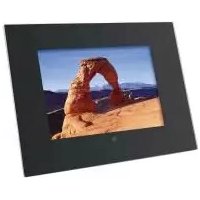
DigiFrame 8010 - Digitaler Fotorahmen BRAUN - Kostenlose Bedienungsanleitung
Finden Sie kostenlos die Bedienungsanleitung des Geräts DigiFrame 8010 BRAUN als PDF.


Benutzerfragen zu DigiFrame 8010 BRAUN
0 Frage zu diesem Gerät. Beantworten Sie die, die Sie kennen, oder stellen Sie Ihre eigene.
Eine neue Frage zu diesem Gerät stellen
Laden Sie die Anleitung für Ihr Digitaler Fotorahmen kostenlos im PDF-Format! Finden Sie Ihr Handbuch DigiFrame 8010 - BRAUN und nehmen Sie Ihr elektronisches Gerät wieder in die Hand. Auf dieser Seite sind alle Dokumente veröffentlicht, die für die Verwendung Ihres Geräts notwendig sind. DigiFrame 8010 von der Marke BRAUN.
BEDIENUNGSANLEITUNG DigiFrame 8010 BRAUN
Wichtige Sicherheitschinweise. 1
Reinigen des LCD-Bildschirms. 1
Reinigen des DigiFrame 1
Einleitung. 2
Aufstellen des DigiFrame 3
Steuertasten und Fernbedienung. 3
Funktionsauswahl über die Steuertasten 3
Funktionsauswahl über die Fernbedienung 4
Diashow erstellen 4
Anzeige zur Kartenauswahl 4
Anzeige zur Modusausswahl. 4
Bildervorschau 5
Diashow mit ausgewählten Bildern. 5
Bild im Vollbildmodus anzeigen 5
Optionen fur Diashows und Bilder. 5
Bilder manuell aneigen. 5
Bilddrehen. 5
Bildvergroßern 6
Angezeigtes Bild in den internen
Speicher kopieren 6
Angezeigtes Bild aus internem
Speicher loschen. 6
LCD-Bildschirm einstellen 6
Diashow mit Musik abspielen
(nur Modell mit MP3-Funktion) 6
Bilder von Speicherkarte auf
internen Speicher kopieren 6
Bilder aus dem internen Speicher loschen. 7
Musik horen (nur Modell mit MP3-Funktion)......7
Lautstärke einstellen
(nur Modell mit MP3-Funktion) 7
Video ansehen
(nur Modell mit Videofunktion) 7
Anzeigeoptionen einstellen 7
Erweiterte Bedienung. 9
An einen Windows-Computer anschlieben. 9
DigiFrame vom Computer trennen. 9
An einen Macintosh anschlieBen 10
USB FlashDrive anschlieBen. 10
Fehlerbeseitigung 10
Technische Daten 11
Wichtige Sicherheitshinweise
Beachten Sieitte unbedingtthese Sicherheitshinweise, wenn Sie den DigiFrame verwenden.Damit wird eine Brandgefahr oder das Risiko von Stromschlagen oder anderen Verletzungen verringert.
Achtung: Der DigiFramearf nicht mit Feuchtigkeit oder Wasser in Berührung kommt, da dies zu Stromschlagen führen kann.
Achtung: Offnen Sie den DigiFrame nicht, da Verletzungsgefahr durch elektrische Spannungen besteht. Der Bilderrahmen enthalt keine Bauteile, die vom Benutzer zu warten sind. Lassen Sie das Gerät nur von einem qualifizierten Kundenservice warten.
- Verwendend die den DigiFrame nicht im Freien.
- Ziehen Sie den Netzstecker, bevor Sie den DigiFrame reinigen.
- Achten Sie daraufuf, dass die Lüftungslocher auf der Rückseite des DigiFrame frei sind.
- Den DigiFrame keiner direkten Sonneneinstrahlung oder Wärmequelle aussetzen.
- Achten Sie insbesondere auf das Netzkabel. Verlegen Sie es so, dass es keine Unfallquelle darstellt und durch spitze Gegenstände nicht beschäftigt werden kann. Achten Sie besonders beim Anschluss des Netzkabels in den DigiFrame daraufuf, dass es nicht geknicht oder gequetscht wird.
- Verwenden Sie ausschließlich das mit dem Digi-Frame gefelfte Netzteil. Bei Verwendung eines anderen Netzteils erlischt jegliche Garantieleistung.
Ziehen Sie das Netzkabel aus der Steckdose, wenn der DigiFrame nicht in Gebrauch ist.
Reinigen des LCD-Bildschirms
Den Bildschirm vorsichtig behaveIn, da er aus Glas ist und zerkratzt werden oder zu Bruch gehen kann.
Um Fingerabdrücke oder Staub vom Bildschirm zu wischen, wird ein weiches, nicht kratzendes Tuch, wie z.B. für Kameraobjektive, empfohlen.
Spezielle LCD-Reinigungssprays nicht direkt auf den LCD-Bildschirm sprehen, sondern auf ein weiches Tuch aufragen und den Bildschirm mit thisem feuchten Tuch reinigen.
Reinigen des DigiFrame
Den Rahmen des DigiFrame (Bildschirm ausgenommen) mit einem weichen und mit Wasser befechteten Tuch reinigen.
DEUTsCH2
Einleitung
Herzlichen Glückwunsch zum Erwerb Ihr's Digi-Frame!
Mit diesen Gerät konnen Sie ihre digitalen Bilder direkt von einer Speicherkarte anschauen, ganz ohne Computer. Legen Sie einfach eine Speicherkarte in den DigiFrame, schalten Sieihn ein und schon sehen Sie ihre Bilder in einer Diashow. So einfach ist das!
Mit dem DigiFrame konnen Sie einzeln Bilder betrachten, Videoclips abspielen oder Hintergrundmusik zu einer Diashow (nur Modell mit Video- und MP3-Funktion).
Lesen Sie sichitte diese Bedienungsanleitung auf- merksam durch,damit Sie alle Funktionen Ihres neuen DigiFrame kennen lernen und optimal nutzen konnen.
Hinweis!
Dieser DigiFrame ist in entsprechenden Versionen mit und ohne Video- oder MP3-Funktion erhältlich. Die genauen Funktion des jeweiligen DigiFrame-Modells sind auf der Verpackung angegeben.
Der DigiFrame verfügbar über folgende Funktionen:
- Anzeigen von digitalen Bildern (JPEG) ohne Computer.
- Einfach eineCompatible Speicherkarte (Speicherkarte nicht im Lieferumfang enthalten) in den DigiFrame zur Anzeige von Bildern oder zum Abspielen von Musikdateien oder Unterstützungen Videodateien (nur Modell mit Video- und MP3-Funktion) einlagen.
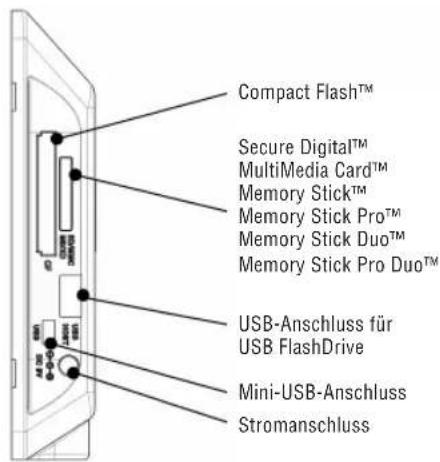
- Kompatabile Speicherkarten sind Compact Flash™, Secure Digital™, MultiMedia Card™, Memory Stick™, Memory Stick Pro™, Memory Stick Duo™ und Memory Stick Pro Duo™.
- Musik wird sofort über die eingebauten Lautsprecher abgespielt (nur Modell mit MP3-Funktion).
- Abspielen einer digitalen Diashow mit Hintergrundmusik (nur Modell mit MP3-Funktion).
Anzeige von JPEG-Dateien und Motion JPEG AVI-Dateien (nur Modell mit Videofunktion), die auf Digitalkameras gespeichert sind. - Unterstützung von AVI/MJPEG- und Musikdateien (nur Modell mit Video- und MP3-Funktion).
- Unterstützung von Bilddateien bis 16 Megapixel (JPEG-Format).
- Hauptfunktionen werden über Tasten am Bilderrahmen oder die mitgelieferte Infrarot-Fernbedienung gesteuert.
- Heller TFT LCD-Bildschirm.
- USB 2.0 Highspeed-Anschluss für PC.
- USB 2.0 (Host) für Anschluss einer Digitalkamera.
- Internet Speicher
Inhalt der Packung / Lieferumfang
DigiFrame
-Netzteil (9V,2A)
Bedienungsanleitung
Fernbedienung
DEUTsCH 3
Aufstellen des DigiFrame
Das Aufstellen des DigiFrame ist sehr einfach.
Gehen Sie wie folgt vor:
- Das Netzteil an den DigiFrame und eine Steck-dose anschließen.
- Eine Speicherkarte in den entspruchenden Steckplatz einschieben. Steckplatz 1: Compact Flash™ Steckplatz 2: Secure Digital™, MultiMedia Card™ Memory Stick™, Memory Stick Pro™, Memory Stick Duo™ oder Memory Stick Pro Duo™ Hinweis: Die Karte passt nur in einer Richtung. Nicht gewaltsam einschieben. Korrekt eingelegt liegt die Karte passgenau im Steckplatz.
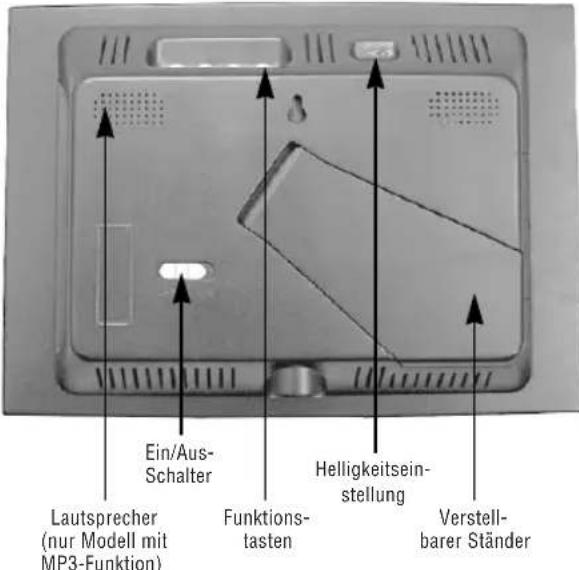
- Schieben Sie den Stromschalter auf der Rück-nde des DigiFrame auf ON. Der DigiFrame startet automatisch eine Diashow mit den auf der Karte gespeicherten Bildern.
- Um Bilder einzeln anzuzeigen, drücken Sie die Taste EXIT. Damit wird eine Bildervorschau angezeigt. Mit den vier Pfeiltasten konnen Sie ein Bild auswahlen. Drücken Sie danach die Play-Taste (>11) offen am Rahmen des DigiFrame oder die Taste ENTER auf der Fernbedienung. Hinweis: Ziehen Sie die Plastikzunge aus der Fernbedienung hersaus. Diese Zunge unterbricht den Stromkreis der Batterie und muss entfernt werden, damit die Fernbedienung Funktioniert.
- Um die Diashow erneut zu starten, drucken Sie wieder die Play-Taste (>II) am DigiFrame oder die Taste SLIDESHOW auf der Fernbedienung.
Steuertasten und Fernbedienung
Die Funktionen des DigiFrame können sowohl mit den Tasten oben am Rahmen des DigiFrame als auch über die Fernbedienung angesprochen werden.
Funktionsauswahl über die Steuertasten
Die Steuertasten befinden sich oben am Rahmen des DigiFrame. Sie bewirken stets die gleiche Akti- on, unabhängig davon, wenn sie gedrückt werden. Hinweis: Sie konnen jederzeit das zugehörige Menu öffnen, indem Sie die Taste EXIT eine Sekunde gedrückt halten. Dies entspricht der Taste SETUP auf der Fernbedienung.
Taste Aktion
<< Markierung nach oben oder links bewegen Vorheriges Bild aneigen Vorherige Datei auswahlen
II Markierte Option auswahlen Diashow starten Pause Abspiel
Markierung nach unter oder rechts bewegen Nächstes Bild anzeigen Nächste Datei auswahlen EXIT Aktuelle Anzeige verlassen Eine Anzeige zurück
DEUTsCH4
Funktionsauswahl über die
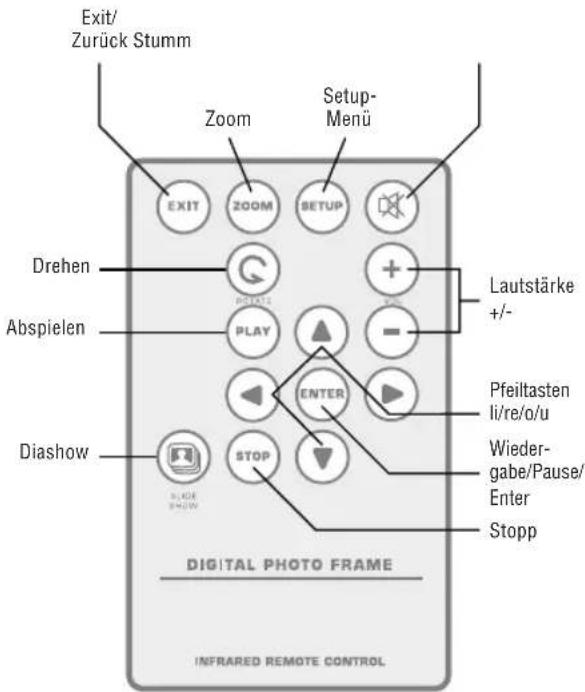
Fernbedienung
Die Fernbedienung, die mit Ihr dem DigiFrame gefel-fert wurde, kann sich geringfügig von der hier abgebildeten unterscheiden. Die Tasten und Funktionen sind aber dieselben.
Batterie der Fernbedienung ersetzen
- Halten Sie die Fernbedienung so, dass die Tasten nach unten zeigen.
- Drücken Sie die geriffelte Lasche der Batterieabdeckung nachinnen und schiben Sie die Abdeckung hersus.
- Legen Sie eine neue CR2025 Lithium-Batterie in die Abdeckung mit der Plus-Seite "+" nach oben ein.
- Schieben Sie die Abdeckung wieder in die Fernbedienung.
Diashow erstellen
Die Funktionen des DigiFrame konnen sowohl mit den Tasten oben am Rahmen des DigiFrame als auch über die Fernbedienung gesteuert werden. Um ein Menu anzuzeigen, halten Sie die Taste EXIT am Bilderrahmen eine Sekunde gedrückt oder drucken die Taste SETUP auf der Fernbedienung.
Anzeige zur Kartenauswahl
Über die Anzeige Select Card konnen Sie zwischen den Speicherkarten und dem internen Speicher auswahlen.
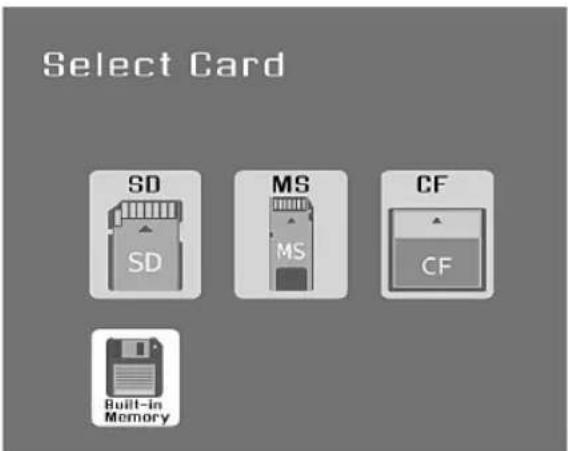
- Um die Anzeige Select Card zu öffnen, legen Sie eine neue Karte ein oder drücken die Taste EXIT so oft, bis Sie zu dieser Anzeige zusückkehren.
- Mit der Links-/Rechts-Pfeiltaste konnen Sie die gewünschte Speicherkarte oder den internen Speicher ausgehalten.
- Zur Bestätigung der Auswahl drücken Sie die Taste ENTER. Die Anzeige Select Mode erscheint.
Anzeige zur Modusauswahl
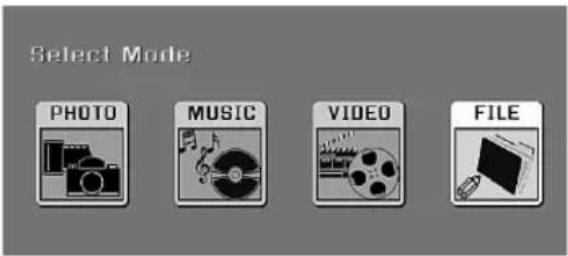
Die Anzeige Select Mode erscheint nach Auswahl der Datenquelle. Hier konnen Sie den Dategtyp der anzuzeigenden oder abzuspielenden Dateien auswahlen. Die hier abgebildete Anzeige erscheint auf dem DigiFrame mit Video- und MP3-Funktion.
DEUTsCH 5
PHOTO: Diashow mit JPEG-Bilddateien wird angezeigt.
MUSIC: Audiodateien werden abgespielt (nur Modell mit MP3-Funktion).
VIDEO: Motion JPEG AVI-Dateien werden abgespielt (nur Modell mit Videofunktion).
FILE: Dateistruktur der Speicherkarte wird angezeigt (nur Modell mit Video- und MP3-Funktion).
- Wahlen Sie über die Links-/Rechts-Pfeiltaste auf der Fernbedienung oder dem DigiFrame den gewünschten Dateityp aus.
- Zur Bestätigung der Auswahl drücken Sie die Taste ENTER. Werde PHOTO ausgewählt, öffnet sich die im folgenden beschriebene Bildervorschau. Werde ein anderer Dateityp ausgewählt, erscheint eine Dateiliste mit den verfügbarbaren Daten des gewährten Typs. Die Daten werden wie Bilddateien ausgewählt (nur Modell mit Videoun MP3-Funktion).
- Um zur Anzeige Select Mode zurückzukehren, drucken Sie EXIT.
Bildervorschau
Mit dieser Anzeige sehen Sie eine Bildervorschau aller Bilder, die auf dem ausgewählten Speichermedium vorhanden sind. Es werden maximal 12 Bilder gleichzeitig angezeigt. In dieser Anzeige konnen Sie ein einzelnes Bild zur Ansicht auswahlen oder das Bild bestimmen, mit dem eine Diashow beginnensoll.
- Drücken Sie die Pfeiltasten auf der Fernbedienung oder dem DigiFrame, bis das gewünschte Bild markiert ist. Der Name wird oben in der Bildervorschau angezeigt.
- Drucken Sie die Taste SLIDESHOW, um die Diashow beginnend mit dem ausgewählten Bild zu starten.
- Um die Diashow zu beenden und zur Bildervorschau zurückzukehren, drucken Sie die Taste EXIT.
Diashow mit ausgewählten Bildern
In der Bildervorschau
- Wahlen Sie mit den vier Pfeiltasten die gewündsten Bilder aus.
- Bestätigten Sie ihre Auswahr jeweils mit der Taste VOL+. Mit der Taste VOL- können Sie eine Markierung zurücknahmen.
- Drucken Sie die Taste SETUP. Wahlen Sie die Option Diaschau starten, danach die Option gewährtes Diashow.
Bild im Vollbildmodus anzeigen
Sie konnen ein einzelnes Bild auch ohne Diashow betrachten.
- Markieren Sie in der Bildervorschau ein Bild und drücken Sie ENTER. Das ausgewählte Bild wird im Vollbildmodus dargestellt.
- Mit der linken Pfeiltaste zeigen Sie das vorherige Bild an.
- Mit der rechten Pfeiltaste zeigen Sie das{nachste Bild an.
- Um den Vollbildmodus zu beenden und zur Bildervorschau zusückzukehren, drücken Sie die Taste EXIT.
Optionen für Diashows und Bilder
Der DigiFrame bietet vielfaltige Optionen zur Darstellungsanpassung und Dateiverwaltung.
These Optionen stehen allerdings nur fur Bilder zure Verfugung.
Bilder manuell anzeigen
Bei einer Diashow ersetzt ein Bild das vorherige nach der im Einstellungsmenu gewählten Bildstandzeit (Auswahl: Diaschau Geschwindigkeit).
Sie konnen in einer Diashow aber auch jederzeit zu einem anderen Bild wechseln.
- Mit der linken Pfeiltaste zeigen Sie das vorherige Bild an.
- Mit der rechten Pfeiltaste zeigen Sie das{nachste Bild an.
Bild drehen
Sie konnen mit der Fernbedienung ein im Vollbildmodus dargestelltes Bild drehen.
Durch Drücken der Taste ROTATE wird das Bild um 90 Grad nach links gedreht.
DEUTSCH6
Bildvergroßern
Um ein im Vollbildmodus dargestelltes Bild zu ver-großern, drücken Sie die Taste ZOOM.
- Mit jedem Tastendruck wird das Bild bis zur 16-fachen Großdoppelt so groß. Danach wird es wieder in der Originalgroße angezeigt.
- Im Zoom-Modus kann das Bild mit den Pfeiltasten verschoben werden, um die nicht sichtbaren Bereiche darzustellen.
Angezeigtes Bild in den internen Speicher kopieren
Ein angezeigtes Bild wird mit der Fernbedienung von der Speicherkarte in den internen Speicher kopiert.
- Drucken Sie die Taste SETUP, um das Menu zu öffnen.
- Wahlen Sie mit den Auf-/Ab-Pfeiltasten die Option Kopieren Sie Foto.
- Drucken Sie ENTER. Eine Bestätigungsnahricht wird angezeigt.
- Drucken Sie EXIT, um das Menu zu schlieben.
Angezeitiges Bild aus internem Speicher loschen
Wird ein Bild aus dem internen Speicher angezeigt, kann es mit der Fernbedienung aus dieser Speicher gelöscht werden.
- Drucken Sie die Taste SETUP, um das Menu zu öffnen.
- Wahlen Sie mit den Auf-/Ab-Pfeiltasten die Option Foto Löschen.
- Drucken Sie ENTER. Eine Bestätigungsnahricht wird angezeigt.
Achtung: Das Bild wird sofort gelöscht und kann nicht wiederhergestellt werden. - Drucken Sie EXIT, um das Menu zu schreiben.
LCD-Bildschirm einstellen
Mit dieser Option werden Helligkeit, Kontrast, Farbston und Farbsattigung des Bildschirms eingestellt.
- Drucken Sie die Taste SETUP, um das Menu zu öffnen.
- Wahlen Sie über die Auf-/Ab-Pfeiltasten die Option LCD Farbe einstellen.
- Drucken Sie ENTER. Ein zweites Menu erscheint.
- Wahlen Sie über die Auf-/Ab-Pfeiltaste den ein-zustellenden Parameter aus.
Brightness: Helligkeit
Contrast: Kontrast
Tint: Farbton
Color: Farbe
- Wahlen Sie mit der Links-/Rechts-Pfeiltaste den gewünschten Wert aus. Die Anzeige ändert sich entsprechend der gewählten Einstellung.
- Wahlen Sie über die Auf-/Ab-Pfeiltaste einen anderen Parameter aus, den Sie verändern möchten.
- Entspricht die Anzeige ihren Vorstellungen, drücken Sie EXIT, um die Einstellungen zu speichern.
Diashow mit Musik abspielen (nur Modell mit MP3-Funktion)
Um Hintergrundmusik mit einer Diashow abzuspielen, kopieren Sie Audiodateien auf die Speicherkarte, auf der sich auch die Bilddateien befinden. Die Musik wird dann während der Diashow abgespielt.
Der Abschnitt „An einen Windows-Computer anschließen" enthalt Einzelheiten zum Kopieren von Dateien. Sie können eine Musikdatei auch ohne eine Diashow abspielen. Wahlen Sie die gewünschte Datei einfach aus der Anzeige MUSIC aus.
Hinweis: Musikdateien müssen im Standard-MP3-Format vorliegen. Dateien von lizenzierten MusikDownload-Seiten werden nicht unterstützt.
Bilder von Speicherkarte auf internen Speicher kopieren
In der Bildervorschau
- Wahlen Sie mit den vier Pfeiltasten die gewünschten Bilder aus.
- Bestätigen Sie ihre Auswahl jeweils mit der Taste VOL+. Mit der Taste VOL- können Sie eine Markierung zurücknehmen.
- Drucken Sie die Taste SETUP. Wahlen Sie die Option Kopieren Sie Foto, danach Gewählte kopieren.
Alternative:
Wahlen Sie die Option „Alle kopieren“, um alle Bilder auf der Speicherkarte in den internen Speicher zu kopieren.
In der Anzeige FILE (nur Modell mit Video- und MP3-Funktion)
- Wahlen Sie mit der Auf-/Ab-Pfeiltaste die gewünschten Bilder aus.
DEUTsCH 7
- Bestätigen Sie ihre Auswahl jeweils mit der linken oder rechten Pfeiltaste. Um eine Markierung zu Löschen, drucken Sie eine der beiden Pfeiltasten erneut.
- Drucken Sie die Taste SETUP und wahlen Sie die Option Datei/Bild Kopieren.
Bilder aus dem internen Speicher löschen
In der Bildervorschau
- Wahlen Sie mit den vier Pfeiltasten die gewünschten Bilder aus.
- Bestätigen Sie ihre Auswahl jeweils mit der Taste VOL+. Mit der Taste VOL- können Sie eine Markierung zurücknahmen.
- Drucken Sie die Taste SETUP. Wahlen Sie die Option Delete, danach Delete Selected.
Alternative:
Wahlen Sie die Option Alle loschen, um alle Bilder aus dem internen Speicher zu loschen.
In der Anzeige FILE (nur Modell mit Video- und MP3-Funktion)
- Wahlen Sie mit der Auf-/Ab-Pfeiltaste die gewünschten Bilder aus.
- Bestätigen Sie ihre Auswahl jeweils mit der linken oder rechten Pfeiltaste. Um eine Markierung zu Löschen, drücken Sie eine der beiden Pfeiltasten erneut.
- Drucken Sie die Taste SETUP und wahlen Sie die Option Datei/Bild Löschen.
Musik horen (nur Modell mit MP3-Funktion)
Musikdateien, die auf einer Speicherkarte oder dem internen Speicher vorhanden sind, können mit dem DigiFrame abgespielt werden.
- Offnen Sie mit der Fernbedienung die Anzeige Select Mode (s.o.) und wahlen Sie MUSIC. Es erscheint eine Liste mit allen auf der gewählten Karte gespeicherten Musikdateien.
- Wahlen Sie mit der Auf-/Ab-Pfeiltaste eine Datei aus.
- Drucken Sie ENTER, um die Datei abzuspielen.
- Um die Wiedergabe zu beenden und zur Anzeige MUSIC zurückzukehren, drücken Sie die Taste EXIT.
Lautstärke einstellen (nur Modell mit MP3-Funktion)
Mit der Fernbedienung konnen Sie die Lautstärke am DigiFrame während einer Diashow oder beim Abspielen von Audiodateien einstellen. Drücken Sie die Tasten VOL + / VOL - um die Lautstärke entsprechend zu verändern.
Video ansehen (nur Modell mit Videofunktion)
Mit dem DigiFrame konnen Sie außer dem auch Videodateien ansehen. Es wird das Videoformat Motion JPEG (AVI) unterstützen, das die meisten Digitalkameras verwenden. Die hier abgebildete Anzeige erscheint auf dem DigiFrame mit Videound MP3-Funktion.
Select Mode

Um ein Video ansehen zu konnen, muss die entsprechende Datei auf der Speicherkarte gespeichert sein.
- Legen Sie eine Speicherkarte mit Videodateien ein. Die Anzeige Select Card entscheidt. Wahlen Sie die gewünschte Speicherkarte aus.
- Drucken Sie ENTER. Die Anzeige Select Mode erscheint.
- Wahlen Sie mit den Pfeiltasten VIDEO aus und drücken Sie ENTER. Eine Listemit den verfügbaren Videodateien wird angezeigt.
- Wahlen Sie mit der Auf-/Ab-Pfeiltaste die gewünschte Datei aus und drücken Sie ENTER. Das Video wird auf dem DigiFrame abgespielt.
- Über die Tasten VOL+/VOL- der Fernbedienung kann die Lautstärke eingestellt werden.
Anzeigeoptionen einstellen
Im EinstellungsmENU konnen uber die Tasten ober am Rahmen oder auf der Fernbedienung alle Anzeigeoptionen eingestellt werden. Dieses Menu wird aufgerufen, indem in den Auswahlenzeigen Select Mode oder Select Card die Taste SETUP gedrück wird.
DEUTsCH8
- Um das Einstellungsmenu während einer Diashow oder Videowiedergabe aufzurufen, drucken Sie zweimal EXIT, dann SETUP.
- Im Einstellungsmenu konnen Sie über die Auf-/Ab-Pfeiltaste eine Anzeigeoption auswahlen.
- Drucken Sie ENTER, um die entsprechende Option auszuwahlen. Es erscheint ein zweites Menu mit den möglichen Einstellungen. Ein weiges Quadrat markiert die derzeit gultige Einstellung.
-
Wahlen Sie mit der Auf-/Ab-Pfeiltaste die gewünschte Einstellung aus.
-
Drücken Sie ENTER, um die Einstellung zu bestätigten. Mit EXIT wird das zweite Menü geschlossen.
- Auf diese Art können sümttliche Anzeigeoptionen verändert werden. Nach Abschluss der Änderungen drücken Sie EXIT, um das EinstellungsmENU zu schlieben.
- Die folgende Tabelle listet die Anzeigeoptionen des Einstellungsmenus mit den verfügbaren Einstellungen und den entsprechenden Auswirkungen.
Anzeigeoption Einstellungen Beschreibung
| Magic Window Einsatz/Ausschalten Ein: Es werden 4 Bilder angezeigt Aus: Es wird 1 Bild angezeigt | |
| Darstellung große Original/Optimal Der DigiFrame passst die große der Bilder an die Bildschirmgroße an. | |
| Diaschau Effekte Normal Spezialeffekte für den Übergang von einem Bild Zufall zum nachsten in einer Diashow. Verblassen Sie (Überblenden) Vorhang Offen_Tür Cross_Comb (Verzahnt) | |
| Diaschau 3S Legt die Anzeigedauer der einzelnen Bilder fest. Geschwindlgkeit 5S 10S 30S 60S | |
| Muskl Dlashow Einsatz/Ausschalten Diashow mit oder ohne Musik. | |
| Diaschau Zufall Einsatz/Ausschalten Bilder werden durch Zufallsauswahl angezeigt. | |
| Video wiederholt Wiederholen Einzeln Eine einzeln Videodatei oder alle Videodateien (nur Modell mit Videofunktion) | Wiederholen Sie alle Keine Wiederholung |
| Audio wiederholt Wiederholen Einzeln Eine einzeln Musikdatei oder alle Musikdateien (nur Modell mit MP3-Funktion) | Wiederholen Sie alle Keine Wiederholung |
| Kraftersparnis (Stromsparmodus) | 2 Stunden 4 Stunden 8 Stunden Kein Kraftersparnis |
| Fabrikstandardelinstellungen | Alle Einstellungen werden sofort auf die Werks-einstellungen zusammen. Es erscheint kein Warnhinweis. |
DEUTsCH 9
Erweiterte Bedienung
Zusätzlich zu den bereits beschriebenen grundlegenden Funktionen konnen Sie den DigiFrame an einen Computer anschließen, um Dateien auf den internen Speicher zu übertragen.
An einen Windows-Computer anschließen
Um Dateien zwischen dem Computer und dem DigiFrame zu kopieren, gehen Sie wie folgt vor:
- Den DigiFrame an das Stromnetz anschließen und einschalten.
- Das Kleinere Ende des USB-Kabels in den USB-Anschluss seitlich am DigiFrame stecken.
- Das größere Ende des USB-Kabels in einen USB-Anschluss des Computers stecken.
- Offnen Sie den Arbeitsplatz auf dem Desktop. Ein Fenster mit allen, an den PC angeschlossenen Laufwerken erscheint.
- Jede lesbare Speicherkarte und der interne Speicher des DigiFrame werden als Wechseldatentrager angezeigt.
- Doppelklicken Sie auf das gewünschte Laufwerk, um die Dateien auf der entsprechenden Karte anzuzeigen.
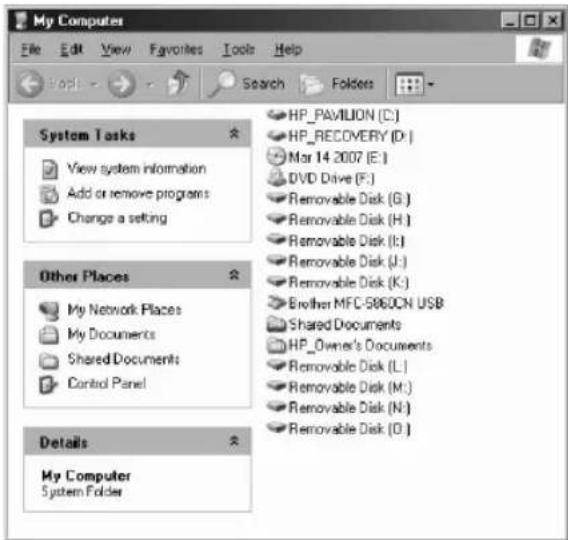
Das Beispiel hier zeigt eine Karte mit.JPG-Dateien.
- Um die Dateien von der Karte auf den PC zu kopieren, ziehen Sie diese einfach auf den gewünschten Speicherort im PC.
- Um Bilder vom PC auf die Karte zu kopieren, müssen Sie diese zuerst im PC finden. Bei den meisten Kamas und Grafikprogrammen
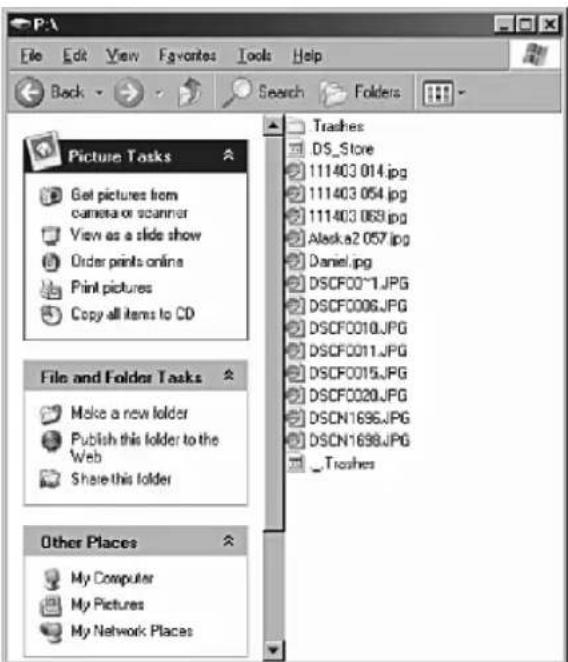
werden Bilder im Windows-Ordner Eigene Bilder gespeichert. Sofern Sie die Dateien nicht verschoben haben, werden Sie sie dORT finden.
-
Wahlen Sie die zu kopierenden Dateien aus. Aktivieren Sie über die rechte Maustaste das Kontextmenu und wahlen Sie Kopieren. Kehren Sie nun zum Pfad der Speicherkarte zurück.
-
Klichen Sie in das Fenster und aktivieren Sie über die rechte Maustaste das Kontextmenu und wahlen Sie Einfugen.
Hinweis: Ist Ihr PC mit LAN-Laufwerken verbunden oder haben Sie Laufwerksbuchstaben bereits an Peripheriegeräte vergeben, müssen Sie die Laufwerkseinstellungen in Windows so verändern, dass die vier Laufwerksbuchstaben direkt nach dem CD-ROM-Laufwerk frei sind. Nur so ist eine korrekte Zuordnung der Speicherkartensteckplätze sichergestellt.
DigiFrame vom Computer trennen
Ziehen Sie nach der Datenübertragung nicht einzah das USB-Kabel vom DigiFrame oder PC ab. Dies konnte zu schwerwiegenden Speicherfehlern führen.
- Klichen Sie in Windows auf das USB-Symbol und wahlen Sie Hardware sicher entfernen. Es wird ein Dialogfenster angezeigt.
- Wahlen Sie USB-Massenspeichergerät und klichen Sie auf Beenden. Es wird ein weiteres Dialogfenster angezeigt.
DEUTsCH1
- Klichen Sie auf OK. Es wird ein abschlussbendes Dialogfenster angezeigt.
- Wahlen Sie Schlieben. Wenn die Meldung „Hardware kann jetzt entfernt werden“ angezeigt wird, können Sie das USB-Kabel vom Computer ausstecken.
An einen Macintosh anschlieben
Dateien können auch von einem Macintosh-Computer auf den DigiFrame übertragen werden.
- Verbinden Sie dazu den DigiFrame über das mitgelieferte USB-Kabel mit dem Macintosh-Computer. Der DigiFrame wird als externes Speichermedium erkannt.
- Die Dateien konnen über Drag & Drop wie gewöhnliche Dateien verschoben werden.
- Um den DigiFrame sicher vom Macintosh zu trennen,ziehen Sie das Symbol des DigiFrame auf dem Desktop auf das Auswerfsymbol (Papierkorb).Wenn der DigiFrame nicht mehr angezeigt wird, kann das USB-Kabel entfernt werden.
USB FlashDrive anschlieBen
Der DigiFrame erkennt ein USB FlashDrive so wie Speicherkarten erkannt werden.
Fehlerbeseitigung
Frage: Wie stelle ich den DigiFrame auf?
Antwort: Das Auspacken und Aufstellen des DigiFrame ist sehr einfach und dauert nur ein paar Minuten. Schließen Sie das Netzteil an den DigiFrame an und stecken Sie das andere Ende in eine Steckdose. Stecken Sie eine Speicherkarte in den entsprechenden Steckplatz seitlich am DigiFrame und schalten Sie den DigiFrame ein. Die erstige Diashow wird automatisch abgespielt.
Frage: Welche Speicherkarten kann der DigiFrame lessen?
Antwort: Kompatable Speicherkarten sind Compact Flash™, Secure Digital™, MultiMedia Card™, Memory Stick™, Memory Stick Pro™, Memory Stick Duo™ und Memory Stick Pro Duo™.
Frage: Ich habe den DigiFrame aufgestellt. Weshalb lasst er sich nicht eingehalten?
Antwort: Das Netzteil ist nicht richtig in den DigiFrame eingesteckt oder der Ein-/Aus-Schalter steht nicht auf On.
Frage: Ich habe eine Speicherkarte in den DigiFrame eingelegt. Weshalb seine ich keine Bilder?
Antwort: Überprüfen Sie zuerst, ob das Format der Speicherkarte in der Liste oben enthalten ist und ob die Dateien auf der Karte JPEG-Bilddateien sind. Schalten Sie als nachstes den DigiFrame aus und vergewissern Sie sich, dass die Speicherkarte korrekt und vollständig in der richtigen Richtung in den Steckplatz eingelegt ist. Schalten Sie den DigiFrame wieder ein. Nach zwei Sekunden sollenn Sie das erstige Bild sehen können. Drücken Sie EXIT, um die Anzeige Select Card zu öffnen, in der Sie die Speicherkarte ausgehalten können. Wahlen Sie danach PHOTO. Es sollte nun die Bildervorschau mit allen Bildern auf der Karte erscheinen. Ist dies nicht der Fall, versuchen Sie esitte mit einer anderen Speicherkarte.
Hinweis: Einige Digitalk cameras speichern Bilder in anderen Formaten. Lesen Sieitte in der Bedienungsanleitung Ihrer Kamera nach, wenn die Bilder keine JPEG-Dateien sind.
Frage: Weshalb werden einige Bilder langsamer oder schneller angezeigt?
Antwort: Die Ladezeit von Bildern mit hoher Auflösung ist länger. Verwenden Sie Bilder mit geringerer Auflösung oder komprimieren Sie ihre Bilder (Down sampling). Lesen Sie in der Bedienungsanleitung ihrer Kamera nach, wie Sie Bilder komprimieren können.
Frage: Kann ich mehrere Speicherkarten einstecken?
Antwort: Ja. Schalten Sie den DigiFrame ein, bevor Sie eine Karte einlagen. In der Anzeige Select Card konnen Sie die verfügbaren Speicherkarten auswahlen.
Frage: Verfügt der DigiFrame über einen internen Speicher?
Antwort: Ja. Die Große hangt vom Modell ab.
Frage: Untersutzt der DigiFrame alle JPEG und Motion JPEG-Dateien?
Antwort: Nein, es werden nur mit einer Digitalkamera aufgenommene JPEG und Motion JPEG-Dateien unterstützt. Bild- oder Videodateien, die vom Internet heruntergeladen wurden oder von bestimmten Grafikprogrammen stammen, können vom DigiFrame möglichereweise nicht gelesen werden. Bestimmte Videoformate, die aus dem Internet heruntergeladen werden, werden möglicherweise ebenso weniger unterstützt. Für das Abspielen von Videodateien muss der DigiFrame über die Video-Funktion verfügbar.
DEUTsCH 11
Technische Daten
Produkt: 8,0'' DigiFrame mit LCD-Bildschirm
Auflösung: 800 × 600 Pixel Super VGA (4:3)
Internet Speicher: Siehe Angaben auf Verpackung
Speicherkarten: Compact Flash™, Secure Digital™, MultiMedia Card™, Memory Stick™, Memory Stick Pro™, Memory Stick Duo™, Memory Stick Pro Duo™ und USB FlashDrives
Dateiformate: Standard JPEG, Motion JPEG AVI (nur Modell mit Videofunktion), MP3 (nur Modell mit MP3-Funktion)
Funktionen: Diashow
Unterschiedliche Bildübergänge für Diashow
Unterschiedliche Bildstandzeiten Ständer mit sechs Positionen für optimalen Betrachtungswinkel
USB-Anschlüsse: USB 2.0 (Host) und USB 2.0
Eingebaute 2 × 1 W
Lautsprecher: (nur Modell mit MP3-Funktion)
Eingang: 100 V - 240 V AC, 50 Hz
Ausgang: 9 V DC, 2 A
MaBe: ca. 256 × 210 × 42 ~mm
Gewicht: ca. 1.020 g
Zertifikate: CE/FCC/PSE (Adapter)/SGSS/RoHS
DEUTsCH12
ENGLISH
Contents
Technische gegevens 71
Hierdoor zouden ernstige geheugenfouten können ontstaan.
Gewicht: ca. 1.020 g