
E8500BD - Blu-ray speler SAMSUNG - Gratis gebruiksaanwijzing en handleiding
Vind de handleiding van het apparaat gratis E8500BD SAMSUNG in PDF-formaat.
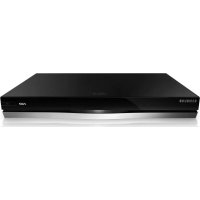



| Producttype | Blu-ray-speler met harde schijfrecorder (BD-HDD Combo) |
| Merk | Samsung |
| Model | E8500BD |
| Afmetingen (B x D x H) | 430 x 300 x 56,5 mm |
| Gewicht | 3,2 kg |
| Ingebouwde harde schijf | 500 GB |
| Video resolutie | 1080p, 1080i, 720p, 576p/480p |
| Ondersteunde audioformaten | MP3, WMA, AAC, FLAC, OGG, WMA (tot 5.1) |
| Ondersteunde videoformaten | DivX, MKV, MP4, AVI, WMV, MPEG2, MPEG4, H.264, MVC |
| 3D-functie | Afspelen van 3D Blu-ray schijven, ingebouwde 3D-converter |
| Netwerkconnectiviteit | Ethernet 100BASE-TX, ingebouwde Wi-Fi (IEEE 802.11n), Wi-Fi Direct, Soft AP |
| Smart Hub | Toegang tot YouTube, apps, BD-LIVE, AllShare, webbrowser |
| Digitale opname | Opname op harde schijf of USB-apparaat, timeshift-functie |
| Uitgangen | HDMI (1.4), composietvideo (RCA), analoge stereo audio (RCA), digitale optische (TOS-Link) |
| Draadloze beveiligingsprotocollen | WEP, WPA-PSK (TKIP/AES), WPA2-PSK (TKIP/AES), WPS (PBC) |
| Blu-ray regiocode | B (Europa, Afrika, Midden-Oosten, Australië, Nieuw-Zeeland) |
| DVD regiocode | 2 (Europa, Japan, Zuid-Afrika, Groenland) |
| Beveiligingssysteem | Klasse 1 laser, overspanningsbeveiliging, kinderslot |
| Onderhoud en reiniging | Reinigen met een droge, zachte doek; schijven: van het midden naar de rand vegen met een zachte doek en een mild schoonmaakmiddel |
| Repareerbaarheid | Laat alle reparaties over aan een gekwalificeerde technicus; open de behuizing niet |
Veelgestelde vragen - E8500BD SAMSUNG
Gebruikersvragen over E8500BD SAMSUNG
0 vraag over dit apparaat. Beantwoord die u kent of stel uw eigen vraag.
Stel een nieuwe vraag over dit apparaat
Download de handleiding voor uw Blu-ray speler in PDF-formaat gratis! Vind uw handleiding E8500BD - SAMSUNG en neem uw elektronisch apparaat weer in handen. Op deze pagina staan alle documenten die nodig zijn voor het gebruik van uw apparaat. E8500BD van het merk SAMSUNG.
GEBRUIKSAANWIJZING E8500BD SAMSUNG
BD-HDD Combo gebruiksaanwijzing
Bedankt voor het aanschaffen van dit Samsung-product.
Voor een uitgebreidere service
kunt u uw product registreren op
www.samsung.com/register
Waarschuwing
OM HET RISICO OP ELEKTRISCHE SCHOKKEN TE BEPERKEN, DIENT U DE BEHUIZING (OF DE ACHTERZIJDE) NIET TE VERWIJDEREN.
DIT APPARAAT BEVAT GEEN ONDERDELEN DIE DOOR DE GEBRUIKER KUNNEN WORDEN ONDERHOUDEN OF GEREPAREERD. LAAT ONDERHOUD EN REPARATIES OVER AAN EEN GEKWALIFICEERDE MONTEUR.
| LET OP GEVAAR Voor ELEKTRISCHE SCHOKKEN NIET OPENEN | ! |
| Dit symbol duidt op gevaarlijke spanning binnen het product. Deze spanning breigthet risico van elektrische schokken of persoonlijke verwonding met zich mee. | LET OP: OM HET RISICO OP ELEKTRISCHE SCHOKKEN TE BEPERKEN, DIENT U DE BEHUIZING (OF DE AchterZIJDE) NIET TE VERWUDEREN. DIT APPARAAT BEVAT GEEN OnderDELEN DIE DE GEBRUIKER ZELF KAN REPAREREN. LAAT ONDERHOUD EN REPARATIES OVER AAN EEN GEKWALIFICEERDE MONTEUR. |
Plaats deze apparatuur niet in een besloten ruimte zoals een boekenkast of een vergelijkbare plaats.
WAARSCHUWING
- Om schade te voorkomen die tot brand of elektrische schokken kan leiden, mag dit apparaat niet worden blootgesteld aan regen of vocht.
LET OP
- VOOR DE BD-HDD Combo WORDT EEN ONZICHTBARE LASERBUNDEL GEBRUIKT DIE TOT EEN GEVAARLIJKE BLOOTSTELLING AAN STRALING KAN LEIDEN WANNEER DEZE OP IETS OF IEMAND WORDT GERICHT. ZORG ERVOOR DAT DE BD-HDD Combo OP DE JUISTE MANIER EN IN OVEREENSTEMMING MET DEZE AANWIJZINGEN WORDT GEBRUIKT.
LET OP
IN DIT PRODUCT WORDT GEBRUIK GEMAAKT VAN EEN LASERSTRAAL.
GEBRUIK VAN MECHANISMEN, AANPASSINGEN OF UITVOEREN VAN PROCEDURES ANDERS DAN ZOALS IN DEZE GEBRUIKSAANWIJZING VERMELD, KAN TOT BLOOTSTELLING AAN GEVAARLIJKE STRALING LEIDEN. MAAK HET APPARAAT NOOIT OPEN EN VOER ZELF GEEN REPARATIES UIT. LAAT ONDERHOUD EN REPARATIES OVER AAN EEN GEKWALIFICEERDE MONTEUR.
Als afgeschermde kabels en stekkers worden gebruikt om het apparaat op andere apparaten aan te sluiten, voldoet dit product aan de CE-voorschriften. Gebruik afgeschermde kabels en stekkers voor aansluiting op andere elektrische apparaten, zoals radio's en televisies, om elektromagnetische storingen te voorkomen.
BELANGRIJKE OPMERKING
De voedingskabel van deze apparatuur wordt geleverd met een gegoten stekker die een zekering bevat. De waarde van de zekering vindt u aan de rand van de polen van de stekker. Als u de zekering van de stekker moet vervangen, gebruik dan een zekering met dezelfde waarde die voldoet aan de vereisten van BS1362. Gebruik de stekker nooit zonder het klepje van de zekering als dit klepje afneembaar is. Als het klepje van de zekering moet worden vervangen, moet dit klepje dezelfde kleur hebben als de rand van de polen van de stekker. Vervangingsklepjes zijn beschikbaar bij de leverancier. Als de standaardstekker niet geschikt is voor de stopcontacten in uw woning of de kabel niet lang genoeg is om een stopcontact te bereiken, gebruik dan een geschikt goedgekeurd verlengsnoer of neem contact op met de leverancier voor hulp. Als er geen andere mogelijkheid is dan het afsnijden van de stekker, verwijder dan de zekering en gooi de stekker op de juiste wijze weg. Sluit de stekker niet aan op een contrastekker van een stroomsnoer, omdat de blanke flexibele draad tot elektrische schokken kan leiden. Haal de stekker uit het stopcontact om het apparaat van het stroomnet te halen. Zorg er dus voor dat de stekker gemakkelijk bereikbaar is. Het apparaat dat bij deze gebruiksaanwijzing hoort, valt onder licentie van bepaalde intellectuele eigendomsrechten van bepaalde derde partijen.
Deze CD-speler is geclassificeerd als een LASER-product van KLASSE 1. Gebruik van mechanismen, aanpassingen of handelingen anders dan zoals in deze gebruiksaanwijzing vermeld, kan blootstelling aan schadelijke straling tot gevolg hebben.
LET OP:
- KLASSE 3B ZICHTBARE EN ONZICHTBARE LASERSTRALING INDIEN OPEN. VERMIJD BLOOTSTELLING AAN DE STRAAL (IEC 60825-1)
- IN DIT PRODUCT WORDT GEBRUIKGEMAAKT VAN EEN LASERSTRAAL. GEBRUIK VAN MECHANISMEN, AANPASSINGEN OF UITVOEREN VAN PROCEDURES ANDERS DAN ZOALS IN DEZE GEBRUIKSAANWIJZING VERMELD, KUNNEN BLOOTSTELLING AAN SCHADELIJKE STRALING TOT GEVOLG HEBBEN. OPEN HET DEKSEL NIET EN VOER ZELF GEEN REPARATIES UIT. LAAT ONDERHOUD EN REPARATIES OVER AAN EEN GEKWALIFICEERDE MONTEUR.
Voorzorgsmaatregelen
Belangrijke veiligheidsinstructies
Lees deze bedieningsinstructies zorgvuldig door voordat u het apparaat gebruikt. Volg elk van onderstaande veiligheidsinstructies. Houd deze instructies bij de hand voor toekomstig gebruik.
- Lees de volgende instructies door.
- Bewaar deze instructies goed.
- Let op alle waarschuwingen.
- Volg alle instructies op.
- Gebruik dit apparaat niet in de buurt van water.
- Reinig het apparaat uitsluitend met een droge doek.
- Houd de ventilatie-openingen vrij. Volg bij de installatie de instructies van de fabrikant op.
- Plaats het apparaat niet in de buurt van warmtebronnen zoals radiatoren, verwarmingsroosters of andere apparaten die warmte afgeven (met inbegrip van AV-ontvangers).
- Doe het veiligheidsdoel van de gepolariseerde stekker of geaarde stekker niet teniet. Een gepolariseerde stekker heeft twee polen, een dunne en een dikkere. Een geaarde stekker heeft behalve twee polen nog een aardingspin. De brede pen van de gepolariseerde stekker en de aardklem van de geaarde stekker zijn bedoeld voor uw veiligheid. Als een stekker niet in het stopcontact past, kunt u het beste een elektricien raadplegen voor vervanging van het verouderde stopcontact.
- Zorg ervoor dat de kabel niet wordt beschadigd; let vooral op stekkers, stopcontacten en de plek waar de kabel aan het apparaat vastzit.
- Maak uitsluitend gebruik van aansluitingen/accessoires die door de fabrikant worden aanbevolen.
- Gebruik het apparaat alleen op een karretje, standaard, driepoot, steun of tafel die door de fabrikant is opgegeven of die bij het apparaat worden verkocht.

Wees voorzichtig om het apparaat te verplaatsen wanneer u een karretje gebruikt, om te voorkomen dat het toestel of het karretje kantelt en eventueel tot verwondingen leidt.
- Haal de stekker van het apparaat uit het stopcontact tijdens onweer met bliksem of wanneer het apparaat langere tijd niet wordt gebruikt.
- Laat onderhoud en reparaties over aan een gekwalificeerde monteur. Reparaties zijn nodig als het apparaat is beschadigd, bijvoorbeeld als het stroomsnoer of de stekker is beschadigd, vloeistof op het apparaat is gemorst of voorwerpen in het apparaat zijn gevallen, het apparaat is blootgesteld aan regen of vocht, het apparaat niet normaal werkt of het apparaat is gevallen.
Opslag en beheer van discs
Discs vasthouden
Vingerafdrukken of krassen op de disc kunnen het geluidsniveau en de beeldkwaliteit verlagen of leiden tot onderbrekingen in de weergave
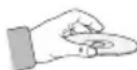
- Raak het oppervlak van de disc niet aan op de plaats waar de gegevens zijn opgenomen.
- Houd de disc vast bij de randen, zodat u geen vingerafdrukken op het oppervlak achterlaat.
- Kleef geen papier of tape op de disc.
Informatie over veiligheid
Discs reinigen
- Als er vingerafdrukken of vuil op de disc zitten, kunt u hem reinigen met een mild schoonmaakmiddel, verdund in water, en afvegen met een zachte doek.

- Wrijf bij het reinigen zachtjes vanaf het midden naar de buitenrand van de disc.
Discs bewaren
Bewaar de disc niet in direct zonlicht. - Bewaar de disc in een koele, geventileerde omgeving. - Bewaar de disc in een schone beschermhoes in verticale positie.
Waarschuwingen voor gebruik
Stel dit apparaat niet bloot aan druipend of spattend water. Plaats geen met water gevulde objecten zoals vazen op het apparaat. Om dit apparaat volledig uit te schakelen, moet u de stekker uit het stopcontact halen. Zorg er dus voor dat de stekker altijd gemakkelijk bereikbaar is. Raak de stekker niet aan met natte handen. Als u dit wel doet, loopt u het risico op een elektrische schok. Stop nooit meerdere elektrische apparaten in hetzelfde stopcontact. Een overbelast stopcontact kan te heet worden, waardoor brand kan ontstaan. Onderhoud van behuizing.
- Schakel andere installatiecomponenten eerst uit voordat u deze op het product aansluit.
- Als u het product plotseling van een koude naar een warme plek verplaatst, kan condensatie op de werkende onderdelen en lens ontstaan en kan de disc op een abnormale manier worden afgespeeld. Als dit gebeurt, haalt u de stekker uit het stopcontact en wacht u twee uur voordat u de stekker weer in het stopcontact steekt. Plaats vervolgens een disc en probeer deze opnieuw af te spelen.
- Als het product een vreemd geluid, een brandlucht of rook veroorzaakt, schakelt u het apparaat meteen uit en trekt u de stekker uit het stopcontact. Neem vervolgens contact op met het dichtstbijzijnde servicecentrum voor technische ondersteuning. Gebruik het product niet. Als u het product in dit geval wel gebruikt, kan dat brand of elektrische schokken veroorzaken.
De 3D-functie gebruiken
BELANGRIJKE GEZONDHEIDS- EN VEILIGHEIDSINFORMATIE VOOR 3D-BEELDEN. Lees de volgende veiligheidsgegevens zorgvuldig door voordat u de 3D-functie gebruikt.
- Sommige kijkers kunnen tijdens het bekijken van 3D-beelden onbehagen ervaren, zoals duizeligheid, misselijkheid en hoofdpijn. Mocht u dergelijke symptomen ervaren, stop dan met het kijken naar de 3D-beelden, zet de actieve 3D-bril af en rust enige tijd.
- Langdurig kijken naar 3D-beelden kan vermoeide ogen veroorzaken. Mocht u last krijgen van vermoeide ogen, stop dan met het kijken naar de 3D-beelden, zet de actieve 3D-bril af en rust enige tijd.
- Wanneer de 3D-functie door kinderen wordt gebruikt, moet een verantwoordelijke volwassene regelmatig controleren of alles goed is. Mocht er sprake zijn van vermoeide ogen, hoofdpijn, duizeligheid of misselijkheid, dan moet u het kind laten stoppen met het kijken naar 3D-beelden en laten rusten.
- Gebruik de actieve 3D-bril niet voor andere doeleinden (bijv. gewone bril, zonnebril, veiligheidsbril enz.).
- Gebruik de 3D-functie of de actieve 3D-bril niet terwijl u rondloopt of u voortbeweegt. Als u de 3D-functie of de actieve 3D-bril gebruikt terwijl u rondloopt, kunt u tegen voorwerpen aanlopen, struikelen en/of vallen met mogelijk ernstig letsel tot gevolg. Bij het weergeven van 3D-programma's met dit model ziet het werkelijke scherm er mogelijk uit zoals hieronder weergegeven:
| Schermweergave Beschrijving | ||
| Naast elkaar | Hetzelfde scherm horizontally geduplicateerd. | |
| Boven en onder | Hetzelfde scherm verticaal geduplicateerd. | |
- Bij het ontvangen, opnemen en afspelen van 3D-programma's met dit model wordt mogelijk geen volledige ondersteuning voor 3D geboden, omdat de indeling voor uitzendingen in 3D nog niet wereldwijd is gestandaardiseerd. Dit duidt op een onjuiste werking of storing van het product.
- Als u 3D-beeldmateriaal wilt bekijken, moet u een 3D-apparaat (AV-receiver of tv met 3D-functionaliteit) door middel van een high-speed HDMI-kabel aansluiten op de poort HDMI OUT van het product. Zet een 3D-bril op voordat u het 3D-beeldmateriaal afspeelt.
- Het product verstuurt 3D-signalen alleen via een HDMI-kabel die is aangesloten op de poort HDMI OUT.
- In de 3D-afspeelmodus wordt de videoresolutie ingesteld conform de resolutie van de oorspronkelijke 3D-video. U kunt de resolutie niet zelf wijzigen.
- Sommige functies, zoals BD Wise, het instellen van de schermgrootte en het aanpassen van de resolutie, werken mogelijk niet in de 3D-afspeelmodus.
- Gebruik een high-speed HDMI-kabel voor de juiste uitvoer van het 3D-signaal.
- Bewaar bij het bekijken van 3D-beelden een afstand tot de tv van ten minste drie maal de beelddiagonaal. Als u bijvoorbeeld een scherm van 46 inch/116 cm hebt, bedraagt de kijkafstand ten minste 3,5 m.
- Plaats het 3D-videoscherm op ooghoogte voor het beste 3D-beeld.
- Als het product is aangesloten op sommige 3D-apparaten, wordt het 3D-effect mogelijk niet goed weergegeven.
- "Blu-ray 3D" en het "Blu-ray 3D"-logo zijn handelsmerken van de Blu-ray Disc Association.
© 2012 Samsung Electronics Co., Ltd.
Alle rechten voorbehouden. Niets van deze gebruiksaanwijzing mag worden gereproduceerd of gekopieerd zonder voorafgaande schriftelijke toestemming van Samsung Electronics Co., Ltd.
INFORMATIE OVER VEILIGHEID
2 Waarschuwing 3 Voorzorgsmaatregelen 3 Belangrijke veiligheidsinstructies 3 Opslag en beheer van discs 4 Waarschuwingen voor gebruik 4 De 3D-functie gebruiken 5 Copyright
AAN DE SLAG
8 Compatibiliteit van disc en indeling 8 Disctypen en inhoud die door uw product kunnen worden afgespeeld 8 Disctypen die uw product niet kan afspelen 8 Beschikbare opnametijd voor interne HDD 9 Regiocode 9 Logo's van discs die door het product kunnen worden afgespeeld 10 Ondersteunde indelingen 13 Accessoires 14 Voorpaneel 14 Achterpaneel 15 Extern beheer
VERBINDINGEN
17 Verbinding maken met een tv via A/V-kabels (Audio/Video) en een RF-kabel 18 Aansluiten op een tv 18 Methode 1 Met een HDMI-kabel (niet bijgeleverd) - Beste kwaliteit (aanbevolen) 18 Methode 2 Met een video- en audiokabel - Goede kwaliteit 19 Aansluiten op een audiosysteem 19 Methode 1 Aansluiten op een AV-ontvanger met HDMI-ondersteuning 19 Methode 2 Aansluiten op een AV-ontvanger met optische ingang 19 Methode 3 Aansluiten op een stereoversterker met een audiokabel 20 Aansluiten op een netwerkrouter 20 Bedraad netwerk 20 Draadloos netwerk
INSTELLINGEN
21 De installatieprocedure 21 Het Home-scherm 21 Het instellingenscherm openen 22 Toetsen op de afstandsbediening voor het menu Instellingen 23 Functies van het menu Instellingen 33 Netwerken en het internet 33 Uw netwerkverbinding configureren 35 Wi-Fi Direct 36 Soft AP 37 AllShare-instellingen 37 Apparaatnaam 37 Software upgraden 37 Online 38 Via kanaal 38 Via USB 38 Op schijf 39 Via download 39 Upgrade standby-modus
MEDIA PLAY
40 Plaats een disc in de disklade 40 Sluit een USB of een mobiele telefoon aan op de USB-poort 40 Het scherm AllShare Play openen 41 De functie AllShare Play gebruiken 42 De AllShare-software downloaden 43 Inhoud op uw pc afspelen op de BD-HDD Combo 43 Inhoud op uw smartphone afspelen op de BD-HDD Combo 43 Bedienen met uw mobiel apparaat 44 Bedieningselementen voor het afspelen van video 44 Toetsen op de afstandsbediening voor het afspelen van video's 44 Het menu Tools gebruiken
46 Bedieningselementen voor het afspelen van muziek 46 Toetsen op de afstandsbediening voor het afspelen van muziek 46 Het menu Tools gebruiken 46 Nummers op een audio-cd herhalen 46 Nummers op een audio-cd in willekeurige volgorde afspelen 47 Een afspeellijst van een cd maken 47 Rippen 47 AMG (All Media Guide)-functie 48 Foto's bekijken 48 Het menu Tools gebruiken 48 Het menu Tools gebruiken wanneer een bestand is gemarkeerd
DTV-FUNCTIES
51 TV-kanalen bekijken 51 Het menu Extra gebruiken 52 De PIP-functie (Picture-In-Picture of Beeld-in-beeld) gebruiken 52 Kanalen bewerken 52 Kanalenlijst 53 Kanalenschema 53 Het menu Extra gebruiken 53 Het gidsvenster bekijken 54 Schemamanager 54 De teletekstdienst gebruiken
GEAVANCEERDE FUNCTIE
56 Opnemen 56 Beschikbare opslagruimte controleren 56 Het huidige tv-kanaal opnemen waarnaar u kijkt 57 Gelijktijdige opname 58 Timeshift-functie 59 De opgenomen titel afspelen 59 De opgenomen titel bewerken 59 Een deel van een titel afsplitsen (in tweeën splitsen) 60 Een deel van een titel verwijderen (gedeeltelijk verwijderen) 60 Kopiëren 60 Video's, muziek of foto's kopiëren 60 3D-functies 60 3D-converter 61 De 3D-diepte aanpassen 61 DTV bekijken met het 3D-effect
NETWORKSERVICES
62 Werken met Smart Hub 62 Smart Hub in vogelvlucht 63 De webbrowser gebruiken 64 BD-LIVETM 64 Samsung Smart View 64 Dual View
BIJLAGE
65 Opmerking i.v.m. compatibiliteit 66 Kopieerbeveiliging 66 Disclaimer betreffende netwerkservices 67 Licentie 69 Aanbeveling - alleen voor EU 70 Extra informatie 76 Problemen oplossen 78 Reparatie 79 Specificaties
Compatibiliteit van disc en indeling
Disctypen en inhoud die door uw product kunnen worden afgespeeld
| Inhoud Medium Details | ||
| VIDEO | Blu-ray-disc3D Blu-ray-disc | BD-ROM of BD-RE/R disc opgenomen in de indeling BD-RE. |
| DVD-VIDEODVD±RW/±RCD-RW/R | DVD-VIDEO, DVD±RW/±R-discs die werden opgenomen en gefinaliseerd.Media met DivX-, MKV- of MP4-inhoud. | |
| MUZIEK | CD-RW/RDVD±RW/±RBD-RE/R | Muziek opgenomen op CD-RW/R, DVD±RW/±R, BD-RE/R met MP3- of WMA-inhoud. |
| FOTO | CD-RW/RDVD±RW/±RBD-RE/R | Foto's geregistreerd op CD-RW/R-, DVD±RW/±R-, BD-RE/R-media met JPEG-inhoud. |
| VIDEOMUZIEK FOTO | HDDUSB | Video, muziek en Foto's opgeslagen op HDD of USB. |
- Raadpleeg pagina's 10-12 voor meer informatie over de bestandsindeling.
Disctypen die uw product niet kan afspelen
HD DVD DVD-ROM/PD/MV-Disc, enz.
DVD-RAM Super Audio-CD (met uitzondering van de CD-laag)
DVD-RW (VR-modus) 3,9 GB DVD-R voor authoring.
(bij CD-G alleen geluid, geen afbeeldingen)
I OPMERKING I
▷ Het product kan bepaalde CD-RW/R- en DVD±RW/±R-discs mogelijk niet afspelen vanwege de opnamecondities. - Als een DVD±RW/±R niet naar behoren is opgenomen in DVD-videoformaat, kan deze niet worden afgespeeld. Uw product speelt geen inhoud af die op een DVD±RW/±R is opgenomen met een bitsnelheid van meer dan 10 Mbps. Uw product speelt geen inhoud af die op een BD-RE/R is opgenomen met een bitsnelheid van meer dan 25 Mbps. Mogelijk werkt het afspelen niet bij bepaalde typen discs of bij het uitvoeren van bepaalde bewerkingen, zoals het wijzigen van het camerastandpunt en de beeldverhoudingen. Op de verpakking van de disc vindt u uitgebreide informatie over de disc. Raadpleeg indien nodig deze informatie. Wanneer u een BD-J-titel afspeelt, kan het laden mogelijk langer duren dan bij een normale disc of kunnen sommige functies traag reageren.
Beschikbare opnametijd voor interne HDD
U kunt digitale uitzendingen op de onderstaande wijze opnemen op de interne HDD.
Afhankelijk van de eigenlijke uitzending kan de beschikbare opnametijd verschillen van de onderstaande tabel in het schermmenu. U kunt de beschikbare opnametijd controleren met de waarden weergegeven als "hoog" in de onderstaande tabel.
| Type uitzending | Geschatte bitsnelheid | Opnametijd | ||
| BD-E8900 | BD-E8500 | BD-E8300 | ||
| HD | 8Mbps (Normal) | 257勘 | 124勘 77勘 | 勘 |
| 20Mbps (High) | 102勘 | 49勘 30勘 | 勘 | |
| SD | 5Mbps (Normal) | 411勘 | 199勘 123勘 | 勘 |
| 10Mbps (High) | 205勘 | 99勘 61勘 | 勘 | |
I OPMERKING I
- Omdat Timeshift en andere geïmplementeerde functies van dit product een zekere hoeveelheid ruimte op de vaste schijf nodig hebben die intern worden toegewezen, is het mogelijk dat de totale grootte die wordt weergegeven in het menu "Beheer opslagapparaat" of het menu Instellingen verschilt van de capaciteit van de vaste schijf zoals weergegeven in de handleiding.
Regiocode
Zowel de producten als de discs zijn voorzien van een regiocode. De regiocodes moeten overeenkomen om een disc te kunnen afspelen. Als de codes niet overeenkomen, kunt u de disc niet afspelen. De regiocode voor dit product staat op de rechterzijde van het product.
| Disctype | Regiocode | Gebied |
| Blu-ray-Disc | A | Noord-Amerika, Midden-Amerika, Zuid-Amerika, Korea, Japan, Taiwan, Hongkong en Zuidoost-Azië |
| B | Europa, Groenland, Franse gebiedsdelen, Midden-Oosten, Afrika, Australië en Nieuw-Zeeland. | |
| C | India, China, Rusland, Centraal-Azië en Zuid-Azië | |
| DVD-VIDEO | 1 | De V.S., Amerikaanse territoria en Canada |
| 2 | Europa, Japan, het Midden-Oosten, Egypte, Zuid-Afrika, Groenland | |
| 3 | Taiwan, Korea, de Filippijnen, Indonesë, Hongkong |
| DVD-VIDEO | 4 | Mexico, Zuid-Amerika, Centraal-Amerika, Australië, Nieuw-Zeeland, Eilanden in de Stille Zuidzee, Caraïbisch gebied |
| 5 | Rusland, Oost-Europa, India, grootste gedeelte van Afrika, Noord-Korea, Mongolië | |
| 6 | China |
Logo's van discs die door het product kunnen worden afgespeeld
| Blu-rayDisc | Blu-ray 3D TM |
| Blu-ray-disc 3D Blu-ray Disc | |
| BDLIVE TM | DIVX. HD |
| BD-LIVE DivX | |
| PAL | |
| PAL tv-systeel in Verenigd Koninkrijk, Frankrijk, Duitsland, enzovoort. | |
Ondersteunde indelingen
Ondersteunde videobestanden
| Bestandsextensie | Houder Videocode Resolute | Framesnelheid (fps) | Bitsnelheid (Mbps) | Audiocode | ||
| *.avi | Divx 3.11/4.x/5.x/6.1 | 1920x1080 6~30 30 | AC3 | |||
| *.mkv | LPCM | |||||
| *.asf | MPEG4 SP/ASP | ADPCM | ||||
| *.wmv | AVI | H.264 BP/MP/HP | (IMA, MS) | |||
| *.mp4 | MKV | AAC | ||||
| *.3gp | ASF | HE-AAC | ||||
| *.vro | MP4 | Motion JPEG | WMA | |||
| *.mpg | 3GP | Window Media Video v9 | DD+ | |||
| *.mpeg | VRO | MPEG(MP3) | ||||
| *.ts | VOB | MPEG2 | DTS Core | |||
| *.tp | PS | MPEG1 | ||||
| *.trp | TS | VP6 640x480 | 4 | |||
| *.m2ts | WebM | SVAF | 1920x1080 | 30 | ||
| *.mts | ||||||
| *.divx | MVC | 24/25/30 40 | ||||
| *.webm | WebM VP8 | 6~30 8 Vorbis | ||||
- Beperkingen
- Zelfs als het bestand is gecodeerd via een hierboven genoemde ondersteunde codec, bestaat de kans dat een bestand niet kan worden afgespeeld als de inhoud een probleem bevat.
- Normale weergave is niet gegarandeerd als de containerinformatie voor het bestand onjuist is of het bestand beschadigd is.
- Bestanden met een hogere bitsnelheid/beeldsnelheid dan standaard worden mogelijk schokkerig weergegeven bij het afspelen.
- De functie Seek (Zoeken) is niet beschikbaar als de index van het bestand beschadigd is.
- Als u een bestand op afstand afspeelt via een netwerkverbinding, wordt de video mogelijk schokkerig weergegeven, afhankelijk van de netwerksnelheid.
- Sommige USB-apparaten/digitale camera's zijn mogelijk niet compatibel met het product.
- Videodecoder
- Ondersteunt tot H.264 niveau 4.1.
- Biedt geen ondersteuning voor H.264 FMO/ASO/RS, VC1 SP/MP/AP L4. CODECS zoals MVC, VP8, VP6.
1) Lager dan 1280 × 720 : max. 60 frames. 2) Hoger dan 1280 × 720 : max. 30 frames. 3) Biedt geen ondersteuning voor GMC 2 of hoger. - Ondersteunt SVAF boven/onder, naast elkaar. - Ondersteunt BD MVC Spec.
Audiodecoder
- Ondersteunt WMA 10 PRO (tot 5.1).
- Biedt geen ondersteuning voor WMA lossless audio.
- Biedt geen ondersteuning voor RealAudio 10 lossless.
- Biedt geen ondersteuning voor QCELP/AMR NW/WB.
- Ondersteunt vorbis (tot 2 kanalen), ondersteunt codec alleen in webm-container.
- Ondersteunt ADPCM IMA, MS. (MULAW, ALAW worden niet ondersteund)
OPMERKING
- Bepaalde MKV- en MP4-discs worden mogelijk niet afgespeeld. Dit is afhankelijk van de videoresolutie en de beeldsnelheid.
Ondersteunde bestandsindelingen voor ondertiteling
| Naam | Bestands-extensie | |
| External | MPEG-4 Timed text | .txt |
| SAMI | .smì | |
| SubRip | .srt | |
| SubViewer | .sub | |
| Micro DVD | .sub of .txt | |
| SubStation Alpha | .ssa | |
| Advanced SubStation Alpha | .ass | |
| Powerdivx | .psb | |
| Intern | Xsub | AVI |
| SubStation Alpha | MKV | |
| Advanced SubStation Alpha | MKV | |
| SubRip | MKV | |
| MPEG-4 Timed text | MP4 |
Ondersteunde muziekbestanden
| Bestandsextensie | Type Codec | |
| *.mp3 | MPEG | MPEG1 Audio Layer 3 |
| *.m4a | MPEG4 | AAC |
| *.mpa | ||
| *.aac | ||
| *.3ga | ||
| *.flac | FLAC | FLAC |
| *.ogg | OGG | Vorbis |
| *.wma | WMA | WMA |
Ondersteuning beeldbestand
| Bestandsextensie | Type Resolutie | |
| *.jpg | JPEG | 15360x8640 |
| *.png | PNG | 1920x1080 |
| *.bmp | BMP | 1920x1080 |
| *.mpo | MPO | 15360x8640 |
Opmerkingen over aansluiting via USB
- Uw product ondersteunt USB-opslagmedia, MP3-producten, digitale camera's en USB-kaartlezers.
- Sommige USB-apparaten/digitale camera's zijn mogelijk niet compatibel met het product.
- Uw product ondersteunt de bestandsindelingen FAT16, FAT32 en NTFS (alleen lezen).
- USB-apparaten moeten rechtstreeks op de USB-poort van het product worden aangesloten. Bij aansluiting via een USB-kabel kunnen zich compatibiliteitsproblemen voordoen.
- Als meer dan een geheugenapparaat worden aangesloten op een multi-kaartlezer, werkt de kaartlezer mogelijk niet naar behoren.
- Het product biedt ondersteuning voor het PTP-protocol.
- Koppel een USB-apparaat niet los tijdens het "laad"-proces. Hoe hoger de beeldresolutie, des te langer het duurt voordat het beeld wordt weergegeven.
- Dit product kan geen MP3-bestanden met DRM (Digital Rights Management) afspelen, gedownload van een commerciële site.
- Uw product ondersteunt alleen video met een framesnelheid van maximaal 30 fps. Uw product ondersteunt alleen USB-massaopslagapparaten (MSC) zoals thumbdrives, flash-kaartlezers en USB HDD's. (HUB's worden niet ondersteund.)
- Sommige USB HDD-apparaten, multikaartlezers en thumbdrives zijn mogelijk niet compatibel met dit product.
- Als bepaalde USB-apparaten buitensporig veel stroom verbruiken, worden hun mogelijkheden wellicht beperkt door de circuitbeveiliging.
- Indien de weergave vanaf een USB HDD onstabiel is, kunt u extra stroom voorzien door de HDD in een stopcontact te stoppen. Neem contact op met de fabrikant van uw USB HDD indien het probleem niet kan worden opgelost.
- U moet het USB-opslagapparaat op veilige wijze verwijderen (door de functie "USB veilig verw." uit te voeren) om mogelijke schade aan het USB-geheugen te voorkomen.
- SAMSUNG is niet verantwoordelijk voor beschadiging of verlies van gegevens. Uw product biedt geen ondersteuning voor compressiebestanden, verspreide bestanden en encryptiebestanden van NTFS.
- Gebruik USB veilig verw. om een USB-apparaat te verwijderen.
- Als u USB veilig verw. niet gebruikt, kunnen uw gegevens op het USB-apparaat beschadigd worden of verloren gaan.
- U kunt een USB-apparaat op uw desktoppc herstellen of formatteren. (Alleen besturingssystemen van MS Windows)
Sluit een USB-apparaat aan voordat u de functies Timeshift en Opgenomen tv-prog. gebruikt.
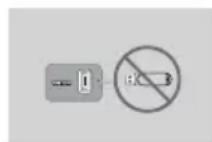
Gebruik geen USB-geheugenstick. Wij bieden geen ondersteuning voor USB-geheugensticks.
Wij raden u aan een USB HDD met ten minste 5400 rpm te gebruiken, maar een USB HDD met RAID-type wordt niet ondersteund.
- Als u de modus Timeshift of de functie Opgenomen tv-prog. wilt gebruiken, moet op een aangesloten USB-apparaat de functie Apparaat formatteren worden uitgevoerd, zodat dit apparaat de juiste indeling voor opnemen heeft.
- Terwijl het apparaat wordt geformatteerd, mag u het apparaat niet loskoppelen. Als u het apparaat formatteert, worden alle bestanden verwijderd.
- Maak een back-up van uw bestanden voordat u het apparaat formatteert voor dit product om beschadiging of verlies van uw gegevens te voorkomen. SAMSUNG is niet verantwoordelijk voor beschadiging of verlies van gegevens.
- Opgenomen video's zijn beveiligd met DRM (Digital Rights Management) en kunnen niet worden afgespeeld op een pc of ander product. Bestanden die op de tv zijn opgeslagen, kunnen niet worden gebruikt wanneer het moederbord is gewijzigd.
- Er is ten minste 100 MB vrije ruimte vereist voor opname.
- De opname wordt stopgezet indien de vrije opslagruimte minder dan 50 MB wordt.
- Als de Prestatietest apparaat voor het USB-apparaat mislukt, moeten Apparaat formatteren en Prestatietest apparaat nogmaals worden uitgevoerd voordat u kunt opnemen via de functie Gids of Kanaalbeheer.
Als de prestatietest is mislukt, kan het apparaat niet worden gebruikt voor opnames.
- Dit product kan discs met een AVCHD-indeling afspelen. Deze discs worden normaal gesproken in camcorders gebruikt voor het maken van opnamen.
- De indeling AVCHD is een indeling voor videogegevens met een hoge definitie.
- In de indeling MPEG-4 AVC/H.264 worden beelden gecomprimeerd met hogere efficiëntie dan conventionele indelingen voor beeldcompressie.
- Sommige AVCHD-discs gebruiken de indeling "x.v.Color". Dit product kan AVCHD-discs met de indeling "x.v.Color" afspelen. "X.v.Color" is een handelsmerk van Sony Corporation.
- "AVCHD" en het AVCHD-logo zijn handelsmerken van Matsushita Electronic Industrial Co., Ltd. en Sony Corporation.
OPMERKING
- Bepaalde AVCHD-discs worden mogelijk niet afgespeeld. Dit is afhankelijk van de opnamecondities. AVCHD-discs moeten worden afgesloten. "X.v.Color" biedt een breder kleurenspectrum dan een normale camcorder-DVD.
Accessoires
Controleer de onderstaande meegeleverde accessoires.
| Audio-/videokabel RF-kabel voor tv Extern beheer | |
| Batterijen voor de afstandsbediening (AAA-formaat) | Gebruikershandleiding |
Voorpaneel
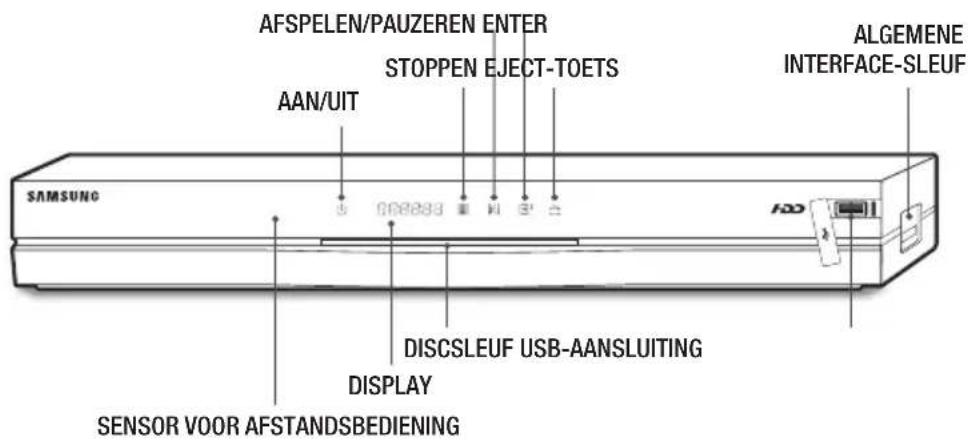
OPMERKING
Om de software van het product te upgraden via de USB-hostaansluiting moet u een USB-geheugenstick gebruiken. Op het moment dat het product het menu van een Blu-ray Disc weergeeft, kiest u de film Niet starten door op de toets Afspelen op het product of afstandsbediening te drukken. U kunt de film afspelen door de optie Film afspelen of Start te selecteren in het menu en op de toets te drukken. U kunt een "CI CAM met CI- of CI+ kaart" bij een lokale kabelaanbieder aanschaffen. - Verwijder de CI CAM met CI- of CI+ kaart door deze voorzichtig uit de sleuf te trekken, want de kaart kan beschadigd raken als u deze laat vallen. - Plaats de CI CAM met CI- of CI+ kaart in de richting die op de kaart staat gemarkeerd. De locatie van de CI kaartsleuf kan afwijken afhankelijk van het model. - CI CAM met CI- of CI+ kaarten worden in sommige landen en regio's niet ondersteund. Controleer dit bij uw geautoriseerde verkoper. Neem contact op met uw serviceprovider als u problemen ondervindt.
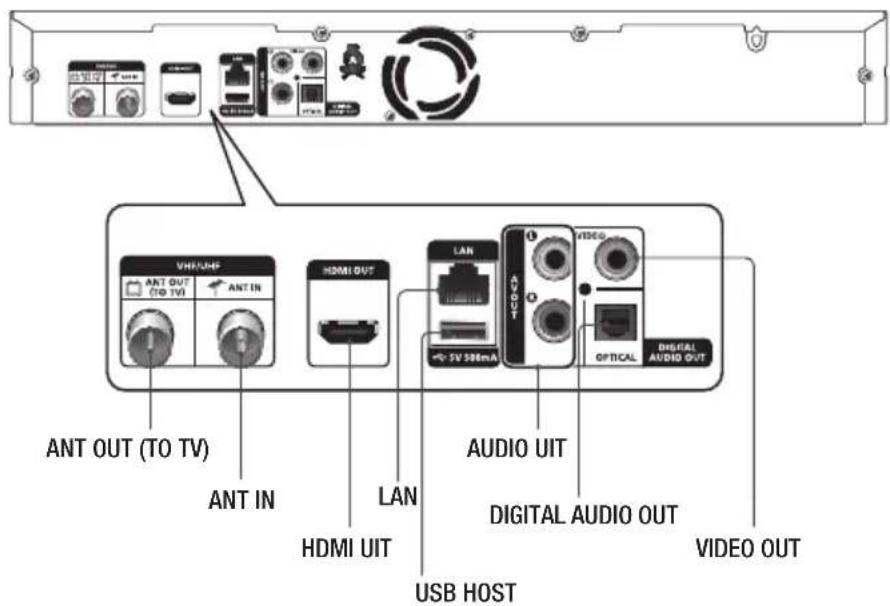
Achterpaneel
Extern beheer
Overzicht van de afstandsbediening Batterijenplaatsen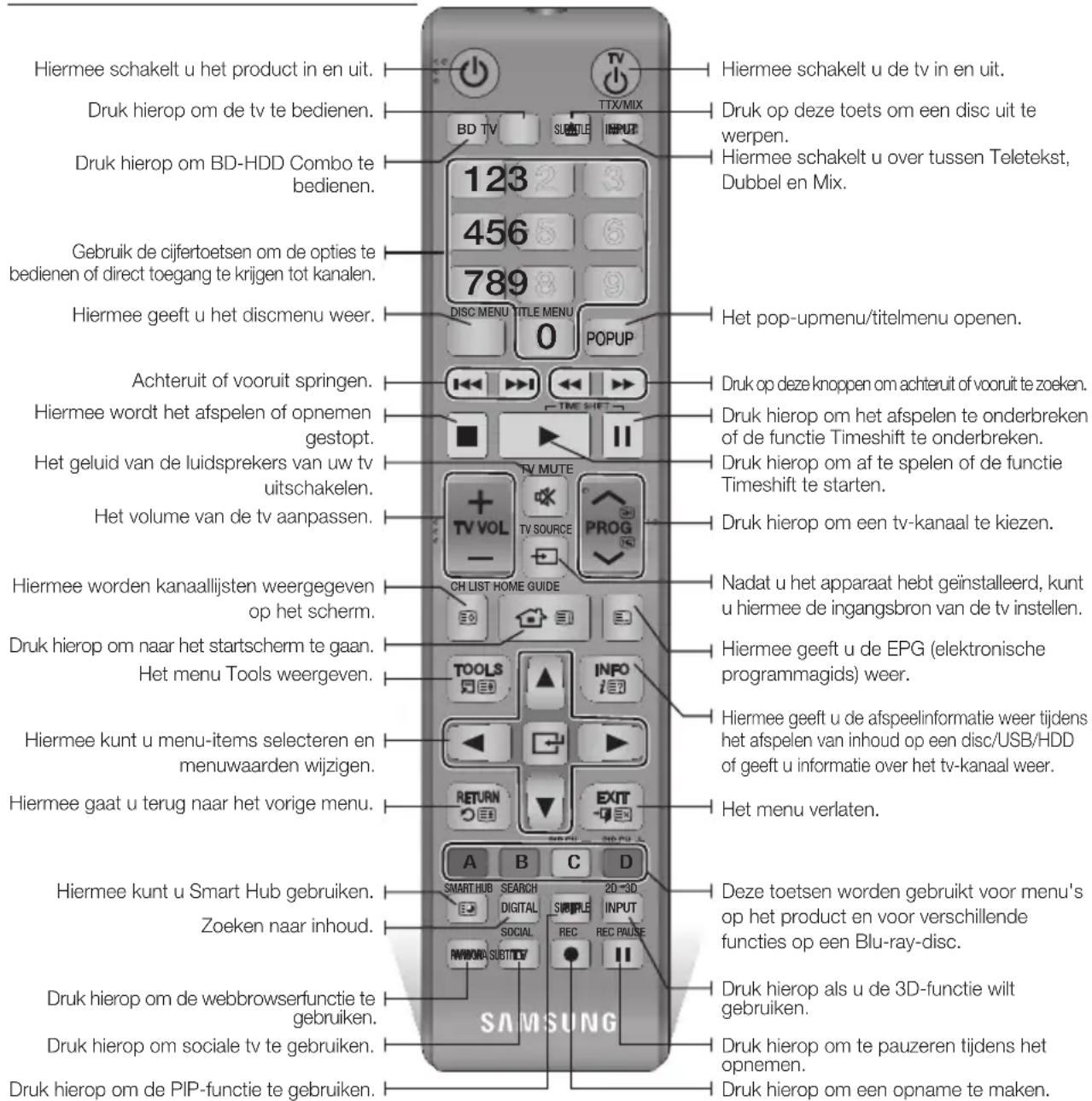
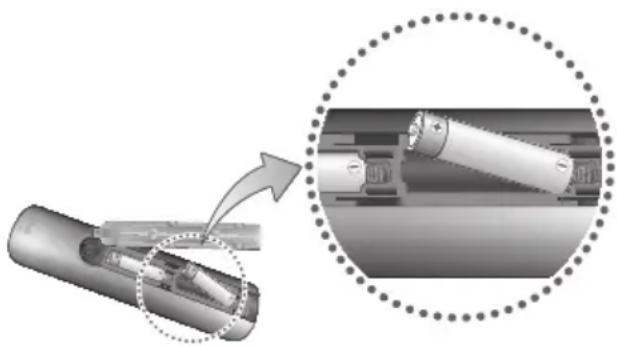
OPMERKING
- Als de afstandsbediening niet correct werkt:
- Controleer de polariteit +/- van de batterijen.
- Controleer of de batterijen leeg zijn.
- Controleer of de sensor van de afstandsbediening niet door voorwerpen wordt geblokkeerd.
- Controleer of er tl-verlichting in de directe omgeving is.
LET OP!
Gooi de batterijen weg volgens de milieuwetten in uw land. Gooi ze niet bij het huishoudelijk afval.
De afstandsbediening instellen voor het bedienen van uw TV
Voer de onderstaande instructies uit om te bepalen of uw televisie compatibel is.
- Zet de televisie aan.
- Richt de afstandsbediening op de televisie.
- Druk op de knop TV om de tv-stand in te stellen.
- Houd de knop TV POWER ingedrukt en voer met de cijferknoppen de tweecijferige code in die overeenkomt met het merk van de televisie. Als de televisie compatibel is met de afstandsbediening, wordt deze uitgeschakeld. De afstandsbediening is nu geprogrammeerd voor het bedienen van de tv.
OPMERKING
- Als er meerdere codes staan voor het merk van uw tv, probeer dan elke code uit totdat u de code vindt die werkt.
- Als u de batterijen van de afstandsbediening vervangt, moet u de merkcode opnieuw instellen.
U kunt bepaalde functies van uw tv met deze afstandsbediening bedienen.
| Toets Functie | |
| TV POWER | Hiermee schakelt u de television in en uit. |
| Number | Hiermee voert u cijfers rechtstreeks in. |
| TV VOL +/- | Hiermee past u het volume van de television aan. |
| TV MUTE | Hiermee zet u het geluid aan en uit. |
| PROG (A/V) | Hiermee selecteert u het gewenste kanaal. |
| TV SOURCE | Hiermee selecteert u een externe invoerbron die op de tv is aangesloten. |
OPMERKING
De bovenstaande functies werken misschien niet voor alle televisies. Gebruik bij problemen de afstandsbediening van de tv.
TV-BESTURINGSCODES
| Merk Code | |
| SAMSUNG | TV POWER+01, +02, +03, +04, +05, +06, +07, +08, +09 |
| AIWA TV POWER+82 | |
| ANAM | TV POWER+10, +11, +12, +13, +14, +15, +16, +17, +18 |
| BANG & OLUFSEN | TV POWER+57 |
| BLAUPUNKT TV POWER+71 | |
| BRANDT TV POWER+73 | |
| BRIONVEGA TV POWER+57 | |
| CGE TV POWER+52 | |
| CONTINENTAL EDISON | TV POWER+75 |
| DAEWOO | TV POWER+19, +20, +23, +24, +25, +26, +27, +28, +29, +30, +31, +32, +33, +34 |
| EMERSON TV POWER+64 | |
| FERGUSON TV POWER+73 | |
| FINLUX | TV POWER+06, +49, +57 |
| FORMENTI TV POWER+57 | |
| FUJITSU TV POWER+84 | |
| GRADIENTE TV POWER+70 | |
| GRUNDIG | TV POWER+49, +52, +71 |
| HITACHI | TV POWER+60, +72, +73, +75 |
| IMPERIAL TV POWER+52 | |
| JVC | TV POWER+61, +79 |
| LG | TV POWER+06, +19, +20, +21, +22, +78 |
| LOEWE | TV POWER+06, +69 |
| LOEWE OPTA TV POWER+06, +57 | |
| MAGNAVOX TV POWER+40 | |
| METZ | TV POWER+57 |
| MITSUBISHI | TV POWER+06, +48, +62, +65 |
| MIVAR | TV POWER+52, +77 |
| NEC TV POWER+83 | |
| NEWSAN | TV POWER+68 |
| Merk Code | |
| NOBLEX | TV POWER+66 |
| NOKIA | TV POWER+74 |
| NORDMENDE | TV POWER+72, +73, +75 |
| PANASONIC | TV POWER+53, +54, +74, +75 |
| PHILIPS | TV POWER+06, +55, +56, +57 |
| PHONOLA | TV POWER+06, +56, +57 |
| PIONEER | TV POWER+58, +59, +73, +74 |
| RADIOLA | TV POWER+06, +56 |
| RADIOMARELLI | TV POWER+57 |
| RCA TV POWER+45, +46 | |
| REX | TV POWER+74 |
| SABA | TV POWER+57, +72, +73, +74, +75 |
| SALORA TV POWER+74 | |
| SANYO | TV POWER+41, +42, +43, +44, +48 |
| SCHNEIDER TV POWER+06 | |
| SELECO | TV POWER+74 |
| SHARP | TV POWER+36, +37, +38, +39, +48 |
| SIEMENS | TV POWER+71 |
| SINGER | TV POWER+57 |
| SINUDYNE TV POWER+57 | |
| SONY | TV POWER+35, +48 |
| TELEAVA | TV POWER+73 |
| TELEFUNKEN | TV POWER+67, +73, +75, +76 |
| THOMSON | TV POWER+72, +73, +75 |
| THOMSON ASIA | TV POWER+80, +81 |
| TOSHIBA | TV POWER+47, +48, +49, +50, +51, +52 |
| WEGA | TV POWER+57 |
| YOKO | TV POWER+06 |
| ZENITH | TV POWER+63 |
Verbinding maken met een tv via A/V-kabels (audio/video) en een RF-kabel
- Sluit de RF-antennekabel aan zoals weergegeven.
- Verbind de aansluitingen VIDEO OUT (geel) / AUDIO OUT (wit en rood) op de rechterzijde van het product met behulp van video-/audiokabels met de aansluitingen VIDEO IN (geel) / AUDIO IN (wit en rood) van de tv.
- Sluit het netsnoer van het product en de tv aan.
- Zet het product en de tv aan.
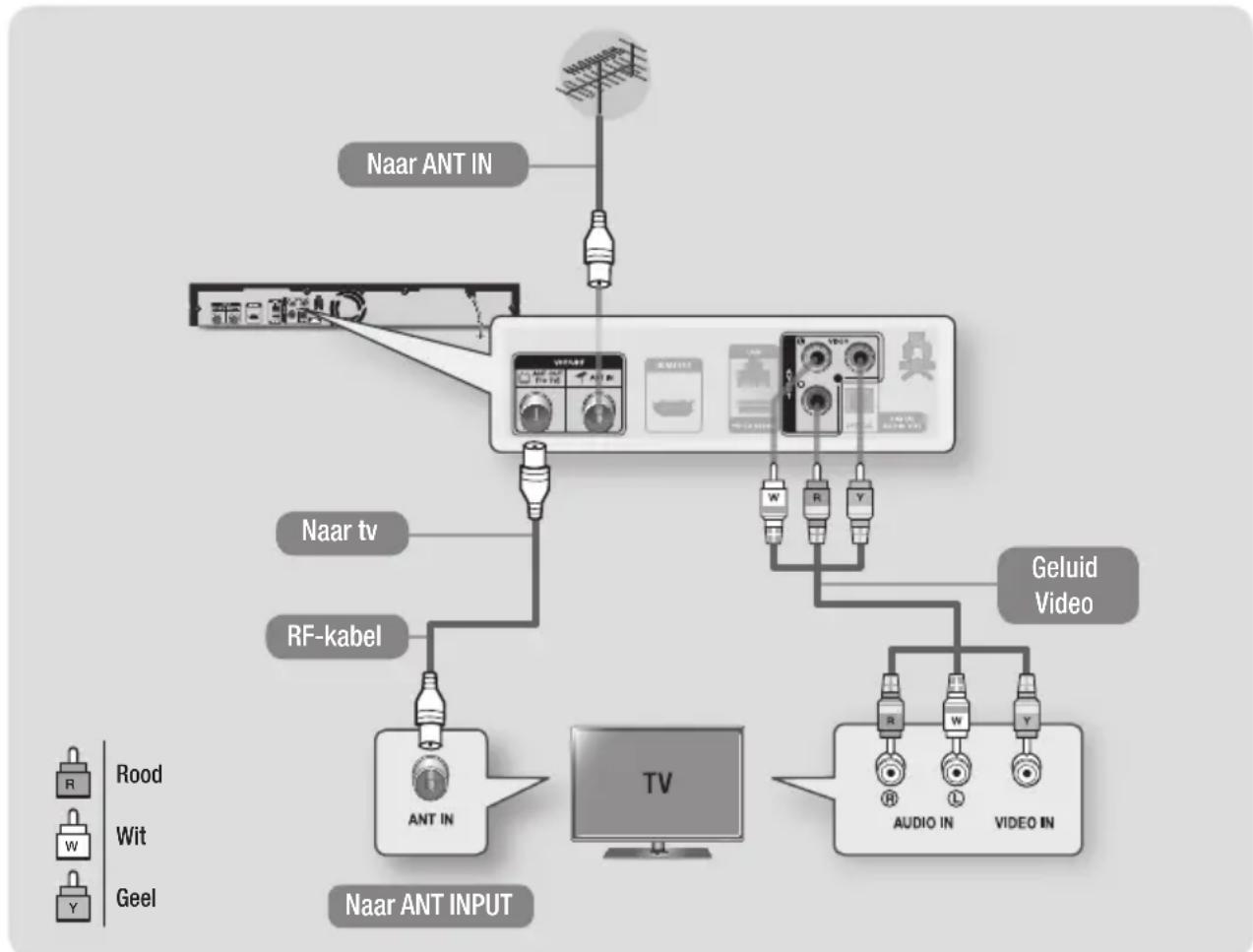
OPMERKING
- De RF-kabelverbinding van dit product verzendt alleen tv-signalen. Sluit de AV-kabels aan om de uitvoer van uw product te bekijken. Als de geluidskabel te dicht bij de voedingskabel wordt geplaatst, kan dit ruis veroorzaken. Als u het product op een AV-ontvanger wilt aansluiten, raadpleegt u de pagina's over het aansluiten op een AV-ontvanger. (Zie pagina 19) Het aantal en de plaats van de aansluitingen kan variëren, afhankelijk van uw tv. Raadpleeg de gebruiksaanwijzing van uw tv. Als de tv is voorzien van slechts een audio-ingang, sluit u deze aan op de AUDIO OUT-aansluiting (rood/wit) van het product.
LET OP
Sluit het product niet via een videorecorder op de tv aan. Videosignalen die via videorecorders worden gevoed, kunnen worden beïnvloed door systemen die het auteursrecht beschermen. Het beeld kan hierdoor worden verstoord.
Aansluiten op een tv
- Sluit het product aan op uw tv met behulp van een van de methodes die hieronder getekend staan.
- Zet het product en de tv aan.
- Sluit de stroomkabel pas aan als u alle andere aansluitingen gemaakt hebt.
- Wanneer u de aansluitingen wijzigt, moet u eerst alle apparaten uitschakelen.
- Druk op de knop voor het selecteren van de ingang op de afstandsbediening van uw tv totdat het signaal van het product op het tv-scherm wordt weergegeven.
Methode 1: Met een HDMI-kabel (niet bijgeleverd) - Beste kwaliteit (aanbevolen)
Methode 2: Met een video- en audiokabel - Goede kwaliteit
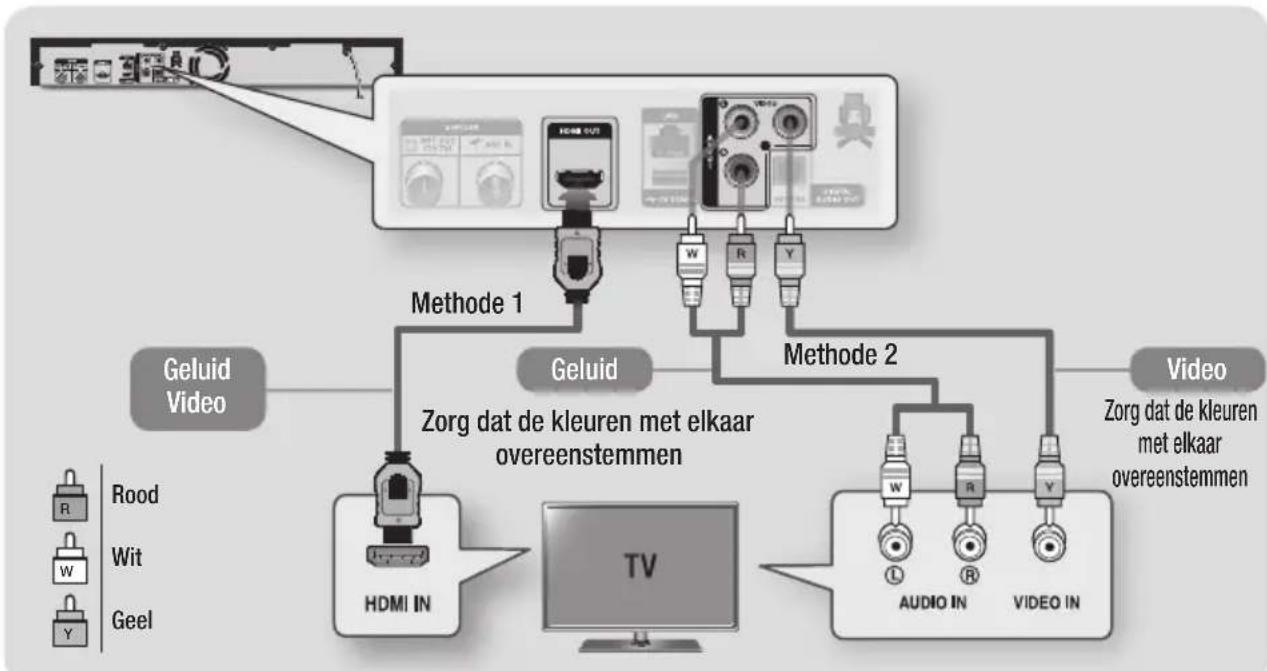
OPMERKING
- Als u een HDMI-naar-DVI-kabel gebruikt om verbinding te maken met uw weergaveapparaat, moet u tevens de digitale audio-uitgang op het product aansluiten op een audiosysteem om geluid te kunnen horen. Een HDMI-kabel levert digitale video en audio. U hoeft dus geen audiokabel aan te sluiten. Afhankelijk van uw tv werken bepaalde HDMI-uitvoerresoluties mogelijk niet. Raadpleeg de gebruiksaanwijzing van uw tv.
- Als u het product via een HDMI-kabel voor de eerste keer verbindt met de televisie of verbindt met een nieuwe televisie, wordt de HDMI-uitvoerresolutie automatisch zo hoog mogelijk ingesteld.
- Als u een lange HDMI-kabel gebruikt, is mogelijk beeldruis op het scherm zichtbaar. Als dit het geval is, stelt u Diepe kleur in op Uit in het menu.
- Als het product is aangesloten op de tv in de uitgangsmodus HDMI 720p, 1080i of 1080p, moet u een High Speed HDMI-kabel (categorie 2) gebruiken. HDMI zendt alleen een puur digitaal signaal naar de tv. Als uw televisie geen HDCP (High-bandwidth Digital Content Protection) ondersteunt, ziet u alleen sneeuw op het scherm. U moet over een HDMI-aansluiting beschikken om video's met 3D-technologie te kunnen bekijken.
Aansluiten op een audiosysteem
- U kunt het product op een audiosysteem aansluiten via een van de drie methodes die hieronder geïllustreerd staan.
- Zet het product, het audiosysteem en de tv aan.
- Sluit de stroomkabel pas aan als u alle andere aansluitingen gemaakt hebt.
- Wanneer u de aansluitingen wijzigt, moet u eerst alle apparaten uitschakelen.
- Druk net zo lang op de knop voor invoerselectie van uw aangesloten audiosysteem en tv totdat het videosignaal van het product wordt weergegeven op uw tv-scherm en u het geluid door uw audiosysteem hoort.
Methode 1: Aansluiten op een AV-ontvanger met HDMI-ondersteuning
- Gebruik een HDMI-kabel (niet meegeleverd). Beste kwaliteit (aanbevolen).
Methode 2: Aansluiten op een AV-ontvanger met optische ingang
- Gebruik een optische kabel (niet meegeleverd)
- Betere kwaliteit
- U hoort het geluid alleen door de voorste twee luidsprekers als de digitale uitvoer is ingesteld op PCM.
Methode 3: Aansluiten op een stereoversterker met een audiokabel
Goede kwaliteit
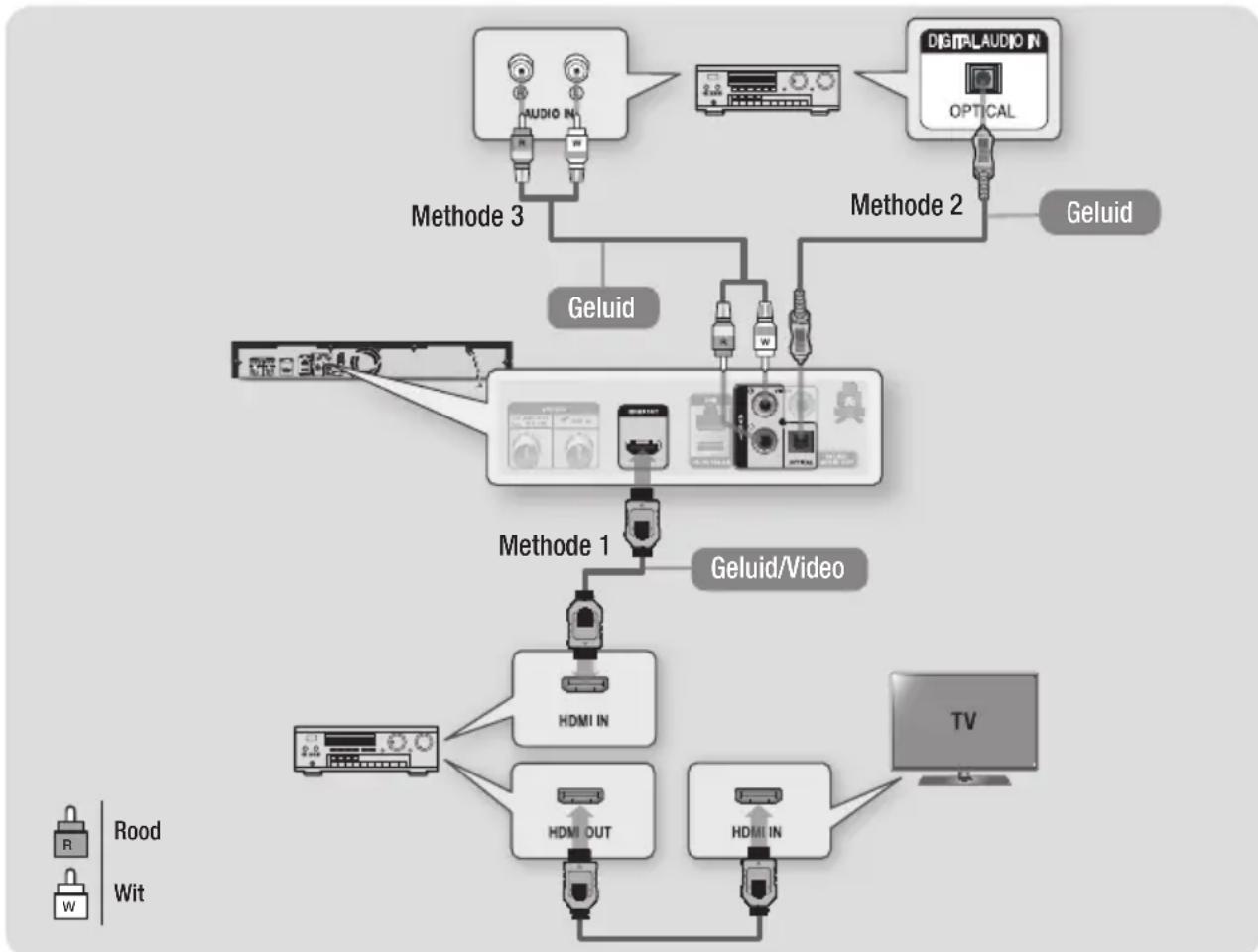
Aansluiten op een netwerkrouter
U kunt uw product op uw netwerkrouter aansluiten via een van de methodes die hieronder geïllustreerd staan.
Bedraad netwerk
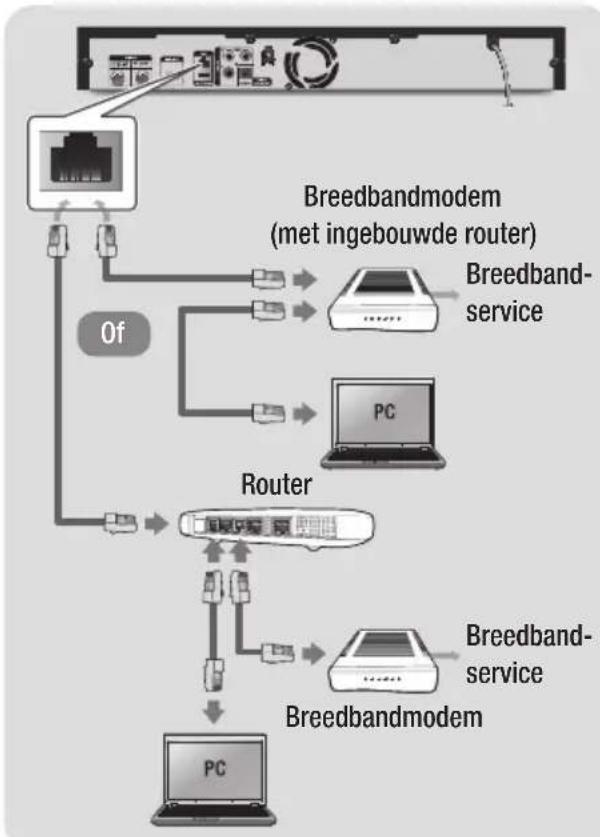
OPMERKING
Mogelijk kunt u niet via internet verbinding maken met de updateserver voor software van Samsung. Dit is afhankelijk van de gebruikte router en het beleid van uw internetprovider. Neem voor meer informatie contact op met uw internetprovider. - Gebruikers met DSL dienen een netwerkverbinding via de router tot stand te brengen. - Om de AllShare-functie met uw pc te gebruiken, moet u uw pc aansluiten.
Draadloos netwerk
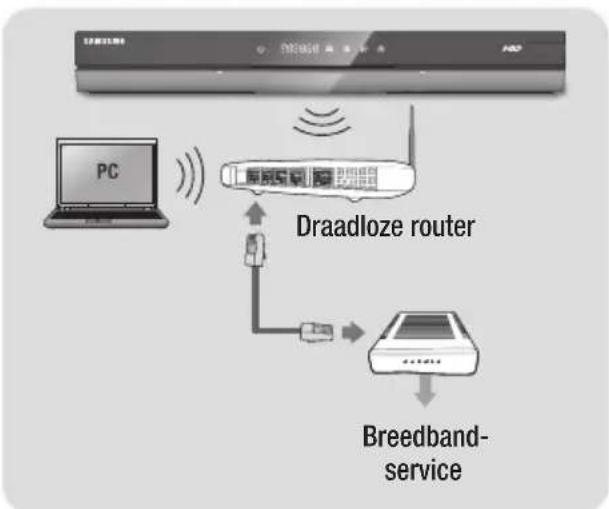
OPMERKING
- Als de draadloze router ondersteuning biedt voor DHCP, kan het product gebruikmaken van een DHCP of statisch IP-adres om verbinding te maken met het draadloze netwerk. Stel uw draadloze router in op Infrastructuurmodus. De ad-hocmodus wordt niet ondersteund.
- Het product ondersteunt alleen de volgende draadloze beveiligingsprotocollen: - WEP (OPEN/SHARED), WPA-PSK (TKIP/AES), WPA2-PSK (TKIP/AES)
- Selecteer een kanaal op de draadloze router dat momenteel niet wordt gebruikt. Als het geselecteerde kanaal voor de draadloze IP-verdeler momenteel door een ander apparaat in de buurt wordt gebruikt, kunnen storing en communicatiefouten optreden.
- Indien u de modus Pure High-snelheid (Greenfield) 802.11n selecteert en u stelt het coderingstype in op WEP, TKIP of TKIP-AES (WPS2Mixed), biedt dit product geen ondersteuning voor een verbinding die voldoet aan de nieuwe Wi-Fi-certificeringsspecificaties. Als uw router WPS (Wi-Fi Protected Setup) ondersteunt, kunt u verbinding met het netwerk maken via PBC (Push Button Configuration) of PIN (Personal Identification Number). De SSID- en WPA-sleutels worden in beide modi automatisch door WPS geconfigureerd. Draadloos LAN kan interferentie veroorzaken, afhankelijk van de gebruiksomstandigheden (werking van de router, afstand, obstakels, interferentie door andere radioapparatuur, enzovoort).
- Om de AllShare-functie met uw pc te gebruiken, moet u uw pc aansluiten.
De installatieprocedure
- Het Home-scherm wordt niet weergegeven als u de begininstellingen niet configureert.
- Het OSD (On Screen Display) van dit product kan veranderen nadat een upgrade van de softwareversie is uitgevoerd.
- De stappen om toegang te verkrijgen kunnen verschillen, afhankelijk van het geselecteerde menu.
Met de installatieprocedure stelt u het OSD en de menutalen in, configureert u de verbinding met uw thuisnetwerk, kiest u de juiste beeldverhouding voor de uitvoer (schermformaat en indeling) van uw tv en zoekt u de gewenste kanalen.
OPMERKING
- Wanneer het product voor het eerst op de tv wordt aangesloten, wordt het product automatisch ingeschakeld. Dit is normaal. Wachtwoord: Voer het gewenste wachtwoord van 4 cijfers in met de cijfertoetsen.
- Frankrijk, Italië: U kunt het wachtwoord niet instellen op "0000". Kies andere cijfers. - Overige: Het wachtwoord is standaard ingesteld op 0000.
Het menu Kanaalvolgorde kan worden weergegeven als het land is ingesteld op Italië.
Het Home-scherm
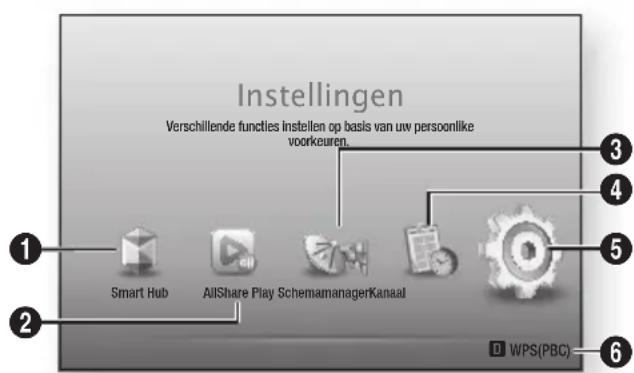
| 1 | Smart Hub : hiermee worden Smart Hub opgestart. Via Smart Hub kurz u YouTube, games en andere apps gebruiken. |
| 2 | AllShare Play : hiermee kurz u inhoud op type selectoren die op de aangesloten apparaten staat, om te bekijken of om af te spelen. U kurz video's, Foto's of muziek selectoren. |
| 3 | Kanaal : hiermee kurz u uw televisionekanalen configureren met functies als Land en Automatisch afstemmen. |
| 4 | Schemamanager : hiermee kurz u opnameschema's instellen of bewerken. |
| 5 | Instellingen : hiermee opent u het instillingenmenu. |
| 6 | Hiermee worden de gekleurde knoppen op uw afstandsbediening weergegeven, die u kurz indrukken om functies te openen of uit te voeren. |
- Een optie in het Home-scherm selecteren:
- Gebruik de knoppen om de cursor te verplaatsen en uw keuze te markeren en druk vervolgens op C
I OPMERKING I
In het startmenuscherm wordt na 3 minuten overgeschakeld op de DTV-kanaalmodus. Wanneer u het menu Instellingen opent, wordt de schermbeveiliging na 5 minuten geactiveerd.
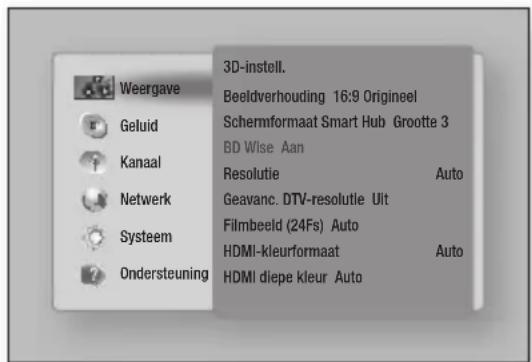
Het instellingenscherm openen
- Selecteer Instellingen in het startscherm en druk vervolgens op de knop Het instellingenscherm verschijnt.
- Raadpleeg de illustratie van de afstandsbediening en de instellingentabel om de menu's, de onderliggende menu's en de opties van Instellingen te gebruiken (Zie pagina's 22-32).
Toetsen op de afstandsbediening voor het menu Instellingen
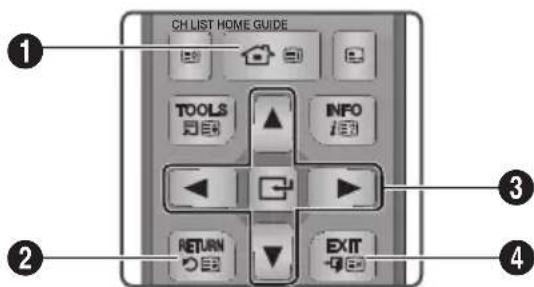
| 1 | Knop HOME : Druk hierop om maar het hoofdmenu te gaan. |
| 2 | Knop RETURN : Terug�ar het vorige menu. |
| 3 | Toetsen (Enter) / RICHTING : • Druk op ▲▼ ▲► om de cursor te verplaatsen of een item te selecteren. • Druk Ⓞom het geseleerde item te activeren of om een instelling te bevestigen. |
| 4 | Knop EXIT : Het huidige menu verlaten. |
Gedetailleerde functie-informatie
Elke functie, elk menupunt en elke individuele optie van de Instellingen wordt uitvoerig uitgelegd op het scherm. Om een uitleg te bekijken, gebruikt u de toetsen om de functie, het menupunt of de optie te selecteren. De uitleg verschijnt meestal op het scherm.
Op de volgende pagina begint een korte beschrijving van elke functie van de Instellingen. U vindt tevens extra informatie over sommige functies in de Bijlage van deze handleiding.
functies van het menu Instellingen
| Weergave | 3D-install. | U kunt selecteren of een Blu-ray-disc met 3D-inhoud in de 3D-modus要去 worden afgespeeld. • Indien u in de 3D-modus maar het startschem of het startschem van Smart Hub gaat, schakelt het product automatisch over� 2D. |
| Beeldverhouding | Hiermee kunt u het beeld van het product aanpassen aan de schermgrootte van uw tv. | |
| Schemformataat Smart Hub | Hiermee kunt u de optimale grotte voor het Smart Hub-schem selecteren. | |
| BD Wise | BD Wise is het/Newste op het gebied van interconnectiviteit van Samsung. Wanner u een Samsung-product en een Samsung-TV met BD Wise op elkaar aansluit via HDMI, en zowel het product als de tv is voorzien van BD Wise, verstuurt het product de beelden met de beeldresolutie en framesnelheid van de Blu-ray/DVD. | |
| Resolutie | Hiermee stelt u de uitvoerresolutie van het HDMI-videosignaal in. Het getal staat voor het,aantal beeldlijnen per frame. De i en p staan respectievelijk voor interlaced en progressieve scan. Hoe meer lijnen,des te hoger de kwaliteit. | |
| Geavanc. DTV-resolutie | Gebruik deze functie om automatisch de schermresolutie te optimaliseren voor digitale uitzendingen. | |
| Filmbeeld (24Fs) | Wanner u de functie Filmbeeld (24Fs) instelt op Auto, kan de spelere de HDMI-uitgang instellen op 24 frames per seconde voor optimale beeldkwaliteit. • U kunt functie Filmbeeld (24Fs) alleen gebruiken met een tv die.Deze framesnelheid ondersteunt. • Filmbeeld is alleen beschikbaar wanner het product zich in de uitgangsresolutiemodus HDMI 1080i of 1080p bevindt. | |
| HDMI-kleurformaat | Hiermee kunt u het formaat voor de kleurruimte voor HDMI-uitvoer instellen in overeenstemming met de möglichkheden van het aangesloten apparaat (tv, beeldscherm, enz.). | |
| HDMI diepe kleur | U kunt beelden via de uitgang HDMI OUT latent verzuren met Diepe kleur. Met Diepe kleur worden kleuren nauwkeuriger en met een grotere kleurdiepte gereproduerd. | |
| Progressieve functie | Hiermee kunt u de beeldkwaliteit verbeteren bij het weergeven van DVD's. | |
| geluid | Digital UIT audio | Hiermee stelt u de geschikte optie in voor de digitaleuitvoer van uw tv of AV-ontvanger. Meer informatie vindt u in de tabel voor selectie van digitaleuitvoer. (Zie pagina's74-75) |
| PCM-downsampling | Hier stelt u in of downsamplingverwerking moet worden gebruikt of nicht. | |
| Dynamisch bereik instellen | Stel de optie voor het Dynamische bereik in voor Dolby Digital, Dolby Digital Plus en Dolby TrueHD.✓ Auto : Het dynamisch bereik wordt automatisch geregeld op basis van de informatie die worden geleverd door het Dolby TrueHD-geluidsspoor. Deze instelling is bezelfde als "Aan" bij Dolby Digital en Dolby Digital Plus.✓ Uit : U hoor het originele geluid+zonder het dynamische bereikt van het geluid te comprimeren.✓ Aan : het dynamische bereikt worden op een geschikte manierGPCOMPRIDEerd door de lage tonen te stimuleren en door uiterste luide geluiden te reduceren. | |
| Downmixingfunctie | Selecteer de downmixingmethode voor de stereo-uitvoer. | |
| Modus DTS Neo:6 | U hoor meerkanaalsgeluid via HDMI-uitvoer, zichs voor een audiobron met 2 kanalen. | |
| Audio-sync. | In sommige gezallen loopt het audiosignal maybeijk Niet synchroon met het videosignal als het product is aangesloten op een digitale tv. Als dit gebeurt, past u de vertragingstijd van het geluid aan, zodate het gelifkloopt met de beelden.U kunt de vertragingstijd van de audio instellenussen 0 msec en 200 msec.Kies de optimale instelling.I OPMERKING IDe vertragingstijd voor de audio die u opgeeft is maybeijk net exact afgestemd op de afgespeelde inhoud. |
geluid
Verbonden apparaten
Kies een apparaat dat u op dit product hebt aangesloten om het geluid te horen in aanvulling op uw tv.
Het geluidsniveau van het DTV-programma wordt geregeld volgens uw apparaat.
✓ AV-ontvanger: Selecteer dit indien u een algemene AV-ontvanger / Home Theatre-apparaat of een televisie hebt om geluid te horen.
✓ AV-ontvanger (Offsetmodus): Selecteer dit indien een van de volgende gevallen bij u van toepassing is.
- Indien u een AV-ontvanger met THX-certificatie / Home Theatre-apparatuur gebruikt.
- Indien "Digitaal UIT audio" is ingesteld op "Bitstream" en u vindt dat de Dolby Audio veel luider klinkt dan het MPEG1 Layer2-geluid wanneer u naar DTV-programma's kijkt, moet u deze optie selecteren zelfs als uw AV-ontvanger geen THX-certificering heeft.
✓ Stereoapparaat: Selecteer dit als u een stereoversterker of een opnameapparaat gebruikt dat Optical Digital Audio Input ondersteunt als PCM-indeling.
TOPMERKING!
Voor gebruikers wiens enige apparaat met geluidsuitvoer hun tv is:
- Indien de tv geen Dolby Digital bitstream-invoer via HDMI ondersteunt, zijn geen specifieke instellingen vereist.
- Indien de tv Dolby Digital bitstream-invoer via HDMI ondersteunt, moet u "Digitaal UIT audio" instellen op "PCM". Op die manier hoeft u geen verdere instellingen te specificeren onder "Verbonden apparaat".
- Als het DTV-programma dat u bekijkt in overeenstemming met EBU R128 is geproduceerd, kan het gemiddelde geluidsniveau tussen MPEG1 Layer2-geluid en Dolby Digital/Dolby Digital Plus-geluid worden verlaagd. Indien het DTV-programma niet in overeenstemming met EBU R128 wordt geproduceerd, is het mogelijk dat er nog een zeker verschil is in het gemiddelde geluidsniveau van tv-programma's. Een aanzienlijk deel van AV-ontvangers / Home Theatre-apparaten decoderen Dolby Digital / Dolby Digital Plus met +4 dB OFFSET in vergelijking met hetzelfde coderingsniveau van PCM-invoer.
Dit type product heeft zowel ontvangers met als ontvangers zonder THX-certificatie.
Als de gebruiker "AV-ontvanger (Offsetmodus)" selecteert, is het gemiddelde geluidsniveau tussen Dolby Digital/Dolby Digital Plus-geluid dat door een dergelijk product wordt gedecodeerd, en MPEG1 Layer2-geluid dat door dit product wordt gedecodeerd, gelijk.
| Kanaal | Antenne | Hiermee worden een geschikte anteenne voor digitale uitzendingen geseleerd. Voordat de beschikbare kanalen in het geheugen van het product+kunnen worden opgeslagen, moet u het type signaalbron opgeven dat op dit product is aangesloten. |
| Land | Selecteer deze optie als u het land wilt wijzigen.Voer het gewenste wachtwoord van 4 cijfers in met de cijfertoetsen. Het wachtwoord is standard ingesteld op 0000.I OPMERKING IWachtwoord:Voer het gewenste wachtwoord van 4 cijfers in met de cijfertoetsen.-Frankrijk, Italiè : U kunt het wachtwoord Niet instellen op "0000". Kies andere cijfers.-Overige : Het wachtwoord is standard ingesteld op 0000. | |
| Automatisch afstemmen | Hiermee worden gescand op alle kanalen met actieve zenders en worden.Deze opgeslagen in het geheugen. Scant automatisch op een kanaal en slaat het op in het geheugen van het product.Automatisch toegewezen programmanummerskomen möglichnest overeen met de eigenlijke of de gewenste programmanummers. | |
| Handmatig afstemmen | Hiermee worden handmatig gescand op een kanaal en worden dit opgeslagen in het geheugen van het product.Zodra het scanden is voltooid, worden de kanalen in de kanalenlijst bijgewerkt. | |
| Optie Kabel Zoeken | Hiermee worden extra zoekopties ingesteld, zoals de frequentiesnelheid en de symboolfrequentie voor het zoekenaar een kabelnetwork. | |
| Kanalenlijst overdr. | Met deze functie kan het kanalenoverzicht worden geëporteerd of geIMPORTeer.U要去 een USB-opslagapparaat aansluiten om deze functie te kunnen gebruiken.✓Exporteren via USB : Hiermee kunt u de lijst met kanalenaar een USB-apparaat exporteren.Deze functie is beschikbaar wanner er een USB-apparaat is aangesloten.✓Importeren via USB : Hiermee kunt u de lijst met kanalen van uw USB-apparaat importereren.I OPMERKING IAls u het land instelt op Nederland en de antennebron is ingesteld op Kabel, worden dit menu niet weergegeven. | |
| Kanaalnr. wijzigen | Gebruik dit om het kanaalnummer te wijzigen.Wanneer het kanaalnummer worden gewijzigd, worden de kanaalinformationatie Niet automatisch bijgewerkt. Indien dit menu niet verschijnt, selecteert u kanaal op het startschem en drukt u verrolgens op de knop TOOLS. | |
| Netwerk | Netwerkinstellungen | Configureer de netwerkaansluiting zDat u allerlei functies kurz gebruiken zoals internetservices of AllShare Wi-Fi-functionaliteit en voer software-upgrades UIT. |
| Netwerkstatus | Hiermee kurz u het huidige netwerk en de internetstatus controleren. | |
| Wi-Fi Direct | Hiermee kurz u een Wi-Fi Direct-apparaat op het product aansluten via een peer-to-peer-network, zonder draadloze router. Via Wi-Fi Direct kurz u een apparaat gebruiken om andere apparaten te beheren. | |
| Soft AP | Hiermee kan het product draadloos verbinding makeemet andere typen Wi-Fi-apparaten. U hebt u hiervoor een beveiligingsstreutel nodig, die u in de andere Wi-Fi-apparaten moet invoeren wannesr u ze op het netwerk aansluit. | |
| AllShare-installingen | Beheer de apparaten die op uw network+zijn aangesloten en stel de opties voor delen van de vasteschijf van dit product in. ✓ Apparatenlijst : stel in of u een netwerkapparaat, zoals een smartphone of een tablet, toestaat om inhoud te delen met dit product of om dit product te bedieren. ✓ Harde schijf delen : stel in of u de inhoud van dit product wilt delen met andere netwerkapparaten, zoals smartphones. | |
| Apparaatnaam | Hier kurz u een naam voor het product opgeven, waarmee het in het netwerk kan worden geidentificerd. | |
| Instellingen BD-Live | Hiermee kurz u allerlei functies van BD-Live instellen. Met BD-Live kurz u extra functies gebruiken die beschikbaar+zijn op sommige Blu-ray-discs als u verbonden bent met het internet. ✓ BD-Live-internet verbinding : hiermee kurz u een BD-Live-internetverbinding toestaan, gedeelelijk toestaan of weigeren. ✓ BD-gegevens verw. : Beheer DB-gegevens die vanaf een BD-Live-service maar Blu-ray-discs werden gedownload. |
| Systeem | Instellingen | Hiermee(Int)kunt u de kanalen en deijd instellen wanner u dit product voor het eerst instelt of wanner u het reset. |
| Klok | Hiermee(Int)kunt u de huidige datum enijd instellen.I OPMERKING IIndien Timerweergave en Timeropname worden ingesteld met behulp van GIDS, Kanalenlijst of het menu Info werken deze functies op basis van de tijdsformatie van het tv-programma Als u de Klokmodus instelt op Handmatig en deijd handmatig wijzigt, werken de functies Timerweergave en Timeropname möglich in beperkte mate of afwijkend. |
Systeel
| Dataservice | Schakel de functie voor automatische uitvoerings van de dataservice, waarmee de dataservice automatisch worden geactiveerd, in of uit. I OPMERKING I • Dit menu kan worden weergegeven runawayer het land is ingesteld op Duitsland, Oostenrijk, Zwitserland, Frankrijk, Spanje, Belgïe en Nederland. • Met Dataservice kurz u informatatie (tekst, Foto's, afbeeldingen, documenten, software enz.) gelebruiken die via uitzendmedia werden verzonden indien het kanaal dat u momenteel bekijken, dataservice aanbiedt. • In sommige landen worden het item Dataservice Niet in het menu vermeld • Sommige gevevensservices zich alleen beschikbaar als het product is verbonden met het netwerk. • Tijdens het opnemen is de gevevenservice Niet beschikbaar. |
| Anynet+(HDMI-CEC) | Anynet+ is een handige functie waarme u dit apparaat kutkoppelen aan andere Samsung-apparaten met de Anynet+functie. Als u deleze functie wilt gelebruiken, sluit u het product met een HDMI-kabel aan op een Anynet+ Samsung TV. |
| Beheer opslagapparaat | Beheer opslagapparaten zoals interne HDD of voeg een externe HDD voor opname toe die via een USB-poort is aangesloten. ✓ Apparaat formatteren : Hiermee formatteert u het geselechte apparaat. Alle inhoud worden van dat apparaat verwijderd. ✓ Apparaat controlleren : Controleer of er een fouit is met het geselechte apparaat. ✓ Apparaatprestaties testen : Hiermee test u de opnameprestaties van het apparaat. ✓ Selecteer apparaat voor opname : Wijzig deplaats waar u opgenomen bestanden opslaat. I OPMERKING I • Omdat Timeshift en andere geimplemententeerde functies van dit product een zekere hoeveelheid ruimte op de vaste schijf nodig hebben die intern worden toegewezen, is het möglichk dat de totaleGPCte die worden weergegeven in het menu "Beheer opslagapparaat" of het menu Instelleningen verschlvt van de capaciteit van de vaste schijf zoals weergegeven in de handledig. (Zie pagina 56) |
Systeel
Apparaatbeheer
U kunt een draadloos USB-toetsenbord of draadloze USB-muis aansluiten op de USB-poort aan de voorzijde van het product.
Toetsenbordinstellingen: hiermee kunt u een draadloos toetsenbord configureren dat op het product is aangesloten.
OPMERKING
U kunt het toetsenbord alleen gebruiken wanneer er een QWERTY-toetsenschema of -venster wordt weergegeven in de webbrowser en Smart Hub.
Muisinstellingen: hiermee kunt u een draadloze USB-muis configureren die op het product is aangesloten. U kunt de muis op dezelfde manier als op uw computer gebruiken in het menu van het product.
OPMERKING
U kunt de muis alleen gebruiken wanneer er een scherm of venster wordt weergegeven in de webbrowser.
- Een muis in het menu van het product gebruiken:
- Sluit de USB-muis aan op het product.
- Klik op de primaire knop die u voor Muisinstellingen hebt geselecteerd. Het eenvoudige menu wordt weergegeven.
- Klik op de gewenste opties.
OPMERKING
- Afhankelijk van het USB-model zijn het HID-toetsenbord en de muis mogelijk compatibel met uw product.
- Bepaalde HID-toetsenborden werken mogelijk niet. Bedrade USB-toetsenborden worden niet ondersteund. Bepaalde toepassingen worden mogelijk niet ondersteund.
- Als een draadloos HID-toetsenbord niet werkt vanwege interferentie, plaatst u het toetsenbord dichter bij het product.
Taalkeuze
U kunt de taal selecteren waarin u het menu op het scherm, het dischemu, enzovoort wilt weergeven.
- De geselecteerde taal wordt alleen weergegeven als deze wordt ondersteund.
Systeem
Beveiliging
Deze functie werkt bij Blu-ray-discs/DVD's waaraan een leeftijdscategorie of een numerieke rating is toegekend om aan te geven voor welke leeftijdsgroepen de inhoud geschikt is. Aan de hand van deze cijfers kunt u instellen welke Blu-ray-discs/DVD's door uw gezin kunnen worden bekeken. Wanneer u deze functie kiest, wordt het beveiligingsschema weergegeven. Voer het wachtwoord van het kinderslot in. (Het standaardwachtwoord is 0000.)
DTV-kanaalvergr. : U kunt bepaalde kanalen vergrendelen met de functie voor kanaalvergrendeling zodat kinderen niet hiernaar kunnen kijken. DTV-progr.vergrendeling: Deze functie werkt bij DTV-programma's die voorzien zijn van een classificatie. Zo kunt u controle houden over het type films waarnaar uw gezin kijkt. Selecteer het classificatieniveau dat u wilt instellen. Filmkeuring BD : Het afspelen van Blu-ray-discs voor een bepaalde leeftijdscategorie wordt geblokkeerd tenzij een wachtwoord wordt ingevoerd. Filmkeuring DVD: Het afspelen van DVD's voor een bepaalde leeftijdscategorie wordt geblokkeerd tenzij een wachtwoord wordt ingevoerd. Een hoger cijfer geeft aan dat het programma alleen voor volwassenen is bestemd. PIN wijzigen: Wijzig de 4-cijferige toegangscode voor toegang tot de beveiligingsfuncties. - Als u de toegangscode bent vergeten
- Druk op de toets HOME om naar het startscherm te gaan.
- Verwijder eventuele discs of USB-opslagapparaten.
- Houd de knop op het voorpaneel ten minste 5 seconden ingedrukt. Alle instellingen worden teruggezet naar de fabrieksinstellingen.
OPMERKING
Wachtwoord : Voer het gewenste wachtwoord van 4 cijfers in met de cijfertoetsen.
- Frankrijk, Italië: U kunt het wachtwoord niet instellen op "0000". Kies andere cijfers.
- Overige : Het wachtwoord is standaard ingesteld op 0000.
Systeem
| Algemeen | U kurz de onderstaande opties aanpassen aan uw voorkeuren. ✓ Geavanc. muziek kopie : Wanner u muziekbestanden kopieert, können gegevens automatisch worden bijgewerkt. De kopieertijd kan toenemen. I OPMERKING I • Deze functie is alleen beschikbaar als het product is verbonden met het netwerk ✓ Transp. menu : Pas de transparantie van het menuvak aan. |
| DivX® Video On Demand | De DivX® VOD-registrycode weergeven om DivX® VOD-inhoud te kopen en af te spelen. |
| Algemene interface | Hiermee worden het informatieschem van het Cl-menu weergeveven. ✓ Cl-menu : Hiermee kan de gebruiker een keuze makeenuit het CAM-menu. Selecteer het Cl-menu op basis van het menu PC Card. ✓ Toepassingsinfo. : Hiermee bekijkt u informatie op de CAM (Conditional Access Module) die in de Cl-sleuf is geplaatst en op de "Cl CAM met Cl of Cl+-kaart" die in de CAM is geplaatst. U kurz de CAM altijd installereren, ongeacht of het product is in- of uitgeschakeld. 1. U kurz een Cl CAM aanschaffen bij uw lokale leverancier of Telefonisch. 2. Stop de "Cl CAM met Cl- of Cl+-kaart" stevig in het toestel. 3. Plaats de CAM met de "Cl CAM met Cl of Cl+-kaart" in de Common Interface-sleuf, in de richting van de pijl parallel aan de sleuf. 4. Controller of u een beeld op een kanaal met een verrormd signala sunt bekijken. |
| Systeem | Algemene interface | I OPMERKING I ▷ Dit product werkt met Cl en Cl+ CAM. Bij bepaalde lokale DVB-T-installations is dit productECHTER mogelijk Niet volledig compatibel met alle typen CAM. ▷ Als de ingebrachte CAM Niet goed werkt, haalt u de CAM CARD uit het apparaat enplaatst deze terug in de sleuf. ▷ Indien een pop-upbericht verschijnt, moet u de onderstaande stappen volgen. (Dit is geen defect aan het product. Neem contact op met uw serviceprovider voor meer informatie.) |
| 1. "Er is een verkeerde smartcard geplaatst": Smartcard is Niet juist geplaatst. 2. "De geplaatste smartcard worden Niet ondersteund": Er is een verkeerde smartcard geplaatst 3. "Het krediet van uw smartcard is verlopen. Uw smartcard mag deze service Niet uitvoeren." : Het krediet van uw smartcard is verlopen. 4. "Er is geen smartcard geplaatst": De smartcard is Niet juist geplaatst. |
| Ondersteuning | Software-update | Met het menu Software-update(Int)kunt u de software van uw product bijwerkenaar de LASTe versie. |
| Contact opnemen met Samsung | Biedt contactgegevens voor ondersteuning voor uw product. | |
| Extern beheer | Dankzij Extern beheer heeft ons Callcenter van op afstand toegang tot uw Samsung-product om een probleem op te losesten. Om dit programma te gebruiken,要去 u de Gebruiksvoorwaarden accepteren.I OPMERKING IOm verbinding te makeen met Extern beheer,要去 u eerst contact opnemen met ons callcenter.De service Extern beheer is möglich nicht in alle landen beschikbaar. | |
| Reset | Hiermee worden alle instellingen terug op hun standardwaarden ingesteld,behave de network- en de Smart Hub-instellen.De standaardpincode is 0000. |
Netwerken en het internet
Wanneer u dit product op een netwerk aansluit, kunt u netwerktoepassingen en -functies gebruiken zoals Smart Hub en BD-LIVE, en de software van het product upgraden via de netwerkverbinding. Meer informatie over de toegang tot en het gebruik van internetservices vindt u in het hoofdstuk Netwerkservices van deze handleiding, vanaf pagina 62-64. De instructies voor de configuratie van de netwerkverbinding beginnen hieronder.
Uw netwerkverbinding configureren
Neem voor u begint contact op met uw internetprovider om te weten te komen of uw IP-adres statisch of dynamisch is. Als het dynamisch is en u een bedrade of draadloze verbinding gebruikt, raden we u aan de hieronder beschreven automatische procedures te gebruiken.
Indien u verbinding maakt met een bedraad netwerk, verbindt u het product met uw router via een LAN-kabel voordat u met de configuratieprocedure begint. Indien u verbinding maakt met een draadloos netwerk, moet u eventuele verbindingen met een bedraad netwerk loskoppelen voordat u begint. Om te beginnen met de configuratie van uw netwerkverbinding, volgt u deze stappen:
- Selecteer in het startscherm Instellingen en druk vervolgens op
- Selecteer Netwerk en druk vervolgens op [C].
- Selecteer Netwerkinstellingen en druk vervolgens op [G].
- Ga naar de instructies voor bedrade netwerken hieronder of de instructies voor draadloze netwerken vanaf pagina 34.
Bedraad netwerk
Bedraad - Automatisch
Nadat u stap 1 tot 3 hierboven hebt gevolgd:
- Selecteer Start in het scherm Netwerkinstellingen en druk vervolgens op [C]. Het product detecteert de bedrade verbinding, controleert de netwerkverbinding en maakt vervolgens verbinding met het netwerk.
Bedraad - Handmatig
Als u een statisch IP-adres hebt of de automatische procedure niet werkt, moet u de waarden voor de netwerkinstellingen handmatig instellen.
Nadat u stap 1 tot 3 hierboven hebt gevolgd:
- Selecteer Start in het scherm
Netwerkinstellingen en druk vervolgens op [C]. Het scherm Netwerkstatus wordt weergegeven. Het product zal de netwerkverbinding controleren.
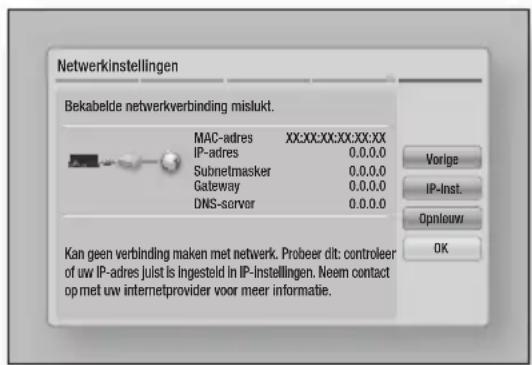
- Selecteer IP-inst. aan de rechterzijde van het scherm en druk vervolgens op [G]. Het scherm met de IP-instellingen verschijnt.
- Selecteer het veld IP-modus en stel het in op Handmatig.
- Gebruik de cijfertoetsen op uw afstandsbediening om de netwerkwaarden in te voeren.
OPMERKING
U kunt deze waarden opvragen bij uw internetprovider. U kunt deze waarden ook bekijken op de meeste Windows-computers. Zie het gedeelte 'De waarden voor de netwerkinstellingen opvragen' op pagina 34 voor meer informatie. 5. Wanneer u klaar bent, markeert u OK en drukt u vervolgens op de knop C. Het product controleert de netwerkverbinding en maakt vervolgens verbinding met het netwerk.
De waarden voor de netwerkinstellingen opvragen
U kunt de waarden voor uw netwerkinstellingen bekijken op de meeste Windows-computers. Om de waarden voor uw netwerkinstellingen te bekijken, volgt u deze stappen:
- Windows XP
- Klik met de rechtermuisknop op het netwerkpictogram in de rechterbenedenhoek van het bureaublad van Windows.
- Klik op Status in het pop-upmenu.
- Klik op de tab Ondersteuning in het dialoogvenster dat wordt geopend.
- Klik op het tabblad Ondersteuning op de knop Details. De netwerkinstellingen worden weergegeven.
Windows 7
- Klik op het netwerkpictogram in de rechterbenedenhoek van het bureaublad van Windows.
- Klik op Netwerk en Netwerkcentrum in het pop-upmenu.
- Klik in het dialoogvenster dat wordt weergegeven op de LAN-verbinding of draadloze netwerkverbinding, afhankelijk van uw netwerkverbinding.
- Klik op het tabblad Ondersteuning op de knop Details. De netwerkinstellingen worden weergegeven.
OPMERKING
De informatie kan verschillen, afhankelijk van uw Windows-versie.
Draadloos netwerk
U kunt het draadloze netwerk op drie manieren instellen:
- Draadloos automatisch
- Draadloos handmatig
- WPS(PBC)
Wanneer u de draadloze netwerkverbinding configureert, worden de verbindingen van eventuele draadloze netwerkapparaten die momenteel via het product zijn aangesloten, verbroken.
OPMERKING
- De draadloze netwerkverbinding kan niet worden geconfigureerd indien er al een bedrade internetverbinding is geïnstalleerd.
Draadloos (Algemeen) - Automatisch
Nadat u stap 1 tot 3 bij "Uw netwerkverbinding configureren" op pagina 33 hebt gevolgd.
- Selecteer Start in de Netwerkinstellingen en druk vervolgens op . Het product zoekt en geeft vervolgens een lijst met de beschikbare netwerken weer.
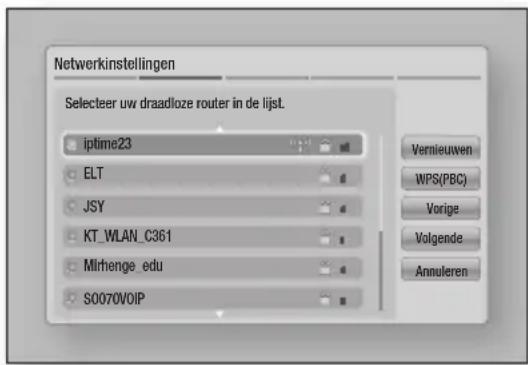
- Selecteer het gewenste netwerk en druk vervolgens op de knop.
- Selecteer Volgende en druk vervolgens op.
- In het scherm Beveiliging voert u de beveiligingscode of het wachtwoord van uw netwerk in. Voer de cijfers rechtstreeks in met de cijfertoetsen op de afstandsbediening. Voer letters in door een letter met een pijltjesknop te selecteren en op te drukken.
- Wanneer u klaar bent, selecteert u Volgende aan de rechterzijde van het scherm. Het product controleert de netwerkverbinding en maakt vervolgens verbinding met het netwerk.
OPMERKING
- Indien de gewenste router niet zichtbaar is of indien te veel routers vermeld worden, moet u de volgende instructies uitvoeren. U kunt verbinding maken met een gewenste router.
1) Voer tot en met stap 2 hierboven uit. 2) Selecteer Netwerk toevoegen. 3) Geef een naam (SSID) op voor de draadloze router. 4) Selecteer het beveiligingstype.
U vindt de beveiligingscode of het wachtwoord op een van de installatieschermen die u hebt gebruikt voor het instellen van uw router of modem.
Draadloos (Algemeen) - Handmatig
Als u een statisch IP-adres hebt of de automatische procedure niet werkt, moet u de waarden voor de netwerkinstellingen handmatig instellen.
Nadat u stap 1 tot 3 in het gedeelte 'Uw netwerkverbinding configureren' op pagina 33 hebt gevolgd.
- Selecteer Start in het scherm Netwerkinstellingen en druk vervolgens op C. Het product zoekt vervolgens de beschikbare netwerken en geeft er een lijst van weer.
- Selecteer het gewenste netwerk en druk vervolgens op de knop C.
- Selecteer Volgende en druk vervolgens op G.
- Voer op het scherm Beveiliging de beveiligingscode of het wachtwoord voor uw netwerk in. Voer cijfers rechtstreeks in met de cijfertoetsen op de afstandsbediening.
Voer letters in door een letter met de toetsen ▲ ∇ ◀ te selecteren en op [G] te drukken.
- Wanneer u klaar bent, selecteert u Volgende aan de rechterkant van het scherm en drukt u op de knop C.
- Het scherm Netwerkstatus verschijnt. Het product probeert de netwerkverbinding te controleren en slaagt waar niet in.
- Selecteer IP-inst. op de linkerzijde van het scherm en druk op de knop G. Het scherm met IP-instellingen wordt weergegeven.
- Selecteer het veld IP-modus en stel het in op Handmatig.
- Gebruik de cijfertoetsen op uw afstandsbediening om de netwerkwaarden in te voeren. Gebruik de knoppen ▲ ∇ ◀ op de afstandsbediening om van invoerveld naar invoerveld te gaan.
OPMERKING
U kunt deze waarden opvragen bij uw internetprovider. U kunt deze waarden ook bekijken op de meeste Windows-computers. Zie het gedeelte 'De waarden voor de netwerkinstellingen opvragen' op pagina 34 voor meer informatie. 10. Wanneer u klaar bent, markeert u OK en drukt u vervolgens op de knop G. Het scherm Netwerkstatus wordt weergegeven. Het product controleert de netwerkverbinding en maakt vervolgens verbinding met het netwerk. Wanneer dat klaar is, markeert u OK en drukt u vervolgens op de knop G.
WPS(PBC)
Een van de eenvoudigste manieren om de draadloze netwerkverbinding in te stellen is met de functie WPS(PBC). Als uw draadloze router over een toets WPS(PBC) beschikt, voert u de volgende stappen uit:
- Open het startscherm.
- Druk op de BLAUWE toets (D) van uw afstandsbediening.
- Druk binnen twee minuten op de toets WPS(PBC) op uw router. De benodigde netwerkinstellingen voor uw product worden automatisch geconfigureerd en er wordt automatisch verbinding met het netwerk gemaakt. Het scherm Netwerkstatus verschijnt. Het product maakt een verbinding met het netwerk nadat de netwerkverbinding is geverifieerd.
Wi-Fi Direct
Met de functie Wi-Fi Direct kunt u Wi-Fi Direct-apparaten met het product en elkaar verbinden via een peer-to-peer-netwerk, zonder een draadloze router.
- Schakel het Wi-Fi Direct-apparaat in en activeer de Wi-Fi Direct-functie ervan.
- Selecteer in het startscherm Instellingen en druk vervolgens op C
- Selecteer Network en druk vervolgens op
- Selecteer Wi-Fi Direct en druk vervolgens op. De Wi-Fi Direct-apparaten die u kunt verbinden, verschijnen.
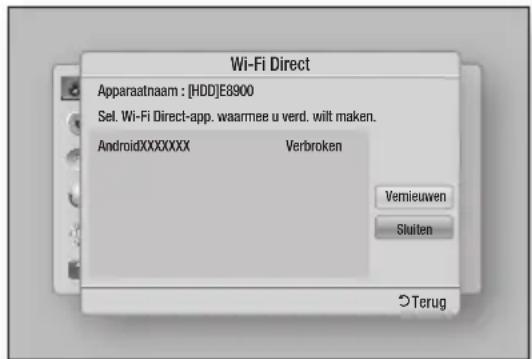
- Er zijn drie manieren om de Wi-Fi-verbinding te leggen:
- Via het Wi-Fi-apparaat.
- Via het product met behulp van PBC.
- Via het product met behulp van een pincode.
Hieronder vindt u de uitleg voor elke methode.
Via het Wi-Fi-apparaat
- Op het Wi-Fi-apparaat volgt u de procedure op het apparaat om verbinding te maken met een ander Wi-Fi Direct-apparaat. Raadpleeg de gebruikershandleiding van het apparaat voor instructies.
- Wanneer u de procedure hebt voltooid, moet u een pop-upbericht op uw televisiescherm zien waarin wordt gemeld dat een apparaat met Wi-Fi Direct-ondersteuning om een verbinding heeft verzocht. Selecteer OK en druk vervolgens op G om te accepteren.
- De pop-upmelding Aansluiten verschijnt, gevolgd door de pop-up Aangesloten. Wanneer dat sluit, moet u het apparaat in de lijst van het Wi-Fi Direct-scherm als aangesloten zien staan.
Via het product met behulp van PBC
- Selecteer het Wi-Fi Direct-apparaat dat u met dit product wilt verbinden en druk vervolgens op G. De pop-up PBC/PIN verschijnt.
- Selecteer PBC en druk vervolgens op G. De pop-up PBC verschijnt.
- Druk binnen de 2 minuten op de knop PBC op het Wi-Fi Direct-apparaat.
- De pop-upmelding Aansluiten verschijnt, gevolgd door de pop-up Aangesloten. Wanneer die sluit, moet u het apparaat in de lijst van het Wi-Fi Direct-scherm als aangesloten zien staan.
Via het product met behulp van een pincode
- Selecteer het Wi-Fi Direct-apparaat dat u met dit product wilt verbinden en druk vervolgens op G. De pop-up PBC/PIN verschijnt.
- Selecteer Pincode en druk vervolgens op G. De pop-up Pincode verschijnt.
- Noteer de Pincode in de pop-upmelding en voer die in in het juiste veld in het Wi-Fi Direct-apparaat dat u wilt verbinden.
- De pop-upmelding Aansluiten verschijnt, gevolgd door de pop-up Aangesloten. Wanneer die sluit, moet u het apparaat in de lijst van het Wi-Fi Direct-scherm als aangesloten zien staan.
OPMERKING
De bedrade of draadloze verbinding wordt verbroken wanneer u de Wi-Fi Direct-functie gebruikt. - Bepaalde Wi-Fi Direct-apparaten ondersteunen mogelijk de functie AllShare niet als deze zijn verbonden via Wi-Fi Direct. Als dit het geval is, wordt het aanbevolen de methode van netwerkverbinding tussen de apparaten te wijzigen.
Soft AP
Dit product biedt een functie aan als draadloos toegangspunt. Met Soft AP kunt u andere Wi-Fi-apparaten draadloos met uw netwerk verbinden via het product.
U moet hiervoor een beveiligingssleutel maken die u voor de andere Wi-Fi-apparaten moet opgeven wanneer u ze op het netwerk aansluit.
- Selecteer in het startscherm Instellingen en druk vervolgens op C.
- Selecteer Netwerk en druk vervolgens op C.
- Selecteer Soft AP en druk vervolgens op C.
- Selecteer Aan of Uit en druk vervolgens op C.
< De beveiligingssleutel van Soft AP instellen>
- Selecteer in het scherm Soft AP Beveiligingscode en druk vervolgens op C. Het scherm Beveiligingscode wordt weergegeven.
- In het scherm Beveiligingscode voert u een beveiligingscode in. Voer cijfers rechtstreeks in met de cijfertoetsen op de afstandsbediening. Voer letters in door een letter met de toetsen ▲▼◀ te selecteren en op G te drukken.
- Wanneer u klaar bent, gebruikt u de toetsen ▲▼◀▶ om naar Gereed onderaan op het scherm te gaan en drukt u op C.
Wanneer u een Wi-Fi-apparaat aansluit via de verbindingsprocedure op het apparaat, moet u de beveiligingscode die u had gemaakt, hier in het juiste veld invoeren.
AllShare-instellingen
In het scherm AllShare-instellingen ziet u een lijst van uw AllShare-apparaten die met het netwerk verbonden zijn en hun IP-adressen. Via dit scherm kunt u een apparaat toegang geven tot het product, de toegang weigeren, of het apparaat uit de AllShare-lijst verwijderen.
- Selecteer in het startscherm Instellingen en druk vervolgens op C.
- Selecteer Netwerk en druk vervolgens op
- Selecteer AllShare-instellingen en druk vervolgens op .
- Selecteer Apparatenlijst en druk vervolgens op G. Selecteer een apparaat en druk vervolgens op G. Het pop-upvenster met AllShare-instellen verschijnt.
- Selecteer Toestaan, Weiger of Uit de lijst verwijderen bij Lijst en druk vervolgens op
Op het scherm AllShare-instellingen worden alleen apparaten weergegeven indien u netwerkverbindingen met AllShare-apparaten hebt gelegd. Zie pagina 43 voor meer informatie over apparaten op het AllShare-netwerk.
I OPMERKING I
De optie "Harde schijf delen" moet op On staan om de inhoud te kunnen delen via de AllShare-functie.
Apparaatnaam
Hier kunt u een naam voor het product opgeven, waarmee het in het netwerk kan worden geïdentificeerd.
Software upgraden
In het menu Software-upgrade kunt u een upgrade van software van het product uitvoeren om de prestaties te verbeteren of het dienstenaanbod uit te breiden.
- Schakel het product nooit handmatig in of uit tijdens het updateproces.
- Selecteer in het startscherm Instellingen en druk vervolgens op
- Selecteer Ondersteuning en druk vervolgens op
- Selecteer Software-update en druk vervolgens op G
- Kies een van de volgende methodes:
Online Via kanaal Via USB Op schijf Via download - Upgrade standby-modus
- Druk op de knop
I OPMERKING I
De upgrade is voltooid nadat het product zichzelf automatisch heeft uitgeschakeld en weer heeft ingeschakeld. Samsung Electronics accepteert geen aansprakelijkheid voor storingen aan het product die worden veroorzaakt door een instabiele internetverbinding of nalatig handelen van een consument tijdens het uitvoeren van een upgrade van de software. Als u de upgrade tijdens het downloaden van de upgradesoftware wilt annuleren, drukt u op
Online
Het product moet verbonden zijn met internet om de functie Online te kunnen gebruiken.
- Selecteer Online en druk vervolgens op De melding Verbinding maken met server worden weergegeven.
- Als een download beschikbaar is, verschijnt het venster Download met een voortgangsbalk en begint het downloaden.
- Wanneer het downloaden is voltooid, verschijnt een upgradevenster met drie opties: Nu upgraden, Later upgraden of Niet upgraden.
- Als u Nu upgraden selecteert, worden de software bijgewerkt en het product automatisch uit- en weer ingeschakeld.
- Als u niet binnen een minuut een keuze maakt of Later upgraden selecteert, slaat het product de nieuwe upgradesoftware op. U kunt de software dan later bijwerken met de functie Met gedownload (bestand).
- Als u Niet upgraden selecteert, annuleert het product de upgrade.
Via kanaal
Hiermee worden software-upgrades via het uitzendkanaal uitgevoerd.
Via USB
- Ga naar www.samsung.com.
- Klik rechtsboven aan de pagina op ONDERSTEUNING.
- Geef in het zoekveld het modelnummer van het product op en klik vervolgens op Product Zoeken.
- Klik in het midden van de pagina, onder de koptekst Downloads, op Downloads ophalen.
- Klik op Firmware in het midden van de pagina.
- Klik op het ZIP-pictogram in de kolom Bestand rechts op de pagina.
- Klik in het pop-upvenster dat wordt weergegeven op OK om het firmwarebestand te downloaden naar uw pc en op te slaan.
- Decomprimeer het zip-bestand op uw computer. Als het goed is, hebt u nu een map met dezelfde naam als het zip-bestand.
- Kopieer de map naar een USB-pendrive.
- Controleer of de schijf leeg is en steek vervolgens de USB-pendrive op de USB-poort van het product.
- Ga in het menu van het product naar Instellingen > Ondersteuning > Software-update.
- Kies Via USB.
OPMERKING!
Tijdens het bijwerken van de software via de USB-aansluiting mag geen disc in het apparaat zijn geplaatst. Wanneer de software-upgrade is voltooid, controleert u de software-informatie in het menu Software-upgrade. Schakel het product niet uit tijdens de software-upgrade. Anders werkt het mogelijk niet correct. Software-upgrades via de USB-aansluiting kunnen alleen worden uitgevoerd met een USB-flash-geheugenstick.
Op schijf
- Volg stap 1 tot en met 7 in Via USB.
- Decomprimeer het zip-bestand op uw computer. Als het goed is, heeft u nu een map met dezelfde naam als het zip-bestand.
- Schrijf de map op een disc. We raden aan een cd-r of dvd-r te gebruiken.
- Voltooi de disc voordat u deze uit de computer neemt.
- Plaats de disc in het product.
- Ga in het menu van het product naar Instellingen > Ondersteuning > Software-update.
7. Kies Via disc.
OPMERKING!
- Wanneer de upgrade van het systeem is voltooid, controleert u de software-informatie in het menu Software-upgrade. Schakel het product niet uit tijdens de software-upgrade. Dit zou de werking van het product kunnen verstoren.
Via download
Met de optie Via download kunt u de upgrade uitvoeren met een bestand dat het product eerder heeft gedownload maar u niet onmiddellijk hebt laten installeren, of met een bestand dat door het product in de stand Stand-by is gedownload (zie Downloaden in Stand-by verderop).
- Als upgradesoftware is gedownload, ziet u het versienummer van de software rechts naast Met gedownload (bestand).
- Selecteer Via download en druk vervolgens op
- Het product toont een bericht om te vragen of u de upgrade wilt uitvoeren. Kies Ja. De upgrade wordt gestart.
- Wanneer de upgrade is voltooid, schakelt het product zichzelf automatisch uit en weer in.
I OPMERKING I
- Wanneer de upgrade van het systeem is voltooid, controleert u de software-informatie in het menu Software-upgrade. Schakel het product niet uit tijdens de software-upgrade. Dit zou de werking van het product kunnen verstoren.
Upgrade standby-modus
U kunt de functie Upgrade standby-modus zodanig instellen dat het product nieuwe upgradesoftware downloadt terwijl dit in de stand Stand-by staat. In de stand Stand-by staat het product uit, maar is de internetverbinding actief. Op deze manier kan het product de upgradesoftware automatisch downloaden op het moment dat u het product niet gebruikt.
- Druk op om Upgrade standby-modus te selecteren en druk op G
- Selecteer het gewenste tijdstip. Als u het gewenste tijdstip selecteert, worden de upgrades automatisch op dat tijdstip uitgevoerd.
I OPMERKING I
Het product moet verbonden zijn met internet om de functie Upgrade standby-modus te kunnen gebruiken.
Plaats een disc in de disklade
- Plaats voorzichtig een disc in de lade, met het etiket naar boven. Het afspelen begint automatisch.
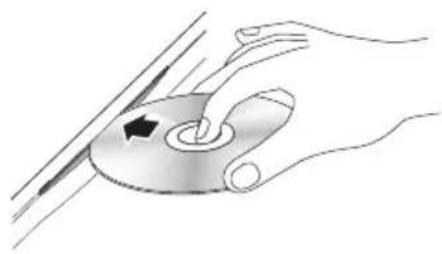
- Raadpleeg "Het scherm AllShare Play openen" op pagina's 40-41 indien het afspelen niet automatisch begint.
I OPMERKING I
In de modus tv-weergave werkt de knop als Timeshift en heeft hij dus niet zijn oorspronkelijke functie van weergave, tenzij er een disc is geplaatst. In het startscherm dient de knop om multimedia-inhoud op de disc weer te geven.
Sluit een USB of een mobiele telefoon aan op de USB-poort
U kunt multimediabestanden op een USB of mobiele telefoon afspelen.
Om inhoud op uw mobiele telefoon af te spelen, moeten het product en de mobiele telefoon via een USB-kabel aangesloten zijn. Indien uw mobiele telefoon compatibel is met DLNA, kunt u inhoud afspelen zonder de USB-kabel aan te sluiten. (Zie pagina's 41-43.)
- Sluit de USB of de mobiele telefoon aan op de USB-poort op het voorpaneel van het product.
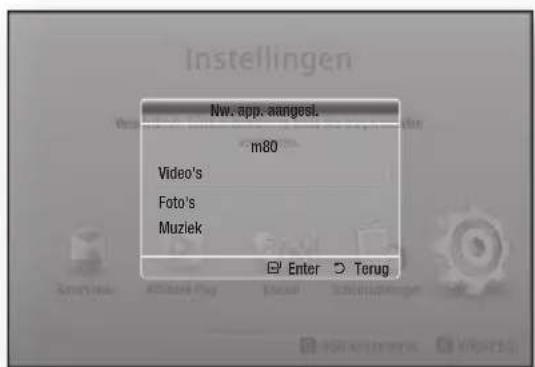
- Selecteer Video's, Foto's of Muziek en druk vervolgens op Afhankelijk van de manier waarop uw inhoud ingedeeld is, ziet u ofwel mappen, individuele bestanden of beiden.
- Selecteer de gewenste bestanden.
- Druk op de knop RETURN om een map te sluiten of om terug te keren naar het startscherm.
I OPMERKING I
U moet het USB-opslagapparaat op veilige wijze verwijderen (door de functie USB veilig verw. uit te voeren) om mogelijke schade aan het USB-geheugen te voorkomen. - Als u de disc plaatst tijdens het afspelen van een USB-opslagapparaat, wordt de apparaatmodus automatisch gewijzigd in "DVD of CD".
Het scherm AllShare Play openen
U kunt inhoud op een disc of een USB-apparaat via het AllShare-scherm afspelen
- Selecteer AllShare Play in het startscherm en druk vervolgens op de knop.
- Selecteer de gewenste inhoud en selecteer vervolgens het gewenste apparaat.
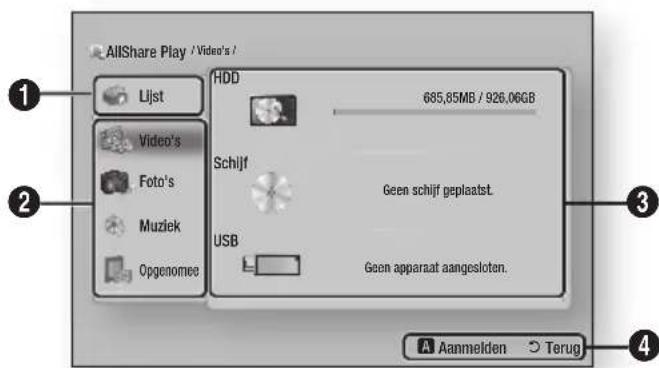
| 1 | Lijst : Hiermee kurz u recent afgespeelde of bijgewerkte bestanden controleren. · Pas afgespeeld Hier ziet u de lijst van de inhoud die onlangs nog werk bekeken. - Indien het geselecteerde bestand is verwijderd of indien het opslagapparaat waarop het geselecteerde bestand staat, is verwijderd, verschijnt een bericht dat het geselecteerde bestand onbeschikkaar is. - Hier ziet u de inhoud in chronologische volgorde, op basis van de systeemtijd van het apparaat. - De lijst kan maximaal 48 items bevatten. · Nieuw Hier worden neue inhoud getoond. · Afspeellst U kunt uw eigen afspeellijst samenstellen door gewenste inhoud te groeperen. - U kunt maximaal 12 afspeellijsten opslaan. - U kunt maximaal 100 bestanden in elke afspeellijst groeperen. - Indien een afspeellijst worden gemaakt als muziekafspeellijst, können alleen muziekbestanden aan de lijst worden toegevoegd. |
| 2 | Type inhoud : hier kunt u een gewenste inhoud selecteren. |
| 3 | Type apparaat : hier kunt u een gewenste aangesloten apparaat selecteren. |
| 4 | Hiermee worden de gekleurde knappen op uw afstandsbediening weergegeven, die u kunt indrukken om functies te openen of UIT te voeren. |
OPMERKING
Een afspeellijst maken
Selecteer de gewenste inhoud (Video's, Foto's of Muziek) en markeer vervolgens de gewenste bestanden. Druk op de knop TOOLS en selecteer vervolgens Toev. afspeellijst (toevoegen aan afspeellijst). De videobestanden die via DLNA worden afgespeeld, worden alleen in Mijn lijst weergegeven als er een netwerkverbinding tot stand is gebracht. Inhoud van Blu-ray Discs/DVD's/CD's wordt echter niet weergegeven in Mijn lijst.
De functie AllShare Play gebruiken
Met AllShare Play kunt u video's, foto's of muziek afspelen die op uw pc of op uw apparaten compatibel met DLNA, Facebook, SugarSync en Family Story op de BD-HDD Combo met netwerkverbinding staan. Als u AllShare in combinatie met uw pc of DLNA-apparaat wilt gebruiken, moet u de AllShare-software op uw pc installeren.
OPMERKING
Wanneer de verbinding eenmaal is gelegd, kunt u de video-inhoud niet alleen afspelen, u kunt ook gegevens tussen apparaten overzetten met de AllShare-functie. Raadpleeg pagina 48-50 voor meer informatie.
- Sluit de BD-HDD en DLNA-producten aan op hetzelfde netwerk.
- Selecteer AllShare Play in het startscherm en druk vervolgens op de knop.
- Selecteer de aangesloten DLNA-productnaam en druk vervolgens op de knop.
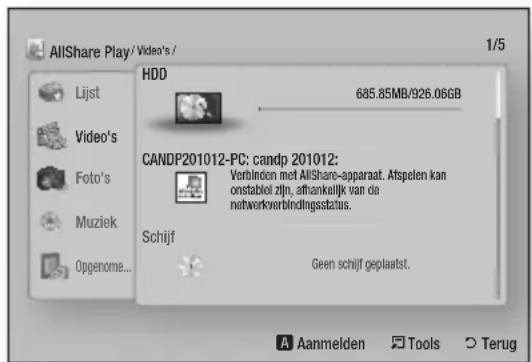
- Selecteer het gewenste bestand op het scherm en druk vervolgens op de knop.
- HDD: u kunt inhoud afspelen die op de vaste schijf is opgeslagen.
- Disc: u kunt inhoud afspelen die op de disc is opgeslagen.
- USB: u kunt inhoud afspelen die op het USB-geheugen is opgeslagen.
- Camera: u kunt inhoud afspelen die op de aangesloten camera is opgeslagen. DLNA: u kunt inhoud afspelen die op het aangesloten opslagapparaat is opgeslagen.
- Picasa: u kunt inhoud afspelen die op Picasa is opgeslagen.
- SugarSync: u kunt inhoud afspelen op de cloudservice waar u bij geregistreerd bent. Family Story: u kunt inhoud afspelen die in Family Story is opgeslagen.
- Facebook: u kunt inhoud afspelen die op Facebook is opgeslagen.
I OPMERKING I
- Om sommige services te kunnen inschakelen, moet u zich aanmelden met de respectieve gebruikersaccount voor die specifieke service. Wanneer u zich in Smart Hub hebt aangemeld met een geregistreerde Samsung-account, kunt u een account bij die specifieke service toevoegen door Account Manager te selecteren.
- Het is mogelijk dat de toepassing via Samsung Apps moet worden geïnstalleerd voor services die niet in de standaardfabrieksinstellingen verschijnen. Voor sommige services is het mogelijk dat u zich moet aanmelden. U kunt uw aanmeldingsaccount beheren op Smart Hub. Voor sommige services is het mogelijk dat u een account moet aanmaken en dat u zich moet registreren op een website voor die service.
De AllShare-software downloaden
Om AllShare met uw pc te gebruiken, moet u de AllShare-software op uw pc installeren.
U kunt de pc-software downloaden en gedetailleerde instructies voor het gebruik van AllShare vinden op de website Samsung.com.
- Ga naar www.samsung.com.
- Klik op Ondersteuning bovenaan op de pagina.
- Op de pagina Ondersteuning voert u het modelnummer van uw product in in het veld Modelnummer en vervolgens drukt u op
- Op de pagina die verschijnt klikt u op Vind downloads aan de linkerzijde onder Downloads.
Het downloadcentrum verschijnt.
- In het Downloadcentrum klikt u op het tabblad Software.
- Op het tabblad Software klikt u op het pictogram Bestand aan de rechterzijde van de regel AllShare.
- In het pop-upbericht dat verschijnt, klikt u op Bestand opslaan.
- Zoek het installatiebestand van AllShare op uw schijf en dubbelklik vervolgens op het bestand.
- In het pop-upbericht dat verschijnt, klikt u op Uitvoeren, en vervolgens volgt u de aanwijzingen op uw scherm.
Inhoud op uw pc afspelen op de BD-HDD Combo
U kunt gedeelde bestanden van uw computer op uw BD-HDD Combo bekijken.
U vindt gedetailleerde instructies voor het gebruik van AllShare op de website Samsung.com.
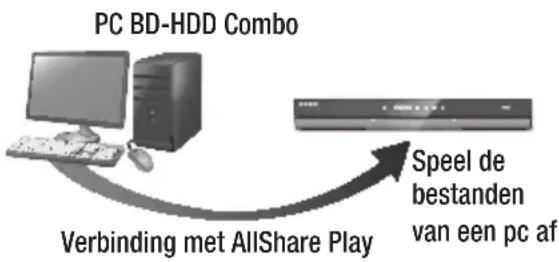
Inhoud op uw smartphone afspelen op de BD-HDD Combo
U kunt gedeelde bestanden van uw computer op uw BD-HDD Combo bekijken.
U vindt gedetailleerde instructies voor het gebruik van AllShare op de website Samsung.com.
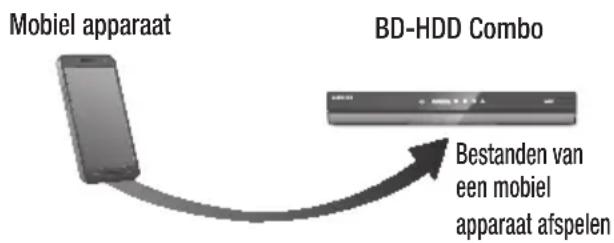
Bedienen met uw mobiel apparaat
Gebruik uw smartphone om bestanden te bekijken die op uw computer zijn opgeslagen en die worden afgespeeld door de BD-HDD Combo. (Alleen beschikbaar met mobiele apparaten die de AllShare-functionaliteit ondersteunen.)
U vindt gedetailleerde instructies voor het gebruik van AllShare op de website Samsung.com.
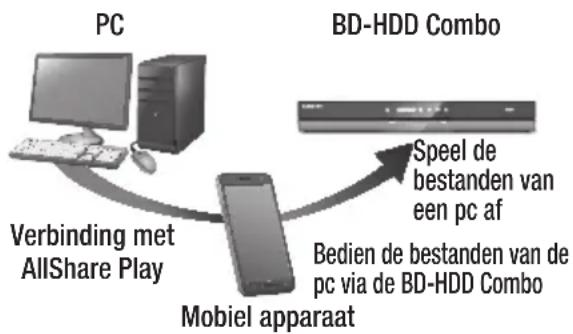
OPMERKING
Wanneer de verbinding eenmaal is gelegd, kunt u de video-inhoud niet alleen afspelen, u kunt ook gegevens tussen apparaten overzetten met de AllShare-functie. Raadpleeg pagina's 48-50 voor meer informatie.
Bedieningselementen voor het afspelen van video
U kunt het afspelen van video's beheren die op een DVD, USB, mobiel apparaat of pc staan. Afhankelijk van de disc of de inhoud is het mogelijk dat bepaalde functies die in deze handleiding worden beschreven, niet beschikbaar zijn.
Toetsen op de afstandsbediening voor het afspelen van video's
| DISC MENU TITLE MENU POPUP Afspeelknoppen In de modi Zoeken, Vertraagd en Stap voor stap wordt geen geluid weergegeven. • Als u de normale afspeelsnelheid wilt hervatten, drukt u op de toets | |
| toets | Start het afspelen. |
| toets | Stopt het afspelen. |
| toets | het afspelen worden onderbroken. |
| Snel afspelen | Tijdens het afspelen drukt u op de toets of Elke keer als u op of drukt, verandert de afspeelsnelheid. |
| Vertraagd afspelen | In de pauzemodus drukt u op de toets Elke keer als u op drukt, verandert de afspeelsnelheid. |
| Stap voor stap afspelen | In de pauzemodus drukt u op de toets Elke keer als u op drukt, verschijnt een/Newu beeld. |
| Afspelen en overslaan | Tijdens het afspelen drukt u op de toets of Telkens als u op of drukt, waar het volgende of vorige hoofdstuk of bestand op de disc. I OPMERKING! Als u na drie seconden afspelen op drukt, worden het huidige hoofdstuk of het huidige bestand opnieuw vanaf het begin afgespeeld. Als u weiter binnen drie seconden nadat het afspelen is begonnen, op drukt, wordt het vorige hoofdstuk of bestand afgespeeld. |
| Tijd zoeken | Selecteer deze optie om de film af te spelen vanaf het geselecteerde tijdpunt. 1. Selecteer Tijd zoeken en druk verwolgens op G. 2. Gebruik de cijfertoetsen om het gewenste tijdpunt op te given en druk verwolgens op G. I OPMERKING I ◆ U Aunt ook de toetsen ◆ om de film vooruit ofchteruit te spoelen. De film worden telkens als u op toetsen ◆ drukt,=ein minuut vooruit-ofchteruitgespoeld. |
| Herhalingsmodus | Selecteer deze optie om een titel,hoofdstuk of bepaalde sectie te herhalen. - Uit: de disc worden weeer normala afgespeeld. - Titel: de geselecteerde titel worden herhaald. - Hoofdstuk: het geselecteerde hoofdstuk worden herhaald. - Herhalen A-B: de geselecteerde sectie worden herhaald. 1. Druk op de toetsen ▲▼ om Herhalen A-B te selecteren en druk verwolgens op G. 2. Druk op G op het punt waarup u de herhaling wilt starten (A). Laat de film afspelen. 3. Druk op G op het punt waarup u de herhaling wilt stoppen (B). I OPMERKING I ◆ Punt (B)要去 minstens 5 seconden na punt (A) liggen. |
| Voll. scherm | Selecteer deze optie om het volledige scherm waar te given. |
| Beeldmodus | Selecteer deze optie om de beeldmodus in te stellen. - Dynamisch : voor een scherper enhelderder beeld. - Standaard : installing voor de meeste weergavetopepassingen. - Film : de Beste installing om films tebekijken. - Gebruiker : u(Int)k respectievelijk debeeldscherpte en de ruisonderdrukking aanpassen. | OPMERKING | • Tijdens het gebruik van de functie BD WISE is dit menu Niet beschikbaar. |
| Geluid | Selecteer deze optie om de gewenste taal voor het geluid in te stellen. |
| Ondertiteling | Selecteer deze optie om de gewenste taal voor de ondterteling in te stellen. - U(Int)k deze functie ook uitvoeren via de toets SUBTITLE op deafstandsbediening. |
| Beeldhoek | Selecteer deze optie om de scène vanuit een andere hoek te bekijken. Met de optie Hoek geeft u het aantal beschikbarehoeken waar. Wonneer een Blu-ray-disc/-dvd meerterehoeken bevat voor een bepaalde scène,(Int)k u de hoek wijzigien. |
| BONUSVIEW Video | Selecteer deze optie om de gewenstebonusview in te stellen. |
| BONUSVIEW Audio | |
| Ga waar videolijst | Selecteer deze optie omমaal de lijst met video's op het huidige medium te gaan. |
| Informatie | Selecteer deze optie om informatie over het videobestand waar te gehen. |
OPMERKING
- Afhankelijk van de disc of het opslagapparaat kan het menu Tools verschillen. Zie pagina's 48-50 voor aanvullende opties.
- Videobestanden met hoge bitsnelheden van 20Mbps of meer belasten de speler zwaar en kunnen haperen tijdens het afspelen.
Bedieningselementen voor het afspelen van muziek
U kunt het afspelen van de muziekinhoud beheren die op een DVD, USB, mobiel apparaat of pc staat.
Toetsen op de afstandsbediening voor het afspelen van muziek
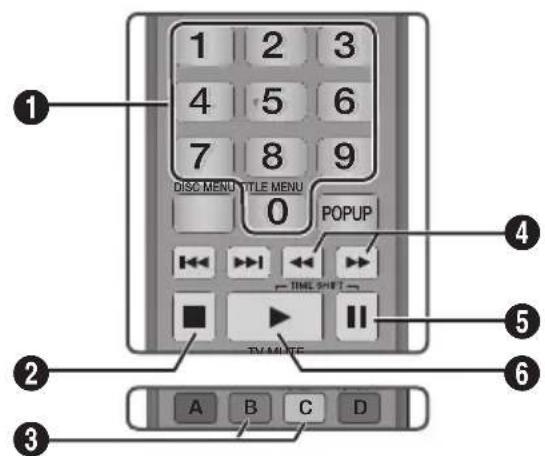
| 1 | CIJFER-toetsen : druk op het gewenste tracknummer. Het geselecteerde track worden afgespeeld. |
| 2 | □ toets : een nummer stoppen. |
| 3 | Overslaan : tijdens het afspelen drukt u op de GROENE (B) of GELE (C) toets om maar de vorige of volgende paging van de afspeellijst te gaan. |
| 4 | Versneld afspelen (alleen audio-cd (CD-DA)) Tijdens het afspelen drukt u op de toets of Elke keer als u op of drukt, verandert de afspeelsnelheid. |
| 5 | □ toets : het afspelen worden onderbroken. |
| 6 | □ toets : het huidige geselecteerde nummer afspelen. |
Het menu Tools gebruiken
Druk tijdens het afspelen op de toets TOOLS.
| Bekijken | Zie pagina's 48-50. |
| Mapweergave | Zie pagina's 48-50. |
| Titel | Zie pagina's 48-50. |
| Artiest | Zie pagina's 48-50. |
| Album | Zie pagina's 48-50. |
| Genre | Zie pagina's 48-50. |
| Sel. afspelen | Zie pagina's 48-50. |
| Ga nr afspeellijst | Zie pagina's 48-50. |
| Rip | Met de ripfungtie convertiert u een audio-cd maar een mp3-indeling en worden de geconverteerde bestanden opgeslagen op een USB-apparaat dat op de spelere is aangesloten. Zie het gedeelte Rippen op pagina 47. |
| Informatie | Selecteer deze optie om informatatie over de inhoud waar te gehen: bestandgroote, aanmaakdatum, enz. |
OPMERKING
- Afhankelijk van de disc of het opslagapparaat kan het menu Tools verschillen. Zie pagina's 48-50 voor aanvullende opties.
Nummers op een audio-cd herhalen
U kunt het product zodanig instellen dat de nummers op een audio-cd (CD-DA/MP3) worden herhaald.
- Gebruik tijdens het afspelen de toets om in de rechterbenedenhoek van het scherm te selecteren en druk vervolgens op G.
- Gebruik de toetsen om de gewenste herhalingsmodus te selecteren - Uit, Een liedje of Alles - en druk vervolgens op.
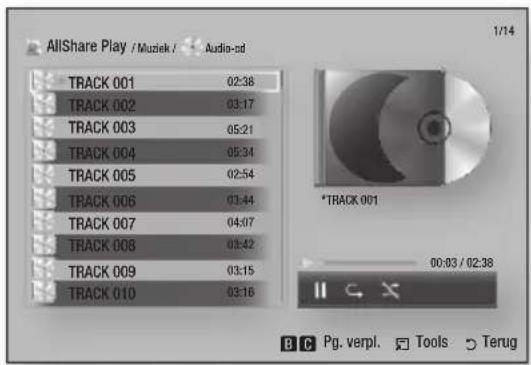
Nummers op een audio-cd in willekeurige volgorde afspelen
U kunt het product zodanig instellen dat de nummers op een audio-cd (CD-DA/MP3) in willekeurige volgorde worden afgespeeld.
- Gebruik tijdens het afspelen de toets om in de rechterbenedenhoek van het scherm te selecteren en druk vervolgens op G.
- Gebruik de toetsen om de modus Willek. volg. in te stellen op Aan of Uit en druk vervolgens op .
Een afspeellijst van een cd maken
- Druk in het scherm Afspelen op de toets TOOLS. Het menu Tools wordt weergegeven.
- Gebruik de toetsen om Selectie afsp. te selecteren en druk vervolgens op C. Het scherm Selectie afsp. wordt weergegeven.
- Gebruik de toetsen ▲▼ om een nummer te selecteren en druk vervolgens op ⑥. Er wordt links van het nummer een vinkje weergegeven.
- Herhaal stap 3 om meer nummers te selecteren en aan te vinken.
- U kunt een nummer uit de lijst verwijderen door naar het nummer te gaan en nogmaals op ⑥ te drukken. Het vinkje bij het nummer wordt verwijderd.
- Gebruik de toetsen ◀▶ om Afspelen te selecteren en druk vervolgens op C. Het scherm Muziek afspelen wordt opnieuw weergegeven. Het scherm bevat nu alleen de nummers die u hebt aangevinkt. De geselecteerde nummers worden automatisch afgespeeld.
OPMERKING
U kunt een afspeellijst met maximaal 99 nummers maken op een audio-cd (CD-DA). Als u een afspeellijst hebt gemaakt, worden de optie Selectie afsp. in het menu Tools vervangen door Lijst bewerken. In het scherm Selectie afsp. kunt u ook de opties Alles selecteren, Niets select. en Annul. kiezen.
- Gebruik Alles selecteren om alle nummers te selecteren. Hiermee annuleert u de selectie van de afzonderlijke nummers. Wanneer u op de toets RETURN op uw afstandsbediening drukt of ▶ selecteert en vervolgens drukt, worden alle nummers weergegeven in het scherm Muziek afspelen. De speler begint met het afspelen van alle nummers, beginnend bij Track 001.
- Gebruik Niets select. om de selectie van de nummers in één keer ongedaan te maken. Selecteer vervolgens afzonderlijke nummers of gebruik Alles selecteren om alle nummers te selecteren. Druk vervolgens op de toets RETURN op uw afstandsbediening of selecteer ▶ en druk op G. Als u Alles selecteren niet gebruikt of geen afzonderlijke nummers selecteert, wordt de afspeellijst niet gewijzigd.
- Met Annul. annuleert u de wijzigingen die u in het scherm Selectie afsp. hebt aangebracht. Wanneer u terugkeert naar het scherm Afspelen, blijft de afspeellijst ongewijzigd.
Rippen
- Plaats een USB-apparaat in de USB-aansluiting aan de rechterkant van het product.
- Druk in het scherm Afspelen op de toets TOOLS. Het menu Tools wordt weergegeven.
- Gebruik de toetsen ▲▼ om Rip te selecteren en druk vervolgens op G. Het scherm Rip wordt weergegeven.
- Gebruik de toetsen ▲▼ om een nummer te selecteren en druk vervolgens op C. Er wordt links van het nummer een vinkje weergegeven.
- Herhaal stap 3 om meer nummers te selecteren en aan te vinken.
- U kunt een nummer uit de lijst verwijderen door naar het nummer te gaan en nogmaals op te drukken. Het vinkje bij het nummer wordt verwijderd.
- Gebruik de toetsen om Rip te selecteren en druk vervolgens op . Het pop-upvenster Rip wordt weergegeven.
- Druk op om het ripproces te starten. De voortgangsbalk voor het ripproces wordt weergegeven.
- Wanneer het rippen is voltooid, wordt het bericht 'Rippen voltooid.' weergegeven. Druk op de toets
- Druk op de toets RETURN om terug te keren naar het scherm Afspelen.
OPMERKING
Deze functie is niet beschikbaar bij DTS-audio-CD's. Deze functie wordt mogelijk niet ondersteund door bepaalde discs. - Met deze functie worden gegevens gecodeerd in .mp3-indeling met 192 kbps.
AMG (All Media Guide)-functie
U kunt de AMG-functie gebruiken om de informatie op een audio-CD (CD-DA) weer te geven.
- Plaats een audio-CD (CD-DA). Als uw disc cd-informatie bevat, wordt het pop-upscherm weergegeven.
- Druk op De CD-informatie wordt weergegeven en het eerste nummer wordt automatisch afgespeeld.
OPMERKING
- Als het product is losgekoppeld van het netwerk, wordt de CD-informatie mogelijk niet opgehaald van de audio-CD (CD-DA).
Foto's bekijken
U kunt foto's bekijken die op een DVD, USB, mobiel apparaat of pc staan.
Het menu Tools gebruiken
Druk tijdens het afspelen op de toets TOOLS.
| Ga waar fotolijst | Selecteer deze optie om maar de lijst met Foto's op het huidige medium te gaan. |
| Begin diashow | Selecteer deze optie om een diavoorstelling te starten. |
| Snelh. Diashow | Selecteer deze optie om een snelheid in te stellen voor een diashow. |
| Effect presentation | Selecteer deze optie om speciale effecten in te stellen voor een diashow. |
| Achtergrondmuziek aan | Selecteer deze optie om muziek af te spelelenijdens een diashow. |
| Instellenen allergrondmuziek | Selecteer deze optie om de instellenen voor de allergrondmuziek configureren. |
| Beeldmodus | Selecteer deze optie om de beeldinstillingen te configureren.Dynamisch : kies deze optie voor een scherper beeld.Standaard : voor de meeste weergavetoepassingen kurz u deze optiekiezen.Film : de Besteinstalling om films te bekijken.Gebruiker : u kurz respectievelijk de beeldscherpte en de ruisonderdrukking aanpassen.I OPMERKING !Tijdens het gebruik van de functie BD WISE is dit menu Niet beschikbaar. |
| Zoom | Selecteer deze optie om huidige fotovergroten. (Enlarge up to 4 times) |
| Roteren | Selecteer deze optie om de Foto te draaien. (Hiermee kurz u de Foto rechtsom of linksom draaien.) |
| Selectie afsp. | Zie pagina's 48-50. |
| Aanmelden/Afmelden | Zie pagina's 48-50. |
| Informatie | De fotogeveens worden weergegeven. |
OPMERKING
- Afhankelijk van de disc of het opslagapparaat kan het menu Tools verschillen. Mogelijk worden niet alle opties weergegeven.
- Als u de functie voor achtergrondmuziek wilt gebruiken, moet het fotobestand zich op hetzelfde opslagmedium bevinden als het muziekbestand. De geluidskwaliteit kan echter nadelig worden beïnvloed door de bitsnelheid van het MP3-bestand, de grootte van de foto en de coderingsmethode. U kunt de ondertiteling en presentatie-afbeelding niet vergroten in de modus voor een volledige schermweergave.
Het menu Tools gebruiken wanneer een bestand is gemarkeerd
Druk op de toets TOOLS wanneer een bestand is gemarkeerd.
| Bekijken | Selecteer deze optie om de sorteeropties sheer te given: Artiest, Genre, Maandelijks, Laatste datum enz. Welke sorteeropties er worden weergegeven, is afhankelijk van het type opslag en medium. |
| Mapweergave | Wordt weergegeven in het scherm van de functie Bekijken. Selecteer deze optie om de mappings op het opslagapparaat sheer te given. |
| Titel | Wordt weergegeven in het scherm van de functie Bekijken. Selecteer deze optie om alle fot's of videobestanden op het opslagapparaat te sorteren op de titel. |
| Artiest | Wordt weergegeven in het scherm van de functie Bekijken. Selecteer Artiest om alle nummers op een opslagapparaat te sorteren op de artiest. |
| Album | Wordt weergegeven in het scherm van de functie Bekijken. Selecteer Album om alle nummers op een opslagapparaat te sorteren op basis van het album. |
| Genre | Wordt weergegeven in het scherm van de functie Bekijken. Selecteer Genre om alle nummers op een opslagapparaat te sorteren op basis van het genre. |
| Laatste datum | Wordt weergegeven in het scherm van de functie Bekijken. Selecteer deze optie om alle fot's en videobestanden op een opslagapparaat te sorteren en wee ter geven van de laatste tot de vroegste datum. |
| Vroegste datum | Wordt weergegeven in het scherm van de functie Bekijken. Selecteer deze optie om alle fot's en videobestanden op een opslagapparaat te sorteren en wee ter geven van de vroegste tot de laatste datum. |
| Maand. | Wordt weergegeven in het scherm van de functie Bekijken. Selecteer deze optie om alle fot's of videobestanden op het opslagapparaat te sorteren op basis van de maand waarin ze zijn gemaakt. |
| Sel. afspelen | Met Selectie afsp.kestu bepaalde muziek-, video- en fotobestanden weergeven. Dit werkelijk alle media op vrijweldezelfde manier. Het onderstaande voorbeeld is voor Foto's.1. Gebruik in het selectieschem de toetsen ▲▼ ▲▶ om de fot te selecteren die u wilt weergeven en druk verrolgens op .Er wordt links van de fot een vinkje weergegeven.2. Herhaal stap 1 voor elke fotdo die u wilt weergeven.3. Als u de selectie van een foto ongedaan wilt make, markeert u de fot en drukt u op .4. Gebruik de toetsen ▲▶ om Afspln te selecteren en druk verrolgens op .Er wordt een diashow met de door u geselecteerde fot's gestart.5. U kunt de diashow onderbreken door nogmaals op te drukken. Als u de diashow wilt hervatten, drukt u wederom op .6. Als u de diashow wilt stoppen, drukt u op de toets RETURN.I OPMERKING IZodra de diashow is gestart, kunt u deze beheren door op de toets TOOLS te drukken en het menu Diashow wee ter geven. Zie 'Het menu Tools gebruiken' op pagina 48. |
| Verzenden | Selecteer Verzenden om de geselecteerde bestanden waar Picasa, Facebook, SugarSync of Family Story te uploaden. Als u Verzenden wilt gebruiken,要去 u een account hebben voor de online site en u aanmelden met de aanmeldingsfunctie. 1. Gebruik de toetsen ▲▼ ▲► om een bestand te selecteren en druk verzolgens op G. 2. Herhaal dit voor elk nummer of bestand dat u wilt uploaden. I OPMERKING I ► U Aunt ook� alles select.aan de rechterkant gaan en op Drukken om alle nummers of bestanden te selecteren. 3. Selecteer aan de rechterkant Verzenden en druk op G. 4. Gebruik de toetsen ▲▼ om de online site te selecteren waarnaar u de bestanden of nummers wilt uploadden en druk verzolgens op G. |
| Aanmelden/Afmelden | Met de functie Aanmelden/afmelden kurz u zich aanmelden bij uw online Samsung-account. |
| Toev. afspilst | Selecteer deze optie om een afspeellijst te make of om bestanden of nummers aan een afspeellijst toe te voegen. 1. Gebruik de toetsen ▲▼ ▲► om een nummer of bestand te markeren en druk verzolgens op G. 2. Herhaal dit voor elk nummer of bestand dat u wilt toevoegen. 3. Selecteer aan de rechterkant Toev. afspilst en druk op G. 4. Voer in het scherm dat worden weergegeven, een van de volgende acties UIT: |
Media Play
| Toev. afspilst (vervolg) | • Selecteer de afspeellijist waaraan u de nummers of bestanden wilt toevoegen en druk verwolgens op G. • Selecteer Nwe make en druk verwolgens op G. Geef met het pop-uptoetsenbord dat worden weergegeven, een naam voor de afspeellijist op. Gebruiker de cijfertoetsen op de afstandsbediening om nummers op te given. Om letters op te given, gebruikt u de toetsen ▲▼ ▲▶ om de cursor te verplaatsen en drukt u verwolgens op G. Wanneru ukaar bent,.gaat u maar Gereed onder aan het scherm en drukt u op G. |
| Verwijderen (afspeellijist) | Afhankelijk van het scherm dat u weergeeft, kunt u Verwijderen selecteren om een bestand of een afspeellijist van een wisbaar medium (zoals een USB-apparaat) te verwwijden. |
| Lijst bewerken | Selecteer Lijst bewerken om bestanden of nummersuit een bestande afspeellijist te verwwijden. Het opslagapparaat met de afspeellijist要去 in de spelener zich geplaatst of op de spelener zich aangesloten. 1. Gebruik de toetsen ▲▼ ▲▶ om een bestand te selecteren en druk verwolgens op G. 2. Herhaal dit voor elk nummer of bestand dat u wilt verwwijden. I OPMERKING I • U(Intukt ook waar Alles selecteren aan de rechterkant gaan en op G drukken om alle nummers of bestanden te selecteren. 3. Selecteer aan de rechterkant Remove en druk op G. |
| Huid. afsp. | Nadat u hebts gesorteerd op Artiest, Genre, Album,Titel, Laatste datum, Vroegste datum of Maandelijks, selekteert u de grp die het resultaat is van de sorteeractie (bijvoorbeeld alle fot's die in augustus+zijn genomen). Selecteer verwolgens Huid. afsp. om alleen de bestanden in de desbetreffende broep af te spelelen of wee tergetiven. |
| Ga nr afspeellijst | Selecteer deze optie om hier het gedeelte Afspeellijst van het hoofdschem van AllShare te gaan. |
| Coderen | BijCoderen, deze instelling is afhankelijk van de taal of het geografisch gebied, kunt u wijdigen hoe de spelere de bestanden en nummers sorteert, rangschikt en presenteert, hoe de datumssonnen weergegeven enz. SelecteerCoderen om de codering in te stellen die overeenkomt met uw taal of geografisch gebied. |
| Informatie | Hier vindt u informatie of het mediabestand en de inhoud. |
OPMERKING
- Afhankelijk van de disc of het opslagapparaat kan het menu Tools verschillen. Mogelijk worden niet alle opties weergegeven.
TV-kanalen bekijken
Nadat het afstellen is voltooid, kunt u tv-kanalen bekijken.
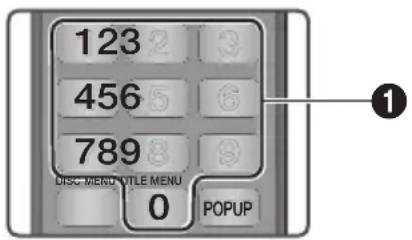
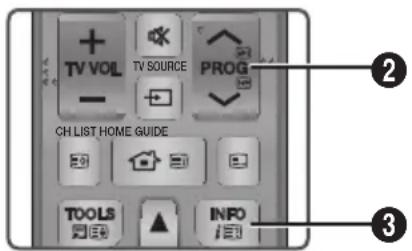
| 1 | CIJFER-toetsen : Om een tv-kanaal rechtstreeks te verplaatsen, drukt u op de kanaalnummers van het gewenste tv-kanaal. |
| 2 | PROG-knuppen : Druk op deze knop om de tv-kanalen te wijzigen. |
| 3 | INFO-knuppen : Druk op=this knop om gedetailleerde informatatie van het geselecteerde kanaal waar te gehen. |
OPMERKING
- Als u tv wilt kijken terwijl u inhoud van een Blu-ray-disc/DVD/cd met AllShare afspeelt of terwijl u internetinhoud via Smart Hub afspeelt, drukt u op de knop EXIT op uw afstandsbediening. Met de knop EXIT kunt u ook rechtstreeks naar het menuschema van de tv kijken.
Het menu Extra gebruiken
Druk op de toets TOOLS terwijl u een kanaal bekijkt.
| 3D-perspectief | Selecteer dit om het 3D-perspectief aan te passen I OPMERKING I • Dit menu kan worden weergegeven wanner 2D-inhoud in 3D worden om gezet. |
| 3D-diepte | Selecteer dit om de 3D-diepte van conversies van 2D�nacht 3D aan te passen. I OPMERKING I • Dit menu kan worden weergegeven wanner 2D-inhoud in 3D worden om gezet. |
| Beeldmodus | Selecteer dit om de beeldmodus in te stellen. - Dynamisch: de scherpte vergroten. - Standaard: installing voor de meeste weergavetoepassingen. - Film: de Besteinstalling om films te bekijken. - Gebruiker: u kunt respectievelijk de beeldscherpte en de ruisonderdrukking aanpassen. | OPMERKING | • Dit menu worden nicht weergegeven wanner u de functie BD Wise gezruikt. |
| Taal voor audio | Selecteer dit om de gewenste taal voor het geluid in te stellen. |
| Dual I II | Selecteer dit om de gewenste audio in te stellen. |
| Dit kanaal vergrendelen | U kunt een tv-kanaal vergrendelen door een pincode in te stellen. | OPMERKING | • Dit menu kan worden weergegeven wanner het land op Nederland staat en het zendsignaal babel is. |
| Antenne | Selecteer dit om een signal te wijzigen. |
| Favorieten bew. | Selecteer dit om de favorieten te bewerken. |
| Signaalinformatie | Selecteer dit om de signalinformatie te controleren. |
| PIP | Selecteer dit om het PIP-schem heel te Geven. - PIP: Indien u Aan selecteert, kutu de PIP-functie gebruiken. - Antenne/Kabel: Selecteer dit om zendsignalen te wijzigen. - Kanaal: Selecteer om van kanaal te veranderen - Grootte: Selecteer dit om de PIP-schemmgrootte in te stellen. - Positie: Selecteer dit om de PIP-schempositie in te stellen. - Geluidskeuze: Selecteer Hoofdtuner of Subschem, naargelang het kanaal waarvan u het geluid wilt horen. |
| Gesproken omschrijving | Selecteer dit om een gesproken omschrijving aan het hoofdgeluid toe te voegen als ondersteuning voor visuel gehandicapten. |
| Ondertiteling | Selecteer dit om de gewenste ondtertiteling in te stellen. |
De PIP-functie (Picture-In-Picture of Beeld-in-beeld) gebruiken
U kunt een ander televisiekanaal zien samen met het tv-kanaal dat u momenteel bekijkt.
- Terwijl u tv kijkt, drukt u op de knop PIP op de afstandsbediening. Het PIP-scherm wordt weergegeven.
- Als u geen PIP wilt gebruiken, drukt u opnieuw op de knop PIP terwijl PIP ingeschakeld is.
- U kunt allerlei instellingen voor PIP invoeren via het menu Tools. (Zie pagina 51)
I OPMERKING I
PIP wordt niet ondersteund als zowel het hoofdscherm als het onderliggend scherm betaalkanalen tonen. Tijdens het opnemen wordt PIP niet ondersteund. PIP en 3D-effect kunnen niet tezelfdertijd worden ingeschakeld. PIP en SMART VIEW kunnen niet tezelfdertijd worden ingeschakeld.
| Hoofdschem | Onderliggend scherm | |
| Liveweergave van gratis kanaal | Liveweergave van geocodeerd kanaal | Beschikb. |
| Liveweergave van Gratis kanaal | Liveweergave van geocodeerd kanaal | Beschikb.* |
| Liveweergave van geocodeerd kanaal | Liveweergave van Gratis kanaal | Beschikb.** |
| Liveweergave van geocodeerd kanaal | Liveweergave van geocodeerd kanaal | Niet beschikbaar |
- Wat * betreft: indien het gecodeerde kanaal op het onderliggende scherm wordt weergegeven, wordt ** uitgeschakeld. (Schakel de PIP-modus uit en vervolgens weer in. Dan wordt ** ondersteund.)
- Wat ** betreft: indien het gecodeerde kanaal op het hoofdscherm wordt weergegeven, worden * uitgeschakeld. (Schakel de PIP-modus uit en vervolgens weer in. Dan worden * ondersteund.)
Kanalen bewerken
Kanalenlijst
- Druk op de knop CH LIST op de afstandsbediening om alle gezochte kanalen te zien.
De kanalenlijst wordt weergegeven.
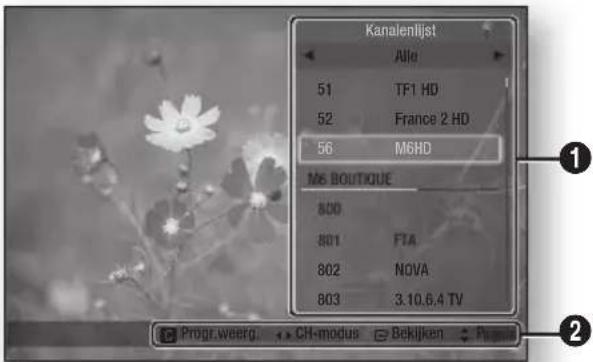
| 1 | Hiermee worden de opgeslagen kanalen weergegeven. |
| 2 | Hulp bij navigatie: Hiermee worden de beschikbare bedieningstoetsen weergegeven. • GEEL (C): Hiermee geeft u programme-informatie wee. • ▲▶: Hiermee worden de kanalenmodus op basis van het kanaaltype weergegeven. • Ⓞ: Hiermee worden het geselecteerde kanaal weergegeven. • ▲▼: Hiermee gaat uশ de volgende of vorige pagina. |
- Selecteer het gewenste kanaal en druk vervolgens op
Het geselecteerde kanaal wordt weergegeven.
- Wanneer de kanalenlijst wordt weergegeven, drukt u op de knop INFO. U kunt het geselecteerde kanaal bekijken of opnemen.
Kanalenschema
U kunt de opgeslagen kanalen beheren.
- Selecteer in het startscherm Kanaal en druk vervolgens op
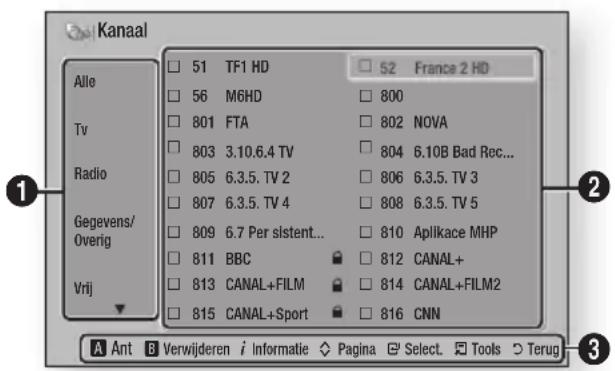
| 1 | Hier worden de kanalenlijst op basis van kanaaltype weergegeven. |
| 2 | Hiermee worden de opgeslagen kanalen weergegeven. |
| 3 | Hulp bij navigatie: Hiermee worden de beschikbare bedieningstoetsen weergegeven. • ROOD (A): Hiermee selecteert u Ant of Kabel. • GROENE (B): Hiermee worden het geseleterde kanaal verwijderd. • INFO-knop: Hiermee geeft u programma-informatie weeer. • ◆: Hiermee gaat uশ de volgende of vorige pagina. • @: Hiermee selecteert u het gewenste kanaal. • TOOLS-knop: Hiermee worden het menu Tools weergegeven. • RETURN-knop: Hiermee gaat u terug maar het vorige menu. |
Pictogrammen voor de kanaalstatus
| Pictogrammen | Werking |
| ☆ | Een kanaal worden ingesteld bij de Favorieten. |
| ◎ | Een kanaal worden vergrendeld. |
Het menu Extra gebruiken
Wanneer het kanaal wordt weergegeven, drukt u op de TOOLS-knop.
| Favorieten bew. | Selecteer deze optie om het gewenste favoriete kanaal toe te voegen. |
| Vergrend. / Slot UIT | Selecteer deze optie om kanalen te vergrendelen of te ontgrendelen. |
| Kanaalnr. wijzigen | Selecteer deze optie om een kanaalnummer te bewerken. Indien dit menu Niet verschijnt, selecteert u Kanaal op het startschem en selecteert uervoalgens Kanaalnr. wijzigen. Stel dit menu in op Inschakelen. |
| Sorteren | Selecteer dit om kanalen te sorteren. |
| Kanaalinfo | Selecteer dit om de kanaalgegevens van geselecteerde of aangeduide kanalen te controleren. |
| Verwijderen | Selecteer deze optie om het kanaal te verwijderen. |
| Alles select. | Selecteer deze optie om alle kanalen te selecteren. |
| Niets select. | Selecteer deze optie om de selectie van alle kanalen op te heffen. |
Het gidsvenster bekijken
De EPG (Electronic Programme Guide) wordt door kabelaanbieders verstrekt. Met behulp van zenderschema's die door kabelaanbieders worden verstrekt, kunt u vooraf kanalen opgeven die u wilt bekijken, zodat het kanaal automatisch op het aangegeven tijdstip overspringt naar het geselecteerde kanaal. Kanaalvermeldingen kunnen leeg of verouderd zijn, afhankelijk van de kanaalstatus.
- Druk op de knop GUIDE.
| 1 | Hiermee worden het kanalenvenster weergegeven. |
| 2 | Hiermee worden de weergavemodus weergegeven. |
| 3 | Hiermee worden de opgeslagen kanalen weergegeven |
| 4 | Hiermee worden de huidige datum enarend weergegeven. |
| 5 | Hiermee worden de kanaalinformatie weergegeven. |
| 6 | Hulp bij navigatie : Hiermee worden de beschikkare bedieningstoetsen weergegeven. •ROOD (A) : Hiermee stelt u het programmaschema in. •GEEL (C) : Hiermee worden het kanaal weergegeven vanaf dit moment tot 24 uur later. Als u op de GELE toets (C) drukt, worden de GROENE toets (B) weergegeven. Druk hierop om de lijst met kanalen vr 24 uur waar te geen. •BLAUW (D) : Hiermee wijzigt u de kanaalweergave •Knop INFO : Hiermee geeft u programme-informatie waar. •◇: Hiermee gaat u�de vorige of volgende頁页. •-knop - Als u een programme selecteert dat momenteel worden uit gezonden, kut u het geselecteerde kanaal op het volledige scherm bekijken. - Als u een programme selecteert dat is gepland voor uitzending pau t Umerweergave of Timeropname instellen. Druk op de toetsen • om Timerweergave of Timeropname te selectoreren en druk verzolgens opnieuw op C. Het timerpictogram worden op het gadsschem weergegeven. |
Schermmanager
U kunt de gewenste tv-programma's reserveren met dit menu.
Zorg dat de klok is ingesteld voordat u deze functie gebruikt. (Zie pagina 27)
- Selecteer Schemamanager in het startschem en druk vervolgens op de knop
- Druk op de RODE (A) toets.
- Selecteer Weerg. plannen of Opn. plannen en druk vervolgens op
- Vul de waarden in en druk vervolgens op de knop
OPMERKING
In de gidsweergave worden de schema's voor Timerweergave of Timeropname niet weergegeven.
De teletekstdienst gebruiken
Als het DTV-programma teletekstsignalen ondersteunt, kunt u gebruikmaken van de teletekstdienst. Voor een juiste weergave van teletekstinformatie is een stabiele kanaalontvangst vereist. Anders kan bepaalde informatie ontbreken of worden bepaalde pagina's niet weergegeven.
- Druk op TTX/MIX terwijl u een tv-kanaal bekijkt.
- Door herhaaldelijk op TTX/MIX te drukken, kunt u de teletekstmodus wijzigen of afsluiten.
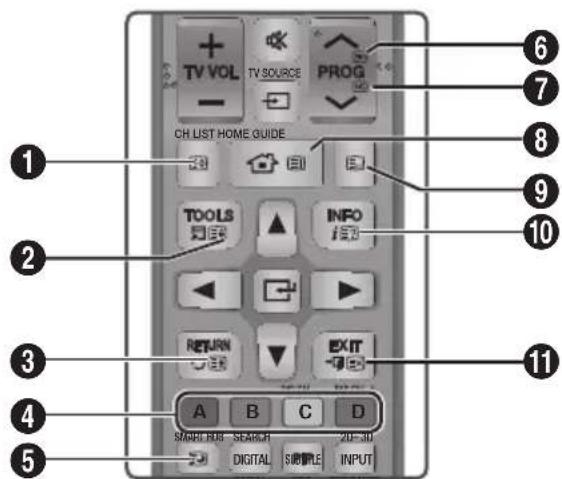
| 1 | : hiermee worden de de teletekstpagea's opgeslagen. |
| 2 | : hiermee worden de tekst in de bovenste helft van het scherm twee kerz zo groot weergeven.Druk nogmaals op deleze toets om maar de tekst in de onderste helft van het scherm te gaan.Druk nogmaals op deleze toets voor een normale weergave. |
| 3 | : hiermee blijdt de huidige pagina weergeveen, in het geval er meerere secundaire pagina's zich die automatisch achtereenvolgend worden weergeveen.Druk nogmaals op deleze toets om het opvolgen te hervatten. |
| 4 | Gekleurde toetsen (rood, groen, geel, blauw): Als de omroep gebruikmaakt van het FASTEXT-systeem, worden de verschillende onderwerpen op een teletekstpagea van een kleurcodering voorzien, die u kunt selecteren met behulp van de gekleurde toetsen.Druk op de kleur die overeenkomt met het gewenste onderwerp. Er worden een/Newe pagina met kleurcodes weergeveen. De items+kunnen opdezelfde manier worden geselecteerd. Om de vorige of volgende pagina wee tergeven, drukt u op de toets met de overeenkomstige kleur. |
| 5 | : hiermee worden de beschikbare subpagina weergeveen. |
| 6 | : hiermee worden de volgende teletekstpagea weergeven. |
| 7 | : hiermee worden de vorige teletekstpagea weergeven. |
| 8 | : hiermee worden de indexpagina (inhoudspagina) tijdens het gebruik van teletekt stweergeven. |
| 9 | : hiermee worden de teletekstmodus (LIST/FLOF) geseleerd. Als u tijdens de LIST-modus op de toets drukt, schakelt u waar de LIST-opslagmodus. In de LIST-opslagmodus kunt u met behulp van de toets 8 (opslaan) teletekstpagea's in een lijst opslaan. |
| 10 | : hiermee worden verborgen tekst weergeveen (bijvoorbeeld antewoorden op quizvragen). Druk nogmaals op deleze toets voor de normale weergave. |
| 11 | : hiermee worden de teletektstweergave zodenig verkleind, dat deleze overlapt met de huidige uitzending. |
Typische teletekstpagina
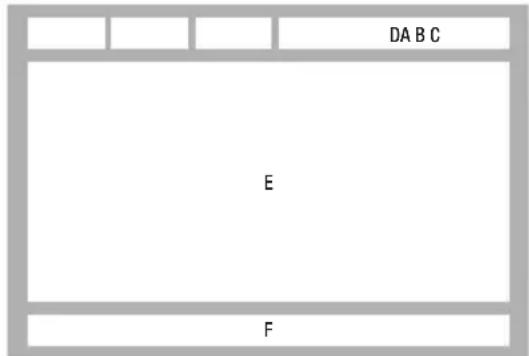
| Onderdeel Inhoud | |
| A | Geseleerd paginanummer. |
| B | Aanduiding zendstation. |
| C | Huidig paginanummer of Zoekindicaties. |
| D | Datum enarend. |
| E | Tekst. |
| F | Statusinformatie. FASTEXT-informatie. |
OPMERKING
TTX/MIX-teletekstbesturing is alleen beschikbaar als het DTV-programma het teletekstsignaal ondersteunt.
Opnemen
Voor opname
- Controleer het standaardopnameapparaat en de beschikbare opslagruimte op het opslagapparaat voor opname. (Raadpleeg "Beheer opslagapparaat" op pagina 28.)
- Er is ten minste 100 MB vrije ruimte vereist voor opname.
- De opname wordt stopgezet indien de vrije opslagruimte minder dan 50 MB wordt.
Beschikbare opslagruimte controleren
Als u de beschikbare opslagruimte bij Opgenomen tv-prog. wilt zien, selecteert u AllShare Play > Opgenomen tv-prog. > HDD in het startscherm. Markeer de HDD en druk vervolgens op de knop INFO op de afstandsbediening.
I OPMERKING I
Opmerkingen over de capaciteit van de HDD - Dit product reserveert HDD-capaciteit intern zoals hieronder beschreven, voor de implementering van functies. Dit gereserveerde gedeelte wordt niet gebruikt voor opnames. Timeshift: 22 GB, Functionele doeleinden: 5 GB. - De capaciteit vermeld op het scherm, d.i. de beschikbare capaciteit voor opnames, is bij benadering en wordt hieronder weergegeven, berekend op basis van de status bij verzending.
| Modelnaam | Specificatie van leverancier HDD | Beschikbare grootte |
| BD-E8900 1TB | 904GB | |
| BD-E8500 500GB 438GB | ||
| BD-E8300 320GB 270GB | ||
Weergave van HDD-capaciteit
- De capaciteit van de vaste schijf wordt door de fabrikant berekend op basis van de veronderstelling dat 1 KB = 1.000 bytes. Het besturingssysteem van het product berekent de capaciteit van de vaste schijf echter op basis van de veronderstelling dat 1 KB = 1.024 bytes. Daarom is de gedetecteerde capaciteit van dit product ongeveer 93% van de weergave van de fabrikant van de vaste schijf. Bijvoorbeeld: voor een vaste schijf van 1 TB (1.000 GB) wordt dit product gedetecteerd als 931,3 GB.
I LET OP I
- Het wordt aanbevolen om opgenomen of bewerkte bestanden alleen voor privédoeleinden met het product te gebruiken.
Het huidige tv-kanaal opnemen waarnaar u kijkt
- Druk op PROG of op de cijfertoetsen om een tv-kanaal te selecteren dat u wilt opnemen.
- Druk op REC.
- Als u de lengte van de opname wilt aanpassen, drukt u op tijdens de opname.
- Selecteer de gewenste lengte van de opname en druk vervolgens op de knop C.
De opname tijdelijk onderbreken.
- Druk op REC PAUSE om een opname te onderbreken.
- Druk op de toets REC om het opnemen te starten.
De opname beëindigen.
Druk op om een opname te stoppen.
Weergavebesturing tijdens het opnemen.
Tijdens het opnemen van een tv-kanaal kunt u zoeken naar een scene of naar het beginpunt van de opname gaan zonder invloed op de opname via de Timeshift-functie. Raadpleeg de Timeshift-functie (zie pagina's 58-59) voor meer informatie over de Timeshift-functie.
- -toetsen: Hiermee zoekt u waar de gewenste scene. Elke keer als de knop wordt ingedrukt, verandert de afspeelsnelheid. 1→2→3→4→5→6→7 1→2→3 4→5→6→7
- -toets: Hiermee gaat u terug naar het beginpunt van de opname.
- -toets: Hiermee springt u naar dezelfde scene met live-TV.
- Toets ◁: Hiermee springt u naar -10 sec. vanaf de huidige positie.
- Toets ▷: Hiermee springt u naar +10 sec. vanaf de huidige positie.
- -toets: Hiermee onderbreekt u de scene terwijl de opname blijft doorgaan.
- -toets: Als u de vorige scene aan het bekijken bent, springt het afspeelpunt naar dezelfde scene met live-TV. Als u dezelfde scene bekijkt met live-TV, wordt het opnemen gestopt.
Andere kanalen bekijken tijdens het opnemen van een tv-kanaal
Wanneer er een tv-programma wordt opgenomen, kunt u gewoon maar andere tv-kanalen kijken. Druk tijdens het opnemen op PROG of op de cijfertoetsen om over te schakelen naar het kanaal dat u wilt bekijken.
OPMERKING
U kunt een gratis of gecodeerd kanaal bekijken terwijl u een gratis tv-kanaal opneemt. Indien u een gecodeerd kanaal opneemt, kunt u alleen een gratis kanaal bekijken. Tijdens het opnemen wordt DUAL VIEW niet ondersteund. - Opgenomen bestanden van minder dan 10 seconden worden niet opgeslagen.
Gelijktijdige opname
Gelijktijdige opname van twee tv-kanalen
- Terwijl een tv-kanaal wordt opgenomen, gaat u naar een tv-kanaal dat u wilt opnemen.
- Druk op REC. De opname wordt gestart.
OPMERKING
- Twee verschillende betaalkanalen tegelijkertijd opnemen wordt niet ondersteund.
Verschillende tv-kanalen bekijken die niet worden opgenomen
U kunt nog een ander kanaal bekijken terwijl u twee tv-kanalen tegelijkertijd opneemt.
- Druk op de knop CH LIST om te controleren welk tv-kanaal u kunt bekijken. Tv-kanalen die in het wit in de kanalenlijst staan aangeduid, kunt u bekijken zonder dat u de gestarte opnames stopzet.
- Druk op om het mogelijke tv-kanaal te bekijken. Om een kanaal te bekijken dat niet in het wit staat, moet u ten minste een van de actieve opnames stopzetten.
De opname beëindigen
- Indien u een tv-kanaal bekijkt dat momenteel wordt opgenomen, druk op de toets.
- Indien u een tv-kanaal bekijkt dat momenteel niet wordt opgenomen.
Selecteer een tv-kanaal waarvan u de opname wilt stopzetten en druk op .
Gelijktijdige werking
U kunt een disc afspelen of andere functies gebruiken tijdens het opnemen.
- Druk op de knop HOME en selecteer vervolgens de Smart Hub- of de AllShare-functie. U kunt het instellingenmenu niet selecteren, tenzij u stopt met opnemen.
Geavanceerde functie
Timeshift-functie
U kunt een live tv-programma onderbreken of het tv-programma gaan bekijken vanaf het beginpunt waarop u de functie Timeshift hebt gestart.
Timeshift starten met de knop PLAY
- Druk, terwijl u een tv-kanaal aan het bekijken bent, op PLAY.
- De functie Timeshift wordt gestart en de Timeshift-balk wordt weergegeven. Live-TV wordt weergegeven aan de linkerkant van de Timeshift-balk.
Functie Timeshift starten met PAUZE
- Druk, terwijl u een TV-kanaal aan het bekijken bent, op PAUZE.
- Het beeld van het tv-programma wordt stopgezet en vervolgens wordt de Timeshift-balk weergegeven.
Pauze wordt weergegeven aan de linkerkant van de Timeshift-balk.
Timeshift-gegevens
U kunt actuele informatie over de functie Timeshift bekijken.
- Druk op op uw afstandsbediening wanneer de functie Timeshift is ingeschakeld.
- De Timeshift-balk verschijnt zoals hieronder aangeduid.
OPMERKING
De Timeshift-instellingen worden behouden, zelfs als u naar een ander kanaal overschakelt terwijl Timeshift actief is. In dat geval wordt de Timeshift van het vorige kanaal ondersteund als geschiedenisfunctie. (De Timeshift van het vorige kanaal is nog steeds beschikbaar) - Indien Timeshift wordt opgestart met de toets Afspelen of de toets Pauzeren, wordt Timeshift behouden tot op de toets Stop wordt gedrukt. In geval de Timeshift-werking plots niet langer beschikbaar is (bijvoorbeeld als naar een andere toepassing of een analoog kanaal wordt overgeschakeld of als de ingangsbron wordt gewijzigd), stopt Timeshift zonder melding en wordt Timeshift automatisch hervat zodra naar Digitale tv wordt overgeschakeld.
- De geschiedenisfunctie ondersteunt alleen opnames waarbij binnen kanalen van de digitale tv-bron kan worden geschakeld.
- Indien naar een analoog kanaal wordt overgeschakeld, stoppen de geschiedenis en Timeshift automatisch met werken.
- Timeshift stopt automatisch wanneer een ander menu wordt geselecteerd in het menu Start. (De actieve functies Timeshift en Geschiedenis worden stopgezet.)
- Als u terugkeert naar een digitaal tv-kanaal, wordt Timeshift automatisch hervat, indien geen enkel ander menupunt van het menu Start wordt gepend.
Voor de Timeshift-functie is 22GB van de interne HDD gereserveerd.
Timeshift-schema
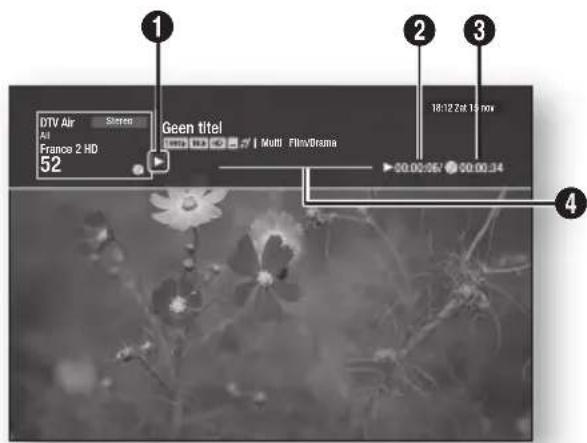
| 1 | Modusweergave : Hiermee worden de huidige status van de functie Timeshift weergegeven. |
| 2 | Hiermee worden het huidige aftspeelpunt weergegeven. |
| 3 | Hiermee worden de opgenomenijd met de functie Timeshift weergegeven. |
| 4 | Hiermee worden de voortgangsbalk weergegeven. |
De knop voor weergavebesturing terwijl de functie Timeshift is ingeschakeld.
- -toetsen: Zoek de gewenste scène. Elke keer als deze knop wordt ingedrukt, verandert de afspeelsnelheid.
1→2→3 4→5→6→7
- -toets: Hiermee gaat u terug naar het beginpunt van Timeshift.
- -toets: Hiermee geeft u dezelfde scène met live-TV weer.
- Toets ◀: Hiermee springt u naar -10 sec. vanaf de huidige positie.
- Toets ▶: Hiermee springt u naar +10 sec. vanaf de huidige positie.
- II-toets: Hiermee onderbreekt u de scène terwijl Timeshift blijft doorgaan.
- -toets: Als u de vorige scène aan het bekijken bent, springt het afspeelpunt naar dezelfde scène met live-TV. Als u dezelfde scène bekijkt met live-TV, wordt de functie Timeshift gestopt.
Timeshift stoppen
- Indien de Timeshift-balk zich niet in de modus Pauze of Terug bevindt, drukt u op ■. Het bericht "Wilt u Timeshift stoppen?" verschijnt.
- Selecteer OK en druk op om Timeshift te stoppen.
- Als de Timeshift-balk wel in de modus Pauze of Terug staat, wordt de Timeshift-modus gewijzigd in Live-TV als u voor het eerst op drukt.
- Druk nogmaals op . Vervolgens wordt hetzelfde bericht weergegeven als boven.
- Selecteer Ja en druk vervolgens op
De opgenomen titel afspelen
- Selecteer AllShare Play in het startscherm en druk vervolgens op de knop
- Selecteer de opgenomen tv en druk vervolgens op De lijst met opgenomen tv wordt weergegeven.
- Selecteer het gewenste apparaat en druk vervolgens op de knop C
- Selecteer de titel die u wilt afspelen en druk vervolgens op C. De geselecteerde titel wordt afgespeeld.
De opgenomen titel bewerken
- Druk in het scherm op Opgenomen tv-prog. om de titel te selecteren die u wilt bewerken.
- Druk op de toets TOOLS.
- Selecteer Bewerk en druk vervolgens op
Een deel van een titel afsplitsen (in tweeën splitsen)
Volg stappen 1 tot 3 bij 'De opgenomen titel bewerken'.
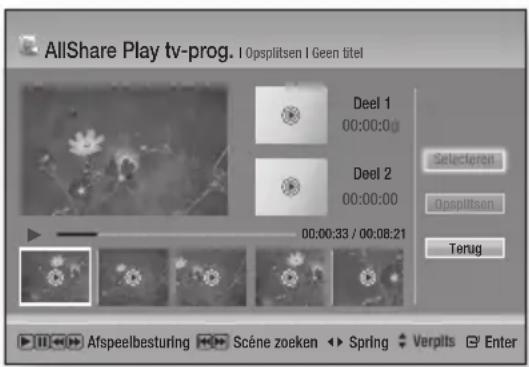
- Selecteer Opsplitsen en druk vervolgens op
- Ga met behulp van de afspeeltoetsen naar de positie waar u wilt splitsen en druk vervolgens op C.
- Druk op om Opsplitsen te selecteren.
- Selecteer OK en druk vervolgens op. De gesplitste titels worden in tweeën verdeeld; de volgende titels worden een regel lager afgebeeld.
Een deel van een titel verwijderen (gedeeltelijk verwijderen)
Volg stappen 1 tot 3 bij 'De opgenomen titel bewerken'.
- Selecteer Deel wissen en druk vervolgens op.
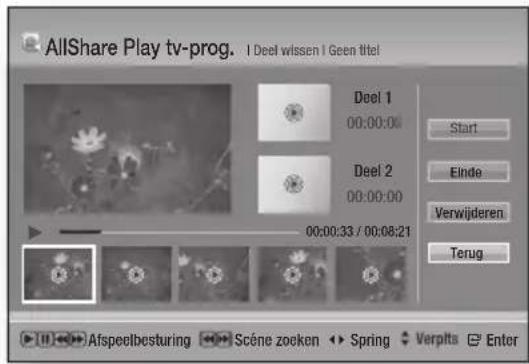
- Druk op het beginpunt. Het beeld en de tijd op het beginpunt worden weergegeven in het venster met het beginpunt van het te verwijderen gedeelte.
- Gebruik de afspeeltoetsen om de start- en eindpunten te selecteren van de sectie die u wilt verwijderen.
- Druk op het eindpunt. Het beeld en de tijd op het eindpunt worden weergegeven in het venster met het eindpunt van het te verwijderen gedeelte.
- Druk op om Verwijderen te selecteren.
- Selecteer OK en druk vervolgens op. OPMERKING!
De minimale lengte van een verwijderd gedeelte bedraagt 10 seconden.
Kopiëren
Video's, muziek of foto's kopiëren
| Inhoud | HDD/DISC/AllShare→USB | DISC/USB/AllShare→HDD | HDD/DISC/USB→AllShare |
| Muziek Ondersteund Ondersteund Ondersteund | |||
| Foto's Ondersteund Ondersteund Ondersteund | |||
| Video's Ondersteund Ondersteund Ondersteund | |||
Disc (CD-DA/CD-R/CD-RW, DVD±R (voltooid)/DVD+RW/DVD-RW (voltooid)) → HDD of USB - PTP USB is niet beschikbaar wanneer u gegevens naar USB kopieert. - Het uitzendsignaal kan op HDD worden opgenomen maar de kopieerfunctie wordt niet ondersteund.
- Druk op de knop HOME. Het startscherm wordt weergegeven.
- Sluit in de stopmodus het USB-opslagapparaat aan op de USB-poort aan de voorzijde van het product.
- Selecteer het gewenste inhoudstype en druk vervolgens op de knop C
- Selecteer de gewenste inhoud.
- Druk op de toets TOOLS.
- Selecteer Verzenden en druk vervolgens op C
- Druk op om de gewenste bestanden te controleren.
- Selecteer Verzenden en druk vervolgens op Om de actieve kopieerbewerking te annuleren, drukt u op.
3D-functies
3D-converter
Met deze functie kan de 2D-uitvoer van 2D-inhoud naar 3D worden geconverteerd.
- Sluit dit product met een HDMI-kabel aan op een tv die 3D ondersteunt.
- Als u 2D-inhoud afspeelt, drukt u op 2D → 3D op de afstandsbediening om 2D-inhoud naar 3D te converteren.
- U kunt omschakelen tussen 2D en 3D door herhaaldelijk op 2D → 3D te drukken. Als u 3D-inhoud afspeelt in de 3D-modus, kunt u deze functie niet gebruiken.
OPMERKING
In de volgende situaties kunt u 2D-inhoud niet naar 3D converteren en kunt u geen gebruik maken van de knop 2D → 3D:
- Als het product niet is aangesloten via een HDMI-kabel
- Als de aangesloten tv geen 3D ondersteunt
- Als u 3D-inhoud (disc, bestand) afspeelt.
2D-inhoud wordt geconverteerd naar de volgende 3D-indelingen:
- 1080p 24fps: Uitvoer naar 1080p 24 fps 3D.
- Overige: Uitvoer naar 720p 3D.
- Fotobestanden: Uitvoer naar 720p 3D.
2D-inhoud die door het product kan worden geconverteerd naar 3D:
- 2D-inhoud die 3D-conversie ondersteunt: Smart Hub-inhoud, DVD Video, BD-ROM, videobestanden, fotobestanden, DTV-programma's en opgenomen DTV-programma's.
- Als u de 3D-converter gebruikt, is de functie BONUSVIEW niet beschikbaar. (Afhankelijk van de disc wordt een zwart kader weergegeven.) Sommige kijkers kunnen tijdens het bekijken van 3D-beelden ongemak ervaren, zoals duizeligheid, misselijkheid en hoofdpijn.
De 3D-diepte aanpassen
Met de functie 3D-diepte kunt u de 3D-diepte van 2D-naar-3D-conversies aanpassen. De waarden variëren van 1 tot 10. Hoe hoger de waarde, des te groter de 3D-diepte.
- Druk tijdens het bekijken van geconverteerde 3D-inhoud op TOOLS.
- Druk op de toetsen ▲▼ om 3D-diepte te selecteren en druk vervolgens op OK.
- Pas de 3D-diepte aan met de toetsen ◀ ▶.
DTV bekijken met het 3D-effect
U kunt het 3D-effect ervaren met alle live tv-programma's en opgenomen tv-programma's.
- Druk tijdens het bekijken van het tv-programma of tijdens het afspelen van een opgenomen tv-programma op 2D → 3D op uw afstandsbediening. Het 3D-menu verschijnt.
- 2D→3D: Hiermee verandert u een 2D-beeld in een 3D-beeld.
- Naast elkaar: Hiermee geeft u twee beelden naast elkaar weer.
- Boven en onder: Hiermee geeft u twee beelden boven elkaar weer.
- Druk op de toetsen om de gewenste 3D-modus te selecteren en druk vervolgens op C
- Als u nogmaals op 2D → 3D drukt tijdens de weergave, verandert het weergegeven beeld in de 2D-modus.
I OPMERKINGI
- Als u van tv-kanaal verandert tijdens het bekijken van DTV in 3D-modus of in de modus Naast elkaar, schakelt het weergegeven beeld automatisch over naar de 2D-modus.
- Als het 3D-effect van de modus Naast elkaar is ingeschakeld, kunt u de 3D-modus niet aanpassen.
- Als het tv-programma de modus Naast elkaar, de modus Boven en onder of de functie Automatische detectie niet ondersteunt, worden de selecties voor het 3D-menu niet weergegeven op het schermmenu. 3D-effect en SMART VIEW kunnen niet tegelijkertijd worden ingeschakeld.
Netwerkservices
U kunt gebruikmaken van verschillende netwerkservices, zoals Smart Hub of BD-LIVE, door het product aan te sluiten op het netwerk.
Lees de volgende instructies voordat u een netwerkservice gebruikt:
- Breng een verbinding tot stand tussen het product en het netwerk. (Zie pagina 20)
- Configureer de netwerkinstelling. (Zie pagina's 33-36)
Werken met Smart Hub
Met Smart Hub kunt u films, video's en muziek vanaf internet downloaden, toegang verkrijgen tot diverse toepassingen, zowel gratis als tegen betaling, en deze afspelen op uw TV. De toepassingen omvatten onder andere nieuws, sport, weerberichten, aandelenkoersen, plattegronden, foto's en games. Voor instructies over het gebruik van Smart Hub volgt u de volgende stappen: Als de startpagina is bijgewerkt of herzien, kan de inhoud in de gebruikershandleiding afwijken van de daadwerkelijke menu's.
- Ga naar www.samsung.com.
- Klik op Ondersteuning bovenaan op de pagina.
- Op de pagina Ondersteuning voert u het modelnummer van uw product in in het veld Modelnummer en vervolgens drukt u op Enter.
- Op de pagina die verschijnt klikt u op 'Vind downloads' aan de linkerzijde onder Downloads. Het downloadcentrum verschijnt.
- In het Downloadcentrum klikt u op het tabblad Handleidingen.
- Op het tabblad Handleidingen klikt u op het bestandspictogram rechts van de Gebruikershandleiding van Smart Hub. De handleiding wordt gedownload.
OPMERKING
De weblocatie van de gebruikershandleiding voor Smart Hub kan zonder voorafgaande kennisgeving worden gewijzigd.
Smart Hub in vogelvlucht
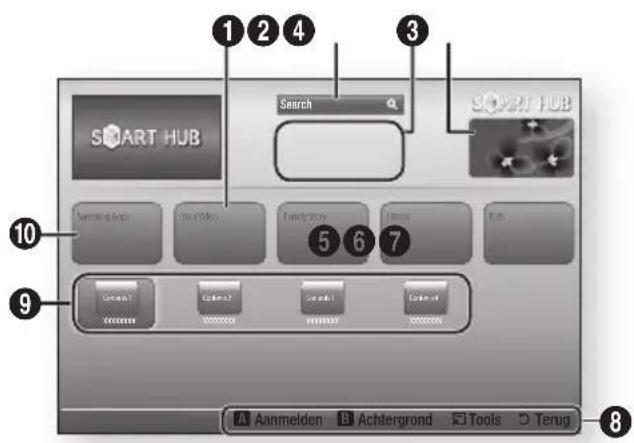
| 1 | Your Video : aanbevelingen van video's op basis van uw voorkeuren. |
| 2 | Search : geintegreerde gezekfunctie voor uw videoproviders en aangesloten AllShare-apparaten. |
| 3 | Aanbevolen : aanbevolen inhoud die worden beheerd door Samsung. |
| 4 | Commercial : toont de Smart Hub-gids, eenKennismaking met het product en introductions van nieuwe toepassingen. |
| 5 | Family Story : een eenvoudige manier om inhoud voor het hele gezin te zoeken. • Om altijd en overal familiefoto's, berichten en geurbanissen te kunnen bekijken. |
| 6 | Fitness : de snelste weg maar een globale service voor uw welzijn. • Hier vindt u fitnessvideo's van allerlei providers, met feedback over de verbrande calorieën na elke oefening. |
| 7 | Kids : de kinderservice is een eenvoudige en veilige manier om kinderen van hun favorite inhoud te soften genieten. • Hier vindt u allerlei leuke en veilige inhoud voor kinderen. |
| 8 | Hulp bij navigatie : overzicht van de toetsen op de afstandsbediening die u kunt gebruiken voor de besturing in Smart Hub. • ROOD (A) : aanmelden bij Smart Hub. • GROEN (B) : de toepassingen sorteren. • Tools : om het instellingengenvenster waar te leveren. • Terug : terug� het vorige menu. |
| 9 | Mijn toepassingen : hier worden uw persoonlijke galerij weergegeven van toepassingen die u kurz aanvullen, bewerken en verwijderen. |
| 10 | Samsung Apps : verschillende Gratis of betaalde toepassingservices downloadsen. |
De webbrowser gebruiken
U kunt het internet gebruiken via de webbrowsingtoepassing, die in standaard op het Smart Hub-scherm is geïnstalleerd.
- Selecteer Smart Hub in het startscherm, en druk vervolgens op de knop C.
- Selecteer de webbrowsingtoepassing in de Smart Hub, en druk vervolgens op de knop.
OPMERKING
- Om van PIP-kanaal te veranderen, drukt u op de knop PROG op de afstandsbediening. De knoppen PIP CH+ en PIP CH- op de afstandsbediening werken niet.
- Wanneer u de webbrowser uitvoert en de speler via HDMI is aangesloten op een BD Wise-compatibele tv, en BD Wise is ingeschakeld:
- wordt de browser gemaximaliseerd (schermvullend) weergegeven en wordt automatisch de optimale resolutie van de tv ingesteld. De webbrowser is niet compatibel met Java-applicaties.
- Als u een bestand probeert te downloaden en het bestand niet kan worden opgeslagen, wordt er een foutbericht weergegeven. Het afspelen van flashvideo's wordt niet ondersteund. E-commerce, voor het online aankopen van producten, wordt niet ondersteund. ActiveX wordt niet ondersteund.
Webbrowser in een oogopslag
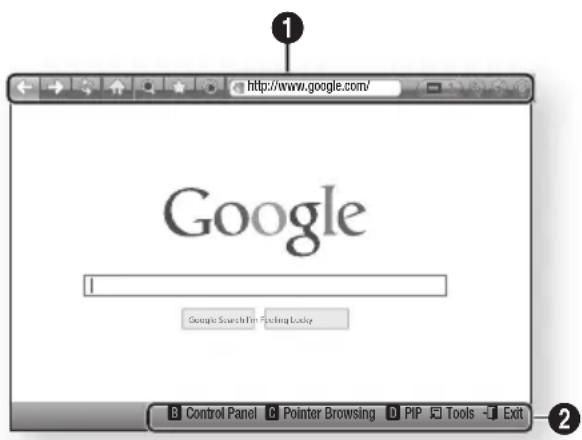
1
Config.schem: hiermee worden de verschillende webbrowserfuncties weergegeven.
:Naar de vorige pagina. - : Hiermee gaat u naar de laatste pagina voordat u teruggaat. :Hiermee wordt de huidige pagina opnieuw geladen, zodat ze wordt vernieuwd op het scherm. - : Hiermee gaat u naar het startschema van de webbrowser. - : Hiermee kunt u met verschillende percentages inzoomen of uitzoomen op het scherm. : Hiermee kunt u specifieke pagina's markeren, zodat u er gemakkelijk naartoe kunt gaan. - : Hiermee kunt u de geschiedenis van uw bezochte pagina's bekijken volgens datum, naam of frequentie. http://www.google.com/ :Hiermee kunt u een pagina-adres handmatig invoeren of een pagina uit de lijst met bezochte pagina's selecteren om naar die pagina te gaan. :Hiermee kunt u gemakkelijk overschakelen tussen de verschillende vensters van de webbrowsers die momenteel geopend zijn. - : Hiermee kunt u informatie opzoeken door woorden in te voeren. - : Hiermee kunt u de huidige site met uw familiegroep delen, met een bericht. :Hiermee kunt u alle instellingen voor het gebruik van de webbrowser configureren.
2
Hulp bij navigatie: overzicht van de toetsen op de afstandsbediening die u kunt gebruiken voor de besturing in webbrowser.
GROEN (B): om het configuratieschema weer te geven. GEEL (C): om de cursor te wijzigen. BLAUW (D): om de PIP-functie te gebruiken. - Tools: om het venster Tools weer te geven. - Exit: De webbrowser sluiten.
bD-LIVETM
Wanneer het product eenmaal is verbonden met het netwerk, kunt u genieten van allerhande extra filminhoud als u een schijf gebruikt die BD-LIVE ondersteunt.
- Sluit een USB-geheugenstick aan op de USB-aansluiting aan de zijkant van het product en controleer hoeveel geheugen beschikbaar is. Het geheugenapparaat moet ten minste 1GB vrije ruimte bieden om de BD-LIVE-services te kunnen ondersteunen.
- Selecteer Instellingen in het startschema en druk vervolgens op de knop C
- Selecteer Network en druk vervolgens op
- Selecteer BD Live-instellingen en druk vervolgens op .
- Selecteer BD-gegevensbeheer en druk vervolgens op C
- Selecteer Kies apparaat en druk vervolgens op G.
- Selecteer USB en druk vervolgens op
- Plaats een Blu-ray-disc die BD-LIVE ondersteunt.
- Selecteer een item in de inhoud van de BD-LIVE-service die door de fabrikant van de disc wordt geleverd.
OPMERKING
- Het gebruik en de geleverde inhoud van BD-LIVE kunnen, afhankelijk van de fabrikant van de disc, verschillen.
Samsung Smart View
Deze functie is beschikbaar via de toepassing Samsung Smart View voor de Samsung BD-HDD Combo.
Om Smart View te kunnen gebruiken, moeten uw BD-HDD Combo en uw mobiele apparaat via Wi-Fi verbonden zijn.
De verbinding kan als volgt worden gelegd:
- BD-HDD Combo en het mobiele apparaat worden aangesloten op dezelfde draadloze router.
- Het mobiele apparaat wordt rechtstreeks op de BD-HDD Combo aangesloten via de functie Soft AP in het netwerkmenu.
- Indien uw mobiele apparaat Wi-Fi Direct ondersteunt, kan het rechtstreeks verbinding maken met de BD-HDD Combo via de functie Wi-Fi Direct in het netwerkmenu.
Dual View
U kunt het tv-kanaal afspelen vanaf uw mobiele apparaat dat aangesloten is op Samsung BD-HDD Combo.
U kunt op uw mobiele apparaat hetzelfde tv-kanaal of een ander kanaal bekijken dan geselecteerd op uw tv, en dat op hetzelfde moment.
OPMERKING
Alleen beschikbaar indien het mobiele apparaat deze functie ondersteunt. Samsung Smart View is een speciale toepassing voor Samsung-smartphones/tablets. Indien u een smartphone/tablet van Samsung hebt die deze functie ondersteunt (Smart View), kunt u Smart View downloaden in de Android Market of Samsung Apps en die op uw apparaat installeren. (De compatibiliteit van mobiele apparaten of het mobiele platform kan in de toekomst wijzigen.) U kunt geen twee verschillende kanalen op de BD-HDD Combo en het mobiele apparaat bekijken als dat betaalkanalen zijn. - Wanneer u maar een betaalkanaal overschakelt op Dual View, kan alleen het eerste apparaat (mobiel apparaat of BD-HDD Combo) dat een betaalkanaal selecteerde, het betaalkanaal bekijken.
Zodra u Dual View begint te gebruiken, is het mogelijk dat u niet meer naar een ander betaalkanaal kunt kijken, als gevolg van de toegangsgeschiedenis van betaalkanalen. In dat geval moet u de Dual View opnieuw starten.
Opmerking i.v.m. compatibiliteit
NIET ALLE discs zijn compatibel.
- Afhankelijk van de hieronder beschreven beperkingen en de beperkingen die elders in deze Handleiding worden vermeld, met inbegrip van de onderdelen Disctype en Kenmerken in deze gebruikershandleiding, kunnen de volgende disctypen worden afgespeeld: vooraf opgenomen commerciële BD-ROM's, DVD-VIDEO's en Audio-CD's (CD-DA); BD-RE/R's, DVD-RW/-R's en CD-RW/R's.
- Andere schijven dan de schijven die hierboven worden vermeld, kunnen niet door dit product worden afgespeeld en zijn ook niet bedoeld om door dit product te worden afgespeeld. Het is ook mogelijk dat sommige van de hierboven vermelde discs niet kunnen worden afgespeeld om een van de volgende redenen. Samsung kan niet waarborgen dat dit product alle schijven kan afspelen waarop het logo BD-ROM, BD-RE/R, DVD-VIDEO, DVD-RW/-R, DVD+RW/+R en CD-RW/R staat, en het is mogelijk dat dit product niet op alle bedieningshandelingen reageert en dat niet alle functies van een schijf kunnen worden gebruikt. Deze en andere problemen rond de compatibiliteit van schijven en de werking van het product met nieuwe en bestaande formaten van schijven zijn mogelijk, omdat:
- Blu-ray een nieuw en evoluerend formaat is en het mogelijk is dat niet alle functies van Blu-ray Discs kunnen worden gebruikt door dit product omdat sommige functies optioneel zijn, omdat het mogelijk is dat bijkomende functies aan het Blu-ray Disc-formaat werden toegevoegd na de productie van dit product en omdat bepaalde beschikbare functies pas later beschikbaar worden;
- niet alle nieuwe en bestaande versies van de schijfformaten worden ondersteund door dit product;
- nieuwe en bestaande discformaten mogelijk werden herzien, gewijzigd, bijgewerkt, verbeterd en/of aangevuld;
- sommige discs geproduceerd werden opdat een specifieke of beperkte werking en specifieke of beperkte functies mogelijk worden tijdens het afspelen;
- sommige functies mogelijk optioneel zijn, bijkomende functies mogelijk werden toegevoegd na de productie van dit product of bepaalde beschikbare functies pas later beschikbaar worden;
- sommige discs met het logo BD-ROM, BD-RE/R, DVD-VIDEO, DVD-RW/-R, DVD+RW/+R en CD-RW/R toch discs zijn die de norm niet volgen;
- sommige discs niet kunnen worden afgespeeld, afhankelijk van hun fysieke staat of de omstandigheden van de opname;
- problemen en fouten kunnen voorkomen tijdens het maken van Blu-ray Disc-, DVD- en CD-software en/of het produceren van discs;
- dit product anders werkt dan een standaard-DVD-product of andere AV-apparatuur; en/of
- omwille van redenen die elders in deze gebruikershandleiding worden vermeld en redenen ontdekt en gemeld door de klantenservice van SAMSUNG.
- Als u problemen ondervindt met de compatibiliteit van schijven of de werking van het product, neemt u contact op met de klantenservice van SAMSUNG.
U mag ook contact opnemen met de klantenservice van SAMSUNG voor mogelijke updates van dit product.
- Voor bijkomende informatie over de beperkingen op het afspelen en de compatibiliteit van discs verwijzen wij naar de onderdelen "Voorzorgsmaatregelen", "Voordat u de gebruikershandleiding leest", "Disctype en kenmerken" en "Voordat u gaat afspelen" van deze gebruikershandleiding.
Kopieerbeveiliging
- Omdat AACS (Advanced Access Content System) werd goedgekeurd als inhoudsbeschermingssysteem voor het Blu-ray Disc-formaat, vergelijkbaar met het gebruik van CSS (Content Scramble System) voor het DVD-formaat, worden bepaalde beperkingen opgelegd op het afspelen, het analoge uitvoersignaal etc. van de inhoud die door AACS wordt beschermd. De werking van dit apparaat en beperkingen op dit apparaat kunnen afhankelijk zijn van het tijdstip waarop u het heeft gekocht, omdat die beperkingen door AACS kunnen worden opgelegd en/of gewijzigd na de productie van dit apparaat. Bovendien worden BD-ROM Mark en BD+ ook gebruikt als inhoudsbeschermingssystemen voor het Blu-ray Disc-formaat, waardoor bepaalde beperkingen worden opgelegd, waaronder afspeelbeperkingen voor de inhoud die wordt beschermd door BD-ROM Mark en/of BD+. Voor bijkomende informatie over AACS, BD-ROM Mark, BD+ of dit product kunt u contact opnemen met de klantendienst van SAMSUNG.
- Veel Blu-ray Discs/DVD's hebben een kopieerbeveiliging. Om deze reden mag u uw product alleen rechtstreeks op uw tv aansluiten en niet op een videorecorder. Als u het product aansluit op een videorecorder, resulteert dat in vervormde beelden bij Blu-ray-discs/dvd's met kopieerbeveiliging.
- Dit apparaat bevat een copyrightbeschermingstechnologie die door Amerikaanse octrooien en andere intellectuele eigendomsrechten van Rovi Corporation worden beschermd. Reverse engineering en demontage zijn verboden.
- Volgens de copyright wetten van de Verenigde Staten en van andere landen kunt u burgerlijk en/of strafrechtelijk aansprakelijk worden gesteld voor het illegaal opnemen, gebruiken, weergeven, verdelen of bewerken van televisieprogramma's, videobanden, Blu-ray-schijven, DVD's en andere materialen.
- Opmerking betreffende Cinavia: Dit product maakt gebruik van Cinavia-technologie om het gebruik van illegale kopieën van sommige commercieel geproduceerde films en video's en de soundtracks ervan te beperken. Wanneer wordt gedetecteerd dat een illegale kopie wordt gebruikt, wordt een bericht weergegeven en zal het afspelen of kopiëren worden onderbroken.
U vindt meer informatie over Cinavia-technologie bij het Cinavia Online Consumer Information Centre at http://www.cinavia.com. Als u extra informatie over Cinavia via de post wenst te ontvangen, stuurt u een postkaart met uw postadres naar: Cinavia Consumer Information Centre, P.O. Box 86851, San Diego, CA, 92138, USA.
Dit product omvat bedrijfseigen technologie onder licentie van de Verance Corporation en wordt beschermd door U.S. Patent 7.369.677 en andere Amerikaanse en internationale patenten die zijn uitgegeven en die in behandeling zijn, naast de bescherming van copyrights en bedrijfsgeheimen voor bepaalde aspecten van dergelijke technologie. Cinavia is een handelsmerk van Verance Corporation. Copyright 2004-2010 Verance Corporation. Alle rechten voorbehouden door Verance. Reverse engineering of demontage is verboden.
Disclaimer betreffende netwerkservices
Alle inhoud en diensten die door middel van dit apparaat toegankelijk zijn, zijn het eigendom van derden en zijn beschermd door auteursrecht, octrooirecht, handelsmerken en/of andere intellectuele eigendomsrechten. Deze inhoud en services worden uitsluitend aangeboden voor persoonlijk, niet-commercieel gebruik. U mag de inhoud of services niet gebruiken op een wijze waarvoor geen toestemming is verleend door de eigenaar van de inhoud of de serviceprovider. Zonder beperkingen te stellen aan het bovenstaande is het, tenzij uitdrukkelijk toegestaan door de betrokken eigenaar van de inhoud of de serviceprovider, niet toegestaan inhoud of services die door middel van dit apparaat toegankelijk zijn te wijzigen, kopiëren, verder te publiceren, uploaden, verzenden, vertalen, verkopen, gebruiken als basis voor afgeleide werken, exploiteren of distribueren, op welke wijze of in welke vorm dan ook.
INHOUD EN DIENSTEN VAN DERDEN WORDEN AANGEBODEN IN DE STAAT WAARIN ZE VERKEREN. SAMSUNG GEEFT GEEN GARANTIE MET BETREKKING TOT INHOUD OF SERVICES DIE OP DEZE WIJZE WORDEN AANGEBODEN, NOCH EXPLICIET, NOCH IMPLICIET, VOOR WELK DOELEINDE DAN OOK. SAMSUNG WIJST UITDRUKKELIJK ALLE GEIMPLICEERDE GARANTIES VAN DE HAND, MET INBEGRIP VAN DOCH NIET BEPERKT TOT GARANTIES VAN VERHANDELBAARHEID OF GESCHIKTHEID VOOR EEN BEPAALD DOEL. SAMSUNG GEEFT GEEN GARANTIES BETREFFENDE DE NAUWKEURIGHEID, GELDIGHEID, ACTUALITEIT, LEGALITEIT OF VOLLEDIGHEID VAN INHOUD OF DIENSTEN DIE DOOR MIDDEL VAN DIT APPARAAT TOEGANKELIJK ZIJN. IN GEEN GEVAL, MET INBEGRIP VAN NALATIGHEID, ZAL SAMSUNG AANSPRAKELIJK ZIJN, ZIJ HET CONTRACTUEEL OF OP GROND VAN BILLIJKHEID, VOOR DIRECTE, INDIRECTE, INCIDENTELE, BIJZONDERE OF GEVOLGSCHADE, KOSTEN VOOR GERECHTELIJKE BIJSTAND, ONKOSTEN OF ANDERE SCHADE ALS GEVOLG VAN OF IN VERBAND MET INFORMATIE AFKOMSTIG UIT, OF ALS GEVOLG VAN HET GEBRUIK VAN, INHOUD OF SERVICES DOOR U OF EEN DERDE PARTIJ, ZELFS INDIEN SAMSUNG VOORAF OP DE HOOGTE WAS GEBRACHT VAN DE MOGELIJKHEID VAN DERGELIJKE SCHADE.
Diensten van derden kunnen op elk moment worden beëindigd of onderbroken. Samsung geeft geen garanties dat inhoud of diensten beschikbaar blijven gedurende welke periode dan ook. Inhoud en diensten worden door derden verzonden via netwerken en verzendinrichtingen waarover Samsung geen zeggenschap heeft. Zonder afbreuk te doen aan de algemeenheid van deze disclaimer, wijst Samsung uitdrukkelijk elke verantwoordelijkheid en aansprakelijkheid voor onderbreking of staking van inhoud of diensten die door middel van dit apparaat toegankelijk worden gemaakt, van de hand.
Samsung is noch verantwoordelijk, noch aansprakelijk voor klantenservice in verband met de inhoud en services. Vragen of verzoeken om services in verband met de inhoud of services dienen rechtstreeks te worden gericht aan de respectieve leveranciers van de inhoud of diensten.
Samsung is noch verantwoordelijk, noch aansprakelijk voor klantenservice in verband met de inhoud en services. Vragen of verzoeken om services in verband met de inhoud of services dienen rechtstreeks te worden gericht aan de respectieve leveranciers van de inhoud of diensten.
Licentie
- Dolby en de dubbele D zijn geregistreerde handelsmerken van Dolby Laboratories.

TRUE:
DIGITAL PLUS
- Geproduceerd onder licentie onder Amerikaanse octrooinummers: 5.956.674; 5.978.762; 6.226.616; 6.487.535; 7.212.872; 7.333.929; 7.392.195; 7.272.567 en andere Amerikaanse en wereldwijde patenten toegekend en in behandeling. DTS-HD, het symbool en DTS-HD en het symbool samen zijn geregistreerde handelsmerken en DTS-HD Master Audio is een handelsmerk van DTS, Inc. Het product omvat software. © DTS, Inc. Alle rechten voorbehouden.

DivX
- OVER DIVX VIDEO: DivX® is een digitale video-indeling gemaakt door DivX, LLC, een dochteronderneming van Rovi Corporation. Dit is een officieel DivX Certified® apparaat waarmee DivX-video's kunnen worden afgespeeld. Ga naar divx.com voor meer informatie en software om uw bestanden om te zetten.
- Over DivX VIDEO: DivX® is een digitale video-indeling gemaakt door DivX, LLC, een dochteronderneming van Rovi Corporation. Dit is een officieel DivX Certified® apparaat waarmee DivX-video's kunnen worden afgespeeld. Ga naar divx.com voor meer informatie en software om uw bestanden om te zetten.
- Over DivX VIDEO: DivX® is een digitale video-indeling gemaakt door DivX, LLC, een dochteronderneming van Rovi Corporation. Dit is een officieel DivX Certified® apparaat waarmee DivX-video's
- OVER DIVX VIDEO-ON-DEMAND: dit DivX Certified® apparaat moet geregistreerd worden om DivX Video-on-Demand (VOD)-films af te kunnen spelen. U kunt de registratiecode verkrijgen door naar het gedeelte DivX VOD in het instellingenmenu van het apparaat te gaan. Ga naar vod.divx.com voor meer informatie over het voltooien van uw registratie.
- DivX Certified® voor het afspelen van DivX® video van hoogstens HD 1080p, inclusief premium content. DivX®, DivX Certified® en de bijbehorende logo's zijn handelsmerken van Rovi Corporation of haar dochterondernemingen en worden gebruikt op grond van een licentie. Valt onder een of meer van de volgende octrooien (VS): 7,295,673; 7,460,668; 7,515,710; 7,519,274
- De termen HDMI en HDMI High-Definition Multimedia Interface, en het HDMI-logo zijn handelsmerken of gedeponeerde handelsmerken van HDMI Licensing LLC in de Verenigde Staten en andere landen.

- Oracle en Java zijn gedeponeerde handelsmerken van Oracle en/of gelieerde ondernemingen. Andere namen kunnen handelsmerken zijn van hun respectieve eigenaars.

- Licentievoorwaarden voor Rovi Flow-Down (gebruiksvoorwaarden)
- Deze toepassing bevat software en technologie van Rovi Corporation ("Rovi"). De Rovi-software en -technologie (gezamenlijk de "Rovi-technologie") stelt eindgebruikers in staat om via internet en op andere manieren vanuit bedrijfseigen Rovi-databases (de "Rovi-databases") die zich op Rovi-servers (de "Rovi-servers") bevinden toegang te krijgen tot muziekgegevens ("Rovi-gegevens") en om andere functies uit te voeren. U kunt toegang krijgen tot en gebruikmaken van Rovi-gegevens met behulp van de beoogde eindgebruikersfuncties van deze toepassingssoftware.
- U stemt ermee in dat u de Rovi-gegevens, de Rovi-technologie en de Rovi-servers uitsluitend voor uw eigen persoonlijke, niet-commerciële doelstellingen zult gebruiken. U stemt ermee in de Rovi-gegevens niet toe te wijzen aan, te kopiëren, over te dragen aan of te verzenden aan enige derde partij. U stemt ermee in de Rovi-gegevens, Rovi-technologie, Rovi-databases of Rovi-servers niet te zullen gebruiken of misbruiken voor enige andere toepassing dan hierin uitdrukkelijk worden toegestaan.
- U stemt ermee in dat uw niet-exclusieve licentie voor het verkrijgen van toegang tot de Rovi-databases en voor het gebruiken van de Rovi-gegevens, de Rovi-technologie en de Rovi-servers wordt beëindigd als u in strijd met deze beperkingen handelt. U stemt ermee in dat, als uw licentie wordt beëindigd, u geen gebruik meer zult maken van de Rovi-gegevens, Rovi-technologie en Rovi-servers. Rovi behoudt alle rechten op Rovi-gegevens, Rovi-technologie en Rovi-servers, met inbegrip van alle eigendomsrechten. U stemt ermee in dat Rovi haar rechten in het kader van deze overeenkomst rechtstreeks uit eigen naam kan uitoefenen.
- Rovi behoudt zich het recht voor gegevens uit de Rovi-databases te verwijderen of om gegevenscategorieën te wijzigen om welke reden Rovi ook voldoende acht. Er worden geen beweringen gedaan dat de Rovi-technologie of Rovi-servers foutvrij zijn of dat het functioneren van de Rovi-technologie of Rovi-servers zonder onderbrekingen zal zijn. Rovi is niet verplicht u van andere verbeterde of aanvullende gegevenstypen of categorieën te voorzien dan Rovi in de toekomst verkiest te verstrekken en het staat Rovi vrij om haar online service op elk gewenst moment te beëindigen.
- De gegevens die u aanbiedt voor gebruik mogen geen persoonlijke gegevens of persoonlijk identificeerbare gegevens zijn, maar alleen gegevens met betrekking tot muziekalbums en gerelateerde gegevens die niet voorkomen in de Rovi-opzoekdatabase. U verklaart dat, voor zover u weet, het album waarmee de ingediende gegevens overeenkomen commercieel beschikbaar is en dat u als eindgebruiker wettelijk het recht hebt om de gegevens in te dienen.
- Voor zover u, als eindgebruiker, enige informatie of originele auteurswerken verstrekt voor toevoeging aan Rovi-databases, verklaart en garandeert u dat u de enige eigenaar van deze werken bent en dat u hierbij alle auteursrechten hiervoor aan Rovi toewijst, met inbegrip van het recht om het auteursrecht voor dergelijke werken te registreren als onderdeel van de Rovi-database.
- DE ROVI-TECHNOLOGIE EN ELK ROVI-GEGEVENSITEM WORDT AAN U IN DE HUIDIGE VORM IN LICENTIE GEGEVEN. ROVI DOET GEEN BEWERINGEN EN BIEDT GEEN GARANTIES, UITDRUKKELIJK DAN WEL EXPLICIET, TEN AANZIEN VAN DE NAUWKEURIGHEID VAN ENIGE ROVI-GEGEVENS OP DE ROVI-SERVERS. ROVI WIJST ELKE IMPLICIETE OF UITDRUKKELIJKE GARANTIE VAN DE HAND, MET INBEGRIP VAN MAAR NIET BEPERKT TOT GARANTIES VAN VERKOOPBAARHEID, GESCHIKTHEID VOOR EEN BEPAALD DOEL EN NIET-INBREUK. ROVI BIEDT GEEN GARANTIE TEN AANZIEN VAN DE RESULTATEN DIE WORDEN VERKREGEN DOOR UW GEBRUIK VAN DE ROVI-TECHNOLOGIE OF ENIGE ROVI-SERVER. IN GEEN GEVAL IS ROVI AANSPRAKELIJK JEGENS U OF ENIGE DERDE PARTIJ VOOR GEVOLG- OF INCIDENTELE SCHADE OF VOOR VERLOREN WINSTEN OF VERLOREN OMZETTEN DIE VOORTVLOEIEN UIT UW GEBRUIK VAN ROVI-GEGEVENS, DE ROVI-TECHNOLOGIE OF ANDERSZINS.
- Kennisgeving met betrekking tot Open Source-licentie
- Wanneer u open source-software gebruikt, zijn de Open Source-licenties beschikbaar in het productmenu.
- Blu-ray Disc™, Blu-ray™ en de logo's zijn handelsmerken van de Blu-ray Disc Association.
Aanbeveling - alleen voor EU
- Hierbij verklaart Samsung Electronics dat deze BD-HDD Combo compatibel is met de essentiële vereisten en andere relevante bepalingen van Richtlijn 1999/5/EG. U vindt de officiële Conformiteitsverklaring op http://www.samsung.com. Ga naar Ondersteuning > Productondersteuning zoeken en voer de modelnaam in. Dit apparaat kan in Europese landen worden gebruikt. In Frankrijk mag dit apparaat alleen binnenshuis worden gebruikt.

Extra informatie
Opmerking
| Instellungen | 3D-install. |
| • U kurz tijdens het afspelen in 3D van sommige 3D-discs een film onderbreken door eenmaal op te drukken. Het afspelen worden onderbroken en de 3D-modus worden uitgeschakeld. • U kurz de geselecteerde 3D-optie tijdens het afspelen van een 3D-film wijzigen door eenmaal op de knop te drukken. Het Blu-ray-menu verschijt. Druk nogmaals op de knop en selecteer 3D-instellenen in het Blu-ray-menue. • Afhankelijk van het beeldmaterial en de positie van het beeld op uw tv-schem kunst u Zwarte verticale balken links, rechts of aan beiden zijden van het scherm te zien krijgen. | |
| Beeldverhouding | |
| • Afhankelijk van het disctype+zijn sommige beeldverhoudingen Niet beschikbaar. • Als u een beeldverhouding en optie selecteert die afwijk van de verhouding van uw tv, worden het beeld möglich verrormd weergegeven. • Als u 16:9 Origineel selecteert, is het mogelijk dat uw tv beelden weergeeft in een kader van 4:3 met zwarte balken links en rechts naast het beeld. | |
| BD Wise (alleen Samsung-producten) | |
| • Als BD Wise is ingeschakeld, worden de instelling Resolutie automatisch ingesteld op BD Wise en worden BD Wise weergegeven in het menu Resolutie. • Wanner het product is aangesloten op een apparaat dat BD Wise Niet ondersteunt, kut u de functie BD Wise Niet gebruiken. • Voor een juiste werkung van BD Wise要去 u BD Wise zowel in het menu van het product als in het menu van de tv op Aan zetten. | |
| Digitalait audio | |
| • Selecteer de juiste digitale uitvoer, anders hoor u geen geluid of slechts harde ruis. • Als het HDMI-apparaat (AV-ontvanger, tv) Niet kan worden gebruikt met gecomprimeerde indelingen (Dolby Digital, DTS), worden het audiosignalaal uitgevoerd als PCM. • Gewone DVD's hebben geen BONUSVIEW-geluid en navigatiegeluidseffecten. | |
| PCM-downsampling | |
| • Zelfs wonneer PCM-downsampling is ingesteld op Uit, voeren sommige discs alleen audio via de optische digitale uitgangen uit waarvan de samplingfrequentie is verlaagd. • HDMI - Als uw TV Niet compatibel is met gecomprimerde meerkanaalindelingen (Dolby Digital, DTS), voert het product mogelijk toch gewoon PCM2 audio in twee kanalen uit, ook al hebts u Bitstream (Re-encoded of Onbewerkt) hebts geselecteerd in het instellenenmenu. - Indien uw tv Niet compatibel is met PCM-samplingfrequencies vanmeer dan 48kHz, worden er möglich 48kHz weergegeven. | |
| Instellungen | BD-Live-internet verbinding |
| • Wat is een geldig certificaat? Wanner het product BD-LIVE gezrukt om de discgevegens te verzenden en de server vraagt om de disc te certificeren, gezrukt de server de overgedragen gevegens om te controleren of de disc geldig is en zendt deze het certificaat terug maar het product. • De internetverbinding kan beperkt+zijn wanner u BD-LIVE-inhoud gezrukt. | |
| BD-geveens verw. | |
| • In de externe geheugenmodus worden het afspelen van de disc möglich gestopt wanner u de verbinding met het USB-apparaatijdens het afspelen verbreekt. • Alleen USB-apparaten met de bestandsindeling FAT (volumelabel DOS 8.3) worden ondersteund We raden u aan een USB-apparaat te gebruiken die het USB 2.0-protocol ondersteund, met een lees-/schrijfsnelheid van 4 MB/sec of hoger. • De functie Afspelen hervatten werkt wellicht nicht nadat u het opslagapparaat hebte geformatteerd. • Het totale beschikbare geheugen voor BD-geveensbeheer kan afwijken, afhankelijk van de omstandigheden. | |
| Anynet+(HDMI-CEC) | |
| • Afhankelijk van uw tv werkken bepaalde HDMI-uitvoerresoluties möglich nicht. Raadpleeg de gebruiksaanwijzing van uw tv. • Deze functie is nicht beschikbaar wanner de HDMI-kabel geen CEC ondersteunt. • Als uw Samsung-TV een Anynet+-logo heeft, ondersteunt deze de Anynet+-functie. | |
| Media Play | De geluidstaal selecteren |
| • De indicator ◆ worden net op het scherm weergegeven als de BONUSVIEW-sectionie geen audio instelleningen voor BONUSVIEW bevat. • Welke talen beschikbaar+zijn via de functie Geluidstaal is afhankelijk van de talen die op de disc+zijn opgeslagen. Het is möglich dat ze functie Niet beschikbaar is of dat bepaalde talen nicht beschikbaar+zijn. • Voor sommige Blu-ray Discs=kunt u Engelse soundtracks voor PCM of Dolby Digital Audio selecteren. | |
| De ondertitelingstaal selecteren | |
| • Afhankelijk van de Blu-ray Disc of DVD, kurz u de ondertiteling möglich wijzigieren in het Disc Menu (Schijfmenu). Druk op de toets DISC MENU. • Deze functie is afhankelijk van de ondertitelingstalen die op de disc staan en is möglich nicht op alle Blu-ray-discs/DVD's beschikbaar. • Als de Blu-ray Disc een BONUSVIEW-sectionie bevat, worden tevens informatie gegeven over de hoofdgeluidsmodus en de BONUSVIEW-modus. • Met deze functie wijzigt u tegelijkertijd de primaire en secundaire ondertiteling. • Respectievelijk het totale,aantal primaire en het totale,aantal secundaire ondertitelingen worden weergegeven • Als u op SUBTITLE drukt op de afstandsbediening, worden de ondertitelingsbalk weergegeven. Druk op RETURN om de ondertitelingsbalk te verwijderen. |
Resolutie in overeenstemming met de uitgangsmodus
- Afspelen van Blu-ray-discs/E-inhoud/Digitale inhoud
| Type inhoud Installingen | HDMI/aangesloten | HDMI/niet aangesloten | ||
| HDMI-modus | VIDEO-modus VIDE0-modus | |||
| Blu-ray-disc | E-inhoud/ Digitale inhoud | |||
| BD Wise | Resolutie van Blu-ray-disc | 1080p 576i/480i - | ||
| Automatisch | Max. resolutie van tv-invoer | Max. resolutie van tv-invoer | 576i/480i - | |
| 1080p 1080p 1080p 576i/480i - | ||||
| Filmbeeld : Auto (24Fs) 1080@24F 1080@24F 480i - | ||||
| 1080i 1080i 1080i 576i/480i 576i/480i | ||||
| 720p 720p | 720p | 576i/480i 576i/480i | ||
| 576p/480p | 576p/480p | 576p/480p | 576i/480i | 576i/480i |
| 576i/480i | - | - | - 576i/480i | |
DVD afspelen
| Uitvoer Instellingen | HDMI/aangesloten | HDMI/niet aangesloten | |
| HDMI-modusVIDEO | modusVIDEO-modus | ||
| BD Wise | 576i/480i | 576i/480i | - |
| Automatisch | Max. resolutie van tv-invoer | 576i/480i | - |
| 1080p | 1080p | 576i/480i | - |
| 1080i | 1080i | 576i/480i | 576i/480i |
| 720p | 720p | 576i/480i | 576i/480i |
| 576p/480p 576p/480p | 576i/480i | 576i/480i | 576i/480i |
| 576i/480i | - | - | 576i/480i |
DTV-weergave
| Uitvoer Resolutie | HDMI/aingesloten HDMI/niet aangesluten HDMI | esloten | ||
| HDMI-modusVIDEO | modusVIDEO-modus | |||
| BD Wise 1080p 576i/480i - | ||||
| Automatisch | DTV Smart Resolutie "Auto" | Resolutie van uit gezonden beelden | 576i/480i - | |
| DTV Smart Resolutie "Uit" | Max. resolutie van Tv-invoer | |||
| 1080p 1080p 576i/480i - | ||||
| 1080i 1080i 576i/480i | 576i/480i | |||
| 720p 720p 576i/480i | 576i/480i | |||
| 576p/480p 576p/480p 576i/480i 576i/480i | ||||
| 576i/480i - | - 576i/480i | |||
OPMERKING
- Geavanceerde DTV-resolutie is alleen ingeschakeld als de resolutie-optie is ingesteld op Auto.
- Als de tv die u hebt aangesloten op het product het filmbeeld of de geselecteerde resolutie niet ondersteunt, wordt het volgende bericht weergegeven: "Als na uw selectie geen beeld verschijnt, wacht u 15 seconden. De resolutie wordt automatisch teruggezet. Wilt u een andere resolutie selecteren?" Als u Ja kiest, ziet u 15 seconden lang een leeg tv-scherm en wordt vervolgens automatisch teruggeschakeld naar de voorgaande resolutie.
- Als het scherm leeg blijft nadat u de resolutie hebt gewijzigd, verwijdert u alle discs en houdt u aan de voorkant van het product langer dan 5 seconden ingedrukt. Alle instellingen worden teruggezet naar de fabrieksinstellingen. Voer de stappen op de vorige pagina uit om elke modus te openen en selecteer de weergave-instellingen die door de tv worden ondersteund. Nadat de fabrieksinstellingen zijn teruggezet, worden alle BD-gegevens van de gebruiker gewist. De Blu-ray-disc moet de functie voor 24 frames ondersteunen om de modus Filmbeeld (24Fs) te kunnen gebruiken.
Selectie van digitale uitvoer
| Instellingen PCM | Bitstream (zonder omzetting) | Bitstream (DTS opnw geodeerd) | Bitstream (Dolby D opnw geodeerd) | ||||
| Aansluiting | AV-ontvanger met HDMI-ondersteuning | Optisch | AV-ontvanger met HDMI-ondersteuning | Optisch | AV-ontvanger met HDMI-ondersteuning of Optisch | AV-ontvanger met HDMI-ondersteuning of Optisch | |
| Audiostream op Blu-ray-disc | PCM | Maximaal 7.1 PCM-kanalen | PCM 2 kan. | PCM PCM 2 kan. | Opnieuw geodeerde DTS | Opnieuw geodeerde Dolby Digital * | |
| Dolby Digital | Maximaal 7.1 PCM-kanalen | PCM 2 kan. | Dolby Digital Dolby Digital | Opnieuw geodeerde DTS | Opnieuw geodeerde Dolby Digital * | ||
| Dolby Digital Plus | Maximaal 7.1 PCM-kanalen | PCM 2 kan. | Dolby Digital Plus | Dolby Digital | Opnieuw geodeerde DTS | Opnieuw geodeerde Dolby Digital * | |
| Dolby TrueHD | Maximaal 7.1 PCM-kanalen | PCM 2 kan. | Dolby TrueHD Dolby Digital | Opnieuw geodeerde DTS | Opnieuw geodeerde Dolby Digital * | ||
| DTS | Maximaal 6.1 PCM-kanalen | PCM 2 kan. | DTS DTS | Opnieuw geodeerde DTS | Opnieuw geodeerde Dolby Digital * | ||
| DTS-HD High Resolution Audio | Maximaal 7.1 PCM-kanalen | PCM 2 kan. | DTS-HD High Resolution Audio | DTS | Opnieuw geodeerde DTS | Opnieuw geodeerde Dolby Digital * | |
| DTS-HD Master Audio | Maximaal 7.1 PCM-kanalen | PCM 2 kan. | DTS-HD Master Audio | DTS | Opnieuw geodeerde DTS | Opnieuw geodeerde Dolby Digital * | |
| Audiostream op DVD | PCM PCM | 2 kan. PCM 2 | kan. PCM 2 | kan. PCM 2 kan. PCM 2 kan. PCM 2 kan. PCM 2 kan. PCM 2 kan. PCM 2 kan. PCM 2 kan. PCM 2 kan. PCM 2 kan. PCM 2 kan. PCM 2 kan. PCM 2 kan. PCM 2 kan. PCM 2 kan. PCM 2 kan. PCM 2 kan. PCM 2 kan. PCM 2 kan. PCM 2 kan. PCM 2 kan. PCM 2kan. PCM 2kan. PCM 2kan. PCM 2kan. PCM 2kan. PCM 2kan. PCM 2kan. PCM 2kan. PCM 2kan. PCM 2kan. PCM 2kan. PCM 2kan. PCM 2kan. PCM 2kan. PCM 2kan. PCM 2kan. PCM 2kan. PCM 2kan. PCM 2kan. PCM 2kan. PCM 2kann. PCM 2kan. PCM 2kan. PCM 2kan. PCM 2kan. PCM 2kan. PCM 2kan. PCM 2kan. PCM 2kan. PCM 2kan. PCM 2kan. PCM 2kan. PCM 2kan. PCM 2kan. PCM 2kan. PCM 2kan. PCM 2kan. PCM 2kan. PCM 2kan. PCM 2kan. PCM 2pan. PCM 2kan. PCM 2kan. PCM 2kan. PCM 2kan. PCM 2kan. PCM 2kan. PCM 2kan. PCM 2kan. PCM 2kan. PCM 2kan. PCM 2kan. PCM 2kan. PCM 2kan. PCM 2kan. PCM 2kan. PCM 2kan. PCM 2kan. PCM 2kan. PCM 2kan. PCM 2can. PCM 2kan. PCM 2kan. PCM 2kan. PCM 2kan. PCM 2kan. PCM 2kan. PCM 2kan. PCM 2kan. PCM 2kan. PCM 2kan. PCM 2kan. PCM 2kan. PCM 2kan. PCM 2kan. PCM 2kan. PCM 2kan. PCM 2kan. PCM 2kan. PCM 2kan. PCM 2ken. PCM 2kan. PCM 2kan. PCM 2kan. PCM 2kan. PCM 2kan. PCM 2kan. PCM 2kan. PCM 2kan. PCM 2kan. PCM 2kan. PCM 2kan. PCM 2kan. PCM 2kan. PCM 2kan. PCM 2kan. PCM 2kan. PCM 2kan. PCM 2kan. PCM 2kan. PCM 2dan. PCM 2kan. PCM 2kan. PCM 2kan. PCM 2kan. PCM 2kan. PCM 2kan. PCM 2kan. PCM 2kan. PCM 2kan. PCM 2kan. PCM 2kan. PCM 2kan. PCM 2kan. PCM 2kan. PCM 2kan. PCM 2kan. PCM 2kan. PCM 2kan. PCM 2kan. PCM 2lan. PCM 2kan. PCM 2kan. PCM 2kan. PCM 2kan. PCM 2kan. PCM 2kan. PCM 2kan. PCM 2kan. PCM 2kan. PCM 2kan. PCM 2kan. PCM 2kan. PCM 2kan. PCM 2kan. PCM 2kan. PCM 2kan. PCM 2kan. PCM 2kan. PCM 2kan. PCM 2kn. PCM 2kan. PCM 2kan. PCM 2kan. PCM 2kan. PCM 2kan. PCM 2kan. PCM 2kan. PCM 2kan. PCM 2kan. PCM 2kan. PCM 2kan. PCM 2kan. PCM 2kan. PCM 2kan. PCM 2kan. PCM 2kan. PCM 2kan. PCM 2kan. PCM 2kan. PCM 2ke. PCM 2kan. PCM 2kan. PCM 2kan. PCM 2kan. PCM 2kan. PCM 2kan. PCM 2kan. PCM 2kan. PCM 2kan. PCM 2kan. PCM 2kan. PCM 2kan. PCM 2kan. PCM 2kan. PCM 2kan. PCM 2kan. PCM 2kan. PCM 2kan. PCM 2kan. PCM 2kap. PCM 2kan. PCM 2kan. PCM 2kan. PCM 2kan. PCM 2kan. PCM 2kan. PCM 2kan. PCM 2kan. PCM 2kan. PCM 2kan. PCM 2kan. PCM 2kan. PCM 2kan. PCM 2kan. PCM 2kan. PCM 2kan. PCM 2kan. PCM 2kan. PCM 2kan. PCM 2kal. PCM 2kan. PCM 2kan. PCM 2kan. PCM 2kan. PCM 2kan. PCM 2kan. PCM 2kan. PCM 2kan. PCM 2kan. PCM 2kan. PCM 2kan. PCM 2kan. PCM 2kan. PCM 2kan. PCM 2kan. PCM 2kan. PCM 2kan. PCM 2kan. PCM 2kan. PCM 2ker. PCM 2kan. PCM 2kan. PCM 2kan. PCM 2kan. PCM 2kan. PCM 2kan. PCM 2kan. PCM 2kan. PCM 2kan. PCM 2kan. PCM 2kan. PCM 2kan. PCM 2kan. PCM 2kan. PCM 2kan. PCM 2kan. PCM 2kan. PCM 2kan. PCM 2kan. PCM 2kas. PCM 2kan. PCM 2kan. PCM 2kan. PCM 2kan. PCM 2kan. PCM 2kan. PCM 2kan. PCM 2kan. PCM 2kan. PCM 2kan. PCM 2kan. PCM 2kan. PCM 2kan. PCM 2kan. PCM 2kan. PCM 2kan. PCM 2kan. PCM 2kan. PCM 2kan. PCM 2kes. PCM 2kan. PCM 2kan. PCM 2kan. PCM 2kan. PCM 2kan. PCM 2kan. PCM 2kan. PCM 2kan. PCM 2kan. PCM 2kan. PCM 2kan. PCM 2kan. PCM 2kan. PCM 2kan. PCM 2kan. PCM 2kan. PCM 2kan. PCM 2kan. PCM 2kan. PCM 2han. PCM 2kan. PCM 2kan. PCM 2kan. PCM 2kan. PCM 2kan. PCM 2kan. PCM 2kan. PCM 2kan. PCM 2kan. PCM 2kan. PCM 2kan. PCM 2kan. PCM 2kan. PCM 2kan. PCM 2kan. PCM 2kan. PCM 2kan. PCM 2kan. PCM 2kan. PCM 2kin. PCM 2kan. PCM 2kan. PCM 2kan. PCM 2kan. PCM 2kan. PCM 2kan. PCM 2kan. PCM 2kan. PCM 2kan. PCM 2kan. PCM 2kan. PCM 2kan. PCM 2kan. PCM 2kan. PCM 2kan. PCM 2kan. PCM 2kan. PCM 2kan. PCM 2kan. PCM 2kon. PCM 2kan. PCM 2kan. PCM 2kan. PCM 2kan. PCM 2kan. PCM 2kan. PCM 2kan. PCM 2kan. PCM 2kan. PCM 2kan. PCM 2kan. PCM 2kan. PCM 2kan. PCM 2kan. PCM 2kan. PCM 2kan. PCM 2kan. PCM 2kan. PCM 2kan. PCM 2ko. PCM 2kan. PCM 2kan. PCM 2kan. PCM 2kan. PCM 2kan. PCM 2kan. PCM 2kan. PCM 2kan. PCM 2kan. PCM 2kan. PCM 2kan. PCM 2kan. PCM 2kan. PCM 2kan. PCM 2kan. PCM 2kan. PCM 2kan. PCM 2kan. PCM 2kan. PCM 2ka. PCM 2kan. PCM 2kan. PCM 2kan. PCM 2kan. PCM 2kan. PCM 2kan. PCM 2kan. PCM 2kan. PCM 2kan. PCM 2kan. PCM 2kan. PCM 2kan. PCM 2kan. PCM 2kan. PCM 2kan. PCM 2kan. PCM 2kan. PCM 2kan. PCM 2kan. PCM 2ikan. PCM 2kan. PCM 2kan. PCM 2kan. PCM 2kan. PCM 2kan. PCM 2kan. PCM 2kan. PCM 2kan. PCM 2kan. PCM 2kan. PCM 2kan. PCM 2kan. PCM 2kan. PCM 2kan. PCM 2kan. PCM 2kan. PCM 2kan. PCM 2kan. PCM 2kan. PCM 2 | |||
| Definitie voor Blu-ray-disc | Alle | De hoofdaudiosream en BONUSVIEW-audiosream worden samen tot PCM-geluid gedecodeerd met toeveoging van navigatiegeluidseffecten. | Voert alleen de hoofdaudiosream uit, zodate de AV-ontvanger de audiostream kan decoderen. Het BONUSVIEW-geluid en de navigatiegeluidseffecten worden nicht weergegeven. | De hoofdaudiosream en BONUSVIEW-audiosream worden tot PCM-geluid gedecodeerd met toeveoging van navigatiegeluidseffecten, waarna het PCM-geluid opnieuw worden gedecodeerd tot een DTS-bitstream. | De hoofdaudiosream en BONUSVIEW-audiosream worden samen tot PCM-audio gedecodeerd met toeveoging van navigatiegeluidseffecten, waarna de PCM-audio opnieuw worden gedecodeerd tot een Dolby Digital-bitstream. | ||
- Als de bronstream 2-kanaals of mono is, wordt de instelling "Dolby D opnieuw gecodeerd" niet toegepast. Het uitgangssignaal wordt dan PCM 2-kanaals. ** Als de Audiobeschrijving is ingesteld op Aan, wordt de audio-uitvoer gewijzigd in Dolby Digital, zelfs wanneer de oorspronkelijke uitzending in Dolby Digital Plus is.
OPMERKING
Voor de Dolby Digital Plus-uitzending op internet wordt PCM-uitvoer via HDMI ondersteund tot 5.1-kanaals.
Problemen oplossen
Probeer de volgende oplossingen voordat u contact met ons opneemt.
| PROBLEM OPLOSSING | |
| De afstandsbediening werkkt nicht. | • Controller de batterijen in de afstandsbediening. Mogelijk dient u deze te verrangen. • Gebruik de afstandsbediening op een afstand van nicht meer dan 6,1meter. • Verwijder de batterijen en houd een of meerdere toetsen gedurende eenaar minuten ingedrukt, zodat de microprocessor in de afstandsbedieninggereset kan worden. Installer de batterijen weein controlleder de afstandsbediening nu werkct. |
| De disc worden nicht afgespeeld. • Controller | of het etiket van de disc aan de bovenzijde zit. • Controller het regionummer van de Blu-ray/dvd. |
| Het dismenu worden nicht weergegeven. • | Controller of de disc dismenu's bevat. |
| Het verzodsbericht verschijnt op het scherm. | • Dit bericht worden weergegeven wanner u op een ongeldige toets drukt. • De software van de Blu-ray Disc/DVD ondersteunt de functie nicht(bijvoorbeeld beeldhoeken). • U heb een titel, hoofdstubnummer of zoektijd gesvaagd buiten hettoegestane bereik. |
| De afspeelmodus wijkt af van de selectie in het instellingenmenu. | • Een aantal functies die in het menu Instellen着眼选出erd, werken nicht goedindien de disc nicht met de overeenkomstige functie is gecodeerd. |
| De beeldschermverhoudingen können nicht worden gewijzigd. | • De Blu-ray Disc/DVD heeft een vaste beeldverhouding. • Dit is geen probleem met het product. |
| Geen geluid. • Controller of u de juiste digita | tale uitgang hebts geselecteerd in het menuAudio-opties. |
| Het scherm is geblokkeerd | • Als de HDMI-uitgang is ingesteld op een resolutie die nicht door uw televisionwordt ondersteunt (bijvoorbeeld 1080p), ziet u möglichk geen beeld op uwtelevision. • Houd de toe■ (op het voorpaneel) langer dan 5 seconden ingedruktzonder dat een schijf is geplaatst. Alle instillingen worden teruggezet waar de fabrieksinstellungen. • Nadat de fabrieksinstellungenijken teruggezet,+zijn alle BD-gegevens van de gebruiker gewist. |
| Toegangscode vergeten • Houd de toets | ■ (op het voorpaneel) langer dan 5 seconden ingedruktzonder dat een schijf is geplaatst. Alle instillingen, inclusief de toegangscode,worden teruggezet maar de fabrieksinstelleningen.Doe dit alleen als het nicht anders kan. • Nadat de fabrieksinstelleningenijken teruggezet,zoijn alle BD-gegevens van de gebruiker gewist. |
| PROBLEEM OPLOSSING | |
| Hebt u andere problemen. | ·Ga waar de inhoud en zoek het hoofdstuk in de gebruikershandleiding waarin toelichting worden gegeven op het probleem en herhaal de betreffende procedure. ·Als u het probleem nog nicht Aunt oplossen, neem dan contact op met een erkend servicecentrum van Samsung in uw buurt. |
| Het beeld is verrormd of bevat ruis • Zorg | dat de disc schoon is en zonder krassen. ·Maak de disc schoon. |
| Er is geen HDMI-uitvoer. | ·Controller de aansluitingussen de tv en de HDMI-aansluiting van het product. ·Controller of uw tv een HDMI-invoerresolutie van 480p, 720p, 1080i of 1080p ondersteunt. |
| Abnormaal HDMI-uitvoerschem. | ·Als er sneeuw te zien is op het scherm, betekent dit dat de tv geen HDCP (High-bandwidth Digital Content Protection) ondersteunt. |
| Functie AllShare | |
| Ik kan wel/MMappen zich die worden gedeeld via AllShare, maar de bestanden in deze/MMappen zich ik Niet. | ·AllShare toont alleen bestanden uit de categorieën Video's, Foto's en Muziek. Bestanden die Niet corresponderen met deze categorieën worden möglichniet weergegeven. |
| Video/MMonnen met onderbrekingen afgespeeld. | ·Controller of het netwerk stabelis. ·Controller of de netwerkkabel goed is aangesloten en of het netwerk nicht overbelast is. ·De draadloze verbindingussen het DLNA-apparaat en het product is nicht stabel. Controller de verbinding. |
| De AllShare-verbindingussen het product en de computer is instabiel. | ·Het IP-adres moot uniek+zijn binnen het subnetwork. Anders zou dit verschijnsel zich+kennen voordoen als gevolg van IP-interferentie. ·Controller of een firewall is ingeschakeld. Zo ja, schakel de firewallfunctie uit. |
| BD-LIVE | |
| Ik kan geen verbinding makeen met de BD-LIVE-server. | • Controller of de netwerkverbinding actief is met behulp van het menu Netwerkstatus. (Zie pagina 27) • Controller of het USB-geheugen is aangesloten op het product. • Het geheugenapparaat要去 ten minste 1GB vrij ruimte bieden om de BD-LIVE-service te konnen ondersteunen. U(Int)kunt in Management BD-gegevens de beschikbare ruimte controleren. (Zie pagina 27) • Controller of het menu BD-Live internet verbinding is ingesteld op Toestaar (Alle). • Als al het bovenstaande mislukt, neemt u contact op met de aanbieder van de inhoud of werkdt u de firmware van het product bij tot de meest recente versie. |
| Bij het gebruik van de BD-LIVE-service treedt er een fout op. | • Het geheugenapparaat要去 ten minste 1GB vrij ruimte bieden om de BD-LIVE-service te konnen ondersteunen. U(Int)kunt in Management BD-gegevens de beschikbare ruimte controleren. (Zie pagina 27) |
| Opnemen | |
| De melding "Prestatietest mislukt." Wordt weergegeven en de functies Timeropname / opname en Timeshift werken nicht. | • Als u een USB-opslagapparaat van lagere kwaliteit gezrukt dat geen ondersteuning voor de opnamefunctie besteht, kan dit soort problemen optreten. Het wordt aanbevolen gebruik te makeen van een USB HDD-opslagapparaat. • De aanbevolen specificatie van USB HDD is ten minste 5400 rpm. USB HDD's van het RAID-type worden nicht ondersteund. |
OPMERKING
Nadat de fabrieksinstellingen zijn teruggezet, worden alle BD-gegevens van de gebruiker gewist.
Reparatie
Als u contact met ons opneemt voor reparatie van het product, worden in de volgende gevallen administratiekosten in rekening gebracht:
- Een technicus komt bij u langs maar de speler vertoont geen gebreken.
- U brengt het product naar een reparatiecentrum maar het product vertoont geen gebreken.
We stellen u op de hoogte van de administratiekosten voordat we bij u langs komen of beginnen met het werk aan uw product.
We raden u aan deze handleiding zorgvuldig door te lezen en online naar een oplossing te zoeken op www.samsung.com, of contact op te nemen met de klantenservice van Samsung voordat u de speler ter reparatie aanbiedt.
Specificaties
| Algemeen | Gewicht 3,2 kg | |
| Afmetingen 430 (B) X 300 (D) X 56,5 (H) mm | ||
| Temperatuurbereik tijdens gebruik +5°C tot +35°C | ||
| Vochtigheidsgraad tijdens gebruik 10 % tot 75 % | ||
| HDMI | Video Resolutie : 1080p, 1080i, 720p, 576p/480p | |
| Geluid PCM, Bitstream | ||
| Video-uitgang Compositetvideo (analoog) | RCA-aansluiting, 1,0Vp-p (75ohm belasting) Resolutie : 576i/480i | |
| Audio-uitgang | Analoog RCA-aansluiting 2 kanalen, (2Vrms ± 10%) | |
| Digital TOS-Link Optisch | ||
| Netwerk | Ethernet 100BASE - TX Terminal | |
| Draadloos LAN Ingebouwd | ||
| Beveiliging | WEP(OPEN/SHARED) WPA-PSK(TKIP/AES) WPA2-PSK(TKIP/AES) | |
| WPS(PBC) Ondersteund | ||
| HDD-capaciteit | BD-E8300 320GB | |
| BD-E8500 500GB | ||
| BD-E8900 1TB | ||
- Netwerksnelheden tot 10Mbps worden niet ondersteund.
- Vormgeving en specificaties kunnen zonder kennisgeving worden gewijzigd.
- Zie voor informatie over de stroomvoorziening en het energieverbruik het etiket op het product.
- Gewicht en afmetingen zijn bij benadering.
Dit Samsung-product is gegarandeerd tegen fabricage- en/of materiaalfouten voor een periode van twee jaar (24 maanden) gerekend vanaf de oorspronkelijke aankoopdatum, tenzij in de nationale of
Europese wet- of regelgeving een andere garantieperiode is vastgesteld.
Indien aanspraak wordt gemaakt op een reparatie onder garantie, dient u het product te retourneren aan de winkelier waar u het product gekocht heeft.
Erkende dealers van Samsung dan wel door Samsung erkende servicecentra in West-Europese landen zullen eveneens garantie verlenen, echter op de voorwaarden die van toepassing zijn in het betreffende land. In geval van problemen kunt u nadere informatie verkrijgen via de Samsung service- en informatielijn:
Samsung Electronics Benelux B.V.
Olof Palmestraat 10,
Delft, postbus 681, 2600 AR Delft
The Netherlands
Voor Nederland: tel. 0900-SAMSUNG (0900-7267864) (€ 0,10/min) www.samsung.com/nl
Samsung Electronics Benelux B.V.
Medialaan 50, 1800 Vilvoorde
Voor België: tel. 02 201 2418
- De garantie is alleen geldig wanneer de garantiekaart volledig is ingevuld en samen met de originele aankoopbon of -bevestiging waarop duidelijk het serienummer vermeld staat, wordt overlegd.
- Samsungs verplichtingen beperken zich tot reparatie of, indien nodig en na haar beoordeling, tot het vervangen van het product of het defecte onderdeel.
- Reparaties onder garantie moeten door Samsung erkende servicecentra worden uitgevoerd. Er zal geen vergoeding plaatsvinden voor reparaties uitgevoerd door niet erkende Samsung dealers of niet erkende servicecentra. Alle daaruit voortvloeiende schades vallen niet onder deze garantie.
- Aanpassingen aan het product die noodzakelijk zijn om te voldoen aan landelijke of plaatselijke technische of veiligheidsvoorschriften die gelden in enig land anders dan dat waarvoor het product oorspronkelijk is ontworpen en gefabriceerd, worden niet beschouwd als voortvloeiend uit materiaal- of fabricagefouten.
- Deze garantie dekt geen van de volgende zaken:
a) Periodieke controles, onderhoud en reparatie of vervanging van onderdelen veroorzaakt door normaal gebruik en slijtage. Hierbij dient vermeld te worden dat bij alle beeldbuizen, ongeacht het fabrikaat, de helderheid met het verstrijken van de tijd afneemt. b) Kosten verbonden aan transport, verwijdering of installatie van het product. c) Misbruik, inclusief het gebruik voor andere doeleinden dan waarvoor het product bestemd is, of onjuiste installatie. d) Schade veroorzaakt door bliksem, water, vuur, overmacht, oorlog, rellen, aansluiting op onjuist voltage, onvoldoende ventilatie, vallen, stoten, onoordeelkundig gebruik of enige andere oorzaak die buiten de controle van Samsung valt.
- Deze garantie geldt voor iedereen die gedurende de garantieperiode legaal in het bezit is gekomen van het product.
- De wettelijke rechten van de koper krachtens enigerlei van toepassing zijnde nationale wetgeving, hetzij jegens de verkoper en voortvloeiend uit het koopcontract, hetzij anderszins, worden door deze garantie niet beïnvloed. Tenzij de nationale wetgeving anders bepaalt, zijn de rechten voortvloeiend uit deze garantie de enige rechten van de koper, en kunnen Samsung, haar dochtermaatschappijen en vertegenwoordigingen niet aansprakelijk worden gesteld voor indirect of voortvloeiend verlies.
Pour le Luxembourg: tel. 02 261 03 710 www.samsung.com/lu
Contact Samsung wereldwijd
Wanneer u suggesties of vragen heeft met betrekking tot Samsung producten, gelieve contact op te nemen met de consumentendienst van Samsung.
| Area Contact Centre | Web Site | |
| ALBANIA 42 27 | 5755 www.samsung.com | |
| AUSTRIA | 0810 - SAMSUNG (7267864, € 0.07/min) | www.samsung.com |
| BELGIUM 02-20 | -24-18 | www.samsung.com/be (Dutch) www.samsung.com/be_fr (French) |
| BOSNIA 05 133 | 1999 www.samsung.com | |
| BULGARIA 0700 | 33 11 www.samsung.com | |
| CROATIA 062 SAmsUNG (062 726 7864) www.samsung.com | ||
| CZECH 800 - SAmsUNG (800-726786) www.samsung.com | ||
| DENMARK 70 70 | 19 70 www.samsung.com | |
| FINLAND 030 - 6227 515 www.samsung.com | ||
| FRANCE 01 48 63 00 00 www.samsung.com | ||
| GERMANY | 01805 - SAMSUNG(726-7864 € 0,14/Min) | www.samsung.com |
| CYPRUS 8009 4000 only from landline www.samsung.com | ||
| GREECE | 80111-SAMSUNG (80111 726 7864) only from land line (+30) 210 6897691 from mobile and land line | www.samsung.com |
| HUNGARY | 06-80-SAMSUNG(726-7864) | www.samsung.com |
| ITALIA | 800-SAMSUNG(726-7864) | www.samsung.com |
| KOSOVO | +381 0113216899 | www.samsung.com |
| LUXEMBURG | 261 03 710 www.samsung.com | |
| MACEDONIA | 023 207 777 www.samsung.com | |
| MONTENEGRO | 020 405 888 www.samsung.com | |
| Area Contact Centre | Web Site | |
| NETHERLANDS | 0900-SAMSUNG (0900-7267864) (€ 0,10/Min) | www.samsung.com |
| NORWAY | 815-56 480 | www.samsung.com |
| POLAND | 0 801-1-SAMSUNG(172-678) +48 22 607-93-33 | www.samsung.com |
| PORTUGAL | 808 20-SAMSUNG (808 20 7267) | www.samsung.com |
| ROMANIA | 08010 SAMSUNG (08010 726 7864) only from landline (+40) 21 206 01 10 from mobile and land line | www.samsung.com |
| SERBIA | 0700 Samsung (0700 726 7864) | www.samsung.com |
| SLOVAKIA | 0800 - SAMSUNG(0800-726 786) | www.samsung.com |
| SPAIN | 902 - 1 - SAMSUNG (902 172 678) | www.samsung.com |
| SWEDEN | 0771 726 7864 (SAMSUNG) | www.samsung.com |
| Switzerland | 0848 - SAMSUNG(7267864, CHF 0.08/min) | www.samsung.com/ch www.samsung.com/ch_fr (French) |
| U.K | 0330 SAMSUNG (7267864) | www.samsung.com |
| EIRE | 0818 717100 | www.samsung.com |
| LITHUANIA | 8-800-77777 | www.samsung.com |
| LATvia 8000-7267 www.samsung.com | ||
| ESTONIA 800-7267 www.samsung.com | ||
Correcte behandeling van een gebruikte accu uit dit product
(Van toepassing op de Europese Unie en andere Europese landen met afzonderlijke inzamelingssystemen voor accu's en batterijen.)
Dit merkteken op de accu, handleiding of verpakking geeft aan dat de accu in dit product aan het einde van de levensduur niet samen met ander huishoudelijk afval mag worden weggegooid. De chemische symbolen Hg, Cd of Pb geven aan dat het kwik-, cadmium- of loodgehalte in de accu hoger is dan de referentieniveaus in de Richtlijn 2006/66/EC. Indien de gebruikte accu niet op de juiste wijze wordt behandeld, kunnen deze stoffen schadelijk zijn voor de gezondheid van mensen of het milieu.
Ter bescherming van de natuurlijke hulpbronnen en ter bevordering van het hergebruik van materialen, verzoeken wij u afgedankte accu's en batterijen te scheiden van andere soorten afval en voor recycling aan te bieden bij het gratis inzamelingssysteem voor accu's en batterijen in uw omgeving.
Correcte verwijdering van dit product (elektrische & elektronische afvalapparatuur)
Dit merkteken op het product, de accessoires of het informatiemateriaal duidt erop dat het product en zijn elektronische accessoires (bv. lader, headset, USB-kabel) niet met ander huishoudelijk afval verwijderd mogen worden aan het einde van hun gebruiksduur. Om mogelijke schade aan het milieu of de menselijke gezondheid door ongecontroleerde afvalverwijdering te voorkomen, moet u deze artikelen van andere soorten afval scheiden en op een verantwoorde manier recyclen, zodat het duurzame hergebruik van materiaalbronnen wordt bevorderd.
Huishoudelijke gebruikers moeten contact opnemen met de winkel waar ze dit product hebben gekocht of met de gemeente waar ze wonen om te vernemen waar en hoe ze deze artikelen milieuvriendelijk kunnen laten recyclen.
Zakelijke gebruikers moeten contact opnemen met hun leverancier en de algemene voorwaarden van de koopovereenkomst nalezen. Dit product en zijn elektronische accessoires mogen niet met ander bedrijfsafval voor verwijdering worden gemengd.


- BD-HDD COMBO GEBRUIKSAANWIJZING
- WAARSCHUWING
- LET OP
- BELANGRIJKE OPMERKING
- VOORZORGSMAATREGELEN
- BELANGRIJKE VEILIGHEIDSINSTRUCTIES
- OPSLAG EN BEHEER VAN DISCS
- INFORMATIE OVER VEILIGHEID
- WAARSCHUWINGEN VOOR GEBRUIK
- DE 3D-FUNCTIE GEBRUIKEN
- AAN DE SLAG
- VERBINDINGEN
- INSTELLINGEN
- MEDIA PLAY
- DTV-FUNCTIES
- GEAVANCEERDE FUNCTIE
- NETWORKSERVICES
- BIJLAGE
- COMPATIBILITEIT VAN DISC EN INDELING
- DISCTYPEN EN INHOUD DIE DOOR UW PRODUCT KUNNEN WORDEN AFGESPEELD
- DISCTYPEN DIE UW PRODUCT NIET KAN AFSPELEN
- I OPMERKING I
- BESCHIKBARE OPNAMETIJD VOOR INTERNE HDD
- REGIOCODE
- LOGO'S VAN DISCS DIE DOOR HET PRODUCT KUNNEN WORDEN AFGESPEELD
- ONDERSTEUNDE INDELINGEN
- BEPERKINGEN
- VIDEODECODER
- AUDIODECODER
- OPMERKING
- OPMERKINGEN OVER AANSLUITING VIA USB
- SLUIT EEN USB-APPARAAT AAN VOORDAT U DE FUNCTIES TIMESHIFT EN OPGENOMEN TV-PROG. GEBRUIKT
- ACCESSOIRES
- VOORPANEEL
- ACHTERPANEEL
- EXTERN BEHEER
- DE AFSTANDSBEDIENING INSTELLEN VOOR HET BEDIENEN VAN UW TV
- TV-BESTURINGSCODES
- VERBINDING MAKEN MET EEN TV VIA A/V-KABELS (AUDIO/VIDEO) EN EEN RF-KABEL
- AANSLUITEN OP EEN TV
- METHODE 1: MET EEN HDMI-KABEL (NIET BIJGELEVERD) - BESTE KWALITEIT (AANBEVOLEN)
- METHODE 2: MET EEN VIDEO- EN AUDIOKABEL - GOEDE KWALITEIT
- AANSLUITEN OP EEN AUDIOSYSTEEM
- METHODE 1: AANSLUITEN OP EEN AV-ONTVANGER MET HDMI-ONDERSTEUNING
- METHODE 2: AANSLUITEN OP EEN AV-ONTVANGER MET OPTISCHE INGANG
- METHODE 3: AANSLUITEN OP EEN STEREOVERSTERKER MET EEN AUDIOKABEL
- AANSLUITEN OP EEN NETWERKROUTER
- BEDRAAD NETWERK
- DRAADLOOS NETWERK
- DE INSTALLATIEPROCEDURE
- HET HOME-SCHERM
- HET INSTELLINGENSCHERM OPENEN
- TOETSEN OP DE AFSTANDSBEDIENING VOOR HET MENU INSTELLINGEN
- GEDETAILLEERDE FUNCTIE-INFORMATIE
- GELUID
- VERBONDEN APPARATEN
- TOPMERKING
- SYSTEEL
- APPARAATBEHEER
- TAALKEUZE
- SYSTEEM
- BEVEILIGING
- NETWERKEN EN HET INTERNET
- UW NETWERKVERBINDING CONFIGUREREN
- BEDRAAD - AUTOMATISCH
- BEDRAAD - HANDMATIG
- DE WAARDEN VOOR DE NETWERKINSTELLINGEN OPVRAGEN
- DRAADLOOS (ALGEMEEN) - AUTOMATISCH
- DRAADLOOS (ALGEMEEN) - HANDMATIG
- WPS(PBC)
- WI-FI DIRECT
- VIA HET WI-FI-APPARAAT
- VIA HET PRODUCT MET BEHULP VAN PBC
- VIA HET PRODUCT MET BEHULP VAN EEN PINCODE
- SOFT AP
- DE BEVEILIGINGSSLEUTEL VAN SOFT AP INSTELLEN
- ALLSHARE-INSTELLINGEN
- APPARAATNAAM
- SOFTWARE UPGRADEN
- ONLINE
- VIA KANAAL
- VIA USB
- OP SCHIJF
- KIES VIA DISC
- VIA DOWNLOAD
- UPGRADE STANDBY-MODUS
- PLAATS EEN DISC IN DE DISKLADE
- SLUIT EEN USB OF EEN MOBIELE TELEFOON AAN OP DE USB-POORT
- HET SCHERM ALLSHARE PLAY OPENEN
- EEN AFSPEELLIJST MAKEN
- DE FUNCTIE ALLSHARE PLAY GEBRUIKEN
- DE ALLSHARE-SOFTWARE DOWNLOADEN
- INHOUD OP UW PC AFSPELEN OP DE BD-HDD COMBO
- INHOUD OP UW SMARTPHONE AFSPELEN OP DE BD-HDD COMBO
- BEDIENEN MET UW MOBIEL APPARAAT
- BEDIENINGSELEMENTEN VOOR HET AFSPELEN VAN VIDEO
- TOETSEN OP DE AFSTANDSBEDIENING VOOR HET AFSPELEN VAN VIDEO'S
- BEDIENINGSELEMENTEN VOOR HET AFSPELEN VAN MUZIEK
- TOETSEN OP DE AFSTANDSBEDIENING VOOR HET AFSPELEN VAN MUZIEK
- HET MENU TOOLS GEBRUIKEN
- NUMMERS OP EEN AUDIO-CD HERHALEN
- NUMMERS OP EEN AUDIO-CD IN WILLEKEURIGE VOLGORDE AFSPELEN
- EEN AFSPEELLIJST VAN EEN CD MAKEN
- RIPPEN
- AMG (ALL MEDIA GUIDE)-FUNCTIE
- FOTO'S BEKIJKEN
- HET MENU TOOLS GEBRUIKEN WANNEER EEN BESTAND IS GEMARKEERD
- TV-KANALEN BEKIJKEN
- HET MENU EXTRA GEBRUIKEN
- DE PIP-FUNCTIE (PICTURE-IN-PICTURE OF BEELD-IN-BEELD) GEBRUIKEN
- KANALEN BEWERKEN
- KANALENLIJST
- KANALENSCHEMA
- PICTOGRAMMEN VOOR DE KANAALSTATUS
- HET GIDSVENSTER BEKIJKEN
- SCHERMMANAGER
- DE TELETEKSTDIENST GEBRUIKEN
- TYPISCHE TELETEKSTPAGINA
- OPNEMEN
- VOOR OPNAME
- BESCHIKBARE OPSLAGRUIMTE CONTROLEREN
- I LET OP I
- HET HUIDIGE TV-KANAAL OPNEMEN WAARNAAR U KIJKT
- DE OPNAME TIJDELIJK ONDERBREKEN
- DE OPNAME BEËINDIGEN
- WEERGAVEBESTURING TIJDENS HET OPNEMEN
- ANDERE KANALEN BEKIJKEN TIJDENS HET OPNEMEN VAN EEN TV-KANAAL
- GELIJKTIJDIGE OPNAME
- GELIJKTIJDIGE OPNAME VAN TWEE TV-KANALEN
- VERSCHILLENDE TV-KANALEN BEKIJKEN DIE NIET WORDEN OPGENOMEN
- GELIJKTIJDIGE WERKING
- TIMESHIFT-FUNCTIE
- TIMESHIFT STARTEN MET DE KNOP PLAY
- FUNCTIE TIMESHIFT STARTEN MET PAUZE
- TIMESHIFT-GEGEVENS
- TIMESHIFT-SCHEMA
- DE KNOP VOOR WEERGAVEBESTURING TERWIJL DE FUNCTIE TIMESHIFT IS INGESCHAKELD
- TIMESHIFT STOPPEN
- DE OPGENOMEN TITEL AFSPELEN
- DE OPGENOMEN TITEL BEWERKEN
- EEN DEEL VAN EEN TITEL AFSPLITSEN (IN TWEEËN SPLITSEN)
- EEN DEEL VAN EEN TITEL VERWIJDEREN (GEDEELTELIJK VERWIJDEREN)
- KOPIËREN
- VIDEO'S, MUZIEK OF FOTO'S KOPIËREN
- D-FUNCTIES
- D-CONVERTER
- DE 3D-DIEPTE AANPASSEN
- DTV BEKIJKEN MET HET 3D-EFFECT
- I OPMERKINGI
- NETWERKSERVICES
- WERKEN MET SMART HUB
- SMART HUB IN VOGELVLUCHT
- DE WEBBROWSER GEBRUIKEN
- WEBBROWSER IN EEN OOGOPSLAG
- BD-LIVETM
- SAMSUNG SMART VIEW
- DUAL VIEW
- OPMERKING I.V.M. COMPATIBILITEIT
- KOPIEERBEVEILIGING
- DISCLAIMER BETREFFENDE NETWERKSERVICES
- LICENTIE
- AANBEVELING - ALLEEN VOOR EU
- EXTRA INFORMATIE
- RESOLUTIE IN OVEREENSTEMMING MET DE UITGANGSMODUS
- PROBLEMEN OPLOSSEN
- REPARATIE
- CONTACT SAMSUNG WERELDWIJD
- CORRECTE BEHANDELING VAN EEN GEBRUIKTE ACCU UIT DIT PRODUCT
- CORRECTE VERWIJDERING VAN DIT PRODUCT (ELEKTRISCHE & ELEKTRONISCHE AFVALAPPARATUUR)
Merk : SAMSUNG
Model : E8500BD
Categorie : Blu-ray speler