
BD-D6500 Smart 3D - Blu-ray speler SAMSUNG - Gratis gebruiksaanwijzing en handleiding
Vind de handleiding van het apparaat gratis BD-D6500 Smart 3D SAMSUNG in PDF-formaat.


| Type de produit | Blu-ray speler |
| Compatibilité de lecture de disques | BD-ROM, BD-RE/-R, DVD-VIDEO, DVD-RW/-R, DVD+RW/+R, Audio-cd (CD-DA), CD-RW/-R, AVCHD, DivX, MKV, MP4, JPEG, MP3, WMA |
| Lecture 3D | Ondersteunt Blu-ray 3D-schijven via HDMI met compatibele 3D-tv en -bril |
| Smart Hub | Internetdiensten zoals nieuws, weer, games, films, muziek via netwerkverbinding |
| AllShare | Speel media af van pc, mobiel, NAS via netwerk |
| BD-LIVE | Download extra inhoud van de schijffabrikant via internet |
| Netwerkconnectiviteit | Ingebouwde Wi-Fi (802.11n), Ethernet (LAN) 10/100 |
| Video-uitgang | HDMI (tot 1080p/24Fs), Component (tot 1080i), Composiet (576i/480i) |
| Audio-uitgang | HDMI (tot 7.1-kanaals PCM, Dolby TrueHD, DTS-HD MA), Optisch (tot 5.1-kanaals), Analoog stereo (2-kanaals) |
| USB-weergave | USB 2.0-host voor weergave van video, muziek, foto's; ondersteunt FAT16, FAT32, NTFS |
| Videodecoders | MPEG-2, H.264 (AVC), VC-1, DivX, MPEG4 |
| Audiodecoders | Dolby Digital, Dolby Digital Plus, Dolby TrueHD, DTS, DTS-HD High Resolution, DTS-HD Master Audio, MP3, WMA, AAC |
| Resolutie-instellingen | Auto, 1080p, 1080i, 720p, 576p/480p, 576i/480i; BD Wise-ondersteuning |
| Afstandsbediening | Programmeerbaar om de tv te bedienen (merknummers meegeleverd) |
| Voeding | AC 100-240V, 50/60Hz (geschat) |
| Afmetingen (B x H x D) | Ongeveer 430 x 45 x 200 mm (geschat) |
| Gewicht | Ongeveer 2,0 kg (geschat) |
| Veiligheid | Klasse 1 laserproduct; CE-conform; RoHS |
| Onderhoud | Reinig de behuizing met een droge doek; gebruik geen benzine of thinner |
Veelgestelde vragen - BD-D6500 Smart 3D SAMSUNG
Gebruikersvragen over BD-D6500 Smart 3D SAMSUNG
0 vraag over dit apparaat. Beantwoord die u kent of stel uw eigen vraag.
Stel een nieuwe vraag over dit apparaat
Download de handleiding voor uw Blu-ray speler in PDF-formaat gratis! Vind uw handleiding BD-D6500 Smart 3D - SAMSUNG en neem uw elektronisch apparaat weer in handen. Op deze pagina staan alle documenten die nodig zijn voor het gebruik van uw apparaat. BD-D6500 Smart 3D van het merk SAMSUNG.
GEBRUIKSAANWIJZING BD-D6500 Smart 3D SAMSUNG
Dienstekonto registrieren
Blu-ray™ Disc-speler gebruikershandleiding
ongekende mogelijkheden
Bedankt voor het aanschaffen van dit Samsung-product.
Voor een uitgebreidere service
kunt u uw product registreren op
www.samsung.com/register
Belangrijke kenmerken
Kenmerken van Blu-ray-discs
Blu-ray-discs ondersteunen de hoogste kwaliteit HD-video die in de branche verkrijgbaar is. Een grote capaciteit betekent dat de videokwaliteit behouden blijft.
De volgende kenmerken van Blu-ray-discs zijn afhankelijk van de disc en kunnen variëren.
Weergave en navigatie van de functies kunnen ook per disc verschillen.
Niet alle discs beschikken over alle functies die hieronder worden beschreven.
Belangrijke video-eigenschappen
De BD-ROM-indeling ondersteunt drie zeer geavanceerde videocodecs, waaronder AVC, VC-1 en MPEG-2.
HD-videoresoluties worden ook ondersteund:
• 1920 x 1080 High Definition
• 1280 x 720 High Definition
Voor afspelen met High-Definition
Als u de high-definition-inhoud van een Blu-ray-disc wilt kunnen bekijken, hebt u een HDTV (high-definition televisie) nodig.
Voor sommige Blu-ray-discs hebt u de HDMI-uitgang op de speler nodig om high-definition-inhoud te kunnen bekijken.
De mogelijkheid om high-definition-inhoud op Blu-ray Discs te bekijken kan beperkt zijn, afhankelijk van de resolutie van uw TV.
BD-LIVE
U kunt een Blu-ray Disc die BD-LIVE ondersteunt gebruiken om door de fabrikant verstrekte inhoud te downloaden via een netwerkverbinding.
Kenmerken van de Blu-ray Disc-speler
3D
Met deze speler kunt u 3D-inhoud afspelen via een HDMI-kabel.
Als u het 3D-effect wilt gebruiken, sluit u een 3D-apparaat (AV-ontvanger met 3D-functionaliteit, TV met 3D-functionaliteit) aan op de speler door middel van een HDMI-kabel en bekijkt u de 3D-inhoud met een 3D-bril.
Smart Hub
U kunt verschillende gratis of betaalde toepassingen downloaden via een netwerkverbinding. Deze toepassingen bieden toegang tot diverse internetdiensten en inhoud, waaronder nieuws, weerberichten, beurskoersen, spellen, films en muziek.
AllShare
U kunt video's, muziek en foto's die op een apparaat (zoals een PC, mobiele telefoon of NAS) zijn opgeslagen afspelen via een netwerkverbinding.
Multimediabestanden afspelen
U kunt de USB-aansluiting gebruiken voor het afspelen van diverse soorten multimediabestanden (MP3, JPEG, DivX, enz.) vanaf een USB-opslagapparaat.
Informatie over veiligheid
Waarschuwing
OM HET RISICO OP ELEKTRISCHE SCHOKKEN TE BEPERKEN, DIENT U DE BEHUIZING (OF DE ACHTERZIJDE) NIET TE VERWIJDEREN.
DIT APPARAAT BEVAT GEEN ONDERDELEN DIE DOOR DE GEBRUIKER KUNNEN WORDEN ONDERHOUDEN OF GEREPAREERD. LAAT ONDERHOUD EN REPARATIES OVER AAN EEN GEKWALIFICEERDE MONTEUR.
 | LET OPGEVAAR VOOR ELEKTRISCHE SCHOKKEN NIET OPENEN | ||
| Dit symbool duidt op gevaarlijke spanning binnen het product. Deze spanning brengthet risico van elektrische schokken of persoonlijke verwonding met zich mee. | LET OP: OM HET RISICO OP ELEKTRISCHE SCHOKKEN TE BEPERKEN, DIENT U DE BEHUIZING (OF DE ACHTERZIJDE) NIET TE VERWIJDEREN. DIT APPARAAT BEVAT GEEN ONDERDELEN DIE DE GEBRUIKER ZELF KAN REPAREREN. LAAT ONDERHOUD EN REPARATIES OVER AAN EEN GEKWALIFICEERDE MONTEUR. | Dit symbool duidt op belangrijke instructies in de documentatie van het product. | |
Plaats deze apparatuur niet in een besloten ruimte zoals een boekenkast of een vergelijkbare plaats.
WAARSCHUWING
om schade te voorkomen die tot brand of elektrische schokken kan leiden, mag dit apparaat niet worden blootgesteld aan regen of vocht.
LET OP
VOOR DE BLU-RAY DISC-SPELER WORDT EEN ONZICHTBARE LASERBUNDEL GEBRUIKT DIE TOT EEN GEVAARLIJKE BLOOTSTELLING AAN STRALING KAN LEIDEN WANNEER DEZE OP IETS OF IEMAND WORDT GERICHT. ZORG ERVOOR DAT U DE GEBRUIKSINSTRUCTIES VAN DE BLU-RAY DISC-SPELER NAUWKEURIG OPVOLGT.
LET OP
IN DIT PRODUCT WORDT GEBRUIK GEMAAKT VAN EEN LASERSTRAAL. GEBRUIK VAN MECHANISMEN, AANPASSINGEN OF UITVOEREN VAN PROCEDURES ANDERS DAN ZOALS IN DEZE GEBRUIKSAANWIJZING VERMELD, KAN TOT BLOOTSTELLING AAN GEVAARLIJKE STRALING LEIDEN. MAAK HET APPARAAT NOOIT OPEN EN VOER ZELF GEEN REPARATIES UIT. LAAT ONDERHOUD EN REPARATIES OVER AAN EEN GEKWALIFICEERDE MONTEUR.
Als afgeschermde kabels en stekkers worden gebruikt om het apparaat op andere apparaten aan te sluiten, voldoet dit product aan de CE-voorschriften. Gebruik afgeschermde kabels en stekkers voor aansluiting op andere elektrische apparaten, zoals radio's en televisies, om elektromagnetische storingen te voorkomen.
BELANGRIJKE OPMERKING
De voedingskabel van deze apparatuur wordt geleverd met een gegoten stekker die een zekering bevat. De waarde van de zekering vindt u aan de kant van de polen van de stekker. Als u de zekering van de stekker moet vervangen, gebruik dan een zekering met dezelfde waarde die voldoet aan de vereisten van BS1362.
Gebruik de stekker nooit zonder het klepje van de zekering als dit klepje afneembaar is. Als het klepje van de zekering moet worden vervangen, moet dit klepje dezelfde kleur als de kant van de polen van de stekker hebben. Vervangingsklepjes zijn beschikbaar bij de leverancier.
Als de standaardstekker niet geschikt is voor de stopcontacten in uw woning of de kabel niet lang genoeg is om een stopcontact te bereiken, moet u een geschikt goedgekeurd verlengsnoer gebruiken of contact opnemen met de leverancier voor hulp.
Als er echter geen andere mogelijkheid is dan het afsnijden van de stekker, verwijdert u de zekering en gooit u de stekker op de juiste wijze weg. Sluit de stekker niet aan op de contrastekker van een stroomsnoer omdat de blanke flexibele draad tot elektrische schokken kan leiden.
Haal de stekker uit het stopcontact om het apparaat van het stroomnet te halen. Zorg er dus voor dat de stekker gemakkelijk bereikbaar is. Het apparaat dat bij deze gebruiksaanwijzing hoort, valt onder licentie van bepaalde intellectuele eigendomsrechten van bepaalde derde partijen.
Informatie over veiligheid
Deze CD-speler is geclassificeerd als een LASERproduct van KLASSE 1. Gebruik van mechanismen, aanpassingen of handelingen anders dan zoals in deze gebruiksaanwijzing vermeld, kunnen blootstelli straling tot gevolg hebben.
LET OP :
- KLASSE 3B ZICHTBARE EN ONZICHTBARE LASERSTRALING INDIEN OPEN. VERMIJD BLOOTSTELLING AAN DE STRAAL (IEC 60825-1)
- IN DIT PRODUCT WORDT GEBRUIKGEMAAKT VAN EEN LASERSTRAAL. GEBRUIK VAN MECHANISMEN, AANPASSINGEN OF UITVOEREN VAN PROCEDURES ANDERS DAN ZOALS IN DEZE GEBRUIKSAANWIJZING VERMELD, KUNNEN BLOOTSTELLING AAN SCHADELIJKE STRALING TOT GEVOLG HEBBEN. OPEN HET DEKSEL NIET EN VOER ZELF GEEN REPARATIES UIT. LAAT ONDERHOUD EN REPARATIES OVER AAN EEN GEKWALIFICEERDE MONTEUR.
Voorzorgsmaatregelen
Belangrijke veiligheidsinstructies
Lees deze bedieningsinstructies zorgvuldig door voordat u het apparaat gebruikt. Volg elk van onderstaande veiligheidsinstructies.
Houd deze instructies bij de hand voor toekomstig gebruik.
- Lees de volgende instructies door.
- Bewaar deze instructies goed.
- Let op alle waarschuwingen.
- Volg alle instructies op.
- Gebruik dit apparaat niet in de buurt van water.
- Reinig het apparaat uitsluitend met een droge doek.
-
Houd de ventilatie-openingen vrij. Volg bij de installatie de instructies van de fabrikant op.
-
Plaats het apparaat niet in de buurt van warmtebronnen zoals radiatoren, verwarmingsroosters of andere apparaten die warmte afgeven (met inbegrip van AV-ontvangers).
-
Doe het veiligheidsdoel van de gepolariseerde stekker of geaarde stekker niet teniet. Een gepolariseerde stekker heeft twee pootjes, een dunne en een dikkere. Een geaarde stekker heeft behalve twee pootjes nog een aardingspin. De brede pen van de gepolariseerde stekker en de aardklem van de geaarde stekker zijn bedoeld voor uw veiligheid. Als een stekker niet in het stopcontact past, kunt u het beste een elektricien raadplegen voor vervanging van het verouderde stopcontact.
-
Zorg ervoor dat de kabel niet wordt beschadigd; let vooral op stekkers, stopcontacten en de plek waar de kabel aan het apparaat vastzit.
-
Maak uitsluitend gebruik van aansluitingen/accessoires die door de fabrikant worden aanbevolen.
-
Gebruik het apparaat alleen op een karretje, standaard, driepoot, steun of tafel die door de fabrikant is opgegeven of die bij het apparaat wordt verkocht. Wees voorzichtig om het apparaat te verplaatsen wanneer u een karretje gebruikt, om te voorkomen dat het toestel of het karretje kantelt en eventueel tot verwondingen leidt.
-
Haal de stekker van het apparaat uit het stopcontact tijdens onweer met bliksem of wanneer het apparaat langere tijd niet worden gebruikt.
-
Laat onderhoud en reparaties over aan een gekwalificeerde monteur. Reparaties zijn nodig als het apparaat is beschadigd, bijvoorbeeld als het stroomsnoer of de stekker is beschadigd, vloeistof op het apparaat is gemorst of voorwerpen in het apparaat zijn gevallen, het apparaat is blootgesteld aan regen of vocht, het apparaat niet normaal werkt of het apparaat is gevallen.

- Plaats het apparaat niet in de buurt van warmtebronnen zoals radiatoren, verwarmingsroosters of andere apparaten die warmte afgeven (met inbegrip van AV-ontvangers).
- Doe het veiligheidsdoel van de gepolariseerde stekker of geaarde stekker niet teniet. Een gepolariseerde stekker heeft twee pootjes, een dunne en een dikkere. Een geaarde stekker heeft behalve twee pootjes nog een aardingspin. De brede pen van de gepolariseerde stekker en de aardklem van de geaarde stekker zijn bedoeld voor uw veiligheid. Als een stekker niet in het stopcontact past, kunt u het beste een elektricien raadplegen voor vervanging van het verouderde stopcontact.
- Zorg ervoor dat de kabel niet wordt beschadigd; let vooral op stekkers, stopcontacten en de plek waar de kabel aan het apparaat vastzit.
- Maak uitsluitend gebruik van aansluitingen/accessoires die door de fabrikant worden aanbevolen.
- Gebruik het apparaat alleen op een karretje, standaard, driepoot, steun of tafel die door de fabrikant is opgegeven of die bij het apparaat wordt verkocht. Wees voorzichtig om het apparaat te verplaatsen wanneer u een karretje gebruikt, om te voorkomen dat het toestel of het karretje kantelt en eventueel tot verwondingen leidt.
Kijken met de 3D-functie
BELANGRIJKE GEZONDHEIDS- EN VEILIGHEIDSINFORMATIE VOOR 3D-BEELDEN Lees de volgende veiligheidsgegevens zorgvuldig door voordat u de 3D-functie gebruikt.
- Sommige kijkers kunnen tijdens het bekijken van 3D-beelden onbehagen ervaren, zoals duizeligheid, misselijkheid en hoofdpijn. Mocht u dergelijke symptomen ervaren, stop dan met het kijken naar de 3D-beelden, zet de actieve 3D-bril af en rust enige tijd.
- Langdurig kijken naar 3D-beelden kan vermoeide ogen veroorzaken. Mocht u last krijgen van vermoeide ogen, stop dan met het kijken naar de 3D-beelden, zet de actieve 3D-bril af en rust enige tijd.
- Wanneer de 3D-functie door kinderen wordt gebruikt, moet een verantwoordelijke volwassene regelmatig controleren of alles goed is. Mocht er sprake zijn van vermoeide ogen, hoofdpijn, duizeligheid of misselijkheid, dan moet u het kind laten stoppen met het kijken naar 3D-beelden en laten rusten.
- Gebruik de actieve 3D-bril niet voor andere doeleinden (als gewone bril, zonnebril, veiligheidsbril, enzovoort).
- Gebruik de 3D-functie of de actieve 3D-bril niet terwijl u rondloopt of u voortbeweegt. Als u de 3D-functie of de actieve 3D-bril gebruikt terwijl u rondloopt, kunt u tegen voorwerpen aanlopen, struikelen en/of vallen met mogelijk ernstig letsel tot gevolg.
Opslag en beheer van discs
Gebruik van discs
Vorm van disc
- Gebruik alleen discs met een normale vorm. Als u een afwijkende disc gebruikt (een disc met een bijzondere vorm) kunt u de speler beschadigen.
Discs vasthouden
- Raak het oppervlak van de disc niet aan op de plaats waar de gegevens zijn opgenomen.
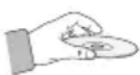
Blu-ray Discs
- Laat een Blu-ray Disc niet langdurig in de speler zitten. Haal de Blu-ray Disc uit de speler en bewaar deze in het bijbehorende doosje.
- Zorg ervoor dat u geen krassen veroorzaakt of vingerafdrukken achterlaat op het oppervlak van de Blu-ray Disc.
DVD-VIDEO, Audio-CD (CD-DA)
- Gebruik een zachte doek om vuil van de disc te vegen.
Discs bewaren
Zorg ervoor dat u de discs niet beschadigt. De gegevens op deze discs zijn zeer kwetsbaar.
- Bewaar de disc niet in direct zonlicht.
- Bewaar de disc in een koele, geventileerde omgeving.
• Zet de disc rechtop.
- Bewaar de disc in een schone beschermhoes.
- Als u de speler plotseling van een koude naar een warme plek verplaatst, kan condensatie op de werkende onderdelen en lens ontstaan en kan de disc op een abnormale manier worden afgespeeld. Als dit gebeurt, haalt u de stekker uit het stopcontact en wacht u twee uur voordat u de stekker weer in het stopcontact steekt. Plaats vervolgens een disc en probeer deze opnieuw af te spelen.
Waarschuwingen voor gebruik
- Gebruik geen ballpoint of potlood om op de bedrukte zijde te schrijven.
- Gebruik geen reinigingssprays voor grammofoonplaten of antistatische middelen voor het reinigen van de discs. Gebruik ook geen vluchtige chemische middelen zoals benzine of thinner.
- Plak geen etiketten of stickers op discs. (Gebruik geen discs met een blootliggende kleefstof van plakband of verwijderde stickers.)
- Gebruik geen krasbestendige beschermhoezen of doosjes.
- Gebruik geen discs die met algemeen verkrijgbare etiketprinters zijn bedrukt.
- Gebruik geen kromgetrokken of gebarsten discs.
- Schakel andere installatiecomponenten eerst uit voordat u deze op de speler aansluit.
Informatie over veiligheid
- Verplaats de speler niet tijdens het afspelen van een disc. Dit zou krassen op de disc of beschadiging van de interne onderdelen van de speler kunnen veroorzaken.
- Plaats geen bloemenvaas gevuld met water, of kleine metalen voorwerpen op de speler.
• Steek uw hand niet in de discsleuf. - Plaats geen andere voorwerpen dan de disc in de discsleuf.
- Externe invloeden, zoals bliksem en statische elektriciteit, kunnen een uitwerking hebben op de normale werking van de speler. Schakel in dat geval de speler uit en weer in met de knop POWER, of haal de stekker uit het stopcontact en steek deze er vervolgens weer in. De speler werkt daarna weer normaal.
- Verwijder de disc en schakel de speler na gebruik uit.
- Haal de stekker uit het stopcontact wanneer u de speler langere tijd niet gebruikt.
- Reinig de disc door recht vanaf het midden naar de buitenzijde van de disc te vegen.
- Stel de speler niet bloot aan vloeistoffen bloot.
- Als de stekker is aangesloten op een stopcontact, gebruikt de speler stroom zelfs wanneer deze is uitgeschakeld (standbymodus).
- Het apparaat moet niet worden blootgesteld aan druppels of spatten en er moeten geen objecten gevuld met vloeistoffen, zoals vazen, op het apparaat worden geplaatst.
- De stekker wordt gebruikt als een ontkoppelapparaat en dient op ieder moment in gebruik te kunnen worden genomen.
- Raak de stekker niet aan met natte handen. Als u dit wel doet, loopt u het risico op een elektrische schok.
- Gebruik niet één stopcontact voor meerdere elektrische apparaten. Als u dit wel doet, kan het stopcontact oververhit raken en kan er brand ontstaan.
- Als u een vreemd geluid, een brandlucht of rook waarneemt, schakelt u het apparaat meteen uit en trekt u de stekker uit het stopcontact. Neem contact op met het dichtstbijzijnde servicecentrum voor technische ondersteuning. Als u het apparaat blijft gebruiken in de huidige staat, bestaat het gevaar voor elektrische schokken of brand.
Onderhoud van behuizing
Haal de stekker uit het stopcontact voordat u de buitenkant van de Blu-ray Disc-speler schoonmaakt.
- Gebruik geen benzine, thinner of andere oplosmiddelen.
- Veeg de behuizing met een zachte doek schoon.
Beperkingen bij het afspelen
- Het is mogelijk dat de speler niet op alle bedieningshandelingen reageert, omdat sommige Blu-ray Discs, DVD's en CD's beperkingen kennen voor het afspelen of slechts bepaalde functies bieden. Dit duidt echter niet op een defect in de speler.
- Samsung kan niet garanderen dat deze speler elke disc met het logo Blu-ray Disc, DVD of CD erop kan afspelen, omdat discindelingen kunnen evolueren en omdat er zich problemen en fouten kunnen voordoen tijdens het maken van Blu-ray Disc-, DVD- en CD-software en/of de productie van de discs.
Neem contact op met de klantenservice van Samsung als u vragen hebt of als u problemen ondervindt bij het afspelen van Blu-ray Discs, DVD's of CD's in deze speler. Raadpleeg ook de rest van deze gebruikershandleiding voor aanvullende informatie over afspeelbeperkingen.
Inhoud
BELANgRIjKE KENmERKEN
INfORmATIE OVER VEILIghEID
2 Kenmerken van Blu-ray-discs
2 Kenmerken van de Blu-ray Disc-speler
3 Waarschuwing
4 Voorzorgsmaatregelen
4 Belangrijke veiligheidsinstructies
5 Kijken met de 3D-functie
5 Opslag en beheer van discs
5 Gebruik van discs
AAN DE SLAg
11 Voordat u de gebruikershandleiding gebruikt
11 Disctypen en materialen die door de speler kunnen worden afgespeeld
11 Disctypen die de speler niet kan afspelen
12 Compatibiliteit van Blu-ray Disc
12 Typen discs
13 Regiocode
13 Copyright
14 Ondersteunde bestandsindelingen
16 Logo's van discs die door de speler kunnen worden afgespeeld
16 Accessoires
17 Voorpaneel
18 Achterpaneel
19 Afstandsbediening
19 Overzicht van de afstandsbediening
20 De afstandsbediening instellen voor het bedienen van uw TV
AANSLUITINgEN
21 Aansluiten op een tv
21 Situatie 1 : aansluiting op een TV met een HDMI-kabel - Beste kwaliteit (Aanbevolen)
22 Situatie 2 : aansluiten op een TV met een Component-kabel - Betere kwaliteit
23 Situatie 3 : aansluiten op een TV met een AV-kabel - Goede kwaliteit
Inhoud
AANSLUITINgEN
24 Aansluiten op een audiosysteem
24 Situatie 1 : Aansluiten op een audiosysteem (AV-ontvanger met HDMI-ondersteuning) - Beste kwaliteit (Aanbevolen)
25 Situatie 2 : aansluiting op een audiosysteem (AV-ontvanger met Dolby Digital- of DTS-decoder) - Betere kwaliteit
25 Situatie 3 : aansluiting op een audiosysteem (Stereoversterker) - Goede kwaliteit
26 Een verbinding maken met het netwerk
26 Kabelnetwerk
27 Draadloos netwerk
INSTALLATIE
28 Begininstelling
29 Het instellingenmenu openen
30 Weergave
30 3D-instell.
31 Norm,/Breedb.
31 Schermformaat Smart Hub
31 BD Wise (alleen Samsung-spelers)
31 Resolutie
33 HDMI-kleurformaat
33 Filmbeeld (24Fs)
34 HDMI diepe kleur
34 Stille Functie
34 Progressieve functie
34 Geluid
34 Digitaal UIT audio
36 PCM-downsampling
36 Downmixingfunctie
36 Modus DTS Neo:6
37 Netwerk
37 Netwerkinstelling
40 Netwerkstatus
41 BD-Live internet verbinding
INSTALLATIE
41 Systeem
41 Begininstelling
41 Anynet+ (HDMI-CEC)
41 BD-gegevensbeheer
42 Tijdzone
42 DivX® Video on Demand
42 Reset
42 Tallkeuze
42 Beveiliging
42 Filmkeuring BD
42 Filmkeuring dvd
42 Wachtwrd wijz.
43 Algemeen
43 Front paneel
43 Lichteffect
43 Netwerkafstansbediening
43 Ondersteuning
43 Software-upgrade
45 Contact opnemen met Samsung
BASISfUNCTIES
46 Een video afspelen
46 Weergave
46 Discstructuur
46 Het Discmenu/Titelmenu/Pop-upmenu gebruiken
46 Disc menu gebruiken
47 Het menu Titel gebruiken
47 De Titellijst afspelen
47 Het Pop-upmenu gebruiken
47 De functies Zoeken en Overslaan gebruiken
47 Een bepaalde scène opzoeken
47 Hoofdstukken overslaan
48 Afspelen herhalen
48 De titel of het hoofdstuk herhalen
48 Sectie herhalen
Inhoud
BASISfUNCTIES
48 Vertraagd afspelen en stap voor stap afspelen
48 Vertraagd afspelen
48 Stap voor stap afspelen
49 De toets TOOLS gebruiken
49 Direct naar een gewenste scène gaan
49 Overschakelen naar volledig scherm.
49 De beeldinstellingen selecteren
49 De geluidstaal selecteren
50 De ondertitelingstaal selecteren
50 De camerabeeldhoek wijzigen
50 BONUSVIEW instellen
51 Muziek beluisteren
51 Een audio-CD (CD-DA)/MP3 afspelen
51 Een audio-CD (CD-DA)/MP3 herhalen
51 Afspeellijst
52 Foto's weergeven
52 JPEG-bestanden afspelen
52 De toets TOOLS gebruiken
53 Een USB-opslagapparaat afspelen
NETWERKSERVICES
54 Werken met Smart Hub
54 Smart Hub voor het eerst starten
57 Het menu Instellingen - BLAUW (D)
59 Het menu Bewerkingsmodus - GELE (C)
61 Het menu Sorteren - GROENE (B)
61 Samsung Apps
61 Betaalde toepassingen
63 BD-LIVE™
63 De functie AllShare gebruiken
BljLAgE
64 Problemen oplossen
66 Reparatie
67 Specifications
Voordat u de gebruikershandleiding gebruikt
Disctypen en materialen die door de speler kunnen worden afgespeeld
| Tem Logo | Pictogram | Definitie | |
| VIDEO |  |  | Dit betreft een functie die beschikbaar is op een BD-ROM of BD-RE/-R disc die is opgenomen in de BD-RE-indeling. |
 |  | ||
 |  | Dit betreft een functie die beschikbaar is op DVD-VIDEO of DVD+RW/DVD-RW(V)/DVD-R/+R-discs die zijn opgenomen en voltooid. | |
 |  | ||
 | |||
| RW | |||
| - |  | Dit betreft een functie die beschikbaar is op een CD-RW/-R, DVD-RW/-R, BD-RE/-R-disc of een USB-opslagmedium met DivX-, MKV- en MP4-inhoud. | |
| MUZIEK |  |  | Dit betreft een functie die beschikbaar is op een audio-CD-RW/-R (CD-DA-indeling). |
| - |  | Dit betreft een functie die beschikbaar is op een CD-RW/-R, DVD-RW/-R, BD-RE/-R-disc of een USB-opslagmedium met MP3- of WMA-inhoud. | |
| FOTO | - |  | Dit betreft een functie die beschikbaar is op een CD-RW/-R, DVD-RW/-R, BD-RE/-R-disc of een USB-opslagmedium met JPEG-inhoud. |

OPMERKING
- De speler kan bepaalde CD-RW/-R- en DVD-R-discs mogelijk niet afspelen vanwege het disctype of de opnamecondities.
- Als een DVD-RW/-R-disc niet naar behoren is opgenomen in DVD-videoformaat, kan deze niet worden afgespeeld.
- De speler speelt geen inhoud af die op een DVD-R is opgenomen met een bitsnelheid van meer dan 10 mbps.
- De speler speelt geen inhoud af die op een BD-R of USB-medium is opgenomen met een bitsnelheid van meer dan 30 mbps.
Disctypen die de speler niet kan afspelen
-
HD DVD
• DVD-ROM/PD/MV-Disc, etc
• DVD-ROM/PD/MV-Disc, etc -
DVD-RAM
• Super Audio-CD (met uitzondering van de CD-laag)
• DVD-RW (VR-modus)
• DVD-RW (VR-modus)
• DVD-RW (VR-modus)
• DVD-RW (VR-modus)
• DVD-RW (VR-modus)
• DVD-RW (VR-modus)
• DVD-RW (VR-modus)
• DVD-RW (VR-modus)
• DVD-RW (VR-modules)
• DVD-RW (VR-modus)
• DVD-RW (VR-modus)
• DVD-RW (VR-modus)
• DVD-RW (VR-modus)
• DVD-RW (VR-modus) •
• DVD-RW (VR-modus) •
• DVD-RW (VR-modus) •
• DVD-RW (VR-modus) •
• DVD-RW (VR-modus) •
3,9 GB DVD-R voor
3,9 GB DVD-R voor
3,9 GB DVD-R voor
3,9 GB DVD-R voor
3,9 GB DVD-R voor
Aan de slag

OPMERKING
- Sommige commerciële discs en DVD's die u buiten uw regio hebt aangeschaft, kunt u mogelijk niet afspelen op deze speler.
- Mogelijk werkt het afspelen niet bij bepaalde typen discs of het uitvoeren van bepaalde bewerkingen, zoals het wijzigen van het camerastandpunt en de beeldverhoudingen. Op de verpakking van de disc vindt u uitgebreide informatie over de disc. Raadpleeg indien nodig deze informatie.
- Zorg ervoor dat de disc niet vuil wordt en dat er geen krassen op komen. Door vingerafdrukken, vuil, stof, krassen of neerslag van sigarettenrook op het opnameoppervlak is het mogelijk dat de disc niet meer kan worden afgespeeld.
■ Wanneer u een BD-J-titel afspeelt, kan het laden mogelijk langer duren dan bij een normale disc of kunnen sommige functies traag reageren. - Het is mogelijk dat de speler niet op alle bedieningshandelingen reageert, omdat sommige Blu-ray Discs, DVD's en CD's beperkingen kennen voor het afspelen of slechts bepaalde functies bieden.
Dit duidt echter niet op een defect in de speler.
Samsung kan niet garanderen dat deze speler elke disc met het logo Blu-ray Disc, DVD of CD erop kan afspelen, omdat discindelingen kunnen evolueren en omdat er zich problemen en fouten kunnen voordoen tijdens het maken van Blu-ray Disc-, DVD- en CD-software en/of de productie van de discs. Neem contact op met de klantenservice van Samsung als u vragen hebt of als u problemen ondervindt bij het afspelen van Blu-ray Discs, DVD's of CD's in deze speler. Raadpleeg ook de rest van deze gebruikershandleiding voor aanvullende informatie over afspeelbeperkingen.
Compatibiliteit van Blu-ray Disc
Blu-ray Disc is een nieuwe, zich ontwikkelende technologie. Hierdoor zijn problemen met disc-compatibiliteit mogelijk. Niet alle discs zijn compatibel en niet elke disc kan worden afgespeeld. Raadpleeg voor meer informatie het gedeelte "Opmerking i.v.m. compatibiliteit" in deze gebruikershandleiding.
Typen discs
BD-ROM
Blu-ray ROM-discs kunnen alleen worden afgespeeld.
Deze speler kan voorbespeelde commerciële BD-ROM-discs afspelen.
BD-RE/-R
Blu-ray RE/-R-discs zijn geschikt voor opnemen en afspelen.
Deze speler kan BD-RE/-R-discs afspelen die zijn opgenomen op andere compatibele Blu-ray Disc-recorders.
DVD-VIDEO
- Deze kan voorbespeelde commerciële DVD's (DVD-VIDEO) met films afspelen.
- Wanneer van de eerste laag wordt overgeschakeld naar de tweede laag van een DVD-VIDEO met twee lagen, kan een korte storing van het beeld en geluid optreden. Dit duidt niet op een storing in de speler zelf.
DVD-RW/-R/+R
Met deze speler kunt u DVD-RW/-R/+R-discs afspelen die zijn opgenomen en voltooid met een DVD-videorecorder. De mogelijkheid tot het afspelen van deze discs kan afhankelijk zijn van de opnamecondities.
DVD+RW
- Met deze speler kunt u DVD+RW's afspelen die zijn opgenomen en voltooid met een DVD-videorecorder. De mogelijkheid tot het afspelen van deze discs kan afhankelijk zijn van de opnamecondities.
Audio-cd (CD-DA)
- Met deze speler kunt u CD-RW's en CD-R's in CD-DA-formaat (audio) afspelen.
- Mogelijk kunnen bepaalde CD-RW's en CD-R's niet op de speler worden afgespeeld vanwege de opnamecondities.
CD-RW/-R
- Gebruik een CD-RW/-R van 700MB (80 minuten). Gebruik indien mogelijk geen disc van 800MB (90 minuten) of meer, omdat die mogelijk niet wordt afgespeeld.
- Als de CD-RW/-R niet in een afgesloten sessie is opgenomen, kunnen vertragingen optreden tijdens het afspelen van het begin van de disc en worden mogelijk niet alle opgenomen bestanden afgespeeld.
- Sommige CD-RW/-R-discs kunnen mogelijk niet met deze speler worden afgespeeld, afhankelijk van het apparaat dat is gebruikt om de discs te branden. Voor CD-inhoud die voor persoonlijk gebruik op een CD-RW/-R is opgenomen, is de afspeelbaarheid afhankelijk van de inhoud en de discs.
- Deze speler kan discs met een AVCHD-indeling afspelen. Deze discs worden normaal gesproken in camcorders gebruikt voor het maken van opnamen.
- De indeling AVCHD is een indeling voor videogegevens met een hoge definitie.
- In de indeling MPEG-4 AVC/H.264 worden beelden gecomprimeerd met hogere efficiëntie dan conventionele indelingen voor beeldcompressie.
- Sommige AVCHD-discs gebruiken de indeling "x.v.Color". Deze speler kan discs met een AVCHD-discs met de indeling "x.v.Color" afspelen.
- "x.v.Color" is een handelsmerk van Sony Corporation.
- "AVCHD" en het AVCHD-logo zijn handelsmerken van Matsushita Electronic Industrial Co., Ltd. en Sony Corporation.

OPMERKING
- Bepaalde AVCHD-discs worden mogelijk niet afgespeeld. Dit is afhankelijk van de opnamecondities. AVCHD-discs moeten worden afgesloten.
- "x.v.Color" biedt een breder kleurenspectrum dan een normale camcorder-DVD.
- Bepaalde DivX-, MKV- en MP4-discs worden mogelijk niet afgespeeld. Dit is afhankelijk van de videoresolutie en de beeldsnelheid.
Regiocode
Zowel de spelers als de discs zijn voorzien van een regiocode. De regiocodes moeten overeenkomen om een disc te kunnen afspelen. Als de codes niet overeenkomen, kunt u de disc niet afspelen. De regiocode van deze speler staat op de achterzijde van de speler.
| Disctype | Regiocode | Gebied |
| Blu-ray | Noord-Amerika, Midden-Amerika, Zuid-Amerika, Korea, Japan, Taiwan, Hong Kong en Zuidoost-Azië | |
| Europa, Groenland, Franse gebiedsdelen, Midden-Oosten, Afrika, Australië en Nieuw-Zeeland. | ||
| India, China, Rusland, Centraal-Azië en Zuid-Azië | ||
| DVD-VIDEO | De V.S., Amerikaanse territoria en Canada | |
| Europa, Japan, het Midden-Oosten, Egypte, Zuid-Afrika, Groenland | ||
| Taiwan, Korea, de Filippijnen, Indonesië, Hongkong | ||
| Mexico, Zuid-Amerika, Centraal-Amerika, Australië, Nieuw-Zeeland, Eilanden in de Stille Zuidzee, Caraïbisch gebied | ||
| Rusland, Oost-Europa, India, grootste gedeelte van Afrika, Noord-Korea, Mongolië | ||
| China |
Copyright
© 2011 Samsung Electronics Co., Ltd.
Alle rechten voorbehouden. Niets van deze gebruikershandleiding mag worden gereproduceerd of gekopieerd zonder voorafgaande schriftelijke toestemming van Samsung Electronics Co., Ltd.
Ondersteunde bestandsindelingen
Opmerkingen over aansluiting via USB
- De speler ondersteunt USB-opslagmedia, MP3-spelers, digitale camera's en USB-kaartlezers.
- De speler ondersteunt geen map- of bestandsnamen van meer dan 128 tekens.
- Sommige USB-apparaten/digitale camera's zijn mogelijk niet compatibel met de speler.
- De speler ondersteunt de bestandsindelingen FAT16, FAT32 en NTFS.
- USB-apparaten moeten rechtstreeks op de USB-poort van de speler worden aangesloten. Bij aansluiting via een USB-kabel kunnen zich compatibiliteitsproblemen voordoen.
- Als meer dan één geheugenapparaat wordt aangesloten op een multi-kaartlezer, werkt de kaartlezer mogelijk niet naar behoren.
- De speler ondersteunt het PTP-protocol niet.
- Koppel een USB-apparaat niet los tijdens het "laad"-proces.
- Hoe hoger de beeldresolutie, des te langer het duurt voordat het beeld wordt weergegeven.
- Deze speler kan geen MP3-bestanden met DRM (Digital Rights Management) afspelen, gedownload van een commerciële site.
- De speler ondersteunt alleen video met een framesnelheid van maximaal 30 fps.
- Uw speler ondersteunt alleen USB-massaopslagapparaten (MSC). Voorbeelden van MSC-apparaten zijn thumbdrives en USB HDD's. (HUB wordt niet ondersteund.)
- Sommige USB HDD-apparaten, multikaartlezers en thumbdrives zijn mogelijk niet compatibel met dit product.
- Als bepaalde apparaten buitensporig veel stroom verbruiken, worden de mogelijkheden van het USB-apparaat wellicht beperkt door de circuitbeveiliging.
- Als het apparaat wordt losgekoppeld of als het afspelen instabiel wordt tijdens afspelen van USB HDD, controleert u de stroomtoevoer.
Als het probleem zich blijft voordoen, neemt u contact op met de fabrikant van de USB HDD.
- U moet het USB-opslagapparaat op veilige wijze verwijderen (door de functie "USB veilig verw." uit te voeren) om mogelijke schade aan het USB-geheugen te voorkomen.
Druk op MENU om naar het menu Start te gaan en druk daarna achtereenvolgens op de GELE toets (C) en op INVOEREN.
- SAMSUNG is niet verantwoordelijk voor beschadiging of verlies van gegevens.
Ondersteunde videobestanden
| Bestandsextensie | Houder Videocodec Resolutie | Framesnelheid (fps) | Bitsnelheid (Mbps) | Audiocodec | ||
| *.avi | AVI | DivX 3.11/4.x /5.1/6.0 | 1920x1080 6 ~ 30 8 | MP3 AC3 LPCM DTS Core | ||
| H.264 BP/MP/HP | 1920x1080 6 ~ 30 25 | |||||
| MPEG4 SP/ASP 1 | 1920x1080 | 6 ~ 30 8 | ||||
| *.mkv | MKV | DivX 3.11/4.x /5.1/6.0 | 1920x1080 | 6 ~ 30 8 | MP3 AC3 LPCM DTS Core | |
| H.264 BP/MP/HP | 1920x1080 | 6 ~ 30 25 | ||||
| MPEG4 SP/ASP 1 | 1920x1080 | 6 ~ 30 8 | ||||
| *.asf | ASF | DivX 3.11/4.x /5.1/6.0 | 1920x1080 | 6 ~ 30 8 | MP3AC3LPCM WMA | |
| H.264 BP/MP/HP 1920x1080 | 6 ~ 30 25 | |||||
| MPEG4 SP/ASP 1920x1080 | 6 ~ 30 8 | |||||
| *.wmv | ASF | Window Media Video v9 | 1920x1080 | 6 ~ 30 25 WMA | ||
| *.mp4 | MP4 | H.264 BP/MP/HP 1920x1080 | 6 ~ 30 25 | MP3AAC | ||
| MPEG4 SP/ASP 1920x1080 | 6 ~ 30 8 | |||||
| *.3gp | 3GPP | H.264 BP/MP/HP 1920x1080 | 6 ~ 30 25 | AAC | ||
| MPEG4 SP/ASP 1920x1080 | 6 ~ 30 8 | |||||
| *.vro | VRO VOB | MPEG2 1920x1080 | 24/25/30 25 | AC3MPEG LPCMMPEG1 | ||
| 24/25/30 25 | ||||||
| *.mpg *.mpeg | PS | MPEG1 1920x1080 | 24/25/30 25 | AC3MPEG LPCM AAC | ||
| MPEG2 1920x1080 | 24/25/30 25 | |||||
| H.264 1920x1080 | 6 ~ 30 25 | |||||
| *.ts *.tp *.trp | TS | MPEG2 1920x1080 | 24/25/30 25 | AC3AACMP3 DD+ | ||
| H.264 1920x1080 | 6 ~ 30 25 | |||||
| VC1 1920x1080 | 6 ~ 30 25 | |||||
- Beperkingen
- Zelfs als het bestand is gecodeerd via een hierboven genoemde ondersteunde codec, bestaat de kans dat een bestand niet kan worden afgespeeld als de inhoud een probleem bevat.
- Normale weergave is niet gegarandeerd als de containerinformatie voor het bestand onjuist is of het bestand zelf beschadigd is.
- Bestanden met een hogere bitsnelheid/framesnelheid dan standaard worden mogelijk schokkerig weergegeven bij het afspelen van geluid/video.
- De functie Seek (Zoeken) is niet beschikbaar als de indextabel van het bestand beschadigd is.
- Als u een bestand op afstand afspeelt via een netwerkverbinding, wordt de video mogelijk schokkerig weergegeven, afhankelijk van de netwerksnelheid.
■ Videodecoder
- Ondersteunt tot H.264 niveau 4.1
- Biedt geen ondersteuning voor H.264 FMO/ASO/RS, VC1 SP/MP/AP L4 en AVCHD
- MPEG4 SP, ASP :
Lager dan 1280 x 720: max. 60 frames
- Biedt geen ondersteuning voor GMC 2 of hoger
- Audiodecoder
- Ondersteunt WMA 7, 8, 9 en STD
- Biedt geen ondersteuning voor meerkanaals WMA 9 PRO als het aantal kanalen groter is dan 2 of voor een lossless audiocodering
- Biedt geen ondersteuning voor WMA-samplingfrequentie van 22050Hz mono
Aan de slag
Ondersteunde bestandsindelingen voor DivX-ondertiteling
Ondersteunde muziekbestanden
| Bestandsextensie | Houder Audiocodec | Ondersteuningsbereik | |
| *.mp3 | MP3 | MP3 - | |
| *.wma | WMA | WMA | Compatibel met WMA versie 10* Samplingfrequencies (in kHz) - 8, 11, 16, 22, 32, 44,1, 48* Bitsnelheden - Alle bitsnelheden in het bereik van 5 kbps tot 384 kbps |
Logo's van discs die door de speler kunnen worden afgespeeld
 |  |  |  |
| Blu-ray Disc 3D Blu-ray Disc DTS-HD Master Audio DivX | |||
 |  |  |  |
| BD-LIVE Dolby TrueHD | PAL tv-systeem in Verenigd Koninkrijk, Frankrijk, Duitsland, enzovoort. | Java | |
Accessoires
Controleer de onderstaande meegeleverde accessoires.
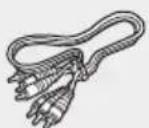 | 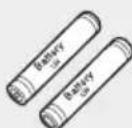 |
| Audio-/videokabel | Batterijen voor de afstandsbediening (AAA-formaat) |
 | [4xH2] |
| Gebruikershandleiding | Afstandsbediening |
Voorpaneel
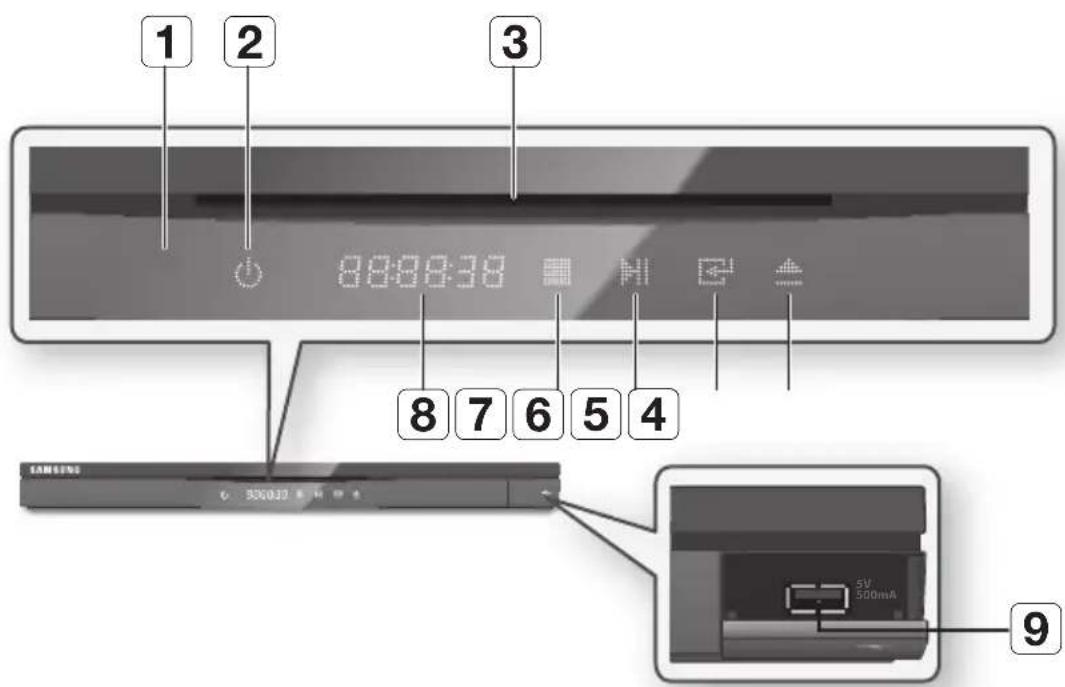
| 1 | SENSOR VOOR AFSTANDSBEDIENING | Detectie van signalen van de afstandsbediening. |
| 2 | AAN/UIT De speler aan en uit zetten. | |
| 3 | DISCSLEUF Disc plaatsen. | |
| 4 | UITWERPTOETS Disc uitwerpen. | |
| 5 | INVOEREN | Hiermee wordt een menu-item geselecteerd of wordt het afspelen van een disc gestart. |
| 6 | AFSPELEN/PAUZEREN Afspelen starten of pauzeren. | |
| 7 | STOPPEN Afspelen van een disc stoppen. | |
| 8 | DISPLAY Weergave van afspeelstatus, tijd, enzovoort. | |
| 9 | USB-AANSLUITING | Aansluitpunt voor USB-pendrive voor gebruik als opslagmedium wanneer de speler is verbonden met BD-LIVE. De USB-aansluiting kan ook worden gebruikt voor software-upgrades en het afspelen van MP3, JPEG, DivX, MKV en MP4. |

OPMERKING
■ U kunt software-upgrades alleen via de USB-aansluiting uitvoeren met behulp van een USB-pendrive.
- Op het moment dat de speler het menu van een Blu-ray Disc weergeeft, kunt u de film niet starten door op de toets Afspelen op de speler of afstandsbediening te drukken. U kunt de film afspelen door de optie Film afspelen of Start te selecteren in het menu en op de toets INVOEREN te drukken.
Aan de slag
Achterpaneel
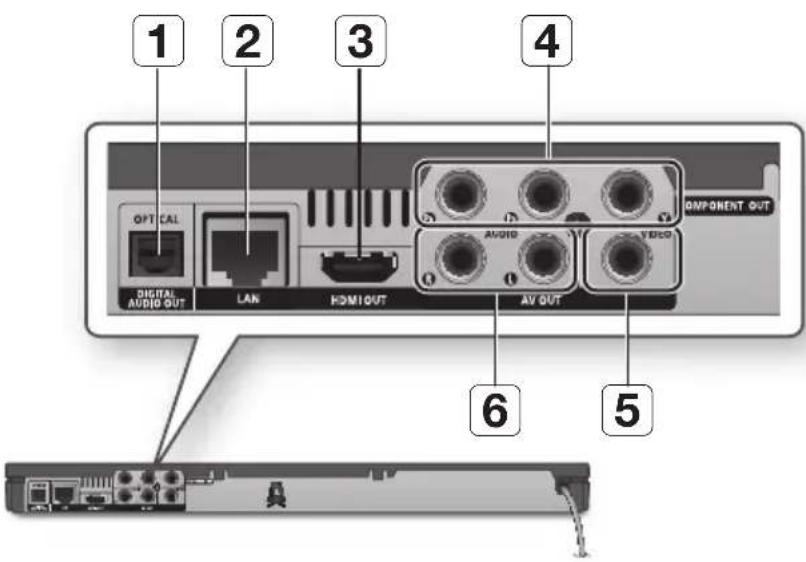
| 1 | DIGITAL AUDIO OUT Aansluiting van AV-ontvanger. | |
| 2 | LAN | Voor netwerkdiensten (zie pagina's 54-63), BD-LIVE en software-upgrades via een netwerkverbinding. |
| 3 | HDMI OUT | Wanneer u een HDMI-kabel gebruikt, sluit u de HDMI-uitgang aan op de HDMI-ingang van uw tv voor de beste beeldkwaliteit of de HDMI-ingang van uw AV-ontvanger voor de beste geluidskwaliteit. |
| 4 | COMPONENT OUT Aansluitpunt voor externe apparaten met Component-video-ingang. | |
| 5 | VIDEO OUT Ingang voor videokabel voor videosignalen van externe apparaten. | |
| 6 | AUDIO OUT Ingang voor audiokabel voor geluidssignalen van externe apparaten. | |
Afstandsbediening
Overzicht van de afstandsbediening
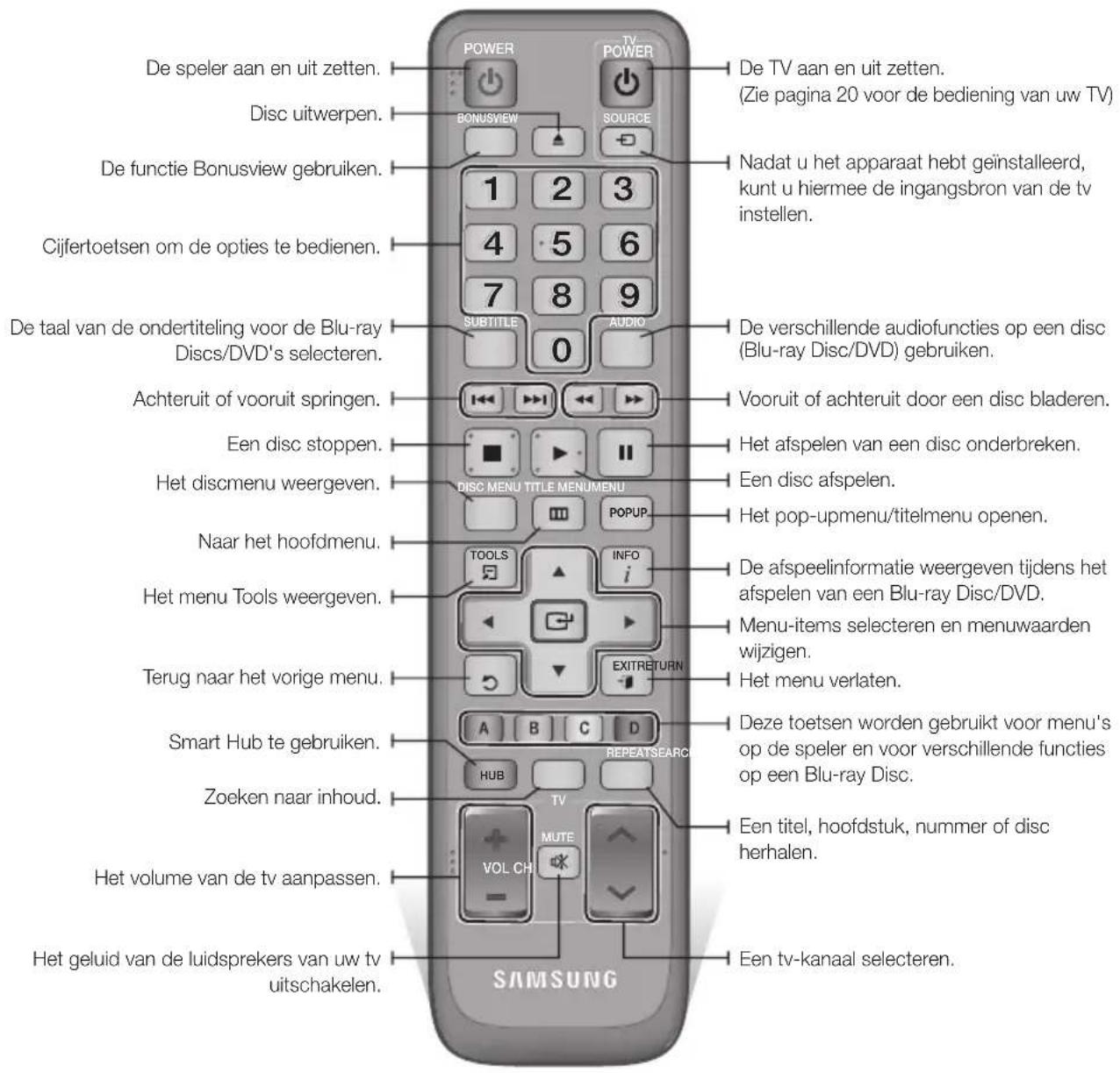
Batterijen plaatsen
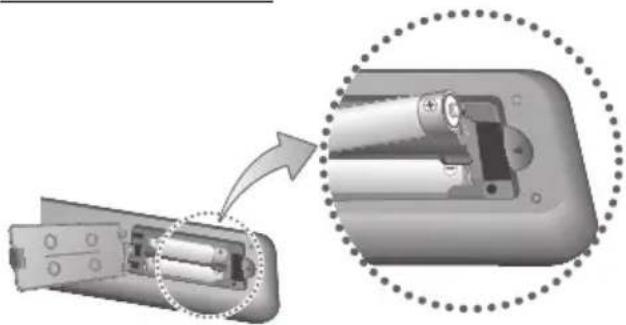
■ Als de afstandsbediening niet correct werkt:
- Controleer de polariteit (+/-) van de batterijen.
- Controleer of de batterijen leeg zijn.
- Controleer of de sensor van de afstandsbediening niet door voorwerpen wordt geblokkeerd.
- Controleer of er tl-verlichting in de directe omgeving is.
! LET OP
- De oplaadbare batterij in dit product kan niet door de gebruiker zelf worden vervangen. Neem contact op met uw serviceprovider voor informatie over vervanging.
Aan de slag
De afstandsbediening instellen voor het bedienen van uw TV
U kunt bepaalde functies van uw TV met deze afstandsbediening bedienen.
| Toets Functie | |
| TV POWER De televisie in- en uitschakelen. | |
| TV SOURCE | Een externe invoerbron selecteren die op de TV is aangesloten. |
| TV VOL (+/-) Het volume van de televisie aanpassen. | |
| TV CH (A/V) Het gewenste kanaal selecteren. | |
| TV MUTE Het geluid aan- en uitzetten. | |

OPMERKING
- De bovenstaande functies werken misschien niet voor alle televisies. Gebruik als u problemen ondervindt de afstandsbediening van de TV.
Voer de onderstaande instructies uit om te bepalen of uw televisie compatibel is.
- Schakel de televisie in.
- Richt de afstandsbediening op de televisie.
- Houd de knop TV POWER ingedrukt en voer met de cijferknoppen de tweecijferige code in dat overeenkomt met het merk van de televisie.
Als de televisie compatibel is met de afstandsbediening, wordt deze uitgeschakeld. De afstandsbediening is nu geprogrammeerd voor het bedienen van de TV.

OPMERKING
- Als er meerdere codes staan voor het merk van uw tv, probeer dan elke code uit totdat u de code vindt die werkt.
■ Als u de batterijen van de afstandsbediening vervangt, moet u de merkcode opnieuw instellen.
TV-besturingscodes
| Merk Code | |
| SAMSUNG | TV POWER+01, +02,+03, +04, +05,+06, +07, +08, +09 |
| AIWA TV POWER+82 | |
| ANAM | TV POWER+10, +11,+12, +13, +14,+15, +16, +17, +18 |
| BANG & OLUFSEN | TV POWER+57 |
| BLAUPUNKT TV POWER+71 | |
| BRANDT TV POWER+73 | |
| BRIONVEGA TV POWER+57 | |
| CGE TV POWER+52 | |
| CONTINENTAL EDISON | TV POWER+75 |
| DAEWOO | TV POWER+19, +20,+23, +24, +25,+26, +27, +28,+29, +30, +31,+32, +33, +34 |
| EMERSON TV POWER+64 | |
| FERGUSON TV POWER+73 | |
| FINLUX | TV POWER+06, +49,+57 |
| FORMENTI TV POWER+57 | |
| FUJITSU TV POWER+84 | |
| GRADIENTE | TV POWER+70 |
| GRUNDIG | TV POWER+49, +52,+71 |
| HITACHI | TV POWER+60, +72,+73, +75 |
| IMPERIAL | TV POWER+52 |
| JVC | TV POWER+61, +79 |
| LG | TV POWER+06, +19,+20, +21, +22, +78 |
| LOEWE | TV POWER+06, +69 |
| LOEWE OPTA | TV POWER+06, +57 |
| MAGNAVOX TV POWER+40 | |
| METZ | TV POWER+57 |
| MITSUBISHI | TV POWER+06, +48,+62, +65 |
| MIVAR | TV POWER+52, +77 |
| NEC TV POWER+83 | |
| NEWSAN | TV POWER+68 |
| Merk Code | |
| NOBLEX | TV POWER+66 |
| NOKIA | TV POWER+74 |
| NORDMENDE | TV POWER+72, +73, +75 |
| PANASONIC | TV POWER+53, +54, +74, +75 |
| PHILIPS | TV POWER+06, +55, +56, +57 |
| PHONOLA | TV POWER+06, +56, +57 |
| PIONEER | TV POWER+58, +59, +73, +74 |
| RADIOLA | TV POWER+06, +56 |
| RADIOMARELLI | TV POWER+57 |
| RCA TV POWER+45, +46 | |
| REX | TV POWER+74 |
| SABA | TV POWER+57, +72, +73, +74, +75 |
| SALORA TV POWER+74 | |
| SANYO | TV POWER+41, +42, +43, +44, +48 |
| SCHNEIDER TV POWER+06 | |
| SELECO | TV POWER+74 |
| SHARP | TV POWER+36, +37, +38, +39, +48 |
| SIEMENS | TV POWER+71 |
| SINGER | TV POWER+57 |
| SINUDYNE TV POWER+57 | |
| SONY | TV POWER+35, +48 |
| TELEAVA TV POWER+73 | |
| TELEFUNKEN | TV POWER+67, +73, +75, +76 |
| THOMSON | TV POWER+72, +73, +75 |
| THOMSON ASIA | TV POWER+80, +81 |
| TOSHIBA | TV POWER+47, +48, +49, +50, +51, +52 |
| WEGA | TV POWER+57 |
| YOKO | TV POWER+06 |
| ZENITH | TV POWER+63 |
Aansluiten op een tv
Situatie 1 : aansluiting op een TV met een HDMI-kabel - Beste kwaliteit (Aanbevolen)
-
Verbind de aansluiting HDMI OUT aan de achterzijde van de speler met behulp van een HDMI-kabel aan op de aansluiting HDMI IN van de TV.
-
Zet de speler en TV aan.
-
Druk op de knop voor het selecteren van de ingang op de afstandbediening van uw TV totdat het HDMI-signaal van de speler op het TV-scherm wordt weergegeven.
- Als u de afstandsbediening hebt geprogrammeerd voor het bedienen van uw TV (zie pagina 20), drukt u op de toets TV SOURCE op de afstandsbediening en selecteert u HDMI als de externe bron van de TV.
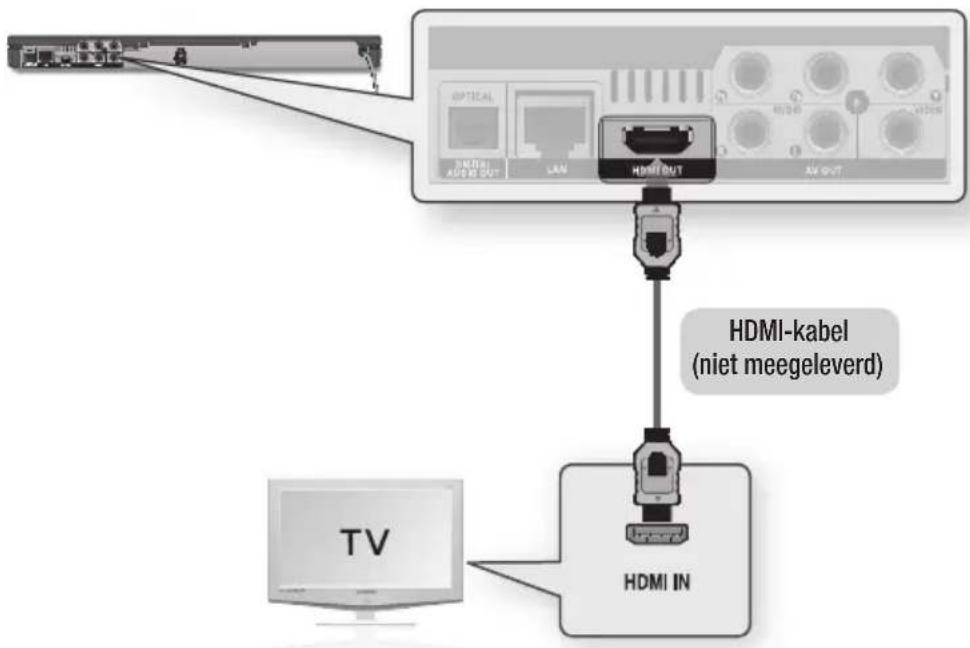

OPMERKING
- Een HDMI-kabel levert digitale video en audio. U hoeft dus geen audiokabel aan te sluiten.
- Als de speler op de TV is aangesloten in de uitgangsmodus HDMI 720p, 1080i of 1080p, moet u een High Speed HDMI-kabel (categorie 2) gebruiken.
■ HDMI zendt alleen een puur digitaal signaal naar de TV. Als de TV geen HDCP (High-bandwidth Digital Content Protection) ondersteunt, ziet u slechts sneeuw op het scherm. - Afhankelijk van uw televisie werken bepaalde HDMI-uitvoerresoluties mogelijk niet. Raadpleeg de gebruiksaanwijzing van uw TV.
- Wanneer u de speler voor het eerst via een HDMI-kabel met de TV verbindt of deze met een nieuwe TV verbindt, wordt de HDMI-uitvoerresolutie automatisch ingesteld op de hoogste waarde die door de TV wordt ondersteund.
■ U moet over een HDMI-aansluiting beschikken om video's met 3D-technologie te kunnen bekijken. - Als u een lange HDMI-kabel gebruikt, is mogelijk beeldruis op het scherm zichtbaar. Als dit het geval is, stelt u Deep Color in op Uit in het menu.
- Als u een HDMI-naar-DVI-kabel gebruikt om verbinding te maken met uw weergaveapparaat, moet u tevens de AV- of digitale audio-uitgang aansluiten op uw weergaveapparaat of op een audiosysteem om geluid te kunnen horen.
Aansluitingen
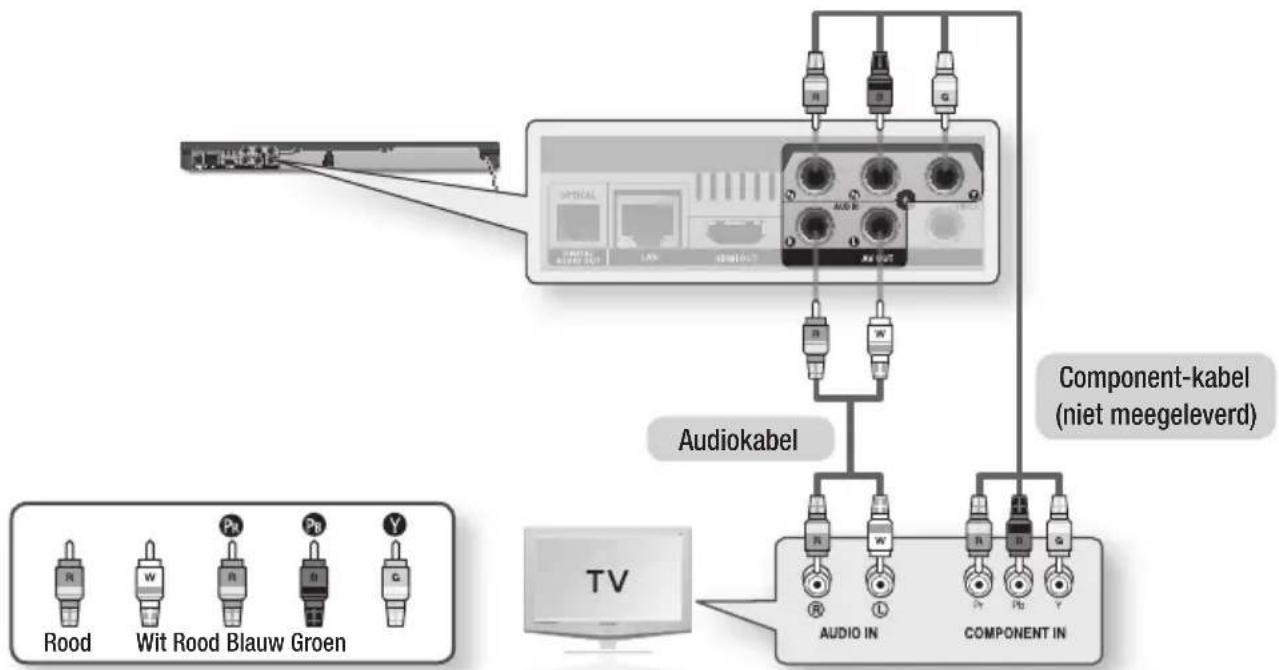
Situatie 2 : aansluiten op een TV met een Component-kabel - Betere kwaliteit
- U kunt de speler op uw TV aansluiten door middel van Component-videokabels.
-
U zult genieten van een hoge beeldkwaliteit en nauwgezette kleurweergave. Bij Component-video wordt het beeldelement verdeeld in zwart/witte (Y), blauwe (P B ) en rode (P R ) signalen voor heldere en scherpe beelden. (Audiosignalen worden geleverd via de audio-uitgang.)
-
Verbind de aansluitingen COMPONENT OUT aan de achterzijde van de speler door middel van een Component-videokabel met de aansluitingen COMPONENT IN van de TV.
- Verbind de aansluitingen AUDIO OUT (rood en wit) op de achterzijde van de speler door middel van de audiokabels met de aansluitingen AUDIO IN (rood en wit) op de TV.
- Zet de speler en TV aan.
- Druk op de knop voor het selecteren van de ingang op de afstandbediening van uw TV totdat het COMPONENT-signaal van de speler op het TV-scherm wordt weergegeven.
- Als u de afstandsbediening hebt geprogrammeerd voor het bedienen van uw TV (zie pagina 20), drukt u op de toets TV SOURCE op de afstandsbediening en selecteert u COMPONENT als de externe bron van de TV.
flowchart
graph TD
    A["TV"] --> B["Audiokabel"]
    B --> C["Component-kabel (niet meegeleverd)"]
    C --> D["Audio IN"]
    C --> E["COMPONENT IN"]
    F["Rood"] --> G["Wit Rood Blauw Groen"]
    H["R"] --> I["Pb"]
    J["G"] --> K["Y"]
    L["OPTICAL"] --> M["LAW"]
    N["AN OUT"] --> O["AN OUT"]
    P["IN"] --> Q["IN"]
    R["IN"] --> S["IN"]
    T["IN"] --> U["IN"]

OPMERKING
- Afhankelijk van de fabrikant kunnen de Component-aansluitingen van uw TV zijn aangeduid met "R-Y, B-Y, Y" of "Cr, Cb, Y" in plaats van "P B , P R , Y". Het aantal en de plaats van de aansluitingen kan variëren, afhankelijk van uw TV. Raadpleeg de gebruiksaanwijzing van uw TV.
■ U kunt kiezen uit diverse resolutie-instellingen, zoals 1080i, 720p, 576p/480p en 576i/480i, afhankelijk van het type inhoud. (Zie pagina 31-33) - De werkelijke resolutie kan afwijken van de instelling in het instellingenmenu als zowel Component- als HDMI-kabels zijn aangesloten. De resolutie kan eveneens variëren afhankelijk van het type inhoud. (Zie pagina 31-33.)
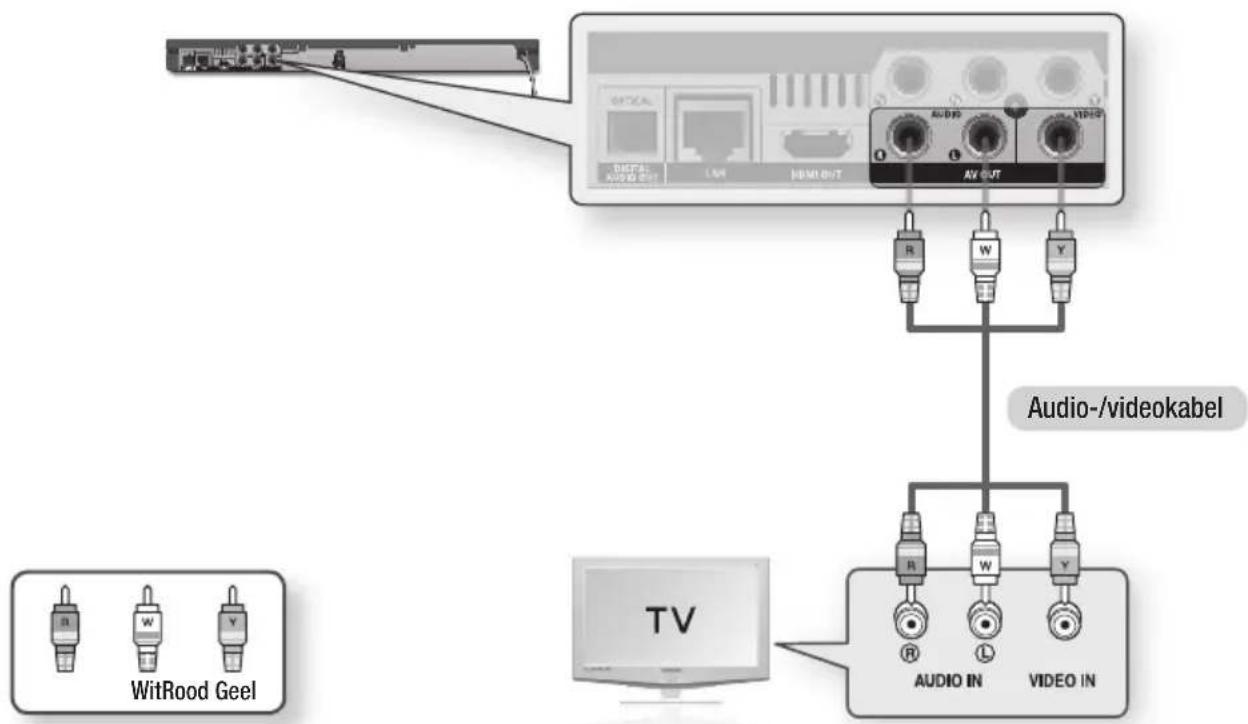
Situatie 3 : aansluiten op een TV met een AV-kabel - Goede kwaliteit
-
Verbind de aansluitingen VIDEO OUT (geel) / AUDIO OUT (rood en wit) op de achterzijde van de speler door middel van een AV-kabel met de aansluitingen VIDEO IN (geel) / AUDIO IN (rood en wit) van de TV.
-
Zet de speler en TV aan.
-
Druk op de knop voor het selecteren van de ingang op de afstandbediening van uw TV totdat het VIDEO-signaal van de speler op het TV-scherm wordt weergegeven.
- Als u de afstandsbediening hebt geprogrammeerd voor het bedienen van uw TV (zie pagina 20), drukt u op de toets TV SOURCE op de afstandsbediening en selecteert u VIDEO als de externe bron van de TV.

OPMERKING
- Als de geluidskabel te dicht bij de voedingskabel wordt geplaatst, kan dit ruis veroorzaken.
- Als u de speler op een AV-ontvanger wilt aansluiten, raadpleegt u de pagina's over het aansluiting op een AV-ontvanger. (Zie pagina's 24 en 25.)
- Het aantal en de plaats van de ingangsaansluitingen kan variëren, afhankelijk van uw TV. Raadpleeg de gebruiksaanwijzing van uw TV.
! LET OP
- Sluit de speler niet via een videorecorder op de TV aan. Videosignalen die door een videorecorder worden gevoerd kunnen worden beïnvloed door systemen voor auteursrechtbescherming, waardoor het beeld op de televisie verstoord wordt.
Aansluitingen
Aansluiten op een audiosysteem
- Zet het geluid zachter voordat u de AV-ontvanger aanzet. Een onverwacht hard geluid kan zowel de luidsprekers als uw oren beschadigen.
- Stel de indeling voor audio-uitvoer in volgens de mogelijkheden van uw AV-ontvanger. (Zie pagina 34-36)
- De positie van de HDMI-aansluitingen kan variëren afhankelijk van de AV-ontvanger. Raadpleeg de gebruiksaanwijzing van uw AV-ontvanger.
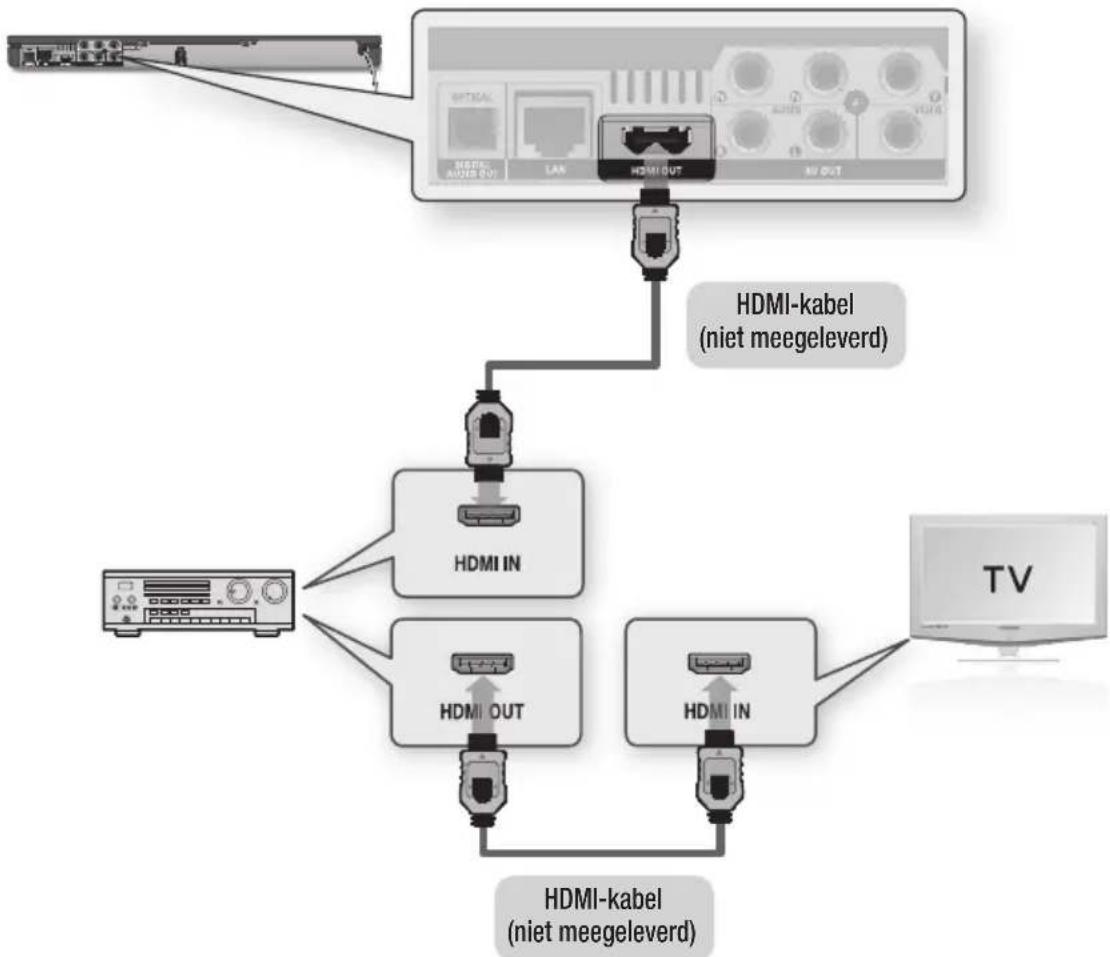
Situatie 1 : Aansluiten op een audiosysteem (AV-ontvanger met HDMI-ondersteuning) - Beste kwaliteit (Aanbevolen)
- Verbind de aansluiting HDMI OUT aan de achterzijde van de speler door middel van een HDMI-kabel met de aansluiting HDMI IN van de AV-ontvanger.
- Verbind de aansluiting HDMI OUT aan de achterzijde van de AV-ontvanger door middel van een HDMI-kabel met de aansluiting HDMI IN van de TV.
- Zet de speler, TV en AV-ontvanger aan.
- Druk op de knop voor invoerselectie van de AV-ontvanger en tv om de externe ingang te selecteren om het geluid van de speler te horen. Raadpleeg de handleiding van uw AV-ontvanger voor het instellen van de audio-ingang van de AV-ontvanger.
flowchart
graph TD
    A["Server"] --> B["Network Port"]
    B --> C["HDMI-kabel (niet meegeleverd)"]
    C --> D["Hardware"]
    D --> E["HDMI IN"]
    D --> F["HDMI OUT"]
    D --> G["HDMI IN"]
    E --> H["TV"]
    F --> H
    G --> H
    style A fill:#f9f,stroke:#333
    style B fill:#ccf,stroke:#333
    style C fill:#cfc,stroke:#333
    style D fill:#fcc,stroke:#333
    style E fill:#cff,stroke:#333
    style F fill:#ffc,stroke:#333
    style G fill:#fcc,stroke:#333
    style H fill:#fcf,stroke:#333
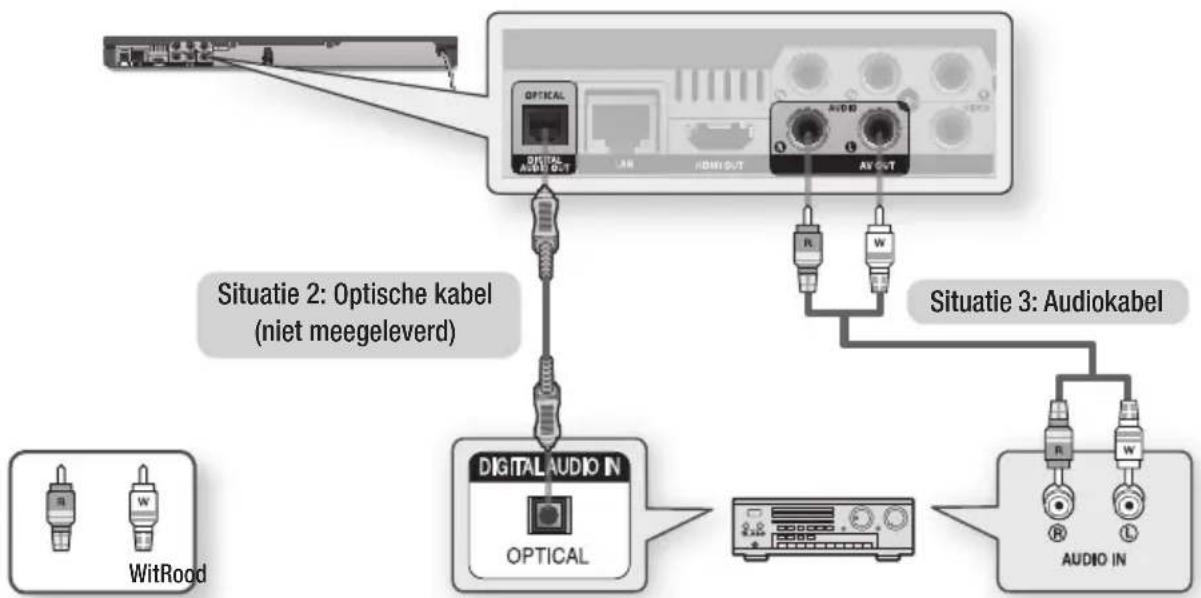
Situatie 2 : aansluiting op een audiosysteem (AV-ontvanger met Dolby Digital- of DTS-decoder) - Betere kwaliteit
-
Bij gebruik van een optische kabel verbindt u de aansluiting DIGITAL AUDIO OUT (OPTICAL) aan de achterzijde van de speler met de aansluiting DIGITAL AUDIO IN (OPTICAL) van uw AV-ontvanger.
-
Verbind de aansluiting HDMI, COMPONENT, of VIDEO OUT aan de achterzijde van de speler door middel van de videosignaalkabel(s) met de aansluiting HDMI, COMPONENT, of VIDEO IN van uw TV. (Zie pagina 21-23.)
-
Zet de speler, TV en AV-ontvanger aan.
-
Druk op de knop voor invoerselectie van de AV-ontvanger om de externe ingang te selecteren om het geluid van de speler te horen. Raadpleeg de handleiding van uw AV-ontvangervoor het instellen van de audio-ingang van de AV-ontvanger.
-
Druk op de knop voor het selecteren van de ingang op de afstandsbediening van uw TV om de videobron (HDMI, Component, Video) te selecteren.
Situatie 3 : aansluiting op een audiosysteem (Stereoversterker) - Goede kwaliteit
- Maak gebruik van de audiokabels en sluit de AUDIO OUT-aansluitingen (wit en rood) aan de achterzijde van de speler op de AUDIO IN-aansluitingen (wit en rood) van uw stereoversterker.
- Verbind de aansluiting HDMI, COMPONENT, of VIDEO OUT aan de achterzijde van de speler door middel van de videosignaalkabel(s) met de aansluiting HDMI, COMPONENT, of VIDEO IN van uw TV. (Zie pagina 21-23.)
- Zet de speler, tv en stereoversterker aan.
- Druk op de knop voor invoerselectie van de stereoversterker om de externe ingang te selecteren zodat u het geluid via de speler kunt horen. Raadpleeg de gebruikershandleiding van uw stereoversterker om de audio-ingang van uw stereoversterker in te stellen.
- Druk op de knop voor het selecteren van de ingang op de afstandsbediening van uw TV om de videobron (HDMI, Component, Video) te selecteren.
flowchart
graph TD
    A["Optical"] --> B["Digital Audio IN"]
    C["WiRood"] --> D["Digital Audio IN"]
    E["Photograph"] --> F["Analog In"]
    G["Analog In"] --> H["Analog In"]
    I["Situatie 2: Optische kabel (niet meegeleverd)"] --> J["Analog In"]
    K["Situatie 3: Audiokabel"] --> L["Analog In"]

OPMERKING
- Als u de digitale audio-aansluiting gebruikt die wordt beschreven in situatie 2, hoort u alleen geluid uit de twee voorste luidsprekers als de instelling voor digitale uitvoer is ingesteld op PCM.
Aansluitingen
Een verbinding maken met het netwerk
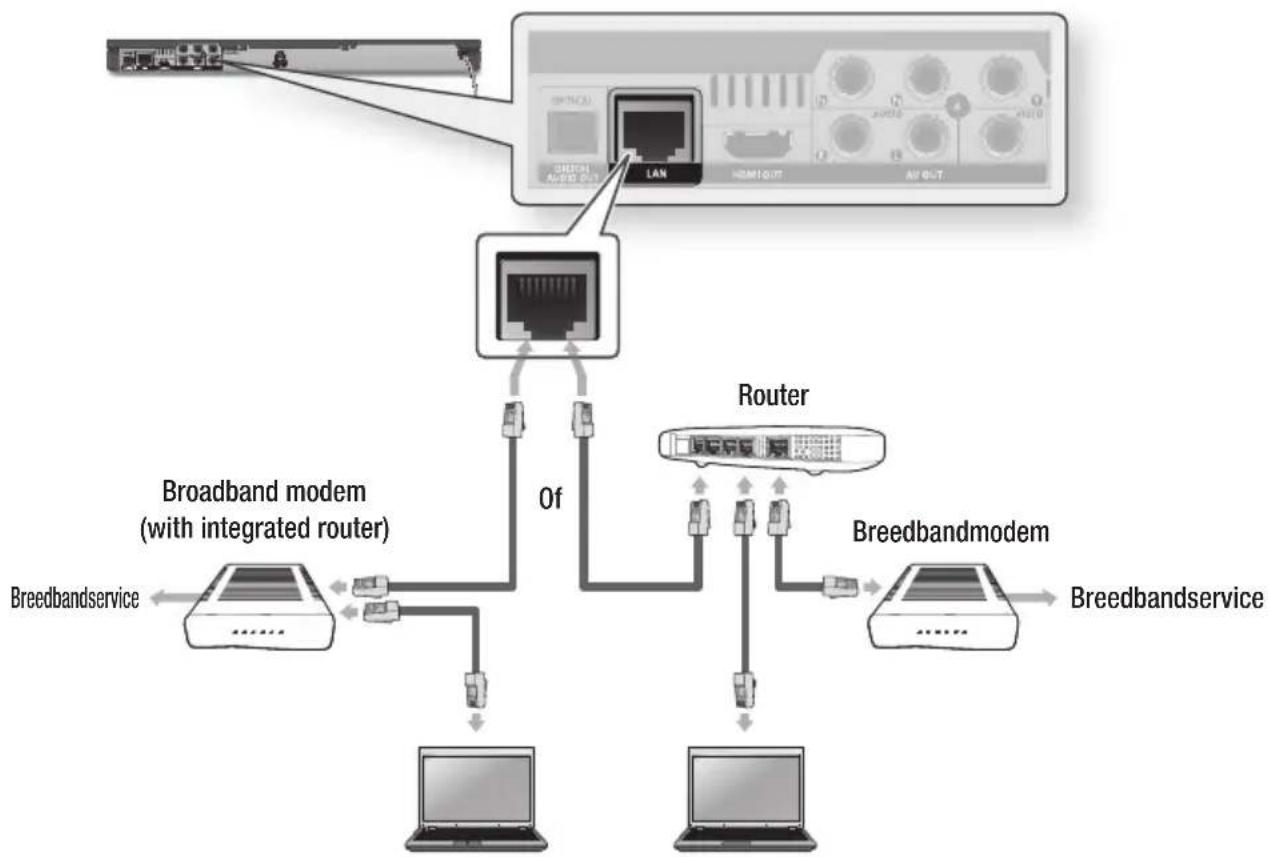
Deze speler biedt de mogelijkheid gebruik te maken van netwerkservices (zie pagina 54-63) zoals Smart Hub en BD-LIVE, en software-upgrades wanneer de speler is aangesloten op een netwerk. Wij adviseren u gebruik te maken van een toegangspunt (AP, Access Point) of IP-router voor de verbinding. Voor meer informatie over verbindingen via een router raadpleegt u de gebruikershandleiding van de router of neemt u contact op met de fabrikant van de router voor technische assistentie.
Kabelnetwerk
- Verbind de LAN-aansluiting van de speler door middel van een Direct LAN-kabel (UTP-kabel) met de LAN-aansluiting van uw modem of router.
- Zie pagina 37-41 voor het instellen van de netwerkopties.
flowchart
graph TD
    A["User Interface"] --> B["Router"]
    B --> C["Broadband modem (with integrated router)"]
    C --> D["Breedbandmodem"]
    D --> E["Breedbandservice"]
    B --> F["Client"]
    B --> G["Router"]
    G --> H["Breedbandmodem"]
    H --> I["Breedbandservice"]
    style A fill:#f9f,stroke:#333
    style B fill:#ccf,stroke:#333
    style C fill:#cfc,stroke:#333
    style D fill:#fcc,stroke:#333
    style E fill:#cff,stroke:#333
    style F fill:#ffc,stroke:#333
    style G fill:#cfc,stroke:#333
    style H fill:#fcc,stroke:#333
    style I fill:#ffc,stroke:#333
PC-netwerk voor functie AllShare

OPMERKING
- Mogelijk kunt u niet via internet verbinding maken met de updateserver voor software van Samsung. Dit is afhankelijk van de gebruikte router en het beleid van uw internetprovider. Neem voor meer informatie contact op met uw internetprovider.
- Gebruikers met DSL dienen een netwerkverbinding via de router tot stand te brengen.
- Om de AllShare-functie te kunnen gebruiken moet u uw pc met uw netwerk verbinden zoals in de afbeelding wordt weergegeven.
De verbinding kan draadloos of bedraad zijn.
Draadloos netwerk
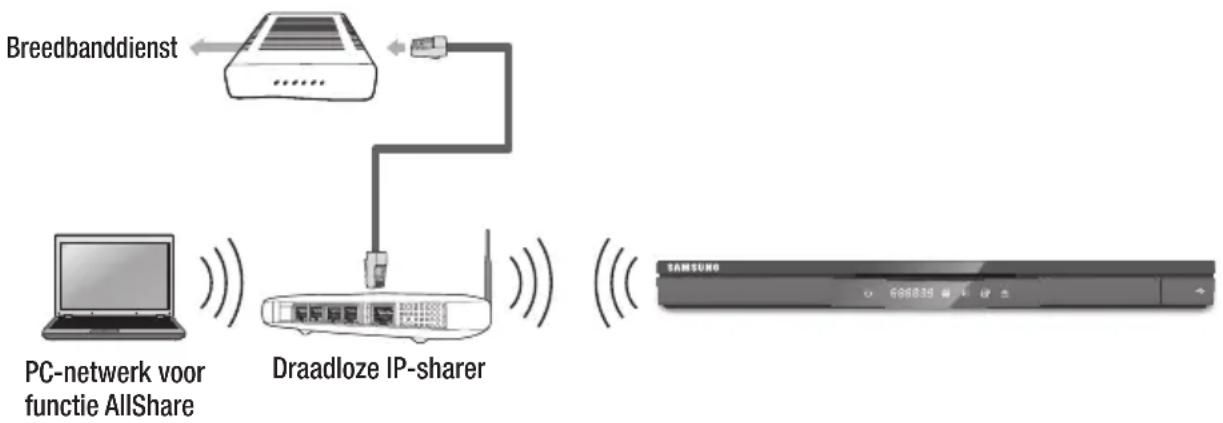
De speler beschikt over Wi-Fi-functionaliteit. U kunt verbinding maken met een netwerk via een draadloze IP-verdeler (router of modem).
Zie pagina 37-41 voor het instellen van de netwerkopties.
flowchart
graph LR
    A["PC-network voor functie AllShare"] --> B["Draadloze IP-sharer"]
    B --> C["Breedbanddienst"]
    C --> D["SAMSUNG"]

OPMERKING
- Als u een draadloos netwerk wilt gebruiken, moet de speler worden aangesloten op een draadloze IP-verdeler (router). Als de draadloze IP-verdeler DHCP ondersteunt, kan de speler een DHCP-adres of een statisch IP-adres gebruiken voor het maken van een verbinding met het draadloze netwerk.
- Selecteer een kanaal voor de draadloze IP-verdeler dat nog niet wordt gebruikt. Als het kanaal dat op de draadloze IP-verdeler is ingesteld wordt gebruikt door een ander apparaat in de buurt, zult u last krijgen van interferentie en communicatiestoringen.
- Als de modus Pure High-throughput (Greenfield) 802.11n is geselecteerd en het coderingstype is ingesteld op WEP, TKIP of TKIPAES (WPS2Mixed) op het toegangspunt, ondersteunt deze speler geen verbinding conform de nieuwe Wi-Fi-specificaties.
-
Als uw toegangspunt WPS (Wi-Fi Protected Setup) ondersteunt, kunt u een verbinding met het netwerk maken door middel van PBC (Push Button Configuration) of PIN (Personal Identification Number). WPS configureert de SSID en WPA-code bij beide methoden.
■ U kunt het draadloze netwerk op drie manieren instellen: -
Draadloos (Algemeen)
- Met WPS(PBC)
- Eénvoetsverbinding
Draadloos (Algemeen) kent zowel automatische als handmatige installatieprocedures.
- Door de aard van een draadloos LAN kan interferentie ontstaan, afhankelijk van de omstandigheden (werking van het toegangspunt, afstand, obstakels, interferentie door andere zendapparatuur, enzovoort).
■ Stel de draadloze IP-verdeler in op de infrastructuurmodus. De ad-hocmodus wordt niet ondersteund. - De speler ondersteunt alleen de volgende beveiligingsprotocollen voor draadloze netwerken:
- Om de AllShare-functie te kunnen gebruiken moet u uw pc met uw netwerk verbinden zoals in de afbeelding wordt weergegeven.
De verbinding kan draadloos of bedraad zijn.
Installatie
Begininstelling
- Zet de TV aan nadat u de speler hebt aangesloten.
Wanneer u de speler voor het eerst op een TV aansluit, wordt de speler automatisch ingeschakeld en verschijnt het scherm Eerste instelling.
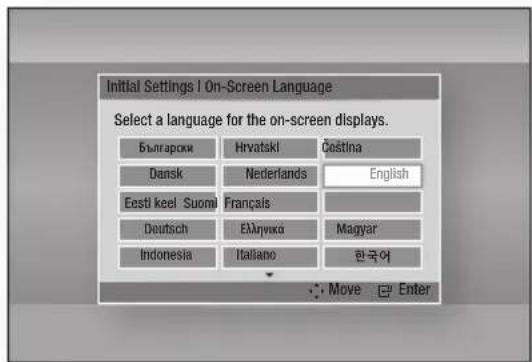
- Druk op de toetsen ▲▼◀▶ om de gewenste taal te selecteren en druk vervolgens op INVOEREN.
- Druk op INVOEREN om Start te selecteren.
- Druk op de knoppen ▲▼ om het gewenste TV-beeldverhouding te selecteren en druk vervolgens op INVOEREN. (Zie pagina 31)
- Druk op de toetsen ▲▼ om de gewenste netwerkinstellingen te selecteren : Kabel, Draadlose (algemeen), WPS(PBC) of One Foot Connection, en druk vervolgens op INVOEREN. Als u de details van uw netwerkinstellingen niet kent, drukt u op de BLAUWE (D) toets op uw afstandbediening om de netwerkinstelling op dit moment over te slaan, de eerste instelling te voltooien en terug te keren naar het hoofdmenu. Als u een netwerkinstelling hebt geselecteerd, gaat u naar de pagina's 37-41 voor meer informatie over de netwerkinstellingen. Ga wanneer u u klaar bent naar stap 6.
-
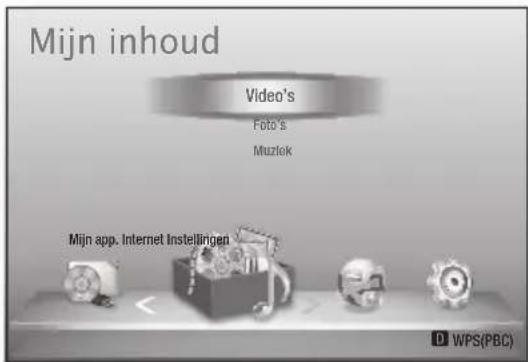
Het hoofdmenu wordt weergegeven. (Meer informatie over het hoofdmenu vindt u op pagina 29.)
-
Hoofdmenu

OPMERKING
■ Wanneer u de speler voor het eerst op de TV aansluit, wordt de speler automatisch ingeschakeld. Dit is geen storing.
- Het hoofdmenu verschijnt niet als u de eerste instelling niet uitvoert, met uitzondering van het onderstaande geval.
- Als u op de BLAUWE (D) knop drukt tijdens het uitvoeren van de netwerkinstellingen, kunt u zelfs naar het hoofdmenu gaan als de netwerkinstellingen nog niet zijn voltooid.
- Als u het scherm Eerste instelling nogmaals wilt openen, bijvoorbeeld om wijzigingen aan te brengen, kiest u de optie Resetten. (Zie pagina 42)
- Als u een HDMI-kabel gebruikt voor het aansluiten van de speler op een Samsung TV met Anynet+ (HDMI-CEC)-functionaliteit en 1.) U de functie Anynet+ (HDMI-CEC) op Aan hebt gezet op zowel de TV als de speler, en 2.) U de TV hebt ingesteld op een taal de door de speler wordt ondersteund, selecteer de speler deze taal automatisch als de voorkeurstaal.
- Als u de speler langer dan 5 minuten in de stopmodus laat staan zonder dat u de speler gebruikt, wordt een schermbeveiliging geactiveerd op uw TV. Als u de speler langer dan 20 minuten in de schermbeveiligingsstand laat staan, wordt de speler automatisch uitgeschakeld.
het instellingenmenu openen
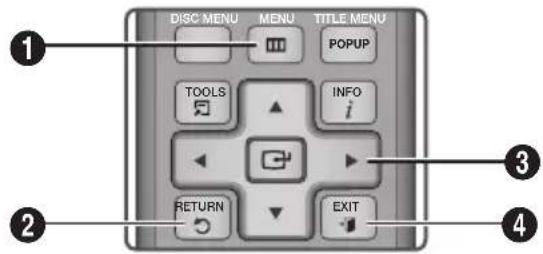
1 MENU : Naar het hoofdmenu.
2 RETURN : Terug naar het vorige menu.
INVOEREN / RICHTINGSTOETS :
De cursor verplaatsen of een item selecteren. Het geselecteerde item activeren. Een instelling bevestigen.
4 EXIT : Het huidige menu verlaten.
U kunt het instellingenmenu en de onderliggende menu's als volgt openen:
- Druk op de knop POWER. Het hoofdmenu verschijnt.
- Hoofdmenu
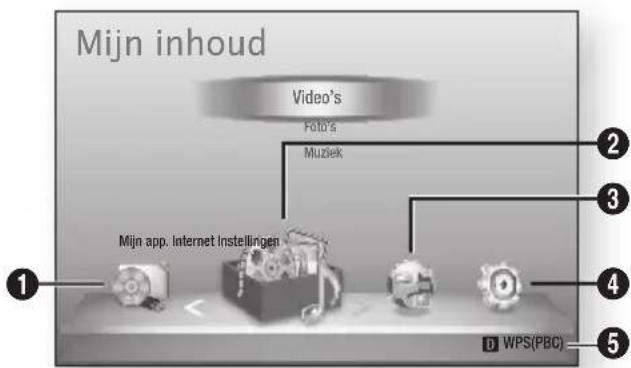
5 Hiermee worden de beschikbare toetsen weergegeven.
- Druk op ◀▶ om Instellingen te selecteren en druk vervolgens op INVOEREN.
- Druk op de toetsen ▲▼ om het gewenste submenu te selecteren en druk vervolgens op INVOEREN.
- Druk op de toetsen ▲▼ om het gewenste item te selecteren en druk vervolgens op INVOEREN.
- Druk op EXIT om het menu af te sluiten.
OPMERKING
■ Als de speler is aangesloten op een netwerk, selecteert u Smart Hub in het hoofdmenu. Download de gewenste inhoud van Samsung Apps. (Zie pagina 61-63)
- De stappen om toegang te verkrijgen kunnen verschillen, afhankelijk van het geselecteerde menu.
- De indeling van het schermmenu (OSD) van de speler kan veranderen na het bijwerken van de softwareversie.
- Instellingenmenu
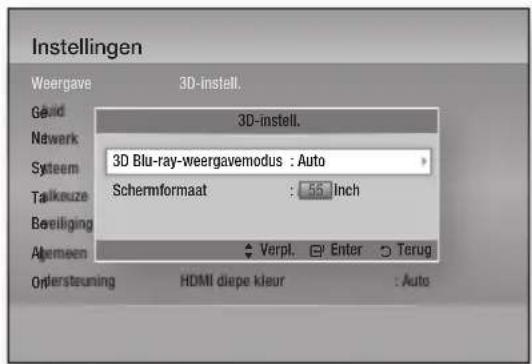
Boven : Het instellingenmenu met het submenu 3D-instellingen.
Het instellingenmenu bevat de volgende items :
- Weergave
- Geluid
- Netwerk
- Systeem
• Taalkeuze - Beveiliging
- Algemeen
- Ondersteuning
Deze menuopties worden op de volgende pagina's in de bovenstaande volgorde behandeld, te beginnen met Beeldscherm.
Installatie
Weergave
U kunt verschillende weergaveopties configureren, zoals de beeldverhouding, resolutie, enzovoort.
3D-instell.
U kunt selecteren of een Blu-ray Disc met 3D-inhoud in de 3D-modus moet worden afgespeeld.
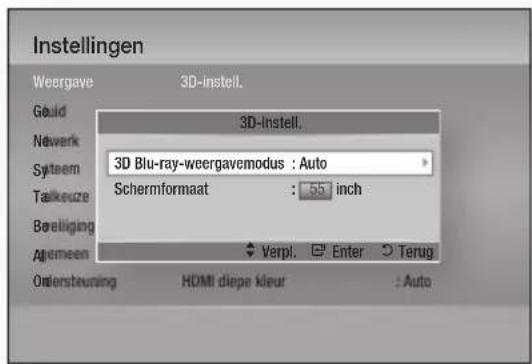
3D Blu-ray-weergavemodus
3D Blu-rayschijven zijn in twee indelingen beschikbaar : Blu-ray-3D en alleen-3D. U kunt ervoor kiezen een Blu-ray-3D-schijf in 3D- of in 2D-modus te bekijken voordat u de schijf afspeelt.
- Auto : Automatisch herkennen of een aangesloten tv 3D ondersteunt en een Blu-ray-3D-schijf in 3D- of 2D-modus afspelen of een alleen-3D-schijf in 3D afspelen als de tv 3D ondersteunt. Alleen-3D-schijven worden niet afgespeeld als uw tv geen 3D ondersteunt.
- 3D+ 3D : Alleen-3D en Blu-ray-3D-schijven altijd in 3D-modus afspelen.
- 3D+ 2D : Blu-ray-3D-schijven altijd in 2D-modus afspelen. Alleen-3D-schijven worden niet afgespeeld.

OPMERKING
- U kunt tijdens het afspelen in 3D van sommige 3D-discs een film onderbreken door eenmaal op STOPPEN (☐) te drukken. De film stopt en de 3D-modus wordt uitgeschakeld. Het afspelen wordt onderbroken en de 3D-modus wordt uitgeschakeld. U kunt de geselecteerde 3D-optie tijdens het afspelen van een 3D-film wijzigen door eenmaal op de knop STOPPEN (☐) te drukken. Het Blu-ray-menu verschijnt. Druk nogmaals op de knop STOPPEN (☐) en selecteer 3D-instellingen in het Blu-ray-menu.
- Afhankelijk van het beeldmateriaal en de positie van het beeld op uw TV-scherm kunt u zwarte verticale balken links, rechts of aan beide zijden van het scherm te zien krijgen.
Schermformaat
Hiermee kunt u de werkelijke schermomvang van uw TV invoeren zodat de speler op basis daarvan het beeld kan bijstellen en optimaal 3D-beeld kan weergeven.
(Bij 3D-schermen van meer dan 194 cm (116 inch) kunt u zonder risico 116 instellen.)
! LET OP
- Als u 3D-beeldmateriaal wilt bekijken, moet u een 3D-apparaat (AV-receiver of TV met 3D-functionaliteit) door middel van een high-speed HDMI-kabel aansluiten op de poort HDMI OUT van de speler. Zet een 3D-bril op voordat u het 3D-beeldmateriaal afspeelt.
- De speler verstuurt 3D-signalen alleen via een HDMI-kabel die is aangesloten op de poort HDMI OUT.
In de 3D-afspeelmodus wordt de videoresolutie ingesteld conform de resolutie van de oorspronkelijke 3D-video. U kunt de resolutie niet zelf wijzigen. - Sommige functies, zoals BD Wise, het instellen van de schermgrootte en het aanpassen van de resolutie, werken mogelijk niet in de 3D-afspeelmodus.
- Gebruik een high-speed HDMI-kabel voor de juiste uitvoer van het 3D-signaal.
- Bewaar bij het bekijken van 3D-beelden een afstand tot de TV van ten minste drie maal de beelddiagonaal. Als u bijvoorbeeld een scherm van 116 cm/46 inch hebt, bedraagt de kijkafstand ten minste 348 cm.
- Plaats het 3D-videoscherm op ooghoogte voor het beste 3D-beeld.
- Bij sommige 3D-apparaten wordt het 3D-effect mogelijk niet goed weergegeven.
■ Deze speler zet geen 2D-beelden om in 3D-beelden.
■ "Blu-ray 3D" en het "Blu-ray 3D"-logo zijn handelsmerken van de Blu-ray Disc Association.
Norm,/Breedb.
Afhankelijk van het type televisie kunt u de instellingen voor het beeldformaat aanpassen.
- 16:9 Origineel : Selecteer deze optie wanneer u de speler aansluit op een TV met beeldverhouding 16:9. De speler geeft al het beeldmateriaal weer in de oorspronkelijke beeldverhouding. Materiaal met beeldverhouding 4:3 wordt weergegeven met een zwarte balk links en rechts.
- 16:9 volledig : Selecteer deze optie wanneer u de speler aansluit op een TV met beeldverhouding 16:9. Alle beeldmateriaal wordt beeldvullend weergegeven. Beelden met beeldverhouding 4:3 worden uitgestrekt.
- 4:3 Brievenbus : Selecteer deze optie wanneer u de speler aansluit op een TV met beeldverhouding 4:3. De speler geeft alle beelden weer in de oorspronkelijke beeldverhoudingen. Beelden met beeldverhouding 16:9 worden weergegeven met zwarte balken aan boven- en onderkant.
- 4:3 Pan-Scan : Selecteer deze optie wanneer u de speler aansluit op een TV met beeldverhouding 4:3. Bij materiaal met beeldverhouding 16:9 worden de linker- en rechterrand afgesneden.

OPMERKING
- Afhankelijk van het disctype zijn sommige beeldverhoudingen niet beschikbaar.
- Als u een beeldverhouding en optie selecteert die afwijkt van de verhouding van uw tv, wordt het beeld mogelijk vervormd weergegeven.
- Als u 16:9 Origineel selecteert, is het mogelijk dat uw TV beelden weergeeft in een kader van 4:3 met zwarte balken links en rechts naast het beeld.
Schermformaat Smart Hub
Hiermee kunt u het Smart Heb-scherm op het optimale formaat instellen.
- Grootte 1 : Smart Hub-scherm is kleiner dan de standaardinstelling. Er worden mogelijk zwarte balken aan de zijkanten van het scherm weergegeven.
- Grootte 2 : Dit is de standaardinstelling voor Smart Hub. De speler geeft het normale Smart Hub-beeldformaat weer.
- Grootte 3 : Het Smart Hub-scherm wordt in een groter formaat weergegeven. Het beeld is mogelijk te groot voor het TV-scherm.
BD Wise (alleen Samsung-spelers)
BD Wise is het nieuwste op het gebied van interconnectiviteit van Samsung.
Wanneer u een Samsung-speler en een Samsung-TV met BD Wise op elkaar aansluit via HDMI, en zowel de speler als de TV is voorzien van BD Wise, verstuurt de speler de beelden met de beeldresolutie en framesnelheid van de BD/DVD.
- Uit : De speler verstuurt de beelden in de resolutie die u eerder hebt ingesteld in het menu Resolutie, ongeacht de resolutie van de disc. Zie Resolutie hieronder.
- Aan : De speler verstuurt de beelden met de oorspronkelijke resolutie en framesnelheid van de BD/DVD.

OPMERKING
- Als BD Wise is ingeschakeld, wordt de instelling Resolutie automatisch ingesteld op BD Wise en wordt BD Wise weergegeven in het menu Resolutie.
- Wanneer de speler is aangesloten op een apparaat dat BD Wise niet ondersteunt, kunt u de functie BD Wise niet gebruiken.
■ Voor een juiste werking van BD Wise moet u BD Wise zowel in het menu van de speler als in het menu van de TV op Aan zetten.
Resolutie
Hiermee kunt u de uitgangsresolutie van het Component- en HDMI-videosignaal instellen op Auto, 1080p, 1080i, 720p, 576p/480p of 576i/480i. Het getal staat voor het aantal beeldlijnen per frame. De i en p staan respectievelijk voor interlaced en progressieve scan. Hoe meer lijnen, des te hoger de kwaliteit.
- Auto : De uitgangsresolutie wordt automatisch ingesteld op de maximale resolutie van de aangesloten TV.
- BD Wise : De resolutie wordt automatisch ingesteld op de resolutie van de BD/DVD als u de speler via HDMI hebt aangesloten op een TV met BD Wise-functionaliteit. (Het menu-item BD Wise wordt alleen weergegeven als BD Wise is ingesteld op Aan. Zie BD Wise hierboven.)
• 1080p1:080 Beeldlijnen in progressieve scan.
• 1080i : 1080 Beeldlijnen interlaced.
• 720p : 720 Beeldlijnen in progressieve scan. - 576p/480p : 576/480 Beeldlijnen in progressieve scan.
• 576i/480i : 57680 Beeldlijnen interlaced.
Installatie
Resolutie in overeenstemming met de uitgangsmodus
• Afspelen van Blu-ray Discs/E-inhoud/Digitale inhoud
| Uitgang Installatie | HDMI/aangesloten HDMI/niet aangesloten | |||||
| HDMI-modus | Component-/VIDEO-modus | Component-modus | VIDEO-modus | |||
| Blu-ray Disc | E-inhoud/Digitale inhoud | Blu-ray Disc | E-inhoud/Digitale inhoud | |||
| BD Wise | Resolutie van Blu-ray Disc | 1080p 576i/480i - - - | ||||
| Auto | Max.resolutie van TV-ingang | Max.resolutie van TV-ingang | 576i/480i - - - | |||
| 1080p 1080p 1080p 576i/480i - - | ||||||
| Filmbeeld: Auto (24Fs) 1080p@24F 1080p@24F 480i - - | ||||||
| 1080i | 1080i | 1080i | 576i/480i | 576i/480i | 576p/480p | 576i/480i |
| 720p | 720p | 720p | 576i/480i | 576i/480i | 576p/480p | 576i/480i |
| 576p/480p | 576p/480p | 576p/480p | 576i/480i | 576i/480i | 576p/480p | 576i/480i |
| 576i/480i | - | - | - | 576i/480i | 576i/480i | 576i/480i |
- DVD afspelen
| Uitgang Installatie | HDMI/aangesloten HDMI/niet aangesloten | |||
| HDMI-modus | Component-/VIDEO-modus | Component-modus | VIDEO-modus | |
| BD Wise | 576i/480i | 576i/480i | - | - |
| Auto | Max. resolutie van TV-ingang | 576i/480i | - | - |
| 1080p | 1080p | 576i/480i | - | - |
| 1080i | 1080i | 576i/480i | 576p/480p | 576i/480i |
| 720p | 720p | 576i/480i | 576p/480p | 576i/480i |
| 576p/480p | 576p/480p | 576i/480i | 576p/480p | 576i/480i |
| 576i/480i | - | - | 576i/480i | 576i/480i |

OPMERKING
- Als de aangesloten televisie het filmbeeld of de geselecteerde resolutie niet ondersteunt, wordt het volgende bericht weergegeven: "Als na uw selectie geen beeld verschijnt, wacht u 15 seconden. De resolutie wordt automatisch teruggezet. Wilt u een andere resolutie selecteren?".
Als u Ja kiest, ziet u 15 seconden lang een leeg TV-scherm en wordt automatisch teruggeschakeld naar de voorgaande resolutie. - Als het scherm leeg blijft nadat u de resolutie hebt gewijzigd, verwijdert u alle discs en houd u de toets STOPPEN (☐) aan de voorkant van de speler langer dan 5 seconden ingedrukt. Alle instellingen worden teruggezet naar de fabrieksinstellingen. Voer de stappen op de vorige pagina uit om elke modus te openen en selecteer de weergave-instellingen die door de TV worden ondersteund.
- Nadat de fabrieksinstellingen zijn teruggezet, zijn alle BD-gegevens van de gebruiker gewist.
- De Blu-ray Disc moet de functie voor 24 frames ondersteunen om de modus Filmbeeld (24Fs) te kunnen gebruiken.
- Als zowel een HDMI-kabel als een Component-kabel is aangesloten en u op dat moment de Componentuitvoer bekijkt, wordt een vaste resolutie van 576i/480i gebruikt.
- Wanneer er geen HDMI-kabel is aangesloten en voor de video-uitvoer de componentmodus is geselecteerd, kan de DivX-inhoud met kopieerbeveiliging alleen worden uitgevoerd met een resolutie van 576i/480i.
HDMI-kleurformaat
U kunt de kleurruimte voor HDMI instellen in overeenstemming met de mogelijkheden van het aangesloten apparaat (TM, beeldscherm, enzovoort).
- Auto : De speler wordt automatisch ingesteld op de optimale indeling die door het apparaat wordt ondersteund.
- YCbCr (4:4:4) : Als uw TV ondersteuning biedt voor de kleurruimte via HDMI, kunt u met deze instelling het normale YCbCr-kleurengamma selecteren.
- RGB (Standaard) : Het normale RGB-kleurengamma.
- RGB (verbeterd) : Als u de speler aansluit op een DVI-weergaveapparaat, zoals een monitor, kunt u met deze instelling een verrijkt RGB-kleurengamma selecteren.
Filmbeeld (24Fs)
Door de functie Filmbeeld (24Fs) op Auto te zetten kunt u de HDMI-uitgang van de speler instellen op 24 beelden per seconde, voor een verhoogde beeldkwaliteit.
U kunt de functie Filmbeeld (24Fs) alleen gebruiken op een TV die deze beeldsnelheid ondersteunt. U kunt Filmbeeld alleen selecteren wanneer de speler zich bevindt in de uitgangsresolutiemodus HDMI 1080i of 1080p.
- Auto : De functie Filmbeeld (24Fs) is ingeschakeld.
- Uit : Functie Filmbeeld (24Fs) is uitgeschakeld.
Installatie
HDMI diepe kleur
U kunt beelden via de uitgang HDMI OUT laten versturen met Deep Color. Met Deep Color worden kleuren nauwkeuriger en met een grotere kleurdiepte gereproduceerd.
- Auto : Het beeld wordt met Deep Color verstuurd naar een aangesloten TV waarop HDMI Deep Color wordt ondersteund.
- Uit : Het beeld wordt zonder Deep Color verstuurd.
Stille Functie
Instellen welk beeldtype moet worden weergegeven wanneer u het afspelen van een DVD onderbreekt.
- Auto : Automatisch het beste beeldtype selecteren op basis van de inhoud.
- Frame : Selecteren wanneer u een scène met weinig actie onderbreekt.
- Veld : Selecteren wanneer u een scène met veel actie onderbreekt.
Progressieve functie
De beeldkwaliteit verbeteren voor het weergeven van DVD's.
- AutoDe speler selecteert automatisch de beste beeldkwaliteit voor de DVD die u bekijkt.
- Video : De beste beeldkwaliteit voor DVD's met concerten of TV-shows.
geluid
Digitaal UIT audio
U kunt de digitale uitgang afstemmen op de mogelijkheden van de AV-ontvanger die u op de speler hebt aangesloten :
- PCM : Deze optie selecteert u als u een AV-ontvanger hebt aangesloten met HDMI-ondersteuning.
- Bitstream (zonder omzetting) : Deze optie selecteert u als u een AV-ontvanger hebt aangesloten met HDMI-ondersteuning met Dolby TrueHD en DTS-HD Master-audiodecoderingsfunctionaliteit.
- Bitstream (DTS opnw gecodeerd) : Deze optie selecteert u als u een AV-ontvanger hebt aangesloten met een optische digitale ingang die DTS kan decoderen.
- Bitstream (Dolby D opnw gecodeerd) : Deze optie selecteert u als uw AV-ontvanger geen HDMI ondersteunt, maar wel mogelijkheden biedt voor Dolby Digital-decodering.
Meer informatie vindt u in de tabel Selectie van digitale uitvoer. (Zie pagina 35)
Selectie van digitale uitvoer
| Installatie PCM | Bitstream (zonder omzetting) | Bitstream (DTS opnw gecodeerd) | Bitstream (Dolby D opnw gecodeerd) | ||||
| Aansluiting | AV-ontvanger met HDMI-ondersteuning | Optisch | AV-ontvanger met HDMI-ondersteuning | Optisch | AV-ontvanger met HDMI-ondersteuning of Optisch | AV-ontvanger met HDMI-ondersteuning of Optisch | |
| Audiostream op Blu-ray Disc | PCM | Maximaal 7.1 PCM-kanalen | PCM 2 kan. | PCM PCM 2 kan. | DTS re-encoded | Re-encoded Dolby Digital * | |
| Dolby Digital | Maximaal 7.1 PCM-kanalen | PCM 2 kan. | Dolby Digital | Dolby Digital DTS re-encoded | Re-encoded Dolby Digital * | ||
| Dolby Digital Plus | Maximaal 7.1 PCM-kanalen | PCM 2 kan. | Dolby Digital Plus | Dolby Digital DTS re-encoded | Re-encoded Dolby Digital * | ||
| Dolby TrueHD | Maximaal 7.1 PCM-kanalen | PCM 2 kan. | Dolby TrueHD | Dolby Digital DTS re-encoded | Re-encoded Dolby Digital * | ||
| DTS | Maximaal 6.1 PCM-kanalen | PCM 2 kan. | DTS DTS DTS re-encoded | Re-encoded Dolby Digital * | |||
| DTS-HD High Resolution Audio | Maximaal 7.1 PCM-kanalen | PCM 2 kan. | DTS-HD High Resolution Audio | DTS DTS re-encoded | Re-encoded Dolby Digital * | ||
| DTS-HD Master Audio | Maximaal 7.1 PCM-kanalen | PCM 2 kan. | DTS-HD Master Audio | DTS DTS re-encoded | Re-encoded Dolby Digital * | ||
| Audiostream op DVD | PCM | PCM 2 kan. | PCM 2 kan. | PCM 2 kan. | PCM 2 kan. | PCM 2 kan. | PCM 2 kan. |
| Dolby Digital | Maximaal 5.1 PCM-kanalen | PCM 2 kan. | Dolby Digital | Dolby Digital | Dolby Digital Dolby | Digital | |
| DTS | Maximaal 6.1 PCM-kanalen | PCM 2 kan. | DTS DTS | DTS | DTS | ||
| Definitie voor Blu-ray Disc | Alle | De hoofdaudiostream en BONUSVIEW-audiostream worden samen tot PCM-geluid gedecodeerd met toevoeging van navigatiegeluidseffecten. | Voert alleen de hoofdaudiostream uit, zodat de AV-ontvanger de audiostream kan decoderen. Het BONUSVIEW-geluid en de navigatiegeluidseffecten worden niet weergegeven. | De hoofdaudiostream en BONUSVIEW-audiostream worden samen tot PCM-geluid gedecodeerd met toevoeging van navigatiegeluidseffecten, waarna het PCM-geluid opnieuw wordt gecodeerd tot een DTS-bitstream. | De hoofdaudiostream en BONUSVIEW-audiostream worden samen de PCM-audio gedecodeerd met toevoeging van navigatiegeluidseffecten, waarna het PCM-audio opnieuw wordt gecodeerd tot een Dolby Digital-bitstream of PCM. | ||
* Als de bronstream 2-kanaals is, wordt de instelling 'Dolby D opnw gecodeerd' niet toegepast. Het uitgangssignaal wordt dan PCM 2-kan.
Blu-ray Discs kunnen drie audiostreams bevatten :
- Hoofdgeluid : Het geluidsspoor van de hoofdfilm.
- BONUSVIEW-geluid : Extra geluidsspoor, bijvoorbeeld met commentaar van de regisseur of van acteurs.
- Navigatiegeluidseffecten : Wanneer u bepaalde menuopties kiest, klinken mogelijk navigatiegeluidseffecten. De navigatiegeluidseffecten zijn op elke Blu-ray-disc anders.
Installatie

OPMERKING
■ Selecteer de juiste digitale uitvoer, anders hoort u geen geluid of slechts harde ruis.
■ Als het HDMI-apparaat (AV-ontvanger, TV) niet kan worden gebruikt met gecomprimeerde indelingen (Dolby Digital, DTS), wordt het audiosignaal uitgevoerd als PCM.
■ Gewone DVD's hebben geen BONUSVIEW-geluid en navigatiegeluidseffecten.
■ Sommige Blu-ray Discs hebben geen BONUSVIEW-geluid en navigatiegeluidseffecten.
- Deze instellingen voor de digitale uitvoer zijn niet van invloed op de uitvoer van analoge (L/R) audio of HDMI-audio naar uw TV.
Ze zijn van invloed op de optische uitvoer en de uitvoer van HDMI-audio wanneer de speler is aangesloten op een AV-ontvanger.
- Als u MPEG-geluidssporen afspeelt, wordt het audiosignaal uitgevoerd als PCM, ongeacht de opties voor digitale uitvoer (PCM of Bitstream).
PCM-downsampling
48kHz en 96kHz PCM-downsampling aan of uit zetten.
- Uit : Selecteer deze optie als de AV-ontvanger die op de speler is aangesloten 96kHz-compatibel is.
- Aan : Selecteer deze optie als de AV-ontvanger die op de speler is aangesloten niet 96kHz-compatibel is. 96kHz-signalen worden verlaagd tot 48kHz.

OPMERKING
■ Zelfs wanneer PCM-downsampling is ingesteld op Uit, voeren sommige discs alleen audio via de optische digitale uitgangen uit waarvan de samplingfrequentie is verlaagd.
HDMI
- Als uw TV niet compatibel is met gecomprimeerde meerkanaalsindelingen (Dolby Digital, DTS), voert de speler mogelijk toch gewoon PCM audio in twee kanalen uit, ook al hebt u Bitstream (Re-encoded of Onbewerkt) hebt geselecteerd in het instellingenmenu.
- Als uw TV niet compatibel is met PCM-samplingfrequenties van meer dan 48 kHz, voert de speler mogelijk PCM-geluid uit waarvan de samplingfrequentie is teruggebracht naar 48 kHz, ook al hebt u PCM-downsampling ingesteld op Uit.
U kunt luisteren op een laag geluidsniveau, maar de dialoog toch nog duidelijk horen.
Dit is alleen actief als uw speler een Dolby Digital-signaal detecteert.
- Auto : Het dynamisch bereik wordt automatisch ingesteld op basis van de informatie die wordt geleverd door het Dolby TrueHD-geluidsspoor.
- Uit : De film wordt afgespeeld met het standaard dynamische bereik.
- Aan : Wanneer u het geluidsspoor van de film afspeelt op laag volume of via kleinere luidsprekers, kan het systeem het geluid zodanig comprimeren dat zachte passages verstaanbaar blijven en intense passages niet te luid klinken.
Downmixingfunctie
U kunt instellen op welke manier de speler meerkanaalsgeluid terugbrengt tot een lager aantal kanalen.
- Normale stereo : Hiermee wordt meerkanaalsgeluid gedownmixt naar tweekanaals stereo. Kies deze optie wanneer de speler is aangesloten op apparatuur die geen ondersteuning biedt voor virtuele surroundfuncties, zoals Dolby Pro Logic.
- Surround -compatibel Het meerkanaalsgeluid wordt gereduceerd tot surround-compatibele stereo. Kies deze optie wanneer de speler is aangesloten op apparatuur die ondersteuning biedt voor virtuele surroundfuncties, zoals Dolby Pro Logic.
Modus DTS Neo:6
U kunt genieten van meerkanaalsgeluid van een audio-CD (CD-DA).
- Uit : 2-kanaalsgeluid wordt alleen door de voorluidsprekers weergegeven.
- Film : 2-kanaalsgeluid van film wordt over meerdere kanalen weergegeven.
- Muziek : 2-kanaalsgeluid van muziek wordt over meerdere kanalen weergegeven.

OPMERKING
- Als u een AV-ontvanger gebruikt ment HDMI-ondersteuning, is deze optie beschikbaar wanneer u het digitale uitgangssignaal instelt als PCM.
Netwerk
Neem voor u begint contact op met uw internetprovider om te weten te komen of uw IP-adres statisch of dynamisch is. Als het dynamisch is en u een bedrade of draadloze verbinding gebruikt, raden we aan de automatische procedures te gebruiken. Als u een draadloze verbinding gebruikt en uw router de mogelijkheid biedt, kunt u WPS(PBC) of een éénvoetsverbinding gebruiken.
Als uw IP-adres statisch is, moet u de handmatige installatieprocedure gebruiken, zowel bij een bedrade als bij een draadloze verbinding.
Netwerkinstelling
Volg de onderstaande stappen om te beginnen met het instellen van de netwerkverbinding voor de speler :
- Druk in het hoofdmenu op ◀▶ om Instellingen te selecteren en druk vervolgens op INVOEREN.
- Druk op ▲▼ om Netwerk te selecteren en druk op INVOEREN.
- Druk op ▲▼ om Netwerkinstelling te selecteren en druk op INVOEREN.
- Druk op ▲▼ om Kabel, Draadloos (algemeen), WPS(PBC) of One Foot Connection te selecteren en druk op INVOEREN.
- Als u een bedraad netwerk hebt, gaat u naar Bedraad netwerk hieronder. Als u een draadloos netwerk hebt, gaat u naar Draadloos netwerk op pagina 38-40.
Bedraad netwerk
Een bedrade verbinding instellen - Auto
- Druk op ▲▼ om Kabel te selecteren.
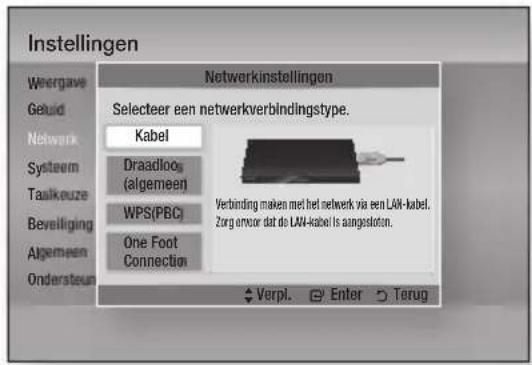
- Druk op INVOEREN.
Het scherm Netwerkstatus verschijnt. De speler maakt een verbinding met het netwerk nadat de netwerkverbinding is geverifieerd.
Een bedrade verbinding instellen - handm.
Als u een statisch IP-adres hebt of de automatische instelling niet werkt, moet u de waarden voor de netwerkinstellingen handmatig instellen.
U kunt de netwerkinstellingen op de meeste Windows-computers bekijken voor de volgende stappen uit te voeren:
- Windows XP
- Klik met de rechtermuisknop op het netwerkpictogram in de rechterbenedenhoek van het bureaublad van Windows.
- Klik op Status in het pop-upmenu.
- Klik op de tab Ondersteuning in het dialoogvenster dat wordt geopend.
- Klik op het tabblad Ondersteuning op de knop Details. De netwerkinstellingen worden weergegeven.
- Windows 7
- Klik op het netwerkpictogram in de rechterbenedenhoek van het bureaublad van Windows.
- Klik op Netwerk en Netwerkcentrum in het pop-upmenu.
Installatie
- Klik in het dialoogvenster dat wordt weergegeven op de LAN-verbinding of draadloze netwerkverbinding, afhankelijk van uw netwerkverbinding.
- Klik op het tabblad Ondersteuning op de knop Details. De netwerkinstellingen worden weergegeven.

OPMERKING
■ De informatie kan verschillen, afhankelijk van uw Windows-versie.
Volg de onderstaande stappen om de netwerkinstellingen voor uw speler in te voeren:
- Druk op ▲▼ om Kabel te selecteren en druk op INVOEREN.
- Druk op ◀▶ om IP-instellingen te selecteren en druk op INVOEREN.
- Selecteer op het scherm Netwerkstatus de optie Annuleren en druk op Invoeren.
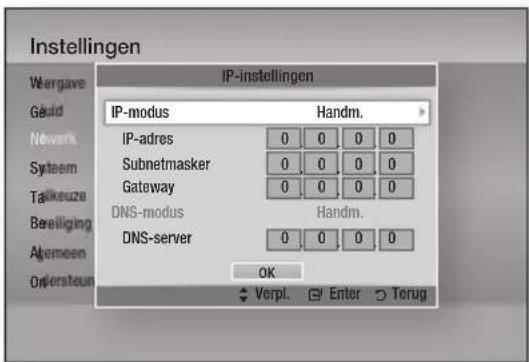
- Druk op INVOEREN om IP-modus te selecteren.
- Druk op ▲▼ om Handm. te selecteren en druk op INVOEREN.
- Druk op ▼ om naar het eerste invoerveld (IP-adres) te gaan.
- Gebruik de cijfertoetsen op uw afstandsbediening om cijfers in te voeren.
- Als u een veld hebt ingevuld, drukt u op ▶ om naar het volgende veld te gaan. U kunt ook de andere pijltoetsen gebruiken om omhoog, omlaag en terug te gaan.
-
Voer de waarden IP-adres, Subnetmasker en Gateway in.
-
Druk op ▼ om naar DNS-modus te gaan.
- Druk op ▼ om naar het eerste invoerveld voor DNS te gaan. Voer de cijfers in op dezelfde manier als hierboven.
- Druk op INVOEREN om OK te selecteren. Het scherm Netwerkstatus wordt weergegeven. De speler maakt een verbinding met het netwerk nadat de netwerkverbinding is geverifieerd.
Draadloos netwerk
U kunt het draadloze netwerk op drie manieren instellen:
• Draadloos (Algemeen)
- Met WPS(PBC)
- Eénvoetsverbinding
Draadloos (Algemeen) kent zowel automatische als handmatige installatieprocedures.
De draadloze netwerkverbinding instellen - Auto
De meeste draadloze netwerken beschikken over een optioneel beveiligingssysteem waarbij apparaten die toegang hebben tot het netwerk, een gecodeerde beveiligingscode moeten verzenden. Deze code wordt een toegangscode of beveiligingscode genoemd. De beveiligingscode is gebaseerd op een toegangscode, doorgaans een woord of reeks van letters en cijfers met een bepaalde lengte, dat u hebt moeten invoeren bij het instellen van de beveiliging voor uw draadloze netwerk. Als u deze methode voor het instellen van de netwerkverbinding gebruikt en over een beveiligingscode beschikt voor uw draadloze netwerk, moet u de toegangscode invoeren tijdens het automatische installatieproces.
- Druk op ▲▼ om Draadloos (algemeen) te selecteren.
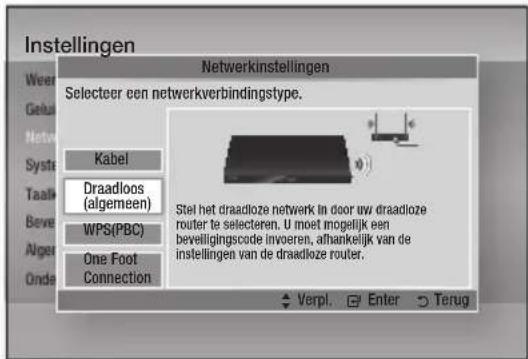
2. Druk op INVOEREN.
Als dit is gebeurd, wordt een lijst met beschikbare netwerken weergegeven.
- Druk op de toetsen ▲▼ om het gewenste submenu te selecteren en druk vervolgens op INVOEREN.
Het scherm Beveiliging wordt weergegeven.
- Voer op het scherm Beveiliging de toegangscode voor uw netwerk in. Cijfers kunt u rechtstreeks met de afstandsbediening invoeren.
U kunt een letter selecteren met de toetsen
▲▼◀▶ en vervolgens op INVOEREN drukken.
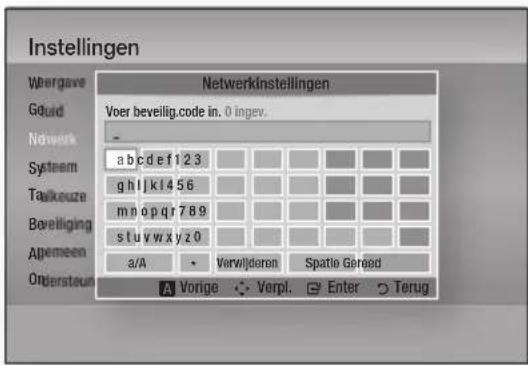

OPMERKING
■ U vindt de toegangscode op een van de installatieschermen die u hebt gebruikt voor het instellen van uw router of modem.
- Als u klaar bent, drukt u op de GROENE toets (B) van uw afstandsbediening of op de toetsen ▲▼◀▶ om de cursor naar Gereed te verplaatsen en drukt u vervolgens op INVOEREN.
Het scherm Netwerkstatus wordt weergegeven. De speler maakt een verbinding met het netwerk nadat de netwerkverbinding is geverifieerd.
De draadloze netwerkverbinding instellen - handm.
Als de instelling Automatisch niet werkt, moet u de waarden voor Netwerkinstelling handmatig invoeren. U kunt de netwerkinstellingen op de meeste Windows-computers bekijken voor de volgende stappen uit te voeren:
- Windows XP
-
Klik met de rechtermuisknop op het netwerkpictogram in de rechterbenedenhoek van het bureaublad van Windows.
-
Klik op Status in het pop-upmenu.
-
Klik op de tab Ondersteuning in het dialoogvenster dat wordt geopend.
-
Klik op het tabblad Ondersteuning op de knop Details. De netwerkinstellingen worden weergegeven.
- Windows 7
- Klik op het netwerkpictogram in de rechterbenedenhoek van het bureaublad van Windows.
- Klik op Netwerk en Netwerkcentrum in het pop-upmenu.
- Klik in het dialoogvenster dat wordt weergegeven op de LAN-verbinding of draadloze netwerkverbinding, afhankelijk van uw netwerkverbinding.
- Klik op het tabblad Ondersteuning op de knop Details. De netwerkinstellingen worden weergegeven.

OPMERKING
■ De informatie kan verschillen, afhankelijk van uw Windows-versie.
Volg de onderstaande stappen om de netwerkinstellingen voor uw speler in te voeren :
- Voer de stappen 1 tot en met 4 van de procedure 'De draadloze netwerkverbinding instellen - Auto' uit.
- Als u klaar bent, drukt u op de GROENE toets (B) van uw afstandsbediening of op de toetsen ▲▼◀▶ om de cursor naar Gereed te verplaatsen en drukt u vervolgens op INVOEREN. Het scherm Netwerkstatus wordt weergegeven.
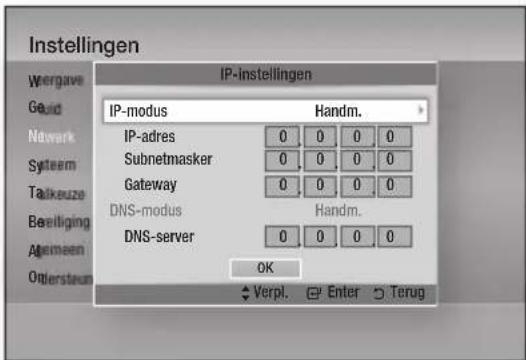
- Selecteer op het scherm Netwerkstatus de optie Annuleren en druk op Invoeren.
- Druk op ◀▶ om IP-instellingen te selecteren en druk op INVOEREN.
- Druk op INVOEREN om IP-modus te selecteren.
- Druk op ▲▼ om Handm. te selecteren en druk op INVOEREN.
- Druk op ▼ om naar het eerste invoerveld (IP-adres) te gaan.
Installatie
- Gebruik de cijfertoetsen om cijfers in te voeren.
- Als u een veld hebt ingevuld, drukt u op om naar het volgende veld te gaan. U kunt ook de andere pijltoetsen gebruiken om omhoog, omlaag en terug te gaan.
- Voer de waarden IP-adres, Subnetmasker en Gateway in.
- Druk op ▼ om naar DNS-modus te gaan.
- Druk op ▼ om naar het eerste invoerveld voor DNS te gaan. Voer de cijfers in op dezelfde manier als hierboven.
- Druk op OK.
- Het scherm Netwerkstatus wordt weergegeven. De speler maakt een verbinding met het netwerk nadat de netwerkverbinding is geverifieerd.
WPS(PBC)
De eenvoudigste manier om de draadloze netwerkverbinding in te stellen is met de functie WPS(PBC) of Eénvoetsverbinding.
Als uw draadloze router over een toets WPS(PBC) beschikt, voert u de volgende stappen uit:
- Druk op ▲▼ om WPS(PBC) te selecteren.
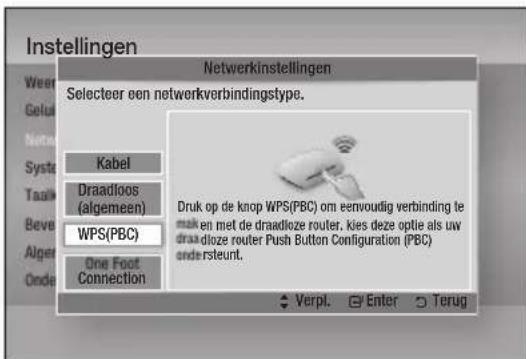
- Druk op INVOEREN.
- Druk binnen twee minuten op de knop WPS(PBC) op uw router. De benodigde netwerkinstellingen voor uw speler worden automatisch geconfigureerd en er wordt automatisch verbinding met het netwerk gemaakt.
- Het scherm Netwerkstatus wordt weergegeven. De speler maakt een verbinding met het netwerk nadat de netwerkverbinding is geverifieerd.
One Foot Connection
U kunt de draadloze verbinding automatisch instellen als u beschikt over een draadloze router van Samsung die de Eénvoetsverbinding ondersteunt. Voer de volgende stappen uit om een verbinding te maken met behulp van de functie Eénvoetsverbinding :
- Druk op ▲▼ om One Foot Connection te selecteren.
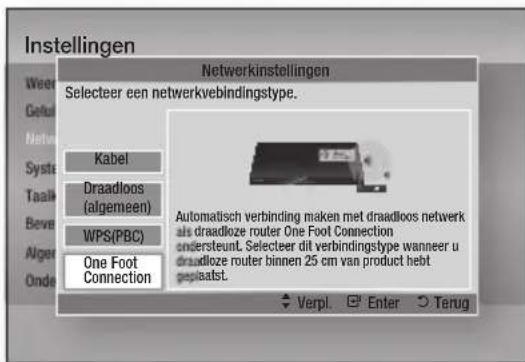
- Druk op INVOEREN.
- Plaats de draadloze router van Samsung binnen een afstand van 25 cm van de speler waarmee u een verbinding wilt maken.
- Wacht totdat de verbinding automatisch tot stand wordt gebracht.
Netwerkstatus
Hier kunt u controleren of een netwerkverbinding en internetverbinding tot stand zijn gebracht.
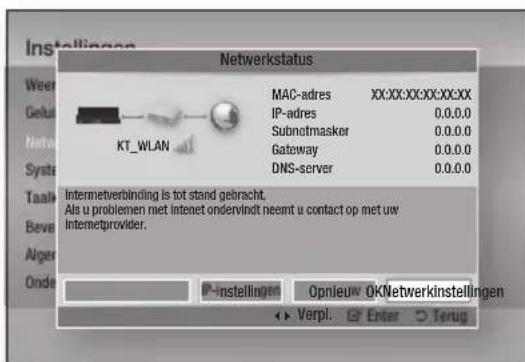
BD-Live internet verbinding
Met deze instelling kunt u toestaan of verbieden dat een internetverbinding wordt gemaakt tijdens het gebruik van de dienst BD-LIVE.
- Toestaan (iedereen) : De internetverbinding wordt toegestaan voor alle BD-LIVE-inhoud.
- Toestaan (alleen geldig ID) : De internetverbinding wordt alleen toegestaan voor BD-LIVE-inhoud met een geldig certificaat.
- Niet toestaan : Er wordt geen internetverbinding toegestaan voor BD-LIVE-inhoud.

OPMERKING
■ Wat is een geldig certificaat?
Wanneer de speler BD-LIVE gebruikt om de discgegevens te verzenden en de server vraagt om de disc te certificeren, gebruikt de server de overgedragen gegevens om te controleren of de disc geldig is en zendt deze het certificaat terug naar de speler.
- De internetverbinding kan beperkt zijn wanneer u BD-LIVE-inhoud gebruikt.
Systeem
Begininstelling
Met de functie Eerste instelling kunt u de taal, netwerkinstellingen, enzovoort instellen. Meer informatie over de functie Eerste instelling vindt u in het gedeelte Eerste instelling van deze gebruikershandleiding. (Zie pagina 28-45)
Anynet+ (HDMI-CEC)
Anynet+ is een handige functie waarmee u dit apparaat kunt koppelen aan andere Samsungspelers met de Anynet+-functie.
Als u deze functie wilt gebruiken, sluit u de speler met een HDMI-kabel aan op een Samsung-tv. Met Anynet+ kunt u de speler bedienen met een afstandsbediening van een Samsung-tv. Daarnaast kunt u het afspelen van discs starten door eenvoudig op de toets AFSPELEN ( ) op de afstandsbediening van de tv te drukken. Voor meer informatie raadpleegt u de gebruikershandleiding van de TV.
- Uit : Anynet+-functie is uitgeschakeld.
• Aan : Anynet+-functie is ingeschakeld.

OPMERKING
- Deze functie is niet beschikbaar wanneer de HDMI-kabel geen CEC ondersteunt.
■ Als uw Samsung-tv een Anynet+-logo heeft, ondersteunt deze de Anynet+-functie. - Afhankelijk van uw televisie werken bepaalde HDMIuitvoerresoluties mogelijk niet. Raadpleeg de gebruiksaanwijzing van uw TV.
BD-gegevensbeheer
Met deze functie kunt u gedownloade gegevens beheren die u hebt verkregen door middel van een Blu-ray Disc die de dienst BD-LIVE ondersteunt en die zijn opgeslagen op een aangesloten flashgeheugen.
U kunt de apparaatgegevens controleren, inclusief de opslagcapaciteit, de BD-gegevens verwijderen of het flashgeheugen wijzigen.
Gegevens op het BD-gegevensbeheerscherm :
- Totale grootte : Totale geheugencapaciteit van het apparaat.
- Beschikbare grootte : Beschikbaar geheugen op het apparaat.

OPMERKING
In de externe geheugenmodus wordt het afspelen van de disc mogelijk gestopt wanneer u de verbinding met het USB-apparaat tijdens het afspelen verbreekt.
- Alleen USB-apparaten met de bestandsindeling FAT (volumelabel DOS 8.3) worden ondersteund. We raden u aan een USB-apparaat te gebruiken die het USB 2.0-protocol ondersteund, met een lees-/schrijfsnelheid van 4 MB/sec of hoger.
- De functie Afspelen hervatten werkt wellicht niet nadat u het opslagapparaat hebt geformatteerd.
- Het totale beschikbare geheugen voor BD-gegevensbeheer kan afwijken, afhankelijk van de omstandigheden.
Installatie
Tijdzone
hiermee kunt u de tijdzone opgeven voor uw regio.
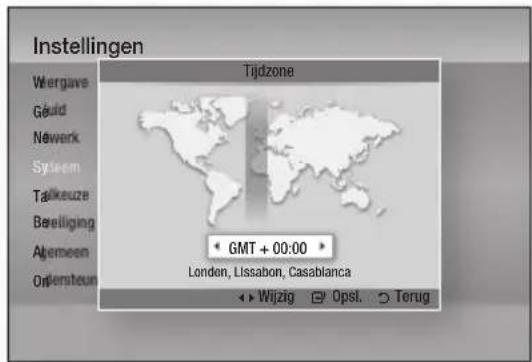
DivX® Video on Demand
De DivX® VOD-registratiecode weergeven om DivX® VOD-inhoud te kopen en af te spelen.
Reset
Alle instellingen worden teruggezet naar de standaardwaarden, behalve de netwerkinstellingen en de Smart Hub-instellingen.

OPMERKING
■ Het standaardwachtwoord is 0000.
Tallkeuze
U kunt de taal selecteren waarin u het hoofdmenu, discmenu, enzovoort wilt laten weergeven.
- Schermmenu : De taal voor de schermmenu's selecteren.
- Schijf menu : De taal voor het discmenu selecteren.
• Geluid : De taal voor het discgeluid selecteren. - Ondertiteling : De taal voor de ondertiteling selecteren.

OPMERKING
- De geselecteerde taal zal alleen worden weergegeven als deze op de disc wordt ondersteund.
Beveiliging
Deze functie werkt bij Blu-ray Discs en DVD's waaraan een leeftijdcategorie of een numerieke rating is toegekend om aan te geven voor welke leeftijdsgroepen de inhoud geschikt is. Aan de hand van deze cijfers kunt u instellen welke Blu-ray Discs en DVD's door uw gezin kunnen worden bekeken.
Selecteer een leeftijdscategorie die u wilt instellen voor Filmkeuring BD en een beoordelingscijfer dat u wilt instellen voor Filmkeuring DVD. De speler speelt alleen Blu-ray Discs af van de ingestelde leeftijdscategorie of lager, en DVD's beneden het beoordelingscijfer tenzij het wachtwoord wordt ingevoerd.
Een hoger cijfer betekent minder geschikt voor jeugdige kijkers.
Filmkeuring BD
Het afspelen van Blu-ray Discs voor een bepaalde leeftijdcategorie wordt geblokkeerd tenzij een wachtwoord wordt ingevoerd.
Filmkeuring dvd
Het afspelen van DVD's voor een bepaalde leeftijdcategorie wordt geblokkeerd tenzij een wachtwoord wordt ingevoerd.
Wachtwrd wijz.
Wijzig de 4-cijferige toegangscode voor toegang tot de beveiligingsfuncties.
Als u de toegangscode bent vergeten
- Verwijder de disc.
- Houd de knop STOPPEN (☐) op het voorpaneel ten minste 5 seconden ingedrukt. Alle instellingen worden teruggezet naar de fabrieksinstellingen.

OPMERKING
■ Wanneer de fabrieksinstellingen worden hersteld, worden alle BD-gegevens van de gebruiker gewist.
Algemeen
Front paneel
Wijzig de helderheid van het voorpaneel.
• Auto : Dimmen tijdens het afspelen.
• Dimmen : Het weergavevenster dimmen.
- Helder : Het weergavevenster helderder weergeven.
Lichteffect
U kunt de lichteffecten op de speler instellen.
- Altijd aan : lichteffecten altijd aan.
Aanbevolen voor doorlopende commerciële of demonstratiedoeleinden. - Autolichteffecten worden geactiveerd wanneer u de speler aan of uit zet en wanneer u een disc inbrengt of uitwerpt. Aanbevolen voor thuis.
- Uit : lichteffecten uit.
Netwerkafstansbediening
Met de functie Netwerkbediening kunt u de Blu-ray Disc-speler via een draadloze verbinding met uw LAN bedienen met een extern apparaat, zoals een smartphone.
Voer de volgende stappen uit om de functie Netwerkbediening te gebruiken:
- Selecteer Aan in het menu Netwerkbediening.
- Installeer de toepassing voor netwerkbediening van Samsung voor het bediening van uw speler op een compatibel draagbaar apparaat.
- Zorg ervoor dat uw draagbare apparaat en de speler zijn verbonden met dezelfde draadloze router.
-
Start de toepassing op uw draagbare apparaat. De toepassing zoekt de speler op en toont deze in een lijst.
-
Selecteer de speler.
-
Wanneer u de functie voor het eerst gebruikt, wordt u gevraagd bediening van de speler op afstand toe te staan of te weigeren. Kies Toestaan.
-
Volg de instructies op die zijn geleverd bij de toepassing voor het bedienen van de speler.
Ondersteuning
Software-upgrade
In het menu Software-upgrade kunt u een upgrade van software van de speler uitvoeren om de prestaties te verbeteren of het dienstenaanbod uit te breiden.
Via internet
Voer de volgende stappen uit om de upgrade uit te voeren via internet:
- Kies Via internet en druk op de toets INVOEREN. Er verschijnt een melding dat een verbinding wordt gemaakt met de server.
- Als een download beschikbaar is, verschijnt het venster Download met een voortgangsbalk en begint het downloaden.
- Wanneer het downloaden is voltooid, verschijnt een upgradevenster met drie opties: Nu upgraden, Later upgraden of Niet upgraden.
- Als u Nu upgraden selecteert, wordt de software bijgewerkt en de speler automatisch uit- en weer ingeschakeld.
- Als u niet binnen een minuut een keuze maakt of Later upgraden selecteert, slaat de speler de nieuwe upgradesoftware op. U kunt de software dan later bijwerken met de functie Met gedownload (bestand).
- Als u Niet upgraden selecteert, annuleert de speler de upgrade.

OPMERKING
- De speler moet verbonden zijn met internet om de functie Via internet te kunnen gebruiken.
- De upgrade is voltooid nadat de speler zichzelf automatisch heeft uitgeschakeld en weer heeft ingeschakeld.
- Schakel de speler nooit handmatig uit of weer aan tijdens het updateproces.
Installatie
Samsung Electronics accepteert geen aansprakelijkheid voor storingen aan de speler die worden veroorzaakt door een instabiele internetverbinding of nalatig handelen van een consument tijdens het uitvoeren van een upgrade van de software.
■ Als u de upgrade tijdens het downloaden van de upgradesoftware wilt annuleren, drukt u op INVOEREN.
Via USB
Voer de volgende stappen uit om de upgrade uit te voeren via USB :
- Zie www.samsung.com/bluraysupport.
- Download het zip-bestand met de nieuwste USB-software-upgrade op uw computer.
- Decomprimeer het zip-bestand op uw computer. Als het goed is, hebt u nu een map met dezelfde naam als het zip-bestand.
- Kopieer de map naar een USB-pendrive.
- Controleer dat geen disc in het apparaat is geplaatst en sluit de USB-flashdrive aan op de USB-poort van de speler.
-
Ga in het menu van de speler naar Instellingen > Ondersteuning > Software-upgrade.
-
Kies Via USB.

OPMERKING
■ Tijdens het bijwerken van de software via de USB-aansluiting mag geen disc in het apparaat zijn geplaatst.
■ Wanneer de software-upgrade is voltooid, controleert u de software-informatie in het menu Software-upgrade.
- Schakel de speler niet uit tijdens de software-upgrade. Dit zou de werking van de speler kunnen verstoren.
■ Software-upgrades via de USB-aansluiting kunnen alleen worden uitgevoerd met een USB-flash-geheugenstick.
Op schijf
Voer de volgende stappen uit om de upgrade uit te voeren via disc:
- Zie www.samsung.com/bluraysupport.
- Download het zip-bestand met de nieuwste disc-software-upgrade op uw computer.
-
Decomprimeer het zip-bestand op uw computer. Als het goed is, hebt u nu een map met dezelfde naam als het zip-bestand.
-
Schrijf de map op een disc. We raden aan een CD-R of DVD-R te gebruiken.
- Voltooi de disc voordat u deze uit de computer neemt.
- Plaats de disc in de speler.
-
Ga in het menu van de speler naar Instellingen > Ondersteuning > Software-upgrade.
-
Kies Op schijf.

OPMERKING
■ Wanneer de upgrade van het systeem is voltooid, controleert u de software-informatie in het menu Software-upgrade.
- Schakel de speler niet uit tijdens de software-upgrade. Dit zou de werking van de speler kunnen verstoren.
Via Download
Met de optie Met gedownload (bestand) kunt u de upgrade uitvoeren met een bestand dat de speler eerder heeft gedownload maar u niet onmiddellijk hebt laten installeren, of met een bestand dat door de speler in de stand Stand-by is gedownload (zie Downloaden in Stand-by verderop).
Voer de volgende stappen uit om de upgrade uit te voeren met een gedownload bestand :
- Als upgradesoftware is gedownload, ziet u het versienummer van de software rechts naast Met gedownload (bestand).
- Kies Met gedownload (bestand) en druk op INVOEREN.
- De speler toont een bericht om te vragen of u de upgrade wilt uitvoeren. Kies Ja. De upgrade wordt gestart.
- Wanneer de upgrade is voltooid, schakelt de speler zichzelf automatisch uit en weer aan.

OPMERKING
- Wanneer de upgrade van het systeem is voltooid, controleert u de software-informatie in het menu Software-upgrade.
- Schakel de speler niet uit tijdens de software-upgrade. Dit zou de werking van de speler kunnen verstoren.
U kunt de functie Downloaden in Stand-by zodanig instellen dat de speler nieuwe upgradesoftware downloadt terwijl deze in de stand Stand-by staat. In de stand Stand-by staat de speler uit, maar is de internetverbinding actief. Op deze manier kan de speler de upgradesoftware automatisch downloaden op het moment dat u de speler niet gebruikt.
Voer de volgende stappen uit om Downloaden in Stand-by te activeren:
-
Druk op ▲▼ om Download in stand-bymodus te selecteren en druk op INVOEREN.
-
Kies Aan of Uit.
-
Uit : Als u Uit selecteert, laat de speler een melding zien wanneer nieuwe upgradesoftware beschikbaar is.
- Aan : Als u Aan selecteert, downloadt de speler de nieuwe upgradesoftware automatisch wanneer deze in de stand Stand-by staat. De nieuwe upgradesoftware wordt gedownload. Wanneer u de speler weer aan zet, vraagt de speler of u deze wilt installeren.

OPMERKING
- De speler moet zijn verbonden met internet om de functie Downloaden in Stand-by te kunnen gebruiken.
Contact opnemen met Samsung
Contactgegevens voor hulp bij gebruik van de speler.
Basisfuncties
Een video afspelen
Weergave
- Schuif een disc in de Blu-ray Disc-speler met het etiket naar boven.
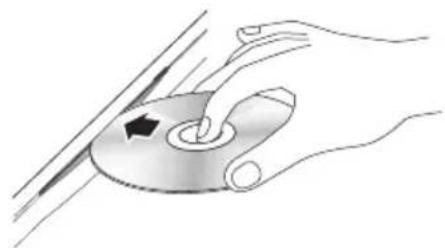
| AFSPELEN (☐) | Start het afspelen. |
| STOPPEN (☐) | Stopt het afspelen.Als u eenmaal op deze knop drukt : wordt de stoppositie opgeslagen.Als u tweemaal op deze knop drukt : wordt de stoppositie niet opgeslagen. |
| PAUSE (☐) het afspelen wordt onderbroken. | |

OPMERKING
- Bij sommige discs wordt de afspeelpositie misschien niet bewaard wanneer u eenmaal op STOPPEN (■) drukt.
■ Videobestanden met hoge bitsnelheden van 20 Mbps of meer belasten de speler zwaar en kunnen haperen tijdens het afspelen.
Discstructuur
De inhoud van een disc wordt meestal als volgt ingedeeld.
• Blu-ray Disc, DVD-VIDEO
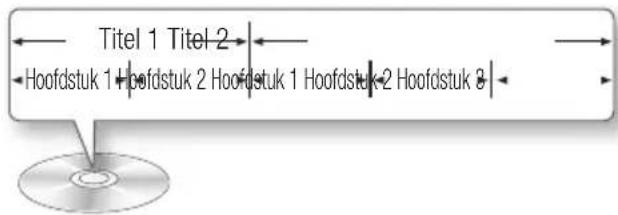
• Audio-cd (CD-DA)
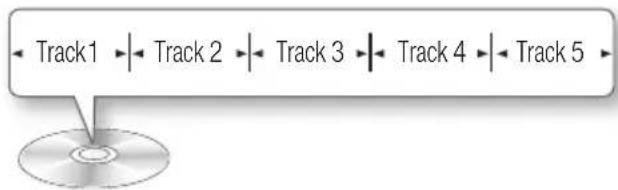
het Discmenu/Titelmenu/Pop-upmenu gebruiken
Disc menu gebruiken


- Druk tijdens het afspelen op de toets DISC MENU op de afstandsbediening.
- Druk op ▲▼◀▶ om een item te selecteren en druk op INVOEREN.
OPMERKING
- Afhankelijk van de disc, kunnen de menu-items variëren en is dit menu mogelijk niet beschikbaar.
Het menu Titel gebruiken

- Druk tijdens het afspelen op de knop TITLE MENU op de afstandsbediening.
- Druk op de toetsen ▲▼◀▶ om de gewenste selectie te maken en druk op INVOEREN.

OPMERKING
- Afhankelijk van de disc, kunnen de menu-items variëren en is dit menu mogelijk niet beschikbaar.
De Titellijst afspelen

- Druk tijdens het afspelen op de toets DISC MENU of TITLE MENU.

- Druk op ▲▼ om in de lijst met titels een item te selecteren dat u wilt afspelen, en druk vervolgens op INVOEREN.

OPMERKING
- Als uw disc een afspeellijst bevat, drukt u op de GROENE knop (B) om naar de afspeellijst te gaan.
Het Pop-upmenu gebruiken

- Druk tijdens het afspelen op de toets POPUP MENU op de afstandsbediening.
- Druk op ▲▼◀▶ of INVOEREN om het gewenste menu te selecteren.

OPMERKING
- Afhankelijk van de disc, kunnen de menu-items variëren en is dit menu mogelijk niet beschikbaar.
De functies Zoeken en Overslaan gebruiken
Tijdens het afspelen kunt u snel vooruit of achteruit zoeken in een hoofdstuk of nummer en de functie Overslaan gebruiken om naar de volgende of vorige selectie te springen.
Een bepaalde scène opzoeken


- Druk tijdens het afspelen op ZOEKEN ( ), Telkens wanneer u de knop ZOEKEN ( << ) indrukt, wordt de afspeelsnelheid als volgt gewijzigd:
| BD-ROM,BD-RE/-R,DVD-RW/-R,DVD+RW/+R,DVD-VIDEO | ▶ 1 → ▶ 2 → ▶ 3 →▶ 4 → ▶ 5 → ▶ 6 → ▶ 7◀◀ 1 → ◀◀ 2 → ◀◀ 3 →◀◀ 4 → ◀◀ 5 → ◀◀ 6 → ◀◀ 7 |
| DivX, MKV, MP4 | ▶ 1 → ▶ 2 → ▶ 3◀◀ 1 → ◀◀ 2 → ◀◀ 3 |
- Als u de normale afspeelsnelheid wilt hervatten, drukt u op de toets AFSPELEN (▶).

OPMERKING
■ In de zoekmodus wordt geen geluid weergegeven.
Hoofdstukken overslaan


- Druk tijdens het afspelen op OVERSLAAN ( ) . Wanneer u op OVERSLAAN ( )drukt, wordt het volgende hoofdstuk op de disc afgespeeld. Als u op OVERSLAAN ( )drukt, gaat de disc terug naar het begin van het hoofdstuk. Drukt u nogmaals op deze toets, dan gaat de disc naar het begin van het voorgaande hoofdstuk.
Basisfuncties
Afspelen herhalen
De titel of het hoofdstuk herhalen


Hiermee herhaalt u de titel of het hoofdstuk van de disc.
Afhankelijk van de disc is het mogelijk dat de herhaalfunctie niet beschikbaar is.
- Druk tijdens het afspelen op REPEAT van de afstandsbediening.
- Druk op ▲▼ om Hoofdstuk of Titel te selecteren en druk vervolgens op INVOEREN.
- Druk nogmaals op REPEAT om terug te gaan naar de normale weergave.
- Druk op ▲▼ om Uit te selecteren, en druk vervolgens op INVOEREN.
Sectie herhalen


- Druk tijdens het afspelen op REPEAT van de afstandsbediening.
- Druk op ▲▼ om Herhalen A-B te selecteren.
- Druk op INVOEREN op het punt waarop u het herhaaldelijk afspelen wilt starten (A).
- Druk op INVOEREN op het punt waarop u het herhaaldelijk afspelen wilt stoppen (B).
- Druk nogmaals op REPEAT om terug te gaan naar de normale weergave.
- Druk op INVOEREN.

OPMERKING
■ Als u punt (B) instelt voordat vijf seconden voorbij zijn, wordt het verbodsbericht weergegeven.
- Afhankelijk van de disc, kunnen de menu-items variëren en is dit menu mogelijk niet beschikbaar.
Vertraagd afspelen en stap voor stap afspelen
Vertraagd afspelen


- Druk in de pauzestand op de toets ZOEKEN ( Telkens wanneer u op ZOEKEN ( drukt, wordt de afspeelsnelheid als volgt gewijzigd: 1/8 1/4 1/2
- Als u de normale afspeelsnelheid wilt hervatten, drukt u op de toets AFSPELEN (▶).

OPMERKING
- In de modus Vertraagd wordt geen geluid weergegeven.
Stap voor stap afspelen


- Druk in de pauzestand op de toets PAUZE (☐). Telkens wanneer u op PAUZE (☐) drukt, verschijnt een nieuw beeld.
- Als u de normale afspeelsnelheid wilt hervatten, drukt u op de toets AFSPELEN (☐).

OPMERKING
- In de modus Stap-voor-Stap wordt geen geluid weergegeven.
Tijdens het afspelen kunt u het discmenu bedienen door op TOOLS op de afstandsbediening te drukken.
- Menuscherm Tools
Tools
Titel zoeken 1/2
Hoofdstuk zoeken : 1/20
Tijd zoeken : 00:00:13/01:34:37
Voll. schem : Origineel
Afbeeldinginstelling : Normaal
Geluid : 1/1 JPN 2CH
Ondertiteling : 0/2 Uit
Beeldhoek : 1/1
BONUSVIEW Video : Uit
BONUSVIEW Audio : 0/1 Uit
◀ ▶ Wijzig
Enter
Terug

OPMERKING
- Afhankelijk van de disc kan het menu Tools verschillen.
Direct naar een gewenste scène gaan


- Druk tijdens het afspelen op TOOLS.
- Druk op ▲▼ om Titel zoeken, Hoofdstuk zoeken, of Tijd zoeken te selecteren.
- Druk op ◀► of een cijfertoets om de gewenste titel, het gewenste hoofdstuk of de gewenste tijd te selecteren en druk op INVOEREN.
Overschakelen naar volledig scherm.
- Druk tijdens het afspelen op TOOLS.
- Druk op ▲▼ om Voll. scherm te selecteren.
- Druk op ◀▶ om de gewenste modus te selecteren.

OPMERKING
- Deze functie is beschikbaar als de beeldverhouding van de TV 16:9 is. (Zie pagina 31)
De beeldinstellingen selecteren


Met deze functie kunt u de beeldkwaliteit aanpassen wanneer de speler is aangesloten op een TV.
- Druk tijdens het afspelen op TOOLS.
- Druk op ▲▼ om Afbeeldinginstelling te selecteren en druk op INVOEREN.
- Druk op ◀▶ om de gewenste Afbeeldinginstelling te selecteren en druk op INVOEREN.
• Dynamisch : de scherpte vergroten.
- Normaal : instelling voor de meeste weergavetoepassingen.
- Film : de beste instelling om films te bekijken.
- Gebruiker : u kunt respectievelijk de beeldscherpte en de ruisonderdrukking aanpassen.

OPMERKING
- Tijdens het gebruik van de functie BD wise is dit menu niet beschikbaar.
De geluidstaal selecteren


U kunt deze functie ook uitvoeren via de toets AUDIO op de afstandsbediening.
- Druk tijdens het afspelen op TOOLS.
- Druk op de toetsen ▲▼ om Geluid te selecteren.
- Druk op ◀▶ om de gewenste geluidstaal te selecteren.

OPMERKING
- De indicator ◀▶ wordt niet op het scherm weergegeven als de BONUSVIEW-sectie geen audio-instellingen voor BONUSVIEW bevat.
Basisfuncties
- Als de Blu-ray Disc een BONUSVIEW-sectie bevat, wordt tevens informatie gegeven over de hoofdgeluidsmodus en de BONUSVIEW-modus. Gebruik de knop ◀▶ om over te schakelen tussen de hoofdgeluidsmodus en de BONUSVIEW-modus.
- Welke talen beschikbaar zijn via de functie Geluidstaal is afhankelijk van de talen die op de disc zijn opgeslagen. Het is mogelijk dat deze functie niet beschikbaar is of dat bepaalde talen niet beschikbaar zijn.
- Een Blu-ray Disc kan maximaal 32 geluidstalen bevatten, terwijl een DVD maximaal 8 talen kan bevatten.
■ Voor sommige Blu-ray Discs kunt u Engelse soundtracks voor PCM of Dolby Digital Audio selecteren. - Als u op AUDIO drukt op de afstandsbediening, wordt de audiobalk weergegeven. Druk op RETURN om de audiobalk te verwijderen.
De ondertitelingstaal selecteren


U kunt deze functie ook uitvoeren via de toets SUBTITLE op de afstandsbediening.
- Druk tijdens het afspelen op TOOLS.
- Druk op ▲▼ om Ondertiteling te selecteren.
- Druk op ◀▶ om de gewenste taal voor de ondertiteling te selecteren.

OPMERKING
- Afhankelijk van de Blu-ray Disc of DVD, kunt u de ondertiteling mogelijk wijzigen in het discmenu. Druk op de toets DISC MENU.
- Deze functie is afhankelijk van de ondertitelingstalen die op de disc staan en is mogelijk niet op alle Blu-ray Discs/DVD's beschikbaar.
- Een Blu-ray Disc kan maximaal 255 ondertitelingstalen bevatten, terwijl een DVD maximaal 32 ondertitelingstalen kan bevatten.
■ Als de Blu-ray Disc een BONUSVIEW-sectie bevat, wordt tevens informatie gegeven over de hoofdgeluidsmodus en de BONUSVIEW-modus.
■ Met deze functie wijzigt u tegelijkertijd de primaire en secundaire ondertiteling.
■ Respectievelijk het totale aantal primaire en het totale aantal secundaire ondertitelingen wordt weergegeven.
- Als u op SUBTITLE drukt op de afstandsbediening, wordt de ondertitelingsbalk weergegeven. Druk op RETURN om de ondertitelingsbalk te verwijderen.
De camerabeeldhoek wijzigen


Wanneer een Blu-ray Disc/DVD meerdere camerastandpunten van een bepaalde scène bevat, kunt u de functie BEELDHOEK selecteren.
- Druk tijdens het afspelen op TOOLS.
- Druk op ▲▼ om Beeldhoek te selecteren.
- Druk op ◀▶ om de gewenste beeldhoek te selecteren.
BONUSVIEW instellen

Met de functie BONUSVIEW kunt u extra inhoud (zoals commentaar) in een klein venster weergeven terwijl de film wordt afgespeeld. Deze functie is alleen beschikbaar wanneer de disc de functie Bonusview ondersteunt.
- Druk tijdens het afspelen op TOOLS.
- Druk op ▲▼ om BONUSVIEW Video of BONUSVIEW Audio te selecteren.
- Druk op ◀▶ om de gewenste BONUSVIEW-functie te selecteren.

OPMERKING
- Als u BONUSVIEW Video wijzigt, wordt BONUSVIEW Audio automatisch aangepast aan BONUSVIEW Video.
muziek beluisteren


Een audio-CD (CD-DA)/MP3 afspelen
-
Plaats een audio-CD (CD-DA) of een MP3-disc.
-
Bij een audio-CD (CD-DA) wordt automatisch het eerste nummer afgespeeld.
- Voor een MP3-schijf drukt u op de toetsen ▲▼ om Muziek te selecteren. Druk vervolgens op INVOEREN voor het aangesloten apparaat. Druk op INVOEREN.
Onderdelen van het scherm voor de audio-cd (CD-DA)/MP3
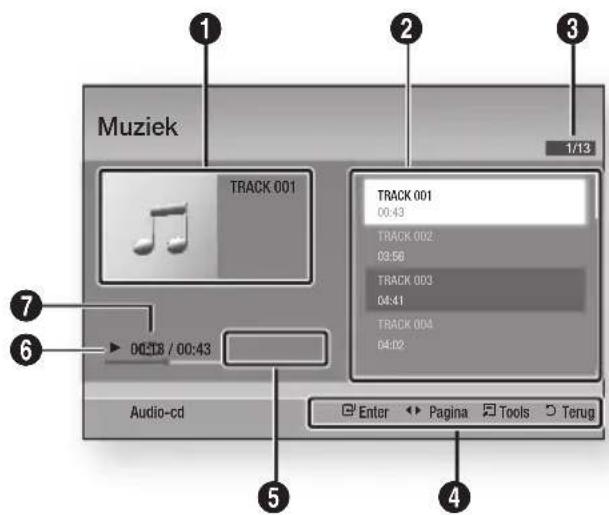
| 1 | Hiermee wordt de muziekinformatie weergegeven. |
| 2 | Hiermee wordt de afspeellijst weergegeven. |
| 3 | Huidige nummer/totaal aantal nummers weergeven. |
| 4 | Hiermee worden de beschikbare knoppen weergegeven. |
| 5 | Hiermee worden de huidige afspeeltijd en de totale afspeeltijd weergegeven. |
| 6 | De huidige afspeelstatus weergeven. |
| 7 | Hiermee wordt de herhaalde afspeelstatus weergegeven. |
- Druk op de toetsen ▲▼ om het nummer te selecteren dat u wilt afspelen, en druk vervolgens op INVOEREN.
Een audio-CD (CD-DA)/MP3 herhalen
- Druk tijdens het afspelen van de afspeellijst op de toets TOOLS.
- Druk op ▲▼ om Herhalingsmodus te selecteren en op ◀► om de gewenste herhalingsmodus te selecteren.
- Druk op ▲▼ om Willek. volg. te selecteren en op ◀▶ om Aan of Uit te selecteren.
- Druk op INVOEREN.
| Uit | de nummers worden afgespeeld in de volgorde waarin ze op de disc staan. |
| (∅) Een liedje | Het huidige nummer wordt herhaald. |
| (∅) Alle Alle nummers worden herhaald. | |
| (∅)illek. volg. | De nummers worden in willekeurige volgorder afgespeeld. Voor deze functie moet u de Shuffle-modus opAan zetten. |
Afspeellijst
-
Plaats een audio-CD (CD-DA) of een MP3-disc.
-
Bij een audio-CD (CD-DA) wordt automatisch het eerste nummer afgespeeld.
-
Bij een MP3-disc drukt u op de knoppen ▲▼ om Muziek te selecteren. Druk vervolgens op INVOEREN.
-
U kunt naar de muzieklijst gaan door op STOPPEN (☐) of RETURN te drukken. Het scherm Muzieklijst verschijnt.
-
Druk op de GELE toets (C).
Basisfuncties
- Druk op de toetsen ▲▼◀▶ om het gewenste nummer te selecteren en druk vervolgens op INVOEREN. Er verschijnt een vinkje bij het nummer.
Herhaal deze procedure om extra nummers te selecteren.
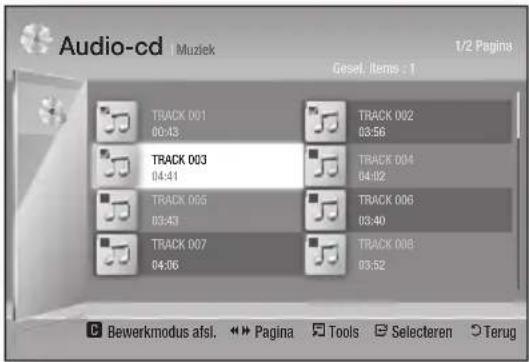
- U kunt het nummer weer uit de lijst verwijderen door naar het nummer te lopen en nogmaals op INVOEREN te drukken. Het vinkje bij het nummer wordt weggehaald.
- Druk uiteindelijk op TOOLS.
- Druk op ▲▼ om Gesel. afspelen te selecteren en druk op INVOEREN. De geselecteerde nummers worden automatisch afgespeeld.
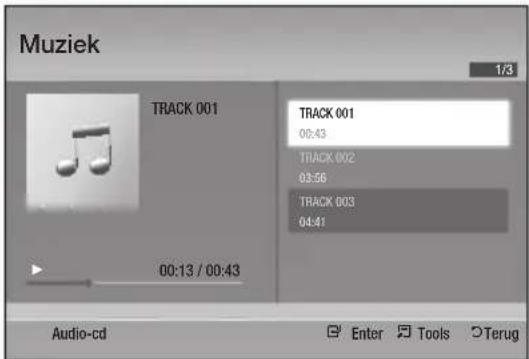
- Als u naar de muzieklijst wilt gaan, drukt u op RETURN.

OPMERKING
■ U kunt een afspeellijst met maximaal 99 nummers maken op een audio-CD (CD-DA).
foto's weergeven

JPEG-bestanden afspelen
- Plaats een JPEG-disc.
- Druk op ▲▼ om Foto's te selecteren en druk vervolgens op INVOEREN.
- Druk op de knoppen ▲▼◀▶ om de map die u wilt afspelen te selecteren en druk vervolgens op INVOEREN.
- Druk op de knoppen ▲▼◀▶ om de foto die u wilt weergeven te selecteren en druk vervolgens op INVOEREN.

OPMERKING
■ U kunt de ondertiteling en PG-afbeelding niet vergroten in de modus voor volledig scherm.
De toets TOOLS gebruiken
Met de toets TOOLS kunt u diverse functies uitvoeren.
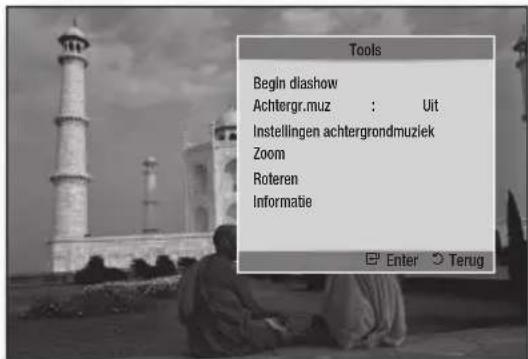
- Begin diashow : Een diashow starten.
- Achtergr.muz : Muziek afspelen tijdens het weergeven van een foto.
-
Instellingen achtergrondmuziek : Instellingen voor achtergrondmuziek.
-
Zoom : De huidige foto vergroten. (tot 4 maal vergroten)
- Roteren : De foto draaien. (Hiermee kunt u de foto rechtsom of linksom draaien.)
- Informatie : Beeldgegevens weergegeven, zoals naam, grootte, enzovoort.

OPMERKING
- Als u de functie Achtergrondmuziek wilt gebruiken, moet het fotobestand zich op hetzelfde opslagmedium bevinden als het muziekbestand. De geluidskwaliteit kan echter nadelig worden beïnvloed door de bitsnelheid van het MP3-bestand, de grootte van de foto en de coderingsmethode.
De functie Diashow gebruiken
- Druk op de toets TOOLS.
- Druk op de toetsen ▲▼ om Begin diashow te selecteren en druk op INVOEREN. De diashow wordt gestart.
- U kunt de diashow onderbreken door nogmaals op TOOLS te drukken.
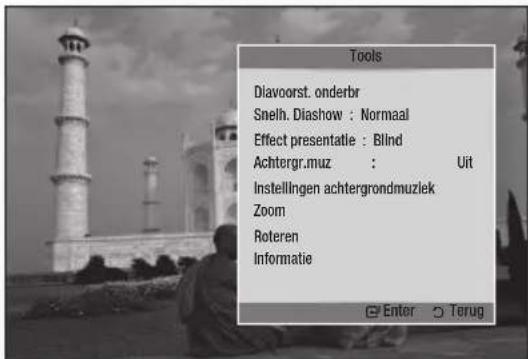
- Druk op ▲▼ om Diavoorst. onderbr. te selecteren en druk vervolgens op INVOEREN.
- Op dezelfde wijze kunt u de snelheid en overgangseffecten van de diashow instellen.
Een USB-opslagapparaat afspelen
U kunt de USB-verbinding gebruiken om multimediebestanden (MP3, JPEG, DivX, enz.) af te spelen die zich op een USB-opslagapparaat bevinden.
- Ga naar het hoofdmenu.
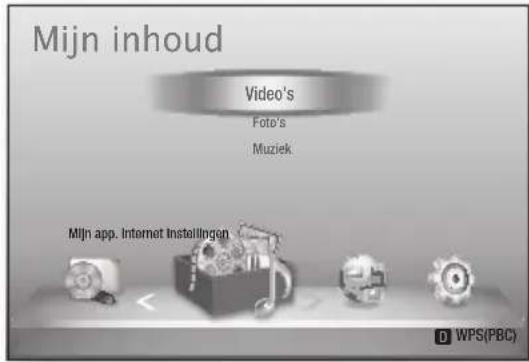
- Sluit in de stopmodus het USB- opslagapparaat aan op de USB-poort aan de voorzijde van de speler.
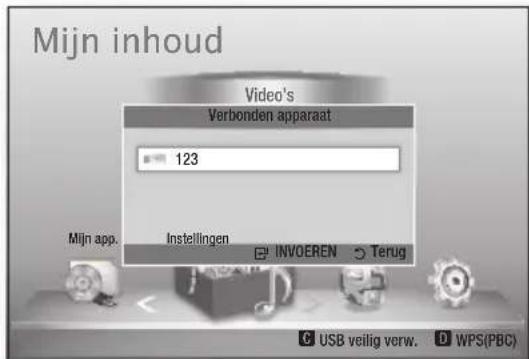
- Druk op INVOEREN.
- Druk op ▲▼◀▶ om de gewenste video's, muziek of foto's te selecteren en druk vervolgens op INVOEREN.
- Zie pagina 46-53 voor meer informatie over het afspelen van video-, muziek- of fotobestanden.

OPMERKING
- U moet het USB-opslagapparaat op veilige wijze verwijderen (door de functie "USB veilig verw." uit te voeren) om mogelijke schade aan het USB-geheugen te voorkomen. Druk op MENU om naar het Home-menu te gaan en druk daarna achtereenvolgens op de GELE toets (C) en op INVOEREN.
- Als u de disc plaatst tijdens het afspelen van een USB-opslagapparaat, wordt de apparaatmodus automatisch gewijzigd in "DVD of CD".
Netwerkservices
U kunt gebruikmaken van verschillende netwerkservices, zoals Smart Hub of BD-LIVE, door de speler aan te sluiten op het netwerk.
Lees de volgende instructies uit voordat u een netwerkservice gebruikt.
- Sluit de speler aan op het netwerk. (Zie pagina's 26-27)
- Configureer de netwerkinstellingen. (Zie pagina's 37-41)
Werken met Smart hub
Met Smart Hub kunt films, video's en muziek vanaf internet afspelen, toegang verkrijgen tot diverse toepassingen, zowel gratis als tegen betaling, en deze afspelen op uw TV. De toepassingen omvatten onder andere nieuws, sport, weerberichten, aandelenkoersen, plattegronden, foto's en games.
U kunt deze functie ook starten door op de knop SMART HUB op de afstandsbediening te drukken.
Smart Hub voor het eerst starten
De eerste keer dat u Smart Hub start, voert u de volgende stappen uit:
- Ga naar het hoofdmenu.
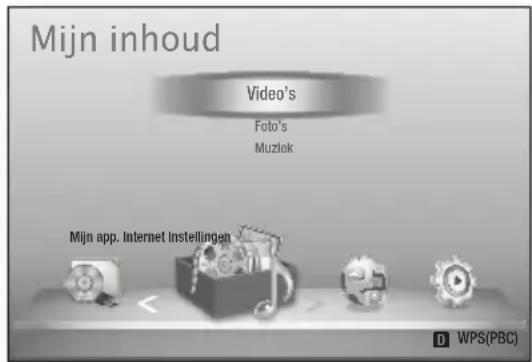
-
Druk op de knoppen ◀▶ om Internet te selecteren, en druk vervolgens op INVOEREN.
-
Het Smart Hub-scherm verschijnt. In sommige gevallen verschijnt het scherm Land direct daarna.
- Als het scherm Land verschijnt, drukt u op de knoppen ▲▼ om het land te selecteren. Druk vervolgens op INVOEREN.
OPMERKING
- Sommige toepassingen zijn alleen beschikbaar in bepaalde landen.
- Het scherm met de gebruiksvoorwaarden verschijnt.
Als u instemt met de voorwaarden drukt u op ◀▶ om Akkoord te selecteren en drukt u vervolgens op INVOEREN.
OPMERKING
- Het openen van een scherm kan enkele seconden duren.
- Het scherm Update van service verschijnt. Er worden een aantal diensten en toepassingen geïnstalleerd. Zodra dit klaar is, wordt het scherm gesloten. De toepassingen en diensten die zijn gedownload worden vermeld op het scherm Smart Hub. Dit kan enige tijd duren.
OPMERKING
■ Smart Hub kan tijdelijk worden afgesloten tijdens het installatieproces.
- Na de installatie worden mogelijk een aantal schermen geopend. U kunt op INVOEREN drukken om deze te sluiten of wachten tot ze zelf sluiten.
- U kunt een toepassing door op ▲▼◀▶ te drukken om een widget te selecteren en vervolgens op INVOEREN te drukken.
Smart Hub in vogelvlucht
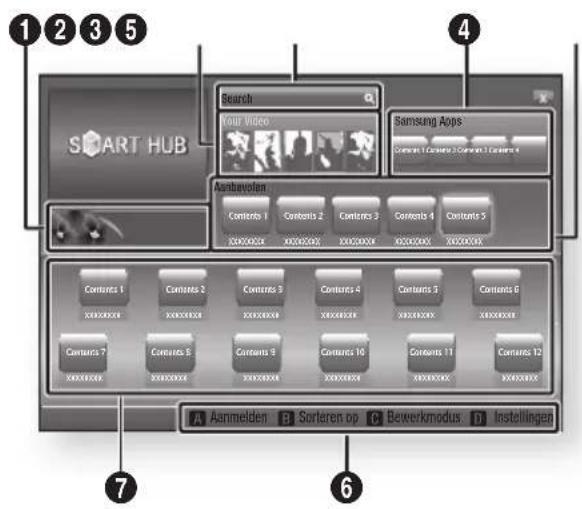
| 1 | Commercieel : Toont de Smart Hub-gids, een kennismaking met de speler en introducties van nieuwe toepassingen. |
| 2 | Your Video : aanbevelingen van video's op basis van uw voorkeuren.Beveelt films aan op basis van uw voorkeuren uit het verleden.Stelt u in staat een film te selecteren, toont vervolgens een lijst van Video-on-Demand-providers die de film aanbieden, en laat u vervolgens een provider selecteren.(Videostreaming is niet overal beschikbaar.)Zie www.samsung.com voor meer informatie over het gebruik van Uw video. |
| 3 | Search : geïntegreerde zoekfunctie voor uw videoproviders en aangesloten AllShare-apparaten.Te gebruiken tijdens het gebruik van Smart Hub (behalve tijdens het bekijken van een Blu-ray Disc).U kunt deze functie eenvoudig bereiken met de toets SEARCH op de afstandsbediening.Zie www.samsung.com voor meer informatie over het gebruik van de zoekfunctie. |
| 4 | Samsung Apps : verschillende gratis of betaalde toepassingsservices downloaden. |
| 5 | Aanbevolen : aanbevolen inhoud die wordt beheerd door Samsung. |
| 6 | Hulp bij navigatie : overzicht van de toetsen op de afstandsbediening die u kunt gebruiken voor de besturing in Smart Hub.ROOD (A) : aanmelden bij Smart Hub.GROENE (B) : de toepassingen sorteren.GELE (C) : de toepassingen bewerken.BLAUW (D) : de instellingen van Smart Hub wijzigen. |
| 7 | Mijn toepassingen : uw persoonlijke toepassingengalerij. U kunt toepassingen toevoegen, wijzigen en verwijderen. |

OPMERKING
Samsung Electronics aanvaardt geen aansprakelijkheid voor enige onderbreking van de Smart Hub-service die om welke reden dan ook wordt veroorzaakt door de serviceprovider.
- De Smart Hub-service downloadt en verwerkt gegevens via internet, zodat u internetinhoud op uw TV-scherm kunt bekijken.
Als de internetverbinding niet stabiel is, kan de service vertraging of onderbrekingen vertonen. Daarnaast is het mogelijk dat de speler automatisch uitschakelt in reactie op omstandigheden op internet. Als dit gebeurt, controleer dan de internetverbinding en probeer het opnieuw.
■ Toepassingsservices zijn mogelijk alleen beschikbaar in het Engels, en de beschikbare inhoud kan per gebied variëren.
■ Voor meer informatie over een Smart Hub-service kunt u terecht op de website van de betreffende serviceprovider.
- De geleverde services kunnen zonder voorafgaande kennisgeving door de Smart Hub-serviceprovider worden gewijzigd.
- De inhoud van de Smart Hub-service kan verschillen afhankelijk van de firmwareversie van de speler.
Netwerkservices
Het toetsenblok gebruiken
Met behulp van de afstandsbediening en het schermtoetsenbord kunt u letters, cijfers en symbolen invoeren.
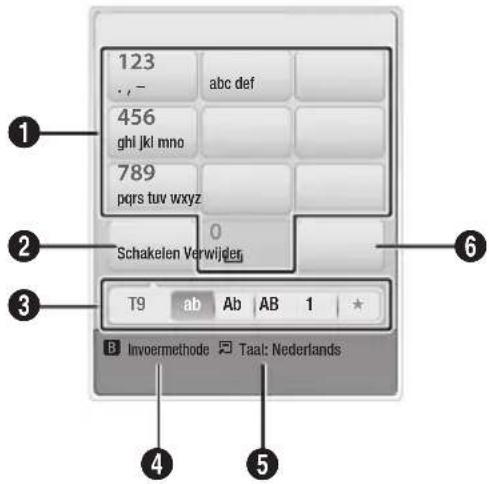
| 1 | Het huidige toetsenblok.Letters, cijfers en symbolen invoeren. |
| 2 | Druk op de knop SUBTITLE op de afstandsbediening om te schakelen naar een andere invoermodus.: ab, Ab, AB, cijfers of symbolen. |
| 3 | De huidige invoermodus. |
| 4 | Druk op de GROENE toets (B) van de afstandsbediening om de invoermethode te wijzigen.(T9 of ABC) |
| 5 | Druk op de knop TOOLS op de afstandsbediening om de taal te wijzigen. |
| 6 | Druk op de toets AUDIO van de afstandsbediening om een teken te verwijderen. |
Tekst, cijfers en symbolen invoeren
U kunt tekst invoeren door indrukken van de cijfertoets die correspondeert met de gewenste letter. Druk de toets herhaald in als u een letter wilt invoeren die niet de eerste letter op de toets van het schermtoetsenbord is. Als u bijvoorbeeld de letter b wilt, drukt u de toets 2 van uw afstandsbediening tweemaal kort achter elkaar in. Als u de eerste letter die op een toets wordt vermeld wilt invoeren, drukt u deze toets eenmaal in en wacht u even.
Met behulp van de pijltoetsen kunt u door de tekst lopen. U kunt tekst wissen door de cursor rechts naast het teken te plaatsen dat u wilt verwijderen en vervolgens op de toets AUDIO te drukken. U kunt schakelen tussen hoofd- en kleine letters of cijfers en leestekens invoeren door op de toets SUBTITLE te drukken.
Een account maken
U kunt uw eigen, exclusieve configuratie van Smart Hub creëren door een eigen Smart TV-account te maken.
Voer de volgende stappen uit om een account te maken:
- Druk op de ROOD toets (A) op de afstandsbediening. Het scherm Account maken verschijnt.
![Aanmelden Smart TV-ID Druk op [Enter] Toegangscode Druk op [Enter] ■ MIJIn Smart TV-Id en wachtwoord onthouden. Aanmelden Annuleren Account maken Wachtw. verget](/content/2026/06/1239961/images/4ee57be4f25e19a7e4ec7ec344c6b4ab20c5aca04a8ab2c5f5746577ecd05d1b.jpg)
- Druk op de knoppen ▲▼◀▶ om Account maken te selecteren en druk vervolgens op INVOEREN.
- Kies op het volgende scherm Smart TV-ID en druk op INVOEREN. Er verschijnt een invoerscherm en toetsenblok.
- Voer uw e-mailadres in met behulp van het toetsenblok. Dit fungeert als uw ID.

OPMERKING
- Het toetsenblok werkt op dezelfde wijze als het toetsenblok van een mobiele telefoon.
- Druk wanneer u klaar bent op INVOEREN, selecteer OK en druk nogmaals op INVOEREN. Het scherm Account maken verschijnt weer.
- Selecteer Toegangscode en druk op INVOEREN. Er verschijnt een invoerscherm en een toetsenblok.
- Voer een wachtwoord in met met behulp van het toetsenblok. Het wachtwoord kan bestaan uit een combinatie van letters, cijfers en symbolen.

OPMERKING
- Druk op de ROOD toets (A) op de afstandsbediening om het wachtwoord tijdens het invoeren al dan niet te laten weergeven.
- Druk wanneer u klaar bent op INVOEREN, selecteer OK en druk nogmaals op INVOEREN. Het scherm Account maken verschijnt weer.
- Selecteer Bevestig wachtw. en druk op INVOEREN.
- Herhaal de stappen 7 en 8.
- Selecteer op het moment dat het scherm Account maken weer verschijnt de optie Account maken en druk op INVOEREN. Er verschijnt een bevestigingsvenster.
- Selecteer OK en druk op INVOEREN. Het venster Continue to Doorgaan met registratie service verschijnt.
- Kies Registreren en druk op INVOEREN.
- Het venster Service-account registreren verschijnt.
- Als u beschikt over bestaande accounts bij een of meer van de genoemde providers, kunt u de account en het accountwachtwoord van de provider koppelen aan uw Smart TV-account. Registratie vergemakkelijkt de toegang tot de website van de provider. Instructies voor registratie vindt u bij Stap 2 van Accountbeheer in het menu Instellingen.
- Als u geen bestaande provideraccounts hebt of op dit moment geen bestaande accounts wilt registreren, selecteert u OK en drukt u op INVOEREN. U kunt ook een minuut wachten totdat het venster zichzelf sluit.
OPMERKING
■ U moet een e-mailadres invoeren als ID.
■ U kunt maximaal 10 gebruikersaccounts registreren.
■ U hebt geen account nodig om Smart Hub te gebruiken.
Aanmelding bij account
Voer de volgende stappen uit om u bij uw Smart TV-account aan te melden.
- Druk op het moment dat het hoofdscherm van Smart Hub op uw TV wordt weergegeven op de ROOD toets (A) van uw afstandsbediening. Het scherm Account maken verschijnt.
-
Selecteer de Pijl omlaag naast het veld Smart TV-ID en druk op INVOEREN.
-
Selecteer uw ID in de lijst die dan verschijnt en druk op INVOEREN. Het scherm Account maken verschijnt weer.
- Selecteer Toegangscode en druk op INVOEREN. Er verschijnt een invoerscherm en een toetsenblok.
- Voer het wachtwoord in met behulp van het toetsenblok en uw afstandsbediening. Druk wanneer u klaar bent op INVOEREN, selecteer OK en druk nogmaals op INVOEREN.
OPMERKING
- Als u wilt dat Smart Hub uw wachtwoord voortaan automatisch invoert, selecteert u Mijn Smart TV ID en wachtwoord onthouden nadat u het wachtwoord hebt ingevoerd en drukt u op INVOEREN. Er verschijnt een vinkje. Voortaan voert Smart Hub uw wachtwoord automatisch in wanneer u uw ID selecteert of invoert.
Het menu Instellingen - BLAUW (D)
Met het menu Instellingen kunt u de account beheren en resetten en de accouteigenschappen instellen.
Voer de volgende stappen uit om het menu Instellingen te openen en een menuoptie te selecteren:
- Druk op de BLAUW toets (D) van uw afstandsbediening.
- Druk op ▲▼ om een menuoptie te selecteren en druk vervolgens op INVOEREN.
De functies van het menu Instellingen worden hieronder beschreven.
OPMERKING
- Het item Servicebeheer in het menu Instellingen is niet beschikbaar voor Blu-ray Disc-spelers.
Accountbeheer
Het menu Accountbeheer bevat functies waarmee u uw accounts bij serviceproviders kunt registreren, uw Smart Hub-wachtwoord kunt wijzigen en uw Smart TV-account kunt verwijderen of deactiveren.
Netwerkservices
Serviceaccount registr.
Als u beschikt over bestaande accounts bij een of meer van de providers die worden vermeld bij de functie Serviceaccount registreren, kunt u de account en het accountwachtwoord van de provider koppelen aan uw Smart TV-account. Nadat u de account hebt gekoppeld, kunt u zich eenvoudig via Smart Hub bij de account aanmelden, zonder uw accountnaam of wachtwoord te hoeven invullen.
Voer de volgende stappen uit om de functie Serviceaccount registreren te gebruiken:
-
Selecteer in het menu Accountbeheer de optie Serviceaccount registeren en druk op INVOEREN. Het venster Service-account registreren verschijnt.
-
Druk op de pijltoetsen ▲▼ om de serviceprovider te selecteren die u wilt koppelen aan uw Smart TV-account, en druk op INVOEREN.

OPMERKING
- Als u beschikt over een Samsung-account en de functie Samsung Apps wilt gebruiken in Smart Hub, moet u uw Samsung Apps-account hier registeren. Zie pagina's 61-63 voor meer informatie.
- Druk op de toetsen ▲▼ om Registreren te selecteren en voer vervolgens uw ID en wachtwoord voor de site in met behulp van de afstandsbediening en het toetsenblok op het scherm. Druk wanneer u klaar bent, op de toets INVOEREN.

OPMERKING
- Dit is de ID en het wachtwoord waarmee u doorgaans toegang verkrijgt tot uw account op deze site.
-
Als u de ID en het wachtwoord juist hebt ingevoerd, verschijnt de boodschap Registratie geslaagd.
-
Als u op OK hebt gedrukt, herhaalt u de stappen 2 tot en met 4 om nog een serviceprovider te koppelen.
-
Druk wanneer u klaar bent op RETURN.
Wachtwrd. wijz.
Met de functie Wachtwoord wijzigen kunt u uw Smart Hub-wachtwoord wijzigen. Voer de volgende stappen uit om het wachtwoord te wijzigen:
- Selecteer Wachtwrd. wijz. en druk op INVOEREN.
- Voer uw huidige wachtwoord in. Het volgende scherm verschijnt.
- Voer een nieuw wachtwoord in op de eerste regel van het volgende scherm. Voer het op de tweede regel nogmaals in ter bevestiging.
- De boodschap Wachtwoord wijzigen voltooid verschijnt. Druk op INVOEREN of wacht tot het scherm vanzelf sluit - na circa 5 seconden.
Verwijder uit tv-accountlijst
De functie Serviceaccounts verwijderen annuleert alle serviceaccounts die u op het scherm Serviceaccount registreren hebt geregistreerd.
Account uitschakelen
De functie Account deactiveren deactiveert uw Smart TV-account en verwijdert deze en al uw accountinstellingen volledig van Smart Hub.
Resetten
De functie Resetten initialiseert alle gedownloade widgets, wist alle gebruikersaccounts en instellingen op de speler, en zet alle Smart Hub-instellingen terug naar de standaard fabrieksinstellingen. Vervolgens wordt Smart Hub opnieuw opgestart alsof het de eerste keer is. Uw account op de Smart Hub-server blijft echter bestaan. U kunt zich aanmelden bij uw account door uw ID en wachtwoord in te voeren op het scherm Account maken.
Voer de volgende stappen uit om de resetfunctie te gebruiken:
- Ga naar het menu Instellingen, selecteer Herstellen en druk vervolgens op INVOEREN. Het scherm Resetten wordt weergegeven.
-
Voer het wachtwoord van het kinderslot in. Dit is het wachtwoord dat u hebt ingesteld voor Filmkeuring BD of DVD (zie pagina 42). Als u geen wachtwoord hebt ingevoerd, vult u 0000 in.
-
Na enkele momenten wordt Smart Hub automatisch gereset. Het scherm wordt mogelijk even zwart alvorens Smart Hub weer verschijnt. Na enkele ogenblikken start het herinitialisatieproces.
- Ga voor het voltooien van de herinitialisatie naar Stap 4 van Smart Hub voor het eerst starten. (Zie pagina 54)

OPMERKING
- Als u uw toegangscode hebt vergeten, drukt u op de knop STOPPEN (☐) aan de voorzijde van de speler en houdt u deze knop langer dan 5 seconden ingedrukt (zonder dat er een disc is geplaatst).
Eigenschappen
In het menu Eigenschappen treft u drie functies aan die informatie weergeven over Smart Hub :
Detail
Geeft informatie over Smart Hub, zoals versienummer, aantal geïnstalleerde services, geheugengebruik en de unieke product-ID.
Voorw. serviceovereenkomst
Toont de gebruiksvoorwaarden.
Het menu Bewerkingsmodus - GELE (C)
Met de functies van de bewerkingsmodus kunt u de widget in het kader Mijn toepassingen van het Smart Hub-scherm bewerken. Met deze functies kunt u toegang tot bepaalde widgets vergrendelen en ontgrendelen, een nieuwe map maken en hier widgets naartoe verplaatsen, de namen van mappen wijzigen, widgets verwijderen en de positie van widgets op het scherm wijzigen. Voer de volgende stappen uit om het menu Bewerkingsmodus te openen en een menuoptie te selecteren:
- Druk op de GELE toets (C) van uw afstandsbediening. De menubalk van de bewerkingsmodus verschijnt aan de onderkant van het scherm.
- Druk op ▲▼◀▶ om een menuoptie te selecteren en druk vervolgens op INVOEREN.
De functies op de menubalk van de bewerkingsmodus worden hieronder beschreven.

OPMERKING
- Sommige menuopties staan misschien niet op het scherm. U kunt deze opties in beeld brengen door op ◀▶ om naar de rand van het scherm te lopen. Wanneer u dan nog een keer op deze toetsen drukt, komen de opties in beeld.
■ U kunt de balk sluiten door de X rechtsonderaan te selecteren en op INVOEREN te drukken.
Verplits
Met de functie Verplaatsen kunt u de positie van een widget op het scherm wijzigen. Voer de volgende stappen uit om de functie Verplaatsen te gebruiken:
- Druk op de GELE toets (C) van uw afstandsbediening.
- Selecteer een widget en druk op INVOEREN. Er verschijnt een vinkje bij de widget.
- Druk op ▲▼◀▶ om Verplts te selecteren en druk op INVOEREN. Er verschijnt een verplaatsingspictogram boven de widget.
- Druk op ▲▼◀▶ om het pictogram te verplaatsen. Druk op INVOEREN wanneer het pictogram zich op de gewenste positie bevindt. De widget wordt verplaatst naar de nieuwe locatie.
Verpl. naar map
Met de functie Naar map verplaatsen kunt u een widget naar een map verplaatsen. Voer de volgende stappen uit om de functie Naar map verplaatsen te gebruiken:
- Druk op de GELE toets (C) van uw afstandsbediening.
- Selecteer een widget en druk op INVOEREN. Als u al een map hebt gemaakt, kunt u de widget hier naartoe verplaatsen.
- Druk op ▲▼◀▶ om Naar map verplaatsen te selecteren en druk op INVOEREN. Het venster Naar map verplaatsen wordt geopend.
- Druk op ▲▼◀▶ om een map te selecteren en druk op INVOEREN. De boodschap Verplaatst naar map verschijnt en verdwijnt weer. De widget is verplaatst naar de map.
Netwerkservices
Toegang verkrijgen tot widgets in een map
- Sluit het menu Bewerkingsmodus.
- Druk in Mijn toepassingen op ▲▼◀▶ om een map te selecteren en druk op INVOEREN. De map wordt geopend.
- Selecteer een widget en druk op INVOEREN. De toepassing of service van de widget wordt gestart.
Items in een map bewerken
Selecteer een map en druk op INVOEREN. De map wordt geopend.
Druk op de GELE toets (C) van uw afstandsbediening. De bewerkingsknoppen verschijnen aan de onderkant van het scherm. Deze knoppen werken op dezelfde wijze als de menuknoppen op het hoofdscherm van de bewerkingsmodus. Bijvoorbeeld: een widget terugzetten naar het hoofdscherm van Mijn toepassingen:
- Selecteer de widget.
- Selecteer Naar map verplaatsen en druk op INVOEREN. Het venster Naar map verplaatsen verschijnt.
- Selecteer Mijn toepassingen en druk op INVOEREN. Het venster Naar map verplaatsen wordt gesloten en de widget verschijnt weer op het hoofdscherm van Mijn toepassingen.
Nieuwe map
Met de functie Nieuwe map kunt u nieuwe mappen maken en een naam geven. Nadat u een nieuwe map hebt gemaakt, kunt u er widgets naartoe verplaatsen. Voer de volgende stappen uit om de functie Nieuwe map te gebruiken:
- Druk op de GELE toets (C) van uw afstandsbediening.
- Druk op ▲▼◀▶ om de cursor te verplaatsen naar Nieuwe map en druk op INVOEREN. Het scherm Nieuwe map en een toetsenblok worden geopend.
- Voer met behulp van het toetsenblok een naam in voor de map en druk op INVOEREN. Het scherm Nieuwe map wordt gesloten en de nieuwe map verschijnt op het Smart Hubscherm.
Hernoem map
Met de functie Mapnaam wijzigen kunt u de naam van een map wijzigen. Voer de volgende stappen uit om de functie Mapnaam wijzigen te gebruiken:
- Druk op de GELE toets (C) van uw afstandsbediening.
- Druk op ▲▼◀▶ om een map te selecteren en druk op INVOEREN.
- Druk op ▲▼◀▶ om Mapnaam wijzigen te selecteren en druk op INVOEREN. Het scherm Mapnaam wijzigen en een toetsenblok worden geopend.
- Voer met behulp van het toetsenblok een nieuwe naam in voor de map en druk op INVOEREN. Het venster Mapnaam wijzigen wordt gesloten en de nieuwe naam verschijnt onder de map.
Vergrend.
Met de functie Vergrendelen kunt u bepaalde widgets in Mijn toepassingen vergrendelen zodat ze niet kunnen worden geopend zonder de code van het kinderslot in te voeren.
Voer de volgende stappen uit om de functie Vergrendelen te gebruiken:
- Druk op de GELE toets (C) van uw afstandsbediening.
- Druk op ▲▼◀▶ om een widget te selecteren en druk op INVOEREN. Als de widget kan worden vergrendeld, is de menuoptie Vergrendelen selecteerbaar.
- Druk op ▲▼◀▶ om Vergrendelen te selecteren en druk op INVOEREN. Het venster Service vergrendelen wordt weergegeven.
- Voer de code van het kinderslot in (zie pagina 42). Als u het kinderslot niet hebt geactiveerd, voert u 0000 in.
- Druk op INVOEREN. Het venster Vergrendelingsservice verschijnt om de vergrendeling te bevestigen en verdwijnt vervolgens weer. Naast de widget verschijnt een vergrendelingssymbool.
Slot uit
- Druk op de GELE toets (C) van uw afstandsbediening.
- Druk op ▲▼◀▶ om een vergrendelde widget te selecteren en druk op INVOEREN.
- Druk op ▲▼◀▶ om Ontgrendelen te selecteren en druk op INVOEREN. Het venster Service vergrendelen wordt weergegeven.
- Voer de code van het kinderslot in (zie pagina 42). Als u het kinderslot niet hebt geactiveerd, voert u 0000 in.
- Druk op INVOEREN. Het venster Vergrendelingsservice vrij verschijnt om de ontgrendeling te bevestigen en verdwijnt vervolgens weer.
Verwijderen
Met de functie Verwijderen kunt u widgets uit Mijn toepassingen verwijderen. Voer de volgende stappen uit om de functie Verwijderen te gebruiken:
- Druk op de GELE toets (C) van uw afstandsbediening.
- Druk op ▲▼◀▶ om een widget te selecteren en druk op INVOEREN.
- Druk op ▲▼◀▶ om Verwijderen te selecteren en druk op INVOEREN. De boodschap "Wilt u geselecteerde item(s) verwijderen?" verschijnt.
- Selecteer Ja en druk op INVOEREN. De widget is verwijderd.
Het menu Sorteren - GROENE (B)
Met de functies uit het menu Sorteren kunt u widgets in Mijn toepassingen sorteren op naam, datum, gebruiksfrequentie en categorie. Als u de positie van een widget met de hand wijzigt, is Gebruikersinstelling automatisch geselecteerd wanneer u het menu Sorteren opent.
Voer de volgende stappen uit om de widgets in Mijn toepassingen te sorteren:
- Druk op de GROENE toets (B) van uw afstandsbediening.
- Druk op ◀▶ op een sorteermethode te selecteren en druk op INVOEREN. Smart Hub sorteert de widgets volgens de geselecteerde methode.
Samsung Apps
Met Samsung Apps kunt u betaalde gratis toepassingen en diensten downloaden op uw Blu-ray Disc-speler en deze bekijken of gebruiken op uw TV.
Deze toepassingen en services omvatten video's, muziek, foto's, games, nieuws, sport, enzovoort. Widgets voor de nieuwe toepassingen verschijnen in Mijn toepassingen.
Regelmatig worden nieuwe toepassingen en services toegevoegd.
Betaalde toepassingen
Voor het downloaden van betaalde toepassingen moet u een Samsung Apps-account maken en een creditcard aan de account toevoegen.
Ga naar www.samsung.com om een Samsung Apps-account te maken.

OPMERKING
■ Deze service is mogelijk niet in alle landen beschikbaar.
Het scherm Samsung Apps openen
U kunt het scherm Samsung Apps door te drukken op ▲▼◀▶ om naar het kader Samsung Apps op het hoofdscherm van Smart Hub te lopen, en druk vervolgens op INVOEREN. Het scherm Samsung Apps verschijnt.

OPMERKING
■ Wanneer u dit scherm voor het eerst opent, verschijnt het venster met de gebruiksvoorwaarden. Als u akkoord wilt gaan, selecteert u Akkoord en drukt u vervolgens op INVOEREN.
Netwerkservices
Werken met het scherm Samsung Apps
Voer de volgende stappen uit om te werken met het scherm Samsung Apps:
- Druk op ◀▶ om naar de categorieënlijst aan de linkerkant te lopen.
- Druk op ▲▼ om een categorie te selecteren. Na enkele seconden verschijnen de toepassingen uit de categorie op het scherm Samsung Apps. Langs de bovenkant verschijnen de sorteertabs.
- Druk op ▶ om naar de weergegeven toepassingen of diensten te gaan.
- Druk op ▲▼◀▶ om een toepassing of service te selecteren en druk op INVOEREN. Het scherm Toepassingsdetails verschijnt, met een beschrijving van de service of toepassing.
- Selecteer Nu downloaden en druk op INVOEREN. Als een toepassing of service gratis is, wordt deze gedownload en uitgevoerd. Als er kosten aan verbonden zijn, volgt u de aanwijzingen op het scherm op om de download te voltooien.

OPMERKING
- Sommige toepassingen kunnen gratis worden gedownload, maar moeten worden geregistreerd bij de provider of vereisen een betaalde account bij de provider om te kunnen worden gebruikt.
- Widgets voor toepassingen en services die u hebt gedownload van Samsung Apps verschijnen in Mijn toepassingen.
Sorteertabs
U kunt de sorteertabs aan de bovenkant van het scherm selecteren met de toetsen ▲▼◀▶. Op elke tab worden de services en toepassingen uit de geselecteerde categorie weergegeven, gesorteerd volgens het criterium van de tab (Aanbevolen, Meest gedownload, Meest recent, Naam).
U kunt de sorteertabs ook selecteren met de BLAUW toets (D) van uw afstandsbediening. Telkens wanneer u op de BLAUW toets (D) drukt, schakelt u over naar de volgende sorteertab.
Samsung Apps per categorie
De volgende categorieën zijn beschikbaar:
- Wat is nieuw? : onlangs geregistreerde toepassingen.
- Video : diverse videomedia, zoals films, TV-programma's en videoclips.
- Spelcomputer : diverse games, zoals sudoku en schaken.
- Sport : diverse sportdiensten, zoals wedstrijdinformatie, foto's en beeldfragmenten.
- Levensstijl : diverse lifestyle mediaservices, zoals muziek, persoonlijk fotobeheer en sociale netwerken, zoals Facebook en Twitter.
- Informatie : diverse informatiediensten, zoals nieuws, beursinformatie en weer.
• Overige : diverse andere services.
Mijn Account
Mijn account verschaft toegang tot uw bestel- en downloadgeschiedenis, en tot het scherm Mijn appsgeld. U hebt een Samsung Apps-account nodig om toegang te kunnen verkrijgen tot deze informatie.
Help
Als u vragen hebt over Samsung Apps, kunt u in eerste instantie de Help raadplegen. Als geen van de tips van toepassing zijn, kunt u terecht op www.samsung.com.
Voer de volgende stappen uit om de functie Help te gebruiken:
- Druk op ▲▼◀▶ om Help te selecteren en druk op INVOEREN.
- Druk op ▲▼ om door de Help-tekst te lopen.
- Druk op ◀ om Help te sluiten.
De gekleurde toetsen op de afstandsbediening gebruiken voor Samsung Apps
• ROOD (A) (Aanmelden) : aanmelden bij uw Smart TV-account.
- GROENE (B) (Miniatuurweergave/Lijstweergave) : schakelen tussen miniatuur- en lijstweergave.
- BLAUW (D) (Sorteren op) : de toepassingen in een categorie sorteren op Aanbevolen, Meest gedownload, Meest recent of Naam.
• Terug : terug naar het vorige menu.

OPMERKING
- Internetservices kunnen door providers worden toegevoegd of verwijderd zonder voorafgaande kennisgeving.
Zie www.samsung.com voor meer informatie over het gebruik van Uw video en de zoekfunctie.
BD-LIVE™
Wanneer de speler eenmaal is verbonden met het netwerk, kunt u genieten van allerhande extra filminhoud als u een disc gebruikt die BD-LIVE ondersteunt.
- Sluit een USB-geheugenstick aan op de USB-aansluiting aan de zijkant van de speler en controleer hoeveel geheugen beschikbaar is. Het geheugenapparaat moet ten minste 1 GB vrije ruimte bieden om de BD-LIVE-services te kunnen ondersteunen.
- Plaats een Blu-ray-disc die BD-LIVE ondersteunt.
- Selecteer een item in de inhoud van de BD-LIVE-service die door de fabrikant van de disc wordt geleverd.

OPMERKING
- Het gebruik en de geleverde inhoud van BD-LIVE kunnen, afhankelijk van de fabrikant van de disc, verschillen.
De functie AllShare gebruiken
Met AllShare kunt u muziek-, video- en fotobestanden die zich bevinden op uw PC, DLNA-compatibele mobiele telefoon of NAS op de speler afspelen.
Als u AllShare op uw speler wilt gebruiken, moet u de speler aansluiten op uw netwerk (zie pagina 26-27).
Als u AllShare wilt gebruiken met uw PC, moet u de AllShare-software installeren op uw PC.
Als u een DLNA-compatibele mobiele telefoon of NAS hebt, kunt u AllShare gebruiken zonder aanvullende software.
U kunt de PC-software en gedetailleerde instructies voor het gebruik van AllShare verkrijgen op de website Samsung.com.
Problemen oplossen
Controleer het volgende voordat u contact met ons opneemt:
| PROBLEEM OPLOSSING | |
| De afstandsbediening werkt niet. | Controleer de batterijen in de afstandsbediening. Mogelijk dient u deze te vervangen.Gebruik de afstandsbediening op een afstand van niet meer dan 6,1 meter.Verwijder de batterijen en houd n of meerdere toetsen gedurende een paar minuten ingedrukt, zodat de microprocessor in de afstandsbediening gereset kan worden. Installeer de batterijen weer en controleer de afstandsbediening nu werkt. |
| De disc wordt niet afgespeeld. • Controleer of het etiket van de disc aan de bovenzijde zit.Controleer het regionummer van de Blu-ray-disc/dvd. | |
| Het discmenu wordt niet weergegeven. • Controleer of de disc discmenu's bevat. | |
| Het verbodsbericht verschijnt op het scherm. | Dit bericht wordt weergegeven wanneer u op een ongeldige toets drukt.De software van de Blu-ray Disc/DVD ondersteunt de functie niet (bijvoorbeeld beeldhoeken).U hebt een titel, hoofdstuknummer of zoektijd gevraagd buiten het toegestane bereik. |
| De afspeelmodus wijkt af van de selectie in het instellingenmenu. | Een aantal functies die in het menu Instellen zijn geselecteerd, werken niet goed indien de disc niet met de overeenkomstige functie is gecodeerd. |
| De beeldschermverhoudingen kunnen niet worden gewijzigd. | De Blu-ray Disc/DVD heeft een vaste beeldverhouding.Dit duidt niet op een probleem met de speler. |
| Geen geluid. • Controleer of u de juiste digitale uitgang hebt geselecteerd in het menu Audio-opties. | |
| Het scherm is geblokkeerd | Als de HDMI-uitgang is ingesteld op een resolutie die niet door uw televisie wordt ondersteunt (bijvoorbeeld 1080p), ziet u mogelijk geen beeld op uw televisie.Houd de knop STOPPEN( ) (op het voorpaneel) gedurende meer dan 5 seconden ingedrukt zonder disc in de speler. Alle instellingen worden teruggezet naar de fabrieksinstellingen.Nadat de fabrieksinstellingen zijn teruggezet, zijn alle BD-gegevens van de gebruiker gewist. |
Toegangscode vergeten • Houd de knop STOPPEN ( ) (op het voorpaneel) gedurende meer dan 5 seconden ingedrukt zonder disc in de speler. Alle instellingen, inclusief de toegangscode, worden teruggezet naar de fabrieksinstellingen. Doe dit alleen als het niet anders kan.
- Nadat de fabrieksinstellingen zijn teruggezet, zijn alle BD-gegevens van de gebruiker gewist.
Hebt u andere problemen • Ga naar de inhoud en zoek het hoofdstuk in de gebruikershandleiding waarin toelichting wordt gegeven op het probleem en herhaal de betreffende procedure.
- Als u het probleem nog niet kunt oplossen, neem dan contact op met een erkend servicecentrum van Samsung in uw buurt.
Het beeld is vervormd of bevat ruis • Zorg dat de disc schoon is en zonder krassen.
• Maak de disc schoon.
Er is geen HDMI-uitvoer.
- Controleer de aansluiting tussen de TV en de HDMI-aansluiting van de speler.
- Controleer of uw tv een HDMI-invoerresolutie van 576p/480p, 720p, 1080i of 1080p ondersteunt.
Abnormaal HDMI-uitvoerscherm
- Als er sneeuw te zien is op het scherm, betekent dit dat de tv geen HDCP (High-bandwidth Digital Content Protection) ondersteunt.
Functie AllShare
Ik kan wel mappen zien die worden gedeeld via AllShare, maar de bestanden in deze mappen zie ik niet
- AllShare toont alleen bestanden uit de categorieën Afbeelding, Muziek en Film. Bestanden die niet corresponderen met deze categorieën worden mogelijk niet weergegeven.
Video wordt met onderbrekingen afgespeeld •
Controleer of het netwerk stabiel is.
- Controleer of de netwerkkabel goed is aangesloten en of het netwerk niet overbelast is.
- De draadloze verbinding tussen het apparaat dat DLNA ondersteunt en de speler is niet stabiel.
Controleer de verbinding.
De AllShare-verbinding tussen de tv en de computer is instabiel.
- Het IP-adres moet uniek zijn binnen het subnetwerk. Anders zou dit verschijnsel zich kunnen voordoen als gevolg van IP-interferentie.
• Controleer of een firewall is ingeschakeld.
Zo ja, schakel de firewallfunctie uit.
Bijlage
| PROBLEEM OPLOSSING | |
| BD-LIVE | |
| Ik kan geen verbinding maken met de BD-LIVE-server | Controleer of de netwerkverbinding actief is met behulp van het menu Netwerkstatus. (Zie pagina 40)Controleer of het USB-geheugen is aangesloten op de speler.Het geheugenapparaat moet ten minste 1 GB vrije ruimte bieden om de BD-LIVE-services te kunnen ondersteunen.U kunt in Management BD-gegevens de beschikbare ruimte controleren. (Zie pagina 41)Controleer of het menu BD-Live internet verbinding is ingesteld op Toestaar (Alle).Als al het bovenstaande mislukt, neemt u contact op met de aanbieder van de inhoud of werkt u de firmware van de speler bij tot de meest recente versie. |
| Bij het gebruik van de BD-LIVE-service treedt er een fout op | Het geheugenapparaat moet ten minste 1 GB vrije ruimte bieden om de BD-LIVE-services te kunnen ondersteunen.U kunt in Management BD-gegevens de beschikbare ruimte controleren. (Zie pagina 41) |

OPMERKING
- Nadat de fabrieksinstellingen zijn teruggezet, zijn alle BD-gegevens van de gebruiker gewist.
Reparatie
Als u contact met ons opneemt voor reparatie van de speler, worden in de volgende gevallen administratiekosten in rekening gebracht:
- Een technicus komt bij u langs maar de speler vertoont geen gebreken.
- U brengt de speler naar een reparatiecentrum maar de speler vertoont geen gebreken.
We stellen u op de hoogte van de administratiekosten voordat we bij u langs komen of beginnen met het werk aan de speler.
Wij adviseren u deze handleiding zorgvuldig door te lezen, online te zoeken naar een oplossing op www.samsung.com of contact of te nemen met de klantenservice van Samsung voordat u uw speler ter reparatie aanbiedt.
Specifications
| Algemeen | Gewicht 1,7 kg | |
| Afmetingen 430 (B) X 206 (D) X 37 (H) mm | ||
| Temperatuurbereik tijdens gebruik +5°C tot +35°C | ||
| Vochtigheidsgraad tijdens gebruik 10 % tot 75 % | ||
| Disc | BD (Blu-ray Disc) Leessnelheid: 9,834 m/sec. | |
| DVD (Digital Versatile Disc) | Leessnelheid: 6,98 - 7,68 m/sec. | |
| Afspeeltijd bij benadering (enkelzijdige disc, enkele laag): 135 min. | ||
| CD: 12 cm (COMPACT DISC) | Leessnelheid: 4.8 tot 5.6 m/sec. | |
| Maximum afspeeltijd: 74 min. | ||
| CD: 8 cm (COMPACT DISC) | Leessnelheid: 4.8 tot 5.6 m/sec. | |
| Maximum afspeeltijd: 20 min. | ||
| Video-uitgang | Composite Video | 1 kanaal: 1,0 Vp-p (75Ω belasting) |
| Blu-ray Disc/DVD: 576i/480i | ||
| Component Video | Y : 1,0 Vp-p (75Ω belasting)PR : 0.70 Vp-p (75Ω belasting)PB : 0.70 Vp-p (75Ω belasting)Blu-ray Disc: 576i/480iDVD: 576p/480p, 576i/480i | |
| Video/Audio HDMI | 2D: 1080p, 1080i, 720p, 576p/480p3D: 1080p, 720pPCM-audio, Bitstream-audio | |
| Audio-uitgang | 2 kanalen L(1/L), R(2/R) | |
| Digitale audio-uitvoer Optisch | ||
| Netwerk | Ethernet 10/100BASE-TX Terminal | |
| Draadloos LAN Ingebouwd | ||
| Beveiliging | WEP (OPEN/SHARED)WPA-PSK (TKIP/AES)WPA2-PSK (TKIP/AES) | |
| WPS(PBC) Ondersteund | ||
- Vormgeving en specificaties kunnen zonder kennisgeving worden gewijzigd.
- Zie voor informatie over de stroomvoorziening en het energieverbruik het etiket op het product.
- Gewicht en afmetingen zijn bij benadering.
Bijlage
Opmerking i.v.m. compatibiliteit
NIET ALLE discs zijn compatibel.
- Afhankelijk van de hieronder beschreven beperkingen en de beperkingen die elders in deze Handleiding worden vermeld, met inbegrip van de onderdelen Disctype en Kenmerken in deze gebruikershandleiding, kunnen de volgende disctypen worden afgespeeld: vooraf opgenomen commerciële BD-ROM's, DVD-VIDEO's en AUDIO-CD's (CD-DA), BD-RE's en BD-R's, DVD-RW's en DVD-R's en CD-RW's en CD-R's.
- Andere discs dan de discs die hierboven worden vermeld, kunnen niet door deze speler worden afgespeeld en zijn ook niet bedoeld om door deze speler worden afgespeeld. Het is ook mogelijk dat sommige van de hierboven vermelde discs niet kunnen worden afgespeeld om een van de volgende redenen.
-
Samsung kan niet waarborgen dat deze speler alle discs kan afspelen waarop het logo BD-RE/BD-R, DVD-VIDEO, DVD-RW/DVD-R, DVD+RW/DVD+R and CD-RW/CD-R staat, en het is mogelijk dat deze speler niet op alle bedieningshandelingen reageert en dat niet alle functies van een disc kunnen worden gebruikt. Deze en andere problemen rond de compatibiliteit van discs en de werking van de speler met nieuwe en bestaande formaten van discs zijn mogelijk omdat:
-
Blu-ray een nieuw en evoluerend formaat is en het mogelijk is dat niet alle functies van Blu-ray Discs kunnen worden gebruikt door deze speler omdat sommige functies optioneel kunnen zijn, omdat het mogelijk is dat bijkomende functies aan het Blu-ray Disc-formaat werden toegevoegd na de productie van deze speler en omdat bepaalde beschikbare functies pas later beschikbaar zijn gekomen;
- niet alle nieuwe en bestaande versies van de discformaten worden ondersteund door deze speler;
- nieuwe en bestaande discformaten mogelijk werden herzien, gewijzigd, bijgewerkt, verbeterd en/of aangevuld;
- sommige discs geproduceerd werden opdat een specifieke of beperkte werking en specifieke of beperkte functies mogelijk worden tijdens het afspelen;
- sommige functies mogelijk optioneel zijn, bijkomende functies mogelijk werden toegevoegd na de productie van deze speler of bepaalde beschikbare functies pas later beschikbaar worden;
- sommige discs met het logo BD-ROM, BD-RE/BD-R, DVD-VIDEO, DVD-RW/DVD-R, DVD+RW/DVD+R and CD-RW/CD-R toch discs zijn die de norm niet volgen;
- sommige discs niet kunnen worden afgespeeld, afhankelijk van hun fysieke staat of de omstandigheden van de opname;
- problemen en fouten kunnen voorkomen tijdens het maken van Blu-ray Disc-, DVD- en CD-software en/of het produceren van discs;
- deze speler anders werkt dan een standaard DVD-speler of andere AV-apparatuur; en/of
- omwille van redenen die elders in deze gebruikershandleiding worden vermeld en redenen ontdekt en gemeld door de klantenservice van SAMSUNG.
- Als u problemen ondervindt met de compatibiliteit van discs of de werking van de speler, neem dan contact op met de klantenservice van SAMSUNG. U kunt ook contact opnemen met de klantenservice van SAMSUNG voor mogelijke updates van deze speler.
- Voor bijkomende informatie over de beperkingen op het afspelen en de compatibiliteit van discs verwijzen wij naar de onderdelen "Voorzorgsmaatregelen", "Voordat u de gebruikershandleiding leest", "Disctype en kenmerken" en "Voordat u gaat afspelen" van deze gebruikershandleiding.
Kopieerbeveiliging
- Omdat AACS (Advanced Access Content System) werd goedgekeurd als inhoudbeschermingssysteem voor het Blu-ray Disc-formaat, vergelijkbaar met het gebruik van CSS (Content Scramble System) voor het DVD-formaat, worden bepaalde beperkingen opgelegd op het afspelen, het analoge uitvoersignaal etc. van de inhoud die door AACS wordt beschermd.
De werking van dit apparaat en beperkingen op dit apparaat kunnen afhankelijk zijn van het tijdstip waarop u het heeft gekocht, omdat die beperkingen door AACS kunnen worden opgelegd en/of gewijzigd na de productie van dit apparaat. Bovendien worden BD-ROM Mark en BD+ ook gebruikt als inhoudbeschermingssysteem voor het Blu-ray Disc-formaat, waardoor bepaalde beperkingen worden opgelegd, waaronder afspeelbeperkingen voor de inhoud die wordt beschermd door BD-ROM Mark en/of BD+. Voor bijkomende informatie over AACS, BD-ROM Mark, BD+ of dit product kunt u contact opnemen met de klantendienst van SAMSUNG.
- Veel Blu-ray Discs/DVD's hebben een kopieerbeveiliging. Om deze reden mag u uw product alleen rechtstreeks op uw TV aansluiten en niet op een videorecorder. Als u het product aansluit op een videorecorder, resulteert dat in vervormde beelden bij Blu-ray-discs/dvd's met kopieerbeveiliging.
- Dit apparaat bevat een copyrightbeschermingstechnologie die door Amerikaanse octrooien en andere intellectuele eigendomsrechten van Rovi Corporation wordt beschermd. Reverse engineering en demontage zijn verboden.
- Volgens de Copyrightwetten van de Verenigde Staten en van andere landen kunt u burgerlijk en/of strafrechtelijk aansprakelijk worden gesteld voor het illegal opnemen, gebruiken, weergeven, verdelen of bewerken van televisieprogramma's, videobanden, Blu-ray Discs, DVD's en andere materialen.
- Progressieve scan-uitvoer van Blu-ray Disc-speler : CONSUMENTEN DIENEN ER REKENING MEE TE HOUDEN DAT NIET IEDERE HOGE-DEFINITIE TV-SET VOLLEDIG COMPATIBEL IS MET DIT PRODUCT. DIT KAN ERVOOR ZORGEN DAT NIET ALLE BEELDEN JUIST WORDEN WEERGEGEVEN. ALS U WEERGAVEPROBLEMEN ONDERVINDT BIJ HET PROGRESSIEF SCANNEN, KUNT U HET BESTE OVERSCHAKELEN NAAR DE STANDAARDDEFINITIE. ALS U VRAGEN HEBT OVER DE COMPATIBILITEIT VAN ONZE TV-SET MET DIT PRODUCT, VERZOEKEN WE U CONTACT OP TE NEMEN MET ONZE KLANTENSERVICE.
Disclaimer betreffende netwerkservices
Alle inhoud en diensten die door middel van dit apparaat toegankelijk zijn, zijn het eigendom van derden en zijn beschermd door auteursrecht, octrooirecht, handelsmerken en/of andere intellectuele eigendomsrechten. Deze inhoud en services worden uitsluitend aangeboden voor persoonlijk, niet-commercieel gebruik. U mag de inhoud of services niet gebruiken op een wijze waarvoor geen toestemming is verleend door de eigenaar van de inhoud of de serviceprovider. Zonder beperkingen te stellen aan het bovenstaande is het, tenzij uitdrukkelijk toegestaan door de betrokken eigenaar van de inhoud of de serviceprovider, niet toegestaan inhoud of services die door middel van dit apparaat toegankelijk zijn te wijzigen, kopieren, verder te publiceren, uploaden, verzenden, vertalen, verkopen, gebruiken als basis voor afgeleide werken, exploiteren of distribueren, op welke wijze of in welke vorm dan ook.
INHOUD EN DIENSTEN VAN DERDEN WORDEN AANGEBODEN IN DE STAAT WAARIN ZE VERKEREN. SAMSUNG GEEFT GEEN GARANTIE MET BETREKKING TOT INHOUD OF SERVICES DIE OP DEZE WIJZE WORDEN AANGEBODEN, NOCH EXPLICIET, NOCH IMPLICIET, VOOR WELK DOELEINDE DAN OOK. SAMSUNG WIJST UITDRUKKELIJK ALLE GEİMPLICEERDE GARANTIES VAN DE HAND, MET INBEGRIP VAN DOCH NIET BEPERKT TOT GARANTIES VAN VERHANDELBAARHEID OF GESCHIKTHEID VOOR EEN BEPAALD DOEL. SAMSUNG GEEFT GEEN GARANTIES BETREFFENDE DE NAUWKEURIGHEID, GELDIGHEID, ACTUALITEIT, LEGALITEIT OF VOLLEDIGHEID VAN INHOUD OF DIENSTEN DIE DOOR MIDDEL VAN DIT APPARAAT TOEGANKELIJK ZIJN. IN GEEN GEVAL, MET INBEGRIP VAN NALATIGHEID, ZAL SAMSUNG AANSPRAKELIJK ZIJN, ZIJ HET CONTRACTUEEL OF OP GROND VAN BILLIJKHEID, VOOR DIRECTE, INDIRECTE, INCIDENTELE, BIJZONDERE OF GEVOLGSCHADE, KOSTEN VOOR GERECHTELIJKE BIJSTAND, ONKOSTEN OF ANDERE SCHADE ALS GEVOLG VAN OF IN VERBAND MET INFORMATIE AFKOMSTIG UIT, OF ALS GEVOLG VAN HET GEBRUIK VAN, INHOUD OF SERVICES DOOR U OF EEN DERDE PARTIJ, ZELFS INDIEN SAMSUNG VOORAF OP DE HOOGTE WAS GEBRACHT VAN DE MOGELIJKHEID VAN DERGELIJKE SCHADE.
Services van derden kunnen op elk moment worden beëindigd of onderbroken. Samsung geeft geen garanties dat inhoud of diensten beschikbaar blijven gedurende welke periode dan ook. Inhoud en diensten worden door derden verzonden via netwerken en verzendinrichtingen waarover Samsung geen zeggenschap heeft. Zonder afbreuk te doen aan de algemeenheid van deze disclaimer, wijst Samsung uitdrukkelijk elke verantwoordelijkheid en aansprakelijkheid voor onderbreking of staking van inhoud of diensten die door middel van dit apparaat toegankelijk worden gemaakt van de hand.
Samsung is noch verantwoordelijk, noch aansprakelijk voor klantenservice in verband met de inhoud en services. Vragen of verzoeken om services in verband met de inhoud of services dienen rechtstreeks te worden gericht aan de respectieve leveranciers van de inhoud of diensten.
Bijlage
Licentie
- Vervaardigd onder licentie van Dolby Laboratories. Dolby en de dubbele D zijn handelsmerken van Dolby Laboratories.

- Gefabriceerd onder licentie. U.S. Patentnummers: 5,451,942; 5,956,674; 5,974,380; 5,978,762; 6,226,616; 6,487,535; 7,212,872; 7,333,929; 7,392,195; 7,272,567 en andere Amerikaanse en wereldwijde patenten toegekend en in behandeling. DTS en het DTS-symbool zijn gedeponeerde handelsmerken en DTS-HD, DTS-HD Master Audio en het DTS-logo zijn handelsmerken van DTS, Inc. Product bevat software. © DTS, Inc. Alle rechten voorbehouden.
- DivX HD
- OVER DIVX VIDEO: DivX is een digitale video-indeling van DivX, Inc.
Deze speler is een officieel DivX Certified® apparaat waarmee DivX-video's kunnen worden afgespeeld.

Ga naar www.divx.com voor meer informatie en software om uw bestanden om te zetten naar DivX-video.
- OVER DIVX VIDEO-ON-DEMAND: dit DivX Certified apparaat moet zijn geregistreerd om DivX Video-on-Demand (VOD)-films af te kunnen spelen. U kunt de registratiecode krijgen door naar het gedeelte DivX VOD in het instellingenmenu van het apparaat te gaan. Ga naar vod.divx.com voor meer informatie over het voltooien van uw registratie.
- DivX Certified® voor het afspelen van DivX® -video van hoogstens HD 1080p, inclusief premium content.
- DivX, DivX Certified® en de bijbehorende logo's zijn handelsmerken van DivX, Inc. en worden gebruikt onder licentie.
- Valt onder een of meer van de volgende octrooien (VS): 7,295,673; 7,460,668; 7,515,710; 7,519,274.
- Oracle en Java zijn gedeponeerde handelsmerken van Oracle en/of gelieerde ondernemingen. Andere namen zijn mogelijk handelsmerken van hun respectieve eigenaars.

• Kennisgeving met betrekking tot Open Source-licentie
- Wanneer u open source-software gebruikt, zijn Open Source-licenties beschikbaar in het productmenu.
- Blu-ray Disc™, Blu-ray™ en de logo's zijn handelsmerken van de Blu-ray Disc Association.
- Dit apparaat bevat een copyrightbeschermingstechnologie die door Amerikaanse octrooien en andere intellectuele eigendomsrechten van Rovi Corporation wordt beschermd. Reverse engineering en demontage zijn verboden.
Aanbeveling - alleen EU
- Hierbij verklaart Samsung Electronics dat dit/deze BD Player voldoet aan de essentiële vereisten en overige bepalingen van Richtlijn 1999/5/EC. De officiële conformiteitsverklaring kunt u vinden op http://www.samsung.com. Ga naar Service > Zoek product ondersteuning en voer de naam van het model in. Deze apparatuur mag uitsluitend binnenshuis worden gebruikt. Deze apparatuur mag in alle EU-landen worden gebruikt.

NEDERLAND BELgIË
Dit Samsung-product is gegarandeerd tegen fabricage- en/of materiaalfouten voor een periode van twee jaar (24 maanden) gerekend gerekend vanaf de oorspronkelijke aankoopdatum, tenzij in de nationale of Europese wet- of regelgeving een andere garantieperiode is vastgesteld.
Indien aanspraak wordt gemaakt op een reparatie onder garantie, dient u het product te retourneren aan de winkelier waar u het product gekocht heeft.
Erkende dealers van Samsung danwel door Samsung erkende servicecentra in West-Europese landen zullen eveneens garantie verlenen, echter op de voorwaarden die van toepassing zijn in het betreffende land. Ingeval van problemen kunt u nadere informatie verkrijgen via de Samsung service- en informatielijn:
Samsung Electronics Benelux B.V.
Olof Palmestraat 10,
Delft postbus 681, 2600 AR Delft
The Netherlands
Voor Nederland: tel.0900-SAMSUNG (0900-7267864) (€ 0,10/Min) www.samsung.com/nl
Samsung Electronics Benelux B.V.
Medialaan 50, 1800 Vilvoorde2
Voor België: tel. 02 201 2418
- De garantie is alleen geldig wanneer de garantiekaart volledig is ingevuld en samen met de originele aankoopbon of -bevestiging waarop duidelijk het serienummer vermeld staat, wordt overlegd.
- Samsungs verplichtingen beperken zich tot reparatie of, indien nodig en na haar beoordeling, tot het vervangen van het product of het defecte onderdeel.
- Reparaties onder garantie moeten door Samsung erkende service-centra worden uitgevoerd. Er zal geen vergoeding plaatsvinden voor reparaties uitgevoerd door niet erkende Samsung dealers of niet erkende servicecentra. Alle daaruit voortvloeiende schades vallen niet onder deze garantie.
-
Aanpassingen aan het product die noodzakelijk zijn om te voldoen aan landelijke of plaatselijke technische of veiligheids- voorschriften die gelden in enig land anders dan dat waarvoor het product oorspronkelijk is ontworpen en gefabriceerd, worden niet beschouwd als voortvloeiende uit materiaal- of fabricagefouten.
-
Deze garantie dekt geen van de volgende zaken:
a) Periodieke controles, onderhoud en reparatie of vervanging van onderdelen veroorzaakt door normaal gebruik en slijtage. Hierbij dient vermeld te worden dat bij alle beeldbuizen, ongeacht het fabrikaat, de helderheid met het verstrijken van de tijd afneemt.
b) Kosten verbonden aan transport, verwijdering of installatie van het product.
c) Misbruik, inclusief het gebruik voor andere doeleinden dan waarvoor het product bestemd is, of onjuiste installatie.
d) Schade veroorzaakt door bliksem, water, vuur, overmacht, oorlog, rellen, aansluiting op onjuist voltage, onvoldoende ventilatie, vallen, stoten, onoordeelkundig gebruik of enige andere oorzaak die buiten de controle van Samsung valt.
-
Deze garantie geldt voor iedereen die gedurende de garantieperiode legaal in het bezit is gekomen van het product.
-
De wettelijke rechten van de koper krachtens enigerlei van toepassing zijnde nationale wetgeving, hetzij jegens de verkoper en voortvloeiend uit het koopcontract, hetzij anderszins, worden door deze garantie niet beïnvloed. Tenzij de nationale wetgeving anders bepaalt, zijn de rechten voortvloeiend uit deze garantie de enige rechten van de koper, en kunnen Samsung, haar dochtermaatschappijen en vertegen- woordigingen niet aansprakelijk worden gesteld voor indirect of voortvloeiend verlies.
EUROPESE GARANTIE
Medialaan 50, 1800 Vilvoorde2
Medialaan 50,1800 Vilvoorde
Contact Samsung wereldwijd
Wanneer u suggesties of vragen heeft met betrekking tot Samsung producten, gelieve contact op te nemen met de consumenten dienst van Samsung.
| Area Contact Centre | Web Site | |
| ■North America | ||
| Canada 1-800-SAMSUNG (726-7864) www.samsung.com | ||
| Mexico 01-800-SAMSUNG (726-7864) www.samsung.com | ||
| U.S.A 1-800-SAMSUNG (726-7864) www.samsung.com | ||
| ■Latin America | ||
| Argentine 0800-333-3733 www.samsung.com | ||
| Brazil 0800-124-421 / 4004-0000 www.samsung.com | ||
| Chile 800-SAMSUNG (726-7864) www.samsung.com | ||
| Colombia 01-8000112112 www.samsung.com | ||
| Costa Rica 0-800-507-7267 www.samsung.com | ||
| Dominica 1-800-751-2676 www.samsung.com | ||
| Ecuador 1-800-10-7267 www.samsung.com | ||
| El Salvador | 800-6225 | www.samsung.com |
| Guatemala 1-800-299-0013 www.samsung.com | ||
| Honduras 800-7919267 www.samsung.com | ||
| Jamaica | 1-800-234-7267 www.samsung.com | |
| Nicaragua | 00-1800-5077267 | www.samsung.com |
| Panama 800-7267 www.samsung.com | ||
| Peru | 0-800-777-08 | www.samsung.com |
| Puerto Rico | 1-800-682-3180 www.samsung.com | |
| Trinidad & Tobago | 1-800-SAMSUNG (726-7864) www.samsung.com | |
| Venezuela | 0-800-100-5303 www.samsung.com | |
| ■Europe | ||
| Albania | 42 27 5755 | - |
| Austria | 0810 - SAMSUNG (7267864, € 0.07/min) | www.samsung.com |
| Belgium 02-201-24-18 | www.samsung.com/be (Dutch)www.samsung.com/be_fr (French) | |
| Bosnia | 05 133 1999 | - |
| Bulgaria 07001 33 11 www.samsung.com | ||
| Croatia 062 SAMSUNG (062 726 7864) www.samsung.com | ||
| Czech | 800-SAMSUNG (800-726786) | www.samsung.com |
| Samsung Zrl., česká organizační složka, Oasis Florenc, Soko-lovská394/17, 180 00, Praha 8 | ||
| Denmark | 70 70 19 70 | www.samsung.com |
| Finland | 030 - 6227 515 | www.samsung.com |
| France | 01 48 63 00 00 | www.samsung.com |
| Germany | 01805 - SAMSUNG (726-7864 € 0,14/Min) | www.samsung.com |
| Hungary | 06-80-SAMSUNG (726-7864) www.samsung.com | |
| Italia | 800-SAMSUNG (726-7864) www.samsung.com | |
| Kosovo | +381 0113216899 | - |
| Luxemburg | 261 03 710 | www.samsung.com |
| Macedonia | 023 207 777 | - |
| Montenegro | 020 405 888 | - |
| Netherlands | 0900-SAMSUNG (0900-7267864) (€ 0,10/Min) | www.samsung.com |
| Norway | 815-56 480 | www.samsung.com |
| Poland | 0 801 1SAMSUNG (172678) / 022-607-93-33 | www.samsung.com |
| Portugal | 80820-SAMSUNG (726-7864) | www.samsung.com |
| Rumania | 1. 08010 SAMSUNG (72678) - doar din reteaua Romtelecom, tarif local2. 021.206.01.10 - din orice retea, tarif normal | www.samsung.com |
| Area Contact Centre | Web Site | |
| Serbia | 0700 Samsung (0700 726 7864) | www.samsung.com |
| Slovakia 0800-SAMSUNG (726-7864) www.samsung.com | ||
| Spain 902-1-SAMSUNG (902 172 678) www.samsung.com | ||
| Sweden | 0771 726 7864 (SAMSUNG) | www.samsung.com |
| Switzerland | 0848-SAMSUNG (7267864, CHF 0.08/min) | www.samsung.com/chwww.samsung.com/ch_fr/(French) |
| U.K | 0330 SAMSUNG (7267864) | www.samsung.com |
| Eire | 0818 717100 | www.samsung.com |
| Lithuania | 8-800-77777 | www.samsung.com |
| Latvia | 8000-7267 | www.samsung.com |
| Estonia | 800-7267 | www.samsung.com |
| CIS | ||
| Russia | 8-800-555-55-55 | www.samsung.com |
| Georgia 8-800-555-555 | - | |
| Armenia | 0-800-05-555 | - |
| Azerbaijan | 088-55-55-555 | - |
| Kazakhstan | 8-10-800-500-55-500(GSM: 7799) | www.samsung.com |
| Uzbekistan | 8-10-800-500-55-500 www.samsung.com | |
| Kyrgyzstan | 00-800-500-55-500 | www.samsung.com |
| Tadjikistan | 8-10-800-500-55-500 | www.samsung.com |
| Ukraine 0-800-502-000 | www.samsung.uawww.samsung.com/ua_ru | |
| Belarus 810-800-500-55-500 | - | |
| Moldova | 00-800-500-55-500 - | |
| Asia Pacific | ||
| Australia | 1300 362 603 | www.samsung.com |
| New Zealand | 0800 SAMSUNG (0800 726 786) | www.samsung.com |
| China | 400-810-5858 / 010-6475 1880 | www.samsung.com |
| Hong Kong | (852) 3698 4698 | www.samsung.com/hkwww.samsung.com/hk_en/ |
| India | 3030 8282 / 1800 110011 /1800 3000 8282 / 1800 266 8282 | www.samsung.com |
| Indonesia | 0800-112-8888 /021-5699-7777 | www.samsung.com |
| Japan | 0120-327-527 | www.samsung.com |
| Malaysia | 1800-88-9999 | www.samsung.com |
| Philippines | 1-800-10-SAMSUNG(726-7864) /1-800-3-SAMSUNG(726-7864) /1-800-8-SAMSUNG(726-7864) /02-5805777 | www.samsung.com |
| Singapore | 1800-SAMSUNG (726-7864) www.samsung.com | |
| Thailand | 1800-29-3232 / 02-689-3232 | www.samsung.com |
| Taiwan | 0800-329-999 | www.samsung.com |
| Vietnam 1 800 588 889 www.samsung.com | ||
| Middle East | ||
| Bahrain | 8000-4726 | www.samsung.com |
| Egypt 08000-726786 www.samsung.com | ||
| Jordan | 800-22273 | www.samsung.com |
| Morocco | 080 100 2255 | www.samsung.com |
| Oman | 800-SAMSUNG (726-7864) www.samsung.com | |
| Saudi Arabia 9200-21230 www.samsung.com | ||
| Turkey | 444 77 11 | www.samsung.com |
| U.A.E 800-SAMSUNG (726-7864) www.samsung.com | ||
| Africa | ||
| Nigeria 0800-SAMSUNG (726-7864) www.samsung.com | ||
| South Africa | 0860-SAMSUNG (726-7864 ) | www.samsung.com |
English
Cinavia Notice : This product uses Cinavia technology to
maakt gebruik van Cinavia-technologie om het gebruik van illegale exemplaren van sommige commercieel geproduceerde films en video's en de soundtracks ervan te beperken. Wanneer wordt gedetecteerd dat een illegale kopie wordt gebruikt, wordt een bericht weergegeven en zal het afspelen of kopiëren worden onderbroken. U vindt meer informatie over Cinavia-technologie bij het Cinavia Online Consumer Information Centre op http://www.cinavia.com. Als u aanvullende informatie over Cinavia via de post wenst te ontvangen, stuurt u een postkaart met uw postadres naar: Cinavia Consumer Information Centre, P.O. Box 86851, San Diego, CA, 92138, USA. Dit product omvat bedrijfseigen technologie onder licentie van de Verance Corporation en wordt beschermd door U.S. Patent 7.369.677 en andere Amerikaanse en internationale patenten die zijn verstrekt of nog in behandeling zijn, naast de bescherming van copyrights en bedrijfsgeheimen voor bepaalde aspecten van dergelijke technologie. Cinavia is een handelsmerk van Verance Corporation. Copyright 2004-2010 Verance Corporation. Alle rechten voorbehouden door Verance. Reverseengineering of demontage is verboden.
Dansk
Correcte behandeling van een gebruikte accu uit dit product
(Van toepassing op de Europese Unie en andere Europese landen met afzonderlijke inzamelingssystemen voor accu's en batterijen.)
Dit merkteken op de accu, handleiding of verpakking geeft aan dat de accu in dit product aan het einde van de levensduur niet samen met ander huishoudelijk afval mag worden weggegooid. De chemische symbolen Hg, Cd tai Pb geven aan dat het kwik-, cadmium- of loodgehalte in de accu hoger is dan de referentieniveaus in de Richtlijn 2006/66/EC. Indien de gebruikte accu niet op de juiste wijze wordt behandeld, kunnen deze stoffen schadelijk zijn voor de gezondheid van mensen of het milieu.
Ter bescherming van de natuurlijke hulpbronnen en ter bevordering van het hergebruik van materialen, verzoeken wij u afgedankte accu's en batterijen te scheiden van andere soorten afval en voor recycling aan te bieden bij het gratis inzamelingssysteem voor accu's en batterijen in uw omgeving.
Correcte verwijdering van dit product (elektrische & elektronische afvalapparatuur)
Dit merkteken op het product, de accessoires of het informatiemateriaal duidt erop dat het product en zijn elektronische accessoires (bv. lader, headset, USB-kabel) niet met ander huishoudelijk afval verwijderd mogen worden aan het einde van hun gebruiksduur. Om mogelijke schade aan het milieu of de menselijke gezondheid door ongecontroleerde afvalverwijdering te voorkomen, moet u deze artikelen van andere soorten afval scheiden en op een verantwoorde manier recyclen, zodat het duurzame hergebruik van materiaalbronnen wordt bevorderd.
Huishoudelijke gebruikers moeten contact opnemen met de winkel waar ze dit product hebben gekocht of met de gemeente waar ze wonen om te vernemen waar en hoe ze deze artikelen milieuvriendelijk kunnen laten recyclen.
Zakelijke gebruikers moeten contact opnemen met hun leverancier en de algemene voorwaarden van de koopovereenkomst nalezen. Dit product en zijn elektronische accessoires mogen niet met ander bedrijfsafval voor verwijdering worden gemengd.

- Dienstekonto registrieren
- Blu-ray™ Disc-speler gebruikershandleiding
- Belangrijke kenmerken
- Kenmerken van Blu-ray-discs
- Belangrijke video-eigenschappen
- Voor afspelen met High-Definition
- BD-LIVE
- Kenmerken van de Blu-ray Disc-speler
- 3D
- Smart Hub
- AllShare
- Multimediabestanden afspelen
- Informatie over veiligheid
- Waarschuwing
- LET OP
- BELANGRIJKE OPMERKING
- LET OP :
- Voorzorgsmaatregelen
- Belangrijke veiligheidsinstructies
- Kijken met de 3D-functie
- Opslag en beheer van discs
- Gebruik van discs
- Vorm van disc
- Discs vasthouden
- Blu-ray Discs
- DVD-VIDEO, Audio-CD (CD-DA)
- Discs bewaren
- Waarschuwingen voor gebruik
- Onderhoud van behuizing
- Beperkingen bij het afspelen
- Inhoud
- AAN DE SLAg
- AANSLUITINgEN
- INSTALLATIE
- Systeem
- Tallkeuze
- Beveiliging
- Algemeen
- Ondersteuning
- BASISfUNCTIES
- Een video afspelen
- Het Discmenu/Titelmenu/Pop-upmenu gebruiken
- De functies Zoeken en Overslaan gebruiken
- Afspelen herhalen
- NETWERKSERVICES
- BljLAgE
- Voordat u de gebruikershandleiding gebruikt
- Disctypen en materialen die door de speler kunnen worden afgespeeld
- OPMERKING
- Disctypen die de speler niet kan afspelen
- Compatibiliteit van Blu-ray Disc
- Typen discs
- BD-ROM
- BD-RE/-R
- DVD-VIDEO
- DVD-RW/-R/+R
- DVD+RW
- Audio-cd (CD-DA)
- CD-RW/-R
- Regiocode
- Copyright
- Ondersteunde bestandsindelingen
- Opmerkingen over aansluiting via USB
- - Beperkingen
- ■ Videodecoder
- - Audiodecoder
- Logo's van discs die door de speler kunnen worden afgespeeld
- Accessoires
- Afstandsbediening
- Overzicht van de afstandsbediening
- ! LET OP
- De afstandsbediening instellen voor het bedienen van uw TV
- Voer de onderstaande instructies uit om te bepalen of uw televisie compatibel is.
- Aansluiten op een tv
- Situatie 1 : aansluiting op een TV met een HDMI-kabel - Beste kwaliteit (Aanbevolen)
- Situatie 2 : aansluiten op een TV met een Component-kabel - Betere kwaliteit
- Situatie 3 : aansluiten op een TV met een AV-kabel - Goede kwaliteit
- Aansluiten op een audiosysteem
- Situatie 1 : Aansluiten op een audiosysteem (AV-ontvanger met HDMI-ondersteuning) - Beste kwaliteit (Aanbevolen)
- Situatie 2 : aansluiting op een audiosysteem (AV-ontvanger met Dolby Digital- of DTS-decoder) - Betere kwaliteit
- Situatie 3 : aansluiting op een audiosysteem (Stereoversterker) - Goede kwaliteit
- Een verbinding maken met het netwerk
- Kabelnetwerk
- Draadloos netwerk
- Begininstelling
- het instellingenmenu openen
- - Instellingenmenu
- Weergave
- 3D-instell.
- 3D Blu-ray-weergavemodus
- Schermformaat
- Norm,/Breedb.
- Schermformaat Smart Hub
- BD Wise (alleen Samsung-spelers)
- Resolutie
- Resolutie in overeenstemming met de uitgangsmodus
- HDMI-kleurformaat
- Filmbeeld (24Fs)
- HDMI diepe kleur
- Stille Functie
- Progressieve functie
- geluid
- Digitaal UIT audio
- PCM-downsampling
- HDMI
- Downmixingfunctie
- Modus DTS Neo:6
- Netwerk
- Netwerkinstelling
- Bedraad netwerk
- Een bedrade verbinding instellen - Auto
- Een bedrade verbinding instellen - handm.
- De draadloze netwerkverbinding instellen - Auto
- Druk op INVOEREN.
- De draadloze netwerkverbinding instellen - handm.
- WPS(PBC)
- One Foot Connection
- Netwerkstatus
- BD-Live internet verbinding
- Systeem
- Anynet+ (HDMI-CEC)
- BD-gegevensbeheer
- Gegevens op het BD-gegevensbeheerscherm :
- Tijdzone
- DivX® Video on Demand
- Reset
- Tallkeuze
- Beveiliging
- Filmkeuring BD
- Filmkeuring dvd
- Wachtwrd wijz.
- Als u de toegangscode bent vergeten
- Algemeen
- Front paneel
- Lichteffect
- Netwerkafstansbediening
- Ondersteuning
- Software-upgrade
- Via internet
- Via USB
- Op schijf
- Via Download
- Contact opnemen met Samsung
- Een video afspelen
- Discstructuur
- het Discmenu/Titelmenu/Pop-upmenu gebruiken
- Disc menu gebruiken
- Het menu Titel gebruiken
- De Titellijst afspelen
- Het Pop-upmenu gebruiken
- De functies Zoeken en Overslaan gebruiken
- Een bepaalde scène opzoeken
- Hoofdstukken overslaan
- Afspelen herhalen
- De titel of het hoofdstuk herhalen
- Sectie herhalen
- Vertraagd afspelen en stap voor stap afspelen
- Vertraagd afspelen
- Stap voor stap afspelen
- - Menuscherm Tools
- Tools
- Direct naar een gewenste scène gaan
- Overschakelen naar volledig scherm.
- De beeldinstellingen selecteren
- De geluidstaal selecteren
- De ondertitelingstaal selecteren
- De camerabeeldhoek wijzigen
- BONUSVIEW instellen
- muziek beluisteren
- Een audio-CD (CD-DA)/MP3 afspelen
- Een audio-CD (CD-DA)/MP3 herhalen
- Afspeellijst
- foto's weergeven
- JPEG-bestanden afspelen
- De toets TOOLS gebruiken
- De functie Diashow gebruiken
- Een USB-opslagapparaat afspelen
- Werken met Smart hub
- Smart Hub voor het eerst starten
- Het toetsenblok gebruiken
- Tekst, cijfers en symbolen invoeren
- Een account maken
- Aanmelding bij account
- Het menu Instellingen - BLAUW (D)
- Accountbeheer
- Serviceaccount registr.
- Wachtwrd. wijz.
- Verwijder uit tv-accountlijst
- Account uitschakelen
- Resetten
- Eigenschappen
- Detail
- Voorw. serviceovereenkomst
- Het menu Bewerkingsmodus - GELE (C)
- Verplits
- Verpl. naar map
- Toegang verkrijgen tot widgets in een map
- Items in een map bewerken
- Nieuwe map
- Hernoem map
- Vergrend.
- Slot uit
- Verwijderen
- Het menu Sorteren - GROENE (B)
- Samsung Apps
- Betaalde toepassingen
- Het scherm Samsung Apps openen
- Werken met het scherm Samsung Apps
- Sorteertabs
- Samsung Apps per categorie
- Mijn Account
- Help
- De gekleurde toetsen op de afstandsbediening gebruiken voor Samsung Apps
- BD-LIVE™
- De functie AllShare gebruiken
- Problemen oplossen
- Functie AllShare
- Bijlage
- Reparatie
- Opmerking i.v.m. compatibiliteit
- Kopieerbeveiliging
- Disclaimer betreffende netwerkservices
- Licentie
- Aanbeveling - alleen EU
- NEDERLAND BELgIË
- EUROPESE GARANTIE
- Contact Samsung wereldwijd
- English
- Dansk
- Correcte behandeling van een gebruikte accu uit dit product
- Correcte verwijdering van dit product (elektrische & elektronische afvalapparatuur)
Merk : SAMSUNG
Model : BD-D6500 Smart 3D
Categorie : Blu-ray speler