
BD-E6000E - Blu-ray speler SAMSUNG - Gratis gebruiksaanwijzing en handleiding
Vind de handleiding van het apparaat gratis BD-E6000E SAMSUNG in PDF-formaat.


Gebruikersvragen over BD-E6000E SAMSUNG
0 vraag over dit apparaat. Beantwoord die u kent of stel uw eigen vraag.
Stel een nieuwe vraag over dit apparaat
Download de handleiding voor uw Blu-ray speler in PDF-formaat gratis! Vind uw handleiding BD-E6000E - SAMSUNG en neem uw elektronisch apparaat weer in handen. Op deze pagina staan alle documenten die nodig zijn voor het gebruik van uw apparaat. BD-E6000E van het merk SAMSUNG.
GEBRUIKSAANWIJZING BD-E6000E SAMSUNG
Blu-ray™ Disc-speler gebruikershandleiding
ongekende mogelijkheden
Bedankt voor het aanschaffen van dit Samsung-product.
Voor een uitgebreidere service
kunt u uw product registreren op
www.samsung.com/register
Waarschuwing
OM HET RISICO OP ELEKTRISCHE SCHOKKEN TE BEPERKEN, DIENT U DE BEHUIZING (OF DE ACHTERZIJDE) NIET TE VERWIJDEREN.
DIT APPARAAT BEVAT GEEN ONDERDELEN DIE DOOR DE GEBRUIKER KUNNEN WORDEN ONDERHOUDEN OF GEREPAREERD. LAAT ONDERHOUD EN REPARATIES OVER AAN EEN GEKWALIFICEERDE MONTEUR.
 |  |  | |
| Dit symbool duidt op gevaarlijke spanning binnen het product. Deze spanning brengthet risico van elektrische schokken of persoonlijke verwonding met zich mee. | LET OP: OM HET RISICO OP ELEKTRISCHE SCHOKKEN TE BEPERKEN, DIENT U DE BEHUIZING (OF DE ACHTERZIJDE) NIET TE VERWIJDEREN. DIT APPARAAT BEVAT GEEN ONDERDELEN DIE DE GEBRUIKER ZELF KAN REPAREREN. LAAT ONDERHOUD EN REPARATIES OVER AAN EEN GEKWALIFICEERDE MONTEUR. | Dit symbool duidt op belangrijke instructies in de documentatie van het product. | |
Plaats deze apparatuur niet in een besloten ruimte zoals een boekenkast of een vergelijkbare plaats.
WAARSCHUWING
om schade te voorkomen die tot brand of elektrische schokken kan leiden, mag dit apparaat niet worden blootgesteld aan regen of vocht.
LET OP
VOOR DE BLU-RAY DISC-SPELER WORDT EEN ONZICHTBARE LASERBUNDEL GEBRUIKT DIE TOT EEN GEVAARLIJKE BLOOTSTELLING AAN STRALING KAN LEIDEN WANNEER DEZE OP IETS OF IEMAND WORDT GERICHT. ZORG ERVOOR DAT U DE GEBRUIKSINSTRUCTIES VAN DE BLU-RAY DISC-SPELER NAUWKEURIG OPVOLGT.
LET OP
IN DIT PRODUCT WORDT GEBRUIK GEMAAKT VAN EEN LASERSTRAAL.
GEBRUIK VAN MECHANISMEN, AANPASSINGEN OF UITVOEREN VAN PROCEDURES ANDERS DAN ZOALS IN DEZE GEBRUIKSAANWIJZING VERMELD, KAN TOT BLOOTSTELLING AAN GEVAARLIJKE STRALING LEIDEN. MAAK HET APPARAAT NOOIT OPEN EN VOER ZELF GEEN REPARATIES UIT. LAAT ONDERHOUD EN REPARATIES OVER AAN EEN GEKWALIFICEERDE MONTEUR.
Als afgeschermde kabels en stekkers worden gebruikt om het apparaat op andere apparaten aan te sluiten, voldoet dit product aan de CEvoorschriften. Gebruik afgeschermde kabels en stekkers voor aansluiting op andere elektrische apparaten, zoals radio's en televisies, om elektromagnetische storingen te voorkomen.
BELANGRIJKE OPMERKING
De voedingskabel van deze apparatuur wordt geleverd met een gegoten stekker die een zekering bevat. De waarde van de zekering vindt u aan de kant van de polen van de stekker. Als u de zekering van de stekker moet vervangen, gebruik dan een zekering met dezelfde waarde die voldoet aan de vereisten van BS1362.
Gebruik de stekker nooit zonder het klepje van de zekering als dit klepje afneembaar is. Als het klepje van de zekering moet worden vervangen, moet dit klepje dezelfde kleur als de kant van de polen van de stekker hebben. Vervangingsklepjes zijn beschikbaar bij de leverancier.
Als de standaardstekker niet geschikt is voor de stopcontacten in uw woning of de kabel niet lang genoeg is om een stopcontact te bereiken, moet u een geschikt goedgekeurd verlengsnoer gebruiken of contact opnemen met de leverancier voor hulp. Als er echter geen andere mogelijkheid is dan het afsnijden van de stekker, verwijdert u de zekering en gooit u de stekker op de juiste wijze weg. Sluit de stekker niet aan op de contrastekker van een stroomsnoer omdat de blanke flexibele draad tot elektrische schokken kan leiden.
Haal de stekker uit het stopcontact om het apparaat van het stroomnet te halen. Zorg er dus voor dat de stekker gemakkelijk bereikbaar is. Het apparaat dat bij deze gebruiksaanwijzing hoort, valt onder licentie van bepaalde intellectuele eigendomsrechten van bepaalde derde partijen.
Deze cd-speler is geclassificeerd als een LASERPRODUCT van KLASSE 1. Indien er mechanismen of aanpassingen worden gebruikt of procedures worden uitgevoerd die niet in deze gebruiksaanwijzing worden vermeld, kan dit resulteren in blootstelling aan schadelijke straling.
LET OP :
- KLASSE 3B ZICHTBARE EN ONZICHTBARE LASERSTRALING INDIEN OPEN. VERMIJD BLOOTSTELLING AAN DE STRAAL (IEC 60825-1)
- IN DIT PRODUCT WORDT GEBRUIKGEMAAKT VAN EEN LASERSTRAAL. INDIEN ER MECHANISMEN OF AANPASSINGEN WORDEN GEBRUIKT OF PROCEDURES WORDEN UITGEVOERD DIE NIET IN DEZE GEBRUIKSAANWIJZING WORDEN VERMELD, KAN DIT RESULTEREN IN BLOOTSTELLING AAN SCHADELIJKE STRALING. OPEN HET DEKSEL NIET EN VOER ZELF GEEN REPARATIES UIT. LAAT ONDERHOUD EN REPARATIES OVER AAN EEN GEKWALIFICEERDE MONTEUR.
CLASS 1 LASER PRODUCT KLASSE 1 LASER PRODUKT LUOKAN 1 LASER LAITE KLASS 1 LASER APPARAT PRODUCTO LÁSER CLASE 1
Voorzorgsmaatregelen
Belangrijke veiligheidsinstructies
Lees deze bedieningsinstructies zorgvuldig door voordat u het apparaat gebruikt. Volg elk van onderstaande veiligheidsinstructies. Houd deze instructies bij de hand voor toekomstig gebruik.
- Lees de volgende instructies door.
- Bewaar deze instructies goed.
- Let op alle waarschuwingen.
- Volg alle instructies op.
- Gebruik dit apparaat niet in de buurt van water.
-
Reinig het apparaat uitsluitend met een droge doek.
-
Houd de ventilatieopeningen vrij. Volg bij de installatie de instructies van de fabrikant op.
-
Plaats het apparaat niet in de buurt van warmtebronnen zoals radiatoren, verwarmingsroosters of andere apparaten die warmte afgeven (met inbegrip van AV-ontvangers).
-
Doe het veiligheidsdoel van de gepolariseerde stekker of geaarde stekker niet teniet. Een gepolariseerde stekker heeft twee pootjes, een dunne en een dikkere. Een geaarde stekker heeft behalve twee pootjes nog een aardingspin. De brede pen van de gepolariseerde stekker en de aardklem van de geaarde stekker zijn bedoeld voor uw veiligheid. Als een stekker niet in het stopcontact past, kunt u het beste een elektricien raadplegen voor vervanging van het verouderde stopcontact.
-
Zorg ervoor dat de kabel niet wordt beschadigd; let vooral op stekkers, stopcontacten en de plek waar de kabel aan het apparaat vastzit.
-
Maak uitsluitend gebruik van aansluitingen/accessoires die door de fabrikant worden aanbevolen.
-
Gebruik het apparaat alleen op een karretje, standaard, driepoot, steun of tafel die door de fabrikant is opgegeven of die bij het apparaat wordt verkocht.

Wees voorzichtig om het apparaat te verplaatsen wanneer u een karretje gebruikt, om te voorkomen dat het toestel of het karretje kantelt en eventueel tot verwondingen leidt.
-
Haal de stekker van het apparaat uit het stopcontact tijdens onweersbuien of wanneer het apparaat langere tijd niet worden gebruikt.
-
Laat onderhoud en reparaties over aan een gekwalificeerde monteur. Reparaties zijn nodig als het apparaat is beschadigd, bijvoorbeeld als het stroomsnoer of de stekker is beschadigd, vloeistof op het apparaat is gemorst of voorwerpen in het apparaat zijn gevallen, het apparaat is blootgesteld aan regen of vocht, het apparaat niet normaal werkt of het apparaat is gevallen.
Opslag en beheer van discs
• discs vasthouden
- Vingerafdrukken of krassen op de disc kunnen het geluidsniveau en de beeldkwaliteit verlagen of leiden tot onderbrekingen in de weergave
- Raak het oppervlak van de disc niet aan op de plaats waar de gegevens zijn opgenomen.
- Houd de disc vast bij de randen, zodat u geen vingerafdrukken op het oppervlak achterlaat.
- Kleef geen papier of tape op de disc.
- Discs reinigen
- Als er vingerafdrukken of vuil op de disc zitten, kunt u hem reinigen met een mild schoonmaakmiddel, verdund in water, en afvegen met een zachte doek.

- Wrijf bij het reinigen zachtjes vanaf het midden naar de buitenrand van de disc.
- Discs bewaren
■ Bewaar de disc niet in direct zonlicht.
- Bewaar de disc in een koele, geventileerde omgeving.
■ Bewaar de disc in een schone beschermhoes en in verticale positie.
Waarschuwingen voor gebruik
- Stel dit apparaat niet bloot aan druipend of spattend water. Plaats geen met water gevulde objecten zoals vazen op het apparaat.
- Om dit apparaat volledig uit te schakelen, moet u de stekker uit het stopcontact van het stroomnet halen. Zorg er dus voor dat de stekker altijd gemakkelijk bereikbaar is.
- Stop nooit meerdere elektrische apparaten in hetzelfde stopcontact. Een overbelast stopcontact kan te heet worden, waardoor brand kan ontstaan.
• Onderhoud van behuizing.
- Schakel andere installatiecomponenten eerst uit voordat u deze op de speler aansluit.
- Als u de speler plotseling van een koude naar een warme plek verplaatst, kan condensatie op de werkende onderdelen en lens ontstaan en kan de disc op een abnormale manier worden afgespeeld. Als dit gebeurt, haalt u de stekker uit het stopcontact en wacht u twee uur voordat u de stekker weer in het stopcontact steekt. Plaats vervolgens een disc en probeer deze opnieuw af te spelen.
- Als het product een vreemd geluid, een brandlucht of rook veroorzaakt, schakelt u het apparaat meteen uit en trekt u de stekker uit het stopcontact. Neem vervolgens contact op met het dichtstbijzijnde servicecentrum voor technische ondersteuning. Gebruik het product niet. Als u het product in dit geval wel gebruikt, kan dat brand of elektrische schokken veroorzaken.
De 3D-functie gebruiken
BELANGRIJKE GEZONDHEIDS- EN VEILIGHEIDSINFORMATIE VOOR 3D-BEELDEN Lees de volgende veiligheidsgegevens zorgvuldig door voordat u de 3D-functie gebruikt.
- Sommige kijkers kunnen tijdens het bekijken van 3D-beelden onbehagen ervaren, zoals duizeligheid, misselijkheid en hoofdpijn. Mocht u dergelijke symptomen ervaren, stop dan met het kijken naar de 3D-beelden, zet de actieve 3D-bril af en neem enige tijd rust.
- Langdurig kijken naar 3D-beelden kan vermoeide ogen veroorzaken. Mocht u last krijgen van vermoeide ogen, stop dan met het kijken naar de 3D-beelden, zet de actieve 3D-bril af en neem enige tijd rust.
- Wanneer de 3D-functie door kinderen wordt gebruikt, moet een verantwoordelijke volwassene regelmatig controleren of alles goed is. Mocht er sprake zijn van vermoeide ogen, hoofdpijn, duizeligheid of misselijkheid, dan moet u het kind laten stoppen met het kijken naar 3D-beelden en laten rusten.
-
Gebruik de actieve 3D-bril niet voor andere doeleinden (als gewone bril, zonnebril, veiligheidsbril, enzovoort).
-
Gebruik de 3D-functie of de actieve 3D-bril niet terwijl u rondloopt of u voortbeweegt. Als u de 3D-functie of de actieve 3D-bril gebruikt terwijl u rondloopt, kunt u tegen voorwerpen aanlopen, struikelen en/of vallen met mogelijk ernstig letsel tot gevolg.
- Als u 3D-beeldmateriaal wilt bekijken, moet u een 3D-apparaat (AV-receiver of tv met 3D-functionaliteit) door middel van een high-speed HDMI-kabel aansluiten op de poort HDMI OUT van de speler. Zet een 3D-bril op voordat u het 3D-beeldmateriaal afspeelt.
- De speler verstuurt 3D-signalen alleen via een HDMI-kabel die is aangesloten op de poort HDMI OUT.
- In de 3D-afspeelmodus wordt de videoresolutie ingesteld conform de resolutie van de oorspronkelijke 3D-video. U kunt de resolutie niet zelf wijzigen.
- Sommige functies, zoals BD Wise, het instellen van de schermgrootte en het aanpassen van de resolutie, werken mogelijk niet in de 3D-afspeelmodus.
- Gebruik een high-speed HDMI-kabel voor de juiste uitvoer van het 3D-signaal.
- Bewaar bij het bekijken van 3D-beelden een afstand tot de tv van ten minste drie maal de beelddiagonaal. Als u bijvoorbeeld een scherm van 46 inch/116 cm hebt, bedraagt de kijkafstand ten minste 3,5 m.
- Plaats het 3D-videoscherm op ooghoogte voor het beste 3D-beeld.
- Bij sommige 3D-apparaten wordt het 3D-effect mogelijk niet goed weergegeven.
- Deze speler zet geen 2D-beelden om in 3D-beelden.
- "Blu-ray 3D" en het "Blu-ray 3D"-logo zijn handelsmerken van de Blu-ray Disc Association.
Copyright
© 2012 Samsung Electronics Co., Ltd.
Alle rechten voorbehouden. Niets van deze gebruiksaanwijzing mag worden gereproduceerd of gekopieerd zonder voorafgaande schriftelijke toestemming van Samsung Electronics Co., Ltd.
INfORmATIE OVER VEILIghEID
2 Waarschuwing
3 Voorzorgsmaatregelen
3 Belangrijke veiligheidsinstructies
4 Opslag en beheer van discs
4 Waarschuwingen voor gebruik
4 De 3D-functie gebruiken
5 Copyright
AAN DE SLAg
8 Compatibiliteit van disc en indeling
8 Disctypen en materialen die door de speler kunnen worden afgespeeld
8 Disctypen die de speler niet kan afspelen
9 Regiocode
9 Logo's van discs die door de speler kunnen worden afgespeeld
10 Ondersteunde indelingen
12 Accessoires
13 Voorpaneel
13 Achterpaneel
14 Afstandsbediening
14 Overzicht van de afstandsbediening
AANSLUITINgEN
15 Aansluiten op een tv
16 Aansluiten op een audiosysteem
16 Methode 1 Aansluiten op een AV-ontvanger met HDMI-ondersteuning
16 Methode 2 Aansluiten op een AV-
ontvanger met Dolby Digital- of DTS-
decoder
17 Aansluiten op een netwerkrouter
17 Bedraad netwerk
17 Draadloos netwerk
INSTELLINgEN
18 De procedure voor de initiële instellingen
18 Het startscherm
19 Het instellingenscherm openen
19 Toetsen op de afstandsbediening voor het menu Instellingen
20 Functies van het menu Instellingen
25 Netwerken en internet
25 Uw netwerkverbinding configureren
27 Wi-Fi Direct
28 Soft AP
29 AllShare-instellingen
29 Software upgraden
29 Online
30 Via USB
30 Op schijf
30 Via download
31 Upgrade stand-bymodus
mEDIA AfSPELEN
32 Commerciële videodiscs afspelen
32 Het scherm AllShare-speler
32 Het scherm AllShare-speler openen
32 Overzicht van het scherm AllShare-speler
32 Bestanden op een USB-apparaat of USB-compatibele mobiele telefoon afspelen
33 Commerciële videodiscs afspelen
33 Bedieningselementen in het muziekscherm
34 Een disc met door de gebruiker opgenomen inhoud afspelen
34 De AllShare-netwerkfunctie gebruiken
34 De AllShare-software downloaden
35 Inhoud op uw pc of DLNA-apparaat afspelen via de Blu-ray-discspeler
35 Het afspelen van inhoud the op uw pc beheren met uw smartphone
36 Bedieningselementen voor het afspelen van video
36 Toetsen op de afstandsbediening voor het afspelen van video's
36 Het menu Tools gebruiken
38 Bedieningselementen voor het afspelen van muziek
38 Toetsen op de afstandsbediening voor het afspelen van muziek
38 Het menu Tools gebruiken
38 Nummers op een audio-cd herhalen
38 Nummers op een audio-cd in willekeurige volgorde afspelen
39 Een afspeellijst van een cd maken
39 Rippen
40 Foto's bekijken
40 Het menu Tools gebruiken
40 Het menu Tools gebruiken wanneer een bestand is gemarkeerd
NETWERKSERVICES
43 Werken met Smart Hub
43 Smart Hub in vogelvlucht
44 De webbrowser gebruiken
45 BD-LIVE™
BljLAgE
46 Opmerking i.v.m. compatibiliteit
47 Kopieerbeveiliging
47 Disclaimer betreffende netwerkservices
48 Licentie
50 Aanvullende informatie
50 Opmerking
52 Resolutie overeenkomstig het type inhoud
53 Selectie van digitale uitvoer
54 Problemen oplossen
56 Reparatie
57 Specifications
Compatibiliteit van disc en indeling
Disctypen en materialen die door de speler kunnen worden afgespeeld
| Medium Disctype Details | ||
| VIDEO | Blu-ray-disc3D Blu-ray-disc | BD-ROM of BD-RE/-R-disc opgenomen in de indeling BD-RE. |
| DVD-VIDEO DVD-RW DVD-R DVD+RW DVD+R | DVD-VIDEO, DVD+RW/DVD-RW(V)/DVD-R/+R die is opgenomen en voltooid of een USB-opslagmedium met DivX-, MKV-, MP4-inhoud. | |
| MUZIEK | CD-RW/-R, DVD-RW/-R, BD-RE/-R | Muziek opgenomen op een CD-RW/-R, DVD-RW/-R, BD-RE/-R of een USB-opslagmedium met MP3- of WMA-inhoud. |
| FOTO | CD-RW/-R, DVD-RW/-R, BD-RE/-R | Foto's opgenomen op een CD-RW/-R, DVD-RW/-R, BD-RE/-R of een USB-opslagmedium met JPEG-inhoud. |
| OPMERKING |
De speler kan bepaalde CD-RW/-R- en DVD-R-discs mogelijk niet afspelen vanwege het disctype of de opnamecondities.
Als een DVD-RW/-R niet naar behoren is opgenomen in DVD-videoformaat, kan deze niet worden afgespeeld.
- De speler speelt geen inhoud af die op een DVD-R is opgenomen met een bitsnelheid van meer dan 10 mbps.
- De speler speelt geen inhoud af die op een BD-R of USB-medium is opgenomen met een bitsnelheid van meer dan 25 mbps.
Mogelijk werkt het afspelen niet bij bepaalde typen discs of het uitvoeren van bepaalde functies, zoals het wijzigen van het camerastandpunt en de beeldverhoudingen. Op de verpakking van de disc vindt u uitgebreide informatie over de disc. Raadpleeg indien nodig deze informatie.
- Wanneer u een BD-J-titel afspeelt, kan het laden mogelijk langer duren dan bij een normale disc of kunnen sommige functies traag reageren.
Disctypen die de speler niet kan afspelen
-
HD DVD
• DVD-ROM/PD/MV, enz -
DVD-RAM
• Super Audio-CD (met uitzondering van de cd-laag)
• DVD-RW (VR-modus)
- CVD/CD-ROM/CDV/CD-G/CD-I/LD (bij CD-G alleen geluid, geen afbeeldingen)
• 3,9 GB DVD-R voor authoring.
Regiocode
Zowel de spelers als de discs zijn voorzien van een regiocode. De regiocodes moeten overeenkomen om een disc te kunnen afspelen. Als de codes niet overeenkomen, kunt u de disc niet afspelen. De regiocode voor deze speler staat op de achterzijde van het product.
| Disctype | Regiocode | Gebied |
| Blu-ray-disc |  | Noord-Amerika, Midden-Amerika, Zuid-Amerika, Korea, Japan, Taiwan, Hongkong en Zuidoost-Azië |
 | Europa, Groenland, Franse gebiedsdelen, Midden-Oosten, Afrika, Australië en Nieuw-Zeeland. | |
 | India, China, Rusland, Centraal-Azië en Zuid-Azië | |
| DVD-VIDEO |  | De V.S., Amerikaanse territoria en Canada |
 | Europa, Japan, het Midden-Oosten, Egypte, Zuid-Afrika, Groenland | |
 | Taiwan, Korea, de Filippijnen, Indonesië, Hongkong | |
 | Mexico, Zuid-Amerika, Centraal-Amerika, Australië Nieuw-Zeeland, Eilanden in de Stille Zuidzee, Caraïbisch gebied | |
 | Rusland, Oost-Europa, India, grootste gedeelte van Afrika, Noord-Korea, Mongolië | |
 | China |
Logo's van discs die door de speler kunnen worden afgespeeld


Blu-ray-disc 3D Blu-ray-disc

BD-LIVE DivX

PAL tv-systeem in Verenigd Koninkrijk, Frankrijk, Duitsland, enzovoort.
Ondersteunde indelingen
Ondersteunde videobestanden
| Bestandsextensie | Container Videocodec Resolutie | Beeldsnelheid (fps) | Bitsnelheid (Mbps) | Audiocodec | ||
| *.avi*.mkv*.asf*.wmv*.mp4*.3gp*.vro*.mpg*.mpeg*.ts*.tp*.trp | AVIMKVASFMP43GPVROVOBPSTS | DivX 3.11/4.x/5.x/6.1 | 1920 x 1080 | 6~30 | 20 | Dolby Digital LPCMAACHE-AACWMA DD+MP3 DTS |
| MPEG4 SP/ASP | ||||||
| H.264 BP/MP/HP | 25 | |||||
| Window MediaVideo v9 | 1920 x 1080 | 25 | ||||
| MPEG2 | 24/25/30 | |||||
| MPEG1 352 | x 288 | 24/25/3 20 | ||||
■ Beperkingen
- Zelfs als het bestand is gecodeerd met een van de bovenstaande codecs, kan het bestand niet worden afgespeeld als de inhoud een defect of beschadigd is.
- Normale weergave is niet gegarandeerd als de containerinformatie voor het bestand onjuist is of het bestand zelf beschadigd is.
- Bestanden met een hogere bitsnelheid/beeldsnelheid dan standaard worden mogelijk schokkerig weergegeven bij het afspelen.
- De zoekfunctie (overslaan) is niet beschikbaar als de indextabel van het bestand beschadigd is.
- Als u een bestand op afstand afspeelt via een netwerkverbinding, wordt de video mogelijk schokkerig weergegeven, afhankelijk van de netwerksnelheid.
- Sommige USB-apparaten/digitale camera's zijn mogelijk niet compatibel met de speler.
■ Videodecoder
- Ondersteunt tot H.264 niveau 4.1
- Biedt geen ondersteuning voor GMC 2 of hoger
■ Audiodecoder
- Ondersteunt WMA 7, 8, 9 en STD
- Biedt geen ondersteuning voor meerkanaals WMA 9 PRO of losless audio als het aantal kanalen groter is dan 2
- Biedt geen ondersteuning voor WMA-samplingfrequentie van 22050Hz mono.
■ Opmerkingen
- MPEG4: biedt ondersteuning tot GMC 1-Warping Point.
- H.264: biedt ondersteuning tot BP/MP/HP Level 4.1.
- WMV: biedt ondersteuning voor V9, VC1 SP/MP/AP L3.
- MPEG1: biedt geen ondersteuning voor D-picture.
- MPEG2: biedt ondersteuning tot Hight Profile High Level.
- Ondersteunde bestandsindelingen voor DivX-ondertiteling
▶ Bepaalde DivX, MKV- en MP4-discs worden mogelijk niet afgespeeld. Dit is afhankelijk van de videoresolutie en de beeldsnelheid.
Ondersteunde muziekbestanden
| Bestandsextensie | Container | Audiocodec | Ondersteuningsbereik |
| *.mp3 | MP3 | MP3 - | |
| *.wma | WMA | WMA | *Samplingfrequencies (in kHz) - 8, 11, 16, 22, 32, 44.1, 48*Bitsnelheden-Alle bit-snelheden in het bereik van 5kbps tot 384kbps |
Opmerkingen over de USB-aansluiting
- De speler ondersteunt USB-opslagmedia, MP3-spelers, digitale camera's en USB-kaartlezers.
- Sommige USB-apparaten/digitale camera's zijn mogelijk niet compatibel met de speler.
- De speler ondersteunt de bestandsindelingen FAT16, FAT32 en NTFS.
- USB-apparaten moeten rechtstreeks op de USB-poort van de speler worden aangesloten. Bij aansluiting via een USB-kabel kunnen zich compatibiliteitsproblemen voordoen.
- Als meer dan één geheugenapparaat wordt aangesloten op een multikaartlezer, werkt de kaartlezer mogelijk niet naar behoren.
- De speler ondersteunt het PTP-protocol niet.
- Koppel een USB-apparaat niet los tijdens het 'laadproces'.
- Hoe hoger de beeldresolutie, hoe langer het duurt voordat het beeld wordt weergegeven.
- Deze speler kan geen MP3-bestanden met DRM (Digital Rights Management) afspelen die zijn gedownload van een commerciële site.
- Uw speler ondersteunt alleen video met een beeldsnelheid van maximaal 30 fps.
- Uw speler ondersteunt alleen USB-massaopslagapparaten (MSC) zoals thumbdrives en USB HDD's. (HUB wordt niet ondersteund.)
- Sommige USB HDD-apparaten, multikaartlezers en thumbdrives zijn mogelijk niet compatibel met deze speler.
- Als bepaalde UBS-apparaten buitensporig veel stroom verbruiken, worden hun mogelijkheden wellicht beperkt door de circuitbeveiliging.
- Indien de weergave vanaf een USB HDD onstabiel is, kunt u de HDD van extra stroom voorzien door deze aan te sluiten op een stopcontact. Neem contact op met de fabrikant van uw USB HDD indien het probleem niet kan worden opgelost.
- U moet het USB-opslagapparaat op veilige wijze verwijderen. (Dit doet u door de functie 'USB veilig verw.' uit te voeren) om mogelijke schade aan het USB-geheugen te voorkomen. Druk op HOME om naar het startscherm te gaan en druk daarna op de GELE (C) toets en vervolgens op 📄.
- SAMSUNG is niet verantwoordelijk voor beschadiging of verlies van gegevens.
- Uw speler biedt geen ondersteuning voor compressiebestanden, verspreide bestanden en coderingsbestanden van NTFS.
- Gebruik USB veilig verw. om een USB-apparaat te verwijderen.
- Als u USB veilig verw. niet gebruikt, kunnen uw gegevens op het USB-apparaat beschadigd raken of verloren gaan
- U kunt een USB-apparaat op uw desktop-pc herstellen of formatteren. (Alleen besturingssystemen van MS Windows)
Aan de slag
- Deze speler kan discs met een AVCHD-indeling afspelen. Deze discs worden normaal gesproken in camcorders gebruikt voor het maken van opnamen.
- De AVCHD-indeling is een indeling voor videogegevens met een hoge definitie.
- In de indeling MPEG-4 AVC/H.264 worden beelden gecomprimeerd met hogere efficiëntie dan conventionele indelingen voor beeldcompressie.
- Sommige AVCHD-discs gebruiken de indeling 'x.v.Color'. Deze speler kan AVCHD-discs met de indeling 'x.v.Color' afspelen.
• 'x.v.Color' is een handelsmerk van Sony Corporation. - 'AVCHD' en het AVCHD-logo zijn handelsmerken van Matsushita Electronic Industrial Co., Ltd. en Sony Corporation.
| OPMERKING |
Bepaalde AVCHD-discs worden mogelijk niet afgespeeld. Dit is afhankelijk van de opnamecondities. AVCHD-discs moeten zijn afgesloten.
- 'x.v.Color' biedt een breder kleurenspectrum dan een normale camcorder-dvd.
Accessoires
Controleer de onderstaande meegeleverde accessoires.


Batterijen voor de afstandsbediening (AAA-formaat) Adapter

Gebruikershandleiding Afstandsbediening
Voorpaneel

| OPMERKING |
- Op het moment dat de speler het menu van een Blu-ray-disc weergeeft, kunt u de film niet starten door op de toets Afspelen op de speler of de afstandsbediening te drukken. U kunt de film afspelen door in het menu de optie Film afspelen of Start te selecteren en op de toets 📄 te drukken.
- Brandt wanneer de speler zich in de stand-bymodus bevindt en knippert wanneer er een signaal wordt ontvangen van de sensor van de afstandsbediening.
Achterpaneel

| OPMERKING |
Als u de software van de speler wilt bijwerken via de USB-hostaansluiting, moet u een USB-geheugenstick gebruiken.
Afstandsbediening
Overzicht van de afstandsbediening
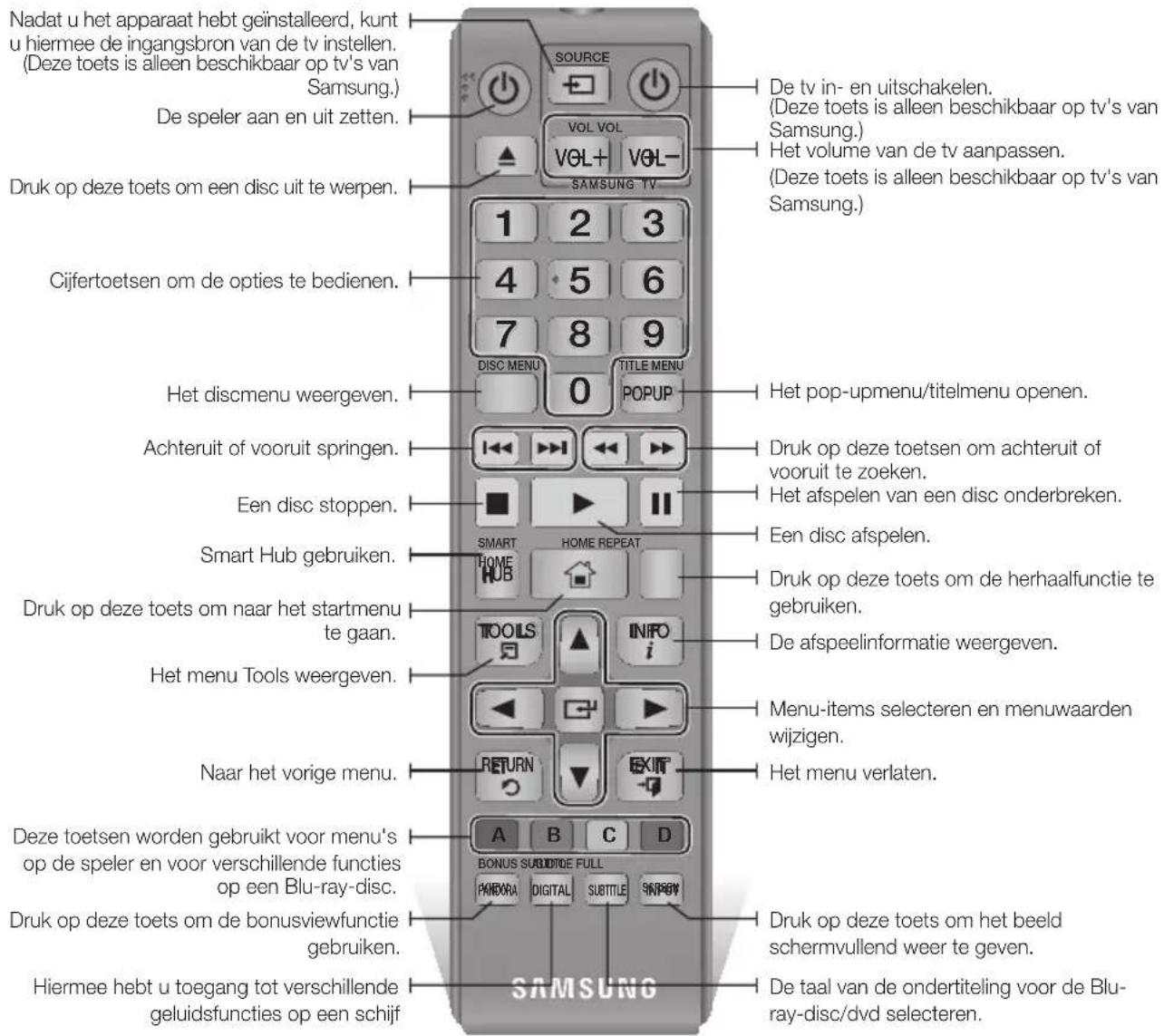
Batterijen plaatsen

▶ Als de afstandsbediening niet correct werkt:
- Controleer de polariteit +/- van de batterijen.
- Controleer of de batterijen leeg zijn.
- Controleer of de sensor van de afstandsbediening niet door voorwerpen wordt geblokkeerd.
- Controleer of er tl-verlichting in de directe omgeving is.
| LET OP |
Gooi de batterijen weg volgens de milieuwetten in uw land. Gooi ze niet bij het huishoudelijk afval.
Aansluiten op een tv
Sluit de HDMI-kabel (niet meegeleverd) aan op de HDMI-uitgang aan de achterzijde van de speler en op de HDMI-ingang van uw tv.
- Steek de stekker pas in het stopcontact als u alle andere aansluitingen hebt gemaakt.
- Wanneer u de aansluitingen wijzigt, moet u eerst alle apparaten uitschakelen.

flowchart
graph TD
    A["Device"] --> B["USB 5V 500mA"]
    B --> C["HDMI OUT"]
    C --> D["HLA"]
    D --> E["DIGITAL AUDIO OUT"]
    E --> F["CETRAL 12V 2A"]
    G["Geluid Video"] --> H["HDMI IN"]
    I["TV"] --> H
    H --> J["Computer"]
| OPMERKING |
Als u een HDMI-naar-DVI-kabel gebruikt om verbinding te maken met uw weergaveapparaat, moet u om geluid weer te geven een audiosysteem op de digitale audio-uitgang van de speler aansluiten.
▶ Een HDMI-kabel levert digitale video en audio. U hoeft dus geen audiokabel aan te sluiten.
- Afhankelijk van uw tv werken bepaalde HDMI-uitvoerresoluties mogelijk niet. Raadpleeg de gebruiksaanwijzing van uw tv.
Wanneer u de speler middels een HDMI-kabel aansluit op uw tv of aansluit op een nieuwe tv en vervolgens voor de eerste keer inschakelt, wordt automatisch de hoogst mogelijke HDMI-uitvoerresolutie ingesteld die door de tv wordt ondersteund.
Als u een lange HDMI-kabel gebruikt, treedt er mogelijk beeldruis op. In dat geval schakelt u in het menu de optie HDMI Deep Colour uit.
Als u een video in de uitvoermodus HDMI 720p, 1080i of 1080p wilt bekijken, moet u een High Speed HDMI-kabel (categorie 2) gebruiken.
▶ HDMI zendt alleen een puur digitaal signaal naar de tv.
Als uw televisie geen HDCP (High-bandwidth Digital Content Protection) ondersteunt, ziet u alleen sneeuw op het scherm.
Aansluiten op een audiosysteem
U kunt de onderstaande methode gebruiken om een Blu-ray-speler op uw audiosysteem aan te sluiten.
- Steek de stekker pas in het stopcontact als u alle andere aansluitingen hebt gemaakt.
- Wanneer u de aansluitingen wijzigt, moet u eerst alle apparaten uitschakelen.
Methode 1 Aansluiten op een AV-ontvanger met HDMI-ondersteuning
- Sluit de HDMI-kabel (niet meegeleverd) aan op de HDMI-uitgang aan de achterzijde van de speler en op de HDMI-ingang van uw tv.
- Beste kwaliteit (aanbevolen)
Methode 2 Aansluiten op een AV-ontvanger met Dolby Digital- of DTS-decoder
- Gebruik een digitale optische kabel (niet meegeleverd) om de optische digitale audio-uitgang op het product aan te sluiten op de digitale optische ingang van de ontvanger.
- Goede kwaliteit
- U hoort het geluid alleen door de voorste twee luidsprekers als de digitale uitvoer is ingesteld op PCM.

flowchart
graph TD
    A["USB 5V 500mA"] --> B["Optical"]
    B --> C["HDMI OUT"]
    B --> D["DIGITAL AUDIO OUT"]
    D --> E["LAN"]
    D --> F["DC 12V 2A"]
    G["HDMI IN"] --> H["HL"]
    I["Methode 1 Geluid"] --> J["HL"]
    K["Methode 2 Geluid"] --> L["HL"]
    M["DIGITAL AUDIO IN"] --> N["OPTICAL"]
Aansluiten op een netwerkrouter
U kunt uw speler op uw netwerkrouter aansluiten via een van de onderstaande methods.
Als u de netwerkfunctionaliteit AllShare wilt gebruiken, moet u uw pc aansluiten op uw netwerk, zoals hieronder wordt geïllustreerd. U kunt een draadloze of bedrade verbinding gebruiken.
Bedraad netwerk

flowchart
graph TD
    A["Router"] -->|Of| B["Breedbandmodem (met ingebouwde router)"]
    A --> C["Breedbandmodem"]
    A --> D["Breedbandmodem"]
    A --> E["Breedbandmodem"]
    A --> F["Breedbandmodem"]
    A --> G["Breedbandmodem"]
    A --> H["Breedbandmodem"]
    A --> I["Breedbandmodem"]
    A --> J["Breedbandmodem"]
    A --> K["Breedbandmodem"]
    A --> L["Breedbandmodem"]
    A --> M["Breedbandmodem"]
    A --> N["Breedbandmodem"]
    A --> O["Breedbandmodem"]
    A --> P["Breedbandmodem"]
    A --> Q["Breedbandmodem"]
    A --> R["Breedbandmodem"]
    A --> S["Breedbandmodem"]
    A --> T["Breedbandmodem"]
    A --> U["Breedbandmodem"]
    A --> V["Breedbandmodem"]
    A --> W["Breedbandmodem"]
    A --> X["Breedbandmodem"]
    A --> Y["Breedbandmodem"]
    A --> Z["Breedbandmodem"]
    A --> AA["Breedbandmodem"]
    A --> AB["Breedbandmodem"]
    A --> AC["Breedbandmodem"]
    A --> AD["Breedbandmodem"]
    A --> AE["Breedbandmodem"]
    A --> AF["Breedbandmodem"]
    A --> AG["Breedbandmodem"]
    A --> AH["Breedbandmodem"]
    A --> AI["Breedbandmodem"]
    A --> AJ["Breedbandmodem"]
    A --> AK["Breedbandmodem"]
    A --> AL["Breedbandmodem"]
    A --> AM["Breedbandmodem"]
    A --> AN["Breedbandmodem"]
    A --> AO["Breedbandmodem"]
    A --> AP["Breedbandmodem"]
    A --> AQ["Breedbandmodem"]
    A --> AR["Breedbandmodem"]
    A --> AS["Breedbandmodem"]
    A --> AT["Breedbandmodem"]
    A --> AU["Breedbandmodem"]
    A --> AV["Breedbandmodem"]
    A --> AW["Breedbandmodem"]
    A --> AX["Breedbandmodem"]
    A --> AY["Breedbandmodem"]
    A --> AZ["Breedbandmodem"]
    A --> BA["Breedbandmodem"]
    A --> BB["Breedbandmodem"]
    A --> BC["Breedbandmodem"]
    A --> BD["Breedbandmodem"]
    A --> BE["Breedbandmodem"]
    A --> BF["Breedbandmodem"]
    A --> BG["Breedbandmodem"]
    A --> BH["Breedbandmodem"]
    A --> BI["Breedbandmodem"]
    A --> BJ["Breedbandmodem"]
    A --> BK["Breedbandmodem"]
    A --> BL["Breedbandmodem"]
    A --> BM["Breedbandmodem"]
    A --> BN["Breedbandmodem"]
    A --> BO["Breedbandmodem"]
    A --> BP["Breedbandmodem"]
    A --> BQ["Breedbandmodem"]
    A --> BR["Breedbandmodem"]
    A --> BS["Breedbandmodem"]
    A --> BT["Breedbandmodem"]
    A --> BU["Breedbandmodem"]
    A --> BV["Breedbandmodem"]
    A --> BW["Breedbandmodem"]
    A --> BX["Breedbandmodem"]
    A --> BY["Breedbandmodem"]
    A --> BZ["Breedbandmodem"]
    A --> CA["Breedbandmodem"]
    A --> CB["Breedbandmodem"]
    A --> CC["Breedbandmodem"]
    A --> CD["Breedbandmodem"]
    A --> CE["Breedbandmodem"]
    A --> CF["Breedbandmodem"]
    A --> CG["Breedbandmodem"]
    A --> CH["Breedbandmodem"]
    A --> CI["Breedbandmodem"]
    A --> CJ["Breedbandmodem"]
    A --> CKB["Breedbandmodem"]
    A --> CLB["Breedbandmodem"]
    A --> CMB["Breedbandmodem"]
    A --> CNB["Breedbandmodem"]
    A --> COB["Breedbandmodem"]
    A --> CPB["Breedbandmodem"]
    A --> CPN["Credband service"]
| OPMERKING |
- Mogelijk kunt u niet via internet verbinding maken met de updateserver voor software van Samsung. Dit is afhankelijk van de gebruikte router en het beleid van uw internetprovider. Neem voor meer informatie contact op met uw internetprovider.
- Gebruikers met DSL dienen een netwerkverbinding via de router tot stand te brengen.
Draadloos netwerk

flowchart
graph TD
    A["PC"] -->|Wireless| B["Draadloze router"]
    B --> C["Breedbandservice"]
    C --> D["Server"]
    style A fill:#f9f,stroke:#333
    style B fill:#ccf,stroke:#333
    style C fill:#cfc,stroke:#333
    style D fill:#fcc,stroke:#333
| OPMERKING |
Als de draadloze router ondersteuning biedt voor DHCP, kan deze speler gebruikmaken van DHCP of een statisch IP-adres om verbinding te maken met het draadloze netwerk.
Stel uw draadloze router in op infrastructuurmodus. De ad-hocmodus wordt niet ondersteund.
De speler ondersteunt alleen de volgende beveiligingsprotocollen voor draadloze netwerken:
- WEP (OPEN/SHARED), WPA-PSK (TKIP/AES), WPA2-PSK (TKIP/AES)
▶ Selecteer een kanaal op de draadloze router dat momenteel niet wordt gebruikt. Als het geselecteerde kanaal voor de draadloze router momenteel door een ander apparaat in de buurt wordt gebruikt, resulteert dit in storing en communicatiefouten.
Indien u de modus Pure High-throughput (Greenfield) 802.11n (Pure High-snelheid (Greenfield) 802.11n) selecteert en u stelt het coderingstype in op WEP, TKIP of TKIP-AES (WPS2Mixed), biedt deze speler geen ondersteuning voor een verbinding die voldoet aan de nieuwe Wi-Fi-certificeringsspecificaties.
Draadloos LAN kan interferentie veroorzaken, afhankelijk van de gebruiksomstandigheden (werking van de router, afstand, obstakels, interferentie door andere radioapparatuur, enzovoort).
De procedure voor de initiele instellingen
- Het Home-scherm wordt niet weergegeven als u de begininstellingen niet configureert.
- Het OSD (On Screen Display) kan, nadat u de softwareversie hebt bijgewerkt, zijn gewijzigd.
- De stappen om toegang te verkrijgen kunnen verschillen, afhankelijk van het geselecteerde menu.
Met de procedure voor de initiele instellingen stelt u het OSD en de menutalen in, configureert u de verbinding met uw thuisnetwerk, kiest u de juiste beeldverhouding voor de uitvoer (schermformaat en indeling) naar uw tv en werkt u de software van uw speler bij indien er een upgrade beschikbaar is.
| OPMERKING |
Als u de netwerkinstellingen overslaat tijdens de procedure voor het configureren van de begininstellingen, kunt u de netwerkinstellingen later nog configureren. Zie 'Uw netwerkverbinding configureren' op de pagina 25-27 voor instructies.
Als u het scherm met de initiele instellingen weer wilt weergeven en wijzigingen wilt aanbrengen, selecteert u Instellingen > Systeem > Begininstelling in het beginscherm of selecteert u de optie Reset. (Zie pagina 22 of 24.)
Als u de functie Anynet+(HDMI-CEC) wilt gebruiken, volgt u de onderstaande instructies.
1) Sluit de speler met een HDMI-kabel aan op een Samsung-tv die compatibel is met Anynet+(HDMI-CEC).
2) Stel de functie Anynet+(HDMI-CEC) in op Aan op de tv en de speler.
3) Stel de tv in op de procedure voor de initiele instellingen.
Het startscherm

| 1 | Smart Hub : hiermee wordt Smart Hub opgestart. Via Smart Hub kunt u YouTube, games en andere apps gebruiken. |
| 2 | AllShare Play : hiermee kunt u video's, foto's of muziekinhoud op discs, USB-apparaten, computers of mobiele apparaten afspelen. |
| 3 | Instellingen : hier kunt u verschillende functies instellen volgens uw persoonlijke voorkeuren. |
■ Een optie in het startscherm selecteren
- Als u een optie in het startscherm wilt selecteren, gebruikt u de toetsen ◀▶ om de cursor te verplaatsten, totdat de gewenste optie wordt gemarkeerd. Vervolgens drukt u op de toets 📊.
| OPMERKING |
Als u de speler langer dan 5 minuten in de stopmodus laat staan zonder dat u de speler gebruikt, wordt er een schermbeveiliging geactiveerd op uw tv. Als u de speler langer dan 20 minuten in de schermbeveiligingsstand laat staan, wordt de speler automatisch uitgeschakeld.
Het instellingenscherm openen
- Selecteer Instellingen in het startscherm en druk vervolgens op de toets 📊. Het instellingenscherm verschijnt.
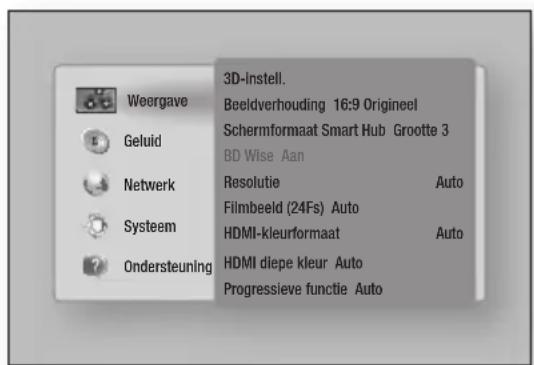
- Zie de onderstaande afbeelding van de afstandsbediening voor toegang tot de menu's, submenu's en opties in het scherm Instellingen.
Toetsen op de afstandsbediening voor het menu Instellingen

| 1 | HOME toets : druk op deze toets om naar het startscherm te gaan. |
| 2 | RETURN toets : druk op deze toets om het vorige menu te gaan. |
| 3 | Toets (Enter) /RICHTINGSTOETSEN :Druk op ▲▼ ◀► om de cursor te verplaatsen of een item te selecteren.Druk oG om het geselecteerde item te activeren of om een instelling te bevestigen. |
| 4 | EXIT toets : druk op deze toets om het huidige menu te verlaten. |
Gedetailleerde functie-informatie
De functies, menu-items en afzonderlijke opties worden uitvoerig uitgelegd op het scherm. Om een uitleg weer te geven, gebruikt u de toetsen
▲▼◀▶ om de functie, het menu-item of de optie te selecteren. De uitleg verschijnt meestal rechts op het scherm.
Op de volgende pagina vindt u een korte beschrijving van de functies in het scherm Instellingen. Daarnaast vindt u in de Bijlage van deze handleiding extra informatie over bepaalde functies.
functies van het menu Instellingen
| Weergave | 3D-instell. | U kunt selecteren of een Blu-ray-disc met 3D-inhoud in de 3D-modus moet worden afgespeeld.Indien u in de 3D-modus naar het startscherm of het startscherm van Smart Hub gaat, schakelt de speler automatisch over naar 2D. |
| Beeldverhouding | Hiermee kunt u de uitvoer van de speler aanpassen aan de schermgrootte van uw tv. | |
| Schermformaat Smart Hub | Hiermee kunt u de optimale grootte voor het Smart Hub-scherm selecteren. | |
| BD Wise | BD Wise is het nieuwste op het gebied van interconnectiviteit van Samsung.Wanneer u een Samsung-speler en een Samsung-tv met BD Wise op elkaar aansluit via HDMI, en zowel de speler als de tv is voorzien van BD Wise, verstuurt de speler de beelden met de beeldresolutie en framesnelheid van de Blu-ray-disc/dvd. | |
| Resolutie | Stel de uitgangsresolutie van het HDMI-videosignaal in op Auto, 1080p, 1080i, 720p of 576p/480p.Het getal staat voor het aantal beeldlijnen per beeld.De i en p staan respectievelijk voor interlaced en progressieve scan. Doorgaans een hogere kwaliteit. | |
| Filmbeeld (24Fs) | Als de speler is aangesloten op een tv die compatibel is met 24Fs en u de functie Filmbeeld (24Fs) instelt op Auto wordt de HDMI-uitvoer van de speler voor een betere kwaliteit automatisch ingesteld op 24 beelden per seconde.U kunt de functie Filmbeeld (24Fs) alleen gebruiken met een tv die deze beeldsnelheid ondersteunt.Filmbeeld is alleen beschikbaar wanneer de speler zich in de uitvoerresolutiemodus HDMI 1080i of 1080p bevindt. | |
| HDMI-kleurformaat | Hiermee kunt u het formaat voor de kleurruimte voor HDMI-uitvoer instellen in overeenstemming met de mogelijkheden van het aangesloten apparaat (tv, beeldscherm, enz.). Nadat u een indeling hebt gekozen, wordt er tijdelijk een zwart scherm weergegeven. | |
| HDMI diepe kleur | Hiermee zorgt u ervoor dat de speler HDMI-video met Deep Color. Met Deep Color worden de kleuren nauwkeuriger en met een grotere kleurdiepte gereproduceerd. | |
| Progressieve functie Hiermee kunt u de beeldkwaliteit van dvd's verbeteren. | ||
| geluid | Digitaal UIT audio | Hiermee kunt u een uitvoerformaat voor digitale audio selecteren die geschikt is voor tv of AV-ontvanger. Zie de selectietabel voor digitale uitvoer op pagina 53 voor meer informatie. |
| PCM-downsampling | Hiermee kunt u 96Khz PCM-signalen downsamplen naar 48Khz voordat ze worden uitgevoerd naar een versterker. Kies Aan als uw versterker of ontvanger niet compatibel is met een 96Khz signaal. | |
| Dynamisch bereik instellen | Hiermee kunt u het dynamisch bereik voor het geluid instellen op Dolby Digital, Dolby Digital Plus en Dolby True HD.√ Auto : het dynamisch bereik van Dolby TrueHD-audio wordt automatisch bepaald op basis van de informatie in de Dolby TrueHD-soundtrack. Schakelt het dynamisch bereik ook in voor Dolby Digital en Dolby Digital Plus.√ Uit : het dynamisch bereik wordt niet gecomprimeerd, zodat het oorspronkelijke geluid wordt weergegeven.√ Aan : het dynamisch bereik wordt ingesteld voor alle drie Dolby-formaten. Zachte geluiden worden luider weergegeven en harde geluiden zachter. | |
| Downmixingfunctie | Hiermee kunt u de downmixmethode voor meerkanaals geluid selecteren die compatibel is met uw stereosysteem. U kunt het geluid van de speler downmixen naar normaal stereo of naar surroundcompatibele stereo. | |
| Netwerk | Netwerkinstellingen | Configureer de netwerkaansluiting zodat u allerlei functies kunt gebruiken zoals internetservices of AllShare Wi-Fi-functionaliteit en voer software-upgrades uit. |
| Netwerkstatus | Hiermee kunt u het huidige netwerk en de internetstatus controleren. | |
| Wi-Fi Direct | Hiermee kunt u verbinding maken tussen een Wi-Fi Direct-apparaat en de speler via een peer-to-peer-netwerk, zonder dat een draadloze router nodig is. Als u een draadloos netwerk hebt ingesteld, kan de verbinding hiermee worden verbroken wanneer u Wi-Fi Direct gebruikt. | |
Instellingen
| Netwerk | Soft AP | Hiermee kunt u draadloos verbinding maken met andere typen Wi-Fi-apparaten. U hebt u hiervoor een beveiligingssleutel nodig, die u in de andere Wi-Fi-apparaten moet invoeren wanneer u ze op het netwerk aansluit. |
| AllShare-instellingen | Hier vindt u een overzicht van de AllShare-apparaten die met het netwerk zijn verbonden. Daarnaast kunt u bepalen of een apparaat (een smartphone, een tablet, enz.) inhoud met de speler kan delen of de speler kan bedienen. | |
| Apparaatnaam | Hier kunt u een naam voor de speler opgeven, waarmee de speler in het netwerk kan worden geïdentificeerd. | |
| Instellingen BD-Live | Hiermee kunt u allerlei functies van BD-Live instellen. Met BD-Live kunt u extra functies gebruiken die beschikbaar zijn op sommige Blu-ray-discs als u verbonden bent met het internet.√ BD-Live internet verbinding : hiermee kunt u een internetverbinding met BD-Live toestaan, gedeeltelijk toestaan of weigeren.√ BD-gegevensbeheer : hiermee kunt u de DB-gegevens beheren die vanaf een BD-Live-service naar Blu-ray-discs zijn gedownload. | |
| Systeem | Begininstelling | Hiermee voor u de procedure voor het configureren van de initiele instellingen uit. |
| Snel starten | Hiermee kunt u de speler snel inschakelen door de opstarttijd te verkorten.I OPMERKING I► Als deze functie is ingesteld opAan,zal het energieverbruik in de stand-bystand toenemen. | |
| Anynet+ (HDMI-CEC) | Anynet+ is een handige functie waarmee u dit apparaat kunt koppelen aan andere Samsung-apparaten met de Anynet+-functie en kunt bedienen met de afstandsbediening voor uw Samsung-tv. Als u deze functie wilt gebruiken, moet u de speler met een HDMI-kabel aansluiten op een Anynet+ Samsung-tv. | |
Systeem
| Apparaatbeheer | U kunt een draadloos USB-toetsenbord of draadloze USB-muis aansluiten op de USB-poort aan de achterzijde van de speler.✓ Toetsenbordinstell. : hiermee kunt u een draadloos toetsenbord configureren die op de speler is aangesloten.I OPMERKING I► U kunt het toetsenbord alleen gebruiken wanneer er een QWERTY-toetsenscherm of -venster wordt weergegeven de webbrowser.✓ Muisinstellingen : hiermee kunt u een draadloze muis configureren die op de speler is aangesloten. U kunt de muis op dezelfde manier als op uw computer gebruiken in het menu van de speler.■ Een muis in het menu van de speler gebruiken:1. Sluit de USB-muis aan op de speler.2. Klik op de primaire knop die u voor Muisinstellingen hebt geselecteerd. Het eenvoudige menu wordt weergegeven.3. Klik op de gewenste opties.I OPMERKING I► Afhankelijk van het USB-model zijn het HID-toetsenbord en de muis mogelijk niet compatibel met uw product.► Bepaalde HID-toetsenborden werken mogelijk niet.► Bedrade USB-toetsenborden worden niet ondersteund.► Bepaalde toepassingen worden mogelijk niet ondersteund.► Als een draadloos HID-toetsenbord niet werkt vanwege interferentie, plaatst u het toetsenbord dichter bij de speler. |
| Taalkeuze | U kunt de taal selecteren waarin u het menu op het scherm, het discmenu,de ondertiteling enzovoort wilt weergeven.● De taal die u selecteert voor het discmenu, de audio of de ondertiteling wordt alleen weergegeven als de disc hier ondersteuning voor biedt. |
| Systeem | Beveiliging | De standaardpincode is 0000. Geef de standaardpincode op om de beveiligingsfunctie te openen als u nog geen eigen pincode hebt opgegeven. Nadat u de beveiligingsfunctie voor de eerste keer hebt geopend, wijzigt u de pincode met de functie PIN wijzigen.✓ Filmkeuring BD : hiermee voorkomt u dat Blu-ray-discs die zijn goedgekeurd voor een bepaalde leeftijdscategorie die u hebt opgegeven, kan worden afgespeeld zonder pincode.✓ Filmkeuring dvd : hiermee voorkomt u dat dvd's met een door u geselecteerde beoordeling boven een bepaalde numerieke waarde, kan worden afgespeeld zonder pincode.✓ PIN wijzigen : hiermee wijzigt u de 4-cijferige toegangscode voor toegang tot de beveiligingsfuncties.▪ Indien u de pincode vergeet:1. Verwijder eventuele discs of USB-opslagapparaten.2. Houd de knop ■ op het voorpaneel ten minste 5 seconden ingedrukt.Alle instellingen worden teruggezet naar de fabrieksinstellingen. |
| Algemeen | U kunt de onderstaande opties aanpassen aan uw voorkeuren.✓ Tijdzone : hier kunt u de tijdzone voor uw regio's selecteren.✓ Transp. menu : hiermee past u de transparantie van het menuvak aan. | |
| DivX® Video On Demand | de DivX® VOD-registratiecode weergeven om DivX® VOD-inhoud te kopen en af te spelen. | |
| Ondersteuning | Software-upgrade | Voor meer informatie over de functie Software-upgrade zie het gedeelte 'Software upgraden' op pagina 29-31. |
| Contact opnemen met Samsung | Contactgegevens voor hulp bij het gebruik van de speler. | |
| Extern beheer | Wanneer deze functie is ingeschakeld, kan het callcenter van Samsung op afstand problemen met het product vaststellen en oplossen. Hier voor is een actieve internetverbinding vereist.I OPMERKING I► De service Extern beheer is mogelijk niet in alle landen beschikbaar.► Neem contact op met uw dichtstbijzijnde servicecentrum voor uw pincode en geef de code door aan de verantwoordelijke. Zo kan van op afstand een diagnose gesteld worden van het probleem met het product en kan worden bepaald wat de vereiste maatregelen zijn. | |
| Reset | Alle instellingen worden teruggezet naar de standaardwaarden, behalve de netwerkinstellingen en de Smart Hub-instellingen.De standaardpincode is 0000. | |
Netwerken en internet
Wanneer u de speler op een netwerk aansluit, kunt u netwerktoepassingen en -functies gebruiken zoals Smart Hub en BD-LIVE, en de software van de speler bijwerken via de netwerkverbinding. Meer informatie over de toegang tot en het gebruik van internetservices vindt u in het hoofdstuk Netwerkservices van deze handleiding op pagina 43-45. De instructies voor de configuratie van de netwerkverbinding beginnen hieronder.
Uw netwerkverbinding configureren
Neem voor u begint contact op met uw internetprovider om te achterhalen of uw IP-adres statisch of dynamisch is. Als het dynamisch is en u een bedrade of draadloze verbinding gebruikt, raden we u aan de hieronder beschreven automatische procedures te gebruiken. Indien u verbinding maakt met een bedraad netwerk, verbindt u de speler met uw router via een LAN-kabel voordat u met de configuratieprocedure begint. Indien u verbinding maakt met een draadloos netwerk, moet u eventuele verbindingen met een bedraad netwerk loskoppelen voordat u begint. Om te beginnen met de configuratie van uw netwerkverbinding, volgt u deze stappen:
- Selecteer in het startscherm Instellingen en druk vervolgens op 📄.
- Selecteer Netwerk en druk vervolgens op C.
- Selecteer Netwerkinstellingen en druk vervolgens op 📄.
- Ga naar de onderstaande instructies voor bedrade netwerken of de instructies voor draadloze netwerken vanaf pagina 26.
Bedraad netwerk
□ Bedraad - Automatisch
Nadat u stap 1 tot 3 hierboven hebt gevolgd:
- Selecteer Start in het scherm Netwerkinstellingen en druk vervolgens op 📄. De speler detecteert de bedrade verbinding, controleert de netwerkverbinding en maakt vervolgens verbinding met het netwerk.
□ Bedraad - Handmatig
Als u een statisch IP-adres hebt of de automatische procedure niet werkt, moet u de waarden voor de netwerkinstellingen handmatig instellen.
Nadat u stap 1 tot 3 hierboven hebt gevolgd:
- Selecteer Start in het scherm Netwerkinstellingen en druk vervolgens op 📄. Het netwerkstatusscherm verschijnt. De speler probeert de netwerkverbinding te controleren en slaagt daar niet in.
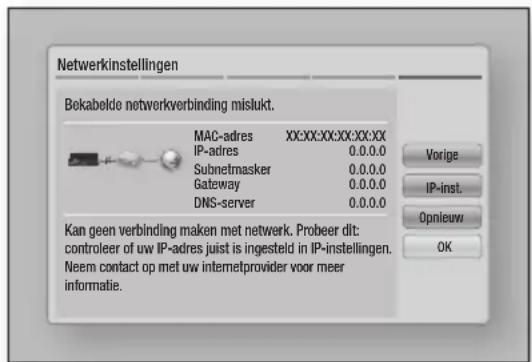
- Selecteer IP-inst. aan de rechterzijde van het scherm en druk vervolgens op 📄. Het scherm met de IP-instellingen verschijnt.
- Selecteer het veld IP-modus en stel het in op Handmatig.
- Gebruik de cijfertoetsen op uw afstandsbediening om de netwerkwaarden in te voeren. Gebruik de knoppen ▲▼◀▶ op de afstandsbediening om door de invoervelden te bladeren.
| OPMERKING |
U kunt deze waarden opvragen bij uw internetprovider. U kunt deze waarden ook bekijken op de meeste Windows-computers. Zie het gedeelte 'De waarden voor de netwerkinstellingen opvragen' op pagina 26 voor meer informatie.
5. Wanneer u klaar bent, markeert u OK en drukt u vervolgens op 📄. De speler controleert de netwerkverbinding en maakt vervolgens verbinding met het netwerk.
< De waarden voor de netwerkinstellingen opvragen >
U kunt de waarden voor uw netwerkinstellingen bekijken op de meeste Windows-computers. Om de waarden voor uw netwerkinstellingen te bekijken, volgt u deze stappen:
- Windows XP
-
Klik met de rechtermuisknop op het netwerkpictogram in de rechterbenedenhoek van het bureaublad van Windows.
-
Klik op Status in het pop-upmenu.
-
Klik in het dialoogvenster dat wordt geopend, op de tab Ondersteuning.
-
Klik op het tabblad Ondersteuning op de knop Details. De netwerkinstellingen worden weergegeven.
- Windows 7
-
Klik op het netwerkpictogram in de rechterbenedenhoek van het bureaublad van Windows.
-
Klik op Netwerk en Netwerkcentrum in het pop-upmenu.
-
Klik in het dialoogvenster dat wordt weergegeven op de LAN-verbinding of draadloze netwerkverbinding, afhankelijk van uw netwerkverbinding.
-
Klik op het tabblad Ondersteuning op de knop Details. De netwerkinstellingen worden weergegeven.
| OPMERKING |
- De informatie kan verschillen, afhankelijk van uw Windows-versie.
Draadloos netwerk
U kunt het draadloze netwerk op drie manieren instellen:
- Draadloos automatisch
- Draadloos handmatig
- WPS (PBC)
Wanneer u de draadloze netwerkverbinding configureert, zal de verbinding met eventuele draadloze netwerkapparaten die momenteel via de speler zijn aangesloten, of, indien van toepassing, de huidige bedrade verbinding van de speler, worden verbroken.
□ Draadloos (Algemeen) - Automatisch
Nadat u stap 1 tot 3 in het gedeelte 'Uw netwerkverbinding configureren' op pagina 25 hebt gevolgd.
- Selecteer Start in de Netwerkinstellingen en druk vervolgens op 📄. De speler zoekt de beschikbare netwerken en geeft deze vervolgens weer in een lijst.
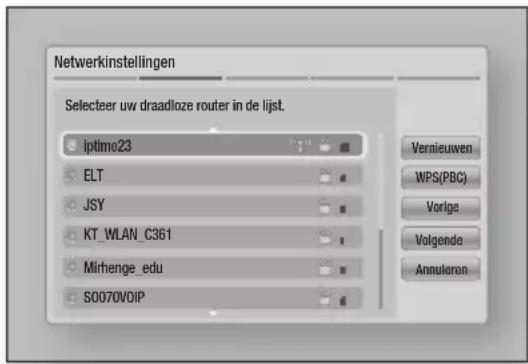
- Selecteer het gewenste netwerk en druk vervolgens op de 📄.
- Selecteer Volgende en druk vervolgens op C.
- In het scherm Beveiliging voert u de Beveiligingscode of het wachtwoord van uw netwerk in. Voer de cijfers rechtstreeks in met de cijfertoetsen op de afstandsbediening. Voer letters in door een letter met een pijltjesknop te selecteren en op 📄 te drukken.
- Wanneer u klaar bent, selecteert u Volgende aan de rechterzijde van het scherm. De speler controleert de netwerkverbinding en maakt vervolgens verbinding met het netwerk.
| OPMERKING |
U vindt de beveiligingscode of het wachtwoord op een van de installatieschermen die u hebt gebruikt voor het instellen van uw router of modem.
□ Draadloos (Algemeen) - Handmatig
Als u een statisch IP-adres hebt of de automatische procedure niet werkt, moet u de waarden voor de netwerkinstellingen handmatig instellen.
Nadat u stap 1 tot 3 in het gedeelte 'Uw netwerkverbinding configureren' op pagina 25 hebt gevolgd.
- Selecteer Start in het scherm Netwerkinstellingen en druk vervolgens op 📄. De speler zoekt vervolgens de beschikbare netwerken en geeft deze weer in een lijst.
- Selecteer het gewenste netwerk en druk vervolgens op de 📄.
- Selecteer Volgende en druk vervolgens op 📄.
- Geef in het scherm Beveiliging de beveiligingscode of het wachtwoord voor uw netwerk op. Voer cijfers rechtstreeks in met de cijfertoetsen op de afstandsbediening. Voer letters in door een letter met de toetsen ▲▼◀▶ te selecteren en op 📊 te drukken.
- Wanneer u klaar bent, selecteert u Volgende aan de rechterkant van het scherm en drukt u op 📄.
- Het scherm Netwerkstatus verschijnt. De speler probeert de netwerkverbinding te controleren en slaagt daar niet in.
- Selecteer IP-inst. aan de linkerzijde van het scherm en druk op de knop 📄. Het scherm met IP-instellingen wordt weergegeven.
- Selecteer het veld IP-modus en stel het in op Handmatig.
- Gebruik de cijfertoetsen op uw afstandsbediening om de netwerkwaarden in te voeren. Gebruik de knoppen ▲▼◀▶ op de afstandsbediening om door de invoervelden te bladeren.
| OPMERKING |
U kunt deze waarden opvragen bij uw internetprovider. U kunt deze waarden ook bekijken op de meeste Windows-computers. Zie het gedeelte 'De waarden voor de netwerkinstellingen opvragen' op pagina 26 voor meer informatie.
10. Wanneer u klaar bent, markeert u OK en drukt u vervolgens op 📄. Het scherm Netwerkstatus wordt weergegeven. Het product controleert de netwerkverbinding en maakt vervolgens verbinding met het netwerk. Wanneer dat klaar is, markeert u OK en drukt u op 📄.
□ WPS (PBC)
Nadat u stap 1 tot 3 in het gedeelte 'Uw netwerkverbinding configureren' op pagina 25 hebt gevolgd.
- Selecteer Start in de Netwerkinstellingen en druk vervolgens op 📄. De speler zoekt de beschikbare netwerken en geeft deze vervolgens weer in een lijst.
- Druk binnen twee minuten op de toets WPS(PBC) op uw router. De benodigde netwerkinstellingen voor uw speler worden automatisch geconfigureerd en er wordt automatisch verbinding met het netwerk gemaakt. Het scherm Netwerkstatus verschijnt. De speler maakt een verbinding met het netwerk nadat de netwerkverbinding is geverifieerd.
Wi-Fi Direct
Met de functie Wi-Fi Direct kunt u via een peer-to-peer-netwerk verbinding tussen de Wi-Fi Direct-apparaten en de speler maken zonder een draadloze router.
| OPMERKING |
▶ Bepaalde Wi-Fi Direct-apparaten ondersteunen mogelijk de functie AllShare niet als deze zijn verbonden via Wi-Fi Direct. Als dit het geval is, wordt het aanbevolen de methode van netwerkverbinding tussen de apparaten te wijzigen.
- Schakel het Wi-Fi Direct-apparaat in en activeer de Wi-Fi Direct-functie van het apparaat.
- Selecteer in het startscherm Instellingen en druk vervolgens op 📄.
- Selecteer Netwerk en druk vervolgens op 📄.
- Selecteer Wi-Fi Direct en druk vervolgens op C. De Wi-Fi Direct-apparaten die u kunt verbinden, verschijnen.
![Wi-Fi Direct Apparaatnaam : [BD]ES6000 Sel. Wi-Fi Direct-app. waarmee u verb. wilt maken. AndroidXXXXXXXX Verbroken Vormieuwen Sluiten ©Terug](/content/2026/06/1239964/images/ea58b0a234fb40f615a155978c989ffa9db3894b58cea6f4137422bcce1d44d7.jpg)
- Er zijn drie manieren om de Wi-Fi-verbinding te leggen:
• Via het Wi-Fi-apparaat.
• Via de speler met behulp van PBC.
• Via de speler met behulp van een pincode.
Hieronder worden de verschillende methoden uitgelegd.
Via het Wi-Fi-apparaat
- Volg de procedure op het Wi-Fi-apparaat om verbinding te maken met een ander Wi-Fi Direct-apparaat. Raadpleeg de gebruikershandleiding van het apparaat voor instructies.
- Wanneer u de procedure hebt voltooid, moet u een pop-upbericht op uw tv-scherm zien waarin wordt gemeld dat een apparaat met Wi-Fi Direct-ondersteunt om een verbinding heeft verzocht. Selecteer OK en druk vervolgens op 📋 om te accepteren.
- Het pop-upvenster Verb. maken verschijnt, gevolgd door de pop-up Verbonden. Wanneer het pop-upvenster is gesloten, moet het apparaat in de lijst van het Wi-Fi Direct-scherm worden weergegeven als verbonden.
Via de speler met behulp van PBC
- Selecteer het Wi-Fi Direct-apparaat dat u met deze speler wilt verbinden en druk vervolgens op 📄. De pop-up PBC/PIN verschijnt.
- Selecteer PBC en druk vervolgens op De pop-up PBC verschijnt.
- Druk binnen de 2 minuten op de knop PBC op het Wi-Fi Direct-apparaat.
- Het pop-upvenster Verb. maken verschijnt, gevolgd door de pop-up Verbonden. Wanneer het pop-upvenster is gesloten, moet het apparaat in de lijst van het Wi-Fi Direct-scherm worden weergegeven als verbonden.
Via de speler met behulp van een pincode
- Selecteer het Wi-Fi Direct-apparaat dat u met deze speler wilt verbinden en druk vervolgens op 📄. De pop-up PBC/PIN verschijnt.
- Selecteer Pincode en druk vervolgens op 📊. De pop-up Pincode verschijnt.
-
Noteer de pincode in het pop-upvenster en geef deze op in het daarvoor bestemde veld van het Wi-Fi Direct-apparaat dat u wilt verbinden.
-
Het pop-upvenster Verb. maken verschijnt, gevolgd door de pop-up Verbonden. Wanneer het pop-upvenster is gesloten, moet het apparaat in de lijst van het Wi-Fi Direct-scherm worden weergegeven als verbonden.
| OPMERKING |
- De bedrade of draadloze verbinding wordt verbroken wanneer u de Wi-Fi Direct-functie gebruikt.
Soft AP
Soft AP is een afkorting van 'Software enabled Access Point'.
Met Soft AP kunt u andere Wi-Fi-apparaten met uw netwerk verbinden via de speler en kunt u gebruikmaken van verschillende functies zoals de netwerkfunctionaliteit AllShare of de netwerkafstandsbediening.
U moet hiervoor een beveiligingssleutel maken die u voor de andere Wi-Fi-apparaten moet opgeven wanneer u ze op het netwerk aansluit.
- Selecteer in het startscherm Instellingen en druk vervolgens op 📄.
- Selecteer Netwerk en druk vervolgens op
- Selecteer Soft AP en druk vervolgens op 📄.
- Selecteer Aan of Uit en druk vervolgens op 📄.
< De beveiligingssleutel van Soft AP instellen >
- Selecteer in het scherm Soft AP Beveilig. code en druk vervolgens op 📄. Het scherm Veiligheidstoets wordt weergegeven.
-
Geef in het scherm Veiligheidstoets een beveiligingscode op. Voer cijfers rechtstreeks in met de cijfertoetsen op de afstandsbediening. Voer letters in door een letter met de toetsen ▲▼◀▶ te selecteren en op 📄 te drukken.
-
Wanneer u klaar bent, gebruikt u de toetsen ▲▼◀▶ om naar Gereed onder aan het scherm te gaan en drukt u op 📄.
Wanneer u een Wi-Fi-apparaat aansluit via de verbindingsprocedure op het apparaat geeft in het hiervoor bestemde veld de beveiligingscode op die u hebt gemaakt.
AllShare-instellingen
In het scherm AllShare-instellingen ziet u een lijst van uw AllShare-apparaten die met het netwerk verbonden zijn en hun IP-adressen. Via dit scherm kunt u een apparaat toegang geven tot de speler, de toegang weigeren, of het apparaat uit de AllShare-lijst verwijderen.
- Selecteer in het startscherm Instellingen en druk vervolgens op 📄.
- Selecteer Netwerk en druk vervolgens op C.
- Selecteer AllShare-instellingen en druk vervolgens op 📄.
- Selecteer een apparaat en druk vervolgens op 📄. Het pop-upvenster AllShare-instellingen verschijnt.
- Selecteer Toestn, Weiger of Wissen en druk vervolgens op C.
Op het scherm AllShare-instellingen worden alleen apparaten weergegeven indien u netwerkverbindingen met AllShare-apparaten hebt gelegd. Zie pagina 32 voor meer informatie over AllShare-apparaten in het netwerk.
Software upgraden
In het menu Software-upgrade kunt u een upgrade van software van de speler uitvoeren om de prestaties te verbeteren of het dienstenaanbod uit te breiden.
- Schakel de speler nooit handmatig uit of in tijdens het updateproces.
-
Selecteer in het startscherm Instellingen en druk vervolgens op 📄.
-
Selecteer Ondersteuning en druk vervolgens op 📄.
-
Selecteer Software-upgrade en druk vervolgens op 📄.
-
Kies een van de volgende methoden:
-
Online
- Via USB
- Op schijf
- Via download
-
Upgrade standby-modus
-
Druk op de toets
| OPMERKING |
▶ De upgrade is voltooid nadat de speler zichzelf automatisch heeft uitgeschakeld en weer heeft ingeschakeld.
Samsung Electronics accepteert geen aansprakelijkheid voor storingen aan de speler die worden veroorzaakt door een instabiele internetverbinding of nalatig handelen van een consument tijdens het uitvoeren van een upgrade van de software.
Als u de upgrade tijdens het downloaden van de upgradesoftware wilt annuleren, drukt u op
Online
De speler moet verbonden zijn met internet om de functie Online.
- Selecteer Online en druk vervolgens op De melding Verbinding maken met server wordt weergegeven.
- Als een download beschikbaar is, verschijnt het pop-upvenster Download met een voortgangsbalk en begint het downloaden.
- Wanneer het downloaden is voltooid, verschijnt een upgradevenster met drie opties: Nu upgraden, Later upgr. of Niet upgraden.
- Als u Nu upgraden selecteert, wordt de software bijgewerkt en de speler automatisch uit- en weer ingeschakeld.
- Als u niet binnen een minuut een keuze maakt of Later upgr. selecteert, slaat de speler de nieuwe upgradesoftware op. U kunt de software dan later bijwerken met de functie Via download.
- Als u Niet upgraden selecteert, annuleert de speler de upgrade.
Via USB
- Ga naar www.samsung.com.
- Klik rechtsboven aan de pagina op ONDERSTEUNING.
- Geef in het zoekveld het modelnummer van het product op en klik vervolgens op Product zoeken.
- Klik in het midden van de pagina, onder de koptekst Downloads op Downloads ophalen.
- Klik op Firmware op het midden van de pagina.
- Klik op het ZIP-pictogram in de kolom Bestand rechts op de pagina.
- Klik in het pop-upvenster dat wordt weergegeven, op OK om het firmwarebestand te downloaden naar uw pc en op te slaan.
- Decomprimeer het zip-bestand op uw computer. Als het goed is, hebt u nu een map met dezelfde naam als het zip-bestand.
- Kopieer de map naar een USB-flashstation.
- Controleer of de disclade leeg is en steek het USB-flashstation vervolgens in de USB-poort van de speler.
- Ga in het menu van de speler naar Instellingen > Ondersteuning > Software-upgrade.
- Kies Via USB.
- Tijdens het bijwerken van de software via de USB-aansluiting mag er geen disc in de speler zijn geplaatst.
- Wanneer de software-upgrade is voltooid, controleert u de software-informatie in het menu Software-upgrade.
- Schakel de speler niet uit tijdens de software-upgrade. Als u dit wel doet functioneert de speler mogelijk niet goed meer.
- Software-upgrades via de USB-aansluiting kunnen alleen worden uitgevoerd met een USB-flash-geheugenstick.
| OPMERKING |
Op schijf
- Volg sta 1 tot en met 7 in Via USB.
- Decomprimeer het zip-bestand op uw computer. Als het goed is, hebt u nu een map met dezelfde naam als het zip-bestand.
- Schrijf de map op een disc. We raden aan een cd-r of dvd-r te gebruiken.
- Sluit de disc af voordat u deze uit de computer neemt.
- Plaats de disc in de speler.
- Ga in het menu van de speler naar Instellingen > Ondersteuning > Software-upgrade.
- Kies Op schijf.
| OPMERKING |
- Wanneer de upgrade van het systeem is voltooid, controleert u de software-informatie in het menu Software-upgrade.
- Schakel de speler niet uit tijdens de software-upgrade. Dit zou de werking van de speler kunnen verstoren.
Via download
Met de optie Via download kunt u de upgrade uitvoeren met een bestand dat deze speler eerder heeft gedownload maar dat niet meteen is geïnstalleerd, of met een bestand dat door de speler in de stand-bystand is gedownload.
- Als upgradesoftware is gedownload, ziet u het versienummer van de software rechts naast Via download.
- Selecteer Via download en druk vervolgens op 📄.
- De speler toont een bericht om te vragen of u de upgrade wilt uitvoeren. Kies Ja. De upgrade wordt gestart.
- Wanneer de upgrade is voltooid, wordt de speler automatisch uit- en weer ingeschakeld.
| OPMERKING |
- Wanneer de upgrade van het systeem is voltooid, controleert u de software-informatie in het menu Software-upgrade.
- Schakel de speler niet uit tijdens de software-upgrade. Dit zou de werking van de speler kunnen verstoren.
Upgrade standby-modus
U kunt de functie Upgrade stand-bymodus zodanig instellen dat de speler nieuwe upgradesoftware downloadt terwijl deze in de stand-bystand staat.
In de stand-bystand staat de speler uit, maar is de internetverbinding wel actief. Op deze manier kan de speler de upgradesoftware automatisch downloaden op het moment dat u de speler niet gebruikt.
- Druk op ▲▼ om Upgrade standby-modus te selecteren en druk op 📊.
- Selecteer Aan of Uit. Als u Aan selecteert, downloadt de speler de nieuwe upgradesoftware automatisch wanneer deze in de stand-stand staat. De nieuwe upgradesoftware wordt gedownload. Wanneer u de speler weer inschakelt, vraagt de speler of u deze wilt installeren.
| OPMERKING |
Uw speler moet zijn verbonden met internet om de functie Upgrade standby-modus te kunnen gebruiken.
Media afspelen
Uw Blu-ray-discspeler kan inhoud op Blu-ray-/dvd-/cd-discs, USB-apparaten, pc's en DLNA-compatibele mobiele telefoons afspelen. Als u inhoud van uw pc of een DLNA-compatible mobiele telefoon wilt afspelen, moet u de pc en uw speler aansluiten op uw netwerk en de AllShare-netwerksoftware downloaden en op uw pc installeren.
Commerciële videodiscs afspelen
- Plaats voorzichtig een disc in de lade, met het label naar boven. Het afspelen begint automatisch.

- Als de disc niet automatisch wordt afgespeeld, drukt u op de toets ▶ op uw afstandsbediening of raadpleegt u het gedeelte 'Het scherm AllShare-speler' hieronder.
Het scherm AllShare-speler
Voor alle media, met uitzondering van commerciële videodiscs, geldt dat het hoofdscherm AllShare-speler of een van subschermen de primaire methode is om de inhoud die u wilt weergeven of afspelen te bekijken en te selecteren. Als u bijvoorbeeld een USB-apparaat op de speler aansluit, geeft de speler de inhoud op het USB-apparaat weer in het scherm AllShare-scherm voor het afspelen van USB-inhoud.
| OPMERKING |
U kunt het AllShare-afspeelscherm gebruiken om een commerciële videodisc te openen. Als u bijvoorbeeld een film onderbreekt, maar de disc in de speler laat zitten, kunt u deze hervatten door het AllShare-afspeelscherm te gebruiken. In tegenstelling tot andere media, wordt het AllShare-afspeelscherm omzeilt en wordt de inhoud automatisch afgespeeld wanneer u een commerciële videodisc plaatst.
Het scherm AllShare-speler openen
Als u het hoofdvenster van het AllShare-afspeelscherm wilt openen, selecteert op het startscherm AllShare-speler en druk u op
Overzicht van het scherm AllShare-speler
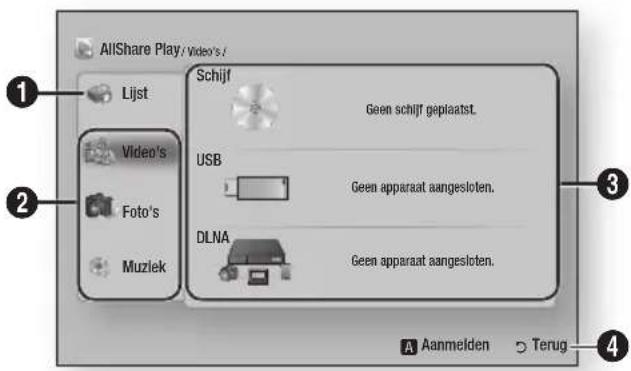
| 1 | Lijst : hier vindt u een overzicht van de onlangs afgespeelde of bekeken bestanden. Als het apparaat aangesloten op de speler of Mijn lijst met mediabestanden in de speler wordt geplaatst, kunt u Mijn lijst gebruiken om deze bestanden af te spelen of weer te geven. |
| 2 | Type inhoud : hier kunt u het type inhoud selecterendat u wilt weergeven of afspelen: video's, foto's of muziek. |
| 3 | Type apparaat : hier kunt u het apparaat of de media selecteren waarop de inhoud zich bevindt. |
| 4 | Hiermee worden de gekleurde knoppen op uw afstandsbediening weergegeven. Deze kunt u indrukken om functies te openen of uit te voeren. |
| OPMERKING |
De videobestanden die via DLNA worden afgespeeld, worden alleen in Mijn lijst weergegeven als er een netwerkverbinding tot stand is gebracht.
Inhoud van Blu-ray Discs/DVD's/CD's wordt echter niet weergegeven in Mijn lijst.
In het scherm AllShare-speler worden alleen bestanden weergegeven met het type inhoud dat u hebt geselecteerd. Als bijvoorbeeld muziek selecteert, worden er alleen muziekbestanden weergegeven. Als u de map Foto's of Video's opent, worden er geen bestanden weergegeven. Als u andere typen bestanden wilt weergeven, moet u een ander type inhoud selecteren.
Bestanden op een USB-apparaat of USB-compatibele mobiele telefoon afspelen
U kunt twee methoden gebruiken multimediebestanden op USB-apparaat of USB-compatibele mobiele telefoon af te spelen op uw speler.
Methode 1
- Schakel de speler in.
- Sluit het USB-apparaat of de mobiele telefoon aan op de USB-poort op het achterpaneel van de speler. Het pop-upvenster Nw. app. aangesl. wordt weergegeven.
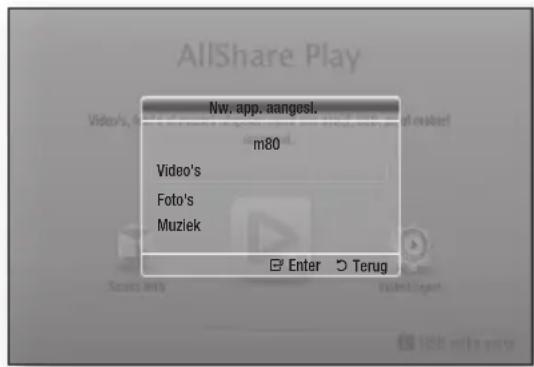
DPMERKING |
- Als het pop-upvenster niet wordt weergegeven, gaat u naar Methode 2.
- Gebruik de toetsen ▲▼ om Video's, Foto's of Muziek te selecteren en druk vervolgens op 📄. Het scherm AllShare-speler wordt weergegeven en bevat een overzicht van de inhoud op het apparaat of de telefoon. Afhankelijk van hoe de inhoud is geordend, worden er mappen, afzonderlijke bestanden of mappen en bestanden weergegeven.
- Selecteer het bestand dat u wilt weergeven of afspelen en druk vervolgens op 📄.
- Druk op de toets RETURN om een map te sluiten of om terug te keren naar het startscherm.
Methode 2
- Schakel de speler in.
- Sluit het USB-apparaat of de mobiele telefoon aan op de USB-poort op het achterpaneel van de speler.
- Selecteer AllShare Play in het startscherm en druk vervolgens op 📊.
- Selecteer aan de linkerkant Video's, Foto's of Muziek en druk vervolgens op 📄.
-
Selecteer aan de rechterkant USB-flashgeheugen en druk op 📄. Het scherm AllShare-speler wordt weergegeven en bevat een overzicht van de inhoud op het apparaat of de telefoon. Afhankelijk van hoe de inhoud is geordend, worden er mappen, afzonderlijke bestanden of mappen en bestanden weergegeven.
-
Indien nodig gebruikt u de toetsen ▲▼◀▶ om een map te selecteren en drukt u vervolgens 📄.
- Gebruik de toetsen ▲▼◀▶ om een bestand te selecteren dat u wilt weergeven of afspelen en druk vervolgens op 📊.
- Druk op de toets RETURN om een map te sluiten of om terug te keren naar het startscherm.
| OPMERKING |
Als u het USB-opslagapparaat wilt verwijderen, moet u de functie 'USB veilig verw.' gebruiken om mogelijke schade aan het USB-geheugen te voorkomen. Druk op de toets HOME om naar het startscherm te gaan, druk op de GELE (C) en druk vervolgens op 📄..
Als u de disc plaatst tijdens het afspelen van een USB-opslagapparaat of telefoon, wordt de apparaatmodus automatisch gewijzigd in 'Schijf'.
Als u een DLNA-compatibele mobiele telefoon hebt, kunt u de inhoud afspelen zonder dat u een USB-kabel hoeft aan te sluiten. Zie 'De AllShare-netwerkfunctie gebruiken' op pagina 34-35.
Commerciële videodiscs afspelen
- Plaats een vooraf opgenomen, commerciële audiodisc in de schijflade, met het label naar boven, en sluit de lade. Het scherm AllShare muziek met de nummers wordt weergegeven. Het afspelen van het eerste nummer wordt automatisch gestart.
- Als u een bepaald nummer wilt afspelen, gebruikt u de toetsen ▲▼ op de afstandsbediening om het nummer te selecteren en drukt u vervolgens op 📄.
Bedieningselementen in het muziekscherm

Media afspelen
| II | Een nummer onderbreken. |
| Een nummer afspelen. | |
| Eén nummer of alle nummers herhalen. | |
| Nummers in willekeurig volgorde afspelen. |
Om de bedieningselementen te gebruiken, speelt u een nummer af en gebruikt u de toetsen ◀▶ om naar het gewenste bedieningselement te gaan.
| OPMERKING |
De bedieningselementen in het muziekscherm zijn alleen beschikbaar wanneer er een nummer wordt afgespeeld.
- De bedieningselementen worden niet allemaal tegelijkertijd weergegeven.
Zie het gedeelte Bedieningselementen voor het afspelen van muziek op pagina 38-39 voor meer informatie.
Een disc met door de gebruiker opgenomen inhoud afspelen
U kunt multimediebestanden afspelen die u hebt opgenomen op een dvd of cd.
- Plaats een vooraf opgenomen disc in de schijflade, met het label naar boven, en sluit de lade. Het pop-upvenster Nw. app. aangesl. wordt weergegeven.
- Gebruik de toetsen ▲▼ om het type inhoud te selecteren dat u wilt weergeven of afspelen, Video's, Foto's of Muziek, druk op 📞.
| OPMERKING |
Hoewel de speler de mappen voor alle typen inhoud weergeeft, worden er alleen bestanden weergegeven met het type inhoud dat u in Stap 2 hebt geselecteerd. Als u bijvoorbeeld muziek hebt geselecteerd, worden er alleen muziekbestanden weergegeven. U kunt de selectie wijzigen in het hoofdvenster AllShare-speler.
-
Gebruik de toetsen ◀▶ om de map te selecteren met het type inhoud dat u in Stap 2 hebt gekozen, en druk vervolgens op 📊.
-
Als u in het scherm Allshare muziek de optie Muziek hebt gekozen, worden de muziekbestanden op de disc weergegeven. Gebruik de toetsen ▲▼ om het bestand te selecteren dat u wilt afspelen, en druk vervolgens op 📄.
-
Als u in het scherm Allshare foto's de optie Foto's hebt gekozen, worden de foto's op de disc weergegeven. Gebruik de toetsen ▲▼◀▶ om de foto te selecteren die u wilt weergeven, en druk vervolgens op 📄.
-
Als u in het scherm Allshare video's de optie Video's hebt gekozen, worden de videobestanden op de disc weergegeven. Gebruik de toetsen ▲▼◀▶ om de video te selecteren die u wilt bekijken, en druk vervolgens op 📄.
| OPMERKING |
U kunt voor de mappen - Muziek, Foto en Video, ook op de toets TOOLS op de afstandsbediening drukken en vervolgens Map afspelen selecteren om alle bestanden in de map automatisch weer te geven of af te spelen. Selecteer de map voordat u op de toets TOOLS drukt.
De AllShare-netwerkfunctie gebruiken
Met AllShare kunt u via een draadloze netwerkverbinding video's, foto's of muziek op uw speler afspelen die op uw pc of een DLNA-compatibel apparaat staan.
De AllShare-software downloaden
Als u AllShare in combinatie met uw pc of DLNA-apparaat wilt gebruiken, moet u de AllShare-software op uw pc installeren.
U kunt de pc-software en gedetailleerde instructies voor het gebruik van AllShare downloaden via de website Samsung.com.
- Ga naar www.samsung.com.
- Klik boven aan de pagina op Ondersteuning.
- Op de pagina Ondersteuning geeft u in het veld Modelnummer het modelnummer van uw speler op en drukt u vervolgens op 📄.
-
Op de pagina die verschijnt, klikt u op Vind downloads aan de linkerzijde onder Downloads. Het downloadcentrum verschijnt.
-
In het Downloadcentrum klikt u op het tabblad Software.
-
Op het tabblad Software klikt u op het bestandspictogram rechts van de AllShare-regel.
-
In het pop-upvenster dat verschijnt, klikt u op Bestand opslaan.
- Zoek het installatiebestand van AllShare op uw schijf en dubbelklik vervolgens op het bestand.
- Klik in het pop-upvenster dat verschijnt, u op Uitvoeren en volg de aanwijzingen op het scherm.
U kunt de installatie-/instructiehandleiding voor AllShare ook downloaden via het tabblad Software, door op het bijbehorende PDF-bestandssymbool in de kolom Bestand aan de rechterkant te klikken. Het bestand, met een PDF-indeling, wordt gedownload en geopend. U kunt het bestand weergeven en/of opslaan.
Inhoud op uw pc of DLNA-apparaat afspelen via de Blu-ray-discspeler

flowchart
graph TD
    A["PC Blu-ray-discspeler"] -->|AllShare-verbinding| B["Bestanden van een pc afspelen"]
    A --> C["Computer"]
    B --> D["Printer"]
- Sluit uw Blu-ray-discspeler, uw pc en/of de DLNA-compatibele mobiele telefoon aan op hetzelfde draadloze netwerk.
- Volg de instructies in de installatie-/instructiehandleiding van AllShare om de apparaten en bestanden zodanig te configureren dat ze kunnen worden afgespeeld of weergegeven.
- Selecteer AllShare Play in het startscherm van de speler en druk vervolgens op 📄. Het AllShare-afspeelvenster wordt weergegeven.
- Selecteer het aangesloten DLNA-apparaat en druk vervolgens op 📄. Er wordt een lijst met de beschikbare bestanden weergegeven.
- Selecteer het bestand dat u wilt weergeven of afspelen en druk vervolgens op 📊.
Het afspelen van inhoud the op uw pc beheren met uw smartphone

flowchart
graph TD
    A["PC"] -->|AllShare-verbinding| B["Smart Phone"]
    B -->|Overdracht van computerbestanden naar Blu-ray-discspeler| C["Blu-ray-discspeler"]
    C -->|Bestanden van een pc afspelen| D["Computer"]
(Alleen beschikbaar met Samsung-telefoons die de AllShare-functionaliteit ondersteunen.)
- Sluit uw Blu-ray-discspeler, uw pc en de DLNA-compatibele mobiele telefoon aan op hetzelfde draadloze netwerk.
- Volg de instructies in de installatie-/instructiehandleiding van AllShare om de apparaten en bestanden zodanig te configureren dat ze kunnen worden afgespeeld of weergegeven.
- Gebruik de AllShare-software op uw computer om te bevestigen dat uw telefoon is aangesloten.
- Selecteer op de telefoon het bestand dat u wilt weergeven of afspelen en selecteer de Blu-ray-speler als het afspeelapparaat.
- Speel het bestand af op de telefoon.
Bedieningselementen voor het afspelen van video
U kunt het afspelen van video's beheren die op een dvd, USB, mobiel apparaat of pc staan. Afhankelijk van de disc of de inhoud is het mogelijk dat bepaalde functies die in deze handleiding worden beschreven, niet beschikbaar zijn.
Toetsen op de afstandsbediening voor het afspelen van video's

| toets | Start het afspelen. |
| toets | Stopt het afspelen. |
| toets | het afspelen wordt onderbroken. |
| Snel afspelen | Tijdens het afspelen drukt u op de toets of Elke keer als u op of drukt, verandert de afspeelsnelheid. |
| Vertraagd afspelen | In de pauzemodus drukt u op de toets Elke keer als u op drukt, verandert de afspeelsnelheid. |
| Stap voor stap afspelen | In de pauzemodus drukt u op de toets Elke keer als u op drukt, verschijnt een nieuw beeld. |
| Afspelen en overslaan | Tijdens het afspelen drukt u op de toets of Telkens als u op of drukt, gaat u naar het volgende of vorige hoofdstuk of bestand op de disc. |
Het menu Tools gebruiken
Druk tijdens het afspelen op de toets TOOLS.
| Afspelen vanaf het begin | Selecteer deze optie om terug te keren naar het begin van de film en druk vervolgens op [IMAGE]. |
| Titel zoeken | Als er zich meerdere films op de disc bevinden, selecteert u deze optie om een andere titel te starten.1. Selecteer Titel zoeken en druk vervolgens op [IMAGE].2. Gebruik de toetsen ▲▼ om een titel te selecteren dat u wilt weergeven of afspelen en druk vervolgens op [IMAGE]. |
| Hoofdstuk zoeken | Selecteer deze optie om het gewenste hoofdstuk af te spelen.1. Selecteer Hoofdstuk zoeken en druk vervolgens op [IMAGE].2. Gebruik de toetsen ▲▼ om het hoofdstuk te selecteren dat u wilt weergeven of afspelen en druk vervolgens op [IMAGE]. |
| Tijd zoeken | Selecteer deze optie om de film af te spelen vanaf het geselecteerde tijdpunt.Selecteer Tijd zoeken en druk vervolgens op2. Gebruik de cijfertoetsen om het gewenste tijdpunt op te geven en druk vervolgens opI OPMERKING I► U kunt ook de toetsen ◀► om de film vooruit of achteruit te spoelen.De film wordt telkens als u op toetsen ◀► drukt, één minuut vooruit- of achteruitgespoeld. |
| Herhalingsmodus | Selecteer deze optie om een titel, hoofdstuk of bepaalde sectie te herhalen.-Uit: de disc wordt weer normaal afgespeeld.-Titel: de geselecteerde titel wordt herhaald.-Hoofdstuk: het geselecteerde hoofdstuk wordt herhaald.-Herhalen A-B: de geselecteerde sectie wordt herhaald.1. Druk op de toetsen ▲▼ om Herhalen A-B te selecteren en druk vervolgens op2. Druk op op het punt waarop u de herhaling wilt starten (A). Laat de film afspelen.3. Druk op op het punt waarop u de herhaling wilt stoppen (B).I OPMERKING I► Punt (B) moet minstens 5 seconden na punt (A) liggen. |
| Voll. scherm | Selecteer deze optie om het volledige scherm weer te geven. |
| Beeldmodus | Selecteer deze optie om de beeldmodus in te stellen.- Dynamisch : voor een scherper en helderder beeld.- Standaard : instelling voor de meeste weergavetoepassingen.- Film : de beste instelling om films te bekijken.- Gebruiker : u kunt respectievelijk de beeldscherpte en de ruisonderdrukking aanpassen.I OPMERKING I► Tijdens het gebruik van de functie BD WISE is dit menu niet beschikbaar. |
| Geluid | Selecteer deze optie om de gewenstetaal voor het geluid in te stellen. |
| Ondertiteling | Selecteer deze optie om de gewenstetaal voor de ondertiteling in te stellen.- U kunt deze functie ook uitvoeren via de toets SUBTITLE op de afstandsbediening. |
| Beeldhoek | Selecteer deze optie om de scène vanuit een andere hoek te bekijken. Met de optie Hoek geeft u het aantal beschikbare hoeken weer.Wanneer een Blu-ray-disc/-dvd meerdere hoeken bevat voor een bepaalde scène, kunt u de hoek wijzigen. |
| BONUSVIEW Video | Selecteer deze optie om de gewenste bonusview in te stellen. |
| BONUSVIEW Audio | |
| Ga naar videolijst | Selecteer deze optie om naar de lijst met video's op het huidige medium te gaan. |
| Informatie | Selecteer deze optie om informatie over het videobestand weer te geven. |
| OPMERKING |
- Afhankelijk van de disc of het opslagapparaat kan het menu Tools verschillen. Zie pagina 40-42 voor aanvullende opties.
▶ Videobestanden met hoge bitsnelheden van 20Mbps of meer belasten de speler zwaar en kunnen haperen tijdens het afspelen.
Bedieningselementen voor het afspelen van muziek
U kunt het afspelen van de muziekinhoud beheren die op een dvd, USB, mobiel apparaat of pc staat.
Toetsen op de afstandsbediening voor het afspelen van muziek
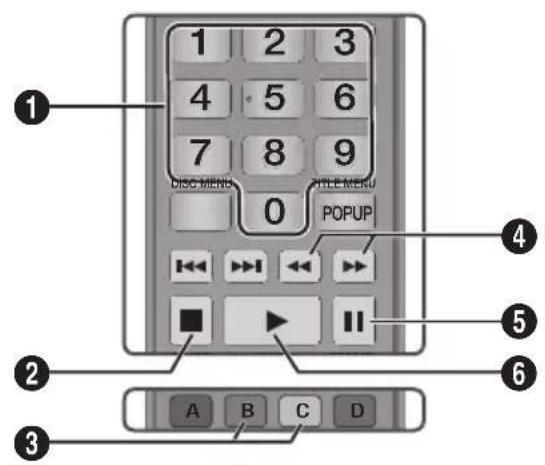
| 1 | CIJFER-toetsen : druk op het gewenste tracknummer. Het geselecteerde track wordt afgespeeld. |
| 2 | □ toets : een nummer stoppen. |
| 3 | Overslaan : tijdens het afspelen drukt u op de GROENE (B) of GELE (C) toets om naar de vorige of volgende pagina van de afspeellijst te gaan. |
| 4 | Versneld afspelen (alleen audio-cd (CD-DA))Tijdens het afspelen drukt u op de toets ◀ of ▶Elke keer als u op ◀ of ▶ drukt, verandert de afspeelsnelheid. |
| 5 | ■ toets : het afspelen wordt onderbroken. |
| 6 | ▶ toets : het huidige geselecteerde nummer afspelen. |
Het menu Tools gebruiken
Druk tijdens het afspelen op de toets TOOLS.
| Bekijken | Zie pagina 40-42. |
| Mapweergave | Zie pagina 40-42. |
| Titel | Zie pagina 40-42. |
| Artiest | Zie pagina 40-42. |
| Album | Zie pagina 40-42. |
| Genre | Zie pagina 40-42. |
| Sel. afspelen | Zie pagina 40-42. |
| Ga nr afspeellijst | Zie pagina 40-42. |
| Rip | Met de ripfunctie converteert u een audio-cd naar een mp3-indeling en worden de geconverteerde bestanden opgeslagen op een USB-apparaat dat op de speler is aangesloten. Zie het gedeelte Rippen op pagina 39. |
| Informatie | Selecteer deze optie om informatie over de inhoud weer te geven: bestandgrootte, aanmaakdatum, enz. |
| OPMERKING |
- Afhankelijk van de disc of het opslagapparaat kan het menu Tools verschillen. Zie pagina 40-42 voor aanvullende opties.
Nummers op een audio-cd herhalen
U kunt het product zodanig instellen dat de nummers op een audio-cd (CD-DA/MP3) worden herhaald.
- Gebruik tijdens het afspelen de toets ▶ om in de rechterbenedenhoek van het scherm te selecteren en druk vervolgens op 📄.
- Gebruik de toetsen ▲▼ om de gewenste herhalingsmodus te selecteren - Uit, Een liedje of Alles - en druk vervolgens op C.

Nummers op een audio-cd in willekeurige volgorde afspelen
U kunt het product zodanig instellen dat de nummers op een audio-cd (CD-DA/MP3) in willekeurige volgorde worden afgespeeld.
- Gebruik tijdens het afspelen de toets ▶ om in de rechterbenedenhoek van het scherm te selecteren en druk vervolgens op 📄.
- Gebruik de toetsen ▲▼ om de modus Willek. volg. in te stellen op Aan of Uit en druk vervolgens op 📄.
Een afspeellijst van een cd maken
- Druk in het scherm Afspelen op de toets TOOLS. Het menu Tools wordt weergegeven.
- Gebruik de toetsen ▲▼ om Selectie afsp. te selecteren en druk vervolgens op 📄. Het scherm Selectie afsp. wordt weergegeven.
- Gebruik de toetsen ▲▼ om een nummer te selecteren en druk vervolgens op 📄. Er wordt links van het nummer een vinkje weergegeven.
- Herhaal Stap 3 om meer nummers te selecteren en aan te vinken.
- U kunt een nummer uit de lijst verwijderen door naar het nummer te gaan en nogmaals op 📄 te drukken. Het vinkje bij het nummer wordt verwijderd.
- Gebruik de toetsen ▶ om AfspIn te selecteren en druk vervolgens op 📄. Het scherm Muziek afspelen wordt opnieuw weergegeven. Het scherm bevat nu alleen de nummers die u hebt aangevinkt. De geselecteerde nummers worden automatisch afgespeeld.
| OPMERKING |
▶ U kunt een afspeellijst met maximaal 99 nummers maken op een audio-cd (CD-DA).
Als u een afspeellijst hebt gemaakt, wordt de optie Selectie afsp. in het Tools vervangen door Lijst bewerken.
In het scherm Selectie afsp. kunt u ook de opties Alles selecteren, Niets select. en Annul. kiezen.
-Gebruik Alles selecteren om alle nummers te selecteren. Hiermee annuleert u de selectie van de afzonderlijke nummers. Wanneer u op de toets RETURN op uw afstandsbediening drukt of ▶ selecteert en vervolgens 📊 drukt, worden alle nummers weergegeven in het scherm Muziek afspelen. De speler begint met het afspelen van alle nummers, beginnend bij Track 001.
-Gebruik Niets select. om de selectie van de nummers in een keer ongedaan te maken. Selecteer vervolgens afzonderlijke nummers of gebruik Alles selecteren om alle nummers te selecteren. Druk vervolgens op de toets RETURN op uw afstandsbediening of selecteer ▶ en druk op 📄. Als u Alles selecteren niet gebruikt of geen afzonderlijke nummers selecteert, wordt de afspeellijst niet gewijzigd.
- Met Annul. annuleert u de wijzigingen die u in het scherm Selectie afsp. hebt aangebracht. Wanneer u terugkeert naar het scherm Afspelen, blijft de afspeellijst ongewijzigd.
Rippen
- Plaats een USB-apparaat in de USB-aansluiting aan de achterzijde van het product.
- Druk in het scherm Afspelen op de toets TOOLS. Het menu Tools wordt weergegeven.
- Gebruik de toetsen ▲▼ om Rip te selecteren en druk vervolgens op 📄. Het scherm Rip wordt weergegeven.
- Gebruik de toetsen ▲▼ om een nummer te selecteren en druk vervolgens op 📄. Er wordt links van het nummer een vinkje weergegeven.
- Herhaal Stap 3 om meer nummers te selecteren en aan te vinken.
- U kunt een nummer uit de lijst verwijderen door naar het nummer te gaan en nogmaals op 📄 te drukken. Het vinkje bij het nummer wordt verwijderd.
- Gebruik de toetsen ▶ om Rip te selecteren en druk vervolgens op 📄. Het pop-upvenster Rip wordt weergegeven.
- Druk op 📄 om het ripproces te starten. De voortgangsbalk voor het ripproces wordt weergegeven.
- Wanneer het rippen is voltooid, wordt het bericht 'Rippen voltooid.' weergegeven. Druk op de toets 📄.
- Druk op de toets RETURN om terug te keren naar het scherm Afspelen.
| OPMERKING |
- Deze functie is niet beschikbaar bij DTS-audio-CD's.
- Deze functie wordt mogelijk niet ondersteund door bepaalde discs.
- Met deze functie wordt gecodeerd naar .mp3-indeling met 192 kbps.
foto's bekijken
U kunt foto's bekijken die op een dvd, USB, mobiel apparaat of pc staan.
Het menu Tools gebruiken
Druk tijdens het afspelen op de toets TOOLS.
| Ga naar fotolijst | Selecteer deze optie om naar de lijst met foto's op het huidige medium te gaan. |
| Begin diashow | Selecteer deze optie om een diavoorstelling te starten. |
| Snelh. Diashow | Selecteer deze optie om een snelheid in te stellen voor een diashow. |
| Effect presentatie | Selecteer deze optie om speciale effecten in te stellen voor een diashow. |
| Achtergrondmuziek aan | Selecteer deze optie om muziek af te spelen tijdens een diashow. |
| Instellingen achtergrondmuziek | Selecteer deze optie om de instellingen voor de achtergrondmuziek configureren. |
| Beeldmodus | Selecteer deze optie om de beeldinstellingen te configureren.- Dynamisch : kies deze optie voor een scherper beeld.- Standaard : voor de meeste weergavetoepassingen kunt u deze optie kiezen.- Film : de beste instelling om films te bekijken.- Gebruiker : u kunt respectievelijk de beeldscherpte en de ruisonderdrukking aanpassen.I OPMERKING |► Tijdens het gebruik van de functie BD WISE is dit menu niet beschikbaar. |
| Zoom | Selecteer deze optie om huidige foto vergroten. (Enlarge up to 4 times) |
| Roteren | Selecteer deze optie om de foto te draaien. (Hiermee kunt u de foto rechtsom of linksom draaien.) |
| Selectie afsp. | Zie pagina 40-42. |
| Aanmelden/ Afmelden | Zie pagina 40-42. |
| Informatie | De fotogegevens worden weergegeven. |
| OPMERKING |
- Afhankelijk van de disc of het opslagapparaat kan het menu Tools verschillen. Mogelijk worden niet alle opties weergegeven.
Als u de functie voor achtergrondmuziek wilt gebruiken, moet het fotobestand zich op hetzelfde opslagmedium bevinden als het muziekbestand.
De geluidskwaliteit kan echter nadelig worden beïnvloed door de bitsnelheid van het MP3-bestand, de grootte van de foto en de coderingsmethode.
U kunt de ondertiteling en presentatie-afbeelding niet vergroten in de modus voor een volledige schermweergave.
het menu Tools gebruiken wanneer een bestand is gemarkeerd
Druk op de toets TOOLS wanneer een bestand is gemarkeerd.
| Bekijken | Selecteer deze optie om de sorteropties weer te geven: Artiest, Genre, Maandelijks, Laatste datum enz. Welke sorteropties er worden weergegeven, is afhankelijk van het type opslag en medium. |
| Mapweergave | Wordt weergegeven in het scherm van de functie Bekijken. Selecteer deze optie om de mappen op het opslagapparaat weer te geven. |
| Titel | Wordt weergegeven in het scherm van de functie Bekijken. Selecteer deze optie om alle foto's of videobestanden op het opslagapparaat te sorteren op de titel. |
| Artiest | Wordt weergegeven in het scherm van de functie Bekijken. Selecteer Artiest om alle nummers op een opslagapparaat te sorteren op de artiest. |
| Album | Wordt weergegeven in het scherm van de functie Bekijken. Selecteer Album om alle nummers op een opslagapparaat te sorteren op basis van het album. |
| Genre | Wordt weergegeven in het scherm van de functie Bekijken. Selecteer Genre om alle nummers op een opslagapparaat te sorteren op basis van het genre. |
| Laatste datum | Wordt weergegeven in het scherm van de functie Bekijken. Selecteer deze optie om alle foto's en videobestanden op een opslagapparaat te sorteren en weer te geven van de laatste tot de vroegste datum. |
| Vroegste datum | Wordt weergegeven in het scherm van de functie Bekijken. Selecteer deze optie om alle foto's en videobestanden op een opslagapparaat te sorteren en weer te geven van de vroegste tot de laatste datum. |
| Maand. | Wordt weergegeven in het scherm van de functie Bekijken. Selecteer deze optie om alle foto's of videobestanden op het opslagapparaat te sorteren op basis van de maand waarin ze zijn gemaakt. |
| Sel. afspelen | Met Selectie afsp. kunt u bepaalde muziek-, video- en fotobestanden weergeven. Dit werkt voor alle media op vrijwel dezelfde manier. Het onderstaande voorbeeld is voor foto's.1. Gebruik in het selectiescherm de toetsen ▲▼◀▶ om de foto te selecteren die u wilt weergeven en druk vervolgens op [IMAGE].Er wordt links van de foto een vinkje weergegeven.2. Herhaal stap 1 voor elke foto die u wilt weergeven.3. Als u de selectie van een foto ongedaan wilt maken, markeert u de foto en drukt u op [IMAGE].4. Gebruik de toetsen ◀▶ omAfsplnte selecteren en druk vervolgens op [IMAGE]. Er wordt een diashow met de door u geselecteerde foto's gestart.5. U kunt de diashow onderbreken door nogmaals op [IMAGE] te drukken. Als u de diashow wilt hervatten, drukt u wederom op [IMAGE].6. Als u de diashow wilt stoppen, drukt u op de toetsRETURN.I OPMERKING I► Zodra de diashow is gestart, kunt u deze beheren door op de toetsTOOLSte drukken en het menu Diashow weer te geven. Zie 'Het menu Tools gebruiken' op pagina 40. |
| Verzenden | Selecteer Verzenden om de geselecteerde bestanden naar Picasa, Facebook, Cloud Storage, N Drive of Family Story te verzenden.Als u Verzenden wilt gebruiken, moet u een account hebben voor de online site en u aanmelden met de aanmeldingsfunctie.1. Gebruik de toetsen ▲▼ ◀► om een bestand te selecteren en druk vervolgens op [C].2. Herhaal dit voor elk nummer of bestand dat u wilt uploaden.I OPMERKING I► U kunt ook naar Alles select.aan de rechterkant gaan en op [G] drukken om alle nummers of bestanden te selecteren.3. Selecteer aan de rechterkant Verzenden en druk op [C].4. Gebruik de toetsen ▲▼ om de online site te selecteren waarnaar u de bestanden of nummers wilt uploaden en druk vervolgens op [C]. |
| Aanmelden/Afmelden | Met de functie Aanmelden/afmelden kunt u zich aanmelden bij uw online Samsung-account. |
| Toev. afspllst | Selecteer deze optie om een afspeellijst te maken of om bestanden of nummers aan een afspeellijst toe te voegen.1. Gebruik de toetsen ▲▼ ◀► om een nummer of bestand te markeren en druk vervolgens op [C].2. Herhaal dit voor elk nummer of bestand dat u wilt toevoegen.3. Selecteer aan de rechterkant Toev. afspllst en druk op [C].4. Voer in het scherm dat wordt weergegeven, een van de volgende acties uit: |
Media afspelen
| Toev. afsplist (vervolg) | Selecteer de afspeellijst waaraan u de nummers of bestanden wilt toevoegen en druk vervolgens op Selecteer Nwe maken en druk vervolgens op Geef met het pop-uptoetsenbord dat wordt weergegeven, een naam voor de afspeellijst op. Gebruiker de cijfertoetsen op de afstandsbediening om nummers op te geven. Om letters op te geven, gebruikt u de toetsen ▲▼◀▶ om de cursor te verplaatsen en drukt u vervolgens op . Wanneer u klaar bent, gaat u naar Gereed onder aan het scherm en drukt u op . |
| Verwijderen (afspeellijst) | Afhankelijk van het scherm dat u weergeeft, kunt u Verwijderen selecteren om een bestand of een afspeellijst van een wisbaar medium (zoals een USB-apparaat) te verwijderen. |
| Lijst bewerken | Selecteer Lijst bewerken om bestanden of nummers uit een bestaande afspeellijst te verwijderen. Het opslagapparaat met de afspeellijst moet in de speler zijn geplaatst of op de speler zijn aangesloten.1. Gebruik de toetsen ▲▼◀▶ om een bestand te selecteren en druk vervolgens op 2. Herhaal dit voor elk nummer of bestand dat u wilt verwijderen.I OPMERKING I► U kunt ook naar Alles selecteren aan de rechterkant gaan en op drukken om alle nummers of bestanden te selecteren.3. Selecteer aan de rechterkant Remove en druk op . |
| Huid. afsp. | Nadat u hebt gesorteerd op Artiest, Genre, Album,Titel, Laatste datum, Vroegste datum of Maandelijks, selecteert u de groep die het resultaat is van de sorteeractie (bijvoorbeeld alle foto's die in augustus zijn genomen). Selecteer vervolgens Huid. afsp. om alleen de bestanden in de desbetreffende groep af te spelen of weer te geven. |
| Ga nr afspeellijst | Selecteer deze optie om naar het gedeelte Afspeellijst van het hoofdscherm van AllShare te gaan. |
| Coderen | Bij Coderen, deze instelling is afhankelijk van de taal of het geografisch gebied, kunt u wijzigen hoe de speler de bestanden en nummers sorteert, rangschikt en presenteert, hoe de datums worden weergegeven enz. Selecteer Coderen om de codering in te stellen die overeenkomt met uw taal of geografisch gebied. |
| Informatie | Hier vindt u informatie of het mediabestand en de inhoud. |
| OPMERKING |
- Afhankelijk van de disc of het opslagapparaat kan het menu Tools verschillen. Mogelijk worden niet alle opties weergegeven.
U kunt gebruikmaken van verschillende netwerkservices, zoals Smart Hub of BD-LIVE, door de speler aan te sluiten op het netwerk.
Als u netwerkservices wilt gebruiken, moet u eerst:
- De speler aansluiten op het netwerk. (Zie pagina 17)
- De netwerkinstellingen configureren. (Zie pagina 25-27)
Werken met Smart hub
Met Smart Hub kunt films, video's en muziek vanaf internet downloaden, toegang verkrijgen tot diverse toepassingen, zowel gratis als tegen betaling, en deze afspelen op uw tv. De toepassingen omvatten onder andere nieuws, sport, weerberichten, aandelenkoersen, plattegronden, foto's en games.
Voor instructies over het gebruik van Smart Hub volgt u de volgende stappen:
- Ga naar www.samsung.com.
- Klik boven aan de pagina op Ondersteuning.
- Op de pagina Ondersteuning geeft u in het veld Modelnummer het modelnummer van uw speler op. Vervolgens drukt u op Enter.
- Op de pagina die verschijnt, klikt u op Vind downloads aan de linkerzijde onder Downloads. Het downloadcentrum verschijnt.
- In het Downloadcentrum klikt u op het tabblad Handleidingen.
- Op het tabblad Handleidingen klikt u op het bestandspictogram rechts van de gebruikershandleiding van Smart Hub. De handleiding wordt gedownload.
| OPMERKING |
- De weblocatie van de gebruikershandleiding voor Smart Hub kan zonder voorafgaande kennisgeving worden gewijzigd.
Als de startpagina is bijgewerkt of herzien, kan de inhoud in de gebruikershandleiding afwijken van de daadwerkelijke menu's.
Smart Hub in vogelvlucht

| 1 | Your Video : aanbevelingen van video's op basis van uw voorkeuren. |
| 2 | Search : geïntegreerde zoekfunctie voor uw videoproviders en aangesloten AllShare-apparaten. |
| 3 | Aanbevolen : aanbevolen inhoud die wordt beheerd door Samsung. |
| 4 | Commercieel : toont de Smart Hub-gids, een kennismaking met de speler en introducties van nieuwe toepassingen. |
| 5 | Family Story : een eenvoudige manier om inhoud voor het hele gezin te zoeken.Biedt altijd en overal toegang tot familiefoto's, berichten en gebeurtenissen. |
| 6 | Fitness : de snelste weg naar de globale service voor uw welzijn.Hier vindt u fitnessvideo's van allerlei providers, met feedback over de verbrande calorieën na elke oefening. |
| 7 | Kids : de kinderservice is een eenvoudige en veilige manier om kinderen van hun favoriete inhoud te laten genieten.Hier vindt u allerlei leuke en veilige inhoud voor kinderen. |
| 8 | Hulp bij navigatie : overzicht van de toetsen op de afstandsbediening die u kunt gebruiken voor de besturing in Smart Hub.ROOD (A) : aanmelden bij Smart Hub.GROEN (B) : het achtergrondscherm weergevenTools : het instellingenvenster weergeven.Terug : terug naar het vorige menu. |
| 9 | Mijn toepassingen : hier wordt uw persoonlijke galerij weergegeven van toepassingen die u kunt aanvullen, bewerken en verwijderen. |
| 10 | Samsung Apps : open Samsung Apps om verschillende gratis of betaalde toepassingsservices downloaden. |
De webbrowser gebruiken
U kunt op internet surfen via de webbrowsertoepassing. Deze wordt standaard in het Smart Hub-scherm is geïnstalleerd.
- Selecteer Smart Hub in het startscherm en druk vervolgens op 📄.
- Selecteer de webbrowser in Smart Hub en druk vervolgens op 📄.
| OPMERKING |
Wanneer u de webbrowser uitvoert en de speler via HDMI is aangesloten op een BD Wise-compatibele tv, en BD Wise is ingeschakeld, wordt de browser gemaximaliseerd (schermvullend) weergegeven en wordt automatisch de optimale resolutie van de tv ingesteld.
- De webbrowser is niet compatibel met Java-applicaties.
- Als u een bestand probeert te downloaden en het bestand niet kan worden opgeslagen, wordt er een foutbericht weergegeven.
▶ E-commerce, voor het online aankopen van producten, wordt niet ondersteund.
▶ ActiveX wordt niet ondersteund.
De toegang tot sommige websites of tot webbrowsers die worden beheerd door bepaalde bedrijven, kan zijn geblokkeerd.
Webbrowser in een oogopslag

Config.scherm : hiermee worden de verschillende webbrowserfuncties weergegeven.
• ← : naar de vorige pagina.
• : hiermee gaat u naar de laatste pagina voordat u teruggaat.
• : hiermee wordt de huidige pagina opnieuw geladen, zodat deze wordt vernieuwd op het scherm.
- : hiermee gaat u naar het startscherm van de webbrowser.
• : hiermee kunt u met verschillende percentages inzoomen of uitzoomen op het scherm.
- ☆: hiermee kunt u specifieke pagina's markeren, zodat u er gemakkelijk naartoe kunt gaan.
- : hiermee kunt u de geschiedenis van uw bezochte pagina's bekijken op basis van de datum, naam of frequentie.
- http://www.google.com/ : hiermee kunt u een pagina-adres handmatig invoeren of een pagina uit de lijst met bezochte pagina's selecteren om naar die pagina te gaan.
- : hiermee kunt u gemakkelijk schakelen tussen de verschillende browservensters die momenteel geopend zijn.
- : hiermee kunt u informatie opzoeken door woorden in te voeren.
• : hiermee kunt u de huidige site met uw familiegroep delen door een bericht te versturen.
• : hiermee kunt u alle instellingen voor het gebruik van de webbrowser configureren.
2
Hulp bij navigatie : overzicht van de toetsen op de afstandsbediening die u kunt gebruiken voor de besturing in webbrowser.
- GROEN (B) : om het configuratiescherm weer te geven.
• GEEL (C) : om de cursor te wijzigen. - ◀◀ ▶▶: omhoog/omlaag schuiven op de pagina.
- Tools : om het venster Tools weer te geven.
• Return : terug naar het vorige menu.
BD-LIVE™
Wanneer de speler eenmaal is verbonden met het netwerk, kunt u genieten van allerhande extra filminhoud als u een disc gebruikt die BD-LIVE ondersteunt.
-
Sluit een USB-geheugenstick aan op de USB-aansluiting aan de achterzijde van de speler en controleer hoeveel geheugen beschikbaar is. Het geheugenapparaat moet ten minste 1GB vrije ruimte bieden om de BD-LIVE-services te kunnen ondersteunen.
-
Selecteer Instellingen in het startscherm en druk vervolgens op 📄.
-
Selecteer Netwerk en druk vervolgens op 📄.
-
Selecteer Instellingen BD-Live en druk vervolgens op 📄.
-
Selecteer BD-gegevensbeheer en druk vervolgens op 📄.
-
Selecteer Apparaatkeuze en druk vervolgens op C.
-
Selecteer USB en druk vervolgens op
-
Plaats een Blu-ray-disc die BD-LIVE ondersteunt.
-
Selecteer een item in de lijst met inhoud van de BD-LIVE-service die door de fabrikant van de disc wordt geleverd.
| OPMERKING |
- Het gebruik en de geleverde inhoud van BD-LIVE kunnen, afhankelijk van de fabrikant van de disc, verschillen.
Opmerking i.v.m. compatibiliteit
NIET ALLE discs zijn compatibel
- Afhankelijk van de hieronder beschreven beperkingen en de beperkingen die elders in deze Handleiding worden vermeld, met inbegrip van de onderdelen Disctype en Kenmerken in deze gebruikershandleiding, kunnen de volgende disctypen worden afgespeeld: vooraf opgenomen commerciële BD-ROM's, DVD-VIDEO's en AUDIO-CD's (CD-DA); BD-RE's en BD-R's, DVD-RW's en DVD-R's en CD-RW's en CD-R's.
- Andere discs dan de discs die hierboven worden vermeld, kunnen niet door deze speler worden afgespeeld en zijn ook niet bedoeld om door deze speler te worden afgespeeld. Het is ook mogelijk dat sommige van de hierboven vermelde discs niet kunnen worden afgespeeld om een van de volgende redenen.
-
Samsung kan niet waarborgen dat deze speler alle discs kan afspelen waarop het logo BD-ROM, BD-RE/BD-R, DVD-VIDEO, DVD-RW/DVD-R, DVD+RW/DVD+R en CD-RW/CD-R staat, en het is mogelijk dat deze speler niet op alle bedieningshandelingen reageert en dat niet alle functies van een disc kunnen worden gebruikt. Deze en andere problemen rond de compatibiliteit van discs en de werking van de speler met nieuwe en bestaande discindelingen zijn mogelijk omdat:
-
Blu-ray een nieuw en evoluerende indeling is en het mogelijk is dat niet alle functies van Blu-ray-discs kunnen worden gebruikt door deze speler, omdat bepaalde optioneel kunnen zijn, omdat het mogelijk is dat er extra functies aan de Blu-ray-discindeling zijn toegevoegd na de productie van deze speler en omdat bepaalde beschikbare functies pas later beschikbaar zijn gekomen;
- niet alle nieuwe en bestaande versies van de discindelingen worden ondersteund door deze speler;
- nieuwe en bestaande discindelingen mogelijk zijn herzien, gewijzigd, bijgewerkt, verbeterd en/of aangevuld;
- bepaalde discs geproduceerd zijn opdat een specifieke of beperkte werking en specifieke of beperkte functies mogelijk worden tijdens het afspelen;
- bepaalde functies mogelijk optioneel zijn, er mogelijk aanvullende functies zijn toegevoegd na de productie van deze speler of bepaalde beschikbare functies pas later beschikbaar worden;
- bepaalde discs met het logo BD-ROM, BD-RE/BD-R, DVD-VIDEO, DVD-RW/DVD-R, DVD+RW/DVD+R en CD-RW/CD-R toch discs zijn die de norm niet volgen;
- bepaalde discs niet kunnen worden afgespeeld, afhankelijk van hun fysieke staat of de omstandigheden van de opname;
- problemen en fouten kunnen optreden tijdens het maken van de software voor de Blu-ray-disc, -dvd en/of -cd en/of de productie van de discs;
- deze speler anders werkt dan een standaard dvd-speler of andere AV-apparatuur; en/of
- omwille van redenen die elders in deze gebruikershandleiding worden vermeld en redenen ontdekt en gemeld door de klantenservice van SAMSUNG.
- Als u problemen ondervindt met de compatibiliteit van discs of de werking van de speler, neem dan contact op met de klantenservice van SAMSUNG.
U kunt ook contact opnemen met de klantenservice van SAMSUNG voor mogelijke updates van deze speler.
- Voor bijkomende informatie over de beperkingen op het afspelen en de compatibiliteit van discs verwijzen wij naar de onderdelen 'Voorzorgsmaatregelen', 'Voordat u de gebruikershandleiding leest', 'Disctype en kenmerken' en 'Voordat u gaat afspelen' van deze gebruikershandleiding.
- Progressieve scan-uitvoer van Blu-ray-discspeler : CONSUMENTEN DIENEN ER REKENING MEE TE HOUDEN DAT NIET ELKE HDTV VOLLEDIG COMPATIBEL IS MET DIT PRODUCT. DIT KAN ERVOOR ZORGEN DAT NIET ALLE BEELDEN JUIST WORDEN WEERGEGEVEN. ALS U WEERGAVEPROBLEMEN ONDERVINDT BIJ HET PROGRESSIEF SCANNEN, KUNT U HET BESTE OVERSCHAKELEN NAAR DE STANDAARDDEFINITIE. ALS U VRAGEN HEBT OVER DE COMPATIBILITEIT VAN ONZE TV MET DIT PRODUCT, VERZOEKEN WE U CONTACT OP TE NEMEN MET ONZE KLANTENSERVICE.
Kopieerbeveiliging
- Omdat AACS (Advanced Access Content System) werd goedgekeurd als inhoudbeschermingssysteem voor de Blu-ray-discindeling, vergelijkbaar met het gebruik van CSS (Content Scramble System) voor dvd's, worden bepaalde beperkingen opgelegd op het afspelen, het analoge uitvoersignaal enz. van de inhoud die door AACS wordt beschermd.
De werking van dit apparaat en beperkingen op dit apparaat kunnen afhankelijk zijn van het tijdstip waarop u het heeft gekocht, omdat die beperkingen door AACS kunnen worden opgelegd en/of gewijzigd na de productie van dit apparaat. Bovendien worden BD-ROM Mark en BD+ ook gebruikt als inhoudbeschermingssysteem voor Blu-ray-discs, waardoor bepaalde beperkingen worden opgelegd, waaronder afspeelbeperkingen voor de inhoud die wordt beschermd door BD-ROM Mark en/of BD+. Voor aanvullende informatie over AACS, BD-ROM Mark, BD+ of dit product kunt u contact opnemen met de klantenservice van SAMSUNG.
- Veel Blu-ray-discs/-dvd's zijn voorzien van een kopieerbeveiliging. Om deze reden mag u uw product alleen rechtstreeks op uw tv aansluiten en niet op een videorecorder. Als u het product aansluit op een videorecorder, resulteert dat in vervormde beelden bij Blu-ray-discs/dvd's met een kopieerbeveiliging.
- Volgens de copyrightwetten van de Verenigde Staten en van andere landen kunt u burgerlijk en/of strafrechtelijk aansprakelijk worden gesteld voor het illegal opnemen, gebruiken, weergeven, verdelen of bewerken van televisieprogramma's, videobanden, Blu-ray-discs, dvd's en andere materialen.
- Opmerking betreffende Cinavia : Dit product maakt gebruik van Cinavia-technologie om het gebruik van illegale exemplaren van sommige commercieel geproduceerde films en video's en de soundtracks ervan te beperken. Wanneer wordt gedetecteerd dat een illegale kopie wordt gebruikt, wordt een bericht weergegeven en zal het afspelen of kopieren worden onderbroken.
U vindt meer informatie over Cinavia-technologie bij het Cinavia Online Consumer Information Centre op http://www.cinavia.com. Als u aanvullende informatie over Cinavia via de post wenst te ontvangen, stuurt u een postkaart met uw postadres naar: Cinavia Consumer Information Centre, P.O. Box 86851, San Diego, CA, 92138, USA.
Dit product omvat bedrijfseigen technologie onder licentie van de Verance Corporation en wordt beschermd door U.S. Patent 7.369.677 en andere Amerikaanse en internationale patenten die zijn verstrekt of nog in behandeling zijn, naast de bescherming van copyrights en bedrijfsgeheimen voor bepaalde aspecten van dergelijke technologie. Cinavia is een handelsmerk van Verance Corporation. Copyright 2004-2010 Verance Corporation. Alle rechten voorbehouden door Verance. Reverse engineering of demontage is verboden.
Disclaimer betreffende netwerkservices
Alle inhoud en diensten die door middel van dit apparaat toegankelijk zijn, zijn het eigendom van derden en worden beschermd door auteursrecht, octrooirecht, handelsmerken en/of andere intellectuele eigendomsrechten. Deze inhoud en services worden uitsluitend aangeboden voor persoonlijk, niet-commercieel gebruik. U mag de inhoud of services niet gebruiken op een wijze waarvoor geen toestemming is verleend door de eigenaar van de inhoud of de serviceprovider. Zonder beperkingen te stellen aan het bovenstaande is het, tenzij uitdrukkelijk toegestaan door de betrokken eigenaar van de inhoud of de serviceprovider, niet toegestaan inhoud of services die door middel van dit apparaat toegankelijk zijn te wijzigen, kopieren, verder te publiceren, uploaden, verzenden, vertalen, verkopen, gebruiken als basis voor afgeleide werken, exploiteren of distribueren, op welke wijze of in welke vorm dan ook.
INHOUD EN DIENSTEN VAN DERDEN WORDEN AANGEBODEN IN DE STAAT WAARIN ZE VERKEREN. SAMSUNG GEEFT GEEN GARANTIE MET BETREKKING TOT DE INHOUD OF SERVICES DIE OP DEZE WIJZE WORDEN AANGEBODEN, NOCH EXPLICIET, NOCH IMPLICIET, VOOR WELK DOELEINDE DAN OOK. SAMSUNG WIJST UITDRUKKELIJK ALLE GEİMPLICEERDE GARANTIES VAN DE HAND, MET INBEGRIP VAN DOCH NIET BEPERKT TOT GARANTIES VAN VERHANDELBAARHEID OF GESCHIKTHEID VOOR EEN BEPAALD DOEL. SAMSUNG GEEFT GEEN GARANTIES BETREFFENDE DE NAUWKEURIGHEID, GELDIGHEID, ACTUALITEIT, LEGALITEIT OF VOLLEDIGHEID VAN DE INHOUD OF SERVICES DIE DOOR MIDDEL VAN DIT APPARAAT TOEGANKELIJK ZIJN. IN GEEN GEVAL, MET INBEGRIP VAN NALATIGHEID, ZAL SAMSUNG AANSPRAKELIJK ZIJN, ZIJ HET CONTRACTUEEL OF OP GROND VAN BILLIJKHEID, VOOR DIRECTE, INDIRECTE, INCIDENTELE, BIJZONDERE OF GEVOLGSCHADE, KOSTEN VOOR GERECHTELIJKE BIJSTAND, ONKOSTEN OF ANDERE SCHADE ALS GEVOLG VAN OF IN VERBAND MET INFORMATIE AFKOMSTIG UIT, OF ALS GEVOLG VAN HET GEBRUIK VAN, INHOUD OF SERVICES DOOR U OF EEN DERDE PARTIJ, ZELFS INDIEN SAMSUNG VOORAF OP DE HOOGTE WAS GEBRACHT VAN DE MOGELIJKHEID VAN DERGELIJKE SCHADE.
Services van derden kunnen op elk moment worden beëindigd of onderbroken. Samsung geeft geen garanties dat inhoud of diensten beschikbaar blijven gedurende welke periode dan ook. Inhoud en diensten worden door derden verzonden via netwerken en verzendinrichtingen waarover Samsung geen zeggenschap heeft. Zonder afbreuk te doen aan de algemeenheid van deze disclaimer, wijst Samsung uitdrukkelijk elke verantwoordelijkheid en aansprakelijkheid voor onderbreking of staking van inhoud of diensten die door middel van dit apparaat toegankelijk worden gemaakt van de hand.
Samsung is noch verantwoordelijk, noch aansprakelijk voor de klantenservice voor de inhoud en services. Vragen of verzoeken om services in verband met de inhoud of services dienen rechtstreeks te worden gericht aan de respectieve leveranciers van de inhoud of services.
Licentie
- Dolby en de dubbele D-symbol zijn geregistreerde handelsmerken van Dolby Laboratories.

- Geproduceerd onder licentie onder Amerikaanse octrooinummers: 5,956,674; 5,974,380; 6,487,535 en andere octrooien in de VS en wereldwijd die reeds zijn verkregen en/of aangevraagd. DTS-HD, het symbool en DTS-HD en het symbool samen zijn geregistreerde handelsmerken en DTS 2.0+Digital Out is een handelsmerk van DTS, Inc. Het product omvat software. © DTS, Inc. Alle rechten voorbehouden.

• DivX
- OVER DIVX VIDEO : DivX® is een digitale video-indeling gemaakt door DivX, LLC, een dochteronderneming van Rovi Corporation. Dit is een officieel DivX Certified® apparaat waarmee DivX-video's kunnen worden afgespeeld. Ga naar divx.com voor meer informatie en software om uw bestanden om te zetten naar DivX-video's.
- OVER DIVX VIDEO-ON-DEMAND : dit DivX Certified® apparaat moet zijn geregistreerd om DivX Video-on-Demand (VOD)-films af te kunnen spelen. U kunt de registratiecode krijgen door naar het gedeelte DivX VOD in het instellingenmenu van het apparaat te gaan. Ga naar vod.divx.com voor meer informatie over het voltooien van uw registratie.
- DivX Certified® voor het afspelen van DivX® video van hoogstens HD 1080p, inclusief premium content. DivX®, DivX Certified® en de bijbehorende logo's zijn handelsmerken van Rovi Corporation of haar dochterondernemingen en worden gebruikt op grond van een licentie. Valt onder een of meer van de volgende octrooien (VS): 7,295,673; 7,460,668; 7,515,710; 7,519,274.
- De termen HDMI en HDMI High-Definition Multimedia Interface, en het HDMI-logo zijn handelsmerken of gedeponeerde handelsmerken van HDMI Licensing LLC in de Verenigde Staten en andere landen.
- Oracle en Java zijn gedeponeerde handelsmerken van Oracle en/of gelieerde ondernemingen. Andere namen zijn mogelijk handelsmerken van hun respectieve eigenaars.
HDMI

• Kennisgeving met betrekking tot Open Source-licentie
- Wanneer u open source-software gebruikt, zijn Open Source-licenties beschikbaar in het productmenu.
- Blu-ray Disc™, Blu-ray™ en de logo's zijn handelsmerken van de Blu-ray Disc Association.
- Dit apparaat bevat een copyrightbeschermingstechnologie die door Amerikaanse octrooien en andere intellectuele eigendomsrechten van Rovi Corporation wordt beschermd. Reverse engineering en demontage zijn verboden.
Aanbeveling - alleen EU
- Hierbij verklaart Samsung Electronics dat dit/deze BD Player voldoet aan de essentiële vereisten en overige bepalingen van Richtlijn 1999/5/EC.
De officiële conformiteitsverklaring kunt u vinden op http://www.samsung.com.
Ga naar Service > Zoek product ondersteuning en voer de naam van het model in.
Deze apparatuur kan in alle EU-landen worden gebruikt.
In Frankrijk mag deze apparatuur uitsluitend binnenshuis worden gebruikt.

Aanvullende informatie
Opmerking
| Instellingen | 3D-instell. |
| U kunt tijdens het afspelen in 3D van sommige 3D-discs een film onderbreken door één keer op □ te drukken. Het afspelen wordt onderbroken en de 3D-modus wordt uitgeschakeld.U kunt de geselecteerde 3D-optie tijdens het afspelen van een 3D-film wijzigen door eenmaal op de knop □ te drukken. Het Blu-ray-menu verschijnt. Druk nogmaals op □ en selecteer 3D-instellingen in het Blu-ray-menu.Afhankelijk van het beeldmateriaal en de positie van het beeld op uw tv-scherm worden er mogelijk u zwarte verticale balken links, rechts of aan beide zijden van het scherm weergegeven. | |
| Beeldverhouding | |
| Afhankelijk van het disctype zijn sommige beeldverhoudingen niet beschikbaar.Als u een beeldverhouding en optie selecteert die afwijkt van de verhouding van uw tv, wordt het beeld mogelijk vervormd weergegeven.Als u 16:9 Origineel selecteert, is het mogelijk dat uw tv beelden weergeeft in een kader van 4:3 met zwarte balken links en rechts naast het beeld. | |
| BD Wise (alleen Samsung-spelers) | |
| Als BD Wise is ingeschakeld, wordt de instelling Resolutie automatisch ingesteld op BD Wise en wordt BD Wise weergegeven in het menu Resolutie.Wanneer de speler is aangesloten op een apparaat dat BD Wise niet ondersteunt, kunt u de functie BD Wise niet gebruiken.Voor een juiste werking van BD Wise moet u optie BD Wise, voor zowel de speler als de tv, instellen Aan. | |
| Digitaal UIT audio | |
| Selecteer de juiste digitale uitvoer, anders hoort u geen geluid of slechts harde ruis.Als het HDMI-apparaat (AV-ontvanger, tv) niet kan worden gebruikt met gecomprimeerde indelingen (Dolby Digital, DTS), wordt het audiosignaal uitgevoerd als PCM.Gewone dvd's hebben geen BONUSVIEW-geluid en navigatiegeluidseffecten.Sommige Blu-ray-discs hebben geen BONUSVIEW-geluid en navigatiegeluidseffecten.Deze instellingen voor de digitale uitvoer zijn niet van invloed op de HDMI-audiouitvoer op uw tv.Ze zijn van invloed op de optische uitvoer en de uitvoer van HDMI-audio wanneer de speler is aangesloten op een AV-ontvanger.Als u MPEG-geluidssporen afspeelt, wordt het audiosignaal uitgevoerd als PCM, ongeacht de opties voor digitale uitvoer (PCM of Bitstream). | |
| PCM-downsampling | |
| Zelfs wanneer PCM-downsampling is ingesteld op Uit, voeren sommige discs alleen audio via de optische digitale uitgangen uit, waarvan de samplingfrequentie is verlaagd.HDMI- Als uw tv niet compatibel is met gecomprimeerde meerkanaalsindelingen (Dolby Digital, DTS), voert de speler product mogelijk toch gewoon PCM-audio via twee kanalen uit, ook al hebt u Bitstream (Re-encoded of Onbewerkt) geselecteerd in het instellingenmenu.- Indien uw tv niet compatibel is met PCM-samplingfrequenties van meer dan 48kHz, wordt er mogelijk 48kHz weergegeven. | |
| Instellingen | BD-Live internet verbinding |
| Wat is een geldig certificaat?Wanneer de speler BD-LIVE gebruikt om de discgegevens te verzenden en de server vraagt om de disc te certificeren, gebruikt de server de overgedragen gegevens om te controleren of de disc geldig is en zendt deze het certificaat terug naar de speler.De internetverbinding kan beperkt zijn wanneer u BD-LIVE-inhoud gebruikt. | |
| BD-gegevensbeheer | |
| In de externe geheugenmodus wordt het afspelen van de disc mogelijk gestopt wanneer u de verbinding met het USB-apparaat tijdens het afspelen verbreekt.Alleen de USB-apparaten met de bestandsindeling FAT (volumelabel DOS 8.3) worden ondersteund.We raden u aan een USB-apparaat te gebruiken dat het USB 2.0-protocol ondersteunt, met een lees-/schrijfsnelheid van 4 MB/sec of hoger.De functie Afspelen hervatten werkt wellicht niet nadat u het opslagapparaat hebt geformatteerd.Het totale beschikbare geheugen voor BD-gegevensbeheer kan afwijken, afhankelijk van de omstandigheden. | |
| Anynet+ (HDMI-CEC) | |
| Afhankelijk van uw tv werken bepaalde HDMI-uitvoerresoluties mogelijk niet. Raadpleeg de gebruiksaanwijzing van uw tv.Deze functie is niet beschikbaar wanneer de HDMI-kabel geen CEC ondersteunt.Als uw Samsung-tv is voorzien van een Anynet+-logo, ondersteunt deze de Anynet+-functie. | |
| Media afspelen | De taal voor audio selecteren |
| De indicator◄►wordt niet op het scherm weergegeven als de BONUSVIEW-sectie geen audio-instellingen voor BONUSVIEW bevat.Welke talen beschikbaar zijn via de functie Taal voor audio is afhankelijk van de talen die op de disc zijn opgeslagen. Het is mogelijk dat deze functie niet beschikbaar is of dat bepaalde talen niet beschikbaar zijn.Voor sommige Blu-ray-discs kunt u Engelse soundtracks voor PCM of Dolby Digital Audio selecteren. | |
| De ondertitelingsstaal selecteren | |
| Afhankelijk van de Blu-ray-disc of dvd kunt u de ondertiteling mogelijk wijzigen in het discmenu. Druk op de toetsDISCMENU.Deze functie is afhankelijk van de ondertitelingstalen die op de disc staan en is mogelijk niet op alle Blu-ray-discs/dvd's beschikbaar.Als de Blu-ray-disc een BONUSVIEW-sectie bevat, wordt tevens informatie gegeven over de hoofdgeluidsmodus en de BONUSVIEW-modus.Met deze functie wijzigt u tegelijkertijd de primaire en secundaire ondertiteling.Respectievelijk het totale aantal primaire en het totale aantal secundaire ondertitelingen wordt weergegevenAls u opSUBTITLEdrukt op de afstandsbediening, wordt de ondertitelingsbalk weergegeven. Druk opRETURNom de ondertitelingsbalk te verwijderen. |
Resolutie overeenkomstig het type inhoud
| UitvoerInstelling | Blu-ray-disc | E-inhoud/digitale inhoud | Dvd |
| BD Wise Resolutie van Blu-ray-disc 1080p 576i/480i | |||
| Automatisch Max. resolutie van tv-invoer Max. resolutie van tv-invoer Max. resolutie van tv-invoer | |||
| 1080p 1080p 1080p 1080p | |||
| Filmbeeld : Auto (24Fs) 1080@24F 1080@24F - | |||
| 1080i 1080i 1080i 1080i | |||
| 720p 720p 720p 720p | |||
| 576p/480p 576p/480p 576p/480p 576p/480p | |||
| OPMERKING |
Als de tv die u hebt aangesloten op de speler, het filmbeeld of de geselecteerde resolutie niet ondersteunt, wordt het volgende bericht weergegeven: "Als na uw selectie geen beeld verschijnt, wacht u 15 seconden. De resolutie wordt automatisch teruggezet. Wilt u een andere resolutie selecteren?". Als u Ja, kiest, ziet u 15 seconden lang een leeg tv-scherm en wordt vervolgens automatisch teruggeschakeld naar de voorgaande resolutie.
Als het scherm leeg blijft nadat u de resolutie hebt gewijzigd, verwijdert u alle discs en houdt u de toets ■ aan de voorkant van de speler langer dan 5 seconden ingedrukt. Alle instellingen worden teruggezet naar de fabrieksinstellingen. Voer de procedure voor het configureren van de begininstellingen opnieuw uit. Ga in het menu vervolgens naar Instellingen > Weergave > Resolutie en selecteer de juiste resolutie voor uw tv.
- Wanneer u de procedure voor de begininstellingen uitvoert, selecteert u alleen de taal en beeldverhouding (schermgrootte en formaat). Het resetten is niet van invloed op uw netwerkinstellingen. U kunt Netwerk en Software-upgrade dus overslaan.
- Wanneer de fabrieksinstellingen worden hersteld, worden alle BD-gegevens van de gebruiker gewist.
De Blu-ray-disc moet de functie voor 24 frames ondersteunen om de modus Filmbeeld (24Fs) te kunnen gebruiken.
Selectie van digitale uitvoer
| Instelling PCM | Bitstream (zonder omzetting) | Bitstream (DTS opnw gecodeerd) | Bitstream (Dolby D. opnw gecodeerd) | ||||
| Aansluiting | HDMI-ontvanger | Optisch | HDMI-ontvanger | Optisch | HDMI-ontvanger of Optisch | AV-ontvanger met HDMI-ondersteuning of Optisch | |
| Audiostream op Blu-ray-disc | PCM Tot 7.1 kan. PCM 2 | kan. PCM PC | CM 2 kan. | Opnieuw gecodeerde DTS | Opnieuw gecodeerde Dolby Digital * | ||
| Dolby Digital PC | CM 2 kan. PC | M 2 kan. Dolby Digital Dolby Digital | Digital | Opnieuw gecodeerde DTS | Opnieuw gecodeerde Dolby Digital * | ||
| Dolby Digital Plus | PCM 2 kan. PC | M 2 kan. Dolby Digital Plus | Dolby Digital | Opnieuw gecodeerde DTS | Opnieuw gecodeerde Dolby Digital * | ||
| Dolby TrueHD | PCM 2 kan. PC | M 2 kan. Dolby TrueHD | Dolby Digital | Opnieuw gecodeerde DTS | Opnieuw gecodeerde Dolby Digital * | ||
| DTS PCM 2 kan. PCM 2 kan. DTS DTS | Opnieuw gecodeerde DTS | Opnieuw gecodeerde Dolby Digital * | |||||
| DTS-HD High Resolution Audio | PCM 2 kan. PC | M 2 kan. DTS-HD High Resolution Audio | DTS | Opnieuw gecodeerde DTS | Opnieuw gecodeerde Dolby Digital * | ||
| DTS-HD Master Audio | PCM 2 kan. PC | M 2 kan. DTS-HD Master Audio | DTS | Opnieuw gecodeerde DTS | Opnieuw gecodeerde Dolby Digital * | ||
| Audiostream op dvd | PCM | PCM 2 kan. PC | M 2 kan. PC | M 2 kan. | PCM 2 kan. | PCM 2 kan. | PCM 2 kan. |
| Dolby Digital | PCM 2 kan. PC | M 2 kan. Dolby Digital | Dolby Digital | Dolby Digital | Dolby Digital | ||
| DTS PCM 2 kan. PC | M 2 kan. DTS DTS | DTS | DTS | ||||
| Definitie voor Blu-ray-disc | Alle | Combineert de hoofdaudiostream en BONUSVIEW-audiostream samen tot PCM-geluid en voegt navigatiegeluidseffecten toe. | Voert alleen de hoofdaudiostream uit, zodat de AV-ontvanger de audiostream kan decoderen. Het BONUSVIEW-geluid en de navigatiegeluidseffecten worden niet weergegeven. | Combineert het hoofdgeluid en de BONUSVIEW-audiostream samen tot PCM-geluid en voegt navigatiegeluidseffecten toe. Codeert het PCM-geluid vervolgens opnieuw tot een DTS-bitstream. | Combineert het hoofdgeluid en de BONUSVIEW-audiostream samen tot PCM-geluid en voegt navigatiegeluidseffecten toe. Codeert het PCM-geluid vervolgens opnieuw tot een Dolby Digital-bitstream. | ||
* Als de bronstream 2-kanaals is, wordt de instelling 'Dolby D opnw gecodeerd' niet toegepast.
Blu-ray-discs kunnen drie audiostreams bevatten:
- Hoofdgeluid : het geluidsspoor van de hoofdfilm.
- BONUSVIEW-geluid : extra geluidsspoor, bijvoorbeeld met commentaar van de regisseur of van acteurs.
- Navigatiegeluidseffecten : wanneer u bepaalde menuopties kiest, klinken mogelijk navigatiegeluidseffecten. De navigatiegeluidseffecten zijn op elke Blu-ray-disc anders.
Problemen oplossen
Probeer de volgende oplossingen voordat u contact met ons opneemt:
| PROBLEEM OPLOSSING | |
| De afstandsbediening werkt niet. | Controleer de batterijen in de afstandsbediening. Mogelijk dient u deze te vervangen.Gebruik de afstandsbediening op een afstand van niet meer dan 6,1 meter van de speler.Verwijder de batterijen en houd een of meer toetsen gedurende een paar minuten ingedrukt, zodat de microprocessor in de afstandsbediening gereset kan worden. Installeer de batterijen weer en controleer de afstandsbediening nu werkt. |
| De disc wordt niet afgespeeld. | Controleer of het etiket van de disc zich aan de bovenzijde bevindt.Controleer het regionummer van de Blu-ray-disc/dvd. |
| Het discmenu wordt niet weergegeven. • | Controleer of de disc discmenu's bevat. |
| Het verbodsbericht verschijnt op het scherm. | Dit bericht wordt weergegeven wanneer u op een ongeldige toets drukt.De software van de Blu-ray-disc/dvd ondersteunt de functie niet (bijvoorbeeld beeldhoeken).U hebt een titel, hoofdstuknummer of zoektijd gevraagd buiten het toegestane bereik. |
| De afspeelmodus wijkt af van de selectie in het instellingenmenu. | Een aantal functies die in het instellingenmenu zijn geselecteerd, werken niet goed indien de disc niet met de overeenkomstige functie is gecodeerd. |
| De beeldschermverhoudingen kunnen niet worden gewijzigd. | De Blu-ray-disc/dvd heeft een vaste beeldverhouding.Dit duidt niet op een probleem met de speler. |
| Geen geluid. • Controleer of u de juiste digitale uitgang hebt geselecteerd in het menu met geluidsopties. | |
| Het scherm is geblokkeerd | Als de HDMI-uitgang is ingesteld op een resolutie die niet door uw televisie wordt ondersteunt (bijvoorbeeld 1080p), ziet u mogelijk geen beeld op uw televisie.Houd de toe■ (op het voorpaneel) langer dan 5 seconden ingedrukt zonder dat een disc is geplaatst. Alle instellingen worden teruggezet naar de fabrieksinstellingen.Wanneer de fabrieksinstellingen worden hersteld, worden alle BD-gegevens van de gebruiker gewist. |
| Toegangscode vergeten • Houd de toets | ■ (op het voorpaneel) langer dan 5 seconden ingedrukt zonder dat een disc is geplaatst. Alle instellingen, inclusief de toegangscode, worden teruggezet naar de fabrieksinstellingen.Gebruik deze optie uitsluitend in noodgevallen.Wanneer de fabrieksinstellingen worden hersteld, worden alle BD-gegevens van de gebruiker gewist. |
| Hebt u andere problemen. | Ga naar de inhoud en zoek het hoofdstuk in de gebruikershandleiding waarin toelichting wordt gegeven op het probleem en herhaal de desbetreffende procedure.Als u het probleem nog niet kunt oplossen, neem dan contact op met een erkend servicecentrum van Samsung bij u in de buurt. |
| Het beeld is vervormd of bevat ruis • Zorg | dat de disc schoon is en zonder krassen.Maak de disc schoon. |
| Er is geen HDMI-uitvoer. • | Controleer de verbinding tussen de tv en de HDMI-aansluiting van de speler.Controleer of uw tv een HDMI-invoerresolutie van 576p/480p, 720p, 1080p of 1080p ondersteunt. |
| Abnormaal HDMI-uitvoerscherm. | Als er ruis op het scherm wordt weergegeven, betekent dit dat de tv geen HDCP (High-bandwidth Digital Content Protection) ondersteunt. |
| Functie AllShare | |
| Ik kan wel mappen zien die worden gedeeld via AllShare, maar de bestanden in deze mappen zie ik niet. | AllShare geeft alleen video-, foto- en muziekbestanden weer. Andere typen bestanden worden niet weergegeven. |
| De video wordt met onderbrekingen afgespeeld. | Controleer of het netwerk stabiel is.Controleer of de netwerkkabel goed is aangesloten en of het netwerk niet overbelast is.De draadloze verbinding tussen het DLNA-apparaat en de speler is niet stabiel.Controleer de verbinding. |
| De AllShare-verbinding tussen de speler en de computer is instabiel. | Het IP-adres moet uniek zijn binnen het subnetwerk.Anders zou dit verschijnsel zich kunnen voordoen als gevolg van IP-interferentie.Controleer of een firewall is ingeschakeld.Zo ja, schakel de firewallfunctie uit. |
| BD-LIVE | |
| Ik kan geen verbinding maken met de BD-LIVE-server. | Controleer met de functie Netwerkstatus of er een netwerkverbinding tot stand is gebracht. (Zie pagina 21)Controleer of er een USB-geheugen is aangesloten op de speler.Het geheugenapparaat moet ten minste 1GB vrije ruimte bieden om de BD-LIVE-service te kunnen ondersteunen.U kunt in Management BD-gegevens de beschikbare ruimte controleren. (Zie pagina 22)Controleer of het menu BD-Live internetverbinding is ingesteld op Toestaan (Alle).Als al het bovenstaande mislukt, neemt u contact op met de aanbieder van de inhoud of werkt u de firmware van de speler bij tot de meest recente versie. |
| Bij het gebruik van de BD-LIVE-service treedt er een fout op. | Het geheugenapparaat moet ten minste 1GB vrije ruimte bieden om de BD-LIVE-service te kunnen ondersteunen.U kunt in Management BD-gegevens de beschikbare ruimte controleren. (Zie pagina 22) |
| OPMERKING |
- Wanneer de fabrieksinstellingen worden hersteld, worden alle BD-gegevens van de gebruiker gewist.
Reparatie
Als u contact met ons opneemt voor reparatie van de speler, worden in de volgende gevallen administratiekosten in rekening gebracht:
- Een technicus komt bij u langs maar de speler vertoont geen gebreken.
- U brengt het product naar een reparatiecentrum maar het product vertoont geen gebreken.
We stellen u op de hoogte van de administratiekosten voordat we bij u langs komen of beginnen met het werk aan uw speler.
We raden u aan deze handleiding zorgvuldig door te lezen en online naar een oplossing te zoeken op www.samsung.com, of contact op te nemen met de klantenservice van Samsung voordat u de speler ter reparatie aanbiedt.
Specifications
| Algemeen | Gewicht 1 kg | |
| Afmetingen 187 (B) X 187 (D) X 56 (H) mm | ||
| Temperatuurbereik tijdens gebruik +5°C to +35°C | ||
| Vochtigheidsgraad tijdens gebruik 10 % to 75 % | ||
| USB | Type A USB 2.0 | |
| Gelijkstroomuitvoer 5 V 500mA max. | ||
| HDMI | Video | 2D: 1080p, 1080i, 720p, 576p/480p3D: 1080p, 720p |
| Geluid PCM, Bitstream | ||
| Audio-uitgang Digitale audio-uitvoer Optisch | ||
| Netwerk | Ethernet 100BASE - TX Terminal | |
| Draadloos LAN Ingebouwd | ||
| Beveiliging | WEP (OPEN/SHARED)WPA-PSK (TKIP/AES)WPA2-PSK (TKIP/AES) | |
| WPS (PBC) Ondersteund | ||
- Netwerksnelheden tot 10Mbps worden niet ondersteund.
- Vormgeving en specificaties kunnen zonder kennisgeving worden gewijzigd.
- Zie voor informatie over de stroomvoorziening en het energieverbruik het etiket op de speler.
- Gewicht en afmetingen zijn bij benadering.
Dit Samsung-product is gegarandeerd tegen fabricage- en/of materiaalfouten voor een periode van twee jaar (24 maanden) gerekend gerekend vanaf de oorspronkelijke aankoopdatum, tenzij in de nationale of Europese wet- of regelgeving een andere garantieperiode is vastgesteld.
Indien aanspraak wordt gemaakt op een reparatie onder garantie, dient u het product te retourneren aan de winkelier waar u het product gekocht heeft.
Erkende dealers van Samsung danwel door Samsung erkende servicecentra in West-Europese landen zullen eveneens garantie verlenen, echter op de voorwaarden die van toepassing zijn in het betreffende land. Ingeval van problemen kunt u nadere informatie verkrijgen via de Samsung service- en informatielijn:
Samsung Electronics Benelux B.V.
Olof Palmestraat 10,
Delft postbus 681, 2600 AR Delft
The Netherlands
Voor Nederland: tel.0900-SAMSUNG (0900-7267864) (€ 0,10/Min) www.samsung.com/nl
Samsung Electronics Benelux B.V.
Medialaan 50, 1800 Vilvoorde2
Voor België: tel. 02 201 2418
- De garantie is alleen geldig wanneer de garantiekaart volledig is ingevuld en samen met de originele aankoopbon of -bevestiging waarop duidelijk het serienummer vermeld staat, wordt overlegd.
- Samsungs verplichtingen beperken zich tot reparatie of, indien nodig en na haar beoordeling, tot het vervangen van het product of het defecte onderdeel.
- Reparaties onder garantie moeten door Samsung erkende service-centra worden uitgevoerd. Er zal geen vergoeding plaatsvinden voor reparaties uitgevoerd door niet erkende Samsung dealers of niet erkende servicecentra. Alle daaruit voortvloeiende schades vallen niet onder deze garantie.
-
Aanpassingen aan het product die noodzakelijk zijn om te voldoen aan landelijke of plaatselijke technische of veiligheids- voorschriften die gelden in enig land anders dan dat waarvoor het product oorspronkelijk is ontworpen en gefabriceerd, worden niet beschouwd als voortvloeiende uit materiaal- of fabricagefouten.
-
Deze garantie dekt geen van de volgende zaken:
a) Periodieke controles, onderhoud en reparatie of vervanging van onderdelen veroorzaakt door normaal gebruik en slijtage. Hierbij dient vermeld te worden dat bij alle beeldbuizen, ongeacht het fabrikaat, de helderheid met het verstrijken van de tijd afneemt.
b) Kosten verbonden aan transport, verwijdering of installatie van het product.
c) Misbruik, inclusief het gebruik voor andere doeleinden dan waarvoor het product bestemd is, of onjuiste installatie.
d) Schade veroorzaakt door bliksem, water, vuur, overmacht, oorlog, rellen, aansluiting op onjuist voltage, onvoldoende ventilatie, vallen, stoten, onoordeelkundig gebruik of enige andere oorzaak die buiten de controle van Samsung valt.
-
Deze garantie geldt voor iedereen die gedurende de garantieperiode legaal in het bezit is gekomen van het product.
-
De wettelijke rechten van de koper krachtens enigerlei van toepassing zijnde nationale wetgeving, hetzij jegens de verkoper en voortvloeiend uit het koopcontract, hetzij anderszins, worden door deze garantie niet beïnvloed. Tenzij de nationale wetgeving anders bepaalt, zijn de rechten voortvloeiend uit deze garantie de enige rechten van de koper, en kunnen Samsung, haar dochtermaatschappijen en vertegen-woordigingen niet aansprakelijk worden gesteld voor indirect of voortvloeiend verlies.
Medialaan 50, 1800 Vilvoorde2
Medialaan 50,1800 Vilvoorde
Contact Samsung wereldwijd
Wanneer u suggesties of vragen heeft met betrekking tot Samsung producten, gelieve contact op te nemen met de consumenten dienst van Samsung.
| Area Contact Centre | Web Site | |
| ALBANIA 42 27 5755 www.samsung.com | ||
| AUSTRIA | 0810 - SAMSUNG (7267864, € 0.07/min) | www.samsung.com |
| BELGIUM 02-201-24-18 | www.samsung.com/be (Dutch)www.samsung.com/be_fr (French) | |
| BOSNIA 05 133 1999 www.samsung.com | ||
| BULGARIA 07001 33 11 www.samsung.com | ||
| CROATIA 062 SAMSUNG (062 726 7864) www.samsung.com | ||
| CZECH 800 - SAMSUNG (800-726786) www.samsung.com | ||
| DENMARK 70 70 19 70 www.samsung.com | ||
| FINLAND 030 - 6227 515 www.samsung.com | ||
| FRANCE 01 48 63 00 00 www.samsung.com | ||
| GERMANY | 01805 - SAMSUNG(726-7864 € 0,14/Min) | www.samsung.com |
| CYPRUS 8009 4000 only from landline www.samsung.com | ||
| GREECE | 80111-SAMSUNG (80111 726 7864) only from land line(+30) 210 6897691 from mobile and land line | www.samsung.com |
| HUNGARY | 06-80-SAMSUNG(726-7864) | www.samsung.com |
| ITALIA | 800-SAMSUNG(726-7864) | www.samsung.com |
| KOSOVO | +381 0113216899 | www.samsung.com |
| LUXEMBURG | 261 03 710 www.samsung.com | |
| MACEDONIA | 023 207 777 www.samsung.com | |
| MONTENEGRO | 020 405 888 www.samsung.com | |
| Area Contact Centre | Web Site | |
| NETHERLANDS | 0900-SAMSUNG (0900-7267864) (€ 0,10/Min) | www.samsung.com |
| NORWAY | 815-56 480 | www.samsung.com |
| POLAND | 0 801-1SAMSUNG(172-678)+48 22 607-93-33 | www.samsung.com |
| PORTUGAL | 808 20-SAMSUNG (808 20 7267) | www.samsung.com |
| ROMANIA | 08010 SAMSUNG (08010 726 7864) only from landline(+40) 21 206 01 10 from mobile and land line | www.samsung.com |
| SERBIA | 0700 Samsung (0700 726 7864) | www.samsung.com |
| SLOVAKIA | 0800 - SAMSUNG(0800-726 786) | www.samsung.com |
| SPAIN | 902 - 1 - SAMSUNG (902 172 678) | www.samsung.com |
| SWEDEN 0771 726 7864 (SAMSUNG) www.samsung.com | ||
| Switzerland | 0848 - SAMSUNG(7267864, CHF 0.08/min) | www.samsung.com/chwww.samsung.com/ch_fr (French) |
| U.K | 0330 SAMSUNG (7267864) | www.samsung.com |
| EIRE | 0818 717100 | www.samsung.com |
| LITHUANIA | 8-800-77777 | www.samsung.com |
| LATVIA 8000-7267 www.samsung.com | ||
| ESTONIA 800-7267 www.samsung.com | ||

Correcte behandeling van een gebruikte accu uit dit product
(Van toepassing op de Europese Unie en andere Europese landen met afzonderlijke inzamelingssystemen voor accu's en batterijen.)
Dit merkteken op de accu, handleiding of verpakking geeft aan dat de accu in dit product aan het einde van de levensduur niet samen met ander huishoudelijk afval mag worden weggegooid. De chemische symbolen Hg, Cd tai Pb geven aan dat het kwik-, cadmium- of loodgehalte in de accu hoger is dan de referentieniveaus in de Richtlijn 2006/66/EC. Indien de gebruikte accu niet op de juiste wijze wordt behandeld, kunnen deze stoffen schadelijk zijn voor de gezondheid van mensen of het milieu.
Ter bescherming van de natuurlijke hulpbronnen en ter bevordering van het hergebruik van materialen, verzoeken wij u afgedankte accu's en batterijen te scheiden van andere soorten afval en voor recycling aan te bieden bij het gratis inzamelingssysteem voor accu's en batterijen in uw omgeving.

Correcte verwijdering van dit product (elektrische & elektronische afvalapparatuur)
Dit merkteken op het product, de accessoires of het informatiemateriaal duidt erop dat het product en zijn elektronische accessoires (bv. lader, headset, USB-kabel) niet met ander huishoudelijk afval verwijderd mogen worden aan het einde van hun gebruiksduur. Om mogelijke schade aan het milieu of de menselijke gezondheid door ongecontroleerde afvalverwijdering te voorkomen, moet u deze artikelen van andere soorten afval scheiden en op een verantwoorde manier recyclen, zodat het duurzame hergebruik van materiaalbronnen wordt bevorderd.
Huishoudelijke gebruikers moeten contact opnemen met de winkel waar ze dit product hebben gekocht of met de gemeente waar ze wonen om te vernemen waar en hoe ze deze artikelen milieuvriendelijk kunnen laten recyclen.
Zakelijke gebruikers moeten contact opnemen met hun leverancier en de algemene voorwaarden van de koopovereenkomst nalezen. Dit product en zijn elektronische accessoires mogen niet met ander bedrijfsafval voor verwijdering worden gemengd.
- Blu-ray™ Disc-speler gebruikershandleiding
- Waarschuwing
- LET OP
- BELANGRIJKE OPMERKING
- LET OP :
- Voorzorgsmaatregelen
- Belangrijke veiligheidsinstructies
- Opslag en beheer van discs
- Waarschuwingen voor gebruik
- De 3D-functie gebruiken
- Copyright
- INfORmATIE OVER VEILIghEID
- AAN DE SLAg
- AANSLUITINgEN
- INSTELLINgEN
- mEDIA AfSPELEN
- NETWERKSERVICES
- BljLAgE
- Compatibiliteit van disc en indeling
- | OPMERKING |
- Disctypen die de speler niet kan afspelen
- Regiocode
- Logo's van discs die door de speler kunnen worden afgespeeld
- Ondersteunde indelingen
- ■ Beperkingen
- ■ Videodecoder
- ■ Audiodecoder
- ■ Opmerkingen
- - Ondersteunde bestandsindelingen voor DivX-ondertiteling
- Opmerkingen over de USB-aansluiting
- Accessoires
- Voorpaneel
- Achterpaneel
- Afstandsbediening
- Overzicht van de afstandsbediening
- | LET OP |
- Aansluiten op een tv
- Aansluiten op een audiosysteem
- Methode 1 Aansluiten op een AV-ontvanger met HDMI-ondersteuning
- Methode 2 Aansluiten op een AV-ontvanger met Dolby Digital- of DTS-decoder
- Aansluiten op een netwerkrouter
- De procedure voor de initiele instellingen
- Het startscherm
- Het instellingenscherm openen
- Toetsen op de afstandsbediening voor het menu Instellingen
- Gedetailleerde functie-informatie
- Systeem
- Netwerken en internet
- Uw netwerkverbinding configureren
- Bedraad netwerk
- □ Bedraad - Automatisch
- □ Bedraad - Handmatig
- < De waarden voor de netwerkinstellingen opvragen >
- Draadloos netwerk
- □ Draadloos (Algemeen) - Automatisch
- □ Draadloos (Algemeen) - Handmatig
- □ WPS (PBC)
- Wi-Fi Direct
- Via het Wi-Fi-apparaat
- Via de speler met behulp van PBC
- Via de speler met behulp van een pincode
- Soft AP
- < De beveiligingssleutel van Soft AP instellen >
- AllShare-instellingen
- Software upgraden
- Online
- Via USB
- Op schijf
- Via download
- Upgrade standby-modus
- Commerciële videodiscs afspelen
- Het scherm AllShare-speler
- Het scherm AllShare-speler openen
- Overzicht van het scherm AllShare-speler
- Bestanden op een USB-apparaat of USB-compatibele mobiele telefoon afspelen
- Methode 1
- DPMERKING |
- Methode 2
- Bedieningselementen in het muziekscherm
- Een disc met door de gebruiker opgenomen inhoud afspelen
- De AllShare-netwerkfunctie gebruiken
- De AllShare-software downloaden
- Inhoud op uw pc of DLNA-apparaat afspelen via de Blu-ray-discspeler
- Het afspelen van inhoud the op uw pc beheren met uw smartphone
- Bedieningselementen voor het afspelen van video
- Toetsen op de afstandsbediening voor het afspelen van video's
- Het menu Tools gebruiken
- Bedieningselementen voor het afspelen van muziek
- Nummers op een audio-cd herhalen
- Nummers op een audio-cd in willekeurige volgorde afspelen
- Een afspeellijst van een cd maken
- Rippen
- foto's bekijken
- het menu Tools gebruiken wanneer een bestand is gemarkeerd
- Werken met Smart hub
- De webbrowser gebruiken
- 2
- BD-LIVE™
- Opmerking i.v.m. compatibiliteit
- NIET ALLE discs zijn compatibel
- Kopieerbeveiliging
- Disclaimer betreffende netwerkservices
- Licentie
- Aanbeveling - alleen EU
- Aanvullende informatie
- Problemen oplossen
- Reparatie
- Contact Samsung wereldwijd
- Correcte behandeling van een gebruikte accu uit dit product
- Correcte verwijdering van dit product (elektrische & elektronische afvalapparatuur)
Merk : SAMSUNG
Model : BD-E6000E
Categorie : Blu-ray speler