
BD-D6900 SMart 3D - Blu-ray speler SAMSUNG - Gratis gebruiksaanwijzing en handleiding
Vind de handleiding van het apparaat gratis BD-D6900 SMart 3D SAMSUNG in PDF-formaat.


| Producttype | Blu-ray 3D-speler |
| Merk | Samsung |
| Model | BD-D6900 Smart 3D |
| Afmetingen (L x B x H) | 430 x 200 x 38 mm |
| Gewicht | 1,8 kg |
| Voeding | AC 220-240 V, 50/60 Hz |
| Stroomverbruik (aan) | 25 W |
| Stroomverbruik (stand-by) | 0,3 W |
| Compatibele schijfformaten | BD-ROM, BD-R/RE, DVD, CD, enz. |
| Ondersteunde videoformaten | MPEG-2, MPEG-4, H.264, VC-1, DivX |
| Ondersteunde audioformaten | Dolby Digital, DTS, MP3, WMA, AAC |
| Belangrijkste functies | Blu-ray 3D afspelen, 1080p upscaling, Smart TV, ingebouwde Wi-Fi, USB 2.0, HDMI 1.4a |
| Netwerkconnectiviteit | Ethernet, Wi-Fi 802.11n |
| Video-uitgangen | HDMI, composiet |
| Audio-uitgangen | HDMI, optisch, analoog stereo |
| Ingangen | 1 x USB 2.0 (voor) |
| Maximale resolutie | 1080p (1920x1080) |
| 3D-functie | Ja (met compatibele 3D-tv) |
| Smart TV | Ja (apps, internetbrowser) |
| Onderhoud en reiniging | Reinig de behuizing met een zachte doek; gebruik een reinigingsschijf voor de lens |
| Veiligheid | Niet blootstellen aan vocht, schokken vermijden, gebruik op een stabiel oppervlak |
| Reserveonderdelen en repareerbaarheid | Repareerbaarheidsindex niet vermeld; onderdelen verkrijgbaar bij Samsung service |
| Algemene informatie | Handleiding beschikbaar voor download op de website van de fabrikant |
Veelgestelde vragen - BD-D6900 SMart 3D SAMSUNG
Gebruikersvragen over BD-D6900 SMart 3D SAMSUNG
0 vraag over dit apparaat. Beantwoord die u kent of stel uw eigen vraag.
Stel een nieuwe vraag over dit apparaat
Download de handleiding voor uw Blu-ray speler in PDF-formaat gratis! Vind uw handleiding BD-D6900 SMart 3D - SAMSUNG en neem uw elektronisch apparaat weer in handen. Op deze pagina staan alle documenten die nodig zijn voor het gebruik van uw apparaat. BD-D6900 SMart 3D van het merk SAMSUNG.
GEBRUIKSAANWIJZING BD-D6900 SMart 3D SAMSUNG
Dienstekonto registrieren
Blu-ray™ Disc-speler gebruiksaanwijzing
ongekende mogelijkheden
Bedankt voor het aanschaffen van dit Samsung-product.
Voor een uitgebreidere service
kunt u uw product registreren op
www.samsung.com/register
Belangrijke kenmerken
Kenmerken van Blu-ray™-discs
Blu-ray-discs ondersteunen de hoogste kwaliteit HD-video die in de branche verkrijgbaar is. Een grote capaciteit betekent dat de videokwaliteit behouden blijft.
De volgende kenmerken van Blu-ray-discs zijn afhankelijk van de disc en kunnen variëren.
Weergave en navigatie van de functies kunnen ook per disc verschillen.
Niet alle discs beschikken over alle functies die hieronder worden beschreven.
Voor afspelen met High-Definition
Als u de High-Definition-inhoud van een Blu-ray-disc wilt kunnen bekijken, hebt u een HDTV (high-definition televisie) nodig.
Voor sommige Blu-ray-discs hebt u de HDMI-uitgang op de speler nodig om High-Definition-inhoud te kunnen bekijken.
De mogelijkheid om High-Definition-inhoud op Blu-ray-discs te bekijken kan beperkt zijn, afhankelijk van de resolutie van uw tv.
BD-LIVE
U kunt een Blu-ray-disc die BD-LIVE ondersteunt gebruiken om door de fabrikant verstrekte inhoud te downloaden via een netwerkverbinding.
Kenmerken van de Blu-ray Disc-speler
3D
Met dit product kan 3D-inhoud worden afgespeeld door middel van een HDMI-kabel.
Als u het 3D-effect wilt toepassen, sluit u een 3D-apparaat (AV-ontvanger met 3D-functionaliteit, tv met 3D-functionaliteit) aan op het product door middel van een HDMI-kabel en bekijkt u de 3D-inhoud met een 3D-bril.
3D-conversie
Als u 2D-inhoud afspeelt, kunt u 2D-inhoud naar 3D converteren door op 2D→3D op de afstandsbediening te drukken.
Smart Hub
U kunt verschillende gratis of betaalde toepassingen downloaden via een netwerkverbinding. Deze toepassingen bieden toegang tot diverse internetservices en inhoud, waaronder nieuws, weerberichten, beurskoersen, spellen, films en muziek.
AllShare
U kunt video's, muziek en foto's die op een apparaat (zoals een pc, mobiele telefoon of NAS) zijn opgeslagen afspelen via een netwerkverbinding.
Multimediabestanden afspelen
U kunt de USB-aansluiting gebruiken voor het afspelen van diverse soorten multimediabestanden (MP3, JPEG, DivX, enz.) vanaf een USB-opslagapparaat.
Digitale tv
- Functionaliteit betreffende digitale televisie (DVB) is alleen beschikbaar in landen/gebieden waar digitale DVB-T-televisiesignalen (MPEG2 en MPEG4 AVC) via de zendmast worden uitgezonden of waar u toegang hebt tot een compatibele DVB-C-service (MPEG2 en MPEG4 AAC) voor kabel-tv. Vraag aan uw plaatselijke aanbieder of u DVB-T- of DVB-C-signalen kunt ontvangen.
- DVB-T is de Europese DVB-consortiumstandaard voor de uitzending van digitale televisie via de zendmast en DVB-C voor de uitzending van digitale televisie via de kabel. Bepaalde speciale functies zoals EPG (Electric Program Guide), VOD (Video On Demand) en dergelijke zijn echter niet bij deze specificatie inbegrepen. Deze werken dus mogelijk niet.
- Bepaalde digitale televisiefuncties zijn mogelijk niet beschikbaar in bepaalde landen of regio's en DVB-C werkt mogelijk niet goed bij bepaalde leveranciers van kabelservices.
- Met dit product kunnen tv-kanalen worden opgenomen op externe apparaten.
Informatie over veiligheid
Waarschuwing
OM HET RISICO OP ELEKTRISCHE SCHOKKEN TE BEPERKEN, DIENT U DE BEHUIZING (OF DE ACHTERZIJDE) NIET TE VERWIJDEREN.
DIT APPARAAT BEVAT GEEN ONDERDELEN DIE DOOR DE GEBRUIKER KUNNEN WORDEN ONDERHOUDEN OF GEREPAREERD. LAAT ONDERHOUD EN REPARATIES OVER AAN EEN GEKWALIFICEERDE MONTEUR.
 | LET OPGEVAAR VOOR ELEKTRISCHE SCHOKKEN NIET OPENEN | |
| Dit symbool duidt op gevaarlijke spanning binnen het product. Deze spanning brengthet risico van elektrische schokken of persoonlijke verwonding met zich mee. | LET OP: OM HET RISICO OP ELEKTRISCHE SCHOKKEN TE BEPERKEN, DIENT U DE BEHUIZING (OF DE ACHTERZIJDE) NIET TE VERWIJDEREN. DIT APPARAAT BEVAT GEEN ONDERDELEN DIE DE GEBRUIKER ZELF KAN REPAREREN. LAAT ONDERHOUD EN REPARATIES OVER AAN EEN GEKWALIFICEERDE MONTEUR. | Dit symbool duidt op belangrijke instructies in de documentatie van het product. |
Plaats deze apparatuur niet in een besloten ruimte zoals een boekenkast of een vergelijkbare plaats.
WAARSCHUWING
om schade te voorkomen die tot brand of elektrische schokken kan leiden, mag dit apparaat niet worden blootgesteld aan regen of vocht.
LET OP
VOOR DE BLU-RAY DISC-SPELER WORDT EEN ONZICHTBARE LASERBUNDEL GEBRUIKT DIE TOT EEN GEVAARLIJKE BLOOTSTELLING AAN STRALING KAN LEIDEN WANNEER DEZE OP IETS OF IEMAND WORDT GERICHT. ZORG ERVOOR DAT U DE GEBRUIKSINSTRUCTIES VAN DE BLU-RAY DISC-SPELER NAUWKEURIG OPVOLGT.
LET OP
IN DIT PRODUCT WORDT GEBRUIK GEMAAKT VAN EEN LASERSTRAAL.
GEBRUIK VAN MECHANISMEN, AANPASSINGEN OF UITVOEREN VAN PROCEDURES ANDERS DAN ZOALS IN DEZE GEBRUIKSAANWIJZING VERMELD, KAN TOT BLOOTSTELLING AAN GEVAARLIJKE STRALING LEIDEN. MAAK HET APPARAAT NOOIT OPEN EN VOER ZELF GEEN REPARATIES UIT. LAAT ONDERHOUD EN REPARATIES OVER AAN EEN GEKWALIFICEERDE MONTEUR.
Als afgeschermde kabels en stekkers worden gebruikt om het apparaat op andere apparaten aan te sluiten, voldoet dit product aan de CE-voorschriften. Gebruik afgeschermde kabels en stekkers voor aansluiting op andere elektrische apparaten, zoals radio's en televisies, om elektromagnetische storingen te voorkomen.
BELANGRIJKE OPMERKING
De voedingskabel van deze apparatuur wordt geleverd met een gegoten stekker die een zekering bevat. De waarde van de zekering vindt u aan de kant van de polen van de stekker. Als u de zekering van de stekker moet vervangen, gebruik dan een zekering met dezelfde waarde die voldoet aan de vereisten van BS1362.
Gebruik de stekker nooit zonder het klepje van de zekering als dit klepje afneembaar is. Als het klepje van de zekering moet worden vervangen, moet dit klepje dezelfde kleur als de kant van de polen van de stekker hebben. Vervangingsklepjes zijn beschikbaar bij de leverancier.
Als de standaardstekker niet geschikt is voor de stopcontacten in uw woning of de kabel niet lang genoeg is om een stopcontact te bereiken, moet u een geschikt goedgekeurd verlengsnoer gebruiken of contact opnemen met de leverancier voor hulp. Als er echter geen andere mogelijkheid is dan het afsnijden van de stekker, verwijdert u de zekering en gooit u de stekker op de juiste wijze weg. Sluit de stekker niet aan op de contrastekker van een stroomsnoer omdat de blanke flexibele draad tot elektrische schokken kan leiden.
Haal de stekker uit het stopcontact om het apparaat van het stroomnet te halen. Zorg er dus voor dat de stekker gemakkelijk bereikbaar is. Het apparaat dat bij deze gebruiksaanwijzing hoort, valt onder licentie van bepaalde intellectuele eigendomsrechten van bepaalde derde partijen.
Informatie over veiligheid
Deze CD-speler is geclassificeerd als een LASERproduct van KLASSE 1. Gebruik van mechanismen, aanpassingen of handelingen anders dan zoals in deze gebruiksaanwijzing vermeld, kunnen blootstelli straling tot gevolg hebben.
LET OP :
- KLASSE 3B ZICHTBARE EN ONZICHTBARE LASERSTRALING INDIEN OPEN. VERMIJD BLOOTSTELLING AAN DE STRAAL (IEC 60825-1)
- IN DIT PRODUCT WORDT GEBRUIKGEMAAKT VAN EEN LASERSTRAAL. GEBRUIK VAN MECHANISMEN, AANPASSINGEN OF UITVOEREN VAN PROCEDURES ANDERS DAN ZOALS IN DEZE GEBRUIKSAANWIJZING VERMELD, KUNNEN BLOOTSTELLING AAN SCHADELIJKE STRALING TOT GEVOLG HEBBEN. OPEN HET DEKSEL NIET EN VOER ZELF GEEN REPARATIES UIT. LAAT ONDERHOUD EN REPARATIES OVER AAN EEN GEKWALIFICEERDE MONTEUR.
Voorzorgsmaatregelen
Belangrijke veiligheidsinstructies
Lees deze bedieningsinstructies zorgvuldig door voordat u het apparaat gebruikt. Volg elk van onderstaande veiligheidsinstructies. Houd deze instructies bij de hand voor toekomstig gebruik.
- Lees de volgende instructies door.
- Bewaar deze instructies goed.
- Let op alle waarschuwingen.
- Volg alle instructies op.
- Gebruik dit apparaat niet in de buurt van water.
- Reinig het apparaat uitsluitend met een droge doek.
-
Houd de ventilatie-openingen vrij. Volg bij de installatie de instructies van de fabrikant op.
-
Plaats het apparaat niet in de buurt van warmtebronnen zoals radiatoren, verwarmingsroosters of andere apparaten die warmte afgeven (met inbegrip van AV-ontvangers).
-
Doe het veiligheidsdoel van de gepolariseerde stekker of geaarde stekker niet teniet. Een gepolariseerde stekker heeft twee pootjes, een dunne en een dikkere. Een geaarde stekker heeft behalve twee pootjes nog een aardingspin. De brede pen van de gepolariseerde stekker en de aardklem van de geaarde stekker zijn bedoeld voor uw veiligheid. Als een stekker niet in het stopcontact past, kunt u het beste een elektricien raadplegen voor vervanging van het verouderde stopcontact.
-
Zorg ervoor dat de kabel niet wordt beschadigd; let vooral op stekkers, stopcontacten en de plek waar de kabel aan het apparaat vastzit.
-
Maak uitsluitend gebruik van aansluitingen/accessoires die door de fabrikant worden aanbevolen.
-
Gebruik het apparaat alleen op een karretje, standaard, driepoot, steun of tafel die door de fabrikant is opgegeven of die bij het apparaat wordt verkocht.

Wees voorzichtig om het apparaat te verplaatsen wanneer u een karretje gebruikt, om te voorkomen dat het toestel of het karretje kantelt en eventueel tot verwondingen leidt.
-
Haal de stekker van het apparaat uit het stopcontact tijdens onweer met bliksem of wanneer het apparaat langere tijd niet worden gebruikt.
-
Laat onderhoud en reparaties over aan een gekwalificeerde monteur. Reparaties zijn nodig als het apparaat is beschadigd, bijvoorbeeld als het stroomsnoer of de stekker is beschadigd, vloeistof op het apparaat is gemorst of voorwerpen in het apparaat zijn gevallen, het apparaat is blootgesteld aan regen of vocht, het apparaat niet normaal werkt of het apparaat is gevallen.
Kijken met de 3D-functie
BELANGRIJKE GEZONDHEIDS- EN VEILIGHEIDSINFORMATIE VOOR 3D-BEELDEN. Lees de volgende veiligheidsgegevens zorgvuldig door voordat u de 3D-functie gebruikt.
- Sommige kijkers kunnen tijdens het bekijken van 3D-beelden onbehagen ervaren, zoals duizeligheid, misselijkheid en hoofdpijn. Mocht u dergelijke symptomen ervaren, stop dan met het kijken naar de 3D-beelden, zet de actieve 3D-bril af en rust enige tijd.
- Langdurig kijken naar 3D-beelden kan vermoeide ogen veroorzaken. Mocht u last krijgen van vermoeide ogen, stop dan met het kijken naar de 3D-beelden, zet de actieve 3D-bril af en rust enige tijd.
- Wanneer de 3D-functie door kinderen wordt gebruikt, moet een verantwoordelijke volwassene regelmatig controleren of alles goed is. Mocht er sprake zijn van vermoeide ogen, hoofdpijn, duizeligheid of misselijkheid, dan moet u het kind laten stoppen met het kijken naar 3D-beelden en laten rusten.
- Gebruik de actieve 3D-bril niet voor andere doeleinden (als gewone bril, zonnebril, veiligheidsbril, enzovoort).
- Gebruik de 3D-functie of de actieve 3D-bril niet terwijl u rondloopt of u voortbeweegt. Als u de 3D-functie of de actieve 3D-bril gebruikt terwijl u rondloopt, kunt u tegen voorwerpen aanlopen, struikelen en/of vallen met mogelijk ernstig letsel tot gevolg.
- Bij het weergeven van 3D-programma's met dit model, ziet het werkelijke scherm er mogelijk uit zoals hieronder weergegeven.
| Schermweergave Omschrijving | ||
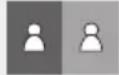 | Naast elkaar | Hetzelfde scherm horizontaal geduplicieerd. |
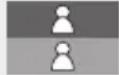 | Boven en onder | Hetzelfde scherm verticaal geduplicieerd. |
- Bij het ontvangen, opnemen en afspelen van 3D-programma's in dit model wordt mogelijk geen volledige ondersteuning voor 3D geboden omdat de indeling voor uitzendingen in 3D nog niet wereldwijd is gestandaardiseerd. Dit duidt niet op een onjuiste werking storing van het product.
Opslag en beheer van discs
Gebruik van discs
Vorm van disc
- Gebruik alleen discs met een normale vorm. Als u een afwijkende disc gebruikt (een disc met een bijzondere product beschadigen.

Discs vasthouden
- Raak het oppervlak van de disc niet aan op de plaats waar de gegevens zijn opgenomen.

Blu-ray Discs
- Laat een Blu-ray-disc niet langdurig in het product zitten. Haal de Blu-ray-disc uit het product en bewaar deze in het bijbehorende doosje.
- Zorg ervoor dat u geen krassen veroorzaakt of vingerafdrukken achterlaat op het oppervlak van de Blu-ray-disc.
DVD-VIDEO, audio-cd (CD-DA)
- Gebruik een zachte doek om vuil van de disc te vegen.
Discs bewaren
Zorg ervoor dat u de discs niet beschadigt. De gegevens op deze discs zijn zeer kwetsbaar.
- Bewaar de disc niet in direct zonlicht.
- Bewaar de disc in een koele, geventileerde omgeving.
• Zet de disc rechtop.
- Bewaar de disc in een schone beschermhoes.
- Als u het product plotseling van een koude naar een warme plek verplaatst, kan condensatie op de werkende onderdelen en lens ontstaan en kan de disc op een abnormale manier worden afgespeeld. Als dit gebeurt, haalt u de stekker uit het stopcontact en wacht u twee uur voordat u de stekker weer in het stopcontact steekt. Plaats vervolgens een disc en probeer deze opnieuw af te spelen.
Informatie over veiligheid
Waarschuwingen voor gebruik
- Gebruik geen ballpoint of potlood om op de bedrukte zijde te schrijven.
- Gebruik geen reinigingssprays voor grammofoonplaten of antistatische middelen voor het reinigen van de discs. Gebruik ook geen vluchtige chemische middelen zoals benzine of thinner.
- Plak geen etiketten of stickers op discs. (Gebruik geen discs met een blootliggende kleefstof van plakband of verwijderde stickers.)
- Gebruik geen krasbestendige beschermhoezen of doosjes.
- Gebruik geen discs die met algemeen verkrijgbare etiketprinters zijn bedrukt.
- Gebruik geen kromgetrokken of gebarsten discs.
- Schakel andere installatiecomponenten eerst uit voordat u deze op het product aansluit.
- Verplaats het product niet tijdens het afspelen van een disc. Dit zou krassen op de disc of beschadiging van de interne onderdelen van het product kunnen veroorzaken.
- Plaats geen bloemenvaas gevuld met water, of kleine metalen voorwerpen op het product.
• Steek uw hand niet in de discsleuf. - Plaats geen andere voorwerpen dan de disc in de discsleuf.
- Externe invloeden, zoals bliksem en statische elektriciteit, kunnen een uitwerking hebben op de normale werking van het product. Als dit gebeurt, schakelt u het product uit en opnieuw in met de POWER-toets of koppelt u het netsnoer los en sluit u het weer aan op het stopcontact. Het product werkt daarna weer normaal.
- Verwijder de disc en schakel het product uit na gebruik.
- Haal de stekker uit het stopcontact wanneer u het product langere tijd niet zult gebruiken.
- Reinig de disc door recht vanaf het midden naar de buitenzijde van de disc te vegen.
- Stel het product niet bloot aan vloeistoffen bloot.
-
Als de stekker is aangesloten op een stopcontact, gebruikt het product stroom zelfs wanneer het is uitgeschakeld (standby-modus).
-
Het apparaat moet niet worden blootgesteld aan druppels of spatten en er moeten geen objecten gevuld met vloeistoffen, zoals vazen, op het apparaat worden geplaatst.
- De stekker wordt gebruikt als een ontkoppelapparaat en dient op ieder moment in gebruik te kunnen worden genomen.
- Raak de stekker niet aan met natte handen. Anders kan dit elektrische schokken veroorzaken.
- Gebruik niet één stopcontact voor meerdere elektrische apparaten. Anders kan het stopcontact oververhit raken, waardoor er brand ontstaat.
- Als u een vreemd geluid, een brandlucht of rook waarneemt, schakelt u het apparaat meteen uit en haalt u de stekker uit het stopcontact. Neem contact op met het dichtstbijzijnde servicecentrum voor technische assistentie. Als u het apparaat blijft gebruiken in de huidige staaat, bestaat het gevaar voor elektrische schokken of brand.
Onderhoud van behuizing
Haal de stekker uit het stopcontact voordat u de buitenkant van de Blu-ray-disc-speler schoonmaakt.
- Gebruik geen benzine, thinner of andere oplosmiddelen.
- Veeg de behuizing met een zachte doek schoon.
Beperkingen bij het afspelen
- Het is mogelijk dat het product niet op alle bedieningshandelingen reageert, omdat sommige Blu-ray-discs, DVD's en CD's beperkingen kennen voor het afspelen of slechts bepaalde functies bieden.
Dit duidt echter niet op een defect in het product.
- Samsung kan niet garanderen dat dit product elke disc met het logo voor Blu-ray-disc, DVD of CD erop kan afspelen, omdat discindelingen kunnen evolueren en omdat er zich problemen en fouten kunnen voordoen tijdens het maken van Blu-ray-disc-, DVD- en CD-software en/of de productie van de discs.
Neem contact op met de klantenservice van Samsung als u vragen hebt of als u problemen ondervindt bij het afspelen van Blu-ray-discs, DVD's of CD's in dit product. Raadpleeg ook de rest van deze gebruiksaanwijzing voor aanvullende informatie over afspeelbeperkingen.
Inhoud
BELANgRIjKE KENmERKEN
INfORmATIE OVER VEILIghEID
2 Kenmerken van Blu-ray™-discs
2 Kenmerken van de Blu-ray Disc-speler
3 Waarschuwing
4 Voorzorgsmaatregelen
4 Belangrijke veiligheidsinstructies
5 Kijken met de 3D-functie
5 Opslag en beheer van discs
5 Gebruik van discs
AAN DE SLAg
11 Voordat u de gebruiksaanwijzing gebruikt
11 Disctypen en inhoud die door uw product kunnen
worden afgespeeld
11 Disctypen die uw product niet kan afspelen
12 Compatibiliteit van Blu-ray Disc
12 Typen discs
13 Regiocode
13 Copyright
14 Ondersteunde bestandsindelingen
16 Sluit een USB-apparaat aan voordat u de functies Timeshift en Opgenomen tv-prog. gebruikt
17 Logo's van discs die door het product kunnen
worden afgespeeld
17 Accessoires
18 Voorpaneel
19 Achterpaneel
20 Afstandsbediening
20 Overzicht van de afstandsbediening
21 De afstandsbediening instellen voor het bedienen van uw TV
22 TV-besturingscodes
AANSLUITINgEN
23 Verbinding maken met een tv via Audio/Video-kabels en een RF-kabel
24 Aansluiten op een tv
24 Situatie 1: aansluiting op een TV met een HDMI-kabel - Beste kwaliteit (Aanbevolen)
25 Situatie 2: aansluiten op een tv met een Component-kabel - Betere kwaliteit
26 Situatie 3: aansluiten op een TV met een AV-kabel
- Goede kwaliteit
Inhoud
AANSLUITINgEN
27 Aansluiten op een audiosysteem
27 Situatie 1: Aansluiten op een audiosysteem (AV-ontvanger met HDMI-ondersteuning) - Beste kwaliteit (Aanbevolen)
28 Situatie 2: aansluiting op een audiosysteem (AV-ontvanger met Dolby Digital- of DTS-decoder) - Betere kwaliteit
28 Situatie 3: aansluiting op een audiosysteem (Stereoversterker) - Goede kwaliteit
29 Een verbinding maken met het netwerk
29 Kabelnetwerk
30 Draadloos netwerk
INSTELLINGEN
31 Vóór de start (Plug & Play)
31 Het instellingenmenu openen
32 Tv kijken
32 Kanalenlijst
33 Kanaalbeheer
34 Instellingen
34 Weergave
38 Geluid
41 Kanalen
43 Netwerk
47 Systeem
48 Taalkeuze
49 Beveiliging
49 Algemeen
50 Ondersteuning
51 Contact opnemen met Samsung
BASISfUNCTIES
52 Een video afspelen
52 Weergave
52 3D-converter
53 Discstructuur
53 Het Discmenu, Titelmenu, Pop-upmenu gebruiken
53 Het Discmenu gebruiken
53 Het menu Titel gebruiken
53 De titellijst afspelen
54 Het Pop-upmenu gebruiken
BASISfUNCTIES
54 De functies Zoeken en Overslaan gebruiken
54 Een bepaalde scène opzoeken
54 Hoofdstukken overslaan
54 Vertraagd afspelen en stap voor stap afspelen
54 Vertraagd afspelen
54 Stap voor stap afspelen
55 De toets TOOLS gebruiken
55 Direct naar een gewenste scène gaan
55 De titel of het hoofdstuk herhalen
55 Een fragment herhaaldelijk afspelen
55 De beeldinstellingen selecteren
56 De geluidstaal selecteren
56 De ondertitelingstaal selecteren
56 De camerabeeldhoek wijzigen
57 BONUSVIEW instellen
57 Muziek beluisteren
57 Een audio-CD (CD-DA)/MP3 afspelen
58 Een audio-CD (CD-DA)/MP3 herhalen
58 Afspeellijst
59 Een afbeelding weergeven
59 JPEG-bestanden afspelen
59 De toets TOOLS gebruiken
60 Een USB-opslagapparaat afspelen
DTV-fUNCTIES
61 Weergavescherm
61 De toets TOOLS gebruiken
61 Afbeeldingsinstellingen
61 De geluidstaal selecteren
62 Dual I II selecteren
62 Dit kanaal vergrendelen
62 Omschakelen naar kabel
62 Toevoegen aan favorieten
62 Taal van geluidsspoor en ondertiteling instellen
62 De geluidsbeschrijving instellen
62 De ondertitelingstaal instellen
63 Het gidsvenster bekijken
63 Schemamanager
64 Schema annuleren of bewerken
64 DTV bekijken met het 3D-effect
65 De teletekstdienst gebruiken
Inhoud
gEAVANCEERDE fUNCTIES
66 Opname
66 Het huidige tv-kanaal opnemen waarnaar u kijkt
66 Een disc afspelen tijdens het opnemen van een tvkanaal
67 Functie Timeshift
68 De opgenomen titel afspelen
NETWERKSERVICES
69 Werken met Smart Hub
69 Smart Hub voor het eerst starten
72 Het menu Instellingen - BLAUW (D)
74 Het menu Bewerkingsmodus - GELE (C)
76 Het menu Sorteren - GROENE (B)
76 Samsung Apps
76 Betaalde toepassingen
78 BD-LIVE™
78 De functie AllShare gebruiken
BljLAgE
79 Problemen oplossen
81 Reparatie
82 Specifications
Voordat u de gebruiksaanwijzing gebruikt
Disctypen en inhoud die door uw product kunnen worden afgespeeld
| Term Logo | Pictogram | Definitie | |
| VIDEO |  |  | Dit betreft een functie die beschikbaar is op een BD-ROM of BD-RE/-R disc die is opgenomen in de BD-RE-indeling. |
 |  | ||
| BD-RE-R | |||
 |  | Dit betreft een functie die beschikbaar is op DVD-VIDEO of DVD+RW/DVD-RW(V)/ DVD-R/+R-discs die zijn opgenomen en voltooid. | |
 |  | ||
| KW |  | ||
 |  | ||
 | DVD-RW+R | ||
 |  | ||
 | | ||
| - |  | Dit betreft een functie die beschikbaar is op een CD-RW/-R, DVD-RW/-R, BD-RE/-R-disc of een USB-opslagmedium met DivX-, MKV- en MP4-inhoud. | |
| MUZIEK | DISC |  | Dit betreft een functie die beschikbaar is op een audio-CD-RW/-R (CD-DA-indeling). |
| GLOBAL AOD |  | ||
| - |  | Dit betreft een functie die beschikbaar is op een CD-RW/-R, DVD-RW/-R, BD-RE/-R-disc of een USB-opslagmedium met MP3- of WMA-inhoud. | |
| FOTO | - |  | Dit betreft een functie die beschikbaar is op een CD-RW/-R, DVD-RW/-R, BD-RE/-R-disc of een USB-opslagmedium met JPEG-inhoud. |
 |

OPMERKING
- Het product kan bepaalde CD-RW/-R- en DVD-R-discs mogelijk niet afspelen vanwege het disctype of de opnamecondities.
- Als een DVD-RW/-R-disc niet naar behoren is opgenomen in DVD-videoformaat, kan deze niet worden afgespeeld.
■ Uw product speelt geen inhoud af die op een DVD-R is opgenomen met een bitsnelheid van meer dan 10 mbps. - Uw product speelt geen inhoud af die op een BD-R of USB-medium is opgenomen met een bitsnelheid van meer dan 30 mbps.
Disctypen die uw product niet kan afspelen
-
HD DVD
• DVD-ROM/PD/MV-Disc, enz. -
DVD-RAM
• Super Audio-CD (behalve de CD-laag)
• DVD-RW (VR-modus) • 3,9 GB DVD-R voor
- CVD/CD-ROM/CDV/ authoring.
CD-G/CD-I/LD
(bij CD-G alleen geluid,
geen afbeeldingen)
Aan de slag

OPMERKING
- Sommige commerciële discs en DVD's die u buiten uw regio hebt aangeschaft, kunt u mogelijk niet afspelen op dit product.
- Mogelijk werkt het afspelen niet bij bepaalde typen discs of het uitvoeren van bepaalde bewerkingen, zoals het wijzigen van het camerastandpunt en de beeldverhoudingen. Op de verpakking van de disc vindt u uitgebreide informatie over de disc. Raadpleeg indien nodig deze informatie.
- Zorg ervoor dat de disc niet vuil wordt en dat er geen krassen op komen. Door vingerafdrukken, vuil, stof, krassen of neerslag van sigarettenrook op het opnameoppervlak is het mogelijk dat de disc niet meer kan worden afgespeeld.
■ Wanneer u een BD-J-titel afspeelt, kan het laden mogelijk langer duren dan bij een normale disc of kunnen sommige functies traag reageren. - Het is mogelijk dat het product niet op alle bedieningshandelingen reageert, omdat sommige Blu-ray-discs, DVD's en CD's beperkingen kennen voor het afspelen of slechts bepaalde functies bieden. Dit duidt echter niet op een defect in het product.
Samsung kan niet garanderen dat deze speler elke disc met het logo Blu-ray-disc, DVD of CD erop kan afspelen, omdat discindelingen kunnen evolueren en omdat er zich problemen en fouten kunnen voordoen tijdens het maken van Blu-ray-disc-, DVD- en CD-software en/of de productie van de discs. Neem contact op met de klantenservice van Samsung als u vragen hebt of als u problemen ondervindt bij het afspelen van Blu-ray-discs, DVD's of CD's in dit product. Raadpleeg ook de rest van deze gebruiksaanwijzing voor aanvullende informatie over afspeelbeperkingen.
Compatibiliteit van Blu-ray Disc
Blu-ray Disc is een nieuwe, zich ontwikkelende technologie. Hierdoor zijn problemen met disc-compatibiliteit mogelijk. Niet alle discs zijn compatibel en niet elke disc kan worden afgespeeld. Raadpleeg voor meer informatie het gedeelte "Opmerking i.v.m. compatibiliteit" in deze gebruiksaanwijzing.
Typen discs
BD-ROM
Blu-ray ROM-discs kunnen alleen worden afgespeeld.
Dit product kan vooraf opgenomen, commerciële BD-ROM's afspelen.
BD-RE/-R
Blu-ray RE/-R-discs zijn geschikt voor opnemen en afspelen.
Dit product kan BD-RE/-R-discs afspelen die zijn opgenomen op andere compatibele Blu-ray-disc-recorders.
DVD-VIDEO
- Dit product kan vooraf opgenomen commerciële DVD's (DVD-VIDEO's) met films afspelen.
- Wanneer van de eerste laag wordt overgeschakeld naar de tweede laag van een DVD-VIDEO met twee lagen, kan een korte storing van het beeld en geluid optreden. Dit is geen storing in het product.
DVD-RW/-R/+R
Met dit product kunt u DVD-RW-/DVD-R-/DVD+R-schijven afspelen die zijn opgenomen en voltooid met een DVD-videorecorder. De mogelijkheid tot het afspelen van deze discs kan afhankelijk zijn van de opnamecondities.
DVD+RW
- Met dit product kunt u DVD+RW's afspelen die zijn opgenomen en voltooid met een DVD-videorecorder. De mogelijkheid tot het afspelen van deze discs kan afhankelijk zijn van de opnamecondities.
Audio-cd (CD-DA)
- Met dit product kunt u audio-CD-RW's en audio-CD-R's van CD-DA-formaat afspelen.
- Mogelijk kunnen bepaalde CD-RW's en CD-R's niet worden afgespeeld op het product vanwege de opnamecondities.
CD-RW/-R
- Gebruik een CD-RW of CD-R van 700 MB (80 minuten). Gebruik indien mogelijk geen disc van 800 MB (90 minuten) of meer, omdat die mogelijk niet wordt afgespeeld.
- Als de CD-RW/-R niet in een afgesloten sessie is opgenomen, kunnen vertragingen optreden tijdens het afspelen van het begin van de disc en worden mogelijk niet alle opgenomen bestanden afgespeeld.
- Sommige CD-RW/-R-discs kunnen mogelijk niet met dit product worden afgespeeld, afhankelijk van het apparaat dat is gebruikt om de discs te branden. Voor CD-inhoud die voor persoonlijk gebruik op een CD-RW/-R is opgenomen, is de afspeelbaarheid afhankelijk van de inhoud en de discs.
- Dit product kan schijven met een AVCHD-indeling afspelen. Deze discs worden normaal gesproken in camcorders gebruikt voor het maken van opnamen.
- De indeling AVCHD is een indeling voor videogegevens met een hoge definitie.
- In de indeling MPEG-4 AVC/H.264 worden beelden gecomprimeerd met hogere efficiëntie dan conventionele indelingen voor beeldcompressie.
- Sommige AVCHD-discs gebruiken de indeling "x.v.Colour". Dit product kan AVCHD-discs met de indeling "x.v.Colour" afspelen.
- "x.v.Colour" is een handelsmerk van Sony Corporation.
- "AVCHD" en het AVCHD-logo zijn handelsmerken van Matsushita Electronic Industrial Co., Ltd. en Sony Corporation.

OPMERKING
- Bepaalde AVCHD-discs worden mogelijk niet afgespeeld. Dit is afhankelijk van de opnamecondities. AVCHD-discs moeten worden afgesloten.
■ "x.v.Colour" biedt een breder kleurenspectrum dan een normale camcorder-DVD. - Bepaalde DivX-, MKV- en MP4-discs worden mogelijk niet afgespeeld. Dit is afhankelijk van de videoresolutie en de beeldsnelheid.
Regiocode
Zowel de producten als de discs zijn voorzien van een regiocode. De regiocodes moeten overeenkomen om een disc te kunnen afspelen. Als de codes niet overeenkomen, kunt u de disc niet afspelen. De regiocode voor dit product staat op de achterzijde van het product.
| Disctype | Regiocode | Gebied |
| Blu-ray | Noord-Amerika, Midden-Amerika, Zuid-Amerika, Korea, Japan, Taiwan, Hong Kong en Zuidoost-Azië | |
| Europa, Groenland, Franse gebiedsdelen, Midden-Oosten, Afrika, Australië en Nieuw-Zeeland. | ||
| India, China, Rusland, Centraal-Azië en Zuid-Azië | ||
| DVD-VIDEO | De V.S., Amerikaanse territoria en Canada | |
| Europa, Japan, het Midden-Oosten, Egypte, Zuid-Afrika, Groenland | ||
| Taiwan, Korea, de Filippijnen, Indonesië, Hongkong | ||
| Mexico, Zuid-Amerika, Centraal-Amerika, Australië, Nieuw-Zeeland, Eilanden in de Stille Zuidzee, Caraïbisch gebied | ||
| Rusland, Oost-Europa, India, grootste gedeelte van Afrika, Noord-Korea, Mongolië | ||
| China |
Copyright
© 2011 Samsung Electronics Co., Ltd.
Alle rechten voorbehouden. Niets van deze gebruiksaanwijzing mag worden gereproduceerd of gekopieerd zonder voorafgaande schriftelijke toestemming van Samsung Electronics Co., Ltd.
Aan de slag
Ondersteunde bestandsindelingen
Opmerkingen over aansluiting via USB
- Ondersteunde apparaten: USB-opslagmedium, MP3-product, digitale camera, USB-kaartlezer
- Wordt niet ondersteund als een map- of bestandsnaam langer is dan 128 tekens.
- Sommige USB-apparaten/digitale camera's zijn mogelijk niet compatibel met het product.
- Apparaten moeten rechtstreeks op de USB-poort van het product worden aangesloten. Als een andere kabel wordt gebruikt voor de aansluiting kunnen er problemen met de USB-compatibiliteit ontstaan.
- Als er meer dan één geheugenapparaat wordt aangesloten op een multi-kaartlezer, werkt de kaartlezer mogelijk niet naar behoren.
• Ondersteunt het PTP-protocol. - Koppel het USB-apparaat niet los tijdens het "laden" van gegevens.
- Hoe hoger de afbeeldingsresolutie, des te langer het duurt voordat het afspelen begint.
- MP3-bestanden met DRM die van een commerciële site zijn gedownload worden niet afgespeeld.
- Als het probleem van het niet-herkende USB-station zich blijft voordoen, als de interne bestandenlijst beschadigd is of als een bepaald bestand niet kan worden afgespeeld, sluit u het USB-apparaat aan op de pc en formatteert u dit in een correct bestandssysteem. Vervolgens controleert u dan opnieuw.
- Als het bestand dat u van de pc hebt verwijderd nog steeds wordt weergegeven in Media Play, gebruikt u "Prullenbak leegmaken" op uw bureaublad om het volledig te verwijderen.
- Sommige USB-apparaten die de stroombesparende modus onderstuenen kunnen de spaarstand van het BD-product automatisch uitschakelen als zij met elkaar worden verbonden.
- Relevante informatie bij het gebruik van Media Play
- Media Play ondersteunt alleen USB-massaopslagapparatuur (MSC). MSC staat voor Mass Storage Class, een apparaat waarop grote hoeveelheden gegevens tegelijk kunnen worden opgeslagen en getransporteerd. Voorbeelden van MSC-apparaten zijn Thumbdrives, Flash-kaartlezers. (USB HDD's en USB-hubs worden niet ondersteund.)
-
MSC ondersteunt muziek-, foto- en videobestanden, terwijl een PTP-apparaat alleen fotobestanden ondersteunt.
-
MTP (Media Transfer Protocol) wordt niet ondersteund.
- Het bestandssysteem ondersteunt FAT16, FAT32 en NTFS (alleen-lezen).
- Maak een back-up van uw bestanden voordat u het apparaat aansluit op het product om beschadiging of verlies van uw gegevens te voorkomen. SAMSUNG is niet verantwoordelijk voor beschadiging of verlies van gegevens.
- Verwijder het USB-apparaat niet terwijl gegevens worden geladen.
- Als er een waarschuwing van te veel spanning wordt weergegeven wanneer u een USB-apparaat aansluit, wordt het apparaat mogelijk niet herkend of werkt het mogelijk niet goed.
- U moet het USB-opslagapparaat op veilige wijze verwijderen (door de functie "USB veilig verw." uit te voeren) om mogelijke schade aan het USB-geheugen te voorkomen. Druk op MENU om naar het menu Start te gaan en druk daarna achtereenvolgens op de GELE toets (C) en op INVOEREN.
- Als u de disc plaatst tijdens het afspelen van een USB-opslagapparaat, wordt de apparaatmodus automatisch gewijzigd in "DVD of CD".
- Voor audio-cd-bestanden (CD-DA), mp3-bestanden en JPEG-bestanden is volledige schermweergave niet mogelijk.
- Sommige USB HDD-apparaten zijn mogelijk niet compatibel met dit product.
Ondersteunde videobestanden
| Bestandsextensie | Houder Videocode Resolutie | Framesnelheid (fps) | Bitsnelheid (Mbps) | Audiocode | ||
| *.avi | AVI | DivX 3.11/4.x/5.1/6.0 1920x1080 6 ~ 30 | 8 | MP3 | ||
| H.264 BP/MP/HP 1920x1080 6 ~ 30 | 25 | AC3 | ||||
| MPEG4 SP/ASP 1920x1080 6 ~ 30 | 8 | LPCM | ||||
| Motion JPEG 1920x1080 6 ~ 30 | 8 | ADPCM | ||||
| DTS Core | ||||||
| *.mkv | MKV | DivX 3.11/4.x/5.1/6.0 1920x1080 6 ~ 30 | 8 | MP3 | ||
| H.264 BP/MP/HP 1920x1080 6 ~ 30 | 25 | AC3 | ||||
| MPEG4 SP/ASP 1920x11080 6 ~ 30 | 8 | LPCM | ||||
| Motion JPEG 1920x1080 6 ~ 30 | 8 | ADPCM | ||||
| DTS Core | ||||||
| *.asf | ASF | DivX 3.11/4.x/5.1/6.0 1920x1080 6 ~ 30 | 8 | MP3 | ||
| H.264 BP/MP/HP 1920x1080 6 ~ 30 | 25 | AC3 | ||||
| MPEG4 SP/ASP 1920x12080 6 ~ 30 | 8 | LPCM | ||||
| Motion JPEG 1920x1080 6 ~ 30 | 8 | ADPCM | ||||
| WMA | ||||||
| *.wmv | ASF Window Media Video v9 1920x1080 6 ~ 30 | 25 WMA | ||||
| *.mp4 | MP4 | H.264 BP/MP/HP 1920x1080 6 ~ 30 | 25 | MP3 | ||
| MPEG4 SP/ASP 1920x1080 6 ~ 30 | 8 | ADPCM | ||||
| AAC | ||||||
| *.3gp | 3GPP | H.264 BP/MP/HP 1920x1080 6 ~ 30 | 25 | ADPCM | ||
| MPEG4 SP/ASP 1920x1080 6 ~ 30 | 8 | AAC | ||||
| HE-AAC | ||||||
| *.vro | VRO | MPEG2 1920x1080 24/25/30 | 30 | AC3 | ||
| VOB | MPEG1 352x288 24/25/30 | 30 | MPEG | |||
| LPCM | ||||||
| *.mpg | PS | MPEG1 352x288 24/25/30 | 30 | AC3 | ||
| *.mpeg | MPEG2 1920x1080 24/25/30 | 30 | MPEG | |||
| H.264 1920x1080 6 ~ 30 | 25 | LPCM | ||||
| AAC | ||||||
| *.ts | TS | MPEG2 1920x1080 24/25/30 | 30 | AC3 | ||
| *.tp | H.264 1920x1080 6 ~ 30 | 25 | AAC | |||
| *.trp | VC1 1920x1080 6 ~ 30 | 25 | MP3 | |||
| DD+ | ||||||
| HE-AAC | ||||||
■ Beperkingen
- Zelfs als het bestand is gecodeerd via een hierboven genoemde ondersteunde codec, bestaat de kans dat een bestand niet kan worden afgespeeld al de inhoud een probleem bevat.
- Normale weergave is niet gegarandeerd als de containerinformatie voor het bestand onjuist is of het bestand zelf beschadigd is.
Aan de slag
- Bestanden met een hogere bitsnelheid/beeldsnelheid dan standaard worden mogelijk schokkerig weergegeven bij het afspelen van geluid/video.
- De functie Seek (Zoeken) is niet beschikbaar als de indextabel van het bestand beschadigd is.
- Als u een bestand op afstand afspeelt via een netwerkverbinding, wordt de video mogelijk schokkerig weergegeven, afhankelijk van de netwerksnelheid.
- Videodecoder
- Ondersteunt tot H.264 niveau 4.1
- Biedt geen ondersteuning voor H.264 FMO/ASO/RS, VC1 SP/MP/AP L4 en AVCHD
- MPEG4 SP, ASP : Bij minder dan 1280x720 : max. 60 frames Bij meer dan 1280x720 : max. 30 frames
- Biedt geen ondersteuning voor GMC 2 of hoger
- Audiodecoder
- Ondersteunt WMA 7, 8, 9 en STD
- Biedt geen ondersteuning voor WMA 9 PRO multikanaal audiodecodering zonder kwaliteitsverlies als het aantal kanalen groter is dan 2
- Biedt geen ondersteuning voor WMA-samplingfrequentie van 22050Hz mono
- Ondersteunt uitsluitend DTS Core (5.1 kanalen, 16 bits, 48kHz)
- Biedt geen ondersteuning voor APDCM MULAW, ALAW
- Optische media
- CD-media
Bitsnelheid: max. 9,6 mbps - DVD-media
Bitsnelheid: max. 22,16 mbps
Ondersteunde bestandsindelingen voor DivX-ondertiteling
Ondersteunde muziekbestanden
| Bestandsextensie | Houder | Audiocodec | Ondersteuningsbereik |
| *.mp3 | MP3 | MP3 - | |
| *.wma | WMA | WMA | Compatibel met WMA versie 10*Samplingfrequencies (in kHz) - 8, 11, 16, 22, 32, 44,1, 48* Bitsnelheden - Alle bitsnelheden in het bereik van 5 kbps tot 384 kbps |
Sluit een USB-apparaat aan voordat u de functies Timeshift en Opgenomen tv-prog. gebruikt

Gebruik geen USB- geheugenstick. Wij bieden geen ondersteuning voor USB- geheugensticks.
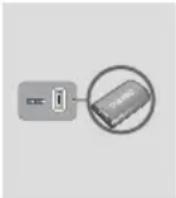
Wij raden u aan een USB HDD met ten minste 5400 rpm te gebruiken, maar een USB HDD met RAID-type wordt niet ondersteund.
- Als u de modus Timeshift of de functie Opgenomen tv-prog. wilt gebruiken, moet op een aangesloten USB-apparaat de functie Apparatbeheer worden uitgevoerd, zodat dit apparaat de juiste indeling voor opnemen heeft.
- Terwijl het apparaat wordt geformatteerd, mag u het apparaat niet loskoppelen. Als u het apparaat formatteert, worden alle bestanden verwijderd.
- Maak een back-up van uw bestanden voordat u het apparaat formatteert voor dit product om beschadiging of verlies van uw gegevens te voorkomen. SAMSUNG is niet verantwoordelijk voor beschadiging of verlies van gegevens.
- Opgenomen video's zijn beveiligd met DRM (Digital Rights Management) en kunnen niet worden afgespeeld op een pc of ander product. Bestanden die op de tv zijn opgeslagen, kunnen niet worden gebruikt wanneer het moederbord is gewijzigd.
- Als de beschikbare opslagcapaciteit minder dan 10MB bedraagt tijdens het opnemen, wordt het opnemen automatisch beëindigd.
- Als de Prestatietest apparaat voor het USB-apparaat mislukt, moeten Apparatbeheer en Prestatietest apparaat nogmaals worden uitgevoerd voordat u kunt opnemen via de functie Gids of Kanaalbeheer.
Als de prestatietest van het apparaat is mislukt, kan het niet worden gebruikt voor opnames.
- Zie de gebruiksaanwijzing voor meer informatie.
Logo's van discs die door het product kunnen worden afgespeeld
 |  |  |  |
| Blu-ray Disc 3D Blu-ray Disc DTS-HD Master Audio DivX | |||
 |  |  |  |
| BD-LIVE Dolby TrueHD | PAL tv-systeem in Verenigd Koninkrijk, Frankrijk, Duitsland, enzovoort. | Java | |
Accessoires
Controleer de onderstaande meegeleverde accessoires.
 |  |  |
| Audio-/videokabel RF-kabel voor tv | ||
 |  | |
| Batterijen voor de afstandsbediening (AAA-formaat) | Gebruiksaanwijzing Afstandsbediening | |
Aan de slag
Voorpaneel

| 1 | SENSOR VOOR AFSTANDSBEDIENING | Detectie van signalen van de afstandsbediening. |
| 2 | AAN/UIT Hiermee wordt het product in- en uitgeschakeld. | |
| 3 | DISCSLEUF Hierin wordt een disc geplaatst. | |
| 4 | DISPLAY Weergave van afspeelstatus, tijd, enzovoort. | |
| 5 | STOPPEN Afspelen van een disc stoppen. | |
| 6 | AFSPELEN/PAUZEREN Afspelen starten of pauzeren. | |
| 7 | INVOEREN | Hiermee wordt een menu-item geselecteerd of wordt het afspelen van een disc gestart. |
| 8 | EJECT-TOETS Hiermee wordt een disc uitgeworpen. | |
| 9 | COMMON INTERFACE SLOT | Hiermee kunt u de CI CAM met CI- of CI+-kaart plaatsen voor het bekijken van betaalkanalen. |
| 10 | USB-AANSLUITING | Deze kan worden gebruikt voor software-upgrades en het afspelen van MP3, JPEG, DivX, MKV en MP4. |

OPMERKING
-
Op het moment dat de speler het menu van een Blu-ray Disc weergeeft, kunt u de film niet starten door op de toets Afspelen op de speler of afstandsbediening te drukken. U kunt de film afspelen door de optie Film afspelen of Start te selecteren in het menu en op de toets INVOEREN te drukken.
■ U kunt een "CI CAM met Cl- of Cl+-kaart" bij een lokale kabelaanbieder aanschaffen. -
Verwijder de CI CAM met Cl- of Cl+-kaart door deze voorzichtig uit de sleuf te trekken, want de kaart kan beschadigd raken als u deze laat vallen.
■ Plaats de CI CAM met Cl- of Cl+-kaart in de richting die op de kaart staat gemarkeerd.
■ De locatie van de CI-kaartsleuf kan afwijken afhankelijk van het model. - CI CAM met CI- of CI+-kaarten worden in sommige landen en regio's niet ondersteund. Controleer dit bij uw geautoriseerde verkoper.
Neem contact op met uw serviceprovider als u problemen ondervindt.
Achterpaneel

| 1 | ANT OUT Hiermee wordt de RF-kabel aangesloten op de ingang voor de tv-antenne. | |
| 2 | ANT IN Hiermee wordt de RF-kabel aangesloten vanaf de antenne. | |
| 3 | HDMI OUT | Wanneer u een HDMI-kabel gebruikt, sluit u deze HDMI-uitgang aan op de HDMI-ingang van uw tv voor de beste beeldkwaliteit of op de HDMI-ingang van uw AV-ontvanger voor de beste geluidskwaliteit. |
| 4 | DIGITAL AUDIO OUT (OPTICAL) | Aansluiting van AV-ontvanger. |
| 5 | LAN | Voor netwerkservices (zie pagina's 69-78), BD-LIVE en software-upgrades via een netwerkverbinding. |
| 6 | COMPONENT OUT Aansluitpunt voor externe apparaten met Component-video-ingang. | |
| 7 | VIDEO OUT Ingang voor videokabel voor videosignalen van externe apparaten. | |
| 8 | AUDIO OUT Ingang voor audiokabel voor geluidssignalen van externe apparaten. |
Afstandsbediening
Overzicht van de afstandsbediening

De afstandsbediening instellen voor het bedienen van uw TV
Voer de onderstaande instructies uit om te bepalen of uw televisie compatibel is.
- Zet de televisie aan.
- Richt de afstandsbediening op de televisie.
-
Druk op de knop TV om de tv-stand in te stellen.
-
Houd de knop TV POWER ingedrukt en voer met de cijferknoppen de tweecijferige code in die overeenkomt met het merk van de televisie. Als de televisie compatibel is met de afstandsbediening, wordt deze uitgeschakeld. De afstandsbediening is nu geprogrammeerd voor het bedienen van de tv.

OPMERKING
- Als er meerdere codes staan voor het merk van uw tv, probeer dan elke code uit totdat u de code vindt die werkt.
■ Als u de batterijen van de afstandsbediening vervangt, moet u de merkcode opnieuw instellen.
U kunt bepaalde functies van uw TV met deze afstandsbediening bedienen.
| Toets Functie | |
| TV POWER Hiermee | schakelt u de televisie in en uit. |
| Nummer Hiermee | voert u cijfers rechtstreeks in. |
| TV VOL +/- | Hiermee past u het volume van de televisie aan. |
| TV MUTE Hiermee | zet u het geluid aan en uit. |
| PROG (∧/∨) | Hiermee selecteert u het gewenste kanaal. |
| TV SOURCE | Hiermee selecteert u een externe invoerbron die op de tv is aangesloten. |
Bij een Samsung-tv zijn de onderstaande toetsen ook compatibel met deze afstandsbediening.
| Toets Functie | |
| MENU Hiermee gaat u naar het tv-menu. | |
| TOOLS Hiermee opent u het menu Tools. | |
| ▲▼◄► | Hiermee verplaatst u de cursor of selecteert u een item. |
| INVOEREN Hiermee selecteert u menu-items. | |
| INFO Hiermee opent u het menu INFO. | |
| RETURN | Hiermee gaat u terug naar het vorige menu. |
| EXIT Hiermee verlaat u het menu. | |
| KLEUR (A, B, C, D) | Deze toetsen worden gebruikt voor verschillende functies. |

OPMERKING
- De bovenstaande functies werken misschien niet voor alle televisies. Gebruik als u problemen ondervindt de afstandsbediening van de tv.
Batterijen plaatsen

■ Als de afstandsbediening niet correct werkt :
- Controleer de polariteit (+/-) van de batterijen.
- Controleer of de batterijen leeg zijn.
- Controleer of de sensor van de afstandsbediening niet door voorwerpen wordt geblokkeerd.
- Controleer of er tl-verlichting in de directe omgeving is.
! LET OP
- Gooi de batterijen weg volgens de milieuwetten in uw land. Gooi ze niet bij het huishoudelijk afval.
Aan de slag
TV-besturingscodes
| Merk Code | |
| SAMSUNG | TV POWER+01, +02, +03, +04, +05,+06, +07, +08, +09 |
| AIWA TV POWER+82 | |
| ANAM | TV POWER+10, +11, +12, +13, +14,+15, +16, +17, +18 |
| BANG & OLUFSEN | TV POWER+57 |
| BLAUPUNKT TV POWER+71 | |
| BRANDT TV POWER+73 | |
| BRIONVEGA TV POWER+57 | |
| CGE TV POWER+52 | |
| CONTINENTAL EDISON | TV POWER+75 |
| DAEWOO | TV POWER+19, +20, +23, +24, +25, +26,+27, +28, +29, +30, +31, +32, +33, +34 |
| EMERSON TV POWER+64 | |
| FERGUSON TV POWER+73 | |
| FINLUX TV POWER+06, +49, +57 | |
| FORMENTI TV POWER+57 | |
| FUJITSU TV POWER+84 | |
| GRADIENTE TV POWER+70 | |
| GRUNDIG TV POWER+49, +52, +71 | |
| HITACHI TV POWER+60, +72, +73, +75 | |
| IMPERIAL | TV POWER+52 |
| JVC | TV POWER+61, +79 |
| LG | TV POWER+06, +19, +20, +21, +22, +78 |
| LOEWE TV POWER+06, +69 | |
| LOEWE OPTA | TV POWER+06, +57 |
| MAGNAVOX TV POWER+40 | |
| METZ | TV POWER+57 |
| MITSUBISHI TV POWER+06, +48, +62, +65 | |
| MIVAR | TV POWER+52, +77 |
| NEC TV POWER+83 | |
| Merk Code | |
| NEWSAN | TV POWER+68 |
| NOBLEX TV POWER+66 | |
| NOKIA | TV POWER+74 |
| NORDMENDE | TV POWER+72, +73, +75 |
| PANASONIC TV POWER+53, +54, +74, +75 | |
| PHILIPS TV POWER+06, +55, +56, +57 | |
| PHONOLA | TV POWER+06, +56, +57 |
| PIONEER | TV POWER+58, +59, +73, +74 |
| RADIOLA | TV POWER+06, +56 |
| RADIOMARELLI | TV POWER+57 |
| RCA TV POWER+45, +46 | |
| REX | TV POWER+74 |
| SABA | TV POWER+57, +72, +73, +74, +75 |
| SALORA TV POWER+74 | |
| SANYO TV POWER+41, +42, +43, +44, +48 | |
| SCHNEIDER TV POWER+06 | |
| SELECO | TV POWER+74 |
| SHARP TV POWER+36, +37, +38, +39, +48 | |
| SIEMENS | TV POWER+71 |
| SINGER | TV POWER+57 |
| SINUDYNE TV POWER+57 | |
| SONY | TV POWER+35, +48 |
| TELEAVA | TV POWER+73 |
| TELEFUNKEN | TV POWER+67, +73, +75, +76 |
| THOMSON TV POWER+72, +73, +75 | |
| THOMSON ASIA | TV POWER+80, +81 |
| TOSHIBA | TV POWER+47, +48, +49, +50, +51, +52 |
| WEGA | TV POWER+57 |
| YOKO | TV POWER+06 |
| ZENITH TV POWER+63 | |
Aansluitingen
Verbinding maken met een tv via Audio/Video-kabels en een Rf-kabel
- Sluit de RF-antennekabel aan zoals weergegeven.
- Verbind de aansluitingen VIDEO OUT (geel) / AUDIO OUT (wit en rood) op de achterzijde van het product door middel van video-/audiokabels met de aansluitingen VIDEO IN (geel) / AUDIO IN (wit en rood) van de tv.
- Sluit het netsnoer van het product en de tv aan.
- Zet het product en de tv aan.
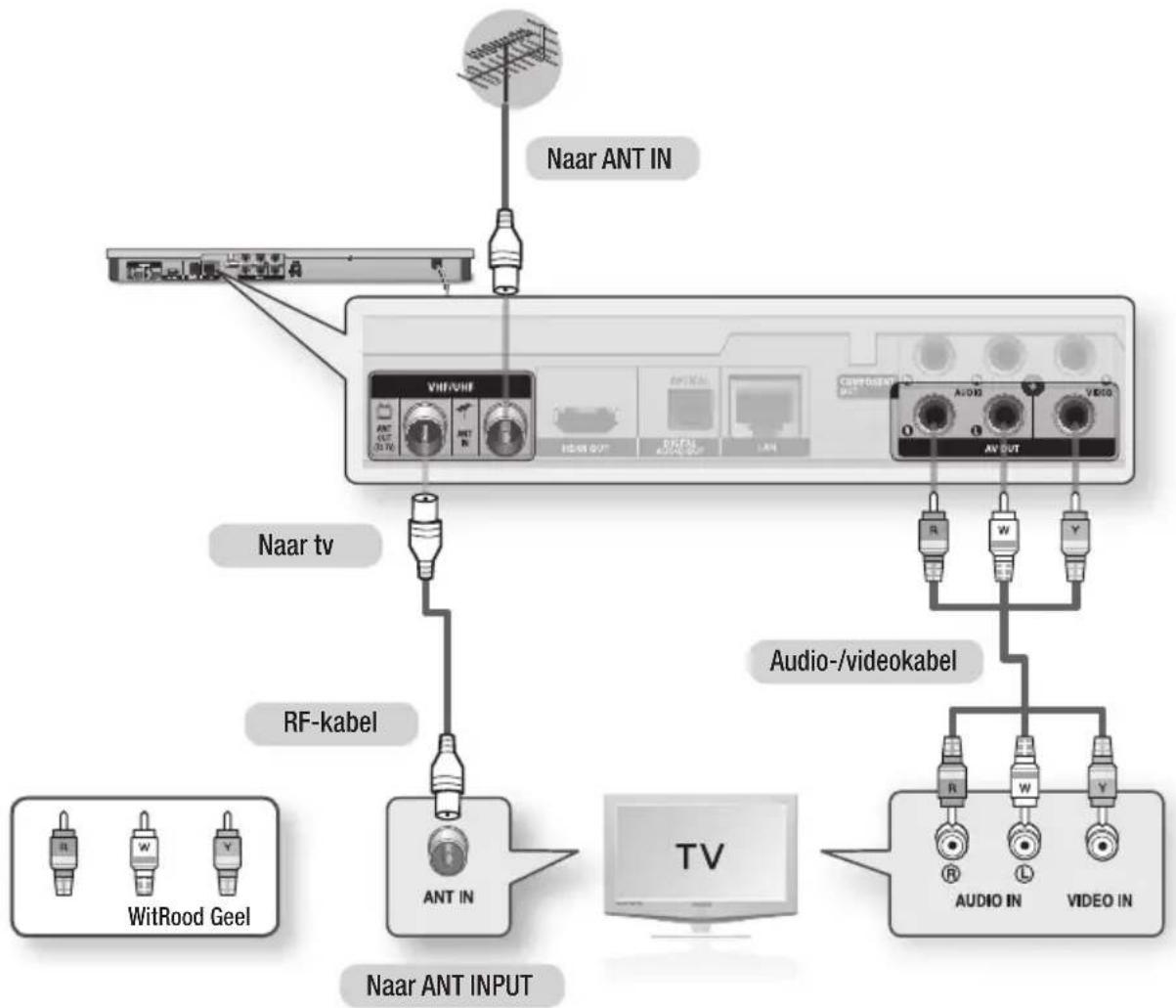
- De RF-kabelverbinding van dit product verzendt alleen tv-signalen. Sluit de A/V-kabels aan om de uitvoer van uw product te bekijken.
- Als de geluidskabel te dicht bij de voedingskabel wordt geplaatst, kan dit ruis veroorzaken.
- Als u het product op een AV-ontvanger wilt aansluiten, raadpleegt u de pagina's over het aansluiting op een AV-ontvanger. (Zie pagina 27-28.)
- Het aantal en de plaats van de aansluitingen kan variëren, afhankelijk van uw tv. Raadpleeg de gebruiksaanwijzing van uw tv.
- Als de tv is voorzien van slechts één audio-ingang, verbindt u deze met de aansluiting AUDIO OUT (rechts/wit) van het product.
Aansluiten op een tv
Situatie 1: aansluiting op een TV met een HDMI-kabel - Beste kwaliteit (Aanbevolen)
-
Verbind de aansluiting HDMI OUT aan de achterzijde van het product met behulp van een HDMI-kabel aan op de aansluiting HDMI IN van uw tv.
-
Zet het product en de tv aan.
-
Druk op de knop voor het selecteren van de ingang op de afstandbediening van uw tv totdat het HDMI-signaal van het product op het tv-scherm wordt weergegeven.
- Als u de afstandsbediening hebt geprogrammeerd voor het bedienen van uw tv (zie pagina 21-22), drukt u op de toets TV SOURCE op de afstandsbediening en selecteert u HDMI als de externe bron van de tv.


OPMERKING
■ Een HDMI-kabel levert digitale video en audio. U hoeft dus geen audiokabel aan te sluiten.
- Als het product is aangesloten op de tv in de uitgangsmodus HDMI 720p,1080i of 1080p, moet u een High Speed HDMI-kabel (categorie 2) gebruiken.
■ HDMI zendt alleen een puur digitaal signaal naar de tv.
Als de tv geen HDCP (High-bandwidth Digital Content Protection) ondersteunt, ziet u slechts sneeuw op het scherm.
- Afhankelijk van uw tv werken bepaalde HDMI-uitvoerresoluties mogelijk niet. Raadpleeg de gebruiksaanwijzing van uw tv.
- Als u het product via een HDMI-kabel voor de eerste keer verbindt met de televisie of verbindt met een nieuwe televisie, wordt de HDMI-uitvoerresolutie automatisch zo hoog mogelijk ingesteld.
■ U moet over een HDMI-aansluiting beschikken om video's met 3D-technologie te kunnen bekijken.
■ Als u een lange HDMI-kabel gebruikt, is mogelijk beeldruis op het scherm zichtbaar. Als dit het geval is, stelt u Deep Colour in op Uit in het menu.
- Als u een HDMI-naar-DVI-kabel gebruikt om verbinding te maken met uw weergaveapparaat, moet u tevens de AV- of digitale audio-uitgang aansluiten op uw weergaveapparaat of op een audiosysteem om geluid te kunnen horen.
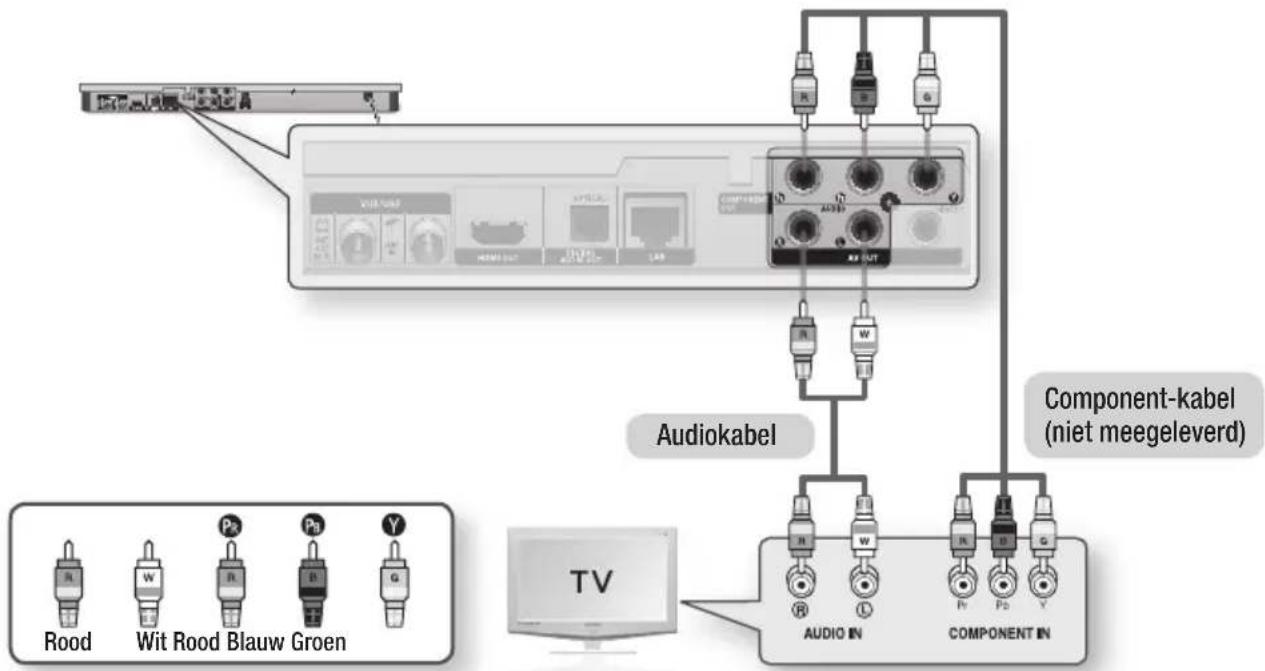
Situatie 2: aansluiten op een tv met een Component-kabel - Betere kwaliteit
- U kunt het product op uw tv aansluiten door middel van Component-videokabels.
-
U kunt genieten van een hoge beeldkwaliteit en nauwgezette kleurweergave. Bij Component-video wordt het beeldelement verdeeld in zwart/witte (Y), blauwe ( PB ) en rode ( PR ) signalen voor heldere en scherpe beelden. (Audiosignalen worden geleverd via de audio-uitgang.)
-
Verbind de aansluitingen COMPONENT OUT aan de achterzijde van het product door middel van een Component-videokabel met de aansluitingen COMPONENT IN van de tv.
- Verbind de aansluitingen AUDIO OUT (wit en rood) op de achterzijde van het product door middel van de audiokabels met de aansluitingen AUDIO IN (wit en rood) op de tv.
- Zet het product en de tv aan.
- Druk net zo lang op de knop voor invoerselectie op uw afstandbediening totdat het "COMPONENT"-signaal van het product wordt weergegeven op uw tv-scherm.
- Als u de afstandsbediening hebt geprogrammeerd voor het bedienen van uw tv(zie pagina 21-22), drukt u op de toets TV SOURCE op de afstandsbediening en selecteert u COMPONENT als de externe bron van de tv.

OPMERKING
- Afhankelijk van de fabrikant kunnen de Component-aansluitingen van uw TV zijn aangeduid met "R-Y, B-Y, Y" of "Cr, Cb, Y" in plaats van "P B , P R , Y" Het aantal en de positie van de aansluitingen kan variëren afhankelijk van uw tv. Raadpleeg de gebruiksaanwijzing van uw tv.
■ U kunt kiezen uit diverse resolutie-instellingen, zoals 1080i, 720p, 576p/480p en 576i/480i, afhankelijk van het type inhoud. (Zie pagina 35-37.) - De werkelijke resolutie kan afwijken van de instelling in het instellingenmenu als zowel Component- als HDMI-kabels zijn aangesloten. De resolutie kan eveneens variëren afhankelijk van het type inhoud. (Zie pagina 35-37.)
Aansluitingen
Situatie 3: aansluiten op een TV met een AV-kabel - Goede kwaliteit
- Verbind de aansluitingen VIDEO OUT (geel) / AUDIO OUT (wit en rood) op de achterzijde van de speler door middel van een audio-/videokabel met de aansluitingen VIDEO IN (geel) / AUDIO IN (wit en rood) van de tv.
- Zet het product en de tv aan.
- Druk op de knop voor het selecteren van de ingang op de afstandbediening van uw TV totdat het "VIDEO"-signaal van het product op het tv-scherm wordt weergegeven.
- Als u de afstandsbediening van het product hebt geprogrammeerd voor het bedienen van uw tv (zie pagina 21-22), drukt u op de toets TV SOURCE op de afstandsbediening en selecteert u VIDEO als de externe bron van de tv.


OPMERKING
- Als de geluidskabel te dicht bij de voedingskabel wordt geplaatst, kan dit ruis veroorzaken.
- Als u het product op een AV-ontvanger wilt aansluiten, raadpleegt u de pagina's over het aansluiting op een AV-ontvanger. (Zie pagina 27-28.)
- Het aantal en de plaats van de ingangsaansluitingen kan variëren, afhankelijk van uw tv. Raadpleeg de gebruiksaanwijzing van uw tv.
! LET OP
- Sluit het product niet via een videorecorder op de tv aan. Videosignalen die via videorecorders worden gevoed, kunnen worden beïnvloed door systemen die het auteursrecht beschermen. Het beeld kan hierdoor worden vervormd.
Aansluiten op een audiosysteem
- Zet het geluid zachter voordat u de AV-ontvanger aanzet. Een onverwacht hard geluid kan zowel de luidsprekers als uw oren beschadigen.
- Stel de indeling voor audio-uitvoer in volgens de mogelijkheden van uw AV-ontvanger. (zie pagina 38-41).
- De positie van de HDMI-aansluitingen kan variëren afhankelijk van de AV-ontvanger. Raadpleeg de gebruiksaanwijzing van uw AV-ontvanger.
Situatie 1: Aansluiten op een audiosysteem (AV-ontvanger met HDMI-ondersteuning) - Beste kwaliteit (Aanbevolen)
- Verbind de aansluiting HDMI OUT aan de achterzijde van het product met behulp van een HDMI-kabel aan op de aansluiting HDMI IN van uw AV-ontvanger.
- Verbind de aansluiting HDMI OUT van de AV-ontvanger door middel van een HDMI-kabel met de aansluiting HDMI IN van uw tv.
- Zet het product, de tv en de AV-ontvanger aan.
- Druk op de knop voor invoerselectie van de AV-ontvanger en tv om de externe ingang te selecteren om het geluid van de speler te horen. Raadpleeg de handleiding van uw AV-ontvanger voor het instellen van de audio-ingang van de AV-ontvanger.

flowchart
graph TD
    A["TV"] --> B["HDMI IN"]
    A --> C["HDMI OUT"]
    A --> D["HDMI IN"]
    B --> E["HDMI-kabel (niet meegeleverd)"]
    C --> F["HDMI-kabel (niet meegeleverd)"]
    D --> G["HDMI-kabel (niet meegeleverd)"]
    E --> H["Computer"]
    F --> I["Computer"]
    G --> J["Computer"]
    H --> K["An Out"]
    I --> L["An Out"]
    J --> M["An Out"]
Aansluitingen
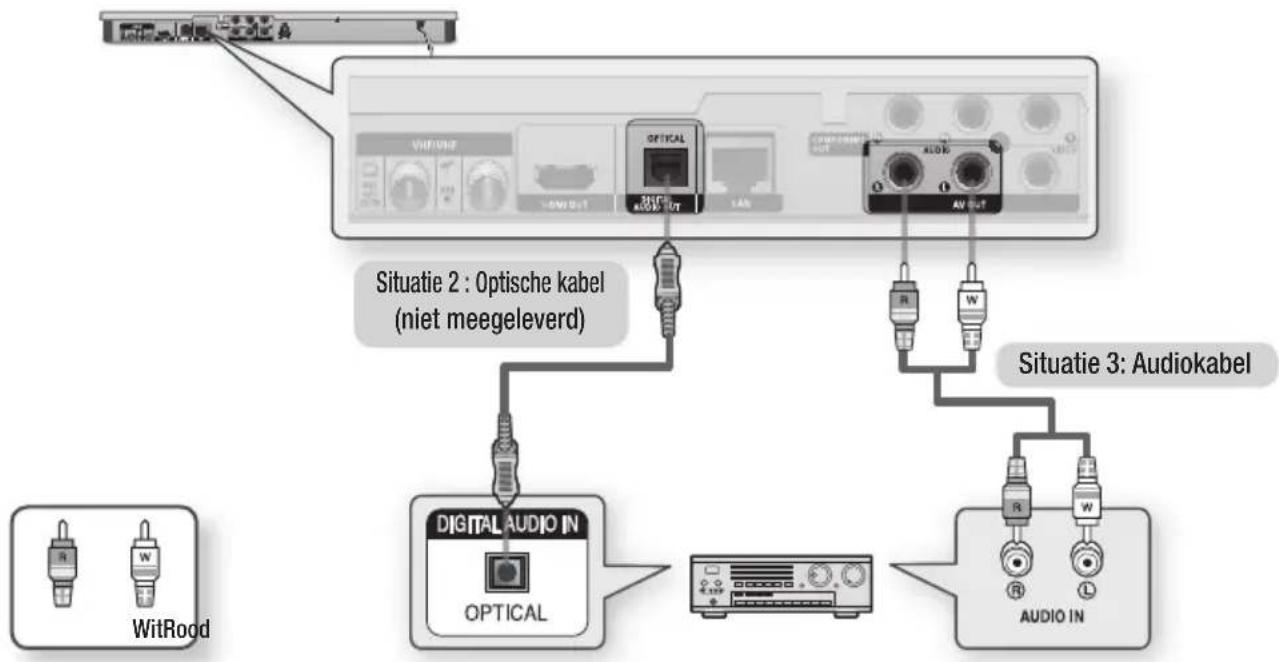
Situatie 2: aansluiting op een audiosysteem (AV-ontvanger met Dolby Digital- of DTS-decoder) - Betere kwaliteit
- Verbind de aansluiting DIGITAL AUDIO OUT (OPTICAL) aan de achterzijde van het product door middel van een optische kabel met de aansluiting DIGITAL AUDIO IN (OPTICAL) van uw AV-ontvanger.
- Verbind de aansluiting HDMI, COMPONENT of VIDEO OUT aan de achterzijde van het product door middel van de videosignaalkabel(s) met de aansluiting HDMI, COMPONENT of VIDEO IN van uw tv. (zie pagina 24-26).
- Zet het product, de tv en de AV-ontvanger aan.
- Druk op de knop voor invoerselectie van de AV-ontvangerr om de externe ingang te selecteren om het geluid van het product te horen. Raadpleeg de handleiding van uw AV-ontvangervoor het instellen van de audio-ingang van de AV-ontvanger.
- Druk op de knop voor het selecteren van de ingang op de afstandsbediening van uw tv om de videobron (HDMI, Component, Video) te selecteren.
Situatie 3: aansluiting op een audiosysteem (Stereoversterker) - Goede kwaliteit
- Maak gebruik van de audiokabels en sluit de AUDIO OUT-aansluitingen (wit en rood) aan de achterzijde van het product op de AUDIO IN-aansluitingen (wit en rood) van uw stereoversterker.
- Verbind de aansluiting HDMI, COMPONENT of VIDEO OUT aan de achterzijde van het product door middel van de videosignaalkabel(s) met de aansluiting HDMI, COMPONENT of VIDEO IN van uw tv. (zie pagina 24-26).
- Zet het product, de tv en de stereoversterker aan.
- Druk op de knop voor invoerselectie van de stereoversterker om de externe ingang te selecteren zodat u het geluid via het product kunt horen. Raadpleeg de gebruikershandleiding van uw stereoversterker om de audio-ingang van uw stereoversterker in te stellen.
- Druk op de knop voor het selecteren van de ingang op de afstandsbediening van uw TV om de videobron (HDMI, Component, Video) te selecteren.
flowchart
graph TD
    A["User Interface"] --> B["Optical"]
    B --> C["Digital Audio In"]
    C --> D["Audio In"]
    style A fill:#f9f,stroke:#333
    style B fill:#ccf,stroke:#333
    style C fill:#cfc,stroke:#333
    style D fill:#fcc,stroke:#333
    note1["Situatie 2: Optische kabel (niet meegeleverd)"]
    note2["Situatie 3: Audiokabel"]
    subgraph "WitRood"
        R1["R"]
        W["W"]
    end
    subgraph "Situaie 2: Optische kabel (niet meegeleverd)"
        A
        B
        C
        D
    end

OPMERKING
- Als u de digitale audio-aansluiting gebruikt die wordt beschreven in situatie 2, hoort u alleen geluid uit de twee voorste luidsprekers als de instelling voor digitale uitvoer is ingesteld op PCM.
Een verbinding maken met het netwerk
Dit product biedt de mogelijkheid gebruik te maken van netwerkservices (zie pagina 69-78) zoals Smart Hub en BD-LIVE, en software-upgrades wanneer het product is aangesloten op een netwerk. Wij adviseren u gebruik te maken van een toegangspunt (AP, Access Point) of IP-router voor de verbinding. Voor meer informatie over verbindingen via een router raadpleegt u de gebruikershandleiding van de router of neemt u contact op met de fabrikant van de router voor technische assistentie.
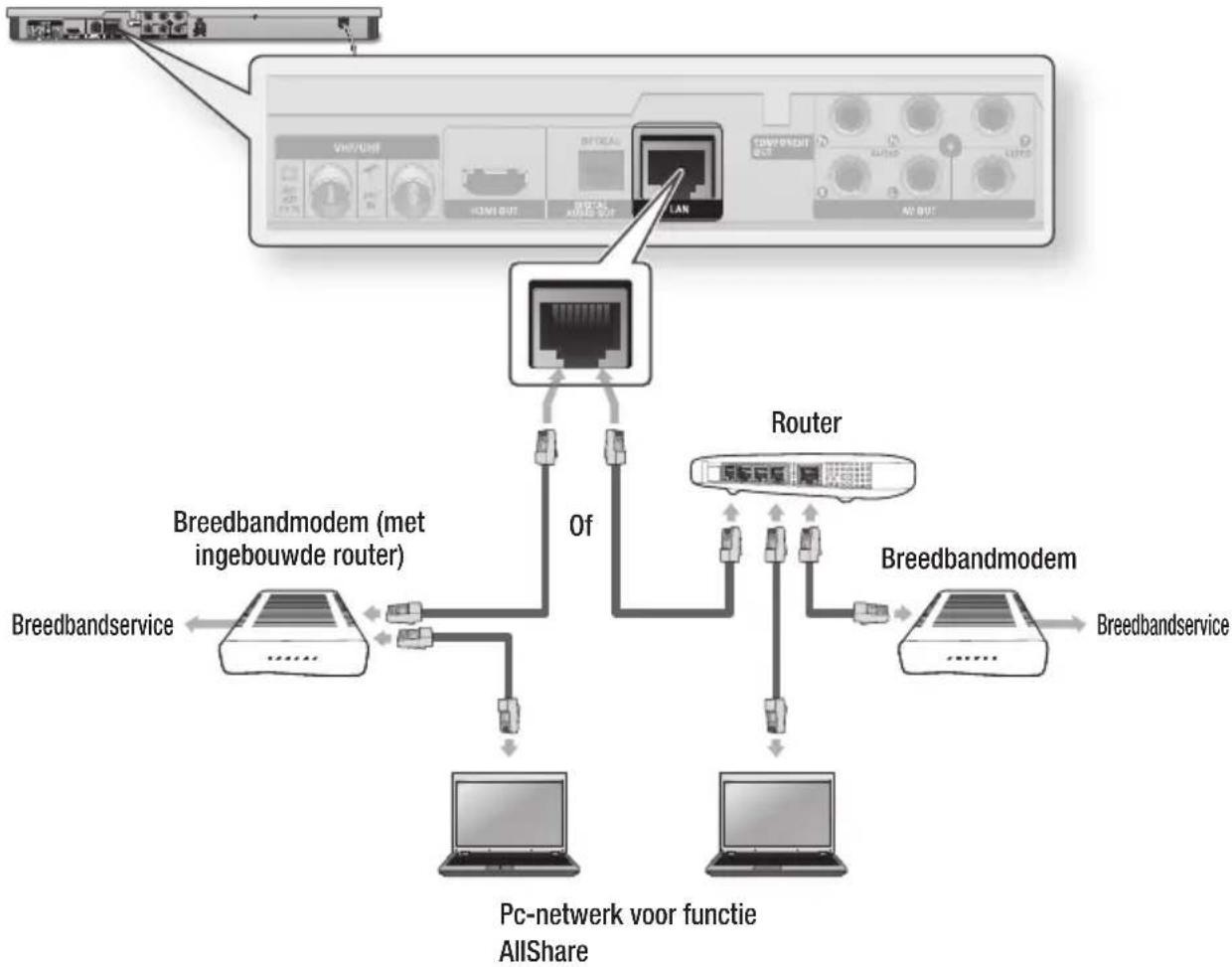
Kabelnetwerk
- Verbind de LAN-aansluiting van het product door middel van een Direct LAN-kabel (UTP-kabel) met de LAN-aansluiting van uw modem of router.
- Zie pagina 43-47 voor het instellen van de netwerkopties.
flowchart
graph TD
    A["Router"] -->|Of| B["Breedbandmodem (met ingebouwde router)"]
    A --> C["Breedbandmodem"]
    A --> D["Breedbandservice"]
    A --> E["Breedbandservice"]
    A --> F["Pc-network voor functie AllShare"]
    A --> G["PC-network voor functie AllShare"]

OPMERKING
- Mogelijk kunt u niet via internet verbinding maken met de updateserver voor software van Samsung. Dit is afhankelijk van de gebruikte router en het beleid van uw internetprovider. Neem voor meer informatie contact op met uw internetprovider.
■ Gebruikers met DSL dienen een netwerkverbinding via de router tot stand te brengen. - Om de AllShare-functie te kunnen gebruiken moet u uw pc met uw netwerk verbinden zoals in de afbeelding wordt weergegeven. De verbinding kan draadloos of bedraad zijn.
Aansluitingen
Draadloos netwerk
Uw product beschikt over ingebouwde Wi-Fi-functionaliteit. U kunt verbinding maken met een netwerk via een draadloze IP-verdeler (router of modem).
Zie pagina 43-47 voor het instellen van de netwerkopties.

flowchart
graph TD
    A["Breedbandservice"] --> B["Router"]
    B --> C["Laptop"]
    B --> D["Satellite"]
    D --> E[" broadcast unit"]
Pc-netwerk voor functie Draadloze IP-verdeler AllShare

OPMERKING
- Om een draadloos netwerk te kunnen gebruiken, moet het product op een draadloze IP-verdeler (router) worden aangesloten. Als de draadloze IP-verdeler ondersteuning biedt voor DHCP, kan het product gebruikmaken van een DHCP of statisch IP-adres om verbinding te maken met het draadloze netwerk.
- Selecteer een kanaal voor de draadloze IP-router dat momenteel niet wordt gebruikt. Als het geselecteerde kanaal voor de draadloze IP-verdeler momenteel door een ander apparaat in de buurt wordt gebruikt, kunnen storing en communicatiefouten optreden.
- Als de modus Pure High-throughput (Greenfield) 802.11n (Pure High-snelheid (Greenfield) 802.11n) is geselecteerd en het coderingstype voor uw AP is ingesteld op WEP, TKIP of TKIP-AES (WPS2Mixed), biedt dit product geen ondersteuning voor een verbinding die voldoet aan de nieuwe Wi-Fi-certificeringsspecificaties.
- Als uw toegangspunt WPS (Wi-Fi Protected Setup) ondersteunt, kunt u verbinding met het netwerk maken via PBC (Push Button Configuration) of PIN (Personal Indentification Number). De SSID- en WPA-sleutels worden in beide modi automatisch door WPS geconfigureerd.
■ U kunt het draadloze netwerk op drie manieren instellen: - Draadloos (algemeen)
- Met WPS(PBC)
- Eénvoetsverbinding
Draadloos (algemeen) kent zowel automatische als handmatige installatieprocedures. - Draadloos LAN kan interferentie veroorzaken, afhankelijk van de gebruiksomstandigheden (werking van het AP, afstand, obstakels, interferentie door andere radioapparatuur, enzovoort).
- Stel de draadloze IP-verdelerin op de infrastructuurmodus. De ad-hocmodus wordt niet ondersteund.
■ Het product ondersteunt alleen de volgende draadloze beveiligingsprotocollen: - WEP(OPEN/SHARED), WPA-PSK(TKIP/AES), WPA2-PSK(TKIP/AES)
- Om de AllShare-functie te kunnen gebruiken moet u uw pc met uw netwerk verbinden zoals in de afbeelding wordt weergegeven. De verbinding kan draadloos of bedraad zijn.
Instellingen
Vóór de start (Plug & Play)
- Schakel de tv in nadat u het product hebt aangesloten. Wanneer het product voor het eerst op de tv wordt aangesloten, wordt het product automatisch ingeschakeld en wordt het Plug & Play-scherm weergegeven.

- Druk op de toetsen ▶▲▼ om de gewenste taal te selecteren en druk vervolgens op INVOEREN.
- Druk op de toetsen ▶▲▼ om het gewenste land te selecteren en druk vervolgens op INVOEREN.
- Voer het gewenste wachtwoord van 4 cijfers in met de cijfertoetsen. (Alleen Frankrijk)
-
Druk op de toetsen ▶▲▼ om de gewenste modus Clock te selecteren.
-
Als u Auto selecteert : Druk op INVOEREN.
- Als u Handm. selecteert : Druk op de toetsen ▲▼◀▶ om de klok in te stellen en druk vervolgens op INVOEREN.

-
Druk op de toetsen ▲▼ om het gewenste antennebron te selecteren en druk vervolgens op INVOEREN.
-
Als u de optie Ant selecteert : Druk op ▼ om Zoeken te selecteren en druk vervolgens op INVOEREN.
-
Als u Kabel selecteert : Druk op ▼ om Volgende te selecteren, en druk vervolgens op INVOEREN. Stel de optie Zoekmodus in en druk vervolgens op ▼ om de toets Zoeken te selecteren.
-
Druk op de toetsen ▶▲▼ om de gewenste kanaalvolgorde te selecteren en druk op INVOEREN. (Alleen Italië)
- Druk op de toetsen ◀► om Netwerkinstellingen of Tv kijken te selecteren en druk vervolgens op INVOEREN. (Zie pagina 43-47 voor meer informatie over Netwerkinstellingen)

OPMERKING
■ Wanneer het product voor het eerst op de tv wordt aangesloten, wordt het product automatisch ingeschakeld. Dit is normaal.
■ Wachtwoord
- Alleen Frankrijk : Voer het gewenste wachtwoord van 4 cijfers in met de cijfertoetsen.
* U kunt het wachtwoord niet instellen op "0000". Kies andere cijfers.
- Overige : Voer het gewenste wachtwoord van 4 cijfers in met de cijfertoetsen.
* Het wachtwoord is standaard ingesteld op "0000".
- Het menu Kanaalvolgorde kan worden weergegeven als het land is ingesteld op Italië.
het instellingenmenu openen
- Druk op MENU.
Het menu Start wordt weergegeven. - Druk op de toetsen ◀▶ om het gewenste menu Start te selecteren en druk vervolgens op INVOEREN.
- Druk op de toetsen ▲▼ om het gewenste submenu te selecteren en druk vervolgens op INVOEREN.
- Druk op de toetsen ▲▼ om het gewenste item te selecteren en druk vervolgens op INVOEREN.
- Druk op EXIT om het menu af te sluiten.
Instellingen
- Menu Start
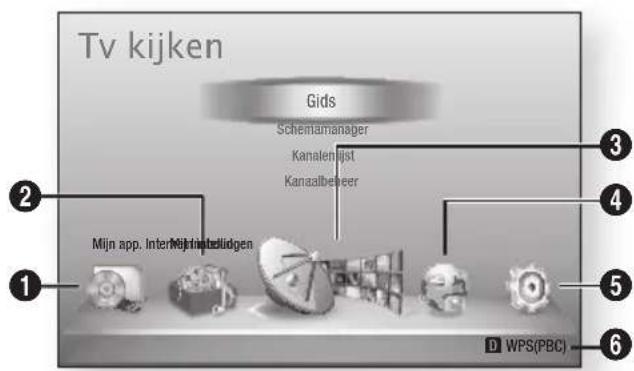
| 1 | Hiermee wordt Mijn app. geselecteerd. |
| 2 | Hiermee wordt Mijn inhoud geselecteerd. |
| 3 | Hiermee wordt Tv kijken geselecteerd. |
| 4 | Hiermee wordt Internet geselecteerd. |
| 5 | Hiermee wordt Instellingen geselecteerd. |
| 6 | Hiermee worden de beschikbare toetsen weergegeven. |

OPMERKING
- Als het product is aangesloten op een netwerk, selecteert u Smart Hub in het menu Start. Download de gewenste inhoud van Samsung Apps. (Zie pagina 76-77)
■ De stappen om toegang te verkrijgen kunnen verschillen, afhankelijk van het geselecteerde menu. - Het OSD (On Screen Display) kan veranderen in dit product nadat een upgrade van de softwareversie is uitgevoerd.
- Als het product langer dan 3 minuten in het menu Start staat zonder dat het wordt gebruikt, wordt het DTV-scherm weergegeven.
- Als het product langer dan 5 minuten in een ander menu met instellingen staat zonder dat het wordt gebruikt, wordt een schermbeveiliging geactiveerd op uw tv.
Tv kijken
- Druk op MENU. Het menu Start wordt weergegeven.
- Druk op de toetsen ◀▶ om Tv kijken te selecteren.
-
Druk op de toetsen ▲▼ om het gewenste submenu te selecteren en druk vervolgens op INVOEREN.
-
Druk op de toetsen ▲▼ om het gewenste item te selecteren en druk vervolgens op INVOEREN.
- Druk op EXIT om het menu af te sluiten.
Kanalenlijst
U kunt alle doorzochte kanalen bekijken.
- Druk op CH LIST op de afstandsbediening. De kanalenlijst wordt weergegeven.
Scherm Kanalenlijst

| 1 | Hiermee worden de opgeslagen kanalen weergegeven. |
| 2 | Help bij navigatie : Hiermee worden de beschikbare bedieningstoetsen weergegeven.ROOD (A) : Hiermee selecteert u Ant of Kabel.GEEL (C) : Hiermee geeft u programma-informatie weer.CH-modus : Hiermee wordt de kanalenmodus op basis van het kanaaltype weergegeven. (Alle, Tv, Radio, Gegevens/overig)Bekijken : Hiermee wordt het geselecteerde kanaal weergegeven.Pagina : Hiermee gaat u naar de volgende of vorige pagina. |
- Druk op de toetsen ▲▼ om het gewenste kanaal te selecteren en druk vervolgens op INVOEREN. Het geselecteerde kanaal wordt weergegeven.

OPMERKING
- Door op INFO te drukken kunt u het geselecteerde kanaal weergeven of opnemen.
Kanaalbeheer
U kunt de opgeslagen kanalen beheren.
Scherm Kanaalbeheer
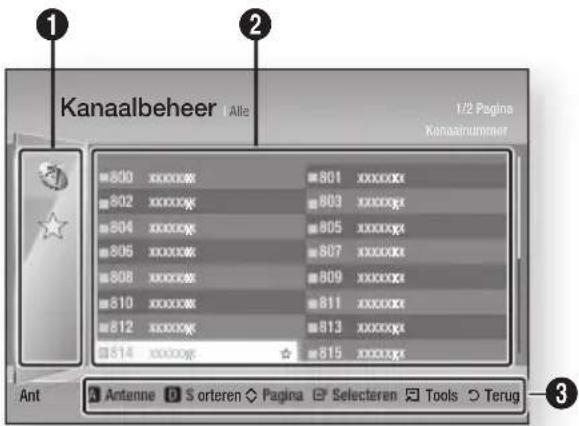
| 1 | Bewerkte kanalen : Druk op de toetsen ◀▲▼om bewerkte kanalen te controleren.Kanalen(1) : Hier wordt de kanalenlijst op basis van kanaaltype weergegeven. (Alle, Tv, Radio, Gegevens/overig) Favorieten(2) : Hier worden alle favoriete kanalen weergegeven. (Voorkeurskanaal 1, Voorkeurskanaal 2, Voorkeurskanaal 3, enz.) |
| 2 | Hiermee worden de opgeslagen kanalen weergegeven. |
| 3 | Hulp bij navigatie : Hiermee worden de beschikbare bedieningstoetsen weergegeven.ROOD (A) : Hiermee selecteert u Ant of Kabel.BLAUW (D) : Hiermee sorteert u de lijst op kanaalnummer of kanaalnaam.Pagina : Hiermee gaat u naar de volgende of vorige pagina.Selecteren : Hiermee selecteert u het gewenste kanaal.Tools : Hiermee geeft u de optie Kanaalbeheer weer.Terug-hiermee gaat u terug naar het vorige menu. |
Pictogrammen voor de kanaalstatus
| Pictogrammen | Werking |
| √ | Er wordt een kanaal geselecteerd. |
| ☆ | Een kanaal wordt ingesteld als voorkeurskanaal. |
| Een kanaal wordt vergrendeld. |
De toets TOOLS gebruiken
Druk op de toetsen ▲▼ om het gewenste kanaal te selecteren en druk vervolgens op TOOLS.

Bekijken
selecteer deze optie om het kanaal te bekijken.
Toevoegen aan favorieten / Favorieten bew.
Selecteer deze optie om het gewenste favoriete kanaal toe te voegen.
Vergrend. / Slot uit
Selecteer deze optie om het kanaal te vergrendelen.
Kanaalnr. wijzigen
Selecteer deze optie om het kanaalnummer te bewerken.
Als de optie Kanaalnr. wijzigen niet wordt weergegeven in Kanaalbeheer, stelt u deze optie in op Inschakelen in het kanalenmenu. (Zie pagina 42.)
Dit menu wordt uitsluitend weergegeven als u het type voor de antennebron en het land instelt zoals hieronder wordt weergegeven.
| Antennebron Land |
| Antenne Nederland, Italië |
Verwijderen
Selecteer deze optie om het kanaal te verwijderen.
Niets select.
Selecteer deze optie om de selectie van alle kanalen op te heffen.
Alles select.
Selecteer deze optie om alle kanalen te selecteren.

OPMERKING
■ Voor satellietuitzendingen is het bewerken van de kanalen wellicht mogelijk, afhankelijk van de specificatie.
Instellingen
Instellingen
- Druk op MENU.
Het menu Start wordt weergegeven. - Druk op de toetsen ◀▶ om Instellingen te selecteren en druk vervolgens op INVOEREN.
- Druk op de toetsen ▲▼ om het gewenste submenu te selecteren en druk vervolgens op INVOEREN.
- Druk op de toetsen ▲▼ om het gewenste item te selecteren en druk vervolgens op INVOEREN.
- Druk op EXIT om het menu af te sluiten.
Weergave
U kunt verschillende weergaveopties configureren, zoals de beeldverhouding, resolutie, enzovoort.
3D-instell.
U kunt selecteren of een Blu-ray-disc met 3D-inhoud in de 3D-modus moet worden afgespeeld.

3D Blu-ray-weergavemodus
3D Blu-rayschijven zijn in twee indelingen beschikbaar: Blu-ray-3D en alleen-3D.
U kunt ervoor kiezen een Blu-ray-3D-schijf in 3D- of in 2D-modus te bekijken voordat u de schijf afspeelt.
- Auto : Automatisch herkennen of een aangesloten tv 3D ondersteunt en een Blu-ray-3D-schijf in 3D- of 2D-modus afspelen of een alleen-3D-schijf in 3D afspelen als de tv 3D ondersteunt.
Alleen-3D-schijven worden niet afgespeeld als uw tv geen 3D ondersteunt.
- 3D+ 3D : Alleen-3D en Blu-ray-3D-schijven altijd in 3D-modus afspelen.
- 3D→2D : Blu-ray-3D-schijven altijd in 2D-modus afspelen. Alleen-3D-schijven worden niet afgespeeld.

OPMERKING
- Afhankelijk van het beeldmateriaal en de positie van het beeld op uw tv-scherm kunt u zwarte verticale balken links, rechts of aan beide zijden van het scherm te zien krijgen.
Schermformaat
Hiermee kunt u de werkelijke schermomvang van uw tv invoeren zodat het product op basis daarvan het beeld kan bijstellen en optimaal 3D-beeld kan weergeven.
(Bij 3D-schermen die groter zijn dan 116 inch/294 cm is het een veilige optie om simpelweg 116 als instelling te kiezen.)
! LET OP
- Als u 3D-beeldmateriaal wilt bekijken, moet u een 3D-apparaat (AV-receiver of tv met 3D-functionaliteit) door middel van een high-speed HDMI-kabel aansluiten op de poort HDMI OUT van het product. Zet een 3D-bril op voordat u het 3D-beeldmateriaal afspeelt.
- Het product verstuurt 3D-signalen alleen via een HDMI-kabel die is aangesloten op de poort HDMI OUT.
In de 3D-afspeelmodus wordt de videoresolutie ingesteld conform de resolutie van de oorspronkelijke 3D-video. U kunt de resolutie niet zelf wijzigen. - Sommige functies, zoals BD Wise, het instellen van de schermgrootte en het aanpassen van de resolutie, werken mogelijk niet in de 3D-afspeelmodus.
- Gebruik een high-speed HDMI-kabel voor de juiste uitvoer van het 3D-signaal.
- Bewaar bij het bekijken van 3D-beelden een afstand tot de tv van ten minste drie maal de beelddiagonaal. Als u bijvoorbeeld een scherm van 46 inch/116 cm hebt, bedraagt de kijkafstand ten minste 348 cm.
- Plaats het 3D-videoscherm op ooghoogte voor het beste 3D-beeld.
- Als het product is aangesloten op sommige 3D-apparaten, wordt het 3D-effect mogelijk niet goed weergegeven.
■ "Blu-ray 3D" en het "Blu-ray 3D"-logo zijn handelsmerken van de Blu-ray Disc Association.
Norm,/Breedb.
Afhankelijk van het type televisie kunt u de instellingen voor het beeldformaat aanpassen.
- 16:9 Origineel : Selecteer deze optie wanneer u het product aansluit op een tv met beeldverhouding 16:9. Het product geeft al het beeldmateriaal weer in de oorspronkelijke beeldverhouding. Materiaal met beeldverhouding 4:3 wordt weergegeven met een zwarte balk links en rechts.
- 16:9 volledig : Selecteer deze optie wanneer u het product aansluit op een tv met beeldverhouding 16:9. Alle beeldmateriaal wordt beeldvullend weergegeven. Beelden met beeldverhouding 4:3 worden uitgestrekt.
- 4:3 Brievenbus : Selecteer deze optie wanneer u het product aansluit op een tv met beeldverhouding 4:3. Het product geeft alle beelden weer in de oorspronkelijke beeldverhoudingen. Beelden met beeldverhouding 16:9 worden weergegeven met zwarte balken aan boven- en onderkant.
- 4:3 Pan-Scan : Selecteer deze optie wanneer u het product aansluit op een tv met beeldverhouding 4:3. Bij materiaal met beeldverhouding 16:9 worden de linker- en rechterrand afgesneden.

OPMERKING
- Afhankelijk van het disctype zijn sommige beeldverhoudingen niet beschikbaar.
- Als u een beeldverhouding en optie selecteert die afwijkt van de verhouding van uw tv, wordt het beeld mogelijk vervormd weergegeven.
- Als u 16:9 Origineel selecteert, is het mogelijk dat uw tv beelden weergeeft in een kader van 4:3 met zwarte balken links en rechts naast het beeld.
Schermformaat Smart Hub
Hiermee kunt u het Smart Heb-scherm op het optimale formaat instellen.
- Grootte 1 : Smart Hub-scherm is kleiner dan de standaardinstelling. Er worden mogelijk zwarte balken aan de zijkanten van het scherm weergegeven.
- Grootte 2 : Dit is de standaardinstelling voor Smart Hub. Het product geeft het normale Smart Hub-schermformaat weer.
- Grootte 3 : Het Smart Hub-scherm wordt in een groter formaat weergegeven. Het beeld is mogelijk te groot voor het tv-scherm.
BD Wise (alleen Samsung-producten)
BD Wise is het nieuwste op het gebied van interconnectiviteit van Samsung.
Wanneer u een Samsung-product en een Samsung-tv met BD Wise op elkaar aansluit via HDMI, en zowel het product als de tv is voorzien van BD Wise, verstuurt het product de beelden met de beeldresolutie en framesnelheid van de BD/DVD.
- Uit : Het product verstuurt de beelden in de resolutie die u eerder hebt ingesteld in het menu Resolutie, ongeacht de resolutie van de disc. Zie Resolutie hieronder.
- Aan : Het product verstuurt de beelden met de oorspronkelijke resolutie en framesnelheid van de BD/DVD.

OPMERKING
- Als BD Wise is ingeschakeld, wordt de instelling Resolutie automatisch ingesteld op BD Wise en wordt BD Wise weergegeven in het menu Resolutie.
■ Wanneer het product is aangesloten op een apparaat dat BD Wise niet ondersteunt, kunt u de functie BD Wise niet gebruiken.
■ Voor een juiste werking van BD Wise moet u BD Wise zowel in het menu van het product als in het menu van de tv op Aan zetten.
Resolutie
Hiermee kunt u de uitgangsresolutie van het Component- en HDMI-videosignaal instellen op Auto, 1080p, 1080i, 720p, 576p/480p of 576i/480i. Het getal staat voor het aantal beeldlijnen per frame. De i en p staan respectievelijk voor interlaced en progressieve scan. Hoe meer lijnen, des te hoger de kwaliteit.
- Auto : Hiermee wordt de uitgangsresolutie automatisch ingesteld op de maximale resolutie van de aangesloten tv.
- BD Wise : Hiermee wordt de resolutie automatisch ingesteld op de resolutie van de BD/DVD als u het product via HDMI hebt aangesloten op een tv met BD Wise-functionaliteit. (Het menu-item BD Wise wordt alleen weergegeven als BD Wise is ingesteld op Aan. Zie BD Wise hierboven.)
• 1080p : 1080 beeldlijnen in progressieve scan.
• 1080i : 1080 beeldlijnen interlaced.
• 720p : 720 beeldlijnen in progressieve scan.
- 576p/480p : 576/480 beeldlijnen in progressieve scan.
- 576i/480i : 576/480 beeldlijnen interlaced video.
Instellingen
Resolutie in overeenstemming met de uitgangsmodus
- Afspelen van Blu-ray-discs/E-inhoud/Digitale inhoud
| Instellingen\Uitvoer | HDMI/aangesloten HDMI/niet aangesloten | |||||
| HDMI-modus | Component-/VIDEO-modus | Component-modus | VIDEO-modus | |||
| Blu-ray-disc | E-inhoud/Digitale inhoud | Blu-ray-disc | E-inhoud/Digitale inhoud | |||
| BD Wise | Resolutie van Blu-ray-disc | 1080p 576i/480i - - - | ||||
| Auto | Max. resolutie van tv-invoer | Max. resolutie van tv-invoer | 576i/480i - - - | |||
| 1080p 1080p 1080p 576i/480i - - | ||||||
| Filmbeeld: Auto (24Fs) 1080p@24F 1080p@24F 480i - - | ||||||
| 1080i | 1080i | 1080i | 576i/480i | 576i/480i | 576p/480p | 576i/480i |
| 720p | 720p | 720p | 576i/480i | 576i/480i | 576p/480p | 576i/480i |
| 576p/480p | 576p/480p | 576p/480p | 576i/480i | 576i/480i | 576p/480p | 576i/480i |
| 576i/480i | - | - | - | 576i/480i | 576i/480i | 576i/480i |
- DVD afspelen
| Instellingen\Uitvoer | HDMI/aangesloten HDMI/niet aangesloten | |||
| HDMI-modus | Component-/VIDEO-modus | Component-modus | VIDEO-modus | |
| BD Wise | 576i/480i | 576i/480i | - | - |
| Auto | Max. resolutie van tv-invoer | 576i/480i | - | - |
| 1080p | 1080p | 576i/480i | - | - |
| 1080i | 1080i | 576i/480i | 576p/480p | 576i/480i |
| 720p | 720p | 576i/480i | 576p/480p | 576i/480i |
| 576p/480p | 576p/480p | 576i/480i | 576p/480p | 576i/480i |
| 576i/480i | - | - | 576i/480i | 576i/480i |
- DTV-weergave
| Resolutie\Uitvoer | HDMI aangesloten HDMI niet aangesloten | ||||
| HDMI-modus | Component-/VIDEO-modus | Component-modus | VIDEO-modus | ||
| BD Wise 1080p 576i/480i - - | |||||
| Auto | Geavanc. DTV-resolutie "Auto" | Resolutie van uitgezonden beelden | 576i/480i - - | ||
| Geavanc. DTV-resolutie "Uit" | Max. resolutie van Tv-invoer | ||||
| 1080p 1080p 576i/480i - - | |||||
| 1080i 1080i 576i/480i | 576p/480p 576i/480i | ||||
| 720p 720p 576i/480i | 576p/480p 576i/480i | ||||
| 576p/480p 576p/480p 576i/480i | 576i/480i 576p/480p 576i/480i | ||||
| 576i/480i - - 576i/480i | 576i/480i | ||||

OPMERKING
- Geavanc. DTV-resolutie is alleen ingeschakeld als de resolutie-optie is ingesteld op Auto.
- Als de tv die u hebt aangesloten op het product het filmbeeld of de geselecteerde resolutie niet ondersteunt, wordt het volgende bericht weergegeven: "Als na uw selectie geen beeld verschijnt, wacht u 15 seconden. De resolutie wordt automatisch teruggezet. Wilt u een andere resolutie selecteren?". Als u Ja kiest, ziet u 15 seconden lang een leeg tv-scherm en wordt vervolgens automatisch teruggeschakeld naar de voorgaande resolutie.
- Als het scherm leeg blijft nadat u de resolutie hebt gewijzigd, verwijdert u alle discs en houdt u STOPPEN (☐) aan de voorkant van het product langer dan 5 seconden ingedrukt. Alle instellingen worden teruggezet naar de fabrieksinstellingen. Voer de stappen op de vorige pagina uit om elke modus te openen en selecteer de weergave-instellingen die door de tv worden ondersteund.
- Nadat de fabrieksinstellingen zijn teruggezet, zijn alle BD-gegevens van de gebruiker gewist.
- De Blu-ray-disc moet de functie voor 24 frames ondersteunen om de modus Filmbeeld (24Fs) te kunnen gebruiken.
- Als zowel een HDMI-kabel als een Component-kabel is aangesloten en u op dat moment de Componentuitvoer bekijkt, wordt een vaste resolutie van 576i/480i gebruikt.
- Bij DivX-inhoud die tegen kopieren is beveiligd wordt de uitvoerresolutie van Component Video geforceerd ingesteld op 576i/480i.
■ Wanneer er geen HDMI-kabel is aangesloten en voor de video-uitvoer de componentmodus is geselecteerd, kan de DivX-inhoud met kopieerbeveiliging alleen worden uitgevoerd met een resolutie van 576i/480i.
Geavanc. DTV-resolutie
Gebruik deze functie om automatisch de schermresolutie te optimaliseren voor digitale uitzendingen.
- Auto : De schermresolutie wordt automatisch geoptimaliseerd voor digitale uitzendingen.
- Uit : Hiermee schakelt u Geavanc. DTV-resolutie uit.

OPMERKING
- Als u van tv-kanaal verandert terwijl deze functie is ingesteld op Auto, kan het langer duren voordat volgende kanalen worden weergegeven op uw tv dan wanneer deze functie is ingesteld op Uit.
HDMI-kleurformaat
Hiermee kunt u het formaat voor de kleurruimte voor HDMI-uitvoer instellen in overeenstemming met de mogelijkheden van het aangesloten apparaat (tv, beeldscherm, enz.).
- Auto : Hiermee wordt het product automatisch ingesteld op het optimale formaat dat door uw apparaat wordt ondersteund.
- YCbCr (4:4:4) : Als uw tv ondersteuning biedt voor de YCbCr-kleurruimte via HDMI, selecteert u deze optie om het normale YCbCr-kleurengamma weer te geven.
Instellingen
- RGB (standard) : Selecteer deze optie om het normale RGB-kleurengamma te gebruiken.
- RGB (verbeterd) : Als u het product aansluit op een DVI-weergaveapparaat, zoals een monitor, kunt u met deze optie een verrijkt RGB-kleurengamma selecteren.
Filmbeeld (24Fs)
Door de functie Filmbeeld (24Fs) op Auto te zetten kunt u de HDMI-uitvoer van het product instellen op 24 beelden per seconde, voor een verhoogde beeldkwaliteit.
U kunt de functie Filmbeeld (24Fs) alleen gebruiken op een tvdie deze beeldsnelheid ondersteunt. U kunt Filmbeeld alleen selecteren wanneer het product zich in de uitgangsresolutiemodus HDMI 1080i of 1080p bevindt.
- Autode functie Filmbeeld (24Fs) is ingeschakeld.
- Uit : De functies voor Filmbeeld (24Fs) zijn uitgeschakeld.
HDMI diepe kleur
Hiermee kunt u beelden via de uitgang HDMI OUT laten versturen met diepe kleur. Met diepe kleur worden kleuren nauwkeuriger en met een grotere kleurdiepte gereproduceerd.
- Auto : Het beeld wordt met diepe kleur verstuurd naar een aangesloten tv waarop HDMI diepe kleur wordt ondersteund.
- UitHet beeld wordt zonder diepe kleur uitgevoerd.
Stille Functie
Hiermee kunt u instellen welk beeldtype moet worden weergegeven wanneer u het afspelen van een DVD onderbreekt.
- Auto : Hiermee wordt automatisch het beste beeldtype voor stilstaande beelden geselecteerd op basis van de inhoud.
- Frame : Selecteer deze optie bij het onderbreken van een scène met weinig actie.
- Veld : Selecteer deze optie bij het onderbreken van een scène met veel actie.
Progressieve functie
Hiermee kunt u de beeldkwaliteit verbeteren bij het weergeven van DVD's.
- AutoSelecteer deze optie om automatisch het product de beste beeldkwaliteit te laten uitkiezen voor de DVD die u bekijkt.
- Video : Selecteer deze optie voor beste beeldkwaliteit voor DVD's met concerten of tv-programma's.
Geluid
Digitaal UIT audio
U kunt de optie Digitaal UIT afstemmen op de mogelijkheden van de AV-ontvanger die u op het product hebt aangesloten :
- PCM : Kies deze optie als u een AV-ontvanger hebt aangesloten met HDMI-ondersteuning.
- Bitstream (zonder omzetting) : Selecteer deze optie als u een AV-ontvanger hebt aangesloten met HDMI-ondersteuning met Dolby TrueHD en DTS-HD Master-audiodecoderingsfunctionalite it.
- Bitstream (DTS opnw gecodeerd) : Kies deze optie als u een AV-ontvanger hebt aangesloten met een optische digitale ingang die DTS kan decoderen.
- Bitstream (Dolby D opnw gecodeerd) : Selecteer deze optie als uw AV-ontvanger geen HDMI ondersteunt, maar wel mogelijkheden biedt voor Dolby Digital-decodering.
Blu-ray-discs kunnen drie audiostreams bevatten:
- Hoofdgeluid: het geluidsspoor van de hoofdfilm.
- BONUSVIEW-geluid: extra geluidsspoor, bijvoorbeeld met commentaar van de regisseur of van acteurs.
- Navigatiegeluidseffecten: wanneer u bepaalde menuopties kiest, klinken mogelijk navigatiegeluidseffecten. De navigatiegeluidseffecten zijn op elke Blu-ray-disc anders.

OPMERKING
- Selecteer de juiste digitale uitvoer, anders hoort u geen geluid of hard geluid.
- Als het HDMI-apparaat (AV-ontvanger, tv) niet kan worden gebruikt met gecomprimeerde indelingen (Dolby Digital, DTS), wordt het audiosignaal uitgevoerd als PCM.
■ Gewone DVD's hebben geen BONUSVIEW-geluid en navigatiegeluidseffecten. - Sommige Blu-ray-discs hebben geen BONUSVIEW-geluid en navigatiegeluidseffecten.
- Deze instellingen voor de digitale uitvoer zijn niet van invloed op de uitvoer van analoge (L/R) audio of HDMI-audio naar uw tv. Ze zijn van invloed op de optische en HDMI-audio-uitvoer wanneer er verbinding met een AV-ontvanger wordt gemaakt.
Selectie van digitale uitvoer
| Instellingen PCM | Bitstream (zonder omzetting) | Bitstream (DTS opnw gecodeerd) | Bitstream (Dolby D opnw gecodeerd) | ||||
| Aansluiting | AV-ontvanger met HDMI-ondersteuning | Optisch | AV-ontvanger met HDMI-ondersteuning | Optisch | AV-ontvanger met HDMI-ondersteuning of Optisch | AV-ontvanger met HDMI-ondersteuning of Optisch | |
| Audiostream op Blu-ray-disc | PCM | Maximaal 7.1 PCM-kanalen | PCM 2 kan. | PCM PCM 2 kan. | Opnieuw gecodeerde DTS | Opnieuw gecodeerde Dolby Digital * | |
| Dolby Digital | Maximaal 7.1 PCM-kanalen | PCM 2 kan. | Dolby Digital | Dolby Digital | Opnieuw gecodeerde DTS | Opnieuw gecodeerde Dolby Digital * | |
| Dolby Digital Plus | Maximaal 7.1 PCM-kanalen | PCM 2 kan. | Dolby Digital Plus | Dolby Digital | Opnieuw gecodeerde DTS | Opnieuw gecodeerde Dolby Digital * | |
| Dolby TrueHD | Maximaal 7.1 PCM-kanalen | PCM 2 kan. | Dolby TrueHD | Dolby Digital | Opnieuw gecodeerde DTS | Opnieuw gecodeerde Dolby Digital * | |
| DTS | Maximaal 6.1 PCM-kanalen | PCM 2 kan. | DTS DTS | Opnieuw gecodeerde DTS | Opnieuw gecodeerde Dolby Digital * | ||
| DTS-HD High Resolution Audio | Maximaal 7.1 PCM-kanalen | PCM 2 kan. | DTS-HD High Resolution Audio | DTS | Opnieuw gecodeerde DTS | Opnieuw gecodeerde Dolby Digital * | |
| DTS-HD Master Audio | Maximaal 7.1 PCM-kanalen | PCM 2 kan. | DTS-HD Master Audio | DTS | Opnieuw gecodeerde DTS | Opnieuw gecodeerde Dolby Digital * | |
| Audiostream op DVD | PCM PCM | 2 kan. PCM 2 | kan. PCM 2 | kan. PCM 2 kan. | PCM 2 kan. | PCM 2 kan. | |
| Dolby Digital | Maximaal 5.1 PCM-kanalen | PCM 2 kan. | Dolby Digital | Dolby Digital | Dolby Digital Dolby | Digital | |
| DTS | Maximaal 6.1 PCM-kanalen | PCM 2 kan. | DTS DTS | DTS | DTS | ||
| Audiostream van uitzending | Dolby Digital | Maximaal 5.1 PCM-kanalen | PCM 2 kan. | Dolby Digital | Dolby Digital | Opnieuw gecodeerde DTS | Opnieuw gecodeerde Dolby Digital * |
| Dolby Digital Plus | Maximaal 5.1 PCM-kanalen | PCM 2 kan. | Dolby Digital Plus*** | Dolby Digital | Opnieuw gecodeerde DTS | Opnieuw gecodeerde Dolby Digital * | |
| MPEG1 | Maximaal 5.1 PCM-kanalen | PCM 2 kan. | PCM (tot 5.1 kan.) | PCM 2 kan. | Opnieuw gecodeerde DTS | Opnieuw gecodeerde Dolby Digital * | |
| HE-AAC | Maximaal 5.1 PCM-kanalen | PCM 2 kan. | Opnieuw gecodeerde Dolby Digital** (voor Multichannel-programma) | Opnieuw gecodeerde Dolby Digital** (voor Multichannel-programma) | Opnieuw gecodeerde DTS | Opnieuw gecodeerde Dolby Digital * | |
Instellingen
| Definitie voor Blu-ray-disc | Alle | De hoofdaudiostream en BONUSVIEW-audiostream worden samen tot PCM-geluid gedecodeerd met toevoeging van navigatiegeluidseffecten. | Voert alleen de hoofdaudiostream uit, zodat de AV-ontvanger de audiostream kan decoderen. Het BONUSVIEW-geluid en de navigatiegeluidseffecten worden niet weergegeven. | De hoofdaudiostream en BONUSVIEW-audiostream worden samen tot PCM-geluid gedecodeerd met toevoeging van navigatiegeluidseffecten, waarna het PCM-geluid opnieuw wordt gecodeerd tot een DTS-bitstream. | De hoofdaudiostream en BONUSVIEW-audiostream worden samen tot PCM-audio gedecodeerd met toevoeging van navigatiegeluidseffecten, waarna de PCM-audio opnieuw wordt gecodeerd tot een Dolby Digital-bitstream. |
* Als de bronstream 2-kanaals is, wordt de instelling 'Dolby D opnw gecodeerd' niet toegepast. Het uitgangssignaal wordt dan PCM 2-kan.
** Als de HE-AAC-bronstream 2-kanaals of 1-kanaals is, wordt het uitgangssignaal PCM 2-kan. Voor Dolby Digital Plus-stream op internet wordt PCM-uitvoer via HDMI ondersteund tot 5.1-kanaals.
*** Als Audiobeschrijving is ingesteld op Aan en het aantal audiokanalen is meer dan 2, wordt de audiouitvoer gewijzigd in Dolby Digital, zelfs als de oorspronkelijke uitzendstroom in Dolby Digital Plus is. Maar als het aantal audiokanalen 2 bedraagt (stereo) of 1 en Audiobeschrijving is ingesteld op Aan, wordt de uitvoerindeling PCM gebruikt.
PCM-downsampling
Hiermee kunt u 48kHz en 96kHz PCM-downsampling aan of uit zetten.
- UitSelecteer deze optie als de AV-ontvanger die op het product is aangesloten 96kHz-compatibel is.
- Aan : Selecteer deze optie als de AV-ontvanger die op het product is aangesloten niet 96kHz-compatibel is. 96kHz-signalen worden verlaagd tot 48kHz.

OPMERKING
■ Zelfs wanneer PCM-downsampling is ingesteld op Uit, voeren sommige discs alleen audio via de optische digitale uitgangen uit waarvan de samplingfrequentie is verlaagd.
hDml
- Als uw tv niet compatibel is met een gecomprimeerde meerkanaalsindeling (Dolby Digital, DTS), downmixt het product de PCM-audio mogelijk naar twee kanalen, ondanks dat u de digitale uitvoer hebt ingesteld op Bitstream (zonder omzetting/DTS opnw gecodeerd/Dolby D opnw gecodeerd) in het instelmenu.
- Als uw tv niet compatibel is met PCM-samplingfrequencies van meer dan 48 kHz, wordt er mogelijk naar 48 kHz gedownsamplede PCM-audio weergegeven, ondanks dat u PCM-downsampling hebt ingesteld op Uit.
U kunt luisteren op een laag geluidsniveau, maar de dialoog toch nog duidelijk horen. Dit is alleen actief als uw product een Dolby Digital-, Dolby Digital Plus- of Dolby TrueHD-signaal detecteert.
- Auto : Het dynamisch bereik wordt automatisch ingesteld op basis van de informatie die wordt geleverd door het Dolby TrueHD-geluidsspoor.
- Uit : De film wordt afgespeeld met het standaard dynamische bereik.
- Aan\Wanneer u het geluidsspoor van de film afspeelt op laag volume of via kleinere luidsprekers, kan het systeem het geluid zodanig comprimeren dat zachte passages verstaanbaar blijven en intense passages niet te luid klinken.
Downmixingfunctie
Hiermee kunt u instellen op welke manier het product meerkanaalsgeluid terugbrengt tot een lager aantal kanalen.
- Normale StereoHiermee wordt meerkanaalsgeluid gedownmixt naar tweekanaals stereo. Kies deze optie wanneer het product is aangesloten op apparatuur die geen ondersteuning biedt voor virtuele surroundfuncties, zoals Dolby Pro Logic.
- Surround-compatibel-Hiermee wordt het meerkanaalsgeluid gereduceerd tot surround-compatibele stereo. Kies deze optie wanneer het product is aangesloten op apparatuur die ondersteuning biedt voor virtuele surroundfuncties, zoals Dolby Pro Logic.
Modus DTS Neo:6
Hiermee kunt u meerkanaals geluid afspelen dat afkomstig is van een audio-CD (CD-DA).
- Uit : Hiermee wordt een tweekanaals audiosignaal uitgevoerd via alleen de voorste luidsprekers.
- Film : Hiermee wordt tweekanaals filmgeluid via meerdere kanalen uitgevoerd.
- Muziek : Hiermee wordt tweekanaals muziek via meerdere kanalen uitgevoerd.

OPMERKING
- Als u een AV-ontvanger gebruikt die HDMI ondersteunt, is deze optie beschikbaar als u Digitaal UIT audio instelt op PCM.
Audio-sync.
In sommige gevallen loopt het audiosignaal mogelijk niet synchroon met het videosignaal als het product is aangesloten op een digitale tv. Als dit gebeurt, past u de vertragingstijd van het geluid aanpassen zodat het gelijkloopt met de beelden.
- U kunt de vertragingstijd van de audio instellen tussen 0 msec en 200 msec. Kies de optimale instelling.

OPMERKING
- De vertragingstijd voor de audio die u opgeeft is mogelijk niet exact afgestemd op de afgespeelde inhoud.
Kanalen
U kunt uw televisiekanalen configureren met functies als Land en Automatisch afstemmen.
Antenne
Hiermee wordt een geschikte antenne voor digitale uitzendingen geselecteerd.
Voordat de beschikbare kanalen in het geheugen van het product kunnen worden opgeslagen, moet u het type signaalbron opgeven dat op dit product is aangesloten.
- Ant : Selecteer Antenne voor de ontvangst van digitale uitzendingen.
- Kabel : Selecteer Kabel voor de ontvangst van digitale uitzendingen.
Land
Selecteer deze optie als u het land wilt wijzigen. Voer het gewenste wachtwoord van 4 cijfers in met de cijfertoetsen.
-
Druk op de toetsen ▶▲▼ om het gewenste land te selecteren en druk vervolgens op INVOEREN.
-
Druk op RETURN.

OPMERKING
■ Wachtwoord
- Alleen Frankrijk : Voer het gewenste wachtwoord van 4 cijfers in met de cijfertoetsen.
- Overige : Voer het gewenste wachtwoord van 4 cijfers in met de cijfertoetsen.
* Het wachtwoord is standaard ingesteld op 0000.
Automatisch afstemmen
Scant op alle kanalen met actieve zendstations en slaat deze op.
Scant automatisch op een kanaal en slaat het op in het geheugen van het product.
Automatisch toegewezen programmanummers komen mogelijk niet overeen met de feitelijke of gewenste programmanummers.
Wanneer een kanaal is vergrendeld met de functie Kinderslot wordt er een venster weergegeven waarin u een pincode kunt opgeven.
- Ant : Druk op ▼ om Zoeken te selecteren en druk vervolgens op INVOEREN.
- Kabel : Druk op ▼ om Volgende te selecteren, en druk vervolgens op INVOEREN.
Stel de optie Zoekmodus in en druk vervolgens op ▼ om de toets Zoeken te selecteren.
- Zoekmodus (Volledig/Netwerk/Snel) : Hiermee wordt gescand op alle kanalen met actieve zenders en worden deze opgeslagen in het geheugen van het product.
Instellingen

OPMERKING
■ Als u Snel selecteert, kunt u Netwerk, Netwerk-ID, Frequentie, Modulatie en Symboolfrequentie handmatig instellen door op de knop van de afstandsbediening te drukken.
- Netwerk (Auto/Handm.) : Hiermee wordt de instelmodus voor Netwerk-ID ingesteld op Auto of Handm..
- Netwerk-ID : Als Netwerk is ingesteld op Handm., kunt u met de numerieke toetsen de optie Netwerk-ID instellen.
- Frequentie : Hiermee wordt de frequentie voor het kanaal weergegeven. (Verschilt per land.)
- Modulatie : Hiermee worden de beschikbare modulatiewaarden weergegeven.
- Symboolfrequentie : Hiermee worden de beschikbare symboolfrequenties weergegeven.
Handmatig afstemmen
Hiermee wordt handmatig gescand op een kanaal en wordt dit opgeslagen in het geheugen van het product.
- Zodra het scannen is voltooid, worden de kanalen in de kanalenlijst bijgewerkt.

OPMERKING
- Bij selectie van Antenne → Ant : Kanaal, Frequentie, Bandbreedte.
Bij selectie van Antenne → Kabel : Frequentie, Modulatie, Symboolfrequentie
Optie Kabel Zoeken
Hiermee worden extra zoekopties ingesteld, zoals de frequentiesnelheid en de symboolfrequentie voor het zoeken naar een kabelnetwerk.
- Beginfrequentie/Stopfrequentie. : Hiermee stellt u de start- en stopfrequentie in (verschilt per land).
- Symboolfrequentie : Hiermee worden de beschikbare symboolfrequenties weergegeven.
- Modulatie : Hiermee worden de beschikbare modulatiewaarden weergegeven.
Autom. opsl. st.by
U kunt de functie Automatisch opslaan stand-by in- of uitschakelen.
- Uit : Hiermee wordt de functie Automatisch opslaan stand-by uitgeschakeld.
- Aan : Hiermee wordt de functie Automatisch opslaan stand-by ingeschakeld.

OPMERKING
- Dit menu kan worden weergegeven als het land is ingesteld op Italië.
Kanalenlijst overdr.
Met deze functie kan het kanalenoverzicht worden geïmporteerd of geëxporteerd. U moet een USB-opslagapparaat aansluiten om deze functie te kunnen gebruiken. Voer uw viercijferige pincode in als het scherm voor invoer van de pincode wordt weergegeven.
- Importeren via USB : Hiermee kunt u de lijst met kanalen van uw USB-apparaat importeren.
- Exporteren via USB : Hiermee kunt u de lijst met kanalen naar een USB-apparaat exporteren. Deze functie is beschikbaar wanneer er een USB-apparaat is aangesloten.
Kanaalnr. wijzigen
Selecteer deze optie om het kanaalnummer in Kanaalbeheer te bewerken. (Zie pagina 33)
- Uitsch. : Selecteer Uitschakelen als u het kanaalnummer niet wilt wijzigen.
- Insch. : Selecteer Inschakelen als u het kanaalnummer wilt wijzigen.
Dit menu wordt uitsluitend weergegeven als u het type voor de antennebron en het land instelt zoals hieronder wordt weergegeven.
| Antennebron Land | |
| Antenne Nederland, Italië |
Algemene interface
Hiermee wordt het informatiescherm van het Cl-menu weergegeven.
- CI-menu : Hiermee kan de gebruiker een keuze maken uit het CAM-menu. Selecteer het CI-menu op basis van het menu PC Card.
-
Application Info. : Hiermee bekijkt u informatie op de CAM (Conditional Access Module) die in de CI-sleuf is geplaatst en op de "CI CAM met CI of CI+-kaart" die in de CAM is geplaatst. U kunt de CAM altijd installeren, ongeacht of het product is in- of uitgeschakeld.
-
U kunt een CI CAM aanschaffen bij uw lokale leverancier of telefonisch.
-
Steek de CI CAM met CI of CI+-kaart stevig in de CAM. Houd daarbij de richting van de pijl aan.
-
Plaats de CI CAM met CI of CI+-kaart in de Common Interface-sleuf, in de richting van de pijl parallel aan de sleuf.
- Controleer of u een beeld op een kanaal met een vervormd signaal kunt bekijken.

OPMERKING
- Dit apparaat werkt met CI en CI+ CAM. ij bepaalde lokale DVB-T-installaties is dit apparaat echter mogelijk niet volledig compatibel met alle typen CAM.
Als er een probleem is, haalt u de CAM CARD uit het apparaat en plaatst deze terug in de sleuf.
Netwerk
Neem voor u begint contact op met uw internetprovider om te weten te komen of uw IP-adres statisch of dynamisch is. Als het dynamisch is en u een bedrade of draadloze verbinding gebruikt, raden we aan de automatische procedures te gebruiken. Als u een draadloze verbinding gebruikt en uw router de mogelijkheid biedt, kunt u WPS(PBC) of een éénvoetsverbinding gebruiken.
Als uw IP-adres statisch is, moet u de handmatige installatieprocedure gebruiken, zowel bij een bedrade als bij een draadloze verbinding.
Netwerkinstellingen
Volg de onderstaande stappen om te beginnen met het instellen van de netwerkverbinding voor uw product :
- Druk in het menu Start op de toetsen ◀▶ om Instellingen te selecteren en druk vervolgens op INVOEREN.
-
Druk op de toetsen ▲▼ om Netwerk te selecteren en druk vervolgens op INVOEREN.
-
Druk op de toetsen ▲▼ om Netwerkinstellingen te selecteren en druk vervolgens op INVOEREN.
-
Druk op de toetsen ▲▼ om Kabel, Draadloos (algemeen), WPS(PBC) of Eénvoetsverbinding te selecteren en druk vervolgens op INVOEREN.
-
Als u een bedraad netwerk hebt, gaat u naar Bedraad netwerk hieronder. Als u een draadloos netwerk hebt, gaat u naar Draadloos netwerk op pagina 44-46.
Bedraad netwerk
- Een bedrade verbinding instellen - Auto
- Druk op de toetsen ▲▼ om Kabel te selecteren.
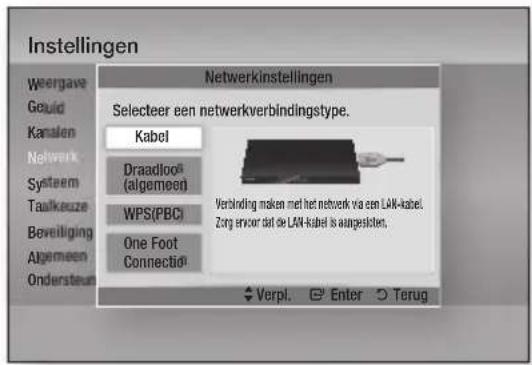
- Druk op INVOEREN.
Het scherm Netwerkstatus verschijnt. Het product maakt een verbinding met het netwerk nadat de netwerkverbinding is geverifieerd.
■ Een bedrade verbinding instellen - Handm.
Als u een statisch IP-adres hebt of de automatische instelling niet werkt, moet u de waarden voor de netwerkinstellingen handmatig instellen.
U kunt de netwerkinstellingen op de meeste Windows-computers bekijken voor de volgende stappen uit te voeren :
Windows XP
- Klik met de rechtermuisknop op het netwerkpictogram in de rechterbenedenhoek van het bureaublad van Windows.
- Klik op Status in het pop-upmenu.
- Klik op de tab Ondersteuning in het dialoogvenster dat wordt geopend.
- Klik op het tabblad Ondersteuning op de knop Details. De netwerkinstellingen worden weergegeven.
Windows 7
- Klik op het netwerkpictogram in de rechterbenedenhoek van het bureaublad van Windows.
- Klik op Netwerk en Netwerkcentrum in het pop-upmenu.
- Klik in het dialoogvenster dat wordt weergegeven op de LAN-verbinding of draadloze netwerkverbinding, afhankelijk van uw netwerkverbinding.
- Klik op het tabblad Ondersteuning op de knop Details. De netwerkinstellingen worden weergegeven.
Instellingen

OPMERKING
■ De informatie kan verschillen, afhankelijk van uw Windows-versie.
Volg de onderstaande stappen om de netwerkinstellingen in te voeren in uw product:
- Druk op de toetsen ▲▼ om Kabel te selecteren en druk vervolgens op INVOEREN.
- Druk op de toetsen ◀▶ om IP-instellingen te selecteren en druk vervolgens op INVOEREN.
- Selecteer op het scherm Netwerkstatus de optie Annuleren en druk op Enter.
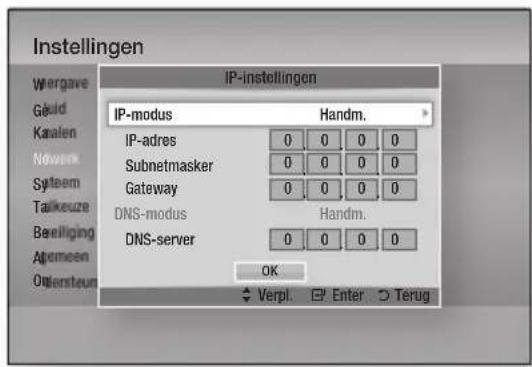
- Druk op INVOEREN om IP-modus te selecteren.
- Druk op de toetsen ▲▼ om Handm. te selecteren en druk vervolgens op INVOEREN.
- Druk op ▼ om naar het eerste invoerveld (IP-adres) te gaan.
- Gebruik de cijfertoetsen op uw afstandsbediening om cijfers in te voeren.
- Als u een veld hebt ingevuld, drukt u op ▶ om naar het volgende veld te gaan. U kunt ook de andere pijltoetsen gebruiken om omhoog, omlaag en terug te gaan.
- Voer de waarden IP-adres, Subnetmasker en Gateway in.
- Druk op ▼ om naar DNS-modus te gaan.
- Druk op ▼ om naar het eerste invoerveld voor DNS te gaan. Voer de cijfers in op dezelfde manier als hierboven.
- Druk op INVOEREN om OK te selecteren. Het scherm Netwerkstatus wordt weergegeven. Het product maakt een verbinding met het netwerk nadat de netwerkverbinding is geverifieerd.
Draadloos netwerk
U kunt het draadloze netwerk op drie manieren instellen :
• Draadloos (algemeen)
- Met WPS(PBC)
- Eénvoetsverbinding
Draadloos (algemeen) kent zowel automatische als handmatige installatieprocedures.
- De draadloze netwerkverbinding instellen - Auto
De meeste draadloze netwerken beschikken over een optioneel beveiligingssysteem waarbij apparaten die toegang hebben tot het netwerk, een gecodeerde beveiligingscode moeten verzenden. Deze code wordt een toegangscode of beveiligingscode genoemd. De beveiligingscode is gebaseerd op een toegangscode, doorgaans een woord of reeks van letters en cijfers met een bepaalde lengte, dat u hebt moeten invoeren bij het instellen van de beveiliging voor uw draadloze netwerk. Als u deze methode voor het instellen van de netwerkverbinding gebruikt en over een beveiligingscode beschikt voor uw draadloze netwerk, moet u de toegangscode invoeren tijdens het automatische installatieproces.
- Druk op ▲▼ om Draadloos (algemeen) te selecteren.

- Druk op INVOEREN. Als dit is gebeurd, wordt een lijst met beschikbare netwerken weergegeven.
-
Druk op de toetsen ▲▼ om het gewenste netwerk te selecteren en druk vervolgens op INVOEREN. Het scherm Beveiliging wordt weergegeven.
-
Voer op het scherm Beveiliging de toegangscode voor uw netwerk in. Cijfers kunt u rechtstreeks met de afstandsbediening invoeren.
U kunt een letter selecteren met de toetsen
▲▼◀▶ en vervolgens op INVOEREN drukken.


OPMERKING
■ U vindt de toegangscode op een van de installatieschermen die u hebt gebruikt voor het instellen van uw router of modem.
- Als u klaar bent, drukt u op de GROENE toets (B) van uw afstandsbediening of op de toetsen ▲▼◀▶ om de cursor naar Gereed te verplaatsen en drukt u vervolgens op INVOEREN.
Het scherm Netwerkstatus wordt weergegeven. Het product maakt een verbinding met het netwerk nadat de netwerkverbinding is geverifieerd.
- De draadloze netwerkverbinding instellen - Handm.
Als de instelling Automatisch niet werkt, moet u de waarden voor Netwerkinstelling handmatig invoeren.
U kunt de netwerkinstellingen op de meeste Windows-computers bekijken voor de volgende stappen uit te voeren :
Windows XP
-
Klik met de rechtermuisknop op het netwerkpictogram in de rechterbenedenhoek van het bureaublad van Windows.
-
Klik op Status in het pop-upmenu.
-
Klik op de tab Ondersteuning in het dialoogvenster dat wordt geopend.
-
Klik op het tabblad Ondersteuning op de knop Details. De netwerkinstellingen worden weergegeven.
Windows 7
- Klik op het netwerkpictogram in de rechterbenedenhoek van het bureaublad van Windows.
- Klik op Netwerk en Netwerkcentrum in het pop-upmenu.
- Klik in het dialoogvenster dat wordt weergegeven op de LAN-verbinding of draadloze netwerkverbinding, afhankelijk van uw netwerkverbinding.
- Klik op het tabblad Ondersteuning op de knop Details. De netwerkinstellingen worden weergegeven.

OPMERKING
■ De informatie kan verschillen, afhankelijk van uw Windows-versie.
Volg de onderstaande stappen om de netwerkinstellingen in te voeren in uw product:
- Voer de stappen 1 tot en met 4 van de procedure 'De draadloze netwerkverbinding instellen - Auto' uit.
- Als u klaar bent, drukt u op de GROENE toets (B) van uw afstandsbediening of op de toetsen ▲▼◀▶ om de cursor naar Gereed te verplaatsen en drukt u vervolgens op INVOEREN. Het scherm Netwerkstatus wordt weergegeven.
- Selecteer op het scherm Netwerkstatus de optie Annuleren en druk vervolgens op Enter.
- Druk op de toetsen ◀▶ om IP-instellingen te selecteren en druk vervolgens op INVOEREN.

- Druk op INVOEREN om IP-modus te selecteren.
- Druk op de toetsen ▲▼ om Handm. te selecteren en druk vervolgens op INVOEREN.
- Druk op ▼ om naar het eerste invoerveld (IP-adres) te gaan.
- Gebruik de cijfertoetsen om cijfers in te voeren.
Instellingen
- Als u een veld hebt ingevuld, drukt u op ▶ om naar het volgende veld te gaan. U kunt ook de andere pijltoetsen gebruiken om omhoog, omlaag en terug te gaan.
- Voer de waarden IP-adres, Subnetmasker en Gateway in.
- Druk op ▼ om naar DNS-modus te gaan.
- Druk op ▼ om naar het eerste invoerveld voor DNS te gaan. Voer de cijfers in op dezelfde manier als hierboven.
- Druk op OK.
- Het scherm Netwerkstatus wordt weergegeven. Het product maakt een verbinding met het netwerk nadat de netwerkverbinding is geverifieerd.
WPS(PBC)
De eenvoudigste manier om de draadloze netwerkverbinding in te stellen is met de functie WPS(PBC) of Eénvoetsverbinding.
Als uw draadloze router over een toets WPS(PBC) beschikt, voert u de volgende stappen uit:
- Druk op ▲▼ om WPS(PBC) te selecteren.

- Druk op INVOEREN.
- Druk binnen twee minuten op de knop WPS(PBC) op uw router. De benodigde netwerkinstellingen voor uw product worden automatisch geconfigureerd en er wordt automatisch verbinding met het netwerk gemaakt.
- Het scherm Netwerkstatus wordt weergegeven. De speler maakt een verbinding met het netwerk nadat de netwerkverbinding is geverifieerd.
One foot Connection
U kunt de draadloze verbinding automatisch instellen als u beschikt over een draadloze router van Samsung die de functie Eénvoetsverbinding ondersteunt. Voer de volgende stappen uit om een verbinding te maken met behulp van de functie Eénvoetsverbinding:
- Druk op ▲▼ om One Foot Connection te selecteren.

- Druk op INVOEREN.
- Plaats de draadloze router van Samsung binnen een afstand van 25 cm van het product waarmee u een verbinding wilt maken.
- Wacht totdat de verbinding automatisch tot stand wordt gebracht.
Netwerkstatus
Hier kunt u controleren of een netwerkverbinding en internetverbinding tot stand zijn gebracht.

SWL (Samsung Wireless Link)
Mobiele apparaten die Samsung Wireless Link ondersteunen kunnen via dit product op uw netwerk worden aangesloten.
• UitHiermee schakelt u Samsung Wireless Link uit.
• Aan Hiermee schakelt u Samsung Wireless Link in.
- Als u Aan selecteert, drukt u op de toetsen ▲▼ om de optie SWL-verbinding te selecteren en drukt u vervolgens op INVOEREN. Volg de instructies op het tv-scherm.
OPMERKING
- Als dit product wordt uitgeschakeld, wordt ook de netwerkverbinding via SWL verbroken.
BD-Live internet verbinding
Met deze instelling kunt u toestaan of verbieden dat een internetverbinding wordt gemaakt tijdens het gebruik van de dienst BD-LIVE.
- Toestaan (iedereen) : De internetverbinding wordt toegestaan voor alle BD-LIVE-inhoud.
- Toestaan (alleen geldig) : De internetverbinding wordt alleen toegestaan voor BD-LIVE-inhoud met een geldig certificaat.
- Niet toestaan : Er wordt geen internetverbinding toegestaan voor BD-LIVE-inhoud.

OPMERKING
■ Wat is een geldig certificaat?
Wanneer het product BD-LIVE gebruikt om de discgegevens te verzenden en de server vraagt om de disc te certificeren, gebruikt de server de overgedragen gegevens om te controleren of de disc geldig is en zendt deze het certificaat terug naar het product.
■ De internetverbinding kan beperkt zijn wanneer u BD-LIVE-inhoud gebruikt.
Systeem
Plug & Play
Door Plug & Play te gebruiken, kunt u de taal, beeldverhouding en netwerkinstellingen enzovoort instellen.
Raadpleeg het gedeelte over de Plug & Playfunctie in deze gebruiksaanwijzing voor meer informatie. (Zie pagina 31-51.)

OPMERKING
■ Als u de opties voor Plug & Play wilt wijzigen, moet u het wachtwoord invoeren.
Klok
Hier stelt u de functies met betrekking tot tijd in.
- Klokmodus : Deze kunt u instellen op Auto of Handm..
- Klok instellen Als Klokmouds is ingesteld op Handm., wordt het menu Klok instellen ingeschakeld.
- Tijdzone : Hiermee kunt u de tijdzone opgeven voor uw regio. (Als u het land instelt op Spanje of een andere optie en Klokmodus is ingesteld op Auto, wordt dit menu weergegeven.)

OPMERKING
- Als Timerweergave en Timeropname zijn ingesteld met GIDS, Kanalenlijst of het menu Info, werken deze functies op basis van de tijdsinformatie van het tv-programma.
Als u de Klokmodus instelt op Handmatig en de tijd handmatig wijzigt, werken de functies Timerweergave en Timeropname mogelijk in beperkte mate of afwijkend.
Anynet+ (HDMI-CEC)
Anynet+ is een handige functie waarmee u dit apparaat kunt koppelen aan andere Samsung-apparaten met de Anynet+-functie.
Als u deze functie wilt gebruiken, sluit u het product met een HDMI-kabel aan op een Samsung-tv. Met Anynet+ kunt u de speler bedienen met een afstandsbediening van een Samsung-tv. Daarnaast kunt u het afspelen van discs starten door eenvoudig op AFSPELEN ( ) op de afstandsbediening van de tv te drukken. Voor meer informatie raadpleegt u de gebruikershandleiding van de tv.
- Uit : Anynet+-functie is uitgeschakeld.
• Aan : Anynet+-functie is ingeschakeld.

OPMERKING
- Deze functie is niet beschikbaar wanneer de HDMI-kabel geen CEC ondersteunt.
■ Als uw Samsung-tv een Anynet+-logo heeft, ondersteunt deze de Anynet+-functie. - Afhankelijk van uw televisie werken bepaalde HDMIuitvoerresoluties mogelijk niet. Voor meer informatie raadpleegt u de gebruikershandleiding van de tv.
- Als u op Afspelen op de tv drukt, terwijl het product zich in de DTV-modus bevindt, wordt de functie Timeshift gestart.
Apparaatbeheer
Hiermee beheert u externe apparaten.
U kunt opties beheren zoals Apparaat formatteren en Standaardopnameapparaat.

- FormatterenHiermee formatteert u het apparaat.
- Apparaat controleren : Hiermee wordt op fouten gecontroleerd op het apparaat.
- Prestatietest apparaat : Hiermee test u de opnameprestaties van het apparaat.
- Standaard opnameapparaat Dit menu is niet beschikbaar.
Instellingen
- Sluit in de stopmodus het externe opslagapparaat aan op de USB-poort aan de voorzijde van het product.
- Selecteer Formatteren en druk vervolgens op INVOEREN. Het formatteren van het apparaat wordt gestart. (U kunt ook de beschikbare opslagcapaciteit controleren in dit menu.)

OPMERKING
■ Het kan een aantal keren duren voordat een aangesloten extern apparaat wordt herkend.
- Het apparaat moet ten minste 375MB vrije ruimte bieden om de functie Timeshift te kunnen ondersteunen.
- In het geval gebruik wordt gemaakt van een USD HDD voor opnamen, koppelt u de USD HDD niet los tijdens het formatteren.
■ Opnamefunctie wordt uitsluitend ondersteund voor DTV.
- Opnamefunctie wordt niet ondersteund voor gegevenskanalen.
- De maximale duur voor opnemen of Timeshift wordt beïnvloed door de beschikbare hoeveelheid opslagruimte en de videoresolutie van het tv-programma.
BD-gegevensbeheer
Hiermee kunt u de gedownloade inhoud beheren van een Blu-ray-disc die de service BD-LIVE ondersteunt. U kunt de apparaatgegevens controleren, inclusief de opslagcapaciteit, de BD-gegevens verwijderen of het flashgeheugen wijzigen. Met Ander app. kunt u het interne geheugen van de speler of het externe geheugen (aangesloten USB-apparaat) selecteren. Als de gegevens die van BD-LIVE moeten worden opgeslagen, groter zijn dan het resterende geheugen of als het interne geheugen vol is, sluit u een extern USB-apparaat aan en selecteert u Extern apparaat in het menu.
- Huidige apparaat : Geeft het huidige apparaat weer.
- Totale grootte : Geeft de totale grootte van het apparaat weer. (Opslagcapaciteit)
- Beschikbare grootteGeeft de beschikbare grootte van het apparaat weer. (Opslagcapaciteit)
- BD-gegevens verw. : Druk hierop om de BD-gegevens te verwijderen.
- Apparaatkeuze : De locatie van het gewenste geheugen voor het opslaan van BD-gegevens wijzigen.

OPMERKING
- De totale grootte van Management BD-gegevens kan afwijken, afhankelijk van de omstandigheden.
DivX® Video On Demand
De DivX® VOD-registratiecode weergeven om DivX® VOD-inhoud te kopen en af te spelen.
Reset
Alle instellingen worden teruggezet naar de standaardwaarden, behalve de netwerkinstellingen en de Smart Hub-instellingen.

OPMERKING
■ Het standaardwachtwoord is 0000.
Taalkeuze
U kunt de taal selecteren waarin u het hoofdmenu, discmenu, enzovoort wilt laten weergeven.
- Schermmenu : Hiermee selecteert u de taal voor de schermmenu's.
- Schijfmenu BD/DVD : Hiermee selecteert u de taal voor het discmenu.
- Geluid BD/DVD : Hiermee selecteert u de taal voor het discgeluid.
- Ondertiteling BD/DVD : Hiermee selecteert u de taal voor de discondertiteling.
- Primair geluid DTV : Hiermee selecteert u de primaire taal voor DTV-geluid.
- Secundair geluid DTV : Hiermee selecteert u de secundaire taal voor DTV-geluid.
- Primaire ondert. DTV : Hiermee selecteert u de primaire taal voor DTV-ondertiteling.
- Secundaire ondertit. DTV : Hiermee selecteert u de secundaire taal voor DTV-ondertiteling.
- Primaire teletekst DTV : Hiermee selecteert u de primaire taal voor DTV-teletekst.
- Secundaire teletekst DTV : Hiermee selecteert u de secundaire taal voor DTV-teletekst.

OPMERKING
- De geselecteerde taal zal alleen worden weergegeven als deze op de disc of het uitzendkanaal wordt ondersteund.
Beveiliging
Deze functie werkt bij Blu-ray-discs en DVD's waaraan een leeftijdcategorie of een numerieke rating is toegekend om aan te geven voor welke leeftijdsgroepen de inhoud geschikt is. Aan de hand van deze cijfers kunt u instellen welke Blu-ray-discs en DVD's door uw gezin kunnen worden bekeken. Wanneer u deze functie kiest, wordt het beveiligingsscherm weergegeven. Voer het beveiligingswachtwoord in. (Het standaardwachtwoord is 0000.)

OPMERKING
■ Wachtwoord
- Alleen Frankrijk: Voer het gewenste wachtwoord van 4 cijfers in met de cijfertoetsen.
* U kunt het wachtwoord niet instellen op "0000".
■ Kies andere cijfers.
- Overige: Voer het gewenste wachtwoord van 4 cijfers in met de cijfertoetsen.
* Het wachtwoord is standaard ingesteld op "0000".
DTV-kanaalvergr.
U kunt bepaalde kanalen vergrendelen met de functie voor kanaalvergrendeling zodat kinderen niet hiernaar kunnen kijken.
• Uit : DTV-kanaalvergr. is niet actief.
• Aan : DTV-kanaalvergr. is wel actief.
DTV-progr.vergrendeling
Deze functie werkt bij DTV-programma's die voorzien zijn van een classificatie. Zo kunt u controle houden over het type films waarnaar uw gezin kijkt.
Selecteer het classificatieniveau dat u wilt instellen.
Filmkeuring BD
Het afspelen van Blu-ray-discs voor een bepaalde leeftijdcategorie wordt geblokkeerd tenzij een wachtwoord wordt ingevoerd.
Filmkeuring dvd
Het afspelen van DVD's voor een bepaalde leeftijdcategorie wordt geblokkeerd tenzij een wachtwoord wordt ingevoerd. Een hoger cijfer geeft aan dat het programma alleen voor volwassenen is bestemd. Als u bijvoorbeeld niveau 6 kiest, worden schijven van niveau 7 of 8 niet afgespeeld.
PIN wijzigen
Wijzig de 4-cijferige toegangscode voor toegang tot de beveiligingsfuncties.
Als u de toegangscode bent vergeten
- Druk op MENU om het menu Start weer te geven zonder dat een disc is geplaatst.
- Houd STOPPEN (☐) op het voorpaneel van het product gedurende langer dan 5 seconden ingedrukt. Alle instellingen worden teruggezet naar de fabrieksinstellingen.

OPMERKING
■ Wanneer de fabrieksinstellingen worden hersteld, worden alle BD-gegevens van de gebruiker gewist.
Algemeen
Spaarstand
U kunt het stroomverbruik verminderen door het voorpaneel automatisch uit te laten schakelen bij stand-by.
- Uit : Hiermee wordt de spaarstandfunctie niet gebruikt.
- Aan : Hiermee schakelt u het voorpaneel automatisch uit wanneer het product op stand-by staat.
Lichteffect
U kunt het lichteffect op het product instellen.
- Altijd aan Lichteffect altijd activeren. Dit wordt aanbevolen voor continue weergave bij commercieel gebruik of demonstratietoepassingen.
- AutoActiveer Lichteffect als u het product in- of uitschakelt en als u een disc plaatst of uitwerpt. Dit wordt aanbevolen voor thuisgebruik.
• Uit : Licht uitschakelen.
Instellingen
Netwerkafstandsbediening
Met de functie Netwerkbediening kunt u het product via een draadloze verbinding met uw LAN bedienen met een extern apparaat, zoals een smartphone. Voer de volgende stappen uit om de functie Netwerkbediening te gebruiken:
- Selecteer Aan in het menu Netwerkbediening.
- Installeer de toepassing voor netwerkbediening van Samsung voor het bediening van uw product op een compatibel draagbaar apparaat.
- Zorg ervoor dat uw draagbare apparaat en uw product zijn verbonden met dezelfde draadloze router.
- Start de toepassing op uw draagbare apparaat. De toepassing zoekt uw product op en toont dit in een lijst.
- Selecteer het product.
- Wanneer u de functie voor het eerst gebruikt, wordt u gevraagd bediening van het product op afstand toe te staan of te weigeren. Selecteer Toestaan.
- Volg de instructies op die zijn geleverd bij de toepassing voor het bedienen van het product.
Ondersteuning
Software-upgrade
In het menu Software-upgrade kunt u een upgrade van software van het product uitvoeren om de prestaties te verbeteren of het dienstenaanbod uit te breiden.
Via internet
Voer de volgende stappen uit om de upgrade uit te voeren via internet :
- Selecteer Via internet en druk vervolgens op INVOEREN. De melding Verbinding maken met server wordt weergegeven.
- Als een download beschikbaar is, verschijnt het venster Download met een voortgangsbalk en begint het downloaden.
-
Wanneer het downloaden is voltooid, verschijnt een upgradevenster met drie opties: Nu upgraden, Later upgraden of Niet upgraden.
-
Als u Nu upgraden selecteert, wordt de software bijgewerkt en het product automatisch uit- en weer ingeschakeld.
- Als u niet binnen een minuut een keuze maakt of Later upgraden selecteert, slaat het product de nieuwe upgradesoftware op. U kunt de software dan later bijwerken met de functie Via download.
- Als u Niet upgraden selecteert, annuleert het product de upgrade.

OPMERKING
- Het product moet verbonden zijn met internet om de functie Via internet te kunnen gebruiken.
- De upgrade is voltooid nadat het product zichzelf automatisch heeft uitgeschakeld en weer heeft ingeschakeld.
- Schakel het product nooit handmatig in of uit tijdens het updateproces.
Samsung Electronics accepteert geen aansprakelijkheid voor storingen aan het product die worden veroorzaakt door een instabiele internetverbinding of nalatig handelen van een consument tijdens het uitvoeren van een upgrade van de software. - Als u de upgrade tijdens het downloaden van de upgradesoftware wilt annuleren, drukt u op INVOEREN.
Via kanaal
Hiermee worden software-upgrades via het uitzendkanaal uitgevoerd.
Via USB
Voer de volgende stappen uit omde upgrade uit te voeren via USB :
- Zie www.samsung.com/bluraysupport.
- Download het zip-bestand met de nieuwste USB-software-upgrade op uw computer.
- Decomprimeer het zip-bestand op uw computer. Als het goed is, hebt u nu een map met dezelfde naam als het zip-bestand.
- Kopieer de map naar een USB-pendrive.
- Controleer of de disclade leeg is en steek vervolgens de USB-pendrive op de USB-poort van het product.
- Ga in het menu van het product naar Instellingen > Ondersteuning > Software-upgrade.
- Selecteer Via USB.

OPMERKING
- Tijdens het bijwerken van de software via de USB-aansluiting moet de disclade van het product leeg zijn.
- Wanneer de software-upgrade is voltooid, controleert u de software-informatie in het menu Software-upgrade.
- Schakel het product niet uit tijdens de software-upgrade. Dit zou de werking van het product kunnen verstoren.
■ Software-upgrades via de USB-aansluiting kunnen alleen worden uitgevoerd met een USB-flash-geheugenstick.
Op schijf
Voer de volgende stappen uit om de upgrade uit te voeren via disc:
- Zie www.samsung.com/bluraysupport.
- Download het zip-bestand met de nieuwste disc-software-upgrade op uw computer.
- Decomprimeer het zip-bestand op uw computer. Als het goed is, hebt u nu een map met dezelfde naam als het zip-bestand.
- Schrijf de map op een disc. We raden aan een CD-R of DVD-R te gebruiken.
- Voltooi de disc voordat u deze uit de computer neemt.
- Plaats de disc in het product.
- Ga in het menu van het product naar Instellingen > Ondersteuning > Software-upgrade.
- Selecteer Op schijf.

OPMERKING
- Wanneer de upgrade van het systeem is voltooid, controleert u de software-informatie in het menu Software-upgrade.
- Schakel het product niet uit tijdens de software-upgrade. Dit zou de werking van het product kunnen verstoren.
Via download
Met de optie Via download kunt u de upgrade uitvoeren met een bestand dat het product eerder heeft gedownload maar u niet onmiddellijk hebt laten installeren, of met een bestand dat door het product in de stand Stand-by is gedownload (zie Downloaden in Stand-by verderop).
Voer de volgende stappen uit om de upgrade uit te voeren met Via download :
- Als upgradesoftware is gedownload, ziet u het versienummer van de software rechts naast Via download.
-
Selecteer Via download en druk vervolgens op INVOEREN.
-
Het product toont een bericht om te vragen of u de upgrade wilt uitvoeren. Kies Ja. De upgrade wordt gestart.
-
Wanneer de upgrade is voltooid, schakelt het product zichzelf automatisch uit en weer in.

OPMERKING
- Wanneer de upgrade van het systeem is voltooid, controleert u de software-informatie in het menu Software-upgrade.
- Schakel het product niet uit tijdens de software-upgrade. Dit zou de werking van het product kunnen verstoren.
Downloaden in stand-bymodus
U kunt de functie Downloaden in Stand-by zodanig instellen dat het product nieuwe upgradesoftware downloadt terwijl dit in de stand Stand-by staat. In de stand Stand-by staat het product uit, maar is de internetverbinding actief. Op deze manier kan het product de upgradesoftware automatisch downloaden op het moment dat u het product niet gebruikt. Voer de volgende stappen uit om Downloaden in Stand-by te activeren :
-
Druk op ▲▼ om Download in stand-bymodus te selecteren en druk vervolgens op INVOEREN.
-
Selecteer de gewenste downloadtijd. Als u Uit selecteert, stelt het product u er via een pop-upbericht van op de hoogte als nieuwe upgradesoftware beschikbaar is. Als u de gewenste downloadtijd selecteert, downloadt het product automatisch nieuwe upgradesoftware wanneer het in de standbymodus staat met de stroom uitgeschakeld. Als het nieuwe upgradesoftware downloadt, vraagt het product of u deze wilt installeren wanneer u het product inschakelt.

OPMERKING
- Het product moet zijn verbonden met internet om de functie Downloaden in Stand-by te kunnen gebruiken.
Contact opnemen met Samsung
Biedt contactgegevens voor ondersteuning voor uw product.
Basisfuncties
Een video afspelen
Weergave
- Schuif een disc in de Blu-ray-speler met het etiket naar boven.

| AFSPELEN (☐) | Start het afspelen. |
| STOPPEN (☐) | Stopt het afspelen.Als u eenmaal op deze knop drukt: wordt de stoppositie opgeslagen.Als u tweemaal op deze knop drukt: wordt de stoppositie niet opgeslagen. |
| PAUZE (☐) het afspelen wordt onderbroken. | |

OPMERKING
- Bij sommige discs wordt de afspeelpositie mogelijk niet bewaard wanneer u eenmaal op STOPPEN (■) drukt.
■ Videobestanden met hoge bitsnelheden van 20 Mbps of meer belasten het product zwaar en kunnen haperen tijdens het afspelen.
3D-converter
Met deze functie kan de 2D-uitvoer van 2D-inhoud naar 3D worden geconverteerd.
- Sluit dit product met een HDMI-kabel aan op een tv die 3D ondersteunt.
-
Als u 2D-inhoud afspeelt, drukt u op 2D ➞3D op de afstandsbediening om 2D-inhoud naar 3D te converteren.
-
U kunt omschakelen tussen 2D en 3D door herhaaldelijk op 2D→3D te drukken. Als u 3D-inhoud afspeelt in de 3D-modus, kunt u deze functie niet gebruiken.

OPMERKING
- In de volgende gevallen kunt u 2D-inhoud naar 3D converteren of de toets 2D→3D gebruiken:
- Als het product niet is aangesloten via een HDMI-kabel
- Als de aangesloten tv geen 3D ondersteunt
- Als u 3D-inhoud (disc, bestand) afspeelt.
■ 2D-inhoud wordt geconverteerd naar de volgende 3D-indelingen :
- 1080p 24fps : Uitvoer naar 1080p 24 fps 3D.
- Overige : Uitvoer naar 720p 3D.
- Fotobestanden : Uitvoer naar 720p 3D.
■ 2D-inhoud die door het product kan worden geconverteerd naar 3D :
- 2D-inhoud die 3D-conversie ondersteunt
- Smart Hub-inhoud, DVD Video, BD-ROM, VCD, videobestanden, fotobestanden, DTV-programma's en opgenomen DTV-programma's.
- Als u de 3D-converter gebruikt, is de functie BONUSVIEW niet beschikbaar. (Afhankelijk van de disc, wordt een zwart kader weergegeven.)
- Sommige kijkers kunnen tijdens het bekijken van 3D-beelden ongemak ervaren, zoals duizeligheid, misselijkheid en hoofdpijn.
De 3D-diepte aanpassen
Met de functie 3D-diepte kunt u de 3D-diepte van 2D-naar-3D-conversies aanpassen. De waarden variëren van 1 tot 10. Hoe hoger de waarde, des te groter de 3D-diepte.
- Druk tijdens het bekijk van geconverteerde 3D-inhoud op TOOLS.
- Druk op de toetsen ▲▼ om 3D-diepte te selecteren en druk vervolgens op INVOEREN.
- Pas de 3D-diepte aan met de toetsen ◀▶.
Discstructuur
De inhoud van een disc wordt meestal als volgt ingedeeld.
• Blu-ray-disc, DVD-VIDEO

• Audio-cd (CD-DA)

OPMERKING
- Bij afspelen tijdens het opnemen wordt het medium geconverteerd naar profiel 1.0, terwijl normale weergave alleen profiel 2.0 ondersteunt. In dergelijke gevallen gelden de volgende beperkingen:
- BONUSVIEW is niet beschikbaar.
- Er is geen geluid beschikbaar bij bladeren door diavoorstellingen.
(Bij sommige discs wordt mogelijk geen geluid geproduceerd in de discmenumodus.)
het Discmenu, Titelmenu, Pop-upmenu gebruiken
Het Discmenu gebruiken

- Druk tijdens het afspelen op DISC MENU op de afstandsbediening.
- Druk op de toetsen ▲▼◀▶ om een item te selecteren en druk vervolgens op INVOEREN.
OPMERKING
- Afhankelijk van de disc, kunnen de menu-items variëren en is dit menu mogelijk niet beschikbaar.

Het menu Titel gebruiken
- Druk tijdens het afspelen op TITLE MENU op de afstandsbediening.
- Druk op de toetsen ▲▼◀▶ om de gewenste selectie te maken en druk vervolgens op INVOEREN.
OPMERKING
- Afhankelijk van de disc, kunnen de menu-items variëren en is dit menu mogelijk niet beschikbaar.

De titellijst afspelen
- Druk tijdens het afspelen op DISC MENU of TITLE MENU.
- Druk op de toetsen ▲▼ om in de lijst met titels een item te selecteren dat u wilt afspelen, en druk vervolgens op INVOEREN.
OPMERKING
- Als uw disc een afspeellijst bevat, drukt u op de GROENE (B) knop om naar de afspeellijst te gaan.

Basisfuncties
Het Pop-upmenu gebruiken

-
Druk tijdens het afspelen op POPUP MENU op de afstandsbediening.
-
Druk op de toetsen ▲▼◀▶ of INVOEREN om het gewenste menu te selecteren.

OPMERKING
- Afhankelijk van de disc, kunnen de menu-items variëren en is dit menu mogelijk niet beschikbaar.
De functies Zoeken en Overslaan gebruiken
Tijdens het afspelen kunt u snel vooruit of achteruit zoeken in een hoofdstuk of nummer en de functie Overslaan gebruiken om naar de volgende of vorige selectie te springen.
Een bepaalde scène opzoeken

- Druk tijdens het afspelen op ZOEKEN (←) Telkens wanneer u ZOEKEN (→) indrukt, wordt de afspeelsnelheid als volgt gewijzigd:
| BD-ROM,BD-RE/-R,DVD-RW/-R,DVD+RW/+R,DVD-VIDEO | ▶ 1 → ▶ 2 → ▶ 3 →▶ 4 → ▶ 5 → ▶ 6 → ▶ 7◀ 1 → ◀ 2 → ◀ 3 →◀ 4 → ◀ 5 → ◀ 6 → ◀ 7 |
| DivX, MKV, MP4 | ▶ 1 → ▶ 2 → ▶ 3◀ 1 → ◀ 2 → ◀ 3 |
- Als u de normale afspeelsnelheid wilt hervatten, drukt u op AFSPELEN (▶).

OPMERKING
■ In de zoekmodus wordt geen geluid weergegeven.
Hoofdstukken overslaan

- Druk tijdens het afspelen op OVERSLAAN (Wanneer u op OVERSLAAN) drukt, wordt het volgende hoofdstuk op de disc afgespeeld. Als u op OVERSLAAN (drukt) drukt, gaat de disc terug naar het begin van het hoofdstuk. Drukt u nogmaals op deze toets, dan gaat de disc naar het begin van het voorgaande hoofdstuk.
Vertraagd afspelen en stap voor stap afspelen
Vertraagd afspelen

- Druk in de pauzestand op ZOEKEN (▶). Telkens wanneer u op ZOEKEN (▶) drukt, wordt de afspeelsnelheid als volgt gewijzigd : ▶ 1/8 ▶ 1/4 ▶ 1/2 - Als u de normale afspeelsnelheid wilt hervatten, drukt u op AFSPELEN (▶).

OPMERKING
- In de modus Vertraagd wordt geen geluid weergegeven.
Stap voor stap afspelen

- Druk in de pauzestand op PAUZE (☐). Telkens wanneer u op PAUZE (☐) drukt, verschijnt een nieuw beeld. - Als u de normale afspeelsnelheid wilt hervatten, drukt u op AFSPELEN (☐).

OPMERKING
- In de modus Stap-voor-stap wordt geen geluid weergegeven.
De toets TOOLS gebruiken
Tijdens het afspelen kunt u het discmenu bedienen door op TOOLS te drukken.

- Menuscherm Tools


OPMERKING
■ Afhankelijk van de disc kan het menu Tools verschillen.
Direct naar een gewenste scène gaan


- Druk tijdens het afspelen op TOOLS.
- Druk op de toetsen ▲▼ om Titel zoeken, Hoofdstuk zoeken of Tijd zoeken te selecteren.
- Druk op ◀► of een cijfertoets om de gewenste titel, het gewenste hoofdstuk of de gewenste tijd te selecteren en druk vervolgens op INVOEREN.
De titel of het hoofdstuk herhalen


Hiermee herhaalt u de titel of het hoofdstuk van de disc.
Afhankelijk van de disc is het mogelijk dat de herhaalfunctie niet beschikbaar is.
- Druk tijdens het afspelen op TOOLS.

- Druk op de toetsen ▲▼ om Herhalingsmodus te selecteren.
-
Druk op de toetsen ◀▶ om Herhalingsmodus of Titel te selecteren en druk vervolgens op INVOEREN.
-
Druk nogmaals op TOOLS om terug te gaan naar de normale weergave.
- Druk op de toetsen ▲▼ om Herhalingsmodus te selecteren.
- Druk op de toetsen ◀▶ om Uit te selecteren en druk vervolgens op INVOEREN.
Een fragment herhaaldelijk afspelen


- Druk tijdens het afspelen op TOOLS.

- Druk op de toetsen ▲▼ om Herhalingsmodus te selecteren.
- Druk op de toetsen ◀► om Herhalen A-B te selecteren en druk vervolgens op INVOEREN.
- Druk op INVOEREN op het punt waarop u het herhaaldelijk afspelen wilt starten (A).
- Druk op INVOEREN op het punt waarop u het herhaaldelijk afspelen wilt stoppen (B).
- Druk nogmaals op TOOLS om terug te gaan naar de normale weergave.
- Druk op de toetsen ▲▼ om Herhalingsmodus te selecteren.
- Druk op de toetsen ◀▶ om Uit te selecteren en druk vervolgens op INVOEREN.

OPMERKING
- Als u punt (B) instelt voordat 5 seconden voorbij zijn, wordt een verbodsbericht weergegeven.
- Afhankelijk van de disc, kunnen de menu-items variren en is dit menu mogelijk niet beschikbaar.
De beeldinstellingen selecteren


Met deze functie kunt u de beeldkwaliteit aanpassen wanneer het product is aangesloten op een tv.
- Druk tijdens het afspelen op TOOLS.
- Druk op de toetsen ▲▼ om Afbeeldinginstelling te selecteren en druk vervolgens op INVOEREN.
- Druk op de toetsen ◀▶ om de gewenste opties te selecteren bij Afbeeldinginstelling en druk vervolgens op INVOEREN.
Basisfuncties
• Dynamisch : de scherpte vergroten.
- Normaal : instelling voor de meeste weergavetoepassingen.
- Film : de beste instelling om films te bekijken.
- GebruikerHiermee kunt u de geavanceerde instellingen aanpassen.

OPMERKING
- Tijdens het gebruik van de functie BD WISE is dit menu niet beschikbaar.
De geluidstaal selecteren


U kunt deze functie ook uitvoeren via AUDIO op de afstandsbediening.
- Druk tijdens het afspelen op TOOLS.
- Druk op de toetsen ▲▼ om Geluid te selecteren.
- Druk op ◀▶ om de gewenste geluidstaal te selecteren.

OPMERKING
- De indicator ◀▶ wordt niet op het scherm weergegeven als de BONUSVIEW-sectie geen audio-instellingen voor BONUSVIEW bevat.
- Als de Blu-ray-disc een BONUSVIEW-sectie bevat, wordt tevens informatie gegeven over de hoofdgeluidsmodus en de BONUSVIEW-modus. Gebruik de toets ◀▶ om over te schakelen tussen de hoofdgeluidsmodus en de BONUSVIEW-modus.
- Welke talen beschikbaar zijn via de functie Geluidstaal is afhankelijk van de talen die op de disc zijn opgeslagen. Het is mogelijk dat deze functie niet beschikbaar is of dat bepaalde talen niet beschikbaar zijn.
- Een Blu-ray-disc kan maximaal 32 geluidstalen bevatten, terwijl een DVD maximaal 8 talen kan bevatten.
■ Voor sommige Blu-ray Discs kunt u Engelse soundtracks voor PCM of Dolby Digital Audio selecteren. - Als u op AUDIO drukt op de afstandsbediening, wordt de audiobalk weergegeven. Druk op RETURN om de audiobalk te verwijderen.
De ondertitelingstaal selecteren


U kunt deze functie ook uitvoeren via AD/SUBTITLE op de afstandsbediening.

- Druk tijdens het afspelen op TOOLS.
- Druk op de toetsen ▲▼ om Ondertiteling te selecteren.
- Druk op ◀▶ om de gewenste taal voor de ondertiteling te selecteren.

OPMERKING
- Afhankelijk van de Blu-ray-disc of DVD, kunt u de ondertiteling mogelijk wijzigen in het discmenu. Druk op DISC MENU.
- Deze functie is afhankelijk van de ondertitelingstalen die op de disc staan en is mogelijk niet op alle Blu-ray-discs/DVD's beschikbaar.
- Een Blu-ray-disc kan maximaal 255 ondertitelingstalen bevatten, terwijl een DVD maximaal 32 ondertitelingstalen kan bevatten.
- Als de Blu-ray-dsc een BONUSVIEW-sectie bevat, wordt tevens informatie gegeven over de hoofdgeluidsmodus en de BONUSVIEW-modus.
■ Met deze functie wijzigt u tegelijkertijd de primaire en secundaire ondertiteling.
■ Respectievelijk het totale aantal primaire en het totale aantal secundaire ondertitelingen wordt weergegeven. - Als u op AD/SUBTITLE drukt op de afstandsbediening, wordt de ondertitelingsbalk weergegeven.
Druk op RETURN om de ondertitelingsbalk te verwijderen.
De camerabeeldhoek wijzigen


Wanneer een Blu-ray-disc/DVD meerdere camerastandpunten van een bepaalde scènee bevat, kunt u de functie BEELDHOEK selecteren.
- Druk tijdens het afspelen op TOOLS.
- Druk op ▲▼ om Beeldhoek te selecteren.
- Druk op ◀▶ om de gewenste beeldhoek te selecteren.
BONUSVIEW instellen

Met de functie BONUSVIEW kunt u extra inhoud (zoals commentaar) in een klein venster weergeven terwijl de film wordt afgespeeld. Deze functie is alleen beschikbaar wanneer de schijf de functie BONUSVIEW ondersteunt.
- Druk tijdens het afspelen op TOOLS.
- Druk op ▲▼ om BONUSVIEW Video of BONUSVIEW Audio te selecteren.
- Druk op de toetsen ◀▶ om de gewenste functie BONUSVIEW te selecteren.

OPMERKING
- Als u BONUSVIEW Video wijzigt, wordt BONUSVIEW Audio automatisch aangepast aan BONUSVIEW Video.
■ 2D-inhoud wordt geconverteerd naar 3D, waarbij de BONUSVIEW-functie niet wordt toegepast. (Afhankelijk van de disc, ziet u mogelijk een zwarte balk aan beide kanten van het scherm.)
muziek beluisteren

Een audio-CD (CD-DA)/MP3 afspelen
-
Plaats een audio-CD (CD-DA) of een MP3-disc.
-
Bij een audio-CD (CD-DA) wordt automatisch het eerste nummer afgespeeld.
- Bij een MP3-disc drukt u op de toetsen ▲▼ om Muziek te selecteren en drukt u vervolgens op INVOEREN.
Onderdelen van het scherm voor de audio-CD(CD-DA)/MP3
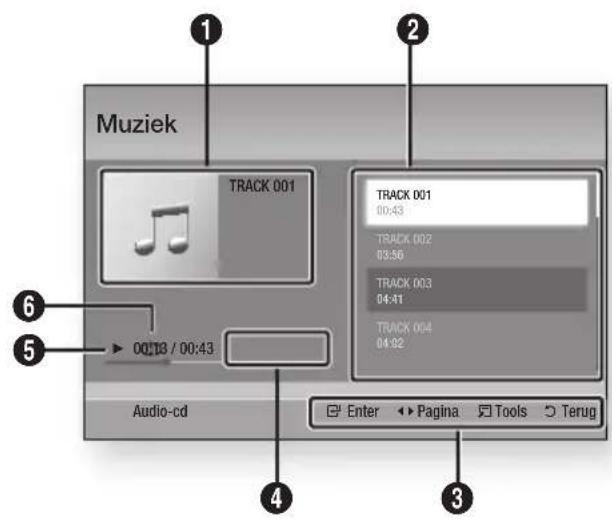
| 1 | Hiermee wordt de muziekinformatie weergegeven. |
| 2 | Hiermee wordt de afspeellijst weergegeven. |
| 3 | Hiermee worden de beschikbare knoppen weergegeven. |
| 4 | Hiermee worden de huidige afspeeltijd en de totale afspeeltijd weergegeven. |
| 5 | Hiermee wordt de huidige afspeelstatus weergegeven. |
| 6 | Hiermee wordt de herhaalde afspeelstatus weergegeven. |
- Druk op de toetsen ▲▼ om het nummer te selecteren dat u wilt afspelen, en druk vervolgens op INVOEREN.
Basisfuncties
Een audio-CD (CD-DA)/MP3 herhalen
- Druk tijdens het afspelen op TOOLS.
-
Druk op de toetsen ▲▼ om Herhalingsmodus te selecteren en druk vervolgens op de toetsen ◀► om de gewenste herhalingsmodus te selecteren.
-
Druk op de toetsen ▲▼ om Wilek. volg. te selecteren en druk vervolgens op de toetsen ◀▶ om Aan of Uit te selecteren.
-
Druk op INVOEREN.
| Uit | de nummers worden afgespeeld in de volgorde waarin ze op de disc staan. |
| (∅) Een liedje Het huidige nummer wordt herhaald. | |
| (∅) Alle Alle nummers worden herhaald. | |
| (∞) Wilek. volg. | De nummers worden in willekeurige volgorder afgespeeld. Voor deze functie moet u de Shuffle-modus op Aan zetten. |
Afspeellijst
-
Plaats een audio-CD (CD-DA) of een MP3-disc.
-
Bij een audio-CD (CD-DA) wordt automatisch het eerste nummer afgespeeld.
-
Bij een MP3-disc drukt u op de toetsen ▲▼ om Muziek te selecteren en drukt u vervolgens op INVOEREN.
-
U kunt naar de muzieklijst gaan door op STOPPEN (☐) of RETURN te drukken. Het scherm Muzieklijst verschijnt.
- Druk op de GELE (C).
- Druk op de toetsen ▲▼◀▶ om naar het gewenste nummer te gaan en druk vervolgens op INVOEREN. Er verschijnt een vinkje bij het nummer. Herhaal deze procedure om extra nummers te selecteren.

- U kunt een nummer uit de lijst verwijderen door naar het nummer te gaan en nogmaals op INVOEREN te drukken. Het vinkje bij het nummer wordt weggehaald.
- Druk als u gereed bent op TOOLS.
- Druk op de toetsen ▲▼ om Gesel. afspelen te selecteren en druk vervolgens op INVOEREN. De nummers die u hebt geselecteerd worden automatisch afgespeeld.

- Als u naar de Muzieklijst wilt gaan, drukt u op RETURN.
OPMERKING
■ U kunt een afspeellijst met maximaal 99 nummers maken op een audio-CD (CD-DA).
Een afbeelding weergeven

JPEG-bestanden afspelen
- Plaats een JPEG-disc.
- Druk op de toetsen ▲▼ om Foto's te selecteren en druk vervolgens op INVOEREN.
- Druk op de toetsen ▲▼◀▶ om de map die u wilt afspelen te selecteren en druk vervolgens op INVOEREN.
- Druk op de toetsen ▲▼◀▶ om de foto die u wilt weergeven te selecteren en druk vervolgens op INVOEREN.

OPMERKING
■ U kunt de ondertiteling en presentatie-afbeelding niet vergroten in de modus voor volledig scherm.
De toets TOOLS gebruiken
Met de toets TOOLS kunt u diverse functies uitvoeren.


- Begin diashow : een diashow starten.
- Achtergr.muz : muziek afspelen tijdens het weergeven van een foto.
- Instellingen achtergrondmuziek : instellingen voor achtergrondmuziek.
- Zoom : de huidige foto vergroten. (tot 4 maal vergroten)
-
Roteren : de foto draaien. (Hiermee kunt u de foto rechtsom of linksom draaien.)
-
Afbeeldingsinstellingen : de beeldkwaliteit aanpassen.
- Informatie : beeldgegevens weergeven, zoals naam, grootte, enzovoort.

OPMERKING
- Als u de functie Achtergrondmuziek wilt gebruiken, moet het fotobestand zich op hetzelfde opslagmedium bevinden als het muziekbestand. De geluidskwaliteit kan echter nadelig worden beïnvloed door de bitsnelheid van het MP3-bestand, de grootte van de foto en de coderingsmethode.
De functie Diashow gebruiken
- Druk op TOOLS.
- Druk op de toetsen ▲▼ om Begin diashow te selecteren en druk vervolgens op INVOEREN. De diashow wordt gestart.
- U kunt de diashow onderbreken door nogmaals op TOOLS te drukken.

-
Druk op de toetsen ▲▼ om Diavoorst. onderbr. te selecteren en druk vervolgens op INVOEREN.
-
Op dezelfde wijze kunt u de snelheid en overgangseffecten van de diashow instellen.
Basisfuncties
Een USB-opslagapparaat afspelen
U kunt de USB-verbinding gebruiken om multimediebestanden (MP3, JPEG, DivX, enz.) af te spelen die zich op een USB-opslagapparaat bevinden.
- Ga naar het menu Start.
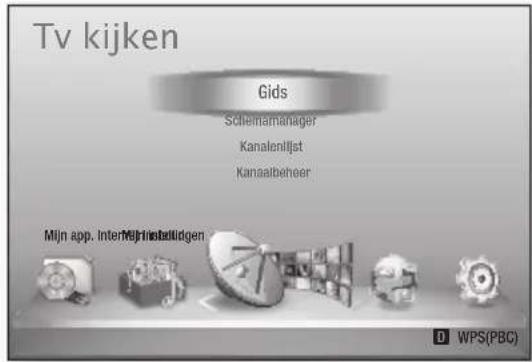
- Sluit in de stopmodus het USB- opslagapparaat aan op de USB-poort aan de voorzijde van het product.
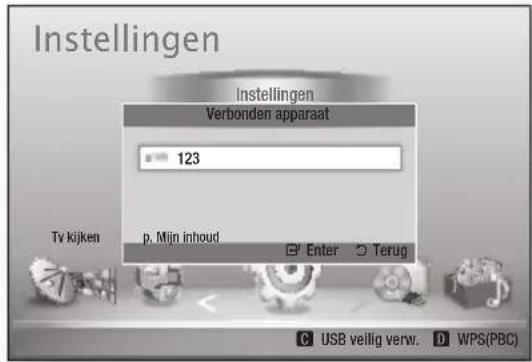
- Druk op INVOEREN.
- Druk op de toetsen ▲▼◀▶ om de gewenste video's, muziek of foto's te selecteren en druk vervolgens op INVOEREN.
- Zie pagina 52-59 voor meer informatie over het afspelen van video-, muziek- of fotobestanden.

OPMERKING
- U moet het USB-opslagapparaat op veilige wijze verwijderen (door de functie "USB veilig verw." uit te voeren) om mogelijke schade aan het USB-geheugen te voorkomen. Druk op MENU om naar het menu Start te gaan en druk daarna achtereenvolgens op de GELE toets (C) en op INVOEREN.
- Als u de disc plaatst tijdens het afspelen van een USB-opslagapparaat, wordt de apparaatmodus automatisch gewijzigd in "DVD of CD".
DTV-functies
Weergavescherm
- Nadat het afstellen is voltooid, kunt u tvkanalen bekijken.
- U kunt van tv-kanaal veranderen door op de toets PROG (A/V) te drukken. (U kunt rechtstreeks naar een tv-kanaal gaan door het kanaalnummer van het gewenste tv-kanaal in te voeren met behulp van de cijfertoetsen op de afstandsbediening.)

- Als u tv wilt kijken nadat u een Blu-ray-disc/DVD/CD of enige andere inhoud met inbegrip van internetinhoud via Smart Hub of Allshare hebt bekeken, druk u op MENU op de afstandsbediening om naar het menu Start te gaan.
- Als het afstellen al is voltooid, kunt u naar de DTV-modus gaan door nogmaals op MENU te drukken.

OPMERKING
- Het pictogram kan afwijken, afhankelijk van de service-informatie van het signaal.
De toets TOOLS gebruiken
Druk op de toets TOOLS terwijl u een kanaal bekijkt.

- Menuscherm Tools

Afbeeldingsinstellingen
- Druk op de toets TOOLS terwijl u een kanaal bekijkt.
- Druk op de toetsen ▲▼ om Afbeeldingsinstellingen te selecteren en druk vervolgens op INVOEREN. Raadpleeg pagina 55-56 voor meer informatie over dit menu.
De geluidstaal selecteren
- Druk op de toets TOOLS terwijl u een kanaal bekijkt.
- Druk op de toetsen ▲▼ om Taal voor audio te selecteren.
- Druk op de toetsen ◀▶ om de gewenste audiotaal te selecteren en druk vervolgens op INVOEREN.
DTV-functies
Dual I II selecteren
U kunt deze functie ook uitvoeren via AUDIO op de afstandsbediening.

- Druk op de toets TOOLS terwijl u een kanaal bekijkt.
- Druk op de toetsen ▲▼ om Dual I II te selecteren.
- Druk op de toetsen ◀▶ om de gewenste audio te selecteren en druk vervolgens op INVOEREN.
Dit kanaal vergrendelen
U kunt een tv-kanaal vergrendelen door een pincode in te stellen.
- Druk op de toets TOOLS terwijl u een kanaal bekijkt.
- Druk op de toetsen ▲▼ om Huidig kanaal vergrendelen te selecteren en druk op INVOEREN.
Het menu voor het instellen van de pincode wordt weergegeven. - Voer een pincode van vier cijfers in. Als het instellen van de pincode is voltooid, kan het vergrendelde kanaal alleen worden bekeken als u het eerst ontgrendelt.
- Als u een vergrendeld kanaal wilt ontgrendelen, drukt u op TOOLS terwijl Kanalen vergrendelen wordt weergegeven.
- Druk op de toetsen ▲▼ om Huidig kanaal vergrendelen te selecteren en druk vervolgens op INVOEREN.
- Voer de pincode in om een tv-kanaal te ontgrendelen.

OPMERKING
- Het menu Huidig kanaal vergrendelen kan worden weergegeven als het land is ingesteld op Nederland.
Omschakelen naar kabel
Als u een kabeluitzending wilt bekijken, selecteert u dit menu.
- Druk op de toets TOOLS terwijl u een kanaal bekijkt.
- Druk op de toetsen ▲▼ om Omschakelen naar kabel te selecteren en druk vervolgens op INVOEREN.
Toevoegen aan favorieten
- Druk op de toets TOOLS terwijl u een kanaal bekijkt.
- Druk op de toetsen ▲▼ om Toevoegen aan favorieten te selecteren en druk vervolgens op INVOEREN.
- Druk op de toetsen ▲▼ om het gewenste kanaal te bewerken en druk vervolgens op INVOEREN.
- Druk op de toetsen ◀▶ om OK te selecteren en druk vervolgens op INVOEREN.
Signaalinformatie
- Druk op de toets TOOLS terwijl u een kanaal bekijkt.
- Druk op de toetsen ▲▼ om Signaalinformatie te selecteren en druk vervolgens op INVOEREN. U kunt nu de signaalinformatie bekijken.
Taal van geluidsspoor en ondertiteling instellen
De geluidsbeschrijving instellen
U kunt een gesproken omschrijving aan het hoofdgeluid toevoegen als ondersteuning voor visueel gehandicapten
- Druk op AD/SUBTITLE terwijl u een tv-kanaal aan het bekijken bent.
- Druk op de toetsen ▲▼ om Audiobeschrijving en druk vervolgens op INVOEREN.
- Als u Aan selecteert, wordt het volumemenu ingeschakeld. Pas het volume voor de audiobeschrijving aan van 0-100.

OPMERKING
■ U kunt de audiobeschrijving weer uitschakelen door nogmaals op AD/SUBTITLE te drukken nadat u voor het eerst op AD/SUBTITLE hebt gedrukt.
De ondertitelingstaal instellen
- Druk op AD/SUBTITLE terwijl u een tv-kanaal aan het bekijken bent.
- Druk op de toetsen ▲▼ om het menu Ondertiteling te selecteren en druk vervolgens op INVOEREN.
- Ondertiteling : U kunt dit instellen op Aan of Uit.
Als u Aan selecteert, worden
Ondertitelingsmodus en
Ondertitelingstaal geactiveerd.
- Ondertitelingsmodus : Hiermee selecteert u de gewenste ondertitelingsmodus.
- Ondertitelingstaal : Hiermee selecteert u de gewenste ondertitelingstaal.
Het gidsvenster bekijken
De EPG-informatie (elektronische programmagids) wordt door kabelaanbieders verstrekt. Met behulp van zenderschema's die door kabelaanbieders zijn verstrekt, kunt u vooraf kanalen opgeven die u wilt bekijken, zodat het kanaal automatisch op het aangegeven tijdstip overspringt naar het geselecteerde kanaal. Kanaalvermeldingen kunnen leeg of verouderd zijn, afhankelijk van de kanaalstatus.
U kunt deze functie ook uitvoeren via GUIDE op de afstandsbediening.
- Druk op de toets MENU.
Het menu Home wordt weergegeven. - Druk op de toetsen ◀▶ om Tv kijken te selecteren.
- Druk op de toetsen ▲▼ om Gids te selecteren, en druk vervolgens op INVOEREN. Het gidsvenster wordt weergegeven.
- Gidsvenster

| 1 | Hiermee wordt het kanalenvenster weergegeven. |
| 2 | Hiermee wordt de kanaalinformatie weergegeven. |
| 3 | Hiermee wordt de huidige datum en tijd weergegeven. |
| 4 | Help bij navigatie : Hiermee worden de beschikbare bedieningstoetsen weergegeven.ROOD (A)Hiermee stelt u het programmaschema in.GELE (C) : Hiermee wordt het kanaal weergegeven vanaf dit moment tot 24 uur later.Als u op de GELE toets (C) drukt, wordt de GROENE toets (B) weergegeven. Druk hierop om de lijst met kanalen vóór 24 uur weer te geven.BLAUW (D)Hiermee wijzigt u de kanaalweergave (Alle, Tv, Radio, Gegevens/overig, Favoriet 1,2,3...)PROG(√) : Hiermee gaat u naar de vorige of volgende pagina.Toets INVOEREN-Als u een programma selecteert dat momenteel wordt uitgezonden, kunt u het geselecteerde kanaal op het volledige scherm bekijken.- Als u een programma selecteert dat is gepland voor uitzending kunt u Timerweergave of Timeropname instellen. Druk op de toetsen◀▶ om Timerweergave of Timeropname te selecteren en druk vervolgens opnieuw op INVOEREN. Het timerpictogram wordt op het gidsscherm weergegeven. |
| 5 | Hiermee worden de opgeslagen kanalen weergegeven. |
| 6 | Hiermee wordt de weergavemodus weergegeven. |
Schemamanager
Deze functie werkt alleen als de klok is ingesteld. (Zie pagina 47)
U kunt deze functie ook uitvoeren via GUIDE op de afstandsbediening.

- Druk op de toets MENU. Het menu Home wordt weergegeven.
- Druk op de toetsen ◀▶ om Tv kijken te selecteren.
- Druk op de toetsen ▲▼ om Gids te selecteren, en druk vervolgens op INVOEREN. Het gidsvenster wordt weergegeven.
DTV-functies
-
Druk op de toetsen ▲▼◀▶ om het kanaal te selecteren dat u wilt instellen voor Timeropname (of Timerweergave) en druk vervolgens op de toets ROOD (A).
-
Druk op INVOEREN.
-
Druk op de toetsen ◀▶ om Timerweergave of Timeropname te selecteren en druk vervolgens op INVOEREN.

-
Vul de invoeritems in met de toetsen ▲▼◀▶ en druk vervolgens op INVOEREN.
-
Druk nogmaals op INVOEREN.

OPMERKING
- Als het programma is ingesteld op Timerweergave of Timeropname in de schemamanager, wordt het timerpictogram niet weergegeven op het gidsscherm.
Schema annuleren of bewerken
-
Druk op de toets ROOD (A) in het gidsvenster.
-
Druk op de toetsen ▲▼◀▶ om het geplande kanaal te selecteren dat u wilt annuleren of bewerken en druk vervolgens op INVOEREN
-
Druk op de toetsen ◀► om Progr. annuleren of Bewerk te selecteren en druk vervolgens op INVOEREN.

OPMERKING
- Als het gereserveerde programma wordt bewerkt in de schemamanager, wordt het timerpictogram niet weergegeven op het gidsscherm.
DTV bekijken met het 3D-effect
U kunt het 3D-effect ervaren met alle live tv-programma's en opgenomen tv-programma's.
- Druk tijdens het bekijken van het tv-programma of tijdens het afspelen van een opgenomen tv-programma op 2D→3D op uw afstandsbediening. Het 3D-menu verschijnt.
• 2D3D : Hiermee verandert u een 2D-beeld in een 3D-beeld.
- Naast elkaar : Hiermee geeft u twee beelden naast elkaar weer.
- Boven en onder : Hiermee geeft u twee beelden boven elkaar weer.

- Druk op de toetsen ◀▶ om de gewenste 3D-modus te selecteren en druk vervolgens op INVOEREN.
- Als u nogmaals op 2D →3D drukt tijdens de weergave, verandert het weergegeven beeld in de 2D-modus.

OPMERKING
- Als u van tv-kanaal verandert tijdens het bekijken van DTV in 3D-modus of in de modus Naast elkaar, schakelt het weergegeven beeld automatisch over naar de 2D-modus.
■ Als het 3D-effect van de modus Naast elkaar is ingeschakeld, kunt u de 3D-modus niet aanpassen. - Als het tv-programma de modus Naast elkaar, de modus Boven en onder of de functie Automatische detectie niet ondersteunt, wordt de selectie voor het 3D-menu niet weergegeven op het schermmenu.
De teletekstdienst gebruiken
Als het DTV-programma teletekstsignalen ondersteunt, kunt u gebruikmaken van de teletekstdienst. Voor een juiste weergave van teletekstinformatie is een stabiele kanaalontvangst vereist. Anders kan bepaalde informatie ontbreken of worden bepaalde pagina's niet weergegeven.
- Druk op TTX/MIX terwijl u een tv-kanaal bekijkt.
- Door herhaaldelijk op TTX/MIX te drukken kunt u de teletekstmodus wijzigen of afsluiten.

| 1 | (opslaan) : de teletekstpagina's opslaan. |
| 2 | (grootte) : de tekst in de bovenste helft van het scherm twee keer zo groot weergeven. Druk nogmaals op deze toets om naar de tekst in de onderste helft van het scherm te gaan. Druk nogmaals op deze toets voor een normale weergave. |
| 3 | (vastzetten) : De huidige pagina blijft weergegeven, in het geval er meerdere secundaire pagina's zijn die automatisch achtereenvolgend worden weergegeven. Druk nogmaals op deze toets om het opvolgen te hervatten. |
| 4 | Gekleurde toetsen (rood, groen, geel, blauw) : Als de omroep gebruikmaakt van het FASTEXT-systeem, worden de verschillende onderwerpen op een teletekstpagina van een kleurcodering voorzien, die u kunt selecteren met behulp van de gekleurde toetsen. Druk op de kleur die overeenkomt met het gewenste onderwerp. Er wordt een nieuwe pagina met kleurcodes weergegeven. De items kunnen op dezelfde manier worden geselecteerd. Om de vorige of volgende pagina weer te geven, drukt u op de toets met de overeenkomstige kleur. |
| 5 | (subpagina) : de beschikbare subpagina weergeven. |
| 6 | ≡1 (volgende pagina) : de volgende teletekstpagina weergeven. |
| 7 | 1≡ (vorige pagina) : de vorige teletekstpagina weergeven. |
| 8 | ≡i (index) : de indexpagina (inhoudspagina) tijdens het gebruik van teletekst weergeven. |
| 9 | ≡... (modus) : de teletekstmodus (LIST/FLOF) selecteren. Als u tijdens de LIST-modus op de toets drukt, schakelt u naar de LIST-opslagmodus. In de LIST-opslagmodus kunt u met behulp van de toets ≡ (opslaan) teletekstpagina's in een lijst opslaan. |
| 10 | ≡? (tonen) : verborgen tekst weergeven (bijvoorbeeld antwoorden op quizvragen). Druk nogmaals op deze toets voor de normale weergave. |
| 11 | ≡x (annuleren) : de teletekstweergave wordt zodanig verkleind, dat deze overlapt met de huidige uitzending. |
Typische teletekstpagina

| Onderdeel | Inhoud |
| A | Geselecteerd paginanummer. |
| B | Aanduiding zendstation. |
| C | Huidig paginanummer of zoekindicaties. |
| D | Datum en tijd. |
| E | Tekst. |
| F | Statusinformatie. FASTEXT-informatie. |

OPMERKING
- TTX/MIX-teletekstbesturing is alleen beschikbaar als het DTV-programma het teletekstsignaal ondersteunt.
Geavanceerde functies
Opname
Met dit product kan worden opgenomen op externe apparaten.
Voor opname
U moet het aangesloten apparaat formatteren voor het opnemen van tv-programma's met behulp van het menu Apparaat formatt. Controleer de beschikbare opslagruimte in dit menu. (Raadpleeg pagina 47-48 voor meer informatie over apparaatbeheer.)
Het huidige tv-kanaal opnemen waarnaar u kijkt
-
Druk op PROG ( / ) of op de cijfertoetsen om een tv-kanaal te selecteren dat u wilt opnemen.
-
Druk op REC ( ).

-
Als u de lengte van de opname wilt aanpassen, drukt u op REC (☐) tijdens de opname.
-
Druk op de toetsen ▲▼ om de gewenste lengte te selecteren voor de opname en druk vervolgens op INVOEREN.
De opname tijdelijk onderbreken
-
Druk op REC PAUSE ( " ) om een opname te onderbreken.
-
Druk op REC PAUSE ( " ) of REC ( " om de opname te hervatten.
De opname beëindigen
- Druk op STOPPEN (om een opname te stoppen. Het bericht "Opname voltooid." wordt weergegeven.
Weergavebesturing tijdens het opnemen
Tijdens het opnemen van een tv-kanaal kunt u zoeken naar een scène of naar het beginpunt van de opname gaan.
- Toetsen ZOEKEN (◀◀◀◀): Hiermee zoekt u naar de gewenste scène.
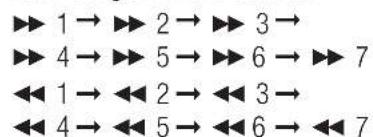
-
Toets OVERSLAAN ( ): Hiermee gaat u terug naar het beginpunt van de opname.
-
Toets OVERSLAAN ( ): Hiermee springt u naar dezelfde scène met live-tv.
-
Toets ◀ : Hiermee springt u naar - 20 sec. vanaf de huidige positie.
-
Toets ▶ : Hiermee springt u naar + 20 sec. vanaf de huidige positie.
-
Toets PAUZE (☐): Hiermee onderbreekt u de scène terwijl de opname blijft doorgaan.
-
Toets STOPPEN (☐): Als u de vorige scène aan het bekijken bent, springt het afspeelpunt naar dezelfde scène met live-tv. Als u dezelfde scène bekijkt met live-tv, wordt het opnemen gestopt.
Een disc afspelen tijdens het opnemen van een tv-kanaal
U kunt een disc afspelen terwijl u een tv-kanaal opneemt.
Als de disc al is geplaatst voordat u begint met opnemen
-
Druk op MENU op de afstandsbediening tijdens het opnemen van een tv-kanaal.
-
Druk in het menu Start op de toetsen ◀▶ om naar Mijn app. te gaan.
-
Druk op de toetsen ▲▼ om een disc te selecteren die u wilt afspelen en druk vervolgens op INVOEREN.
Als de disc niet is geplaatst
- Plaats een disc in de disc-opening.
- De disc wordt geladen en wordt afgespeeld terwijl het opnemen wordt voortgezet.

OPMERKING
■ Dit product ondersteunt Blu-ray Video, DVD Video en CD-DA.
Opgenomen tv-programma's afspelen tijdens het opnemen van een tv-kanaal
- Druk op MENU op de afstandsbediening tijdens het opnemen van een tv-kanaal.
- Druk in het menu Start op de toetsen ◀▶ om naar Mijn inhoud te gaan.
- Druk op INVOEREN om naar Opgenomen tv-progr. te gaan.

OPMERKING
- Als u wilt stoppen met opnemen, verandert u de bedrijfsmodus in DTV-weergave en drukt u op STOPPEN ( [IMAGE]
- Het tv-programma dat wordt opgenomen wordt niet weergegeven op de pagina "Opgenomen tv-prog." onder "Mijn inhoud".
Functie Timeshift
U kunt een live tv-programma onderbreken of het tv-programma gaan bekijken vanaf het beginpunt waarop u de functie Timeshift hebt gestart.
Functie Timeshift starten met PAUZE
- Druk, terwijl u een tv-kanaal aan het bekijken bent, op PAUZE (☐).
- Het beeld van het tv-programma wordt stopgezet en vervolgens wordt de Timeshift-balk weergegeven.
II Pauze wordt weergegeven aan de linkerkant van de Timeshift-balk.
Functie Timeshift starten met AFSPELEN
- Druk, terwijl u een tv-kanaal aan het bekijken bent, op AFSPELEN ( ).
- De functie Timeshift wordt gestart en de Timeshift-balk wordt weergegeven. Live-tv wordt weergegeven aan de linkerkant van de Timeshift-balk.
Timeshift-informatie
U kunt actuele informatie over de functie Timeshift bekijken.
- Druk op INVOEREN op uw afstandsbediening terwijl de functie Timeshift is ingeschakeld.
-
De Timeshift-balk wordt weergegeven zoals hieronder te zien is.
-
Timeshift-scherm

| 1 | Modusweergave : Hiermee wordt de huidige status van de functie Timeshift weergegeven. |
| 2 | Hiermee wordt het huidige afspeelpunt weergegeven. |
| 3 | Hiermee wordt de opgenomen tijd met de functie Timeshift weergegeven. |
| 4 | Hiermee wordt de voortgangsbalk weergegeven. |
De knop voor weergavebesturing terwijl de functie Timeshift is ingeschakeld
- Toets OVERSLAAN ( ): Hiermee gaat u terug naar het beginpunt van Timeshift.
- Toets OVERSLAAN ( ): Hiermee geeft u dezelfde scène met live-tv weer.
- Toets ◀ : Hiermee springt u naar - 20 sec. vanaf de huidige positie.
- Toets ▶ : Hiermee springt u naar + 20 sec. vanaf de huidige positie.
Geavanceerde functies
- Toets PAUZE (☐): Hiermee onderbreekt u de scène terwijl Timeshift blijft doorgaan.
- Toets STOPPEN (☐): Als u de vorige scène aan het bekijken bent, springt het afspeelpunt naar dezelfde scène met live-tv. Als u dezelfde scène bekijkt met live-tv, wordt de functie Timeshift gestopt.
Timeshift stoppen
- Als de Timeshift-balk niet in de modus PAUZE of TERUG staat, drukt u op STOPPEN ( Het bericht "Wilt u Timeshift stoppen?" wordt weergegeven.
- Selecteer Ja en druk op INVOEREN om Timeshift te stoppen.
- Als de Timeshift-balk wel in de modus PAUZE of TERUG staat, wordt de Timeshift-modus gewijzigd in Live-tv als u voor het eerst op STOPPEN (■) drukt.
- Druk nogmaals op STOPPEN ( ). Vervolgens wordt hetzelfde bericht weergegeven als boven.
- Selecteer Ja en druk vervolgens op INVOEREN.
De opgenomen titel afspelen
- Druk in het menu Start op de toetsen ◀▶ om Mijn inhoud te selecteren.
- Druk op de toetsen ▲▼ om Opgenomen tv-prog. te selecteren en druk vervolgens op INVOEREN. De lijst met opgenomen tv-programma's wordt nu weergegeven.
- Druk op de toetsen ▲▼◀▶ om de titel te selecteren die u wilt afspelen en druk vervolgens op INVOEREN. De geselecteerde titel wordt afgespeeld.
- Druk tijdens het afspelen op INVOEREN. Geef vijf scènes weer als miniaturen.
- Druk op de toetsen ◀▶ om de gewenste scène te selecteren en druk vervolgens op INVOEREN om het afspelen vanaf het begin van de scène te starten.
Netwerkservices
U kunt gebruikmaken van verschillende netwerkservices, zoals Smart Hub of BD-LIVE, door het product aan te sluiten op het netwerk.
Lees de volgende instructies uit voordat u een netwerkservice gebruikt.
- Breng een verbinding tot stand tussen het product en het netwerk. (Zie pagina's 29-30)
- Configureer de netwerkinstellingen. (Zie pagina's 43-47)
Werken met Smart hub
Met Smart Hub kunt films, video's en muziek vanaf internet afspelen, toegang verkrijgen tot diverse toepassingen, zowel gratis als tegen betaling, en deze afspelen op uw TV. De toepassingen omvatten onder andere nieuws, sport, weerberichten, aandelenkoersen, plattegronden, foto's en games.
U kunt deze functie ook starten door op de knop SMART HUB op de afstandsbediening te drukken.

Smart Hub voor het eerst starten
De eerste keer dat u Smart Hub start, voert u de volgende stappen uit:
- Ga naar het hoofdmenu.
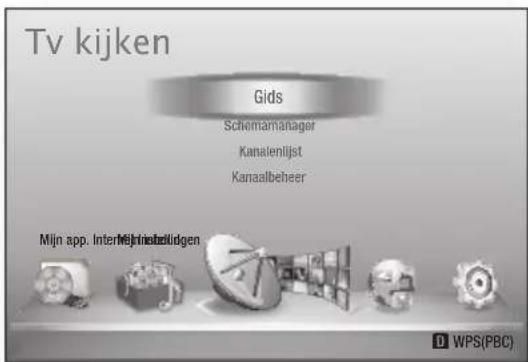
-
Druk op de knoppen ◀▶ om Internet te selecteren, en druk vervolgens op INVOEREN.
-
Het Smart Hub-scherm verschijnt. In sommige gevallen verschijnt het scherm Land direct daarna.
- Als het scherm Land verschijnt, drukt u op de knoppen ▲▼ om het land te selecteren. Druk vervolgens op INVOEREN.

OPMERKING
■ Sommige toepassingen zijn alleen beschikbaar in bepaalde landen.
- Het scherm met de gebruiksvoorwaarden verschijnt.
Als u instemt met de voorwaarden drukt u op ◀▶ om Akkoord te selecteren en drukt u vervolgens op INVOEREN.

OPMERKING
- Het openen van een scherm kan enkele seconden duren.
- Het scherm Update van service verschijnt. Er worden een aantal diensten en toepassingen geïnstalleerd. Zodra dit klaar is, wordt het scherm gesloten. De toepassingen en diensten die zijn gedownload worden vermeld op het scherm Smart Hub. Dit kan enige tijd duren.

OPMERKING
■ Smart Hub kan tijdelijk worden afgesloten tijdens het installatieproces.
- Na de installatie worden mogelijk een aantal schermen geopend. U kunt op INVOEREN drukken om deze te sluiten of wachten tot ze zelf sluiten.
- U kunt een toepassing door op ▲▼◀▶ te drukken om een widget te selecteren en vervolgens op INVOEREN te drukken.
Netwerkservices
Smart Hub in vogelvlucht

| 1 | Commercieel : Toont de Smart Hub-gids, een kennismaking met het product en introducties van nieuwe toepassingen. |
| 2 | Your Video : aanbevelingen van video's op basis van uw voorkeuren.Beveelt films aan op basis van uw voorkeuren uit het verleden.Stelt u in staat een film te selecteren, toont vervolgens een lijst van Video-on-Demand-providers die de film aanbieden, en laat u vervolgens een provider selecteren.(Videostreaming is niet overal beschikbaar.)Zie www.samsung.com voor meer informatie over het gebruik van Uw video. |
| 3 | Search: geïntegreerde zoekfunctie voor uw videoproviders en aangesloten AllShare-apparaten.Te gebruiken tijdens het gebruik van Smart Hub (behalve tijdens het bekijken van een Blu-ray Disc).U kunt deze functie eenvoudig bereiken met de toets SEARCH op de afstandsbediening.Zie www.samsung.com voor meer informatie over het gebruik van de zoekfunctie. |
| 4 | Samsung Apps: verschillende gratis of betaalde toepassingsservices downloaden. |
| 5 | Aanbevolen: aanbevolen inhoud die wordt beheerd door Samsung. |
| Hulp bij navigatie : overzicht van de toetsen op de afstandsbediening die u kunt gebruiken voor de besturing in Smart Hub.ROOD (A) : aanmelden bij Smart Hub.GROENE (B) : de toepassingen sorteren.GELE (C) : de toepassingen bewerken.BLAUW (D) : de instellingen van Smart Hub wijzigen. | |
| 6 | |
| 7 | Mijn toepassingen : uw persoonlijke toepassingengalerij. U kunt toepassingen toevoegen, wijzigen en verwijderen. |

OPMERKING
Samsung Electronics aanvaardt geen aansprakelijkheid voor enige onderbreking van de Smart Hub-service die om welke reden dan ook wordt veroorzaakt door de serviceprovider.
- De Smart Hub-service downloadt en verwerkt gegevens via internet, zodat u internetinhoud op uw TV-scherm kunt bekijken.
Als de internetverbinding niet stabiel is, kan de service vertraging of onderbrekingen vertonen. Bovendien wordt het product mogelijk automatisch uitgeschakeld als reactie op condities op internet. Als dit gebeurt, controleer dan de internetverbinding en probeer het opnieuw.
- Toepassingsservices zijn mogelijk alleen beschikbaar in het Engels, en de beschikbare inhoud kan per gebied variëren.
■ Voor meer informatie over een Smart Hub-service kunt u terecht op de website van de betreffende serviceprovider.
- De geleverde services kunnen zonder voorafgaande kennisgeving door de Smart Hub-serviceprovider worden gewijzigd.
- De inhoud van de Smart Hub-service kan verschillen afhankelijk van de firmwareversie van het product.
Het toetsenblok gebruiken
Met behulp van de afstandsbediening en het schermtoetsenbord kunt u letters, cijfers en symbolen invoeren.
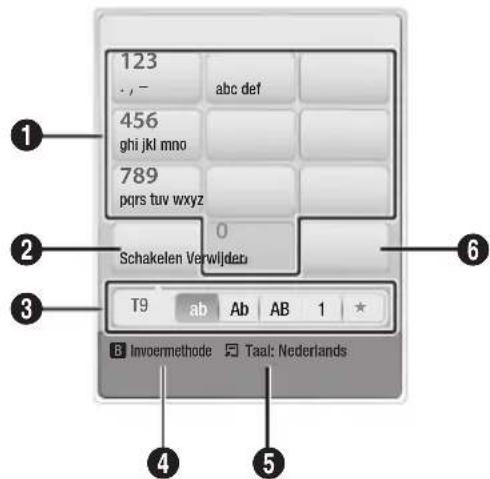
| 1 | Het huidige toetsenblok.Letters, cijfers en symbolen invoeren. |
| 2 | Druk op de knopDISCMENUop de afstandsbediening om te schakelen naar een andere invoermodus.: ab, Ab, AB, cijfers of symbolen. |
| 3 | De huidige invoermodus. |
| 4 | Druk op deGROENetoets (B) van de afstandsbediening om de invoermethode te wijzigen.(T9 of ABC) |
| 5 | Druk op de knopTOOLSop de afstandsbediening om de taal te wijzigen. |
| 6 | Druk op de toetsTITLEMENUvan de afstandsbediening om een teken te verwijderen. |
Tekst, cijfers en symbolen invoeren
U kunt tekst invoeren door indrukken van de cijfertoets die correspondeert met de gewenste letter. Druk de toets herhaald in als u een letter wilt invoeren die niet de eerste letter op de toets van het schermtoetsenbord is. Als u bijvoorbeeld de letter b wilt, drukt u de toets 2 van uw afstandsbediening tweemaal kort achter elkaar in. Als u de eerste letter die op een toets wordt vermeld wilt invoeren, drukt u deze toets eenmaal in en wacht u even.
Met behulp van de pijltoetsen kunt u door de tekst lopen. U kunt tekst wissen door de cursor rechts naast het teken te plaatsen dat u wilt verwijderen en vervolgens op de toets TITLE MENU te drukken. U kunt schakelen tussen hoofd- en kleine letters of cijfers en leestekens invoeren door op de toets DISC MENU te drukken.
Een account maken
U kunt uw eigen, exclusieve configuratie van Smart Hub creëren door een eigen Smart TV-account te maken.
Voer de volgende stappen uit om een account te maken:
- Druk op de ROOD toets (A) op de afstandsbediening. Het scherm Account maken verschijnt.
![Aanmelden Smart TV-ID Druk op [Enter] Password Druk op [Enter] ■ Mijn Smart TV-Id en wachtwoord onthouden. Aanmelden Annuleren Account maken Wachtw. verget](/content/2026/06/1276328/images/88112b007f906fe97a26a6cd4428257270421937153a86f72693d9886f5a3268.jpg)
-
Druk op de knoppen ▲▼◀▶ om Account maken te selecteren en druk vervolgens op INVOEREN.
-
Kies op het volgende scherm Smart TV-ID en druk op INVOEREN. Er verschijnt een invoerscherm en toetsenblok.
-
Voer uw e-mailadres in met behulp van het toetsenblok. Dit fungeert als uw ID.
OPMERKING
- Het toetsenblok werkt op dezelfde wijze als het toetsenblok van een mobiele telefoon.
-
Druk wanneer u klaar bent op INVOEREN, selecteer OK en druk nogmaals op INVOEREN. Het scherm Account maken verschijnt weer.
-
Selecteer Toegangscode en druk op INVOEREN. Er verschijnt een invoerscherm en een toetsenblok.
-
Voer een wachtwoord in met met behulp van het toetsenblok. Het wachtwoord kan bestaan uit een combinatie van letters, cijfers en symbolen.
OPMERKING
- Druk op de ROOD toets (A) op de afstandsbediening om het wachtwoord tijdens het invoeren al dan niet te laten weergeven.
Netwerkservices
- Druk wanneer u klaar bent op INVOEREN, selecteer OK en druk nogmaals op INVOEREN. Het scherm Account maken verschijnt weer.
- Selecteer Bevestig wachtw. en druk op INVOEREN.
- Herhaal de stappen 7 en 8.
- Selecteer op het moment dat het scherm Account maken weer verschijnt de optie Account maken en druk op INVOEREN. Er verschijnt een bevestigingsvenster.
- Selecteer OK en druk op INVOEREN. Het venster Continue to Doorgaan met registratie service verschijnt.
- Kies Registreren en druk op INVOEREN.
- Het venster Service-account registreren verschijnt.
- Als u beschikt over bestaande accounts bij een of meer van de genoemde providers, kunt u de account en het accountwachtwoord van de provider koppelen aan uw Smart TV-account. Registratie vergemakkelijkt de toegang tot de website van de provider. Instructies voor registratie vindt u bij Stap 2 van Accountbeheer in het menu Instellingen.
- Als u geen bestaande provideraccounts hebt of op dit moment geen bestaande accounts wilt registreren, selecteert u OK en drukt u op INVOEREN. U kunt ook een minuut wachten totdat het venster zichzelf sluit.

OPMERKING
■ U moet een e-mailadres invoeren als ID.
■ U kunt maximaal 10 gebruikersaccounts registreren.
■ U hebt geen account nodig om Smart Hub te gebruiken.
Aanmelding bij account
Voer de volgende stappen uit om u bij uw Smart TV-account aan te melden.
- Druk op het moment dat het hoofdscherm van Smart Hub op uw TV wordt weergegeven op de ROOD toets (A) van uw afstandsbediening. Het scherm Account maken verschijnt.
-
Selecteer de Pijl omlaag naast het veld Smart TV-ID en druk op INVOEREN.
-
Selecteer uw ID in de lijst die dan verschijnt en druk op INVOEREN. Het scherm Account maken verschijnt weer.
- Selecteer Toegangscode en druk op INVOEREN. Er verschijnt een invoerscherm en een toetsenblok.
- Voer het wachtwoord in met behulp van het toetsenblok en uw afstandsbediening. Druk wanneer u klaar bent op INVOEREN, selecteer OK en druk nogmaals op INVOEREN.

OPMERKING
- Als u wilt dat Smart Hub uw wachtwoord voortaan automatisch invoert, selecteert u Mijn Smart TV ID en wachtwoord onthouden nadat u het wachtwoord hebt ingevoerd en drukt u op INVOEREN. Er verschijnt een vinkje. Voortaan voert Smart Hub uw wachtwoord automatisch in wanneer u uw ID selecteert of invoert.
Het menu Instellingen - BLAUW (D)
Met het menu Instellingen kunt u de account en services beheren en resetten en de accounteigenschappen instellen.
Voer de volgende stappen uit om het menu Instellingen te openen en een menuoptie te selecteren:
- Druk op de BLAUW toets (D) van uw afstandsbediening.
- Druk op ▲▼ om een menuoptie te selecteren en druk vervolgens op INVOEREN.
De functies van het menu Instellingen worden hieronder beschreven.

OPMERKING
- Het item Servicebeheer in het menu Instellingen is niet beschikbaar voor Blu-ray-spelers.
Accountbeheer
Het menu Accountbeheer bevat functies waarmee u uw accounts bij serviceproviders kunt registreren, uw Smart Hub-wachtwoord kunt wijzigen en uw Smart TV-account kunt verwijderen of deactiveren.
Serviceaccount registr.
Als u beschikt over bestaande accounts bij een of meer van de providers die worden vermeld bij de functie Serviceaccount registreren, kunt u de account en het accountwachtwoord van de provider koppelen aan uw Smart TV-account. Nadat u de account hebt gekoppeld, kunt u zich eenvoudig via Smart Hub bij de account aanmelden, zonder uw accountnaam of wachtwoord te hoeven invullen.
Voer de volgende stappen uit om de functie Serviceaccount registreren te gebruiken:
- Selecteer in het menu Accountbeheer de optie Serviceaccount registeren en druk op INVOEREN. Het venster Service-account registreren verschijnt.
- Druk op de pijltoetsen ▲▼ om de serviceprovider te selecteren die u wilt koppelen aan uw Smart TV-account, en druk op INVOEREN.

OPMERKING
- Als u beschikt over een Samsung-account en de functie Samsung Apps wilt gebruiken in Smart Hub, moet u uw Samsung Apps-account hier registeren. Zie pagina's 76-77 voor meer informatie.
- Druk op de toetsen ▲▼ om Registreren te selecteren en voer vervolgens uw ID en wachtwoord voor de site in met behulp van de afstandsbediening en het toetsenblok op het scherm. Druk wanneer u klaar bent, op de toets INVOEREN.

OPMERKING
- Dit is de ID en het wachtwoord waarmee u doorgaans toegang verkrijgt tot uw account op deze site.
- Als u de ID en het wachtwoord juist hebt ingevoerd, verschijnt de boodschap Registratie geslaagd.
- Als u op OK hebt gedrukt, herhaalt u de stappen 2 tot en met 4 om nog een serviceprovider te koppelen.
- Druk wanneer u klaar bent op RETURN.
Wachtwrd. wijz.
Met de functie Wachtwoord wijzigen kunt u uw Smart Hub-wachtwoord wijzigen. Voer de volgende stappen uit om het wachtwoord te wijzigen:
- Selecteer Wachtwrd. wijz. en druk op INVOEREN.
- Voer uw huidige wachtwoord in. Het volgende scherm verschijnt.
- Voer een nieuw wachtwoord in op de eerste regel van het volgende scherm. Voer het op de tweede regel nogmaals in ter bevestiging.
- De boodschap Wachtwoord wijzigen voltooid verschijnt. Druk op INVOEREN of wacht tot het scherm vanzelf sluit - na circa 5 seconden.
Verwijder uit tv-accountlijst
De functie Serviceaccounts verwijderen annuleert alle serviceaccounts die u op het scherm Serviceaccount registreren hebt geregistreerd.
Account uitschakelen
De functie Account deactiveren deactiveert uw Smart TV-account en verwijdert deze en al uw accountinstellingen volledig van Smart Hub.
Resetten
De functie Resetten initialiseert alle gedownloade widgets, wist alle gebruikersaccounts en instellingen op het product en zet alle Smart Hub-instellingen terug naar de fabrieksinstellingen.
Vervolgens wordt Smart Hub opnieuw opgestart alsof het de eerste keer is. Uw account op de Smart Hub-server blijft echter bestaan. U kunt zich aanmelden bij uw account door uw ID en wachtwoord in te voeren op het scherm Account maken.
Voer de volgende stappen uit om de resetfunctie te gebruiken:
- Ga naar het menu Instellingen, selecteer Herstellen en druk vervolgens op INVOEREN. Het scherm Resetten wordt weergegeven.
- Voer het wachtwoord van het kinderslot in. Dit is het wachtwoord dat u hebt ingesteld voor Filmkeuring BD of DVD (zie pagina 49). Als u geen wachtwoord hebt ingevoerd, vult u 0000 in.
Netwerkservices
- Na enkele momenten wordt Smart Hub automatisch gereset. Het scherm wordt mogelijk even zwart alvorens Smart Hub weer verschijnt. Na enkele ogenblikken start het herinitialisatieproces.
- Ga voor het voltooien van de herinitialisatie naar Stap 4 van Smart Hub voor het eerst starten. (Zie pagina 69)

OPMERKING
- Als u uw wachtwoord bent vergeten, houdt u de toets STOPPEN (■) op het voorpaneel van het product gedurende 5 seconden ingedrukt zonder dat er een schijf is geplaatst.
Eigenschappen
In het menu Eigenschappen treft u drie functies aan die informatie weergeven over Smart Hub:
Detail
Geeft informatie over Smart Hub, zoals versienummer, aantal geïnstalleerde services, geheugengebruik en de unieke product-ID.
Voorw. serviceovereenkomst
Toont de gebruiksvoorwaarden.
Het menu Bewerkingsmodus - GELE (C)
Met de functies van de bewerkingsmodus kunt u de widget in het kader Mijn toepassingen van het Smart Hub-scherm bewerken. Met deze functies kunt u toegang tot bepaalde widgets vergrendelen en ontgrendelen, een nieuwe map maken en hier widgets naartoe verplaatsen, de namen van mappen wijzigen, widgets verwijderen en de positie van widgets op het scherm wijzigen. Voer de volgende stappen uit om het menu Bewerkingsmodus te openen en een menuoptie te selecteren:
- Druk op de GELE toets (C) van uw afstandsbediening. De menubalk van de bewerkingsmodus verschijnt aan de onderkant van het scherm.
- Druk op ▲▼◀▶ om een menuoptie te selecteren en druk vervolgens op INVOEREN.
De functies op de menubalk van de bewerkingsmodus worden hieronder beschreven.

OPMERKING
- Sommige menuopties staan misschien niet op het scherm. U kunt deze opties in beeld brengen door op ◀▶ om naar de rand van het scherm te lopen. Wanneer u dan nog een keer op deze toetsen drukt, komen de opties in beeld.
- U kunt de balk sluiten door de X rechtsonderaan te selecteren en op INVOEREN te drukken.
Vergrend.
Met de functie Verplaatsen kunt u de positie van een widget op het scherm wijzigen. Voer de volgende stappen uit om de functie Verplaatsen te gebruiken:
- Druk op de GELE toets (C) van uw afstandsbediening.
- Selecteer een widget en druk op INVOEREN. Er verschijnt een vinkje bij de widget.
- Druk op ▲▼◀▶ om Vergrend. te selecteren en druk op INVOEREN. Er verschijnt een verplaatsingspictogram boven de widget.
- Druk op ▲▼◀▶ om het pictogram te verplaatsen. Druk op INVOEREN wanneer het pictogram zich op de gewenste positie bevindt. De widget wordt verplaatst naar de nieuwe locatie.
Verpl. naar map
Met de functie Naar map verplaatsen kunt u een widget naar een map verplaatsen. Voer de volgende stappen uit om de functie Naar map verplaatsen te gebruiken:
- Druk op de GELE toets (C) van uw afstandsbediening.
- Selecteer een widget en druk op INVOEREN. Als u al een map hebt gemaakt, kunt u de widget hier naartoe verplaatsen.
- Druk op ▲▼◀▶ om Naar map verplaatsen te selecteren en druk op INVOEREN. Het venster Naar map verplaatsen wordt geopend.
- Druk op ▲▼◀▶ om een map te selecteren en druk op INVOEREN. De boodschap Verplaatst naar map verschijnt en verdwijnt weer. De widget is verplaatst naar de map.
Toegang verkrijgen tot widgets in een map
- Sluit het menu Bewerkingsmodus.
- Druk in Mijn toepassingen op ▲▼◀▶ om een map te selecteren en druk op INVOEREN. De map wordt geopend.
- Selecteer een widget en druk op INVOEREN. De toepassing of service van de widget wordt gestart.
Items in een map bewerken
Selecteer een map en druk op INVOEREN. De map wordt geopend.
Druk op de GELE toets (C) van uw afstandsbediening. De bewerkingsknoppen verschijnen aan de onderkant van het scherm.
Deze knoppen werken op dezelfde wijze als de menuknoppen op het hoofdscherm van de bewerkingsmodus. Bijvoorbeeld: een widget terugzetten naar het hoofdscherm van Mijn toepassingen:
- Selecteer de widget.
- Selecteer Naar map verplaatsen en druk op INVOEREN. Het venster Naar map verplaatsen verschijnt.
- Selecteer Mijn toepassingen en druk op INVOEREN. Het venster Naar map verplaatsen wordt gesloten en de widget verschijnt weer op het hoofdscherm van Mijn toepassingen.
Nieuwe map
Met de functie Nieuwe map kunt u nieuwe mappen maken en een naam geven. Nadat u een nieuwe map hebt gemaakt, kunt u er widgets naartoe verplaatsen. Voer de volgende stappen uit om de functie Nieuwe map te gebruiken:
- Druk op de GELE toets (C) van uw afstandsbediening.
- Druk op ▲▼◀▶ om de cursor te verplaatsen naar Nieuwe map en druk op INVOEREN. Het scherm Nieuwe map en een toetsenblok worden geopend.
- Voer met behulp van het toetsenblok een naam in voor de map en druk op INVOEREN. Het scherm Nieuwe map wordt gesloten en de nieuwe map verschijnt op het Smart Hubscherm.
Hernoem map
Met de functie Mapnaam wijzigen kunt u de naam van een map wijzigen. Voer de volgende stappen uit om de functie Mapnaam wijzigen te gebruiken:
- Druk op de GELE toets (C) van uw afstandsbediening.
- Druk op ▲▼◀▶ om een map te selecteren en druk op INVOEREN.
- Druk op ▲▼◀▶ om Mapnaam wijzigen te selecteren en druk op INVOEREN. Het scherm Mapnaam wijzigen en een toetsenblok worden geopend.
- Voer met behulp van het toetsenblok een nieuwe naam in voor de map en druk op INVOEREN. Het venster Mapnaam wijzigen wordt gesloten en de nieuwe naam verschijnt onder de map.
Vergrend.
Met de functie Vergrendelen kunt u bepaalde widgets in Mijn toepassingen vergrendelen zodat ze niet kunnen worden geopend zonder de code van het kinderslot in te voeren.
Voer de volgende stappen uit om de functie Vergrendelen te gebruiken:
- Druk op de GELE toets (C) van uw afstandsbediening.
- Druk op ▲▼◀▶ om een widget te selecteren en druk op INVOEREN. Als de widget kan worden vergrendeld, is de menuoptie Vergrendelen selecteerbaar.
- Druk op ▲▼◀▶ om Vergrendelen te selecteren en druk op INVOEREN. Het venster Service vergrendelen wordt weergegeven.
- Voer de code van het kinderslot in (zie pagina 49). Als u het kinderslot niet hebt geactiveerd, voert u 0000 in.
- Druk op INVOEREN. Het venster Vergrendelingsservice verschijnt om de vergrendeling te bevestigen en verdwijnt vervolgens weer. Naast de widget verschijnt een vergrendelingssymbool.
Netwerkservices
Slot uit
- Druk op de GELE toets (C) van uw afstandsbediening.
- Druk op ▲▼◀▶ om een vergrendelde widget te selecteren en druk op INVOEREN.
- Druk op ▲▼◀▶ om Ontgrendelen te selecteren en druk op INVOEREN. Het venster Service vergrendelen wordt weergegeven.
- Voer de code van het kinderslot in (zie pagina 49). Als u het kinderslot niet hebt geactiveerd, voert u 0000 in.
- Druk op INVOEREN. Het venster Vergrendelingsservice vrij verschijnt om de ontgrendeling te bevestigen en verdwijnt vervolgens weer.
Verwijderen
Met de functie Verwijderen kunt u widgets uit Mijn toepassingen verwijderen. Voer de volgende stappen uit om de functie Verwijderen te gebruiken:
- Druk op de GELE toets (C) van uw afstandsbediening.
- Druk op ▲▼◀▶ om een widget te selecteren en druk op INVOEREN.
- Druk op ▲▼◀▶ om Verwijderen te selecteren en druk op INVOEREN. De boodschap "Wilt u geselecteerde item(s) verwijderen?" verschijnt.
- Selecteer Ja en druk op INVOEREN. De widget is verwijderd.
Het menu Sorteren - GROENE (B)
Met de functies uit het menu Sorteren kunt u widgets in Mijn toepassingen sorteren op naam, datum, gebruiksfrequentie en categorie. Als u de positie van een widget met de hand wijzigt, is Gebruikersinstelling automatisch geselecteerd wanneer u het menu Sorteren opent. Voer de volgende stappen uit om de widgets in Mijn toepassingen te sorteren:
- Druk op de GROENE toets (B) van uw afstandsbediening.
- Druk op ◀▶ op een sorteermethode te selecteren en druk op INVOEREN. Smart Hub sorteert de widgets volgens de geselecteerde methode.
Samsung Apps
Met Samsung Apps kunt u betaalde of gratis toepassingen en services downloaden op uw product en deze bekijken of gebruiken op uw TV. Deze toepassingen en services omvatten video's, muziek, foto's, games, nieuws, sport, enzovoort. Widgets voor de nieuwe toepassingen verschijnen in Mijn toepassingen. Regelmatig worden nieuwe toepassingen en services toegevoegd.
Betaalde toepassingen
Voor het downloaden van betaalde toepassingen moet u een Samsung Apps-account maken en een creditcard aan de account toevoegen.
Ga naar www.samsung.com om een Samsung Apps-account te maken.

OPMERKING
■ Deze service is mogelijk niet in alle landen beschikbaar.
Het scherm Samsung Apps openen
U kunt het scherm Samsung Apps door te drukken op ▲▼◀▶ om naar het kader Samsung Apps op het hoofdscherm van Smart Hub te lopen, en druk vervolgens op INVOEREN. Het scherm Samsung Apps verschijnt.

OPMERKING
■ Wanneer u dit scherm voor het eerst opent, verschijnt het venster met de gebruiksvoorwaarden. Als u akkoord wilt gaan, selecteert u Akkoord en drukt u vervolgens op INVOEREN.
Werken met het scherm Samsung Apps
Voer de volgende stappen uit om te werken met het scherm Samsung Apps:
- Druk op ◀▶ om naar de categorieënlijst aan de linkerkant te lopen.
- Druk op ▲▼ om een categorie te selecteren. Na enkele seconden verschijnen de toepassingen uit de categorie op het scherm Samsung Apps. Langs de bovenkant verschijnen de sorteertabs.
-
Druk op ▶ om naar de weergegeven toepassingen of diensten te gaan.
-
Druk op ▲▼◀▶ om een toepassing of service te selecteren en druk op INVOEREN. Het scherm Toepassingsdetails verschijnt, met een beschrijving van de service of toepassing.
- Selecteer Nu downloaden en druk op INVOEREN. Als een toepassing of service gratis is, wordt deze gedownload en uitgevoerd. Als er kosten aan verbonden zijn, volgt u de aanwijzingen op het scherm op om de download te voltooien.

OPMERKING
- Sommige toepassingen kunnen gratis worden gedownload, maar moeten worden geregistreerd bij de provider of vereisen een betaalde account bij de provider om te kunnen worden gebruikt.
- Widgets voor toepassingen en services die u hebt gedownload van Samsung Apps verschijnen in Mijn toepassingen.
Sorteertabs
U kunt de sorteertabs aan de bovenkant van het scherm selecteren met de toetsen ▲▼◀▶. Op elke tab worden de services en toepassingen uit de geselecteerde categorie weergegeven, gesorteerd volgens het criterium van de tab (Aanbevolen, Meest gedownload, Meest recent, Naam).
U kunt de sorteertabs ook selecteren met de BLAUW toets (D) van uw afstandsbediening. Telkens wanneer u op de BLAUW toets (D) drukt, schakelt u over naar de volgende sorteertab.
Samsung Apps per categorie
De volgende categorieën zijn beschikbaar:
- Wat is nieuw? : onlangs geregistreerde toepassingen.
- Video : diverse videomedia, zoals films, TV-programma's en videoclips.
- Spelcomputer : diverse games, zoals sudoku en schaken.
- Sport : diverse sportdiensten, zoals wedstrijdinformatie, foto's en beeldfragmenten.
- Levensstijl : diverse lifestyle mediaservices, zoals muziek, persoonlijk fotobeheer en sociale netwerken, zoals Facebook en Twitter.
- Informatie : diverse informatiediensten, zoals nieuws, beursinformatie en weer.
• Overige : diverse andere services.
Mijn Account
Mijn account verschaft toegang tot uw bestel- en downloadgeschiedenis, en tot het scherm Mijn appsgeld. U hebt een Samsung Apps-account nodig om toegang te kunnen verkrijgen tot deze informatie.
Help
Als u vragen hebt over Samsung Apps, kunt u in eerste instantie de Help raadplegen. Als geen van de tips van toepassing zijn, kunt u terecht op www.samsung.com.
Voer de volgende stappen uit om de functie Help te gebruiken:
- Druk op ▲▼◀▶ om Help te selecteren en druk op INVOEREN.
- Druk op ▲▼ om door de Help-tekst te lopen.
- Druk op ◀ om Help te sluiten.
De gekleurde toetsen op de afstandsbediening gebruiken voor Samsung Apps
- ROOD (A) (Aanmelden) : aanmelden bij uw Smart TV-account.
- GROENE (B) (Miniatuurweergave/Lijstweergave) : schakelen tussen miniatuur- en lijstweergave.
- BLAUW (D) (Sorteren op) : de toepassingen in een categorie sorteren op Aanbevolen, Meest gedownload, Meest recent of Naam.
• Terug : terug naar het vorige menu.

OPMERKING
- Internetservices kunnen door providers worden toegevoegd of verwijderd zonder voorafgaande kennisgeving.
Zie www.samsung.com voor meer informatie over het gebruik van Uw video en de zoekfunctie.
Netwerkservices
BD-LIVE™
Wanneer de speler eenmaal is verbonden met het netwerk, kunt u genieten van allerhande extra filminhoud als u een disc gebruikt die BD-LIVE ondersteunt.
- Sluit een USB-geheugenstick aan op de USB-aansluiting aan de zijkant van de speler en controleer hoeveel geheugen beschikbaar is. Het geheugenapparaat moet ten minste 1 GB vrije ruimte bieden om de BD-LIVE-services te kunnen ondersteunen.
- Plaats een Blu-ray-disc die BD-LIVE ondersteunt.
- Selecteer een item in de inhoud van de BD-LIVE-service die door de fabrikant van de disc wordt geleverd.

OPMERKING
- Het gebruik en de geleverde inhoud van BD-LIVE kunnen, afhankelijk van de fabrikant van de disc, verschillen.
De functie AllShare gebruiken
Met AllShare kunt u muziek-, video- en fotobestanden die zich bevinden op uw PC, DLNA-compatibele mobiele telefoon of NAS op de speler afspelen.
Als u AllShare wilt gebruiken met uw product, moet u het product aansluiten op uw netwerk (Zie pagina 29-30).
Als u AllShare wilt gebruiken met uw PC, moet u de AllShare-software installeren op uw PC.
Als u een DLNA-compatibele mobiele telefoon of NAS hebt, kunt u AllShare gebruiken zonder aanvullende software.
U kunt de PC-software en gedetailleerde instructies voor het gebruik van AllShare verkrijgen op de website Samsung.com.
Problemen oplossen
Controleer het volgende voordat u contact met ons opneemt:
| PROBLEEM OPLOSSING | |
| De afstandsbediening werkt niet. | Controleer de batterijen in de afstandsbediening. Mogelijk dient u deze te vervangen.Gebruik de afstandsbediening op een afstand van niet meer dan 6,1 meterVerwijder de batterijen en houd een of meerdere toetsen gedurende een paar minuten ingedrukt, zodat de microprocessor in de afstandsbediening gereset kan worden. Installeer de batterijen weer en controleer de afstandsbediening nu werkt. |
| De disc wordt niet afgespeeld. • Controleer of het etiket van de disc aan de bovenzijde zit.Controleer het regionummer van de Blu-ray-disc/dvd. | |
| Het discmenu wordt niet weergegeven. • Controleer of de disc discmenu's bevat. | |
| Het verbodsbericht verschijnt op het scherm. | Dit bericht wordt weergegeven wanneer u op een ongeldige toets drukt.De software van de Blu-ray Disc/DVD ondersteunt de functie niet (bijvoorbeeld beeldhoeken).U hebt een titel, hoofdstuknummer of zoektijd gevraagd buiten het toegestane bereik. |
| De afspeelmodus wijkt af van de selectie in het instellingenmenu. | Een aantal functies die in het menu Instellen zijn geselecteerd, werken niet goed indien de disc niet met de overeenkomstige functie is gecodeerd. |
| De beeldschermverhoudingen kunnen niet worden gewijzigd. | De Blu-ray Disc/DVD heeft een vaste beeldverhouding.Dit is geen probleem met het product. |
| Geen geluid. • Controleer of u de juiste digitale uitgang hebt geselecteerd in het menu Audio-opties. | |
| Het scherm is geblokkeerd | Als de HDMI-uitgang is ingesteld op een resolutie die niet door uw televisie wordt ondersteunt (bijvoorbeeld 1080p), ziet u mogelijk geen beeld op uw televisie.Druk op de toets MENU om het menu Start weer te geven.Houd de toets STOPPEN (■) op het voorpaneel gedurende langer dan 5 seconden ingedrukt zonder dat er een disc is geplaatst.Nadat de fabrieksinstellingen zijn teruggezet, zijn alle BD-gegevens van de gebruiker gewist. |
Bijlage
| PROBLEEM OPLOSSING | |
| Toegangscode vergeten | Druk op de toets MENU om het menu Start weer te geven.Houd de toets STOPPEN ( [IMAGE] ) op het voorpaneel gedurende langer dan 5 seconden ingedrukt zonder dat er een disc is geplaatst.Gebruik deze optie uitsluitend in noodgevallen.Nadat de fabrieksinstellingen zijn teruggezet, zijn alle BD-gegevens van de gebruiker gewist. |
| Hebt u andere problemen? | Ga naar de inhoud en zoek het hoofdstuk in de gebruikershandleiding waarin toelichting wordt gegeven op het probleem en herhaal de betreffende procedure.Als u het probleem nog niet kunt oplossen, neem dan contact op met een erkend servicecentrum van Samsung in uw buurt. |
| Het beeld is vervormd of bevat ruis • Zorg dat de disc schoon is en zonder krassen.Maak de disc schoon. | |
| Er is geen HDMI-uitvoer. | Controleer de aansluiting tussen de tv en de HDMI-aansluiting van het product.Controleer of uw tv een HDMI-invoerresolutie van 576p/480p, 720p, 1080i of 1080p ondersteunt. |
| Abnormaal HDMI-uitvoerscherm | Als er sneeuw te zien is op het scherm, betekent dit dat de tv geen HDCP (High-bandwidth Digital Content Protection) ondersteunt. |
| Functie AllShare | |
| Ik kan wel mappen zien die worden gedeeld via AllShare, maar de bestanden in deze mappen zie ik niet | AllShare toont alleen bestanden uit de categorieën Afbeelding, Muziek en Film. Bestanden die niet corresponderen met deze categorieën worden mogelijk niet weergegeven. |
| Video wordt met onderbrekingen afgespeeld | Controleer of het netwerk stabiel is.Controleer of de netwerkkabel goed is aangesloten en of het netwerk niet overbelast is.De draadloze verbinding tussen het apparaat dat DLNA ondersteunt en de speler is niet stabiel.Controleer de verbinding. |
| AllShare-verbinding tussen tv en pc is instabielBD-LIVE | Het IP-adres moet uniek zijn binnen het subnetwerk. Anders zou dit verschijnsel zich kunnen voordoen als gevolg van IP-interferentie.Controleer of een firewall is ingeschakeld.Zo ja, schakel de firewallfunctie uit. |
| Ik kan geen verbinding maken met de BD-LIVE-server | Controleer of de netwerkverbinding actief is met behulp van het menu Netwerkstatus. (Zie pagina 46)Het apparaat moet ten minste 1 GB vrije ruimte bieden om de BD-LIVE-service te kunnen ondersteunen.U kunt in Management BD-gegevens de beschikbare ruimte controleren. (Zie pagina 48)Controleer of het menu BD-LIVE internet verbinding is ingesteld op Toestaar (Alle).Als al het bovenstaande mislukt, neemt u contact op met de aanbieder van de inhoud of werkt u de firmware van het product bij tot de meest recente versie. |
| Bij het gebruik van de BD-LIVE-service treedt er een fout op | Het apparaat moet ten minste 1 GB vrije ruimte bieden om de BD-LIVE-service te kunnen ondersteunen.U kunt in Management BD-gegevens de beschikbare ruimte controleren. (Zie pagina 48) |
| Opname | |
| De melding "Prestatietest mislukt." Wordt weergegeven en de functies Timeropname en Timeshift werken niet. | Als u een USB-opslagapparaat van lagere kwaliteit gebruikt dat geen ondersteuning voor de opnamefunctie biedt, kan dit soort problemen optreden. Het wordt aanbevolen gebruik te maken van een USB HDD-opslagapparaat.De aanbevolen specificatie van USB HDD is ten minste 5400 rpm. USB HDD's van het RAID-type worden niet ondersteund. |

OPMERKING
- Nadat de fabrieksinstellingen zijn teruggezet, zijn alle BD-gegevens van de gebruiker gewist.
Reparatie
Als u contact met ons opneemt voor reparatie van het product, worden in de volgende gevallen administratiekosten in rekening gebracht:
- Een technicus komt bij u langs maar de speler vertoont geen gebreken.
- U brengt het product naar een reparatiecentrum maar het product vertoont geen gebreken.
Wij brengen u op de hoogte van het bedrag van de administratiekosten voordat wij bij u langs komen of voordat wij werkzaamheden uitvoeren op uw product.
Wij adviseren u deze handleiding zorgvuldig door te lezen, online te zoeken naar een oplossing op www.samsung.com of contact op te nemen met de klantenservice van Samsung voordat u uw product aanbiedt voor reparatie.
Bijlage
Specifications
| Algemeen | Gewicht 1,8 kg | |
| Afmetingen 430 (B) X 256 (D) X 37 (H) mm | ||
| Temperatuurbereik tijdens gebruik +5°C tot +35°C | ||
| Vochtigheidsgraad tijdens gebruik 10 % tot 75 % | ||
| Disc | BD (Blu-ray Disc) Leessnelheid: 4,917 m/sec. | |
| DVD (Digital Versatile Disc) | Leessnelheid: 3,49 - 4,06 m/sec. | |
| Afspeeltijd bij benadering (enkelzijdige disc, enkele laag): 135 min. | ||
| CD: 12 cm (COMPACT DISC) | Leessnelheid: 4.8 tot 5.6 m/sec. | |
| Maximum afspeeltijd: 74 min. | ||
| CD: 8 cm (COMPACT DISC) | Leessnelheid: 4.8 tot 5.6 m/sec. | |
| Maximum afspeeltijd: 20 min. | ||
| Video-uitgang | Composite Video | 1 kanaal: 1,0 Vp-p (75Ω belasting) |
| Blu-ray Disc/DVD: 576i/480i | ||
| Component Video | Y : 1,0 Vp-p (75Ω belasting)PR : 0.70 Vp-p (75Ω belasting)PB : 0.70 Vp-p (75Ω belasting)Blu-ray Disc: 576i/480iDVD: 576p/480p, 576i/480i | |
| Video/Audio HDMI | 1080p, 1080i, 720p, 576p/480p | |
| PCM-audio, Bitstream-audio | ||
| Audio-uitgang | Analoge audio-uitgang 2 kanalen, (2Vrms ± 10%) | |
| Digitale audio-uitvoer Optisch | ||
| Netwerk | Ethernet 10/100BASE-TX Terminal | |
| Draadloos LAN Ingebouwd | ||
| Beveiliging | WEP (OPEN/SHARED)WPA-PSK (TKIP/AES)WPA2-PSK (TKIP/AES) | |
| WPS(PBC) Ondersteund | ||
- Vormgeving en specificaties kunnen zonder kennisgeving worden gewijzigd.
- Zie voor informatie over de stroomvoorziening en het energieverbruik het etiket op het product.
- Gewicht en afmetingen zijn bij benadering.
Opmerking i.v.m. compatibiliteit
NIET ALLE schijven zijn compatibel.
- Afhankelijk van de hieronder beschreven beperkingen en de beperkingen die elders in deze Handleiding worden vermeld, met inbegrip van de onderdelen Schijftype en Kenmerken in deze gebruikershandleiding, kunnen de volgende schijftypen worden afgespeeld: vooraf opgenomen commerciële BD-ROM's, DVD-VIDEO's en AUDIO-CD's (CD-DA); BD-RE's en BD-R's, DVD-RW's en DVD-R's en CD-RW's en CD-R's.
- Andere schijven dan de schijven die hierboven worden vermeld, kunnen niet door dit product worden afgespeeld en zijn ook niet bedoeld om door dit product te worden afgespeeld. Het is ook mogelijk dat sommige van de hierboven vermelde schijven niet kunnen worden afgespeeld om een van de volgende redenen.
-
Samsung kan niet waarborgen dat dit product alle schijven kan afspelen waarop het logo BD-ROM, BD-RE/BD-R, DVD-VIDEO, DVD-RW/DVD-R, DVD+RW/DVD+R and CD-RW/CD-R staat, en het is mogelijk dat dit product niet op alle bedieningshandelingen reageert en dat niet alle functies van een schijf kunnen worden gebruikt. Deze en andere problemen rond de compatibiliteit van schijven en de werking van het product met nieuwe en bestaande formaten van schijven zijn mogelijk omdat:
-
Blu-ray een nieuw en evoluerend formaat is en het mogelijk is dat niet alle functies van Blu-ray Discs kunnen worden gebruikt door dit product omdat sommige functies optioneel kunnen zijn, omdat het mogelijk is dat bijkomende functies aan het Blu-ray Disc-formaat werden toegevoegd na de productie van dit product en omdat bepaalde beschikbare functies pas later beschikbaar worden;
- niet alle nieuwe en bestaande versies van de schijfformaten worden ondersteund door dit product;
- nieuwe en bestaande schijfformaten mogelijk werden herzien, gewijzigd, bijgewerkt, verbeterd en/of aangevuld;
- sommige schijven geproduceerd werden opdat een specifieke of beperkte werking en specifieke of beperkte functies mogelijk worden tijdens het afspelen;
- sommige functies mogelijk optioneel zijn, bijkomende functies mogelijk werden toegevoegd na de productie van dit product of bepaalde beschikbare functies pas later beschikbaar worden;
- sommige schijven met het logo BD-ROM, BD-RE/BD-R, DVD-VIDEO, DVD-RW/DVD-R, DVD+RW/DVD+R and CD-RW/CD-R toch schijven zijn die de norm niet volgen;
- sommige schijven niet kunnen worden afgespeeld, afhankelijk van hun fysieke staat of de omstandigheden van de opname;
- problemen en fouten kunnen voorkomen tijdens het maken van Blu-ray Disc-, DVD- en CD-software en/of het produceren van schijven;
- dit product anders werkt dan een standaard DVD-product of andere AV-apparatuur;
- omwille van redenen die elders in deze gebruikershandleiding worden vermeld en redenen ontdekt en gemeld door de klantenservice van SAMSUNG.
- Als u problemen ondervindt met de compatibiliteit van schijven of de werking van het product, neemt u contact op met de klantenservice van SAMSUNG.
U mag ook contact opnemen met de klantenservice van SAMSUNG voor mogelijke updates van dit product.
- Voor bijkomende informatie over de beperkingen op het afspelen en de compatibiliteit van schijven verwijzen wij naar de onderdelen "Voorzorgsmaatregelen", "Voordat u de gebruikershandleiding leest", "Schijftype en kenmerken" en "Voordat u gaat afspelen" van deze gebruikershandleiding.
Kopieerbeveiliging
- Omdat AACS (Advanced Access Content System) werd goedgekeurd als inhoudbeschermingssysteem voor het Blu-ray Disc-formaat, vergelijkbaar met het gebruik van CSS (Content Scramble System) voor het DVD-formaat, worden bepaalde beperkingen opgelegd op het afspelen, het analoge uitvoersignaal etc. van de inhoud die door AACS wordt beschermd.
De werking van dit apparaat en beperkingen op dit apparaat kunnen afhankelijk zijn van het tijdstip waarop u het heeft gekocht, omdat die beperkingen door AACS kunnen worden opgelegd en/of gewijzigd na de productie van dit apparaat. Bovendien worden BD-ROM Mark en BD+ ook gebruikt als inhoudbeschermingssysteem voor het Blu-ray Disc-formaat, waardoor bepaalde beperkingen worden opgelegd, waaronder afspeelbeperkingen voor de inhoud die wordt beschermd door BD-ROM Mark en/of BD+. Voor bijkomende informatie over AACS, BD-ROM Mark, BD+ of dit product kunt u contact opnemen met de klantendienst van SAMSUNG.
Bijlage
- Veel Blu-ray Discs/DVD's hebben een kopieerbeveiliging. Om deze reden mag u uw product alleen rechtstreeks op uw TV aansluiten en niet op een videorecorder. Als u het product aansluit op een videorecorder, resulteert dat in vervormde beelden bij Blu-ray Discs/DVD's met kopieerbeveiliging.
- Dit product bevat een copyrightbeschermingstechnologie die door Amerikaanse octrooien en andere intellectuele eigendomsrechten van Rovi Corporation wordt beschermd. Reverse engineering en demontage zijn verboden.
- Volgens de Copyrightwetten van de Verenigde Staten en van andere landen kunt u burgerlijk en/of strafrechtelijk aansprakelijk worden gesteld voor het illegal opnemen, gebruiken, weergeven, verdelen of bewerken van televisieprogramma's, videobanden, Blu-ray Discs, DVD's en andere materialen.
- Progressieve scan-uitvoer van Blu-ray-speler : CONSUMENTEN DIENEN ER REKENING MEE TE HOUDEN DAT NIET IEDERE HOGE-DEFINITIE TV-SET VOLLEDIG COMPATIBEL IS MET DIT PRODUCT. DIT KAN ERVOOR ZORGEN DAT NIET ALLE BEELDEN JUIST WORDEN WEERGEGEVEN. ALS U WEERGAVEPROBLEMEN ONDERVINDT BIJ HET PROGRESSIEF SCANNEN, KUNT U HET BESTE OVERSCHAKELEN NAAR DE STANDAARDDEFINITIE. ALS U VRAGEN HEBT OVER DE COMPATIBILITEIT VAN ONZE TV-SET MET DIT PRODUCT, VERZOEKEN WE U CONTACT OP TE NEMEN MET ONZE KLANTENSERVICE.
Disclaimer betreffende netwerkservices
Alle inhoud en diensten die door middel van dit apparaat toegankelijk zijn, zijn het eigendom van derden en zijn beschermd door auteursrecht, octrooirecht, handelsmerken en/of andere intellectuele eigendomsrechten. Deze inhoud en services worden uitsluitend aangeboden voor persoonlijk, niet-commercieel gebruik. U mag de inhoud of services niet gebruiken op een wijze waarvoor geen toestemming is verleend door de eigenaar van de inhoud of de serviceprovider. Zonder beperkingen te stellen aan het bovenstaande is het, tenzij uitdrukkelijk toegestaan door de betrokken eigenaar van de inhoud of de serviceprovider, niet toegestaan inhoud of services die door middel van dit apparaat toegankelijk zijn te wijzigen, kopieren, verder te publiceren, uploaden, verzenden, vertalen, verkopen, gebruiken als basis voor afgeleide werken, exploiteren of distribueren, op welke wijze of in welke vorm dan ook.
INHOUD EN DIENSTEN VAN DERDEN WORDEN AANGEBODEN IN DE STAAT WAARIN ZE VERKEREN. SAMSUNG GEEFT GEEN GARANTIE MET BETREKKING TOT INHOUD OF SERVICES DIE OP DEZE WIJZE WORDEN AANGEBODEN, NOCH EXPLICIET, NOCH IMPLICIET, VOOR WELK DOELEINDE DAN OOK. SAMSUNG WIJST UITDRUKKELIJK ALLE GEİMPLICEERDE GARANTIES VAN DE HAND, MET INBEGRIP VAN DOCH NIET BEPERKT TOT GARANTIES VAN VERHANDELBAARHEID OF GESCHIKTHEID VOOR EEN BEPAALD DOEL. SAMSUNG GEEFT GEEN GARANTIES BETREFFENDE DE NAUWKEURIGHEID, GELDIGHEID, ACTUALITEIT, LEGALITEIT OF VOLLEDIGHEID VAN INHOUD OF DIENSTEN DIE DOOR MIDDEL VAN DIT APPARAAT TOEGANKELIJK ZIJN. IN GEEN GEVAL, MET INBEGRIP VAN NALATIGHEID, ZAL SAMSUNG AANSPRAKELIJK ZIJN, ZIJ HET CONTRACTUEEL OF OP GROND VAN BILLIJKHEID, VOOR DIRECTE, INDIRECTE, INCIDENTELE, BIJZONDERE OF GEVOLGSCHADE, KOSTEN VOOR GERECHTELIJKE BIJSTAND, ONKOSTEN OF ANDERE SCHADE ALS GEVOLG VAN OF IN VERBAND MET INFORMATIE AFKOMSTIG UIT, OF ALS GEVOLG VAN HET GEBRUIK VAN, INHOUD OF SERVICES DOOR U OF EEN DERDE PARTIJ, ZELFS INDIEN SAMSUNG VOORAF OP DE HOOGTE WAS GEBRACHT VAN DE MOGELIJKHEID VAN DERGELIJKE SCHADE.
Services van derden kunnen op elk moment worden beëindigd of onderbroken. Samsung geeft geen garanties dat inhoud of diensten beschikbaar blijven gedurende welke periode dan ook. Inhoud en diensten worden door derden verzonden via netwerken en verzendinrichtingen waarover Samsung geen zeggenschap heeft. Zonder afbreuk te doen aan de algemeenheid van deze disclaimer, wijst Samsung uitdrukkelijk elke verantwoordelijkheid en aansprakelijkheid voor onderbreking of staking van inhoud of diensten die door middel van dit apparaat toegankelijk worden gemaakt van de hand.
Samsung is noch verantwoordelijk, noch aansprakelijk voor klantenservice in verband met de inhoud en services. Vragen of verzoeken om services in verband met de inhoud of services dienen rechtstreeks te worden gericht aan de respectieve leveranciers van de inhoud of diensten.
Licentie
- Vervaardigd onder licentie van Dolby Laboratories. Dolby en de dubbele D zijn handelsmerken van Dolby Laboratories.

- Geproduceerd onder licentie onder Amerikaanse octrooinummers : 5.451.942, 5.956.674, 5.974.380, 5.978.762, 6.226.616, 6.487.535, 7.212.872, 7.333.929, 7.392.195,

7.272.567 en andere octrooien in de VS en wereldwijd die reeds zijn verkregen en/of aangevraagd. DTS en het DTS-symbol zijn gedeponeerde handelsmerken en DTS-HD, DTS-HD Master Audio en de DTS-logo's zijn handelsmerken van DTS, Inc. Het product bevat software. © DTS Inc. Alle rechten voorbehouden.
- DivX HD
- OVER DIVX VIDEO: DivX is een digitale video-indeling van DivX, Inc.
Deze speler is een officieel DivX Certified® apparaat waarmee DivX-video's kunnen worden afgespeeld.

Ga naar www.divx.com voor meer informatie en software om uw bestanden om te zetten naar DivX-video.
- OVER DIVX VIDEO-ON-DEMAND: dit DivX Certified apparaat moet zijn geregistreerd om DivX Video-on-Demand (VOD)-films af te kunnen spelen. U kunt de registratiecode krijgen door naar het gedeelte DivX VOD in het instellingenmenu van het apparaat te gaan. Ga naar vod.divx.com voor meer informatie over het voltooien van uw registratie.
- DivX Certified® voor het afspelen van DivX®-video van hoogstens HD 1080p, inclusief premium content.
- DivX , DivX Certified en de bijbehorende logo's zijn handelsmerken van DivX, Inc. en worden gebruikt onder licentie.
- Valt onder een of meer van de volgende octrooien (VS): 7,295,673; 7,460,668; 7,515,710; 7,519,274.
- Oracle en Java zijn gedeponeerde handelsmerken van Oracle en/of gelieerde ondernemingen. Andere namen zijn mogelijk handelsmerken van hun respectieve eigenaars.

- Licentievoorwaarden voor Rovi Flow-Down (gebruiksvoorwaarden)
- Deze toepassing bevat software en technologie van Rovi Corporation ("Rovi"). De Rovi-software en -technologie (gezamenlijk de "Rovi-technologie") stelt eindgebruikers in staat om via internet en op andere manieren vanuit bedrijfseigen Rovi-databases (de "Rovi-databases") die zich op Rovi-servers (de "Rovi-servers") bevinden toegang te krijgen tot muziekgegevens ("Rovi-gegevens") en om andere functies uit te voeren. U kunt alleen toegang krijgen tot en gebruikmaken van Rovi-gegevens met behulp van de beoogde eindgebruikersfuncties van deze toepassingssoftware.
- U stemt ermee in dat u de Rovi-gegevens, de Rovi-technologie en de Rovi-servers uitsluitend voor uw eigen persoonlijke, niet-commerciële doelstellingen zult gebruiken. U stemt ermee in de Rovi-gegevens niet toe te wijzen aan, te kopieren naar, over te dragen aan of te verzenden naar enige derde partij. U stemt ermee in de Rovi-gegevens, Rovi-technologie, Rovi-databases of Rovi-servers niet te zullen gebruiken of misbruiken, voor enig andere toepassing dan hierin uitdrukkelijk wordt toegestaan.
- U stemt ermee in dat uw niet-exclusieve licentie voor het verkrijgen van toegang tot de Rovi-databases en voor het gebruiken van de Rovi-gegevens, de Rovi-technologie en de Rovi-servers wordt beëindigd als u in strijd met deze beperkingen handelt. U stemt ermee in dat, als uw licentie wordt beëindigd, u geen gebruik meer zult maken van de Rovi-gegevens, Rovi-technologie en Rovi-servers. Rovi behoudt alle rechten op Rovi-gegevens, Rovi-technologie en Rovi-servers, met inbegrip van alle eigendomsrechten. U stemt ermee in dat Rovi haar rechten in het kader van deze overeenkomst rechtstreeks uit eigen naam kan uitoefenen.
Bijlage
- Rovi behoudt zich het recht voor gegevens uit de Rovi-databases te verwijderen of om gegevenscategorieën te wijzigen om welke reden Rovi ook voldoende acht. Er worden geen beweringen gedaan dat de Rovi-technologie of Rovi-servers foutvrij zijn of dat het functioneren van de Rovi-technologie of Rovi-servers zonder onderbrekingen zal zijn. Rovi is niet verplicht u van andere verbeterde of aanvullende gegevenstypen of categorieën te voorzien dan Rovi in de toekomst verkiest te verstrekken en het staat Rovi vrij om haar online service op elk gewenst moment te beeindigen.
- De gegevens die u aanbiedt voor gebruik mogen geen persoonlijke gegevens of persoonlijk identificeerbare gegevens zijn, maar alleen gegevens met betrekking tot muziekalbums en gerelateerde gegevens die niet voorkomen in de Rovi-opzoekdatabase. U verklaart dat, voor zover u weet, het album waarmee de ingediende gegevens overeenkomen commercieel beschikbaar zijn en dat u als eindgebruiker wettelijk het recht hebt om de gegevens in te dienen.
- Voorzover u, als eindgebruiker, enige informatie of originele auteurswerken verstrekt voor toevoeging aan Rovi-databases, verklaart en garandeert u dat u de enige eigenaar van deze werken bent en dat u verder hierbij alle auteursrechten hiervoor aan Rovi toewijst, met inbegrip van het recht om het auteursrecht voor dergelijke werken te registreren als onderdeel van de Rovi-database.
- DE ROVI-TECHNOLOGIE EN ELK ROVI-GEGEVENSITEM WORDT AAN U IN DE HUIDIGE VORM IN LICENTIE GEGEVEN. ROVI DOET GEEN BEWERINGEN EN BIEDT GEEN GARANTIES, UITDRUKKELIJK DAN WEL EXPLICIET, TEN AANZIEN VAN DE NAUWKEURIGHEID VAN ENIGE ROVI-GEGEVENS OP DE ROVI-SERVERS. ROVI WIJST ELKE IMPLICIETE OF UITDRUKKELIJKE GARANTIE VAN DE HAND, MET INBEGRIP VAN MAAR NIET BEPERKT TOT GARANTIES VAN VERKOOPBAARHEID, GESCHIKTHEID VOOR EEN BEPAALD DOEL EN NIET-INBREUK.
- ROVI BIEDT GEEN GARANTIE TEN AANZIEN VAN DE RESULTATEN DIE WORDEN VERKREGEN DOOR UW GEBRUIK VAN DE ROVI-TECHNOLOGIE OF ENIGE ROVI-SERVER. IN GEEN GEVAL IS ROVI AANSPRAKELIJK JEGENS U OF ENIGE DERDE PARTIJ VOOR GEVOLG OF INCIDENTELE SCHADE OF VOOR VERLOREN WINSTEN OF VERLOREN OMZETTEN WELKE VOORTVLOEIEN UIT UW GEBRUIK VAN ROVI-GEGEVENS, DE ROVI-TECHNOLOGIE OF ANDERSZINS.
• Kennisgeving met betrekking tot Open Source-licentie
- Wanneer u open source-software gebruikt, zijn Open Source-licenties beschikbaar in het productmenu.
- Blu-ray Disc™, Blu-ray™ en de logo's zijn handelsmerken van de Blu-ray Disc Association.
• Kennisgeving met betrekking tot DGTVi-licentie
- Deze Blu-ray werkt met CI en CI+ CAM, maar is niet gecertificeerd door de DGTVi Association.
Aanbeveling - alleen EU
- Hierbij verklaart Samsung Electronics dat dit/deze BD Player voldoet aan de essentiële vereisten en overige bepalingen van Richtlijn 1999/5/EC.
De officiële conformiteitsverklaring kunt u vinden op http://www.samsung.com.
Ga naar Service > Zoek product ondersteuning en voer de naam van het model in.
Deze apparatuur mag uitsluitend binnenshuis worden gebruikt.
Deze apparatuur mag in alle EU-landen worden gebruikt.

Dit Samsung-product is gegarandeerd tegen fabricage- en/of materiaalfouten voor een periode van twee jaar (24 maanden) gerekend gerekend vanaf de oorspronkelijke aankoopdatum, tenzij in de nationale of Europese wet- of regelgeving een andere garantieperiode is vastgesteld.
Indien aanspraak wordt gemaakt op een reparatie onder garantie, dient u het product te retourneren aan de winkelier waar u het product gekocht heeft.
Erkende dealers van Samsung danwel door Samsung erkende servicecentra in West-Europese landen zullen eveneens garantie verlenen, echter op de voorwaarden die van toepassing zijn in het betreffende land. Ingeval van problemen kunt u nadere informatie verkrijgen via de Samsung service- en informatielijn:
Samsung Electronics Benelux B.V.
Olof Palmestraat 10,
Delft postbus 681, 2600 AR Delft
The Netherlands
Voor Nederland: tel.0900-SAMSUNG (0900-7267864) (€ 0,10/Min) www.samsung.com/nl
Samsung Electronics Benelux B.V.
Medialaan 50, 1800 Vilvoorde2
Voor België: tel. 02 201 2418
- De garantie is alleen geldig wanneer de garantiekaart volledig is ingevuld en samen met de originele aankoopbon of -bevestiging waarop duidelijk het serienummer vermeld staat, wordt overlegd.
- Samsungs verplichtingen beperken zich tot reparatie of, indien nodig en na haar beoordeling, tot het vervangen van het product of het defecte onderdeel.
- Reparaties onder garantie moeten door Samsung erkende service-centra worden uitgevoerd. Er zal geen vergoeding plaatsvinden voor reparaties uitgevoerd door niet erkende Samsung dealers of niet erkende servicecentra. Alle daaruit voortvloeiende schades vallen niet onder deze garantie.
-
Aanpassingen aan het product die noodzakelijk zijn om te voldoen aan landelijke of plaatselijke technische of veiligheids- voorschriften die gelden in enig land anders dan dat waarvoor het product oorspronkelijk is ontworpen en gefabriceerd, worden niet beschouwd als voortvloeiende uit materiaal- of fabricagefouten.
-
Deze garantie dekt geen van de volgende zaken:
a) Periodieke controles, onderhoud en reparatie of vervanging van onderdelen veroorzaakt door normaal gebruik en slijtage. Hierbij dient vermeld te worden dat bij alle beeldbuizen, ongeacht het fabrikaat, de helderheid met het verstrijken van de tijd afneemt.
b) Kosten verbonden aan transport, verwijdering of installatie van het product.
c) Misbruik, inclusief het gebruik voor andere doeleinden dan waarvoor het product bestemd is, of onjuiste installatie.
d) Schade veroorzaakt door bliksem, water, vuur, overmacht, oorlog, rellen, aansluiting op onjuist voltage, onvoldoende ventilatie, vallen, stoten, onoordeelkundig gebruik of enige andere oorzaak die buiten de controle van Samsung valt.
-
Deze garantie geldt voor iedereen die gedurende de garantieperiode legaal in het bezit is gekomen van het product.
-
De wettelijke rechten van de koper krachtens enigerlei van toepassing zijnde nationale wetgeving, hetzij jegens de verkoper en voortvloeiend uit het koopcontract, hetzij anderszins, worden door deze garantie niet beïnvloed. Tenzij de nationale wetgeving anders bepaalt, zijn de rechten voortvloeiend uit deze garantie de enige rechten van de koper, en kunnen Samsung, haar dochtermaatschappijen en vertegen-woordigingen niet aansprakelijk worden gesteld voor indirect of voortvloeiend verlies.
Medialaan 50, 1800 Vilvoorde2
Medialaan 50,1800 Vilvoorde
Contact Samsung wereldwijd
Wanneer u suggesties of vragen heeft met betrekking tot Samsung producten, gelieve contact op te nemen met de consumenten dienst van Samsung.
| Area Contact Center | Web Site | |
| ■North America | ||
| Canada 1-800-SAMSUNG (726-7864) www.samsung.com | ||
| Mexico 01-800-SAMSUNG (726-7864) www.samsung.com | ||
| U.S.A 1-800-SAMSUNG (726-7864) www.samsung.com | ||
| ■Latin America | ||
| Argentine 0800-333-3733 www.samsung.com | ||
| Brazil 0800-124-421 / 4004-0000 www.samsung.com | ||
| Chile 800-SAMSUNG (726-7864) www.samsung.com | ||
| Colombia 01-8000112112 www.samsung.com | ||
| Costa Rica 0-800-507-7267 www.samsung.com | ||
| Dominica 1-800-751-2676 www.samsung.com | ||
| Ecuador 1-800-10-7267 www.samsung.com | ||
| El Salvador | 800-6225 | www.samsung.com |
| Guatemala 1-800-299-0013 www.samsung.com | ||
| Honduras 800-7919267 www.samsung.com | ||
| Jamaica | 1-800-234-7267 www.samsung.com | |
| Nicaragua | 00-1800-5077267 | www.samsung.com |
| Panama 800-7267 www.samsung.com | ||
| Peru | 0-800-777-08 | www.samsung.com |
| Puerto Rico | 1-800-682-3180 www.samsung.com | |
| Trinidad & Tobago | 1-800-SAMSUNG (726-7864) www.samsung.com | |
| Venezuela | 0-800-100-5303 www.samsung.com | |
| ■Europe | ||
| Albania | 42 27 5755 | - |
| Austria | 0810 - SAMSUNG (7267864, € 0.07/min) | www.samsung.com |
| Belgium 02-201-24-18 | www.samsung.com/be (Dutch)www.samsung.com/be_fr (French) | |
| Bosnia | 05 133 1999 | - |
| Bulgaria 07001 $3 11 www.samsung.com | ||
| Croatia 062 SAMSUNG (062 726 7864) www.samsung.com | ||
| Czech | 800-SAMSUNG (800-726786) | www.samsung.com |
| Samsung Zrl., česká organizační složka, Oasis Florenc, Soko-lovská394/17, 180 00, Praha 8 | ||
| Denmark | 70 70 19 70 | www.samsung.com |
| Finland | 030 - 6227 515 | www.samsung.com |
| France | 01 48 63 00 00 | www.samsung.com |
| Germany | 01805 - SAMSUNG (726-7864 € 0,14/Min) | www.samsung.com |
| Hungary | 06-80-SAMSUNG (726-7864) www.samsung.com | |
| Italia | 800-SAMSUNG (726-7864) www.samsung.com | |
| Kosovo | +381 0113216899 | - |
| Luxemburg | 261 03 710 | www.samsung.com |
| Macedonia | 023 207 777 | - |
| Montenegro | 020 405 888 | - |
| Netherlands | 0900-SAMSUNG (0900-7267864) (€ 0,10/Min) | www.samsung.com |
| Norway | 815-56 480 | www.samsung.com |
| Poland | 0 801 1SAMSUNG (172678) / 022-607-93-33 | www.samsung.com |
| Portugal | 80820-SAMSUNG (726-7864) | www.samsung.com |
| Rumania | 1. 08010 SAMSUNG (72678) - doar din rețeaua Romtelecom, tarif local2. 021.206.01.10 - din orice rețea, tarif normal | www.samsung.com |
| Area Contact Center | Web Site | |
| Serbia | 0700 Samsung (0700 726 7864) | www.samsung.com |
| Slovakia 0800-SAMSUNG (726-7864) www.samsung.com | ||
| Spain | 902-1-SAMSUNG (902 172 678) | www.samsung.com |
| Sweden | 0771 726 7864 (SAMSUNG) | www.samsung.com |
| Switzerland | 0848-SAMSUNG (7267864, CHF 0.08/min) | www.samsung.com/chwww.samsung.com/ch_fr/(French) |
| U.K | 0330 SAMSUNG (7267864) | www.samsung.com |
| Eire | 0818 717100 | www.samsung.com |
| Lithuania | 8-800-77777 | www.samsung.com |
| Latvia | 8000-7267 | www.samsung.com |
| Estonia | 800-7267 | www.samsung.com |
| CIS | ||
| Russia | 8-800-555-55-55 | www.samsung.com |
| Georgia 8-800-555-555 | - | |
| Armenia | 0-800-05-555 | - |
| Azerbaijan | 088-55-55-555 | - |
| Kazakhstan | 8-10-800-500-55-500(GSM: 7799) | www.samsung.com |
| Uzbekistan | 8-10-800-500-55-500 www.samsung.com | |
| Kyrgyzstan | 00-800-500-55-500 | www.samsung.com |
| Tadjikistan | 8-10-800-500-55-500 | www.samsung.com |
| Ukraine 0-800-502-000 | www.samsung.uawww.samsung.com/ua_ru | |
| Belarus 810-800-500-55-500 | - | |
| Moldova | 00-800-500-55-500 - | |
| Asia Pacific | ||
| Australia | 1300 362 603 | www.samsung.com |
| New Zealand | 0800 SAMSUNG (0800 726 786) | www.samsung.com |
| China | 400-810-5858 / 010-6475 1880 | www.samsung.com |
| Hong Kong | (852) 3698 4698 | www.samsung.com/hkwww.samsung.com/hk_en/ |
| India | 3030 8282 / 1800 110011 /1800 3000 8282 / 1800 266 8282 | www.samsung.com |
| Indonesia | 0800-112-8888 / 021-5699-7777 | www.samsung.com |
| Japan | 0120-327-527 | www.samsung.com |
| Malaysia | 1800-88-9999 | www.samsung.com |
| Philippines | 1-800-10-SAMSUNG(726-7864) /1-800-3-SAMSUNG(726-7864) /1-800-8-SAMSUNG(726-7864) /02-5805777 | www.samsung.com |
| Singapore | 1800-SAMSUNG (726-7864) | www.samsung.com |
| Thailand | 1800-29-3232 / 02-689-3232 | www.samsung.com |
| Taiwan | 0800-329-999 | www.samsung.com |
| Vietnam 1 800 588 889 www.samsung.com | ||
| Middle East | ||
| Bahrain | 8000-4726 | www.samsung.com |
| Egypt | 08000-726786 | www.samsung.com |
| Jordan | 800-22273 | www.samsung.com |
| Morocco | 080 100 2255 | www.samsung.com |
| Oman | 800-SAMSUNG (726-7864) www.samsung.com | |
| Saudi Arabia | 9200-21230 | www.samsung.com |
| Turkey | 444 77 11 | www.samsung.com |
| U.A.E 800-SAMSUNG (726-7864) www.samsung.com | ||
| Africa | ||
| Nigeria 0800-SAMSUNG (726-7864) www.samsung.com | ||
| South Africa | 0860-SAMSUNG (726-7864 ) | www.samsung.com |
English
Cinavia Notice : This product uses Cinavia technology to
maakt gebruik van Cinavia-technologie om het gebruik van illegale exemplaren van sommige commercieel geproduceerde films en video's en de soundtracks ervan te beperken. Wanneer wordt gedetecteerd dat een illegale kopie wordt gebruikt, wordt een bericht weergegeven en zal het afspelen of kopiëren worden onderbroken. U vindt meer informatie over Cinavia-technologie bij het Cinavia Online Consumer Information Centre op http://www.cinavia.com. Als u aanvullende informatie over Cinavia via de post wenst te ontvangen, stuurt u een postkaart met uw postadres naar: Cinavia Consumer Information Centre, P.O. Box 86851, San Diego, CA, 92138, USA. Dit product omvat bedrijfseigen technologie onder licentie van de Verance Corporation en wordt beschermd door U.S. Patent 7.369.677 en andere Amerikaanse en internationale patenten die zijn verstrekt of nog in behandeling zijn, naast de bescherming van copyrights en bedrijfsgeheimen voor bepaalde aspecten van dergelijke technologie. Cinavia is een handelsmerk van Verance Corporation. Copyright 2004-2010 Verance Corporation. Alle rechten voorbehouden door Verance. Reverseengineering of demontage is verboden.
Dansk
Correcte behandeling van een gebruikte accu uit dit product
(Van toepassing op de Europese Unie en andere Europese landen met afzonderlijke inzamelingssystemen voor accu's en batterijen.)
Dit merkteken op de accu, handleiding of verpakking geeft aan dat de accu in dit product aan het einde van de levensduur niet samen met ander huishoudelijk afval mag worden weggegooid. De chemische symbolen Hg, Cd of Pb geven aan dat het kwik-, cadmium- of loodgehalte in de accu hoger is dan de referentieniveaus in de Richtlijn 2006/66/EC. Indien de gebruikte accu niet op de juiste wijze wordt behandeld, kunnen deze stoffen schadelijk zijn voor de gezondheid van mensen of het milieu.
Ter bescherming van de natuurlijke hulpbronnen en ter bevordering van het hergebruik van materialen, verzoeken wij u afgedankte accu's en batterijen te scheiden van andere soorten afval en voor recycling aan te bieden bij het gratis inzamelingssysteem voor accu's en batterijen in uw omgeving.

Correcte verwijdering van dit product (elektrische & elektronische afvalapparatuur)
Dit merkteken op het product, de accessoires of het informatiemateriaal duidt erop dat het product en zijn elektronische accessoires (bv. lader, headset, USB-kabel) niet met ander huishoudelijk afval verwijderd mogen worden aan het einde van hun gebruiksduur. Om mogelijke schade aan het milieu of de menselijke gezondheid door ongecontroleerde afvalverwijdering te voorkomen, moet u deze artikelen van andere soorten afval scheiden en op een verantwoorde manier recyclen, zodat het duurzame hergebruik van materiaalbronnen wordt bevorderd.
Huishoudelijke gebruikers moeten contact opnemen met de winkel waar ze dit product hebben gekocht of met de gemeente waar ze wonen om te vernemen waar en hoe ze deze artikelen milieuvriendelijk kunnen laten recyclen.
Zakelijke gebruikers moeten contact opnemen met hun leverancier en de algemene voorwaarden van de koopovereenkomst nalezen. Dit product en zijn elektronische accessoires mogen niet met ander bedrijfsafval voor verwijdering worden gemengd.
- Dienstekonto registrieren
- Blu-ray™ Disc-speler gebruiksaanwijzing
- Belangrijke kenmerken
- Kenmerken van Blu-ray™-discs
- Voor afspelen met High-Definition
- BD-LIVE
- Kenmerken van de Blu-ray Disc-speler
- 3D
- 3D-conversie
- Smart Hub
- AllShare
- Multimediabestanden afspelen
- Digitale tv
- Informatie over veiligheid
- Waarschuwing
- LET OP
- BELANGRIJKE OPMERKING
- LET OP :
- Voorzorgsmaatregelen
- Belangrijke veiligheidsinstructies
- Kijken met de 3D-functie
- Opslag en beheer van discs
- Gebruik van discs
- Vorm van disc
- Discs vasthouden
- Blu-ray Discs
- DVD-VIDEO, audio-cd (CD-DA)
- Discs bewaren
- Waarschuwingen voor gebruik
- Onderhoud van behuizing
- Beperkingen bij het afspelen
- Inhoud
- AAN DE SLAg
- AANSLUITINgEN
- INSTELLINGEN
- BASISfUNCTIES
- DTV-fUNCTIES
- gEAVANCEERDE fUNCTIES
- NETWERKSERVICES
- BljLAgE
- Voordat u de gebruiksaanwijzing gebruikt
- Disctypen en inhoud die door uw product kunnen worden afgespeeld
- OPMERKING
- Disctypen die uw product niet kan afspelen
- Compatibiliteit van Blu-ray Disc
- Typen discs
- BD-ROM
- BD-RE/-R
- DVD-VIDEO
- DVD-RW/-R/+R
- DVD+RW
- Audio-cd (CD-DA)
- CD-RW/-R
- Regiocode
- Copyright
- Ondersteunde bestandsindelingen
- Opmerkingen over aansluiting via USB
- - Videodecoder
- - Audiodecoder
- - Optische media
- Ondersteunde bestandsindelingen voor DivX-ondertiteling
- Sluit een USB-apparaat aan voordat u de functies Timeshift en Opgenomen tv-prog. gebruikt
- Logo's van discs die door het product kunnen worden afgespeeld
- Accessoires
- Afstandsbediening
- Overzicht van de afstandsbediening
- De afstandsbediening instellen voor het bedienen van uw TV
- Voer de onderstaande instructies uit om te bepalen of uw televisie compatibel is.
- Batterijen plaatsen
- ! LET OP
- Verbinding maken met een tv via Audio/Video-kabels en een Rf-kabel
- Aansluiten op een tv
- Situatie 1: aansluiting op een TV met een HDMI-kabel - Beste kwaliteit (Aanbevolen)
- Situatie 2: aansluiten op een tv met een Component-kabel - Betere kwaliteit
- Situatie 3: aansluiten op een TV met een AV-kabel - Goede kwaliteit
- Aansluiten op een audiosysteem
- Situatie 1: Aansluiten op een audiosysteem (AV-ontvanger met HDMI-ondersteuning) - Beste kwaliteit (Aanbevolen)
- Situatie 2: aansluiting op een audiosysteem (AV-ontvanger met Dolby Digital- of DTS-decoder) - Betere kwaliteit
- Situatie 3: aansluiting op een audiosysteem (Stereoversterker) - Goede kwaliteit
- Een verbinding maken met het netwerk
- Kabelnetwerk
- Draadloos netwerk
- Vóór de start (Plug & Play)
- het instellingenmenu openen
- Tv kijken
- Kanalenlijst
- Scherm Kanalenlijst
- Kanaalbeheer
- De toets TOOLS gebruiken
- Bekijken
- Toevoegen aan favorieten / Favorieten bew.
- Vergrend. / Slot uit
- Kanaalnr. wijzigen
- Verwijderen
- Niets select.
- Alles select.
- Weergave
- 3D-instell.
- 3D Blu-ray-weergavemodus
- Schermformaat
- Norm,/Breedb.
- Schermformaat Smart Hub
- BD Wise (alleen Samsung-producten)
- Resolutie
- Resolutie in overeenstemming met de uitgangsmodus
- Geavanc. DTV-resolutie
- HDMI-kleurformaat
- Filmbeeld (24Fs)
- HDMI diepe kleur
- Stille Functie
- Progressieve functie
- Geluid
- Digitaal UIT audio
- PCM-downsampling
- hDml
- Downmixingfunctie
- Modus DTS Neo:6
- Audio-sync.
- Kanalen
- Antenne
- Land
- Automatisch afstemmen
- Handmatig afstemmen
- Optie Kabel Zoeken
- Autom. opsl. st.by
- Kanalenlijst overdr.
- Algemene interface
- Netwerk
- Netwerkinstellingen
- Bedraad netwerk
- Windows XP
- Windows 7
- WPS(PBC)
- One foot Connection
- Netwerkstatus
- SWL (Samsung Wireless Link)
- BD-Live internet verbinding
- Systeem
- Plug & Play
- Klok
- Anynet+ (HDMI-CEC)
- Apparaatbeheer
- BD-gegevensbeheer
- DivX® Video On Demand
- Reset
- Taalkeuze
- Beveiliging
- DTV-kanaalvergr.
- DTV-progr.vergrendeling
- Filmkeuring BD
- Filmkeuring dvd
- PIN wijzigen
- Als u de toegangscode bent vergeten
- Algemeen
- Spaarstand
- Lichteffect
- Netwerkafstandsbediening
- Ondersteuning
- Software-upgrade
- Via internet
- Via kanaal
- Via USB
- Op schijf
- Via download
- Downloaden in stand-bymodus
- Contact opnemen met Samsung
- Een video afspelen
- 3D-converter
- De 3D-diepte aanpassen
- Discstructuur
- het Discmenu, Titelmenu, Pop-upmenu gebruiken
- Het Discmenu gebruiken
- Het menu Titel gebruiken
- De titellijst afspelen
- Het Pop-upmenu gebruiken
- De functies Zoeken en Overslaan gebruiken
- Een bepaalde scène opzoeken
- Hoofdstukken overslaan
- Vertraagd afspelen en stap voor stap afspelen
- Vertraagd afspelen
- Stap voor stap afspelen
- Direct naar een gewenste scène gaan
- De titel of het hoofdstuk herhalen
- Een fragment herhaaldelijk afspelen
- De beeldinstellingen selecteren
- De geluidstaal selecteren
- De ondertitelingstaal selecteren
- De camerabeeldhoek wijzigen
- BONUSVIEW instellen
- muziek beluisteren
- Een audio-CD (CD-DA)/MP3 afspelen
- Onderdelen van het scherm voor de audio-CD(CD-DA)/MP3
- Een audio-CD (CD-DA)/MP3 herhalen
- Afspeellijst
- Een afbeelding weergeven
- JPEG-bestanden afspelen
- De functie Diashow gebruiken
- Een USB-opslagapparaat afspelen
- Weergavescherm
- Afbeeldingsinstellingen
- Dual I II selecteren
- Dit kanaal vergrendelen
- Omschakelen naar kabel
- Toevoegen aan favorieten
- Signaalinformatie
- Taal van geluidsspoor en ondertiteling instellen
- De geluidsbeschrijving instellen
- De ondertitelingstaal instellen
- Het gidsvenster bekijken
- Schemamanager
- Schema annuleren of bewerken
- DTV bekijken met het 3D-effect
- De teletekstdienst gebruiken
- Opname
- Voor opname
- Het huidige tv-kanaal opnemen waarnaar u kijkt
- De opname tijdelijk onderbreken
- De opname beëindigen
- Weergavebesturing tijdens het opnemen
- Een disc afspelen tijdens het opnemen van een tv-kanaal
- Als de disc al is geplaatst voordat u begint met opnemen
- Als de disc niet is geplaatst
- Opgenomen tv-programma's afspelen tijdens het opnemen van een tv-kanaal
- Functie Timeshift
- Functie Timeshift starten met PAUZE
- Functie Timeshift starten met AFSPELEN
- Timeshift-informatie
- De knop voor weergavebesturing terwijl de functie Timeshift is ingeschakeld
- Timeshift stoppen
- De opgenomen titel afspelen
- Werken met Smart hub
- Smart Hub voor het eerst starten
- Het toetsenblok gebruiken
- Tekst, cijfers en symbolen invoeren
- Een account maken
- Aanmelding bij account
- Het menu Instellingen - BLAUW (D)
- Accountbeheer
- Serviceaccount registr.
- Wachtwrd. wijz.
- Verwijder uit tv-accountlijst
- Account uitschakelen
- Resetten
- Eigenschappen
- Detail
- Voorw. serviceovereenkomst
- Het menu Bewerkingsmodus - GELE (C)
- Vergrend.
- Verpl. naar map
- Toegang verkrijgen tot widgets in een map
- Items in een map bewerken
- Nieuwe map
- Hernoem map
- Slot uit
- Het menu Sorteren - GROENE (B)
- Samsung Apps
- Betaalde toepassingen
- Het scherm Samsung Apps openen
- Werken met het scherm Samsung Apps
- Sorteertabs
- Samsung Apps per categorie
- Mijn Account
- Help
- De gekleurde toetsen op de afstandsbediening gebruiken voor Samsung Apps
- BD-LIVE™
- De functie AllShare gebruiken
- Problemen oplossen
- Bijlage
- Reparatie
- Opmerking i.v.m. compatibiliteit
- Kopieerbeveiliging
- Disclaimer betreffende netwerkservices
- Licentie
- Aanbeveling - alleen EU
- Contact Samsung wereldwijd
- English
- Dansk
- Correcte behandeling van een gebruikte accu uit dit product
- Correcte verwijdering van dit product (elektrische & elektronische afvalapparatuur)
Merk : SAMSUNG
Model : BD-D6900 SMart 3D
Categorie : Blu-ray speler