
E8500BD - Blu-ray player SAMSUNG - Kostenlose Bedienungsanleitung
Finden Sie kostenlos die Bedienungsanleitung des Geräts E8500BD SAMSUNG als PDF.
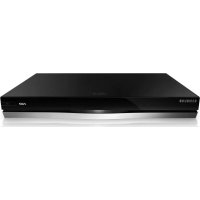


| Produkttyp | Blu-ray-Player mit Festplattenrekorder (BD-HDD-Kombigerät) |
| Marke | Samsung |
| Modell | E8500BD |
| Abmessungen (B x T x H) | 430 x 300 x 56,5 mm |
| Gewicht | 3,2 kg |
| Integrierte Festplatte | 500 GB |
| Videoauflösung | 1080p, 1080i, 720p, 576p/480p |
| Unterstützte Audioformate | MP3, WMA, AAC, FLAC, OGG, WMA (bis 5.1) |
| Unterstützte Videoformate | DivX, MKV, MP4, AVI, WMV, MPEG2, MPEG4, H.264, MVC |
| 3D-Funktion | Wiedergabe von Blu-ray 3D-Discs, integrierter 3D-Konverter |
| Netzwerkkonnektivität | Ethernet 100BASE-TX, integriertes Wi-Fi (IEEE 802.11n), Wi-Fi Direct, Soft-AP |
| Smart Hub | Zugriff auf YouTube, Apps, BD-LIVE, AllShare, Webbrowser |
| Digitale Aufnahme | Aufnahme auf Festplatte oder USB-Gerät, Timeshift-Funktion |
| Ausgänge | HDMI (1.4), Composite-Video (RCA), Analogaudio Stereo (RCA), Digitales optisches Audio (TOS-Link) |
| Drahtlose Sicherheitsprotokolle | WEP, WPA-PSK (TKIP/AES), WPA2-PSK (TKIP/AES), WPS (PBC) |
| Blu-ray-Regionscode | B (Europa, Afrika, Naher Osten, Australien, Neuseeland) |
| DVD-Regionscode | 2 (Europa, Japan, Südafrika, Grönland) |
| Schutzsystem | Laser Klasse 1, Überspannungsschutz, Kindersicherung |
| Pflege und Reinigung | Mit einem trockenen, weichen Tuch reinigen; Discs: von der Mitte nach außen mit einem weichen Tuch und mildem Reinigungsmittel wischen |
| Reparierbarkeit | Reparaturen nur von qualifiziertem Fachpersonal durchführen lassen; Gehäuse nicht öffnen |
Häufig gestellte Fragen - E8500BD SAMSUNG
Benutzerfragen zu E8500BD SAMSUNG
0 Frage zu diesem Gerät. Beantworten Sie die, die Sie kennen, oder stellen Sie Ihre eigene.
Eine neue Frage zu diesem Gerät stellen
Laden Sie die Anleitung für Ihr Blu-ray player kostenlos im PDF-Format! Finden Sie Ihr Handbuch E8500BD - SAMSUNG und nehmen Sie Ihr elektronisches Gerät wieder in die Hand. Auf dieser Seite sind alle Dokumente veröffentlicht, die für die Verwendung Ihres Geräts notwendig sind. E8500BD von der Marke SAMSUNG.
BEDIENUNGSANLEITUNG E8500BD SAMSUNG
Erleben Sie die Möglichkeiten
Danke für den Kauf dieses Samsung Produkts.
Registrieren Sie Ihr Produkt unter folgendem Link, und
profitieren Sie von unserem umfassenden Kundenservice:
www.samsung.com/register
Warnung
ABDECKUNG ODER RÜCKWAND NICHT ÖFFNEN! STROMSCHLAGGEFAHR!
TEILE IM GERÄTEINNEREN KÖNNEN VOM BENUTZER NICHT GEWARTET WERDEN. LASSEN SIE REPARATUREN NUR VON QUALIFIZIERTEM FACHPERSONAL DURCHFÜHREN.
| 5 | ACHTUNG STROMSCHLAGGEGFAHR!Nicht OFFEN! | |
| Dieses Symbol weist auf eine „geführliche Netzspannung" im Inneren des Geräts hin. Es besteht die Gefahr von Stromschlagen und Verletzungen. | ACHTUNG: NEHMEN SIE DIE ABDECKUNG ODER RÜCKWANDAuf KEINEN FALL AB, UM DAS RISIKO EINES ELEKTRISCHEN SCHLAGSZU VERRINGERN. IM INNEREN BEFINDEN SICH KEINE TEILE. DIE VOMBENUTZER GEWARTET WERDEN MUSSEN LASSEN SIE REPARATURENNUR VON QUALIFIZIERTEM FACHPERSONAL DURCHFührREN. | Dieses Symbol weist auf wichtigeAnweisungen im Begleitmaterial zumProdukt hin. |
Achten Sie beim Aufstellen des Geräts darauf, dass genügend Platz zur Verfügung steht. Stellen Sie das Gerät daher beispielsweise nicht in einem engen Bücherregal auf.
WARNUNG
- Um Schäden zu vermeiden, die eine Brand- oder Stromschlaggefahr nach sich ziehen können, setzen Sie dieses Gerät nicht Regen oder Feuchtigkeit aus.
ACHTUNG
IN DIESER BD-HDD COMBO KOMMT EIN UNSICHTBARER LASERSTRAHL ZUM EINSATZ, DER ZU STRAHLENSCHÄDEN FÜHREN KANN, WENN ER DIREKT AUF PERSONEN ODER GEGENSTÄNDE GERICHTET WIRD. BETREIBEN SIE DIESE BD-HDD COMBO AUSSCHLIESSLICH GEMÄSS DEN ANWEISUNGEN IN DER BEDIENUNGSANLEITUNG.
ACHTUNG
ÖFFNEN SIE KEINE ABDECKUNGEN, UND FÜHREN SIE REPARATURARBEITEN NIEMALS SELBST AUS. LASSEN SIE REPARATUREN NUR VON QUALIFIZIERTEM KUNDENDIENSTPERSONAL DURCHFÜHREN. Dieses Produkt erfüllt die CE-Richtlinien für abgeschirmte Kabel und Anschlüsse zur Verbindung mit anderen Geräten. Um eine elektromagnetische Beeinflussung anderer Geräte (z. B. Radios und Fernsehgeräte) zu vermeiden, verwenden Sie nur abgeschirmte Kabel und Anschlüsse für die Verbindungen.
WICHTIGER HINWEIS
Das Netzkabel dieses Geräts ist mit einem Formstecker mit integrierter Sicherung ausgestattet. Die Nennspannung dieser Sicherung ist auf der Unterseite des Steckers angegeben. Im Bedarfsfall ist die Sicherung gegen eine Sicherung nach BS 1362 (bzw. der jeweiligen Entsprechung dieser Norm) mit derselben Nennspannung auszutauschen. Verwenden Sie den Stecker keinesfalls, wenn die Sicherungsabdeckung entfernt ist, sofern diese abnehmbar ist. Wenn eine Ersatzabdeckung für die Sicherung angebracht wird, muss diese dieselbe Farbe wie die Stiftseite des Steckers haben. Ersatzabdeckungen sind im Fachhandel erhältlich. Falls der montierte Stecker nicht für die Steckdosen in Ihrem Haushalt geeignet ist oder das Kabel nicht bis zu einer Steckdose reicht, erwerben Sie ein geeignetes, geprüftes Verlängerungskabel oder wenden Sie sich an Ihren Fachhändler. Wenn es keine andere Möglichkeit als das Abtrennen des Steckers vom Kabel gibt, entfernen Sie die Sicherung und entsorgen Sie den Stecker ordnungsgemäß. Stecken Sie den Stecker nicht in eine Steckdose. Es besteht Stromschlaggefahr durch die nicht isolierten Enden des Stromkabels. Entfernen Sie den Stecker aus der Steckdose, um das Gerät vollständig abzuschalten. Aus diesem Grund sollte sich der Netzstecker in Reichweite befinden. Die zu diesem Benutzerhandbuch gehörige Produkteinheit ist unter geistigen Eigentumsrechten Dritter lizenziert.
Dieses Compact-Disc-Gerät ist als CLASS 1 LASER Produkt eingestuft. Die Verwendung von anderen Bedienelementen, Einstellungen oder die Durchführung von Prozeduren, die von den hier angegebenen abweichen, können zu einer gefährlichen Strahlenbelastung führen.
ACHTUNG:
- NACH DEM ÖFFNEN SICHTBARE UND UNSICHTBARE LASERSTRAHLUNG DER KLASSE 3B. EINWIRKUNG DES STRAHLS VERMEIDEN (IEC 60825-1)
- DIESES GERÄT VERWENDET EINEN LASER: DIE VERWENDUNG VON ANDEREN BEDIENELEMENTEN, EINSTELLUNGEN ODER DIE DURCHFÜHRUNG VON PROZEDUREN, DIE VON DEN HIER ANGEGEBENEN ABWEICHEN, KÖNNEN ZU EINER GEFÄHRLICHEN STRAHLENBELASTUNG FÜHREN. DAS GEHÄUSE NICHT ÖFFNEN UND KEINE REPARATUREN SELBST DURCHFÜHREN. QUALIFIZIERTES PERSONAL MIT DER WARTUNG BEAUFTRAGEN.
CLASS 1 LASER PRODUCT KLASSE 1 LASER PRODUKT LUOKAN 1 LASER LAITE KLASSE 1 LASER APPARAT PRODUCTO LÁSER CLASE 1
Vorsichtsmaßnahmen
Wichtige Sicherheitshinweise
Lesen Sie diese Bedienungsanleitung sorgfältig durch, bevor Sie das Gerät in Betrieb nehmen. Befolgen Sie alle folgenden Sicherheitshinweise. Halten Sie diese Bedienungsanleitung zur späteren Einsichtnahme griffbereit.
- Lesen Sie diese Anweisungen.
- Bewahren Sie diese Anweisungen auf.
- Beachten Sie alle Warnhinweise.
- Befolgen Sie alle Anweisungen.
- Betreiben Sie das Gerät nicht in der Nähe von Wasser.
- Nur mit einem trockenen Tuch reinigen.
- Blockieren Sie nicht die Belüftungsöffnungen. Halten Sie sich bei der Montage an die Anweisungen des Herstellers.
- Nicht in der Nähe von Wärmequellen wie Heizkörpern, Wärmelüftungsgittern, Öfen oder anderen Wärme erzeugenden Apparaten (einschließlich AV-Receiver) aufstellen.
- Nehmen Sie unter keinen Umständen Änderungen am gepolten oder geerdeten Schutzkontaktstecker vor. Ein gepolter Stecker verfügt über zwei Kontaktstifte, von denen einer breiter ist als der andere. Ein geerdeter Stecker verfügt über zwei Stifte sowie einen Erdungskontakt. Der breite Kontaktstift bzw. der Erdungsstift wird aus Sicherheitsgründen verwendet. Falls der vorhandene Stecker nicht in Ihre Steckdose passt, lassen Sie die Steckdose durch einen qualifizierten Elektriker austauschen.
- Nicht auf das Netzkabel treten und insbesondere an den Steckern, Steckerbuchsen und an der Stelle, an der es aus dem Gerät austritt, nicht knicken.
- Zubehör und/oder Zusatzgeräte dürfen nur mit Genehmigung des Herstellers hinzugefügt werden.
- Verwenden Sie für das Gerät nur Gestelle, Ständer, Stative, Konsolen und Tische, die vom Hersteller empfohlen oder in Verbindung mit dem Gerät verkauft werden. Bei Verwendung eines

Transportwagens bewegen Sie das Gerät nur mit äußerster Vorsicht, um Verletzungen durch Umkippen zu vermeiden.
- Trennen Sie das Gerät bei Gewitter oder längerer Abwesenheit vom Stromnetz.
- Überlassen Sie Reparaturarbeiten stets Fachleuten. Eine Wartung ist immer dann erforderlich, wenn das Gerät auf irgendeine Weise beschädigt wurde, beispielsweise bei beschädigtem Netzkabel oder Stecker, bei in das Gerät gelangter Flüssigkeit oder Objekten, wenn das Gerät Regen oder Feuchtigkeit ausgesetzt war, nicht ordnungsgemäß arbeitet oder fallengelassen wurde.
Lagerung und Handhabung der Disks
Umgang mit den Disks
- Fingerabdrücke oder Kratzer auf der Disk verschlechtern die Ton- und Bildqualität oder bewirken eine springende Wiedergabe.

- Vermeiden Sie das Berühren der Oberfläche der Disk, auf der die Daten gespeichert sind.
- Halten Sie die Disk am Rand fest, sodass keine Fingerabdrücke auf die Oberfläche gelangen.
- Kein Papier oder Aufkleber auf die Disk kleben.
- Reinigung der Disks
- Wenn sich Fingerabdrücke oder Schmutz auf der Disk befinden, mit Seifenwasser und einem weichen Tuch reinigen.

- Beim Reinigen vorsichtig von innen in Richtung des Randes der Disk wischen.
- Disk-Lagerung
- Setzen Sie die Disk keiner direkten Sonneneinstrahlung aus. Bewahren Sie die Disk an einem kühlen, gut belüfteten Ort auf. Bewahren Sie die Disk in einer sauberen Schutzhülle auf und lagern Sie sie senkrecht.
Vorsichtsmaßnahmen für den Betrieb
Das Gerät keinem Tropf- oder Spritzwasser aussetzen. Keine mit Flüssigkeiten gefüllten Behälter, wie Vasen, auf das Gerät stellen. - Um das Gerät vollständig abzuschalten, muss der Netzstecker aus der Steckdose gezogen werden. Aus diesem Grund muss der Stecker immer einfach und unbehindert zugänglich sein. - Den Netzstecker niemals mit nassen Händen anfassen. Ansonsten besteht Elektroschockgefahr. - Schließen Sie nicht mehrere Geräte an die gleiche Steckdose an. Eine Überlastung der Steckdose kann zu Überhitzung führen und einen Brand verursachen. Wartung des Gehäuses
- Wenn Sie andere Komponenten an dieses Gerät anschließen, müssen diese vorher abgeschaltet werden.
- Wenn das Gerät plötzlich von einem kalten an einen warmen Ort umgestellt wird, kann es zu einer Kondensation an den Betriebsteilen und der Linse kommen, was zu einer fehlerhaften Wiedergabe der Disk führen kann. Falls dieser Fall eintritt, den Netzstecker des Geräts ziehen, zwei Stunden warten und den Stecker erneut in die Steckdose stecken. Anschließend die Disk einlegen und die Wiedergabe erneut versuchen.
- Wenn Sie unnormale Geräusche, einen stechenden Geruch oder Rauch wahrnehmen, schalten Sie das Gerät unverzüglich über den Netzschalter aus und ziehen Sie den Netzstecker. Setzen Sie sich anschließend mit dem nächsten Kundendienst in Verbindung, um technische Hilfe zu erhalten. Das Gerät nicht verwenden. Die Verwendung des Geräts in diesem Zustand kann einen Brand oder Elektroschock verursachen.
3D-Funktion verwenden
WICHTIGE GESUNDHEITS- UND SICHERHEITSHINWEISE FÜR 3D-BILDER Lesen Sie die folgenden Sicherheitshinweise, bevor Sie die 3D-Funktion nutzen und stellen Sie sicher, dass Sie diese verstanden haben.
- Bei einigen Zuschauern können beim Anschauen von 3D-Fernsehen Beschwerden auftreten, wie Schwindel, Übelkeit und Kopfschmerzen. Wenn bei ihnen solche Symptome auftreten, unterbrechen Sie das Anschauen des 3D-Programms, setzen Sie die 3D-Brille ab und machen Sie eine Pause. Das Betrachten von 3D-Bildern für einen längeren Zeitraum kann die Augen überlasten. Wenn Sie eine Ermüdung der Augen verspüren, unterbrechen Sie das Anschauen des 3D-Programms, setzen Sie die 3D-Brille ab und machen Sie eine Pause.
- Eltern müssen Kinder beaufsichtigen, wenn diese die 3D-Funktion nutzen. Wenn die Kinder über ermüdete Augen, Kopfschmerzen, Schwindel oder Übelkeit klagen, unterbrechen Sie die Wiedergabe des 3D-Programms und lassen Sie die Kinder ausruhen. Die 3D-Brille nicht für andere Zwecke verwenden (z.B. als Sehhilfe, Sonnenbrille oder Schutzbrille usw.).
- Verwenden Sie die 3D-Funktion oder die 3D-Brille nicht, während Sie umherlaufen. Wenn Sie die 3D-Funktion oder die 3D-Brille verwenden, während Sie umherlaufen, können Sie gegen Gegenstände prallen, stolpern und/oder hinfallen und sich ernsthaft verletzen.
- Wenn Sie 3D-Programme mit diesem Modell wiedergeben, kann der Bildschirm wie folgt aussehen:
| Bildschirm Beschreibung | ||
| Nebeneinander | Der gleiche Bildschirminhalt wird zweimalNBebeneinander angezeigt. | |
| Untereinander | Der gleiche Bildschirminhalt wird zweimal untereinander angezeigt. | |
- Der Empfang, die Aufnahme und Wiedergabe von 3D-Programmen mit diesem Modell wird eventuell nicht vollständig unterstützt, da das 3D-Sendeformat noch nicht weltweit genormt ist. Hierbei handelt es sich nicht um eine Fehlfunktion oder Störung des Geräts.
- Wenn Sie 3D-Inhalte genießen möchten, schließen Sie das 3D-Gerät (3D-fähiger AV-Receiver oder Fernsehgerät) über ein Hochgeschwindigkeits-HDMI-Kabel an den HDMI OUT-Anschluss des Geräts an. Setzen Sie eine 3D-Brille auf, bevor Sie den 3D-Inhalt wiedergeben. Das Gerät gibt 3D-Signale nur über an den HDMI OUT-Anschluss angeschlossene HDMI-Kabel wieder.
- Da die Videoauflösung im 3D-Wiedergabemodus fest auf die Auflösung des Original-3D-Videos eingestellt ist, kann die Auflösung nicht an Ihre Vorlieben angepasst werden.
- Einige Funktionen, wie BD Wise, die Einstellung der Bildschirmgröße und Auflösung, können im 3D-Wiedergabemodus eventuell nicht richtig funktionieren.
- Für die korrekte Wiedergabe von 3D-Signalen müssen Sie ein Hochgeschwindigkeits-HDMI-Kabel verwenden.
- Bei der Betrachtung von 3D-Bildern müssen Sie einen Abstand vom Fernsehgerät von mindestens dreimal die Bildschirmbreite einhalten. Wenn Sie z. B. einen 46 Zoll Bildschirm haben, müssen Sie einen Abstand von 3,5 Meter vom Bildschirm einhalten.
- Um beste 3D-Bilder zu erhalten, müssen Sie den 3D-Videobildschirm in Augenhöhe aufstellen.
- Beim Anschluss dieses Geräts an einige 3D-Geräte kann der 3D-Effekt nicht richtig funktionieren.
- "Blu-ray 3D" und das "Blu-ray 3D" Logo sind eingetragene Markenzeichen der Blu-ray Disc Association.
Copyright
© 2012 Samsung Electronics Co., Ltd.
Alle Rechte vorbehalten. Ohne vorherige schriftliche Genehmigung von Samsung
Electronics Co., Ltd. ist das vollständige oder teilweise Reproduzieren oder Kopieren dieser Bedienungsanleitung nicht gestattet.
SICHERHEITSINFORMATION
2 Warnung 3 Vorsichtsmaßnahmen 3 Wichtige Sicherheitshinweise 3 Lagerung und Handhabung der Disks 4 Vorsichtsmaßnahmen für den Betrieb 4 3D-Funktion verwenden 5 Copyright
ERSTE SCHRITTE
8 Kompatible Disks und Formate 8 Disktypen und Inhalte, die von Ihrem Gerät wiedergegeben werden können 8 Disktypen, die von Ihrem Gerät nicht wiedergegeben werden können 8 Verfügbare Aufnahmezeit für die interne Festplatte 9 Regionalcode 9 Logos der vom Gerät wiedergegebenen Disk-Typen 10 Unterstützte Formate 13 Zubehör 14 Vorderseite 14 Rückseite 15 Fernbedienung
ANSCHLÜSSE
17 Anschluss an ein Fernsehgerät über Audio-/Videokabel und ein RF-Kabel 18 Anschluss an ein Fernsehgerät 18 Methode 1 Verwendung eines HDMI-Kabels (nicht mitgeliefert) - Beste Qualität (Empfohlen) 18 Methode 2 Verwendung eines Video- und Audio-Kabels - Gute Qualität 19 Anschluss an ein Audiosystem 19 Methode 1 Anschließen an einen AV-Receiver mit HDMI-Unterstützung 19 Methode 2 Anschluss an einen AV-Receiver mit optischem Eingang 19 Methode 3 Anschluss an einen Stereo-Verstärker mit einem Audio-Kabel 20 Anschließen an einen Netzwerk-Router 20 Kabelnetzwerk 20 WLAN-Netzwerk
EINSTELLUNGEN
21 Die Einrichten Prozedur 21 Der Home Bildschirm 21 Zugriff auf den Einstellungen Bildschirm 22 Im Einstellungen Menü verwendete Fernbedienungstasten 23 Einstellungen Menü Funktionen 33 Netzwerke und das Internet 33 Konfigurieren ihrer Netzwerkverbindung 35 Wi-Fi Direkt 36 Soft-AP 37 AllShare Einstellungen 37 Gerätename 37 Aktualisierenden Software 37 Online 38 Über den Sender 38 PER USB 38 Über Disk 39 Über Download 39 Update im Standby
MEDIA PLAY
40 Einlegen einer Disk in das Disk-Fach 40 Anschließen eines USB-Geräts oder eines Mobiltelefons an den USB-Anschluss 40 Zugriff auf den AllShare Play Bildschirm 41 AllShare Play Funktion verwenden 42 Herunterladen der AllShare Software 43 Wiedergabe von Inhalten auf Ihrem PC auf dem BD-HDD Combo 43 Wiedergabe von Inhalten auf Ihrem Smart Phone auf dem BD-HDD Combo 43 Fernbedienung mit Hilfe Ihres mobilen Geräts 44 Steuern der Videowiedergabe 44 Tasten auf der Fernbedienung für die Videowiedergabe 44 Extras Menü verwenden
46 Steuern der Musikwiedergabe 46 Tasten auf der Fernbedienung für die Musikwiedergabe 46 Extras Menü verwenden 46 Wiederholen von Titeln auf einer Audio CD 46 Wiedergabe der Titel auf einer Audio CD in zufälliger Reihenfolge 47 Wiedergabeliste für eine CD erstellen 47 Ripping 47 AMG (All Media Guide) Funktion 48 Anzeigen von Fotos 48 Extras Menü verwenden 48 Verwenden des Extras Menüs, wenn eine Datei markiert ist
DTV FUNKTIONEN
51 Wiedergabe von Fernsehprogrammen 51 Extras Menü verwenden 52 PIP (Picture-In-Picture) Funktion verwenden 52 Kanäle bearbeiten 52 Kanalliste 53 Sender Bildschirm 53 Extras Menü verwenden 53 Aufrufen des Programmführer Bildschirms 54 Zeitplan-Manager 54 Teletext Dienst verwenden
FORTGESCHRITTENE FUNKTIONEN
56 Aufnahme 56 Prüfen des verfügbaren Speicherplatzes 56 Aufnahme des gerade wiedergegebenen Senders 57 Gleichzeitige Aufnahme 58 Timeshift Funktion 59 Wiedergabe der aufgenommenen Sendung 59 Bearbeiten aufgenommener Sendungen 59 Aufteilen eines Titels in zwei Teile 60 Aufteilen und teilweises Löschen eines Titels 60 Kopieren 60 Kopieren von Videos, Musiktiteln oder Fotos 60 3D Funktionen 60 3D Umwandler 61 Einstellen der 3D-Tiefe 61 DTV mit 3D Effekt ansehen
NETZWERKDIENSTE
62 Smart Hub verwenden 62 Smart Hub Übersicht 63 Webbrowser verwenden 64 BD-LIVE 64 Samsung Smart View 64 Dual View
ANHANG
65 Übereinstimmungs- und Kompatibilitätshinweis 66 Kopierschutz 66 Netzwerkdienst Haftungsausschluss 67 Lizenz 69 Erklärung - nur EU 70 Zusätzliche Informationen 76 Problembehebung 78 Reparaturen 79 Technische Daten
Kompatible Disks und Formate
Disktypen und Inhalte, die von ihrem Gerät wiedergegeben werden können
| Inhalt Medium | Details | |
| VIDEO | Blu-ray Disc3D Blu-ray Disc | BD-ROM oder BD-RE/R Disk, aufgezeichnet im BD-RE Format. |
| DVD-VIDEODVD±RW/±RCD-RW/R | DVD-VIDEO, DVD±RW/±R Disks, die aufgenommen und abgeschlossen wurden.Medien mit DivX, MKV oder MP4 Inhalten. | |
| MUSIK | CD-RW/RDVD±RW/±RBD-RE/R | Musikaufzeinungen auf CD-RW/R, DVD±RW/±R, BD-RE/R mit MP3 oder WMA Dateien. |
| FOTO | CD-RW/RDVD±RW/±RBD-RE/R | Fotoaufnahmen auf CD-RW/R, DVD±RW/±R, BD-RE/R mit JPEG Dateien. |
| VIDEOMUSIKFOTO | HDDUSB | Auf Festplatte oder USB gespeicherte Videos, Musik und Fotos. |
- Für weitere Informationen über die Dateiformate, siehe Seiten 10-12.
Disktypen, die von Ihrem Gerät nicht wiedergegeben werden können
HD DVD, DVD-ROM/PD/MV usw.
DVD-RAM, Super Audio CD (außer CD-Layer)
DVD-RW (VR-Modus)
3,9 GB DVD-R für
CVD/CD-ROM/CDV/Videoschnittarbeiten. CD-G/CD-I/LD (CD-Gs nur Audio-Wiedergabe ohne Grafik.)
I HINWEIS I
Das Gerät kann aufgrund bestimmter Aufnahmebedingungen gewisse CD-RW/R und DVD±RW/±R nicht abspielen. Wenn eine DVD±RW/±R nicht richtig im DVD-Videoformat aufgenommen wurde, kann sie nicht wiedergegeben werden. Das Gerät kann keine Inhalte auf DVD±RW/±R wiedergeben, die mit einer Bitrate von mehr als 10 Mbit/s aufgezeichnet wurden. Das Gerät kann keine Inhalte auf BD-RE/R wiedergeben, die mit einer Bitrate von mehr als 25 Mbit/s aufgezeichnet wurden. - Bei einigen Disktypen oder bei der Verwendung von speziellen Funktionen, wie der Änderung des Winkels und der Einstellung des Seitenverhältnisses, kann die Wiedergabe nicht funktionieren. Ausführlichere Informationen zu den Disks finden Sie auf der jeweiligen Verpackung. Lesen Sie diese Informationen bei Bedarf durch. - Bei der Wiedergabe eines BD-J-Titels kann das Laden länger dauern als bei einem normalen Titel, oder einige Funktionen können langsamer ausgeführt werden.
Verfügbare Aufnahmezeit für die interne Festplatte
Es können digitale Sendungen wie folgt auf der Festplatte aufgezeichnet werden.
In Abhängigkeit von der Art der Bildqualität der aktuellen Sendung kann die Aufnahmezeit entsprechend der folgenden Tabelle unterschiedlich sein. Auf der Bildschirmanzeige können Sie die verfügbare Aufnahmezeit, wie in der folgenden Tabelle dargestellt, überprüfen.
| Übertragungsart | Geschätzte Bitrate | Aufnahmedauer | ||
| BD-E8900 | BD-E8500 | BD-E8300 | ||
| HD | 8Mbps (Normal) | 257 Std. | 124 Std. | 7 Std. |
| 20Mbps (High) | 102 Std. | 49 Std. | 30 Std. | |
| SD | 5Mbps (Normal) | 411 Std. | 199 Std. | 123 Std. |
| 10Mbps (High) | 205 Std. | 99 Std. | 61 Std. | |
I HINWEIS I
Da die Timeshift und andere Funktionen des Geräts eine gewisse Menge an Speicherplatz auf der Festplatte benötigen, kann der vom "Speichergeräte-Manager" im Einstellungen-Menü angezeigte Gesamtspeicherplatz von der in der Bedienungsanleitung angegebenen Festplattenkapazität abweichen.
Regionalcode
Sowohl das Gerät als auch Disks sind nach Regionen codiert. Diese Regionalcodes müssen für die Wiedergabe einer Disk übereinstimmen. Wenn die Codierungen nicht übereinstimmen, kann die Disk nicht abgespielt werden. Die Nummer der Region für dieses Gerät ist auf der Gehäuserückwand angebracht.
| Disktyp | Regionalcode | Region |
| Blu-ray Disc | A | Nordamerika, Mittelamerika, Südamerika, Korea, Japan, Taiwan, Hongkong und |
| B | Europa, Grönland, Französische Überseegebiete, Naher Osten, Afrika, Australien und Neuseeland | |
| C | Indien, China, Russland, Zentral- und Südasien. | |
| DVD-VIDEO | 1 | USA, US-Territorien und Kanada |
| 2 | Europa, Japan, Naher Osten, Ägypten, Südafrika, Grönland | |
| 3 | Taiwan, Korea, Philippinen, Indonesien, Hongkong |
| DVD-VIDEO | 4 | Mexiko, Südamerika, Mittelamerika, Australien, Neuseeland, Pazifische Inseln, Karibik |
| 5 | Russland, Osteuropa, Indien, die meisten afrikanischen Länder, Nordkorea, Mongolei | |
| 6 | China |
Logos der vom Gerät wiedergegebenen Disk-Typen
| Blu-ray Disc 3D Blu-ray Disk | |
| BD-LIVE™ | DIVX HD |
| BD-LIVE DivX | |
| PAL | |
| PAL-Fernsehsystem in Großbritannien, Frankreich, Deutschland, usw. | |
Unterstützte Formate
Unterstützte Videodatei
| Dateierweiterung | Container Video Codec Auflösung | Bildfrequenz (fps) | Bitrate (Mbps) | Audio Codec | ||
| *.avi | Divx 3.11/4.x/5.x/6.1 | 1920x1080 6~30 30 | AC3 LPCM ADPCM (IMA, MS) AAC HE-AAC WMA DD+ MPEG(MP3) DTS Core | |||
| *.mkv | MPEG4 SP/ ASP | |||||
| *.asf | H.264 BP/ MP/HP | |||||
| *.wmv | AVI | Motion JPEG | ||||
| *.mp4 | MKV | Window Media Video v9 | ||||
| *.3gp | ASF | |||||
| *.vro | MP4 | |||||
| *.mpg | 3GP | MPEG2 | ||||
| *.mpeg | VRO | |||||
| *.ts | VOB | |||||
| *.tp | PS | MPEG1 | ||||
| *.trp | TS | VP6 640x480 | 4 | |||
| *.m2ts | SVAF | 1920x1080 | 30 | |||
| *.mts | ||||||
| *.divx | MVC | 24/25/30 40 | ||||
| *.webm | WebM VP8 | 6~30 8 Vorbis | ||||
Einschränkungen
- Auch wenn die Datei durch einen oben aufgeführten, unterstützten Codec codiert ist, kann eine Datei nicht wiedergegeben werden, wenn im Inhalt Probleme auftreten. Die normale Wiedergabe wird nicht garantiert, wenn die Dateiinformationen im Container falsch sind oder die Datei selbst beschädigt ist.
- Dateien mit einer höheren Bitrate/Bildfrequenz als der Standard können bei der Wiedergabe stottern.
- Die Suchfunktion (Überspringen) steht nicht zur Verfügung, wenn die Indextabelle der Daten beschädigt ist.
- Wenn eine Datei über ein Netzwerk wiedergegeben wird, kann die Videowiedergabe je nach der zur Verfügung stehenden Netzwerkgeschwindigkeit stottern.
- Einige USB-Geräte oder Digitalkameras können unter Umständen nicht mit dem Gerät kompatibel sein.
Video Decoder
- Unterstützung von H.264 bis Level 4.1.
- H.264 FMO/ASO/RS, VC1 SP/MP/AP L4 werden nicht unterstützt.
CODECS außer für MVC, VP8, VP6
1) Unter 1280 x 720: max. 60 Bilder
2) Über 1280 x 720: max. 30 Bilder
3) GMC 2 oder höher wird nicht unterstützt.
- Unterstützt SVAF untereinander, nebeneinander.
- Unterstützt BD MVC Spec.
Audio-Decoder
- Unterstützt WMA 10 PRO (bis 5.1).
- Verlustfreies WMA-Audio wird nicht unterstützt.
- Verlustfreies RealAudio wird nicht unterstützt.
- QCELP / AMR NB/WB wird nicht unterstützt.
- Unterstützt Vorbis (bis 2 Kanäle), unterstützt den Codec nur im WebM-Container.
- Unterstützung von ADPCM IMA, MS. (MULAW, ALAW werden nicht unterstützt).
I HINWEIS I
- Einige MKV- und MP4-Diskformate können möglicherweise nicht wiedergegeben werden. Dies hängt von deren Videoauflösung und der Bildfrequenz ab.
Unterstützte Untertitel-Dateiformate
| Name Dateie | weiterung | |
| Extern | MPEG-4 Zeitgsteuerter Text | .txt |
| SAMI | .smì | |
| SubRip | .srt | |
| SubViewer | .sub | |
| Micro DVD | .sub oder .txt | |
| SubStation Alpha | .ssa | |
| Advanced SubStation Alpha | .ass | |
| Powerdivx | .psb | |
| Intern | Xsub | AVI |
| SubStation Alpha | MKV | |
| Advanced SubStation Alpha | MKV | |
| SubRip | MKV | |
| MPEG-4 Zeitgsteuerter Text | MP4 |
Unterstützte Musikdatei
| Dateierweiterung | Typ Codec | |
| *.mp3 | MPEG | MPEG1 Audio Layer 3 |
| *.m4a | MPEG4 | AAC |
| *.mpa | ||
| *.aac | ||
| *.3ga | ||
| *.flac | FLAC | FLAC |
| *.ogg | OGG | Vorbis |
| *.wma | WMA | WMA |
Unterstützte Bilddateiformate
| Dateierweiterung | Typ Auflösung | |
| *.jpg | JPEG | 15360x8640 |
| *.png | PNG | 1920x1080 |
| *.bmp | BMP | 1920x1080 |
| *.mpo | MPO | 15360x8640 |
Hinweise für den USB-Anschluss
- Ihr Gerät unterstützt USB-Speichergeräte, MP3-Geräte, Digitalkameras und USB-Kartenlesegeräte.
- Einige USB-Geräte oder Digitalkameras können unter Umständen nicht mit dem Gerät kompatibel sein.
- Ihr Gerät unterstützt die Dateisysteme FAT16, FAT32 und NTFS (nur lesen).
- Schließen Sie USB-Geräte direkt an den USB-Anschluss des Geräts an. Der Anschluss über ein USB-Kabel kann zu Kompatibilitätsproblemen führen.
- Wenn mehr als ein Speichergerät in einen Multi-Kartenleser eingelegt wird, kann dies zu einer Fehlfunktion des Players führen.
Das Gerät unterstützt das PTP-Protokoll. Entfernen Sie das USB-Gerät nicht während eines Ladevorgangs. - Je größer die Bildauflösung, desto länger dauert die Anzeige des Bildes. - Das Gerät kann keine MP3-Dateien mit DRM (Digital Rights Management) abspielen, die von kommerziellen Webseiten heruntergeladen wurden. - Ihr Gerät unterstützt nur Videos mit einer Bildfrequenz von unter 30 fps. Das Gerät unterstützt nur USB-Massenspeichergeräte (MSC), wie USB-Sticks, Flash-Kartenleser und USB-Festplatten. (HUBs werden nicht unterstützt) - Bestimmte USB-Festplatten, Multi-Kartenleser und USB-Sticks sind unter Umständen mit diesem Gerät nicht kompatibel. - Wenn ein USB-Gerät einen hohen Stromverbrauch aufweist, kann die Funktion des USB-Geräts von der Sicherheitsschaltung eingeschränkt werden. - Wenn die Wiedergabe über eine USB-Festplatte nicht stabil ist, schließen Sie die Festplatte an eine Steckdose an, um eine bessere Stromversorgung zu gewährleisten. Wenn das Problem weiterhin auftritt, setzen Sie sich bitte mit dem Hersteller der USB-Festplatte in Verbindung. - Sie müssen das USB-Speichergerät sicher entfernen (führen Sie die Funktion „USB sicher entfernen“ durch, um die gespeicherten Daten auf dem USB-Gerät nicht zu beschädigen). SAMSUNG übernimmt keine Haftung für die Beschädigung von Dateien oder Datenverlust. - Ihr Gerät unterstützt keine komprimierten Dateien, unterteilten Dateien und verschlüsselte NTFS-Dateien.
- Wenn Sie ein USB-Gerät entfernen, verwenden Sie bitte die Funktion „USB-Gerät sicher entfernen“.
- Wenn das USB-Gerät nicht sicher entfernt wird, können die Daten auf dem USB-Gerät beschädigt werden oder verloren gehen.
- Sie können USB-Geräte mit Hilfe Ihres PCs reparieren oder formatieren. (nur MS-Windows-Betriebssystem)
Schließen Sie ein USB-Gerät an, bevor Sie die Timeshift- und TV-Aufzeichnungsfunktionen verwenden.


Verwenden Sie keinen USB-Speicherstick. USB-Speichersticks werden nicht unterstützt.


Wir empfehlen eine USB-Festplatte mit mindestens 5400 U/min zu verwenden. RAID-USB-Festplatten werden jedoch nicht unterstützt.
- Um den Timeshift-Modus oder die TV-Aufzeichnungsfunktion verwenden zu können, muss auf dem angeschlossenen USB-Gerät die Funktion „Gerät formatieren“ ausgeführt werden, um das Gerät für die Aufnahme richtig zu formatieren.
- Während der Formatierung das USB-Gerät nicht abtrennen. Bei der Formatierung des Geräts werden alle Daten gelöscht.
- Bevor Sie Ihr USB-Gerät für die Verwendung mit diesem Gerät formatieren, sichern Sie bitte Ihre Dateien, um sie vor Beschädigung oder Datenverlust zu schützen. SAMSUNG übernimmt keine Haftung für die Beschädigung von Dateien oder Datenverlust.
Die aufgezeichneten Videos sind DRM-geschützt (Digital Rights Management) und können nicht auf einem PC oder anderen Gerät wiedergegeben werden. Beachten Sie bitte, dass die auf dem Fernsehgerät gespeicherten Dateien nach einem Austausch der Hauptplatine nicht verwendet werden können. - Für die Aufnahme ist mindestens 100 MB freier Speicherplatz erforderlich. Die Aufnahme wird beendet, wenn weniger als 50 MB freier Speicherplatz zur Verfügung stehen. - Wenn das Gerät den Geräte-Leistungstest nicht bestanden hat, müssen "Gerät formatieren" und der Geräte-Leistungstest erneut durchgeführt werden, um mit der TV-Programm- oder Kanal-Manager-Funktion aufzeichnen zu können. Wenn das Gerät den Geräte-Leistungstest nicht bestanden hat, kann es nicht für Aufzeichnungen verwendet werden.
AVCHD (Advanced Video Codec High Definition)
- Dieses Gerät kann Disks im AVCHD-Format wiedergeben. Diese Disks werden normalerweise aufgezeichnet und in Camcordern verwendet. Das AVCHD-Format ist ein hochauflösendes digitales Videokameraformat.
- Das MPEG-4 AVC/H.264-Format komprimiert Bilder effizienter als das herkömmliche Bildkomprimierungsformat.
- Einige AVCHD-Disks verwenden das "x.v.Color"-Format. Dieses Gerät kann AVCHD-Disks wiedergeben, die "x.v.Color" verwenden. "x.v.Color" ist eine Handelsmarke der Sony Corporation.
- "AVCHD" und das AVCHD-Logo sind eingetragene Warenzeichen der Matsushita Electronic Industrial Co., Ltd. und der Sony Corporation.
| HINWEIS |
- Einige AVCHD-Disks können je nach Aufnahmebedingungen nicht wiedergegeben werden. Mit AVCHD formatierte Disks müssen abgeschlossen werden. "x.v.Color" bietet einen größeren Farbbereich als normale Camcorder-DVDs.
Zubehör
Überprüfen Sie das unten aufgeführte Zubehör.
| Audio/Video-Kabel RF-Kabel für das Fernsehgerät. Fernbedienung | |
| Batterien für die Fernbedienung (GröBe AAA) | Benutzerhandbuch |
Vorderseite
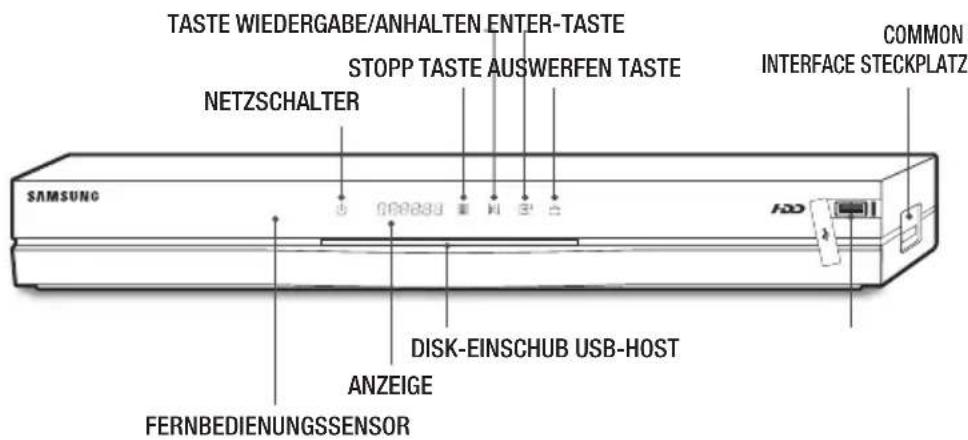
I HINWEIS I
Um die Firmware des Geräts über den USB-Anschluss zu aktualisieren, muss ein USB-Speicherstick verwendet werden. - Wenn das Gerät das Menü der Blu-ray-Disk anzeigt, kann der Film nicht über die Wiedergabe-Taste am Gerät oder der Fernbedienung gestartet werden. Um einen Film abzuspielen, muss Film Wiedergabe oder Start im Menü der Disk ausgewählt und anschließend die Taste gedrückt werden. - Sie müssen eine "CI CAM mit CI oder CI+CARD" von ihrem lokalen Dienstanbieter erwerben. - Nehmen Sie die "CI CAM mit CI oder CI+CARD" vorsichtig aus dem Gerät, da die "CI CAM mit CI oder CI+CARD" beschädigt werden kann, wenn sie fallen gelassen wird. Führen Sie die "CI CAM mit CI oder CI+CARD" in der auf der Karte markierten Richtung ein. Die Position des CI-Kartenschlitzes kann je nach Modell unterschiedlich sein. In einigen Ländern und Regionen wird die "CI CAM mit CI oder CI+CARD" nicht unterstützt; fragen Sie einen zugelassenen Händler, ob die Karte in Ihrer Region unterstützt wird.
Falls Sie irgendwelche Probleme haben, setzen Sie sich bitte mit dem Dienstanbieter in Verbindung.
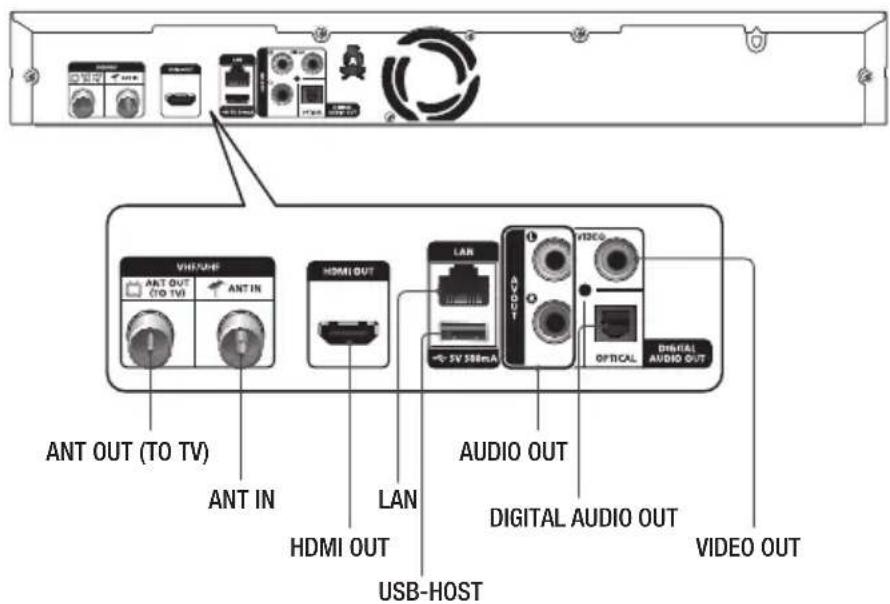
Rückseite
Fernbedienung
Übersicht der Fernbedienung Batterien einlegen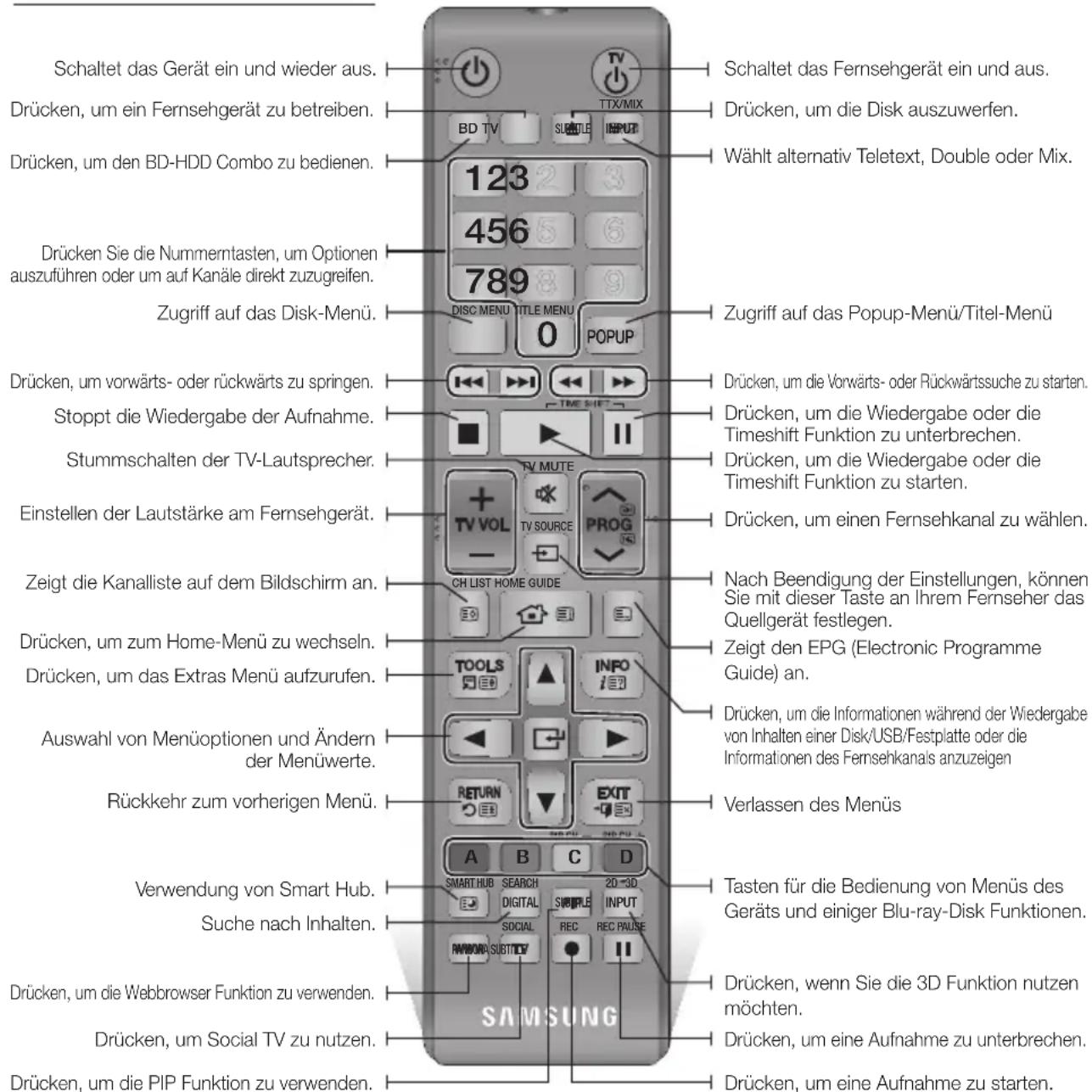
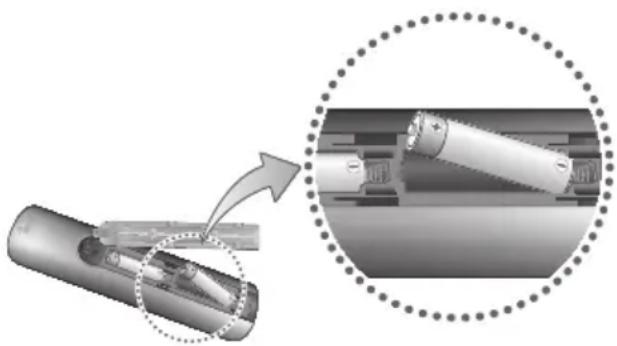
I HINWEIS I
- Falls die Fernbedienung nicht ordnungsgemäß funktioniert:
- Die Polarität +/- der Batterien prüfen.
- Überprüfen Sie, ob die Batterien leer sind.
- Überprüfen Sie, ob der Sensor der Fernbedienung verdeckt ist.
- Überprüfen Sie, ob sich Leuchtstofflampen in der Nähe befinden.
1 ACHTUNG
▷ Entsorgen Sie Batterien gemäß den örtlichen Umweltschutzvorschriften. Werfen Sie Batterien nicht in den Hausmüll.
Die Fernbedienung für die Bedienung Ihres Fernsehgeräts einrichten
- Folgen Sie den nachstehenden Anweisungen, um festzustellen, ob Ihr Fernsehgerät kompatibel ist.
- Schalten Sie das Fernsehgerät ein.
- Richten Sie die Fernbedienung auf das Fernsehgerät.
- Drücken Sie die TV-Taste, um den TV-Modus einzustellen.
- Drücken und halten Sie die TV-POWER-Taste und geben Sie den zweistelligen Code aus der Tabelle auf der rechten Seite ein, der der Marke Ihres Fernsehgeräts entspricht, indem Sie die entsprechenden Nummerntasten drücken. Wenn Ihr Fernsehgerät mit der Fernbedienung kompatibel ist, schaltet es sich ab. Die Fernbedienung ist nun für die Bedienung des Fernsehgeräts programmiert.
HINWEIS
Falls mehrere Codes für die Marke Ihres Fernsehgeräts aufgeführt sind, probieren Sie sie der Reihe nach aus, bis Sie einen funktionsfähigen Code finden. - Wenn die Batterien der Fernbedienung ausgetauscht werden, muss der Markencode erneut eingestellt werden.
Sie können mit dieser Fernbedienung bestimmte Funktionen Ihres Fernsehgeräts steuern.
| Taste Funktion | |
| TV POWER | Ein- und Ausschalten des Fernsehgeräts. |
| Number | Für die direkte Nummereingabe. |
| TV VOL +/- | Zum Regel der Lautstärke am Fernsehgerät. |
| TV MUTE | Zum Ein- und Ausschalten des Tons. |
| PROG (A/V) | Auswahl des gewünschten Kanals. |
| TV SOURCE | Auswahl einer am Fernseher angeschlossenen externen Quelle. |
HINWEIS
Die oben genannten Funktionen lassen sich nicht unbedingt auf alle Fernsehgeräte anwenden. Verwenden Sie die Fernbedienung des Fernsehgeräts, falls Probleme auftreten.
TV-Fernbedienungscodes
| Marke Code | |
| SAMSUNG | TV POWER+01, +02, +03, +04, +05, +06, +07, +08, +09 |
| AIWA TV POWER+82 | |
| ANAM | TV POWER+10, +11, +12, +13, +14, +15, +16, +17, +18 |
| BANG & OLUFSEN | TV POWER+57 |
| BLAUPUNKT TV POWER+71 | |
| BRANDT TV POWER+73 | |
| BRIONVEGA TV POWER+57 | |
| CGE TV POWER+52 | |
| CONTINENTAL EDISON | TV POWER+75 |
| DAEWOO | TV POWER+19, +20, +23, +24, +25, +26, +27, +28, +29, +30, +31, +32, +33, +34 |
| EMERSON TV POWER+64 | |
| FERGUSON TV POWER+73 | |
| FINLUX | TV POWER+06, +49, +57 |
| FORMENTI TV POWER+57 | |
| FUJITSU TV POWER+84 | |
| GRADIENTE TV POWER+70 | |
| GRUNDIG | TV POWER+49, +52, +71 |
| HITACHI | TV POWER+60, +72, +73, +75 |
| IMPERIAL | TV POWER+52 |
| JVC | TV POWER+61, +79 |
| LG | TV POWER+06, +19, +20, +21, +22, +78 |
| LOEWE | TV POWER+06, +69 |
| LOEWE OPTA TV POWER+06, +57 | |
| MAGNAVOX TV POWER+40 | |
| METZ | TV POWER+57 |
| MITSUBISHI | TV POWER+06, +48, +62, +65 |
| MIVAR | TV POWER+52, +77 |
| NEC TV POWER+83 | |
| NEWSAN | TV POWER+68 |
| Marke Code | |
| NOBLEX | TV POWER+66 |
| NOKIA | TV POWER+74 |
| NORDMENDE | TV POWER+72, +73, +75 |
| PANASONIC | TV POWER+53, +54, +74, +75 |
| PHILIPS | TV POWER+06, +55, +56, +57 |
| PHONOLA | TV POWER+06, +56, +57 |
| PIONEER | TV POWER+58, +59, +73, +74 |
| RADIOLA | TV POWER+06, +56 |
| RADIOMARELLI | TV POWER+57 |
| RCA TV POWER+45, +46 | |
| REX | TV POWER+74 |
| SABA | TV POWER+57, +72, +73, +74, +75 |
| SALORA TV POWER+74 | |
| SANYO | TV POWER+41, +42, +43, +44, +48 |
| SCHNEIDER TV POWER+06 | |
| SELECO | TV POWER+74 |
| SHARP | TV POWER+36, +37, +38, +39, +48 |
| SIEMENS | TV POWER+71 |
| SINGER | TV POWER+57 |
| SINUDYNE TV POWER+57 | |
| SONY | TV POWER+35, +48 |
| TELEAVA | TV POWER+73 |
| TELEFUNKEN | TV POWER+67, +73, +75, +76 |
| THOMSON | TV POWER+72, +73, +75 |
| THOMSON ASIA | TV POWER+80, +81 |
| TOSHIBA | TV POWER+47, +48, +49, +50, +51, +52 |
| WEGA | TV POWER+57 |
| YOKO | TV POWER+06 |
| ZENITH | TV POWER+63 |
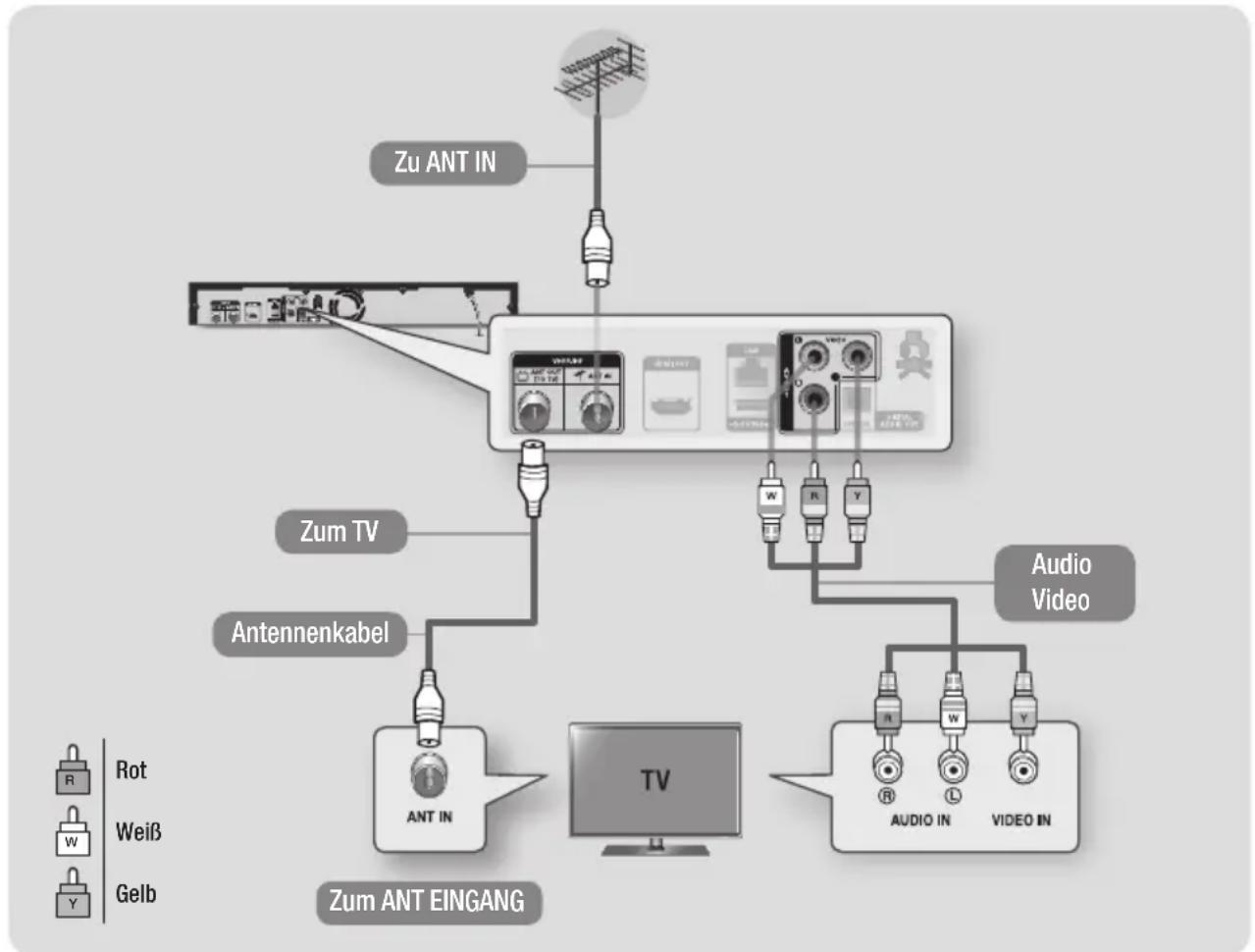
Anschluss an ein Fernsehgerät über Audio-/Videokabel und ein RF-Kabel
- Schließen Sie das RF-Kabel wie dargestellt an.
- Schließen Sie die Video-/Audiokabel an den VIDEO OUT (gelb) und AUDIO OUT (weiß und rot) Ausgang auf der Rückseite des Geräts und an die VIDEO IN (gelb) / AUDIO IN (weiß und rot) Anschlüsse Ihres Fernsehgeräts an.
- Schließen Sie das Gerät und das Fernsehgerät an die Stromversorgung an.
- Schalten Sie das Gerät und das Fernsehgerät ein.
I HINWEIS I
Der RF-Kabelanschluss an diesem Gerät überträgt nur die Fernsehsignale. Wenn Sie Video und Ton dieses Geräts wiedergeben möchten, müssen Sie das Video-/Audiokabel anschließen. - Wenn Audiokabel und Netzkabel zu nahe aneinander liegen, kann es zu Signalstörungen kommen. - Wenn Sie einen AV-Receiver anschließen möchten, schlagen Sie bitte auf den Seiten für den Anschluss eines AV-Receivers nach. (Siehe Seite 19) Die Anzahl und Positionen der Anschlüsse hängen von Ihrem Fernsehgerät ab. Informationen dazu finden Sie in der Bedienungsanleitung Ihres Fernsehgeräts. - Wenn Ihr Fernsehgerät nur über eine Audio-Eingangsbuchse verfügt, schließen Sie diese an den AUDIO OUT Anschluss (Rot/weiß) des Geräts an.
I ACHTUNG I
Schließen Sie das Gerät nicht über ein VCR-Gerät an Ihr Fernsehgerät an. Durch VCR-Geräte geführte Videosignale können durch Kopierschutzfunktionen beeinträchtigt werden, wodurch das Bild verzerrt auf dem Fernsehgerät erscheint.
Anschluss an ein Fernsehgerät
- Schließen Sie Ihr Gerät mit einer der unten dargestellten Methoden an Ihr Fernsehgerät an.
- Schalten Sie das Gerät und das Fernsehgerät ein.
- Schließen Sie das Netzkabel erst an, wenn Sie alle anderen Verbindungen hergestellt haben.
- Wenn Sie die Anschlüsse ändern möchten, schalten Sie zuerst alle Geräte aus.
- Den Eingangswahlschalter auf der Fernbedienung Ihres Fernsehgeräts betätigen, bis das Signal des Geräts auf dem Bildschirm erscheint.
Methode 1: Verwendung eines HDMI-Kabels (nicht mitgeliefert) – Beste Qualität (empfohlen)
Methode 2: Verwendung eines Video- und Audiokabels – Gute Qualität
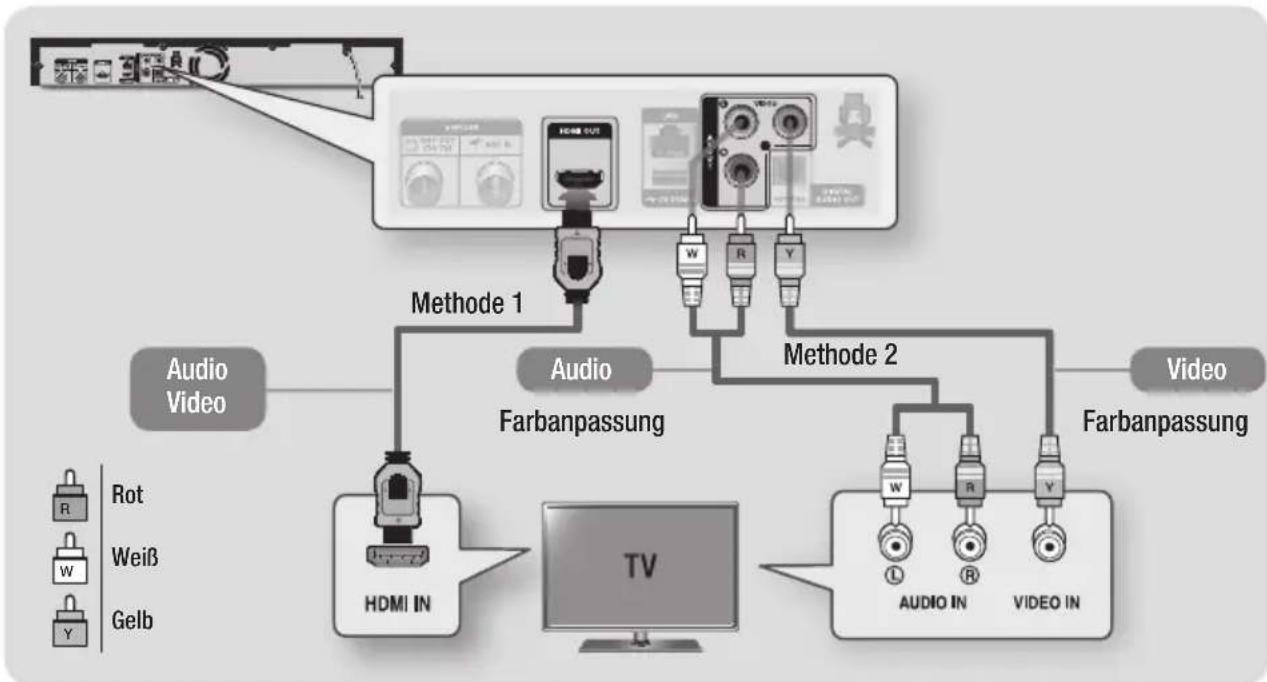
I HINWEIS I
- Wenn Sie ein HDMI-zu-DVI-Kabel für den Anschluss an Ihr Anzeigegerät verwenden, müssen Sie ebenfalls den Digital-Audio-Ausgang des Geräts an das Audiosystem anschließen, um den Ton hören zu können. Ein HDMI-Kabel überträgt digitale Video- und Audiosignale, sodass Sie kein Audiokabel anschließen müssen.
- Je nach Fernsehgerät stehen für den HDMI-Ausgang bestimmte Auflösungen möglicherweise nicht zur Verfügung. Informationen dazu finden Sie in der Bedienungsanleitung Ihres Fernsehgeräts.
- Wenn Sie das Gerät das erste Mal mit einem HDMI-Kabel an den Fernseher oder an ein neues Fernsehgerät anschließen, wird die HDMI-Auflösung des Ausgangs automatisch auf die höchste vom Fernsehgerät unterstützte Auflösung eingestellt. Ein langes HDMI-Kabel kann Bildrauschen verursachen. Wenn dieser Fall eintritt, stellen Sie Deep Colour im Menü auf Aus.
- Wenn das Gerät im HDMI 720p-, 1080i- oder 1080p-Ausgabemodus an Ihr Fernsehgerät angeschlossen ist, müssen Sie ein Hochgeschwindigkeits-HDMI-Kabel (Kategorie 2) verwenden. HDMI sendet ein rein digitales Signal an das Fernsehgerät. Wenn Ihr Fernsehgerät HDCP (High-bandwidth Digital Content Protection) nicht unterstützt, wird ein Rauschsignal auf dem Bildschirm angezeigt.
- Sie müssen über einen HDMI-Anschluss verfügen, um Videos in 3D-Technologie genießen zu können.
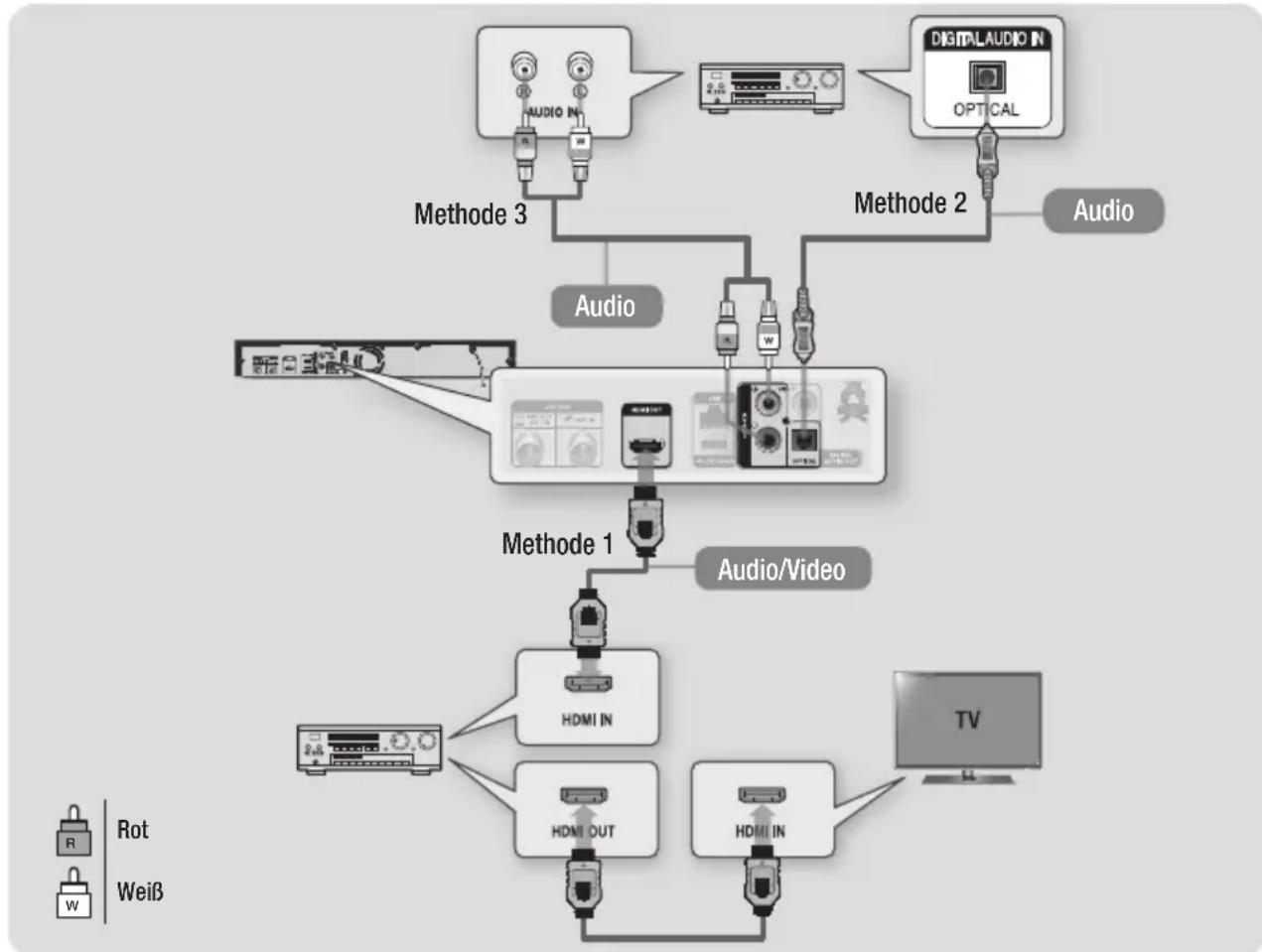
Anschluss an ein Audiosystem
- Sie können das Gerät mit einer der drei im Folgenden dargestellten Methoden an ein Audio-System anschließen.
- Schalten Sie das Gerät, das Audio-System und das Fernsehgerät ein.
- Schließen Sie das Netzkabel erst an, wenn Sie alle anderen Verbindungen hergestellt haben.
- Wenn Sie die Anschlüsse ändern möchten, schalten Sie zuerst alle Geräte aus.
- Drücken Sie den Eingangswahlschalter des angeschlossenen Audio-Systems und des Fernsehgeräts so lange, bis das Videosignal des Geräts auf dem Fernsehbildschirm erscheint und Sie den Ton über das Audio-System hören.
Methode 1: Anschluss an einen AV-Receiver mit HDMI-Unterstützung
- Verwenden Sie ein HDMI-Kabel (nicht im Lieferumfang enthalten)
- Beste Qualität (empfohlen)
Methode 2: Anschluss an einen AV-Receiver mit optischem Eingang
- Verwenden Sie ein optisches Kabel (nicht im Lieferumfang enthalten) – Bessere Qualität
- Der Ton wird nur über die beiden Frontlautsprecher wiedergegeben, wobei Digital Output auf PCM eingestellt sein muss.
Methode 3: Anschluss an einen Stereo-Verstärker mit einem Audio-Kabel
Gute Qualität
Anschluss an einen Netzwerk-Router
Sie können das Gerät mit Hilfe einer der im Folgenden beschriebenen Methoden mit Ihrem Netzwerk-Router verbinden.
Kabelnetzwerk
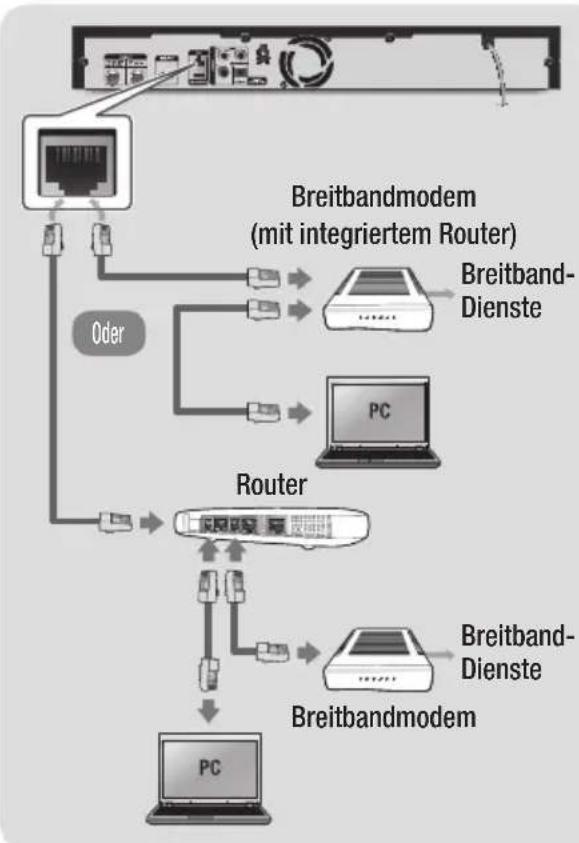
HINWEIS
Der Zugriff auf den Samsung Software-Aktualisierungsserver kann je nach verwendetem Router oder den Richtlinien Ihres Internetanbieters untersagt sein. Weitere Informationen erhalten Sie von Ihrem ISP (Internet Service Provider). - Bei Verwendung von DSL muss die Netzwerkverbindung über einen Router hergestellt werden. Um die AllShare-Funktion nutzen zu können, müssen Sie das Gerät an einen PC anschließen.
WLAN-Netzwerk
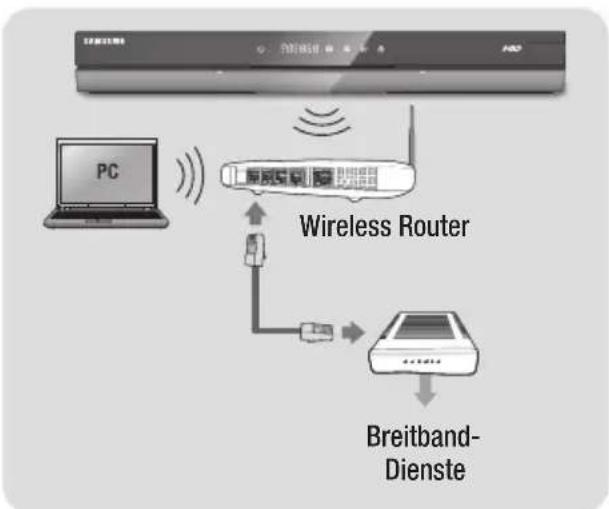
HINWEIS
- Wenn der WLAN-Router DHCP unterstützt, kann Ihr Gerät eine DHCP- oder statische IP-Adresse für die Verbindung mit dem drahtlosen Netzwerk verwenden.
- Stellen Sie den WLAN-Router in den Infrastruktur-Modus. Der Ad-hoc-Modus wird nicht unterstützt. Das Gerät unterstützt die folgenden Verschlüsselungsalgorithmen: - WEP (OPEN/SHARED), WPA-PSK (TKIP/AES), WPA2-PSK (TKIP/AES). Wählen Sie auf dem WLAN-Router einen unbelegten Kanal aus. Wenn der für den Router ausgewählte Kanal von einem anderen Gerät in der Nähe verwendet wird, führt dies zu Interferenzen und Übertragungsfehlern.
- Wenn Sie den 802.11n-Modus auswählen und den Verschlüsselungsalgorithmus des Routers auf WEP, TKIP oder TKIP-AES (WPS2Mixed) einstellen, baut das Gerät gemäß den neuen Wi-Fi-Zertifizierungsregeln keine Verbindung auf.
- Wenn Ihr Router WPS (Wi-Fi Protected Setup) unterstützt, können Sie eine Netzwerkverbindung über PBC (Push Button Configuration) oder PIN (Personal Identification Number) herstellen. WPS konfiguriert in beiden Modi automatisch die SSID und den WPA-Schlüssel.
- WLAN kann je nach Betriebsbedingungen (Router-Leistung, Entfernung, Hindernisse, Interferenzen durch andere Funkgeräte usw.) Interferenzen verursachen. Um die AllShare-Funktion nutzen zu können, müssen Sie das Gerät an einen PC anschließen.
Einstellungen
Die Einrichtungsprozedur
- Der Home-Bildschirm erscheint nicht, wenn die Ersteinstellungen nicht konfiguriert sind.
- Das Bildschirmmenü des Geräts kann sich nach Aktualisierung der Softwareversion ändern. Die Schritte für den Zugriff können sich je nach ausgewähltem Menü unterscheiden.
Mit der Einrichtungsprozedur können Sie die Sprache der Bildschirmanzeige und der Menüs einstellen, die Verbindung mit dem Heimnetzwerk konfigurieren, das zu Ihrem Fernsehgerät passende Bildschirmformat (Bildschirmgröße und Format) auswählen und die gewünschten Sender suchen.
HINWEIS
- Wenn das Gerät zum ersten Mal mit dem Fernseher verbunden wird, schaltet sich das Gerät automatisch ein. Dieser Vorgang ist normal.
- Passwort: Geben Sie das 4-stellige Passwort mit Hilfe der Nummerntasten ein.
- Frankreich, Italien: Das Passwort kann nicht auf "0000" gesetzt werden. Wählen Sie andere Nummern aus.
- Sonstige Länder: Das voreingestellte Passwort lautet 0000.
Das Kanalreihenfolge-Menü kann aufgerufen werden, wenn das Land auf Italien eingestellt ist.
Der Home-Bildschirm
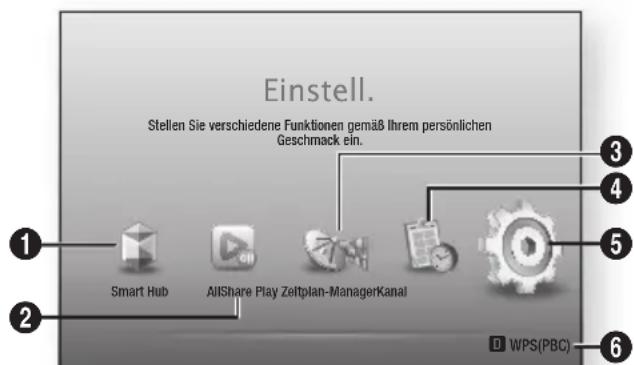
| 1 | Smart Hub : Startet Smart Hub. Über Smart Hub können Sie auf YouTube, Spiele oder andere Anwendungen zugreifen. |
| 2 | AllShare Play : Mit dieser Funktion können Sie Inhalte auf den angeschlossenen Geräten auswahlen und wiedergeben. Es kann zwischen Videos, Fotos und Musik gewählt werden. |
| 3 | Kanal: Mit dieser Funktion konnen Sie die Fernsehkanäte mit Funktionen konfigurieren, wie Land und Autom. Sendersuchlauf. |
| 4 | Zeitplan-Manager: Mit dieser Funktion konnen Sie Aufnahmezeitpläne erstellen oder bearbeiten. |
| 5 | Einstell.: Öffnet das Einstellungen Menu |
| 6 | Zeigt die farbigen Tasten auf der Fernbedienung an, die Sie für den Zugriff oder die Ausführung von Funktionen verwenden konnen. |
- Auswahl einer Option auf dem Home-Bildschirm:
- Mit Hilfe der Pfeiltasten die gewünschte Auswahl markieren und anschließend die Taste drücken.
HINWEIS
- Im Home-Menü-Bildschirm wird nach 3 Minuten in den DTV-Kanalmodus umgeschaltet. Nach Aufrufen des Einstellungen-Menüs wird der Bildschirmschoner nach 5 Minuten eingeschaltet.
Zugriff auf den Einstellungen Bildschirm
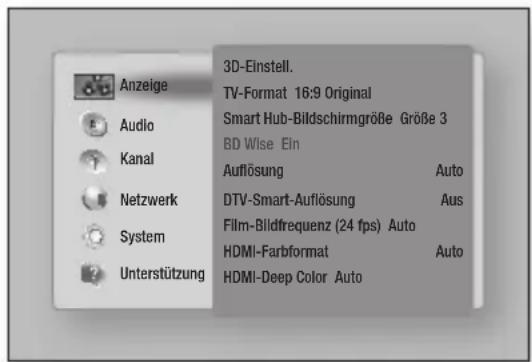
- Auf dem Home-Bildschirm „Einstellungen“ auswählen und anschließend die Taste drücken. Der Einstellungen-Bildschirm wird angezeigt.
- Den Zugriff auf die Einstellungen-Menüs, Untermenüs und Optionen erhalten Sie mithilfe der Darstellung der Fernbedienung und der Einstellungen-Tabelle (siehe Seiten 22-32).
Im Einstellungen-Menü verwendete
Fernbedienungstasten
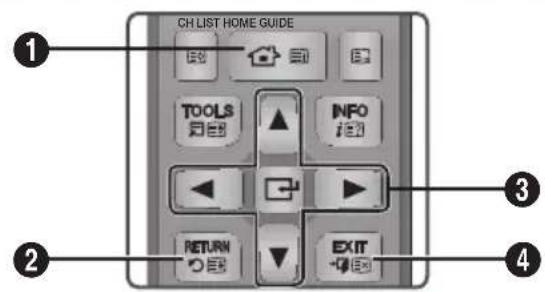
| 1 | HOME Taste: Drücken, um zum Home-MENU zu wechseln. |
| 2 | RETURN Taste: Rückkehr zum vorherigen Menu. |
| 3 | (Eingabe) / RICHTUNGSTASTEN: • Mit Hilfe der ▲▼ ▲▶ Tasten den Cursor bewegen oder eine Position auswählen. • Drücken Sie d Taste, um die ausgewählte Position zu aktivieren oder um eine Einstellung zu bestätigen. |
| 4 | EXIT Taste: Verlassen des Menüs. |
Ausführliche Funktionsinformationen
Jede Einstellungen-Funktion, Menüposition und individuelle Option wird ausführlich auf dem Bildschirm erklärt. Um sich eine Erklärung anzeigen zu lassen, verwenden Sie die Tasten, um eine Funktion, Menüposition oder Option auszuwählen. Die Erklärung wird auf dem Bildschirm angezeigt. Eine Kurzbeschreibung für jede Einstellungen-Funktion beginnt auf der nächsten Seite. Zusätzliche Informationen über eine der Funktionen befinden sich ebenfalls im Anhang dieser Anleitung.
Einstellungen-Menü-Funktionen
| Anzeige | 3D-Einstell. | Sie konnen auswahlen, ob eine Blu-ray Disk mit 3D-Inhalten im 3D-Modus wiedergeben soll. · Wenn Sie zum Home oder Smart Hub Home Bildschirm wechseln, während Sie sich im 3D Modus befinden, wird automatisch in den 2D Modus umgeschlossen. |
| TV-Format | Mit dieser Funktion kann die Bildausgabe des Geräts an die Bildschirmgroße Ihrres Fernsehgeräts angepasst werden. | |
| Smart Hub Bildschirmgroße | Mit dieser Funktion können Sie die optimale Höhe des Smart Hub Bildschirms einstehen. | |
| BD Wise | Bei BD Wise handelt es sich um Samsungs neuste Geräte-Anschlussfunktion. Wenn Sie einen Samsung Player und ein Samsung-Fernsehgerät mit BD Wise Funktion über HDMI aneinander anschließen und BD Wise auf beiden Geräten aktiviert ist, gibt das Gerät das Video mit der Videoauflösung und der Bildfrequency der BD/DVD-Disk weiter. | |
| Auflösung | Dient der Einstellung der Ausgangsauflösung des HDMI Videosignals. Die Zahl zeigt die Anzahl der Zeilen des Videos pro Bild an. Das i und das p stehen entsprechend für „Zeilensprungverfahren" und „Progressive Abtastung". Je mehr Zeilen,estohigher die Qualität. | |
| DTV-Smart-Auflösung | Verwenden Sie diese Funktion, um die Bildschirmauflösung automatisch für digitale Übertragungen zu optimieren. | |
| Film-Bildfrequenz (24 fps) | Wenn diese Funktion auf Auto eingestellt wird, wird die HDMI-Ausgabe des Geräts für eine bessere Bildqualität auf 24 Bilder pro Sekunde eingestellt. · Diese Bildfrequenz Funktion kann nur auf Fernsehgeräten verwendet werden, die diese Bildfrequency unterstützen. · Film-Bildfrequenz steht nur zur Verfügung, wenn sich das Gerät im Modus für die HDMI 1080i oder 1080p Ausgabeauflösung besteht. | |
| HDMI-Farbformat | Hier kann das Farbraumformat für die HDMI-Wiedergabe an die Möglichkeit des angeschlossenen Geräts (Fernsehgerät, Bildschirm, usw.) angepasst werden. | |
| HDMI-Deep Color | Mit dieser Option konnen Videos über die HDMI OUT Buchse mit der Deep Colour Farbiete wiedergeben werden. Deep Colour bietet genauere Farbiewergabe mit größeres Farbentiefe. | |
| Progressiver Modus | Mit dieser Funktion kann die Bildqualität bei der Wiedergabe von DVDs verbessert werden. | |
| Audio | Digital-Ausgang | Stellen Sie die für Ihr Fernsehgerät oder AV-Receiver passende Digital-Ausgang Option ein. Für weitere Einzelheiten, schlagen Sieitte in der Auswahltabelle für den Digitalausgang nach. (Siehe Seiten 74~75) |
| PCM-Downsampling | Mit dieser Einstellung kann ausgewählt werden, ob die Funktion zum Heruntertakten verwendet werden soll oder nicht, | |
| Dynamikumfangsteuerung | Stellen Sie die Dynamikumfangsteuerung Option für Dolby Digital, Dolby Digital Plus und Dolby TrueHD ein. ✓ Auto: Der Dynamikumfang wird auf Grundlage der der vom Dolby TrueHD Soundtrack zur Verfügung gestellten Informationen automatisch eingestellt. These Einstellung ist gleichbedeutend mit "Ein" für Dolby Digital und Dolby Digital Plus. ✓ Aus: Sie können den Klang ohne Komprimierung des Dynamik Umfangs entwicken. ✓ Ein: Der Dynamik Umfang wird komprimiert, wobei leise Passagen verstärkt und die Lautstärke extrem lauter Töne reduziert wird. | |
| Downmix-Modus | Wahlen Sie den Downmix Modus für die Stereo Ausgabe. | |
| DTS Neo:6-Modus | Sie können den Mehrkanalton über den HDMI-Ausgang ebnefalls für 2 Kanal Audioquellen entwicken. | |
| Audio-Sync | Wenn das Gerät an ein digitales Fernsehgerät angeschlossen ist, kann es vorkommen, dass das Tonsignal mit dem Videosignal nicht synchron ist. Wenn dieser Fall eintritt, kann die Audio Verzügerungszeit an das Videosignal angepasst werden. · Die Audio Verzügerungszeit kann 0 ms und 200 ms eingestellt werden. Stellen Sie den optimalen Wert ein. I HINWEIS I Die von Ohnen eingestellte Audio Verzügerungszeit kann je nach wiedergegebenen Inhalt eventuell nicht exakt übereinstimmen |
Audio
Angeschlossenes Gerät
Wählen Sie ein Gerät aus, das Sie an dieses Gerät angeschlossen haben, um den Ton zusammen mit Ihrem Fernsehgerät wiederzugeben.
Die Lautstärke des DTV-Programms wird gemäß Ihrer Ausrüstung eingestellt.
✓ AV-Receiver: Wählen Sie diese Einstellung, wenn Sie einen allgemeinen AV-Receiver / eine Heimkino-Anlage oder ein Fernsehgerät für die Tonwiedergabe verwenden.
✓ AV-Receiver (Offset-Modus): Wählen Sie diese Option, wenn einer der beiden folgenden Fälle vorliegt:
- Sie verwenden einen AV-Receiver / eine Heimkino-Anlage mit THX-Zertifikat.
- Wenn "Digital-Ausgang" auf "Bitstream" eingestellt ist und der Dolby-Ton bei der Wiedergabe von DTV-Programmen wesentlich lauter zu hören ist als der MPEG1-Layer2-Ton, wahren Sie diese Einstellung, auch wenn Sie nicht über einen THX-zertifizierten AV-Receiver verfügen.
✓ Stereo-Gerät: Wählen Sie diese Einstellung, wenn Sie einen Stereo-Verstärker oder ein Aufnahmegerät verwenden, das über einen optischen Digital-Audio-Ausgang verfügt und das PCM-Format unterstützt.
I HINWEIS I
Für Benutzer, bei denen das Fernsehgerät das einzige tonerzeugende Gerät ist:
- Wenn das Fernsehgerät den Dolby-Digital-Bitstream-Empfang über HDMI nicht unterstützt, sind keine besonderen Einstellungen erforderlich.
- Wenn das Fernsehgerät den Dolby-Digital-Bitstream-Empfang über HDMI unterstützt, stellen Sie "Digital-Ausgang" auf "PCM" ein. In diesem Fall ist unter "Angeschl. Gerät" keine weitere Einstellung erforderlich.
- Wenn das DTV-Programm, das Sie anschauen, gemäß EBU R128 produziert wurde, kann die durchschnittliche Lautstärke zwischen dem MPEG1-Layer2-Ton und dem Dolby-Digital / Dolby-Digital-Plus-Ton reduziert werden. Wenn das DTV-Programm nicht der EBU-Richtlinie R128 entspricht, kann es immer noch zu gewissen Unterschieden zwischen den durchschnittlichen Lautstärken der TV-Programme kommen.
Die meisten AV-Receiver / Heimkino-Geräte dekodieren Dolby Digital / Dolby Digital Plus mit +4 dB Offset im Vergleich zu dem gleichen Kodierungspegel der PCM-Eingabe.
Dieses Gerät verfügt über einen THX-zertifizierten und über einen nicht THX-zertifizierten Decoder.
Wenn "AV Receiver (Offset-Modus)" gewählt wird, ist die durchschnittliche Lautstärke zwischen einem Dolby-Digital / Dolby-Digital-Plus-Gerät und der MPEG1-Layer2-Lautstärke von diesem Gerät möglich.
| Kanal | TV-Empfang | Mit dieser Einstellung kann der entsprechende Antennentyp für digitale Sendungen ausgewählten werden. Bevor Ihr Gerät mit der Speicherung der vorhandenen Kanäle beginnen kann, muss der Typ der Signalquelle festgelegt werden, die an das Gerät angeschlossen ist. |
| Land | Dient zur Änderung des Landes. Geben Sie das 4-stellige Password mit Hilfe der Nummertasten ein. Das voreingestellte Password lautet 0000. I HINWEIS I Passwort : Geben Sie das 4-stellige Password mit Hilfe der Nummertasten ein. - Frankreich, Italien: Das Password kann nicht auf "0000" gesetzt werden. Wahlen Sieitte andere Nummern aus. - Sonstige Länder : Das voreingestellte Password lautet 0000. | |
| Autom. Sendesuchlauf | Sucht nach allen aktiven Sendern und speichert sie ab. Sucht automatisch nach Sendern und speichert diese im Gerät. Die automatisch zugewiesenen Programmnummern können nicht mit den aktuellen oder gewünschten Programmnummern übereinstimmen. | |
| Man. Sendereinstellung | Sucht manuell nach Sendern und speichert diese im Gerät. Wenn die Suche abgeschlossen ist, werden die Kanäle in der Kanallisteactualisiert. | |
| Suchoptionen für Kabel | Hier konnen zusätzliche Suchoptionen, wie die Frequenz und die Symbolrate für die Suche in einem Kabelnetzwerk eingestellt werden. | |
| Senderliste übertrag. | Mit dieser Funktion kann die Senderliste importiert oder exportiert werden. Bei Verwendung dieser Funktion muss ein USB-Speichergerät angeschlossen werden. √Auf USB exportieren : Exportiert die Kanalliste auf einen USB-Speicher. Diese Funktion ist verfügbar, wenn ein USB-Gerät angeschlossen ist. √Von USB importieren : Importiert die Kanalliste von einem USB-Speicher. I HINWEIS I Wenn als Land Niederlande und als Antennentyp Kabel eingestellt ist, wird these Menu nicht angezeigt. | |
| Kanalnr. bearbeiten | Verwenden Sie diese Funktion, um die Kanalnummer zu ändern. Wenn die Kanalnummer geändert wird, werden die Kanalinformationen nicht automatischactualisiert. Wenn these Menu nicht erscheint, Kanal auf dem Home Bildschirm wahren und auf die TOOLS Taste drucken. | |
| Netzwerk | Netzwerkeinstellungen | Konfigurieren Sie die Netzwerkverbindung, damit Sie sich an solchen Funktionen, wie Internetdienste oder AllShare Wi-Fi erfreuen und Software Aktualisierungen durchh鳳en. |
| Netzwerkstatus | Hiermit konnen Sie den aktuellen Zustand der Netzwerk- und Internetverbindung prüfen. | |
| Wi-Fi-Direkt | Mit dieser Funktion konnen Sie ein Wi-Fi Direkt Gerät an Ihr Gerät über ein Peer-to-Peer Netzwerk ohne einen WLAN-Router anschließen.Mit Wi-Fi Direkt konnen Sie ein Gerät zu Steuerung anderer Geräte verwenden. | |
| Soft-AP | Mit dieser Funktion konnen Sie andere Arten von Wi-Fi-Geräten ohne Kabel an das Gerät anschließen. Es ist erforderlich, einen Sicherheitsschlüssel erstellen, den Sie in die übrigen Wi-Fi Geräte eingeben müssen, wenn Sie diese an das Netzwerk anschließen. | |
| AllShare-Einstellungen | Dient zur Verwaltung der angeschlossenen Geräte und zur Einstellung der Freigabeobtionen für die Festplatte deses Geräts.✓Gerätelleste : Ermöglicht den zu dieser Listehinzugeführten und an das Netzwerk angeschlossenen Geräten, wie Smart Phones oder Tablets, den Inhalt mit diesen Gerät zu teilen oder es zu steuern.✓Festplatte freigegeben : Mit Hilfe dieser Funktion konnen Sie Inhalte auf这点em Gerät mit anderen an das Netzwerk angeschlossenen Geräten, wie z.B. Smart Phones, teilen. | |
| Gerätename | Hier konnen Sie einen Name für das Gerät eingeben, mit dem Sieihn in Ihrrem Netzwerk identifizieren können. | |
| BD-Live-Einstell. | Hier konnen verschiedene BD-Live Funktionen eingestellt werden. BD-Live erhögtlichlichen den Zugriff auf Sonderfunktionen, die auf einen Blu-ray Disks verfügbar sind, wenn Sie eine Internetverbindung haben.✓BD-Live Internet-Verbindung : Hier konnen Sie eine BD-Live Internetverbindung vollständig oder teilweise erlauben bzw. verbieten.✓BD-Daten Löschen : Dient zur Verwaltung der von einem BD-Live Dienst auf Blu-ray-Disks heruntergeladenen BD-Daten. |
| System | Einstell. | Wenn das Gerät das ersten Mal eingerichtet wird oder darüber gesetzt wurde, werden mit dieser Funktion die Kanäle und die Zeit einstellt. |
| Uhr | Stellt die aktuelle Uhrzeit und das Datum ein.HINWEIS !Wenn die Timerwiedergabe oder die Timeraufnahme mit Hilfe vonGUIDE eingestellt wurde, funktioniert die Senderliste oder das Info-Menü auf der Grundlage der Informationen des Fernsehprogramms.Wenn der Uhr-Modus auf Manuell eingestellt ist und die Uhrzeit manuell geändert wird, können die Timer Wiedergabe oder Timer Aufnahme Funktion eingeschränkt sein oder nicht einwandfrei funktionieren. | |
| System | Datendienst | Die Funktion automatischen Datum Dienst Funktion aktivieren oder deaktivieren. I HINWEIS I • Dieses Menu kann angezeigt werden, wenn unter Land Deutschland, Österreich, Schweiz, Frankreich, Spanien, Belgien oder Niederlande eingestellt ist. • Datendienst erlaubt Ohnen die Nutzung von Informationen (Text, Standbilder, Grafiken, Dokumente, Software usw.), die über Medienübertragung gesendet werden, wenn der Sonder, den Sie gerade anschauen, Datendienst unterstützt • In einigen Ländern wird die Datendienst Funktion nicht im Menu aufgeführrt. • Einige Datendienste stehen nur zur Vergebung, wenn das Gerät an ein Netzwerk angeschlossen ist. • Während der Aufnahme steht der Datendienst nicht zur Vergebung. |
| Anynet+(HDMI-CEC) | Anynet+ ist eine bequeme Funktion, die eine Verknüpfung mit anderen Samsung Produkten, die über die Anynet+ Funktion verfügen, erhöglich. Um diese Funktion zu nutzen, schließen Sie these Gerät mit Hilfe eines HDMI-Kabels an ein Samsung Fernsehgerät mit Anynet+ Funktion an. | |
| Speicherverätemanager | Verwaltet Speicherveräte, wie die interne Festplatte oder fegt über den USB-Anschluss angeschlossene externe Festplatten für die Aufnahme hinzu. • Gerät formatieren: Formatiert das ausgewählte Gerät. Der gesamte Inhalt wird von thisem Gerät gelöscht. • Gerät prüfen: Prüft, ob ein Fehler mit dem ausgewählten Gerät vorliegt. • Geräteleistung prüfen: Testet die Aufnahmeleistung des Geräts. • Gerät für Aufnahme auswahlen: Dient zur Änderung des Speicherorts der aufgezeichneten Dateien. I HINWEIS I • Da die Timeshift und andere Funktionen des Geräts eine gewisse Menge an Speicherplatz auf der Festplatte benötigten, kann der vom "Device Manager" im Einstellungen Menü angezeigte Gesamtspicherplatz von der in der Bedienungsanleitung angegebenen Festplattenkapazität abweichen.(Siehe Seite 56) |
System
Device Manager
Sie können eine USB-Tastatur oder eine Maus an den USB-Anschluss auf der Vorderseite des Geräts anschließen.
✓ Tastatureinstellungen: Hier können die Einstellungen für eine an das Gerät angeschlossene kabellose USB-Tastatur vorgenommen werden.
I HINWEIS I
- Sie können die Tastatur nur dann verwenden, wenn ein QWERTY-Tastaturbildschirm oder ein Fenster im Webbrowser und Smart Hub erscheint.
✓ Mauseinstellungen: Hier können die Einstellungen für eine an das Gerät angeschlossene kabellose Maus vorgenommen werden. Sie können das Menü des Geräts mit der Maus auf die gleiche Weise bedienen, wie Sie es vom PC gewöhnt sind.
I HINWEIS I
- Sie können die Maus nur dann verwenden, wenn ein Bildschirm oder Fenster im Webbrowser erscheint. Das Menü des Geräts mit der Maus bedienen:
- Schließen Sie die USB-Maus an das Gerät an.
- Klicken Sie mit der Standardtaste, die Sie in den Mauseinstellungen eingestellt haben. Das einfache Menü wird angezeigt.
- Wählen Sie die gewünschten Menüoptionen aus.
I HINWEIS I
- Bestimmte Modelle von USB-HID-Tastaturen oder -Mäusen sind mit dem Gerät möglicherweise nicht kompatibel.
- Einige Tasten der HID-Tastatur können unter Umständen nicht funktionieren. Kabelgebundene USB-Tastaturen werden nicht unterstützt.
- Einige Anwendungen werden unter Umständen nicht unterstützt.
- Falls die kabellose Tastatur nicht funktioniert, platzieren Sie sie näher am Gerät.
Sprache
Sie können die Sprache auswählen, in der das Bildschirmmenü, Diskmenü usw. angezeigt werden soll.
Die ausgewählte Sprache wird nur dann angezeigt, wenn sie unterstützt wird.
System
Sicherheit
Diese Funktion arbeitet mit Blu-ray-Discs und DVDs zusammen, denen eine Altersbeschränkung oder numerische Beschränkung zugewiesen wurde, die die Freigabe des Inhalts angibt. Diese Zahlen helfen Ihnen, die Arten von Blu-ray-Discs und DVDs zu kontrollieren, die Ihre Familie ansehen darf. Wenn Sie auf diese Funktion zugreifen, wird der Sicherheitsbildschirm angezeigt. Geben Sie das Sicherheitspasswort ein. (Das voreingestellte Passwort lautet 0000).
✓ DTV-Sendersperre: Mit der Kanalsperrfunktion können Kanäle gesperrt werden, damit Kinder keinen Zugriff auf diese haben. ✓ DTV-Programmbewertungssprache: Diese Funktion wirkt mit DTV-Programmen zusammen, denen eine Altersbeschränkung zugewiesen wurde. Mit dieser Funktion können Sie die DTV-Programme kontrollieren, die von Ihrer Familie angesehen werden können. Wählen Sie die Altersbeschränkung, die Sie einstellen möchten. ✓ BD-Sicherungsstufe: Verhindert die Wiedergabe von Blu-ray-Discs mit festgelegter Altersbeschränkung, bis das Passwort eingegeben wurde. ✓ DVD-Sicherungsstufe: Verhindert die Wiedergabe von DVDs mit festgelegter Altersbeschränkung, bis das Passwort eingegeben wurde. Je höher die Nummer, desto höher das Alter, ab dem das Programm freigegeben ist. ✓ PIN ändern: Ändern des 4-stelligen Passworts für den Zugriff auf Sicherheitsfunktionen. - Falls Sie Ihr Passwort vergessen haben
- Drücken Sie die HOME-Taste, um zum Home-Bildschirm zu wechseln.
- Entfernen Sie alle Discs und USB-Speichergeräte.
- Drücken Sie die Taste auf dem Bedienfeld und halten Sie sie für 5 Sekunden oder länger gedrückt. Alle Einstellungen werden auf die werksseitigen Standardeinstellungen zurückgesetzt.
I HINWEIS I
- Password: Geben Sie das 4-stellige Password mit Hilfe der Nummertasten ein.
- Frankreich, Italien: Das Password kann nicht auf "0000" gesetzt werden. Wählen Sie andere Nummern aus.
- Sonstige Länder: Das voreingestellte Password lautet 0000.
System
| Allgemein | Die im Folgenden aufgelisteten Optionen können an ihre Vorlieben angepasst werden. ✓ Erweit. Musikkopie: Wenn Sie Musikdateien kopieren, können die Informationen automatisch aktualisiert werden. Die zum Kopieren benöttigte Zeit kann länger sein. I HINWEIS! These Funktion steht nur zur Veräußerung, wenn das Gerät an ein Netzwerk angeschlossen ist. ✓ Menütransparenz: Dient zur Einstellung der Transparenz des Menu Fensters |
| DivX® Video On Demand | Anzeige von DivX® VOD-Registrierungscodes, um DivX® VOD-Inhalt zu erwerben und wiedergeben. |
| Common Interface | Zeigt das Informationsfenster für das CI Menu an. ✓ CI Menu: Der Benutzer kann aus dem vom CAM Anbieter zur Veräußerung gestelltten Menu auswahlen. Wahlen Sie das auf der PC Card basierende Menu aus. ✓ Anwendungsinfo: Zeigt Informationen auf dem in den CI-Steckplatz eingelegten CAM (Conditional Access Module) und auf der in das CAM eingelegten "CI CAM mit CI oder CI+CARD" an. Das CAM-Modul kann jederzeit installiert werden, egal, ob das Gerät ein- oder ausgeschaltet ist. 1. Erwerben Sie ein CI CAM bei ihrem Handlender oder über das Telefon. 2. Die "CI CAM mit CI oder CI+CARD" fest in einfahren. 3. Führren Sie das CAM mit der "CI CAM mit CI oder CI+CARD" in den CI-Steckplatz in der durch den Pfeil gekennzeichnet Richtung ein. 4. Prüfen Sie, ob Sie auf einem verschlüsselten Kanal ein klares Bild empfangen. |
| System | Common Interface | I HINWEIS I • Dieses Gerät funktioniert mit Cl und Cl+CAM. Dieses Gerät ist nicht mit allen CAMs aller lokalen DVB-T Anbieter kompatibel. • Wenn das eingelegte CAM nicht richtig funktioniert,ziehen Sie die CAM CARD aus dem Gerät und führen Sie sie erneut in den Schlitz ein. • Wenn ein Popup Fenster mit einer folgenden Meldungen erscheint.(Dies ist keine Fehlfunktion des Geräts.itte wenden Sie sich an ihren Dienstanbieter für weitere Informationen.)1. "Es wurde eine falsche Smart Card eingelegt." : Die Smart Card ist falsch eingelegt. 2. "Die eingelegte Smart Card wird nicht unterstützt." : Es wurde eine falsche Smart Card eingelegt. 3. "Das Guthaben auf Ihrer Smart Card ist abgelaufen." ihre Smart Card ist nicht für diesen Dienst zugelassen" : Das Guthaben auf Ihrer Smart Card ist abgelaufen. 4. "Es ist keine Smart Card eingelegt." : Die Smart Card ist nicht richtig eingelegt. |
| Unterstützung | Software-Update | Über das Software Update Menu können Sie die Software des Geräts auf die neueste Versionactualisieren. |
| Samsung kontaktieren | Hier erhalten Sie Kontaktinformationen, wenn Sie Hilfe für Ihr Gerät bestehtigen. | |
| Fernverwaltung | Mit Hilfe von Remote Management kann der Kundendienst auf Ihr Samsung Produkt zugreifen, um Probleme aus der Ferne zu halten. Um these Programm zu nutzen, stimm den Sieitte den Dienstleistungsvereinbarungen zu I HINWEIS I • Um das Remote Management nutzen zu können, wenden Sie sichitte zuerst an unseren Kundendienst. • In einigen Ländern stehen der Remote Management Dienst nicht zur Verfügung. | |
| Zurück | Setzt alle Einstellungen, mit Ausnahme der Netzwerk-und Smart Hub Einstellungen auf die Voreinstellungswerte zusck. Die voreingestellte PIN lautet 0000. |
Netzwerke und das Internet
Wenn Sie dieses Gerät an ein Netzwerk anschließen, können Sie auf dem Netzwerk basierende Anwendungen und Funktionen, wie Smart Hub und BD-LIVE verwenden sowie die Software des Geräts aktualisieren. Für weitere Informationen über den Zugriff und die Verwendung von Internet-Diensten lesen Sie bitte das Kapitel Netzwerkdienste auf Seiten 62~64 in dieser Bedienungsanleitung. Die Anleitung für die Konfiguration der Netzwerkverbindung folgt im Anschluss.
Konfigurieren Ihrer Netzwerkverbindung
Setzen Sie sich zuerst mit Ihrem Internetanbieter in Verbindung, um zu erfahren, ob Sie über eine statische oder dynamische IP-Adresse verfügen. Wenn es sich um eine dynamische Adresse handelt und Sie über ein Kabelnetzwerk oder ein kabelloses Netzwerk verfügen, empfehlen wir Ihnen die im Folgenden beschriebenen automatischen Konfigurationsprozeduren.
Wenn Sie eine Verbindung zu einem Kabelnetzwerk aufbauen möchten, schließen Sie das Gerät bitte mit einem Netzwerkkabel an einen Router an, bevor Sie mit der Konfiguration beginnen. Wenn Sie eine Verbindung zu einem drahtlosen Netzwerk herstellen möchten, trennen Sie bitte bevor Sie beginnen alle Kabelnetzwerkverbindungen ab. Um mit der Konfiguration der Netzwerkverbindung zu beginnen, folgen Sie diesen Schritten:
- Wählen Sie auf dem Home-Bildschirm Einstell. und drücken Sie die Taste.
- Wählen Sie Netzwerk und drücken Sie die Taste.
- Wählen Sie Netzwerkeinstellungen und drücken Sie die Taste.
- Fahren Sie mit den Anweisungen für Kabelnetzwerke fort oder gehen Sie zur Seite 34, um mit den Anweisungen für drahtlose Netzwerke fortzufahren.
Kabelnetzwerk
Kabelnetzwerk - Automatisch
Nachdem Sie die obigen Schritte 1 bis 3 befolgt haben:
- Wählen Sie Start auf dem Netzwerkeinstellungen-Bildschirm und drücken Sie anschließend die Taste. Das Gerät erkennt den Kabelanschluss, überprüft die Netzwerkverbindung und stellt anschließend eine Verbindung mit dem Netzwerk her.
Kabelnetzwerk - Manuell
Wenn Sie über eine statische IP-Adresse verfügen oder die automatische Einstellung nicht funktioniert, müssen Sie die Netzwerkeinstellung manuell durchführen.
Nachdem Sie die obigen Schritte 1 bis 3 befolgt haben:
- Wählen Sie Start auf dem Netzwerkeinstellungen-Bildschirm und drücken Sie anschließend die Taste. Der Netzwerkstatus-Bildschirm erscheint. Das Gerät überprüft die Netzwerkverbindung.
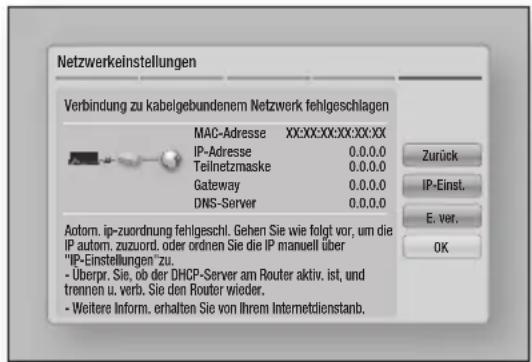
- Wählen Sie IP-Einst. auf der rechten Seite des Bildschirms und drücken Sie die Taste. Der IP-Einstellungen-Bildschirm wird angezeigt.
- Gehen Sie zum Feld IP-Modus und setzen Sie es auf Manuell.
- Verwenden Sie die Nummerntasten auf der Fernbedienung, um die Netzwerkdaten einzugeben. Verwenden Sie die Tasten auf der Fernbedienung, um von Eingabefeld zu Eingabefeld zu wechseln.
I HINWEIS I
- Sie können diese Werte bei Ihrem Internetanbieter erfragen. Diese Werte können Sie ebenfalls auf den meisten Windows-Computern einsehen. Für weitere Anweisungen siehe "Abrufen der Werte für die Netzwerkeinstellungen" auf Seite 34.
- Wenn die Einstellungen abgeschlossen sind, OK markieren und anschließend die Taste drücken. Das Gerät überprüft die Netzwerkverbindung und stellt anschließend eine Verbindung zum Netzwerk her.
< Abrufen der Werte für die Netzwerkeinstellungen>
Sie können sich die Werte für die Netzwerkeinstellungen auf den beiden Windows Computern anzeigen lassen. Um die Werte für die Netzwerkeinstellungen aufzurufen, folgen Sie diesen Schritten:
- Windows XP
- Klicken Sie mit der rechten Maustaste auf das Netzwerk-Symbol in der unteren rechten Ecke des Arbeitsplatzes.
- Klicken Sie auf Status im Pop-up-Menü.
- Im angezeigten Dialogfeld klicken Sie auf den Support-Tab.
- Im Tab Allgemein auf die Schaltfläche 'Details' klicken. Die Netzwerkeinstellungen werden angezeigt.
Windows 7
- Klicken Sie auf das Netzwerk-Symbol in der unteren rechten Ecke des Arbeitsplatzes.
- In dem Popup-Fenster auf 'Netzwerk- und Freigabecenter öffnen' klicken.
- In dem angezeigten Dialogfenster je nach ihrer Netzwerkverbindung auf 'LAN-Verbindung' oder 'WLAN-Verbindung' klicken.
- Im Tab Allgemein auf die Schaltfläche 'Details' klicken. Die Netzwerkeinstellungen werden angezeigt.
I HINWEIS I
- Je nach Ihrer Windows-Version können die Informationen unterschiedlich sein.
WLAN-Netzwerk
Eine drahtlose Netzwerkverbindung kann auf drei Arten eingerichtet werden:
- WLAN Automatisch
- WLAN Manuell WPS(PBC)
Wenn Sie die WLAN-Netzwerkverbindung konfigurieren, wird die Verbindung zu allen mit dem Gerät verbundenen WLAN-Geräten getrennt.
I HINWEIS I
Die WLAN-Netzwerkverbindung kann nicht konfiguriert werden, wenn bereits eine Internetverbindung über Kabel aufgebaut ist.
WLAN (Allgemein) - Automatisch
Befolgen Sie die Schritte 1 bis 3 unter "Konfigurieren Ihrer Netzwerkverbindung" auf Seite 33.
- Wählen Sie Start auf dem Netzwerkeinstellungen-Bildschirm und drücken Sie anschließend die Taste. Das Gerät sucht nach verfügbaren Netzwerken und zeigt diese in einer Liste an.
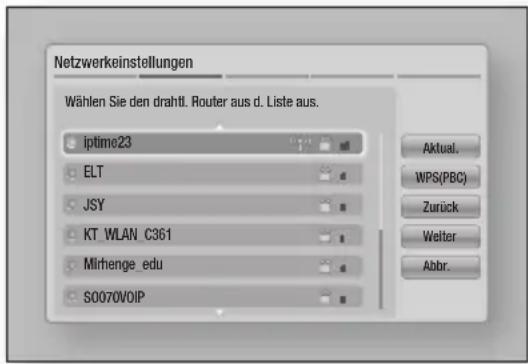
- Wählen Sie das gewünschte Netzwerk aus und drücken Sie anschließend die Taste.
- Wählen Sie Weiter, und drücken Sie erneut die Taste.
- Geben Sie im Sicherheitsbildschirm ihren Sicherheitscode oder das Passwort ein. Geben Sie die Nummern direkt mit Hilfe der Tasten auf der Fernbedienung ein. Geben Sie einen Buchstaben ein, indem Sie ihn mit Hilfe der Pfeiltasten markieren und anschließend die Taste drücken.
- Nach der Eingabe wählen Sie auf der rechten Bildschirmseite "Weiter". Das Gerät überprüft die Netzwerkverbindung und stellt anschließend eine Verbindung zum Netzwerk her.
HINWEIS
- Wenn der gewünschte Router nicht angezeigt wird oder zu viele Router aufgelistet werden, führen Sie bitte die folgenden Schritte durch. Sie können eine Verbindung mit dem gewünschten Router herstellen.
1) Führen Sie die oben aufgeführten Anweisungen bis Schritt 2 durch. 2) Wählen Sie "Netzwerk hinzufügen". 3) Geben Sie den Namen (SSID) des WLAN-Routers ein. 4) Wählen Sie den Sicherheitsstandard.
Den Sicherheitscode oder das Passwort können Sie einem der Setup-Bildschirme entnehmen, die Sie bei der Konfiguration Ihres Modems oder Routers benutzt haben.
WLAN (Allgemein) - Manuell
Wenn Sie über eine statische IP-Adresse verfügen oder die automatische Einstellung nicht funktioniert, müssen Sie die Netzwerkeinstellung manuell durchführen.
Befolgen Sie die Schritte 1 bis 3 unter "Konfigurieren Ihrer Netzwerkverbindung" auf Seite 33.
- Wählen Sie "Start" auf dem Bildschirm "Netzwerkeinstellungen" und drücken Sie anschließend die Taste. Das Gerät sucht nach verfügbaren Netzwerken und zeigt diese in einer Liste an.
- Wählen Sie das gewünschte Netzwerk aus und drücken Sie anschließend die Taste.
- Wählen Sie "Weiter" und drücken Sie erneut die Taste.
- Geben Sie im Sicherheitsbildschirm Ihren Sicherheitscode oder das Passwort ein. Geben Sie die Nummern direkt mit Hilfe der Tasten auf der Fernbedienung ein. Geben Sie einen Buchstaben ein, indem Sie ihn mit Hilfe der Tasten markieren und anschließend die Taste drücken.
- Wenn die Eingabe abgeschlossen ist, wählen Sie "Weiter" auf der rechten Bildschirmseite und drücken Sie anschließend die Taste.
- Der Netzwerkstatus-Bildschirm erscheint. Das Gerät versucht, die Netzwerkverbindung zu prüfen, schlägt jedoch fehl.
- Wählen Sie "IP-Einst." auf der rechten Seite des Bildschirms und drücken Sie die Taste. Der Bildschirm "IP-Einstellungen" wird angezeigt.
- Gehen Sie zum Feld IP-Modus und setzen Sie es auf Manuell.
- Verwenden Sie die Nummertasten auf der Fernbedienung, um die Netzwerkdaten einzugeben. Verwenden Sie die Tasten auf der Fernbedienung, um von Eingabefeld zu Eingabefeld zu wechseln.
I HINWEIS!
- Sie können diese Werte bei Ihrem Internetanbieter erfragen. Diese Werte können Sie ebenfalls auf den meisten Windows Computern einsehen. Für weitere Anweisungen, siehe "Abrufen der Werte für die Netzwerkeinstellungen" auf Seite 34.
- Wenn die Einstellungen abgeschlossen sind, markieren Sie OK und drücken Sie anschließend die Taste. Der Netzwerkstatus-Bildschirm erscheint. Das Gerät überprüft die Netzwerkverbindung und stellt anschließend eine Verbindung zum Netzwerk her. Wenn die Einstellungen abgeschlossen sind, markieren Sie OK und drücken Sie anschließend die Taste.
WPS(PBC)
Eine der einfachen Möglichkeiten, das drahtlose Netzwerk einzurichten, besteht darin, die WPS(PBC) Funktion zu nutzen. Wenn Ihr Wireless Router über eine WPS(PBC) Taste verfügt, folgen Sie diesen Schritten:
- Öffnen Sie den Home Bildschirm.
- Drücken Sie die BLAUE (D) Taste auf Ihrer Fernbedienung.
- Innerhalb von 2 Minuten die WPS(PBC) Taste an Ihrem Router betätigen. Das Gerät ruft automatisch alle erforderlichen Netzwerkeinstellungen ab und stellt eine Verbindung zum Netzwerk her. Der Netzwerkstatus-Bildschirm erscheint. Nachdem die Netzwerkverbindung geprüft wurde, stellt das Gerät eine Verbindung mit dem Netzwerk her.
Wi-Fi Direkt
Die Wi-Fi Direkt Funktion ermöglicht es Ihnen, Wi-Fi Direkt Geräte und alle anderen, ein Peer-to-Peer Netzwerk verwendenden Geräte ohne einen WLAN-Router an dieses Gerät anzuschließen.
- Schalten Sie das Wi-Fi Direkt Gerät ein und aktivieren Sie dessen Wi-Fi Direkt Funktion.
- Wählen Sie auf dem Home Bildschirm Einstell., und drücken Sie die Taste.
- Wählen Sie Netzwerk, und drücken Sie die Taste.
- Wählen Sie Wi-Fi-Direkt, und drücken Sie die Taste. Die verfügbaren Wi-Fi-Direkt-Geräte werden angezeigt.
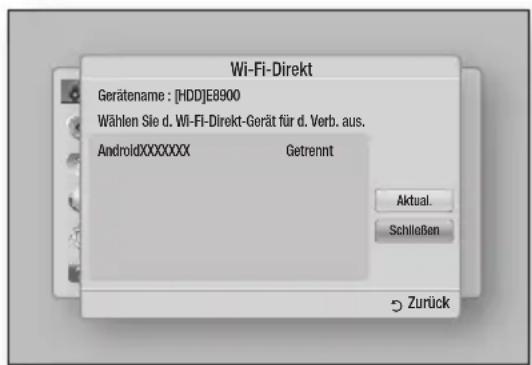
- Es stehen drei Wege zur Verfügung, die WiFi-Verbindung abzuschließen:
- Über das Wi-Fi-Gerät.
- Über dieses Gerät mit Hilfe von PBC.
- Über dieses Gerät mit Hilfe einer PIN.
Jede dieser Möglichkeiten wird im Folgenden beschrieben.
Über das Wi-Fi-Gerät
- Folgen Sie auf dem Wi-Fi-Gerät den Anweisungen für den Anschluss an ein anderes Wi-Fi-Direkt-Gerät. Schlagen Sie in der Bedienungsanleitung des Geräts für weitere Anweisungen nach.
- Wenn die Prozedur abgeschlossen ist, sollte auf dem Bildschirm des Fernsehgeräts ein Popup-Fenster mit der Meldung erscheinen, dass ein Gerät, das die Wi-Fi-Direkt-Funktion unterstützt, eine Verbindung herstellen möchte. Wählen Sie OK, und drücken Sie anschließend die Taste, um zu bestätigen.
- Das Popup-Fenster für den Verbindungsaufbau gefolgt vom Popup-Fenster für die hergestellte Verbindung erscheinen. Wenn das letzte Fenster geschlossen wird, sollte das Gerät auf dem Wi-Fi-Direkt-Bildschirm als verbunden aufgelistet werden.
Über dieses Gerät mit Hilfe von PBC
- Wählen Sie das Wi-Fi-Direkt-Gerät, das Sie an dieses Gerät anschließen möchten, und drücken Sie anschließend die Taste. Das PBC/PIN-Popup-Fenster erscheint.
- Wählen Sie PBC, und drücken Sie die Taste. Das PBC-Popup-Fenster erscheint.
- Drücken Sie innerhalb von 2 Minuten die PBC-Taste auf dem Wi-Fi-Direkt-Gerät.
- Das Popup-Fenster für den Verbindungsaufbau, gefolgt vom Popup-Fenster für die hergestellte Verbindung, erscheint. Wenn das letzte Fenster geschlossen wird, sollte das Gerät auf dem Wi-Fi-Direkt-Bildschirm als verbunden aufgelistet werden.
Über das Gerät mit Hilfe einer PIN
- Wählen Sie das Wi-Fi-Direkt-Gerät, das Sie an dieses Gerät anschließen möchten, und drücken Sie anschließend die Taste. Das PBC/PIN-Popup-Fenster erscheint.
- Wählen Sie PIN und drücken Sie die Taste. Das PIN-Popup-Fenster erscheint.
- Notieren Sie den PIN-Code in dem Popup-Fenster und tragen Sie ihn in das entsprechende Feld des Wi-Fi-Direkt-Geräts ein, das Sie anschließen möchten.
- Das Popup-Fenster für den Verbindungsaufbau, gefolgt vom Popup-Fenster für die hergestellte Verbindung, erscheint. Wenn das letzte Fenster geschlossen wird, sollte das Gerät auf dem Wi-Fi-Direkt-Bildschirm als verbunden aufgelistet werden.
HINWEIS
Die Kabelnetzwerkverbindung oder die WLAN-Netzwerkverbindung wird unterbrochen, wenn Sie die Wi-Fi-Direkt-Funktion nutzen. - Einige Wi-Fi-Direkt-Geräte unterstützen die AllShare-Funktion eventuell nicht, wenn sie über Wi-Fi-Direkt angeschlossen sind. Wenn dies der Fall ist, wird empfohlen, die Art der Netzwerkverbindung zwischen den Geräten zu ändern.
Soft-AP
Dieses Gerät stellt einen Funkzugangspunkt zur Verfügung. Mit Soft AP können Sie andere Wi-Fi-Geräte über dieses Gerät an Ihr Funknetzwerk anschließen.
Es ist erforderlich, einen Sicherheitsschlüssel zu erstellen, den Sie in die übrigen Wi-Fi-Geräte eingeben müssen, wenn Sie diese an das Peer-to-Peer-Netzwerk anschließen möchten.
- Wählen Sie auf dem Home-Bildschirm Einstell. und drücken Sie die Taste.
- Wählen Sie Netzwerk, und drücken Sie die Taste.
- Wählen Sie Soft-AP, und drücken Sie die Taste.
- Wählen Sie Ein oder Aus und drücken Sie anschließend die Taste.
< Einstellen des Soft-AP Sicherheitsschlüssels >
- Auf dem Soft/AP Bildschirm Sicherheitsschlüssel auswählen und anschließend die Taste drücken. Der Sicherheitsschlüssel Bildschirm erscheint.
- Geben Sie einen Sicherheitsschlüssel ein. Geben Sie die Nummern direkt mit Hilfe der Tasten auf der Fernbedienung ein. Geben Sie einen Buchstaben ein, indem Sie ihn mit Hilfe der Tasten markieren und anschließend die Taste drücken.
- Wenn die Eingabe abgeschlossen ist, mit Hilfe der Tasten zu Fertig am unteren Rand gehen und anschließend die Taste drücken.
Wenn Sie ein Wi-Fi-Gerät über die Anschlussprozedur auf dem Gerät anschließen, müssen Sie den hier erstellten Sicherheitsschlüssel in das entsprechende Feld eingeben.
AllShare Einstellungen
Das AllShare Einstellungen Fenster listet alle an das Netzwerk angeschlossenen AllShare Geräte und deren IP-Adressen auf. Über diesen Bildschirm können Sie einem Gerät erlauben, eine Verbindung zu diesem Gerät herzustellen, den Zugriff verweigern oder ein Gerät aus der AllShare Liste entfernen.
- Wählen Sie auf dem Home Bildschirm Einstell., und drücken Sie die Taste.
- Wählen Sie Netzwerk, und drücken Sie die Taste.
- Wählen Sie AllShare-Einstellungen, und drücken Sie die Taste.
- Wählen Sie Geräteliste und drücken Sie anschließend die Taste. Wählen Sie aus der Geräteliste ein Gerät aus und drücken Sie die Taste. Das AllShare Popup-Fenster erscheint.
- Wählen Sie Zulassen, Verbiet., oder Aus der Liste löschen und drücken Sie anschließend die Taste.
In dem AllShare Einstellungen Fenster werden nur dann Geräte angezeigt, wenn Netzwerkverbindungen zu AllShare Geräten aufgebaut wurden. Für weitere Informationen über AllShare Netzwerkgeräte, schlagen Sie auf Seiten 43 nach.
I HINWEIS I
Die Option "Festplatte freigeben" muss auf Ein eingestellt sein, um den Inhalt über die AllShare Funktion freizugeben.
Gerätename
Hier können Sie einen Namen für das Gerät eingeben, mit dem Sie es in Ihrem Netzwerk identifizieren können.
Aktualisieren der Software
Mit diesem Menü können Sie Software-Updates herunterladen, welche die Leistung des Geräts verbessern oder zusätzliche Dienste zur Verfügung stellen.
Das Gerät während des Aktualisierungsvorgangs niemals manuell ein- oder ausschalten.
- Wählen Sie auf dem Home-Bildschirm Einstell., und drücken Sie die Taste.
- Wählen Sie Unterstützung, und drücken Sie die Taste.
- Wählen Sie Software-Update, und drücken Sie die Taste.
- Wählen Sie eine der folgenden Methoden:
Online - Über den Sender PER USB Über Disk - Über Download - Update im Standby
- Drücken Sie die Taste.
I HINWEIS I
Das Upgrade ist abgeschlossen, wenn sich das Gerät abschaltet und anschließend selbst wieder einschaltet. Samsung Electronics haftet nicht für Fehlfunktionen des Geräts, die auf eine instabile Internetverbindung oder fahrlässiges Handeln des Benutzers während der Software-Aktualisierung zurückzuführen sind. - Wenn Sie das Upgrade während des Herunterladens der Software abbrechen möchten, müssen Sie die Taste drücken.
Online
Ihr Gerät muss mit dem Internet verbunden sein, um die Online-Funktion nutzen zu können.
- Wählen Sie Online, und drücken Sie die Taste. Die Mitteilung über den Verbindungsaufbau mit dem Server erscheint.
- Wenn ein Download zur Verfügung steht, wird das Download-Popup-Fenster mit einem Fortschrittsbalken angezeigt und der Download beginnt.
Einstellungen
- Wenn der Download abgeschlossen ist, wird das Upgrade-Anfragefenster mit drei Auswahlmöglichkeiten angezeigt: Akt. jetzt, Akt. später oder Nicht akt.
- Wenn Sie Akt. jetzt wählen, aktualisiert das Gerät die Software, schaltet sich ab und anschließend automatisch wieder ein.
- Wenn Sie innerhalb einer Minute keine Auswahl treffen oder Akt. später auswählen, speichert der Player das Software-Upgrade. Sie können das Upgrade später mit Hilfe der Über-Download-Funktion durchführen.
- Wenn Sie Nicht akt. auswählen, bricht das Gerät die Aktualisierung ab.
Über den Sender
Aktualisiert die Software mit Hilfe des Sendersignals
PER USB
- Besuchen Sie die Website www.samsung.com.
- Klicken Sie am oberen Rand der Seite auf SUPPORT.
- Geben Sie den Produktnamen oder die Artikelnummer in das Suchfeld ein und klicken Sie anschließend auf "Alle Ergebnisse".
- Klicken Sie im mittleren Teil der Seite auf den Tab "Downloads".
- Klicken Sie auf "Firmware".
- Klicken Sie in der Spalte "Datei" auf der rechten Seite auf das ZIP-Symbol.
- Klicken Sie in dem angezeigten Popup-Fenster auf "OK", um die Firmware herunterzuladen und auf Ihrem PC zu speichern.
- Entpacken Sie das ZIP-Archiv auf Ihrem Computer. Sie sollten einen eigenen Ordner mit dem gleichen Namen wie die ZIP-Datei anlegen.
- Kopieren Sie den Ordner auf ein USB-Flash-Laufwerk.
- Stellen Sie sicher, dass sich keine Disk im Gerät befindet, und stecken Sie das USB-Flash-Laufwerk in den USB-Anschluss des Geräts.
- Wechseln Sie im Menü des Geräts zu "Einstell. > Unterstützung > Software-Update".
- Wählen Sie "PER USB".
I HINWEIS I
Es darf keine Disk im Gerät eingelegt sein, wenn die Software über den USB-Anschluss aktualisiert wird. Überprüfen Sie nach Abschluss der Aktualisierung im Software-Upgrade-Menü die Firmware-Details. Schalten Sie das Gerät während der Software-Aktualisierung nicht aus. Das Gerät könnte beschädigt werden. Software-Updates über den USB-Anschluss dürfen nur mit einem USB-Memorystick durchgeführt werden.
Über Disk
- Folgen Sie den Schritten 1 bis 7 unter "PER USB".
- Entpacken Sie das ZIP-Archiv auf Ihrem Computer. Sie sollten einen eigenen Ordner mit dem gleichen Namen wie die ZIP-Datei anlegen.
- Schreiben Sie den Ordner auf eine Disk. Wir empfehlen eine CD-R oder DVD-R zu verwenden.
- Schließen Sie die Disk ab, bevor Sie sie aus dem Computer entfernen.
- Legen Sie die Disk in das Gerät ein.
- Wechseln Sie im Menü des Players zu Einstell. > Unterstützung > Software-Update.
- Wählen Sie Über Disk.
I HINWEIS I
Überprüfen Sie nach Abschluss der Aktualisierung im Software-Upgrade-Menü die Firmware-Details. Schalten Sie das Gerät während der Software-Aktualisierung nicht aus. Das Gerät könnte beschädigt werden.
Über Download
Die Option Über Download aktualisiert das Gerät mit einer Datei, die das Gerät bereits früher heruntergeladen hat, die Sie sich jedoch entschieden haben, nicht sofort zu installieren, oder mit einer Datei, die das Gerät im Standby-Modus heruntergeladen hat.
- Wenn eine Upgrade-Software heruntergeladen wurde, erscheint die Nummer der Softwareversion auf der rechten Seite von Über Download.
- Wählen Sie Über Download und drücken Sie die Taste.
- Sie werden gefragt, ob Sie das Update durchführen möchten. Wählen Sie Ja. Das Gerät beginnt mit der Aktualisierung.
- Wenn die Aktualisierung abgeschlossen ist, schaltet sich das Gerät automatisch aus und wieder ein.
HINWEIS
Überprüfen Sie nach Abschluss der Aktualisierung im Software-Upgrade-Menü die Firmware-Details. Schalten Sie das Gerät während der Software-Aktualisierung nicht aus. Das Gerät könnte beschädigt werden.
Update im Standby
Sie können die Funktion Update im Standby verwenden, damit das Gerät neue Updates herunterlädt, wenn es sich im Standby-Modus befindet.
Im Standby-Modus ist das Gerät ausgeschaltet, seine Internetverbindung ist jedoch aktiv. Dies ermöglicht es dem Gerät, Updates automatisch herunterzuladen, wenn Sie es gerade nicht benutzen.
- Wählen Sie mit Hilfe der ▲▼ Tasten Update im Standby, und drücken Sie anschließend die Taste G.
- Wählen Sie die gewünschte Zeit. Wenn Sie die gewünschte Zeit einstellen, wird die Aktualisierung automatisch zu dieser Zeit durchgeführt.
HINWEIS!
- Für die Nutzung der Update im Standby Funktion muss Ihr Gerät mit dem Internet verbunden sein.
Einlegen einer Disk in das Disk-Fach
- Legen Sie die Disk vorsichtig mit der bedruckten Seite nach oben in das Disk-Fach ein. Die Wiedergabe beginnt automatisch.
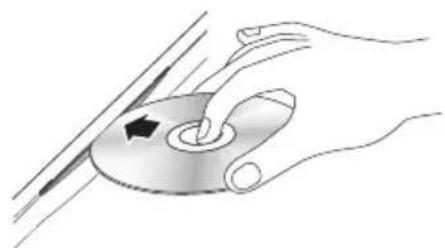
- Wenn die Wiedergabe nicht automatisch startet, schlagen Sie unter "Zugriff auf den AllShare Play Bildschirm" auf Seite 40~41 nach.
HINWEIS
Im TV-Modus übernimmt die Taste Timeshift-Funktion und nicht die Wiedergabe-Funktion, auch wenn eine Disk eingelegt ist. Auf dem Home-Bildschirm dient die Taste für die Wiedergabe von Multimedia-Inhalten auf der Disk.
Anschließen eines USB-Geräts oder eines Mobiltelefons an den USB-Anschluss
Sie können Multimedia-Dateien von einem USB-Gerät oder einem Mobiltelefon wiedergeben. Um die auf Ihrem Mobiltelefon befindlichen Inhalte wiederzugeben, müssen das Gerät und das Mobiltelefon über ein USB-Kabel miteinander verbunden sein. Wenn Ihr Telefon DLNA-kompatibel ist, können Sie Inhalte ohne den Anschluss eines USB-Kabels wiedergeben. (Siehe Seiten 41~43)
- Schließen Sie das USB-Gerät oder das Mobiltelefon an den USB-Anschluss an der Vorderseite des Geräts an.
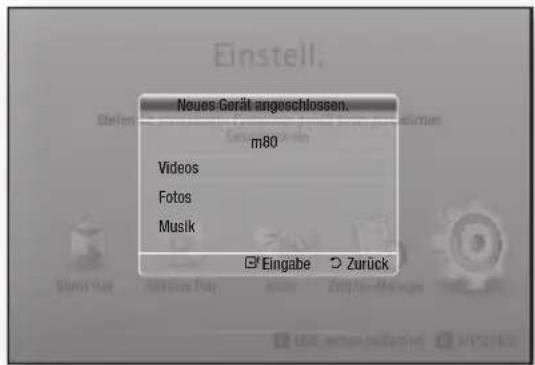
- Wählen Sie Videos, Fotos oder Musik und drücken Sie die Taste. Je nachdem, wie der Inhalt angeordnet ist, sehen Sie entweder Ordner, einzelne Dateien oder beides.
- Wählen Sie die gewünschten Dateien.
- Drücken Sie die RETURN-Taste, um einen Ordner zu verlassen oder zum Home-Bildschirm zurückzukehren.
I HINWEIS I
- Sie müssen das USB-Speichergerät sicher entfernen (führen Sie die Funktion „USB sicher entfernen“ durch), um die auf dem USB-Gerät gespeicherten Daten nicht zu beschädigen.
- Wenn Sie während der Wiedergabe eines USB-Speichergeräts eine Disk einlegen, wird der Gerätemodus automatisch auf „DVD oder CD“ gestellt.
Zugriff auf den AllShare Play-Bildschirm
Sie können Inhalte auf einer Disk oder einem USB-Gerät über den AllShare-Bildschirm wiedergeben.
- Auf dem Home-Bildschirm AllShare Play auswählen und anschließend die Taste drücken.
- Den gewünschten Inhalt und das gewünschte Gerät auswählen.
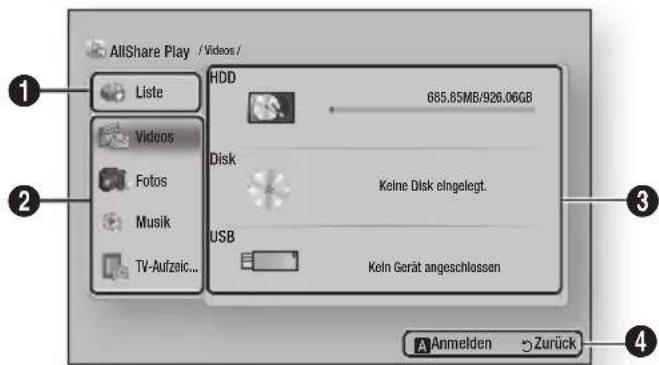
| 1 | Liste : Sie konnen zuletzt abgespielte oder aktualisierte Dateien durchsuchen. · Kürz. wiederg. Zeigt eine Liste der zuletzt wiedergegebenen Inhalte an. - Wenn die ausgewählte Datie gelöscht oder das die ausgewählte Datie enthaltende Speichergerät entfern wurde, wird eine Meldung angezeigt, dass die ausgewählte Datie nicht verfügbar ist. - Zeigt den Inhalt in zeitlicher Reihenfolge auf der Grundlage der Systemzeit des Geräts an. - Es werden bis zu 48 Positionen aufgelistet. · Neues Zeigt einen neuen Inhalt an. · W.-Liste Durch die Gruppierung von gewürschten Inhalten, konnen Sie ihre eigene Wiedergabeliste erstellen. - Sie konnen bis zu 12 Wiedergabelisten speichern. - In jeder Wiedergabeliste konnen bis zu 100 Dateien aufgelistet werden. - Wenn eine Wiedergabeliste als Musik Wiedergabeliste erstellt wurde, konnen nur Musikdaten zu dieser Listehinzugefügt werden. |
| 2 | Art des Inhalts : Sie konnen die Art des gewürschten Inhalts auswählen. |
| 3 | Gerätotyp : Sie konnen das gewünschte angeschlossene Gerät auswählen. |
| 4 | Zeigt die farbigen Tasten auf der Fernbedienung an, die Sie für den Zugriff oder die Ausführung von Funktionen verwenden konnen. |
I HINWEIS!
Anlegen einer Wiedergabeliste
Wählen Sie die gewünschte Art des Inhalts (Videos, Fotos oder Musik) und markieren Sie die gewünschten Dateien. Drücken Sie die TOOLS-Taste und wählen Sie anschließend „Zu Wiedergabeliste hinzufügen“. Die über DLNA wiedergegebenen Videodateien werden in Listen nur dann angezeigt, wenn eine Netzwerkverbindung besteht. - Blu-ray/DVD/CD-Inhalte werden jedoch in Listen nicht aufgeführt.
AllShare Play Funktion verwenden
Mit AllShare Play können Sie Videos, Fotos oder Musik von Ihrem PC oder DLNA-kompatiblen Gerät, Facebook, SugarSync und Family Story über das Netzwerk mit dem BD-HDD-Combo wiedergeben. Um AllShare auf Ihrem PC nutzen zu können, müssen Sie die AllShare-Software auf Ihrem PC installieren.
HINWEIS
Nachdem die Verbindung hergestellt ist, können mit Hilfe der AllShare-Funktion nicht nur Videoinhalte, sondern auch Daten zwischen den Geräten übertragen werden. Schlagen Sie für weitere Informationen auf den Seiten 48-50 nach. 1. Schließen Sie den BD-HDD-Combo und Ihre DLNA-kompatiblen Geräte an das gleiche Netzwerk an. 2. Wählen Sie auf dem Home-Bildschirm AllShare Play aus und drücken Sie anschließend die Taste. 3. Wählen Sie den Gerätenamen des angeschlossenen DLNA-kompatiblen Geräts aus und drücken Sie die Taste.
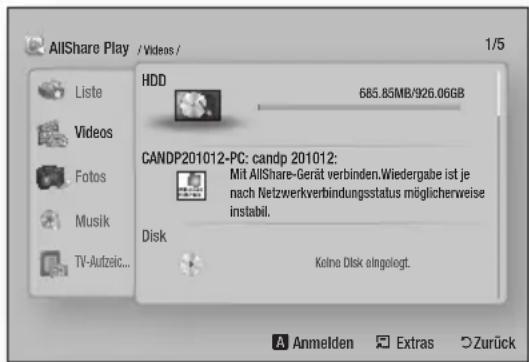
- Wählen Sie die gewünschte Datei auf dem Bildschirm aus und drücken Sie anschließend die Taste.
HDD: Sie können auf der Festplatte gespeicherte Inhalte wiedergeben. - Disc: Sie können auf der Disc gespeicherte Inhalte wiedergeben. - USB: Sie können auf USB-Speichergeräten gespeicherte Inhalte wiedergeben.
- Kamera: Sie können auf angeschlossenen Kameras gespeicherte Inhalte wiedergeben. DLNA: Sie können auf angeschlossenen Speichergeräten gespeicherte Inhalte wiedergeben.
- Picasa: Sie können auf Picasa gespeicherte Inhalte wiedergeben.
- SugarSync: Wenn Sie sich registriert haben, können Sie Inhalte auf dem Cloud-Dienst wiedergeben. Family Story: Sie können auf Family Story gespeicherte Inhalte wiedergeben.
- Facebook: Sie können auf Facebook gespeicherte Inhalte wiedergeben.
HINWEIS
- Um einen der Dienste aktivieren zu können, müssen Sie sich an Ihrem Benutzerkonto für den bestimmten Dienst anmelden. Wenn Sie sich mit einem registrierten Samsung-Konto bei Smart Hub anmelden, können Sie über Kontenmanagement ein Konto für einen bestimmten Dienst hinzufügen. Die Anwendung muss eventuell über Samsung Apps für die Dienste installiert werden, die nicht vom Werk aus eingerichtet wurden.
- Einige Dienste können eine Anmeldung erfordern, und Sie können Ihr Konto für die Anmeldung über Smart Hub verwalten.
- Einige Dienste können das Anlegen eines Benutzerkontos und die Abonnierung einer Website des entsprechenden Dienstes erfordern.
Herunterladen der AllShare-Software
Um AllShare auf Ihrem PC nutzen zu können, müssen Sie die AllShare Software auf Ihrem PC installieren. Sie können die PC Software herunterladen und erhalten ausführliche Anweisungen für die Nutzung von AllShare auf der Webseite www.samsung.com.
- Besuchen Sie www.samsung.com.
- Klicken Sie am oberen Rand der Seite auf Support.
- Geben Sie auf der Support Seite die Modellbezeichnung Ihres Geräts in das Produktsuche Feld ein und drücken Sie die Taste.
- Klicken Sie auf der aufgerufenen Seite unter Weiterer Support auf AllShare PC S/W. Das Download Center für die AllShare-PC Software wird aufgerufen.
- Klicken Sie auf AllShare-PC-Software herunterladen.
- Es erscheint das Popup-Fenster Öffnen von AllShare PCSW.exe.
- Klicken Sie auf Datei speichern.
- Wechseln Sie in das Downloadverzeichnis mit der heruntergeladenen Datei und doppelklicken Sie auf die Datei.
- In dem angezeigten Popup-Fenster auf Ausführen klicken. Folgen Sie den Anweisungen auf Ihrem Bildschirm.
Wiedergabe von Inhalten auf Ihrem PC auf dem BD-HDD Combo
Sie können freigegebene Dateien auf Ihrem Computer über Ihren BD-HDD Combo wiedergeben.
Auf der Website www.samsung.com erhalten Sie ausführliche Anweisungen für die Nutzung von AllShare.
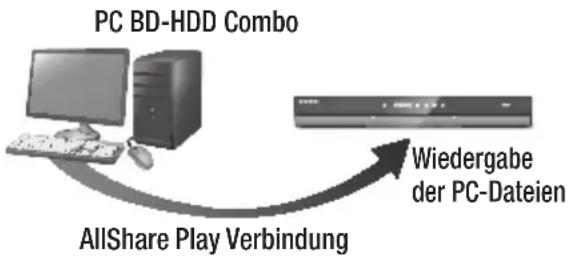
Wiedergabe von Inhalten auf Ihr Smart Phone auf dem BD-HDD Combo
Sie können freigegebene Dateien auf Ihrem Computer über Ihren BD-HDD Combo wiedergeben. Auf der Website www.samsung.com erhalten Sie ausführliche Anweisungen für die Nutzung von AllShare.
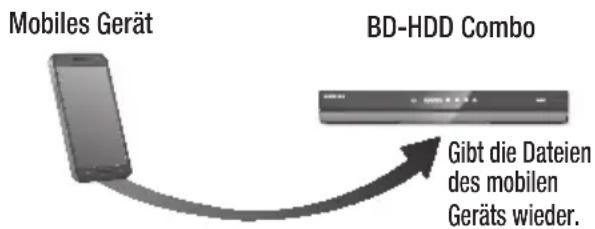
Fernbedienung mit Hilfe Ihres mobilen Geräts
Verwenden Sie Ihr Smart Phone, um auf Ihrem PC gespeicherte Dateien über den BD-HDD Combo wiederzugeben. (Steht nur für mobile Samsung Geräte mit AllShare Unterstützung zur Verfügung.) Auf der Website www.samsung.com erhalten Sie ausführliche Anweisungen für die Nutzung von AllShare.
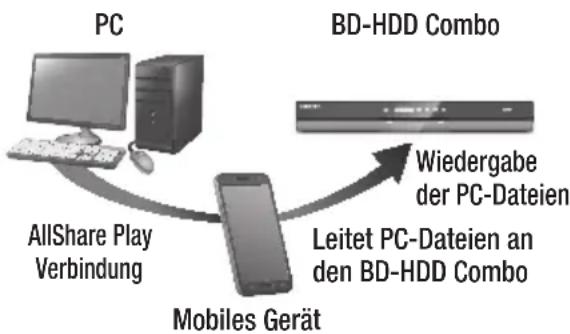
HINWEIS
Nachdem die Verbindung hergestellt ist, können mit Hilfe der AllShare Funktion nicht nur Videoinhalte, sondern auch Daten zwischen den Geräten übertragen werden. Schlagen Sie für weitere Informationen bitte auf den Seiten 48-50 nach.
Steuern der Videowiedergabe
Sie können die Wiedergabe von Videoinhalten auf DVDs, USB-Geräten, mobilen Geräten oder dem PC steuern. Je nach Disk oder Inhalt können einige in dieser Anleitung beschriebenen Funktionen nicht zur Verfügung stehen.
Tasten auf der Fernbedienung für die Videowiedergabe
| Taste | Bedieren des Disk Menü, Titel Menü, Popup Menü und der Titelliste | |
| DISC MENU Taste | Während der Wiedergabe diese Taste drücken, um das Disk Menü aufzurufen. I HINWEIS I ► Einige Disks unterstützen diese Taste eventuell nicht. | |
| TITLE MENU Taste | Während der Wiedergabe diese Taste drücken, um das Titel Menü aufzurufen. ► Wenn ihre Disk über eine Wiedergabeliste verfügt, drücken Sie die GRÜN (B) Taste, um zur Wiedergabeliste zu wechseln. | |
| POPUP MENU Taste | Während der Wiedergabe diese Taste drücken, um das Popup Menu aufzurufen. | |
| Taste | Startet die Wiedergabe. | |
| Taste | Beendet die Wiedergabe. | |
| Taste | Anhalten der Wiedergabe. | |
| Beschleunigte Wiedergabe | Während der Wiedergabe die oder Taste drucken. Jedes Mal, wenn Sie die oder Taste drucken,ändert sich die Wiedergabegeschwindigkeit. | Extras Menu verwenden |
| Drücken Sie während der Wiedergabe die TOOLS Taste. | ||
| Wiedergabe in Zeitlupe | Vom Anfang wiedergeben | Wählen, um zum Anfang des Films zurückzukehren und drücken Sie dann die Taste. |
| Jedes Mal, wenn Sie die Taste drucken, ändert sich die Wiedergabegeschwindigkeit. | Wenn sich mehr als ein Film auf der Disk oder dem Gerät befindet themselves, um einen anderen Titel zu starten. 1. Wären Sie Titelsuche und drucken Sie die Taste. 2. Wären Sie mit Hilfe der ▲▼ Tasten einen Titel aus und drucken Sie anschließend die Taste. | |
| Einzelbildwiedergabe | Drücken Sie im Pause-Modus die Taste. Jedes Mal, wenn Sie die Taste drucken, wird ein neuen Bild angezeigt. | |
| Springen | Während der Wiedergabe die oder Taste drucken. Jedes mal, wenn Sie die oder Taste drucken, wird zum nachsten oder vorherigen Kapitel, bzw. Tage gesprungen. I HINWEIS I ► Wenn die Taste nach Ablauf von drei Sekunden ab dem Start der Wiedergabe gedrückt wird, wird das aktuelle Kapitel oder die Daten vom Anfang wiedergegeben. Wenn jedoch die Taste vor Ablauf der drei Sekunden ab Start der Wiedergabe gedrückt wird, wird das vorherige Kapitel oder die vorherige Daten wiedergegeben. | Dient zur Wiedergabe eines Kapitals Hrher Wahl. 1. Wären Sie Kapitalsuche und drucken Sie die Taste. 2. Wären Sie mit Hilfe der ▲▼ Tasten ein Kapital und drucken Sie anschiebend die Taste. |
| Zeitsuche | Wählen Sie diese Option, um den Film von einem bestimmten Zeitpunkt an wiederzugeben. 1. Wählen Sie Zeitsuche und drücken Sie die Taste. 2. Geben Sie mit Hilfe der Nummertasten den Zeitpunkt ein, zu dem Sie wechseln möglich und drücken Sie dann die Taste. | HINWEIS | • Sie können ebenfalls die ◆ Tasten verwenden, um den Film vor- oder zurückzuspelen. Durch jedem Drücken der ◆ Tasten wird der Film um eine Minute vor- oder zurückgaspelt. |
| Wiederholmod. | Mit dieser Option kann ein Titel, Kapitel oder ein bestimmter Abschnitt wiederholt werden. - Aus: Kehrt zur normalen Wiedergabe zusammen. - Titel Wählen Sie diese Einstellung, um einen gewählten Titel zu wiederholen. - Kapitel: Wählen Sie diese Einstellung, um ein bestimmes Kapitel zu wiederholen. - Wiederhol. A-B: Wählen Sie diese Einstellung, um einen bestimmten Abschnitt zu wiederholen. 1. Wählen Sie mit Hilfe der ◆ Tasten Wiederhol. A-B, und drücken Sie anschließend die Taste. 2. Drücken Sie die Taste, um den Punkt zu markieren, an dem die Wiederholung starten soll (A). Lassen Sie den Film laufen. 3. Drücken Sie die Taste, um den Punkt zu markieren, an dem die Wiederholung enden soll (B). | HINWEIS | • Der Punkt (B) muss mindestens 5 Sekunden hinter Punkt (A) liegen. |
| Vollbild | Mit dieser Option können Sie in den Vollbild Modus wechseln. |
| Bildmodus | Wahlen Sie diese Einstellung, um den Bildmodus einzustellen. - Dynamisch: Erhöht die Scharfe und Helligkeit. - Standard: Wahlen Sie diese Einstellung für die meisten Programme. - Film: Die Beste Einstellung zum Ansehen von Filmen. - Benutzer: Ermöglicht die Einstellung der Scharfe und der Rauschunterrückung. | HINWEIS | • Wenn Sie die BD-Wise Funktion eingeschaltet haben, wird these Menü nicht angezeigt. |
| Audio | Wahlen Sie diese Option, um die gewünschte Audiosprache einzustellen. |
| Untertitel | Wahlen Sie diese Option, um die gewünschte Untertitelsprache einzustellen. - Sie können diese Funktion auch durch Drücken der SUBTITLE Taste auf der Fernbedienung auswahlen. |
| Winkel | Wahlen Sie diese Option, um eine Szene unter einem anderen Blickwinkel aus zu detrachten. Die Winkel Option zeigt die Anzahl der verfügbaren Winkel an. Wenne eine Blu-ray-Disk/DVD mehrere Blickwinkel einer bestimmten Szene enthalt, konnen Sie den Blickwinkeländern. |
| BONUSVIEW Video | Wahlen Sie diese Option, um den gewünschten Bonusview auszuwählen. |
| BONUSVIEW Audio | |
| Zur Videoliste | Wahlen Sie diese Option, um zu der Seite der Videos auf dem eingelegten Medium zu wechseln. |
| Information | Wahlen Sie diese Option, um Informationen der Videodatei anzuzeigen. |
HINWEIS
Abhängig von der Disk oder dem Speichergerät kann das Extras-Menü abweichen. Auf den Seiten 48-50 finden Sie weitere Optionen. - Videodateien mit hohen Bitraten von 20Mbps oder mehr beanspruchen das Gerät stark und können zu einer Unterbrechung der Wiedergabe führen.
Steuern der Musikwiedergabe
Sie können die Wiedergabe von auf DVDs, USB-Geräten, mobilen Geräten oder dem PC gespeicherten Musiktiteln steuern.
Tasten auf der Fernbedienung für die Musikwiedergabe
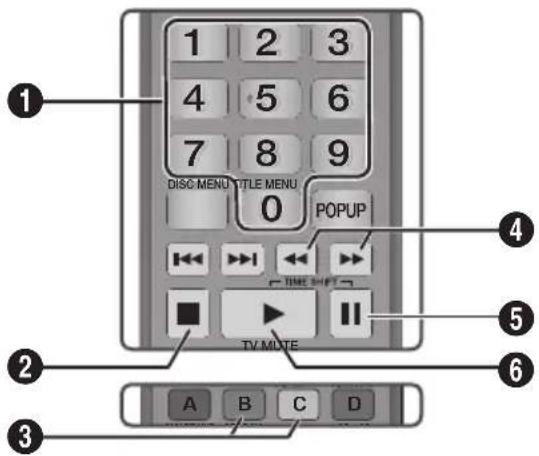
| 1 | ZAHL Tasten: Drücken Sie die Nummer des Titels. Der ausgewählte Titel wird wiedergegeben. |
| 2 | Taste: Stoppt die Wiedergabe eines Musiktitels. |
| 3 | Überspringen: während der Wiedergabe die GRUN (B) oder GELB (C) Taste drücken, um zur vorherigen oder{nachsten Seite der Wiedergabeliste zu wechseln. |
| 4 | Schnelle Wiedergabe (nur bei Audio CDs (CD-DA)) während der Wiedergabe die oder Taste drücken. Jedes Mal, wenn Sie die oder Taste drucken,ändert sich die Wiedergabegeschwindigkeit. |
| 5 | Taste: Unterbrechen eines Titels. |
| 6 | Taste: Wiedergabe des ausgewählten Musiktitels. |
Extras-Menü verwenden
Drucken Sie während der Wiedergabe die TOOLS Taste.
| Ansicht | Siehe Seiten 48~50. |
| Ordneransicht | Siehe Seiten 48~50. |
| Titel | Siehe Seiten 48~50. |
| Interpret | Siehe Seiten 48~50. |
| Album | Siehe Seiten 48~50. |
| Genre | Siehe Seiten 48~50. |
| Ausz. wieder erg. | Siehe Seiten 48~50. |
| Zur Wiedergabeliste | Siehe Seiten 48~50. |
| Ripp. | Die Ripping Funktion wandelt CD Audio in das mp3 Format um und speichert die umgewandelten Dateien auf einem an das Gerät angeschlossenes USB-Gerät. Siehe Ripping auf Seite 47. |
| Information | Wahlen Sie diese Option, um sich Informationen, wie Dateigröße, Erstellungsdatum usw. anziegen zu halten. |
I HINWEIS I
Abhängig von der Disk oder dem Speichergerät kann das Extras Menü abweichen. Auf den Seiten 48-50 finden Sie weitere Optionen.
Wiederholen von Titeln auf einer Audio CD
Sie können das Gerät so einstellen, dass die Titel auf einer Audio-CD (CD-DA/MP3) wiederholt werden.
- Verwenden Sie während der Wiedergabe die Taste, um in der unteren rechten Ecke des Bildschirms auszuwählen und drücken Sie anschließend die Taste.
- Wählen Sie mit Hilfe der Tasten den gewünschten Wiederholmodus - Aus, Ein Lied, oder Alles - und drücken Sie dann die Taste.
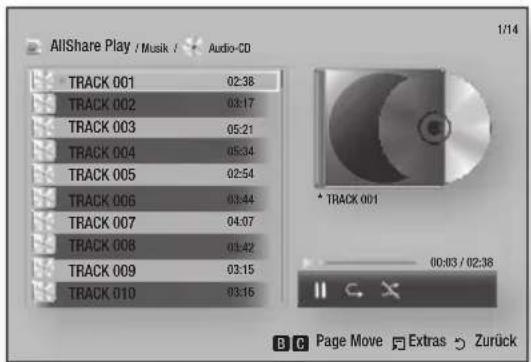
Wiedergabe der Titel auf einer Audio CD in zufälliger Reihenfolge
Sie können das Gerät so einstellen, dass die Titel auf einer Audio-CD (CD-DA/MP3) in zufälliger Reihenfolge wiedergegeben werden.
- Verwenden Sie während der Wiedergabe die Taste, um in der unteren rechten Ecke des Bildschirms auszuwählen und drücken Sie anschließend die Taste.
- Schalten Sie mit Hilfe der Tasten Zufallswiedergabe Ein oder Aus, und drücken Sie dann die Taste.
Wiedergabeliste für eine CD erstellen
- Rufen Sie den Wiedergabebildschirm auf und drücken Sie die TOOLS Taste. Das Extras Menü wird angezeigt.
- Wählen Sie mit Hilfe der Tasten Auswahl wdg., und drücken Sie anschließend die Taste. Der Auswahl wiedergeben Bildschirm erscheint.
- Wählen Sie mit Hilfe der Tasten einen Titel aus und drücken Sie anschließend die Taste. Auf der linken Seite des Titels erscheint eine Markierung.
- Wiederholen Sie Schritt 3, um weitere Titel auszuwählen und zu markieren.
- Um einen Titel aus der Liste zu entfernen, gehen Sie zum Titel und drücken Sie die Taste. Die Markierung des Titels wird entfernt.
- Nach Abschluss drücken Sie die Taste ▸, um die Wiedergabe auszuwählen, und anschließend die Taste. Der Musikwiedergabe-Bildschirm erscheint erneut, in dem nur die von Ihnen ausgewählten Titel aufgeführt werden. Die ausgewählten Titel werden automatisch wiedergegeben.
I HINWEIS I
- Sie können auf Audio-CDs (CD-DA) eine Wiedergabeliste mit maximal 99 Titeln erstellen. Wenn Sie eine Wiedergabeliste erstellt haben, wird im Extras-Menü "Auswahl wdg" durch "Wdg.-L. bearb." ersetzt. Auf dem Auswahl-Wiedergabe-Bildschirm können Sie ebenfalls "Alles auswählen", "Alle abwählen" und "Abbruch" auswählen.
- Verwenden Sie "Alles auswählen", um alle Titel auszuwählen. Dadurch wird die Auswahl einzelner Titel abgebrochen. Wenn Sie die RETURN-Taste auf der Fernbedienung drücken oder die Taste wählen und anschließend die Taste drücken, erscheinen alle Titel auf dem Musik-Wiedergabe-Bildschirm und das Gerät gibt alle Titel beginnend mit Titel 001 wieder.
- Verwenden Sie "Alle abwählen", um alle Titel gleichzeitig abzuwählen. Wählen Sie anschließend einzelne Titel aus oder verwenden Sie "Alles auswählen", um alle Titel auszuwählen, und drücken Sie dann die RETURN-Taste auf der Fernbedienung oder wählen Sie die Taste und drücken Sie anschließend die ⏍-Taste. Wenn Sie nicht "Alle auswählen" oder einzelne Titel auswählen, wird die Wiedergabeliste nicht geändert.
- "Abbruch" bricht alle Änderungen ab, die Sie auf dem Auswahl-Wiedergabe-Bildschirm gemacht haben. Wenn Sie zum Wiedergabebildschirm zurückkehren, bleibt die Wiedergabeliste unverändert.
Ripping
- Schließen Sie ein USB-Gerät an den USB-Anschluss auf der Rückseite des Geräts an.
- Rufen Sie den Wiedergabebildschirm auf und drücken Sie die TOOLS-Taste. Das Extras-Menü wird angezeigt.
- Wählen Sie mit Hilfe der Tasten "Ripp." aus und drücken Sie die Taste. Der Ripp.-Bildschirm wird angezeigt.
- Wählen Sie mit Hilfe der △▽-Tasten einen Titel aus und drücken Sie anschließend die Taste. Auf der linken Seite des Titels erscheint eine Markierung.
- Wiederholen Sie Schritt 3, um weitere Titel auszuwählen und zu markieren.
- Um einen Titel aus der Liste zu entfernen, gehen Sie zum Titel und drücken Sie die Taste. Die Markierung des Titels wird entfernt.
- Nach Abschluss drücken Sie die Taste , um Ripp. auszuwählen, und anschließend die Taste drücken. Das Ripp. Popup-Fenster erscheint.
- Drücken Sie die Taste, um mit dem Rip-Vorgang zu starten. Der Rippen Fortschrittsbalken erscheint.
- Wenn das Rippen abgeschlossen ist, erscheint die Meldung "Kopieren abgeschlossen." Drücken Sie die G Taste.
- Drücken Sie die RETURN Taste, um zum Wiedergabebildschirm zurückzukehren.
HINWEIS
Diese Funktion ist für DTS Audio CD nicht verfügbar. - Diese Funktion wird eventuell von einigen Disks nicht unterstützt. Mit dieser Funktion wird in das .mp3 Format mit 192kbps kodiert.
AMG (All Media Guide) Funktion
Sie können die AMG Funktion verwenden, um die Informationen einer Audio CD (CD-DA) anzuzeigen.
- Legen Sie eine Audio CD (CD-DA) ein. Wenn auf Ihrer CD Informationen enthalten sind, wird ein Popup-Fenster angezeigt.
- Drücken Sie die Taste. Die CD Informationen werden angezeigt und der erste Titel wird automatisch wiedergegeben.
HINWEIS
- Wenn das Gerät über ein Netzwerk angeschlossen ist, können die CD Informationen der Audio CD nicht empfangen werden.
Anzeigen von Fotos
Sie können auf DVDs, USB-Geräten, mobilen Geräten oder dem PC gespeicherte Fotos anzeigen.
Extras-Menü verwenden
Drücken Sie während der Wiedergabe die TOOLS-Taste.
| Zur Fotoliste | Wahlen Sie diese Option, um zu der Seite der Fotos auf dem einlegeit den Medium zu wechseln. |
| Diashow starten | Startet die Diashow. |
| Diashow-Geschw. | Wahlen Sie diese Option, um die Geschwindigkeit der Diashow einzustellen. |
| Diashow-Effekt | Wahlen Sie diese Option, um die Spezialeffekte der Diashow einzustellen. |
| Hintergrundmusikan | Wahlen Sie diese Option, um während der Diashow Musik zu horen. |
| Einstellung der Hintergrundmusik | Dient zur Einstellung der Hintergrundmusik Optionen. |
| Bildmodus | Wahlen Sie diese Option, um den Bildeinstellungen einzustellen. - Dynamisch: Wahren Sie diese Option, um die Schärfe zu erhöhen. - Standard: Diese Einstellung kann für die meisten Wiedergabeanwendungen verwendet werden. - Film: Dies ist die Beste Einstellung zum Ansehen von Filmen. - Benutzer: Ermöglicht die Einstellung der Schärfe und der Rauschunterrückung. | HINWEIS | • Wenn Sie die BD-Wise Funktion eingeschaltet haben, wird diese Menu nicht angezeigt. |
| Zoom | Vergrößert das aktuelle Bild. (bis zu vierfache Vergrößerung.) |
| Drehen | Dreht das Bild. (Das Bild wird entweder im Uhrzeigersinn oder gegen den Uhrzeigersinn gedreht.) |
| Auswahl wdg. | Siehe Seiten 48~50. |
| Anmelden/Logout | Siehe Seiten 48~50. |
| Information | Zeigt die Bildinformationen an. |
I HINWEIS I
Abhängig von der Disk oder dem Speichergerät kann das Extras-Menü abweichen. Eventuell werden nicht alle Optionen angezeigt. Um die Hintergrundmusik-Funktion zu aktivieren, muss sich die Bilddatei im gleichen Ordner befinden wie die Musikdatei. Die Audioqualität kann durch die Bitrate der MP3-Datei, die Bildgröße und die Kodierungsmethode beeinträchtigt werden. - Sie können den Untertitel und die PG-Grafik im Vollbildschirmmodus nicht vergrößern.
Verwenden des Extras-Menüs, wenn eine Datei markiert ist
Wenn eine Datei markiert ist, die TOOLS-Taste drücken.
| Ansicht | Wählen Sie diese Option, um die Sortieroptionen einzustellen: Interpret, Genre, Monatlich, Spätestes Dat. usw. Die angezeigten Sortieroptionen hangen von der Art der der Speicherung und des Speichermediums ab. |
| Ordneransicht | Erscheint im Bildschirm der Ansicht Funktion. Wählen Sie diese Option, um die Ordner auf dem Speicherverät anzuzeigen. |
| Titel | Erscheint im Bildschirm der Ansicht Funktion. Wählen Sie diese Option, um alle Fotos oder Videos auf dem Speicherverät nach Titel zu sortieren. |
| Interpret | Erscheint im Bildschirm der Ansicht Funktion. Wählen Sie Interpreten aus und es werden alle Musiktitel auf dem Speicherverät nach Interpreten sortiert angezeigt. |
| Album | Erscheint im Bildschirm der Ansicht Funktion. Wählen Sie Album aus und es werden alle Musiktitel auf dem Speicherverät nach Alben sortiert angezeigt. |
| Genre | Erscheint im Bildschirm der Ansicht Funktion. Wählen Sie Genre aus und es werden alle Musiktitel auf dem Speicherverät nach Genres sortiert angezeigt. |
| Spätestes Dat. | Erscheint im Bildschirm der Ansicht Funktion. Nach Auswahl dieser Option werden alle Fotos oder Videos auf einem Speichergerät vom spätesten bis zum jüngsten Datum sortiert angezeigt. |
| Frihestes Dat. | Erscheint im Bildschirm der Ansicht Funktion. Nach Auswahl dieser Option werden alle Fotos oder Videos auf einem Speichergerät vom jüngsten bis zum spätesten Datum sortiert angezeigt. |
| Monatlich | Erscheint im Bildschirm der Ansicht Funktion. Wahlen Sie diese Option, um alle Fotos oder Videos auf dem Speichergerät nach Erstellungsmonat sortiert anzuzeigen. |
| Ausbw. wiederg. | Mit der Auswahl Wiedergabe Funktion können Sie bestimmte Musik-, Video-und Fotodateien für die Wiedergabe auswahlen. Funktioniert grundsätzlich für alle Medien gleich. Das folgende Beispiel ist für Fotos angegeben. 1. Verwenden Sie auf dem Auswahlbildschirm die ▲▼ ▲▶ Tasten, um ein Foto auszuwahlen, das Sie anziegen möchten und drücken Sie die Taste. Auf der linken Seite des Fotos erscheint eine Markierung. 2. Wiederholen Sie Schritt 1 für jeder Foto, dass Sie anziegen möchten. 3. Um ein Foto abzuwahlen, das Foto markieren und die Taste drucken. 4. Nach Abschluss die ▲▶ Tasten drucken, um Wiederg, auszuwahlen und anschließend die Taste drucken. Eine Diashow mit den ausgewählten Fotos wird gestartet. 5. Um die Diashow zu unterbrechen, die Tasteomal drucken. Um die Diashow fortzusetzen, die Taste erneut drucken. 6. Um die Diashow anzuhalten, die RETURN Taste drucken. I HINWEIS I Nachdem die Diashow gestartet wurde, kann die Diashow durch Drucken der TOOLS Taste die Diashow gesteuert und das Diashow Menu angezeigt werden. Siehe „Verwenden des Extra Menü" auf Seite 48. |
| Senden | Wahlen Sie Senden, um die ausgewählten Dateien auf Picasa, Facebook, SugarSync oder Family Story hochzuladen. Um Senden nutzen zu konnen, müssen Sie ein Konto auf der Online Seite einrichten sich anschließend mit der Anmelden Funktion anmelden.1. Wahlen Sie mit Hilfe der ▲▼ ▲▶ Tasten eine Daten auf und drücken Sie anschließend die Taste.2. Wiederholen Sie diese Schritte für jeder Daten, die Sie hochladen möchten. | HINWEIS | • Sie können ebenfalls Alle wahren auf der Rechten Seite verwenden und die Taste drücken, um alle Titel auszuwahlen.3. Wahren Sie Senden auf der rechten Seite und drücken Sie anschließend die Taste.4. Wahren Sie mit Hilfe der ▲▼ Tasten die Online Seite, auf die Sie die Daten oder Titel hochladen möchten und drücken Sie anschließend die Taste. |
| Anmelden /Logout | Mit der Login/Out An-/Abmelden Funktion konnen Sie sich an Ihr Samsung Online Konto anmelden. |
| Zu W.-Li. hinz. | Wahren Sie diese Option, um eine Wiedergabeliste zu erstellen oder um Daten oder Titel zu einer Wiedergabeliste hinzuzufügen.1. Markieren Sie mit Hilfe der ▲▼ ▲▶ Tasten einen Titel oder eine Daten und drücken Sie anschließend die Taste.2. Wiederholen Sie diese Schritte für jeder Daten oder jeder Titel, den Sie hochlagen möchten.3. Wahren Sie Zu W.-Li. hinz. auf der rechten Seite und drücken Sie anschließend die Taste.4. Führten Sie in dem angezeigten Fenster eine der folgenden Aktionen durch: |
Media Play
| Zu W.-Li.专业知识 (Zu W.-Li.专业知识) (Fortsetzung) | Wählen Sie die Wiedergabeliste aus, zu der Sie die Titel oder Dateien hinzufugen möglich und drücken Sie die Taste. Wählen Neu erst. und drücken Sie die Taste. In dem erscheinenden Tastatur Popup-Fenster einen Namen für die neue Wiedergabeliste eingeben. Mit Hilfe der Nummertasten auf der Fernbedienung die Nummern eingeben. Geben Sie die Buchstaben mit Hilfe der Δ▼▲▶ Tasten ein und drücken Sie anschließend die Taste. Wenn die Eingabe abgeschlossen ist, Fertig am unteren Bildschirmrand auswähen und anschließend die Taste drucken. |
| Entfernen (Wiedergabeliste) | Je nachdem welchen Bildschirm Sie gerade betrachten, Löschen auswähen, um eine Daten von einem beschreibbaren Medium (wie einem USB-Gerät) oder eine Wiedergabeliste zu Löschen. |
| Wdg.-L. bearb. | Wählen Sie Wdg.-L. bearb. um Dateien ider Titel aus einer bestehenden Wiedergabeliste zu Löschen. Das Speichermedium mit der Wiedergabeliste muss in den Player eingelegt oder an diesen angeschlossen sein. 1. Wählen Sie mit Hilfe der Δ▼▲▶ Tasten eine Daten aus und drücken Sie anschließend die Taste. 2. Wiederholen Sie diese Schritte für jeder Daten, die Sie losehen möchten. I HINWEIS! • Sie können ebenfalls Alles auswählen auf der Rechten Seite verwenden und die Taste drucken, um alle Titel auszuwählen. 3. Auf der rechten Seite Remove auswählen und anschließend die Taste drucken. |
| Gruppe abspielen | Nachdem Sie nach Interpret, Genre, Album, Titel, Spätestes Dat., Frühestes Dat. oder Monatlich sortiert haben, wahren Sie eine Gruppe aus den Suchergebnissen aus (z. B. alle im August aufgenommen Bilder) und wahren Sie anschließend Gruppe abspielen, um nur die Daten aus dieser Gruppe wiederzugeben. |
| Zur Wiedergabeliste | Wahlen Sie diese Option, um zum Wiedergabeliste Bereich auf dem AllShare Hauptbildschirm zu wechseln. |
| Kodierung | Die Kodierung ändert sich je nach Sprache oder Region und hat Einfluss darauf, wie der Player Dateien und Titel sortiert und anordnet, bzw. das Datum anziegt. Wahlen Sie Kodierung, um die Kodierung an ihre Sprache oder Region anzupassen. |
| Information | Zeigt die Informationen über die Mediendatei und den Inhalt an. |
I HINWEIS I
Abhängig von der Disk oder dem Speichergerät kann das Extras-Menü abweichen. Eventuell werden nicht alle Optionen angezeigt.
Wiedergabe von Fernsehprogrammen
Nachdem die Sendereinstellung abgeschlossen ist, können Sie sich Fernsehprogramme ansehen.
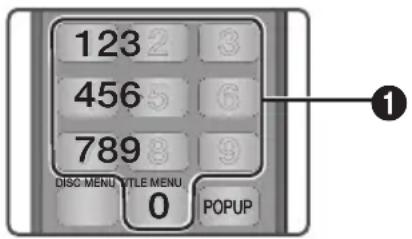
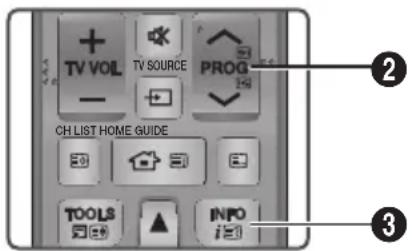
| 1 | NUMMER Tasten : Um direkt zu einem Fernsehsender zu wechseln, geben Sie die Nummer des gewürschten Senders ein. |
| 2 | PROG Tasten : Drücken Sie diese Taste, um zwischen den Sendern umzuschalten. |
| 3 | INFO Tasten : Drücken Sie diese Taste, um ausführliche Informationen über den gewählten Sender anzuzeigen. |
I HINWEIS!
- Wenn Sie einen Fernsehsender anschauen möchten, während Sie über AllShare eine Blu-ray-Disk/DVD/CD oder Internet-Inhalte über Smart Hub wiedergeben, müssen Sie die EXIT-Taste auf der Fernbedienung bedienen. Mit der EXIT-Taste können Sie auch die Fernsehsender direkt auf dem Menübildschirm ansehen.
Extras-Menü verwenden
Drücken Sie die TOOLS Taste, während Sie ein Fernsehprogramm ansehen.
| 3D-Perspektive | Wahlen Sie diese Option, um die 3D-Perspektive einzustellen. I HINWEIS I • Dieses Menu kann angezeigt werden, wenn Sie 2D Inhalte in 3D Inhalte umwandeln. |
| 3D-Tiefe | Wahren Sie diese Option um die 3D Tiefe bei der Umwandlung von 2D nach 3D einzustellen. I HINWEIS I • Dieses Menu kann angezeigt werden, wenn Sie 2D Inhalte in 3D Inhalte umwandeln. |
| Bildmodus | Wahlen Sie diese Einstellung, um den Bildmodus einzustellen. - Dynamisch : Wahlen Sie diese Einstellung, um die Scharfe zu erhöhen. - Standard : Wahlen Sie diese Einstellung für die meisten Programme. - Film : Dies ist die Beste Einstellung zum Ansehen von Filmen. - Benutzer : Ermöglicht die Einstellung der Scharfe und der Rauschunterrückung. | HINWEIS | These Menu kann nicht angezeigt werden, wenn die BD-Wise Funktion verwendet wird. |
| Wiedergabesprache | Wahlen Sie diese Option, um die gewünschte Wiedergabesprache einzustellen. |
| Dual | II | Wahlen Sie diese Option, um den gewünschten Ton einzustellen. |
| Aktuellen Sender sperren | Sie können einen Fernsehkanal durch die Festlegung einer PIN Nummer sperren. | HINWEIS | These Menu kann angezeigt werden, wenn das Land auf Niederlande eingestellt ist und ein Kabelsignal empfangen wird. |
| TV-Empfang | Wahlen Sie diese Option, um das Signal zu wechseln. |
| Favorit. bearer. | Wahlen Sie diese Einstellung, um die Favoriten zu bearbeiten. |
| Signalinformation | Wahlen Sie diese Einstellung, um die Signalinformationen zu prufen. |
| PIP | Wahlen Sie diese Einstellung, um einen PIP Bildschirm anzuzeigen. - PIP : Wenn Sie diese Funktion auf Ein setzen, können Sie die PIP Funktion nutzen. - Terr./Kabel : Wahlen Sie diese Option, um das Sendersignal zu wechseln. - Kanal : Wahlen Sie diese Option, um zwischen den Kanälen umzuschalten. - Großbe Wahlen Sie diese Option, um die Großbe des PIP Bildschirms einzustellen. - Position : Wahlen Sie diese Option, um die Position des PIP Bildschirms einzustellen. - Ton wahren Wahlen Sie, ob Sie den Ton von der Haupt- oder Nebenquelle horen möchen. |
| Audio f. Sehgesch. | Wahlen Sie diese Einstellung, um eine verbale Beschreibung für den Hauptton hinzuzufügen. |
| Untertitel | Wahlen Sie diese Option, um die gewünschten Untertitel einzustellen. |
PIP (Picture-In-Picture) Funktion verwenden
Sie können einen anderen Fernsehkanal gleichzeitig mit dem gerade angesehenen Fernsehkanal anschauen.
- Wenn Sie einen Fernsehsender ansehen, drücken Sie die PIP Taste auf der Fernbedienung. Der PIP Bildschirm wird angezeigt.
- Wenn Sie den PIP Bildschirm wieder ausblenden möchten, müssen Sie die PIP Taste erneut drücken.
- In dem Extras Menü können verschiedene Einstellungen für die PIP Funktion vorgenommen werden. (Siehe Seite 51)
I HINWEIS I
Die PIP Funktion wird nicht unterstützt, wenn es sich bei dem Haupt- und Nebenkanal um Pay TV Kanäle handelt. Während der Aufnahme wird PIP nicht unterstützt. PIP und der 3D Effekt können nicht gleichzeitig eingeschaltet sein. PIP und der SMART VIEW können nicht gleichzeitig eingeschaltet sein.
Im PIP Modus wiedergebare Kanäle
| Hauptanzeige | Nebenanzeige | |
| Live View für gebührenfreiener Sender | Live View für gebührenfreiener Sender | Verfügbar |
| Live View für gebührenfreiener Sender | Live View für verschlüsselten Sender | Verfügbar* |
| Live View für verschlüsselten Sender | Live View für gebührenfreiener Sender | Verfügbar** |
| Live View für verschlüsselten Sender | Live View für verschlüsselten Sender | Nicht verfügbar |
- In Bezug auf *, wenn der verschlüsselte Kanal auf dem Nebenbildschirm angezeigt wird, wird ** deaktiviert (Den PIP Modus aus und wieder einschalten. Anschließend wird ** unterstützt.)
- In Bezug auf **, wenn der verschlüsselte Kanal auf dem Hauptbildschirm angezeigt wird, wird * deaktiviert (Den PIP Modus aus und wieder einschalten. Anschließend wird * unterstützt.)
Kanäle bearbeiten
Kanalliste
- Drücken Sie die CH LIST Taste auf der Fernbedienung, um alle gefundenen Kanäle anzuzeigen. Die Kanalliste wird angezeigt.
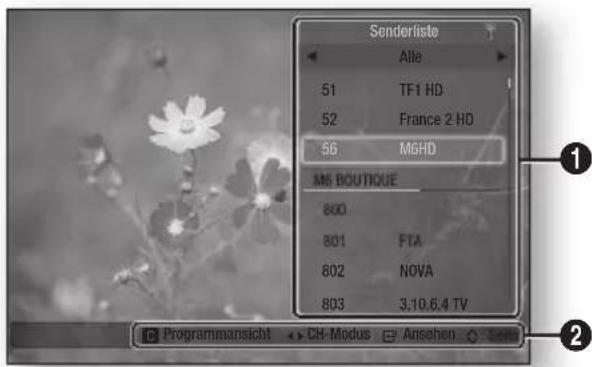
| 1 | Zeigt die gespeicherten Sender an. |
| 2 | Navigationshilfe: Zeigt die zur Verfügung stehenden Tasten auf der Fernbedienung an. • GELB (C)Zeigt Programminformationen an. • ▲▶: Zeigt den Sendermodus entsprechend dem Sendertype an. • : Zeigt den ausgewählten Sender an. • ▲▼: Wechselt zur{nachsten oder vorherigen Seite. |
- Wählen Sie den gewünschten Sender und drücken Sie anschließend die Taste. Der ausgewählte Sender wird angezeigt.
I HINWEIS I
- Wenn die Kanalliste angezeigt wird, die INFO Taste drücken. Sie können den ausgewählten Kanal ansehen oder aufnehmen.
Sender Bildschirm
Hier können Sie die gespeicherten Sender verwalten.
- Wählen Sie auf dem Home Bildschirm Kanal, und drücken Sie die Taste.
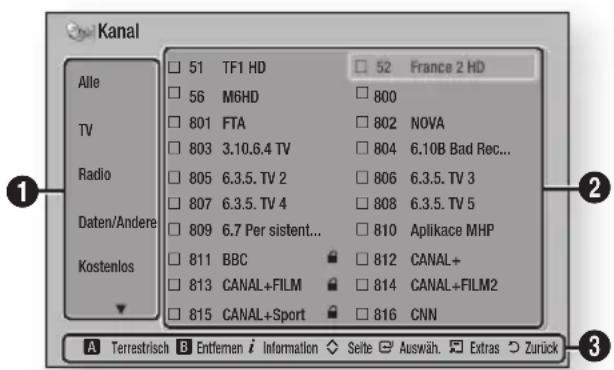
| 1 | Zeigt die Kanalliste entsprechend dem Sendertype an. |
| 2 | Zeigt die gespeicherten Sender an. |
| 3 | Navigationshilfe: Zeigt die zur Verfügung stehenden Tasten auf der Fernbedienung an. • ROT (A): Auswahl von Terrestrisch oder Kabel. • GRÜN (B): Löscht den ausgewählten Kanal. • INFO Taste: Zeigt Programminformationen an. • ∘: Wechselt zur{nachsten oder vorherigen Seite. • G: Wählten den gewünschten Sender aus. • TOOLS Taste: Zeigt das Extras Menu an. • RETURN Taste: Rückkehr zum vorherigen Menü |
Kanalmarkierungen
| Symbole Bedeutung | |
| ☆ | Kanal ist als Favorit eingestellt. |
| ◎ | Kanal ist gespert. |
Extras Menü verwenden
Wenn der Kanal angezeigt wird, die TOOLS Taste drücken.
| Favorit. bearb. | Verwenden Sie diese Funktion, um den gewünschten Kanal zu den Favoriten hinzuzufügen. |
| Sperrne/ Freigabe | Verwenden Sie diese Funktion, um Sender zu sperren oder freiizugeben. |
| Kanalnr. bearbeiten | Mit dieser Option können Sie Kanalnummernbearbeiten. Wenn diese Menu nicht erscheint, wahren Sie Kanal auf dem Home Bildschirm und anschließend Kanalnr. bearbeiten. Stellen Sie diese Menüoption auf Aktivieren. |
| Sortieren | Wahlen Sie diese Option, um die Kanäle zu sortieren. |
| Senderinfo | Wahren Sie diese Funktion, um die Kanalinformationen des gewählten oder markierten Kanals zu prufen. |
| Entfernen | Wahren Sie diese Option, um einen Kanal zu löschen. |
| Alle wahren | Wahren Sie diese Option, um alle Kanäle auszuwahlen. |
| Alle abwahlen | Wahren Sie diese Option, um alle Kanäle abzuwahlen. |
Aufrufen des Programmführer Bildschirms
Die EPG (Electronic Programme Guide) Informationen werden von den Sendern zur Verfügung gestellt. Mit Hilfe der von den Sendern bereitgestellten Programmübersicht können Sie im Voraus Programme, die Sie sehen wollen, einstellen. Zu der festgelegten Zeit wird automatisch auf diesen Sender umgeschaltet. Die Sendereinträge können je nach Senderstatus leer oder nicht mehr aktuell sein.
- Drücken Sie die GUIDE Taste. Der TV-Programm Bildschirm wird angezeigt. Programmführer Bildschirm
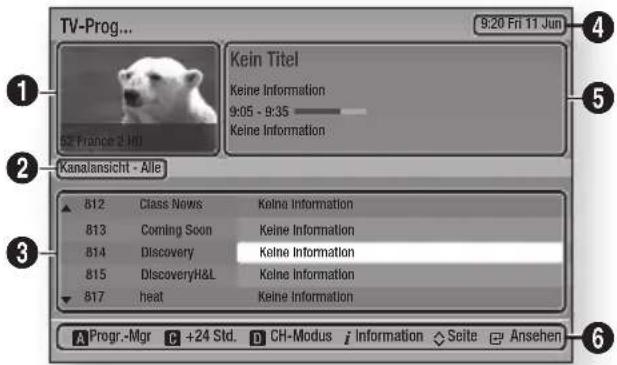
| 1 | Zeigt das Bild des Kanals an. |
| 2 | Zeigt den Anzeige Modus an. |
| 3 | Zeigt die gespeicherten Sender an. |
| 4 | Zeigt die aktuelle Uhrzeit und das Datum an. |
| 5 | Zeigt die Kanalinformationen an. |
| 6 | Navigationsbilfe: Zeigt die zur Verfügung stehenden Tasten auf der Fernbedienung an. • ROT (A): Ruft den Programmfuhrer auf • GELB (C): Gibt den Kanal von jetzt an für 24 Stunden wieder. Wenn Sie die GELBE (C) Taste drücken, wird die GRÜNE (B) Taste angezeigt. Drücken, um die Kanalliste von vor 24 Stunden anzuziegen. • BLAU (D): Dient zum Umschalten der Kanalanzeige. • INFO Taste: Zeigt Programminformationen an. • √: Wechselt zur vorherigen oder{nachsten Seite. • Taste - Wenn Sie ein Programm auswählen, das gerade gesendet wird, konnen Sie den gewährten Kanal im Vollbild Modus anziegen. - Wenn Sie ein Programm auswählen, das in Zukunft gesendet werden soll, konnen Sie die Timer Wiedergabe oder Timer Aufnahme einstellen. Drücken Sie die <▶ Taste, um Timer Wiedergabe oder Timer Aufnahme auszwählen und drücken Sie erneut die Taste. Das Timer Symbol wird auf dem Programmfuhrer Bildschirm angezeigt. |
Zeitplan-Manager
Mit Hilfe dieses Menüs können Sie die gewünschten Fernsehprogramme reservieren. Stellen Sie sicher, dass vor Benutzung dieser Funktion die Uhr richtig eingestellt werden muss. (Siehe Seite 27)
- Auf dem Home Bildschirm Progr.-Manager auswählen und anschließend die Taste drücken.
- Drücken Sie die ROTE (A) Taste.
- Wählen Sie „Wiederg. planen“ oder „Aufn. planen“ und drücken Sie anschließend die Taste.
- Füllen Sie die erforderlichen Felder aus und drücken Sie anschließend die Taste.
HINWEIS
In der Programmvorschau-Ansicht werden die Zeitpläne für die Timer-Wiedergabe und die Timer-Aufnahme nicht angezeigt.
Teletext-Dienst verwenden
Wenn der DTV-Sender Teletext unterstützt, können Sie den Teletext-Dienst nutzen. Damit die Teletext-Informationen richtig angezeigt werden, muss der Sendeempfang stabil sein. Andernfalls können Informationen fehlen oder eine Seite wird möglicherweise nicht angezeigt.
- Drücken Sie die TTX/MIX-Taste, während Sie ein Fernsehprogramm ansehen.
- Durch wiederholtes Drücken der TTX/MIX-Taste können Sie den Teletext-Modus ändern oder verlassen.
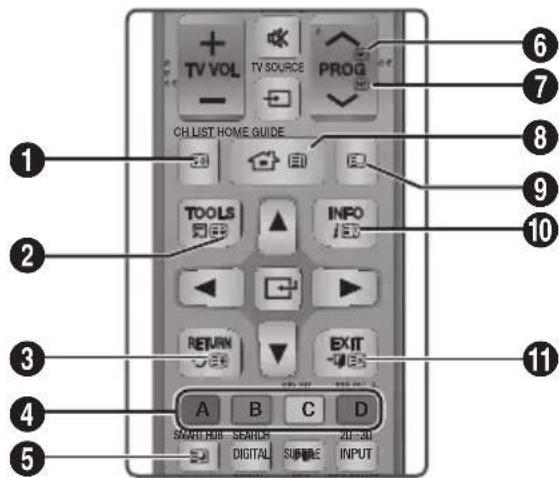
| 1 | : Speichert die Teletextseiten. |
| 2 | : Zeigt den Teletext in der oberen Bildschirmhälfte in doppelter Höhe an. Zum Verschieben des Textes in die unter Bildschirmhälfte, die Taste erneut drücken. Um zur normalen Anzeige zu wechseln, die Taste erneut drücken. |
| 3 | : Hält die Anzeige der aktuellen Seite fest, falls mehrere Unterheiten vorhanden sind, die automatisch folgen. Um die Einstellung aufzuheiten, die Taste erneut drücken. |
| 4 | Farbige Tasten (Rot, Grün, Gelb, Blau) :Wenn von der Sendeanstalt das FASTEXT System genutzt wird, werden die verschiedene Themen auf einer Teletext Seite farbig angezeigt und konnen durch Drucken der farbigen Tasten ausgewählten werden. Drucken sie die Taste mit der Farbe des gewünschten Themas. Eine neue Seite mit FarbCodes wird angezeigt. Die Positionen konnen auf die gleiche Art und Weise ausgewählten werden. Um die vorherige oder{nachste Seite anzuzeigen, die entsprechende Farbstaste drücken. |
| 5 | : Zeigt die verfügbare Unterseite an. |
| 6 | : Zeigt die{nachsten Teletext Seite an. |
| 7 | : Zeigt die vorherige Teletext Seite an. |
| 8 | : Zeigt die Seite mit dem Index (Inhalt) an. |
| 9 | : Stellt den Teletext Modus ein (LIST/FLOF). Wenn die Taste im LIST Modus gedrückt wird, wird in den Speichermodus umgeschaltet. In thisom Modus konnen Sie Teletext Seiten mit Hilfe der Taste 8 (Speichern) in einer Liste abspeichern. |
| 10 | : Zeigt den ausgeblendeten Text an (z. B. Quiz Antwerten) Um den normalen Bildschirm wieder anzuzeigen, die Taste erneut drücken. |
| 11 | : Verkleinert den Teletext, sodass er sich mit der aktuellen Sendung überschneidet. |
Typische Teletext-Seite
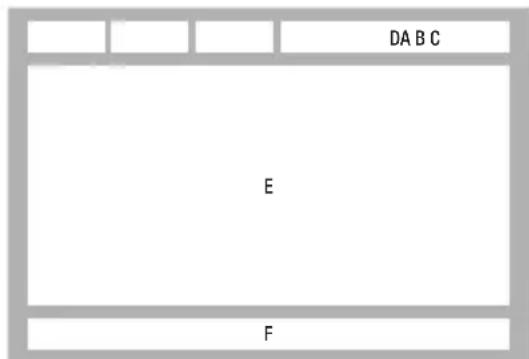
| Bereich Inhalt | |
| A | Nummer der gewählten Seite. |
| B | Identifizierung des Senders |
| C | Aktuelle Seitennummer oder Suchanzeige. |
| D | Datum und Uhrzeit. |
| E | Text. |
| F | Status Informationen FASTEXT Informationen. |
HINWEIS
Die Teletext-Steuerung TTX/MIX steht nur zur Verfügung, wenn der DTV-Sender das Teletext-Signal unterstützt.
Aufnahme
Vor der Aufnahme
- Prüfen Sie bitte das zu verwendende Aufnahmegerät und den auf dem Aufnahmegerät verfügbaren Speicherplatz. (Schlagen Sie bitte unter "Speichergerätemanager" auf Seite 28 nach.)
- Für die Aufnahme ist mindestens 100 MB freier Speicherplatz erforderlich. Die Aufnahme wird beendet, wenn weniger als 50 MB freier Speicherplatz zur Verfügung steht.
Prüfen des verfügbaren Speicherplatzes
Wenn Sie den für die Aufnahme verfügbaren Speicherplatz prüfen möchten, wählen Sie auf dem Home-Bildschirm AllShare Play > TV-Aufzeichnung > HDD aus. Markieren Sie HDD und drücken Sie anschließend die INFO-Taste auf der Fernbedienung.
I HINWEIS I
Bemerkungen zur Festplattenkapazität
Vom Gerät wird eine gewisse Menge an Speicherplatz der Festplatte, wie unten beschrieben, für die Ausführung von Funktionen reserviert, und dieser Speicherplatz steht nicht für Aufnahmen zur Verfügung. Time Shift: 22 GB, Für die Ausführung von Funktionen: 5 GB
Die auf dem Bildschirmmenü angezeigte Kapazität ist die ungefähre, für Aufnahmen zur Verfügung stehende Speicherkapazität und entspricht der Kapazität im Auslieferungszustand.
| Modellbezeichnung | Datum des Festplattenherstellers | Verfügbare Höhe |
| BD-E8900 1TB | 904GB | |
| BD-E8500 500 | GB 438GB | |
| BD-E8300 320 | GB 270GB |
Anzeigen des Festplattenspeicherplatzes
Die Speicherkapazität der Festplatte wurde vom Hersteller derart berechnet, dass 1 KB = 1.000 Bytes gesetzt wurde. Das Betriebssystem des Geräts hingegen berechnet die Festplattenkapazität mit dem Ansatz, dass 1 KB = 1.024 Bytes entsprechen. Aus diesem Grund beträgt die erkannte Kapazität dieses Geräts ca. 93 % des vom Festplattenhersteller angegebenen Werts. Beispiel: Bei einer 1 TB (1000 GB) Festplatte erkennt das Gerät 931,3 GB.
| ACHTUNG |
- Es wird empfohlen, die mit dem Gerät aufgezeichneten oder bearbeiteten Dateien nur für private Zwecke zu benutzen.
Aufnahme des gerade wiedergegebenen Senders
- Drücken Sie die PROG-Taste oder die Nummerntasten, um den aufzunehmenden Sender zu wählen.
- Drücken Sie die REC-Taste.
- Wenn Sie die Aufnahmelänge einstellen möchten, drücken Sie die Taste.
- Stellen Sie die gewünschte Aufnahmedauer ein und drücken Sie anschließend die Taste
Unterbrechen der Aufnahme
- Drücken Sie die REC PAUSE Taste, um eine laufende Aufnahme zu unterbrechen.
- Drücken Sie die REC Taste, um mit der Aufnahme fortzufahren.
Beenden der Aufnahme
Drücken Sie die Taste, um eine laufende Aufnahme zu beenden.
Steuern der Wiedergabe während der Aufnahme
Während der Aufnahme eines Fernsehprogramms können Sie mit Hilfe der Time Shift Funktion Szenen suchen oder zum Anfang der Aufnahme zurückkehren, ohne dass die Aufnahme beeinflusst wird. Für weitere Informationen über die Time Shift Funktion schlagen Sie bitte unter Time Shift Funktion nach. (Siehe Seiten 58-59)
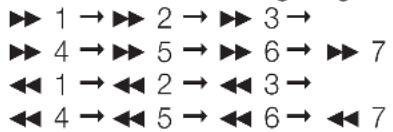
- Tasten: Suchen der gewünschten Szene. Jedes Mal, wenn diese Taste gedrückt wird, ändert sich die Wiedergabegeschwindigkeit.
- Taste: Springt zum Anfang der Aufnahme.
- Taste: Springt an das Ende der Aufnahme, zu der gerade gesendeten Szene.
- Taste: Springt von der aktuellen Position um 10 Sekunden nach hinten. 5. ▶ Taste: Springt von der aktuellen Position um 10 Sekunden nach vorne.
- Taste: Hält die Szene an, während die Aufnahme weiterläuft.
- Taste: Wenn Sie sich eine bereits gesendete Szene ansehen, springt die Wiedergabe zu der gerade gesendeten Szene. Wenn Sie die gerade gesendete Szene ansehen, wird die Aufnahme gestoppt.
Ansehen anderer Kanäle während der Aufnahme
Während der Aufnahme eines Fernsehprogramms können ebenfalls andere Sender angeschaut werden. Drücken Sie während der Aufnahme die PROG Taste oder die Nummerntasten, um zu dem Sender zu schalten, den Sie sich ansehen möchten.
I HINWEIS I
Während der Aufnahme eines gebührenfreien Senders können Sie sich einen anderen gebührenfreien oder einen verschlüsselten Sender ansehen. Wenn Sie einen verschlüsselten Sender aufzeichnen, können Sie sich nur gebührenfreie Sender ansehen. Während der Aufnahme wird DUAL VIEW nicht unterstützt. Aufnahmedateien mit weniger als 10 Sekunden Länge werden nicht gespeichert.
Gleichzeitige Aufnahme
Gleichzeitige Aufnahme von zwei Fernsehsendern
- Wechseln Sie während der Aufnahme einer Fernsehsendung zum zweiten Kanal, den Sie aufzeichnen möchten.
- Drücken Sie die REC-Taste. Die Aufnahme wird gestartet.
I HINWEIS I
Die gleichzeitige Aufnahme von Pay-per-View-Kanälen wird nicht unterstützt.
Anschauen verschiedener, nicht aufgezeichneter Fernsehkanäle
Sie können einen anderen Kanal ansehen, während Sie zwei Fernsehsendungen gleichzeitig aufzeichnen.
- Drücken Sie die CH LIST-Taste, um zu prüfen, welchen Sender Sie ansehen können. Die weiß gekennzeichneten Fernsehsender in der Kanalliste können angesehen werden.
- Drücken Sie die Taste, um den möglichen Fernsehsender anzusehen. Um einen nicht in weiß gekennzeichneten Sender ansehen zu können, müssen Sie mindestens eine laufende Aufnahme beenden.
Beenden der Aufnahme
- Wenn Sie einen aufgezeichneten Fernsehsender ansehen, drücken Sie die Taste.
- Wenn Sie einen nicht aufgezeichneten Fernsehsender ansehen
Wählen Sie den Fernsehsender, dessen Aufnahme gestoppt werden soll, und drücken Sie die Taste.
Gleichzeitiger Betrieb
Während der Aufnahme können Sie eine Disc wiedergeben oder andere Funktionen nutzen.
- Drücken Sie die HOME-Taste und wählen Sie anschließend die Smart Hub- oder AllShare-Funktion. Auf das Einstellungen-Menü kann erst zugegriffen werden, nachdem die Aufnahme beendet wurde.
Timeshift-Funktion
Sie können eine Fernsehsendung unterbrechen oder das Programm an der Stelle fortsetzen, an der Sie die Timeshift-Funktion eingeschaltet haben.
Starten der Timeshift-Funktion mit der WIEDERGABE-Taste
- Wenn Sie sich ein Fernsehprogramm ansehen, die Taste drücken.
- Die Timeshift-Funktion wird gestartet und der Timeshift-Balken wird angezeigt. Die gerade übertragene Sendung wird auf der linken Seite des Timeshift-Balkens angezeigt.
Starten der Timeshift-Funktion mit der PAUSE-Taste
- Wenn Sie sich ein Fernsehprogramm ansehen, die Taste drücken.
- Das Bild des Fernsehprogramms wird angehalten und anschließend der Timeshift-Balken angezeigt.
Pause wird auf der linken Seite des Timeshift-Balkens angezeigt.
Timeshift-Informationen
Sie können sich die aktuellen Informationen der Timeshift-Funktion anzeigen lassen.
- Drücken Sie bei eingeschalteter Timeshift-Funktion die Taste auf Ihrer Fernbedienung.
- Der Timeshift-Balken erscheint.
I HINWEIS I
Die Time-Shift-Einstellungen werden beibehalten, auch wenn Sie während des Time-Shift-Betriebs auf einen anderen Sender umschalten. In diesem Fall wird Time-Shift des vorherigen Senders von der Verlauf-Funktion gespeichert. (Time-Shift des vorherigen Senders ist weiterhin verfügbar) - Wenn Time-Shift über die Wiedergabe- oder Pause-Taste gestartet wird, wird Time-Shift beibehalten, bis die Stopp-Taste gedrückt wird. Wenn der Time-Shift-Betrieb nicht verfügbar wird (durch Umschalten zu einer anderen Anwendung, einem analogen Sender oder Ändern der Eingangsquelle), hält Time-Shift ohne Mitteilung an und wird automatisch fortgesetzt, sobald die Quelle auf Digital TV umgeschaltet wird.
Die Verlauf-Funktion wird nur bei Aufnahmen unterstützt, bei denen zwischen Digital-TV-Sendern umgeschaltet wird. - Wenn auf einen analogen Sender umgeschaltet wird, werden Verlauf und Time-Shift automatisch gestoppt.
- Time-Shift wird automatisch gestoppt, wenn ein anderes Menü aus dem Home-Menü ausgewählt wird. (Die laufenden Time-Shift- und Verlauf-Funktionen werden gestoppt.)
- Wenn zu einem Digital-TV-Sender zurückgekehrt wird, wird Time-Shift automatisch fortgesetzt, wenn auf keinen anderen Menüpunkt des Home-Menüs zugegriffen wurde.
- Für die Time-Shift-Funktion werden 22 GB auf der internen Festplatte reserviert. Timeshift-Bildschirm
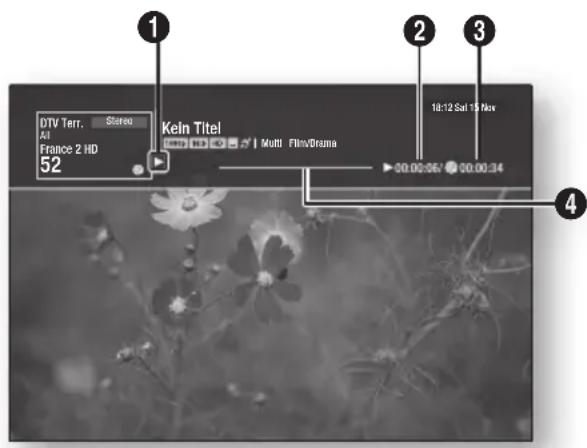
| 1 | Modus Anzeige : Zeigt den aktuellen Status der Timestift Funktion an. |
| 2 | Zeigt den aktuellen Zeitpunkt der Wiedergabe an. |
| 3 | Zeigt die Länge der von der Timestift Funktion aufgezeichneten Aufnahme an. |
| 4 | Zeigt den Fortschrittsbalken an. |
Tasten zur Steuerung der Wiedergabe bei eingeschalteter Timeshift-Funktion
- Tasten: Suchen der gewünschten Szene. Jedes Mal, wenn diese Taste gedrückt wird, ändert sich die Wiedergabegeschwindigkeit.
- Taste: Springt zum Anfang der Timeshift-Aufzeichnung.
- Taste: Zeigt die gerade aufgezeichnete Szene an.
- Taste: Springt von der aktuellen Position um 10 Sekunden nach hinten. 5. ▶ Taste: Springt von der aktuellen Position um 10 Sekunden nach vorne.
- Taste: Hält die Szene an, während die Timeshift-Funktion weiterläuft.
- Taste: Wenn Sie sich eine bereits gesendete Szene ansehen, springt die Wiedergabe zu der mit der gerade gesendeten Szene. Wenn Sie die gerade gesendete Szene ansehen, wird die Timeshift-Funktion gestoppt.
Beenden von Timeshift
- Wenn sich der Timeshift-Balken nicht im Pause-Modus befindet oder eine bereits gesendete und aufgezeichnete Szene angesehen wird, die Taste drücken. Die Meldung "Wollen Sie Timeshift anhalten?" wird angezeigt.
- Wählen Sie die OK-Taste und drücken Sie die Taste, um Timeshift zu beenden.
- Wenn eine bereits gesendete und von Timeshift aufgezeichnete Szene angesehen wird oder die Timeshift-Wiedergabe unterbrochen ist, wird durch Drücken der Taste an die gerade aufgezeichnete Stelle gesprungen.
- Wenn Sie die Taste erneut drücken, wird die gleiche Meldung wie oben angegeben angezeigt.
- Wählen Sie Ja und drücken Sie die Taste.
Wiedergabe der aufgenommenen Sendung
- Auf dem Home-Bildschirm AllShare Play auswählen und anschließend die Taste drücken.
- Wählen Sie die TV-Aufzeichnung und drücken Sie anschließend die Taste. Die Liste mit den TV-Aufzeichnungen wird angezeigt.
- Wählen Sie das gewünschte Gerät aus und drücken Sie anschließend die Taste.
- Wählen Sie den gewünschten Titel aus und drücken Sie die Taste. Der ausgewählte Titel wird wiedergegeben.
Bearbeiten aufgenommener Sendungen
- In dem TV-Aufnahme-Bildschirm den zu bearbeitenden Titel auswählen.
- Drücken Sie die TOOLS-Taste.
- Wählen Sie Bearb. und drücken Sie anschließend die Taste.
Aufteilen eines Titels in zwei Teile
Folgen Sie den Schritten 1 bis im Kapitel 'Bearbeiten aufgenommener Sendungen'.
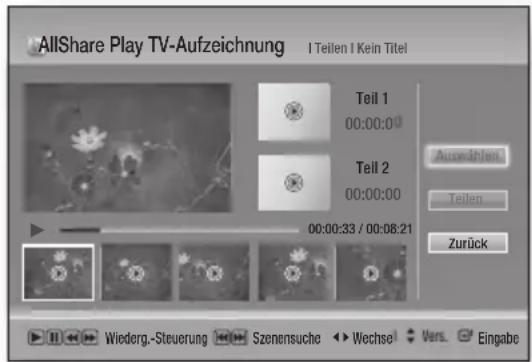
- Wählen Sie Teilen und drücken Sie anschließend die Taste.
- Bewegen Sie sich mit Hilfe der Wiedergabetasten an die Stelle, an der die Teilung erfolgen soll und drücken Sie die Taste.
- Drücken Sie die Taste, um Teilen auszuwählen.
- Wählen Sie OK und drücken Sie anschließend die Taste.
Der Titel wird in zwei Teile unterteilt und die folgenden Titel werden um eine Position nach unten verschoben.
Fortgeschrittene Funktionen
Aufteilen und teilweises Löschen eines Titels
Folgen Sie den Schritten 1 bis im Kapitel 'Bearbeiten aufgenommener Sendungen'.
- Wählen Sie Teilw. Löschen und drücken Sie anschließend die Taste.
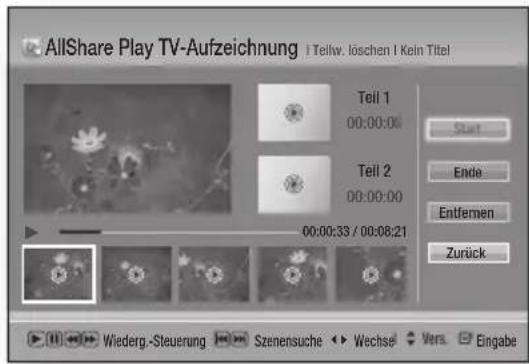
- Drücken Sie die Taste am Startpunkt. Das Bild und die Zeit des Startpunkts wird in dem Fenster für den Startpunkt des Löschvorgangs angezeigt.
- Wählen Sie mit Hilfe der Wiedergabetasten den Start- und Endpunkt des Abschnitts aus, den Sie löschen möchten.
- Drücken Sie die Taste am Endpunkt. Das Bild und die Zeit des Endpunkts wird in dem Fenster für den Endpunkt des Löschvorgangs angezeigt.
- Drücken Sie die Taste, um Löschen auszuwählen.
- Wählen Sie OK und drücken Sie anschließend die Taste.
I HINWEIS I
Die minimale Länge des zu löschenden Abschnitts muss mehr als 10 Sekunden betragen.
Kopieren
Kopieren von Videos, Musiktiteln oder Fotos
| Inhalt | HDD/DISC/AllShare→ USB | DISC/USB/AllShare→ HDD | HDD/DISC/USB→ AllShare |
| Musik Unterstützung | Unterstützt | Unterstützt | |
| Fotos Unterstützung | Unterstützt | Unterstützt | |
| Videos Unterstützung | Unterstützt | Unterstützt |
- Disk (CD-DA/CD-R/CD-RW, DVD±R(Abgeschlossen)/DVD+RW/DVD-RW(Abgeschlossen)) → HDD oder USB
- PTP USB ist nicht verfügbar, wenn Sie auf ein USB-Gerät kopieren. Das Sendersignal kann auf die Festplatte aufgezeichnet werden, aber die Kopierfunktion wird nicht unterstützt.
- Drücken Sie die HOME-Taste. Der Home-Bildschirm wird angezeigt.
- Schließen Sie das USB-Gerät im Stoppmodus an den USB-Anschluss auf der Vorderseite des Geräts an.
- Wählen Sie die gewünschte Art des Inhalts aus und drücken Sie anschließend die Taste.
- Wählen Sie die gewünschten Inhalte.
- Drücken Sie die TOOLS-Taste.
- Wählen Sie Senden und drücken Sie anschließend die Taste.
- Drücken Sie die Taste, um die Dateien zu markieren.
- Wählen Sie Senden und drücken Sie anschließend die Taste. Drücken Sie die Taste, um einen laufenden Kopiervorgang abzubrechen.
3D-Funktionen
3D-Umwandler
Mit dieser Funktion können Sie 2D-Inhalte in 3D konvertieren.
- Schließen Sie dieses Gerät mit Hilfe eines HDMI-Kabels an ein Fernsehgerät an, das 3D unterstützt.
- Drücken Sie bei der Wiedergabe eines 2D-Inhalts die 2D→3D-Taste auf der Fernbedienung, um den 2D-Inhalt in einen 3D-Inhalt umzuwandeln.
- Sie können zwischen 2D und 3D umschalten, indem Sie abwechselnd die 2D→3D-Taste drücken. Wenn Sie 3D-Inhalte im 3D-Modus wiedergeben, stehen diese Funktionen nicht zur Verfügung.
HINWEIS
In den folgenden Fällen können Sie 2D-Inhalt nicht in 3D umwandeln oder die 2D→3D-Taste verwenden:
- Wenn das Gerät nicht über ein HDMI-Kabel angeschlossen ist
- Wenn das angeschlossene Fernsehgerät nicht 3D-kompatibel ist
- Wenn Sie 3D-Inhalt wiedergeben (Disk, Datei).
2D-Inhalte werden in die folgenden 3D-Formate konvertiert:
- 1080p 24fps: Ausgabe in 1080p 24fps 3D. - Andere: Ausgabe in 720p 3D.
- Fotodateien: Ausgabe in 720p 3D.
2D-Inhalte, die das Gerät nach 3D konvertieren kann:
- 2D-Inhalte, welche die Umwandlung nach 3D unterstützen.
- Smart Hub-Inhalte, DVD-Video, BD-ROM, Video-Dateien, Foto-Dateien, DTV-Programme und aufgezeichnete DTV-Programme.
- Wenn Sie den 3D-Umwandler verwenden, ist die BONUSVIEW-Funktion nicht verfügbar. (Je nach Disc kann ein schwarzer Rand auftreten.) Bei einigen Zuschauern können beim Anschauen von 3D-Inhalten Beschwerden auftreten, wie Schwindel, Übelkeit und Kopfschmerzen.
Einstellen der 3D-Tiefe
Mit der 3D-Tiefe-Funktion können Sie die 3D-Tiefe bei der Umwandlung von 2D nach 3D einstellen. Die Werte reichen von 1 bis 10. Je höher die Nummer, desto höher ist die 3D-Tiefe.
- Wenn Sie sich umgewandelte 3D-Inhalte ansehen, drücken Sie die TOOLS-Taste.
- Wählen Sie mit Hilfe der ▲▼-Tasten 3D-Tiefe, und drücken Sie anschließend die Taste.
- Stellen Sie mit Hilfe der ◀▶-Tasten die 3D-Tiefe ein.
DTV mit 3D-Effekt ansehen
Sie können den 3D-Effekt mit allen Fernsehsendungen und aufgezeichneten Fernsehprogrammen erleben.
- Drücken Sie beim Ansehen eines Fernsehprogramms oder Abspielen einer aufgezeichneten Fernsehsendung die 2D→3D-Taste auf Ihrer Fernbedienung. Das 3D-Menü wird angezeigt.
- 2D→3D: Wandelt ein 2D-Bild in ein 3D-Bild um.
- Nebeneinander: Zeigt 2 Bilder nebeneinander an.
- Untereinander: Zeigt die Bilder untereinander an.
- Wählen Sie mit Hilfe der Tasten den gewünschten 3D-Modus aus und drücken Sie anschließend die Taste.
- Wenn Sie die 2D → 3D-Taste während der 3D-Wiedergabe erneut drücken, wird das angezeigte Bild in den 2D-Modus umgewandelt.
I HINWEIS I
- Wenn Sie bei der 3D-Wiedergabe eines DTV-Senders im Nebeneinander-Modus den Sender wechseln, wird das angezeigte Bild automatisch in den 2D-Modus umgeschaltet.
- Wenn der 3D-Effekt im Nebeneinander-Modus eingeschaltet ist, kann der 3D-Modus nicht eingestellt werden.
- Wenn das Fernsehprogramm den Nebeneinander-, Untereinander-Modus oder die automatische Erkennung nicht unterstützt, kann das 3D-Auswahlmenü nicht aufgerufen werden. 3D-Effekt und der SMART VIEW können nicht gleichzeitig eingeschaltet sein.
Netzwerk Dienste Netzwerk Dienste
Sie können verschiedene Netzwerkdienste wie Smart Hub oder BD-LIVE in Anspruch nehmen, wenn Sie das Gerät an ein Netzwerk anschließen.
Lesen Sie sich die folgende Anleitung durch, bevor Sie irgendeinen Netzwerkdienst verwenden:
- Schließen Sie das Gerät an ein Netzwerk an. (Siehe Seite 20)
- Die Netzwerkeinstellungen konfigurieren. (Siehe Seiten 33~36)
Smart Hub verwenden
Mit Hilfe von Smart Hub können Sie Filme, Videos und Musik direkt aus dem Internet herunterladen, auf verschiedene gebührenpflichtige oder gebührenfreie Anwendungen zugreifen und diese auf Ihrem Fernsehgerät ansehen. Die Inhalte umfassen Nachrichten, Sport, Wetterberichte, Börsenkurse, Karten, Fotos und Spiele.
Um Informationen zu erhalten, wie Smart Hub verwendet werden kann, folgen Sie diesen Schritten:
Wenn die Homepage aktualisiert oder überarbeitet wird, kann der Inhalt des Benutzerhandbuchs vom aktuellen Menü abweichen.
- Besuchen Sie www.samsung.com.
- Klicken Sie am oberen Rand der Seite auf Support.
- Geben Sie auf der Support-Seite die Modellbezeichnung Ihres Geräts in das Produktsuche-Feld ein und drücken Sie die Eingabetaste.
- Klicken Sie auf der aufgerufenen Seite unter Weiterer Support auf AllShare PC S/W. Das Download Center wird aufgerufen.
- Klicken Sie im Download-Tab auf Handbuch.
- Klicken Sie im Handbuch-Tab auf der rechten Seite auf das Datei-Symbol für das Smart Hub Benutzerhandbuch. Das Handbuch wird heruntergeladen.
I HINWEIS I
Der Zugang zum Smart Hub Benutzerhandbuch kann ohne vorherige Ankündigung geändert werden.
Smart Hub Übersicht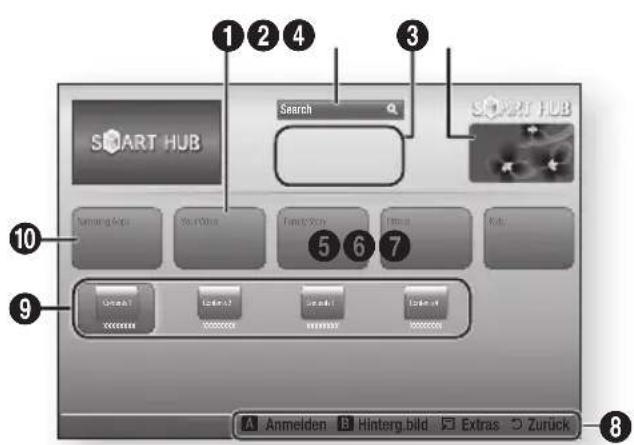
| 1 | Your Video: Stellt Empfehlungen für Videos auf der Grundlage ihrer Vorlieben zur Veräußerung. |
| 2 | Search: Führ eine integrierte Suche bei ihren Video Anbietern und allen angeschlossenen AllShare-Geräten durch. |
| 3 | Empfohlen: Zeigt empfohlene, von Samsung verwaltete Inhalte an. |
| 4 | Kammerziell: Zeigt eine Smart Hub Anleitung, eine Einführung in das Gerät und Anleitungen neuer Anwendungen an. |
| 5 | Family Story: Ein einfacher Weg, um auf Familieninhalte zuzugreifen. • Stellt Ihnen zu jeder Zeit und an jedem Ort den Zugang zu Familienfotos, Nachrichten und Ereignissen bereit. |
| 6 | Fitness: Das Tor zu einem einmaligen Fitness Center. • Hier werden Fitness Videos von verschiedenen Anbietern und Informationen über die verbrannten Kalorien nach jedem Workout zur Veräußerung gestellt. |
| 7 | Kids: Der Kids Dienst stellt einen einfachen und sicheren Weg bereit, um die beliebtesten Inhalte zu genießen. • Der Dienst stellt ein verschadenartiges Anebot an Spaß und sicheren Inhalten für Kinder zur Veräußerung. |
| 8 | Navigationsbilfe: Zeigt die Tasten auf der Fernbedienung an, die für die Navigieren in Smart Hub verwendet werden können. • ROT (A): Anmelden bei Smart Hub. • GRÜN (B): Anwendungen sortieren. • Extras: Zeigt das Einstellungen Fenster an. • Zurück: Kehrt zum vorherigen Menu zusücken. |
| 9 | Meine Anwendungen : Zeigt ihre persönliche Sammlung von Anwendungen an, die Sie ergänzen, bearbeiten oder löschen können. |
| 10 | Samsung Apps : Sie können diverse kostenpflichtige oder kostenlose Anwendungen herunterlagen. |
Webbrowser verwenden
Sie können mit Hilfe des im Smart Hub-Bildschirm integrierten Webbrowsers auf das Internet zugreifen.
- Auf dem Home-Bildschirm Smart Hub auswählen und anschließend die G-Taste drücken.
- Wählen Sie die Webbrowser-Anwendung in Smart Hub aus und drücken Sie anschließend die Taste.
HINWEIS
Um die PIP-Kanäle zu wechseln, drücken Sie die PROG-Taste auf der Fernbedienung. Die Tasten PIP CH+ und PIP CH- auf der Fernbedienung funktionieren nicht. - Wenn der Webbrowser mit einem über ein HDMI-Kabel angeschlossenen Fernsehgerät ausgeführt wird, das BD-Wise unterstützt, und BD Wise eingeschaltet ist, wird der Webbrowser im Vollbildmodus ausgeführt und die Auflösung des Fernsehgeräts wird automatisch auf die optimale Auflösung eingestellt. Der Webbrowser unterstützt keine Java-Anwendungen. - Wenn Sie Daten herunterladen möchten und die Daten nicht gespeichert werden können, erscheint eine Fehlermeldung. Die Wiedergabe von Flash-Videos wird nicht unterstützt. - Internethandel für den Online-Kauf von Produkten wird nicht unterstützt. ActiveX wird nicht unterstützt.
Der Webbrowser im Überblick
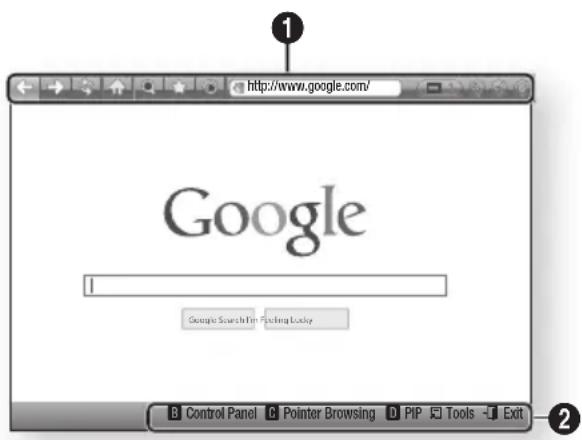
Systemsteuerung: Zeigt die verschiedenen Webbrowser-Funktionen an.
Wechselt zur vorherigen Seite. Wechselt vor der Rückkehr zur letzten Seite. : Lädt die aktuelle Seite neu und aktualisiert sie auf dem Bildschirm. Wechselt zur Startseite des Webbrowsers. : Ermöglicht das Vergrößern oder Verkleinern des Bildschirms auf verschiedene Prozentstufen. - : Ermöglicht es, bestimmte Seiten als Lesezeichen zu markieren, damit sie einfacher aufgerufen werden können. : Ermöglicht es, den Verlauf des Besuchs von Webseiten nach Datum, Name oder Häufigkeit sortiert anzuzeigen. http://www.google.com/ : Ermöglicht es, eine Seitenadresse manuell einzugeben oder eine Seite aus der Liste der besuchten Seiten auszuwählen. : Ermöglicht das Wechseln zwischen mehreren geöffneten Webbrowser-Fenstern. Ermöglicht die Suche nach Informationen durch Eingabe von Suchbegriffen. - : Teilt die aktuelle Seite mit der Familiengruppe mit einer Nachricht. - : Ermöglicht die Konfiguration aller Einstellungen des Webbrowsers.
2
Navigationshilfe: Zeigt die Tasten auf der Fernbedienung an, die für die Navigation im Webbrowser verwendet werden können.
GRÜN (B): Zeigt die Systemsteuerung an. GELB (C): Schaltet den Zeiger um. BLAU (D): Zum Einschalten der PIP-Funktion. - Tools: Ruft das Extras-Fenster auf. - Exit: Verlassen des Webbrowsers.
BD-LIVE™
Sobald das Gerät mit dem Netzwerk verbunden ist, können Sie bei Verwendung einer BD-LIVE-fähigen Disk verschiedene filmbezogene Serviceinhalte genießen.
- Schließen Sie einen USB-Speicherstick an die USB-Buchse an der Seite des Geräts an und prüfen Sie den zur Verfügung stehenden Speicherplatz. Das Speichergerät muss für den BD-LIVE-Service mindestens über 1 GB freien Speicherplatz verfügen.
- Auf dem Home-Bildschirm Einstell. auswählen und anschließend die Taste G drücken.
- Wählen Sie Netzwerk und drücken Sie die Taste.
- Wählen Sie BD-Live-Einstell. und drücken Sie die Taste.
- Wählen Sie BD-Daten löschen, und drücken Sie die Taste.
- Wählen Sie Gerät auswählen und drücken Sie die G-Taste.
- Wählen Sie USB, und drücken Sie die Taste.
- Legen Sie eine Blu-ray Disc ein, die BD-LIVE unterstützt.
- Wählen Sie die vom Disc-Hersteller zur Verfügung gestellten BD-LIVE-Inhalte.
I HINWEIS I
- Wie Sie BD-LIVE und dessen Funktionen nutzen können, kann je nach Disc variieren.
Samsung Smart View
Diese Funktion steht über die Samsung Smart View App für Samsung BD-HDD Combo zur Verfügung.
Um Smart View nutzen zu können, müssen Ihr BD-Combo und das mobile Gerät über Wi-Fi miteinander verbunden sein. Die Verbindung kann wie folgt hergestellt werden:
- BD-Combo und das mobile Gerät sind an den gleichen WLAN-Router angeschlossen.
- Das mobile Gerät ist direkt an den BD-Combo über die Soft-AP-Funktion im Netzwerk-Menü angeschlossen.
- Wenn Ihr mobiles Gerät Wi-Fi Direct unterstützt, kann es über die Wi-Fi-Direct-Funktion im Netzwerk-Menü direkt eine Verbindung zum BD-Combo herstellen.
Dual View
Erfreuen Sie sich an dem Fernsehsender über das an den Samsung BD-Combo angeschlossene mobile Gerät.
Sie können den gleichen oder einen anderen Fernsehsender als den auf dem Fernsehgerät wiedergegebenen auf Ihr Mobilgerät ansehen.
I HINWEIS I
- Steht nur zur Verfügung, wenn das mobile Gerät diese Funktion unterstützt. Samsung Smart View ist eine speziell für Samsung Smartphones/Tablets vorgesehene Anwendung. Wenn Sie ein Samsung Smartphone/Tablet besitzen, das diese Funktion (Smart View) unterstützt, können Sie Smart View über Android Market oder Samsung Apps herunterladen und auf Ihr Gerät installieren. (Die Kompatibilität von Mobilgeräten oder mobilen Plattformen kann sich in Zukunft ändern.) Die Wiedergabe von zwei verschiedenen Sendern auf dem BD-HDD Combo und dem mobilen Gerät ist nicht verfügbar, wenn es sich um Pay-TV Sender handelt.
- Wenn in Dual View auf einen Pay-TV Sender umgeschaltet wird, kann der Pay-TV Sender nur auf dem mobilen Gerät oder dem BD-HDD Combo wiedergegeben werden, je nachdem auf welchem Gerät dieser Sender zuerst gewählt wurde.
Nachdem Dual View gestartet wurde, kann das Umschalten auf einen anderen Pay-TV Sender aufgrund des Zugriffsverlaufs auf die Pay-TV Sender nicht möglich sein. In diesem Fall muss Dual View erneut gestartet werden.
Übereinstimmungs- und Kompatibilitätshinweis
NICHT ALLE Disks sind kompatibel
- Entsprechend der nachfolgend und in der gesamten Anleitung, einschließlich des Abschnitts Merkmale der einzelnen Datenträger, aufgeführten Beschränkungen, können folgende Disktypen wiedergegeben werden: im Handel erhältliche, bespielte BD-ROM, DVD-VIDEO, und Audio CD (CD-DA); BD-RE/R, DVD-RW/-R; und CD-RW/R.
- Andere als die zuvor genannten Disks können mit diesem Gerät nicht wiedergegeben werden und/oder sind für dieses nicht vorgesehen. Einige der oben genannten Disks können aufgrund eines oder mehrerer der nachfolgend aufgeführten Gründe möglicherweise nicht abgespielt werden. Samsung kann nicht garantieren, dass dieses Gerät jede Disk wiedergeben kann, die mit dem BD-ROM, BD-RE/R, DVD-VIDEO, DVD-RW/-R, DVD+RW/+R und CD-RW/R-Logo gekennzeichnet ist. Dieses Gerät führt möglicherweise nicht alle Funktionsbefehle und Funktionen einer Disk aus. Diese und andere Probleme mit der Diskkompatibilität und Funktionen bei neuen und bereits etablierten Diskformaten ergeben sich aus folgenden Gründen:
- Blu-ray ist ein neues und noch in der Entwicklung begriffenes Format. Dieses Gerät kann unter Umständen nicht alle Funktionen von Blu-ray Disks ausführen, da einige Funktionen optional sein können, weitere Funktionen erst nach Herstellung dieses Gerätes dem Blu-ray Diskformat hinzugefügt wurden oder bestimmte, bereits verfügbare Funktionen zeitversetzt verfügbar sind;
- Dieses Gerät unterstützt nicht alle neuen und bestehenden Diskformat-Versionen.
- Neue und bestehende Diskformate werden möglicherweise überarbeitet, verändert, aktualisiert, verbessert und/oder ergänzt.
- Einige Disks sind so hergestellt, dass sie während der Wiedergabe nur bestimmte oder beschränkte Funktionen zulassen.
- Bei einigen Funktionen kann es sich möglicherweise um optionale, zusätzliche Funktionen handeln, die erst nach Herstellung dieses Geräts hinzugefügt wurden. Bestimmte, bereits vorhandene Funktionen sind möglicherweise erst zeitversetzt verfügbar.
- Einige Disks, die mit dem BD-ROM-, BD-RE/R-, DVD-VIDEO-, DVD-RW/-R-, DVD+RW/+R-, CD-RW- oder CD-R-Logo gekennzeichnet sind, entsprechen unter Umständen nicht den Diskstandards.
- Einige Disks können möglicherweise aufgrund ihres Zustandes oder aufgrund der Aufnahmebedingungen nicht abgespielt werden.
- Bei der Erstellung der BD-, DVD- und CD-Software sowie bei der Herstellung der Disks können Fehler auftreten.
- Dieses Gerät unterscheidet sich in seiner Funktionsweise von herkömmlichen DVD-Geräten und anderen AV-Geräten.
- Probleme bei der Wiedergabe können sich auch aus anderen Gründen ergeben. Diese werden in dieser Anleitung genannt oder, wenn es sich um neu entdeckte Ursachen handelt, vom Kundendienst von SAMSUNG beseitigt.
- Sollten Kompatibilitätsprobleme oder Funktionsstörungen am Gerät auftreten, wenden Sie sich bitte an den SAMSUNG Kundendienst.
Sie können sich an den SAMSUNG Kundendienst auch bezüglich möglicher Aktualisierungen des Geräts wenden.
- Weitere Informationen zu Wiedergabebeschränkungen und Diskkompatibilität finden Sie in dieser Anleitung in den Abschnitten Vorsichtsmaßnahmen, Wichtige Informationen zum Gebrauch der Bedienungsanleitung, Merkmale der einzelnen Datenträger und Vor der Wiedergabe.
Kopierschutz
- Da AACS (Advanced Access Content System) als Kopierschutzverfahren für das BD-Format anerkannt ist, ähnlich dem CSS (Content Scramble System) für das DVD-Format, gelten für AACS-geschützte Inhalte bestimmte Beschränkungen bezüglich Wiedergabe, analogem Ausgangssignal usw. Die Funktionen und Beschränkungen für dieses Produkt können sich je nach Kaufdatum unterscheiden, weil diese Beschränkungen möglicherweise nach der Herstellung des Geräts von AACS übernommen oder geändert wurden. Darüber hinaus werden das BD-ROM-Zeichen und BD+ als Kopierschutzverfahren für das BD-Format verwendet. Dadurch gelten für Inhalte, die durch das BD-ROM-Zeichen und/oder BD+ geschützt sind, bestimmte Beschränkungen, einschließlich Wiedergabebeschränkungen. Für weitere Informationen zu AACS, BD-ROM-Zeichen, BD+ oder diesem Gerät wenden Sie sich an den SAMSUNG Kundendienst.
- Viele Blu-ray Discs/DVDs sind mit einem Kopierschutz versehen. Deshalb sollten Sie Ihr Gerät nur direkt an das Fernsehgerät anschließen, und nicht über den Videorecorder. Bei Blu-ray Discs/DVDs mit Kopierschutz erzeugt die Wiedergabe über Videorecorder ein verzerrtes Bild.
- Bei diesen Produkten kommen Kopierschutz-Technologien zum Einsatz, die durch US-Patente und sonstige Rechte zum Schutz geistigen Eigentums geschützt sind. Reverse Engineering und Demontage sind verboten.
- Durch die nicht autorisierte Aufnahme, Verwendung, Anzeige, Vervielfältigung und Überarbeitung von Fernsehprogrammen, Videobändern, Blu-ray Discs, DVDs und anderer Materialien machen Sie sich gemäß den US-amerikanischen Urheberrechten sowie den Urheberrechten anderer Länder möglicherweise zivilrechtlich und/oder strafrechtlich haftbar.
- Cinavia Hinweise: Dieses Gerät nutzt die Cinavia-Technologie, um die Erstellung illegaler Kopien kommerziell produzierter Filme und Videos sowie deren Soundtracks zu verhindern. Wenn die verbotene Nutzung einer illegalen Kopie festgestellt wird, erscheint eine Meldung und die Wiedergabe bzw. der Kopiervorgang werden abgebrochen.
Mehr Informationen über die Cinavia-Technologie finden Sie im Online-Kundeninformationszentrum unter http://www.cinavia.com. Wenn Sie zusätzliche Informationen über Cinavia per E-Mail erhalten möchten, senden Sie bitte eine Postkarte mit Ihrer E-Mail-Adresse an: Cinavia Consumer Information Centre, P.O. Box 86851, San Diego, CA, 92138, USA.
Dieses Gerät nutzt geschützte Technologie unter der Lizenz von Verance Corporation und ist durch das U.S. Patent 7.369.677 und andere in den USA und weltweit ausgestellte und angemeldete Patente sowie durch die Urheberrechte und die Sicherung von Betriebsgeheimnissen bestimmter Aspekte dieser Technologie geschützt. Cinavia ist eine Handelsmarke von Verance Corporation. Copyright 2004-2010 Verance Corporation. Alle Rechte vorbehalten. Reverse Engineering oder Demontage sind verboten.
Netzwerk-Dienst-Haftungsausschluss
Alle Inhalte und Dienste, auf die mit Hilfe dieses Geräts zugegriffen werden kann, gehören Drittpersonen und sind durch Urheberrechte, Patente, Warenzeichen und/oder andere Leistungsschutzrechte geschützt. Diese Inhalte und Dienste werden ausschließlich für den persönlichen, nicht kommerziellen Gebrauch zur Verfügung gestellt. Es ist verboten, Inhalte oder Dienste auf eine Art und Weise zu nutzen, die nicht vom Eigentümer der Inhalte oder dem Dienstanbieter genehmigt wurde. Ohne Einschränkung des Vorstehenden dürfen Sie ohne die ausdrückliche Genehmigung des Eigentümers der Inhalte oder des Dienstanbieters die durch dieses Gerät wiedergegebenen Inhalte oder Dienste auf keine Art und Weise verändern, kopieren, neu veröffentlichen, hochladen, versenden, übertragen, übersetzen, verkaufen, abgeleitete Arbeiten erstellen, sich zunutze machen oder vertreiben.
DIE INHALTE UND DIENSTE VON DRITTPERSONEN WERDEN "WIE GESEHEN" ZUR VERFÜGUNG GESTELLT. SAMSUNG ÜBERNIMMT WEDER DIREKT NOCH INDIREKT UND UNTER KEINEN UMSTÄNDEN KEINE GARANTIE FÜR DIE DERART ZUR VERFÜGUNG GESTELLTEN INHALTE UND DIENSTE. SAMSUNG LEHNT AUSDRÜCKLICH ALLE INDIREKTEN GEWÄHRLEISTUNGSPFLICHTEN AB, EINSCHLIESSLICH, JEDOCH NICHT AUSSCHLIESSLICH, DER GEWÄHRLEISTUNGSPFLICHT FÜR DIE VERKEHRSFÄHIGKEIT ODER EIGNUNG FÜR EINEN BESTIMMTEN ZWECK. SAMSUNG ÜBERNIMMT KEINE GARANTIE FÜR DIE FEHLERFREIHEIT, GÜLTIGKEIT, RECHTZEITIGKEIT, LEGALITÄT ODER VOLLSTÄNDIGKEIT ALLER INHALTE ODER DIENSTE, DIE ÜBER DIESES GERÄT ZUR VERFÜGUNG GESTELLT WERDEN, UND UNTER KEINEN UMSTÄNDEN, EINSCHLIESSLICH FAHRLÄSSIGKEIT, KANN SAMSUNG WEDER VERTRAGLICH NOCH RECHTLICH FÜR IRGENDWELCHE DIREKTEN, INDIREKTEN, ZUFÄLLIGEN, BESONDEREN ODER HERVORGEHENDEN SCHÄDEN, ANWALTSGEBÜHREN, AUSGABEN ODER IRGENDWELCHE ANDEREN SCHÄDEN VON IHNEN ODER DRITTEN ZUR VERANTWORTUNG GEZOGEN WERDEN, DIE AUS DER ODER IN FOLGE VON INFORMATIONEN ENTSTANDEN SIND ODER AUS DER VERWENDUNG VON BELIEBIGEN INHALTEN ODER DIENSTEN RESULTIEREN, AUCH WENN SIE ÜBER DIE MÖGLICHKEIT VON SOLCHEN SCHÄDEN UNTERRICHTET WAREN.
Dienste von Drittanbietern können zu jeder Zeit geschlossen oder unterbrochen werden, und Samsung erklärt und garantiert nicht, dass irgendwelche beliebigen Inhalte oder Dienste zu jeder Zeit zur Verfügung stehen. Inhalte und Dienste werden von Drittpersonen mit Hilfe von Netzwerk- und Übertragungsvorrichtungen übertragen, über die Samsung keine Kontrolle hat. Ohne die Allgemeingültigkeit dieses Haftungsausschlusses einzuschränken, lehnt Samsung die Verantwortung oder Haftung für beliebige Unterbrechungen oder die Unterbrechung von beliebigen Inhalten oder Diensten, die über dieses Gerät zur Verfügung gestellt werden, ausdrücklich ab.
Samsung ist weder verantwortlich noch haftbar für den mit den Inhalten oder Diensten in Verbindung stehenden Kundenservice. Alle Fragen oder Serviceanfragen bezüglich der Inhalte oder Dienste müssen direkt an den entsprechenden Anbieter des Inhalts oder Dienstes gerichtet werden.
Samsung ist weder verantwortlich noch haftbar für den mit den Inhalten oder Diensten in Verbindung stehenden Kundenservice. Alle Fragen oder Serviceanfragen bezüglich der Inhalte oder Dienste müssen direkt an den entsprechenden Anbieter des Inhalts oder Dienstes gerichtet werden.
Lizenz
- Dolby" sowie das Doppel-D-Symbol sind registrierte Warenzeichen der Dolby Laboratories.


Hergestellt unter Lizenz, US-Patentnummern: 5,956,674; 5,974,380; 6,226,616; 6,487,535; 7,212,872; 7,333,929; 7,392,195; 7,272,567 & andere U.S. und weltweit ausgestellten & angemeldeten Patente. DTS-HD, das Symbol, & DTS-HD und das Symbol zusammen sind registrierte Warenzeichen & DTS-HD Master Audio ist ein Warenzeichen der DTS, Inc. Das Produkt beinhaltet Software. © DTS, Inc. Alle Rechte vorbehalten.
DivX

- ÜBER DIVX VIDEO: Bei DivX handelt es sich um ein von DivX entwickeltes, digitales Videoformat, LLC ist ein Tochterunternehmen der Rovi Corporation. Hierbei handelt es sich um ein offizielles DivX Certified Gerät, mit dem DivX Videos wiedergegeben werden können. Nähere Informationen und Softwareanwendungen zum Konvertieren ihrer Videodateien in DivX Videos finden Sie unter www.divx.com.
-ÜBER DIVX VIDEO-ON-DEMAND: Dieses DivX Certified Gerät muss registriert werden, damit Video-On-Demand-Inhalte (VOD) wiedergegeben werden können. Um den Registrierungscode zu erzeugen, wechseln Sie in den DivX VOD-Bereich im Setup-Menü des Geräts. Besuchen Sie vod.divx.com für weitere Informationen über den Abschluss der Registrierung.
- DivX-Certified für die Wiedergabe von DivX® -Videos mit einer Auflösung bis zu HD 1080p, einschließlich Premium-Inhalt
DivX, DivX Certified und die dazugehörigen Logos sind Markenzeichen von Rovi Corporation oder ihrer Tochtergesellschaften und sind urheberrechtlich geschützt.
Geschützt durch eines oder mehrere der folgenden US-Patente: 7,295,673; 7,460,668; 7,515,710; 7,519,274
Die Begriffe HDMI und High-Definition Multimedia Interface sowie das HDMI Logo sind Warenzeichen oder eingetragene Warenzeichen von HDMI Licensing LLC in den Vereinigten Staaten und anderen Ländern. Oracle und Java sind eingetragene Markenzeichen von Oracle und/oder deren verbundenen Unternehmen. Andere Namen können Marken ihrer jeweiligen Eigentümer sein.


Rovi Flow-Down Lizenzbedingungen (Nutzungsbedingungen)
- Dieses Gerät beinhaltet Software und Technologien der Rovi Corporation ("Rovi"). Die Rovi Software und Technologie (gemeinsam die "Rovi Technologie") ermöglicht es dem Endnutzer, auf Musikdaten ("Rovi Daten") über das Internet und auf anderen Wegen in den Rovi Datenbanken (die "Rovi Datenbanken") zuzugreifen, die sich auf Rovi Servern (die "Rovi Server") befinden, und weitere Funktionen auszuführen. Sie dürfen auf die Rovi Daten nur im Sinne der bereitgestellten Endnutzerfunktionen dieser Anwendungssoftware zugreifen und diese nutzen.
- Sie versichern, dass Sie die Rovi Daten, die Rovi Technologie und die Rovi Server ausschließlich für den persönlichen, nicht kommerziellen Bedarf verwenden. Sie stimmen zu, die Rovi Daten nicht an Dritte weiterzuleiten, zu kopieren oder zu übertragen. Sie versichern, dass Sie die Rovi Daten, die Rovi Technologie, die Rovi Datenbanken und die Rovi Server nur zu den in dieser Lizenz festgelegten Bedingungen nutzen.
- Sie stimmen zu, dass Ihre nicht ausschließliche Lizenz für den Zugriff auf die Rovi Datenbanken und die Nutzung der Rovi Daten, der Rovi Technologie und der Rovi Server endet, wenn Sie diese Beschränkungen missachten. Wenn Ihre Lizenz abläuft, versichern Sie, dass Sie die vollständige und gesamte Nutzung der Rovi Daten, der Rovi Technologie und der Rovi Server einstellen. Rovi behält sich alle Rechte an den Rovi Daten, der Rovi Technologie und den Rovi Servern, einschließlich der Eigentumsrechte, vor. Sie stimmen zu, dass Rovi seine aus dieser Vereinbarung hervorgehenden Rechte gegen Sie direkt im eigenen Namen geltend machen kann.
- Rovi behält sich das Recht vor, Daten aus den Rovi Datenbanken zu löschen oder Datenkategorien aus allen Gründen, die Rovi als ausreichend erachtet, zu ändern. Es wird keine Garantie erteilt, dass die Rovi Technologie oder die Rovi Server fehlerfrei sind und dass die Rovi Technologie und die Rovi Server ohne Unterbrechungen funktionieren werden. Rovi ist nicht verpflichtet, Ihnen neue erweiterte oder zusätzliche Datentypen oder Kategorien zur Verfügung zu stellen, die Rovi eventuell in der Zukunft einführt, und hat das Recht, den Online-Dienst jederzeit einzustellen.
- Bei den Daten, die Sie zur Nutzung einreichen, wird es sich nicht um persönliche Daten oder persönlich identifizierbare Daten handeln, sondern eher um Daten über Musikalben und dazugehörige Daten, die nicht in der Rovi Lookup Datenbank enthalten sind. Sie bestätigen nach bestem Wissen und Gewissen, dass das Album, auf das sich die bereitgestellten Daten beziehen, kommerziell erhältlich ist und dass Sie als Endnutzer über die gesetzlichen Rechte zur Bereitstellung dieser Daten verfügen.
- Für den Fall, dass Sie, der Endnutzer, irgendwelche Informationen oder Originalwerke, deren Urheber Sie sind, für das Hinzufügen zu den Rovi Datenbanken bereitstellen, erklären und garantieren Sie, dass Sie der einzige Autor dieses Werks/dieser Werke sind und übertragen hiermit alle Urheberrechte, einschließlich des Rechts, die Urheberrechte auf dieses Werk/diese Werke als Teil der Rovi Datenbank zu registrieren, auf Rovi.
- SIE ERHALTEN DIE LIZENZ AUF DIE ROVI TECHNOLOGIE UND ALLE POSITIONEN DER ROVI DATEN "WIE GESEHEN". ROVI ERTEILT KEINE ERKLÄRUNG ODER GARANTIE, AUSDRÜCKLICH ODER STILLSCHWEIGEND, HINSICHTLICH DER RICHTIGKEIT ALLER ROVI DATEN AUF DEN ROVI SERVERN. ROVI LEHNT SÄMTLICHE AUSDRÜCKLICHEN ODER STILLSCHWEIGENDEN GARANTIEN AB, EINSCHLIESSLICH, JEDOCH NICHT AUSSCHLIESSLICH, DER STILLSCHWEIGENDEN GARANTIE AUF VERKEHRSFÄHIGKEIT, EIGNUNG FÜR BESTIMMTE ZWECKE, TITEL UND DIE NICHTÜBERTRETUNG VON GESETZEN. ROVI ÜBERNIMMT KEINE GARANTIE FÜR DIE ERGEBNISSE, DIE AUS IHRER VERWENDUNG DER ROVI TECHNOLOGIE ODER DER ROVI SERVER HERVORGEHEN. IN KEINEM FALL ÜBERNIMMT ROVI DIE HAFTUNG GEGENÜBER IHNEN ODER DRITTEN FÜR BELIEBIGE FOLGESCHÄDEN ODER ZUFÄLLIGE SCHÄDEN ODER DEN VERLUST VON PROFITEN ODER EINNAHMEN, DIE AUS DER NUTZUNG DER ROVI DATEN, DER ROVI TECHNOLOGIE ODER ÜBRIGE HERVORGEHEN.
- Hinweise zu Open Source Lizenzen
- Wenn Sie Open Source Software verwenden, sind Open Source Lizenzen auf dem Produkt verfügbar.
- Das Blu-ray Disc™ und Blu-ray™ Logo sind eingetragene Markenzeichen der Blu-ray Disc Association.
Erklärung - nur EU
- Hiermit erklärt Samsung Electronics, dass dieses BD-HDD Combo Gerät mit den wesentlichen Anforderungen und den relevanten Bestimmungen der Richtlinie 1999/5/EC übereinstimmt.

Die offizielle Übereinstimmungserklärung finden Sie auf http://www.samsung.com, unter Support > Produktsuche, und geben Sie den Produktnamen oder die Artikelnummer ein.
Dieses Gerät darf in allen EU-Ländern betrieben werden. Dieses Gerät darf in Frankreich nur in Innenräumen verwendet werden.
Zusätzliche Informationen
Hinweis
| Einstell. | 3D-Einstell. |
| Bei einigen 3D Disks muss zum Anhalten des Films während einer 3D Wiedergabe d Taste einzelmal gedrück werden. Der Film wird angehalten und der 3D-Modus wird deaktiviert. Um eine 3D Option während der Wiedergabe eines 3D-Films zuändern, die Taste einzelmal drücken. Das Blu-ray Menu wird angezeigt. Drücken Sie die Taste erneut und fühlen Sie anschließend die 3D-Einstellungen im Blu-ray-MENU aus. Je nach Inhalt und Position des Bildes auf Ihr Fernsehbildschirm, können senkrechte schwarze Balken auf der linken oder rechten Seite, bzw. auf beiden Seiten angezeigt werden. | |
| TV-Format | |
| Eine Bildformate sind nicht bei allen Disks verfügbar. Wenn Sie Bildformate und Optionen wahren, die vom Bildschirmformat Ihres Fernsehergebnis abweichen, kann das Bild verzerrt erschieren. Wenn Sie 16:9 Original einstellen, kann Ihr Fernsehergebnis das Format 4:3 Letterbox (schwarze Streifen an den Bildschirmräändern) anziegen. | |
| BD Wise (nur bei Samsung Geräten) | |
| Wenn BD Wise aktiviert ist, wird die Auflösung automatisch auf BD Wise gesetzt und es wird BD Wise im Menu Auflösung angezeigt. Wenn these Gerä an ein Gerä angeschlossen ist, das BD Wise nicht unterstützt, konnen Sie die BD Wise-Funktion nicht verwenden. Damit BD Wise richtig Funktioniert, muss die BD Wise-Funktion im Gerä und Fernsehergebnis auf Ein gestellt werden. | |
| Digital-Ausgang | |
| Achten Sie darauf, den richtigen Digitalausgang auszuwahlen, da andernfalls kein Ton oder ein Störgeräusch zu hören ist. Falls das HDMI-Gerä (AV-Receiver, Fernsehergebnis) komprimierte Formate (Dolby digital, DTS) nicht unterstützt, wird das Audiosignal als PCM wiedergegeben. Reguläre DVDs haben keinen BONUSVIEW-Audio und keine Navigationssoundeffekte. | |
| PCM-Downsampling | |
| Auch wenn PCM Downsampling auf Aus eingestellt ist, geben manche Disks über den optischer Digitalausgang nur auf 48kHz reduzierte Audiosignale aus. HDMI - Wenn Ihr Fernsehergebnis für komprimierte Mehrkanal-Formate (Dolby Digital, DTS) nicht geeignet ist, kann das Gerä PCM 2 Kanal reduzierte Audiosignale wiedergeben, selbst wenn Sie Bitstrom (entweder Re-Encoded oder Unverarbeitet) im Setup-Menü gewählt haben. - Wenn Ihr Fernsehergebnis nicht mit den PCM Abtastraten von über 48kHz kompatibel ist, gibt das Gerä mit 48kHz wieder. | |
| Einstellungen | BD-Live Internet-Verbindung |
| Was ist ein gültiges Zertifikat?Wenn das Gerät BD-LIVE verwendet, um die Disk-Daten und eine Anfrage an den Server für die Zertifizierung der Disk zu senden, verwendet der der Server die übertragenden Daten um zu prüfen, ob die Disk gültig ist und sendet das Zertifikat darüber an das Gerät.Die Internetverbindung kann während der Nutzung der BD-LIVE-Inhalte eingeschränkt sein. | |
| BD-Datenlösen | |
| Die Wiedergabe einer Disk kann im externen Speichermodus angehalten werden, wenn das USB-Gerät während der Wiedergabe entfern wird.Es werden nur USB-Geräte mit einem FAT-Dateisystem (DOS 8.3 Datenträgerbezeichnung) unterstützt.Es wird die Verwendung eines USB-Geräts mit USB 2.0-Protekoll Unterstützung und einer Lese-/ Schreibgeschwindigkeit von 4 MB/Sek. oder mehr empfehlen.Nach dem Formatieren des Speichergebnis Funktioniert die Funktion Wiedergabe fortsetzen möglicherweise nicht.Die gesamte für das BD-Datenlöschen zur Veräußerung stehende Speicherkapazität kann je nach vorliegenden Bedingungen abweichen. | |
| Anynet+ (HDMI-CEC) | |
| Je nach Fernsehergät stehen für den HDMI-Ausgang bestimmte Auflösungen möglicherweise nicht zur Veräußerung. Informationen dazu finding Sie in der Bedienungsanleitung Ihrss Fernsehergebnis.Für diese Funktion muss das HDMI-Kabel CEC unterstützen.Wenn sich ein Anynet+ Logo auf ihrem Samsung-Fernsehergät befindet, wird die Anynet+ -Funktion unterstützen. | |
| Media Play | Audiosprache wahren |
| Die ▲ ▶ Anzeige wird nicht auf dem Bildschirm angezeigt, wenn der BONUSVIEW Bereich keine Einstellungen für BONUSVIEW-Audio enthalt. Die über die Audiosprache Funktion zur Veräußerung stehenden Sprachen hangen von den auf der Disk kodierten Sprachen ab. Diese Funktion oder eineuge spruchen können nicht zur Veräußerung stehen.Bei einigen Blu-ray-Disks konnen Sie entweder den englishsprachigen PCM oder Dolby Digital Audio auswählen. | |
| Untertitelsprache wahren | |
| Je nach Blu-ray Disc / DVD konnen Sie den gewünschten Untertitel im Disk-Menu einsellen. Drücken Sie die DISC MENU Taste.Diese Funktion hängt von der Auswahl der Untertitel ab, die auf der Disk codiert sind und konnen nicht auf allen Blu-ray Discs/DVDs zur Veräußerung stehen.Informationen über den Hauptfunktion/BONUSVIEW-Modus werden auch dann angezeigt, wenn die Blu-ray Disk über einen BONUSVIEW-Bereich verfügbar.Diese Funktion wechselt gleichzeitig sowohl die primären als auch sekundären Untertitel.Es wird entsprechend die Gesamtanzahl der primären oder sekundären Untertitel angezeigt.Wenn Sie die SUBTITLE Taste auf der Fernbedienung drucken, erscheidt der Untertitelbalken.Drucken Sie die RETURN Taste, um den Untertitelbalken auszublenden. |
Auflösung nach Wiedergabemodus
- Bei der Wiedergabe von Blu-ray Disk/E-content/Digital Content
| Setup\Art des Inhalts | HDMI / verbunden | HDMI / nicht verbunden | ||
| HDMI Modus | Videomodus Videomodus | |||
| Blu-ray Disc | E-contents/Digital contents | |||
| BD Wise | Auflösung der Blu-ray-Disk | 1080p 576i/480i - | ||
| Auto | Max. Auflösung des TV-Eingangs | Max. Auflösung des TV-Eingangs | 576i/480i - | |
| 1080p 1080p 1080p 576i/480i - | ||||
| Film-Bildfrequenz : Auto (24BpS) | 1080 bei 24F 1080 | bei 24F 480i - | ||
| 1080i 1080i 1080i 576i/480i 576i/480i | ||||
| 720p 720p 720p | 576i/480i 576i/480i | |||
| 576p/480p | 576p/480p | 576p/480p | 576i/480i | 576i/480i |
| 576i/480i | - | - | - 576i/480i | |
DVD-Wiedergabe
| Ausgang Setup | HDMI / verbunden | HDMI / nicht verbunden | |
| HDMI Modus | Videomodus Videomodus | ||
| BD Wise | 576i/480i | 576i/480i | - |
| Auto | Max. Auflösung des TV-Eingangs | 576i/480i | - |
| 1080p | 1080p | 576i/480i | - |
| 1080i | 1080i | 576i/480i | 576i/480i |
| 720p | 720p | 576i/480i | 576i/480i |
| 576p/480p 576p/480p | 576i/480i | 576i/480i | |
| 576i/480i | - | - | 576i/480i |
DTV View
| AusgangAuflösung | HDMI / verbunden HDMI / nicht verbunden | ||
| HDMI Modus Video | modus Videomodus | ||
| BD Wise 1080p 576i/480i - | |||
| Auto | DTV SmartAuflösung "Auto" | Auflösung desÜbertragungssignals | 576i/480i - |
| DTV SmartAuflösung "Ausb" | Maximale Auflösung desTV-Eingangs | ||
| 1080p 1080p 576i/480i - | |||
| 1080i 1080i 576i/480i | 576i/480i | ||
| 720p 720p 576i/480i | 576i/480i | ||
| 576p/480p 576p/480p 576i/480i 576i/480i | |||
| 576i/480i | - | - 576i/480i | |
HINWEIS
Die DTV Smart Auflösung wird nur aktiviert, wenn die Option Auflösung auf Auto eingestellt ist. - Wenn das Fernsehgerät, an das Sie dieses Gerät angeschlossen haben, die Film-Bildfrequenz oder die eingestellte Auflösung nicht unterstützt, erscheint die Meldung "Wenn keine Bilder angezeigt werden, nachdem Sie "Ja" ausgewählt haben, warten Sie 15 Sek. und kehren Sie zur vorherigen Auflösung zurück. Möchten Sie die Auflösung ändern?" Wenn Sie Ja wählen, wird der Fernsehbildschirm für 15 Sekunden schwarz und kehrt dann automatisch zur vorherigen Auflösung zurück. - Wenn der Bildschirm schwarz bleibt, nachdem Sie die Auflösung geändert haben, entfernen Sie alle Discs aus dem Gerät und drücken Sie die Taste auf der Vorderseite des Geräts und halten Sie sie für mehr als 5 Sekunden gedrückt. Alle Einstellungen werden auf die werksseitigen Standardeinstellungen zurückgesetzt. Folgen Sie den Anweisungen auf der vorherigen Seite, um auf die einzelnen Modi zuzugreifen, und wählen Sie die Anzeigeeinstellungen, die von Ihrem Fernsehgerät unterstützt werden. Wenn die Werkseinstellungen wiederhergestellt werden, werden alle gespeicherten BD-Daten gelöscht. Die Blu-ray Disc muss die Bildfrequenz von 24 Bildern unterstützen, damit das Gerät die Film-Bildfrequenz (24 fps) nutzen kann.
Auswahl des Digitalausgangs
| Setup PCM | Bitstream(Unverarbeitet) | Bitstream(DTSRe-encoded) | Bitstream(Dolby DRe-encoded) | ||||
| Anschluss | HDMI-fähiger AV Receiver | Optisch | HDMI-fähiger AV Receiver | Optisch | HDMI-fähiger AV Receiver oder Optisch | HDMI-fähiger AV Receiver oder Optisch | |
| Audiostrom auf derBlu-ray Disc | PCM | Bis zu 7.1 Kanal | PCM 2 Kanal | PCM PCM | 2 Kanal Re-encoded DTS | Dolby D.Re-encoded* | |
| Dolby Digital | Bis zu 7.1 Kanal | PCM 2 Kanal | Dolby Digital | Dolby Digital Re-encoded DTS | Dolby D.Re-encoded* | ||
| Dolby Digital Plus | Bis zu 7.1 Kanal | PCM 2 Kanal | Dolby Digital Plus | Dolby Digital Re-encoded DTS | Dolby D.Re-encoded* | ||
| Dolby TrueHD | Bis zu 7.1 Kanal | PCM 2 Kanal | Dolby TrueHD | Dolby Digital Re-encoded DTS | Dolby D.Re-encoded* | ||
| DTS | Bis zu PCM6.1 Kanal | PCM 2 Kanal | DTS DTS | Re-encoded DTS | Dolby D.Re-encoded* | ||
| DTS-HD High Resolution Audio | Bis zu 7.1 Kanal | PCM 2 Kanal | DTS-HD High Resolution Audio | DTS Re-encoded DTS | Dolby D.Re-encoded* | ||
| DTS-HD Master Audio | Bis zu 7.1 Kanal | PCM 2 Kanal | DTS-HD Master Audio | DTS Re-encoded DTS | Dolby D.Re-encoded* | ||
| Audiostrom auf DVD | PCM | PCM 2 Kanal | PCM 2 Kanal | PCM 2 Kanal | PCM 2 KanalPCM 2 KanalPCM 2 KanalPCM 2 Kanal | PCM 2 KanalPCM 2 KanalPCM 2 Kanal | Kanal |
| Dolby Digital | Bis zu PCM5.1 Kanal | PCM 2 Kanal | Dolby Digital | Dolby Digital Dolby Digital Dolby Digital | Dolby Digital Dolby Digital | Digital | |
| DTS | Bis zu PCM6.1 Kanal | PCM 2 Kanal | DTS DTS | DTS DTS | |||
| Audio Stream derÜbertragung | Dolby Digital | Bis zu PCM5.1 Kanal | PCM 2 Kanal | Dolby Digital | Dolby Digital | Re-encoded DTS | Dolby D.Re-encoded |
| Dolby Digital Plus | Bis zu PCM5.1 Kanal | PCM 2 Kanal | Dolby Digital Plus** | Dolby Digital | Re-encoded DTS | Dolby D.Re-encoded | |
| MPEG1 Layer 2 | PCM 2Kanal | PCM 2 Kanal | PCM 2Kanal | PCM 2 Kanal | PCM 2Kanal | PCM 2Kanal | |
| HE-AAC | Bis zu PCM5.1 Kanal | PCM 2 Kanal | Re-encoded Dolby Digital | Re-encoded Dolby Digital | Re-encoded DTS | Dolby D.Re-encoded | |
| Blu-ray Disc-Definition | Alle | Decodiert den Hauptaudo und BONUSVIEW Audio Strom zusammen in PCM Audio und fegt Navigationssoundeffekte hinzu. | Gibt nur den Haupttonspur wieder, sodass Ihr AV-Receiver das Audiosignal decodieren kann. Sie konnen keinen BONUSVIEW Ton oder Navigationstöne hören. | Decodiert den Hauptaudo und BONUSVIEW Audio Strom zusammen in PCM Audio, fegt Navigationssoundeffekte hinzu und codiert PCM-Audio erneut in den DTS-Bitsstrom. | Decodiert den Hauptaudo und BONUSVIEW Audio Strom zusammen in PCM Audio, fegt Navigationssoundeffekte hinzu und codiert PCM-Audio erneut in den Dolby Digital-Bitsstrom. | ||
- Wenn es sich bei dem Ursprungssignal um ein 2-Kanal- oder Mono-Signal handelt, wird die "Dolby D Re-encoded" Einstellung nicht verwendet. Die Wiedergabe erfolgt im PCM 2-Kanal-Modus. ** Wenn Audio-Beschreibung auf Ein gestellt ist, wird die Audio-Wiedergabe auf Dolby Digital geändert, selbst dann, wenn der Originalton in Dolby Digital Plus codiert ist.
HINWEIS
Für Dolby Digital Plus Signale bei Internet-Inhalten unterstützt die PCM-Ausgabe über HDMI bis zu 5.1 Kanäle.
Problembehebung
Bevor Sie sich an den Kundendienst wenden, versuchen Sie bitte die folgenden Lösungsvorschläge.
| PROBLEM LösUNG | |
| Die Fernbedienung funktioniert nicht. | Überprüfen Sie die Batterien der Fernbedienung. Ersetzen Sie die Batterien, falls erforderlich. Verwenden Sie die Fernbedienung in einer Entfernung von maximal 6,1 m zum Fernsehgerät. Entfernen Sie die Batterien, und halten Sie eine oder mehrere Tasten für eine Minute gedrückt, um den Mikroprozessor vollständig zu entladen und die Fernbedienung auf die Werkseinstellung zurückzusetzen. Legen Sie die Batterien wieder ein und versuchen Sie erneut, die Fernbedienung zu verwenden. |
| Disk wird nicht wiedergegeben. • | Überprüfen Sie, ob die Disk mit der Beschriftung nach oben eingelegt wurde. Überprüfen Sie den Regionalcode der Blu-ray/DVD-Disk. |
| Das Disk-MENU wird nicht angezeigt. | Gehen Sie safer, dass die Disk überhaupt Disk-Menü hat. |
| Die Verbotsmedlung erscheint auf dem Bildschirm. | These Meldung zeigt einen ungültigen Tastendruck an. Die Blu-ray-Disk/DVD's-Software unterstützt die Option (z. B. Winkel) nicht. Sie haben einen Titel, ein Kapitel oder eine Abstzeit außerhalb des zulässigen Bereichs gewählt. |
| Der Wiedergabemodus weicht von der Auswahl im Menu Einstellungen ab. | Eine der im Setup-MENU ausgewählten Funktionen Funktionieren nicht einwandfrei, wenn die Disk nicht für die Ausführung der entsprechenden Funktion vorgesehen ist. |
| Das Bildseitenformat kann nicht geändert werden. | Das Bildschirmformat wird durch die BD/DVD festgelegt. Dies ist keine Fehlfungtion des Geräts. |
| Keine Tonwiedergabe. | Überprüfen Sie, ob Sie im Menu Tonoptionen den richtigen digitalen Ausgang gewählt haben. |
| Der Bildschirm ist blockiert | Wenn der HDMI-Ausgang mit einer Auflösung eingestellt ist, die Ihr Fernsehgerät nicht unterstützen (z. B. 1080p), wird möglicherweise kein Bild wiedergegeben. Drücken Sie d■ Taste (auf dem vorderen Bedienfeld) für mindestens 5 Sekunden, ohne eine Disk eingelegt zu haben. Alle Einstellungen werden auf die werksheitigen Standardeinstellungen zurückgesetzt. Wenn die Werkseinstellungen wieder hergestellt werden, werden alle gespeicherten BD-Daten gelöscht. |
| Sie haben das Password vergessen • Drucken Sie die Taste (auf dem vorderen Bedienfeld) für mindestens 5 Sekunden, ohne eine Disk eingelegt zu haben. Alle Einstellungen werden auf die werksheitigen Standardeinstellungen zurückgesetzt. Verwenden Sie diese Option nur wenn unbedingt nötig. Wenn die Werkseinstellungen wieder hergestellt werden, werden alle gespeicherten BD-Daten gelöscht. | |
| Wenn andere Probleme auftreten sollen. | Suchen Sie im Inhalt nach den Abschnitten des Benutzerhandbuch, die das aktuelle Problem besteht, und befolgen Sie die Anweisungen nochmals.Wenn das Problem nicht behoben werden kann, wenden Sie sich an einen Samsung-Kundendienst in ihrer Höhe. |
| Das Bild raucht oder ist verzerrt | Überprüfen Sie die Disk auf Verunreinigungen oder Kratzer.Reinigen Sie die Disk. |
| Keine HDMI-Ausgang. • Prufen Sie die Verbindung zwischen dem Fernseherigkeit und dem HDMI-Anschluss des Geräts.Uberprüften Sie, ob Ihr Fernseherigkeit die HDMI-Eingangsauflösungen 480p/720p/1080i/1080p unterstützt. | |
| Ungewöhnliche HDMI-Wiedergabe. | Wenn auf dem Bildschirm nur Rauschen angezeigt wird, bedeutet dies,dass der Fernseher HDCP (High-bandwidth Digital Content Protection) nicht unterstützen. |
| All Share-Funktion | |
| Ich kann durch AllShare veröffentlichte Ordner sehen, nicht aber die Dateien. | AllShare zeigt nur Dateien an, die den Video, Foto und Musik Kategorien entsprechen. Dateien, die diesen Kategorien nicht entsprechen konnen nicht angezeigt werden. |
| Unterbrechungen bei Videowiedergabe. | Überprüften Sie die Stabilität des Netzwerks.An Schluss des Netzwerkkabels überprüften und ob das Netzwerk überlastest. Die drahtlose Verbindung zwischen dem DLNA-fahigen Gerät und thisemGerät ist instabil.Prufen Sie die Verbindung. |
| Die AllShare Verbindung zwischen dem Gerät und PC ist instabil. | Die IP-Adresse in einem Subnetzwerk muss einmalig sein.Wenn dies nicht der Fall ist konnen IP-Adressenkonflikte auftreten.Prufen Sie, ob eine Firewall aktiviert ist.Wenn ja, schalten Sie die Firewall aus. |
| BD-LIVE | |
| Keine Verbindung zum BD-LIVE Server. | Prüfen Sie mit Hilfe des Netzwerkstatus Menüs, ob der Aufbau der Netzwerkverbindung erfolgreich war. (Siehe Seite 27) Überprüfen Sie, ob das USB-Speichergerät mit dem Gerät verbunden ist. Das Speichergerät muss für den BD-LIVE-Service mindestens über 1GB freien Speicherplatz verfügen. Sie können die verfügbare Höhe im BD-Datenmanagement prüfen. (Siehe Seite 27) Überprüfen Sie, ob das BD-LIVE Internetverbindungsmenu auf Zulassen (Alle) eingestellt ist. Wenn oben genommen Maßnahmen fehlschlagen, setzen Sie sich mit Anbieter des Inhalts in Verbindung oder aktualisieren Sie Firmwareversion des Geräts auf die neuste Version. |
| Fehler während der Benutzung von BD-LIVE-Service. | Das Speichergerät muss für den BD-LIVE-Service mindestens über 1GB freien Speicherplatz verfügen. Sie können die verfügbare Höhe im BD-Datenmanagement prüfen. (Siehe Seite 27) |
| Aufnahme | |
| Die Meldung "Leistungstest fehlgeschlagen" wird angezeigt und die Timer Aufnahme, Aufnahme sowie die Timeshift FunktionIERungen nicht. | Die Verwendung von USB-Speichergeräten geringer Qualität, welche die Aufnahmefungtion nicht unterstützen, können diesen Fehler hervorrufen. Es wird empfohlen, eine USB-Festplatte für die Speicherung zu verwenden. Es wird empfohlen, USB-Festplatten mit wichtgens 5400 U/Min. zu verwenden. RAID USB-Festplatten werden nicht unterstützt. |
HINWEIS
- Wenn die Werkseinstellungen wiederhergestellt werden, werden alle gespeicherten BD-Daten gelöscht.
Reparaturen
Wenn Sie uns Ihr Gerät zur Reparatur zusenden, kann eine Verwaltungsgebühr erhoben werden, wenn:
- Wenn Sie einen Kundendienstmitarbeiter zu sich nach Hause bestellen und kein Defekt am Gerät festgestellt wird.
- Sie das Gerät zu einem Reparaturdienst bringen und kein Defekt am Gerät festgestellt wird.
Wir teilen Ihnen die Höhe der Verwaltungsgebühr mit, bevor wir einen Hausbesuch durchführen oder mit Arbeiten an Ihrem Gerät beginnen.
Wir empfehlen Ihnen, diese Anleitung sorgfältig durchzulesen, online unter www.samsung.com nach einer Lösung zu suchen oder sich mit dem Samsung Kundendienst in Verbindung zu setzen.
Technische Daten
| Allgemein | Gewicht 3.2 Kg | |
| Abmessungen 430 (W) X 300 (D) X 56,5 (H) mm | ||
| Betriebstemperaturbereich +5°C bis +35°C | ||
| Zulässiger Luftfeuchtgkeitsbereich 10 % bis 75 % | ||
| HDMI | Video Resolution : 1080p, 1080i, 720p, 576p/480p | |
| Audio PCM, Bitstream | ||
| Video Ausgang Composite Video (Analog) | RCA Anschluss, 1.0Vp-p (75ohm Verbraucher) Resolution : 576i/480i | |
| Audioausgang | Analogue RCA Anschluss, 2 Kanäle (2Vrms ± 10%) | |
| Digital TOS-Link Optisch | ||
| Netzwerk | Ethernet 100BASE - TX Terminal | |
| Wireless LAN Integriert | ||
| Sicherheit | WEP (OPEN/SHARED) WPA-PSK (TKIP/AES) WPA2-PSK (TKIP/AES) | |
| WPS(PBC) | Unterstützt | |
| Festplattenkapazität | BD-E8300 | 320GB |
| BD-E8500 | 500GB | |
| BD-E8900 | 1TB | |
- Netzwerkgeschwindigkeiten von 10 Mbit/s oder weniger werden nicht unterstützt.
- Gestaltung und Spezifikationen vorbehaltlich Änderungen.
- Weitere Informationen über Energiespargründe und Energieverbrauch finden Sie am Etiketten-Aufkleber auf dem Gerät.
- Gewicht und Abmessungen können von den Angaben abweichen.
Auf dieses Samsung-Produkt wird vom Hersteller eine vierundzwanzigmonatige Garantie gegen Material- und Verarbeitungsfehler gegeben. Die Garantiezeit beginnt mit dem Kauf des Gerätes beim Fachhändler. Sollte es erforderlich werden, Garantieleistungen in Anspruch zu nehmen, wenden Sie sich bitte an den Fachhändler, bei dem Sie das Gerät erworben haben. Garantieleistungen können jedoch auch von Samsung-Vertragswerkstätten in anderen Ländern eingefordert werden; dabei gelten die Garantiebedingungen des jeweiligen Landes. Bei Fragen zu unseren Vertragswerkstätten wenden Sie sich bitte an folgende Adresse:
Samsung Electronics GmbH Samsung House Am Kronberger Hang 65824 Schwalbach/Ts. Deutschland
Samsung-Hotline: 01805 - SAMSUNG (726-7864, € 0,14/Min) Fax: 01805 - 121214
GARANTIEBEDINGUNGEN
- Bei der Anmeldung von Garantieansprüchen muss der Kunde die vollständig und richtig ausgefüllte Garantiekarte sowie die Originalrechnung oder den vom Händler ausgestellten Kassenbeleg oder eine entsprechende Bestätigung vorlegen. Die Seriennummer am Gerät muss lesbar sein.
- Es liegt im Ermessen von Samsung, ob die Garantie durch Reparatur oder durch Austausch des Gerätes bzw. des defekten Teils erfüllt wird. Weitere Ansprüche sind ausgeschlossen.
- Garantie-Reparaturen müssen von Samsung-Fachhändlern oder Samsung-Vertragswerkstätten ausgeführt werden. Bei Reparaturen, die von anderen Händlern durchgeführt werden, besteht kein Anspruch auf Kostenerstattung, da solche Reparaturen sowie Schäden, die dadurch am Gerät entstehen können, von dieser Garantie nicht abgedeckt werden.
- Soll das Gerät in einem anderen als dem Land betrieben werden, für das es ursprünglich entwickelt und produziert wurde, müssen eventuell Veränderungen am Gerät vorgenommen werden, um es an die technischen und/oder sicherheitstechnischen Normen dieses Landes anzupassen. Solche Veränderungen sind nicht auf Material- oder Verarbeitungsfehler des Gerätes zurückzuführen und werden von dieser Garantie nicht abgedeckt. Die Kosten für solche Veränderungen sowie für dadurch am Gerät entstandene Schäden werden nicht erstattet.
- Ausgenommen von der Garantieleistung sind:
a) Regelmäßige Inspektionen, Wartung und Reparatur oder Austausch von Teilen aufgrund normaler Verschleißerscheinungen; b) Transport- und Fahrtkosten sowie durch Auf- und Abbau des Gerätes entstandene Kosten; c) Missbrauch und zweckentfremdete Verwendung des Gerätes sowie falsche Installation; d) Schäden, die durch Blitzschlag, Wasser, Feuer, höhere Gewalt, Krieg, falsche Netzspannung, unzureichende Belüftung oder andere von Samsung nicht zu verantwortende Gründe entstanden sind.
- Diese Garantie ist produktbezogen und kann innerhalb der Garantiezeit von jeder Person, die das Gerät legal erworben hat, in Anspruch genommen werden.
- Die Rechte des Käufers nach der jeweils geltenden nationalen Gesetzgebung, d. h. die aus dem Kaufvertrag abgeleiteten Rechte des Käufers gegenüber dem Verkäufer wie auch andere Rechte, werden von dieser Garantie nicht angetastet. Soweit die nationale Gesetzgebung nicht anders vorsieht, beschränken sich die Ansprüche des Käufers auf die in dieser Garantie genannten Punkte. Die Samsung Ltd. sowie deren Tochtergesellschaften und Händler haften nicht für den indirekten bzw. in Folge auftretenden Verlust von Disks, Daten, Video- und Audiokassetten oder anderen ähnlichen Materialien bzw. Zusatzgeräten.
Kontakt zu Samsung
Falls Sie Fragen oder Anregungen zu Samsung-Produkten haben, wenden Sie sich bitte an den Samsung-Kundendienst.
| Area Contact Centre | Web Site | |
| ALBANIA 42 27 5755 www.samsung.com | ||
| AUSTRIA | 0810 - SAMSUNG (7267864, € 0.07/min) | www.samsung.com |
| BELGIUM 02-201 | -24-18 | www.samsung.com/be (Dutch) www.samsung.com/be_fr (French) |
| BOSNIA 05 133 | 999 www.samsung.com | |
| BULGARIA 07001 | 33 11 www.samsung.com | |
| CROATIA 062 SAMSUNG (062 726 7864) www.samsung.com | ||
| CZECH 800 - SAMSUNG (800-726786) www.samsung.com | ||
| DENMARK 70 70 | 19 70 www.samsung.com | |
| FINLAND 030 - 6227 515 www.samsung.com | ||
| FRANCE 01 48 63 00 00 www.samsung.com | ||
| GERMANY | 01805 - SAMSUNG(726-7864 € 0,14/Min) | www.samsung.com |
| CYPRUS 8009 4000 only from landline www.samsung.com | ||
| GREECE | 80111-SAMSUNG (80111 726 7864) only from land line (+30) 210 6897691 from mobile and land line | www.samsung.com |
| HUNGARY | 06-80-SAMSUNG(726-7864) | www.samsung.com |
| ITALIA | 800-SAMSUNG(726-7864) | www.samsung.com |
| KOSOVO | +381 0113216899 | www.samsung.com |
| LUXEMBURG | 261 03 710 www.samsung.com | |
| MACEDONIA | 023 207 777 www.samsung.com | |
| MONTENEGRO | 020 405 888 www.samsung.com | |
| Area Contact Centre | Web Site | |
| NETHERLANDS | 0900-SAMSUNG (0900-7267864) (€ 0,10/Min) | www.samsung.com |
| NORWAY | 815-56 480 | www.samsung.com |
| POLAND | 0 801-1 SAMSUNG(172-678)+48 22 607-93-33 | www.samsung.com |
| PORTUGAL | 808 20-SAMSUNG (808 207267) | www.samsung.com |
| ROMANIA | 08010 SAMSUNG (08010 7267864) only from landline (+40) 21 206 01 10 from mobile and land line | www.samsung.com |
| SERBIA | 0700 Samsung (0700 7267864) | www.samsung.com |
| SLOVAKIA | 0800 - SAMSUNG(0800-726786) | www.samsung.com |
| SPAIN | 902 - 1 - SAMSUNG (902 172678) | www.samsung.com |
| SWEDEN | 0771 726 7864 (SAMSUNG) | www.samsung.com |
| Switzerland | 0848 - SAMSUNG(7267864, CHF 0.08/min) | www.samsung.com/chwww.samsung.com/ch_fr (French) |
| U.K | 0330 SAMSUNG (7267864) | www.samsung.com |
| EIRE | 0818 717100 | www.samsung.com |
| LITHUANIA | 8-800-77777 | www.samsung.com |
| LATVIA 8000-7267 www.samsung.comESTONIA 800-7267 www.samsung.com | ||
Korrekte Entsorgung der Batterien dieser Produkte
(In den Ländern der Europäischen Union und anderen europäischen Ländern mit einem separaten Altbatterie-Rücknahmesystem) Die Kennzeichnung auf der Batterie bzw. auf der dazugehörigen Dokumentation oder Verpackung gibt an, dass die Batterie nach ihrer Lebensdauer nicht zusammen mit dem normalen Haushaltsmüll entsorgt werden darf. Wenn die Batterie mit den chemischen Symbolen Hg, Cd oder Pb gekennzeichnet ist, liegt der Quecksilber-, Cadmium- oder Blei-Gehalt der Batterie über den in der EG-Richtlinie 2006/66 festgelegten Referenzwerten. Wenn Batterien nicht ordnungsgemäß entsorgt werden, können sie der menschlichen Gesundheit bzw. der Umwelt schaden.
Bitte halten Sie sich daran, die natürlichen Ressourcen zu schützen und die nachhaltige Wiederverwertung von stofflichen Ressourcen zu fördern, indem Sie die Batterien von anderen Abfällen getrennt über Ihr örtliches kostenloses Altbatterie-Rücknahmesystem entsorgen.
Korrekte Entsorgung von Altgeräten (Elektroschrott)
(In den Ländern der Europäischen Union und anderen europäischen Ländern mit einem separaten Sammelsystem) Die Kennzeichnung auf dem Produkt, Zubehörteilen bzw. auf der dazugehörigen Dokumentation gibt an, dass das Produkt und Zubehörteile (z. B. Ladegerät, Kopfhörer, USB-Kabel) nach ihrer Lebensdauer nicht zusammen mit dem normalen Haushaltsmüll entsorgt werden dürfen. Entsorgen Sie dieses Gerät und Zubehörteile getrennt von anderen Abfällen, um der Umwelt bzw. der menschlichen Gesundheit nicht durch unkontrollierte Müllbeseitigung zu schaden. Helfen Sie mit, das Altgerät und Zubehörteile fachgerecht zu entsorgen, um die nachhaltige Wiederverwertung von stofflichen Ressourcen zu fördern.
Private Nutzer wenden sich an den Händler, bei dem das Produkt gekauft wurde, oder kontaktieren die zuständigen Behörden, um in Erfahrung zu bringen, wo Sie das Altgerät bzw. Zubehörteile für eine umweltfreundliche Entsorgung abgeben können.
Gewerbliche Nutzer wenden sich an ihren Lieferanten und gehen nach den Bedingungen des Verkaufsvertrags vor. Dieses Produkt und elektronische Zubehörteile dürfen nicht zusammen mit anderem Gewerbemüll entsorgt werden.
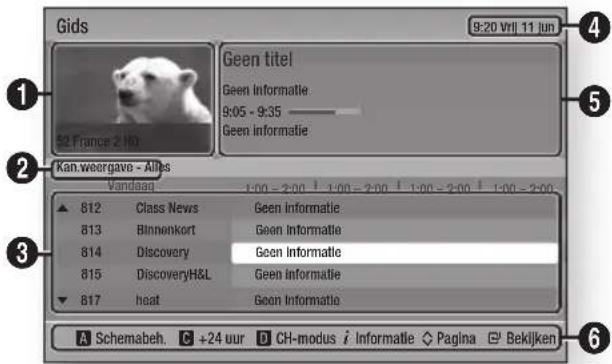



- WARNUNG
- ACHTUNG
- WICHTIGER HINWEIS
- VORSICHTSMASSNAHMEN
- WICHTIGE SICHERHEITSHINWEISE
- LAGERUNG UND HANDHABUNG DER DISKS
- VORSICHTSMASSNAHMEN FÜR DEN BETRIEB
- D-FUNKTION VERWENDEN
- COPYRIGHT
- SICHERHEITSINFORMATION
- ERSTE SCHRITTE
- ANSCHLÜSSE
- EINSTELLUNGEN
- MEDIA PLAY
- DTV FUNKTIONEN
- FORTGESCHRITTENE FUNKTIONEN
- NETZWERKDIENSTE
- ANHANG
- KOMPATIBLE DISKS UND FORMATE
- DISKTYPEN, DIE VON IHREM GERÄT NICHT WIEDERGEGEBEN WERDEN KÖNNEN
- I HINWEIS I
- VERFÜGBARE AUFNAHMEZEIT FÜR DIE INTERNE FESTPLATTE
- REGIONALCODE
- LOGOS DER VOM GERÄT WIEDERGEGEBENEN DISK-TYPEN
- UNTERSTÜTZTE FORMATE
- UNTERSTÜTZTE VIDEODATEI
- EINSCHRÄNKUNGEN
- VIDEO DECODER
- HINWEISE FÜR DEN USB-ANSCHLUSS
- SCHLIESSEN SIE EIN USB-GERÄT AN, BEVOR SIE DIE TIMESHIFT- UND TV-AUFZEICHNUNGSFUNKTIONEN VERWENDEN
- AVCHD (ADVANCED VIDEO CODEC HIGH DEFINITION)
- HINWEIS
- ZUBEHÖR
- VORDERSEITE
- RÜCKSEITE
- FERNBEDIENUNG
- DIE FERNBEDIENUNG FÜR DIE BEDIENUNG IHRES FERNSEHGERÄTS EINRICHTEN
- ANSCHLUSS AN EIN FERNSEHGERÄT ÜBER AUDIO-/VIDEOKABEL UND EIN RF-KABEL
- I ACHTUNG I
- ANSCHLUSS AN EIN FERNSEHGERÄT
- METHODE 1: VERWENDUNG EINES HDMI-KABELS (NICHT MITGELIEFERT) – BESTE QUALITÄT (EMPFOHLEN)
- METHODE 2: VERWENDUNG EINES VIDEO- UND AUDIOKABELS – GUTE QUALITÄT
- ANSCHLUSS AN EIN AUDIOSYSTEM
- METHODE 1: ANSCHLUSS AN EINEN AV-RECEIVER MIT HDMI-UNTERSTÜTZUNG
- METHODE 2: ANSCHLUSS AN EINEN AV-RECEIVER MIT OPTISCHEM EINGANG
- METHODE 3: ANSCHLUSS AN EINEN STEREO-VERSTÄRKER MIT EINEM AUDIO-KABEL
- ANSCHLUSS AN EINEN NETZWERK-ROUTER
- KABELNETZWERK
- WLAN-NETZWERK
- DIE EINRICHTUNGSPROZEDUR
- DER HOME-BILDSCHIRM
- ZUGRIFF AUF DEN EINSTELLUNGEN BILDSCHIRM
- IM EINSTELLUNGEN-MENÜ VERWENDETE
- FERNBEDIENUNGSTASTEN
- AUSFÜHRLICHE FUNKTIONSINFORMATIONEN
- AUDIO
- ANGESCHLOSSENES GERÄT
- SYSTEM
- DEVICE MANAGER
- SPRACHE
- SICHERHEIT
- NETZWERKE UND DAS INTERNET
- KONFIGURIEREN IHRER NETZWERKVERBINDUNG
- KABELNETZWERK - AUTOMATISCH
- KABELNETZWERK - MANUELL
- ABRUFEN DER WERTE FÜR DIE NETZWERKEINSTELLUNGEN
- WLAN (ALLGEMEIN) - AUTOMATISCH
- WLAN (ALLGEMEIN) - MANUELL
- I HINWEIS
- WPS(PBC)
- WI-FI DIREKT
- ÜBER DAS WI-FI-GERÄT
- ÜBER DIESES GERÄT MIT HILFE VON PBC
- ÜBER DAS GERÄT MIT HILFE EINER PIN
- SOFT-AP
- EINSTELLEN DES SOFT-AP SICHERHEITSSCHLÜSSELS
- ALLSHARE EINSTELLUNGEN
- GERÄTENAME
- AKTUALISIEREN DER SOFTWARE
- ONLINE
- ÜBER DEN SENDER
- PER USB
- ÜBER DISK
- ÜBER DOWNLOAD
- UPDATE IM STANDBY
- EINLEGEN EINER DISK IN DAS DISK-FACH
- ANSCHLIESSEN EINES USB-GERÄTS ODER EINES MOBILTELEFONS AN DEN USB-ANSCHLUSS
- ZUGRIFF AUF DEN ALLSHARE PLAY-BILDSCHIRM
- ANLEGEN EINER WIEDERGABELISTE
- ALLSHARE PLAY FUNKTION VERWENDEN
- HERUNTERLADEN DER ALLSHARE-SOFTWARE
- WIEDERGABE VON INHALTEN AUF IHREM PC AUF DEM BD-HDD COMBO
- WIEDERGABE VON INHALTEN AUF IHR SMART PHONE AUF DEM BD-HDD COMBO
- FERNBEDIENUNG MIT HILFE IHRES MOBILEN GERÄTS
- STEUERN DER VIDEOWIEDERGABE
- TASTEN AUF DER FERNBEDIENUNG FÜR DIE VIDEOWIEDERGABE
- STEUERN DER MUSIKWIEDERGABE
- TASTEN AUF DER FERNBEDIENUNG FÜR DIE MUSIKWIEDERGABE
- EXTRAS-MENÜ VERWENDEN
- WIEDERHOLEN VON TITELN AUF EINER AUDIO CD
- WIEDERGABE DER TITEL AUF EINER AUDIO CD IN ZUFÄLLIGER REIHENFOLGE
- WIEDERGABELISTE FÜR EINE CD ERSTELLEN
- RIPPING
- AMG (ALL MEDIA GUIDE) FUNKTION
- ANZEIGEN VON FOTOS
- VERWENDEN DES EXTRAS-MENÜS, WENN EINE DATEI MARKIERT IST
- WIEDERGABE VON FERNSEHPROGRAMMEN
- PIP (PICTURE-IN-PICTURE) FUNKTION VERWENDEN
- KANÄLE BEARBEITEN
- KANALLISTE
- SENDER BILDSCHIRM
- EXTRAS MENÜ VERWENDEN
- AUFRUFEN DES PROGRAMMFÜHRER BILDSCHIRMS
- ZEITPLAN-MANAGER
- TELETEXT-DIENST VERWENDEN
- TYPISCHE TELETEXT-SEITE
- AUFNAHME
- VOR DER AUFNAHME
- PRÜFEN DES VERFÜGBAREN SPEICHERPLATZES
- AUFNAHME DES GERADE WIEDERGEGEBENEN SENDERS
- UNTERBRECHEN DER AUFNAHME
- BEENDEN DER AUFNAHME
- STEUERN DER WIEDERGABE WÄHREND DER AUFNAHME
- ANSEHEN ANDERER KANÄLE WÄHREND DER AUFNAHME
- GLEICHZEITIGE AUFNAHME
- GLEICHZEITIGE AUFNAHME VON ZWEI FERNSEHSENDERN
- ANSCHAUEN VERSCHIEDENER, NICHT AUFGEZEICHNETER FERNSEHKANÄLE
- GLEICHZEITIGER BETRIEB
- TIMESHIFT-FUNKTION
- STARTEN DER TIMESHIFT-FUNKTION MIT DER WIEDERGABE-TASTE
- STARTEN DER TIMESHIFT-FUNKTION MIT DER PAUSE-TASTE
- TIMESHIFT-INFORMATIONEN
- TASTEN ZUR STEUERUNG DER WIEDERGABE BEI EINGESCHALTETER TIMESHIFT-FUNKTION
- BEENDEN VON TIMESHIFT
- WIEDERGABE DER AUFGENOMMENEN SENDUNG
- BEARBEITEN AUFGENOMMENER SENDUNGEN
- AUFTEILEN EINES TITELS IN ZWEI TEILE
- AUFTEILEN UND TEILWEISES LÖSCHEN EINES TITELS
- KOPIEREN
- D-FUNKTIONEN
- D-UMWANDLER
- EINSTELLEN DER 3D-TIEFE
- DTV MIT 3D-EFFEKT ANSEHEN
- NETZWERK DIENSTE NETZWERK DIENSTE
- SMART HUB VERWENDEN
- WEBBROWSER VERWENDEN
- DER WEBBROWSER IM ÜBERBLICK
- BD-LIVE™
- SAMSUNG SMART VIEW
- DUAL VIEW
- ÜBEREINSTIMMUNGS- UND KOMPATIBILITÄTSHINWEIS
- NICHT ALLE DISKS SIND KOMPATIBEL
- KOPIERSCHUTZ
- NETZWERK-DIENST-HAFTUNGSAUSSCHLUSS
- LIZENZ
- DIVX
- ERKLÄRUNG - NUR EU
- ZUSÄTZLICHE INFORMATIONEN
- AUFLÖSUNG NACH WIEDERGABEMODUS
- PROBLEMBEHEBUNG
- REPARATUREN
- GARANTIEBEDINGUNGEN
- KONTAKT ZU SAMSUNG
- KORREKTE ENTSORGUNG DER BATTERIEN DIESER PRODUKTE
- KORREKTE ENTSORGUNG VON ALTGERÄTEN (ELEKTROSCHROTT)
Marke : SAMSUNG
Modell : E8500BD
Kategorie : Blu-ray player