Notice-Facile
 MADRID - HAMA - Gratis gebruiksaanwijzing en handleiding
Vind de handleiding van het apparaat gratis MADRID HAMA in PDF-formaat.


Download de handleiding voor uw Onbepaald in PDF-formaat gratis! Vind uw handleiding MADRID - HAMA en neem uw elektronisch apparaat weer in handen. Op deze pagina staan alle documenten die nodig zijn voor het gebruik van uw apparaat. MADRID van het merk HAMA.
GEBRUIKSAANWIJZING MADRID HAMA
: Digitale fotolijst Gebruiksaanwijzing
Music Setup (muziekweergave inrichten)64 Repeat Mode (herhaalmodus)64
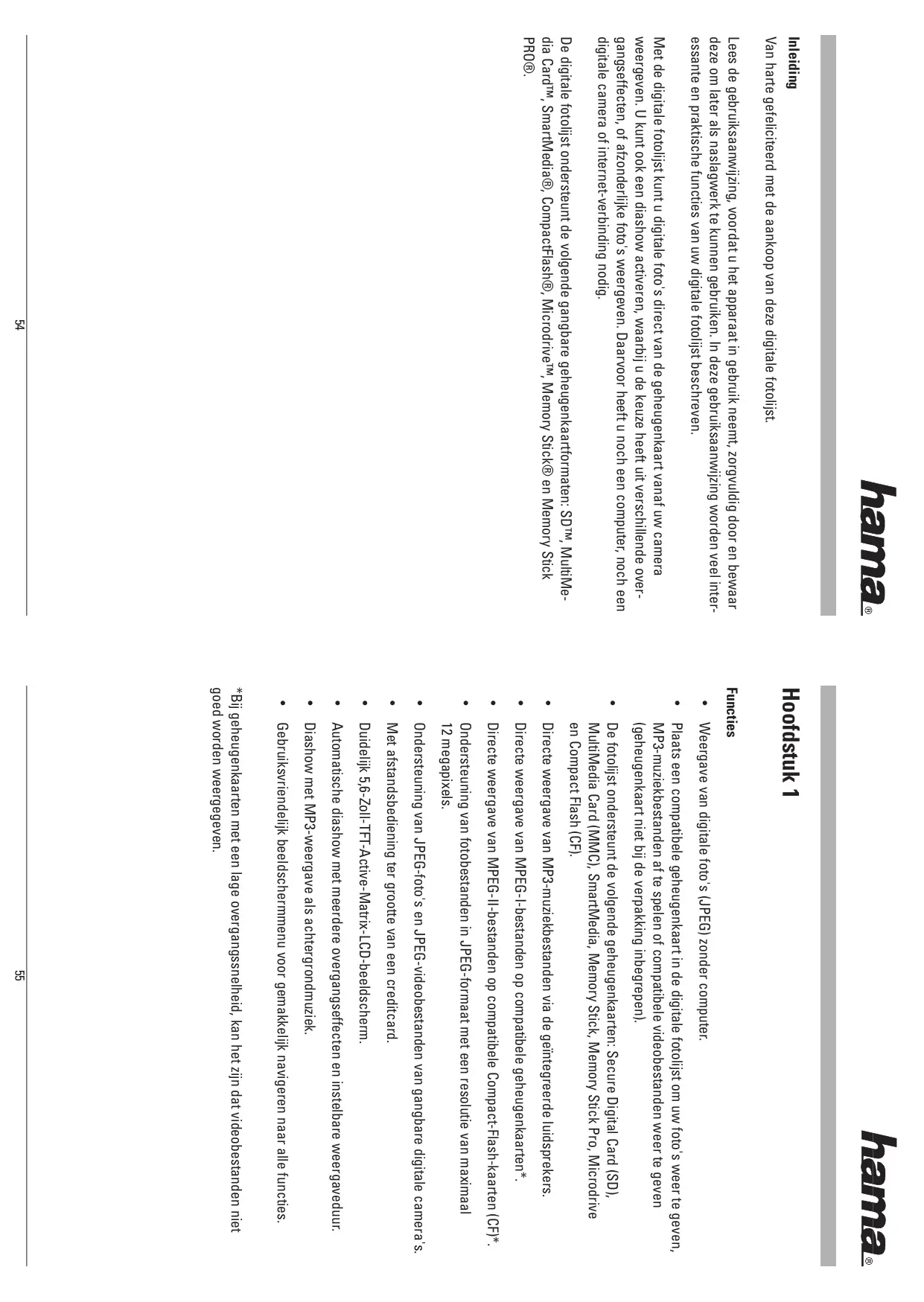
Inleiding Van harte gefeliciteerd met de aankoop van deze digitale fotolijst. Lees de gebruiksaanwijzing, voordat u het apparaat in gebruik neemt, zorgvuldig door en bewaar deze om later als naslagwerk te kunnen gebruiken. In deze gebruiksaanwijzing worden veel interessante en praktische functies van uw digitale fotolijst beschreven. Met de digitale fotolijst kunt u digitale foto's direct van de geheugenkaart vanaf uw camera weergeven. U kunt ook een diashow activeren, waarbij u de keuze heeft uit verschillende overgangseffecten, of afzonderlijke foto's weergeven. Daarvoor heeft u noch een computer, noch een digitale camera of internet-verbinding nodig. De digitale fotolijst ondersteunt de volgende gangbare geheugenkaartformaten: SD™, MultiMedia Card™, SmartMedia®, CompactFlash®, Microdrive™, Memory Stick® en Memory Stick PRO®.
Gebruiksvriendelijk beeldschermmenu voor gemakkelijk navigeren naar alle functies.
Diashow met MP3-weergave als achtergrondmuziek.
Automatische diashow met meerdere overgangseffecten en instelbare weergaveduur.
Duidelijk 5,6-Zoll-TFT-Active-Matrix-LCD-beeldscherm.
Met afstandsbediening ter grootte van een creditcard.
Ondersteuning van JPEG-foto's en JPEG-videobestanden van gangbare digitale camera's.
Ondersteuning van fotobestanden in JPEG-formaat met een resolutie van maximaal 12 megapixels.
Directe weergave van MPEG-II-bestanden op compatibele Compact-Flash-kaarten (CF)*.
Directe weergave van MPEG-I-bestanden op compatibele geheugenkaarten*.
Directe weergave van MP3-muziekbestanden via de geïntegreerde luidsprekers.
De fotolijst ondersteunt de volgende geheugenkaarten: Secure Digital Card (SD), MultiMedia Card (MMC), SmartMedia, Memory Stick, Memory Stick Pro, Microdrive en Compact Flash (CF).
Plaats een compatibele geheugenkaart in de digitale fotolijst om uw foto's weer te geven, MP3-muziekbestanden af te spelen of compatibele videobestanden weer te geven (geheugenkaart niet bij de verpakking inbegrepen).
Weergave van digitale foto's (JPEG) zonder computer.
*Bij geheugenkaarten met een lage overgangssnelheid, kan het zijn dat videobestanden niet goed worden weergegeven.
Stel de digitale fotolijst niet bloot aan directe zonnestralen. Hierdoor kan het apparaat beschadigd raken.
De ventilatieopeningen aan de achterzijde van het apparaat mogen niet geblokkeerd worden.
Ter voorkoming van elektrische schokken en brandgevaar, mag het apparaat niet in aanraking komen met water of vocht.
De digitale fotolijst is uitsluitend bedoeld voor gebruik binnenshuis.
Als het LCD-beeldscherm vuil is door vingerafdrukken of stof, reinig het dan met een zachte, pluisvrije doek (bijvoorbeeld met een reinigingsdoek voor cameralenzen).
Behandel het beeldscherm zorgvuldig. Het beeldscherm van de digitale fotolijst is van glas en kan daardoor krassen oplopen of breken.
2. Schakel de digitale fotolijst in met de aan-/uit-toets op de afstandsbediening of met de aan-/uit-knop aan de linkerzijde van de digitale fotolijst.
De houder aan de achterzijde van de digitale fotolijst kan in drie posities worden ingesteld. Zet de houder voor de ingebruikname in de eerste positie, zodat het apparaat niet kan omvallen.
1. Stel de houder aan de achterzijde van de digitale fotolijst in op de grootste hoek, zodat het apparaat niet kan omvallen. Sluit vervolgens de netstekker aan.
• Maak bij het opnemen op geheugenkaarten altijd gebruik van de uitwerp-toetsen om de geheugenkaart uit het apparaat te nemen.
De behuizing van de digitale fotolijst mag niet worden geopend. Anders ontstaat het risico van een elektrische schok! Als de behuizing geopend wordt, is de garantie niet meer geldig.
De digitale fotolijst mag niet aan condensvocht worden blootgesteld.
Voorzorgsmaatregelen en onderhoud
Reiniging van het LCD-beeldscherm
Als u een gangbare LCD-reinigingskit gebruikt, mag de vloeistof niet direct op het LCD-beeldscherm worden aangebracht. Breng de vloeistof op een reinigingsdoek aan en reinig daarmee het beeldscherm.
Plaatsen van geheugenkaarten De digitale fotolijst ondersteunt de volgende geheugenkaarten: • Secure DigitalTM-kaarten (SD) • MultiMediaTM-kaarten (MMC) • SmartMediaTM-kaarten • Memory StickTM & Memory Stick ProTM • CompactFlashTM-kaarten (CF) • Microdrive® Let er bij het plaatsen van de geheugenkaart op dat u de kaart zodanig plaatst dat het opschrift omgekeerd is. Duw de geheugenkaart niet met geweld in de sleuf. Als de geheugenkaart niet volledig kan worden ingeschoven, houdt u de kaart waarschijnlijk verkeerd.
Attentie: De digitale fotolijst ondersteunt automatisch digitale foto's in JPEG-formaat. Foto's die in een ander digitaal formaat zijn opgeslagen, worden door het apparaat niet herkend. Als u de geheugenkaart correct heeft geplaatst, verschijnt het volgende beeldscherm. Controleer of er op de geheugenkaart ten minste één foto staat. Als de geheugenkaart leeg is, functioneert de digitale fotolijst niet goed.
Weergeven van foto's
1. U kunt de fotolijst naar keuze via de afstandsbediening of met de knoppen op het apparaat bedienen. Meer informatie vindt u in de volgende paragraaf onder “Posities van de functietoetsen“.
2. Verwijder van de onderzijde van de afstandsbediening, indien aanwezig, de kunststof isolatie van de batterij en controleer of er een batterij geplaatst is. Informatie over het vervangen van de batterij vindt u in de paragraaf “Plaatsen en vervangen van de batterij“.
3. Ga met de afstandsbediening naar de map Photo en selecteer deze. (Navigeer met de richtingstoetsen Naar rechts, Naar links op de afstandsbediening naar de gewenste optie en selecteer deze met Enter.)
4. Selecteer een foto en druk op Enter om hem weer te geven.
5. Stel met de contrastinstelling aan de rechter zijde van de lijst het contrast in.
6. Stel met de toets Lichtsterkte (13) de lichtsterkte in.
7. Druk de toets Setup op de afstandsbediening in om het instel-menu te activeren.
8. Ga met de toets Naar beneden naar de optie Slideshow Setup (diashow configureren). Druk op Enter om verder te gaan.
9. Selecteer met de toets Naar beneden de intervaltijd. Voer met de richtingtoets Naar rechts de tijden in. Navigeer naar boven of naar beneden om de gewenste overgangstijd te selecteren. Druk op Enter om de selectie te bevestigen. Druk de toets Setup in om het instel-menu te verlaten. Attentie: de intervaltijd-functie kan alleen worden gebruikt als de Slide Show Mode (diashow-modus) op Auto staat.
10. Selecteer, om de diashow-functie te deactiveren, Setup, Slideshow Setup (diashow configureren), Slideshow Mode (diashow-modus) en Manual (handmatig). U gaat naar de volgende of vorige foto door de toets Volgende (15) of Vorige (16) in te drukken.
Meer informatie vindt u in de paragraaf “Overige instellingen“.
In/Uit Naar rechts Naar links Enter Naar beneden Naar boven Menu PIC+MP3
Posities van de functietoetsen
(1) (2) (3) (4) (5) (6) (7) (8)
(9) (10) (11) (12) (13) (14) (15) (16)
Plaatsen en vervangen van de batterijen
(17) (18) (19) (20) (21) (22) (23)
FF (Fast Forward) FR (Fast Rewind) NTSC/PAL Foto draaien Vergroten/Verkleinen Stop Weergave/Pauze
1. Draai de afstandsbediening om, zodat de toetsen naar beneden wijzen. 2. Druk het geribbelde gedeelte op het batterijvak naar beneden en trek de batterijhouder eruit. 3. Plaats een lithium-batterij CR2025 en let erop dat de pluspool „+“ in de juiste richting gelegd wordt. 4. Sluit het batterijvak.
Weergave van MP3-muziekbestanden
Voordat u gebruik kunt maken van de MP3-functie, moet er ten minste één MP3-muziekbestand op de geheugenkaart staan (meer informatie vindt u in de paragraaf „Vraag en antwoord“).
1. Ga met de toetsen Naar rechts en Naar links op de afstandsbediening naar de map Music en selecteer deze map.
2. Selecteer met de richtingstoetsen het gewenste muziekbestand en druk op de toets Enter.
3. Regel het volume met de toets Volume +/- (10).
4. Met de toetsen FF (17) en FR (18) kunt vooruit- en terugspoelen.
5. Druk de toets Volgende (15) of Vorige (16) in om naar het volgende of vorige muziekstuk te gaan.
Meer informatie vindt u in de paragraaf “Overige instellingen“. Afspelen van video's
MPEG-II (alleen CF-kaarten. Bij andere kaarten kan het zijn dat de weergave niet goed is.)
MPEG-I Motion JPEG (AVI): het videoformaat dat door de meeste digitale camera's wordt gebruikt.
De digitale fotolijst ondersteunt de volgende videoformaten:
Om video's te kunnen afspelen, moet er ten minste één videobestand op de geheugenkaart staan.
1. Ga naar de map Video en selecteer deze.
2. Selecteer met de richtingstoetsen het gewenste videobestand en druk op de toets Enter. 3. Regel het volume met de toets Volume +/- (10). 4. Met de toetsen FF (17) en FR (18) kunt vooruit- en terugspoelen. 5. Druk de toets Volgende (15) of Vorige (16) in om naar de volgende of vorige video te gaan. Meer informatie vindt u in de paragraaf “Overige instellingen“. Weergeven van de bestandsstructuur Ga naar de map File (bestand) en selecteer deze.
In de bestandsstructuur kunt u naar alle foto-, muziek- en videobestanden navigeren. Met de toets Enter kunt u de ondersteunde bestanden selecteren en afspelen. Tv-aansluiting Sluit de digitale fotolijst met de meegeleverde S-video-kabel aan op een tv. Schakel zowel de fotolijst als de tv uit voordat u de twee apparaten op elkaar aansluit.
Contrast Tv-uitgang Aansluiting koptelefoon
Aansluiten van luidsprekers
Sluit uw luidsprekers aan op de uitgang voor de koptelefoon aan de rechter zijde van de fotolijst.
Wandbevestiging van de digitale fotolijst
Met behulp van de 7-mm-montagegaten aan de achterzijde van de digitale fotolijst (zie afbeelding onder), kunt u de lijst aan de wand bevestigen. Controleer, voor de wandmontage, of de 6-mmschroef goed in het montagegat zit en schuif de fotolijst voorzichtig erop.
Attentie: wij adviseren u een 6-mm-schroef te gebruiken.
Hoofdstuk 4 Overige instellingen Weergave van foto's met MP3--muziek 1. Selecteer in het hoofdmenu de map Photo. 2. Druk de toets PIC.+MP3 (8) op de afstandsbediening in om de foto's met MP3-achtergrondmuziek te activeren. 3. Druk de toets PIC.+MP3 (8) nogmaals in om de weergave stop te zetten. Instel-menu Een paar instellingen in het Setup-beeldscherm worden hier niet nader verklaard. Deze instellingen worden weliswaar weergegeven maar hebben geen functie. Sla deze instellingen over. Druk de toets Setup op de afstandsbediening in om het instel-menu te activeren. Photo Setup (fotoweergave configureren) Thumbnail Digest Niet beschikbaar
Slow (langzaam): langzame overgang naar de volgende foto bij de diashow.
Normal: normale overgang naar de volgende foto bij de diashow.
Fast (snel): snelle overgang naar de volgende foto bij de diashow.
Transition Mode (overgangsmodus)
• Music Setup (muziekweergave configureren)
Off: Herhaalmodus deactiveren
All: alle muziekbestanden uit de weergavelijst herhalen
One: een muziekbestand herhalen
Repeat Mode (herhaalmodus)
Manual (handmatig): voor het uitschakelen van de diashow-functie. Selecteer deze optie als u de weergegeven foto's handmatig wilt weergeven.
Auto: als u deze optie selecteert, wordt de diashow-modus bij de selectie van de functie Photo automatisch geactiveerd.
On: de diashow begint na de laatste foto opnieuw. Off: de diashow wordt na de laatste foto stopgezet.
Folder Repeat (herhaling map) • •
Interval Time (intervaltijd) Leg de weergaveduur van bepaalde foto's in de lijst vast. Van deze functie kan alleen gebruik worden gemaakt als de Slide Show Mode (diashow-modus) op Auto staat.
Transition (overgang) Selecteer in de lijst het overgangseffect voor de diashow. Ga in de lijst met de toets Naar beneden om alle overgangseffecten te bekijken. Druk op Enter om het gewenste overgangseffect vast te leggen.
Movie Setup (filmweergave configureren) Interval Time (intervaltijd) Zet de intervaltijd tussen twee videobestanden op Fast (snel) of op Normal.
Off: herhaalmodus deactiveren One: een videobestand herhalen All: alle videobestanden uit de weergavelijst herhalen
Repeat Mode (herhaalmodus) • • •
TV Type (Tv-formaat) U heeft de keuze tussen de tv-formaten Multi System, NTSC en PAL. Video Output Niet beschikbaar
OSD LANG Selecteer de taal voor het beeldschermmenu. Default (standaard instellingen)
Met deze optie kunt u de standaard instellingen weer oproepen.
Hoofdstuk 5 Verhelpen van storingen Storing
Het bestandsformaat wordt niet ondersteund. Op de geheugenkaart zijn geen fotobestanden opgeslagen. Controleer of er op de geheugenkaart ten minste één compatibel fotobestand staat. Ondersteund fotoformaat: JPEG De digitale fotolijst ondersteunt uitsluitend foto's in JPEG-formaat. De formaten TIFF, BMP, GIF, enz., worden niet ondersteund.
• De geheugenkaart is niet correct geplaatst. • Op de geheugenkaart zijn geen foto-, muziek- of videobestanden opgeslagen. • Het bestandsformaat wordt niet ondersteund. > Controleer of de geheugenkaart correct geplaatst is. De geheugenkaart moet zodanig geplaatst zijn dat het opschrift omgekeerd is. Duw de geheugenkaart niet met geweld in de sleuf. > Controleer of er op de geheugenkaart ten minste één compatibel foto-, muziek- of videobestand staat. > Ondersteund fotoformaat: JPEG > Ondersteund muziekformaat: MP3 > Ondersteund videoformaat: Motion JPEG (AVI), MPEG-I, MPEG-II.
De digitale fotolijst kan niet worden • De netkabel is niet goed aangesloten. ingeschakeld. > Controleer of de fotolijst goed is aangesloten op de netadapter. Als het apparaat op een netadapter is aangesloten en u schakelt het in, verschijnt er een wit leeg beeldscherm (ook als er geen geheugenkaart geplaatst is). Als het witte beeldscherm niet wordt weergegeven, controleer dan de aansluiting van de digitale fotolijst en de netadapter. Geen start-beeldscherm.
Bij de selectie van de functie PHOTO wordt er geen foto weergegeven.
PIC + MP3-toets zonder functie.
• Ongeldige procedure. • Op de geheugenkaart zijn geen muziekbestanden opgeslagen. > Selecteer eerst de map PHOTO.
Videobeeld te klein.
Slechte video-weergave.
Tv-uitgang zonder functie.
> Te lage beeldresolutie. > De meeste digitale camera's nemen video's met een resolutie van 320x240 of minder op. Foto's en video's worden met een resolutie van maximaal 640x480 ondersteund. Met de ZOOM-toets op de afstandsbediening kunt u het beeld vergroten.
• Overdrachtssnelheid van de geheugenkaart is te laag. > Gebruik voor het weergeven van videobestanden een Hi-Speed-geheugenkaart. > MPEG-II-video's kunnen alleen door CompactFlashkaarten worden weergegeven.
• Controleer de instelling NTSC/PAL. • Druk de toets PAL/NTSC in om de gewenste instelling te selecteren.
> Druk de toets PIC + MP3 pas in nadat u de map PHOTO geopend heeft. > Controleer of er op de geheugenkaart ten minste één MP3-muziekbestand staat.
Om de foto staan zwarte balken.
> Dit heeft als oorzaak dat digitale camera's, afhankelijk van het model gebruik maken van verschillende resoluties (pixels). > Met een foto-bewerkingssoftware kunt u de resolutie op 640x480 zetten.
Welke foto-, muziek- en videoformaten worden door de digitale fotolijst ondersteund?
• Foto: JPEG • Muziek: MP3 • Video: Motion JPEG (AVI), MPEG-I, MPEG-II.
Welke geheugenkaarten worden door de digitale fotolijst ondersteund?
Secure Digital-kaarten (SD) MultiMedia-kaarten (MMC) SmartMedia-kaarten Memory Stick en Memory Stick Pro CompactFlash-kaarten (CF) Microdrive Hoe sla ik muziekbestanden op?
• Met een computer en een gangbare audiobewerkingssoftware, zoals MusicMatch, kunt u uw muziekstukken naar MP3-formaat converteren.
• Draag het MP3-bestand met een geheugenkaartlezer op de geheugenkaart over.
• Nee. Op de digitale fotolijst kunnen geen bestanden bestanden gebruik van een compatibele geheugenkaart.
Mijn geheugenkaart wordt niet door • Gebruik een geheugenkaartadapter die compatibel is met de digitale fotolijst ondersteund. de ondersteunde geheugenkaarten. Als u bijvoorbeeld Wat kan ik hieraan doen? een Xd-kaart gebruikt, schaf dan een Xd-op-CFgeheugenkaartadapter aan en sluit de Xd-geheugenkaart via de adapter aan op de fotolijst. Beschikt de fotolijst over een geïntegreerd geheugen? Kan ik meer dan een geheugenkaart • Ja. Schakel het apparaat altijd in voordat u een plaatsen? geheugenkaart plaatst. Op het beeldscherm wordt weergegeven welke geheugenkaarten in de kaartsleuf zitten. Selecteer met de afstandsbediening de gewenste geheugenkaart.
Kan elk willekeurig AVIvideobestandstype worden weer gegeven?
• De fotolijst biedt een resolutie aan van maximaal 640x480.
• Nee. Het apparaat ondersteunt alleen de AVIbestandsformaten van de meest gangbare digitale camera's.
Welke foto-afmeting kan de digitale • De digitale fotolijst kan foto's met een afmeting van fotolijst weergeven? maximaal 12 megapixels weergeven.
Welke is de beste beeldschermr esolutie?
Mijn tv heeft geen S-video-ingang. Wat kan ik hieraan doen?
• Ja. Met de ROTATE-toets op de afstandsbediening kunt u het beeld draaien. • Attentie: zodra u de fotolijst uitschakelt, wordt de foto weer in de oorspronkelijke positie teruggedraaid.
• Schaf een S-video/composite-videoadapter aan en sluit daarmee de fotolijst op uw tv aan.
MPEG-I-video's kunnen door alle ondersteunde geheugenkaarten worden afgespeeld. MPEG-IIbestanden kunnen eventueel ook met een Hi-SpeedSD-kaart goed worden weergegeven.
Kan ik foto's op het beeldscherm draaien?
• Nee. Alle kleuren zijn in de fabriek ingesteld. U kunt wel de lichtsterkte en het contrast van het beeldscherm aanpassen.
Kan ik MPEG-I- en MPEG-II• bestanden ook van andere kaarten dan CompactFlash-kaarten afspelen?
Kan ik kleuren op de foto aanpassen?
Netadapter; ingang 100 - 240 V; uitgang 12 V, 1,5 A Bediening op afstand
Aansluiting koptelefoon Luidspreker (stereo) S-video (NTSC/PAL)
8 MB SDRAM Active-Matrix-LCD, 5,6 inch
Stroomtoevoer: Keurmerk/normen CE, FCC, UL Afmetingen en gewichten
Afmetingen: 210 x 150 x 45 mm (L x B x H) Gewicht: 600 g Omgevingsvoorwaarden
Gebruik bij: 0 tot 35° C, vochtigheidsgraad 0 tot 85 % Bewaren bij: -20 tot 60° C, vochtigheidsgraad 10 tot 90 %
Bij de product- en merknamen in deze gebruiksaanwijzing, gaat het om geregistreerde merken van de betreffende eigenaar van het auteursrecht. Wijzigingen van technische gegevens, zonder voorafgaande aankondiging voorbehouden.