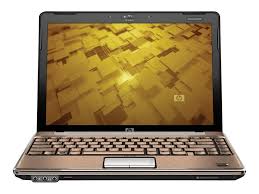
VISION 350M - Laptop MAXDATA - Gratis gebruiksaanwijzing en handleiding
Vind de handleiding van het apparaat gratis VISION 350M MAXDATA in PDF-formaat.



| Producttype | Laptop |
| Merk en model | MAXDATA VISION 350M |
| Processor | Intel Pentium III 450/500/6XX MHz of Celeron |
| RAM-geheugen | SDRAM 144 pins, 2 SO-DIMM slots, max 256 MB |
| Scherm | 14,1 inch TFT XGA of 13,0 inch DSTN XGA, resolutie 1024x768 |
| Interne opslag | 2,5 inch 9,5 mm harde schijf, capaciteit 1,6 tot 6,4 GB, Ultra DMA |
| Optische drive | Geïntegreerde CD-ROM 24X (of optioneel DVD-ROM) |
| Diskettestation | Geïntegreerd, 3,5 inch, 720 KB/1,44 MB/1,2 MB |
| Grafische kaart | 128-bit Silicon Motion Lynx3DM 721 versneller, AGP 2X, 4/8 MB SDRAM |
| Audio | ESS SOLO-1, 16-bit stereo, 3D, ingebouwde luidsprekers, microfoon |
| Modem | 56 Kbps V.90, RJ-11 |
| Netwerk | Ethernet 10/100Base-TX, RJ-45 |
| Poorten | USB, VGA, S-Video, serieel RS-232, parallel ECP/EPP, PS/2, infrarood IrDA |
| Batterij | Ni-MH 10 cellen 48 Wh of Li-Ion 8 cellen 47,4 Wh |
| Voeding | Netadapter 100-240 V, 50-60 Hz, 20/60 W |
| Afmetingen (L x B x H) | 315 x 256 x 39,5 mm |
| Gewicht | 2,8 kg (met CD-ROM en diskettestation) |
| Besturingssysteem | Windows 95/98/2000/NT 4.0 |
| Speciale functies | SpeedStep-technologie, DualView, APM/ACPI energiebeheer |
| Beveiliging | BIOS-wachtwoord, Kensington-slot |
Veelgestelde vragen - VISION 350M MAXDATA
Gebruikersvragen over VISION 350M MAXDATA
0 vraag over dit apparaat. Beantwoord die u kent of stel uw eigen vraag.
Stel een nieuwe vraag over dit apparaat
Download de handleiding voor uw Laptop in PDF-formaat gratis! Vind uw handleiding VISION 350M - MAXDATA en neem uw elektronisch apparaat weer in handen. Op deze pagina staan alle documenten die nodig zijn voor het gebruik van uw apparaat. VISION 350M van het merk MAXDATA.
GEBRUIKSAANWIJZING VISION 350M MAXDATA
De informatatie in dit gebruikershandboek kan zonder voorafgaande kennisgeving gewijzigd worden.
DE FABRIKANT OF DE VERKOPER IS NIET VERANTWOORDELijk VOOR FOUTEN OF WEGLATINGEN DIE DIT HANDBOEK BEVAT, EN IS OOK NIET VERANTWOORDELijk VOOR EENDER WELKE SCHADE, DIE HET GEVOLG KAN ZIJN VAN HET GEBRUIK OF HET ONVERMOGEN TOT GEBRUIK VAN DIT HANDBOEK.
De informatatie in dit gebruikershandboek is beschermd door de copyright wetten. Alle rechten voorbehonden. Nietsuit dit handboek mag gefotokopieerd of verveelvoudigd worden in enige vorm, zonder voorafgaande schriftelijktoestemming van de copyright holders.
Copyright Mei 2000
Alle rechten voorbehonden.
Microsoft en Windows zijn geregistreeerde handelsmerken van de Microsoft Corporation. DOS, Windows 95/98/2000/NTঃn handelsmerken van de Microsoft Corporation.
Alle productnamen die u in dit handboek vindt, zich handelsmerken en/of geregisteerde handelsmerken van hun respectievelijk eigenaars/bedrijven.
De software, die beschreiben worden in dit handboek, is geleverd met een licentieovereenkomst. De software mag enkel gebruikt of gekopieerd worden overeenkomstig met de bepalingen van de overeenkomst.
Inhoudsopgave
Inleiding
Symbolen en overeenkomsten
Uw notebook beschermen - Behandel uw notebook met zorg en vermijdt
blootstelling aan een ongunstige omgeving
Samenvatting van de hoofdstukken
1. BEGINNEN
Prestaties & karakteristieken (1-2,3)
Een blink op het system (1-4)
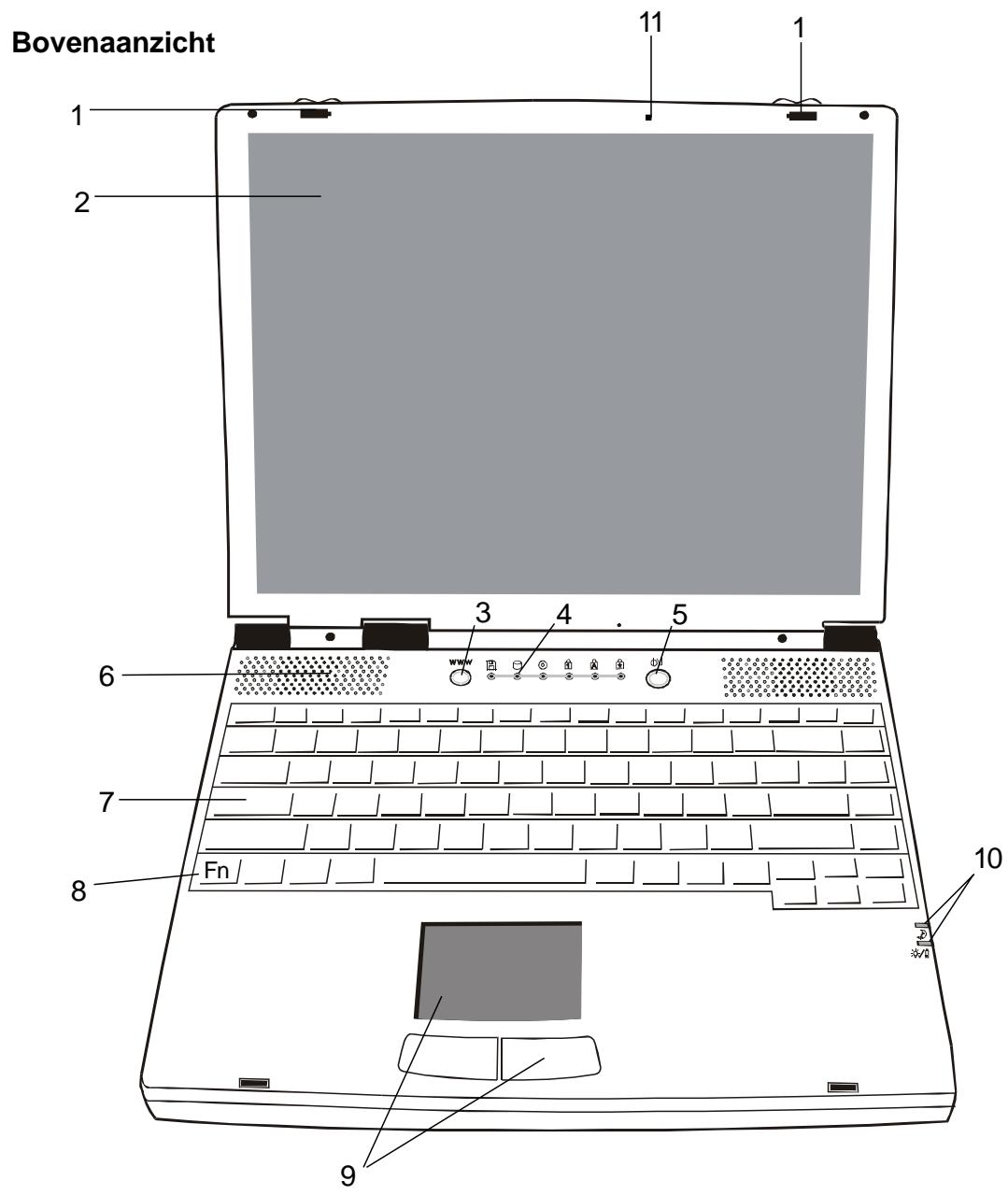
Bovenaanzicht (1-4,5,6)
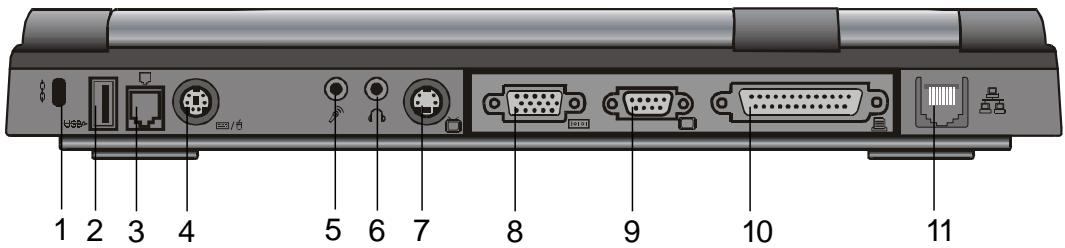
Achteraanzicht (1-6,7)
Rechter zijaanzicht (1-8)
Linker zijaanzicht (1-9)
Onderaanzicht (1-10,11)
LED statusindicatoren (1-11,12)
LED systeemindicatoren (1-13)
Toetesenbord (1-14)
Functie (snel)toetsen (1-15)
2. BIOS SETUP EN VEILIGHEID
Het BIOS setup scherm activeren (2-3)
Het BIOS setup scherm verlaten (2-3)
BIOS actiotoetsen (2-3)
De BIOS instellungen wijzigen (2-4)
Het hoofdmenuenu (2-4,5)
Het gavanceerd menu (2-6,7,8)
Het beveiligingsmenenu (2-9)
Het energiaemenu (2-10,11,12)
Het opstartmenu (2-12,13)
Het afsluitmenu (2-13)
3. BATTERIJVERMOGEN EN ENERGIEBEHEER
De batterij (3-2) Ni-MH / Lithium-Ion batterij (3-2) De batterij waarschuwingen (3-3)
De batterij installeren en verwijderen (3-4,5) De batterij verwijderen (3-4) De batterij installeren (3-5)
De oplaadtijd en het opladen van uw batterij (3-5) Het energieniveau van de batterij controlleren (3-6) De levensduur van de batterij verlungen (3-6)
Energiebeheer gebruiken (3-7)
Suspend-stand (3-7)
De Suspend-knop (3-8)
De schakelaar van het LCD scherm (3-8)
Energieverbruik van het LCD scherm (3-8)
De "Save To Disk" partitie (of bestand) creeren (3-9)
De energiabeheer functie van Windows 98 (3-10)
Intel SpeedStep™ Technologie (3-11)
Installatie van Intel SpeedStepTM (3-11)
De Intel(R) SpeedStep™ applicatie gebruiken (3-11,12,13)
4. UW NOTEBOOK UPGRADEN
De harde schijf upgraden (4-2)
De harde schijf uitbreiden (4-3,4,5)
Het systeemgeheugen upgraden (4-6)
De DIMM module in de originele ruimte verrangen (4-7,8,9)
De DIMM module in de uitbreidingsruimte installeren (4-10)
De DIMM module uit de uitbreidingsruimte verwijderen (4-11)
5. PROBLEMEN OPLOSSEN
Deeerste stap (5-2,3)
Audio problemen (5-4)
Hardest schijf problemen (5-5,6)
Cd-rom-station problemen (5-6)
Diskettestation problemen (5-7)
CMOS problemen (5-7)
Beeldscherm problemen (5-8)
Toetsenbord en aanwijssapparaat problemen (5-9,10)
PC kaart (PCMCIA) problemen (5-10)
Infrarood problemen (5-11,12)
Gegeugen problemen (5-12)
Modem problemen (5-13)
Network problemen (5-14)
Prestatie problemen (5-15)
Energie, starten en batterij problemen (5-16)
Afdruk problemen (5-17)
Installatie/update van het Windows 98 beeldschemm
stuurprogramma (B-2)
Installatie van het SMI VGA configuratieschem programma (B-3)
De SMI VGA configuratieschem appricatie gebruiken (B-3,4)
De DualView functie gebruiken (B-5,6,7,8)
Bijlage C Wettelijkke mededelingen
Inleiding
Dit handboek gebruiken
Dit gebruikershandboek bevat algemene inlichtingen over uw notebook, hardware en software instellingen, problemen oplossen, en technische specificaties.
Symbolen en overeenkomsten
De volgende overeenkomsten en symbolen worden in dit handboek gebruikt:
Wanneer toetsen simultaan (segelijkertijd) ingedrukt worden, dan zal er een plus (+) symbol gebruikt worden. Bijvoorbeeld, Fn+F7 betekent dat de toets "Fn" en de toets "F7" tegelijkertijd worden ingedrukt.
De bestandsnamen worden afgedrukt in große letters. Bijvoorbeeld, WELCOME.EXE.
Wanner er een reeks klikacties nodig+zijn in het Windows besturingsystemen, dan worden de symbolen [ ] en > gebruikt. Bijvoorbeeld, [Start > Instellenen > Configurationschem > Multimedia] betekent dat u eerst op het pictogram Start要去 klikken,ervolgens op Instellenen,dan op Configurationschem,en tenslotte op het pictogram Multimedia.
Wonneer u een selectie met het touch pad (drukgevoelig vlak) of mistris dient te make, dan za er u gezraagt worden om een item te "selecteren" of op een item te "klikken".

Noot: Tekst in dit formaat en voorzien van dit symbool, wijst op specifieke instructies, commentaar, aanvullende informatatie waar u op要去 letten.

Waarschuwing: Tekst in dit formaat en voorzien van dit symbol, wijst erop, dat het Niet gezoorzamen aan de gegeven instructies, kan resulteren in materièle of lichamelijke schade.
Uw notebook beschermen - Behandel uw notebook met zorg en vermijdt blootstelling aan een ongunstige omgeving.
Volg het onderstaand advies om de best mogelijkke prestaties te verkrijgen.
Volg de onderstaande voorzorgsmaatregelen om de Beste werkig te bekomen en schade aan uw notebook te vermijden.
Stel de notebook nicht bloat aanrechtstreeks zonlicht of plaats het Niet nabij een warmtebron.
Stel de notebook nicht bloot aan temperaturen lager dan 0°C ( 32°F ) of hoger dan 50°C ( 122°F ).
Stel de notebook nicht bloot aan magnetische velden.
Stel de notebook nicht bloot aan regen en vochtigheid.
Mors geen water of vloeistop op de notebook.
Stel de notebook Niet bloot aan overdreven schokken of vibraties.
Stel de notebook nicht bloot aan stof en vuil.
Plaats geen voorwerpen op de notebook, om het beschadigen van de notebook te vermiijden.
Plaats de notebook Niet op een oneven oppervlakte, op stof/katoen of op andere alle materialen die een slechte thermische geleiding haben (bijvoorbeeld: bed of deken).
Voorzorgsmaatregelen voor de AC adapter.
Verbindt de adapter enkel en alleen met uw notebook.
Stap Niet op de voedingskabel ofplaats geen zware voorwerpen op de kabel.
Plaats de voedingskabel en ander kabels zodanig, dat ze geen versperring vormen voor andere Personen.
Wanneer u de voedingskabel loskoppelt, trek dan nicht aan de kabel maar wel aan de stekker.
Hou de adapter buiten het bereik van kinderen.
De totale stroomsom van alle (via het verlengsnoer) verbonden apparaten, mag Niet meerijken dan de maximum stroomwaarde van dat verlengsnoer.
De totale stroomsom van alle apparaten die met hetzelfde stopcontact verbonden,zijn, mag Niet meer+zijn dan de waarde van de zekering.
Voorzorgsmaatregelen voor de batterij.
Gebruik alleen de originele batterijen.
Schakel eerst de notebook uit of ga overaar de suspend-stand, alvorens de batterij te verwijderen of te verrangen.
Pruts Niet met de batterij of probeer hem Niet uit elkaar te halen.
Hou de batterij buiten het bereik van kinderen.
Behandel gebruike batterijen overeenkomstig met de locale reglementering.
Stel de batterij Niet bloot aan vuur en recycleer hem indien möglichk.
Bij het schoonmaken moet u de onderstaande stappen volgen:
- Schakel de notebook uit en verwijder de batterij.
- Koppel de wisselstroomadapter los.
- Gebruik een Lichtjes met water bevochtigde, zachte doek. Gebruik geen vloeibare of sprayende schoonmaakmiddelen.
Contacteer uw verdeler of ga waar uw onderhoudsdienst indien een van de volgende situations zich voordoet:
De notebook viel of de behuizing werk beschadigd.
Er werd vloeistof op de notebook gemorst.
De notebook werkt nicht juist.
HOOFDSTUK 1
BEGINNEN
In dit hoofdstuk worden de karakteristieken en de componenten van de notebook geintroduceerd.
Prestaties & karakteristieken
Processor met hoge prestaties en Intel SpeedStep technologie
De notebook is uitgerust met de krachtige Intel Pentium III processor. Deze processor levert uitstekende prestaties en een gevevensverwerking met een level II cachegeheugen van 256K. De Intel SpeedStep technologie is gericht op persoonlijke aanpassing van de computer prestaties op mobiele pc's. (Raadpleeg hoofdstuk 3 BATTERIJVERMOGEN & ENERGIE-BEHEER, pagina 3-11.)
AGP grafieken
Het systemd heeft 2 AGP bussen voor hoge grafische prestaties möglich te make.
> Geavanceerde 3D grafieken en het hardware versnelde afspelen van MPEG2/DVD **
Het hardware versnelde afspelen geeft u een problemloze videoweergave zonder verspringen van beelden. De geavanceerde grafische en 3D-mogelijkheden makeu spelletjes en andere grafische toepassingen nog realistischer.
Mogelijkheid tot massa-opslag
Het systemd geeft u de möglichkheid om een upgrade van de harde schijfuit te voeren. Dit LAST u toe van de opslagcapaciteit, indien nodig, te vergroten.
> Uiterst flexiebel ontwerp
De notebook heeft eén uitbreidingskompartiment voor een upgrade van het geheugen. U(Int)kunt de hoeveelheid van het geheugen vergroten door geheugenmodules toe te voegen. U(Int)kunt het geheugen maximum uitbreiden tot 512 MB.
Groot LCD beeldschemr
Het active-matrix XGA 14.1-inch TFT beeldscherm (of 13.0-inch DSTN XGA voor sommige modellen) geeft u duidelijke en heldere kleuren, teksten en grafieken.
Toetsenbord en touch pad
Het toetsenbord is van een normale große en is voorzien van 2 Win98-toetsen. Het ingebouwde touch pad (drukgevoelig vlak), bevindt zich in het midden van de ergonomische palmsteun. Zowel het toetsenbord als het touch pad verhogen de werkefficiëntie en de productiviteit.
> Geavanceerd batterij
De ultramoderne Nikkel Metaal Hydride (NiMH) batterij of Li-lon batterij heeft een lange levensduur, is zeer Licht en laadt zich snel op.
Uitgebreide communicatiemogelijkheden
Het system voorziet u van een volledige communicatieoplossing voor netwerkverbindingen, Internet-toegang, en draadloze datatransmissie. De ingebouwde netwerkadapter geeft u toegang tot LAN (Local Area Network) en LAST u toe er gegevens over te verzenden. De ingebouwde 56-Kbps V.90 modem maakt een snelle gegevens- en faxcommunicatie möglichk,+zonder dat u een PC kaart要去 gekruiken. De infrarood verzend/ontvangst apparatuur stelt u in staat tot een draadloze punt tot punt verbinding met andere systemen of apparaten, die uitgerust zijn met een infraroodpoort.
Audio karakteristieken
Het systeem is uitgerust met interne audio opname en afspeel functies. Zo bevat het systeem onder andere: 3D-audio (driedimensionale), 64-voices DirectXSound kanaalondersteuning en een ingebouwde hardware wave-label.
Geintegreerde I/O poorten
Deze notebook is uitgerust met een—hele reeks ingebouwde I/O poorten. Het systemd is ook voorzien van een USB poort (Universal Serial Bus) voor de nieuwe generatie van USB-conforme randapparatuur.
Een blik op het systeem
Waarschuwing:
Plaats geen zware voorwerpen op de bovenkant van de notebook wonneer het deksel toe is.
Dit kan schade veroorzaken aan het beeldschem.
1. LCD veersloten
De veersloten die zich aan de linker en rechterkant bevinden, vergrendelen/ontgrendelen het LCD scherm.
2. LCD beeldschemm
Deze notebook is uitgerust met een LCD scherm (liquid crystal display) met XGA en SXGA resolutie.

Noot:
Om de Internet
sneltoets te gebruiken要去:
1. In windows "External toegang" installeren met een geldige
Internetabonnement (van een ISP),
2. de speciale
Internet sneltoets (hotkey) applicatie installeren, die u vindt op de
meegeleverde
CD-ROM (d:\Driver \ Qbrowse \ Setup.exe), en
3. Microsoft
Internet Explorer 4.0 of hoger installeren.
3. Internet sneltoets WWW
De 'Internet sneltoets' activeert de inbelverbinding van de modem met het netwerk en opent automatisch de Internet browser. (Zie Noot aanrijkant.)
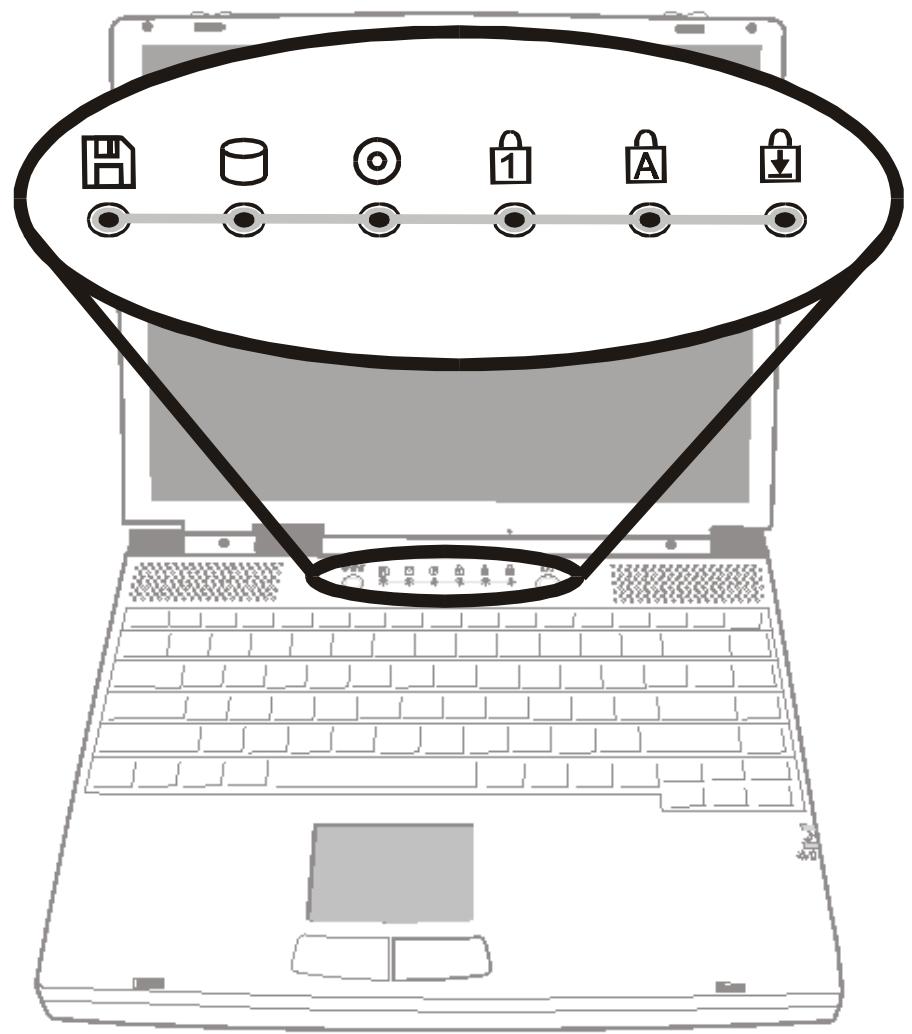
4. LED statusindicatoren
De LED statusindicatoren tonen u de status van bepaalde toetsfuncties (al dan nicht ingedrukt) en de status van de harde schijf (HDD) en cd-romspeler. (Raadpleeg pagina 1-11,12)
5. Power/Suspend knop

De power/suspend toets schakelt de computer in of uit, en functioneer ook als een suspend toets (toets voor slaapstand) voor het systeme. Hiervoor gezruikt de notebook een special ontworpen knop. Druk kort op de knop om het systeme in te schakelen. Hou de knop ingedrukt voor 3~4 seconden om het systeme uit te schakelen. Eens dat het systeme zich in een DOS/Windows omgeving bevindt, zal een korte druk op de knop, het systeme doen overgaan maar de suspend mode (slaapstand). Druk nogmaalsPERT op de power/suspend knop om terug te keren uit de suspend mode. (Zie hoofdstuk 3 voor meer details over de suspend functie van het systeme.)
6. Ingebouwde luidsprekers
De ingebouwde luidsprekers produceren een stereo geluid.
7. Toetsenbord

Het verbeterde 86/87-toetsen worden gebruikt om gegevens in te gehen. Het is ook voorzien van de volgende toetsen: de Windows starttoets, applicatie menuutoets voor Windows95/ 98/NT4.0, ingebouwd numeriek toetsenblok en cursor besturingstoetsens (Raadpleeg pagina 1-14,15).
8. Fntoets
De Fn toets worden gebrukt in combinatie met de functietoetsen, om de sneltoets functies te activeren. (Zie,) pagina 1-15)
9. Touch pad
Het touch pad (drukgevoelig vlak) is een ingebouwd aanwijsapparaat met functies die te vergelijkken zichn met een mistr.
10. LED System Indicators
De indicator toont de power/suspend status van het systeme. (Raadpleeg pagina 1-13)
11. Ingebouwde microfoon
De ingebouwde microfoon geeft u de möglichkheid om geluid aan uw applicaties toe te voegen of de spreakfuncties van uw applicaties te gebruiken. Om gebruik te make n van de microfoon dient u audio software te installereren, die u de audio LAST invoeren.
Achteraanzicht

Noot:
Indien u Windows NT als besturingsysteme gebrukt, dan is de USB functie nicht ondersteund.

Waarschuwing: Open het deksel van de CPU heatsink/ventilator Niet. Dit kan resulteren in permanente elektrische schade aan het system. Zulke schade valt nicht onder de garantie van de fabrikant.
1. Kensington veiligheidsanker
Dit anker kan worden gezruikt met een mechanismisch slot en een kabel van het Kensington-type. Met deze functie kut u om veiligheidsredenen de notebook vergrendelen aan een gegaste locatie.
2. USB poort

De USB poort (Universal Serial Bus) maar u toe van een grote keuze van apparaten via de USB kabel met uw notebook te verbinden. Er+kunnen tot 128 apparaten via deze poort verbonden worden, aan een zeer hoge gegevensoverdracht能力和 slelheid tot 12 Mbps (Mega-bits per seconde). Deze poort is conform met de USB Plug en Play standard.
3. Modem poort
Modem poort Met deze poort verzincut u de telefoonkabel (RJ-11), zodat u fax/modem functies kurzuitvoeren.
4. PS/2 poort


De notebook is ontworpen om tegelijkertijd slechts een aanwijssapparaat te gebruiken. Hier verbindt u externe PS/2- compatibile apparaten zoals een muis of toetsenbord.
5. Stereo microfoonaansluiting

De stereo microfoonaansluiting (diameter van 3,5-mm) LAST U TOE VAN EEN MICROFOON MET DE NOTEBOOK TE VERBINDEN. Om DEFECTEN TE VERMIJDEN doet u er goed aan, de ingebouwde MICROFOON TE DEACTIVEREN wonneer er een externe microfoon MET DE NOTEBOOK verbonden is.
6. Stereo hoofdtelefoonaansluiting

De stereo hoofdtelefoonaansluiting (diameter van 3,5-mm)
laat u toe van een hoofdtelefoof of luidsprekers met de notebook te verbinden. Deactiveer de ingebouwde
luidsprekers, wonneer er een externe hoofdtelefoof of
luidsprekers met de notebook verbonden is.
7. S-Video poort

De S-Video poort maar u toe van de weergave van het scherm te veranderen maar een televisieschemm of een analooog videotoestel, zodate u een een grotere schermweergave verkrijgt.
8. Externe VGA poort

De 15-pin VGA analogue poort maar u toe een externe CRT monitor of projector te verbinden.
9. Seriele poort

Hier verbindt u een seriél apparaat met een 9-pin seriële kabel (RS-232).
10. Parallelle poort

De parallelle poort (25 gaatjes) wordennamelijk gebruikt voor het aansluiten van een printer of een diskettestation.
11. LAN poort

Deze poort verbindt een network hub via de RJ-45 kabel en is conform met de 10Base-T and 100Base-TXTransmission protocols.
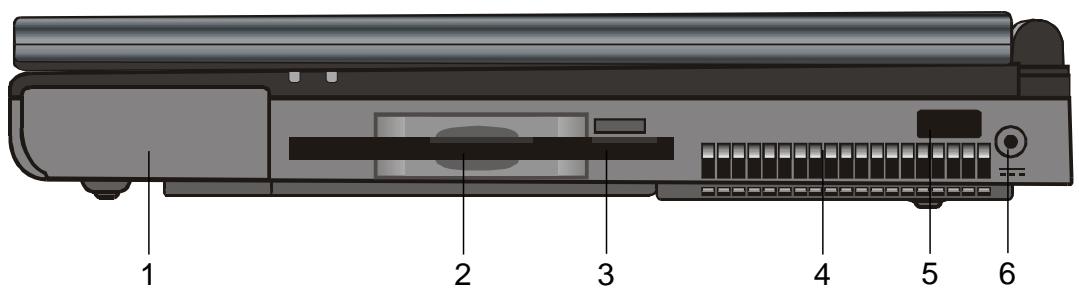
Rechter zijaanzicht

Noot:
Indien u
Windows NT als
besturingsystem
gebruikt, dan is
de USB functie
niet
ondersteund.
1. Batterij

De batterij is een ingebouwde voedingsbron voor de notebook.
2. Disktestation

Het disktestation is ook in het systeme ingebouwd.
3. Uitwerpknop van het diskettesstation
Met deze knop=kunt u een disketteuitwerpen.
4. Ventilator rooster
De rooster van de ventilator is waar de warme lucht vrijkomt.
Blokkeer deze luchtweg Niet.
5. Infraroodpoort
De IrDA (Infrared Data Association) conforme seriële infraroodpoort maakt een draadloze gegevensoverdracht van 4Mbps (FIR mode) möglichk met externe IRda 1.1 compatibile apparaten.
6. Stroomaansluiting (gelijkstroom)

Hier worden de gelijkstroomkant van de adapter verbonden met de notebook.
Linker zijaanzicht
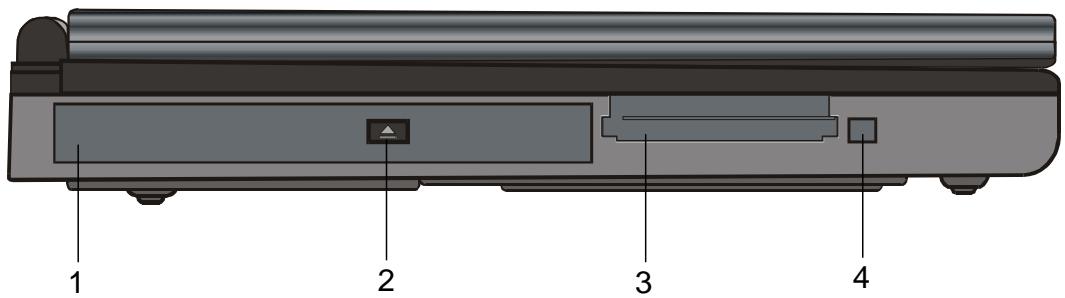
1. Cd-rom-station

De cd-rom-station is in de notebook ingebouwd.
2. Uitwerpknop van het cd-rom-station
De uitwerpknop opent de lade van het cd-rom-station.
3. PC kaartsleuf
In deze sleuf worden de PC kaart (PCMCIA) geplaatst.
De PC kaartsleuf heeft aansluitingen voor twee 3.3V/5V kaarten en beiden ondersteunen CardBus-technologie.
4. PC kaart uitwerpknop
Met deze knop=kunt u de PCMCIA kaartuitwerpen.

Noot:
Er zijn twee soorten cd-rom-stations die{kunnen geinstallerd zich. Een elektrische of een Mechanische.Normaal gezien is de notebook voorzien van het elektrisch cd-rom-station.Bij het elektrisch cd-rom-station kunt u slechts de cd-rom uitwerpen wanner het system ingeschakeld staat. Bij het mechanisch cd-rom-station werkt de uitwerpknop altijd, zelf wanner het systeem af staat.Met het mechanisch cd-rom-station kunt u darüber de cd Niet uitwerpen door gebruik te makes van de Fn toets onder het Windows 98 besturingssystem.
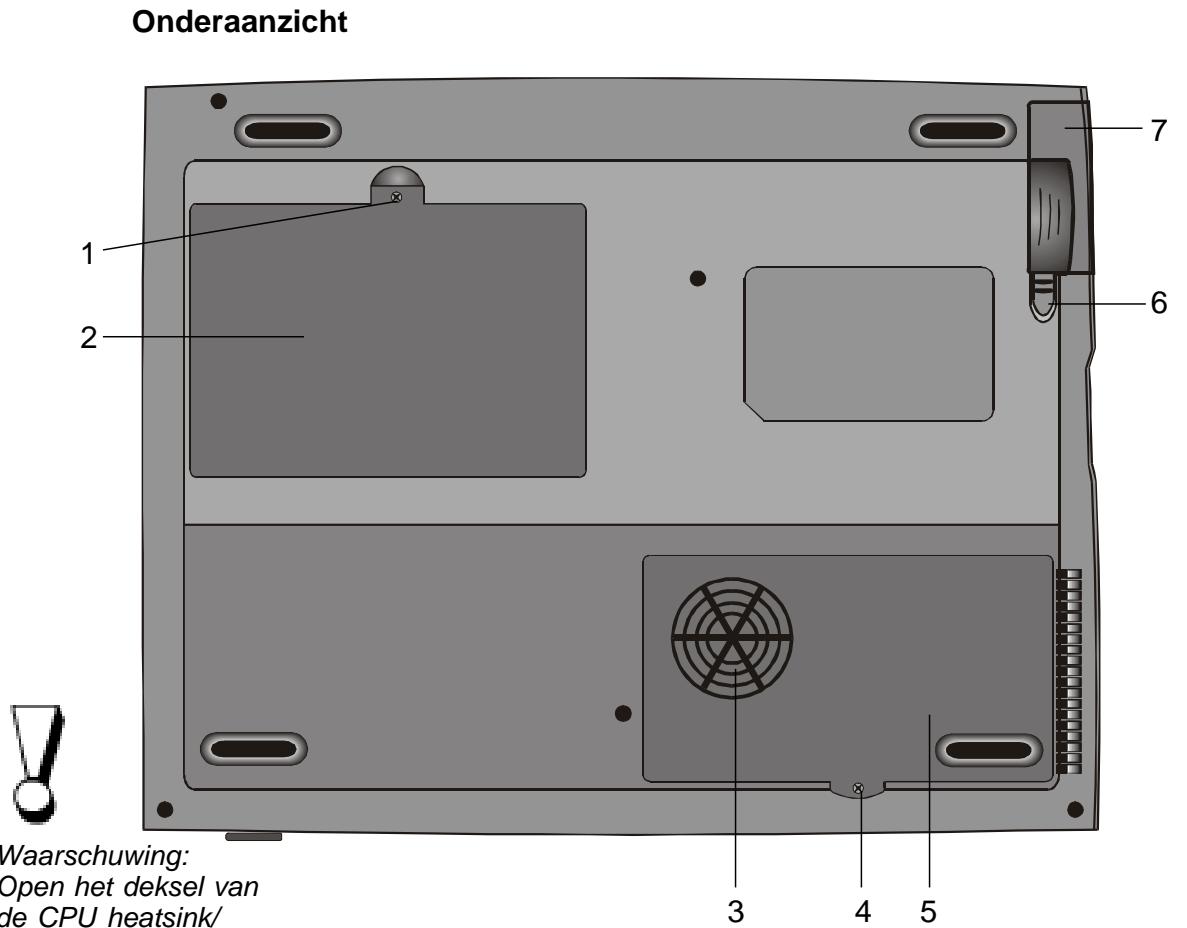
Waarschuwing: Open het deksel van de CPU heatsink/ventilator Niet en blokkeer deze luchtweg Niet. Dit kan resulteren in permanente elektrische schade aan het systeem. Zulke schade valt Niet onder de garantie van de fabrikant.

Waarschuwing:
Wanner u een
upgrade uitvoert van
uw CPU, wees dan
alsteblieft voorzichtig
met de heatsink/
ventilator. De as van
de kan gebogen
worden door een te
grote druk. Zulke
schade valt Niet onder
de garantie van de
fabrikent.
1. Vastzetschroef
Deze schroef zet het deksel van de baai van de harde schijf vast. Dit verhindert dat de harde schijf in aanraking kommt met stof en vuil.
2. Baai van de harde schijf
Hier bevindt de harde schijf zich. De harde schijf slaat alle systeemgevevens op. Dankzij het flexibel ontwerp van de notebook heeft u de möglichkeid van een upgrade uit te voeren, zodate u de capaciteit van uw harde schijf kan vergroten. (Raadpleeg hoofdstuk 4 voor meer instructies betreffende een upgrade van de harde schijf.)
3. Deksel van de CPU hatsink/ventilator baai
In de baai van de CPU heatsink/ventilator worden de lustt in de notebookk gezogen, voor interne thermische regeling. Blokker deze luchtweg Niet volledig en verwijder het deksel Niet. In de baai bevinden zich geen onderdelen die door de gebuiker+kunnen onderhonden worden.
4. Vastzetschroef
Deze schroef zet het deksel van de baai van de CPU heatsink/ventilator vast. Dit verhindert dat de CPU module in aanraking komt met stof en vuil.
5. Baai van de CPU heatsink/ventilator
Dit is de ruimte wwar de CPU zich bevindt.
6. Veerslot van de batterij
Het veerslot van de batterij vergrendelt of ontgrendelt de batterij.
7. Batterij

De batterij is een ingebouwde voedingsbron voor de notebook.
LED Statusindicatoren
De indicators die sich onder het LCD scherm bevinden (zie Understande figuur), informeren u over de huidige werkingsstatus van uw notebook. Indien een bepaalde functie ingeschakeld staat dan zal de indicator van die functie oplichten. De pictogrammen of symbolen zijn hieronder aufgebeeld en worden in detail beschreiben op de volgende pagina's.
| LED grafisch symbol | Beschrijving |
| Een groenlicht toont aan dat het diskettesstation gekruikt worden. | |
| Een groenlicht toont aan dat de harde schijf gekruikt worden | |
| Een groenlicht toont aan dat het cd-rom-station gekruikt worden | |
| Een groenlicht toont aan dat het numerieke toetsenblok ingeschakeld is. | |
| Een groenlicht toont aan dat de cap-lock toets ingeschakeld is. | |
| Een groenlicht toont aan dat de scroll-lock toets ingeschakeld is. |
| Symbool | Beschrijving |
| Een geellichttoontaandatde notebook zich in de suspendmode(slaapstand) bevindt. Als de LEDaanstaat, dan wil dat zeggendatde notebookinPOSstand staat. DeLEDstaatafwonneer de notebookin de STDstand staat. | |
| Een knipperend roodlichttoontaandat de batterijopgeladenwordt.(Het systeme staataf.)Een knipperend oranjelichttoontaandat de batterijopgeladenwordt.(Het systeme staat aan.)Een knipperend groenlichttoontaandat batterijopgeladendient te worden.Een groenlichttoontaandat de voeding gebeurtdoordebatterijofde wisselsstroom. |
Toetsenbord
De notebook kan slechts een toetsenbord tegelijkkertijd gebruiken. Schakel het ingebouwde toetsenborduit alvorens u het externe toetsenbord inschakelt.
De belangrijkst invoer-interface van de notebook is het toetsenbord. Het toetsenbord van de notebook biedtdezelfdemogelijkheden als een standardtoetsenbord met 101 toesten. Het voorziet u ook nog van bijkomstige functies zoals onder andere: het ingebouwde numeriek toetsenblok, de windows sneltoets, sneltoetsen voor systeembediening. De onderstaande beschrijving heeft u al nodige details.
Aan de rechtier onderkant van uw toetsenbord bevinden zich de cursor besturingstoetsen, en de [Pg Up], [Pg Dn], [Home] en [End] toetsen. Met deze toetsen, ook wel pijltjes-toetsen genoemd,(Intu de bewegingen van de cursor besturen.
Aan de linkerkant van de cursor besturingstoetsen vindt u de [Ins] en [Del] toetsen. Deze toetsen worden gezruikt voor het invoegen en wissen van tekens. U(Int) sunt meer gedetailleerde informatie vinden op pagina 1-18 Ingebouwd nummeriek toetsenbord..
Uw toetsenbord is ook voorzien van twee Windows 95 toetsen:

- Starttoets, voorzien van het Windows-logo: Met een druk op deze toets zal het Windows startmenu, onderaan de taakbalk, verschijnen.

- Applicatie menuoets, die eruit ziet als een menu met een cursor erop:
Een druk op deze toets zal het pop-up menu van de huidige applicatie (indien compatibel met Windows 95) oproepen. Deze functie is te te vergelijkken met een klik op de rechtermuisknop.
Functie (snel)toetsen
| Grafisch symbol | Actie | Systeemregeling |
| Fn + F1 | Gaat maar de Suspend Mode (slapstand) | |
| Fn + F3 | Wisselt:tussen het in- en uitschakelen van de batterij waarschuwingsbiep. | |
| Fn + F4 | Schakelt over:tussen de weergavemodus: alleen LCD, alleen CRT en tweeoudige weergave. | |
| Fn + F5 | Verhogen van het luidsprekersvolumet. | |
| Fn + F6 | Verminderen van het luidsprekersvolumet. | |
| Fn + F7 | Verhoogt de holderheid van het scherm. | |
| Fn + F8 | Vermindert de holderheid van het scherm. | |
| Fn + F9 | Verhoogt het contrast van het scherm. (alleen voor DSTN) | |
| Fn + F10 | Vermindert het contrast van het scherm. (alleen voor DSTN) | |
| Num Lock | Num Lock | Laat toe van het ingebouwd toetsenblok in de nummerieke modem te latent werken. De toetsen functioneren als een rekenmachine. Gebruik deze modus indien u veel nummerieke gegevens要去 invoeren. Als alternatifKC u ook een extern toetsenblok aansluten. |
| Scroll Lock | Scroll Lock | Eerst een druk op de ScrLk toets en verwolgens een druk op dei ð of i ðets (pijtjes-toetsen) staat u toe van het scherm een lijn waar boven of beneden te verplaatsen. Scroll Lock werkstiet nicht met sommige applicaties. |

Noot:
Voor
verscheidene
systeemregelingen,
moet u
tegelijkertijd op
de Fn(functie)
toets drukken en de Fx toets.

Noot:
De contrast
functie toetsen,
Fn+F9 en
Fn + F10 ,zullen
niet werken als de
TFT monitor.
HOOFDSTUK 2
BIOS SETUP EN VEILIGHEID
In dit hoofdstuk, zult u leren hoe u in het BIOS setupmenu moet geraken en hoe u waar verscheidene hardware bedieningsinstallingen kunt hanteren. U zult ook leren hoe u de ingebowude veiligheidsfuncties moet gebruiken.
Het Setup (installing) hulpprogramma is een hardware configuratieprogramma dat in de BIOS (Basic Input/Output System) van uw notebook ingebouwd is. Het beheert en onderhoud verschidene hardwarefuncties. Het is een menugestuurde software, die u toelaat van gemakkelijk uw notebook te configureren en installingen te veranderen.
De BIOS gezrukt de standard instellingen van de fabrikant voor de normale werkung van de notebook. Toch zullen er darüber situations optreden, die vereisen dat u de standardinstelleningen in de BIOS要去 veranderen. Het kan bijvoorbeeld nodig+zijn van het BIOS setup programma te activeren, wanner er een verandering in de hardware van uw notebook plaatsvindt, of wanner u de hardware instellingen maar eigien behoefte wilt veranderen.
De BIOS heeft u de möglichkheid van wachtwoorden te gebruiken om zo het aantal gebruikers te beperken. Dit is een belangrijke functie aangezien er heel wat belangrijke informatatie op uw notebook kan staan. Onbevoegde toegang kan dus vermeden worden. In dit hoofdstuk zult u leren van deze beveiligingsfunctie te gebruiken.
Het BIOS setup scherm activeren
Zet eerst de notebook aan. Wanner de BIOS, POST (Power-On Self Test) uitvoert, drukt u op de functietoets F2 om zo het Bios setup hulpprogramma te activeren. Druk op F2 wanner u onderaan op het scherm het volgende bericht ziet "Press < F2> to enter SETUP".
Het BIOS setup scherm verlaten
Wonneer u klaar bent met het wijzigen van de BIOS-installingen, sluit u de BIOS af. Het duurt eenaar seconden om de veranderingen in de CMOS op te slaan.
BIOS Actietaetsen
| Functietoetsen | Opdracht | Beschrijving |
| F1 | Help | Toont de algemene Help. |
| - | Lower value | Selecteert de volgende lagere waarde in een veld. |
| + | Higher value | Selecteert de volgende hogere waarde in een veld. |
| i ö | Select a menu | Selecteert het volgende rechtse menu. |
| i ÷ | Select a menu | Selecteert het volgende linkse menu. |
| i ö | Select an item | Selecteert het volgende hogere item. |
| i ð | Select an item | Selecteert het volgende lagere item. |
| <Tab> | Select a field | Selecteert het volgende veld. |
| <Enter> | Select | Voert de waarde in of selecteert het sub-menu. |
| F9 | Load defaults | Herstelt alles maar de vooraf bepaalde BIOS instellingen. |
| F10 | Save and Exit | Slaat de veranderingen op en start de notebook opnieuw op. |
| ESC | Exit | Verlaat een sub-menum om terug te keren�aret het vorige menu of verlaat de BIOS setup verwijl veranderingen opgeslagen worden. |
De BIOS instellingen wijdigen
De BIOS Setup is onderverdeeld in vrij submenus: het hoofdmenu (Main Menu), het geavanceerd menu (Advanced Menu), het Beveiligingsmenu (Security Menu), het energiemenu (Power Menu), het opstartmenu (Boot Menu), en het afsluitmenu (Exit Menu).
Het hoofdmenu
| Item | Selecties of submenu | Beschrijving | |
| System Time | n.v.t. | Typ de huidigeijd in. Dearend wordt weergegeven op een militaire wijze, 24 uren formaat. | |
| System Date | n.v.t. | Typ de huidige datum in. | |
| Legacy Diskette A | Disabled 360KB 5 1/4" 1.2MB 5 1/4" 720KB 3 1/2" 1.44/1.25MB 3 1/2" 2.88MB 3 1/2" | Kies het diskettesation dat je gebruikt. Disabled]: Diskettesation is uitgeschakeld. ½ Standaardinstelling: 1.44/1.25MB 3 1/2" Het systeme ondersteunt 3 standen voor de diskettesation werkung. | |
| Primary Master / Slave | n.v.t. | De primary master bestuurt de harde schijf. De capaciteit van de harde schijf zal in dit veld getoont worden. De primary slave bevat geen apparaat. De primary master is waar de BIOS eerst van tracht op te starten. | |
| Secondary Master / Slave | n.v.t. | De secondary master bestuurt het cd-rom-station. De secondary slave bevat geen apparaat. | |
| QuickBoot Mode | Disabled Enabled | [Disabled]: Het systeme voert alle testen uit tijdens het opstarten. [Enabled]: Het systeme spaart opstarttijd uit doorSENSappeaattesten over te slaan. ½ Standaardinstelling: Enabled | |
| Boot Time Diagnostic Screen | Disabled Enabled | [Disabled]: Het systeme toont de informatie van de zelftest Niet tijdens het opstarten. [Enabled]: Het systeme toont het diagnostische scherm tijdens het opstarten. ½ Standaardinstelling: [Disabled] Het diagnostisch scherm toont: CPU能力和 hardware, DRAM grotte, Cache grotte, enz. | |
| Item | Selecties of submenu | Beschrijving | |
| Boot Options: (Sub-menu) | |||
| Summary Screen | Disabled Enabled | [Disabled]: Het systeme toont de hardwareconfiguratie nicht tijdens het opstarten. [Enabled]: Het systeem toont de configuratietabel. Standaardinstelling: [Enabled] Druk op <ESC> om het sub-veld te verlaten. | |
| SETUP Prompt | Disabled Enabled | [Disabled]: Het systeem toont de BIOS Setup-prompt nicht tijdens het opstarten. [Enabled]: Het systeem toont de BIOS Setup-prompt tijdens het opstarten. Standaardinstelling: [Enabled] Druk op <ESC> om het sub-veld te verlaten. | |
| Memory Cache | Disabled Enabled | [Disabled]: De interne cache fonctioniert nicht. [Enabled]: De interne cache werk. Standaardinstelling: [Enabled] Geheugencache versnelt de gegevensstroom van enaar de processor. Stel in op [Enabled] om een hogere prestatie van het systeem te verkrijgen. | |
| Boot-time Diagnostic Screen | Disabled Enabled | [Disabled]: Het diagnostisch scherm worden nicht getoond tijdens het opstarten. [Enabled]: Het diagnostisch scherm worden getoond tijdens het opstarten. | |
| Video Display Device | LCD only CRT only Simul Mode | Selecteer het apparaat voor videoeergave. [LCD only]: Alleen de originele LCD monitor is ingeschakeld. [CRT only]: Alleen de externe CRT monitor is ingeschakeld. [Simul Mode]: Zowel de LCD als CRT+zijn ingeschakeld. | |
| System Memory | n.v.t. | Dit veld toont het standard systeemgehuizen, dat vast ingesteld staat op 640KB. Het systeemgehuizen is altijd 640KB. De bijkomstige DRAM zal getoond worden in het veld "Extended Memory". | |
| Extended Memory | n.v.t. | BIOS zal het gehuizen automatisch detecteren en er automatisch een groote aan toekennen, nadat bijkomend gehuizen in de DIMM-aansluiting geinstalleerd is. Het totale maximum systeemgehuizen is 512MB (indien er twee 256MB DIMM modules geinstalleerd+zijn.) | |
Het geavanceerd menu
| Item | Selecties of submenu | Beschrijving | |
| Installed O/S | OtherWin95,Win98/Win2000i Default:[Win98/Win2000] | [Other]: Selecteer dit indien Unix, Linux, of eenander besturingsystem geinstalleerd is.[Win95]: Selecteer dit indien Windows95geinstalleerd is.[Win98/Win2000]: Selecteer deze optie wannerWindows98 of Windows2000 op uw notebookgeinstalleerd is.Een onjuiste instelling kan resulteren in een nichtjuist werkend besturingsystem. | |
| ResetConfigurationData | NoYesi Default:[No] | [No]: Het system gebruikt vroeger opgeslagenPCI hardware I/O adressen telkens wanner hetsystem opstart.[Yes]: Het systeem herstelt de PCI hardware I/Oadresconfiguratie telkens wanner het systeemopstart. | |
| PS/2 Mouse | DisabledEnabledAuto Detecti Default:[AutoDetect] | [Disabled]: Het ingebouwde touch pad isuitgeschakeld en IRQ12 is vrijgemaakt. Deexternne muis zal ook Niet werken.[Enabled]: De PS/2 muispoort is.altijd actief.[Auto Detect]: Het systeem zal de muispoortinschakelen wanner er een muis aanwezig is. | |
| PCI configuration (submenu) | |||
| ISAGraphicsdeviceinstalled | NoYesi Default:[No] | [No]: Uitschakelen van het ISA (niet-VGA)grafisch apparaat, om stapelgeevens in hetPCI VGA apparaat tegebruiken.[Yes]: Inschakelen van het ISA (niet-VGA)grafisch apparaat, om stapelgeevens in hetPCI VGA apparaat tegebruiken. | |
| PCI/PNPISA UMBRegionExclusion | C800; GBFF | [Available]: Deactiveer de aangeduide bovenste geheugenblok voor het te latent gebruiken dooreen legacy ISA apparaat.[Reserved]: Reserveer de aangeduide bovenste geheugenblok voor het te latent gebruiken dooreen legacy ISA apparaat. i % Standaardinstelling: [Available] | |
| CC00; GFFF | |||
| D000; D3FF | |||
| D400; D7FF | |||
| D800; DBFF | |||
| DC00; DFFF | |||
| PCI/PNPISA IRQResourceExclusion | IRQ 3 | [Available]: Deactiveer de aangeduide bovenste geheugenblok voor het te latent gebruiken dooreen legacy ISA apparaat.[Reserved]: Reserveer de aangeduide IRQ voor het te latent gebruiken door een legacy ISAapparaat. i % Standaardinstelling: [Available] | |
| IRQ 4 | |||
| IRQ 5 | |||
| IRQ 7 | |||
| IRQ 9 | |||
| IRQ 10 | |||
| IRQ 11 | |||
| I/O Device Configuration: (Submenu) | |||
| Serial Port A | Disabled Enabled Auto | Opties voor het configureren van poort A: [Disabled]: Deze poort za uitgeschakeld+zijn. [Enabled]: De gebruiker mag het basis I/O adres en de interruptie bepalen. [Auto]: BIOS of besturingsysteme zal deze poort configureren. (OS controlled): Wordt getoond wanner bestuurd wordt door het besturingsysteme. | |
| Base I/O Address | 3F8 IRQ4 2F8 IRQ3 3E8 IRQ4 2E8 IRQ3 | Als er voor de seriële poort, [Enabled] geseleerd is, dan za [Base I/O Address] op de menu-itemlijst verschijnen, en za hunnen ingesteld worden. [Base I/O address]: Dit bepaalt het basis I/O adres en wijst ook een specifiek IRQ kanaal toe, voor een opgegeven poort of apparaat. | |
| I/O Device Configuration: (Submenu) | |||
| Serial Port B | Disabled Enabled Auto | Opties voor het configureren van poort B: [Disabled]: Deze poort za uitgeschakeld+zijn. [Enabled]: De gebruiker mag het basis I/O adres en de interruptie bepalen, en het DMA kanaal. [Auto]: BIOS of besturingsysteme zal deze poort configureren. (OS controlled): Wordt getoond wanner bestuurd wordt door het besturingsysteme. | |
| Base I/O Address | 3F8 IRQ4 2F8 IRQ3 3E8 IRQ4 2E8 IRQ3 | Als er voor de seriële poort [Enabled] is geseleerd, dan za de [Base I/O Address], [Mode], en [DMA Channel] op de menu-itemlijst verschijnen. Al de beschreiben items zullen hunnen ingesteld worden. [Base I/O address]: Dit bepaalt het basis I/O adres voor een opgegeven poort of apparaat. | |
| Mode | IrDA FIRi Default: [FIR] | Bepaalt de stand voor de seriële poort B: [IrDA]: Standaard Seriele IR communicaie is geseleerd. [FIR]: Snelle IR communicaie. FIR: Selecteer [FIR] voor Windows98. Dit za de FIR geveenssnelheid vermeerderen tot 4Mb/s. Voor Windows95, is een specifiek stuurprogramma nodig, geleverd door de verkoper. | |
| DMA Channel | DMA 1 DMA 3 | [IRQ]: De gebruiker mag een specifiek IRQ kanaal, voor een opgegeven poort of apparaat, bepalen. [DMA Channel]: Dit LAST u enkel een configuratie toe onder de geseleeteerde [FIR] stand. | |
| Parallel Port | Disabled Enabled Auto | Opties voor het configureren van de parallelle poort: [Disabled]: Deze poort zal uitgeschakeld+zijn. [Enabled]: De gebruiker mag het basis I/O adres en de interruptie bepalen. [Auto]: BIOS of besturingsystemen zal deze poort configureren. (OS controlled): Wordt getoond wonneer bestuurd wordt door het besturingsystem. Overschakenussen het standard I/O adres en de IRQ instellenen voor COM 1, COM 2 en de LPT poort, kan conflicten met de systeemapparaten en de geinstalleerde randapparatuur veroorzaken. | |
| i Default: [Auto] | |||
| Mode | Output Only Bi-directional ECP EPP | Als er voor de parallelle poort [Enabled] geselecteerd is, dan zullen de [Mode], en [Base I/O Address] op de menu-itemlijst verzijnen en za het möglichelijk zijn deze items in te stellen. | |
| Base I/O Addrés | 378/IRQ7 378/IRQ5 278/IRQ7 278/IRQ5 3BC/IRQ7 3BC/IRQ5 | [Output Only]: Geevens worden enkel verzonden. [Bi-directional]: Parallelle poort verwerkt de geevens in.beide richtingen. [ECP]: Snelere gevevensoverdracht dan EPP. [EPP]: Verbeterde parallelle poort voor snellere prestaties [Base I/O address]: De gebruiker mag het basis I/O adressbepalen, en een specifiek IRQ kanaal, voor een opgegevenpoort of apparaat, toewijzen. | |
| I/O Device Configuration: (Submenu) | |||
| Floppy Disk Controller | Disabled Enabled Auto | Opties voor het configureren van de parallelle poort: [Disabled]: Deze poort zal uitgeschakeld+zijn. [Enabled]: De gebruiker mag het basis I/O adres en de interruptie bepalen. [Auto]: BIOS of besturingsystemen zal deze poort configureren. (OS controlled): Wordt getoond wonneer bestuurd wordt door het besturingsystem. | |
| i Default: [Enabled] | |||
| Local BusIDE Adapter | Disabled Primary Secondary Both | [Disabled]: Zowel de primaire als de tweede adapter (in het hoofdmenu) is uitgeschakeld. Het systemeum zal nicht opstarten wonneer [Disabled] geseleeteerd is. [Primary]: De primaire adapter is ingeschakeld en hetsystemeum zal opstarten van deze adapter. [Secondary]: De tweede adapter is ingeschakeld en hetsystemeum zal opstarten van eender welk station dat met dedapter verbonden is. Indien het cd-rom-station aan de tweede master verbonden is, dan za de notebook opstarten van het cd-rom-station. [Both]: Beide adapters�inzengsachekeld. Het systemeum zal opstarten van eender welke adapter, die een geldigbesturingsystem bevat. | |
| i Default: [Both] | |||
| Large DiskAccess Mode | Other DOS | [Other]: Indien een Niet-Windows besturingsystem wordtgebruikt. [DOS]: Indien een DOS of Windows besturingsystemwordtgebruikt. | |
Het beveiligingsmenu
De BIOS heeft u de möglichkheid, een beveiligingswachtwoord in te stellen, om zo onbevoegde toegang tot uw notebook te vermijden. Als u deze optie inschakelt, dan za u telkens de notebook opgestart worden, een wachtwoord要去en ingeven.
| Item | Selecties of Submenu | Beschrijving |
| Set User Password | n.v.t. | Druk op Enter om de wachtwoordbeveiliging in te schakelen. Een/New wachtwoord要去 een tweede maal ingevoerd worden, voor bevestigting. Het instellen van een gebruikerswachtwoord is nicht möglich wanner er geen wachtwoord ingesteld is. Indien het wachtwoord ingesteld is, dan kan de gebruiker alle BIOS-installingen zich, maar kan nicht alleinstallingen veranderen. Om een wachtwoord te verwijdenen,要去 u: het oude wachtwoord invoeren en de volgende twee velden leeg lately. |
| Set Supervisor Password | n.v.t. | Druk op Enter om de wachtwoordbeveiliging in te schakelen. Een/New wachtwoord要去 een tweede maal ingevoerd worden, voor bevestigting. De supervisor kan veranderingen makeen aan alle BIOS-installingen. Om een wachtwoord te verwijdenen,要去 u: het oude wachtwoord invoeren en de volgende twee velden leeg lately. |
| Password on Boot | Disabled, Enabledi Default: Disabled | [Disabled]: Er要去 geen wachtwoord ingevoerd worden bij het opstarten van het systemem. [Enabled]: Er za een gebruikerswachtwoord of een supervisor-wachtwoord ingevoerd要去en worden wanner het systemem opstart. Schakel het wachtwoord in, om de toegang tot uw notebook te beperken. |
| Fixed Disk Boot Sector | NormalWrite Protecti Default: [Normal] | De opstartsector van de harde schijf is谈起 schrijven beveiligd, om deze te beschemen gegen virussen. [Normal]: Er kan opnieuw op de opstartsector van de hard schijf geschreven worden. [Write Protect]: Er kan Niet op de opstartsector van de harde schrijf geschreven worden. |
| Diskette Access | User Supervisor; Default: Supervisor | Bedient het toegangsrecht tot de diskettesatzings. [User]: Zowel de gebruiker als de supervisor hebben toegang tot het diskettesstation. [Supervisor]: Alleen supervisors Hebben toegang tot het diskettesstation. |

Noot:
Indien u drie maal na elkaar een ongeldig wachtwoord invoert, dan za het systeem uitgeschakeld worden. Zet het systeem af en probeer opnieuw.

Waarschuwing:
Wees zeker van uw beveiligingswachtwoord op te slaan op een veilige plaats. Indien u uw wachtwoord vergeet, za u de notebook要去en lately herstellen. Dit is Niet which is not covered by the standard factory warranty. 2-9
Het energia菜单
Het energiemenu maakt het möglich de energiabesparende functies van de notebook te regelen en in werkung te stellen. Het instellen van de geavanceerde functie za de levensduur van de batterij ven de notebook verlungen.
| Item | Selecties of submenu | Beschrijving |
| Power Savings | Disabled | [Disabled]: Het uitschakelen van het energiebeheer. De items van het energiebeheer worden automatisch als volgt ingesteld: - Idle Mode: Off (=uitgeschakeld) - Standby Timeout: Off (=uitgeschakeld) - Auto Standby Timeout: Off (=uitgeschakeld) - Hard Disk Timeout: Disable (=uitgeschakeld) - Video Timeout: Disable (=uitgeschakeld) |
| Customized | ||
| Maximum | ||
| Power Savings | ||
| Maximum Performance | ||
| i Default: [Disabled]. | [Maximum Power Savings]: Als het systeme zich in deze stand bevindt dan zal er het meest energia bespaard worden. De items van het energiebeheer worden automatisch als volgt ingesteld: - Idle Mode: On (ingeschakeld) - Standby Timeout: 1 Min. - Auto Standby Timeout: 5 Min. - Hard Disk Timeout: 1 Min. - Video Timeout: 30 Min. | |
| [Maximum Performance]: In deze stand zal het systeme energia besparen en bovendien in staat+zijn tot grootse prestaties. De items van het energiebeheer worden automatisch als volgt ingesteld: - Idle Mode: Off (uitgeschakeld) - Standby Timeout: 16 Min. - Auto Standby Timeout: 60 Min. - Hard Disk Timeout: 15 Min. - Video Timeout: 15 Min. | ||
| De batterij moet onmiddelijk opgeladen worden wanner het energieniveau zich onder 3% bevindt. |
| Item | Selecties of submenu | Beschrijving | |
| Idle Mode | Off On | [Idle Mode]: Vertraagt de CPU wanner het systemeniet bezig is. | Enkel actief wanner [Customized], in hetnergiebeheer, geselecteerd is. |
| Standby Timeout | Off 1 Minute 2 Minutes 4 Minutes 6 Minutes 8 Minutes 12 Minutes 16 Minutes | Bepaalt de période van inactiviteit, alvorens er overgeaan worden de Stand-by stand. Zolang u de computer nicht gebruikt, zullen er verscheidene apparaten van het systemuitgeschakeld worden (onder andere het scherm). | |
| Auto Suspend Timeout | Off 5 Minute 10 Minutes 15 Minutes 20 Minutes 30 Minutes 40 Minutes 60 Minutes | Deze functie bepaalt de période van inactiviteit, alvorens de notebook overgaat maar de suspend stand (slaapstand). | |
| Suspend Mode | Suspend Save To Disk ; Default: [Suspend] | Selecteert de verschillende suspend-standen. [Save To Disk]: Het systeme zal zijn huidige toestand op de harde schijf opslaan en verrolgens uitschakelen. [Suspend]: Het systeme zalijken huidige toestand opslaan en overgaan� een lage energiestand. | |
| Hard Disk Timeout | Disabled 10 Seconds 15 Seconds 30 Seconds 45 Seconds 1 Minute 2 Minutes 4 Minutes 6 Minutes 8 Minutes 10 Minutes 15 Minutes | Bepaalt de période van inactiviteit, alvorens de harde schijf overgaat� een de energiebesparende stand. Enkel actief wanner [Customized], in het energybeheer, geselecteerd is. | |
| Item | Selecties of submenu | Beschrijving | |
| Video Timeout | Disabled10 Seconds15 Seconds30 Seconds45 Seconds1 Minute2 Minutes4 Minutes6 Minutes8 Minutes10 Minutes15 Minutes | Bepaalt de periodo van inactiviteit, alvorens het scherm uitgeschakeld worden.Enkel actief wanner [Customized], in het energiebeheer, geselecteerd is. | |
| Resume On Modem Ring | OffOni Default:[On] | [On]: Het system wordt actief (na de suspend-stand), wanner de modem een binnenkomend signaal ontvangt.[Off]: Deze functie is uitgeschakeld.Indien uw notebook zich in de "Save To Disk" stand bevindt, dan za een binnenkomende oproep maar de modem het systemen nicht actief makeen. | |
| Resume On Time | OffOni Default:[Off] | [On]: Het system wordt op een opgegeven tijdstip, actief (na de suspend-stand).[Off]: Het system blijf in de suspend-stand.Deze timer werkt nicht voor de "Save To Disk" suspend-stand. | |
| Resume Time | n.v.t. | Geef een&tijd op, wanner het system terug actief moet worden (na de suspend-stand). | |
| Resume Date | n.v.t. | Geef een datum op, wanner het system terug actief moet worden (na de suspend-stand). | |
Het opstartmenu
In het opstartmenu (Boot Menu),(Intu bepalen hoe uw notebook za opstarten.
| Item | Selecties of submenu | Beschrijving |
| Floppy Check | Disabled Enabled ; Default: [Disabled] | [Enabled]: Bij het opstarten, za het systeme, het disktestation controeren. [Disabled]: De notebook start op, zonder het disktestation te controeren. |
| Summary Screen | Disabled Enabled ; Default: [Disabled] | [Enabled]: Tijdens het opstarten toont het systeme, het overzichtschem, dat de hardwareconfiguratie, weergeeft. [Disabled]: Deze functie is uitgeschakeld. |
| Boot Device Priority | Removable Devices Hard Drive ATAPI CD-ROM Drive | Selecteer de Zoekvolgorde voor de verschillende opstartapparaten. Selecteer een station en gebruik <> of <>, om een hogere of lagere prioriteit aan te given. Bij het opstarten, za systeme beginnen met het eerste station op de lijst te controlleden,ervolgens het tweede, dan het derde, enz... Deze functie stelt u in staat te bepalen hoe de notebook de opstartvolgorde uitvoert. Het systeme kan opstarten van de cd-rom-speler. Druk op <ESC> om dit submenu te verlaten. |
| Hard Drive | Bootable Add-in Cards IBM-DYKA-23 240-PM (The Installed Hard Drive) | Het systeme tracht het besturingsysteme op te starten, dat zich op harde schijf bevindt, die het eerst op de lijst staat. Indien er op de eerste harde schijf geen besturingsysteme gezonden worden, dan za het systeme de volgende harde schijf proberen, totdat er uiteindelijk een besturingssysteme gezonden is. Selecteer een station en gebruik <> of <>, om een hogere of lagere prioriteit aan te given. Bij het opstarten, za het systeme beginnen met het eerste station op de lijst te controlleden,ervolgens het tweede, dan het derde, enz.... Flash-geheugenkaarten, die een besturingsysteme bevatten,+zijn ook startbare apparaten. Druk op <ESC> om dit submenu te verlaten. |
Het afsluitmenu
| Item | Selecties of submenu | Beschrijving |
| Exit Saving Changes | YesNo | [Yes]: De BIOS-installingen worden opgeslagen en het systeme worden opnieuw opgestart. [No]: Het afsluitmenu blijt actief. |
| Exit Discarding Changes | YesNo | [Yes]: De BIOS-installingen worden Niet opgeslagen en het systeme worden opnieuw opgestart. [No]: Het afsluitmenu blijt actief. |
| Load Setup Defaults | YesNo | [Yes]: Alle BIOS-installingen worden hersteld maar hun oorspronkelijke fabriekswaarden. [No]: Het afsluitmenu blijt actief. |
| Discard Changes | YesNo | [Yes]: Alle veranderingen, die u ditmaal aan de instellingen maakte, worden hersteldaar hun vorige waarden. [No]: Het afsluitmenu blijt actief. |
| Save Changes | YesNo | [Yes]: Alle veranderingen worden onmiddelijk়n aan de CMOS opgeslagen. [No]: Het afsluitmenu blijt actief. |
Hoofdstuk 3
BATTERIJVERMOGEN EN ENERGIEBEHEER
In dit hoofdstuk, zult u de basisfuncties van energiebeheer leren en leren hoe u deze要去 gebruiken om een maximale levensduur van de batterij te bekomen.
In dit hoofdstuk zult u leren hoe u het best met het batterijvermogen van uw notebook moet omgaan, hoe u de batterij moet hanteren en onderhonden en hoe u gebruik maakt van het uneke energiebeheer van het system.
Het TFT scherm, de centrale processor, de harde schijf en het diskettesstation zijn de onderdelen van het systeme die het meestnergie verbruiken. Energiebeheer behandelt hoe deze onderdelen zich要去en gedragen om energie te besparen. Om energie te besparen kunt u bijvoorbeeld het beeldscherm lately uitschakelen, na een inactiviteit van 2 minutes. Efficiën energiebeheer kan de gebruiksduur van de batterij, alvorens deze opgeladen dient te worden, verlungen.

De batterij
Noot: Wees zeker
dat de batterij
volledig opgeladen
is, alvorens het
gebruik.

Noot: In de "Save To Ram" stand, za een volledig opgeladen batterij়nergie in ongeveer 1 dag verliezen. Wanner deze Niet gebruikt worden, za de energia van de batterijuitgeput়nna 1-2 maanden.

Noot: Raak de metalen einden van de batterijaansluiting Niet aan, om roestente vermijden.
Wanner de notebook werkt op batterijvermogen, dan zal de LED indicator van de batterij oplichten.
Ni-MH / Lithium-Ion Batterij
Uw notebook gekruikt een uitneembare Nikkel Metalen Hydride batterij (Ni-MH) met tien cellen of een Lithium-olon batterij met acht cellen. De batterij levert energia wanneer uw notebook nicht met het stopcontact (wisselstroom) verbonden is. De hoofdbatterij, moet opgeladen worden wanneer hij leeg is. Het is aanbevolen dat u naast de hoofdbatterij, ook nog een tweede (reserve) batterij hebt. Dit is handig wanneer u reist, of voor het geval er iets misgaat met de hoofdbatterij.

Waarschuwing:
Stel de batterij Niet
bloot aan
temperaturen lager
dan 0°C (32°F) of
hoger dan 60°C (140°F) . Dit kan de
batterij beschadigen.

Waarschuwing:
Indien de "waarschuwingspiep van de batterij"uitgeschakeld is door Fn + F3, dan zar het systeme alles piepgeluiden Niet meer weergeven.
Batterij waarschuwingen
I. Waarschuwing laag energieniveau van de batterij
De waarschuwing van een laag energieniveau van de batterij, gebeurt wanner de batterij nog 6 % van zich volledig energieniveau bezit. Alvorens over te.gaan maar zeer laag energieniveau van de batterij zal de groene energia LED indicator knipperen aandezelfde snugelheid als het piepen van het systeme (eenmaal per 16 seconden).
II. Waarschuwing zeer laag energieniveau van de batterij De waarschuwing van een zeer laag energieniveau van de batterij, gebeurt wanner de batterij nog 3 % van zich volledig energieniveau bezit. Voordat de batterij volledig leeg is, zal de groene energia LED indicator knipperen aandezelfde snugheid als het piepen van het system (eenmaal per 4 seconden).
De signalen waarschuwen u dat de batterij op een laag energieniveau staat, en dat er een actie nodig is om te vermijden dat het systeem zaluitvallen. Sla.altijd onmiddelijk uw documenten of gegevens op en sluitervolgens alle geopende applicaties. Indien u dit Niet doet, riskeert u van al uw huidige informatatie te verliezen. Het systeem kan nog een 5-10 minuten op batterijvermogen werken. Om nog langer verdter te werken, moet u de adapter met de voedingskabel in het stopcontact steken.
De batterij installeren en verwijderen
Bekijk zorgvuldig de onderstaande afbeelding alvorens dit UIT te voeren.
De batterij verwijderen:
- Plaats de notebook met�zem onderkant maar boven, op een plat en stabel oppervlak.
- Zoek maar het veerslot van de batterij. Schuif maar verzorgendelde slot�naar beneden, zoals getoond door pijl 1 en houdt het veerslot�nair beneden geduwd.
- Terwijl u het veerslot in de ontgrendelstand houdt (aar beneden), trekt u de batterij maar buiten, zoals getoond door pijl 2.
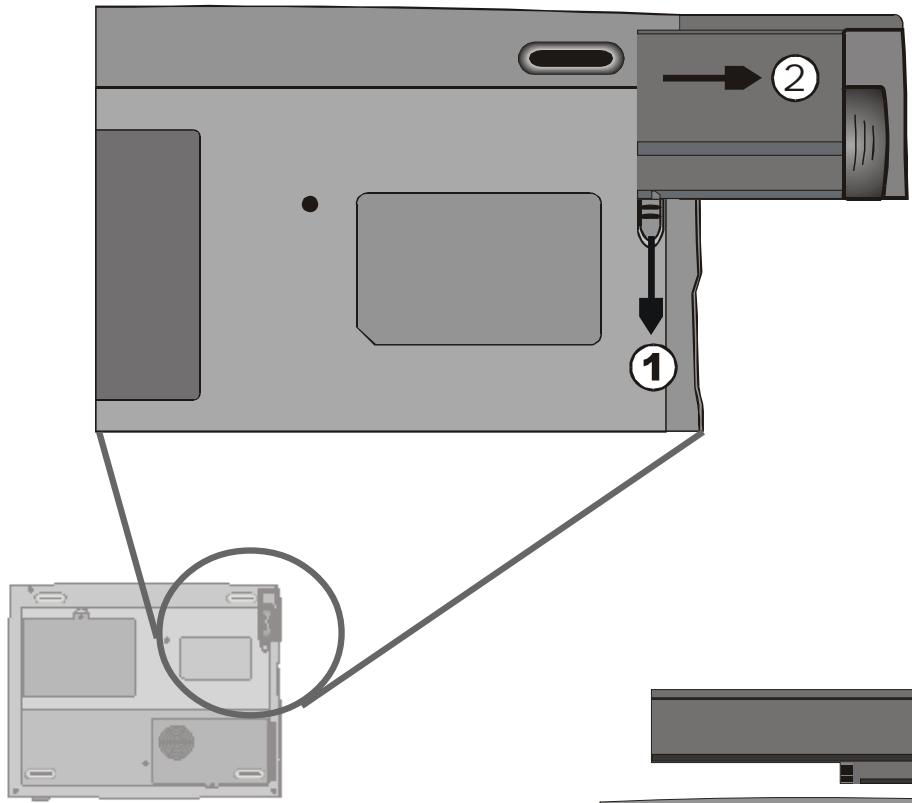
4. Haal de batterij nu uithet batterijcompartment,zoals hiernaast getoond.
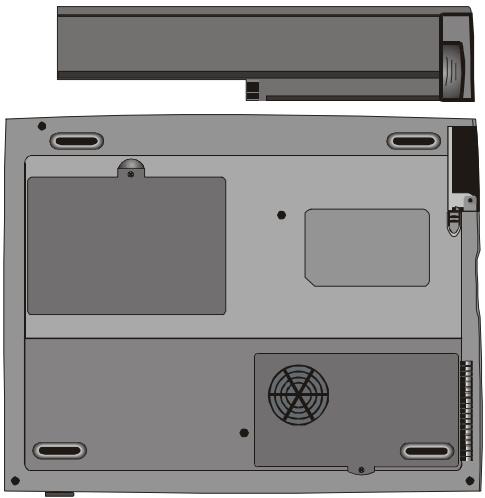
De Batterij installeren:
- Plaats de notebook met�zem onderkant maar boven, op een plat en stabel oppervlak.
- Schuif het veerslot in de ontgrendelstand (aar beneden, wie pijl 1) en houdt hem�.
- Steek voorzichtig de batterij in het batterijkompartiment, en duw (zie pijl 2) totdat de rand van de batterij zich op gelijke hoogte bevindt met de rand van de notebook.
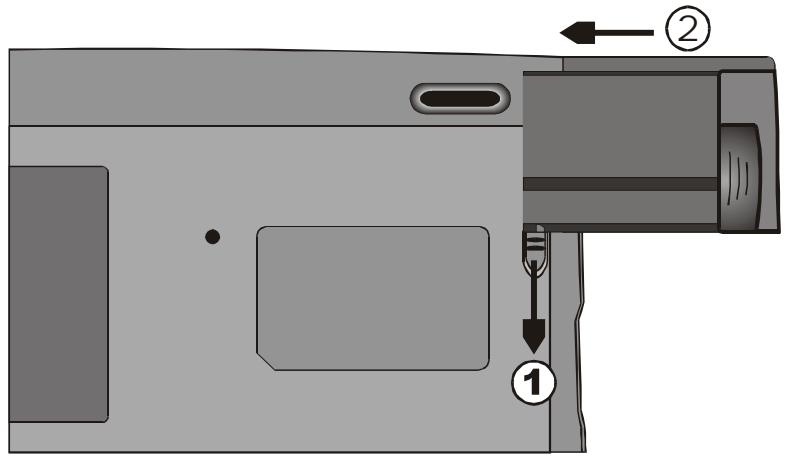
4. Laat het veerslot los en deze zal overgaan maar de vergrendelstand.
De oplaadtijd en het opladen van uw batterij
Om een batterij op te laden, verwijl deze zich in de notebook bevindt,要去 u de adapter met de notebook verbinden en het elektrisch stopcontact.
De oplaadtijd van de batterij is ongeveer 2-3 uren als de notebookuitgeschakeld is, en ongeveer 3-5 uren als de notebook inwerking is.

Noot:
Alvorens u op reis
gaat, moet u
voldoendeijd
besteden om uw
batterij volledig op te
laden.
Indien u de notebook gelebruikt, verwijl die met het elektrisch stopcontact verbonden is, dan za de batterij noch nog opgeladen worden. Dit opladen is tatsächlijk trager dan het opladen wanner de notebook uitgeschakeld is. Het volledig opladen van een lege batterij duurt dan ongeveer een 3-5 uren.
Wanner de batterij volledig opgeladen is, danlicht de LED indicator van de batterij rood op (met tussenpozen).
Het energieniveau van de batterij controleren
U kunt het resterend energieniveau van de batterij controlleren, aan de hand van de Windows batterijstatus indicator, die zich rechts onderaan in de taakkalk bevindt. De nauwkeurigheid van deze indicator is +/- 5-7%.
U(Int)knt ook toegang tot de energiemeter verkrijgen, door in het Configuratieschem van Windows, op het pictogram Energiebeheer te klikken.
De levensduur van de batterij verlungen
Er zijn verschillende manieren om het gebruik van de batterij te verlungen.
Gebruik steeds het elektrisch stopcontact, wanner u de mogelijk heeft. Hierdoor besteht u een ononderbroken werkking.
Koop een tweede reserve batterij.
Gebruik de batterij bij kamertemperatuur. Hogere temperaturen putten de batterij snelleruit.
Maak optimaal gebruik van de Energiebeheer functie. "Save To Disk" bespaart het meeste energia, door huidige systeeminhouden op te slaan in een specialaal waar voor gereserveerdeplaats.
Schakel de parallelle en série poortuit indien er geen apparaten aan verbonden zijn. Raadpleeg hoofdstuk 2 vooreer details hierover.
Zelfs wonneer een PC kaart Niet in werkinq is, zal hij toch eenkleine hoeveelheid energia gebruiken. Werp de PC kaartuit wonneer u deze Niet gebruikt.
De verwachte levensduur van de batterij is ongeveer 500 oplaadbeurten.
Lees het deel "Uw notebook beschermen", in de inleiding van het handboek. Maar(Int sunt u de voorzorgsmaatregelen voor de batterij vinden.

Noot:
Lees het het deel "Uw notebook beschermen", dat zich in de inleidng van dit handboek bevindt. Daar kurz umeer tips vinden over hoe u de batterij moet onderhouden.
Energiebeheer gebruiken
Het systemd gebruikt de volgende methodes om het energieverbruik van verschidene hardware onderdelen te regelen.

Noot:
Wanner de notebook op de batterij werk, probeer dan van nicht teveel applicaties tegelijkkertijd te openen.
Windows heeft 2 soorten hulpprogramma's voor de energiebeheer: De APM (Advanced Power Management) of de ACPI (Advanced Configuration Power Interface, alleen voor Windows98). Ga in Windows maar Energiebeheer (Start > Instellingen > Configuratieschem > Energiebeheer), hier(Intukt u de tijden instellen voor het uitschakelen van de monitor en de harde schijf. De Energiebeheer van Windows bespaart energia door bijvoorbeeld na 1 minuut van inactiviteit, de harde schijf uit te schakelen. Raadpleeg het handboek van Windows voor meer details hierover.
Suspend-stand
Het system kan zo ingesteld worden, dat als de batterij een kritisch energieniveau bereikt (3% resterend), er overegaan worden maar een van de twee onderstaande suspend-standing:
Suspend
In de suspend-stand, zullen er slechts enkele hardware-apparaten, zoals het beeldscherm en de harde schijf,uitgeschakeld worden om energia te besparen. De andere apparaten worden in een lage energiestand gezet.

Noot:
Raadpleeg het hoofdstuk 2 BIOSinstallingen, om de installingen van het energiebeheer in de BIOS aan te passen.
Save To Disk
In deze stand, worden alle systeme gevevens op de harde schijf opgeslagen, alvorens het systeme volledig za uitgeschakeld worden. Wanner deze stand in werkung is, dan zult u 3 grafische metertjes zien, die de voortgang van het opslaan van de gevevens waar de harde schijf tonen. Eens dat de meters 100% bereikt hebben, dan za het systeme volledig uitgeschakeld worden. Omdat er geen energia van batterij gezruikt worden in deze stand, bespaart deze het meest energia. Afhankelijk van hoeveel RAM er op uw notebook geinstalleer is, za de tijd, nodig voor het opslaan van alle vorige informatie, varieren van 15 tot 30 seconden. Om de functie Save To Disk te gezruiken, is er een partitie van de harde schijf vereist (nodig voor de vorige informatie van het systeme op te slaan). De volgende bladzijden zullen u leren, hoe een Save To Disk partitie/bestand te creeren.

Noot:
Indien uw
Windows98
ingesteld is op de
ACPI stand, dan
kunt u de functies
van de suspend
knop instellen.
Klik in het
Configurationschem
op het pictogram
Energiebeheer, of
raadpleeg uw
Windows98
handboek, voor
meer inlichtingen.
De suspend-knop
Deze notebook heeft een “één-knop” ontwerp. Dit betekent dat zowel de in/uitschakelaar en de suspend functies van het systeme verwelfde fysische knop gebruiken. De in/uitschakelaar doet ook Dienst als de suspend-knop. U kunt de suspend functie activeren door op de Fn+F1 sneltoets combinatie te drukken.
Druk op de nogmaals op de suspend-knop of eender andere knop, om het syteem terug uit de suspend-stand te activeren. Indien de notebookECHTER in de Save-to-Disk stand staat, dan za enkel de suspend knop het systeem terug kunnnen activeren.
De schakelaar van het LCD scherm

Noot:
Indien uw
Windows98
ingesteld is op de
ACPI stand, dan
kunt u instellen
hoe het systeem
werkt wanneer het
LCD scherm dicht
is. Klik in het
Configurationschem
op het pictogram
Energiebeheer, of
raadpleeg uw
Windows98
handboek, voor
meer inlichtingen.
Aan de rand van het LCD scherm bevindt zich eenkleine mechanische schakelaar. Wanner u het LCD scherm opent of sluit, za alles schakelaar geactiveerd worden. Deze schakelaar heeft bezelfde functie als de suspend-knop. Indien de suspendstand ingesteld staat op Suspend, dan za het sluiten van het LCD scherm, de suspend-cyclus latent beginnen.
Het openen van het LCD scherm of het indrukken van de suspend-knop, za het syteem terug uit de suspend-stand activeren.
Energieverbuik van het LCD scherm
Uw notebook is voorzien van een TFT (active matrix) LCD scherm. Het scherm is een van de hardware-onderdelen, die veel energia gebruikt. Indien möglichk,要去 u de helderheid van het scherm instellen op een redelijk niveau, zodat er energia bespaart worden. Door de helderheid te verlagen,kest u de levensduur van de black-light lamp, die zich in het scherm bevindt,verlungen.
Om de helderheid van het LCD scherm te verlagen, drukt u op Fn+ F8.
Om het LCD uit te schakelen,kest u de sneltoets Fn+F4 gebruiken.
De "Save To Disk" partie (of bestand) creëren

Noot:
Installee of
verwijder de
geheugenmodule
niet wonneer het
systeme zich in de
Save To Disk
suspend -stand
behindt. Start de
notebook opnieuw
op en schakel UIT,
alvorens de
geheugenconfigatie
te veranderen.

Waarschuwing:
Het uitvoeren van het programma
PHDISK.EXE, za de gegevens op de harde schijf beschaden.
Hierdoor za u het nodig zich, de software opnieuw te installereren.
De harde schijf heeft een standard "Save To Disk" partitie. Bijvoorbeeld: indien het maximum toegelaten systemegeheugen 160 MB is; dan is er 16 MB nodig voor de de inhoud van de videochip en andere microcontrollers. Indien u dus de suspend functie onder het maximum systeemgeheugen wilt gebruiken, dan zal u de "Save To Disk" partitie要去en vergroten tot 176MB.
Indien u het formaat van de “Save To Disk” partitie wilt wijzigen, za u het volgende hulpprogramma要去en uitvoeren. Het programma HDPREP.EXE zal darüber alle gegevens op uw harde schijf vernietigen! Indien u dit hulpprogramma uitvoert, za u dus uw besturingsystemen en alle programma’s opnieuw要去en installereren.
Om de "Save To Disk" partitie te creeren of het formaat ervan te wijzigen,要去 het volgende doein:
- Start uw notebook in DOS op.
- Zoek op de meegeleverde cd-rom (of diskette) een hulprogramma met de naam "HDPREP.EXE".
- Typ darüber de DOS-prompt "HDPREP" enALK volvogens op Enter.
U zult de harde schijf opnieuw moeten formateren (de DOS partition) en het besturingsystem en alle programma's opnieuw moeten installereren.
lindien u DOS, Windows 3.x, of Windows 95 (FAT16) gebrukt, dan=kunt u i.p.v. een partitie, een "Save To Disk"bestand creeren. In dit geval,要去 u de harde schijf Niet opnieuw formateren en dus ook Niet het besturingsystem opnieuw installereren. Om een "Save To Disk"bestand te creeren, volgt u de bovenstaande procedure, met dit verschil dat u in stap 3 het volgende typt: PHDISK /create /file.
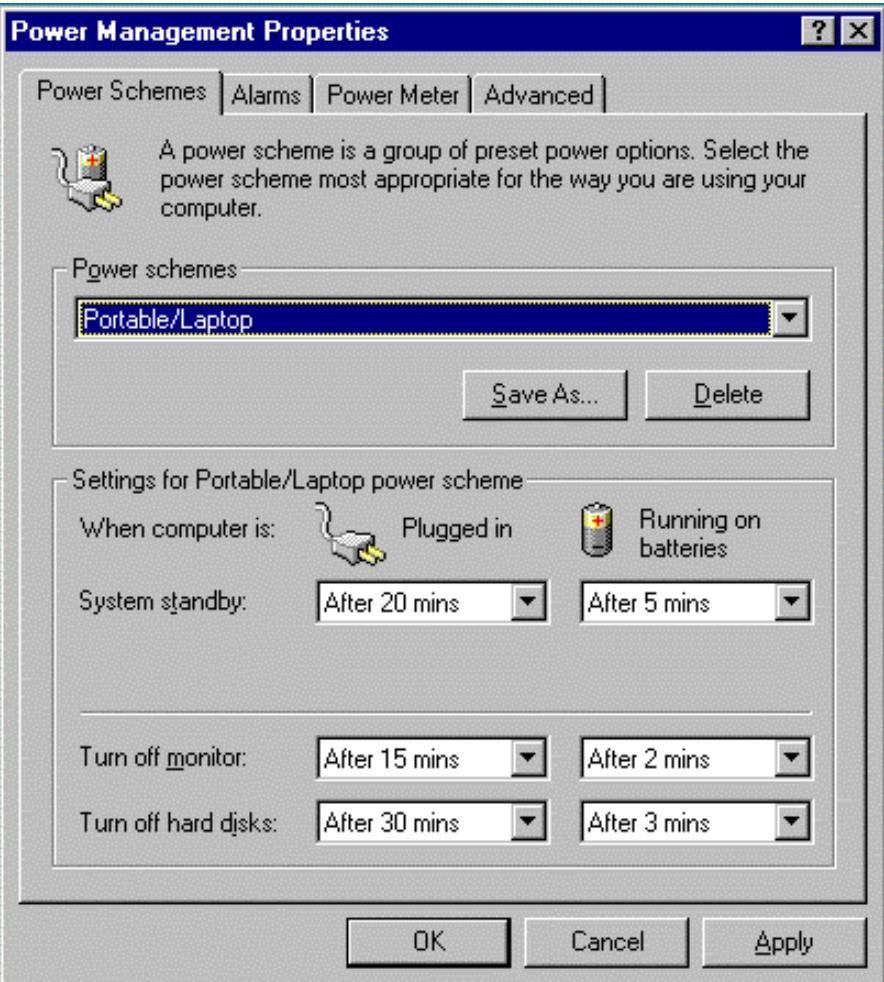
De energiebeheer functie van Windows 98

Noot:
Raadpleeg het
Windows98
handboek voor
meer inlichtingen
omtrent het
gebruik van de
functies in
Energiebeheer.

Noot:
De BIOS van de notebook
ondersteund de
Windows APM en
ACPI standen. De
rechtse
afbeelding toont u het
dialoggvenster
van Windows98
APM. Raadplaag het Windows98
handboek, voormeer inlichtingenomtrent het
inscahkelen van de Windows ACPI stand.
Naast het ingebouwde energiebeheer hulpprogramma van de notebook, is er ook een vergelijkbare energiebeheer functie van Windows 98. Om deze toegeng te verkrijgen tot deze functie, gaat u maar [Deze computer > Configuratieschem] en dubbelklikt u op het pictogram Energiebeheer.
Het Energiebeheer van Windows maar u toe, time-outwaarden in te gehen voor de monitor en de harde schijf. U(Intkunt ook de notebookautomatisch laden overgaan aan een stand-by modus of latenuitschakelen, wonneer het energieniveau van de batterij te laag wordt. Raadpleeg de windows on-line help of het Windows98handboek, voor meer inlichtingen omtrent de energiebesparendefuncties.
Intel SpeedStep™ Technologie
De notebook is voorzien van de nieuwe Pentium III processor en de LaTeX/Neww functie van Intel Mobile Computing Technology, namelijk SpeedStep. Intel SpeedStep technology is ontwikkeld met als doel, de prestaties van een mobiele PC aan te passen aan de behoefte van de gebruiker. Dit wil zeggen dat de gebruiker, om het even waar en wanner, de prestatie van zich notebook kan aanpassen. Met een verwerkingsfrequentie van 650MHz, is uw notebook in staat de meest complexe applications, aan een identieke snelheid als uw desktop systemuit te voeren. Wanner uw notebook door de batterij gevoed wordt, zal de verwerkingsfrequentie automatisch dalen tot 500MHz. Dit bespaart energia en heeft nog steeds eenuitstekend prestatie. De automatische instelling kanECHter manueel aangepast worden, om de verwerkingsfrequentie terug tezetten op 650MHz (wanner gevoed via de batterij).
Installatie van Intel SpeedStep™
Neem eerst de bij de notebook geleverde cd-rom, alvorens de onderstaande instructies te volgen.
Volg de onderstaande stappen om SpeedStep™ te installereren:
- Gaaar [Start > Ultvoeren...].
- Klik op Bladeren... en steek de meegeleverde cd-rom in het cd-rom-station.
- De cd-rom bevat de Intel SpeedStep™ applicatie, voor het bestand SpeedStep Setup UIT.
- Volg de instructies die op het scherm verschijnen. Start het system opnieuw op, wanner de installmente voltooid is.
De Intel(R) SpeedStep™ applicatie gebruiken
De speciale SpeedStep™ applicatie, LAST u toe de verwerkingssnelheid van de processor in te stellen. Door deze applicatie te gebruiken,(Intant u de verwerkingsprestatie instellen op een maximum stand (Maximum Performance Mode) en een stand voor batterijgebruik (Battery Optimized Performance Mode).
Volg de onderstaande stappen om de SpeedStep™ applicatie te activeren:
- Dubbelklik op het pictogram SpeedStep, onderaan in de rechterhoek van de Windows taakbalk (zie hieronder).

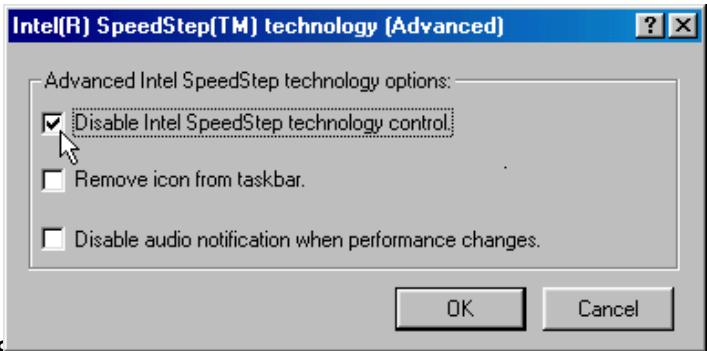
- Om de SpeedStep functie op uw systeme te activeren,要去 op de knop Advanced... klikken.
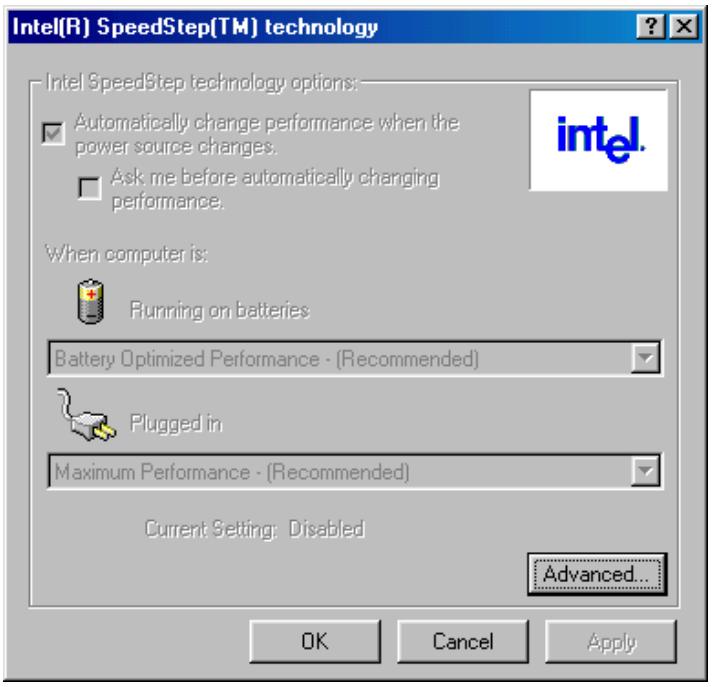
- Het dialoogvenster Intel(R) SpeedStep(TM)
Technology(Advanced) zal nu tevoorschijn komen.
- Activeer de SpeedStep functie, en klik verwolgens op OK.
- Starow computer opneawop.
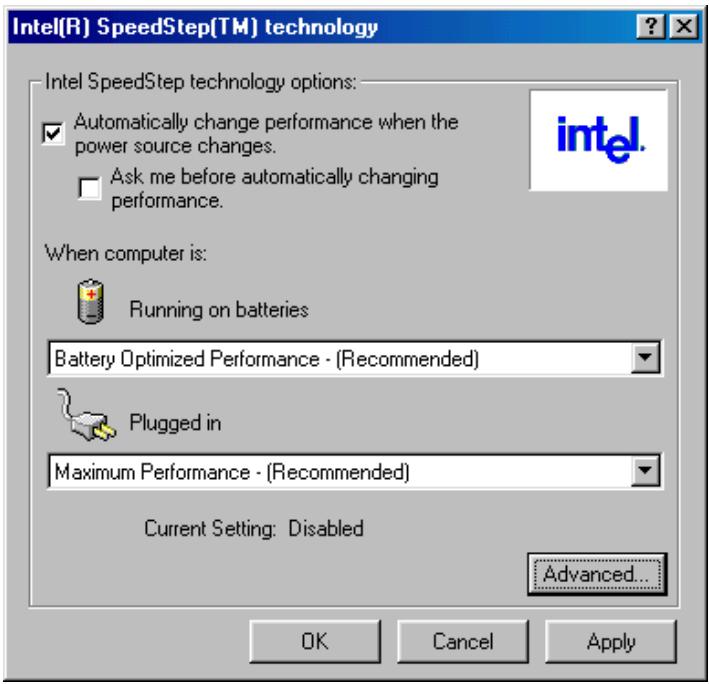
De SpeedStep™ applicatie heeft twee werkingsstanden:
Er kan automatisch of manueel:tussen de tweet Werkingsstanden overgeschakeld worden.
1. De stand Maximum Performance
Wanner de notebook verbonden is met de netstroom,
zal deze stand een maximale verwerkingssnelheid gehen.
Deze stand heeft als doel energia te besparen en tegelijkkertijd een voldoende verwerkingssnelheid te behouden.
Door het systeme te latent werken op 80 % van de maximale verwerkingssnelheid, kan er een energiebesparing bekomen worden van 40 % tot 50 % .

Noot:
Indien het systeme voorzien is van een microprocessor van 650MHz, dan zal de verwerkingsfrequentie in de Maximum Performance stand 650MHz bedragen. In de Optimized Performance stand zal dat 500 MHz zijn.
Indien het systeme voorzien is van een microprocessor van 600MHz, dan zal de verwerkingsfrequentie in de Maximum Performance stand 600MHz bedragen. In de Optimized Performance stand zal dat 500 MHz�<|im_start|>assistant
- Noot:
- Indien het systeme voorzien is van een microprocessor van 650MHz, dan zal de verwerkingsfrequentie in de Maximum Performance stand 650MHz bedragen. In de Optimized Performance stand zal dat 500 MHz�<|im_start|>
Hoofdstuk 4
UW NOTEBOOK UPGRADEN
In dit hoofdstuk, zult u leren hoe u de capaciteit van het geheugen en de hardware moet upgraden.
De harde schijf upgraden

Noot:
Sommige
modellen die
voorzien zijn
van een harde
schijf van het
merk IBM,
zullen een
kletterend
geluid
produeren
wonneer ermee
geschud worden.
Dit is een
normale
toestand.
Het verrangen van de originele harde schijf door een grotere harde schijf, kan de capaciteit van de harde schijf van de notebook vergroten. Hierdoor zal u dus meer gegevens op uw harde schijf{kunjne opslaan. De notebook een harde schijf van 9,5 mm (hoogte), 2.5-inch Enhanced IDE en Ultra DMA, of een harde schijf van type ATA-66.
Wees zeker van een reservekopie (back-up) te makev an al uw gevevens, Alvorens deze operatie uit te voeren.

Waarschuwing: Een upgrade van de harde schijf in deze notebook is een delicate procedure. Volg zorgvuldig de onderstaande instructies of LAST DE VOLLEDIGE PROCEDURE DOOR EEN ERKENDe technicus uitvoeren. Beschadigingen die oorzaak+zijn van een foute handeling tijdens deze procedure, vallen NIET onder de garantie van de fabrikant.

Waarschuwing: Wees uiterst voorzichtigijdens het hanteren van de harde schijf.
Laat de harde schijf nicht vallen of stel hem nicht bloot aan schokkken.
Druk Niet op de buitenkant.
Raak de aansluiting Niet aan met uw vingers.
Het verkeerd hanteren van de harde schijf kan resulteren in een permanent verlies van de gegevens. Maak steeds een reservekopie van de gegevens op de harde schijf, alvorens deze te verwijderen.
De Harde schijf uitbreiden
Volg de onderstaande stappen om de harde schijf te verrangen:
- Schakel de computer uit. Trek het netsnoer uit het stopcontact en verwijder alle kabels/apparaten die met de notebook verbonden zijn.
- Plaats uw hand op een groot metalen voorwerp om de staatische energie die zich in uw lichaam bevindt, te ontladen.
- Localiser aan de onderkant van de notebook, de harde schijf.
- Draai de schroef A (aan de baai van de harde schijf) los.
- Verwijder het deksel van de baai van de harde schijf.
- Nu sunt u de schroeven B en C zien en het klapstuk, methaaronderdeharde schijf.
- Draai de schroeven B en C (die het klapstuk en de harde schijf vasthouden) los.
- Draai de schroeven D en E los.
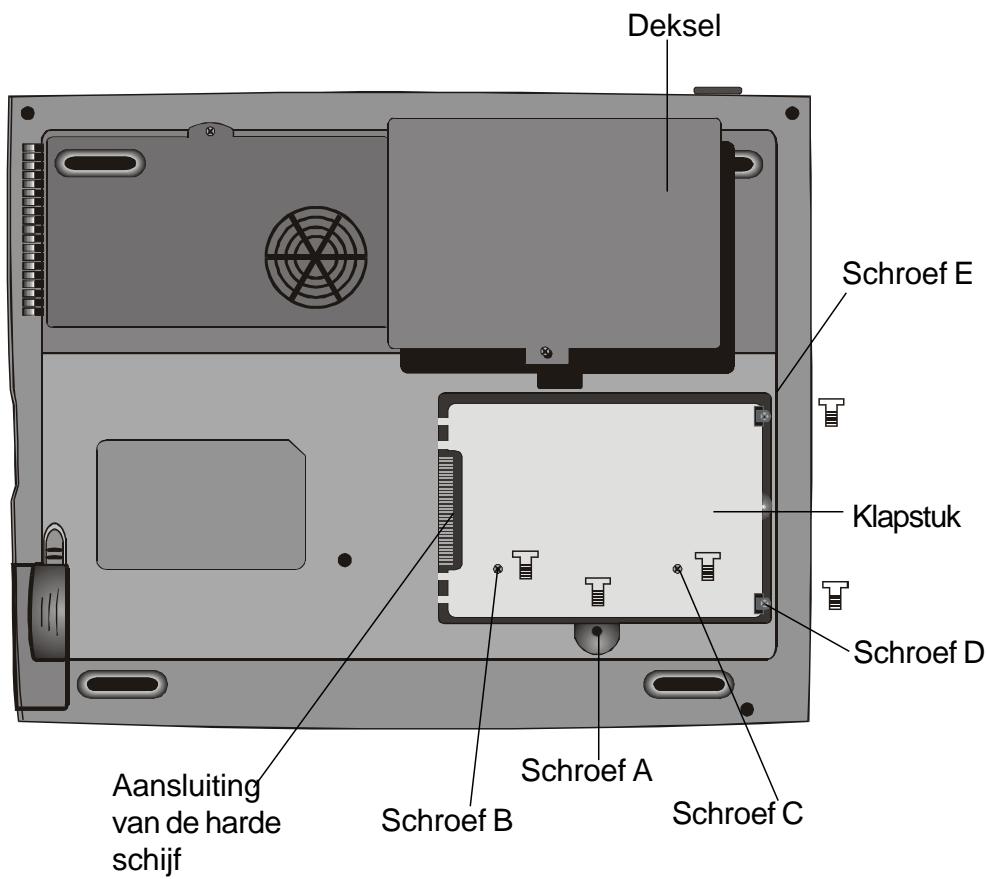
- Til het klapstuk van de harde schijf op, tot een hoek van ongeveer 30 graden. and pull it up as the following illustration.
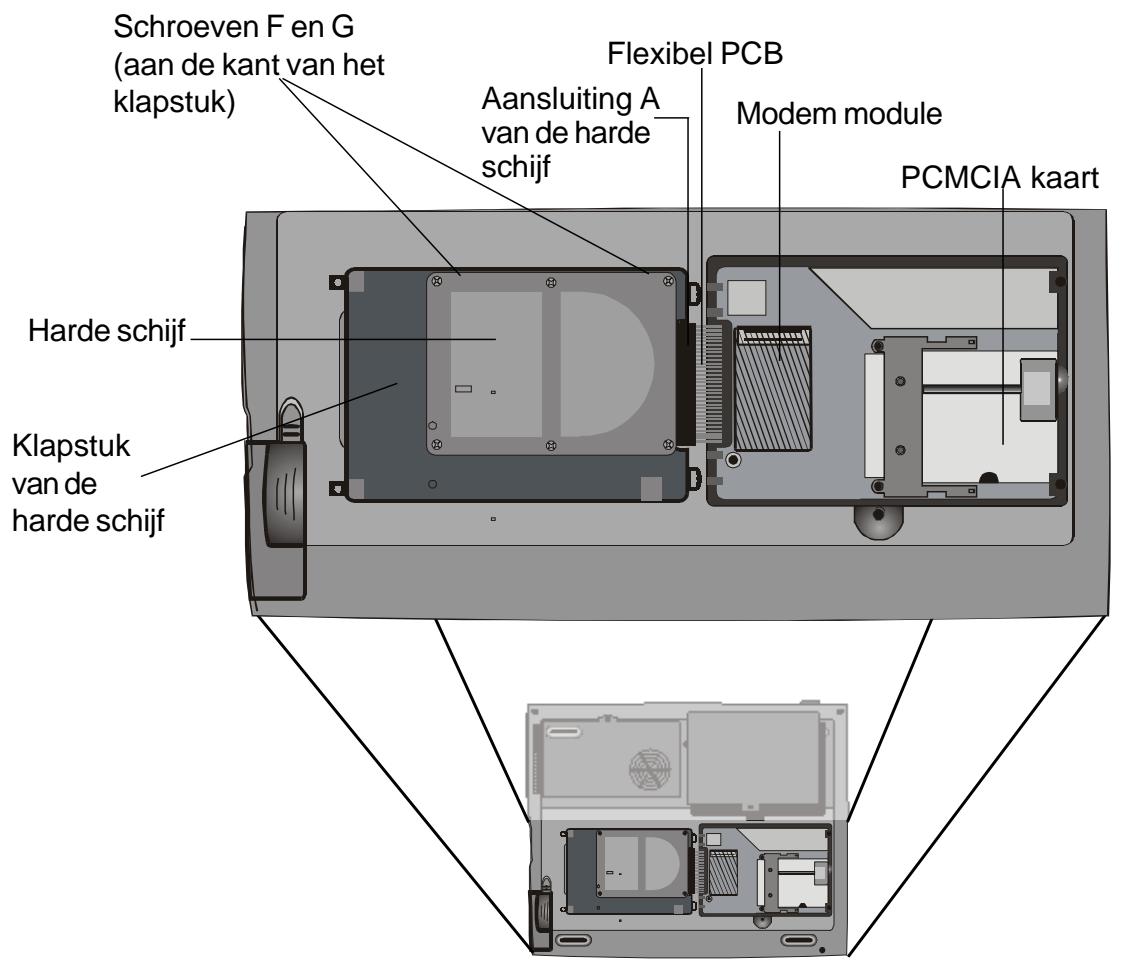
Afbeelding 4-1
- Let op de oriëntatie van de aansluiting A van de harde schijf en verwijider hem zorgvuldig. (Zie afbeelding <4-2> op de volgende頁ina)
- Localiser de 2 resterende schroeven F en G (die het klapstuk en de harde schijf vasthouden) en verwijder ze.
- Verwijder nu het klapstuk en de harde schijf. U ziet dat het groene PC bord van de harde schijf maar beneden gericht is.
- Nu sunt u de neue harde schijf op het klapstukplaatsen en verrolgens de schroeven B, C, F en G terug vastschroeven.
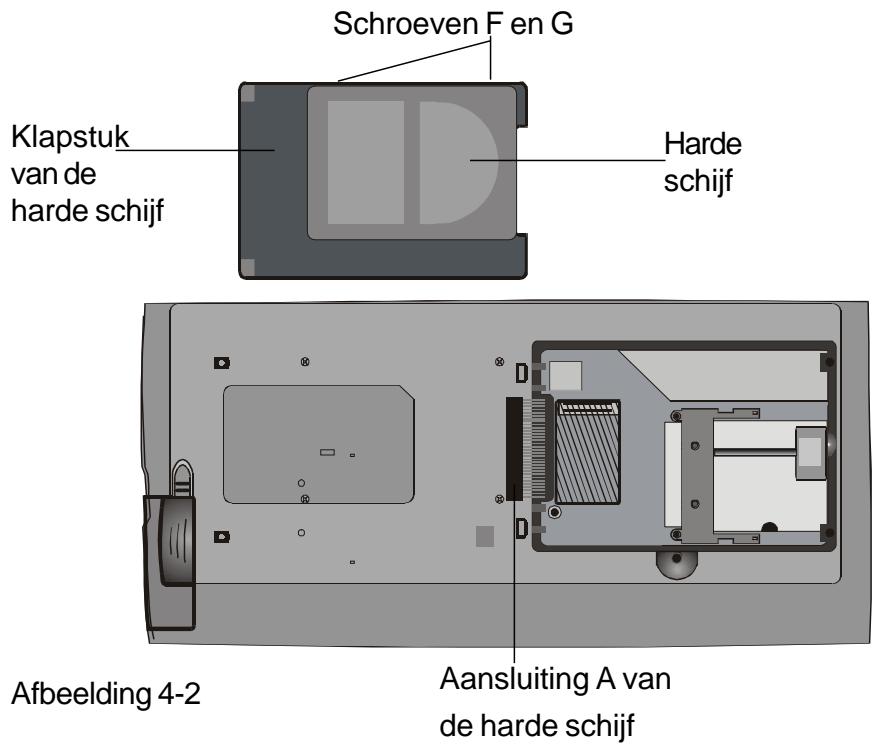
- Verbindt de aansluiting A met de neue harde schijf. Wees zeker dat de verbinding:tussen de aansluiting A en de harde schijf goed vast zit.
- Steek het klapstuk zorgvuldig terug in de baai.
- Maak de schroeven D en E vast.
- Plaats het deksel van de baai terug.
- Draai de notebook terug om en zet hem aan.
U heeft nu de upgrade van de harde schijf voltooid.
Eens de neue harde schijf geinstalleerd is, za u deze要去en formateren en er opnieuw het besturingssystemen en de programme's op installereren. Indien u de suspend-functie "Save To Disk" wilt hebben, dan is het aanbevolen van eerst de "Save To Disk" partitie te creeren, alvorens de harde schijf te formateren. Dit is odomat het hulpprogramma PHDISK (dat u moet UITvoeren om de partitie te creeren), alle gegevens op de harde schijf za vermietigen. Raadpleeg het deel De "Save To Disk" partitie (of bestand) creeren, op pagina 3-9, voor meer inlichtingen hierover.
Het systeemgeheugen upgraden
Vele applications zullen sneller werkken als de geheugencapaciteit van de notebook vergroot is. De notebook is voorzien van eenuitbreidingsruimte voor het upgraden van het geheugen, die zich onder het toetsenbord bevindt. U(Int)knt de hoeveelheid geheugen vergroten door een DIMM-geheugenmodule toe te voegen (dual inline memory module). De DIMM kan een capacititeit hebben van 16MB, 32MB, 64MB, of 128MB. De DIMM is synchrone DRAM, heeft 144 pinnen en werkdt op 3.3V. De slelheid van de DIMM kan 70ns of 60ns+zijn (een kleiner getal heeft een groter slelheid.)

Warschuwing: Een upgrade van het geheugen in deze notebook is een delicate procedure. Volg zorgvuldig de onderstaande instructies of的那一 de volledige procedure door een erkende technicus uitvoeren. Beschadigingen die oorzaak zijn van een foute handelingijdens deze procedure, vallen NIET onder de garantie van de fabrikant.

Wartschuwing: Het veranderen van het geheugenijdens dat uw notebook zich in de suspend-stand of de energiebesparende stand bevindt, kan permanente schade aan de notebook veroorzaken. Wees zeker dat de notebook uitgeschakeld is en dat het netsnoer uitgetrokken is, alvorens te beginnen met het uitvoeren van de upgrade van het geheugen.
De DIMM module in de originele ruimte verrangen

Waarschuwing: Om het beschadigen van de DIMM te vermijden, mag u de metalen contactpunter van de DIMM Niet aanraken. Statische elektricitieit kan elektrostatische schade veroorzaken.
Volg de volgende stappen om de DIMM te verrangen:
- Schakel de computer uit. Trek het netsnoer uit het stopcontact en verwijder alle kabels/apparaten die met de notebook verbonden zijn..
- Plaats uw hand op een groot metalen voorwerp om de staatische energie die zich in uw lichaam bevindt, te ontladen.
- Plaats de notebook op een plat oppervlak en open het LCD scherm volledig.
- Localiseer de veersloten A, B en C, die zich aan de onderste rand van het toetsbord bevinden (zie onderstaande figuur). De veersloten zullen ingetrokken worden wanner er op geduwd worden en terug maar hun originele positie springen wanner ze losgelaten worden.
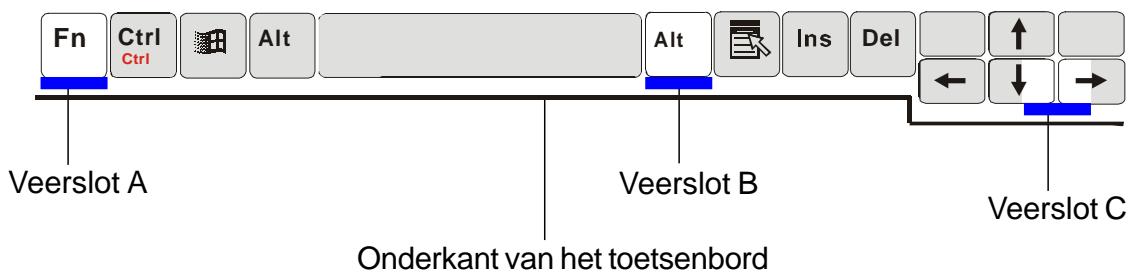
Afbeelding 4-3
- Druk het veerslot A, aan de hand van een mes (of een ander fjn voorwerp), maar beneden. Het toetsenbord zal maar boven springen en zich iets boven het veerslot bevinden. Indien het toetsenbord Nietaar boven springt, probeer het dan voorzichtig over het veerslot te heffen. Doe hetzelfde voor de andere twee veersloten.
- Til voorzichtig de onderkant van het toetsenbord op.
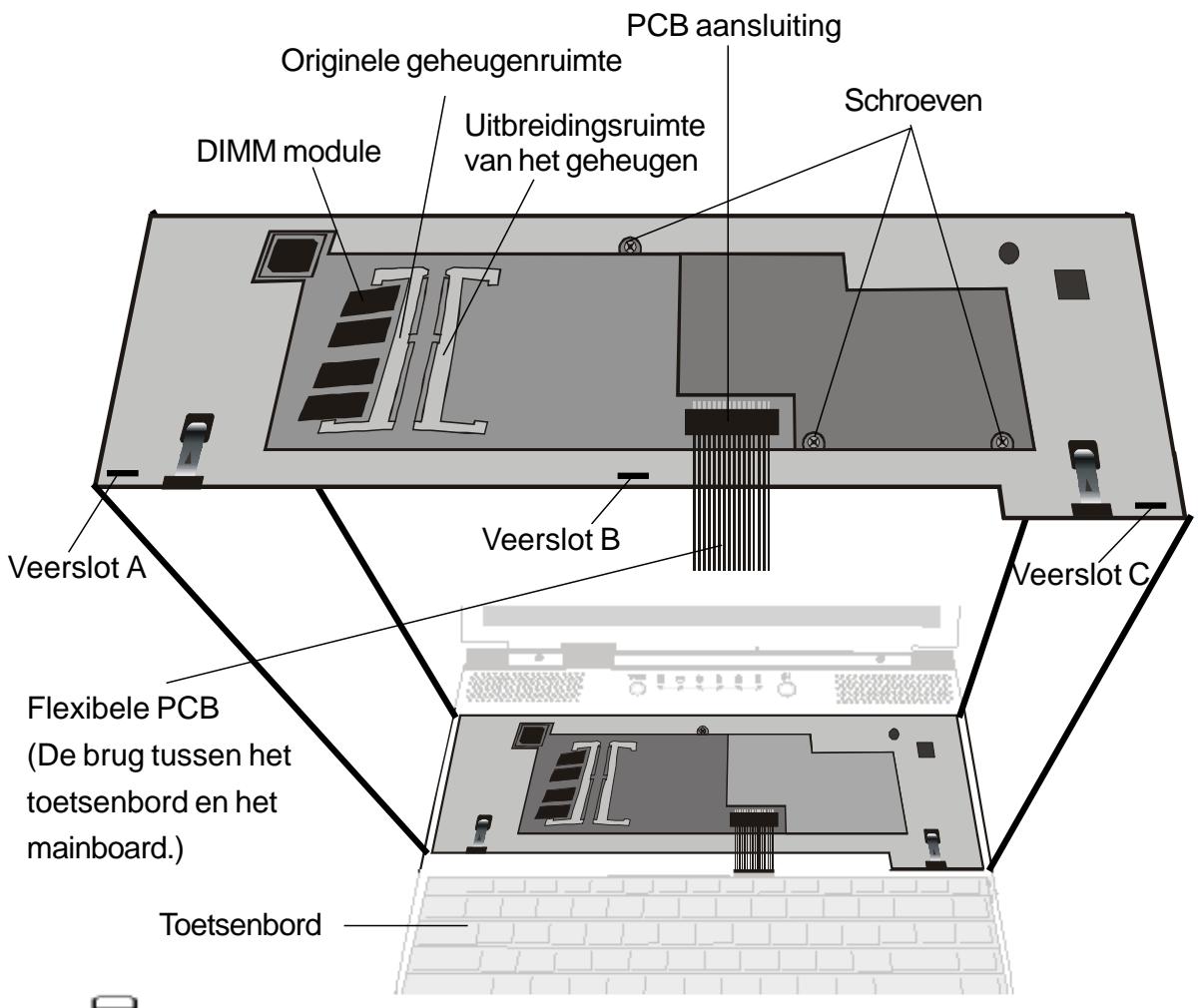

Afbeelding 4-4
Noot:
Uw notebook werd getest met de meeste DIMM's die momenteel op de markt te vinden zich. Toch zich Niet alle geheugenmodules compatibel met de notebook. Ga na bij de verkoper van uw notebook, welke DIMM's compatibel zich met uw notebook.
- U=knt nu de geheugenruimte zien, zoals getoont op afbeelding 4-4.
- Druk de beiden veersloten, die zich aan beiden kanten van de ruimte bevinden, tegelijkertijd maar buiten. De DIMM za nu onder een hoek van 30 graden, maar buiten要去en springen.
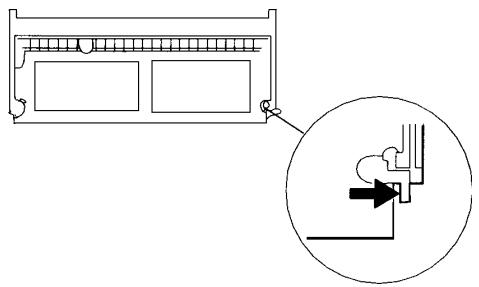

Noot:
Let op de inkeping die zich op de DIMM module bevinden. De inkepingen要去en juist passen in de geheugenruimte.
- Trek de oude DIMM module uit de geheugenruimte. Bewaar de oude DIMM, voor later gebruik.
- Installee der neue DIMM module in de geheugenruimte. De DIMM zal slechts in een richting in de geheugenruimte passen. Schuif de DIMM onder een hoek van + / - 30 graden in de ledge geheugenruimte. Druk nu op de beiden kanten van de DIMM module, zodat de contactkant stevig in de geheugenruimte vastzit.
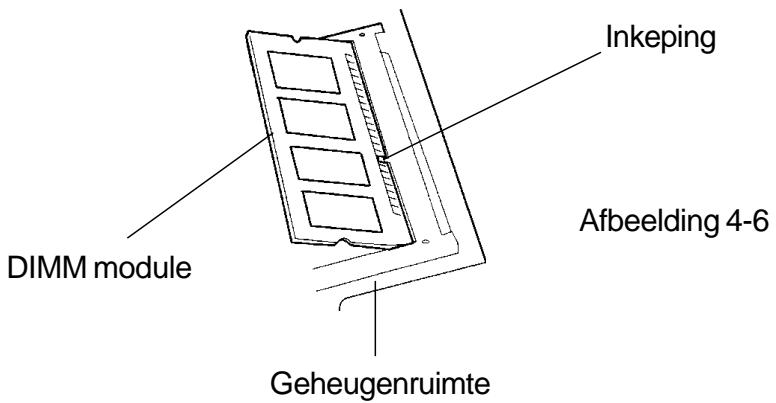
- Draai nu de DIMM, totdat de veersloten, aan beiden kanten van de geheugenruimte, op hunplaats klikken (u hoor een klik wanner dit gebeurt).
- Plaats het toetsenbord terug in zijn oorspronkelijke positie. Wees voorzichtig met de PCB die verbonden is met toetsenbord. Vergrendel het toetsenbord aan de hand van de drie veersloten.
U heeft nu het upgraden van het geheugen voltooid.
De DIMM module in de uitbreidingsruimte installeren
Volg de volgende stappen om de DIMM te installeren:
- Volg de stappen 1~8 van het vorige deel De DIMM module in de originele ruimte verrangen (pagea 4-7, 4-8).
- Hou de module van het uitbreidingsgeheugen (DIMM) onder een hoek van 30 graden, en schuif hem in de ledge geheugenruimte.
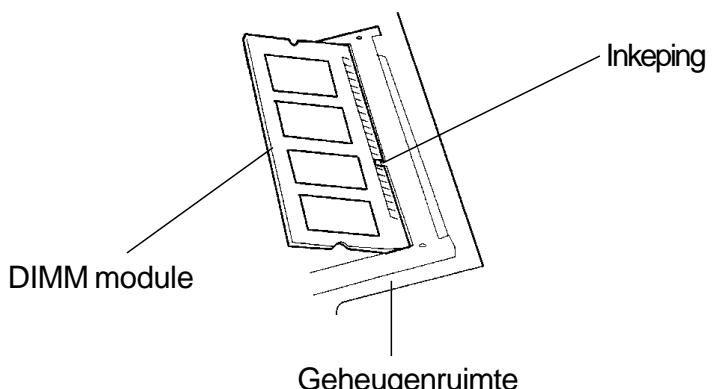
- Zorg ervoor dat de inkeping van de DIMM module zich op de juistplaats bevindt en druk op de beiden kanten van de DIMM module, zodate de contactkant stevig in de geheugenruimte vastzit.
- Draai nu de DIMM, totdat de veersloten, aan beiden kanten van de geheugenruimte, op hun plaats klikken (u hoor een klik wanner dit gebeurt).
- Plaats het toetsenbord terug in zijn oorspronkelijke positie. Wees voorzichtig met de PCB die verbonden is met toetsenbord. Vergrendel het toetsenbord aan de hand van de drie veersloten.
U heeft nu het upgraden van het geheugen voltooid.
De DIMM module uit de uitbreidingsruimte verwijdersen
Volg de volgende stappen om de DIMM te verwijderen:
- Volg de stappen 1~8 van het vorige deel De DIMM module in de originele ruimte verrangen (pagea 4-7, 4-8).
- Druk de beiden veersloten, die zich aan beiden kanten van de ruimte bevinden, tegelijkkertijd maar buiten. De DIMM za nu onder een hoek van 30 graden, maar buiten要去en springen.
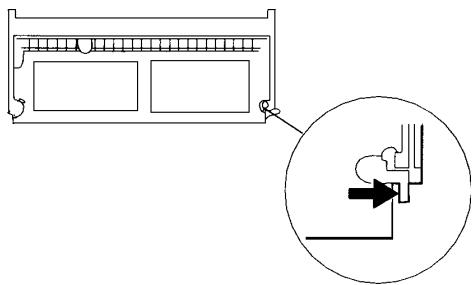
Afbeelding 4-7
- Trek de oude DIMM module uit de uittbreidingsruimte. Bewaar de oude DIMM, voor later gebruik.
- Plaats het toetsenbord terug in zijn oorspronkelijke positie. Wees voorzichtig met de PCB die verbonden is met toetsenbord. Vergrendel het toetsenbord aan de hand van de drie veersloten.
- Zet nu de notebook aan en letijdens het opstarten op de geheugentelling. Controller of de eindewaarde van de geheugentelling al dan Niet vermindert is tot de oorspronkelijke geheugencapaciteit.
U heeft nu het verwijderen van de DIMM voltooid.
HOOFDSTUK 5
PROBLEMEN OPLOSSEN
In dit hoofdstuk, zult u leren hoe u de meest voorkomende problemen met betrekking tot de hardware en software要去 oplossen.
Uw notebook werk volledig getest en voldoet aan alle systeemspecificaties alvorens de fabriek te verlaten. Een onjuiste behandelingijdens het transport kan darüber problemen.
Dit hoofdstuk dient als referentie voor het identificeren en oplossen van vaak voorkomende problemen.
Wanner u op een probleem stuit, moet u eerst proberen van de instructies in dit hoofdstuk te volgen. Inplaats van de notebook terug te sturen en te wachten op de herstellung, kurz u misschien makkelijk het probleem zich oplossen. Indien u na het lezen van dit hoofdstuk, het probleem Niet kurz oplossen, contacteer dan uw verkoper of verdeler.
Overweeg eerst deze suggesties, alvorens over te gaan tot andere maatregelen:
Ga na of het probleem blijft bestaan, indien alle externe apparaten losgekoppeld zijn.
Ga na of het groene indicator Lichtje van de netstroomadapter brandt.
Ga na of het netsnoer juist met de notebook en het stopcontact verbonden is.
Ga na of de stroomindicator van de notebook brandt.
Controller de bediening van de holderheid op het toetsenbord, indien de weergave van het LCD te dim lijkt.
Ga na of het toetsenbord operationeel is, door te drukken op eender welke toets. Een hoorbare pieptoon toont aan dat het toetsenbord correct werkt.
Ga na of er geen slechte verbindingen zijn. Controllerer of de aansluitingen stevig vast zitten.Ga na of u in het BIOS Setup programme, geen verkeerde instelling betreffende de hardware apparaten maakte. Een verkeerde instelling kan een foute werkung van het system veroorzaken. Indien u Niet zeker bent welke veranderingen u maakte, herstel dan alle instellenen maar de standaardinstelling (fabrieksinstelling).
Wees zeker dat alle apparaatstuurprogramma's juist geinstalleerd zijn. Indien u bijvoorbeeld het audio-stuurprogramma Niet juist installeert, dan zullen de microfoon en de luidsprekers Niet werken.
Indien een verbonden extern apparaat zoals een USB camera, een scanner of een SCSI kaart Niet juist werkt, dan is dit meestal een probleem van dit apparaat. Raadpleeg de fabrikant van het apparaat.
Sommige softwareprogramma's die nicht grondig getest zijn, könnenijdens het gebruik problemen veroorzaken. Raadpleeg de verkoper/verdeler van de software.
Niet alle randapparatuur is Plug en Play compatibel. In dit geval要去 het systeme opnieuw opstarten met het reeds verbonden en ingeschakeld.
Audio problemen
Er kommt geen geluid UIT de luidsprekers -
Het volume, in het Microsoft programa Volumeregeling, is gedempt. Dubbelklik op het luidspreker pictogram dat zich onderaan in de linkerhoek van de taakbalk bevindt, om de instelling te wijzigen.
Druk op Fn+F5 Up om het volume te verhogen.
De meeste audio problemen zijn softwareverwant. Indien het geluid van uw notebook vroeger werkte, dan is de kans zeer groot dat de software verkeers ingesteld staat.
Ga waar [Start > Instellingen > Configuratiepaneel] en dubbelklik op het pictogram Multimedia. Wees zeker dat in het tabblad Audio, Maestro Playback als Voorkeursapparaat ingesteld staat.
Er kan geen geluid opgenomen worden -
Dubbelklkik op het luidspreker pictogram dat zich onderaan in de linkerhoek van de taakbalk bevindt, om te zien of het volume gedempt is.
- Klik op Opties en selecteer Eigenschappen.
- Selecteer Opnemen en klik op de knop OK.
- Nu zal het venster Recording Control geopend worden, ga de instellingen na.
Ga waar [Start > Instellingen > Configuratiepaneel] en dubbelklik op het pictogram Multimedia. Wees zeker dat in het tabblad Audio, Maestro Playback als Voorkeursapparaat ingesteld staat.
Harde schijf problemen
De harde schijf draait nicht -
Indien u pas een upgrade van de harde schijfuitvoerde, wees dan zeker dat de aansluiting van de harde schijf Niet loszit en dat de harde schijf juist geinstalleerd is. Haal de aansluiting eruit en stek hem er opnieuw in (u要去 een klik voelen). Start uw PC opnieuw op. (Lees hoofdstuk 4 Upgrading Your Notebook for details.)
Controller de LED indicator van de harde schijf. Wanner u een bestand van de harde schijf gebruikt, dan zal het indicatorlichtje eventjes oplichten.
De neue harde schijf is beschadigd.
Indien uw notebook een elektrische schok of een fysischeschok heeft ondergaan, dan kan het nodig zich van hetbesturingsystem opnieuw te installereren.
De harde schijf maakt abnormale geluiden -
Maak zo vlug möglich een reservekopie van al uw geevens.
Controller of het geluid wel degelijk van de harde schijf komt en Niet van de ventilator of andere apparaten..
De harde schijf heeft zijn capaciteit bereikt -
Verwijder back-up bestanden of verplaats ze maar een ander opslag Medium (floppy diskette, cd-rom, enz...). Vele programma's slaan back-up bestanden op, u=knt deze verwijderen om meerplaats op de harde schijf te creeren.
Verwijder of verplaats archiefbestanden en programme's die u Niet longer meer gebruikt maar een ander opslagmedium (floppydiskette, cd-rom, enz...).
Vele browsers slaan bestanden op in het cachegeheugen van de harde schijf. Ga na hoe u het cachegeheugen van de harde schijf要去 instellen op eenkleinere grotte.
Maak de Prullenbak leeg om meer schijfruimte te creëren. Wanner u bestanden verwijdert za Windows 95/ 98, ze maar de Prullenbak verplaatsen.
De harde schijf werkkt te traag-
Indien u de harde schijf reeds langer gebruikt, dan+zijn de bestanden misschien gefragmenteerd. Gaaar [Start > Programma's > Bureau-accessoires > Systeemwerkset> Defragmentatie] om een defragmentatie van de harde schijfuit te voeren. Het uitvoeren hiervan kan een tijdje duren.
De bestanden zich beschadigd -
Voer het programme Schijfcontrole uit om de harde schijf te controleren. (Deze functie is beschikbaar in Windows 95/98, maar Niet in Windows NT). Ga waar [Start > Programme's > Bureau-accessoires > Systeemwerkset > Schijfcontrole]. Het uitvoeren hiervan kan eenijdje duren
cd-rom-station problemen
Het cd-rom-station werkt nicht -
Probeer het systemd opnieuw te starten..
Het stuurprogramma van het cd-rom-station is Niet geladen. Gaaar [Start > Instellingen > Configuratieschem> Systeem] en kijk in Apparaatbeheer of het cd-rom-station in werkig gesteld is. Indien u een rood kruis of een geel teken ziet, dan wil dit zaggen dar er een conflict is. Raadpleeg de Windows on-line help of het handboek voor meer informatie.
Nadat u de cd-rom insteekt kan het eventjes duren alvorens u er toegang tot heb.
Het cd-rom-station kan de CD Niet lezen -
De CD zit misschien nicht goed in de lade. Plaats de CD in de lade en druk hard op de cd zodat deze zich over de spill in het midden klikt.

Noot:
Er zijn twee soorten cd-rom-stations die{kunnen geinstallerd zich. Een elektrische of een mechanische. Normaal gezien is de notebook voorzien van het elektrisch cd-rom-station. Bij het elektrisch cd-rom-station(Int)kunt u slechts de cd-rom uitwerpen wanner het system ingeschakeld staat. Bij het mechanisch cd-rom-station werkt de uitwerpknop altijd, zelf wanner het system af staat. Met het mechanisch cd-rom-station(Int)kunt u darüber de cd Niet uitwerpen door gebruik te makes van de Fn toets onder het Windows 98 besturingsystem.
Het diskettesation werkt nicht juist-
Controller de LED indicator van het diskettestation.
Wanner u een bestand van een diskette gezruikt dan za het indicatorlichtje eventjes oplichten.
De floppy diskette is misschien beschadigd. Probeer opniew met een andere diskette.
Controller of de diskette volledig in het disktestation zit.
Het diskettesation kan nicht opslaan -
Controller of de tab van de floppy diskette in de stand "tegen schrijven beveiligd" staat.
Formatteer de diskette.
Indien de diskette vol is, dan moet u andere diskette gebruiken of bestanden van de diskette verwijderen.
De diskette kan nicht uit het station geworpen worden -
Het metalen cover on the diskette might be bent. Contact your local dealer for technical support.
Het etiket op de diskette is misschien losgekomen en blokkeert de diskette. Ga na of het etiket de diskette blokkeert en contacteer zonodig uw verdeler voor ondersteuning
CMOS problemen
Een bericht “CMOS Checksum Failure” verschijntijdens het opstartproces -
Als het bericht “CMOS Checksum Failure” verschijntijdens het opstarten, dan kan hetijken dat de batterij van de CMOS (Complementary Metal-Oxide Semiconductor)要去 verwangen worden.
De batterij is getest voor een continue werkung van meer dan eenaar. Aangezien de meeste gebruikers hun notebook Niet constant gebruiken, is de batterij goed voor een drietal tot een vrijtal jaren.
Raadpleeg uw verdeler of verkoper voor meer inlichtingen hierover.
Beeldscherm problemen
Het beeldscherm is zwart wanner het systemaangezet wordt -
Wees zeker dat de notebook zich nicht in de Suspend of de "Save To Disk"stand befindt.
Druk op Fn+F7 om de helderdeid van het scherm teverhogen.
Druk op Fn+F4 om zeker te weten dat de notebook zich nicht in de CRT-weergave stand befindt.
Het scherm is moeilijk leesbaar -
Druk op Fn+F7 om de helderheid van het scherm teverhogen.
De resolutie van het scherm要去 ingesteld worden op 1024x768 voor een optimale weergave. Gaaar [Start > Instellingen > Configuratieschem] en dubbelklik op het pictogram Beeldscherm. In het tabblad Instellingen stelt u de resolutie in op 1024x768 en kiest u tenminste 256 kleuren.
Druk op Fn+F4 om zeker te weten dat de notebook zich nicht in de LCD-weergave stand bevindt.
De DualView functie werkt nicht -
Wees zeker dat u het SMI VGA control panel programma al geinstalleerd hebt. Raadpleeg Bijlage B om te weten hoe u dit moet去做.
De externe TV toont geen beeld -
De TV weergave is enkel beschikbaar op bepaalde modellen. Indien uw notebook geen TV-out poort heeft, dan ondersteunt hij deze functie Niet.
Wees zeker dat u het SMI VGA control panel programma al geinstalleerd hebt. Raadpleeg Bijlage B om te weten hoe u dit moet去做.
Open het programme SMI VGA Control Panel en.maak de selectie van TV output ongedaan. Selecteer de NTSC of PAL stand en klik op < OK> .
Wees zeker dat de signaalkabel juist verbonden is.
Toetsenbord en aanwajsapparaat (muis) problemen
Het ingebouwde toetsenbord werkt nicht -
Deze notebook is ontworpen om slechts een toetsbord tehelijkertijd te gebruiken. Indien u reeds een extern toetsbord met de notebook verbond, dan za het interne toetsbord Niet werken. Koppel het externe toetsbord los en start het systeem opnieuw op.
Indien er geen extern toetsenbord verbonden is, probeer dan nogmaals opnieuw het systeme op te starten.
De externe PS/2 of seriële mistris werkt nicht -
Sommige externe muizen zijn voorzien van speciale functies (zoals 3 knoppen). In dit geval kan het nodigশn van het ingebouwde touch pad te deactiveren. Raadpleeg hoofdstuk 2 BIOS Setup voor meer instructies over het deactiveren van het interne aanwijssapparaat.
Een speciale,muiszalueniuniekstuurprogramma nodig hebben.Weeszekerdatu hetstuurprogrammajuist installeerde.
Een speciale externe muis met een duimwiel (scroll-wheel) is nicht Plug en Play compatibel. Om dit apparaat in te schakelen, moet u het eerst verbinden met de P/S2 poort, alvorens Windows aan te zetten. U zult ook het uneke stuurprogramma voor deze muis要去en installereren.
Het ingebouwde touch pad werkt nicht -
Wees zeker dat de interne PS/2 poort (aanwjsapparaat) ingeschakeld is (of ingesteld op auto-detectie) in de BIOS Setup. Raadpleeg hoofdstuk 2 BIOS Setup voor meer instructies over het activeren van de PS/2 mistris.
Het ingebouwde touch pad werkt nicht goed -
Wees zeker dat uw handen Niet vochtig of nat+zijn. Zorg ervoor dat het oppervlak van het touch pad Niet vuil en nat wordt.
Laat uw hand of Pols Niet op het touch pad rusten wonneer u aan het typen bent of het touch pad gebruikt.
De tekens op het scherm herhalen zichijdens het typen.
U houdt de toetsen te lang ingedrukt.
Hou het toetsenbord proper. Stof en vuil onder de toetsen können een foute werkig veroorzaken.
Stel het toetsenbord in om longer te wachten alvorens de functie Tekenherhaling start. Om deze functie in te stellen, gaat u maar [Start > Instellingen > Configurationschem], en dubbelklik op het pictogram Toetsenbord. Een dialoogvenster zal u de instelmogelijkheden van het toetsenbord gehen.
PC kaart (PCMCIA) problemen
Wees zeker dat u het stuurprogramma van de kaart juist geinstalleerd hebt.
Raadpleeg het handboek van de kaart of contacteer de verkoper/verdeler.
De PC kaart worden nicht herkend-
Windows NT4.0 ondersteunt de PCMCIA (PC kaart) functie Niet. U zal een bijkomend programma waarvoor要去en installereren.
Wees zeker dat de kaart volledig in de sleuf zit, de buitenkant van de kaart要去 een gelijke hoogte zijn als de buitenkant van de notebook.
Verwijder de PC kaart en steek hem nogmaals in.
Wees zeker dat er geen IRQ conflict met de kaart is. Raadpleeg de Windows on-line help voor het oplossen van problemen betreffende IRQ conflicten.
Start de notebook opnieuw op en kijk of het probleem nog steeds bestaat.
De kaart is misschien beschadigd. Probeer de kaart op een ander systeme.
Windows blokkeert wonneer u de PC kaart verwijdert -
Wees zeker dat u op het PC kaart pictogram klikt, dat zich onderaan in de rechterhoek van de taakbalk bevindt. Selecteer de PC kaart die u wenst te stoppen en klik op
. Eenpeer seconden later za Windows u vragen om de kaart te verwijderen.
Infrarood problemen
De infrarood communicatiepoort werkt nicht -
Indien u zojuist de Windows 98 setup procedure voltooid hebt, dan zult u het geladen FIR stuurprogramma要去en updater. De hieronder vermelde stappen leggen u uit hoe u het IrDA stuurprogramma要去 vernieuwen.
1. Ga waar [Start > Instellingen > Configuratieschem > Systeem ], klik op het tabblad Systeembeheerder.
2. Dubbelklik in de Systeembeheerder op Netwerkadapters en selecteer hieronder IrDA 3.0 Fast Infrared Port en klik op de knop Eigenschappen.
3. Vervolgens klikt u op het tabblad Stuurprogramma en klikt u verwolgens op de knop Stuurprogramma bijwerken....
4. In het venster Wizard Apparaatstuurprogramma bijwerken, klikt u op Volgende.
5. Selecteer "Een lijst van alle stuurprogramma's op een specifieke locatie weergeven..." en klik op Volgende.
6. Selecteer in het volgende venster "Alle hardware weergeven" en selecteer verrolgens "National Semiconductor" als fabrikant en "NSC-PC87338 Fast Infrared Prot" als model. (Indien u National Semiconductor nicht in de lijst van de fabrikanten Aunt vinden, selecteer dan Diskette...en steek de meegeleverde cd-rom in, en selecteer het pad van het stuurprogramma.)
7. Klik in het volgende venster op OK.
8. Klik in het venster Wizard Apparaatstuurprogramma bijwerken, op de knoppen Volgende en Voltooien.
9. Start de computer opniew op.
10. Gaaar [Start > Instellingen > Configuratieschem > Network], selecteer "NSC-PC87338 Fast Infrared Port" en druk op de knop Eigenschappen.
11. Klik in de Eigenschappen van NSC-PC87338 Fast Infrared Port op het tabblad Geavanceerd. Selecteer "Infrared Transceiver A" en stel "HP HSDL-2300" in, in de waardekolom. Vervolgens zal er nog een venster verschijnen; klik nogmaals op "OK".
12. Klik in de volgende schermen op de knappen OK en Ja.
13. Start het systemd opnieuw op.Windows NT 4.0 ondersteund geen infraroodapparaten.
Verwijder alle voorwerpen die zich in:tussen de communicatorende apparaten bevinden.
Zorg ervoor dat de communicatorende apparaten nicht meer dan 1 meter van elkaar verwijdert zich.
Wees zeker dat het IR apparaat in het Configurationschem in werkung gesteld is. Indien er zich een rood kruis naast het infrarood pictogram bevindt (onderaan inrechtserhoek van de taakbalk), dan is de infraroodfunctie uitgeschakeld. Klik op het pictogram en selecteer, in het tabblad Opties, het item Infraroodcommunicatie inschakelen.
Controller de infrarod-insteling in het BIOS Setup hulpprogramma. Raadpleeg hoofdstuk 2, BIOS Setup, om uit te vinden hoe dit gebeurt. Indien u Windows 95 gezruikt en u heeft de optie Fast IR in de BIOS Setup ingeschakeld, dan za u het specifieke IR stuurprogramma van de verkoper要去 opladen, voor deze te lately werken (Windows 95 heeft alleen een standard IrDA stuurprogramma.)
Geheugen problemen
Het systeemOntgencnvergrootegeueng,wnneer u reeds extra geueng hebt geinstalleerd -
Sommige geheugenmodules zich nicht compatibel met uw systeme. U要去 aan uw verkoper een lijst met compatibile DIMM modules vragen.
De geheugenmodule is misschien nicht juist geinstalleerd. Raadpleeg hoofdstuk 4 Uw notebook upgraden voor meer inlichtingen hierover.
De geheugenmodule is misschien beschadigd.
Het besturingsystem toont het bericht "Onvoldoende geheugen"ijdens de werkung -
Dit is vaak een software of een Windows-verwant probleem.
Sluit de applications die u nicht gebrukt en start het systeme opnieuw.
U要去 een bijkomende geheugenmodule installereren. Raadpleeg hoofdstuk 4 Uw notebook upgraden voor meer inlichtingen hierover.
Modem problemen
De ingebouwde modem reageert nicht -
Wees zeker dat het stuurprogramma van de modem juist geladen is.
Gaaar [Start > Instellingen > Configuratieschem > Modem] en controllerer of de PCTEL 56K V.90 Modem in de modemlijst staat (tabblad Eigenschappen).Indien nicht, klik dan op de knop Toevoegen... om het stuurprogramma van de modem toe te voegen, die u kunt vinden op de meegeleverd cd-rom (of floppydiskette).
Ga waar [Start > Instellingen > Configuratieschem > Systeem] en controller in het tabblad Apparaatbeheer of er geen stuurprogramma conflict is. Raadpleeg de Windows on-line help of het handboek om meer hierover te weten.
Wees zeker dat de telefoonlijn die met de modem verbonden is, geldig is.
De fax/modem verbreektijdens de transmissie -
Zorg ervoor dat Wachten op kiestoon uitgeschakeld is.
Overdreven geruis op de telefoonlijk kan de verbinden verbreten. Om dit uit te vinden, verbindt u een normale telefoo met de lijn en probeert u die uit. Indien u een abnormale hoeveelheid geruis hoort dan要去 u de modem via een andere telefoonlijk verbinden. Contacteer uw telefooonmaatschappij.
Wees zeker dat de communicatiesoftware juist ingesteld is.
Wees zeker dat de RJ-11 kabel (de kabel van de modem waar de telefoonaansluiting) stevig verbonden is met de RJ-11 aansluiting en de aansluiting in de muur.
Controller deinstallingen van de seriële poort. Wees zeker dat de hardware en de software maar bezelfde COM poort verwijzen.
Controller de opgegeven communicatorparameters (baudsnelheid, pariteit, databits en stopbits) in het communicatieprogramma.
Het systemd waarmee de modem zich moet verbinden kan bezet of buiten werkig+zijn. Probeer nogmaals op een ander tijdstip een verbinding te make.
Wees zeker dat er een kiestoon aanwijzig is op de lijn.
Netwerkadapter Problems
Gaaar [Start > Instellingen > Configuratieschem] en dubbelklik op het pictogram Systeem. Selecteer het tabblad Apparaatbeheer, dubbelklik op Netwerkadapters en controllerer of de SiS 0900 PCI Fast Ethernet Adapter als een van de adapters op de lijst staat. Indien deze Niet op de lijst staat dan wil dit zaggen dat Windows de SiS adapter nicht gedetecteerd heeft, of dat het apparaatstuurprogramma Niet geinstalleerd werk. Indien er een geel teken of een rood kruis over de SiS netwerkadapter staat, dan betekent dit dat er waarschijnlijk een apparaat- of een bronconflict is. Raadpleeg in dit geval het Windows-handboek.
Wees zeker dat de kabel aan beiden kanten goed verbonden is.
De hub of de concentrator werkt misschien nicht juist. Controller of andere werkstations die metdezelfde hub verbonden zijn, al dan nicht werken.
Herhaal het ontkoppelen en het aankoppelen.
Probeer Windows opnieuw te starten met de poort replicator reeds aan het network verbonden.
Wees zeker dat de hub die u gebruikt een 100Mbps werkung ondersteunt.
Wees zeker dat de RJ-45 kabel aan de 100Base-TX vereisten voldoet.
Wees zeker dat de Ethernet kabel verbonden is met de aansluiting van de hub die de 100Base-TX stand ondersteunt. De hub heeft misschien zowel een 100Base-TX aansluiting als een 100Base-T aansluiting.
Prestatie problemen
De notebook wordt warm -
In een omgeving van 35° C , kan de onderkant van de notebook een temperatuur bereiken van 50 graden ° C .
Wees zeker dat de luchtwegen Niet geblokkeerd zichn.
Indien de fan nicht werkt aan een hoge temperatuur (meer dan 50°C ), contacteer dan het dienstcentrum.
Sommige processor intensieve programma's, können de temperatuur van de notebook doen oplopen tot een temperatuur, waar de notebook de kloksnelheid van de CPU automatisch doet dalen (voor het beschermen van de CPU gegen oververhitting).
Het programma is gestopt of werkt zeer traag -
Duw op CTRL+ALT+DEL om te zien of het programme nog reageert.
Start de notebook opniew.
Dit kan normal aanoor Windows wonneer er op de awhilenong andere CPU-intensieve programma's in gebruik zijn.
Er zijn misschien teveel applications in gebruik. Sluit een aantal applications of verhoog het systeemgeheugen voor hoger prestaties tebekomen.
U heeft misschien de Maximum energiebesparende stand of Idle stand geselecteerd. Deze energiebesparende opties vertragen de CPU om energia te besparen. Raadpleeg hoofdstuk 2 BIOS Setup en hoofdstuk 3 Batterijvermogen & energiebeheer, voor meer inlichtingen hierover
Eenrgie, opstarten, en batterij problemen
De notebook start op maar valt onmiddelijkuit -
Het energieniveau van de batterij is uiterst laag. Het elektrisch circuit verhinders het volledig leeglopen van de Lithium Ion batterij. Gebruik de adapter om de batterijen op te laden.
De notebook piept met:tussenpozen -
Wonneer het energieniveau van de batterij zeer laag is, zaleen geluidssignaal (pieptoon) u verwittigen van de batterij op te laden. Druk op Fn+F3 om het geluidssignaaluit teschakelen.
De batterij -
De batterij heeft een beperkte levensduur van ongeveer 500 oplaadbeurten. Als uw batterij ongeveer twee jaren oud is, dan kan het nodig+zijn deze te verrangen.
Probeer een hogere energiebesparende instelling in de BIOS of in het Energiebeheer van Windows.
Wees zeker dat de netstroomadapter op een juiste voedingsbron aangesloten is.
Controller of het groen indicatorlichtje van de adapter oplicht wanner deze aangesloten is.
De LED indicator van het opladen van de batterij (bevindt zich op de notebook) zou要去 oplichten wanner de netstroomadapter aangesloten is.
Wees zeker dat de batterij volledig in de baai steckt; wees zeker dat het veerslot van de batterij op de vergrendelde stand staat.
Indien de batterij aan een zeer hoge temperatuur werkt dan za hij misschien nicht meer opladen
Afdruk problemen
Wees zeker dat de printer stevig verbonden is met de notebook en dat hij aanstaat.
Voer de zichtest van de printer uit om te zien of het probleem al dan Niet te wijten is aan de printer.
Controller of de printer enige foulmeldingen heeft. Misschien is het papier geblokkeerd
Wees zeker dat de het stuurprogramma van de printer juist geinstalleerd is.
De meeste printerproblemen zijn softwareverwant. Raadpleeg de Windows on-line help of contacteer de verkoper van de printer voor hulp.
Probeer het systemd opnieuw te starten, met de printer reeds aangezet en verbonden.
De gegevens op het scherm+zijn verschillend van wat de printer afdrukt. Dit is een situatie die in veel programma's voorkomt. Controller of de taakbalk de functie Afdukvoorbeeld (voorvertoning van het af te drukken docu-ment) heeft en vergelijk het afdukvoorbeeld met de afdruk. Contacteer de softwareleverancier voor technische ondersteuning.
Indien de printer een reeks rare tekens afdrukt, dan要去 u alle afdruktaken afsluiten en eventueel even de printer af- en aanzetten. Druk nu opnieuw hetzelfde document af.
Wees zeker dat de het stuurprogramma van de printer juist geinstalleerd is.
De printer reageert nicht op de infraroodcommunicatie -
Raadpleeg het deel Infrarood problemen op pagina 5-11.
Het apparaat dat verbonden is met de seriële poort werkt nicht
Wees zeker dat de kabel juist verbonden is.
Misschien is de kabel beschadigd of gebrukt u het verkeerde type; verrang de kabel.
Controller de apparaatinstallingen in het Configurationschem van Windows, [Start > Installingen > Configurationschem > Systeem > Apparaatbeheer], en wees zeker dat de poort in de BIOS ingeschakeld is. Indien de poort uitgeschakeld is, dan kan het systemen nicht communiceren met de externe apparaten die met每次都 poort verbonden zijn.
Wees zeker dat de poort ingesteld staat op de juiste waarde (COM1 of COM2) om de seriële poort te activeren. Controller de apparaatinstellenen in het Configuracoeschem van Windows en de BIOS. Indien het ingesteld staat op een andere waarde en u maakte geen verandering om het conflict met een ander apparaat te vermijden, stel hem dan in op de correcte COM poort. (COM 1 is normal gezien de standard.)
De seriële poort apparaten zich mischien Niet Plug en Play compatibel. Start de notebook opnieuw op met de apparaten reeds verbonden en aangezet.
Wees zeker dat de kabel juist verbonden is..
Controller de apparaatinstellungen in het Configurativescherm van Windows en de BIOS.
De parallelle poort apparaten zijn misschien nicht Plug en Play compatibel. Start de notebook opnieuw op met de apparaten reeds verbonden en aangezet.
Het USB apparaat werkt nicht -
Windows NT 4.0 ondersteunt geen USB protocols
Controller de instellungen in het Configuratieschem van Windows.
Wees zeker dat u de nodige stuurprogramma's geinstalleerd hebt.
Contacteer de verkoper voor bijkomende ondersteuning.
BIJLAGE A
PRODUCTSPECIFICATIONS
Processor en core logic
- Processor 450/500/6XX MHz Intel Pentium III processor. met Celeron, uPGA 2 type CPU
- Front side Uitstekende prestatie van 64-bit 100Mhz FSB voorziet een Bus optimale slelheid voor geheugentoegang
- L1 Cache 32KB (16KB voor Code Instruction, 16KB voor data) on-die.
- L2 Cache 256KB Cache (Pentium III) on-die.
- Core logic Intel 440BX chipset, PCI bus Versie 2.1
- Bus 66 MHz Front Side Bus (100 MHz gereed), PCI / AGP. Architectuur
Systeemgeheugen
- Geheugentype Synchroon DRAM systeemgeheugen.
- Geheugen- De twee 144-pin SO-DIMM aansluiting aanvaard 32MB, 64MB, of uitbreiding 128MB SDRAM modules in eender welke combinatie voor de uitbreiding van het systeemgeheugen tot 256MB.
LCD
- Beeldscherm 13.0,12.1-inch DSTN beeldscherm of 14.1,13.3-inch XGA or 12.1-inch SVGA active-matrix (TFT) beeldscherm met een ondersteunde resolutie van 1024x768 tot ware kleuren.
Grafieken
- Grafische 128-bit Silicon Motion Inc. Lynx3DM 721 grafische versneller Controller
- Grafisch 4/8 MB ingebouwde SDRAM met een 64-bit interface.
geheugen - Grafische Mogelijkheid tot 2X AGP grafieken.
functies 3D grafieken worden ondersteund. - Weergave Hardware versnelde MPEG2 / DVD weergave
- Dual Display LCD/externe monitor�nzin tegelijkertijd ondersteund. Tweevoudige, onafhankelijke weergave van de LCD en de externe monitor. Tweevoudige aplicatiemogelijkheid.
- Andere
- Compatibel met DirectX, DirectX3D.
functies - Zoomed Video is ondersteund voor de sleuf van de PC kaart
Opslagcapaciteit
- Harde schijf 2.5-inch / 3-inch formaat (hoogte van 9,5mm), verwijderbaar station met een capaciteit van 1,6 ~ 6,4GB
- Diskette-station 3.5-inch formaat, vaste module met 3 standen: 720KB, 1.44MB en 1,2MB.
Audio
- Audio ESS SOLO-1 (ESS 1946s),
Chipset Enkel, gemengd signaal, 16-bit stereo VLSI chip met hoge prestaties PCI parallelle bus interface, versie 2.1
Geluids- Volledig locale DOS games compatibiliteit
vermogen Dynamisch bereik (SNR) van meer dan 80db
Geintegreerde Spatializer 3-D audio effecten processor
ESFM muzieksynthesizer van hoge kwaliteit
Modem
- Chipset PCTEL 1789 PCI Modem Controller.
- Transmissie- V.90 / K56flex voor downloadsnelheden tot 56000bps.
snelheid V.34, V.17, V.29 transmissieprotocol. - Andere Full Duplex Speaker Phone
functies V.42LAPM en MNP fouvcompressie
V.42bis en MNP 5 gevevenscompressie
Groep III Fax
LAN
- Network- SIS 0900 PCI Fast Ethernetadapter met 10Base-T en 100Base-adapter TX standaarden.
- PnP functie Compatible met Windows 95 / 98 Plug en Play
- Datatransportbesturing Automatisch blokkeren en automatische onderhandeling voor datatransportbesturing.
- Snelheid- Automatische onderhandeling en parallelle detectie voor selectie automatische snelheidselectie (IEEE 802.3u).
- Andere
Uitstekend presterende 32-bit PCI bus master architectuur met
geintegreerde DMA controller voor laag CPU en bus gezruik.
Afgelegen wake-up schema ondersteund.
Ondersteunt Hot Insertion
Andere standard hardware
- Cd-rom-station 5,25-inch formaat (12,7mm hoog) vaste module met 24X snelheid.
DVD-station 5,25-inch formaat (12,7mm hoog) vaste module. (Optioneel) - Toetsenbord QWERTY toetsenbord met 87 toetsen en een ingebouwd toetsenblok.
TouchPad met 2 knoppen.
Aanwijssapparaat
PC kaart
- PCMCIA O2Micro OZ 6912 controller met Zoomed Video Capability. Controller
- Functies Enkele sleuf voor PC kaarten van het type II met Card Bus 1.0 interface. Ondersteunt het insteken en verwijderenijdens dat de notebook in werkung is (hot insertion). Mogelijkheid tot verbinding met randapparatuur zoals multimediacommunicatie.
Poorten
VGA poort Een 15-pin CRT connector
Audio poort Een stereo line-out aansluiting & een microfoon-in aansluiting
Infrarood poort Een FIR LED indicator
- Parallelo poort Een 25-hole parallelle connector (ECP / EPP)
- Seriele poort Een 9-pin seriële connector (16550A / FIFO)
- USB poort Een USB connector
- PS/2 poort Een 6-pin connector
- Modem poort Een standardaard telefoonaansluiting (RJ-11)
LANpoort Een standard network connector (RJ-45)
- Voeding poort Een gelijktstroomaansluiting
- S-Video poort Een aansluiting voor TV-Out (uitgang voor TV)
Voeding
- Hoofdbatterij Ni-MH met 10 cellen, 48.0 Whrs (totale capacititeit), 12.0V, 4000mAh.
Li-Ion met 8 cellen, 47.4 Whrs (totale capacititeit), 14.8V, 3200mAh.
100~240V, 50~60Hz, 20/60W.
- Netstroomadapter System AF: 3~4 uren (100%)
System AAN: 8~10 uren (100%)
- Opladen Waarschuwing van laag energieniveau van de batterij
- Andere functies Suspend / Resume functie
A-4
BIOS
- PnP functie Phoenix PnP BIOS
- Zelftest Power On Self Test
- Auto detectie DRAM auto-detectie, auto-sizing L2 Cache auto-detectie Harde schijf auto-detectie
- Energiebeheer APM 1.2 (Advanced Power Management) & ACPI 1.0 (Advanced Configuration Power Interface)
Security Wachtwoordbeveiliging - Andere functions 32bit toegang, Ultra DMA, PIO4, INT13h extensie 3-stand floppy disktestation Multi-boot functie
Besturingsystem
- Besturings- Microsoft Windows 95 / 98 / 2000 syteem Microsoft NT 4.0
Phsical specificatie
Gewicht & 2,8 Kg (met cd-rom-station en diskettestation) afmetingen 315 (L) x 256 (B) x 39.5 (H) mm
- Omgeving Gebruikstemperatuur: 5 tot 35°C (41 tot 95°F ) Vochtigkeit: 20 tot 90 percent RH (5 tot 35°C ) Opslagtemperatuur: -20 tot 50°C (-4 tot 122°F )
BIJLAGE B
SPECIAL VGA FUNCTIONS
Indit hoofdstuk zult u leren, hoe u voordeel kut halenuit de speciale DualView functie via de VGA controller.
De VGA controller (grafische processor) van uw notebook is in staat tot een DualView functie. Dezeuniqe weergave functie maakt het möglichk om efficienmt een externe CRT monitor of een RGB projector (voor presentaties met veel kijkers) te werken. Dankzij DualView, kurz u onafhankelijk en tegelijkkertijd, afzonderlijke Windows applications gebruiken op het TFT beeldschem en de CRT monitor.
Indien u het VGA stuurprogramma en het SMI configuratieschem programma nog Niet op uw notebook heeft geinstalleerd, dan moet u dit nu eerst去做.
Installatie/update van het Windows 98 beeldscherm stuurprogramma
Volg de onderstaande stappen om de installment/upgrade van het stuurprogramma te doeen:
- Ga waar [Start > Instellingen > Configurationschem] en dubbelklik op het pictogram Beeldscherm.
- Klik in het venster Eigenschappen voor Beeldscherm op het tabblad Instellingen.
- Klik op de knop Geavanceerd....
- Klik op het tabblad Adapter.
- Klik op de knop Wijzigen....
- Het venster Wizard Apparaatstuurprogramma za nu openen (indien u Windows 98gebruikt).
- Klik op de knop Volgende en steek de meegeleverde cdrom in, en ga waar de loctoe waar het VGA stuurprogramma zich bevindt.
Installatie van het SMI VGA configuratieschem programma
U要去hETSMILynxEbeeldschermstuurprogramma reeds geinstalleerd hebben alvorensverder te gaan.Ziehetvorigedeel voor de procedures omtrent de installment van hetstuurprogramma.
Volg de onderstaande stappen om het control panel (configuratieschem) en het stuurprogramma van de image capture, te installereren:
- Ga waar [Start > UItvoeren].
- KLik op Bladeren... en steek de meegeleverde cd-rom in.
- Deze cd-rom bevat het VGA setup programma. Voer nu "Silicon Motion Controls Setup"uit.
- Volg de instructies die op het scherm verschijnen.
Wanner dit voltooid is, start u het system opnieuw op.
De SMI VGA configuratieschem applicatie gebruiken
De speciale VGA configurationschem applicatie (zie paginga B-4) heeft u de möglichkheid uneke weergave functies in te stellen. U kunt het configurationschem gebruiken om DualView, Rotation (rotatie), en LCD stretch (uitrekken) te activeren. Bovendien heeft het configurationschem ook nog een sneltoets, zodat u steeds snelle toegang tot deze functies heeft.
Het volgende deel beschrijft enkel de DualView functie. De Online help, aanwezig op het VGA configuratieschem, beschrijfteer medetailleerd de overige functies. Gebruik het om meer inlichtingen te krijgen betreffende DualView, Rotation, en LCD stretch.

Noot: De indeling
van het
configuratieschem
en de knoppen,
die in deze
handleiding
getoont worden,
kanlichtjes
verschillend়n
van deze
geinstalleerd op
uw notebook.
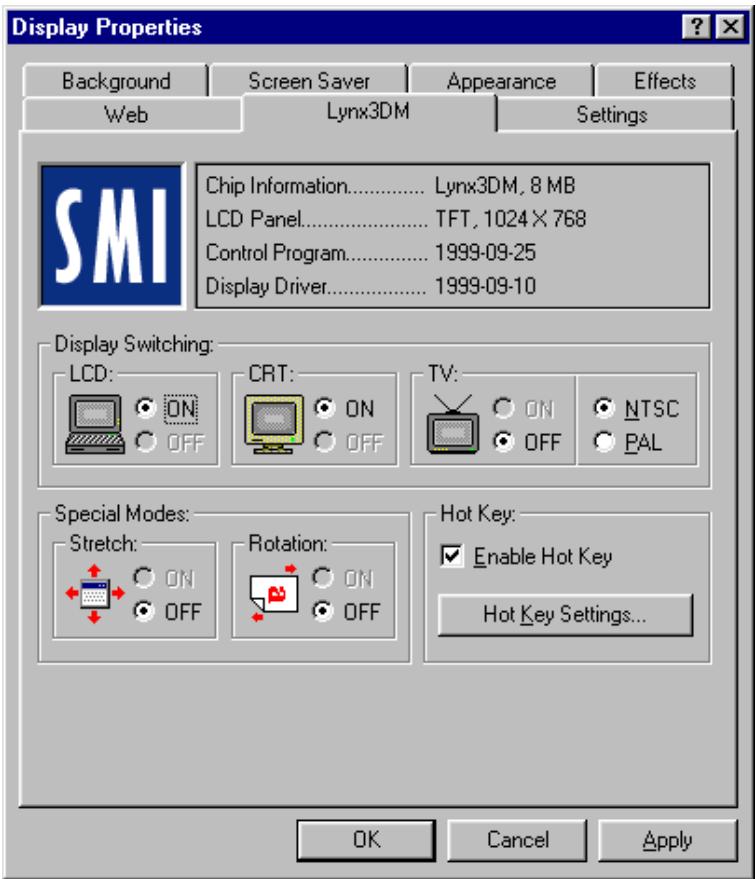
De gebruiker kan de sneltoets (hot key) functie inschakelen door Enable Hot Key te selecteren. Wanner de sneltoets ingeschakeld is dan za de knop Hot-key Settings actief+zijn.

Noot: De
standaard
sneltoetsen zich
zo ingesteld dat
ze de door de
gebruiker
ingestelde
sneltoetsen, nicht
hinderen.
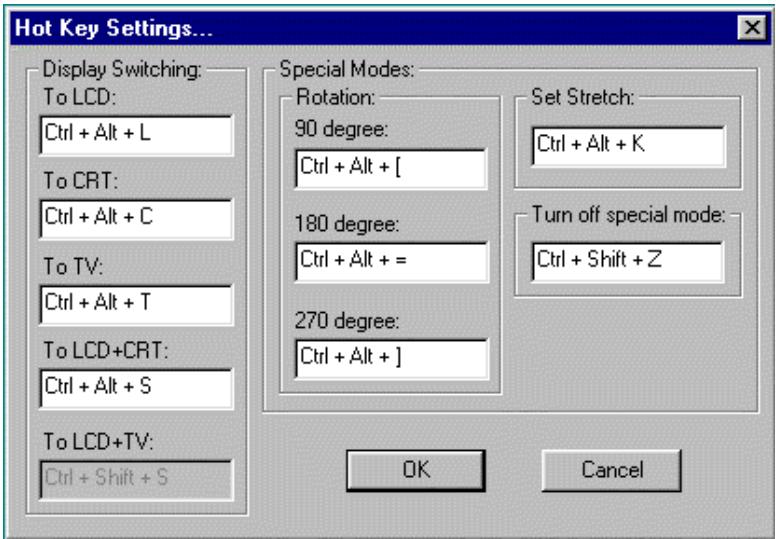
De DualVjew,.functie,gebruiken
Met de DualView functie, heeft u tweemaal zoveel bureaublad ruimte,+zonder een bijkomende grafische controller kaart te moeten kopen.
DualView heeft u de möglichkheid van onafhankelijk, verschillende applications, op verschillende schermenuit te voeren.
(Bijvoorbeeld, het externe CRT scherm en het LCD scherm van de notebook.)
Belangrijk: Wonneer u de DualView functie voor de eerste maal gezruikt, dan moet u eerst een Plug en Play compatibel CRT scherm met de notebook verbinden en deze externe monitor aanzetten. Vervolgens=kunt u de notebook aanzetten en Windows zeal beginnen met de setup procedure van de monitor. Volg nu de instructies die op het scherm verschijnen. Na deze procedure zou u het onderstaande dialoogvenster要去en zich
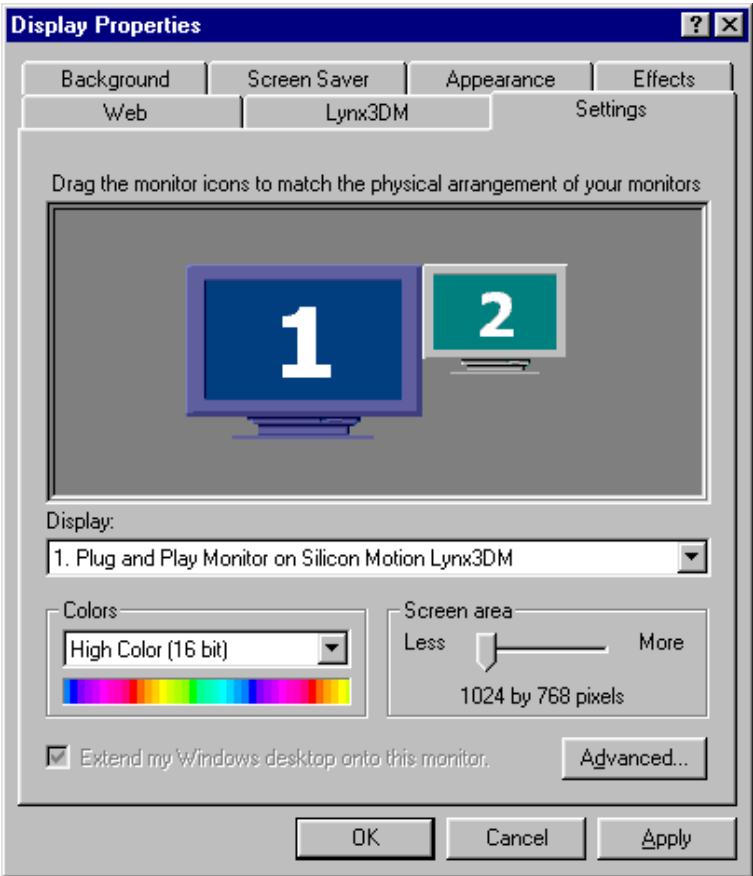
Ga waar [Start > Instellingen > Configuratieschem > Beeldscherm] en klik op het tabblad Instellingen. U=kunt ook dubbelklikken op het SMI pictogram, dat zich onderaan rechts in de Windows taakbalk bevindt (zie hieronder).

Om DualView op het externe beeldscherm te activeren, moet u op monitor '2' klikken (zie hieronder). Wanner het onderstaande dialoogvenster verschijnt, klikt u op Ja. Hierna klikt u in het dialoogvenster Instellingen op Toepassen om de DualView functie in te schakelen.
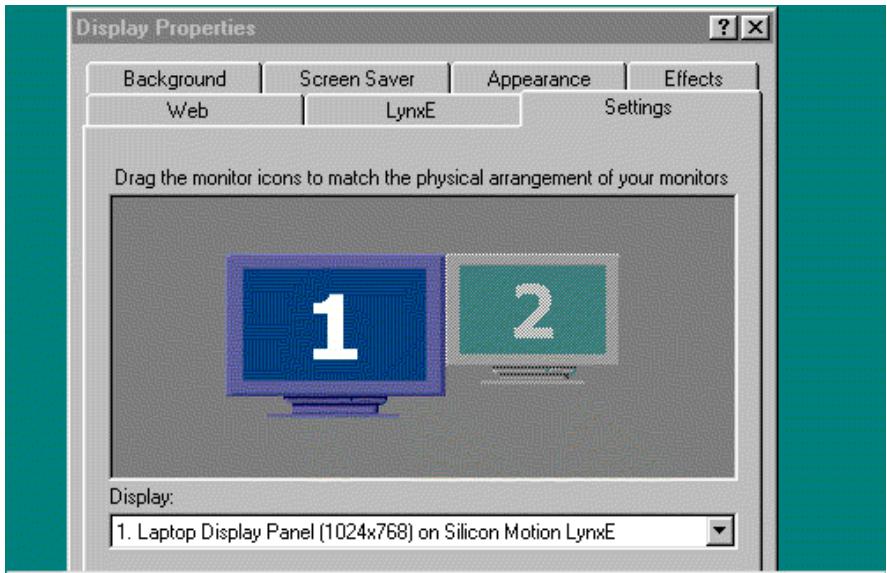
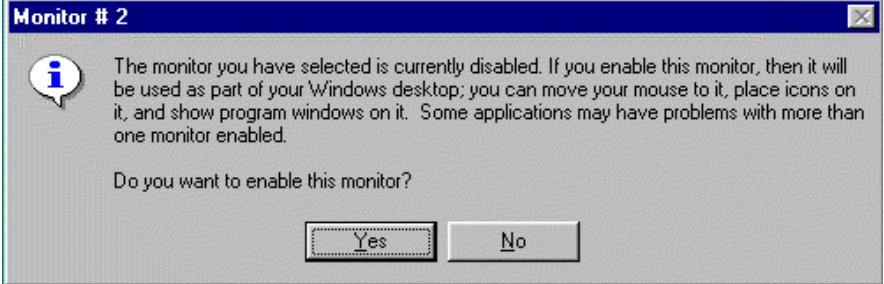
Nu zullen zowel het ingebouwde LCD scherm als het externe beeldscherm actief worden. Open nu twee applicaties en sleep een applicatie van het scherm van de notebook maar de externe monitor.
U(Int)knt in het tabblad Instellingen ook de resolutie en de kleuren voor elk beeldschem afzonderlijk instellen.
Om de DualView functie uit te schakelen wijst u de cusor maar, monitor 2 en klikt u eenmaal met de rechtermuisisknop. Het onderstaande dialoogvenster verschijnt.

Selecteer nogmaals "Het bureaublad maar deze monitor uitbreiden" (zodat deze optie nicht geselecteerd staat) en klik op de knop Toepassen. Het tweede scherm za nu uitgeschakeld worden.
U kunt ook de positie van het tweede scherm t.o.v. het eerste scherm veranderen. Dit doet u door op de tweede monitor te klikken en hem� boven, onder, links of rechts te verslepen. Kijk� hert onderstaande dialoogvenster voor een voorbeeld.
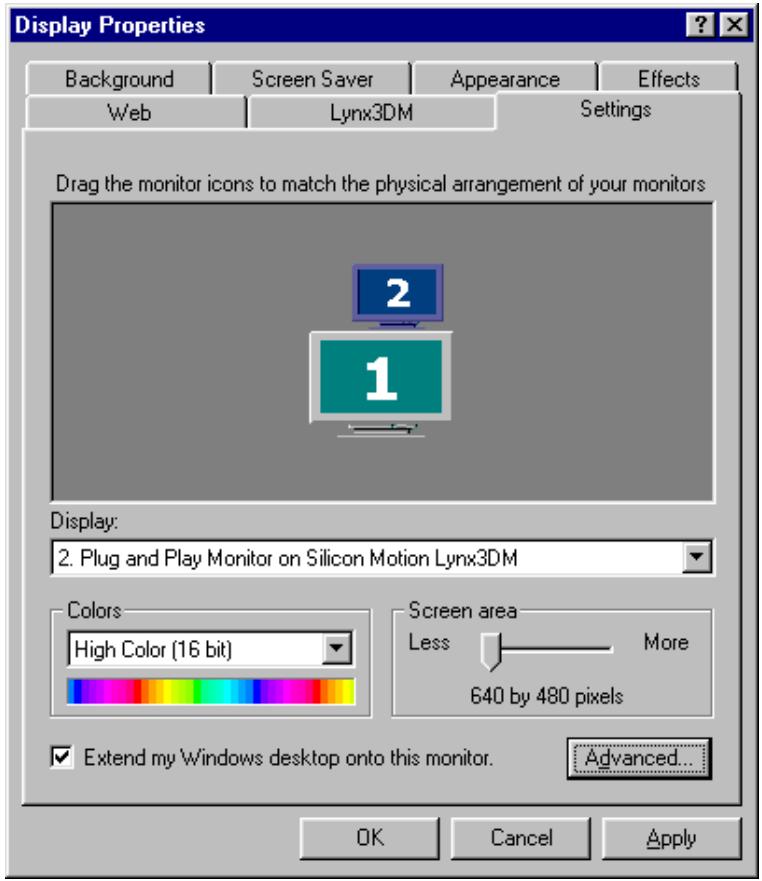
Nu bevindt het tweede beeldschem zich onder het eerste beeldschem.
Raadpleeg het SMI VGA help-bestand of handboek voor meer inlichtingen hierover.
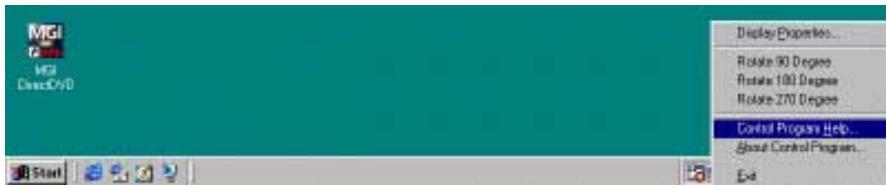
BIJLAGE C
WETTELIJKE MEDEDELINGEN
Verklaring van de Federal Communications Commission
Deze apparatuur is getest en er is vastgesteld dat de apparatuur voldoet aan de limieten voor een digitaal toestel van Klasse B, overeenkomstig met delen 15 en 68 van het FCC reglement. Deze limieten zijn ingesteld om redelijkke bescherming gegen schadelijke storingen te verstrekken wonneer de apparatuur in een residentiele omgeving gebruikt worden. Deze apparatuurweit radiofrequentie energia op, gebruikt die, en kan die ook uitstralen; als de apparatuur Niet volgens de instructies geinstalleerd en gebruikt worden, kann er storingenveroorzaakt worden die schadelijk�oor radiocomunicaties. Indien deze apparatuur schadelijke storingen van radio- of televisionontvangstveroorzaakt, wat kan vastgesteld worden door de uitrusting in- en uit te schakelen, dan kan de gebruiker de storingen proberen te corrigeren door de volgende maatregelingen te nemen:
De ontvangst antennene opniew orienteren of vanplaats veranderen.
Plaats de apparatuur verder weg van de ontvanger.
Sluit de apparatuur op een stopcontact aan dat op een ander circuit zit dan het stopcontact waar de ontvanger is op aangesloten.
Raadpleeg de verdeler of een erkende radio/TV technicus om hulp te bieden.
Wijzigingen
Enige veränderingen of wijzigingen die nicht uitdrukkelijk goedgekeurd zijn door de fabrikanten können de bevoegdheid om deze apparatuur te bedieren annuleren.
Verbindingen met randapparaten
Om conform teijken met het FCC regelement, moeten de verbindingen maar dit apparaat gebeuren aan de hand van kabels met beschemingsmantels, met een metalen RFI/EMI connectorkap.
Conformiteitsverklaring
Dit apparaat voldoet aan de delen 15 en 68 van het FCC reglement. De bediening is onderworpen aan de volgende voorwaarden: (1) dit apparaat mag geen schadelijke storing veroorzaken, en (2) dit apparaat要去ender welke ontvangen storing hunnen weerstaan, zelfs storingen die een ongewenste werkig veroorzaken. Voor meer inlichtingen over deze verklaring, contacteer:
uw locale dealer, of een van de service-adressen op de weiterkant van deze handleiding
Gebruik voor identificatie het serialummer die op het product vindt.
Europese verklaring
Producten voorzien van het CE teken voldoen aan zowel de EMC instructie (89/336/EEC) als de laagspanning instructie (73/23/EEC) uitgegeven door de Commissie van de Europese Gemeenschap. Het voldoen aan deze instructies impliciert overeenstemming met de volgende Europese normen:
EN55022 (CISPR 22) Radio frequentie interferentie
EN50082 (IEC801-2, IEC801-3, IEC801-4) Elektromagnetische immunititeit
Vereisten van het netsnoer
Het netsnoer dat bij de netstroomadapter van de notebook geleverd is, moet overeenkomen met de vereisten van uw streek. Er is een wettelijk goedkeuring vergreten voor de netstroomadapter wanner deze gebruikt worden het lokaal gebruekte netsnoer. Indien u城县 waar een andere streek reist, en u要去 de notebook verbinden maar een ander stopcontact of netstroom, dan za u een van de onderstaande netsnoeren要去 gebruiken. Om een netsnoer (ook voor andere landen, dan deze vermeld) of een vervangende netstroomadapter te kopen,要去 u uw lokale verdeler contacteren.
V.S. en Canada
Het netsnoer要去 UL-Listed en CSA-Certified zichn.
De minimum specificaties voor het flexiebele netsnoer zijn: (1) No. 18 AWG, (2) Type SJ, en (3) 3-conductor.
Het netsnoer要去en stroomcapaciteit hebben van tenminste 10 A.
De verbindingstekker要去 geaard een met een NEMA 5-15P (15A, 125V) of NEMA 6-15P (15 A, 250V) configuratie
Japan
Alle onderdelen van het netsnoor (snoer, connector, en stekker)要去en een T teken en een registratienummer dragen. Dit is in overeenkomst met de Japanese Dentori wet.
De minimum specificaties voor het flexiebele netsnoor zijn: (1) 0.75mm2 conductors, (2) type VCT of VCTF, en (3) 3-conductor.
Het netsnoer要去en stroomcapaciteit hebben van tenminste 7A.
De verbindingstekker要去weepolig en geaard zich, met een Japanese industrielle standard C8303 (15 A, 125 VAC) configuratie.
Andere landen
Het netsnoer要去 het certificaatteken van de dienst dragen, verantwoordelijk voor de evaluatie in dit specifiek land. Aanvaardbare diensten zijn:
BSI (Groot-Brittanniè)
OVE (Australie)
CEBEC (België)
SEMKO (Zweden)
DEMKO (Denemarken)
SETI (Finland)
EANSW (Oostenrijk)
SEV (Zwitserland)
IMQ (Italiè)
UTE (Frankrijk)
KEMA (Nederland)
VDE (Duitsland)
NEMKO (Noorwegen)
Het flexibele snoer moet van het HAR-type (geharmoniseerd) zijn HO5VV-F 3-conductorsnoor met een minimum conductorgroote van 0.03 vierkante inches.
Het netsnoer要去en stroomcapaciteit hebben van tenminste 10 A een nominale spanning van 125 / 250V (wisselstroom).
Veiligheidsmaatregelingen voor de batterij
De batterij is alleen bestemd voor het gebruik met deze notebook.
Haal de batterij Niet uit elkaar.
Smijt de batterij Niet in water of vuur.
Om brand, vuur en en beschadigingen aan uw batterij te vermijden, mag u de contacten van de batterij Niet met een metalen voorwerp aanraken.
Hanteer een beschadigde of lekkende baterij uiterst voorzichtig. Indien u in aanraking komt met het elektrolyt, was dan onmiddelijk blootgestelde gebied met zeep en water. Indien u ogen in aanraking koemn met het elektrolyt, spoel ze dan geduerende 15 minutes minuten met stromend water en.
Laadt de batterij Niet op indien de buitentemperatuur hoger is dan 45°C (113°F).
Om een batterijvervanging tebekomen, moet u uw verdeler contacteren
Stel de batterij Niet bloot aan hoge opslagtemperaturen (hoger dan 60°C , 140°F ).
Wonneer u een batterij wilt wegsmijten contacteer dan uw lokale afvaldienst om meer inlichtingen tebekomen hierover.
Waarschuwing:Explosiegevaar bij verkeerd ingezette batterij. Vervang de batterij alleen door een batterij van hetzelfde type, aanbevolen door de fabrikant. Gooi batterijen Niet weg bij het huisvuil, maar geef ze af bij het milieupark of de winkelier.
Veiligheid betreffende de laser
Het cd-rom-station van deze notebook is een goedgekeurd apparaat van laserklasse 1 (Overeenkomstig met de U.S. Department of Health and Human Services (DHHS) Radiation Performance Standard en de internationale standaarden IEC 825 / IEC 825-1 (EN60825 / EN60825-1). Het apparaat is Niet schadelijk, maar u moet toch de onderstaande voorzorgmaatregelen in acht nemen:
Open dit apparatusat nicht.
Vermijdtrechtstreekse bloatstelling aan de laserstraal.
Indien het apparaat dient hersteld te worden, contacteer dan een erkende hersteldienst.
Wees zeker van het apparaat juist te gebruiken door zorgvuldig de instructies te lezen en te volgen.
Probeer Niet van regelingen aan dit apparaatuit te voeren.
CLASS 1 LASER PRODUCT APPAREIL A LASER DE CLASSE 1 LASERSCHUTZKLASSE 1 PRODUKT
Veiligheid betreffende de LED (Infrarood)
De infraroodpoort Ibehindt zich aan de linkerzijde van de notebook. Het is een goedgekeurde LED (light-emitting diode) apparaat van de klasse 1 (overeenkomstig met de internationale standard IEC 825-1 (EN60825-1). Het apparaat is Niet schadelijk, maar u要去ch de onderstaande voorzorgmaatregelen in acht nemen:
Probeer zich van de LED infraroodstraal met eender welk type van optische apparatuur te zien.
Probeer Niet van enige regelingen aan het apparatus te make.
Indien het apparaat dient hersteld te worden, contacteer dan een erkende hersteldienst.
Vermijdtrechtstreekseblootstelling van het oog aan de infraroodLED straal.U moet weten dat de infraroodstraal onzichtbaar is en dus nicht met het blote oog kan gezien worden.
Waarschuwing betreffende het cd-rom-station
Waarschuwing!
Tracht nicht de lade die de cd-rom bevat uit elkaar te halen. De laserstraal die in dit product gebruikt worden is schadelijk voor de ogen. Het gebruik van optische instrumenten, zoals een vergrootglas, verhogen het risico voor schade aan de ogen. Laat het apparaat enkel en alleen herstellen door een erkende hersteldienst.
CLASS 1 LASER PRODUCT
LASER KLASSE 1
LUOKAN 1 LASERLAITE
APPEAR A LASER DE CLASSE 1
EN608825
Notebook
Vision 350M
Vision 450T
Note
- INHOUDSOPGAVE
- INLEIDING
- BEGINNEN
- BIOS SETUP EN VEILIGHEID
- BATTERIJVERMOGEN EN ENERGIEBEHEER
- UW NOTEBOOK UPGRADEN
- PROBLEMEN OPLOSSEN
- DIT HANDBOEK GEBRUIKEN
- SYMBOLEN EN OVEREENKOMSTEN
- UW NOTEBOOK BESCHERMEN - BEHANDEL UW NOTEBOOK MET ZORG EN VERMIJDT BLOOTSTELLING AAN EEN ONGUNSTIGE OMGEVING
- VOLG DE ONDERSTAANDE VOORZORGSMAATREGELEN OM DE BESTE WERKIG TE BEKOMEN EN SCHADE AAN UW NOTEBOOK TE VERMIJDEN
- VOORZORGSMAATREGELEN VOOR DE AC ADAPTER
- VOORZORGSMAATREGELEN VOOR DE BATTERIJ
- BIJ HET SCHOONMAKEN MOET U DE ONDERSTAANDE STAPPEN VOLGEN
- CONTACTEER UW VERDELER OF GA WAAR UW ONDERHOUDSDIENST INDIEN EEN VAN DE VOLGENDE SITUATIONS ZICH VOORDOET
- HOOFDSTUK 1
- PRESTATIES & KARAKTERISTIEKEN
- PROCESSOR MET HOGE PRESTATIES EN INTEL SPEEDSTEP TECHNOLOGIE
- AGP GRAFIEKEN
- GEAVANCEERDE 3D GRAFIEKEN EN HET HARDWARE VERSNELDE AFSPELEN VAN MPEG2/DVD
- MOGELIJKHEID TOT MASSA-OPSLAG
- UITERST FLEXIEBEL ONTWERP
- GROOT LCD BEELDSCHEMR
- TOETSENBORD EN TOUCH PAD
- GEAVANCEERD BATTERIJ
- UITGEBREIDE COMMUNICATIEMOGELIJKHEDEN
- AUDIO KARAKTERISTIEKEN
- GEINTEGREERDE I/O POORTEN
- EEN BLIK OP HET SYSTEEM
- LCD VEERSLOTEN
- LCD BEELDSCHEMM
- INTERNET SNELTOETS WWW
- LED STATUSINDICATOREN
- POWER/SUSPEND KNOP
- INGEBOUWDE LUIDSPREKERS
- TOETSENBORD
- FNTOETS
- TOUCH PAD
- LED SYSTEM INDICATORS
- INGEBOUWDE MICROFOON
- ACHTERAANZICHT
- KENSINGTON VEILIGHEIDSANKER
- USB POORT
- MODEM POORT
- PS/2 POORT
- STEREO MICROFOONAANSLUITING
- STEREO HOOFDTELEFOONAANSLUITING
- S-VIDEO POORT
- EXTERNE VGA POORT
- SERIELE POORT
- PARALLELLE POORT
- LAN POORT
- RECHTER ZIJAANZICHT
- BATTERIJ
- DISKTESTATION
- UITWERPKNOP VAN HET DISKETTESSTATION
- VENTILATOR ROOSTER
- INFRAROODPOORT
- STROOMAANSLUITING (GELIJKSTROOM)
- LINKER ZIJAANZICHT
- CD-ROM-STATION
- UITWERPKNOP VAN HET CD-ROM-STATION
- PC KAARTSLEUF
- PC KAART UITWERPKNOP
- NOOT
- VASTZETSCHROEF
- BAAI VAN DE HARDE SCHIJF
- DEKSEL VAN DE CPU HATSINK/VENTILATOR BAAI
- BAAI VAN DE CPU HEATSINK/VENTILATOR
- VEERSLOT VAN DE BATTERIJ
- HOOFDSTUK 2
- HET BIOS SETUP SCHERM ACTIVEREN
- HET BIOS SETUP SCHERM VERLATEN
- BIOS ACTIETAETSEN
- DE BIOS INSTELLINGEN WIJDIGEN
- HET BEVEILIGINGSMENU
- WAARSCHUWING
- HET ENERGIA菜单
- HET OPSTARTMENU
- HOOFDSTUK 3
- DE BATTERIJ
- NI-MH / LITHIUM-ION BATTERIJ
- BATTERIJ WAARSCHUWINGEN
- DE BATTERIJ INSTALLEREN EN VERWIJDEREN
- DE BATTERIJ VERWIJDEREN
- DE BATTERIJ INSTALLEREN
- DE OPLAADTIJD EN HET OPLADEN VAN UW BATTERIJ
- HET ENERGIENIVEAU VAN DE BATTERIJ CONTROLEREN
- DE LEVENSDUUR VAN DE BATTERIJ VERLUNGEN
- ENERGIEBEHEER GEBRUIKEN
- SUSPEND-STAND
- SUSPEND
- SAVE TO DISK
- DE SUSPEND-KNOP
- DE SCHAKELAAR VAN HET LCD SCHERM
- ENERGIEVERBUIK VAN HET LCD SCHERM
- DE "SAVE TO DISK" PARTIE (OF BESTAND) CREËREN
- DE ENERGIEBEHEER FUNCTIE VAN WINDOWS 98
- INTEL SPEEDSTEP™ TECHNOLOGIE
- INSTALLATIE VAN INTEL SPEEDSTEP™
- VOLG DE ONDERSTAANDE STAPPEN OM SPEEDSTEP™ TE INSTALLEREREN
- DE INTEL(R) SPEEDSTEP™ APPLICATIE GEBRUIKEN
- VOLG DE ONDERSTAANDE STAPPEN OM DE SPEEDSTEP™ APPLICATIE TE ACTIVEREN
- DE SPEEDSTEP™ APPLICATIE HEEFT TWEE WERKINGSSTANDEN
- DE STAND MAXIMUM PERFORMANCE
- HOOFDSTUK 4
- DE HARDE SCHIJF UPGRADEN
- DE HARDE SCHIJF UITBREIDEN
- VOLG DE ONDERSTAANDE STAPPEN OM DE HARDE SCHIJF TE VERRANGEN
- HET SYSTEEMGEHEUGEN UPGRADEN
- DE DIMM MODULE IN DE ORIGINELE RUIMTE VERRANGEN
- VOLG DE VOLGENDE STAPPEN OM DE DIMM TE VERRANGEN
- DE DIMM MODULE IN DE UITBREIDINGSRUIMTE INSTALLEREN
- DE DIMM MODULE UIT DE UITBREIDINGSRUIMTE VERWIJDERSEN
- HOOFDSTUK 5
- OVERWEEG EERST DEZE SUGGESTIES, ALVORENS OVER TE GAAN TOT ANDERE MAATREGELEN
- AUDIO PROBLEMEN
- ER KOMMT GEEN GELUID UIT DE LUIDSPREKERS
- ER KAN GEEN GELUID OPGENOMEN WORDEN
- HARDE SCHIJF PROBLEMEN
- DE HARDE SCHIJF DRAAIT NICHT
- DE HARDE SCHIJF MAAKT ABNORMALE GELUIDEN
- DE HARDE SCHIJF HEEFT ZIJN CAPACITEIT BEREIKT
- DE HARDE SCHIJF WERKKT TE TRAAG
- DE BESTANDEN ZICH BESCHADIGD
- CD-ROM-STATION PROBLEMEN
- HET CD-ROM-STATION WERKT NICHT
- HET CD-ROM-STATION KAN DE CD NIET LEZEN
- HET DISKETTESATION WERKT NICHT JUIST
- HET DISKETTESATION KAN NICHT OPSLAAN
- DE DISKETTE KAN NICHT UIT HET STATION GEWORPEN WORDEN
- CMOS PROBLEMEN
- EEN BERICHT “CMOS CHECKSUM FAILURE” VERSCHIJNTIJDENS HET OPSTARTPROCES
- BEELDSCHERM PROBLEMEN
- HET BEELDSCHERM IS ZWART WANNER HET SYSTEMAANGEZET WORDT
- HET SCHERM IS MOEILIJK LEESBAAR
- DE DUALVIEW FUNCTIE WERKT NICHT
- DE EXTERNE TV TOONT GEEN BEELD
- TOETSENBORD EN AANWAJSAPPARAAT (MUIS) PROBLEMEN
- HET INGEBOUWDE TOETSENBORD WERKT NICHT
- DE EXTERNE PS/2 OF SERIËLE MISTRIS WERKT NICHT
- HET INGEBOUWDE TOUCH PAD WERKT NICHT
- HET INGEBOUWDE TOUCH PAD WERKT NICHT GOED
- DE TEKENS OP HET SCHERM HERHALEN ZICHIJDENS HET TYPEN
- PC KAART (PCMCIA) PROBLEMEN
- DE PC KAART WORDEN NICHT HERKEND
- WINDOWS BLOKKEERT WONNEER U DE PC KAART VERWIJDERT
- INFRAROOD PROBLEMEN
- DE INFRAROOD COMMUNICATIEPOORT WERKT NICHT
- GEHEUGEN PROBLEMEN
- HET SYSTEEMONTGENCNVERGROOTEGEUENG,WNNEER U REEDS EXTRA GEUENG HEBT GEINSTALLEERD
- HET BESTURINGSYSTEM TOONT HET BERICHT "ONVOLDOENDE GEHEUGEN"IJDENS DE WERKUNG
- MODEM PROBLEMEN
- DE INGEBOUWDE MODEM REAGEERT NICHT
- DE FAX/MODEM VERBREEKTIJDENS DE TRANSMISSIE
- NETWERKADAPTER PROBLEMS
- PRESTATIE PROBLEMEN
- DE NOTEBOOK WORDT WARM
- HET PROGRAMMA IS GESTOPT OF WERKT ZEER TRAAG
- EENRGIE, OPSTARTEN, EN BATTERIJ PROBLEMEN
- DE NOTEBOOK START OP MAAR VALT ONMIDDELIJKUIT
- DE NOTEBOOK PIEPT MET:TUSSENPOZEN
- AFDRUK PROBLEMEN
- DE PRINTER REAGEERT NICHT OP DE INFRAROODCOMMUNICATIE
- HET APPARAAT DAT VERBONDEN IS MET DE SERIËLE POORT WERKT NICHT
- HET USB APPARAAT WERKT NICHT
- BIJLAGE A
- PRODUCTSPECIFICATIONS
- PROCESSOR EN CORE LOGIC
- SYSTEEMGEHEUGEN
- LCD
- GRAFIEKEN
- OPSLAGCAPACITEIT
- AUDIO
- MODEM
- LAN
- ANDERE STANDARD HARDWARE
- PC KAART
- POORTEN
- VOEDING
- BIOS
- BESTURINGSYSTEM
- PHSICAL SPECIFICATIE
- BIJLAGE B
- SPECIAL VGA FUNCTIONS
- INSTALLATIE/UPDATE VAN HET WINDOWS 98 BEELDSCHERM STUURPROGRAMMA
- VOLG DE ONDERSTAANDE STAPPEN OM DE INSTALLMENT/UPGRADE VAN HET STUURPROGRAMMA TE DOEEN
- INSTALLATIE VAN HET SMI VGA CONFIGURATIESCHEM PROGRAMMA
- VOLG DE ONDERSTAANDE STAPPEN OM HET CONTROL PANEL (CONFIGURATIESCHEM) EN HET STUURPROGRAMMA VAN DE IMAGE CAPTURE, TE INSTALLEREREN
- DE SMI VGA CONFIGURATIESCHEM APPLICATIE GEBRUIKEN
- DE DUALVJEW,.FUNCTIE,GEBRUIKEN
- BIJLAGE C
- WETTELIJKE MEDEDELINGEN
- VERKLARING VAN DE FEDERAL COMMUNICATIONS COMMISSION
- WIJZIGINGEN
- VERBINDINGEN MET RANDAPPARATEN
- CONFORMITEITSVERKLARING
- EUROPESE VERKLARING
- VEREISTEN VAN HET NETSNOER
- V.S. EN CANADA
- JAPAN
- ANDERE LANDEN
- VEILIGHEIDSMAATREGELINGEN VOOR DE BATTERIJ
- VEILIGHEID BETREFFENDE DE LASER
- VEILIGHEID BETREFFENDE DE LED (INFRAROOD)
- WAARSCHUWING BETREFFENDE HET CD-ROM-STATION
- NOTEBOOK
- VISION 350M
- VISION 450T
- NOTE
Merk : MAXDATA
Model : VISION 350M
Categorie : Laptop