VISION 350M - Laptop MAXDATA - Kostenlose Bedienungsanleitung
Finden Sie kostenlos die Bedienungsanleitung des Geräts VISION 350M MAXDATA als PDF.



| Produkttyp | Laptop |
| Marke und Modell | MAXDATA VISION 350M |
| Prozessor | Intel Pentium III 450/500/6XX MHz oder Celeron |
| RAM-Speicher | SDRAM 144-polig, 2 SO-DIMM-Steckplätze, max. 256 MB |
| Bildschirm | 14,1 Zoll TFT XGA oder 13,0 Zoll DSTN XGA, Auflösung 1024x768 |
| Interner Speicher | Festplatte 2,5 Zoll 9,5 mm, Kapazität 1,6 bis 6,4 GB, Ultra DMA |
| Optisches Laufwerk | Integriertes CD-ROM 24X (oder DVD-ROM optional) |
| Diskettenlaufwerk | Integriert, 3,5 Zoll, 720 KB/1,44 MB/1,2 MB |
| Grafik | 128-Bit-Beschleuniger Silicon Motion Lynx3DM 721, AGP 2X, 4/8 MB SDRAM |
| Audio | ESS SOLO-1, 16-Bit-Stereo, 3D, integrierte Lautsprecher, Mikrofon |
| Modem | 56 Kbit/s V.90, RJ-11 |
| Netzwerk | Ethernet 10/100Base-TX, RJ-45 |
| Anschlüsse | USB, VGA, S-Video, seriell RS-232, parallel ECP/EPP, PS/2, Infrarot IrDA |
| Akku | Ni-MH 10 Zellen 48 Wh oder Li-Ion 8 Zellen 47,4 Wh |
| Stromversorgung | Netzadapter 100-240 V, 50-60 Hz, 20/60 W |
| Abmessungen (L x B x H) | 315 x 256 x 39,5 mm |
| Gewicht | 2,8 kg (mit CD-ROM und Diskettenlaufwerk) |
| Betriebssystem | Windows 95/98/2000/NT 4.0 |
| Besondere Funktionen | SpeedStep-Technologie, DualView, Stromverwaltung APM/ACPI |
| Sicherheit | BIOS-Passwort, Kensington-Schloss |
Häufig gestellte Fragen - VISION 350M MAXDATA
Benutzerfragen zu VISION 350M MAXDATA
0 Frage zu diesem Gerät. Beantworten Sie die, die Sie kennen, oder stellen Sie Ihre eigene.
Eine neue Frage zu diesem Gerät stellen
Laden Sie die Anleitung für Ihr Laptop kostenlos im PDF-Format! Finden Sie Ihr Handbuch VISION 350M - MAXDATA und nehmen Sie Ihr elektronisches Gerät wieder in die Hand. Auf dieser Seite sind alle Dokumente veröffentlicht, die für die Verwendung Ihres Geräts notwendig sind. VISION 350M von der Marke MAXDATA.
BEDIENUNGSANLEITUNG VISION 350M MAXDATA
VORSICHT! Explosionsgefahr bei unsachgernazen Austausch der Batterie. Ersatz nur durch denselben oder einem vom Hersteller empfohlenem ähnlichen Typ. Entsorgung gebrauchter Batterien nach Angaben des Herstellers.
CAUTION: MODEL 340 FOR USE WITH POWER SUPPLY MODEL F17003C, LSE9802A0250
ATTENTION: MODEL 340, POUR UTILISER AVEC LE MODELE F17003C, LSE9802A0250
Laser Safety
VORSICHT! Explosionsgeschäft bei unsachgemäßen Austausch der Batterie Ersatz nur durch denselben oder einem vom Hersteller empfohlenem ähnlichen Typ. Entsorgung gebrauchter Batterien nach Angaben des Herstellers.
Der Arbeitsplatzbezogene Schalldruckpegel nach DIN 45 635 beträgt 70dB (A) oder weniger.
Zum Netzanschluâ这意味着 Gerätes ist eine geprüfte Leitung zu verwenden. Für einen Nennstrom bis 6A und einem Gerätegewicht bigger 3kg ist eine Leitung nicht leichter als H05VV-F, 3G, 0.75mm2 einzusetzen.
Die Steckdose muß nahe dem Gerät angebracht und leicht zugänglich sein.
Notebook
Vision 350M
Vision 450T
Hinweis
Die in thisem Benutzerhandbuch enthaltenen Informationen können ohne vorherige Ankündigung geändert werden.
DER HERSTELLER ODER WIEDERVERKÄUFER ÜBERNIMMT KEINE HAFTUNG FÜR IRRTÜMER ODER AUSLASSUNGEN IN DIESEM HANDBUCH UND ÜBERNIMMT IN KEINEM FALL DIE HAFTUNG FÜR IRGENDWELCHE FOLGESCHÄDEN, DIE DURCH DIE DURCHFÜHRUNG ODER VERWENDUNG DIESES HANDBUCHES ENTSTEHEN KÖNTEN.
Die in diesen Benutzerhandbuch enthaltenen Informationen sind urheberrechtlich geschützt. Kein Teil theses Handbuchesarf ohne vorherige schriftliche Einwilligung der Urheberrechts-Eigentümer photokopiert oder in irgendiner Form reproduziert werden.
Alle Rechte vorbehalten.
Microsoft und Windows sind eingetragene Warenzeichen der Microsoft Corporation. DOS, Windows 95/98/2000/NT sind Warenzeichen der Microsoft Corporation.
Die hier erwähnten Produktnamen sind Warenzeichen und/oder eingetragene Warenzeichen Ihrer jeweiligen Inhaber/Hersteller.
Die in thisem Handbuch beschriebene Software wird unter einem Lizenzvertrag gefelwert. Die Softwarearf nur vertragsgemäß benutzt oder kopiert werden.
Inhaltsverzeichnis
Einleitung
Symbole und Zeichen
Schutz Ihres Notebooks - Vermeiden Sie unsachgemäß Behandlung und
schädliche Umgebungseinflüsse
Zusammenfassung der verschiedenen Abschnittte
1. Grundlegende Funktionen
Leistungsmerkmale (1-2,3)
Das System auf einen Blick (1-4)
Ansicht der Oberseite (1-4,5,6)
Rückansicht (1-6,7)
Seitenansicht von rechts (1-8)
Seitenansicht von links (1-9)
Ansicht der Unterseite (1-10,11)
LED-Statusanzeigen (1-11,12)
LED-Systemanzeigen (1-13)
Keyboard (1-14)
Funktionstasten (Hotkeys) (1-15)
2. BIOS-SETUP UND SICHERHEIT
Aufrufen des BIOS-Setup (2-3)
Verlassen des BIOS-Setup (2-3)
BIOS-Funktionstaten (2-3)
Ändern der BIOS-Einstellungen (2-4)
Das Hauptmenu (Main Menu)(2-4,5)
Das Erweiterungsmenu (Advance Menu) (2-6,7,8)
Das Sicherheitsmenu (Security Menu)(2-9)
Das Energiemenü (Power Menu) (2-10,11,12)
Das Startmenu (Boot Menu) (2-12,13)
Das Exitmenu (Exit Menu) (2-13)
3. BATTERIE & ENERGIEMANAGEMENT
Das Akku-Pack (3-2)
Lithium-Ionen-Akku Technologie (3-2)
Batterie-Warnanzeigen (3-3)
Entnehmen und Installation des Akku-Packs (3-4,5)
Entnehmen des Akku-Packs (3-4)
Installation des Akku-Packs (3-5)
Aufladen und Ladezeit des Akkus (3-5)
Überprüfen des Batteriestands (3-6)
Veränderung der Haltbarkeit und Betriebsdauer der Batterie (3-6)
Verwendung des Energiemanagements (3-7)
Suspendiermodus (3-7)
Der Suspendier-Knopf (3-8)
Der LCD-Bildschirmplatten-Schalter (3-8)
Erstellen einer Save to Disk-Datei (3-9)
Die Energiemanagement-Funktionen von Windows 95/98 (3-10)
Intel SpeedStep Technologie (3-11)
Installation der SpeedStep Anwendungen (3-11)
Ausfuhrden der SpeedStep Anwendungen (3-11,12,13)
4. AUFRÜSTEN IHRES NOTEBOOKS
AufrustendesFestplattenlaufwerks (4-2)
Erweiterung des Festplattenlaufwerks (4-3,4,5)
Aufrüsten des Systemspeichers (4-6)
Erweiterung des DIMM-Moduls im Originalschrift (4-7, 8, 9)
Installieren des DIMM-Moduls im Erweiterungssteckplatz (4-10)
Entnehmen des DIMM-Modulus aus dem Erweiterungssteckplatz (4-11)
5. PROBLEMBEHEBUNG
Erste Maßnahmen (5-2,3)
Audioprobleme (5-4)
Festplattenprobleme (5-5,6)
CD-ROM-Probleme (5-6)
Disketten-Probleme (5-7)
CMOS-Probleme (5-7)
Bildschirmprobleme (5-8)
Tastatur- und Zeigegeräte (Maus)-Probleme (5-9,10)
PC-Karten (PCMCIA)-Probleme (5-10)
Infrarot-Probleme (5-11)
Speicher-Probleme (5-12)
Modem-Probleme (5-13)
Netzwerk-Probleme (5-14)
Betriebsproblème (5-15)
Energie-, Start- und Batterieprobleme (5-16)
Druckerprobleme (5-17)
Anhang A Produkt-Spezifikationen
Anhang B Spezielle VGA-Funktionen
Windows 98 Bildschirmtreiber-Installation/ Update (B-2)
Installation des SMI VGA-Systemsteuerungsprogrammes (B-3)
Ausführden der SMI VGA-Systemsteuerungs-Anwendung (B-3,4)
Anhang C Hinweise zu behörddlichen Genehmigungen
Einleitung
Verwendung diesen Handbuches
Dieses Benutzerhandbuch enthält allgemeine Informationen zu ihrer Notebook, Informationen zum Setup von Hardware und Software, Problembehebungen und technische Angaben.
Symbole und Zeichen
Die folgenden Zeichen und Symbole werden in thisem Handbuch verwendet:
Wenn zwei Tasten gleichzeitig betägt werden sollen, wird ein Plus-Zeichen (+) verwendet. Fn + F7 bedeutet z.B., dass die Tasten Fn und F7 zur gleichen Zeit gedrückt werden.
Dateinamen sind in Großbuchstaben gedruckt. Zum Beispiel: WELCOME.EXE.
Wenn im Windows Betriebssystem mehrere Punkte nacheinander angeklickt werden sollen, werden die Symbole [ ] und > verwendet. Zum Beispiel: [Start > Einstellungen > Systemsteuerung > Multimedia] bedeutet, dass Sie zuerst auf das Start-Symbol, dann auf Einstellungen, dann auf Systemsteuerung und schließlich auf das Multimedia-Symbol klichen.
Wenn Sie mittels Touchpad (oder Maus) eine Auswahr treffen müssen, werden Sie aufgeforderdert den Punkt "anzuklicken" oder zu "wählen".

Hinweis: Text in thisem Format und mit thisem Symbol enthalt bestimmte Anweisungen, Commentare, Anmerkungen oder Zusatzinformationen und Hinweise, die Sie zur Kenntnis halten.

Achtung: Text in diesen Format und mit diesen Symbol beweutet, dass ein Nicht-Einhalten der hier angeführten Anleitungen oder Informationen eine Beschädigung Ihres Notebooks hervorrufen, oder zu körperlichem Schaden oder)sagar zum Tod führen könnte.
Schutz Ihres Notebooks - Vermeiden Sie unsachgemäß Behandlung und schädliche Umgebungseinflüsse
Folgen Sie den unterstehenden Ratschlagen, um das Beste aus ihrer Investition herauszuholen.
Ihr Computer wird Ohnen gute Dienste leisten, wenn Sieihn gut behandeln.
Setzen Sie das Notebook nicht direkter Sonnenbestrahlung aus und stellen Sie es nicht in der Nähe von Hitzequellen auf.
Setzen Sie es keinen Temperaturen unter 0°C ( 32°F ) oder über 50°C ( 122°F ) aus.
Setzen Sie das Notebook keinen Magnetfeldern aus.
Setzen Sie das Notebook keiner Feuchtigkeit oder Regen aus.
Verschüttten Sie kein Wasser oder Flüssigkeit über das Notebook.
Setzen Sie den Computer keinen schädlichen Schlägen oder Vibrationen aus.
Setzen Sie das Notebook keinem Staub oder Schmutz aus.
Legen Sie keinerlei Gegenstände auf das Notebook, um eine Beschädigung des Notebooks zu vermeiden.
Legen Sie das Notebook nicht auf raue Oberflächen oder unebene Arbeitsflächen.
So können Sie ihren Netzadapter schützen.
Schlieben Sie den Adapter an keine anderen Geräte außer das Notebook an.
Treten Sie nicht auf das Stromkabel und legen Sie keine schweren Gegenstände darauf.
Verstauen Sie das Stromkabel und alle anderen Kabel so, dass niemand darauf troten kann.
Wenn Sie das Stromkabel ausstecken,ziehen Sie nicht am Kabel selbst,sondern am Stecker.
Bewahren Sie den Adapter außerhalb der Reichweite von Kindern auf.
Falls Sie ein Verlängerungskabel verwenden, sollte die Ampere-Gesamtleistung des angeschlossenen Gerätes die Ampereleistung des Kabels nicht übersteigen.
Die Gesamt-Stromleistung aller Geräte, die an eine einzige Wandsteckdose angeschlossen sind, sollte die Sicherungsleistung nicht übersteigen.
So können Sie ihren Akku schützen.
Verwenden Sie nur Originalbatterien vom gleichen Typ als Ersatz.
Schalten Sie das Gerät ab oder gehen Sie in den Suspendiermodus, bevor Sie die Batterien entfernen oder austauschen.
Verändern Sie nichts an dem versiegelten Akku-Pack.
Bewahren Sie die Batterie außerhalb der Reichweite von Kindern auf.
Entsorgen Sie die Batterien entsprechend den örtlichen Vorschriften.
Werfen Sie die Batterie nicht ins Feuer und recyclen Sie sie, wenn möglich.
Folgen Sie bei der Reinigung des Notebooksitte diesen Anweisungen:
- Schalten Sie das Notebook ab und entnahmen Sie die Batterie.
- Entfernen Sie den Netzadapter.
- Verwenden Sie ein weiches, mit Wasser angefeuchtetes Tuch. Verwenden Sie keine Flüssig- oder Sprayreiniger.
Falls eine der folgenden Situationen eintreten sollen, kontaktieren Sieitte ihren
Handler oder wenden Sie sich an ihren Service-Techniker:
Das Notebook wurde fallengelassen oder beschädigt.
Flüssigkeit ist in das Produkt eingedrungen.
Das Notebook Funktioniert nicht richtig.
ABSCHNITT 1
GRUNDLEGENDE FUNKTIONEN
In this sem Abschnitt stellen wir Ihnen die Merkmale und Komponenten des Notebooks vor.
Leistungsmerkmale
Hochleistungsprozessor mit Intel SpeedStep Technologie
Dieses Notebook ist mit einem Prozessor der neuesten Generation, dem Intel Pentium III Prozessor ausgerüstet, der mit einem 256K integrierten Level II Cache unglaubliche Leistung und Datenverarbeitung bietet. Intel SpeedStep Technologie ist bestrebt, das eigene Leistungsvermögen an den Anforderungen eines mobilen Computers zu orientieren. (Siehe Abschnitt 3 Batterie & Energiemanagement, Seite 3-11)
AGP Grafik
Das System verfügt über einen 2X AGP Bus für Hochleistungsgrafik.
Verbesserte 3D Grafik und
Hardwarebeschleunigtes MPEG2/DVD Playback **
Hardwarebeschleunigtes Playback bietet Ihnengleichmäßiges Videplayback ohne sightbare Framedrops. 3D Grafik laßt außerdem ihre Games realistischer erscheinen.
Massenspeicher-Fähigkeit
Das System bietet ein erweiterbares Festplatten-Laufwerk und erhöht somit dem Benutzer die Speicherkapazität wenn nötig zu erhöhen.
Sehr flexibles Design
Das Notebook verfügbar über ein zusätzliches Erweiterungsgehäuse für die Speichererweiterung. Der Benutzer kann den Speicher durch Hinzufügen eines dualen Inline-Speichermodul erweitern. Dies ist in jeglicher Kombination für eine Systemspeichererweiterung auf bis zu 512 MB möglich.
Große LCD Anzeige
Die Aktiv-Matrix XGA 14.1 Zoll TFT Anzeige (oder bei einigen Modellen 13.0 Zoll DSTN XGA) bietet klare und brilliente Farben, Texte und Grafiken.
Keyboard und Touchpad
Das normal große Keyboard, das zwei Win98 Tasten Unterstützung, und das eingebaute Touchpad in der Mitte der ergonomischen Handstütze steigern die Arbeitseffizienz und Produktivität.
Verbesserte Batterie
Der Nickel-Metall-Hybrid- oder Lithium-IonenAkku, der dem letzten Stand der Technik entspricht, ist durch lange Haltbarkeit, niedriges Gewicht und schnelles Aufladen gekennzeichnet.
Eine Vielzahl von Kommunikationsmöglichkeiten
Das System bietet vielfältige
Auswahlmöglichkeiten für Netzwerkverbindungen,
Internetzugang und kabellose Datenübertragung.
Der eingebaute Netzwerk-Adapter ermöglich
Ihnen den Zugriff auf Daten und deren
Übertragung im Local Area Network
(Nahbereichsnetzwerk). Das eingebaute 56-Kbps
V.90 Modem ermöglich schnelle Daten- und
Fax-Kommunikation ohne darauf einen wertvollen
PC Karten-Slot zu opfern. Der Infrarot-Transceiver
erlaubt drahtlose Punkt-zu-Punkt-Kommunikation
mit anderen Systemen oder Geräten, die mit
einem Infrarot-Anschluß ausgerüstet sind.
Audio-Merkmale
Das System verfügbar über interne Audio-Aufnahme-und Abspiel-Funktionen, einschließlich 3D (dreidimensionales) Audio, 64 Voice DirectX Sound Kanalunterstützung und eingebautem Hardware-Wave-Table.
Integrierte I/O Anschlüsse
Dieses Notebook bietet eine große Auswahl an.
eingebauten I/O Anschlussen. Das System ist außerdem mit einem Universal Serial Bus-Anschluß für eine neue Generation USB-tauglicher Geräte ausgerüstet.
Das System auf einen Blick

Vorsicht:
Legen Sie keine
schweren
Gegenstände auf Ihr
Notebook, wenn die
Verriegelungen
angebracht sind. Das
könnte die Anzeige
beschädigen.
-
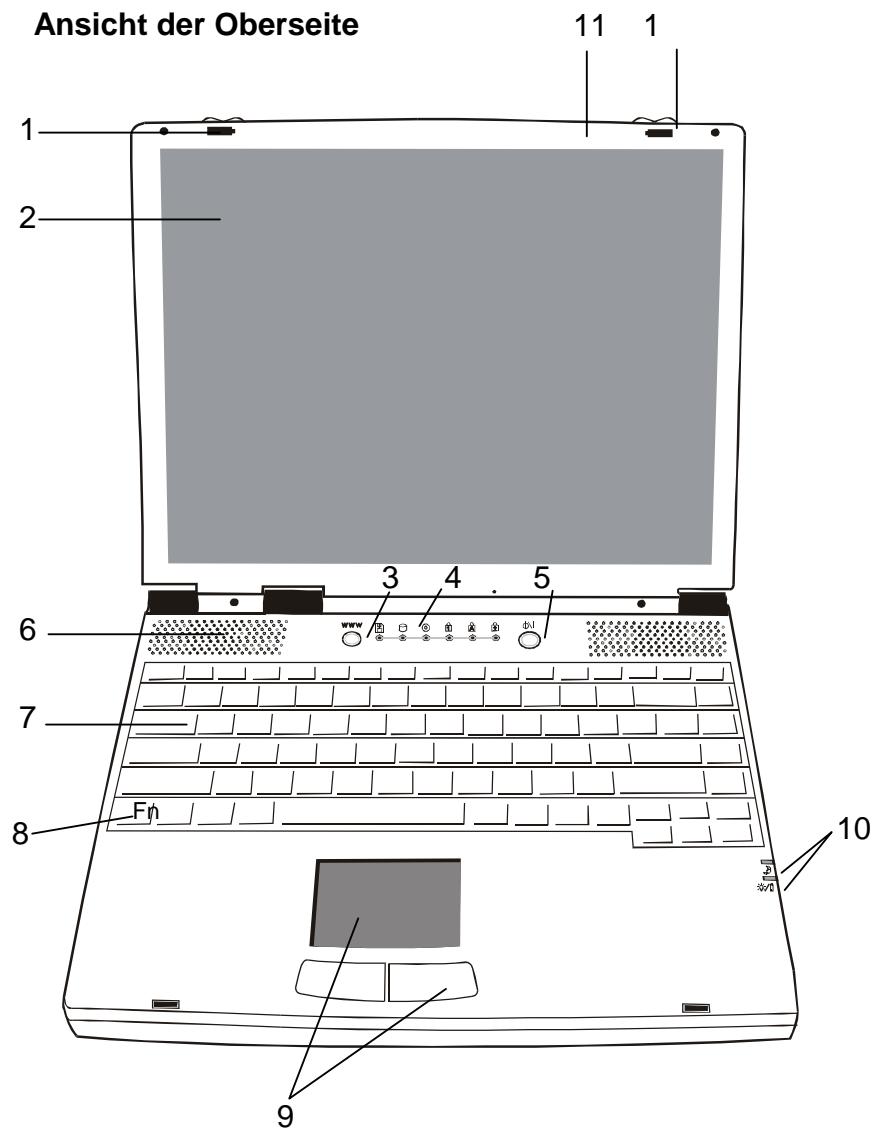
LCD-Verriegelungen Die LCD-Verriegelungen auf der rechten und linken Seite versperren/entsperren die LCD-Platte.
-
LCD-Bildschirmplatte Dieses Notebook ist mit einer Flüssigkrystallanzeige (LCD) mit XGA und SXGA Auflösung ausgestattet.

Hinweis:
Um den
Internet-Hotkey zu verwenden,
müssen Sie 1. den Windows
Netzwerk-Wahler mit einem gültigen Internetzugangskonto installieren (von einem ISP), 2. die spezielle Internet-Hotkey-Anwendung installieren, die sich auf der Fabriks-CD-ROM befindet (d:\Driver\Qbrows e\Setup.exe) und 3. Microsoft Internet Explorer 4.0 oder higher installieren.
3. Internet-Hotkey WWW
Der Internet-Hotkey aktiviert den Netzwerk-Einwahlvorgang des Modems und öffnet automatisch den Internet-Browser. (Siehe seitlichen Hinweis.)
4. LED-Statusanzeigen
Die LED-Statusanzeigen machen die Sperre/Entsperre gewisser Tastenfunktionen sowie den Status der HDD/CD-ROM Komponenten sightbar. (Siehe Seiten 1-11,12)
5. Ein/Ausschalt-/Suspendier-Knopf

Der Einsatz/Suspendier-Knopf schaltet das Notebook ein und aus und wirkt auch als Suspendier-Knopf. Dieses Notebook verwendet ein spezielles "Ein-Knopf-Design". Drücken Sie kurz, um das System einzuschalten. Halten Sie den Knopf 3~4 Sekunden lang gedrückt, um das System auszuschalten. Wenn sich das System im DOS/Windows Modus befindet, bewirkt ein kurzes Betätigten theses Knopfas den Eintritt in den Suspendier-Modus. Drücken Sie den Einsatz/Suspendier-Knopf nochmals, um den Suspendier-Modus zu verlassen. (Siehe Abschnitt 3 für{nahere Angaben zur System-Suspendierfung.)
6. Eingebaute Lautsprecher
Die eingebauten Lautsprecher bieten Stereosound.
7. Tastatur

Die erweiterte 86/87-Tasten Tastatur wird verwendet um Daten einzugegeben, und enthalt die Windows-Starttaste, die Anwendungsmenu-Taste für Windows 95/98/NT4.0, einen integrierten Ziffernblock und Cursor-Kontrolltasten (Siehe Seiten 1-14,15).
8. Fn-Taste
Die Fn-Taste wird in Verbindung mit den Funktionstasten verwendet, um die Hotkey-Funktionen zu aktivieren. (siehe Seite 1-15)
9. Touchpad
Das Touchpad ist ein eingebautes Zeigegerät mit ähnlicher Funktionseiste wie eine Maus.
10. LED-Systemanzeigen
These Anzeige gibt Auskunft über den Einsatz-/ Suspendierstatus des Systems. (Siehe Seite 1-13)
11. Eingebautes Mikrophon
Das eingebaute Mikrophon bietet eine integrierte Quelle um Sound zu ihren Anwendungen hinzuzufugen, oder für die Verwendung der Sprachfunktionen ihrer Anwendungsprogramme. Sie benötigen eine Anwendung wie etwa Audio-Software, die Audio-Eingaben benutzen kann, um das Mikrophon zu verwenden.
Rückansicht
Hinweis:
USB-Funktionen
werden unter
Windows NT nicht
unterstützt.

Vorsicht: Öffnen Sie die CPU Kühler-/ Ventilatoren-Abdeckung nicht. Dies können zu einem permanenten elektrischen Schaden im System führen, der nicht durch die Herstellergarantie abgedeckt ist.

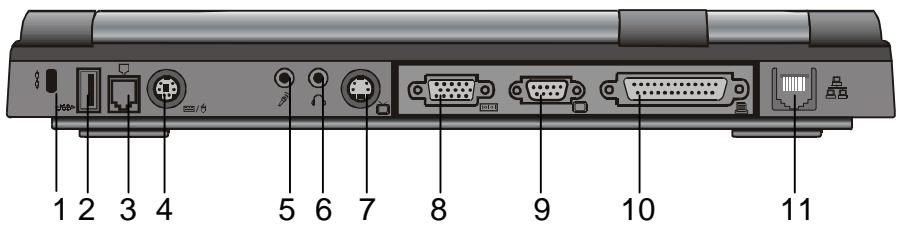
1. Kensington Sicherheitsschloß
Dieses Schloß kann in Verbindung mit einem mechanischen Schloß und einem Kensington-Kabel verwendet werden. Damit können Sie Ihr Notebook zur Absicherung an einer Stelle festmachen.
2. USB-Anschluß USB
Der Universal Serial Bus (USB) erhögt es Ihnene Vielzahl von Geräten über das USB-Kabel an Ihr Notebook anzuschreiben. Es können bis zu 128 Geräte an diesen einzigen Eingang angeschlossen werden, und das bei einer sehr hohen Datenübertragungs-Geschwindigkeit von bis zu 12Mbps (Megabits pro Sekunde). Dieser Anschluß entspricht den USB Plug-and-Play Standards.

3. Modem-Anschluß
Hier können Sie den Telefonstecker (RJ-11) anschließen, um die Fax/Modem Funktionen zu aktivieren.
4. PS/2-Anschluß /
Dieses Notebook ist so konzipiert, daß jeweils ein Zeiggerät verwendet werden kann. Hier können Sie ein externes, PS/2-kompatibles Gerät, wie etwa ein Keyboard oder eine Maus, anschließen.
5. Stereo-Mikrophonbuchse

An diese Stereo-Mikrophonbuchse (3.5mm Durchmesser) können Sie ein Mikrophon anschließen. Um Fehlfunktionen zu vermeiden, deaktivieren Sieitte das interne Mikrophon.
6. Stereo-Kopfhörerbuchse

An diese Stereo-Kopfhörerbuchse (3.5mmDurchmesser) können Sie die Kopfhörer oder externe Laufsprecher anschließen. Wenn Sie diese Funktion verwenden, deaktivieren Sieitte die internen Lautsprecher.
7. S-Video-Anschluß

Mit dem S-Video-Anschluß können Sie schnell und einfach einen Großbildschirm zur Ansicht verwenden, weil es Ihnen damit möglich gemacht wird die Bildschirmausgabe zu einem Fernsehbildschirm oder einem beliebigen analogen Videogerät umzuleiten.
8. Externer VGA-Anschluß

Dieser analoge 15-Pin VGA-Anschluß dient zum Anstecken eines externen CRT-Monitors oders Projekctors.
9. Serieller Anschluß

Hier können Sie mit einem seriellen 9-Pin (RS-232) Kabel ein serialles Gerät anstecken.
10. Paralleler Anschluß

An diesen 25-Loch Parallelanschluss wird primär das Drucker-Signalkabel angeschlossen. (Das FDD-Modul kann mit dem mitgelieferten Parallelanschluss-Kabel ebenfalls an diesen Stecker angeschlossen werden.)

11.LAN-Anschluß
dient der Verbindung zu einem tels RJ-45 Kabel, er ist außerdem se-T und 100Base-TX tokollen.
Seitenansicht von rechts
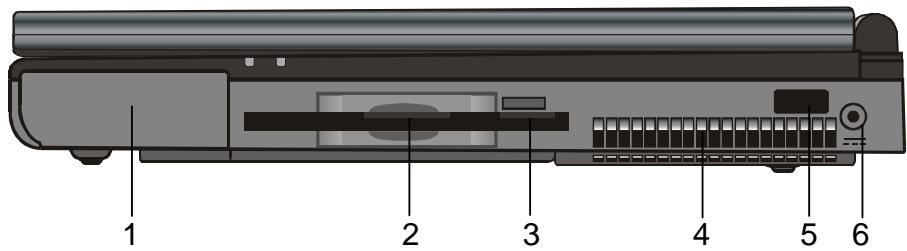

Hinweis: Die Infrarot Anschluß-Funktionen werden unter Windows NT nicht Unterstützung.
- Akku-Pack Der Akku-Pack ist eine eingebaute Energiequelle für das Notebook.
2. Diskettenlaufwerk

Das Diskettenlaufwerk ist ebenfalls fest im Notebook eingebaut.
3. Disketten-Auswurftaste
Durch Betätigen dieser Taste wird die Diskette ausgeworfen.
4. Kühlergitter
Durch das Kühlergitter wird bereits Luft ausgestoßen.
Blockieren Sie diese Öffnung niemals.
5. Infrarot-Anschluß
Dieser serielle Infrarot-Anschluß entspricht den Standards der Infrared Data Association (IrDA) und ermöglich eine drahtlose 4Mbps (FIR-Modus) Datenübertragung zu anderen IrDA 1.1 gemäß externen Geräten.
6. Strombuchse (DC-in)

Hier wird der Gleichstrom-Steckerkopf des
Netzadapters an Ihr Gerät angesteckt.
Seitenansicht von links
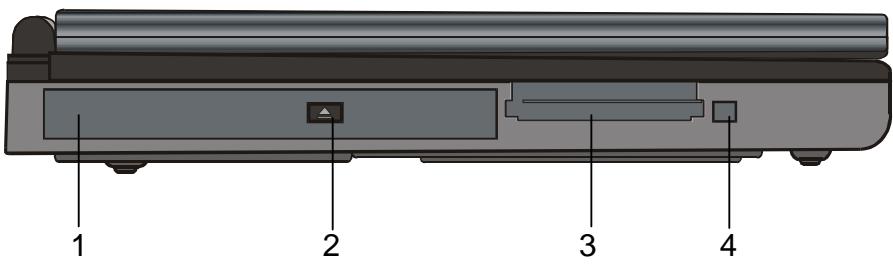
- CD-ROM-Laufwerk © Ist ebenfalls fest im Notebook eingebaut.
- CD-ROM-Auswurftaste Durch Betätigten dieser Taste wird die Diskette ausgeworfen.
- PC-Karten-Slot In diesen Slot konnen PC-Karten (PCMCIA) eingesetzt werden. Es handelt sich hier um einen PC-Karten-Slot mit Anschlüssen für zwei 3.3V/5V Karten, CardBus Technologie wird unterstützt.
- PC-Karten-Auswurftaste Wenn Sie diesen Knopf betätigten, wird die PC-Karte aus dem Karten-Slot ausgeworfen.

Hinweis: Es werden CD-ROM-Laufwerke mit zwei verschiedenen Typen von Auswurfmechanismen gefelert, elektrische und mechanische. CD-ROM-Laufwerke mobiler Computer sind in der Regel mit einer elektrischen Auswurftaste ausgerüstet. Um eine CD entnehmer zu konnen, muss der Computer in Betrieb sein. Die Entnahme einer CD ist bei dem anderen Typ jederzeit möglich, auch bei ausgeschalteten Computer. Bei CD-ROM-Laufwerken mit mechanischer Auswurftaste kann unter Windows 98 das CD-Schubfach nicht mit der FN-Taste geöffnet werden.
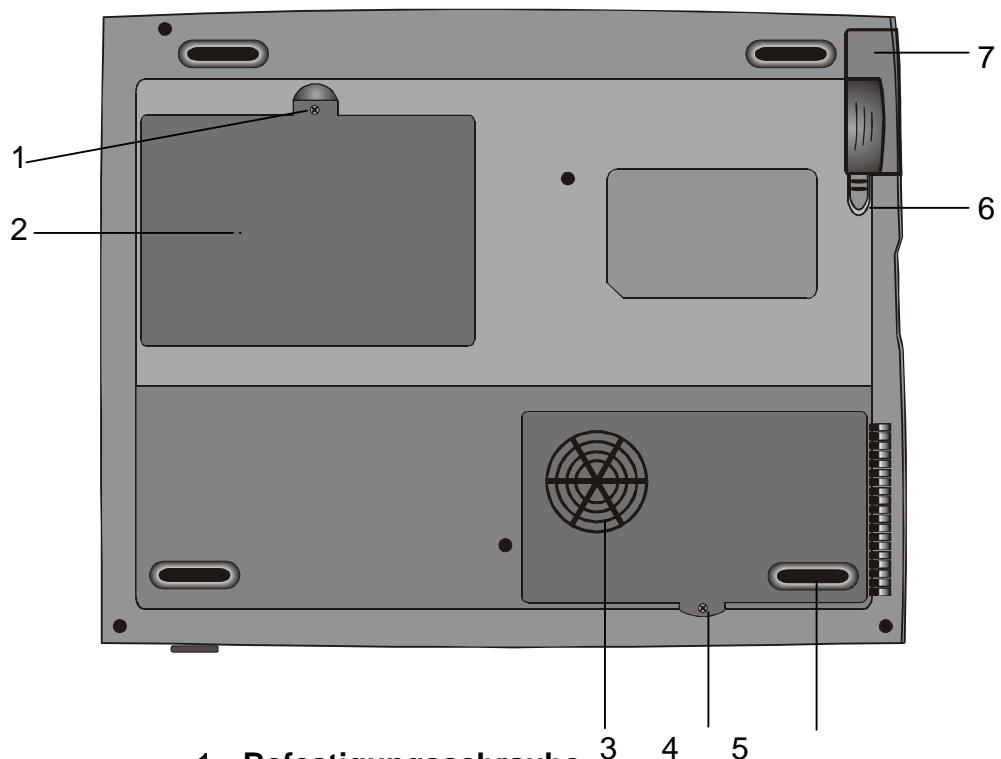
Ansicht der Unterseite

Vorsicht:
Öffnen Sie die CPU Kühler/Ventilatoren-Abdeckung nicht. Dies könnte zu einem permanenten elektrischen Schaden im System führen, der nicht durch die Herstellergarantie abgedeckt ist.

Vorsicht:
Achten Sie beim Upgraden Ihr's CPU darauf, dass die Gefahr besteht, die Achse des Kühlers/ Ventilators durch zu viel Druck zu biegen.
Schaden dieser Art sind nicht durch die Herstellergarantie abgedeckt.
- Befestigungsschraube Die Befestigungsschraube fixiert die Abdeckung des Speichergebnäuses, die ein Eindringen von Staub und Schmutz in das erweiterte Speichermodul verhindert.
- Festplattenlaufwerksabdeckung
Hier ist das Festplattelaufwerk untergebracht, in dem die gesamten Systemdaten gespeichert sind. Auf Grund des flexiblen Designs, kann das Festplattenlaufwerk erweitert werden, um die Speicherkapazität zu erhöhen. (Für Informationen zur Festplattenerweiterung,lesen Sieitte im Abschnitt 4 nach.) - Gitter des Wärmeableiters/Belüfters des Prozessors An dieser Stelle wird Luft in das Notebook eingesaugt, die der internen Wärmeregulierung dient. Blockieren Sie diese Öffnung niemals. Entfern den Sie die Abdeckung nicht. Es befinden sich keine Teile im Inneren, die durch den Benutzer gewartet werden konnen.
- Befestigungsschraube Die Befestigungsschraube fixiert das Gitter des Wärmeableiters/Belüften, das ein Eindringen von Staub und Schmutz in das Prozessormodul verhindert.
5. Schacht des Wärmeableiters/Belüfters des Prozessors
Hier ist der Prozessor untergebracht.
6. Batterieverriegelungen
Die Batterieverriegelungen versperren oder entsperren den Akku-Pack.
7. Batterieeinheit
Der Akku-Pack ist eine eingebaute Energiequelle für das Notebook.
LED-Statusanzeigen
Die abgebildeten Anzeigen, die sich unterhalb des LCD-Bildschirms befinden, informieren Sie über den aktuellen Betriebsstatus Ihres Notebooks. Wenn eine bestimmte Funktion aktiviert wird, leuchtet die entsprechende Anzeige auf. Die Symbole werden im folgenden dargestellt und;naher erklart.
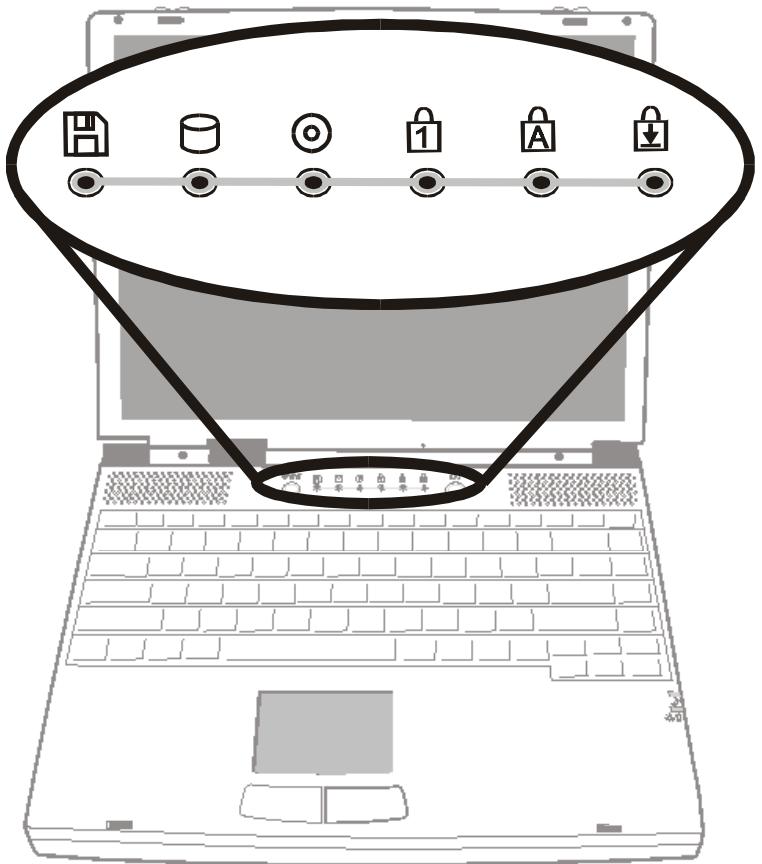
| LED-Symbol | Bedeutung |
| Ein grünes Licht zeigt an, daß auf das Diskettenlaufwerk zugegriffen wird. | |
| Ein grünes Licht zeigt an, daß auf das Festplattenlaufwerk zugegriffen wird. | |
| Ein grünes Licht zeigt an, daß auf das CD-ROM-Laufwerk zugegriffen wird. | |
| Ein grünes Licht zeigt an, daß der integrierte Ziffernblock aktiviert ist. | |
| Ein grünes Licht zeigt an, daß die Caps-Lock-Funktion aktiviert ist. | |
| Ein grünes Licht zeigt an, daß die Scroll-Lock-Funktion aktiviert ist. |
LED-Systemanzeigen
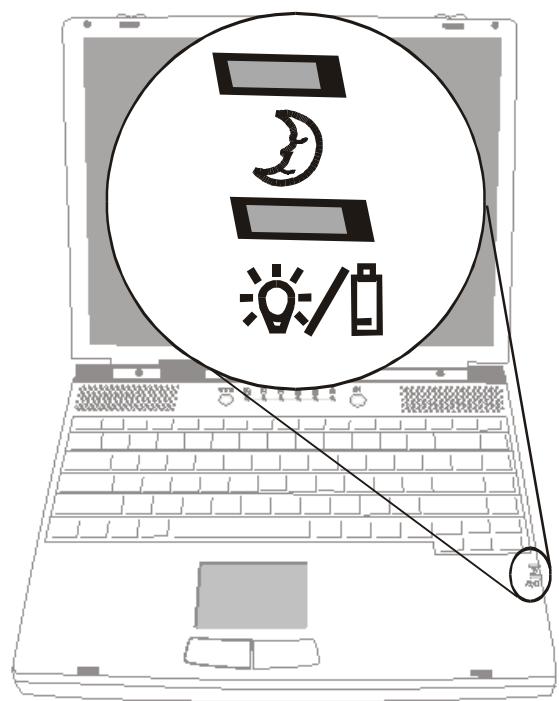
| Symbol | Bedeutung |
| Ein gelbes Licht zeigt an, daß sich das Notebook im Suspendiermodus befindet. | |
| Ein rot blinkendes Licht zeigt an, daß der Akku aufgeladen wird (das System ist AUSGESCHALTET).Ein orange blinkendes Licht zeigt an, daß der Akku aufgeladen wird (das System ist EINGESCHALTET).Ein grün blinkendes Licht zeigt an, daß der Akku schwach ist. |
Tastatur
Das Notebook ist für die Benutzung einer Tastatur konzipiert. Deaktivieren Sie also die eingebaute Tastatur, bevor Sie eine externe Tastatur benutzen.
Das wichtige Eingabegerät für diesen tragbaren Computer ist:wohl die Tastatur. These Tastatur verfügbar über alle Funktionen eines Standard-101-Tasten- Keyboards. Sie bietet zusätzliche Funktionen, wie einen eingebauten Ziffernblock, die Windows Taste und Hotkeys für den Systembetrieb. Unten finden Sie alle wissenschaften Details zur Tastatur.
Mit Hilfe der Cursor (Pfeil)-Tasten, die sich in der rechten unteren Ecke der Tastatur befinden und der Tasten [Pg Up], [Pg Dn], [Home] und [End], die am Rand der Tastatur liegen, können Sie den aktiven Cursor an verschiedene Stellen am Bildschirm oder innerhalb eines Dokumentes bewegen.
Mit Hilfe der Tasten [Ins] und [Del], die sich unter an der Tastatur, links von den Cursor-Tasten befinden, konnen Sie Zeichen eingufen und loschen. Ihr Computer verfügt außer dem über einen integrierten Ziffernblock. Für{nahere Informationen dazu,esen Sie sichitte die Seite 1-18, Der integrierte Ziffernblock, durch.
Auf Ihrer Tastatur befinden sich auch zwei Windows 95 Tasten:

- Start-Taste mit Windows-Logo. Mit dieser Taste können Sie das Windows-Startmenu, unter an der Taskleiste, aufrufen.

- Anwendungsmenu-Taste, die wie ein Menu mit einem Cursor darauf ausseht: Diese Taste ruft ein Pop-up-Menu der aktuellen Anwendung auf, die Windows 95 kompatibel ist. Diese Funktion ist dem Klicken mit der rechten Maustaste ähnlich.
Hinweis:
Fürverschiedene
Systemsteuerung,
betätigen Sie die Fn
(Funktions)- Taste
und eine Taste Fx
gleichzeitig

Hinweis:
Die
Kontrast-Funktion
staston FN + F9
und Fn
funktionieren beim
TFT Monitor nicht.
Funktionstasten (Hotkeys)
| Symbol | Eingabe | Systemsteuerung |
| Fn + F1 | Eintritt in den Suspendiermodus. | |
| Fn + F3 | Umschalten zwischen Batterie-Alarmtom ein und aus. | |
| Fn + F4 | Schaltet Anzeigenmodus um: nur LCD, nur CRT oder Dual-Anzeige. | |
| Fn + F5 | Macht die Laufsprecherausgabe lauter. | |
| Fn + F6 | Macht die Laufsprecherausgabe leiser. | |
| Fn + F7 | Macht die Anzeige heller. | |
| Fn + F8 | Macht die Anzeige dunkler. | |
| Fn + F9 | Erhöht den Kontrast der Anzeige (nur DSTN) | |
| Fn + F10 | Verringer den Kontrast der Anzeige. (nur DSTN) | |
| Num Lock | Num Lock | Aktiviert den integrierten Ziffernblock, um im numerischen Modus arbeiten zu konnen. Die betroffenen Tasten werden in Rechnertasten umgewandelt. Benutzen Sie diese Funktion, wenn Sie viele Nummern eingeben,müssen. Eine Alternativeazo wäre der Anschluß eines externen Keypads. |
| Scroll Lock | Scroll Lock | Mit der Scroll Lock-Funktion wird der Bildschirm um je eine Zeile nach oben oder nach unter bewegt, wenn Sie entweder oder drücken. Die Scroll Lock-Funktion kann nicht in allen Anwendungen verwendet werden. |
ABSCHNITT 2
BIOS-SETUP & SICHERHEIT
In diesen Abschnitt erfahren Sie, wie Sie das BIOS-Setupmenü aufrufen und die Einstellungen verschiedener Hardwaresteuerungen verändern können. Sie werden außerdem lernen die verschiedenen eingebauten Sicherheitsmerkmale zu benutzen.
Beim Setup-Dienstprogramm handelt es sich um ein Hardware-Konfigurationsprogramm, das im BIOS (Basic Input/Output System) Ihrches Notebooks eingebaut ist. Es führt eine Vielzahl von Hardwarefunktionen durch und ist menügesteuert, was Ihnen eine einfache Konfiguration und Änderung der Einstellungen möglich.
Im BIOS befinden sich die Voreinstellungen für den Standardbetrieb des Notebooks. Manchmal könnte es allerdings notwendig werden die Voreinstellungen im BIOS zu verändern. Vielleicht,müssen Sie zum Beispiel das BIOS-Setupprogramm aktivieren, wenn Sie die Hardware verändern, etwa bei einer Erweiterung, oder wenn Sie die Hardware-Einstellungen ihren speziellen Bedürfnisse anpassen möchten.
Durch die Einstellung von Paßwörtern erlaubt Ihnen das BIOS-Setup den Zugang von Benutzern zu beschränken. Dies ist ein wichtiges Merkmal, weil heutzutage eine Menge an wichtiger Information im Notebook enthalten ist; ein nicht-autorisierter Zugriff kann somit verhindert werden. In dieser Kapitel stellen wir Ihnen die Sicherheitsmerkmale vor.
Aufrufen des BIOS-Setup
Schalten Sie zuerst das Notebook ein. Wenn das BIOS den POST (Power-On Self Test) durchfuhrt, betätigten Sie die F2 Funktionstaste, um in das BIOS-Setup-Dienstprogramm einzutreten. Drücken Sie F2, wenn unter am Bildschirm die Nachricht "Press
Verlassen des BIOS-Setup
Wenn Sie die Änderung der BIOS-Einstellungen abgeschlossen haben, beenden Sie BIOS. Es dauert eine Sekunden bis die Änderungen im CMOS aufgezeichnet werden.
BIOS-Funktionstasten
| Funktionstaste | Befehl | Beschreibung |
| F1 | Hilfe | Zeigt die allgemeine Hilfe an. |
| - | Niedrigerer Wert | Wählt den nachstniedrigeren Wert innerhalb eines Feldes. |
| + | Höherer Wert | Wählt den nachsthöheren Wert innerhalb eines Feldes. |
| Menü auswahlen | Wählt das{nachste, rechtsstehende Menü | |
| Menü auswahlen | Wählt das{nachste, linksstehende Menü | |
| Punkt auswahlen | Wählt den{nachsten Punkt oberhalb. | |
| Punkt auswahlen | Wählt den{nachsten Punkt unterhalb. | |
| <Tab> | Feld auswahlen | Wählt das{nachste Feld. |
| <Enter> | Auswahlen | Gibt den Wert ein oder wählt das Untermenü aus. |
| F9 | Voreinstellungen laden | Stellt die vordefinierten BIOS-Einstellungen wieder her. |
| F10 | Speichern und Beenden | Speichert die Änderungen und startet das Notebook neu. |
| ESC | Beenden | Verläßt das Untermenü, um zum vorherigen Menü darüberzukehren, ODER beendet BIOS während die Änderungen gespeichert werden. |
Ändern der BIOS-Einstellungen
Das BIOS-Setup ist in fünf Unternehmen unterteilt: das Hauptmenu (Main Menu), das Erweiterungsmenu (Advance Menu), das Sicherheitsmenu (Security Menu), das Energiemenu (Power Menu), das Startmenu (Boot Menu) und das Exitmenu (Exit Menu).
Das Hauptmenu
| Punkt | Auswahl oder Untermenü | Beschreibung | |
| System Time (Systemzeit) | N/A | Geben Sie die aktuelle Zeit ein. Die Zeit wird im 24-Stunden Format angezeigt. | |
| System Date (Systemdatum) | N/A | Geben Sie das aktuelle Datum ein. | |
| Legacy Diskette A | Disabled (Deaktiviert)360KB 5 1/4"1.2MB 5 1/4"720KB 3 1/2"1.44/1.25MB3 1/2"2.88MB 3 1/2" | Wählen Sie dasjenige aus, das ihren Bedürfnissen entspricht.Deaktiviert: Diskettenlaufwerk ist deaktiviert.Voreinstellung:1.44/1.25MB 3 1/2 "Das System unterstützt 3-Modus FDD- Betrieb. | |
| Primary Master/ Slave | N/A | Der Primär-Master regelt das Festplattenlaufwerk, die Laufwerkskapazität wird in thisem Feld angezeigt. Der Primär- Slave enthalt kein Gerät.Der Primär-Master befindet sich dont, von wo aus BIOS zuerst zu starten versucht. | |
| Secondary Master/Slave | N/A | Der Sekundär-Master regelt das CD-ROM-Laufwerk. Der Sekundär-Slave enthalt kein Gerät. | |
| Quick Boot Mode (Schnellstart- Modus) | Disabled (Deaktiviert)Enabled (Aktiviert) | [Deaktiviert] Das System führ)t während des Startvorganges alle Tests durch.[Aktiviert] Das System spart beim Starten Zeit, indem es gewisse Geräte tests umgeht.Voreinstellung: Aktiviert | |
| Boot Time Diagnostic Screen (Diagnostik-Anzeige beim Start) | Disabled (Deaktiviert) Enabled (Aktiviert) | [Deaktiviert]: Das System zeigt während des Startvorganges keine Selftest-Informationen an.[Aktiviert]: Das System zeigt während des Startvorganges die Diagnostik-Anzeige.Voreinstellung: [Deaktiviert]Die Diagnostik-Anzeige zeigtCPU-Geschwindigkeit, DRAM-Größe, Cache-Größe, etc. | |
| Punkt | Auswahl oder Untermenü | Beschreibung | |
| Boot Options: (Sub-menu) | |||
| Summary Screen (Angaben-Bildsc hirm) | Disabled (Deaktiviert) Enabled (Aktiviert) | [Deaktiviert]: Das System zeigt während des Startvorganges die Hardware-Konfiguration nicht an. [Aktiviert]: Das System zeigt die Konfigurationstabelle. Voreinstellung: [Aktiviert] Mit<ESC>verlassen Sie das Unterfeld. | |
| SETUP Prompt (SETUP-Aufforde rung) | Disabled (Deaktiviert) Enabled (Aktiviert) | [Deactiviert]: Das System zeigt während des Startvorganges das BIOS-Setup-Prompt nicht. [Aktiviert]: Das System zeigt das BIOS-Setup-Prompt während des Startvorganges an. Voreinstellung: [Aktiviert] Mit<ESC>verlassen Sie das Unterfeld. | |
| Memory Cache (Speiche Cache) | Disabled (Deaktiviert) Enabled (Aktiviert) | [Deactiviert]: Das interne Cache Funktioniert nicht. [Aktiviert]: Das interne Cache Funktioniert. Voreinstellung: [Aktiviert] Das Speicher Cache beschleunigt den Datenfluß zu und vom Prozessor. Setzen Sie [Aktiviert] um eine höhere Systemleistung zu erzielen. | |
| Boot Time Diagnostic Screen (Diagnostik-Anzeige beim Start) | Disabled (Deaktiviert) Enabled (Aktiviert) | [Deactiviert]: Die Diagnostik-Anzeige erscheint nicht während des Startvorganges. [Aktiviert]: Die Diagnostik-Anzeige erscheint während des Startvorganges. | |
| Video Display Device (Videoanzeige-Gerät) | LCD only (Nur LCD) CRT only (Nur CRT) Simul Mode (Simul Modus) | Wahl des Videoanzeige-Gerätes [Nur LCD]: Nur der im System eingebaute LCD-Bildschirm ist aktiviert. [Nur CRT]: Nur der CRT-Bildschirm ist aktiviert. [Simul Modus]: Sowohl LCD als auch CRT sind aktiviert. | |
| System Memory (Systemspeicher) | N/A | In thisem Feld wird der voreingestellte Systemspeicher angezeigt, der auf 640KB festgelegt ist. Der Systemspeicher beträgt immer 640KB. Zusätzliche DRAM erschinen im Feld für den Erweiterten Speicher. | |
| Extended Memory (Erweiterter Speicher) | N/A | Nachdem zusätzlicher Speicher in den DIMM-Stecker installiert worden ist, erkennt und mißt BIOS den Speicher automatisch. Der maximale Gesamt-Systemspeicher beträgt 512MB (wenn zwei 256MB DIMM- Module installiert sind). | |
Das Advance Menu
| Punkt | Auswahl oder Untermenü | Beschreibung | |
| Installed O/S (Installiertes Betriebssystem) | Other (Sonstige) Win95,Win98/Wi n2000Voreinstellung: [Win 98/Win2000] | [Sonstige]: Wahlen Sie diese Option, wenn Sie Unix, Linux oder ein andere Betriebssystem installiert haben. [Win95]: Wahlen Sie diese Option, wenn Windows 95 installiert ist. [Win98/Win2000]: Wahlen Sie diese Option, wenn Windows 98 oder Windows 2000 in Ihr dem Notebook installiert ist. Eine falsche Einstellung kann zu Fehlfunktionen des Betriebssystems führen. | |
| Reset Configuration Data (Konfigurations-daten zusücksetzen) | No (Nein) Yes (Ja)Voreinstellung: [Nein] | [Nein]: Das System verwendet vorher gespeicherte PCI Hardware I/O Adressen, immer wenn das System startet. [Ja]: Das System setzen die Konfiguration der PCI Hardware I/O Adressen immer darüber, wenn es startet. | |
| PS/2 Maus | Disabled (Deaktiviert) Enabled (Aktiviert) Auto Detect (Auto-Erkennung)Voreinstellung: [Auto-Erkennung] | [Deaktiviert]: Das eingebaute Touchpad ist deaktiviert und IRQ12 ist verfügbar. Die externe Maus wird ebenfalls nicht Funktionieren. [Aktiviert]: Der PS/2 Mausanschluss Ist immer aktiviert. [Auto-Erkennung]: Das System aktiviert den Mausanschluss, wenn eine Maus vorhanden ist. | |
| PCI Configuration (PCI-Konfiguration): | |||
| ISA Graphik device installed (ISA Grafikgerät installiert) | No (Nein) Yes (Ja)Voreinstellung: [Nein] | [Nein]: Ermöglicht es dem ISA (nicht-VGA) Grafik gerät nicht, auf Paralleldaten im PCI VGA-Gerät zugreifen. [Ja]: Ermöglicht es dem ISA (nicht-VGA) Grafik gerät auf Paralleldaten im PCI VGA-Gerät zugreifen. | |
| PCI/PN ISA UMB Region Exclusion (PCI/PN ISA UMB Gebiets-Ausschluß) | C800 - CBFFCC00 - CFFFD000 - D3FFD400 - D7FFD800 - DBFFDC00 - DFFF | [Verfügbar]: Inaktiviert den spezifizierten Block oberen Speichers für die Benutzung durch Legacy-ISA-Gerät. [Reserviert]: Reserviert den spezifizierten Block oberen Speichers für die Benutzung durch Legacy-ISA-Gerät. Voreinstellung: [Verfügbar] | |
| PCI/PN ISA IR Resource Exclusion (PCI/PN ISA IR Quellen-Ausschlüß) | IRQ 3IRQ 4IRQ 5IRQ 7IRQ 9IRQ 10IRQ 11 | [Verfügbar]: Deaktiviert den spezifizierten Block oberen Speichers für die Benutzung durch Legacy-ISA-Gerät. [Reserviert]: Reserviert den spezifizierten IRQ für die Benutzung durch Legacy-ISA-Gerät. Voreinstellung: [Verfügbar] | |
| I/O Geräte Konfiguration: (Untermenü) | |||
| Serial Port A(SeriellerAnschlußA) | Disabled(Deaktiviert)Enabled(Aktiviert)Auto(Automatisch) | Konfigurieren Sie den seriellen Anschluß A mit folgenden Optionen:[Deaktiviert]: Der Anschluß wird deaktiviert.[Aktiviert]: Benutzer kann die Base I/O Adresse und Unterbrechung definierten.[Auto]: BIOS oder das Betriebssystem konfigurierten diesen Anschluß.(Steuerung durch das Betriebssystem): Wird angezeigt, wenn er vom Betriebssystem gesteuert wird. | |
| Base I/OAddress(Base I/OAdresse) | 3F8 IRQ 42F8 IRQ 33E8 IRQ 42E8 IRQ 3 | Wenn für den seriellen Anschluß [Aktiviert] gewählt wurde, erscheinen sowohl die [Base I/O Adresse] als auch [Interrupt] (=Unterbrechung) auf der Menüliste. Beide Felder können eingestellt werden [Base I/O Adresse]: Dies definiert die Base I/O Adresse für einen Anschluß oder ein Gerät. | |
| I/O Geräte Konfiguration: (Untermenü) | |||
| Serial Port B(SeriellerAnschlußB) | Disabled(Deaktiviert)Enabled(Aktiviert)Auto(Automatisch) | Konfigurieren Sie den seriellen Anschluß B mit folgenden Optionen:[Deaktiviert]: Der Anschluß wird deaktiviert.[Aktiviert]: Benutzer kann die Base I/O Adresse, Unterbrechung und den DMA-Kanal definierten.[Auto]: BIOS oder Betriebssystem konfigurierten diesen Anschluß.(Steuerung durch das Betriebssystem): Wird angezeigt, wenn er vom Betriebssystem gesteuert wird. | |
| Base I/OAddress(Base I/OAdresse) | 3F8 IRQ 42F8 IRQ 33E8 IRQ 42E8 IRQ 3 | Wenn für den seriellen Anschluß B [Aktiviert] gewählt wurde, erscheinen die [Base I/O Adresse], [Interrupt] (=Unterbrechung) und [DMA-Kanal] auf der Menüliste. Alle beschriebenen Punkte können eingestellt werden [Base I/O Adresse]: Dies definiert die Base I/O Adresse für einen Anschluß oder ein Gerät. | |
| Mode(Modus) | IrDAFIORVoreinstellung:[FIR] | Stellen Sie den Modus für den seriellen Anschluß B ein:[IrDA]: Standard serielle IR-Kommunikation ist ausgewähllt.[FIR]: Schnelle IR-KommunikationFIR: Wahlen Sie [FIR] für Windows 98. Dies wird ihre FIR Datenrate auf 4Mb/s erhöhen.Für Windows 95 ist ein hersteller-spezifischer Treiber notwendig. | |
| DMAChannel(DMA-Kanal) | DMA 1DMA 3 | [IRQ]:Der Benutzer kann einem Anschluß oder einem Gerät einen bestimmten IRQ-Kanal zuweisen.[DMA-Kanal]:Dieser Punkt kann nur im [FIR] Modus konfiguriert werden. | |
| Parallel Port (Paralleler Anschluß) | Disabled (Deaktiviert) Enabled (Aktiviert) Auto (Automatisch) Voreinstellung: [Auto] | Konfigurieren Sie den parallelen Anschluß mit folgenden Optionen: [Deaktiviert]: Der Anschluß wird deaktiviert. [Aktiviert]: Benutzer kann die Base I/O Adresse und Unterbrechung definierten. [Auto]: BIOS oder Betriebssystem konfigurieren diesen Anschluß. (Steuerung durch das Betriebssystem): Wird angezeigt, wenn er vom Betriebssystem gesteuert wird. Eine Änderung der voreingestalten I/O Adresse und IRQ-Einstellungen für die COM 1, COM 2 und LPT-Anschlüsse kann zu Konfliken mit den Systemgeräten und den installierten Peripheriegeräten führen. | |
| Mode (Modus) | Output only (Nur Ausgabe) Bi-directional (Bi-directional) ECP EPP | Wenn der parallele Anschluß auf [Aktiviert] eingestellt wurde, erscheinen [Modus], [Base I/O Adresse], [Interrupt] (=Unterbrechung) und [DMA-Kanal] auf der Menüliste. Alle beschriebenen Punkte können eingestellt werden. [Nur Ausgabe]: Daten fließen nur nach außen. [Bi-directional]: Der Parallelanschlussluß handhabt Daten in beide Richtungen. [ECP]: Schnellerer Datenaustausch als mit EPP. [EPP]: Erweiterter Parallelanschlussluß erhöht die Leistung [Base I/O Adresse]: Dies definiert die Base I/O Adresse für einen Anschluß oder ein Gerät. [Interrupt]: Der Benutzer kann einem Anschluß oder einem Gerät einen bestimmen IRQ-Kanal zuweisen. | |
| Base I/O Adresse | 378/IRQ 7 378/IRQ 5 278/IRQ 7 278/IRQ 5 3BC/IRQ 7 3BC/IRQ 5 | ||
| I/O Device Configuration: (I/O Gerätekonfiguration) | |||
| Floppy Disk Controller (Disketten-laufwerks Steuerung) | Disabled (Deaktiviert) Enabled (Aktiviert) Auto (Automatisch) Voreinstellung: [Aktiviert] | Konfigurieren Sie den parallelen Anschluß mit folgenden Optionen: [Deaktiviert]: Der Anschluß wird deaktiviert. [Aktiviert]: Benutzer kann die Base I/O Adresse und Unterbrechung definierten. [Auto]: BIOS oder Betriebssystem konfigurieren diesen Anschluß. (Steuerung durch das Betriebssystem): Wird angezeigt, wenn er vom Betriebssystem gesteuert wird. | |
| Local Bus IDE Adapter | Disabled (Deaktiviert) Primary (Primär) Secondary (Sekundär) Both (Beide) Voreinstellung: [Beide] | [Deaktiviert]: Sowohl der primäre als auch der sekundäre Adapter (im Hauptmenü) sind deaktiviert. Das System wird nicht starten, wenn [Deaktiviert] gewählt wurde. [Primär]: Der primäre Adapter ist aktiviert und das System wird von thisem Adapter aus starten. [Sekundär]: Der sekundäre Adapter ist aktiviert und das System wird versuchen von jeglichen Laufwerk aus zu starten, das an diesen Adapter angeschlossen ist. Wenn Sie an den sekundären Master ein CD-ROM-Laufwerk angeschlossen haben, wird das Notebook vom CD-ROM-Laufwerk aus starten. [Beide]: Beide Adapter sind aktiviert. Das System startet von einem der beiden Adapter, der ein gültiges Betriebssystem enthalt. | |
| Large Disk Access Mode (Large Disk-Zugriffsmodus) | Other (Sonstige) DOS | [Sonstige]: Falls ein nicht-Windows Betriebssystem benutzt wird. [DOS]: Wenn ein DOS oder Windows Betriebssystem benutzt wird. | |
Das Security Menu (Sicherheitsmenu)
Sie können im BIOS ein Sicherheits-Paßwort einstellen, um einem unberechtigten Zugriff auf das Notebook vorzubeugen. Wenn diese Option aktiviert ist, müssen Sie jedesmal ein gültiges Paßwort eingeben, sobald Sie das Notebook starten.
| Punkt | Auswahl oder Untermenü | Beschreibung |
| Set User Password (Benutzer-Paßwort eingestellen) | N/A | Betätigten Sie Enter, um die Paßwortfunktion zu aktivieren. Ein neues Paßwort muß zur Bestätigung zweimal eingebehen werden. Das Einstellen des Benutzer-Paßwertes ist nur möglich, wenn vorher ein Supervisor-Paßwort eingestellt wurde. Wenn dies eingestellt ist, kann der Benutzer alle BIOS-Einstellungen ansehen, aber keine Änderung der Einstellungen vorneHEN. Um ein Paßwort zu entfernen: Geben Sie das alte Paßwort ein undLANschen Sie die nachsten 2 Felder leer. |
| Set Supervisor Password (Supervisor-Paßwort eingestellen) | N/A | Betätigten Sie Enter, um die Paßwortfunktion zu aktivieren. Ein neues Paßwort muß zur Bestätigung zweimal eingebehen werden. Der Supervisor ist berechtigt Änderungen an allen Einstellungen vorzunheiten. Um ein Paßwort zu entfernen: Geben Sie das alte Paßwort ein undLANschen Sie die nachsten 2 Felder leer. |
| Password on Boot (Paßwort beim Start) | Disabled (Deaktiviert) Enabled (Aktiviert) Voreinstellung: [Deaktiviert] | [Deaktiviert]: Es muß kein Paßwort beim Systemstart eingebehen werden. [Aktiviert]: Entweder das Benutzer-Paßwort oder das Supervisor-Paßwort muß beim Starten des Systems eingebehen werden. Aktivieren Sie die Paßwort beim Start-Funktion, um den Zugang zum Notebook zu beschränken. |
| Fixed Disk Boot Sector (Festgelegter Disk-Startbereich) | Normal (Normal) Write Protect Schreibgeschützt Voreinstellung: [Normal] | Gibt dem Startbereich Schreibschutz, um Ibn vor Viren zu schützen. [Normal]: Der Startbereich des Festplattenlaufwerks kann normal überschreiben werden. [Schreibgeschützt]: Der Startbereich des Festplattenlaufwerks kann nicht von einem Virenprogramm überschreiben werden. |
| Diskette Access (Disketten-Zugriff) | User (Benutzer) Supervisor (Supervisor) Voreinstellung: [Supervisor] | Regelt den Zugriff auf das Diskettenlaufwerk. [Benutzer]: Sowohl Benutzer als auch Supervisor konnen auf das Diskettenlaufwerk zugreifen. [Supervisor]: Nur der Supervisor kann auf das Diskettenlaufwerk zugreifen. |

Hinweis:
Wenn Sie dreimal hintereinander ein falsches Paßwort eingeben, wird das System deaktiviert.
Schalten Sie das Notebook aus, um es nochmals zu versuchen.

Achtung:
Wenn Sie die "Paßwort beim Start"-Funktion aktiviert haben, sollen den Sie das Paßwort auf alle Fälle an einem sicheren Ort aufbewahren. Wenn Sie das Paßwort vergessen mußte das Notebook sonst zur Reparatur, was nicht durch die normale Herstellergarantie abgedeckt ist.
Das Power Menu (Energiemenü)
Im Energiemenü konnen Sie die Energiesparfunktionen Ihres Notebooks aktivieren und einstehen. Das Aktivieren dieser fortschrittlichen Funktion wird sowohl die die Lebensdauer der Batterie, als auch Haltbarkeit Ihres Notebooks verlangern.
| Punkt | Auswahl oder Untermenü | Beschreibung | |
| Power Savings (Energiesparen) | Disabled (Deaktiviert) Customized (Angepaßt) Maximum Power Savings (Maximales Energiesparen) Maximum Performance (Maximale Leistung) | [Disabled]: Schaltet das Energiemanagement ab. Die Energiespar-Einstellungen waren dann automatisch wie folgt: - Idle Mode (Leerlaufmodus): Aus - Standby Timeout (Standby -Zeitinterval): Aus - Auto Suspend Timeout (Automatischer Suspendier -Zeitinterval): Aus - Hard Disk Timeout (Festplatten- Zeitinterval): Aus - Video Timeout (Video -Zeitinterval: Aus [Customized]: Sie können das Energiemanagement mit Hilfe der folgenden Funktionen wie Idle Mode, Standby Timeout, Auto Suspend Timeout,Hard Disk Timeout und Video Timeout an ihre individuellen Bedürfnisse anpassen. [Maximum Power Savings]: Wenn sich das System in thisem Modus, der am meisten Energie spart befindet, sind die Einstellungen wie folgt: - Idle Mode: Ein - Standby Timeout: 1 Min. - Auto Suspend Timeout: 5 Min. - Hard Disk Timeout: 1 Min. - Video Timeout: 30 Min. [Maximum Performance]: In thisem Modus wird Energie gespart und trotzdem die höchste Systemleistung gesichert. Die Energiespareinstellungen sind wie folgt: - Idle Mode: Aus - Standby Timeout: 16 Min. - Auto Suspend Timeout: 60 Min. - Hard Disk Timeout: 15 Min. - Video Timeout: 15 Min. Ein kritisch schwacher Zustand der Batterie bedeutet, daß die Energie auf 3% der Gesamtenergie reduziert ist. | |
| Punkt | Auswahl oder Untermenü | Beschreibung | |
| Idle Mode | AusEin | [Idle Mode]:verlangsamt den CPU während derkurzen Perioden, in denen dasSystem nicht beschäftigt ist. | Nur aktiv wenn in PowerSavings[Customized]gewähltwurde. |
| Standby Timeout | Aus1 Minute2 Minuten4 Minuten6 Minuten8 Minuten12 Minuten16 Minuten | Bestimmten Sie dieUntätigkeits-Zeitspanne, nach derdas System in den Standby-Moduseintritt.Dieser Modus schaltetverschiedene Geräte im System ab,einschließlich des Bildschirms, bisSie wieder anfangen am Computerzu arbeiten. | |
| Auto SuspendTimeout | Aus5 Minuten10 Minuten15 Minuten20 Minuten30 Minuten40 Minuten60 Minuten | These Option bestimmt, wie langedas System untätig sein muß, bevors in den Suspendiermodus eintritt. | |
| Suspend Mode(Suspendier-Modus) | Suspend(Suspendierenesave to Disk(Auf Festplattespeichern)Voreinstellung[Suspend] | Wählen Sie die Art des Suspendiermodus:[Save to Disk]:Das System speichert seinen Zustand auf dieFestplatte und schaltet sich ab.[Suspend]:Das System speichert seinen Zustand, schaltet sichaber nicht ab. | |
| Hard DiskTimeout(Festplatten-Zeiti nervall) | Disabled(Deaktiviert)10 Sekunden15 Sekunden30 Sekunden45 Sekunden1 Minute2 Minuten4 Minuten6 Minuten8 Minuten10 Minuten15 Minuten | Bestimmen Sie, wie lange das System untätig seinsoll, bevor sich die Festplatte abschaltet.Nur aktiv wenn in Power Savings [Customized]gewählt wurde. | |
| Punkt | Auswahl oder Untermenü | Beschreibung | |
| Video Timeout (Video-Zeitintervall) | Disabled (Deaktiviert)10 Sekunden15 Sekunden30 Sekunden45 Sekunden1 Minute2 Minuten4 Minuten6 Minuten8 Minuten10 Minuten15 Minuten | Bestimmten Sie, wie lange das System untätig sein soll, bevor sich der Bildschirm abschaltet.Nur aktiv wenn in Power Savings [Customized] gewählt wurde. | |
| Resume on Modem Ring (Wiederaufnahme bei Modemanruf) | On (Ein)Off (Aus)Voreinstellung: [Ein] | [On (Ein)]: Das System erwartet aus dem Suspendiermodus, wenn das Modem ein eingehendes Signal empfängt.[Off (Aus)]: Die Funktion ist deaktiviert.Im Save to Disk-Modus wird ein ankommender Anruf das System nicht aufwecken. | |
| Resume on Time | On (Ein)Off (Aus)Voreinstellung: [Aus] | [On (Ein)]: Das System wacht zur angegebenen Zeit aus dem Suspendiermodus auf.[Off (Aus)]: Das System bleibt im Suspendiermodus.Dieser Timer funktioniert im Save to Disk-Modus nicht. | |
| Resume Time (Wiederaufnahme-Zeit) | N/A | Geben Sie die Zeit ein, zu der das System aus dem Suspendiermodus aufwachen soll. | |
| Resume Date (Wiederaufnahme-Datum) | N/A | Geben Sie die Zeit ein, an dem das System aus dem Suspendiermodus aufwachen soll. | |
Das Boot-Menu (Startmenu)
Im Boot-MENU können Sie das Verhalten Ihres Notebooks beim Start oder Neustart bestimmten.
| Punkt | Auswahl oder Untermenü | Beschreibung |
| Floppy Check (Test des Disketten-Laufwerks) | Disabled (Deaktiviert) Enabled (Aktiviert) Voreinstellung: [Enabled] | [Enabled]: Das System testet beim Starten das Diskettenlaufwerk. [Disabled]: Das System startet, ohne das Diskettenlaufwerk zu testen. |
| Summary Screen (Angaben-Bildschirm) | Disabled (Deaktiviert) Enabled (Aktiviert) Voreinstellung: [Enabled] | [Enabled]: Das System zeigt beim Start den Summary Screen, der Auskunft über die Hardware-Konfiguration des Systems gibt. [Disabled]: Diese Funktion ist deaktiviert. |
| Boot Device Priority (Priorität der Startgeräte) | Removable Devices (Entfernbare Geräte) Hard Drive (Festplatten-Laufwerk) ATAPI CD-ROM Drive (ATAPI CD-ROM-Laufwerk) | Wählen Sie nach welcher Reihenfolge die Startgeräte gesucht werden. Wählen Sie ein Laufwerk und verwenden Sie <+> oder <->, um ihm*höhere oder niedrigere Priorität zu verliehen. Beim Start/Neustart durchsucht das System zuerst das ersten Laufwerk auf der List, dann das zweite und dann das dritte. Mit dieser Funktion können Sie bestimmen, wie das Notebook die Startsequenz durchfuhrt. Das System kann auch vom CD-ROM-Laufwerk aus starten. Drücken Sie <ESC>, um diese Unternehmen zu verlassen. |
| Hard Drive (Festplatten-Laufwerk) | Bootable Add-in Cards IBM-DYKA-23 240-PM (The installed Harddrive) (Bootfähige Zusatzkarten IBM-DYKA-23 240-PM (Die installierte Festplatte) | Das System booted das Betriebssystem von der ersten Festplatte auf dieser Liste. Wird kein Betriebssystem gefunden, sucht das System entsprechend der List bis es ein Betriebssystem gefunden hat. Wählen Sie ein Festplatten-Laufwerk und geben Sie ihm mit <+> oder <-> seinen Prioritätswert. Während des Bootvorgangs überprüft das System der Reihe nach die ersten, zweite und dritte Festplatte. Flash Memory-Karten mit Betriebssystem sind bootfähige Bausteine. Drücken Sie <ESC>, um diesen Unternehmen zu verlassen |
Das Exit Menu (Exitmenu)
| Punkt | Auswahl oder Untermenü | Beschreibung |
| Exit Saving Changes (Änderungen speichern und beenden) | Yes (Ja) No (Nein) | [Yes]: Die BIOS-Einstellungen werden gespeichert und das System startet neu. [No]: Sie bleiben im Exit-Menu. |
| Exit Discarding Changes (Änderungen streichen und beenden) | Yes (Ja) No (Nein) | [Yes]: Die BIOS-Einstellungen werden nicht gespeichert und das System startet neu. [No]: Sie bleiben im Exit-Menu. |
| Load Setup Defaults (Voreinstellungen laden) | Yes (Ja) No (Nein) | [Yes]: Alle BIOS-Einstellungen werden auf ihre Original- Fabrikseinstellung zurückgestellt. [No]: Sie bleiben im Exit-Menu. |
| Discard Changes (Änderungen streichen) | Yes (Ja) No (Nein) | [Yes]: Alle Einstellungen, die Sie während dieser Sitzung vorgenommen haben, werden auf ihre vorherigen Werte zurückgestellt. [No]: Sie bleiben im Exit-Menu. |
| Save Changes (Änderungen speichern) | Yes (Ja) No (Nein) | [Yes]: Alle Änderungen werden jetzt auf CMOS gespeichert. [No]: Es werden keine Änderungen gespeichert. |
ABSCHNITT 3
AKKU & ENERGIEMANAGEMENT
In diesen Abschnitt stellen wir Ihnen die Grundlagen des Energiemanagements vor und zeigen Ihnen, wie Sie es dazu benutzen können, die Lebensdauer Ihres Akkus zu verlangern.
In diesen Abschnitt erfolgen Sie, wie Sie Ihr Notebook mit Akku betreiben konnen, wie Sie den Akku bedieren und behandeln und was es mit dem einmaligen Heuristic Power Management des Systems auf sich hat.
TFT-Bildschirm, Zentral-Prozessor, Festplattenlaufwerk und Diskettenlaufwerk stellen die wichtigsten Hardware-Subelemente dar, die auch die meiste Energie verbrauchen. Das Energiemanagement befasst sich mit der Frage, wie sich diese Komponenten verhalten sollen, um Energie zu konservieren. Sie können das System zum Beispiel so einstellen, dass es nach 2 Minuten Inaktivität den Bildschirm abschaltet, um Energie zu sparen. Effizientes Energiemanagement hilft Ihnen länger mit einem Akku-Ladezyklus zu arbeiten.
Das Akku-Pack

Hinweis: Vergewissern Sie sich, dass der Akku vollständig geladen ist, bevor Sie ihn verwenden.

Hinweis:
Im Save to Ram-Modus entleert sich ein vollständig geladener Akku in etwas einem Tag. Bei Nicht-Verwendung verliert der Akku in 1-2 Monaten seine Energie.
Wenn das Notebook mit Akku lauft, leuchtet die Akku-LED-Anzeige auf.
Lithium-lonen-Akku Technologie
Ihr Notebook verwendet ein auswechselbares Zehn-Zellen Nickel-Metall Hydrid (Ni-MH) oder ein Acht-Zellen Lithium-Ilonen-Akku-Pack. Auf diese Weise ist die Energieversorgung gesichert, auch wenn jersey keine Wechselstromversorgung zu Verfugung steht. Laden Sie die Akku auf, bevor sie sich ganz entleert hat. Halten Sie neben thisem Hauptakku immer ein zweites Pack als Einsatz bereit, dass Ihnen zum Beispiel unterwegs zu Verfugung stehen.

Hinweis: Um Rostansatz zu vermeiden berühren Sieitte nicht die Metallenden des Akkus.

Achtung:
Setzen Sie den Akkukinen
Temperatures unter 0 Grad Celsius (32
Grad F) oder über 60
Grad C (140°F) aus.
Dies konnte sich negativ auf den Akku auswirken

Achtung:
Falls Sie den
"Abkuwarnton" mit Fn
+F3deaktiviert
haben, wird das
System die Pieptone nicht erzeugen.
Akku-Warnanzeigen
I. Warning bei schwachem Akku
Die Warnanzeige für den schwachen Akku erscheint, wenn der Akku nur mehr über etwa 3% seiner Gesamtenergie verfügbar. Bevor der Akku sehr schwach wird, blinking die grüne Energieanzeige-LED alle 16 Sekunden auf, genauso oft ertont ein Piepton des Systems.
II. Warnung bei sehr schwachem Akku
Die Warnanzeige für dem schwachen Akku erscheint, wenn der Akku nur mehr über etwa 1.5% seiner Gesamtenergie verfügt. Bevor der Akku vollig leer wird, blinking die grüne Energieanzeige-LED alle 4 Sekunden auf, genauso oft ertönt ein Piepton des Systems.
These Signale warnen Sie, daß der Akku schwach ist und Sie sollen auf diesen Zustand reagieren, bevor das System in den Hibernate-Modus (Schlafmodus) übergeht. Speichern Sie ihre Dokumente und Daten und schließen Sie sofort alle Anwendungen, Sie konnten sonst ihre aktivellen Arbeiten verlieren. Es bleiben Ohnen noch etwa 5-10 Minuten Akku-Betriebszeit. Sie konnen ihre Arbeit am Computer nur fortsetzen, wenn Sie den Netzadapter anschließen, oder einen aufgeladenen Akku einsetzen.
Installation und Entfernen des Akku-Packs
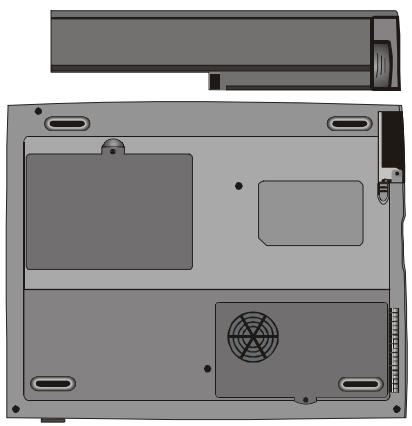
Folgen Sie bei diesen Vorgang GENU den unterstehenden Abbildungen.
Entnehmen des Akku-Packs:
- Legen Sie das Notebook mit der Unterseite nach oben auf eine stabile, ebene Oberfläche.
- Suchen Sie die Akku-Verriegelungen. Schieben die verspernte Verriegelung in Richtung 1, wie durch den Pfeil in der unterstehenden Abbildung gekennzeichnet.
- Halten Sie die Verriegelungen weiterhin in dieser geöffneten Position fest undziehen Sie das harte Gehäuse des Akku-Moduls in Richtung 2.
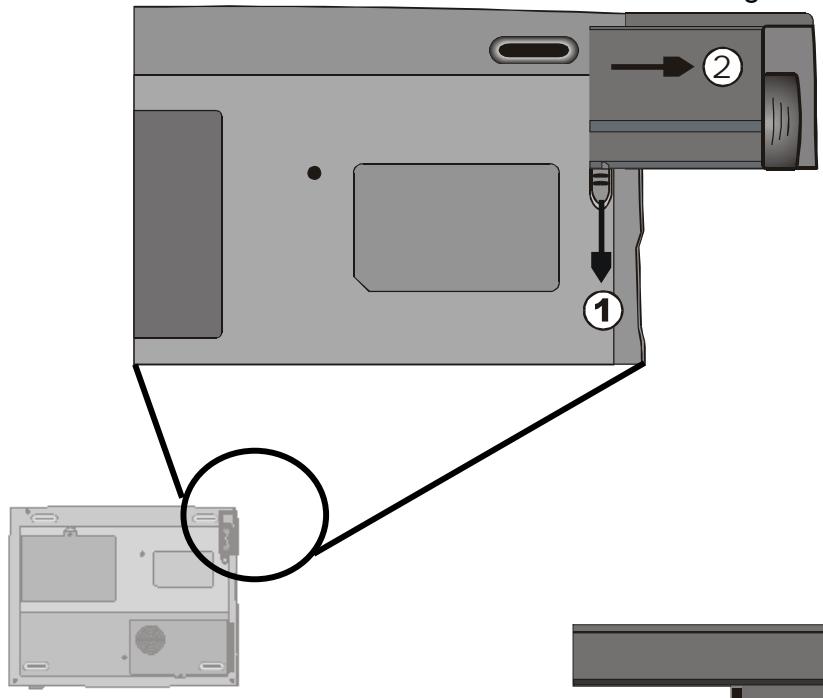
- Hebien Sie das Akku-Pack, wie in der rechten Abbildung dargestellt, aus dem Akkufach.
Installation des Akku-Packs:
- Legen Sie das Notebook mit der Unterseite nach oben auf eine stabile, ebene Oberfläche.
- Schieben Sie die Verriegelungen in die geöffnete Position und halten Sie sie so fest.
- Legen Sie den Akku vorsichtig in das Akkufach des Gerätes ein, bis er sich auf einer Höhe mit den Kanten des Notebooks befindet.
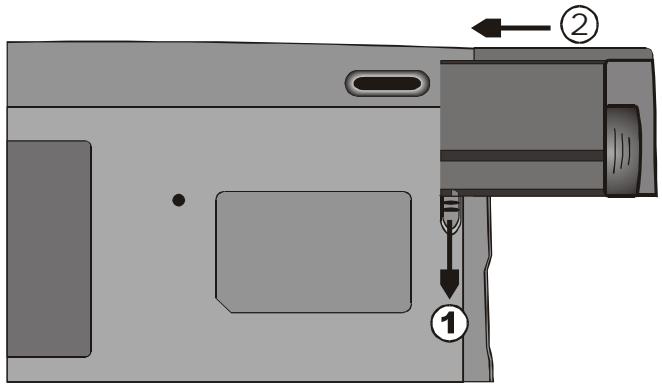
- Lassen Sie die Verriegelungen wieder in die Versperr-Position zurückgleiten.
Aufladen und Ladezeit des Akkus

Hinweis: Planen Sie genugend Ladezeit für den Akku ein, bevor Sie mit dem Notebook auf Reisen gehen.
Um den Akku aufzuladen, während er in Ihrtem Notebook eingebaut ist, verbinden Sie den Netzadapter mit dem Computer und schreiben Sieihn an eine Steckdose an.
Die Ladezeit beträgt circa 2-3 Stunden, wenn das Notebook abgeschaltet ist und circa 3-5 Stunden, wenn das Notebook in Betrieb ist.
Wenn Ihr Notebook an eine Steckdose angeschlossen ist, wird der Akku im Kleinlademodus auch dann aufgeladen, wenn das Notebook in Betrieb ist. Die vollständige Ladezeit beträgt dann etwa 3-5 Stunden.
Sobald der Akku vollständig geladen ist, leuchtet die LED-Akkuladeanzeige periodisch rot auf.
Überprüfen des Akkustands
Sie können den Akkustand in der Akkustatus-Anzeige in Windows überprüfen, diese befindet sich in der rechten unteren Ecke der Taskleiste. Die Genauigkeit beträgt +/-5-7%.
Stattdessen können Sie auch zur Stromanzeige gehen, indem Sie in der Windows Systemsteuerung auf das Energiemanagement- Symbol klichen.
Veränderung der Haltbarkeit und Betriebsdauer des Akkus
Es gibt etwa Wege, wie Sie die Haltbarkeit des Akkus verlangern können.
Hinweis:
Für Tips zum richtig
Umgang mit dem Akku-Pack,lesen Sie sichitte den Abschnitt Schutz Ihrches Notebooks, am Beginn dieser Handbuches durch.
Verwenden Sie immer den Netzadapter, wenn Sie eine Steckdose zur Verfugung haben. Dies garantiert Ihneneinen Computereinsatz ohne Unterbrechungen.
Schaffen Sie sich den optionalen zusätzlichen Akku an. Lagern Sie den Akku bei Zimmertemperatur. Höhere Temperaturenziehen Schneller Energie aus dem Akku ab.
Nutzen Sie die Energiesparfunktionen des Notebooks. Die Save to Disk-Option spart am meisten Energie, indem sie den aktuellen Systemzustand an eine eigens darauf vorgesehene frei Stelle auf der Festplatte speichert.
Deaktivieren Sie die seriellen und parallelen Anschlüsse, wenn keine Geräte daran angeschlossen sind. Wie Sie das machen ist in Abschnitt 2 beschreiben.
Sogar wenn eine PC-Karte nicht verwendet wird, verbraucht sie ein gewisses Maß an Energie. Entfernen Sie die Karte aus dem Slot, wenn sie nicht benutzt wird. Die Lebensdauer des Akkus liegt bei etwa 500 Ladezyklen.
Zur richtigen Behandlung des Akkus lesen Sie sichitte die Hinweise am Beginn diesen Benutzerhandbuches durch.
Verwendung des Energiomanagements
Das System verfügt über folgende Mittel, um den Energieverbrauch der verschiedene Hardware-Subsysteme zu verwalten.
Hinweis:
Wenn das System mit Akku lauft, sollten Sie versuchen nicht zu weitere Anwendungen gleichzeitig zu öffnen.
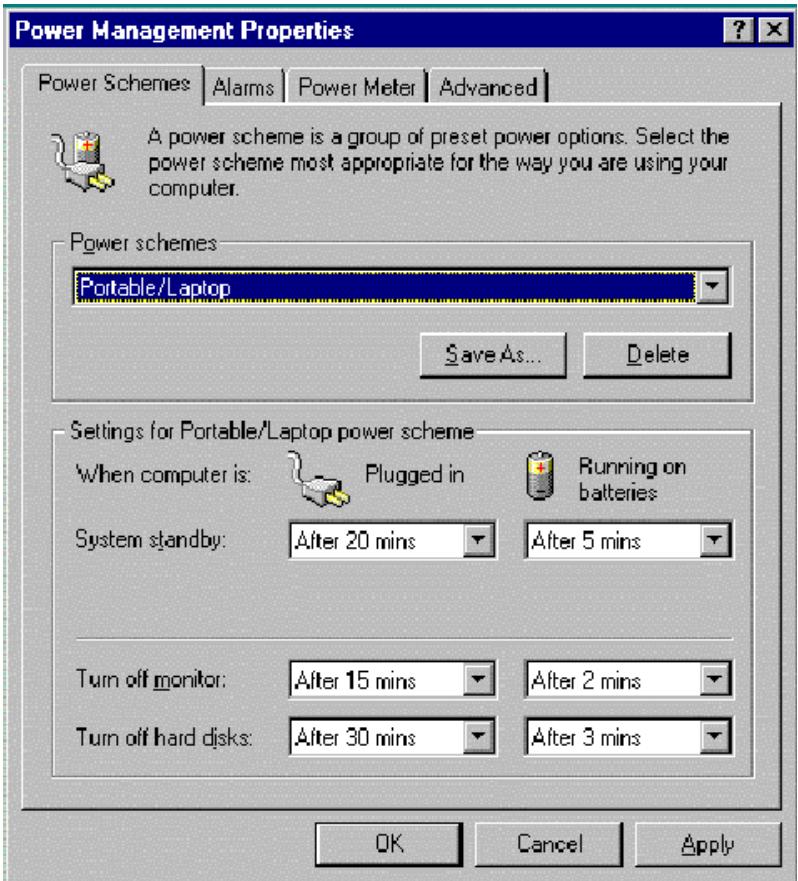
Windows bietet zwei verschiedene Arten von Energiemanagement-Programmen an: Advanced Power Management (APM) oder Advanced Configuration Power Interface (ACPI, nur in Windows 98). Sie können die Zeitintervalle für den Monitor und das Festplattenlaufwerk in die Dialogboxen, in Eigenschaften von Windows Energiemanagement (Start > Einstellungen > Systemsteuerung > Energiemanagement (oder Power Management)) eingeben. Das Windows Energiemanagement spart Energie indem es beispiselsweise das Festplattenlaufwerk nach einer Minute Inaktivität abschaltet. Für weitere Informationen zum Windows Energiemanagement sehen Sie sichitte das Benutzerhandbuch von Windows an.
Suspendiermodus
Wenn der Akku kritisch schwach wird (3% der Gesamtladung), kann das System so eingestellt werden, daß es in einen der beiden Suspendiermodi übergeht:
Suspendieren
Im Suspendiermodus werden nur eine Hardware-Geräte, wie etwa der Bildschirm und die Festplatte, abgeschaltet um Energie zu sparen. Die anderen Geräte werden in einen Niedrig-Energie-Zustand versetzt.

Hinweis:
Für Informationen zum Einstellen der Parameter im BIOS-Power Management, gehen Sieitte zu Abschnitt 2, BIOS-Setup.
Save to Disk (Auf Festplatte speichern)
In diesen Modus werden alle Systemdaten auf die Festplatte gespeichert, bevor sich das System abschaltet. Wenn dieser Modus aktiviert ist, können Sie 3 Grafikanzeigen sehen, die Auskunft darüber erteilen, wie weitere Daten bereits auf die Festplatte gespeichert wurden. Sobald die Messanzeigen 100% erreichen, ist das System komplett abgeschelt. In diesen Modus wird auch keine Akku-energie verbraucht, deshalb wird hier die meiste Energie eingespart. Je nach Anzahl der RAM, die Sie installiert haben, kann es allerdings 15-30 Sekunden dauern bis alle vorherigen Daten wiederhergestellt sind. Um die Save to Disk-Funktion benutzen zu konnen, ist eine Festplatten-Partition notwendig damit der Systeminhalt gespeichert werden kann. Auf den{nachsten Seiten ist beschreiben, wie man eine Save to Disk- Partition/Datei erstellt.
Der Suspendier-Knopf

Hinweis:
Falls Ihr Windows 98 im ACPI-Modus lauft,
konnen Sie die Funktion des
Ein/Ausschalt/Suspendi er-Knopfes definierten.
Klichen Sie auf das Symbol
Energiemanagement in der Systemsteuerung oder lessen Sie sich das Windows 98 Handbuch für{nahere Informationen durch.
Dieses Notebook verwendet ein "Ein-Knopf-Design", bei dem die Ein/Ausschalt-Funktion und die System-Suspendierfungtion von einem einzigen Knopf erfüllt werden. Der Ein/Ausschalt-Knopf fungiert hier auch als Suspendier-Knopf. Sie können die Suspendierfungtion allerdings auch aktivieren, indem Sie die Fn + F1 Hotkey-Kombination betätigten.
Drücken Sie den Ein/Ausschalt/Suspendier-Knopf oder eine beliebige Taste, um das System wieder aus dem Suspendiermodus aufzuwecken. Falls sich Ihr Notebook allerdings im Save to Disk-Modus befindet, müssen Sie den Ein/Ausschalt/Suspendier-Knopf drücken, um das System aufzuwecken.

Hinweis:
Falls Ihr Windows 98 im ACPI-Modus lauft,
konnen Sie definierten wie sich Ihr System verhalten soll, wenn die Bildschirmplatte geschlossen ist. Klichen Sie auf das Symbol Energiemanagement in der Systemsteuerung oder lessen Sie sich das
Windows 98
Handbuch für
nähere Informationen
durch.
Der LCD-Bildschirmplatten-Schalter
Am Rand der LCD-Bildschirmplatte befindet sich ein kleiner mechanischer Schalter. Das Öffnen und Schließen der LCD-Platte aktiviert diesen Schalter, der ähnlich wie der Suspendier-Knopf wirkt. Wenn der Suspendiermodus auf Suspend eingestellt ist,lässt das Schließen der Bildschirmplatte das System in den Suspendiermodus eintreten.
Wenn die LCD-Platte geöffnet oder der Suspendier-Knopf betägt wird, wacht das System aus dem Suspendiermodus auf.
Energieverbrauch des LCD-Bildschirms
Ihr Notebook ist mit einem TFT (Aktiv-Matrix) LCD-Bildschirm ausgerüstet. Der Bildschirm ist eines der Hardware-Subsysteme, die viel Energie verbrauchen. Um Energie einzusparen, sollen den Sie deshalb die Bildschirmhelligkeit wann immer es möglich ist, soweit es goht reduzieren. Das Verringern der Helligkeit verlangert außerdem die Haltbarkeit der internen Bildschirmleuchte. Um die LCD-Helligkeit zu verringn, drücken Sie Fn + F8. Um den LCD-Bildschirm abzuschalten, drücken Sie Fn + F4.
Erstellen der Save to Disk-Partition (oder Datei)
Hinweis: Installieren oder entnahmen Sie das Speichermodul nicht, solange sich das System im Save to Disk-Modus befindet. Starten Sie das Notebook neu und schalten Sie es dann ab, bevor Sie eine Änderung der Systemkonfiguration durchführten.

Achtung: Das Ausführren des PHDISK.EXE-Programms wird die Daten im Festplattenlaufwerk beschädigend. Es ist daher notwendig, die Software neu zu installmenten.
Das Festplattenlaufwerk hat eine Standard-Save to Disk-Partition. Die maximale Speichergroße beträgt zum Beispiel 160 MB. 16 MB ist für den Inhalt des Videochips und andere Micro-Controller reserviert. Um den Suspendiermodus unter maximalern Systemspeicher zu nutzen, ist dazu ein Erweitern der Save to Disk-Partition auf 166 MB möglich.
Um eine Erweiterung der Standard-Save to Disk-Partition durchzuführn, ist er nötig das folgende Dienstprogramm auszuführn. Ein Ausführren des HDPREP.EXE-Programms zerstört die Daten auf Ihrer Festplatte! Ein erneutes Installieren des Betriebssystems und der Anwendungsprogramme ist dann unvermeidlich.
Um eine Save to Disk-Datei herzustellen, oder deren Groß zu verändern, machen Sie folgenden:
- Starten Sie das Notebook unter DOS.
- Lokalisieren Sie das Dienstprogramm HDPREP.EXE auf der Hersteller-CD (oder Diskette).
- Geben Sie HDPREP beim DOS-Prompt ein und drücken dann die Eingabetaste.
Es ist nicht die Festplatte (DOS Partition) neu zu formatieren und das Betriebssystem und die Anwenderprogramme neu zu installieren.
Unter DOS, Windows3.x oder Windows 95 (FAT16), ist es möglich eine Save to Disk-Datei anstelle einer Partition zu erstellen. In thisem Fall ist ein Formatieren der Festplatte und eine Neuinstallation des Betriebssystems und der Anwenderprogramme nicht nötig. Folgen Sie bei der Erstellung einer Save to Disk-Datei den obigen Anweisungen und geben PHDISK/create/file unter Punkt 3 ein.
Über die Energiemanagement-Funktionen von Windows 98

Hinweis:
Für{nahere
Informationen zur
Verwendung der
Energiemanagement-
Funktionen, ziehen Sie
bitti das Windows 98
Handbuch zu Rate.

Hinweis:
Das BIOS des
Notebooks Unterstützung
die Windows APM
und ACPI-Modi. Die
Abbildung rechts zeigt
den Windows 98
APM-Dialog. Zur
Aktivierung des
Windows ACPI
Modus, informieren Sie
sichitteimWindows
98 Handbuch.
Zusätzlich zu dem Energiesparprogramm, das im Notebook eingebaut ist, bietet Windows 98 ähnliche Energiemanagement-Funktionen an. Um auf diese Funktionen zuzugreifen, gehen Sie zu [Arbeitsplatz > Systemsteuerung] und doppelklichen Sie auf das Symbol Energiemanagement.
Im Windows Energiemanagement konnen Sie die Zeitintervall-Werte für den Bildschirm und die Festplatte eingeben. Sie konnen es so einstellen, dass Ihr Notebook automatisch in den Standby-Modus gehen oder sich abschaltet, wenn der Akku schwach wird bzw. einen kritischen Zustand erreicht. Für{nahere Angaben zu den Energiemanagement-Merkmalen,esen Sieitte im Windows 98 Handbuch nach oder benutzen Sie die Windows Online-Hilfe.
Intel SpeedStep™ Technologie
Das Notebook verfügt über den neuen Pentium III Prozessor und SpeedStep, das Neuste in der Mobile Computing Technology. Intel SpeedStep Technologie ist bestrebt, das eigene Leistungsvermögen an den Anforderungen eines mobilen Computers zu orientieren. Dies bedeutet für den Benutzer, dass ihm immer und überall ein einsatzbereites Notebook zu Verfügung steht. Mit 650 MHz ist der mobile Computer in der Lage, äußert komplexe Geschäfts- und Internetanwendungen mit der Geschwindigkeit eines Desktop-Computers zu erledigen. Im Akkubetrieb verringgert sich die Taktfrequenz automatisch auf 500 MHz. Dies verlangert die Lebensdauer der Akku, sichert aber gleichzeitig ein hohes Leistungsniveau. Auf Wunsch ist auch in dieser Situation ein manuelles Erhöhen der Taktfrequenz auf 650 MHz möglich.
Installation von Intel SpeedStep™
Halten Sie die Hersteller-CD bereit, bevor Sie mit der Installation beginnen.
Führn Sie folgende Schritte aus:
- Gehen Sie zu [Start>Ausführren].
- Klichen Sie auf Durchsuchen und legen Sie die Hersteller-CD ein, auf der sich die Intel SpeedStep™ Anwendung befindet
- Führn Sie das Setup aus.
- Folgen Sie den Anweisungen auf dem Bildschirm und starten Sie anschließend das System neu.
Ausfuhren des Intel(R) SpeedStep™ Programms
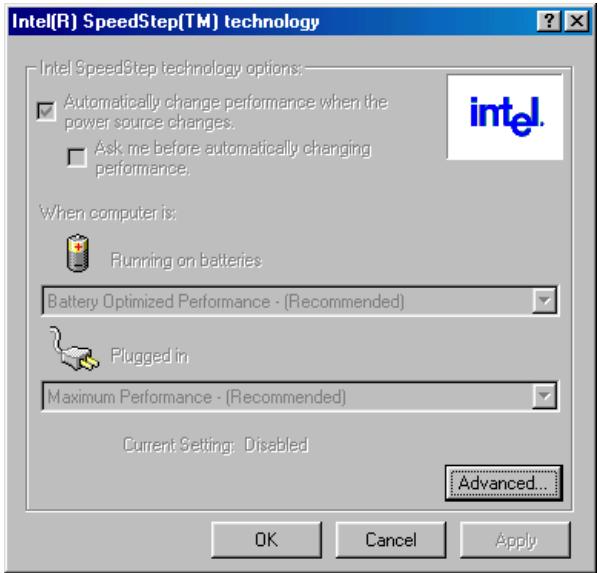
Das spezielle Intel SpeedStep™ Programm macht ein Arbeiten mit higherer Geschwindigkeit möglich. Gleichzeitig gibt es die Möglichkeit zwischen zwei Leistungsstufen, dem Maximum Performance Modus und dem Battery Optimized Performance Modus zu wahren, je nachdem welche Energiequelle benutzt wird.
Intel SpeedStep™ wird auf folgende Weise aktiviert:
- Doppelklicken Sie das SpeedStep-Symbol auf der unteren rechten Seite der Taskleiste. (Siehe unten)

- Klichen Sie auf Weiterere Optionen.
-
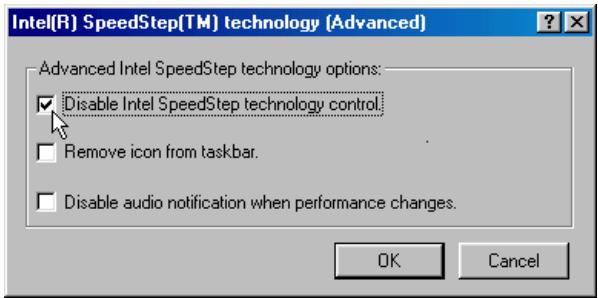
Der Intel (R) SpeedStep(TM) Technology (Advance) Bildschirm öffnet sich (Siehe unter).
-
Aktivieren Sie die Speed Technology Steuerung und klichen dann auf OK.
- Starten Sie den Computer neu.
SpeedStep bietet zwei Leistungsmodi
Ein Umschalten zwischen zwei Leistungsmodi geschieht entweder automatisch, oder wird vom Benutzer vorgenommen.
1. Maximum Performance Mode
These Wahl bietet ein Leistungsiveau, dass dem Betrieb mit Netzstrom entspricht.
Dieser Modus bietet die Beste Balance zwischen Performance und Lebensdauer des Akkus. Ist dieser Modus aktiviert, beträgt das Leistungs niveau des Computers 80% der maximalen Performance, gleichzeitig wird aber der Energieverbrauch des Prozessors um 40% bis 50% gesenk.
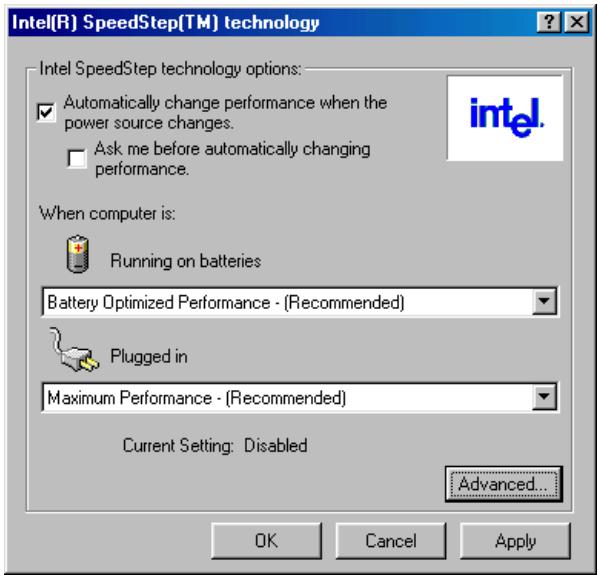
Hinweis: Ist das System mit einem 650 MHz Microprocessor ausgerüstet, bietet es einen 650 MHz Maximum Performance Mode und einen 500 MHz Optimized Performance Mode.
Ist das System mit einem 600 MHz Microprocessor ausgerüstet, bietet es einen 600 MHz Maximum Performance Mode und einen 500 MHz Optimized Performance Mode.
ABSCHNITT 4
AUFRÜSTEN IHRES NOTEBOOKS
In diesen Abschnitt erfolhen Sie, wie Sie die Speicher- und Hardwarekapazität erweitern können.
Aufrüsten des Festplattenlaufwerks

Hinweis: Einige Modelle, die mit einem IBM-Festplattenlaufwerk ausgestattet sind, erzeugen möglichcherweise ein ratterndes Gerausch. Dies ist konstruktions-bedi ngt und beeintrachtigt die Funktion des Systems in keiner Weise
Indem Sie das Originallaufwerk durch eines mit größer Kapazität ersetzen, können Sie die Festplattenkapazität Ihres Notebooks erhöhen. Das Notebook verwendet eine 9.5mm (Höhe), 2.5 Zoll Enhanced IDE, Ultra DMA, oder ATA-66 Typ Festplatte.
Fertigen Sie auf alle Fälle Sicherheitskopien von allen ihren Daten an, bevor Sie diesen Vorgang durchführren.

Achtung: Das Aufrüsten des Festplattenlaufwerks in dieser dem Notebook ist ein heikler Vorgang.itte folgen Sie darauf genau den unterstehenden Anweisungen, oder überlassen Sie die Installation einem qualifizierten Techniker. Schaden, die durch diesen Vorgang entwickelten sind, werden NICHT durch die Herstellergarantie abgedeckt.

Achtung: Seien Sie vorsichtig bei der Handhabung der Festplatte.
Lassen Sie sie nicht fallen und setzen Sie sie keinen Erschüttterungen aus.
Drücken Sie nicht auf die Abdeckung.
Berühren Sie den Stecker nicht mit den Fingern.
Eine falsche Behandlung des Festplattenlaufwerks kann zu einem permanenten Datenverlust führen.
Fertigen Sie eine Kopie vom Inhalt des Laufwerks an,** bevor Sie es ausbauen.
Erweiterung des Festplattenlaufwerks
Um das Festplattenlaufwerk auszubauschen, machen Sie folgenden:
- Schalten Sie den Computer AUS. Entfernen Sie das Netzkabel und alle anderen Kabel/Geräte vom Notebook.
- Legen Sie ihre Hand auf einen großen Metallgegenstand, um statice Elektrizität abzuleiten.
- Lokalisieren Sie das Festplattenlaufwerks-Modul an der Unterseite des Notebooks.
- Entfernen Sie die Befestigungsschrauben -A, die die Festplattenlaufwerks-Gehäuseabdeckung sichern.
- Entfernen Sie das Festplattenlaufwerksgehäuse, wie in der Abbildung gezeigt
- Entfernen Sie nun die Metallabdeckung, die das Festplattenlaufwerksgehäuse sichert um zu den Befestigungsschrauben B und C zu gelangen.
- Losen der zwei Befestigungsschrauben B und C, die das Gehäuse und die Laufwerkseinheit sichern.
- Heben Sie die Laufwerksabdeckung bis zu einem Winkel von ca. 30 Grad undziehen Sie sie hereaus, wie in der Abbildung gezeigt.
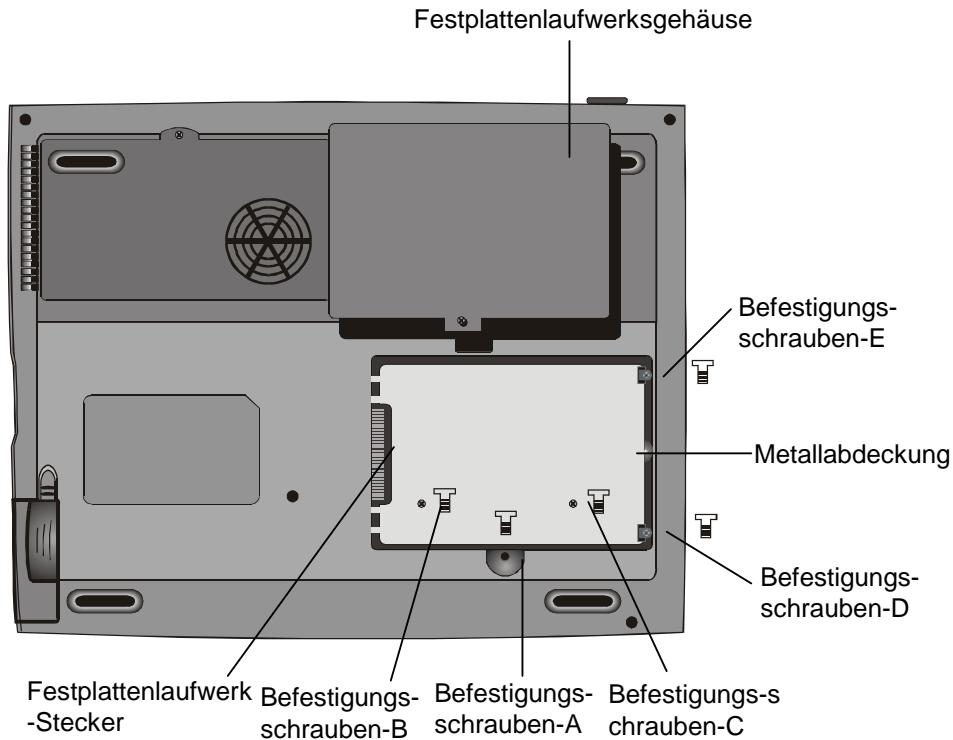
- Heben Sie die Laufwerksabdeckung bis zu einem Winkel von ca. 30 Grad undziehen Sie sie hereaus, wie in der Abbildung gezeigt.
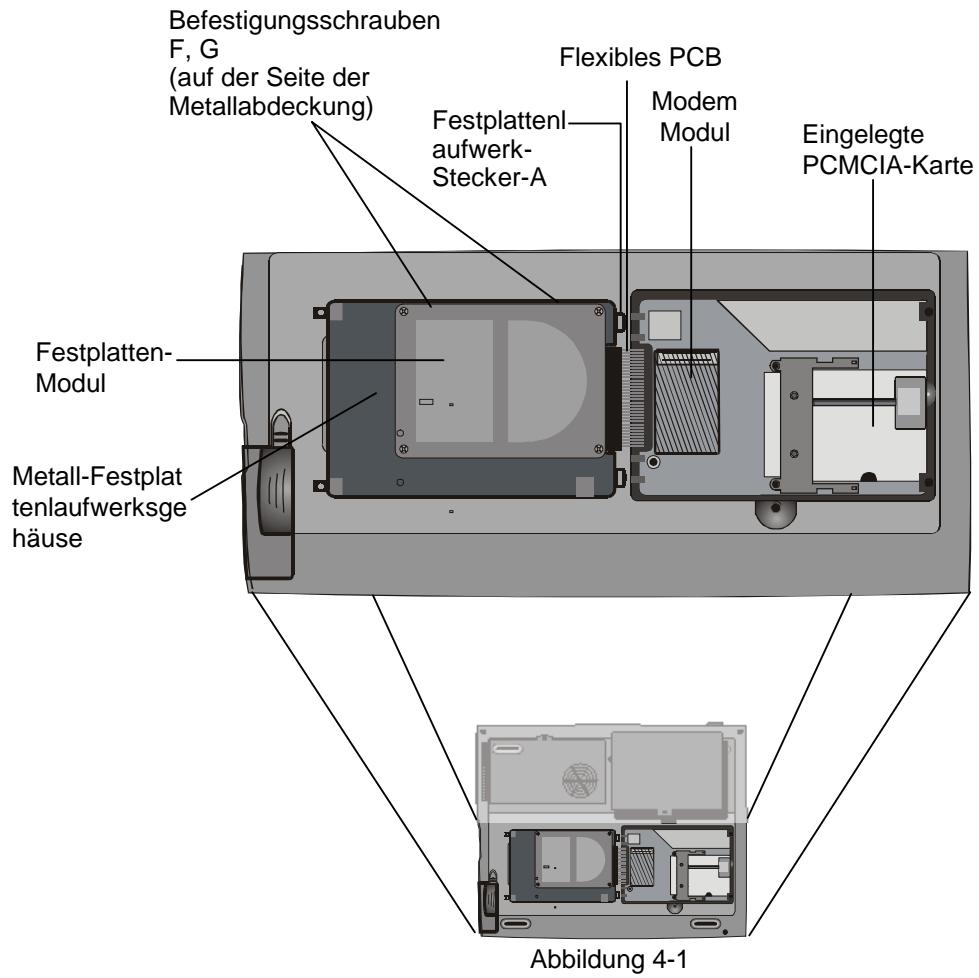
- Merken Sie sich die Lage des Festplattenlaufwerk-Steckers A und entfernen Sieihn vorsichtig vom Laufwerk. (Siehe Abbildung 4-2 auf der)nachsten Seite)
- Lokalisieren und entfernen Sie die letzten 2 Befestigungsschrauben F und G, die das Festplattenlaufwerks-Gehäuse und das Festplattenlaufwerk sichern.
- Entfernen Sie die Metallabdeckung vom Festplattenlaufwerk-Modul. Beachten Sie, dass die grüne PC-Platine der Festplatte nach unten zeigt.
- Setzen Sie nun das neue Festplattenlaufwerks-Modul in das Metallgehäuse ein undziehen Sie die Schrauben B, C, F und G an.
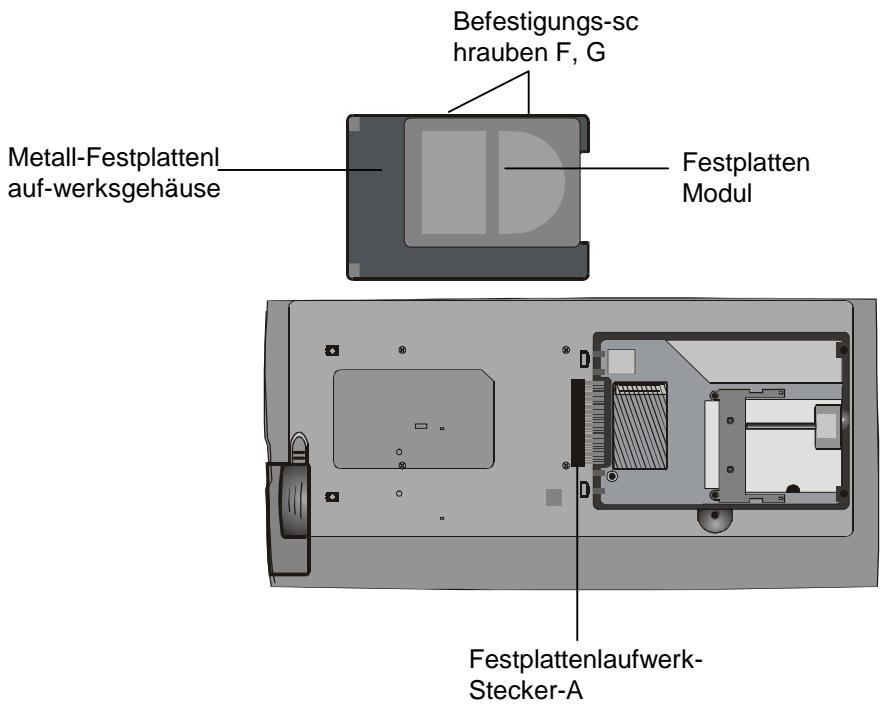
Abbildung 4-2
- Bringen Sie den Anschluss A wieder dem neuen Laufwerk an. Versichern Sie sich, dass das Modul fest an den Basisstecker angeschlossen ist.
- Setzen Sie das Metallfestplattenlaufwerks-Gehäuse wieder in den Laufwerksschacht.
- Ziehen Sie die Befestigungsschrauben D und E an.
- Bringen Sie die Festplattenlaufwerks-Gehäuseabdeckung wieder an
- Drehen Sie Ihr Notebook wieder auf die richtige Seite um und schalten Sie es ein.
Sie haben nun die Aufrüstung des Festplattenlaufwerks abgeschlossen.
Wenn ein neuen Festplattenlaufwerk installiert wurde, müssen Sie die Festplatte neu formatieren und das Betriebssystem und die Software neu installieren. Falls Sie die Save to Disk-Funktion verwenden möchten, sollen den Sie eine neue Save to Disk-Partition herstellen BEVOR Sie die Festplatte neu formatieren, weil das Ausführren des PHDISK-Programmes die Daten auf der Festplatte zerstört und Sie die gesamte Software neu installieren müssen. Die Anleitung dazu finden Sie am Ende von Abschnitt 3, in Erstellen einer Save to Disk-Partition.
Aufrüsten des Systemspeichers
Viele Anwendungsprogramme werden Schneller laufen, wenn Sie die Speicherkapazität des Notebooks erhöhen. Das Notebook besitzt für die Speicherweiterung einen Erweiterungsschacht, der sich unterhalb der Tastatur befindet. Sie können die Speicherkapazität erhöhen, indem Sie ein Dual-Inline-Speichermodul (allgemein DIMM genannt) hinzufügen. Das DIMM kann eine Kapazität von 16MB, 32MB, 64MB, 128MB oder 256MB haben. Das DIMM ist vom Typ eines Synchronous-DRAM, hat 144 Pins und verwendet 3.3V. Die Geschwindigkeit des DIMM beträgt 70ns oder 60ns (jekleiner die Zahl,desto Schneller).

Achtung: Das Aufrüsten des Speichers in thisem Notebook ist ein heikler Vorgang.itte folgen Sie damit bereits genau den unterstehenden Anweisungen, oder überlassen Sie die Installation einem qualifizierten Techniker. Schaden, die durch diesen Vorgang enstanden sind, werden NICHT durch die Herstellergarantie abgedeckt.

Achtung: Das Verändern des Speichers während sich der Computer im Suspendiermodus oder Stromsparmodus befindet, kann zu einer permanenten Beschädigung des Notebooks führen. Schalten Sie davon das Notebook auf alle Fälle ab und stecken Sie das Netzkabel aus, bevor Sie eine Speichererweiterung vornehmen.

Achtung: Um eine Beschädigung des DIMM durch elektrostatische Ladung zu vermeiden, berühren Sieitte nicht die Metall-Kontaktkante.
Erweiterung des DIMM-Moduls im Originalschaft
Um das DIMM zu erweitern, machen Sie folgenden:
- Schalten Sie den Computer AB. Entfernen Sie das Netzkabel und alle anderen Kabel/Geräte vom Notebook.
- Legen Sie ihre Hand auf einen größten Metallgegenstand, um staticische Elektrizität abzuleiten.
- Stellen Sie das Notebook auf eine flache Oberfläche und öffnen Sie die LCD-Bildschirmplatte vollständig.
- Lokalisieren Sie mit Hilfe der unterstehenden Abbildung die Tastatur-Verriegelungen A, B, C und D, die sich am unteren Rand der Tastatur befinden. Die Verriegelungen haben Federn eingebaut. Sie werden zusückenpringen, wenn sie gedrückt werden und in ihre Ausgangsposition zusückkehren, wenn sie losgelassen werden.
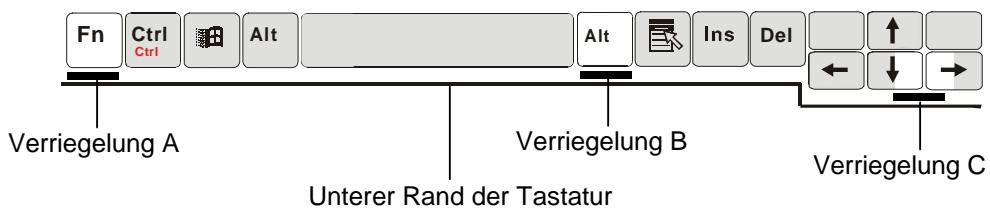
Abbildung 4-3
- Verwenden Sie eine keine Klinge, um die Verriegelung A hinunter zu drücken. Die Tastatur sollte nun ein weniger über die Verriegelung herausspringen. Falls die Tastatur nicht hersausspringt, versuchen Sie sie vorsichtig oberhalb der Verriegelung anzuheiten. Wiederholen Sie diesen Vorgang mit allen übrigen Tastatur-Verriegelungen.
- Heben Sie dieunte Kante der Tastatur vorsichtig an. Sie sehen folgenden.
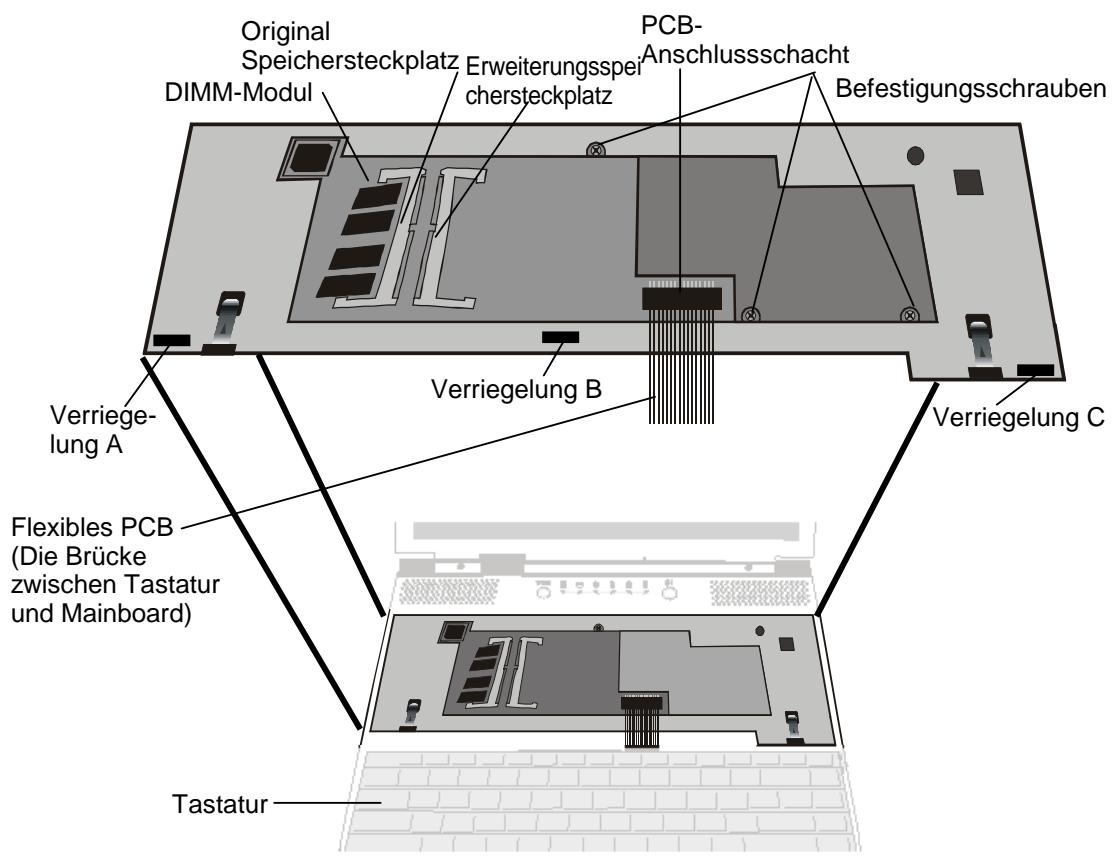
Abbildung 4-4

Hinweis:
Ihr Notebook wurde mit einer Vielzahl am Markt erhältlicher DIMM getestet. Allerdings sind nicht alle Speichermodule kompatibel. Für eine Listekompatibler DIMM für Ihr Notebook, wenden Sie sichitte an ihren Handler.
- Der Speichersteckplatz erscheint nun wie in der Abbildung 4-4 dargestellt.
- Drücken Sie gleichzeitig auf die Verriegelungen, die sich auf beiden Seiten des Steckplatzes befinden. Das DIMM sollte nun in einem Winkel; von etwa 30 Grad herausspringen.
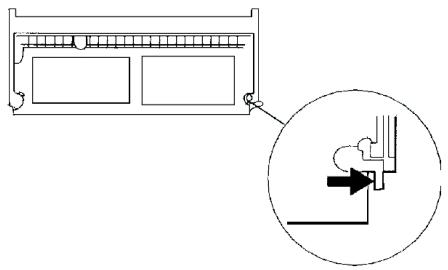
Hinweis:
Beachten Sie die Kerben am DIMM.
These Kerben sollen den genau in den Stecker passen.
- Ziehen Sie das DIMM-Modul aus dem Speicher-SteckplatzHEREaus. Hebem Sie sich das DIMM fur eine weitere Verwendung auf alle Fälle auf.
- Installieren Sie das DIMM-Modul in den Speicher-Steckplatz. Das DIMM passst nur in einer Position hinein. Schieben Sie das DIMM in einem Winkel von circa 30 Grad in den leeren Speicher-Steckplatz. Drücken Sie es dann fest, so dass sich die Kontaktkante in den Steckplatz schiebt.
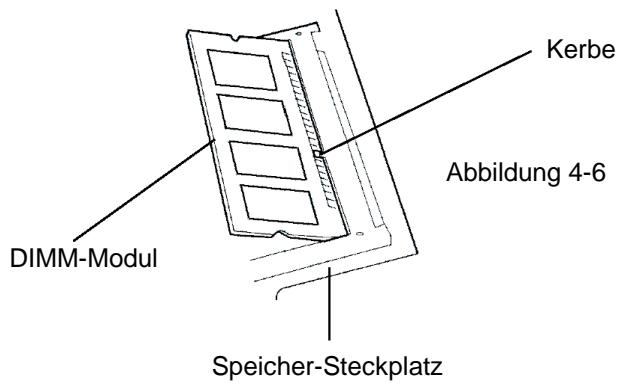
- Schwenken Sie das DIMM, bis die beiden Verriegelungen des Steckplatzes einrasten. Sie werden das Klicken spuren.
- Setzen Sie die Tastatur wieder in ihre ursprüngliche aufrechte Position. Passen Sie auf, dass das flexible PCB an die Tastatur angeschlossen ist. Die Tastatur soll nun wieder durch die Verriegelungen versperrt sein.
Sie haben nun die Speicheraufrüstung abgeschlossen.
Installation eines DIMM-Moduls in den Erweiterungssteckplatz
Um das Speichermodul zu installieren, machen Sie folgenden:
- Folgen Sie den Schritten 1-7 im letzten Abschnitt, Installation eines DIMM-Moduls in den Speicherplatz.
- Halten Sie das Speichermodul in einem Winkel von etwa 30 Grad und schiben Sie es in den leeren Schacht.
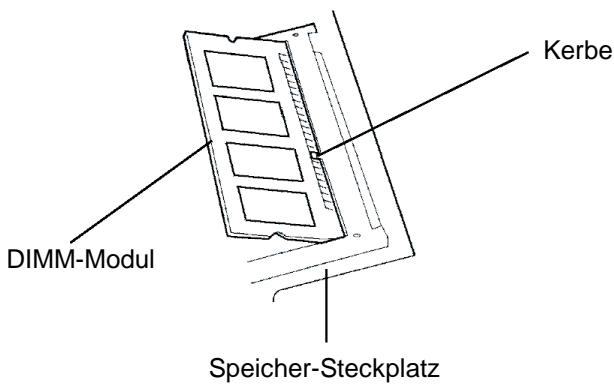
- Bringen Sie die keine Kerbe des Moduls in Position mit der Lasche des Steckplatzes und drücken Sie es vorsichtig nach unter, bis es einrastet.
- Schwenken Sie das DIMM, bis die beiden Verriegelungen des Steckplatzes einrasten. Sie werden das Klicken spuren.
- Setzen Sie die Tastatur wieder in ihre ursprüngliche aufrechte Position. Passen Sie auf, dass das flexible PCB an die Tastatur angeschlossen ist. Die Tastatur soll nun wieder durch die Verriegelungen versperrt sein.
Sie haben nun die Speicheraufrückung abgeschlossen.
Entnahme des DIMM-Moduls aus dem Erweiterungssteckplatz
Um das Speichermodul zu entfernen, machen Sie folgenden:
- Folgen Sie den Schritten 1 ~ 7 im Abschnitt, Installation eines DIMM-Modulus in den Erweiterungssteckplatz.
- Drücken Sie gleichzeitig auf die Verriegelungen, die sich auf beiden Seiten des Steckplatzes befinden. Das DIMM sollte in einem Winkel von 30 Grad herausspringen.
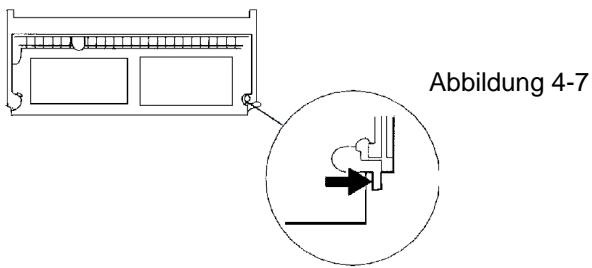
- Entfernen Sie das DIMM aus dem Steckplatz. Heben Sie sich das DIMM auf alle Fälle für eine weitere Verwendung auf.
- Setzen Sie die Tastatur wieder in ihre ursprüngliche aufrechte Position. Passen Sie auf, dass das flexible PCB an die Tastatur angeschlossen ist. Die Tastatur soll neun wieder durch die Verriegelungen versperrt sein.
- Schalten Sie das Notebook ein und überprüfen Sie, ob sich der Speicher, der beim Startvorgang angezeigt wird, auf die ursprüngliche Kapazität (32MB) verringgert hat.
Sie haben nun die Entnahme des DIMM abgeschlossen.
ABSCHNITT 5
PROBLEMBEHEBUNG
In diesen Abschnitt erfahren Sie, wie Sie*häufige Hardware- und Softwareprobleme lose n konnen.
Ihr Notebook wurde vor dem Versand vollständig getestet und erfüllt alle Systemspezifikationen. Allerdings konnen Fehler bei der Verwendung und/oder Fehlbehandlung während des Versandes Probleme auslösen.
Dieser Abschnittariat ist eine gewährliches Verzinsung, die sich als nicht anders angehen.
Wenn ein Problem auftritt, sollen den Sie zuerst die Lösungsvorschläge in thisem Abschnitt ausprobieren. Sie können viele Probleme ganz einzach selbst beheben, indem Sie den unterstehenden Anweisungen folgen, ohne daß Sie das Notebook zurückgeben und auf eine Raparatur warten müssen. Wenn das Problem weiterhin besteht, wenden Sie sich für Service-Informationen an ihren Handler.
Bevor Sie weitere Maßnahmen treffen, sehen Sie sichitte folgende Vorschläge an:
Überprüfen Sie, ob das Problem weiterbesteht, wenn alle externen Geräte entfernt werden.
Überprüfen Sie, ob die grüne Leuchtanzeige am Adapter aufleuchtet.
Überprüfen Sie, ob das Stromkabel richtig an der Steckdose und dem Notebook angesteckt ist.
Überprüfen Sie, ob die Stromanzeige des Notebooks aufleuchtet.
Überprüfen Sie die Helligeitsregler des Notebooks, wenn die LCD-Anzeige dunkel erscheint.
Überprüfen Sie, ob Ihr Notebook Funktioniert, indem Sie eine Taste betätigten und gedrückt halten. Ein Piepton zeigt an, daß die Tastatur ordnungsgemäß Funktioniert. Überprüfen Sie, ob die Kabelverbindungen falsch oder locker sind. Vergewissern Sie sich, daß die Stecker fest in den Buchsen sitzen.
Vergewissern Sie sich, daß die Hardware im BIOS-Setup richtig eingestellt ist. Eine falsche Einstellung konnte zu einem Fehlverhalten des Systems führen. Wenn Sie sich über die von Ihnen vorgenommen Änderungen nicht sicher sind, versuchen Sie alles auf die Fabrikseinstellungen zurückzustellen.
Vergewissem Sie sich, daß alle Treiber richtig installiert sind. Ohne richtig installierten Audiotreiber z.B., werden Mikrophon und Laatsprecher nicht funktionieren.
Wenn externe Geräte, wie USB-K cameras, Scanner oder SCSI-Geräte nicht richtig Funktionieren, liegt das Problem meist an den Geräten selbst. Wenden Sie sich daher zuerst an den Hersteller des jeweiligen Gerätes. Einige Softwareprogramme, die keine rigorosen Code-und Testverfahren durchgemacht haben, konnten bei der Routineverwendung Probleme verursichen. Wenden Sie sich zur Problemlösung an den Hersteller der Software.
Nicht alle Peripheriegeräte besitzen Plug-and-Play-Funktionen. Sie müssen das System dann neustarten, wenn diese Geräte bereits angeschlossen und eingeschaltet sind.
Audioprobleme
Keine Lautsprecheroutput
Die Lautstärkenregelung der Software im Microsoft Sound System ist abgeschaltet. Doppelklicken Sie auf das Laufsprecher-Symbol in der rechten unteren Ecke der Taskleiste, um zu sehen ob der Laufsprecher stummgeschaltet wurde.
Drücken Sie Fn + F5, um die Lautstärke zu erhöhen.
Die meisten Audioprobleme hangen mit der Software zusammen. Wenn Ihr Notebook vorher richtig Funktioniert hat, ist es sehr wahrscheinlich, daß die Software nicht richtig eingestellt wurde.
Gehen Sie zu [Start>Einstellungen>Systemsteuerung] und doppelklicken Sie auf das Multimedia-Symbol. Vergewissem Sie sich, daß das bevorzugte Wiedergabegerät in der Audioseite Maestro Playback ist.
Es kann kein Sound aufgenommen werden-
Doppelklicken Sie auf das Lautsprecher-Symbol in der rechten unteren Ecke der Taskleiste, um zu sehen ob der Lautsprecher stummgeschaltet wurde.
- Klichen Sie auf Optionen und wahlen Sie Eigenschaften.
- Wahlen Sie Aufnahme und klichen Sie auf OK.
- Nachdem Sie auf OK geklickt haben, erscheint das Fenster zur Lautstärkeregelung der Aufnahme.
Gehen Sie zu [Start>Einstellungen>Systemsteuerung] und doppelklichen Sie auf das Multimedia-Symbol. Vergewissem Sie sich, daß das bevorzugte Wiedergabegerät in der Audioseite Maestro Playback ist.
Festplattenprobleme
Die Festplatte dreht sich nicht
Falls Sie gerade eine Festplattenerweiterung vorgenommen haben, stellen Sie sicher, daß der Festplattenlaufwerks-Stecker nicht lose ist und das Festplattenlaufwerk richtig sitzt. Entfernen Sie es und setzen Sie es wieder fest ein (fuhlen Sie, wie es einrastet), starten Sie dann ihren PC neu. (Nahere Informationen dazu finden Sie in Abschnitt 4, Aufrüsten Ihres Notebooks.)
Überprüfen Sie die Festplatten-LED-Anzeige. Wenn Sie auf eine Daten zugreifen, sollte die Anzeige kurz aufleuchten.
Das neue Festplattenlaufwerk konnte defekt sein. Ihr Notebook war möglicherweise statischer Elektrizität oder einer Schockenwirkung ausgesetzt, weitere müssen Sie das Betriebssystem neu-installieren.
Das Festplattenlaufwerk gibt abnormale wimmernde
Gerausche von sich
Legen Sie so Schnell wie möglich Sicherungskopien Ihrer Dateien an.
Vergewissem Sie sich, daß das Gerausch wirklich vom Festplattenlaufwerk kommt und nicht vom Kühler oder von anderen Geräten.
Die Festplatte hat Ihr Fassungsvermögen erreicht
Löschen Sie Sicherungsdateien oder verschiedene Sie sie auf ein anderes Speichermedium (Diskette, optische Disk, etc.). Viele Programme speichern Sicherungsdateien. Sie konnen Sicherungsdateien von der Festplattelöschen, um mehr Platz für neue Arbeiten zu schaffen.
Archivieren Sie Dateien oder Programme, die Sie nicht mehr verwenden, indem sie sie auf ein anderes Speichermedium (Diskette, optische Disk, etc.) Speichern oder deinstallieren Sie nicht länger benutzte Programme.
Viele Browser speichern Dateien als Cache in der Festplatte, um die Leistung zu erhöhen. Sehen Sie sich die Online-Hilfe dieser Programme für Informationen zur Verkleinerung des Cache an.
Entleeren Sie den Recycle-Papierkorb, um mehr Platz auf der Festplatte zu schaffen. Wenn Sie Dateien loschen, kopiert Windows 95 diese zum Recycle-Papierkorb.
Die Festplatte ist ziemlich langsam-
Wenn Sie das Gerät schon einige Zeit benutzen, sind die Dateien möglicherweise fragmentiert. Gehen Sie zu [Start > Programme > Zubehör > Systemwerkzeuge > Disk-Defragmentierer], um eine Defragmentierung durchzuführen. Diese Vorgang dauert eine Weile.
Die Dateien sind beschädigt-
Führer Sie einen Oberflächenschan durch, um die Festplatte zu testen. (These Funktion ist in Windows 95/98 verfügbar, jedoch nicht in Windows NT.) Gehen Sie zu [Start > Programme > Zubehör > Systemwerkzeuge > Disk-Scannen], um einen Oberflächenschan der Festplatte durchzuführen. Diese Vorgang dauert eine Weile.
CD-ROM-Probleme
Das CD-ROM-Laufwerk Funktioniert nicht
Versuchen Sie das System neuzustarten.
Der CD-ROM-Treiber ist nicht geladen. Gehen Sie zu [Start>Einstellungen>Systemsteuerung>System] und sehen Sie im Gerätemanager nach, ob der CD-ROM-Treiber aktiviert ist. Wenn Sie ein rotes Kreuz oder eine gelbe Markierung sehen, können es einen Ressourcenkontflikt geben. Lesen Sie dazu in der Windows Online-Hilfe oder im Handbuch nach. Nachdem Sie eine CD-ROM Disk eingelegt haben, dauert es oft einen Moment, bis Sie auf deren Inhalt zugreifen können.
Das CD-ROM-Laufwerk liest keine CDs-
Vielleicht liegt die CD nicht richtig im Teller. Legen Sie die CD in den Teller und drücken Sie sie fest in die Spindel und vergewissern Sie sich, daß die CD von den kleinen Halteklammern festgehalten wird.

Hinweis:
Es werden CD-ROM-Laufwerke mit zwei verschiedenen Typen von Auswurfmechanismen geliefert, elektrische und mechanische. CD-ROM-Laufwerke mobiler Computer sind in der Regel mit einer elektrischen Auswurftaste ausgerüstet. Um eine CD entnehmer zu konnen, muss der Computer in Betrieb sein. Die Entnahme einer CD ist bei dem anderen Typ jederzeit möglich, auch bei ausgeschalteten Computer. Bei CD-ROM-Laufwerken mit Mechanischer Auswurftaste kann unter Windows 98 das CD-Schubfach nicht mit der FN-Taste geöffnet werden.
Diskettenprobleme
Die Diskette arbeitet nicht richtig-
Überprüfen Sie die LED-Anzeige für das FDD (Diskettenlaufwerk). Wenn Sie auf eine Datei zugreifen, sollte die Anzeige kurz aufleuchten. Vielleicht ist die Diskette beschädigt. Versuchen Sie eine andere Diskette, um zu sehen ob das Problem weiterhin besteht. Überprüfen Sie, ob die Diskette vollständig in das Laufwerk hineingeschoben wurde.
Das Diskettenlaufwerk speichert nicht
Überprüfen Sie, ob der Tab auf der Diskette auf schreibgeschützt eingestellt ist.
Formatieren Sie die Diskette.
Wenn die Diskette ihr Fassungsvermögen erreicht hat, verwenden Sie eine andere Diskette oder loschen Sie die Dateien von der Diskette, um Platz für neue Daten zu schaffen.
Die Diskette kommt nicht aus dem Laufwerk hersaus-
Vielleicht ist die Metallhülle auf der Diskette verbogen. Wenden Sie sich an ihren örtlichen Handler, um technische Hilfe zu erhalten.
Viellcht hat sich eine Etikette abgelost und befindert die Diskette. Sehen Sie sich den Slot an, um Herauszufinden ob er durch eine Etikette blockiert ist.
Wenden Sie sich an ihren örtlichen Handler, um technische Hilfe zu erhalten.
CMOS-Probleme
Die Nachricht "CMOS Checksum Failure" wird während des Startvorganges angezeigt -
Wenn die Nachricht "CMOS Checksum Failure" während des Startvorganges angezeigt wird, konnte dies eine Schwäche oder Abnutzung der kleinen CMOS (Complementary Metal-Oxide Semiconductor) Batterie bedeuten. In diesen Fall mösen Sie die CMOS-Batterie ersetzen.
Tests zur Lebensdauer dieser Batterie haben eine Betriebsdauer von 1 bis 1 1/2 Jahren ergeben. Da die meisten Benutzer das System in Wirklichkeit nicht kontinuierlich verwenden, konnte die Ni-Cd CMOS-Batterie nach 3 bis 5 Jahren leer werden. In anderen Worten, die CMOS-Batterie muß erst nach einer langen Betriebsdauer ausgetauscht werden. Für{nahere Informationen oder Technischen Support, wenden Sie sichitte an ihren ortlichen Handler oder Vertreiber.
Bildschirmprobleme
Der Bildschirm bleibt leer, wenn das System eingeschaltet wird
Vergewissern Sie sich, daß sich das Notebook nicht im Suspendier- oder Save to Disk-Modus befindet. In diesen Modi wird die Anzeige abgeschaltet, um Energie zu sparen.
Drücken Sie Fn + F7, um die Bildschirmhelligkeit zu erhöhen.
Drücken Sie Fn + F4, um sicherzustellen, daß sich das Notebook nicht im Nur-CRT Ausgabemodus befindet.
Die Bildschirmausgabe ist schlecht zu erkennen -
Drücken Sie Fn + F7, um die Bildschirmhelligkeit zu erhöhen.
Für eine optimale Ansicht, sollte die Bildschirmaufösung auf 1024 x 768 eingestellt werden.
Gehen Sie zu [Start > Einstellungen > Systemsteuerung] und doppelklichen Sie auf das Bildschirm-Symbol. Stellen Sie die Auflösung in der Einstellungen-Section auf 1024 x 768 und wahlen Sie mindestens 256 Farben.
Der externe CRT Funktioniert nicht -
Drücken Sie Fn + F4, um sicherzustellen, daß sich das Notebook nicht im Nur-LCD Ausgabemodus befindet.
Die Dual View-Funktion Funktioniert nicht
Vergewissern Sie sich, daß das SMI VGA Systemsteuerprogramm bereits installiert ist. Eine Anleitung dazufinden Sie im Anhang B desses Handbuches.
Der externe TV-Bildschirm zeigt zichs an-
Die TV-Ausgabefunktion ist nur bei bestimmten Modellen vorhanden. Wenn sich auf Ihrlem Notebook kein TV-Ausgang befindet, unterstützt es die TV-Ausgabefunktion nicht.
Vergewissern Sie sich, daß das SMI
VGA-Systemsteuerprogramm bereits installiert ist. Eine Anleitung dazufinden Sie im Anhang B desses Handbuches.
Öffnen Sie die SMI VGA-Systemsteuerung und markieren Sie die TV-Ausbageoption. Wahlen Sie entweder NTSC- oder PAL-Modus und klichen Sie dann auf
Vergewissern Sie sich, daß das Signalkabel richtig angeschlossen ist.
Tastatur- und Zeigegeräte (Maus)-Probleme
Die eingebaute Tastatur akzeptiert keinen Input
Dieses Notebook ist für die Benutzung einer Tastatur zur gleichen Zeit konzipiert. Ist eine externe Tastatur angeschlossenen, Funktioniert die eingebaute Tastatur nicht. Entfern den Sie die externe Tastatur und starten Sie das System neu.
Starten Sie das System neu, auch wenn keine externe Tastatur angeschlossen ist.
Die externe PS/2 oder serielle Maus Funktioniert nicht -
Einige externe Mäuse haben spezielle Funktionen (wie etwa 3 Tasten). In diesen Fall müssen Sie das eingebaute Touchpad deaktivieren. Eine Anleitung, wie Sie das interne Zeigegerät deaktivieren können, finden Sie in Abschnitt 2, B/OS-Setup.
Eine spezielle Maus bestehtigt verschiedene einen besonderen Treiber. Gehen Sie sicher, daß der Treiber richtig installiert ist.
Eine spezielle externe Maus mit Daumenrad (Scrollrad) ist kein Plug-and-Play-Gerät. Um diesen Gerät zu aktivieren, muß die Maus an den PS/2
Anschluß angeschlossen werden, bevor Sie Windows einschalten. Möglicherweise müssen Sie auch einen speziell für diese Maus entwickelten Treiber installieren.
Das eingebaute Touchpad Funktioniert nicht -
Vergewissem Sie sich, daß der interne PS/2 Anschluß im BIOS-Setup aktiviert (oder auf Auto-Detect eingestellt) ist. Weiter Informationen zur Aktivierung der PS/2 Maus finden Sie im Abschnitt 2, BIOS-Setup.
Das eingebaute Touchpad/arbeitet ungleichmäßig -
Achten Sie darauf, dass sich keine übermäßige Transpiration oder Feuchtigkeit an ihren Händen befindet, die das Zeigegerät negativ beinflussen konnten. Halten Sie die Oberfläche des Zeigegerätes trocken und sauber.
Lassen Sie ihre Hand oder Ihr Handgelenk nicht auf dem Touchpad liegen, während Sie schreiben oder das Touchpad benutzen. Weil das Zeigegerät jeder Bewegung der Fingerspitzen wahrnimmt, könnte dies zu einerträgen und langsamen Funktionseweise führen.
Beim Schreiben wiederholen sich die Zeichen am Bildschirm.
Vielleicht halten Sie die Tasten beim Tippen zu lange gedrückt.
Halten Sie die Tastatur sauber. Staub und Schmutz unterhalb der Tasten können dazu führen, daß sie feststecken.
Konfigurieren Sie die Tastatur so, daß es länger dauert, bevor die automatische Wiederhol-Funktion startet. Um diese Funktion einzustellen, gehen Sie zu [Start > Einstellungen > Systemsteuerung] und doppelklicken Sie auf das Tastatur-Symbol. Es erscheint eine Dialogbox mit den modifizierbaren Einstellungen für die Tastatur.
Die PC-Karte Funktioniert nicht
Überprüfen Sie, ob Sie den Treiber für die Karte richtig installiert haben.
Wenden Sie sich zur Problembehebung an den Hersteller oder lessen Sie im Benutzerhandbuch ihrer Karte nach.
Die PC-Karte wird nicht erkannt –
Windows NT4.0 Unterstützung PC-Karten (PCMCIA) nicht.
Sie benötigen dazu ein externes Programm.
Überprüfen Sie, ob die Karte vollständig eingesetzt ist; der äußere Rand der Karte sollte sich auf einer Ebene mit der Kante des Notebooks befinden.
Entnehmen Sie die PC-Karte und setzen Sie sie erneut ein.
Vergewissern Sie sich, daß kein IRQ-Konflikt mit der Karte besteht. Zur Lösung von IRQ-Konflikten,lesen Sieitte in der Windows Online-Hilfe nach.
Starten Sie das System neu, um zu sehen ob das Problem weiterhin besteht.
Die Karte konnte defekt sein. Probieren Sie die Karte wenn möglich mit einem anderen System aus.
Windows stürzt ab oder bleibt hangen, wenn Sie die PC-Karte entfern-
Sie müssen die PC-Karte
Infrarot-Probleme
Der Infrarot-Kommunikationsanschluss festkioniert nicht -
Falls Sie gerade das Windows 98 Setup abgeschlossen haben, müssen Sie den geladenen FIR-Treiberactualisieren. Die unter angeführten Schritte führen Sie durch das Update des IrDA-Treibers.
- Gehen Sie zu [Start > Einstellungen > Systemsteuerung > System] und klichen Sie auf Gerätemanager.
- Im Gerätemanager doppelklicken Sie auf Netzwerk-Adapater und wahren Sie IrDA 3.0 Fast Infrared Port unter Netzwerk-Adapater, klichen Sie dann auf die Schaltfläche Eigenschaften.
- In der Netzwerk-Section "Eigenschaften", klichen Sie auf Treiber und auf Treiber aktualisieren.
- Im Fenster des Assistenten für Gerätetreiber-Updates klichen Sie auf Weiter.
- Wahlen Sie "Liste der Treiber in einem bestimmten Verzeichnis anzeigen" und klichen Sie auf Weiter.
- Im Fenster Gerät wahren, wahren Sie zuerst "Alle Geräte anzeigen", dann als Hersteller "National Semiconductor" und als Modell "NSC-PC87338 Fast Infrared Port". (Wenn Sie "National Semiconductor" in der Herstellerliste nicht finden können, klichen Sie auf Diskette, legen Sie die Fabriks-CD-ROM ein und geben Sie den Pfad ein, wo sich der Treiber befindet.)
- Eine Dialogbox, die Sie darüber informiert, daß der Treiberactualisiert wird, erscheint. Klichen Sie auf OK.
- Im folgenden Fenster des Assistenten für Gerätetreiber-Updates klichen Sie auf Weiter und auf Fertigstellen.
- Starten Sie den Computer neu.
- Gehen Sie zu [Start > Einstellungen > Systemsteuerung > Netzwerk], wahren Sie "NSC-PC87338 Fast Infrared Port" und klichen Sie auf Eigenschaften.
- In der Eingenschaften-Section von NSC-PC87338 Fast Infrared Port klichen Sie auf Erweitert. Wahlen Sie dann "Infrared Transceiver A" und geben Sie "HP HSDL-2300" in der Werte-Spalte ein. Eine Warnanzeige erscheint wieder, klichen Sie auf "OK".
- In folgenden Bildschirmen klichen Sie auf OK und Ja.
13.Starten Sie das System neu.
Windows NT 4.0 unterstützt keine Infrarot-Geräte. Entfernen Sie alle Gegenstände, die sich zwischen den Kommunikationsanschluss führen. Stellen Sie sichere, daß die Kommunikationsgeräte nicht weiter als 1 Meter voneinander entfernrt sind, und geradlinig ausgerichtet wurden. Überprüfen Sie, ob das IR-Gerät in der Systemsteuerung aktiviert ist. Wenn Sie über dem Infrarot-Symbol in der rechten unteren Ecke der Taskleiste ein rotes "X" sehen, ist es deaktiviert. Klichen Sie auf das Symbol und kreuzen Sie in der Optionsseite den Punkt Infrarot-Kommunikation an. Überprüfen Sie die Infrarot-Einstellungen im BIOS-Setup. Nähere Informationen dazu finding Sie in Abschnitt 2, BIOS-Setup. Wenn Sie Windows 95 benutzten und die Fast IR-Option im BIOS-Setup aktiviert haben, müssen Sie extra einen herstellerspezifischen Treiber laden, damit es funkTIONiert (Windows 95 verfügt nur über einen standard IrDA-Treiber).
Speicherprobleme
Beim POST wird keine erhöhte Speicherkapazität angezeigt, obwohl Sie bereits zusätzlichen Speicher installiert haben -
Gewisse Speichermodul-Marken sind nicht mit Ihr System kompatibel. Fragen Sie bei Ihr hem Handlner nach einer Liste von Herstellern kompatibler DIMMs.
Das Speichermodul ist möglicherweise nicht richtig installiert. Gehen Sie zurück zu Abschnitt 4, Aufrüsten Ihres Notebooks, um sich den Vorgang noch einmal anzusehen.
Das Speichermodul konnte defekt sein.
Das Betriebssystem zeit während des Betriebs eine Fehlermeldung über ungenügenden Speicherplatz an -
Dieses Problem hangt oft mit der Software oder mit Windows zusammen.
Schließen Sie alle Anwendungsprogramme, die Sienicht benutzen und starten Sie das System neu.
Ansonsten,müssen Siezusätzliche Speichermodule installieren.Die Anleitung dazufinden Sie in Abschnitt 4, Aufrusten Ihres Notebooks.
Modem-Probleme
Das eingebaute Modem anteortet nicht -
Überprüfen Sie, ob der Modemtreiber richtig geladen ist.
Gehen Sie zu [Start > Einstellungen > Systemsteuerung > Modem] und vergewissem Sie sich, daß in der
Modem-Eigenschaften-Section das PC Tel 56K Modem
angeführ ist. Falls nicht, klichen Sie auf Hinzufügen, um den
Modemtreiber hinzuzufügen, der sich auf der
Fabriks-CD-ROM (oder Diskette) befindet.
Gehen Sie zu [Start>Einstellungen>Systemsteuerung
System] und überprüfen Sie im Gerätemanager, ob es
Ressourcen- oder Treiberkonflikte gibt. Für die
Behebung solcher Probleme, ziehen Sie die Windows
Online-Hilfe, oder das Handbuch zu Rate.
Vergewissem Sie sich, dass das Notebook an eine
funktionierende Telefonleitung angeschlossen ist.
Das Fax/Modem legt während der Übertragung auf -
Deaktivieren Sie auf alle Fälle die Call Waiting (Anklopf)- Funktion.
Übermäßig Leitungsgeräusche können die Verbindung unterbrechen, weitereicht waren Sie mit einer verrauschten Leitung verbunden. Um dies zu überprüfen, schreiben Sie ein normales Telefon an die Leitung an und führen Sie einen Anruf durch. Wenn sie eine Menge ungewöhnlicher Geräusahe horen, versuchen Sie die Modemverbindung von einer anderen Leitung aus durchzufahren, oder Kontaktier Sie ihre örtliche Telefongesellschaft.
Überprüfen Sie, ob die Kommunikations-Software richtig eingestellt ist. Für Informationen zur richtigen Modemeinstellung,lesen Sie sich das Handbuch der Programms durch.
Das Fax/Modem überträgt nicht richtig -
Vergewissern Sie sich, daß das RJ-11 Kabel (das vom Modem zur Telefonleitung führt) fest an die RJ-11 Buchse des Modems und die Telefonsteckdose angeschlossen ist.
Überprüfen Sie die Einstellungen des seriellen Anschlusses. Vergewissern Sie sich, daß sich sowohl Hardware als auch Sofware auf denselben Anschluß beziehen. Überprüfen Sie die Kommunikations-Parameter (Baudrate, Parität, Datenlänge und Stopbits), die im Kommunikations-Programm spezifiziert sind. Das Verbindungssystem, wie etwa das Central Side Equipment, konnen besetzt oder offline sein. Versuchen Sie eine Testverbindung zu einem anderen System herzustellen. Vergewissern Sie sich, daß die Leitung einen Währton hat.
Netzwerkadapter-Probleme
Der Ethernet-Adapter Funktioniert nicht -
Gehen Sie zu [Start>Einstellungen>Systemsteuerung] und doppelklicken Sie auf das System-Symbol. Wahlen Sie Gerätemanager von den System- Eigenschaften.
Doppelklicken Sie auf Netzwerkadapter und überprüfen Sie, ob "SiS 0900 PCI Fast Ethernet Adapter" als einer Adapter aufscheint. Falls er nicht vorhanden ist, hat Windows den SiS-Adapter nicht erkannt, oder der Geräte Treiber wurde nicht installiert. Falls Sie ein gelbes Zeichen, oder ein rotes Kreuz auf dem
SiS-Netzwerkadapter sehen, könnte es einen
Geräte-oder Ressourcenkonflikt geben. Zur Behebung theses Problems, ziehen Sieitte das Windows Handbuch zu Rate.
Überprüfen Sie, ob die Anschlüsse an beiden Seiten des Kabels in Ordnung sind.
Vielleicht Funktioniert der Hub oder Konzentrator nicht richtig. Überprüfen Sie, ob andere Arbeitspläte, die an denselben Hub oder Konzentrator angeschlossen sind, richtig arbeiten.
Wiederholen Sie die Undocking- und dann die Docking-Seqenz.
Starten Sie Windows neu, wenn der
Anschluß-Replikator bereits mit dem Netzwerk verbunden ist.
Der Ethnernet-Adapter arbeitet offensichtlich nicht im 100Mbps Übertragungsmodus -
Vergewissern Sie sich, daß der Hub den Sie verwenden einen 100Mbps-Betrieb unterstützen.
Vergewissern Sie sich, daß Ihr RJ-45 Kabel den 100Base-TX Anforderungen entspricht.
Vergewissern Sie sich, daß das Ethernet-Kabel an einen Hubstecker angeschlossen ist, der den 100Base-TX-Modus unterstützen. Der Hub konnte sowohl über 100Base-TX und 100Base-T-Stecker verfügbar.
Betriebsprobleme
Das Notebook wird heiß -
Bei einer Umgebungstemperatur von 35°C kann der Boden des Notebooks eine Temperatur von 50 Grad erreichen.
Achten Sie darauf, daß die Belüftungsschlitze nicht blockiert sind.
Wenn der Ventilator bei hohen Temperaturen (50°C und höher) nicht Funktioniert, wenden Sie sichitte an das Service-Center.
Gewisse Programme sind sehr rechnerintensiv und konnten die Temperatur des Notebooks ein Maß erhöhen, bei dem das Notebook automatisch seinen
CPU-Takt verlangsamt, um sich vor thermischen Schäden zu schützen.
Das Programm scheint zu stoppen oder lauft sehr langsam -
Drücken Sie CTRL + ALT + DEL, um zu sehen ob die Anwendung noch reagiert.
Starten Sie das Notebook neu.
In Windows können dies normal sein, wenn es bearbeitet oder ein CPU-intensives Programm im Hintergrund lauft.
Sie haben möglicherweise zu weitere Anwendungen geöffnet. Versuchen Sie eine Anwendungen zu schreiben, um den Systemspeicher zu erweitern und damit die Leistung zu verbessern.
Sie haben möglicherweise Maximum Power Savings oder Idle Mode gewählt. Diese Energiespar-Optionen verlangsamen den CPU, um Energie zu sparen. Für{nahere Informationen dazu lesen Sie sichitte Abschnitt 2, BIOS-Setup und Abschnitt 3, Batterie/Energiemanagement durch.
Energie-, Start- und Batterieprobleme
Das Notebook schaltet sich ab, sobald es eingeschaltet wird -
Die Batterie konnte extrem schwach sein. Das Schaltschema verhindert ein komplettes Entleeren, was für Lithium-lonen-Akkus nicht vorgesehen ist. Benutzen Sie den Adapter, um den Akku eine Stunden lang aufzuladen, bevor Sie es nochmals versuchen.
Das Notebook piept periodisch -
Wenn der Akku einen kritischen Zustand erreicht, werden Sie durch einen Piepton gewarnt. Drücken Sie Fn + F3, um den Warnton abzuschalten.
Die Betriebsdauer der Batterie wird kürzer und kürzer –
Der Akku hat eine begrenzte Lebensdauer von etwa 500 Ladezyklen. Wenn Ihr Akku alter als ein oder zwei Jahre ist, könnte es vielleicht Zeit sein inzn zu ersetzen. Versuchen Sie im BIOS oder im Windows Energiemanagement eine hohere Energiespareinstellung vorzunehmen.
Der Akku ländt sich nicht auf -
Überprüfen Sie, ob der der Netzadapter an eine Funktionierende Stromquelle angeschlossen ist.
Überprüfen Sie, ob die grüne Lampe am Adapter aufleuchtet, wenn er angesteckt ist.
Die Batterieladeanzeige-LED am Notebook sollte aufleuchten, wenn Sie den Netzadapter anstecken.
Vergewissem Sie sich, daß das Akku-Modul vollständig in seinen Schacht eingelegt ist und daß die Batterie-Verriegelungen geschlossen sind.
Wenn der Akku bei sehr hohen Temperaturen betrieben wird,aland er sich möglicherweise nicht auf.
Druckerprobleme
Der Drucker druckt nicht aus -
Überprüfen Sie, ob die Verbindungskabel richtig angeschlossen sind und der Drucker eingeschaltet ist. Führten Sie einen Drucker-Selbsttest durch, um Probleme bei der Hardware selbst zu erkennen. Überprüfen Sie, ob der Drucker irgendwelche Fehlermeldungen anziegt. Vielleicht ist ein Papierstau aufgetreten. Stellen Sie sicher, daß Sie den Druckertreiber bereits installiert haben. Die meisten Druckerprobleme (bei Verwendung des parallelen oder seriellen Anschlusses) hängen mit der Software zusammen. Ziehen Sie die Windows Online-Hilfe zu Rate oder wenden Sie sich an den Druckerhersteller. Versuchen Sie das System neuzustarten, wenn der Drucker bereits angeschlossen und eingeschaltet ist.
Der Drucker druckt nicht aus was am Bildschirm zu sehen ist -
Die Anzeige am Bildschirm sieht anders aus als das ausgedruckte Ergebnis - das passiert in vielen Softwareprogrammen. Sehen Sie nach, ob es in der Taskleiste ein Vorschau-Funktion gibt und prufen Sie, ob das Dokument genauso angezeigt wird, wie es am Ausdruck erscheint. Kontaktieren Sie den Software-Hersteller, um technische Hilfe zu erhalten. Wenn der Drucker seltsame Symbole und zusätzliche Zeichen ausdruckt, konnte das ein Resultat von Cache (Abfall) im Pufferspeicher des Druckers sein. Stoppen Sie alle Druckaufträge und schalten Sie den Druckerschalter ab, um den Pufferspeicher aufzufrischen. Schalten Sie dann den Drucker wieder ein und drucken Sie nochmals aus. Überprüfen Sie, ob der korrekte Druckertreiber installiert ist.
Der Drucker reagiert nicht auf Infrarot-Kommunikation -
Siehe Infrarot-Probleme weiter oben in thissem Abschnitt.
Serienne, parallele und USB-Probleme
Das an den seriellen Anschluß angeschlossene Gerät Funktioniert nicht -
Vergewissem Sie sich, daß das Kabel richtig angeschlossen ist.
Vielleicht ist das Kabel schadhaft oder Sie verwenden ein Kabel vom falschen Typ, versuchen Sie das Kabel auszutauschen.
Überprüfen Sie die Geräteinstellung in der Windows Systemsteuerung: [Start > Einstellungen >
Systemsteuerung > System > Gerätemanager] und sehen Sie nach, ob der Anschluß im BIOS aktiviert ist.
Wenn der Anschluß deaktiviert ist, wird das System nicht mit GerätenCOMMUNIZIEREN, die an diesen Anschluß angeschlossen sind.
Vergewissern Sie sich, daß der Anschluß auf den korrekten Wert (COM1 oder COM2) eingestellt ist, um den seriellen Anschluß zu aktivieren. Überprüfen Sie die Geräteinstellung in der Windows
Systemsteuerung und im BIOS. Falls Sie einen anderen Wert eingegeben haben und nichts verändert haben um einen Konflikt mit einem anderen Gerät zu vermeiden, stellen Sie nun den richtigen Anschluß ein. (Meistens ist COM 1 der voreingestellte Anschluß.) Die Geräte am seriellen Anschluß unterstützen vielfrecht nicht die Plug-and-Play-Funktion. Starten Sie das System neu, wenn die Geräte bereits angeschlossen und eingeschaltet sind.
Der parallele Anschluß Funktioniert nicht -
Vergewissem Sie sich, daß das Kabel richtig angeschlossen ist.
Überprüfen Sie die Geräteinstellung in der Windows Systemsteuerung und im BIOS.
Die Geräte am parallelen Anschluß unterstützen vielfeicht nicht die Plug-and-Play-Funktion. Starten Sie das System neu, wenn die Geräte bereits angeschlossen und eingeschaltet sind.
Das USB-Gerät Funktioniert nicht -
Windows NT 4.0 unterstützen USB-Protokolle nicht.
Überprüfen Sie die Einstellungen in der Windows Systemsteuerung.
Stellen Sie sicher, daß Sie die notwendigen
Geräteiber installiert haben.
Wenden Sie sich für zusätzliche Hilfe an ihren Handler.
ANHANG A
PRODUKT-SPEZifikATIONEN
Prozessor und Core-Technik
| Prozessor | 450/500/6XX MHz Intel Pentium III Prozessor, mit Celeron, uPGA 2 Type CPU |
| Front Side Bus | High Performance 64-bit 100Mhz FSB bietet optimalen Speed beim Speicherzugriff |
| L1 Cache | 32KB (16KB für Code Instruction, 16KB für Daten) on-die |
| L2 Cache | 256KB Cache (Pentium III) on die |
| Core-Technik | Intel 440BX Chipset, PCI Bus Version 2.1 |
| Bus Architektur | 66 MHz Front Side Bus (100 MHz bereit), PCI / AGP |
Systemspeicher
| Speichertype | Synchroner DRAM Systemspeicher |
| Speicher-Erweiterung | Zwei 144-Pin SO-DIMM Steckplätze für 32MB, 64MB oder 128MB SDRAM-Module in jeglicher Kombination für eine Systemspeicher-Erweiterung auf bis zu 256MB. |
LCD
| Bildschirm | 13.0, 12.1 Zoll DSTN Anzeige oder 14.1,13.3 Zoll XGA oder 12.1 Zoll SVGA Aktiv Matrix (TFT) Anzeige, Unterstützung eine Auflösung von 1024 x 768 mit bis zu True Colors. |
Grafik
| Grafik- | 128-bit Silicon Motion Inc. Lynx3DM 721 |
| Kontroller | Grafikbeschleuniger |
| Grafik- | 4/8MB eingebetteter SDRAM mit 64-bit Interface |
| Speicher | |
| Grafik- | 2X AGP fährig |
| Fähigkeit | 3D Grafik Unterstützung |
| Playback | Hardwarebeschleunigtes MPEG2 / DVD-Playback |
| Dual- | Unterstützt simultan LCD/ Externer Monitor. |
| Ausgabe | Unterstützt Dual-unabhängige LCD-und Externe Monitor-Ausgabe. |
| Fähigkeit zur Dual-Anwendung. | |
| Weitere | DirectX, Direct3D kompatibel. |
| Merkmale | Zoomed Video-Unabhängung für PC-Karten-Slot. |
Speicherkapazität
Festplatte 2.5 Zoll / 3 Zoll Format (9.5mm Höhe) entnehmbares Laufwerk mit einer Kapazität von 1.6 ~ 6.4GB
Disketten- 3.5 Zoll fix eingebautes Modul mit 3 Modi: 720KB, Laufwerk 1.44MB und 1.2 MB.
Audio
Audio ESS SOLO-1 (ESS 1946s),
Chipset einzelnes, hochleistungsfähiges, Mixed-Signal, 16-bit Stereo VLSI Chip, PCI Parallel-Bus Interface Version 2.1, Vollständig zu Native-DOS-Spielen kompatibel
Sound- Dynamic Range (SNR) über 80db Kapazität Integrierter Spatializer 3-D Audioeffekt-Prozessor, Hoch-Qualitäts ESFM Musik-Synthesizer
Modem
Chipset PCTEL 1789 Modem-Kontroller V.90 / K56flex fur das Downloaden von Daten bei bis zu Übertragungs- 56000bps. V.34, V.17, V.29 Übertragungsprotokoll
Geschwin- digkeit Sonstige Vollduplex Speaker Phone Merkmale V.42LAPM und MNP Fehlerkompression V.42bis und MNP 5 Datenkompression Fax der Gruppe III
LAN
Netzwerk- SIS 0900 PCI Fast Ethernet Adapter mit 10Base-T und Adapter 100Base-TX Standards
PnP Windows 95/98 Plug and Play kompatibel Funktion
Flußkon- Automatisches Jam und Auto-Negotiation für trolle Flußkontrolle
Geschwin Auto-Negotiation und parallele Erkennung fur digitkeits- automatische Geschwindigkeits-Ausbahl (IEEE 802.3u) Auswahl
Sonstige Hochleistungsfähiger 32-bit PCI Bus Master mit Merkmale integriertem DMA Kontroller für niedrigen CPU und Bus Verwertung. Remote-Wake-Up unterstützt. Hot-Einsetzen unterstützen.
Sonstige Standard Hardware
CD-ROM 5.25 Zoll Format (12.7mm Höhe) Fixmodul mit 24-facher Geschwindigkeit
DVD ROM 5.25 Zoll Format (12.7mm Höhe) Fixmodul (optional)
Tastatur 87-Tasten Touchtype QWERTY Tastatur mit Ziffernblock
Zeigegerät TouchPad mit zwei Tasten
PC-Karte
PCMCIA O2Micro OZ 6812 / 6912 Kontroller mit Zoomed Video Kontroller Fähigkeit
Merkmale Single Slot für TYPE II PC-Karten mit Card Bus 1.0 Schnittstelle, understands Hot-Einsetzen und Entnahmen, erhöglich Anschluß an Peripheriegeräte wie Multimedia-Kommunikationsgeräte
Anschlüsse
VGA-Anschluß Ein 15-Pin CRT-Stecker
Audio-Anschluß Eine Stereo Line-Out-Buchse & eine Mikrophon-In-Buchse
Infrarot-Anschluß Ein FIR LED
Parallel-Anschluß Ein 25-Loch Parallel-Anschluß (ECP / EPP)
Serieller Anschluß Ein 9-Pin serieller Anschluß (16550A / FIFO)
USB-Anschluß Ein USB-Anschluß
PS/2 Anschluß Ein 6-Pin Anschluß
Modem-Anschluß Eine standard Telefonbuchse (RJ-11)
LAN-Anschluß Ein standard Netzwerk-Anschluß (RJ-45)
Stromanschluß Ein DC-In Anschluß
S-Video-Anschluß Ein Anschluß für TV-Ausgabe
Energieversorgung
10-Zellen Ni-MH, 48.0 Wh (Totalkapazität), 12.0V, Hauptbatterie 4000mAh. 8-Zellen Li-Ion, 47.4 Wh (Totalkapazität) 14.8 V, 3200mAh
Netzadapter 100 ~ 240V, 50 ~ 60Hz, 20/60W
Ladezeit System AUS: 3 ~ 4 Stunden (100%) System EIN: 8 ~ 10 Stunden (100%)
Sonstige Warning bei schwacher Batterie
Merkmale Suspendier-/ Wiederaufnahme-Funktion
BIOS
Phoenix PnP BIOS
Funktion
Selbsttest Power on Self Test
Auto- DRAM Auto-Erkennung, automatische Vermessung, Erkennung L2 Cache Auto-Erkennung Festplattentyp Auto-Erkennung
Sicherheit Paßwort-Funktion
Sonstige 32bit Zugriff, Ultra DMA, PIO4, INT 13h Erweiterung
Merkmale Kann 3-Modi von Disketten aufnehmen Multi-Boot
Fähigkeit
Betriebssystem
Betriebs- Microsoft Windows 95 / 98 / 2000
Physikalische Angaben
GröBe 315 (L) x 256 (B) x 39.5 (H) mm
Gewicht 6.1 Pfund (mit CD-ROM und FDD)
Umgebungs- Betriebstemperatur: 5 bis 35°C (41 bis 95°F )
Bedingungen Betriebsfeuchigkeit: 20 bis 90 Prozent relative Feuchigkeit (5 bis 35°C )
Lagertemperatur: -20 bis 50°C (-4 bis 122°F )
Hinweis: Produktspezifikationen können jederzeit und ohne vorherige Ankündigung verändert werden.
ANHANG B
SPEZIELLE VGA-FUNKTIONEN
In diesen Abschnitt erfahren Sie, wie Sie über die VGA-Steuerung die spezielle DualView-Funktion nutzen können.
Die VGA-Steuerung (Grafikprozessor) Ihres Notebooks macht die DualView-Funktion möglich. Diese einmalige AnzeigefunktionEROlympigtIhnenein effizientesArbeiten, wenn Sie bei einer Präsentation vor groBem Publikum einen externen CRT-Monitor oder RGB-Projektor verwenden. Mit Hilfe der DualView-Funktion konnen Sie auf separate Windows Anwendungen auf dem TFT-Bildschirm und dem CRT-Monitor gleichzeitig und voneinander unabhängig zugreifen.
Falls der VGA-Treiber und das SMI-Systemsteuerungsprogramm noch nicht in Ihr dem Notebook installiert sind, folgen Sie zuerst den unterstehenden Anweisungen, um diese zu installmenten.
Windows 98 Bildschirmtreiber-Installation/ Update
Zur Installation/ Update des Treibers, machen Sie folgenden:
- Gehen Sie zu [Start > Einstellungen > Systemsteuerung] und doppelklichen Sie auf das Symbol Anzeige.
- Klichen Sie auf die Einstellungen im Systemsteuerungsverzeichnis.
- Klichen Sie dann auf Erweitert in der rechten unteren Ecke.
- Klichen Sie auf die Registerkarte Adapter.
- Klichen Sie auf Andern.
- Der Assistant für Gerätetreiber-Updates erscheint (wenn Sie Windows 98 verwenden).
- Klichen Sie auf Weiter, legen Sie die Fabriks-CD-ROM ein und zeigen Sie auf das Verzeichnis in dem sich der VGA-Treiber befindet.
Installation des SMI VGA-Systemsteuerungsprogrammes
Bevor Sie die folgenden Schritte durchführren, sollen den SMI LynxE Anzeigentreiber bereits installiert haben. Zur Treiberinstallationieren Sie sichitte den vorgen Abschnitt an.
Um die Systemsteuerung und den Bilderfassungstreiber zu installieren, machen Sie folgenden:
- Gehen Sie zu [Start > Ausführren].
- Klichen Sie auf Durchsuchen und legen Sie die Fabriks-CD-ROM ein, die das VGA-Setup-Programm enthalt.
- Führn Sie das Silicon Motion Controls-Setup aus.
- Folgen Sie den Anweisungen auf dem Bildschirm. Wenn Sie beendet haben, starten Sie das System neu.
Ausführten der speziellen SMI VGA-Systemsteuerungs-Anwendung
Mit der speziellen VGA-Systemsteuerungs-Anwendung (wie unter dargestellt) konnen Sie großartige Anzeigenfunktionen aktivieren. Sie konnen die Systemsteuerung benutzen um DualView, Rotation und LCD-Stretch zu aktivieren. Außen dem konnen Sie mittels Hotkey einfach auf diese Funktion zugreifen.
Der folgende Abschnitt bietet Ohnen nur grundlegende Betriebsinformationen zur DualView-Funktion. In der Online-Hilfe in der VGA-Steuerung finden Sie weitere Funktionen und mehr Details. Verwenden Sie diese Hilfe, um mehr Informationen zu DualView, Rotation und LCD-Stretch zu erhalten.

Hinweis:
Das Layout der
Systemsteuerung, das
Sie in dieser Abbildung\ sehen, weicht
möglicherweise ein
wegen von dem in Ihrnotebooks ab.
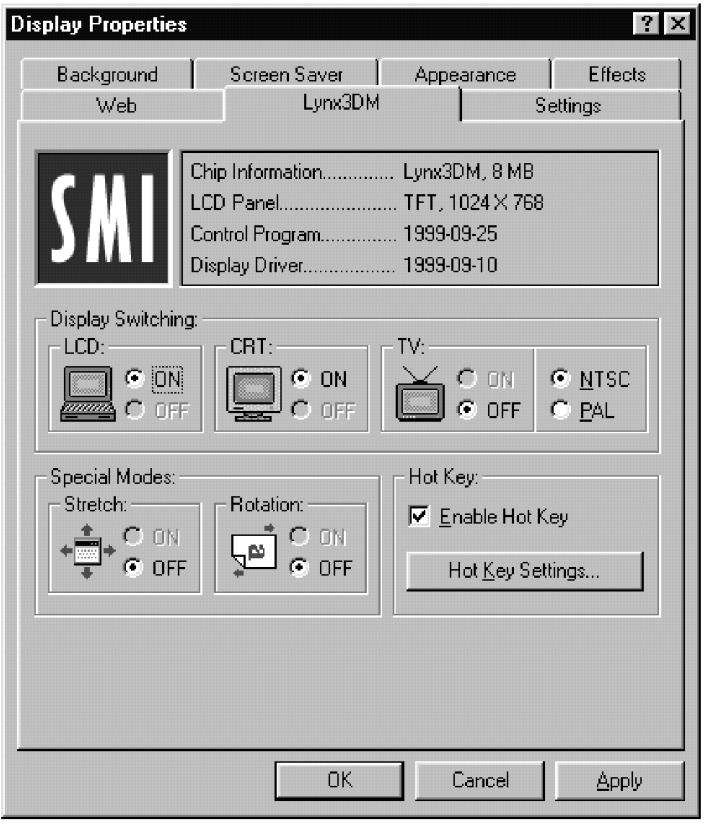

Hinweis:
Die voreingestelltien
Hotkeys wurdena so
gewählt, daß Sie nicht mit benutzderdefinierten
Hotkeys in Konflikt
geraten.
Der Benutzer kann die Hotkey-Funktion durch Ankreuzen des Kästchens "Hotkey Funktion aktivieren" verwenden. Wenn Hotkey aktiviert ist, wird auch die Schaltfläche Hotkey-Einstellung auf der rechten Seite aktiviert.
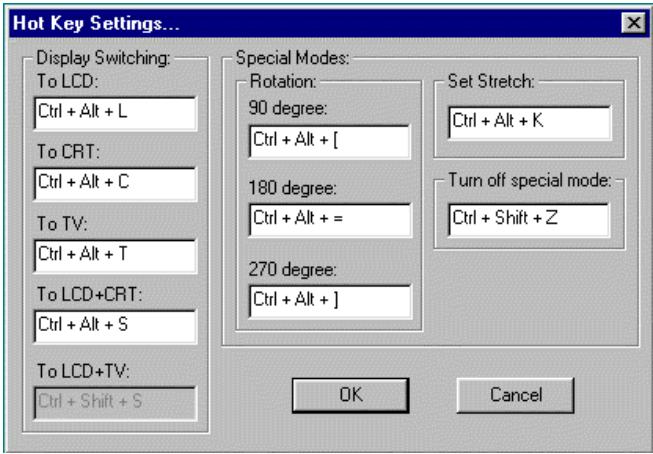
Verwendung der DualView-Funktion
Mit der DualView-Funktion stehen Ihnen doppel so viele Arbeitsflächen zur Verfügung, ohne daß Sie deshalb eine zusätzliche Grafikkontrollkarte erwerben müssen.
Mit DualView konnen Sie verschiedene Anwendungen unabhängig voneinander auf zwei verschiedenen Bildschirmen ausführren (z.B. auf einem externen CRT und dem LCD-Bildschirm des Notebooks).
Wichtig: Bevor Sie DualView zum ersten Mal benutzen, müssen Sie einen CRT anschließen, der Plug-and-Play-fähig ist und den externen Monitor einstellen. Schalten Sie das Notebook ein, wenn der externe Monitor bereits angeschlossen ist. Windows wird dann mit dem Plug-and-Play Monitor-Setup beginnen. Folgen Sie den Anweisungen von Windows. Nachdem dieser Vorgang beendet ist, sollen den Sie folgende Anzeige sehen.

Gehen Sie zu [Start > Einstellungen > Systemsteuerung > Anzeige] und klichen Sie auf die Registerkarte Einstellungen. Sie können stattdessen auch auf das SMI-Symbol doppelklassen, das sich in der rechten unteren Ecke der Windows Taskleiste befindet (siehe unten).

Um die DualView-Funktion in der externen Anzeige zu aktivieren, klichen Sie auf den Monitor, der mit "2" gekennzeichnet ist. Es erscheint die folgende Dialogbox. Klichen Sie Ja und Übernehmen, um die DualView-Funktion zu aktivieren.
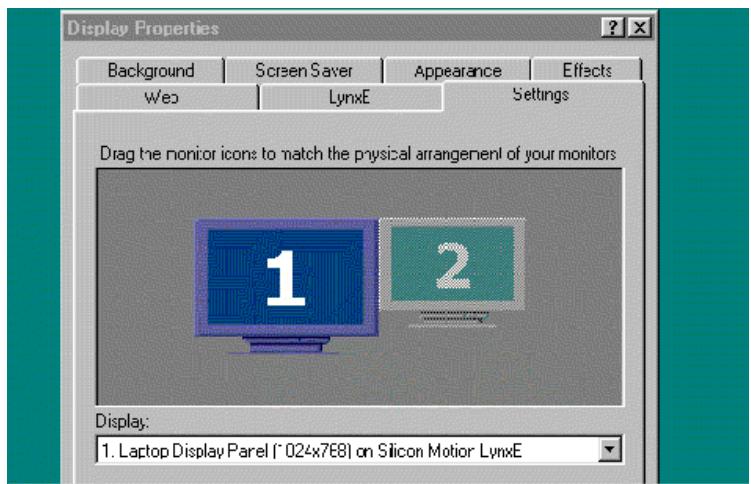
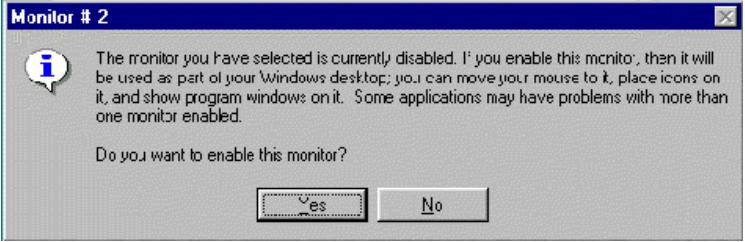
Jetzt sollen den eingebaute LCD-Bildschirm, als auch der externe Monitor aktiviert sein. Öffnen Sie zwei Anwendungen und versuchen Sie ein Anwendungsfenster vom LCD-Bildschirm zum externen Monitor zu ziehen.
Sie können in "Einstellungen" die Auflösung und Farbtiefe für beiden Bildschirme unabhängig voneinander einstellen.
Um die DualView-Funktion zu deaktivieren, zeigen Sie mit dem Cursor auf den Monitor, der mit "2" gekennzeichnet ist und klichen Sie einmal. Die folgende Dialogbox wird angezeigt.
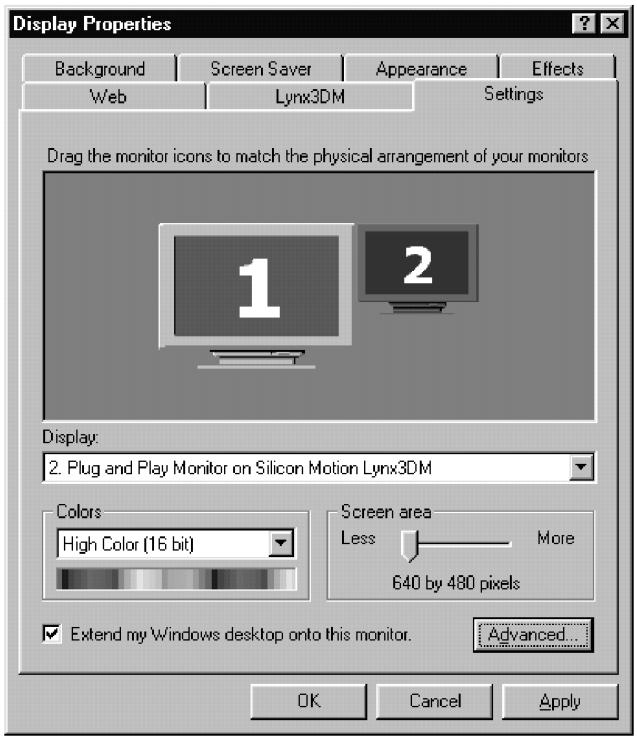
Klichen Sie noch einmal auf Aktivieren und dann auf Anwenden, um das zweite Anzeigegerät zu deaktivieren.
Sie können außerdem die relative Position der beiden Anzeigegeräte verändern, indem Sie auf den zweiten Monitor klichen undihn zur Oberseite, Unterseite, rechten oder linken Seite des ersten Anzeigegerätesziehen. Ein Beispiel dazu sehen Sie in der Abbildung unter.
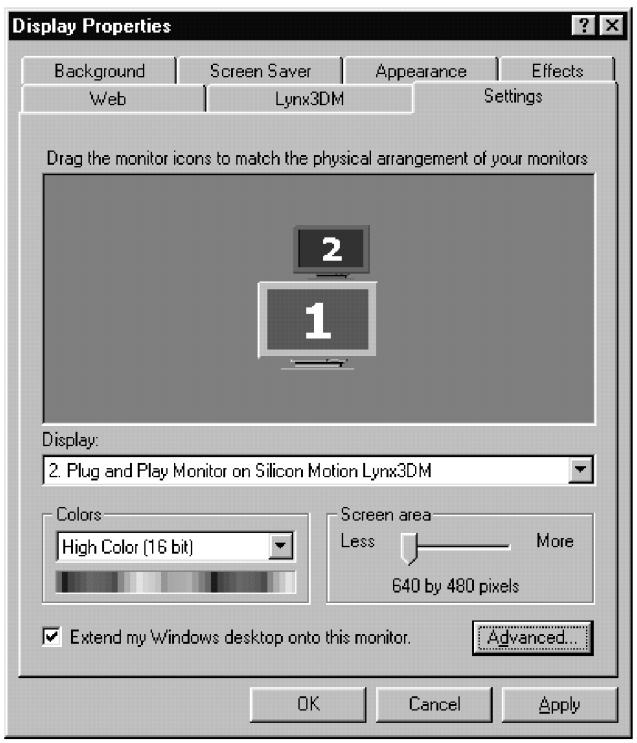
Das zweite Anzeiogegerät befindet sich nun unterhalb des ersten Anzeiogegerätes.
Mehr Informationen über andere Anzeigefunktionen finden Sie in SMI VGA-Hilfe.
ANHANG C
HINWEISE ZU BEHÖRDLICHEN GENEHMIGUNGEN
ERKLÄRUNG DER
BUNDESKOMMUNIKATIONS-KOMMISSION
Dieses Gerät wurde getestet und liegt innerhalb der Grenzen für ein digitales Gerät der Klasse B gemäß Teil 15 und 68 der FCC-Bestimmungen. Diese Grenzen sind so ausgelegt, dass ein angemessener Schutz vor schädigenden Interferenzen bei einer Installation in einem Privathaushalt gewährleistet ist. Dieses Gerät erzeugt, verwendet und kann hochfrequente Energie aussenden und, bei unsachgemäßer Installation oder Verwendung, Interferenzen von Funkverbindungen hervorrufen. Es gibt allerdings keine Garantie, dass bei bestimmten Installationen keine Interferenzen auftreten. Interferenzen beim Funk- oder Fernsehempfang können durch Ein- und Ausschalten des Gerätes festgestellt werden. Diese Interferenzen können Sie selbst durch eine oder mehrere der folgenden Maßnahmen korrigieren:
Stellen Sie die Empfangsantenne an einem anderen Ort auf oder richten Sie sie neu aus.
Erhöhen Sie den Abstand zwischen Gerät und Empfänger. Schließen Sie das Gerät an einer Steckdose an, die einen anderen Schaltkreis benutzt als die, an die der Empfänger angeschlossen ist.
Suchen Sie Rat bei Ihr hem Handler oder einem erfahrenen Radio- und Fernsehtechniker.
Modifikationen
Die FCC verlangt, dass der Benutzer darauf fingewiesen wird, dass Veränderungen oder Modifikationen, die nicht ausdrücklich von der für die Erfüllung der technischen Anforderungen verantwortlichen Partei autorisiert werden, zur Nichtigkeit der Betriebsberechtigung führen können.
Verbindungen zu Peripheriegeräten
Alle Verbindungen zu diesen Geräten müssen mit isolierten Kabeln mit Metall RFI/EMI Steckern durchgeführt werden, um den FCC Vorschriften und Bestimmungen zu entsprechen.
Entspruchungserklarung
Dieses Gerät entspricht Teil 15 der FCC Bestimmungen. Der Betrieb darf unter zwei Bedingungen erfolgen: (1) Dieses Gerät darf keine schädlichen Störungen hervorrufen, und (2) das Gerät muss Störungen jeglicher Art, die es empfängt akzeptieren, einschließlich von Störungen, die unerwänschte Betriebsabläufe hervorrufen konnen. Für Anlagen zu dieser Erklärung, wenden Sie sichitte an:
die auf dem Rückumschlag theses Handbuches erwähnten Serviceadressen.
Geben Sie zur Produkt identifizierungrette die Seriennummer an, die sich am Produkt befindet.
Europäischer Hinweis
Produkte mit dem CE Zeichen entsprechen sowohl den EMC-Richtlinien (73/23/EEC), als auch den NiederspannungsRichtlinien (87/332/EEC), die von der Kommission der Europäischen Gemeinschaft ausgegeben wurden. Die Entsprechung dieser Richtlinien impliziert die Übereinstimmung mit folgenden Europäischen Normen: EN55022 (CISPR 22)- Funkstörungen EN50082 (IEC801-2, IEC801-3, IEC801-4) Elektromagnetische Unempfindlichkeit EN60950 (IEC950) Produktssicherheit
Kanadische Erklärung
Dieses digitale Gerät überschreitet nicht die Grenzen der Klasse B für Funkgeräusch-Emissionen digitaler Geräte, wie sie in den Funkstörungsbestimmungen des Kanadischen Ministeriums für Kommunikation festgelegt sind.
Stromkabel-Anforderungen
Das mit dem Netzadapter des Notebooks mitgelieferte Stromkabel sollen den Volt- und Steckeranforderungen in Ihr Gemiet entsprechen. Die behörliche Genehmigung für den Netzadapter wurde für diese Gebiet eingeholt. Wenn Sie allerdings in ein andes Gebiet verreisen und an andere Stecker und Stromspannungen anschließen müssen, sollenn Sie eines der unter aufgelisteten Stromkabel verwenden.
U.S. und Kanada
Das Kabel muß UL-eingetragen und CSA-zertifiziert sein. Die Minimumspezifikationen für flexible Kabel sind: (1) Nr. 18 AWG, (2) Typ SJ und (3) 3- Stromleiter. Das Kabelset muß über eine Nennleistung von mindestens 10 A verfügen. Der Verbindungsstecker muß vom Schutz-Erdungstyp mit NEMA 5-15P (15A, 125V) oder NEMA 6-15P (15A, 250V) Konfiguration sein.
Japan
Alle Komponenten des Kabels (Kabel, Verbindung, Stecker) müssen in Übereinstimmung mit dem Japanischen Dentori Gesetz ein "T"-Zeichen und eine Registrierungsnummer/TRagen.
Die Minimumspezifikationen für flexible Kabel sind: (1)
0.75m2 Stromleiter, (2) Typ VCT oder VCTF und (3) 3-Stromleiter.
Das Kabelset muß über eine Nennleistung von mindestens 7 A verfügen.
Der Verbindungsstecker muss ein zweipoliger, geerdeter Typ mit einer Japanischen Industrie Standard C8303 (15A, 125VAC) Konfiguration sein.
Andere Länder
Das Kabelset muß das Zertifizierungszeichen der Behörde tragen, die für die Bewertung im spezifischen Land zuständig ist. Akzeptable Behörden sind:
BSI (UK)
OVE (Österreich)
CEBEC (Belgien)
SEMKO (Schweden)
DEMKO (Dänemark)
SETI (Finnland)
EANSW (Australien)
SEV (Schweiz)
IMQ (Italien)
UTE (Frankreich)
KEMA (Niederlande)
VDE (Deutschland)
NEMKO (Norwegen)
Das flexible Kabel muss ein HAR (harmonisiert) Typ
HO5VV-F-3-Stromleitkabel sein mit einer
Leiter-Mindestgroße von 0.03 Quadratzoll.
Das Kabelset muss über eine Spannungskapazität von mindestens 10 A und eine Nennleistung von 125 / 250 VAC verfügen.
Batteriesicherheit
Der Akku-Pack ist nur zur Verwendung mit diesen Notebook bestimmt.
Nehmen Sie den Akku nicht auseinander.
Werfen Sie die Batterie nicht ins Feuer oder Wasser.
Bringen Sie keine Metallgegenstände in Berührung mit den
Batterie-Kontakten, um das Risiko von Feuer,
Verbrennungen oder Beschädigung des Akkus zu vermeiden.
Handhaben Sie eine beschädigte oder undichte Batterie mit äußerster Vorsicht. Wenn Sie in Kontakt mit dem Elektrolytkommen, waschen Sie das betroffene Gebiet mit Wasser und Seite. Bei Kontakt mit den Augen, waschen Sie das
Auge 15 Minuten lang aus unduchen Sie einen Arzt auf.
Laden Sie den Akku nicht auf, wenn die
Umgebungstemperatur höher als 45°C (113°F) liegt.
Für den Erwerb einer Ersatzbatterie, wenden Sie sichitte an ihren örtlichen Handler.
Setzen Sie das Akku-Pack keinen hohen
Lagertemperaturen aus (über 60°C , 140°F ).
Zur Entsorgung Ihr's Akku-Packs kontaktieren Sieitte
Ohre ortliche Mullabfuhr fur Informationen zu lokalen
Bestimmungen für die Entsorgung oder das Recycling von
Batterien.
VORSICHT: Explosionsgefahr bei unsachgemäßem
Austausch der Batterie. Ersatz nur durch denselben oder
einen vom Hersteller empfohlenen ähnlichen Typ. Entsorgung
gebrauchter Batterien nach Angaben des Herstellers.
ACHTUNG: MODELL 340 FÜR VERWENDUNG MIT
STROMQUEILLE MODELL F17003C,
LSE9802A025
Laser-Sicherheit
Das CD-ROM-Laufwerk theses Notebooks ist als Laser Gerät der Klasse 1 zertifiziert nach dem Strahlungsstandard vom U.S.
EN60825-1). Das Gerät ist als nicht schädlich eingestuft,
trotzdem sollenen folgende Vorsichtsmaßnahmen beachtet
werden:
Öffnen Sie das Gerät nicht.
Setzen Sie sich nicht direkt dem Laserstrahl aus.
Wenn das Gerät eine Reparatur besteht, wenden Sie sich an ein autorisiertes Service-Zentrum.
Lesen Sie die Anleitung und folgen Sie ihr tatsäch, um den wichtigen Umgang mit dem Gerät sicherzustellen.
Nehmen Sie keine Veränderungen am Gerät vor.
LASERSCHUTZKLASSE 1 PRODUKT
LED (Infrarot)-Sicherheit
Der Infrarot-Anschluß auf der linken Seite des Gerätes ist laut internationalem Standard IEC 825-1 (EN60825-1) als LED
(Light-Emitting Diode)-Schutzklasse1 klassifiziert. Das Gerät ist als nicht schädlich eingestuft, trotzem sollenn folgende
Vorsichtsmaßnahmen beachtet werden:
Versuchen Sie nicht sich den Infrarot-LED-Strahl mit
irgendem optischen Gerat anzusehen.
Nehmen Sie keine Veränderungen am Gerät vor.
Wenn das Gerät eine Reparatur benötigt, wenden Sie sich an ein autorisiertes Service-Zentrum
Sehen Sie nicht direkt in den Infrarot-LED-Strahl. Nehmen Sie zur Kenntnis, dass es sich bei dem Strahl um unsichtbares Licht handelt, das man nicht sehen kann.
LED-SCHUTZKLASSE 1 PRODUKT
CD-ROM-Warnhinweis
Vorsicht!
Versuchen Sie nicht das Gehäuse, das den Laser enthalt auseinander zunehmen. Der Laserstrahl, der in thisem Produkt verwendet wird, ist schädlich für die Augen. Die Verwendung optischer Instrumente, wie etwa Vergroßerungsgläsern mit thisem Produkt vergroßert die potentielle Gefahr für ihre Augen noch mehr. Zu ihrer eigenen Sicherheit sollenn Sie das Produkt nur von einem autorisierten Serviceanbieter reparieren halten.
LASER KLASSE EN608825
Lithium-Batterie-Warnhinweis
Dieser Computer verwendet eine Lithium-Batterie zum Betrieb der Uhr- und Kalenderschaltung.
VORSICHT! Explosionsgefahr bei unsachgemäßem Austausch der Batterie. Ersatz nur durch denselben oder einen vom Hersteller empfohlenen ähnlichen Typ. Entsorgung gebrauchter Batterien nach Angaben des Herstellers.
Der Arbeitsplatzbezogene Schaldruckpegel nach DIN 45 635 beträgt 70dB (A) oder weniger.
Zum Netzanschluß这意味着 Gerätes ist eine geprüfte Leitung zu verwenden. Für einen Nennstrom bis 6A und einem Gerätegewicht größter als 3kg ist eine Leitung nicht leichter als H05VV-F, 3G, 0.75mm2 einzusetzen.
Die Steckdose muß nahe dem Gerät angebracht und leicht zugänglich sein.
Notebook
Vision 350M
Vision 450T
Mededeling
Diskettestation problemen
De externe CRT monitor werkt nicht -
De PC kaart werkkt nicht
De fax/modem werkt nicht juist -
De Ethernet adapter werkt nicht –
De Ethernetadapter werkt nicht in de 100Mbps
transmissiestand
De batterij laadt nicht op -
De printer werkt nicht -
De Parallelle poort werkt nicht -
EN60950 (IEC950) Productveiligung
Canadian Notice
2. RÉGLAGE DU BIOS ET SECURITÉ
RÉGLAGE DU BIOS ET SECURIT
VORSICHT! Explosionsgefahr bei unsachgernazen Austausch der Batterie. Ersatz nur durch denselben oder einem vom Hersteller empfohlenem ähnlichen Typ. Entsorgung gebrauchter Batterien nach Angaben des Herstellers.
CAUTION: MODEL 340 FOR USE WITH POWER SUPPLY MODEL F17003C, LSE9802A0250
ATTENTION: MODELE 340, POUR UTILISER AVEC LE MODELE F17003C, LSE9802A0250
Sécurité laser
VORSICHT! Explosionsgeschäft bei unsachgemäßen Austausch der Batterie Ersatz nur durch denselben oder einem vom Hersteller empfohlenem ähnlichen Typ. Entsorgung gebrauchter Batterien nach Angaben des Herstellers.
Der Arbeitsplatzbezogene Schalldruckpegel nach DIN 45 635 beträgt 70dB (A) oder weniger.
Zum Netzanschluss dieser Gerätes ist eine geprüfte Leitung zu verwenden. Für einen Nennstrom bis 6A und einem Gerätegewicht größter 3kg ist eine Leitung nicht leichter als H05VV-F, 3G, 0.75mm2 einzusetzen.
Die Steckdose muß nahe dem Gerät angebracht und leicht zugänglich sein.
- LASER SAFETY
- NOTEBOOK
- VISION 350M
- VISION 450T
- HINWEIS
- INHALTSVERZEICHNIS
- EINLEITUNG
- GRUNDLEGENDE FUNKTIONEN
- BIOS-SETUP UND SICHERHEIT
- BATTERIE & ENERGIEMANAGEMENT
- AUFRÜSTEN IHRES NOTEBOOKS
- PROBLEMBEHEBUNG
- VERWENDUNG DIESEN HANDBUCHES
- SYMBOLE UND ZEICHEN
- SCHUTZ IHRES NOTEBOOKS - VERMEIDEN SIE UNSACHGEMÄSS BEHANDLUNG UND SCHÄDLICHE UMGEBUNGSEINFLÜSSE
- IHR COMPUTER WIRD OHNEN GUTE DIENSTE LEISTEN, WENN SIEIHN GUT BEHANDELN
- SO KÖNNEN SIE IHREN NETZADAPTER SCHÜTZEN
- SO KÖNNEN SIE IHREN AKKU SCHÜTZEN
- FOLGEN SIE BEI DER REINIGUNG DES NOTEBOOKSITTE DIESEN ANWEISUNGEN
- FALLS EINE DER FOLGENDEN SITUATIONEN EINTRETEN SOLLEN, KONTAKTIEREN SIEITTE IHREN
- HANDLER ODER WENDEN SIE SICH AN IHREN SERVICE-TECHNIKER
- ABSCHNITT 1
- LEISTUNGSMERKMALE
- HOCHLEISTUNGSPROZESSOR MIT INTEL SPEEDSTEP TECHNOLOGIE
- AGP GRAFIK
- VERBESSERTE 3D GRAFIK UND
- HARDWAREBESCHLEUNIGTES MPEG2/DVD PLAYBACK
- MASSENSPEICHER-FÄHIGKEIT
- SEHR FLEXIBLES DESIGN
- GROSSE LCD ANZEIGE
- KEYBOARD UND TOUCHPAD
- VERBESSERTE BATTERIE
- EINE VIELZAHL VON KOMMUNIKATIONSMÖGLICHKEITEN
- AUDIO-MERKMALE
- INTEGRIERTE I/O ANSCHLÜSSE
- DAS SYSTEM AUF EINEN BLICK
- INTERNET-HOTKEY WWW
- LED-STATUSANZEIGEN
- EIN/AUSSCHALT-/SUSPENDIER-KNOPF
- EINGEBAUTE LAUTSPRECHER
- TASTATUR
- FN-TASTE
- TOUCHPAD
- LED-SYSTEMANZEIGEN
- EINGEBAUTES MIKROPHON
- RÜCKANSICHT
- KENSINGTON SICHERHEITSSCHLOSS
- USB-ANSCHLUSS USB
- MODEM-ANSCHLUSS
- PS/2-ANSCHLUSS
- STEREO-MIKROPHONBUCHSE
- STEREO-KOPFHÖRERBUCHSE
- S-VIDEO-ANSCHLUSS
- EXTERNER VGA-ANSCHLUSS
- SERIELLER ANSCHLUSS
- PARALLELER ANSCHLUSS
- 11.LAN-ANSCHLUSS
- SEITENANSICHT VON RECHTS
- DISKETTENLAUFWERK
- DISKETTEN-AUSWURFTASTE
- KÜHLERGITTER
- INFRAROT-ANSCHLUSS
- STROMBUCHSE (DC-IN)
- SEITENANSICHT VON LINKS
- SCHACHT DES WÄRMEABLEITERS/BELÜFTERS DES PROZESSORS
- BATTERIEVERRIEGELUNGEN
- BATTERIEEINHEIT
- ABSCHNITT 2
- BIOS-SETUP & SICHERHEIT
- AUFRUFEN DES BIOS-SETUP
- VERLASSEN DES BIOS-SETUP
- BIOS-FUNKTIONSTASTEN
- ÄNDERN DER BIOS-EINSTELLUNGEN
- DAS SECURITY MENU (SICHERHEITSMENU)
- DAS POWER MENU (ENERGIEMENÜ)
- DAS BOOT-MENU (STARTMENU)
- ABSCHNITT 3
- DAS AKKU-PACK
- LITHIUM-LONEN-AKKU TECHNOLOGIE
- AKKU-WARNANZEIGEN
- INSTALLATION UND ENTFERNEN DES AKKU-PACKS
- ENTNEHMEN DES AKKU-PACKS
- INSTALLATION DES AKKU-PACKS
- AUFLADEN UND LADEZEIT DES AKKUS
- ÜBERPRÜFEN DES AKKUSTANDS
- VERÄNDERUNG DER HALTBARKEIT UND BETRIEBSDAUER DES AKKUS
- VERWENDUNG DES ENERGIOMANAGEMENTS
- SUSPENDIERMODUS
- SUSPENDIEREN
- SAVE TO DISK (AUF FESTPLATTE SPEICHERN)
- DER SUSPENDIER-KNOPF
- DER LCD-BILDSCHIRMPLATTEN-SCHALTER
- ENERGIEVERBRAUCH DES LCD-BILDSCHIRMS
- ERSTELLEN DER SAVE TO DISK-PARTITION (ODER DATEI)
- UM EINE SAVE TO DISK-DATEI HERZUSTELLEN, ODER DEREN GROSS ZU VERÄNDERN, MACHEN SIE FOLGENDEN
- ÜBER DIE ENERGIEMANAGEMENT-FUNKTIONEN VON WINDOWS 98
- INTEL SPEEDSTEP™ TECHNOLOGIE
- INSTALLATION VON INTEL SPEEDSTEP™
- FÜHRN SIE FOLGENDE SCHRITTE AUS
- AUSFUHREN DES INTEL(R) SPEEDSTEP™ PROGRAMMS
- INTEL SPEEDSTEP™ WIRD AUF FOLGENDE WEISE AKTIVIERT
- SPEEDSTEP BIETET ZWEI LEISTUNGSMODI
- MAXIMUM PERFORMANCE MODE
- ABSCHNITT 4
- AUFRÜSTEN DES FESTPLATTENLAUFWERKS
- ERWEITERUNG DES FESTPLATTENLAUFWERKS
- UM DAS FESTPLATTENLAUFWERK AUSZUBAUSCHEN, MACHEN SIE FOLGENDEN
- AUFRÜSTEN DES SYSTEMSPEICHERS
- ERWEITERUNG DES DIMM-MODULS IM ORIGINALSCHAFT
- UM DAS DIMM ZU ERWEITERN, MACHEN SIE FOLGENDEN
- INSTALLATION EINES DIMM-MODULS IN DEN ERWEITERUNGSSTECKPLATZ
- ENTNAHME DES DIMM-MODULS AUS DEM ERWEITERUNGSSTECKPLATZ
- ABSCHNITT 5
- BEVOR SIE WEITERE MASSNAHMEN TREFFEN, SEHEN SIE SICHITTE FOLGENDE VORSCHLÄGE AN
- AUDIOPROBLEME
- KEINE LAUTSPRECHEROUTPUT
- ES KANN KEIN SOUND AUFGENOMMEN WERDEN
- FESTPLATTENPROBLEME
- DIE FESTPLATTE DREHT SICH NICHT
- DAS FESTPLATTENLAUFWERK GIBT ABNORMALE WIMMERNDE
- GERAUSCHE VON SICH
- DIE FESTPLATTE HAT IHR FASSUNGSVERMÖGEN ERREICHT
- DIE FESTPLATTE IST ZIEMLICH LANGSAM
- DIE DATEIEN SIND BESCHÄDIGT
- CD-ROM-PROBLEME
- DAS CD-ROM-LAUFWERK FUNKTIONIERT NICHT
- DAS CD-ROM-LAUFWERK LIEST KEINE CDS
- DISKETTENPROBLEME
- DIE DISKETTE ARBEITET NICHT RICHTIG
- DAS DISKETTENLAUFWERK SPEICHERT NICHT
- DIE DISKETTE KOMMT NICHT AUS DEM LAUFWERK HERSAUS
- CMOS-PROBLEME
- DIE NACHRICHT "CMOS CHECKSUM FAILURE" WIRD WÄHREND DES STARTVORGANGES ANGEZEIGT
- BILDSCHIRMPROBLEME
- DER BILDSCHIRM BLEIBT LEER, WENN DAS SYSTEM EINGESCHALTET WIRD
- DIE BILDSCHIRMAUSGABE IST SCHLECHT ZU ERKENNEN
- DER EXTERNE CRT FUNKTIONIERT NICHT
- DIE DUAL VIEW-FUNKTION FUNKTIONIERT NICHT
- DER EXTERNE TV-BILDSCHIRM ZEIGT ZICHS AN
- TASTATUR- UND ZEIGEGERÄTE (MAUS)-PROBLEME
- DIE EINGEBAUTE TASTATUR AKZEPTIERT KEINEN INPUT
- DIE EXTERNE PS/2 ODER SERIELLE MAUS FUNKTIONIERT NICHT
- DAS EINGEBAUTE TOUCHPAD FUNKTIONIERT NICHT
- DAS EINGEBAUTE TOUCHPAD/ARBEITET UNGLEICHMÄSSIG
- BEIM SCHREIBEN WIEDERHOLEN SICH DIE ZEICHEN AM BILDSCHIRM
- DIE PC-KARTE FUNKTIONIERT NICHT
- DIE PC-KARTE WIRD NICHT ERKANNT
- WINDOWS STÜRZT AB ODER BLEIBT HANGEN, WENN SIE DIE PC-KARTE ENTFERN
- INFRAROT-PROBLEME
- DER INFRAROT-KOMMUNIKATIONSANSCHLUSS FESTKIONIERT NICHT
- SPEICHERPROBLEME
- BEIM POST WIRD KEINE ERHÖHTE SPEICHERKAPAZITÄT ANGEZEIGT, OBWOHL SIE BEREITS ZUSÄTZLICHEN SPEICHER INSTALLIERT HABEN
- DAS BETRIEBSSYSTEM ZEIT WÄHREND DES BETRIEBS EINE FEHLERMELDUNG ÜBER UNGENÜGENDEN SPEICHERPLATZ AN
- MODEM-PROBLEME
- DAS EINGEBAUTE MODEM ANTEORTET NICHT
- DAS FAX/MODEM LEGT WÄHREND DER ÜBERTRAGUNG AUF
- DAS FAX/MODEM ÜBERTRÄGT NICHT RICHTIG
- NETZWERKADAPTER-PROBLEME
- DER ETHERNET-ADAPTER FUNKTIONIERT NICHT
- DER ETHNERNET-ADAPTER ARBEITET OFFENSICHTLICH NICHT IM 100MBPS ÜBERTRAGUNGSMODUS
- BETRIEBSPROBLEME
- DAS NOTEBOOK WIRD HEISS
- DAS PROGRAMM SCHEINT ZU STOPPEN ODER LAUFT SEHR LANGSAM
- ENERGIE-, START- UND BATTERIEPROBLEME
- DAS NOTEBOOK SCHALTET SICH AB, SOBALD ES EINGESCHALTET WIRD
- DAS NOTEBOOK PIEPT PERIODISCH
- DIE BETRIEBSDAUER DER BATTERIE WIRD KÜRZER UND KÜRZER
- DER AKKU LÄNDT SICH NICHT AUF
- DRUCKERPROBLEME
- DER DRUCKER DRUCKT NICHT AUS
- DER DRUCKER DRUCKT NICHT AUS WAS AM BILDSCHIRM ZU SEHEN IST
- DER DRUCKER REAGIERT NICHT AUF INFRAROT-KOMMUNIKATION
- SERIENNE, PARALLELE UND USB-PROBLEME
- DAS AN DEN SERIELLEN ANSCHLUSS ANGESCHLOSSENE GERÄT FUNKTIONIERT NICHT
- DER PARALLELE ANSCHLUSS FUNKTIONIERT NICHT
- DAS USB-GERÄT FUNKTIONIERT NICHT
- ANHANG A
- PRODUKT-SPEZIFIKATIONEN
- PROZESSOR UND CORE-TECHNIK
- SYSTEMSPEICHER
- LCD
- GRAFIK
- SPEICHERKAPAZITÄT
- AUDIO
- MODEM
- LAN
- SONSTIGE STANDARD HARDWARE
- PC-KARTE
- ANSCHLÜSSE
- ENERGIEVERSORGUNG
- BIOS
- BETRIEBSSYSTEM
- PHYSIKALISCHE ANGABEN
- ANHANG B
- SPEZIELLE VGA-FUNKTIONEN
- WINDOWS 98 BILDSCHIRMTREIBER-INSTALLATION/ UPDATE
- ZUR INSTALLATION/ UPDATE DES TREIBERS, MACHEN SIE FOLGENDEN
- INSTALLATION DES SMI VGA-SYSTEMSTEUERUNGSPROGRAMMES
- UM DIE SYSTEMSTEUERUNG UND DEN BILDERFASSUNGSTREIBER ZU INSTALLIEREN, MACHEN SIE FOLGENDEN
- AUSFÜHRTEN DER SPEZIELLEN SMI VGA-SYSTEMSTEUERUNGS-ANWENDUNG
- VERWENDUNG DER DUALVIEW-FUNKTION
- ANHANG C
- HINWEISE ZU BEHÖRDLICHEN GENEHMIGUNGEN
- ERKLÄRUNG DER
- BUNDESKOMMUNIKATIONS-KOMMISSION
- MODIFIKATIONEN
- VERBINDUNGEN ZU PERIPHERIEGERÄTEN
- ENTSPRUCHUNGSERKLARUNG
- EUROPÄISCHER HINWEIS
- KANADISCHE ERKLÄRUNG
- STROMKABEL-ANFORDERUNGEN
- U.S. UND KANADA
- JAPAN
- ANDERE LÄNDER
- BATTERIESICHERHEIT
- LASER-SICHERHEIT
- LED (INFRAROT)-SICHERHEIT
- CD-ROM-WARNHINWEIS
- VORSICHT
- LITHIUM-BATTERIE-WARNHINWEIS
- MEDEDELING
- DISKETTESTATION PROBLEMEN
- DE PC KAART WERKKT NICHT
- DE FAX/MODEM WERKT NICHT JUIST
- DE ETHERNET ADAPTER WERKT NICHT
- DE ETHERNETADAPTER WERKT NICHT IN DE 100MBPS
- TRANSMISSIESTAND
- DE BATTERIJ LAADT NICHT OP
- DE PRINTER WERKT NICHT
- DE PARALLELLE POORT WERKT NICHT
- CANADIAN NOTICE
- RÉGLAGE DU BIOS ET SECURITÉ
- RÉGLAGE DU BIOS ET SECURIT
- SÉCURITÉ LASER
Marke : MAXDATA
Modell : VISION 350M
Kategorie : Laptop