VISION 350M - Ordinateur portable MAXDATA - Notice d'utilisation et mode d'emploi gratuit
Retrouvez gratuitement la notice de l'appareil VISION 350M MAXDATA au format PDF.



| Type de produit | Ordinateur portable |
| Marque et modèle | MAXDATA VISION 350M |
| Processeur | Intel Pentium III 450/500/6XX MHz ou Celeron |
| Mémoire RAM | SDRAM 144 broches, 2 slots SO-DIMM, max 256 Mo |
| Écran | 14,1 pouces TFT XGA ou 13,0 pouces DSTN XGA, résolution 1024x768 |
| Stockage interne | Disque dur 2,5 pouces 9,5 mm, capacité 1,6 à 6,4 Go, Ultra DMA |
| Lecteur optique | CD-ROM 24X intégré (ou DVD-ROM en option) |
| Lecteur de disquettes | Intégré, format 3,5 pouces, 720 Ko/1,44 Mo/1,2 Mo |
| Graphiques | Accélérateur 128 bits Silicon Motion Lynx3DM 721, AGP 2X, 4/8 Mo SDRAM |
| Audio | ESS SOLO-1, stéréo 16 bits, 3D, haut-parleurs intégrés, microphone |
| Modem | 56 Kbps V.90, RJ-11 |
| Réseau | Ethernet 10/100Base-TX, RJ-45 |
| Ports | USB, VGA, S-Video, série RS-232, parallèle ECP/EPP, PS/2, infrarouge IrDA |
| Batterie | Ni-MH 10 cellules 48 Wh ou Li-Ion 8 cellules 47,4 Wh |
| Alimentation | Adaptateur secteur 100-240 V, 50-60 Hz, 20/60 W |
| Dimensions (L x l x h) | 315 x 256 x 39,5 mm |
| Poids | 2,8 kg (avec CD-ROM et lecteur de disquettes) |
| Système d'exploitation | Windows 95/98/2000/NT 4.0 |
| Fonctions spéciales | Technologie SpeedStep, DualView, gestion d'alimentation APM/ACPI |
| Sécurité | Mot de passe BIOS, ancrage Kensington |
FOIRE AUX QUESTIONS - VISION 350M MAXDATA
Questions des utilisateurs sur VISION 350M MAXDATA
0 question sur cet appareil. Repondez a celles que vous connaissez ou posez la votre.
Poser une nouvelle question sur cet appareil
Téléchargez la notice de votre Ordinateur portable au format PDF gratuitement ! Retrouvez votre notice VISION 350M - MAXDATA et reprennez votre appareil électronique en main. Sur cette page sont publiés tous les documents nécessaires à l'utilisation de votre appareil VISION 350M de la marque MAXDATA.
MODE D'EMPLOI VISION 350M MAXDATA
Le présent appareil numérique ne met pas de bruits radioélectriques dépassant les limites applicables aux appareils numériques de Classe B prescrites dans le règlement sur le brouillage radioélectrique édicté par le Ministère des Communications du Canada.
ATTENTION: Il y a danger d'explosion s'il y a remplacement incorrect de la batterie. Remplacer uniquement avec une batterie du même type ou d'un type recommandé par le constructeur. Mettre au rebut les batteries usagées conformément aux instructions du fabricant.
Séries-, Parallèles- et USB-Problèmes (5-18)
Sérielles, parallèles et USB problèmes (5-18)
Bijlage A Productspecificities
Bijlage B Speciale VGA Functions
Sériel, parallèle en USB problèmes
Le présent appareil numérique ne met pas de bruits radioélectriques dépassant les limites applicables aux appareils numériques de Classe B prescrites dans le règlement sur le brouillage radioélectrique édicté par le Ministère des Communications du Canada.
Les informations contenues dans ce manuel de l'utilisateur sont sujettes à changement sans préavis.
LE FABRICANT OU LE REVENDEUR NE PEUVENT ÊTRE TENUS RESPONSABLE DES ERREURS OU OUBLIS DE CE MANUEL ET NE PEUVENT ÊTRE TENUS RESPONSABLES POUR QUEL DOMMAGE QUE CE SOIT POUVANT RÉSULTER DE DES INDICATIONS OU DE L'UTILISATION DE CE MANUEL.
Les informations contenues dans ce manuel sont protégées par les lois sur le copyright. Aucune partie de ce manuel ne peut être photocopée ou reproduite sous quelle forme que ce soit sans l'autorisation écrite préalable des propriétaires du copyright.
Copyright mai 2000
Tous droits réservés
Microsoft et Windows sont des marques déposées de Microsoft Corporation. DOS, Windows 95/98/2000/NT sont des marques de Microsoft Corporation.
Les noms de produits mentionnés ici peuvent être des marques et/ou des marques déposées appartenant à leurs propriétaires respectifs.
Le logiciel décrit dans ce manuel est fourni soumis à un contrat de licence. Le logiciel ne peut être utilisé qu'en accord avec les règles fixées dans le contrat de licence.
Preface
Symboles et conventions
Protection de votre ordinateur portable - Éviter les manipulations violentes et un environnement néfaste.
Résumé des sections
1. Familiarisation avec les éléments fondamentaux
Caractéristiques et performances (1-2,3)
Vue du système(1-4)
Vue dessus (1-4,5,6)
Vue arrière (1-6,7)
Vue du côté droit (1-8)
Vue du côté gauche (1-9)
Vue dessous (1-10,11)
LED indicatrices d'état (1-11,12)
LED indicatrices système (1-13)
Clavier (1-14)
Touches de fonction (raccourcis) (1-15)
Entrez dans l'écran de réglage du BIOS (2-3)
Quitter l'écran de réglage du BIOS (2-3)
Touches d'action du BIOS (2-3)
Modifier les réglages du BIOS (2-4)
Le Menu principal (Main Menu) (2-4,5)
Le Menu avancé (Advanced Menu) (2-6,7,8)
Le Menu sécurité (Security Menu) (2-9)
Le Menu alimentation (Power Menu) (2-10,11,12)
Le Menu démarrage (Boot Menu) (2-12,13)
Le Menu quitter (Exit Menu) (2-13)
3. Alimentation par batterie et gestion de l'alimentation
Le bloc batterie (3-2)
Batterie Ni-MH / Lithium-Ion (3-2)
Actions de réponse aux avertissements de la batterie (3-3)
Installer et retirez le bloc batterie (3-4,5)
Pour détacher le bloc batterie (3-4)
Pour installer le bloc batterie (3-5)
Chargement de la batterie et temps de chargement (3-5)
Examiner le niveau de la batterie (3-6)
Augmenter la durée de vie et les cycles d'utilisation (3-6)
Utiliser la gestion de l'alimentation (3-7)
Mode suspendu (3-7)
Le bouton suspension (3-8)
L'interrupteur du panneau LCD (3-8)
Consommation électrique de l'affichage LCD (3-8)
Créer la partition (ou le fichier) d'enregistrement sur disque (3-9)
Fonctions de gestion de l'alimentation de Windows 98 (3-10)
Technologie SpeedStep™ d'Intel (3-11)
Installation de l'application Intel SpeedStep™ (3-11)
Exécuter l'application Intel SpeedStep™ (3-11,12,13)
4. Mise à niveau de votre ordinateur portable
Mise à niveau du disque dur (4-2)
Expansion du disque dur (4-3,4,5)
Mise à niveau de la mémoire système (4-6)
Expansion du module DIMM dans l'emplacement original (4-7,8,9)
Installation du module dans l'emplacement d'expansion (4-10)
Retrait du module de l'emplacement d'expansion (4-11)
5. Dépannage
Avant d'aller plus loin (5-2,3)
Problèmes audio (5-4)
Problèmes de disque dur (5-5,6)
Problèmes du CD-ROM (5-6)
Problèmes du lecteur de disquettes (5-7)
Problèmes de CMOS (5-7)
Problèmes d'affichage (5-8)
Problèmes de clavier et de dispositif de pointage (5-9,10)
Problèmes de cartes PC (PCMCIA) (5-10)
Problèmes infrarouge (5-11,12)
Problèmes de mémoire (5-12)
Problèmes de modem (5-13)
Problèmes de carte réseau (5-14)
Problèmes de performance (5-15)
Problèmes d'alimentation, de démarrage et de batterie (5-16)
Problèmes d'impression (5-17)
Problèmes série, parallèle et USB (5-18)
Annexe A Spécifications du produit
Annexe B Fonctions VGA spéciales
Installation/mise à jour du pilote d'affichage Windows98 (B-2)
Installation du Panneau de configuration VGA SMI (B-3)
Lancer le Panneau de configuration VGA SMI (B-3,4)
Utiliser la fonction DualView (B-5,6,7,8)
Annexe C Avis des organismes de réglementation
Utilisation de ce manuel
Ce manuel de l'utilisateur contient des informations générales sur votre ordinateur portable, des informations d'installation pour le matériel et le logiciel, des conseils de dépannage et les spécifications techniques.
Symboles et conventions
Les conventions et symboles suivants sont utilisés dans ce manuel :
Quand des touches doivent être pressées en même temps, un signe plus (+) est utilisé. Par exemple, Fn+F7 signifie qu'il faut enforcer les touches Fn et F7 simultanément. Les noms de fichiers sont imprimés en majuscules. Par exemple WELCOME. EXE. Quand une série de clicks avec la souris est nécessaire dans le système d'exploitation Windows, les symboles [] et > sont utilisés. Par exemple, [Démarrer > Paramètres > Panneau de configuration > Multimédia] signifie qu'il faut cliquer d'abord sur l'icône Démarrer, puis sur Paramètres, puis Panneau de configuration et enfin l'icône Multimédia. Quand vous aurez besoin d'effectuer un choix avec la tablette tactile (ou la souris), il vous sera demandé de "sélectionner" l'élément ou de "cliquer" dessus.

Note: Du texte formaté ainsi et ce symbole signifient qu'il s'agit d'instructions spécifiques, de commentaires, de remarques complémentaires ou de toute autre information ou notes supplémentaires dont vous devez être au courant.

Attention: Du texte formé ainsi et ce symbole signifient que ne pas tenir compte des instructions ou informations données peut abimer votre ordinateur portable ou entraîner des blessures graves voire mortelles.
Protection de votre ordinateur portable - éviter les manipulations violentes et un environnement néfaste.
Suivre les indications ci-dessous vous aidera à utiliser au mieux votre investissement.
N'exposez votre portable à la lumière directe du soleil et ne le placez pas près de sources de chaleur. Ne le soumettez pas à des températures inférieures à 0°C (32°F) ou supérieures à 50°C (122°F). Ne soumettez pas le portable à des champs magnétiques. N'exposez pas le portable à l'humidité ou à la pluie. Ne renversez pas d'eau ou d'autres liquides sur le portable. Ne soumettez pas le portable à des chocs et vibrations néfastes. N'exposez pas le portable à la poussière ou à la saleté. Ne posez pas d'objets sur le portable pour éviter de l'abîmer. Ne posez pas le portable sur une surface caillouteuse ou irrégulière ou n'importe quel tissu ou matériel en coton qui ont de mauvaises propriétés thermiques comme, par exemple, un lit ou une couverture.
Voici quelques façons de prendre soin de votre transformateur secteur.
Ne reliez le transformateur à aucun appareil autre que votre portable. Ne marchez pas et ne posez pas d'objets lourds sur le cordon d'alimentation. Mettez le cordon d'alimentation et tous les cables à l'écart des lieux de passage des piétons. Quand vous débranchez le cordon d'alimentation, ne tirez pas sur le cable mais sur la prise. Tenez le transformateur hors de portée des enfants. L'ampérage total des appareils branchés ne doit pas dépasser l'ampérage maximal du cable de rallonge si vous utilisez une rallonge électrique. L'ampérage total des appareils branchés dans une prise murale ne doit pas dépasser la valeur du fusible correspondant.
Voici quelques façons de prendre soin de votre bloc batterie.
Utilisez uniquement des batteries d'origine et du même type en remplacement. Eteignez l'alimentation ou entrez en mode suspendu avant d'enlever ou de remplacer les batteries. N'essayez pas d'ouvrir le bloc batterie scellé. Tenez le bloc batterie hors de portée des enfants. Traitez les batteries usagées comme indiqué dans la réglementation locale. N'exposez pas le bloc batterie au feu et essayez de le recycler si possible.
Lors du nettoyage du portable, observer ces étapes :
- Eteignez le portable et retirez le bloc batterie
- Débranche l'adaptateur secteur
- Utilisez un chiffon doux humidifié avec de l'eau. N'utilisez pas de nettoyants liquides ou en aérosol.
Contactez votre distributeur ou votre technicien de service si l'un des cas suivants se présente :
Le portable est tombé ou le corps est abimé
Du liquide a été renversé sur le produit. Le portable ne fonctionne pas normalement.
Familiarisation avec les éléments fondamentaux
Cette section présente les caractéristiques et composants de l'ordinateur portable.
Processeur à haute performance avec la technologie speedstep d'intel
Le portable est équipé de la puissance de calcul supérieure du processeur Intel Pentium III qui fournit une puissance de calcul et de traitement des données incroyables avec un cache de niveau II de 256K intégré. La technologie SpeedStep d'Intel est destinée à l'adaptation de la performance de calcul sur les PC portables. (Voir la Section 3 : Alimentation batterie et Gestion de l'alimentation, Page 3-11)
Graphiques AGP
Le système utilise un bus AGP 2X pour des performances graphiques de haut niveau.
Graphiques 3D avancées et lecture mpeg2/dvd accélérée matériellement
Une lecture avec accélération matérielle vous donne un rendu fluide de la vidéo sans perte d'images discernable. Les graphiques 3D permettent également de fournir plus de réalisme à vos yeux.
Capacité des périphériques de stockage
Le système offre un disque dur qui peut être mis à niveau, permettant aux utilisateurs d'augmenter leur capacité de stockage quand le besoin s'en fait sentir.
Conception très flexible
Le portable fournit un compartiment d'expansion pour une mise à niveau de la mémoire. L'utilisateur peut augmenter la taille totale de la mémoire en ajoutant un module de mémoire en ligne double (DIMM), dans n'importe quelle combinaison, pour une augmentation de la mémoire jusqu'à 512 Mo.
Grand affichage LCD
Le panneau d'affichage TFT XGA 14,1" à matrice active (ou XGA DSTN 13,0" sur certains modèles) fournit des textes et graphiques clairs et brillants.
Clavier et tablette tactile
Le clavier de taille standard supporte deux touches win98 et la tablette tactile intégrée, située au centre du repose-poignets ergonomique, augmente l'efficacité et la productivité du travail.
Bloc batterie avancé
Les batteries Li-ion ou hybrides nickel-métal représentent l'objet de l'art en la matière et fournissant longévité, légèreté et recharge rapide.
Des communications variées
Le système fournit une solution communication totale avec connexion réseau, accès Internet et transmission de données sans fil. L'adaptateur réseau intégré vous permet d'accéder à votre réseau local LAN et d'y transmettre des données. Le modem intégré 56 Kbps V.90 vous fournit des communications données et fax rapides sans sacrifier un emplacement précieux pour carte PC. Le transmetteur infrarouge de votre ordinateur portable vous permet de communiquer sans fil de point à point avec d'autres systèmes ou appareils équipés d'un port infrarouge.
> Caractéristiques audio
Le système est équipé de fonctions internes d'enregistrement et de lecture audio, y-comprises audio 3D (en trois dimensions), support pour un canal DirectSound à 64 voix et table des sons matérielle intégrée.
Ports d'e/s intégrés
Cet ordinateur portable offre un éventail complet de ports d'E/S intégrés. Le système est également équipé d'un port Bus Série Universal (USB) pour une nouvelle génération de périphériques compatibles USB.
Vue du système

Attention: Ne placez pas d'objets lourds sur le dessus de l'ordinateur portable quand les loquets sont en place. Cela risque d'abîmer l'affichage.
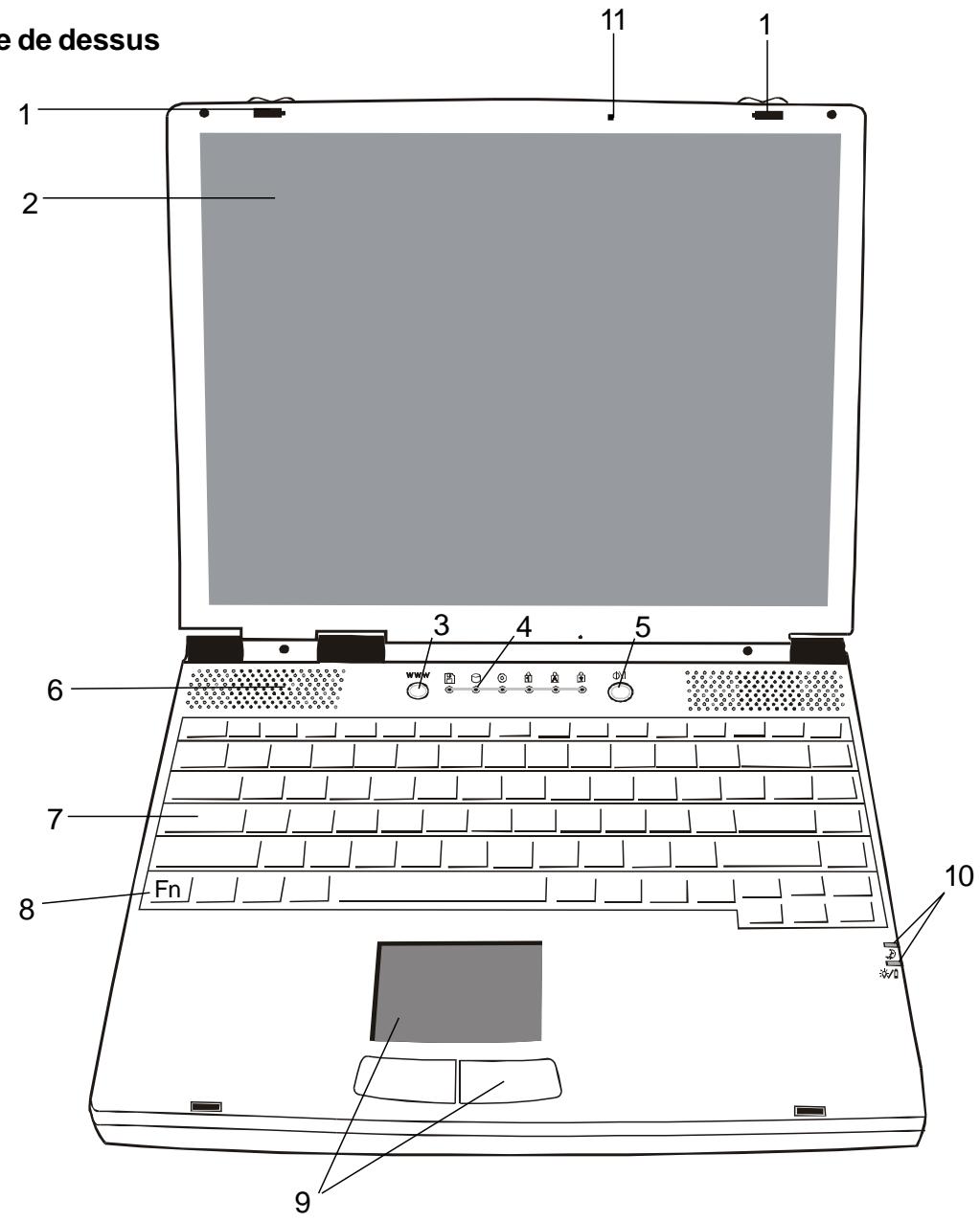
1. Loquets du LCD
Les loquets gauche et droit du LCD verrouillent/déverrouillent le panneau LCD.
2. Panneau d'affichage LCD
Cet ordinateur portable est équipé d'un affichage à cristaux liquides d'une résolution XGA et SXGA.

Note : Pour utiliser la fonction Touche de raccourci Internet, vous nevez
- installer l'Accès réseau à distance de Windows avec un compte d'accès à Internet valide (provenant d'un FAI)
- Installer l'application spéciale Touche de raccourci Internet contenu dans le CD-ROM d'usine (d'DiverOBrowserSeupere) et
- Installer Microsoft Internet Explorer 4.0 ou plus récent.
3. Touche de raccourci internet WWW
La "Touche de raccourci Internet" met en route le processus d'accès à un réseau distant et ouvre automatiquement l'explorateur Internet. (Voir note sur le côté)
4. LED indicatrices d'état
Les LED indicatrices d'état affichent l'activation/désactivation de certaines fonctions et l'état des composants disque dur et CD-ROM. (Voir pages 1-11, 12)
5. Bouton marche-arrêt/suspension

Le bouton marche-arrêt/suspension sert à allumer et éteindre l'ordinateur portable et fonctionne également comme une touche de suspension du système. Cet ordinateur portable utilise une conception un-bouton spécifique. Appuyez brièvement pour allumer le système. Appuyez et maintenez enfoncé pendant au moins 3 ou 4 secondes pour éteindre le système. Quand le système entre dans DOS/Windows, appuyez brièvement sur le bouton activera le mode suspendu du système. Appuyez à nouveau sur le bouton marche-arrêt/suspension pour revenir du mode suspendu. (Voir la section 3 pour plus de détails sur la fonction de suspension du système)
6. Haut-parleurs intégrés
Les haut-parleurs intégrés émettent les sons en stéréo.
7. Clavier
Le clavier amélioré 86/87 touches est utilisé pour entrer des données et inclut la touche Démarrage Windows, la touche de menu contextuel pour Windows 95/98/NT4.0, un bloc clavier numérique incorporé et des touches de contrôle du curseur (Voir pages 1-14, 15)
8. Touche fn
La touche Fn est utilisée avec les touches de fonction pour activer les fonctions des touches de raccourci. (Voir page 1-15)
9. Tablette tactile
La tablette tactile est un dispositif de pointage intégré avec des fonctions semblables à celles d'une souris.
10. LED indicatrices du système
Les LED indicatrices affichent l'état de suspension/ d'alimentation du système. (Voir page 1-13)
11. Microphone incorporé
Le microphone incorpore fournit une source intégrée pour ajouter des sons à vos applications ou pour utiliser les fonctions vocales de vos applications. Il est pour cela nécessaire d'avoir une application, telle qu'un logiciel audio, capable d'utiliser une entrée audio pour pouvoir faire usage du microphone.
Vue arrrière
Note: Pour les systèmes utilisant la plate-forme Windows NT, la fonction USB n'est pas supportée.

Attention: N'ouvrez pas le couvercle du radiateur/ventilateur du processeur. Ceci risque d'entraîner un endommagement électrique permanent du système qui n'est pas couvert par la garantie du fabricant.
1. Ancre de sécurité kensington
Ce point d'ancrage peut être utilisé avec un cadenas et un cable de type Kensington. Avec cette fonction, vous pouvez attacher l'ordinateur portable à un endroit approprié pour des raisons de sécurité.
2. Port USB

Le port du Bus Série Universal (USB) permet de vous connecter à une grande variété de périphériques via un câble USB vers votre ordinateur portable et est également capable de relier jusqu'à 128 périphériques par cet unique port, avec un taux de transfert des données élevé à 12 Mbps (Mégabits par seconde).
Ce port est conforme aux standards Plug-and-Play USB.
3. Port modem

C'est là que vous branchez la prise téléphonique (RJ-11) pour activer les fonctions fax/modem.
4. Port ps/2


L'ordinateur portable est conçu pour utiliser un dispositif de pointage à la fois. C'est là que vous branchez un périphérique externe compatible PS/2 tel qu'une souris ou un clavier.
5. Prise de microphone stéréo

La prise de microphone stéreo (diamètre 3,5mm) est l'endroit où vous branchez votre micro. Pour éviter un mauvais fonctionnement, désactivez le microphone intégré.
6. Prise pour écouteurs stéréo

La prise pour écouteurs stéréo (diamètre 3,5mm) est l'endroit où vous branchez des écouteurs ou des haut-parleurs externes. Lorsque cette fonction est activée, désactivez les haut-parleurs intégrés.
7. Port s-Viséo

Le port S-Video vous permet de rediriger la sortie de l'écran vers un écran de télévision ou tout autre appareil vidéo analogue pour une vue sur grand écran facile et rapide.
8. Port VGA externe

Le port analogue VGA à 15 broches vous permet de relier un moniteur CRT externe ou un projecteur.
9. Port série

C'est là que vous branchez un périphérique série via un câble série à 9 broches (RS-232).
10. Port parallèle

Le port parallèle à 25 trous est principalement l'endroit où est branché le câble de signal imprimante. (Le module lecteur de disquettes avec le câble port parallèle fourni peut également être branché dans ce port.)
11. Port réseau LAN

Ce port relie l'ordinateur à un concentrateur réseau via un câble RJ-45 et est également conforme aux protocoles de transmission 10Base-T et 100Base-TX.
Vue du côté droit
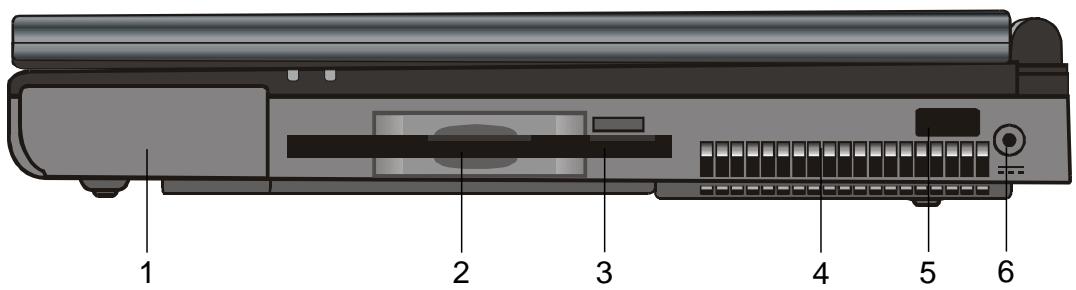

Note: Pour les systèmes utilisant la plate-forme Windows NT, la fonction USB n'est pas supportée.
- Bloc batterie Le bloc batterie est une source d'électricité intégrée pour l'ordinateur portable.
- Lecteur de disquettes Le lecteur de disquette est également intégré dans le système.
- Bouton d’éjection de disquette Avec ce bouton, vous pouvez éjecter la disquette.
- Grille du ventilateur L'air chaud est évacué par la grille du ventilateur. N'obstruez pas complètement le passage de l'air.
- Port infrarouge Ce port série infrarouge conforme aux specifications de l'Association des Données par Infrarouge (IrDA) permet des transferts de données sans fil à 4Mbps (mode FIR) avec des périphériques externes compatibles IrDA 1.1.
- Prise d'alimentation (courant continu) C'est l'endroit où se branche l'extrémité courant continu du transformateur secteur.
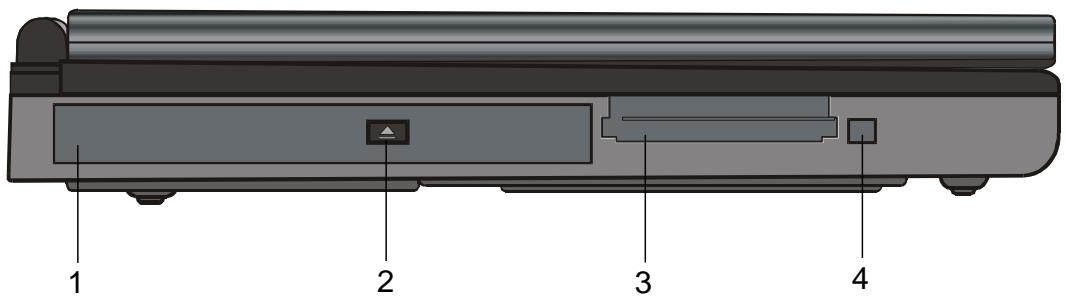
1. Cd-rom
Le lecteur de CD-ROM est intégré à cet ordinateur portable.
2. Bouton d'éjection du cd-rom
Ce bouton d'éjection ouvre le plateau du CD-ROM.
3. Emplacement pour carte PC
Cet emplacement est l'endetroit où les Cartes PC (PCMCIA0 sont insérées. L'emplacement pour Cartes PC a des connecteurs pour deux cartes 3,3V/5V et les deux supportent la technologie CardBus.
4. Bouton d'éjection cartes PC
Ce bouton d'éjection permet d'éjecter la carte PCMCIA.

Deux types de CD-ROM peuvent être installés dans les machines livrées. L'un est électrique, l'autre est mécanique. Généralement, l'ordinateur portable est équipé du lecteur de CD-ROM électrique, ce qui signifie que vous devez mettre l'ordinateur sous tension avant de pouvoir éjecter le CD-ROM. En ce qui concerne le type mécanique, le bouton d'éjection fonctionne tout le temps, même quand le système est éteint. Notez également que la fonction d'éjection du CD-ROM par touche Fn sous Windows 98 n'est pas disponible avec le type mécanique.
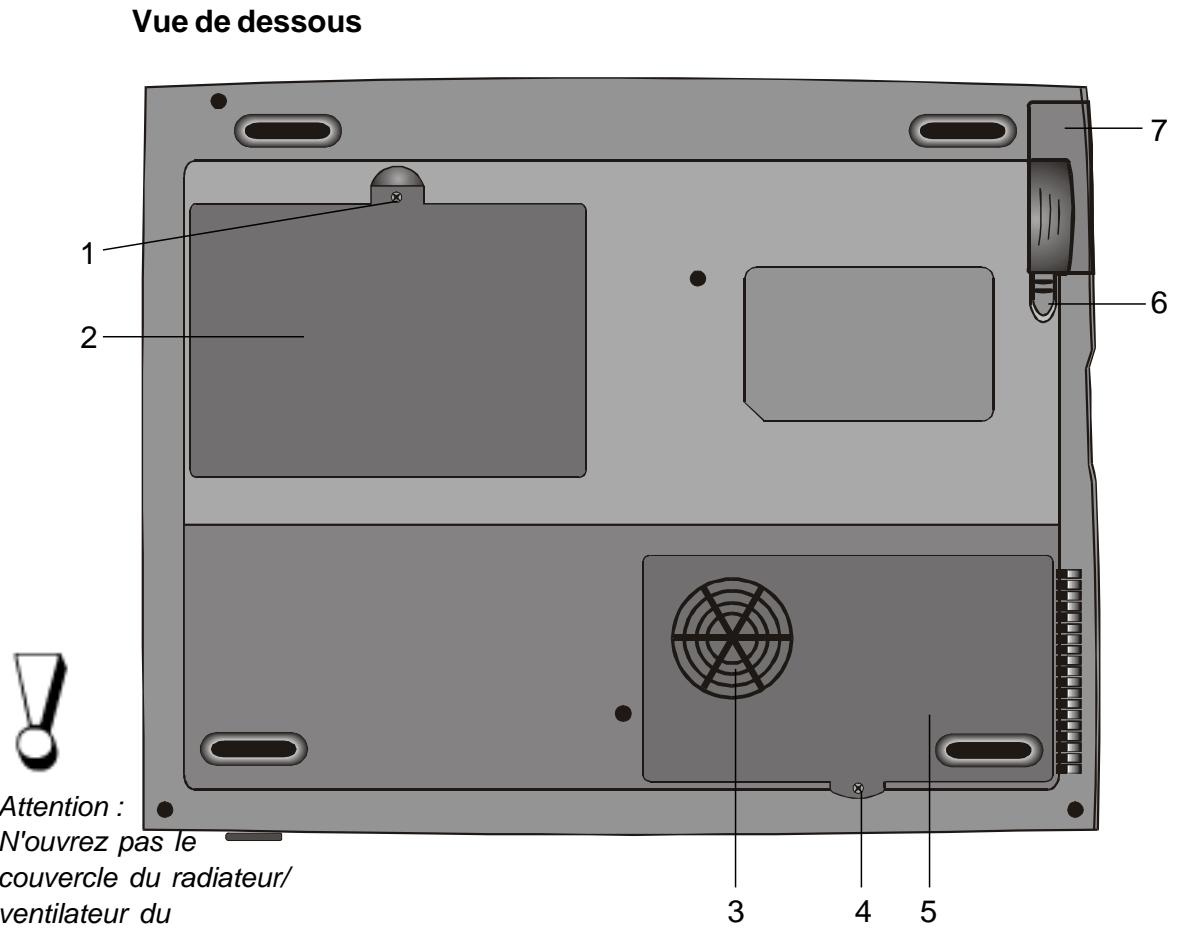
Bloquez pas ce passage d'air complètement. Sinon il peut en résulter un endommagement électrique permanent de votre système ou des problèmes thermiques qui ne sont pas couverts par la garantie du fabricant.
Attention :
Lors de la mise à niveau de votre processeur, faites attention au radiateur/ventilateur. L'axe du radiateur peut être tordu par une forte pression. Ceci n'est pas couvert par la garantie du fabricant.
1. Vis de fixation
La vis de fixation maintient le couvercle du compartment du disque dur en place, le protégeant de la poussière et de la saleté.
Compartiment du disque dur
C'est là que se trouve le disque dur. Le disque dur stocke toutes les données du système. Grâce à une conception flexible, le disque dur peut être mis à niveau avec un disque de plus grande capacité. (Voir la Section 4 pour des instructions sur la mise à niveau du disque dur.)
Couvercle du compartiment du radiateur/ventilateur du processeur
Le compartiment du radiateur/ventilateur du processeur est l'endroit d'où l'air est aspiré dans l'ordinateur portable pour la régulation thermique interne. Ne bloquez pas complètement le passage de l'air. Ne retirez pas ce couvercle. Il n'y a à l'intérieur aucune pièce qui puisse être réparée par l'utilisateur.
Vis de fixation
La vis de fixation maintient le couvercle du compartiment du radiateur/ventilateur du processeur en place, le protégeant de la poussière et de la saleté.
- Compartiment du radiateur/ventilateur du processeur C'est dans ce que le processeur est installé.
- Loquets de la batterie Les loquets de la batterie verrouillent le bloc batterie.
- Bloc batterie Le bloc batterie est une source d'électricité intégrée pour l'ordinateur portable.
LED indicatrices d'état
Les indicateurs sous le panneau d'affichage LCD, montrés ci-dessous, vous informent sur l'état de fonctionnement actuel de votre ordinateur portable. Quand une certaine fonction est activée, l'indicateur correspondant va s'allumer. Les icônes ou symboles sont capturés comme suit et décrits en détail.
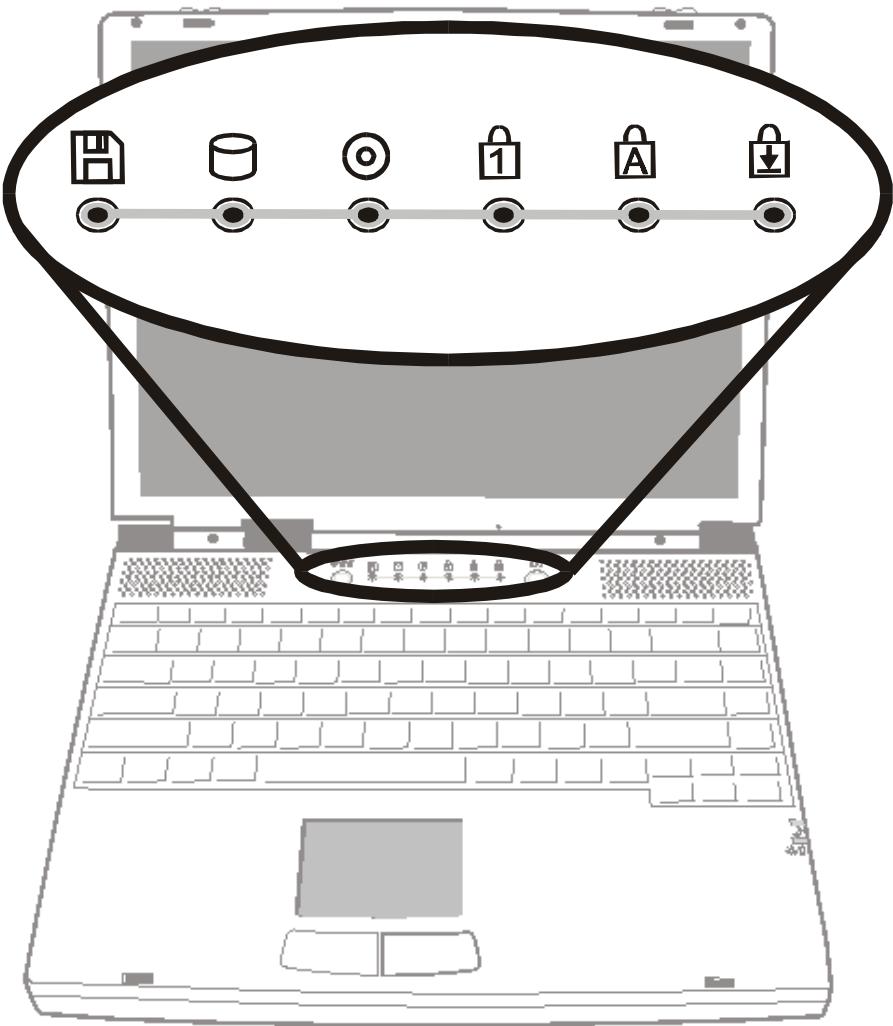
| Symbole graphique de la LED | Indication |
| Une lumière verte indique que le lecteur de disquette est en cours d'accès. | |
| Uneelightere verte indique que le disque dur est en cours d'accès. | |
| Uneelightere verte indique que le lecteur de CD-ROM est en cours d'accès. | |
| 1 | Uneelightere verte indique que le pavé numérique est activé. |
| A | Uneelightere verte indique que la touche Verr Maj est activée. |
| Uneelightere verte indique que la touche Arrêt Défil est activée. |
LED indicatrices système
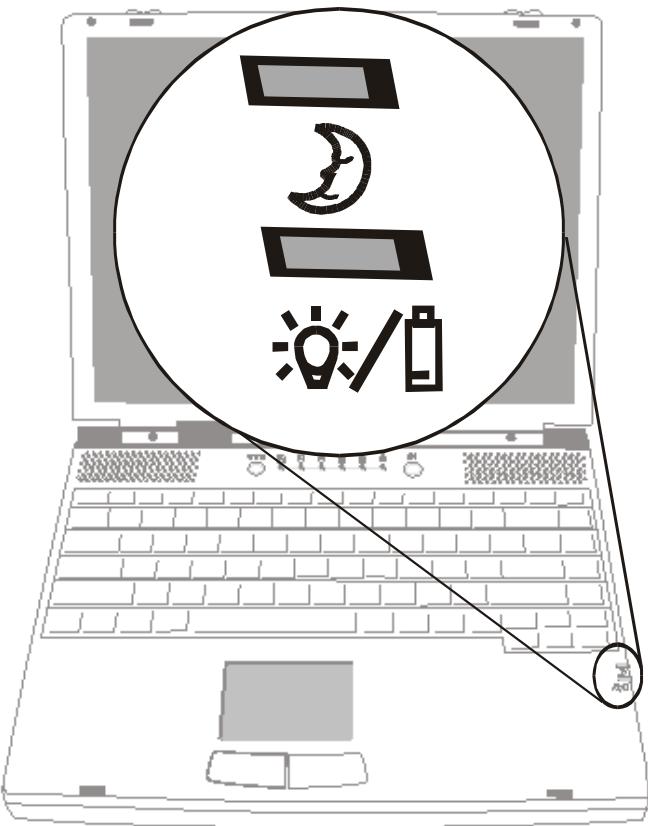
| Symbole | Indication |
| Une lumière jaune indique que l'ordinateur portable est en mode suspendu. Si la LED est allumée, cela signifie que l'ordinateur portable est en mode POS. La LED est éteinte quand l'ordinateur portable est en mode normal. | |
| Une lumière rouge clignotante indique que la batterie est en cours de chargement (le système est éteint). Une lumière orange clignotante indique que le système est en cours de chargement (le système est allumé). Une lumière verte clignotante indique que le niveau de la batterie est bas. Une lumière verte indique que la source d'électricité est la batterie ou le transformateur secteur. |
Clavier
Cet ordinateur portable est conçu pour utiliser un seul clavier à un moment donné. Désactivez le clavier intégré avant d'activer un clavier externe.
L'interface principale d'entrée de cet ordinateur portable est le clavier. Le clavier a toutes les fonctions d'un clavier standard d'ordinateur à 101 touches. Il fournit des fonctions alternatives telles que le clavier numérique incorporé, les touches de raccourci Windows et les touches de raccourci système. La description qui suit présente tous les détails que vous avez besoin de savoir.
Les touches de curseur (flèches), situées dans le coin en bas à droite du clavier, et les touches [Pg Préç], [Pg Suiv], [Orig] et [Fin], situées le long du bord du clavier, vous permettent de déplacer le curseur dans différents endroits de l'écran ou à l'intérieur du document.
Les touches [Ins] et [Suppr] sont en bas du clavier à gauche des touches de curseur et vous permettent d'insérer et de supprimer des caractères. Notre ordinateur a également un clavier numérique incorporé. Reportez-vous à la page 1-18 pour plus d'informations sur le clavier numérique incorporé.
Votre clavier possède également deux touches Windows 95 :
- Touche Démarrer avec le logo Windows :
Cette touche vous permet de dérouler le Menu Démarrer de Windows du bas de la barre des tâches.

- Touche de menu contextuel qui ressemble à un menu avec un curseur dessus :
Cette touche fait afficher le menu automatique de l'application en cours si elle est compatible Windows 95. Cette fonction est similaire au clic du bouton droit de la souris.
Touches de fonction (raccourcis)
| Symbole graphique | Action | System Control |
| Fn + F1 | Entre en mode suspension. | |
| Fn + F3 | Bascule entre Signal d'alerte batterie activé et désactivé. | |
| Fn + F4 | Bascule entre les modes d'affichage. | |
| Fn + F5 | Augmente le volume du haut-parleur | |
| Fn + F6 | Diminue le volume du haut-parleur. | |
| Fn + F7 | Augmente la luminosité de l'affichage. | |
| Fn + F8 | Diminue la luminosité de l'affichage. | |
| Fn + F9 | Augmente le contraste de l'affichage. (DSTN uniquement) | |
| Fn + F10 | Diminue le contraste de l'affichage. (DSTN uniquement) | |
| Num Lock | Verr Num | Permet au clavier numérique incorpore de fonctionner en mode numérique. Les touches fonctionnent comme une calculatrice. Utilisez ce mode quand vous avez besoin de faire beaucoup d'entrée de valeurs numériques. Une solution alternative serait de brancher un clavier numérique externe. |
| Scroll Lock | Arrêt Défil | Appuyer sur la touche Arrêt Défil permet à l'écran de se déplacer une ligne à la fois vers le haut ou le bas lorsque vous appuyez respectivement sur i éçu i Çll se peut que Arrêt Défil ne fonctionne pas dans toutes les applications. |

Note: Pour différents contrôles du système, appuyez simultanément sur la touches Fn (Fonction) et la touche Fx.

Note: Les touches de fonction de contraste, Fn+F9 et Fn+F10, ne fonctionnent pas sur l'écran TFT.
Section 2
Dans cette section, vous apprendrez à entrer dans le menu de réglage du BIOS et à manipuler divers réglages de contrôle du matériel. Vous apprendrez également à utiliser les fonctions de sécurité intégrées.
L'utilitaire de réglage est un programme de configuration matérielle incorporé dans le BIOS (Système d'Entrée/Sortie de Base) de votre ordinateur portable. Il fait fonctionner et maintenir diverses fonctions matérielles. C'est un logiciel piloté par menu qui vous permet de facilement configurer et changer les réglages.
Le BIOS contient les règles par défaut du fabricant pour l'utilisation standard de l'ordinateur portable. Cependant, il se peut que vous ayez besoin de modifier les règles par défaut du BIOS. Par exemple, il se peut que vous ayez besoin d'activer le programme de réglage du BIOS lors d'une modification du matériel telle qu'une mise à niveau ou si vous décidez de personnaliser les règles matériels pour répondre à vos besoins spécifiques.
Le BIOS vous permet de définir des mots de passe pour limiter l'accès des utilisateurs. Cette fonction est importante car beaucoup d'informations vitales sont transportées dans les ordinateurs portables de nos jours. Des accès non autorisés peuvent ainsi être évités. Plus loin dans ce chapitre, nous vous montrerons comment utiliser cette fonction de sécurité.
Entrer dans l'écran de réglage du BIOS
Allumez d'abord l'ordinateur. Lorsque le BIOS effectue la routine POST (Test automatique à l'allumage), appuyez sur la touche de fonction F2 pour activer l'utilitaire de réglage du BIOS. Appuyez sur F2 quand vous voyez le message Press to enter SETUP à l'écran.
Quitter l'écran de réglage du BIOS
Lorsque vous avez terminé de modifier les réglages du BIOS, sortez du BIOS. Il faut quelques secondes pour enregistrer les changements dans la CMOS.
Touches d'action du BIOS
| Touches de fonction | Commande | Description |
| F1 | Aide | Affiche l'aide générale. |
| - | Valeur précédente | Sélectionne la valeur précédente dans un champ. |
| + | Valeur suivante | Sélectionne la valeur suivante dans un champ. |
| i ‰ | Choisir un menu | Choisit le menu suivant à gauche. |
| i ÷ | Choisir un menu | Choisit le menu suivant à droite. |
| i ð | Choisir un élément | Choisit l'élement au-dessus. |
| i û | Choisir un élément | Choisit l'élement en dessous. |
| <Tab> | Choisir un champ | Choisit le champ suivant. |
| <Entrée> | Choisir | Entre une valeur ou Choisisit le sous-menu |
| F9 | Charger les défauts | Restaure les régliages prédéfinis du BIOS |
| F10 | Enregistrer et quitter | Enregistrtre les changements et redémarre l'ordinateur portable. |
| Échap | Quitter | Quitte un sous-menu et returne au menu précédent OU quitter les régliages du BIOS en enregistrant les changements.. |
Modifier les réglages du BIOS
Le BIOS est divisé en cinq sous-menus : le Menu principal, le Menu avancé, le Menu sécurité, le Menu alimentation, le Menu démarrage et le Menu quitter.
Le Menu principal (Main Menu)
| Rubrique | Sélections ou sous-menu | Description | |
| System Time | N/A | Tapez l'heure actuelle. L'heure est affichée suivant un format sur 24 heures | |
| System Date | N/A | Tapez la date actuelle. | |
| Legacy Diskette A | Disabled360KB 5 1/4"1.2MB 5 1/4"720KB 3 1/2"1.44/1.25MB 31/2"2.88MB 3 1/2" | Choisissez celui qui convient à vos besoines particuliers.[Disabled] : le lecteur de disquette est désactivé; ½ Défaut : 1.44/1.25MB 3 1/2"Le système supporte le fonctionnement du lecteur de disquette en mode-3 (Japon) | |
| Primary Master / Slave | N/A | Le maître primaire (primary master) contrôle le disque dur. La capacité du disque est affichée dans ce champ. L'esclave primaire (primary slave) ne contient pas de pérophérique. Le pérophérique sur le maître primaire est celui à partir duquel le BIOS essaire d'amorcer l'ordinateur en premier. | |
| Secondary Master / Slave | N/A | Le maître secondaire (secondary master) contrôle le lecteur de CD-ROM. L'esclave secondaire (secondary slave) ne contient pas pérophérique. | |
| QuickBoot Mode | DisabledEnabled | [Disabled] : Le système effectue tous les tests durant le démarrage.[Enabled] : Le système gagne un peu de temps durant le démarrage en sautant le test de certains pérophériques; ½ Défaut : Enabled | |
| Boot Time Diagnostic Screen | Disabled Enabled | [Disabled] : Le système n'affiche pas d'information sur les tests automatiques durant le démarrage.[Enabled] : Le système affiche l'écran de diagnostique durant le démarrage; ½ Défaut : DisabledL'écran de diagnostique affiche la vitesse du processeur, la taille de la mémoire, la taille du cache, etc. | |
| Rubrique | Sélections ou sous-menu | Description | |
| Boot Options: (Sous-menu) | |||
| Summary Screen | Disabled Enabled | [Disabled] : Le système n'affiche pas la configuration du matériel durant le démarrage. [Enabled] : Le système affiche le tableau de configuration. ; ½ Défaut : Enabled Appuyez sur <Échap> pour quitter le sous-champ. | |
| SETUP Prompt | Disabled Enabled | [Disabled] : Le système n'affiche pas l'invite de réglage du BIOS durant le démarrage. [Enabled] : Le système propose le réglage du BIOS durant le démarrage. ; ½ Défaut : Enabled Appuyez sur <Échap> pour quitter le sous-champ. | |
| Memory Cache | Disabled Enabled | [Disabled] : Le cache interne ne fonctionne pas. [Enabled] : Le cachce interne fonctionne. ; ½ Défaut : Enabled Le cache mémoire accélère le flux de data de et vers le processeur Mettre sur [Enabled] pour obtenir deailles performances système. | |
| Boot-time Diagnostic Screen | Disabled Enabled | [Disabled] : L'écran de diagnostique n'est pas affché durant le démarrage. [Enabled] : L'écran de diagnostique est affché durant le démarrage. | |
| Video Display Device | LCD only CRT only Simul Mode | Choix du périphérique d'affichage video. [LCD only] : Uniquement le monitreur LCD est activé. [CRT only] : Uniquement le monitreur CRT est activé. [Simul Mode]: Le LCD et le CRT sont tous deux activés. | |
| System Memory | N/A | Ce champ affiche la mémoire système par défaut qui est fiqué à 640 Ko. La mémoire système est toujours 640 Ko. La DRAM ajoutée sera visible dans le champ Mémoire étendue [Extended Memory]. | |
| Extended Memory | N/A | Le BIOS détectera automatiquement la taille de la mémoire après l'installation de mémoire supplémentaire dans l'emplacement DIMM. La mémoire système maximale est 512 Mo (si deux modules DIMM 256 Mo sont installés.) | |
Le Menu avancé (Advanced Menu)
| Rubrique | Sélections ou sous-menu | Description | |
| Installed O/S | OtherWin95,Win98/Win2000; 1 Défaut: [Win98/Win2000] | [Other] : Choisissez cette option si Unix, Linux ou un autre système d'exploitation est installé. [Win95] : Choisissez cette option si Windows 95 est installé. [Win98/Win2000] : Choisissez cette option si Windows 98 ou Windows 2000 est installé sur votre ordinateur portable. Un réglage incorrect peut entraîner un comportement imprévisible de votre système d'exploitation. | |
| Reset Configuration Data | No Yes; 1 Défaut: [No] | [No] : Le système utilise les adresses d'E/S du matériel PCI stockées précédemment à chaque fois que le système démarre. [Yes] : Le système réinitialise la configuration des adresses d'E/S du matériel PCI à chaque fois que le système démarre. | |
| PS/2 Mouse | Disabled Enabled Auto Detect; 1 Défaut: [Auto Detect] | [Disabled] : La tablette tactile intégrée est désactivée et l'IRQ 12 est libérée. Une souris externe ne fonctionnera pas non plus. [Enabled] : Le port souris PS/2 est toujours activé. [Auto Detect] : Le système activera le port souris quand une souris est présente. | |
| PCI Configuration (Sous-menu) | |||
| ISA graphics device installed | No Yes; 1 Défaut: [No] | [No] : Désactive l'accès du pérophérique ISA (non VGA) aux données de la palette du pérophérique VGA PCI. [Yes] : Active l'accès du pérophérique ISA (non VGA) aux données de la palette du pérophérique VGA PCI. | |
| PCI/PNP ISA UMB Region Exclusion | C800; 6BFF | [Available] : Désactive l'utilisation du bloc spécifique de mémoire supérieure par un pérophérique ISA légué. [Reserved] : Réserve le bloc spécifique de mémoire supérieure pour'utilisation par un pérophérique ISA légué. ; 1⁄2 Défaut : [Available] | |
| CC00; 6FFF | |||
| D000; 3FFF | |||
| D400; 7FFF | |||
| D800; 6BFF | |||
| DC00; 6FFF | |||
| PCI/PNP ISA IRQ Resource Exclusion | IRQ 3 | [Available] : Désactive l'utilisation de l'IRQ spécifique par un pérophérique ISA légué. [Reserved] : Réserve l'IRQ spécifique pour utiliser par un pérophérique ISA légué. ; 1⁄2 Défaut : [Available] | |
| IRQ 4 | |||
| IRQ 5 | |||
| IRQ 7 | |||
| IRQ 9 | |||
| IRQ 10 | |||
| IRQ 11 | |||
| Rubrique | Sélections ou sous-menue | Description | |
| I/O Device Configuration : (Sous-menue) | |||
| Serial Port A | Disabled Enabled Auto | Configure le port série A avec les options : [Disabled] : Ce port sera désactivé. [Enabled] : L'utilisateur peut définir l'adresse de base d'E/S ainsi que l'interruption. [Auto] : Le port est configuré par le BIOS ou le système d'exploitation. (OS Controlled) : Affiché quand contrôle par le système d'exploitation. | |
| Base I/O Address | 3F8 IRQ4 2F8 IRQ3 3E8 IRQ4 2E8 IRQ3 | Lorsque [Enabled] est besoin pour le port série, [Base I/O Address] apparaît sur la liste des rubriques du menu et peut être régle. [Base I/O address] : Ceci définit l'adresse de base d'E/S pour un pérophérique ou port donné. | |
| I/O Device Configuration: (Sous-menue) | |||
| Serial Port B | Disabled Enabled Auto | Configure le port série B avec les options : [Disabled] : Ce port sera désactivé. [Enabled] : L'utilisateur peut définir l'adresse de base d'E/S ainsi que l'interruption. [Auto] : Le port est configuré par le BIOS ou le système d'exploitation. (OS Controlled) : Affiché quand contrôle par le système d'exploitation. | |
| Base I/O Address | 3F8 IRQ4 2F5 IRQ3 3E8 IRQ4 2E8 IRQ3 | Lorsque [Enabled] est besoin pour le port série, [Base I/O Address], [Mode] et [DMA Channel] apparssent sur la liste des rubriques du menu et peuvent être régles. [Base I/O address] : Ceci définit l'adresse de base d'E/S pour un pérophérique ou port donné. | |
| Mode | IrDA FIR ; Default: [FIR] | Règle le mode pour le port série B : [IrDA] : Sélection de communication IR série standard. [FIR] : Communication IR rapide. FIR : Sélectionnez [FIR] pour Windows 98. Cela augmentera la vitesse du port infrarouge à 4Mbps. Pour Windows 95, un pilote spécifique du vendeur est nécessaire. | |
| DMA Channel | DMA 1 DMA 3 | [IRQ] : L'utilisateur peut définir un canal d'IRQ spécifique pour un port ou pérophérique donné. [DMA Channel] : Vous ne pouvez configurer le canal DMA que dans le mode [FIR]. | |
| Rubrique | Sélections ou sous-menu | Description | |
| I/O Device Configuration: (Sous-menu) | |||
| Parallel Port | Disabled Enabled Auto | Configure le port parallelle avec les options : [Disabled] : Ce port sera désactivé. [Enabled] : L'utilisateur peut définir l'adresse de base d'E/S ainsi que l'interruption. [Auto] : Le port est configuré par le BIOS ou le système d'exploitation. (OS Controlled) : Affiché quand contrôle par le système d'exploitation. Modifier l'adresse et les réglages IRQ par défaut pour les port COM1, COM2 et LPT peut entrainer des conflicts avec les péripériques système et les péripériques installés. | |
| i Défaut: [Auto] | |||
| Mode | Output Only Bi-directional ECP EPP | Lorsque [Enabled] est choisi pour le port parallelle, [Mode] et [Base I/O Address] apparaissent sur la liste des rubriques du menu et peuvent être régliés. [Output Only] : Les données ne font que sortir. [Bi-directional] : Le port parallelle gère les données dans les deux sens. [ECP] : Echange de données plus rapide qu'avoc EPP [EPP] : Port parallelle amélioré pour de更好地 performances. [Base I/O address] : L'utilisateur peut définir l'adresse de base d'E/S et assigner une IRQ particulière pour un péripérisque ou port donné. | |
| Base I/O Address | 378/IRQ7 378/IRQ5 278/IRQ7 278/IRQ5 3BC/IRQ7 3BC/IRQ5 | ||
| I/O Device Configuration: (Sous menu) | |||
| Floppy Disk Controller | Disabled Enabled Auto | Configure le port parallelle avec les options : [Disabled] : Ce port sera désactivé. [Enabled] : L'utilisateur peut définir l'adresse de base d'E/S ainsi que l'interruption. [Auto] : Le port est configuré par le BIOS ou le système d'exploitation. (OS Controlled) : Affiché quand contrôle par le système d'exploitation. | |
| i Défaut: [Enabled] | |||
| Local Bus IDE Adapter | Disabled Primary Secondary Both | [Disabled] : Les adaptateurs primaire et secondaire (dans le Menu principal) sont désactivés. Le système ne peut pas démarrer quand [Disabled] est sélectionné. [Primary] : L'adaptateur primaire est activé et le système s'amorcera à partir de cet adaptateur. [Secondary] : L'adaptateur secondaire est activé et le système essaiera de s'amorcer à partir de tout lecteur relié à cet adaptateur. Si vous avez un lecteur de CD-ROM relié au maître secondaire, l'ordinateur portable s'amorcera à partir du lecteur de CD-ROM. [Both] : Les deux adaptateurs sont actifs. Le système s'amorcera de tout adaptateur contenant un système d'exploitation valide. | |
| i Défaut: [Both] | |||
| Large Disk Access Mode | Other DOS | [Other] : Si un système d'exploitation autre que Windows est utilisé. [DOS] : Si DOS ou un système d'exploitation basé sur Windows est utilisé. | |
Le menu sécurité (security menu)
Le BIOS vous permet de définir un mot de passe de sécurité pour empêcher tout accès non autorisé à votre ordinateur portable.
L'activation de cette fonction vous obligera à rentrer un mot de passe valide à chaque fois que vous allumez l'ordinateur portable.
| Rubrique | Sélections ou sous-menu | Description |
| Set User Password | N/A | Appuyez sur Entrée pour activer la protection par mot de passer. Le nouveau mot de passer doit être entré deux fois pour confirmation.L'options Set User Password n'est pas disponible si un mot de passer superviseur (Set Supervisor Password) n'a pas été définir aparavant.Si ce mot de passer est défini, l'utiliseur peut voir tous les régles du BIOS mais ne peut y apporter aucun changement.Pour supprimer un mot de passer, entrez l'ancien mot de passer et laissez les deux champs suivants blancs. |
| Set Supervisor Password | N/A | Appuyez sur Entrée pour activer la protection par mot de passer. Le nouveau mot de passer doit être entré deux fois pour confirmation.Le superviseur a le droit de modifier tous les régles.Pour supprimer un mot de passer, entrez l'ancien mot de passer et laissez les deux champs suivants blancs. |
| Password on Boot | Disabled, Enabled; Défaut: Disabled | [Disabled] : Aucun mot de passer n'est demandé lors du démarrage du système.[Enabled] : Le mot de passer utilisé ou superviseur est demandé lors du démarrage du système. Activez le mot de passer au démarrage pour limiter l'accès à votre ordinateur portable. |
| Fixed Disk Boot Sector | Normal Write Protect; Défaut:[Normal] | Protège en écriture le secteur d'amorçage du disque dur pour protéger contre les virus.[Normal] : Le secteur d'amorçage du disque dur peut être écrit normalement.[Write Protect] : Le secteur d'amorçage du disque dur ne peut pas être réécrit par un virus. |
| Diskette Access | User Supervisor; Défaut: Supervisor | Droit d'accès au lecteur de disquettes [User] : L'utiliseur et le superviseur peuvent tous deux acceder au lecteur de disquette.[Supervisor] : Seul le superviseur a le droit d'acceder au lecteur de disquettes. |

Note: Si vous entrez trois fois de suite un mauvais mot de passe, le système sera rendu inopérant.
Eteignez l'ordinateur portable avant de réessayer.

Attention: Assurez-vous de noter votre mot de passe de sécurité dans un endroit sûr si vous décidez d'activer l'option de mot de passe au démarrage. Si vous oubliez le mot de passe, vous devrez envoyer l'ordinateur portable pour une réparation qui n'est pas couverte par la garantie standard du fabricant. 2-9
Le menu alimentation (power menu)
Le Menu alimentation vous permet de régler et d'ajuster les fonctions d'alimentation de votre ordinateur portable. L'activation des fonctions avancées allongera la durée de vie du bloc batterie et de votre ordinateur portable.
| Rubrique | Sélections ou sous-menu | Description | |
| Power Savings | Disabled Customized Maximum Power Savings Maximum Performance | [Disabled] : Désactive la gestion de l'alimentation. Les options d'économie d'énergie seront automatiquement régles comme suit : - Idle Mode (Mode inactif) : désactivé - Standby Timeout (Délai du mode veille) : désactivé - Auto Standby Timeout (Délai du mode veille auto) : désactivé - Hard Disk Timeout (Délai disque dur) : désactivé - Video Timeout (Délai video) : désactivé [Customized] : Vous pouvez régler vous-même la gestion de l'alimentation en spécifiant vous-même les valeurs pour mode inactif, déali du mode veille, déali du mode veille auto, déali disque dur, déali video. [Maximum Power Savings] : Quand le système est dans ce mode, les économies d'énergies sont maximales. Les options d'économie d'énergie seront automatiquement régles comme suit : - Idle Mode (Mode inactif) : activé - Standby Timeout (Délai du mode veille) : 1 min - Auto Standby Timeout (Délai du mode veille auto) : 5 min - Hard Disk Timeout (Délai disque dur) : 1 min - Video Timeout (Délai video) : 30 min [Maximum Performance] : Ce mode conserve l'énergie mais permet également une(Meilleure) performance du système. Les options d'économie d'énergie seront automatiquement régles comme suit : - Idle Mode (Mode inactif) : désactivé - Standby Timeout (Délai du mode veille) : 16 min - Auto Standby Timeout (Délai du mode veille auto) : 60 min - Hard Disk Timeout (Délai disque dur) : 15 min - Video Timeout (Délai video) : 15 min La batterie est extrémement faible quand l'énergie tombe à 3%. | |
| Rubrique | Sélections ou sous-menu | Description | |
| Idle Mode | Off On | [Idle Mode] : Ralentit le processeur durant les courtes périodes où le système n'est pas occupé. | Actif uniquement si [Customized] est sélectionné dans Power Savings. |
| Standby Timeout | Off 1 Minute 2 Minutes 4 Minutes 6 Minutes 8 Minutes 12 Minutes 16 Minutes | Precise la période d'inactivité avant d'entrée en mode veille. Cela eteint différents péripériques du système, y-compris l'écran, jusqu'à ce que vous réutilisiez l'ordinateur. | |
| Auto Suspend Timeout | Off 5 Minute 10 Minutes 15 Minutes 20 Minutes 30 Minutes 40 Minutes 60 Minutes | Cette option détermine combien de temps inactif doit s'écouler avant d'entrée en mode suspendu. | |
| Suspend Mode | Suspend Save To Disk ; Default: [Suspend] | Choisit le type de mode suspendu. [Save To Disk] : Le système enregistre sur le disque et s'éteint. [Suspend] : Le système enregistre son état mais reste allumé avec une faible alimentation. | |
| Hard Disk Timeout | Disabled 10 Seconds 15 Seconds 30 Seconds 45 Seconds 1 Minute 2 Minutes 4 Minutes 6 Minutes 8 Minutes 10 Minutes 15 Minutes | Precise la période d'inactivité nécessaire avant que le disque dur n'accêt de tourner. Actif uniquement si [Customized] est sélectionné dans Power Savings. | |
| Rubrique | Sélections ou sous-menu | Description | |
| Video Timeout | Disabled10 Seconds15 Seconds30 Seconds45 Seconds1 Minute2 Minutes4 Minutes6 Minutes8 Minutes10 Minutes15 Minutes | Précise la période d'inactivité nécessaire avant que l'écran ne s'éteigne.Actif uniquement si [Customized] est sélectionné dans Power Savings. | |
| Resume On Modem Ring | OffOni Default:[On] | [On] : Le système se réveille du mode suspendu quand le modem reçoit un signal d'appoint.[Off] : Cette fonction est désactivée.Si votre système est dans un état d'enregistrement sur disque (Save To Disk), l'appoint entrant sur le modem ne réveillera pas le système. | |
| Resume On Time | OffOni Default:[Off] | [On] : Le système se réveille du mode suspendu à l'heure indiquée.[Off] : Le système reste en mode suspendu.Cette minuterie ne fonctionne pas pour le mode suspendu avec enregistrement sur disque (Save To Disk). | |
| Resume Time | N/A | Entrez l'heure pour réveiller le système de son état suspendu. | |
| Resume Date | N/A | Entrez la date pour réveiller le système de son état suspendu. | |
Le menu démarrage (boot menu)
Dans le Menu démarrage, vous pouvez préciser comment votre ordinateur portable démarre à chaque fois que vous le réinitialisez ou l'allumez.
| Rubrique | Sélections ou sous-menu | Description |
| Floppy Check | Disabled Enabled ; ¼Défaut: [Disabled] | [Enabled] : Le système examine le lecteur de disquettes au démarrage. [Disabled] : L'ordinateur portable démarre sans examiner le lecteur de disquettes. |
| Summary Screen | Disabled Enabled ; ¼Défaut: [Disabled] | [Enabled] : Le système affiche au démarrage l'écran de résumé qui indique la configuration matérielle du système. [Disabled] : Cette fonction est désactivée. |
| Boot Device Priority | Removable DevicesHard Drive ATAPICD-ROMDrive | Sélectionne l'ordre de la recherche pour un périphérique d'amorçage.Choisissez un lecteur et utilisez <= ou <= pour lui donner une préseance plus ou moins grande. Au démarriage, le système examine d'abord le premier lecteur de la liste, puis le second, et enfin le troisième.Cette fonction vous permet de préciser la manière selon laquelle l'ordinateur portable s'amorce.Le système peut s'amorcer à partir du CD-ROM.Appuyer sur <Échap> pour quitter ce sous-menu. |
| Hard Drive | Boutable Add-in Cards IBM-DYKA-23 240-PM (The Installed Hard Drive) | Le système essaire d'amorcer le système à partir du premier disque dur de cette liste.Si aucun système d'exploitation n'est trouvez, le système essaire le lecteur suivant dans la liste jusqu'à ce qu'un système d'exploitation soit trouvez.Choisissez un lecteur et utilisez <= ou <= pour lui donner une préseance plus ou moins grande. Au démarriage, le système examine d'abord le premier lecteur de la liste, puis le second, et enfin le troisième.Les cartes de mémoire flash si elles contiennent un système d'exploitation sont des périphériques amortçables.Appuyer sur <Échap> pour quitter ce sous-menu. |
Le Menu quitter (Menu de sortie)
| Rubrique | Sélections ou sous-menu | Description |
| Exit Saving Changes | YesNo | [Yes] : Les réglages du BIOS sont enregistrrés et le système redémarre. [No] : On reste dans le menu quitter. |
| Exit Discarding Changes | YesNo | [Yes] : Les réglages du BIOS ne sont pas enregistrrés et le système redémarre. [No] : On reste dans le menu quitter. |
| Load Setup Defaults | YesNo | [Yes] : Tous les réglages du BIOS sont réinitialisés à leurs valeurs d'usine par défaut. [No] : On reste dans le menu quitter. |
| Discard Changes | YesNo | [Yes] : Toutes les modifications des réglages durant cette session sont remises à leur valeur précédente. [No] : On reste dans le menu quitter. |
| Save Changes | YesNo | [Yes] : Les modifications sont immédiatement enregistrées dans la CMOS. [No] : Aucune modification n'est enregistrée. |
Alimentation par batterie et gestion de l'alimentation
Dans cette section, nous abordons les notions fondamentales de gestion de l'alimentation et la manière de les utiliser pour obtenir une plus longue durée de vie pour la batterie.

Note: Assurez-vous que la batterie est complètement chargée avant de l'utiliser.
Dans cette section, vous apprendrez comment faire fonctionner votre ordinateur portable sur l'alimentation batterie, comment manipuler et entretenir le bloc batterie et les détails de la fonction de gestion heuristique de l'alimentation unique à votre système.
L'affichage TFT, le processeur, le disque dur et le lecteur de disquettes sont les principaux sous-systèmes matériels qui consomment le plus d'énergie. La gestion de l'énergie s'occupe de la manière dont ces composants doivent se composer pour économiser l'énergie. Par exemple, vous pouvez faire en sorte que votre système éteigne l'affichage après 2 minutes d'inactivité pour économiser l'énergie. Une gestion de l'alimentation efficace peut vous permettre d'allonger vos sessions de travail entre deux recharges de la batterie.
Le bloc batterie

Note: Dans le mode d'enregistrement en mémoire (Save To RAM), une batterie complètement chargée perd sa charge en une journée environ. Quand elle n'est pas utilisée, la batterie se décharge en un mois ou deux.

Note: Ne touchez pas les extrémités métalliques des connecteurs de la batterie pour éviter qu'ils ne rouillent.
Quand l'ordinateur portable fonctionne sur batterie, la LED indicatrice de batterie s'allumera.
Batterie ni-mh / lithium-ion
Votre ordinateur portable utilise un bloc batterie amovible nickel hybride (Ni-MH) de dix cellules ou Lithium-Ion de huit cellules qui fournit une alimentation électrique même quand vous n'êtes pas à proximité d'une prise secteur. C'est la batterie principale et vous devriez la recharger quand elle se vide.
En plus de la batterie principale, il vous est conseillé d'emporter un deuxième bloc batterie comme solution d'alimentation de secours lors de vos déplacements.

Attention: N'exposez pas le bloc batterie à des températures inférieures à 0°C (32°F) ou supérieures à 60°C (140°F). Cela risque d'affecter négativement le bloc batterie.

Attention: Si le signal d'alerte batterie est désactivé par la combinaison Fn+F3, le système n'émettra pas les bips.
Actions de réponse aux avertissements de la batterie
I. Alerte de batterie basse
La batterie est basse quand il lui reste environ 6 % de sa charge. Avant d'atteindre le stade batterie très basse, la LED verte indicatrice d'alimentation se met à clignoter à la même vitesse que les bips sonores émis par le système toutes les 16 secondes.
II. Alerte de batterie très basse
La batterie est très BASSE quand il lui reste environ 3 % de sa charge. Avant d’être complètement vide, la LED verte indicatrice d'alimentation se met à clignoter à la même vitesse que les bips sonores émis par le système toutes les 4 secondes.
Les signaux d'alerte vous signalent que la batterie est faible et qu'il est nécessaire de restaurer les ressources avant que le système n'hiberne. Enregistrez vos documents et données, puis fermez immédiatement toutes vos applications ou vous risquez de perdre tout votre travail en cours. La batterie peut encore fonctionner pendant 5 à 10 minutes. Il ne vous sera pas possible de continuer à moins de brancher l'adaptateur secteur ou de remplacer avec une batterie chargée.
Installer et retirer le bloc batterie
Observe attentivement les illustrations pour cette opération.
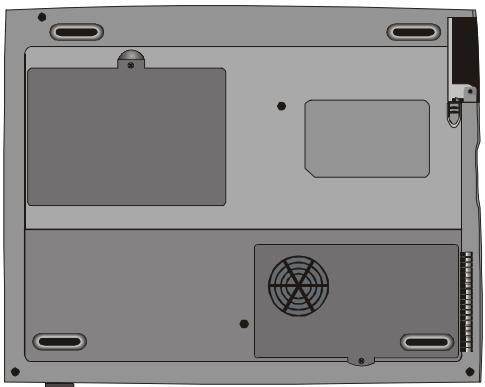
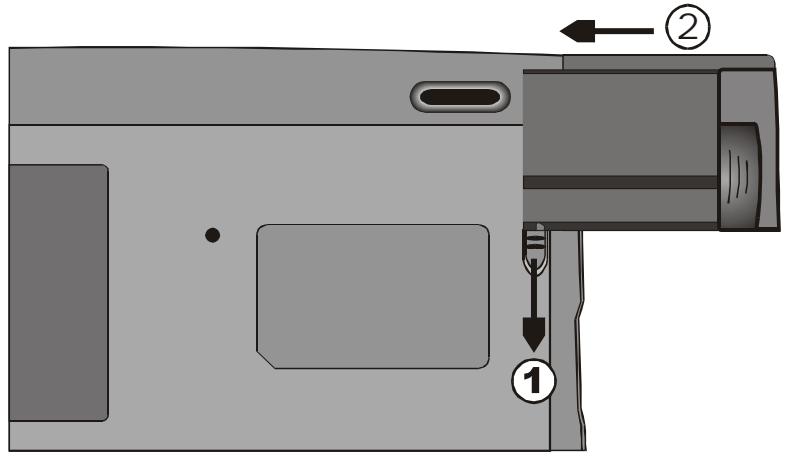
Pour détacher le bloc batterie :
- Posez l'ordinateur portable le dessous vers le haut sur une surface plane et stable.
- Trouvez le loquet de la batterie. Faites glisser le loquet dans la direction 1 indiquée par une flèche sur la figure et maintenez-le.
- Tirez le boîtier dur du module batterie dans la direction 2 tout en maintenant le loquet dans la position déverrouillée.
4. Sortez le bloc batterie du compartiment batterie sur la droite du schéma.
Pour installer le bloc batterie :
- Posez l'ordinateur portable le dessous vers le haut sur une surface plane et stable.
- Faites glisser le loquet en position déverrouillée et maintenez-le ainsi.
- Insérez soigneusement le bloc batterie dans le compartiment batterie de l'unité jusqu'à ce qu'il soit aligné sur le bord de l'ordinateur portable.
- Relâchez le loquet pour verrouiller.
Chargement de la batterie et temps de chargement
Pour charger la batterie quand le bloc batterie est dans l'ordinateur portable, branchez l'adaptateur secteur dans l'ordinateur portable et dans une prise murale.
Le temps de charge est d'environ 2-3 heures quand l'ordinateur portable est éteint et 3-5 heures quand l'ordinateur portable est allumé.

Note :
Assurez-vous de garder assez de temps pour charger avant de voyager.
Si votre ordinateur portable est branché dans une prise murale, la batterie se chargera «goutte à goutte» même si l'ordinateur portable est en cours d'utilisation. Le chargement en mode «goutte à goutte» d'un bloc batterie vide prendra 3-5 heures jusqu'à une pleine charge.
Quand la batterie est complètement chargée, la LED indicate rice émet une lumière rouge clignotante.
Examiner le niveau de la batterie
Vous pouvez examiner le niveau de la batterie grâce à l'indicateur d'état de batterie dans Windows situé dans le coin en bas à droite de la barre des tâches. Sa précision est de +/- 5-7%.
Vous pouvez également accéder à la jauge d'énergie en cliquant sur l'icône de Gestion de l'alimentation dans le Panneau de configuration.
Augmenter la durée de vie de la batterie et les cycles d'utilisation
Utilisez l'adaptateur secteur partout où une prise murale est accessible. Cela vous permettra de travailler sans interruption. Achetez le second bloc batterie optionnel. Entreposez le bloc batterie dans un endroit avec une température modérée. Une température plus élevée aura tendance à décharger la batterie plus rapidement. Utilisez les fonctions de gestion de l'alimentation à bon escient. L'enregistrement sur disque économique le plus d'énergie en sauvegardant le contenu actuel du système dans un emplacement sur le disque dur prévu à cet effet. Désactivez les ports parallèles et série si aucun périphérique n'est relié à ces ports. Voir la section 2 pour des détails sur la manière d'effectuer cette opération. Même when une carte PC ne fonctionne pas, elle utilise un tout petit peu de courant. Ejectez les cartes PC de l'emplacement pour cartes quand vous ne vous en servez pas. L'espérance de vie de la batterie est d'environ 500 charges. Consultez la section Notes au début du manuel de l'utilisateur pour des informations sur la manière de prendre soin du bloc batterie.

Note: Lisez la section Protection de votre ordinateur portable au début de ce manuel pour des conseils sur la manière d'entretenir le bloc batterie.
Utiliser la gestion de l'alimentation

Note: Quand vous fonctionnez sur batterie, évitez d'ouvrir trop d'applications simultanément.
Le système utilise les méthodes suivantes pour : gérer l'utilisation d'énergie par les différents sous-systèmes matériels.
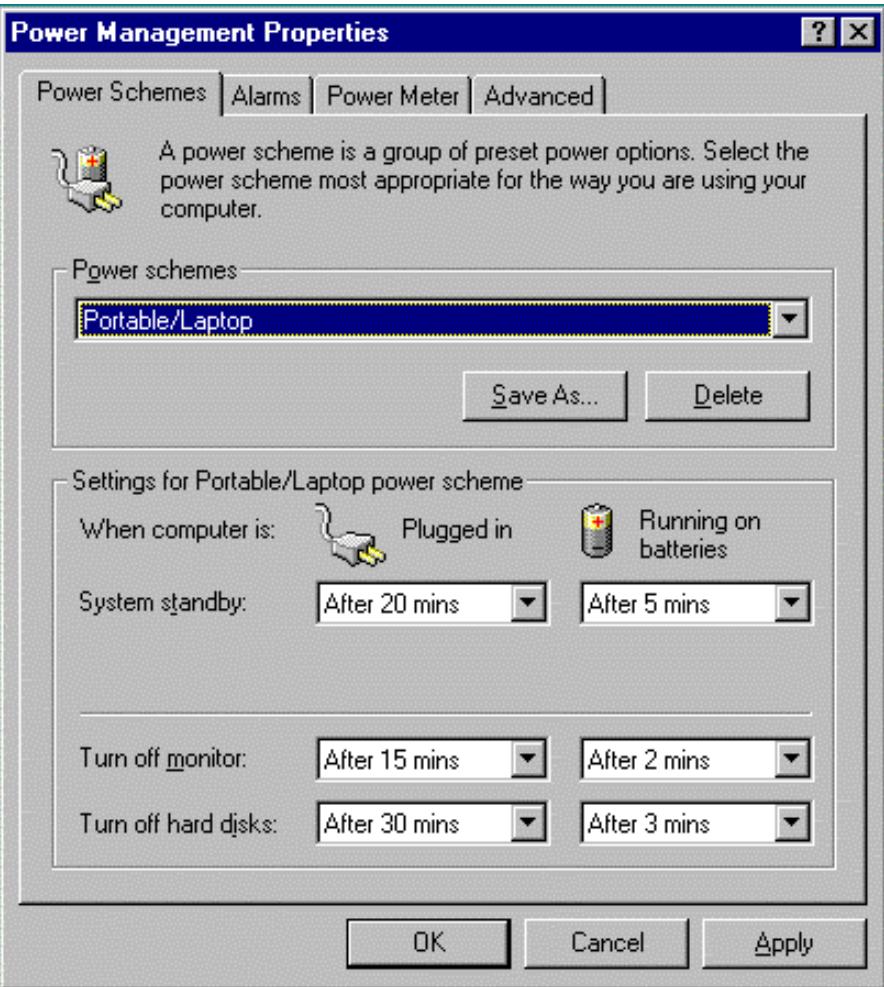
Windows fournit deux types d'utilitaires de gestion de l'alimentation : la Gestion avancée de l'alimentation (APM) et la Configuration avancée interface alimentation (ACPI, uniquement Windows 98). Dans le dialogue des propriétés de gestion de l'énergie de Windows (Démarrer > Paramètres > Panneau de configuration > Gestion de l'alimentation), vous pouvez saisir des valeurs d'attente pour le moniteur et le disque dur. L'économiseur d'énergie de Windows économise de l'énergie en éteignant, par exemple, le disque dur après 1 minute d'inactivité. Consultez le manuel de Windows pour plus de détails sur les fonctions de gestion de l'alimentation dans Windows.
Mode suspendu
Quand le niveau de la batterie devient extrêmement faible (avec 3% restant), le système peut être réglé pour entraîner dans l'un de ces deux modes :
Suspendu
En mode suspendu, seulement quelques périphériques matériels, tels que le panneau d'affichage et le disque dur, sont pour conserver de l'énergie. Les autres périphériques sont mis dans un état de faible consommation.
Enregistré sur disque
Dans ce mode, toutes les données du système sont enregistrées sur le disque dur avant l'extinction. Quand ce mode est activé, vous verrez trois jauges graphiques indiquant l'avancement de l'enregistrement des données sur le disque. Une fois que les jauges atteignent 100%, le système est complètement éteint. Aucun courant du module batterie n'est utilisé. Par conséquent, c'est ce mode qui économise le plus d'énergie.
Cependant, selon la taille de la RAM installée dans votre ordinateur portable, le temps nécessaire au système pour restaurer tout son contenu précédent peut varier de 15 à 30 secondes.
Pour utiliser la fonction Enregistrement sur disque, une partition sur le disque dur est nécessaire pour entreposer le contenu du système. Consultez les pages suivantes pour des explications sur la manière de créer un fichier/partition Enregistrement sur disque.

Note: Pour apprendre comment ajuster les paramètres de gestion de l'énergie du BIOS, lisez la section 2, Réglage du BIOS.

Note: Si vous Windows 98 fonctionne en mode ACPI, vous pouvez définir la manière dont le bouton marche-arrêt/suspension fonctionne. Cliquez sur l'icô

Note: Si vous Windows 98 fonctionne en mode ACPI, vous pouvez définir la manière dont le système fonctionne quand le couvercle LCD est fermé. Cliquez sur l'icô
Le bouton suspension
Cet ordinateur portable utilise une conception un-bouton, ceci peut dire que les deux fonctions marche-arrêt et suspension partagent le même bouton matériel. Le bouton marche-arrêt fait également office de bouton suspension. Vous pouvez également activer la suspension en appuyant sur la combinaison de raccourci Fn+F1.
Appuyez sur le bouton "suspension/marche-arrêt" ou enforcez "n'impropè que'elle" touche pour réveiller le système de l'état suspendu sous-tension. Cependant, si votre ordinateur portable est en mode enregistrement sur disque, vous devez enforcer le bouton marche-arrêt/suspension pour activer l'événement de reprise.
L'interrupteur du panneau LCD
Il y a un petit interrupteur mécanique près du bord du panneau LCD. Fermer et ouvrir le panneau LCD active cet interrupteur. Cet interrupteur semble à un bouton suspension. Si le mode suspendu est réglé sur suspension, la fermeture du panneau LCD entraîne le début du cycle suspension.
L'ouverture du panneau LCD ou une pression sur le bouton suspension réveille le système du mode suspendu sous tension.
Consommation électrique de l'affichage LCD
Votre ordinateur portable est fourni avec un affichage LCD TFT (matrice active). L'affichage a tendance à être l'un des sous-systèmes matériels qui consomme beaucoup d'énergie. Si possible, vous devriez diminuer la luminosité de l'affichage à un niveau acceptable pour économiser de l'énergie. Diminuer la luminosité a tendance à prolonger la durée de vie de la lampe de rétro-éclairage dans l'affichage.
Pour diminuer la luminosité du LCD, appuyez sur Fn+F8.
Pour éteindre l'affichage LCD, utilisez le raccourci Fn+F4.

N'installez pas et n'enlevez pas de module mémoire pendant que le système est en mode suspendu avec enregistrement sur disque. Arrêtez l'ordinateur portable et éteignez-le avant d'essayer de modifier la configuration mémoire.

Attention :
Exécuter le programme PHDISK.EXE corrompra les données du disque dur. Il sera donc nécessaire de réinstaller les logiciels.
Créer la partition (ou le fichier) d'enregistrement sur disque
Le disque possède une partition par défaut d'enregistrement sur disque. Par exemple, la mémoire système maximale possible est 160 Mo, 16 Mo est réservé pour le contenu du processeur vidéo et les autres micro-contrôleurs. Par conséquent, si vous pouvez utiliser la fonction de suspension avec le maximum de mémoire système, vous devez augmenter la taille de la partition d'enregistrement sur disque jusqu'à 166 Mo.
Si vous souhaitez changer la taille de la partition d'enregistrement sur disque, vous devez exécuter l'utilitaire suivant. cependant, l'exécution du programme HDPREP. EXE détruira toutes les données sur votre disque dur! Il vous faudra par la suite réinstaller le système d'exploitation et les programmes d'application.
Pour changer la taille ou créer une partition d'enregistrement sur disque, faites comme suit :
- Démarrez votre ordinateur portable sous DOS
- Recherche sur le CD-ROM d'usine (ou la disquette) un fichier nommé HDPREP. EXE
- Tapez HDPREP à l'invite DOS et appuyez sur Entrée.
Vous devrez reformater le disque dur (la partition DOS) et réinstaller le système d'exploitation et les programmes d'application.
Si vous utilisez DOS, Windows 3. x ou Windows 95 (FAT 16), vous pouvez un fichier d'enregistrement sur disque au lieu d'une partition. Dans ce cas, vous n'aurez pas besoin de reformater le disque dur et de réinstaller le système d'exploitation. Pour un fichier d'enregistrement sur disque, suivez la procédure ci-dessus et entrez PHDISK /create /file à l'étape 3.
À propos de la gestion de l'alimentation sous windows 98

Note :
Consultez le guide de
l'utilisateur de
Windows 98 pour plus
d'informations sur la manière
d'utiliser les fonctions de gestion de
L'élimination.

Note :
LeBIOSde
I'ordinateur
portable supporte
les modes APM et
ACPI de Windows.
L'illustration à
droite montre le
dialogue APM
légué de Windows 98.
Consultez le
manuel de
Windows 98 pour savoir comment activer le mode ACPI de Windows.
En plus de l'utilitaire de gestion de l'alimentation incorporé dans l'ordinateur portable, Windows 98 fournit une fonction de gestion de l'alimentation semblable. Pour accéder à cette fonction, allez dans [Poste de travail > Panneau de configuration] et double-cliquez sur l'icône de Gestion de l'alimentation.
La gestion de l'alimentation de Windows vous permet de définir des temps d'attente pour l'affichage et le disque dur. Vous pouvez également faire en sorte que votre ordinateur portable se mette automatiquement en mode veille ou s'éteigne en cas de batterie basse ou extrêmement basse. Pour plus d'informations sur les fonctions d'économie d'énergie, consultez l'aide en ligne ou le manuel de Windows.
Technologie speedstep™ d'intel
Cet ordinateur portable adopte le processeur Pentium III avec la dernière avancée de la technologie Intel en matière d'informatique portable, SpeedStep. La technologie SpeedStep d'Intel est destinée à l'adaptation de la performance de calcul sur les PC portables, ce qui signifie que l'utiliseur peut: gérer la performance informatique à tout moment et à tout endroit. A 650 MHz, Vote ordinateur portable fera tourner les applications bureautiques et Internet à une vitesse praticquement identique à celle d'un système de bureau. Quand il est alimenté par batterie, la vitesse de calcul tombe automatiquement à 500MHz, prolongeant ainsi la durée de vie de la batterie tout en conservant de très bonnes performances informatiques. Cependant, il est possible de replacer manuellement ces réglages pour permettre à l'utiliseur de faire remonter la fréquence de calcul à 650 MHz même sur batterie.
Installation de l'application intel speedstep™
Ayez le CD-ROM d'usine sous la main avant de commencer à suivre les instructions.
Pour installer l'application intel speedstep™, faites comme suit :
- Allez dans [Démarrer > Exécuter].
- Cliquez sur Parcourir et insérez le CD-ROM d'usine.
- Insérez le CD-ROM d'usine qui contient l'application SpeedStep™, et lancez l'installation de SpeedStep.
- Suivez les instructions à l'écran et redémarrez le système une fois l'installation terminée.
Exécuter l'application intel speedstep™
L'application SpeedStep™ spéciale vous permet d'accélérer la vitesse de calcul de votre ordinateur. En utilisant cette application, vous pouvez basculer la performance informatique entre le Mode performance maximale et le Mode performance optimisée pour la batterie selon la source d'alimentation.
Pour activer l'application speedstep™, suivez ces instructions :
- Double-cliquez sur l'icône SpeedStep située dans le coin en bas à droite de la barre des tâches de Windows (voir ci-dessous).

- Pour activer la fonction SpeedStep sur votre système, cliquez sur le bouton Advanced.
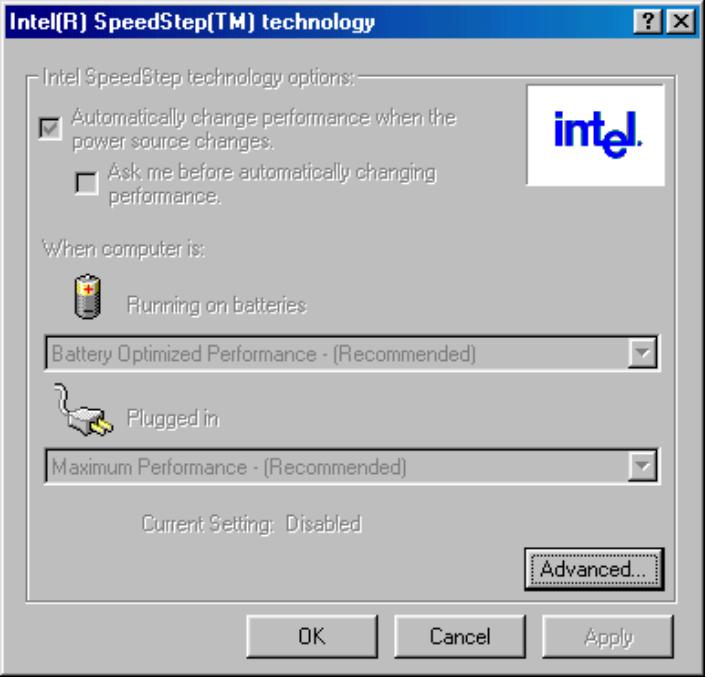
- L'écran Intel(R) SpeedStep(TM) technology (Advanced) apparait (voir ci-dessous).
- Activez le «SpeedStep Technology Control» puis cliquez sur le bouton OK.
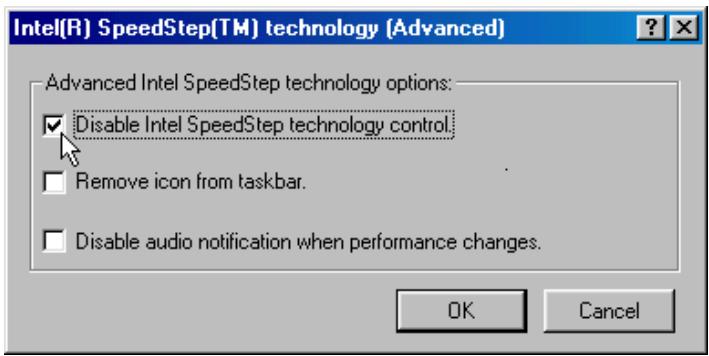
- Redémarrez votre ordinateur.
L'application speedstep fournit deux modes de performance :
Elle peut basculer automatiquement ou par intervention de l'utilisateur entre deux modes selon la source d'alimentation.
1. Mode performance maximale
Ce mode peut être sélectionné, et vous obtiendrez des performances équivalentes à celles d'un ordinateur de bureau, quand vous êtes branchés sur le secteur.
2. Mode performance optimisée pour la batterie
Ce mode est la solution la plus équilibrée entre performance et durée de vie de la batterie quand vous êtes sur batterie.
Avec ce mode activé, le système conserve environ 80% de la performance maximale mais diminue l'énergie consommée par le processeur de 40% à 50%.
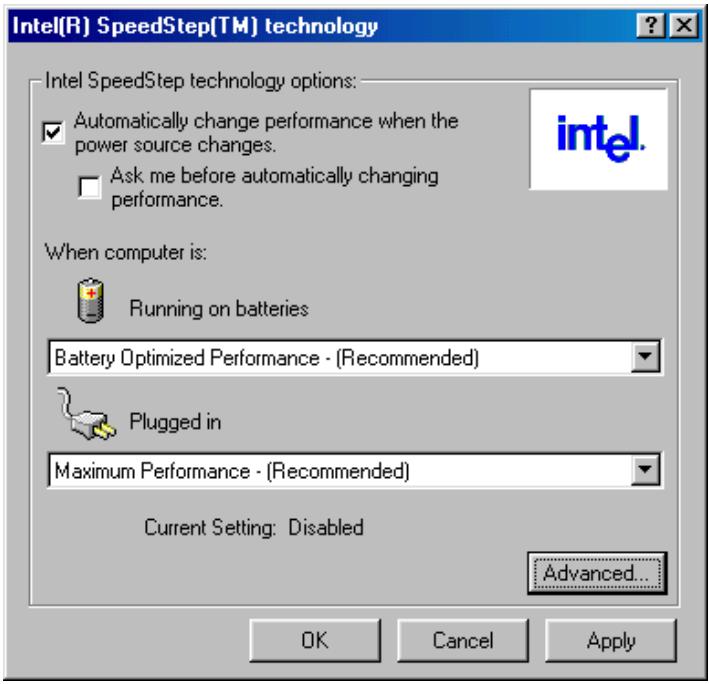

Si le système est équipé d'un processeur à 650 MHz, il aura un mode performance maximale de 650 MHz et mode performance optimisée de 500Mhz.
Si le système est équipé d'un processeur à 600 MHz, il aura un mode performance maxime de 600 MHz et mode performance optimisée de 500Mhz.
Mise à niveau de votre ordinateur portable
Vous apprenez dans cette section à mettre niveau la mémoire et le matériel.
Mise à niveau du disque dur

Note: Certains modèles livrés avec un disque dur de marque IBM émettent un cliquetis quand ils sont secoués. Ceci est normal.
Remplacer le disque dur par un disque de plus grande capacité peut augmenter la capacité de disque dur de votre ordinateur portable. Cet ordinateur portable utilise un disque dur de type 9,5mm (épaisseur), 2,5", EIDE, Ultra DMA ou ATA-66.
Assurez-vous de faire une copie de sauvegarde de toutes vos données avant de tenter cette opération.

Attention: La mise à niveau du disque dur dans cet ordinateur portable est une opération délicate. Observez les instructions suivantes avec soin ou faites-le installer par un technicien qualifié. Des dégâts résultant de cette opération NE sont PAS couverts par la garantie du fabricant.

Attention: Manipulez le disque dur avec précaution.
Ne le laissez pas tomber et évitez les chocs. N'appuyez pas sur le couvercle. Ne touchez pas les connecteurs avec vos doigts. Une mauvaise manipulation du disque dur peut entrainer une perte définitive des données. Faites une copie de sauvegarde du contenu du disque dur avant de le retirer.
Pour retirer le disque dur, faites comme suit :
- Eteignez l'ordinateur. Débranchez le cordon d'alimentation secteur et tous les câbles et périphériques reliés à l'ordinateur.
- Placez votre main un moment sur un gros objet métallique pour décharger l'électricité statique.
- Recherchez le module disque dur sur la face inférieure de l'ordinateur portable.
- Retirez le couvercle de la baie du disque dur retenu par la vis de fixation A.
- Retirez le couvercle de la baie du disque dur comme indiqué sur le schéma.
- Maintenant, le module du disque dur protégé par un plateau métallique et les vis de fixation B et C sont visibles.
- Retirez les deux vis de fixation B et C qui maintiennent le plateau métallique du disque dur et le module du disque dur.
- Retirez les deux vis de fixation D et E qui maintiennent le plateau métallique sur l'unité.
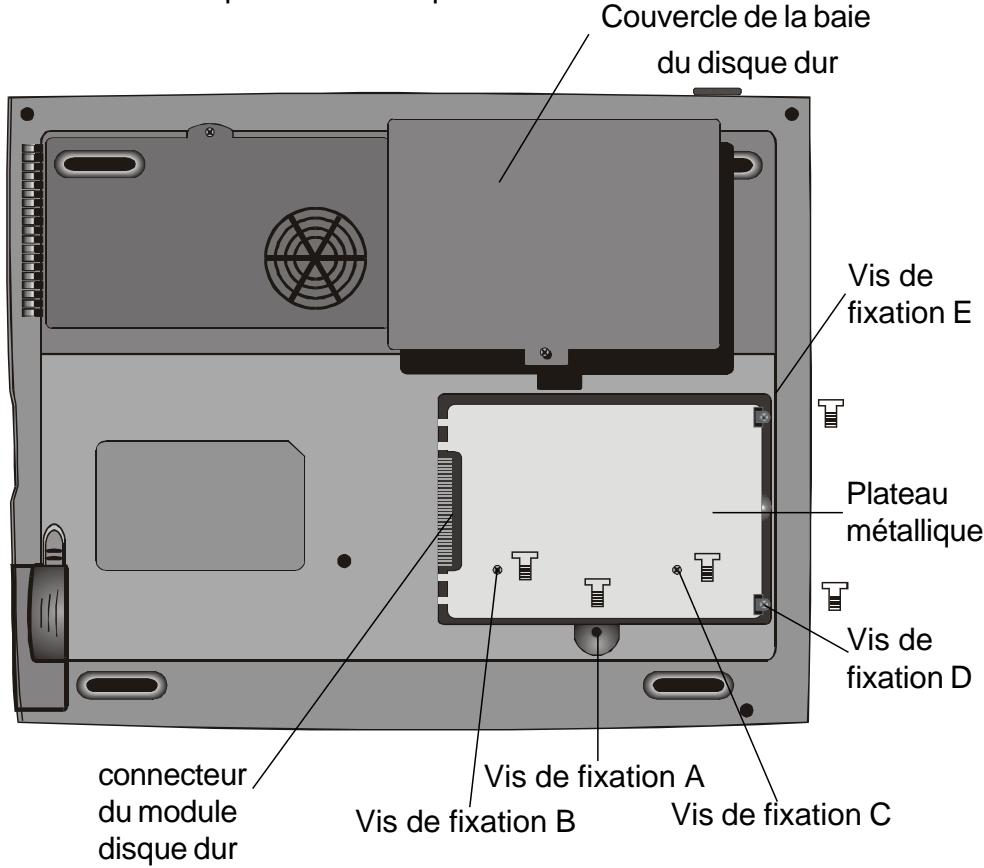
- Soulevez le plateau métallique du disque dur jusqu'à un angle d'environ et retirez-le comme indiqué sur la figure suivante.
Figure 4-1
- Notez l'orientation du connecteur A du module disque dur et retirez-le délicatement du disque dur. (Reportez-vous à la figure 4-2 page suivante)
- Cherchez et enlevez les deux dernières vis de fixation, F et G, qui fixent le plateau métallique sur le disque dur.
- Retirez le plateau métallique du module disque dur. Notez que la plaque verte de circuits imprimés du disque dur est tournée vers le bas.
- Vous pouvez placer le nouveau disque dur sur le plateau et remettre les vis de fixation B, C, F et G.
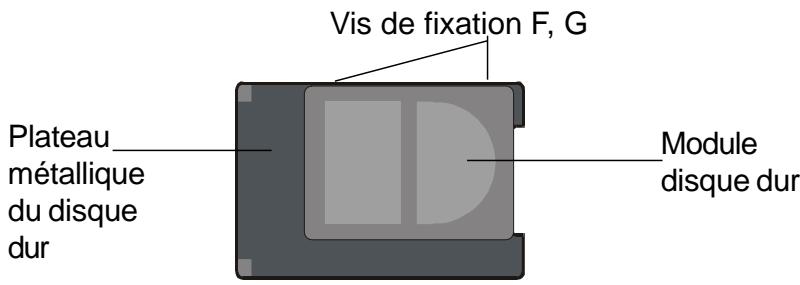
Figure 4-2 Connecteur A du module disque dur
- Réinstallez le connecteur A sur le nouveau disque dur. Assurez-vous que le module est bien relié à fond au connecteur de base.
- Remettez soigneusement le plateau métallique du disque dur dans la baie du disque.
- Remettez les vis de fixation D et E.
- Remettez le couvercle de la baie du disque dur.
- Remettez l'ordinateur portable à l'endroit et allumez-le.
Vous avez terminé la mise à niveau du disque dur.
Une fois que le nouveau disque dur est installé, il vous faudra reformater le disque et réinstaller le système d'exploitation et les applications. Si vous souhaitez avoir la fonction de suspension avec enregistrement sur disque, il est recommandé de créer la partition d'enregistrement sur disque AVANT de reformater le disque dur car l'exécution de l'utilitaire PHDISK détruit les données sur le disque dur et vous devrez réinstaller tous les logiciels. Reportez-vous à Créer la partition d'enregistrement sur disque à la fin de la section 3 pour la manière dont cela se fait.
Mise à niveau de la mémoire système
De nombreuses applications tourneront plus vite si la capacité mémoire de l'ordinateur portable est augmentée. L'ordinateur portable fournit un emplacement d'expansion, situé sous le clavier, pour la mise à niveau de la mémoire. Vous pouvez augmenter la quantité de mémoire en ajoutant un module mémoire en ligne double (connu communément sous le nom de DIMM). Le module DIMM peut avoir une capacité de 16 Mo, 32 Mo, 64 Mo ou 128 Mo. Le module DIMM est de type DRAM synchrone (SDRAM), possède 144 broches et fonctionne sous 3,3V. La vitesse du module DIMM peut être de 70ns ou 60ns (Un nombre plus petit est plus rapide.)

Attention: La mise à niveau de la mémoire dans cet ordinateur portable est une opération délicate. Observez les instructions suivantes avec soin ou faites-la installer par un technicien qualifié. Des dégâts résultant de cette opération NE sont PAS couverts par la garantie du fabricant.

Attention : Changer la mémoire pendant que votre ordinateur est en mode suspendu ou en mode d'économie d’énergie peut abîmer de manière permanente l'ordinateur portable. Assurez-vous d’éteindre l’ordinateur et de débrancher le cordon d'alimentation secteur avant d’opérer la mise à niveau de la mémoire.
Expansion du module DIMM dans l'emplacement original.

Attention: Pour éviter d'abîmer le module DIMM, ne touchez pas son bord métallique pour éviter des dégâts résultant de l'électricité statique.
Pour changer le module DIMM, faites comme suit :
- Eteignez l'ordinateur. Débranchez le cordon d'alimentation secteur et tous les cables et périphériques reliés à l'ordinateur.
- Placez votre main un moment sur un gros objet métallique pour décharger l'électricité statique.
- Placez l'ordinateur portable sur une surface plate et ouvrez complètement le couvercle avec LCD.
- Cherchez les loquets du clavier A, B et C comme indiqué dans la figure ci-dessous. Les loquets sont comprimés par des ressorts. Ils se rétractent quand compressés et retournent dans leur position d'origine quand relâchés.
Figure 4-3 Bord inférieur du clavier
- Utilisez une petite lame pour enfoncer le loquet A vers le bas. Le clavier devrait se soulever légèrement au-dessus du loquet. Si le clavier ne se soulève pas, essayez de le lever doucement au-dessus du loquet. Répétez l'étape pour les autres loquets du clavier.
- Soulevez avec soin le bord inférieur du clavier et vous verrez alors ce qui suit.
Figure 4-4

Note: Votre ordinateur portable a été testé avec une grande variété de module DIMM disponibles sur le marché. Cependant, tous les modules mémoire ne sont pas compatibles. Vérifiez avec votre revendeur la liste des modules DIMM compatibles avec votre ordinateur portable.
- L'emplacement mémoire est maintenant visible comme montré dans la figure 4-4.
- Appuyez simultanément sur les ergots situés de chaque côté du support. Le module DIMM devrait sortir à un angle.
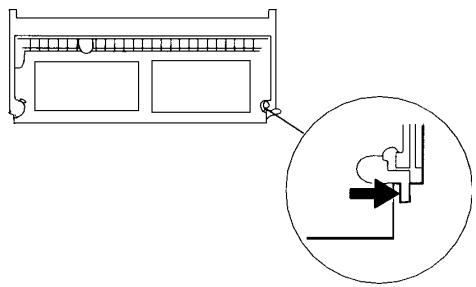

Note: Remarquez les encoches sur le module DIMM. Elles doivent correspondre aux emplacements prévus sur le support.
- Retirez le module DIMM de l'emplacement mémoire. Mettez le module en réserve pour une utilisation ultérieure possible.
- Installez le module DIMM dans le support. Le module DIMM ne rentrera que dans une direction. Glissez le module DIMM à un angle d'environ dans l'emplacement mémoire vide puis appuyez fermement de sorte que le bord de contact rentre complètement dans le support.
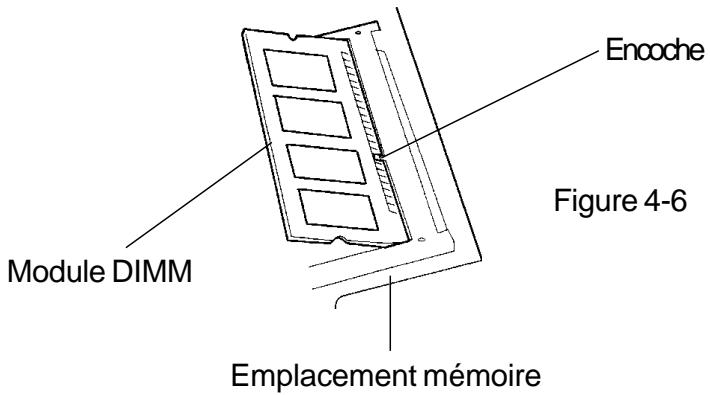
- Faites tourner le module DIMM jusqu'à ce que les ergots des deux côtés du support se remettent en place. À ce moment-là, vous entendrez un clic.
- Remettez le clavier dans sa position d'origine face vers le haut. Faites attention au connecteur PCB flexible relié au clavier. Le clavier devraitMAINENANT être MAINENU en place par les loquets à ressort.
Vous venez de terminer la mise à niveau de la mémoire.
Installation du module DIMM dans l'emplacement d'expansion.
Pour installer le module DIMM, faites comme suit :
- Suivez les étapes 1 à 7 de la section précédente, Installation du module DIMM dans l'emplacement mémoire.
- Tenez le module DIMM à un angle d'environ et faites-le glisser dans l'emplacement mémoire vide.
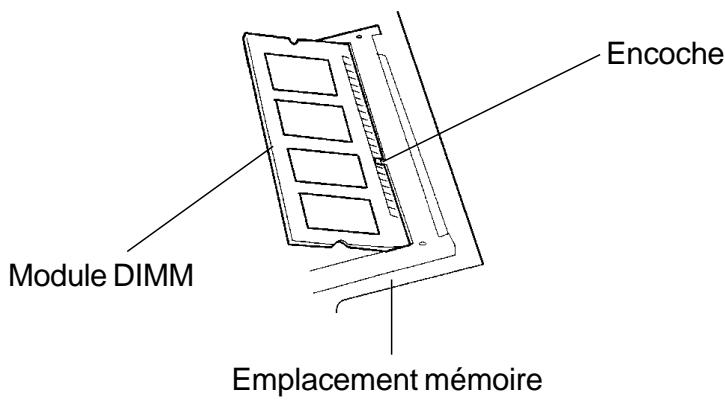
- Alignez l'encoche dans le module avec l'ergot correspondant dans le support puis appuyez doucement jusqu'à ce qu'il y ait un clic lorsqu'il est en place.
- Faites tourner le module DIMM jusqu'à ce que les ergots des deux côtés du support se remettent en place. À ce moment-là, vous entendrez un clic.
- Remettez le clavier dans sa position d'origine face vers le haut. Faites attention au connecteur PCB flexible relié au clavier. Le clavier devraitMAINENANT être MAINENU en place par les loquets à ressort.
Vous venez de terminer la mise à niveau de la mémoire.
Retrait du module DIMM de l'emplacement d'expansion.
Pour retirer le module DIMM, faites comme suit:
- Suivez les étapes 1 à 7 de la section précédente, Installation du module DIMM dans l'emplacement mémoire.
- Appuyez simultanément sur les ergots situés de chaque côté du support. Le module DIMM devrait sortir à un angle de.
Figure 4-7
- Retirez le module DIMM de l'emplacement mémoire. Mettez le module en réserve pour une utilisation ultérieure possible.
- Remettez le clavier dans sa position d'origine face vers le haut. Faites attention au connecteur PCB flexible relié au clavier. Le clavier devraitMAINENANT être MAINENU en place par les loquets à ressort.
- Allumez l'ordinateur portable et quand il démarre, remarquez si la quantité de mémoire indiquée est bien inférieure à la quantité de mémoire précédemment.
Vous venez de terminer le retrait du module DIMM.
Dépannage
Dans cette section, vous apprendrez à résoudre certains problèmes courants de matériel et de logiciel.
Votre ordinateur portable a été complètement testé et est conforme aux spécifications système avant livraison. Cependant, une mauvaise utilisation et/ou de mauvaises manipulations durant la livraison peuvent causer des problèmes.
Cette section fournit une référence pour identifier et corriger des problèmes matériels et logiciels courants que vous pourriez rencontrer.
Quand vous rencontrez un problème, essayez d'abord les suggestions de cette section. Au lieu de renvoyer l'ordinateur portable et d'attendre sa réparation, il se peut que le problème rencontré puisse être résolu facilement en consultant les problèmes suivants et leurs solutions. Si l'erreur persiste, consultez votre revendeur pour des informations sur le service après-vente.
Avant d'aller plus loin, prenez en compte les suggestions suivantes :
Vérifiez si le problème persiste quand tous les périphériques externes sont retirés. Vérifiez si la lumière indicateur verte sur le transformateur secteur est allumée. Vérifiez si le cordon d'alimentation est bien branché dans une prise murale et dans l'ordinateur portable. Vérifiez si l'indicateur d'alimentation de l'ordinateur portable est allumé. Vérifiez le contrôle de luminosité sur le clavier si l'affichage LCD semble faible. Vérifiez que votre clavier fonctionne en maintenant une touche du clavier. Un bip audible signifie que le clavier fonctionne correctement.
Recherchez tous les branchements incorrects ou qui ont du jeu. Assurez-vous que les loquets des connecteurs sont fixés solidement sur l'extrémité du récepteur.
Assurez-vous de ne pas avoir fait de mauvais réglage des périphériques matériels dans l'utilitaire de réglage du BIOS. Un mauvais réglage peut entraîner un mauvais fonctionnement du système. Si vous n'êtes pas certain des changements que vous avez faits, essayez de retourner tous les réglages aux valeurs par défaut d'usine. Assurez-vous que tous les pilotes de périphériques sont installés correctement. Par exemple, si le pilote audio n'est pas bien installé, les haut-parleurs et le microphone ne fonctionneront pas. Si un périphérique est externe, tel qu'un appareil photo numérique USB, un scanner, une carte SCSI, ne fonctionne pas correctement, cela est généralement de la faute du périphérique. Consultez d'abord le fabricant du périphérique.
Certains logiciels qui n'ont pas été codés et testés rigoureusement peuvent causer des problèmes pendant votre utilisation coutumière. Consultez le fabricant du logiciel pour une résolution des problèmes. Tous les périphériques ne sont pas capables de Plug-and-Play. Vous devez redémarrer le système avec ces périphériques allumés et reliés d'abord.
Pas de sortie haut-parleur.
Le contrôle logiciel du volume dans Microsoft Sound System est tourné au plus bas. Double-cliquez sur l'icône du haut-parleur dans le coin en bas à droite de la barre des tâches pour voir si le haut-parleur est muet.
Appuyez sur Fn+F5 pour augmenter le volume. La plupart des problèmes audio sont dus à des problèmes logiciels. Si votre ordinateur portable fonctionnait correctement auparavant, il est très probable qu'un logiciel a été mal réglé. Allez dans [Démarrer > Paramètres > Panneau de configuration] et double-cliquez sur l'icône Multimédia. Dans la page Audio, assurez-vous que «Maestro Playback» est le périphérique de lecture préféré.
Impossible d'enregistrer du son.
Double-cliquez sur l'icône du haut-parleur dans le coin en bas à droite de la barre des tâches pour voir si le haut-parleur est muet.
1. Cliquez sur Options et choisissez Propriétés. 2. Choisissez Enregistrement puis cliquez sur le bouton OK. 3. Après avoir cliqué sur le bouton OK, Le panneau de configuration du volume d'enregistrement apparaitra comme indiqué.
Allez dans [Démarrer > Paramètres > Panneau de configuration] et double-cliquez sur l'icône Multimédia. Dans la page Audio, assurez-vous que Maestro Playback est le périphérique de lecture préféré.
Le disque dur ne tourne pas.
Si vous venez juste de procéder à une mise à niveau du disque dur, assurez-vous que le connecteur du disque dur est bien enfoncé et que le disque dur est bien à sa place. Retirez-le et remettez-le fermement (jusqu'à entendre le clic lors de la mise en place) puis redémarrez votre ordinateur. (Lisez la section 4 Mettre à niveau votre ordinateur portable pour des détails.) Vérifiez la LED indicatrice de disque dur. Si vous accédez à un fichier, la LED doit s'allumer un instant. Le nouveau disque dur est peut-être défectueux.
Si votre ordinateur portable a été soumis à de l'électricité statique ou à un choc, il se peut que vous ayez à réinstaller le système d'exploitation.
Le disque dur fait des bruits bizarres anormaux.
Faites une sauvegarde de vos fichiers aussi vite que possible. Assurez-vous que le bruit provient bien du disque dur et non du ventilateur ou d'un autre périphérique.
Le disque dur a atteint sa capacité.
Effacez les fichiers de sauvegarde ou déplacez-les sur un autre support de stockage (disquette, disque optique, etc.). De nombreux programmes enregistrent des fichiers de sauvegarde. Vous pouvez effacer du disque dur ces fichiers de sauvegarde pour faire de la place pour d'autres travaux.
Archivez les fichiers ou programmes que vous n'utilisez plus en les copiant sur un autre support de stockage (disquette, disque optique, etc.) ou désinstallez les programmes que vous n'utilisez plus. De nombreux explorateurs Internet enregistrent des fichiers sur le disque dur pour les cacher et améliorer la performance. Consultez l'aide en ligne du programme pour des instructions sur la manière de diminuer la taille du cache. Videz la Corbeille pour créer plus d'espace disque. Quand vous effacez des fichiers, Windows 95 les copie dans la corbeille.
Le disque dur fonctionne lentement.
Si vous avez utilisé l'unité pendant un certain temps, il se peut que les fichiers soient fragmentés. Allez dans [Démarrer > Programmes > Accessoires > Outils système > Défragmentateur de disque] pour défragmenter le disque. Cette opération peut durer un certain temps.
Les fichiers sont corrompus.
Lancez le programme ScanDisk pour faire un scan de surface sur les plateaux (Cette fonction est disponible sous Windows 95/98 mais pas sous Windows NT). Allez dans [Démarrer > Programmes > Accessoires > Outils système > ScanDisk de disque] pour scanner la surface du disque. Cette opération peut durer un certain temps.
Le lecteur de cd-rom ne fonctionne pas.
Essayez en redémarrant le système. Le pilote du CD-ROM n'est pas chargé. Allez dans Démarrer > Paramètres > Panneau de configuration > Système] et regardez dans le Gestionnaire de périphériques si le lecteur de CD-ROM est activé. Si vous voyez une croix rouge ou une marque jaune, il y a peut-être un conflit de ressources. Consultez le manuel ou l'aide en ligne de Windows pour plus d'informations. Après avoir inséré un CD, il faut parfois un certain temps avant de pouvoir accéder à son contenu.
Le lecteur de cd-rom ne lit en CD.
Le CD n'est peut-être pas bien placé dans son plateau. Mettez le CD sur le plateau et appuyez fermement le CD sur l'axe et maintenez le CD en place avec les clips de retenue.
Note :

Deux types de CD-ROM peuvent être installés dans les machines livrées. L'un est électrique, l'autre est mécanique. Généralement, l'ordinateur portable est équipé du lecteur de CD-ROM électrique, ce qui signifie que vous devez mettre l'ordinateur sous tension avant de pouvoir éjecter le CD-ROM. En ce qui concerne le type mécanique, le bouton d'éjection fonctionne tout le temps, même quand le système est éteint. Notez également que la fonction d'éjection du CD-ROM par touche Fn sous Windows 98 n'est pas disponible avec le type mécanique.
Le lecteur de disquettes ne fonctionne pas correctement.
Regardez la diode indicatrice de couleur pour le lecteur de disquettes. Quand vous accédez à un fichier, la LED devrait s'allumer un instant. La disquette est peut-être abîmée. Essayez une autre disquette pour voir si le problème persiste. Vérifiez que la disquette est complètement insérée dans le lecteur de disquettes.
Le lecteur de disquettes n'enregistre pas.
Vérifiez que l'onglet de protection de la disquette n'est pas sur la position protégée en écriture.
Formatez la disquette. Si la capacité maximale de la disquette est atteinte, utilisez une autre disquette ou effacez des fichiers pour faire de la place pour le fichier que vous pouvez enregistrer.
La disquette ne s'éjecte pas du lecteur.
La protection métallique de la disquette est peut-être tordue. Contactez votre distributeur local pour du support technique. Une étiquette s'est peut-être détachée et bloque l'éjection du disque. Regardez la fente pour voir s'il s'agit d'une étiquette bloquant la fente. Contactez votre distributeur local pour du support technique.
Le message "CMOS checksum failure" apparait durant le processus de démarrage.
Si le message "CMOS Checksum Failure" apparait durant le processus de démarrage, il se peut que la petite pile du CMOS (Semi-conducteur métal-oxyde complémentaire) soit faible ou court-circuitée. S'il en est ainsi, il vous faudra renouveler la pile CMOS.
Dans les tests de durée de vie, la pile dure entre un an et un an et demi d'utilisation continue. Comme en réalité la plupart des ordinateurs n'utilisent pas le système de manière continue, la pile Ni-Cd du CMOS peut se vider après trois ou cinq années d'utilisation. Autrement dit, le remplacement de la pile ne s'effectue qu'après une longue période d'utilisation.
Pour plus d'informations ou du support technique, consultez votre distributeur ou revendeur local.
Le panneau d'affichage est vide quand le système s'allume.
Assurez-vous que l'ordinateur portable n'est pas en mode suspendu ou enregistré sur disque. L'affichage est éteint dans ces modes pour économiser l'énergie.
Appuyez sur Fn+F7 pour augmenter la luminosité de l'écran. Appuyez sur Fn+F4 pour vous assurer que l'ordinateur portable n'est pas en mode sortie sur CRT uniquement.
L'écran est difficile à lire.
Appuyez sur Fn+F7 pour augmenter la luminosité de l'écran. La résolution d'affichage devrait être réglée sur 1024x768 pour un affichage optimal. Allez dans [Démarrer > Paramètres > Panneau de configuration] et cliquez sur l'icône Affichage. Dans la page Paramètres, réglez la résolution sur 1024x768 et choisissez au moins 256 couleurs.
Le CRT externe ne fonctionne pas
Appuyez sur Fn+F4 pour vous assurer que l'ordinateur portable n'est pas en mode sortie sur LCD uniquement.
Les fonctions dualview ne fonctionnent pas
Assurez-vous d'avoir installé le programme de panneau de configuration SMI VGA. Consultez l'Annexe B de ce manuel pour la marche à suivre.
La TV externe n'affiche pas d'image.
La fonction de sortie TV est disponible uniquement sur certains modèles. Si votre modèle ne semble pas avoir de port sortie TV, il ne supporte pas la fonction sortie TV. Assurez-vous d'avoir installé le programme de panneau de configuration SMI VGA. Consultez l'Annexe B de ce manuel pour la marche à suivre.
Ouvrez le Panneau de configuration SMI VGA et cochez l'option de sortie TV. Choisissez le mode NTSC ou PAL et cliquez sur. Assurez-vous que la cable de signal est bien branché.
Le clavier intégré n'accepte aucune entrée.
Cet ordinateur portable est conçu pour n'utiliser qu'un clavier à la fois. Si vous avez déjà branché un clavier externe dans le système, le clavier incorporé ne fonctionnera pas. Débranchez le clavier externe et essayez de redémarrer l'ordinateur portable. Si dernier clavier externe n'est branché, redémarrez quand même le système.
La souris ps/2 ou externe ne fonctionne pas.
Certaines souris externes possèdent des fonctions spéciales (comme 3 boutons). Dans ce cas, vous devrez probablement désactiver la tablette tactile intégrée. Consultez la Section 2 Réglage du BIOS pour des instructions sur la manière de désactiver le dispositif de pointage interne. Il se peut qu'une souris spéciale ait besoin d'un pilote particulier. Assurez-vous que le pilote est bien installé. Une souris spéciale à roulette (roulette de défilament) ne sont pas plug-and-play. Vous devez brancher cette souris dans le port PS/2 avant de lancer Windows afin que le périphérique soit détecté. Il se peut aussi que vous ayez besoin d'installer le pilote qui est conçu spécialement pour ce type particulier de souris avant qu'elle ne fonctionne.
La tablette tactile intégrée ne fonctionne pas.
Assurez-vous que le port PS/2 (dispositif de pointage) est activé (ou réglez sur Auto Detect) dans le réglage du BIOS. Consultez la Section 2 Réglage du BIOS pour des détails sur la manière d'activer la souris PS/2.
La tablette tactile intégrée fonctionne de manière aléatoire.
Assurez-vous que vos mains ne sont pas trop humides ou moites, ce qui risquerait de court-circuiter le dispositif de pointage. Maintenez la surface de la tablette tactile sèche et propre.
Ne posez pas votre main ou votre poignet sur la surface de la tablette tactile pendant que vous tapez au clavier ou utilisez la tablette tactile. Le dispositif de pointage peut détecter tout mouvement de vos doigts, poser votre main sur la surface causera une dégradation marquée de la performance et du mouvement.
Les caractères à l'écran se répètent pendant que je tape.
Il se peut que vous appuyiez trop longtemps sur les touches quand vous tapez.
Maintenez le clavier propre. De la poussière ou des saletés sous les touches pourrait les rendre collantes. Configurez le clavier pour un délai plus long avant l'activation de la fonction de répétition automatique. Pour régler cette fonction, allez dans [Démarrer > Paramètres > Panneau de configuration] et double-cliquez sur l'icône Clavier. Une boîte de dialogue apparaît avec les réglages ajustables pour le clavier.
Les cartes PC ne fonctionnent pas.
Assurez-vous d'avoir installé le pilote approprié pour la carte.
Consultez le manuel de la carte ou consultez le vendeur pour des instructions de dépannage.
La carte PC ne peut pas être reconnue.
Windows NT4.0 ne supporte pas la fonction PCMCIA (carte PC). Vous aurez besoin d'un programme supplémentaire pour cela. Assurez-vous que la carte est enfoncée à fond ; le bord de la carte devrait être aligné sur le bord de l'ordinateur portable. Retirez et réinsérez la carte. Assurez-vous que la carte ne cause pas de conflit d'IRQ. Consultez l'aide en ligne de Windows pour résoudre les conflits d'IRQ. Redémarrez l'ordinateur portable et voyez si le problème persiste. La carte est peut-être défectueuse. Essayez si possible la carte dans un autre système.
Windows s'écrase ou se bloque quand vous retirez une carte PC.
Assurez-vous de la carte PC avant de la retirer. Cliquez sur l'icône de la carte PC dans le coin en bas à droite de la barre des tâches et sélectionnez la carte que vous souhaitez arrêter. Quelques secondes après avoir cliqué sur, Windows vous invitera à retirer la carte.
Le port de communication infrarouge ne fonctionne pas.
Si vous venez juste d'achever l'installation de Windows 98, vous devez à jour le pilote FIR charge. Les étapes ci-dessous vous guideront dans le processus de mise à jour du pilote IrDA.
- Allez dans [Démarrer > Paramètres > Panneau de configuration > Système], cliquez sur l'onglet Gestionnaire de périphériques.
- Dans le gestionnaire de périphériques, double-cliquez sur Cartes réseau, sélectionnez sous cette rubrique le Port Fast Infrared IrDA v3.0 et cliquez sur le bouton Propriétés.
- Dans la page Propriétés réseau, CHOISSEZ l'onglet Pilote et cliquez sur le bouton Mettre le pilote à jour.
- Dans la fenêtre de l'Assistant Mise à jour de pilote de périphérique, cliquez sur Suivant.
- Choisissez "Afficher une liste de tous les pilotes situés dans un emplacement précis" et cliquez sur Suivant.
- Dans la fenêtre Sélection du périphérique, cliquez sur "Afficher tous les périphériques", "National Semiconductor" dans la liste "Fabricant" et "Port Fast Infrared NSC-PC87338" pour le modèle. (Si vous ne trouvez pas National Semiconductor dans la liste des fabricants, cliquez sur Disquette fournie, insérez le CD-ROM d'usine et entrez le chemin d'accès au pilote.)
- Quand la boîte de dialogue Avertissement : mise à jour de pilote apparait, cliquez sur OK.
- Cliquez sur le bouton Suivant puis sur Terminer dans les fenêtres suivantes de l'Assistant Mise à jour de pilote de périphérique.
- Redémarrez l'ordinateur.
- Allez dans [Démarrer > Paramètres > Panneau de configuration > Réseau], CHOISSEZ le "Port Fast Infrared NSC-PC87338" et cliquez sur le bouton Propriétés.
- Dans la page Propriétés Port Fast Infrared NSPC87338, clique l'onglet Avancé. Sélectionnez alors "Infrared Transceiver A" et mettez "HP HSDL-2300" dans la colonne Valeur. Un averissement apparait, clique sur "OK".
- Cliquez sur les boutons OK puis Oui dans les écrans suivants.
- Redémarrez le système.
Windows NT 4.0 ne supporte pas les périphériques infrarouges. Retirez tous les objets qui sont dans la ligne de communication. Assurez-vous que les périphériques communicants sont à moins de 1 mètre l'un de l'autre et en vis-à-vis. Assurez-vous que le périphérique IR est activé dans le Panneau de configuration. Si l'icône infrarouge dans le coin en bas à droite de la barre des tâches montre un symbole rouge, il est désactivé. Cliquez sur l'icône et dans la page Option cochez Communication infrarouge. Vérifiez les réglages infrarouges dans l'utilitaire de réglage du BIOS. Consultez la Section 2 Réglage du BIOS pour la marche à suivre. Si vous utilisez Windows 95 et avez activé l'option Fast IR dans le BIOS, vous devez charger manuellement le pilote spécial du vendeur pour permettre au port IR de fonctionner (Windows 95 contient uniquement un pilote IrDA standard.)
Le POST n'indique une quantité de mémoire supérieure bien que vous ayez déjà installé de la mémoire supplémentaire.
Certaines marques de modules mémoire peuvent ne pas être compatibles avec votre système. Demandez à votre vendeur une liste de fabricants de DIMM compatibles. Le module n'est peut-être pas installé correctement. Consultez la Section 4 Mise à niveau de votre ordinateur portable pour les détails de cette opération. Le module mémoire est peut-être défectueux.
Le système d'exploitation affiche un message d'erreur de mémoire insuffisante durant son utilisation.
Cela est souvent un problème logiciel ou lié à Windows. Fermez les applications que vous n'utilisez pas et redémarrez le système. Sinon, vous devez installer un module mémoire supplémentaire. Consultez la Section 4 Mise à niveau de votre ordinateur portable pour les instructions.
Le modem intégré ne répond pas.
Assurez-vous que le pilote du modem est correctement chargé. Allez dans [Démarrer > Paramètres > Panneau de configuration > Modem] et assurez-vous que le Modem PCTEL 56K V.90 est listé dans la page Propriétés. Sinon, cliquez sur le bouton Ajouter pour ajouter le pilote du modem situé sur le CD-ROM d'usine (ou la disquette).
Allez dans [Démarrer > Paramètres > Panneau de configuration > Système] et dans la page du Gestionnaire de périphériques, recherchez un éventuel conflit de ressources ou de pilotes. Consultez le manuel de Windows ou l'aide en ligne pour la manière de résoudre de tels problèmes. Assurez-vous que la ligne téléphonique à laquelle l'ordinateur portable est relié fonctionne.
Le fax/modem se déconnecte durant la transmission.
Désactivez l'attente d'appel. Trop de parasites sur la ligne peuvent entraîner l'abandon de la connexion, peut-être que votre ligne est très bruyante. Pour le vérifier, utilisez un combiné téléphonique normal pour placer un appel sur la ligne. Si vous entendez un niveau de bruit parasitique anormal, essayez d'utiliser votre modem avec une autre ligne ou contactez votre compagnie téléphonique locale. Assurez-vous que les réglages du logiciel de communication sont corrects. Consultez les manuels des programmes pour les réglages spéciaux du modem.
Le fax/modem ne transmet pas correctement.
Assurez-vous que le cable RJ-11 (qui va du modem à la ligne téléphonique) est bien branché dans la prise RJ-11 du modem et dans la prise téléphonique murale. Vérifiez les réglages du port série. Assurez-vous que le logiciel et le matériel font bien référence au même port COM.
Vérifiez les paramètres de communication (débit, parité, bits de données et bits d’arrêt) définis dans le programme de communication. Le système connecté, un serveur central par exemple, est peut-être occupé ou en dérangement. Faites un essai de transmission vers un autre système. Assurez-vous d’avoir la tonalité sur la ligne.
La carte ethernet ne fonctionne pas.
Allez dans [Démarrer > Paramètres > Panneau de configuration] et double-cliquez l'icône Système. Sélectionnez l'onglet du Gestionnaire de périphériques dans Propriétés système. Double-cliquez sur Cartes réseau et vérifiez la présence parmi les cartes de la carte SiS 0900 PCI Fast Ethernet. Si elle n'apparaît pas, Windows n'a pas détecté la carte SiS ou le pilote du périphérique n'a pas été installé. Si il y a une marque jaune ou une croix rouge sur la carte réseau SiS, c'est qu'il y a un conflit de périphériques ou de ressources. Consultez le manuel de Windows sur la manière de résoudre ce problème.
Assurez-vous que les branchements aux deux extrémités du câble sont bons.
Le concentrateur ne fonctionne peut-être pas correctement. Vérifiez si d'autres stations de travail reliées au même concentrateur fonctionnent. Répétez la série de déconnexion puis connexion de la station. Essayez de redémarrer Windows avec le représentateur de port déjà connecté au réseau.
La carte réseau ne semble pas fonctionner en mode de transmission 100MBPS.
Assurez-vous que le concentrateur que vous utilisez supporte le mode 100Mbps. Assurez-vous que votre cable RJ-45 remplit les critères 100Base-TX. Assurez-vous que le cable Ethernet est relié à un port du concentrateur qui supporte le mode 100Base-TX. Le concentrateur a peut-être à la fois des ports 100Base-TX et 10Base-T.
L'ordinateur portable devient chaud.
Dans un environnement à 35°C, il est prévu que le dessous de l'ordinateur portable atteigne les 50 degrés. Assurez-vous que les sorties d'air ne sont pas obstruées. Si le ventilateur semble ne pas fonctionner à haute température (50°C et plus), contactez le service après-vente.
Certains programmes utilisant beaucoup le processeur peuvent augmenter la température de l'ordinateur portable à un point tel que l'ordinateur portable ralentit automatiquement la vitesse du processeur pour le protéger des dégâts pouvant résulter d'une température excessive.
Le programme semble arrêté ou tourne très lentement.
Appuyez sur Ctrl+Alt+Suppr pour voir si l'application répond toujours. Redémarrez l'ordinateur portable. Vous lancez peut-être trop d'applications à la fois. Essayez de fermer quelques applications ou augmentez la mémoire du système pour des performances. Vous avez peut-être sélectionné le mode veille ou économies d'énergie maximales. Ces options ralentissent le processeur pour économiser l'énergie. Consultez la Section 2 Réglage du BIOS et la Section 3 Alimentation par batterie et gestion de l'alimentation pour plus d'informations.
Problèmes d'alimentation, de démarrage et de batterie.
Le niveau de la batterie est peut-être extrêmement bas. Le circuit électrique évite un vidage complet de la batterie qui n'est pas prévu pour les batteries Lithium-Ion. Utilisez l'adaptateur pour la charger pendant plusieurs heures avant de réessayer.
L'ordinaire portable émet des bips intermittents.
Quand la charge de la batterie est très BASSE, un bip sonore vous prévient. Appuyez sur Fn+F3 pour couper cet avertissement sonore.
L'autonomie de la batterie est de plus en plus courte.
La batterie a une durée de vie finie d'environ 500 cycles de charge. Si votre batterie est vendue d'un an ou plus, il est peut-être temps de la remplacer.
Essayez un réglage qui économise plus d'énergie dans le BIOS ou dans la Gestion de l'alimentation Windows.
La batterie ne se charge pas.
Assurez-vous que le transformateur secteur est branché dans une prise murale qui fonctionne. Vérifiez que la lampe verte du transformateur est allumée quand il est branché. La LED indicatrice de charge devrait s'allumer quand vous branchez le transformateur secteur. Assurez-vous que le module batterie est enfoncé à fond dans la baie et que le loquet de la batterie est fermé. Si la batterie est utilisée à très haute température, il peut lui être impossible de se charger.
L'imprimante n'imprime pas.
Assurez-vous que le câble est bien branché et que l'imprimante est allumée.
Exécutez la procédure de test de l'imprimante pour rechercher s'il s'agit d'un problème avec le matériel lui-même. Vérifiez si l'imprimante affiche des messages d'erreur. Il y a peut-être un bourrage papier. Assurez-vous d'avoir bien installé le pilote de l'imprimante. La plupart des problèmes avec les imprimantes (sur le port parallèle ou série) sont d'ordre logiciel. Consultez l'aide en ligne de Windows ou contactez le vendeur de l'imprimante pour assistance. Essayez de redémarrer le système avec l'imprimante connectée et allumée au préalable.
L'imprimante n'imprime pas ce qui est à l'écran.
L'affichage à l'écran est différent de ce qui est imprimé, cela arrive avec de nombreux programmes. Vérifiez avec la fonction d'aperçu avant impression si le document apparaît bien comme il s'imprime. Contactez le vendeur du logiciel pour son support technique. Si l'imprimante imprime des symboles de grosse taille et étranges, cela est dû à une corruption de cache dans la mémoire tampon de l'imprimante. Annulez le travail d'impression et éteignez l'imprimante pour rafraîchir la mémoire tampon. Remettez ensuite l'imprimante en ligne et recommencez l'impression. Assurez-vous d'avoir installé le bon pilote d'imprimante.
Le pilote ne répond pas aux communications infrarouges.
Consultez les Problèmes infrarouge plus haut dans cette section.
Le périphérique attache au port série ne fonctionne pas.
Assurez-vous que le câble est bien branché.
Notre câble est peut-être abîmé ou du mauvais type. Essayez en remplaçant le câble. Vérifiez les réglages du périphérique dans le Panneau de configuration de Windows, [Démarrer > Paramètres > Panneau de configuration > Système > Gestionnaire de périphériques] et dans le BIOS pour vous assurer que le port est activé. Si le port est désactivé, le système ne pourrait communiquer avec chaque périphérique externe relié au port. Assurez-vous que le port est réglé sur la bonne valeur (COM1 ou COM2) pour activer le port. Vérifiez les réglages du périphérique dans le Panneau de configuration de Windows et dans le BIOS. Si vous l'avez réglé sur une autre valeur et que vous n'avez effectué aucune modification pour éviter les conflicts avec un autre périphérique, changez-le pour le bon port COM. (COM1 est généralement le port par défaut.) Les périphériques sur le port série peuvent ne pas être plug-and-play. Redémarrez l'ordinateur portable avec les périphériques déjà connectés et allumés.
Le port parallèle ne fonctionne pas.
Assurez-vous que le cable est bien branché. Vérifiez les réglages du périphérique dans le Panneau de configuration de Windows et dans le BIOS.
Les périphériques sur le port parallèle peuvent ne pas être plug-and-play. Redémarrez l'ordinateur portable avec les périphériques déjà connectés et allumés.
Le périphérique USB ne fonctionne pas.
Windows NT 4.0 ne supporte pas le protocole USB. Vérifiez les réglages dans le Panneau de configuration de Windows. Assurez-vous d'avoir installé les pilotes de périphériques nécessaires. Contactez le vendeur pour du support supplémentaire.
Processeur et logique de base
- Processeur
Processeur Intel Pentium III à 450/500/6XX MHz.
Avec Celeron, processeur de type uPGA 2
- Bus avant l' (FSB)
Un bus FSB haute performance 64-bit 100MHz fournit une vitesse optimale d'accès à la mémoire.
- Cache L1
32 ko (16 ko instructions et 16 ko données) à bord.
- Cache L2
256 ko à bord (Pentium III)
- Logique de base
Chipset Intel 440BX, bus PCI version 2.1
Architecture du bus
Bus avant latéral 66MHz (prêt pour 100MHz), PCI/AGP.
Mémoire système
- Type de mémoire
Mémoire système DRAM synchrone (SDRAM).
- Extension mémoire
Deux emplacements SO-DIMM 144 broches acceptent toutes combinaisons de modules SDRAM 32Mo, 64 Mo ou 128 Mo pour une capacité de mémoire système maximale de 256 Mo.
- Panneau d'affichage
Affichage DSTN 13,0", 12,1" ou affichage matrice active (TFT) 14,1", 13,3" XGA ou 21,1" SVGA avec résolution allant jusqu'à 1024x768 en vraies couleurs.
Graphiques
- Contrôleur graphique
Accélérateur graphique 128 bits Silicon Motion Inc. Lynx3DM 721
Mémoire graphique
4/8 Mo de SDRAM incorporée avec interface 64 bits.
- Capacité graphique
Capacité graphique AGP 2X Graphiques 3D supportés
- Lecture
Lecture DVD/MPEG2 avec accélération matérielle
Double affichage
Support pour affichage simultané LCD et moniteur externe Support pour affichage double indépendant LCD et moniteur externe Capacité double application
- Autres caractéristiques
Compatible DirectX, DirectX3D Support pour Zoomed Video dans l'emplacement Cartes PC
Capacité de mémoire de masse
Disque dur Disque dur amovible 2,5" / 3" (9,5mm épaisseur) avec capacité de 1,6 à 6,4 Go - Lecteur de disquettes Module fixe au format 3,5" compatibles avec les modes 720 Ko, 1,44 Mo et 1,2 Mo
- Chipset audio ESS SOLO-1 (ESS 1946s) Puce VLSI unique, hautes performances, signal mixte, stéreo 16 bits Interface bus parallèle PCI version 2.1 Compatibilité complète avecleasedOS natifs
- Capacité sonore Intervalle dynamique (SNT) supérieur à 80 dB Processeur d'effets audio 3D spatiaux intégré Synthétiseur musique ESFM haute qualité
Modem
- Chipset Contrôleur modem PCI PCTEL 1789
- Vitesse de transmission V.90 / K56flex avec une vitesse de chargement allant jusqu'à 56000bps Protocoles de transmission V.34, V.17, V.29
- Autre Téléphone mains-libres full duplex caractéristiques Compression d'erreur V.42LAPM et MNP Compression de données V.42bis et MNP 5 Fax Groupe III
Réseau
- Carte réseau Carte SiS 0900 PCI Fast Ethernet avec standards 10Base-T et 100Base-Tx
- Fonction PnP Compatible Plug-and-Play Windows 95/98
- Contrôle de flux Auto-négociation et collision comme contrôle de flux
- Sélection de la vitesse Négociation automatique et détection parallèle pour sélection automatique de la vitesse (IEEE 802.3u)
- Autres architectures bus maître PCI 32 bits hautes performances avec contrôleur DMA intégré pour diminuer l'utilisation du processeur et du bus. Support pour réveil à distance. Support pour insertion à chaud.
Autre matériel standard
-CD-ROM Module fixe format 5,25" (12,7 mm d'épaisseur) avec vitesse 24X - DVD ROM Module fixe format 5,25" (12,7 mm d'épaisseur) (Option) - Clavier Clavier AZERTY 87 touches à membrane avec pavé numérique incorporé - Dispositif de pointage Tablette tactile avec 2 boutons
Cartes PC
- Contrôleur O2Micro OZ 6912 avec capacité Zoomed Video PCMCIA
- Caractéristiques Emplacement simple pour Cartes PC Type II avec interface Card Bus 1.0, support pour insertion et retrait à chaud, permet la connexion de périphériques et les communications multimédia
Ports
- Port VGA Un connecteur CRT 15 broches
- Port audio : Une prise sortie stéréo et une prise entrée microphone
- Port infrarouge Une LED FIR
- Port parallèle Un connecteur parallèle 25 broches (ECP/EPP)
- Port série Un connecteur série 9 broches (16550A/FIFO)
- Port USB Un connecteur USB
- Port PS/2 Un connecteur 6 broches
- Port modem Une prise téléphone standard (RJ-11)
- Port réseau Un connecteur réseau standard (RJ-45)
- Port d'alimentation Un connecteur d'entrée courant continu
- Port S-Video Un connecteur sortie TV
Alimentation
- Batterie principale Ni-MH 10 cellules, 48,0 Wh (capacité totale), 12,0 V, 4000 mAh
- Transformateur Li-Ion 8 cellules, 47,4 Wh (capacité totale), 14,8 V, 3200 mAh secteur 100~240 V, 50~60 Hz, 20/60 W
- Recharge Système éteint : 3~4h (100%)
- Autres Système allumé : 8~10h (100%) caractéristiques Avertissement batterie faible Capacité suspension / reprise
- Fonction PNP BIOS Phoenix PnP
- Test automatique à l'allumage (POST)
- DétectioN auto de la taille de la DRAM
Détection auto du Cache L2
Détection auto du type de disque dur
- Gestion de APM 1.2 (Gestion avancée de l'alimentation) et
l'alimentation
ACPI 1.0 (Configuration avancée de l'interface d'alimentation)
- Sécurité
Protection par mot de passe
- Autres Accès 32 bits, Ultra DMA, PIO4, extension Int 13h
caractéristiques
Acceptation de disquette mode 3
Possibilité d'amortissement multiple
Système d'exploitation
- Système Microsoft Windows 95 / 98 / 2000
d'exploitation
Microsoft NT 4.0
Spécifications physiques
- Dimensions 315 (L) x 256 (l) x 39,5 (H) mm
2.8 kg (avec CD-ROM et lecteur de disquettes)
- Limitations de température d'utilisation : 5 à 35°C (41 à 95°F)
L'environnement
Humidité d'utilisation : 20 à 90% HR (5 à 35°C)
Température de stockage : -20 à 50°C (-4 à 122°F)
Dans cette section, nous présentons comment utiliser la fonction spéciale DualView du contrôleur VGA.
Le contrôleur VGA (processeur graphique) de votre ordinateur portable est capable de la fonction DualView. Cette caractéristique unique d'affichage vous permet de travailler efficacement lorsque vous avez accès à un moniteur CRT externe ou un projecteur RGB pour une présentation devant un public nombreux. Avec DualView, vous pouvez accéder simultanément et indépendamment à des applications différentes sur l'affichage TFT et sur le moniteur CRT.
Si le pilote VGA et le programme de Panneau de configuration SMI ne sont pas déjà installés sur votre ordinateur portable, suivez les instructions ci-dessous pour les installer.
Installation / mise à jour du pilote d'affichage windows 98
Pour installer / mettre à jour le pilote, procédez comme suit:
- Allez dans [Démarrer > Paramètres > Panneau de configuration] et double-cliquez sur l'icône Affichage.
- Cliquez sur l'onglet Paramètres dans la boîte de dialogue Propriétés d'affichage.
- Cliquez sur le bouton Avancé dans le coin en bas à droite.
- Cliquez sur l'onglet Carte
- Cliquez sur le bouton Modifier
- L'Assistant Mise à jour de pilote de périphérique apparaît (si vous utilisez Windows 98).
- Cliquez sur le bouton Suivant et insérez le CD-ROM d'usine et indiquez l'emplacement où se trouve le pilote VGA.
Installation du panneau de configuration VGA SMI
Vous devez d'abord avoir le pilote d'affichage SMI LynxE installé avant de continuer. Consultez la section précédente pour la procédure d'installation du pilote.
- Allez dans [Démarrer > Exécuter].
- Cliquez sur Parcourir et insérez le CD-ROM d'usine.
- Insérez le CD-ROM d'usine qui contient le programme d'installation VGA et lancez l'installation de Silicon Motion Controls.
- Suivez les instructions à l'écran et, une fois l'installation terminée, redémarrez le système.
Lancer l'application du panneau de configuration VGA SMI
L'application spéciale du Panneau de configuration VGA (montré ci-dessous) vous permet d'activer des fonctions d'affichage uniques. Vous pouvez utiliser le panneau de configuration pour activer DualView, rotation et étirement du LCD. De plus, le panneau de configuration intègre des raccourcis clavier pour pouvoir accéder facilement à ces fonctions.
La section suivante fournit seulement des informations suffisantes pour l'utilisation de la fonction DualView. L'aide en ligne à l'intérieur du Panneau de configuration VGA décrit les autres fonctions plus en détail. Utilisez-la pour obtenir plus d'informations sur les fonctions DualView, rotation et étirement du LCD.

Note: La représentation et les boutons du panneau de configuration que vous verrez dans ce manuel peuvent être légèrement différents de la situation de votre ordinateur portable.
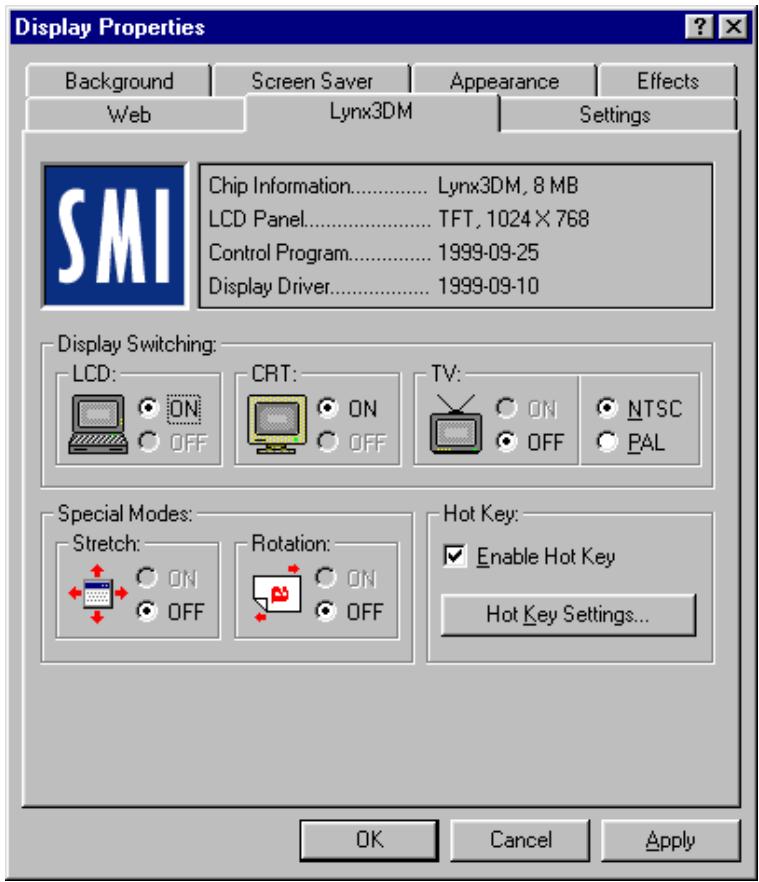
L'utilisateur peut activer la fonction touche de raccourci en cochant la case Enable Hot Key. Quand les touches de raccourci sont activées, le bouton de réglage Hot Key Settings à droite est activé.

Note: Les touches de raccourci par défaut sont définies de manière à éviter des interférences avec des raccourcis déjà définis par l'utilisateur.
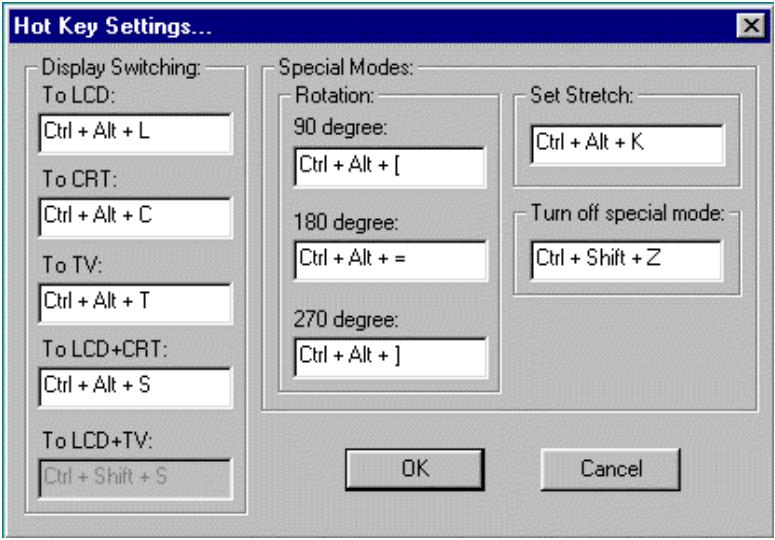
Utiliser la fonction dualview
Grâce à la fonction DualView, vous gagnez deux fois plus d'espace de bureau sans avoir besoin d'acheter une autre carte graphique.
DualView vous permet de faire tourner différentes applications indépendamment sur deux affichages différents (par exemple, un CRT externe et l'affichage LCD de l'ordinateur portable).
Important : Avant d'utiliser la fonction DualView pour la première fois, vous devez d'abord brancher un moniteur CRT compatible plug-and-play et définir les paramètres du moniteur externe. Eteignez et redémarrez l'ordinateur portable avec le moniteur déjà branché et Windows devrait commencer le processus d'installation du moniteur plug-and-play. Suivez les indications fournies par Windows. A la fin de ce processus, vous devriez voir
cette boîte de dialogue
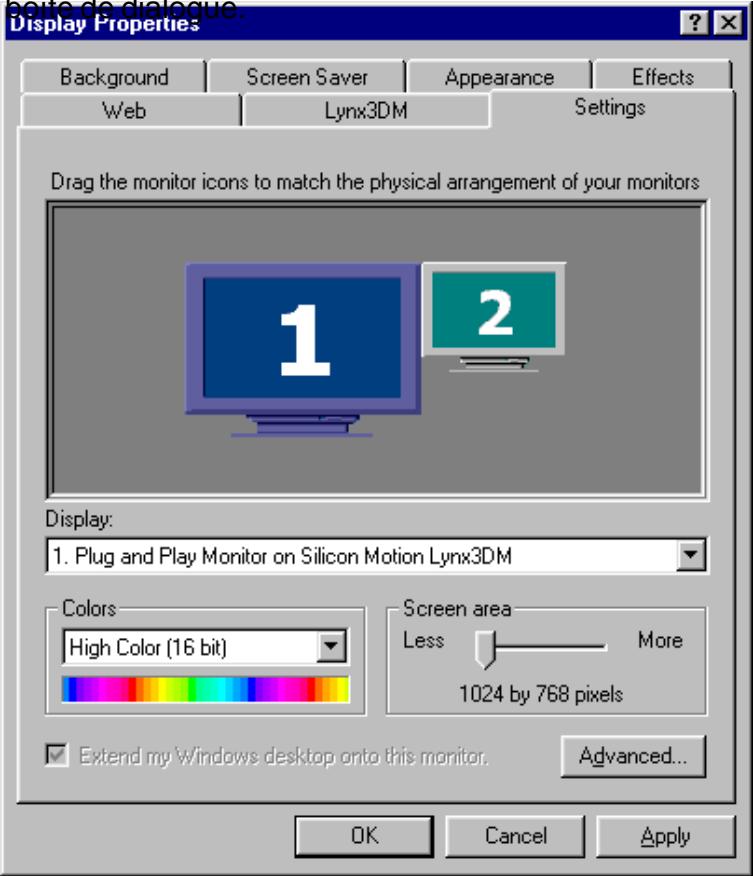
Allez dans [Démarrer > Paramètres > Panneau de configuration] et cliquez sur l'onglet Paramètres. Vous pouvez également cliquer sur l'icône SMI située dans le coin en bas à droite de la barre des tâches de Windows (voir ci-dessous).

Pour activer DualView sur le moniteur externe, cliquez sur le moniteur numéroté "2". La boîte de dialogue ci-dessous apparait. Cliquez sur Oui et Appliquer dans la boîte de dialogue paramètres pour activer DualView.
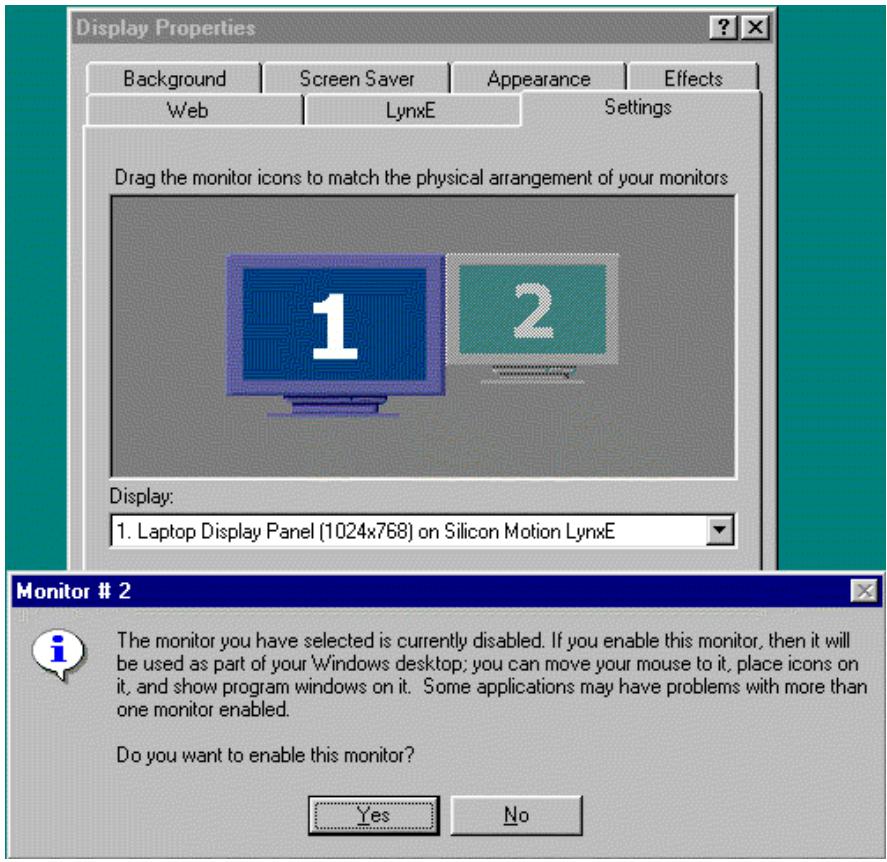
Maintenant l'affichage LCD intégré et l'affichage externe devraient être tous les deux actifs. Essayez d'ouvrir deux applications et de tirer la fenêtre d'une des applications de l'affichage LCD vers le moniteur externe.
Vous pouvez régler la résolution et la profondeur de couleur indépendamment pour les deux affichages dans la page Paramètres.
Pour désactiver la fonction DualView, pointez le curseur sur le moniteur marqué "2" et cliquez avec le bouton droit de la souris une fois. La boîte de dialogue suivante apparait.
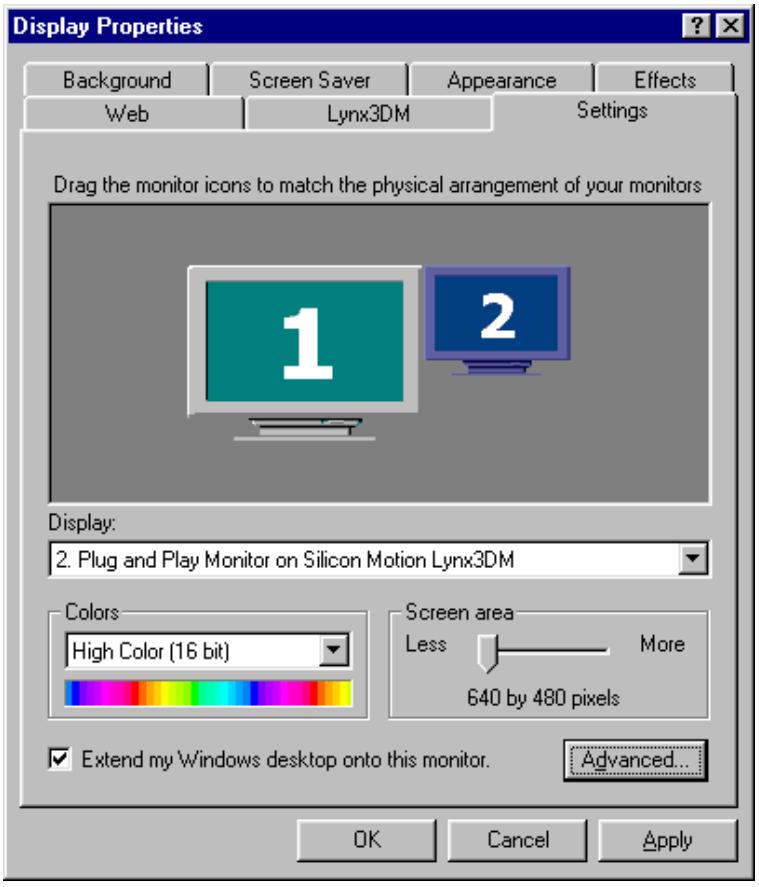
Cliquez sur Activer à nouveau et le bouton Appliquer pour désactiver le second périphérique d'affichage.
Vous pouvez également changer la position relative des deux périphériques d'affichage en cliquant et déplaçant le deuxième moniteur vers le haut, le bas, la gauche ou la droite du premier affichage. Regardez la figure suivante pour un exemple.
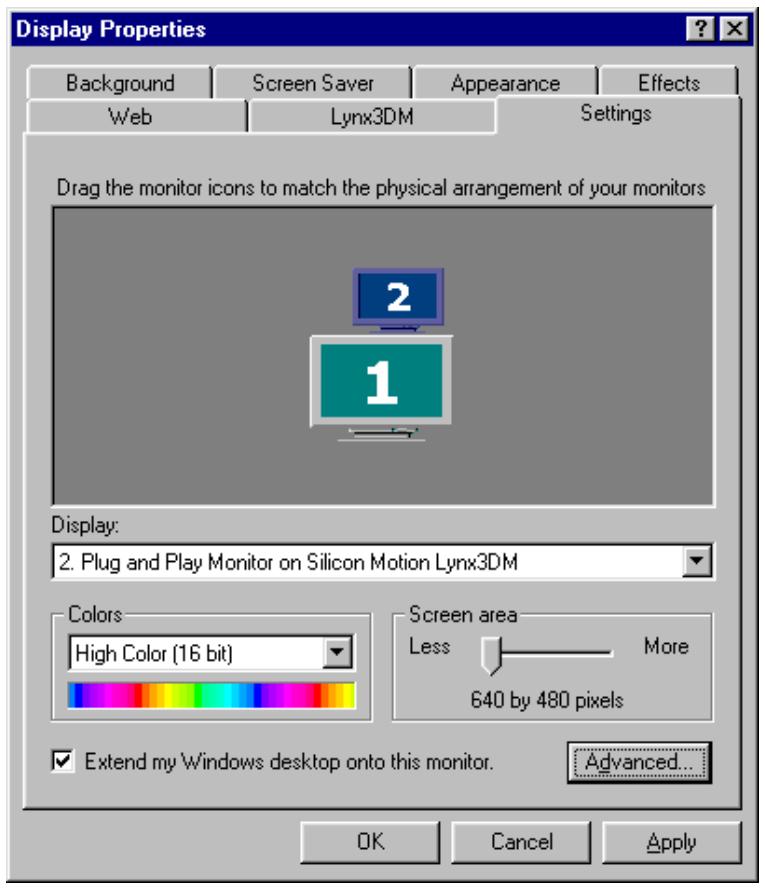
Maintenant le deuxième affichage est situé au-dessus du premier affichage.
Consultez le manuel d'aide VGA SMI pour plus d'informations sur les autres fonctions d'affichage.
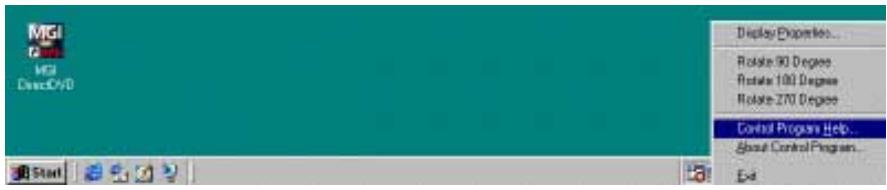
Avis des organismes de réglementation
Les produits avec la Marque CE sont en conformité avec la Directive EMC (89/336/EEC) et la Directive Basse Tension (73/23/EEC) émises par la Commission Européenne.
La conformité avec ces directives implique la conformité avec les normes européennes suivantes :
EN55022 (CISPR 22) Interférence sur les fréquences radio
EN50080 (IEC801-2, IEC801-3, IEC801-4) Insensibilité électromagnétique EN60950 (IEC950) Sécurité des produits
Avis canadien
Le présent appareil numérique n'émet pas de bruits radioélectriques dépassant les limites applicables aux appareils numériques de Classe B prescrites dans le règlement sur le brouillage radioélectrique édicté par le Ministère des Communications du Canada.
Exigences concernant le cordon d'alimentation électrique
Le cordon d'alimentation électrique fourni avec le transformateur secteur de l'ordinateur portable doit répondre aux exigences concernant les prises et la tension de l'endroit où vous résiduez. Une autorisation réglementaire pour le transformateur secteur a été obtenue en utilisant le cordon d'alimentation électrique du lieu d'autorisation. Cependant, si vous voyagez à un endroit différent et avez besoin de vous connecter à une prise ou tension différente, vous devriez utiliser un des cordons d'alimentation listés ci-dessous. Pour acheter un cordon d'alimentation (y compris pour les pays non listés ci-dessous) ou un transformateur secteur de rechange, contactez votre distributeur local.
États-unis et canada
Le cordon doit être listé et certifié CSA
Les spécifications minimales pour le cordon flexible sont (1) No 18 AWG, (2) Type SJ et (3) 3 conducteurs. Le cordon doit avoir une capacité nominale de courant d'au moins 10A. La prise de liaison doit être du type avec mise à la terre et une configuration NEMA 5-15P (15A, 125V) ou NEMA 6-15P (15A, 250V).
Tous les composants du cordon (cordon, connecteur et prise) doivent porter une marque "T" et un numéro d'enregistrement en accord avec la loi Dentori japonaise.
Les spécifications minimales pour le cordon flexible sont (1) conducteurs de 0,75mm2, (2) Type VCT ou VCTF et (3) 3 conducteurs. Le cordon doit avoir une capacité nominale de courant d'au moins 7A. La prise de liaison doit être du type avec deux broches et mise à la terre et une configuration JIS C8303 (15A, 125VAC).
Autres pays
Le cordon doit porter la marque de certification de l'organisme
responsible de l'évaluation dans le pays en question. Les organismes reconnus sont: BSI (Royaume-Uni) OVE (Autriche) CEBEC (Belgique) SEMKO (Suède) SETI (Finlande) EANSW (Australie) SEV (Suisse) IMQ (Italie) UTE (France) KEMA (Hollande) VDE (Allemagne) NEMKO (Norvège)
Les spécifications minimales pour le cordon flexible doivent être d'un type HAR (harmonisé) HO5VV-F 3 conducteurs avec une taille de conducteur minimale de 0,03 pouces carrés. Le cordon doit avoir une capacité de courant d'au moins 10A et une tension nominale de 125 / 250V alternativement.
Sécurité de la batterie
Le bloc batterie est prévu uniquement pour utilisation avec cet ordinateur portable. Ne démontez pas le bloc. Ne jetez pas la batterie dans le feu ou dans l'eau. Pour éviter les risques de feu, de brûlure ou d'endommagement de votre bloc batterie, ne laissez pas d'objet métallique toucher les contacts de la batterie. Manipulez une batterie abimée ou fuyante avec beaucoup de soin. Si vous entrez en contact avec l'électrolyte, lavez la partie exposée à l'eau et au savon. Si le contact est avec l'oeil, faites l'oeil sous l'eau courante pendant 15 minutes et recherchez l'aide d'un médecin.
Ne chargez pas le bloc batterie si la température ambiente dépasse 45°C (113°F). Pour obtenir une batterie de rechange, contactez votre distributeur local. N'exposez pas la batterie à des températures de stockage élevées (plus de 60°C, 140°F).
CAUTORY Divegeiteeexptiehnteritisarectastcvcotertentpride de Repltelementwtesaehchotequvalent closerstrutioenodvugher manurellememissereusontbatteniaocbetegresypege des manufaieress instructions or local laws. --- DANGER Les batteries sont des produits inflammables. Ne les exposez pas à des températures supérieures à celles recommandées dans les instructions du fabricant ou conformément aux lois locales.
Le lecteur de CD-ROM utilisé dans cet ordinateur portable est certifié comme appareil laser de Classe 1 selon les Standards sur la performance des radiations du Département américain de la santé et des services humains et selon les Standards internationaux IEC825 / IEC825-1 (EN60825 / EN60825-1). Cet appareil n'est pas considéré dangereux mais les précautions suivantes sont recommandées :
N'ouvre pas l'unité. Évitez toute exposition directe au rayon laser.
Si l'unité doit être réparée, contactez un centre de service autorisé. Assurez-vous d'une utilisation correcte en lisant et suivant attentivement les instructions. N'essayez pas de faire quelque réglage que ce soit sur l'unité.
Sécurité LED (infrarouge)
Le port infrarouge situé sur le côté gauche de cet ordinateur portable est certifié comme LED (diode électroluminescente) de Classe 1 selon les Standards internationaux IEC825-1 (EN60825-1). Cet appareil n'est pas considéré dangereux mais les précautions suivantes sont recommandées :
N'essayez pas de regarder le rayon infrarouge de la LED avec quel que instrument optique que ce soit. N'essayez pas de faire quel que réglage que ce soit sur l'unité. Si l'unité doit être réparée, contactez un centre de service autorisé. Évitez toute exposition directe au rayon infrarouge de la LED. Sachez que le rayon est une lumière invisible et ne peut donc être vu.
Avertissement cd-rom
Attention! N'essayez pas de démonter le cabinet contenant le laser. Le rayon laser utilisé dans ce produit est dangereux pour les yeux. L'utilisation d'instruments optiques, tels que des lentilles grossissantes, avec ce produit augmente le risque potentiel pour vos yeux. Pour votre sécurité, ne faites réparer cet appareil que par un fournisseur de service autorisé.
CLASS 1 LASER PRODUCT LASER KLASSE 1 LUOKAN 1 LASERLAITE APPAREIL À LASER DE CLASSE 1 EN608825
Avertissement pile lithium
Cet ordinateur contient une pile Lithium pour alimenter le circuit de l'horloge et du calendrier.
ATTENTION : Il y a danger d'explosion s'il y a remplacement incorrect de la batterie. Remplacer uniquement avec une batterie du même type ou d'un type recommandé par le constructeur. Mettre au rebut les batteries usagées conformément aux instructions du fabricant.
- SÉRIEL, PARALLÈLE EN USB PROBLÈMES
- PREFACE
- FAMILIARISATION AVEC LES ÉLÉMENTS FONDAMENTAUX
- ALIMENTATION PAR BATTERIE ET GESTION DE L'ALIMENTATION
- MISE À NIVEAU DE VOTRE ORDINATEUR PORTABLE
- DÉPANNAGE
- UTILISATION DE CE MANUEL
- SYMBOLES ET CONVENTIONS
- PROTECTION DE VOTRE ORDINATEUR PORTABLE - ÉVITER LES MANIPULATIONS VIOLENTES ET UN ENVIRONNEMENT NÉFASTE
- VOICI QUELQUES FAÇONS DE PRENDRE SOIN DE VOTRE TRANSFORMATEUR SECTEUR
- VOICI QUELQUES FAÇONS DE PRENDRE SOIN DE VOTRE BLOC BATTERIE
- LORS DU NETTOYAGE DU PORTABLE, OBSERVER CES ÉTAPES
- CONTACTEZ VOTRE DISTRIBUTEUR OU VOTRE TECHNICIEN DE SERVICE SI L'UN DES CAS SUIVANTS SE PRÉSENTE
- PROCESSEUR À HAUTE PERFORMANCE AVEC LA TECHNOLOGIE SPEEDSTEP D'INTEL
- GRAPHIQUES AGP
- GRAPHIQUES 3D AVANCÉES ET LECTURE MPEG2/DVD ACCÉLÉRÉE MATÉRIELLEMENT
- CAPACITÉ DES PÉRIPHÉRIQUES DE STOCKAGE
- CONCEPTION TRÈS FLEXIBLE
- GRAND AFFICHAGE LCD
- CLAVIER ET TABLETTE TACTILE
- BLOC BATTERIE AVANCÉ
- DES COMMUNICATIONS VARIÉES
- CARACTÉRISTIQUES AUDIO
- PORTS D'E/S INTÉGRÉS
- VUE DU SYSTÈME
- LOQUETS DU LCD
- PANNEAU D'AFFICHAGE LCD
- TOUCHE DE RACCOURCI INTERNET WWW
- LED INDICATRICES D'ÉTAT
- BOUTON MARCHE-ARRÊT/SUSPENSION
- HAUT-PARLEURS INTÉGRÉS
- CLAVIER
- TOUCHE FN
- TABLETTE TACTILE
- LED INDICATRICES DU SYSTÈME
- MICROPHONE INCORPORÉ
- ANCRE DE SÉCURITÉ KENSINGTON
- PORT USB
- PORT MODEM
- PORT PS/2
- PRISE DE MICROPHONE STÉRÉO
- PRISE POUR ÉCOUTEURS STÉRÉO
- PORT S-VISÉO
- PORT VGA EXTERNE
- PORT SÉRIE
- PORT PARALLÈLE
- PORT RÉSEAU LAN
- VUE DU CÔTÉ DROIT
- CD-ROM
- BOUTON D'ÉJECTION DU CD-ROM
- EMPLACEMENT POUR CARTE PC
- BOUTON D'ÉJECTION CARTES PC
- ATTENTION
- VIS DE FIXATION
- COMPARTIMENT DU DISQUE DUR
- COUVERCLE DU COMPARTIMENT DU RADIATEUR/VENTILATEUR DU PROCESSEUR
- LED INDICATRICES SYSTÈME
- SECTION 2
- ENTRER DANS L'ÉCRAN DE RÉGLAGE DU BIOS
- QUITTER L'ÉCRAN DE RÉGLAGE DU BIOS
- TOUCHES D'ACTION DU BIOS
- MODIFIER LES RÉGLAGES DU BIOS
- LE MENU SÉCURITÉ (SECURITY MENU)
- LE MENU ALIMENTATION (POWER MENU)
- LE MENU DÉMARRAGE (BOOT MENU)
- LE BLOC BATTERIE
- BATTERIE NI-MH / LITHIUM-ION
- ACTIONS DE RÉPONSE AUX AVERTISSEMENTS DE LA BATTERIE
- INSTALLER ET RETIRER LE BLOC BATTERIE
- POUR DÉTACHER LE BLOC BATTERIE
- POUR INSTALLER LE BLOC BATTERIE
- CHARGEMENT DE LA BATTERIE ET TEMPS DE CHARGEMENT
- EXAMINER LE NIVEAU DE LA BATTERIE
- AUGMENTER LA DURÉE DE VIE DE LA BATTERIE ET LES CYCLES D'UTILISATION
- UTILISER LA GESTION DE L'ALIMENTATION
- MODE SUSPENDU
- SUSPENDU
- ENREGISTRÉ SUR DISQUE
- LE BOUTON SUSPENSION
- L'INTERRUPTEUR DU PANNEAU LCD
- CONSOMMATION ÉLECTRIQUE DE L'AFFICHAGE LCD
- CRÉER LA PARTITION (OU LE FICHIER) D'ENREGISTREMENT SUR DISQUE
- POUR CHANGER LA TAILLE OU CRÉER UNE PARTITION D'ENREGISTREMENT SUR DISQUE, FAITES COMME SUIT
- À PROPOS DE LA GESTION DE L'ALIMENTATION SOUS WINDOWS 98
- TECHNOLOGIE SPEEDSTEP™ D'INTEL
- INSTALLATION DE L'APPLICATION INTEL SPEEDSTEP™
- POUR INSTALLER L'APPLICATION INTEL SPEEDSTEP™, FAITES COMME SUIT
- EXÉCUTER L'APPLICATION INTEL SPEEDSTEP™
- POUR ACTIVER L'APPLICATION SPEEDSTEP™, SUIVEZ CES INSTRUCTIONS
- L'APPLICATION SPEEDSTEP FOURNIT DEUX MODES DE PERFORMANCE
- MODE PERFORMANCE MAXIMALE
- MODE PERFORMANCE OPTIMISÉE POUR LA BATTERIE
- MISE À NIVEAU DU DISQUE DUR
- POUR RETIRER LE DISQUE DUR, FAITES COMME SUIT
- MISE À NIVEAU DE LA MÉMOIRE SYSTÈME
- EXPANSION DU MODULE DIMM DANS L'EMPLACEMENT ORIGINAL
- POUR CHANGER LE MODULE DIMM, FAITES COMME SUIT
- INSTALLATION DU MODULE DIMM DANS L'EMPLACEMENT D'EXPANSION
- RETRAIT DU MODULE DIMM DE L'EMPLACEMENT D'EXPANSION
- AVANT D'ALLER PLUS LOIN, PRENEZ EN COMPTE LES SUGGESTIONS SUIVANTES
- PAS DE SORTIE HAUT-PARLEUR
- IMPOSSIBLE D'ENREGISTRER DU SON
- LE DISQUE DUR NE TOURNE PAS
- LE DISQUE DUR FAIT DES BRUITS BIZARRES ANORMAUX
- LE DISQUE DUR A ATTEINT SA CAPACITÉ
- LE DISQUE DUR FONCTIONNE LENTEMENT
- LES FICHIERS SONT CORROMPUS
- LE LECTEUR DE CD-ROM NE FONCTIONNE PAS
- LE LECTEUR DE CD-ROM NE LIT EN CD
- LE LECTEUR DE DISQUETTES NE FONCTIONNE PAS CORRECTEMENT
- LE LECTEUR DE DISQUETTES N'ENREGISTRE PAS
- LA DISQUETTE NE S'ÉJECTE PAS DU LECTEUR
- LE MESSAGE "CMOS CHECKSUM FAILURE" APPARAIT DURANT LE PROCESSUS DE DÉMARRAGE
- LE PANNEAU D'AFFICHAGE EST VIDE QUAND LE SYSTÈME S'ALLUME
- L'ÉCRAN EST DIFFICILE À LIRE
- LE CRT EXTERNE NE FONCTIONNE PAS
- LES FONCTIONS DUALVIEW NE FONCTIONNENT PAS
- LA TV EXTERNE N'AFFICHE PAS D'IMAGE
- LE CLAVIER INTÉGRÉ N'ACCEPTE AUCUNE ENTRÉE
- LA SOURIS PS/2 OU EXTERNE NE FONCTIONNE PAS
- LA TABLETTE TACTILE INTÉGRÉE NE FONCTIONNE PAS
- LA TABLETTE TACTILE INTÉGRÉE FONCTIONNE DE MANIÈRE ALÉATOIRE
- LES CARACTÈRES À L'ÉCRAN SE RÉPÈTENT PENDANT QUE JE TAPE
- LES CARTES PC NE FONCTIONNENT PAS
- LA CARTE PC NE PEUT PAS ÊTRE RECONNUE
- WINDOWS S'ÉCRASE OU SE BLOQUE QUAND VOUS RETIREZ UNE CARTE PC
- LE PORT DE COMMUNICATION INFRAROUGE NE FONCTIONNE PAS
- LE POST N'INDIQUE UNE QUANTITÉ DE MÉMOIRE SUPÉRIEURE BIEN QUE VOUS AYEZ DÉJÀ INSTALLÉ DE LA MÉMOIRE SUPPLÉMENTAIRE
- LE SYSTÈME D'EXPLOITATION AFFICHE UN MESSAGE D'ERREUR DE MÉMOIRE INSUFFISANTE DURANT SON UTILISATION
- LE MODEM INTÉGRÉ NE RÉPOND PAS
- LE FAX/MODEM SE DÉCONNECTE DURANT LA TRANSMISSION
- LE FAX/MODEM NE TRANSMET PAS CORRECTEMENT
- LA CARTE ETHERNET NE FONCTIONNE PAS
- LA CARTE RÉSEAU NE SEMBLE PAS FONCTIONNER EN MODE DE TRANSMISSION 100MBPS
- L'ORDINATEUR PORTABLE DEVIENT CHAUD
- LE PROGRAMME SEMBLE ARRÊTÉ OU TOURNE TRÈS LENTEMENT
- PROBLÈMES D'ALIMENTATION, DE DÉMARRAGE ET DE BATTERIE
- L'ORDINAIRE PORTABLE ÉMET DES BIPS INTERMITTENTS
- L'AUTONOMIE DE LA BATTERIE EST DE PLUS EN PLUS COURTE
- LA BATTERIE NE SE CHARGE PAS
- L'IMPRIMANTE N'IMPRIME PAS
- L'IMPRIMANTE N'IMPRIME PAS CE QUI EST À L'ÉCRAN
- LE PILOTE NE RÉPOND PAS AUX COMMUNICATIONS INFRAROUGES
- LE PÉRIPHÉRIQUE ATTACHE AU PORT SÉRIE NE FONCTIONNE PAS
- LE PORT PARALLÈLE NE FONCTIONNE PAS
- LE PÉRIPHÉRIQUE USB NE FONCTIONNE PAS
- PROCESSEUR ET LOGIQUE DE BASE
- MÉMOIRE SYSTÈME
- GRAPHIQUES
- CAPACITÉ DE MÉMOIRE DE MASSE
- MODEM
- RÉSEAU
- AUTRE MATÉRIEL STANDARD
- CARTES PC
- PORTS
- ALIMENTATION
- SYSTÈME D'EXPLOITATION
- SPÉCIFICATIONS PHYSIQUES
- INSTALLATION / MISE À JOUR DU PILOTE D'AFFICHAGE WINDOWS 98
- INSTALLATION DU PANNEAU DE CONFIGURATION VGA SMI
- LANCER L'APPLICATION DU PANNEAU DE CONFIGURATION VGA SMI
- UTILISER LA FONCTION DUALVIEW
- AVIS DES ORGANISMES DE RÉGLEMENTATION
- AVIS CANADIEN
- EXIGENCES CONCERNANT LE CORDON D'ALIMENTATION ÉLECTRIQUE
- ÉTATS-UNIS ET CANADA
- AUTRES PAYS
- SÉCURITÉ DE LA BATTERIE
- SÉCURITÉ LED (INFRAROUGE)
- AVERTISSEMENT CD-ROM
- AVERTISSEMENT PILE LITHIUM
Marque : MAXDATA
Modèle : VISION 350M
Catégorie : Ordinateur portable