
DSC HX60 - Camera SONY - Gratis gebruiksaanwijzing en handleiding
Vind de handleiding van het apparaat gratis DSC HX60 SONY in PDF-formaat.



| Soort product | Compacte digitale camera |
| Merk | SONY |
| Model | DSC-HX60 / DSC-HX60V |
| Sensor | CMOS Exmor R type 1/2,3, 20,4 effectieve megapixels |
| Lens | Sony G-zoom 30x, 24-720 mm (equivalent 35 mm), F3.5-6.3 |
| Beeldstabilisatie | Optische SteadyShot |
| LCD-scherm | 7,5 cm (3,0 inch), 921.600 dots |
| Ingebouwde flits | Ja, bereik 0,25-5,6 m (W) / 2,0-3,0 m (T) |
| Opnamemodi | Intelligent Auto, Superior Auto, Programma, Diafragma-/sluitertijdvoorkeuze, Handmatig, Panorama, Scèneselectie, Film |
| Opnameformaten | JPEG, AVCHD Ver. 2.0, MP4 |
| Opslagmedia | Memory Stick PRO Duo, SD/SDHC/SDXC, microSD (met adapter) |
| Aansluitingen | Micro-USB, micro-HDMI, Wi-Fi 802.11 b/g/n, NFC |
| Voeding | Lithium-ion batterij NP-BX1 (3,6 V, 1240 mAh), opladen via netadapter of USB |
| Batterijduur | Ongeveer 380 foto's (CIPA), 55 min video |
| Afmetingen (B x H x D) | 108,1 x 63,6 x 38,3 mm |
| Gewicht | 272 g (met batterij en geheugenkaart) |
| GPS | Ingebouwd (alleen DSC-HX60V) |
| Speciale functies | Gezichtsherkenning, Glimlach, AF-vergrendeling, Zachte huid, Automatische HDR, Fotocreativiteit |
| Reiniging | Zachte droge doek, vermijd oplosmiddelen en chemicaliën |
| Veiligheid | Niet blootstellen aan water, niet demonteren, alleen aanbevolen Sony-accessoires gebruiken |
| Onderdelen en repareerbaarheid | Batterij NP-BX1, netadapter AC-UB10C/UB10D, micro-USB-kabel, polsband; reparatie door erkend Sony-servicecentrum |
Veelgestelde vragen - DSC HX60 SONY
Gebruikersvragen over DSC HX60 SONY
0 vraag over dit apparaat. Beantwoord die u kent of stel uw eigen vraag.
Stel een nieuwe vraag over dit apparaat
Download de handleiding voor uw Camera in PDF-formaat gratis! Vind uw handleiding DSC HX60 - SONY en neem uw elektronisch apparaat weer in handen. Op deze pagina staan alle documenten die nodig zijn voor het gebruik van uw apparaat. DSC HX60 van het merk SONY.
GEBRUIKSAANWIJZING DSC HX60 SONY
"Help-gids" is een online handleiding. Raadpleeg deze voor diepgaande instructies over de vele functies van de camera.
① Gaaar de Sony-ondersteuningspagina.
http://www.roya.net/SonyInfo/Support/
② Selecteer uw land of gebied.
③ Zoek op de ondersteuningswebpagina waar de modelnaam van uw camera.
- Controller de modelnaam op de onderkant van de camera.
De gids weergeven
Deze camera is uitergerust met een ingebouwde helpfunctie.
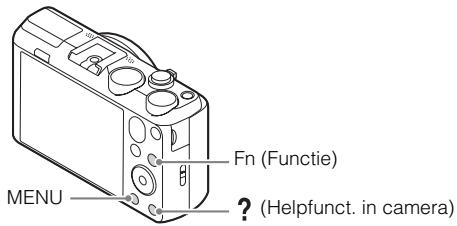
De camera beeldt beschrijvingen af van de MENU/Fn (Functie)-onderdelen en de instelwaarden.
① Druk op de MENU-knop of op de Fn (functie)-knop.
② Selecteer het gewenste item en druk daarna op de ? (Helpfunct. in camera-)knop.
Opnametips
De camera geeft de opnametips waar voor de geselecteerde opnamefunctie.
① Druk in de opnamefungtie op de ? (Helpfunct. in camera-)knop.
② Selecteer de gewenste opnametip, en druk daarna op ● op het besturingswiel.
De opnametip worden weergegeven.
- U kurz de tekst over het scherm lately lopen met / , en u kurz een andere opnametip weergeven met / .
WAARSCHUWING
Om het gevaar van brand of elektrische schokken te verkleinen, mag het apparaat Niet worden blootgesteld aan regen of vocht.
BELANGRIJKE VEILIGHEIDSINSTRUCTIES -BEWAAR DEZE INSTRUCTIES GEVAAR
OM DE KANS OP BRAND EN ELEKTRISCHE SCHOKKEN TE VERKLEINEN, HOUDT U ZICH NAUWGEZET AAN DEZE INSTRUCTIES.
LET OP
Accu
Bij onjuist gelebruik van de accu, kan de accu barsten, brand veroorzaken en chemische brandwonden tot gevolg hebben. Houd rekening met de volgende voorzorgsmaatregelen.
- Demonteer de accu Niet.
- Plet de accu Niet en steludeau Niet bloot aan schokken of stoten, lautudeau Niet vallen en ga er nicht op staan.
- Veroorzaak geen kortsluiting en zorg dat er geen metalen voorwerpen in aanraking komen met de aansluitpunten.
- Stel de accu Niet bloot aan hoge temperaturen boven 60^ , zoals direct zonlicht of in een auto die in de zon geparkeerd staat.
- Verbrand de accu Niet en goodiudeau nicht in het vuur.
- Gebruik geen beschadigde of lekkende lithiumion batterijen.
- Laad de accu op met een母公司 Sony-acculader of een apparaat waarmee de accu kan worden opgeladen.
- Houd de accu buiten het bereik vankleine kinderen.
-
Houd de accu droog.
-
Vervang de accu alleen door hetzelfde accutype of een vergelijkbaar accutype dat door Sony worden aanbevolen.
- Gooi de gelebruekte accu zo snel möglichk weg volgens de instructies.
I Netspanningsadapter
Als u de netspanningsadapter gebruik, sluit u deze aan op een stopcontact in de buurt. Koppel de netspanningsadapter onmiddelijk los van het stopcontact als een storing optreedtijdens het gebruik van het apparatusa.
Voor klanten in Europa
I Kennisgeving voor klanten in de landen waar EU-richtlijnen van toepassing়
Producent: Sony Corporation, 1-7-1 Konan Minato-ku Tokyo, 108-0075 Japan
Voor EU-product conformiteit: Sony Deutschland GmbH, Hedelfinger Strasse 61, 70327 Stuttgart, Duitsland
CE
Hierbij verkaart Sony Corporation dat dit apparaat in overeenstemming is met de essentièle eisen en de andere relevante bepalingen van richtlijn 1999/5/EG. Nadere informatrice kun et vinden op:
http://www.compliance.sony.de/
1 Kennisgeving
Als de gegevensoverdracht halverwege worden onderbroken (mislukt) door staatische elektriciteit of electromagnetische storing,要去 und teopassing opnieuwer starten de verbindingskabel (USB, enzovoort) lostkoppelen en opnieuwsaalnuit.
Dit product is getest en voldoet aan de beperkingen die zich uiteengezet in de EMC-regels voor het gebruik van een verbindingskabel van minder dan 3 meter.
De elektr magnetische velden bij de specifieke frequencies können het beeld en het geluid van dit apparatusaat beinvloeden.
Verwijdering van oude batterijen, elektrische en elektronische apparaten (van toepassing in de Europese Unie en andere Europese landen met afzonderlijke inzamelingssystemen)

Dit symbol op het product, de batterij of op de verpakking wijst erop dat het product en de batterij, Niet als huishoudelijk afval behandeld mag worden.
Op sommige batterijen kan dit symbol gebrukt worden in combinatie met een chemisch symbol. Het chemisch symbol voor kwik (Hg) of lood (Pb) worden teogevoed gladewaren de batterijeer aan 0,0005 % kwik
of 0,004% lood bevat.
Door deze producten en batterijen op juiste wijze wit te voeren, vermijdt u möglichke negatieve genlov voor mens en milieu die zouden kannen voorzaakt worden in geval van verkeerde afvalbehandeling. Het recycleren van materialen draagt bij tot het behoud van natuurlijke bronnen.
In het geval dat de producten om redenen van verilgheid, prestaties dan wel in verband met data-integriteen permanente verbinding met een ingebouwde batterij vereisen, mag deze batterij enkel door gekwalificeerd serviceperoneel verwangen worden. Om ervoor te zorgen dat de batterij, het elektrisch en het elektronische apparaat op een juiste wijze zaalen worden behandeld, dienen deze producten aan het eind van zijn levenscylus overhandig te worden aan het desbetreffende inzemelingspunt voor de recyclage van elektrisch en elektronisch materiaal.
Voor alle andere batterijen verwijizen we uaar het hoofdstuk over hoe de batterij veilig uit het producte to verwijderen. Overhandig de batterij aan het desbetreffende inzamelingspunt voor de recyclage van batterijen.
Voor meer details in verband met het recycleren van dit product of batterij, kan u contact opnemen de会议精神elijk instanties, de organisatie belast met de verwijdering van huishoudelijk afval of de winkel waar u het product of batterij heb gegocht.
De bijgeleverde items controlleren
De cijfer:tussen haakjes geeft het aantal stuks aan.
- Camera (1)
- Oplaadbare accu NP-BX1 (1)
- Micro-USB-kabel (1)
- Netspanningsadapter AC-UB10C/UB10D (1)
- Netsnoer (niet bijgeleverd in de Verenigde Staten en Canada) (1)
Polsriem (1) - Accessoireschoenafdekking (1) (bevestigd op de camera)
- Gebruiksaanwijzing (dit boekje) (1)
- Wi-Fi Connection/One-touch (NFC) Guide (1) Deze handleiding beschrijft de functies die een Wi-Fi-verbinding vereisen.
Onderdelen herkennen
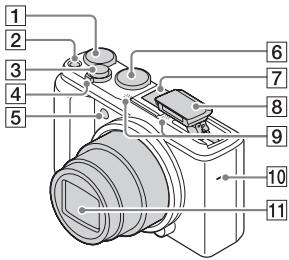
1 Belichtingscompensatieknop
2 ON/OFF (aan/uit)-knop
3 Ontspanknap
4 Voor opnemen: W/T-(zoom)knop Voor weergeven:
5 Zelfontspannerlamp/AF-hulplicht
6 Functiekeuzeknop
(1ndex-)knop/
(weergavezoom-)-knop
i (Slim automatisch)/
i0+ (Superieur automat.)/
P (Autom. programm)/
A (Diafragmavoorkeuze)/
S (Sluiterijdvoorkeuze)/
M (Handm. belichting)/
MR (Geheug.nr. oproep.)/
(Film)/
iDraaipanorama)/
SCN (Scenekeuze)
[7] Multi-interfaceschoen*
8 Flitser
- Druk op de knop (flitser omhoog-) om de flitser te gebruiken. De flitser springt nicht automatisch omhoog.
- Wanner de flitser niets wordt gebruikt, duwt u hem terug in de behuizing van de camera.
9 Microfoon
Luidspreker
11 Lens
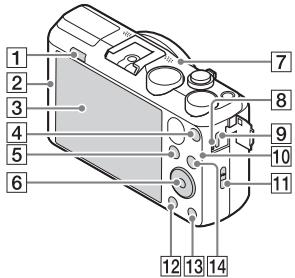
[1] (flitser omhoog-)knop
2 N (N-markering)
- Raak de marketing aan wanner u de camera verbindt met een smartphone die is uitgerust met de NFC-functie.
NFC (Near Field Communication) is een internationale norm voor draadloze communicatie over een korte afstand.
3 LCD-schem
MOVIE (bewegend-beeld)-knop
5 (weergave-)knop
6 Besturingswiel
GPS-ontvanger (ingebouwd, alleen DSC-HX60V)
8 Oplaadlampje
[9] Multi/Micro USB-aansluiting* Ondersteunt een micro-USB-compatible apparatus.
[10] Wi-Fi-sensor (ingebouwd)
11 Oog voor polsriem
12 MENU-knop
13 ? (Helpfunct. in camera) / (wis-)knop
Voor opnemen: Fn (Functie)-knop
Voor weergeven: (Naar smartph verznd) knop
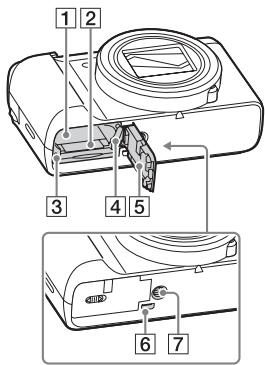
1 Accuvak
2 Geheugenkaartgleuf
3 Toegangslamp
4 Accu-uitwerphendel
[5] Deksel van geheugenkaartgleuf en accuvak
6 HDMI-microaansluiting
7 Schroefgat voor staatief
-
Gebruik een statief met een schroef van minder dan 5,5mm lang. Als de schroef te lang is, kunt u de camera Niet stevig bevestigen en kan de camera worden beschadigd.
-
Voor meer informatie over accessoires die compatibel zijn met de multi-interfaceschoen en de Multi/ Micro USB-aansluiting, gaat u maar de Sony-website, of neemt u contact op met uw Sony-dealer of deplaatselijke, erkende technische Dienst van Sony. U kurz ook accessoires gebruiken die compatibel zijn met de accessoireschoen. Wij hunnet nicht garanderen dat de accessoires van andere fabrikanten werken.
Multi Interface Shoe
Accessory Shoe
De accuplaatsen
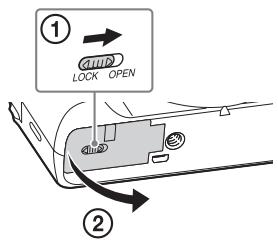
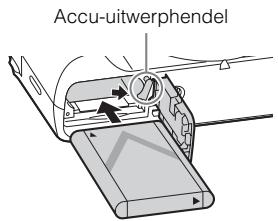
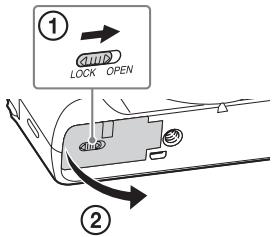
1 Open het deksel.
2 Steek de accu erin.
- Houd de accu-uitwerphend opzij gedrukt en stek de accu in de camera, zoals afgebeeld. ControllerDat na hetplaatsen van de accu de accu-uitwerphend vergrendelt.
- Als u het deksel sluit verwijl de accu Niet goed is geplaatst, kan de camera beschadigd worden.
De accu opladen
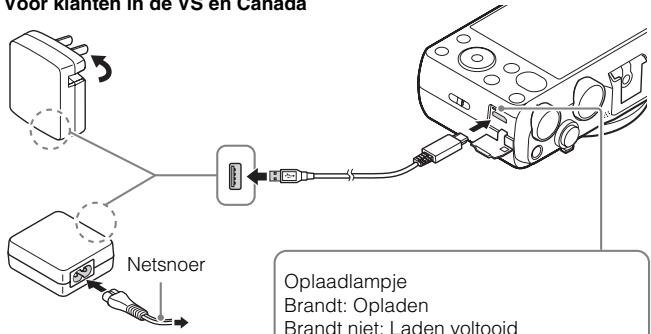
Voor klanten in de VS en Canada
Voor klanten in andere landen/gebieden dan de VS en Canada
Oplaadlampje
Brandt: Opladen
Laadfout of laden tijdelijk gespauzeerd omdat de camera Niet binnen het juiste temperatuurbereik is
1 Sluit de camera aan op de netspanningsadapter (bijgeleverd), met de micro-USB-kabel (bijgeleverd).
2 Sluit de netspanningsadapter aan op een stopcontact. Het oplaadlampje brandt oranje en het opladen start.
- Zorg ervoor datijdens het opladen van de accu de camera isuitgeschakeld.
- U kurz de accu opladen ondanks dat deutsche nog geleeltelijk geladen is.
- Wanner het oplaadlampje knippert en het opladen Niet maar is, haalt u de accu eruit en staat u deze er wee in.
Opmerkingen
- Wanneer het oplaadlampje van de camera knippert verwijl de netspanningsadapter is aangesloten op het stopcontact, betekent dit dat het opladenijdelijk is onderbroken ompdat de temperatuur buiten het aanbevolen bereik ligt. Wanneer de temperatuur越alen hinnen het geschikte bereikkomt, wordt het opladen hervat. Het wordt aanbevolen de accu op te laden bij een omgevingstemporatuur van 10^ t/m 30^ .
- Het is möglichk dat de accu Niet efectief worden opgeladen als de aansluitpunten van de accu vuil+zijn. InDat gevalveegt u eventueel stof voorzichtig af met behulp van een zachte doek of een wattenstaafje om de aansluitingen van de accu schoon te makeen.
- Sluit de netspanningsadapter (biigeleverd) aan op een stopcontact in de buurt. In het geval een storing optreedtijdens het gebruik van de netspanningsadapter, trekt u onmiddelijk de stekker van het netsnoer uit het stopcontact om de voeding los te koppelen.
- Nadat het opladen maar is, trekt u de stekker van het netsnoer van de netspanningsadapter UIT het stopcontact.
- Gebruik uitsluitend een originele accu, micro-USB-kabel (bijgeleverd) en netspanningsadapter (bijgeleverd) van het merk Sony.
Oplaadtijd (volledige lading)
De oplaadtijd met de netspanningsadapter (bijgeleverd) is ongeveer 230 minutes.
Opmerkingen
- Bovenstaande oplaadijd geldt voor het opladen van een volledig lege accu bij een temperatuur van 25^ . Het opladen kan longer duren afhankelijk van gebruiksconditions en de omstandigheden.
Opladen door aansluiting op een computer
De accu kan worden opgeladen door de camera met behulp van een microUSB-kabel aan te sluiten op een computer.
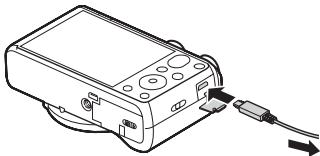
Naar een USB-aansluiting
- Als de camera is ingeschakeld en u hem aansluit op een computer, worden de accu Niet opgeladen maar de worden camera van stroom voorzien door de computer, waardoor u beelden=kunt importeren in een computer zonder dat u zich zorgen hoeft te makeen dat de accu leegt raakt.
NL
Opmerkingen
-
Let op de volgende punten bij het opladen via een computer:
-
Als de camera is aangesloten op een laptop-computer die Niet op de stroomvoorziening is aangesloten, daalt de acculading van de laptop. Laad Niet langdurig op.
- Zet de computer Niet aan/uit en start de computer Niet opnieuw op, al dan Niet uit de energiebesparingsstand, wanneer een USB-verbinding tot stand is gebrachtussen de computer en de camera. Hierdoor kan een storing optreden in de camera. Voordat u de computer uit- of inschakelt, herstart of uit de slaapstandwekt, verbreekt u de USB-verbindingussen de camera en de computer.
- Wanneer een eigengebouwde of gewijzigde computer worden gebruikt om de accu in de camera op te laden, kan de juiste werkung nicht worden gegarandeerd.
Gebruiksduur van de accu en het aantal beelden dat kan worden opgenomen en weergegeven
| Gebruiksduur van de accu | Aantal beelden | |
| Opnemen (stilstaande beelden) | Ong. 190 min. | Ong. 380 beelden |
| Typische opname bewegende beelden | Ong. 55 min. | — |
| Ononderbroken opnemen van bewegende beelden | Ong. 90 min. | — |
| Weergeven (stilstaande beelden) | Ong. 310 min. | Ong. 6200 beelden |
Opmerkingen
- Het bovenstaande aanl beelden geldt bij een volledig opgeladen accu.
Afhankelijk van de gebruiksomstandigheden, kan het,aantal beeldenlager zijn.
- Het,aantal beelden dat kan worden opgenomen geldt bij opnemen onder de volgende omstandigheden:
-Bij gelebruik van een Sony Memory Stick PRO DuoTM (Mark2) (los verwkrijgbaar).
-
De accu worden gebruikt bij een omgevingstemperatuar van 25^ .
-
[GPS aan/uit] is ingesteld op [Uit] (alleen DSC-HX60V)
-
[Weergavekwaliteit] is ingesteld op [Standaard]
-
Het,aantal van "Opnemen (stilstaande beelden)" is gebaseerd op de CIPA-norm, en geldt bij opnemen onder de volgende omstandigheden:
-
Iedere 30 seconden worden een beeld opgenomen.
-
De zoom worden beurtelings gewisseldussen de uiterste W-kant en T-kant.
-
De flitser worden iedere twee keer eenmaal gebruikt.
-
De camera worden na elkte tien opnamenuit- en ingeschakeld.
-
Het,aantal minuten voor het opnemen van bewegende beelden is gebaseerd op de CIPA-norm, en geldt voor opnemen onder de volgende omstandigheden:
-
[Opname-instell.]: 60i 17M(FH)/50i 17M(FH).
-
Typische opname bewegende beelden: Gebruksduur van de accu gebaseerd op herhaaldelijk starten/stoppen van de opname, zoomen, in-/uitschaken, enz.
-
Ononderbroken opnemen van bewegende beelden: Gebruiksduur van de accu gebaseerd op non-stop opnen tot de limiet (29 minutes) is bereikt, en daarna doorgaan door nogmaals op de MOVIE-knop te drukken. Overige functies, zoals zoomen, worden Niet gebruikt.
Netvoeding gebruiken
U kunt de netspanningsadapter AC-UD10 (los verkrijigbaar) of AC-UD11 (los verkrijigbaar) gebruiken om de cameraijdens het opnemen en weergeven van beelden van stroom te voorzien.
Opmerkingen
- Wanner u beelden opneemt of weergeeft werwijl de camera is aangesloten op de bijgeleverde netspanningsadapter, worden geen stroom geleverd door de netspanningsadapter.
Een geheugenkaart plaatsen (los verkrijgbaar)
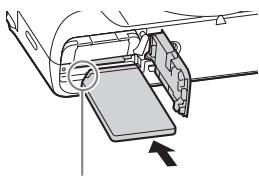
Let erop dat de afgeschuinde hoek in de juiste richting wijst.
NL
1 Open het deksel.
2 Plaats de geheugenkaart (los verkrijgbaar).
- Met de afgeschuinde hoek gericht zoals aangegeven in de afbeelding, steekt u de geheugenkaart in de gleuf tot hij op+zijn plaatsvastklikt.
3 Sluit het deksel.
Geheugenkaarten die künnen worden gebruikt
| Geheugenkaart | Voor stilstaande beelden | Voor bewegende beelden | |
| A | Memory Stick XC-HG Duo™ | ✓ | ✓ |
| Memory Stick PRO Duo™ | ✓ | ✓ (alleen Mark2) | |
| Memory Stick PRO-HG Duo™ | ✓ | ✓ | |
| B | Memory Stick Micro™ (M2) | ✓ | ✓ (alleen Mark2) |
| C | SD-geheugenkaart | ✓ | ✓ (klasse 4 of sneller) |
| SDHC-geheugenkaart | ✓ | ✓ (klasse 4 of sneller) | |
| SDXC-geheugenkaart | ✓ | ✓ (klasse 4 of sneller) | |
| D | microSD-geheugenkaart | ✓ | ✓ (klasse 4 of sneller) |
| microSDHC-geheugenkaart | ✓ | ✓ (klasse 4 of sneller) | |
| microSDXC-geheugenkaart | ✓ | ✓ (klasse 4 of sneller) |
- In deze gebruiksaanwijzing worden de producten in de tabel gezamenlijk als volgt genoemd:
A: Memory Stick PRO Duo
B: Memory Stick Micro
C: SD-kaart
D: microSD-geheugenkaart
Opmerkingen
- Als u Memory Stick Micro of microSD-geheugenkaarten in deze camera gebrukt, vergeet u nicht de geschikte adapter te gebruiken.
De geheugenkaart of accu uit de camera halen
Geheugenkaart: Duw de geheugenkaart kort erin om de geheugenkaartuit te werpen.
Accu: Verschuif de accu-uitwerphendel. Zorg ervoor dat u de accu Niet LAST vallen.
Opmerkingen
- De geheugenkaart of accu nooituit de camera halen wanneer de toegangslamp (pageina 7) brandt. Hierdoor kunnen de geevens op de geheugenkaart beschadigd raken.
De klok instellen
NL
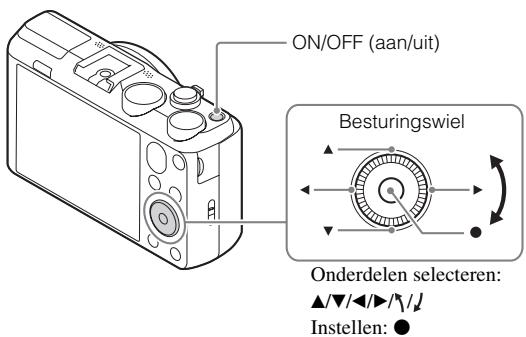
1 Druk op de ON/OFF (aan/uit)-toets.
Wanner u de camera voor het eerst inschakelt, worden de instelling voor datum enijd afgebeeld.
- Het kan enigeijd duren eerdat de camera worden ingeschakeld en bediening möglichk is.
2 Controller of [Enter] is geselecteerd op het scherm, en druk daarna op ● op het besturingswiel.
3 Selecteer een gewenste geografische locatie aan de hand van de aanwijzingen op het scherm, en druk daarna op .
4 Stel [Zomertijd], [Datum/Tijd] en [Datumindeling] in, en druk daarna op .
- Bij het instellen van [Datum/Tijd], is middernacht 12:00 AM, en is 12aar's middags 12:00 PM.
5 Controller of [Enter] is geselecteerd, en druk daarna op
Stilstaande/bewegende beelden opnemen
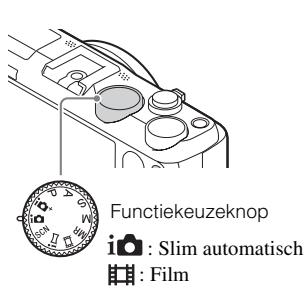
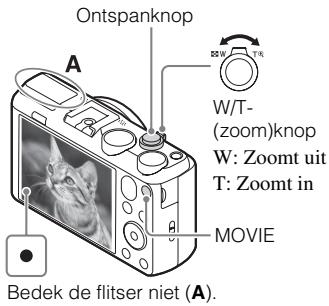
Stilstaande beelden opnemen
1 Druk de ontspanknop tot halverwege in om scherp te stellen.
Als het beeld scherpgesteld is, klinkt een pieptoon en wordt de indicator afgebeeld.
2 Druk de ontspankop—helemaal in om een beeld op te nemen.
1 Druk op de MOVIE (bewegende beelden)-knop om te beginnen met opnemen.
- Gebruik de W/T-(zoom)knop om de zoomvergrotting te veranderen.
2 Druk nogmaals op de MOVIE-knop als u het opnemen wilt stoppen.
Opmerkingen
- Trek de flitser Niet handmatig omhoog. Dit kan een storing veroorzaken.
- Wanner de zoomfunctie worden gezrukt tijdens het opnemen van bewegende beelden, worden het geluid van de camerabediening ook opgenomen. Het bedieningsgeluid van de MOVIE-knop kan ook worden opgenomen wanner het opnemen van de bewegende beelden klaar is.
- Het opnamebereik van panoramaabeelden kan worden verkleind, afhankelijk van het onderwerp of de manier waarop het worden opgenomen. Daarom kan, zelfs als [360^] is ingesteld op het opnemen van panoramaabeelden, het opgenomen beeld minder�d dan 360 graden.
- Ononderbroken opnemen van bewegende beelden is möglich gestudende ongeveer 29 minuten acheer elkaar met de standardinstellenen van de camera en bij een omgevengstemperatuur van ongeveer 25^ . Nadat het opnemen van bewegende beeldenonthaar is, kunt u het opnemen hervatten doorknmaals op de MOVIE-knop te drukken. Het opnemen kan automatisch worden onderbroken om de camera te beschermen afhankelijk van de omgevengstemperatuur.
Beelden weergeven
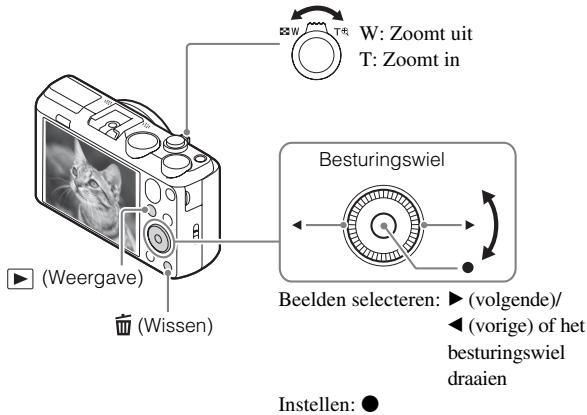
1 Druk op de (weergave-)knop.
- Wanner beelden op een geheugenkaart die met een andere camera zijn opgenomen, worden weergegeven op deze camera, worden het registratieschem van het gevevensbestand afgebeeld.
Het volgende/vorige beeld selecteren
Selecteer een beeld door op het besturingswiel op (volgene)/ (vorige) te drukken of door het besturingswiel te draaien. Druk op in het midden van het besturingswiel om de bewegende beelden waar te gezven.
Een beeld wissen
① Druk op de (wis-)knop.
② Selecteer [Wissen] met op het besturingswiel en druk daarna op
Terugkeren maar beelden opnemen
Druk de ontspanknop tot halverwege in.
Besturingspiel
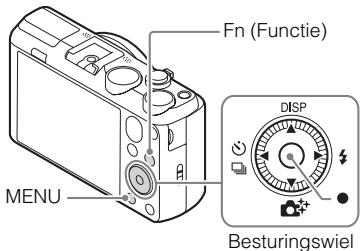
DISP (Inhoud weergeven): Maakt het möglichk om de weergave op het scherm te veranderen.
/ (Transportfunctie): Maakt het möglichk om te schakelen:tussen opnamefuncties, zoals enkele opname, continue opname of bracket-opname.
(Creatief met foto's): Maakt het maybek om de camera intuitief te bedieren en eenvoudig creative beelden op te nemen.
(Flitsfungtie): Hiermee(Int) u een flitserfunctie selecteren voor stilstaande beelden.
- (AF-vergrendeling): De camera volgt het onderwerp en stelt automatisch scherp, ook wanner het onderwerp beweegt.
Fn (Functie)-knop
Hiermee(Int) 12 functies registrieren en deze functies oproepen voor het opnemen.
① Druk op de Fn-(Functie)-knop.
② Selecteer de gewenste functie door op / / / / / / / / / / / / / / / / / / / / / / / / / / / / / / / / / / op het besturingswiel te drukken.
③ Selecteer de waarde van de instelling door het besturingswiel te draaien.
■ Menuonderdelen

(Camera- instellingen)
| Beeldformat | Hiermee(Int)kunt u het formaat van de stilstaande beelden selecteren. |
| Beeldverhouding | Hiermee(Int)kunt u de beeldverhouding van de stilstaande beelden selecteren. |
| Kwaliteit | Hiermee(Int)kunt u de beeldkwaliteit van de stilstaande beelden selecteren. |
| Panorama: formaat | Hiermee(Int)kunt u het formaat van de panoramaabeelden selecteren. |
| Panorama: richting | Hiermee(Int)kunt u de opnamerichting van de panoramaabeelden selecteren. |
| Bestandsindeling | Hiermee(Int)kunt u het bestandsformat voor bewegende beelden selecteren. |
| Opname-instell. | Hiermee(Int)kunt u de groote selecteren van het frame van de opgenomen bewegende beelden. |
| Transportfunctie | Hiermee(Int)kunt u de transportfunctie instellen, bijvoorbeeld voor ononderbroken opnemen. |
| Flitsfungtie | Hiermee(Int)kunt u de flitserinstellingen make. |
| Flitscompensatie | Hiermee(Int)kunt u de intensiteit van deuitvoer van de flitser instellen. |
| Rode ogen verm. | Hiermee(Int)kunt u het rode-ogeneffect bij gebruik van de flitser corrigeren. |
| Scherpstelfunctie | Hiermee(Int)kunt u de scherpstellingsmethode selecteren. |
| Scherpstelgebied | Hiermee(Int)kunt u het scherpgestelde gebied selecteren. |
| AF-hulplicht | Hiermee(Int)kunt u AF-verlichting instellen die voor Licht zorgt in donkere scènes om het scherpstellen te vergemakkelijden. |
| ISO | Hiermee(Int)kunt u de lichtgevoeligheid instellen. |
| Lichtmeetfunction | Hiermee(Int)kunt u de lichtmeetfunctionie kiezen die bepaalt welt deel van het onderwerp worden gemeten voor de berekening van de belichting. |
| Witbalans | Stelt de kleurtonen van een beeld in. |
| DRO/Auto HDR | Hiermee kurz u automatisch compenseren voor helderheid en contrast. |
| Creatieve stijl | Hiermee kurz u de gewenste beeldverwerking selecteren. |
| Foto-effect | Selecteert het gewenste effectfilter voor een indruwkewkendere en artistiekere weergave. |
| NR bij hoge-ISO | Hiermee kurz u de risonderdrukkingsbewerking instellen voor opnamen met een hoch gevoeligheid. |
| AF-vergrendeling | Stelt de functie in voor het volgen van een onderwerp verzijl het scherpgesteld blijft. |
| Lach-/Geichtsherk. | Hiermee kurz u selecteren of gezichten herkend要去en worden en diverse instelleningen automatisch veranderen. Hiermee kurz u instellen dat de sluiter automatisch onspons wannesen een lach worden herkend. |
| Zichte-huideffect | Hiermee kurz u het zichte-huideffect en het effectniveau instellen. |
| Autom. kaderen | Analyseert de scène met gezichten, close-ups of onderwerpen die gemolgd worden door de functie AF-vergrendeling, en snijdt automatisch het beeld bij的那一en indruwkewkendere compositie en slaat dit als kopie op. |
| Scènekeuze | Hiermee kurz u vooraf gemaaakte instelleningen selecteren die overeenkomen met diverse sceneomstandigheden. |
| Film | Selecteert de opnamefunctie die het meest geschikt is voor uw onderwerp of effect. |
| SteadyShot | Stelt SteadyShot in voor het opnemen van bewegende beelden. |
| Aut. lang. sluit.tijd | Stelt de functie in die automatisch de sluitertijd aanpast overeenkomstig de helderheid van de omgeving. |
| Microfoot ref. niveau | Stelt het microfoonreferentieniveau in bij het opnemen van bewegende beelden. |
| Windruis reductie | Hiermee kurz u het windgeruis verlagen tijdens het opnemen van bewegende beelden. |
NL
| Lijst met opnametips | Beeldt de lijst met opnametips af. |
| Geheugen | Hiermee(Int)kunt u de gewenste functies of camera-instellingen registrieren. |

| MF Assist | Hiermee(Int)kunt u een vergroot beeld weergeven tijdens handmatig scherpstellen. |
| Stramienlijn | Hiermee(Int)kunt u stramienlijnen weergeven als hulpmiddel bij het uitlijnen van de beeldcompositie. |
| Autom.weergave | Stelt automatische weergave in op het weergeven van het vastgelegde beeld na het opnemen. |
| Belichtingsinst.gids | Stelt de gids in die wordt afgebeeld wanner de belichtingsinstallingen worden veranderd op het opnameschem. |
| Zoom-instelling | Stelt in of Helder Beeld Zoom en Digitale zoom worden gebruikt tijdens het zoomen. |
| Datum schrijven | Hiermee(Int)kunt u instellen of een opnamedatum worden opgenomen op het stilstaande beeld. |
| Instell. functienu | Hiermee(Int)kunt u de functies aanpassen die worden weergegeven wanner op de Fn (Functie-)knop worden gedrukt. |
| Knop MOVIE | Stelt in of de MOVIE-knop algtd geactiveerd is. |

(Draadloos)
| Naar smartph verznd | Brengt beelden over voor weergave op een smartphone. |
| Naar computer verz. | Maakt een reservekopie van beelden door ze over te brengen maar een computer die is verbonden met een netwerk. |
| Op TV bekijken | U kunt beelden bekijken op een network-compatible televisie. |
| One-touch (NFC) | Wijst een applicatie toe aan One-touch (NFC). Wanner u opneemt kutu de applicatie oproepen door met een NFC-compatible smartphone de camera aan te raken. |
| Vliegtuig-stand | U kurz dit apparaat instellen op het Niet uitemvoeren van draadloze communicaties en GPS-functions. |
| WPS-Push | U kurz eenvoudig het accesspoint in de camera registreren door op de WPS-knop te drukken. |
| Toegangspunt instel. | U kurz uw accesspoint handmatig registreren. |
| Naam Appar. Bew. | U kurz de apparaatnaam veranderen onder Wi-Fi Direct, enz. |
| MAC-adres weergvn | Toont het MAC-adres van de camera. |
| SSID/WW terugst. | Stelt hetSSID en wachtwoord voor de smartphone-verbinding terug. |
| Netw.instell. terugst. | Stelt alle netwerkinstellingen terug. |
NL
Applicatie)
| Applicatielijst | Geeft de applicatielijst wee. U kunt de applicatie die u wilt gebruiken selecteren. |
| Inleiding | Beeldt instructies af over het gebruik van de applicatie. |
(Afspelen)
| Wissen | Hiermee(Int)kunt u een beeld wissen. |
| Weergavefunctie | Stelt de manier in waarop beelden worden gegroepeerd voor weergave. |
| Beeldindex | Hiermee(Int)kunt u meertere beelden tegetelijkkertijd weergeven. |
| Diavoorstelling | Hiermee(Int)kunt u een diavoorstelling weergeven. |
| Roteren | Roteert het beeld. |
| ®Vergroot | Vergroot het weergegeven beeld. |
| WG 4K-stilst. beeld | Voert stilstaande beelden met een resolutie van 4K uit maar een via HDMI aangesloten televisione die ondersteuning besteht voor 4K. |
| Bveiligien | Hiermee(Int)kunt u de beelden beneiligen. |
| Motion intervalaanp. | Stelt het interval in voor het tonen van het volgen van onderwerpen in [Motion Shot-video], waarin het volgen van de beweging van het onderwerp worden getoondijdens het weergeven van bewegende beelden. |
| Printen opgeven | Hiermee(Intuis)kunt u een afdrukemarkering toevoegen aan een stilstaand.beeld. |

(Instellingen)
| Monitor-helderheid | Hiermee kunt u de holderheid van het scherm instellen. |
| Helderheid zoeker | Bij gebruik van een elektronische zoeker (los verkrijngbaar), stelt de holderheid van de elektronische zoeker in. |
| Volume-installingen | Stelt het volumeniveau voor het weergeven van bewegende beelden in. |
| Audiosignalen | Stelt het werkingsgeluid van de camera in. |
| GPS-installingen (alleen DSC-HX60V) | Stelt de GPS-functionie in. |
| Inst. uploaden | HiermeeUCTu du uploadfunctie van de camera instellen bij gebruik van een Eye-Fi-kaart. |
| Tegelmenu | Stelt in of het tegelmenu wordt weergeveen elke keer wanneer u op de MENU-knop drukt. |
| Modusdraaiknopsch. | HiermeeUCTu du gids voor de functiekeuzeknop (de beschrijving van elke opnamefunctie) in- en uitschaken. |
| Weergavekwaliteit | Stelt de weergavekwaliteit in. |
| Begintijd energ.besp | HiermeeUCTu du tijdsduur instellen die moet verz讲究en voordat de camera automatisch wordenuitgeschakeld. |
| PAL/NTSC schakel. (alleen voor 1080 50i-compatiblele modellen) | Door het tv-formaat van het apparaat te veranderen, wordt het möglichom bewegende beelden op te nemen in een ander formaat. |
| Demomodus | Stelt de demonstratie van het weergeven van bewegende beelden in op aan ofuit. |
| HDMI-resolutie | Hiermee kurz u de resolutie instellen in het geval de camera is aangesloten op een HDMI-television. |
| CTRL.Voor HDMI | Hiermee kurz u de camera bedieren vanaf een television die ondersteuning biedt voor BRAVIATM Sync. |
| USB-verbinding | Hiermee kurz u de USB-verbindingsprocedure instellen. |
| USB LUN-instelling | Hiermee kurz u de compatibilititeit verbeteren door de functies van de USB-verbinding te beperken. |
| USB-voeding | Stelt in of stroom moet worden geleverd via de USB-verbinding of nicht. |
| A Taal | Hiermee kurz u taal selecteren. |
| Datum/tijd instellen | Stelt de datum en[tijd]en de zomertijd in. |
| Tijdzone instellen | Hiermee kurz u de gebrukslocatie instellen. |
| Formatteren | Hiermee kurz u de geheugenkaart formatteren. |
| Bestandsnummer | Hiermee kurz u de methode instellen voor het toewijzen van bestandsnummers aan stilstaande en bewegende beelden. |
| OPN.-mapkiezen | Hiermee kurz u de map veranderen die is geseleeteerd voor het opstaan van beelden. |
| Nieuwe map | Maakt een nieuwe map aan voor het opstaan van stilstaande en bewegende beelden (MP4). |
| Mapnaam | Stelt de mapnaam van de stilstaande beelden in. |
| Beeld-DB herstellen | Hiermee kurz u het beelddatabasebestand herstellen en opname en weergave inschaken. |
| Media-info weergev. | Hiermee kurz u de resterende opnameduur voor bewegende beelden en het,aantal opneembare stilstaande beelden op de geheugenkaart weergeven. |
| Versie | Hiermee kurz u de camerasoftwareversie weergeven. |
| Instelling herstellen | Hiermee kurz u de instelleningen terugstellen op hun standardwaarden. |
NL
Functies van PlayMemories Home™
Met het softwareprogramma PlayMemories Home(Int) kunt u stilstaande en bewegende beelden in u computer importeren en deze gebruiken.
PlayMemories Home is vereist voor het importeren van bewegende beelden in het AVCHD-formaat in uw computer.
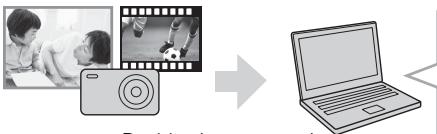
Beelden importeren uit uw camera
Geimporteerde beelden weergeven
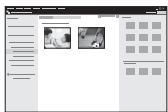
Onder Windows zijn ook de volgende functies beschikbaar:
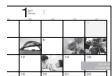
Beelden bekijken op een kalender

Een disc met bewegende beelden make

YouTube
Beelden uploaden naar networkservices

Beelden delen op PlayMemories OnlineTM
PlayMemories Online

Opmerkingen
- Een internetverbinding is noodzakelijk om PlayMemories Home te installereren.
- Een internetverbinding is nooodzakelijk om PlayMemories Online of andere networkservices te gebruiken. PlayMemories Online of andere networkservices zijn möglichnestiet beschikbaar in sommige landen ofgebieten.
- Gebruik de volgende URL voor Macintosh-softwareprogramma's: http://www.sony.co.jp/imsoft/Mac/
- Als het softwareprogramma PMB (Picture Motion Browser), dat werk geleverd met modellen die zijn uitgebracht vór 2011, reeds is geinstalleerd op uw computer, zal hetijdens de installment worden overschreiben doork PlayMemories Home. Gebruik PlayMemories Home, de opvolger van het softwareprogramma PMB.
Systemeumvereisten
U vindt de systemevereisten voor de software op de volgende URL:
www.sony.net/pcenv/
PlayMemories Home installeren op een computer
1 Gebruik de internetbrowser op uw computer en ga waar de volgende URL, en installer daarna PlayMemories Home.
www.sony.net/pm/
- Voor meer informatie over PlayMemories Home, raadpleegt u de volgende PlayMemories Home-ondersteuningspagina (alleen in het Engels): http://www.sony.co.jp/pmh-se/
- Nadat de installmentie klaar is, worden PlayMemories Home opgestart.
2 Sluit de camera met behulp van een micro-USB-kabel (bijiogeverd) aan op uw computer.
- Nieuwe functie können worden geinstalleelrd in PlayMemories Home. Sluit de camera aan op uw computer, zichs als PlayMemories Home reeds is geinstalleelrd op uw computer.
Opmerkingen
- Koppel de micro-USB-kabel (bijgeleverd) Niet los van de camera verwijl de bezetschem of het toegangsschemm worden afgebeeld. Als u dat doet, kanne den gevevens beschadigd raken.
- Om de camera los te koppelen van de computer, klicht u op de taalkbalk op , en klicht uervoVGens op (verwijderingspictogram). Onder Windows Vista klicht u op de taalkbalk op .
Functies toevoegen aan de camera
U kurz de gewenste functies toevoegen aan uw camera door verbinding te makes met de website voor het downloaden van applications
(PlayMemories Camera Apps™) op het internet.
http://www.sony.net/pmca
- Nadat een applicatie is geinstalleerd,kest u de applicatie oproepen door met een NFC-compatible Android-smarphone de N-markering van.dequeue camera aan te raken bij gebruik van de functie [One-touch (NFC)].
Aantal stilstaande beelden en opnameduur van bewegende beelden
Het aanlstilaande beelden en de opnameduur kuren verschillen afhankelijk van de opnameomstandigheden en de geheugenkaart.
Stilstaande beelden

Beeldformataat]: L: 20M
Als [Beeldverholding] is ingesteld op [4:3]*
| Kwaliteit\Capaciteit | 2 GB |
| Standaard | 295 beelden |
| Fijn | 200 beelden |
- Als de [Beeldverhouding] is ingesteld op iets anders dan [4:3],=kunt umeer stilstaande beelden opnemen dan hierboven is aangegeven.
Bewegende beelden
De onderstaande babel staat de maximumopnametijd (bij benadering) zich. Dit is de tote tijd voor alle bewegende beelden. Ononderbroken opnemen is möglichg gedurende ongeveer 29 minuten (een beperking als gevolg van de productspecificatie). De maximale, ononderbroken opnameduur van bewegende beelden in het MP4 (12M)-formaat is ongeveer 15 minuten (beperkt door een maximale bestandsgroote van 2 GB).
(h (uur), m (minutes))
| Capaciteit Opname-instell. | 2 GB |
| 60i 24M(FX)/50i 24M(FX) | 10 m |
| 60i 17M(FH)/50i 17M(FH) | 10 m |
| 60p 28M(PS)/50p 28M(PS) | 9 m |
| 24p 24M(FX)/25p 24M(FX) | 10 m |
| 24p 17M(FH)/25p 17M(FH) | 10 m |
| 1440×1080 12M | 15 m |
| VGA 3M | 1 h 10 m |
- De opnameduur van bewegende beelden verschlit waar dat de camera is uitergrust met VBR (variabele bitsnelheid), waardoor de beeldkwaliteit automatisch worden aangepast aan de hand van de opnamescène. Wanner u een snelbewegend onderwerp opneemt, is het beeld helderder, maar de opnameduur is korter waar dit更是 geheugen nodig is voor de opname.
De opnameduur verschlukt ook afhankelijk van de opnameomstandigheden, het onderwerp en deinstallingen van de beeldkwaliteit en het beeldformaat.
Opmerkingen over het gebruik van de camera
Functies ingebouwd in deze camera
-
Deze handleiding beschrijft 1080 60i-compatiblele apparaten en de 1080 50i-compatiblele apparaten.
-
Om te bepalen of uw camera ondersteuning biedt voor de GPS-functionie, controleert u de modelnaam van uw camera.
GPS-compatible: DSC-HX60V
GPS-incompatible: DSC-HX60
- Om te controleren of uw camera een 1080 60i-compatibel apparaat of een 1080 50i-compatibel apparaat is, controleert u of de volgende merktekens op de onderkant van de camera staan.
Apparaat compatibel met 1080 60i: 60i
Apparaat compatibel met 1080 50i: 50i
- De camera is compatibel met bewegende beelden van het formaat 1080 60p of 50p. Anders dan bij standardopnamefunctiones tot nu toe, die opemen volgens de geinterlinierde methode, neemt deze camera op volgens de progressieve methode. Dit verhoegt de resolutie en geeft een vloeijender, realistischer beeld.
- In een vliegtuig stelt u [Vliegtuig-stand] in op [Aan].
Over GPS-compatible apparatus (alleen DSC-HX60V)
- Gebruik GPS in overeenstemming met de geldende regelgeving in de landen en gebieden waarin u het gebruikt.
- Als u de locatie-informatie nicht wilt opnemen, stelt u [GPS aan/uit] in op [Uit].
Gebruik en onderhoud
Het apparaat mag Niet onvoorzichtig worden behandeld,uit elkaar worden gehaald, worden gewijzigd of aan fysieke schokken worden blootgesteld, zoals ertegen sloan, latent vallen of erop staan. Wees met name voorzichtig met de lens.
Opmerkingen over opnemen/weergeven
- Voordat u begint met opnemen maakt u een proefopname om te controlleren of de camera juist werkt.
- De camera is nicht stoffdicht, nicht spetterdicht en nicht waterdicht.
- Richt de camera Niet op dezon of een ander holderlicht. Dat kan een storing van de camera veroorzaken.
- Als er condens op de camera is gezormd, verwijdert u dit voordat u de camera gebruikt.
- Niet met de camera schudden of er tegenaan stoten. Hierdoor kan een storing ontstaan en kan het onmogelijk worden beelden op te nemen. Bovendien kan het opnamemedium onbruikbaar worden en+kunnen de beeldgeveens beschadigd raken.
Bewaar/gebruik de camera Niet op de volgende plaatsen
Op een buitengewone hete, koude of vochtige plaats
Opplaatsen zoals een in de zon gesparkeerde auto kan de camerabehuizing door de hitte verrormd raken, waardoor een storing kan optreden.
- Onderrechtstreeks zonlicht of nabij een verwarmingsbron
De camerabehuizing kan verkleuren of vervormd raken, waardoor een storing kan optreden.
Opplaatsen onderhevig aan schudden of trillingen
- In de buurt van eenplaats waar sterke radiogolven worden gegeneerd, straling wordenuit gestraald of een sterk magneteveld heerst.
Op dezeplaatsen kan de camera de beelden Niet goed opnemen of weergeven.
Op zanderige of stoffige plaatsen
Let op dat er geen zand of stof in de camera kan binnendringen. Hierdoor kan in de camera een storing optreden en in bepaalde gevallen kan deze storing nicht worden verholpen.
Opmerkingen over het scherm en de lens
- Het scherm is vervaardigd met gebruikmaking van uiterst nauwkeurige précisisietechnologie en meer dan 99.99% van de beeldpunten effectief gebruikt kennungen. Echter, enkelekleine Zwarte en/of heldere punten (wit, rood, blauw of groen) kuren zichtaar zijn op het scherm. Deze punten waren een normal gevolg van het productieproces en hebben geén invloed op de opnamen.
- Wees voorzichtig dat uw vingers of andere voorwerpen nichtbekneld raken in de lens wonneer.Deze beweegt.
Informatie over de flitser
- Draag de camera Niet aan de flitser en oefen er geen buitensporige kracht op uit.
- Als water, stof of zand via de geopende flitser binnendringt, kan een defect optreden.
- Let erop dat uw vingers Niet in de weg zitten wanner u de flitser omlaag duwt.
Over de temperatuur van de camera
Uw camera en de accu{kunnen warm worden als gevolg van ononderbroken gebruik, maar ditduidt Niet op een defect.
Opmerkingen over de beveiliging gegen oververhitting
Aufhankelijk van de camera- en accutemperatuur, is het möglichk dat u geen bewegende beelden kunst opnemen of de voeding automatisch worden onderbroken om de camera te beschermen.
Voordat de camera wordenuitgeschakeld of u geen bewegende beelden meer kunt opnemen, worden een mededeling afgebeel op het scherm. Laat in dat geval de camera utgeschakeld liggen en wacht tot de temperatuur van de camera en accu lager is geworden. Als u de camera inschakelt zonder de camera en de accu voldoende te lately afkoelen, kan de voeding weeer worden onderbroken, of kan het onmogelijk zijn bewegende beelden op te nemen.
Over het opladen van de accu
- Als u een accu oplaadt die een langeijd Niet is gebruikt, kan het onmogelijk zijn de accu tot de normale capaciteit op te laden.
Dit is een gevolg van de eigenschappen van de accu. Laad de accu opnieuw op. - Accu's die langer dan eenaar Niet zich gebruikt, zich möglichk Niet meer goed.
Waarschuwing over auteursrechten
Televisieprogramma's, films, videobanden en ander materiaal kuren beschermd zijn door autoeursrechten. Het zonder toestemming opnemen van dergelijk materiaal, kan in strijdijken met de wetten op de autoeursrechten.
Wij geeven geen garantie in geval van beschadigde content of opnamestoringen
Sony kan geen garantie geven in geval van weigering op te nemen of van verlies of beschadiging van opogenomen content als gevolg van een storing van de camera, het opnamemedium, enz.
De buitenkant van de camera reinigen
Maak de buitenkant van de camera schoon met een zachte doeck bevochtig met water en veeg het oppervlak daarna droog met een droge doeck. Ter voorkoming van beschadiging van de afwerklaag of behuizing:
- Stel de camera Niet bloat aan chemische stoffen, zoals thinner, wasbenzine, alcohol, wegwerpreinigingsdoekjes, insectenspray, zonnebrandcreme of insecticiden.
Het scherm onderhoden
- Handcrème de vochtinbrengende middelen die op het scherm achterblijven hunnen de coating ervan oplossten. Als dit op het scherm komt, veegt u het er onmiddelijk af.
- Door krachtig te vegen met een tissue of ander materiaal kan de coating worden beschadigd.
- Als vingerafdrukken of vuil vastzitten op het scherm, adviseren wij u dit voorzichtig te verwijderen enervoigens het scherm schoon te vegen met een zachte doek.
Draadloos LAN
Wij accepteren geen enkele aansprakelijkheid voor enigerlei schade veroorzaakt door onbeveogde toegang tot, of onbeveogd gebruik van bestemmingen geladen in de camera, na verlies of diefstal.
Technische gegevens
Camera
[Systeem]
Beedsystem: 7,82mm (1/2,3 type) Exmor ^TM CMOS-sensor
Totaal aantal pixels van de camera: Ong. 21,1 Megapixels
Effectief aantal pixels van de camera: Ong. 20,4 Megapixels
Lens: Sony G 30× zoomlens f = 4,3mm - 129mm (24 mm- 720~mm (gelijkwaardig aan een 35~mm filmrolcamera)) F3,5 W)-F6,3 T Bij opnemen van bewegende beelden (16:9):26,5 mm- 795~mm^*
Bij opnemen van bewegende beelden (4:3): 32,5 mm - 975 mm*
- Indien [SteadyShot] is ingesteld op [Standaard]
SteadyShot: Optisch
Bestandsformaat:
Stilstaande beelden: compatibel met JPEG (DCF, Exif, MPF Baseline), compatibel met DPOF Bewegende beelden (AVCHD-formaat): Compatibel met AVCHD-indeling Ver. 2.0 Video: MPEG-4 AVC/H.264 Audio: 2-kanaals Dolby Digital, uitgerust met Dolby Digital Stereo Creator
Gefabriceerd onder licentie van Dolby Laboratories.
Bewegende beelden (MP4-formaat):
Video:MPEG-4AVC/H.264
Audio: 2-kanaals MPEG-4 AAC-LC
Onpamemedium: Memory Stick PRO Duo, Memory Stick Micro, SD-kaarten, microSDgeheugenkaarten
Flitser: Flitserbereik (ISO-gevoeligheid (aanbevolen-belichtingsindex) ingesteld op Auto): Ong. 0,25 m t/m 5,6 m (W-kant)/ Ong. 2,0 m t/m 3,0 m (T-kant)
[Ingangs- en uitgangsansluitingen]
HDMI-aansluiting: HDMI-microaansluiting
Multi/Micro USB-aansluiting*: USB-communicatie
USB-communicatie: Hi-Speed USB (USB 2.0)
- Ondersteunt een micro-USB-compatible apparatus.
[Scherm]
LCD-schem: 7,5 cm (type 3,0) TFT-aansturing Totaalaantal pixels: 921 600 punten
[Stroomvoorzieing, algemeen]
Voeding: Oplaadbare accu NP-BX1, 3,6 V Netspanningsadapter AC-UB10C/ UB10D, 5 V
Stroomverbruik (tijdens opnemen): Ong. 1,2 W
Bedrijftstemperatuar: 0^ t/m 40 °C
Bewaertemperatuur: -20^ / m + 60^
Afmetingen (compatible met CIPA): 108,1mm× 63,6mm× 38,3mm (b× h× d)
Gewicht (compatibel met CIPA)
(ong.):
272 g (inclusief accu NP-BX1 en
Memory Stick PRO Duo)
Microfoon: Stereo
Luidspreker: Mono
Exif Print: Compatible
PRINT Image Matching III:
Compatible
[Draadloos LAN]
Ondersteunde norm: IEEE 802.11 b/g/n
Frequentie: 2,4 GHz
Ondersteunde beveiligingsprotocollen:
WEP/WPA-PSK/WPA2-PSK
Configuratiemethode:
NFC: Compatible met het NFC Forum
Type 3 Tag
Netspanningsadapter AC
UB10C/UB10D
5 V gelijkstroom, 0,5 A
Bedrijftstemperatuur: 0^ t/m 40°C
Bewaartemperatuur:
-20^ t / m + 60^
Afmetingen (ong.):
50mm× 22mm× 54mm
(b× h× d)
Nominale spanning: 3,6 V gelijkstroom
Maximale laadspanning: 4,2 V
gelijkstroom
Maximale laadstroom: 1,89 A
Capaciteit: 4,5 Wh (1240 mAh)
Het ontwerp en de technische gegevens zich onderhevig aan wijzigingen sondern voorafaande kennisgeving.
Handelsmerken
Memory Stick en Zijn handelsmerken of gedeponeerde handelsmerken van Sony Corporation.
- "AVCHD Progressive" en het logo "AVCHD Progressive" zijn handelsmerken van Panasonic Corporation en Sony Corporation.
- Dolby en het dubbele-D-symbool zich handelsmerken van Dolby Laboratories.
- De termen HDMI en HDMI High-Definition Multimedia Interface, en het HDMI-logo zijn handelsmerken of gedeponeerde handelsmerken van HDMI Licensing LLC in de Verenigde Staten en andere landen.
- Windows en Windows Vista zijn gedeponeerde handelsmerken van Microsoft Corporation in de Verenigde Staten en/of andere landen.
Mac is een gedeponeerd handelsmerk van Apple Inc. in de Verenigde Staten en andere landen.
- iOS is een handelsmerk of gedeponeerd handelsmerk van Cisco Systems, Inc.
- iPhone en iPad+zijn gedeponeerehandelsmerken van Apple Inc. in deVerenigde Staten en andere landen.
- Het SDXC-logo is een handelsmerk van SD-3C, LLC.
- Android en Google Play zich handelsmerken van Google Inc.
- Wi-Fi, het Wi-Fi-logo en Wi-Fi PROTECTED SET-UP zijn gedeponeerde handelsmerken van de Wi-Fi Alliance.
- Het N-markering is een handelsmerk of gedeponeerd handelsmerk van NFC Forum, Inc. in de Verenigde Staten en in andere landen.
DLNA en DLNA CERTIFIED zijn handelsmerken van Digital Living Network Alliance.
Facebook en het "f"--logo+zijn handelsmerken of gedeponeerde handelsmerken van Facebook, Inc.
- YouTube en het YouTube-logo zijn handelsmerken of geedeponeerde handelsmerken van Google Inc.
- Eye-Fi is een handelsmerk van Eye-Fi, Inc.
- Alle andere in deze gebruksaanwijzing vermelde systemen en productnamen zijn doorgaans handelsmerken of gedeponeerde handelsmerken van de betreffende ontwikkelaars of fabrikanten. In deze gebruksaanwijzing worden de aanduidingem en ® möglichnest Niet in alleGeVallen gebruikt.

LITHIUM ION





Extra informatatie over dit product en antewoorden op veelgestelde vragen vindt u op unsere Customer Support-website voor klantenondersteuning.
http://www.sony.net/