
WORKFORCE WF-2540WF - Multifunctionele printer EPSON - Gratis gebruiksaanwijzing en handleiding
Vind de handleiding van het apparaat gratis WORKFORCE WF-2540WF EPSON in PDF-formaat.



| Producttype | Multifunctionele printer |
| Merk | EPSON |
| Model | WORKFORCE WF-2540WF |
| Hoofdfuncties | Afdrukken, scannen, kopiëren, faxen |
| Afdruktechnologie | Inktjet |
| Scherm | LCD-kleurenscherm 2,5 inch |
| Connectiviteit | Wi-Fi, USB |
| Capaciteit papierlade (standaard) | Tot 100 vellen (schatting) |
| Capaciteit automatische documentinvoer (ADF) | 30 vellen (A4) of maximaal 3 mm |
| Ondersteunde papiersoorten | Normaal papier, Epson fotopapier (glanzend, premium, ultra-glanzend, halfglanzend), Wit glanzend inkjetpapier |
| Inktcartridges | 4 individuele cartridges (Zwart, Cyaan, Magenta, Geel) modellen 16/16XL |
| Snelkiesnummers (fax) | Tot 60 adressen (gecombineerd met groepsnummers) |
| Groepsnummers (fax) | Tot 30 adressen per groep, 60 adressen totaal |
| Automatische faxontvangst | Ja, instelbaar (aantal beltonen) |
| Veiligheid | Veiligheidsinstructies: voorkom elektrische schokken, gebruik de meegeleverde stroomkabel, niet demonteren, buiten bereik van pacemakers houden |
| Onderhoud | Reiniging van de printkop, controle van spuitmondjes, vervangen van inktcartridges |
| Inbegrepen software | Epson Event Manager, FAX Utility, Epson Connect (mobiel afdrukken) |
| Probleemoplossing | Foutmeldingen met oplossingen, verwijderen van papierstoringen (ADF en intern) |
| Garantie | Neem contact op met Epson ondersteuning voor reparaties (niet gedekt bij niet-originele inkt) |
Veelgestelde vragen - WORKFORCE WF-2540WF EPSON
Gebruikersvragen over WORKFORCE WF-2540WF EPSON
0 vraag over dit apparaat. Beantwoord die u kent of stel uw eigen vraag.
Stel een nieuwe vraag over dit apparaat
Download de handleiding voor uw Multifunctionele printer in PDF-formaat gratis! Vind uw handleiding WORKFORCE WF-2540WF - EPSON en neem uw elektronisch apparaat weer in handen. Op deze pagina staan alle documenten die nodig zijn voor het gebruik van uw apparaat. WORKFORCE WF-2540WF van het merk EPSON.
GEBRUIKSAANWIJZING WORKFORCE WF-2540WF EPSON
Meer informatie over de capaciteit van de cartridge van Epson vindt u op de bovenstaande website.
Informatie vinden. 2
Voorzorgsmaatregelen, belangrijke informatie en opmerkingen. 2
De Epson Connect-service gebruiken. 2
Veiligheidsvoorschriften. 2
Overzicht configuratieschema.... 4
Knoppen en display. 4
Lampjes. 5
Papier en afdrukmaterialen gebruiken 6
Papier selecteren. 6
Papier laden. 6
Originelen plaatsen. 7
Automatische documentinvoer (ADF). 7
Glasplaat. 8
Kopiëren. 9
Scannen. 9
Faxen. 10
Introductie FAX Utility. 10
Verbinden met een telefoonlijn. 10
Over een telefoonkabel. 10
Gebruik de telefoonlijn alleen om te faxen. 10
Lijn delen met telefoontoestel. 11
De faxverbinding controleren. 11
Faxfuncties instellen. 11
Snelkiezen instellen. 11
Invoeren voor groepskiezen instellen. 12
Faxen verzenden. 13
Faxen ontvangen. 13
Rapporten afdrukken. 14
Cartridges vervangen. 14
Veiligheidsvoorschriften. 14
Voorzorgsmaatregelen. 14
Een cartridge vervangen. 15
Eenvoudige probleemoplossing. 17
Foutmeldingen. 17
Vastgelopen papier. 19 Vastgelopen papier uit de printer verwijderen. 19
Vastgelopen papier verwijderen uit de automatische documentinvoer (ADF). 19
Hulp voor de afdrukkwaliteit. 20
Help voor faxen. 21
Hulpvragen. 21
Technische ondersteuning (website). 21
Inleiding
Informatie vinden
De nieuwste versies van de volgende handleidingen staan op de ondersteuningswebsite van Epson. http://www.epson.eu/Support (Europa) http://support.epson.net/ (buiten Europa)
Hier beginnen (document):
Biedt u informatie over de installaties van het product en de installatie van de software.
- Basishandleiding (document):
Biedt u basisinformatie voor gebruik van de printer zonder computer. Of deze handleiding wordt meegeleverd, is afhankelijk van het model of de regio.
Gebruikershandleiding (PDF):
Biedt u uitvoerige instructies voor gebruik, veiligheid en probleemoplossing. Raadpleeg deze handleiding als u deze printer met een computer gebruikt.
Om het PDF-bestand te kunnen bekijken, moet u over Adobe Acrobat Reader 5.0 of hoger of over Adobe Reader beschikken.
Netwerkhandleiding (HTML):
Biedt netwerkbeheerders informatie over de printerdriver en de netwerkinstellingen.
Voorzorgsmaatregelen, belangrijke informatie en opmerkingen
Voorzorgsmaatregelen, belangrijke informatie en opmerkingen worden in deze gebruikershandleiding als volgt aangegeven en hebben de hier beschreven betekenis.
Voorzorgsmaatregelen
moet u zorgvuldig in acht nemen om lichamelijk letsel te voorkomen.
Belangrijke informatie
wordt aangegeven met "Let op"; u moet dit naleven om schade aan het apparaat te voorkomen.
Opmerkingen
bevatten handige tips en beperkingen voor het gebruik van het apparaat.
De Epson Connect-service gebruiken
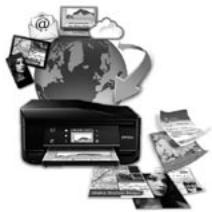
Met behulp van Epson Connect en andere services van het bedrijf kunt u altijd en zo goed als overal in de hele wereld gemakkelijk direct vanaf uw smartphone, tablet of laptop afdrukken. De services verschillen per product. Ga voor meer informatie over de afdrukservice en andere services naar de volgende URL: https://www.epsonconnect.com/ (Epson Connect-portaalsite) http://www.epsonconnect.eu (alleen Europa)
U kunt de Epson Connect-handleiding bekijken door te dubbelklikken op het snelkoppelingspictogram op het bureaublad.
Veiligheidsvoorschriften
Lees en volg deze instructies voor een veilig gebruik van dit apparaat. Bewaar deze handleiding voor toekomstig gebruik. Neem ook alle waarschuwingen en voorschriften die op het apparaat staan in acht.
Veiligheidsvoorschriften
Gebruik alleen het netsnoer dat met het product is meegeleverd en gebruik het snoer niet voor andere apparatuur. Gebruik van andere snoeren met dit apparaat of gebruik van het meegeleverde netsnoer met andere apparatuur kan leiden tot brand of elektrische schokken. Zorg ervoor dat het netsnoer voldoet aan de relevante plaatselijke veiligheidsnormen. Haal het netsnoer, de stekker, de printer, de scanner of de accessoires nooit uit elkaar en probeer deze onderdelen nooit te wijzigen of te repareren, tenzij dit uitdrukkelijk staat beschreven in de handleiding van het apparaat. Trek in de volgende gevallen de stekker uit het stopcontact en doe een beroep op een onderhoudstechnicus: Als het netsnoer of de stekker beschadigd is, als er vloeistof in het apparaat is gekomen, als het apparaat is gevallen of als de behuizing beschadigd is, als het apparaat niet normaal werkt of als er een duidelijke wijziging in de prestaties optreedt. Wijzig geen instellingen als hiervoor in de gebruiksaanwijzing geen instructies worden gegeven. Zet het apparaat in de buurt van een wandstopcontact waar u de stekker gemakkelijk uit het stopcontact kunt halen. Plaats of bewaar het apparaat niet buiten en zorg ervoor dat het apparaat niet wordt blootgesteld aan vuil, stof, water of hittebronnen. Vermijd plaatsen die onderhevig zijn aan schokken, trillingen, hoge temperaturen of luchtvochtigheid. Zorg ervoor dat u geen vloeistoffen op het apparaat morst en pak het apparaat niet met natte handen vast. Houd dit product ten minste 22 cm verwijderd van pacemakers. De radiogolven die door dit product worden uitgezonden kunnen een negatieve invloed hebben op de werking van pacemakers. Neem contact op met uw leverancier als het display beschadigd is. Als u vloeistof uit het display op uw handen krijgt, was ze dan grondig met water en zeep. Als u vloeistof uit het display in uw ogen krijgt, moet u uw ogen onmiddellijk uitspoelen met water. Raadpleeg onmiddellijk een arts als u ondanks grondig spoelen problemen krijgt met uw ogen of nog steeds ongemak ondervindt.
Gebruik geen telefoon tijdens onweer. Er is enige kans op elektrische schokken door bliksem. Gebruik voor het melden van een gaslek geen telefoon in de directe omgeving van het lek.
Opmerking:
Volg de volgende link voor veiligheidsvoorschriften voor cartridges. → "Cartridges vervangen" op pagina 14
Overzicht configuratieschema
Opmerking:
Hoewel het configuratieschema, het menu, de namen van opties en andere items op het display kunnen verschillen van uw apparaat, werken ze op dezelfde manier.
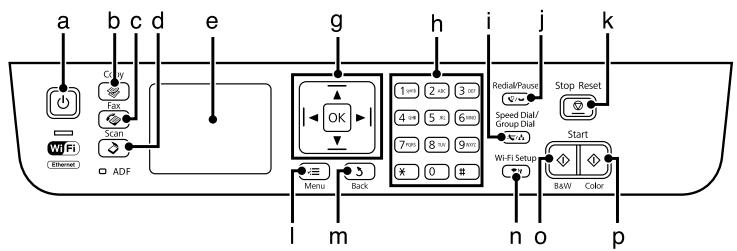
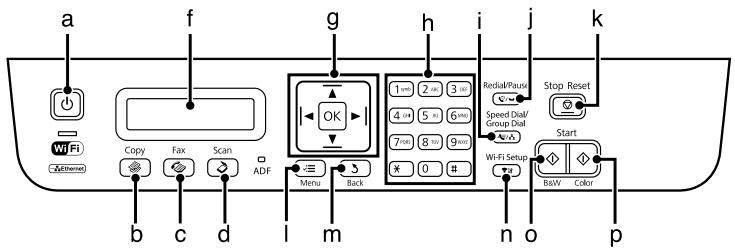
Knoppen en display
| Knuppen | Functie | |
| a | ◇ | Schakelt het apparaat in of uit |
| b | ◇ | Naar kopierermodus gaan. |
| c | ◇ | Naar faxmodus gaan. |
| d | ◇ | Naar scanmodus gaan. |
| e | - | Lcd-schem (2,5 inch kleurendisplay) |
| f | - | Lcd-schem (monochroom display met 2 regels) |
| g | ◇,▲,▼,OK | Druk op ◆,▲,▼,▼ om een menu te selecteren. Druk op OK om de gekozen instelling te bevestigen enaar het volgende scherm te gaan. Wanner u een faxnummer invoert, werkt ◆ als de backspace-toets en kunt u met ◆ een spatie invoeren. |
Overzicht configuratieschema
| Knuppen | Functie | |
| h | 0-9,*,# | Hiermee voert u de datum/tijd of het aantal exemplaren en de faxnummers in. Hiermee voert u alfanumerieke tekens in. Telkens wanner u op deze knop drukt, wisselt uussenhoofdletters,kleine letters en nummers telkens.Druk op een symbol om symbolen als het hekje (#),het plusteken (+) en de apostrof (') in te voeren. |
| i | #/# | Geeft de snelkieslijst/groepskieslijst weeer.Druk nog een keer om van lijst te wisselen. |
| j | #/# | Geeft het LAST gekzoen nummer weer. Wanner u nummers in de faxmodus invoert, kunt u hiermee een pauzesymbol (-) invoeren dat als een korte pauze dient wanner het nummer wordt gezormd. |
| k | # | Zorgt dat de printer stopt met werken of zet de huidige installingen terug.Als ze deknap wordt ingedrukt om kopiëren, scanden of faxen stop te zetten terwijl de ADF in gebruik is, worden all originen in de ADF uitgevoerd. |
| l | #/# | Geeft gedetailleerde installingen voor elke modus weeer. |
| m | # | Annuleren/terugkeren maar het vorige menu. |
| n | #/# | Alleen bij modellen met Wi-Fi.Opent de Wi-Fi Setup-menu's waarmee de draadloze werkking voor het apparaat kunt configuieren.Zie de Netwerkhandleiding voor instructies over het gebruik van de menu's. |
| o | # | Kopiëren/scannen/faxen in zwart-wit starten. |
| p | # | Kopiëren/scannen/faxen in kleur starten. |
| - | (Epson Connect) | Weergegeven op het 2,5 inch kleurendisplay.Geeft als volgt de status aan.Groen:de Epson Connect-services zich onliné.Rood:de Epson Connect-services zich onderbroken.Grijs:de Epson Connect-services zich Niet beschikbaar.→“De Epson Connect-service gebruiken” op pagina 2 |
Lampjes
| Lampjes | Functie |
| ® | Brandt wanner het product aan staat. Knippert wanner het apparaat gegevens ontvangt, afdrukt/kopiert/scant/faxt, wanner een cartridge worden verrangen, inkt worden geladen of wanner de printkop worden gereinigd. |
| Wi-Fi | Blijft branden wanner de printer met een Wi-Fi-networkis verbonden. Knippert wanner het Wi-Fi-network worden ingesteld.* |
| ADF | Brandt wanner originelen in de ADF worden gedetecteerd.* |
- De beschikbaarheid van dit onderdeel verschilt per product.
Papier en afdrukmaterialen gebruiken
Papier selecteren
De printer stelt zichzelf automatisch in op het afdrukmateriaal dat u in de afdrukinstellingen opgeeft. Daarom is het zo belangrijk wat u instelt als papierensoort. Aan de hand van deze instelling weet de printer welk papier u gebruikt. De hoeveelheid inkt wordt daar automatisch aan aangepast. In de volgende tabel staan de instellingen die u kunt opgeven voor uw papier.
| Voor dit papier | Papiersoort op display |
| Gewoon papier | Gewoon papier |
| Epson Bright White Ink Jet Paper (Inkjetpapier helderwit) | |
| Epson Ultra Glossy Photo Paper (Fotopapier ultraglanzend) | Fotopapier |
| Epson Premium Glossy Photo Paper (Fotopapier glanzend Premium) | |
| Epson Premium Semigloss Photo Paper (Fotopapier halflganzend Premium) | |
| Epson Glossy Photo Paper (Fotopapier glanzend) | |
| Epson Photo Paper (Fotopapier) |
Papier laden
Volg de onderstaande instructies om papier in het apparaat te laden:
1 Klap de toevoergeleider naar voren.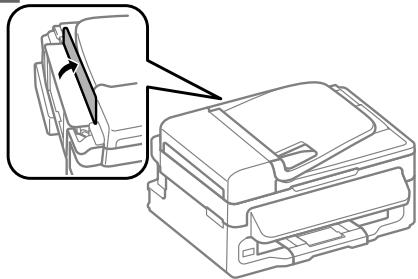
Schuif de papiersteun en de uitvoerlade uit en zet de stop omhoog.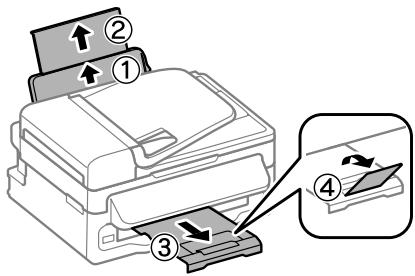
Opmerking:
Zorg ervoor dat aan de voorkant van het product voldoende ruimte is voor het papier dat uit het apparaat komt.
3 Schuif de zijgeleider naar links. 4 Laad het papier met de afdrukzijde naar boven en de rand van het papier tegen de rechterkant van de papierinvoer aan de achterkant.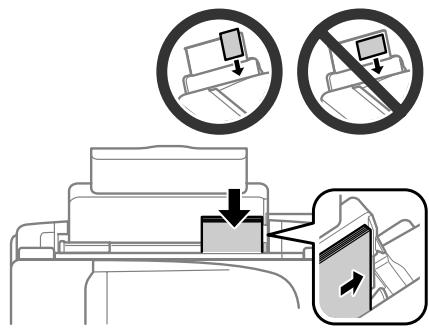
Opmerking:
Waaier het papier los en maak een rechte stapel voordat u het papier in de lade plaatst. De afdrukzijde is meestal witter of glanzender dan de andere zijde. Laad papier met de korte zijde eerst in de papierinvoer aan de rechterkant, ook als u liggende afbeeldingen afdrukt. U kunt de volgende papierformaten met gaatjes gebruiken: A4, A5, A6, Legal, Letter. Laad slechts een vel tegelijk.

Schuif de zijgeleider tegen de linkerkant van het papier, maar niet te strak.
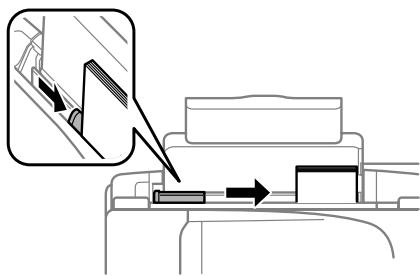
Opmerking:
Let er bij gewoon papier op dat het niet boven de pijl
aan de binnenzijde van de zijgeleider komt.
Zorg er bij speciaal afdrukmateriaal van Epson voor dat het aantal vellen niet meer bedraagt dan het maximum dat voor het betreffende afdrukmateriaal is opgegeven.

Klap de toevoergeleider naar achteren.
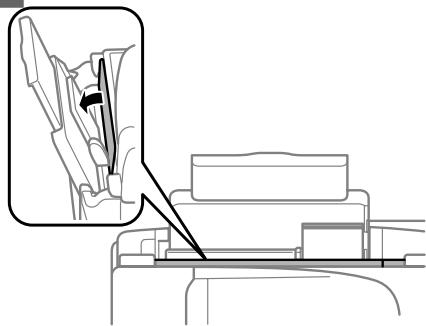
Opmerking:
Zie de PDF Gebruikershandleiding voor instructies over het laden van ander afdrukmateriaal dan papier.
Originele plaatsen
Automatische documentinvoer (ADF)
De beschikbaarheid van dit onderdeel verschilt per product.
U kunt uw originele documenten in de automatische documentinvoer (ADF) plaatsen om meerdere pagina's tegelijk te kopiëren, scannen of faxen. U kunt de volgende originelen in de ADF plaatsen.
| Formaat | A4/Letter/Legal |
| Type | Gewoon papier |
| Gewicht | 64 g/m2tot 95 g/m2 |
| Capaciteit | 30 vellen of maximaal 3 mm (A4, Letter)/10 vellen (Legal) |

Belangrijk:
Vermijd de volgende documenten te gebruiken om te vermijden dat het papier vastloopt. Gebruik hiervoor de glasplaat.
Documenten die worden samengebonden met papierklemmen, nietjes enz. Documenten waar plakband of papier aan kleeft. Foto's, OHP's of papier voor thermische overdracht. Papier dat gescheurd of gekreukt is of waar gaten in zitten.

Zorg ervoor dat er geen originelen op de glasplaat liggen. Het kan zijn dat de ADF geen documenten detecteert als er nog originelen op de glasplaat liggen.
Papier en afdrukmateriaal gebruiken

Tik de originelen op een vlakke ondergrond om de randen mooi gelijk te maken.
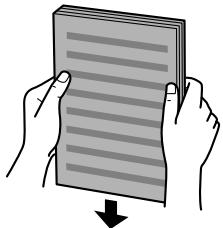

Verschuif de zijgeleider in de automatische documentinvoer.


Plaats de originelen in de automatische documentinvoer met de bedrukte zijde naar boven en de korte zijde eerst.
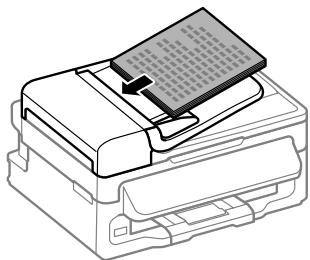

Verschuif de zijgeleider tot deze op gelijke hoogte met de originelen komt.
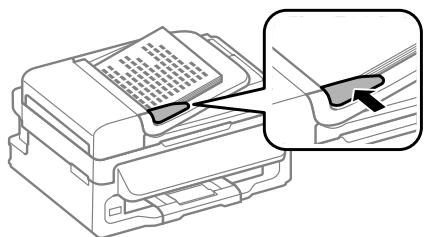

Controleer of het lampje van de ADF op het configuratiescherm brandt.
Opmerking:
Het lampje van de ADF kan uit blijven als er nog originelen op de glasplaat liggen. Als u in dat geval op drukt, worden het origineel op de glasplaat gekopieerd, gescand of gefaxt in plaats van de originelen in de ADF. - Het lampje van de ADF gaat niet branden als het apparaat in de slaapstand staat. Klik op een willekeurige knop, maar niet op , zodat de slaapstand wordt opgeheven. Nadat de slaapstand is opgeheven, kan het even duren voordat het lampje gaat branden. Pas op dat er geen vreemde voorwerpen in het gat in de linkerhoek aan de voorkant van de glasplaat terechtkomen. Dit kan de werking van de ADF schaden. Wanneer u de kopieerfunctie met de automatische documentinvoer (ADF) gebruikt, worden de afdrukinstellingen vastgelegd op Vergroten/verkleinen - Ware grootte, Pap.soort - Gewoon papier en Pap.form. - A4/Legal. Als u een origineel groter dan A4-/Legal-formaat kopieert, wordt de afdruk bijgesneden.
Glasplaat

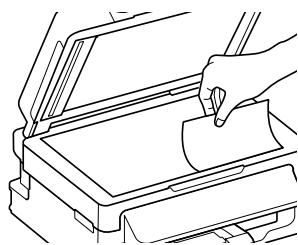
Open het deksel en plaats uw origineel op de glasplaat met de afdrukzijde naar beneden.
Kopiëren

Schuif het origineel in de hoek.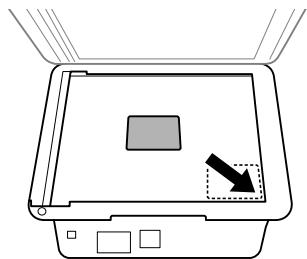
Sluit de klep zachtjes.
Kopiëren
Volg onderstaande instructies voor het kopiëren van documenten.

Laad het papier.
"Papier laden" op pagina 6

Plaats uw origineel in de automatische documentinvoer of op de glasplaat.
→"Originelen plaatsen" op pagina 7

Druk op om naar de kopieermodus te gaan.

Druk op of om het aantal exemplaren in te stellen.
Indien gewenst kan de dichtheid voor modellen met een 2,5 inch kleurendisplay worden gewijzigd.

Open de menu's voor de kopieerinstellingen.
Modellen met 2,5 inch kleurendisplay: Druk op en selecteer Papier- en kopieerinstellingen.
Modellen met monochroom display met 2 regels: Druk op

Selecteer de gewenste kopieerinstellingen, zoals lay-out, papierformaat, papiersoort en papierkwaliteit. Gebruik of om een instelling te selecteren en druk vervolgens op OK. Klik als u klaar bent opnieuw op om terug te keren naar het hoofdscherm van de kopieermodus.

Druk op één van de knoppen om het kopiëren te starten.
Scannen
U kunt documenten scannen en de gescande afbeelding van de printer naar een computer sturen die met de printer is verbonden. Zorg ervoor dat de printersoftware op uw computer is geïnstalleerd en de printer met de computer is verbonden.

Plaats uw origineel in de automatische documentinvoer of op de glasplaat.
→ “Originelen plaatsen” op pagina 7

Druk op om naar de scanmodus te gaan.

Selecteer een item. Gebruik of om een menu te selecteren en klik op OK.

- Als het apparaat is verbonden met een netwerk, kunt u de computer selecteren waar u de gescande afbeelding wilt opslaan. U kunt de computernaam op het configuratiescherm wijzigen met behulp van Epson Event Manager.
Modellen met 2,5 inch kleurendisplay:
Selecteer Scannen naar USB-apparaat om de gescande afbeelding op te slaan op een USB-flashgeheugen dat op de printer is aangesloten. Raadpleeg voor informatie over Scannen naar Cloud de Epson Connect-handleiding die kan worden geopend met behulp van het snelkoppelingspictogram op het bureaublad.

Scannen starten.
Modellen met 2,5 inch kleurendisplay:
Druk op
Modellen met monochroom display met 2 regels: Druk op OK.
Opmerking:
Zie de PDF Gebruikershandleiding voor meer informatie over andere scanfuncties en de menulijst in de scanmodus.
Uw gescande beeld worden opgeslagen.
Faxen
Introductie FAX Utility
FAX Utility is een softwareprogramma waarmee gegevens zoals documenten, tekeningen en tabellen gemaakt in een programma voor tekstverwerking of werkbladen rechtstreeks doorgefaxt kunnen worden, zonder afdrukken. Gebruik de volgende procedure om het hulpprogramma uit te voeren.
Windows
Klik op de startknop (Windows 7 en Vista) of klik op Start (Windows XP), wijs naar All Programs (Alle programma's), selecteer Epson Software en klik op FAX Utility.
Mac OS X
Klik op System Preference (Systeemvoorkeuren), klik op Print & Fax (Afdrukken en faxen) of Print & Scan (Afdrukken en scannen) en selecteer vervolgens FAX (uw printer) onder Printer. Klik vervolgens op; Mac OS X 10.6.x, 10.7.x: Option & Supplies (Opties en toebehoren) - Utility (Hulpprogramma) - Open Printer Utility (Open Printerhulpprogramma) Mac OS X 10.5.x: Open Print Queue (Open afdrukwachtrij) - Utility (Hulpprogramma)
Opmerking:
Zie de online-Help voor meer informatie over FAX Utility.
Verbinden met een telefoonlijn
Over een telefoonkabel
Gebruik een telefoonkabel met de volgende interfacespecificaties.
RJ-11-telefoonlijn RJ-11-telefoonsetaansluiting
Of een telefoonkabel met de printer worden meegeleverd, is afhankelijk van de regio. Gebruik de kabel als deze wordt meegeleverd.
Gebruik de telefoonlijn alleen om te faxen

Verbind een telefoonkabel van een telefoonaansluiting naar de LINE-poort.
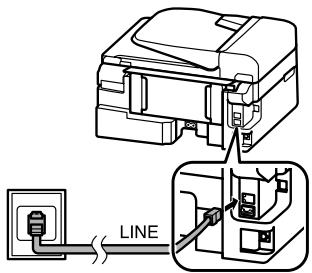

Controleer of Automatisch beantwoorden op Aan staat.
"Faxen ontvangen" op pagina 13

Belangrijk:
Als u geen externe telefoon met het apparaat verbindt, moet u automatisch beantwoorden activeren. Als u dit niet doet, kunt u geen faxen ontvangen.
Lijn delen met telefoontoestel
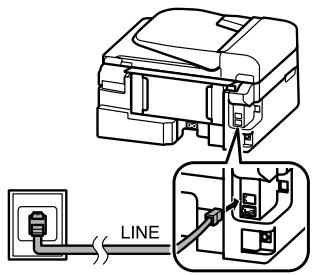
1 Verbind een telefoonkabel van een telefoonaansluiting naar de LINE-poort.
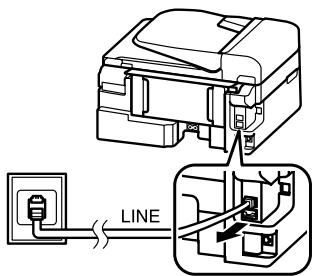
2 Verwijder de plug.
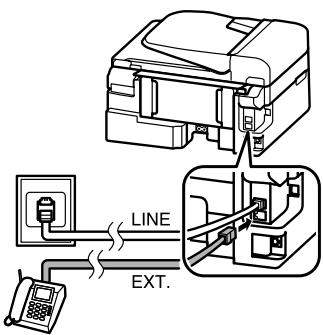
3 Verbind een telefoontoestel of antwoordapparaat met de EXT.-poort.
Opmerking: Zie de PDF Gebruikershandleiding voor andere manieren van aansluiten.
De faxverbinding controleren
U kunt controleren of de printer faxberichten kan verzenden of ontvangen.
1. Laad gewoon papier. → "Laden papier" op pagina 6. Druk op om naar de faxmodus te gaan. 3. Druk op ≡ om de menu's te openen. 4. Selecteer Faxinstellingen > Faxverbinding controleren. Gebruik △ of ▽ om een menu te selecteren en klik op OK. 5. Druk op een van de knoppen om het rapport af te drukken.
Opmerking:
Als er fouten op het rapport staan, probeert u de oplossingen vermeld in het rapport.
Faxfuncties instellen
Snelkiezen instellen
U kunt een snelkieslijst maken waarmee u de nummers van de ontvangers van faxen snel kunt selecteren wanneer u wilt faxen. U kunt tot 60 gecombineerde invoeren voor snelkiezen en groepskiezen registreren.
1. Druk op om naar de faxmodus te gaan. Druk op ≡ om de menu's te openen. 3. Selecteer het menu dat hieronder is weergegeven. Gebruik ◁ of ▽ om een menu te selecteren en klik op OK.
Modellen met 2,5 inch kleurendisplay: Druk op Snelkiezen inst..
Modellen met monochroom display met 2 regels: Selecteer Faxinstellingen > Snelkiezen inst..
Faxen
4. Selecteer om de beschikbare invoernummers voor snelkiezen te zien. 5. Selecteer het nummer voor snelkiezen dat u wilt registreren. Gebruik △ of ▽ om een nummer te selecteren en klik op OK. U kunt tot 60 invoeren registreren. 6. Gebruik de toetsen op het numerieke toetsenbord om een telefoonnummer in te voeren en druk op OK. U kunt tot 64 tekens invoeren.
Opmerking:
Druk op ▶ om een spatie in te voeren. Druk op ◀ om nummers te verwijderen. Druk op #/= om een koppelteken (-) in te voeren. Een koppelteken ("-") zorgt voor een korte pauze tijdens het kiezen. Voeg het alleen aan telefoonnummers toe als een pauze nodig is. Spaties tussen nummers worden tijdens het kiezen genegeerd.
7 Voer een naam in om de snelkiesinvoer te identificeren. U kunt tot 30 tekens invoeren.
Modellen met 2,5 inch kleurendisplay: Selecteer Klaar en druk op OK om de naam te registreren.
Modellen met monochroom display met 2 regels: Druk op OK om de naam te registreren.
Invoeren voor groepskiezen instellen
U kunt invoeren voor snelkiezen toevoegen aan een groep, waardoor u een fax naar verschillende ontvangers tegelijk kunt versturen. U kunt tot 60 gecombineerde invoeren voor snelkiezen en groepskiezen registreren.
1 Druk op om naar de faxmodus te gaan. 2 Druk op ≡ om de menu's te openen.
3 Selecteer het menu dat hieronder is weergegeven. Gebruik ◀ of ▼ om een menu te selecteren en klik op OK.
Modellen met 2,5 inch kleurendisplay: Selecteer Groepskiezen inst..
Modellen met monochroom display met 2 regels: Selecteer Faxinstellingen > Groepsk. inst..
4 Selecteer Maken. U krijgt de beschikbare invoernummers voor groepskiezen te zien. 5 Selecteer het nummer voor groepskiezen dat u wilt registreren. Gebruik ◀ of ▼ om een nummer te selecteren en klik op OK. 6 Voer een naam in om de groepskiesinvoer te identificeren. U kunt tot 30 tekens invoeren.
Modellen met 2,5 inch kleurendisplay: Selecteer Klaar en druk op OK om de naam te registreren.
Modellen met monochroom display met 2 regels: Druk op OK om de naam te registreren.
7 Selecteer een snelkiesinvoer die u in de groepskieslijst wilt registreren. Gebruik ▲ of ▼ om de invoer te selecteren en doe het volgende om het aan de groep toe te voegen. Modellen met 2,5 inch kleurendisplay: Druk op ▶. Druk opnieuw op ▶ als u de selectie wilt annuleren. Modellen met monochroom display met 2 regels: Druk op #. Druk opnieuw op # als u de selectie wilt annuleren. Herhaal stap 7 om nog meer snelkiesinvoeren toe te voegen aan de groepskieslijst. U kunt tot 30 snelkiesinvoeren toevoegen aan een groepskieslijst. 9 Druk op OK om het maken van een groepskieslijst te voltooien.
Faxen verzenden
1 Plaats uw origineel in de automatische documentinvoer of op de glasplaat.
=> "Originelen plaatsen" op pagina 7
2 Druk op om naar de faxmodus te gaan. 3 Gebruik de toetsen op het numerieke toetsenbord om het faxnummer in te voeren. U kunt tot 64 tekens invoeren.
Modellen met monochroom display met 2 regels: Als u de fax naar meer dan één ontvanger wilt sturen, drukt u op OK nadat u een faxnummer hebt ingevoerd en selecteert u Ja om nog een faxnummer in te voeren.
Opmerking:
- Om het laatst gebruikte faxnummer weer te geven, drukt u op . U kunt de faxkwaliteit en contrastinstellingen wijzigen. Klik als u klaar bent opnieuw op om terug te keren naar het hoofdscherm van de faxmodus.
Modellen met 2,5 inch kleurendisplay: Druk op en selecteer Instellingen faxverzending - Kwaliteit of Contrast.
Modellen met monochroom display met 2 regels: Druk op en selecteer Kwaliteit of Contrast.
- Controleer of u de informatie voor de kopregel hebt ingevoerd. Sommige faxapparaten weigeren automatisch inkomende faxberichten die geen informatie in de kopregel hebben. 4 Druk op een van de knoppen om het verzenden te starten.
Opmerking:
Als het faxnummer bezet is of er een probleem is, zal het apparaat na een minuut opnieuw proberen. Druk op om onmiddellijk opnieuw te proberen.
Faxen ontvangen
Volg de instructies om het automatisch ontvangen van faxberichten in te stellen. Zie de PDF Gebruikershandleiding voor instructies over het handmatig ontvangen van faxberichten.
1 Plaats papier in de papierinvoer aan de achterkant. "Papier laden" op pagina 6 2 Druk op om naar de faxmodus te gaan. 3 Druk op om de menu's te openen. 4 Controleer of Automatisch beantwoorden op Aan staat.
Modellen met 2,5 inch kleurendisplay: Faxinstellingen > Instellingen voor ontvangen > Automatisch beantwoorden > Aan
Modellen met monochroom display met 2 regels: Faxinstellingen > Zenden/Ontvangen Installatie > Automatisch beantwoorden > Aan
Opmerking:
- Wanneer een antwoordapparaat rechtstreeks met dit apparaat verbonden is, moet u ervoor zorgen dat u Belsignalen correct instelt met de volgende procedure. Of Belsignalen beschikbaar is, verschilt per land.
5 Druk op 5 en ▼ om Communicatie te selecteren en druk op OK. 6 Druk op Belsignalen en op OK. Druk op ▲ of ▼ om het aantal belsignalen te selecteren en druk vervolgens op OK.

Belangrijk:
Selecteer meer belsignalen dan het antwoordapparaat nodig heeft om op te nemen. Als dit is ingesteld om op te nemen na het vierde belsignaal, moet u het apparaat instellen om op te nemen na het vijfde belsignaal of later. Anders kan het antwoordapparaat geen telefoonoproepen ontvangen.
Opmerking:
Wanneer u een oproep ontvangt en de andere partij een fax is, ontvangt het apparaat de fax automatisch, zelfs als het antwoordapparaat de oproep opneemt. Als u de telefoon opneemt, moet u wachten tot op het display een melding wordt weergegeven dat verbinding is gemaakt voor u ophangt. Als de andere partij een beller is, kan de telefoon zoals gewoonlijk worden gebruikt of kan een bericht worden achtergelaten op het antwoordapparaat.
Rapporten afdrukken
Volg de onderstaande instructies om een faxrapport af te drukken.
1 Plaats papier in de papierinvoer aan de achterkant. "Papier laden" op pagina 6. Druk op om naar de faxmodus te gaan. 3 Druk op ≡ om de menu's te openen. 4 Selecteer het menu dat hieronder is weergegeven. Gebruik ▲ of ▼ om een menu te selecteren en klik op OK.
Modellen met 2,5 inch kleurendisplay: Selecteer Faxrapport.
Modellen met monochroom display met 2 regels: Selecteer Faxinstellingen > Rapp. afdr..
5
Selecteer het item dat u wilt afdrukken.
Opmerking:
Alleen het Faxlog kan op het scherm worden bekeken.

Druk op één van de knoppen om het geselecteerde rapport af te drukken.
Opmerking:
Zie de PDF Gebruikershandleiding voor meer informatie over andere faxfuncties en de menulijst in de faxmodus.
Cartridges vervangen
Veiligheidsvoorschriften
Houd cartridges buiten het bereik van kinderen. Wees voorzichtig met gebruikte cartridges. Er kan inkt rond de inktoevoer kleven.
Als u inkt op uw huid krijgt, wast u de plek grondig met water en zeep.
Als u inkt in uw ogen krijgt, moet u uw ogen onmiddellijk uitspoelen met water. Raadpleeg onmiddellijk een arts als u ondanks grondig spoelen problemen krijgt met uw ogen of nog steeds ongemak ondervindt.
Als er inkt in uw mond terechtkomt, spuugt u deze onmiddellijk uit en raadpleegt u direct een arts.
Voorzorgsmaatregelen
Epson raadt het gebruik van originele Epson-cartridges aan. De kwaliteit of betrouwbaarheid van niet-originele inkt kan niet door Epson worden gegarandeerd. Het gebruik van niet-originele cartridges kan leiden tot schade die niet onder de garantie van Epson valt. Bovendien kan het gebruik van dergelijke producten er in bepaalde omstandigheden toe leiden dat de printer niet correct functioneert. Mogelijk worden bij niet-originele inkt geen informatie over het inktpeil weergegeven. Voor het vervangen kunt u niet de cartridge gebruiken die met de printer werd meegeleverd. Voor een optimale prestatie van de printkop wordt er niet alleen tijdens het afdrukken inkt uit alle cartridges gebruikt, maar ook tijdens onderhoudsactiviteiten, zoals vervanging van cartridges en reiniging van de printkop.
Cartridges vervangen
Als u een cartridge tijdelijk wilt verwijderen, moet u er wel voor zorgen dat de inktoevoer wordt beschermd tegen stof en vuil. Bewaar de cartridge in dezelfde omgeving als de printer. Bewaar cartridges met het label met de inkkleur naar boven. Bewaar cartridges nooit ondersteboven. - Om zuinig om te gaan met de inkt mag u de cartridge alleen verwijderen wanneer u deze wilt vervangen. Cartridges die al bijna leeg zijn, kunnen na een herinstallatie niet meer worden gebruikt. - Open de verpakking van de cartridge pas op het moment waarop u de cartridge wilt installeren. De cartridge is vacuümverpakt om de betrouwbaarheid te waarborgen. Als u een cartridge langere tijd buiten de verpakking bewaart en dan pas gebruikt, is normaal afdrukken misschien niet mogelijk. - Installeer alle cartridges, anders kunt u niet afdrukken.
Een cartridge vervangen
1 Als u wordt gevraagd een cartridge te vervangen, opent u de scanner en klikt u op OK. De cartridgehouder wordt verplaatst naar de positie waarin de cartridge kan worden vervangen. Volg onderstaande instructies als u een cartridge vervangt voordat deze leeg is. Druk op ≡ en selecteer Onderhoud > Cartridge vervangen.
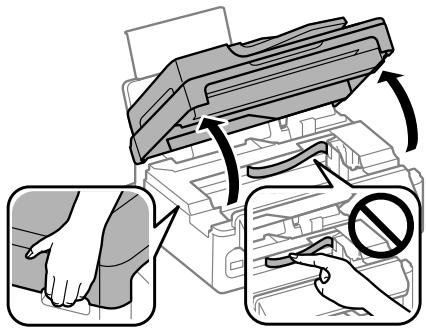
Belangrijk:
Til de scanner niet op wanneer het deksel open is.

Verplaats de cartridgehouder niet met de hand. Hierdoor kan het apparaat worden beschadigd.
2 Knijp en verwijder de cartridge.
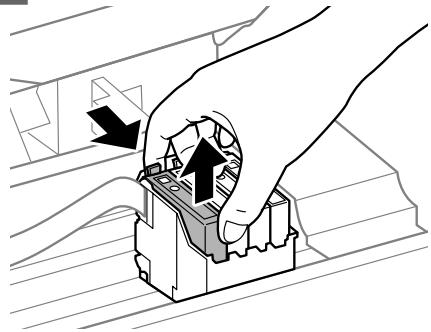
Opmerking:
Bij verwijderde cartridges kan er inkt in de inktoevoer zitten. Wees dus voorzichtig dat er geen inkt in de omgeving van de cartridge wordt gemorst wanneer de cartridges worden verwijderd.
Cartridges vervangen

Schud alle cartridges voorzichtig vier of vijf keer en haal ze vervolgens uit de verpakking.


Belangrijk:
Pas op dat u de haakjes aan de zijkant van de cartridge niet afbreekt als u deze uit de verpakking haalt. Raak de groene chip of het kleine venster aan de zijkant van de cartridge niet aan. Dit kan de normale werking schaden.
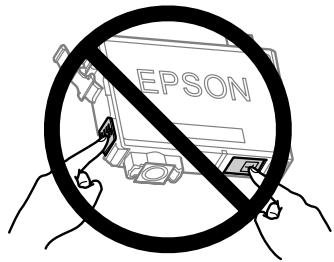

Verwijder alleen de gele tape.
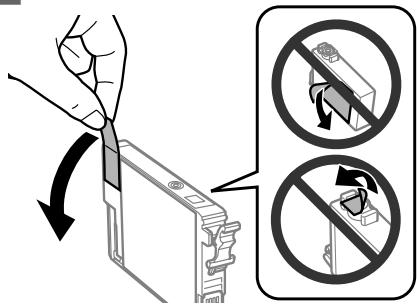

Belangrijk:
Voordat u de cartridge installeert, moet u de gele tape verwijderen, anders kan de afdrukkwaliteit minder zijn of kunt u mogelijk niet afdrukken. Als u een cartridge hebt geïnstalleerd zonder de gele tape te verwijderen, haalt u de cartridge uit de printer, verwijdert u de gele tape en installeert u de cartridge opnieuw. Verwijder het transparante zegel aan de onderkant van de cartridge niet, omdat de cartridge dan mogelijk onbruikbaar wordt. De beschermstrook op de cartridge mag niet worden verwijderd of gescheurd, omdat de cartridge anders gaat lekken.

Plaats de cartridge en druk erop tot u een klik hoort. Controleer of de bovenkant van alle cartridges gelijk loopt.
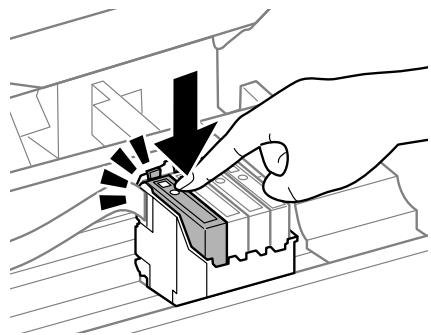

Sluit de scanner langzaam en druk op OK. Het laden van inkt wordt gestart.
Opmerking:
Het lampje blijft knipperen wanneer de inkt wordt geladen. Schakel het apparaat nooit uit terwijl de inkt wordt geladen. Als de inkt niet volledig is geladen, is het mogelijk dat u niet kunt afdrukken. Als u tijdens het kopiëren een cartridge moest vervangen, annuleer dan de afdruktaak en plaats de originelen opnieuw om er zeker van te zijn dat de kwaliteit na het laden van inkt in orde is.
Het vervangen van de cartridge is voltooid. Het apparaat keert terug naar de vorige status.
Eenvoudige probleemoplossing
Foutmeldingen
In dit gedeelte wordt de betekenis van de meldingen weergegeven op het display beschreven.
Modellen met 2,5 inch kleurendisplay
| Foutmeldingen | Oplossingen |
| Papier is vastgelopen | “Vastgelopen papier” op pagina 19 |
| Printerfout. Schakel het apparaat UIT en verwolgens waar in. Zie de documentationatie voor meer informatie. | Zet het apparaat UIT en daarna waar aan. Zorg ervoor dat er geen papiermeer in het apparaat zit. Neem contact op met Espon Support als de fouitmelding nog steeds worden weergegeven. |
| Communicatiebout. Controller of de computer is aange-sloten en probeer het opnieuw. | Zorg ervoor dat de computer correct is aangesloten. Als de fouitmelding nog steeds worden weergegeven, moet u ervoor zorgen dat de scansoftware geinstalleerd is op uw computer en dat de software-instellenen correct+zijn. |
| Een inktkussentje van de printer is bijna aan het-ieinde vanijken levensduur. Neem contact op met Epson Support. | Druk op de knop ◎ om het afdrukken te hervatten. De melding wordt weergegeven, totdat het inktkussentje is verwangen. Neem contact op met de klantenservice van Epson om inktkussentjes voor het-ieinde van de levensduur te verwangen. Wanner de ink-tkussentjes verzadigd+zijn, doet de printer het nicht meer en hebtu Epson nodig om opnieuw te kunnen afdrukken. |
| Een inktkussentje van de printer is op het-ieinde vanijken levensduur. Neem contact op met Epson Support. | Neem contact op met de klantenservice van Epson om inktkussentjes te verwangen. |
| USB-apparaat Niet herkend. | ControllerDat het USB-apparaat correct is geplaatst. |
| Het apparaat wordt Niet herkend. Zorg ervoor dat het aangesloten apparaat een opslagapparaat is. | ControllerDat het opslagapparaat correct is geplaatst. |
| Geen kiestoon gedetecteerd. Controller de faxverbing. | Zorg ervoor dat de telefoonkabel correct verbonden is en dat de telefoonlijn werkct. →“Verbinden met een telefoonlijn” op pagina 10 Als u het apparaat verbonden hebts met een PBX (Private Branch Exchange) telefoonlijn of een Terminal Adapter, moet u Kiesstoondetectie uitschaken. →Druk op ◎ en verwolgens op ≧. Selecteer verwolgens Faxinstellungen> Communicatie> Kiestoondetectie. |
| Combinatie van IP-adres en subnetmasker is ongeldig. Ziedocumentationie. | Zie de online Netwerkhandleiding. |
| Recovery Mode | De update van de firmware is mislukt. U要去 de firmware op-nieuw proberen te updaten. Houd een USB-kabel maar en breng een bezoek aan uw lokale website van Epson voor verdere in-structies. |
Eenvoudige probleemoplossing
Modellen met monochroom display met 2 regels
| Foutmeldingen | Oplossingen |
| Papier is vastgelopen Klik op OK. Als de bout Niet verdwijnt,要去 u het papier met de hand verwijderen. | Verwijder het vastgelopen papier. →“Vastgelopen papier” op pagina 19 |
| Papier vastgelopen in de ADF. Verwijder het vastgelopen papier. | |
| Communicatiebout. Controller of de computer is aange-sloten en probeer het opnieuw. | Zorg ervoor dat de computer correct is aangesloten. Als de bout-melding nog steeds worden weergegeven,要去 u ervoor zorgen dat de scansoftware geinstalleerd is op uw computer en dat de software-instellenen correct+zijn. |
| Printerfout. Papier is vastgelopen. Open de scannereenheid en ver- wijder het papier. Zeervolgens de printer uit. Zie docu- mentatie. | Zet het apparaat uit en daarna waar aan. Zorg ervoor dat er geen papier meer in het apparaat zit. Neem contact op met Espon Sup- port als de boutmelding nog steeds worden weergegeven. |
| ADF-storing. Verwijder voorwerpen en documenten uit de ADF. Scha- kel uit. Raadpleeg de documentation. | |
| Printerfout. Zie documentation. | |
| Scannerfout Zie documentation. | Zet het apparaat uit en daarna waar aan. Neem contact op met Espon Support als de boutmelding nog steeds worden weergege- ven. |
| Faxfout. Zie documentation. | |
| Een inktkussentje van de printer is bijna aan het einde van zichin levensduur. Neem contact op met Epson Support. | Druk op de knop OK om het afrukken te hervatten. De melding wordt weergegeven, totdat het inktkussentje is verrangen. Neem contact op met de klantenservice van Epson om inktkus- sentjes voor het einde van de levensduur te verragen. Wanner de inktkussentjes verzadigd zijn, doet de printer het nicht meer en hebt u Epson nodig om opnieuw te kunnen afrukken. |
| Een inktkussentje van de printer is op het einde van zichin levensduur. Neem contact op met Epson Support. | Neem contact op met de klantenservice van Epson om het ink- kussentje te verragen. |
| Geen kiestoon. Faxtaak Niet voltooid. | Zorg ervoor dat de telefoonkabel correct verbonden is en dat de telefoonlijn werkt. →“Verbinden met een telefoonlijn” op pagina 10 Als u het apparaat verbonden hebt met een PBX (Private Branch Exchange) telefoonlijn of een Terminal Adapter,要去 u Kies- toondetectie uitschaken. →Druk op ◎ enverbolen op ◎. Selecteerverbolen Gasin- stellingen> Communicatie> Kiestoondetectie. |
| Recovery Mode | De update van de firmware is mislukt. U要去 de firmware op- nieuw proberen te updaterat. Houd een USB-kabel maar en breng een bezoek aan uw lokale website van Epson voor verdere in- structies. |
Vastgelopen papier

Let op:
Kom nooit aan de knoppen op het configuratiescherm wanneer u met uw hand in de printer zit.
Opmerking:
Annuleer de afdruktaak als u hierom gevraagd wordt via een melding op het display of de printerdriver. Klik op de in het display weergegeven knop nadat u het vastgelopen papier heeft verwijderd.
Vastgelopen papier uit de printer verwijderen
1
Open de scanner.
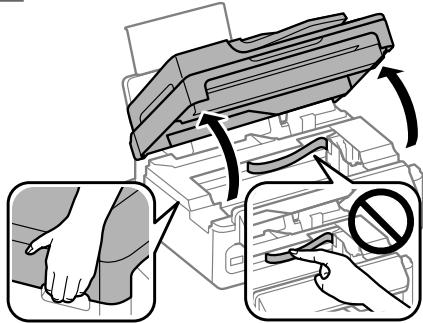

Belangrijk:
Til de scanner niet op wanneer het deksel open is.
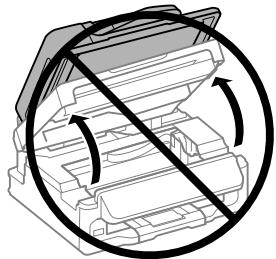

Verwijder al het papier en alle eventuele losse stukken.
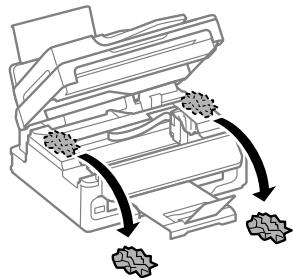

Sluit de scanner langzaam.
Vastgelopen papier verwijderen uit de automatische documentinvoer (ADF)
Opmerking:
De beschikbaarheid van deze functie verschilt per product.

Verwijder de stapel papier uit de papierlade van de ADF.

Open het deksel van de ADF.
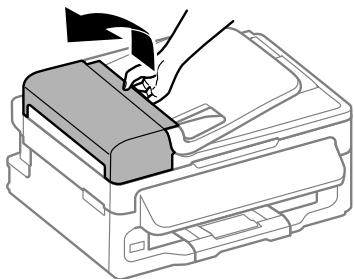

Belangrijk:
Open in ieder geval het deksel van de ADF voordat u vastgelopen papier verwijdert. Als u dat niet doet, kan de printer beschadigd raken.
Eenvoudige probleemoplossing
3 Verwijder voorzichtig het vastgelopen papier.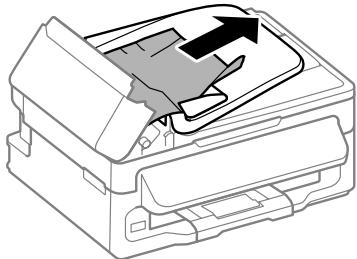
4 Open de ADF. 5 Verwijder al het papier en alle eventuele losse stukken.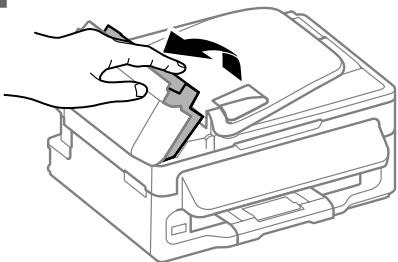
6 Sluit de ADF.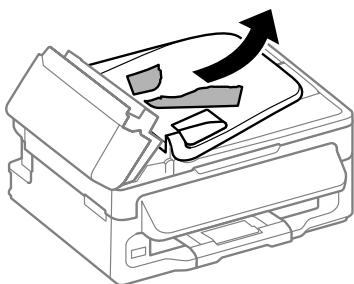
7 Til de papierlade van de ADF omhoog.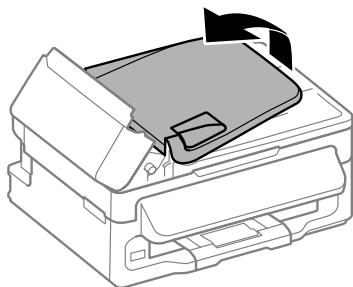
8 Verwijder voorzichtig het vastgelopen papier. 9 Zet de papierlade van de ADF terug en sluit het deksel van de ADF.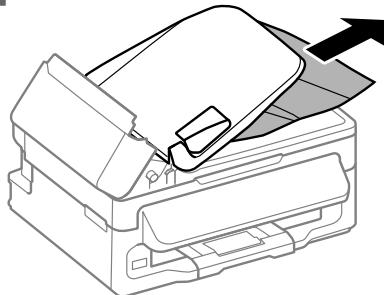
Hulp voor de afdrukkwaliteit
Probeer de volgende oplossingen als u op uw afdrukken of kopieën strepen (lichte lijnen), ontbrekende kleuren of andere kwaliteitsproblemen ziet.
- Controleer of u het papier en het origineel correct hebt geplaatst.
"Laden papier" op pagina 6 → "Origineel plaatsen" op pagina 7
- Controleer de instellingen voor het papierformaat en de papiersoort.
⇒ "Papier selecteren" op pagina 6
Het kan zijn dat de printkop verstopt zit. Voer eerst een controle van de spuitkanaaltjes uit en reinig vervolgens de printkop.
Druk op: en selecteer Onderhoud > Spuitkopcontrole.
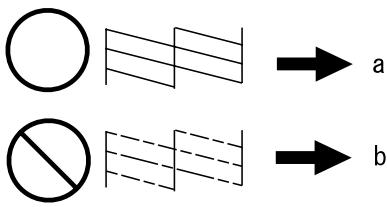
(a) OK (b) Reiniging van printkop nodig
Help voor faxen
Zorg ervoor dat de telefoonkabel correct verbonden is en controleer dat de telefoonlijn werkt. U kunt de status van de telefoonlijn controleren via de functie Faxverbinding controleren. → "Verbinden met een telefoonlijn" op pagina 10. Als het faxbericht niet is verzonden, zorg er dan voor dat het faxapparaat van de ontvanger aan staat en goed werkt. Als dit apparaat niet is verbonden met een telefoon en u faxen automatisch wilt ontvangen, moet u automatisch beantwoorden activeren. → "Faxen ontvangen" op pagina 13.
Opmerking:
Zie de online Gebruikershandleiding voor meer oplossingen voor faxproblemen.
Hulp vragen
Technische ondersteuning (website)
Deze website van Epson biedt u technische ondersteuning bij problemen die u niet kunt oplossen met de informatie in de productdocumentatie. Als u beschikt over een webbrowser en een aansluiting hebt op het internet, kunt u de website bezoeken op:
http://support.epson.net/ http://www.epson.eu/Support (Europa)
Ga voor de nieuwste drivers, vragen en antwoorden, handleidingen en ander materiaal om te downloaden naar:
http://www.epson.com http://www.epson.eu/Support (Europa)
Selecteer hier het onderdeel "ondersteuning" van uw lokale Epson-website.


- VEILIGHEIDSVOORSCHRIFTEN
- OVERZICHT CONFIGURATIESCHEMA
- PAPIER EN AFDRUKMATERIALEN GEBRUIKEN
- KOPIËREN
- SCANNEN
- FAXEN
- CARTRIDGES VERVANGEN
- EENVOUDIGE PROBLEEMOPLOSSING
- HULPVRAGEN
- INLEIDING
- INFORMATIE VINDEN
- VOORZORGSMAATREGELEN, BELANGRIJKE INFORMATIE EN OPMERKINGEN
- DE EPSON CONNECT-SERVICE GEBRUIKEN
- OPMERKING
- KNOPPEN EN DISPLAY
- LAMPJES
- PAPIER SELECTEREN
- PAPIER LADEN
- ORIGINELE PLAATSEN
- AUTOMATISCHE DOCUMENTINVOER (ADF)
- BELANGRIJK
- PAPIER EN AFDRUKMATERIAAL GEBRUIKEN
- GLASPLAAT
- MODELLEN MET 2,5 INCH KLEURENDISPLAY
- INTRODUCTIE FAX UTILITY
- WINDOWS
- MAC OS X
- VERBINDEN MET EEN TELEFOONLIJN
- OVER EEN TELEFOONKABEL
- GEBRUIK DE TELEFOONLIJN ALLEEN OM TE FAXEN
- LIJN DELEN MET TELEFOONTOESTEL
- DE FAXVERBINDING CONTROLEREN
- FAXFUNCTIES INSTELLEN
- SNELKIEZEN INSTELLEN
- INVOEREN VOOR GROEPSKIEZEN INSTELLEN
- FAXEN VERZENDEN
- FAXEN ONTVANGEN
- RAPPORTEN AFDRUKKEN
- VOORZORGSMAATREGELEN
- EEN CARTRIDGE VERVANGEN
- KNIJP EN VERWIJDER DE CARTRIDGE
- FOUTMELDINGEN
- VASTGELOPEN PAPIER
- LET OP
- VASTGELOPEN PAPIER UIT DE PRINTER VERWIJDEREN
- VASTGELOPEN PAPIER VERWIJDEREN UIT DE AUTOMATISCHE DOCUMENTINVOER (ADF)
- HULP VOOR DE AFDRUKKWALITEIT
- HELP VOOR FAXEN
- HULP VRAGEN
- TECHNISCHE ONDERSTEUNING (WEBSITE)
Merk : EPSON
Model : WORKFORCE WF-2540WF
Categorie : Multifunctionele printer