
WORKFORCE WF-2540WF - Stampante multifunzione EPSON - Manuale utente e istruzioni gratuiti
Trova gratuitamente il manuale del dispositivo WORKFORCE WF-2540WF EPSON in formato PDF.



| Tipo di prodotto | Stampante multifunzione |
| Marca | EPSON |
| Modello | WORKFORCE WF-2540WF |
| Funzioni principali | Stampa, scansione, copia, fax |
| Tecnologia di stampa | Getto d'inchiostro |
| Schermo | LCD a colori da 2,5 pollici |
| Connettività | Wi-Fi, USB |
| Capacità del vassoio carta standard | Fino a 100 fogli (stima) |
| Capacità del caricatore automatico di documenti (ADF) | 30 fogli (A4) o massimo 3 mm |
| Tipi di carta supportati | Carta comune, Carta fotografica Epson (lucida, premium, ultra lucida, semilucida), Carta bianca brillante per getto d'inchiostro |
| Cartucce d'inchiostro | 4 cartucce individuali (Nero, Ciano, Magenta, Giallo) modelli 16/16XL |
| Composizione rapida (fax) | Fino a 60 voci (combinate con composizione di gruppo) |
| Composizione di gruppo (fax) | Fino a 30 voci per gruppo, 60 voci combinate |
| Risposta automatica ai fax | Sì, configurabile (numero di squilli) |
| Sicurezza | Istruzioni di sicurezza: evitare scosse elettriche, utilizzare il cavo di alimentazione fornito, non smontare, tenere lontano da pacemaker |
| Manutenzione | Pulizia della testina di stampa, verifica degli ugelli, sostituzione delle cartucce d'inchiostro |
| Software incluso | Epson Event Manager, FAX Utility, Epson Connect (stampa mobile) |
| Risoluzione dei problemi | Messaggi di errore con soluzioni, rimozione degli inceppamenti carta (ADF e interno) |
| Garanzia | Contattare l'assistenza Epson per le riparazioni (non coperta se inchiostro non originale) |
Domande frequenti - WORKFORCE WF-2540WF EPSON
Domande degli utenti su WORKFORCE WF-2540WF EPSON
0 domanda su questo apparecchio. Rispondi a quelle che conosci o fai la tua.
Fai una nuova domanda su questo apparecchio
Scarica le istruzioni per il tuo Stampante multifunzione in formato PDF gratuitamente! Trova il tuo manuale WORKFORCE WF-2540WF - EPSON e riprendi in mano il tuo dispositivo elettronico. In questa pagina sono pubblicati tutti i documenti necessari per l'utilizzo del tuo dispositivo. WORKFORCE WF-2540WF del marchio EPSON.
MANUALE UTENTE WORKFORCE WF-2540WF EPSON
Per informazioni sui rendimenti delle cartucce di inchiostro Epson, visitare il sito web sopra riportato.
Dove reperire le informazioni. 2
Convenzioni usate nel manuale. 2
Uso del servizio Epson Connect. 2
Avvertenze per la sicurezza. 2
Panorama sul pannello di controllo 4
Tasti e schermo LCD. 4
Spie luminose. 5
Gestione di carta e supporti. 6
Selezione della carta. 6
Caricamento carta. 6
Posizionamento degli originali. 7
Alimentatore automatico di documenti (ADF) 7
Vetro dello scanner. 8
Copia. 9
Scansione. 9
Fax. 10
Presentazione di FAX Utility. 10
Collegamento a una linea telefonica. 10
Cavo telefonico. 10
Uso di una linea telefonica solo per fax. 10
Condivisione della linea con un telefono. 11
Verifica della connessione fax. 11
Configurazione delle funzioni fax. 11
Impostazione dei numeri rapidi. 11
Impostazione dei numeri di gruppo. 12
Invio di fax. 13
Ricezione di fax. 13
Stampa dei rapporti. 14
Sostituzione delle cartucce d'inchiostro. 14
Avvertenze per la sicurezza. 14
Precauzioni. 14
Sostituzione di una cartuccia d'inchiostro. 15
Risoluzione di base. 18
Messaggi di errore. 18
Inceppamento carta. 20 Rimozione della carta inceppata dal prodotto 20
Rimozione della carta inceppata dall'alimentatore automatico di documenti (ADF). 20
Informazioni sulla qualità di stampa. 21
Guida per fax. 22
Informazioni di assistenza. 22
Sito Web del Supporto Tecnico. 22
Introduzione
Dove reperire le informazioni
Le ultime versioni dei seguenti manuali sono disponibili sul sito Web di supporto Epson. http://www.epson.eu/Support (Europa) http://support.epson.net/ (fuori dall'Europa)
Inizia qui (manuale cartaceo):
Fornisce informazioni sull'installazione del prodotto e del software.
Guida di base (manuale cartaceo):
Contiene informazioni di base utili quando si utilizza il prodotto con il computer. Questo manuale può essere incluso oppure no a seconda del modello e dell'area geografica.
Guida utente (PDF):
Contiene istruzioni dettagliate su funzionamento, sicurezza e risoluzione dei problemi. Consultare questa guida quando si utilizza il prodotto con un computer.
Per aprire il manuale in formato PDF, è necessario disporre di Adobe Acrobat Reader 5.0 o versione successiva oppure di Adobe Reader.
Guida di rete (HTML):
Fornisce agli amministratori di rete informazioni sul driver della stampante e sulle impostazioni di rete.
Convenzioni usate nel manuale
Le convenzioni usate in questo manuale sono indicate di seguito e corrispondono al significato che segue.
Attenzione
Osservare attentamente per evitare danni personali.
Importante
Osservare attentamente per evitare danni alle apparecchiature.
Nota
Contiene suggerimenti utili e limitazioni relativamente al funzionamento del prodotto.
Uso del servizio Epson Connect
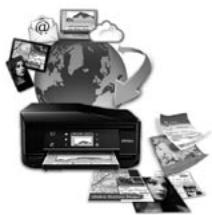
Utilizzando i servizi Epson Connect e di altre società, è possibile stampare direttamente da smartphone, PC, tablet o portatile, in qualunque momento e ovunque ci si trovi. I servizi disponibili variano in base al prodotto. Per ulteriori informazioni sulla stampa e altri servizi, visitare il seguente URL: https://www.epsonconnect.com/ (portale Epson Connect) http://www.epsonconnect.eu (solo Europa)
È possibile visualizzare la guida Epson Connect facendo doppio clic sull'icona di collegamento sul desktop.
Avvertenze per la sicurezza
Leggere e seguire queste istruzioni per garantire un uso sicuro del prodotto. Conservare questa guida per consultarla in futuro. Assicurarsi inoltre di seguire tutte le avvertenze e le istruzioni applicate sul prodotto.
Avvertenze per la sicurezza
Utilizzare esclusivamente il cavo di alimentazione fornito con il prodotto e non usarlo con altre apparecchiature. L'uso di questo prodotto con altri cavi di alimentazione o l'uso del cavo di alimentazione fornito con altre apparecchiature può provocare rischi di incendio o scossa elettrica. Assicurarsi che il cavo di alimentazione CA sia conforme alle normative locali in materia di sicurezza. Non smontare, modificare o tentare di riparare il cavo di alimentazione, la spina, l'unità stampante, l'unità scanner o gli accessori opzionali, se non come specificamente descritto nelle guide del prodotto. Scollegare il prodotto e rivolgersi al servizio di assistenza se si verifica una delle seguenti condizioni: il cavo o la spina di alimentazione sono danneggiati; è entrato del liquido nel prodotto; il prodotto è caduto o si è danneggiato l'involucro; il prodotto non funziona normalmente o si verifica un evidente cambiamento di prestazioni. Non regolare alcun dispositivo di controllo non trattato nelle istruzioni per l'uso. Collocare il prodotto in prossimità di una presa elettrica alla quale sia possibile scollegare facilmente il cavo di alimentazione. Non posizionare o conservare il prodotto all'esterno, accanto a fonti di calore, acqua, sporco o polvere eccessiva o in luoghi soggetti a urti, vibrazioni, temperature o umidità elevate. - Prestare attenzione a non versare liquidi sul prodotto e a non utilizzarlo con le mani bagnate. - Tenere il prodotto ad almeno 22 cm dai pacemaker cardiaci. Le onde radio emesse dal prodotto possono compromettere il funzionamento dei pacemaker cardiaci. Se il display LCD è danneggiato, contattare il rivenditore. Se la soluzione a cristalli liquidi dovesse venire a contatto con le mani, lavarle accuratamente con acqua e sapone. Se la soluzione a cristalli liquidi dovesse venire a contatto con gli occhi, sciacquarli immediatamente con acqua. Se dopo aver sciacquato abbondantemente gli occhi permane uno stato di malessere o problemi alla vista, rivolgersi immediatamente a un medico.
Evitare di usare il telefono durante un temporale. Potrebbe verificarsi il rischio di scossa elettrica dovuta alla caduta di un fulmine. Non utilizzare il telefono per segnalare una perdita di gas nelle vicinanze della perdita stessa.
Nota: Il seguente riferimento fornisce istruzioni di sicurezza relativamente all'uso delle cartucce di inchiostro. "Sostituzione delle cartucce d'inchiostro" a pagina 14
Panoramica sul pannello di controllo
Nota:
Sebbene l'aspetto del pannello di controllo, i menu, i nomi delle opzioni e altre voci del display LCD possano essere leggermente diversi da quelli del prodotto attuale, il metodo di funzionamento è identico.
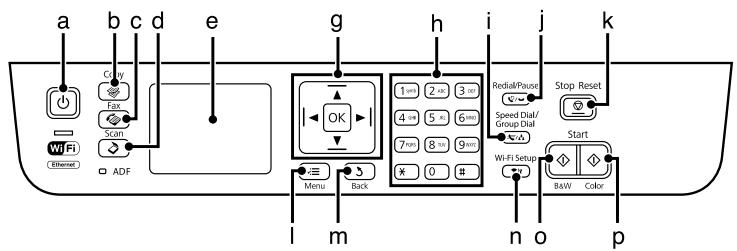

Tasti e schermo LCD
| Tasti | Funzione | |
| a | Accende e spegne il prodotto | |
| b | Accede alla modalità di copia. | |
| c | Accede alla modalità fax. | |
| d | Accede alla modalità di scansione. | |
| e | - | Schemo LCD (display a colori da 2,5 pollici) |
| f | - | Schemo LCD (display monocromatico a 2 righe) |
| g | Premere ↓,▲,▼, ↑ per selezionare i menu. Premere OK per confermare l'impostazione selezionata e passare alla schermata successiva. Quando si digita un numero fax, ◆funge da tasto backspace e ◆inserisce uno spazio. |
Panoramica sul pannello di controllo
| Tasti | Funzione | |
| h | 0-9,*,# | Specifica la data/ora, il numero di copie e i numeri di fax. A agli pressione, immette i caratteri alfanumerici e alterna tra lettere maiuscole, minuscole e numeri. Premere il simbolo 1 per accedere ai symboli, quali cancellhetto (#), più (+) e apostrofo ('). |
| i | / | Visualizza l'elenco dei numeri rapidi/numeri di gruppo. Premere nuovamente perambiare l'elenco. |
| j | / | Visualizza l'ultimo numero composto. Quando si immettono numeri in modalità fax, inserisce un symbolo di pausa (-), che funge da pausa breve durante la composizione. |
| k | / | Interrompe l'operazione in corso o initializingia le impostazioni correnti. Se si premequestoizzato per annullare la copia, la scansiono o l'invio di fax什么意思 è in uso l'ADF, tutti gli originali contenuti nell'ADF verranno fatti uscire. |
| l | / | Visualizza impostazioni dettagliate per ciascuna modalità. |
| m | / | Annulla/torna al menu precedente. |
| n | / | Solo per modelli dotati di funzione Wi-Fi. Visualizza i menu Configurazione connessione wireless che consentono di impostare il prodotto in modalità wireless. Per istruzioni sull'uso dei menu, vedere la Guida di rete. |
| o | / | Avvia l'operazione di copia/scansione/fax in bianco e nero. |
| p | / | Avvia l'operazione di copia/scansione/fax a colori. |
| - | (Epson Connect) | Appare sul display a colori da 2,5 pollici. Indica lo stato come segue. Verde: servizi Epson Connect in linea. Rosso: servizi Epson Connect sospesi. Grigio: servizi Epson Connect non disponibili. ➔ "Uso del servizio Epson Connect" a pagina 2 |
Spie luminose
| Spie luminose | Funzione |
| È accesa quando il prodotto è accesso.Lampeggia quando il prodotto riceve dati, esgue un'operazione di stampa/copia/scansione/fax, sostituisce una cartuccia di inchiostro, carica inchiostro o pulisce la testina di stampa. | |
| Wi-Fi | Rimane accesa quando il prodotto è collegato a una rete Wi-Fi. Lampeggia durante la configurazione delle impostazioni di rete Wi-Fi.* |
| ADF | Accesa quando vengono rilevati gli originali nell'ADF.* |
- La disponibilità di questa parte varia in base al prodotto.
Gestione di carta e supporti
Selezione della carta
Il prodotto si imposta automaticamente in base al tipo di carta selezionato nelle impostazioni di stampa.
L'impostazione del tipo di carta è pertanto di notevole importanza. Con tale impostazione si comunica al prodotto il tipo di carta in uso e quale copertura di inchiostro debba essere utilizzata di conseguenza. Nella tabella che segue sono elencate le impostazioni da selezionare per la carta.
| Per questa carta | Tipodi cartus su LCD |
| Carta comune | Carta com. |
| Epson Bright White Ink Jet Paper (Carta comune Bright White) | |
| Epson Ultra Glossy Photo Paper (Carta fotografica ultralucida) | Carta fotog. |
| Epson Premium Glossy Photo Paper (Carta fotografica lucida Premium) | |
| Epson Premium Semigloss Photo Paper (Carta fotografica semilucida Premium) | |
| Epson Glossy Photo Paper (Carta fotografica lucida) | |
| Epson Photo Paper (Carta fotografia lucida) |
Caricamento carta
Per caricare la carta, effettuare i passaggi che seguono:
1 Ribaltare la protezione dell'alimentatore in avanti.
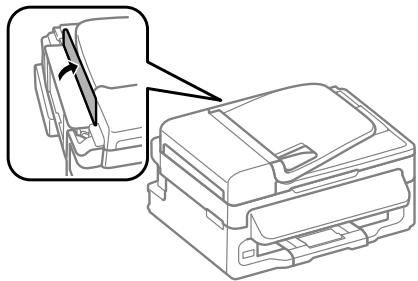
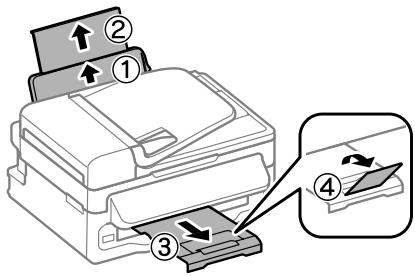
2 Estrarre il supporto della carta e il vassoio di uscita, quando si solleva il dispositivo di arresto.
Nota:
Lasciare uno spazio sufficiente davanti al prodotto in modo che la carta possa essere espulsa completamente.
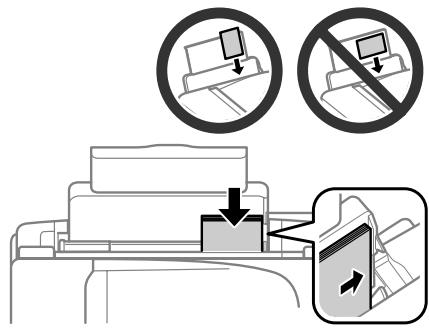
3 Far scorrere la guida laterale verso sinistra. 4 Caricare la carta con il lato stampabile rivolto verso l'alto, pareggiandola contro il lato destro dell'alimentatore posteriore.
Gestione di carta e supporti
Nota:
Smazzare la carta e allinearne i bordi prima di caricarla. Il lato stampabile è spesso più bianco o più lucido rispetto all'altro lato. Caricare la carta nell'alimentatore posteriore inserendola sempre dal lato corto, anche quando si esegue la stampa di foto con orientamento orizzontale. Si possono utilizzare i seguenti formati di carta preferita: A4, A5, A6, Legal, Letter. Caricare 1 solo foglio di carta per volta.
5
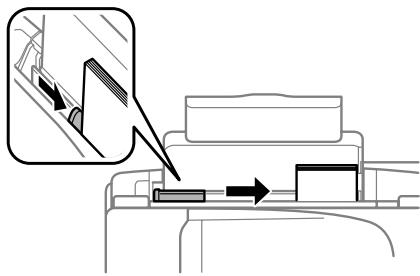
Spostare la guida laterale contro il bordo sinistro della carta, evitando di premere eccessivamente.
Nota:
Per carta comune, non caricare la carta sopra la freccia
all'interno della guida laterale.
Per supporti speciali Epson, assicurarsi che il numero di fogli sia inferiore al limite specificato per il supporto.
6
Ribaltare la protezione alimentatore nella posizione originale.
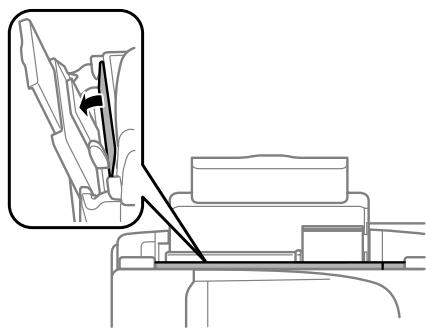
Nota:
Per istruzioni sul caricamento di supporti diversi dalla carta comune, consultare il PDF della Guida utente.
Posizionamento degli originali
Alimentatore automatico di documenti (ADF)
La disponibilità di questa parte varia in base al prodotto.
È possibile caricare i documenti originali nell'alimentatore automatico di documenti (ADF) per copiare, eseguire la scansione o inviare un fax di più pagine velocemente. Nell'ADF si possono utilizzare gli originali indicati di seguito.
| Formato | A4/Letter/Legal |
| Tipo | Carta comune |
| Peso | Da 64 g/m2a 95 g/m2 |
| Capacità | 30 fogli o max. 3 mm (A4, Letter)/10 fogli (Legal) |

Importante:
Per prevenire gli inceppamenti, evitare i seguenti documenti. Per documenti di questo tipo, utilizzare il vetro dello scanner.
Documenti raccolti con fermagli, punti, ecc. - Documenti sui quali sono applicati nastro o carta. - Foto, lucidi o carta a trasferimento termico. Carta strappata, sgualcita o forata.
1
Verificare che non vi siano originali sul vetro dello scanner. L'ADF non può rilevare i documenti nell'alimentatore se vi sono originali sul vetro dello scanner.
Gestione di carta e supporti
2 Battete leggermente gli originali su una superficie piana per pareggiarne i bordi.
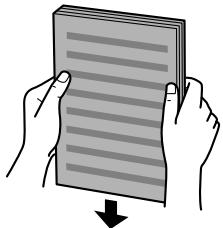
3 Far scorrere la guida laterale dell'alimentatore automatico di documenti.
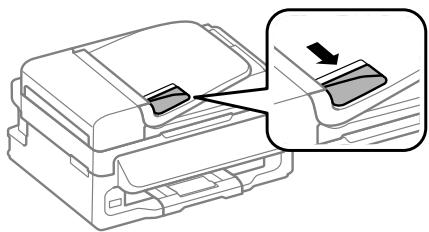
4 Inserire gli originali disponendoli dal lato corto e con il lato stampato verso l'alto nell'alimentatore automatico di documenti.
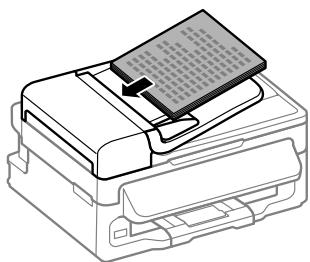
5 Far scorrere la guida laterale fino ad appoggiarla contro gli originali.
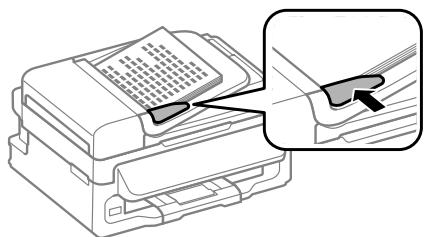
6 Verificare che la spia ADF sul pannello di controllo sia accesa.
Nota:
La spia ADF deve rimanere spenta in presenza di originali sul vetro dello scanner. Se in questo caso si preme ♦, l'originale sul vetro dello scanner verrà copiato, scannerizzato o inviato per fax al posto degli originali nell'ADF. La spia ADF non si accende se il prodotto è in modalità Sleep. Premere un tasto diverso da Ⓡ per ripartire dalla modalità Sleep. Dopo la ripresa dalla modalità Sleep, l'accensione della spia può impiegare un po' di tempo. Fare attenzione a non far cadere corpi estranei nell'apertura nell'angolo anteriore sinistro del vetro dello scanner. In caso contrario, l'ADF potrebbe non funzionare. Quando si utilizza la funzione di copia con l'alimentatore automatico di documenti (ADF), le impostazioni di stampa sono fisse su Riduci/Ingrandisci - Formato effettivo, Tipo carta - Carta com. e Formato - A4/Legal. Se si copia un originale più grande del formato A4/Legal, la stampa viene tagliata.
Vetro dello scanner
1 Aprire il coperchio documenti e posizionare l'originale con il lato stampato verso il basso sul vetro dello scanner.
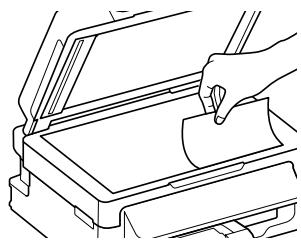
2
Far scorrere l'originale nell'angolo.
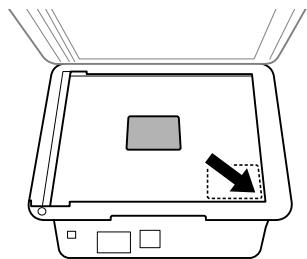
3
Chiudere il coperchio delicatamente.
Copia
Per copiare documenti, procedere come segue.
1 Caricare la carta.
→ "Caricamento carta" a pagina 6
2
Posizionare l'originale nell'alimentatore automatico di documenti o sul vetro dello scanner.
⇒ "Posizionamento degli originali" a pagina 7
3
Premere ⇔ per entrare in modalità di copia.
4
Premere ◁ o ∇ per impostare il numero di copie. La densità per i modelli con display a colori da 2,5 pollici può essere modificata, se necessario.
5
Visualizzare i menu per le impostazioni di copia.
Modelli con display a colori da 2,5 pollici: Premere ≡ e selezionare Impostazioni Carta e Copia.
Modelli con display monocromatico a 2 righe: Premere ≡
6
Selezionare le impostazioni di copia appropriate, quali layout, formato carta, tipo carta e qualità carta. Usare ◁ o ∇ per selezionare una voce, quindi premere OK. Al termine, premere nuovamente ≡ per tornare alla schermata della modalità copia.
7
Premere uno dei tasti ⑦ per avviare la copia.
Scansione
È possibile eseguire la scansione dei documenti e inviare le immagini acquisite dal prodotto a un computer collegato. Accertarsi di aver installato il software del prodotto sul computer e di averlo collegato al computer.
1
Posizionare l'originale nell'alimentatore automatico di documenti o sul vetro dello scanner.
→ "Posizionamento degli originali" a pagina 7
2
Premere ◇ per entrare in modalità di scansione.
3
Selezionare una voce di menu di scansione. Usare △ o ▽ per selezionare un menu, quindi premere OK.
4
Selezionare il computer.
Nota:
Se il prodotto è connesso a una rete, è possibile selezionare il computer sul quale salvare l'immagine acquisita. - È possibile modificare il nome del computer visualizzato sul pannello di controllo utilizzando Epson Event Manager.
Modelli con display a colori da 2,5 pollici:
Per memorizzare l'immagine acquisita su una unità flash USB collegata al prodotto, selezionare Invia scansione a perif. USB. Per informazioni su Scansione su Cloud, consultare la guida di Epson Connect, a cui è possibile accedere tramite l'icona di collegamento sul desktop.
5
Avviare la scansione.
Modelli con display a colori da 2,5 pollici: Premere .
Modelli con display monocromatico a 2 righe: Premere OK.
Nota:
Per ulteriori informazioni sulle altre funzioni di scansione e sull'elenco dei menu della modalità Scansione, consultare la Guida utente in formato PDF.
L'immagine acquisita viene salvata.
Fax
Presentazione di FAX Utility
FAX Utility è un software in grado di trasmettere dati come documenti, disegni e tabelle creati con un programma per l'elaborazione di testo o fogli di calcolo direttamente via fax, senza doverli stampare. Per avviare l'utilità, utilizzare la seguente procedura.
Windows
Fare clic sul pulsante di avvio (Windows 7 e Vista) o su Start (Windows XP), selezionare Tutti i programmi, Epson Software, quindi fare clic su FAX Utility.
Mac OS X
Fare clic su Preferenze di Sistema, fare clic su Stampa e Fax o Stampa e Scansione, quindi selezionare FAX dalla stampante. Quindi selezionare come segue:
Mac OS X 10.6.x, 10.7.x: Opzioni e forniture - Utility - Apri Utility Stampante
Per informazioni dettagliate, vedere la guida in linea di FAX Utility.
Collegamento a una linea telefonica
Cavo telefonico
Usare un cavo telefonico dotato delle seguenti specifiche di interfaccia.
Linea telefonica RJ-11 Connettore telefono RJ-11
A seconda dell'area geografica, il prodotto può contenere un cavo telefonico. Se presente, utilizzarlo.
Uso di una linea telefonica solo per fax

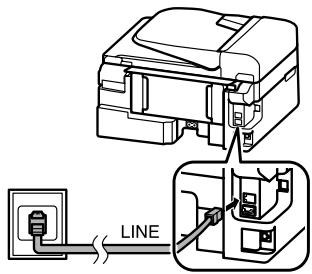
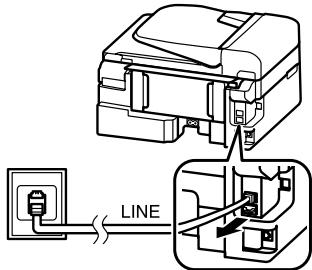
Collegare un cavo telefonico alla presa telefonica a muro e alla porta LINE.
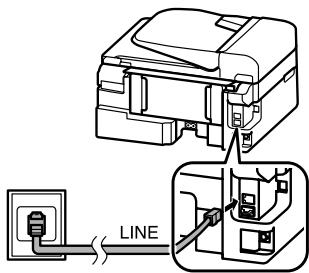

Verificare che Completato. sia impostata a On.
Ricezione di fax" a pagina 13

Importante:
Se non si collega un telefono esterno al prodotto, attivare sempre la risposta automatica. In caso contrario, non sarebbe possibile ricevere fax.
Condivisione della linea con un telefono
1 Collegare un cavo telefonico alla presa telefonica a muro e alla porta LINE.
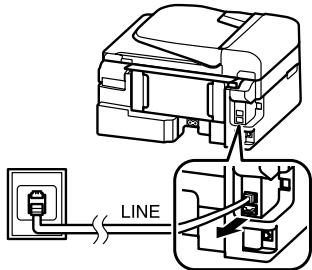
2 Rimuovere il cappuccio.
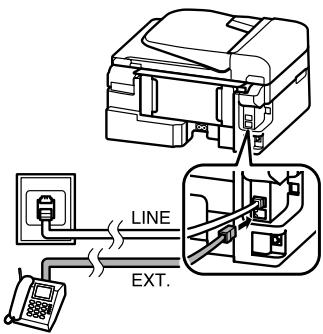
3 Collegare un telefono o una segreteria telefonica alla porta EXT.
Nota: Per informazioni sugli altri metodi di collegamento, consultare la Guida utente in formato PDF.
Verifica della connessione fax
È possibile verificare se il prodotto è pronto per inviare o ricevere fax.
1 Caricare carta comune. → "Caricamento carta" a pagina 6. Premere 念 per entrare in modalità fax. Premere ≡ per visualizzare i menu. 4 Selezionare Impostazioni fax > Verifica connessione fax. Usare ▲ o ▼ per selezionare un menu, quindi premere OK. 5 Premere uno dei tasti ◇ per stampare il rapporto.
Nota:
Se vengono segnalati errori, provare le soluzioni descritte sul rapporto.
Configurazione delle funzioni fax
Impostazione dei numeri rapidi
È possibile creare un elenco di numeri rapidi, che consentono di selezionare rapidamente i numeri dei destinatari per inviare un fax. È possibile registrare fino a 60 numeri rapidi e numeri di gruppo in combinazione.
Premere 念 per entrare in modalità fax. Premere ≡ per visualizzare i menu. 3 Selezionare il menu mostrato di seguito. Usare ▲ o ▼ per selezionare un menu, quindi premere OK.
Modelli con display a colori da 2,5 pollici: Selezionare Setup nr. rapido.
Modelli con display monocromatico a 2 righe: Selezionare Impostazioni fax > Setup nr. rapido.
4 Selezionare Crea. Vengono visualizzati i numeri delle memorie disponibili per immettere i numeri rapidi. 5 Selezionare il numero di memoria nel quale registrare il numero rapido. Usare ◀ o ▼ per selezionare un numero, quindi premere OK. È possibile registrare solo fino a 60 memorie. 6 Utilizzare il tastierino numerico per inserire un numero di telefono e premere OK. È possibile digitare fino a 64 cifre.
Nota:
Premere ▶ per inserire uno spazio. Premere ◀ per eliminare i numeri. Premere ⊄/= per inserire un trattino (-). - Un trattino ("-") inserisce una breve pausa durante la composizione. Inserirlo in un numero telefonico solo nel caso sia necessaria una pausa. Gli spazi inseriti tra i numeri vengono ignorati durante la composizione.
7 Immettere un nome per identificare il numero rapido. È possibile digitare fino a 30 caratteri.
Modelli con display a colori da 2,5 pollici: Selezionare Fine e premere OK per registrare il nome.
Modelli con display monocromatico a 2 righe: Premere OK per registrare il nome.
Impostazione dei numeri di gruppo
È possibile aggiungere numeri rapidi a un gruppo per inviare un fax a più destinatari simultaneamente. È possibile immettere fino a 60 numeri rapidi e numeri di gruppo in combinazione.
Premere ☎ per entrare in modalità fax. Premere Menu per visualizzare i menu.
3 Selezionare il menu mostrato di seguito. Usare ▲ o ▼ per selezionare un menu, quindi premere OK.
Modelli con display a colori da 2,5 pollici: Selezionare Impost. Comp. Gruppo.
Modelli con display monocromatico a 2 righe: Selezionare Impostazioni fax > Imp. Comp. Gruppo.
4 Selezionare Crea. Vengono visualizzati i numeri delle memorie disponibili per immettere i numeri di gruppo. 5 Selezionare il numero di gruppo nel quale registrare. Usare ▲ o ▼ per selezionare un numero, quindi premere OK. 6 Immettere un nome per identificare il numero di gruppo. È possibile digitare fino a 30 caratteri.
Modelli con display a colori da 2,5 pollici: Selezionare Fine e premere OK per registrare il nome.
Modelli con display monocromatico a 2 righe: Premere OK per registrare il nome.
7 Selezionare un numero rapido da registrare nell'elenco dei dati di gruppo. Usare ▲ o ▼ per selezionare l'elemento e procedere come segue per aggiungerlo al gruppo.
Modelli con display a colori da 2,5 pollici: Premere. Per cancellare la selezione, premere nuovamente.
Modelli con display monocromatico a 2 righe: premere 念 per cancellare la selezione, premere nuovamente 念.
8 Ripetere il punto 7 per aggiungere altri numeri rapidi all'elenco dei numeri di gruppo. È possibile registrare solo 30 numeri rapidi in un numero di gruppo. 9 Premere OK per terminare la creazione dell'elenco dei numeri di gruppo.
Invio di fax
1 Posizionare l'originale nell'alimentatore automatico di documenti o sul vetro dello scanner.
→ "Posizionamento degli originali" a pagina 7
Premere 念 per entrare in modalità fax. 3 Utilizzare i tasti del tastierino numerico per digitare il numero di fax. È possibile digitare fino a 64 cifre.
Modelli con display monocromatico a 2 righe: per inviare il fax a più destinatari, premere OK dopo aver inserito un numero di fax, quindi selezionare Sì per aggiungere un altro numero di fax.
Nota:
Per visualizzare l'ultimo numero di fax utilizzato, premere 已 / 一. È possibile modificare le impostazioni di qualità e contrasto del fax. Al termine, premere nuovamente per tornare alla schermata della modalità fax.
Modelli con display a colori da 2,5 pollici: premere ≡, selezionare Impost. di invio > Qualità oppure Contras.
Modelli con display monocromatico a 2 righe: premere ≡ e selezionare Qualità o Contras.
Accertarsi di aver inserito le informazioni di intestazione. Alcuni fax rifiutano automaticamente i fax in arrivo che non contengono informazioni di intestazione. 4 Premere uno dei pulsanti ◇ per iniziare l'invio.
Nota:
Se il numero di fax è occupato, o in caso di problemi, il prodotto ricompone il numero dopo un minuto. Premere
per ricomporre il numero immediatamente.
Ricezione di fax
Per impostare la ricezione automatica dei fax, procedere come indicato di seguito. Per istruzioni sulla ricezione manuale dei fax, consultare la Guida utente in formato PDF.
1 Caricare carta comune nell'alimentatore posteriore. → "Caricamento carta" a pagina 6. 2 Premere [Fax] per entrare in modalità fax. 3 Premere [Menu] per visualizzare i menu. 4 Verificare che Completato. sia impostata a On.
Modelli con display a colori da 2,5 pollici: Impostazioni fax > Impostazioni ricezione > Risposta automatica > On
Modelli con display monocromatico a 2 righe: Impostazioni fax > Configurazione invio/ricezione > Risposta automatica > On
Nota:
Se una segreteria telefonica è collegata direttamente al prodotto, impostare correttamente SquilliRisposta con la seguente procedura. A seconda dell'area di utilizzo, SquilliRisposta potrebbe non essere disponibile.
5 Premere ▲ o ▼ per selezionare Comunicazione, quindi premere OK. 6 Selezionare SquilliRisposta e premere OK. 7 Premere ▲ o ▼ per selezionare il numero di squilli, quindi premere OK.
Importante:
Selezionare più squilli di quanti ne necessita la segreteria telefonica per rispondere. Se la segreteria è impostata per rispondere al quarto squillo, impostare il prodotto affinché risponda dal quinto squillo in avanti. In caso contrario, la segreteria non sarà in grado di ricevere le chiamate vocali.
Nota:
Quando si riceve una telefonata e il mittente è un fax, il prodotto riceve il fax automaticamente, anche se a ricevere la chiamata è la segreteria telefonica. Se si alza la cornetta, attendere che lo schermo LCD indichi che è stata stabilita la connessione prima di riagganciare. Se il mittente è una persona, è possibile utilizzare il telefono per conversare normalmente o lasciare un messaggio nella segreteria telefonica.
Stampa dei rapporti
Per stampare un rapporto fax, seguire le istruzioni riportate di seguito.
1 Caricare carta comune nell'alimentatore posteriore. → "Caricamento carta" a pagina 6. Premere [Fax] per entrare in modalità fax. Premere [Menu] per visualizzare i menu. 4 Selezionare il menu mostrato di seguito. Usare ▲ o ▼ per selezionare un menu, quindi premere OK.
Modelli con display a colori da 2,5 pollici: Selezionare Rapporto fax.
Modelli con display monocromatico a 2 righe: Selezionare Impostazioni fax > Report stampa.
5 Selezionare l'elemento da stampare.
Nota: Solo il log fax viene visualizzato sullo schermo.
6 Premere uno dei tasti freccia per stampare il rapporto selezionato.
Nota: Per ulteriori informazioni sulle altre funzioni fax e sull'elenco dei menu della modalità Fax, consultare la Guida utente in formato PDF.
Sostituzione delle cartucce d'inchiostro
Avvertenze per la sicurezza
Tenere le cartucce d'inchiostro fuori dalla portata dei bambini. Prestare attenzione quando si maneggiano le cartucce d'inchiostro usate, in quanto potrebbe esserci dell'inchiostro intorno all'apertura di erogazione dell'inchiostro.
Se l'inchiostro dovesse venire a contatto con la pelle, lavare accuratamente l'area interessata con acqua e sapone.
Se l'inchiostro dovesse venire a contatto con gli occhi, sciacquarli immediatamente con acqua. Se dopo aver sciacquato abbondantemente permane uno stato di malessere o problemi alla vista, rivolgersi immediatamente a un medico.
Se l'inchiostro dovesse entrare in contatto con la bocca, è necessario sputare immediatamente e rivolgersi subito a un medico.
Precauzioni
Epson raccomanda l'uso di cartucce di inchiostro originali Epson. Epson non garantisce la qualità o l'affidabilità di inchiostri non originali. L'uso di inchiostro non originale potrebbe provocare danni non coperti dalle condizioni di garanzia Epson e, in determinate circostanze, potrebbe causare un funzionamento non corretto del prodotto. Le informazioni sui livelli di inchiostro potrebbero non essere visualizzate se le cartucce in uso non sono originali. Per la sostituzione, non è possibile utilizzare la cartuccia fornita con il prodotto. Per mantenere ottimali le prestazioni della testina di stampa, infatti, viene consumato dell'inchiostro da tutte le cartucce non solo durante la stampa, ma anche durante le operazioni di manutenzione quali la sostituzione delle cartucce e la pulizia della testina.
Se risulta necessario rimuovere temporaneamente una cartuccia di inchiostro, assicurarsi di proteggere l'area di erogazione dell'inchiostro da polvere e sporco. Conservare la cartuccia di inchiostro nello stesso ambiente del prodotto. Quando si conserva una cartuccia, assicurarsi di riporla con l'etichetta che ne identifica il colore rivolta verso l'alto. Non conservare le cartucce capovolte. Per ottenere la massima efficienza dall'inchiostro, rimuovere una cartuccia solo quando si è pronti per la sua sostituzione. Le cartucce d'inchiostro con stato di inchiostro scarso non possono essere utilizzate se reinserite. Non aprire la confezione della cartuccia di inchiostro fino a quando non si è pronti per la sua installazione nel prodotto. La cartuccia viene fornita in confezione sottovuoto per preservarne l'affidabilità. Se si lascia una cartuccia fuori dalla confezione per un periodo prolungato di tempo prima di utilizzarla, potrebbe risultare impossibile utilizzarla per la stampa. Installare tutte le cartucce di inchiostro; in caso contrario non è possibile stampare.
Sostituzione di una cartuccia d'inchiostro
1 Quando viene richiesto di sostituire una cartuccia di inchiostro, aprire l'unità scanner e premere OK. Il portacartuccia si sposta verso la posizione di sostituzione della cartuccia. Quando si sostituisce una cartuccia di inchiostro prima che sia esaurita, procedere come indicato di seguito. Premere selezionare Manutenzione > Cambia cartuccia.
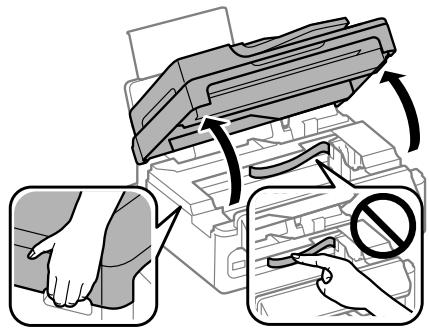

Importante:
Non sollevare l'unità scanner quando il coperchio documenti è aperto.
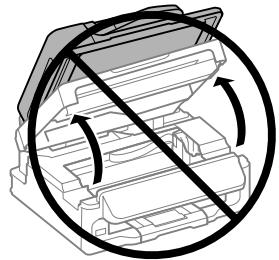
Non spostare manualmente il portacartuccia; in caso contrario, il prodotto potrebbe danneggiarsi.
2 Afferrare e rimuovere la cartuccia di inchiostro.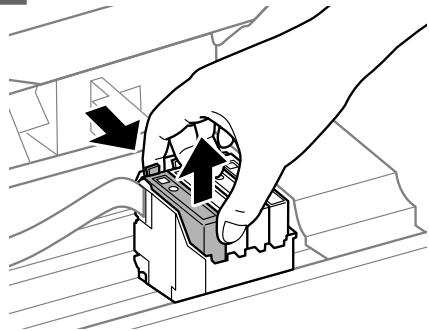
Nota:
Le cartucce rimosse potrebbero contenere inchiostro residuo sull'apertura di erogazione. Prestare attenzione che l'inchiostro non macchi le zone circostanti durante la rimozione delle cartucce.
Agitare delicatamente quattro o cinque volte le nuove cartucce di sostituzione, quando le si estrae dalla confezione.
3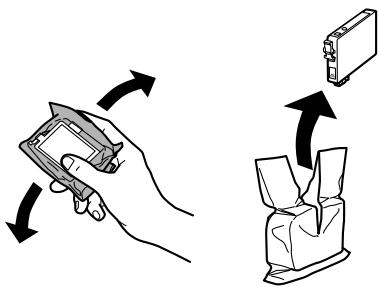

Importante:
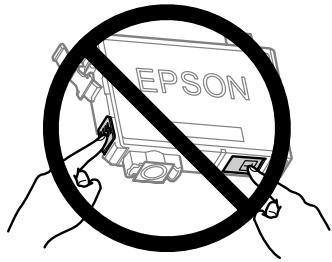
- Fare attenzione a non rompere i gancetti situati sul lato della cartuccia di inchiostro quando la si rimuove dalla confezione. Non toccare il chip IC verde o la piccola finestra sul lato della cartuccia. Ciò potrebbe impedire le normali operazioni di funzionamento e stampa.
4 Rimuovere solo il nastro giallo.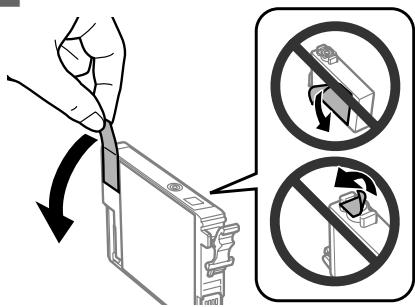

Importante:
È necessario rimuovere il nastro giallo dalla cartuccia prima di installarla; in caso contrario, la qualità di stampa potrebbe diminuire o potrebbe risultare impossibile effettuare la stampa. Se è stata installata una cartuccia d'inchiostro senza rimuovere il nastro giallo, estrarre la cartuccia dal prodotto, rimuovere il nastro giallo e quindi reinstallarla. Non rimuovere il sigillo trasparente dalla parte inferiore della cartuccia; in caso contrario, l'inchiostro sarebbe inutilizzabile. Non rimuovere o strappare l'etichetta sulla cartuccia, in quanto possono verificarsi fuoriuscite di inchiostro.

Inserire la cartuccia e premerla fino a farla scattare in posizione. Verificare che le superfici superiori delle cartucce d'inchiostro siano allineate.
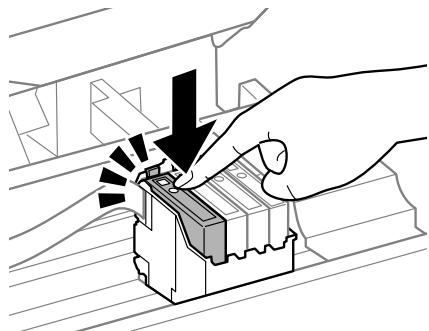

Chiudere lentamente l'unità scanner e premere OK. Inizia il caricamento dell'inchiostro.
Nota:
La spia O continua a lampeggiare durante il caricamento dell'inchiostro. Non spegnere il prodotto durante il caricamento. Se il caricamento è incompleto, potrebbe risultare impossibile stampare. Qualora sia stato necessario sostituire una cartuccia d'inchiostro durante la copia, per garantire la qualità della copia al termine del caricamento dell'inchiostro, annullare il lavoro di copia e ricominciare dal posizionamento degli originali.
La sostituzione della cartuccia è completata. Il prodotto torna allo stato precedente.
Risoluzione di base
Messaggi di errore
Questa sezione illustra il significato dei messaggi visualizzati sullo schermo LCD.
Modelli con display a colori da 2,5 pollici
| Messaggi di erre | Soluzioni |
| Inceppamento carta | →“Inceppamento carta” a pagina 20 |
| Errore stampante. Spagnere il prodotto e riaccenderlo. Per informazioni, vedere il manuale. | Spagnere e riaccendere il prodotto. Verificare che il prodotto non contenga carta residua. Se il messaggio di erreore persiste, contatare l'assistenza Epson. |
| Errore comunità. Verificare collegamento computer, quando riprovare. | Verificare che il computer sa collegato correttamente. Se il mes-saggio di erreore persiste, verificare che il software di scansione si installato sul computer e che le impostazioni del software siano corrette. |
| Un tampone inchiostro si avvicina al termine della durata utile. Contattare l'assistenza Epson. | Premere il pulsante ◆ per riprendere la stampa. Il messaggio ri-mane visualizzato fino alla sostituzione del tampone di inchiostro. Contattare l'assistenza Epson per sostituire i tamponi di inchiostro prima del termine della durata utile. Se i tamponi di inchiostro sono saturi, il prodotto si arresta e per proseguire è necessaria l'assistenza Epson. |
| Un tampone inchiostro è al termine della durata utile. Contattare l'assistenza Epson. | Contattare l'assistenza Epson per sostituire i tamponi di inchiostro. |
| Impossibile riconoscere la periferica USB. | Verificare che la periferica USB sia stata inserita correttamente. |
| Impossibile riconoscere la periferica Verificare che la peri-ferica collegata abbia capacità di archivazione. | Verificare che il disco di archivazione sia stato inserito corretta-mente. |
| Composizione a toni non rilevata. Provar Verifica con-nessione. | Verificare che il cavo Telefonico sa collegato correttamente e che la linea Telefonica funzioni. →“Collegamento a una linea Telefonica” a pagina 10 Se si collega il prodotto a un centralino (PBX, Private Branch Ex-change) o a un adattatore terminale, disattivare l'opzione Dial Tone Detection (Rilevamento tono). →Premere ◆, quando ≡. Selezionare Impostazioni fax> Comu-nicazione> Rilevamento tono. |
| Combinazione non valida di indirizzo IP e maschera sot-torete. Vedere il manuale. | Vedere la Guida di rete in linea. |
| Recovery Mode | L'aggiornamento del firmware non è riuscito. Riprovare l'aggior-namento del firmware. Prepare un cavo USB e visitare il site Web Epson locale per ulteriori istruzioni. |
Modelli con display monocromatico a 2 righe
| Messaggi di erre | Soluzioni |
| Inceppamento cartaPremere OK Se l'erreore persistsile, rimuovere manually la carta. | Rimuovere la carta. →“Inceppamento carta” a paglia 20 |
| Inceppamento in alimentatore automatico documenti (ADF). Rimuovere la carta. | |
| Errone conunicazione. Verificare collegamento del cavo, quando riprovare. | Verificare che il computer sia collegato correttamente. Se il messaggio di erreore persistsile, verificare che il software di scansione sia installato sul computer e che le impostazioni del software siano corrette. |
| Errone stampanteInceppamento carta. Apire l'unità scanner e rimuovere la carta, quando spagnere la stampante. Vedere il manuale. | Spagnere e riaccendere il prodotto. Verificare che il prodotto non contenga carta residua. Se il messaggio di erreore persistsile, contatare l'assistenza Epson. |
| Errone ADF.Rimuovere oggetti o documenti dentro l'ADF. Spagnere.Consultare documentazione. | |
| Errone stampanteVedere il manuale. | |
| Errone scannerVedere il manuale. | Spagnere e riaccendere il prodotto. Se il messaggio di erreore persistsile, contattare l'assistenza Epson. |
| Si è verificato un erreore fax.Vedere il manuale. | |
| Un tampone inchiestro si avvicina al termine della durata utile. Contattare l'assistenza Epson. | Premere OK per riprendere la stampa. Il messaggio rimane visua-lizzato fino alla sostuzione del tampone di inchiestro.Contattare l'assistenza Epson per sostuire i tamponi di inchiestro prima del termine della durata utile. Se i tamponi di inchiestro sono saturi, il prodotto si arreste e per proseguire è necessaria l'assistenza Epson. |
| Un tampone inchiestro è al termine della durata utile.Contattare l'assistenza Epson. | Contattare l'assistenza Epson per sostuire il tampone di inchio-stro. |
| Nessun tono.Fax incompleto. | Verificare che il cavo Telefonico sia collegato correttamente e che la linea Telefonica funzioni. →“Collegamento a una linea Telefonica” a paglia 10Se si collega il prodotto a un centralino (PBX, Private Branch Ex-change) o a un adattatore terminale, disattivare l'opzione Dial Tone Detection (Rilevamento tono). →Premere®, quando ⇔. Selezionare Impostazioni fax> Comu-nicazione> Rilevamento tono. |
| Recovery Mode | L'aggiornamento del firmware non è riuscito. Riprovare l'aggior-namento del firmware. Prepare un cavo USB e visitare il site Web Epson locale per ulteriori istruzioni. |
Inceppamento carta

Attenzione:
Non toccare mai i tasti sul pannello di controllo se una mano opera all'interno del prodotto.
Nota:
- Annullare il lavoro di stampa se richiesto da un messaggio visualizzato sullo schermo LCD o dal driver della stampante.
- Dopo aver eliminato l'inceppamento della carta, premere il pulsante indicato sullo schermo LCD.
Rimozione della carta inceppata dal prodotto

Aprire l'unità dello scanner.
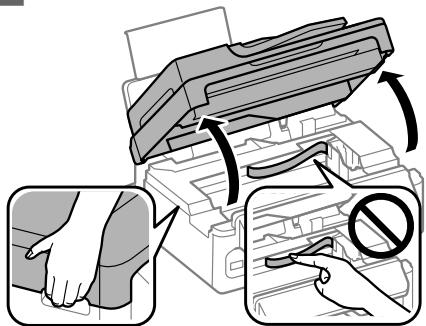

Importante:
Non sollevare l'unità scanner quando il coperchio documenti è aperto.
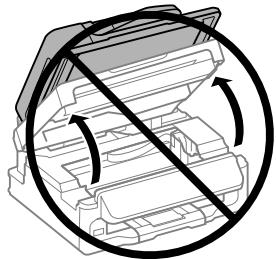

Rimuovere tutta la carta rimasta all'interno, inclusi eventuali pezzettini strappati.
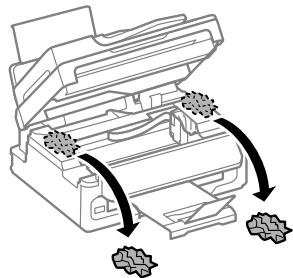

Chiudere l'unità scanner lentamente.
Rimozione della carta inceppata dall'alimentatore automatico di documenti (ADF)
Nota:
La disponibilità di questa funzione varia in base al prodotto.

Rimuovere la risma di carta dal vassoio di ingresso dell'ADF.

Aprire il coperchio dell'ADF.
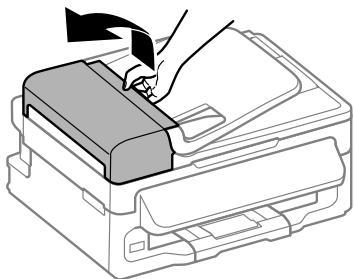

Importante:
Aprire il coperchio dell'ADF prima di rimuovere la carta inceppata. In caso contrario, il prodotto potrebbe danneggiarsi.
3 Rimuovere delicatamente la carta inceppata.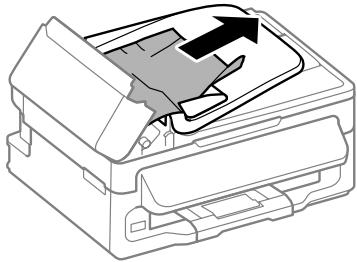
4 Aprire l'alimentatore automatico documenti (ADF).
5 Rimuovere tutta la carta rimasta all'interno, inclusi eventuali pezzettini strappati. 6 Chiudere l'alimentatore automatico documenti (ADF).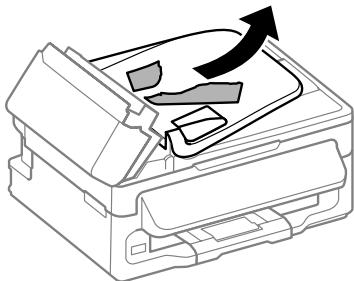
7 Sollevare il vassoio di ingresso dell'ADF.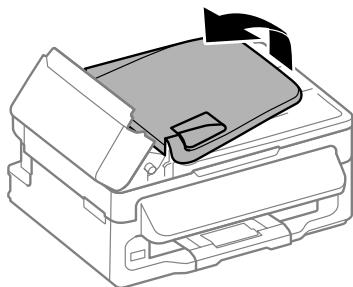
8 Rimuovere delicatamente la carta inceppata. 9 Riportare il vassoio di ingresso dell'ADF nella posizione originale e chiudere il coperchio dell'ADF.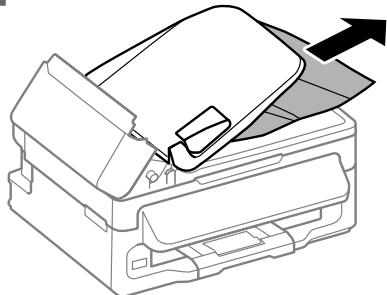
Informazioni sulla qualità di stampa
Se nelle stampe compaiono strisce (righe chiare), colori mancanti o qualunque altro problema di qualità, provare le seguenti soluzioni.
Assicurarsi che la carta sia caricata e che l'originale sia posizionato correttamente.
→ "Caricamento carta" a pagina 6 → "Posizionamento degli originali" a pagina 7
- Controllare le impostazioni del formato e del tipo di carta.
→ "Selezione della carta" a pagina 6
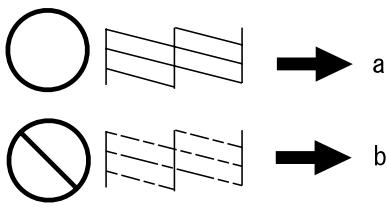
La testina di stampa potrebbe essere intasata. Eseguire prima un controllo degli ugelli, quindi pulire la testina di stampa.
Premere ≡ e selezionare Manutenzione > Controllo ugelli.
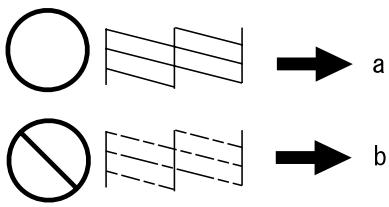
(a) OK
(b) Necessita di pulizia della testina
Guida per fax
Verificare che il cavo Telefonico sia collegato correttamente e che la linea Telefonica funzioni. È possibile controllare lo stato della linea con la funzione Verifica connessione fax. → "Collegamento a una linea Telefonica" a pagina 10. Se il fax non invia, controllare che la macchina fax del destinatario sia accesa e funzionante. Se il prodotto non è collegato a un Telefono e si desidera ricevere i fax automaticamente, attivare la risposta automatica. ⇒ "Ricezione di fax" a pagina 13.
Nota:
Per ulteriori soluzioni ai problemi di fax, vedere la Guida utente in linea.
Informazioni di assistenza
Sito Web del Supporto Tecnico
Il sito Web dell'assistenza tecnica Epson offre consulenza per i problemi che non possono essere risolti con le procedure di risoluzione indicate nella documentazione del prodotto. Se si dispone di un browser Web e di un collegamento a Internet, accedere al sito all'indirizzo:
http://support.epson.net/ http://www.epson.eu/Support (Europa)
Se risultano necessari i driver più aggiornati, le risposte alle domande ricorrenti (FAQ), i manuali o altro materiale scaricabile, accedere al sito all'indirizzo:
http://www.epson.com http://www.epson.eu/Support (Europa)
Quindi, selezionare la sezione del supporto tecnico del sito Web EPSON locale.
Indice
Introduzione. 2
Dove ottenere informazioni. 2
Linea completa con un dispositivo Telefonico
1 Collega un cavo telefonico che vada dal connettore Telefonico della parete alla porta LINE.
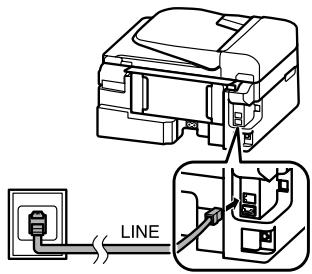
Rimuovere il coperchio.
Premere e selezionare Manutenzione > Verifica Iniettore.
(a) OK (b) Necessita di pulizia della casa
Assistenza per il servizio Fax
- AVVERTENZE PER LA SICUREZZA
- PANORAMA SUL PANNELLO DI CONTROLLO
- GESTIONE DI CARTA E SUPPORTI
- COPIA
- SCANSIONE
- FAX
- SOSTITUZIONE DELLE CARTUCCE D'INCHIOSTRO
- RISOLUZIONE DI BASE
- INFORMAZIONI DI ASSISTENZA
- INTRODUZIONE
- DOVE REPERIRE LE INFORMAZIONI
- INIZIA QUI (MANUALE CARTACEO)
- GUIDA DI BASE (MANUALE CARTACEO)
- GUIDA UTENTE (PDF)
- GUIDA DI RETE (HTML)
- CONVENZIONI USATE NEL MANUALE
- ATTENZIONE
- IMPORTANTE
- NOTA
- USO DEL SERVIZIO EPSON CONNECT
- PANORAMICA SUL PANNELLO DI CONTROLLO
- TASTI E SCHERMO LCD
- SPIE LUMINOSE
- SELEZIONE DELLA CARTA
- CARICAMENTO CARTA
- POSIZIONAMENTO DEGLI ORIGINALI
- ALIMENTATORE AUTOMATICO DI DOCUMENTI (ADF)
- VETRO DELLO SCANNER
- MODELLI CON DISPLAY A COLORI DA 2,5 POLLICI
- PRESENTAZIONE DI FAX UTILITY
- WINDOWS
- MAC OS X
- COLLEGAMENTO A UNA LINEA TELEFONICA
- CAVO TELEFONICO
- USO DI UNA LINEA TELEFONICA SOLO PER FAX
- CONDIVISIONE DELLA LINEA CON UN TELEFONO
- COLLEGARE UN CAVO TELEFONICO ALLA PRESA TELEFONICA A MURO E ALLA PORTA LINE
- RIMUOVERE IL CAPPUCCIO
- COLLEGARE UN TELEFONO O UNA SEGRETERIA TELEFONICA ALLA PORTA EXT
- VERIFICA DELLA CONNESSIONE FAX
- CONFIGURAZIONE DELLE FUNZIONI FAX
- IMPOSTAZIONE DEI NUMERI RAPIDI
- IMPOSTAZIONE DEI NUMERI DI GRUPPO
- INVIO DI FAX
- RICEZIONE DI FAX
- STAMPA DEI RAPPORTI
- PRECAUZIONI
- SOSTITUZIONE DI UNA CARTUCCIA D'INCHIOSTRO
- MESSAGGI DI ERRORE
- INCEPPAMENTO CARTA
- RIMOZIONE DELLA CARTA INCEPPATA DAL PRODOTTO
- RIMOZIONE DELLA CARTA INCEPPATA DALL'ALIMENTATORE AUTOMATICO DI DOCUMENTI (ADF)
- INFORMAZIONI SULLA QUALITÀ DI STAMPA
- GUIDA PER FAX
- SITO WEB DEL SUPPORTO TECNICO
- INDICE
- LINEA COMPLETA CON UN DISPOSITIVO TELEFONICO
- ASSISTENZA PER IL SERVIZIO FAX
Marca : EPSON
Modello : WORKFORCE WF-2540WF
Categoria : Stampante multifunzione