700T - Laptop MAXDATA - Gratis gebruiksaanwijzing en handleiding
Vind de handleiding van het apparaat gratis 700T MAXDATA in PDF-formaat.



| Type product | Laptop |
| Merk | MAXDATA |
| Model | 700T |
| Processor | Intel Pentium III SpeedStep, 400 MHz tot 700 MHz |
| Werkgeheugen (RAM) | 32 MB tot 256 MB, SDRAM SO-DIMM, 2 sleuven |
| Harde schijf | Verwisselbaar, IDE-interface, standaard 9,5 mm of 12,7 mm |
| Scherm | TFT 13,3" SVGA of 14,1" XGA (800x600 of 1024x768) |
| Diskettestation | 3,5", 1,44 MB |
| Optisch station | CD-ROM 32x of DVD-ROM 8x |
| Connectiviteit | 2x USB, 2x PCMCIA Type II, VGA, S-Video, RJ11 (modem), RJ45 (LAN), IEEE 1394, IrDA, PS/2, serieel, parallel |
| Audio | Stereo luidsprekers, ingebouwde microfoon, koptelefoonaansluiting, microfooningang |
| Touchpad | Ingebouwd TouchPad, PS/2-compatibel |
| Toetsenbord | 87 toetsen met ingebouwd numeriek toetsenblok, Windows-toetsen |
| Accu | Li-Ion of NiMH oplaadbaar, gebruiksduur ongeveer 2 tot 3 uur |
| Voeding | Netadapter 100-240 V, automatische omschakeling |
| Afmetingen (L x B x H) | 305,0 mm x 250,0 mm x 39,5 mm |
| Gewicht | 3,2 kg (met TFT-scherm 14,1") |
| Energiebeheer | APM en ACPI, modi Suspend-To-RAM en Suspend-To-File |
| Beveiliging | Supervisor- en gebruikerswachtwoord, toetsenbordvergrendeling |
| Ondersteunde besturingssystemen | Windows 98, Windows NT 4.0, Windows 2000, DOS |
| Bedrijfsomstandigheden | Temperatuur: 10°C tot 35°C; Vochtigheid: 20 tot 80% zonder condensatie |
Veelgestelde vragen - 700T MAXDATA
Gebruikersvragen over 700T MAXDATA
0 vraag over dit apparaat. Beantwoord die u kent of stel uw eigen vraag.
Stel een nieuwe vraag over dit apparaat
Download de handleiding voor uw Laptop in PDF-formaat gratis! Vind uw handleiding 700T - MAXDATA en neem uw elektronisch apparaat weer in handen. Op deze pagina staan alle documenten die nodig zijn voor het gebruik van uw apparaat. 700T van het merk MAXDATA.
GEBRUIKSAANWIJZING 700T MAXDATA
NL-1101 CC Amsterdam Zuid-Oost
Art.-Nr. 243971
www.maxdata.nl
D Benutzerhandbuch
GB User manual
NL Systememhandleiding
[ notebook ]
HINWEIS
De specificaties en informatatie in deze handleiding konnen zonder voorafgaande waarschuwing gewijzigd worden. Eventuele wijzigingen zullen in toekomstige edities worden opgenomen. De fabrikant kan Niet aansprakelijk worden gesteld voor fouten of wegatingen in dit document.
Handelsmerken
MS-DOS, Windows 98, Windows 2000 en Windows Millennium waarhandelsmerken van Microsoft Corporation.
Pentium III (PIII), en SpeedStep zich handelsmerken van Intel Corporation.
Andere handelsmerken zijn het eigendom van hun respectievelijke eigenaars.
Standaarden
De volgende standaarden worden door heel deze handleiding aangehouden:
Notebook in vet (met of zonder hoofdletter) refereert aan de notebook-computer die u hebts aangeschaft.
Vette tekst worden ook gebruikt om belangrijke informatie in dit document te benadrukken.
■ Waar er aan meldingen die in het scherm van de notebook verschijnen worden gerefereerd, worden deze omkadergetoond.
■ Waar extra voorzichtig te werk要去 worden gegaan, zal de informatie in een donker kader worden getoond en worden voorafgegaan door 'Opmerking:' of door 'Waarschuwing'.
U zult na het uitvoeren van stap voor stap omschreiben instructies soms de volgende opdracht zich:
Druk op de toets Esc
Hiermee worden bedoeld dat u op de toets moet drukken, die links boven op het toetsbord te vinden is.
Inhoudsopgave
HOOFDSTUK 1: INLEIDING 1
1.1 STANDAARDKENMERKEN 3
1.2 SPECIALE KENMERKEN 7
HOOFDSTUK 2: VOORDAT U BEGINT 1
2.1 CONTROLEER WAT U GEKREGEN HEBT 1
2.2 UW COMPUTER VERKENNEN 2
2.3 DE TWEE STROOM-LED'S 6
2.4 DE ZEVEN SYSTEEM-LED'S 7
HOOFDSTUK 3: HET TOETSENBORD. 1
3.1 ALGEMEEN OVERZICHT 2
3.2 HETINGBOUWDE NUMERIEKE TOETSENBLOK 3
3.3 OVERIGE TOETSEN 4
HOOFDSTUK 4: HET DISKETTE- EN HET VASTE SCHIJFSTATION.1
4.1 HET DISKETTESTATION (FDD) 1
4.2 DE VERWISSELBARE VASTE SCHIJF (HDD) 2
4.3 HET VASTE SCHIJFSTATION VERWIJDEREN 3
HOOFDSTUK 5: HET LCD-SCHERM. 1
5.1 DE HELDERHEID EN HET CONTRAST INSTELLEN 1
5.2 LCD/MONITOR/TV-WEERGAVE 1
5.3 RESOLUTIES EN AANTAL KLEUREN 2
HOOFDSTUK 6: DE BATTERIJ 1
6.1 DE BATTERIJ 1
6.2 DE BATTERIJ OPLADEN 1
6.3 VRAGEN EN ANTWOORDEN: 1
6.4 BATTERIJKNOP, LED'S EN ALARM. 3
6.5 OnderHOUD VAN DE BATTERIJ 4
6.6 STROOMVERBRUK 4
6.7 HET STROOMVERBRUIK VERMINDEREN 6
6.8 DE BATTERIJ VERWIJDEREN/PLAATSEN 6
HOOFDSTUK 7: HET GEHEUGEN 1
7.1 GEHEUGENMODULES PLAATSEN/VERWIJDEREN 2
HOOFDSTUK 8: HET CD-ROM/DVD-ROM-STATION. 1
8.1 HET BEDIERINGSPANEEL VOOR HET CD/DVD-ROM-STATION 1
8.2 CD'S PLAATSEN/VERWIJDEREN 2
8.3 Onderhooud van CD's 2
HOOFDSTUK 9: RANDAPPPARATEN. 1
9.1 PS/2 TOETSENBORDCONNECTOR 1
9.2 PARALLELLE POORT 1
9.3 COM-POORT 1
9.4 USB-POORT 2
9.5 VGA-CONNECTOR 2
9.6 S-VIDEO-CONNECTOR 2
9.7 AUDIOSTEKERS 2
9.8 PCMCIA-POORT 3
9.9 IRDA-POORT 3
9.10 FAX-POORT 3
9.11 ETHERNET LAN-POORT 3
9.12 IEEE 1394-POORT 4
HOOFDSTUK 10: DE CD-ROM
10.1 HULPPPROGRAMMA'S EN STUURPROGRAMMA'S VOOR DOS 1
10.2 STUURPROGRAMMA'S EN TOEPASSINGEN VOOR WINDOWS 98
10.3 STUURPROGRAMMA'S EN TOEPASSINGEN VOOR WINDOWS NT 4.0
10.4 STUURPROGRAMMA'S EN TOEPASSINGEN VOOR WINDOWS 2000 3
HOOFDSTUK 11: UW SYSTEEM CONFIGUREREN. 1
11.1 CONFIGURATIONSOFTWARE 1
11.2 SETUP UITVOEREN 2
11.3 STANDARD CMOS SETUP 3
11.4 ADVANCED CMOS SETUP 5
11.5 SYSTEM SECURITY SETUP 7
11.6 POWER MANAGEMENT SETUP 9
11.7 BOOT DEVICE SETUP 14
11.8 PERIPHERAL SETUP 16
11.9 AUTO CONFIGURATION WITH DEFAULTS 17
11.10 SAVE SETTINGS AND EXIT 17
11.11 EXIT WITHOUT SAVING 17
BIJLAGE A: CONNECTORS EN AANSLUITINGEN. 1
BIJLAGE B: HOT KEYS 1
BIJLAGE C:WOORDENLIJST 1
BIJLAGE D: DE POORTREPLICATOR 1
BIJLAGE E: ANDERE TOETSENBORDEN 1
BIJLAGE F: FOUTENLOGBOEK. 1
BIJLAGE G: CONFORMITEITS-VERKLARINGEN 1
Hoofdstuk 1: Inleiding
Wij danken u voor het aanschaffen van onsze nieuwste, state-of-the-art multimedia notebook computer. Of u nu een reizende zakenman of -vrouw bent die af en toe met het lokale netwerk van uw bedrijf verbonden is of een doorgewinterde multimedia-fan die lange uren op Internet doorbrengt, u zult merken dat uw investering in deze notebook het geld dat u ervoor betaald hebt nog lang waard zal+zijn.
U bent nu in het bezit van een van de krachtigste, meeest geavanceerde notebooks met de meeste uittbreidingsmogelijkheden die er ooit gemaakt is. We raden u aan deze handleiding door te lezen om uzelfbekend te makeet alle mogelijkheden die uw machine te bieden heeft. Voor diegenen onder u die gewoon Niet konnen wachten aan de slag te gaan, neem alstublieft deijd de Veiligheidsvoorschriften acheterin deze handleiding, het Overzicht van dit hoofdstuk, de basisbewerkingen in Hoofdstuk 2 en Uw systeem configureren, zoals uitgelegd in Hoofdstuk 11, door te lezen. Daarna kutu met uw nieuwe notebook aan de slag!
Overzicht
De notebook maakt intern gebruik van de/Newste generatie Pentium III SpeedStepprocessors van Intel en van de geavanceerde North-Bridge/South-Bridge PCI-bus-architectuur van Intel. De neueste VGA-chipset van ATI maakt deze notebook, samen met de audio-chipset van ESS, tot een ideale keuze voor gematigde multimediaie-flehbbers. De notebook biedt een brede keuze aan externe poorten en verbindsmogelijkheden, zoals een PCMCIA-sleuf, USB-poorten, een (optioneel) intern fax/modem, een (optionele) LAN-verbindingsspoort, een externe monitor, TV (PAL/NTSC) en nog veel meer. Dit zal het leven van een reizende zakenman zeker makkelijker make, of dat nu.THuis, op het werk of onderweg is.
Het uitbreiden is nog nooit zo makkelijk geweest als met deze notebook. U kunt de processor makkelijk verrangen door een Intel Pentium III van 400 tot 700Mhz . Het systemdgeheugen kan makkelijk worden uitgebrecht van 64Mb tot aan 512Mb . Het vaste schijfsystemen kan vrijwel elk industriestandaard 9,5mm of 12,7mm IDE-station aan, wat u een vrijwel onbeperkte opslagcapaciteit kBiedt.
Het is van groot belang hoe lang een notebook op batterijstroom kan werken,+zonder met een stopcontact verbonden te zich. We hebben.daarom de{nieuwste Advanced Power Management (APM) en/of Advanced Configuration Power Interface (ACPI) opgenomen voor het energiebeheer.
Hoewel we hopen dat dit overzicht u op enkele van de meest opwindende kenmerken van uw十几年e computer opmerkzaam heeft gemaakt, is er nog veel meer over de notebook te zeggen. De rest van deze handleiding is er op gericht u te helpen allesuit uw十几年e notebook te halen. Lees elk hoofdstuk nauwgezet door. We bevelen u ook aan elk van de uitgelegde functies zichlui te proberen.
Lees verder om te weten te komen wat deze verbazingwekkende notebook voor u kan doen!
1.1 Standaardkenmerken
System
Intel µ PGA-II Pentium III 400 MHz tot 700 MHz met 64 Kb L1 cache en 128 Kb/256 Kb L2 cache.
- Basislogica: North Bridge, Intel AGPset FW82443ZXM-100. South Bridge, Intel PCIset PIIX4 FW82371.
- Twee S.O. DIMM-geheugensleuven, uitbreidhaar van de basis 32 Mb tot aan 256 Mb geheugen.
- De BIOS befindt sich in 256 Kb Flash ROM en kan makkelijk door de gebruiker bijgewerkt worden.
- De vaste schijf (HDD) kan makkelijk door de gebruiker verrangen worden.
Weergave
ATI RAGE Mobility-M1/M3 PCI/AGP 1x/2x met 8 Mb en 16 Mb MCM-geheugen.
- Alleen LCD, alleen monitor (CRT), alleen TV en LCD/monitor tegelijk.
Weergavepanel: TFT 13,3" XGA, 1024768 TFT 14,1" XGA, 1024768
Opslagapparaten
- Door de gebruiker verwisselbare, industriestandaard 9.5mm vaste schijfstation of het niewste type Ultra DMA 33 vaste schijfstation.
- Industriestandaard 3,5 inch 1,44 Mb disktestation.
32x CD-ROM-station of 8x DVD-ROM-station.
Toetsenbord
87 toetsen, waaronder 2 Windows-toetsen, met ingebouwd numeriek toetsenblok.
- Externe PS/2 toetsenbord-connector, anschter op de notebook.
Verbindingen en uitbreidingen
- Ingebouwde TouchPad, compatibel met een IBM PS/2-muis.
- Een seriële 9-pins D-type COM1-connector.
- Een 6-pins mini DIN-connector voor een extern toetsenbord of een PS/2-muis.
- Een 15-pins D-type connector voor een externe VGA-monitor.
- Een 25-pins D-type parallelle poort voor een printer of een pocket LAN. Hogesnelheids bidirectionele poort met hardware- of software-besturing (voldoet aan EPP/ECP).
- Twee type 2 PCMCIA-sleuven.
- Twee USB-connectors.
- Een oortelefoonaansluiting.
- Een connector voor een externe microfoon (mono).
- Een S-Video-steker voor verbinding maar een TV-toestel.
Een RJ11 fax/modem-connector. - Een RJ45 LAN-connector.
- Een IEEE 1394-connector.
Een IrDA-poort.
Stroom
-
Een batterijvak voor een 3000mAH Lithium Ion (Li-Ion) of een 4500mAH Nikkel-metaalhydride (NiMH) batterijblok.
-
Off-line laadtijd voor de batterij is ongeveer 2 1/2 uur.
- Automatisch omschakelende netstroomadapter voor 100 tot 240V .
Fysiek
Gewicht (TFT, 14,1"kleur) :3,2Kg
Lengte/breedte/hoogte : 305,0 mm / 250,0 mm / 39,5 mm
Opmerking: Het gewicht en de hoogte{kunnen verschillen,wegens verschillende configuraties en modellen.
Omgeving
Omgevingstemperatuur (ingeschakeld) : 10°C tot 35°C
Omgevingstemperatuur (uitgeschakeld) : -20°C tot 60°C
Vochtigheidsgraad : 20% tot 80% nicht-condenserend
Schokken : 5 G (ingeschakeld), 60 G (uitgeschakeld)
Vibratie : 3-200 Hz bij 1,0 G (ingeschakeld)
: 3-200 Hz bij 1,5 G (uitgeschakeld)
Waarschuwing: Stel uw notebook Niet bloot aan overmatige但它 of koude (onder het vriespunt). Voorkom contact met vloeistoffen en open de behuizing Niet. Dit kan de notebook beschadigen en de garantie latentervallen.
Energiebeheer
Industriestandaard Advanced Power Management (APM) 1.2 en Advanced Configuration Power Interface (ACPI) 1.0.
Besturingsystem
Windows 98 SE (ACPI of APM), Windows 2000 en Windows Millennium.
Opties
- Standaard SDRAM S.O. DIMM zichelf verversende 32Mb , 64Mb en 128Mb geheugenmodules voor uitbreiding van 32Mb tot aan 256Mb .
- Extra Lithium Ion (Li-Ion), of Nikkel-metaalhydride (NiMH) batterijblok.
- LAN/Modem combinationkaart voor een Ethernet LAN-verbinding en een fax/modem-verbinding.
1.2 Speciale kenmerken
Energiebeheer
Het energiaheer kan in de BIOS Setup:tussen Customized en Disabled geschakeld worden.
Het systeme zal in de modus Suspend-To-RAM gaan (waar bij het LCD-schem automatisch uitgeschakeld worden) als het deksel gesloten worden.
Advanced Power Management (APM) en ACPI worden ondersteund.
Het systemd zal, afhankelijk van de instellenen van de gebruiker, na een door de gebruiker ingestelde tijsdsduur in de slaapstand (Suspend Mode - Suspend-To-RAM of Save-To-File) gaan als er geen apparaatactiviteit opttreedt.
Alle belangrijke apparaten en onderdelen (waaronder de VGA-chip en het LCD-schem) worden in de modus Suspend-To-RAMuitgeschakeld om energie te besparen.
Het systemd worden in de modus Save-To-File volledig uitgeschakeld om energie te besparen. Het systemd kan de inhoud van het geheugen en de systemdtoestand in een schijfbestand opslaan dat het Save-To-File-bestand genoemd worden (zie Hoofdstuk 10) als de batterij bijna leeg is. Het systemd zal precinctsaarverdergaanwaaruopgehondenbent zodruhetsystemeopnieuw inschakelt.
De vaste schijf za automatisch uitgeschakeld worden om energia te besparen als deze gedurende een langere periode nicht gebrukt worden.
Geheugenuitbreiding
Het systeemgeheugen kan uitgebrecht worden van 32Mb tot aan 256Mb . Zie Hoofdstuk 7 voor meer informatie.
Hot Keys
Zie Bijlage B voor alle beschikbare Hot Key-functions, zoals het instellen van het contrast en de helderheid, Suspend-To-RAM en Save-To-File, enzovoort.
TouchPad
De TouchPad bevindt zich op eenplaats waar hij makkelijk toegankelijk is voor zowel links- alsrechtshandige mensen. Er bevinden zich twee knoppen onder de TouchPad, die de linker en rechtter muisknop emuleren. Gebruik uw vinger als een muisaanwijzer om lijnen te tekenen of items aan te wijzen. Dubbelklik (tik) op de TouchPad om het klikken met de muisknop te simuleren.
Opmerking: We bevelen u aan uw TouchPad regelmatig met een schone, droge doek schoon te make. Vet, vuil en vocht op de TouchPad konnen ertoe leiden dat de muis Niet goed functioneert.
PCMCIA
PCMCIA-kaarten bieden veel krachtige kenmerken voor uw notebook. Er zijn gegenwoordig veel verschillende kaarten beschikbaar, zoals: fax/modems, netwerkadapters en SCSI-adapters. De PCMCIA-eenheid in uw notebook maakt het möglichk een type 2 PCMCIA-kaart (met een hoogte van 5mm ) aan te sluiten.
Geluidssystem
De interne geluidskaart biedt u 16-bits stereogeluid in CD-kwaliteit en is compatibel met de Sound Blaster Pro. De notebook heeft ingebouwde stereoluidsprekers, een ingebouwde microfoon en connectors voor line-in, line-out, microfoon-in en oortelefoon.
Hoofdstuk 2: Voordat u begint
Lees dit hoofdstuk door voordat u met uw(AP) computer aan de slag gaat.
2.1 Controller wat u gekreten hebt
De verpakking van uw notebook要去 de volgende items bevatten:
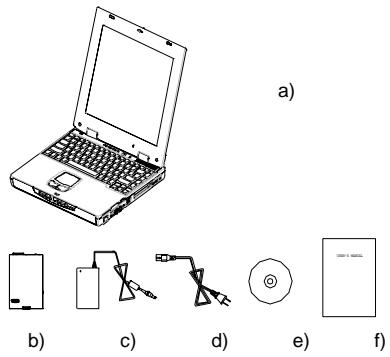
a) De notebook (zonder batterijblok)
b) Batterijblok
c) Netstroomadapter
d) Stroomkabel
e) CD-ROM (voor stuurprogramma's en hulpprogramma's)
f) Gebruikershandleiding
Opmerking: Bewaar de originele doos en de verpakkingsmaterialen, voor het geval u het apparaat谈起 moet sturen voor onderhoud of reparatie.
2.2 Uw computer verkennen
U要去 uzelfbekendmake metde belangrikkstekenmerkeneninterfacesvanuw notebook,voordatubegintuwcomputertegebruiken:
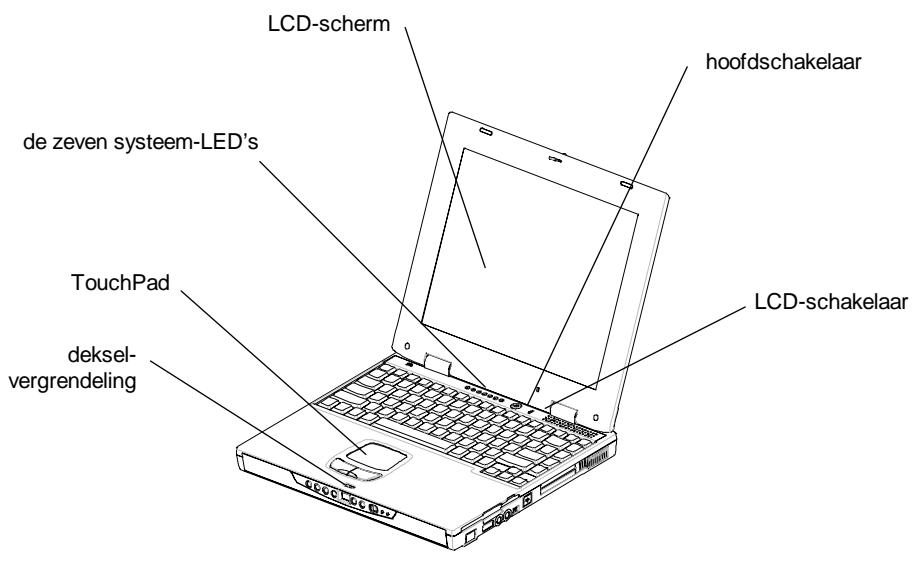
Een panoramisch overzicht van de notebook
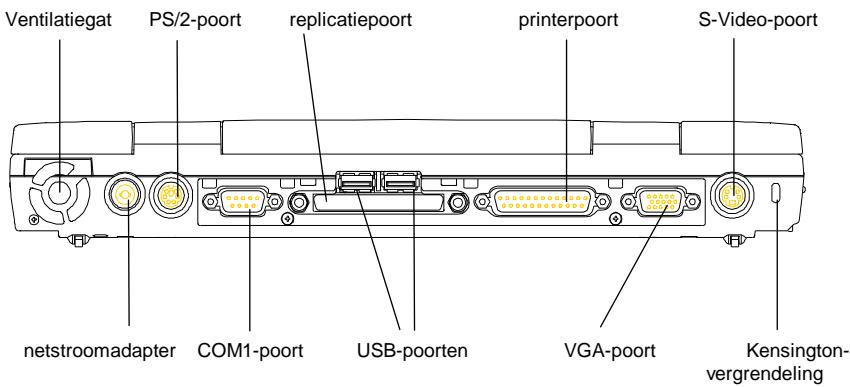
Achterkant
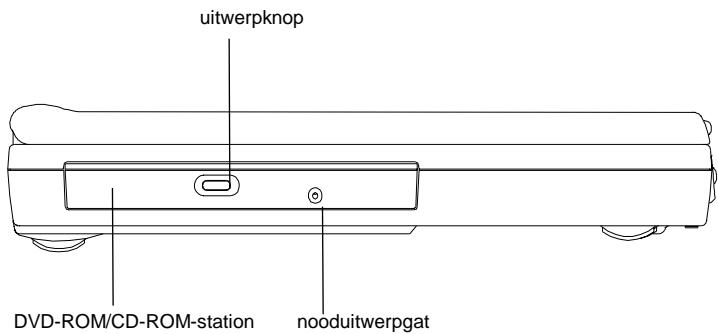
Linker zichkant
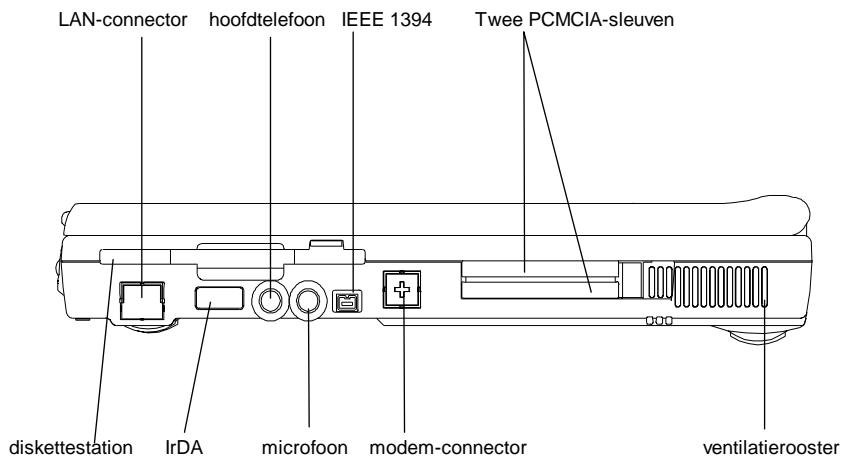
Rechter zijkant
Stereostekker:
Koptelefoon, Line-In en Line-out dieren met een stekker van ditype te zich uitgerust.
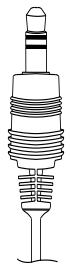
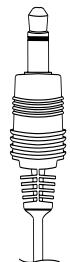
Twee types audiostekkers
Monostekker:
De microfoon dient over een stekker van dit type te beschikken.
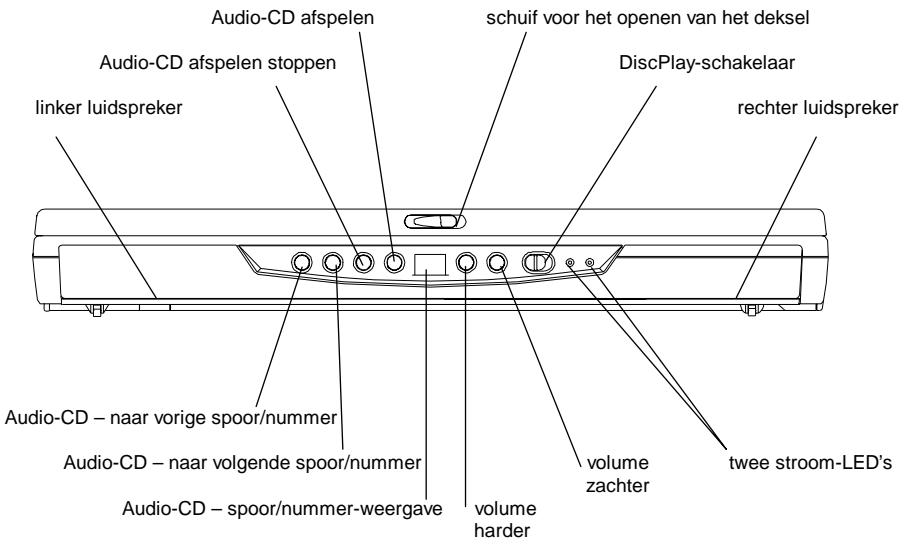
Voorkant
De functie DiscPlay
Uw notebook beschibt over een zgn. DiscPlay-functie waarme u audio-CD's kutafspelen zicher het systeme aan te zetten. Het system kan, met een volledig opgeladen batterij, meerere uren lang audio-CD's afspelen. De onderstaande knappen werken alleen als het systeme zich in de modus DiscPlay befindt:
Audio-CD afspelen
Audio-CD afspelen stoppen
Audio-CD -aar vorige spoor/nummer
Audio-CD -aar volgende spoor/nummer
Volume harder
Volume zachter
U kunt de functie DiscPlay aan-/uitschakelen door op de Discplay-schakelaar aan de rechtter kant te drukken. De functie DiscPlay kan alleen ingeschakeld worden als het systeme Niet gestart is of als het systeme zich in de modus Suspend-To-File (STF) befindt.
2.3 De tweet stroom-LED's

De batterij-LED
LED aan - de batterij worden opgeladen.
LEDuit-debatterijis volledig opgeladen.
- LED knippert (1/2 seconde aan, 1/2 secondeuit) - de batterij is ontladen tot aan ontladingsniveau 2 of de batterij wordt vooraf geladen.
LED knippert (1 seconde aan, 2 secondenuit) - de batterij werkt nicht goed.

De systeem-LED
LED aan - het systeem is ingeschakeld.
LEDuit-het systeem isuitgeschakeld.
- LED knippert - het systeme bevindt zich in de modus Suspend-To-RAM (STR).
Opmerking: Zie het diagram met de Voorkant in Hoofdstuk 2.2 om te zich waar de twee stroom-LED's zich precies bevinden.
Zie Hoofdstuk 6 voor meer informatie over ontladingsniveau 2 en vooraf laden.
2.4 De zeven systemd-LED's

De netstroomadapter-LED
Deze LED za oplichten als de notebook op netstroom werkt.

De CD-ROM/DVD-ROM-LED
Deze LED zal oplichten als de notebook het CD-ROM- of het DVD-ROM-station aanspreekt.

De vaste schijf-LED
Deze LED zal oplichten als de notebook de vaste schijf aanspreekt.

Deze LED zal oplichen als de notebook het disktestation aanspreekt.

De NUM Lock-LED
Deze LED zal oplichten als het toetsbord zich in de modus NUM Lock bevindt. In deze modus kan gebruik worden gemaakt van het ingebouwde numerieke toetsenblok.

De CAPS Lock-LED
Deze LED zal oplichten als het toetsbord zich in de modus CAPS Lock bevindt. Alle alfabetische tekens die u typt worden in deze modus omgezet in hoofdletters.

De Scroll Lock-LED
Deze LED zal oplichten als het toetsbord zich in de modus Scroll Lock bevindt. U=knt de cursorpositie in deze modus vergrendelen terwijl u met de pijltjestoeten door een document bladert.
Opmerking:
De zeven systemeL-LED's bevinden zich ergens:tussen het LCD-paneel en het toetsbord. Zie het diagram met Panoramisch overzicht in Hoofdstuk 2.2 om te zien waar de systeem-LED's zich precies bevinden.
Deze pagina is opzettelijk leeg gelaten.
Hoofdstuk 3: Het toetsbord
De notebook heeft een uitgebrecht toetsenbord dat alle functies van een volledig computertoetsenbord omvat. Er is een ingebouwd numeriek toetsenblok, dat kan worden ingeschakeld met de toets NumLock. De toetsen voor de schermbesturing bevinden zich op een handigeplaats, rechts onder op het toetsenbord.
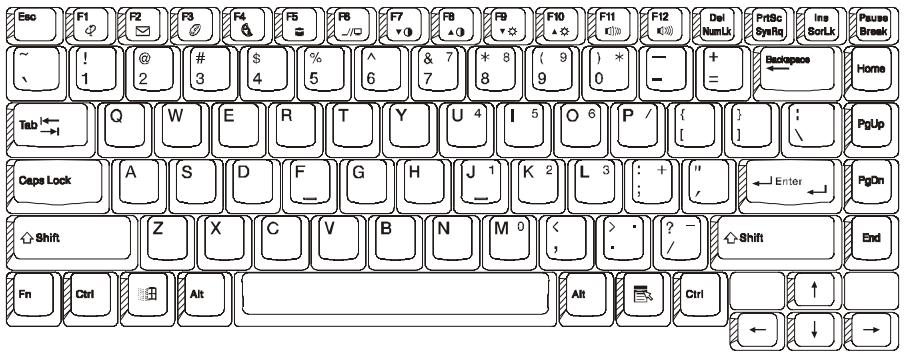
US toetsenbordindeling
3.1 Algemeen overzicht
Het toetsenbord omvat in totaal 87 toetsen, waaronder twee Windows-toetsen. Sommige toetsen tonen更是symbolen. De functies van deze toetsen kannen bereikt worden via verzillende toetsencombinations:
Voorbeeld:
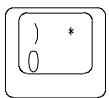
Druk de toets alleen in om de '0' te typen.
Druk Shift plus de toets in om de ‘)’ te typen.
Druk erst op NumLock dan op de toets om de ‘*’ te typen.
De toetsen F1 tot en met F12 zich fungtiotoetsen.
De toets CapsLock:
Alle getype letters zijn hoofdletters als de CapsLock-indicator oplicht. Alle getype letters zijnkleine letters als de CapsLock-indicatoruit is.
De toets PrintScreen:
Alle in het scherm getoonde tekst en tekens zullen op uw printer afgedrukt worden als de toets PrintScreen ingedrukt worden (alleen onder DOS).
Waarschuwing: Druk de toets PrintScreen Niet in, tenzij er een printer met de notebook verbonden is. Het systeem kan anders vastlopen.
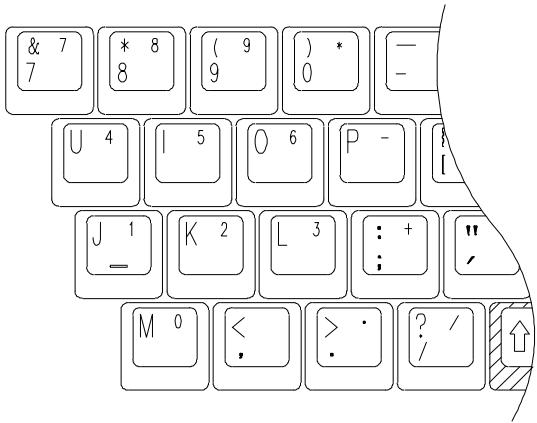
3.2 Het ingebouwde numerieke toetsenblok
De onderstaande afbeelding toont het ingebouwde numerieke toetsenblok, dat kan worden ingeschakeld met de toets NumLock.
De toets NumLock, die zich rechts boven op het toetsenbord bevindt, heeft een blauw opschrift. De toetsen van het ingebouwde numerieke toetsenblok hebben eveneens blauwe opschriften.
3.3 Overige toetsen
De toets Fn:
De toets Fn (Functie) bevindt zich links onder op het toetsenbord. Deze toets worden gebruikt om toegang te krijgen tot de 'Hot Keys' of de 'functietoetsen' van de notebook -systeem. U schakelt de notebook bijvoorbeeld in de modus voor het simultaan weergeven van video door Fn ingedrukt te honden terwijl u op de toets F6 drukt.
Zie Bijlage B voor meer informatie over de toets Fn en over de Hot Keys.
De toets Ctrl (Control):
Beide Ctrl-toetsen haben bezelfde functie. Er kuren bepaalde functies van toepassingen zoals Excel of Word ingeschakeld worden door de toets Ctrl ingedrukt te houden verwijl u een andere toets indrukt.
De toets Alt (Alternate):
Beide Alt-toetsen habendezelfde functie. Er kurenbepaalde functies van toepassingen zoalsExcel ofWordingschakeld worden door de toets Alt ingedrukt te houden terwijl u een andere toets indrukt.
De Windows-toets ():
Deze Windows-toets heeft bezelfde functie als het selecteren van het pictogram START onder het besturingsystem Windows.
De Windows-toets (
Deze Windows-toets heeft bezelfde functie als het klikken met de rechtzer muisknop terwijl u onder het besturingsystem Windows werkt. Deze toets kan bepaalde functies van een toepassing zoals Excel of Word activeren.
Hoofdstuk 4: Het diskette- en het vasteschijfstation
Uw notebook is standard voorzien van een diskettesstation (FDD) en een verwisselbare vaste schijf (HDD). In Hoofdstuk 4.1 en Hoofdstuk 4.2 Aunt u zich waar de stations zich precies bevinden n hoe ze eruit zich. Hoofdstuk 4.3 beschrijft hoe de verwisselbare vaste schijf kan worden verwijderd.
4.1 Het disktestation (FDD)
Het diskettesstation worden gebruikt voor het uitwisselen van gegevens van en maar uw vaste schijf via 3,5 inch diskettes. Het station kan zowel 720Kb als 1,44Mb (2HD) diskettes lezen en schrijven die voor IBM-compatible computers zijn geformatteerd. Een diskette要去 geformatteerd worden voordat deze voor het eerst gebruikt worden – de computer kan er anders Niet van lezen of的那一 schrijven.
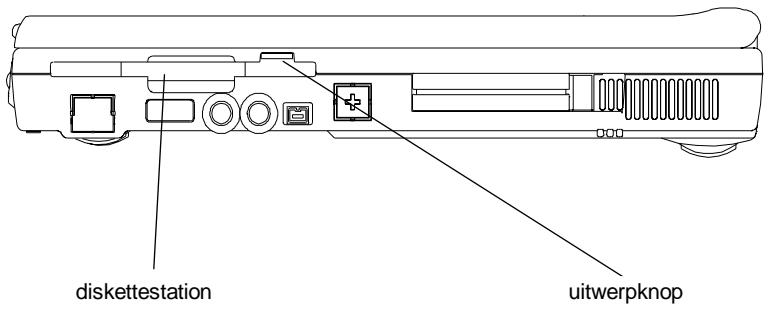
De linkerrijkant van de notebook
Opmerking: Alle bestaande informatie op een diskette zal verloren gaan als deze geformatteerd worden!
4.2 De verwisselbare vaste schijf (HDD)
Uw notebook is uitergerust met een verwisselbare vaste schijf. Deze vaste schijf kan makkelijk verrangen worden door een andere vaste schijf met een grotere capacititeit. Uw notebook is compatibel met de meeste industriestandaard 9,5mm vaste schijfstations met een IDE-interface. Neem contact op met uw leverancier voor meer informatie.
De vaste schijf-LED (Hoofdstuk 2.4)licht op terwijl de vaste schijf door de notebook aangesproken worden. De vaste schijf schakelt zichzelfuit als er gedurende een langere tijdsduur geen schijfactiviteit optreedt. Het vaste schijfstation worden automatisch waar ingeschakeld zodra de vaste schijf weeer worden aangesproken. Er kan dan darüber enige vertraging bij het lezen of schrijven optreden,aar het vaste schijfstation eerst weer op snugelheid要去kommen. Dit kan ongeveer vier a vijf seconden duren.
Opmerking: LET OP! Bewaar algijd een reservekopie van de bestanden op uw vaste schijf om verlies van gegevens te voorkomen.
4.3 Het vaste schijfstation verwijderen
Uw vaste schijfstation kan makkelijk verwijderd en verrangen worden. Het kan handig zijn更是 dan een vaste schijf te hebben. U kunt bijvoorbeeld een afzonderlijke vaste schijf hebben voor elke persoon die deze computer gebruikt of verschillende vaste schijven voor verschillende gebruiksdoelen.

Volgudge stappen om het vaste schijfstation te verwijderen.
Zorg dat het systeme isuitgeschakeld.
- Verwijlder de schroef, zoals getoond door pijl 1.
Druh het handvat maar rechts, zoals getoond door pijl 2.
Druk het handvat omhoog, zoals getoond door pijl 3.
- Til het vaste schijfstation op, zoals getoond door pijl 4.
Opmerking:
Voer de bovenstaande stappen in omgekeerde volgorde uit om een vaste schijf te installereren. Vergeet Niet de instelleningen onder Pri Master in de BIOS Setup te wijzigen als u net een vaste schijf verwangen hebt, tenzij u Pri Master op Auto hebt ingesteld. Zie Hoofdstuk 11.3 voor meer informatie.
Deze pagina is opzettelijk leeg gelaten.
Hoofdstuk 5: Het LCD-schem
Er zijn diverse opties voor het scherm van de notebook : DSTN (Dual Scan)/TFT (Active Matrix) met een resolutie/aantal kleuren van 800x600x64K (SVGA) en 1024x768x64K (XGA).
5.1 Dehelderheid en het contrast instellen
De notebook gelebruikt 'Hot Keys' voor het instellen van het contrast en de helderheid.
Het contrast instellen:
U wijzigt het contrast door de beiden functietoetsen Fn en F7 of Fn en F8 samen in te drukken en vast te houden.
Opmerking: Het contrast kan nicht gewijzigd worden op de TFT-modelen!
Dehelderheidinstellen:
U wijzigt de helderheid door de beiden functietoetsen
5.2 LCD/monitor/TV-weergave
U kurz de weergave:tussen de volgende modi schakelen door de beiden functietoetsen < Fn> en < F2> samen in te drukken: alleen LCD, alleen monitor (CRT) en LCD/monitor tegelijk. U kurz de weergave:tussen LCD en TV schakelen door de beiden functietoetsen < Fn> en < F6> samen in te drukken.
Opmerking:
Als u de weergave van alleen monitoraar LCD/monitor (simul) schakelt, dan kunden de volgende symptomen optreden:
- De weergegeven schermgroote kan afwijken (groter of kleiner zich)
van de maximale schermgrootte die de monitor kan weergeven.
- Het weergegeven scherm is Niet goed gecentreerd.
- Het scherm flikkert.
Deze symptomen worden veroorzaakt door de lagere
verversingssnelheid van de monitor als simultane weergave worden geselecteerd. Het probleem is gewoonlijk erger bij DSTN dan bij
TFT. Selecteer alleen monitor als u een betere weergave wilt.
5.3 Resoluties en aantal kleuren
TFT:
U kunt verschillende resoluties met verschillende lettertypen en aantallen kleuren hebben, afhankelijk van de verschillende stuurprogramma's die onder Windows, DOS of andere besturingsystemen worden gebruikt. Voer het bij uw notebook geleverde hulpprogramma uit voor meer informatie over weergavemodi. Zie Hoofdstuk 10 voor de installmentprocedure.
Monitor (CRT):
De weergaveresoluties van de monitor+zijn zowel afhankelijk van de monitor als van het stuurprogramma waarvoort. Het bij de notebook geleverde VGA-stuurprogramma kan maximaal 1024x768 (non-interlaced) weergeven onder de Windows-omgeving.
Opmerking:
U要去 de bij uw notebook geleverde VGA-stuurprogramma's installeren om de maximale snugheid en het grootste aantal kleuren onder Windows te krijgen. Zie Hoofdstuk 10 voor informatie over het installeren van de stuurprogramma's.
Hoofdstuk 6: De batterij
6.1 De batterij
De notebook worden, afhankelijk van het model, geleverd met een geavanceerde, oplaadbare Lithium Ion (Li-Ion) of een Nikkel-metaalhydride (NiMh) batterij. U kunt over het algemeen 2 tot 3 uur werken met een volledig opgeladen batterij, als de optie voor het energiebeheer is ingeschakeld. Verschillen in de configuratie (CPU, vaste schijf, geheugen, enzovoort) en het gebruik van het systeme (en vooral van invoer/uitvoeractiviteiten) könnenECHTER sterk van invloed zich op de werkduur.
6.2 De batterij opladen
Uw notebook ondersteunt zowel het on-line als het off-line opladen. Volg de onderstaande procedure om de batterij op te laden:
Zorg ervoor dat de batterij in de notebook is geplaatst.
- Verbind de netstroomadapter met de notebook en een stopcontact.
De batterij-LED is 'aan' verwijl de batterij worden opgeladen. Zie Hoofdstuk 2.3 en Hoofdstuk 2.4 voor meer informatie over de LED's. Het opladen van een lege Li-Ion (NiMH) batterij zal drie uur (twee uur) duren als de notebook uit staat.
6.3 Vragen en antwoorden:
Vraag: Ik voelijdens het opladen warmte naast de TouchPad. Is dit normal?
Antwerp: De batterij worden warmijdens het op- en ontladen. De notebook heeft een ingebouwde beveiliging om oververhitting te voorkomen. U hoeft zich hier geen zorgen over te make.
Vraag: Ik kan nicht zo lang op batterijstroom werken als zou要去en;kennen. Waar komt dat door?
Antwerp: De batterij is temperatuurgevoelig en kan alleen maximaal opgeladen worden bij een omgevingstemperatuur:tussen 15 en 25°C (59 en 77°F ). Hoe meer de temperatuur hiervan afwijk tijdens het opladen, des te groter is de
kans dat de batterij Niet volledig opgeladen zal worden. Wilt u de batterij tot aan de maxi-male capacititeit opladen, dan worden aanbevolen het apparaat te latent afkoelen door de netstroomadapter te ontkoppelen. Wacht tot het apparaat afgekoeld is en sluit de netstroomadapter dan opnieuw aan om door te gaan met het opladen.
Vraag: Ik hebIRSTNR reservebatterij gedurende een paar dagen Niet gebruikt. Hoewel deze volledig opgeladen was, bevat deze nu Nieteer zoveel stroom als een nieuw opgeladen batterij. Waar komt dat door?
Antwerp: De batterij zal zichelf ontladen (met 2 tot 5% per dag voor NiMh en 1% per dag voor Li-Ion) als deze Niet opgeladen worden. Laad de batterij opnieuw op voor gebruik, om er zeker van teল dat deze volledig opgeladen is. Laat de batterij.altijd in de notebook zitten en LASTDNETSTROOMADAPTER zo möglichk aangesloten.
Vraag: Ik hebIRSTNRsereverbatterijeenpaarmaandenietgebruikt.Ik heb problemen bij het opladen hiervan.
Antwerp: Als de batterij een al te langeperiode van zelfontlading ondergaat, lately we ziggen,meer dan drie maanden, dan daalt het energieniveau van de batterij te ver en moet deze vooraf geladen worden (om het energieniveau ver genoeg omhoog te brengen),voordat (alleen voor Li-Ion) automatisch kan worden doorgegaan met het gewone snel laden. Het vooraf laden kan tot 30 minutes duren. Het snel laden neemt gewoonlijk 2 tot 3研究员 in beslag.
NiMh-batterijen zullen een abnormaal gedrag vertonen tijdens het snel laden nadat het vooraf laden afgesloten is. Dit is een kenmerk van alle oplaadbare NiMh-batterijen. Wat er gebeurt, is dat het opladen voortijdig afgebrozen worden. Is een batterij maandenlang nicht gebruikt (opgeslagen), dan zal het opaden (vooraf laden) de eerstepeerkeermaar korte tijd duren, bijvoorbeeld 10 minuten, waarna het opaden voortijdig afgesloten zal worden en er onjuist zal worden aangegeven dat de batterij volledig opgeladen is. De batterij is in werkelijkheid Niet volledig opgeladen. Mocht dit gebeuren, verwijder de batterij dan,plaats deze opnieuw en begin opnieuw met oplagen. Herhaal dit verwijderen en opnieuw plaatsen tot de batterij werkelijk wordt opgeladen. U kunt aan de hand van de volgende vuistregel bepalen of er 'echt' wordt opgeladen: bij het 'echte' opladen wordt warmte geproduedd, bij het onjuist laden gebeurt dit nicht.
6.4 Batterijknop, LED's en alarm
Als u de batterijuit het batterijcompartment verwijdert, dan zult u merken dat het batterijblok van een batterijknop en vier LED's voorzien is. Elk van de LED's geeft een energieniveau van ongeveer 25% aan. Zie de onderstaande tabel voor meer informatie.
| LED-indicators | Oplichtende LED's | Energieniveau |
| ■■■■ | 4 | 75%~100% |
| ■■■□ | 3 | 50%~74% |
| ■■□□ | 2 | 25%~49% |
| ■□□□ | 1 | 0%~24% |
De LED's zullen alleen oplichten als de batterijknop ingedrukt worden. De LED's zullenuit gaan zodra u de batterijknop weir loslaat. De meest rechtse LED heeft een rodekleur. Het uiterlijk en de exacteplaatsing van de batterijknop en de LED's kurenverschillen, afhankelijk van het in uw notebook gebruekte type batterij (Li-Ion of NiMh). De volgende vuistregel geldtECHter.
Ontladingsniveau 1
Is de lading van de batterij gedaald tot op 10 tot 15% van het maximale niveau, dan worden gezegd dat de notebook ontladingsniveau 1 heeft bereikt. Het systeme zal drie lange pieptonen lately horen, waarna het verder zal werkden op batterijstroom, tot de batterij ontladingsniveau 2 bereikt.
Ontladingsniveau 2
Er worden gezegd dat de notebook ontladingsniveau 2 heeft bereikt als de batterij tot op 5 tot 10% van het maximale niveau is ontladen. Het systeme kal in dat geval een aanhoudende pieptoon laden horen. Is het Save-To-Disk-bestand gemaakt en is de slaapstand (Suspend Mode) ingesteld op Save-To-Disk, dan zal het system automatisch een Save-To-Disk uitvoeren. Zie Hoofdstuk 10.1 voor meer informatatie over het Save-To-Disk-bestand. U loopt zonder Save-To-Disk-bestand het gevaar na korteijd zonder stroom te komen te zitten. Hebt u uw werk nog Niet opgeslagen, dan is nu zeker een goed moment om dat alsnog te doeen. Alle wijzigingen die u hebt uitgevoerd sinds u voor het LAST hebt opgeslagen kutnen anders verloren gaan.
6.5 Onderhoud van de batterij
Wilt u de maximale capacititeit van de batterij behouden, dan moet u uw notebook af en toe door blijven gebruiken tot de batterij volledig leeg is, voordat u.Deze opnieuw oplaadt.
Uaat de batterij geheel leeglopen door de netstroomadapter los te koppelen en de resterende batterijstroom door uw notebook te lately verbruiken. Uversnelt het proces door zoveel möglich gekruik te makeen van het diskettesation en de vaste schijf en door het LCD-schem zo holder möglich in te stellen. Wacht als de batterij leeg is tot de notebook (en vooral de batterij) afgekoeld is. De temperatuur moetCUSen 15 en 25°C (59 en 77°F) liggen. Sluit daarna de netstroomadapter aan om de batterij weeop te laden.
6.6 Stroomverbruik
Het energiebeheersystem van de notebook vermindert het stroomgebruik verwijl de computer werkt. De stroomverminderung worden bereikt via een activiteitenmonitor dieijdens perioden van 'inactiviteit' (met anderewoorden, verwijl de computer ingeschakeld is, maar niets staat te doen) de kloksnelheid van de CPU verlaagt en randapparaten in een toestand met een laag stroomgebruik zet. Deze functies voor de stroombesparing werkken over het algemeen onafhankelijk van welke DOS- of Windowsstoepassing dan ook.
LCD-dekselschakelaar
Is LCD Suspend in hetsubmenu Power Setup van SETUP ingesteld op enabled, dan zal de notebook automatisch maar de slaapstand (Suspend Option) schakelen als het deksel worden gesloten. Zie Hoofdstuk 11.6 voor meer informatie over LCD Suspend en Suspend Option.
Vaste schijf time-out
De vaste schijf zal automatisch uitgeschakeld worden ('spin-down') aan de hand van de timer-instelling onder Power Setup (zie Hoofdstuk 11.6), waardoor deze minder stroom zal verbruiken. De vaste schijf zal zichselt automatisch waar inschaken als deze worden
aangesproken, voordat deze enigerlei schijftoegang toestaat. Dearend voor het wekken ('spin-up') varieert van vaste schijffabrikant tot fabrikant.
Suspend-To-RAM
Er zijn drie manieren waarop uaar de modus Suspend-To-RAM kunt schakelen:
- Druk op de Hot Keys
. - Sta het systeme toe deze actie uit te voeren door Auto Suspend Time Out in te stellen en Suspend Mode in te stellen op Suspend(-To-RAM) (zie Hoofdstuk 11.6).
- Klap het LCD-schem omlaag verwijl Suspend Mode is ingesteld op Suspend(-ToRAM) (zie Hoofdstuk 11.6).
Het LCD-schem wordt in deze modus uitgeschakeld om stroom te besparen. Alleen de inhoud van het werkgeheugen (RAM) worden bewaard. Druk op een willekeurige toets op het toetsbord om het systemeuit Suspend-To-RAM te wekken.
Save-To-File (slaapstand/hibernation)
Er zijn vier manieren waarop u een Save-To-File (STF) kurzuitvoeren:
- Druk op de Hot Keys Fn < F5 .
- Om het systeme deze actie uit te konnenCTX koet u Auto Suspend Time Out instellen en Suspend Mode instellen op Save-To-File (STF) (zie Hoofdstuk 11.6).
- Druk de hoofdschakelaar van het systeme korter dan vier seconden in.
- Het system zal automatisch een Save-To-File (STF) uitvoeren als het system ontladingsniveau 2 bereikt, die Hoofdstuk 6.4.
Alle gevevens in het geheugen en de systemdtoestand zullen in het Save-To-Diskbestand worden opgeslagen als een Save-To-File (STF) worden uitgevoerd (zie Hoofdstuk 10.1). Het systemeil zal automatisch worden uitgeschakeld. U zult preciesaar verder+kunnen gaan waar u gebleven was als u de computer weer inschakelt.
Opmerking:
Zie Hoofdstuk 11.6 en Hoofdstuk 10.1 voor meer informatie over Suspend(-To-RAM) en Save-To-File (STF). Zie Bijlage B voor meer informatie over Hot Keys.
Opmerking:
Is het bestand voor Save-To-File (STF) Niet gemaaakt, dan za het systeme in werkelijkheid een Suspend(-To-RAM) uitvoeren als een Save-To-File (STF) worden aangevraagd.
6.7 Het stroomverbruik verminderen
Hoewel het energiebeheer een ingebouwde functie van uw notebook is,(Intu zelf ook maatregelen nemen om het stroomverbruik te verminderen:
- Gebruik waar möglichnest netstroom (alleen voor de batterij).
- Verminder de intensiteit van de LCD-verlichting. Een zeer helder scherm betekent een hoger stroomverbruik.
- Probeer het vaste schijfstation of een PCMCIA-station te gebruiken voor het lezen en schrijven van bestanden, inplaats van het diskettesiation te gebruiken.
6.8 De batterij verwijderen/plaatsen
De batterij kan makkelijk worden verwijderd en verrangen. Zorg dat de computer isuitgeschakeld, voordat u de batterij verwisselt. Wilt u de batterij verwisselen verwijl de computer is ingeschakeld, zorg er dan voor dat de netstroomadapter is aangesloten, ofdat u uw werk hebts opgeslagen met het kenmark Save-To-Disk.
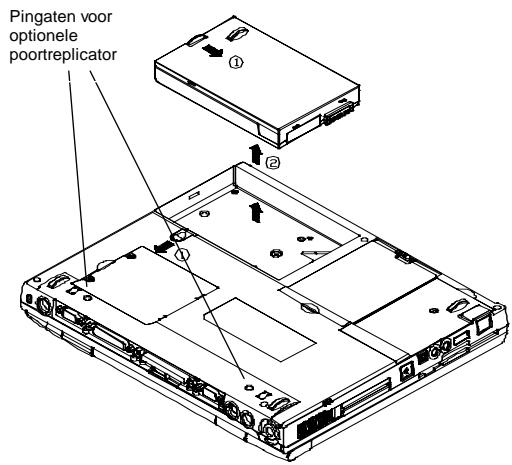
Volg deze stappen om het batterijblok te verwijderen:
- Druk het handvat maar links en omlaag, zoals getoond door pijl 1. Druk tegelijkertijd een ander handvat maar rechts en omlaag, zoals getoond door pijl 1.
- Neem het batterijblokuit, zoals getoond door pijl 2.
Voer de bovenstaande stappen in omgekeerde volgorde uit om de batterij teplaatsen.
Hoofdstuk 7: Het geheugen
Uw notebook is uitgerust met een geheugen-subsystem met veel configuratie-mogelijkheden. Er zijn industriestandaard SDRAM S.O. DIMM-geheugenmodules van 32Mb tot 256Mb beschikkaar voor het uitbreiden van het geheugen. Er zijn twees sleuven voor geheugenmodules, die zich beiden aan de onderkant van de systemmaart bevinden. De onderstaande tabel toont een aantal populaire manieren waarop het systeemgeheugen kan worden geconfigureerd.
| Totale hoeveelheid geheugen | Bank A | Bank B |
| 32 Mb | 32 Mb | Geen |
| 64 Mb | 32 Mb | 32 Mb |
| 64 Mb | Geen | |
| 96 Mb | 32 Mb | 64 Mb |
| 64 Mb | 32 Mb | |
| 128 Mb | 64 Mb | 64 Mb |
| 256 Mb | 128 Mb | 128 Mb |
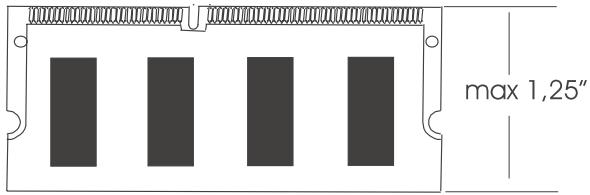
SDRAM S.O. DIMM-geheugenmodule
7.1 Geheugenmodules plaatsen/verwijdenen
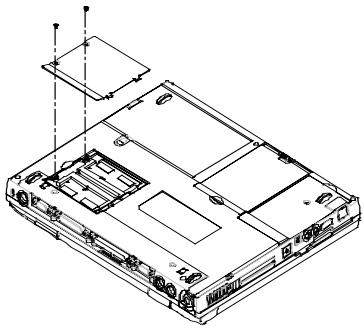
Het diagram links hiervan toont u waar de twee sleuven voor de geheugenmodules zich bevinden en hoe het deksel van het compartment worden geopend.
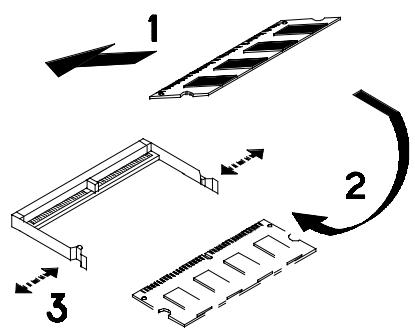
Het diagram links hiervan toont de procedure voor het in de sleufplaatsen van afzonderlijke geheugenmodules:
- Houd de module onder een hoek van 45° met het moederbord verwijl u deze in de sleuf plaatst (pijl 1).
- Druk de module voorzichtig omlaag, zoals aangegeven door pijl 2.
U zult een klik horen als de (door pijl 3 aangegeven) veersluitingen\ aar buiten en dan waaroor nennen\ worden gebogen om de geheugen\ module op+zijnplaats te\ vergrendelen.
Hoofdstuk 8: Het CD-ROM/DVD-ROM-station
Uw notebook is, afhankelijk van welk model u hebt, uitgerust met een (maximaal 32x) CD-ROM-station of een (8x) DVD-ROM-station.
8.1 Het bedieningspaneel voor het CD/DVD-ROM-station
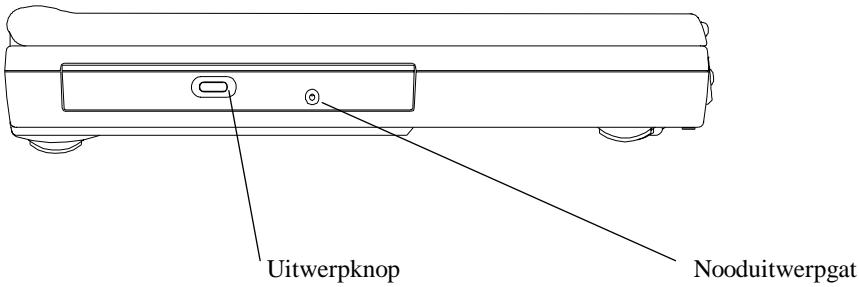
Het bedieningspaneel van het CD-ROM/DVD-ROM-station
Uitwerpknop
Druk op deze knop om de schijflade te openen of te sluiten. U zult na een druk op deuitwerpknop een klikgeluid horen, waarna de schijflade waar buiten zal schuiven.
Nooduitwerpgat
De uitwerpknop werkst Niet als de notebook is uitgeschakeld. U kunt de schijflade openen door een metalen pin (zoals een opengevouwen paperclip met een diameter van 1,2mm of minder) in dit gat te steken en te duwen.
Opmerking: Verschillende modellen CD-ROM/DVD-ROM-stations können verschillende voorpanelen hebben.
8.2 CD'splaatsen/verwijdenen
Een CD plaatsen
- Druk op de uitwerpknop op het voorpaneel om de schijflade te openen.
Trek de schijflade voorzichtig zo ver möglichk maar buiten. - Plaats de CD in de lade, met de labelkant maar boven.
Schuif de schijflade voorzichtig terug in het station.
Een CD uitwerpen
- Druk op de uitwerpknop op het voorpaneel om de schijflade te openen.
Trek de schijflade voorzichtig zo ver möglichk maar buiten. - Neem de CDuit deschijflade enplaats deze in het bijbehorende CD-doosje.
Schuif de schijflade voorzichtig terug in het station.
8.3 Onderhoud van CD's
Met CD's omgaan
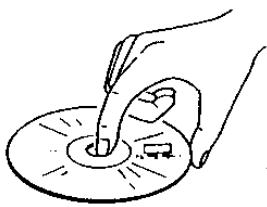
Pak een CD alkijd op de in de afbeelding hiernaast getoonde manier aan de randen vast als u deleze uit het bijbehorende CD-doosje neemt. Raak nooit het gegevensoppervlak (de nicht gelabelde kant) van de CD aan.
Bewaar de CD als alles nicht in gebruik is in het bijbehorende CD-doosje om de CD gegen krassen en vuil te beschermen.
CD's schoonmake
Veeg bij het schoonmaken van een CD algijd van het middelpunt tot aan de rand. Veeg Niet met de wijzers van de klok mee of gegen de wijzers van de klok in, waar dit de CD kan beschadigen. Stel CD's Niet bloot aan hoge temperaturen of een hoge druk.
Hoofdstuk 9: Randapparaten
U kunt allerlei accessoires met de poorten van uw notebook verbinden. Elk van de poorten worden hier besproken.
9.1 PS/2 toetsenbordconnector
De notebook omvat een 6-pins mini DIN-connector. U kunt deze connector gebruiken om een extern toetsenbord of een PS/2-muis aan te sluiten.
9.2 Parallelle poort
De parallelle poort, die ook wel de printerpoort worden genoemd, gebruikt een standard 25-pins D-type connector. U kunt maar keuze een pocket LAN-adapter, een printer of een willekeurig ECP/EPP-apparaat op deze bidirectionele poort aansluten. Deze poort kan door de Bios Setup of door een toepassing worden bestuurd. Zie De parallelle poort in Hoofdstuk 11.6 voor meer informatie.
9.3 COM-poort
Deze COM-poort maakt het möglichk een extern fax/modem, een seriële muis of een willekeurig ander standard RS-232C-apparaat met uw notebook te verbinden. Serële apparaten met een hoge snelheid, zoals een 28,8 Kbps fax/modem, worden ondersteund, aangezien deze poort met een buffer met een hoge snelheid is uitgerust (16550-compatible). Deze poort is een standard 9-pins D-type connector. Gebruikt uw apparaat de grotere 25-pins connector, vraag uw leverancier dan maar een 9-naar-25-pins verloopsteker.
9.4 USB-poort
U kunt allerlei industriestandaard USB-apparaten aansluiten, waaronder de tegenwoordig steeds populairder wordende USB-muis, een USB-toetsbord, een digitale camera, enzovoort.
9.5 VGA-connector
U kunt een VGA- of een Super VGA-monitor (CRT) met de standard 15-pins D-type VGA-connector verbinden. De notebook heeft de möglichkheid het beeld tegelijk op de LCD en de externe monitor (CRT) waar te gehen.
9.6 S-Video-connector
De S-Video-poort biedt een video-uit verbinding maar een TV-toestel. De twee meest populaire TV-formaten zijn NTSC en PAL. We bevelen u aan het veld TV Display van de Main Setup van de BIOS Setup in te stellen, voordat u de verbinding maar een TV-toestel legt. Zie Hoofdstuk 11.3 voor meer informatie.
9.7 Audiostekers
De notebook heeft vier ingebouwde audiostekers en een volumedraaiknop:
Mic In:
Er kan een microloon aangesloten worden om spreak, muziek of andere geluiden op te nemen. De ingangimpedantie is 30KOhm 100KOhm
Earphone:
U kunt een oortelefoon, een hoofdtelefoon, luidsprekers of een tunersysteme aansluiten. De uitgangimpedantie is 8 Ohm.
9.8 PCMCIA-poort
De PCMCIA-sleuf bild u een brede keuze aan verbindingsmogelijkheden, zoals: een fax/modem, Flash-geheugen, een SCSI-adapter, een LAN-verbinding, een vaste schijf, enzovoort.
Zelfs Windows 95/98 heeft een ingebouwde ondersteuning voor PCMCIA-kaarten en zal alle plug and play'-compatibele PCMCIA-kaarten herkennen zodia deze zich geplaatst. Zorg dat u de bij de notebook geleverde PCMCIA-stuurprogramma's installeert (zie Hoofdstuk 10) voordat u een kaart in de PCMCIA-sleuf plaatst. De notebook zar anders misschien Niet herkennen dat er een kaart is geplaatst.
9.9 IrDA-poort
De IrDA-poort biedt infrarode overdracht, inplaats van overdracht via een verbonden kabel. U kunst met dit kenmerk gegevens overdragen zonder een kabel aan te hoeven sluiten. Plaats de IrDA-poorten van twee apparaten (zoals een notebook en een printer die beiden van een IrDA-poort� zijn voorzien) binnen zichtafstand van elkaar (gewoonlijk 1,0 meter, ± 15° ) en voer de IrDA softwareuit. De gegevens zullen waaropussen de.beide apparaten worden uitgewisseld via een infraroodverbinding. De IrDA-poort heeft een overdrachtsnelheid van maximaal 4 MegaBaud/seconde.
9.10 Fax-poort
De fax/modem-poort gekrukt een RJ11-connector waarmee u uw notebook met het publieke telefoonnetwork verwirben voor toepassingen zoals: Internet, het emuleren van een faxmachine en het functioneren als telefoobeantwoorder.
9.11 Ethernet LAN-poort
De Ethernet LAN-poort gebruikt een RJ45-connector waarmee u uw notebook met het LAN (Local Area Network) kutn verbinden.
9.12 IEEE 1394-poort
U knot het system met apparaten verbinden die de industriestandaard interface IEEE 1394 ondersteunen.
Hoofdstuk 10: De CD-ROM
Deze notebook is ontworpen om de nieuwe besturingsystemen te ondersteunen, waaronder Windows 98TM , Windows NT 4.0TM en Windows 2000TM . De CD-ROM die u in de verpakking van uw notebook vindt bevat hulpprogramma's, stuurprogramma's en programme's voor DOS en voor verschillende versies van het besturingsystem Windows.
10.1 Hulpprogramma's en stuurprogramma's voor DOS
De volgende hulpprogramma's voor DOS bevinden zich in de map 'DOS' op de CD-ROM:
- Flash Utility voor de systeme-BIOS.
- Flash Utility voor de Keyboard Controller (KBC).
- Hulpprogramma voor het make van het 'Save-To-File'-bestand.
CD-ROM-stuurprogramma.
DVD-ROM-stuurprogramma.
Stuurprogramma voor de Touchpad.
Zie de respectievelijke *.doc'-bestanden voor meer informatie over het uitvoeren van deze hulpprogramma's.
Het 'Save-To-File'-bestand
Er要去 een Save-To-File'-bestand worden gemaaakt, voordat het systeme de functie Save-To-File' kan uitvoeren. Zie Hoofdstuk 6.6 en Hoofdstuk 11.6 voor meer informatie over het inschakelen van de functie Save-To-File (slaapstand). Is de functie Save-To-File ingeschakeld, dan zullen alle instelleningen in het geheugen (het werkgeheugen, het videogeheugen en de systeemtoestand) in dit bestand worden opgeslagen. Als dit bestand wordt gemaakt, za het openvolgende sectoren op de vaste schijf in beslag nemen en de grootte ervan zal overeenkomen met de som van de grootte van het systeemgeheugen en de grootte van het videogeheugen, plus wat overhead. U wordt dan ook verzocht uw oude Save-To-File-bestand te verwijderen en een nieuw bestand te makeen als u uw systeemgeheugen net haeft uitgebrecht.
10.2 Stuurprogramma's en toepassingen voor Windows 98
De volgende stuurprogramma's en toepassingen voor Windows 98 waren beschikbaar op het moment dat deze handleiding werd geschreven:
- Audiosturprogramma
- Videosturprogramma
- Touchpad-stuurprogramma
Modem-sturprogramma
Toepassing voor het afspelen van DVD's - Combo Modem-stuurprogramma
Combo LAN-stuurprogramma - SpeedStep-sturprogramma
Deze stuurprogramma's bevinden zich in de map 'WIN98' op de CD-ROM. Zie de respectievelijke *.doc'-bestanden voor meer informatatie over het uitvoeren van deze hulpprogramma's.
10.3 Stuurprogramma's en toepassingen voor Windows NT 4.0
De volgende stuurprogramma's en toepassingen voor Windows NT 4.0 waren beschikbaar op het moment dat deze handleiding werd geschreven:
- Videostuurprogramma
- Audiosturprogramma
- Touchpad-stuurprogramma
Modem-sturprogramma
Combo Modem-stuurprogramma
Combo LAN-stuurprogramma
De stuurprogramma's voor Windows NT 4.0 bevinden zich in de map 'NT40' op de CD-ROM. Zie de respectievelijke *.doc'-bestanden voormeer informatie over het uitvoeren van deze hulpprogramma's.
10.4 Stuurprogramma's en toepassingen voor Windows 2000
De volgende stuurprogramma's en toepassingen voor Windows 2000 waren beschikkaar op het moment dat deze handleiding werk geschreveen:
- Videosturprogramma
- Audiosturprogramma
- Touchpad-stuurprogramma
Modem-sturprogramma
Combo Modem-stuurprogramma - Combo LAN-stuurprogramma
De stuurprogramma's voor Windows 2000 bevinden zich in de map 'WIN2000' op de CD-ROM. Zie de respectievelijke *.doc'-bestanden voor meer informatatie over het uitvoeren van deze hulpprogramma's.
Deze pagina is opzettelijk leeg gelaten.
Hoofdstuk 11: Uw systemd configureren
11.1 Configurationsoftware
De notebook kan makkelijk overeenkomstig uw persoonlijke eisen geconfigureerd worden. Met het ingebouwde programma SETUP(Int) sunt u standaard en geavanceerde parameters instellen, evenals de kenmerken voor het energiebeheer. Deze informatatie wordt opgeslagen in CMOS-geheugen met een eigien batterij. Uw instellenen blijven daardoor bewaar als de stroom worden uitgeschakeld. Deze configuratiesoftware worden soms ook wel de CMOS Setup, de BIOS Setup of simpelweg SETUP genoemd.
Opmerking: SETUP kan alleen worden bereikt doorijdens het starten van het systeme op <F2> te drukken.
U worden verzocht de volgende procedure eenmaliguit te voeren, meteen nadat u uw BIOS hebt bijgewerkt/opniew hebt geprogrammeerd:
- Druktijdens het starten van het systeme op <F2> om in SETUP te komen.
Kies Auto Configuration with Defaults. - Druk op Enter, selecteer daarna 'Y' en druk opnieuw op Enter.
Kies Save Settings and Exit en druk op Enter. - Antwoord met 'Y' en druk op Enter.
- Het systemd zal automatisch opniew starten. Druk tijdens het starten op
om in SETUP tekommen.
U kunt de BIOS nu aan uw persoonlijke eisen aanpassen.
Lees verdier voor meer informatie over de BIOS SETUP.
Opmerking: Neem contact op met uw notebook-leverancier voor informatie over de BIOS-upgrade.
11.2 Setup UITvoeren
U ziet het volgende scherm als u SETUP start.
We zullen het hier getoonde scherm het Setup-beginschem noemen. De bovenstaande submenu's (opties) worden in de volgende pagina's verklaard.
Binnen het hulpprogramma SETUP bewegen
U beweegt:tussen de verschillende itemvelden of tussen de submenu's met de pijltjestoetsen , ,← en→ . U wijzigdt de waarde van een veld door de toets PgUp of de toets PgDn in te drukken. Als u een item selekteert, dan za dat item met een grijze hintergrond benadrukt worden en er zar een korte verklaring van het item onder of rechts in het scherm worden getoond. Hier volgen enkele van de meest gebruikte toetsen:
-
Druk op F3 of F4 om de kleur van het scherm te wijzigen.
-
Druk op <F10> om de gewijzigde instellingen op te slaan en Setup te verlaten.
- Druk op [Esc] om'erug te gaan maar het Setup-beginschemm als u zich in eensubmenu bevindt. Als u op [Esc] drukt verwijl u zich al in het Setup-beginschemm bevindt, dan zult u het hulpprogramma SETUP können verlaten.
11.3 Standard CMOS Setup
U ziet het volgende scherm als u het menu Standard CMOS Setup selecteert:
| AMIBIOS SETUP - STANDARD CMOS SETUP (C)2000 American Megatrends, Inc. All Rights Reserved | |
| Date(mm/dd/yyyy): Sat Nov 06, 1999 | Base Memory: 64 MB |
| Time(hh/mm/ss): 11:13:47 | |
| Floppy Drive A: 1.44 MB 3½ | |
| LBA Blk PIO 32Bit | |
| Type Size Cyln Head Wpcom Sec Mode Mode Mode | |
| Pri Master: Auto 11513 | On On Auto On |
| Sec Master: Auto CD/DVD | On Off Auto On |
| Boot Sector Virus Protection Disabled | |
| Month: Jan - Dec | ESC: Exit ↑↓: Sel |
| Day: 01 - 31 | PgUp/PgDn: Modify |
| Year: 1901 - 2099 | F3/F4: Color |
Date en Time:
Gebruik de pijltjestoetsen ← en → om:tussen deze velden te schakelen. Gebruik PgUp en PgDn om de instellingen te wijzigen.
Floppy Drive A:
Er zijn twee opties voor dit veld:1.44 MB 31 / 2 ,en Not Installed.U moet normaliter 1.44 MB 31 / 2 kiezen.
Pri Master en 32Bit Mode:
U moet normaliter de standardwaarde 'Auto' kiezen voor Pri Master, zodat het systeem automatisch het in het systeem geinstalleerde IDE-apparaat kan detecteren. Kies On voor de optie 32Bit Mode om betere prestaties te krijgen.
Sec Master en 32Bit Mode:
U moet normaliter de standardwarde 'Auto' kiezen voor Sec Master, zodat het system automatisch het in het systeme geinstalleerde DVD-ROM-station kan detecteren. Kies On voor 32Bit Mode om betere prestaties te krijgen.
Boot Sector Virus Protect:
Er zijn twee opties voor dit veld: Disabled en Enabled. Kies Enabled om de boot-sector van het systeme gegen infecties door virussen te beschermen.
11.4 Advanced CMOS Setup
U ziet het volgende scherm als u het menu Advanced CMOS Setup selecteert:
Er zijn twee opties voor dit veld: NTSC en PAL. Kies NTSC of PAL, afhankelijk van welk soort TV-toestel er in uw land gebruikt worden. NTSC worden voornamelijk in Noord Amerika en Japan gebruikt, verwijl PAL de standard is die in de meeste Europese landen gebruikt worden.
Er zijn twee opties voor dit veld: On en Off. Is dit veld bijvoorbeeld ingesteld op Off en is de systeemresolutie ingesteld op 640x480, dan zal de weergegeven inhoud het weergavepaneel Niet in zijn geheel vullen. Is dit veldECHTER ingesteld op On en is de systeemresolutie ingesteld op 640x480, dan zal de weergegeven inhoud uitgebrecht
worden om het weergavepaneel in zijn geheel te vullen. Dit kan darüber een nadelige invloed hebben op de kwaliteit van afbeeldingen en tekst in de uitgebriede weergave.
Internal Mouse:
Er zijn twee opties voor dit veld:Enabled en Disabled. U要去 normaliter Enabled kiezen.
Er zijn twee opties voor dit veld: Enabled en Disabled. U moet normaliter Enabled kiezen, zDat het systeme een waarschuwingstoon kan latenten horen voordat/terwijl maar de slaapstand (suspend) geschakeld worden.
Intel (R) SpeedStep (TM) Technology:
Er zijn drie opties voor dit veld: Automatic, Disabled en Battery opt. Dit is een state-of-the-art kenmerk voor het energiebeheer, dat door de{nieuwste SpeedStep CPU's van Intel (Pentium III 600/650/700/750MHz) worden ondersteund en waar bij de CPU op de onder-staande manier:tussen de volledige slelheid en een geoptimaliseerde slelheid kan schakelen:
| Type Intel CPU | volledige snelheid | geoptimaliseerde snelheid |
| Pentium III SpeedStep 600MHz | 600MHz | 500MHz |
| Pentium III SpeedStep 650MHz | 650MHz | 500MHz |
| Pentium III SpeedStep 700MHz | 700MHz | 550MHz |
| Pentium III SpeedStep 750MHz | 750MHz | 600MHz |
De SpeedStep CPU zal de slenelheid van de CPU overeenkomstig de onderstaande drie opties schakelen, afhankelijk van of het systeem op netstroom of op batterijstroom werk:
| Opties | netstroom | batterijstroom |
| Automatic | volledige snelheid | geoptimaliseerde snelheid |
| Disabled | geoptimaliseerde snelheid | geoptimaliseerde snelheid |
| Battery Opt. | geoptimaliseerde snelheid | geoptimaliseerde snelheid |
11.5 System Security Setup
U ziet het volgende scherm als u het menu System Security Setup selecteert:
Het Supervisor Password biedt toegang:
- tot het hulpprogramma SETUP.
- tot het systeme tijdens het starten van het systeme, als Boot Password is ingeschakeld (zie verderop, in Hoofdstuk 11.5).
-ijdens het wekken vanuit de slaapstand (zie Suspend Option in Hoofdstuk 11.6), als het Resume Password (zie verderop, in Hoofdstuk 11.5) is ingeschakeld. - tot het ontgrendelen van het toetsenbord, als het toetsenbord is vergrendeld door Ctrl-Alt-Backspace in te drukken.
Het User Password biedt toegang:
- tot het systeme tijdens het starten van het systeme, als Boot Password is ingeschakeld (zie verderop, in Hoofdstuk 11.5).
-ijdens het wekken vanuit de slaapstand (zie Suspend Option in Hoofdstuk 11.6), als het Resume Password (zie verderop, in Hoofdstuk 11.5) is ingeschakeld. - tot het ontgrendelen van het toetsenbord, als het toetsenbord is vergrendeld door Ctrl-Alt-Backspace in te drukken.
Er zijn twee opties voor dit veld: No en Yes. Is deze optie ingesteld op Yes en is het Supervisor Password en/of het User Password ingesteld, dan za het systeme tijdens het starten maar het wachtwoord vrijen. U moet het Supervisor Password of het User Password invoeren om toegang tot het systeme te krijgen.
Deze optie kan alleen worden ingesteld als het Boot Password is ingeschakeld. Er+zijn twee opties voor dit veld: No en Yes. Is deze optie ingesteld op Yes en is het Supervisor Password en/of het User Password ingesteld, dan za het systeme maar het wachtwoordvragen als het systemeuit de slaapstand wordt gewekt (zie Suspend Option in Hoofdstuk 11.6) U moet het Supervisor Password of het User Password invoeren om toegang tot het systeme te krijgen.
11.6 Power Management Setup
U ziet het volgende scherm als u het menu Power Management Setup selecteert:
Er zijn twee opties voor dit veld: Power Button en Sleep Button. Dit veld is bedoeld voor het programmeren van de hoofdschakelaar (zie Hoofdstuk 2.6 en dan Hoofdstuk 2.2). Is dit veld ingesteld op Power Button, dan zal de hoofdschakelaar zich als een gewone aan-/uitschakelaar gedragen. Is dit veld ingesteld op Sleep Button, danarendier vier scenario's:
- Wordt de hoofdschakelaar vier seconden of langer ingedrukt gehonden, dan zal het systeme uitgeschakeld worden.
- Wordt de hoofdschakelaar korter dan vier seconden ingedrukt, is de optie Suspend Option ingesteld op Suspend (ook wel STR genoemd) en is het systeme ingeschakeld, dan za het systeme een Suspend-To-RAMuitvoeren - het systeme kan daarna wee gewekt worden door op de hoofdschakelaar te drukken. Dit
scenario is alleen van toepassing op de modus APM van Windows NT en Windows 98.
- Wordt de hoofdschakelaar korter dan vier seconden ingedrukt, is de optie Suspend Option ingesteld op STF en is het systeme ingeschakeld, dan zal het systeme een Suspend-To-File (STF) uitvoeren (dit worden soms ook wel hibernation of slaapstand genoemd) – het systeme zal zijn systemdgeheugen en systemdtoestand hierbij in een systemdbestand opslaan. Het systeme kan weer gewerkt worden door op de hoofdschakelaar te drukken. Dit scenario is alleen van toepassing op de modus APM van Windows NT en Windows 98.
- Wordt de hoofdschakelaar korter dan vier seconden ingedrukt verwijl het systeme zich in de modus STR of de modus STF bevindt, dan za het systeme uit de respectievelijke sloapstand ontwaken. Het systeme ontwaakt onmiddelijk uit STR. Het ontwaken uit STF neemt eenigeijd in beslag. Het systeme lijktuitgeschakeld verwijl het zich in de modus STF bevindt.
Opmerking: Zie het diagram in Hoofdstuk 2.2 om te zich waar de hoofdschakelaar zich precies bevindt. Zie Suspend Option, verderop in Hoofdstuk 11.6 voor meer informatie over de optie Suspend Option. Zie Hoofdstuk 6.6 en Hoofdstuk 6.7 voormeer informatie over Suspend (of STR), STF en APM versus ACPI.
Opmerking: Het koort slaapstand dat het systeme gebruikt, worden bij ACPI-besturingsystemen (Windows 98 ACPI en Windows 2000) bepaald door de gerelateerde instelleningen van het respectievelijke besturingssysteme – deze instelleningen hebben voorrang boven deinstelling onder Suspend Option.
Er zijn twee opties voor dit veld: Off en On. Het energiebeheer is Niet uitzonderlijk belangrijk als u met netstroom werkt. U zult hier.daarom misschien Off wilten kiezen, waardoor alle 'time-out'-functies voor het energiebeheer worden UITgeschakeld als het systeem op netstroom werkt. Wordt On ingesteld, dan za het niveau aan energiebeheer hetzelfde zich, of het systeem nu op netstroom werkt ofiet.
Power Saving Level:
Er zijn vier opties voor dit veld: Off, Custom, High Perform en Longest Life. De instelling van dit veld bepaalt de instellenen van de onderstaande velden: CPU Speed Control, Hard Disk Time-out, Video Time-out, Standby Time-out en Auto Suspend Time-out.
- Wordt dit veld ingesteld op Off, dan worden deze time-outs effectief gezien ook op Off ingesteld (uitgeschakeld).
- Deinstalling Longest Life stelt deze time-outs effectief gezien in op kortere tijdperioden dan bij de instelling High Perform. Het system kan dan ook veel longer zonder netstroom werken als de instelling Longest Life gekozen is dan als de instelling High Perform gekozen is.
- Custom levert u een sjabloon voor het energiebeheer. U(Int) sunt deze sjabloon als de basis voor een eigén time-out-schema gebruiken.
Werkt uw system in de modus APM (Advanced Power Management), dan kut u tessen deze vier energiebesparingniveauaus schakelen door <Fn> in te drukken. Het voordeel van het gebruik van <Fn> is dat u Niet de moeite hoeft te doeen maar SETUP te gaan om tussen deze niveaus te konnen schakelen. <Fn> schakelt cyclisch door alle modi, zodate u maar uw originele instelling terug kut gaan door <Fn> herhaald in te drukken. U zult de volgende pieptonen horen als u de volgende niveaus bereikt:
| Energiebesparingniveau | Pieptonen |
| Off | 1 piepton |
| Custom | 2 pieptonen |
| High Perform | 3 pieptonen |
| Longest Life | 4 pieptonen |
Zie Hoofdstuk 6.7 voor meer informatie over de modi APM en ACPI.
Hard Disk Time-out:
U zult dit veld alleen konnen instellen als Power Saving Level is ingesteld op Custom. Selecteer de tijsduur gedurende welke de vaste schijf inactief要去en, voordat deze automatisch wordenuitgeschakeld. Hoe lang het duurt voordat de vaste schijf weeper op能力和 sleidid is als deze weeorden ingeschakeld, is afhankelijk van de fabrikant. Dit duurt
normaliter 3 tot 5 seconden. U zult dit veld misschien op Off将以en instellen als u een prestatiebewuste gebruiker bent.
Video Time-out:
U zult dit veld alleen konnen instellen als Power Saving Level is ingesteld op Custom. Selecteer de tijsdsduur gedurende welke zowel het toetsbord als de muis inactief要去en zich, voordat het LCD-schem automatisch wordenuitgeschakeld. Het scherm zal onmiddelijk waar ingeschakeld worden zodia het toetsbord of de muis worden gezbruikt.
Standby Time-out:
U zult dit veld alleen hunnen instellen als Power Saving Level is ingesteld op Custom. Selecteer de tijsdsduur gedurende welke het systeme inactief要去en, voordat het systeme in de modus Standby worden geschakeld. Het LCD-schem za uitgeschakeld worden in de modus Standby. Het systeme zal onmiddelijk waar in de normale toestand terugkeren zodia het toetsbord of de muis worden gebruikt.
U zult dit veld alleen können instellen als Power Saving Level is ingesteld op Custom. Selecteer de tijsdsduur gedurende welke het systeme inactief要去en, voordat het systeme in de slaapstand wordt geschakeld, zoals ingesteld onder Suspend Option, verderop. Er zijn twee opties voor Suspend Option: Suspend (wordt ook wel STR genoemd) en STF.
LCD Suspend:
Er zijn twee opties voor dit veld: Disabled en Enabled. Is dit veld ingesteld op Enabled, dan za het systeme in de slaapstand worden geschakeld (zoals ingesteld onder Suspend Option) als het deksel worden gesloten. Er zijn twee opties voor Suspend Option: Suspend (wordt ook wel STR genoemd) en STF.
Suspend Option:
Er zijn twee opties voor dit veld: Suspend en STF. Suspend worden ook wel Suspend-To-RAM (STR) genoemd. STF is de afkorting van Suspend-To-File en worden soms ook wel hibernation of slaapstand genoemd. STF bespaart evenveel energia als wanner het systeme zou zich uitgeschakeld. Hoewel STR minder energia bespaart dan STF, bespaart STR更是 energia dan wanner het systeme zich in de modus Standby
behind. Het wekken van het systeem vanuit STR en vanuit STF gaat op bezelfde manier: door op de hoofdschakelaar te drukken. Het wekken van het systeem vanuit STF duurtECHTER aanzienlijk langer dan het wekken vanuit STR.
Auto Save To File:
Er zijn twee opties voor dit veld:Disabled en Enabled. Is dit veld ingesteld op Enabled, dan za het systeme automatisch in de modus Save-To-File (STF) worden geschakeld als het systeme zich ononderbroken gedurende 30 minutes in de modus Suspend-To-RAM (STR) heeft bevonden.
Wake Up Alarm/Resume Alarm Time:
Wake Up Alarm en Resume Alarm Time werken samen. Er zijn twee opties voor Wake Up Alarm: Disabled en Enabled. U zult Resume Alarm Time alleen können instellen als Wake Up Alarm is ingesteld op Enabled. Zijn deze twee velden bijvoorbeeld respectievelijk ingesteld op Enabled en 8:00AM, dan za het systeme zichelf om 8:00增高suit de slaapstand (Suspend/STR of STF) wekken. Het duurt wat langer om het systeme vanuit STR te wekken dan vanuit STF.
Opmerking: De time-out-instelingen in de Power Management Setup zich损坏 van toepassing op ACPI-besturingsystemen: Windows 98 ACPI en Windows 2000.
11.7 Boot Device Setup
U ziet het volgende scherm als u het menu Boot Device Setup selecteert:
Er zijn twee opties voor dit veld: Enabled en Disabled. Is Enabled geselecteerd dan kan het systeme een deel van de Power On Self Test (POST) overslaanijdens het starten.
Silent Boot:
Er zijn drie opties voor dit veld: Enabled, Disable en Black. Is Enabled geseleeteerd, dan zal het systeme hem het MAXDATA logo-schem tonenijdens het starten van het systeme. Er zal anders een Zwart ('black') scherm worden getoond. Het zwarte scherm zal ongeveer 20 seconden blijven staan, wat de indruk kan wekken dat het systemeert ne reageert. De optie Disabled is vrijwel identiek aan de optie Black.
Boot Display Device:
Er zijn drie opties voor dit veld: Simul. Mode, LCD Only en CRT Only. Zoals de namen van deze opties al aangeven, worden met de opties LCD Only en CRT Only 'alleen' het aangegeven weergaveapparaat ingeschakeldijdens het starten van het systeme. Wordt Simul. Mode gekozen, dan zal de weergave via zowel het LCD-schem als de monitor (CRT) worden ingeschakeld, als er een monitor met het systeme is verbonden.
BootUp Num-Lock:
Er zijn twee opties voor dit veld: Off en On. Is On geseleerd, dan zal het systeme Num-Lock automatisch inschakelenijdens het starten van het systeme.
1st Boot Device:
Er zijn vijf opties voor dit veld: Disabled, IDE HDD, Floppy, CD/DVD en Network. U moet over het algemeen CD/DVD kiezen als de eerste keuze voor het apparaat waarvan het systeme worden gestart.
2nd Boot Device:
Er zijn vier opties voor dit veld: Disabled, IDE HDD, Floppy en CD/DVD. U要去 over het algemeen Floppy kiezen als de tweede keuze voor het apparatusaat waarvan het systeme worden gestart.
3rd Boot Device:
Er zijn vier opties voor dit veld:Disabled,IDE HDD,Floppy en CD/DVD.U要去 normaliter IDE HDD kiezen als de derde keuze voor het apparaat waarvan het system wordt gestart.
Er zijn twee opties voor dit veld: Yes en No. Is Yes geseleerd en is het starten van het systeme vanaf alle 3 Boot Devices mistrukt, dan za het systeme proberen vanaf andere apparaten te starten, zoals via de LAN-kaart en vanaf PCMCIA SCSI-apparaten.
U ziet het volgende scherm als u het menu Peripheral Setup selecteert:
Er zijn twee opties voor dit veld: Enable en Disabled. U要去 normaliter Enable kiezen.
Er zijn twee opties voor dit veld: Auto en Disabled. U moet normaliter Auto kiezen.
Er zijn drie opties voor dit veld: Normal, EPP en ECP. U moet normaliter ECP kiezen.
11.9 Auto Configuration With Defaults
Dit minimum maakt het u möglichk SETUP opnieuw in te stellen op de vooraf ingestelde standardwaarden.
Waarschuwing: Alle voorgaande wijzigingen die u in SETUP hebt uitgevoerd en opgeslagen zullen verloren gaan als u SETUP opnieuw op de standaardwaarden instelt.
Dit minimenu maakt het u möglichk de wijzigingen die u net hebt uitgevoerd op te slaan, voordat u SETUP verlaat. Gebruik deze optie als u instellening van SETUP hebt gewijzigd – uw wijzigingen zullen anders verloren gaan.
Dit minimumu maakt het u möglichk SETUP te verlaten zonder enigerlei wijzigingen die u hebt uitgevoerd op te slaan. Gebruik deze optie als u wijzigingen in de instellen gen van SETUP hebt uitgevoerd en deze wilt annuleren.
Deze pagina is opzettelijk leeg gelaten.
Bijlage A: Connectors en aansluitingen
A.1 Connector voor toetsenbord of PS/2-muis
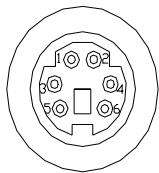
| PIN | Toekenning | PIN | Toekenning |
| 1 | Keyboard data | 4 | +5V |
| 2 | No connection | 5 | Keyboard clock |
| 3 | Ground | 6 | No connection |
A.2 Connector voor printerpoort
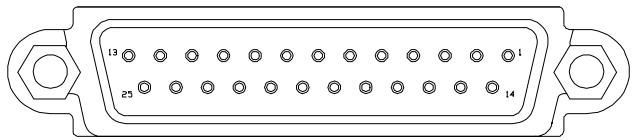
| PIN | Toekenning | PIN | Toekenning | PIN | Toekenning |
| 1 | STROBE # | 10 | Acknowledge | 19 | Ground |
| 2 | DATA 0 | 11 | BUSY | 20 | Ground |
| 3 | DATA 1 | 12 | Paper Empty | 21 | Ground |
| 4 | DATA 2 | 13 | Selected | 22 | Ground |
| 5 | DATA 3 | 14 | Auto Feed # | 23 | Ground |
| 6 | DATA 4 | 15 | ERROR # | 24 | Ground |
| 7 | DATA 5 | 16 | INITIALIZE | 25 | Ground |
| 8 | DATA 6 | 17 | SLIN # | ||
| 9 | DATA 7 | 18 | GROUND |
A.3 Connector voor communicatiepoort
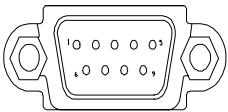
A.4 Connector voor USB-poort
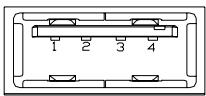
| PIN | Toekenning | PIN | Toekenning |
| 1 | +5VS | 2 | USBP0- |
| 3 | USBP0+ | 4 | Ground |
U gebrukt de Hot Keys door de toets <Fn> in te drukken en vast te houden verwijl u een van de onderstaande toetsen indrukt (afhankelijk van het besturingssystem):

Internet Mail Hot Key
De gebruiker kan deze Hot Key programmeren om een toepassing voor Internet e-mail te starten.

Mail Hot Key
De gebruiker kan deze Hot Key programmeren om een toepassing voor e-mail te starten.

Audio-CD Hot Key
De gebruiker kan deze Hot Key programmeren om een toepassing voor het afspelen van audio-CD's te starten.

Suspend-To-RAM Hot Key
Druk op deze Hot Key om het systeme in de modus Suspend-To-RAM te schaken. Zie Hoofdstuk 6.6 en Hoofdstuk 11.6 voor meer informatie over de modus Suspend-To-RAM.

Druk op deze Hot Key om het systeme in de modus Suspend-To-Disk te schaken. Zie Hoofdstuk 6.6 en Hoofdstuk 11.6 voor meer informatie over de modus Suspend-To-Disk.

LCD/monitor Hot Key
Druk op deze Hot Key om de weergave:tussen alleen LCD, alleen monitor, LCD en monitor tegelijk en alleen TV te schakelen.

Contrast verminderen Hot Key
Druk op deze Hot Key om het contrast van het DSTN (LCD) scherm te verminderen.

Contrast vergroten Hot Key
Druk op deze Hot Key om het contrast van het DSTN (LCD) scherm te vergroten.

Helderheid verminderen Hot Key
Druk op deze Hot Key om de holderheid van het LCD-schemt vergroten.

Helderheid vergroten Hot Key
Druk op deze Hot Key om de holderheid van het LCD-schemt te verminderen.

Volume verminderen Hot Key
Druk op deze Hot Key om het volume te verminderen.

Volume vergroten Hot Key
Druk op deze Hot Key om het volume te vergroten.
Bijlage C: Woordenlijst
ACPI Advanced Configuration Power Interface. De niewuste, door Microsoft, Intel en Toshiba samen ontwikkelde standard voor energiebeheer.
APM Advanced Power Management. Energiebeheer op het niveau van het besturingsysteme en de toepassingen. Uw notebook is volledig compatibel met deze standard.
BIOS Basic Input Output System. We noem de BIOS in deze handleiding vaak ook Setup. Drukijdens het starten van het system op
BIT Een binair cijfer. Dekleinstein een computer gebruike maateenheid. Een byte bestaat uit 8 bits.
BOOTEN Het in het geheugen laden van een programme of een besturingsystem om de computer te starten
BUS Elektrisch circuit in het systeme waarmee gegevens van het ene maar het andere apparatus overgedragen worden.
BYTE 8 bits. 1.024 bytes worden 1 Kb genoemd. Een miljoen bytes (of eigenlijk 1024x1024 bytes) worden een Megabyte of een Mb genoemd.
CACHED Eenplaats in de CPU waar de computerijdelijk gegevens kan opslaan om toegang tot het diskettestation en het vaste schijfstation te vermijden. Uw notebook bevat ook een externe cache van 512Kb fast writethrough geheugen om de prestaties te verbeteren.
CD-ROM Compact Disc-Read Only Memory. Slaat tot aan 640Mb aan informatatie per schijf op.
CMOS Complementary Metal-Oxide Semi-conductor. Deze module met een laag stroomverbruik is in staat de BIOS-instellen te bewaren, zichs als de notebook uitgeschakeld is.
CPU Central Processing Unit (of centrale verwerkingseenheid). Uw notebook is compatibel met Pentium® CPUs.
CRT Cathode Ray Tube. Een andere naam voor een externe monitor.
DMA Direct Memory Access. Uw notebook ondersteunt twee DMA's en beiden können gebruikt worden.
DOS Disk Operating System.
DRAM Dynamic Random Access Memory, wordt ook wel kortweg RAM genoemd.
DSTN Dualscan Twist Neumatic. Tweemaal betere prestaties dan STN, maar minder dan TFT. Wordt ook wel Dual-Scan Color genoemd.
ECP Extended Capabilities Port. Deze bidirectionele communicatiemodus is sneller dan de modus EPP en de modus SPP en biedt het systeem de mogelijkheid via de parallelle poort met tot aan zeven apparaten te communicatoren.
EPP Enhanced Parallel Port. Deze bidirectionele communicatiemodus is sneller dan de modus SPP, maar langzamer dan de modus ECP.
FDD Floppy Diskette Drive - het diskettesstation. U(Int 3,5" diskettes gebruiken met een opslagcapaciteit van 720Kb of 1,44Mb .
FORMAT Het voorbereiden van een schijf (diskette of vaste schijf) voor gebruik door een besturingsysteme Het formateren wist alle bestaande informatie op de schijf.
HDD Hard Disk Drive - het vasteschijftstation.
HIBERNATION Deze modus, die ook wel Suspend-To-Disk worden genoemd, slaat de inhoud van het geheugen op schijf op, zodate het systeem na de start verder kan gaan waar het was gebleven toen Suspend To Disk werk aangeroepen.
IDE Integrated (of Intelligent) Drive Electronics. Het standaardtype vasteschijf dat in notebooks worden gelebruikt.
I/O Input/Output (invoer/uitvoer). Wordt gebruikt voor verzillende soorten communicatie:tussen apparaten.
IRQ Interrupt Request. Elk apparaat heeft een IRQ-nummer. Als twee apparaten hetzelfde nummer delen, dan zar er een conflict optreden en geen van de apparaten zar werken.
IrDA Infrared Data Association. Een standaard voor gevevensoverdracht via een infrarode lichtstraal.
ISA Een standardaar voor 8- en 16-bitsuitbreidingskaarten. Deze standardaardwordt ook wel AT-bus genoemd.De snelheid van deze bus is 8MHz
Kb Kilobyte (1024 bytes).
LAN Local Area Network. Een groep onderling verbonden computers die bezelfde informatie en brunnen delen. Er zijn veel verschillende standaarden voor LAN: ETHERNET, Token Ring, enzovoort.
LCD Liquid Crystal Display. Een algemene naam voor het scherm van uw notebook.
Local-Bus De slelheid van LocalBus is veel groter dan die van de ATBus (8 Mhz).
Mb Megabyte (1024x1024 bytes).
Muis Een aanwjsapparaat waarmeu de cursor onderbepaalde software zoals Windows en OS/2 kurz bewegen.
MPEG De afkorting van Motion Picture Experts Group. Een formaat dat
real-time full-motion video en gecomprimeerde audio ondersteunt.
OS Operating System - het besturingsystem. Er zijn veel verschillende soorten, zoals MS-DOS, Windows, OS/2, UNIX, enzovoort.
PARTITIE Een op de vaste schijf gemaaakte logische eenheid die door het besturingsssystem als een afzonderlijk station worden gezien.
PIXEL Een schermelement (beeldpunt) waaruit schermafbeeldingen zich opgebouwd.
PCMCIA Personal Computer Memory Card International Association. Een randapparaatje ter grotte van een kredietaart dat geheugen, een fax/ modem, een SCSI-adapter, enzovoort kan bevatten. Wordt ook wel PC-Card genoemd.
POST Power-On-Self-Test. De POST za telkens als u de notebook inschakelt diverse testsuitvoeren om te controlleren of het systeem juist werkt.
RAM Random Access Memory. Zie DRAM.
ROM Read Only Memory. Dit geheugen bevat de BIOS, waarin alle informatie over uw notebook is opgeslagen.
SPP Standaard Parallelle Poort. Deze bidirectionele communicatiemodus is langzamer dan de modi EPP en ECP. Zie ook EPP en ECP.
TFT Thin Film Transistor. De slenheit en resolutie is better dan die van een DSTN-schem. TFT worden ook wel Active Matrix genoemd.
TouchPAD Een aanwajsapparaat waarmee u de cursor kurz bewegen door met de vinger over de TouchPad te bewegen.
UART Universal Asynchronous Receiver/Transmitter. De UART is compatibel met de NS16550. Wort gebrukt voor hoge snelheidsverbindingen via de serièle poort.
VGA Video Graphics Array. Een standaard voor de resolutie 640x480 De meeste computers hebben een hogere resolutie: 800x600 of 1024x768 (SVGA).
De poortreplicator is een handig apparaat als u veel met uw notebook reist en u toch snel verbinding wilt kuren opnemen met uw externe apparaten, of u nu thuis of op kantoor bent. De poortreplicator biedt bovendien een extra connector die Niet op de standard notebook beschikbaar is, namelijk de spelpoort.
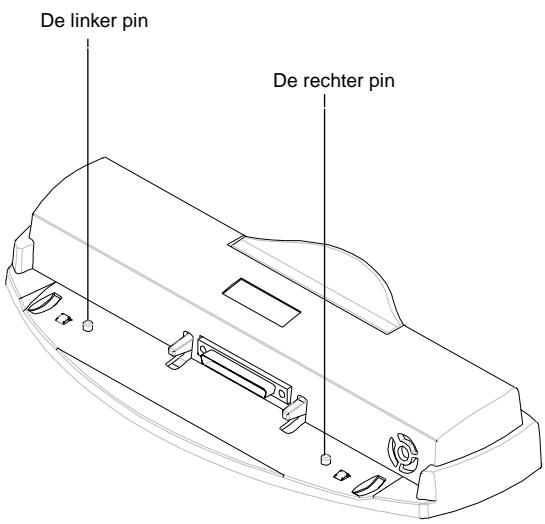
Er bevinden zich twee pinnen op de poortreplicator. Deze pinnen zijn bedoeld om de notebook op de poortreplicator te konnenplaatsen door de twee pinnen in de pingaten in dechterkant teLATEN. Zie het diagram in Hoofdstuk 6.8 om te zien waar de pingaten zich precies bevinden.
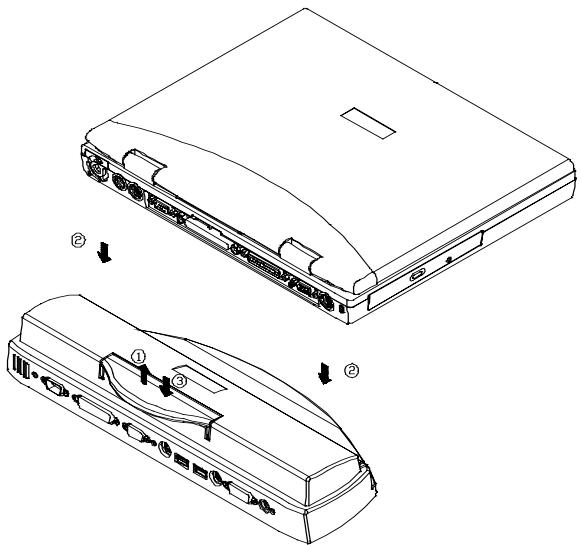
Volgudge stappen om de poortreplicator aan te sluiten:
- Til het handvat op, zoals getoond door pijl 1.
- Plaats de notebook bovenop de poortreplicator, zoals getoond door pijl 2. Zorg ervoor dat de 2 pinnen in de pingaten in het chassis van de systeemeenheid vallen.
- Druk het handvat omlaag, zoals getoond door pijl 3.
Voer de bovenstaande stappen in omgekeerde volgorde uit om de poortreplicator los te koppelen.
Bijlage E: Andere toetsenborden
De volgende toetsborden zijn ook beschikkaar voor uw notebook:
Duits toetsenbord
Frans toetsenbord
UK Engels toetsenbord
US Internationala lotesenbord
Zwitsers Duits toetsbord
Neem contact op met uw leverancier voor meer informatie over de bovenstaande toetsenborden.
Deze pagina is opzettelijk leeg gelaten.
Bijlage F: Foutenlogboek
Uw naam :Telefoonnummer :Faxnummer :
Naam van geteste systeem: S/N: Datum:200- -
| CPU (PIII): | ☐ 400 MHz | ☐ 500 MHz | ☐ 600 MHz | ☐ 650 MHz | ☐ 700 MHz |
| Geheugen: | ☐ 32 Mb | ☐ 64 Mb | ☐ 96 Mb | ☐ 128 Mb | ☐ 256 Mb |
| Schem: | ☐ TFT | ☐ DSTN | ☐ CRT | ☐ LCD+CRT | ☐ |
| Vaste schijf: | _Mb | Fabrikant: | Model | ||
| Revisies: | BIOS | VGA | PCMCIA | ☐ Utility | ☐ |
| OS: | Win98 | WinNT | Win2K | WinME | ☐ |
Verbonden randapparaten:
Geluidskaart: □ Ingeschakeld □ DMA _ □ IRQ _ □ Ext. Micro. □ Intern fax/modem □ Muis _ □ Printer
| PCMCIA-kaart: ① Netwerk | ② Fax/modem | ③ Geheugen | ④ ____________ | |||
| □ | PCMCIA-kaart | Type:___ | Naam:___ | Revisie:___ | IRQ___ | DMA___ |
| □ | PCMCIA-kaart | Type:___ | Naam:___ | Revisie:___ | IRQ___ | DMA___ |
Software waarmee het probleem optreedt:
Naam: Revisie: Foutmelding:
Bijgevoegde pagina's: (schemafbeeldingen of listings) Config.sys Autoexec.bat Advanced BIOS setup
Power Management Setup
We horen het graag van u als u problemen met uw notebook maar hebden, Vooral met de software- of hardwarecompatibilite, zodat we een volledige compatilititeit kannen bewaren. Mocht u een probleem opmerken, vul dan alstublieft dit formulier in en fax het waar uwplaatselijke leverancier voor technische ondersteuning.
Hebt u veel verschillende instellingen of configuratures uitgeproeerd, zoals IRQ, DMA, LCD of CRT, geef ze dan allemaal op, zodat we het probleem metdezelfde configuratie(s) können uitproberen.
Voeg een tweede paging met een gedetailleerde omschrijving van uw probleem toe of gebruik de achechterkant van deze paging.
Uw medewerking wordt op prijs gesteld!
Omschrijving van het probleem:
Bijlage G: Conformiteits-verklaringen
G.1 Veiligheidsvoorschriften

Let op: Lees deze veiligheidsvoorschriften nauwgezet door.

Let op: Bewaar deze gebruikershandleiding als naslagwerk.

Let op: Verwijder de stekker uit het stopcontact voordat u het apparaat schoonmaakt. Gebruik geen vloeibare schoonmaakmiddelen of spreimiddelen voor het schoonmaken. Gebruik een schone, vochtige doek.

Let op: Het gebruikte stopcontact moet zich in de buurt van de apparatuur bevinden en moet makkelijk toegankelijk zijn.

Let op: Houd het apparatusaat vochtvrij.

Let op: Plaats het apparaat algijd op een stevig, betrouwbaar oppervlak. Een val kan zware schade aanrichten.

Waarschuwing: De openings in de behuizing zijn bedoeld voor ventilatie, om het apparaat gegen oververhitting te beschermen. DEK DE VENTILATIE-OPENINGEN NIET AF.
| ! | Let op: Controleer het voltage van de netstroom voordat u het apparaat met een stopcontact verbindt. |
| ! | Waarschuwing: Trap Niet op de stroomkabel enplaats niets op de stroomkabel. |
| ! | Let op: Houd rekening met alle opmerkingen en waarschuwingen op het apparaat. |
| ! | Waarschuwing: Trek de stekker uit het stopcontact als het apparaat gedurende langeijd Niet worden geleukt om het apparaat gegen beschadigingen door stroomstoringen te beschemmen. |
| ! | Waarschuwing: Laat NOOT vloeistof in welke opening dan ook lopen - dat kan tot brand of een elektrische schok leiden. |
| ! | Waarschuwing: Het apparaat mag, afgezien van waaroor bedoelde poorten en kleppen, om veiligheidsredenen alleen worden geopend door een daartoe bevoegde reparateur. |
| ! | Waarschuwing: Het apparaat要去 door een daartoe bevoegde technicus worden gecontroleerd als een van de volgende situates maar optreten:a. De stroomkabel of stroomstekker is beschadigdb. Er is vloeistof in het apparaat verechtgekommen. Het apparaat is blootgesteld aan overmatige vochtigheid. Het apparaat werkt Niet goed of Niet Zoals in de gebruikershandleiding beschreiben. Het apparaat is gezallen of beschadigdf. Het apparaat voortoont duidelijke beschadigingen. |
| ! | Let op: STEL HET APPRAAT NIET BLOOD AAN TEMPERATUREN LAGER DAN -20°C (-4°F) OF HOGER DAN 60°C (140°F). DIT KAN TOT BESCHADIGEN AAN HET APPARAAT LEIDEN. |
| ! | Waarschuwing: Zorg dat bij het installereren van het systeme of het openen van de behuizing algtd de modemlijk van het telefoonnetwork is losgekoppeld om het risico van een elektrische schok te verminderen. |
| ! | Waarschuwing: Sluit nooit modem/telefoonkabels aan tijdens een onweer. |
| ! | Waarschuwing: Sluit nooit modem/telefoonstekers aan opatieplaatsen, tenzij de stekers speciaal vooratieplaatsen zijn ontworpen. |
| ! | Waarschuwing: Raak nooit Niet geïsoleerde modem/telefoondraden of stekers aan, tenzij de modem/telefoonlijn van de netwerkinterface is losgekoppeld. |
| ! | Let op: Wees voorzichtig bij het installereren of wijzigien van modem/telefooonlijnen. |
| ! | Waarschuwing: Vermijd het gebruik van een modem/telefooon (afgezien van draadloze types)ijdens een onweer. Er bestaat eenkleine kans op een elektrische schok door blikkseminslag. |

Waarschuwing: HET CD-ROM/DVD-ROM-STATION IN DEZE NOTEBOOK MAAKT GEBRUIK VAN EEN LASER-SYSTEEM.
a. Lees de relevante instructies nauwgezet door en bewaar deze ter naslag om op de juiste manier met het producte te konnen werken.
b. Neem contact op met uwplaatselijkke leverancier als het apparaat ooit onderhoud macht vereisen.
c. Het gebruik van andere bedieningselementen of regelaars of het uitvoeren van andere dan de hier opgegeven procedures kan tot blootstelling aan gevaarlijke straling leiden.
d. Probeer Niet de behuizing te openen, om bloatstelling aan de laserstraal te voorkomen.

Let op: Het interne CD-ROM/DVD-ROM-station is geclassified erd als een KLASSE 1 LASER-PRODUCT. U vindt een label op de buitenkant van het CD-ROM/DVD-ROM-station met de volgende tekst:
Waarschuwing: Er bestaat explosiegevaar als de batterij op een onjuiste manier verrangen worden. Vervang de batterij alleen door hetzelfde of een soortgelijk, door de fabrikant aanbevolen type. Houd u bij het opruimen van gebruekte batterijen aan de instructies van de fabrikant.

Waarschuwing: Deze computer bevat interne real-time circuits die op een interne lithium-batterij werken. Er bestaat explosiegevaar en gevaar voor verwondingen als deze batterij op een onjuiste manier verrangen of behandeld worden. Probeer Niet deze batterij uit elkaar te halen deze op te laden en stel de batterij Niet bloot aan water of vuur. Het verrangen van deze batterij要去 door uw notebook-leverancier gedaan worden.

Waarschuwing: Uw notebook bevat een NiMh- of een Li-Ion-batterijblok. Er bestaat gevaar voor brand en chemische verbrandingen als het batterijblok op de verkeerde manier worden behandeld. Neem het batterijblok Niet uit elkaar, stel het Niet bloot aan druk, prik er geen gaten in, sluit de aansluitingen nicht kort en stel het batterijblok Niet bloot aan water, vuur of temperaturen hoger dan 60°C .

Waarschuwing: Behandel het batterijblok zeer voorzichtig. Vermijd het de metalen aansluitingen op de connector van het batterijblok aan te raken.

Let op: Gebruik alleen een goedgekeurde netstroomadapter met uw notebook. Het gebruik van een verkeerd type netstroomadapter kan tot zware schade aan uw notebook leiden.

Let op: De netstroomadapter werkkt met een netstroom van 100 tot 240V en is compatibel met netstroom Zoals die in de meeste landen worden gebruikt. Neem contact op met uwplaatselijke leverancier voor hulp als u er nicht zeker van maar zich en de netstroom in uw geval compatibel is.
G.2 Conformiteitsverklaring
Verklaring voor Europa
Een product met de CE-markering voldoet zowel aan het door de Commissie voor de Europese Gemeenschap uitgevaardigde EMC-directief (89/336/EEC) als het Laag Voltage-directief (72/23/EEC)
Het conformeren aan deze directieven implicieert dat aan de volgende Europese normen worden voldaan:
EN55022 (CISPR 22) - Radiofrequency-interferentie
EN50082-1 (IEC801-1, IEC801-3, IEC801-4) - Elektromagnetische invloeden
EN60950 (IEC950) - Veiligkeit van het product
Conformiteitsverklaring – alleen voor Verenigde Staten
Dit apparaat voldoet aan deel 15 van de FCC-regels. De werkig is onderhevig aan de volgende voorwaarden: (1) dit apparaat mag geen schadelijke interferentie veroorzaken en (2) dit apparaat要去 alle eventuele ontvangen interferentie aankunnen, inclusief interferentie die tot een onjuiste werkig kan leiden.
FCC-verklaring
Dit apparatus is gecontroleerd en voldoet aan de grenzen voor een Klasse B digitaal apparatus, volgens deel 15 van de FCC-regels. Deze regels+zijn ontworpen om een redelijkke bescherming gegen schadelijke interferentie in een woonomgeving te bieden. Deze apparatus genereert en gebruikt radiofrequentie-energie en kan radiofrequentie-energy uistralen. Deze apparatus kan tot schadelijke interferentie met radiocommunicatie leiden als deze onjuist geinstalleerd of nicht volgens de aanwijzigener gebruikt worden.
Er wordenECHTERNietgegarandeerd dat er geen interferentie zal optreden in een specifieke installmente. Mocht dit apparaat tot schadelijke interferentie aan de radio- of TV-ontvangst leiden, wat kan worden bepaald door het apparaat in en uit te schakelen, dan worden de gebruiker aanbevolen te proberen de interferentie te verhelpen door een ofeer van de volgende maatregelen:
Wijzig de richting van de ontvangstantenne of verplaats deze.
- Vergroot de afstandussen het apparaat en de ontvanger.
- Verbind het apparaat met een stopcontact dat zich op een ander circuit bevindt dan het stopcontact waarmee de ontvanger is verbonden.
- Consulteer de leverancier of een ervaren radio- of TV-reparateur voor hulp.
Wijzigingen
De FCC vereist dat de gebruiker gewaarschuwd worden dat eventuele aan dit apparaat uitgevoerde wijzigingen of modificaties die Niet uitdrukkelijk door de voor de conformering verantwoordelijke fabrikant zichtoegestaan ertoe kuren leiden dat de toestemming voor de gebruiker om het apparaat te mogen bedieren kan verrallen.
Kabels
Verbindingenaar dit apparaat要去en met afgeschermde kabels met metalenRFI/EMI-kappen worden gemaakt om aan de regels en voorschriften van het FCC te blijven voldoen.
Verklaring voor Canada
Dit klasse B digitale apparaat voldoet aan alle vereisten van de Canadese regelgeving voor interferentie veroorzakende apparaten.
Verenigde Staten – regelgeving betreffende het gebruik van modems
Dit apparaat voldoet aan deel 68 van de FCC-regels. Er is een label op het apparaat aangebracht dat, onder andere, het FCC-registrynummer en het Ringer Equivalence Number (REN) voor dit apparaat bevat. U要去 deze informatie aan uw telefoo-naatschappij leveren als uhaarom worden gezvraagd.
Mocht uw telefoonapparatuur een schadelijke invloed op het telefoonnetwork hebben, dan kan het telefoonbedrijf uw service tijdelijk opschorten. Ze zullen u zo möglichk van te voren waarschuwen. Mocht een voorafgaande waarschuwing beschter nicht practisch zich, dan zult u zo snel möglichk worden geinformeerd. U zult worden geinformeerd over uwrecht een klacht bij de FCC in te dienen.
Uw telefoonbedrijf kan wijzigingen uitvoeren in zijn faciliteiten, apparatuur, werkwijze of procedures die van invloed können zich op de juiste werkking van uw apparatuur. U zult in dat geval vooraf geinformeerd worden om u de kans te geben ononderbroken van de telefoondienst gezruikt te konnen blijven makeen.
De FCC verbiedt het verbinden van dit apparaat met party-lijnen of muntelefoons.
Mocht dit apparaat onjuist blijken te werkken, verbreek dan de verbinding van dit apparaat met de telefoonlijk om te bepalen of deze het probleem veroorzaakt. Ligt het probleem bij het apparaat, gebruik het dan Niet meer en neem contact op met uw leverancier of leverancier.
De FCC vereist ook dat de afzender van een FAX-overdracht op de juiste wijze worden geidentificiered (zoals bepaald in deel 68, sectie 68.381 (C) (3) van de FCC-regels).
Conformiteitverklaring voor het Verenigd Koningrijk (U.K.)
Deze modem is door de staatsecretaris voor het Department of Trade and Industry goedgekeurd voor verbinding met een enkele telefoonlijn van het publieke telefoonnetwork van een daartoe bevoegde telecommunicatieienst of een daarmee verbonden system (alleen direct verbonden lijnen, geen gedeelde Diensten of 1-1 carrier-systemen).
Deze modem is ook geschikt voor verbinding met Private Automatic Branch Exchange (PABX's) die secundaire voortgangsinformatie leveren.
Zal deze modem met een PBX geleukt worden met bedrading waarvan BT de eigenaar is, dan mag het verbinden van de modem alleen door BT worden uitgevoerd of door degene die geauthoriseerd is de PBX te onderhonden, tenzij degene die geauthoriseerd is de PBX te onderhonden 14 dagen van te voren schriftelijk gemeld worden dat de verbinding door een andere persoon zal worden uitgevoerd en deze meldingsperiode is verlopen.
Deze modem is alleen geschikt voor gebruik met telefoonlijnen die+zijn voorzien van Loop Disconnect of Multi-Frequency Dialing Facilities.
Gebruikers van deze modem worden medegedeeld dat de goedkeuring voor verbinding met de PSTN alleen geldig is voor verbinding via de bij het apparaat geleverde telefoonkabel. Het op een andere manier verbinden van een modem met de PSTN leidt ertoe dat deze goedkeuring verralt.
Een juiste werkung worden nicht onder alle omstandigheden gegardeerd. Neem in geval van problemen contact op met uw leverancier.
Sommige network-operators vereisen dat mensen die van hunetwork gebruik wollen make toestemming moeten vragen voor het makeen van een verbinding en dat een passende wandcontactdoos geinstalleerd is.
Het Ringer Equivalence Number (REN) van deze modem is 1. Het REN is een richtlijn voor het aaantal apparaten dat tegelijkertijd met een enkele telefoonlijk verbonden kan zijn. De REN-waarden van alle apparaten bij elkaar opgeteld mag Niet groterijken dan vier. Tenzij anders is aangegeven worden aangenomen dat een telefooen een REN van 1 heeft.
Deze modem is alleen goedgekeurd voor gebruik van de volgende facilliteiten:
- Opslag van telefoonnummers die via een persoonlijke code opgevraagd;kennen worden.
- Detectie van eerste voortgangindicatie.
- Automatisch bellen/automatisch opnemen.
Toondetectie.
Luidsprekerfaciliteit.
Deze modem is nicht goedgekeurd voor verbinding met U.K./private speech-band services. Deze modem ondersteunt geen functie voor automatische nummerherhaling. Elk ander gebruik zal er toe leiden dat de goedkeurig van uw modem vervalt als dit gebruik er toe leidt dat het apparaat Niet更是 aan de standarden voldoet op basis waarvan de goedkeuring verleend is. De goedkeuring van de modem vervalt als het apparaat op enigerlei substantiele manier worden gewijzigd die Niet door het BABT is geautorieerd of als deze met software gebruikt of met externe software verbonden worden die Niet formeel door het BABT is erkend.
AVERTISSEMENT
- HINWEIS
- HANDELSMERKEN
- STANDAARDEN
- INHOUDSOPGAVE
- HOOFDSTUK 1: INLEIDING 1
- HOOFDSTUK 2: VOORDAT U BEGINT 1
- HOOFDSTUK 3: HET TOETSENBORD. 1
- HOOFDSTUK 4: HET DISKETTE- EN HET VASTE SCHIJFSTATION.1
- HOOFDSTUK 5: HET LCD-SCHERM. 1
- HOOFDSTUK 6: DE BATTERIJ 1
- HOOFDSTUK 7: HET GEHEUGEN 1
- HOOFDSTUK 8: HET CD-ROM/DVD-ROM-STATION. 1
- HOOFDSTUK 9: RANDAPPPARATEN. 1
- HOOFDSTUK 10: DE CD-ROM
- HOOFDSTUK 11: UW SYSTEEM CONFIGUREREN. 1
- BIJLAGE A: CONNECTORS EN AANSLUITINGEN. 1
- BIJLAGE B: HOT KEYS 1
- BIJLAGE C:WOORDENLIJST 1
- BIJLAGE D: DE POORTREPLICATOR 1
- BIJLAGE E: ANDERE TOETSENBORDEN 1
- BIJLAGE F: FOUTENLOGBOEK. 1
- BIJLAGE G: CONFORMITEITS-VERKLARINGEN 1
- HOOFDSTUK 1: INLEIDING
- OVERZICHT
- 1.1 STANDAARDKENMERKEN
- SYSTEM
- WEERGAVE
- OPSLAGAPPARATEN
- TOETSENBORD
- VERBINDINGEN EN UITBREIDINGEN
- STROOM
- FYSIEK
- OMGEVING
- ENERGIEBEHEER
- BESTURINGSYSTEM
- OPTIES
- 1.2 SPECIALE KENMERKEN
- GEHEUGENUITBREIDING
- HOT KEYS
- TOUCHPAD
- PCMCIA
- GELUIDSSYSTEM
- HOOFDSTUK 2: VOORDAT U BEGINT
- 2.1 CONTROLLER WAT U GEKRETEN HEBT
- 2.2 UW COMPUTER VERKENNEN
- STEREOSTEKKER
- MONOSTEKKER
- VOORKANT
- DE FUNCTIE DISCPLAY
- 2.3 DE TWEET STROOM-LED'S
- DE BATTERIJ-LED
- DE SYSTEEM-LED
- 2.4 DE ZEVEN SYSTEMD-LED'S
- DE NETSTROOMADAPTER-LED
- DE CD-ROM/DVD-ROM-LED
- DE VASTE SCHIJF-LED
- DE NUM LOCK-LED
- DE CAPS LOCK-LED
- DE SCROLL LOCK-LED
- OPMERKING
- HOOFDSTUK 3: HET TOETSBORD
- 3.1 ALGEMEEN OVERZICHT
- DE TOETS CAPSLOCK
- DE TOETS PRINTSCREEN
- 3.2 HET INGEBOUWDE NUMERIEKE TOETSENBLOK
- 3.3 OVERIGE TOETSEN
- DE TOETS FN
- DE TOETS CTRL (CONTROL)
- DE TOETS ALT (ALTERNATE)
- DE WINDOWS-TOETS ()
- DE WINDOWS-TOETS (
- HOOFDSTUK 4: HET DISKETTE- EN HET VASTESCHIJFSTATION
- 4.1 HET DISKTESTATION (FDD)
- 4.2 DE VERWISSELBARE VASTE SCHIJF (HDD)
- 4.3 HET VASTE SCHIJFSTATION VERWIJDEREN
- HOOFDSTUK 5: HET LCD-SCHEM
- 5.1 DEHELDERHEID EN HET CONTRAST INSTELLEN
- HET CONTRAST INSTELLEN
- DEHELDERHEIDINSTELLEN
- 5.2 LCD/MONITOR/TV-WEERGAVE
- 5.3 RESOLUTIES EN AANTAL KLEUREN
- TFT
- MONITOR (CRT)
- HOOFDSTUK 6: DE BATTERIJ
- 6.1 DE BATTERIJ
- 6.2 DE BATTERIJ OPLADEN
- 6.3 VRAGEN EN ANTWOORDEN
- 6.4 BATTERIJKNOP, LED'S EN ALARM
- ONTLADINGSNIVEAU 1
- ONTLADINGSNIVEAU 2
- 6.5 ONDERHOUD VAN DE BATTERIJ
- 6.6 STROOMVERBRUIK
- LCD-DEKSELSCHAKELAAR
- VASTE SCHIJF TIME-OUT
- SUSPEND-TO-RAM
- SAVE-TO-FILE (SLAAPSTAND/HIBERNATION)
- 6.7 HET STROOMVERBRUIK VERMINDEREN
- 6.8 DE BATTERIJ VERWIJDEREN/PLAATSEN
- HOOFDSTUK 7: HET GEHEUGEN
- 7.1 GEHEUGENMODULES PLAATSEN/VERWIJDENEN
- HOOFDSTUK 8: HET CD-ROM/DVD-ROM-STATION
- 8.1 HET BEDIENINGSPANEEL VOOR HET CD/DVD-ROM-STATION
- HET BEDIENINGSPANEEL VAN HET CD-ROM/DVD-ROM-STATION
- UITWERPKNOP
- NOODUITWERPGAT
- 8.2 CD'SPLAATSEN/VERWIJDENEN
- EEN CD PLAATSEN
- EEN CD UITWERPEN
- 8.3 ONDERHOUD VAN CD'S
- MET CD'S OMGAAN
- CD'S SCHOONMAKE
- HOOFDSTUK 9: RANDAPPARATEN
- 9.1 PS/2 TOETSENBORDCONNECTOR
- 9.2 PARALLELLE POORT
- 9.3 COM-POORT
- 9.4 USB-POORT
- 9.5 VGA-CONNECTOR
- 9.6 S-VIDEO-CONNECTOR
- 9.7 AUDIOSTEKERS
- MIC IN
- EARPHONE
- 9.8 PCMCIA-POORT
- 9.9 IRDA-POORT
- 9.10 FAX-POORT
- 9.11 ETHERNET LAN-POORT
- 9.12 IEEE 1394-POORT
- 10.1 HULPPROGRAMMA'S EN STUURPROGRAMMA'S VOOR DOS
- HET 'SAVE-TO-FILE'-BESTAND
- 10.2 STUURPROGRAMMA'S EN TOEPASSINGEN VOOR WINDOWS 98
- 10.3 STUURPROGRAMMA'S EN TOEPASSINGEN VOOR WINDOWS NT 4.0
- 10.4 STUURPROGRAMMA'S EN TOEPASSINGEN VOOR WINDOWS 2000
- HOOFDSTUK 11: UW SYSTEMD CONFIGUREREN
- 11.1 CONFIGURATIONSOFTWARE
- 11.2 SETUP UITVOEREN
- BINNEN HET HULPPROGRAMMA SETUP BEWEGEN
- 11.3 STANDARD CMOS SETUP
- DATE EN TIME
- FLOPPY DRIVE A
- PRI MASTER EN 32BIT MODE
- SEC MASTER EN 32BIT MODE
- BOOT SECTOR VIRUS PROTECT
- 11.4 ADVANCED CMOS SETUP
- INTERNAL MOUSE
- INTEL (R) SPEEDSTEP (TM) TECHNOLOGY
- 11.5 SYSTEM SECURITY SETUP
- 11.6 POWER MANAGEMENT SETUP
- POWER SAVING LEVEL
- HARD DISK TIME-OUT
- VIDEO TIME-OUT
- STANDBY TIME-OUT
- LCD SUSPEND
- SUSPEND OPTION
- AUTO SAVE TO FILE
- WAKE UP ALARM/RESUME ALARM TIME
- 11.7 BOOT DEVICE SETUP
- SILENT BOOT
- BOOT DISPLAY DEVICE
- BOOTUP NUM-LOCK
- 1ST BOOT DEVICE
- 2ND BOOT DEVICE
- 3RD BOOT DEVICE
- 11.9 AUTO CONFIGURATION WITH DEFAULTS
- BIJLAGE A: CONNECTORS EN AANSLUITINGEN
- A.1 CONNECTOR VOOR TOETSENBORD OF PS/2-MUIS
- A.2 CONNECTOR VOOR PRINTERPOORT
- A.3 CONNECTOR VOOR COMMUNICATIEPOORT
- A.4 CONNECTOR VOOR USB-POORT
- INTERNET MAIL HOT KEY
- MAIL HOT KEY
- AUDIO-CD HOT KEY
- SUSPEND-TO-RAM HOT KEY
- LCD/MONITOR HOT KEY
- CONTRAST VERMINDEREN HOT KEY
- CONTRAST VERGROTEN HOT KEY
- HELDERHEID VERMINDEREN HOT KEY
- HELDERHEID VERGROTEN HOT KEY
- VOLUME VERMINDEREN HOT KEY
- VOLUME VERGROTEN HOT KEY
- BIJLAGE C: WOORDENLIJST
- BIJLAGE E: ANDERE TOETSENBORDEN
- BIJLAGE F: FOUTENLOGBOEK
- VERBONDEN RANDAPPARATEN
- SOFTWARE WAARMEE HET PROBLEEM OPTREEDT
- BIJLAGE G: CONFORMITEITS-VERKLARINGEN
- G.1 VEILIGHEIDSVOORSCHRIFTEN
- WAARSCHUWING: HET CD-ROM/DVD-ROM-STATION IN DEZE NOTEBOOK MAAKT GEBRUIK VAN EEN LASER-SYSTEEM
- G.2 CONFORMITEITSVERKLARING
- VERKLARING VOOR EUROPA
- CONFORMITEITSVERKLARING – ALLEEN VOOR VERENIGDE STATEN
- FCC-VERKLARING
- WIJZIGINGEN
- KABELS
- VERKLARING VOOR CANADA
- VERENIGDE STATEN – REGELGEVING BETREFFENDE HET GEBRUIK VAN MODEMS
- CONFORMITEITVERKLARING VOOR HET VERENIGD KONINGRIJK (U.K.)
- AVERTISSEMENT
Merk : MAXDATA
Model : 700T
Categorie : Laptop