700T - Laptop MAXDATA - Kostenlose Bedienungsanleitung
Finden Sie kostenlos die Bedienungsanleitung des Geräts 700T MAXDATA als PDF.



| Produkttyp | Laptop |
| Marke | MAXDATA |
| Modell | 700T |
| Prozessor | Intel Pentium III SpeedStep, 400 MHz bis 700 MHz |
| Arbeitsspeicher (RAM) | 32 MB bis 256 MB, SDRAM SO-DIMM, 2 Steckplätze |
| Festplatte | Austauschbar, IDE-Schnittstelle, Standard 9,5 mm oder 12,7 mm |
| Bildschirm | TFT 13,3\" SVGA oder 14,1\" XGA (800x600 oder 1024x768) |
| Diskettenlaufwerk | 3,5\", 1,44 MB |
| Optisches Laufwerk | CD-ROM 32x oder DVD-ROM 8x |
| Konnektivität | 2x USB, 2x PCMCIA Typ II, VGA, S-Video, RJ11 (Modem), RJ45 (LAN), IEEE 1394, IrDA, PS/2, seriell, parallel |
| Audio | Stereo-Lautsprecher, eingebautes Mikrofon, Kopfhöreranschluss, Mikrofoneingang |
| Touchpad | Integriertes Touchpad, kompatibel mit PS/2 |
| Tastatur | 87 Tasten mit integriertem Nummernblock, Windows-Tasten |
| Akku | Li-Ion oder NiMH wiederaufladbar, Akkulaufzeit ca. 2 bis 3 Stunden |
| Stromversorgung | Netzteil 100-240 V, automatische Umschaltung |
| Abmessungen (L x B x H) | 305,0 mm x 250,0 mm x 39,5 mm |
| Gewicht | 3,2 kg (mit 14,1\" TFT-Bildschirm) |
| Energieverwaltung | APM und ACPI, Modi Suspend-To-RAM und Suspend-To-File |
| Sicherheit | Supervisor- und Benutzer-Passwort, Tastatursperre |
| Unterstützte Betriebssysteme | Windows 98, Windows NT 4.0, Windows 2000, DOS |
| Betriebsbedingungen | Temperatur: 10°C bis 35°C; Luftfeuchtigkeit: 20 bis 80 % ohne Kondensation |
Häufig gestellte Fragen - 700T MAXDATA
Benutzerfragen zu 700T MAXDATA
0 Frage zu diesem Gerät. Beantworten Sie die, die Sie kennen, oder stellen Sie Ihre eigene.
Eine neue Frage zu diesem Gerät stellen
Laden Sie die Anleitung für Ihr Laptop kostenlos im PDF-Format! Finden Sie Ihr Handbuch 700T - MAXDATA und nehmen Sie Ihr elektronisches Gerät wieder in die Hand. Auf dieser Seite sind alle Dokumente veröffentlicht, die für die Verwendung Ihres Geräts notwendig sind. 700T von der Marke MAXDATA.
BEDIENUNGSANLEITUNG 700T MAXDATA
Elbestraße 16 · D-45768 Marl
www.maxdata.com
MAXDATA UK Limited
The MAXDATA Center
Downhill Road · Bracknell Berkshire · RG12 1QS
United Kingdom
www.maxdata.com
MAXDATA S.A.R.L.
Die Angaben in thisem Dokument konnen ohne vorherige Ankündigung geändert werden. Alle entsprechenden Änderungen werden in spätere Ausgaben aufgenommen. Der Hersteller übernimmt keine Verantwortung für fehlerhafte Angaben oder Auslassungen in thisem Dokument.
WARENZEICHEN
MS-DOS, Windows 98, Windows 2000 und Windows Millennium sind Warenzeichen von Microsoft Corporation.
Pentium III (PIII) und SpeedStep sind Warenzeichen von Intel Corporation.
Alle anderen Warenzeichen sind Eigentum der jeweiligen Besitzer.
Rev. 253971-2
Schreibkonventionen
Folgende Schreibweisen werden in thisem Handbuch verwendet:
Wenn der Begriff Notebook fertgedruckt erscheint, ist das Notebook gemeint, das Sie erworben haben.
Wichtige Hinweise werden fettgedruckt dargestellt.
Die Bildschirmeldungen des Notebooks werden eingerahmt dargestellt.
■ Besondere Hinweise oder Vorsichtsmaßnahmen werden auf dunklem Hintergrund dargestellt und durch „Hinweis“ bzw. „Warnung“ eingeleitet.
Nach einer mehrschrittigen Anleitung erhalten Sie*häufig folgende Aufforderung:
Drucken Sie die Taste Esc
Drücken Sie in thisem Fall die Taste [Esc], die sich auf der Tastaturiben links befindet.
INHALTSVERZEICHNIS
KAPITEL 1 EINFUHRUNG. 1
1.1 GRUNDAUSSTATTUNG 3
1.2 BESONDERE AUSSTATTUNGSMERKMALE. 7
KAPITEL 2 VOR DEM EINSCHALTEN. 1
2.1 LIEFERUMFANG UBERPRUFIN 1
2.2 DEN COMPUTER KENNEN LERNEN 2
2.3 DIE BEIDEN BETRIEBS-LEDS 6
2.4 DIE SIEBEN SYSTEM-LEDS 7
KAPITEL 3 TASTATUR 1
3.1 ALLGEMEINER UBERBLICK 2
3.2 DAS INTEGRIERTE NUMERISCHE TASTENFELD 3
3.3 ANDERE TASTEN 3
KAPITEL 4 DISKETTEN- UND FESTPLATTENLAUFWERK. 1
4.1 DAS DISKETTENLAUFWERK 1
4.2 AUSWECHSELBARES FESTPLATTENLAUFWERK 2
4.3 FESTPLATTE ENTFERNEN 3
KAPITEL 5 DER LCD-BILDSCHIRM. 1
5.1 KONTRAST UND HELLIGKEIT ANPASSEN 1
5.2 BILDAUSGABE (LCD-BILDSCHIRM/ EXTERNER MONITOR/FERNSEHER) 1
5.3 AUFLOSUNGEN UND FARBEN 2
KAPITEL 6 AKLU. 1
6.1 AKKUEINHEIT 1
6.2 AUFLADEN DES AKKUS 1
6.3 FRAGEN UND ANTWORTEN 1
6.4 AKKUTASTE, LEDs UND ALARM 3
6.5 WARTUNG DER AKKUS 4
6.6 STROMVERBRAUCH 4
6.7 REDUZIERUNG DES STROMVERBRAUCHS 6
6.8 AKKU AUSTAUSCHEN/EINSETZEN 6
KAPITEL 7 SPEICHER 1
7.1 SPEICHERMODULE EINSETZEN/AUSTAUSCHEN 2
KAPITEL 8 CD/DVD-ROM-LAUFWERK. 1
8.1 BEDIENSEITE CD/DVD-ROM-LAUFWERK 1
8.2 EINLEGEN/AUSWERFEN EINER CD BZW.DVD 2
8.3 PFLEGE VON CD-/DVD-DATENTRAGERN 2
KAPITEL 9 EXTERNE GERÄTE. 1
9.1 PS/2-TASTATURANSCHLUB 1
9.2 PARALLELSCHNITTSTELLE 1
9.3SERIELLE SCHNITTSTELLE 1
9.4 USB-SCHNITTSTELLE 2
9.5 VGA-SCHNITTSTELLE 2
9.6 S-VIDEO-SCHNITTSTELLE 2
9.7 SOUND-ANSCHLUSSE 2
9.8 PCMCIA-SCHNITTSTELLE 3
9.9 IRDA-SCHNITTSTELLE 3
9.10 FAX-SCHNITTSTELLE 3
9.11 ETHERNET LAN-SCHNITTSTELLE 3
9.12 IEEE 1394-SCHNITTSTELLE (FIREWIRE) 4
KAPITEL 10 DIE CD-ROM. 1
10.1 DOS-HILFSPROGRAMME UND -TREIBER 1
10.2 WINDOWS 98: TREIBER UND ANWENDUNGEN. 2
10.3 WINDOWS NT 4.0: TREIBER UND ANWENDUNGEN 2
10.4 WINDOWS 2000: TREIBER UND ANWENDUNGEN 3
KAPITEL 11 KONFIGURIEREN DES SYSTEMS. 1
11.1 KONFIGURATIONS-SOFTWARE 1
11.2 SETUP AUSFUHREN 2
11.3 STANDARD-CMOS-SETUP 3
11.4 ADVANCED CMOS SETUP (ERWEITERTES CMOS-SETUP) 5
11.5 SYSTEM SECURITY SETUP (SYSTEMSICHERHEITS-SETUP) 7
11.6 POWER MANAGEMENT SETUP (STROMSPAR-SETUP) 9
11.7 BOOT DEVICE SETUP (SETUP FÜR BOOT-VORGANG) 14
11.8 PERIPHERAL SETUP (PERIPHERIE-SETUP) 16
11.9 AUTO CONFIGURATION WITH DEFAULTS (AUTOMATISCHE KONFIGURATION MIT STANDARDWERTEN) 17
11.10 SAVE SETTINGS AND EXIT (EINSTELLUNGEN SPEICHERN UND SETUP VERLASSEN) 17
11.11 EXIT WITHOUT SAVING (SETUP BEENDEN OHNE SPEICHERN) 17
ANHANG A - ANSCHLUSSE UND KONTAKTBELEGUNGEN. 1
ANHANG B - TASTENKOMBINATIONEN. 1
ANHANG C - GLOSSAR. 1
ANHANG D - PORT-REPLICATOR 1
ANHANG E- WEITERET TASTATUREN 1
ANHANG F- FEHLERPROTOKOLL. 1
ANHANG G - VERBINDLICH E HINWEISE 1
Kapitel 1 Einführung
Vielen Dank, dass Sie sich für unser neuestes Multimedia-Notebook entschieden haben! Ob Sie nun vielreisender Geschäftsmann sind und sich gelegentlich in Ihr Firmennetzwerk einloggen wollen oder ein begeisterter Multimedia-Fan, der nachtelang im Internet surft: die Investition in these Notebook wird sich auszahlen, und Sie werden für large Zeit Freude daran haben.
Sie halten eines der leistungsfähigsten, bestmöglich erweiterbaren und vielseiteitgen. Notebooks in den Händen, das je hergestellt wurde.itte arbeiten Sie theseis Handbuch durch, um sich mit den Mochglichkeiten Ihrneuen Geräts vertraut zu machen. Diejenigen, die es nicht abwarten konnen zu beginnen, sollen den Sicherheitshinweise ganz am Anfang des Handbuchs durchlesen, desweiteren die Übersicht in thisem Kapitel, die grundlegenden Funktionen in Kapitel 2 und das Kapitel 11, Konfiguration des Systems. Danach konnen Sie endlich Ihr neues Notebook einschalten!
Überblick
Im Innern des Notebooks arbeitet als Prozessor ein Celeron / Pentium III SpeedStep, eingebettet in eine North-Bridge/South-Bridge PCI-Bus-Architektur, beides Produkte der neuenen Intel-Generation. Der ebenfalls neu auf dem Markt befindliche VGA-Chipsatz von ATI sowie der Audio-Chipsatz von ESS machen these Notebook für den Multimedia-Einsatz wie geschaffen. Extern bietet das Notebook eine Vielzahl an Verbindungsmöglichkeiten wie PCMCIA-, USB- und Infrarotschnittstellen, internen Fax/Modem-Anschluss (optional), LAN-Schnittstelle (optional), Anschlussmöglichkeit für externen Bildschirm/Fernsehgerät (NTSC/PAL) und vielen andere mehr. All dies erleichtert das Leben eines Geschäftssreisenden betrachtlich, sei es unterwegs, zu Hause oder im Büro.
Hardware-Upgrades gestalten sich mit diesen Notebook entsprechenden einfach. Es konnen die Prozessoren Intel Pentium III 400 MHz bis Pentium III 700 MHz eingesetzt werden. Der Hauptspeicher des Systems kann problemlos von 64 MB auf bis zu 512 MB
ausgerüstet werden. Das Festplattensystem akzeptiert fast alle 9,5- oder 12,7-mm-IDE-Laufwerke, wodurch sich practisch unbegrenzte Speichermöglichkeiten ergeben.
Ein wichtiger Punkt ist die Betriebsdauer des Akkus (d.h. der Zeitraum, in dem ein Notebook ohne Netzanschluss betrieben werden kann). Zur intelligenten Energieverwaltung werden deshalb die Technologien Advanced Power Management (APM) und Advanced Configuration Power Interface (ACPI) eingesetzt.
Dieser Überblick sollte Ohnen einen kurzen Eindruck von den denen Mänglichkeiten geben, die Ihr Notebook Ohnen bietet. Es gibt aber noch viel mehr über Ihr Notebook zu sagen. Im restlichen Teil des Handbuch's erfahren Sie, wie Sie Ihr neuen Notebook möglichst effizient nutzen. Lesen Sie die einzelnen Kapitel gründlich durch, und probieren Sie die angesprochenen Funktionen selbst aus.
Erfahren Sie nun im Folgenden, was diese außergewöhnliche Notebook für Sie zu leisten imstande ist!
1.1 Grundausstattung
SYSTEM
Intel µ PGA-II Pentium III 400 MHz bis 700 MHz mit 64 KB L1-Cache und 128 KB/256 KB L2-Cache.
- Chips: North Bridge, Intel AGPset FW82443ZXM-100.South Bridge, Intel PCIset PIIX4 FW82371.
Zwei S.O. DIMM-Sockel, die eine Erweiterung des 32-MB-Speichers auf bis zu 256 MB erlauben.
- Ein 256 KB-Flash ROM enthalt das BIOS und ist problemlos erweiterbar.
Das Festplattenlaufwerk ist kein nicht auszutauschen.
ANZEIGE
ATI RAGE Mobility-M1 PCI/AGP 1x/2x mit MCM-Speicher 8 MB.
- Bildausgabe entweder nur auf LCD, nur auf externen Monitor, nur auf Fernsehgeräte oder auf LCD-Bildschirm und externen Monitor gleichzeitig.
- Display: TFT 13,3 Zoll XGA, 1024 × 768
TFT 14,1 Zoll XGA, 1024 x 768
SPEICHERMEDIEN
- Festplattenlaufwerk, vom Benutzer austrauschbar (9,5-mm-Standard oder aktuelle Ultra-DMA33-Festplattenlaufwerke)
3,5 Zoll/-1,44 MB-Standard-Diskettenlaufwerk.
32x CD-ROM- oder 8x DVD-ROM-Laufwerk.
TASTATUR
87 Volltasten (inkl. 2 Windows-Tasten) sowie ein integriertes numerisches Eingabefeld.
- Anschluss für externe PS/2-Tastatur auf der Rückseite des Notebooks.
SCHNITTSTellen und ERWEITERUNGANSCHLUSSE
Eingebautes TouchPad, kompatibel zu IBM PS/2-Maus.
- Ein 9-poliger, serieller COM1-Anschluss (D-Typ).
- Ein 6-poliger Mini-DIN-Anschluss für externe Tastatur oder PS/2-Maus.
- Ein 15-poliger VGA-Anschluss (D-Typ) für externen Monitor.
- Ein 25-poliger Parallelanschluss (D-Typ) für Drucker oder Pocket-LAN. Bidirektionale Hochgeschwindigkeitschnittstelle mit Hard- oder Softwaresteuerung (EPP/ECP-kompatibel).
- Zwei PCMCIA-Steckplatze Typ 2 - für zwei PC- Karten Typ II oder eine PC- Karte Typ III (hohe Bauform).
Zwei USB-Anschlüsse.
Ein Anschluss fur Kopfhörer.
- Ein Anschluss für externes Mikrofon (Mono).
- Eine S-Video-Buchse für den Anschluss eines Fernsehers.
- Eine RJ11 Fax/Modem-Schnittstelle.
- Eine RJ45 LAN-Schnittstelle.
- Eine IEEE 1394-Schnittstelle.
- Eine Infrarot-Schnittstelle nach IrDA-Standard.
STROMVERSORGUNG
- Ein Schacht für einen Lithium-Ionen-Akku (Li-Ion, 3000 mAh) oder einen Nickel-Metallhydrid-Akku (NiMH, 4500 mAh).
- Bei abgeschaltetem System beträgt die Aufladezeit für den Akku etwa 2,5 Stunden.
- Netzteil mit automatischer Spannungsanpassung im Bereich von 100 bis 240 V.
PHYSISCHE DATEN
Gewicht (mit TFT-Farbbildschirm, 14,1 Zoll): 3,2kg
Länge / Breite / Höhe
: 305,0 mm / 250,0 mm / 39,5 mm
Hinweis: Gewicht und Höhe können je nach Konfiguration und Modell abweichen.
UMGEBUNG
Betriebstemperatur: 10°C bis 35°C
Lagertemperatur: -20°C bis 60°C
Luftfeuchtigkeit: 20% bis 80% nicht-kondensierend
Stoßtoleranz: 5 G während des Betriebs, 60 G im ausgeschalten Zustand
Vibration: 3-200 Hz bei 1,0 G während des Betriebs
3-200 Hz bei 1,5 G im ausgeschalteten Zustand
Warning:
Das Notebook darf keinesfalls übermäßiger Hitze oder Kälte (Frost) ausgesetzt werden. Lassen sie das Notebook nicht fallen, verschüttten Sie keine Flüssigkeiten darauf, und öffnen Sie das Gehäuse nicht. Dadurch kann das Notebook beschädigt werden und die Garantie erlöschen.
STROMSPARFUNKTIONEN
Industriestandard APM 1.2 (Advanced Power Management) sowie ACPI 1.0 (Advanced Configuration Power Interface).
BETRIEBSSYSTEM
Windows 98 SE (ACPI oder APM), Windows NT, Windows 2000 und Windows Millennium.
OPTIONEN (systemabhängig)
- Standard SDRAM S.O. DIMM Self-Refresh 32 MB, 64 MB, 128 MB Speichermodule zur Erweiterung von 32 MB auf bis zu 256 MB.
- Zusätzlicher Lithium-Ionen-(Li-Ion-) bzw. Nickel-Metallhydrid-(NiMH-)Akku.
- LAN/Modem-Kombikarte für die Ethernet LAN-Anbindung und als Schnittstelle für Fax/Modem.
1.2 Besondere Ausstattungsmerkmalie
Stromsparfungtionen
Die Stromsparfunktion kann im BIOS-Setup auf Customized (benutzerdefiniert) oder Disabled (deaktiviert) eingestellt werden.
Beim Schlieben des Notebooks wechselt das System automatisch in den Modus Suspend-To-RAM, der LCD-Bildschirm schaltet damit automatisch ab.
Unterstützung von Advanced Power Management (APM) und ACPI.
Das System wechseln nach einem vom Benutzer festgelegten Zeitraum ohne Systemaktivitat in den Suspend-Modus (Suspend-To-RAM oder Save-To-File).
Im Modus Suspend-To-RAM werden alle wichtigen Geräte und Komponenten (darunter VGA-Chip und LCD-Anzeige) zum Stromsparen abgeschaltet.
Im Modus Save-To-File wird das gesamte System zum Stromsparen abgeschaltet. Low Battery Activity erlaubt dem System, den Speicherinhalt und den Systemzustand in einer Datei mit Name Save-To-File zu sichern (siehe Kapitel 10). Wenn das System wieder angeschaltet wird, keht es genau an den Punkt zurück, bei dem es abgeschaltet wurde.
Der Motor des Festplattenlaufwerks (HDD) wird abgeschaltet, wenn über einen längeren Zeitraum kein Zugriff erfolgte.
Speichererweiterung
Hauptspeicher, erweiterbar von 32 MB auf bis zu 256 MB. Nähere Informationen hierzu finden Sie in Kapitel 7.
Tastenkombinationen
Im Anhang B sind alle verfügbar Tastaturfunktionen aufgeführ, etwa für Kontrast und Helligkeit, Suspend-To-RAM, Save-To-File etc.
TouchPad
Das TouchPad befindet sich in griffgünstiger Position sowohl für Links- als auch Rechtshänder. Die zwei Tasten am TouchPad entsprechen in ihrer Funktion den üblichen Maustaten. Sie bewegen den Mauszeiger, indem Sie mit dem Finger auf dem TouchPad entlang fahren. Tippen Sie zweimal auf das TouchPad, um einen Mausklick zu simulieren.
Hinweis: Das TouchPad sollte regelmäßig mit einem trockenen Tuch abgewischt werden. Fett, Schmutz und Feuchtigkeit auf dem TouchPad können die Funktion beeinträchtigen.
PCMCIA
Ihr Notebook kann mit Hilfe von PCMCIA-Karten (auch als PC-Karten bezeichnet) um vielse Funktionen erweitert werden. Es steht eine große Palette an Karten zur Verfugung, z.B.: Fax/Modems, Netzwerkkarten oder SCSI-Adapter. Die PCMCIA-Einheit Ihres Notebooks bietet Platz fur zwei PC-Karten des Typs 2 (5 mm hoch) oder eine PC- Karte Typ III (hohe Bauform).
SOUNDSYSTEM
Mit der internen Soundkarte (kompatibel zu Sound Blaster Pro) erhalten Sie 16-Bit Stereosound in CD-Qualität. Im Notebook eingebaut sind Stereolautsprecher, Mikrofon sowie Anschlüsse für Line-In, Line-Out, Mikrofoneingang und Kopfhörer.
Kapitel 2 Vor dem Einsatz
Lesen Sie diesen Abschnitt, bevor Sie anfangen, mit dem Computer zu arbeiten.
2.1 Lieferumfang überprüfen
Folgendes sollte im Lieferumfang enthalten sein:

b)
c)

e)

f)
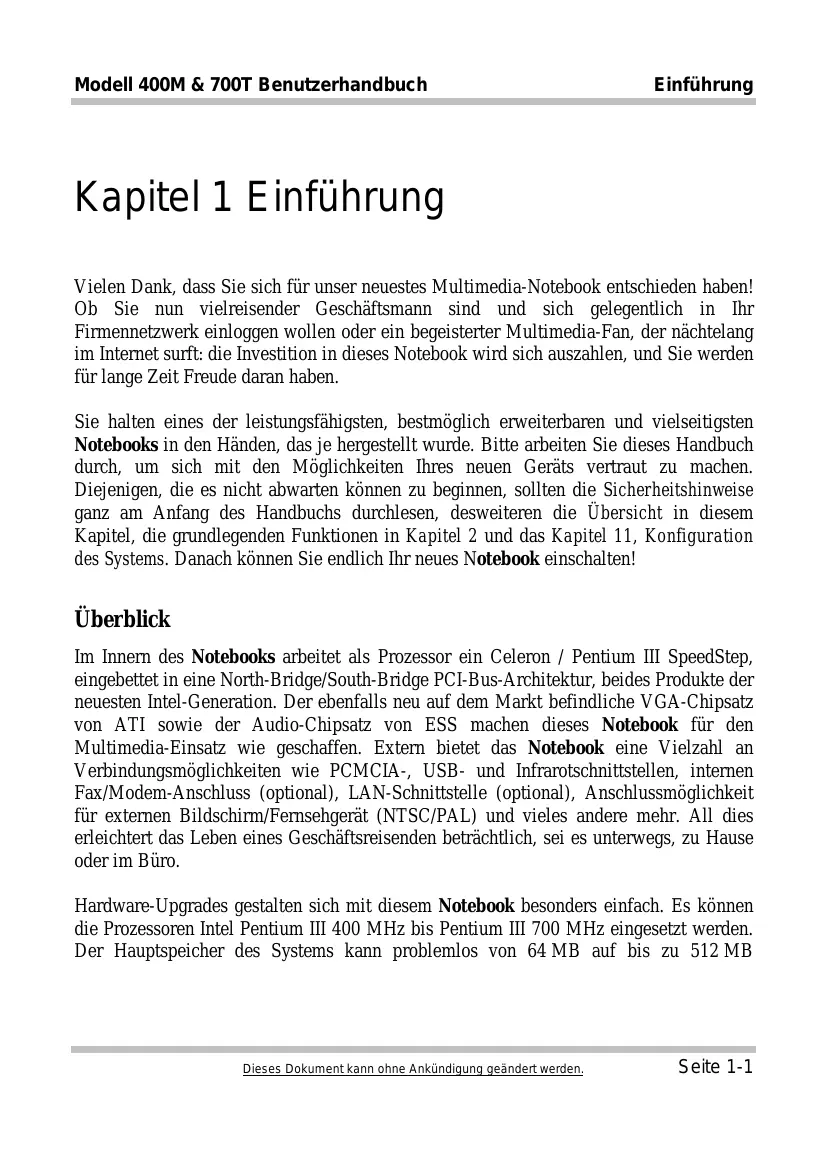
a) Das Notebook (ohne Akku).
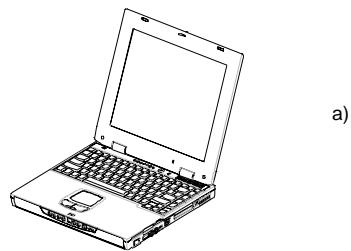
b) Akku
c) Netzteil
d) Netzkabel
e) CD-ROM (mit Treibersoftware und Hilfsprogrammen)
f) Benutzerhandbuch
Hinweis: Originalkarton und Verpackungsmaterial sollenen für den Fall aufbewahrt werden, dass der Computeromal eingeschiedt werden muss.
2.2 Den Computer kennen lernen
Vor dem Start sollenn Sie sich mit den wichtigsten Merkmalen und Schnittstellen des Notebooks vertraut machen:
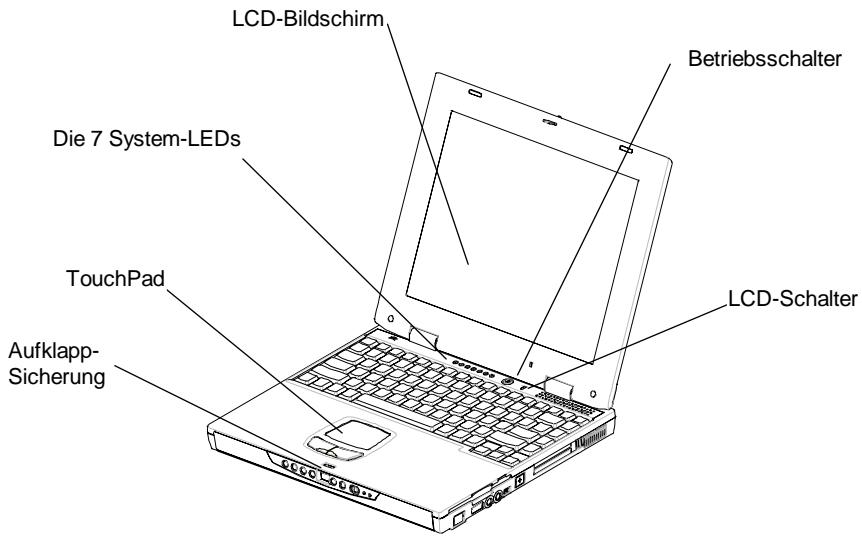
Gesamtansicht des Notebooks
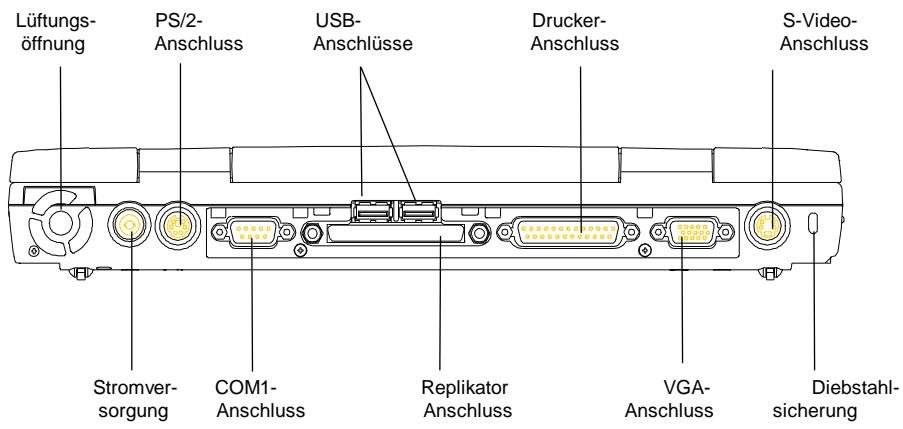
Rückansicht
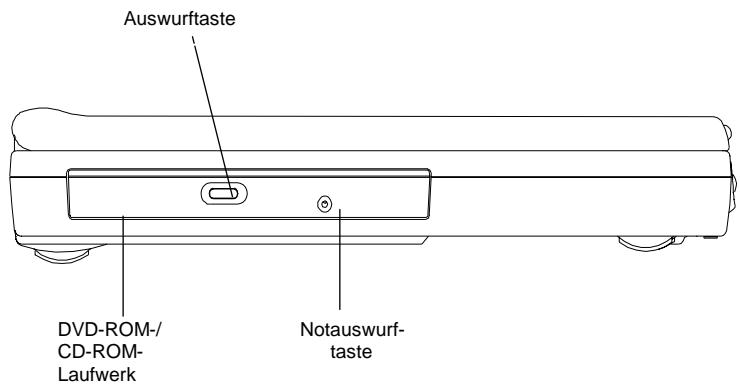
Linke Seitenansicht
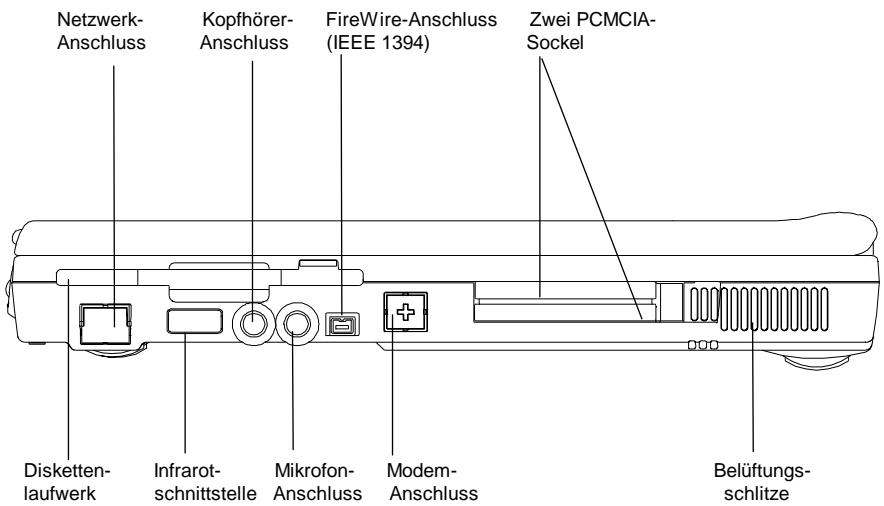
Rechte Seitenansicht
Stereo-Stecker:
Kopfhörer, Line-In und Line-out sollenen über einen Stecker\ deses Typs verfügbar.
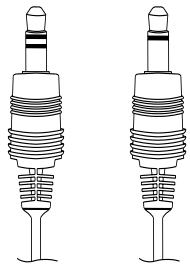
Zwei Arten von Audiosteckern
Mono-Stecker:
Das Mikrofon solle über einen Stecker these Types verfügen.
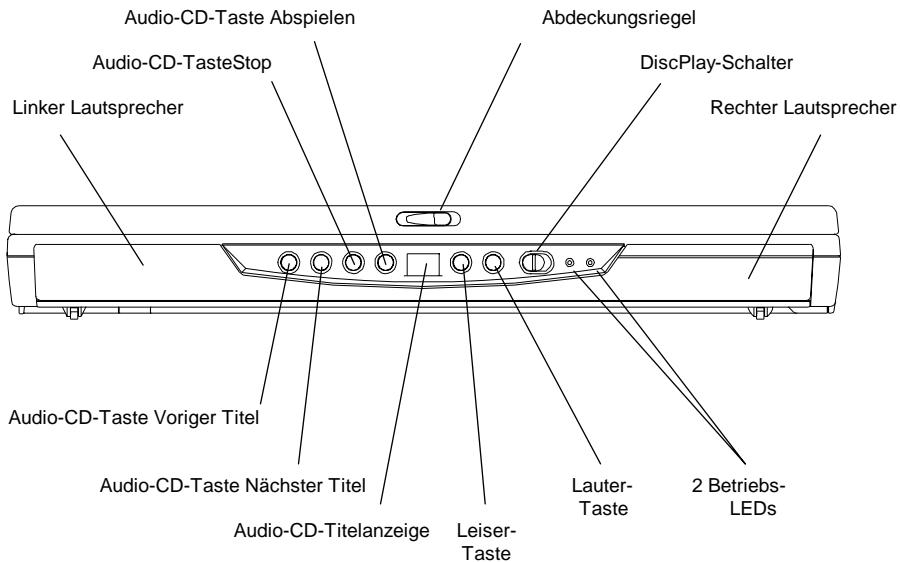
Frontansicht
Die Funktion DiscPlay
Ihr Notebook unterstützt die Funktion DiscPlay, mit der Sie Audio-CDs auch bei heruntergebnem System abspielen konnen. Mit frisch aufgeladenem Akku liegt die Gesamt-Abspieldauer bei mehreren Stunden. Folgende Tasten stehen nur zur Verfügung, wenn sich das System im Modus DiscPlay befindet:
- Abspieltaste
- Stoppaste
Voriger Titel
Nächster Titel
Lauter
Leiser
Die Funktion DiscPlay wird über den Schalter DiscPlay (rechts) ein- und ausgeschaltet. DiscPlay lässt sich nur einschalten, wenn das System heruntergebnis ist oder sich im Modus Suspend-To-File (STF) befindet.
2.3 Die beiden Betriebs-LEDs

Akku-Anzeige
LED an: Der Akku wird gerade aufgeladen.
LED aus: Der Akku ist voll aufgeladen.
- LED blinkt (1/2 Sekunde an, 1/2 Sekunde aus): Der Akku befindet sich entweder in niedrigem Ladestand 2 oder wird gerade vor-aufgeladen.
LED blinkt (1 Sekunde an, 2 Sekunden aus): Der Akku ist defekt.

Betriebsanzeige
LED an: Das System ist in Betrieb.
LED aus: Das System ist nicht in Betrieb.
- LED blinkt: Das System befindet sich im Modus Suspend-To-RAM (S2R).
Hinweis: Die genaue Position der beiden Betriebs-LEDs entnehmen Sie der in Kapitel 2.2 gezeigten Frontansicht.
Weitere Informationen über niedrigen Ladestand 2 und Vor-Aufladen enthalt Kapitel 6.
2.4 Die sieben System-LEDs

Netzteil-Anzeige
These LED leuchtet, wenn das Notebook über das Netzteil in Betrieb ist.

CD-ROM-/DVD-ROM-Anzeige
These LED leuchtet, wenn das Notebook auf CD-ROM- bzw. DVD-ROM-Laufwerk zugreift.

Festplatten-Anzeige
These LED leuchtet, wenn das Notebook auf die Festplatte zugreift.

Diskettenlaufwerks-Anzeige
These LED leuchtet, wenn das Notebook auf das Diskettenlaufwerk zugreift.

NumLock-Anzeige
These LED leuchtet, wenn sie Tastatur im NumLock-Modus befindet. In this Modus konnen über das integrierte numerische Tastenfeld Zahlen eingegeben werden.

CapsLock-Anzeige
These LED leuchtet, wenn sich die Tastatur im CapsLock-Modus befindet. In this Modus werden alle eingebeken Buchstaben in Großschreibung wiedergegeben.

ScrollLock-Anzeige
These LED leuchtet, wenn sie Tastatur im ScrollLock-Modus befindet. In dieser Modus können Sie sich mit Hilfe der Pfeiltasten im Dokument auf und ab bewogen, ohne dass die Cursor-Position sich ändert.
Hinweis: Die sieben System-LEDs befinden sich zwischen dem LCD-Bildschirm und der Tastatur. Die genaue Lage können Sie der Gesamtansicht in Kapitel 2.2 entnahmen.
TheseSeitewurdeabsichtlichleergelassen.
Kapitel 3 Tastatur
Das Notebook ist mit einer erweiterten Tastatur ausgestattet, die alle Funktionen einer vollständigen Desktop-Tastatur beinhaltet. Das integrierte numerische Tastenfeld kann über die Taste NumLock benutzt werden. Die Tasten für die Bildschirmsteuerung liegen bequem erreichenbar im rechten und unteren Bereich der Tastatur.

US-Tastatur
3.1 Allgemeiner Überblick
Die Tastatur umfasst insgesamt 87 Tasten, darunter zwei Windows-Tasten. Einige Tasten sind mehrfach belegt. Auf die jeweiligen Funktionen kann über verschiedene Tastenkombinationen zugegriffen werden.
BEISPIEL:
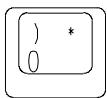
Um das Zeichen „0" zu erhalten, drücken Sie Taste allein.
Um das Zeichen ,)“ zu erhalten, drücken Sie die Umschalttaste und die Taste.
Um das Zeichen, ** zu erhalten, drücken Sie zuerst die
NumLock-Taste und dann die Taste.
Die Tasten F1 bis F12 sind Funktionstasten.
Taste CapsLock:
Wenn die Anzeige CapsLock leuchtet, werden die Zeichen geschrieben, die normalerweise durch gleichzeitiges Drücken der Umschalttaste erreicht wurden. Wenn die Anzeige CapsLock nicht leuchtet, werden die Zeichen normal geschrieben.
Taste Bildschirm drucken:
Wenn die Taste Druck gedrückt wird, werden alle Zeichen auf dem Bildschirm auf dem Drucker ausgegeben.
Warning:
Drücken Sie die Taste Druck nur dann, wenn ein Drucker an das Notebook angeschlossen ist. Andernfalls kann ein Absturz die Folge sein.
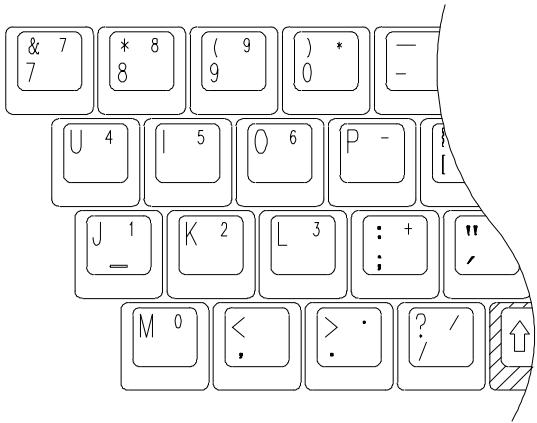
3.2 Das integrierte numerische Tastenfeld
Auf der unterstehenden Abbildung ist das integrierte numerische Tastenfeld dargestellt. Es lässt sich durch Drücken der Taste NumLock aktivieren.
Die Taste NumLock (oben rechts auf der Tastatur) hat einen blauen Aufdruck, und die Tastenbezeichnungen auf dem numerischen Tastenfeld sind auch in blau aufgedruckt.
3.3 Andere Tasten
Die Taste Fn:
Die Taste Fn (Funktion) befindet sich unter links auf der Tastatur. Mittels dieser Taste lässt sich auf die „Hotkeys" oder „Funktionstaten" des Systems zugreifen Wenn Sie beispelsweise eine doppelte Bildausgabe erreichen sollen, drücken und halten Sie zunachst die Fn-Taste, und drücken Sie dann die Taste F6.
Weitere Informationen zu den Fn-Tasten bzw. den Hotkeys finden Sie im Anhang B.
Taste Strg (Steuerung):
Beide Strg-Tasten sind gleichwertig. Das Drücken der Taste Strg in Verbindung mit einer anderen Taste kann in Anwendungsprogrammen wie z.B. Excel oder Word gewisse Funktionen auslösen.
Taste Alt (Alternate):
Beide Alt-Tasten sind gleichwertig. Das Drücken der Taste Alt in Verbindung mit einer anderen Taste kann in Anwendungsprogrammen wie z.B. Excel oder Word gewisse Funktionen auslösen.
Windows-Taste
Durch Drücken dieser Taste erreichen Sie das gleiche wie durch das Anklicken der Schaltfläche START in Windows.
Windows-Taste (L) :
These Taste bewirkt unter Windows das gleiche wie ein rechter Mausklick. In Anwendungsprogrammen wie Excel oder Word können hierüber gewisse Funktionen aufgerufen werden.
Kapitel 4 Disketten- und Festplattenlaufwerk
Das Notebook besitzt ein eingebautes Diskettenlaufwerk sowie ein auswechselbares Festplattenlaufwerk. Die Bauform und Einbauposition kann den Kapiteln 4.1 und 4.2 entnommen werden. In Kapitel 4.3 wird der Ausbau des Festplattenlaufwerks beschreiben.
4.1 Das Diskettenlaufwerk
Das Diskettenlaufwerk dient dem Datenautausch mittels 3,5-Zoll-Disketten. Es konnen PC-formatierte Disketten mit Kapazitäten von 720 KB und 1,44 MB gelesen und beschreiben werden. Vor dem ersten Gebrauch einer Diskette muss diese formatiert werden, sonst ist sie nicht verwendungsfähig.
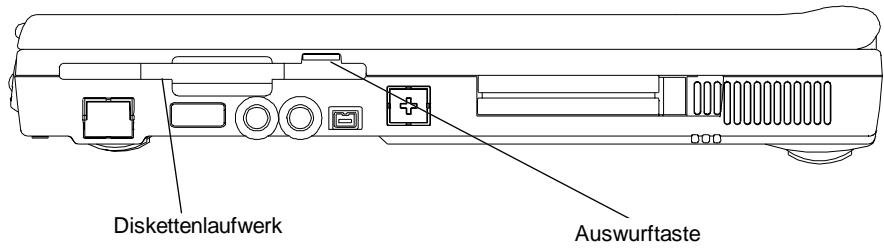
Rechte Seitenansicht des Notebooks
Hinweis: Durch das Formatieren einer Diskette werden alle darauf eventuell vorhandenen Daten gelöscht!
4.2 Auswechselbares Festplattenlaufwerk
Ihr Notebook ist mit einem auswechselbaren Festplattenlaufwerk ausgestattet. Die Festplatte kann so problemlos auf eine höhere Kapazität ausgerüstet werden. Das Notebook ist zu den meisten 9,5mm IDE-Festplatten kompatibel. Wenden Sie sich für weitere Informationen an ihren Fachhändler.
Beim Zugriff auf das Festplattenlaufwerk leuchtet am Notebook die entsprechende LED-Anzeige (Kapitel 2.4) auf. Nach einem längeren Zeitraum ohne Festplattenzugriff wird der Motor der Festplatte abgeschaltet. Bei erneutem Festplattenzugriff verzögert sich der Lese-/Schreibvorgang so lange, bis die normale Umdrehungsgeschwindigkeit wieder erreicht wird. Diese Verzügerungszeit liegt zwischen 4 und 5 Sekunden.
Hinweis: VORSICHT! Legen Sie zur Sicherheit regelmäßige eine Sicherheitskopie (Backup) Ihr Daten auf der Festplatte auf einem anderen Datenträger an.
4.3 Festplatte entfernen
Das Festplattenlaufwerk Ohres Notebooks lassst sich problemlos austauschen bzw. auffristen. Der Besitz mehrerer Festplatten bietet weitere Vorteile. Beispelsweise{lassen sich nach Personen oder Zwecken getrennt verschiedene Festplatten anlagen.
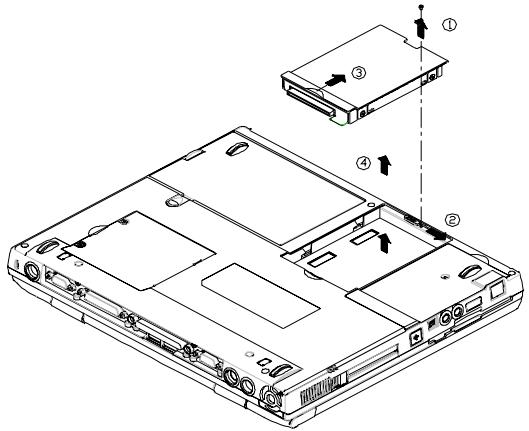
So entfernen Sie die Festplatte:
Das System muss ausgeschaltet sein.
- Entfernen Sie die durch Pfeil 1 angezeigte Schraube.
Bewegen Sie den Schieber nach rechts (Pfeil 2).
- Drücken Sie das Festplattenlaufwerk am Schieber nach oben (Pfeil 3).
- Nehmen Sie das Festplattenlaufwerk hereus (Pfeil 4).
Hinweis: Der Einbau eines Festplattenlaufwerks geschieht in umgekehrter Reihenfolge. Nach dem Austausch einer Festplatte muss im Main Setup die Einstellung Pri Master angepasst werden, wenn hier nicht Auto eingestellt ist. Nähres hierzu erfolnen Sie in Kapitel 11.3.
TheseSeitewurdeabsichtlichleergelassen.
Kapitel 5 Der LCD-Bildschirm
Das Notebook bietet diverse Bildschirmoptionen: DSTN (Dual Scan)/TFT (Aktivmatrix) mit einer Auflösung von 800 × 600 Pixel bei 64000 Farben (SVGA) und 1024 × 768 Pixel bei 64000 Farben (XGA).
5.1 Kontrast und Helligkeit anpassen
Beim Notebook werden Tastenkombinationen zum Einstellen des Kontrasts und der Helligkeit verwendet.
Kontrast:
Drücken Sie zum Einstellen des Kontrasts gleichzeitig die Tasten Fn und F7 (oder Fn und F8 ).
Hinweis:
Bei TFT-Bildschirmen lasst sich der Kontrast nicht verändern.
Helligkeit:
Drücken Sie zum Einstellen der Helligkeit gleichzeitig die Tasten Fn und F9 (oder Fn und F10 ).
5.2 Bildausgabe (LCD-Bildschirm/ externer Monitor/Fernseher)
Durch gleichzeitiges Drucken der Tasten <Fn> und <F2> schalten Sie die Bildausgabe zwischen folgenden Modi um: Bildausgabe entweder nur auf LCD, nur auf externen Monitor oder auf LCD-Bildschirm und externen Monitor gleichzeitig. Durch gleichzeitiges Drucken der Tasten <Fn> und <F6> schalten Sie die Bildausgabe zwischen LCD-Bildschirm und Fernsehgerät um.
Hinweis: Beim Umschalten der Bildausgabe von Nur externer Monitor auf LCD/Ext. Monitor (simul) können folgende Effekte auftreten:
- Abhängig vom Typ des externen Monitors ist die Bilddarstellung möglicherweise anders als normal: größer oder kleiner als der vom externen Monitor darstellbare Bereich.
- Die Bilddarstellung ist nicht mittig.
- Das Bild flimmert.
These Effekte werden durch die niedrigere Bildwiederholfrequency des externen Monitors im simul-Modus verursacht. Dieses Problem ist normalerweise bei DSTN-Bildschirmen gravierender als bei solchen mit TFT-Technologie. Sie erhalten in thisum Fall bei Bildausgabe allein auf den externen Monitor ein besseres Bild.
5.3 Auflösungen und Farben
TFT:
Je nach dem unter Windows, DOS oder anderen Betriebsystemen verwendeten Treiber stehen verschiedene Auflösungen mit entsprechenden Schrifarten und Farben zur Auswahl. Weitere Information über Anzeigeeinstellungen erhalten Sie, wenn Sie das mitgelieferte Hilfsprogramm ausführten. Zum Installationsvorgang siehe Kapitel 10.
External Monitor:
Die auf einem externen Bildrohrenmonitor erreichbaren Auflösungen hängen von thisem selbst als auch vom verwendeten Treiber ab. Der mitgelieferte VGA-Treiber ist unter Windows zur Darstellung von 1024 x 768 Pixel (non-interlaced) in der Lage.
Hinweis: Um unter Windows die großmögliche Geschwindigkeit und den weitesten Farbumfang zu erhalten, müssen die mitgelieferten VGA-Treiber installiert werden. Weitere Informationen zur Installation der Treiber erhalten Sie in Kapitel 10.
Kapitel 6 Akku
6.1 Akkueinheit
Das Notebook wird je nach Modell mit einem Lithium-Ionen-Akku (Li-Ion) oder einem Nickel-Metallhydrid-Akku (NiMH) ausgeliefert. Normalerweise ist ein vollständig aufgeladener Akku bei aktivierten Stromsparfunktionen ausreichend für 2-3 Stunden Betrieb. Je nach Konfiguration (CPU, Festplatte, Speicher usw.) und Systemauslastung (insbesondere Ein-/Ausgabe) kann die Betriebsdauer jedoch stark schwanken.
6.2 Aufladen des Akkus
Ihr Notebook kann Akkus sowohl im angeschalteten als auch im abgeschalteten Zustand aufladen. So laden Sie Akkus auf:
- Der Akku muss im Notebook eingesetzt sein.
- Schlieben Sie das Notebook an das Netzteil an, und verbinden Sie das Netzteil mit einer Netzsteckdose.
Während des Aufladens leuchtet die Akku-Anzeige permanent. Weitere Informationen zu LEDs erhalten Sie in den Kapiteln 2.3 und 2.4. Bei abgeschalteten Notebook besteht ein leerer Li-Ion-Akku (bzw. NiMH-Akku) etwas drei (bzw. zwei) Stunden zum Wiederauflagen.
6.3 Fragen und Antwerten
F: Der Bereich geben dem TouchPad erwärmt sich während des Ladens. Ist dies normal?
A: Ja, der Akku erzeugt beim Laden und Entladen Wärme. Ein Schutzmechanismus im Notebook verhindert Überhitzung. Benutzer brauchen sich darüber keine Sorgen zu machen.
F: Die Akkubetriebsdauer ist kürzer als erwartet. Warum?
A: Der Akku ist wärmeempfindlich und kann nur dann bis zum hochstmöglichen Ladezustand aufgeladen werden, wenn die Akku- und Umgebungstemperatur im Bereich 15-25 °C liegt. Je weiter die Temperatur während des Aufladens außerhalb dieseres Bereichs liegt,esto größter ist die Wahrscheinlichkeit, dass der Akku nicht zu 100% geladen wird. Um die volle Ladekapazität zu erreichen, sollen Benutzer die Einheit zunachst abkühlen halten, indem sie die Verbindung zum Netzeil loseen. Warten Sie, bis sich die Einheit abgekühlt hat, und schlieben Sie dann das Netzeil wieder an.
F: Ich habe den Zweitakku einige Tage lang nicht benutzt. Obwohl er vollständig geladen war, hatte er nicht mehr die gleiche Kapazität wie ein gerade erst aufgeladener Akku. Warum?
A: Akkus unterliegen der Selfbstentladung (2-5% pro Tag bei NiMH, 1% pro Tag bei Li-Ion), wenn sie nicht im Gerät eingesetzt sind. Um sicherzugehen, dass ein Akku vollständig aufgeladen ist, laden Sieihn vor Benutzung nochmals auf. Belassen Sie den Akku immer im Notebook, und schreiben Sie, wenn immer möglich, das Netzeil an.
F: Ich haben den Zweitakku einige Monate lang nicht benutzt. Nun lassst er sich nicht mehr wiederaufladen.
A: Wenn Sie einen Akku über lange Zeit (mehr als drei Monate) der Selfsentlung überlassen, fällt die Spannung zu stark ab und muss mittels der langsameren Vor-Aufladung wieder auf einen normalen Pegel zusückgebracht werden, bevor das automatische Schnellladen (nur bei Li-Ion) wieder einsetzen kann. Das Vor-Aufladen dauert etwa eine halbe Stunde. Schnellladen besteht 2-3 Stunden.
Nach dem Vor-Aufladen zeigt ein NiMH-Akku während des anschliebenden Schnelladens ein irregulares Verhalten. Dies ist charakteristisch für alle NiMH-Akkus. Es handelt sich um das vorzeitige Beenden des Ladevorgangs. Nach dem der Akku über Monate der Selfsentlung unterworfen war, dauern die ersten Vor-Auflade-Vorgänge mit etwa 10 Minuten nur sehr kurz. Der Akku scheint vollständig geladen zu sein, obwohl dies nicht der Fall ist. Nehmen Sie in thisem Fall den Akku hersaus, und setzen Sieihn anschließlich zum erneuten Aufladen wieder ein. Wiederholen Sie these Hinausnehmen und Wiedereinsetzen so lange, bis der Akku vollständig geladen ist. Beachten Sie folgende einfache Regel, um einen „echten“ von einem „vorgetäuschten“ Ladezustand zu untersenden: Ein „echter“ Ladevorgang erzeugt Wärme, im Gegensatz zu einem „vorgetäuschten“ Ladevorgang.
6.4 Akkutaste, LEDs und Alarm
Wenn Sie den Akku aus dem Akkufachnehmen, werden eine Akkutaste und vier LEDs an ihm sightbar, von denen jeder ca. 25% der Gesamtkapazität repräsentiert. Siehe hierzu nachfolgende Tabelle.
| LED-Bild | Anzahl leuchtender LEDs | Ladestand |
| ■■■■ | 4 | 75%~100% |
| ■■■□ | 3 | 50%~74% |
| ■■□□ | 2 | 25%~49% |
| ■□□□ | 1 | 0%~24% |
Die LEDs leuchten nur dann auf, wenn die Akkutaste gedrückt wird. Bei losgelassener Akkutaste erloschen die LEDs wieder. Die LED ganz links ist rot. Position und Aussehen von Batterietaste und LEDs konnen je nach Art des verwendeten Akkus (Li-ion oder NiMH) variieren. Folgende Grundregeln gelten aber in jedem Fall.
Niedriger Ladestand 1
Wenn der Akku bis auf ca. 10 - 15% seiner Kapazität entladen ist, befindet sich das Notebook im Niedrigen Ladestand 1. Das System gibt drei lange Warntöne aus. Das System wird so lange weiter von diesen Akku versorgt, bis der Niedrige Ladestand 2 erreicht wird.
Niedriger Ladestand 2
Das Notebook befindet sich im Niedrigen Ladestand 2, wenn der Akku auf ca. 5 - 10% seiner Kapazität entladen ist. In thisem Fall gibt das System einen andauernden Warnton aus. Wenn eine Save-To-Disk-Datei erstellt wurde und der Suspend Mode (siehe Kapitel 11.6) auf Save-ToDisk eingestellt ist, wird Save-To-Disk automatisch ausgeführlt. Einzelheiten zur Save-To-Disk-Datei entnehmen Sie Kapitel 10.1. Ohne Save-To-Disk-Datei müssen Sie die Vorkehrungen für einen baldigen Energieausfall selbst treffen. Speichern Sie ihre Arbeit, falls Sie es nicht schon getan haben. Andernfalls gehen alle Änderungen verloren, die Sie seit der letzten Speicherung durchgeführt haben.
6.5 Wartung der Akkus
Um zu gewährleisten, dass der Akku seine maximale Leistungsfähigkeit besteht, sollte er vor dem Aufladen vollständig entladen werden.
Dazu trennen Sie einfach das Netzteil vom eingeschalteten Notebook und warten, bis der Akku erschöpf ist. Der Entladevorgang kann durch früigen Zugriff auf Disketten-und Festplattenlaufwerk sowie durch Einstellen maximaler Bildschirmhelligkeit beschleunigt werden. Wenn der Akku leer ist, sollen den Sie ein zunchast abkühlen halten. Die Ladetemperatur sollte zwischen 15 und 25°C liegen. Schreiben Sie dann zum Laden das Netzteil an.
6.6 Stromverbrauch
Die Stromsparfunktion (Power Management) des Notebooks sorgt dafür, dass der Stromverbrauch während des Betriebs weitestgehend reduziert wird. Reduzierung des Stromverbrauchs wird mit Hilfe eines Aktivitätsmonitors erreicht, der während „inaktivere“ Zeiten (d.h. eingeschaltet, aber ohne tatsächlichen Zugriff) die Taktfrequenz der CPU vermindert und angeschlossene Geräte in den Stromsparmodus schaltet. Diese Stromsparfunktionen werden unabhängig von den gerade laufenden DOS- bzw. Windows-Anwendungen ausgeführct.
LCD-Taster
Wenn im Power Setup (Untermenu des SETUP) für LCD Suspend die Einstellung enabled gewählt wurde, wechselt das Notebook automatisch in die Suspend-Option, wenn Sie den LCD-Bildschirm zuklappen. Einzelheiten zu LCD Suspend und zur Suspend-Option entnehmen Sie Kapitel 11.6.
Zeitabschaltung der Festplatte
Nach längerer inaktiver Zeit wird die Festplatte abgescheltet, um Strom zu sparen. Der entsprechende Zeitraum wird im Power Setup festgelegt (siehe Kapitel 11.6). Bei einem erneuten Zugriff auf die Festplatte lauft diese selbsttätig wieder an. Die Zeit, die die Festplatte zum Erreichen ihrer regulären Umdrehungsgeschwindigkeit besteht, ist von Hersteller zu Hersteller unterschied.
Suspend-To-RAM
Es bestehen drei Möglichkeiten zum Erreichen des Modus Suspend-To-RAM:
- Verwenden Sie die Tastenfunktion Fn < F4 .
- Wahlen Sie zunachst die Einstellung Auto Suspend Time Out, und wahren Sie als Suspend Mode die Einstellung Suspend(-To-RAM) (siehe Kapitel 11.6).
- Mit der Einstellung Suspend(-To-RAM) als Suspend Mode (siehe Kapitel 11.6) können Sie den LCD-Bildschirm einfach zuklappen.
In this modus ist der LCD-Bildschirm automatisch abgeschelt. Nur der Inhalt des RAM bleibt erhalten. Um das System wieder in den Normalzustand zu versetzen, drücken Sie eine beliebige Taste auf der Tastatur.
Save-To-File (Tiefschlafmodus)
Es bestehen vier Möglichkeiten, Save-To-File (STF) auszuführen:
- Verwenden Sie die Tastenfunktion Fn < F5 .
- Wahlen Sie zunachst das Auto Suspend Time Out, und wahren Sie als Suspend Mode die Einstellung Save-To-File (STF) (siehe Kapitel 11.6).
- Betätigen Sie den Betriebsschalter des Systems kürzer als 4 Sekunden.
Das System führt ein Save-To-File (STF) automatisch beim Erreichen des niedrigen Ladestands 2 durch. Nähres über den niedrigen Ladstand 2 erfahren Sie in Kapitel 6.4.
Wenn der Save-To-File-(STF-)Modus eingeleitet wird, werden der Systemstatus und alle Daten im Hauptspeicher in der Save-To-File-Datei gespeichert (siehe Kapitel 10.1). Die Stromversorgung wird automatisch unterbrochen. Wenn das System wieder angeschaltet wird, kehrt es/New an den Punkt zurück, an dem es abgeschaltet wurde.
Hinweis: Weitere Informationen zu Suspend(-To-RAM) und Save-To-File (STF) entnehmen Sie Kapitel 11.6 und Kapitel 10.1. Weitere Informationen zu den Tastenkombinationen finden Sie im Anhang B.
Hinweis: Sofern noch keine Datei für Save-To-File (STF) erstellt wurde, führt das System ein Suspend(-To-RAM) aus, wenn ein Save-To-File (STF) angefragt wird.
6.7 Reduzierung des Stromverbrauchs
Sie können den Stromverbrauch des Notebooks zusätzlich zu den integrierten Stromsparfunktionen weiter reduzieren, indem Sie folgende Richtlinien beachten:
- Verwenden Sie Netzstrom, wann immer möglich.
- Reduzieren Sie die Hintergrundbeleuchtung des LCD-Bildschirms. Ein sehr heller Bildschirm belastet den Akku stark.
- Versuchen Sie nach Möglichkeit, DateizuGriffe über die Festplatte oder ein PCMCIA-Laufwerk und nicht über das Diskettenlaufwerk abzuwickeln.
6.8 Akku austauschen/einsetzen
Der Akku kann ohne große Aufwand ausgetauscht werden. Der Computer muss vor dem Austausch abgeschelt werden. Wenn Sie den Akku bei laufendem Betrieb austauschen wollen, muss das Netzteil angeschlossen sein. Außen dem sollen den Sie ihre Arbeit mittels Save-To-Disk geschichert haben.
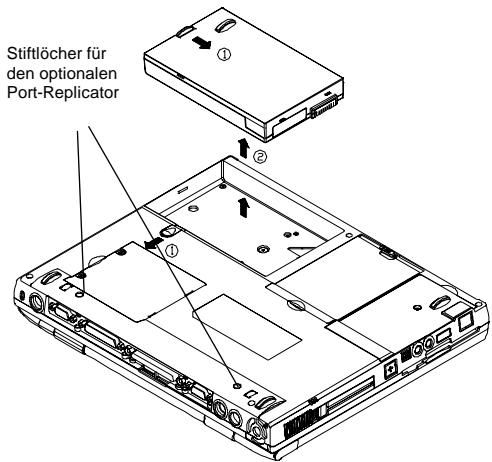
So entfern den Sie den Akku:
- Drücken Sie den einen Schieber nach links unter (Pfeil 1). Drücken Sie den anderen Schieber nach rechts unter (Pfeil 1).
- Nehmen Sie den Akku Heraus (Pfeil 2).
Der Einbau des Akkus erfolgt in der umgekehrten Reihenfolge.
Kapitel 7 Speicher
Ihr Notebook ist mit einer sehr flexibel konfigurierbaren Speichereinheit ausgestattet. SDRAM S.O. DIMM-Standardmodule mit 32/64/128 MB stehen zur Erweiterung des Hauptspeichers von 32 MB auf bis zu 256 MB zur Verfügung. Es existieren zwei Speicherbanke; beiden befinden sich an der Unterseite der Hauptplatine. In der unterstehenden Tabelle sind einige der üblichen Speicherkconfigurationen aufgeführrt.
| Gesamtspeicher | Bank A | Bank B |
| 32 MB | 32 MB | leer |
| 64 MB | 32 MB | 32 MB |
| 64 MB | leer | |
| 96 MB | 32 MB | 64 MB |
| 64 MB | 32 MB | |
| 128 MB | 64 MB | 64 MB |
| 256 MB | 128 MB | 128 MB |
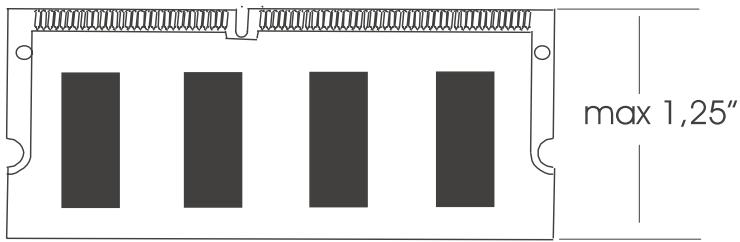
SDRAM-Speichermodul S.O. DIMM
7.1 Speichermodule einsetzen/austauschen
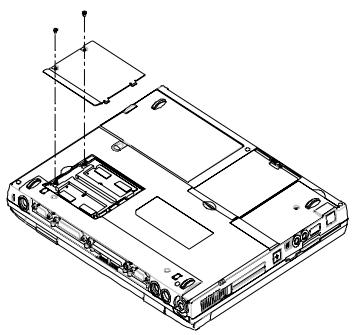
Der Abbildung links konnen Sie entnehmer, wo sich die Speicherbanke genau befinden und wie Sie den Deckel des entsprechenden Fachs entfernen konnen.
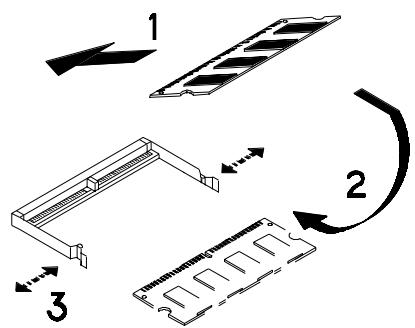
Die Abbildung links zeigt, welche Schritte erforderlich sind, um ein einzelnes Speichermodul einzusetzen:
- Beim Einsetzen sollte das Speichermodul einen Winkel von 45° zur Hauptplatine haben.
- Drücken Sie das Modul liegt in die durch Pfeil 2 angezeigteichtigung.
Die Halteklammern biegen sich zunachst nach außen, dann nach innen (Pfeil 3). Wenn die Speichermodule einrasten, klickt es.
Kapitel 8 CD/DVD-ROM-Laufwerk
Je nach Modell ist Ihr Notebook entweder mit einem CD-ROM-Laufwerk (max. 32x) oder einem DVD-ROM-Laufwerk (8x) ausgestattet.
8.1 Bedieneite CD/DVD-ROM-Laufwerk
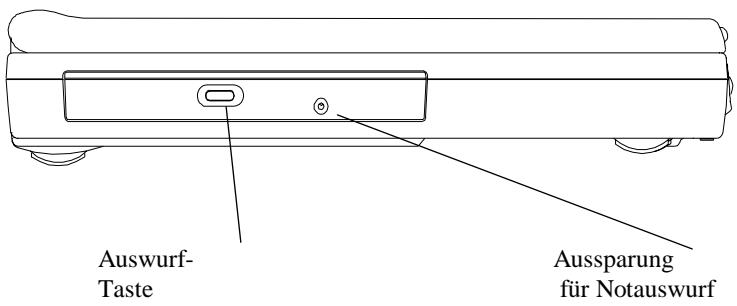
Bedieneite CD/DVD-ROM-Laufwerk
Auswurfaste
Drücken Sie diese Taste, um die Datenträgerschubblade zu öffnen bzw. zu schließen. Bei Drücken der Auswurftaste wird ein Klickgeräusch hörbar, und die Schublade wird ausgefahren.
Aussparung für Notauswurf
Wenn das Notebook ausgeschaltet ist, Funktioniert die Auswurftaste nicht. Um das CD-ROM- oder DVD-ROM-Laufwerk trotzdem zu öffnen, führen Sie einen Metallstift (etwa eine aufgebogene Buroklammer mit einem Durchmesser von bis zu 1,2mm ) in die vorgesehene Aussparung ein, und drücken Sie zum Öffnen der Schublade den Stift hinein.
Hinweis: Das äußere Erscheinungsbild des CD-ROM/DVD-ROM-Laufwerks hängt vom Modell ab.
8.2 Einlegen/Auswerfen einer CD bzw. DVD
Einlagen
- Drücken Sie die Auswurftaste am Laufwerk.
Ziehen Sie die Schublade vorsichtig bis zum Anschlag hinaus. - Legen Sie die CD/DVD mit der beschriften Seite nach oben in die Schublade ein.
Schlieben Sie das Laufwerk, indem Sie die Schublade vorsichtig wieder zurückschieben.
Herausnehmen
- Drücken Sie die Auswurftaste am Laufwerk.
Ziehen Sie die Schublade vorsichtig bis zum Anschlag hinaus. - Nehmen Sie die CD/CVD von der Schublade, und bewahren Sie sie in einer Schutzhülle auf.
- Schließen Sie das Laufwerk, indem Sie die Schublade vorsichtig wieder zurückschieben.
8.3 Pflege von CD-/DVD-Datenträgern
Handhabung der Datenträger (CD/DVD)
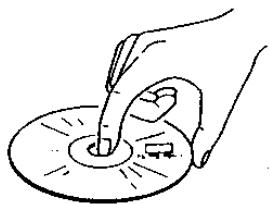
Eine CD/DVD muss immer an ihren Rändern gehalte werden (s. Abb.). Die Datenoberfläche (die unbeschriftet Seite) ist sehr empfindlich gegen Berührung.
Um die CD/DVD vor Kratzern und Schmutz zu schützen, sollte sie immer in der Schutzhülle aufbewahrt werden, wenn sie nicht benutzt wird.
Reinigung der CD/DVD
Wischen Sie eine CD/DVD immer von der Mitte nach außen ab. Vermeiden Sie kresifornige Wischbewegungen. Ansonsten konnte eine Beschädigung die Folge sein. Setzen Sie Datenträger keinen hohen Temperaturen oder Druckbelastungen aus.
Kapitel 9 Externe Geräte
An Ihr Notebook kann eine große Vielfalt an Zusatzgeräten angeschlossen werden. jeder Anschluss wird im Folgenden beschreiben.
9.1 PS/2-Tastaturanschluß
Am Notebook befindet sich ein 6-poliger Mini-DIN-Anschluss. Hier{lsst sich eine externe Tastatur oder eine PS/2-Maus anschreiben.
9.2 Parallelschnittstelle
Die bidirektionale Parallelschnittstelle oder auch Druckerschnittstelle ist als 25-poliger Steckverbinder (D-Typ) ausgeführlt. Hier konnen ein Pocket-LAN-Adapter, ein Drucker oder jedem EPP/ECP-Gerät angeschlossen werden. Diese Schnittstelle wird entweder über die BIOS-Einstellung oder über Anwendungsprogramme gesteuert. Weitere Informationen finden Sie unter Parallelschnittstelle in Kapitel 11.6.
9.3 Serielle Schnittstelle
An der COM-Schnittstelle konnen ein externes Fax/Modem, eine serielle Maus oder jeges andere Gerät nach dem Standard RS-232C angeschlossen werden. Diese Schnittstelle ist mit einem Hochgeschwindigkeitspuffer (16550-kompatibel) ausgestattet und unterstützt davon schnelle serielle Geräte wie etwa ein 28,8-Kb/s-Fax/Modem. Der Anschluss ist als 9-poliger Steckverbinder (D-Typ) ausgeführrt. Soltte Ihr externes Gerät den größeren Anschluss mit 25 Polen erfordern, konnen Sie einen entsprechenden Adapter bei ihrem Fachhändler beziehen.
9.4 USB-Schnittstelle
Hier让他们持住一个Vielzahl von Geräten nach dem USB-Standard anschließen, so etwas eine USB-Maus/Tastatur, eine digitale Kamera und andere.
9.5 VGA-Schnittstelle
These Schnittstelle (15-polig, D-Typ) dient dem Anschluss eines externen VGA- oder Super-VGA-Monitors. Bei Ihrlem Notebook kann die Bildausgabe gleichzeitig auf dem LCD-Bildschirm und auf dem externen Monitor erfolgen.
9.6 S-Video-Schnittstelle
An die S-Video-Schnittstelle lässt sich ein Fernsehgerät anschließen. Die beiden gängigsten Fernsehprotokolle sind NTSC und PAL. Bevor Sie die Verbindung zu einem Fernseher herstellen, sollen den Sie im BIOS-Setup unter Main Setup das Feld TV Display einstehen. Nahere Informationen hierzu finden Sie in Kapitel 11.3.
9.7 Sound-Anschlüsse
Das Notebook besitzt vier eingebaute Sound-Anschlüsse und einen Lautstärkeregler:
Mic In:
Ein Mikrofon kann zur Aufnahme von Sprache, Musik oder Klängen angeschlossen werden. Die Eingangsimpedanz beträgt 30 kOhm-100 kOhm.
Kopfhörer:
HierlassenichKopfhorer,LautsprecheroderTuneranschlieben.Die Ausgangsimpedanzbetragt8Ohm.
9.8 PCMCIA-Schnittstelle
Über den PCMCIA-Steckplatz können weitere unterschiedliche Zusammengeführten, wie etwa: Fax/Modem, Flash-Memory, SCSI-Adapter, Netzwerkkarte, Festplattenlaufwerk usw.
Windows 95/98 bietet eingebaute Unterstützung für PCMCIA-Karten und erkennt jeder „Plug and Play"-kompitable PCMCIA-Karte direkt nach dem Einsetzen. Bevor der PCMCIA-Steckplatz benutzt wird, müssen die mit dem Notebook ausgelieferten PCMCIA-Treiber installiert werden (siehe Kapitel 10). Andernfalls werden keine Karten vom Notebook erkannt.
9.9 IrDA-Schnittstelle
Die IrDA-Schnittstelle liefert ein Infrarot-Signal. Die Datenübertragung geschieht also mittels Infrarotstrahlung und darauf vorglich drahtlos. Sie brauchen lediglich die IrDA-Schnittstellen der beiden Geräte (z.B. ein Notebook und ein Drucker) aufeinander zu richten (typische Entfernung: 1 Meter bei ± 15°) und die IrDA-Software zu starten. Die Daten werden zwischen den Geräten durch Infrarotwellen übertragen. Die Übertragungsrate der IrDA-Schnittstelle erreicht bis zu 4 Mb/s.
9.10 Fax-Schnittstelle
Die Fax/Modem-Schnittstelle arbeitet mit einem RJ11-Anschluss, über den sich das Notebook mit dem Telefonnetz verbinden lässt. Mögliche Anwendungen: Internet, Faxgerät, Anrufbeantworter.
9.11 Ethernet LAN-Schnittstelle
Die Ethernet LAN-Schnittstelle arbeitet mit einem RJ45-Anschluss, über den sich das Notebook an das LAN (Local Area Network) anbindenlässt.
9.12 IEEE 1394-Schnittstelle (FireWire)
Sie können das System an Geräte anschließen, die Schnittstellen nach dem IEEE-1394-Standard unterstützen (auch unter der Bezeichnung „FireWire“)...
Kapitel 10 Die CD-ROM
Das Notebook unterstützt die neuesten Betriebssysteme, d.h. Windows 98TM , Windows NT 4.0TM und Windows 2000TM . Die mitgelieferte CD-ROM enthalt Hilfsprogramme, Treiber und Programme für DOS und verschiedene Windows-Versionen.
10.1 DOS-Hilfsprogramme und -Treiber
Folgende DOS-Hilfsprogramme (Utilities) befinden sich auf der CD-ROM im Verzeichnis „DOS“:
- System BIOS Flash Utility
Keyboard Controller (KBC) Flash Utility
Utility zum Erstellen einer „Save-To-File“-Datei
Treiber für CD-ROM
Treiber für DVD-ROM - Treiber für Touchpad
Nahere Hinweise zum Gebrauch dieser Hilfsprogramme befinden sich in den jeweiligen „*.doc“-Dateien.
Die „Save-To-File“-Datei
Vor dem Ausführren eines „Save-To-File“ muss zunachst eine „Save-To-File“-Datei erstellt werden. Hinweise zum Aktivieren von Save-To-File (Tiefschlaf) finden Sie in den Kapiteln 6.6 und 11.6. Bei Save-To-File wird der gesamte Speicherinhalt (Haupt- und Grafikspeicher sowie Systemstatus) in dieser Datei geschichert. Eine Save-To-File-Datei belegt einen zusammenhängenden Bereich auf der Festplatte, der so groß ist wie die Summe aus Haupt- und Grafikspeicher plus einer Reserve. Nach dem Aufrüsten des Hauptspeichers muss deshalb die alte Save-To-File-Datei gelöscht und eine neue angelegt werden.
10.2 Windows 98: Treiber und Anwendungen
Bei Drucklegung these Handbuchs waren folgende Treiber und Anwendungen für Windows 98 verfügbar:
- Audiotreiber
Grafiktreiber - Treiber für Touchpad
Treiber fur Modem
Anwendung zum Abspielen von DVDs
Kombi-Modem-Treiber
Kombi-LAN-Treiber - SpeedStep-Treiber
These Treiber beginnend sich auf der CD-ROM im Verzeichnis „WIN98". Nähere Hinweise zum Gebrauch dieser Hilfsprogramme befinden sich in den jeweiligen „*.doc“-Dateien.
10.3 Windows NT 4.0: Treiber und Anwendungen
Zur Drucklegung these Handbuchs waren folgende Treiber und Anwendungen für Windows NT 4.0 verfügbar:
Grafiktreiber
Audiotreiber
- Treiber für Touchpad
Treiber fur Modem
Kombi-Modem-Treiber
Kombi-LAN-Treiber
Die Treiber für Windows NT 4.0 befinden sich auf der CD-ROM im Verzeichnis „NT40". Nähere Hinweise zum Gebrauch dieser Hilfsprogramme befinden sich in den jeweiligen „*.doc“-Dateien.
10.4 Windows 2000: Treiber und Anwendungen
Zur Drucklegung these Handbuchs waren folgende Treiber und Anwendungen für Windows 2000 verfügbar:
Grafiktreiber
Audiotreiber
- Touchpad-Treiber
Modem-Treiber
Kombi-Modem-Treiber
Kombi-LAN-Treiber
Die Treiber für Windows 2000 befinden sich auf der CD-ROM im Verzeichnis „WIN2000". Nähere Hinweise zum Gebrauch dieser Hilfsprogramme befinden sich in den jeweiligen „*.doc“-Dateien.
TheseSeitewurdeabsichtlichleergelassen.
Kapitel 11 Konfigurieren des Systems
11.1 Konfigurations-Software
Das Notebook kann problemlos an ihre persönlichen Erfordernisse angepasst werden. Mit Hilfe des eingebauten SETUP-Programms haben Sie Zugriff auf Standard- und erweiterte Parameter sowie auf die Stromsparfunktionen. Diese Informationen werden im batteriegepufferten CMOS-Speicher abgelegt und bleiben Dort erhalten, auch wenn der Computer abgeschaltet wird. Die Konfigurations-Software wird als CMOS-Setup, BIOS-Setup oder auch einfach nur als SETUP bezeichnet.
Hinweis:
Das SETUP kann nur durch Drücken der Taste <F2> während des Systemstarts aktiviert werden.
Führer Sie nach einer Aktualisierung bzw. Umprogrammierung des BIOS einmalig folgende Schritte durch:
- Drücken Sie während des Systemstarts die Taste <F2> , um SETUP erneut aufzurufen.
Wahlen Sie die Option Auto Configuration with Defaults. - Drücken Sie die Eingabetaste, und geben Sie dann „ Y ein, gefolgt durch die Eingabetaste.
Wahlen Sie Save Settings and Exit, und drücken Sie die Eingabetaste. - Geben Sie „Y“ ein, und drücken Sie die Eingabetaste.
Das System wird automatisch neugestartet. Drücken Sie während des Systemstarts die Taste < F2> , um SETUP erneut aufzurufen. - Netanyahu konnen Sie ihre persönlichen BIOS-Einstellungen vornehmen.
Näheres zum BIOS-Setup erfolnen Sie im Folgenden.
Hinweis: Wenden Sie sich zur Aktualisierung des BIOS an ihren Fachhändler.
11.2 Setup ausführren
Folgender Startbildschirm wird nach dem Aufruf des SETUP-Programms angezeigt.
Dieser Bildschirm wird als Setup-Startbildschirm bezeichnet. Auf den nachsten Seiten wird auf die einzelnen Menupunkte (Optionen) eingegangen.
Navigieren innerhalb des SETUP
Um zwischen Feldern oder Menus zu wechseln, verwenden Sie die Pfeiltasten , , ← , und → . Um den Wert eines Feldes zuändern, verwenden Sie die Tasten BildAuf und BildAb. Wenn eine Option ausgewählt ist, wird sie grau hinterlegt darestellt, und eine kurze Erklärung wird unter oder rechts auf dem Bildschirm angezeigt. Folgendes sind die am haufigsten benutzten Tasten:
- Durch Drücken von
bzw. wird die Bildschirmfarbe geändert. -
Mit
werden die Änderungen gesichert und das Programm verlassen. -
Wenn Sie sich in einem Untermenü befinden, gelangen Sie durch Drücken von [Esc] zum Setup-Startbildschirm zurück. Behinden Sie sich bereits innerhalb des Setup-Startbildschirms, können Sie über [Esc] das SETUP verlassen.
11.3 Standard-CMOS-Setup
Folgender Bildschirm wird nach dem Aufruf des Standard CMOS Setup angezeigt:
| AMIBIOS SETUP - STANDARD CMOS SETUP (C)2000 American Megatrends, Inc. All Rights Reserved | |
| Date(mm/dd/yyyy): Sat Nov 06, 1999 | Base Memory: 64 MB |
| Time(hh/mm/ss): 11:13:47 | |
| Floppy Drive A: 1.44 MB 3½ | |
| LBA Blk PIO 32Bit | |
| Type Size Cyln Head Wpcom Sec Mode Mode Mode | |
| Pri Master: Auto 11513 | On On Auto On |
| Sec Master: Auto CD/DVD | On Off Auto On |
| Boot Sector Virus Protection Disabled | |
| Month: Jan - Dec | ESC: Exit ↑↓: Sel |
| Day: 01 - 31 | PgUp/PgDn: Modify |
| Year: 1901 - 2099 | F3/F4: Color |
Date und Time (Datum und Zeit):
Verwenden Sie die Pfeiltasten ← und → , um zwischen den Feldern zu wechseln. Über die Taten BildAuf und BildAb setzen sich die Einstellungen ändern.
Floppy Drive A (Diskettenlaufwerk):
Hier gibt es zwei Optionen: 1.44 MB 3 1/2 und Not Installed. Hier sollte stets 1.44 MB 3 1/2 eingestellt sein.
Pri Master und 32Bit Mode:
Für Pri Master sollenn Sie im Regelfall den Vorgabewert „Auto“ nehmen, damit das System die IDE-Komponente (die Festplatte) automatisch erkennt. Bessere Systemleistung wird bei der Option 32 Bit Mode mit der Einstellung On erreicht.
Sec Master und 32 Bit Mode:
Für Sec Master sollenen Sie den Vorgabewert „Auto“ erhöhen, damit das System automatisch das DVD-ROM-Laufwerk erkennt. Bessere Systemleistung wird bei der Option 32 Bit Mode mit der Einstellung On erreicht.
Boot Sector Virus Protect (Bootsektor-Virenschutz):
Hier gibt es zwei Optionen: Disabled (deaktiviert) und Enabled (aktiviert). Hier sollte Enabled eingestellt sein, um den Bootsektor des Systems vor Viren zu schützen.
11.4 Advanced CMOS Setup (Erweitertes CMOS-Setup)
Folgender Bildschirm wird nach dem Aufruf des Menüs Advanced CMOS Setup angezeigt:
Video Out Type (Typ des Videoausgangssignals):
Hier gibt es zwei Optionen: NTSC und PAL. Treffen Sie ihre Wahl je nach Land, auf das Ihr Fernsehgerät eingestellt ist. NTSC ist der Standard in Nordamerika und Japan. PAL ist der Standard in den meisten europäischen Ländern.
Hier gibt es zwei Optionen: On und Off. Bei der Einstellung Off und einer Systemauflösung von 640x480 füllt der Bildinhalt beispisse nicht die gesamte Flüche des LCD-Bildschirms. Bei der Einstellung On und einer Systemauflösung von 640 x 480 hingegen wird der Inhalt auf die gesamte Flüche des LCD-Bildschirms
erweitert. Die Qualität von Grafik/Text wird bzw. möglichwerweise ungünstig beeinflusst.
Internal Mouse:
Hier gibt es zwei Optionen: Enabled und Disabled. Im Allgemeinen sollene Enabled ausgewählt sein.
Hier gibt es zwei Optionen: Enabled und Disabled. Im Allgemeinen sollte Enabled ausgewählt sein, damit das System vor Eintreten in den Suspend-Modus einen Warnton ausgegeben kann.
Intel (R) SpeedStep (TM) Technology:
Hier gibt es drei Optionen: Automatic, Disabled und Battery opt.. SpeedStep ist ein Rationierungsverfahren, das von Intel-CPUs mit dem Zusammenhang SpeedStep (Pentium III 600/650/700/750MHz) voll unterstützt wird. Statt nur einer gibt es zwei CPU-Geschwindigkeiten:
| Intel CPU-Typ | volle Geschwindigkeit | optimierte Geschwindigkeit |
| Pentium III SpeedStep 600 MHz | 600 MHz | 500 MHz |
| Pentium III SpeedStep 650 MHz | 650 MHz | 500 MHz |
| Pentium III SpeedStep 700 MHz | 700 MHz | 550 MHz |
| Pentium III SpeedStep 750 MHz | 750 MHz | 600 MHz |
Je nach Art der Stromversorgung (Netzteil oder Akku) wechselt die SpeedStep-CPU ihre Geschwindigkeit, wenn Sie im SETUP die entsprechende Einstellung vornehmen:
| Optionen | Stromversorgung über Netzteil | Stromversorgung über Akku |
| Automatic | volle Geschwindigkeit | optimierte Geschwindigkeit |
| Disabled | optimierte Geschwindigkeit | optimierte Geschwindigkeit |
| Battery Opt. | optimierte Geschwindigkeit | optimierte Geschwindigkeit |
11.5 System Security Setup (Systemsicherheits-Setup)
Folgender Bildschirm wird nach dem Aufruf des Menüs System Security Setup angezeigt:
Das Supervisor Password eröffnet Zugang:
- zum SETUP;
- zum System während des Bootvorgangs, wenn Boot Password (s. Kapitel 11.5) aktiviert ist;
- zum System während der Rückkehr aus dem Suspend-Modus (s. Suspend-Option, Kapitel 11.6), wenn Resume Password (s. Kapitel 11.5) aktiviert ist;
zur Tastatur, wenn diese durch Strg-Alt-Rücktaste gespeppt ist.
Change User Password (Benutzerpassword):
Das User Password eröffnet Zugang:
- zum System während des Bootvorgangs, wenn Boot Password (s. Kapitel 11.5) aktiviert ist;
- zum System während der Rückkehr aus dem Suspend-Modus (s. Suspend-Option, Kapitel 11.6), wenn Resume Password (s. Kapitel 11.5) aktiviert ist;
zur Tastatur, wenn diese durch Strg-Alt-Rücktaste gesperrt ist.
Hier gibt es zwei Optionen: No und Yes. Wenn hier Yes steht und Supervisor Password und/oder User Password gesetzt sind, verlangt das System während des Bootvorgangs ein Kennwort. Sie müssen dann eines der gewährten Kennworte (Supervisor Password oder User Password) eingeben, da ansonsten das System nicht startet.
These Option kann nur aktiviert werden, wenn auch die Option Boot Password aktiviert ist. Hier gibt es zwei Optionen: No und Yes. Wenn hier Yes gewählt ist und Supervisor Password und/oder User Password gesetzt sind, verlangt das System bei der Rückkehr aus dem Suspend-Modus (s. Suspend-Option, Kapitel 11.6) ein Kennwort. Sie müssen dann eines der gewährten Kennworte (Supervisor Password oder User Password) eingeben, da ansonsten das System nicht startet.
11.6 Power Management Setup (Stromspar-Setup)
Folgender Bildschirm wird nach dem Aufruf des Power Management Setup angezeigt:
Hier gibt es zwei Optionen: Power Button und Sleep Button. Je nach gewähler Option besitzt der Betriebsschalter unterschiedliche Funktionen (s. Kapitel 2.6 und Kapitel 2.2). Wenn Power Button gewählt ist, fungiert der Betriebsschalter als normaler Ein/Ausschalter. Wenn Sleep Button gewählt ist, übernimmt der Betriebsschalter folgende 4 Funktionen:
- Wenn der Betriebsschalter länger als 4 Sekunden gedrück gehalten wird, schaltet sich das System aus.
-
Wenn der Betriebsschalter kürzer als 4 Sekunden gedrückt wird, wird die Suspend-Option auf Suspend (auch STR genannt) gestellt, und wenn das System in Betrieb ist, wird ein Suspend-To-RAM durchgeführt. Bei erneutem Betätigten des Betriebsschalters führ das System wieder hoch. Diese Funktion des Betriebsschalters steht nur im APM-Modus von Windows NT und Windows 98 zur Verfügung.
-
Wenn der Betriebsschalter kürzer als 4 Sekunden gedrück wird, die Suspend-Option auf STF gestellt und das System in Betrieb ist, wird ein Suspend-To-File (STF) durchgeführt (Wechsel in den Tiefschlaf-Modus), d. h. Inhalt des Arbeitsspeichers und Systemstatus werden in eine Systemdatei geschrieben. Bei erneutem Betätigten des Betriebsschalters führt das System wieder hoch. Diese Funktion des Betriebsschalters steht nur im APM-Modus von Windows NT und Windows 98 zur Verfügung.
- Wenn der Betriebsschalter kürzer als 4 Sekunden gedrück wird, während das System entweder im STR- oder im STF-Modus ist, fahrth das System wieder hoch. Das Hochfahren aus dem STR-Modus erfolgt ohne Verzögerung. Das Hochfahren aus dem STF-Modus dauert einige Sekunden. Im STF-Modus verhält sich das System so, als wurde es ausgeschaltet.
Hinweis: Die genaue Lage des Betriebsschalters konnen Sie dem Schema in Kapitel 2.2 entnahmen. Einzelheiten zur Suspend-Option entnahmen Sie Kapitel 11.6. Einzelheiten zu Suspend (auch STR genannt), STF und APM im Vergleich zu ACPI entnahmen Sie Kapitel 6.6 und Kapitel 6.7.
Hinweis: Unter ACPI-Betriebssystemen (Windows 98 ACPI und Windows 2000) wird die Art des Suspend-Modus durch entsprechende Einstellungen des Betriebssystems festgelegt bzw. überschreiben.
Hier gibt es zwei Optionen: Off und On. Wenn das Netzteil die Stromversorgung übernimmt, werden die Stromsparfunktionen nicht unbedingt besteht. Wenn Sie hier die Option Off wahlen, werden bei Energieversorgung über das Netzteil alle Stromsparfunktionen deaktiviert. Wenn Sie die Option On wahren, bleiben die Stromsparfunktionen auch bei Energieversorgung über das Netzteil aktiv.
Power Saving Level:
Hier gibt es vier Optionen: Off, Custom, High Perform und Longest Life. Die Einstellung für Power Saving Level (Energiespar-Stufe) wird sich automatisch auf folgende Parameter aus: CPU Speed Control, Hard Disk Time-out, Video Time-out, Standby Time-out und Auto Suspend Time-out.
- Mit der Option Off werden alle diese Arten von zeitgesteuerter Abschaltung deaktiviert.
- Mit Longest Life werden die Zeitintervalle auf möglichst lange Betriebszeiten hin optimiert. So konnen Sie wesentlich länger ohne Netzteil arbeiten als mit der Option High Perform; diese ist auf möglichst hohe Systemleistung ausgelegt.
- Mit Custom bestimmt eine vom Benutzer auszufüllende Tabelle die Zeitintervale bis zur Abschaltung; Sie können also alle Zeitintervalle individuell festlegen.
Wenn Ihr System im APM-(Advanced Power Management)-Modus betrieben wird, können Sie durch Drücken der Tastenkombination Fn < F7 zwischen den 4 genannten Power Saving Levels wechseln. Der Vorteil dieser Tastenkombination besteht darin, dass Sie auch ohne einen Wechsel ins SETUP die Energiesparstufeändern konnen. Mit der Tastenkombination Fn < F7 durchlaufen Sie nacheinander alle 4 Energiespar-Stufen. Je nach Stufe, die Sie gerade aktiviert haben, horen Sie folgende Tonsignale:
| Energiesparstufen | Tonsignal |
| Off | 1 Ton |
| Custom | 2 Töne |
| High Perform | 3 Töne |
| Longest Life | 4 Töne |
Nähere Informationen zu APM- und ACPI-Modus finden Sie in Kapitel 6.7.
Hard Disk Time-out:
Hierfür können Sie nur dann einen Wert eingeben, wenn unter Power Saving Level die Option Custom gewählt wurde. Legen Sie fest, nach welcher Zeit ohne Zugriff auf die Festplatte diese abgeschaltet werden soll. Wie lange die Festplatte besteht, um von der Umdrehungszahl her wieder betriebsbereit zu sein, hängt vom Hersteller ab (etwa 3-5 Sekunden). Wenn Sie auf maximale Geschwindigkeit Wert legen, müssen Sie hier Off wahlen.
Video Time-out:
Hierfür konnen Sie nur dann einen Wert eingeben, wenn unter Power Saving Level die Option Custom gewählt wurde. Legen Sie fest, nach welcher Zeit ohne Betätigung von Tastatur oder Maus der LCD-Bildschirm abgeschaltet werden soll. Durch Betätigten einer beliebigen Taste oder Bewegen der Maus wird der LCD-Bildschirm wieder eingeschaltet.
Standby Time-out:
Hierfür können Sie nur dann einen Wert eingeben, wenn unter Power Saving Level die Option Custom gewählt wurde. Legen Sie fest, nach welcher Zeit ohne Systemaktivität in den Standby-Modus gewechselt werden soll. Im Standby-Modus wird der LCD-Bildschirm abgeschelt. Durch Betätigten einer beliebigen Taste oder Bewegen der Maus wird der normale Betrieb wieder aufgenommen.
Hierfür können Sie nur dann einen Wert eingeben, wenn unter Power Saving Level die Option Custom gewählt wurde. Legen Sie fest, nach welcher Zeit ohne Systemaktivität in den Suspend-Modus gewechselt werden soll. Die Art des Suspend-Modus wird in der Suspend-Option eingestellt. Die Suspend-Option kBietet zwei Optionen: Suspend (auch STR genannt) und STF.
LCD Suspend:
Hier gibt es zwei Optionen: Disabled und Enabled. Mit Enabled wechselt das System beim Herunterklappen des LCD-Bildschirms automatisch in den Suspend-Modus. Die Art des Suspend-Modus wird in der Suspend-Option eingestellt. Die Suspend-Option bietet zwei Optionen: Suspend (auch STR genannt) und STF.
Suspend Option:
Hier gibt es zwei Optionen: Suspend und STF. Statt Suspend wird gelegentlich auch Suspend-To-RAM (STR) geschrieben. STF ist die Abkürzung von Suspend-To-File und wird auch als Tiefschlaf-Modus bezeichnet. Mit STF wird der Stromverbrauch auf Null reduziert (wie abgeschaltet). Mit STR ist die Stromersparnis bzw nicht gaz so hoch wie mit STF, aber immer nochHigher als im Standby-Modus. Durch Betätigten des Betriebsschalters führt das System sowohl aus STR- als auch STF-Modus wieder hoch. Dabei dauert das Hochfahren aus dem STF-Modus deutlich länger als aus dem STR-Modus.
Auto Save To File:
Hier gibt es zwei Optionen: Disabled und Enabled. Wahlen Sie hier Enabled, damit das System automatisch in den Save-To-File (STF)-Modus wechselt, nachdem es sich 30 Minuten ununterbrochen im Suspend-To-RAM (STR)-Modus befinden hat.
Wake Up Alarm/Resume Alarm Time:
Wake Up Alarm und Resume Alarm Time arbeiten Hand in Hand. Für Wake Up Alarm gibt es zwei Optionen: Disabled und Enabled. Nur wenn Wake Up Alarm auf Enabled stehen, kann überhaupt eine Resume Alarm Time festgelegt werden. Wenn nun die Resume Alarm Time beispielsweise auf 8:00AM stehen, dann wird das System um 8 Uhr morgens aus dem Suspend- oder STF-Modus in den normalen Betriebsmodus wechseln. Für das Hochfahren aus dem STF-Modus wird etwas mehr Zeit benötigt als aus dem STR-Modus.
Hinweis: Die Einstellungen für Zeitintervalle im Power Management Setup finden auf ACPI-Betriebssysteme keine Anwendung (Win98 ACPI und Windows 2000).
11.7 Boot Device Setup (Setup für Boot-Vorgang)
Folgender Bildschirm wird nach dem Aufruf des Boot Device Setup angezeigt:
Hier stehen zwei möglichkeiten zur Auswahr, Enabled und Disabled. Mit Enabled werden Teile des beim Systemstart automatisch durchgeführten Selftests (POST) übersprungen.
Silent Boot:
Hier stehen drei möglichkeiten zur Auswahr, Enabled, Disabled und Black. Mit Enabled wird beim Hochfahren des Systems das MAXDATA-Logo angezeigt. Mit Black wird ein schwarzer Bildschirm angezeigt. Der Bildschirm bleibt dann für ca. 20 Sekunden schwarz, als wurde das System nicht reagieren. Mit Disable werden die BIOS Informationen des Systems angezeigt.
Boot Display Device:
Hier gibt es drei Optionen: Simul. Mode, LCD Only und CRT Only. Mit LCD Only bzw. CRT Only wird beim Hochfahren des Systems nur ein Darstellungsmedium aktiviert: LCD-Bildschirm bzw. externer Monitor. Mit Simul. Mode werden LCD-Bildschirm und externer Monitor „simultan“ zur Darstellung eingesetzt.
BootUp Num-Lock:
Hier gibt es zwei Optionen: Off und On. Mit On wird beim Hochfahren des Systems automatisch der Num-Lock-Modus aktiviert.
1st Boot Device:
Für das „1. Bootmedium“ gibt es fünf Optionen: Disabled, IDE HDD, Floppy, CD/DVD und Network. Im Allgemeinen empfeihlt es sich, CD/DVD als erstes Bootmedium zu wahren.
2nd Boot Device:
Für das „2. Bootmedium“ gibt es vier Optionen: Disabled, IDE HDD, Floppy und CD/DVD. Im Allgemeinen empfeht es sich, Floppy als zweites Bootmedium zu wahren.
3rd Boot Device:
Für das „3. Bootmedium“ gibt es vier Optionen: Disabled, IDE HDD, Floppy und CD/DVD. Im Allgemeinen empfeht es sich, IDE HDD (d. h. die Festplatte) als erstes Bootmedium zu wahren.
Hier gibt es zwei Optionen: Yes und No. Mit Yes prüft das System, nach dem das Booten von allen 3 angegebenen Bootmedien fehlgeschlagen ist, noch andere Möglichkeit wie z. B. die Netzwerkkarte oder PCMCIA-SCSI-Geräte.
Folgender Bildschirm wird nach dem Aufruf des Menüs Peripheral Setup angezeigt:
Hier gibt es zwei Optionen: Enabled und Disabled. Im Allgemeinen sollte Enabled ausgewählt sein.
OnBoard Serial Port1 (serielle Schnittstelle):
Hier gibt es zwei Optionen: Auto und Disabled. Im Allgemeinen sollene Auto ausgewählt sein.
OnBoard Parallel Port1 (Betriebsart der Parallelschnittstelle):
Hier gibt es drei Optionen: Normal, EPP und ECP. Im Allgemeinen sollene ECP ausgewählt sein.
11.9 Auto Configuration With Defaults (Automatische Konfiguration mit Standardwerten)
Mit diesen Befehl konnen Sie alle im SETUP gemachteten Änderungen durch die voreingestellungen Standardwerte überschreiben.
Warning:
Wenn Sie das CMOS auf seine voreingestalten Werte zurücksetzen, gehen alle bisherigen Änderungen, auch die gespeicherten, verloren.
11.10 Save Settings and Exit (Einstellungen speichern und Setup verlassen)
Mit diesen Befehl werden die Änderungen gespeichert, bevor das SETUP beendet wird. Wenn Sie Änderungen an den bisherigen SETUP-Einstellungen vorgenommen haben, wahlen Sie diesen Befehl, da ansonsten die Änderungen verloren gehen.
11.11 Exit Without Saving (Setup beenden ohne Speichern)
Mit diesen Befehl wird das SETUP beendet, ohne die Änderungen zu speichern. Wenn Sie vorgenommene Änderungen verwerfen möchten, wahlen Sie diesen Befehl.
TheseSeitewurdeabsichtlichleergelassen.
Anhang A - Anschlüsse und Kontaktbelegungen
A.1 Anschluss für Tastatur oder PS/2-Maus
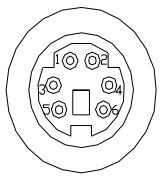
| Kontakt | Belegung | Kontakt | Belegung |
| 1 | Datum | 4 | +5V |
| 2 | Nicht belegt | 5 | Taktsignal |
| 3 | Masse | 6 | Nicht belegt |
A.2 Druckeranschluss
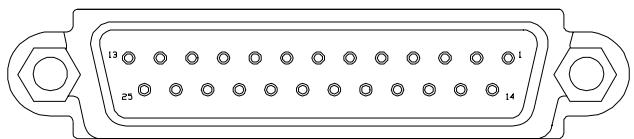
| PIN | Belegung | PIN | Belegung | PIN | Belegung |
| 1 | STROBE # | 10 | Bestätigten | 19 | ERDE |
| 2 | DATEN 0 | 11 | Beschäftigt | 20 | ERDE |
| 3 | DATEN 1 | 12 | Kein Papier | 21 | ERDE |
| 4 | DATEN 2 | 13 | Ausgewählt | 22 | ERDE |
| 5 | DATEN 3 | 14 | Autom. Vorschub | 23 | ERDE |
| 6 | DATEN 4 | 15 | Fehler | 24 | ERDE |
| 7 | DATEN 5 | 16 | Initialisierung | 25 | ERDE |
| 8 | DATEN 6 | 17 | SLIN # | ||
| 9 | DATEN 7 | 18 | ERDE |
A.3 COM-Anschluss
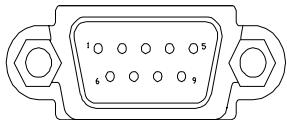
| Kontakt | Belegung | Kontakt | Belegung | Kontakt | Belegung |
| 1 | Träger erkannt (DCD) | 4 | Endgerät bereit (DTR) | 7 | Sendeanfrage (RTS) |
| 2 | Empfangs-daten (RXD) | 5 | Erde (GND) | 8 | sendebereit (CTS) |
| 3 | Sendedaten (TXD) | 6 | Modem bereit (DSR) | 9 | Anrufsignal (RI) |
A.4 USB-Anschluss
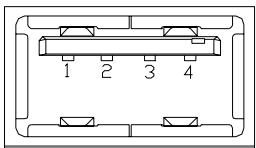
| Kontakt | Belegung | Kontakt | Belegung |
| 1 | +5VS | 2 | USBP0- |
| 3 | USBP0+ | 4 | ERDE |
A.5 VGA-Monitoranschluss
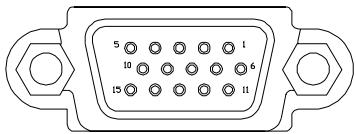
| Kontakt | Belegung | Kontakt | Belegung | Kontakt | Belegung |
| 1 | ROT | 6 | ERDE | 11 | NICTBELEGT |
| 2 | GRÜN | 7 | ERDE | 12 | NICTBELEGT |
| 3 | BLAU | 8 | ERDE | 13 | HSYNC |
| 4 | NICTBELEGT | 9 | NICTBELEGT | 14 | VSYNC |
| 5 | ERDE | 10 | ERDE | 15 | NICTBELEGT |
A.6 Modem-/Telefon-Anschluss (RJ11)
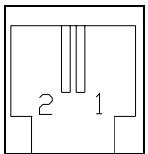
| Kontakt | Belegung |
| 1 | TIP |
| 2 | ANRUF |
A.7 Netzwerk-Anschluss(RJ45)
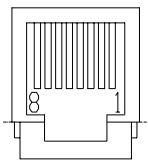
| Kontakt | Belegung | Kontakt | Belegung |
| 1 | TX+ | 5 | ERDE |
| 2 | TX- | 6 | RX- |
| 3 | RX+ | 7 | ERDE |
| 4 | ERDE | 8 | ERDE |
A.8 S-Video-Anschluss
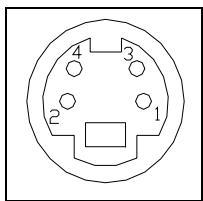
| Kontakt | Belegung | Kontakt | Belegung |
| 1 | ERDE | 3 | Y |
| 2 | ERDE | 4 | C |
A.9 IEEE 1394-Anschluss (FireWire)
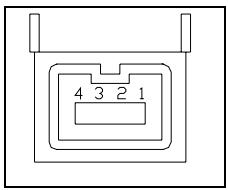
| Kontakt | Belegung | Kontakt | Belegung |
| 1 | TPB0 | 3 | TPA0 |
| 2 | TPB0# | 4 | TPA0# |
TheseSeitewurdeabsichtlichleergelassen.
Anhang B - Tastenkombinationen
Nachfolgend werden die Funktionen beschreiben, die den einzelnen Tasten in Kombination mit gedrückt gehaltener Taste

Internet-Mail
Dieser Tastenkombination kann der Aufruf einer Internet-Mail-Anwendung zugeordnet werden.

Dieser Tastenkombination kann der Aufruf einer Mail-Anwendung zugeordnet werden.

Audio-CD
Dieser Tastenkombination kann der Aufruf einer Audio-CD-Anwendung zugeordnet werden.

Suspend-To-RAM
Auf diese Tastenkombination hin wechselt das System in den Suspend-To-RAM-Modus. Einzelheiten zu Suspend-To-RAM entnehmen Sie Kapitel 6.6 und Kapitel 11.6.

Suspend-To-Disk
Auf diese Tastenkombination hin wechselt das System in den Suspend-To-Disk-Modus. Einzelheiten zu Suspend-To-Disk entnehmen Sie Kapitel 6.6 und Kapitel 11.6.

LCD-Bildschirm/externer Monitor
Mit dieser Tastenkombination wechselt die Bildausgabe zwischen LCD-Bildschirm allein, externem Monitor allein, LCD-Bildschirm und externem Monitor gleichzeitig, Fernsehgerät allein.

Weniger Kontrast
Mit dieser Tastenkombination konnen Sie den Kontrast des LCD-Bildschirms
verringern (nur DSTN-Typ).

Mehr Kontrast
Mit dieser Tastenkombination können Sie den Kontrast des LCD-Bildschirms erhöhen (nur DSTN-Typ).

Weniger Helligkeit
Mit dieser Tastenkombination können Sie die Helligkeit des LCD-Bildschirms verringgern.

Mehr Helligkeit
Mit dieser Tastenkombination können Sie die Helligkeit des LCD-Bildschirms erhöhen.

Leiser
Mit dieser Tastenkombination stellen Sie die Soundausgabe leiser.

Lauter
Mit dieser Tastenkombination stellen Sie die Soundausgabe lauter.
Anhang C - Glossar
ACPI Advanced Configuration Power Interface. Einer der neuesten Stromspar-Standards, gemeinsam entwickelt von Microsoft, Intel und Toshiba.
APM Advanced Power
Management. Ein Stromsparstandard, der sowohl vom Betriebssystem als auch von Anwendungsprogrammen verwendet wird. Ihr Notebook ist zu dieser Standard voll kompatibel.
BIOS Das BIOS (Basic Input
Output System) wird in diesen Handbuch möglich als Setup-Programm bezeichnet. Um die BIOS-Einstellungen zu ändern, müssen Sie während des Startvorgangs die Taste <F2> betätigen. Nahere Informationen hierzu finden Sie in Kapitel 11.
Bit Ein „Binary Digit“
(Binärziffer); diekleinstevom Computer verwendete Maßeinheit für Informationsspeicherung.8 Bit sind 1 Byte.
Bootvorgang
Um den
Computer zu starten, wird ein Programm bzw. Betriebssystem in den
Arbeitsspeicher geladen. Dies wird als Bootvorgang bezeichnet.
BUS Elektrische Verbindung zum Übertragen von Daten zwischen den Systemkomponenten.
BYTE 8 Bit. 1024 Byte sind 1 KB. 1024 KB sind ein Megabyte (MB).
Cache Ein Speicher in der CPU.
Hier werden vorübergehend Daten abgelegt, um seltener auf Festplatten- und Diskettenlaufwerke zugreifen zu müssen. Zur weiteren Leistungssteigerung befindet sich direkt auf der Systemplatine Ihrnes Notebooks ein externer 512-KB-Write-Through-Cache.
CD-ROM Compact Disc-Read Only Memory. Eine CD-ROM fasst Daten im Umfang von bis zu 650 MB.
CMOS-Speicher Complementary
Metal-Oxide Semi-conductor. In thisem extrem stromsparenden Modul bleiben die Einstellungen des BIOS-Setup auch bei ausgeschalteten Notebook gespeichert.
CPU Central Processing Unit. Ihr Notebook ist voll kompatibel zu Pentium® CPUs.
CRT (Abk. für: Cathode Ray Tube, deutsch Kathodenstrahl-Röhre). Damit wird ein ein Typ von externen Monitoren bezeichnet.
DMA Direct Memory Access. Ihr Notebook unterstützt zwei DMAs, und beiden können benutzt werden.
DOS Disk Operating System (Platten-Betriebssystem).
DRAM Dynamic Random Access Memory, such RAM genannt.
DSTN Dualscan Twist Neumatic.
These Display-Technologie leistete doppeltso vielwie STN,aber weniger als TFT.DSTN wird auch als DualScan-Farbdisplay bezeichnet.
ECP Extended Capabilities Port.
Dieser bidirektionale
Kommunikationsmodus ist Schneller als EPP und SPP. Mit ECP konnen bis zu 7 Geräte über eine
Parallelschnittstelle angeschlossen werden.
EPP Enhanced Parallel Port.
Dieser bidirektionale Betriebsart der
Parallelschnittstelle ist Schneller als SPP, aber langsamer als ECP.
Diskettenlaufwerk Abkürzung: FDD (Floppy Diskette Drive). Sie können 3,5 Zoll-Disketten verwenden, deren Speicherkapazität bei 1,44 MB oder 720 KB liegt.
Formatieren Eine Diskette oder Festplatte für die Verwendung mit einem bestimmten BetriebssystemVBorbereiten.Durch Formatieren werden alle Informationen auf der Diskette bzw.Festplatte gelöscht.
Festplattenlaufwerk
Hard Disk Drive:
Abkürzung für Festplattenlaufwerk.
Tiefschlaf-Modus, oder Suspend To Disk-Modus. Sichert den gesamten Arbeitsspeicher, so dass das System dorthier gestartet werden kann, wo Suspend To Disk aufgerufen wurde.
IDE Geratestandard. Wird in thisem Notebook fur die Festplatten verwendet.
I/O Eingabe/Ausgabe. Wird für verschiedene Arten der Gerätekommunikation verwendet.
IRQ Interrupt Request. Englisch für Unterbrechungskanal. Jedes Gerät besteht einen IRQ zugewiesen. Wenn zwei Geräte den gleichen IRQ benutzen, entstehen ein Ressourcenkonflikt, und keines der beiden Geräte Funktioniert.
IrDA Infrared Data Association. Ein Standard für die Datenübertragung via Infrarotstrahlen.
ISA Ein Standard für 8- und 16-Bit-Erweiterungskarten. Diese Standard wird auch als AT-Bus bezeichnet. Die Taktfrequenz dieser Art Bus beträgt ledigious 8MHz
KB Kilobyte (1024 Byte).
LAN Lokales Netzwerk. Eine Anzahl von Computern, die zwecks gemeinsamer Nutzung von Informationen und Ressourcen miteinander verbunden sind. Es gibt eine Vielzahl von LAN-Standards (Ethernet, Token Ring u.a.).
LCD Liquid Crystal Display (Flüssigkristall-Bildschirm). Dieses Notebook ist mit einem LCD-Bildschirm ausgestellt.
Lokalbus Der Lokalbus ist wesentlich schneller als der AT-Bus (8MHz).
MB Megabyte (1024 KB).
Maus Zeigegerät für die Bewegung des Cursor. Dienst dem Notebookbetrieb unter Windows.
MPEG Motion Picture Experts Group. Mit thisem Standard{lassensich voll-animierte Video-sowie Audiodaten in Echtzeit komprimieren und dekomprimieren.
OS Operating System (Betriebssystem). Ihr Notebook unterstützt alle gängigen Betriebssysteme wie MS-DOS, Windows, OS/2, UNIX usw.
Partition Eine logische Einheit auf der Festplatte, die vom Betriebssystem wie ein separates Laufwerk behandelt wird.
Pixel Die einzelnen Punkte, aus denen sich ein Bild am Bildschirm zusammensetzt.
PCMCIA-Karte. Nicht großer als eine Kreditkarte. Fungiert als Träger von Speichermodulen, Fax/Modem
Schnittstelle, SCSI-Schnittstelle usw.
Auch PC-Karte genannt.
POST Power On Self Test. Dieser Selftest (Self Test) wird bei jedem Einschalten (Power On) des Notebooks durchgefuhrt, um die korrekte Funktion des Systems sicherzustellen.
RAM Abkürzung für „Random Access Memory" (Arbeitsgeber). Siehe DRAM.
ROM Read Only Memory. In thisem Speicher befindet sich das BIOS, welches wiederum sãmtliche Informationen über das Notebook enthalt.
SPP Standard Parallel Port (Standard-Parallelschnittstelle). Dieser bidirektionale Kommunikationsmodus ist langsamer als EPP und ECP. Siehe auch EPP und ECP.
TFT Thin Film Transistor. Eine Display-Technologie. In Darstellungsgeschwindigkeit und Auflösungsvermögenweitbetter als DSTN-Bildschirme.TFT wird auch als Aktivmatrix bezeichnet.
TouchPAD Indem Sie mit dem Finger über das Touchpad gleiten, steuern Sie den Cursor.
UART Universal Asynchronous Receiver/Transmitter. Der UART-Chip Ihres Notebooks ist NS16550-kompatibel. Beschleunigt die Verbindungen über die serielle Schnittstelle.
VGA Video Graphics Array. Ein Standard für die 640x480-Auflösung. Die meisten Computer unterstützen eine höhere Auflösung: 800x600 oder 1024x768 (SVGA).
Anhang D - Port-Replicator
Mit dem Port -Replicator können Sie das Notebook schnell und komfortabel an stationäre Peripheriegeräte anbinden. Außendem erweitert der Port-Replicator Ihr Notebook um einen Game-Port.
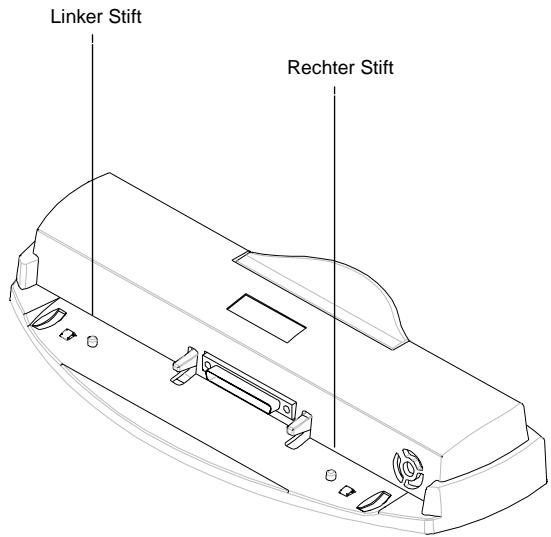
Am Port-Replicator sind zwei Stifte angebracht. Mit diesen Stiften wird der Port-Replicator in die entsprechenden LÖcher an der Rückseite des Notebooks gesteckt und ist dann stabil befestigt. Dieigeriae Lage der Stiftlöcher entnehmer Sie der Abbildung in Kapitel 6.8.
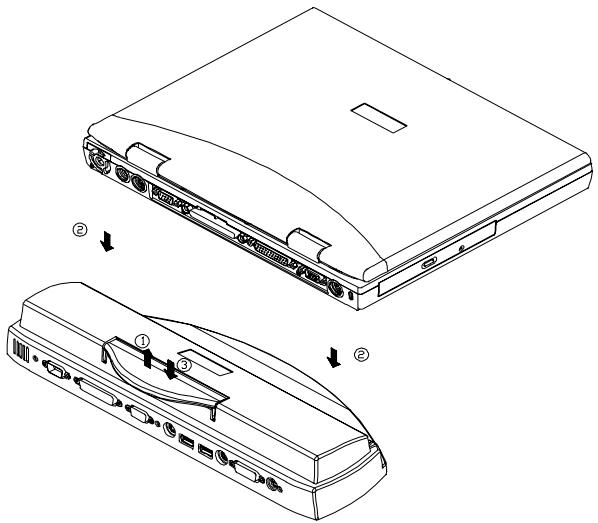
Gehen Sie folgendermaßen vor, um den Port-Replicator anzubRINGen:
Ziehen Sie den Griff nach oben (Pfeil 1).
- Setzen Sie das Notebook auf (Pfeil 2). Stellen Sie darauf sicher, dass sich die beiden Stifte in die Stiftlocher an der Grundplatte des Notebooks fügen.
- Drücken Sie den Griff nach unten (Pfeil 3).
Um den Port-Replicator wieder vom Notebook zu trennen, führen Sie obige Schritte in umgekehrter Reihenfolge durch.
Anhang E- Weitere Tastaturen
Für Ihr Notebook sind folgende weitere Tastaturen erhältlich:
- Französisch-Tastatur
- Deutsch-Tastatur
- Deutsch-Tastatur (Schweiz)
UK-Tastatur (Großbritannien und Nordirland)
US-International-Tastatur
Wenden Sie sich bei Interesse an ihren Fachhändler.
TheseSeitewurdeabsichtlichleergelassen.
Anhang F- Fehlerprotokoll
Ihr Name:
Telefon :
Fax
Name des Systems: Seriennr.: Datum: 200
CPU (PIII): 300 MHz 333 MHz 350 MHz 380 MHz 400 MHz
Arbeitsspeicher: 32 MB 64 MB 96 MB 128 MB
256 MB
Display: TFT DSTN ext.Monitor LCD+ext.Monitor
Festplatte: MB Hersteller: Model
Versionen: BIOS VGA PC-Karte(n) Utility
Betriebssystem: Win98 WinNT Win2000 WinME
Angeschlossene Peripheriegeräte:
Soundkarte: □aktiviert □DMA _ □IRQ _ □Ext.Mikrofon
□ Internes Fax/Modem □ Maus □ Drucker
PC-Karte(n): ① Netzwerk ② Fax/Modem ③ Speicher ④
PCMCIA-Karte Typ: Bezeichnung: Version: IRQ
DMA
PCMCIA-Karte Typ: Bezeichnung: Version: IRQ
DMA
Problemverursachende Software:
Bezeichnung: Vers.: Fehlermeldung:
Folgende Seiten anbei: (Bildschirmausdruck oder Listing)
- Config.sys - Autoexec.bat - Advanced BIOS Setup
Power Management Setup (Stromsparfungienen)
Falls Sie Probleme beim Notebookbetrieb haben - vor allem hard- oder softwareseitige Kompatibilitätsprobleme - * 們 wurden wir gern davon in Kennnis gesetzten damit, damit künftig eine verbesserte Kompatibilität anbieten können. Füllen Sie thereof fehler protokoll aus, und wenden Sie sich damit an Ihren Fachhändler.
Falls Sie bereits andere Einstellungen oder Konfigurationen ausprobiert haben (IRQ, DMA, Bilddarstellungsgerät), sollen den Sie mit angegeben, damit wir das Problem mit kein der gleichen Konfiguration zu Testzwecken reproduzierten können.
Verwenden Sie nötigenfalls die Rückseite oder eine zweite Seite, wenn der Platz für das Fehlerprotokoll nicht ausreicht.
Vielen Dank für ihre Unterstützung!
Problemsbeschreibung:
Anhang G - Verbindliche Hinweise
G.1 Sicherheitshinweise

Vorsicht! Lesen Sie diese Sicherheitshinweise sorgfältig durch.

Vorsicht! Bewahren Sie diese Handbuch für späteren Gebrauch auf.

Vorsicht! Trennen Sie das Gerät von der Steckdose, bevor Sie es reinigen. Verwenden Sie zum Reinigen keine Flüssig- oder Sprühreiniger. Verwenden Sie ein angefeuchtetes Tuch.

Vorsicht! Die verwendete Steckdose sollena nehe an Ihr Arbeitsplatz liegen und frei zuganglich sein.

Vorsicht! Das Notebook darft nicht mit Feuchtigkeit in Berührung kommt.

Vorsicht! Das Notebook muss immer (auch zum Einbau von Komponenten) auf einer stabilen Oberfläche aufliegen. Ein Herunterfallen kann ernste Schäden verursachen.

WARNING! Die Gehäuseöffnungen dieren der Belüftung und schützen das Gerät somit vor Überhitzung. Verdecken Sie die Öffnungen auf keinen Fall.
| Vorsicht! Vergewissern Sie sich, dass die lokale Netzspannung für das Gerät geeignet ist, bevor Sie es an eine Steckdose anschließen. | |
| WARNUNG! Legen Sie keine Gegenstände auf das Netzkabel, und treten Sie nicht daraufuf. | |
| Vorsicht! Beachten Sie alle Warnhinweise auf dem Gerät. | |
| WARNUNG! Falls das Gerät über einen längeren Zeitraum nicht benutzt wird, sollen den Sie es vom Netz trennen, um eine Beschädigung durch Spannungsspitzen zu vermeiden. | |
| WARNUNG! Es dürfen keine Flüssigkeiten in das Geräteinnere gelangen, da es sonst zu elektrischen Schlägen bzw. zu Brandentwicklung kommt kann. | |
| WARNUNG! Das Gerätarf aus Sicherheitsgründen nur von qualifiziertem Fachpersonal geöffnet werden. Ausnahme sind Anschlüsse und Deckel, deren Öffnung bzw. Entfernung in thisem Handbuch ausrücklich beschrieben wird. | |
| Vorsicht! Falls eine der folgenden Situationen auffritt, sollen den Sie das Gerät von einem autorisierten Wartungstechniker untersuchen放过:a) Das Netzkabel ist beschädigt.b) Flüssigkeiten sind in das Geräteinnere gelangt.c) Das Gerät war einer sehr hohen Luftfeuchigkeit ausgesetzt.d) Das Gerät Funktioniert nicht richtig bzw. nicht innerhalb der in der Dokumentation angegebenen Parameter.e) Das Gerät wurde fallengelassen oder beschädigt.f) Das Gerät weist Bruchstellen auf. | |
| Vorsicht! Bewahren Sie das Gerät niemals in einer Umgebung mit einer Temperatur unter -20℃ bzw. über 60℃ auf. Es kann sonst zu Schäden kommt. | |
| WARNUNG! Ziehen Sie das Modempanel aus der Telefondose, während Sie das System installieren oder das Gerät öffnen. Damit vermeiden Sie elektrische Schläge. | |
| WARNUNG! Installieren Sie die Modem-/Telefon-Verkabelung keinesfalls bei Gewitter. | |
| WARNUNG! Installieren Sie Modem-/Telefon-Buchsen keinesfalls in feuchter Umgebung, wenn die Buchse nicht ausdrücklich dafür geeignet ist. | |
| WARNUNG! Berühren Sie nie unisolierte Modem-/Telefonkabel bzw. -Anschlüsse. Ausnahme: wenn das Modem-/Telefonkabel von der Telefonbuchse getrennt wurde. | |
| Vorsicht! Seien Sie vorsichtig, wenn Sie Modem-/Telefonleitungen installieren oder modifizieren. | |
| WARNUNG! Vermeiden Sie die Benutzung von Modem/Telefon (außer Schnurloses Telefon) bei Gewittern. In die Telefonleitung einschlagende Blitze können zu elektrischen Schlägen führen. |

WARNING! Das CD-ROM-/DVD-ROM-Laufwerk in thisem Notebook arbeitet mit einem Laser-System.
a) Lesen Sie die dem Produkt beigeufigsten Hinweise aufmerksam durch, und bewahren Sie sie auf.
b) Eine Wartungarf nur vom Fachhändler durchgefuhrt werden.
c) Der zweckentfremdete Einsatz, die Modifizierung oder der Betrieb außerhalb der angegebenen Parameter kann zum Austritt schädlicher Strahlung führen.
d) Öffnen Sie auf keinen Fall das Gehäuse, um sich dem Laserstrahl nicht unmittelbar aussusetzen.

Vorsicht! Das eingebaute CD-ROM-/DVD-ROM-Laufwerk ist ein Laser-Produkt der Klasse 1. Das entsprechende Zertifizierungsetikett befindet sich auf der Oberseite des Laufwerks:
WARNING! Bei unsachgemäßem Austausch der Batterie besteht Explosionsgesfahr. Ersatz nur durch denselben oder einen vom Hersteller empfohlenen gleichwertigen Typ. Entsorgen Sie gebrauchte Batterien nur nach Angaben des Herstellers. Schwermetallhaltige Batterien und Akkumulatoren gehoren nicht in den Hausmull. Sie werden vom Hersteller, Handler oder deren Beaufragten kosten zu Rückgenommen, um sie einer Verwertung bzw. Entsorgung zuzuführen

WARNING! In den Computer ist eine Lithium-Batterie eingebaut, die z. B. die Systemuhr versorgt. Wenn diese Batterie unsachgemäß ausgetaucht oder gehandelt wird, besteht Explosions- und Verletzungsgefahr. Laden Sie diese Batterie nicht auf, zerlegen Sie sie nicht, und halten Sie Wasser und Feuer von ihr fern. Ein Austausch dieser Batterie muss vom Fachhändler vorgenommen werden.
| ! | WARNUNG! Ihr Notebook ist mit einem NiMH- oder Li-Ion-Akku ausgestattet. Wenn dieser Akku unsachgemäß gehandelt wird, besteht Feuer- und Verzüzungsgefahr. Der Akkuarf nicht auseinandergebaut, gestoßen, beschädigt, kurzgeschlossen, in Wasser oder Feuer geworfen oder Temperaturen über 60°C ausgesetzt werden. |
| ! | WARNUNG! Gehen Sie mit dem Akku äußert vorsichtig um. Vermeiden Sie die Berührung der Metallflächen am Gehäuse. |
| ! | Vorsicht! Verwenden Sie zur Stromversorgung des Notebooks nur das dafür vorgesehene Netzteil. Durch ein falsches Netzteil konnen ernste Schäden am Notebook entstehen. |
| ! | Vorsicht! Das Netzteil ist für Eingangsspannungen zwischen 100 und 240 V ausgelegt und{ländsich damit an fast alle weltweit üblichen Steckdosen anschließen. Ob der verfügbare Netzstrom zur Versorgung des Notebooks geeignet ist, erfolhen Sie im Zweifelsfall über ihren Fachhändler. |
Garantie / Reparatur
Die Garantiezeit für das Gerät beträgt 36 Monate. Im Schadensfall außerhalb der Garantie sehen wir für mindestens 5 Jahre die kostenpflichtige Reparatur der Geräte durch Originalersatzteile oder Baugruppentausch oder Gerätetausch vor.
Rücknahme der Geräte
Wir nehmen alle unsere Produkte nach deren Gebrauch zurück, wenn der Zustand dem üblichen bestimmungsgemäßigen Gebrauch entspricht.
Zurückgenommene Geräte werden entweder einer Weiterverwendung zugeführrt oder umweltgerecht zerlegt und verwertet. Die Rücknahme erfolgt über ihren Fachhändler.
G.2 Normen und Richtlinien
Europa
Die CE-Zertifizierung bedeutet, dass these Produkt der EMV-Richtlinie (89/336/EEC) und der Niederspannungsrichtlinie (73/23/EEC) entspricht. Beide Richtlinien sind von der EU-Kommission erlassen.
Eine Entsprechung mit diesen Richtlinien beinhaltet die Erfüllung folgender europäischer Normen.
EN55022 (CISPR 22) — Radiowellen-Interferenz
EN50082-1 (IEC801-1, IEC801-3, IEC801-4) — Elektromagnetische Immunität
EN60950 (IEC950) — Produktionsicherheit
NOTICE
Suspend-To-Disk Hot Key
Suspend-To-Disk Hot Key
- WARENZEICHEN
- SCHREIBKONVENTIONEN
- INHALTSVERZEICHNIS
- KAPITEL 1 EINFUHRUNG. 1
- KAPITEL 2 VOR DEM EINSCHALTEN. 1
- KAPITEL 3 TASTATUR 1
- KAPITEL 4 DISKETTEN- UND FESTPLATTENLAUFWERK. 1
- KAPITEL 5 DER LCD-BILDSCHIRM. 1
- KAPITEL 6 AKLU. 1
- KAPITEL 7 SPEICHER 1
- KAPITEL 8 CD/DVD-ROM-LAUFWERK. 1
- KAPITEL 9 EXTERNE GERÄTE. 1
- KAPITEL 10 DIE CD-ROM. 1
- KAPITEL 11 KONFIGURIEREN DES SYSTEMS. 1
- ANHANG A - ANSCHLUSSE UND KONTAKTBELEGUNGEN. 1
- ANHANG B - TASTENKOMBINATIONEN. 1
- ANHANG C - GLOSSAR. 1
- ANHANG D - PORT-REPLICATOR 1
- ANHANG E- WEITERET TASTATUREN 1
- ANHANG F- FEHLERPROTOKOLL. 1
- ANHANG G - VERBINDLICH E HINWEISE 1
- KAPITEL 1 EINFÜHRUNG
- ÜBERBLICK
- 1.1 GRUNDAUSSTATTUNG
- SYSTEM
- ANZEIGE
- SPEICHERMEDIEN
- TASTATUR
- SCHNITTSTELLEN UND ERWEITERUNGANSCHLUSSE
- STROMVERSORGUNG
- PHYSISCHE DATEN
- UMGEBUNG
- WARNING
- STROMSPARFUNKTIONEN
- BETRIEBSSYSTEM
- OPTIONEN (SYSTEMABHÄNGIG)
- 1.2 BESONDERE AUSSTATTUNGSMERKMALIE
- STROMSPARFUNGTIONEN
- SPEICHERERWEITERUNG
- TASTENKOMBINATIONEN
- TOUCHPAD
- PCMCIA
- SOUNDSYSTEM
- KAPITEL 2 VOR DEM EINSATZ
- 2.1 LIEFERUMFANG ÜBERPRÜFEN
- 2.2 DEN COMPUTER KENNEN LERNEN
- STEREO-STECKER
- MONO-STECKER
- FRONTANSICHT
- DIE FUNKTION DISCPLAY
- 2.3 DIE BEIDEN BETRIEBS-LEDS
- AKKU-ANZEIGE
- BETRIEBSANZEIGE
- 2.4 DIE SIEBEN SYSTEM-LEDS
- NETZTEIL-ANZEIGE
- CD-ROM-/DVD-ROM-ANZEIGE
- FESTPLATTEN-ANZEIGE
- DISKETTENLAUFWERKS-ANZEIGE
- NUMLOCK-ANZEIGE
- CAPSLOCK-ANZEIGE
- SCROLLLOCK-ANZEIGE
- KAPITEL 3 TASTATUR
- 3.1 ALLGEMEINER ÜBERBLICK
- BEISPIEL
- TASTE CAPSLOCK
- TASTE BILDSCHIRM DRUCKEN
- 3.2 DAS INTEGRIERTE NUMERISCHE TASTENFELD
- 3.3 ANDERE TASTEN
- DIE TASTE FN
- TASTE STRG (STEUERUNG)
- TASTE ALT (ALTERNATE)
- WINDOWS-TASTE
- WINDOWS-TASTE (L)
- KAPITEL 4 DISKETTEN- UND FESTPLATTENLAUFWERK
- 4.1 DAS DISKETTENLAUFWERK
- RECHTE SEITENANSICHT DES NOTEBOOKS
- 4.2 AUSWECHSELBARES FESTPLATTENLAUFWERK
- 4.3 FESTPLATTE ENTFERNEN
- KAPITEL 5 DER LCD-BILDSCHIRM
- 5.1 KONTRAST UND HELLIGKEIT ANPASSEN
- KONTRAST
- HINWEIS
- HELLIGKEIT
- 5.2 BILDAUSGABE (LCD-BILDSCHIRM/ EXTERNER MONITOR/FERNSEHER)
- 5.3 AUFLÖSUNGEN UND FARBEN
- TFT
- EXTERNAL MONITOR
- KAPITEL 6 AKKU
- 6.1 AKKUEINHEIT
- 6.2 AUFLADEN DES AKKUS
- 6.3 FRAGEN UND ANTWERTEN
- 6.4 AKKUTASTE, LEDS UND ALARM
- NIEDRIGER LADESTAND 1
- NIEDRIGER LADESTAND 2
- 6.5 WARTUNG DER AKKUS
- 6.6 STROMVERBRAUCH
- LCD-TASTER
- ZEITABSCHALTUNG DER FESTPLATTE
- SUSPEND-TO-RAM
- SAVE-TO-FILE (TIEFSCHLAFMODUS)
- 6.7 REDUZIERUNG DES STROMVERBRAUCHS
- 6.8 AKKU AUSTAUSCHEN/EINSETZEN
- KAPITEL 7 SPEICHER
- 7.1 SPEICHERMODULE EINSETZEN/AUSTAUSCHEN
- KAPITEL 8 CD/DVD-ROM-LAUFWERK
- 8.1 BEDIENEITE CD/DVD-ROM-LAUFWERK
- BEDIENEITE CD/DVD-ROM-LAUFWERK
- AUSWURFASTE
- AUSSPARUNG FÜR NOTAUSWURF
- 8.2 EINLEGEN/AUSWERFEN EINER CD BZW. DVD
- EINLAGEN
- HERAUSNEHMEN
- 8.3 PFLEGE VON CD-/DVD-DATENTRÄGERN
- HANDHABUNG DER DATENTRÄGER (CD/DVD)
- REINIGUNG DER CD/DVD
- KAPITEL 9 EXTERNE GERÄTE
- 9.1 PS/2-TASTATURANSCHLUSS
- 9.2 PARALLELSCHNITTSTELLE
- 9.3 SERIELLE SCHNITTSTELLE
- 9.4 USB-SCHNITTSTELLE
- 9.5 VGA-SCHNITTSTELLE
- 9.6 S-VIDEO-SCHNITTSTELLE
- 9.7 SOUND-ANSCHLÜSSE
- MIC IN
- KOPFHÖRER
- 9.8 PCMCIA-SCHNITTSTELLE
- 9.9 IRDA-SCHNITTSTELLE
- 9.10 FAX-SCHNITTSTELLE
- 9.11 ETHERNET LAN-SCHNITTSTELLE
- 9.12 IEEE 1394-SCHNITTSTELLE (FIREWIRE)
- KAPITEL 10 DIE CD-ROM
- 10.1 DOS-HILFSPROGRAMME UND -TREIBER
- DIE „SAVE-TO-FILE“-DATEI
- 10.2 WINDOWS 98: TREIBER UND ANWENDUNGEN
- 10.3 WINDOWS NT 4.0: TREIBER UND ANWENDUNGEN
- 10.4 WINDOWS 2000: TREIBER UND ANWENDUNGEN
- KAPITEL 11 KONFIGURIEREN DES SYSTEMS
- 11.1 KONFIGURATIONS-SOFTWARE
- 11.2 SETUP AUSFÜHRREN
- NAVIGIEREN INNERHALB DES SETUP
- 11.3 STANDARD-CMOS-SETUP
- DATE UND TIME (DATUM UND ZEIT)
- FLOPPY DRIVE A (DISKETTENLAUFWERK)
- PRI MASTER UND 32BIT MODE
- SEC MASTER UND 32 BIT MODE
- BOOT SECTOR VIRUS PROTECT (BOOTSEKTOR-VIRENSCHUTZ)
- 11.4 ADVANCED CMOS SETUP (ERWEITERTES CMOS-SETUP)
- VIDEO OUT TYPE (TYP DES VIDEOAUSGANGSSIGNALS)
- INTERNAL MOUSE
- INTEL (R) SPEEDSTEP (TM) TECHNOLOGY
- 11.5 SYSTEM SECURITY SETUP (SYSTEMSICHERHEITS-SETUP)
- CHANGE USER PASSWORD (BENUTZERPASSWORD)
- 11.6 POWER MANAGEMENT SETUP (STROMSPAR-SETUP)
- POWER SAVING LEVEL
- HARD DISK TIME-OUT
- VIDEO TIME-OUT
- STANDBY TIME-OUT
- LCD SUSPEND
- SUSPEND OPTION
- AUTO SAVE TO FILE
- WAKE UP ALARM/RESUME ALARM TIME
- 11.7 BOOT DEVICE SETUP (SETUP FÜR BOOT-VORGANG)
- SILENT BOOT
- BOOT DISPLAY DEVICE
- BOOTUP NUM-LOCK
- 1ST BOOT DEVICE
- 2ND BOOT DEVICE
- 3RD BOOT DEVICE
- ONBOARD SERIAL PORT1 (SERIELLE SCHNITTSTELLE)
- ONBOARD PARALLEL PORT1 (BETRIEBSART DER PARALLELSCHNITTSTELLE)
- 11.9 AUTO CONFIGURATION WITH DEFAULTS (AUTOMATISCHE KONFIGURATION MIT STANDARDWERTEN)
- 11.10 SAVE SETTINGS AND EXIT (EINSTELLUNGEN SPEICHERN UND SETUP VERLASSEN)
- 11.11 EXIT WITHOUT SAVING (SETUP BEENDEN OHNE SPEICHERN)
- ANHANG A - ANSCHLÜSSE UND KONTAKTBELEGUNGEN
- A.1 ANSCHLUSS FÜR TASTATUR ODER PS/2-MAUS
- A.2 DRUCKERANSCHLUSS
- A.3 COM-ANSCHLUSS
- A.4 USB-ANSCHLUSS
- A.5 VGA-MONITORANSCHLUSS
- A.6 MODEM-/TELEFON-ANSCHLUSS (RJ11)
- A.7 NETZWERK-ANSCHLUSS(RJ45)
- A.8 S-VIDEO-ANSCHLUSS
- A.9 IEEE 1394-ANSCHLUSS (FIREWIRE)
- ANHANG B - TASTENKOMBINATIONEN
- INTERNET-MAIL
- AUDIO-CD
- SUSPEND-TO-DISK
- LCD-BILDSCHIRM/EXTERNER MONITOR
- WENIGER KONTRAST
- MEHR KONTRAST
- WENIGER HELLIGKEIT
- MEHR HELLIGKEIT
- LEISER
- LAUTER
- ANHANG C - GLOSSAR
- APM ADVANCED POWER
- BIOS DAS BIOS (BASIC INPUT
- BIT EIN „BINARY DIGIT
- BOOTVORGANG
- CACHE EIN SPEICHER IN DER CPU
- CMOS-SPEICHER COMPLEMENTARY
- FESTPLATTENLAUFWERK
- ANHANG D - PORT-REPLICATOR
- ANHANG E- WEITERE TASTATUREN
- ANHANG F- FEHLERPROTOKOLL
- ANGESCHLOSSENE PERIPHERIEGERÄTE
- PROBLEMVERURSACHENDE SOFTWARE
- PROBLEMSBESCHREIBUNG
- ANHANG G - VERBINDLICHE HINWEISE
- G.1 SICHERHEITSHINWEISE
- WARNING! DAS CD-ROM-/DVD-ROM-LAUFWERK IN THISEM NOTEBOOK ARBEITET MIT EINEM LASER-SYSTEM
- VORSICHT! DAS EINGEBAUTE CD-ROM-/DVD-ROM-LAUFWERK IST EIN LASER-PRODUKT DER KLASSE 1. DAS ENTSPRECHENDE ZERTIFIZIERUNGSETIKETT BEFINDET SICH AUF DER OBERSEITE DES LAUFWERKS
- GARANTIE / REPARATUR
- RÜCKNAHME DER GERÄTE
- G.2 NORMEN UND RICHTLINIEN
- EUROPA
- NOTICE
- SUSPEND-TO-DISK HOT KEY
Marke : MAXDATA
Modell : 700T
Kategorie : Laptop