
DPA-35 - Draagbare muziekspeler LENCO - Gratis gebruiksaanwijzing en handleiding
Vind de handleiding van het apparaat gratis DPA-35 LENCO in PDF-formaat.


| Merk | LENCO |
| Model | DPA-35 |
| Producttype | Digitaal fotolijstje |
| Voeding | Oplaadbare ingebouwde batterij via USB; autonomie: 2,5 uur; volledig opladen: 3 uur |
| Connectiviteit | Mini-B USB-poort |
| Ondersteunde afbeeldingsformaten | JPG, BMP, GIF, TIF, PNG |
| Weergavemodi | Diavoorstelling met instelbare duur (1 s, 3 s, 6 s, 12 s, 1 min, 30 min); volledig scherm of bijgesneden weergave |
| Inbegrepen software | Photo Viewer voor Windows 98/2000/ME/XP/Vista |
| Opslag van afbeeldingen | Variabele capaciteit afhankelijk van compressie: ~1.000 tot ~3.000 (laag), ~1.500 tot ~6.000 (gemiddeld), ~4.000 tot ~14.000 (hoog) |
| Bewerkingsfuncties | Bijsnijden, helderheid/contrast aanpassen, rotatie |
| Albumbeheer | Aanpasbare groepen (naam maximaal 20 alfanumerieke hoofdletters) |
| Veiligheidsinstructies | Niet blootstellen aan water of vocht; warmtebronnen vermijden; niet langer dan 12 uur aangesloten laten |
| Onderhoud | Reinigen met een zachte doek; reparaties overlaten aan gekwalificeerd personeel |
| Normen | FCC deel 15, CE, NMB-003 Canada (klasse B) |
| Systeemcompatibiliteit | Windows 98/2000/ME/XP/Vista (alleen FAT-formaat) |
Veelgestelde vragen - DPA-35 LENCO
Gebruikersvragen over DPA-35 LENCO
0 vraag over dit apparaat. Beantwoord die u kent of stel uw eigen vraag.
Stel een nieuwe vraag over dit apparaat
Download de handleiding voor uw Draagbare muziekspeler in PDF-formaat gratis! Vind uw handleiding DPA-35 - LENCO en neem uw elektronisch apparaat weer in handen. Op deze pagina staan alle documenten die nodig zijn voor het gebruik van uw apparaat. DPA-35 van het merk LENCO.
GEBRUIKSAANWIJZING DPA-35 LENCO
Snelle Installatiegids
SYSTEMVEREISTEN:
- Windows 98 /2000 / ME /XP/Vista
- Ondersteunt alleen FAT-formaat
INSTALLATIEPROCEDURE:
** Belangrijk: Installer eer applicatiesoftware voór aansluiten op de PC. **
1. Ontkoppel de USB-kabelvan de PC (indienaangesloten).
2. Plaats de CDin de CD-ROM envolg de instructies ophet Scherm om de "PhotoAlbum" software teinstalleren.
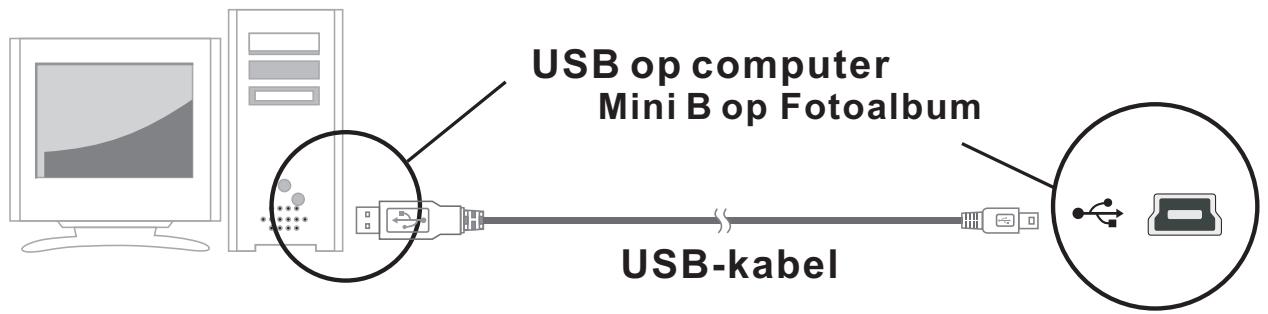
3. Sluit na deinstallatie uw apparaat metde meegeleverde USB-kabel aan op dePC.
4. Windows OS steltautomatisch het hardware stuurprogramma in.
5. Start "Photo Viewer" en geniet ervan.
LET OP: De software kan nietinitialiseren als het apparaat aangesloten is en een fotopresentatie draait.
Introductie
Dit Digitale Fotoalbum is een 'stand-alone' apparaat, dat plaatjes van een PC kan opslaan, en verzolgens weergeven. Met de meegeleverde software(Int)kunt u plaatjes bewerken, organiseren en Mooier make, en via de USB downloaden maar dit apparaat.
Belangrijke Veiligheidsvoorschriften
WAARSCHUWING:
- Het volledig opladen van dit apparaat duurt drie uur. Laat het apparaat nicht langer dan 12 uur aaneengesloten op de USB aangesloten. Het apparaat kan oververhit, en beschadigd raken.
Stel het apparaat Niet bloot aan water en vochtigheid.
Houd dit apparaat uit de buurt van warmtebronnen, zoals radiators en fornuizen.
Sluit dit apparaat alleen aan op een voedingsbron volgens het type dat omschreiben is in de gebruiksinstructies, of aangegeven is op het apparaat. - Plaats geen voorwerpen op het apparaat; mors geen vloeistoffen op of in het apparaat.
Voer geen onderhoud, anders dan omschreiben is in de gebruiksinstructies. Laat onderhoud doeen door gekwalificeerd personeel.
Belangrijke Veiligheidsvoorschriften
Het apparaat werkt met een volledig opgeladen batterij zo'n 2,5aar. Als de batterij leeg raakt, toont het scherm "Low Battery", enna 10 seconden schakelt het Fotoalbum uit. Volg de stappenheronder om de batterij op te laden.
- Steek n eind van de USB-kabel in de USB-poort van het Fotoalbum, en het andere eind in de USB-poort van de computer. De batterijindicator knippert op het scherm.
- De oplaadtijd is ca. drie uur. Als de batterij volledig opgeladen is, stopt de batterijindicator met knipperen.
De Software/Hardware Installeren
BELANGRIJK: Installee eerst de software, vór u het apparaat voor de eerste keer op de computer aansluit.
- Plaats de CD-ROM erin, en start het programme SETUP_.EXE; volg de Instructies op het scherm.
- Het programme 'Photo Viewer worden op uw PC geinstalleel ern een snelkoppeling verschijnt op het bureauablad.
Wacht MET HET STARTEN VAN DE SOFTWARE.
- Sluit, na het installereren van de software, het apparaat met de
USB-kabel aan op de computer. Het stuurprogramma worden automatisch geënstalleerd. Volg de
instructies op het scherm, en accepteer het installatieschem dat verschijnt.
- Na de installmentie van de hardware,kest u het Photo Viewer programma via de snelkoppeling op het bureaublad starten.
LET OP: Als de software nietsstart, of u uwFotoalbum nietskunt aansluiten, raadpleeg dan voormeer informatie het onderdeel 'Probleem Oplossen' inde handleiding.
Foto's van de PC maar het Fotoalbum Downloaden
1. Aansluiten opde PC
- Gebruik de meegeleverde USB-kabel. De große stekker gaatin de Computer, dekleinestekker in het apparaat.
2. Start de "PhotoAlbum" Software
Dubbelklik op de "Photo View" snelkoppeling op uw büraublad.
3. Door plaatjes bladeren
Gebruik de File Manager om door Foto's op uwPC te bladersen.
LET OP: Het apparaat leest.JPG BMPGIF TIF en PNGbestanden.
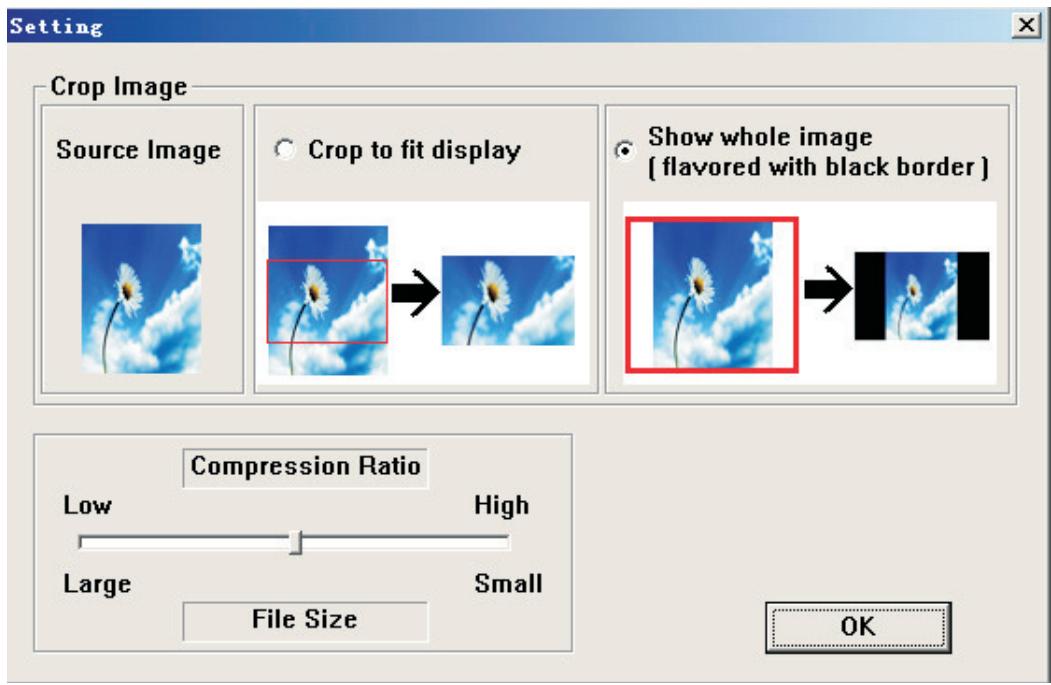
Deplaatjes können inde oorspronkelijke gehele afmeting,of afgesneden, getoond worden.
(i) Druk op".
(ii) Selecteer "Crop tofit Display" (afsnijden zodathet in het scherm past) of "Show Whole Image"(het heleplaatje tonen).
De gehele afbeelding weergeven-----deafbeelding worden in zichn geheel en in deorginele vom weergegeven.
(iii) Druk op OK.
4. Plaatjes selecteren en overzetten maar eenalbum
(i). Selecteer in het 'Collection' scherm het album(Group 1, Group 2.....) waar de bestanden maar overgezet worden. Wijzig de albumnaam door er dubbel op te klikken en een(APpe naamin te voeren.
Opmerking: een geldige albumnaam kan tot20 letter (alleen kapitaal) en nummers bevatten.
(ii) Selecteer de gewenste Foto en selecteerde compressiefactor.
(1) Druk op".
(2) Klik op de balk en sleep hemheen en weeer om de gewenste compressiefactor te selecteren: Low (Laag), Medium (Middel)of High (Hoog).
(3) Druk op OK ter bevestiging en omaf te sluiten.
(iii) Overdracht van een Foto waar hetCollection Panel.
U kunt meer dan een Foto tegelijk verzenden, houd de Ctrl toets ingedrukt en klik op de andere Foto’ s die u wilt selecteren. U=kunt ook de map in+zijn geheel verzenden, klik op de eerste afbeelding en scroll dan maar de LASTe afbeelding, klik op deze afbeelding en houd tegelijkertijd de SHIFT toetst ingedrukt om alle Foto’ s te highlighten.
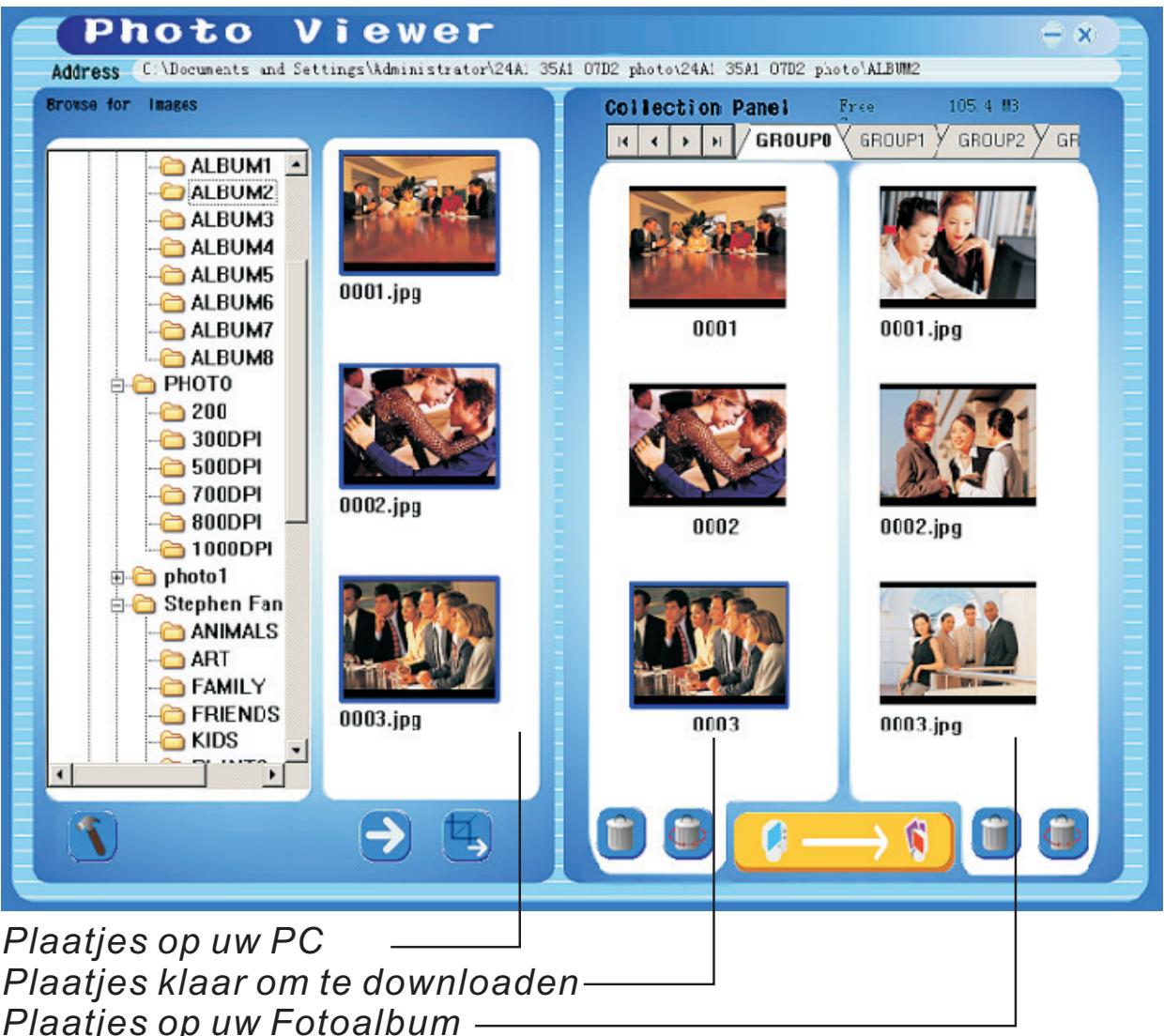
(A) Voor het overzetten vanplaatjes "zoals ze getoondijken".
Druk op " " om hetplaatje over te zettenaar het Collectiepaneel .
(B) Voor het bewerken en dan overzetten vanplaatjes "zoals ze getoond zich".
Bewerk enzet deplaatjes overaar het Collectiepaneel volgens de procedures,zoalsdeze beschreibenzijn in het onderdeel“PlaatjesBewerken".
Klik voor het verwijderen van eenplaatje uit hetCollectiepaneelop " ". Klik voor hetverwijderen van alleplaatjes op " ".
5. Het 'Collection' scherm maar het Fotoalbum overzetten
Druk op '' om deplaatjes te comprimeren en over tezetten van het Collectiepaneel (Collection Panel) maar het Digitale Fotoalbum.
Belangrijk!
Ontkoppel het apparaatpas als uklaar bent metdownloaden en het 'Photo Viewer' programmametsucces afgeslotenhebt.
Let op:
Het+aantalplaatjesdatopgeslagenkanwordenophet Fotoalbum hangt af van de compressieinstellungen die u gebruikten van deresolutie en complexiteit vande oorspronkelijke foto's.
| Lage compressie | Middelmatige compressie | Hoge compressie | |
| Aantal plaatjes dat opgeslagen kan worden | ~1,000 tot ~3,000 | ~1,500 tot ~6,000 | ~4,000 tot ~14,000 |
Plaatjes Bewerken
1. Selecteer het plaatjedatu wilt bewerken
Selecteer de Foto dieu in het voorverwerkschem wilt bewerken. Klikop " om hetgekozenplaatje in eenpop-up scherm te bewerken.
2. Plaatje Bewerken
U=kunt in het'Edit Image'scherm het volgende doen:
Bijsnijden: klik en sleep dekleine vakjes(aan de hoeken van hetgrotevak) om hetbij te snijdengebied te vergroten of verkleinen.
Verplaatsen: klik en sleephet midden van het grote vak omde plek van het
snijvlak te wijzigen.
Helderheid / Contrast: klik ensleep de balken om de waardete wijzigen.
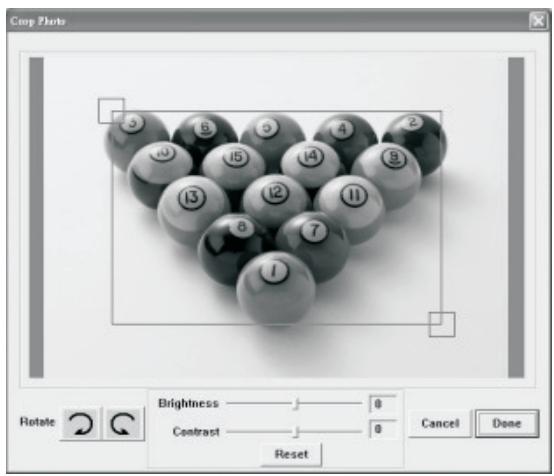
LET OP: Heldere plaatjes met groter contrast zien er beter uit op hetkleine scherm van het apparaat.
Roteren: Gebruik de Rotate pijltjes om het beeld met de klok mee of gegendeklok in te roteren.
3. Klik op DONE
Het bewerkteplaatje wordttoegevoegd aan het Collectiepaneel.
De Functieknoppen Gebruiken
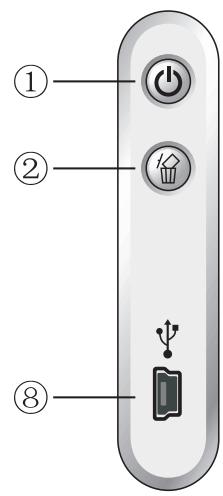
(1) VOEDING: Houd 2 sec. ingedrukt om het Fotoalbum aan tezetten.
Houd nogmaals 2 sec. ingedrukt om het uit tezetten.
② WIS: Druk n keer op om een gekozen bestand tewissen.
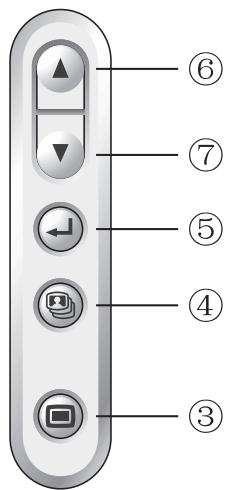
③ ALBUMS: Druk in bladerstand op [om toegang te krijgen tot verschillende albums.
(4) FOTOPRESENTATIE: Start de presentationie door herhaaldelijk op te drukken om detijdsduur van elkplaatje(1s, 3s, 6s, 12s, 1min, 30 min) teselecteren. Selecteer STOP omte stoppen. Druktijdenshet spelen op om defotopresentatie te stoppen.
(5) ENTER: Druk op ter bevestiging van uw selectie.
⑥ OMHOOG: Druk op om de volgende Foto of mapte selecteren.
(7) OMLAAG: Druk op om de vorige Foto of mapte selecteren.
(8) MINI-B: voor aansluiting van de USB-kabel.
Het Fotoalbum neerzetten
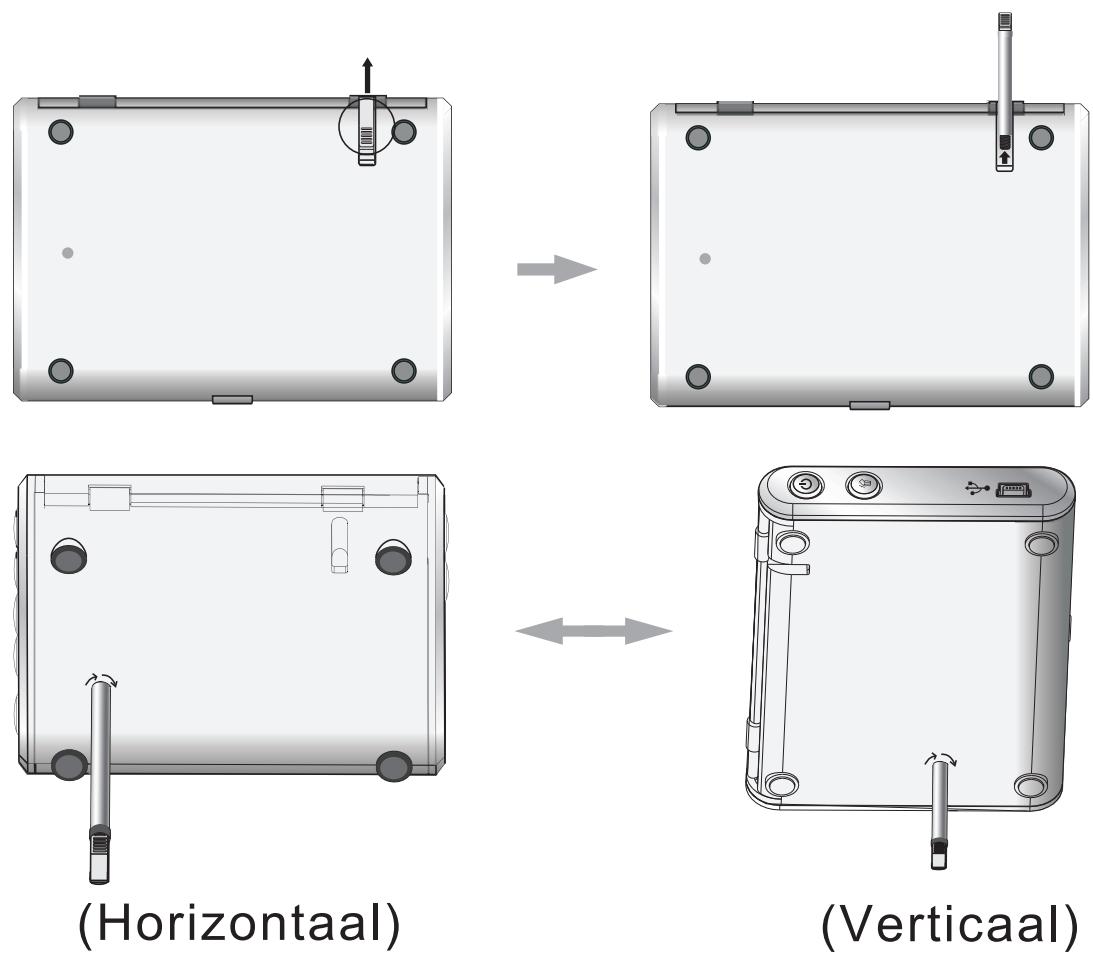
Het Fotoalbum kan metde meegeleverde standard opeen bureau ezet worden.
- Schuif de standarduit de ruimte aandechterzijde.
- Schroef het staafjein het schroefgat.
- U kurz hetFotoalbum horizontal of verticalneerzetten.
Dit apparaat voldoet aanDeel 15 van deFCC Reglementen en CE. Gebruik vindtplaats onder devolgende voorwaarden:
(1)Dit apparaat mag geenschadelijke interferentie veroorzaken.
(2)Dit apparaat要去 alleontvangen interferentie aanvaarden, inclusief interferentie die ongewenste werkungkan veroorzaken.
Dit Klasse B apparaatvoldoet aan de Canadesestandaard ICES-003.
Problemen bij Installatie Oplossen
Volg de stappenhieronder als het apparaattijdens installmentie de fouitmelding "Device not connected" toont:
A.Voor softwareproblemen (PhotoViewer software start nicht)
1. Steek de installmenté-CD erweer in en kies “Remove” of “Uninstall” uit het Installatiemenu.
2. Ontkoppel de USB-kabel enchet apparaat van decomputer en start de computer opnieuw op.
3. Start, na het opstartenvan de computer,weer het installmentieprogramma en instalallee opnieuwde software.
LET OP: Sluit de USB-kabel pasaan ALS de software GEINSTALLEERD is.
B.Voor hardwareproblemen (Apparaatwordt nicht herkend)
1. Sluit het Fotoalbum viade USB aan opde computer. Ganaar Start Menu/ Configuratieschem/Hardware.
2. Klik, als de dialoogopkomt, op de optiedie zegt: "Ja, ikheb de hardware al aangesloten".
3. Zoek in de lijstmet apparaten "Photo Viewer" op, klik op 'Volgende' om de status vanhet apparaat te zich. Als een waarschuwingssymbol naast het Fotoalbumgetoond worden, dubbelklik er dan open kies "Software opnieuw installeren".
CADRE PHOTO NUMERIQUE
A litre en premier
Indien u zich in de toekomst van dit toestel wenst te ontdoen, let er dan op dat elektrisch afvalmaterialiaal Niet met het huishoudelijk afval mag worden verwijderd. Breng het toestel maar een kringloopwinkel of anderevoorziening voor recycling. Neem contact op met uwplaatselijke autoriteit of winkelier indien umeer informatie wenst over recycling. (Richtlij voor Afval van Elektrische en Elektronische Apparaten, AEEA).
- Snelle Installatiegids
- SYSTEMVEREISTEN:
- INSTALLATIEPROCEDURE:
- Introductie
- Belangrijke Veiligheidsvoorschriften
- WAARSCHUWING:
- De Software/Hardware Installeren
- Wacht MET HET STARTEN VAN DE SOFTWARE.
- Foto's van de PC maar het Fotoalbum Downloaden
- Aansluiten opde PC
- Start de "PhotoAlbum" Software
- Door plaatjes bladeren
- Plaatjes selecteren en overzetten maar eenalbum
- Het 'Collection' scherm maar het Fotoalbum overzetten
- Belangrijk!
- Let op:
- Plaatjes Bewerken
- Selecteer het plaatjedatu wilt bewerken
- Plaatje Bewerken
- Klik op DONE
- De Functieknoppen Gebruiken
- Het Fotoalbum neerzetten
- Problemen bij Installatie Oplossen
- CADRE PHOTO NUMERIQUE
- A litre en premier
Merk : LENCO
Model : DPA-35
Categorie : Draagbare muziekspeler