
DPA-35 - Reproductor de música portátil LENCO - Manual de uso y guía de instrucciones gratis
Encuentra gratis el manual del aparato DPA-35 LENCO en formato PDF.


| Marca | LENCO |
| Modelo | DPA-35 |
| Tipo de producto | Marco de fotos digital |
| Alimentación | Batería integrada recargable vía USB; autonomía: 2,5 h; carga completa: 3 h |
| Conectividad | Puerto mini-B USB |
| Formatos de imagen compatibles | JPG, BMP, GIF, TIF, PNG |
| Modos de visualización | Diapositivas con duración ajustable (1 s, 3 s, 6 s, 12 s, 1 min, 30 min); visualización de pantalla completa o recortada |
| Software incluido | Photo Viewer para Windows 98/2000/ME/XP/Vista |
| Almacenamiento de imágenes | Capacidad variable según compresión: ~1 000 a ~3 000 (baja), ~1 500 a ~6 000 (media), ~4 000 a ~14 000 (alta) |
| Funciones de edición | Recorte, ajuste de brillo/contraste, rotación |
| Gestión de álbumes | Grupos editables (nombre hasta 20 caracteres alfanuméricos mayúsculas) |
| Instrucciones de seguridad | No exponer al agua o a la humedad; evitar fuentes de calor; no dejar conectado más de 12 h |
| Mantenimiento | Limpiar con un paño suave; confiar las reparaciones a personal calificado |
| Normas | FCC parte 15, CE, NMB-003 Canadá (clase B) |
| Compatibilidad del sistema | Windows 98/2000/ME/XP/Vista (formato FAT únicamente) |
Preguntas frecuentes - DPA-35 LENCO
Preguntas de los usuarios sobre DPA-35 LENCO
0 pregunta sobre este aparato. Responde a las que conoces o haz la tuya.
Hacer una nueva pregunta sobre este aparato
Descarga las instrucciones para tu Reproductor de música portátil en formato PDF gratis! Encuentra tus instrucciones DPA-35 - LENCO y toma tu dispositivo electrónico nuevamente en la mano. En esta página están publicados todos los documentos necesarios para el uso de su dispositivo. DPA-35 de la marca LENCO.
MANUAL DE USUARIO DPA-35 LENCO
Guía<rápida de instalación
REQUISITOS DEL SISTEMA:
- Windows 98/2000/ME/XP/VISTA
2.Sólo soporta formaFAT.
Importante: instale el software deaplicacion antes de conectar el dispositivo al PC.
1.Desconecte el cable USBdel PC si estaconectado.
2.Inserte el CD ysiga las instrucciones enla pantalla para instalar "Photo Album".
3. Despu s de instalar el software de aplicacion, poderconectar el dispositivo al PC con el cable USBproporcionado.
4. Windows OS instalará eldriver o controlador delhardware automatístico.
5. Execute "Photo Viewer" y disfrute.
NOTA: El software no puede iniziarse con la unidads i está connectado@msteadasfuncionanecomoodepresentacion automatica.
INTRODUCCION
Este�� deotos digitaleses un dispositivo que hasido diseado para transferir y almacenar imagenesdesde un PC y luigopoder visualizar las imagenes. Usando el software de la aplicacion proportionsado con este dispositivo,可以更好organizar, editor, mejorar ydescendingusimagenesensuPChastaeldispositivouslyandoelUSB.
Instrucciones importantes de seguridad
ADVERTENCIA:
- Este dispositivo está cargado Completely despuços de tres horas. No deje está dispositivo connectadoal USB durante más de 12 horas consecutivas de lo contrario poderadañar y sobrecalentar el dispositivo.
- No exponga el dispositivo alagua o humedad.
- El dispositivo tiene que estarsituado lejos de fuentes decalor tales como radiadores o estufas.
- El dispositivo debe estar connectadoa un tipo de tomade corriente que se describe en las instruccionesde functiOnamento o como está Sealado en la unidad.
- Tenga cuidado con su dispositivo, no Coloquencingún objeto en la parte superior ni ningún liquido yaque podrá dañar el dispositivo.
- El usuario no debe intentarreparar el aparato más alláde los medios descritos en este manual deinstrucciones. Refi rase a su personal de servicios@cualificado.
CARGAR LAB BATERÍA INCORPORADA
Una batería cargada Completely可能导致 durante 2,5 horas, cuando la batería está baja, aparecerá el mensaje "Low Battery" en la pantalla y el llbum deotos se cerrarádurante 10segundos. Siga"These pasos para cargarla batería:
- Inserte una punta delcable USB en elUSB en el Ibumde Fotos y la othera punta en elpuerto USB de suordenador. El indicadordel nivel de la bateria parpadeaen la pantalla.
- El tiempo de cargares de aproximadamente treshoras, cuando la bateria está totalmente cargada, elindicador del nivelde la batería deja de parpadear.
INSTALLACION DEL SOFTWARE /HARDWARE
IMPORTANT: tiene que instalar el software en suordenadorantes de conectar el dispositivo a suordenador porla primera vez.
1.Inserte el CD-ROM yejecute el archivo SETUP.EXE, siga las instrucciones en la pantalla.
2.La aplicación Photo Viewerserá instalado en suordenador y aparecerá un atajo a la aplicación en su escritorio. NO EJECUTE EL SOFTWARE TODAVIA.
3. Cuando haya instalado el software, conecte el dispositivoa suordenador con el cable USBproporcionado. Los drivers o controladores del hardware seran instalados automatistically. Siga las instrucciones en lapantalla y acepe las pantallas de instalacion que aparecen.
4. Despu s de instalar elhardware, execute la aplicacion Photo Viewer desde el atajo en suscritorio.
NOTA: si no pueda executar el software o connectarse a Photo Album, vaya a la guía de problemas y SOLUTIONES de este manual para Obtener más información.
DescargarotosdesusPCalÁlbumdeotosdigitales
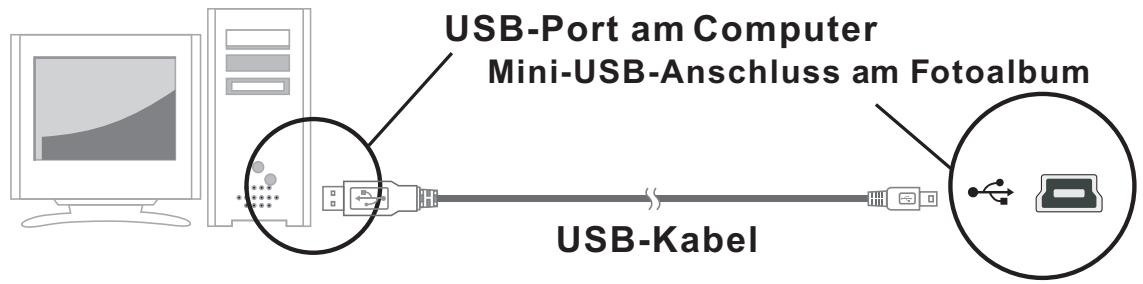
1. Conecte a suPC
Use el cable USB proportionado. Conecte la punta ancha a su ordinador y laLEEa dispositivo.
2.Ejecute el software dePhoto Album
Hagaabileclencelatajo de PhotoView en suescritorio.
3.Explorar imágenes
Use File Manager paraexplorarotos en suPC.
NOTA: El dispositivo lee imágenes en FORMAT.JPG, BMP, GIF, TIF, y PNG.
Las imágenes peuvent visualizarse como imágenes completas y originales o como imagenescortadas.
(i) Pulse " 1".
(ii) Selección “Crop to fit Display”(Cortar para encajar en la pantalla)or “Show Whole Image”(Visualización de laImagen entera).
Mostrar toda laImagen----- laImagen se muestra completa y en su formattingo original.
Ediciones para el ajuste a la pantalla-----laImagen se expandirá proportionsalmente para ocupar toda la ventsa. Las partes superiores e inferiores quedarón ocultas parcialmente.
(iii) Pulse OK.

4.Selezione imágenes y transferir a un albumseLECTIONado
(i). Selección el álbum (Grupo 1, Grupo2....) las imágenes serán transferidas a Panel de Coleccción. Puede Cambiar el nombre del álbum hacer dobleblick sobre Album y pueda introducir un nombre.
Note: Los nombres validos para unálbum你能 estar formados por combinaciones de hasta20 letras (sólo mayúsculas) y númeroos.
(ii) SeLECTION la Foto deseada y selección el indice de compresión.
(1) Pulse "".
(2) Hagablickymantenga pulsando sobre la barryarrastrela para
seLECTIONaruno delos.
indicesde compresiOn:Bajo,Medio yAlto.
(3) Pulse OK para confirmar y salga.
(iii)Transferencia de la Foto al Panelde Colecacion.
Puede transferir más de unaImagen al@mismo tiempo manteniendo pulsada la teclaCtrl,maintrashaceliscobre másdeuna Foto.O bienpuede transferir toda la carpeta hacerclic enlaprimera imagen ydespu sdesplazandose hasta la ultima imagen y hacerclic sobre esta,maintrasmantiene pulsada la teclaSHIFTparadestacarlastodas.
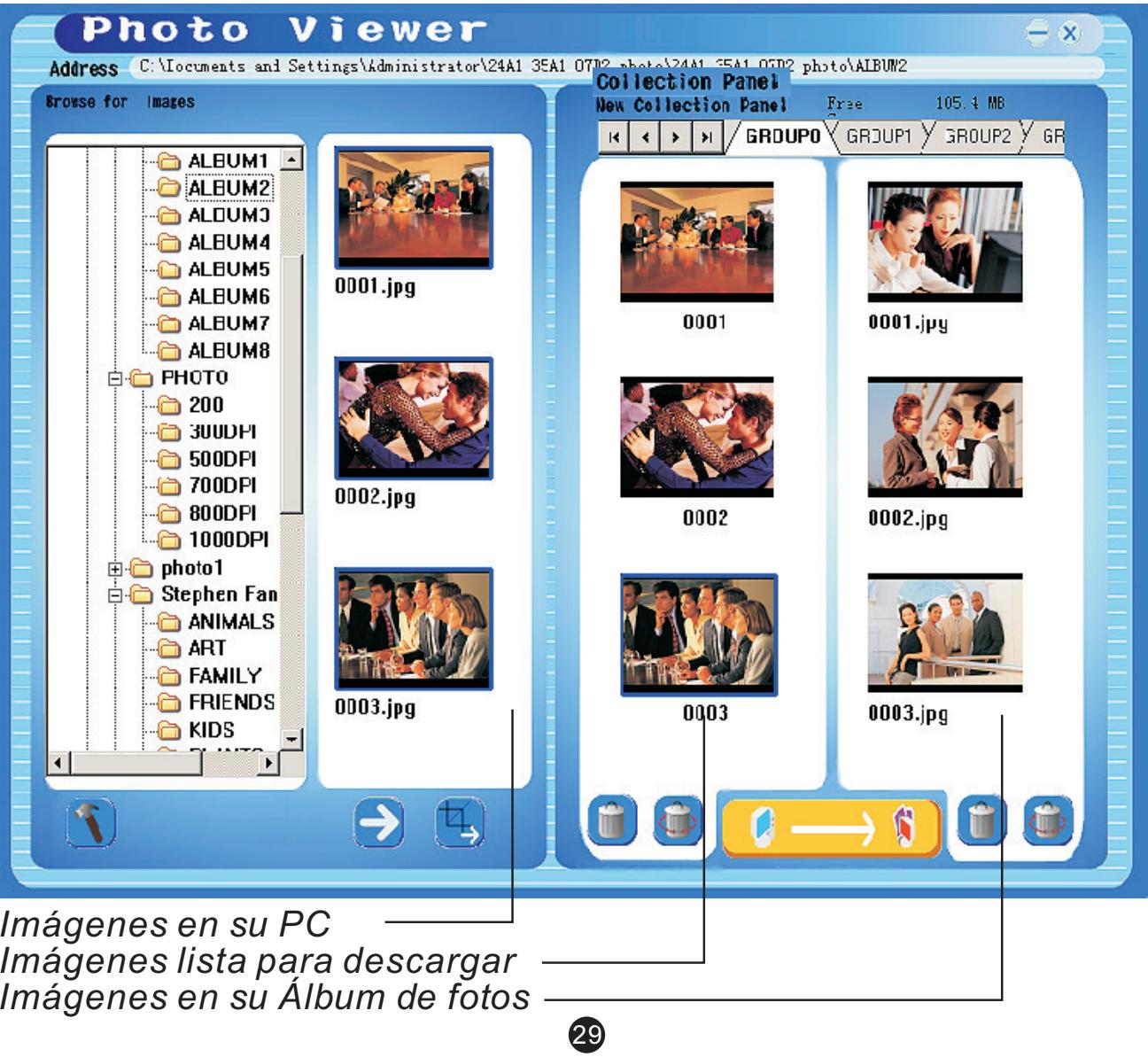
(A) Para transferir imágenes "as -displayed" (como semuestra).
Pulse " → " para transferir la imagenal Panel de Colecución.
(B) Para editarImagen "as-displayed" (como se muestra) y bajo transferir.
Edity transfiera laImagen al Panel de Colecacion signifylos siguientes procedimientos descriitos en la seccion "Editor imagenes"
Para retirar unaImagen del Panel de Coleccion, hagablick en" " , y para eliminar todas las imagenes hagaclic en" .
5. Transferencia de Panel de Colecacion Panel al Album deotos
Panel de Colecación al Ibum de FotosDigitales.
Important!
No desconecte el dispositivo hasta que el proceso de descarga no haya finalizzato y haya salido con xito del programa Photo Viewer.
Nota:
El número de imagenes que pueda guardarse en este Álibum de Fotos depende de los ajustes de compresión que ha Usedo asi como de la resolution y Complejidad de lasotos originales.
| Compresión baja | Compresiónmedia | Compresiónalta | |
| Número de imagenes que pueda ser guardadas | ~1,000 a ~3,000 | ~1,500 a ~6,000 | ~4,000 a ~14,000 |
Editar imágenes
En la ventana EditImage pourrait hacer losquiente :
- Crop: hagablickyarrastrelascajasmaspequeñas(en losrinconesde la caja grande)para incrementar o disminuirla zona que deseatrabajo.
- Reposition: hagablick y arrastre en el centro de la caja más grande para Cambiar la posición de la zona que desea trabajo.
- Brightness/Contrast: haga的比例与arrastre的大小相等,而hagclicyarrastreslasbarrasque se deslizan.
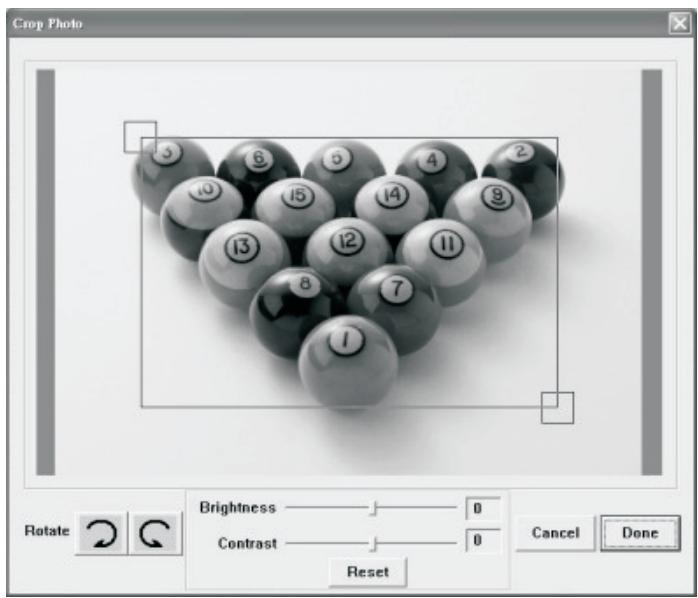
NOTA: en las imagenesque son más luminosas más contraste sera mejor en elmonitor más(PCqueño deldispositivo.
- Rotate: use las flechas de Rotación paragirar laImagen en el sentido de las agujas del reloj oen el sentido contrario de las agujas del reloj.
Haga Cli en DONE
LaImagen editada seraañadida al Panelde Coleccción.
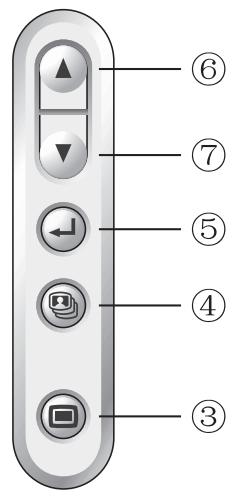
Usar las teclas de funciona
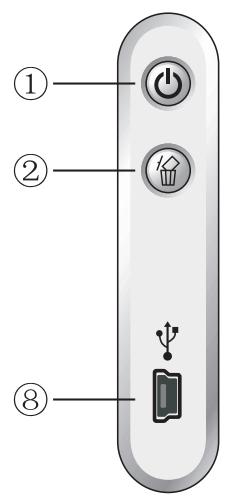
① POWER: Pulse y mantenga pulsando durante dos segundos para encender el PhotoAlbum. Pulse y mantenga pulsando durante dossegundos de nuevo para apagar el dispositivo.
(2) DELETE: Pulse una vez para eliminar el archive selectionado.
③ ALBUMS: En modo de exploración, pulse para acceder a los álbumes.
④ SLIDE SHOW: para empezar la presentación o slide show, pulse de forma repetida y selección la duración de cada intervalo (1s, 3s, 6s, 12s, 1min, 30 min) o selección STOP para detener la presentación. Cuando la presentación está en configuracion, pulse para detenerlapresentacion.
(5) ENTER: pulse ← para confirmar su selección.
(6) UP: pulse ▲ para seleccionar la imagen o carpetasumaque
(7) DOWN: Pulse▼ para seleccionar laImagen o carpeta anterior.
(8) MINI-B: para conexión cable USB.
Colocar el Álbumde Fotos
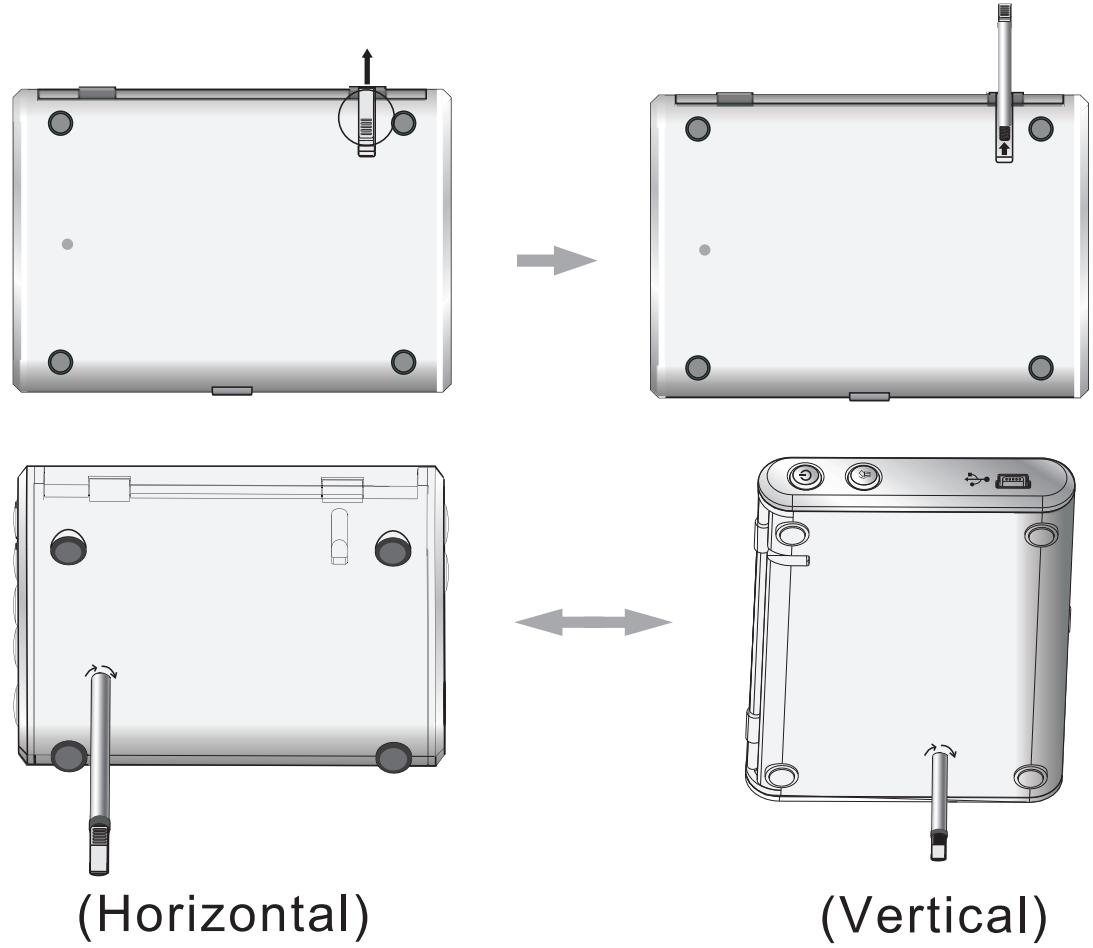
Puede colocar el Ibumde Fotos en el Escritorio usingo el soporte incluido.
- Gire el soportehacia fuera de laranura de almacenimiento enla parte trasera.
- Atornille labarra en el agujero.
- Puede colocar el Ibum de Fotos deforma horizontal o vertical.
DECLARACION DE EMISSIONES ELECTROMAGNÉTICAS
- Este dispositivo cumple con la parte 15 de las reglas FCC y CE. EI
funcionamente está sujeto a las conditiones siguientes:
Este dispositivo pode noCausei interferencias dañas.
Este dispositivo tiene que acceptarrialquier interferencia recibida, incluyendo
la interferencia que pueda causar un funcionajo no deseado.
- Este aparato digital de la clase B cumple la norma NMB-003 de Canadá.
Problemas y SOLUTIONES para la instalacion
Si el dispositivo muestra el mensaje de error "Device not connected" (Dispositivo no está conectado) durante la instalación, signalos pasosesionales para resolverlo:
A. Para problemas con el software (elsoftware PhotoViewer no pueda executarse)
- Reinserte y execute el CD deinstalacion y elija "Remove" (Eliminar) o "Uninstall" (Desinstale) del menu Instalador.
- Desconecte el cable USB y eldispositivo del ordinador y vuela a起初 su ordinador.
- Despu s de reinecer su ordinador, execute el instalador de nuevo y reinstale el software.
NOTA: NO CONECTE el cable USB hasta que el software no se haya instalado.
B. Para problemas de instalación de Hardware (No reconoce el dispositivo)
- Con el Photo Albumconectado a su ordinador via USB, vayaal menu Inicio/ Panel de control/ Añadir Hardware.
- Cuando aparezca una ventsa deDSLogo, haga click en la option que dice "Yes, I have already connected the hardware" (Sí, ya he connectado el hardware).
- En la lista de Dispositivos encontrados "Photo Viewer" hagablick en NEXT y eso le dará el estado del dispositivo. Siaparece un icono de advertencia alundo de Photo Album haga dobleblicken el icono y seleccionla option "Reinstall the software" (Reinstale el software).
DIGITAAL FOTOALBUM
Lees Eerst
Si en el futuro necesita deshacerse de este producto,onga en cuenta lo suiviente: no debe deshacerse de los residuos de products el ctricos como si fueran residuos dom sticos. Por favor, recicle en los sitios en los que this sea possible. Acuda a las autoridades locales o al vendedor en busca de asesorangimiento sobre reciclaje. (Directiva sobre residuos el ctricos y equipos electronicos).


- REQUISITOS DEL SISTEMA:
- INTRODUCCION
- Instrucciones importantes de seguridad
- ADVERTENCIA:
- CARGAR LAB BATERÍA INCORPORADA
- INSTALLACION DEL SOFTWARE /HARDWARE
- DescargarotosdesusPCalÁlbumdeotosdigitales
- Conecte a suPC
- 2.Ejecute el software dePhoto Album
- 3.Explorar imágenes
- 4.Selezione imágenes y transferir a un albumseLECTIONado
- Transferencia de Panel de Colecacion Panel al Album deotos
- Important!
- Nota:
- Editar imágenes
- Haga Cli en DONE
- Usar las teclas de funciona
- Colocar el Álbumde Fotos
- DECLARACION DE EMISSIONES ELECTROMAGNÉTICAS
- Problemas y SOLUTIONES para la instalacion
- DIGITAAL FOTOALBUM
- Lees Eerst
Marca : LENCO
Modelo : DPA-35
Categoría : Reproductor de música portátil