
DPA-35 - Tragbarer Musikspieler LENCO - Kostenlose Bedienungsanleitung
Finden Sie kostenlos die Bedienungsanleitung des Geräts DPA-35 LENCO als PDF.


| Marke | LENCO |
| Modell | DPA-35 |
| Produkttyp | Digitaler Bilderrahmen |
| Stromversorgung | Integrierter wiederaufladbarer Akku über USB; Akkulaufzeit: 2,5 h; vollständige Ladung: 3 h |
| Konnektivität | Mini-B USB-Anschluss |
| Unterstützte Bildformate | JPG, BMP, GIF, TIF, PNG |
| Anzeigemodi | Diashow mit einstellbarer Dauer (1 s, 3 s, 6 s, 12 s, 1 Min., 30 Min.); Vollbild- oder beschnittene Anzeige |
| Enthaltene Software | Photo Viewer für Windows 98/2000/ME/XP/Vista |
| Bildspeicher | Variable Kapazität je nach Komprimierung: ~1.000 bis ~3.000 (niedrig), ~1.500 bis ~6.000 (mittel), ~4.000 bis ~14.000 (hoch) |
| Bearbeitungsfunktionen | Zuschneiden, Helligkeit/Kontrast einstellen, Drehen |
| Albumverwaltung | Änderbare Gruppen (Name bis zu 20 alphanumerische Großbuchstaben) |
| Sicherheitshinweise | Nicht Wasser oder Feuchtigkeit aussetzen; Wärmequellen vermeiden; nicht länger als 12 Stunden angeschlossen lassen |
| Wartung | Mit einem weichen Tuch reinigen; Reparaturen Fachpersonal überlassen |
| Normen | FCC Teil 15, CE, NMB-003 Kanada (Klasse B) |
| Systemkompatibilität | Windows 98/2000/ME/XP/Vista (nur FAT-Format) |
Häufig gestellte Fragen - DPA-35 LENCO
Benutzerfragen zu DPA-35 LENCO
0 Frage zu diesem Gerät. Beantworten Sie die, die Sie kennen, oder stellen Sie Ihre eigene.
Eine neue Frage zu diesem Gerät stellen
Laden Sie die Anleitung für Ihr Tragbarer Musikspieler kostenlos im PDF-Format! Finden Sie Ihr Handbuch DPA-35 - LENCO und nehmen Sie Ihr elektronisches Gerät wieder in die Hand. Auf dieser Seite sind alle Dokumente veröffentlicht, die für die Verwendung Ihres Geräts notwendig sind. DPA-35 von der Marke LENCO.
BEDIENUNGSANLEITUNG DPA-35 LENCO
Kurzinstallationsanleitung
SYSTEMANFORDERUNGEN:
- Windows 98 /2000 / ME /XP/ Vista
- Unterstützung nur das FAT-Format
SOFTWAREINSTALLATION:
** Wichtig: Installieren Siedie Software, bevor Siedas Gerät an einen PC anschließen.**
- Trennen Siedas Gerät vom USB-Kabelab, wenn es aneinen PC angeschlossen ist.
- Legen Sie dieCD ein und befolgenSie die Bildschirmanweisungen zur Installation von „Photo Album".
- Nach erfolglicher Installation der Software konnen Siedas Gerät mithilfe des mitgelieferten USB-Kabels an den PC anschließen.
- Windows richtig danndie Hardware-Treiber automatischin.
- Starten Sie dasProgramm und Sie konnenmit der Benutzung anfangen.
HINWEIS: Die Software kann nichtinitialisiert werden, wenn das Gerät im Diashowmodus ist.
Einleitung
Dieses digitale Fotoalbum ist ein eigenständiges Gerät, auf das Sie Bilder vom PC kopieren und dann damit betrachten können. Benutzen Sie die mitgelieferte Softwarezum Verhalten, Bearbeiten, Verbessern und Kopieren der Bildervom PC auf das Gerät.
Wichtige Sicherheitshinweise
WARNING:
- Dieses Gerät ist nach drei Stunden Ladezeit vollständig aufgeladen. Achten Sieitte daraufuf, dass es nicht länger als 12 Stunden am USB-Port Ihrches Computers angeschlossenbleibt, um zu vermeiden, dass es sich überhitztund beschädigt wird.
- Setzen Sie diese Gerätniemals Wasser oder Feuchtigkeit aus.
Das Gerät sollte inausreichender Entfernung zu Hitzequellenwie z. B. Heizkörpern bzw. Öfen aufgestellt werden.
Das Gerät sollte nurmit einem damit vorgesehenen Netzteil betriebenen Werden. - Achten Sie darauf, dasskeine anderen Gegenstände aufdas Gerät gestellt werden und dasskeine Flüssigkeiten auf bzw. in das Gerät gelangen.
- Der Benutzer sollte keine Versuche anstellen das Gerät eigenhändig zu warten, es seidenn es wurde entsprechend in der Bedienungsanleitung beschrieben. Wenden Sie sich bei weiterem Wartungsbedarf immer anausgebildetes Wartungspersonal.
Aufladen des eingebauten Akkus
Ein vollständig aufgeladener Akku ermöglich eine Wiedergabedauer von ca. 2,5 Stunden. Wenn die Kapazität des Akku sich zu Ende neigt, erscheint in derAnzeige des Fotoalbums fürca. 10 Sekunden "Low Battery". Benutzen Siedie folgende Anleitungzum Aufladen des Akkus.
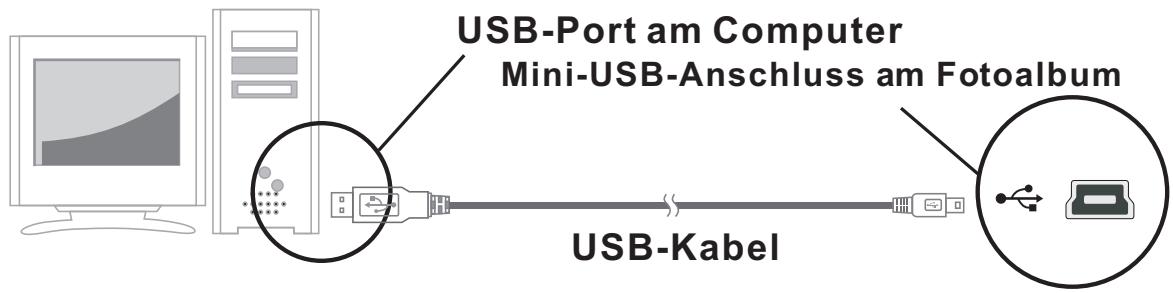
- Verbinden Sie daseine Ende des USB-Kabels mit dem USB-Anschluss des Fotoalbums und das andere Ende mit dem USB-Port Ihr Computers. Die Batteriestandsanzeige auf der Anzeigefängt dann an zu blinken.
- Das Gerät benötigt eine Ladezeit von ca. drei Stunden. Wennder Akku vollständig aufgeladen ist, hört die Batteriestandsanzeige aufzu blinken.
Software- und Hardwareinstallation
WICHTIG: Sie müssen die Softwareauf Ihr Computer installieren, bevor Sie das Gerätdas ersten Mal am Computer anschließen.
- Legen Sie die CD-ROM ein und starten Sie das ProgrammSETUP.EXE. Folgen Sie dann einfach den Bildschirmanweisungen.
- Die Anwendung „Photo Viewer" wird danauf Ihr Computer installiert und ein Shortcut erscheint auf Ihr Desktop. STARTEN SIE DIE SOFTWARE NOCH NICT
- Nach der Softwareinstallation konnen Sie das Gerät mit dem mitgelieferten USB-Kabel am Computeranschließen. Die Hardwareatreiber werden dann automatischinstalliert. Folgen Sie den Bildschirmanweisungen und bestätigten Siedie folgenden Installationsdialoge.
- Nach der Hardwareinstallationkonnen Sie das Programm "Photo Viewer"über den Shortcut auflhrem Desktop starten.
HINWEIS: Wenn Sie die Software nicht starten oder das Fotoalbum nicht anschreiben können, gehen Sieitte zum Abschnitt "Fehlerbehebung"am Ende dieser Anleitung.
Kopieren von Fotos vom Ihrem PC auf das digitale Fotoalbum
1. Anschluss an denPC
Benutzen Sie das mitgelieferte USB-Kabel. Verbinden Sie das große Ende mit Ihr dem Computer und das keine Ende mit dem Gerät.
2. Starten der Fotoalbumsoftware
Doppelklicken Sie auf den "PhotoView"-Shortcut auf Ihr Desktop.
3. Bilder auswahlen
Benutzen Sie den Dateimanager, um auf Ihr hem PC nachden gewünschten Bildern zuuchen.
HINWEIS: Das Gerät untersützt.JPG-, BMP-, GIF-, TIF- und PNG-Bilder.
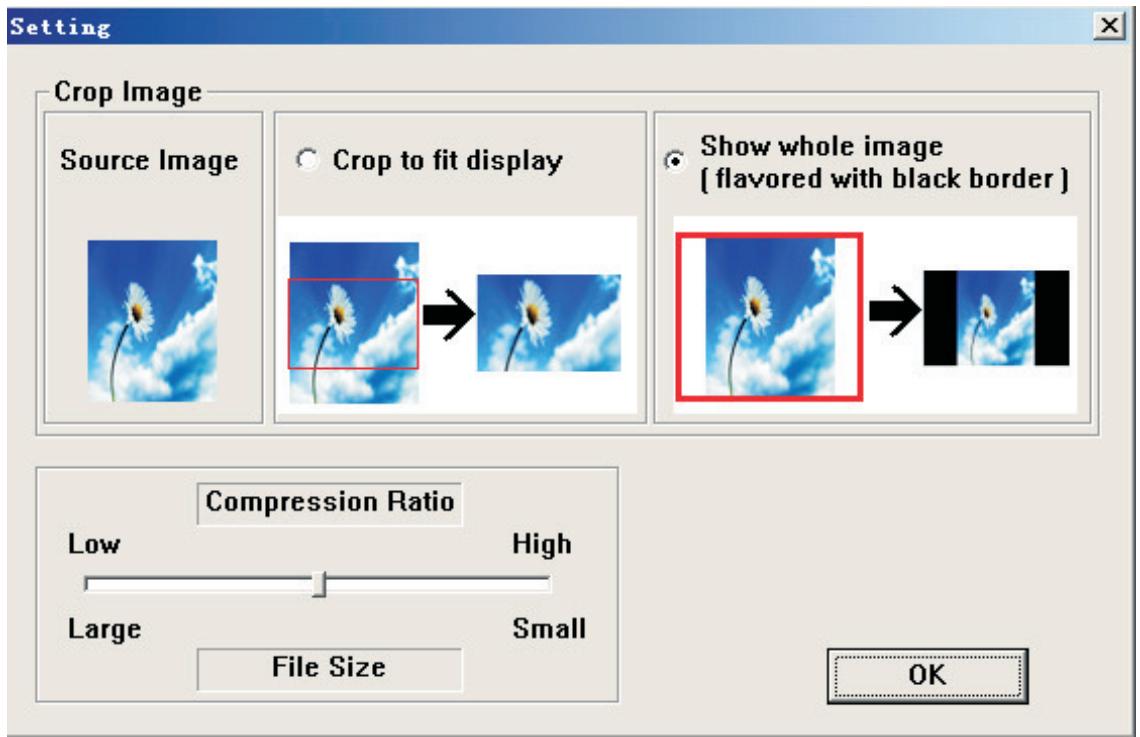
Die Bilder können im Originalformat alsGPCe Bild angezeigt werden oder als ausgeschnittenes Bild.
(i) Betätigen Sie

(ii) Wahlen Sie Bildausschnitt dem Bildschirm anpassen oder ganzes Bild anzeigen.
Gesamtes Bild anzeigen ----DasBild wird vollst-ndig undim Original dargestellt.
Auf Display anpassen----Das Bild wird proportional vergr-ssert, so dass der ganzeBildschirm ausgefüllt wird. Dabei wirdoben und unter das Bildabgeschwritten.
(iii) Betätigten Sie OKzur Bestätigung.
4. Auswahr von Bildernund Kopieren zum Fotoalbum
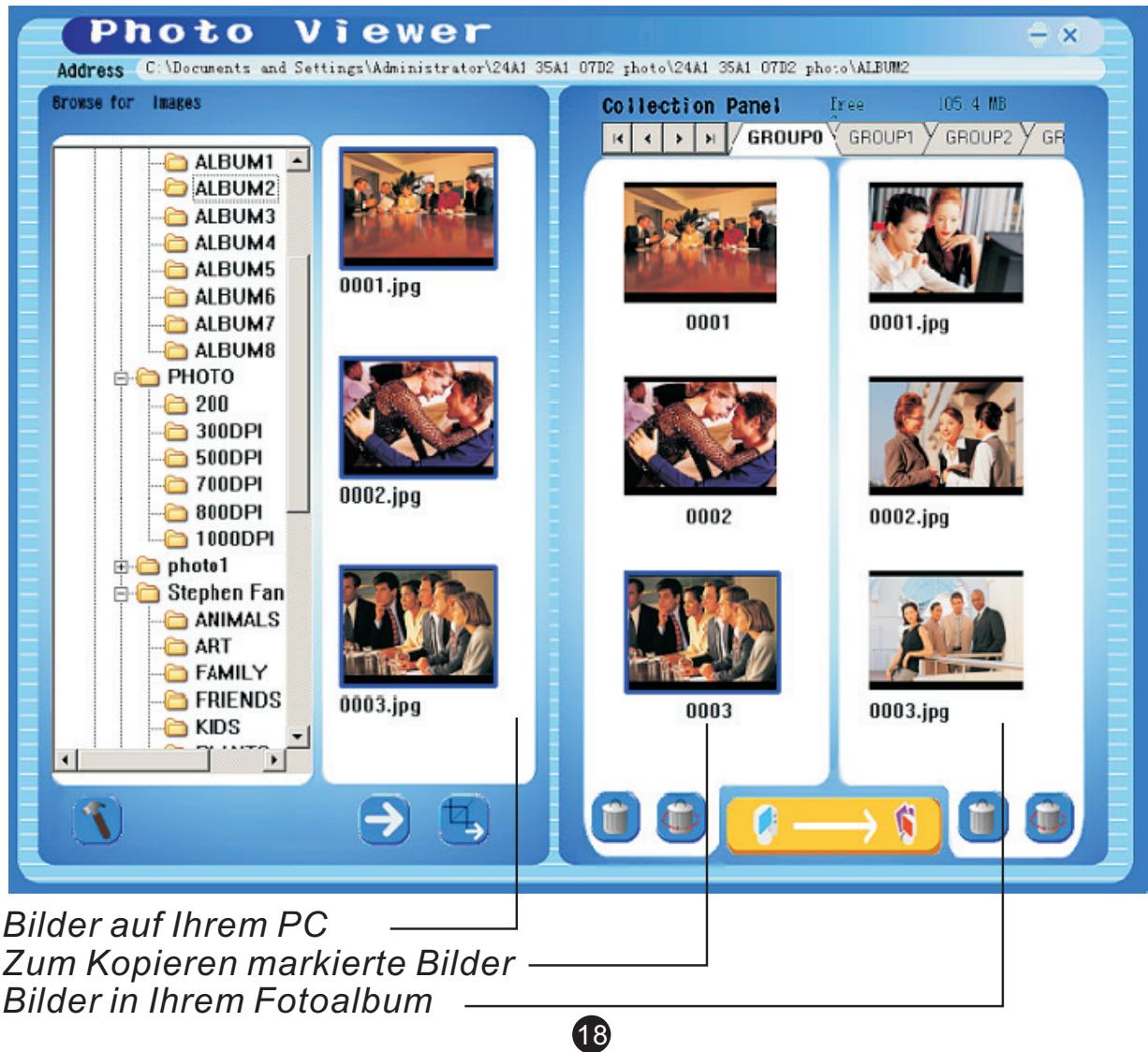
(i). Wahlen Sie das gewünschteAlbum (GROUP1, GROUP2, etc.). Wahlen Sie dann die Bilder aus, die Siekopieren möchten. Sie können den Albumnamen bei Bedarfdurch Doppelklicken auf dasAlbum und Eingeben eines neuen Namens, verändern.
Achtung: Der Name dfes Albums damit 20 Zeichen nicht überschreiben.
(ii) Wahlen Sie das gewünschte Foto und wahren Sie ein Kompressionsverhältnis.
1) Betätigen Sie
2) Klichen Sie auf den Balken und halten Sie die Maustaste gedrückt, um eines von drei zur Verfugung stehenden Kompressionsverhältnissen zu wahlen. Low (niedrig), Medium (mittel) und High (hoch).
3) Klichen Sie auf OK zur Bestätigung und zum Verlassen.
(iii)Arbeiten mit der Sammelmappe.
Um mehrere Bilder zu markieren halten Sie die CTRL- (auch: STRG) Taste gedrückt während Sie die Bilder auswahlen, oder wahren Sie den gesamten Inhalt des Ordners indem Sie die ersten Datei markieren und beim markieren der letzten Tage die Taste SHIFT drücken. Alternativ konnen Sie auch die Kombination CTRL (auch STRG) und die Taste "A" drücken um den gesamten Inhalt eines Ordners zu markieren.
(A) Kopieren von Bildern wie sie angezeigt werden.
Betätigen Sie , um das Bild zurBildauswahl zu kopieren.
(B) Bearbeiten von Bildern wie sie angezeigt werden.
Bearbeiten und kopieren Sie das Bild zur Bildauswahl,indem Sie den unter “Bilder bearbeiten” beschriebenen Vorgang benutzen.
Um Bilder aus der Auswahllistezu entfernen, klichen Sieitte auf Wenn Sie alle Bilder entfernen wollen, klichen Sieitte auf
5. Kopieren der ausgewählten Bilder auf das digitale Fotoalbum
Betätigen Sie , um die Bilder inder Bildauswahl zukomprimieren und auf das digitale Fotoalbum zugopieren.
Wichtig!
Trennen Sie das Gerät nicht vom Computer, bevor der Kopiervorgang abgeschlossen ist und Siedas Programm verlassen haben.
Hinweis:
Die Anzahl der Bilder, die auf dem Fotoalbum gespeichert werden können, hängt von den Kompressionseinstellungen sowie der Auflösung und Komplexität der Originalbilder ab.
| Niedrige Kompression | Mittlere Kompression | Hohe Kompression | |
| Anzahl der Bilder, die gespeichert werden konnen | ~1,000 bis ~3,000 | ~1,500 bis ~6,000 | ~4,000 bis ~14,000 |
Bearbeitung der Bilder
1. Auswahr von Bildern zum Bearbeiten
Wahlen Sie in derVorschauauswahl ein Bildzur Bearbeitung aus. Klichen Sie auf" ", um das markierteBild im einem Fensterzu bearbeiten.
2. Bilder bearbeiten
Im Bearbeitungsfenster konnen Sie folgende Aufgabendurchführren:
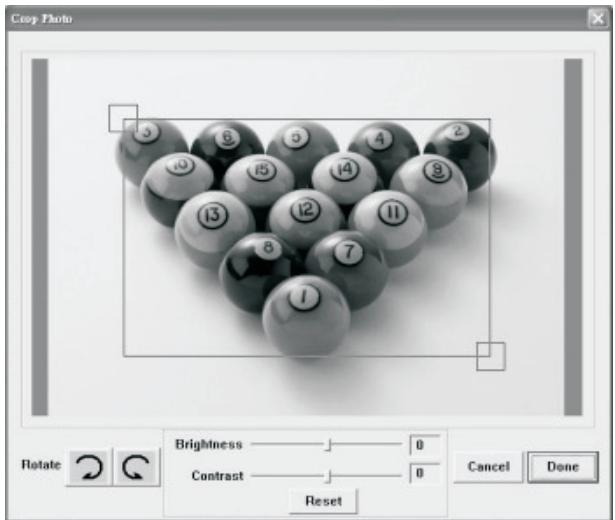
■ Bild ausschneiden (Crop): Klichen Sie auf die kleinen Kästen (anden Eckendes große Kastens) und verändern Sie die Position der Kästen, um den gewünschten Ausschnitt zumarkieren.
Positionierung: Klichen Sie auf die Mitter des großen Kastens, um die Position des Ausschnitts zuverändern.
- Kontrast / Helligkeit: Verändern Sie die Position der Schieber.
HINWEIS: Hellere Bilder mit*höherem Kontrast sehen auf dem kleinen Bildschirms des Geräts betteraus.
■ Bilder drehen: Benutzen Sie die Rotationspfeile, um das Bild nachlinks oder rechts zu drehen.
3. Klichen Sie aufDONE
Das bearbeitete Bild wird dander Bilderauswahl hinzugeführ.
Benutzung der Funktionstasten
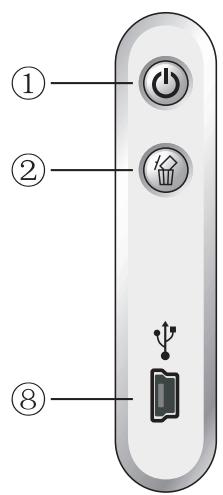
① POWER: Halten Sie die Taste für 2 Sekunden gedrückt, um das Fotoalbum einzuschalten. Halten Sie die Taste für 2 Sekunden gedrückt, umdas Gerät wieder auszuschalten.
② DELETE: Benutzen Sie die Taste zum Löschen der markierten Datei.
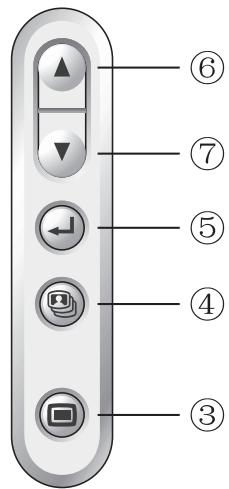
③ALBUMS: Benutzen Sie die Taste im Auswahlmodus, umdas Album zu wechseln.
④SLIDE SHOW: Um die Diashow zu starten betätigten Sie und wahlen Sie den gewünschten Intervall für den Bildwechsel (1s, 3s, 6s, 12s, 1min, 30 min)oder betätigten Sie STOP zum Stoppen der Diashow. Wenn die Diashow bereits gestartet wurde, können Sie sie durch Betätigung von jederzeit stoppen.
⑤ENTER: Benutzen Sie zur Bestätigung ihrer Auswahl.
⑥UP: Betätigkeiten Sie , um zum nachsten Bild oder Verzeichnis zu gehen.
(7)DOWN: Betätigten Sie , um zum vorigen Bild oder Verzeichnis zu gehen.
⑧MINI-B: Zum Anschluss des USB-Kabels.
Aufstellung des Fotoalbums
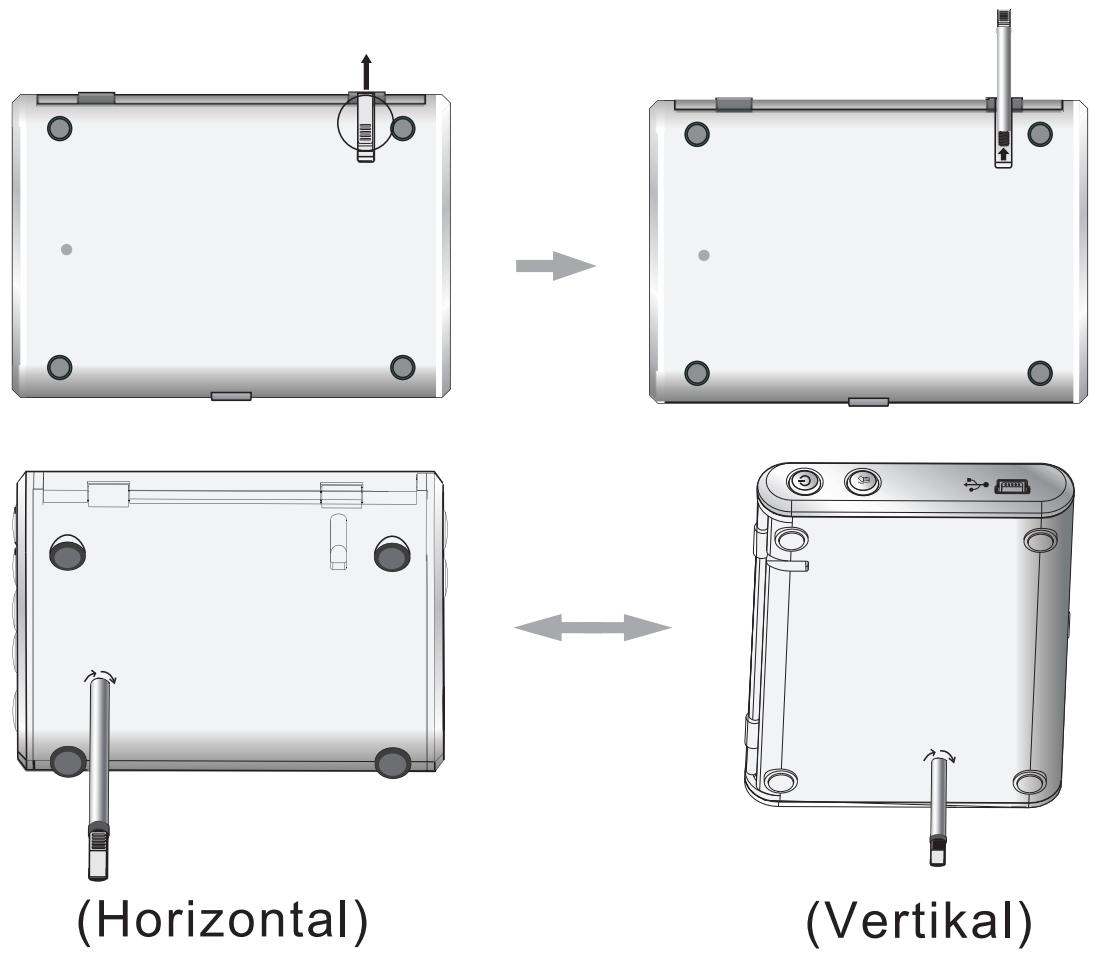
Das Fotoalbum kann mithilfedes Standfußes auf Ihr Schreibtisch aufgestellt werden.
- Ziehen Sie den Standfuß aus der Geräterückseite heraus.
- Schrauben Sie denStab in das Schraubgewinde.
- Sie können das Fotoalbum horizontal oder vertikalaufstellen.
Erklärung zu elektromagnetischer Strahlung
- Dieses Gerät erfüllt die Anforderungen des Paragrafen 15 der FCC-Verordnung und die Anforderungen des CE-Standards. Zum Betrieb des Geräts müssen folgende Bedingungenerfüllt sein:
(1)Das Gerätarf keine schädigenden Störstrahlungen verursachen.
(2)Das Gerät muss alle eingehenden Störstrahlungen tolerieren, einschließlich solcher Störstrahlungen, durch die der Betrieb in ungewöllter Weise beeinträchtigt werden können.
Wenn während der Installation die Fehlermeldung „Device not connected“ erscheint, gehen Sieitte auf folgendende Weise vor,um das Problem zu beheben:
A.Softwareproblem (die Photo Viewer Software kann nicht gestartet werden)
1. Legen Sie die Installations-CD erneut ein und wahlen Sie im Installationsmenü „Remove“ oder „Uninstall“.
2. Trennen Sie das USB-Kabel und das Gerät vom Computer und führen Sie einen Neustart aus.
3. Nach dem Neustart des Computers starten Sie den Installationsdialog und installieren Sie die Software erneut.
HINWEIS: Schreiben Sie das USB-Kabel NICT an den Computer an, bevor Sie die Software installiert haben.
B.Hardwareproblem (Gerät wird nicht erkannt)
- Schließen Sie das Fotoalbum über das USB-Kabel an den Computer und gehen Sie auf Start -> Systemkonfiguration -> Hardware hinzufugen.
- Sobald ein Dialogfenster erscheint, klichen Sie auf die Option „Ja, die Hardware ist bereits angeschlossen“.
- Klichen Sie in der Geräbeliste auf „Photo Viewer" und dann auf WEITER. Danach erscheint der Status des Geräts. Wenn ein Warnsymbol neben dem
Fotoalbum erscheint, klichen Sie auf das Symbol und wahren Sie "Treiber neu installieren".
ALBUM DIGITAL DE FOTOS
Lea Primero
Verklaring Betreffende Elektromagnetische Emissies
Sollten Sie irgendwann zu späterer Zeit这点es Produkt entsorgen wollen, beachten Sieitte Folgendes: Elektroschrott sollte nicht mit dem Haushaltsmull entsorgt werden.
Bitte recyclen Sieihn, sofern Ihnen entsprechende Mochlichkeiten zur Verfugung stehen.
Setzen Sie sich mit ihren communalen Behörden oder Ihr hem Einzelhändler in Verbindung und Fragen Sie diese um Rat bezüglich der Wiederverwertung. (Elektro- und Elektronik-Altgeräte-Richtlinie (WEEE))


- Kurzinstallationsanleitung
- SYSTEMANFORDERUNGEN:
- SOFTWAREINSTALLATION:
- Einleitung
- Wichtige Sicherheitshinweise
- WARNING:
- Aufladen des eingebauten Akkus
- Software- und Hardwareinstallation
- Kopieren von Fotos vom Ihrem PC auf das digitale Fotoalbum
- Anschluss an denPC
- Starten der Fotoalbumsoftware
- Bilder auswahlen
- Die Bilder können im Originalformat alsGPCe Bild angezeigt werden oder als ausgeschnittenes Bild.
- Auswahr von Bildernund Kopieren zum Fotoalbum
- (iii)Arbeiten mit der Sammelmappe.
- Kopieren der ausgewählten Bilder auf das digitale Fotoalbum
- Wichtig!
- Hinweis:
- Bearbeitung der Bilder
- Auswahr von Bildern zum Bearbeiten
- Bilder bearbeiten
- Klichen Sie aufDONE
- Benutzung der Funktionstasten
- Aufstellung des Fotoalbums
- Erklärung zu elektromagnetischer Strahlung
- ALBUM DIGITAL DE FOTOS
- Lea Primero
- Verklaring Betreffende Elektromagnetische Emissies
Marke : LENCO
Modell : DPA-35
Kategorie : Tragbarer Musikspieler