
DF-1520 - Schijfspeler LENCO - Gratis gebruiksaanwijzing en handleiding
Vind de handleiding van het apparaat gratis DF-1520 LENCO in PDF-formaat.


| Producttype | Digitale fotolijst met 15 inch scherm |
| Merk | LENCO |
| Model | DF-1520 |
| Schermdiagonaal | 15 inch (diagonaal) |
| Beeldresolutie | 1024 x 768 pixels |
| Intern geheugen | 128 MB |
| Ondersteunde beeldformaten | JPEG (tot 12 megapixels) |
| Ondersteunde audioformaten | MP3 |
| Ondersteunde videoformaten | Geanimeerd JPEG (AVI), MPEG-1, MPEG-2, MPEG-4 |
| Compatibele geheugenkaarten | SD, MMC, MS, CF, XD |
| USB-poorten | 1 USB-hostpoort, 1 USB-slavepoort |
| Voeding | Netadapter AC 110-240V, 50/60 Hz; uitgang 12V DC |
| Stroomverbruik | 24 Watt |
| Belangrijkste functies | Automatische diavoorstelling met overgangseffecten, achtergrond MP3-muziekweergave, rotatie en zoom van afbeeldingen, kopiëren en verwijderen van bestanden, kalender, klok en alarm |
| Inhoud van de verpakking | Digitale fotolijst, standaard, netadapter, afstandsbediening, USB-kabel, gebruikershandleiding |
| Onderhoud en reiniging | Reinig met een zachte, droge doek. Vermijd vloeistoffen en schurende producten. |
| Veiligheid | Niet blootstellen aan vocht. Gebruik alleen de meegeleverde adapter. Haal de stekker uit het stopcontact voor reiniging. |
Veelgestelde vragen - DF-1520 LENCO
Gebruikersvragen over DF-1520 LENCO
0 vraag over dit apparaat. Beantwoord die u kent of stel uw eigen vraag.
Stel een nieuwe vraag over dit apparaat
Download de handleiding voor uw Schijfspeler in PDF-formaat gratis! Vind uw handleiding DF-1520 - LENCO en neem uw elektronisch apparaat weer in handen. Op deze pagina staan alle documenten die nodig zijn voor het gebruik van uw apparaat. DF-1520 van het merk LENCO.
GEBRUIKSAANWIJZING DF-1520 LENCO
Inleiding 23
Voornaamste functies 23
Start. 24
Inhoud van de verpakking 24
Het toestel installeren 24
Aansluten op de PC. 25
Werking. 25
Bediening. 26
Gebruik van de afstandbediening. 27
Geheugenkaart inbrengen 28
Hoofdmenu 28
Foto'sbekijken 29
Vorige 30
Afspelen pauzeren 30
Volgende 30
Draaien 31
Stop 31
Zoom. 31
Video'sbekijken 31
Vorige 32
Snel vooruit 32
Afspelen of pauzeren 32
Snelachteruit 32
Volgende 32
Stop 32
Zoom. 32
MP3muziek beluisteren 33
Bestandskeuze 34
Een diavorstelling afspelen met muziek 34
Vorige 35
Afspelen of pauzeren 35
Volgende 35
Draaien 35
Stop 35
Zoom. 35
VOL. 35
Bestanden kopieren en verwijderen 36
Installingen 37
Technische indersteuning 39
Veel gestelde vragen 40
Specificities 41
Inleiding
Gefeliciteerd met de aankoop van uw 15 inch Digitaal Fotokader model DF-1520.
Lees zorgvuldig de gebruiksaanwijzing alvorens het toestel in gebruik te nemen en bewaar de gebruiksaanwijzing voor later gebruik. Deze handleiding helpt u gebruik te makeen van de vele boeijeerde möglichkheden van uw Digitaal Fotokader.
Dit Digitaal Fotokaderaatu toeuwoto'srechtstreeks van de geheugenkaart van uw fototoestel te bekijken.Ukunt een diavorstelling makemetverschillende overgangseffecten of gewoon een Foto tonen.U heeft hiervooren computer, fototoestel of internetverbinding nodig.
Dit Digaal Fotokader is geschikt voor de volgende veel voorkomende geheugenkaarten: CompactFlash®, SD™, XD, MultiMediaCard™ en Memory Stick®.
Het toestel kan ook bestanden lezen die opgeslagen zich op een USB-stick via de USB-poort.
Voornaamste functies
Toont digitale Foto's zonder computer.
Plaats gewoon een geheugenkaart in het Digitaal Fotokader om de Foto's te bekijken of om MP3 bestanden en video's af te spelen (geheugenkaart Niet inbegrepen).
Geschikte geheugenkaarten zijn Secure Digital Card (SD), MultiMedia Card (MMC), Memory Stick (MS), XD Cards & Compact Flash.
Leest bestanden van een USB Flash geheugen.
Speeltrechtstreeks MP3 muziek via de geintegreerde luidsprekers.
Speeltrechtstreeks MPEG1 2 en 4 bestanden vanop de geschikte geheugenkaarten*.
Ondersteunt Foto's tot 12 Mega Pixels (JPEG formaat).
Compatible met de meeste fotocamera's voor JPEG bestanden en video.
Bevat een afstandsbediening ter grootte van een kredietkaart.
Automatische diavoorstellung met verschillende overgangseffecten.
Speelt diavoorstellingen met MP3 muziek op de anschtergrund.
Gebruiksfriendelijk scherm met eenvoudige toegang tot alle möglichkheden.
*Het is möglich dat video bestanden nicht goed aftspeeld worden als ze opgeslagen zich op kaarten met lage snugheid.
Starten Inhoud van de verpakking
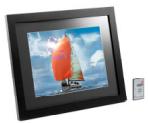
Digital Fotonader en standard
Handleiding
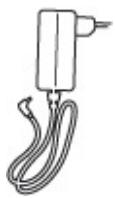
AC/DC Adapter
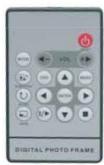
Afstandsbediening
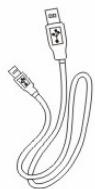
USB kabel
Het toestel installeren
Open de verpakking en verwijder het beschemende piepschuim. Verwijder ook de beschemmhoes rond het toestel.
Bevestig de standard achteraan het toestel.
Steek de adapter in een wisselstroom stopcontact. Steek het andere einde in het toestel.
Plaats de geheugenkaart met de bestanden in de juiste gleuf.
Zet het toestel aan met de Aan/Uit schakelaar.
Aansluiten op een PC
Het Digitaal Fotokader heeft een USB poort om op een PC (USB Slave) aan te sluiten en een tweede om andere apparaten aan te sluiten zoals een Flash geheugen, een USB kaartlezer of een camera (USB Host). Wonneer het toestel aangesloten is op een PC kan u bestanden van de PC verplaatsen maar het intern geheugen of de geheugenkaart. U kan ook bestanden uit het intern geheugen verwijderen.
Opmerking: USB Slave en USB Host können nicht gelijktijdig gebruikt worden.
Werking
Het Digitaal Fotokader is zeer eenvoudig te gebruiken:
- Verwijder de geheugenkaartuit de camera.
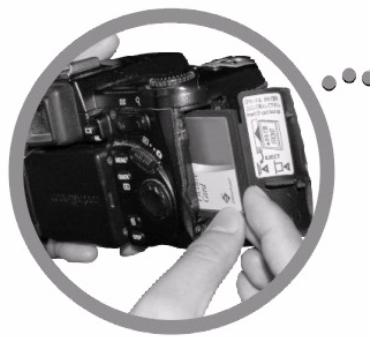
- Plaats de geheugenkaart in het toestel met de bedrukte Kantaar beneden.
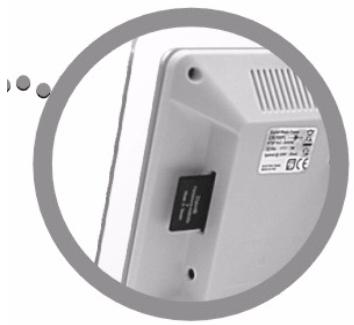
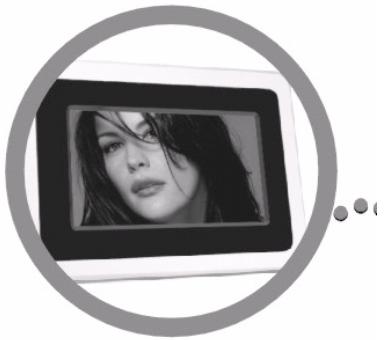
- Zet het toestel aan, de Foto worden nu automatisch getoond.
Bediening

Gebruik van de afstandsbediening
De volgende tabel bevat een beknopte beschrijving van de afstandsbediening.
| Toets | Beschrijving |
| On/Off | Toestel aan/uit zetten |
| Mode | Modus schakelaar Foto/Audio/Video |
| Vol - | Volume verhogen |
| Vol + | Volume verlagen |
| Slideshow | Start de diavoorstelling |
| OSD | Toont het Foto menu |
| Menu | Toont het hoofdmenu |
| Rotate | Draait de getoonde Foto |
| Enter | Bevestigen |
| Zoom | Inzoomen op de getoonde Foto |
| Afspelen/pauzeren | |
| Stop | |
| Pijlen | Selecteren op het scherm |

Het Digitaal Fotokader ondersteunt de volgende geheugenkaarten:
Plaats de geheugenkaart in het toestel met de bovenzijde maar beneden gericht. Oefen geen drukuit, als u de geheugenkaart Niet vloeendi in het slot pauktplaatsen heeft u de kaart waarschijnlijkverkeerd ingebracht.
Opmerking:
Het Digitaal Fotokader herkent alleen Foto's die opgeslagen zich in JPEG formaat. Foto's in andere formaten worden nicht herkend en dus nicht getoond.
Zorg ervoor dat er minstens een Foto op de geheugenkaart staat, zoniet werkt het toestel Niet maar behoren.
U kunt opdezelfde manier een USB flash geheugen gebruiken. Kopieer eenvoudig de bestanden maar de flash drive enplaats deze in de USB poort (USB Host).
Hoofdmenu
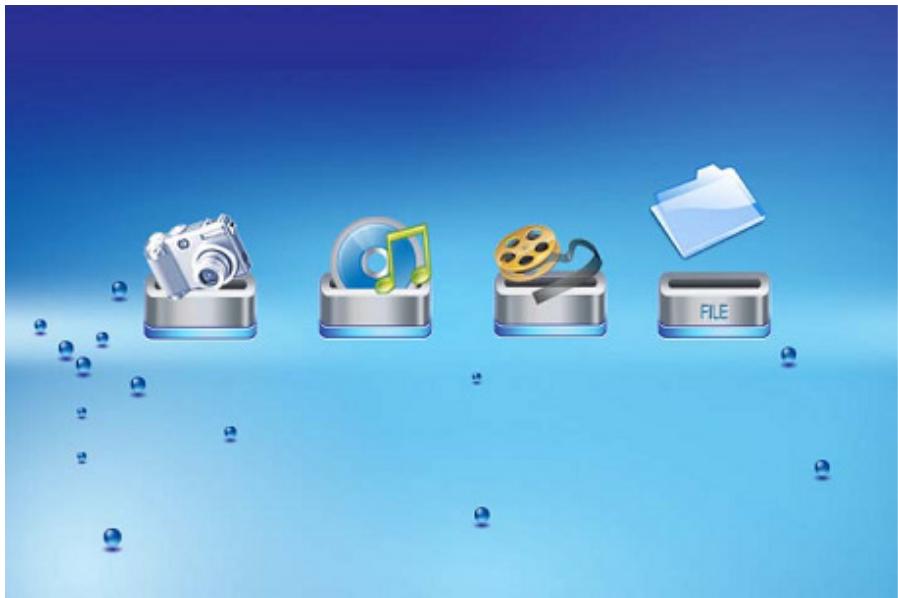
Als u het Digitaal Fotokader aan zet ziet u meteen het hoofdmenu op het scherm. Gaaar het Instelschemm om de functie Automatische Start in te stellen. U doet dit via de Links/Rechts pijlen. Druk op de Enter toets om het Keuzescherm te openen. Kies met de Omhoog/Omlaag pijlen de Automatische Start optie. Druk op de Menu toets voor het volgende menu:
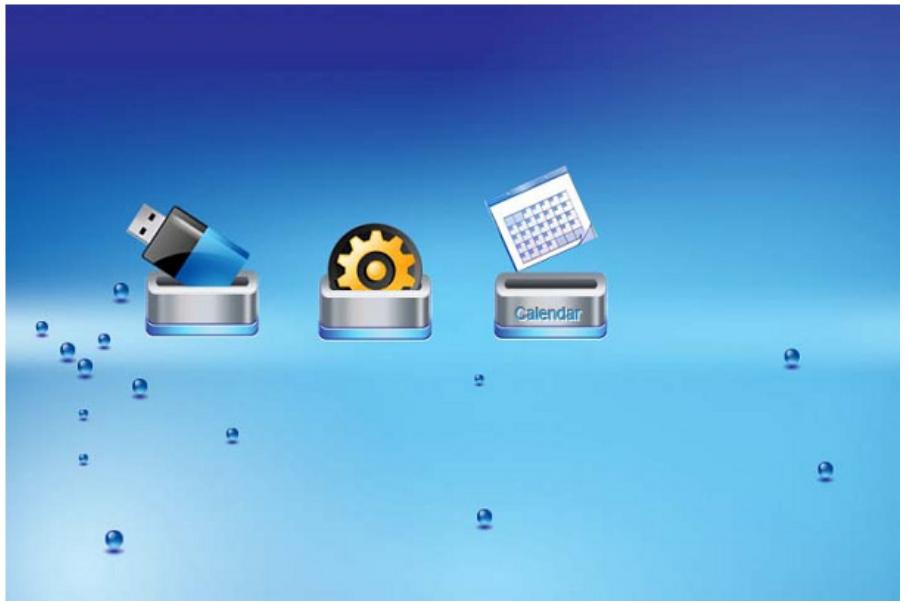
Gebruik de Links/Rechts pijlen om een keuze te make in het menu en druk op de Enter toets om verder te gaan.
Opmerking: Als u op de Menu toets drukt, gaat u steeds terug maar het hoofmenu, ongeacht in welt menu u zich bevindt.
| Functie | Omschrijving |
| Nand | Speel bestanden af in het intern geheugen |
| Setup | Instellingen menu |
| Calendar | Toont kalender, klok en alarm |
| SD/MMC/MS/xD | Toont bestanden op SD/MMC/MS/xD geheugenkaarten |
| CF | Toont bestanden op CF geheugenkaarten |
| USB | Toont bestanden op USB flash geheugen |
Opmerking: De icoontjes van bovenstaande functies verschijnen automatisch op het scherm afhankelijk van de ingebrachte geheugenkaart en verdwijnen als de geheugenkaart terug verwijderd worden.
Foto'sbekijken
Zorg ervoor dat er minstens een Foto op de geheugenkaart of USB flash drive staat.
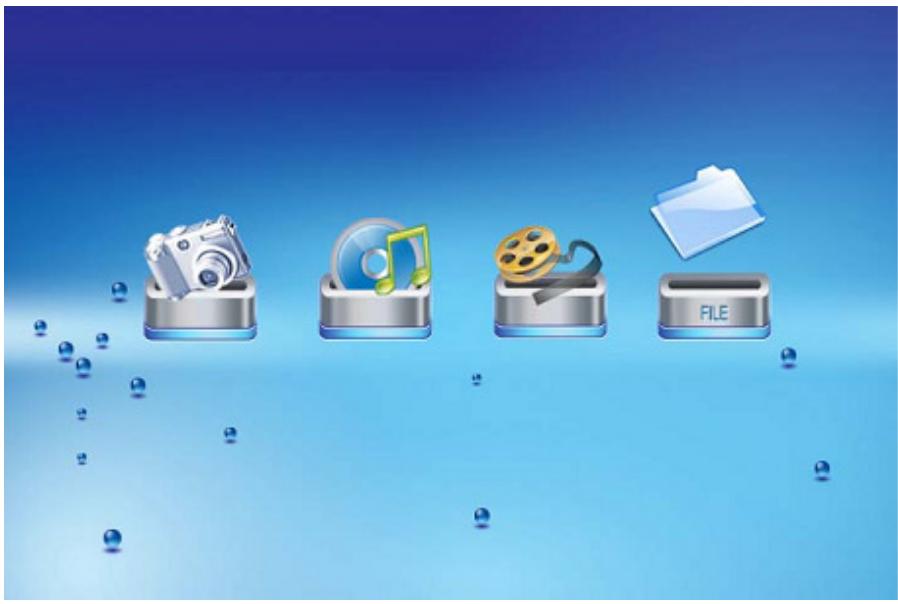
Kies de gewenste media in het hoofdmenu (SD/xD/CF/MS/USB/NAND-Intern Geheugen)
Kies in het menu de Foto optie en druk op de Enter toets.
U ziet nu een miniatuurweergave van dezoek. Met de Links/Rechts/Omhoog/Omlaag toetsen (pijlen)kest u eenzoek kiezen. Als u een map gekozen heeft, druk dan op de Enter toets om die map te openen.
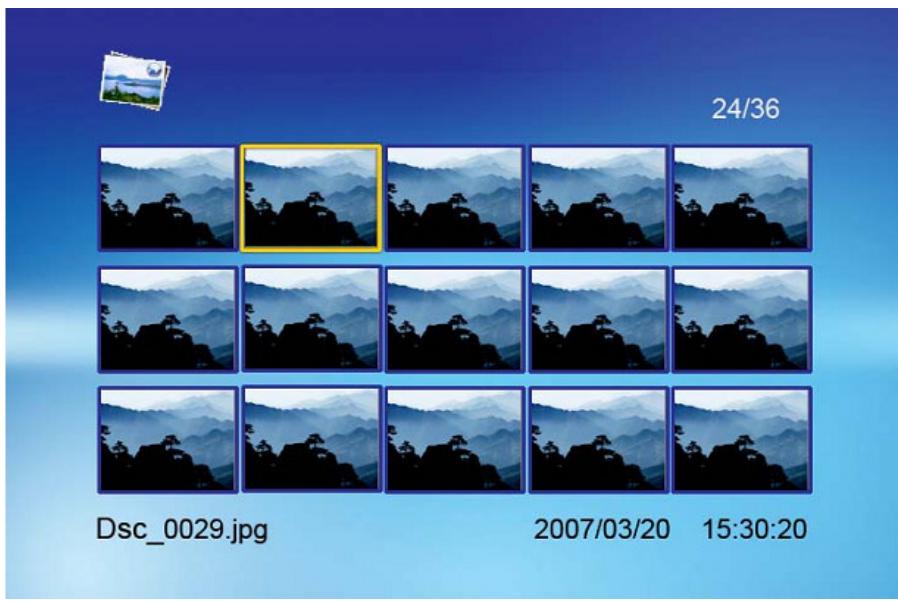
Hoefft u een Foto gekozen, druk dan op de Enter toets om de volledige Foto te tonen (in pauze modus) of druk op de Play toets voor de Diavoorstelling modus.
Als u op de OSD knop op de afstandsbediening drukt verwijl er een diavoorstelling bezig is of er een Foto getoond worden, ziet u volgend menu:
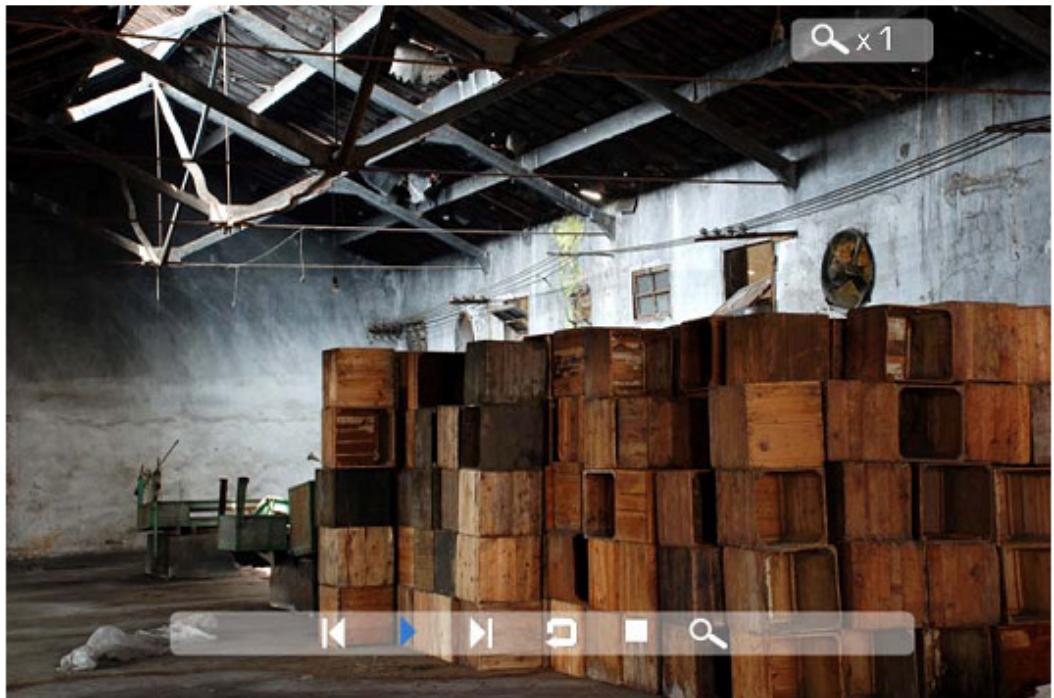
Vorige
Toont de vorige Foto in de lijst.
Afspelen of Pauze
Afspelen of pauzeren van de lopende diavoorstelling.
Volgende
Toont de volgende Foto in de lijst.
Draaien
De orientatie van de Foto wijzigen maar portret (rechtop) of landschap (liggend).
Stop
De diavorstelling beeindigen en terug gaan waar de miniatuurvoorsteling.
Zoom
De Foto vergroten: druk verschillende keren om steeds verder te vergroten.
Video's bekijken
Het Digitaal Fotokader ondersteunt volgende video formaten:
Motion JPEG (*avi): gezruikt door de meeste video camera's.
MPEG-I &MPEG-2 -w/layer I,II,III(MPG,MPEG,*DAT)
MPEG 4-W/MP3 audio (*avi)
Zorg ervoor dat er minstens een video op de geheugenkaart of de USB flash drive staat.
Kies de gewenste media in het hoofdmenu (SD/xD/CF/MS/USB/NAND-Intern Geheugen)
Kies de Movie optie in het hoofdmenu en druk op de Enter toets.
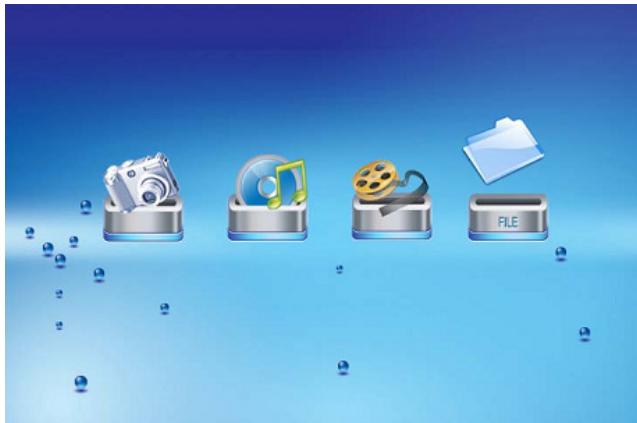
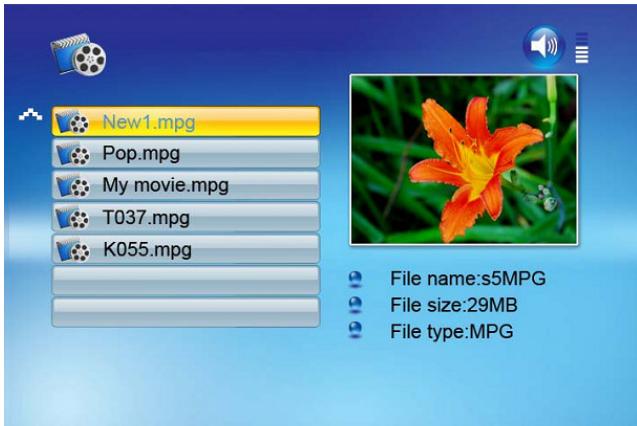
Op de linkerhelft van het scherm verschijnt de lijst met alle films. Op de rechterhelft ziet u het voorproof venster en informatie over de gekozen film. Kies met de Omhoog/Omlaag toetsen de gewenste film en druk op de Enter toets om deze af te spelen.
Als u op de OSD knop drukt op de afstandsbediening werwijl er een filmvertoning bezig is, ziet u volgend menu:
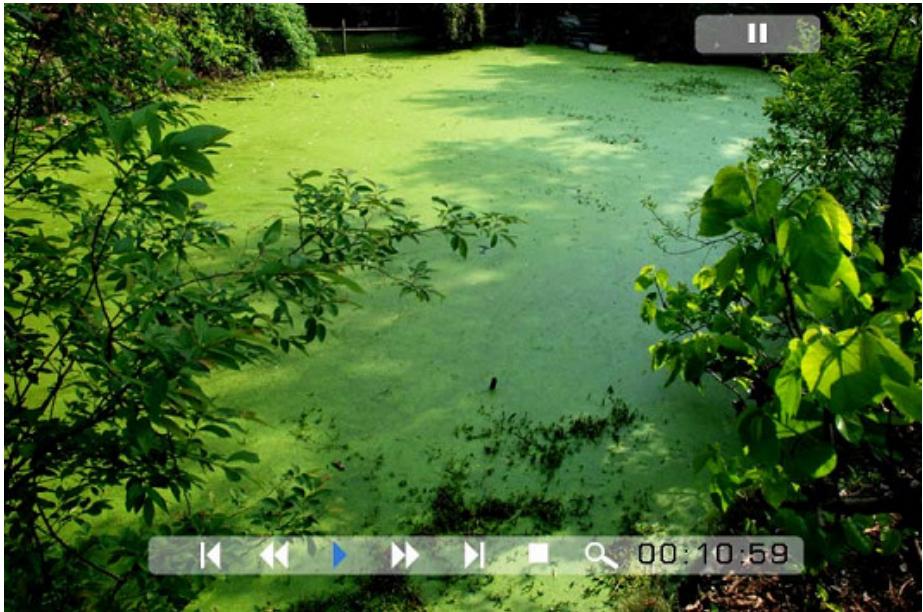
Vorige
Speelt de vorige film in de lijst af.
Snel vooruit
Speelt de film af met een 2/3/4 keer hogere snelheid.
Afspelen of Pauzeren
De film afspelen of onderbreken.
Snel hinteruit
Speelt de film achterwaarts af met een 2/3/4 keer hogere snelheid.
Volgende
Speelt de volgende film in de lijst af.
Stop
Stopt het afspelen en keertteringug maar de afspeellijst.
Zoom
Vergroot het beeld 2/3/4/1 keer.
MP3 muziek beluisteren
Zorg ervoor dat er minstens een MP3 bestand op de geheugenkaart of het USB flash geheugen staat.
Kies de gewenste media in het hoofdmenu (SD/xD/CF/MS/USB/NAND-Intern Geheugen)
Kies de Muziek optie in het menu en druk op de Enter toets.
Op de linkerhelft van het scherm verschijnt de lijst met alle muziekbestanden.
Op de rechterhelft ziet u het de frequentiebalken en de informatatie over het gekozen bestand. Kies met de Omhoog/Omlaag toetsen het gewenste muziekbestand en druk op de Enter toets om het af te spelen.
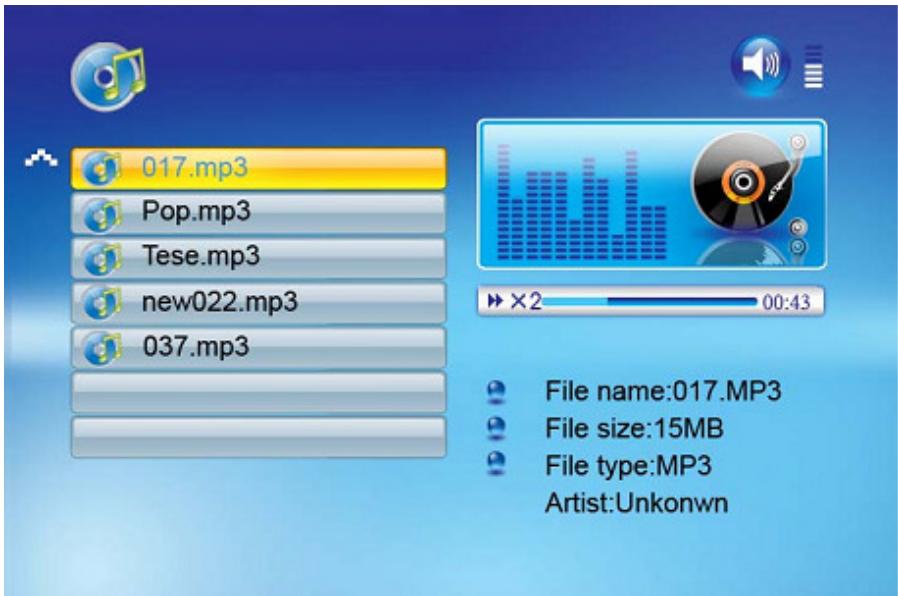
Druk op de VOL+ toets om het geluidsvolume te verhogen en op de VOL- toets om het te verlagen.
Druk op de Play/Pause toets op de afstandsbediening om de muziek af te spelen of te onderbreken.
Druk op de Stop toets op de afstandsbediening omtering te gaan maar de lijst met muziekbestanden.
Bestandskeuze
Een diavorstelling afspelen met muziek.
Zorg ervoor dat er minstens een fotobestand op de geheugenkaart of USB flash geheugen staat. Daarnaast要去en MP3 bestand staan op de gekozen geheugenkaart/USB/Intern geheugen.
Kies de gewenste media in het hoofdmenu (SD/xD/CF/MS/USB/NAND-Intern Geheugen)
Kies de File optie in het menu en druk op de Enter toets.
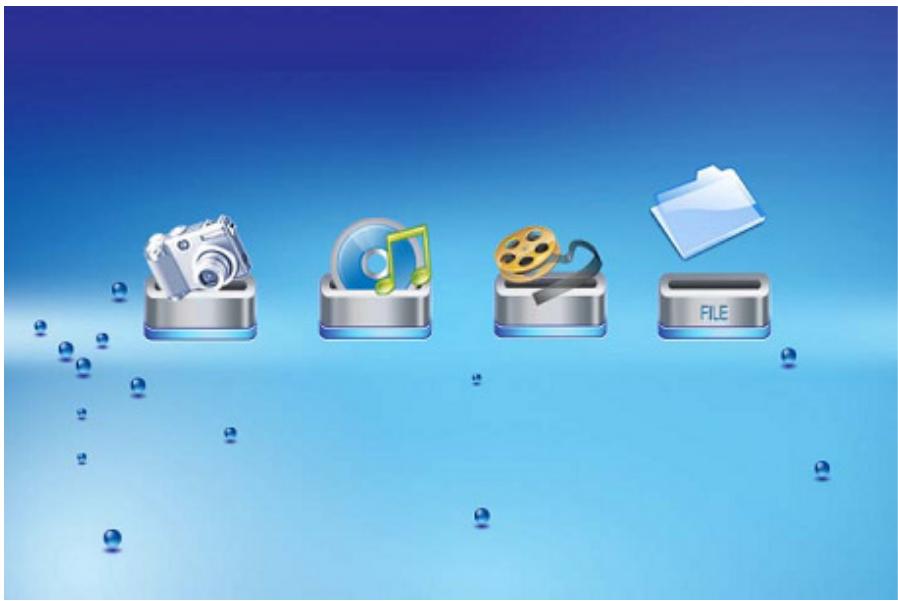
Op de linkerhelft van het scherm verschijnt de lijst met alle bestanden op de geheugenkaart of het intern geheugen. Op de rechterhelft ziet u de informatie over het gekozen bestand.
Kies met de Omhoog/Omlaag toetsen een fotobestand en druk op de Enter toets om de Foto op het gehele scherm te tonen (pauze modus). Druk op de Play toets op de afstandsbediening en een diavorstelling met muziek start automatisch.
Als u op de OSD knop drukt op de afstandsbediening werwijl er een diavoorsteling met geluid bezig is, ziet u volgend menu:
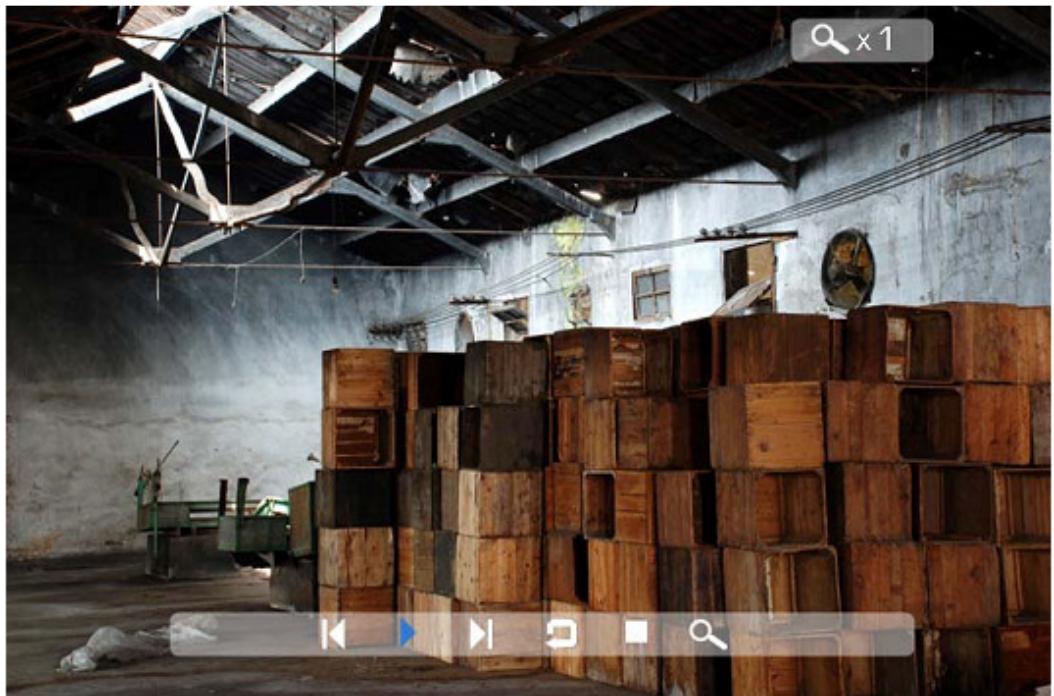
Vorige
Toont de vorige Foto in de lijst.
Afspelen of Pauzeren
De diavorstelling afspelen of onderbreken..
Volgende
Toont de volgende Foto in de lijst.
Draaien
Wijzigt de orientatie van de Foto waar portret (rechtop) of landschap (liggend).
Stop
De diavorstelling beeindigen en terug gaan waar de miniatuurvoorsteling.
Zoom
De Foto 2/4/8/16/1 keer vergroten..
VOL
Druk op VOL+ of VOL- toetsen op de afstandsbediening om het geluidsvolume te verhogen of te verlagen.
Bestanden kopiernen en verwijderen
Bestanden op uw geheugenkaart, USB flash geheugen of intern geheugen kopiernen of verwijderen.
Kopieren
Kies het gewenste geheugen in het hoofdmenu (SD/xD/CF/MS/USB/NAND-Intern Geheugen)
Kies de File optie in het menu en druk op de Enter toets.
U ziet nu de lijst van de beschikbare bestanden. Kies met de Omhoog/Omlaag toetsen het gewenste bestand en druk dan op de Rechts toets. Herhaal dit voor alle bestanden die u wil kopieren.
Druk op ds OSD toets om het Kopieer en Verwijder menu te tonen. Kies de Kopie functie en druk op de Enter toets.
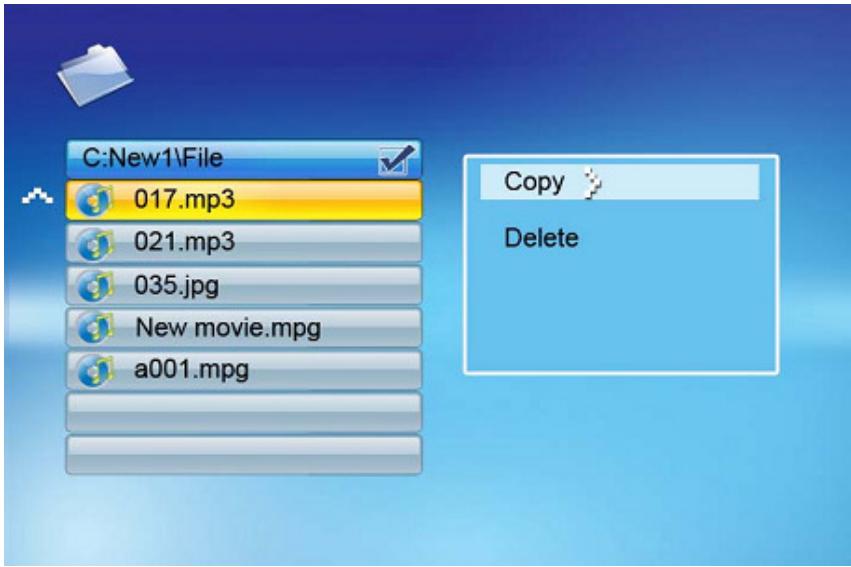
Kies met de Omhoog/Omlaag toetsen de gewenste bestemmingsmap. Druk op de Rechts toets om dit te bevestigen.
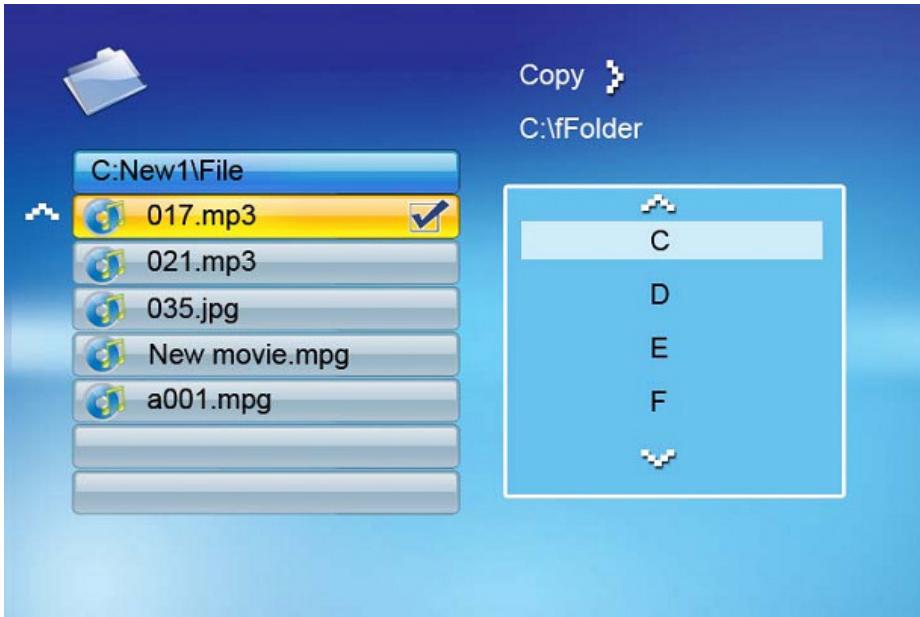
Druk op de Enter toets om het kopiernen te starten.
Verwijdersen
Kies het gewenste geheugen in het hoofdmenu (SD/xD/CF/MS/USB/NAND-Intern Geheugen)
Kies de File optie in het menu en druk op de Enter toets.
U ziet nu de lijst van de beschikbare bestanden. Kies met de Omhoog/Omlaag toetsen het gewenste bestand en druk dan op de Rechts toets. Herhaal dit voor alle bestanden die u wil verwijderen.
Druk op ds OSD toets om het Kopieer en Verwijder menu te tonen. Kies de Verwijdersen functie en druk op de Enter toets. De bestanden worden verwijderd.
Installingen
Met de Setup optie in het hoofdmenu=kunt u volgende möglichkheden instellen.
| Functie | Omschrijving |
| Taal | Taalselectie: Engels, Frans, Spaans, Duits, Zweeds, Grieks, Italiaans of Turks |
| Duur diavoorstelling | Duur van de diavoorstelling: 3s/5s/15s/1min/15min/1uur |
| Modus diavoorstelling | Uit, willekeurig, langzaam verdwijnen, van beneden maar boven, van bovenaar beneden, linksaar rechts, rechtsaar links, gesloten deur, open deur, horizontaal dwars, vertikaal dwars |
| Muziek herhaling | Uit, herhaal één, herhaal alles |
| Film herhaling | Uit, herhaal één, herhaal alles |
| Scherm modus | Verkort, gerekt, cinema |
| Tijd | Jaar/maand/dag |
| Alarm | Tijd alarm, muziek alarm, aan/uit |
| Default | De fabrieksinstelleningen terugzetten |
Kalender/klok
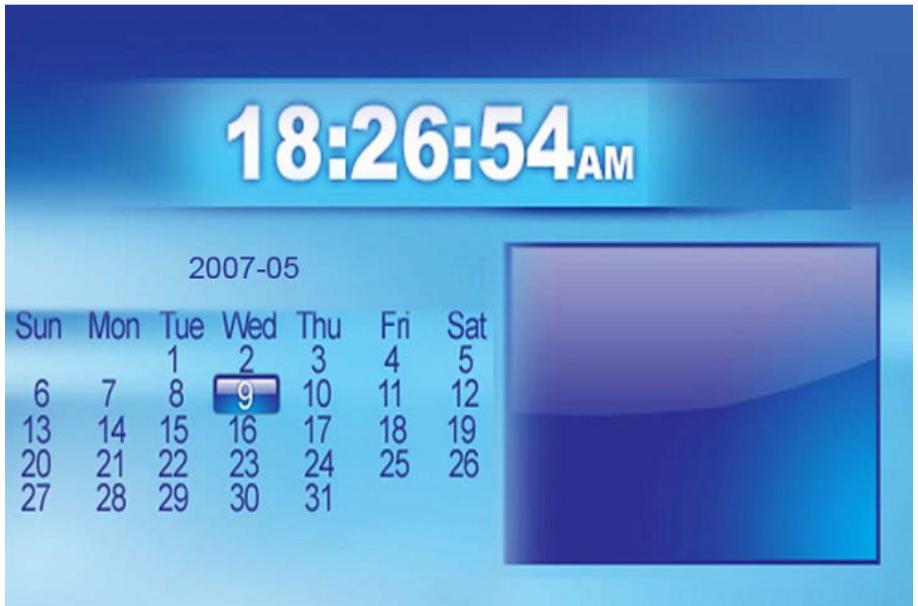
Als u het toestel aanzet gaat u meteenaar het Menu scherm. Als u Kalender/Klok kiest en op de Enter toets drukt, krijgt u het Kalender/Klok scherm. Als het alarm aangezet is ziet u meteen ook de alarmtijd. Een diavoorstelling start op de rechtershelft in het voorproof venster.
Technische ondersteuning
Veel gestelde vragen
1) V: BeschiktIRST Digiatal Fotokader over een aanraakschem?
A: Het LCD scherm is nicht voorzien van aanraak technologie. Gebruik de toetsen op de afstandsbedietening om het toestel te bedieren.
2) V: Wordt het LCD scherm beschadigd als ik langeijd bezelfde Foto toon?
A: Neen. Het Digitaal Fotokader kandezelfde Foto lange tijd ononderbroken tonen. Het is nochtans aangeraden eenzelfde Foto Niet langer dan een maand ononderbroken te tonen.
3) V: Hoe sla ik muziekbestanden op?
A: Gebruik uw computer en eenvoudige geluidsssoftware om uw muziekbestanden om te zetten maar MP3 formaat. Het Digitaal Fotokader kan enkel MP3 bestanden afspelen, dus要去en al uw Windows Media Player™ en/of iTunes™ bestanden eerst omgezet worden. U kan een kaartlezer of uw digitale camera gebruiken om deze bestanden op uw geheugenkaart te zetten.
4) V: Heeft het Digitaal Fotokader een intern geheugen?
A: Ja. Het Digitaal Fotokader heeft een intern geheugen van 128 MB om uw bestanden op te slaan.
5) V: Hoe groot is het maximale Foto formaat?
A: Het Digitaal Fotokader kan foto's tot 12 Mega Pixels tonen.
7) V: Waarom kanIRST Digitaal Fotokader sommige Foto's Niet tonen?
A: Het Digitaal Fotokader is ontworpen om Foto's te tonen metdezelfde standardaard als die voor digitale camera's gebruikt worden, nl. het JPEG formaat. Beelden, zoals web Foto's, ingescande beelden of beelden in RAW formaat zichn Niet opgeslagen volgens deze standardaard en kunnen dus nicht getoond worden op het Digitaal Fotokader. Zet dus alkijd uw bestanden, met behulp van uw computer, om maar het standardd JPEG formaat alvorens ze te gebruiken met uw Digitaal Fotokader.
Problemen oplossen
| Probleem | Oorzaak | Remedie |
| U kan het Digitaal Fotokader Niet inschakelen | De stroomvoorziening van het toestel is Niet goed aangesloten. | Zorg ervoor dat de adapter goed op het toestel is aangesloten. Bij het opstarten, ook+zonder geheugenkaart,要去 het scherm oplichten. Als dit niet zo is, controlleren dan of de stekker in het stopcontact zit en de adapter goed op het toestel aangesloten is. |
| Geen opstartschem | Geheugenkaart Niet goed geplaatst. | Plaats een geschikte geheugenkaart in het toestel. |
| Een bestand worden Niet afgespeeld | Geen geschikt bestandsformaat | Zorg ervoor dat er minstens eén geschikt bestand op de geheugenkaart staat: photo: JPEG muziek: MP3 video: Motion JPEG (avi), MPEG1, MPEG2, MPEG4. |
| Video's worden Niet goed afgespeeld | Trage geheugenkaart | Zorg ervoor dat u een geheugenkaart met hoch snelheid gezruikt om video bestanden af te spelen. |
| Klein video beeld op het scherm | Lage video resolutie | De Beste resolutie voorFoto of video is 1024x768 Gebruik de Zoom toets om het beeld te vergroten. |
Specifications
| Type | 15 inch Digitaal Fotokader |
| Intern geheugen | 128 MB |
| Resolutie | 1024x768 |
| Voeding | 12 V |
| Verbruik | 24 Watts |
| Helderheid | 450cd/m2 max. |
| Contrast | 450:1 |
| Kijkhoek | 60/60/45/45 (CR=10) |
| Reactieijd | 10ms |
| Schermformaat | 4:3 |
| Bestandsformaat | JPEG, MPEG1, MPEG2, MP3, MPEG4 |
| Foto afmetingen | 12 Mega Pixels |
| Stroom | AC110—240V (50HZ—60HZ) |
| Kaarten | SD/MMC/MS/CF/XD/USB |
| USB poorten | USB Host, USB Slave |
| Inhoud van de verpakking | Digitaal Fotokader AC/DC Adapter Handleiding Afstandsbediening USB kabel Standaard |
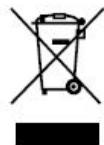
Wanner u in de toekomst dit toestel moet weglooien, doe dit dan nicht bij het restafval. Elektrische toestellen können gerecycleerd worden. Informeer u over de möglichkheden bij uwplaatselijkke overheid of uw verdeler
Sommaire
Introduction 43
- Inleiding
- Voornaamste functies
- Starten Inhoud van de verpakking
- Het toestel installeren
- Aansluiten op een PC
- Werking
- Bediening
- Gebruik van de afstandsbediening
- Hoofdmenu
- Foto'sbekijken
- Vorige
- Afspelen of Pauze
- Volgende
- Draaien
- Stop
- Zoom
- Video's bekijken
- Snel vooruit
- Afspelen of Pauzeren
- Snel hinteruit
- MP3 muziek beluisteren
- Bestandskeuze
- Een diavorstelling afspelen met muziek.
- VOL
- Bestanden kopiernen en verwijderen
- Kopieren
- Verwijdersen
- Installingen
- Kalender/klok
- Technische ondersteuning
- Problemen oplossen
- Specifications
- Sommaire
Merk : LENCO
Model : DF-1520
Categorie : Schijfspeler