
DF-1520 - Plattenspieler LENCO - Kostenlose Bedienungsanleitung
Finden Sie kostenlos die Bedienungsanleitung des Geräts DF-1520 LENCO als PDF.


| Produkttyp | Digitaler Bilderrahmen mit 15-Zoll-Bildschirm |
| Marke | LENCO |
| Modell | DF-1520 |
| Bildschirmgröße | 15 Zoll (Diagonale) |
| Bildschirmauflösung | 1024 x 768 Pixel |
| Interner Speicher | 128 MB |
| Unterstützte Bildformate | JPEG (bis zu 12 Megapixel) |
| Unterstützte Audioformate | MP3 |
| Unterstützte Videoformate | Bewegt-JPEG (AVI), MPEG-1, MPEG-2, MPEG-4 |
| Kompatible Speicherkarten | SD, MMC, MS, CF, XD |
| USB-Anschlüsse | 1 USB-Host-Anschluss, 1 USB-Slave-Anschluss |
| Stromversorgung | Netzadapter AC 110-240V, 50/60 Hz; Ausgang 12 V DC |
| Stromverbrauch | 24 Watt |
| Hauptfunktionen | Automatische Diashow mit Übergangseffekten, Hintergrund-MP3-Musikwiedergabe, Bildrotation und Zoom, Kopieren und Löschen von Dateien, Kalender, Uhr und Wecker |
| Lieferumfang | Digitaler Bilderrahmen, Ständer, Netzadapter, Fernbedienung, USB-Kabel, Bedienungsanleitung |
| Pflege und Reinigung | Mit einem weichen, trockenen Tuch reinigen. Flüssigkeiten und Scheuermittel vermeiden. |
| Sicherheit | Nicht Feuchtigkeit aussetzen. Nur den mitgelieferten Adapter verwenden. Vor der Reinigung vom Netz trennen. |
Häufig gestellte Fragen - DF-1520 LENCO
Benutzerfragen zu DF-1520 LENCO
0 Frage zu diesem Gerät. Beantworten Sie die, die Sie kennen, oder stellen Sie Ihre eigene.
Eine neue Frage zu diesem Gerät stellen
Laden Sie die Anleitung für Ihr Plattenspieler kostenlos im PDF-Format! Finden Sie Ihr Handbuch DF-1520 - LENCO und nehmen Sie Ihr elektronisches Gerät wieder in die Hand. Auf dieser Seite sind alle Dokumente veröffentlicht, die für die Verwendung Ihres Geräts notwendig sind. DF-1520 von der Marke LENCO.
BEDIENUNGSANLEITUNG DF-1520 LENCO
Einleitung - 65 -
Hauptmerkmale. -65-
Loslegen 66-
Packungsinhalt 66-
Installation des Geräts 67
Anschluss an einen PC - 67 -
Bedienung -68-
Tastenfeld -69-
Handhabung der Fernbedienung 70
Speicherkarten einstecken - 71
Hauptmenü -71-
Zurück 73-
Wiedergabe/Pause 74
Weiter -74-
Drehen -74-
Stop -74-
Zoom. 74
Videos anschauen 74
Zurück 76-
Schnellvorlauf -76-
Wiedergabe/Pause 76
Schnellrücklauf 76
Weiter 76
Stop 76-
Zoom. 76
MP3-Musikdateien abspielen. 77 -
File-Menu 78-
Eine Diahows mit Hintergrundmusik abspielen. 78 -
Zurück 79-
Wiedergabe/Pause 79
Weiter 79
Drehen 79
Stop 79-
Zoom. 79
VOL. 79
Kopieren und Löschen von Dateien 80
Das SETUP-MENU. 81
TechnischeHilfe 83-
Häufig gestellte Fragen - 83 -
Technische Daten 85
Einleitung
Herzlichen Glückwunsch zum Kauf these digitalen Bilderrahmens mit 15 Zoll Bildschirmdiagonale und der Modellbezeichnung DP-1520
Bevor Sie das Gerät in Betriebnehmen, lessen Sie diese Bedienungsanleitungitte grundlich durch.Bewahren Sie sie zum späteren Gebrauch auf. These Anleitung wird Ihnen bzw.helfen, die vielen aufregenden und nutzlichen Funktionen zu nutzen,dank denen Sie mehr Freude an Ihrem digitalen Bilderrahmen haben werden.
Dieser digitale Bilderrahmen ermittelte den Speicherkarten ihrer Kamera anzusehen. Sie konnen eine Diashow mit verschiedenen Übergangseffekten erstellen oder ein Bild nach dem anderen anschauen. Sie benötigen dazu weder Computer, digitale Kamera noch Internetanschluss.
Dieser digitale Bilderrahmen ist zu den folgenden gängigen Speicherkarten kompatibel: CompactFlash®, SD™, XD, MultiMediaCard™ und Memory Stick®.
Über die USB-Schnittstelle konnen ebenfalls Dateien gelesen werden, die sich auf einem USB-Flash-Laufwerk befinden.
Hauptmerkmale
- Zeigt digitale Bilder (JPEG) ohne Computer an
- Einfach eineCompatible Speicherkarte in den digitalen Bilderrahmen einstecken, um Bilder anzuzeigen, MP3-Musik oder Unterstützung Videodateien abzuspielen (Speicherkarte nicht enthalten).
- Kompatable Speicherkarten sind unter anderem Secure Digital Card (SD), MultiMedia Card (MMC), Memory Stick (MS), XD Cards & Compact Flash.
- Kann Dateien auf USB-Flash-Laufwerken setzen.
- Sofortwiedergabe von MP3-Dateien über integrierte Laufsprecher.
- Sofortwiedergabe von MPEG1- 2- 4-Dateien auf Unterstützung Speicherkarten*.
- Unterstützung Bilderdateien mit bis zu 12 Megapixel (JPEG-Format).
- Kompatibel zu den meisten von digitalen Kameras gespeicherten JPEG-Bildern und Motion-JPEG-Videos.
Fernbedienung in Kreditkartenabauweise eingeschlossen
Leuchtstarker 15"-TFT-Aktivmatrix-LCD-Bildschirm. - Automatische Diashow mit verschiedenen Übergangseffekten.
- Diashow kann mit MP3-Hintergrundmusik abgespielt werden.
- Anwenderfreundliches Bildschirmmenu für leichte Zugang zu allen Funktionen.
*Videodateien können unter Umständen nicht flüssig wiedergegeben werden, wenn sie auf einer langsamen Karte gespeichert sind.
Loslegen
Packungsinhalt
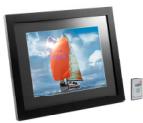
Digitaler Bilderrahme und Standfuß
Bedienungsanleitung
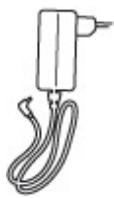
Wechselstromadapter
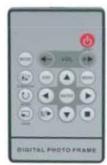
Fernbedienung
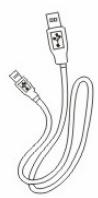
USB-Kabel
Installation des Geräts
- Öffnen Sie die Verpackung und entnehmen den Schaumstoff. Entfernen Sie die Schutzhülle vom Gerät.
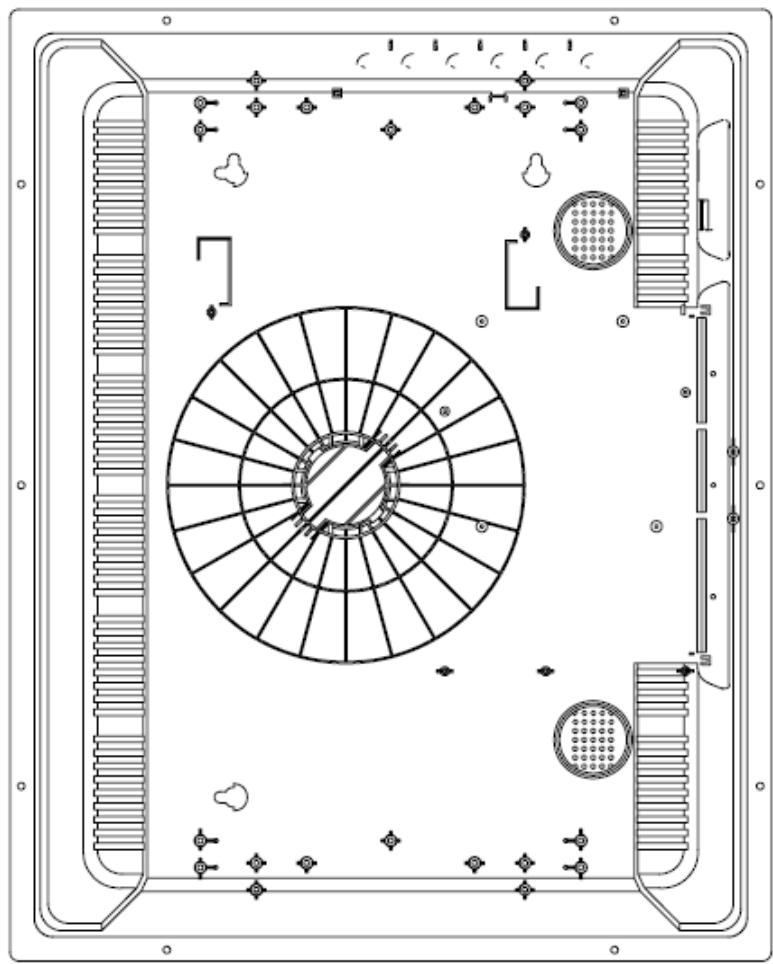
- Bringen Sie den Standfuß auf der Rückseite des digitalen Bilderrahmens an.
- Stecken Sie den Wechselstromadapter in eine Steckdose. Verbinden Sie das andere Ende mit dem Gerät.
- Nachdem der Inhalt auf dem Flash-Medium gespeichert wurde, stecken Sie es in den richtigen Einschubschlitz.
- Stellen Sie die Ein/Aus-Taste auf ON.
Anschluss an einen PC
Der digitale Bilderrahmen verfügt über eine USB-Schnittstelle ( „slave“) zum Anschluss an einen PC und eine zweite USB-Schnittstelle ( „host“) zum Anschluss an andere Geräte wie z.B. ein Flash-Laufwerk, einen USB-Kartenleser oder eine Kamera. Wenn das Gerät mit einem PC verbunden ist, konnen Sie Inhalte vom PC einfach in den internen Speicher oder auf die Speicherkarteziehen ( „drag-and-drop“). Sie konnen ebenfalls Inhalte aus dem internen Speicher loschen.
HINWEIS: USB-Slave- und USB-Host-Schnittstelle können nicht gleichzeitig benutzt werden.
Bedienung
Der digitale Bilderrahmen ist gaz einfach zu bedienen:
- Die Speicherkarte aus der Kamera fühmen:
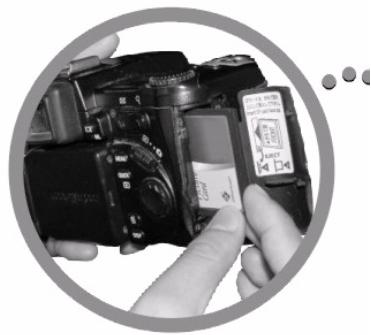
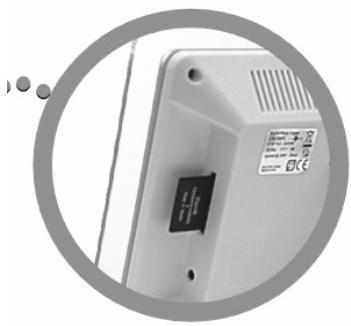
- Die Speicherkarte in den Bilderrahmen stecken, so dass die beschrifftete Seite vom Gerät weggerichtet ist:
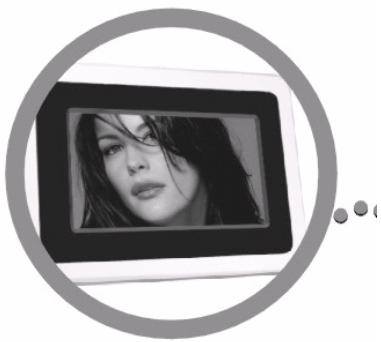
- Nach dem Einsatz des Bilderrahmens wird das Bild automatisch angezeigt.
Tastenfeld

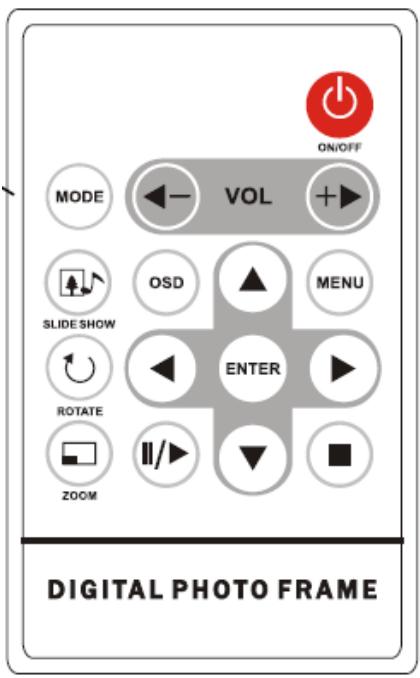
Handhabung der Fernbedienung
Die folgende Tabelle beschreiben kurz die Funktionen der Fernbedienung
| Taste | Beschreibung |
| On/Off | Ein/Aus: Den Bilderrahmen ein-/ausschalten |
| Mode | Zwischen Foto-/Audio-/Videomodus umschalten |
| Vol - | Lautstärke reduzieren |
| Vol + | Lautstärke erhöhen |
| Slideshow | Start der Diashow |
| OSD | Ruft das Bildschirmenü auf. |
| Menu | Menütaste: Luft das Hauptmenü auf. |
| Rotate | Das aktuell angezeigte Bild drehen |
| Enter | Eingabetaste/Bestätigung |
| Zoom | Das aktuell angezeigte Bild vergrößern |
| Wiedergabe/Pause | |
| Stop | |
| Richtungstasten | Auf dem Bildschirm bewegen |
Speicherkarten einstecken
Der digitale Bilderrahmen ist zu den folgenden Speicherkarten kompatibel:
- Secure DigitalTM Card (SD)
MultiMediaTM Card (MMC)
Memory StickTM - CompactFlash™ (CF) Card
- XD Picture Cards
Steen Sie die Speicherkarte so ein, dass die beschrifttete Seite von Ihnen WEGgerichtet ist. Schieben Sie die Speicherkarte nicht mit Gewalt in den Einschubschlitz. Falls es Ihnen nicht gelingt, die Speicherkarte ohne Druck gaz einzustecken, haben Sie sie möglicherweise falsch herum eingesteckt.
Hinweis:
Der digitale Bilderrahmen erkennt AUSSCHLIEßLICH Bilder im JPEG-Format. Digitale Bilder anderer Formate werden von dem Gerät ignoriert.
Vergewisern Sie sich, dass mindestens ein Bild auf der Speicherkarte gespeichert ist. Der Bilderrahmen kann nicht ordnungsgemäß arbeiten, wenn kein Bild vorliegt.
Sie können ebenfalls ein USB-Flash-Laufwerk auf die gleiche Weise wie eine Speicherkarte benutzen. Überspielen Sie einfach Dateien auf das Flash-Laufwerk und stecken es dann in die USB-Host-Schnittstelle rechts am Gerät.
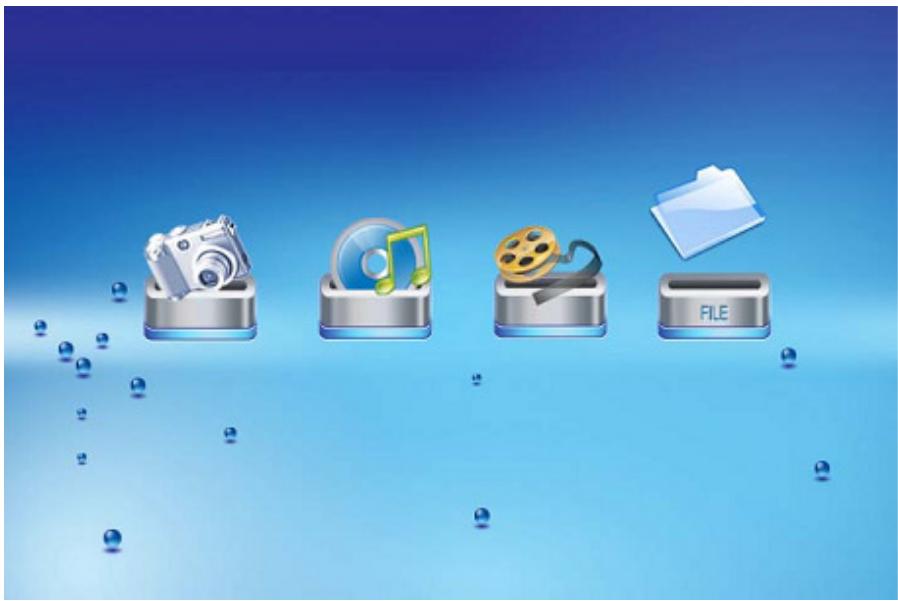
Hauptmenu
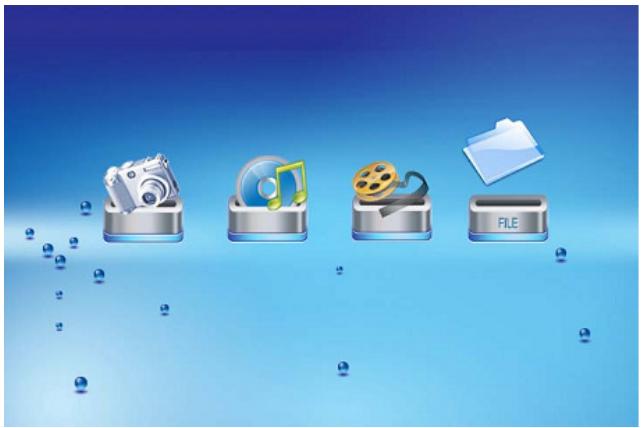
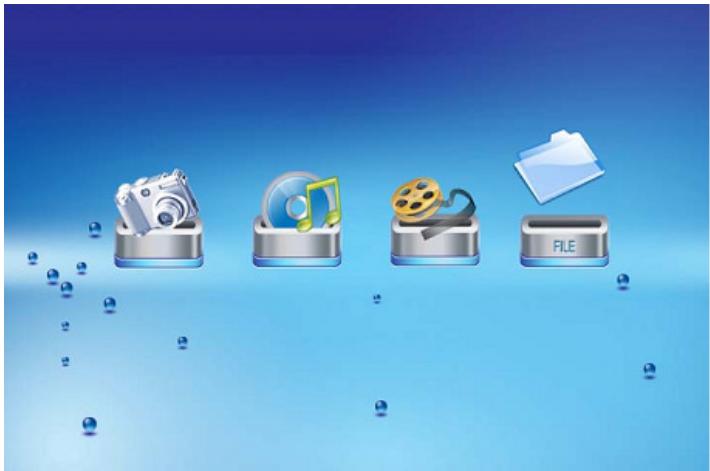
Nachdem Sie den digitalen Bilderrahmen eingeschaltet haben, gelangen Sie direkt zum Menübildschirm. Um die Autostartfunktion einzustellen, gehen Sie ins SETUP-MENU. Benutzen Sie die Richtungstasten (links/rechts) und wahren das „,Set up“-Symbol. Drücken Sie die Eingabetaste, um die verfügbaren Optionen anzuzeigen. Mit den Richtungstaste (hoch/runner) „,auto start“ wahlen. Drücken Sie die MENU-Taste, um das folgende Menu aufzurufen:
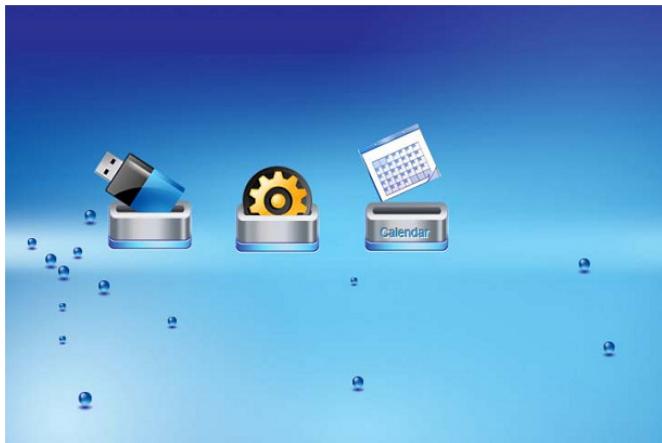
Benutzen Sie die Richtungstasten (rechts/links) zur Steuerung des Menüs und die Eingabetaste zur Bestätigung.
Hinweis: Sie können aus allen Menü in das Hauptmenu zurückkehren, indem Sie die Menütaste drücken
| Funktion | Beschreibung |
| Nand | Dateien im internen Speicher wiedergeben |
| Setup | Einstellungenmenü |
| Calendar | Anzeige von Kalender, Uhr- und Weckzeit |
| SD/MMC/MS/xD | Dateien auf einer SD/MMC/MS/xD-Speicherkarte wiedergeben |
| CF | Dateien auf einer CF-Speicherkarte wiedergeben |
| USB | Dateien auf einem USB-Flash-Laufwerk wiedergeben |
HINWEIS: Die Symbole der obigen Funktionen erscheinen automatisch auf dem Menübildschirm, wenn die entsprechenden Speicherkarten eingesteckt werden. Die Symbole verschwinden wieder, wenn die entsprechende Karte aus dem Einschubschlitz genommen wird.
Bilder detrachten
Achten Sie darauf, dass sich mindestens ein Bild auf Ihrer Speicherkarte oder Ihrrem USB-Flash-Laufwerk befindet. Danach:
- Im Hauptmenu den zutreffenden Flash-Datenträger wahren. (SD/xD/CF/MS/USB/NAND-Internet Speicher)
- Im Menu PHOTO wahlen und die Eingabetaste drucken
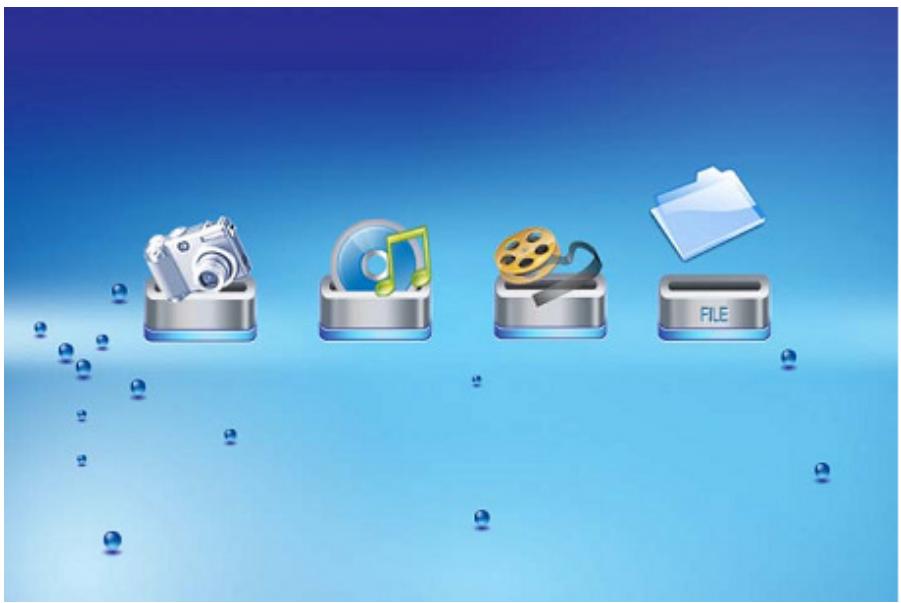
- Das Vorschaubild eines Fotos erscheint. Sie können die Markierung mit den Richtungstasten (hoch/runter/links/rechts) bewegen. Falls ein Verzeichnis markiert ist, können Sie das Verzeichnis mit der Eingabetaste öffnen.
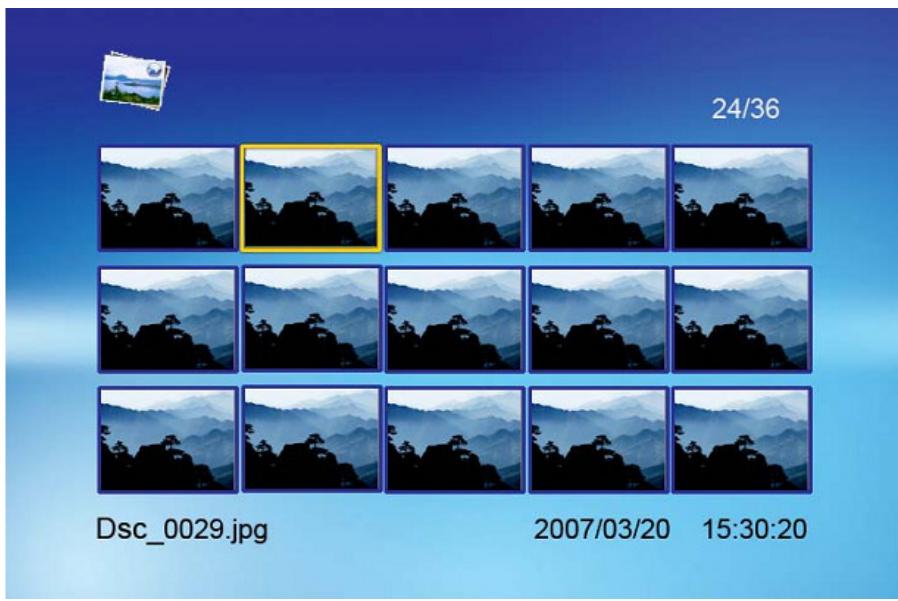
- Andernfalls bewirkt Drücken der Eingabetaste, dass das Bild auf dem ganzen Bildschirm angezeigt wird (Pausenmodus). Drücken Sie die Wiedergabetaste, um die Diashow zu starten.
- Wenn eine Diashowläuft oder ein Bild angezeigt wird, können Sie die OSD-Taste drücken. Das folgende Menu erscheint:
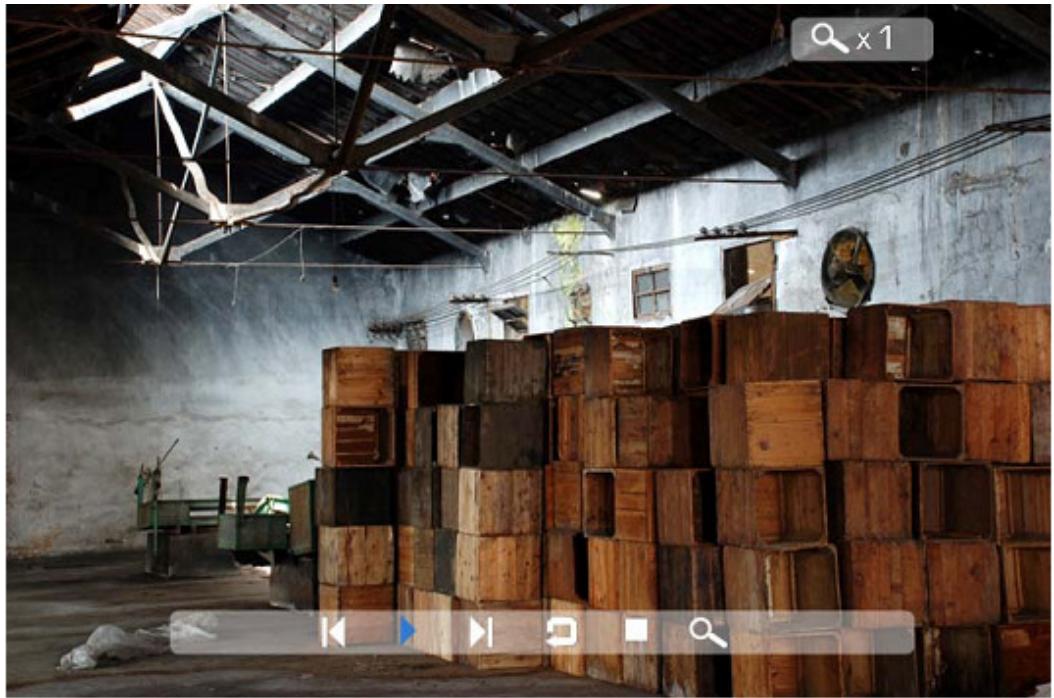
Zurück
Das vorherige Bild der Bilderliste anzeigen
Wiedergabe/Pause
Die aktuelle Diashow wiedergeben oder pausieren.
Weiter
Das nachste Bild der Bilderliste anzeigen
Drehen
Benutzen Sie die Drehfunktion, um die Ausrichtung des Bilds auf Hoch- oder Querformat zu ändern.
Stop
Die Diashow anhalten und zur Bildvorschau zusückkehren.
Zoom
Zum Vergroßern des Bilds. Wiederholtes Drücken vermöert das Bild noch weiter.
Videos anschauen
Der digitale Bilderrahmen untersätzt die folgenden Videoforme:
- Motion JPEG (avi): Das Videoformat, das von den meisten digitalen Kameras verwendet wird MPEG-1 &MPEG-2 -w/layer I,II,III (MPG,MPEG,DAT)
MPEG 4-W/MP3-audio (*avi)
Achten Sie darauf, dass sich mindestens ein Video auf Ihrer Speicherkarte oder Ihrrem USB-Flash-Laufwerk befindet. Danach:
- Im Hauptmenü den zutreffenden Flash-Datenträger wahren. (SD/xD/CF/MS/USB/NAND-Internet Speicher)
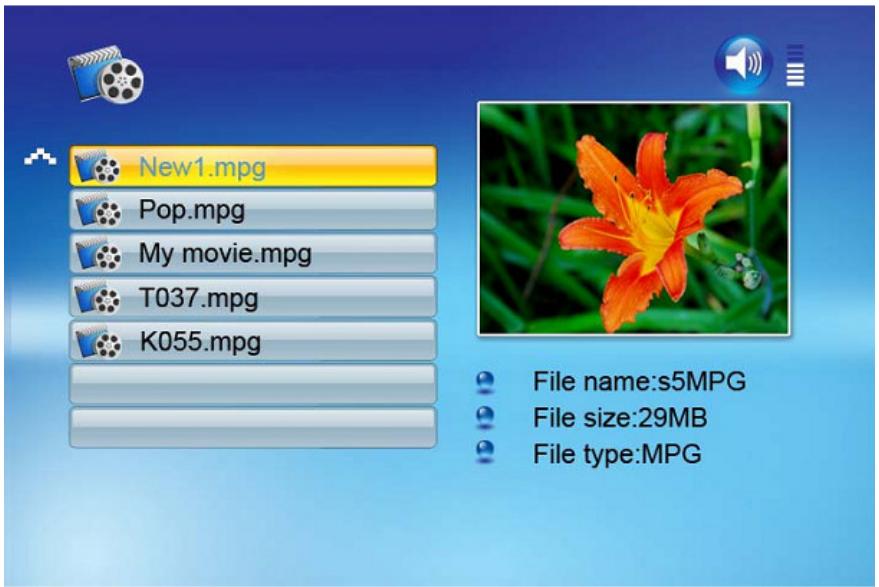
- Im Menu Movie wahlen und die Eingabetaste drucken
- Eine Liste aller Videodateien wird auf der linken Seite des Bildschirms angezeigt. Die rechte Seite besteht aus dem Videovorschaufenster und der Informationsanzeige zum aktuellen Video. Mit den Richtungstasten (Hoch/Runter) ein Video wahlen und mit der Eingabetaste abspielen.
Während ein Video abgespielt wird, können Sie die OSD-Taste auf der Fernbedienung drücken. Das folgende Menu erscheint:
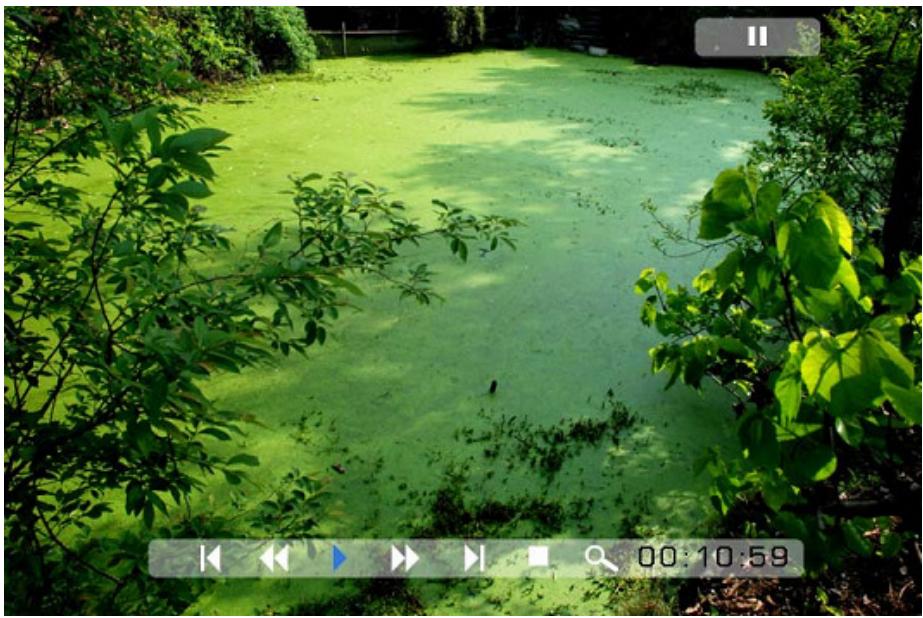
Zurück
Das vorherige Video der Wiedergabeliste abspielen
Schnellvorlauf
Das Video mit 2-, 3-, 4-facher Geschwindigkeit abspielen.
Wiedergabe/Pause
Das Video abspielen oder pausieren.
Schnellrücklauf
Das Video mit 2-, 3-, 4-facher Geschwindigkeit rückwärts abspielen.
Weiter
Das{nachste Video der Wiedergabeliste abspielen
Stop
Das Video anhalten und zur Wiedergabeliste zusückkehren
Zoom
Die Bild um den Faktor 2/3/4/1 vergroßern.
MP3-Musikdateien abspielen
Achten Sie darauf, dass sich mindestens eine MP3-Datei auf Ihr Speicherkarte oder Ihr hem USB-Flash-Laufwerk befindet. Danach:
- Im Hauptmenü den zutreffenden Flash-Datenträger wahren. (SD/xD/CF/MS/USB/NAND-Internet Speicher)
- Im Menu MUSIC wahlen und die Eingabetaste drucken
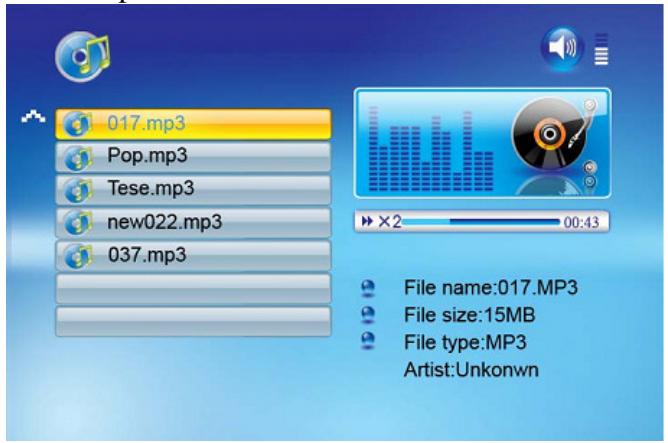
- Eine Liste aller Musicdateien wird auf der linken Seite des Bildschirms angezeigt. Die rechte Seite besteht aus der Frequenzpegelanzeige und der Statuszeile. Unterhalb der Statuszeile befindet sich ein Feld zur Anzeige von Informationen zum Lied. Mit den Richtungstasten (Hoch/Runter) eine Musicdatei wahlen und mit der Eingabetaste abspielen.
- Mit VOL+ die Lautstärke erhöhen und mit VOL- verringern.
- Mit der Wiedergabe/Pause-Taste der Fernbedienung eine Musikdatei abspielen oder pausieren.
- Mit der Stop-Taste der Fernbedienung zur Seite der Musikdateien zurückkehren.
File-Menu
Eine Diahows mit Hintergrundmusik abspielen
Achten Sie darauf, dass sich mindestens ein Bild auf Ihrer Speicherkarte oder Ihrum USB-Flash-Laufwerk befindet. Zusätzlich muss sich eine MP3-Datei auf der gewählten Speicherkarte/dem USB-Laufwerk/im internen Speicher befinden. Danach:
- Im Hauptmenü den zutreffenden Flash-Datenträger wahren. (SD/xD/CF/MS/USB/NAND-Internet Speicher)
- Im Menu FILE wahlen und die Eingabetaste drucken
- Eine Liste aller Dateien auf der gewählten Speicherkarte bzw. im internen Speicher wird auf der linken Seite des Bildschirms angezeigt. Auf der rechten Seite werden Daten informationen angezeigt. Mit den Richtungstasten (hoch/runner) eine Bilddatei wahlen und die Eingabetaste drücken, um das Foto auf dem ganzen Bildschirm anzuzeigen (Pausenmodus). Die Wiedergabetaste der Fernbedienung drücken. Die Diashow wird gestartet.
- Wahlrend eine Audio-Diashow abgespielt wird, können Sie die OSD-Taste drücken. Das folgende Menu erscheint:
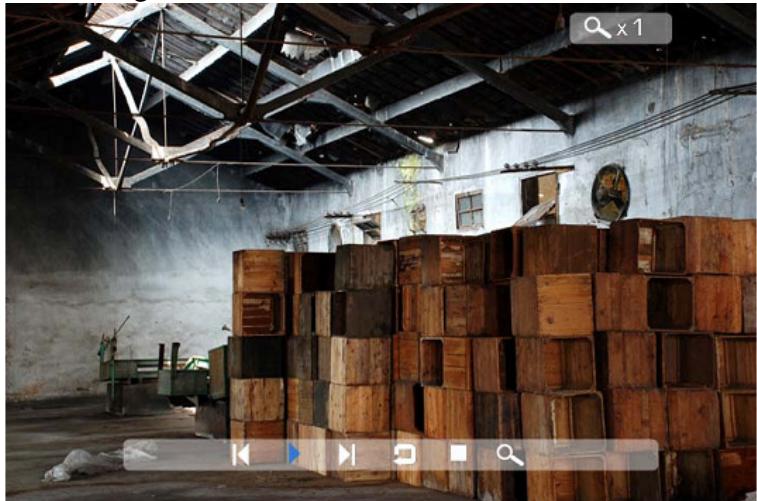
Zurück
Das vorherige Bild der Bilderliste anzeigen
Wiedergabe/Pause
Die aktuelle Diashow wiedergeben oder pausieren.
Weiter
Das{nachste Bild der Bilderliste anzeigen
Drehen
Benutzen Sie die Drehfunktion, um die Ausrichtung des Bilds auf Hoch- oder Querformat zuändern.
Stop
Die Diashow anhalten und zur Bildvorschau zusückkehren.
Zoom
Die Bild um den Faktor 2/4/8/16/1 vergroßern.
VOL
VOL+ oder VOL- der Fernbedienung drucken, um die Lautstärke zu erhöhen oder zu verringern
Kopieren und Löschen von Datenien
Zum Kopieren oder Löschen von Dateien auf der Speicherkarte, dem USB-Laufwerk oder im internen Speicher.
Kopieren
- Im Hauptmenü den zutreffenden Flash-Datenträger wahren. (SD/xD/CF/MS/USB/NAND-Internet Speicher)
- Im Menu FILE wahlen und die Eingabetaste drucken
- Eine Liste der verfügbarbaren Dateien wird angezeigt. Mit den Richtungstasten (hoch/runter) die gewünschte Datei markieren und mit der rechten Richtungstaste bestätigten. Diese Vorgang für alle Dateien wiederholen, die Sie kopieren möchten
- Durch Drücken der OSD-Taste das Copy-/Delete-MENU aufrufen. „Copy“ wahlen und die Eingabetaste drucken.
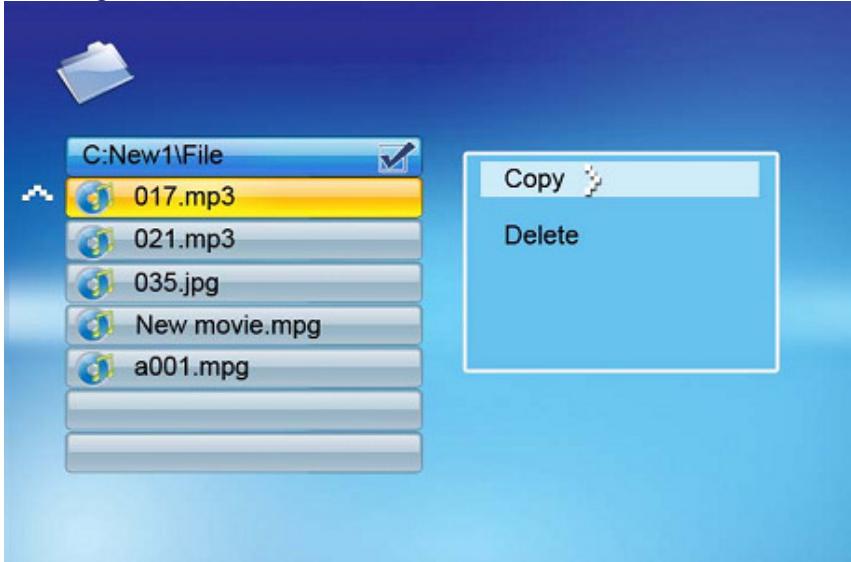
- Mit den Richtungstasten (hoch/runter) das Zielverzeichnis für die Datei wahlen. Mit der rechten Richtungstaste bestätigten.
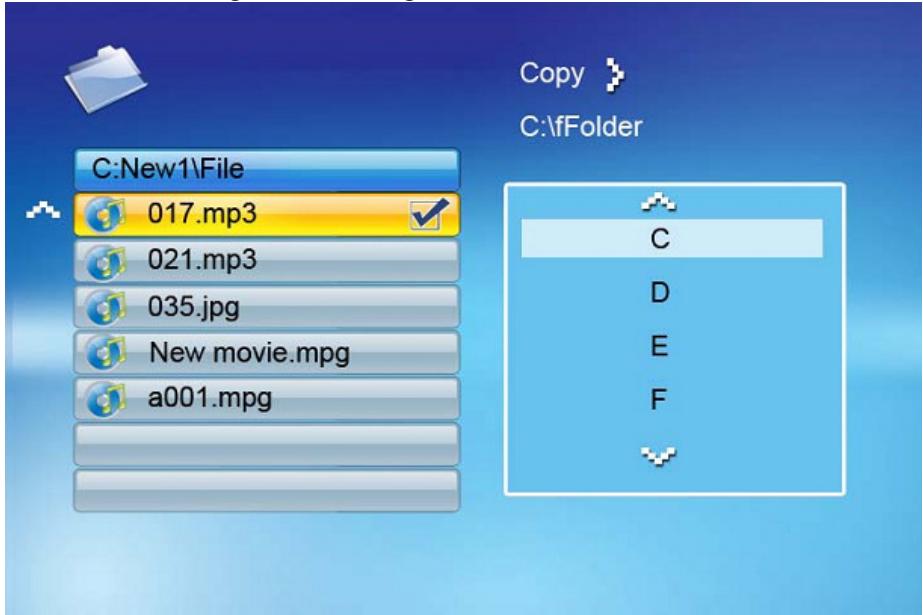
- Mit der Eingabetaste den Kopiervorgang starten.
For information and support; www.lenco.eu
Löschen
- Im Hauptmenu den zutreffenden Flash-Datenträger wahren. (SD/xD/CF/MS/USB/NAND-Internet Speicher)
- Im Menu FILE wahlen und die Eingabetaste drucken
- Eine Liste der verfügbaren Dateien wird angezeigt. Mit den Richtungstasten (hoch/runner) die gewünschte Datei markieren und mit der Eingabetaste bestätigten. Dessen Vorgang für alle Dateien wiederholen, die Sie kopieren möchten
- Durch Drücken der OSD-Taste das Copy-/Delete-MENU aufrufen. „Delete“ wahlen und die Eingabetaste drucken. Die Datei wird gelöscht.
Das SETUP-MENU
Die folgenden Optionen können über das SETUP-MENU, das im Hauptmenu zugänglich ist, geändert werden:
| Funktion | Beschreibung |
| Language (Sprache) | English, Französisch, Spanisch, Deutsch, Schwedisch, Griechisch, Italienisch, Türkisch. |
| Slideshowhow time | Anzeigeder der Diashow: 3s/5s/15s/1min/15min/1h |
| Slideshowhow mode | Modus der Diashow: Off, Random, Fading, Bottom_to_top, Top_to_bottom, Left_to_right, Right_to_left, Door_close, Door_open, Hori CROSS, Verti CROSS |
| Music Repeat Mode | Einstellung der Wiederholung für die Musikwiedergabe: Repeat one (eines wiederholen), Repeat all (alle wiederholen), Repeat off (keine Wiederholung) |
| Movie Repeat Mode | Einstellung der Wiederholung für die Videowiedergabe: Repeat one (eines wiederholen), Repeat all (alle wiederholen), Repeat off (keine Wiederholung) |
| Display mode | Bildschirmmodus: Crop (schneiden), Stretch (anpassen), Cinema (mit schwarzen Balken anziegen) |
| Time | Einstellung von Jahr/Monat/Datum/Uhrzeit |
| Alarm | Alarm Time (Weckzeit)/Alarm Music (Weckmusik)/Alarm On/Off setup (Wecker aktivieren/deaktivieren) |
| Default | Auf die Werkseinstellungen zugrücksetzen |
Kalender/Uhrzeit anzeigen
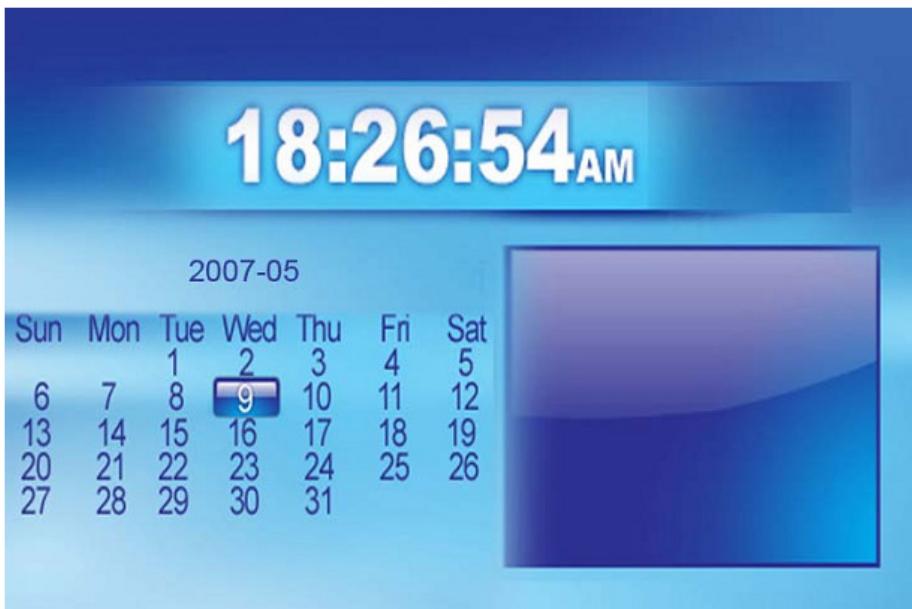
Nachdem Sie den digitalen Bilderrahmen eingeschaltet haben, gelangen Sie direkt zum Menübildschirm. Zur Anzeige des Kalenders und der Uhrzeit wahren Sie CALENDER/CLOCK und drücken die Eingabetaste. Falls der Wecker aktiviert ist, wirdEIFALS die Weckzeit angezeigt. Eine Diashow wird im Bildvorschaufenster auf der rechten Seite des Bildschirms gestartet.
Technische Hilde
Häufig gestellte Fragen
1) F: Kann ich den digitalen Bilderrahmen durch Berührung des Bildschirms bedieren?
A: Es handelt sich bei dem LCD-Bildschirm nicht um einen Sensorbildschirm.itte verwenden Sie das Tastenfeld oder die Fernbedienung, um den digitalen Bilderrahmen zu bedieren.
2) F: Kann der LCD-Bildschirm Schadennehmen, wenn ich ein bestimmtes Bild sehr lange anzeigen lasse?
A: Nein. Der digitale Bilderrahmen kann ein Bild lange Zeit ohne Unterbrechnung anziegen. Wir empfehlen jetzt, ein und dasselbe Bild nicht länger als einen Monat anzuzeigen.
3) F: Wie kann ich Musikdateien speichern?
A: Benutzen Sie zuerst einen PC und ein gängiges Tonbearbeitungsprogramm, um ihre Musik ins MP3-Format umzuwandeln. Der digitale Bilderrahmen kann nur MP3-Musikdateien abspielen. Das heißt, dass alle Windows Media Player™- und/oder iTunes™-Dateien zunachst konvertiert werden müssen. Sie können ein Kartenlegerät oder ihre digitale Kamera verwenden, um diese Dateien auf ihre Speicherkarte zu überspielen.
4) F: Verfügt der digitale Bilderrahmen über einen internen Speicher?
A: Ja. Der digitale Bilderrahmen verfügbar über 128 MB internen Speicher zur Speicherung ihrer Dateien.
5) F: Was ist die maximale Bildgroße?
A: Der digitale Bilderrahme kann Bilder bis zu einer Höhe von 12 Megapixel anzeigen.
7) F: Warum zeigt der digitale Bilderrahmen manche是我的er Bilder nicht an?
A: Der digitale Bilderrahmen zeigt Fotos an, welche demselben Standard wie Bilder von digitalen Kamas entsprechen. Dieses Format ist ein JPEG-Format. Manche Bilder, z.B. Bilder aus dem Internet, gescannte Bilder oder Bilder im RAW-Format, sind nicht dem Kameraindustriestandard entsprechend gespeichert worden. Daher konnen Sie nicht korrekt vom digitalen Bilderrahmen angezeigt werden.itte verwenden Sie PC-Software, um solche Bilder ins Standard-JPEG-Format umzuwandeln, bevor Sie sie auf dem digitalen Bilderrahmen betrachten.
Fehlerbehebung
| Symptom | Ursache | Abhilfe |
| Der digitale Bilderrahmen lässt sich nicht einschalten | Der Stromstecker des Geräts ist nicht richtig eingesteckt. | Achten Sie darauf, dass der Wechselstromadapter richtig mit dem Bilderrahmen verbunden ist. Auch ohne Speicherkarte sollen Sie einen weißen Bildschirm sehen, wenn Sie den Wechselstromadapter an den Bilderrahmen anschließen und das Geräteinschalten.Falls sich der Bildschirm nicht aktiviert, prüfen Sie, ob das Stromkabel an den digitalen Bilderrahmen angeschlossen ist. Achten Sie darauf, dass es{sicher verbunden ist. |
| Kein Startbildschirm | Die Speicherkarte ist nicht richtig eingesteckt. | Stecken Sie eine Unterstützung Speicherkarte ein |
| Die Datei lässt sich nicht wiedergeben | Inkompatibles Dateifformat | Achten Sie darauf, dass sich wichtens eine Unterstützung Fotodatei auf der Speicherkarte befindet.Kompatibles Fotoformat:Kompatibles Fotoformat:JPEGKompatiblesMusikformat:MP3KompatiblesVideoofatm:MotionJPEG (avi), MPEG1,MPEG2,MPEG4. |
| Video lässt sich nicht gut abspielen | Langsame Speicherkarte | Achten Sie darauf, zur Wiedergabe von Videodateien eineHochgeschwindigkeitsspeicher karte zu verwenden. |
| Das Video erscheint sehrklein auf demBildschirm | Geringe Videoauflösung | Die ideale Unterstützung Auflösung für Fotos und Videos ist 1024x768.Benutzen Sie zurVergrößerung die Zoom-Taste der Ferndiennung. |
Technische Daten
| Typ | 15 Zoll digitaler Bilderrahmen |
| Internet Speicher | 128MB |
| Auflösung | 1024x768 |
| Stromversorgung | 12 V |
| Stromverbrauch | 24 Watt |
| Leuchtstärke | 450cd/m2max. |
| Krontrast | 450:1 |
| Blickwinkel | 60/60/45/45 (Kontrastverhältnis=10) |
| Reaktionszeit | 10ms |
| Bildschirmmodus | 4:3 |
| Dateifformat | JPEG, MPEG1, MPEG2, MP3, MPEG4 |
| Fotogröbe | 12 Megapixel |
| Netzspannung | 110-240V~ (50HZ-60Hz) |
| Karten | SD/MMC/MS/CF/XD/USB |
| USB-Schnittstellen | USB-Host, USB-Slave |
| Packungsinhalt | Digitaler Bilderrahmen Netzadapter Bedienungsanleitung Fernbedienung USB-Kabel Standfuß |
Falls Sie这点es Produkt zu einem späteren Zeitpunkt entsorgen müssen, beachten Sieitte: Elektro- und Elektronik-Altgeräte)dürfen nicht mit dem Hausmüll entsorgt werden.itte wiederverwerten, falls entsprechende Einrichtungen vorhanden sind. Für Hinweise zur Wiederverwertung wenden Sie sich an die zuständigen örtlichen Stellen oder ihren Handler.(Richtlinie über die Entsorgung von Elektro- und Elektronik-Altgeräten)
Tabla de Contents
- Einleitung
- Hauptmerkmale
- Loslegen
- Packungsinhalt
- Installation des Geräts
- Anschluss an einen PC
- Bedienung
- Tastenfeld
- Handhabung der Fernbedienung
- Speicherkarten einstecken
- Hinweis:
- Hauptmenu
- Bilder detrachten
- Zurück
- Wiedergabe/Pause
- Weiter
- Drehen
- Stop
- Zoom
- Videos anschauen
- Schnellvorlauf
- Schnellrücklauf
- MP3-Musikdateien abspielen
- File-Menu
- Eine Diahows mit Hintergrundmusik abspielen
- VOL
- Kopieren und Löschen von Datenien
- Kopieren
- Löschen
- Das SETUP-MENU
- Kalender/Uhrzeit anzeigen
- Technische Hilde
- Häufig gestellte Fragen
- Technische Daten
- Tabla de Contents
Marke : LENCO
Modell : DF-1520
Kategorie : Plattenspieler