
SCREENPLAY - Mediaplayer IOMEGA - Gratis gebruiksaanwijzing en handleiding
Vind de handleiding van het apparaat gratis SCREENPLAY IOMEGA in PDF-formaat.



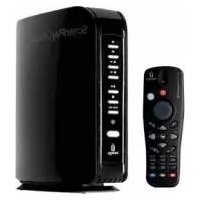
| Merk | Iomega |
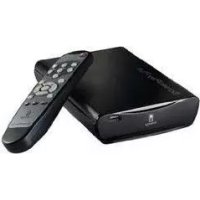
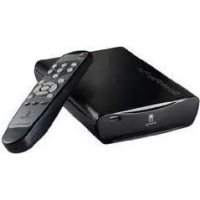
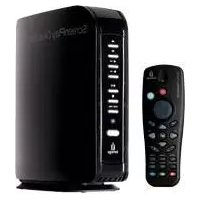
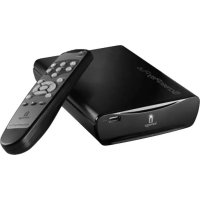
| Model | ScreenPlay TV Link Director |
| Producttype | Mediaspeler |
| Afmetingen (ongeveer) | 200 x 150 x 50 mm |
| Gewicht (ongeveer) | 0,5 kg |
| Voeding | Netadapter (aansluiting op stopcontact of UPS) |
| Video-connectiviteit | HDMI, composiet AV (geel, rood, wit) |
| Netwerkconnectiviteit | Ethernet (RJ45) en Wi-Fi via optionele USB-adapter |
| USB-poorten | 2 USB-poorten voor opslagapparaten of Wi-Fi-adapter |
| Ondersteunde opslagformaten | NTFS, FAT32, HFS+ (Mac OS Uitgebreid), Ext2, Ext3 |
| Multimediaformaten (niet-uitputtend) | Video, muziek, foto's (raadpleeg de volledige handleiding) |
| Belangrijkste functies | Afspelen van lokale inhoud (USB, netwerk) en online inhoud (YouTube, Flickr, radio, podcasts, torrents) |
| Ondersteunde videoresoluties | 480i, 480p, 576i, 576p, 720p, 1080i |
| TV-standaard | PAL, NTSC (omschakelbaar via afstandsbediening) |
| Afstandsbediening | Ja, met meegeleverde AAA-batterijen |
| Garantie | 1 jaar (uitbreidbaar tot 3 jaar indien geregistreerd binnen 90 dagen) |
| Onderhoud | Stroom uitschakelen vóór reiniging; gebruik een zachte, droge doek |
| Veiligheid | Niet blootstellen aan vocht, extreme temperaturen of schokken |
| Reserveonderdelen / Repareerbaarheid | Afstandsbediening en netadapter verkrijgbaar; reparatie door erkend centrum |
| Algemene informatie | Handleiding beschikbaar in HTML op Iomega-website; online ondersteuning |
Veelgestelde vragen - SCREENPLAY IOMEGA
Gebruikersvragen over SCREENPLAY IOMEGA
0 vraag over dit apparaat. Beantwoord die u kent of stel uw eigen vraag.
Stel een nieuwe vraag over dit apparaat
Download de handleiding voor uw Mediaplayer in PDF-formaat gratis! Vind uw handleiding SCREENPLAY - IOMEGA en neem uw elektronisch apparaat weer in handen. Op deze pagina staan alle documenten die nodig zijn voor het gebruik van uw apparaat. SCREENPLAY van het merk IOMEGA.
GEBRUIKSAANWIJZING SCREENPLAY IOMEGA
Het aansluiten en instellen van ScreenPlay TV Link Director
Het is het eenvoudigst om uw ScreenPlay TV Link in te stellen als deze vór de eerste koer opstarten is aangesloten op uw tv en uw networke. Het maakt Niet uit of u de ScreenPlay TV Link eerst op uwetworke of op uw tv aansluit.
De ScreenPlay TV Link Director op uw tv aansluiten
- Voor de Beste HD-resultaten gezruikt u de HDMI-kabel om de ScreenPlay TV Link op een HDTV aan te sluiten.
- U kurz de ScreenPlay TV Link ook voor video en geluid aansluiten via de composiet AV-kabel (gele, rode en witte connectors) op de stekkers met overeenkomende kleuren op de tv.
De ScreenPlay TV Link Director op uwetwork aansluiten
- Netwerkverbinding via kabel: geleuk een standard ethernetkabel om de ScreenPlay TV Link aan te sluiten op een netwerkrouter, hub of switch. (Ethernetkabel Niet meegeleverd.)
- Draadloos network: sluit een lomega-WiFi-adapter aan op een van de USB-poorten van de ScreenPlay TV Link. (WiFi-adapter Niet meegeleverd.)
Eerste installmentie
- Sluit het netsnoer aan op de ScreenPlay TV Link en op een UPS (ononderbroken voeding) of stopcontact. De ScreenPlay TV Link wordenatisch ingeschakeld wonneer de stroom worden ingeschakeld.
- Schakel uw tv in en verander de invoerinstallingen om invoer van de ScreenPlay TV Link te ontvangen.
- Wanner de installmentwizard van de ScreenPlay op het tv-schem wordt weergegeven, selekteert u uw taal en de beeldverhouding van de tv. Vervolgens configureert u uw netwerkverbinding. Raadpleeg de HTML-gebruikershandleiding voor meer instructies.
OPMERKING: als u de networkconfiguratie bij de eerste installmentie wilt overslaan,kest u deze later toevoegen met behulp van Settings (Instelleningen) in het beginschem van de ScreenPlay. Raadpleeg de HTML-gebruikershandleiding voor gedetailleerde instructies.
Mediabestanden afspelen op uw tv
- Selecteer in het beginmenu van de ScreenPlay het type inhoud dat u wilt afspelen.
-
Druk op de toets Enter om uw selectie te bevestigen.
-
Selecteer de gewenste bron. Het menu geeft een lijst met beschikbare bronnen wee, waaronder netwerkvolumes en aangesloten USB-apparaten.
LET OP: de ScreenPlay TV Link werkkt met de meeste USB-apparaten die zich geformatteerd met NTFS, FAT32, Mac OS Extended* (HFS+), Ext2 of Ext3. Het apparaat werkkt Niet met optische apparaten (cd- ofDVD-stations).
*Mac OS Extended Journaled wordt nicht ondersteund.
- Navigeer maar de gewenste inhoud en druk op de knop Afsplen om af te spelten.
Raadpleeg de HTML-gebruikershandleiding voor meer informatie over het gebruik van de ScreenPlay TV Link.
Online media
ScreenPlay TV Link biedt directe toegang tot online inhoud, waaronder YouTube, Flickr, internetradio, RSS-feeds en podcasts. Uw ScreenPlay TV Link bevat een reeks populaire URL's en u kunt indien gewenst andere URL's aan het apparaat toevoegen. ScreenPlay TV Link biedt ook ondersteuning voor Torrent-downloads. Raadpleeg de gebruikershandleiding voor meer informatie over het gebruik van online media.
Problemen oplossen
Het tv-schem flikkert of wordt nicht normala weergegeven
- Druh herhaaldelijk op de knop TV SYS op de afstandsbediening totdat het scherm normal worden weergegeven. U schakelt als volgt door deinstallingen voor video-uitvoer van de ScreenPlay TV Link: PAL → NTSC → 480i 60Hz → 480p 60Hz → 576i 50Hz → 576p 50Hz → 720p 60Hz → 1080i 60Hz .
ScreenPlay TV Link herkent geen aangesloten USB-apparaat
- Controller alle aansluitingen.
- Als u een vaste USB-schijf gebruikt, contrôleert u of deze voeding krijgt.
- Als u een vaste schijf of flashstation gebruikt, zorgt u ervoor dat deze een ondersteunde indeling gebruikt.
ScreenPlay TV Link reageert nicht op de afstandsbediening
- Zorg ervoor dat u de afstandsbediening direct op de ontvanger op het voorpaneel van de ScreenPlay TV LinkRCT.
- Controller of de ScreenPlay TV Link van stroom is voorzien.
- Als u de afstandsbediening voor het eerst gebruikt,plaatst u de meegeleverde AAA-batterijen. Zorg ervoor dat de batterijen juist geplaatst+zijn.
Ga voor verdere informatie over probleemoplosingaar het gedeelte voor ondersteuning op www.iomega.com.
Volledige gebruikershandleiding
Een volledige gebruikershandleiding in HTML-indeling is verkrijgbaar in het gedeelte voor ondersteuning op www.iomega.com. De gids is beschikbaar in het Engels, Frans, Duits, Italiaans, Spaans, Portugees, Nederlands, Russisch en vereenvoudigd Chinees.
Svenska
aag aag aag aag aag aag aag aag aag aag aag aag aag aag aag aag aag aag aag aag aag aag aag aag aag aag aag aag aag aag aag aag aag aag aag aag aag aag aag aag aag aag aag aag aag aag aag aag aag aag aag
Jg Jg aJg Jg Jg Jg Jg Jg Jg Jg Jg Jg Jg Jg Jg Jg Jg Jg Jg Jg Jg Jg Jg Jg Jg Jg Jg Jg Jg Jg
.HTML aaggall
pIaIwIyJg>JgOg JgIeIeJgOJgJyJyJyJyJyJyJyJyJyJyJyJyJy
JL JIJI. ScreenPlay jzJ aJjll JIJI Settings
.HTML aagjgall
jIJIJI Ic IaIglls
.
JUdS JUd (JbS)l Enter juaaJIe laai .Y
a a 1
.1aiiI USB oje:1g
Mac OS 9i FAT32 gi NTFS pUu oUgall USB oge>1 plso go ScreenPlay TV Link jge>Jaa:ab>
Jggl abgzaoall Jgll kgr) aigaiol ogegJgExt3 gExt2 gl Extended* (HFS+)
.DVD
Mac OS Extended Journaled
lomega garandeert voor de garantieperiode dat dit hardwareproduct vrij is van materiaal- en productiefouten. Deze Niet-overdraagbare beperkte garantie geldt alleen voor u, de eerste eindgeberuier die het producte haets geschacht. De garantie gaat in op de dag van aankoop en loopt af na een (1)aar voor producten die gekocht zich op het Amerikaanse
continent of in Azië en het Stille-Oceaaangebied; negentig (90) deren voor verwangende lomega-producten die in deze regio's toen gekocht; of twee (2) een voor producten die door een eindgeberuiker in Europa, het Midden-Oosten of Afrika zijn gekocht. Klanten die hun producten binnen 90 dagen na aankoop registeren op www.iomegareg.com ontvangen een verlengting van hun garantie zodateh hun garantie in alle regio's een periode van drie (3) maar za bedragen.
LET OP: verrangende producten komen nicht in aanmerking voor een verlenging van de garantie.
Deze garantie geldt nicht voor: (a) softwareproducten van lomega; (b) verbruksartikelen zoals zekeringen of lampjes; of (c) producten, hard- of software, van derden die zichnest meegeleverd met het product waarvoort de garantie geldt. lomega biedt geen enkele garantie voor dergelijkke producten: indien meegeleverd, worden deze als zodanig meegeleverd. Deze garantie jegdt geen schade die wordert voorzaakt door een ongeval, misbruik, het Niet volgen van de instructies in de productdocumentatie, gebruik van Niet door lomega geleverde of goedgekeurde verrangbare onderden, blootstelling van media aan buitensporige magnetische velden, externe omgewingsfactoren of schade die voortvloeit uit een orzaaak of oorzaken waarvoort lomega Niet verantwoerdelijk is, zoals blootstelling aan abnormale temperaturen, elektrische schokken, stroompieken, onjuiste stroomvoorziening of schade die is ontstaan tijdens het transport van het product van uaar lomega.
Uw enige en exclusiveverhaalsrecht voor een gedekt defect is reparatie of verranging van het defecte product, uitsluitend door lomega te bepalen en te betalen, en lomega kan waarvoortniewe of gereviseerde onderdelen of producten gebruiken. Het verrangen onderdeel/product wordt gegarandeerdoor de rest van de oorspronkelijke garantie of drie (3) maanden vanaf de datum van verzending van deze onderdelen/producten, als dit langer is. Als lomega een defect product Niet kan repareren of verrangen, is uw alternatieve exclusiveverhaalsrecht要比krk tot restitutie van de oorspronkelijke aanschafprijs. Het hierboven beschrevene is de volledige verplichting van lomega aan op grond van deze garantie. IOMEGA IS IN GEEN GEVAL AANSPRAKELIJK VOOR INDIRECTE SCHADE, INCIDENTELE SCHADE, GEVOLGSCHADE OF SPECIALE SCHADE OF VERLIEZEN, INCLUSIEF VERLIES VAN GEGEVENS, GEBRUIK OF WINST, OOK ALS IOMEGA OP DE HOOGTE IS GESTELD VAN DE MOGELIJKHEID VAN DERGELIJKE SCHADE. In ieder geval is de finanzielle aansprakelijkheid van lomega beperkt tot de oorspronkelijke aanschafprijs van de drive of de mediadisk. In sommige rechtsgebieten de uitsluiting of beperking van incidentele schade of gevolgschade net toegestaan, waardoor het bovenstaande möglichnestief voer u van toepassing is.
Service onder de garantie krijgen
U要去 Iomega binnen de garantieperiode latent weten dat u een beroep wilt doen op de garantieservice. Iomega's specifiebeleid voor klantenondersteuning (evennals vergoedingen voor services) en procedures worden regelmatisch aan eefst aan de veranderende technologie en marktsituatie. Bezoek Iomega op www.iomega.com/supportpolicy. htm voer more inatmatie over het huidige beleid van Iomega of schrijf aan: Iomega Customer Service, 4059 South 1900 West, Roy, UT 84067, VS. U vindt de contactinformatie voor de klantenservice van Iomega via onsze website voor ondersteuning www.iomega.com/europe/support
Als uw product in aanmerking komt voor de garantieservice, moet u het articlel returneren aan lomega met de juiste identificatie, een retourbonnummer dat u via de lomega-website of een lomega-vertegenwoordiger hebt gekreten en een bewijs van aankoop. lomega kanijdens de garantieservice gevegevens beveiligigen, herstellen of terugsturen. U要去 bijgevolg zelf uw gevevens kopiieren voordat u het product verzendt.
Beperkingen
BOVENSTAANDE GARANTIE IS EXCLUSIEF EN VERVANGT ALLE ANDERE GARANTIES, EXPLICIET OF IMPLICIET. Voorzover togeteastan door de toepasselijige wetegeving, WIJST IOMEGA SPECIFIEK ALLE IMPLCIETE GARANTIES AF, INCLUSIEF ALLE IMPLCIETE GARANTIES VAN VERKOOPBAARHEID OF GESCHIKTHEID VOOR EEN BEPAALD DOEL. Elke impliciete garantie die die geldende wetegeving vereist, worden in duur bekerpt tot de expliciete garantietermin. In sommige rechtsgebieten is afwijzing van impliciete garanties of beperkingen ten aanzien van de duur van impliciete garanties Niet togeteastan. Mogelijk geldt de bovenstaande beperking dan ook nicht voor u. Deze garantie geeft u specifieke wettelijke rechten en möglichk hebt u ook andere rechten, die per rechtsgebied konnen verschillen. Elk verzoek wegens schending van enige garantie op uw product要去 binnen een jaar na de eerste datum waarop het verzoek kon zijn ingebracht, worden ingediend.
Pycckn
KoMaHnI oIeMA rapaHTnpyET, YTO daHHe o6OpUdoBAnHe He cOepJKT DeEeKToB MaTePnaIax n CnoCoBHO mCpABoH No popa6OtaT b TeueHne Bcero rapaHTnHoro nepNoa. 3To OrpaHnueHHa rapaHTnH, He noDleKaaJae nepeaue, pacnpoCTpaHaeTc TOnbKO Ha npEBO rpo6pEtale. rapaHTnHbI npEoD tCCHtBbAeTc C dAtb npOdaKn I dNtCB T B TeueHne OndHO (1) roda dJe npOduKyu, npObo6PeTeHHo B CeBepHoN iOxho H AmePiKe Hnn CTpaHax A3nATCKo-THXooKEaHcKOrO perNoHa; DeBAAHOCT (90) dNe dJe otPemOHToBPOBaHHo npOduKyu KOMpanHn IomeGA, npObo6pTeHHo B 3THX perNoHa; IIN DByX (2) let dJe npOduKyu, npObo6pTeHHo KOHeuHbIM PONb3ObaTeEM B cTpaHax EbpOnbI, BInkHero BoCToka nn AΦpKn. PInb3ObaTeEN, zapErncptpOboBABwe HObB npOduKyT B TeueHne 90
Днел сдпяпкн ha caite we www.iomegareg.com, Moryt BOCNoJIb3OBAtbc BO3MOKHOCTMn paCswpeHHoI rapaHTm; TAKIM o6pa30M, O6UaJ npOIoJXHteBHOCTb rapaHTn 6ydt CoCTaBJIb TpN (3) rOA BO BCex pernohax.
PIMMEYAHNE. Ha OtpemOHnPoBaHHbIe TOBapbl DaHHa paCUnpeHHa rapaHTN He pacnpoCTpaHreTc.
DaHnna rapaTnHa he pacnpocpaTneHa: (a) nporpaMMhbe npOyKtB kOMNaHm Iomega; (6) pacxOdbIe KOMNoHeHbI, Hapnimep npedoxpHntEni nn lamnoQH; nII (B) npOyKtB, oOpyOBaHne nn nporpaMMHOe 06cneueHme cToPOHNHns npO3BODInTeN, NoCTabLNeMoe BMeCte C rapaHTnHbIM OOBpyOBaHMe. KOMnAHa Iomega He npdeOCTabJIeT rapaHTnIO Ha taKOro poJa npOkyuKIO, KOpatar (PnHaJINH) NOCTABLIeTc NO pInHcUny KAK ECTb). DaHnna rapaTnHa taKe He pacnpocpaTneTa H NOBpeXeHnE, Bbl3BaHHbIe HeceCACTbIMn ClyuaAMyN, HenpaBnIbHbIM nn INI npAOXM ObpaSeHEm, HecoBLOJeHem IHCTpyKUn, pNBeDEHNbIX B NOCTABLIeMoB MeBcTe C npOdyKtOM DOKUMehaTzUN, NcONlB3OBAHmE He NOCTABLNeBx INI NH Odo6peHHbX KOMNaHbIX KOMNoHEtOB, BO3dEChTBnEM Ha HOCNTEN DaHNbIX CnIbHbix MaHTNHbIX NOpEe INI PhaTOPB OKpyKaioUe CpeB, a TAKCe Ha NobpeXeHnE, BO3NkUWe NO IIObO npuHne, KOpatar He BXoIT B Ccpey OTBeCTBeHHoCTN KOMNaHm Iomega, Hapnimep, BO3dEChTBne AHomAnbIX TemNEpATyp, UdpHBe HarpY3KN, CkaChn HaprJKeHnE, HapyuHeNe 3HeprochAbHexHnE, NcONlB3OBAHne HecoOTBCTByUOxN XIOCTOHKnOB 3JIeKTPOnPiTuHnE INI INIbIe NOBpeXeHnE, NOBbUBMeec Prnp TaHcnpotNIOBKe TOBaPAB KOMNaHm Iomega.
EHNCTBHeHn I NCKIQUHTBHO KOMNEHCAUeM BO3MOXHbIX DeEeKTOB JBILRcTcP EMOHT IINI 3aMeHa HEnCpABHOrO
OBOpyDobAHn IOcmOTpeHHIO KOMNAHIn Iomega (BONPO BC ONIATE PAnHcNPTbIX pACxODOB PeAAeTcO TdJIbHO),
PNIT OAMI YCtPAHEHNB BIAIBENHbIX DeEeKTOB KOMNAHIn Iomega MOET ICNOJb3OBaTb HOBJIE INI IBOCCTAHOBJEHBE
DEtaII INI IN3DeHn. Ha 3aMeHENHyIO Detalb/npOdyKuIO 6yET pAcnpocTaHbC 0ctabWeec BPEMa NCXHOH
RAPaTHN IINI NEPOID TPN (3) Mecaua C dAbl DOCTABKn TAKOI DETaII/NpOdyKuIM, B 3ABVCUMoCTN OT TORO, KAKOI nepHO
DOJIwe. EClNI KOMNAHIn Iomega He MoKT OPEmOHrpoBaTb INI 3aMeHHT DEeKTHyIO npOdyKuIO, MOKET 6bITb
PacCMOTpe BONPO O Bo3BPate DeHer, ylnnaeHHbIX 3a TOBAP.
BbIeHnA3BaBHoo xOBaTBbaeT BCE 6o8a3TeBCTBA KOMnAHnI Omega B pAmkax 3toi rapaHTnn. HN IPIK KAKNX OBcTOREJIbCTBAX KOMnAHnI OMEGA HE bUYET HECTN OTBECTBEHHOCTN 3A IPIMbIE, CJIyAumHbIE, KOCBEHHbIE NINIOCEJIOBABIIe NOBPEXDEHN IOTEPI, B TOM IICNE 3A YTPATY DAHHbIX IIN BO3MOxHOCTN ICSIOJIb3OBAHRA, yUIVUeHHyHO BblFOy UIN IOXOD, DAXE ECIN KOMnAHnI OMEGA COOBUIA O BO3MOxHOCTN TAKNX IOBPEXDEHN IINI NOTEPb. Hn npK KaHX o6ctOraTeBCTBAX OTBeCTBEHHOCTb KOMnAHnI Iomega He Moxet npeBbIaTb npOdaxHoTHcTOMOCTn npOrrpBbATErnaI mDcKa. 3aKOHDoTAEbCTBO HEKOTOpBX cTpaH ne DOynkaet ncklouenHa nO bTcBtEOHbCTb 3a cnyAumHe nIOncJeDuOneNoBpeKeJeHn, noTOMY BvIeHnA3BaHhne ORpAnuueHnHa HOBTBEHNOCTb B aCaeH CTpeAe.
Toluyehne rapaHTnHoro 06cLyKbAHn
KOMnHa Iomega dOJnxHa 6bIb yBeDomHea O heo6xOdMocTn rapaHTHnHO 6cLynKBaHnB TteHne rapaTHnHO nepnoJa. TaK kAe TXHOrnns n KOhToHNTpya pblnKa MeHAnOTc, npOceUpybI n oNtNtKa nOpaepKKn KIneHTOB KOMnAHm Iomega (BkIOuay ONpATy 3a 0cLynKBaHnE) TAKHE MOrT N3MeHnTcB C O BpeMeHem. DJI aONUeHn CBeHEn O TeKUYeIe NOJItnKe KOMnAHm Iomega UIN O rapaHTnHOM 6cLynKBaHn NOCeTNe Be6-caIT KOMnAHm www.iomega.com/supportpolicy.html INn HauNShnte no aDpecy: Iomega Customer Service, 4059 South 1900 West, Roy, UT 84067. KOnTaKTbIe DaHbIe dJe 0cLynKBaHnA KIneHToB KOMnAHm Iomega MoXHo hAIuTn B paZdJe NpOdePckn Ha Be6-caTe www.iomega.com/europe/support
Ecn npoduknna podneknt rapahtnHOMy o6cnykBaHIO,TO heo6xOJIMO BO3BpaTb ee kOmnaHm Iomega BMeCTe c DOKymeHTaun, yuehblm Hoomepom, nonyuHbIM Ha ophiMaIbHOM Be6-caite Iomega nnHa3NaeeHHbIM npedCTABHTenEM Iomega, n DOKymeHTaMI, noDTBePjDaOHUMn foAKT NOKyn. KomnaHn Iomega He hecet OTBETCTBEHOCtN 3a COxPAHOCt b NBOCTAHOBJIHe DaHHbIX BO BpeMra papaTHIOHO6cnykBaHn, PO3ToMy Heo6xOJIMO CdEnAte pe3epBHyIO KOnIO daHHbIX nepeD OTnpabKOb O6OpydoBaHn Ha rapaHTnHOe 6cnykBaHne II peMOHT.
OrpaHnueHn
BbIeYKA3AHHOE PAGAHTHNOHOE OBJ3ATEJBCTBO JBILRETCE EINHCTBEHHbIM 3AMEHRET BCE IPOQHE PAGAHTHNI, RBHbIE NII IOJPA3AYMEBAEMbIE. B COOTBCTBn C dNtCBYIOOHN 3aKoHOaTeNbCTBOM, KOMIANH IOMEGA HE BEPET HA CEBIA JIOBbIE IOJPA3YMBAEMbIE. B TOM UcCJIe IIOBbIE NOJPA3YMBAEMbIE PAGAHTHNI TOBAPHOLOCOCTHRN H INI PPINOHOCTN ICNOJb3OBAHNE JI KOHKPETHBIX CEJIEN. IIObIe NpOpa3yMaebMe bte rapaHTH, Heo6XoDMbIe nla Co6IoJeHnnpmEHMOr 3aKoHOaTeNbCTBa, 6yDIT ORpAnuHbTaBC npOdoJNKeTEnbOCTBo 3aRBeHNHO rapaHTHn. 3aKoHOaTeNbCTBO HeKoTObpix CTpan He donyckaet NCKIOUChEHNn IINI orpaHueHn B nepiOd cPOKa IOTcBnIOpa3yMaebMn rapaHTHn, N0TOMy BblweUYka3AHNBle ORpAnuHne H MOrT He IMetb IOPNDueckOn Cnbl B OTdJIbHbIX cTpaHax. 3Ta rapaHTN daet ONpeJeHHe B 3aKoHbIe npaba, KpOME TOrO, Bbl MoKeTe TaKHe 0bnAdabT pyrUmPi pAbamn, 3aBnCzmmN oIpncdnKun. IIOboe cyde6Hoe pncIeobAHnze 3a Hapuyeshoe IIO6oBraHTAHN hpoDyKnIO doJXHO 6bIb Naato B Teayhe Ondoro (1) roda c daIbNoaUnsKa.
Svenska
Begränsad garanti
CE (Europese Gemeenschap)
Dit Iomega-product voldoet aan de volgende Europese Richtlijn(en) en Norm(en): Toepassing van Richtlijn: 2004/108/EC van de Europese Commissie. Normen waarmee de conformiteit wordt verklaard: EN55022, EN55024, EN61000-3-2, EN61000-3-3 en EN60825-1. Naam van importeur: Iomega International, S.A. Type apparatusu: Informatietechnologie-aparatuur.
Afgedankte elektrische en elektronische apparatuur (WEEE)
In overeenstemming met de Europese richtig in 2002/96/EG betreffende afgedankte elektrische en elektronische apparatuur (AEEA) geeft de vermeling van het hierboven vermelde symbol op het product of de verpakking aan dat dit articel Niet in de normale, Niet-gesorteerde stedelijkke afvalstroom mag worden verwerkt. In planta waarvan ligt de verantwoordelijkheid van de afvoer van dit product bij de gebruiker, die het dient aan te bieden bij een inzamelpunt voor de recyclage van afgedankte elektrische en elektronische apparatuur. De geschaden inzemeling van dit afval helpt de eventuele te recupereren materialen terug te winnen of te recycleren en vermindert de impact ervan op het milieu en de gezondheid van de mens.
Voor meer informatie betreffende de juiste afvoermethode voor dit product, neemt u contact op met deplaatselijke overheid of de winkelier bij wie dit product is gekocht.
CE (EbponeiCkN Coo3)
Данная пюдукця компани Iomega coobbetcTByeТСлedyцIM Директвам и стандгам EBponeйсКоузэ: Директны EC: 2004/108/EC. Стандгы, Требовань'm Которхь оТчевaitу устpoITбО: EN55022, EN55024, EN61000-3-2, EN61000-3-3.Назане поставцka Iomega International, S.A. Тип обор dovobань: obopydobaine ду Инфомрацоньх Textнологий.
YtJn3aun 3JeKtpoHnHO n 3JeKtpoTeXnHuecKO o6OpyObaHn (WEEE)
B cooTBeCTbnn C dIpeKTHOB 200/96/EC B OTHOWeHn yTuNImaun 3NeKtpOHoro n 3NeKtpOTExMHueCKOrO 6OpDyOBaHN (WEEE), HauHne BblweynommaHTORO 3NaHu Ka H o6OpYobAHn nnHaero yNuKaOBKe Yka3bBaet HaTo, Yo yCtPoRcTBO DoJIHXO yTuNIm3nPOBaTcBcS cNeuaJIbHbIX 6ObpAOM. Iotpe6nteH Necet OTBeCTBHeHOCTb 3aYTuIN3aUIO DaHNO rOCTb NaTeM erO dOCTABKn Ha c6OpHb NyHKT, npDeHa3NaueHbN Dlan pnpEMLk 3NeKtpOHHO n 3NeKtpOTExNHueCKrO O6OpDyOBaHN Ha nepepa6tKy. OtJeBbHb c6Op TAKnx OTXoDOB NOMoAer ONTMMn3nPOBaTb nx nepepa6tky u MehBshuH bPeHoe BlnHnne Ha 3dOpOBBe yenOBeka N OKpyKaIoU cyedeN.
DOnolHnTeIbIhBle CBeDEHn B OTHoEHH NpABInbHOn yTuIN3aun DaHHOrO yCTpoiCTBa MOrTy 6bItb NOnUyeHbIy npOdaBa yCTpoiCTBa INy y UNoJHomOueHHOro npeCtBaNTeJI KOMNaHH-NpOIN3BOIDTeJI.
Nederlands
Voor service en ondersteuning van uw lomega-product(Int) u terecht op unsere website www.iomega.com/support.
Svenska
Om du behöver support aller service für din produit是从 Iomega, besök oss på sidan www.iomega.com/support.
Dansk
For at fá service og support til dit Iomega-productk kan du besøge os pà www.iomega.com/support.
Norsk
Kontakt oss på adressen www.iomega.com/support angäende service og stotte for lomega-produktet.
Suomi
- HET AANSLUITEN EN INSTELLEN VAN SCREENPLAY TV LINK DIRECTOR
- DE SCREENPLAY TV LINK DIRECTOR OP UW TV AANSLUITEN
- DE SCREENPLAY TV LINK DIRECTOR OP UWETWORK AANSLUITEN
- EERSTE INSTALLMENTIE
- MEDIABESTANDEN AFSPELEN OP UW TV
- ONLINE MEDIA
- PROBLEMEN OPLOSSEN
- VOLLEDIGE GEBRUIKERSHANDLEIDING
- SVENSKA
- JIJIJI IC IAIGLLS
- SERVICE ONDER DE GARANTIE KRIJGEN
- BEPERKINGEN
- PYCCKN
- TOLUYEHNE RAPAHTNHORO 06CLYKBAHN
- ORPAHNUEHN
- BEGRÄNSAD GARANTI
- CE (EUROPESE GEMEENSCHAP)
- AFGEDANKTE ELEKTRISCHE EN ELEKTRONISCHE APPARATUUR (WEEE)
- CE (EBPONEICKN COO3)
- YTJN3AUN 3JEKTPOHNHO N 3JEKTPOTEXNHUECKO O6OPYOBAHN (WEEE)
- NEDERLANDS
- DANSK
- NORSK
- SUOMI
Merk : IOMEGA
Model : SCREENPLAY
Categorie : Mediaplayer