
TUNESTUDIO #F8Z109EA - Audio-accessoire BELKIN - Gratis gebruiksaanwijzing en handleiding
Vind de handleiding van het apparaat gratis TUNESTUDIO #F8Z109EA BELKIN in PDF-formaat.


Gebruikersvragen over TUNESTUDIO #F8Z109EA BELKIN
0 vraag over dit apparaat. Beantwoord die u kent of stel uw eigen vraag.
Stel een nieuwe vraag over dit apparaat
Download de handleiding voor uw Audio-accessoire in PDF-formaat gratis! Vind uw handleiding TUNESTUDIO #F8Z109EA - BELKIN en neem uw elektronisch apparaat weer in handen. Op deze pagina staan alle documenten die nodig zijn voor het gebruik van uw apparaat. TUNESTUDIO #F8Z109EA van het merk BELKIN.
GEBRUIKSAANWIJZING TUNESTUDIO #F8Z109EA BELKIN
WELKOM 1
Belangrijkste functies 1
DE TUNESTUDIO IN HET KORT 2
Wat u met de TuneStudio allemaal=kuntdoen 2
Wat u allemaal op de TuneStudio kurz aansluiten 2
INHOUD VAN DE VERPAKKING 3
Benodigde kabels 3
iPod,WINDOWS EN MAC 4
iPod 4
Windows 4
Macintosh 4
DE TUNESTUDIO INSTALLEREN 5
De TuneStudio installeren 5
OVERZICHT VAN DE TUNESTUDIO 6
Ingangen en uitgangen op de TuneStudio 7
HET OPNAMENIVEAU INSTELLEN 10
OPNEMEN MET MICROFOONS 11
Soorten microfoons 11
Opnemen met meertere microfoons 11
EEN PODCAST OPNEMEN 12
Tips voor het opnemen van een Podcast 13
LIVEMUZIEK OPNEMEN 14
Tips voor het opnemen van akoestische instrumenten 15
Tips voor het opnemen van elektronische instrumenten 15
EEN KOOR OPNEMEN 16
Tips voor het opnemen van een koor 16
VAN OF NAAR EEN COMPUTER OPNEMEN 17
Tips voor van of maar een computer opnemen 18
EQUALIZERTIPS (EQ) 19
TIPS VOOR MIXEN 20
EEN OPNAME AFSPELEN 21
Een opnameaar de computer kopiernen 21
Als u niets hoor over de studio monitoren (luidsprekers) of de hoofdtelefoo.. 23
Als het volume van de microfoon te laag is 23
Als het volume van een instrument te laag is 23
Als het geluid is verrormd 24
Als u een bromtoon hoog in de opnames 24
Als uw opnames alleen over het linkerkanaal hoorbaar zijn 24
Als de computer de TuneStudio Niet herkent 24
SPECIFICATIONS VAN DE TUNESTUDIO 25
MEER INFORMATIE 27
VERKLARENDEWOORDENLIJST 28
Balans 28
Boost 28
Clipping 28
Cut 28
dB (decibel) 28
Vervorming 28
Feedback 28
Gain 28
Monitor 28
Pan ("panorama"). 28
Hartelijk dank voor het aanschaffen van de iPod-opnamestudio TuneStudio.
De TuneStudio is de ideale opnamestudio voor zowel onervaren podcasters als doorgewinterde muzikanten. De TuneStudio is compact en draagbaar maar is desondanks bestand gegen gebruik in de oefenruimte. Dankzij de doordachtveormgeving hebt u eenvoudig toegang tot alle knappen en aansluitingen. U staat uw iPod in de iPod docking cradle en u hebt eenvoudig toegang hebt tot het scherm en het klikwiel van de iPod.
Met de TuneStudio benut u de kwalitatief hoogstaande opnamecapaciteiten van de iPod tot het uiterste. U kurz vier instrumenten of audiobronnen op de TuneStudio aansluiten. Elk invoerkanaal is voorzien van regelaars voor de toonregeling (EQ), het stereobeeld en het volumeniveau. Kanaal 1 en 2 zijn bovendien voorzien van een gain-regelaar en fantoomvoeding voor microfoons. De USB-poort is 'bidirectional' en kan daardoor als vrijde opnamebron worden gezruikt.
Nogmaals hartelijk bedankt voor uw keuze voor de TuneStudio. Met de TuneStudio bent u jarenlang verzekererd van hoogwaardige opnames en eindhovenen.
Veel plezier!
Belangrijkste kenmerken
- Rechtstreeks maar uw iPod opnemen in 16-bit, 44kHz digitale audiokwaliteitit
Via USB 1.1 of hoger rechtskrs van en een Windows of Macintosh computer opnemen
Opnames meteen na het opnemenrechtstreeksp uw iPod afspelen - De iPod wordenijdens het opnemen opgeladen
4-kanaals mengpaneel
Driebands equalizer, panorama/balansregelaar en niveauregelaar op ieder kanaal voor de ideale mix - Twee microfooningangen met fantoomvoeding en een gain-niveau tot 60 dB
Hoogwaardige stereocompressor met gain-regelaar om het audioniveau op de opnamelimieten van de iPod af te stemmen zodate clipping worden voorkomen
Met de TuneStudio meegt u meertere audiobronnen (kanalen) maar één stereosignaal. U=kunt de volgende regelaars gebruiken om het geluid van een kanaal te verbeteren voordat u het kanaal met de andere kanalen gaat mixen:
- Niveauregelaar om het volume in te stellen
Panoramaegelaar (of de balans voor stereokanalen) om het geluid links of rechts in het stereobeeld teplaatsen
Toonregeling voor hoge, midden en lage tonen (equalizer) om het geluid geheel waar wens af te stellen
De TuneStudio is daarnaast ook voorzien van een compressor die u kunt gebruiken om uw opnames nog bete te makeen door het volumeniveau binnen de opnamelimieten van de iPod te houden.
Wat u met de TuneStudio allemaal=kunt doeon
- Naar of van een iPod opnemen
- Naar of van een computer opnemen
Opnemen van maximaal vijf audiobronnen
Via studio monitoren (luidsprekers) of een hoofdtelefoon luisteren maar de mix verwijl u opneemt
Uw opnames direct na het opnemen op uw iPod afspelen
Wat u allemaal op de TuneStudio kurz aansluten
U kurz nagenoeg ieder muziekinstrument, iedere microfoon of iedere andere audiobron op de TuneStudio aansluten. De TuneStudio heeft ingangen voor vier soorten kabels: XLR, 1/4 TRS, RCA en USB. Met de juiste kabels of de juiste verloopstekkers kurz u nagenoeg iedere audiobron aansluten, zoals:
- Cd-spelers
Computers
Drummachines
Gitaren en basgitetare - Microfoons
Synthesizers en keyboards
De verpakking van de TuneStudio要去 de volgende items bevatten:
TuneStudio
- Cd met opnamesoftware
1/8" (3,5mm) maar 1/4" (6,35mm) verloopstekker voor de hoofdtelefoon
Netvoedingsadapter en netsnoer
Adapters voor hetplaatsen van de iPod
Garantiebewijs
- Deze handleiding
Benodigde labels
U hebte de volgende kabels nodig om microfoons, instrumenten en andere apparatuur op TuneStudio aan te sluiten:
| Apparaat | Kabeltype | Voorbeeld |
| Audioapparatuur (zoals een cd-speler) | RCA stereo (tulpstekker) | |
| Instrumenten | TRS 1/4 | |
| Computers | USB | |
| Microfoons en professionele audioapparatuur | XLR |
iPod
iPod classic
80GB 160 GB
iPod nano
3e generatie (video)
4GB 8GB
iPod
5e generatie (video)
30GB60GB80GB
iPod nano
2e generatie (aluminium)
2GB4GB8GB
Windows
Pentium II 350MHz (Pentium III 500MHz of sneller aanbevolen)
64 MB RAM (128 MB aanbevolen)
Windows® XP of Windows Vista™
Cd-station
USB 1.1- of USB 2.0-poort (USB 2.0 aanbevolen)
Macintosh
G3, G4, iMac, iBook of PowerBook met USB-ndersteuning
64 MB RAM (128 MB aanbevolen)
Cd-station
De installmentie van de TuneStudio duurt slechts enkele Minutes. Daarna sunt u meteen gaan opnemen.
De TuneStudio installeren:
1 Controller of alle apparaten zijn uitgeschakeld en of alle niveauregelaars op -oo staan (helemaal maar links).
2 Sluit de invoerapparaten aan.
3 Plaats de iPod in de iPod dock van de TuneStudio.
4 Sluit de computer, studio monitoren (luidsprekers) en/of de hoofdtelefoon aan.
5 Steek de stekker van de TuneStudio en andere apparatuur in het stopcontact.
6 Schakel de apparaten in onderstaande volgorde in:
Invoerapparaten
- TuneStudio (als u de TuneStudio inschakelt worden de iPod ook ingeschakeld)
- Studio monitoren, hoofdtelefooen en/of de computer
7 U要去 de apparaten alttid in onderstaande volgorde uitschakelen:
- Studio monitoren, hoofdtelefon en/of de computer
TuneStudio - Invoerapparaten
8 Gaaar www.belkin.com/registration om de TuneStudio te registraren.
Neem even de hijd om vertrouwd te raken met de ingangen en de regelaars van de TuneStudio.
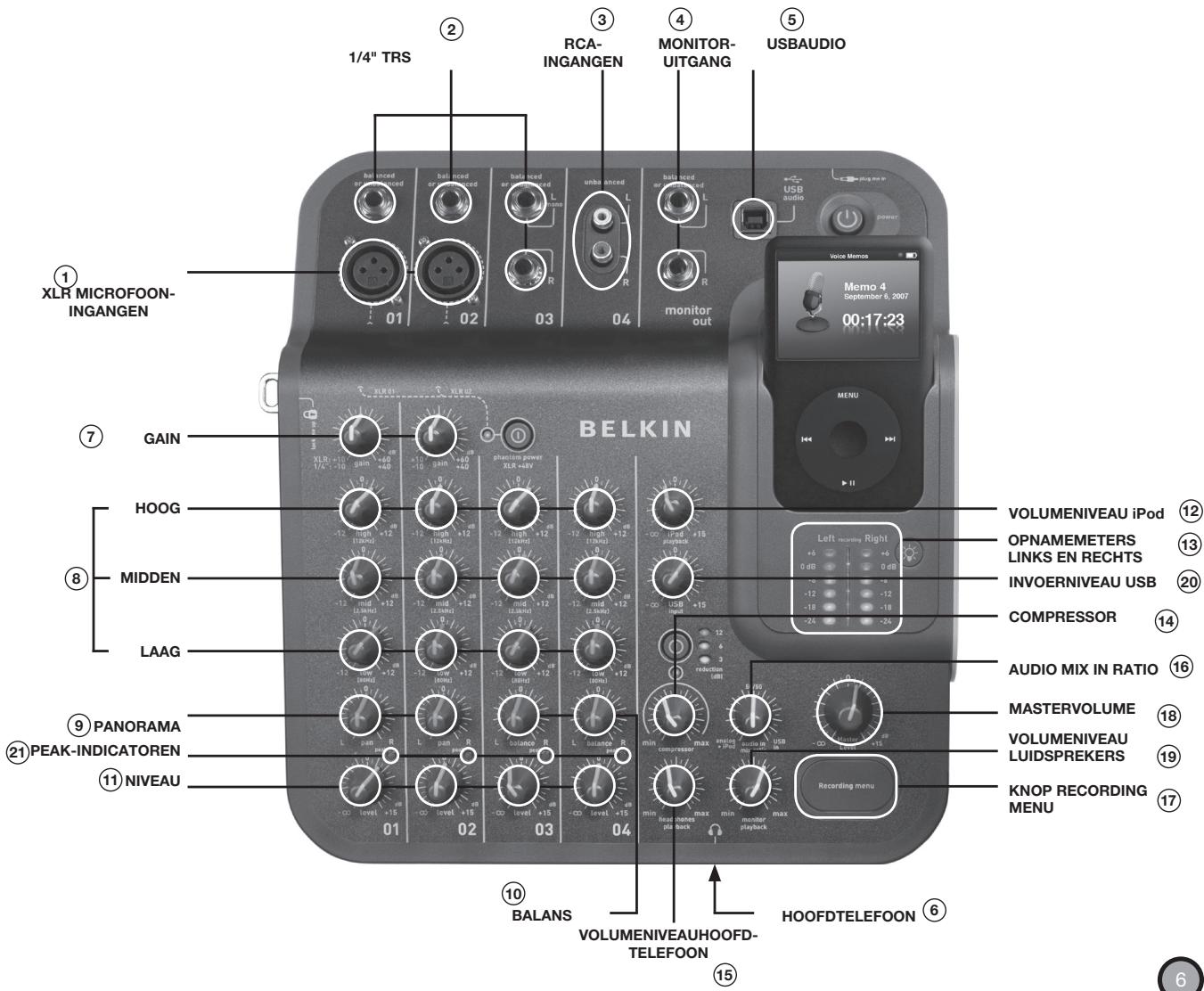
U kurz de ingangen en uitgangen gebruiken om instrumenten, microfoons, computers, luidsprekers en hoofdtelefoons op de TuneStudio aan te sluiten.
| Ingang/Uitgang | Beschrijving | |
| ① XLR-microfooningangen | Kanaal 1 en 2+zijn voorzien van een XLR-microfooningang met fantoomvoeding voor condensatormicrofoons. Voor een condensatormicrofoon is doorgaans fantoomvoeding nodig, tenzij de microfoon is voorzien van een eigenvoedingsbron, zoals een batterij. Voor dynamische en ribbon-microfoons is geen fantoomvoeding nodig. Opmerking: Met de knop Phantom Power schakelt u de fantoomvoeding voor de kanalen 1 en 2 in ofuit. Sluit algintijd eerst de microfoons aan voordat u de fantoomvoeding inschakelt. Microfoons zijn zeer gevoelig en een plotselinge spanningsstoot kan een microfoon beschadigen. Het is ook aan te bevelen om de niveauregelaar op -∞ te zetten voordat u de fantoomvoeding inschakelt. | |
| ② 1/4" TRS-ingangen | De kanalen 1 t/m 3+zijn voorzien van één of twee 1/4 TRS-ingangen voor gitaren, basgitanen, synthesizers, drummachines en andere instrumenten. Kanaal 3 heeft twee TRS-ingangen. Als u een monosignaal op kanaal 3 aansluit, gebruik dan de ingang Left/Mono. | |
| ③ RCA-ingangen | De RCA-ingangen van kanaal 4 kunt u gebruiken om elektronische apparatuur zoals een cd-speler of een andere iPod aan te sluiten. | |
| ④ Monitoruitgang | De uitgang Monitor Out gebruikt u om studio monitoren (luidsprekers) aan te sluiten. De luidsprekers要去en dan wel een ingebouwde versterker hebben. Anders sluit u een versterker met luidsprekers op deze uitgang aan. Gebruik de niveauregelaar voor de monitoren voor het afstellen van het volume van de luidsprekers. | |
| ⑤ USB-audio | Met de USB-aansluiting kurz u de TuneStudio op een computer aansluiten. Met de niveauregelaar USB Input kurz u het volume van de computer afstellen. | |
| ⑥ Hoofdtelefoon | Gebruik de hoofdtelefoonaansluiting om een hoofdtelefoot op de TuneStudio aan te sluiten. U kurz de 1/8 (3,5mm) maar 1/4 (7mm) hoofdtelefootadapter gebruiken om verschillende soorten hoofdtelefoons aan te sluiten.Gebruik de niveauregelaar voor de hoofdtelefoot om het volume van de hoofdtelefoot af te stellen. | |
U kunt de regelaars op de TuneStudio gebruiken om uw opnames in te stellen en uw opnames af te luisteren.
| Regelaar | Beschrijving |
| 7 Gain (Kanaal 1 en 2) | Met de gain-regelaar bepaalt u het volume van het bronsignaal dat de mengtafel binnenkomt. Als dat volume te hoog is, worden het geluid verrormd. Als u de gain beschter te laag instelt, hoort u ruis.Het maximale gain-niveau is 60 dB voor XLR-ingangen en 40 dB voor 1/4 TRS-ingangen. |
| 8 Hoge tonen, Middentonen, Lage tonen (EQ) (Kanaal 1 t/m 4) | U kunt de equalizer-regelaars (EQ) voor de hoge tonen, middentonen en lage tonen gebruiken om het volume van de afzonderlijke gebieden tot 12 dB te verhogen (boost) of te verlagen (cut). Wijzigingen in de equalizerinstallingen hunnen drastische gevolgen hebben, wees dus voorzichtig.Hoge EQ (12kHz)U kunt hoge tonen toevoegen om bekkens, vocalen en snaarinstrumenten helderder te maken of juist verminderen om ruis weg te nemen.Midden EQ (2,5kHz)U kunt middentonen toevoegen om gitaren, basgitaren en piano's meer� voren te halen of juist verminderen om de vocalen zachter te make.Nage EQ (80Hz)U kunt lage tonen toevoegen om vocalen of blazers warmer te latent klinken of om synthesizers, gitaren en drums krachtiger te make. Door de lage tonen te verminderen kunt u bromgeluiden voorkomen en bassen helderder make.Raadpleeg 'Equalizertips (EQ)' op pagina 19 vooreer informatie. |
| 9 Panorama (Kanaal 1 en 2) | De panoramairegelaar worden gebruikt om een monosignaal links of rechts in het stereospectrum teplaatsen. |
| 10 Balans (Kanaal 3 en 4) | De balansregelaar worden gebruikt om te bepalen welt deel van een stereo-invoersignaal (links of rechts) harder moet+zijn dan het andere. Als u op ingang 3 een monosignaal hebt aangesloten, werkt de balansregelaar als een panoramairegelaar. |
| 11 niveau (Kanaal 1 t/m 4) | Met de niveauregelaar bepaalt u het volume van het bronsignaal in de mix. Als u de knop helemaalaar links draait, worden het volume gedempt. Als u de knop helemaalaar rechts draait, neemt het volume toe met 15 dB. |
| 12 Volumeniveau iPod | Met de regelaar voor de iPod kunt u het afspeelvolume van de iPod instellen. Als u de knop helemaalaar links draait, worden het volume gedempt. Als u de knop helemaalaar rechts draait, neemt het volume toe met 15 dB. |
| 13 Invoerniveau USB | Met de USB-regelaar bepaalt u het volume van het signalaat via de USB-aansluiting maar de mix worden verzonden. Als u de knop helemaalaar links draait, worden er geen signalaal aan de mix verzonden. Als u de knop helemaalaar rechts draait, neemt het volume toe met 15 dB. |
| 14 Compressor | De compressor worden gebruikt om opnames nog better te latent klinken en het volumeniveau binnen de opnamelimieten van de iPod te houden. Met de compressor kunt u zachtere geluiden oppeppen+zonder dat de hardere geluiden ook harder worden. De compressor is vooral handig wannear u zang en instrumenten tegelijk opneemt. De drie LED-indicatoren naast de knop geziven aan hoeveel decibel (dB's) aan compressie worden toegepast. |
| 15 Hoofdtelefoon volume | Met de volumeregelaar voor de hoofdtelefoon regelt u het volume van de hoofdtelefoon. Opmerking: De hoofdtelefooningang bevindt zich aan de Voorzijde van het toestel, onder de volumeregelaar. |
| 16 Audio In Mix Ratio | De 'Audio In Mix Ratio' worden gebruikt om de signalen van de kanalen 1 t/m 4 en de USB-ingang te vermengen. Als u de knop�ak links draait, verhoojt u het volume van de kanalen 1 t/m 4 en verlaagt u het volume van de USB-ingang. Als u de knop hebelaal�ak links ofaar rechts draait,zet u het volume van de kanalen 1 t/m 4 of de USB-ingang hebelaaluit. |
| 17 Volumeniveau luidsprekers | Met de volumeregelaar voor de studio monitoren regelt u het volume van de luidsprekers. |
| 18 Mastervolume | Met het mastervolume bepaalt u het opnamevolume voor het signalaat waar de iPod gaat. Als u de knop hebelaal�ak links draait, wordt het volume gedempt. Als u de knop hebelaal�ak rechts draait, neemt het volume toe met 15 dB. |
| 19 De knop Recording Menu | De knop Recording Menu worden gebruikt om het menu Recording op de iPod waar te gezven. Deze optie geldt alleen voor de 5e generatie iPod (video) en de iPod nano 2e generatie. Deze knop werkst Niet voor de iPod classic of de iPod nano 3e generatie (video). Opmerking: Zie bladzijde 23 voor meer informatie. |
| 20 Opname-LED's links en rechts | De opname-LED's gezven aan of het volume te hoop of te laag is ingesteld. U kunth het volume voor ieder kanaal afzonderlijk instellen of met het mastervolume voor alle kanalen tegelijk. |
| 21 Piekindicatoren | Ieder kanaal heeft zich eigien eigen piekindicator (naast de niveauregelaar). De piekindicatorlicht op als het volume te hoop is ingesteld. Dat kan namelijk verrorming tot gevolg hebben. Als een van de piekindicatoren oplicht, moet u de instelleningen aanpassen. Dat kan op de volgende manieren: •Voor ingang 1 en 2 kunth u de gain-regelaariets terugdraaien of de microfootiets verdter van de bron af zetten. •Als u veel EQ hebtoegepast, draait u de EQ-regelaarsiets terug. •Verlaag het volume van de audiobron. |
Door het juiste opnameniveau in te stellen, krijgt uHoldere opnamen zonder verrorming.
U moet het opnameniveau voor ieder kanaal afzonderlijk instellen.
Het opnameniveau instellen:
1 Als u ingang 1 of ingang 2 gebruikt, zet u de gain-regelaar helemaal maar links.
2 Zet de EQ-regelaars voor de lage, midden en hoge tonen op 0.
3 Zet de panoramaegelaar op 0.
4 Zet de niveauregelaar op -
5 Sluit een microfoon of instrument op de ingang van het kanaal aan.
6 Zet de volumeregelaar voor de iPod op 0.
7 Zet het mastervolume op 0.
8 Speel een stukje op het instrument en draai de gain-regelaar van het kanaal langzaam omhoog tot de opname-LED's voor het linker- en rechterkanaal rood blijven branden (0 dB).
9 Draai cervolgens de gain-regelaar van het kanaal terug totdat de rode 0 dB LED's nicht meer branden als u het instrument bespeelt.
10 Stel de hoge, lage en middentonen (EQ) in en controllerer dan opnieuw of de rode 0 dB LED's nicht branden.
11 Als de rode 0 dB LED'sijdens de opname gaan branden, kan het geluid van de opname worden verrormd. Houd de LED's waarom goed in de gaten en pas het opnameniveau aan als dat moet.
12 Als het instellen van het juiste opnameniveau problemen oplevert (dat kan vooral voorkomen bij opnamen met microfoons of meerere bronnen tegelijktijd), experimenteer dan met de compressor voor het juisteiveau. De compressor detecteert plotselinge toenamen in het volume en verlaagt hetiveau dan meteen om ervoor te zorgen dat de signalen de bestaande limieten voor het opnameniveau Niet overschrijden.
Hieronder wordenuitgelegd hoe u de juiste microfoon selekteert en hoe u microfoons moet plaatsen.
Als u microfoons op de juiste manier plaatst, krijgt u veel betere opnames. Experimenteren met verschillende opstellingen is dan ook aan te bevelen.
Soorten microfoons
Er zijn twee soorten microfoons: condensatormicrofoons en dynamische microfoons.
Condensatormicrofoons
Condensatormicrofoons worden vaak gebruikt voor liveopnames. Tenzij condensatormicrofoons een eigen stroomvoorziening hebben, zoals een batterij, gebruiken ze de fantoomvoeding van TuneStudio voor de interne versterker en spanningsverandering. Er bestaan vele soorten condensatormicrofoons, bijvoorbeeld Headworn, Lavalier, Probe, Shotgun en Side-address.Condensatormicrofoons zijn zeer gevoelig. Ze zijn dus zeer geschikt voor het opvangen van geluiden in de verte en zachtte geluiden. Condensatormicrofoons worden vaak gebruikt voor akoestische instrumenten en zang.
Dynamische microfoons
Dynamische microfoons zijn vaak goedkoper en minder gevoelig dan condensatormicrofoons. Omdat dynamische microfoons geen ingebouwde versterker hebben, hebben ze geen fantoomvoeding nodig.
Fantoomvoeding kan in principe geen kwaad voor een dynamische microfoon, maar voordat u een dynamische microfoon aansluit要去 de fantoomvoeding wel uitschakelen.Oudere dynamische microfoon konnen minder gevoelig zich en.daarom要去 de gain dan wat hoger instellen.Ribbon-microfoons (een type dynamische microfoon) hebben vaak een zeer lage gevoeligheid en.daarom要去 de gain dan extra hoog instellen. Ribbon-microfoons worden vaak gezebruikt voor gitaren en drums.Opnemen met meertere microfoons
Met de TuneStudio kurz u maximaal vier signaalbronnen tegelijkkertijd opnemen. De kanalen 1 en 2 beschikken over fantoomvoeding voor condensatormicrofoons. Als u opnames maakt met meerde microfoons,要去 u de 3:1-regel in achecht nemen.
De 3:1-regel voor hetplaatsen van microfoons
Als u opnames maakt met meertere microfoons, bereikt het geluid de verschillende microfoons op verschillende momenten. Geluiden die van verderaf komen, komen ie ts later binnen. Als u de geluiden van dicht bij en veraf combineert, schakelen bepaalde frequenties elkaaruit. Dit heeft een hol' of gefilterd geluid tot gevolg.
Om dit probleem te voorkomen,要去 de afstand tussen de microfoons driemaal zo ver+zijn als de afstand tussen de microfoons en de bron van iedere microfoon. Als de microfoon bijvoorbeeld dertig centimeter bij de bron vandaan is geplaatst,要去 de afstand tussen de microfoons negentig centimeter zichn.
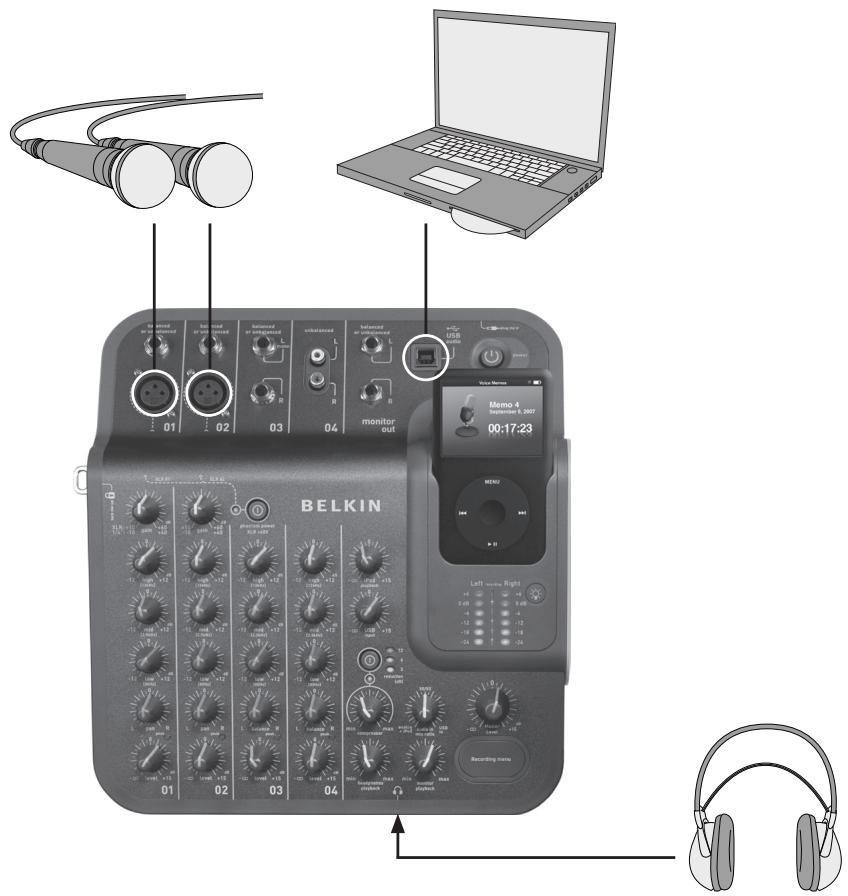
Op onderstaande afbeelding ziet u een voorbeeld van een opname van een podcast met twee microfoons. U kunt een iPod of een computer aansluten voorchytergrundmuziek.
Tips voor het opnemen van een podcast
Nadat u een aantal keer een podcast hebt opgenomen, zult u merken dat het heel eenvoudig is. Hier volgen enkele tips die u helpen als u voor de eerste keer een podcast opneemt:
Test het opnameniveau voordat u gaat opnemen. De opname-LED's voor het linker- enrechtarkanaal mogen Niet constant rood zich (0 dB). Als de 0 dB LED's constant branden,+kunnen die pieken van de opname clipping veroorzaken en dat resulteert in een slechte geluidskwaliteit.
- Gebruik een goede microfoon die juist is geplaatst. Lavalier-microfoons zijn vaak zeer geschikt voor podcasts,ondat ze Klein zich en aan uw kleding hunnen worden bevestigd.
- Als u geen lavalier-microloon gebruikt, moet u ervoor zorgen dat de microloon Niet te dicht bij of te veraf is geplaatst.
- Plaats de microfoon ongeveer vijftien centimeter bij uw mond vandaan (of enigszins weggedraaid) zodate uw ademhaling Niet door de microfoon worden opgevangen. Sluit een hoofdtelefoon op de TuneStudio aan zodate u de verschillende microfoonposities en afstanden kunt uittesten.
- Spreek met uw normale stem en op een normal niveau. Wees Niet te kritisch over uw stem. De meeste mensen vinden hun eigend stem Niet Mooi als ze die voor de eerste keer op een opname horen. Zorg er alleen voor dat u duidelijk spreekt.
Als u een interview met eén microfoon opneemt, gebruik dan een 'figure eight-microfoon' en zorg ervoor dat degene die u interviewtrecht gegenover u zit. Een 'figure eight-microfoon' is een microfoon die aan twee zichden geluid opvangt. Met zo'n microfoon kut u dus het geluid direct voor en direct aller de microfoon opvangen.
- Gebruik de niveauregelaars om het begin van uw podcast in te faden en het eind uit te faden.
Maak gebruik vanchtergrondmuziek tijdens uw podcast. Gebruik enkele seconden awhile dergrundmuziek aan het begin en aan het eind van uw podcast. Controller wel of u de muziek mag gebruiken.
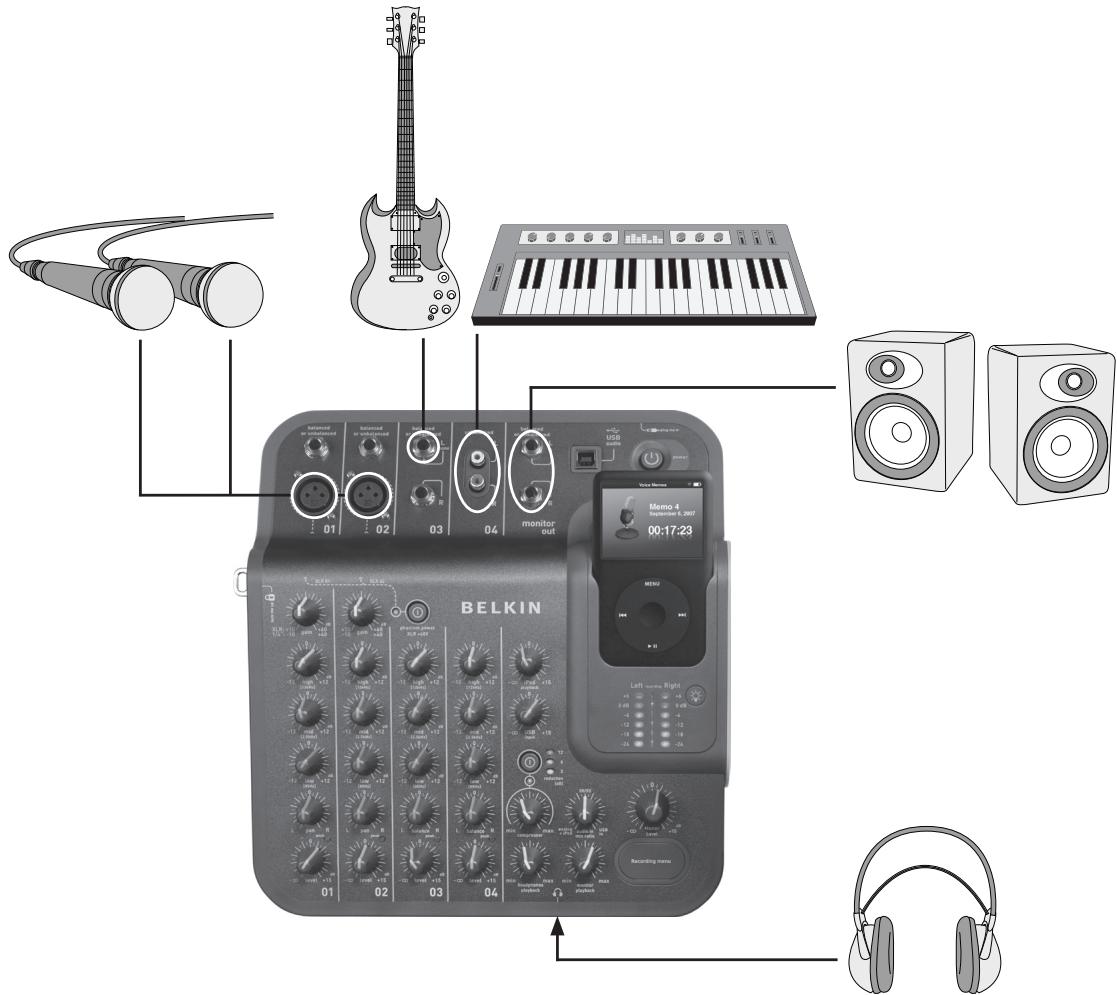
Op onderstaande afbeelding ziet u een voorbeeld van een livemuziekopname. U kutte alle gewenste instrumenten aansluiten. U kut bijvoorbeeld een drummachine aansluiten inplaats van een tweede microfoon.
Tips voor het opnemen van akoestische instrumenten
Akoestische instrumenten opnemen kan lastig zijn. Hier volgen enkele tips voor een goede opname van een akoestische gitaar:
- Neem de gitaar op in een kamer met veel akoestiek, zoals een kamer met een houten vloer of een tegelvloer.
- Gebruik een condensatormicroloon. Een condensatormicroloon neemt zachtere geluiden beter op dan een dynamische microloon.
- Plaats de microfoon ongeveer zestig centimeter bij het instrument vandaan.
- Gebruik meerde microfoons en experimenteer met verschillende opstellingen. Plaats bijvoorbeeld twee microfoons in een hoek van 90 graden en gebruik de panoramairegelaar om de ene microloon links en de andere rechts in de mix teplaatsen. Hierdoor kan een fraai stereo-effect ontstaan.
- Plaats een microloon ongeveer twee tot vijftien centimeter bij het klankgat van de gitaar vandaan. Als u dat doet moet u wellicht de lage tonen van de equalizer wat wegdraaien.
Tips voor het opnemen van elektronische instrumenten
Gitaar - Voor een livegeluid kutn u een opstelling met twee microfoons proberen. Plaats de ene microloonrecht voor de luidspreker van de gitaarversterker en de andere zo'n tien of vijftien centimeter bij de luidspreker vandaan.
- Basgitaar - Sluit de basgitaar bij voorkeur op een DI-box aan en sluit de DI-box op TuneStudio aan. Het gebruik van een DI-box voorkomt bromgeluiden in de opname.
Keyboards - Voor een helder geluid sluit u het keyboard rechtstreeks op TuneStudio aan, maar voor een livesound kut u better een versterker en een microfoon gebruiken.
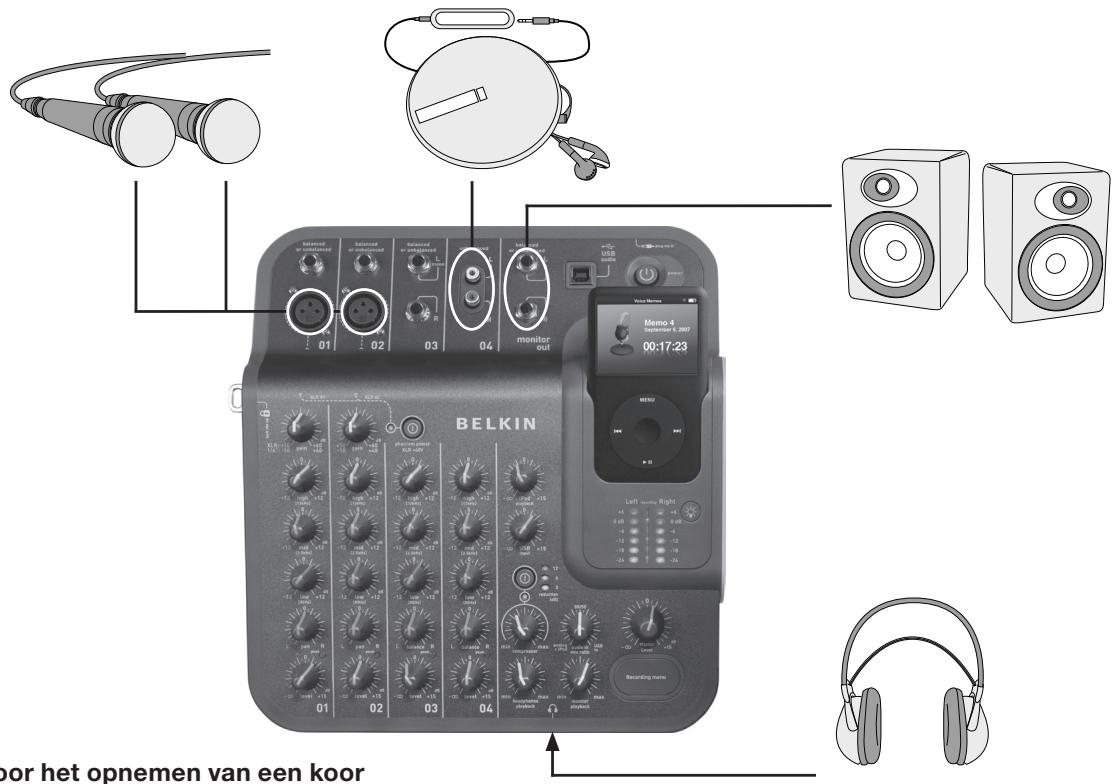
Op onderstaande afbeelding ziet u een voorbeeld van een opname van een koor. U kunt een iPod of een computer aansluten voor achtergrondmuziek.
Tips voor het opnemen van een koor
- Gebruik een condensatormicroloon voor het opnemen van zang. Condensatormicrofoons�n vaak beter geschikt voor zang dan dynamische microfoons.
- Gebruik meerdere microfoons. U=kunt de microfoons het beste boven het koorplaatsen enaar benedenRCTEN.
- Plaatse twee microfoons in het midden en richt ze op de zangers die achefterin op de hoek staan. Plaatse de microfoons minimaal driemaal zover van elkaar als van de zangers.
- Gebruik bij voorkeur een 'omnidirectionele' microfoon. Zo'n microfoon vangt Niet alleen het geluid van het koor op maar ook het geluid dat in de ruimte resoneert.
Op onderstaande afbeelding ziet u een voorbeeld van een opname maar een computer.
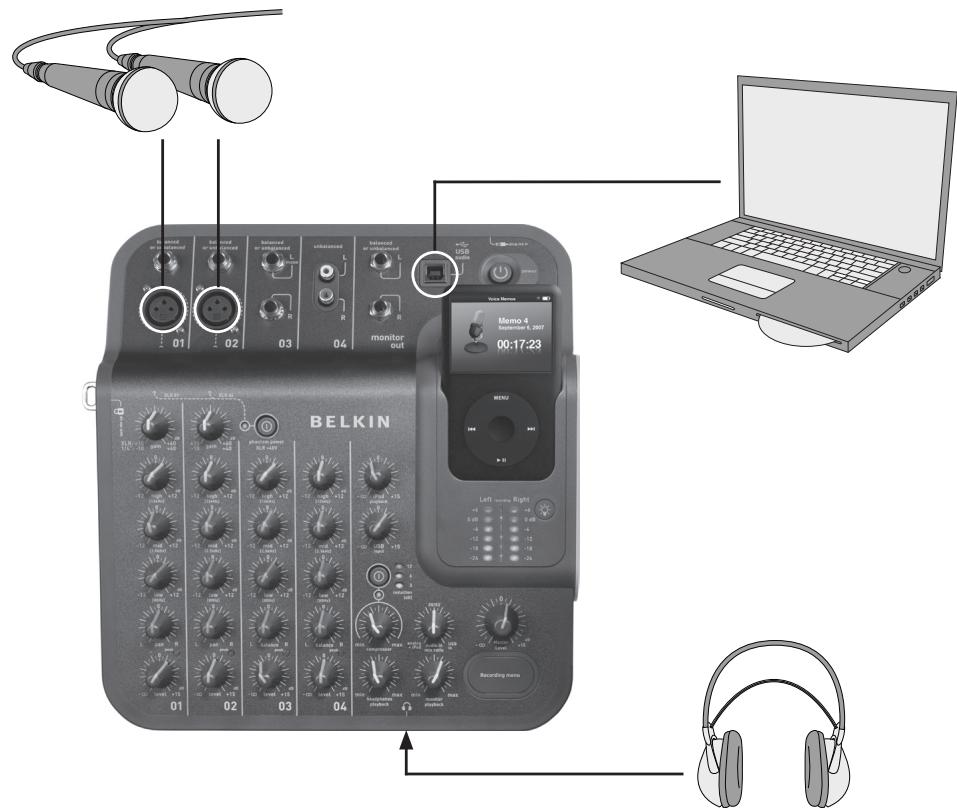
Tips voor van of maar een computer opnemen
Voordat u audio waar een Windows of Macintosh computer=kunt opnemen, moet u de TuneStudio als audioapparaat voor opnemen en afspelen selecteren.
Naar of van een Macintosh-computer opnemen
1 Sluit de TuneStudio op een USB-poort van de Mac aan.
2 Selecteer 'System Preferences' (Systeemvoorkeuren) in het menu Apple.
3 Selecteer het venster 'Sound' (Geluid).
4 Klik op het tabblad 'Output' (Uitvoer).
5 Selecteer 'USB Audio Codec' als het standardapparaat voor invoor en uitvoer.
Naar of van een Windows computer opnemen
1 Sluit de TuneStudio op een USB-poort van de Windows computer aan.
2 Selecteer 'Settings > Control Panel' (Installingen > Configurativeschem) in het menu Start.
3 Dubbelklik op 'Sounds and Audio Devices' (Geluiden en audioapparaten).
4 Klik op het tabblad 'Audio'.
5 Stel de TuneStudio als standardapparaat in voor het afspelen en opnemen van geluid.
6 Voor de beste geluidskwaliteit klikt u op het tabblad 'Volume' en zet u 'Device volume' (Volume) op Hoog.
Gebruik onderstaande equalizertips voor het makeen van hoogwaardige opnamen.
De regelaars voor de hoge tonen, middentonen en lage tonen worden gebruikt om het volume van de signaalbron voor het betreffende gebied tot 12 dB te verhogen of te verlagen:
Laag: 80Hz
Midden:2,5 kHz
Hoog: 12 kHz
Onderstaande babel bevat tips voor het gebruik van de equalizer voor het opnemen van verschillende instrumenten en stemmen. Deze tips zijn aanbevolen uitgangspunten. Voor het gebruik van de equalizer geldt dat u voor ieder instrument要去 experimenteren om het Beste resultaat te verkrijgen. Als ingrijpende aanpassingen in de EQ nodig�, is het vaak verstandig de microfoons te verplaatsen inplaats van de instellenen van de equalizer drastisch aan te passen.
Opmerking: Bij een 'toename' draait u de regelaar iets waar rechts en bij een 'afname' draait u de regelaar iets terug.
| Signaalbron | Laag (80Hz) | Midden (2,5kHz) | Hoog (12kHz) |
| Gesprekken | Kleine afname | ||
| Zang | Kleine afname | ||
| Bekkens | Afname | Kleine toename | |
| Snare drums | Kleine afname | Kleine afname | Kleine toename |
| Basdrum | Kleine toename | Kleine afname | |
| Toms | Afname | ||
| Basgitaren | Afname | Toename | |
| Gitaren | Afname | ||
| Piano's en keyboards | Afname |
Gebruik onderstaande tips om de allerbeste mixen te make.
- Speel bestaande nummers via de TuneStudio over de luidsprekers of een hoofdtelefoon af om te horen hoe die nummers op de TuneStudio klinken en gebruik dit als referentie.
- Plaats de basdrum en de basgitaar Niet links of rechts in het stereobeeld. Voor het Beste resultaat要去en deze geluiden altijd centraal in het stereobeeld worden gezet.
Zorg dat de drums en de basgitaar in het gehele nummer even hard+zijn. Deze instrumenten zorgen voor een basis voor de overige instrumenten.
Als u meerere signaalbronnen tegelijkertijd opneemt, breng dan ook in de mix wijzigingen in de EQ aan. Het geluid van een instrument in de mix is vaak anders dan wanner u een instrumenten aftspeelt zonder de andere instrumenten.
Voorkom drastische aanpassingen in de EQ. Een opname klinkt natururlijk er als u deplaatsing van de microfoons aanpast in plaats van de instellenen van de equalizer. - Experimenteer met de compressor. Zet de compressorinstelling lager dan 30 percent voor een subtiele compressie en het verminderen van pieken in het geluid. Probeer een hogere compressorinstelling voor een hogere 'loudness' of voor een interessant audio-effect.
Stel het volume van de luidsprekers of de hoofdtelefoon af op een normalauiisterniveau. Een hoog volume kan gehoorbeschadiging verroorzaken. U moet de mix altijd afspelen op het volumeniveau waarop de opname door anderen naar verwachting za worden afgespeeld. U kunt de mix daarnaast naturulijk aktijd voor een korteperiode op een hoger volume afspelen om te controleren of de opname bij een hoog volume ook goed klinkt. - Speel de eindhoven zowel over de studio monitoren (luidsprekers) als over de hoofdtelefoon af. Door het gebruik van een goede gesloten hoofdtelephoonkest ukleine verrormingen en klikjes horen die u over de luidsprekers Niet hoort. Gebruik de luidsprekers om de basgitaar en andere lage tonen goed af te stellen.
Luister de volgende dag opnieuw maar de eindmix. Na een nachtje slapen hoort u de dingen waar anders. Het is daarnaast ook aan te raden om de eindmix op verschillende geluidsinstallaties af te spelelen.
Opnames worden als voice-memo's op de iPod opgeslagen. Een opname worden als een Niet-gecomprimeerd WAV-bestand opgeslagen en de bestandsnaam bestaat UIT de datum en de tijd van de opname.
Naar een opname luisteren:
- Selecteer 'Extras > Voice Memos' op de iPod.
- Selecteer de opname en druk op 'Play'.
Opnames die in iTunes zijn geimporteerd (zie hieronder) worden in de playlist Voice Memos van de iPod geplaatst. Selecteer 'Music > Playlists > Voice Memos'.
Een opname maar de computer kopiernen
Als het automatisch updaten (of synchroniseren) van nummers en playlists op de iPod isingeschakeld, worden de opnames maar de computer gekopieerd als u de iPod op de computer aansluit. Als de automatische synchronisatie van nummers en playlists in iTunes zich is ingeschakeld, worden gezraagd of u de neue voicememo's wilt kopiaren als u de iPod op de computer aansluit.
Houd er rekening mee dat uw recente opnames UIT het menu Voice Memos van de iPod maar de playlist Voice Memos worden verplaatst als u de opnames in iTunes importeert. Selecteer 'Music > Playlists > Voice Memos' om de playlist Voice Memos te openen.
Als u liever de methode slepen en neerzetten gebruiken (wat vooral handig is als u uw opnamen in andere audiosoftware wilt gebruiken), moet u in iTunes eerst de optie 'Manually manage music and videos' voor de iPod selectoren. Hierdoor wordt de optie 'Enable disk use' voor de iPod automatisch ingeschakeld en dat is ook de bedoeling. Selecteer verrolgens 'No' als in iTunes worden gesvraagd of u uw recente voice-memo's.altijd wilt importereren als u de iPod in het dockingstation plaatst. Inplaats waarvan kutu uw opnamen vanuit de Windows Verkenner (PC) of de Finder (Mac) beheren. Uw opnamen zich gewone WAV-bestanden. U kutz ze dus opdezelfde manier gebruiken als alle andere WAV-bestanden.
Op een Windows computer worden de iPod in de lijst met stations weergegeven. Klik op het bureaublad op 'Deze computer' om dit venster te openen. Op een Mac worden de iPod in de Finder of op het bureaublad weergegeven. Uw opnames worden in de map 'Recordings' (Opnames) opgeslagen. De naam van de bestanden bestaat UIT de datum en deijd van de opname.
Net als met alle andere opname- en afspeelapparaten moet u ook met de TuneStudio voorkomen dat u gehoorbeschadiging oploopt.
Onderstaande aanbevelingen minimisieren het risico op gehoorbeschadiging.
Hoe langer u luistert, hoe lager u het volume moet afstellen.
| Uren per dag | Maximum geluidsniveau (dB) | Voorbeeld |
| 8 | 90 | |
| 4 | 95 | Draagbare stereo-installatie op half volume |
| 2 | 100 | |
| 1 | 105 | Draagbare stereo-installatie op maximum volume |
| 0.5 | 110 | Rockconcert |
| <0.25 | 115 |
Deze informatie is gebaseerd op de richtlijnen die door osHA (United States Occupational Safety & Health Administration) en de National Institute on Deafness and Other Communication Disorders zijn verschaft.
De meeste problemen met de TuneStudio können snel en eenvoudig met de aanbevelingen in dit hoofdstuk worden opgelost.
Mochten de problemen zich blijven voordoen, neem dan contact op met de klantenservice van Belkin, telefoon 800-223-5546, toestel 2263 of via internet op http://www.belkin.com/support.
- Deze knop werkt alleen in combinatie met de 5e generatie iPod (video) en de iPod nano 2e generatie.
Deze knop werkt nicht in combinatie met de iPod classic of de iPod nano 3e generatie (video). - Als u de iPod classic of de 3e generatie iPod (video) gebruikt, gebruikt u het menu 'Voice Memo' van de iPod.
- Controller of u de meegeleverde 12V 1,25A voedingsadapter gebruikt.
Probeer een ander stopcontact.
Als u niets hoor over de studio monitoren (luidsprekers) of de hoofdtelefoo:
- Controller of de TuneStudio is ingeschakeld en of de stekker in het stopcontact zit.
- Controller of alle kabels juist zich aangesloten.
- Controller de signaalbron.
Verhoog het volumeniveau/de volumeniveaua.
Als het probleem nu nog nicht is opgelost, is de kabel wellicht defect. Controller alle kabels en verrang de defekte kabels.
Als het volume van de microfoon te laag is:
- Controller of alle kabels juist+zijn aangesloten.
- Als u een condensatormicrofoon gebruikt, moet u de fantoomvoeding aanzetten.
- Als de microfoon op kanaal 1 of kanaal 2 is aangesloten, zet u de gain-regelaar harder.
Als het volume van een instrument te laag is:
- Controller of alle kabels juist+zijn aangesloten.
- Verhoog het volume van het instrument. Als het volume nog steeds te laag is, controlleren dan het instrument zich door een hoofdtelefoon op het instrument aan te sluiten als dat möglichk is.
Pas de niveauregelaar van het kanaal aan.
Als het geluid is verrormd:
Als de linker of rechtter +6 dB opname-LED oplicht:
Verlaag het volume van het instrument.
Verlaag het niveau van de volumeregelaar van het kanaal.
Verlaag het opnamevolume met de knop mastervolume.
Als u een 'bromtoon' hoort in de opnames:
Als u een condensatormicrofoon gebrukt, moet u de fantoomvoeding aanzetten.
- Als u een instrument opneemt, verhoegt u het volume van het instrument.
Sluit het instrument, de TuneStudio en de computer op een geaard stopcontact aan.
Als uw opnames alleen over het linkerkanaal hoorbaar zijn:
- Controller of de opnamemodus 'High Quality' op de iPod is ingeschakeld. Selecteer op de iPod de optie 'Extras > Voice Memos' enzet de kwaliteit op 'High'. Als u de kwaliteit op de iPod op 'Low' hebt ingesteld, werkt de TuneStudio Niet maar behoren.
- Controller de kabels en de aansluitingen.
- Controller of de panorama- en de balansregelaar Niet helemaal maar links+zijn gedraaid.
Als de computer de TuneStudio Niet herkent:
- Controller of de USB-kabel juist is aangesloten.
Haal de USB-kabel los en schakel de TuneStudio uit. Schakel de TuneStudio opnieuw in en sluit de USB-kabel waar aan. Als het probleem nog Niet is opgelost,That u de TuneStudio aan staan en start u de computer opnieuw op. - Controller of de TuneStudio als opnameapparaat is geselecteerd. Zie pagina 18.
Algemene kanaalspecificities (kanalen1 t/m 4, afspelen op de iPod)
| Specificatie | Waarde | Aantekeningen |
| THD (Totale harmonische verrorming) | 0.004% | |
| THD+N (Totale harmonische verrorming + ruis) | 0.008% | |
| Frequentierresponse | ±0,5 dB, 20Hz-20kHz | |
| Signaal-ruisverhouding | 90 dB, 92 dB (A-weighted) | Signaal op 0 dB (0 dBV) |
| Fader cut-off | 80 dB | Verschil in uitvoerniveau als de niveauregelaar van het kanaal op -inf en verrolgens op +15 dB worden gezet. |
Invoer-/uitvoerspecifieke specificaties en kenmerken
XLR-microfooningangen, kanaal 1 en 2
| Specificatie | Waarde | Aantekeningen |
| EIN (Equivalent Input Noise) | 121 dB, -123 dB (A-weighted) | Gain microfoon +60 dB, 150-Ohm bronimpedantie |
| Maximum invoerniveau | 600mVrms (-2,6 dBu) | Gain microfoon op +10 dB |
| Invoerimpedantie | 4kΩ gebalanceerd |
1/4 TRS-ingangen, kanaal 1 en 2
| Specificatie | Waarde | Aantekeningen |
| Maximum invoerniveau, gebalanceerd | 4,4Vrms (+15.1 dBu) | Gain microfoon op -10 dB |
| Maximum invoerniveau, ongebalanceerd | 8,8 Vrms (+21,1 dBu) | Gain microfoon op -10 dB |
| Invoerimpedantie | 20kΩ ongebalanceerd, 28kΩ gebalanceerd |
1/4 TSR-ingangen, kanaal 3
| Specificatie | Waarde | Aantekeningen |
| Maximum invoerniveau, gebalanceerd | 2,1 Vrms (+8,6 dBu) | |
| Maximum invoerniveau, ongebalanceerd | 4,2 Vrms (+14,6 dBu) | |
| Invoerimpedantie | 20kΩ ongebalanceerd, 40kΩ gebalanceerd | |
RCA-ingangen, kanaal 4
| Specificatie | Waarde | Aantekeningen |
| Maximum invoerniveau | 5,4Vrms (+16,9 dBu) | |
| Invoerimpedantie | 22kΩ |
USB-uitgang (van de TuneStudio waar de computer)
| Specificatie | Waarde | Aantekeningen |
| SNR, 44,1kHz, 16-bit | 81 dB, 84 dB (A-weighted) | |
| SNR, 48kHz, 16-bit | 84 dB, 87 dB (A-weighted) | |
| Stereoscheiding | >80 dB | |
| THD+N (Totale harmonische verrorming + ruis) | 0.03% | |
| Frequentieresponse | ±1 dB, 20Hz-20kHz |
USB-ingang (van de computer maar de TuneStudio)
| Specificatie | Waarde | Aantekeningen |
| Signaal-ruisverhouding | 83 dB | USB-mixregelaar ingesteld op 100% USB |
| Stereoscheiding | >80 dB | |
| THD+N (Totale harmonische verrorming + ruis) | 0.007% | |
| Frequentieresponse | ±1 dB, 20Hz-20kHz | |
| Fader cut-off | 80 dB | Verschil in uitvoerniveau als de niveauregelaar van het kanaal op -inf en verrolgens op +15 dB worden gezet. |
Wilt umeer informatatie over het opnemen en mixen van audio en het maken van podcasts?
Onderstaande babel bevat een aantal handige websites en boeken.
Verwijzingen aan informatie van derden: Belkin verwijst graag aan informatie van derden. Dat houdtECHTERNiet in dat Belkin de inhoud van die informatie automatisch goedkeurt. De media waarnaar wordt verwezen vallen buiten het beheer van Belkin en Belkin is dan ook Niet verantwoordelijk voor de inhoud van die publicaties of van eventuele hyperlinks op websites.
Onderstaande termen worden vaak gebruikt bij het opnemen en mixen van audio.
Balans: Het volumeniveau van het linker- enrechterkanaal in een stereosignaal.
Boost: Een toename van het volume, vooral bij hogere frequencies.
Clipping: Ernstige verrorming die optreedt als het voltage van het pieksignaal door het voltage van de voedingsspanning worden beperkt.
Cut: Een afname van het volume, vooral bij lagere frequents.
dB (decibel): De maateenheid voor de 'hardheid' van het geluid.
Vervorming: Een ongewenst geluid dat door een verschilussen de invoer en de uitvoer van een audiosignaal worden verroorzaakt.
Feedback: Wordt ook wel 'rondzingen' genoemd. Treedt op als de microfoon te zich bij een luidspreker worden geplaatst.
Gain: De hoeveelheid geluidsversterking in een signaal.
Monitor: Een luidspreker die worden gebruikt om maar een opname te luisteren en de opname te controeren. Wordt ook wel 'studiomonitor' genoemd.
Pan ('panorama'): Met de panoramairegelaarkest u een signaal links of rechts in het stereobeeld zetten. Wordt ook wel balansregelaar genoemd.
RCA ("Radio Corporation of America"): RCA-kabels worden gebruikt voor analoge audiosignalen en samengestelde videosignalen. Stereo RCA-kabels hebben twee stekkers: rood (rechts) en wit of zwart (links). De gele stekker van een RCA-kabel worden voor samengestelde video gebruikt. RCA-kabels zijn vernoemd waar de Radio Corporation of America (RCA). RCA heeft deze kabels in de jaren veertig uitgevonden om draaitafels op versterkers aan te sluiten.
TRS ("Tip-Ring-Sleeve"): TRS-kabels worden vaak gebruikt voor het aansluiten van monobronnen en hoofdtelefoons.
USB ("Universal Serial Bus"): USB-kabels worden gebrukt om apparatuur op computers aan te sluiten. Als u een apparaat met een USB-kabel op een computer aansluit, hoeft u de computer Niet opnieuw op te starten.
XLR: XLR-kabels worden meestel voor microfoons gebruikt. De naam 'XLR' is afkomstig van de oorspronkelijke naam van de kabel, de Cannon X-serie. Latere versies hebben een vergrendelingsknopje ('L') en een rubberen rand ('R') om de contacten.
Dit product voldoet aan de WEEE-richtlijn.
Informatie over de verwerking van afgedankte apparatuur vindt u op de volgende website: www.belkin.com/ environmental
Wat valt er onder deze garantie? Belkin International, Inc. ("Belkin") garandeert de oorspronkelijke koper van dit Belkin product dat het product vrij is van ontwerp-, assemblage-, materiaal- en fabricagefouten.
De geldigheidsduur van de deekking. Belkin garandeert het Belkin product gedurende drieaar.
Hoe worden problemen opgelost? Productgarantie. Belkin zal het product dat een defect vertoontaar eigien goeddunker kosteeloos (met uitzondering van transportkosten) repareren of verrangen.
Wat valt buiten deze garantie? Alle hierin verstrekte garanties zichniet van toepassing als het Belkin-product op verzoek van Belkin International, Inc. Niet op kosten van de koper voor onderzoek aan Belkin International, Inc. ter beschikking is gesteld of als Belkin International, Inc. constasteert dat het Belkin-product verkeerd is geinstalleerd, op enige wijze is veranderd of vervalst. De productgarantie van Belkin biedt geen bescherming gegen zaken zoals overstromingen, aardbevingen, blikkseminslag, oorlogsschade, vandalisme, diefstal, normale slijtage, aflsijting, veroudering, misbruik, beschadiging door netspanningsdalingen (z.g. "brown-outs" en "sags"), ongeoorloofde programmering en/of wijziging van de systemeapparatuur.
Hoe wordt service verleend? Om voor service voor uw Belkin product in aanmerking te komen gaat u als volgt te werk:
- U neemt binnen 15 dagen na het voorval contact op met de klantenservice van Belkin Ltd., Express Business Park, Shipton Way, Rushden, NN10 6GL, Verenigd Koninkrijk, t.a.v.: Customer Service (Klantenservice) of bel +1 (800)-223-5546. U moet de volgende gegevens konnen verstrekken: a. Het artikelnummer van het Belkin product. b. Waar u het product hebget gekocht. c. Wonneer u het product hebget gekocht. d. De originele aankoopbon. De medewerker van de klantenservice van Belkin instruert u verrolgens hoe u het aankoopbewijs en het product moet verzenden en vertelt u hoe de claim verdort发展格局.Belkin behoudt zich hetrecht voor het defecte Belkin product te onderzoeken. De kosten voor verzending van het Belkin product aan Welkin International, Inc. komen volledig voor rekening van de koper. Als Belkin aan eigen bevinding tot de conclusie komt dat het onpraktisch is de beschadigde apparatuur aan Belkin te verzenden, kan Belkin aan eigen goeddunken een deskundige reparatie-inrichting aanwijzen en deze opdragen de betreffende apparatuur te inspecteren en de reparatiekoosten ervan te begroten. De eventuele verzendkoosten van het product aan dereparatie-inrichting en van de terugzending aan der koper en van de Kostenbegrotting komen geheel voor rekening van de koper. Het beschadigde product moet voor onderzoek beschikkaar blijven totdat de claim is afgehandeld. Belkin International, Inc. behoudt zich bij de vereffening van claims hetrecht voor tot in-de-plaatstreding bij alle geldige verzekeringspolissen waarover de koper van het product beschikt.
De garantie en de wet. DEZE GARANTIE OMVAT DE ENIGE GARANTIE VAN BELKIN INTERNATIONAL, INC. ER ZIJN GEEN ANDERE GARANTIES, NADRUKKELIJK OF TENZIJ WETTELIJK BEPAALD IMPLICIET, MET INBEGRIP VAN IMPLICIETE GARANTIES OF VOORZIENINGEN VOOR KWALITEIT, VERHANDELBAARHEID OF GESCHIKTHEID VOOR EEN BEPAALD DOEL, EN ZULKE IMPLICIETE GARANTIES, MITS VAN TOEPASSING, ZIJN WAT HUN GELDIGHEID BETREFT TOT DE DUUR VAN DEZE GARANTIE BEPERKT.
In sommige landen is het Niet toegestaan de duur van impliciete garanties te beperken in welk geval de bovenstaande garantiebeperkingen wellicht nicht voor u gelden.
ONDER TOEPASSELIK RECHT IS BELKIN INTERNATIONAL, INC. NIET AANSPRAKELIJK VOOR INCIDENTELE, BIJZONDERE, DIRECTE, INIRECTE, BIJKOMENDE OF MEERVoudige SCHADE ZOALS Ondermeer SCHADE TEN GEVOLGE VAN GEDERFDE WINST EN/OF GEMISTE OPBRENGSTEN VOORTKOMEND UIT DE VERKOOP OF HET GEBRUIK VAN BELKIN PRODUCTEN, ZELFS ALS DE BETROKKENE VAN DE MOGELIJKHEID VAN ZULKE SCHADE TEVOREN OP DE HOOGTE WAS GESTELD.
Deze garantie verleent u specifieke wettelijke rechten en wellicht heb u andere rechten die van land tot land konnen verschillen. In sommige landen is het Niet toegestaan incidentele, gevolg- en andere schade UIT te sluiten, reden waarom de bovenstaande garantiebeperkingen wellicht nicht voor u gelden.
Gratis technische ondersteuning*
Aanvullende informatatie over technische ondersteuning is beschikbaar op www.belkin.com/nl onder Ondersteuning. Als u telefonisch* contact wilt opnemen met unsere aufding Technische ondersteuning, gebruikt u het telefoonnummer voor uw land in de onderstaande lijst.
*Tegen lokaal tarief.
Land Telefoonnummer
OOSTENRIJK 08-20200766
BELGI E 07 07 00 073
TSJECHIE 239000406
DENEMARKEN 70122403
FINLAND 00800-22355460
FRANKRIJK 08-25540026
DUITSLAND 0180-5005709
GRIKENLAND 00800-44142390
HONGARIJE (06-1)-7774906
IJSLAND 800 8534
IERLAND 0818555006
ITALIE 02-69430251
LUXEMBURG 3420808560
NEDERLAND 0900-0400790,€0,10per minuut
NOORWEGEN 81500287
POLEN 00800-4411737
PORTUGAL 707200676
RUSLAND 4955809541
ZUID-AFRIKA 0800-991521
SPANJE 902-024366
ZWEDEN 07-71400453
ZWITSERLAND 08 - 48 00 02 19
VERENIGD KONINKRIJK 0845-6077787
ANDERE LANDEN +44-1933 35 20 00
Internatadres
http://www.belkin.com/uk
http://www.belkin.com/nl
http://www.belkin.com/uk
http://www.belkin.com/uk
http://www.belkin.com/uk