
TUNESTUDIO #F8Z109EA - Accessorio audio BELKIN - Manuale utente e istruzioni gratuiti
Trova gratuitamente il manuale del dispositivo TUNESTUDIO #F8Z109EA BELKIN in formato PDF.


Domande degli utenti su TUNESTUDIO #F8Z109EA BELKIN
0 domanda su questo apparecchio. Rispondi a quelle che conosci o fai la tua.
Fai una nuova domanda su questo apparecchio
Scarica le istruzioni per il tuo Accessorio audio in formato PDF gratuitamente! Trova il tuo manuale TUNESTUDIO #F8Z109EA - BELKIN e riprendi in mano il tuo dispositivo elettronico. In questa pagina sono pubblicati tutti i documenti necessari per l'utilizzo del tuo dispositivo. TUNESTUDIO #F8Z109EA del marchio BELKIN.
MANUALE UTENTE TUNESTUDIO #F8Z109EA BELKIN
BENVENUTI 1
Caratteristiche principali 1
NOZIONI DI BASE SUL TUNESTUDIO 2
Cosa si può fare con il TuneStudio 2
Cosa collegare al TuneStudio 2
CONTENUTO DELLA CONFEZIONE 3
Cavi necessari 3
COMPATIBILITA CON iPod, WINDOWS E Mac 4
iPod 4
Windows 4
Macintosh 4
IMPOSTAZIONE DEL TUNESTUDIO 5
Come impostare il TuneStudio 5
TOUR DEL TUNESTUDIO 6
Ingressi ed uscite del TuneStudio 7
IMPOSTAZIONE DEL LIVELLO DI REGISTRAZIONE 10
REGISTRAZIONE CON MICROFONI 11
Tipidicrofoni 11
Registrazione con vari microfoni 11
REGISTRAZIONE DI UN PODCAST 12
Suggerimenti per la registrazione di un Podcast 13
REGISTRAZIONE DI MUSICA DAL VIVO 14
Suggerimenti per la registrazione di strumenti acustici 15
Suggerimenti per la registrazione di strumenti elettrici 15
REGISTRAZIONE DI UN CORO 16
Suggerimenti per la registrazione di un coro 16
REGISTRAZIONE SU/DA COMPUTER 17
Suggerimenti per la registrazione su o da un computer 18
SUGGERIMENTI PER L'EQUALIZAZIONE (EQ) 19
SUGGERIMENTI PER IL MIXAGGIO 20
ASCOLTO DI UNA REGISTRAZIONE 21
Copia di una registrazione su computer 21
PROTEZIONE DELL'UDITO 22
RISOLUZIONE DEI PROBLEMI 23
Se il menu registrazione non funziona 23
Se il TuneStudio non si accende 23
Se i monitor o le cuffie non emettono alcun suono. 23
Se il volume del microfono è troppo basso 23
Se il volume di uno strumento è troppo basso 23
Se I' audio è disturbato 24
Se l'audio della registrazione è disturbato da un"ronzio 24
Se le registrazioni sono solamente nel canale sinistro 24
Se il computer non rileva il TuneStudio 24
SPECIFICHE DEL TUNESTUDIO 25
ULTERIORI INFORMAZIONI 27
GLOSSARIO 28
Bilanciamento 28
Boost 28
Clipping 28
Cut (Taglio dei bassi) 28
dB (decibel) 28
Distorsione 28
Controreazione 28
Guadagno 28
Monitor 28
Pan ("panorama"). 28
TRS ("Punta-anello-manicotto") 28
USB ("Universal Serial Bus") 28
XLR 28
INFORMAZIONI 29
NOTABENE 32
Grazie per aver acquistato lo studio di registrazione TuneStudio per iPod.
Il TuneStudio è stato progettato per una vasta gamma di utenti: dai novelli podcaster sono ai musicisti più esperti. è compatto, portatile e abbastanza resistente da poter essere lasciato in sala prove. La sua forma permette di accederere lavoramente ai comandi e amplificata la gestione del cavo. La base di appoggio dell'iPod mantiene l'iPod in posizione, permettendo un comodo accesso allo schermo e alla ghiera cliscabile.
Il TuneStudio vi permetterà di sfruttare appieno la maggior parte delle capacità di registrazione di alta qualità dell'IPod. Si possono collegare fino a quattro strumenti o sorgenti audio. Ogni canale di ingresso comprende controlli di equalizzazione (EQ), controlli pan e di livello. I canali di ingresso 1 e 2 offrono inoltre un controllo di guadagno e l'alimentazione phantom opzionale per i microfoni. La porta USB è bidirezionale e, pertanto, può utilizzata comme quinta sorgente di registrazione, in caso vi fosse bisogno di un ulteriori ingresso.
Grazie per aver scelto il TuneStudio, un prodotto progettato per offrirere registrazioni e mixaggi di alta qualità per molti anni a venire.
Buon divertimento!
Caratteristiche principali
- Registra direttamente su iPod una qualità audio digitale di 44 kHz, a 16 bit.
- Registra su e da computer PC o Mac da una porta USB 1.1 o superiore
Permette di ascoltare le registrazioni appena effettuate sull'iPod
Ricarica l'iPod durante la registrazione - Console di mixaggio a 4 canali
Equalizzatore a 3 bande, controli bilanciamento/pan e di livello per un
mixaggio perfetto e un miglioramento audio di agli canale
2 ingressi microfono con alimentazione phantom opzionale e sino a 60 dB di guadagno
- Compressore stereo di alta qualità con controllo di guadagno per mantenere i
livelli audio nei limiti della registrazione dell'iPod ed impedire il clipping.
Il TuneStudio unisce tra loro varie sorgenti audio ("canali") in un unico segnale stereo. I comandi elencati di seguito possono essere utilizzati per migliorare l'audio di agli canale prima di mixarlo con altri canali:
Controllo di livello per impostare il volume
Controllo pan (o "bilanciamento" per i canali stereo) per indirizzare l'audio a destra o a sinistra
Equalizzatori (EQ) bassi, medie alti per perfezionare l'audio
Inoltre il TuneStudio comprende un compressore che puo essere utilizzato per migliorare le registrazioni e manntenere i livelli del volume nei limiti della registrazione dell'iPod.
Cosa si più faire con il TuneStudio
- Registrare su e da iPod
- Registrare su e da computer
- Registrare fino a 5 sorgenti audio
- Ascoltare i mix durante la registrazione, con i monitor o le cuffie
Permette di ascoltare le registrazioni appena effettuate direttamente sull'iPod
Cosa collegare al TuneStudio
È possibile collegare praticamente qualsiasi strumento, microfono o altri dispositivo audio al TuneStudio. Il TuneStudio ha ingressi per quattro tipi diversi di cavi: XLR, TRS da 1/4", RCA e USB. Con i cavi o adattatori per connettori audio corretti, dovrebbe essere possibile collegare praticamente qualsiasi tipo di sorgente audio, compresi:
- Lettori CD
Computer - Percussioni
- Chitarre e bassi
- Microfoni
Sintetizzatori e tastiere
La confezione comprende:
TuneStudio
- CD con software per la registrazione
Adattatore per cuffie da 3,5 mm a 6,35 mm
- Alimentatore di corrente c.a. e cavo di alimentazione
Adattatori per iPod
Cartolina di garanzia
- Questo manuale d'uso
Cavi necessari
Per collegare microfoni, strumenti e altri dispositivi al TuneStudio sono necessari i seguenti cavi:
| Dispositivo | Tipodi cavo | Esempio |
| Sorgenti elettroniche (qualilettori di CD) | Stereo RCA | |
| Strumenti | TRS da 1/4" | |
| Computer | USB | |
| Microfoni e apparecchiature audio professionalidi alta qualità | XLR |
iPod
iPod classic
80GB160GB
iPod nano
3^a generazione (video)
4GB8GB
iPod
5^a generazione (video)
30GB 60GB 80GB
iPod nano
2^a generazione (alluminio)
2GB 4GB 8GB
Windows
Pentium II 350 MHz (Si consiglia Pentium III 500 MHz o superiore)
64 MB di RAM (128 MB consigliati)
Windows® XP o Windows Vista™
Unità CD-ROM
Porta USB 1.1 o USB 2.0 (Si consiglia USB 2.0)
Macintosh
G3, G4, iMac, iBook o PowerBook con supporto USB native
64 MB di RAM (128 MB consigliati)
Unità CD-ROM
Mac OS X versione 10.2.8 "Jaguar" o successiva
L'impostazionedel TuneStudio richiede pochi minuti, dopodiché siouldiare a registrar.
Come impostare il TuneStudio:
1 Accertarsi che tutti i dispositivi siano spenti e che tutti i controlli di livello siano impostati su - (completely a sinistra).
2 Collegare le sorgenti di ingresso.
3 Inserire l'iPod nella base per iPod del TuneStudio.
4 Collegare il PC, i monitor e/o le cuffie.
5 Collegare il TuneStudio e gli altri dispositivi ad una presa di corrente c.a.
6 Accendere i dispositivi nel seguente ordine:
Le sorgenti di ingresso
- Il TuneStudio (Quando si accende il TuneStudio, si accenderàanche l'iPod)
- I monitor, cuffie e/o computer
7 Quando si desiderano specnere i dispositivi i dispositivi, farlo nel seguente ordine:
- I monitor, cuffie e/o computer
- II TuneStudio
Le sorgenti di ingresso
8 Andare su www.belkin.com/registration per registrar il proprio TuneStudio.
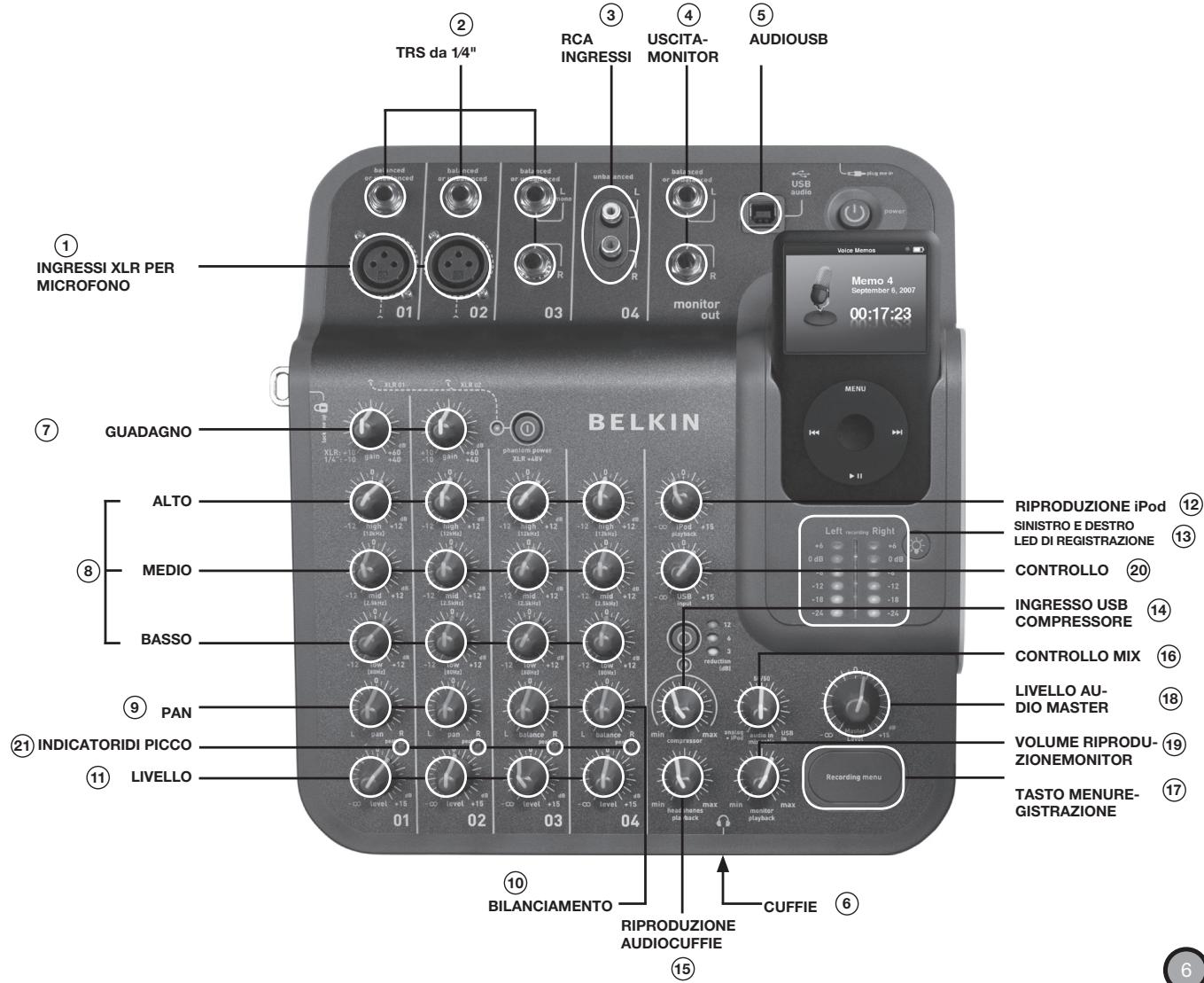
Dedicare alcuni minuti allalettura della sezione sull'utilizzo degli ingressi e dei comandi del TuneStudio.
Si possono utilizzato gli ingressi e le uscite per collegare strumenti, microfoni, computer, diffusori e cuffie al TuneStudio.
| Ingresso/uscita | Descrizione |
| 1 Ingressi XLR microfono | Gli ingressi microfono 1 e 2 sono per cavi XLR e sono provvisti di alimentazione phantom opzionale per microfoni a condensatore. I microfoni a condensatore generalmente necessitano di alimentazione phantom, a meno che non siano provvisti di una fonte di alimentazione propria, come ad esempio una batteria. I microfoni dinamicici e a nastro generalmente non necessitano di alimentazione phantom. Nota bene: L'interrottore per l'alimentazione phantom accende l'alimentazione phantom per gli ingressi 1 e 2. Collegare sempre i microfoni prima di accendere l'alimentazione phantom. I microfoni sono molto sensibili e un'improvvisa sovratensione potrebbe danneggiare il microfono. Inoltre potrebbe essere una Buona idea impostare il controllo di livello su-∞ prima di attivare l'alimentazione phantom. |
| 2 Ingressi TRS da 1/4" | Le entrate 1-3 sono ingressi TRS da 1/4" per collegare chitarre, bassi, sintetizzatori, percussioni e altri strumenti. Il canale 3 ha due ingressi TRS. Se si vuol collegare un ingresso mono al canale 3, collegarlo all'ingresso "Left/Mono" (Sinistra/Mono). |
| 3 Ingressi RCA | Le prese RCA dell'ingresso 4 possono essere utilizzate per collegare apparetcchiature elettroniche, quali lettori di CD o un'alto iPod. |
| 4 Uscita Monitor | La connessione uscita monitor più essere utilizzata per collegare i monitor da studio. I monitor devono averere degli amplificatori integrati oppure devono essere collegati ad un amplificatore. Il volume dei monitor più essere regolato mediante la manopola volume riproduzione monitor. |
| 5 Audio USB | La connessione USB più essere utilizzata per collegare il TuneStudio ad un computer. Si più regolare il volume del computer con il controllo ingresso USB. |
| 6 Cuffie | La presa per le cuffie più essere utilizzata per collegare delle cuffie. Si più usare un adattatore per cuffie da 3,5 mm a 7 mm per collegare vari tipi di cuffie. Il volume delle cuffie più essere regolato con la manopola riproduzione audio cuffie. |
Si possono utilizzare i comandi del TuneStudio per perfezionare e monitorare le registrazioni.
| Controllo | Descrizione |
| 7 Guadagno (Canali 1 e 2) | La regolazione del guadagno determina la quantità del segnale d'origine che delve essere inviata al resto del mix. Se il guadagno è troppo alto, l'audio sarebbe disturbato. Se il guadagno è troppo basso, si potrebbe notare un sibilo più marcato.Si possono aggiungere fino a 60 dB di guadagnoagli ingressi XLR e 40 dB di guadagnoagli ingressi TRS da 1/4". |
| 8 Equalizzatori (EQ) degli alto, dei medie e dei bassi (Canali 1-4) | Gli equalizzatori degli alto, dei medie e dei bassi sono sono essere utilizzati per augmentare ("boost") o diminuire ("cut") il volume di 12 dB. Le impostazioni per l'equalizzazione hanno un grandissimo effetto, pertanto vanno usate con cautela.EQ degli alto (12 kHz)L'équalizzatore degli alto cui èssere augmentede nitidezza a cembali, musica vocale e strumenti a corda, oppure cui èssere abbassato per ridurre eventuali fruscii nel microfono.EQ dei medi (2,5 kHz)L'équalizzatore dei medi cui èssere alzato per rendere più forti chitarre, bassi e pianoforti, oppure cui èssere abbassato per addolcare la musica vocale.EQ dei bassi (80 Hz)L'équalizzatore dei bassi cui èssere augmentede calore alla musica vocale o alle trombe, o per aggiungere un po' di potenza ai sintetizzatori, alle chitarre e alle percussioni. Se si abbassa il livello dell'equalizzatore dei bassi si riducono eventuali ronzii e si da chiarezza gli strumenti bassi.Per ulteriori informazioni, consultare la sezione "Suggerimenti per l'equalizzazione (EQ)" a pagina 19. |
| 9 Pan (Canali 1 e 2) | Il controllo pan cui èssere utilizzato per spostare un ingresso mono a sinistra o destra dello spezzo stereo. |
| 10 Bilanciamento (Canali 3 e 4) | La regolazione del bilanciamento cui èssere utilizzata per controllare quale parte del segnale steroe in ingresso (destra o sinistra) è più alta. Se una sorgente mono è collegata alla presa 3, la regolazione del bilanciamento funzioni come il controllo pan. |
| 11 Livello (Canali 1-4) | Il controllo di livello specifica la quantità del segnale d'origine che viene inviata al mix. Quando è completamente a sinistra il volume è muto. quando si trovave completamente a destra, il volume aumaienta di 15 dB. |
| 12 Riproduzione iPod | Il lavoro per la riproduzione iPod imposta il volume durante l'ascolto dell'iPod. Quando è completamente a sinistra il volume è muto. quando si trovave completamente a destra, il volume aumaienta di 15 dB. |
| 13 Controllo ingresso USB | Il controllo di livello USB specifica la quantità del segnale inviata al mix. Se si trovave completamente a sinistra, il segnale non viene inviato al mix. Quando si trovave completamente a destra, il segnale aumaienta di 15 dB. |
| 14 Compressore | Il compressore più essere utilizzato per migliorare le registrazioni e mantenere i livelli del volume nei limiti della registrazione dell'iPod. Con il compressore si possono abbassare i Toni più allienza, tuttavia, rendere i Toni alli troppo allti. E utile soprattutto quando si registrano contemporaneamente musica vocale e degli strumenti.I tre LED sulla destra del tasto per il compressore indicano quanti decibel (dB) di compressione sono applicati. |
| 15 CuffieRiproduzione audio | Il dato per la riproduzione audio delle cuffie più essere utilizzato per regolare il volume delle cuffie stesse.Nota bene: l'ingresso delle cuffie si trovava sulla parte laterale del TuneStudio, sotto alla manopola per la riproduzione delle cuffie. |
| 16 Controllo Mix | Il controllo mix specifica come sono mixati tra loro gli ingressii 1-4 e l'ingresso USB. Per esempio, se si gira la manopola verso sinistra aumento il volume delle sorgenti di ingressso 1-4 e si abbassa il volume della sorgente USB. Ruetando la manopola completamente in senso orario o antiorario l'altra sorgente sare alla muta. |
| 17 Livello riproduzione monitor | Il dato per la riproduzione del monitor più essere utilizzato per regolare il volume dei monitor da studio. |
| 18 Livello audio master | Il livello master imposta il volume della registrazione dell'iPod. Quando è completamente a sinistra il volume è muto. Quando si trovava completamente a destra, il volume augmente di 15 dB. |
| 19 Tasto menu registrazione | Il tasto menu registrazione più essere utilizzato per aprire il dato registrazione solamente degli iPod di 5a generatione (video) e iPod nano di 2a generatione.Si prega di notare che questo tasto non funziona con iPod classic o iPod nano di 3a generatione (video). Nota bene: vedere pagina 23 per maggiori informazioni. |
| 20 Sinistra e destraLed di registrazione | I LED di registrazioneindicano se il volume è troppo basso o troppo alto. è possibile regolare il volume usando i controlli di livello degli ingressii o il mix Completo usingo il livello master. |
| 21 Indicatori di picco | Ogni canale di ingressso ha un indicatore di picco accanto al controllo di livello.L'indicatore di picco si illumina quando il livello del segnale audio è troppo alto e potrebbe causare una distorsione del segnale. Se l'indicatore di picco si illumina, regolare le impostazioni fino a quando l'indicatore di picco si spegne.Queste sono delle possibili soluzioni:Per gli ingressi 1 e 2, provare abbassando il controllo di guadagno oppure allontanando il microfono alla sorgente.Se alcuni dei comandi per gli equalizzatori sono allti, abbassarli leggermente.Abbassare il volume della sorgente audio. |
L'impostazione del livello di registrazione permette di create delle registrazioni chiare e prive di distorsioni.
Impostare il livello di registrazione per agli canale che si sta usando.
Per impostare il livello di registrazione:
1 Se si usano gli ingressi 1 e 2, ruotare il controllo di guadagno completamente verso sinistra.
2 Impostare gli equalizzatori "Bassi", "Medi" e "Alti" su 0.
3 Impostare il controlo "Pan" su 0.
4 Impostare il controlo di livello su -
5 Collegare il microfono o il cavo dello strumento all' ingresso del canale.
6 Impostare il controlo riproduzione iPod su 0.
7 Impostare il controlo "livello master" su 0.
8 Suonare lo strumento o dispositivo elettronico ad un livello normale e augmentare lentamente il guadagno del canale fino a quando i LED di livello di registrazione sinistro e destro emettono una luce rossa fissa (0 dB).
9 Diminuire gradualmente il guadagno del canale fino a quando il LED rosso 0 dB si spegne durante le esecuzioni degli strumenti o dei dispositivi.
10 Regolare gli equalizzatori dei bassi, dei medie e/o alto, quando assicurarsi che i LED rossi 0 dB non siano accesi.
11 Se alcuni dei LED di livello di registrazione fosso accesi durante la registratione, le registrazione potrebbe essere disturbata. Pertanto, controllare i LED e, se necessario, regolare i livelli.
12 Se risulta difficile controllare il livello della sorgente audio, soprattutto quando si usano microfoni o più sorgenti audio, provare ad usare il compressore per mantenere i livelli nella norma. Il compressorecca degli aumineti improvisisi di volume e riduce velocimento i livelli audio, in modo tale da sostenere i segnali nei limiti del livello di registrazione.
Consultare esta sezione per imparare a selezionare e posizionare correttamente il microfono durante la registrazione.
L'utilizzo di un microfono ben posizionato migliorera drasticamente la qualità audio.
Effettuare alcune prove per identificare la posizione ideale del microfono.
Tipi di microfoni
Esistono due tipi di microfoni: a condensatore e dinamici.
Microfoni a condensatore
I microfoni a condensatore sono usati generalmente per registrazioni dal vivo. A meno che non siano provvisti di alimentazione propria, come ad esempio una batteria, i microfoni a condensatore usano l'alimentazione phantom del TuneStudio per alimentare gli amplificatori ed i convertitori di impedenza. Vi sono molti tipi di microfoni a condensatore, compresi "headworn", a filo lavalier (pulce), a sonda, a filo shotgun e cardioide.I microfoni a condensatore sono molto sensibili, pertanto sono indicate via sorgenti distanti che per i suoni più sommessi. Spesso sono usati per registrarare strumenti acustici e musica vocale.Microfoni dinamici
I microfoni dinamici sono generalmente più economici e meno sensibili rispetto ai microfoni a condensatore. Poiché non sono provvisti di amplificatori, non necessitano di alimentazione phantom. L'alimentazione phantom non danneggia i microfoni dinamici, tuttavia esta dovrebbe essere spenta prima di collegare un microfono dinamico.l microfoni dinamici più vecchi sono meno sensibili e necessitano di un guidagno maggiore. I microfoni a nastro (un tipo di microfono dinamico) normalmente sono molto più sensibili e generalmente necessitano di un guidagno molto alto. Spesso sono usati per registrare chitarre e percussioni.Registrazione con vari microfoni
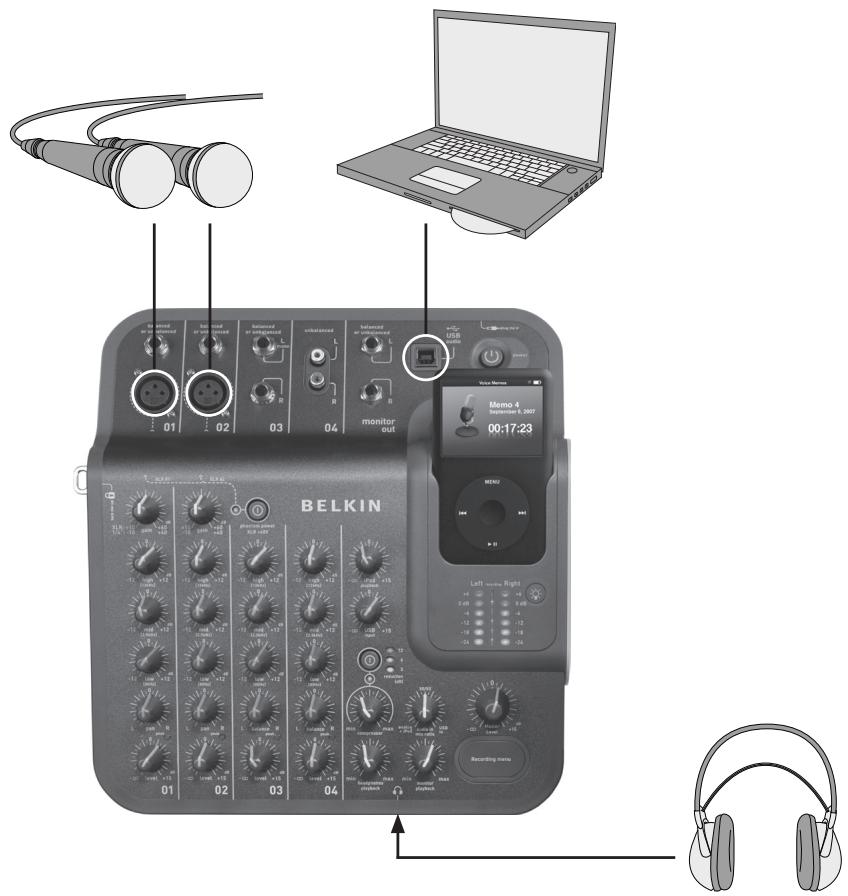
Il TuneStudio può registrar sono ad un massimo di quattro sorgenti contemporaneamente. Inoltre, i canali 1 e 2 possono fornire l'alimentazione phantom a due microfoni. Se si effettua una registrazione con vari microfoni, seguire la regola 3:1.
Regola 3:1 per la collocazione dei microfoni
Quando si effettua una registrazione con vari microfoni, il suono arrivava ad agli microfono in momenti diversi. I suioni più lontani dal microfono subiranno un leggero ridardo. Quando si uniscono tra loro suoni vicini e suioni distanti, alcune frequenze si annullano a vicenda. Il risultato è un "vuoto" o suono filtrato.
Per evitare il verificarsi di quello problema, la distanza tra i microfoni dovrebbe essere 3 volte la distanza tra i microfoni e la sorgente. Per esempio, se i microfoni si trovano a 30 cm alla sorgente, dovrebbero essere posizionati a circa 90 cm di distanza tra loro.
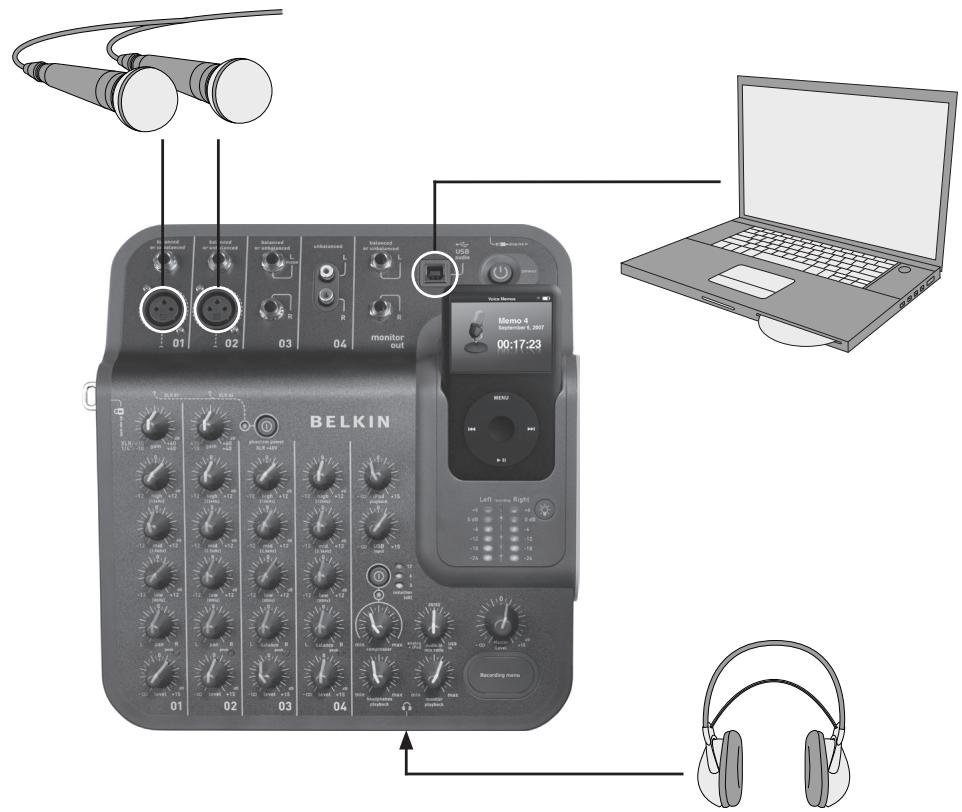
Il diagramma riportato di seguito在哪一个注册地?
Suggerimenti per la registrazione di un Podcast
Registrar dei podcast sarà molto più fácilooparo.
Icunis consigli su come iniziare:
- Controllare il livello di registrazione prima di registrarare. I LED per il livello di registrazione destro e sinistro non devono essere rosso fisso (0 dB). Se il LED 0 dB è rosso fisso, i "picchi" della registrazione potrebbero risultare distorti e la qualità dell'audio sare往往会 generalmente scarsa.
- Usare un microfono ben posizionato e di alta qualità. I microfoni a cavalier sono spesso adatti ai podcast, poiché sono di dimensioni ridotte e possono essere agganciati all'abbigliamento.
- Se non si usa un microfono a lavalier,fare attenzione a non avvincinarsi troppo o ad allontanarsi troppo dal microfono.
Collocare il microfono a circa 15 cm alla bocca (o in posizione inclinata) in modo tale che non si possano sentire i respiiri. Ricordare che è possibile collegare le cuffie al TuneStudio per provare il microfono da diverse posizioni e a distance diverse. - Parlare normalmente come se si trattasse di una simplice conversazione. Non preoccuparsi della propria voce: alla maggior parte delle persone non piace la propria voce la prima volta che ascolta la registrazione. Accertarsi di parlare in modo miglior.
Se si sta registrando un'intervista con un microfono, provare ad usare un microfono di tipo "figura a otto" (bidirezionale) e far sedere l'intervistato davanti a voi. Un microfono figura a otto ha due facciate,osi da poter catturare il suono proveniente alla parte frontale e da quella posteriore. - Usare i controlli di livello per augmentare l'intensità all'inizio del podcast e diminuirla alla fine.
- Aggiungere della musica di sostofondo, con alcuni minuti di musica all'inizio e alla fine del podcast. Accertarsi di essere autorizzati ad usare la musica.
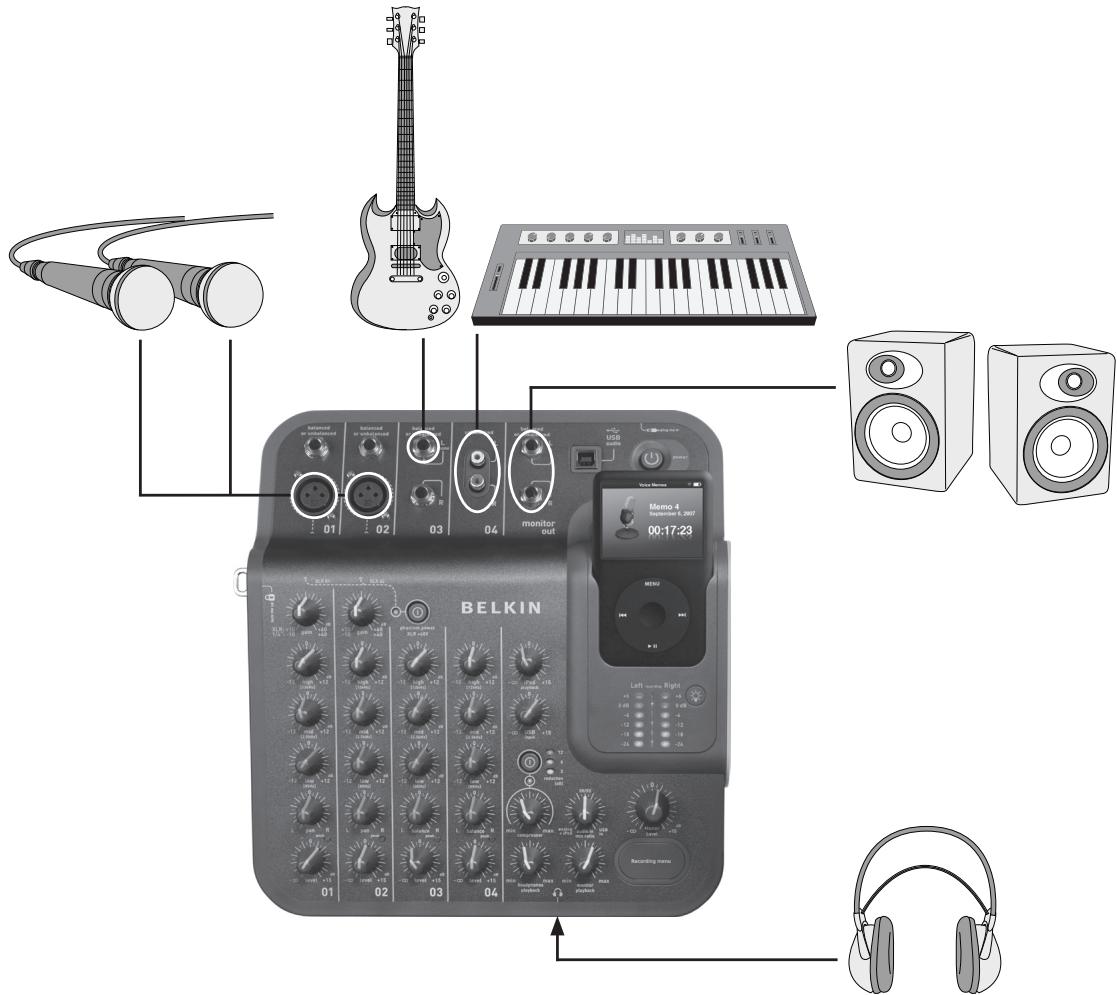
Il diagramma riportato di seguito在哪一个注册地?
Suggerimenti per la registrazione di strumenti acustici
La registrazione di strumenti acustici può rivelarsi difficile. Di seguito sono elencati alcuni suggerimenti per migliorare le registrazioni di chitarre acustiche:
- Registrare in una camera molto acustica, quale una stanza con pavimento in legno o in piastrelle.
- Usare un microfono a condensatore in quanto riesce a catturare meglio gli strumenti più bassi rispetto ad un microfono dinamico.
- Provare a posizionare il microfono a circa 60 cm dallo strumento.
- Usare più microfoni e fare degli esperimenti da diverse angolazioni e posizioni. Per esempio, collocare due microfoni ad angolo retto ed usare i controlling pan per spostare un microfono sulla parte sinistra del mix e l'alto a destra. In quello modo si può create un effetto stereo molto avvolgente.
Per le chitarre acustiche, provare a posizionare un microfono a 2-15 cm di distance alla cassa. Probabilmente sare necessario ridurre il controllo dell'equalizzatore dei bassi.
Suggerimenti per la registrazione di strumenti elettrici
- Chitarra - Per musica dal vivo, provare a registrarre con due microfoni. Indirizzare un microfono direttamente verso i diffusori del monitor della chitarra e l'altre microfono a circa 12-15 cm dal diffusore.
- Basso - Se possibile, collegare il basso alla " direct injection ("DI") box" e collegare quest'ultima al TuneStudio. Una DI box eliminara eventuali ronzii dalle registrazioni.
Tastiere - Per averere maggiore chiarezza, registrarre direttamente sul TuneStudio e con un microfono (impostato sul volume più basso) per musica dal vivo.
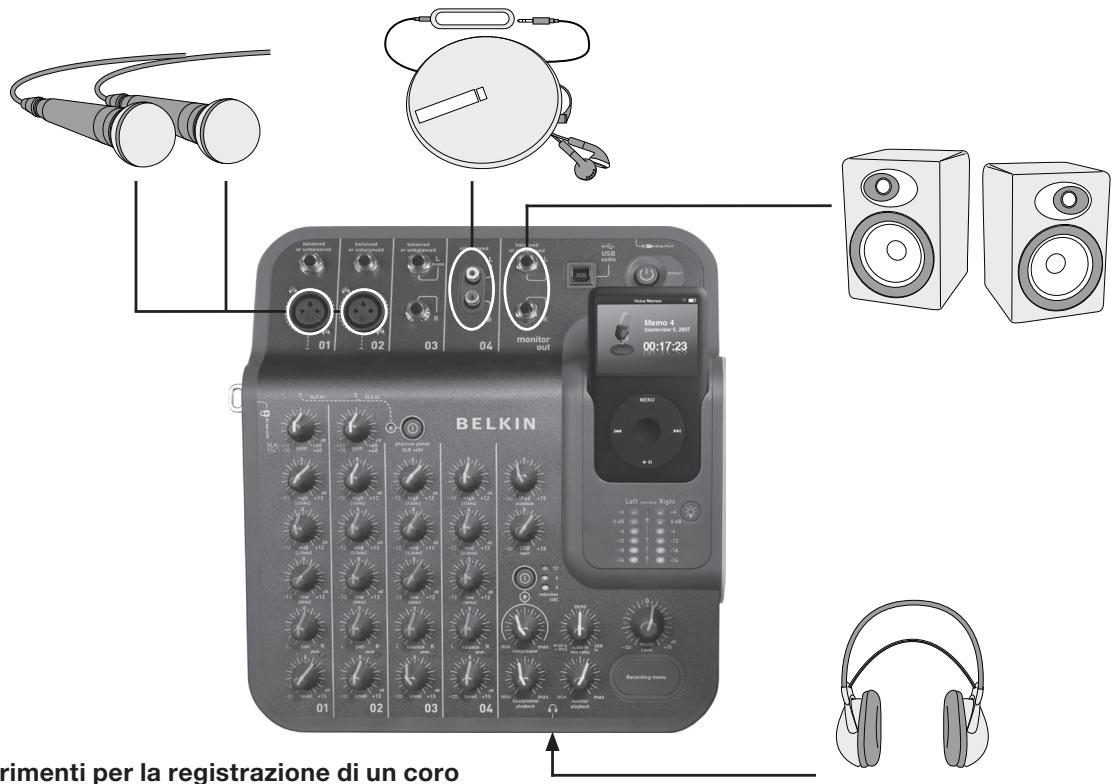
Il diagramma riportato di seguito alla un'installazione tipica per la registrazione di un coro.
Si può collegare l'iPod o unlettore di CD peraggiungere della musica di sostofondo.
Suggerimenti per la registrazione di un coro
- Usare un microfono a condensatore per la registrazione divoxalist. Generalmente, per le voci, funzionano meglio rispetto ai microfoni dinamicici.
- Usare vari microfoni. Se possibile, collocarli sopra al coro e rivolti verso il basso.
- Provare a posizionare due microfoni nel centro ed indirizzarli verso i vocalist situati negli angoli in fondo. Posizione are microfoni ad una distanza almeno tre volte superiore rispetto a quella tra i microfoni e i vocalist.
- Provare ad usare un microfono omnidirezionale che sare in grado di catturare sia il coro che l'audio che riecheggia nella stanza.
Il diagramma riportato di seguito在哪一个注册地?
Suggerimenti per la registrazione su o da un computer
Bisognerà selezionare il TuneStudio come dispositivo di ingresso e di uscita per poter registrar audio su o da un computer Mac o Windows.
Per registrar su e da computer Mac:
1 Collegare il TuneStudio alla porta USB del computer Mac.
2 Dal menu Apple selezionare "Preferenze di sistema".
3 Selezionare il pannello preferenze "Suono".
4 Fare clc sulla scheda "Uscita".
5 Selezionare "USB Audio Codec" come dispositivo di ingresso o di uscita predefinito.
Per registre su e da computer Windows:
1 Collegare il TuneStudio alla porta USB del computer Windows.
2 Dal menu Avvio selezionare "Impostazioni > Pannello di controlledo".
3 Fare doppio cli su "Sounds and Audio Devices" (dispositivi audio).
4 Fare cli sulla scheda "Audio".
5 Selezionare il TuneStudio come dispositivo "Sound playback" (Ascolto audio) e "Sound recording" (Registrazione audio) predefinito.
6 Per la migliorare qualità audio, selezionare la scheda "Volume"ed impostare il volume del dispositivo ("Device volume") su "High." (Alto).
I seguenti suggerimenti per l'equalizzazione aiuteranno ad ottenere delle registrazioni di ottima qualità.
Gli equalizzatori degli alto, dei medi e dei bassi sono essere utilizzati per augmentare o diminuire il volume delle sorgenti di ingresso di 12 dB ai seguenti livelli:
Basso: 80 Hz
Medio: 2,5 kHz
Alto: 12 kHz
La seguente tabella fornisce dei suggerimenti per registrar diversi strumenti e musica vocale. Questi consigli sono dei puniti di partenza: è consigliabile effettuare delle prove per individuire le migliorie impostazioni per i propri strumenti e ambiente. Se fosso necessari molti cambiamenti, provare a regolare i microfoni piuttosto che cancellare le impostazioni degli equalizzatori (EQ).
Nota bene: "Boost" è un aumento delle impostazioni, quando "cut" vuol dire ridurre le impostazioni.
| Sorgente | Basso (80 Hz) | Medio (2,5 kHz) | Alto | (12 kHz) |
| Conversazioni | Leggero abbassamento | |||
| Musica vocale | Leggero abbassamento | |||
| Cembali | Abbassamento | Leggero boost | ||
| Tamburi militari | Leggero abbassamento | Leggero abbassamento | Leggero boost | |
| Grancassa/drum'n'bass | Leggero boost | Leggero abbassamento | ||
| Tom | Abbassamento | |||
| Bassi | Abbassamento | Boost | ||
| Chitarre | Abbassamento | |||
| Piano e tastiere | Abbassamento | |||
Seguendo i seguenti consigli sare più facile produrre il miglior mix.
- Ascoltare delle registrazioni commerciali con il TuneStudio using an monitor da studio o delle cuffie per sviluppare un riferimento sonoro.
Non muoveri il controlo pan a destra o a sinistra con delle grancasse o dei bassi. Per ottenere risultati ottimali, questi suoni ad "alta energia" dovrebbero essere condivisi in parti uguali tra i diffusori.
Non cancellare il livello delle percussioni o dei bassi. Questi strumenti sono fondamentali per gli altri strumenti. - Se si registra da ingresshi multipli, regolare per ultimo gli equalizzatori a mixaggio terminato. Un ingresso singolo avrà un suono diverso se ascoltato da sola.
- Evitare di effettuare grandiambiamentiagli equalizzatori. La registrazione sare più naturale se si regolano i microfoni piuttosto che le impostazioni EQ.
Effettuare delle prove con le impostazioni del compressore. Impostare il compressore al di除去 del 30% per una compressione discrete e per appianare eventuali picchi di audio. Per un'intensità sonora più elevata o per un effetto sonoro più interessante, provare con una compressione maggiore. - Mantenere basso il volume del monitor o delle cuffie o, al massimo, ad un livello di ascolto normale. Un volume elevato può provocare danni all'udito, inoltre il mixaggio dovrebbe essere effettuato sempre ad un livello uguali a quello in cui si ascolterà la registrazione. Se necessario, si può controllare il mixaggio ad un volume leggermente più elevato per brevi periodi di tempo.
Controllare il mixaggio con le cuffie o con i monitor. Le cuffie da "Studio" che isolano completamente le orecchie possono rivelarsi utili per rilevare piccole distorsioni sonore e dei crepitii che potrebbero passare inosservati con i diffusori. I monitor aiutano a migliorare i suoni bassi. - Ascoltare il mixaggio il giorno dopo averlo terminato, in quanto la vostra percezione potrebbeambiare dopo aver fatto riposare le orecchie tutte la notte. Inoltre, controllare la registrazione master con diversi sistemi audio per assicurarsi che vada bene.
Le registrazioni vengono Salvate sull'IPod come memo vocali. Ogni registrazione è un file WAV non compreso e il nome del file è composto alla data e dall' ora di registrazione.
Per ascoltare una registrazione:
- Sull'iPod selezionare "Extra > Memo vocali",
- Scegliere la registrazione e premere "Play".
Le registrazioni importate su iTunes (vedi除去) si trovano nella playlist Memo Vocali dell'iPod. Selezionare "Music > Playlists > Voice Memos" (Musica > Playlist > Memo vocali).
Copia di una registrazione su computer
Se l' iPod è impostato in modo tale da aggiornare (o "sincerionzzare") canzoni e playlist automaticamente, quando si collega l'iPod le registrazioni saranno copiate sul computer. Se iTunes non è impostato in modo da sincerionzzare canzoni e playlist con l'iPod, iTunes vi chiederà se si desideri copiare la nuova registrazione vocale quando si collega l'iPod al computer.
Ricordare che le registrazioni recenti saranno spostate dal menu memo vocali dell'iPod alla playlist memo vocali dopo averle importate su iTunes. Per aprire la playlist memo vocali, selezionare "Music > Playlists > Voice Memos" (Musica > Playlist > Memo vocali).
Qualora si preferisse trascinare i file, opzione che potrebbe rivelarsi più semplice se si modificano le registrazioni con un software audio, innanzitutto selezionare su iTunes "Manually manage music and videos" (gestione manuale dei brani e dei video) dell'iPod. In quello modo si attiveràanche "Enable disk use" (Abilita come disco) per l'iPod, ossia ciò che volevate. Quindi, quando iTunes chiede se si desideri importare le registrazioni vocali recenti anniolta che si insertisce l'iPod nel dock, selezionare "No". è possibile gestire le registrazioni usando Windows Explorer (PC) o Finder (Mac). Le registrazioni sono dei normali file WAV, pertanto possono essere trattati come qualsiasi altri file WAV.
Su un computer Windows l'iPod compare nell'élenco delle unità quando, dal desktop, si fa cig su "Risorse del computer". Sui computer Mac l'iPod dovrebbe apparire nel Finder sul desktop. Le registrazioni si trovano nella cartella "registrazioni". Il nome del file di agli registrazione comprende la data e l'ora della registrazione.
Come con agli dispositivo per la registrazione o l'ascolto audio, proteggere l'udito quando si utilizes il TuneStudio.
Seguendo i consigli di seguito riportati si riducono i rischi di danni all'udito.
E bene ricordare che quanto più a lungo si ascolta, tanto più basso dovrebbe essere il volume.
| Ore al giorno | Livello audio massimo (dB) | Campione audio |
| 8 | 90 | |
| 4 | 95 | Stereo portatile tipico con volume a metà |
| 2 | 100 | |
| 1 | 105 | Stereo portatile tipico con volume al massimo |
| 0.5 | 110 | Concerto rock |
| <0.25 | 115 |
Queste informazioni sono state create prendendo come riferimento le linee guide dell'OSHA (United States Occupational Safety & Health Administration) e del "National Institute on Deafness and Other Communication Disorders".
La maggior parte dei problemi che si verificano con il TuneStudio sono essere risolti lavoramente seguito i consigli riportati in quello capitolo. Se i problemi dovessero persistere, contattare il servizio clienti Belkin al numero 800-223-5546 int. 2263 o visitare il site web http://www.belkin.com/support.
Se il menu per la registrazione non funziona:
- Questo tasting funzione con gli iPod di 5^a generatione (video) e iPod nano di 2^a generatione. Si prega di notare cheQuesto tasting non funzione con iPod classic o iPod nano di 3^a generatione (video).
- Se si usa un iPod classic o iPod nano di 3^a generatione (video), è sufficiente andare sul menu "Memo vocali" dell'iPod.
Il TuneStudio non si accende:
Assicurarsi di usare l'adattatore di corrente da 12 V 1,25 A fornito.
- Provare ad usare un'altra presa di corrente.
Se i monitor o le cuffie non emettono alcun suono:
Assicurarsi che il TuneStudio sia collegato ed acceso.
- Verificare che i cavi video siano collegati nel modo corretto.
Assicurarsi che la sorgente funzioni.
- Alzare il controllo/i di livello.
Qualora questi suggerimenti non dovessero risolvere il problema, un cavo potrebbe non funzionare correttamente. Controllare tutti i cavi e sostituirli con dei cavi che si è certi funzionino.
Se il volume del microfono è troppo basso:
- Verificare che i cavi video siano collegati nel modo corretto.
Se si sta usingo un microfono a condensatore, accendere l'alimentazione phantom.
Se il microfono è collegato ai canali 1 o 2, alzare il controllo di guadagno.
Se il volume di uno strumento è troppo basso:
- Verificare che i cavi video siano collegati nel modo corretto.
- Alzare il volume dello strumento. Se il volume fosse ancora troppo basso, controllare lo strumento collegando le proprie cuffie adesso.
Regolare l'interrottore di livello del canale.
Se il segnale audio è disturbato:
Se il LED sinistro o destro per la registrazione +6 dB si illumina:
- Abbassare il volume dello strumento.
- Abbassare il livello di controllo del canale.
- Abbassare il controllo livelli registrazione master.
Se l'audio della registrazione è disturbato da un ronzio:
- Se si usa un microfono a condensatore, accendere l'interruttore dell'alimentazione phantom ed alzare il controllo di livello.
Se si sta registrando con uno strumento, alzare il volume dello strumento. - Provare collegando lo strumento, il TuneStudio e il computer ad una presa a terra.
Se le registrazioni sono solamente nel canale sinistro:
- Accertarsi che l'Pod sia in modalità "High Quality" (Alta qualità). Sull'iPod selezionale "Extras > Voice Memos" (Extra > Memo vocali) ed impostare la qualità su "High" (Alta). Se la qualità è impostata su "Low" (Bassa) il TuneStudio non funzione correttamente.
- Verificare le connessioni del cavo.
- Accertarsi che le manopole per i controllingi pan e bilanciamento non siano girate completeness a sinistra.
Se il computer non rileva il TuneStudio:
Assicurarsi che il cavo USB sia collegato nel modo corretto.
- Staccare il cavo USB e spegnere il TuneStudio. Quindi, accendere nuovamente il TuneStudio e ricollegare il cavo USB. Se non dovesse funzionare, lasciare accesso il TuneStudio e far riavviare il computer.
Accertarsi che il TuneStudio sua selezionato come dispositivo di uscita audio. Vedere pagina 18.
Prestazioni generali dei canali (Canali da 1 a 4, funzione di ascolto dell'iPod)
| Specifiche | Valore | Annotazioni |
| Distorsione armonica totale (THD): | 0.004% | |
| Distorsione armonica + rumore | 0.008% | |
| Risposta in frequenza | ±0,5 dB, 20 Hz-20 kHz | |
| Rapporto segnale/disturbo | 90 dB, 92 dB (pesato A) | Segnale a 0 dB (0 dBV) |
| Livello Fader Cut off | 80 dB | Differenza in livello di uscita con controllo di livello canale impostato su -inf quindi +15 dB |
Performance e caratteristiche specifiche ingressi/uscite
Ingressi microfono XLR CH1 e CH2
| Specifiche | Valore | Annotazioni |
| Rumore d'ingresso equivalente | 121 dB, -123 dB (pesato A) | Guadagno microfono +60 dB, impedenza sorgente 150-Ohm |
| Livello massimo di ingressso | 600mVrms (-2.6 dBu) | Guadagno microfono +10 dB |
| Impedenza ingressso | 4kΩ bilanziato |
CH1 e CH2 ingressi TRS da 1/4"
| Specifiche | Valore | Annotazioni |
| Livello massimo di ingresso, bilanziato | 4,4Vrms (+15,1 dBu) | Guadagno microfono -10 dB |
| Livello massimo di ingresso, non bilanziato | 8,8Vrms (+21,1 dBu) | Guadagno microfono -10 dB |
| Impedenza ingresso | 20kΩ non bilanziato, 28kΩ bilanziato |
CH3 Ingressi TSR da 6,35 mm
| Specifiche | Valore | Annotazioni |
| Livello massimo di ingresso, bilanziato | 2,1Vrms (+8,6 dBu) | |
| Livello massimo di ingresso, non bilanziato | 4,2Vrms (+14,6 dBu) | |
| Impedenza ingresso | 20kΩ non bilanziato, 40kΩ bilanziato |
CH4 Ingressi RCA
| Specifiche | Valore | Annotazioni |
| Livello massimo di ingressso | 5,4Vrms (+16,9 dBu) | |
| Impedenza ingressso | 22kΩ |
Uscita USB (dal TuneStudio al computer)
| Specifiche | Valore | Annotazioni |
| SNR, 44,1 kHz, 16 bit | 81 dB, 84 dB (pesato A) | |
| SNR, 48kHz, 16 bit | 84 dB, 87 dB (pesato A) | |
| Separazione stereo | > 80 dB | |
| Distorsione armonica + rumore | 0.03% | |
| Risposta in frequenza | ±1 dB, 20 Hz–20 kHz |
Ingresso USB (dal computer al TuneStudio)
| Specifiche | Valore | Annotazioni |
| Rapporto segnale/disturbo | 83 dB | Controllo mix USB impostato su 100% USB |
| Separazione stereo | >80 dB | |
| Distorsione armonica + rumore | 0.007% | |
| Risposta in frequenza | ±1 dB, 20 Hz-20 kHz | |
| Livello Fader Cut off | 80 dB | Differenza in livello di uscita con controllo di livello canale impostato su -inf quindi +15 dB |
Desiderate ulteriori informazioni sulla registrazione audio, il mixaggio o la creazione di podcast?
Nella seguente tabella sono riportati alcuni siti e libri consigliati.
Riferimenti a informazioni fornite da terzi: Per la comodità dell'utente Belkin fornisce dei riferimenti su informazioni fornite da terzi. L'inclusione di tali riferimenti non implica l'approvazione o la raccomandazione degli stessi da parte di Belkin. I media di riferimento non sono quello il controllo di Belkin e Belkin non è responsabile dei contentuti di qualsiasi pubblicazione o link contentuto nei siti in questione.
I seguenti termini sono spesso utilizzati durante le registrazioni o il mixaggio audio.
Bilanciamento: i livelli di volume relativo dei canali destro e sinistro di un segnale stereo.
Boost: un aumento del volume, soprattutto alle frequenze più alto.
Clipping una forte distorsione che si verifies quando il voltaggio del picco del segnale è limitato dal voltaggio dell'alimentatore.
Cut (Taglio dei bassi): una diminuzione del volume, soprattutto alle basse frequenze.
dB (decibel): un'unità di misura per l"intensità" del suono.
Distorsione: un suono indesiderato causato alla differenza tra l'ingresso e l'uscita di un segnale audio.
Contreazione: il "fischio" causato quando un microfono viene posizionato troppo vicino alla persona che parla.
Guadagno: la quantità di amplificazione di un segnale.
Monitor: un diffusore utilizzato per ascoltare e valutare la qualità di una registrazione. è chiamatoanche "monitor da studio".
Pan ("panorama"): i controlli pan sono usati per impostare i livelli audio delle uscite destra e sinistra. Alcune volte vengono chiamati controlli di "bilanciamento".
RCA ("Radio Corporation of America"): i cavi RCA vengono usati per trasmettre audio analogico e segnali video composito. I cavi RCA hanno due connettori: rosso (destra) e bianco o nero (sinistra). Un connettore giallo su un cavo RCA è usato per il video composito. I cavi RCA devono il proprio nome alla Radio Corporation of America (RCA). La RCA inventò quosti caviagli inizi degli anni ' 40 per collegare i giradischiagli amplificatori.
TRS ("Tip-Ring-Sleeve", "Punta-anello-manicotto"): I cavi TRS sono generalmente per collegare sorgenti mono, non stereo, o delle cuffie.
USB ("Universal Serial Bus"): I cavi USB vengono utilizzati per collegare i dispositivi ai computer. Possono essere collegati alla dover spegnere il computer.
XLR: i cavi XLR generalmente sono usati per collegare un microfono. Il nome "XLR" viene dal nome originale del cavo: la série Cannon X. Le versioni successive erano dotate di un sistema di blocco ("Latch" in inglese) e da un composto in gomma ("Rubber" in inglese).
Questo prodotto è conforme alla direttiva RAEE.
Per maggiori informazioni sul riciclaggio, vedere il collegamento seguente: www.belkin.com/environmental
Cosa copre questa garanzia. Belkin International, Inc. ("Belkin") garantisce all'acquirente di quello prodotto Belkin che tale prodotto è esente da difetti di progettazione, montaggio, materiale e lavorazione.
Periodo di copertura della garanzia. Belkin garantisce il prodotto Belkin per tre anni.
Risolutione di eventuali problemi. Garanzia sul prodotto. Belkin provvedera a riparare o sostuire Gratisamente, a sua discrezione, qualsiasi prodotto che dovesse risultare difettioso (esclude le spese di trasporto).
Conditioni non coperte alla garanzia. Tutte le garanzie di cui sopra saranno rese nulle qualora il prodotto Belkin non fosse fornito alla Belkin per essere sottoposto alle necessarie verifiche dietro espressa richiesta di Belkin e a spese del cliente, oppure nel caso in cui la Belkin dovesse stabilire che il prodotto non è stato correttamente installato o che sia stato in quale modo alterato o manomesso. La garanzia sul prodotto Belkin non copre danni da imputarsi a calamità naturali, tra cui allagamenti, fulmini, terremoti, guerre, atti di vandalismo, furti, usura, erosione, assottigliamento, obsolescenza, abusi, danni dovuti ad interferenze di bassa tensione (tra cui parziali oscuramenti o abbassamenti di tensione), programmazione non autorizzata oppure modifiche o alterazioni all'apparecchiatura dell'impianto
Come ottener l'assistenza. Per usfuriere dell'assistenza per il proprio prodotto Belkin, è necessario:
- Contattare Belkin Ltd. Express Business Park, Shipton Way, Rushden, NN10 6GL, Regno Unito, all'attenzione di: Customer Service oppure chiamare il numero (800)-223-5546, entro 15 giorni dall'evento. Vi sare richiesto di fornire le seguenti informazioni:a. il codice del prodotto Belkin.b. Il luogo d'acquisto del prodotto.c. La data di acquisto del prodotto.d. Una copia della fattura originale.2.l rappresentante del Servizio Clienti Belkin vi spiegherà come inviare la ricevuta e il prodotto Belkin e come procedere con il reclamo. Tutte le spese di spedizione per il prodotto Belkin restituito alla Belkin sono a carico dell'acquirente. Se Belkin dovesse ritenere, a propria discrezione, che inviare l'apparecchio danneggiato non sua pratico, Belkin potrà decidere, a propria discrezione, di farlo ispezionare e determinare il costo della riparazione presso una struttura diversa alla propria. L'acquirente si farà carico di eventuali spese di spedizione, causate dal rinvio e alla ricezione dell'apparecchio dopo l'ispezione. Eventuali apparecchi danneggiati dovanno essere mantenuti disponibili per eventuali verifiche fino alla risoluzione della richiesta di indennizzo. Al raggiungimento dell'accordo, Belkin si riserva il diritto di essere surrogata da eventuali polizze assicurative dell'acquirente.
La garanzia e le leggi vigenti in materia. LA PRESENTE GARANZIA COSTITUISCE L'UNICA GARANZIA DI BELKIN. LA PRESENTE GARANZIA E L'UNICA GARANZIA, ESPLICITA O IMPLICITA, DELLA BELKIN. SI ESCLUDE QUALSIASI GARANZIA IMPLICITA, DI COMMERCIABILITÀ E DI IDONEITA A SCOPIPARTICOLARI CHE VADA OLTRE LA PRESENTE GARANZIA ESPLICITA SCRITTA.
Alcune giurisdizioni non consentono l'esclusione o la limitazione delle garanzie implicite o della responsabilità per i danni accidentali, pertanto i limiti di esclusione di cui sopra potrebbero non essere applicabili.
IN NESSUN CASO BELKIN POTRÀ ESSERE CONSIDERATA RESPONSABILE DI ALCUN DANNO DIRETTO, INDIRETTO, ACCIDENTALE, SPECIFICO O DANNI MULTIPLI TRA I QUALI, MA NON LIMITATI A, EVENTUALI DANNI DI MANCATI AFFARI O MANCATO GUADAGNO DERIVATI DALLA VENDITA O UTILIZZO DI QUALSIASI PRODOTTO BELKIN, ANCHE NEL CASO IN CUI SI FOSSE STATI INFORMATI DELLA POSSIBILITÀ DI TALI DANNI.
Questa garanzia consente di godere di diritti legali specifici e di eventuali altri diritti che possono variate di stato in stato. Alcune giurisdizioni non consentono l'esclusione o la limitazione delle garanzie implicite o della responsabilità per i danni accidentali o altri danni, pertanto i limiti di esclusione di cui sopra potrebbero non essere applicabili.
Assistenza tecnica gratuite*
Per maggiori informazioni sull'assistenza tecnica, visitare il nostro site web www.belkin.it nell'area centro assistenza.
Per contattare Telefonically il servizio di assistenza tecnica, chiamare uno dei seguenti numero*.
*Si applicano le tariffe locali
Paese Numero
AUSTRIA 08-20200766
BELGIO 07 07 00 073
REPUBBLICA 239000406 CECA
DANIMARCA 70122403
FINLANDIA 00800-22355460
FRANCIA 08-25540026
GERMANIA 0180-5005709
GRECIA 00800-44142390
UNGHERIA (06-1)-7774906
ISLANDA 800 8534
IRLANDA 0818555006
ITALIA 02-69430251
LUSSEMBURGO 3420808560