
TUNESTUDIO #F8Z109EA - Accesorio de audio BELKIN - Manual de uso y guía de instrucciones gratis
Encuentra gratis el manual del aparato TUNESTUDIO #F8Z109EA BELKIN en formato PDF.


| Tipo de dispositivo | Mesa de mezclas de audio |
| Número de canales | No especificado |
| Entradas de micrófono | No especificado |
| Entradas de línea | No especificado |
| Salidas | No especificado |
| Alimentación | No especificado |
| Control de volumen | Sí |
| Ecualizador | No especificado |
| Efectos integrados | No especificado |
| Conectividad | No especificado |
| Dimensiones | No especificado |
| Peso | No especificado |
| Uso recomendado | Mezcla de audio profesional o amateur |
| Fabricante | No especificado |
| Soporte técnico | Disponible |
Preguntas frecuentes - TUNESTUDIO #F8Z109EA BELKIN
Preguntas de los usuarios sobre TUNESTUDIO #F8Z109EA BELKIN
0 pregunta sobre este aparato. Responde a las que conoces o haz la tuya.
Hacer una nueva pregunta sobre este aparato
Descarga las instrucciones para tu Accesorio de audio en formato PDF gratis! Encuentra tus instrucciones TUNESTUDIO #F8Z109EA - BELKIN y toma tu dispositivo electrónico nuevamente en la mano. En esta página están publicados todos los documentos necesarios para el uso de su dispositivo. TUNESTUDIO #F8Z109EA de la marca BELKIN.
MANUAL DE USUARIO TUNESTUDIO #F8Z109EA BELKIN
Que se peut hacer con el TuneStudio 2
Cóme se pueda conectar el TuneStudio. 2
CONTENIDO DEL PAQUETE 3
CONFIGURACION DEL TUNESTUDIO 5
Para configurar el TuneStudio 5
TOUR TUNESTUDIO 6
Entradas y開放 del TuneStudio 7
CONFIGURACION DEL NIVEL DE GRABACION 10
GRABACION CON MICROFONOS 11
Tipos de micrófono 11
Grabacion con variedes microfonos 11
GRABACION DE PODCAST 12
Consejos para la grabacion de podcasts. 13
GRABACION DE MUSICA EN VIVO 14
Consejos para la grabacion de instrumentos acusticos 15
Consejos para la grabacion de instrumentos electricos. 15
GRABACION DE COROS 16
Consejos para la grabacion de coros. 16
GRABACION EN O DESDE UN ORDENADOR 17
Consejos para registrar en o desde un ordinador 18
CONSEJOS DE ECUALIZACION (EQ) 19
CONSEJOS PARA LAS MEZCLAS 20
ESCUCHA DE LAS GRABACIONES 21
Cómo copiar una grabación en el ordinador 21
Cómo PROTEGER SU AUDICION 22
RESOLUCION DE PROBLEMAS 23
Si el menu de grabacion no funciona 23
Si el TuneStudio no se enciende 23
Si se no oye nada por los monitores del estudio o por los auriculas 23
Si el volumen del micrófono está demasiado bajo 23
Si el volumen de un instrumento está demasiado bajo 23
Si el sonido está distorsionado 24
Si escucha un sonido tipo "hum" en la grabacion 24
Si sus grabaciones solo aparecen en el canal de la izquierda 24
Si su ordinador no localiza el TuneStudio 24
ESPECIFICACIONES TUNESTUDIO 25
PARASABERMAS 27
GLOSARIO 28
ADVERTENCIAS 32
Balance 28
Ganancia (boost) 28
Audio entrecortado 28
Corte 28
dB (decibelio) 28
Distorsión 28
Feedback 28
Ganancia 28
Monitor 28
Pan ("panorama"). 28
RCA ("Radio Corporation of America") 28
TRS ("Tip-Ring-Sleeve") 28
USB ("Universal Serial Bus") 28
XLR 28
INFORMATION 29
Gracias por adquirir un estudio de grabación iPod TuneStudio
Diseñamos el TuneStudio para una amplía variedad de usuario, desdeosexuales noveles de podcast a música expertos. Es lo suficientemente compacto, portátil y resistente para sobrevivir en una sala de grabación. Su forma le aporta un fácil acceso a los controlles y simplifica la gestión del cable. La base de acoplamente del iPod lo mantiene seguro en una posición que permit un acceso cómodo a la pantalla y a la rueda de desplazamiento.
Su TuneStudio le ayudará a sacar el máximo provecho de las options de grabación de alta calidad del iPod. Puede conectar cuatro instrumentos o fuentes de audio. Cada uno de los canales de entrada de audio incluyen ecualización (EQ), pan y controlles de nivel. Los canales de entrada 1 y 2 también proportionscen el control de las ganancies y phantom power o alimentación fantasma optional para los microfonos. El puerto USB es bidirectional y por tanto, pueda utiliser como una quinta fuente de grabación, en caso de requisir una entrada adicional.
Nos alegramos de que usted haya adquirido un TuneStudio. Lo hemos diseñado para que usted disfrute de muchos años de grabación y mezclas de gran calidad.
Diviertase!
\section*{Characteristicas principales}
- Graba directamente en el iPod con una calidad de audio de 16 bits, 44kHz
- Graba en y desde PC o Mac mediante Tecnología USB 1.1 o superior
- Reproduce al instante las grabaciones directamente desde el iPod
- Carga el iPod cuando está grabando
Consola de mezclas de 4 canales
EQ de 3 bandas, pan/balance y controles de nivel para mezclar y mejorar todos los canales
2 entradas de microfono con alimentacion fantasma optional y hasta 60 dB de ganancia - Compresor estéreo de alta calidad con control de ganacias paramantener los niveles de audio Dentro de los limites de grabación del iPod y evitar un audio entrecortado
El TuneStucio combina varias fuentes de audio ("canales") en una seals estereo. Puede aplicar los seguidentes controls para melhorar el sonido de los canales antes de que se mezcle con el resto:
Control de nivel para establercer el volumen
Control panorálico (o "balance" para los canales estéreo) para mover el sonido hacer la izquierda o hacer la derecha
EQs ("equalizadores") bajos, medios y altos para afinar el sonido
El TuneStudio también incluye un compresor que pueda utiliser para melhorar sus grabaciones y para tener el niveau de volumen dentro de los limites de grabación del iPod.
Qué se pueda hacer con el TuneStudio
- Grabar en o desde un iPod
- Grabar en o desde un ordinador
- Grabar desde hasta 5 fuentes de audio
Escuchar la mezcla cuandoas graba, gracias a monitores de estudio o auriculares
Reproducir las grabaciones del iPod inmediamente después de su grabacion
como se pueda conectar el TuneStudio
Puede conectar praticamenteequalierinstrumento, microfono u otherdispositivo de audio a su TuneStudio. El TuneStudio dispone de entradas para quatre tipos de cable: XLR, 1/4 TRS, RCA y USB. Con los cables o adaptaciones de audio adecuados, deben poder conectar praticamenteequalquier fuente de audio, entre otheras:
Reproductores de CD
- Ordenadores
- Instrumentos de percusión
Guitarras y bajos
- Microfonos
Sintetizadores y teclados
Deberian estar los siguientes articulos:
TuneStudio
CD con software de grabación
Adaptador de cable para auricualar de 1 / 8'' (3,5 mm) a 1 / 4'' (6,35 mm)
Fuent de alimentacion CA y cable de alimentacion
- Ranuras para adaptor de iPod
Garantía
- España de usuario
- España de los permisos
Cables que puede que necesite
Necesitará los siguientes cables para conectar microfonos ("mics"), instrumentos y otros dispositivos asu TuneStudio:
| Dispositivo | Tipo de cable | Ejempio |
| Fuentes electrónicas de audio (tales como reproductores de CD) | Estéreo RCA | |
| Instruments | TRS 1/4 | |
| Organadores | USB | |
| Micrófonos y equipo de audio profesional de vanguardia | XLR |
iPod
iPod classic
80GB 160GB
iPod nano
3^a generación (video)
4GB 8GB
iPod
5^a generación (video)
30GB 60GB 80GB
iPod nano
2^a generación (aluminio)
2GB 4GB 8GB
Windows
Pentium® II 350MHz (recommendamos Pentium III 500MHz o superior)
64MB RAM (128MB recomendado)
Windows® XP o Windows Vista™
Unidad CD
Puerto USB 1.1 o USB 2.0 (USB 2.0 recommendado)
Macintosh
G3, G4, iMac, iBook o PowerBook con compatibiliidad USB
64MB RAM (128MB recomendado)
Unidad CD
Version Mac OS X 10.2.8 "Jaguar" o posterior
Sólo lva various minutos configurar el TuneStudio y comenzar a grabar.
Para configurar el TuneStudio:
1 Verifique que todos los dispositivos estan apagados y que todos los controlles de nivel estan fjados en - (totalmente a la izquierda).
2 Conecte las fuentes de entrada.
3 Inserte el iPod en la base de acoplamente del TuneStudio.
4 Conecte el PC, los monitores de estudio o los auriculares.
5 Enchufe el TuneStudio y otros dispositivos a la alimentacion CA.
6 Encienda todo por elARRYnteorden:
- Fuentes de entrada
- TuneStudio (al encender el TuneStudio, encenderá el iPod)
- monitores de estudio, auriculas uordenadores
7 Al apagarlo, apague los dispositivos por elARRYnte依據:
- monitores de estudio, auriculas uordenadores
TuneStudio
Fuentes de entrada
8 Vaya a www.belkin.com/registration para registrar el TuneStudio.
Lleva uno Minutes,apear autilizarlasentradas yloscontrolesdelTuneStudio.

Puede utilize las entradas y salidas para conectar instrumentos, micros,ordenadores, altavoces y auriculas al TuneStudio.
| Entrada/salta | Descripción |
| ① Entradas micro XLR | Las entradas 1 y 2 le fácilan entradas de micrófono para cable XLR con alimentación fantasma optional para micros condensadores. Normalmente un micro condensador requires alimentación fantasma a no ser que tengue su propia fuente de energia, como por ejemplo una batería. Los micros dinámicos y de cinta normalmente no sueben necessitar alimentación fantasma. Atencion: el botón de alimentación fantasma enciende la alimentación fantasma 1 y 2. Conecte siempre los micrófonos antes de encender la alimentación fantasma. Los micrófonos son muy sensibles y un pico de tensión repentino pueda dañarlos. también sera una buena idea fjar el control de nivel en -∞ antes de encender la alimentación fantasma. |
| ② Entradas 1/4 TRS | Las entradas 1-3 proportionsan entradas 1/4 TRS para conectar guitars, bajos, sintetizadores, instrumentos de percusión y otros instrumentos. El canal 3 proportionsa dos entradas TRS. Si conecta una entrada mono al canal 3, conectelo en la entrada "lzda/mono". |
| ③ Entradas RCA | Las 4 entradas RCA都能 utiliser para conectar equipos electrónicos tales como reproductores CD u otro iPod. |
| ④ Salida monitor | La conexión de salute del monitor puede utiliser para conectar los altavoces del monitor del estudio. Los monitores de estudiopearianlearvar amplificadores incorporados o estar connectados a un amplificador. Puede controlar el volumen de los monitores gracias al control de reproducción del monitor. |
| ⑤ Audio USB | La conexión USBuable utilizes para conectar el TuneStudio al ordinador. Puede controlar el volumen del ordinador con el control de entrada USB. |
| ⑥ Auriculares | La conexión de los auricularesuede utilizes para conectar los auriculares. Puede utilizeare adaptador para auricularesde 1/8 (3,5 mm) a 1/4 (7mm) para conectar varioustipsde auriculares.Puede controlar el volumen de los auricularesgracias a los controles de reproduccionde los auriculares. |
Puede utiliser los mandos del TuneStudio para afinar y monitorizar sus grabaciones.
| Control | Descripción |
| ⑦ Ganancia (Canales 1 y 2) | El control de ganancías determina quécantidad de la sealsde la fuente se envía al resto de la mezcla. Si la ganancia esdemasiado alto, el sonido estará distorsionado. Si la ganancia esdemasiado bajo, el silbido se notará aun más.Puedeañadir hasta 60 dB de ganancia a las entradas XLR y 40 dB de ganancia a las entradas 1/4 TRS. |
| ⑧ EQs altos, medios, bajos (Canales 1-4) | Los ecualizadores altos, medios y bajosuenpden utilizespara augmentar ("ganancia/boost") o bajar ("corte")el volumen hasta 12 dB. Los ajustes de los EQ pueeden tener un efecto drástico, asi queutilícellos con cuidado.EQ alto (12kHz)El EQ alto puedeaugmentarse paraañadir nitidez a los platillos,la parte vocal y a los instrumentos de cuerda o bajarse para reducir el silbido del micrófono.EQ medio (2,5kHz)El EQ medio可以获得augmentarse para incrementar el sonido de las guitarras, bajos y pianos o bajarse para suavizar la parte vocal.EQ bajo (80Hz)El EQ bajo可以获得augmentarse paraañadir calidez a la parte vocal o a los horns del jazz o también más vigor a los sintentizadores, guitarras y a la percusión. Si bajamos el EQ bajo poderos reducir el zumbido yañadir claridad a los bajos.Consulte "Consejos de ecualización (EQ)" en la página 19 para más información. |
| ⑨ Panorama (Canales 1 y 2) | El control del panuede利用率para携带la entrada mono a la izquierda o a la derecha del espectro estéreo. |
| ⑩ Balance (Canales 3 y 4) | El control del balancespeuede利用率para controlrarque parte de una senal de entrada estéreo (izquierda o derecha)es más alta que la othera. Si la fuente mono estáconectada a la entrada 3, entones el control del balance funciona como un control pan. |
| ⑪ Nivel (Canales 1-4) | El control del niveldeterminequécantidad del senal de la fuente se envía al resto de la mezcla. En la posición mása la izquierda, el volumen está enposición muda. En la posición mása la derecha, el volumen se incrementa en 15dB. |
| ⑫ Reproducción iPod | El control del reproducción del iPodestablece el volumen cuando escuche el iPod. En la posición mása la izquierda, el volumen está enposición muda. En la posición mása la derecha, el volumen se incrementa en 15dB. |
| ⑬ Nivel entrada USB | El control del nivelUSBdeterminequécantidad del senal se envía a la mezcla. En la posición máshacia la izquierda, la senal no se envía a la mezcla. En la posición mása la derecha, la senal se incrementa en 15dB. |
| 14 Compresor | El compresor pueda utiliser para mejorar sus grabaciones y paraMaintener el nivel de volumen Dentro de los limites de grabación del iPod. Con el compresor, puede create sonidos más suaves sin que los sonidos más alto se disparen. Sobre todo esutil a la hora de grabar a la vez la parte vocal y los instrumentos. Los tres LEDs a la derecha del botón del compresor indican cuántos decibelos (dBs) de compresión se está aplicando. |
| 15 Auriculas Reproducción | El control de la reproducción de los auriculasoespece利用率 para fijar el volumen de los auriculas. Atencion: la entrada para los auriculasdel TuneStudio está situada bajo el control de la reproducción de los auriculas. |
| 16 Mezcla del audio entrante | La relacion de la mezcla del audio entranteespecifica como se mezanlan las señales de las fuentes de entrada 1-4 y la de la entrada USB. Por ejemplo, al girar el mando hacía la izquierda el volumen de las fuentes 1-4 augmentará y bajoáel volumen de la fuente USB. Si gira el control totalmente hacía la izquierda o hacía la derecha,laotherfuente no tendrásonido. |
| 17 Nivel reproducción monitor | El control de reproducción del monitorpuedeutilizarase para fijar el volumen de los altavocedesmonitor. |
| 18 Nivel maestro | El control del nivenmaestro fija el niven del volumen de grabación del iPod. En la posisión más ala izquierda, el volumen está en posión muda. En la posión más ala derecha, el volumen se incrementa en 15dB. |
| 19 Botón筷obragación | El botón del menú de grabaciónpuedeutilizarsoledo abrir el menú de grabación del iPod 5a generación (video) y del iPod nano de 2a generación. Tenga en cuenta que este botón no funciona con el iPod classic o con el iPod nano de 3a generación (video). Atencion: consulte la página 23 para Obtener más detalles. |
| 20 Izquierda y derecha LEDs de grabación | Los LEDs de grabaciónle indican si el volumen está demasiado bajo o demasiado alto. Puedeajustar el volumen mediatele control del niven de entrasas o la mezclacomplete mediantele control de nivenmaestro. |
| 21 Indicadores de picos | Cada canal de entrada tiene un indicatorde picoscerca del control de nivel. El indicatorde picosse inciende cuando el niven de la senalde audio esdemasiado alto ypuedecausar distorsiones. Si el indicatorde picosse enciende,debériaajustarlas configuracioneshastaqueelindicatorseapague. Estasson las solucionesmasprobables: •Para las entradas 1 y 2, intente bajarel controlde las ganancias o aleje el microfono de la fuente. •Si algo neno de los controles del EQ están alto,bajelosun poco. •Baje l volumen de la fuente de audio. |
Fijar el nivel de grabación le ayudará a createGrabaciones claras y sin distorsiones.
Debería fijar el nivel de grabación para cada uno de los canales que está utilizando.
Paraajarelniveldegrabacion:
1 Si está'utilizando la entrada 1 o 2, fije el control "Gain" (ganancia) lo más a la izquierda que pueda.
2 Fije los controlles de ecualizacion "Low" (baja), "Mid", (media) y "High" (alta) en 0.
3 Fije el control "Pan" en 0.
4 Fije el control "Level" (nivel) en -
5 Conecte el cable del micrófono o del instrumento a la entrada del canal.
6 Fije el control "iPod Playback" (reproduccion iPod) en 0.
7 Fije el control "Master Level" (nivel maestro) en 0.
8 Toque el instrumento o el dispositivo electrónico a un nivel normal y vaya augmentando lentamente la ganancia del canal hasta que los LEDs de navel de grabación a la izquierda y a la derecha permanezcan en rojo (0 dB).
9 Reduzca lentamente la ganancia del canal hasta que los LEDs rojos de 0 dB ya no se enciendan cuando toque el instrumento o dispositorio.
10 Ajuste les ecualizadores bajos, medios o altos, despues compruebe los LEDs rojos de 0 dB para verificar que no se encienden.
11 Si algo n de los LEDs rojos de grabacion se enciende,minteras esta grabando, su grabacion pue.
resultar distorsionada.No pierda de vista los LEDs y ajuste los niveles si es necessario.
12 Si le es dificil controlar el nivel de su fuente de audio, sobre todo cuando está trabajo con micrófonos o conmultiple fuentes de audio, pruebe con el compresor paramantener los niveles controlados. El compresor busca los aumento REPentinos de volumen y reduce los niveles de audio muy rapidamente para que las senales no exceedan los limites del nivel de grabacion.
Consulte como seleccionar y ubicar un micro cuando grabe.
Si utilizes un micrófono bien ubicado, la calidad del sonido mejorará drásticamente. Pruebe varías disponeciones para los micrófonos hasta encontrar la mejorubicación.
Tipos de micrófono
Existen dostipsode microfonos:el condensador y el dinamico.
Micrófonos condensadores
Normalmente los micrófonos condensadores (o "capacitadores") se utilizen para grabar en vivo. A no ser que tengan su propio suministro electrico, como una bateria, los micros condensadores realizan la alimentacion fantasma del TuneStudio para los amplificadores y los conversores de impedancia. Existen manyostipsode micros condensadores, incluyendo con cascos, lavalier, sonda, shotgun o de direcional lateral.Los micros condensadores son muy sensibles asi que functionaran mejor con fuentes distantes o suaves. Normalmente se utilizes para grabar los instrumentos acusticos y la parte vocal.Microfonos dinamicos
Normalmente los micrófonos dinámicos ( o de "bobina móvil") son menos caros y menos sensibles que los micrófonos condensadores. Como no tienen amplificadores, los micros dinámicos no requiresan alimentación fantasma. La alimentación fantasma no deben darar el micro dinámico, pero debería apagarla antes de conectar dicho micro.Los micros dinámicos más antiguosienen una sensibilitad menor y requiresan una ganancia alta. Normalmente los micros de cinta (un tipo de micrófon dinámico)ienen menos sensibiliad yrequirecen una ganancia mayor. Normalmente se utilizes para grabar las gutarras y la percusión.Grabacion con various micrófonos
El TuneStudio pueda grabar hasta quatre fuentes a la vez y los canales de entrada 1 y 2 puede aplotar alimentación fantasma a dos micros. Si está grabando con various micros, deben seguir la norma 3:1.
Norma para la ubicacion del micrófono 3:1
Cuando graba con various micros, el sonidoLEGGA a cada uno de ellos en momentos distinctos. Los sonidos alejados del micro tendrán un ligero desfase temporal. Cuando combine sonidos cercanos y distantes,algunas Frequencias se canceleran entreellas. El resultado sera un sonido filtrado o hueco.
Para evaporar este problema, la distancia entre los micros deben ser igual a tres vezes la distancia entre los micros y su fuente. Por exemple, si los micros estan a 30 cm de la fuente,ATTERIAN de colocarse por lo menos a 90 cm.
En el diagrama que se muestra a continuacion se apprecia una instalacion típica de dos micros para grabar un podcast. Puede connectar un iPod o un ordinador para incluir la musica de fondo.
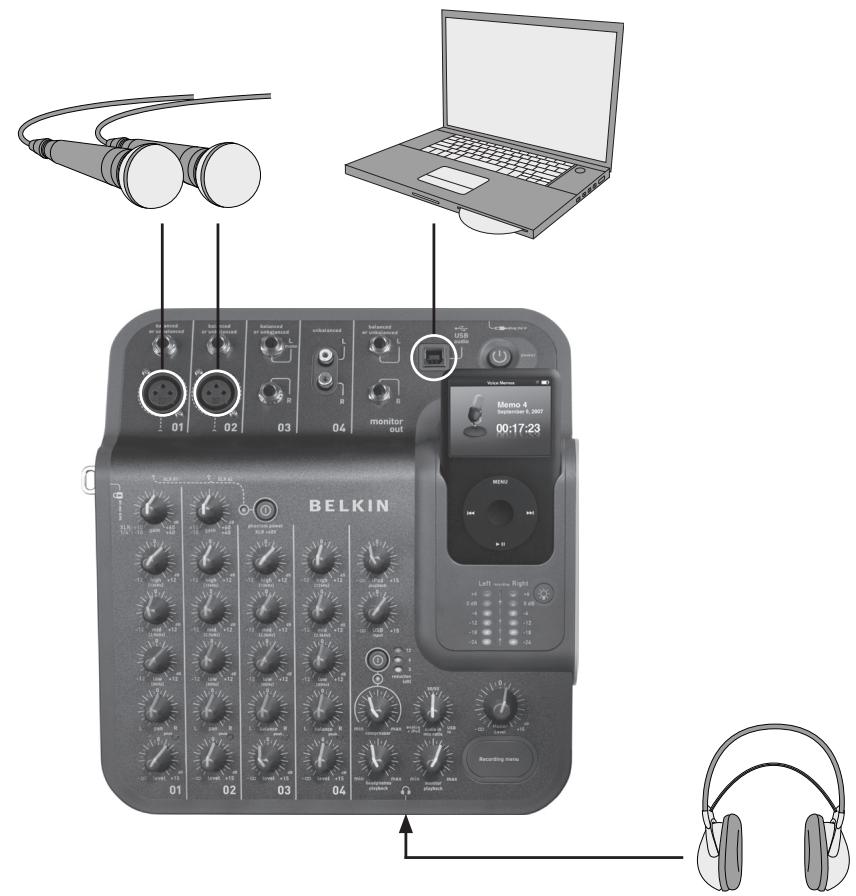
Consejos para grabar un podcast
Se,,,, mucho mas comado y tendrá mas experiencia a la hora de grabar podcasts tras haberlo hecho una cuantas vezes. Estos son algunos consejos que le ayudan al principio:
- Compruebe el nivel de grabacion antes de proceder a grabar. Los LEDs de grabacion nodeerian estar permanente en rojo (0 dB). Si el LED de 0 dB está constantemente encendido, los "picos" de la grabacion能把o estar cortados y la calidad del sonido normalmente sera bastante mala.
- Utilice un micro de alta calidad, bien colocado. A meno los micros lavalier funcionan bien con los podcasts porque son微量元素 y peuvent engancharse bien a la ropa.
Si no está utilizing un micro lavalier,onga cuidado de no desplazarse demasiado cerca del micro o demasiado lejos. - Ubique su micro a 15 cm de sus labios aproximadamente (o ladeado) para que no capte su respiracion. Recuerde, pueda conectar los auriculares al TuneStudio para probar-distintas posiciones del micro y también varias distancias.
Hable con un tono normal de conversacion. No se preocupe por su voz: a la mayoria de las personas no les gusta el sonido de su voz cuando lo oyen por primera vez en una grabacion. Solo asegurese de haber con claridad. - Si está grabando una entrega con un micro,inta利用率 un micro bidirectional,que la persona!.
que pueda captar los sonidos de delante y de detraks.
Utilice los controlles de nivel para que la entrada y la calidad del podcast sean en fundido.
Incluye musica de fondo durante el podcast, con various segundos de musica al principio y al final. Asegúrese de tener el permiso pertinente para usar esta música.
El diagrama que se muestra a continuación muestra la instalación típica para grabar música en vivo. Puede conectar various instrumentos si esnecessary. Por exemple, pueda conectar el instrumento de percusionión en vez de unsegundo micro.
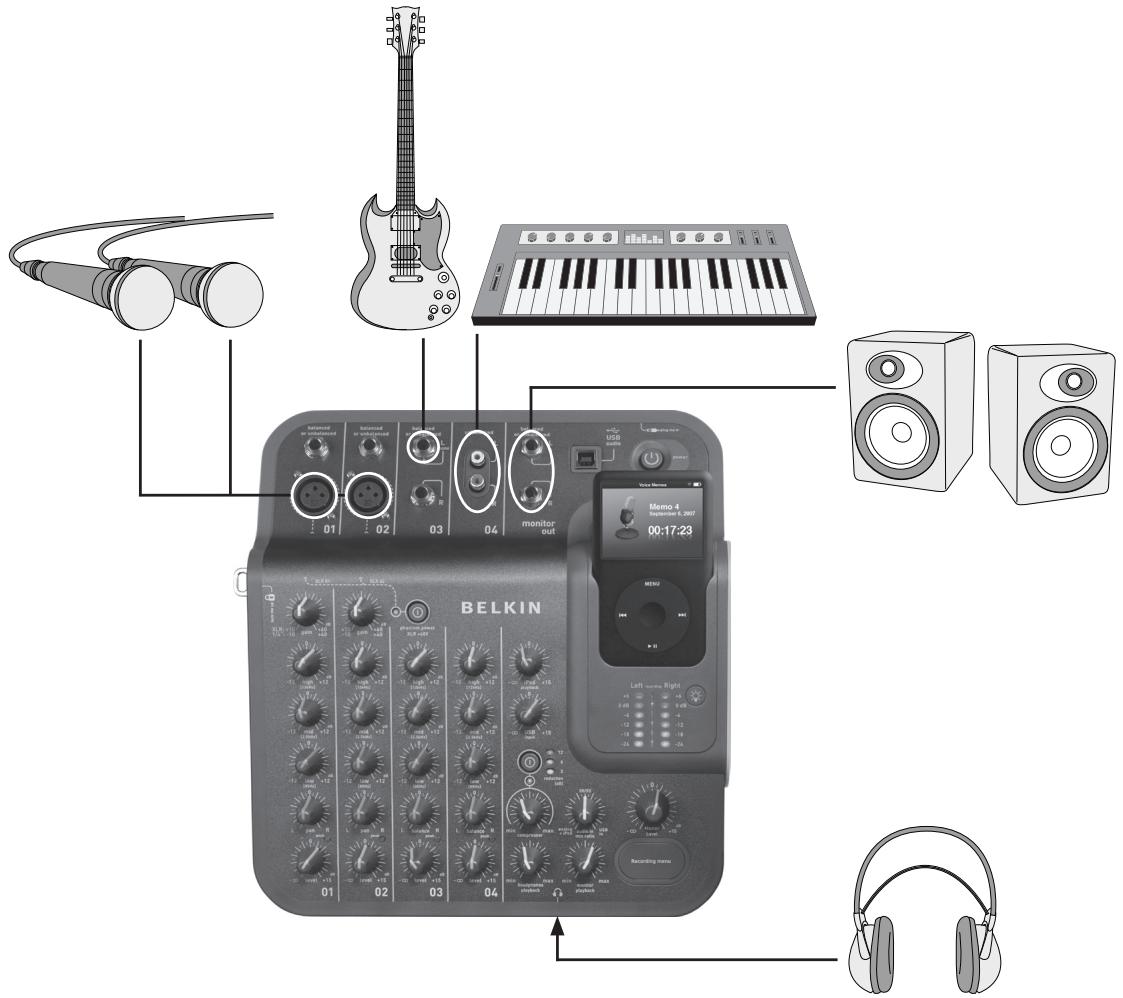
Consejos para la grabacion de instrumentos acusticos
Resulta fácil grabar instrumentos acústicos. Aquí exponemos algunos consejos para melhorar las grabaciones de su guitarra acústica:
- Grabar en una habitación con una gran acústica, como por exemple una habitación con suelo de madera o baldosas.
- Utilice un microfono condensador ("micro"). Puede captar instrumentos más suaves mejor que un micro dinámico.
- Pruebe a ubicar el micro a uno 60 cm del instrumento.
- Utilice various micros y pruébelos en distinctos ángulos yubicaciones. Por ejemplo, colque dos micros en un ángulo de 90 grados y utilise los controlles panoramicicos para colocar un micro a la izquierda y el除外 a la derecha. Con este método peut crear un effeto estéreo interesante.
- En cuando a las gutarras acústicas, pruebe a ubicar un micro a 2,5/15 cm del rosetón. Probamente necessite reducir el control del ecualizador bajo con este método.
Consejos para la grabacion de instrumentos electricos
Guitarra: para un sonido en vivo, intente grabar con dos micros. Que uno de los micros apunte directamente al altovoz del monitor de la guitarra y el other que esté a 1,5/1,8 m del altovoz.
- Bajo: si es possible, conecte el bajo a una caja de inyección directa (DI) y conecte esta al TuneStudio. Una caja DI eliminará el zumbido de sus grabaciones.
- Teclados: grabe directamente en el TuneStudio para Obtener claridad y con un micro (con volumen bajo) para Obtener un sonido en vivo.
El diagrama que se muestra a continuacion muestra la instalacion típica para grabar los coros. Puede conectar un iPod o un reproductor de CD para incluir la música de fondo.
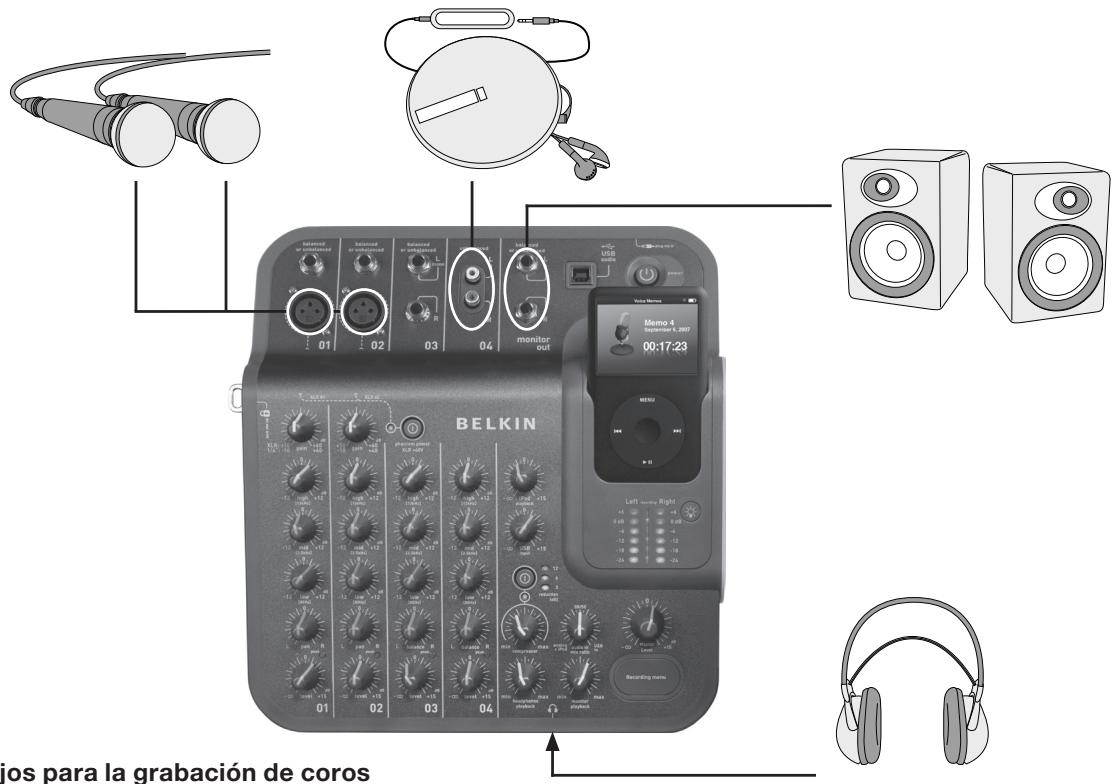
Consejos para la grabacion de coros
- Utilice un micro condensador para grabar a los vocalistas. Normalmente este tipo de micros direccion mejo que los dinamicos para grabar la parte vocal.
- Utilice various micros. Si es possible, colóquelos sobre el coro y apuntando hacía abajo.
- Intente colocar dos micros en el medio que apunten hacer los vocalistas que estén en las esquinas traseras. La distancia entre los micros deben ser igual a tres vezes la distancia entre ellos y los vocalistas.
- Pruebe autilizar un micro omnidireccional. Captar a tanto el coro como el sonido que resuene en la sala.
El diagrama que se muestra a continuacion muestra la instalacion típica para grabar en un ordinador.
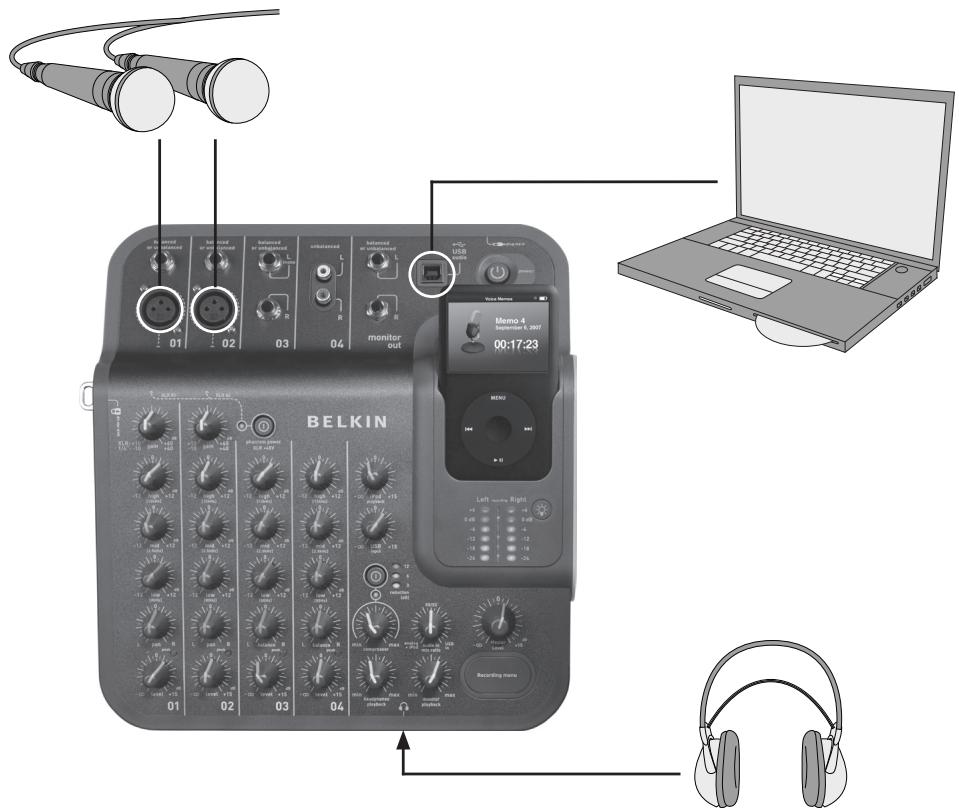
Consejos para grabar en o desde un ordinador
Necesitará selección ar TuneStudio como su dispositivo de entrada y calidad de audio para grabar el audio en o desde un Mac o Windows PC.
Para grabar en o desde un Mac:
1 Connecte el TuneStudio al puerto USB de su Mac.
2 Selezione "System Preferences" (preferencias del sistema) en el menu Apple.
3 Selezione el panel "Sound" (sonido).
4 Pinche en la pestaña "Output" (salida).
5 Selezione "USB Audio Codec" (códec audio USB) como su dispositivo de entrada y salida predeterminado.
Para grabar en o desde un Windows PC:
1 Conecte el TuneStudio al puerto USB de su PC.
2 Selezione "Settings > Control Panel" (ajustes > panel de control) del menu de Inicio.
3 Pinche dos vezes en "Sounds and Audio Devices" (dispositivos de audio y sonido).
4 Pinche en la pestaña "Audio".
5 Seleccione el TuneStudio como el disposito predeterminado "Sound playback" (reproduccion de sonido) y "Sound recording" (grabacion de sonido).
6 Para Obtener la mejor calidad de audio, seleccione la pestaña "Volume" (volumen) y fije el "Device volume" (volumen del dispositivo) en "High" (alto).
Los siguientes consejos para EQ le ayudarán a crear grabaciones de alta calidad.
Los EQs altos, medios y bajouen poderenutilizarse para subir o bajo el volumen de las entradas de fuente en.
hasta 12 dB en los siguientes niveles:
Bajo: 80Hz
Medio: 2,5kHz
Alto: 12kHz
Lasuma tabla aporta consejos para grabar distinctos instrumentos y también la parte vocal. Estos consejos son+puntos de inicio recomendados.Pruebe para encontrar los meores ajustes para sus instrumentos y su entorno.Si necesita hacer ajustes mayores,intente ajustar los microfonos más que los EQ.
Atencion: "ganancia o boost" significa que el ajuste aumento y "corte" que el ajuste decrecería.
| Fuente | Baja (80Hz) | Media (2,5kHz) | Alta (12kHz) |
| Conversaciones | Ligero corte | ||
| Parte vocal | Ligero corte | ||
| Platillos | Corte | Ligera ganancia (boost) | |
| Bordón | Ligero corte | Ligero corte | Ligera ganancia (boost) |
| Bombos | Ligera ganancia (boost) | Ligero corte | |
| Timbales | Corte | ||
| Bajos | Corte | Ganancia (boost) | |
| Guitarras | Corte | ||
| Pianos y teclados | Corte |
Los siguientes consejos le ayudarán a crear la mejor mezcla posible.
Escuche la publicidad a工程技术 del TuneStudio mediante un monitor de estudio o con los auriculares para tener una referencia de sonido.
No fije el balance de los bombos a la izquierda o a la derecha. Estos sonidos "muy energeticos" tienen que ir repartidos por igual entre los altavoces para促成ir los miglioras resultados.
No varfe el nivel de la percusión o del bajo. Estos instrumentos proportionan la base aOthers instrumentos.
Si graba diversas entradas, haga los ajustes EQ finals a la mezcla en su totalidad. Una sola entrada normalmente suena diferente cuando se oye sola.
Evite hacer demasiados ajustes EQ. La grabacion sonará más natural sin ajusta los micros en vez de los ajustes EQ.
- Experimente con el ajuste del compresor. Ajuste el compresor a menos del 30 por ciento para encontrar una sutil compresión y para suavizar algunos picos de audio. Pruebe con un ajuste superior de compresión para encontrar más potencia de sonido o efectos sonoros interesantes.
- Mantenga bajo el volumen del monitor o de los auriculares o, como mucho, a un nivel de esucha normal. Un volumen alto puede causar daños auditivos y tiempo depearía mezclar en el nivel al que cree que va a escucharse la grabación. Si esnecessary,deberfa comprobar la mezcla a un volumen superior durante breves periodos de tiempo.
- Compruebe la mezcla en auriculares o monitores de estudio. Los auriculares de "studio" que aislan los oidos por completo le ayudarán a encontrar pequeñas distorsiones ychasquidos que pueda que noninger a disfranchir con los altavoces. Los monitores de estudio peuvent ayudarle a afinar los bajos.
Escuche la mezcla final al díasuma de haberla finalizo. Es probable que su percepcion cambie.
tras descansar una noche. Compruebe también la grabacion maestra en distinctos sistemas de sonido para asegurarse de que suena bien.
Las grabaciones se guardan como recordatorios de voz en su iPod. Todas las grabaciones son ARCHivos WAV no comprimados y el nombre del archivo es la Fecha y la hora de la grabación.
Para escuchar una grabacion:
- Seleccione "Extras > Voice Memos" (extras > recordatorios de voz) en el iPod.
- Selección la grabación y pulse "Play" (reproducir).
Las grabaciones que se han importado a iTunes (véase más bajo) puede encontrarse en la lista de títulos de recordatorios de voz del iPod. Selección "Music > Playlists > Voice Memos" (música > listas de títulos > recordatorios de voz).
como copiar una grabacion en el ordinador
Si el iPod está programado paraactualizar (o "sync", sincronizar) de forma automatica canciones y listas de titulos, las grabaciones se copiarán en suordenador cuando conecte el iPod. Si el iTunes no está programado para sincronizar con canciones y listas de titulos del iPod, este le preguntará si le gustaría copiar los recordatorios de voz nuevos cuando conecte el iPod alordenador.
Tenga en mente que sus grabaciones más recientes se trasladarán del menu de los recordatorios de voz de su iPod a la lista de títulos de los recordatorios de voz una vez que los haya importado a iTunes. Para Abrir la lista de títulos de recordatorios de voz, selección "Music > Playlists > Voice Memos" (música > listas de títulos > recordatorios de voz).
Si preferé el método de "arrastrar y soltar", que pueda ser másutil si planea trabajo con grabaciones mediante.
otro software de audio, primo tiene que elegir "Manually manage music and videos" (gestionmanual de
música y videos) para su iPod en iTunes. Este lo que hará es habiliar la utilización del disco ("Enable disk use")
de forma automática, que es lo que usted quiere. Después, selección "No" cuando iTunes le pregunte si desea
importar los recordadores de voz recientes cada vez que acople su iPod. Ustedoulda manejar sus grabaciones
con Windows Explorer (PC) o con Finder (Mac). Las grabaciones son ARCHivos WAV normales, asi que trátelo
como haría conequalierootro archivo WAV.
En un Windows PC, su iPod aparecerá en la lista de unidades cuando pinche en “My Computer” (Mi PC) en el escritorio. En Mac, su iPod aparecerá en Finder o en el escritorio. Las grabaciones estarán en la carpeta "Recordings" (grabaciones). El nombre del archivo de cada una de las grabaciones incluye la Fecha y la hora de laGrabación.
como con cualquier dispositivo de grabacion o de escucha, proteja su audicion cuando use el TuneStudio.
Si sigue estas recomendaciones sobre el nivel del sonido podra minimizar el riesgo de daños auditivos. Recuerde, cuando más tiempo escuche las grabaciones, más bajo devería ser el volumen de la escucha.
| Horas al día | Nivel máximo. de sentido (dB) | Ejempio |
| 8 | 90 | |
| 4 | 95 | Túpico estéreo portátil a mitad de volumen |
| 2 | 100 | |
| 1 | 105 | Túpico estéreo portátil al máximo volumen |
| 0.5 | 110 | Concierto de rock |
| <0.25 | 115 |
Ea s t a para la seguidad y salute en el trabajo) y por el Instituto Nacional de Sordera y Otras Disfunctiones Comunicativas de EE.UU.
La mayoria de los problemas del TuneStudio podrian resolvesrapidamente siguiendo los consejos recogidos en este capitulo.
Si continua tenerando problemas,pongase en contacto con el Servicio de Atencion al CLIENTe de Belkin en el numero 800-223-5546 ext. 2263 o en el
website http://www.belkin.com/support.
Si el menu de grabación no funciona:
- Este botón funciona con los iPod de 5^a generación (video) y con los iPod nano de 2^a generación. No funciona con el iPod classic o con el iPod nano de 3^a generación (video).
Si está utilizing el iPod classic o el iPod nano de 3^a generación (video), simplemente navegue hasta el menu "Voice Memo" (recordatorio de voz) del propio iPod.
Si el TuneStudio no se enciende:
- Asegúrese de que está utilizing el adaptorador electrico 12V 1.25A que se le ha proportionscido.
- PrUEba autilizar other toma de alimentacion.
Si se no oye nada por los monitores del estudio o por los auriculas:
- Asegürese de que el TuneStudio está enchufado y encendido.
- Asegürese de que los cables están connectados de un modo seguro.
Verifique si la fuente suena.
Suba los controlles de nivel.
Si estas sugerencias no funciona,uede queonga un cable que no funciona.Compruebe todos los cables e intente reemplazarlos porothers buena.
Si el volumen del micrófono está demasiado bajo:
- Asegürese de que los cables están connectados de un modo seguro.
Si está utilizing un micro condensador, prune a encender la alimentacion fantasma.
Si el micrófono está conectado al canal 1 o 2, suba el control de ganancias.
Si el volumen de un instrumento estáblemado bajo:
Asegürese de que los cables están connectados de un modo seguro.
- Suba el volumen del instrumento. Si el volumen todavía está bajo, compruebe el instrumento conectando los auriculares al本身就是.
- Ajuste el control de nivel del canal.
Si el sonido está distorsionado:
si el LED izquierdo o derecho del nivel de grabacion +6 dB se enciende:
Baje el volumen del instrumento.
Baje el control de nivel del canal.
Baje el control de nivel de grabacion maestro
Si escucha un sonido tipo "hum" en la grabacion:
Si está utilizing un micro condensador, pruebe a encender la alimentacion fantasma y a subir el control de nivel.
Si está grabando un instrumento, suba el control de volumen del instrumento.
Intente conectar el instrumento, el TuneStudio y el ordinador a una multitoma con puesta a tierra.
Si sus grabaciones solo aparecen en el canal de la izquierda:
- Asegúrese de que el iPod está configurado para grabar en modo "High Quality" (alta calidad). En el iPod, selección "Extras > Voice Memos" (extras > recordatorios de voz) y fije la calidad en "High" (alta). El TuneStudio no funciona correctamente si la calidad está fjada en "Low" (baja).
- Compruebe las conexiones por cable.
Asegürese de que los controlles pan y balance no está totalmente girados a la izquierda.
Si su ordinador no localiza el TuneStudio:
- Asegürese de que el cable USB está conectado de un modo seguro.
Desenchufe el cable USB y apague el TuneStudio. Despues, enciendalo y vuelva a conectar el cable USB. Si no funciona,除去el TuneStudio encendido y reinicie el ordenador.
Asegürese de que ha seleccionado el TuneStudio como dispositivo de calidad de audio. Vea la página 18.
Rendimiento general del canal (Canales 1-4, reproduccion del iPod)
| Especficación | Valor | Notas |
| THD: | 0.004% | |
| THD+N | 0.008% | |
| Frecuencia de respuesta | ±0.5 dB, 20Hz-20kHz | |
| RelaciónSEO/Ruido | 90 dB, 92 dB (ponderado según la escalala A) | Señal a 0 dB (0 dBV) |
| Nivel de atenuación o corte | 80 dB | Diferencia en el niven del salute con el control de niven del canal fijiado en -inf afterwards +15 dB |
Rendimentos especialicos de entradas/salidas y caracteristicas
Entradas de micrófonos XLR CH1 y CH2
| Especficación | Valor | Notas |
| EIN (Equivalent Input Noise/ruido de entrada equivalente) | 121 dB, -123 dB (ponderado segúnla escalá A) | Ganancia del micro +60 dB, impedancia de la fuente de 150 Ohmios |
| Nivel de entrada máximo | 600mVrms (-2.6 dBu) | Ganancia del micro de +10 dB |
| Impedancia de entrada | Equilibrado 4kΩ |
Entradas TRS CH1 y CH2 1/4
| Especficación | Valor | Notas |
| Nivel de entrada máximo, equilibrado | 4.4Vrms (+15.1 dBu) | Ganancia del micro de -10 dB |
| Nivel de entrada máximo, desequilibrado | 8.8Vrms (+21.1 dBu) | Ganancia del micro de -10 dB |
| Impedancia de entrada | desequilibrado 20kΩ, equilibrado 28kΩ |
Entradas TSR CH3 1/4
| Especficación | Valor | Notas |
| Nivel de entrada máximo, equilibrado | 2.1Vrms (+8.6 dBu) | |
| Nivel de entrada máximo, desequilibrado | 4.2Vrms (+14.6 dBu) | |
| Impedancia de entrada | desequilibrado 20kΩ, equilibrado 40kΩ |
Entradas RCA CH4
| Especficación | Valor | Notas |
| Nivel de entrada máximo | 5.4Vrms (+16,9 dBu) | |
| Impedancia de entrada | 22kΩ |
Salida USB (del TuneStudio al ordinador)
| Especficación | Valor | Notas |
| SNR, 44.1kHz, 16 bits | 81 dB, 84 dB (A-weighed) | |
| SNR, 48kHz, 16 bits | 84 dB, 87 dB (ponderado según la escala A) | |
| Separación estéreo | >80 dB | |
| THD+N | 0.03% | |
| Frecuencia de respuesta | ±1 dB, 20Hz-20kHz |
Entrada USB (del ordinador al TuneStudio)
| Especficación | Valor | Notas |
| RelaciónSEO/Ruido | 83 dB | Control de mezcla USB fjado en 100% USB |
| Separación estéreo | >80 dB | |
| THD+N | 0.007% | |
| Frecuencia de respondersta | ±1 dB, 20Hz-20kHz | |
| Nivel de atenuación o corte | 80 dB | Diferencia en el nivel de salute con el control de nivenl de canal fjado en -inf afterwards +15 dB |
¿Quiere saber más sobre las grabaciones de audio, las mezclas o la creación de podcasts?
La?sigaune table le proportiencia的一些 websites y libros recomendados.
Información sobre terceras partes: Belkin aporta referencias de terceras partes para su comodidad. La inclusión de tales referencias no implica una recomendación por parte de Belkin. Los medios Mentionados no está bajo la supervisión de Belkin. Belkin no es responsable del contenido de ninguna publicación o enlace.
Los siguientes τériminos se utilize a la hora de grabar y mezclar audio.
Balance: los niveles de volumen relativo de los canales izquierdo y derechocho de la seals estereo.
Ganancia (boost): un incremento de volumen, sobre todo en las Frequencias más altas.
Audio encrecortado: graves distorsiones de audio que ocurren cuando el voltaje del pico de la senal está limitado por el voltaje de la fuente de alimentacion.
Corte: una reduccion de volumen, sobre todo en las Frequencias mas bajo.
dB (decibelio): la medida de la potencia del sonido.
Distorsion: un sonido no deseado cuya causa es la diferencia entre la salute y la entrada de laignal de audio.
Feedback: el sonido hueco que sucede cuando un micrófono está colocadoblemado cercda de un altavoz.
Ganancia: la cantidad de amplificacion de la seals.
Monitor: un altovoz que se utilizes para escurrar y evaluar la grabacion. Internacional se le llama "monitor de estudio".
Pan ("panorama"): los controlles pan se utilizean para fjar los niveles de sonido de las salidas izquierda y derecha. A vez también se les llama controlles "balance".
RCA ("Radio Corporation of America"): los cables RCA se utilizen para transmitir audio analógico y seniales de video composite. Los cables estéreo RCA tienen dos connectores: rojo (a la derecha) y blanco o negro (a la izquierda). Un conector amarillo en un cable RCA se usa para el video composite. Los cables RCA toman el nombre de la Corporación radiofónica americana (RCA, Radio Corporation of America). La RCA inventaron los cables que llevan su nombre a principios de los años 40 para conectar los giradiscos a los amplificadores.
TRS ("Tip-Ring-Sleeve"/punto-anillo-malla): normalmente los cables TRS se utilizes para conectar audio mono, no estereo, fuentes o auriculas.
USB ("Universal Serial Bus"): los cables USB se utilizen para conectarlos dispositivos a los ordinadores. Puede connectarse sin tener que apagar el ordinador.
XLR:正常使用xLREutilizanparractunmicrfoelnme"XLR"viendelname original del cable, el Cannon Serie X. En versiones posteriores se aadio un seguro ("L/latch) y despues el componente de goma ("R/rubber) alrededor de los contactos.
Este producto cumple con la directiva WEEE.
Para Obtener informacion sobre reciclaje, consulte el suiviente vinculo: www.belkin.com/environmental
La cobertura de la presente garantía. Belkin International, Inc. ("Belkin") otorga una garantía al comprador original según la cuales el producto Belkin no tendrá defectos en cuando a diseño, montaje, materiales o mano de obra.
El periodo de cobertura. Belkin garantiza el producto Belkin durante tres años.
¿Cómo resolveremos los problemas? Garantía del producto. Belkin reparará o sustituir, según decide,在哪quier producto defectuoso sin ningún tipo de cargo (excepto los gastos de envío del producto).
¿Qué excluye la presente garantía? Todas las garantías Mentionadas anteiramente resultaran nulas y sin valor algo si el producto Belkin no se le proportionscna a Belkin para su inspeccion bajo requerimiento de Belkin con cargo al comprador unicolemente o si Belkin determina que el producto Belkin se ha instalado de un mode inadequado, alterado de某个 mode o forzado. La garantia del producto de Belkin no lo protege de los desastres naturales tales como inundaciones, terremotos, rayos, vandalismo, robos, mal uso, erosion, agotamento, desuso o daño a causa de interrupciones en la alimentacion (p. ej. apagones) modificacion o alteracion no autorizadas de programas o sistemas.
Para Obtener asistencia. Para Obtener asistencia sobre algo n producto de Belkin, debe seguir los siguientes pasos:
- Póngase en contacto con Belkin Ltd. Express Business Park, Shipton Way, Rushden, NN10 6GL (Reino Unido), A/A: Servicio de atencion al cliente, o llama al Telefono (800)-223-5546, en un plazo de 15 días desde el momento de la incidencia. Tenga preparada la?sigaune informacion:a. El numero de articulo del producto Belkin.b. El lugar de compra del producto.c. Cuando compró el producto.d. Copia de la factura original.2. El service de atencion al cliente de Belkin le informará sobre como enviar el recibo y el producto Belkin y sobre como proceder con su reclamacion.Belkin se reserva el derecho a revisar el producto Belkin dañado. Todos los gastos de envio del producto Belkin a Belkin para su inspeccion correran a cargo del comprador exclusivamente. Si Belkin determina, según su propio criterio, que resulta bajo practico el envio de los equipos averiados a Belkin, Belkinouldesignar, según su propio criterio, una Empresa de reparacion de equipos para que inspections y estime el coste de la reparacion de dichos equipos. Los gastos, si existen, de envio del equipo a dichaEmpresa de reparaciones, y de su valoracion, correran exclusively a cargo del comprador. El equipo dañado deben permanecer disponible para su inspections hasta que haya finalizo la reclamacion. Si se solicuionan las reclamaciones por negotiation, Belkin se reserva el derecho a subrogar la garantía por qualquier póliza de seguros del comprador.
Relación de la garantía con la legislación estatal. ESTA GARANTÍA CONTIENE LA GARANTÍA EXCLUSIVA DE BELKIN. NO EXISTEN OTRAS GARANTías EXPLICITAS O IMPLICITAS, EXCEPTO LAS ESTABLECIDAS POR LEY, INCLUYENDO LA GARANTÍA IMPLICITA O LAS CONDICIONES DE CALIDAD, APTITUD PARA LA VENTA O PARA CUALQUIER PROPÓSITO EN CONCRETO Y, TALES GARANTías IMPLICITAS, SI ES QUE EXISTE ALGUNA, ESTÁN LIMITadas A LA DURACION DE ESTA GARANTÍA.
Algunas juridicciones no permitted la limitacion de la duracion de las garantias implicadas, por lo que cabe la posibidad de que las anteriores limitaciones no le afecten.
EN NINGUN CASO BELKIN SERÁ RESPONSABLE DE LOS DANOS IMPREVISTOS, ESPECIALES, DIRECTOS, INDIRECTOS, CONSECUENTES O MULTIPLES, INCLUYENDO ENTRE OTROS LA PÉRDIDA DE NECGOCIO O BENEFICIOS QUE PUDE A SURGIR DE LA VENTA O EL EMPLEO DE CUALQUIER PRODUCTO BELKIN, INCLUso SI BELKIN HA SIDO INFORMADA DE LA POSIBILIDAD DE DICHOS DANOS.
Esta garantia le proportioca direchos legales especificos y también podria beneficiarse de others direchos que pueen variar entre las distinctas jurisdieciones. Algunas jurisdieciones no permiten la exclusion o limitacion de los daños fortuitos, consecueres, o de othero tipo, por lo que peut que las limitaciones mentionadas anteriormente no le afecten.
Asistencia技术水平s
Podrá encontrar más información en nuestra págin web www.belkin.com ați del service de assistencia技术水平. Si deseña ponserse en contacto con el service de assistencia技术水平 por téléphone, le rogamos que llame al número correspondiente de lasuma*.
*Se aplican tarifas locales
| País | Número | Dirección de Internet |
| AUSTRIA | 08 - 20 20 07 66 | http://www BELkin.com/uk |
| BÉLGICA | 07 07 00 073 | http://www.belkin.com/nl |
| REPUBLICA | 23 900 04 06 | http://www.belkin.com/uk |
| CHECA | ||
| DINAMARCA | 701 22 403 | http://www.belkin.com/uk |
| FINLANDIA | 00800 - 22 35 54 60 | http://www.belkin.com/uk |
| FRANCIA | 08 - 25 54 00 26 | http://www.belkin.com/fr |
| ALEMANIA | 0180 - 500 57 09 | http://www.belkin.com/de |
| GRECIA | 00800 - 44 14 23 90 | http://www.belkin.com/uk |
| HUNGRIA | (06-1)-7774906 | http://www.belkin.com/uk |
| ISLANDIA | 800 8534 | http://www.belkin.com/uk |
| IRLANDA | 0818 55 50 06 | http://www.belkin.com/uk |
| ITALIA | 02 - 69 43 02 51 | http://www.belkin.com/it/support/tech |
| LUXEMBURGO | 34 20 80 8560 | http://www.belkin.com/uk |
| PAÍSES BASOS | 0900 - 040 07 90 0,10€ por minuto | http://www.belkin.com/nl |
| NORUEGA | 815 00 287 | http://www.belkin.com/uk |
| POLONIA | 00800 - 441 17 37 | http://www.belkin.com/uk |
| PORTUGAL | 707 200 676 | http://www.belkin.com/uk |
| RUSIA | 495 580 9541 | http://www.belkin.com/uk |
| SUDÁFRICA | 0800 - 99 15 21 | http://www.belkin.com/uk |
| ESPÁÑA | 902 - 02 43 66 | http://www.belkin.com/es/support/tech |
| SUECIA | 07 - 71 40 04 53 | http://www.belkin.com/se/support/tech |
| SUIZA | 08 - 48 00 02 19 | http://www.belkin.com/uk |
| REINO UNIDO | 0845 - 607 77 87 | http://www.belkin.com/uk |
| OTROS PAÍSES | +44 - 1933 35 20 00 |

ITALIANO
PAESI BASSI 0900 - 040 07 90 € 0,10 al minuto
NORVEGIA 81500287
POLONIA 00800-4411737
PORTOGALLO 707200676
RUSSIA 495 580 9541
SUDAFRICA 0800-991521
SPAGNA 902-024366
SVEZIA 07-71400453
SVIZZERA 08-48000219
REGNO UNITO 0845-6077787
ALTRI PAESI +44 - 1933 35 20 00
Indirizzo Internet
http://www.belkin.com/uk
http://www.belkin.com/nl
http://www.belkin.com/uk
http://www.belkin.com/uk
http://www.belkin.com/uk
- CONTENIDO DEL PAQUETE 3
- CONFIGURACION DEL TUNESTUDIO 5
- TOUR TUNESTUDIO 6
- CONFIGURACION DEL NIVEL DE GRABACION 10
- GRABACION CON MICROFONOS 11
- GRABACION DE PODCAST 12
- GRABACION DE MUSICA EN VIVO 14
- GRABACION DE COROS 16
- GRABACION EN O DESDE UN ORDENADOR 17
- CONSEJOS DE ECUALIZACION (EQ) 19
- CONSEJOS PARA LAS MEZCLAS 20
- ESCUCHA DE LAS GRABACIONES 21
- Cómo copiar una grabación en el ordinador 21
- Cómo PROTEGER SU AUDICION 22
- RESOLUCION DE PROBLEMAS 23
- ESPECIFICACIONES TUNESTUDIO 25
- PARASABERMAS 27
- GLOSARIO 28
- ADVERTENCIAS 32
- \section*{Characteristicas principales}
- Qué se pueda hacer con el TuneStudio
- como se pueda conectar el TuneStudio
- Cables que puede que necesite
- Para configurar el TuneStudio:
- Paraajarelniveldegrabacion:
- Tipos de micrófono
- Micrófonos condensadores
- Consejos para grabar un podcast
- Consejos para la grabacion de instrumentos acusticos
- Consejos para la grabacion de instrumentos electricos
- Consejos para la grabacion de coros
- Consejos para grabar en o desde un ordinador
- Para grabar en o desde un Mac:
- Para grabar en o desde un Windows PC:
- Para escuchar una grabacion:
- como copiar una grabacion en el ordinador
- Si el menu de grabación no funciona:
- Si el TuneStudio no se enciende:
- Si se no oye nada por los monitores del estudio o por los auriculas:
- Si estas sugerencias no funciona,uede queonga un cable que no funciona.Compruebe todos los cables e intente reemplazarlos porothers buena.
- Si el volumen del micrófono está demasiado bajo:
- Si el volumen de un instrumento estáblemado bajo:
- Si el sonido está distorsionado:
- Si escucha un sonido tipo "hum" en la grabacion:
- Si sus grabaciones solo aparecen en el canal de la izquierda:
- Si su ordinador no localiza el TuneStudio:
- Rendimentos especialicos de entradas/salidas y caracteristicas
- Asistencia技术水平s
- ITALIANO
Marca : BELKIN
Modelo : TUNESTUDIO #F8Z109EA
Categoría : Accesorio de audio