
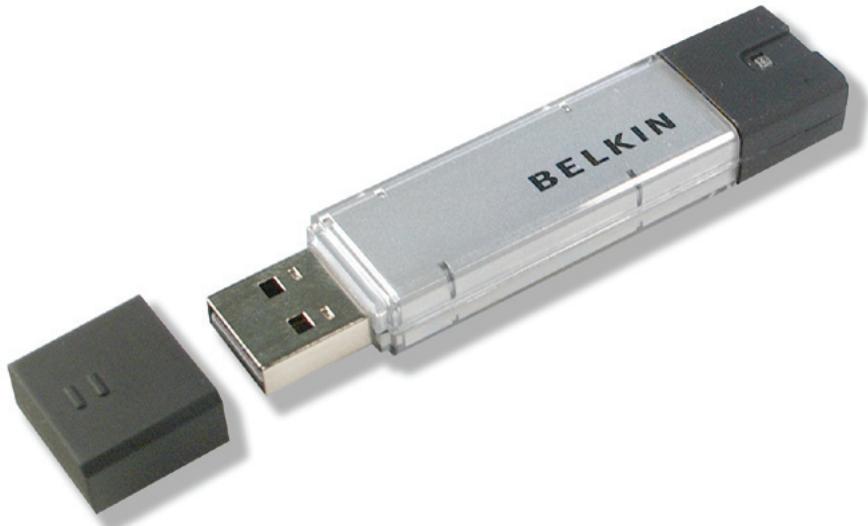
MÉMOIRE FLASH USB 2.0 #F5U126 - USB-flashgeheugen BELKIN - Gratis gebruiksaanwijzing en handleiding
Vind de handleiding van het apparaat gratis MÉMOIRE FLASH USB 2.0 #F5U126 BELKIN in PDF-formaat.


| Producttype | USB-flashgeheugen |
| Merk | BELKIN |
| Model | F5U126 |
| Interface | USB 2.0 |
| Compatibele besturingssystemen | Windows 98 SE, ME, 2000, XP, Linux 2.4+, Mac OS 9.0+ |
| Opslagcapaciteit | Niet gespecificeerd in de handleiding |
| Voeding | Via USB-poort (5V) |
| Hoofdfuncties | Draagbare opslag, partitioneren (openbare/beveiligde zone), schrijfbeveiliging, opstartfunctie (BootUp), U-Storage software voor partitiebeheer |
| Beveiliging | Schrijfbeveiligingsschakelaar, toegang via wachtwoord (beveiligde zone) |
| Ledindicator | Geeft de werkingsstatus aan |
| Onderhoud en reiniging | Vermijd contact met water of vloeistoffen, niet blootstellen aan een warmtebron |
| Reserveonderdelen en repareerbaarheid | Niet door gebruiker te repareren, geen reserveonderdelen beschikbaar |
| Afmetingen | Niet gespecificeerd |
| Gewicht | Niet gespecificeerd |
| Algemene informatie | Belkin, model F5U126, USB 2.0 flashgeheugen, compatibel met pc en Mac |
Veelgestelde vragen - MÉMOIRE FLASH USB 2.0 #F5U126 BELKIN
Gebruikersvragen over MÉMOIRE FLASH USB 2.0 #F5U126 BELKIN
0 vraag over dit apparaat. Beantwoord die u kent of stel uw eigen vraag.
Stel een nieuwe vraag over dit apparaat
Download de handleiding voor uw USB-flashgeheugen in PDF-formaat gratis! Vind uw handleiding MÉMOIRE FLASH USB 2.0 #F5U126 - BELKIN en neem uw elektronisch apparaat weer in handen. Op deze pagina staan alle documenten die nodig zijn voor het gebruik van uw apparaat. MÉMOIRE FLASH USB 2.0 #F5U126 van het merk BELKIN.
GEBRUIKSAANWIJZING MÉMOIRE FLASH USB 2.0 #F5U126 BELKIN
Eenvoudig toegang tot uw gegevens; datattransmissie van computer maar computer.
3JAAR GARANTIE
Hoofdstuk 1. Inleiding
Hoofdstuk 2. Systeme mvereisten
Hoofdstuk 3. Overzicht van componenten
Hoofdstuk 4. Basisfunctions
Hoofdstuk 5. Partitietype
Hoofdstuk 6. De software gebruiken (Belkin U-Storage) op het Windows-platform
Hoofdstuk 7. Opstartfunctie
Hoofdstuk 8. Disk herstellen
Hoofdstuk 9. Problemen oplossen
Hoofdstuk 10. Verklaring van nietaansprakelijkheid
Hoofdstuk 11. Verantwoording handelsmerken
Pagina 3
Pagina 4
Pagina 5
Pagina 6-8
Pagina 9-10
Pagina 11-22
Pagina 23-26
Pagina 27
Pagina 28-32
Pagina 33
Pagina 34
Wij danken u hartelijk voor uw aankoop van de Belkin USB Flash Drive. Deze handlediging legt u uit hoe u de Belkin software gebruikt die bij dit apparaat worden geleverd.
Veiligheidsmaatregelen
Houd u stipt aan de veiligheidsmaatregelen voordat u de Belkin USB Flash Drive en de aplicaitesoftware in gebruik neemt. Gebruik de aplicaitesoftware precies volgens de aanwijzingen in deze handleiding.
Pas op : Dit symbolism wijst op onderwerpen die bij achteloos of onjuist gebruik{kunnen leiden tot ernstige lichamelijke blessures en beschadiging van het product.

Waarschuwingen
- Probeer Niet een of meer onderden van dit product te demonteren of te veranderen anders dan in deze handleiding is aangegeven.
- Voorkom dat het product met water of andere vloeistoffen in aanraking komt. Ontkoppel het product direct van de computer als water of een andere vloeistof het product binnendringt. U riskeert brand of een elektrische schok als u het product dan toch blijft gebruiken. Vraag de leverancier van het product of een supportcentrale in de buurt om advies.
- U mag het product Niet met natte handen aansluiten of ontkoppelen. Anders loopt u het risico van het een elektrische schok.
- Plaats het product Niet bij een warmtebron en stel het Niet bloot aan ditte of open vuur.
- Plaats het product nooit in de buurt van apparatuur die sterke elektromagnetische velden opwekt. B lootstelling aan sterke magnetische velden kan storingen veroorzaken en uw data beschadigen.
Om het product correct te latent werken要去 aan bepaalde minimumeisen voor hardware en software worden voldaan.
Type computer
-
Compatible met IBM PC/AT, Power Macintosh, PowerBook, iMAC of iBook
-
Besturingsystem (OS)
-
Windows 98 Second Edition, Windows Millennium Edition (Windows ME), Windows 2000, Windows XP, Linux 2.4 of hoger, Mac OS 9.0 of hoger
-
Interface
-USB
-
3 MB of meer vrijeruiimte op deharde schijf
-
Windows 98 SE ondersteunt geen standard mass-storage drivers. U要去 de driver in combinatie met het product installeren (driver voor Windows 98/SE).
- Het product kan de standard-driver onder de meeste besturingsystemen gebruiken. Als u de aplicaitesoftware samen met het product wilt starten ('Belkin U-Storage'), installeer de driver dan door in het menu 'Driver & Tools Installation' (Drivers en hulpprogramma's installeren) op 'Tools' (Hulpprogramma's) te klikken. Vervolgens moet de aplicaitessoftware ('Belkin U-Storage') onberispelijk werken.
- De applicationsoftware ('Belkin U-Storage') draait ALLEEN onder Microsoft Windows OS.
- De basisfuncties van de Belkin USB Flash Drive können darüber door alle hierboven vermelde besturingsystemen worden ondersteund.
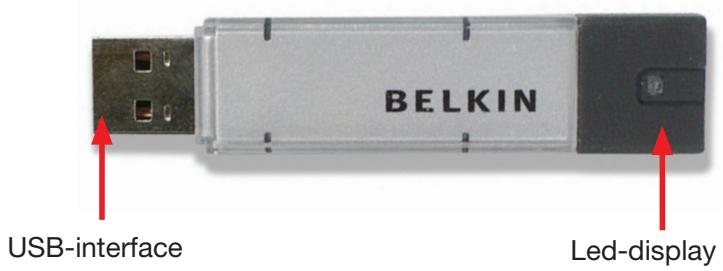
USB-interface:
- De interface worden aangesloten op de USB-poort van de computer.
Led-display:
- Deze led-display geeft de status van het apparaat aan. De led-display worden geactiveerd zodra het apparaat worden ingeschakeld.
1. Plug-and-Play
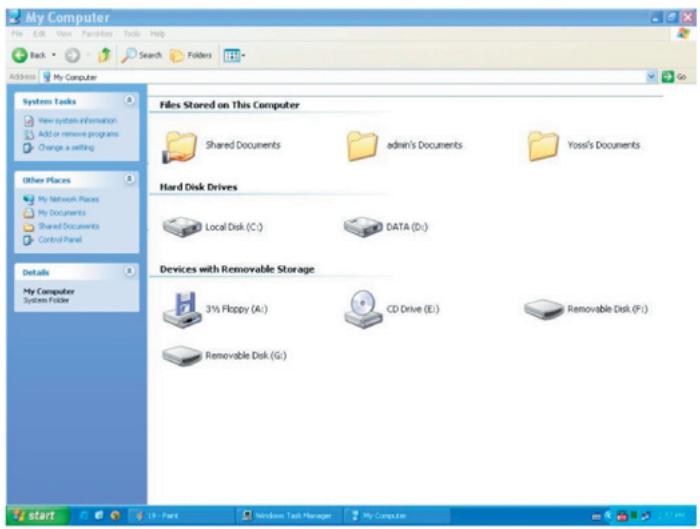
Wanner u het apparaat op de USB-poort van uw computer aansluit, ziet u in het venster van 'File Manager' (Bestandsbeheer) een 'Removable Disk' (Verwisselbare schijf)-pictogram. Onder Macintosh, zodra u de Belkin USB Flash Drive op de USB-poort aansluit... ...verschijnt het disk-pictogram op de 'Desktop' (Bureaublad).
Onder Linux OS kontu het apparaat als volgt installereren.
- Voer cd /etc/sysconfig/ (cat /etc/sysconfig/hwconf | more)uit.
- Controller de apparaatformatie in hwconf ^a Aen nods het koppelpunt.
- Maak een map aan in /mnt (bijvoorbeeld: mkdir /mnt/usbHD).
- Voer verwolgens mount /dev/sda1 /mnt/usbHD
- uit (als het koppelpunt was: .dev/sda).
2. 'Read and Write' (Lezen en Schrijven)
U kunt bestanden ophalen uit en opslaan in het apparaat zoals bij een harde schijf. Ook de bewerkingen voor lezen en schrijven zijn hetzelfde als bij een harde schijf.
3. Schakelaar voor schrijfbveiliging
Als u de schakelaar voor schrijfbveiliging in de stand 'ON' (Aan) zet,kest u geen bestanden of data in het apparaatwegschrijven. U kunt de bestanden en de data in het apparaat wel bekijken en lezen.Uhoeft het apparaat Niet te ontkoppelen om de schakelaar voor schrijfbveiliging om te zetten. Wegens een beperking van het Linux OS werkt de schakelaar voor schrijfbveiliging Niet on-line.
4. Ontkoppelen
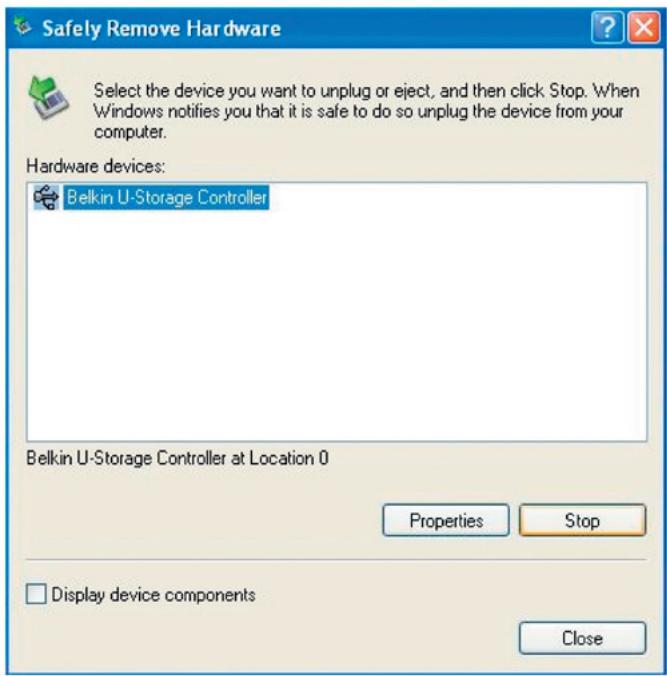
U kunt het apparaat ontkoppelen nadat u ermee gewerkt hebt. Onder Windows ME en Windows 2000要去 u beschter de procedure voor 'Safe-removal' (Veilig verwijderen) volgen. U vindt een safe-removal-pictogram in het systemvak van uw bureaublad.
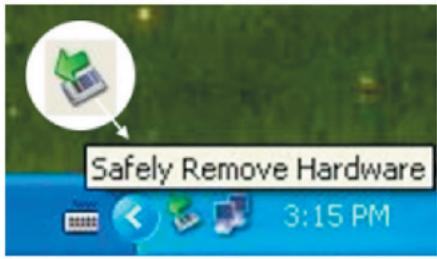
Dubbeldklik op het safe-removal-pictogram waarna het voorgrondvenster 'Unplug or Reject Hardware' (Hardware ontkoppelen of awijzen) verschijnt. U kurz nu het apparaat kiezen dat u wilt verwijderen Klik verzolgens op de 'Stop'-knop. Vervolgens kurz u het apparaatuit de USB-poort van uw computer verwijderen.
Pas op

: De led-display mag nicht knipperen als u de Belkin USB Flash Drive ontkoppelt. Als de led snel knippert, is er dataverkeer:tussen het OS en de Belkin USB Flash Drive. Ontkoppel de Belkin USB Flash Drive dan nog nicht. Hierdoor kunt u data verminken of de Belkin USB Flash Drive beschadigen..
Pas op

: Als u zich nicht houdt aan de safe-removal-procedure bij Windows ME- en Windows 2000-systemen, kan de 'write-cache' dataverlies veroorzaken.
Bij Macintosh-systemenkestu het removable-disk-pictogramnara de prullenmand verslepen. Hierdoor wordt de functie 'Eject' (Verwijderen) uitgevoerd.
Bij Linux OS moet u de 'un-mount'-opdrachtprocedure UITvoeren om het apparaat te ontkoppelen.
U=knt de Belkin USB Flash Drive in drie disktypen partitioneren. In deze handleiding worden de volgende begrippen gelebruikt:
1. Public Area (Openbaar gebied)
Dit is een gebied waar u net als iedereen allerlei basistaken uitvoert. Deze zijn beschreiben in het hoofdstuk 'Basic functions' in dit gebied.
2. Security Area (Beveiligd gebied)

Dit gebied kan zonder de applicatiessoftware nicht bekeken worden. Door de inlog- procedure in de applicatiessoftwareuit te voeren, schakelt u over van 'Public Area' (Openbaargebied) maar 'Security Area' (Beveiligd gebied). Hiernaekt u in dit gebied alle basisfuncties uitvoeren die in hethoofdstuk 'Basic Functions' (Basisfuncties) beschreiben zich.
- U(Int)k bennen één logische disk-eenheid (drive) op hetzelfde moment alleen 'Public Area' ofwel 'Security Area' (Beveiligd gebied) bekijken
In de Belkin USB Flash Drive zich de volgende partitiecombinations beschikbaar:
1. Single Public Area (Alleen Openbaar gebied)
U stelt het hele apparaatgebied voor iedereen open.
2. Security Area (Beveiligd gebied)

U verdweit het apparaatgebied over twee partities indezelfde drive,Public Area'enSecurityArea'. DePublicArea'(Openbaargebied)is voor iedereen toegankelijk.De 'Security Area' (Beveiligd gebied) is alleen toegankelijk voor holders van een wachtwoord.
U verteelt het apparaatgebied over drie partities in twee drives, 'Public Area' en 'Security Area' in drive 1 en 'Public Area' in drive 2. U hebtoeing tot deze partities met de MultipleDrive driver. De partiestatus wordt in de volgende afbeelding verduidelijk. De partities in drive 1 fungeren zoals beschreiben in item 2. De partie in drive 2 fungeert zoals beschreiben in item 1.
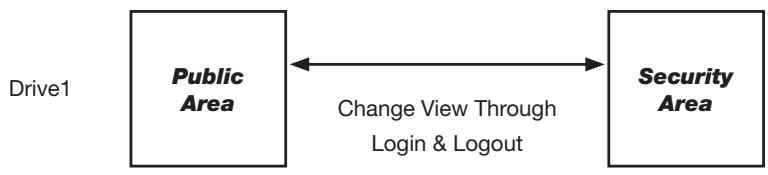
Op deze afbeelding ziet u het werkken met eén drive..
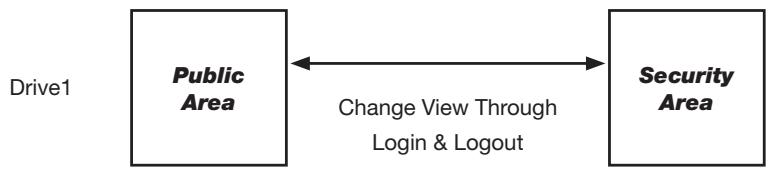
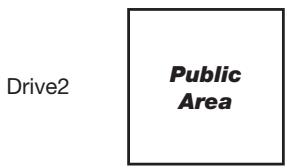
Op deze afbeeling ziet u het werkken met meertere drives.
| Type functie | Beveiliging | Wachtwoord | Logisch unitnummer van disk | Disk-letters in OS |
| 1. Alleen Public Area | Nee | Nee | 1 (Drive1) | 1 |
| 2. Security Area | Ja | Ja | 1 (Drive1) | 1 |
| 3. Public Area Plus Security Area | Ja | Ja | 2 (Drive1& 2) | 2 |
Deze babel beschrijft de functie van de drie partietypespen
De software gebruiken (Belkin U-Storage) op het Windows-platform
De aplicatiesoftware installeren/verwijdenen (Belkin U-Storage):
De software installeren:
Als u de applicatiesoftware op Windows OS installeert, moet u eerst als beheerde inloggen en dan de applicatiesoftware installeren.
Voorzorgsmaatregel betreffende de USB-interface
- Sluit het apparaat op de USB-poort van uw computer aan wanner u de aplicaitesoftware installeert.
- Als u het apparaat Niet op de USB-poort aansluit en de applicatiesoftware onder Microsoft Windows XP installeert,要去 u de Belkin 98/SE-driver opnieuw installereren wonneer u het apparaat aansluit.
- Onder Windows 98 SE en Windows ME moet u de Belkin USB Flash Drive ontkoppelen en waar aansluiten nadat u de driver hebt geinstalleerd.
1 Plaats de cd 'Driver & Tools' in het cd-romstation van uw computer; een menu met de nomam 'Driver & Tools Installation' gaat open.
2 Klik met de linker muisknop op 'Tools'.
3 Volg de aanwijzingen op uw beeldscherm om door te gaan.
De software verwijderen:
U verwijdert de geinstalleerde software als volgt: klik in Windows op 'Start', selecteer 'Settings' (Instellingen), dan 'Control Panel' (Configuratieschem) en verwolgens 'Add/Remove programs' (Programma's toevoegen/verwijdenen). U=knt de aplicaitessoftware ook als volgt verwijdenen: klik in Windows op 'Start', selecteer 'Programs' (Programma's), dan 'Belkin U-Storage' en verwolgens 'Uninstall Belkin U-Storage' (Belkin U-Storage verwijdenen).
De software gelebruiken (Belkin U-Storage) op het Windows-platform (ervolg)
Opmerkingen:
- U要去 de 'Driver for Windows 98/SE' installeren,ondat het apparaat via de USB-poort op de pc worden aangesloten wanner het system voor de eerste maal onder Windows 98/98SE wordt opgestart. Daarna is het installereren van de driver Niet meer nodig.
- U mag de installmentieijdens de procedure Niet annuleren. De mogelijkheid bestaat dat de Belkin USB Flash Drive Niet goed werk als de installmentie Niet correct voltooid is.
- Zie het hoofdstuk 'Problemen oplossen' als de installmentie zichselfijdens de installmenteprocedure annuleert, als de installmentie Niet verloopt zoals aangegeven of als u vermoedt dat de drivers nicht correct geinstalleerd zich.
De USB-driver installeren:
Bij bepaalde Windows systemen要去en gebruikers vór de installmentie inloggen als 'Administrator' (Beheerder). Nadat u de Belkin USB Flash Drive in de computer hebt bevestigd, detecteert het Windows ME/2000/XP-besturingssysteme de betreffende driver of verschijnt na enige ogenblikken het dialoogvenster van de 'Add New Hardware Wizard'.(Wizard Nieuwe hardware toevoegen). Onder Windows 98/98SE kutu de installatione van de driver handmatig uitvoeren. Plaats de cd Driver & Tools' in het cd-romstation van de computer en klik op Driver for Windows 98/SE' wonneer het betreffende installmentemenu op uw beeldschem verschijnt. Volg de aanwijzingen op waardoor de driver op uw computer worden geinstalleerd.
Klik op de knop 'Yes' (Ja) in het getoonde venster alsijdens de installmentprocedure het bericht 'Digital Signature Not Found' (Digitale handtekening Niet gezonden) verschijnt.
Het 'Belkin U-Storage'-programma voor het eerst gebruiken:
Pas op:

Het 'Belkin U-Storage'-programma kan slechts een Belkin USB Flash Drive tegelijk verwerken. Als u de möglichkheden van 'Belkin U-Storage' Niet gebruikt, zoals 'Resize' (Grootte aanpassen), 'Change Password' (Wachtwoord wijzigen), 'Log In' (Inloggen) enzovoort,kest u meer dan twee Belkin USB Flash Drives in uw computer aanbrengen. Als u de möglichkheden van het programma wilt gebruiken, moet u alle andere Belkin USB Flash Drives verwijderen. Anders bestaat de kans dat de 'Belkin U-Storage' Niet goed werkt of dat u data kwijt raakt.
De software gelebruiken (Belkin U-Storage) op het Windows-platform (vervolg)
Nadat u de software en driver correct hebt geinstalleerd, verschijnt het 'Belkin U-Storage'-pictogram (in de vom van een hangslot) automatisch in het systemdvak.
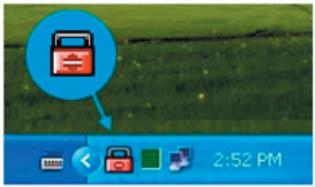
of
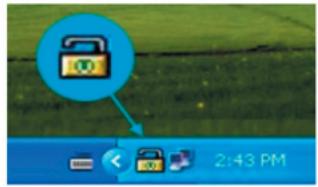
De weergave hangt af van de status van het apparaat.Macintosh-systemen
- U roept het keuzemenu als volgt met uw rechter muisknop op. Vervolgens kiest u de functies die u wilt gebruiken.
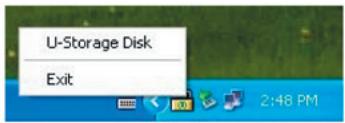
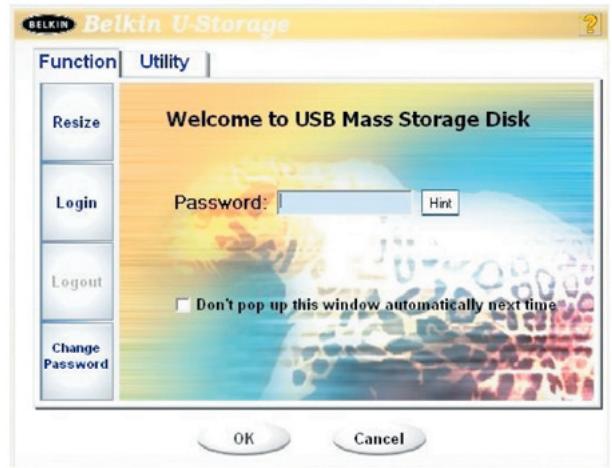
- Of u kurz dubbelklikken op het pictogram in het systeemvenster. Het 'Belkin U-Storage'-controlevenster verschijnt.
De software gebruiken (Belkin U-Storage) op het Windows-platform (ervolg)
Standaard staat het apparaat in de Niet beveiligde stand. Ook de functie 'Resize' (Grootte wijzigen) is actief als u deze software voor het eerst UITvoert.
Belkin USB Flash Drive - grootte wijzigen:
Zoals aangegeven in het hoofdstuk 'Partitietype'kest u voor uw Belkin USB Flash Drive de mogelijkheid 'Resize'(Grootte aanpassen) gebruiken.
Pas op : Door de actie ‘Resize’ (Grootte aanpassen) worden alle data

en bestanden in de Belkin USB Flash Drive gewist. Deze actie is nicht omkeerbaar. Maak eerst een reservekopie van alle belangrijke bestanden en data. Sluit ook alle actieve programma's en vensters op uw beeldschemr.
- Klik in het venster 'Belkin U-Storage' op de knop 'Resize' (Grootte aanpassen). Het volgende venster 'Resize Partition' (Partitie aanpassen) verschijnt op de Voorgrond.
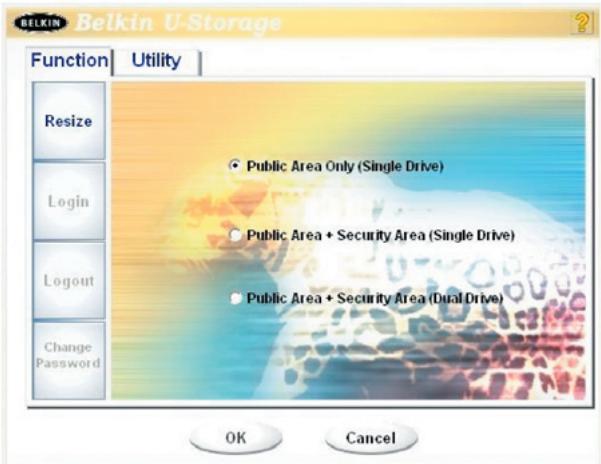
- Kies het gewenste partitietype.
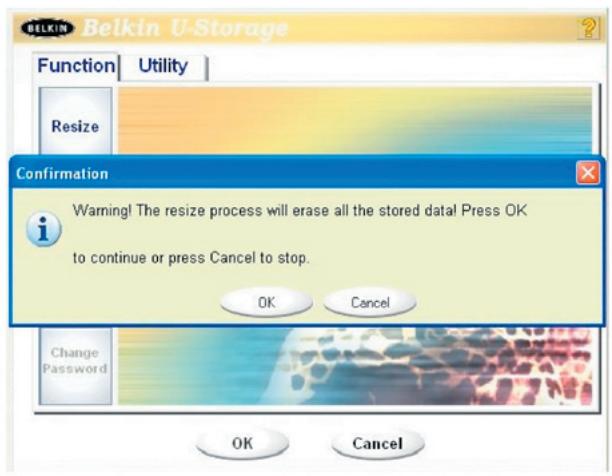
- Als u voor 'Public Area Only' (Eén drive) kiest, klik dan op de knop 'OK'. Het venster 'Confirmation' (Bevestiging) verschijnt op de Voorgrund. Zorg ervoor dat u al een reservekopie hebt gemaakt van alle belangrijke bestanden en data.
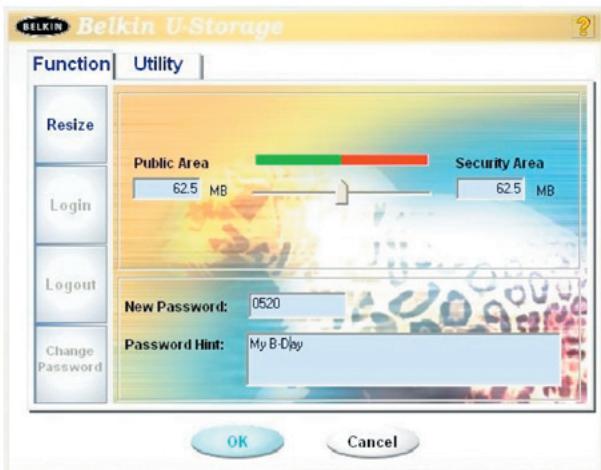
- Als u kiest voor 'Public Area + Security Area (Enkele drive)', verschijnt het volgende 'Security Area' (Beveiligd gebied)-venster op de voorgrond. Door de schuifbalk in het midden van het venster te verslepen,kest u de grotte bepalen van 'Public Area' en 'Security Area' (Beveiligd gebied). Of u typt de grotte van elk gebied in het venster Size' (Grootte). In het venster New Password' (Nieuw wachtwoord)kest u het wachtwoord instellen voor de toegang tot het beveiligde gebied. De maximale lenghte van het wachtwoord is 8 tekens. Typ in het venster 'Password Hint' (Wachtwoordhint) de hint van uw nieuwe wachtwoord. Wanner u op de knop Hint' klikt in het venster Unlock Protect' (Ontgrendelingsbeveiligige) wordt deze hint weergegeven. De maximale lenghte van de hint is 32 tekens. Klik op de knop OK' als u kaar bent met instellen. Het venster Confirmation' (Bevestiging) verschijnt op de voorgrond. Zorg ervoor dat u al een reservekopie hebt gemaaakt van alle belangrijke bestanden en data.
De software gelebruiken (Belkin U-Storage) op het Windows-platform (vervolg)
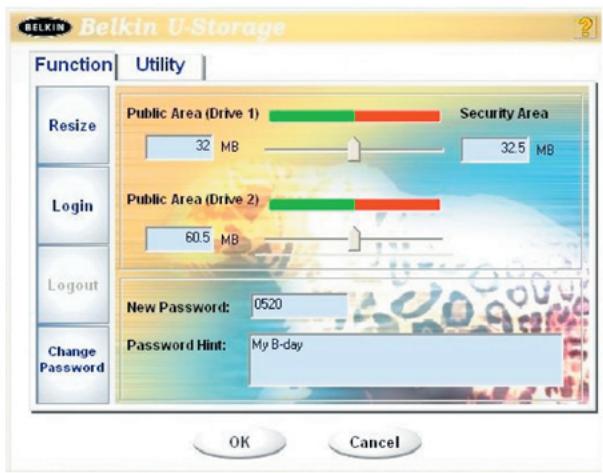
- Als u kiest voor 'Public Area + Security Area (Dubbele drive)', verschijnt het volgende 'Public Area (Drive 1) / Security Area'-venster op de voorgrond. Door de schuifbalk in het venster te verslopen,kest u de grootte van elk gebied aangeven. Bepaal eerst de grotte van het gebied 'Public Area (Drive 2). De minimale grotte van elk gebied is 1 MB. De maximale omvang van 'Public Area (drive 2) is _ van de totale grotte. Nadat u de grotte van 'Public Area (Drive 2) hebt bepaald, worden de schuifbalk van 'Public Area (Drive 1)' en 'Security Area' (Beveiligd gebied) automatisch waar het midden verplaatst. Of u typt de grotte van elk gebied in het venster 'Size' (Grotte). In het venster 'New Password' (Nieuw wachtwoord) stelt u het wachtwoord in voor de toegang tot het beveiligde gebied. De maximale lengte van het wachtwoord is 8 tekens. Typ in het venster 'Password Hint' (Wachtwoordhint) de hint van uw/Newe wachtwoord. Wanner u op de knop 'Hint' klikt in het venster 'Unlock Protect' (Ontgrendelingsbeveiliging) worden deze hint weergegeven. De maximale lengte van de hint is 32 tekens. Klik op de knop 'OK' als u met het instellen klaar bent. Het venster 'Confirmation' (Bevestiging) verschijnt op de voorgrond. Zorg ervoor dat u al een reservekopie hebt gemaakt van alle belangrijke bestanden en data.
De software gelebruiken (Belkin U-Storage) op het Windows-platform (vervolg)
- Wanner u klaar bent met het instellen van de gebiedsgrootte, verschijnt het volaende bericht op de voorarond.
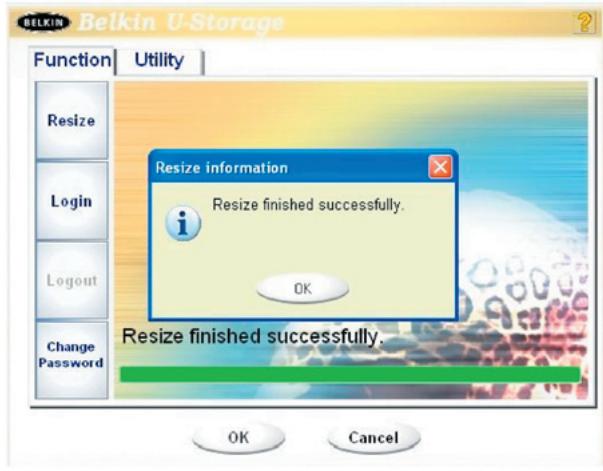
- Nadat u de functie 'Resize' (Grootte bepalen) hebt voltooid, worden het programme 'Setup.exe' (precies hetzelfde als 'Tools.exe' van de cd 'Driver & Tools') automatisch waar de 'Public Area (Drive 1) gekopieerd. Deze is verwisselbaar. Dit is ook nodig als u het apparaat in een andere computer plaatst. Hierdoor worden de 'Belkin U-Storage'-software voor u in de computer geinstalleerd waarup u wilt werkken.
De software gebruiken (Belkin U-Storage) op het Windows-platform (ervolg)
Op de 'Security Area' (Beveiligd gebied) inloggen:
Als u een beveiligde partitie aan uw apparaat toewijst,kest u de beveiligde zone met de volgende inlogprocedure openen.
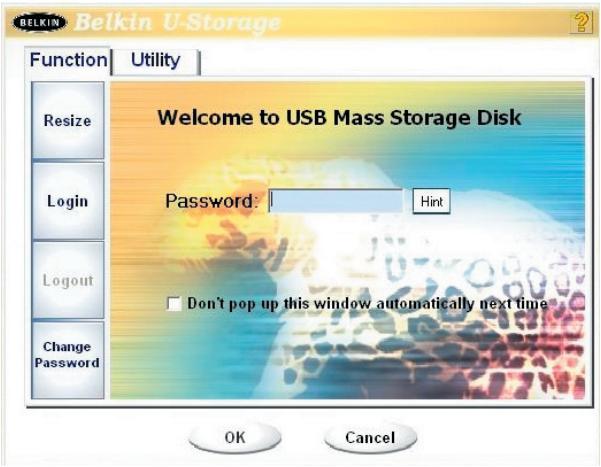
- Dubbelklik op het 'Belkin U-Storage'-pictogram in het systemdvenster of klik op de 'Login' (Inlog)-knop in het 'Belkin U-Storage'-beheervenster. Het venster 'Unlock Protect' (Ontgrendelingsbeveiliging) verschijnt op de Voorgrond.
Pas op : Op het apparaat mooten geen applications of programma's draaien of documenten geopend zich wonneer u op het apparaat inlogt of van het apparaat uitlogt. Is dat wel het geval, dan kan er data verloren gaan of schade aan het apparaat ontstaan.
-
Typ het wachtwoord in het vak 'Password' (Wachtwoord).
-
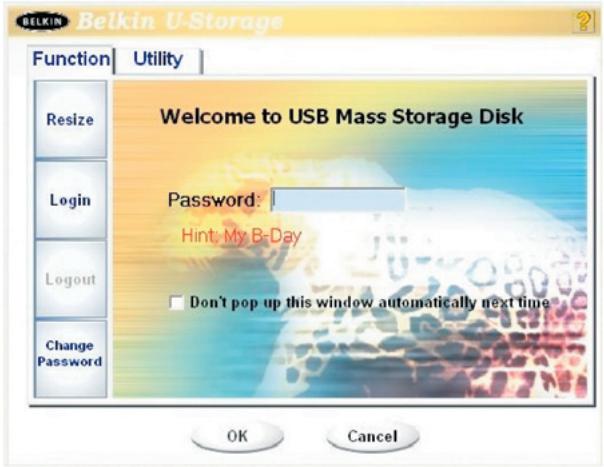
U=knt de wachtwoordhint aanmake in de vensters 'Resize' (Grootte aanpassen) of 'Change Password' (Wachtwoord wijzigen). Nadat u de wachtwoordhint hebt aangemaaakt, kutn u met een klik op de knop 'Hint' in het venster 'Unlock Protect' (Ontgrendelingsbeveiliging) voorkomen dat u het wachtwoord vergeet. De hint verschijnt binnen enkele seconden.
De software gelebruiken (Belkin U-Storage) op het Windows-platform (vervolg)
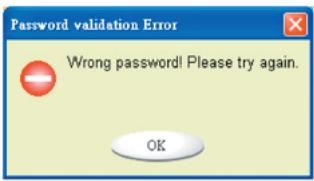
- Als u het verkeerde wachtwoord typt, verschijnt het volgende bericht.
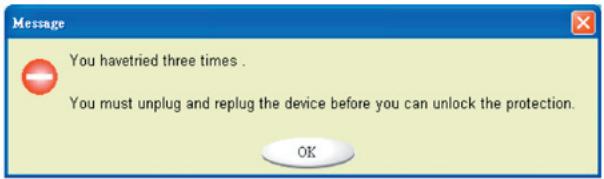
-U krijgt drie maal de kans om het goede wachtwoord in te voeren. Na drie mislukte pogingen verschijnt het volgende bericht. Vervolgens要去 u het apparaat ontkoppelen en opnieuw aansluiten om verdter te konnen werken.
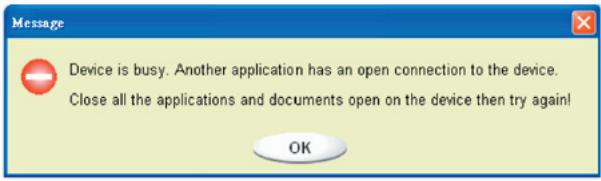
-Sluit alle geopende programma's en documenten op het apparaat voordat u inlogt of uitlogt. Als u toch vergeet geopende applicaties of documenten op het apparaat te sluiten, verschijnt het volgende bericht.
De software gelebruiken (Belkin U-Storage) op het Windows-platform (vervolg)
Onder Windows 2000 zal het als 'Busy' (Bezig) worden behandeld zichs als 'File Manager' (Bestandsbeheer) het apparaat heeft geopend. Om in te loggen moet u 'File Manager' (Bestandsbeheer) sluiten. Het bleek nicht möglichke alle verbindingen onder alle besturingsystemen te controleren.
- Klik op de knop 'OK'.
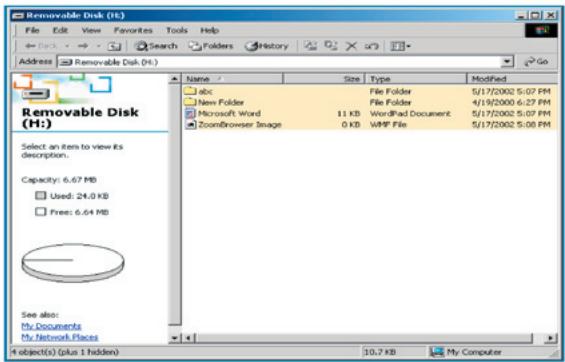
- Zodra het 'File Manager' (Bestandsbeheer)-venster dat de 'Security Area' (Beveiligd gebied) bevat verschijnt,kest u hierin de door u gewenste bewerkinguitvoeren. Het venster 'File Manager' (Bestandsbeheer) ziet eruit als volgt:
Van de 'Security Area' (Beveiligd gebied) uitloggen:
-
- Dubbelklik op het 'Belkin U-Storage'-pictogram in het systemeventster of selecteer de 'Log-out' (Uitlog)-knop in het 'Belkin U-Storage'-beheervenster.
De software gebruiken (Belkin U-Storage) op het Windows-platform (ervolg)
Pas op : Op het apparaat mooten geen applications of programma's draaien of documenten geopend zich wanner u op het apparaat inlogt of uitlogt. Is dat wel het geval, dan kan er data verloren gaan of schade aan het apparaat ontstaan.
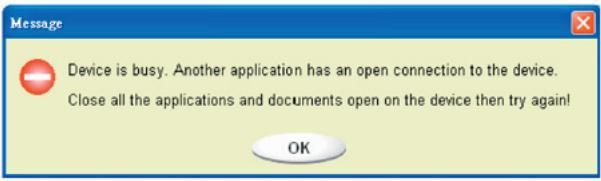
- Sluit alle geopende programma's en documenten op het apparaat voordat u inlogt of uitlogt. Als u toch vergeet geopende applicaties of documenten op het apparaat te sluiten, verschijnt het volgende bericht. Als op het apparaat onder Windows 2000 ook 'File Manager' (Bestandsbeheer) geopend is, za het als 'Busy' (Bezig) worden behandeld. Om in te loggen moet u 'File Manager' (Bestandsbeheer) sluiten. Het was Niet möglich alle verbindingen onder alle besturingsystemen te controleren.
- Zodra de 'Public Area (Single Drive)' (Beveiligd gebied (Enkele drive)) in het venster 'File Manager' (Bestandsbeheer) beschikbaar is,(Intukt u hierin verder werken.
Wachtwoord wijzigen:
Met de functie 'Change Password' (Wachtwoord wijzigen) in het beheermenu' van 'Belkin U-Storage' kurz u het wachtwoord wijzigen en de wachtwoordhint invoeren. U kurz dit onderwerp alleen selecteren in de 'Security AP Zone'.
De software gelebruiken (Belkin U-Storage) op het Windows-platform (vervolg)
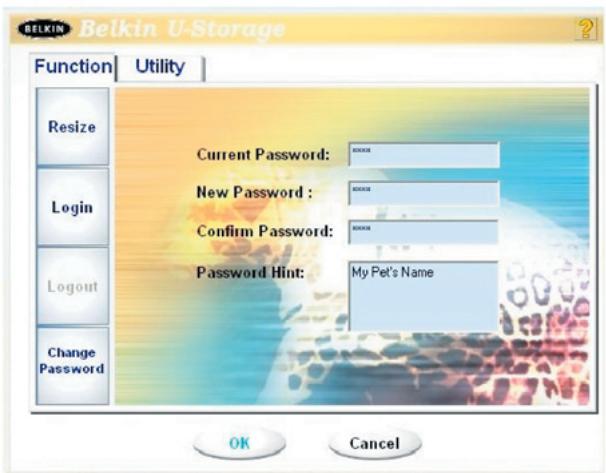
1 Zorg ervoor dat de 'Write Protect' (Schrijfbveiliging)-schakelaar in de stand 'OFF' (Uit) staat.
2 Typ uw bestaande wachtwoord in hetvak 'Current Password' (Bestaand wachtwoord).
3 Typ verzolgens uw nieuwe wachtwoord en bevestig dit in hetvak 'Confirm Password' (Wachtwoord bevestigen).
- De maximale lenghte van het wachtwoord is 8 tekens.
4 In het venster 'Password Hint' (Wachtwoordhint) kunt de hint van uw/Newe wachtwoord typen. Wanner u op de knop 'Hint' in het venster 'Unlock Protect' (Beveiligingsvergrendeling) klikt, worden deze hint weergegeven.
Het programma 'BootUp' (Opstartprogramma) in de sectie 'Utility' (Hulpprogramma) van het 'Belkin U-Storage'-beheervenster, configureert de Flashmaster als systemdisk. Tref de volgende voorbereidingen voordat u het programme start.
1 Dit programma kan uitgevoerd worden onder Windows 98 SE, XP en ME. (Windows 2000 ondersteunt het programma Niet.)
2 Schakel uw antivirusussoftwareijdens deze procedureuit.
3 Zorg ervoor dat uw Windows besturingsystem zich op de C:-schijt bevindt.
4 Zorg ervoor dat de 'Write Protect' (Schrijfbveiliging)-schakelaar in de stand 'OFF' (Uit) staat.
5 Dit programma kan slechts een apparaat tegelijk verwerken.
6 Zorg ervoor dat uw Belkin USB Flash Drive in de 'Public Area' (Openbaar gebied) staat als hij met de functie 'Security' (Beveiliging) gebruikt worden.
7 Als u wilt dat uw apparaat fungeert als harde USB-systeemschijf kunt u er geen beveiligd apparaat van make. Deze optie wordt uitsluitend onder Windows 98 SE ondersteund.
Pas op : Als u met uw Belkin USB Flash Drive op ‘Security Area’ (Beveiligd gebied) bent ingelogd en de opstartfunctie hebt geactiveerd, worden bij uitloggen alle data in ‘Public Area’ (Openbaar gebied) gewist.
Om door te gaan,.gaat u als volgt te werk. De procedure voor Windows XP verschilt van die voor Windows 98 en ME.U(Intit dit programma Niet uitvoeren onder Windows 2000.
Windows 98 SE en Windows ME:
1 Klik op de knop 'Utility' (Hulpprogramma) in het 'Belkin U-Storage'-beheervenster om het 'Boot-up' (Opstart)-hulpprogrammauit te voeren.

2 Het volgende venster verschijnt.
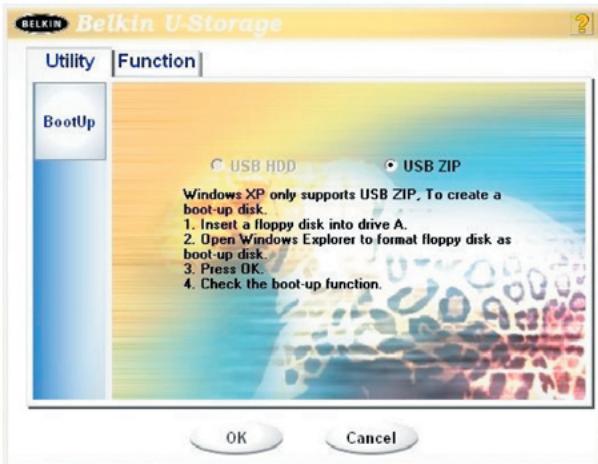
3 U kurz self het type opstartmethode kiezen, USB ZIP of USB HDD. De USB HDD-opstartmethode is alleen voor Windows 98 geschikt.
- Als u 'USB HDD' kiest, gaat de computer maar de 'C:>'-prompt nadat u vanaf de Belkin USB Flash Drive bent opgestart.
- Als u 'USB ZIP' kiest, gaat de computer maar de 'A:>'-prompt nadat u vanaf de Belkin USB Flash Drive bent opgestart.
-
Als uw apparaat de functie 'Security'-functie gebruikt,kest u alleen USB ZIP kiezen.
-
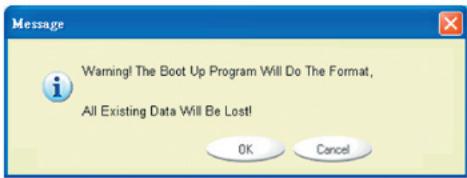
Klik op de knop 'OK' als u een keuze hebt gemaakt. De volgende waarschuwing verschijnt. De data in 'Public Area' (Openbaar gebied) gaat verloren. Als u het daarmee eens bent, klik dan op de 'OK'-knop om door te gaan.
Pas op : Het programma voert een formattering uit. De data in de 'Public Area' (Openbaar gebied) die u wilt aanmaken, gaan verloren.

5 Nadat u de configuratie hebt voltooid, verschijnt het slotbericht.

Windows XP:
1 Maak eerst een opstartbare systemdiskette. Plaats een diskette in het diskettesation. Klik verwolgens met uw rechter muisknop op het pictogram van de 3,5-inch diskette in het venster 'My Computer' (Deze computer). Kies het onderwerp 'Format...' (Formatteren).
2 Kies onder 'Format Options' (Formatteringsopties) de möglichkheid 'Create a MS DOS start-up diskette' (MS DOS opstartdiskette aanmaken). Klik verzolgens op de 'Start'-knop.
3 Maak een map met de naam 'XP_Bootable' aan in de hoofdmap op de systeemschijf van uw computer.
4 Kopieer alle bestanden van de diskette maar de map 'XP_Bootable'.
5 Klik in het 'Belkin U-Storage'-venster op het tabblad 'Utility' (Hulpprogramma). Markeer verrolgens de optie USB ZIP. Klik op de knop 'OK'.
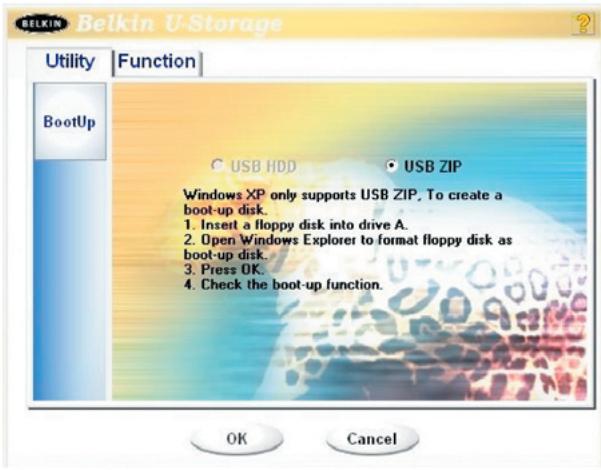
6 Nadat het process is afgerond, verschijnt het slotbericht.
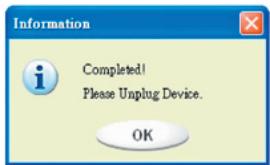
Foutmeldingen:
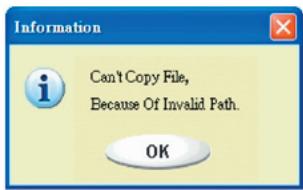
Als dit bericht verschijnt, is de installmentie van uw Windows besturingsysteme waarschijnlijk Niet voltooid. (Controleer of het pad \WINDOWS\COMMAND\EBD in Windows 98, \WINDOWS\COMMAND\EBD in Windows ME of XP_Bootable in Windows XP aanwezig is.)
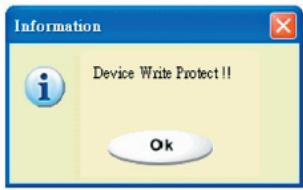
Zet de schakelaar 'Write Protect' (Schrijfbeveiliging) in de stand 'OFF' (Uit) als dit bericht verschijnt.
Controleer of de capacititeit van 'Public Area' (Openbaar gebied) groot genoeg is, als dit bericht verschijnt.
Opmerkingen:
- Nadat u het programme hebt voltooid, ziet u dat de eigenschappen afhankelijk van het gekozen disk-type verschellen. Als u bijvoorbeeld 'USB HDD' selecteert, ziet u het pictogram van de harde schijf in het venster 'File Manager' (Bestandsbeheer). Als u het als 'USB ZIP' selecteert, ziet u het pictogram van de verwisselbare schijf in het venster 'File Manager' (Bestandsbeheer). Alleen Windows 2000 en hoger zien het verschil. Onder Windows 98 ziet u alleen de 'Removable Disk' (Verwisselbare schijf).
- Wanner u het programme hebt voltooid,+zijn alle opstartbestanden op het apparaat aanwezig. Verwijder geen enkel bestand in dit gebied. Anders mislukt het opstarten van uw computer.
- Kies de betreffende BIOS-installing wonneer u de Belkin USB Flash Drive wilt gebruiken voor het opstarten van uw computer. Zie de handleiding van het moederbord.
- Wij können nicht garanderen dat het opstartapparaat bij elke computer werkst omdat het BIOS-ontwerp van elk moederbord tamelijk verschillend is.
- Award heeft immersijken BIOS-specificaties gewijzigd. In maart 2002 is een neue opstartprocedure ingevoerd. Wij können nicht zien of een BIOS nieuw of oud is. Dit opstartprogramma is dus ongeschikt voor deijke Award BIOS als u de USB ZIP-opstartprocedure gezruikt.
Als het apparaat beschadigd is, kutn u proberen de data met dit hulpprogramma terug te halen. Het programma controleert of het apparaat te veel slechte blokken bevat en probeert deze te herstellen.
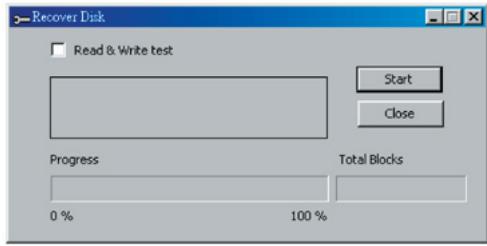
1 Dubbelklik in het startmenu op de nselkoppeling 'Recover Disk' (Disk herstellen) waarna het volgende Voorgrondvenster verschijnt.
Pas op:

Door de actie 'Recover Disk' (Disk herstellen) worden alle data en bestanden in de Belkin USB Flash Drive gewist. Deze actie is Niet omkeerbaar. Maak eerst een reservekopie van alle belangrijke bestanden en data.
2 'Recover Disk' (Disk herstellen) bestaat uit twee stappen: de eerste is 'Scan bad block' (Slechte blokken scannen) en de tweede is het 'Read/Write' (Lezen/Schrijven) testen van elk blok. Het scannen van elk blokkest Veel tijd. Het scannen van elke 16 MB duurt plm. 1,5 minuut.
3 Klik in het venster op de knop 'Start' om de 'Recover' (Herstel)-procedure te starten.
4 Nadat de procedure voltooid is, verschijnt een volledig verslag in het middengebied of anders verschijnt er een foulmelding.
Problem 1:
De schakelaar van 'Write Protect' (Schrijffbeveiliging) werkt nicht on-line bij Macintosh computers met Mac OS 10.1.4.
Pas op: Als u de schrijfbveiliging bij het Mac OS 10.1.4 inschakelt, loopt de computer vast als u een lees- of schrijfbewerking uitvoert.

Oplossing:
Ontkoppel het apparaat als u 'Write-ProTECT' (Schrijfbbeveiliging) onder Mac OS 10.1.4要去omschakenen. Wij zullen het probleem van het vastlopen van de computer in de nabijte toekomst oplossen. In dit verband adviseren wij u de functie 'Write-ProTECT' (Schrijfbbeveiliging) Niet on-line om te schaken.
Problem 2:
Wanner u onder Windows XP, 2000, 98 en ME een VIA USB 2.0 hostcontroller gebrukt en op een Belkin USB Flash Drive 'Resize' (Grootte wijzigen)uitvoert,veroorzaakt het accesspoint het opnieuw opstarten van het besturingsysteme of een weigering van de functie 'Resize'.
Oplossing A: Onder Windows XP
Zorg ervoor dat de driver van USB 2.0 via Microsoft Windows Update worden bijgewerkt (Windows XP worden meestal automatisch bijgewerkt).
Oplossing B: Onder Windows 2000:
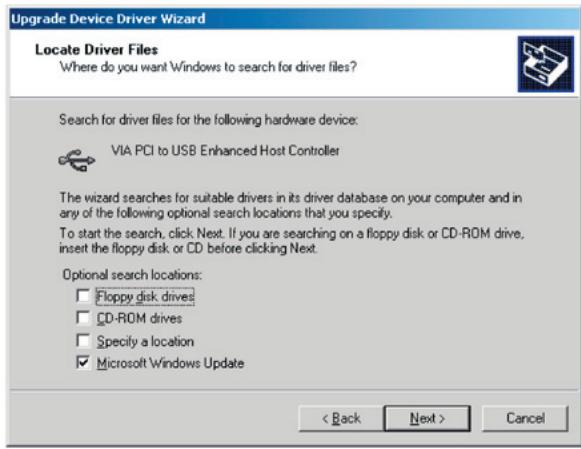
Wanneer uw besturingsystemeim de USB 2.0 host-controller, de PCI-kaart of de ingebouwde chip voor de eerste maal detecteert, signaleert het besturingsystemeim de aanwezigheid van de neue hardware en vraagt het een locatie voor de drivers aan te gezven. Selecteer verwolgens Microsoft Windows Update om deze vanaf het internet bij te werkken. Als u de VIA-driverECHT tevoren installeert, moet u de drivers handmatig bijwerken. Ga verwolgens te werk als onderstaand aangegeven.
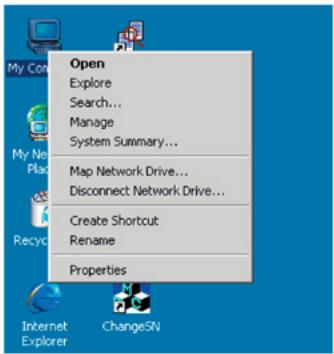
Klik met uw rechter muisknop op 'My Computer' (Deze computer) en selecteer 'Properties' (Eigenschappen).
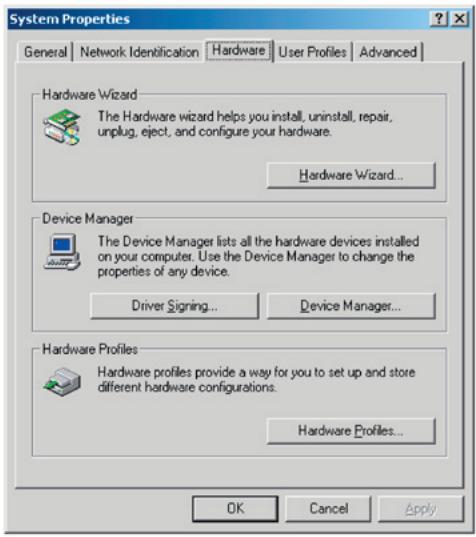
Selecteer 'Device Manager' ...op de hardwarepagina.
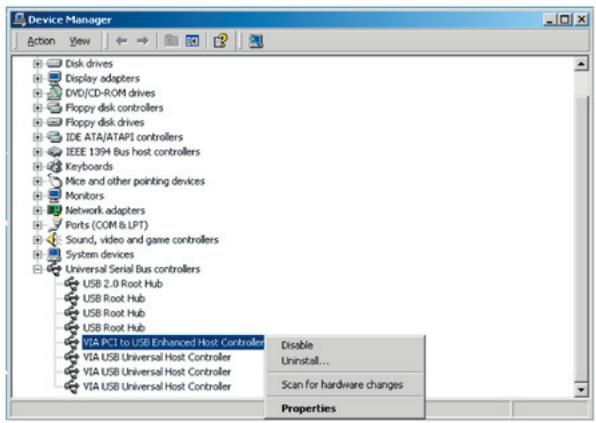
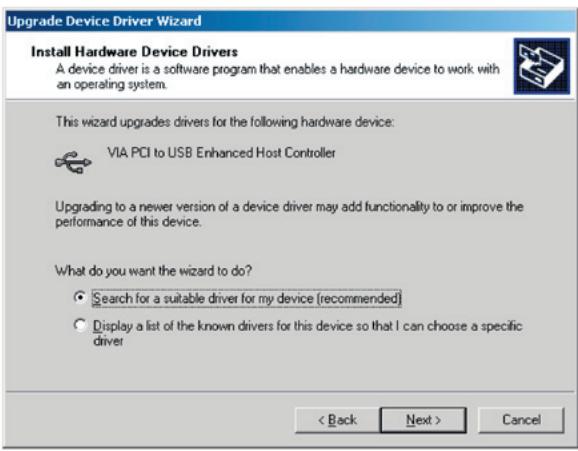
Selecteer 'VIA PCI to USB Enhanced Host Controller' Onder 'Universal Serial Bus controllers' en klik met uw rechtter muisknop op om Properties (Eigenschappen) te selecteren.
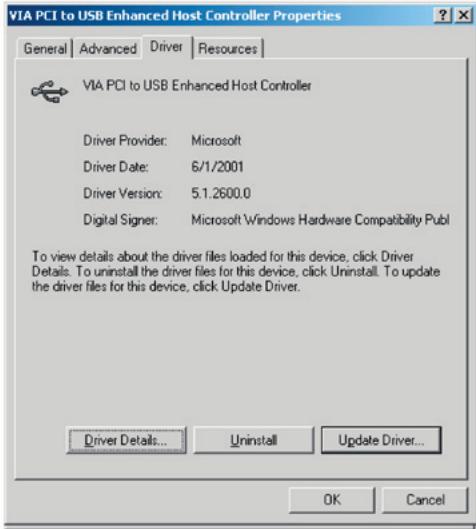
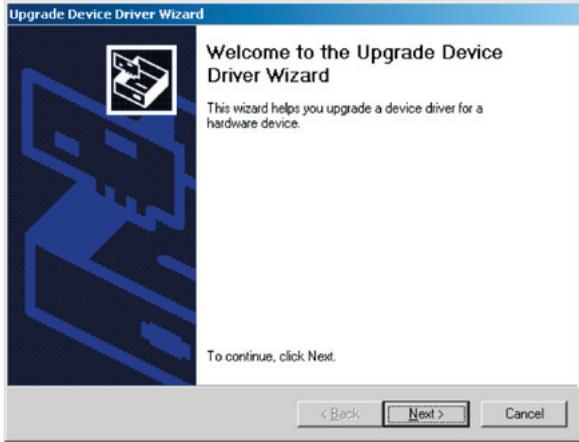
Selecteer verzolgens op de 'Driver' -pagina 'Update Driver' (Driver bijwerken).
Klik op 'Next' (Volgende).
(Een geschikt stuurprogramma voor mijn apparaat opzoekeken (Aanbevolen)).
Selecteer verwolgens 'Microsoft Windows Update' om de driver bij te werken.
Oplossing C: Onder Windows 98 en Windows ME:
Werk vanaf de VIA-website de VIA-driver bij tot versie 2.42 of hoger om de bovengenoemde problemen te voorkomen.
Als u een USB 2.0-kaart van een andere produit gebruikt en dit probleem doet zich voor, ga dan op bezelfde wijze te werk om de USB 2.0 driver bij te werken of neem contact op met de leverancier of produit van de USB-kaart voor een oplossing.
Problem 3:
Onder Windows XP: Als u de installationsoftware van Belkin USB Flash Drive verwijdert, is het möglichk dat de Windows 98 SE driver Niet UIT de VIA USB 2.0 hostcontroller worden verwijderd. Dit heeft geen nadelige invloed op het gebruik van de Belkin USB Flash Drive of het computersystem. Wanner u het besturingsystemeopnieuw opstart, worden de Windows 98 SE-driver verrangen door de standard (Microsoft) driver.
Wij hebbenaarbeste vermogengetracht tebereiken dat de informatatie en procedures indeze handleiding accuraat en volledig jin. Daarom wijzen wij elke aansprakelijkheid voor eventuele fouten enwegatingen van de hand. De fabrikant van de besturingseenheid (controller) van deze Belkin USB Flash Drive, Ours Technology Inc. (OTI), behoudt zich hetrecht voor zonder voorafgaande kennisgeving wijzigingen aan te brengen in de producten die in deze publicatie zijn vermeld.
- IBM is een gedeponeerd handelsmerk van International Business Machines Corporation.
- iBook en iMacarendhandelsmerken van Apple Computer, Inc.
- Macintosh, PowerBook en Power Macintosh�n handelsmerken van Apple Computer, Inc.
- Microsoft, Windows, Windows 98, Windows ME, Windows 2000 en Windows XP়ij handelsmerken van Microsoft Corporation die gedeponeerd+zijn in de Verenigde Staten van Amerika en/of in andere landen.
- Andere in deze documentationatie vermelde names en producten können handelsmerken en/of gedeponeerde handelsmerken zichn van de betreffende rechtebbende ondernemingen.
BELKIN
www.belkin.com
Belkin Ltd.
1119 PH Schiphol-Rijk · Nederland
Tel: +31 (0) 20 654 7300
Fax: +31 (0) 20 654 7349
Belkin GmbH
Hanebergstraße 2
80637 München • Duitsland
Tel: +49 (0) 89 143405 0
Fax: +49 (0) 89 143405 100
Belkin SAS
78350 Jouy en Josas • Frankrijk
Tel: +33 (0) 1 34 58 14 00
Fax: +33 (0) 1 39 46 62 89
Technische ondersteuning
Europa: 00 800 223 55 460
USA:8777365771
© 2004 Belkin Corporation. Alle rechten voorbehonden. Alle handelsnamen zijngaedepeoneerde handelsmerken van de respectieve fabrikanten die worden genoemd.