
MÉMOIRE FLASH USB 2.0 #F5U126 - USB-Stick BELKIN - Kostenlose Bedienungsanleitung
Finden Sie kostenlos die Bedienungsanleitung des Geräts MÉMOIRE FLASH USB 2.0 #F5U126 BELKIN als PDF.


| Produkttyp | USB-Flash-Speicher |
| Marke | BELKIN |
| Modell | F5U126 |
| Schnittstelle | USB 2.0 |
| Kompatible Betriebssysteme | Windows 98 SE, ME, 2000, XP, Linux 2.4+, Mac OS 9.0+ |
| Speicherkapazität | Nicht im Handbuch angegeben |
| Stromversorgung | Über USB-Anschluss (5V) |
| Hauptfunktionen | Tragbarer Speicher, Partitionierung (öffentlicher/sicherer Bereich), Schreibschutz, Boot-Funktion (BootUp), U-Storage-Software zur Partitionsverwaltung |
| Sicherheit | Schreibschutzschalter, Passwortzugriff (sicherer Bereich) |
| Kontrollleuchte | Zeigt Betriebszustand an |
| Pflege und Reinigung | Kontakt mit Wasser oder Flüssigkeiten vermeiden, nicht Hitzequellen aussetzen |
| Ersatzteile und Reparierbarkeit | Nicht vom Benutzer reparierbar, keine Ersatzteile verfügbar |
| Abmessungen | Nicht angegeben |
| Gewicht | Nicht angegeben |
| Allgemeine Informationen | Belkin, Modell F5U126, USB 2.0 Flash-Speicher, kompatibel mit PC und Mac |
Häufig gestellte Fragen - MÉMOIRE FLASH USB 2.0 #F5U126 BELKIN
Benutzerfragen zu MÉMOIRE FLASH USB 2.0 #F5U126 BELKIN
0 Frage zu diesem Gerät. Beantworten Sie die, die Sie kennen, oder stellen Sie Ihre eigene.
Eine neue Frage zu diesem Gerät stellen
Laden Sie die Anleitung für Ihr USB-Stick kostenlos im PDF-Format! Finden Sie Ihr Handbuch MÉMOIRE FLASH USB 2.0 #F5U126 - BELKIN und nehmen Sie Ihr elektronisches Gerät wieder in die Hand. Auf dieser Seite sind alle Dokumente veröffentlicht, die für die Verwendung Ihres Geräts notwendig sind. MÉMOIRE FLASH USB 2.0 #F5U126 von der Marke BELKIN.
BEDIENUNGSANLEITUNG MÉMOIRE FLASH USB 2.0 #F5U126 BELKIN
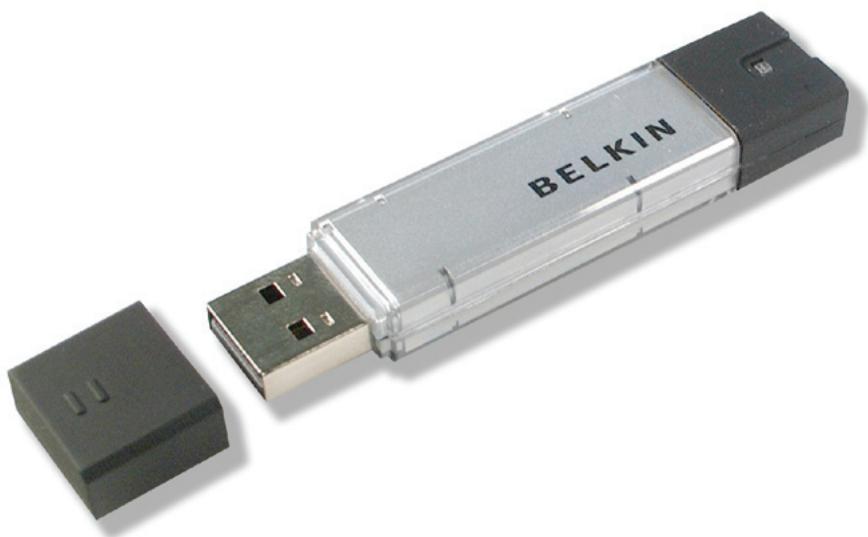
Einfacher Zugang zu Daten; Datenübertragung von Computer zu Computer.
3 JAHRE GARANTIE
Section 1. Einführung
Section 2. Systemanforderungen
Section 3. Erläuterung der Komponenten
Section 4. Grundfunktionen
Section 5. Partitionsart
Section 6. Verwenden der Software (Belkin U-Storage) auf Windows-Plattformen
Section 7. Start-Funktion
Section 8. Wiederherstellungsdiskette
Section 9. Bekannte Probleme
Section 10. Haftungsausschluss
Section 11. Handelsmarken
Page 3
Page 4
Page 5
Page 6-8
Page 9-10
Page 11-22
Page 23-26
Page 27
Page 28-32
Page 33
Page 34
Vielen Dank für den Kauf des Belkin USB Flash-Laufwerks. In thisen Handbuch wird die mit dem Gerat gefelte Software erlautert.
Sicherheitshinweise
Beachten Sieitte die Sicherheitshinweise, bevor Sie das USB Flash-Laufwerk von Belkin benutzen. Verwenden Sie die Software genauso, wie es in thism Handbuch beschrieben ist.
Warningen:

Bei diesen Warnungen werden Sie auf Verletzungsgefahren oder auf mögliche Beschädigungen des Produkts bei falschem Umgang hinwiesen.
Warningen
- Versuchen Sie nicht, Teile des Produkts auszubauen oder zu verändern, wenn dies nicht in thisem Handbuch beschrieben ist.
- Vermeiden Sie den Kontakt des Produkts mit Wasser oder anderen Flüssigkeiten. Gerät das Produkt Dennoch in Berührung mit Wasser oder anderen Flüssigkeiten, entfernen Sie es soit vom Computergehäuse. Bei weiterer Benutzung können Brände oder Kurzschlüsse entstehen.itte wenden Sie sich an ihren Handler oder die{nachstliegende Service-Stelle.
- Berühren Sie das Produkt nicht mit nassen Händen, da das zu einem elektrischen Schock führen kann.
- Setzen Sie das Produkt keinem Feuer, direkter oder indirekter Hitze aus.
- Setzen Sie das Produkt niemals starken elektromagnetischen Feldern aus. Dies kann zu Fehlfunktionen oder beschädigten Daten führen.
An die Software und Hardware werden einige Mindestanforderungen gestellt, die erfüllt sein,Müssen,damit das Produkt richtig Funktioniert.
-
Computermodell
-
IBM PC/AT-kompatible, Power Macintosh, PowerBook, iMAC oder iBook
-
Betriebssystem
-
Windows 98 Second Edition, Windows Millennium Edition (Windows ME), Windows 2000, Windows XP, Linux 2.4 oderHigher, Mac OS 9.0 oderhigher
Schnittstelle
-USB
-
Mindestens 3 MB freier Festplattenspeicher
-
Der Massenspeichertreiber wird von Windows 98 SE nicht Unterstützung. Sie müssen den Treiber installieren, der mit dem Produkt gefleiert wird (Treiber für Windows 98 SE).
- Das Produkt kann mit den Standardtreibern der meisten Betriebssysteme verwendet werden. Wenn Sie die Software, die mit dem Produkt gefelert wurde ("Belkin U-Storage"), ausführten möhen, installieren Sie den Treiber, indem Sie im Menu "Driver & Tools Installation" (Treiber- und Programminflation) auf "Tools" (Programme) klichen. Die Software ("Belkin U-Storage") arbeiteten dann einwandfrei.
- Die Software ("Belkin U-Storage") kann NUR unter Microsoft Windows ausgeführten werden.
- Die Grundfunktionen des Belkin USB Flash-Laufwerks werden jederoch von alleniben genannten Betriebssystemen unterstützt.

USB-Schnittstelle :
-An der Schnittstelle werden USB-Geräte am Computer angeschlossen.
LED-Anzeige :
- Diese LED-Anzeige zeigt den Status des Geräts an. Wenn das Gerät in Betrieb ist, leuchtet die Anzeige.
1. Plug and Play
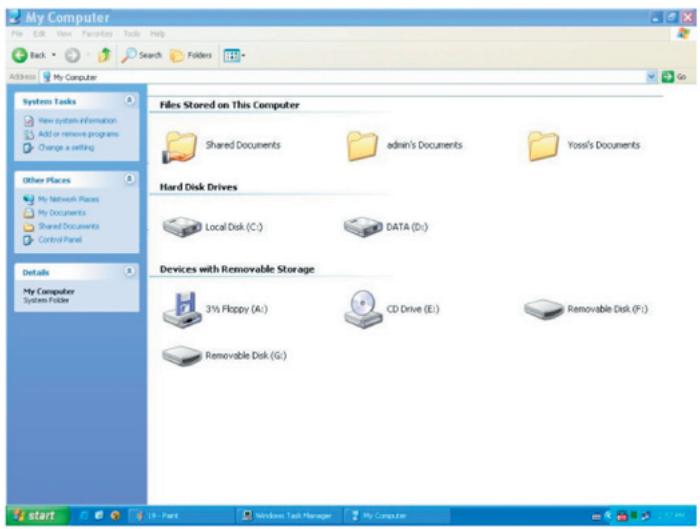
Wenn Sie das Gerät in den USB-Port des Computers stecken, wird ein Symbol („Austauschmedium“) für das Gerät im Dateimanager angezeigt. Bei Macintosh-Computern wird das Symbol auf dem Desktop angezeigt.
Mit Linux-Systemen können Sie das Gerät folgendermaßen nutzen:
- Führn Sie cd /etc/sysconfig/ (cat /etc/sysconfig/hwconf | more) aus
- Überprüfen Sie die Geräteinformationen in hwconf und notieren Sie den „Mount Point".
- Erstellen Sie ein Verzeichnis in /mnt (ex: mkdir /mnt/usbHD)
- Führn Sie dann mount /dev/sda1 /mnt/usbHD aus (wenn der „Mount Point“ .dev/sda lautet)
2. Lesen und Schreiben
Sie können Dateien wie von einer Festplatte aufrufen und speichern. Die Lese-/Schreiben-Funktion des Geräts ist dieselbe wie bei einer Festplatte.
3. Schreibschutz-Schalter
Wenn Sie den Schreibschutz auf die Position „ON“ (AN) einstehen, können keine Ordner oder Dateien auf das Gerät geschrieben werden. Sie können die Ordner und Dateien aber noch immer aufrufen undlesen. Sie konnen den Schalter auch bedieren, wenn das Gerät am Computer angeschlossen ist. Aufgrund der Linux-Limitation Funktioniert der Schreibschutz nicht online.
4. Entfernen
Sie können das Gerät vom Computer entfernen, wenn Sie die Arbeit beendet haben. Unter Windows ME und Windows 2000 nutzen Sie jedochitte die Funktion "Safe Removal Procedure" (Sicheres Entfernen). Siefinden das entsprechende Symbol dafür in der Windows-Systemleiste.
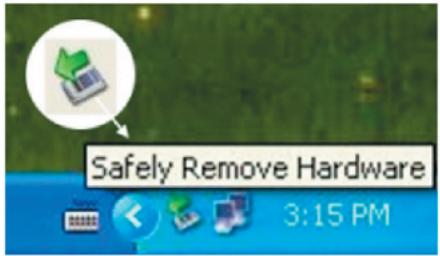
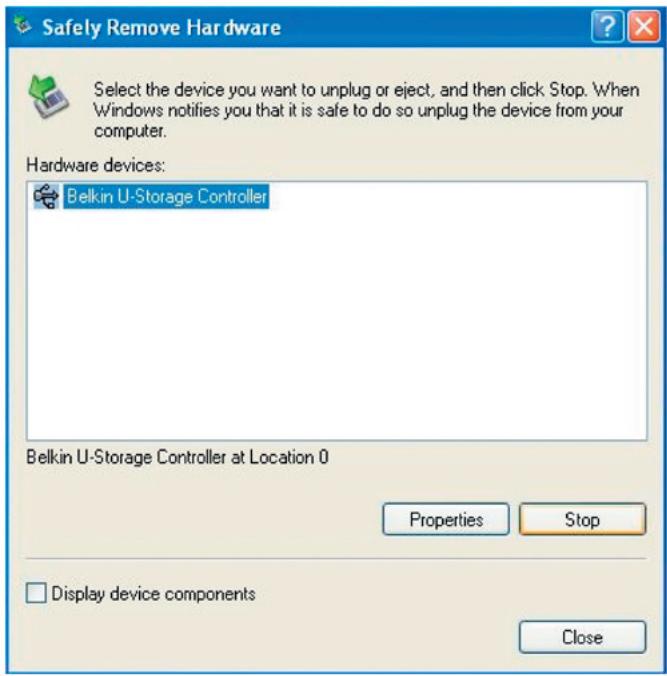
Klicken Sie doppel auf das Symbol "Safe Removal" (Sicheres Entfernen); Das Fenster "Unplug or Eject Hardware" (Hardware entfern) wird angezeigt. Wahlen Sie das Gerät aus, das Sie entfern themselves. Klicken Sie anschließend auf die Schaltfläche „Stopp". Entfernen Sie danach das Gerät vom USB-Anschluss des Computers.
Warning:

Wenn Sie das Belkin USB Flash-Laufwerk entfernen möchten, damit die LED-Anzeige nicht blinken. Wenn die LED-Anzeige schnell blinkt, werden aktuell Daten zwischen dem Betriebssystem und dem Flash-Laufwerk ausgetauscht. Entfernen Sie das Laufwerk nicht in dieser Moment. Die Daten oder das Gerät selbst konnten in dieser Fall beschädigt werden.
Warning:

Wenn Sie das Verfahren für die sichere Entfernung in Windows ME und Windows 2000 nicht befolgen, kann this zu Datenverlusten durch den sogenannten "write cache" führen.
Unter Macintosh-Systemen können Sie theses Symbol in den Papierkorb verschiben. Diese Aktion entspricht der Funktion „Auswerfen".
Unter Linux OS befolgen Sieitte das „Un-Mount“-Verfahren,um das Gerät zu entfernen.
Das Belkin USB Flash-Laufwerk kann in drei verschiedene Speicherarten partitioniert werden. In diesen Handbuch verwenden wir die folgenden Begriffe:
1. Offener Bereich
Es gibt einen Bereich, in dem Sie, wie auch jeder andere, die Grundfunktionen bedieten können, die im Abschnitt „Grundfunktionen“ beschrieben sind.
2. Sicherer Bereich

Dieser Bereich kann nicht ohne entsprechende Software eingesehen werden. Wenn Sie sich im Programm angemeldet haben, werden Sie vom „Offenen Bereich" in den „Sicheren Bereich" umgeleitet. Danach konnen Sie alle Grundfunktionen bedieren, die im Abschnitt „Grundfunktionen" beschrieben sind.
- Sie können in einem Laufwerk (LUN - disk logic unit number) entweder den „Offen Benereich“ oder den „Sicheren Bereich“ öffnen.
Beim Belkin USB Flash-Laufwerk können Sie die folgenden Partitionskombinationen ausgehalten:
1. Ein Offener Bereich
Alle Gerätebereiche können von jedem eingesehen werden.
2. Sicherer Bereich

Teilt den Laufwerksbereich in zwei Partitionen eines Laufwerks auf, dem Offenen und dem Sicheren Bereich. Jeder hat Zugriff auf den Offenen Bereich. Auf den Sicheren Bereich kann nur mit einem Kennwort zugegriffen werden.
3. Offener Bereich plus Sicherer Bereich
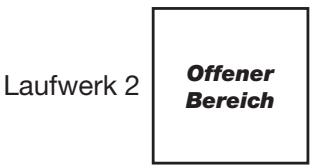
Teilt den Laufwerksbereich in drei Partitionen auf zwei Laufwerken, Offener Bereich und Sicherer Bereich auf Laufwerk1 (Drive1) und Offener Bereich auf Laufwerk2 (Drive2). Sie können auf diese Partitionen mit dem Mehrfach-Laufwerkstreiber zugreifen. Die Partitionseinstellung wird in der folgenden Abbildung dargestellt. Die Partitionen auf Laufwerk1 werden wie in Punkt 2 beschrieben ausgeführrt. Die Partition auf Laufwerk2 wird wie in Punkt 1 beschrieben ausgeführrt.

These Abbildung gibt die genauen Vorgänge eines Einzellaufwerks wieder.
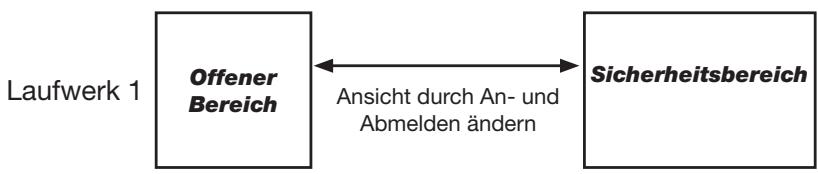
Sicherheitsbereich
These Abbildung gibt die genauen Vorgänge eines Mehrfachlaufwerks wieder..
| Funktionsart | Sicherheit | Kennwort | LUN | Laufwerks-buchstabe |
| 1. Nur Offener Bereich | Nein | Nein | 1 (Laufwerk1) | 1 |
| 2. Sicherer Bereich | Ja | Ja | 1 (Laufwerk1) | 1 |
| 3. Offener Bereich plus Sicherer Bereich | Ja | Ja | 2 (Laufwerk1& 2) | 2 |
In dieser Tabelle sind die Funktionen der drei Partitionsarten aufgeführ.
Verwenden der Software (Belkin U-Storage) auf Windows-Plattformen
Installieren / Deinstallieren der Software (Belkin U-Storage):
Installieren der Software:
Wenn Sie die Software auf einem Windows-Betriebssystem installieren, müssen Sie sich erst als Administrator anmelden, bevor Sie die Installation durchführten können.
Vorsichtsmaßnahmen für die USB-Schnittstelle
-itte verbinden Sie das Gerät mit dem USB-Port Ihres Computers, wenn Sie die Software installieren.
- Wenn das Gerät bei der Installation unter Windows XP nicht mit dem Computer verbunden ist, müssen Sie den Belkin 98/SE-Treiber erneut installieren, wenn Sie das Gerät anschließen.
- Unter Windows 98 SE und Windows Me, müssen Sie das Flash-Laufwerk entfernen und nach der Installation des Treibers wieder anschließen.
1 Legen Sie die CD "Driver & Tools" (Treiber & Programme) in das CD-ROM-Laufwerk des Computers ein. Das Menu "Driver & Tools Installation" (Treiber- & Programm-Installation) wird angezeigt.
2 Klichen Sie auf „Tools" (Programme)
3 Folgen Sie den Anweisungen auf dem Bildschirm.
Deinstallieren der Software:
Um die installierte Software zu entfernen, klichen Sie unter Windows auf „Start" und wahren Sie die Installationsroutine in der Systemsteuerung aus. Die Software kann auch deinstalliert werden, indem Sie im Startmenu auf „Programme" klichen und Dort unter "Belkin U-Storage" auf "Uninstall Belkin U-Storage".
Verwenden der Software (Belkin U-Storage) auf Windows-Plattformen
Hinweise:
- Der "Driver for Windows 98/SE" (Treiber für Windows 98/SE) ist erforderlich, wenn das Gerät zum ersten Mal über einen USB-Port mit einem Computer unter Windows 98/98SE verbunden ist. Die Treiberinstallation ist danach nicht mehr notwendig.
- Brechen Sie die Installation nicht ab. Das Belkin USB Flash-Laufwerk wird unter Umständen nicht richtig Funktionieren, wenn die Installation nicht beendet wurde.
-itte beachten Sie den Abschnitt „Problemlösungen“, falls die Installation von selbst abbricht, die Installation nicht wie beschreiben vonstatten gehen oder wenn Sie das Gefühl haben, dass der Treiber nicht richtig installiert ist.
Installation der USB-Treiber:
Bei einigen Windowssystemen müssen Sie sich vor der Installation als Administrator anmelden. Wenn Sie das Belkin USB Flash-Laufwerk angeschlossen haben, wird unter Windows ME/2000/XP nach einem kurzen Augenblick der richtige Treiber gefunden oder das Dialogfeld „Neue Hardware hinzufügen" geöffnet. Sie können die Installation unter Windows 98/98SE auch manuell vornehmen; Legen Sie die CD "Driver & Tools" (Treiber & Programme) in das CD-ROM-Laufwerk des Computers und klichen Sie auf "Driver for Windows 98/SE" (Treiber für Windows 98/SE) im dem Installationsmenü. Folgen Sie der Anleitung für die Installation des Treibers. Klichen Sie während der Installation auf „Ja“, wenn die Meldung "Digitale Signatur nicht gefunden" angezeigt wird.
Bevor Sie das Programm "Belkin U-Storage" zum ersten Mal verwenden:
Warning

: Das Programm "Belkin U-Storage" kann nur ein USB Flash-Laufwerk zugleich steuern. Wenn Sie die Funktionen von "Belkin U-Storage", wie "Größe ändern", "Kennwort ändern" oder "Anmelden", nicht benötigen, können Sie mehr als ein Belkin USB Flash-Laufwerk anschließen. Wenn Sie diese Funktionen des Programms benötigen, entfern den Sie alle anderen Belkin USB Flash-Laufwerke. Der „Belkin U-Storage" wird sonst nicht richtig funktionieren oder Datenverluste verursachen.
Verwenden der Software (Belkin U-Storage) auf Windows-Plattformen
Nach der Installation der Software und des Treibers, wird das Symbol „Belkin U-Storage" (als Vorhängeschlossabbild) auf der Systemleiste automatisch angezeigt.
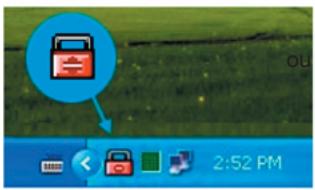
OU
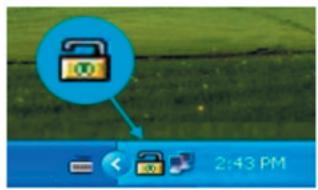
These Anzeige gibt den Status des Geräts wieder.
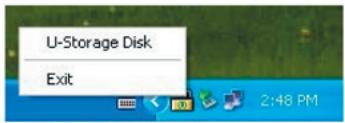
- Sie können über die rechte Maustaste das Auswahlmenü wie folgt anzeigen halten. Wahlen Sie dann nach Wunsch eine Funktion aus.
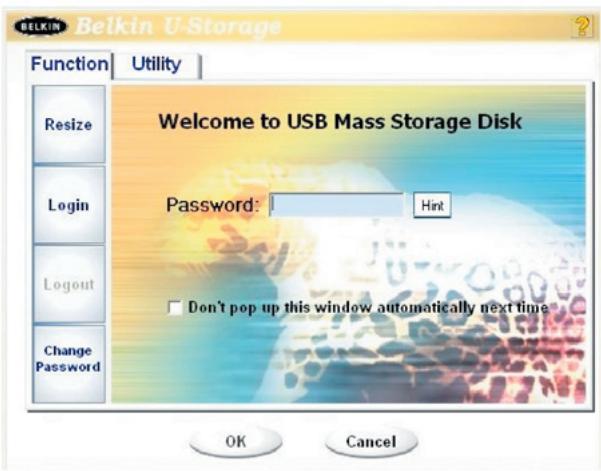
- Oder Sie klichen doppelt auf das Symbol. Das Verwaltungsfenster „Belkin U-Storage" wird angezeigt:
Verwenden der Software (Belkin U-Storage) auf Windows-Plattformen
Die Voreinstellung steht auf nicht gesichert. Die Funktion „Resize“ (Größe ändern) ist aktiv, wenn Sie diese Software zum ersten Mal ausführten.
Belkin USB Flash-Laufwerk - Großaändern :
Wie im Abschnitt „Partitionsart“ beschrieben, können Sie den Befehl „Resize“ (Größeändern) für das Belkin USB-Laufwerk ausführten.

Warning
: Der Befehl „Resize“ (Größe ändern) Löscht alle Daten oder Dateien auf dem Belkin USB Flash-Laufwerk. Diese Vorgang ist nicht rückgangig zu machen. Sie sollen den vorher eine Sicherheitskopie aller wichtigen Daten oder Dateien anlagen.itte schlieBen Sie zuvor alle Programme und offenen Fenster.
- Klichen Sie im Fenster "Belkin U-Storage" auf die Schaltfläche „Resize" (Großeändern). Das folgende Fenster wird geöffnet.
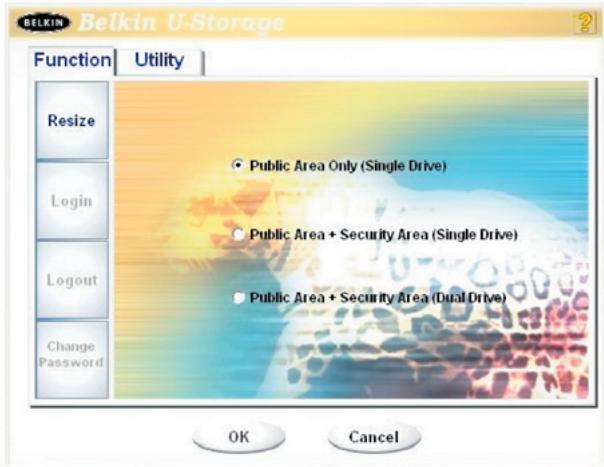
- Wahlen Sie den Partitionstyp aus.
- Wenn Sie "Public Area Only (Single Drive)" (Nur Offender Bereich - Ein Laufwerk) ausgewählten haben, klichen Sie auf "OK". Das Fenster „Confirmation" (Bestätigung) wird angezeigt. Sie sollen vorher eine Sicherheitskopie aller wichtigen Daten oder Dateien anlagen.
Verwenden der Software (Belkin U-Storage) auf Windows-Plattformen

- Wenn Sie "Public Area + Security Area (Single Drive)" (Offener Bereich + Sicherer Bereich - Ein Laufwerk) auswahlen, wird das folgende Fenster "Sicherer Bereich" geöffnet. Sie können die Bildlaufleiste in der Mitte des Fensters verwenden, um die Grübe der Bereiche einzustellen. Oder Sie geben die Grübe für jeder Zone direkt in das Fenster „Size" (Gröbe) ein. Sie konnen das Kennwort für den Zugriff auf den Sicheren Bereich im Fenster "New Password" (Neues Kennwort) einstellen. Das Kennwortarf der maximal 8 Zeichen lang sein. Sie konnen einen Hinweis auf Ihr neues Kennwort im Fenster „Password Hint" (Kennworthinweis) eingeben. Diese Hinweis wird angezeigt, wenn Sie auf die Schaltfläche „Hint" (Hinweis) im Fenster "Unlock Protect" (Sperschutz) klichen. Der Hinweisarf maximal 32 Zeichen lang sein. Klichen Sie auf OK, um die Einstellung abzuschlieben. Das Fenster „Confirmation" (Bestätigung) wird angezeigt. Sie sollen vorher eine Sicherheitskopie aller wichtigen Daten oder Dateien anlagen.
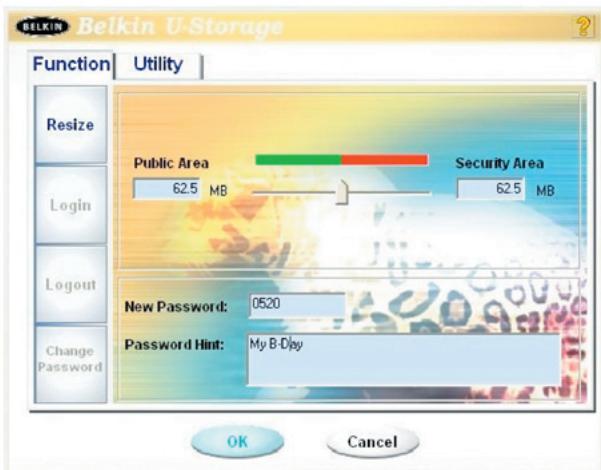
- Wenn Sie "Public Area + Security Area (Dual Drive)" (Offener Bereich + Sicherer Bereich - Zwei Laufwerke) auswahlen, wird das folgende Fenster "Public Area(Drive1)/Security Area" (Offener Bereich[Laufwerk1]/Sicherer Bereich) geöffnet. Sie können die Bildlaufleiste im Fenster verwenden, um die Grübe für jeder Bereich einzustellen. Stellen Sieitte zuerst die Grübe von "Public Area (Drive2)" (Offener Bereich [Laufwerk2]) ein. Die Grübe muss mindestens 1 MB betragen. Die maximal einstellbare Grübe für "Public Area (Drive2)" (Offener Bereich [Laufwerk2]) beträgt 1/4 der Gesamtgröße. Nachdem die Grübe für "Public Area (Drive2)" (Offener Bereich [Laufwerk2]) eingestellt ist, wird der Wert für "Public Area (Drive1)" (Offener Bereich [Laufwerk1]) und „Security Area" (Sicherer Bereich) automatisch in der Mitte eingestellt. Oder Sie geben die Grübe für jeder Zone direkt in das Fenster „Größe“ ein. Sie können das Kennwort für den Zugriff auf den Sicheren Bereich im Fenster "New Password" (Neues Kennwort) einstellen. Das Kennwortarf der maximal 8 Zeichen lang sein. Sie können einen Hinweis auf Ihr neuen Kennwort im Fenster „Password Hint" (Kennworthinweis) eingeben. Diesehinweis wird angezeigt, wenn Sie auf die Schaltfläche „Hint" (Hinweis) im Fenster "Unlock Protect" (Sperrschutz) klichen. Der Hinweisarf maximal 32 Zeichen lang sein. Klichen Sie auf OK, um die Einstellung abzuschließen. Das Fenster „Confirmation" (Bestätigung) wird angezeigt. Sie sollen vorher eine Sicherheitskopie aller wichtigen Daten oder Dateien anlagen.
Verwenden der Software (Belkin U-Storage) auf Windows-Plattformen
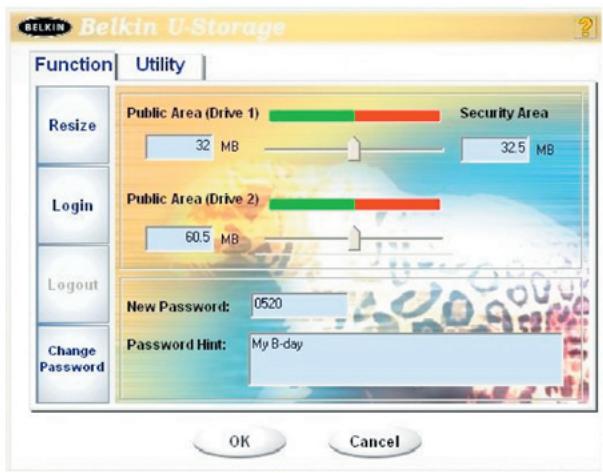
- Nach Beendigung der Gröbeneinstellung wird folgenden Fenster angezeigt.
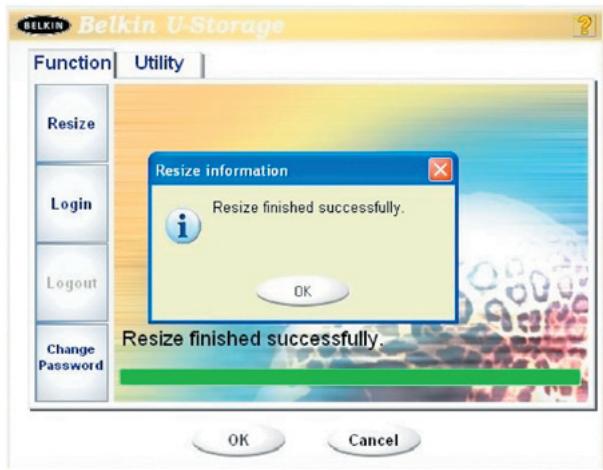
- Nach der Änderung der Großeneinstellung, wird das Programm "Setup.exe" (das ist exakt dasselbe wie das Programm "Tools.exe" auf der CD "Driver & Tools") automatisch in den Offenen Bereich (Laufwerk1) kopiert. Es kann gelöscht werden. Es wird jedoch bereitsigt, um Ihr Gerät mit einem anderen Computer zu verstehen. Es wird dann die Software "Belkin U-Storage" auf dem Computer installieren.
Verwenden der Software (Belkin U-Storage) auf Windows-Plattformen
Melden Sie sich im Sicheren Bereich an:
Wenn Sie das Gerät mit einem Sicheren Bereich partitionieren möchten, können Sie die folgenden Anmeldefunktion ausführten, um auf den Sicheren Bereich zuzugreifen.
- Klichen Sie im Meldefenster doppelt auf das Symbol "Belkin U-Storage" oder klichen Sie im Verwaltungsfenster auf die Schaltfläche „Login“ (Anmelden). Das Fenster "Unlock Protect" (Sperschutz) wird angezeigt.
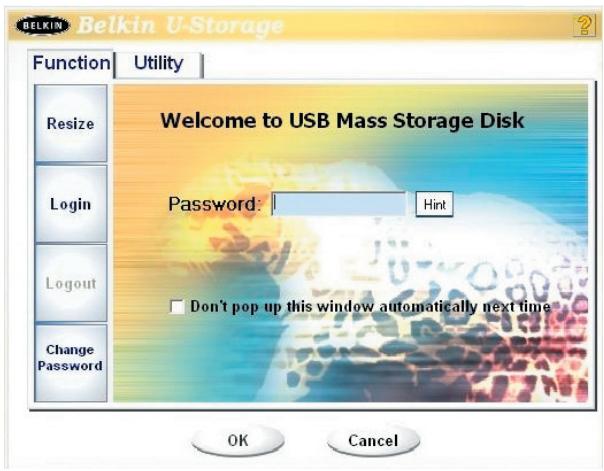
Warning

: Wenn Sie sich anmelden oder abmelden, sollte kein Programm und keine Anwendung laufen und sollenn alle Dokumente geschlossen sein. Dies kann zu Datenverlusten oder Beschädigungen führen.
-
Geben Sie das Kennwort in das Feld „Password" (Kennwort) ein.
-
Sie können in den Funktionen „Resize" (Gröbeändern) oder “Change Password” (Kennwortändern) einen Kennworthinweis erstehen. Wenn Sie einen Kennworthinweis erstellt haben, konnen Sie auf die Schaltfläche „Hint" (Hinweis) klichen, wenn Sie sich an das Kennwort erinnern müssen. Der Hinweis wird nach einigen Sekunden angezeigt.
Verwenden der Software (Belkin U-Storage) auf Windows-Plattformen
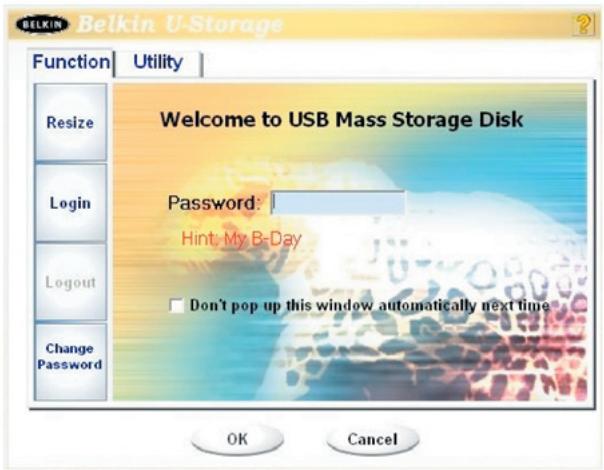
- Wenn Sie ein falsches Kennwort eingeben, wird die folgende Mitteilung angezeigt.
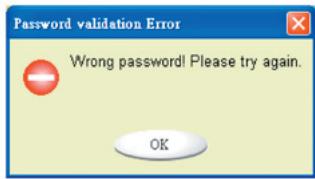
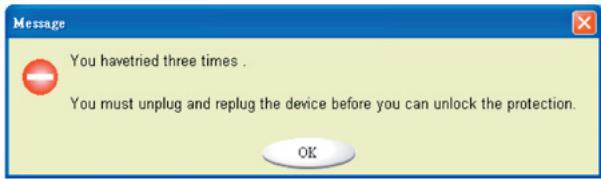
-Sie haben drei Versuche, um das richtige Kennwort einzugeben. Nach drei Versuchen wird das folgende Fenster angezeigt. Sie müssen das Gerät nun entfernen und wieder anschließen, um weiter zu arbeiten.
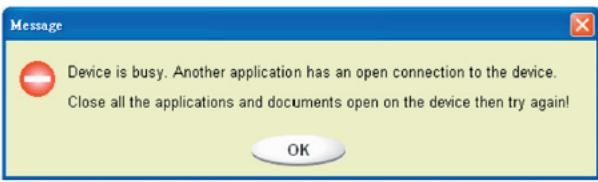
-Vor der An- oder Abmeldung mussen alle Programme und Dokumente in Verbindung mit dem Gerät geschlossen werden. Sollen Programme noch laufen oder Dokumente geöffnet sein, wird die folgende Meldung angezeigt. In Windows 2000 gilt dies auch für den Zugriff des „Dateimagers“ auf das Gerät. Sie müssen den Dateimanager schließen, bevor Sie sich anmelden können. Es werden aber nicht alle Verbindungen in allen Betriebsystemen geprüft.
Verwenden der Software (Belkin U-Storage) auf Windows-Plattformen
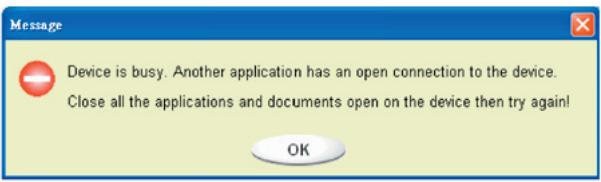
- Klichen Sie auf "OK".
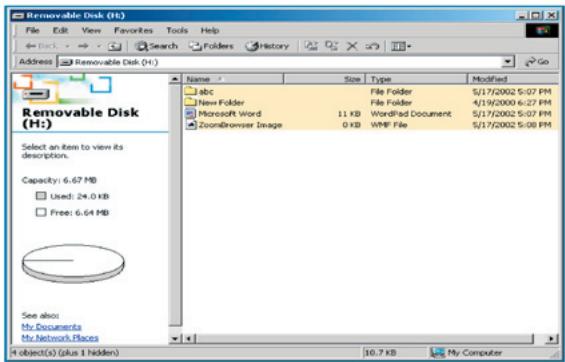
- Sobald im Dateimanager der „Sichere Bereich“ angezeigt wird, können Sie die gewünschten Vorgänge ausführten. Das Fenster des Dateimangers sieht folgendermaßen aus:
Vom Sicheren Bereich abmelden:
- Klichen Sie im Meldefenster doppel auf das Symbol "Belkin U-Storage" oder klichen Sie im Verwaltungsfenster auf die Schaltfläche „Logout" (Abmelden).
Verwenden der Software (Belkin U-Storage) auf Windows-Plattformen
Warning :

Wenn Sie sich anmelden oder abmelden, daß kein Programm und keine Anwendung laufen und alle Dokumente müssen geschlossen sein. Dies kann zu Datenverlusten oder Beschädigungen führen.
- Vor der An- oder Abmeldung müssen alle Programme und Dokumente in Verbindung mit dem Gerät geschlossen werden. Sollten Programme noch laufen oder Dokumente geöffnet sein, wird die folgende Meldung angezeigt. In Windows 2000 gilt this auch für den Zugriff des „Dateimagers" auf das Gerät. Sie müssen den Dateimanager schreiben, bevor Sie sich anmelden können. Es werden aber nicht alle Verbindungen in allen Betriebsystemen geprüft.
- Sobald im Dateimanager der „Offene Bereich (Einzellaufwerk)“ angezeigt wird, konnen Sie die gewünschten Vorgänge ausführten.
Kennwortändern:
Sie können das Kennwort und den Kennworthinweis ändern, indem Sie die Funktion “Change Password” (Kennwort ändern) im Verwaltungsmenu von “Belkin U-Storage wahlen. Sie haben daraufur nur im „Sicheren Bereich“ Zugriff.
Verwenden der Software (Belkin U-Storage) auf Windows-Plattformen
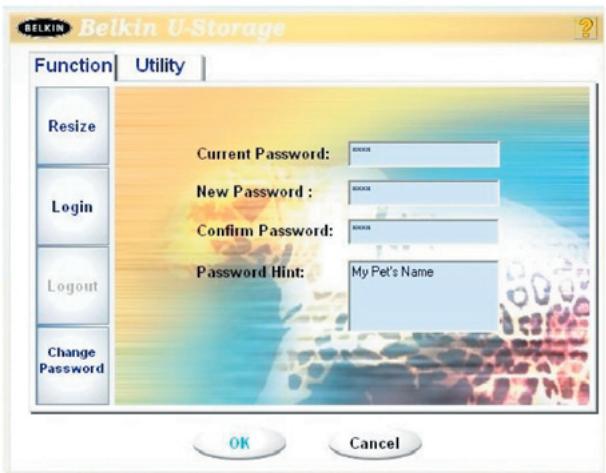
1 Der Schreibschutz-Schalter muss sich in der Position „OFF" (AUS) befinden.
2 Geben Sie Ihr aktuelles Kennwort in das Feld "Current Password" (Aktuelles Kennwort) ein.
3 Geben Sie dann Ihr neuen Kennwort ein und bestätigen Sie dies im Feld „Confirm Password" (Kennwort bestätigen).
- Das Kennwort darf maximal 8 Zeichen lang sein.
4 Sie können einen Hinweis auf Ihr neues Kennwort im Fenster „Password Hint" (Kennworthinweis) eingeben. Diese Hinweis wird angezeigt, wenn Sie auf die Schaltfläche „Hint" (Hinweis) im Fenster "Unlock Protect" (Sperrschutz) klichen.
Mit dem Start-Programm im Abschnitt "Utility" (Hilfsprogramm) im "Belkin U-Storage"-Verwaltungsfenster erstellen Sie auf dem Gerät eine Startdisketten-Funktion. Bevor Sie das Programm ausführten, treffen Sieitte folgende Vorbereitungen:
1 Dieses Programm kann unter Windows 98 SE, XP und ME ausgeführrt werden (Das Programm wird unter Windows 2000 nicht unterstützt)
2 Deaktivieren Sie während des Vorgangs alle Antivirus-Programme
3 Die Windows-Systemdateien müssen sich auf der Partitur C: der Festplatte befinden
4 Der Schreibschutz-Schalter muss sich in der Position „OFF" (AUS) befinden.
5 Mit diesen Programm kann immer nur ein Gerät zugleich verwaltet werden.
6 Das Belkin USB Flash-Laufwerk muss im „Offenen Bereich“ zugänglich sein.
7 Wenn Sie das Gerät als startfähigen USB-Datenträger (USB HDD) nutzen möchten, kann es nicht „abgesichert“ werden. Diese Option wird nur unter Windows 98 SE Unterstützung.
Warning:


Wenn Sie sich am Belkin USB Flash-Laufwerk angemeldet und den "Sicheren Bereich" geöffnet haben und die Startfunktion dann ausführten, meldet das Gerät sie ab und löscht alle Daten im "Offenen Bereich".
Um fortzufahren, folgen Sie der folgenden Anleitung. Die Vorgänge für Windows XP unterscheiden sich von denen für Windows 98 und ME. Dieses Programm kann unter Windows 2000 nicht ausgeführrt werden.
Windows 98 SE und Windows ME:
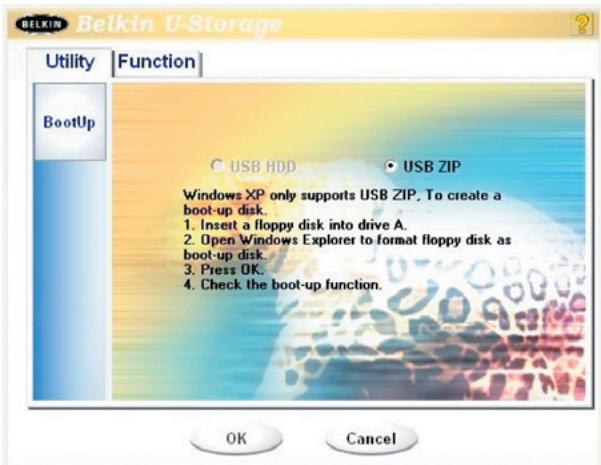
1 Sie können zum Einrichten der Funktion auf die Schaltfläche „Utility" (Hilfsprogramm) im Verwaltungsfenster „Belkin U-Storage" klichen.

2 Das folgende Fenster wird geöffnet.
-
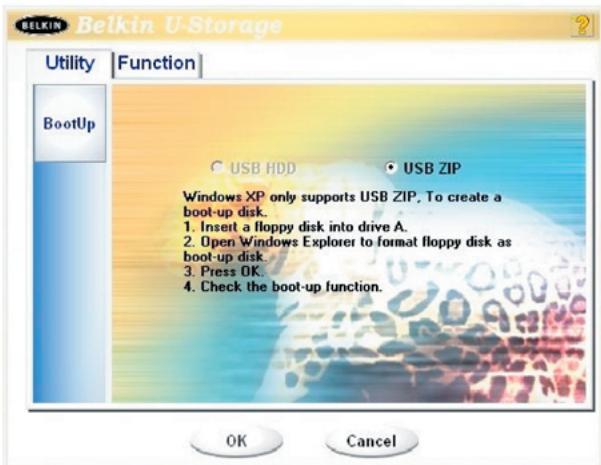
Sie können nun die Startmethode auswahlen (USB ZIP oder USB HDD). USB HDD gilt nur für Windows 98.
-
Wenn Sie „USB HDD“ auswahlen, gibt der Computer nach dem Start vom Belkin USB Flash-Laufwerk die Eingabeaufforderung “C:<>” an.
- Wenn Sie „USB ZIP“ auswahlen, gibt der Computer nach dem Start vom Belkin USB Flash-Laufwerk die Eingabeaufforderung “A:>” an.
-
Wenn Ihr Gerät über einen „Sicheren Bereich“ verfügbar, kann nur die Funktion USB ZIP ausgewählten werden.
-
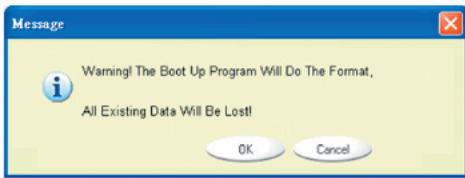
Klichen Sie nach der Auswahr auf "OK". Es wird der folgende Warnhinweis angezeigt. Die Daten im „Offenen Bereich" werden gelöscht. Wenn das in Ordnung ist, klichen Sie auf „OK“, um fortzufahren.
: Das Programm formatiert den Bereich. Alle Daten im „Offenen Bereich" werden gelöscht.

- Nach dem Vorgang wird die folgende Mitteilung angezeigt.
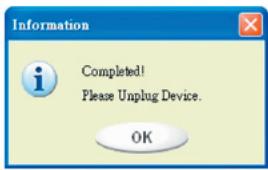
Windows XP:
1 Erstellen Sieitte beite erst eine startfahige Diskette. Legen Sie die Diskette in das Diskettenlaufwerk Ihres Computers ein. Klichen Sie dann mit der rechte Maustaste auf das Diskettensymbol im Fenster „Arbeitsplatz". Wahlen Sie die Funktion „Formatieren...”.
2 Aktivieren Sie im Feld „Formatierungsoptionen“ den Eintrag „MS-DOS-Startdiskette erstellen“. Klichen Sie auf die Schaltfläche „Starten".
3 Erstellen Sie ein Verzeichnis mit dem Namen „XP_Bootable" im Stammverzeichnis ihrer Systempartitur.
4 Kopieren Sie die Dateien von der Diskette in das Verzeichnis „XP_Bootable".
5 Klichen Sie im Fenster "Belkin U-Storage" auf die Schaltfläche „Utility" (Hilfsprogramm). Wahlen Sie USB ZIP aus. Klichen Sie auf "OK".
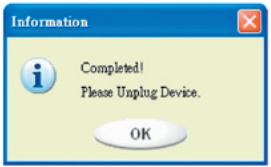
6 Nach dem Vorgang wird die folgende Mitteilung angezeigt.
Fehlermeldungen:
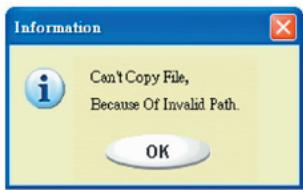
Wennthese Meldung angezeigt wird, kann die Ursache darin liegen, dass das Windows-Betriebssystem, nicht vollständig installiert ist. (Prufen Sie, ob der Pfad \WINDOWS\COMMAND\EBD für Windows 98, WINDOWS\COMMAND\EBD für Windows ME oder XP_Bootable in Windows XP existiert)
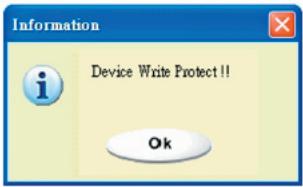
Wenn theses Mitteilung angezeigt wird, prufen Sie, ob sich der Schreibschutz-Schalter in der Position „OFF“ (AUS) befindet.
Wenn these Mitteilung angezeigt wird, prufen Sie, ob die Kapazität des "Offenen Bereichs" ausreichend ist.
Hinweise :
- Nach Beendigung des Programms, werden die verschiedene Laufwerksdaten angegeben. Wenn Sie zum Beispiel „USB HDD“ auswahlen, wird das Symbol für die Festplatte im Verwaltungsfenster angezeigt. Wenn Sie „USB ZIP“ auswahlen, wird das Symbol für das Austausch-medium im Verwaltungsfenster angezeigt. Der Unterschied wird aber nur von den Betriebssystemen ab Windows 2000 erkannt. In Windows 98 wird nur „Austausch-medium“ angegeben.
- Nach Beendigung des Programms, enthalt das Gerät die für einen Systemstart notwendigen Dateien.itte entfernen Sie aus dieserem Bereich keine Dateien. Sie konnten dann mit dem Laufwerk keinen fehlerfrei den Start Ihres Computers mehr ausfuhrn.
- Wenn Sie das Belkin USB Flash-Laufwerk nutzen möchten, um den Computer zu starten, wahren Sieitte die entspruchenden Einstellungen im BIOS aus. Weitere Informationen hierzu finden Sie im Benutzerhandbuch für die Platine (Motherboard).
- Weil der Aufbau des BIOS bei jeder Platine unterschiedlich ist, können wir nicht garantieren, dass Startfunktion bei jedem Computer Funktioniert.
- Teil Award die Spezifikation für ihr BIOS im März 2002 geändert haben, sind auch die Startvorgänge verändert. Wir können nicht erkennen, ob es sich um ein altes oder neuen BIOS handelt. Diese Startfunktion eignet sich bei Verwendung der Option USB ZIP nicht für das neue BIOS von Award.
Wenn Ihr Gerät beschädigt ist, können Sie theses Hilfsprogramm verwenden, um es wiederherzustellen. Das Programm prüft, ob zu weitere Blöcke beschädigt sind und versucht, diese zu reparieren.
1 Klichen Sie doppelt auf die Verknüpfung „Recover Disk" (Wiederherstellungsdis kette) im Startmenü. Das folgende Fenster wird angezeigt.
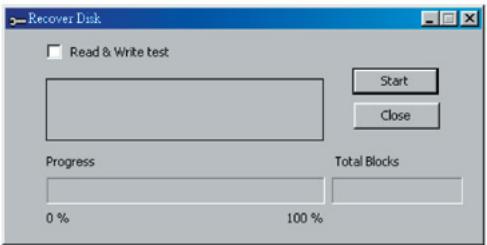
Warning : Der Befehl „Recover Disk“ (Wiederherstellungsdiskette) Löscht alle

Datum oder Dateien auf dem Belkin USB Flash-Laufwerk. Diese Vorgang ist nicht rückgangig zu machen. Sie sollen den vorher eine Sicherheitskopie aller wichtigen Daten oder Datum anlagen.
2 Es gibt zwei Schritte für die Funktion, eine heißt "scan bad block" (Beschädigten Block scannen), die andere "Read/Write testing for each block" (Jeden Block prüfen). Es nimmt viel Zeit in Anspruch, jeder Block zu scannen. Das Scannen von 16 MB dauert etwa 1,5 Minuten.
3 Nachdem Sie auf die Schaltfläche „Start“ geklickt haben, wird der Wiederherstellungsvorgang gestartet.
4 Nach Ausführung des Befehls, wird in der Mitte die vollständige Mitteilung oder anderswo eine Fehlermeldung angegeben.
Problem 1:
Der Schreibschutz-Schalter Funktioniert unter Mac OS 10.1.4 nicht online.
Warning :

Wenn Sie den Schreibschutz online unter Mac OS 10.1.4 betätigten, führt dies zu einem Systemabsturz beim Schreiben oder Lesen.
Umgehung des Problems:
Entfernen Sie das Gerät, wenn Sie unter Mac OS 10.1.4 den Schreibsschutz aktivieren möhen. Das Problem wird in naher Zukunft gelöst werden. Aufgrund der Eigenschaften theses Betriebssystems empfehlen wir jeder, den Schreibsschutz nicht online zu bedieten.
Problem 2:
Windows XP, Windows 2000, Windows 98 oder Windows ME: Bei Verwendung von VIA USB 2.0 Host-Controller und Ausführung der Grüßenänderung, startet das Betriebssystem neu oder die Grüßenänderung funktiert nicht.
Lösung A: Windows XP :
Aktualisieren Sie den USB 2.0-Treiber über „Microsoft Windows Update" (Normalerweise wird Windows XP automatischactualisiert).
Lösung B: Windows 2000 :
Wenn Ihr Betriebssystem eine USB 2.0 Host-Controller-PCI-Karte oder einen Platinenchip zum ersten Mal erkennt, zeigt es die neue Hardware an und fragt um den Bereich, in dem sich der Treiber befindet. Wahlen sie die Aktualisierungsfunktion über „Microsoft Windows Update" über das Internet aus. Oder installieren Sie den VIA-Treiber vorher und führen Sie die Aktualisierung manuell durch, wie im Folgenden beschreiben:
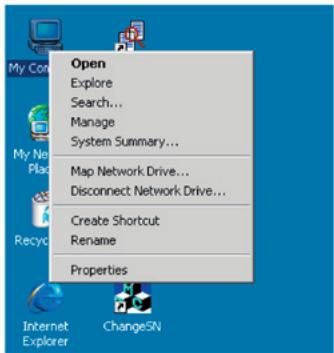
Klichen Sie mit der rechten Maustaste auf das Symbol Arbeitsplatz, und wahlen Sie Eigenschaften.
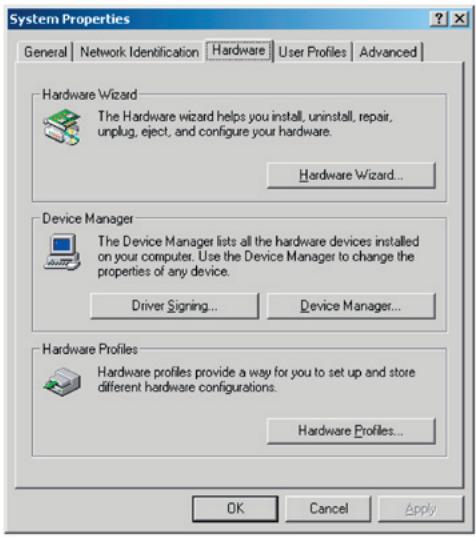
Klichen Sie auf der Seite Hardware auf Geräte-Manager.
Wahlen Sie unter Universal Serial Bus controllers den Eintrag VIA PCI to USB Enhanced Host Controller aus und klichen Sie mit der rechten Maustaste auf Eigenschaften
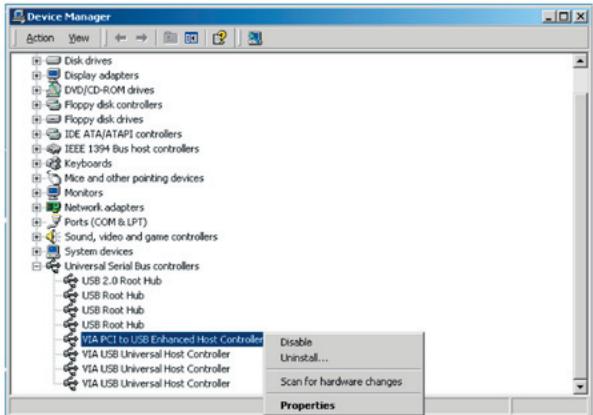
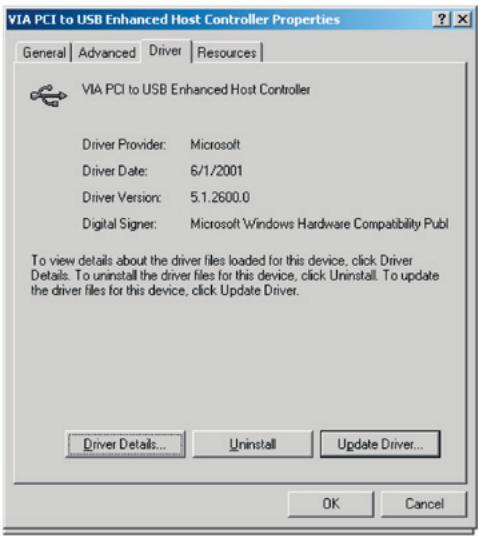
Wahlen Sei dann auf der Treiber-Sections den Eintrag Treiberaktualisieren.
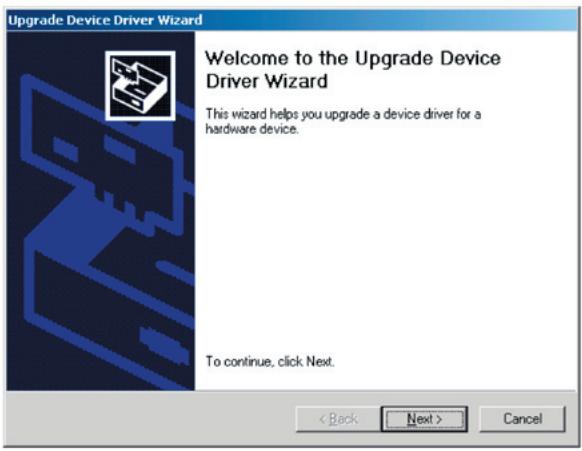
Klichen Sie auf "Weiter".
Wahlen Sie die Option Nach einem passenden Treiber für das Gerätuchen (empfohlen).
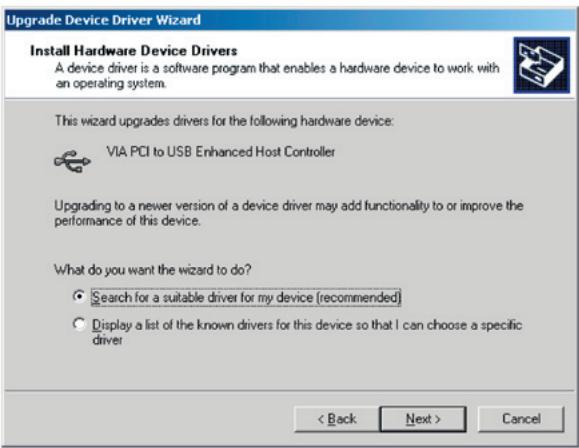
Wahlen Sie dann Microsoft Windows Update, um den Treiber zuactualisieren.
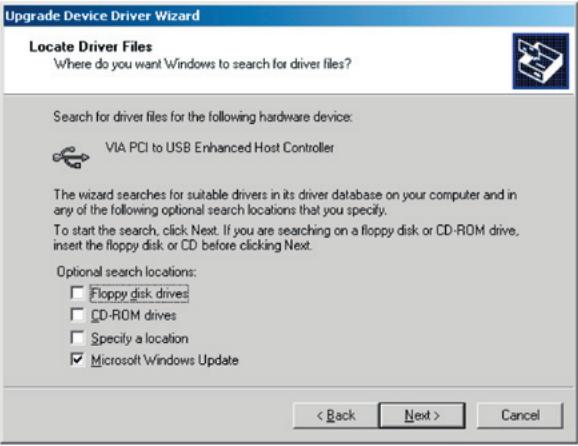
Bitte aktualisieren Sie über die VIA-Internetseite den VIA-Treiber auf V2.42 oderhigher.
Wenn Sie USB 2.0-Karten anderer Hersteller verwenden und theses Problem auftaucht, folgen Sie denselben Schritten wie für die Aktualisierung der USB 2.0-Treiber oder wenden Sie sich zur Problemlösung an den Hersteller.
Problem 3:
Windows XP: Wenn Sie das Belkin USB Flash-Laufwerk deinstallieren, kann es sein, dass die Windows 98/SE-Treiber im VIA USB 2.0-Host-Controller nicht entfernt werden. Dies wirkt sich auf das System nicht negativ aus. Nach einem Neustart des Systems, werden die Windows 98/SE-Treiber wieder auf die Microsoft-Standardwerte eingestellt.
Belkin Components hat alle Anstrengungen unternommen, um sicherzustellen, dass die Angaben in dieser Gebrauchsanweisung ztreffend und zuverlüssig sind. Für Fehler oder Auslassungen übernehmen wir keine Verantwortung. Der Hersteller theses Belkin USB Flash-Laufwerks, Ours Technology Inc. (OTI) besteht sich das Recht vor, Änderungen an jedem Produkt ohne vorherige Ankündigung vorzunehmen.
- IBM ist ein eingetragenes Warenzeichen der International Business Machines Corporation.
- iBook und Apple sind Marken der Apple Computer, Inc.
- Macintosh, PowerBook, Power Macintosh sind Marken der Apple Computer, Inc.
- Microsoft, Windows, Windows 98, Windows ME, Windows 2000 und Windows XP sind eingetragene Warenzeichen der Microsoft Corporation in den Vereinigten Staaten und/oder anderen Ländern.
- Alle weiteren Produktnamen sind eingetragene Warenzeichen der angegebenen Hersteller.
BELKIN
www.belkin.com
Belkin Ltd.
Rushden • NN10 6GL • Großbritannien
Tel: +44 (0) 1933 35 2000
Fax: +44 (0) 1933 31 2000
Belkin B.V.
Starparc Building • Boeing Avenue 333
1119 PH Schiphol-Rijk • Niederlande
Tel: +31 (0) 20 654 7300
Fax: +31 (0) 20 654 7349
Belkin GmbH
Hanebergstraße 2
80637 München • Deutschland
Tel: +49 (0) 89 143405 0
Fax: +49 (0) 89 143405 100
Belkin SAS
78350 Jouy en Josas • Frankreich
Tel: +33 (0) 1 34 58 14 00
Fax: +33 (0) 1 39 46 62 89
Belkin Technischer Support
Europa: 00 800 223 55 460
USA:877 736 5771
- Sicherheitshinweise
- Warningen:
- Warningen
- Plug and Play
- Lesen und Schreiben
- Schreibschutz-Schalter
- Entfernen
- Warning:
- Offener Bereich
- Sicherer Bereich
- Ein Offener Bereich
- Offener Bereich plus Sicherer Bereich
- Verwenden der Software (Belkin U-Storage) auf Windows-Plattformen
- Installieren der Software:
- Vorsichtsmaßnahmen für die USB-Schnittstelle
- Deinstallieren der Software:
- Hinweise:
- Installation der USB-Treiber:
- Bevor Sie das Programm "Belkin U-Storage" zum ersten Mal verwenden:
- Warning
- Belkin USB Flash-Laufwerk - Großaändern :
- Melden Sie sich im Sicheren Bereich an:
- Vom Sicheren Bereich abmelden:
- Kennwortändern:
- Windows 98 SE und Windows ME:
- Windows XP:
- Fehlermeldungen:
- Hinweise :
- Warning : Der Befehl „Recover Disk“ (Wiederherstellungsdiskette) Löscht alle
- Problem 1:
- Warning :
- Umgehung des Problems:
- Problem 2:
- Lösung A: Windows XP :
- Lösung B: Windows 2000 :
- Problem 3:
- BELKIN
- Belkin Ltd.
- Belkin B.V.
- Belkin GmbH
- Belkin SAS
- Belkin Technischer Support
Marke : BELKIN
Modell : MÉMOIRE FLASH USB 2.0 #F5U126
Kategorie : USB-Stick