
ZEN MICRO SE - Mp3-speler CREATIVE - Gratis gebruiksaanwijzing en handleiding
Vind de handleiding van het apparaat gratis ZEN MICRO SE CREATIVE in PDF-formaat.


| Producttype | MP3-speler |
| Merk | Creative |
| Model | Zen Micro SE |
| Afmetingen (bij benadering) | 84 x 53 x 18 mm |
| Gewicht (bij benadering) | 130 g (met batterij) |
| Voeding | Oplaadbare Li-ionbatterij, opladen via USB (3 uur) |
| Ondersteunde audioformaten | MP3, WMA |
| Display | LCD-scherm |
| Navigatie-interface | Verticale touchpad |
| Connectiviteit | USB 2.0 |
| Belangrijkste functies | Muziek afspelen, bestanden overzetten, verwisselbare schijfmodus, beheer via MediaSource of Windows Media Player |
| Onderhoud | Reinig met een zachte, droge doek. Niet blootstellen aan water of vocht. |
| Veiligheid | Niet langdurig op hoog volume luisteren. Niet demonteren. Gebruiken tussen 0°C en 45°C. |
| Onderdelen en repareerbaarheid | Vervangbare batterij. Neem contact op met Creative of een erkende reparateur voor reparaties. |
| Algemene informatie | Handleiding beschikbaar op cd. Ondersteuning via de kennisbank van Creative. |
Veelgestelde vragen - ZEN MICRO SE CREATIVE
Gebruikersvragen over ZEN MICRO SE CREATIVE
0 vraag over dit apparaat. Beantwoord die u kent of stel uw eigen vraag.
Stel een nieuwe vraag over dit apparaat
Download de handleiding voor uw Mp3-speler in PDF-formaat gratis! Vind uw handleiding ZEN MICRO SE - CREATIVE en neem uw elektronisch apparaat weer in handen. Op deze pagina staan alle documenten die nodig zijn voor het gebruik van uw apparaat. ZEN MICRO SE van het merk CREATIVE.
GEBRUIKSAANWIJZING ZEN MICRO SE CREATIVE
Hartelijk gefeliciteerd met uw aankoop van de Zen Micro! Voer de stappen hieronderuit om de software te installereren en uw spelere in te stellen, zodat u daarna voluit kunt genieten van een neueniveau in draagbaar digitaal entertainment.
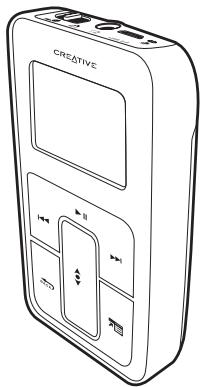

72 Plaats de batterij in het apparaat
Stap 1: Plaats de batterij in het apparaat
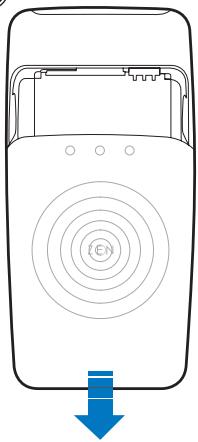
①
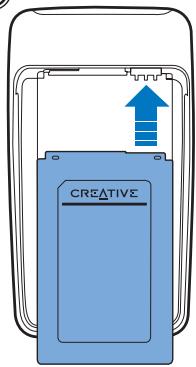
(2)
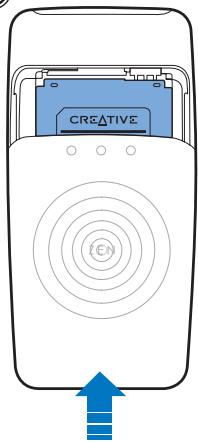
(3)
WAARSCHUWING Installee EERST de software voordat u de speler op uw computer aansluit.
Stap 2: De software installeren
Als u werkt met Microsoft® Windows® XP of Windows 2000 dient u zich
eerst aan te melden als beheerder voordat u de software installeert.
Raadpleeg de on line Help van het besturingsystem voor meer informatie.
2 Plaats de installation- en toepassingen-cd in het cd-rom-/dvd-rom-station.
Normaal worden de cd automatisch gestart. Anders volgt u de onderstaande
stappen:
i. Start Windows Verkenner.
ii. Klik in het linkerdeelvenster op het pictogram Deze computer.
iii. Klik met de rechtermuisknop op het pictogram van het cd-rom-/DVD-rom-station en klik cervolgens op Automatisch aftspelen.
3 Volg de instructies op het scherm.
4 Start de computer opniew op als u hierom wordenGeVraagd.

74 De batterij opladen
Stap 3: De batterij opladen
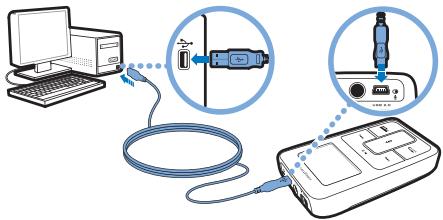
1 Sluit de spelier met behulp van de meegeleverde USB-kabel aan op de USB-poort van de computer.
OPMERKING
- Als u de batterijen continu wilt opladen via de USB-poort, mag de computer Niet in de energiespaarstand staan. Raadpleeg de Help van uw besturingsystem voor meer informatie over energiespaarstanden.
- Gebruik alleen de rechtstreekse USB-poort van de computer en zich een USB-hub.
- Als u de spelER Niet via de computer wilt opladen, gebrukt u de stroomadapter (indien meegeleverd) of schaft u de universele reisadapter van Zen Micro aan. Gaaar www.creative.com voor meer informatie over deze en andere Zen Micro-accessoires.
2 Wanner de batterij wordt opgeladen, knippert het batterijlaadpictogram [4] op het LCD-schem.
3 Maak uw speler los van de computer als de batterij volledig is opgeladen, waarna [→] worden weergegeven op het LCD-schem van uw speler. Het volledig opladen van uw speler duurt onceveer drie uur. Indien de volledig opgeladen speler gedurende langere:tijd aangesloten blijft op de computer, schakelt het LCD-schem zich automatisch uit om stroom te besparen.
Muziek afspelen 75
Stap 4: Muziek aftspelen
1 Schuif de aan/uit-knop waar het stroompictogram toe en houd de knop in die positie tot het LCD-schem verlicht is.
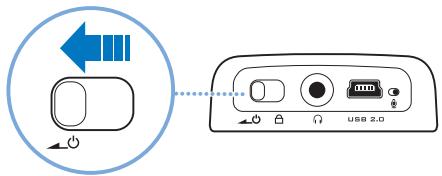
2 Wonneer u de Zen Micro voor het eerst aanzet, verschijnt het menu in het Engels. U(Int) als volgt daal wijzigen:
i. Druk op de knop Menu/Vorige . Het hoofdmenu verschijnt.
ii. Gebruik het verticale touchpad om de opties Systeem Taal te selecteren en selecteer daarna de gewenste taal. Raadpleeg "Werken met het touchpad" op page 78 of de Gebruikershandleiding op de installment- en toepassingen-cd voor tips over het gebruik van het verticale touchpad.
3 Gefeliciteerd! Uw spelere is nu klaar voor gebruik.
De Zen Micro bevat standard al wat muziek, zodat u meteen aan de slag kunt. Sluit de hoofdtelefoon aan en druk op de knop Afspelen/Onderbreken om de inhoud te beluisteren.
TIP
Tijdens het afspelen plankst u uw duim op het touchpad en beweegt u deze omhoog of olaag om het volume te regelen.
Als u klaar bent om op de Zen Micro uw eigien muziek te beluisteren,.gaat u verder met de volgende stap.

76 Muziek overbrengen
Stap 5: Muziek overbrengen
1 Sluit de spelmer met behulp van de meegeleverde USB-kabel aan op de USB-poort van de computer.
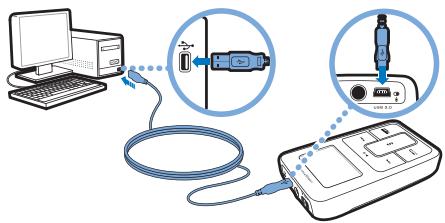
2 Zodra uw computer de speler detecteert, worden Creative MediaSource™ of Windows Media Player automatisch gestart. Breng met behulp van een van deze toepassenen uw muziektracks (MP3- of WMA-bestanden) over waar de Zen Micro.
TIP
- Voor tips over het downloaden van muziektracks vanaf internet raadpleegt u de Gebruikershandleiding op uw installmentie- en toepassingen-cd:
d:\manual\.manual.pdf [waar bij u d:]: verwant door de stationsaanduiding van uw cd-rom-/dvd-rom-station en door de waarin het document is opgesteld]. - Informatie over het rippen en overbrengen van muziek vindt u in de on line Help van Creative MediaSource.
Muziek overbrengen 77
3 Wanner u klaar bent met de overdracht van muziektracks, koppelt u de Zen Micro los.
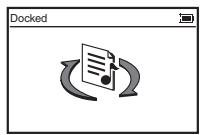
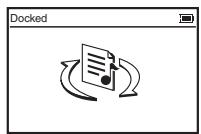
Koppel de speler NIET LOS wonneer op het LCD-schem het eerste pictogram hieronder is weergegeven. De overdracht van tracks of gevevensbestanden is dan nog Niet voltooid. Als u de speler nu loskoppelt, kan de inhoud die u overbrengt, beschadigd raken.
Wacht tot het tweede pictogram hieronder op het LCD-schem verschijnt, voordat u de speler loskoppelt.
78 Werken met het touchpad
Werken met het touchpad
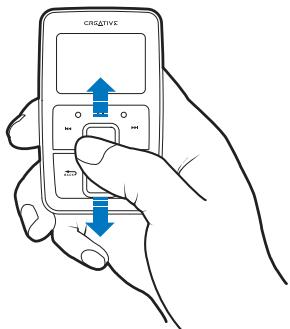
- Plaats uw duim op het verticale touchpad en beweeg deze omhoog of omaag om door de menu's te bladeren. Als u snel door de menu's wilt bladeren, houdt u het bovenste of onderste gedeelte van het verticale touchpad met uw duim ingedrukt. Als u een menuoptie wilt selecteren, tikt u stevig met uw duim op het verticale touchpad.
U kunt de gevoeligkeit van het verticale touchpad instellen door op de knop Menu/Vorige te drukken en Systeme Spelerinstlingen Touchpad Gevoeligkeit te selecteren. U kunt de gevoeligkeit instellen op laag, gemiddeld of hoog.
U kunt het klikgeluid van het verticale touchpad in- en uitschaken door op de knop Menu/Vorige te drukken en Systeme Spelerinstellungen Touchpad Klikker te selecteren.
Schuif de aan-/uitknopষ het pictogram Vergrendeling om het verticale touchpad en de knopen van de Zen Micro uit te schakelen. Dit is handig als u niert per ongeluk iets wilt activeren als de spelere in uw zak of tas zit.
Opslag en overdracht van gegevensbestanden
Werken met Zen Micro Media Explorer
Gebruik Zen Micro Media Explorer als u gevegensbestanden:tussen de Zen Micro en uw computer wilt overbrengen. Voor het beheer van muziektracks en gevegensbestanden [alsook muziektracks] op uw speler biedt Zen Micro Media Explorer u het gebruiksgemak van een Windows Verkenner-omgeving. Zen Micro Media Explorer worden automatisch geinstalleerd bij de installmentie van de Zen Micro-software op uw computer. Raadpleeg de on line Help van Zen Micro Media Explorer voor meer informatie.
Werken met de modus Verwisselbare schijf
Als u op school of op kantoor een gedeelde computer gebruikt en het is nicht möglichk om Zen Micro Media Explorer hierop te installereren,kest u toch gevevensbestanden overbrengen. U hoeft alleen maar de modus Verwisselbare schijf van Zen Micro te activeren. Hieronder vindt u tips over het werkken met de modus Verwisselbare schijf. Voor meer informatie leest u de Gebruikershandleiding op uw installmentie- en toepassingen-cd.
Ik hoef geen gevevensbestanden over te brengen in de modus Verwisselbare schijf. Moet ik dan toch de vaste-schijfinstellungen voor de modus Verwisselbare schijf kiezen?
Nee, u hoeft de modus Verwisselbare schijf alleen te activeren en de instellingen te selecteren indien u er gebruik van moet machen.

80 Opslag en overdracht van gevevensbestanden
Hoe activeer ik de modus Verwisselbare schijf?
Druk op de knop Menu/Vorige en selecteer Extra's> Verwisselbare schijf.
Als u de modus Verwisselbare schijf voor de eerste keer activeert, worden u gesvraagd hoeveel ruimte op de vaste schijf u voor deze modus wilt gebruiken. Het kan eenpeer minuten duren voordat de Zen Micro de vaste-schijfruimte voor de Verwisselbare schijf hebts ingesteld.
Controleer of het pictogram voor de modus Verwisselbare schijf worden weergegeven op het LCD-schem van de Zen Micro, voordat u uw speleraansluit op de computer.
Kan ik de instellungen voor de vaste-schijfruimte van de Verwisselbare schijf later wijzigen?
Ja, u=kunt de toegewezen vaste-schijfruimte later te allen tijde wijzigen. Let, echter wel op dat de ruimte die worden toegewezen voor de modus Verwisselbare schijf Nietkleiner is dan de ruimte die door uw bestaande bestanden worden gebruikt.
Als u alle gevevensbestanden in de vaste-schijfruimte van de modus Verwisselbare schijf wilt verwijderen, drukt u in de modus Verwisselbare schijf op de knop Opties en selecteert u Formatteren. Gebruik Windows Verkenner als u afzonderlijke geveensbestanden die in de modus Verwisselbare schijf zich opgeslagen, wilt verwijderen.
Opslag en overdracht van gegevensbestanden 81
Als de modus Verwisselbare schijf is geactiveerd in de Zen Micro, kan ik dan bestanden overbrengen met Zen Micro Media Explorer?
Nee, bestanden die in de modus Verwisselbare schijf worden overgebracht, worden afzonderlijk opgeslagen van bestanden die met Zen Micro Media Explorer zijn overgebracht. Als de modus Verwisselbare schijf is geactiveerd in de Zen Micro, worden zichs uw spelere nicht weergegeven in Zen Micro Media Explorer.
Als u bestanden wilt overbrengen met Zen Micro Media Explorer, sluit u de modus Verwisselbare schijf af door op het pictogram Zen Micro Media Explorer te klikken. U=kunt de bestanden die in modus Verwisselbare schijf zichen opgeslagen openen door de modus Verwisselbare schijf te activeren enervolgens de Zen Micro opnieuw aan te sluiten op uw computer.
82 Veiligheidsinformatie
Veiligheidsinformatie
Raadpleeg de volgende informatatie als u uw speler op een veilige manier wilt gebruiken en het risico op elektrische schokken, kortsluiting, beschadiging, brand, gehoorstoornissen of overige gezaren wilt beperken.
OPMERKING Foutief gebruik van de speler kan de garantie ongeldig make. Lees de garantiebepalingen bij het product voor meer informatie.
Demonteer de spelier, batterij of stroomadapter nicht en probeer deze ook nicht zich te repareren.
Neem voor alle onderhoudswerk contact op met Creative of bevoegde reparatieidensten.
Stel de speler of batterij Niet bloot aan temperaturen lager dan 0°C (32°F) of hoger dan 45°C (113°F) .
Maak geen openingsen in de speler of batterij, onderwerp ze Niet aan overmatige druk en steek ze Niet in brand.
Houd de speler of batterij weg van sterk magnetische objecten.
Stel de speler Niet bloot aan overmatige druk of stoten.
- Bescherm de speler de batterij gegen water of vocht. Als de speler nicht vochtbestendig is (zie de productverpakking voor gedetailleerde informatie), dient u ervoor te zorgen dat de speler Niet worden ondergedompeld in water of worden blootgesteld aan regen.
Stel geen hoog volumeniveau in wanner u gedurende langeijd audio beluistert.
U moet de batterij op geschikte wijze recyclen of wegwerpen. Neem contact op met de lokale instantes voor informatatie over het recyclen en wegwerpen van gebruekte batterijen.
Vermijd dat metalen objcten in contact komen met de batterijpolen.
In geval van lekkage, stank, verkleuring of vervormingijdens het opladen of gebruik, verwijdert u de batterij en gebruikt u deze nicht opnieuw. Was daarna uw handen goed voordat u in aanraking komt met etenswaren of gevoeligeplaatsen op uw lichaam, zoals uw ogen.
Het symbol voor Afgedankte elektrische en elektronische apparatuur (Waste Electrical and Electronic Equipment - WEEE)
Het gebruik van het symbool voor Afgedankte elektrische en elektronische apparatuur (WEEE) geeft aan dat dit product Niet mag worden behandeld als huishoudelijk afval. Door ervoor te zorgen dat dit product op de juiste wijze worden afgedankt, draagt u bij aan de bescherming van het milieu. Raadpleeg voor meer gedetailleerde informatie over hergebruik van dit product uwplaatselijke overheid, de dienst voor huishoudelijk afval of de winkel waar u dit product hebt aangeschaft.
84 Aanvullende informatatie
Aanvullende informatie
Voor vragen over en oplossingen voor technische problemenkest u 24 uur per dag terecht op de Knowledge Base voor zichhulp van Creative. Ga waar www.creative.com en selecteer uw regio.
Registreer uw product!
Door uw product te registereren bent u er zeker van dat u de meest geschikte service en productondersteuning zult ontvangen. U=kunt uw product registereren tijdens de installmente of op www.creative.com/register.
Hierbij worden opgemerkt dat uw rechten op garantie Niet afhankelijk zijn van registratie.
Klantenondersteuning en garantie
U vindt informatatie over onder meer Klantenondersteuning en garantie op de installment- en toepassingen-cd.
| Customer Support Services | d:\support\<regio>\<taa>\support.chm |
| Garantie | d:\warranty\<regio>\<taa>\warranty.chm Bewaar uw aankoopbewijs gedurende hele garantieperiode. |
| Gebruikershandleiding | d:\manual\<taa>\manual.pdf |
(Vervang d:\ door de stationsaanduiding van uw cd-rom-/dvd-rom-station,
Copyright © 2005 Creative Technology Ltd. Alle rechten voorbehonden. Het Creative-Logo, Creative MediaSource en Zen zijn handelsmerken of geregisteerde handelsmerken van Creative Technology Ltd. in de Verenigde Staten en/of andere landen. Microsoft, Windows en het Windows-logo zijn geregisteerde handelsmerken van Microsoft Corporation. Alle overige producten zijn handelsmerken of geregisteerde handelsmerken van de respectieve eigenaars en worden hierbij als zodanig ergend. Alle specificaties kan worden gewijzigd zonder voorafgaande waarschuwing. De werkelijkke inhoud kan enigszins afwijken van de afgebeelde inhoud.



- STAP 1: PLAATS DE BATTERIJ IN HET APPARAAT
- STAP 2: DE SOFTWARE INSTALLEREN
- STAP 3: DE BATTERIJ OPLADEN
- OPMERKING
- STAP 4: MUZIEK AFTSPELEN
- STAP 5: MUZIEK OVERBRENGEN
- 78 WERKEN MET HET TOUCHPAD
- WERKEN MET HET TOUCHPAD
- OPSLAG EN OVERDRACHT VAN GEGEVENSBESTANDEN
- WERKEN MET ZEN MICRO MEDIA EXPLORER
- WERKEN MET DE MODUS VERWISSELBARE SCHIJF
- IK HOEF GEEN GEVEVENSBESTANDEN OVER TE BRENGEN IN DE MODUS VERWISSELBARE SCHIJF. MOET IK DAN TOCH DE VASTE-SCHIJFINSTELLUNGEN VOOR DE MODUS VERWISSELBARE SCHIJF KIEZEN
- HOE ACTIVEER IK DE MODUS VERWISSELBARE SCHIJF
- KAN IK DE INSTELLUNGEN VOOR DE VASTE-SCHIJFRUIMTE VAN DE VERWISSELBARE SCHIJF LATER WIJZIGEN
- ALS DE MODUS VERWISSELBARE SCHIJF IS GEACTIVEERD IN DE ZEN MICRO, KAN IK DAN BESTANDEN OVERBRENGEN MET ZEN MICRO MEDIA EXPLORER
- 82 VEILIGHEIDSINFORMATIE
- VEILIGHEIDSINFORMATIE
- HET SYMBOL VOOR AFGEDANKTE ELEKTRISCHE EN ELEKTRONISCHE APPARATUUR (WASTE ELECTRICAL AND ELECTRONIC EQUIPMENT - WEEE)
- 84 AANVULLENDE INFORMATATIE
- AANVULLENDE INFORMATIE
- REGISTREER UW PRODUCT
- KLANTENONDERSTEUNING EN GARANTIE
Merk : CREATIVE
Model : ZEN MICRO SE
Categorie : Mp3-speler