
ZEN MICRO SE - Mp3-player CREATIVE - Kostenlose Bedienungsanleitung
Finden Sie kostenlos die Bedienungsanleitung des Geräts ZEN MICRO SE CREATIVE als PDF.


| Produkttyp | MP3-Player |
| Marke | Creative |
| Modell | Zen Micro SE |
| Maße (ca.) | 84 x 53 x 18 mm |
| Gewicht (ca.) | 130 g (mit Akku) |
| Stromversorgung | Wiederaufladbarer Li-Ion-Akku, Aufladung über USB (3 Stunden) |
| Unterstützte Audioformate | MP3, WMA |
| Display | LCD-Bildschirm |
| Navigationsschnittstelle | Vertikales Touchpad |
| Konnektivität | USB 2.0 |
| Hauptfunktionen | Musikwiedergabe, Dateiübertragung, Wechseldatenträgermodus, Verwaltung über MediaSource oder Windows Media Player |
| Pflege | Mit einem trockenen, weichen Tuch reinigen. Nicht Wasser oder Feuchtigkeit aussetzen. |
| Sicherheit | Nicht über längere Zeit mit hoher Lautstärke hören. Nicht zerlegen. Verwendung zwischen 0°C und 45°C. |
| Ersatzteile und Reparierbarkeit | Austauschbarer Akku. Bei Reparaturen Creative oder einen autorisierten Reparaturdienst kontaktieren. |
| Allgemeine Informationen | Handbuch auf CD verfügbar. Support über Creative-Wissensdatenbank. |
Häufig gestellte Fragen - ZEN MICRO SE CREATIVE
Benutzerfragen zu ZEN MICRO SE CREATIVE
0 Frage zu diesem Gerät. Beantworten Sie die, die Sie kennen, oder stellen Sie Ihre eigene.
Eine neue Frage zu diesem Gerät stellen
Laden Sie die Anleitung für Ihr Mp3-player kostenlos im PDF-Format! Finden Sie Ihr Handbuch ZEN MICRO SE - CREATIVE und nehmen Sie Ihr elektronisches Gerät wieder in die Hand. Auf dieser Seite sind alle Dokumente veröffentlicht, die für die Verwendung Ihres Geräts notwendig sind. ZEN MICRO SE von der Marke CREATIVE.
BEDIENUNGSANLEITUNG ZEN MICRO SE CREATIVE
Herzlichen Glückwunsch zum Kauf Ihr's Zen Micro! Führen Sie die folgenden Schritte aus, um die Software zu installieren und ihren Player einzurichten. Erleben Sie eine neue Dimension der mobilen digitalen Unterhaltung.

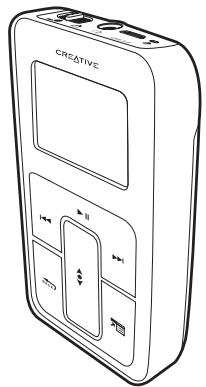

30 Batterie einlagen
Schnitt 1: Batterie einlagen
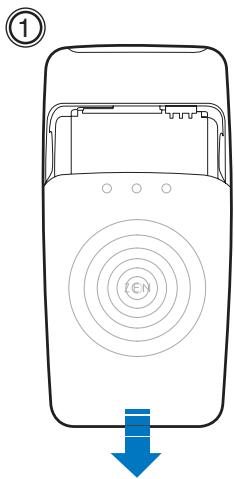
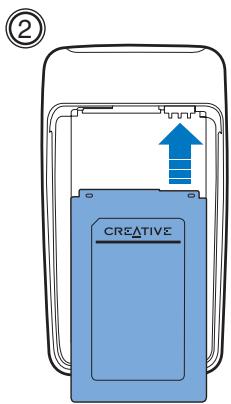
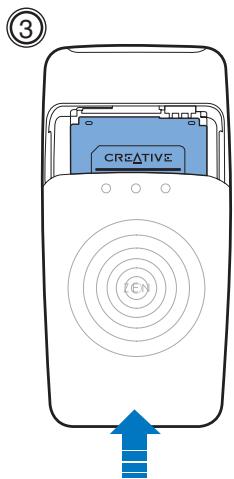
Software installieren 31
Schnitt 2: Software installmenten
1 Schalten Sie den Computer ein.
Wenn Sie Microsoft® Windows® XP oder Windows 2000 verwenden, denken Sie daran, sich vor dem Installieren der Software als Administrator anzumelden. Weitere Informationen finden Sie in der Onlinehilfe zu Ihr Betriebssystem.
2 Legen Sie die Installations- und Anwendungs-CD in das CD-ROM/DVD-ROM-Laufwerk ein.
Die CD müssen automaticisch gestartet werden. Gehen Sie folgendermaßen vor, wenn die CD nicht startet:
i. Starten Sie Windows-Explorer.
ii. Klichen Sie im linken Fensterbereich auf das Symbol Arbeitsplatz.
iii. Klichen Sie mit der rechten Maustaste auf das Symbol des CD/DVD-Laufwerks, und wahren Sie AutoPlay.
3 Folgen Sie den Anweisungen am Bildschirm.
4 Starten Sie den Computer neu, wenn Sie dazu aufgefordert werden.

32 Akku laden
Schritt 3: Akku laden
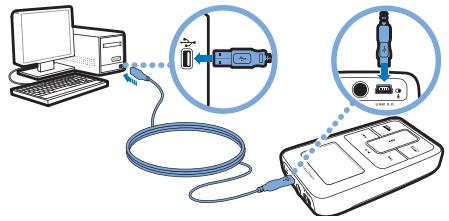
1 Verbinden Sie den Player über das beiliegende USB-Kabel mit dem USB-Anschluss Ihr's Computers.
HINWEIS
- Wenn Sie den Akku über den USB-Port laden möchten, achen Sie darauf, dass Ihr Computer sich nicht im Energiesparmodus befindet. Weitere Informationen zum Energiesparmodus finden in der Onlinehilfe zu Ihr Betriebssystem.
- Schlieben Sie den Player unter keinem Umständen an einen USB-Hub, sondern nur an den USB-Port eines Computers an.
- Wenn Sie den Player ohne Verwendung eines Computers aufladen möchen, verwenden Sie dazu den Netzadapter (sofern im Lieferumfang enthalten), oder kaufen Sie sich den Zen Micro Reiseadapter. Weitere Informationen zu dieser und anderem Zen Micro-Zubehör finden Sie im Internet unter
www.creative.com.
2 Während der Akku aufgeladen wird, blinkt das Ladesymbol [4] auf dem LCD-Display.
3 Wenn der Akku vollständig geladen ist und auf dem LCD-Display Ihrnes Players das Symbol angezeigt wird, trennen Sie den Player vom Computer. Der vollständige Ladevorgang pauert ca. 3 Stunden. Wenn Sie den vollständig geladenen Player für längerere Zeit am Computer angeschlossen setzen, erlischt die LCD-Anzeige automatisch.
Musik wiedergeben 33
Schritt 4: Musik wiedergeben
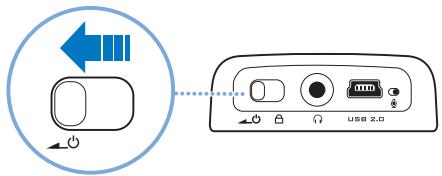
1 Schieber den Ein/Aus-Schalter in Richtung Ein/Aus-Symbol, und halten Sieihn dont fest, bis das LCD-Display aufleuchtet.
2 Wenn Sie den Zen Micro zum ersten Mal einschalten, wird das Menu zunachst in Englischer Sprache angezeigt. Soändern Sie die Sprache:
i. Drücken Sie die Taste Menu/Zurück Daraufhin wird das Hauptmenü angezeigt.
ii. Wahlen Sie mit dem vertikalen Touchpad die Option System Sprache, und wahren Sie die gewünschte Sprache aus. Tipps zur Verwendung des vertikalen Touchpads finden Sie unter „Das vertikale Touchpad" auf Seite 36 bzw. in dem auf der Installations- und Anwendungs-CD gespeicherten Benutzerhandbuch.
3 Herzlichen Glückwunsch! Sie können den Player jetzt benutzen. Damit Sie sollen anfangen können, ist im Zen Micro bereits Musik vorgespeichert. Schlieben Sie ihren Kopfhörer an, und drücken Sie die Taste II (Wiedergabe/Pause), um sich die Musik anzuhären.
TIPP: Während der Wiedergabe konnen Sie die Lautstärke einstellen, indem Sie ihren Finger oder Daumen auf dem vertikalen Touchpad auf und ab bewegen.
Um ihre eigene Musik auf dem Zen Micro hören zu konnen, fahren Sie mit dem nachsten Schritt fort.

34 Musik übertragen
Schritt 5: Musik übertragen
1 Verbinden Sie den Player über das beiliegende USB-Kabel mit dem USB-Anschluss Ihr's Computers.
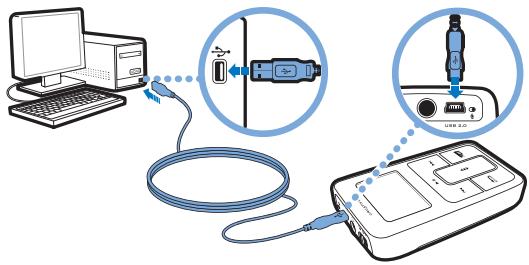
2 Sobald Ihr Computer den Player erkennt, wird automatisch Creative MediaSource™ oder Windows Media Player gestartet. Übertragen Sie die Musiktitel (MP3- oder WMA-Dateien) mit einer der beiden Anwendungen zum Zen Micro.
TIPP:
Hilfreiche Tipps zum Herunterladen von Musicdateien aus dem Internet finden Sie im Benutzerhandbuch auf der Installations- und Anwendungs-CD unter: d:\manual\
Informationen über das Auslesen und Übertragen von Musikfinden Sie in der Onlinehilfe zu Creative MediaSource.
Musik übertragen 35
3 Wenn Sie mit dem Übertragen der Musiktitel fertig sind, trennen Sie den Zen Micro vom Computer.
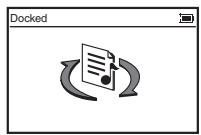
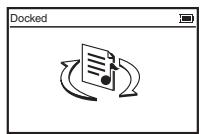
Der Player darf NICHT vom Computer getrennt werden, wenn das erste der folgenden Symbole am LCD-Display angezeigt wird. Die Übertragung der Titel oder Dateien ist noch nicht abgeschlossen. Ein vorzeitiges Trennen kann zu diesen Zeitpunkt die übertragenen Inhalte beschädigten.
Warten Sie, bis das zweite Symbol angezeigt wird, bevor Sie den Player vom Computer trennen.


36 Das vertikale Touchpad
Das vertikale Touchpad
Um durch die verschiedene Menüoptionen zu navigieren, bewegen Sie ihren Daumen auf dem vertikalen Touchpad auf und ab. Zum schellen Navigieren durch die Menüoptionen setzen Sie ihren Daumen auf der oberen bzw. unteren Fläche des vertikalien Touchpads aufliegen. Zum Auswahlen einer Menüoption drücken Sie auf das vertikale Touchpad.
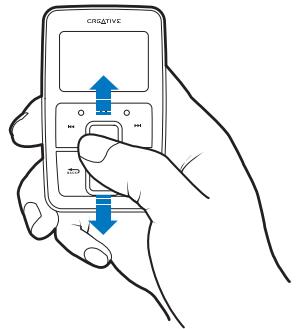
Um die Sensibilität des vertikalen Touchpads einzustellen, drücken Sie die Taste (Menu/Zurück), und wahlen Sie System▶ Playereinstellungen▶ Touchpad▶ Sensibilität. Für die Sensibilitätseinstellungen können Sie die Werte Niedrig, Mittel oder Hoch wahren.
Um den Klick-Ton des vertikalen Touchpads ein- bzw. auszuschalten, drücken Sie die Taste ← (Menu/Zurück), und wahlen Sie System Playeinstellungen Touchpad Klick-Ton.
Speichern und Übertragen von Datendateien 37
- Wenn Sie den Ein-/Aus-Schalter in Richtung des Sperrsymbols ziehen, wird das vertikale Touchpad des Zen Micro mit den dazugehörigen Tasten deaktiviert. Diese Einstellung kann nutzlich sein, wenn Sie verhindern wollen, dass die Bedienelemente des Players beim Tragen in der Jacketasche bzw. Tasche versehentlich betägt werden.
Speichern und Übertragen von Datendateien
Verwenden von Zen Micro Media Explorer
Wenn Sie Dateien zwischen dem Zen Micro und ihrem Computer übertragen möchten, verwenden Sie Zen Micro Media Explorer. Mit Zen Micro Media Explorer können Sie die im Player vorhandenen Datendateien (wie auch Musiktitel) auf einfache Weise in einer Windows-Explorer-Umgebung verhalten. Zen Micro Media Explorer wird beim Installieren der Zen Micro-Software automatisch auf ihrem Computer mitinstalliert. Weitere Informationen finden Sie in der Onlinehilfe von Zen Micro Media Explorer.
Der Wechselmedium-Modus
Wenn Sie in der Schule oder im Büro einen gemeinsam genutzten Computer verwenden, auf dem Zen Micro Media Explorer nicht installiert werden kann, halten sich die Dateien dennoch übertragen. Aktivieren Sie einfach den Wechselmedium-Modus des Zen Micro. Im Folgenden finden Sie eineige Hinweise zum Wechselmedium-Modus. Ausführliche Informationen können Sie im Benutzerhandbuch auf der Installations- und Anwendungs-CD nachlesen.

38 Speichern und Übertragen von Datendateien
Ich möchte keine Datendateien mithilfe des Wechselmedium-Modus übertragen. Muss ich davon dennoch die große des Festplattenspeichers für diesen Modus zuweisen?
Nein, Sie müssen den Wechselmedium-Modus nur aktivieren und die entsprechenden Einstellungen auswahlen, wenn Sie den Modus auch möglich verwenden möchten.
Wie aktiviere ich den Wechselmedium-Modus?
Drücken Sie die Taste Menu/Zurück ← , und wahlen Sie Extras Wechselmedium.
Wenn Sie den Wechselmedium-Modus zum ersten Mal aktivieren, werden Sie aufgefordert, den Festplattenspeicher zuzuweisen, der für diesen Modus verwendet werden soll. Die Zuweisung des Festplattenspeichers für den Wechselmedium-Modus kann beim Zen Micro einige Minuten dauern.
Achten Sie darauf, dass vor dem Anschlieben des Players an den Computer das Symbol des Wechselmedium-Modus auf dem LCD-Display des Zen Micro eingeblendet sein muss.
Kann ich die Höhe des für den Wechselmedium-Modus zugewiesen festplattenspeichers zu einem späteren Zeitpunkt wiederändern?
Ja, der zugewiesene Festplattenspeicher kann jederzeit geändert werden. Allerdings sollenn Sie beachten, dass der für den Wechselmedium-Modus zugewiesene Speicherplatz nicht kleiner als der von den vorhandenen Dateien verwendete Speicher sein damit.

Speichern und Übertragen von Datendateien 39
Wenn Sie alle Datendateien, die in dem Speicher fur den
Wechselmedium-Modusvorhandensind,loschen mochten,druckenSie im
Wechselmedium-Modus die Taste [Optionen], und wahlen Sie
Formatieren. Um einzelne Datendateien zu Löschen, die im
Wechselmedium-Modus gespeichert wurden, verwenden Sie
Windows-Explorer.
Kann ich im Wechselmedium-Modus Dateien mithilfe des Zen Micro Media Explorer übertragen?
Nein. Im Wechselmedium-Modus übertragene Dateien werden separat von den mit Zen Micro Media Explorer übertragenen Dateien gespeichert.
Grundsätzlich wird der Player aber im Wechselmedium-Modus in Zen Micro Media Explorer gar nicht angezeigt.
Wenn Sie Dateien mit Zen Micro Media Explorer übertragen möchten, klichen Sie auf das Symbol für Zen Micro Media Explorer, um den
Wechselmedium-Modus zu beenden. Um später erneut auf die im
Wechselmedium-Modus gespeicherten Dateien zuzugreifen, müssen Sie
wieder den Wechselmedium-Modus aktivieren und die Verbindung
zwischen dem Zen Micro und Ihrem Computer herstellen.
40 Sicherheitshinweise
Sicherheitshinweise
Beachten Sie die folgenden Hinweise, um ihren Player vor Beschädigungen zu schützen und die Gefahr von elektrischen Schlägen, Kurzschlüssen, Feuer, Hörschaden sowie weitere Risiken zu vermeiden.
HINWEIS
Eine unsachgemäß Bedienung kann zum Verlust ihrer Garantieansprüche führen. Weitere Informationen enthalt die zum Lieferumfang des Produkts gehörende Garantierklarung.
- Offnen Sie den Player nicht, und versuchen Sie nicht, den Player, Batterie oder das Netzteil zu reparieren.
Wenden Sie sich mit allen Reparaturenanfragen an Creative oder einen autorisierten Reparaturdienst. - Setzen Sie den Player bzw. den Akku keinen Temperatures unter 0°C und über 45°C aus.
- Wirken Sie nicht mit spitzen oder stumpfen Gegenständen auf den Player bzw. die Batterie ein, und vermeiden Sie die Nähe von Feuer.
- Halten Sie den Player bzw. die Batterie von Objekten mit starker magnetischer Strahlung fern.
- Setzen Sie den Player keinen starken Stößen oder Erschüttungen aus.
- Vermeiden Sie, dass der Player bzw. die Batterie mit Wasser oder Feuchtigkeit in Kontaktkommen.
Achten Sie daraufuf, dass wenn der Player feuchtigkeitsbeständig ist [Details finden Sie auf der Verpackung], Sieihn nicht in Wasser eintauchen bzw. Regen aussetzen.
Horen Sie nicht langere Zeit mit hoher Lautstärke Musik.
Die Batterie muss ordnungsgemäß recyclelt bzw. abgegeben werden. Informationen zum Recycling sowie zur Abgabe erhalten Sie von den zuständigen lokalen Stellen. - Vermeiden Sie, dass metallische Objekte mit den Batterieanschluss in Kontaktkommen.
- Wenn die Batterie bei Gebrauch oder beim Laden undicht wird, Geruch, Verfürbungen oder Deformationen auftreten, entfernen Sie sie, und verwenden Sie sie nicht mehr. Reinigen Sie ihre Höhe gründlich, bevor Sie Lebensmittel oder empfindliche Körperbereiche (z. B. ihre Augen) berühren.
Sicherheitshinweise 41
Durch Verwendung des WEEE-Symbols weisen wir darauf auf hin, dass diesen Produkt nicht als normaler Haushaltsmull behavedt werden damit. Sie tragen zum Schutze der Umwelt bei, indem Sie thesees Produkt korrekt entsorgen. Genauere Informationen zum Recycling thesees Produkte erhalten Sie von ihrer Stadtverwaltung, von ihrem Müllabfuhrunternehmen oder im Laden, in dem Sie das Produkt erworben haben.
42 Weitere Informationen
Weitere Informationen
Lösen Sie technische Probleme mithilfe der rund um die Uhr verfügbar. Selfstilfe-Knowledge Base von Creative. Besuchen Sie unsere Website unter www.creative.com und wahlen Sie ihre Region.
Registieren Sie Ihr Produkt!
Durch die Registrierung Ihres Produkts sichern Sie sich den Anspruch auf angemessenen Service und Produktsupport. Sie konnen Ihr Produkt entweder im Zuge der Installation oder zu einem späteren Zeitpunkt unter www.creative.com/register registriieren.
Beachten Sieitte, dass ihre Garantierechte unabhängig von der Produktregistrierung gelten.
Kundendienst und Garantie
Informationen zu Kundendienst, Garantieleistungen und anderen Themen\ finden Sie auf der Installations- und Anwendungs-CD.
| Kundendienst | d:\\support\\Region\\<Sprache\\support.chm |
| Garantie | d:\\warranty\\<Region\\<Sprache\\warranty.chmBewahren Sie den Einkaufsbeleg bis zum Ablauf desGarantiezeitraums auf. |
| Benutzerhandbuch | d:\\manual\\<Sprache\\manual.pdf |
(ersetzen Sie d: \ durch den Laufwerksbuchstaben Ihr's CD-ROM/DVD-ROM-Laufwerks,
Copyright © 2005, Creative Technology Ltd. Alle Rechte vorbehalten. Das Creative-Logo, Creative MediaSource und Zen sind Marken oder eingetragsene Marken von Creative Technology Ltd. in den USA und/oder anderen Ländern. Microsoft, Windows und das Windows-Logo sind eingetragsene Marken der Microsoft Corporation. Alle anderen Produkte sind Marken oder eingetragsene Marken der jeweiligen Eigentümer und werden hiermit als solche anerkannt. Alle Spezifikationen können ohne Vorankündigung geändert werden. Die Inhalte können gingereffugv gegen den Abbildungen abweichen.
Guida introductiva 43
Italiano
Guida introductiva
Steg 5: Überfüra musik



- SCHNITT 1: BATTERIE EINLAGEN
- SCHNITT 2: SOFTWARE INSTALLMENTEN
- 32 AKKU LADEN
- SCHRITT 3: AKKU LADEN
- HINWEIS
- SCHRITT 4: MUSIK WIEDERGEBEN
- 34 MUSIK ÜBERTRAGEN
- SCHRITT 5: MUSIK ÜBERTRAGEN
- 36 DAS VERTIKALE TOUCHPAD
- DAS VERTIKALE TOUCHPAD
- SPEICHERN UND ÜBERTRAGEN VON DATENDATEIEN
- VERWENDEN VON ZEN MICRO MEDIA EXPLORER
- DER WECHSELMEDIUM-MODUS
- 38 SPEICHERN UND ÜBERTRAGEN VON DATENDATEIEN
- SPEICHERN UND ÜBERTRAGEN VON DATENDATEIEN 39
- KANN ICH IM WECHSELMEDIUM-MODUS DATEIEN MITHILFE DES ZEN MICRO MEDIA EXPLORER ÜBERTRAGEN
- 40 SICHERHEITSHINWEISE
- SICHERHEITSHINWEISE
- WEITERE INFORMATIONEN
- REGISTIEREN SIE IHR PRODUKT
- KUNDENDIENST UND GARANTIE
- GUIDA INTRODUCTIVA
- STEG 5: ÜBERFÜRA MUSIK
Marke : CREATIVE
Modell : ZEN MICRO SE
Kategorie : Mp3-player