DVD 619 HC - Dvd speler CLATRONIC - Gratis gebruiksaanwijzing en handleiding
Vind de handleiding van het apparaat gratis DVD 619 HC CLATRONIC in PDF-formaat.


| Producttype | DVD-speler voor thuis |
| Merk | CLATRONIC |
| Model | DVD 619 HC |
| Ondersteunde schijfformaten | DVD, CD, CD-R/RW, MP3, JPEG |
| Video-uitgangen | Composiet (RCA), S-Video, YUV (component), SCART |
| Audio-uitgangen | Analoge stereo (RCA), digitale coaxiale |
| Speciale functies | Programma afspelen, herhaling, zoom, zoeken op titel/hoofdstuk |
| Voeding | 220-240 V ~ 50 Hz |
| Stroomverbruik | 15 W (max) |
| Afmetingen (L x B x H) | 43 cm x 26 cm x 4 cm |
| Gewicht | 1,5 kg |
| Bedrijfstemperatuur | 5 °C tot 35 °C |
| Bedrijfsvochtigheid | 20% tot 80% (zonder condensatie) |
| Reiniging | Reinig met een zachte, droge doek. Gebruik geen schurende middelen. |
| Veiligheid | Niet blootstellen aan vocht. Haal de stekker uit het stopcontact voor reiniging. Gebruik alleen op een stabiele ondergrond. |
| Bijgeleverde onderdelen | Afstandsbediening, audio-/videokabel, CR2025 batterij voor afstandsbediening |
| Repareerbaarheid | Repareerbaarheidsscore niet vermeld. Neem contact op met CLATRONIC klantenservice. |
Veelgestelde vragen - DVD 619 HC CLATRONIC
Gebruikersvragen over DVD 619 HC CLATRONIC
0 vraag over dit apparaat. Beantwoord die u kent of stel uw eigen vraag.
Stel een nieuwe vraag over dit apparaat
Download de handleiding voor uw Dvd speler in PDF-formaat gratis! Vind uw handleiding DVD 619 HC - CLATRONIC en neem uw elektronisch apparaat weer in handen. Op deze pagina staan alle documenten die nodig zijn voor het gebruik van uw apparaat. DVD 619 HC van het merk CLATRONIC.
GEBRUIKSAANWIJZING DVD 619 HC CLATRONIC
Gebruiksaanwijzing.. 31
Belangrijke aanwijzingen 31
Plaatsing 31
Veiligheid 31
Garantie. 31+55
Disc-formaten 32
Disc-formaten 32
Regiocode 32
Disc-functie of bediening Niet moegelijk 32
Algemene informatatie over DVD 32-33
Wat is DVD 32
Gebrukte symbolen 32
Taalselectie ondertitel/subtitle 32
Screen (beeldformat). 32
Multiple Camera Angles (cameraperspectieven) 32
Titel en hoofdstuk 33
Vór de start 33
Gebruik van de afstandsbediening. 33
Plaatsen van de batterijen 33
Bedieningselementen/functies van de afstandsbediening 34-35
Functie- en bedieningselementen aan het apparatus 36
Voorzijde apparatus 36
Achterzijde apparatus 36
Display-window 37
Displayinformation 37
Aansluitverbindingen 38-41
Antenne 38
Aansluiting TV-toestel 38-39
Scartkabel 38
RCA audio/videoaansluitingen 38
S-Video-aansluiting 38
Cinch/ scartkabel 38
Component Video Output/(DVD) 39
Damping Output (DVD) 39
Aansluiting op andere apparaten 39
Digitole verbinding 39
Beluisteren via een ander audioapparaat 39
Aansluiting op een videorecorder 39
Een DVD bekijken 40
Een videoband afspelen 40
Weergave van het geluid van de
TV-programma's via het apparatus 40
Luidspreker- en subwoofer-aansluitingen 40
Luidsprekerpositionering. 41
Wandmontage van de Rear Sound luidspreker. 41
Inschakelen van de DVD-speler en het TV-toestel 41
Instellen van het geluid. 42-43
Instellen van de luidsprekers 42
Instellen van de geluidskwaliteit 42
Dolby Digital 42
Dolby Pro Logic II 42
Selectie van de luidsprekers 43
Stoppen van de weergave 44
Skip-toetsen 44
Fast Forward/Fast Reverse
(snelle voorloop/terugloop) 44
Slow motion (vertraagde weergave). 44
Skip-toetsen (zoekfunctie) 44
Zoom (vergroten) 44
Multi Angle (cameraperspectieven) 44
Audio 44
Subtitle (ondertitel) 45
Speciale DVD-weergavefunctions 45-46
Beeldscherminformatie 45
Selectie van de titel (Title) 45
Selectie van het hoofdstuk (Chapter) 45
Tijdsprong (Time) 45
Cameraperspectieven (Angle) 45
Audio-installing 45
Ondertitel (Subtitle) 45
GOTO-functie 45
Weergave van de bepaalde titels 46
Aansturen van een bepaald hoofdstuk of muziektitel.....46
Zoekfunctie metijdinvoer 46
Instellen van het cameraperspectief 46
Instellen van de verschillende audioformaten. 46
Instellen van de verschillende ondtertitelis 46
Programming 47
Programming van de audiotitles 47
Herhalingsfunctie 47
Herhalen van de titel. 47
Herhalen van een hoofdstuk. 47
Wissen van een herhalingsfunctie 47
Herhalen van een audiotitel 47
Herhalen van een complete CD 47
Wissen van de heralingsfunctie 47
Herhalen van scènes 47
Weergave van een MP3 en een Foto-CD 48
Weergave van een MP3-disc 48
Pauzefunctie 48
Stop 48
PREV-/NEXT-toets 48
Terugloop-/voorlooptoetsen 48
Beeldschermweergave van een MP3 48
Weergave van een Foto-CD. 48
Radiomodus 49
Handmatige zenderinstelling. 49
Automatische zenderzoekloop 49
Opslaan van de zenderstations. 49
Selecteren van een opgeslagen zenderstation. 49
Radio Data System (RDS)/Programma Types (PTY) 49
Radiotekt. 49
Eerste stappen bij de ingebruikname.....50-53
Inschakelen 50
DVD setupmenu 50
Taalinstelling. 50
Video. 50-51
Instellen van het beeldformaat 50
Video C+ot+ 50
Video Output 56
Helderheid 51
Contouren 51
Audio 51-52
Digital Out. 51
L/R liquidspeakers 51
Other sources 51
Subwoofer 51
Surround Delay 51
Centre Delay 52
Pink Noise (achtergrundgeruis) 52
Level-installing 52
Fabrieksinstellungen 53
Wat u nog moet weten. 53
Om het gevaar voor elektrische schokken te voorkomen, mag het apparaat in geën geval worden geopend aan de met het hierboven afgebeelde symbol gekenmerkte punten. Het apparaat bevat geën onderdelen die door de gebruiker kunnen worden gerepareerd of verrangen.
Plaatsing
Om brand, elektrische schokken of een möglichke onherstelbare schade aan de elektronische modules in het apparaat te voorkomen, mag het apparaat Niet worden bloatgesteld aan regen of vochtigheid. Vermijd tevens directe zoinstraling of hitte-inwerking. Let bij de keuze van de standplaats voor het apparaat op voldoende luchtcirculatie aan de zichden en aan dechterwand van het apparaat. Zet uw TV-toestel in geén geval op de DVD-speler.
Veiligkeit
Trek nooit aan de kabel, maar aan de netsteker wanner u de stekeruit de contactdoos trekt. Wanner het apparaat gedurende een langereperiode Niet worden gebruikt, adviseren wij u, de netstekeruit de contactdoos te trekken.
Garantie
Uw apparaat werd ontwikkeld en vervaardigd met de vereiste zorgvuldigheid. IndienECHter toch een storing opttreedt, neem dan a.u.b. contact op met de vakhandel. Binnen de garantieperiode verhelpen wij alle gebreken die aantoonbaar terug te voeren zich op materiaal- of productiefouten.
De garantieclaim moet binnen de garantietijd en op vertoon van de koopkwitantie worden ingediend.
Voeg een exacte foutbeschrijving bij het apparaat en verpak het zorgvuldig met de originele verpakkingsdelen. Zie hier-oor ook het garantiebewijs op de LASTE pagina van deze handleiding.
Disc-formaten
De DVD-speler kan alle discs met de hieronder vermelde labels afsplen:

DVDs [8cm (3“)/ 12cm (5") disc]

Audio CDs
[8cm (3“)/12cm (5“) disc]

CD-R CD-RW Compatible
Regiocode
Omdat de DVD vooral geschikt is voor de publicatie van speelfilms in een tot nu toe Niet bereekte weergavekwaliteit, hebben filmstudio's erop aangedrongen dat met hun publicatiepraktijkken rekening worden gezogen. Daarom worden alle speelfilm-DVD's van een regiocode voorzien. Ook de in een regio verkochte DVD-spelers worden gecodeerd.
De regiocode voor onderze regio is 2

Wanner de regiocode op de disc Niet identiek is aan de regiocode, kan de disc Niet worden afgespeeld.
Disc-functie of bediening nicht moegelijk
Wanner dit op het beeldscherm verschijnt, wil dat zeggen dat de functie of bediening op dat moment nicht möglich is. De CD-producent heeft in dat geval een beperking aangebracht.
Welke van de eerder beschreiben möglichkheden u knot gebruiken, bepaaldECHter de producent van de DVD. Wanner de producent de DVD slechts van een taalversie of een cameraperspectief heeft voorzien, kunt u de andere möglichkheden ook nicht gebruiken. Let bij de aanschaft van een DVD op de technische informatie die op de achechterzijde van de cover dient te+zijn aangegeven.
ALGEMENE INFORMATIE OVER DVD
What is DVD?
DVD is de afkorting van Digital Versatile Disk, een neue technologie bij het opstaan van video en audio in een bijzonder goede kwaliteit.
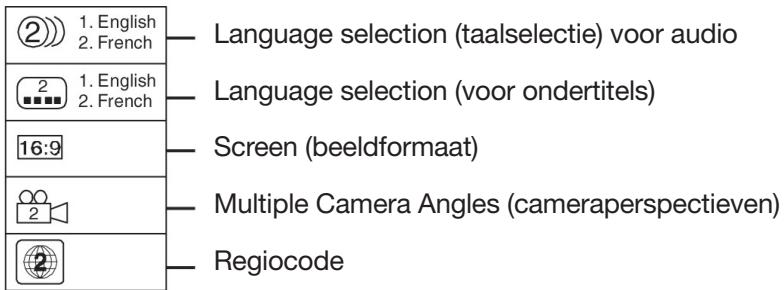
Gebrukte symbolen
Taalselectie ondertitel/subtitle
Een DVD kan worden geproduced voor meerdera taalversies en met ondtitels in verschillende talen.
Screen (beeldformaat)
Een DVD kan tot maximaal 3 beeldformaten produceren, 16:9, 4:3 of letterbox (breedbeeld op normale 4:3 TV-toestellen, maar dan met een zwarte balk boven en beneden).
Multiple Camera Angles (cameraperspectieven)
Een DVD.Maakt videoprogramma's mogelijk met opnames vanuit verschillende cameraperspectieven voor de desbetreffende scènes.
ALGEMENE INFORMATIE OVER DVD
Let op
Dit apparaat ondersteunt 2-kanaals (L/R) audio en 5.1 ch (multikanaal).
Bij de weergave van CD-G (graphics) of CD Extra Disk worden het audiogedeelte afgespeeld, maar de grafiek worden nicht
weergegeven.
Titel en hoofdstuk
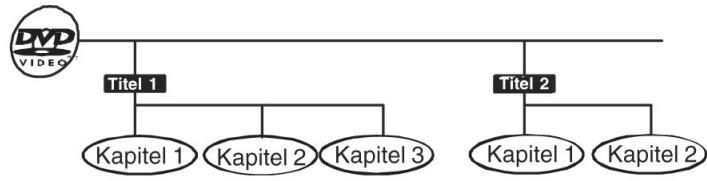
DVD's zij onderverdeeld in titels en hoofdstukken.
Wanner een disc meer dan één film bevat, heeft iedere film een eigenc titel. Hoofdstukken zijn de onderverdelingen van titels.
Audio-CD's worden onderverdeeld in titels. Ledere titel staat voor een lied. De meeste discs beschikken over deze nummering'.

VOÍR DE START
Gebruik van de afstandsbediening
- Richt de afstandsbediening op de sensor aan het apparaat zonder dat hindernissen in de weg staan.
- Het functievermogen van de afstandsbediening kan worden belemmerd door een sterkelichtbron.
- Maximale afstand van het apparaat 5 ~m bij een hoek van ongeveer 30 graden.
PLAATSEN VAN DE BATTERIJEN
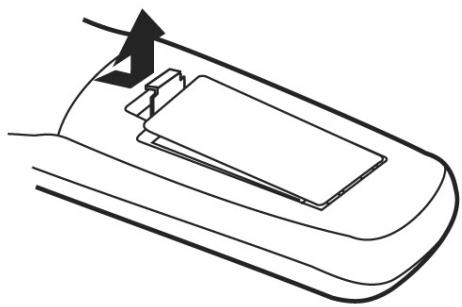
- Open het batterijvak aan de achterzijde van de afstandsbediening.
- Plaats twee batterijen van de grootte AA met inachtneming van de gekekenmerkte polariteit.
- Sluit het vakje weeer zorgvuldig.
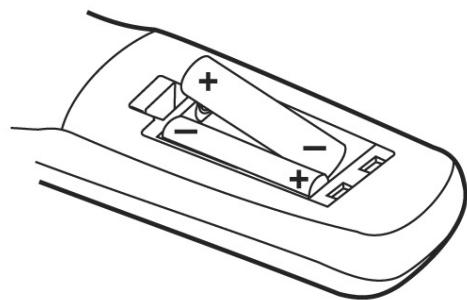
Let waar bij op:
vervang zwakker wordende batterijen altijd op tijd. Meng geén oude en neue batterijen en gebruik altijd alleén batterijen van hetzelfde type. Verwijder de batterij wonneer het apparaat gedurende een langereperiode Niet worden gebruikt. Zo voorkomt u lekkage van batterijzuur.

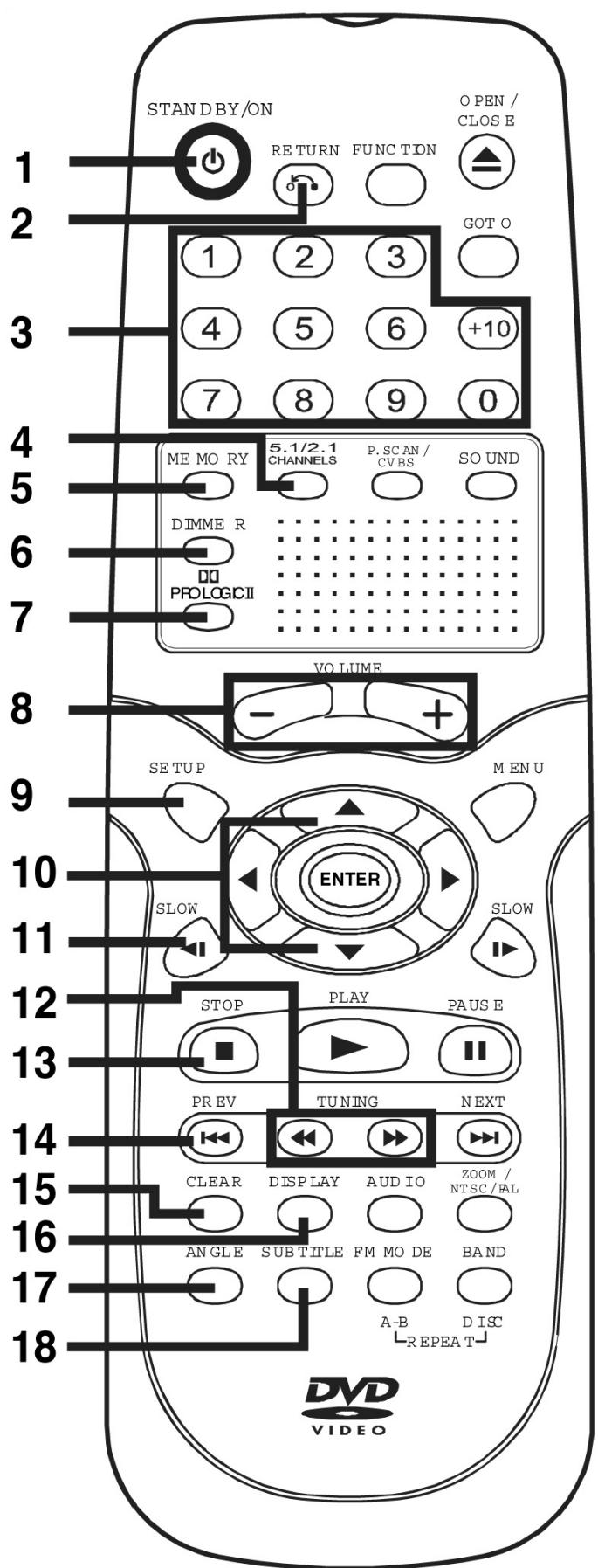
BEDIENINGSELEMENTEN/FUNCTIES VAN DE AFSTANDSBEDIENING
NEDERLANDS
1 STANDBY/ON-toets
Voor het inschakelen van de DVD-speler of het in "Bedrijfsgereedheid" zetten.
2 Returntoets
Schakelt om maar normale functies na het gebruik van het SETUP-menu.
3 Cijfertoetsen (0-9) en (+10)
Cijfertoetsen voor de directe invoor bij het zoeken waar hoofdstukken of muziektitels, voor de programmering van een audio-CD titelvolgorde en voor de invoor van de wachtwoordcode. Voor de invoor van cijfers boven 10 drukt u eerst op +10 en verwolgens pas het eencijferige nummer.
4 5.1 / 2.1 CHANNELS toets
Keuzeschakelaar tussen 5.1 en 2.1-kanaals modus.
5 MEMORY
Toets voor het opslaan van geselecteerde titels, hoofdstukken of stations.
6 DIMMER
Helderheidsregelaar voor de weergave van het displayvenster.
7 PRO LOGIC II
In AV-In modus schakelt u om maar Pro Logic modus voor VHS-banden met Dolby Pro Logic.
8 VOLUME (+/ -)
Regelaar voor de volume-instelling
9 SETUP
Voor het oproepen van het menu voor de basisinstellingen van de DVD-speler.
10 ▲/▼ Pijltoetsen
Voor het kiezen van functies in het beeldschermmenu.
11 SLOW
Bij DVD - vertraagd afspelen achechteruit.
12 TUNING
REV:
terugspoelen.
FWD:
vooruitspoelen.
TUNING
zenderinstalling.
13 STOP
Stopt de weergave
14IPREV
Stelt de/het voorafgaande titel, hoofdstuk en opgesla-gen zenderstation in.
15 CLEAR-toets
Voor het wissen van markeringen en bepaalde weergaafuncties.
16 DISPLAY-toets
Weergeven van alle technische gegevens voor de in de speler geplaatste disc.
17 ANGLE
Cameraperspectieven / filmopnames vanuit andere hoeken.
18 SUBTITLE
Voor de selectie van de ondtitels.
BEDIENINGSELEMENTEN/FUNCTIES VAN DE AFSTANDSBEDIENING
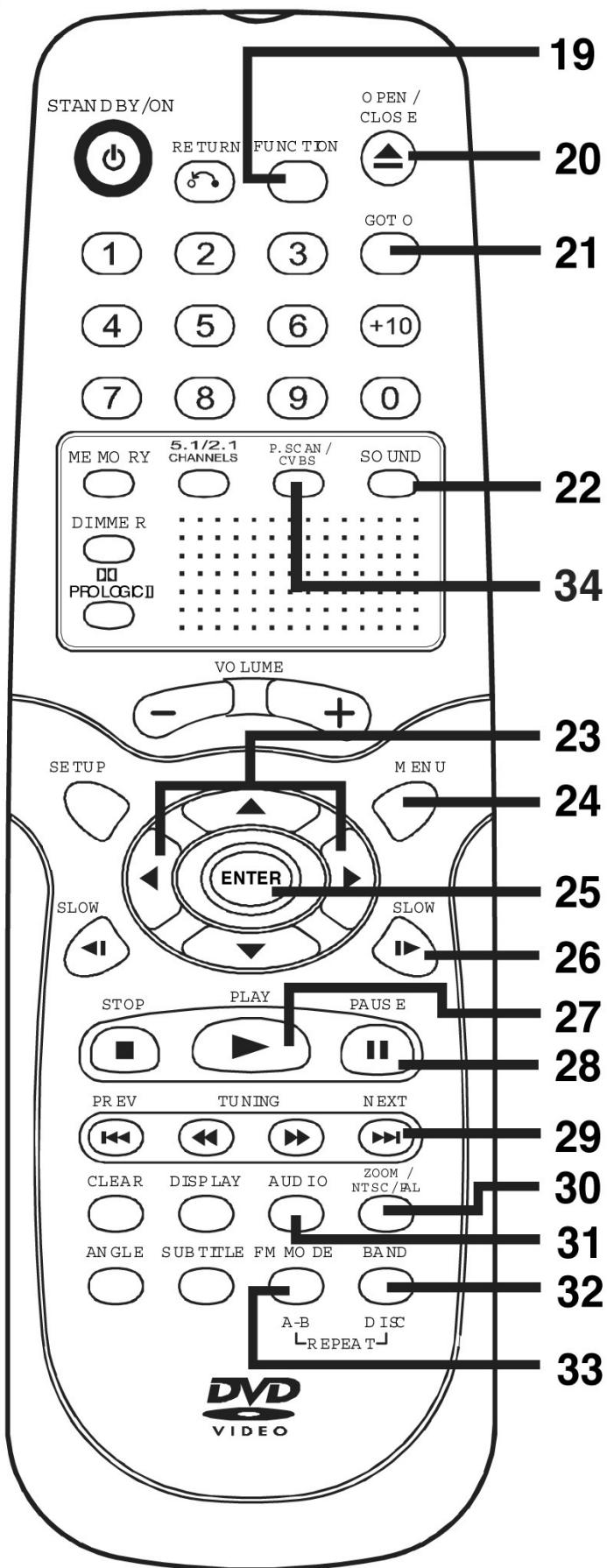
19 Functietoets
Geeft het functienu weer waar u instellen gen kunt veranderen of controleren.
20 OPEN / CLOSE toets
Voor het open of sluiten van de disc-lade.
21 GOTO-toets
Schakelt direct over那儿 een bepaalde positie van de DVD. Pauzetoets – voor het kortstondig onderbreken of opnieuw starten van de weergave.
22 SOUND-toets
Voor de selectie van balans en geluidscontrole met de cursortoetsen.
23 / Cursortoetsen
Pijltoetsen om in het beeldschermmenu functies te selecteren.
24 MENU-toets
Voor het openen en sluiten van DVD-menu's.
25 ENTER-toets
Voor de bevestiging van uitgevoerde instellenen.
26 SLOW vertraagde weergave I
27▶PLAY
Start de weergave.
28 II PAUSE-toets
Voor de korte onderbreking van een weergave, doorschakelen van een stilstaand beeld.
29 NEXT
Stelt de/het volgende titel, hoofdstuk en opgeslagen zenderstation in.
30 ZOOM-toets
Verandert het beeldformataat.
31 AUDIO-toets
Selecteert een audiotitel op de DVD of selecteert de audiomodus van een audio-CD.
32 BAND/REPEAT-DISC
Schakelt over van UKW / MW (FM / AM).
Herhaalt de titel of het hoofdstuk van een DVD.
Herhaalt enkele titels of de hele CD.
33 FM MODE / REPEAT A - B toets
Schakelt over van UKW stereo en UKW mono.
Voor de selectie van een herhaling:tussen twee geken- merkte posities.
34 Video-uitgang
Omschakeling (optioneel)

Voorzijde apparatus
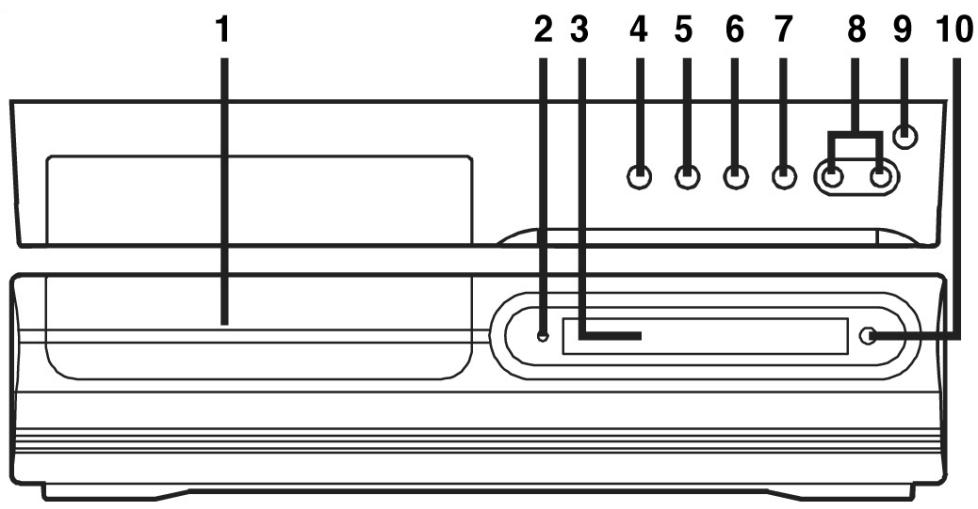
1 Disc-lade
Open de lade met de /open/Close-toets en plaats een disc.
Brandt wonneer het apparaat in stand-by-modus staat.
3 Displayvenster
Geeft de systeeminformatie weeR.
4 OPEN / CLOSE toets
Druk op deze toets om de CD-lade te openen of te sluiten.
5 Weergavetoets (Play)
Druk op PLAY om de weergave te starten.
6 STOP
Stopt de disc-weergave
7 Functiekeuzeschakelaar
8 Volumeregelaar (Volume)
Voor de regulering van de geluidssterkte.
9 Aan/STANDBY-toets
10 Sensor afstandsbediening
Info beeldschermbeveiling
Wanner binnen enkele minuten geén functietoets worden ingedrukt, worden automatisch de beeldschermbeveiliging ingeschakeld. Druk op een willekeurige toets om maar het normale beeldscherm terug te keren.
Achterzijde apparatus
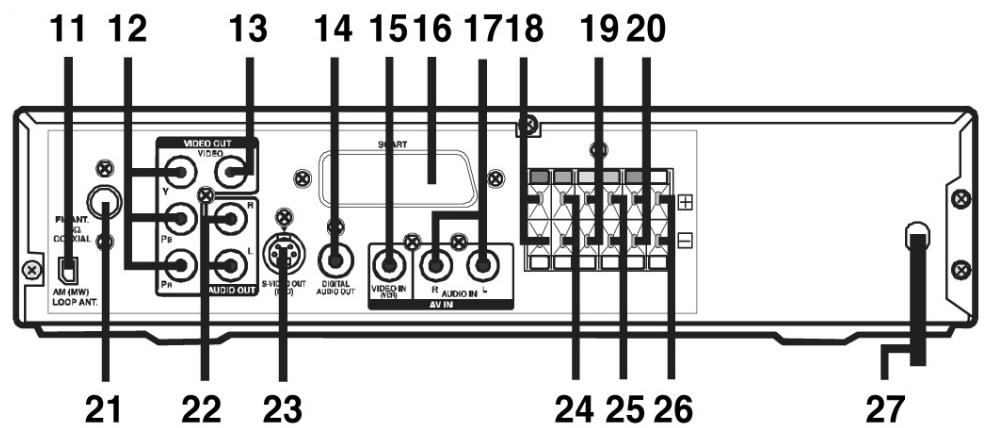
11 AM/MW Loop antenneterminal
12 Videoaansluitingen (Y, PB/CB, PR/CR)
13 Video-uitgangsbus
14 Digital Audio Out uitgangsbus
15 Video In (VCR)
16 Scartbus
17 Audio In
18 Terminal Front luidsprekers R
19 Subwoofer LB terminals
20 Terminal Rear luidsprekers L
21 UKW antennebus
22 Audio-uitgangsbus (L/R)
23 S-Video-uitgangsbus (DVD)
24 Terminal Rear luisprekers R
25 Terminal middenluidsprekers
26 Terminal Front luidsprekers L
27Netkabel
DISPLAY-WINDOW
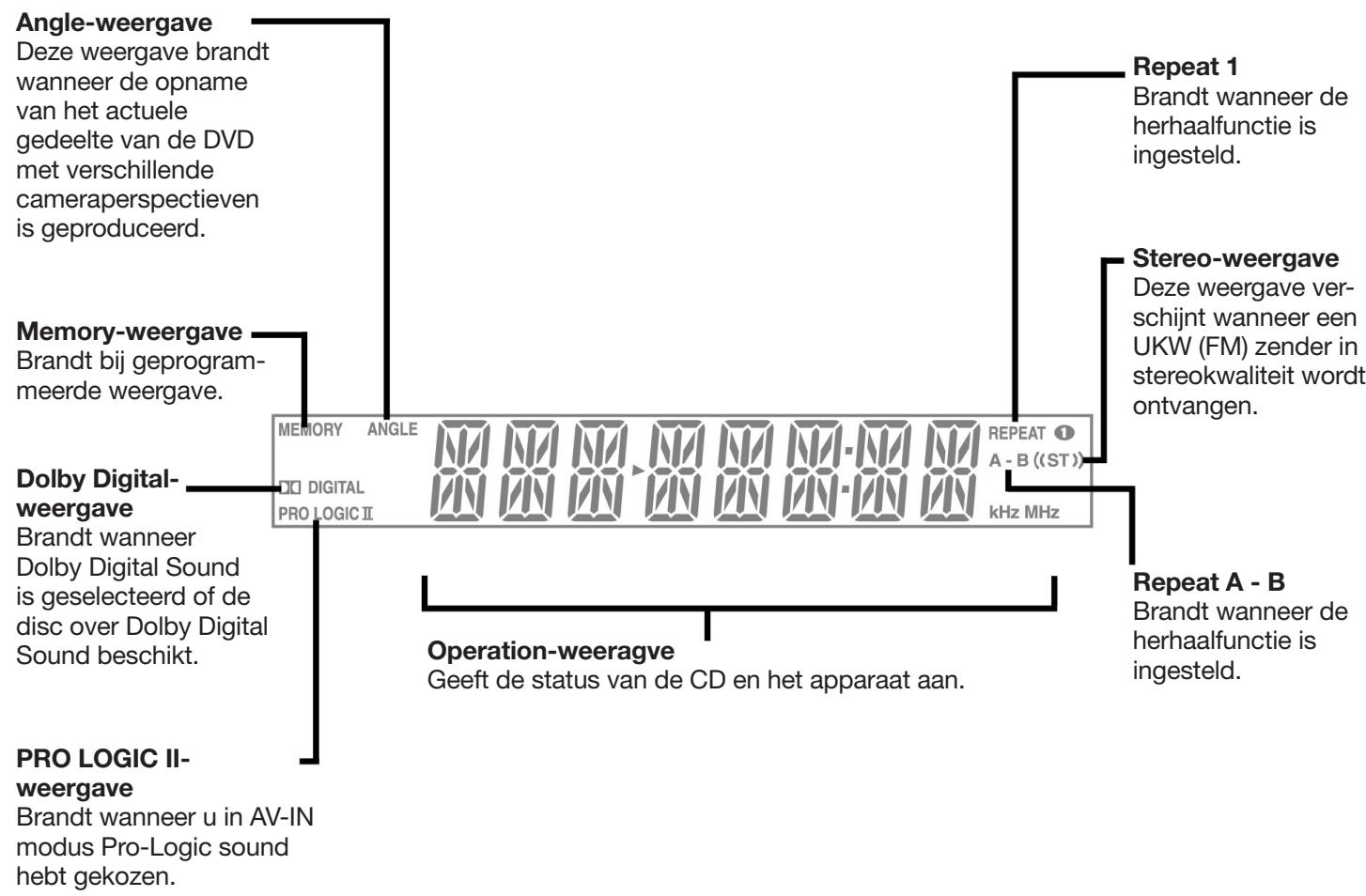
NEDERLANDS
Displayinformation
Afhankelijk van de bedieningsstatus verschijnen verschillende meldingen op het beeldschem.
| Beeldscherm | Apparaatweergaven | Opmerkingen | |
| Wonneer geén CD is geplaatst en het apparaat in bedrivf worden. | No Disk | NO DISC | Ontbrekende CD, CD verkeerd geplaatst, verkeer-de CD of verkeerd DVD-type. |
| Cd-lade open | ▲ | OPEN | |
| Cd-lade gesloten | ▲ Close | CLOSE | |
| Laden | ◎ Loading... | LOAD | |
| Stop | ■ Stop | Er worden andere meldingen weergegeven. | |
| Weergave | ► Play | Net als bij Stop. | |
| Pauze | II Pause | Stilstaand beeld of pauzefunctie bij audio-CD. | |
| Snelle voorloop | ► x 2 | Er worden andere meldingen weergegeven. | |
| Terugloop | ◁ x 2 | Zie hierboven. | |
| Langzaam | ◁/ɪ > 1/2 | Functioniert nicht bij audio-CD's. | |
| Repeat A - B | Rep A-Rep A-B | A-B | Herhaalt een bepaalde sectie. Niet bij audio CD's. |
| ◎ | Op het moment nicht beschikbaar. |
Waarborg dat de netkabel Niet op de contactdoos is aangesloten als u aansluitverbindingen uitvoert. Trek aktijd de netsteker uit de contactdoos wanneer u het apparaat gedurende een langereperiode Niet gebrukt.
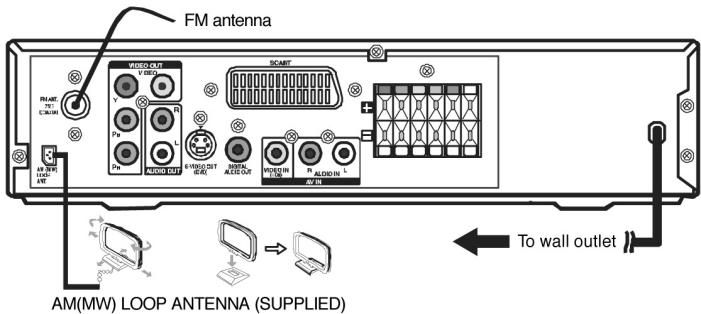
Antenne
Voor een betere ontvangst.
UKW
Sluit de bijgeleverde UKW-antennekabel aan op de FM-antennebus.
MW
Sluit de bijgeleverde MW Loop-antenne aan op de AM Loop-antennebus.
Aansluiting TV-toestel
Dit apparaat kan – afhankelijk van uw TV-type - op verschillende manieren op uw TV-toestel worden aangeslooten.
Voor de aansluiting van een TV-toestel gekruikt u een scartkabel, videokabel, S-videokabel of audio/video-kabel.
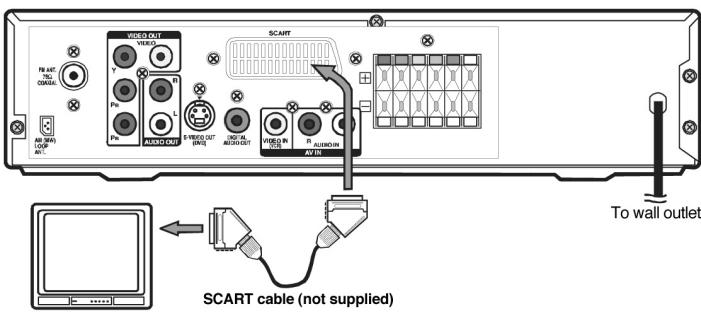
Scartkabel
Gebruik een scartkabel (niet bij de levering inbegren) en verbind het apparaat met uw TV-toestel.
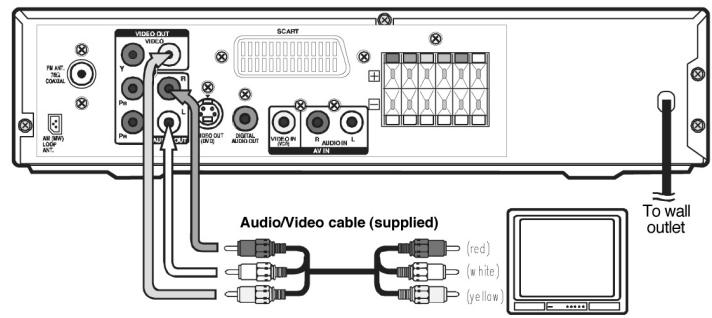
RCA audio/videoaansluitingen
- Gebruik hiervoorde bijgevoegde audio/video-kabel. Verbind de Video Out en linker-/rechter- Audio Out-bussen met de video-en rechter-/linker- Audio In-bussen van uw TV-toestel.
of
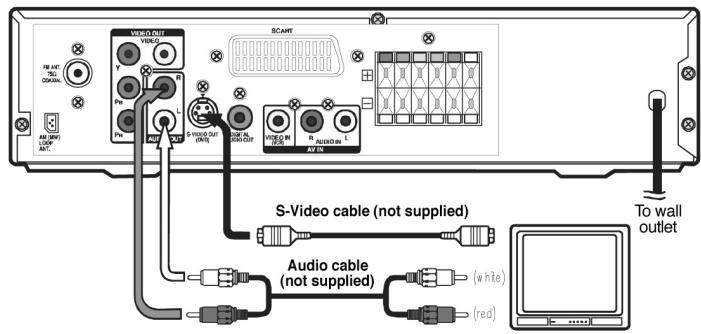
S-Video-aansluiting
Gebruik hiervoor een S-Video-kabel (niet bij de levering inbegrepen) en de bijgevoegde audio/videookabel.
- Verbind de S-Video- (DVD) aansluitingen aan uw apparaat door middel van de S-Video-kabel met de S-Video IN-bussen van uw TV-toestel.
Verbindervolgens de linker en rechter Audio Out-bussen van het apparaat door middel van de audio/video-kabel met de linker en rechter Audio In-bussen van uw TV-toestel.
of
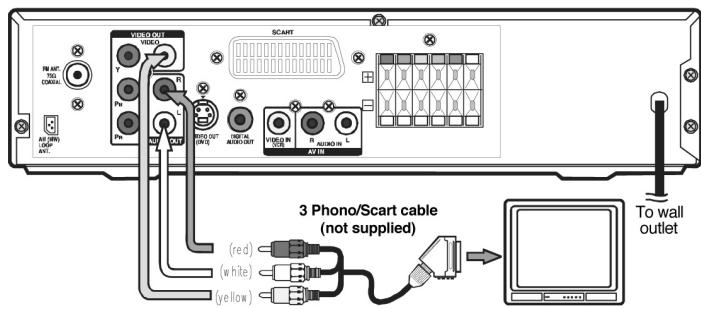
Cinch- / scartkabel
Gebruik de cinch/scartkabel (niet bij de levering inbegrepen). Sluit de Video Out- en de linker/rechter Audio Outbussen aan op het apparaat en de scart op het TV-toestel.
of
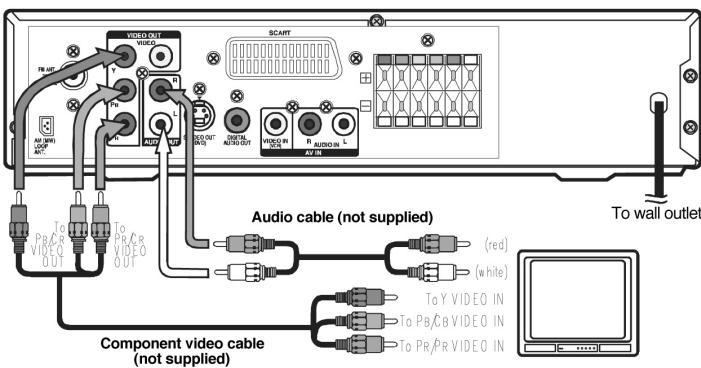
Component Video Output / (DVD)
Sommige TV-toestellen en monitoren zijn uitgerust met Componenten Video Inputs.
Gebruik de audiokabel (niet inbegren), verbind de linker/rechter Audio Out-bussen aan het apparaat met de linker/rechter audio In-bussen aan uw TV-toestel en de componenten Videokabel (niet inbegren), verbind de groene steker Y Video Out-bus aan uw apparaat met de Y Video In-bus van uw TV-toestel.
Steek de blauwe steker PB/CB Video Out van het apparaat in de PB/CB Video In-bus aan het TV-toestel en de rode steker PR/CD Video Out aan het apparaat in de PR/CR Video In-bus van het TV-toestel om de beelden in een hogere kwaliteit wee te gezven.
of
Progressive Outputs (DVD)
Sommige TV-toestellen en monitoren zijn uitergerust met Componenten Video Inputs die een constant videosignal produceren.
Gebruik de audiokabel (niet inbegrepen), verbind de linker/rechter Audio Out-bussen aan het apparaat met de linker/rechter audio In-bussen aan uw TV-toestel en de Componenten Videokabel (niet inbegrepen), verbind de groene steker Y Video Out-bus aan uw apparaat met de Y Video In-bus van uw TV-toestel.
Steek de blauwe steker PB/CB Video Out van het apparaat in de PB/CB Video In-bus aan het TV-toestel en de rode steker PR/CD Video Out aan het apparaat in de PR/CR Video In-bus van het TV-toestel om de beelden in hoogste kwaliteit met weinig flikkeren waar te gehen.
Let op!
- Wanner u de DVD-speler aansluit op uw TV-toestel, schakelt u beiden apparaten uit en trekt de netstekers van beiden apparaten uit de contactdoos.
- Sluit de DVD-speler direct aan op het TV-toestel. Wanner u de DVD-speler op een VTR of een TV / VTR-combinatie of een video wilt aansluiten, kan het beeld worden verstoord.ovat DVD's gegen kopieren beveiligd+zijn.
Druk op de SETUP-toets en kies de Video Output YUV. Sluit de componenten-videokabel aan op het TV-toestel, druk op de toets P-scan op de afstandsbediening zodra de DVD gestopt is . U kunt het uitgangssignaal voor een betere beeldkwaliteit kiezen.
Let op!
Wanner u het constante videosignal hebt geactiveerd, wordt geen videosignal via S-Video of RCA (CVBS) bussen uit gezonden.
Waarborg dat uw apparaat het constante signaal uitzendt en druk twee keer op de toets P-Scan tot CVBS verschijnt om maar het CVBS-videosignaal terug te keren.
Let op!
Sluit het apparaat direct op het TV-toestel aan. Wanner u het apparaat via een videorecorder aansluit, worden het beeld verstoord omdat DVD's gegen kopieren beleiligid着眼. Wanner u het apparaat op een ander apparaat aansluit, dient u te waarborgen dat beiden apparaten着眼uitgeschakeld en beiden netstekers uit de contactdoos着眼 getrokken.
Aansluiting op andere apparaten
Gebruik een audiokabel (niet inbegren) en verbind de linker/rechter Auidio Out-bussen van het apparaat met de Audio In-bussen van de stereo-installatie.
Digitale verbinding
Gebruik een coaxialkabel (niet bij de levering inbegren) voor deze verbinding. Verbind de digitale Audio Out met de digitale Audio In-bussen van het andere apparaat.
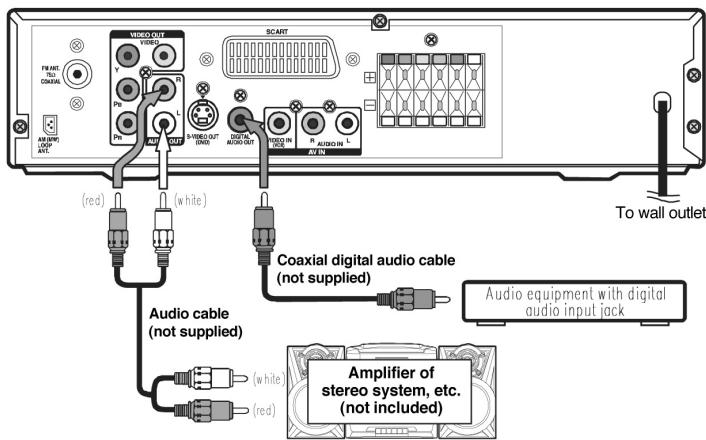
Beluisteren via een ander audioapparaat
- Schakel het apparaat in.
- Schakel uw audioapparaat in en volg de bedieningsa-anwijzingen op om de Audio In of de digitale In te kunnen kiezen.
Aansluting op een videorecorder
Audio/videookabel
Gebruik de bij de levering inbegrepen audio/video kabel en verbind de gele steker van de Video Out-bus van uw apparaat met de Video In-bus van uw TV-toestel. Verbind verwolgens de linker en rechtter Audio Out aansluiting met de Audio In-bussen aan uw apparaat. Wanner u het
geluid via de luidsprekers van uw hoofdontvanger wilt ontvangen, is de verbinding van de audiokabels Niet vereist.
Videokabel
Wanner u een videokabel gebruikt, verbind u de bussen Video In (VCR) van het apparaat met de Video Out-bussen van de videorecorder.
Audiokabel
Gebruik de audiokabel en verbind de linker/rechter Audio In-bussen van het apparaat met de Audio Out-bussen van de videorecorder.
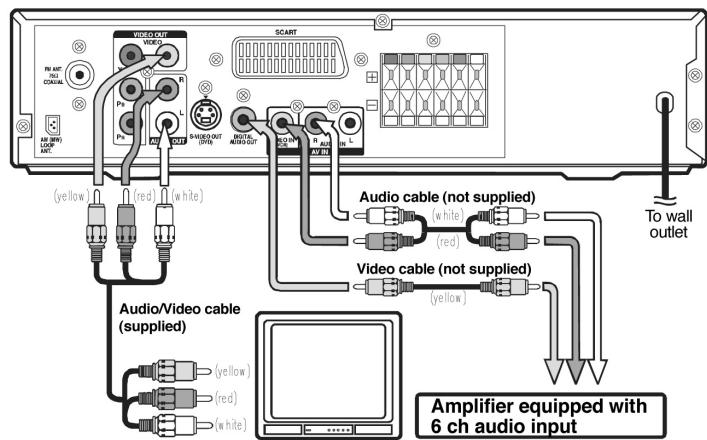
Een DVD bekijken
- Schakel het apparaat in en gebruik de functiekeuzeto-etsen op de afstandsbediening of op het apparaat om de functie DVD te selecteren.
- Schakel het TV-toestel in en volg de bedieningsaanwijzingen op om maar de videofunctie over te kuren schakelen.
Een videoband afspelen
- Schakel het apparaat in en gebruik de functiekeuzeto-etsen op de afstandsbediening of op het apparaat om de functie AV te selecteren.
- Schakel het TV-toestel in en volg de bedieningsaanwijzingen op om maar de videofunctie over te kuren schakelen.
- Schakel het videoapparaat in en volg de bedieningsaanwijzingen op voor het afspelen van videobanden.
Let op!
- Wanner u het geluid via het apparaat wilt ontvangen, mogen de linker enrechtter-audiobus+tussen apparaat en TV-toestel Niet verbonden zijn.
- Het geluid van de videorecorder of andere externe apparaten kan nicht via het TV-toestel worden ontvangen wanneer u het TV-toestel met een scart-to-scart-kabel hebt aangesloten.
Weergave van het geluid van de TV-programma's via het apparatus
Om het geluid van de TV-programma's via de DVD-verstker te beluisteren,.gaat u als volgt te werk:
- Sluit erst het apparaat aan op de videorecorder Zoals hierboven beschreiben staat:
- Druk op de functietoets op de DVD-versterker om de functie AV IN te selecteren. De melding verschijnt op het frontdisplay.
- Selecteer op het TV-toestel de functie AV of het scart INPUT kanaal voor de DVD-versterker.
- Kies op de videorecorder het TV-programma dat u wilt bekijken.
- Kies op de DVD-versterker waar wens het stereogeluid of de Pro Logic modus.
Luidspreker- en subwoofer-aansluitingen
De luidsprekerkabels verschellen in kleur om de aansluitverbinding te vereenvoudigen. Steek de positieve (+) en de negatieve (-) uiteinden van de luidsprekerkabels in de desbetreffende bussen aan de achterzijde van het apparaat. Verbind nu iedere luidsprekerkabel met de aansluitbussen.
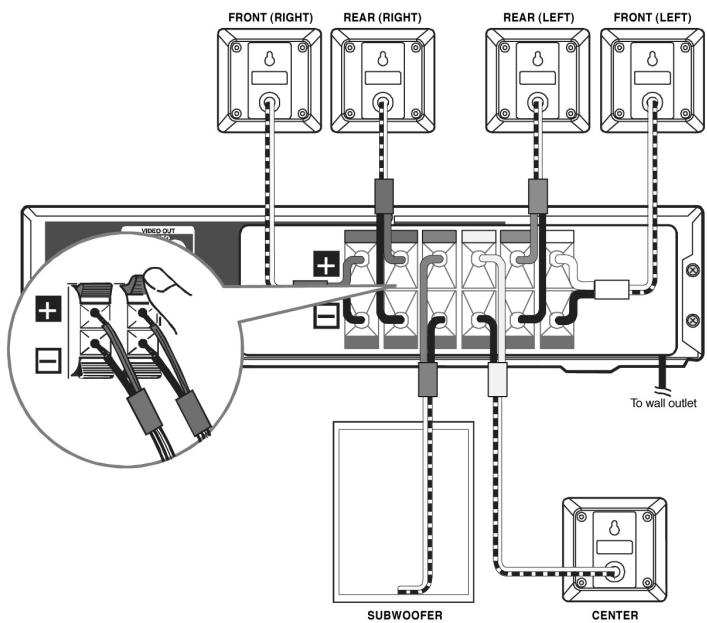
Luidsprekerpositionering
De centerluidspreker dient op of onder het TV-toestel te worden geplaatst.
Front-luidsprekers dieren metdezelfde afstand tot het TVtoestel rechts en links ervan te worden geplaatst.
Subwoofoers können op een willekeurige plaats worden gemonteerd.
Rear-luidsprekers dieren indien möglichnestaat of een beetje achefter de zitpositie ongeveer op oorhoogte te worden geplaatst.
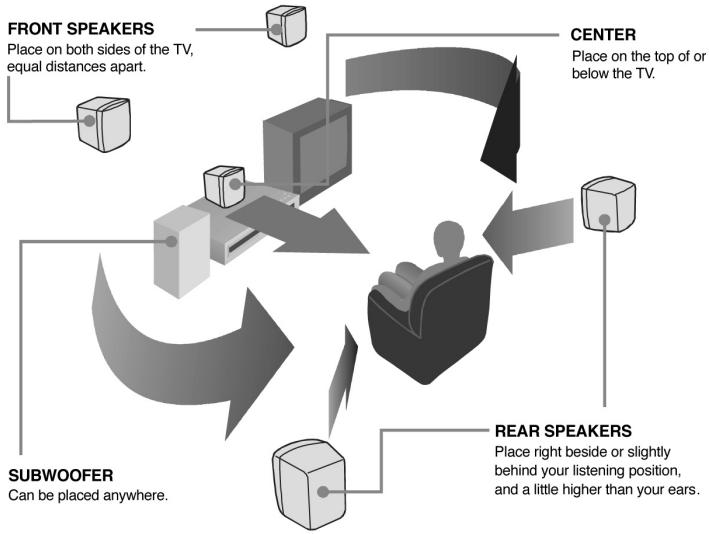
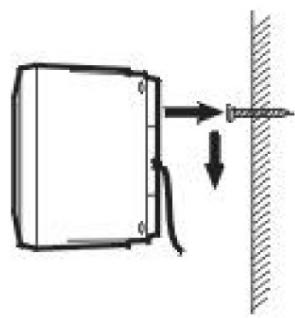
Wandmontage van de Rear Sound luidsprekers
- Markeer de gewenste montagepositie aan de muur.
- Bevestig een plug met schroef in de muur.
- Hang het apparaat nu aan de schroef en trek de luidspreker maar beneden totdat deze gefexeerd is.
Inschakelen van de DVD-speler en het TV-toestel
1) Druk op de toets Standby/On op de afstandsbedieening, op de functiekeuzetoets of op de PLAY-toets om het apparaat in te schakelen.
2) Schakel uw TV-toestel in.
3) Kies het AV-kanaal.
4) Wanner u het apparaat correct met het TV-toestel hebt verbonden, verschijnt op het beeldscherm het DVD-logo zoals afgebeeld.

Instellen van de luidsprekers
Instellen van het surround-geluid met Pro Logic Gebruik de afstandsbediening om de volgende veranderingen aan de luidsprekerbalansuit te voeren.
Front-luidspreker (links)
- Druk op de SOUND-toets totdat LEFT 5 op het display verschijnt en stel verwolgens het gewenste level in door middel van de pijltoetsen. De desbeteffende instelling worden op het display weergegeven.
Front-luidspreker (rechts)
- Druk op de SOUND-toets totdat RIGHT 5 op het display verschijnt en stel verwolgens het gewenste level in door middel van de pijltoetsen. De desbetreffende instelling worden op het display weergegeven.
Center-luidspreker
- Druk op de SOUND-toets totdat CENT 10 op het display verschijnt en stel verwolgens het gewenste level in door middel van de pijltoetsen. De desbetreffende instelling worden op het display weergegeven.
Rear-luidspreker (links)
- Druk op de SOUND-toets totdat REAR LIO op het display verschijnt en stel verwolgens het gewenste level in door middel van de pijltoetsen. De desbetreffende instelling worden op het display weergegeven.
Rear-luidspreker (rechts)
- Druk op de SOUND-toets totdat RERR R10 op het display verschijnt en stel verwolgens het gewenste level in door middel van de pijltoetsen. De desbetreffende instelling worden op het display weergegeven.
Subwoofer
- Druk op de SOUND-toets totdat SUB 10 op het display verschijnt en stel verwolgens het gewenste level in door middel van de pijltoetsen. De desbetreffende instelling worden op het display weergegeven.
Let op!
Indien u binnen enkele seconden geén toets indrukt, keert het display terug maar de normale status.
Instellen van de geluidskwaliteit
Met de soundtoets=kunt u ook de verschillende equalizer-modi instellen (bass,treble).Deinstilling geschiedt door middel van de cursortoetsen.
Bass: de lage geluidsfrequenities
Treble: de hoge geluidsfrequencies
Dolby Digital
Dolby Digital is een systemd dat door Dolby Laboratories Inc. werd ontwikkeld. Het verleent films een geluid in theaterkwaliteit wanneer het apparaat met een Dolby Digital 5.1-kanaals processor of versterker verbonden is. Dit apparaat herkent automatisch DVD's die met Dolby Digital zijn opgenomen. Omdat Niet alle DVD's zo worden opgenomen, dient u bij de aankoop op dit logo te letten.

DOLBY


Dolby Pro Logic II
Dit systemd garandeert de volle bandbreedte van een tweekanaals-systemeum door middel van een surround decoder en worden met het volgende symbol gekenmerkt.

DOLBY


Selectie van de luidsprekers
- In de stopmodus van de DVD-functiekest u de 5.1 CH en 2.1 CH-toetsen op de afstandsbediening indrukken om verschillende luidsprekerinstellungen - zoals in onderstaande tabel vermeld -uit te kiezen.
- In AV-IN functiemodus kurz u ook door het meerderemalen indrukken van de toets PRO LOGIC II op deafstandsbedieninguit verschillende luidsprekermodi kiezen.
- De subwoofoers können via het setupmenu worden geactiveerd of gedeactiveerd.
De volgende babel geeft aan welke luidsprekers in welke modus geactiveerd zich.
| FUNCTION | DISCS | 5.1/2.1CHButton | L/R SPEAKER(SMALL/LARGE) | SUB-WOOFERON/OFF | Dolby Pro Logic II Selection | ||||
| EMU | MA-TRIX | MU-SIC | MO-VIE | BY PASS | |||||
| DVD MODE | DVD /CD | 5.1CH | SMALL | ON | 5.1 | 5.1 | 5.1 | 5.1 | 5.1 or 2.1 |
| LARGE | ON | 5.1 | 5.1 | 5.1 | 5.1 | 5.1 or 2 | |||
| --- | OFF | 5 | 5 | 5 | 5 | 5 or 2 | |||
| 2.1CH | SMALL | ON | 2.1 | 2.1 | 2.1 | 2.1 | 2.1 | ||
| LARGE | ON | 2 | 2 | 2 | 2 | 2 | |||
| --- | OFF | 2 | 2 | 2 | 2 | 2 | |||
| MP 3 | 5.1CH | --- | --- | 5.1 | 5.1 | 5.1 | 5.1 | 5.1 | |
| 2.1CH | --- | ON | 2.1 | 2.1 | 2.1 | 2.1 | 2.1 | ||
| --- | --- | OFF | 2 | 2 | 2 | 2 | 2 | ||
| PCM DVD | 5.1CH | --- | ON | 5.1 | 5.1 | 5.1 | 5.1 | 5.1 | |
| --- | OFF | 5 | 5 | 5 | 5 | 5 | |||
| 2.1CH | SMALL | ON | 2.1 | 2.1 | 2.1 | 2.1 | 2.1 | ||
| LARGE | ON | 2 | 2 | 2 | 2 | 2 | |||
| --- | OFF | 2 | 2 | 2 | 2 | 2 | |||
| TUNER | --- | --- | --- | --- | 2.1 | 2.1 | 2.1 | 2.1 | 2.1 |
| AV_IN | --- | --- | SMALL | ON | 5.1 | 5.1 | 5.1 | 5.1 | 5.1 |
| LARGE | ON | 5.1 | 5.1 | 5.1 | 5.1 | 5.1 | |||
| --- | OFF | 5 | 5 | 5 | 5 | 5 | |||
5.1. activeert de front-luidsprekers links/rechts, de rear-luidsprekers links/rechts, de middelste liquidspreker en de subwooferers.
2.1. activeert de front-luidsprekers links/rechts en de subwooferers.
5 activeert de front-luidsprekers links/rechts, de middelste luidspreker en de rear-luidsprekers links/rechts.
2 activeert allén de front-luidsprekers links en rechts.
Let op!
Wanner u uw TV-toestel via een scartkabel met de spelerehbt verbonden, ontvangt u bij het afspelen van DVD'Smet DOLBY DIGITAL geén geluid via het TV-toestel, maarallén via de luidsprekers van het Home Cinema Set.
Basisvoorwaarde voor de weergave van een CD is de correcte aansluiting van de apparaten.
- Druk op de stand-by / On-toets aan het apparaat of op de afstandsbediening.
- Selecteer DVD met de functiekeuzetoets.
- Druk op de OPEN/CLOSE-toets om de lade te openen.
- Plaats de CD met de beschreiben zichde maar boven en sluit de lade waar met de OPEN/CLOSE-toets.
- De CD worden geladen en een Dienovereenkomstige melding verschijnt op het display. De weergave start automatisch zodia het laadproces voltooid is. Is dat Niet het geval, drukt u op de PLAY -toets.
Pauzefunctie
Voor een korte onderbreking van de weergave drukt u op de PAUSE II-toets. De melding Pause verschijnt op het display. Wanner u de weergave wilt voortzetten, drukt u op de PLAY-toets.
Stoppen van de weergave
Voor een onderbreking van de weergave drukt u op de STOP ■-toets. Wanner u de weergave wilt voortzetten, drukt u op de PLAY -toets. Wanner u de weergave wilt beeindigen, drukt u twee koer op de STOP ■-toets.
Skip-toetsen
Met behulp van de Skip-toetsenkest u snel een bepaalde titel van een DVD of een CD aansturen. Druk een keer op de Skip-toets terug om maar het begin van de Voorafgaande (actuele) titel te springen. Druk op de Skip-toets vooruit om maar de volgende titel te springen. Bij een audio-CD gezruikt u de cijfertoetsen op de afstandsbediening om een titel direct aan te sturen.
Fast Forward/Fast Reverse (snelle voorloop/terugloop)
Druktijdens de weergave op de FFWD - of REV -toets. De disc worden met dubbele snugelid vooruit of achteruit gespoeld. U hebt de keuze UIT 4 snugelidsstanden. Bij ieder indrukken van de FFWD - of REV -toets wordt de snugelid veranderd. 2x, 4x, 8x en 20x Wanner u de gewenste positie hebt bereikt, drukt u op de PLAY -toets.
Let op!
De selectie van de gewenste positie kan zichter ook geschieden door het ingedrukt houden van FFWD - of REV-toetsen.
Slow motion (vertraagde weergave)
Ook hier hebt u de keuze uit twee verschillende snelheden. De snelheden worden bij iedere druk op een van de SLOW-toetsen als volgt veranderd: 1/2 - 1/4. Wanner u de normale weergave wilt voortzetten, drukt u op de PLAY toets.
Skip-toetsen (zoekfunctie)
U kuntijdens de weergaveaar de/het voorafgaande of volgende titel of hoofdstuk springen door op een van de Skip-toetsen te drukken. De dieinovereenkomstige melding verschijnt op het display. De weergave worden automatisch gestart.
Zoom (vergroten)
Om een beeldfragment te vergroten, drukt uijdens de weergave op de toets ZOOM. Met de cursortoetsen kurz u het beeldfragment exacter selecteren. Druk op de ZOOM-toets totdat het symbol OFF verschijnt om maar de normale weergave terug te keren.
Multi Angle (cameraperspectieven)
Sommige DVD's bevatten scènes dieijdens de productieuit verschillende cameraperspectieven zijn opgenomen. Bij dergelijk discs kurz u de zo opgenomen scènes ook vanuit verschillende cameraperspectieven bekijken.
- Tijdens de weergave van een dergelijkke disc drukt u op de toets ANGLE, zodate het totale aantal van de beschikbare cameraperspectieven worden weergegeven.
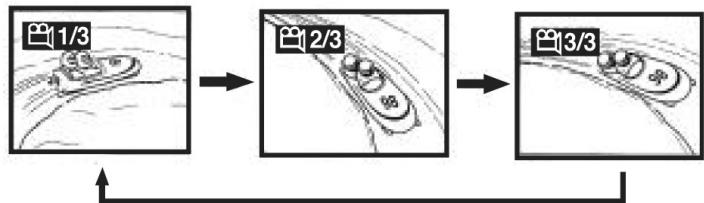
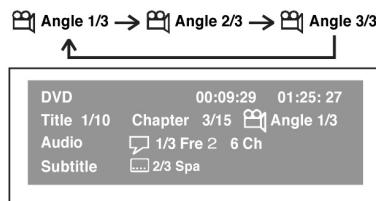
- Druk meertere keren op de ANGLE-toets om maar het volgende cameraperspectief over te schakelen. Ongeveer twee seconden later begint de weergave vanuit een ander cameraperspectief. Wanner binnen 10 seconden geén toets worden ingedrukt, worden het cameraperspectief Niet veranderd.
Indien de DVD slechts vanuit één cameraperspectief is opgenomen, verschijnt bij het drukken op de ANGLE-toets het camerasymbol met het nummer „ 1/1".
Audio
Sommige discs zijn met verschillende geluidsformaten opgenomen. Wanner er u een dergelijkke disc in de speler hebt geplaatst,(Intu tijdens de weergave uit de verschillende geluidsformaten kiezen.
- Druk tijdens de weergave op de toets AUDIO. Op het beeldscherm verschijnt het actuele nummer van het geluidsformaat, bijv. 1/3.
- Druk herhaaldelijk op de toets AUDIO om het gewens-te geluidsformaat in te stellen. Ongeveer 2 seconden later worden de weergave in het neue geluidsformaat voortgezet.
Indien de geplaatste disc slechts met een audioformaat is opgenomen, verandert het nummer op het beeldschemniet.
Subtitle (ondertitel)
Op een DVD können een groot,aantal ondtertitel ins verschillende talen worden opgeslagen. Wanner een disc en andere taal dan de basisinstelling bevat is slechtsdez taalversie beschikbaar, onafhankelijk van basisinstelling die in het setupmenu voor de ondtertitel is gekozen.
- Druktijdens de weergave op de toets SUBTITLE. Op het display worden nu de actuèle taalversie weergegeven.
- Druk nogmaals op de toets SUBTITLE om maar een andere taal over te schaken.
Let op!
- Wanner slechts één taalversie op de disc is opgenomen, reageert deze toets nicht en de taal worden nicht gewijzigd.
- Wanner u op de toets SUBTITLE hebt gedrukt, begint ongeveer 2 seconden later de weergave in de gewijzigde taal.
- Wonneer binnen 10 seconden geén toets worden ingedrukt, zet de speler de ondertitel in de actuèle taalversie voort.
- Bij sommige discs is de activering van de verschillende taalversies slechts via het hoofdmenu möglichk. Druk in dit geval eerst op de toets MENU.
SPECIALE DVD-WEERGAVEFUNCTIONS
Beeldscherminformatie
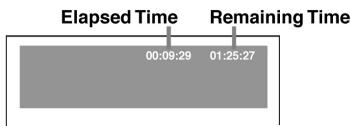
Met de toets DISPLAYkest u de actuèle instellen gen opvragen en veranderen:audio,ondertitel en cameraperspectieven.
- Druktijdens de weergave van de disc op de toets DISPLAY. Op het display worden nu de reeds verstreten spelelduur (elapsed time) en de nog resterende spelelduur (remaining time) weergegeven.
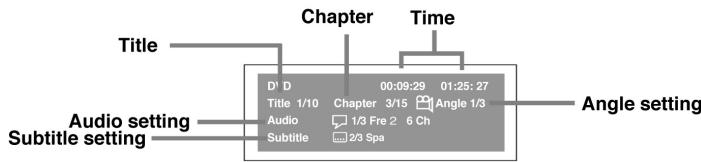
- Druk nogmaals op de Dispay-toets en het beeldscherm geeft het volgende waar: druk op ANGLE, AUDIO en SUBTITLE om uit deze möglichkheden te kiezen
Selectie van de titel (Title)
- Het actuele nummer en het totale,aantal van de titels wordt weergegeven.
- Druk op de GOTO-toets om de gewenste titel in te stellen. Druk op de ENTER-toets om uw invoer te bevestigen.
Selectie van het hoofdstuk (Chapter)
- Op het beeldscherm wordt weergegeven welk hoofdstuk op het moment worden afgespeeld en hoeveel hoofdstukken de film in totaal bevat.
- Druk op de GOTO-toets om het hoofdstuk te selecteren en bevestig uw selectie met de ENTER-toets.
Tijdsprong (Time)
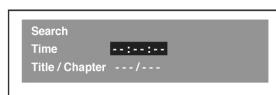
- Op het beeldscherm verschijnt de vestreken en de resterende speelduur. Met de GOTO-toets kut u nu de weergave vanaf een bepalde positie (tijdstip) instellen. Druk verwolgens op de ENTER-toets.
Cameraperspectieven (Angle)
- Wanner de disc uit verschillende cameraperspectieven is opgenomen, verschijnt naast de camera bijv. 1/3. Wanner een disc Niet uit verschillende cameraperspectieven is opgenomen, verschijnt slechts 1/1 naast het camerasymbool. Met de GOTO-toets kut u ook hier de verschillende perspectieven instellen.
Audio-installing
- Ook hier worden de actuele stand weergegeven. Wijzigingen können met de AUDIO-toets worden uitgevoerd. Druk op de AUDIO-toets om het audiotype in te stellen.
Ondertitel (Subtitle)
- De actuele stand worden aangegeven. Wijzigingen können met de toets SUBTITLE worden uitgevoerd. Indien de disc slechts in een taalversie kan worden weergegeven, verschijnt 1/1 en de desbeteffende taal op het beeldscherm.
GOTO-functie
Normaalgesproken worden de disc in titels en worden de titels in hoofdstukken onderverdeeld. Audio-CD's worden onderverdeeld in tracks. Door middel van de GOTO-functie=kuntijdens de weergave een bepaald stuk (titel of hoofdstuk) van de disk aansturen.
Let op!
Om na een instelling waar maar het normale beeldschemm terug te keren, drukt u nogmaals op de toets display.
Weergave van een bepaalde titel
Om een bepaalde titel op een DVD direct aan te sturen, gaat u als volgt te werk.
- Druk in de STOP-modus op de GOTO-toets.
- Gebruik de pijltoetsen om een bepaalde titel waar te geven en druk verrolgens op de desbetreffende cijfertoets.
- Druk op de ENTER-toets om uw invoer te bevestigen.
- De weergave begun na onceveer 3 seconden.
Door middel van de CLEAR-toets(Int) u de invoer wissen.
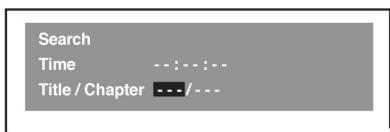
Aansturen van een bepaald hoofdstuk of muziektitel
Wanner u het hoofdstuk- of muziektitelnummer wilt wissen,kest u het desbeteffende nummer ook direct invoeren.
- Druk op de GOTO-toets om de gewenste titel te zoeken.
- Druk op de pijltoetsen om het hoofdstuk- of muzzletitelnummer waar te gehen en toets het desbetreffende nummer in.
- Druk op de ENTER-toets om uw invoer te bevestigen.
Wis uw invoer door middel van de CLEAR-toets.
Zoekfunctie metijdinvoer
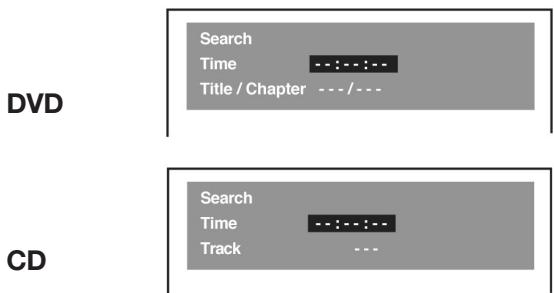
U kunt een bepaalde positie ook door middel van een tijdinvoor lokaliseren (uur, minuut, seconde).
- Druk op de GOTO-toets.
- Druk op de of toets om deijd waar te given.
- Voer de desbeteffende cijfers in.
- De eerste beiden cijfers die u invoert, staan voor de uurtijd. De tweeede twee cijfers voor de Minutes en de derde twee cijfers voor de seconden.
- Druk op de ENTER-toets voor de bevestiging. De weergave start in ongeveer 3 Seconden.
Let op!
- Deze functie isECHTERNiet op alle discs beschikbaar.
- Sommige scènes können nicht exact worden ingesteld.
- Deze Zoekmethode is slechts geschikt voor de actuèle titel.
- Met behulp van de of toetsenUNT u door het menu bewegen.
- Met de CLEAR-toets=kunt u de invoer wissen.
Instellen van het cameraperspectief
- Druk tweekee op de DISPLAY-toets, het functienuverschijnt op het beeldscherm en u kunt zien vanuithoeveel verschillende cameraperspectieven de disc is opgenomen.
- Druk meerdere keren op de toets ANGLE om het gewenste cameraperspectief te selecteren, de instelling geschiedt binnen de volgende 3 seconden.
- Druk nogmaals op de toets DISPLAY om maar het normale beeldschem over te schakelen.
Instellen van de verschillende audioformaten
- Druk tweekee op de DISPLAY-toets, het functienuverschijnt op het beeldscherm en u kunt zien met hoeveel verschillende audioformaten de disc is opgenommen.
- Druk nogmaals op de AUDIO-toets om de gewenste audio-instelling te selecteren. De instilling van het geselecteerde audioformaat geschiedt binnen de volgende 3 seconden.
- Druk nogmaals op de toets DISPLAY om maar het normale beeldschem over te schakelen.
Instellen van de verschillende ondertitels
- Druk tweekee op de DISPLAY-toets, het functienuverschijnt op het beeldscherm en u kunt zien met hoeveel verschillende ondertitelis de disc is opgenomen.
- Druk nogmaals op de SUBTITLE-toets om de gewens-te taal te selecteren. De instelling van de geselecteerde ondertitel geschiedt binnen de volgende 3 seconden.
- Druk nogmaals op de toets DISPLAY om maar het normale beeldschem over te schakelen.
Het apparaat biedt u de möglichkheid, titels en hoofdstukken te programmeren.
Programmeren van een hoofdstuk
- Druk in de STOP-modus op de MEMORY-toets.
- Voer het titelnummer in in. Gebruik de pijltoetsen , om het nummer in de inhoudsopgave te vinden.
- Beweeg nu de cursor , , of naar het Chapterveld en geef ook hier weeer het desbetreffende nummer in.
- Wanner u beiden nummers hebt ingevoerd, gebrukt u de cursortoetsen om maar het volgende programmeer-nummer over te schakelen.
- Herhaal de stappen 2 en 3 totdat alle titels en hoofdstukken zijn opgeslagen.
- Druk op de PLAY▶-toets om de weergave te starten.
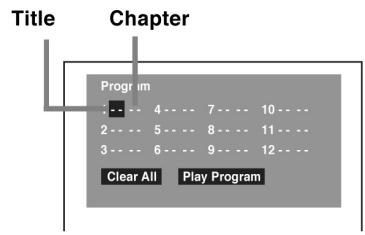
Let op!
- Wanneer u op de STOP ■-toets drukt, worden de uitgevoerde programmering gewist.
- Wanner u tijdens de programmering op de CLEAR-toets drukt, worden het LAST ingevoerde nummer gewist.
Programming van de audiotitels
- Druk in de STOP-modus op de MEMORY-toets.
- Voer het titelnummer in in.
- Schakel met de cursor , , of -toetsen maar het volgende programmeernummer.
- Voer ook hier het titelnummer in.
- Wanner u alle nummers hebt geprogrammeerd, drukt u op de PLAY -toets om de weergave te starten.
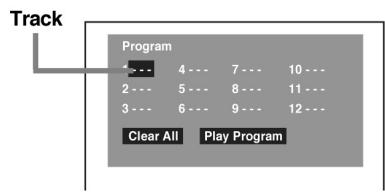
Let op!
- Wanner u tijdens de programmering op de CLEARtoets drukt, worden het actuelinge ingevoerde nummer gewist.
HERHALINGSFUNCTIE
Met dit apparaat hebt u de möglichkheid verschillende herhalingen in te stellen.
Herhalen van de titel
U=kuntdezelfdetitelherhaaldelijkweergeven.Tijdens de weergave drukt u op de REPEAT DISC -toets totdat op het beeldschem de melding REPEAT TITLE verschijnt.De actuèle titel wordt zolang herhaald totdat de functie gewist worden.
Herhalen van een hoofdstuk
Tijdens de weergave drukt u op de REPEAT DISC-toets totdat op het beeldschemm de melding REPEAT CHAPTER verschijnt. Het actuele hoofdstuk worden zolang herhaald totdat de functie gewist worden.
Wissen van een herhalingsfunctie
Om een ingevoerde herhalingsfunctie te wissen, moet u de REPEAT DISC-toets zolang indrukken totdat de melding REPEAT OFF op het display (beeldschem) verschijnt.
Herhalen van een audiotitel
Tijdens de weergave van een CD drukt u op de REPEAT DISC-toets totdat op het beeldscherm de melding RE-PEAT SINGLE verschijnt.
Herhalen van een complete CD
Tijdens de weergave drukt u op de REPEAT DISC-toets totdat op het beeldschem de melding REPEAT „ALL“ versuschijnt.
Wissen van de herhalingsfunctie
Tijdens de weergave drukt u op de REPEAT DISC-toets totdat op het beeldscherm de melding OFF verschijnt.
Herhalen van scènes
Ook een enkele scène kan herhaaldelijk worden afgespeeld. Deze functie kan darüber allén indezelfde titel worden ingesteld. De herhaalfunctie kan ook dan nicht worden gedeactiveerd wonneer de scène vanuit verschillende cameraperspectieven is opgenomen.
- Druktijdens de weergave aan het begin van de desbe-treffende scène de toets REPEAT A-B. Op het display-verschijnt de melding Rep A- ..
- Druk aan het einde van het te herhalen stuk nog een keer op de toets REPEAT A-B. Op het display verwschijnt de melding Rep A-B.
- Wanner u maar de normale weergave wiltteringken, drukt u zolang op de REPEAT A-B-toets totdat demelding Off op het display verschijnt.
Let op!
Een scèneherhaling kan alleén indezelfde titel wordenuitgevoerd en alleén wanner de scènes vanuit eén enhetzelfde cameraperspectief zich opgenomen..
Dit apparaat kan MP3- en fotobestanden weergeven die op CD-R en CD-RW�n opgenomen.
Weergave van een MP3-disc
- Druk op de OPEN/CLOSE-toets om de CD-lade te openen.
- Plaats een MP3-disc met de beschreiben zich de waar boven.
- Sluit de CD-lade met de OPEN/CLOSE-toets.
- Het apparaat leest nu de MP3 en start de weergave automatisch.
Pauzefunctie
Voor een kortstondige onderbreking van de weergave drukt u op de PAUSE-toets.
Druk nogmaals op deze toets om de weergave voort te zetten.
Stop
Druk op de STOP-toets wonneer u de weergave volledig wiltbeeindigen.Bij het indrukken van de PLAY-toets begint de weergavebijt de eerste titel.
PREV-/NEXT-toets
Ook bij de weergave van een MP3=kennen de Zoek- en springfuncties worden geactiveerd.
Terugloop-/voorloopectoen
Tijdens de weergave van een MP3 können de toetsen F.FWD en REV nicht worden gebruikt.
Beeldschermweergave van een MP3
Schakel uw TV-toestel in om de MP3-bestanden op het beeldscherm waar te gezven.
- Druk op de MENU-toets op de afstandsbediening om de registers waar te gehen.
- Kies met behulp van de cursortoetsen het gewenste register en bevestig de selectie met de ENTER-toets.
- Kies met behulp van de cursortoetsen op de afstandsbediening het gewenste bestand en bevestig de selectie met de ENTER-toets.
- Het geselechte bestand is gelokaliseerd en worden weergegeven.
Let op!
- Of een MP3 kan worden gelezen is afhankelijk van verschillende factoren:
- bitrate tussen 64 - 256 kbps.
max. 254 titels op een MP3.
max. 32 registers. - bestandsnamen dienenuit 12 of minder letters of nummers te bestaan en moeten de aanwijzing MP3 bevatten, bijv. 12340000.MP3.
- wanseer u een CD op wilt nemen, gezruikt u discs van 74 minutes (650 MB).
- de CD-R of CD-RW要去 op de computer in het Single Session-formaat worden afgesloten.
Weergave van een Foto-CD
Een Picture-CD heeft de afmetingen en de vom van een normale CD. Een Foto-CDURTu bij de ontwikkeling van uw normale film bestellen.U ontvangt uw Foto's dan opgeslagen op een Picture-CD.
Een JPG-CD kurz u - indien u een digitale camera hebte en over een CD-brander beschikt - zich op de computer produceren.
Weergave van een Foto-CD
- Druk op de OPEN/CLOSE-toets. De disc-lade worden geopend.
- Plaats een Foto-CD met de beschreiben zich de waar boven.
- Sluit de lade met de OPEN/CLOSE-toets.
- De CD worden geladen.
- Druk opniew op de PLAY-toets. Na onceveer 6 seconden verschijnt automatisch de volgende Foto.
Let op!
- Wanner u op de toets MENU op uw afstandsbedie-ning drukt, worden - inklein formaat - 9 Foto's op het beeldschemr weergegeven.
- Wanner u op de STOP-toets drukt, komt uterecht in het menu en=kunt u met de cursor toetsen de enkele bestanden selecteren.
- Met de toetsen NEXT en PREVkest u waar het volgende of het voorafgaande bestand schakelen.
- Wanner u eenkleine weergave wee por het hele beeldscherm wilt weergeven, selecteert u de gewenste foto met de cursortoetsen en druktervolgens op de ENTER-toets.
- Wanneer u op de PLAY-toets drukt, worden de Foto's automatisch om de 6 seconden op het beeldschem weergegeven.
- Met de toets PAUSEkest u de weergave kortstondig onderbreken. Druk op de PLAY-toets om de weergave weeer voort te zetten.
- De selectie van een bestand kan ook door middel van de GOTO-toets geschieden. Voer verrolgens het gewenste bestandsnummer in en druk op de ENTER-toets.
- De desbetreffende Foto kan met behulp van de ZOOMtoets in drie verschillende grootten worden weergegeven.
- Met de ANGLE-toets=kunt u de Foto telkens 90 graden draaien.
Handmatige zenderinstelling
- Druk op de aan-/uittoets aan het apparaat. Het bedrijfsindicator brandt.
- Druk zolang op de functietoets totdat de freiorentieband op het display verschijnt.
- Kies de gewenste golf (UKW/MW) met de bandkeuzeschakelaar.
- Druk op de TUNING om de gewenste zender in te stellen.
Wanner u een UKW-zender hebt gekozen die in stereo wird uit gezonden, zet u de UKW-mode schakelaar op de positie STEREO. De desbetreffende melding verschijnt op het display.
Indien het uit gezonden signal te zwak is en een onaangenaam bijgeluid op dechytergrund hoorbaar is, adviseren wij u deze schakelaar op de positie mono te zetten. De zender wordt daardoor ook alleén nog in mono weergegeven, het bijgeluid op dechytergrund wordenECHTER grotendeels onderdukt.
Automatische zenderzoekloop
Wonneer u de TUNING-toets gedurende ongeveer 2 seconden ingedrukt houdt, worden de automatische zenderzoekloop gestart. De Zoekloop stopt zodra een zender een met voldoende sterk zendsignal bereikt is.
Opslaan van de zenderstations
U kurz in totaal 40 zenders opslaan die dan direct via de cijfertoetsen;kennen worden opgeroepen.20 zenders in UKW (FM) en 20 zenders in MW (AM).
- Schakel uw apparaat in, de bedrijfsindicator brandt.
- Druk zolang op de functiekeuzetoets totdat de frequentieband op het display verschijnt.
- Stel met behulp van de bandkeuzeschakelaar MW of UKW in.
- Stel de gewenste zender in met behulp van de zenderzoektoets (Tuning).
- Druk op uw afstandsbediening op de MEMORY-toets.
- Kies met behulp van de toets NEXT of PREV het geheugennummer en bevestig uw selectie met de MEMORY-toets. Indien de geheugenplaats al toegewezen is, drukt u 2x op de MEMORY-toets.
- Herhaal de stappen 3 - 6 totdat alle zendersং opgeslagen.
Selecteren van een opgeslagen zenderstation
- Druk op de aan-/uitttoets aan het apparaat.
- Druk zolang op de functiekeuzetoets totdat de frei-quentieband op het display verschijnt.
- Stel met de nummertoetsen de gewenste zender in.
Let op!
bij het toewijzen van nummer boven 10要去 u eerst de +10-toets indrukken en verwolgens het desbetreffende nummer. Bij geheugennummer 15 drukt u dus eerst op de toets +10 en dan pas op de 5.
De opgeslagen zenders in de weergavemodus können ook met de toetsen PREV / NEXT worden ingesteld.
Vele UKW-zenders zenden vandaag ook verschillende informatie zoals bijv. de zendaernaam en aanwijzingen op het muziektype.
Een desbetreffende melding ziet u dan op het display.
Radiotekst
Sommige RDS-zenders zenden tevens een radiotekst die over de zenders en hun programma's informeert. Wanneer u deze functie wilt activeren, gaat u als volgt te werk.
- Selecteer de gewenste RDS-zender met de SKIP.toetsen op de afstandsbediening of via de cijfertoetsen.
- Om de radiotekst op te{kunnen roepen, moet u de DISPLAY-toets indrukken totdat de melding RT verschijnt.
Indien in de door u gekozen zender geen radiotekt beschikbaar macht+zijn,verschijnt op het display slechts de zenderfrequentie.
Het tot minuten duren totdat alle informatatie van de radiotekst beschikbaar is.
Inschakelen
Voorwaarde: de DVD-speler is op uw TV-toestel en de andere componenten van uw audio-installatie aangesloten zoals eerder beschreiben. Bovendien要去en de apparaten worden ingeschakeld en het TV-toestel op AV zich ingesteld.
- Druk op de POWER-toets aan de voorzijde van de DVD-speler. Het bedrijfsindicator brandt.
- Druk verzolgens op de POWER-toets op de afstandsbediening of druk op de PLAY-toets of op de functietoets aan het apparaat om het apparaat in te schaken.
- Stel met de functiekeuzetoets de gewenste functiebron (DVD/UKW/AUX) in.
DVD setupmenu
Wanner u het apparaat voor de eerste keer gebruikt, is het zinvol dat u zich met de verschillende instelmogelijkhedenbekend maakt. Wij wilnen u erTyler op wijzen dat de basisinstellingen, zoals bijv. de Duitse taalversie van het geluid enz., door de producent reeds zijn uitgevoerd.
Taalinstelling
- Druk zolang op de functiekeuzetoets totdat DVD op het display verschijnt.
- Druk op de STOP-toets om te waarborgen dat geén disc in het apparaat is.
- Druk op de SETUP-toets. Het menu verschijnt op het beeldschemr.
- Gebruik de cursortoetsen om de gewenste taal te selecteren en bevestig uw selectie met de ENTER-toets.
- Wanner u deze instellenen hebt uitgevoerd, drukt u op de RETURN-toets om de basisinstellenentering te zetten.
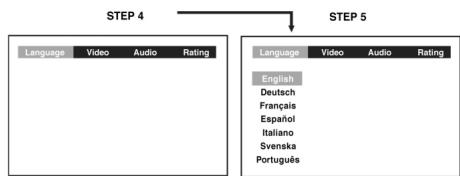
Video
Instellen van het beeldformataat
- Druk op de SETUP-toets.
- Kies deinstalling video en bevestig met de ENTER-to-ets.
- Kies Het TV-formaat en bevestig met de ENTER-toets.
- Kies met behulp van de cursortoetsen het gewenste beeldformaat en bevestig de selectie met de ENTERtoets.
- Wanner u deze instellenen hebt afgesloten, verlaat u het menu door middel van de RETURN-toets.
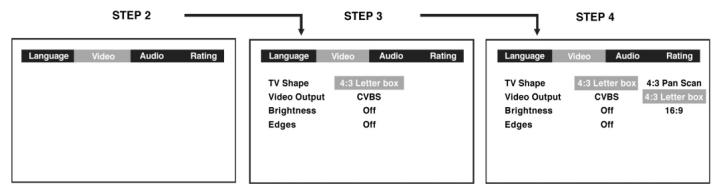
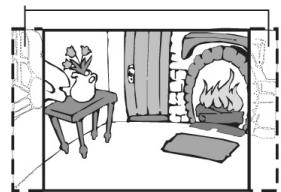
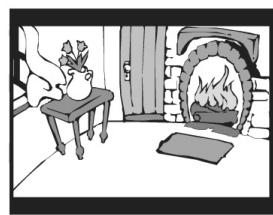
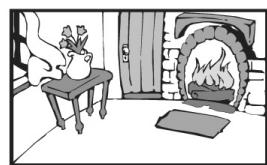
4:3Pan Scan
Bij dit beeldformaat worden een breedbeeldopname zodanig verander dat het belangrijke beeldgedeelte.altijd in het midden van een 4:3 beeld verschijnt.
4:3 Letter Box
Hier wordt het breedbeeldformaat volledig weergegeven,echter verkleind en met eenzwarte balk boven en beneden.
16:9 Wide Screen
Ook bioscoopformaat genoemd, dit is het correcte formaat om breedbeeldfilms af te spelen. In dit geval moetECHTER ook de Wide Screen TV op de positie FULL zich ingesteld.
Let op!
ook hier geldt dat de producent van DVD de beschikbare beeldformaten bepaald. Letkaarom bij de aanschaf van de DVD op de ter beschikking staande beeldformaten. De beschikbaarheid is ook afhankelijk van uw TV-toestel. Wanner u het beeldformaat 16:9 hebt gekozen, maar uw TV-toestel beschikt slechts over 4:3, worden het beeld Niet correct op het beeldscherm weergegeven. Waarborgaarom alsijd dat het gekozen beeldformaat overeenstemt met uw TV-toestel.
Video Output
- Druk op de SETUP-toets.
- Beweeg de cursoraar Video en bevestig met ENTER.
- Beweeg de cursor waar Video Output en bevestig met ENTER.
- Kies deinstallingCVBS en bevestig met de ENTERtoets.
- Druk op de RETURN-toets omtering e keren maar het normale beeld.
Stel de Video Output alsijd op CVBS, in het andere geval kan het beeld worden verstoord. Indien dit gebeurd is en u kunt geén beeld meer zien, volgt u de volgende instructies op.
- Schakel overaar DVD-modus.
- Open de DVD-lade.
- Druk op de toets SETUP, , ENTER, , ENTER, , ENTER & RETURN.
Helderheid
- Druk op de SETUP-toets.
- Gebruik de cursor om op Video om te schakelen en bevestig met ENTER.
- Kies de helderheid (brightness) en druk op de ENTERtoets.
- Kies met de cursortoetsen On of Off en druk op de ENTER-toets.
- Druk op de RETURN-toets omtering e keren maar het normale beeld.
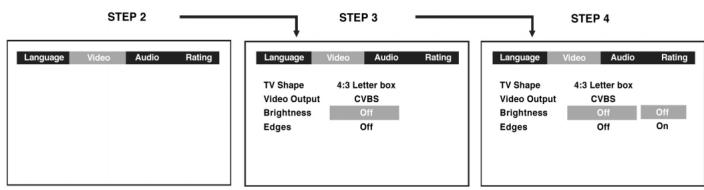
On: het beeld wordenlichter om details duidelijker te make.
Off: het beeld heeft diepere kleuren.
Contouren
- Druk op de SETUP-toets.
- Kies met de cursortoetsen Video en bevestig met de ENTER-toets.
- Kies de functie Edges en druk op de ENTER-toets.
- Maak een keuze UIT Sharpen, Soften en Off met de cursortoetsen en druk op de ENTER-toets.
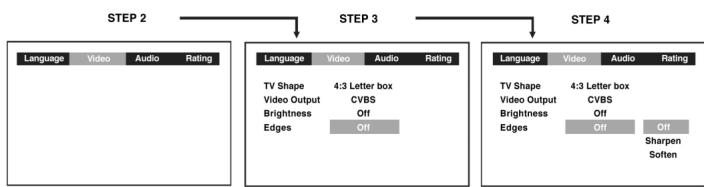
Sharpen:kleine detailszijnbeter zichtbaar.
Off: beeld keert terug maar de normale modus.
Audio
Digital Out
- Druk op de SETUP-toets.
- Kies met de cursortoetsen Audio en bevestig met de ENTER-toets.
- Kies nu met de cursortoetsen Digital Out en bevestig waar met de ENTER-toets om het Digital Out type te selecteren.
- Verlaat het menu met de RETURN-toets.
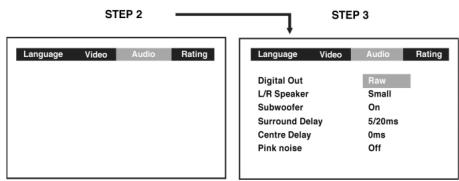
RAW: géén Dolby Digital
PCM: Dolby Digital
L/R luidsprekers
- Druk op de SETUP-toets.
- Gebruik de of toetsen om Audio te selecteren bevestig met de ENTER-toets.
- Gebruik de of toetsen om de regel L/R Speaker te selecteren en drukervolgens op de ENTER-toets.
- Gebruik de of toetsen om de gewenste instelling te selecteren bevestig met de ENTER-toets.
- Wanner u de normale weergave wilt voortzetten, drukt u op de RETURN-toets.
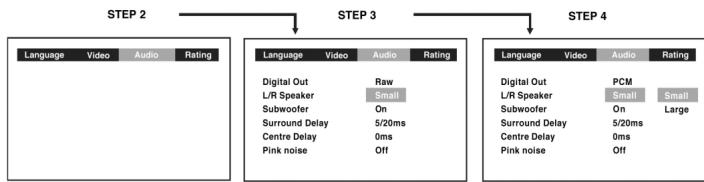
Small:kleine luidsprekers.
Large: grote luidsprekers.
Subwoofoers
- Druk op de SETUP-toets.
- Gebruik de of toetsen om de regel Audio te selec-teren bevestig met de ENTER-toets.
- Gebruik de of toetsen om maar de regel Subwoofoers te komen bevestig met de ENTER-toets.
- Gebruik de of toetsen om de gewenste instelling te selecteren bevestig met de ENTER-toets.
- Wanner u de normale weergave wilt voortzetten, drukt u op de RETURN-toets.
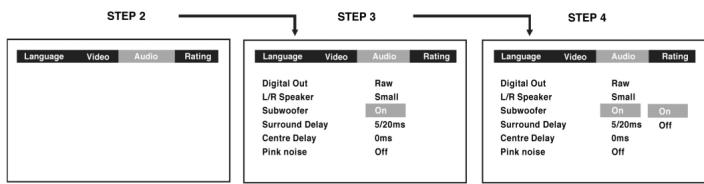
On: dient u te kiezen wanner u een subwoofer hebt aangesloten.
Off: de subwoofer is uitgeschakeld.
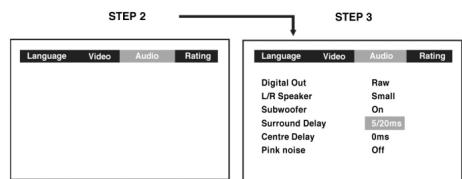
Surround Delay
De instelling van de vertraging is afhankelijk van de standplaats van de surround-luidsprekers en de front-luidsprekers. Wanner de standplaats van de surround-luidsprekers dichtter bij is dan die van de front-luidsprekers, kan de vertraging het afstandsverschil compenseren.
- Druk op de SETUP-toets.
- Gebruik de cursorpijlen om Audio te selecteren. Bevestig verwolgens met de ENTER-toets.
- Gebruik de cursorpijlen voor Surround Delay en druk dan nogmaals op de ENTER-toets om de gewenste vertraging te selecteren. De dievenovereenkomstige selectie verschijnt op het display.
Centre Delay
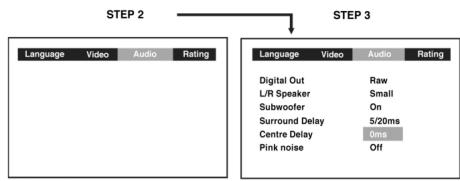
Ook hier hangt de keuze van de vertraging af van de standplaats van de middelluidspreker. Wanner de afstand tussen de middelluidsprekers en de toehoorder korter is dan de afstand tussen de rechtter of linker front-luispreker en toehoorder, wegen de vertragingen gegen elkaar op.
- Druk op de SETUP-toets.
- Gebruik de cursorpijlen om Audio te selecteren. Bevestig verwolgens met de ENTER-toets.
- Gebruik de cursorpijlen voor Centre Delay en druk dan nogmaals op de ENTER-toets om de gewenste vertraging te selecteren. De dienovereenkomstige selectie verschijnt op het display.
- Om dit menu te verlaten enaar het normale beeldscherm'erug te keren, drukt u opnieuw op de RETURN-toets.
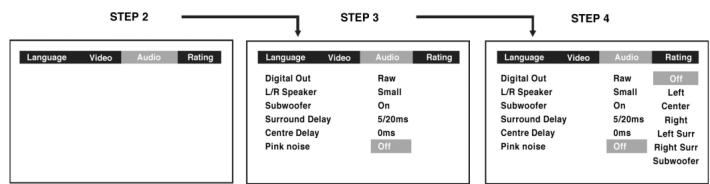
Pink Noise (achtergrondgeruis)
- Druk op de SETUP-toets.
- Gebruik de of toetsen om de regel Audio te selec-teren bevestig met de ENTER-toets.
- Gebruik de cursorpijlen om maar de regel Pink Noise te komen bevestig met de ENTER-toets.
- Gebruik de ▲ of ▼ toetsen om de gewenste instelling te selecteren bevestig met de ENTER-toets.
Left: awhile, perhaps a bit over the counter.
achtergrondgeruis voor testdoeleinden via de front-luidsprekers hoorbaar.
Centre: awhile, achtenergrondgeruis voor testdoeleinden via de centre-luidsprekers hoorbaar.
Right: awhileer grondgeruis voor testdoelendeen via de rechter front-luidspreker hoortbaar.
Left sur: awhile der grondgeruis voor testdoeleinden via de linker surround-luidspreker hoorbaar.
Instellen van een wachtwoord
Sommige discs zijn zo geprogrammeerd dat de weergave van enkele scènes of zichs de hele disc konnen worden geblokkeerd (kinderbeveiliging). De instelling van de blokkering geschiedt via het SETUP-menu.
Er+zijn 8-verschillende levels,level 1 betekent veilig voor kinderen, level 8- alléén geschikt voor volwassenen.
Level 1: vrij
Level 2: G
Level 3: PG
Level 4: PG-13
Level 5: PG-R
Level 6: R
Level 7: NC-17
Level 8: volwassenen
Wanner u dus absolut zeker wilt zich dat kinderen alléén toeing hemben tot „Voor kinderen geschikte films“,要去 u de sectoren 2 - 8 blokkenen. Uzelf kunt via een wachtwoord op deze discs teegrijpen.
Level-installing
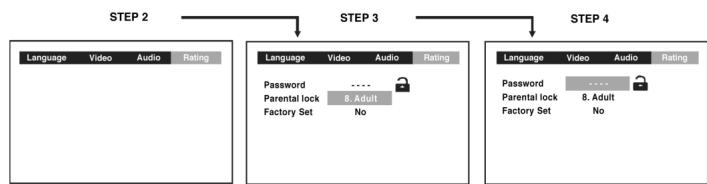
- Druk op de SETUP-toets.
- Beweeg de cursortoetsen maar de positie Rating (OU-DERS) en bevestig met ENTER.
- Met de cursortoets activeert u nu Parental Lock. Druk op de ENTER-toets om de gewenste level in te stellen.
- Ga nu waar wachtwoord en geef hier een viercijferig nummer in. Druk verwolgens op de ENTER-toets.
- Verlaat het instellingsmenu met de RETURN-toets.
Indien u tijdens het invoeren vór indrukken van de EN-TER-toets een fout maakt, drukt u op de CLEAR-toets en geeft cervolgens de viercijferige code opnieuw in.
Bij voltooide beveiliging verschijnt op het display een gesloten slot, wanner u geën beveiliging heb ingevoerd, wordt het sloten geopend weergegeven. Na voltooide in-voer van Level en Wachtwoord können alleén de geopen- de sectoren worden bekeken zonder dat het wachtwoord要去 worden ingevoerd.
Indien u uw nummer hebt vergeten=kunt u de ingevoerde beveiliging wissen door 4x het cijfer 8 in te drukken en verzolgens op de ENTER-toets te drukken.

Geeft aan dat de kinderbeveiliging NIET geac-tiveerd is.

De kinderbeveiliging is gedeactiveerd.
Wanneru u terug wilt schakelen op de door de fabriek ooringestelde instelleningen,.gaat als volgt te werk:
- Druk op de SETUP-toets.
- Kies Rating met de cursortoetsen en bevestig met ENTER.
- Kies de functie Factory Set en druk op de ENTER-to-ets.
- Gaaar Yes en druk op de ENTER-toets.
- Wanner u de normale weergave wilt voortzetten, drukt u op de RETURN-toets.
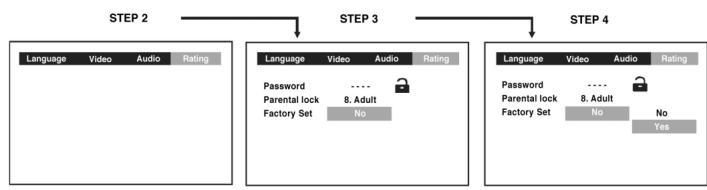
Het apparaat heeft ongeveer 3 - 5 seconden nodig om\
aar de oorspronkelijke instellengen terug te keren.

Behandeling van een CD
Houd de CD alleén vast aan de randen, raak waar bij nicht het oppervlak van de CD aan. Indien zich stof of andere verontreinigingen op het oppervlak bevindt/ bevinden, neemt u een zachte, droge doek en veegt in directe richting vanaf het middelpunt maar de randen. Maak geén cirkelbewegingen.
Gebruik voor de reiniging in geen geval antistatic-sprays, benzine, verdunners of platensprays.
Deze chemicalien können het oppervlak van de CD onherstelbaar beschadigen.
Plak of schrijf niets op de CD.
Bewaar de CD's altijd in een waarvoor geschikte cover.
Stel de CD's Niet bloot aan directe zoninstraling of grote但它 gedurende een langere periode.
Reiniging van het apparatus
Waarborg dat u het apparaat hebt uitgeschakeld en de netstekeruit de contactdoos hebt getrokken. Reinig het apparaat met een zachte, ie's vochtige doeK.
Belangrijke Opmerking
Verwijder alle discs wanner u het apparaat voordat u het transporteert.
VERHELPEN VAN STORINGEN
Voordat u de klantendienst voor dit apparaat opbelt, kut u de volgende tabel raadplegen voor eventuele storingsbronnen. Met eenaar eenvoudige tests of Kleinere instellingen kut u het probleem eventuel verhelpen en de correcte functie herstellen.
| Symptom (vaak) | Maatregel |
| Geen stroom | Streek de netsteker in de contact-doos. |
| • Géén weergave, zelfs als PLAY wordt ingedrukt. • Weergave begint, stoptECHter meteen weeR. | • Condensatievorming in het apparaat: wacht ongeveer 1 tot 2aar totdat het apparaat gedroogd is. • Het apparaat kan alleen de volgende media afspelen: DVD's, Video CD's, CD's, MP3's en JPEG's. • De CD is misschien vuil en moet worden gereinigd. • Waarborg dat de CD met het etiket maar boven in de lade geplaatst is. |
| Symptom (vaak) | Maatregel |
| Geen beeld. | Waarborg dat het apparaat correct is aangesloten. Waarborg dat de television is ingesteld op „Video“. |
| • Geen geluid. • Vervormd geluid. | Waarborg dat het apparaat correct is aangesloten. Waarborg dat de television en de stereo-installatie correct zijn ingesteld. • Stel het geluid bij via de volume-regelaar op de afstandsbedie-ning. |
| Het beeld is verwormd bij snugl voor- ofchteruit lopen. | Het beeld worden in deze geallen soms een beetje verwormd, hetgeen absolutuit normaal is. |
NEDERLANDS
| Symptom (vaak) | Maatregel |
| Geen snel vooruit(of snelchteruit)afspelen. | Sommige CD's hebben sectoren die het snel vooruit(ofchteruit)afspelen Niet toestaan. |
| Geen 4:3 (16:9)beeld | Selecteer de correcte instelling die aan de eigenschappen van uw television ( „TV aspects“ ) voldoet. |
| Geen SurroundSound. | Selecteer de correcte instelling onder „Audio Output“ die aan uw stereo-installatie voldoet. |
| Geen bediening via de afstandsbedie-nigming möglichk. | • Controller of de batterijen cor-rect volgens de polariteit (+ en-) zij geplaatst. • De batterijen+zijn leeg: verrang deze door{nieuwe. • Houd de afstandsbediening bij gebruik in de richting van de sensor. • Gebruik de afstandsbediening Niet vanaf een grotere afstand dan 5 meter van het apparaat. |
| Toetsen zonder functie (op het ap-paraat en / of op de afstandsbediening). | • Verwijder eventuele hinderissen:tussen de afstandsbediening en de sensor aan het apparaat. • Schakel het apparaat uit en weeer aan. In het andere geval schakelt u het apparaat uit, trektervolgens de AC-netsteker uit de contactdoos en sluit hem daarna waar aan. (Misschien functioneert het apparaat Niet correct vanwege externe om-standingheden zoals onweer of statische elektriciteit enz.) |
| Het menuschemwordt Niet of slechts ten dele op het televieschemweergeveen. | Selecteer het desbeteffende beeldschemertype door de gebruiksaanwijzing van uw television te lezen. |
| Geen kleur | Stel het TV-type in op de Duitse kleurennorm PAL. Druk�oor op de SETUP-toets om maar het menu over te schakelen. |
| Symptom (DVD) | Maatregel |
| Audio soundtrack en / of onderti-teltaal komen nicht met basisinstalling overeen | Wanner de audio soundtrack en / of de ondertiteltaal op de CD Niet beschikbaar zich, kan de in de basisinstalling geselecteerde soundtrack/taal nicht worden beluisterd / bekeken. |
| De weergave ver-schijnt in het Frans (voorbeeld). | De instelling van de menu's staat op Frans bij „Disc Languages“ (disktalen). Frans deselecteren. |
| Geen ondertitel. | • Ondertitels verschijnen allén op DVD's waar ondertitels zich opgenommen. • Ondertitels zich van het televieschem gewist. Druk op de „SUBTITLE“-toets. |
| Er worden geen alternativeve Audio Soundtrack (of ondertitel) taal geselecteerd. | • Bij CD's waarop Niet meer dan één taal is opgenommen, worden geen alternativeve talen geselec-teerd. • Bij sommige CD's kan de alter-natieve taal Niet door middel van de AUDIO of SUBTITLE-toets worden geselecteerd. Probeer.Deze via het DVD menu - indien voorhanden - te selecteren. |
| Hoeken können nicht worden veranderd. | Deze functie is afhankelijk van de beschikbaarheid van de software. Zelfs wonneer een DVD verschillende hoekopnames heeft, bestaan deze misschien alleen bij bepaalde scènes (wonneer de ANGLE-weergave op het apparaatverschijnt.) |
| Symptoom (Video CD) | Maatregel |
| Er verschijnt geen menu. | Deze functie bestaat alleen bij Video CD's met playback control. |
| VCD/ SVCD spelen Niet af. | Schakel de PBC-functie met de menutoets uit bij geplaatste CD. |
| CDRW's spelen Niet af. | CDRW's mogen Niet met tools+zijn beschreiben die harde schijven simuleren zoals Packed CD, In CD of dergelijkke programme's. |
| CDR's en CDRW's spelen Niet of slechts met storin-gen af. | Het aantal fouten op CDR- en CDRW-media is afhankelijk: • van het mediumtype • van het branderprogramma (eventueel UPDATE uitvoeren) • van de brander en zijn firmware (eventueel UPDATE uitvoeren) • van de brandsnelheid (hoe lager, hoe beter) |
GARANTIE
Dit apparaat is gekeurd conform de op dit moment van toepassing+zijnde CE-richtlijnen zoals bijvoorbeeld elektromagnetische compatibiliteit en laagspanningsvoorschriften en is geconstrueree volgens de新模式veiligheidstechnische voorschriften.
Technische wijzigingen voorbehouden!
Garantie
Voor het door ons geleverde apparaat verlenen wij een garantie van 24 maanden vanaf koopdatum (kassabon).
Eventuele gebreken aan het apparaat of aan het toebehoren*) die zich ontstaan door productie- of materiaalfoutenverhelpen wij binnen dezeperiode kosteloos door middelvan reparatie of, maar ons oordeel, door verwanging.
Eventuele garantiegevalen verlengen noch de geldigheidsduur van de garantie, noch begint daardoor een neuegarantipeiode!
Het koopbewijs geldt als garantiebewijs. Zonder dit bewijs kan geen kostenoze reparatie of verranging plaatsvinden.
Geef in geval van garantie het apparaat met de kassabon en in de originele verpakking af bij uw handelaar.
*) Schade aan onderdelen leidt nicht automatisch tot kosteloze verranging van het complete apparaat. Neem in dit geval contact op met once hotline! De reparatie van glasbreuk of breuk van kunststofonderdelen worden alsijd berekend!
Niet defecten aan de hulpstukken of aan de slijtende onderdelen (bijv. koolborstels, deeghaken, vrijfriemen, reserveafstandsbediening, reservetandenborstels, zaagbladen enz.), maar ook reiniging, onderhoud of de verranging van slijtende delen vallen Niet onder de garantie en geschieden.altijd gegen berekening!
Bij ingrepen door derden kommt de garantieverlening te verrallen.
Na de garantieperiode
Na afloop van de garantieperiode können reparaties gegen berekening worden uitgevoerd door de betreffende vakhandelaar of de technische Dienst.