DVD 619 HC - Dvd player CLATRONIC - Kostenlose Bedienungsanleitung
Finden Sie kostenlos die Bedienungsanleitung des Geräts DVD 619 HC CLATRONIC als PDF.


| Produkttyp | DVD-Player für das Wohnzimmer |
| Marke | CLATRONIC |
| Modell | DVD 619 HC |
| Unterstützte Disc-Formate | DVD, CD, CD-R/RW, MP3, JPEG |
| Videoausgänge | Composite (RCA), S-Video, YUV (Komponente), SCART (Peritel) |
| Audioausgänge | Analog Stereo (RCA), digital koaxial |
| Besondere Funktionen | Programmwiedergabe, Wiederholung, Zoom, Titel-/Kapitelsuche |
| Stromversorgung | 220-240 V ~ 50 Hz |
| Stromverbrauch | 15 W (max) |
| Abmessungen (L x T x H) | 43 cm x 26 cm x 4 cm |
| Gewicht | 1,5 kg |
| Betriebstemperatur | 5 °C bis 35 °C |
| Betriebsfeuchtigkeit | 20 % bis 80 % (ohne Kondensation) |
| Reinigung | Mit einem weichen, trockenen Tuch reinigen. Keine scheuernden Mittel verwenden. |
| Sicherheit | Nicht Feuchtigkeit aussetzen. Vor der Reinigung vom Netz trennen. Nur auf einer stabilen Oberfläche verwenden. |
| Mitgeliefertes Zubehör | Fernbedienung, Audio-/Videokabel, CR2025-Batterie für die Fernbedienung |
| Reparierbarkeit | Reparaturindex nicht mitgeteilt. Kontaktieren Sie den CLATRONIC-Kundendienst. |
Häufig gestellte Fragen - DVD 619 HC CLATRONIC
Benutzerfragen zu DVD 619 HC CLATRONIC
0 Frage zu diesem Gerät. Beantworten Sie die, die Sie kennen, oder stellen Sie Ihre eigene.
Eine neue Frage zu diesem Gerät stellen
Laden Sie die Anleitung für Ihr Dvd player kostenlos im PDF-Format! Finden Sie Ihr Handbuch DVD 619 HC - CLATRONIC und nehmen Sie Ihr elektronisches Gerät wieder in die Hand. Auf dieser Seite sind alle Dokumente veröffentlicht, die für die Verwendung Ihres Geräts notwendig sind. DVD 619 HC von der Marke CLATRONIC.
BEDIENUNGSANLEITUNG DVD 619 HC CLATRONIC
Bedienungsanleitung/Garantie
Gebruiksaanwijzing/Garantie • Istruzioni per l'uso/Garanzia Instruction Manual/Guarantee • Instrukcja obsługi/Gwarancja Námod k použití/Záruka • A használati utasítás/Garancia Instrucciones de servicios/Garantía
Home Cinema / DVD Kombination
Home Cinema/DVD combinatie • Home Cinema/DVD Combinazione Home Cinema/DVD Combination • Zestaw kina domowego i DVD Domácí kino – kombinace DVD prěhrávače/prijímače Házi mozi/DVD kombinácio • Cine Casero DVD/Combinación receptora
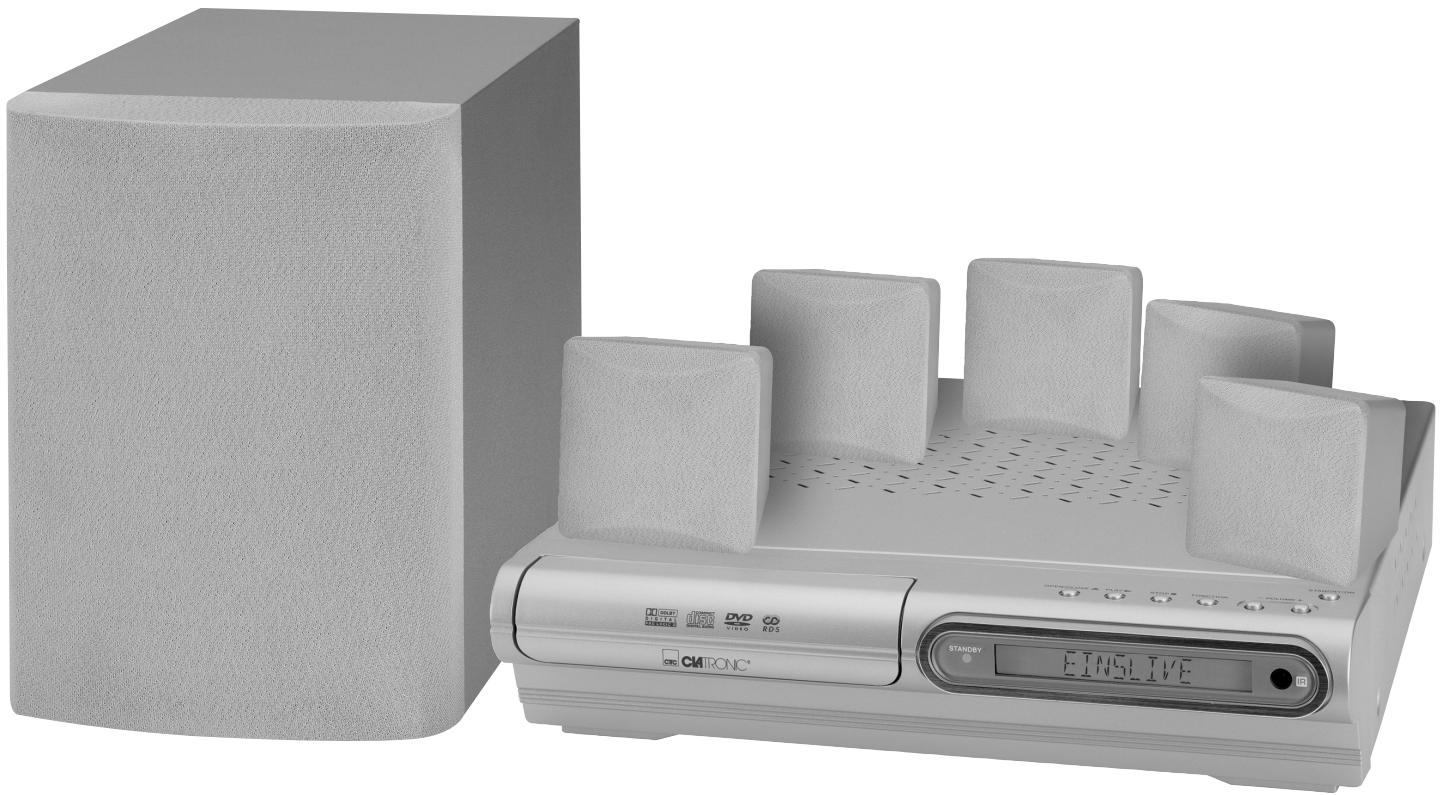




DVD 619 HC
DEUTSCH
JEZYK POLSKI
Inhalt
Spis tresci
Inhalt.. 4
Spia tresci. Strona 108
Bedienungsanleitung . 5
Wichtige Hinweise 5
Aufstellung. 5
Sicherheit 5
Garantie 5+29
Disk Formate 6
Diskformate 6
Regionalcode 6
Disk Funktion oder Bedienung nicht möglich. 6
Allgemeine Informationen zu DVD. 6-7
Was ist DVD .6
Verwendete Icones 6
Sprachwahl Untertitel/Subtitle 6
Screen (Bildformat) 6
Multiple Camera angles (Kamera-Blickwinkel) 6
Titel und Kapitel 7
Vor dem Start 7
Benutzung der Fernbedienung. 7
Einlagen der Batterien. 7
Bedienelemente/funktionen der Fernbedienung 8-9
Funktions- und Bedienungselemente am Gerät. 10
Gerätefront 10
Geräterückseite 10
Display-window 11
Display Informationen 11
Anschlussverbindungen 12-15
Antenne 12
TV Geratanschluss. 12-13
Scart Kabel 12
RCA Audio/Video Anschluse 12
S-Video Anschluss 12
Cinch/Scart Kabel 12
Component Video Output / (DVD) 13
Progressive Outputs (DVD) 13
Anschluss an andere Geräte 13
Dichtlich Verbindungen 13
Hören über ein anderes Audiogerät 13
Anschluss an einen Videorecorder 13
Eine DVD Ansehen 14
Ein Videoband Abspielen 14
Wiedergabe des Ton der TV-Programme über das Gerät. 14
Lautsprecher und Subwoofer Anschlisse. 14
Lautsprecherpositionierung 15
Wandmontage der Rear Surround Laatsprecher. 15
Einschalten des DVD-Players und des TV-Gerätes 15
Toneinstellung 16-17
Lautsprechereinstellung 16
Einstellen der Klangqualität 16
Dolby Digital 16
Dolby Pro Logic II. 16
Laatsprecherausbahl 17
Wiedergabefunktionen 18-19
Pause-Funktion 18
Beenden der Wiedergabe 18
Skip-Tasten 18
Fast Forward/Fast Reverse
(schneller Vorlauf/Rücklauf) 18
Slow motion (Zeitlupe) 18
Skip Tasten (Suchlauf) 18
Zoom (Vergroßern) 18
Multi Angle (Kamera Blickwinkel) 18
Audio 18
Subtitle (Untertitel) 19
Spezielle DVD-Wiedergabe Funktionen..... 19-20
Bildschirminformationen. 19
Titelauswahl (Title) 19
Kapitelauswahl (Chapter) 19
Zeitsprung (Time) 19
Kamera-Blickwinkel (Angle) 19
Audioestellung 19
Untertitel (Subtitle) 19
GOTO-Funktion 19
Aufzeigen der bestimmten Titel 20
Ansteuern eines bestimmten Kapitals oder eines Musiktitels ....20
Suchlauf mit Zeiteingabe 20
Einstellung Kamerablickwinkel 20
Einstellung der verschiedenen Audioformate 20
Einstellung der verschiedenen Untertitel. 20
Programmierung 21
Audiotitel-Programmierung. 21
Wiederholfkunften 21
Titelwiederholung 21
Wiederholung eines Kapitals 21
Löschen einer Wiederholfunktions 21
Wiederholung eines Audiotitles 21
Wiederholen einer kompletten CD. 21
Löschen der Wiederholfunktion 21
Szenen-Wiederholung 21
MP3 und Bild CD Wiedergabe 22
Wiedergabe einer MP 3 Disk 22
Pause-Funktion 22
Stop 22
Prev./next-Taste 22
Rücklauf/Vorlauf-Taten 22
Bildschirmdarstellung einer MP3. 22
Wiedergabe einer Bild CD. 22
Radiobetrieb 23
Manuelle Sendereinstellung 23
Automatischer Sendersuchlauf 23
Speichern der Sendestationen 23
Anwahlen einer gespeicherten Sendestation. 23
Radio Data System (RDS)/Programm Typen (PTY) 23
Radiotext. 23
Erste Schritte zur Inbetriebnahme. 24-27
Einschalten 24
DVD Setup-MENU 24
Spracheinstellung 24
Video 24-25
Bildformateinstellung 24
Video Output 24
Hollinkot 35
Hemigkert 25
Konturen 25
Audio 25-26
Digital Out. 25
L/R Lautsprecher. 25
Subwetor 25
Subwoofer 25
Surround Delay 25
Centre Delay. 26
Pink Noise (Grundraushton) 26
Level-Einstellung 26
Fabrikseitige Einstellung 27
Was Sie noch Wissen sollenn. 27
Störungsbehebung. 27
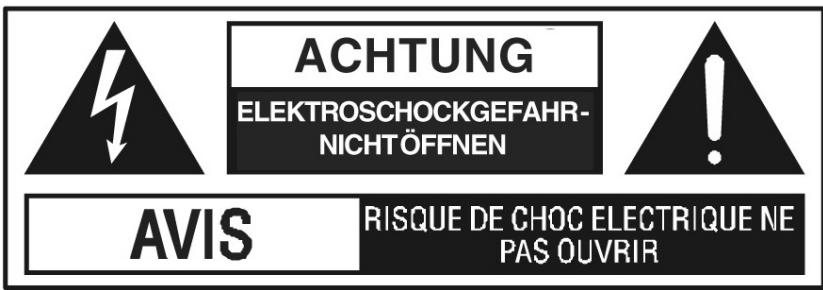
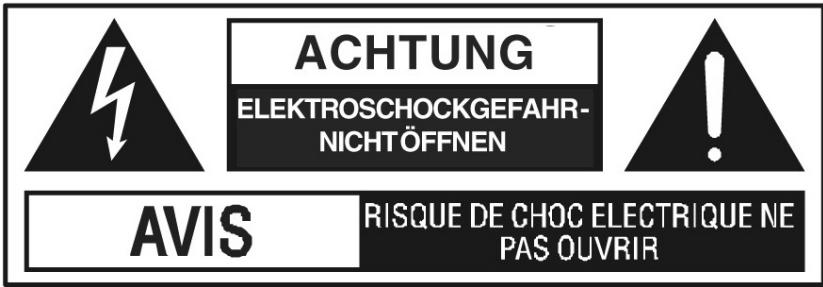
Um die Gefahr von Elektroschocks zu vermeiden,arf das Gerät an den mit oben abgebildetem Symbol keinesfalls geöffnet werden. Im Geräteinneren befinden sich keine Teile, die vom Anwender gewartet oder ausgetauscht werden konnten.
Aufstellung
Zum Schutz vor Feuer, elektrischem Schlag oder möglicher Zerstörung der elektronischen Bauteile im Geräteinneren, damit das Gerät weder Regen noch hoher Feuchtigkeit ausgesetzt werden. Vermeiden Sie auch direkte Sonnen- oder Hitzeeinwirkung. Sorgen Sie bei der Auswahl des Standortes für das Gerät auf ausreichende Luftzirkulation an den Seiten und an der Rückwand. Stellen Sie Ihr TV-Gerät keinesfalls auf den DVD Player.
Sicherheit
Ziehen Sie beim Ein- und Ausstecken nicht am Kabel selbst sondern immer nur direkt am Netzstecker. Wir das Gerät über einen längeren Zeitraum nicht benutzt, so empfehlen wir Ihnen, den Netzstecker zuziehen.
Garantie
Ihr Gerät wurde mit aller Sorgfalt entwickelt und gefertigt. Soltte trotzdem eine Störung auftreten, so wenden Sie sichitte an den Fachhandel. Innerhalb der Garantiezeit beheben wir alle Mängel, die nachweislich auf Material- oder Herstellungsfehler beruhen.
Der Garantieanspruch muss innerhalb der Garantiezeit unter Vorlage des Kaufbeleges geltend gemacht werden.itte legen Sie dem Gerä eine genauer Fehlerbeschreibung bei und verpacken Sie es sorgfältig unter Verwendung der Original-Verpackungsteile. Siehe dazu auch Garantiebeleg auf der letzten Seite dieser Gebrauchsanleitung.
Diskformate
Der DVD-Player kann alle Disks, mit den unten angeführten Labeln abspielen:

DVDs
[8cm (3")/12cm (5") disc]

Audio CDs
[8cm (3“)/12cm (5“) disc]

CD-R CD-RW Compatible
Regionalcode
Weil die DVD sich vor allem für die Veröffentlichung von Spielfilmen in bislang nicht erreichter Wiedergabequalität eignet, haben die Filmstudios darauf fingewirkt, dass ihren Veröffentlichungspraktiken Rechnung getragen wird. Es werden deshalb alle Spielfilm DVD's mit einem regionalen Code versehen. Auch die in einer Region verkaufen DVD Player werden codiert.
Der Regionalcode für unseren Raum ist 2.

Ist der Regionalcode auf der Disk nicht im dem Regionalcode identisch, kann die Disk nicht abgespielt werden.
Disk Funktion oder Bedienung nicht möglich
Wenn these Symbol am Bildschirm erscheint, bedeutet dies, dass die Funktion bzw. Bedienung zum jetzigen Zeitpunkt nicht möglich ist. Der CD- Erzeuger hat in thisem Falle eine Einschränkung vorgenommen. Welche der vorbeschreibenben Moglichkeiten Sie nutzen konnen, bestimmt jedoch der Produzent der DVD. Wenn seitens des Produktenten nur eine Sprachfassung oder keine verschiedenen Kamera-Blickwinkel berücksichtigt sind, konnen Sie diese Möglichkeit auch nicht nutzen. Achten Sie daher beim Kauf einer DVD auf die techn. Informationen, die auf der Rückseite des Covers angegeben sein sollenten.
ALLGEMEINE INFORMATIONEN ZU DVD
Was ist DVD?
DVD ist die Abkürzung für Digital Versatile Disk, eine neue Technologie der Speicherung von Video und Audio in和其他sigen,Gider-und Tonqualitat.
Verwendete Icons
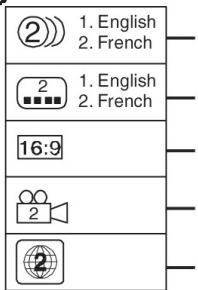
Language selection (Sprachauswahl) für Audio
Language selection (für Untertitel)
Screen (Bildformat)
Multiple camera angles (Kamera Blickwinkel)
Regional Code
Sprachwahl Untertitel/Subtitle
Eine DVD kann für mehrere Sprachfassungen und mit mehreren verschiedene sprachigen Untertiteln produziert werden.
Screen (Bildformat)
Eine DVD kann bis zu drei Bildformatenprodukieren, 16:9, 4:3 oder Letterbox (Breitbild auf normalen 4:3 Fernsehgeräten, dann aber oben und unter mit schwarzem Balken)
Multiple Camera Angles (Kamera-Blickwinkel)
DVD ermöglicht Video-Programme mit Aufzeichnungen von mehreren unterschiedlichen Kamera-Blickwinkel für die jeweiligen Szenen.
ALLGEMEINE INFORMATIONEN ZU DVD
Bitte beachten Sie
Dieses Gerät unterstützt 2-Kanal (L/R) Audio und 5.1 ch (Multi-Kanal).
Be der Wiedergabe von CD-G (Grafics) oder CD Extra Disk, wird der Audioteil gespielt, die Grafik aber nicht gezeigt.
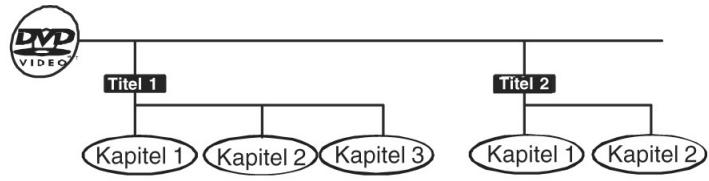
Titel und Kapitel
DVD's sind in Titel und Kapitel unterteilt. Wenn eine Disk mehr als einen Film enthalt, stellt jeder Film einen eigenen Titel dar. Kapitel sind Unterverilungen der Titel.
Audio CD werden in Titel unterteilt. jeder Titel stellt ein Lied dar. Die meisten Disks verfügbar über diese Nummerierung.

VOR DEM START
Benutzung der Fernbedienung
- Richten Sie die Fernbedienung ohne Hindernisse auf den Fernbedienungssensor am Gerät.
Die Funktionsfähigkeit der Fernbedienung kann durch eine starke Lichtquelle beeinträchtigt werden. - Max. Entfernung vom Gerät 5 m bei einem Winkel von rund 30 Grad.
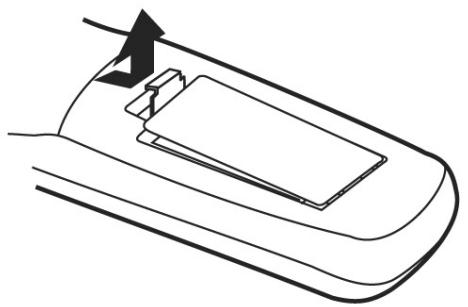
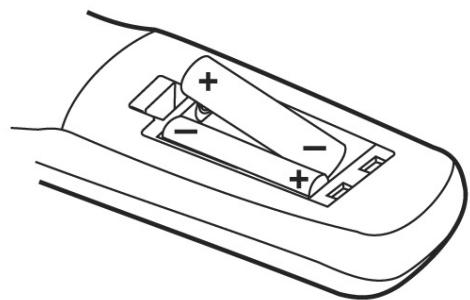
EINLEGENDER BATTERIEN
- Öffnen Sie das Batteriefach auf der Rückseite der Fernbedienung.
- Legen Sie zwei Batterien der große AA unter Beachtung der gekennzeichneten Polung ein.
- SchlieBen Sie das Fach wieder sorgfaltig.
Beachten Sie damit:
Tauschen Sie schwach werdenende Batterien immerrechtzeitig aus. Mixen Sie nicht alte und neue Batterien und verwenden Sie immer Batterien des gleichen Typs. Wird ihre Fernbedienung längerere Zeit nicht benutzt, behmen Sie die Batterien aus dem Fach, um Beschädigungen durch das Auslaufen der Batterien zu verhindern.
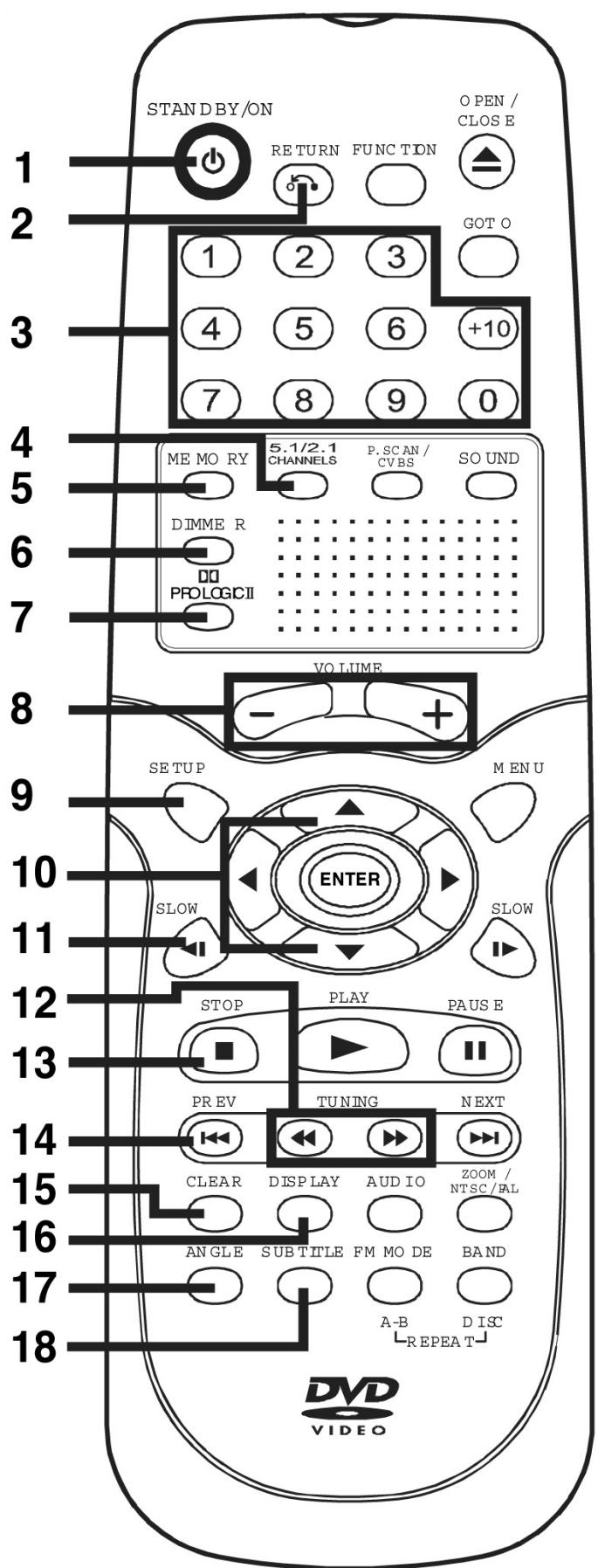
DEUTSCH
1 STANDBY / ON Taste
Zum Einsatz des DVD Player bzw. in „Bereitschaft“ setzen.
2 Returntaste
Schaltet auf normale Funktion nach SETUP Menu Benutzung.
3 Nummerntasten (0-9) und (+10)
Zifferntasten zur Direkteingabe für die Kapitel- bzw. Musiktitelsuche und zur Programmierung von AudioCD Titelfolgen sowie zur Eingabe des Passwortcodes. Für Ziffern über 10 drücken Sie zuerst die Taste +10 und dann erst die einstellige Nummer.
4 5.1 / 2.1 CHANNELS Taste
Wahlschalter zwischen 5.1 und 2.1 Kanal Modus.
5 MEMORY
Speichertaste für ausgewählte Titel, Kapitel bzw. Stationen
6 DIMMER
Helligeitsregler für Displayfensteranzeige.
7 PRO LOGIC II
Im AV-In Modus schalten Sie auf Pro Logic Modus für VHS Bänder mit Dolby Pro Logic.
8 VOLUME (+/ -)
Regler zur Lautstärkeneinstellung.
9 SETUP
Aufrufen des Grundeinstellungensmenu des DVD Players.
10 ▲ /▼ Pfeiltasten
Um im Bildschirmenu Funktionen anwahlen zu konnen.
11 SLOW
Bei DVD Zeitlupe ruckwärts.
12 TUNING
TUNING: Sendereinstellung.
13 STOP
Stoppt die Wiedergabe.
14 PREV.
Stellt vor Titel, Kapitel und gespeicherte Sendestationen ein.
15 CLEAR Taste
Löschen von Markierungen und bestimmten Wiedergabefunktionen.
16 DISPLAY Taste
Einblendung aller techn. Daten für die im Display eingelegten Disk.
17 ANGLE
Kamerablickwinkel Filmaufnahmen aus anderen Positionen.
18 SUBTITLE
Zur Sprachauswahl der Untertitel.
BEDIENELEMENTE/FUNKTIONEN DER FERNBEDIERUNG
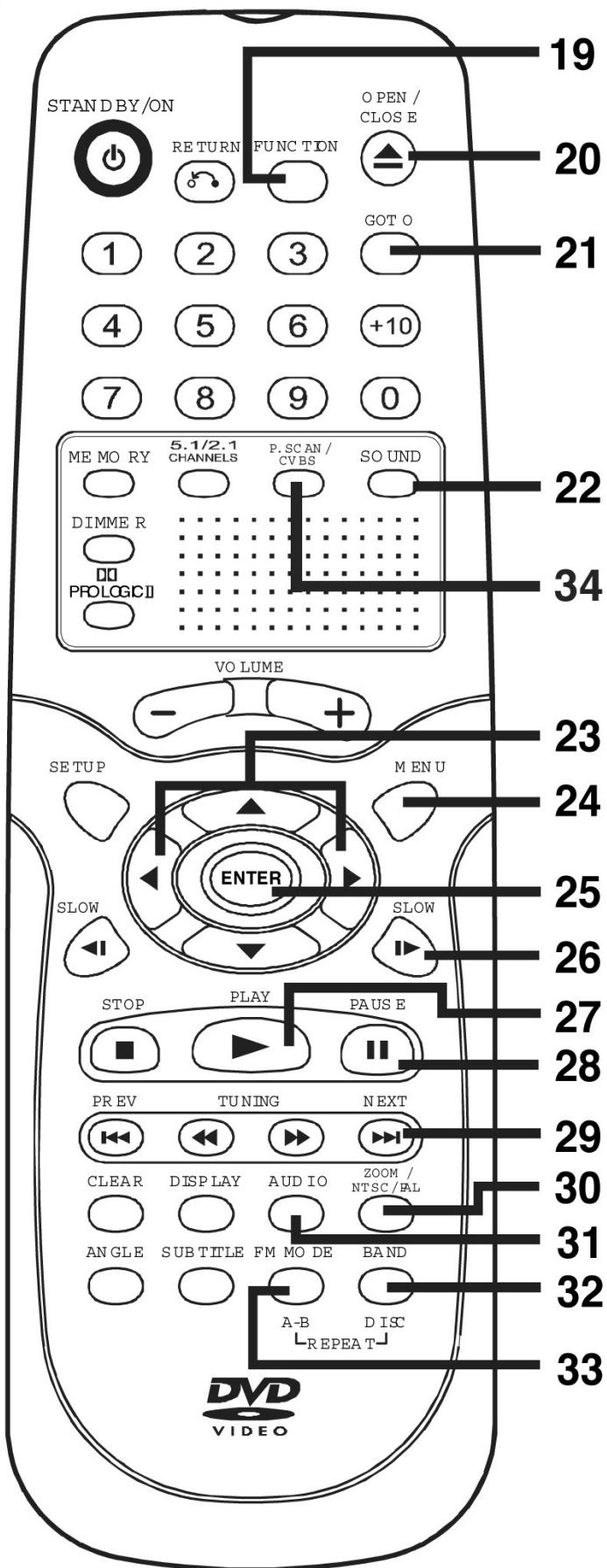
19 Funktionstaste
Zeigt das FunktionsmENU an wo Sie Einstellungen ändern bzw. überprüfen können.
20 OPEN / CLOSE Taste
um das Diskfach zu öffnen oder zu schreiben.
21 GOTO Taste
Schaltet direkt zu einer bestimmten Stelle der DVD Disk Pause Taste Um die Wiedergabe kurzfristig zu stoppen bzw. wieder zu starten.
22 SOUND Taste
Zur Auswahl von Balance und Tonkontrolle mit den Cursortasten.
23 / Cursor Taste
Pfeiltasten, um im Bildschirmenu Funktionen auszuwahlen.
24 MENU Taste
Zum Aufrufen und schließen von DVD Menüs.
25 ENTER Taste
Zur Bestätigung vorgenommener Einstellungen.
26 SLOW Zeitlupe I
27▶PLAY
Startet die Wiedergabe.
28 II PAUSE Taste
Zur kurzen Unterbrechnung einer Wiedergabe, Standbildweiterschaltung.
29 NEXT
Stellt nachsten Titel, Kapitel oder gespeicherte Sendestation ein.
30 ZOOM Taste
ändert das Bildformat.
31 AUDIO Taste
Wählt einen Audio Titel auf der DVD aus bzw. wählten den Audiomodus einer Audio CD.
32 BAND/REPEAT-DISC
Wechselt zwischen UKW / MW.
Wiederholt Titel oder Kapitel einer DVD.
Wiederholt Einzeltitel oderGPCD.
33 FM MODE / REPEAT A - B button
Schaltet zwischen UKW Stereo und UKW mono.
Zur Auswahl einer Wiederholung zwischen zwei gekennzeichneten Punkten.
34 Video-Ausgang
Umschaltung (optional)
Gerätefront
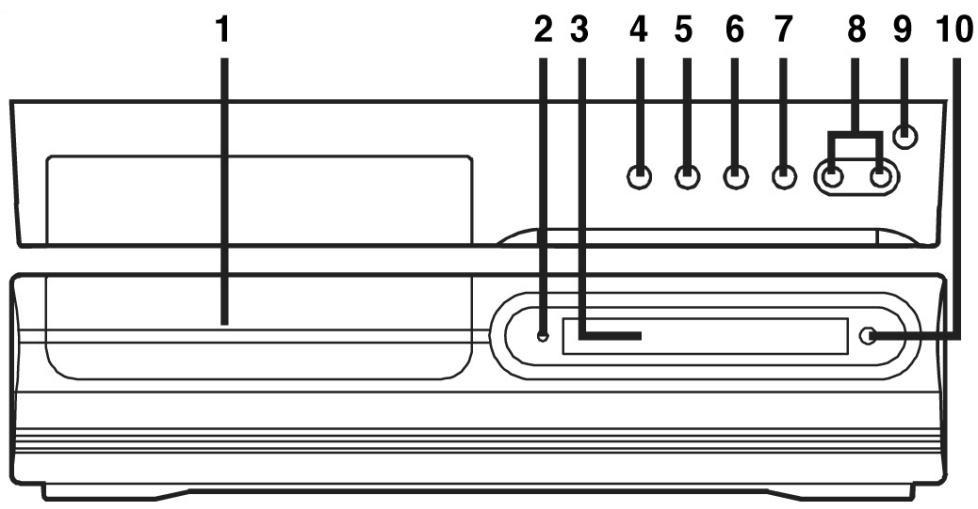
1 Diskfach
Öffnen Sie das Fach mit der Open/Close Taste und legen Sie eine Disk ein.
2 Standby-Anzeige
Leuchtet, wenn sich Gerät im Standby-Modus befindet.
3 Anzeigenfenster
Zeigt die Systeminformationen an.
4 OPEN/CLOSE Taste
Drücken Sie diese Taste, um das CD-Fach öffnen bzw. schließen zu können.
5 Wiedergabe Taste (Play)
Drücken Sie Play, um die Wiedergabe zu starten.
6 STOP
Stoppt die Disk-Wiedergabe.
7 Funktionswahlschalter
8 Lautstärkenregler (Volume)
Zur Regulierung der Lautstärke
9 Ein/STANDBY-Taste
Schaltet das Gerät ein/aus.
10 Fernbedienungssensor
Info Bildschirmschoner
Wenn innerhalb von Minuten keine Funktionstaste aktiviert wird, so wird automatisch der Bildschirmschoner eingestellt. Drücken Sie eine beliebige Taste, wenn Sie auf normalen Bildschirm zurückkehren wollen.
Geräterückseite
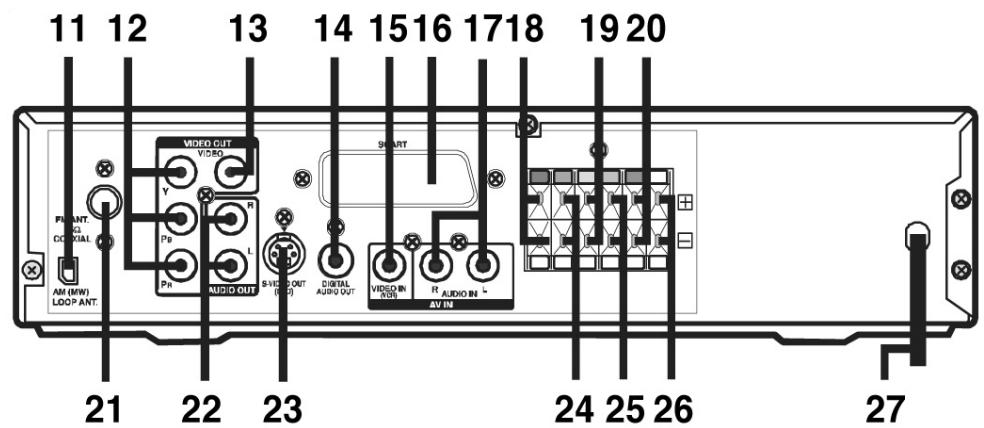
11 AM/MW Loop Antennenterminal
13 Video Ausgangsbuchse
15 Video In (VCR)
17 Audio In
19 Subwoofer LB Terminals
12 Video Anschlüsse (Y, PB/CB, PR/CR)
14 Digital Audio Out Ausgangsbuchse
16Scartbuchse
18 Frontlautsprecherterminal R
20 Rear Laufsprecherterminal L
21 UKW Antennenbuchse
22 Audio Ausgangsbuchse (L/R)
23 S-Video Ausgangsbuchse (DVD)
24 Rear Laufsprecherterminal R
25 Mittellautsprecherterminal
26 Frontlautsprecherterminal L
27Netzkabel
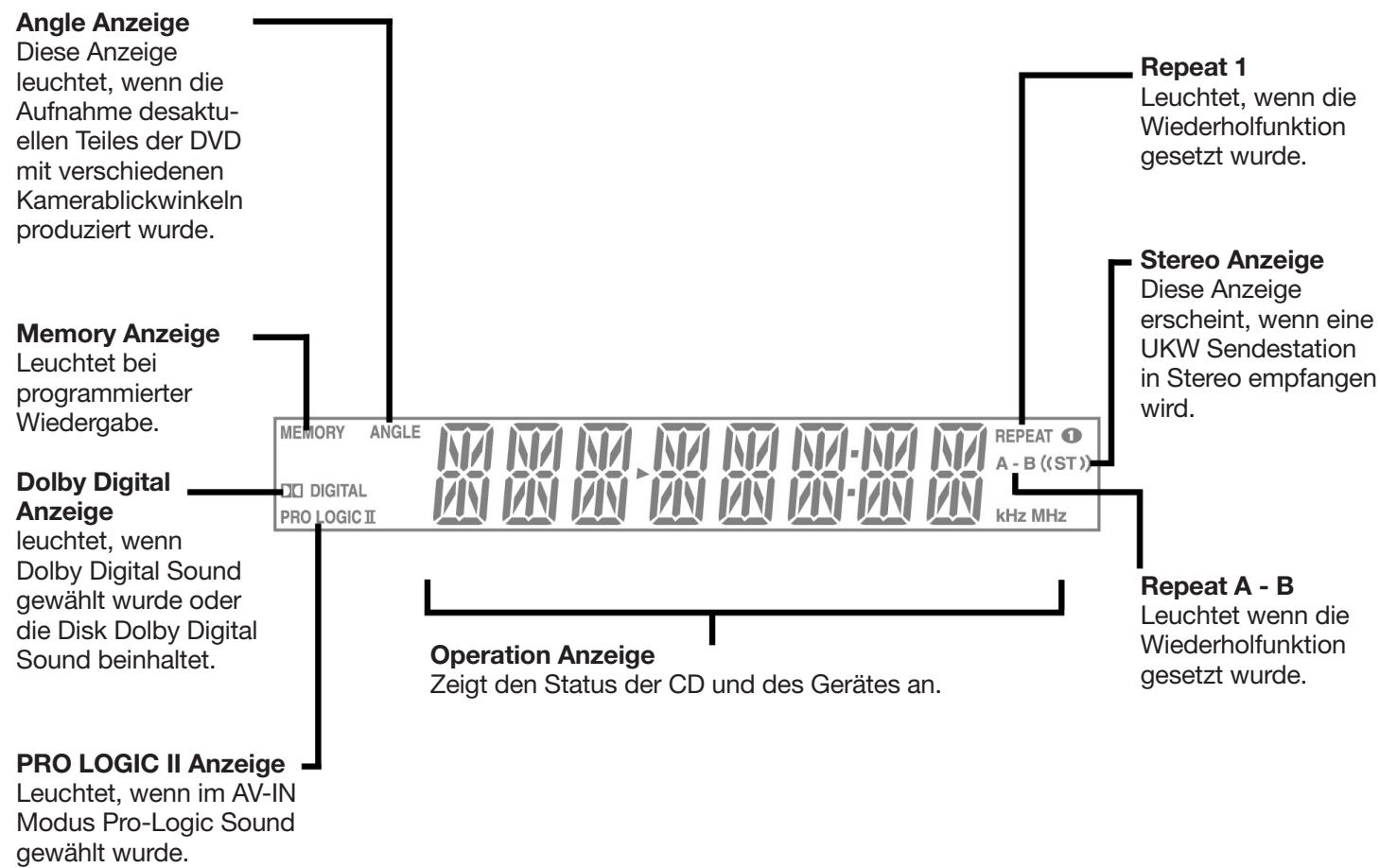
DISPLAY-WINDOW
DEUTSCH
Display Informationen
Abhängig vom Bedienungsstatus werden auf dem Bildschirm verschiedene Informationen angezeigt.
| Bildschirm | Gerät Anzeigen | Hinweise | |
| Wenn keine CDingelegt wurde und das Gerät in Betrieb genommen wird. | No Disk | NO DISC | Fehlende CD, CD falsch eingelegt, falsche CD oder DVD Type. |
| CD Fach offen | ▲ | OPEN | |
| CD Fach geschl | ▲ Close | CLOSE | |
| Laden | Loading... | LOAD | |
| Stop | ■ Stop | Es werden andere Informationen eingebrendet. | |
| Wiedergabe | ▶ Play | Wie bei Stop. | |
| Pause | II Pause | Standbild oder Pause-Funktion bei Audio CD. | |
| Schneller Vorlauf | ▶ x 2 | Es werden andere Informationen eingebrendet. | |
| Rücklauf | ▲ x 2 | Wie vor. | |
| Langsam | ▲/■ 1/2 | Funktioniert nicht für Audio CDs. | |
| Wiederholung A - B | Rep A-Rep A-B | A-B | Wiederholt eine spezielle Sektion. Nicht bei Audio CD's. |
| ◎ | Derzeit nicht verfügbar. |
ANSCHLUSSVERBINDUNGEN
Vergewissern Sie sich, dass das Netzkabel nicht mit der Steckdose verbunden ist, wenn Sie Anschlussverbindungen vornehmen. Ziehen Sie den Netzstecker, wenn das Gerät über einen längeren Zeitraum nicht benutzt wird.
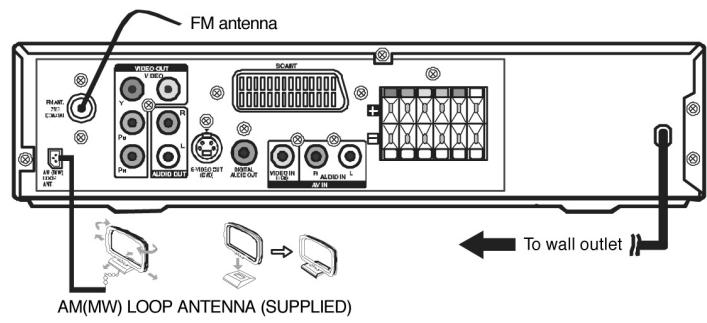
Antenne
Für einbenactersen Empfang.
UKW
Schlieben Sie das mitgelieferte UKW Antennenkabel an die FM Antennenbuchse an.
MW
Schlieben Sie die mitgelieferte MW Loop Antenne an die Loop Antennenbuchse an.
TV Gerätanschluss
Dieses Gerät kann auf entsprechiche Weise mit ihrem TV-Gerät verbunden werden, abhängig von der TV-Geräteart.
Für den Anschluss eines TV-Gerätes benutzen Sie ein Scart Kabel, Videokabel, S-Videokabel oder Audio/Video Kabel.
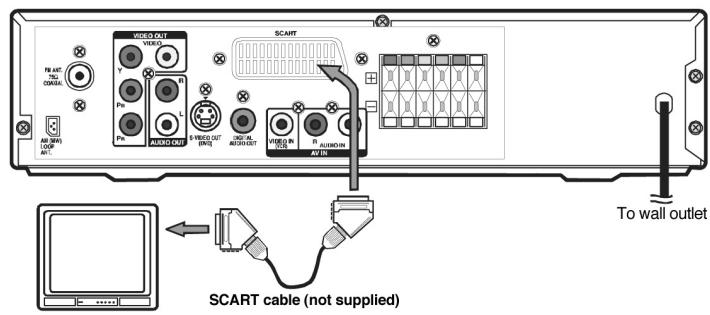
Scart Kabel
Verwenden Sie ein Scart-Kabel (nicht im Lieferumfang enthalten) und verbinden Sie das Gerät mit Ihr dem TV-Gerät.
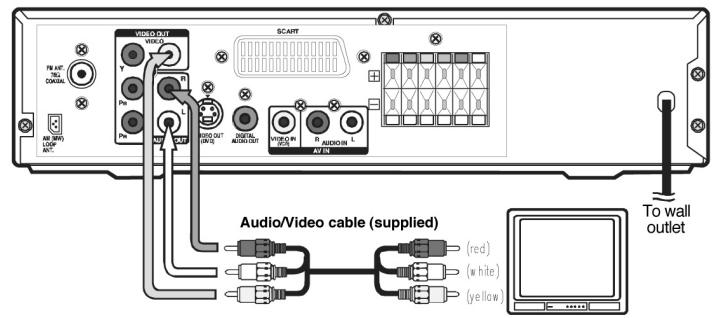
- Verwenden Sie darüber das beigefügte Audio/Video-Kabel.
Verbinden Sie die Video Out und linke/rechte Audio Out Buchsen mit den Video- und rechten/linken Audio In Buchsen Ihrtes TV-Gerätes.
oder
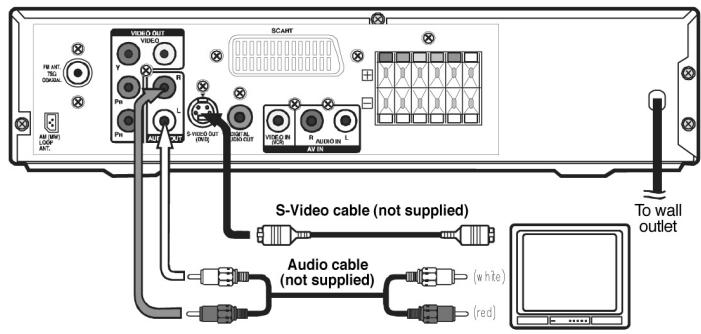
S-Video Anschluss
Verwenden Sie dazu ein S-Video-Kabel (nicht im Lieferumfang enthalten) und das beigeufige Audio/Video Kabel.
- Verbinden Sie mit dem S-Video-Kabel die S-Video (DVD) Anschlüsse auf Ihr Gemiet mit den S-Video In Buchsen Ihres TV-Gerätes.
Verbinden Sie anschließend mit dem Audio/Video Kabel die linken und rechten Audio Out Buchsen des Gerätes mit den linken und rechten Audio In Buchsen auf Ihrtem TV-Gerät
oder
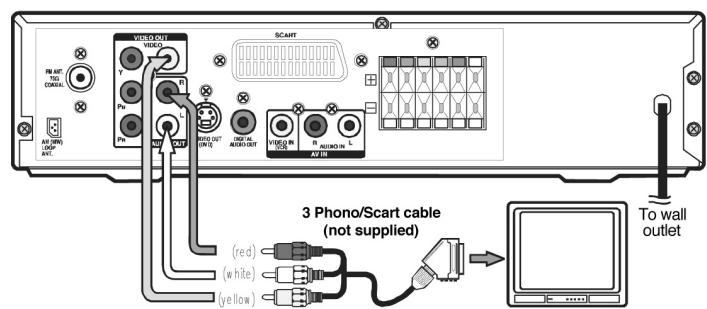
Cinch/Scart Kabel
Benutzen Sie das Cinch/Scart Kabel (nicht mitgeliefert). Schließen Sie den Video Out und die linken/rechten Audio Out Buchsen auf dem Gerät und Scart an das TV Gerät.
oder
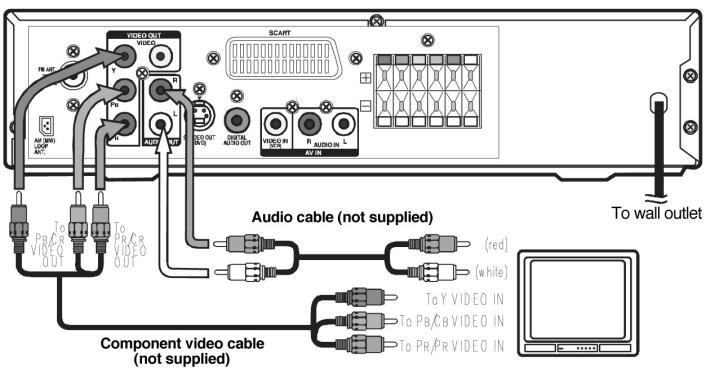
Component Video Output / (DVD)
Manche TV-Geräte und Monitore sind mit Komponenten Video Inputs ausgestattet.
Benutzen Sie das Audio Kabel (nicht mitgeliefert), verbinden Sie die linken/rechten Audio Out Buchsen auf Ihrem Gerät an die linken/rechen Audio In Buchsen auf Ihrem TV-Gerät und das Componenten Video Kabel (nicht mitgeliefert), verbinden Sie den grünen Stecker Y Video Out Buchse an Ihrem Gerät mit der Y Video In Buchse Ihres TV-Gerätes.
Den blauen Stecker PB/CB Video Out des Gerätes an die PB/CB Video In Buchse am TVGerät und den roten Stecker PR/CD Video Out am Gerät an die PR/CR Video In Buchse des TV-Gerätes, um die Bilder in higherer Qualität wiedergeben zu können.
oder
Progressive Outputs (DVD)
Manche TV Geräte und Monitore sind mit Componenten Video Inputs ausgestattet, die ein kontiunierliches Videosignal produzieren.
Benutzen Sie das Audio Kabel (nicht mitgeliefert), verbinden Sie die linken/rechten Audio Out Buchsen auf Ihrem Gerät an die linken/rechen Audio In Buchsen auf Ihrem TV-Gerät und das Componenten Video Kabel (nicht mitgeliefert), verbinden Sie den grünen Stecker Y Video Out Buchse an Ihrem Gerät mit der Y Video In Buchse Ihres TV-Gerätes.
Den blauen Stecker PB/CB Video Out des Gerätes an die PB/CB Video In Buchse am TV-Gerät und den roten Stecker PR/CD Video Out am Gerät an die PR/CR Video In Buchse des TV-Gerätes, um die Bilder in hochster Qualität mit weniger Flimmern wiedergeben zu können.
Bitte beachten Sie:
- Wenn Sie den DVD Player an Ihr TV-Gerät anschließen, schalten Sie beide Geräte aus undziehen Sie den Netzstecker beider Geräte.
- Schließen Sie den DVD Player direkt an das TV Gerät an. Wenn Sie den DVD Player an ein VTR oder eine TV/VTR Kombination bzw. Video anschließen wollen, kann das Bild zerstört werden, da DVD's gegen kopieren geschlossen sind.
Drücken Sie die SETUP Taste und wahlen Sie den Video Output YUV Schließen Sie das Componenten Video Kabel an das TV-Gerät, drücken Sie die Taste P-Scan auf der Fernbedienung wenn der DVD gestopt ist. Sie konnen das Ausgangssignal für eine bessere Bildqualität wahren.
Achtung:
Wenn das kontinuierliche Videosignal aktiviert wurde, erfolgt kein Videosignal über S-Video oder RCA (CVBS) Buchsen.
Vergewissern Sie sich, dass Ihr Gerät das kontinuierliche Signal ausstrahlt und drücken Sie die Taste P-Scan zweimal bis CVBS aufscheint um auf CVBS Video Signal zurückzukommen.
Bitte beachten Sie:
Schlieben Sie das Gerät direkt an das TV-Gerät an. Wenn Sie das Gerät über einen Videorecorder anschließen, wird das Bild zerstört, da DVD's gegen kopieren geschützt sind. Wenn Sie das Gerät an ein anderes Gerät anschreiben都会, vergewissern Sie sich, dass beiden Geräte ausgeschalten sind undziehen Sie die Netzstecker bevor Sie die Anschlüsse vornehmen.
Anschluss an andere Geräte
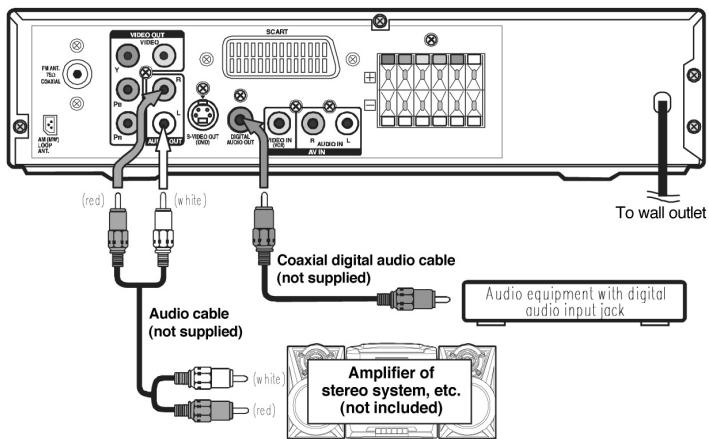
Analoge Verbindungen
Benutzen Sie ein Audio Kabel (nicht mitgeliefert) und verbinden Sie den linken/rechten Audio Out Buchsen des Gerätes mit den Audio In Buchsen der Stereoanlage.
Digitale Verbindung
Benutzen Sie das Koaxial-Kabel (nicht im Lieferumfang enthalten) für diese Verbindung. Verbinden Sie den Digitalen Audio Out mit den Digital Audio In Buchsen des anderen Gerätes.
Hören über ein anderes Audiogerät
- Schalten Sie das Gerät ein.
- Schalten Sie Ihr Audiogerät ein und folgen Sie den Bedienungshinweisen, um die Audio In oder die digitale In Funktion wahren zu können.
Anschluss an einen Videorecorder
Audio/Videokabel
Benutzen Sie das mitgelieferte Audio/Video Kabel und verbinden Sie den gelben Stecker der Video Out Buchse Ihres Gerätes mit den Video In Buchsen Ihres TV-Gerätes. Verbinden Sie anschließend den linken und rechten Audio Out Anschluss mit den Audio In Buchsen am Gerät. Wenn
Sie den Ton über die Laufsprecher des Hauptgerätes empfangen wollen, ist die Verbindung der Audio Kabel nicht erforderlich.
Videokabel
Wird ein Videokabel benutzt, so verbinden Sie die Buchsen Video In (VCR) des Gerätes mit den Video Out Buchsen des Videorecorders.
Audiokabel
Benutzen Sie das Audiokabel und verbinden Sie die linken/rechten Audio In Buchsen des Gerätes mit den Audio Out Buchsen des Videorecorders.
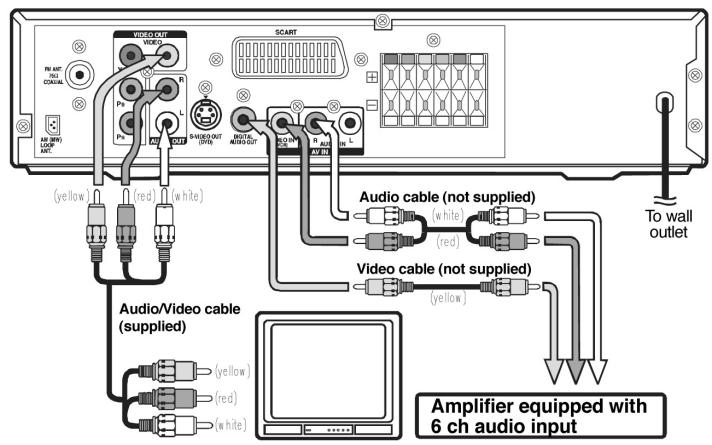
Eine DVD ansehen
- Schalten Sie das Gerät ein, benutzen Sie die Funktionswahltaste auf der Fernbedienung oder am Gerät um die Funktion DVD auszuwahlen.
- Schalten Sie das TV-Gerät ein und folgen Sie den Bedienungshinweisen um auf die Videofunktion stellen zu können.
Ein Videoband abspielen
- Schalten Sie das Gerät ein, benutzen Sie die Funktionswahltaste auf der Fernbedienung oder am Gerät um die Funktion AV IN ausgehalten zu konnen.
- Schalten Sie das TV-Gerät ein und folgen Sie den Bedienungshinweisen um auf Videofunktion schalten zu können.
- Schalten Sie das Videogerät ein und folgen Sie den Bedienungshinweisen für das Abspielen von Videobändern.
Bitte beachten Sie:
- Wenn Sie den Ton nur über das Gerät empfangen wollen, daß die Verbindung der linken und rechten Audiobuchse zwischen Gerät und TV-Gerät nicht hergestellt werden.
- Der Ton vom Videorecorder bzw. externen Geräten kann über das TV Gerät nicht empfangen werden, wenn Sie das TV-Gerät mit einem Scart to Scart Kabel angeschlossen haben.
Wiedergabe des Ton der TV-Programme über das Gerät
Um den Ton der TV-Programme über den DVD Veränderungen horen zu können, gehen Sie wie folgt vor:
- Schießen Sie zunachst das Gerät an den Videorecorder wie oben beschrieben an.
- Drücken Sie die Funktionstaste auf dem DVD Versteller, um die Funktion AV IN auswahlen zu konnen. Der Hinweis erfolgt im Frontdisplay.
- Wahlen Sie auf dem TV Gerät die Funktion AV oder Scart INPUT Kanal für den DVD Veränder.
- Auf dem Videorecorder wahlen Sie das TV-Programm aus, das Sie ansehen möchten.
- Wahlen Sie auf dem DVD Verständner je nach Wunsch Stereoton oder Pro Logic Modus
Lautsprecher und Subwoofer Anschlüsse
Die Lautsprecherkabel sind farblich different, um die Anschlussverbindung zu erreichtern. Stecken Sie die positiven (+) und die negativen (-) Enden der Lautsprecherkabel in die jeweiligen Buchsen auf der Rückseite des Gerätes. Verbinden Sie nun jedem der Lautsprecherkabel mit den Anschlussbuchsen
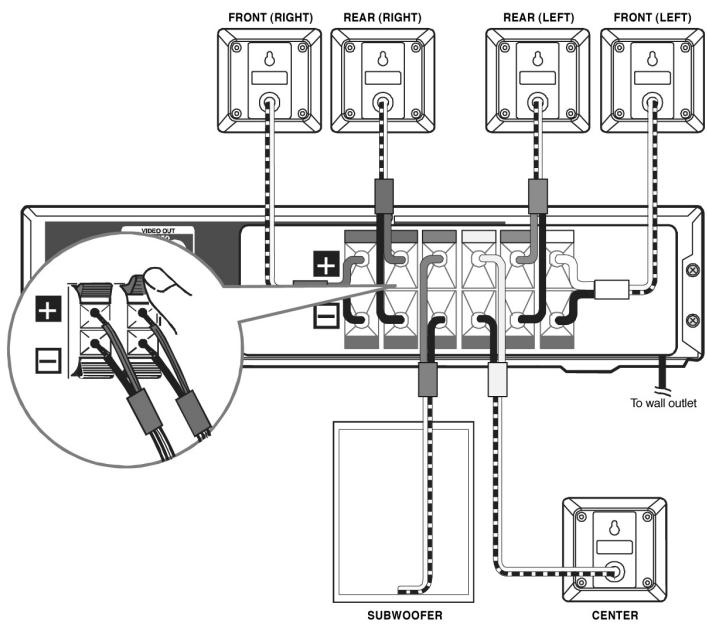
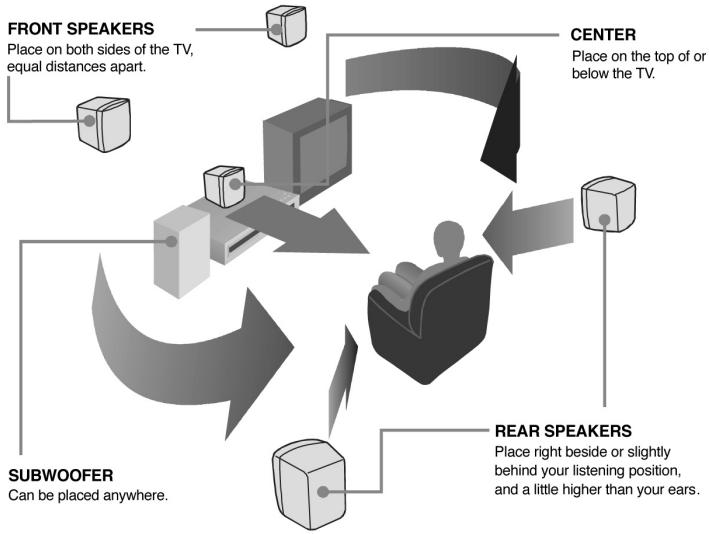
Lautsprecherpositionierung
Center Laufsprecher soll auf oder unter dem TV-Gerät aufgestellt werden.
Front Laufsprecher sollen mit einem gleichen Abstand zum TV-Gerät rechts und links von thisem aufgestellt werden.
Subwoofer können an jedem beliebigen Ort aufgestellt werden.
Rear Laufsprecher sollen womöglich darüber oder ein weniger hinter der Sitzposition etwa in Ohrenhöhe aufgestellt werden,
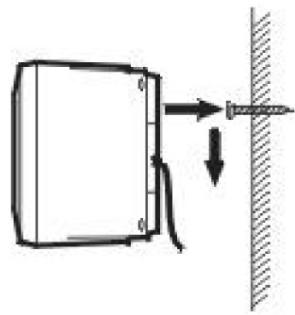
Wandmontage der Rear, Surround Lautsprecher
- Markieren Sie die gewünschte Anbringposition an der Wand.
- Befestigen Sie einen Dübel mit Schraube an der Wand.
- Hängen Sie das Gerät nun an der Schraube auf undziehen Sie den Laufsprecher nach unten, bis er fixiert ist.
Einschalten des DVD-Players und des TV-Gerätes
1) Drücken Sie die Taste Standby/On auf der Fernbedienung oder die Funktionswahltaste oder die Play-Taste, um das Gerät einzuschalten.
2) Schalten Sie Ihr TV-Gerät ein.
3) Wahlen Sie den AV Kanal.
4) Werde das Gerät korrekt mit dem TV Gerät verbunden, erscheint auf dem Bildschirm das DVD Video Logo wie abgebildet.

Lautsprechereinstellung
Zum Einstellen des Surround Klanges mit Pro Logic benutzten Sie die Fernbedienung, um folgende Änderungen der Lautsprecherbalance vorzunehmen.
Front Laatsprecher (links)
- Drücken Sie die SOUND Taste wiederholt bis im Display LEFT 5 aufscheint, stellen Sie dann mit den Pfeiltasten den gewünschten Level ein. Die jeweilige Einstellung wird im Display dargestellt.
Front Laufsprecher (rechts)
- Drücken Sie die SOUND Taste wiederholt bis im Display RIGHT 5 aufscheint, stellen Sie dann mit den Pfeiltasten den gewünschten Level ein. Die jeweilige Einstellung wird im Display dargestellt.
Center Laufsprecher
- Drücken Sie die SOUND Taste wiederholt bis im Display CENT 10 aufscheint, stellen Sie dann mit den Pfeiltasten den gewürschten Level ein. Die jeweilige Einstellung wird im Display dargestellt.
Rear Laufsprecher (links)
- Drücken Sie die SOUND Taste wiederholt bis im Display REAR L10 aufscheint, stellen Sie dann mit den Pfeiltasten den gewünschten Level ein. Die jeweilige Einstellung wird im Display dargestellt.
Rear Laatsprecher (rechts)
- Drücken Sie die SOUND Taste wiederholt bis im Display REAR R10 aufscheint, stellen Sie dann mit den Pfeiltasten den gewünschten Level ein. Die jeweilige Einstellung wird im Display dargestellt.
Sub-Woofer
- Drücken Sie die SOUND Taste wiederholt bis im Display SUB 10 aufscheint, stellen Sie dann mit den Pfeiltasten den gewünschten Level ein. Die jeweilige Einstellung wird im Display dargestellt.
Bitte beachten Sie:
Sollten Sie innerhalb von einigen Sekunden keine Tastedrücken, so kehrt das Display in den Normalstatus zurück.
Einstellen der Klangqualität
Mit der Sound Taste konnen Sie auch die verschiedene Equalizer-Modi einstellen (Bass, Treble). Die Einstellung erfolgt mit der Cursor-Taste.
Bass: die niedrigen Tonfrequenzen
Treble: die hohen Tonfrequenzen
Dolby Digital
Ist ein System, das von den Dolby Laboratories Inc. entwickelt wurde. Es gibt Filmen eine Theater-Tonqualität, wenn das Gerät mit einem Dolby Digital 5.1 Kanal Prozessor oder Veränder verbunden ist. Dieses Gerät erkennt automatisch DVD's die mit Dolby Digital aufgenommen sind. Da nicht alle DVD's so aufgenommen werden, sollen den Sie beim Kauf auf these Logo achten.

DOLBY


Dolby Pro Logic II
Dieses System garantiert die volle Bandbreite eines Zwei-Kanal-Systems durch einen Surround Decoder und wird mit dem folgenden Symbol gekennzeichnet.

DOLBY


Lautsprecherausbahl
- Im Stop-Modus der DVD-Funktion konnen Sie 5.1 CH und 2.1 CH Tasten auf der Fernbedienung drücken, um verschiedene Laufsprechereinstellungen wie in der unter angeführten Tabelle aufgezeigt, auszuwahlen.
- Im AV-IN Funktion-Modus konnen Sie auch durch wiederholtes Drücken der Taste Pro Logic II auf der Fernbedienung zwischen verschiedenen Laufsprechermodi auszuwahlen.
- Die Subwoofer können über das Setup Menu aktiviert bzw. deaktiviert werden.
Die folgende Tabelle zeigt Ohnen welche Laufsprecher in welchem Modus aktiviert sind.
| FUNCTION | DISCS | 5.1/2.1CHButton | L/R SPEAKER(SMALL/LARGE) | SUB-WOOFERON/OFF | Dolby Pro Logic II Selection | ||||
| EMU | MA-TRIX | MU-SIC | MO-VIE | BY PASS | |||||
| DVD MODE | DVD /CD | 5.1CH | SMALL | ON | 5.1 | 5.1 | 5.1 | 5.1 | 5.1 or 2.1 |
| LARGE | ON | 5.1 | 5.1 | 5.1 | 5.1 | 5.1 or 2 | |||
| --- | OFF | 5 | 5 | 5 | 5 | 5 or 2 | |||
| 2.1CH | SMALL | ON | 2.1 | 2.1 | 2.1 | 2.1 | 2.1 | ||
| LARGE | ON | 2 | 2 | 2 | 2 | 2 | |||
| --- | OFF | 2 | 2 | 2 | 2 | 2 | |||
| MP 3 | 5.1CH | --- | --- | 5.1 | 5.1 | 5.1 | 5.1 | 5.1 | |
| 2.1CH | --- | ON | 2.1 | 2.1 | 2.1 | 2.1 | 2.1 | ||
| --- | --- | OFF | 2 | 2 | 2 | 2 | 2 | ||
| PCM DVD | 5.1CH | --- | ON | 5.1 | 5.1 | 5.1 | 5.1 | 5.1 | |
| --- | OFF | 5 | 5 | 5 | 5 | 5 | |||
| 2.1CH | SMALL | ON | 2.1 | 2.1 | 2.1 | 2.1 | 2.1 | ||
| LARGE | ON | 2 | 2 | 2 | 2 | 2 | |||
| --- | OFF | 2 | 2 | 2 | 2 | 2 | |||
| TUNER | --- | --- | --- | --- | 2.1 | 2.1 | 2.1 | 2.1 | 2.1 |
| AV_IN | --- | --- | SMALL | ON | 5.1 | 5.1 | 5.1 | 5.1 | 5.1 |
| LARGE | ON | 5.1 | 5.1 | 5.1 | 5.1 | 5.1 | |||
| --- | OFF | 5 | 5 | 5 | 5 | 5 | |||
5.1. aktiviert Frontlautsprecher links/rechts, rückwärteLB links/rechts, Mittellautsprecher und Subwoofer.
2.1. aktiviertFrontlautsprecher links/rechts und Subwoofer.
5 aktiviert Frontlautsprecher links/rechts, Mittellautsprecher und rückwärte LB links/rechts.
2 aktiviert nur linken und rechten Frontlautsprecher.
Bitte beachten Sie:
Sollten Sie Ihr TV-Gerät über ein Scart- Kabel mit dem Player verbunden haben, erhalten Sie beim Abspielen von DVD's mit DOLBY DIGITAL Klang keinen Ton am TV-Gerät, sondern nur über die Laufsprecher des Home Cinema Set's.
Grundvoraussetzung für die Wiedergabe einer CD ist der erfolggreiche Anschluss der Geräte.
- Drücken Sie die Standby/On Taste am Gerät oder auf der Fernbedienung.
- Wahlen Sie mit der Funktionswahltaste DVD.
- Drücken Sie Open/Close Taste, um das Fach zu öffnen.
- Legen Sie die CD mit der beschriften Seite nach oben ein und schließen Sie mit der Open/Close Taste das Fach wieder.
- Die CD wird geladen, ein entsprechender Hinweis erscheint am Display. Die Wiedergabe startet automatisch, sobald der Ladevorgang beendet ist, anderenfalls drücken Sie die Play▶-Taste.
Pause-Function
Wollen Sie die Wiedergabe kurz unterbrechen, drücken Sie die Pause II -Taste. Der Hinweis Pause entscheidint auf dem Display. Wollen Sie mit der Wiedergabe fortsetzen, so drücken Sie die Play-Taste.
Beenden der Wiedergabe
Drücken Sie die Stop -Taste, wenn Sie die Wiedergabe unterbrenchen möhen. Wollen Sie die Wiedergabe fortsetzen, so drücken Sie die Play -Taste. Wenn die Wiedergabe beendet werden soll, drücken Sie die Stop -Taste ein 2. Mal.
Skip-Tasten
Sie konnen einen bestimmten Titel einer DVD oder einer CD mit Hilfe der Skip Tasten rasch ansteuern. Drücken Sie die Skip Taste rückwärts einmal, um auf den Anfang des vorherigen Titel zu gehen. Drücken Sie die Skip Taste vorwärts, um auf den{nachsten Titel zu springen. Bei Audio CD benutzen Sieitte die Nummernasten auf der Fernbedienung, um einen Titel direkt anzuwahlen.
Fast Forward/Fast Reverse (schneller Vorlauf/Rücklauf)
Drücken Sie die Tasten FFWD oder REV während der Wiedergabe. Die Disk wird mit doppelter Geschwindigkeit gespult. Es gibt 4 Geschwindigkeitsstufen zur Auswahl. Bei jedem Drücken der FFWD bzw. REV Taste wird die Geschwindigkeit verändert. 2x, 4x, 8x und 20 x. Sobald Sie den gewünschten Bereich erreicht haben, drücken Sie die Play -Taste.
Beachten Sie:
Die Auswahr der gewünschten Stelle kann aber auch durch Gedrückthalten der FFWD oder REV Tasten erfolgen.
Auch hier haben Sie die Möglichkeit, zwischen zwei Geschwindigkeiten zu wahren. Die Geschwindigkeiten werden bei jedem Drucken einer der Slow Tasten wie folgt verändert: 1/2 - 1/4. Wollen Sie in die normale Wiedergabe zurückkehren, drucken Sie die Play -Taste.
Skip Tasten (Suchlauf)
Sie konnen während der Wiedergabe durch Betätigung einer der Skip Tasten auf den vorherigen bzw. nachsten Titel bzw. Kapitel leiterschalten. Der entsprechende Hinweis erscheint im Display. Die Wiedergabe startet automatisch.
Zoom (Vergroßern)
Um einen Bildausschnitt zu vergroßern, drücken Sie die Taste ZOOM während der Wiedergabe. Mit den Cursor-Tasten können Sie noch den Bildausschnitt genauer anpei-len. Um auf normale Wiedergabe umzustellen, drücken Sie die Zoom Taste bis das Symbol OFF erscheint.
Multi Angle (Kamera Blickwinkel)
Eine DVD's enthalten Szenen, die bereits bei der Produktion aus verschieten Kamerablickwinkel aufgenommen wurden. Bei solchen Disks können Sie die so aufgenommen Szenen auch mit verschieten Kamerablickwinkel betrachten.
- Während der Wiedergabe einer solchen Disk, drücken Sie die Taste Angle, damit die Anzahl der Kamera-Blickwinkel aufgezeigt wird.
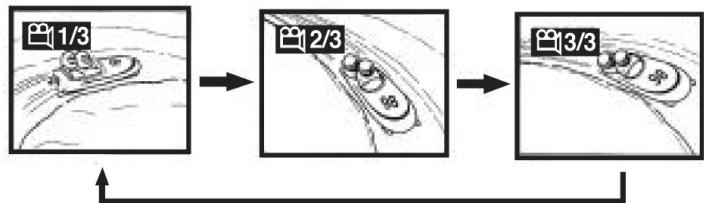
- Drücken Sie die Angle Taste mehrfach, um auf den nachsten Kamerablickwinkel zu wechseln. Rund zwei Sekunden später setzt die Wiedergabe aus einem anderen Kamerablickwinkel fort. Sollte nicht innerhalb von 10 Sekunden eine Taste gedrückt werden, wird der Kamerablickwinkel nicht geändert.
Sollte die DVD nur aus einem Kamerablickwinkel aufgenommen worden sein, so wird bei Drücken der Angle Tastes Kamerasymbol mit der Nummer „ 1/1" angezeigt.
Audio
Einige Disks sind mit verschiedenen Tonformaten aufge-zeichnet. Haben Sie eine so aufgenommene Disk eingel-lege, konnen Sie während der Wiedergabe zwischen den verschiedenen Tonformaten wahlen.
- Drücken Sie während der Wiedergabe auf die Taste Audio. Im Bildschirm erscheint die aktuelle Tonformat-number, z.B. 1/3.
- Drücken Sie die Taste Audio nun wiederholt, um das gewünschte Tonformat einzustellen. Nach rund 2 Sekunden wird die Wiedergabe im neuen Tonformat fortgesetzt.
Sollte die eingelegte Disk nur in einem Audio Format aufgenommen sein, so wechselt die Nummer am Bildschirm nicht.
Subtitle (Untertitel)
Auf einer DVD kann eine Vielzahl verschiedensprachige Untertitel eingespeichert sein. Unabhängig davon, welche Grundeinstellung im Setup Menu für die Untertitel gewählt wurde, wenn eine Disk eine andere Sprachfassung enthalt, ist nur diese Sprachfassung verfügbar.
- Drücken Sie während der Wiedergabe die Taste Subtitle. Im Display wird nun die aktuelle Sprachfassung angezeigt.
- Drücken Sie die Taste Subtitle wiederholt, um auf eine andere Sprache umzustellen.
Beachten Sie:
- Wurde die Disk nur mit einer Sprachfassung aufgenommen, reagiert diese Taste nicht bzw. die Sprache bleibt unverändert.
- Haben Sie die Taste Subtitle gedrückt, so beginnt in rund 2 Sekunden die Wiedergabe in geänderter Sprache.
- Wird innerhalb von 10 Sekunden keine Taste gedrückt, setzen der Player in der aktuellen Sprachfassung fort.
- Bei einigen Disks ist die Aktivierung der verschiedene Sprachfassungen nur über das Hauptmenu möglich. Drücken Sie in thisem Fall zunachst die Taste MENÜ.
SPEZIELLE DVD-WIEDERGABE FUNKTIONEN
Bildschirminformationen
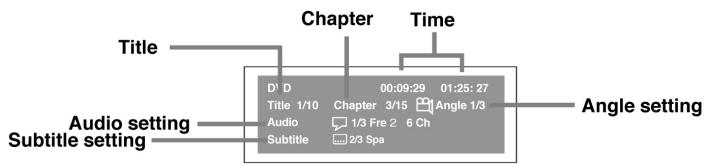
Mit der Taste Display können Sie die aktuellen Einstellungen abfragen und ändern: Audio, Untertitel und Kamera-Blickwinkel.
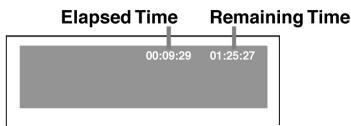
- Wahlrend der Wiedergabe der Disk, drücken Sie die Taste DISPLAY. Im Display wird nun die bereits verstrichene Spieldauer (elapsed Time) Und die noch verbleibende Spieldauer (remaining Time) angezeigt.
- Drücken Sie die Display-Taste ein 2. Mal, so stellt sich der Bildschirm wie folgt dar: Drücken Sie Angle, Audio und Subtitle um zwischen diesen Möglichkeit zu wechseln
Titelausbahl (Title)
- Es wird die aktuelle Nummer und die Gesamtanzahl der Titeln angezeigt.
- Drücken Sie die GOTO Taste, um den gewünschten Titel einstellen zu konnen. Drücken Sie die Enter-Taste, um ihre Eingabe zu bestätigten.
Kapitelausswahl (Chapter)
- Im Bildschirm wird angezeigt, welche Kapitel aktuell lauft und wie viele Kapitel insgesamt enthalten sind.
- Drücken Sie die GOTO-Taste, um das Kapitel auszuwahlen und bestätigten Sie ihre Eingabe mit der EnterTaste.
Zeitsprung (Time)
- Im Bildschirm wird die verstrichene und die verbleibende Spieldauer angezeigt. Mit der GOTO-Taste konnen Sie nun die Wiedergabe ab einer bestimmen Zeit eingeben. Drücken Sie dann die Enter-Taste
Kamera-Blickwinkel (Angle)
- Werde die Disk mit verschiedeneen Kamera-Blickwinkel aufgenommen, so wird kein beben der Kamera z.B. 1/3 angezeigt. Werde die Disk ohne verschiedene Kamera-Blickwinkel aufgenommen, erscheint lediglich 1/1 kein dem Kamera-Symbol. Mit der Goto-Taste können Sie auch hier die verschiedeneen Blickwinkel einstehen.
Audioeingstellung
- Auch hier wird der aktuelle Stand angezeigt. Änderungen können mit der Audio-Taste vorgenommen werden. Drücken Sie die Audio Taste, um den Audiotyp einzustellen.
Untertitel (Subtitle)
- Der aktuelle Stand wird angezeigt. Änderungen können über die Taste Subtitle vorgenommen werden. Soltte die Disk nur mit einer Sprachfassung wiedergegeben werden konnen, so erscheint 1/1 und die jeweilige Sprache auf dem Bildschirm.
GOTO-Funktion
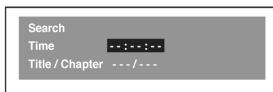
Üblicherweise werden Disk in Titel und die Titel in Kapitel unterteilt. Audio CDs werden in Tracks unterteilt. Die GOTO Funktion ermöglich Ihnen während der Wiedergabe einen bestimmten Abschnitt (Titel oder Kapitel) der Disk anzusteuern.
Bitte beachten Sie:
Um nach erfolgter Einstellung wieder auf Normalbildschirm zurückzukehren, drücken Sie die Taste Display nochmals.
Aufzeigen eines bestimmten Titels
Um einen bestimmten Titel auf einer DVD direkt anzusteuern zu können, gehen Sie wie folgt vor:
- Drücken Sie die GOTO Taste im Stop-Modus.
- Benützen Sie die Pfeiltasten um einen speziellen Titel aufzuzeigen und drücken Sie dann die jeweilige Nummerntaste.
- Drücken Sie die Enter-Taste, um ihre Eingabe zu bestätigen.
- Die Wiedergabe startet rund 3 Sekunden später.
Die Eingabe konnen Sie loschen, indem Sie die Clear-Taste drücken.
Ansteuern eines bestimmten Kapitals oder eines Musiktitels
Wenn Sie die Kapitel bzw. Musiktitelnummer wollen, können Sie diese Nummer auch direkt eingeben.
- Drücken Sie die GOTO Taste, um den gewünschten Teil zuuchen.
- Drücken Sie die Pfeiltasten um die Kapitel- bzw. Musiktitel darzustellen und drücken Sie die entsprechende Nummer.
- Drücken Sie die Enter-Taste, um die Eingabe zu bestätigten.
Löschen Sie ihre Ungabe mit der Clear Taste.
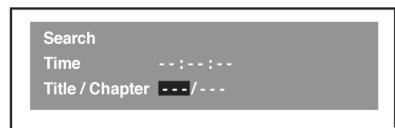
Suchlauf mit Zeiteingabe
Sie können eine bestimmte Stelle auch durch Zeiteingabe lokalisieren (Stunde, Minute, Sekunde).
- Drucken Sie die Goto Taste.
- Drucken Sie die oder Taste, um die Zeit darzustellen.
- Geben Sie die entsprechende Nummer ein.
- Die ersten beiden Zahlen, die Sie eingeben, stellen die Stundenzeit darauf. Die zweiten Zahlen die Minuten, die dritten beiden Zahlen die Sekunden.
- Drücken Sie die Enter-Taste zur Bestätigung. Wiedergabe startet in rund 3 Sekunden.
DVD
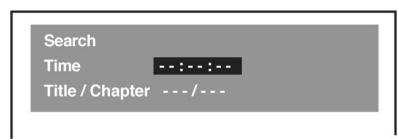
CD
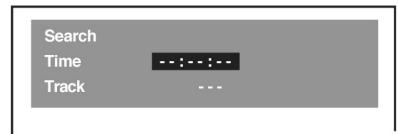
Bitte beachten Sie:
- Diese Funktion ist jeder nicht auf alle Disks verfügbar.
- Manche Szenen können nicht prazise eingestellt werden.
- Diese Suchmethode eignet sich jeweils nur für den aktuellen Titel.
- Mit Hilfe der und Tasten können Sie sich im Menu bewegen.
- Mit der Clear-Taste können Eingaben gelöscht werden.
Einstellung Kamerablickwinkel
- Drücken Sie die Display-Taste zweimal, das Funktionsmenü wird am Bildschirm dargestellt und Sie konnen sehen, aus wie weitere verschieden Kamerablickwinkel die Disk aufgenommen wurde.
- Drücken Sie die Taste Angle wiederholt, um den gewünschten Kamerablickwinkel auszuwahlen, die Einstellung erfolgt innerhalb der{nachsten 3 Sekunden.
- Drücken Sie die Taste Display nochmals, um auf normalen Bildschirm umzustellen.

DVD
01
09:25
01
5:27
1
Titl
1/10
Ch
ter
15
An
Auc
3 Fi
60
1
Sui
tie
…
Spa
Einstellung der verschiedenen Audioformate
- Drücken Sie die Display Taste zweimal, das FunktionsmENU wird am Bildschirm dargestellt und Sie können sehen, mit wie weitere Audioformaten die Disk aufgenommen wurde.
- Drücken Sie die Audio Taste wiederholt, um die gewünschte Audioeinstellung auswahlen zu konnen. Die Einstellung des gewählten Audioformates erfolgt innerhalb der{nachsten 3 Sekunden.
- Drücken Sie die Taste Display nochmals, um auf normalen Bildschirm umzustellen.
Einstellung der verschiedenen Untertitel
- Drücken Sie die Display Taste zweimal, das Funktionenmenü wird am Bildschirm dargestellt und Sie konnen sehen, mit wie viel verschiedenen Untertiteln die Disk aufgenommen wurde.
- Drücken Sie die Subtitle Taste wiederholt, um die gewünschte Sprache auswahlen zu konnen. Die Einstellung des gewählten Untertitels erfolgt innerhalb der nachsten 3 Sekunden.
- Drücken Sie die Taste Display nochmals, um auf normalen Bildschirm umzustellen.
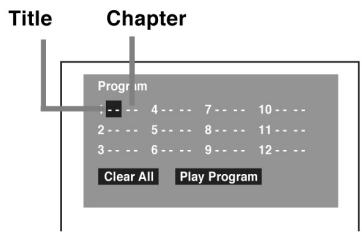
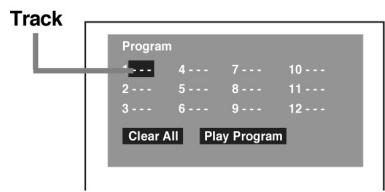
Das Gerät bietet Ihnen die Möglichkeit, Titel und Kapitel zu programmieren.
Programmierung eines Kapitels
- Drücken Sie die Memory-Taste im Stop Modus.
- Geben Sie die Titelnummer in ein. Benützen Sie die Pfeiltasten , um im Inhaltsverzeichnis die Nummer ausfindig zu machen.
- Bewegen Sie nun den Cursor , , oder auf das Chapter Feld und geben Sie auch hier die{jeweilige Nummer ein.
- Haben Sie beiden Nummer eingegeben, so benutzen Sie die Cursor-Tasten um auf die{nachste Programmiernummer zu schalten.
- Wiederholen Sie die Punkte 2 und 3 solange, bis alle Titel und Kapitel gespeichert sind.
- Drücken Sie die Play -Taste um die Wiedergabe zu starten.
Bitte beachten Sie:
- Wenn Sie die Stop -Taste drücken, wird eine vorgenommene Programmierung gelöscht.
- Wird die Clear-Taste während der Programmierung gedrückt, so wird die zuletzt eingegebene Nummer gelöscht.
Audiotitel-Programmierung
- Drücken Sie die Memory-Taste im Stop -Modus.
- Geben Sie die Titelnummer in ein.
- Schalten Sie mit den Cursor , , oder -Tasten auf die{nachste Progammiernummer.
- Geben Sie auch hier die Titelnummer ein.
- Haben Sie alle Nummer programmiert, so drücken Sie die Play -Taste, um die Wiedergabe zu starten.
Bitte beachten Sie:
- Drücken Sie die Clear-Taste während einer Programmierung, so wird die aktuelle Nummer gelöscht.
WIEDERHOLFUNKTIONEN
Mit diesen Gerät haben Sie die Möglichkeit, verschiedene Wiederholungen zu setzen.
Titelwiederholung
Sie können ein und denselben Titel wiederholt abspielen. Wahrend der Wiedergabe drücken Sie die REPEAT DISK Taste bis auf dem Bildschirm der Hinweis REPEAT TITLE erscheint. Der aktuelle Titel wird solange wiederholt bis die Funktion gelöscht ist.
Wiederholung eines Kapitels
Drücken Sie die REPEAT DISK Taste während der Wiedergabe solange, bis auf dem Bildschirm der Hinweis REPEAT CHAPTER entscheidint. Das aktuelle Kapitel wird solange gespielt, bis die Funktion gelöscht ist.
Löschen einer Wiederholfunktions
Um eine eingegebene Wiederholfunktion zu Löschen, mussen Sie die REPEAT DISK Taste solange drücken, bis der Hinweis REPEAT OFF im Display erscheint.
Wiederholung eines Audiotitles
Während der Wiedergabefunktion eine CD drücken Sie die Taste Repeat Disc solange bis auf dem Bildschirm der Hinweis Repeat Single erscheint.
Wiederholen einer kompletten CD
Während der Wiedergabe drücken Sie die Repeat Disc Taste solange bis auf dem Bildschirm der Hinweis Repeat „All“ erscheint.
Löschen der Wiederholfunktion
Drücken Sie die Taste Repeat Disc solange bis auf dem Bildschirm der Hinweis OFF erscheint.
Szenen-Wiederholung
Auch eine einzelnige Szene kann wiederholt abgeschweit werden. Diese Funktion kann aber nur innerhalb des selbst Titels gesetzt werden. Die Wiederholfunktion kann auch dann nicht aktiviert werden, wenn die Szene mit verschiedenen Kamerablickwinkel aufgenommen wurde.
- Drücken Sie die Taste REPEAT A-B während der Wiedergabe am Beginn der jeweiligen Szene. Im Displayerscheint der Hinweis Rep A-
- Am Ende der zu wiederholenden Szene drücken Sie nochmals die REPEAT A-B Taste. Im Bildschirm entscheidt der Hinweis Rep A-B.
- Wollen Sie zu einer normalen Wiedergabe zusückkehren, so drücken Sie die Repeat A-B Taste solange, bis der Hinweis Off im Display erscheint.
Bitte beachten Sie:
Eine Szenenwiederholung kann nur im gleichen Titel vorgenommen werden und nur dann, wenn die Szenen mit ein und demselben Kamerablickwinkel aufgenommen wurden.
Dieses Gerät kann MP3 und Bild CD aufgenommen auf CD-R und CD-RW wiedergeben.
Wiedergabe einer MP 3 Disk
- Drücken Sie die Open/Close Taste, um das CD Fach zu öffnen.
- Legen Sie eine MP3 Disc mit der beschriften Seite nach oben ein.
- SchlieBen Sie das Fach mit der Open/Close-Taste.
- Das Gerät liest nun die MP3 und startet dann automatisch mit der Wiedergabe.
Pause-Funktion
Drücken Sie die Pause-Taste, um die Wiedergabe kurzfristig zu unterbrechen. Drücken Sie diese Taste ein 2. Mal, um mit der Wiedergabe fortzusetzen.
Stop
Drücken Sie die Stop-Taste, wenn Sie die Wiedergabe vollständig beenden wollen. Bei Drücken der Play-Taste beginnnt die Wiedergabe mit dem ersten Titel.
Prev./next-Taste
Auch bei der Wiedergabe einer MP3 können die Such-und Sprungtasten aktiviert werden.
Rücklauf/Vorlauf-Tasten
Während der Wiedergabe einer MP3 konnen die Tasten F.FWD und Rev. nicht benutzt werden.
Bildschirmdarstellung einer MP3
Schalten Sie Ihr TV Gerät ein, um die MP3 Dateien auf dem Bildschirm darstellen zu halten.
- Drücken Sie die Menu-Taste auf der Fernbedienung, um die Register aufzuzeigen.
- Wahlen Sie mit den Cursortasten auf der Fernbedierung das gewünschte Register aus und bestätigten Sie ihre Eingabe mit der Enter-Taste.
- Wahlen Sie nun mit den Cursortasten auf der Fernbedienung die gewündte Datei aus und bestätigten Sie mit der Enter-Taste Ihr Wahl.
- Die ausgewählte Datei ist lokalisiert und wird wiedergegeben.
Bitte beachten Sie:
Die Wiedergabefähigkeit einer MP 3 ist von verschiedenen Faktoren abhängig:
- Bitrate zwischen 64 - 256 kbps.
Max. 254 Titel auf einer MP3.
Max. 32 Register.
- Filenames sollen aus 12 oder weniger Buchstaben oder Nummern bestehen und müssen den Hinweis MP3 enthalten. Z.B. 12340000.MP3.
- Wenn Sie CD aufnehmen wollen, benutzen Sie 74 Minuten Discs (650MB).
- CD-R oder CD-RW Disks sollen im Computer mit Single Session Format finalisiert werden.
Wiedergabe einer Bild CD
Eine Picture CD hat die große und Form einer normalen CD. Eine Bild-CD können Sie bei der Entwicklung Ihr's normalen Films bestellen. Sie erhalten dann ihre Fotos auf eine Picture CD gespeichert.
Eine JPG CD können Sie – sofern Sie eine Digitalkamera und einen CD-Brenner besitzen- am Computer selbst herstellen.
Wiedergabe einer Bild CD
- Drücken Sie die Open/Close Taste. Das Disc Fach öffnet sich.
- Legen Sie eine Bild CD mit der beschriften Seite nach oben ein.
- Schließen Sie das Fach mit der Tasten Open/Close.
- Die CD wird geladen.
- Drücken Sie die Play-Taste. Nach rund 6 Sekunden wird das{nachste Bild automatisch gezeigt.
Bitte beachten Sie:
- Wird die Taste Menu auf der Fernbedienung gedrückt, so erfolgt die Darstellung der Bilder in Kleinformat, 9 Bilder auf dem Bildschirm.
- Wird die Stop Taste gedrückt, gelangt man in das Menu und kann mit den Cursortasten die einzelnen Dateien ausgehalten.
- Mit den Next und Prev. Tasten können Sie auf die{nachste Datei outweighsalten.
- Wollen Sie eine Kleindarstellung wieder auf dem gesamten Bildschirm darstellen, wahren Sie mit den Cursorpfeilen das gewünschte Bild aus und drücken Sie die Enter-Taste.
- Wird die Taste Play gedrück, werden die Bilder automatisch in Abständen von 6 Sekunden auf dem Bildschirm dargestellt.
- Mit der Taste Pause können Sie die Wiedergabe kurzfristig unterbrechen, drücken Sie die Play-Taste, um mit der Wiedergabe fortzufahren.
Die Auswahl einer Datei kann auch mit der GOTO Taste erfolgen. Geben Sie dann die gewünschte Dateinummer ein und drücken Sie die Enter-Taste. - Das jeweilige Bild kann mit der Zoom-Taste in drei verschiedenen Größen dargestellt werden.
- Mit der Angle Taste können Sie ein Bild um jeweils 90 Grad drehen.
Manuelle Sendereinstellung
- Drücken Sie die Ein/Aus-Taste am Gerät. Die Betriebsanzeige leuchtet.
- Stellen Sie den Funktionsschalter solange, bis im Display das Frenzband erscheint.
- Wahlen Sie die gewünschte Welle (UKW/MW) mit dem Bandwahlschalter aus.
- Drücken Sie die TUNING Taste um den gewünschten Sender einzustellen.
Haben Sie eine UKW Sendestation gewählt, die in Stereo ausgesendet wird, stellen Sie den UKW Mode Schalter auf die Pos. STEREO. Der entsprechende Hinweis erscheint im Display.
Sollte das ausgesandte Sendesignal zu schwach sein und ein unangenehmes Hintergrundgeräusch hörbar sein, so empfehlen wir Ihnen, diesen Schalter auf Pos. Mono zu setzen. Die Sendestation wird dadurch nur noch in Mono ausgestrahlt, das Hintergrundgeräusch wird aber weltgehend unterbunden.
Automatischer Sendersuchlauf
Wenn Sie die Tuning-Taste für rund 2 Sekunden gedrückhalten, so wird der automatische Sendersuchlauf gestartet. Der Suchlauf stoppt sobald ein Sender mit ausreichen dem Sendesignal erreicht wird.
Speichern der Sendestationen
Sie haben die Möglichkeit, insgesamt 40 Sendestationen zu speichern, die dann direkt über die Nummertasten aufgerufen werden können. 20 Sendestationen in UKW und 20 Sendestationen in MW:
- Schalten Sie Ihr Gerät ein, die Betriebsanzeige leuchtet.
- Drücken Sie den Funktionswahlschalter solange bis das Frenzband im Display erscheint.
- Stellen Sie mittels Bandwahlschalter MW oder UKW ein.
- Stellen Sie die gewünschte Sendestation mit der Sendersuchtaste ein. (Tuning).
- Drucken Sie die Memory-Taste auf der Fernbedienung.
- Wahlen Sie mit der Taste NEXT bzw. PREV die Speichernummer aus und bestätigten Sie ihre Eingabe mit der Memory-Taste. Soltte der Speicherplatz schon belegt sein,itte die Memory-Taste 2x drucken.
- Wiederholen Sie die Punkte 3 - 6 solange, bis alle Sendestationen gespeichert sind.
Anwahlen einer gespeicherten Sendestation
- Drücken Sie die Ein-Aus-Taste am Gerät.
- Drücken Sie den Funktionswahlschalter solange, bis im Display das Frequenzband erscheint.
- Stellen Sie mit den Nummerntasten die gewünschte Sendestation ein.
Bitte beachten Sie:
Bei Vergabe von Nummer über 10 müssen Sie zunachst die +10 Taste und dann erst die jeweilige Nummer drücken. Bei Speichernummer 15 drücken Sie also zunachst die Taste +10 und dann erst die 5.
Die gespeicherten Sendestationen können aber auch im Wiedergabemodus mit den Tasten Prev. /Next eingestellt werden.
Radio Data System (RDS) / Programm Type (PTY)
Viele UKW Sendestationen übermitteln heute auch verschiedene Informationen wie z.B. den Stationsnamen und Hinweise auf den Musiktyp.
Ein entsprechender Hinweis findet sich dann im Dipslay.
Radiotext
Manche RDS Stationen übermitteln zusammen auch einen Radiotext der über die Station und seine Programme Auskunft gibt. Wollen Sie diese Funktion aktivieren, so gehen Sie wie folgt vor.
- Wahlen Sie die gewünschte RDS Station mit den Skip Tasten auf der Fernbedienung oder über die Nummertasten.
- Um den Radiotext aufrufen zu konnen, müssen Sie die Display-Taste drücken bis der Hinweis RT erscheint.
Sollte in der von Ihnen gewählten Sendestation kein Radiotext verfügbar sein, so erscheint im Display ledigious die Sendefrequenz.
Es kann bis zu zwei Minuten dauern, bis alle Informationen des Radiotextes verfügbar sind.
Einschalten
Voraussetzung: Der DVD Player ist mit dem Fernsehgerät und den weiteren Komponenten ihrer Audio-Anlage wie vorher beschrieben angeschlossen. Zusätzlich mussen die Geräte eingeschalten, das TV-Gerät auf AV Modus gestellt sein.
- Drucken Sie die Power Taste auf der Frontseite des DVD Players. Die Betriebsanzeige leuchtet.
- Drücken Sie anschließend die Power Taste auf der Fernbedienung oder drücken Sie die Play -Taste oder Funktionstaste auf dem Gerät selbst, um das Gerät einzuschalten.
- Stellen Sie mit der Funktionstaste die gewünschte Funktionseule ein (DVD/UKW/AUX).
DVD Setup-MENU
Wenn Sie Ihr Gerät zum ersten Mal in Betriebnehmen, ist es sinnvoll sich mit den verschiedenen Einstellmöglichkeiten vertraut zu machen. Wir möchten aber darauf hinweisen, dass Grundeinstellungen seitens des Produktenten bereits vorgenommen wurden, wie deutsche Sprachfassung des Tones, etc.
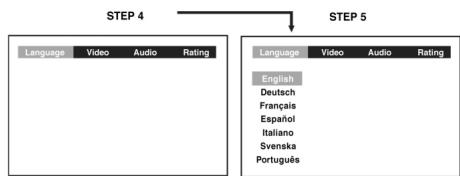
Spracheinstellung
- Drücken Sie die Funktionswahltaste solange bis DVD im Display erscheint.
- Drücken Sie die Stop-Taste, um sicherzustellen, dass sich keine Disk im Gerät befindet.
- Drücken Sie die Setup Taste. Das Menu entscheid am Bildschirm
- Benutzen Sie die Cursor-Tasten, um die gewünschte Sprache auszuwahlen und bestätigten Sie ihre Eingabe mit der Enter-Taste.
- Haben Sie diese Einstellungen vorgenommen, drücken Sie die Return-Taste, um auf die Grundeinstellung zurückstellen zu konnen.
Video
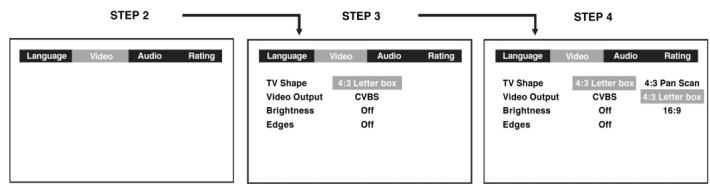
Bildformateinstellung
- Drucken Sie die Setup Taste.
- Wahlen Sie die Einstellung Video und bestätigten Sie mit der Enter-Taste.
- Wahlen Sie TV Format und bestätigten Sie mit der Enter Taste.
- Wahlen Sie mit den Cursor-Tasten das gewünschte Bildformat und bestätigten Sie ihre Eingabe mit der Enter-Taste.
- Wenn Sie diese Eingaben abgeschlossen haben, verlassen Sie das Menu mit der Return-Taste.
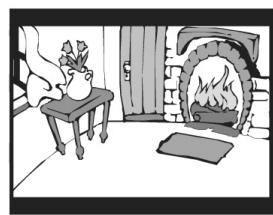
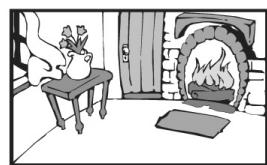
4:3Pan Scan
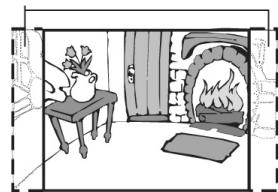
Bei diesen Bildformat wird eine Breitbildaufzeichnung so verändert, dass der bildwichtigste Teil immer in der Mitte eines 4:3 Bildes erscheint.
4:3 Letter Box
Hier wird das Breitbartfeldformat voll angezeigt, allerdings verkleinert und mit einem schwarzen Balken oben und unter.
16:9 Wide Screen
Auch Kinoformat genannot, dies ist das korrekte Format, um Breitbartfilme abzuspielen. In dieser Fall muss aber auch der Wide Screen TV auf die Pos. Full eingestellt sein.
Bitte beachten Sie:
Auch hier gilt, dass der Produzent der DVD die verfügbaren Bildformate bestimmt. Achten Sie dazu beim Kauf der DVD auf die zur Verfügung stehenden Bildformate. Die Verfügbarkeit der Bildformate ist auch von IhremTV-Gerät abhängig. Haben Sie das Bildformat 16:9 gewählt, Ihr TV-Gerät verfügt aber nur über 4:3, so wird das Bild nicht korrekt auf dem Bildschirm darestellt. Vergewissern Sie sich davon immer, ob das gewählte Bildformat mit Ihrem TV Gerät konform Goes.
Video Output
- Drucken Sie die Setup Taste.
- Bewegen Sie den Cursor auf Video und bestätigten Sie mit Enter.
- Bewegen Sie den Cursor auf Video Output und bestätigten Sie mit der Enter-Taste.
- Wahlen Sie die Eingabe CVBS und bestätigten Sie mit der Enter-Taste.
- Drücken Sie die Return-Taste um auf Normalbild zu stellen.
Stellen Sie den Video Output immer auf CVBS, ansonsten kann das Bild zerstört werden. Falls dies geschehen sollen und Sie kein Bild mehr sehen können, folgen Sieitte nachstehenden Instruktionen:
- Wechseln Sie zu DVD Modus.
- Öffen Sie das DVD Fach.
- Drücken Sie die Taste Setup, ▲, Enter, ▼, Enter, ▲, Enter & Return.
Helligkeit
- Drucken Sie die Setup Taste.
- Benutzen Sie die Cursor-Tasten um auf Video zu stellen und bestätigten Sie die Eingabe mit der Enter-Taste.
- Wahlen Sie Helligkeit (Brightness) und drücken Sie die Enter-Taste.
- Wahlen Sie mit den Cursortasten On oder Off aus und drücken Sie die Enter-Taste.
- Drücken Sie die Return-Taste, um auf Normalbildschirm umzustellen.
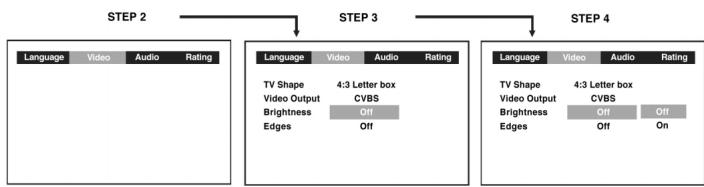
On: Bild wird heller, um Details klarer darzustellen.
Off: Bild hat tiefere Farben.
Konturen
- Drucken Sie die Setup Taste
- Wahlen Sie mit den Cursortasten Video aus und betäti- gen Sie die Enter-Taste.
- Wahlen Sie die Funktion Edges aus und drücken Sie die Enter-Taste.
- Wahlen Sie zwischen Sharpen, Soften und Off mit den Cursortasten und drücken sie Enter-Taste.
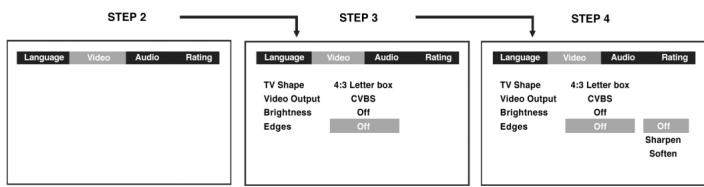
Sharpen: Kleine Details sind leichter sightbar.
Soften: Soft-Fokuseffekt.
Off: Bild kehrt in den Normalmodus zurück.
Audio
Digital Out
- Drucken Sie die Setup Taste.
- Stellen Sie den Cursor auf Audio und betätigten Sie die Enter-Taste.
- Wahlen Sie nun mit den Cursor Tasten Digital Out aus und bestätigten Sie wieder mit der Enter Taste wiederholt um Digital Out Typ auswahlen zu konnen.
- Verlassen Sie das Menu mit der Return Taste.
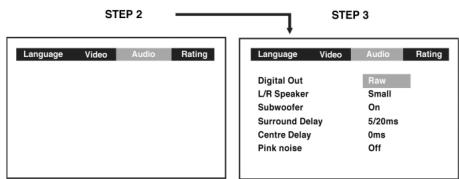
RAW: kein Dolby Digital
PCM: Dolby Digital
L/R Laufsprecher
- Drucken Sie die Setup Taste.
- Benutzen Sie die oder Tasten um Audio auszuwahlen und bestätigen Sie mit der Enter-Taste.
- Benutzen Sie die ▲ oder ▼ Tasten um die Zeile L/R Speaker auszuwahlen und drücken Sie dann die Enter-Taste.
- Benutzen Sie die ▲ oder ▼ Tasten um die gewünschte Einstellung auszuwahlen und drücken Sie die Enter-Taste.
- Wollen Sie auf Normalbildschirm zusückkehren, drücken Sie die Return-Taste.
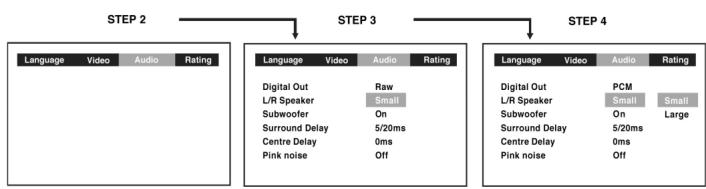
Small: kleine Lautsprecher
Large: groBe Lautsprecher
Subwoofer
- Drucken Sie die Setup Taste.
- Benutzen Sie die oder Tasten um die Zeile Audio auszuwahlen und bestätigten Sie mit der Enter Taste.
- Benutzen Sie die oder Tasten um auf die Zeile Subwoofer zu gelangen und bestätigen Sie mit der Enter-Taste.
- Benutzen Sie die ▲ oder ▼ Tasten um auf gewünschte Einstellung zu gelangen und betätigten Sie die Enter-Taste.
- Wollen Sie auf Normalbildschirm zusückkehren, drücken Sie die Return-Taste.
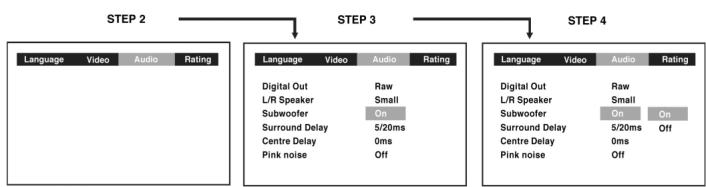
On: Sollte gewählt werden, wenn ein Subwoofer angeschlossen ist.
Off: Der Subwoofer ist ausgeschalten.
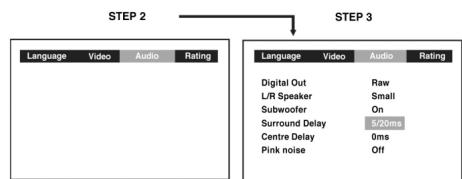
Surround Delay
Die Einstellung der Verzögerung ist abhängig vom Standplatz der Surround Laufsprecher und den Frontlautsprecher. Wenn der Standplatz der Surround Laufsprecherähher als der der Frontlautsprecher ist, kann die Verzögerung den Distanzunterschied kompensieren.
- Drucken Sie die Setup Taste.
- Benutzen Sie die Cursorpfeile um Audio auszuwahlen. Bestätigen Sie mit der Enter-Taste.
- Benutzen Sie die Cursorpfeile für Surround Delay und drücken Sie dann wiederholt die Taste Enter, um die gewünschte Verzögerung auszuwahlen. Die entsprechende Auswahl erscheint am Display.
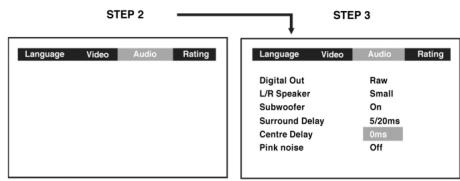
Centre Delay
Auch hier hangt die Auswahr der Verzögerung vom Standplatz der Mittellautsprecher ab. Wenn die Distan zwischen Mittellautsprecher und Hörer weniger als die Distan zwischen rechten bzw. linken Frontlautsprecher und Hörer ist, hält sich die Verzögerung die Waage.
- Drucken Sie die Setup Taste.
- Benutzen Sie die Cursorpfeile um Audio auszuwahlen. Bestätigen Sie mit der Enter-Taste.
- Benutzen Sie die Cursorpfeile für Center Delay und drücken Sie dann wiederholt die Taste Enter, um die gewünschte Verzögerung auszuwahlen. Die entsprechende Auswahl erscheint am Display.
- Um diesen Menu zu verlassen und auf den normalen Bildschirm zurückzukehren, drücken Sie die Return Taste.
Pink Noise (Grundrauschton)
- Drucken Sie die Setup Taste.
- Benutzen Sie die oder Tasten um die Zeile Audio auszuwahlen und bestätigen Sie mit der Enter Taste.
- Benutzen Sie die Cursor Tasten um auf die Zeile Pink Noise zu belangen und bestätigen Sie mit der Enter-Taste.
- Benutzen Sie die oder Tasten um die gewüncchte Einstellung auszuwahlen und bestätigten Sie mit der Enter-Taste.
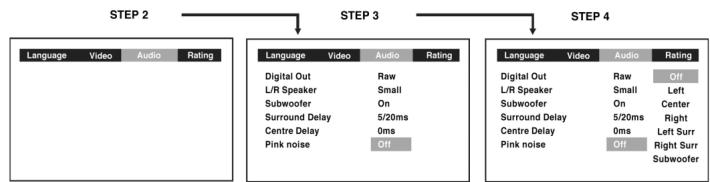
OFF: Grundrauschton ist immer ausgeschalten.
Left: Grundrauschton zum Test über linken Frontlautsprecher hörbar.
Centre: Grundrauschton zum Test über Centerlaut-sprecher hörbar.
Right: Grundrauschton zum Test über rechten Front-lautsprecher hörbar.
Left sur: Grundrauschton zum Test über linken Surround Lautsprecher hörbar.
Right sur: Grundrauschton zum Test über rechten Surround Laufsprecher hörbar.
Subwoofer: Grundrauschton zum Test über Subwoofer hörbar.
Setzen eines Passwordes
Manche Disk sind so programmiert, dass die Wiedergabe einzelner Szenen oder)sagar dieGPC gesperrt werden konnen (Kindersicherung).Die Einstellung der Spere erfolgt über das Setup Menu.
Es gibt 8 verschiedene Levels, Level 1 beteutet kindersicher, Level 8- nur für Erwachsene geeignet.
Level 1: Frei
Level 2: G
Level 3: PG
Level 4: PG-13
Level 5: PG-R
Level 6: R
Level 7: NC-17
Level 8: Erwachsene
Wenn Sie alsoischer sein wollen, dass ihre Kinder nur auf „Kinder geeignete Filme" zugreifen können, müssen Sie die Sektoren 2 - 8 sperren. Sie selbst können über ein Password auf diese Dics zugreifen.
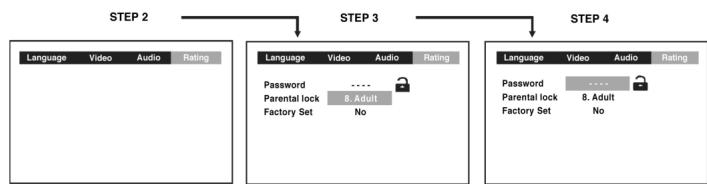
Level-Einstellung
- Drucken Sie die Setup Taste.
- Gehen Sie mit den Cursor-Tasten auf die Pos. Rating (ELTERN) und bestätigten Sie mit der Enter-Taste.
- Mit der Cursor-Taste wahren Sie nun Parental Lock ein. Drücken Sie die Enter-Taste wiederholt, um den gewünschten Level einzustellen.
- Gehen Sie nun auf Password und geben Sie hier eine 4-stellige Nummer ein. Drücken Sie dann die Enter-Taste.
- Verlassen Sie das Einstellmenu mit der Return-Taste.
Sollte Ihnen während der Eingabe vor Drücken der Entertaste ein Fehler unterlaufen, so drücken Sie die Clear-Taste und geben den vierstelligen Code nochmals ein.
Bei erfolgter Sicherung erscheint im Display ein verschlos-nes Schloss, ist keine Sicherung eingegeben, wird das Schloss geöffnet dargestellt. Nach erfolgter Eingabe Level und Password können nur die geöffneten Sektoren ohne Eingabe des Passportes angeschaut werden.
Sollten Sie ihre Nummer vergessen haben, so können Sie die eingegebene Sicherunglöschen, indem Sie 4 x die Nummer 8 drücken und dann die Enter-Taste betätigten.

Zeigt an, dass die Kindersicherung NICHT eingestellt ist.

Die Kindersicherungsfunktion ist ativiert.
Fabrikseitige Einstellung
Wollen Sie auf die Seiten der Fabrik bereits voreingegebene Sprachwahl zusückstellen, gehen Sie wie folgt vor:
- Drucken Sie die Setup Taste.
- Wahlen Sie mit den Cursor-Tasten Rating aus und bestätigten Sie mit der Enter-Taste.
- Wahlen Sie nun Factory Set aus und drücken Sie die Enter-Taste.
- Gehen Sie auf Yes und drücken Sie die Enter-Taste.
- Wollen Sie auf Normalbildschirm zusückkehren, drücken Sie die Return-Taste.
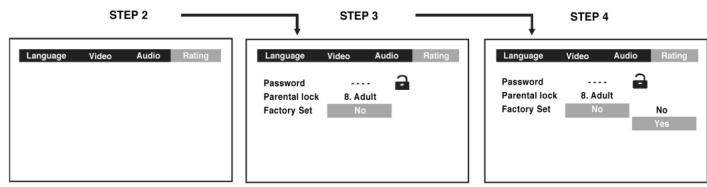
Das Gerät wird rund 3-5 Sekunden benötigen, um auf die ursprüngliche Einstellung zurückzukehren.
WAS SIE NOCH WISSEN SOLLKEN
Behandlung einer CD
Halten Sie die CD nur an den Rändern, berühren Sie daraufie Oberfläche der CD nicht
Sollte sich Staub oder anderer Schmutz auf der Oberfläche befinden, erhmen Sie ein weiches, trockenes Tuch und wischen Sie vom Mittelpunkt zu den Rändern in direkter Richtung. Keine Kreisbewegungen.
Verwenden Sie zur Reinigung auf keinen Fall Antistatic-Sprays, Benzin, Verdünner oder Plattensprays. Diese Chemikalien können die Oberfläche der CD zerstären.
Kleben oder schreiben Sie nichts auf die CD.
Bewahren Sie ihre CDs immer im darauf vorgesehenen Cover auf.
Setzen Sie die CDs nicht für längerere Zeit direkter Sonnenbestrahlung oder großer Hitze aus.
Reinigung des Gerätes
Vergewissern Sie sich, dass das Gerät ausgeschalten und der Netzstecker gezogen wurde. Reinigen Sie das Gerät mit einem weichen,leitung angefeuchteten Tuch.
Wichtiger Hinweis
Entfernen Sie alle Disks wenn Sie das Gerät transportieren wollen.
STÖRUNGSBEHEBUNG
Bevor Sie den Kundendienst für these Gerät rufen,uchen Sie in der nachfolgenden Tabelle nach der möglichen Fehlerquelle. Mit ein paar einfachen Tests oder kleineren Einstellungen konnen Sie eventuell das Problem beheben und korrekte Funktion zurückerlangen.
| Symptom (häufig) | Abhilfe |
| Kein Strom | Stecken Sie den Netzstecker in die Steckdose. |
| · Keine Wiederga-be, selbst wenn PLAY gedrückt wird. · Wiedergabe beginnnt, stoppt jedoch sofort wieder. | · Es hat sich Kondensation gebildet: Warten Sie ca. 1 bis 2 Stunden, bis das Gerät getrock-net ist. · Das Gerät kann nur die folgenden Medien abspielen: DVDs, Video CDs, CDs, MP3s und JPEGs. · Die CD ist weitereicht verschmutzt und muß gereinigt werden. · Vergewissern Sie sich, dass die CD mit dem Etikett nach oben eingelegt ist. |
| Symptom (häufig) | Abhilfe |
| Kein Bild | • Vergewissern Sie sich, dass das Gerät korrekt angeschlossen ist. • Vergewissern Sie sich, dass der Fernseher auf „Video“ gestellt ist. |
| • Kein Ton • Verzerrter Ton | • Vergewissern Sie sich, dass das Gerät korrekt angeschlossen ist. • Vergewissern Sie sich, dass der Fernseher und die Stereoanlage korrekt eingestellt sind. • Stellen Sie den Hauptlaufstärke-regler über die Fernbedienung. |
| Bild ist bei Schnell-vorlauf oder Schnell-rücklauf verzerrt. | Das Bild wird in thisem Falle manchmal ein weniger verzerrt, was vollig normal ist. |
DEUTSCH
| Symptom (häufig) | Abhilfe |
| Kein schellesvorwärts (oder schelles rückwärts) Abspielen. | Einige CDs haben Sektore, die das schellevorwärts (oder rückwärts) Abspielen nicht zulassen. |
| Kein 4:3 (16:9) Bild | Wählen Sie die korrekte Einstellung, die den Eigenschaften Ihres Fernsehers ("TV Aspects") entspricht. |
| Kein SurroundSound. | Wählen Sie die korrekte Einstellung unter „Audio Output", die ihrer Stereoanlage entspricht. |
| Keine Bedienungüber die Fernbedidierung möglich. | Prüfen Sie, ob die Batterien korrekt entsprechend der Polarität (+ und -) einlegecht sind.Die Batterien sind leer: Ersetzen Sie sie mit neuen.Halten Sie die Fernbedienung in Richtung auf den Sensor, wenn Sie sie bedieren.Benutzen Sie die Fernbedienung nicht weiter als 5 Meter vom Sensor am Gerät entfernt. |
| Tasten funktionslos(am Gerät und / oder auf der Fern-bedienung). | Entfernen Sie etwaige Hindernisse zwischen der Fernbedienung und dem Sensor am Gerät.Schalten Sie das Gerät aus und wieder ein. Ansonsten, schalten Sie das Gerät aus,ziehen Sie den AC-Netzstecker und verbinden Sie ihn dann wieder.(Vielleicht funktioniert das Gerät aufgrund von äußeren Umständen wie Gewitter oder staticiche Elektrizität, usw. nicht richtig.) |
| Menu-Bildschirm wird nicht oder nur teilweise auf dem Fernsehbildschirm angezeigt. | Wählen Sie den entsprechenden Bildschirmtyp aus, in dem Sie sich nach der Bedienungsanleitung des Fernsehersrichten. |
| Keine Farbe | Stellen Sie den TV-Typ auf die deutsche Farbnorm Pal ein. Betä-tigen Sie dazu die SETUP-Taste um in das Menu zu gelangen. |
| Symptom (DVD) | Abhilfe |
| Audio Sound-track und / oder Untertitel-Sprache ist nicht die in der Grundeinstellung ausgewählte | Wenn die Audio Soundtrack und / oder Untertitel-Sprache auf der CD nicht existiert, wird die in der Grundeinstellung ausgewählte Sprache nicht zu horen / sehen sein. |
| Die Anzeige erscheint in Franzö-sisch (Beispiel). | Die Einstellung der Menüst steht auf Französsisch bei „Disc Lan-guages" (Disketten-Sprachen). Französsisch auswahlen. |
| Keine Untertitel. | · Untertitel erscheinen nur bei DVDs, auf denen Untertitel aufgenommen sind. · Untertitel wurden vom Fernseh-bildschirm gelöscht. Drücken Sie die „SUBTITLE“-Taste. |
| Es wird keine alternativeerter Audio Soundtrack (oder Untertitel) Sprache ausgewählt. | · Es wird keine alternative Sprache ausgewählt bei CDs, auf denen nicht mehr als eine Sprache aufgenommen wurde. · Bei einigen CDs kann die alternative Sprache nicht mit der AUDIO oder SUBTITLE Taste ausgewählt werden. Versuchen Sie sie vom DVD Menu auszu-wahlen, wenn eines verfügbar ist. |
| Winkeln kann nicht gewechselt werden. | These Funktion hangt von der Ver-fugbarkeit der Software ab. Selfest wenn eine DVD entsprechliche Winkelaufnahmen hat, so gibt es diese weitereicht nur bei bestimmen Szenen (wenn die ANGLE Anzeige auf dem Gerät aufleuchtet.) |
| Symptom (Video CD) | Abhilfe |
| Es spielt kein Menu. | These Funktion geht nur bei Video CDs mit Playback Control. |
| VCD/ SVCD spielt nicht ab. | Schalten Sie mit der Menue- Taste, bei einlegegter CD, die PBC-Funktion um. |
| CDRW's spielen nicht ab | CDRW's)dürfen nicht mit Fest-platten- Simulationstools wie Packed CD, In CD oder ähnlichen Programmen beschreiben sein. |
| CDR's und CDRW's spielen nicht oder nur mit Fehlern ab. | Die Fehlerrate von CDR- und CDRW- Medien ist abhängig: · vom Medientyp · vom Brennprogramm (eventuell UPDATE durchführung) · vom Brenner und dessen Firmware (eventuell UPDATE durchführung) · vom der Brenngeschwindigkeit (je niedriger,esto better) |
Garantie
Wir übernehmen für das von uns vertriebene Gerät eine Garantie von 24 Monaten ab Kaufdatum (Kassenbon).
Innerhalb der Garantiezeit beseitigen wir unentgeltlich die Mängel des Gerätes oder des Zubehörs*), die auf Material- oder Herstellungsfehler beruhen, durch Reparatur oder, nach unserem Ermessen, durch Umtausch. Garantieleistungen bewirken weder eine Veränderung der Garantiefrist, noch beginnt dadurch ein Anspruch auf eine neue Garantie!
Als Garantienachweis gilt der Kaufbeleg. Ohne diesen Nachweis kann ein kostenloser Austausch oder eine kostenlose Reparatur nicht erfolgen.
Im Garantiefall geben Sieitte das Grundgerät in der Originalverpackung zusammen mit dem Kassenbon an Ihren Handler.
*) Schäden an Zubehrönteilen führen nicht automatisch zum kostenlosten Umtausch des kompletten Gerätes. Wenden Sie sich in desem Fallitte an unsere Hotline! Glasbruchschäden bzw. Brüche von Kunststoffeilen sind grundsätzlich kostenpflichtig!
Sowohl Defekte an Verbrauchszubehör bzw. Verschleibteilen (z.B. Motorkohlen, Knethaken, Antriebsriemen, Ersatzfernbedienung, Ersatzzahnbürsten, Sägeblättern usw.), als auch Reinigung, Wartung oder der Austausch von Verschleibteilen, fallen nicht unter die Garantie und sind deshalb kostenpflichtig!
Die Garantie erlischt bei Fremdeingriff.
Nach der Garantie
Nach Ablauf der Garantiezeit konnen Reparaturen kostenpflichtig vom entsprechenden Fachhandel oder Reparaturservice ausgeführrt werden.
Service für unsere Haushaltsartikel und Unterhaltungselektronik
Zu technischen Fragen oder zur Bestellung von Verschleibteilen (soweit diese nicht vom Fachmann ausgewechselt werden müssen), wie z.B. Ersatzkannen, Staubsaugerfilterbeutel, Fernbedienung usw. konnen Sie sich, mit Angabe des Gerätotyps, an unsere Hotline-Adresse wenden:
hotline@clatronic.de
Interessieren Sie sich für weitere Clatronic-Produkte? Besuchen Sie noch einmal unsere Homepage unter
www.clatronic.de oder www.clatronic.com
INHOUD
NEDERLANDS
Verhelsen von storingen 53
Analoge verbindingen
EERSTE STAPPEN BIJ DE INGEBRUIKNAME
Fabrieksinstellungen
Strechni reproduktor
Center Laatsprecher soll auf oder unter dem TV-Gerät aufgestellt werden.
- Bedienungsanleitung/Garantie
- Home Cinema / DVD Kombination
- DEUTSCH
- JEZYK POLSKI
- Inhalt
- Spis tresci
- Aufstellung
- Sicherheit
- Garantie
- Diskformate
- Regionalcode
- Disk Funktion oder Bedienung nicht möglich
- ALLGEMEINE INFORMATIONEN ZU DVD
- Was ist DVD?
- Verwendete Icons
- Sprachwahl Untertitel/Subtitle
- Screen (Bildformat)
- Multiple Camera Angles (Kamera-Blickwinkel)
- Bitte beachten Sie
- Titel und Kapitel
- VOR DEM START
- Benutzung der Fernbedienung
- EINLEGENDER BATTERIEN
- Beachten Sie damit:
- BEDIENELEMENTE/FUNKTIONEN DER FERNBEDIERUNG
- Funktionstaste
- OPEN / CLOSE Taste
- GOTO Taste
- SOUND Taste
- / Cursor Taste
- MENU Taste
- ENTER Taste
- SLOW Zeitlupe I
- 27▶PLAY
- II PAUSE Taste
- NEXT
- ZOOM Taste
- AUDIO Taste
- BAND/REPEAT-DISC
- FM MODE / REPEAT A - B button
- Video-Ausgang
- Gerätefront
- Diskfach
- Standby-Anzeige
- Anzeigenfenster
- OPEN/CLOSE Taste
- Wiedergabe Taste (Play)
- STOP
- Funktionswahlschalter
- Ein/STANDBY-Taste
- Fernbedienungssensor
- Info Bildschirmschoner
- Geräterückseite
- AM/MW Loop Antennenterminal
- Video Ausgangsbuchse
- Video In (VCR)
- Audio In
- Subwoofer LB Terminals
- Rear Laufsprecherterminal L
- DISPLAY-WINDOW
- Display Informationen
- ANSCHLUSSVERBINDUNGEN
- Antenne
- UKW
- MW
- TV Gerätanschluss
- Scart Kabel
- S-Video Anschluss
- Cinch/Scart Kabel
- Component Video Output / (DVD)
- Progressive Outputs (DVD)
- Bitte beachten Sie:
- Achtung:
- Anschluss an andere Geräte
- Analoge Verbindungen
- Digitale Verbindung
- Hören über ein anderes Audiogerät
- Anschluss an einen Videorecorder
- Audio/Videokabel
- Videokabel
- Audiokabel
- Eine DVD ansehen
- Ein Videoband abspielen
- Wiedergabe des Ton der TV-Programme über das Gerät
- Lautsprecher und Subwoofer Anschlüsse
- Lautsprecherpositionierung
- Wandmontage der Rear, Surround Lautsprecher
- Einschalten des DVD-Players und des TV-Gerätes
- Lautsprechereinstellung
- Front Laatsprecher (links)
- Front Laufsprecher (rechts)
- Center Laufsprecher
- Rear Laufsprecher (links)
- Rear Laatsprecher (rechts)
- Sub-Woofer
- Einstellen der Klangqualität
- Dolby Digital
- Dolby Pro Logic II
- Lautsprecherausbahl
- Pause-Function
- Beenden der Wiedergabe
- Skip-Tasten
- Fast Forward/Fast Reverse (schneller Vorlauf/Rücklauf)
- Beachten Sie:
- Skip Tasten (Suchlauf)
- Zoom (Vergroßern)
- Multi Angle (Kamera Blickwinkel)
- Audio
- Subtitle (Untertitel)
- SPEZIELLE DVD-WIEDERGABE FUNKTIONEN
- Bildschirminformationen
- Titelausbahl (Title)
- Kapitelausswahl (Chapter)
- Zeitsprung (Time)
- Kamera-Blickwinkel (Angle)
- Audioeingstellung
- Untertitel (Subtitle)
- GOTO-Funktion
- Aufzeigen eines bestimmten Titels
- Ansteuern eines bestimmten Kapitals oder eines Musiktitels
- Suchlauf mit Zeiteingabe
- Einstellung Kamerablickwinkel
- Einstellung der verschiedenen Audioformate
- Einstellung der verschiedenen Untertitel
- Programmierung eines Kapitels
- Audiotitel-Programmierung
- WIEDERHOLFUNKTIONEN
- Titelwiederholung
- Wiederholung eines Kapitels
- Löschen einer Wiederholfunktions
- Wiederholung eines Audiotitles
- Wiederholen einer kompletten CD
- Löschen der Wiederholfunktion
- Szenen-Wiederholung
- Wiedergabe einer MP 3 Disk
- Pause-Funktion
- Stop
- Prev./next-Taste
- Rücklauf/Vorlauf-Tasten
- Bildschirmdarstellung einer MP3
- Wiedergabe einer Bild CD
- Manuelle Sendereinstellung
- Automatischer Sendersuchlauf
- Speichern der Sendestationen
- Anwahlen einer gespeicherten Sendestation
- Radio Data System (RDS) / Programm Type (PTY)
- Radiotext
- Einschalten
- DVD Setup-MENU
- Spracheinstellung
- Video
- Bildformateinstellung
- 4:3Pan Scan
- 4:3 Letter Box
- 16:9 Wide Screen
- Video Output
- Helligkeit
- Konturen
- Digital Out
- L/R Laufsprecher
- Subwoofer
- Surround Delay
- Centre Delay
- Pink Noise (Grundrauschton)
- Setzen eines Passwordes
- Level-Einstellung
- Fabrikseitige Einstellung
- WAS SIE NOCH WISSEN SOLLKEN
- Behandlung einer CD
- Reinigung des Gerätes
- Wichtiger Hinweis
- STÖRUNGSBEHEBUNG
- Nach der Garantie
- Service für unsere Haushaltsartikel und Unterhaltungselektronik
- hotline@clatronic.de
- INHOUD
- NEDERLANDS
- Verhelsen von storingen 53
- Analoge verbindingen
- EERSTE STAPPEN BIJ DE INGEBRUIKNAME
- Fabrieksinstellungen
- Strechni reproduktor
Marke : CLATRONIC
Modell : DVD 619 HC
Kategorie : Dvd player