
SCALEO EV - Persoonlijke computer FUJITSU SIEMENS - Gratis gebruiksaanwijzing en handleiding
Vind de handleiding van het apparaat gratis SCALEO EV FUJITSU SIEMENS in PDF-formaat.



| Producttype | Multimedia personal computer |
| Merk | Fujitsu Siemens |
| Model | SCALEO EV |
| Voeding | FlexATX-voeding, 100-240 V, 50-60 Hz, verbruik ≤ 5 W in uitgeschakelde toestand |
| Aansluitingen achter | HDMI, VGA, S-Video, Scart TV en AUX, 7.1 audio-uitgangen, USB 2.0 (x4), FireWire 1394, externe SATA, LAN, antenne- en radio-ingangen, IR-zender |
| Aansluitingen voorzijde | USB 2.0, FireWire 1394, S-Video- en composiet video-ingangen, stereo audio-ingangen, hoofdtelefoonuitgang, microfooningang, multi-kaartlezer |
| Belangrijkste functies | DVD-lezer/-recorder, televisie (kabel/terrestrisch/digitaal), FM-radio, ondersteuning voor 5.1/7.1 surround sound, lezen en schrijven van geheugenkaarten (CompactFlash, SD, Memory Stick, etc.), Wi-Fi-connectiviteit, infrarood afstandsbediening |
| Besturingssysteem | Microsoft Windows Vista Home Premium vooraf geïnstalleerd |
| Inbegrepen randapparatuur | Draadloos toetsenbord met touchpad en geïntegreerde muis, afstandsbediening, HDMI-, Scart- en voedingskabels, herstel-cd |
| Onderhoud en reiniging | Uitschakelen en loskoppelen voor reiniging. Gebruik een zachte, licht vochtige doek, geen spuitbussen of oplosmiddelen. Ventilatieopeningen niet blokkeren. |
| Veiligheid | Lithiumbatterij alleen vervangen door een professional. Aansluiten op een geaard stopcontact. Gebruik afgeschermde kabels voor elektromagnetische compatibiliteit. De behuizing niet zelf openen. |
| Onderdelen en repareerbaarheid | Reparaties moeten worden uitgevoerd door gekwalificeerd personeel. Neem contact op met de verkoper of de klantenservice van Fujitsu Siemens. De garantie vervalt bij ongeoorloofde opening. |
| Gebruiksvoorwaarden | Omgevingstemperatuur 10-35 °C, relatieve luchtvochtigheid 20-85% zonder condensatie, transporttemperatuur -25 tot 60 °C |
| Geluidsniveau | Max. 55 dB(A) |
Veelgestelde vragen - SCALEO EV FUJITSU SIEMENS
Gebruikersvragen over SCALEO EV FUJITSU SIEMENS
0 vraag over dit apparaat. Beantwoord die u kent of stel uw eigen vraag.
Stel een nieuwe vraag over dit apparaat
Download de handleiding voor uw Persoonlijke computer in PDF-formaat gratis! Vind uw handleiding SCALEO EV - FUJITSU SIEMENS en neem uw elektronisch apparaat weer in handen. Op deze pagina staan alle documenten die nodig zijn voor het gebruik van uw apparaat. SCALEO EV van het merk FUJITSU SIEMENS.
GEBRUIKSAANWIJZING SCALEO EV FUJITSU SIEMENS
Gebruikershandleiding SCALEO EV
.nl
Informatie in deze handleiding kan zonder voorafgaande kennisgeving worden gewijzigd. Ondanks een uiterst zorgvuldige bewerking konnen fouten en onvolkomenheden in deze handleiding Niet worden uitgesloten. Wij zijn nicht aansprakelijk voor fouten of gevevensverlies die hiervan het gevolg zich.
Voor de eerste ingebruikneming van het systeen adviseren wij u de in deze handleiding beschreiben procedures te lezen.
De geleukte handelsmerken zijn door de betreffende eigenaars van firma's wettelijk beschermd.
Alle overige merk- en productnamen zijn handelsmerken of gedeponeerde handelsmerken van de betreffende eigenaar en worden ergend als beschermd eigendom.
Copyright © Fujitsu Siemens Computers GmbH 2007.
Alle rechten voorbehonden, in het bijzonder (ook gedeeltek) die van vertaling, van nadruk, reproductie door kopiernen of vergelijkbare procedés.
Overtredingen verplichten tot schadevergoeding.
Alle rechten voorbehonden, in het bijzonder voor het geval van octrooiverlening of Gemeenschapsmerkregistratie.
Leveringsmogelijkheden en technische wijzigingen voorbehonden.
Inhoudsopgave
1Uw SCALEO EV 1
2 Aanwijzingen voor verilgheid, voorzorg en inachtneming 2
3 Leveringsomvang. 6
4 Ingebruikname 7
4.1 Aansluitingen en bedieningselementen 7
4.1.1 Aansluitingen aan dechterzijde 7
4.1.2 Aansluitingen, indications en bedieningselementen aan de voorzijde..... 10
4.1.3 Multicard-lezer 12
4.1.4 Toetsenbord 13
4.2 SCALEO EV voorbereiden 16
4.2.1 Plaatsen/ervangen van de batterijen voor afstandsbediening en toetsbord 16
4.2.2 Aansluiten antenna 16
4.2.3 Aansluiten radio (optioneel) 16
4.2.4 Aansluiten televisietoestel 16
Aansluiten op HDMI 17
Aansluiten op SCART-TV 18
Aansluten op S-Video Out 19
Aansluiten op VGA (optioneel) 20
4.2.5 Audio aansluiten 20
Analoge stereoverbinding 21
Soundsystem 5.1 21
Soundsystem 7.1 21
Digitale audiooverbinding 21
4.2.6 Aansluiten van extra apparaten 22
USB-apparaten 22
Seriele ATA-apparaten 22
Apparaten aansluten op de SCART AUX-aansluiting (Loop through)....22
Apparaten aansluiten op AV-IN-aansluitingen aan de voorzijde van de SCALEO EV 23
Apparaten aansluiten op SCART AUX 24
Settop-Box aansluiten op S-VIDEO IN /VIDEO IN aan dechterzijde van de SCALEO EV. 24
SCALEO EV met één tuner 24
SCALEO met een tv-kaart met twee tuners (dualtuner-kaart) 25
4.2.7 Aansluiten netvoedingskabel 26
4.3 Eerste ingebruikname 27
4.3.1 SCALEO EV voor de eerste keer inschakelen 27
4.3.2 Eersteinstallingen 27
4.3.3 First Steps 30
4.3.4 Wizard Hardware 30
4.3.5 Windows-Updates 30
4.3.6 Microsoft Windows Media Center in Windows Vista installen 31
Vereiste setup 32
Optionele setup 35
5 SCALEO EV bedieren 56
5.1 SCALEO EV inschakelen 56
5.2 Windows Media Center in Windows Vista starten 56
5.3 Windows Media Center in Windows Vista afsluten 56
5.4 SCALEO EV uitschakelen 56
5.4.1 Standby 56
5.4.2 Completuetschakelen 56
5.5 Aanwijzingen voor de software 57
6 Hulp bij problemen (FAQ) 58
6.1 Foutmeldingen van de software 58
6.2 Foutmeldingen van het systeme 58
7 Transport van het systeme 61
8 Garantievergoedingen 61
9 Terugname van oude apparaten 61
10 Technische gegevens en gebruiksvoorwaarden 62
11 Aanvulling op de gebruiksaanwijzing 63
1 Uw SCALEO EV ...
... is een hightech-product, dat u de perfecte combinatie biédt van de hoogst möglichke kwaliteit, betrouwbaarheid en prestaties.
Het besturingsysteme Microsoft Windows Vista Home Premium geeft u de beschikking over een gevarieerd multimedia-assortiment. U kurz muziek afspelen,DVD's branden, video's opnemen of television kijken. Sluit de SCALEO EV aan op uw television en bedien hem met de afstandsbediening of het toetsbord. De SCALEO EV ondersteunt Dolby Surround 7.1.
De SCALEO EV is gebaseerd op het ontwerp voor een multimediaystem en vormt een digitaal mediaplattom voor het hele gezin. Met dit digita mediaplattom kunt u televisioniekijken en uitzendingen opnemenaar ook digitale audio- of videobestanden afsplen. In combinatie met een HiFi-installatie worden film en muziek een belevenis.
Met de ingebouwde Multicard-lezer worden de SCALEO EV een ideaal multimediaystem, dat voor het lezen en schrijven van geheugenkaarten van de meest uitenlopende typen kan worden gebruikt. Het ondersteunt de meest gebruikelijke flashgeheugens, waaronder CompactFlash Card (type I en II), IBM Microdrive, SmartMedia Card (3,3 V), SecureDigital Card, MultiMedia Card en Memorystick. Daarmee is de SCALEO EV voor uw digitale fot's de juiste partner.
Video's en muziek hebben veel geheugenruimte nodig. Daarom kut u uw gevevens op cd ofDVD branden.
Deze handledeigting wil u een overzicht geven van de standaardconfigatie en biedt bruikbare tips en aanwijzingen voor het gebruik van uw SCALEO EV. Er worden behandeld hoe u uw SCALEO EV installeert, start en eventuele optredende onduuidelijkheden zichstandig kunt oplossen.
Meer informatatie over uw SCALEO EV vindt u in de elektronische handleidingen. Volgens uw configuratie worden bij de eerste ingebruikneming automatisch de betreffende documentatie van de componenten aangemaaakt in de map "Manuals" (Handbucher). Deze documentatie kutu na de eerste ingebruikneming onder "Start" - "Alle programma's" - "Manuals" (Handbucher) oproepen. Voor het geval dat de installmentatie opnieuw moet plaatsvinden, worden de documentatie voor componenten en de handleidingen in elektronische vorm op de Drivers & Utilities DVD meegeleverd.
2 Aanwijzingen voor verilgheid, voorzorg en inachtneming
Uw SCALEO EV voldoet aan de betreffende veiligheidsbepalingen voor inrichtingen van de informatietechnologie. Indien u wilt informeren of u de SCALEO EV in de beoogde omgeving kunt gebruiken, neem dan contact op met het verkooppunt of met荃 service.
In het kader van de voortgaande technische ontwikkeling kannen bij de installmentie afwijkingen ten opzichte van de Microsoft® Installatiehandleiding voor Windows Vista Home Premium optreden.
Gevaar van een elektrische schok
- Voor het apparaat is een veiligheidsgekeurde netvoedingskabel vereist conform de voorschriften van het land waarin dit worden gebruikt.
- Controller de kabels en netstekkers regelmatig op beschadigingen.
- De SCALEO EV mag alleen worden aangesloten op een geaarde veiligheidscontactdoos.
- U mag de SCALEO EV alleen gebruiken als de nominale spanning van het apparaat overeenkomt met de lokale netspanning.
- Een veilige ontkoppeling van de voeding is slechts gegarandeerd als u de netstekker eruit trekt. Wanner de Aan-/Uit-schakelaar Niet brandt, kan er toch nog spanning aanwezig zijn. Het is Niet voldoende de SCALEO EV en extra apparatuur slechts uit te schaken.
Ontploffingsgevaar
Algemene waarschuwing:
Uw systeem is voorzien van een verwisselbare lithiumbatterij. De batterij mag alleen door geschoold servicepersoneel worden verrangen. Neem contact op met once service.
Elektromagnetische compatibiliteit
De aansluiting van externe apparaten, bijv. LCD-televisiones,要去 met afgeschermde kabelsplaatsvinden om aan de voorwaarden van de geharmoniseerde normen volgens EMC (wet over de elektromagnetische compatibiliteit van apparaten) te voldoen.
Uitbreiden van de computer
Gebruik voor het uitbreiden van de SCALEO EV geen andere componenten en modules dan die welke door de fabrikant worden geadviseerd. De onderdelen van de SCALEO EV zijn functioneel en warmtetechnisch zodanig op elkaar afgestemd dat een probleemloze werkung door de fabrikant kan worden gegardeerd. Bij vragen kutu zich tot uw specialzaak of de hotline wenden.
- Reparaties aan de SCALEO EV mogen alleen worden UITgevoerd door bevoegde en geschoolde Personen. Door onbevoegd openen en ondeskundige reparaties konnen aanzienlijke bevaren voor de gebruiker ontstaan (gevaar van een elektrische schok, brandevaar).
-
Voor het verrangen, in- of uitbouwen van componenten netstekker eruit trekken en een eventuele aangesloten telefoonleiding van de SCALEO EV scheiden (stekker eruit trekken).
-
Het gebruik van de SCALEO EV volgens de voorschriften (conform IEC60950/EN60950) is slechts gewaarborgd bij volledig gemonteerde behuizing en ingebouwde afdekplaten voor inbouwplaatsen (elektrische schok, koeling, brandveiligheid, radio-ontstoring).
- De SCALEO EV mag alleen door bevoegde Personen worden geopend. Ondeskundige ingrepen leiden tot verlies van aanspraak op garantie en tot het wegallen van de garantieplicht van de fabrikant om te voldoen aan de geharmoniseerde normen conform EMC en de laagspanningsrichtlijn.
- Alle geintegreerde schakelingen en geheugenmodules alsmede de contacten van alle bussen en stekkers zich gevoelig voor staatische elektricititeit. Beveilig deze tegen staatische elektricititeit. Het effect van staatische elektricititeit, snelle schommelingen of sterke elektromagnetische velden op de SCALEO EV kan storingen verroorzaken. Raak een geaard voorwerp aan of draag een aardingsband om een eventuele elektrostatische oplading van uw lichaam te lately afvloeijen.
- Alle poorten zijn alleen bedoeld voor de aansluiting van veilige laagspanning (SELV).
- Alsactualising van hetBIOS noodzakelijk is, moeten in principe updates van Fujitsu Siemens Computers worden gezruikt.
Belangrijke aanwijizing
Fujitsu Siemens Computers garandeert de vermogensbalans voor de geleverde apparaatconfiguratie. De in de SCALEO EV ingebouwde voedingseenheid is duurzaam belastbaar met maximaal 85% van het nominale vermogen. Let bij systeemwijzigingen / -uitbreidingen op de vermogensspecificaties op de voedingseenheid van uw pc. Deze gegevens bevinden zich direct op de voedingseenheid. Maarvoor is het nodig de behuizing te openen. Of informeer bij uw servicepartner.
Houd u beslist aan alle bovengenoemde richtlijnen en aanwijzingen.
Optische stations
- Gebruik in uw optische station uitsluitend onberispelijke gevegensdragers (bijv. cd,DVD) om gevevensverlies, beschadiging aan de SCALEO EV en letsel te vermieten.
- Controller aanom elke cd/dvd op beschadigingen als fjne scheurtjes, breuken en dergelijke, voordat u deze in het station plaatst.
- Let erop dat extra aangebrachte stickers de mechanische eigenschappen van een cd/dvd wizigen en tot onbalans können leiden.
-
Cd's/dvd's met beschadigingen en onbalans+kunnen bij een hoge stationssnelheid breken (gegevensverlies).Onder bepaalde omstandigheden kuren scherp, afgebrokden delen gegen de afdekking van het station komen (beschadiging aan het apparaat) enuit het apparaat worden geslingerd (letselrisico voor vooral onbedekte lichaamsdelen als gezicht of hals).
U Spaart het station en voorkomt mechanische beschadiging en voortijdige slijtage van de gevevensdragers door de volgende adviezen op te volgen: -
Plaats de cd/dvd alleen in het station als dit nodig is en verwijder deze na gebruik.
- Bewaar de cd's/dvd's in geschichte doosjes. Bescherm de cd's/dvd's tegenitte en direct zonlicht.
Reiniging
Schakel de SCALEO EV en alle hierop aangesloten apparaten uit en trek de netstekker uit het stopcontact.
- Gebruik een Niet-agressief schoonmaakmiddel en/of een ie's vochtige doeck.
- Vermijd het gebruik van reinigingssprays en alle soorten alcoholhoudende of andere brandbare oplossingen. Gebruik voor de reiniging geen schuurpoeder en geen schoonmaakmiddelen die kunststof oplossen.
Extra aanwijzingen voor gebruik volgens de voorschriften
- Plaats de SCALEO EV zodanig dat voldoende lustcht voor koeling beschikbaar is. Dek nooit de ventilatieopengingen van het apparaat af. Dit zou tot oververhitting hunnen leiden, waardoor de levensduur van uw apparaat worden verkort.
- Behoed de SCALEO EV voor zeer hoge luchtvochtigheid, direct zonlicht en hoge en extreem lage temperaturen. Als het apparaat vanuit een koude omgeving in de werkruimte worden overgebracht, kan condensatie optreden. Wacht tot het apparaat de omgevingstemporatuur heeft en absolut droog is, voordat u het in gebruik neemt (ca. 2 à 4aar).
- Het apparaat is nicht bestand gegen water! Dompel het apparaat nooit onder in water en bescherm het gegen spatwater (regen, zeewater).
- Bij abnormale geuren, rookvorming en in nooodgevallen (bijv. bij beschadiging van behuizing, bedieningselementen of netvoedingskabel, bij binnendringen van vloeistoffen of vreemde voorwerpen)要去 u de SCALEO EV onmiddelijk uitschakelen, de netstekker uit het stopcontact trekken en het verkooppunt of once hotline/helpdesk raadplegen.
- Rook nooit direct naast de SCALEO EV. De roetdeeltjes zetten zich af op het binnenwerk van het apparatus.
- Eet en drink Niet boven het toetsnbord,.ovat vallende kruimels en vloeistoffen het correct functioneren ervan+kunnen belemmeren.
- Leg de kabels zo dat ze geen bron van gevaar vormen (gevaar voor struikelen) en Niet worden beschadigd.
- Het vervoer要去 bij voorkeur in de originele verpakking plaatsvinden, waar dat deze speciaal de afmetingen van de systeemeenheid kreeg.
- Voor aansluiting van de printer要去 een hoogwaardige, dubbel afgeschermde kabel worden gezruikt.
- Het typeplaatje kan ook aan de onderzijde van de behuizing zijn aangebracht.
- De harde schijf is al geformatteerd en het besturingsysteme geinstalleerd. Het formatteren is alleen nodig als de harde schijf opnieuw要去 worden ingedeeld.
- De meegeleverde Product Recovery DVD kan alleen voor het herstellen en opnieuw installereren van uw besturingsysteme worden gezruikt als een moederbord met een BIOS van Fujitsu Siemens Computers worden gezruikt.
- Consumenten-pc-systemen zich nicht geschickt voor strenge beveiliging of medisch-technisch gebruik.
Gegevensopslag
Maak van uw werkbestanden regelmatig back-ups. Alleen op deze wijze beschermt u zich bijv. bij een defect van de harde schijf gegen gegevensverlies.
Aanspraak wegensgevevensverlieswordntietgehonoreerd.
Speciale behandeling van batterijen en accu's
- De batterijen/accu's in once apparaten bevatten geen Cd- en Hg- verbindingen.
- Meer informatie over het milieuvriendelijk afvoeren van batterijen vindt u in de elektronische handleidingen (geinstalleerd of op de Drivers & Utilities DVD).

Het apparaat mag Niet met het huisvuil worden meegegeven. Dit apparaat is conform de Europese richtlijn 2002/96/EG voor oude elektrische en elektronische apparatuur (waste electrical and electronic equipment - WEEE) gemarkeerd.
De richtig biodt een kader voor de terugname en verwerking van oude apparatuur in de gehele EU. Voor het inleveren van uw oude apparaat maakt u gebruik van de beschikkbare inzamelsystemen. Meer informatie vindt u onder www.fujitsu-siemens.com
3 Leveringsomvang
| Pos. | Omschrijving | Afbeelding |
| 1. | Gebruikershandleiding SCALEO EV | |
| 2. | SCALEO EV met W-LAN antenna | |
| 3. | Toetsenbord met geintegreerdeUIS incl. batterijen (AAA) | |
| 4. | Afstandsbediening met batterijen (AA) | |
| 5. | Stroomkabel | |
| 6. | SCART-kabel | |
| 7. | HDMI-kabel | |
| 8. | Recovery media |
4 Ingebruikname
4.1 Aansluitingen en bedieningselementen
4.1.1 Aansluitingen aan dechterzijde
De meeste aansluitingen bevinden zich aan dechterzijde. Welke aansluitingen aanwezig zijn en waar ze zich bevinden, is afhankelijk van het betreffende model.
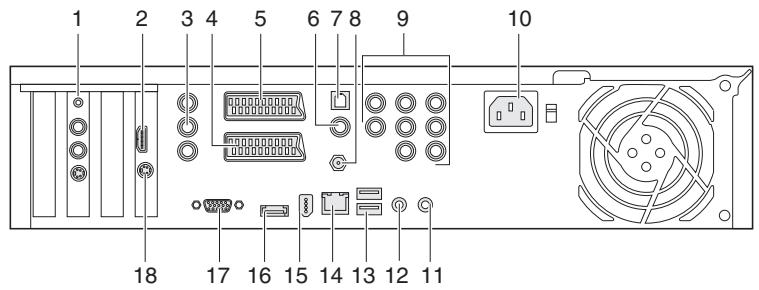
Abb.1
1 = TV-receiver-kaart (kabel, terrestrisch analogog of digitaal)
2 = HDMI OUT
3 = Component Video Out groen:Y-aansluiting blauw:Pb- aansluiting rood: Pr-aansluiting
4 = SCART AUX-aansluiting
5 = SCART TV-aansluiting
6 = Digital Audio Out (optisch)
7 = Digital Audio Out (coaxial)
8 = WIRELESS LAN
9 = 7.1 Channel Audio Outaansluitingen
10 = Netaansluiting
11 = Remote IR transmitter OUT (IR blaster)
12 = Remote IR transmitter OUT (IR blaster)
13 = USB-poorten
14 = LAN-aansluiting
15 = IEEE Firewire 1394-aansluiting
16 = ext.SATA
17 = VGA-aansluiting
18 = optioneel: S-Video out-aansluiting
Legenda van afbeelding 1"Aansluitingen aan dechterzijde"
| Aansluiting | Symbool/Omschrijving | Voorbeelden van aansluiting | |
| 1 | TV-kaart | Optioneel: Ontvanger afstandsbediening Antenne-aansluiting (analoog AM/FM-siagna) Optioneel: Radioaansluiting Optioneel: S-Video IN-ingang. Voor aansluiting van videorecorder | |
| 2 | HDMI OUT | High Definition Multimedia Interface HDMI-compatible televisie | |
| 3 | COMPONENT VIDEO OUT | groen:Y-aansluiting blauw:Pb-aansluiting rood:Pr-aansluiting Aansluiting TV-toestel met aansluiting S-Video In | |
| 4 | SCART-AUX | VHS-recorder, DVD-player | |
| 5 | SCART-TV | Televisie | |
| 6 | DIGITAL AUDIO OUT | Digital Audio Out (optisch) - Digitale optische soundaansluiting | |
| 7 | DIGITAL AUDIO OUT | Digital Audio Out (coaxial) Digitale soundaansluiting | |
| 8 | WIRELESS LAN | Antenne voor draadloos lokaal radionetwork | |
| 9 | CENTER SUB R L S-R S-L R-R R-L | 7.1 Channel Audio Out Center Subwoofer Luidspreker rechts Luidspreker links Surround rechts Surround links Luidspreker rechtsachter Luidspreker linksachter | |
| 10 | Netaansluiting - spanningsvoeding van de SCALEO EV | ||
| 11 | IR | Remote IR | |
| 12 | IR | Remote IR (bjv. Microsoft® Windows Vista Home Premium IR Blaster) | |
| 13 | 2 x USB-bus | Aansluiting voor USB 2.0- apparatusen bijv. printer | |
| 14 | LAN, network of xDSL- | ||
| 15 | Firewire IEEE 1394 CamCorder, digitale camera, massageheugen | ||
| 16 | ext. SATA | externe Serial ATA externe harde schijf | |
| 17 | VGA | VGA-aansluiting Beeldschem | |
| 18 | 4 polige bus | TV OUT | Optioneel: aansluiting TV-toestel met aansluiting S-Video In |
Belangrijke aanwijzing voor USB 2.0: Om een betrouwbare
datatransmissiesnelheid te garanderen, advisereren wij u USB-aansluitkabels met een lenghte van max. 4 m te gebruiken.
Belangrijke aanwijzing voor eSATA:
om een betrouwbare
datatransmissiesnelheid te garanderen,
adviseren wij u eSATA-aansluitkabels met
een lengte van max. 2 m te gebruiken.
4.1.2 Aansluitingen, indications en bedieningselementen aan de voorzijde
Aan de voorzijde bevinden zich verschillendeindicaties en bedieningselementen, waarvan enkele afhankelijk van de uitvoering optioneel zich. Doorlicht drukken in het midden van de afdekklepGaat deze open en hebt u toegang tot aansluitingen aan de voorzijde.
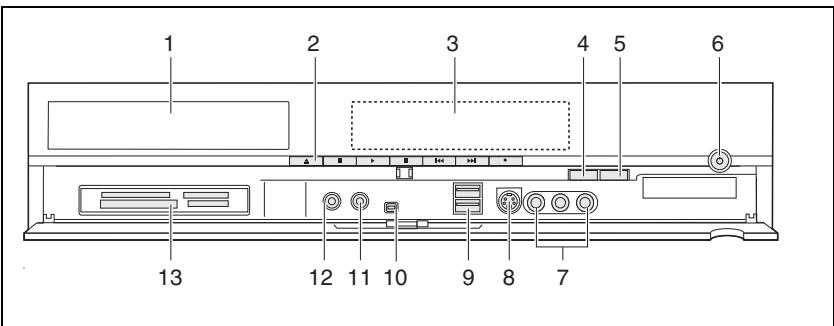
Afb. 2
1 = DVD-recorder
2 = Bedieningstoetsen
3 = Statusindicatie
4 = CONNECT - verbindingstoetsdraadloos toetsenbord
5 = SLEEP - Microsoft® Windows Vista Home Premium toets voor AWAY Mode
6 = Aan/Uit-schakelaar
rood: AUDIO-In-aansluiting rechts
8 = S-Video-In-aansluiting (composite)
9 = USB-aansluiting
10 = Firewire IEEE 1934
11 = Koptelefoon / luidspreker
12 = Microfoon
13 = Multicard-lezer
Legenda voor afbeelding 2 "Aansluitingen,indicaties en bedieningselementen aan de voorzijde"
| Aansluiting/ omschrijving | Symbool/ omschrijving | Voorbeelden van aansluiting / omschrijving | |
| 1 | DVD-recorder | ||
| 2 | ▲ | Komen overeen met de toetsen van de afstandsbediening Hoe u de toetsen gezruikt, vindt u beschreiben in de documentatie en de online-help bij het besturingsystem Microsoft® Windows Vista Home Premium | |
| ■ | |||
| ► | |||
| II | |||
| ↔ | |||
| ► | |||
| ● | |||
| 3 | Statusindicatie | Geeft de werkingsstoestand van het apparaat aan | |
| 4 | Aan/Uit-schakelaar | Schakelt het apparaat in of UIT. Brandt blauw – ingeschakeld Knippert geel – Standby/AWAY-mode Brandt nicht - slaapmodus (Hibernate) of uitgeplugd | |
| 5 | CONNECT | Verbindingstoets voor draadloos toetsenbord | |
| 6 | SLEEP | Voor Microsoft® Windows Vista Home Premium (AWAY-Mode) | |
| 7 | VIDEO IN AUDIO IN R AUDIO IN L | VHS-recorder, DVD-player | |
| 8 | S VIDEO IN | VHS-recorder, DVD-player | |
| 9 | Aansluiting voor USB 2.0-apparaten bijv. printer | ||
| 10 | Firewire IEEE 1394 CamCorder, digitale camera, massageheugenapparaten | ||
| 11 | KoptelefooN / luidspreker | ||
| 12 | Microfoon | ||
| 13 | Multicard-lezer |
4.1.3 Multicard-lezer
Uw SCALEO EV is aan de voorzijde voorzien van een Multicard-lezer. De Multicard-lezer kan worden gezruikt voor het lezen en schrijven van geheugenkaarten van de meest uitenlopende types.
De volgende kaarten worden ondersteund: CompactFlash I/II, IBM Micro Drive, SmartMedia, MultiMedia, Secure Digital, Memory Stick, Memory Stick Pro, xD.
LET OP! Verwijder bij brandende toegangsindicator (LED) geen geheugenmedium, waar dat anders gegevensverlies kan ontstaan en het geheugenmedium möglichk worden beschadigd! Geef het station in het besturingsystem vrij door met de rechtermuisknop op het station te klikken en het menupunt Uitwerpen te selecteren.
Aanwijzingen voor het gebruik van geheugenkaarten:
- Memorystick en SD-Card worden met de contacten maar beneden in de betreffende geheugensleuf geplaatst.
- De SmartMedia Card worden met de contacten maar boven in de sleuf geplaatst.
- Let er bij CompactFlash en Microdrive op dat deze met de contactzijde waar voren en met het typelabel maar boven in het betreffende slot worden geplaatst.
LET OP! Gebruik geen geweld, want de geheugenmedia konnen in de juiste richting gemakkelijk in de beoogde slots worden geplaatst en verwijderd!
4.1.4 Toetsenbord
De SCALEO EV bedient u met een draadloos toetsenbord met TouchPad en muisknuppen. Hieronder vindt u een beschrijving van de belangrijkste toetsen.
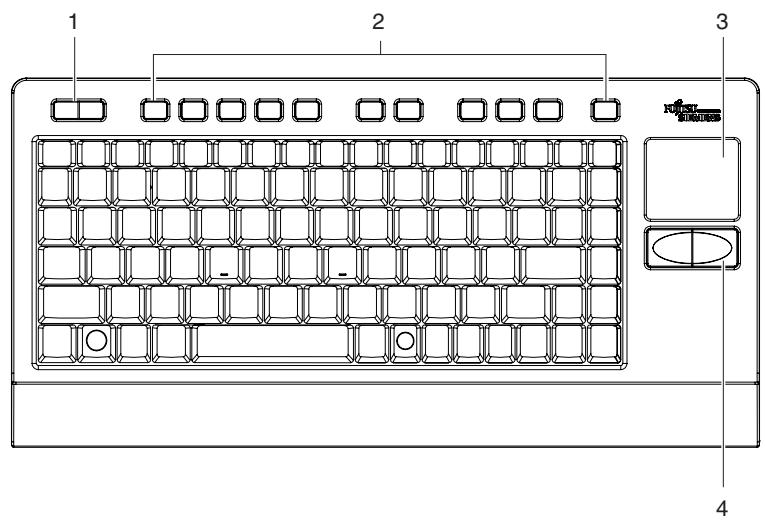
Afb. 3
Live TV - start de lopende televisieprogramma's.

Record TV - start het menu "Televisieprogramma-opnamen"
DVD-menu - start het menu "DVD-weergave" (DVD-Wiedergabe).

FM-Radio - start het radioprogramma.
Ch-
Kanaal omlaag – gaat maar het tv-kanaal of internetpagina met een lager nummer.
Ch+
Kanaal omhoog – gaat maar het tv-kanaal of internetpagina met een hoger nummer.

Geluidsvolum verlagen - verlaagt het geluidsvolume.

Geluidvolume verhogen - verhooght het geluidsvolume.

Mute - schakelt de luidsprekers uit of in.

Sleep - zet de SCALEO EV in de slaapmodus.
Algemene toetsen
- ENTER-toets (RETURN) – voert een commandouit of begint een neue regel bij invoer van tekst.
- BACKSPACE-toets 念 -wist een teken maar links.
- Spatiebalk (SPACEBAR) – beweegt de cursoraar rechts en voegt een spatie in.
- Tabulator-toets (TAB) - springt bij tekstverwerkingsprogramma'saar de volgende tabstop of beweegt de cursor afhankelijk van het programma.
- SHIFT-toets < > - geeft de hoofdletter of het speciale teken.
- Vergrendaltoets (CAPS LOCK) < > - activeert blijvend hoofdletters of tekens van het tweedeiveau.
toets en toets - de functie van deze toetsen is afhankelijk van het programme en wordt.altijd in combinatie met andere toetsen bediend. toets - geeft speciale tekens die als derde toetsbezetting op enkele toetsen zich aufgebeeld. toets - de functie van deze toets is afhankelijk van het programme. toets – worden door het besturingsystemen en enkele gebruikersprogramma's gebruikt. Onderbreekt de weergave. toets ( ) – slaat een kopie van de beeldscheminhoud op in het klembord.
Cursortoetsen
De functie van deze toetsen is afhankelijk van het programme.
- <>, <>, <>, <> - Beweegt de cursor maar boven, beneden, rechts of links.
/ - springt maar het begin/einde van de regel of maar de linkerboven-/rechterbenedenhoek van het beeldschem. / - beweegt de weergave een beeldschermpagina omlaag of omhoog.
Functietoetsen F1 tot F12
Hebben affankelijk van het gebruekte programma een verschillende betekenis. De betekenis in het besturingsystem kun t u in de bijbehorende handleiding lezen.
Virtueel cijferblok
Het toetsenbord heeft een virtueel cijferblok. De toetsen van het virtuèle cijferblok herkent u aan de cijfers en symbolen rechtsboven op de betreffende toetsen. Als u het virtuèle cijferblok hebts ingeschakeld,(Intcunt u de tekens produceren die rechtsboven op de toetsen staan.
Voor Microsoft® Windows Vista Home Premium specifieke toetsen
De beschrijving vindt u in de Microsoft® Windows Vista Home Premium-handleiding of in de Help van het besturingsystem.
Functies oproepen door het gelijktijdig bedieren van meerdere toetsen
Voor de configuratie in het besturingsystem Microsoft® Windows Vista Home Premium worden de volgende toetscombinaties gebruikt waarvan de functieECHTER gedeeltelijk door het programma worden bepaald:
- start Windows Taakbeeer. Als de toetsencombatie voor de tweede koer worden ingedrukt, worden een systemdherstart uitgevoerd.
4.2 SCALEO EV voorbereiden
4.2.1 Plaatsen/vervangen van de batterijen voor afstandsbediening en toetsenbord
Opmerking: bij levering zich de vereiste batterijen reeds in het toetsbord geplaatst en met een plastic strook beveiligd gegen voortijdig verbruik. Verwijder voor het eerste gebruik de plastic strook die uit het batterijvak steekt, zonder het batterijvak te openen.
Opmerking: De batterijen voor de afstandsbediening worden meegeleverd.
Plaats de batterijen in het batterijvak van de afstandsbediening.
Gebruik voor het toetsbord vier mignon-batterijen van het type AAA en voor de afstandsbediening twee mignon-batterijen van het type AA.
Open het klepje van de batterijen aan de onderzijde van toetsbord en afstandsbediening.
Als u de batterijen wilt verrangen: Verwijder de oude batterijen uit het batterijvak. Vervang verbruike batterijen steeds alleen als complete set.
- Plaats neue batterijnen in het batterijvak. Let waar bij op de poolrichting (tekening op bodem van het batterijvak).
Plaats het klepje weer.
Neem bij het verrangen van de batterijen de aanwijzingen voor recycling in acht.
Opmerking: Als u het toetsenbord voor langerearend Niet gebruikt, verwijder dan de batterijen.
4.2.2 Aansluiten antenne
Met uw SCALEO EV kut u verschlende aansluitmogelijkheden (analoog kabel, terrestrisch of digitaal terrestrisch) gebruiken. Afhankelijk van de uitvoering heeft uw SCALEO EV een of twee tuners. Als u een tuner hebt, kut u maar een programma opnemen en bekijken. Als u twee tuners hebt, kut u tegelijk televisiekijken en een ander programma opnemen.
Sluit de antennekabel aan op de tv-aansluiting van de SCALEO EV (achterzijde) en op de antenneaansluitdoos of de kamerantenne.
4.2.3 Aansluiten radio (optioneel)
Sluit de radiokabel aan op de radioaansluiting van de SCALEO EV (achterzijde) en op de radioaansluitdoos of de kamerantenne.
4.2.4 Aansluiten tevisietoestel
De SCALEO EV bildet de volgende aansluitingen voor teileisie of beeldschemr: HDMI, SCART, S-Video-Out of VGA (optioneel).
Als u uw tevisie/beeldschemiert hebt aangesloten via HDMI, S-Video Out (component) of VGA,要去 een geschikte resolutie instellen. Anders is het weergegeven beeld möglichn nicht optimaal.
Aansluiten op HDMI
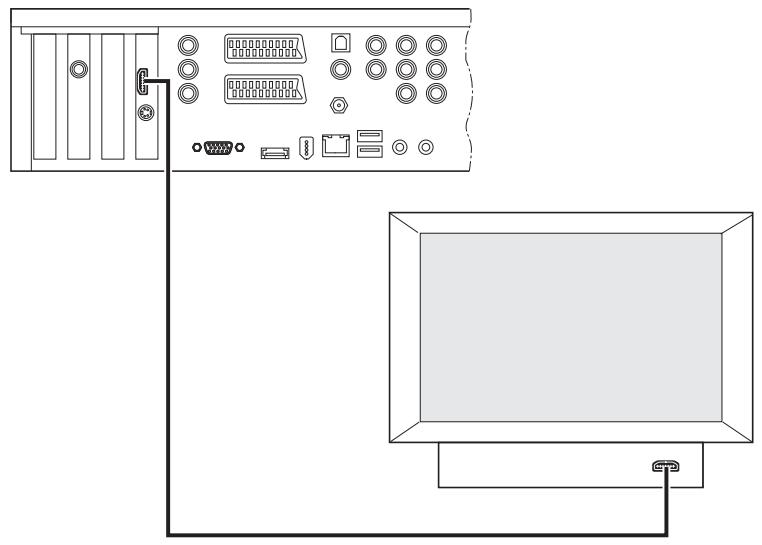
Afb.4
Verbind de HDMI-aansluiting van uw SCALEO EV en de HDMI-aansluiting van uw tevisie/beeldschem met een HDMI-kabel.
Als u geen "HDMI waar HDMI-kabel" gezruikt, verbindt u bovendien voor de geluidsweergave de audio-uitgang van de SCALEO EV met een audiooversterker of met de audio-ingangen van uw tevisie/beeldschem.
Aanwijzing voor het aansluiten van flatscreentelevisies via HDMI met de Scaleo EV
Fujitsu Siemens Computer advisecert u voor het aansluien van uw SCALEO EV op een digitale flatscreeintelevisie een HDMI waar DVI (Digital Visual Interface) adapter te gebruiken. Dit adviseren wijbout de HDMI-aansluiting special is ontwikkeld voor apparaten van de entertainmentelektronica. Bij aansluiting van sommige apparaten kutnen zich echter problemen met de beeldweergave voordoen. De DVIinterface op televisions kan deze herkennen en zich waarop instellen. Het is ook mogelijk uw SCALEO EV via de SCART-interface of de VGA-interface aan te sluiten.
Aansluiten op SCART-TV
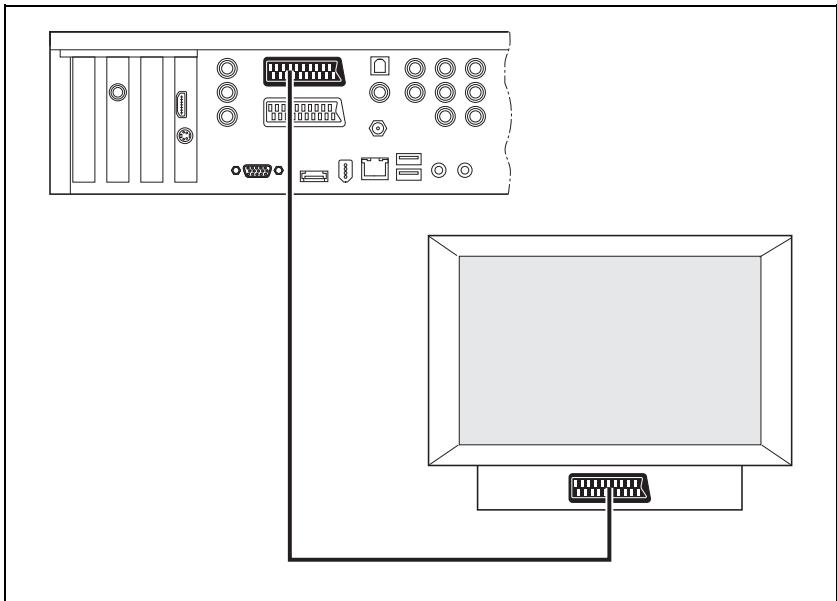
Afb.5
Verbind de SCART-TV-aansluiting van de SCALEO EV en de SCART-aansluiting van uw television/beeldschem met een SCART-kabel.
Aansluiten op S-Video Out
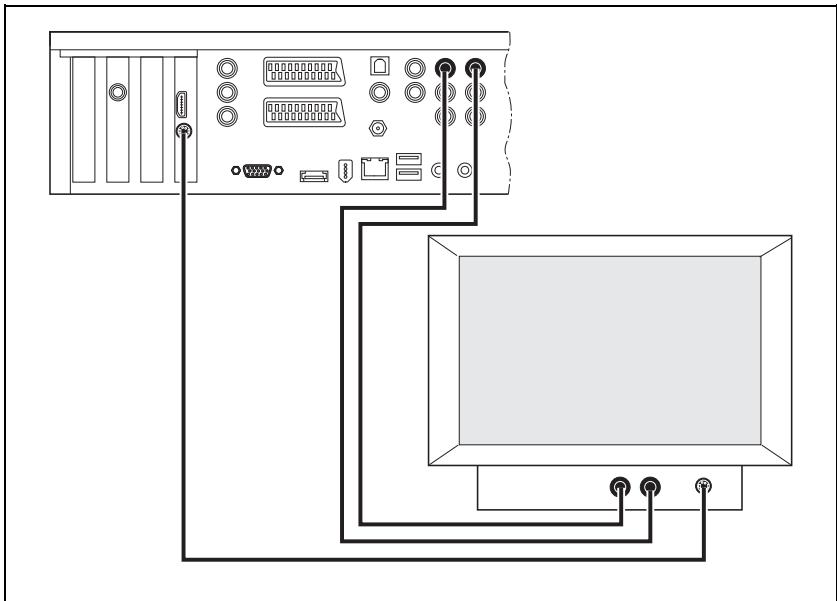
Afb.6
Verbind de S-Video-OUT-aansluiting van uw SCALEO EV en de S-Video-IN-aansluiting van uw tevisie/beeldschem met een S-Video-kabel.
Verbind de SCALEO EV voor de geluidsweergave met een audioversterker of met de audio-ingangen van uw television/beeldschem.
Aansluiten op VGA (optioneel)
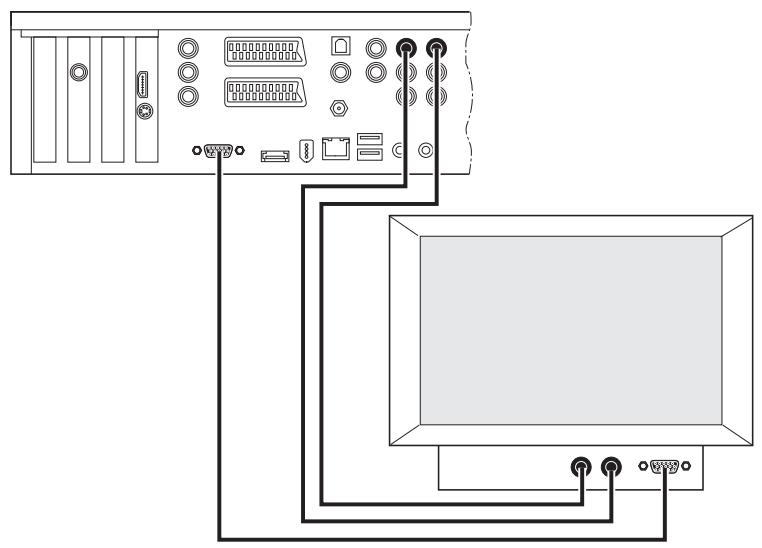
Afb.7
Verbind de VGA-aansluiting van uw SCALEO EV en de VGA-aansluiting van uw television/beeldschem met een VGA-kabel.
Verbind de SCALEO EV voor de geluidsweergave met een audioversterker of met de audio-ingangen van uw television/beeldschem.
4.2.5 Audio aansluten
Uw SCALEO EV biodt u aansluitingen voor analoge en digitale geluidsweergave.
Welke aansluitingen u gebruikt, hangt af van uw audio-versterker. U kutuw SCALEO EV afhankelijk van de maybekheden van uw versterker coaxiaal of optisch aansluiten.
U kunt een zuiver analoge of zuiver digitale weergave kiezen of tegelijkertijd de analoge uitgangen en een van de digitale uitgangen gebruiken.
Om externe audio-apparatuur aan te sluiten hebt u geschikte kabels nodig. Deze zijn in de vakhandel verkrijgbaar. Lees hiervoor ook de gebruiksaanwijzing van uw audio-apparaat.
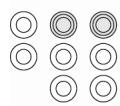
Stereo

Soundsystem 5.1

Soundsystem 7.1
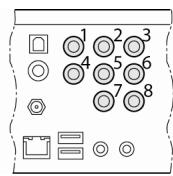
Afb.8
Analogestereoverbinding
Verbind de AUDIO OUT-aansluitingen R en L (2 en 3) en de overeenkomstige AUDIO IN-aansluitingen van uw versterker met een audio-kabel.
Soundsystem 5.1
Verbind de AUDIO OUT-aansluitingen R en L (2 en 3) en de overeenkomstige AUDIO IN-aansluitingen van uw versterker met een audio-kabel.
Verbind de AUDIO OUT-aansluitingen R-R en R-L (7 en 8) en de overeenkomstige AUDIO IN-aansluitingen van uw versterker met een audio-kabel.
Verbind de AUDIO OUT-aansluitingen CENTER (1) en SUB (4) en de overeenkomstige AUDIO IN-aansluitingen van uw versterker met een audio-kabel.
Soundsystem 7.1
Verbind de AUDIO OUT-aansluitingen R en L (2 en 3) en de overeenkomstige AUDIO IN-aansluitingen van uw versterker met een audio-kabel.
Verbind de AUDIO OUT-aansluitingen R-R en R-L (5 en 6) en de overeenkomstige AUDIO IN-aansluitingen van uw versterker met een audio-kabel.
Verbind de AUDIO OUT-aansluitingen CENTER (1) en SUB (4) en de overeenkomstige AUDIO IN-aansluitingen van uw versterker met een audio-kabel.
Verbind de AUDIO OUT-aansluitingen R-R en R-L (7 en 8) en de overeenkomstige AUDIO IN-aansluitingen van uw versterker met een audio-kabel.
Digitale audiooverbinding
Verbind de DIGITAL AUDIO OUT-aansluiting en de overeenkomstige digitale AUDIO IN-aansluiting van de audioversterker met een coax-kabel.
Verbind de optische DIGITAL AUDIO OUT-aansluiting en de overeenkomstige digitale AUDIO IN-aansluiting van de audioversterker met een Lichtgeleider-kabel.
4.2.6 Aansluiten van extra apparaten
USB-apparaten
Voor de aansluiting van extra apparaten beschikt u over vier USB-poorten. Daar kurz u andere USB-apparaten zoals printers, externe harde schijven (Storagebird), Memory Stick etc. aansluiten.
Seriele ATA-apparaten
Voor de aansluiting van extra apparaten beschikt u over een SATA-poort. Daar=kunt u andere SATA-apparaten zoals externe vaste schijven,DVD-stations etc. aansluiten.
Bovendien biodt uw SCALEO EV u aan voor- enchterzijde een groot aantal aansluitingen waarop u extra apparaten kut aansluiten.
Apparaten aansluten op de SCART AUX-aansluiting (Loop through)
Wij adviseren u andere apparaten zoals bijv.DVD-speler of videorecorders voor weergave of opname direct op de tevisie aan te sluiten.
Als uw tevisie geen vrije SCART-aansluiting heeft,kest u op de AUX-aansluiting van uw SCALEO EV een gewoneDVD-speler of videorecorder aansluiten.
Opmerking: de SCALEO EV要去 in de slaapstand (Hibernate) staan ofuitgeschakeld着眼 om films vanaf het aangesloten apparaat te kuren bekijken. De netstekker mag Niet uit het stopcontact zich gehaald!
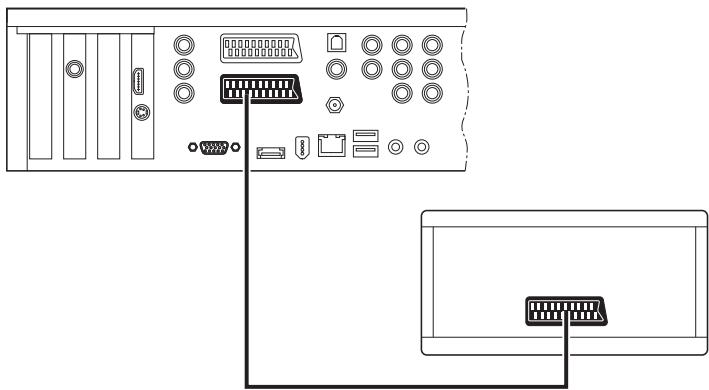
Afb.9
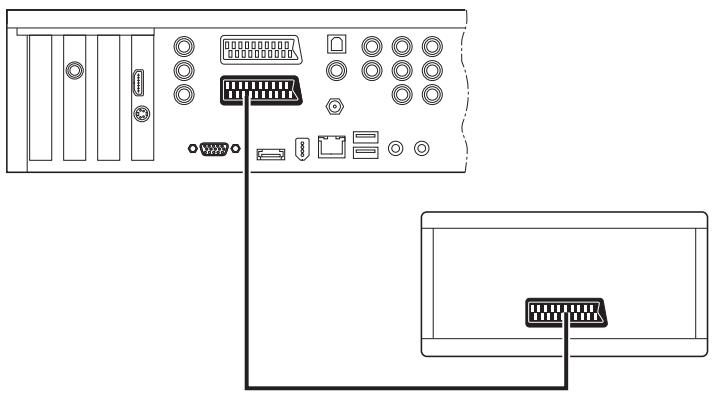
Verbind de SCART AUX-aansluiting van de SCALEO EV en de SCART-aansluiting van uwDVD-speler/videoirecorder met een SCART-kabel.
Voor de weergave vanaf de videorecorder/dvd-recorder schakelt u de SCALEO EV in slaapstand ofuit.
Beeld en geluid worden door de SCART AUX-aansluiting doorgegeven aan de SCART TV-aansluiting en op de tevisie weergegeven.
Opmerking: De SCART-AUX-aansluiting en de aansluitingen aan de voorkant voor S-Video en Video-In kutdeniet parallel worden gebruikt, waar dat beiden aansluitingen toegang hebben totdezelfde tv-tuner.
Als u twee verschillende externe signaalbronnen parallel wilt opnemen en als u een toestel met 2 tuners hebt,要去 u de ene signaalbron direct met de tv-kaart verbinden via de Video In-aansluiting op de tv-kaart en de andere signaalbron verbinden via de SCART-AUX-aansluiting of via de aansluiting aan de voorkant voor S-Video of via de aansluiting aan de voorkant voor Video In.
Onder het besturingsysteme Microsoft Windows Vista Home Premium en met extra programme's=kunt u bijv. videocassettes digitaliseren en opnemen.
De beeld- en geluidssignalen worden door de SCART AUX-, S-VIDEO IN-/VIDEO IN-aansluiting (voorzijde) doorgegeven aan de SCART TV-aansluiting en op de teilevisie weergegeven.
Via de aansluitingen S-VIDEO IN (voorzijde), VIDEO IN (voorzijde) en SCART AUX kurz u van videorecorders,DVD-spelers of videocamera's opnemen.
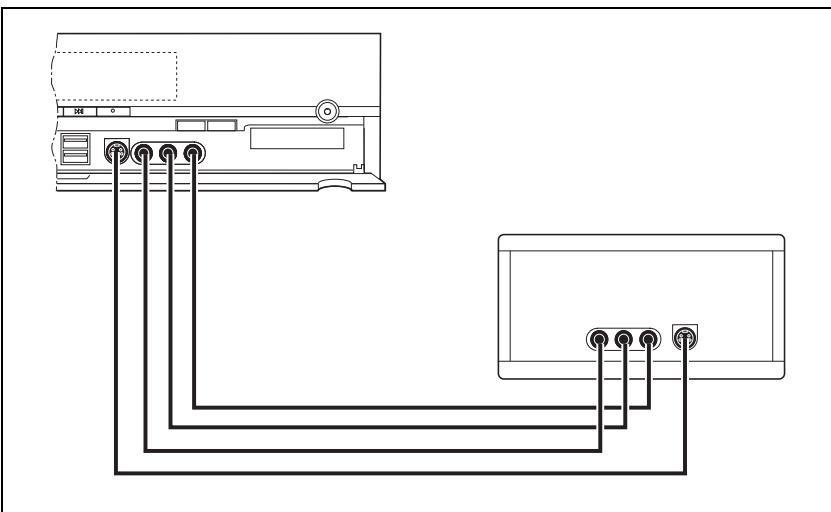
Apparaten aansluten op AV-IN-aansluitingen aan de voorzijde van de SCALEO EV
Afb.10
Verbind het externe apparaat via de S-VIDEO IN- of de VIDEO IN-aansluiting met de SCALEO EV.
- Verbind de analoge audio-uitgangen van het externe apparaat met de AUDIO IN-aansluitingen van uw SCALEO EV.
Apparaten aansluiten op SCART AUX
U kunt het externe apparaat ook met een SCART-kabel aansluieten op de SCART AUX-aansluiting van de SCALEO EV.
Afb.11
Settop-Box aansluiten op S-VIDEO IN /VIDEO IN aan dechterzijde van de SCALEO EV
SCALEO EV met één tuner
Afb.12
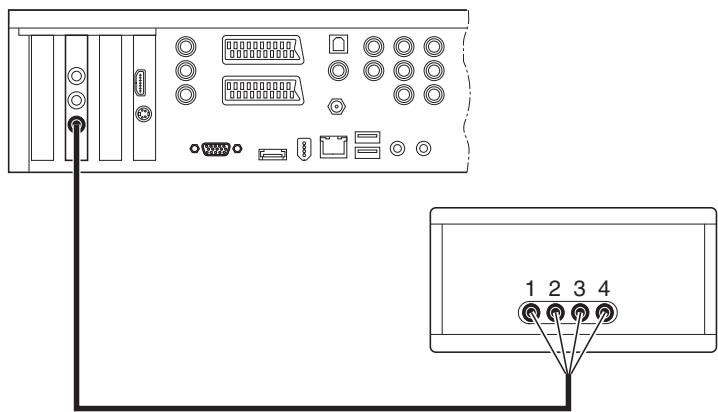
Verbind het externe apparaat via de S-VIDEO- of de VIDEO-aansluiting met de SCALEO EV.
- Verbind de analoge audio-uitgangen van het externe apparaat met de AUDIO IN-aansluitingen van uw SCALEO EV.
Opmerking: Tijdens een opname kutu Niet tegelijk tevisiekijken.
SCALEO met een tv-kaart met twee tuners (dualtuner-kaart)
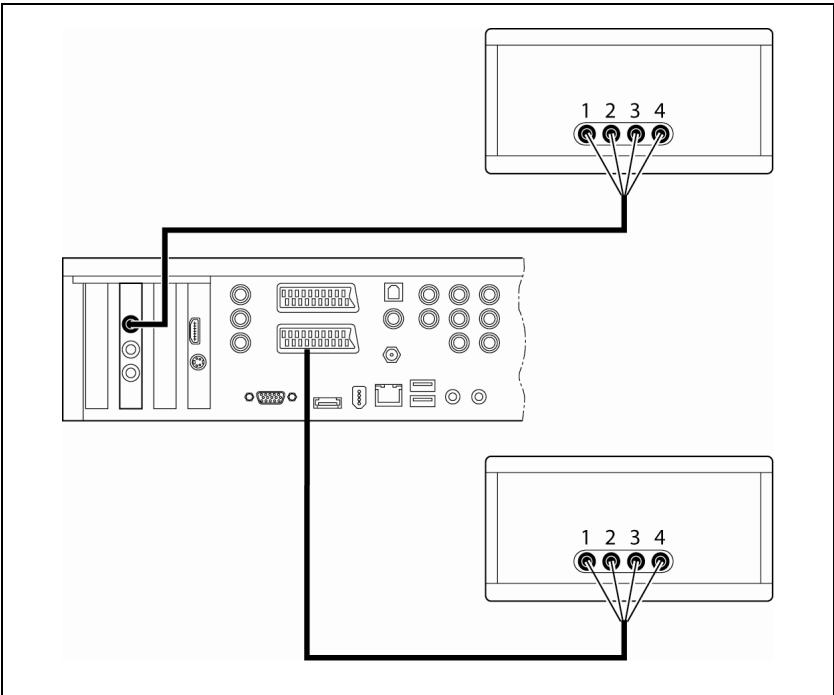
Op een SCALEO EV met een Dual Tuner TV-kaart moet u twee identieke Settopboxen aansluiten (hetzelfde apparatusat,dezelfde configuratie). Microsoft Windows Vista Home Premium behandelt de beiden tv-tuners en deaarop aangesloten apparaten identiek.
Meer informatie vindt u in de Help bij Microsoft® Windows Vista Home Premium.
Afb.13
Verbind de externe apparaten via de VIDEO-IN en de SCART-AUX-aansluiting met de SCALEO EV (zie afb.13).
4.2.7 Aansluiten netvoedingskabel
Voordat u de SCALEO EV inschakelt, sluit u alle randapparaten aan (bijv. tevisie, printer). Neem hiervoor ook de aanwijzingen in het hoofdstuk "Aansluitingen" in acht.
Sluit het meegeleverde netsnoer eerst aan op de voedingsbus van de SCALEO EV en verwolgens op een volgens voorschift geinstalleerde netcontactdoos met een nominaal spanningsbereik overeenkomstig de specificatie op het label aan dechterzijde van het apparaat.
Tips voor energiebesparing!
Wij adviseren het systeme en de randapparatuur op eén in de handel verkrijigbare en schakelbare stekkerdoos aan te sluiten. Op deze wijze kutn u het gehele systeem eenvoudiger, veiliger en overzichtelijker van het elektrische net koppelen.
Computersystemen en randapparatuur die geen voedingssschakelaar bezitten en met de voedingsspanning verbonden,zijn,behinden zich in de "Stand-by"-modus. In\ deze modus is enig stroomverbruik onvermijdelijk. In de "Stand-by"-modus worden\ bepaalde functies,bijv.Wake On LAN,in stand gehouden. Om het systeme\ spanningsloos te make, moet u de netstekker eruit trekken of het systeme op de\ schakelbare stekkerdoos uitschakelen.
Let erop dat voor enkele randapparaten (bijv. sommige printers) door de fabrikant worden geadviseerd de netspanning Niet uit te schaken.
4.3 Eerste ingebruikname
Op uw SCALEO EV is het besturingsysteme Microsoft® Windows Vista Home Premium al voorgeinstalleerd.
4.3.1 SCALEO EV voor de eerste keer inschakelen
Schakel de teileisie/beeldschem in.
Schakel de SCALEO EV in met de Aan/Uit-schakelaar. De SCALEO EV start op.
Open de klep aan de voorzijde van de SCALEO EV.
Druk meermalen op de toets CONNECT en de toets voor draadloze verbinding op het toetsenbord, totdat het toetsenbord reageert.
4.3.2 Eerste instellingen
De in deze handleiding gezruikte schermweergaven (screenshots) zijnuitsluitend bedoeld om u op weg te helpen en{kunnen afhankelijk van de software of de hardwareconfiguratie afwijken van de weergave op uw beeldschem.
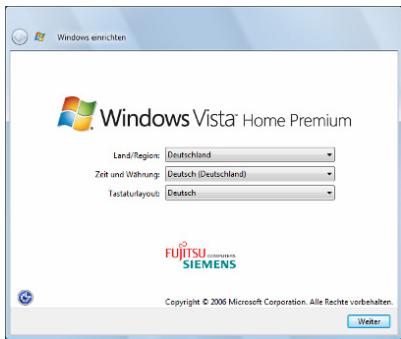
U要去 bij de eerste start nog enkele instelleningen aanbrengen. Volg de aanwijzingen op het beeldschemr.
Afb.14
Kies de gewenste regio, de taal en het type toetsbord en klik op "Volgende" (Weiter).
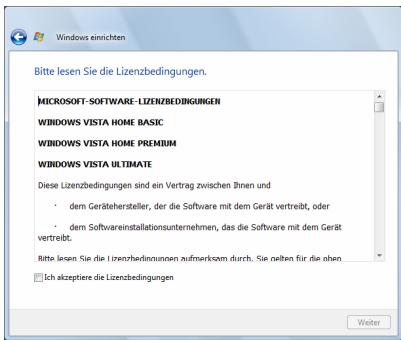
Afb.15
Lees het licentiebedrag voor de eindgebruiker door, bevestig dat u ermee instemt en klik op "Volgende" (Weiter).
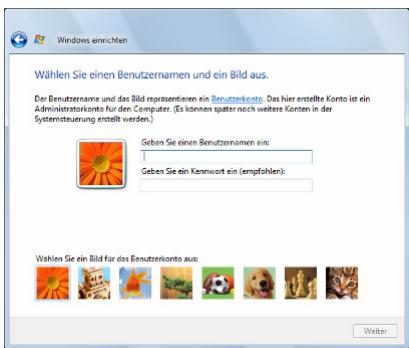
Afb.16
Kies een gebruikersnaam en een afbeelding voor uw gebruikersaccount.
Geef een wachtwoord op en klik op "Volgende" (Weiter). (optioneel)
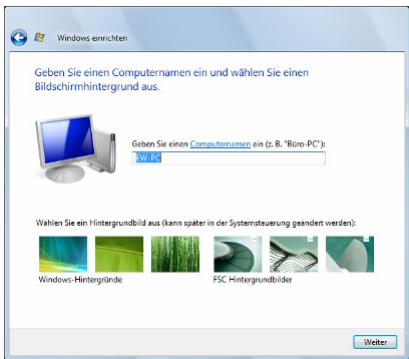
Afb.17
Kies een computernaam en een achtergrondbeeld en klik op "Volgende" (Weiter).
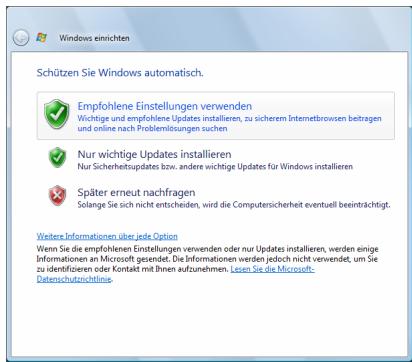
Afb.18
Hier kurz u de automatische beveiliging van Windows activeren en configureren.
Klik op de gewenste optie.
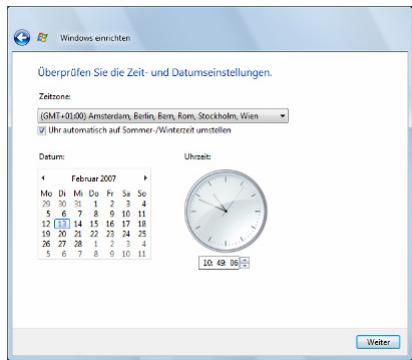
Afb.19
Stel datum,ijd en tijdzone in.
Klik op "Volgende" (Weiter) om de instellingen af te sluiten.
Volg de aanwijzingen op het beeldscherm tot afb. 20 verschijnt
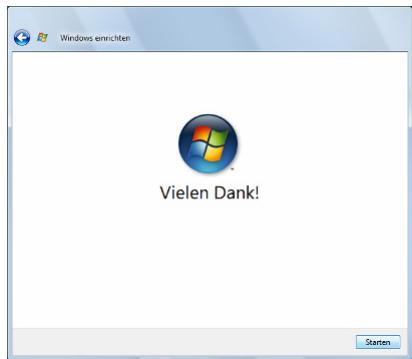
Afb.20
Klik op "Starten"
Vista contrôleert de prestatie van uw systemen en voert aanpassingen uit die u in de instelprocedure hebts aangebracht.
Het Windows-bureaublad verschijnt in beeld.
Voer uw wachtwoord in (indien u een wachtwoord hebt opgenomen). Het Windows welkomstvenster worden geopend en "First Steps" start.
4.3.3 First Steps
Bij de eerste start van uw Microsoft® Windows Vista Home Premium verschijnt het venster "First Steps".
Het systeem worden aan een controle onderworpen.
De volgende functies in het menu "First Steps" können worden uitgevoerd:
▶ Klik op "Systemviewer".
U kurz in het systeemoverzicht informatatie over de verschillende componenten van uw SCALEO EV oproepen.
Klik op "Vorige" (Zurück).
▶ Klik op "Systeemvergelijking" (System Vergleich).
Ten behoeve van de service bestaat met "Systeemvergelijking" (System Vergleich) de möglichkheid wijzigingen aan het systeme sinds de levering vast te stellen.
Klik op "Vorige" (Zurück).
▶ Klik op "Systeemtest" (Systemtest).
Ten behoeve van de service bestaat met "Systeemtest" (Systemtest) de mogelijkheid een korte of volledige test van uw systemeui te voeren.
▶ Klik op "Vorige" (Zurück).
▶ Klik op het symbol "Venster sluiten" (Fenster schliegen).
4.3.4 Wizard Hardware
Als u Microsoft® Windows Vista Home Premium voor het eerst start, verschijnt möglich het venster "Wizard Hardware" (bijv. als u een extra USB-component heb t aangesloten).
Opmerking: op het büraublad bevindt zich het pictogram Intel VIIV instellenen.
▶ Klik op het pictogram en volg de aanwijzingen op het beeldschemr.
4.3.5 Windows-Updates
Opmerking: als u Microsoft Windows Vista Home Premium voor het eerst start, verzschijnt möglich de melding "Windows Updates worden geladen".
4.3.6 Microsoft® Windows Media Center in Windows Vista instalten
Druk op de groene "START"-knop van uw afstandsbediening. Als u Windows Media Center in Windows Vista voor het eerst start, verschijnt de "Windows Media Setup wizard".
▶ Klik op "Volgende" (Weiter).
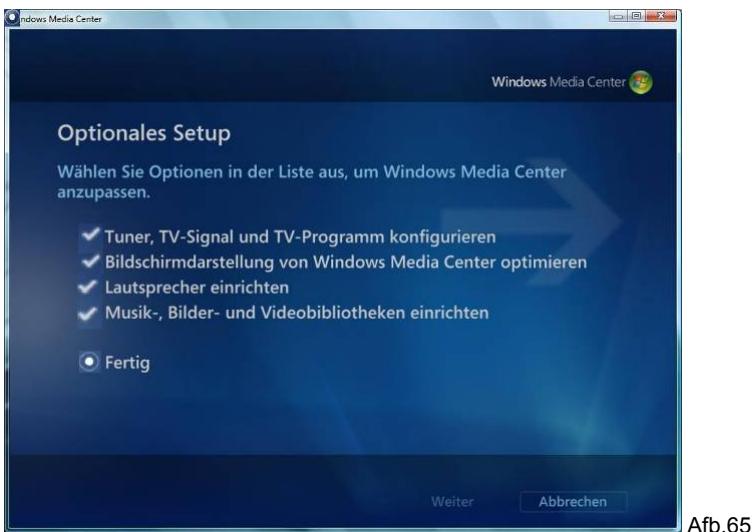
Bij de instelling van Windows Media Center zijn er twee onderdelen:
Vereiste setup
Windows Media Center controller componenten zoals internetverbinding en de afstandsbediening.
- Optionele setup
Instellen van extra functies en geavanceerde instellungen, bijvoorbeeld:
- configureren van tv-tuners, tv-signalen en tv-programma's,
- optimaliseren van de weergave van Windows Media Center op uw monitor
- configureren van stereo- en surroundluidsprekers
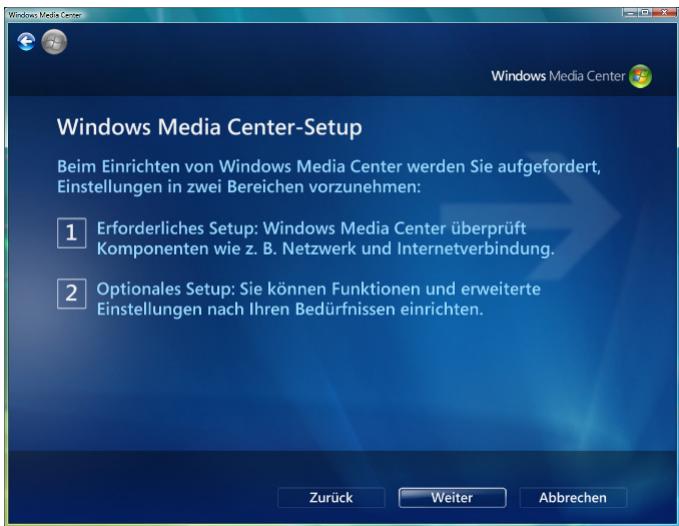
Afb.21
Kies 1 of 2 en klik op "Volgende" (Weiter).
Vereiste setup
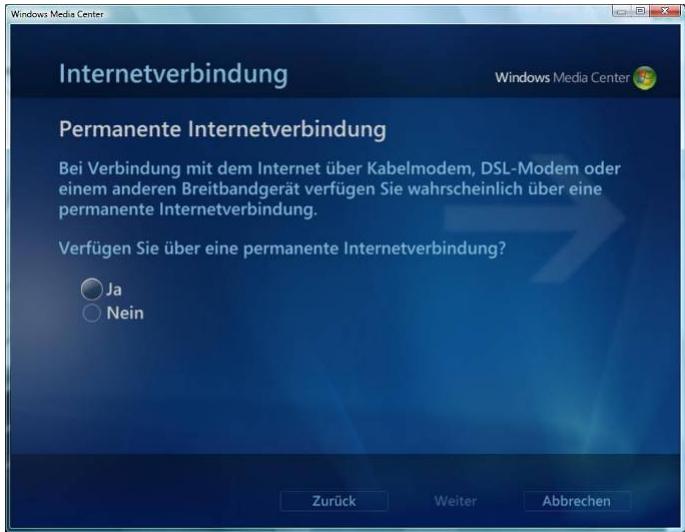
Afb.22
Kies een optie en klik dan op "Volgende" (Weiter). Opmerking: De internetverbindingen zijn nicht gratis.
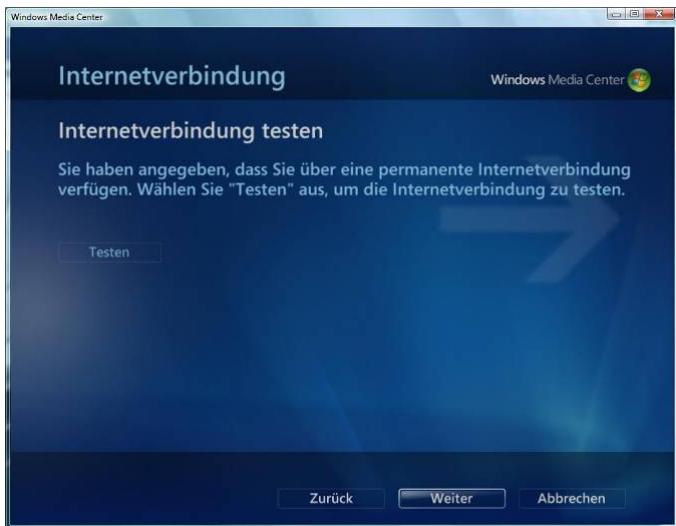
Afb.23
Kies of Windows Media Center automatisch een internetverbinding tot stand要去 brengen en klik op "Volgende" (Weiter).
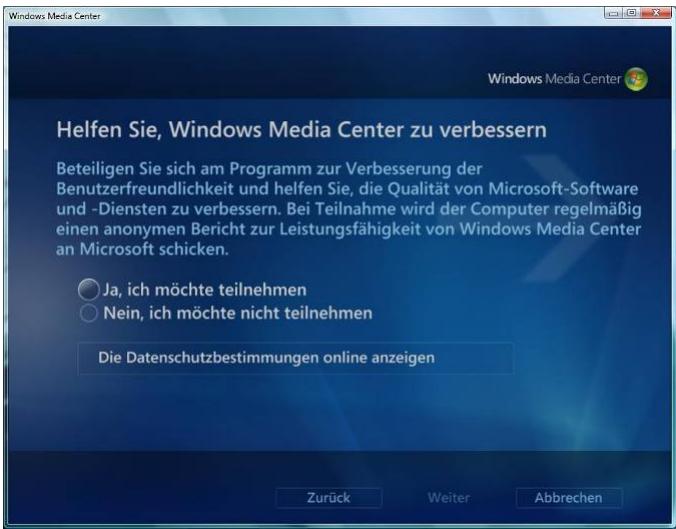
Afb.26
Kies of u mee wilt doen aan de verbetering van Windos Media Center en klik op "Volgende" (Weiter).
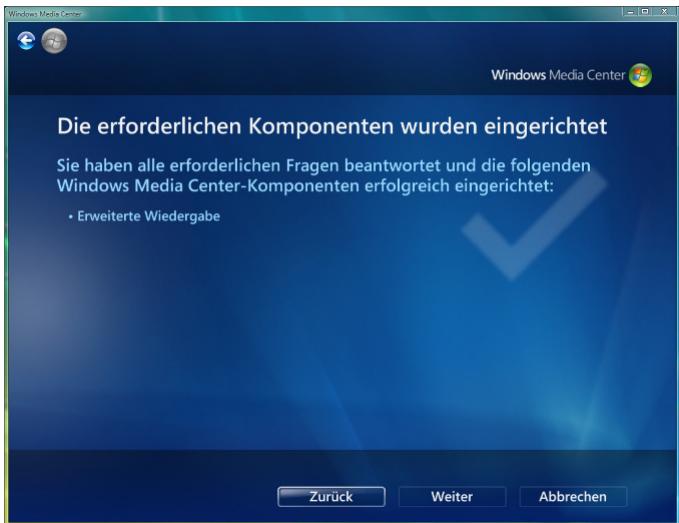
Afb.27
Kies en bevestig de regio van het land en klik op "Volgende" (Weiter).
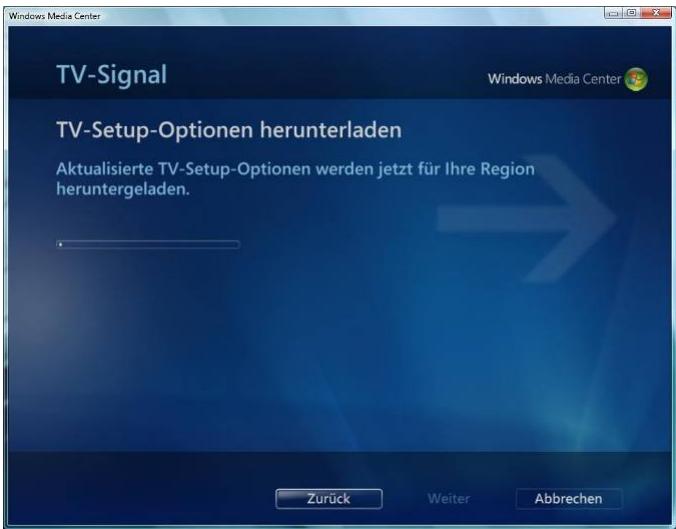
Afb.30
Bij bestaande interverbindingen worden updates van de tv-setup-opties automatische gedownload. Na voltooing van de update klikt u op "Volgende" (Weiter).
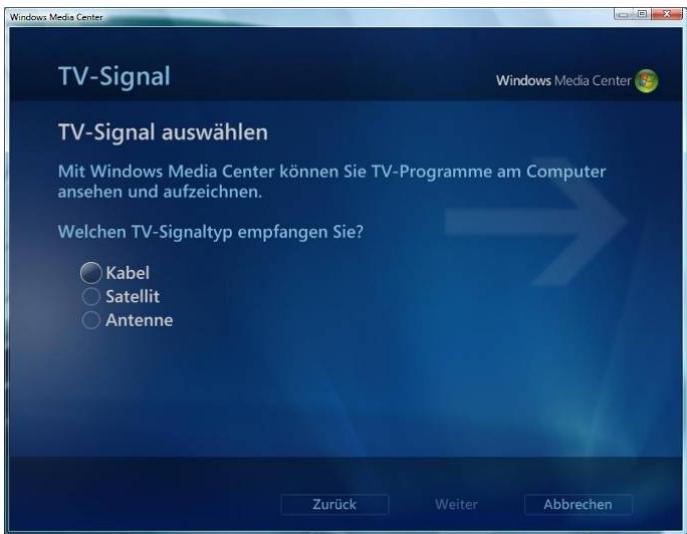
Afb.31
▶ Selecteer het signaaltype voor de tv en klik op "Volgende" (Weiter).
Opmerking: Let erop over welt signaaltype voor de tv u beschikt (kabel, satelliet of antennae).
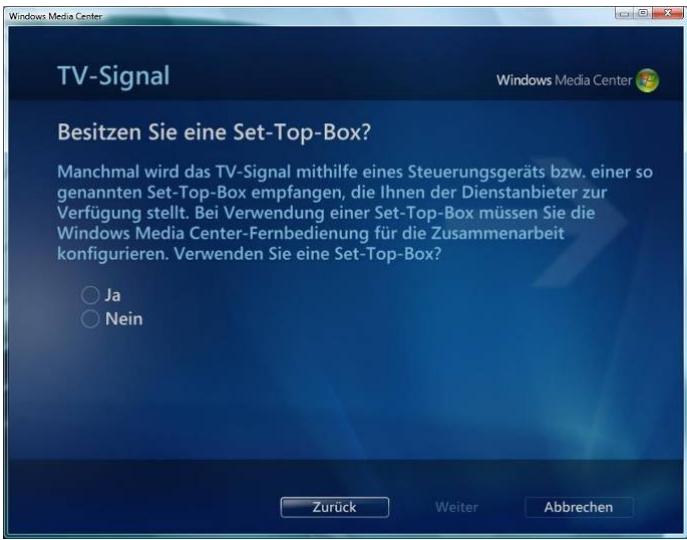
Afb.32
▶ Selecteer een optie en klik op "Volgende" (Weiter).
Opmerking: een set-top-box kan ook een SAT-ontvanger zich.
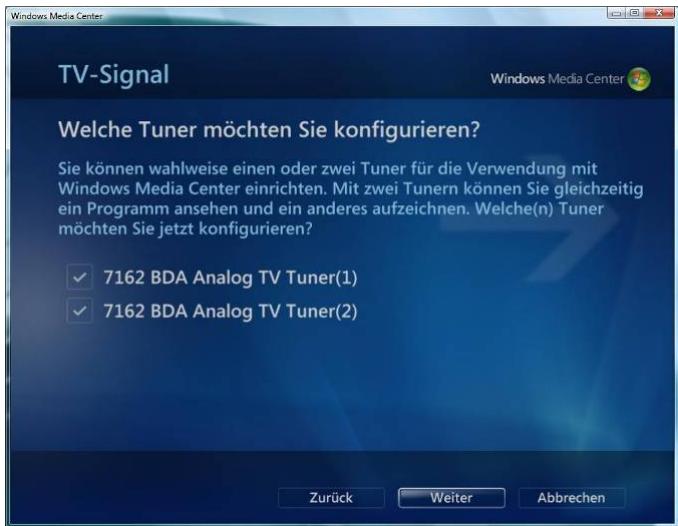
Afb.33
Afhankelijk van het aantal geinstalleerde tv-tuners kut u deze nu configureren. Selecteer de tuners en klik op "Volgende" (Weiter).
Opmerking: Let op de aansluitingen als u met 2 SAT-ontvangers werk. (Zie ook onder: "SCALEO met een tv-kaart met twee tuners (dualtuner-kaart)"
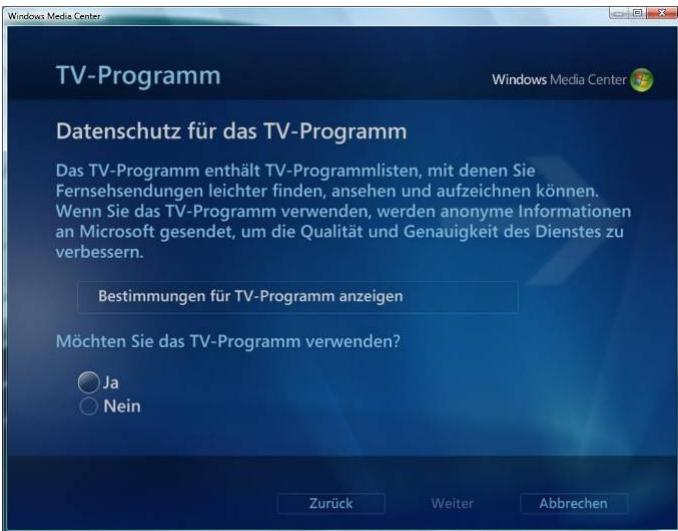
Afb.34
▶ Selecteer een optie en klik op "Volgende" (Weiter).
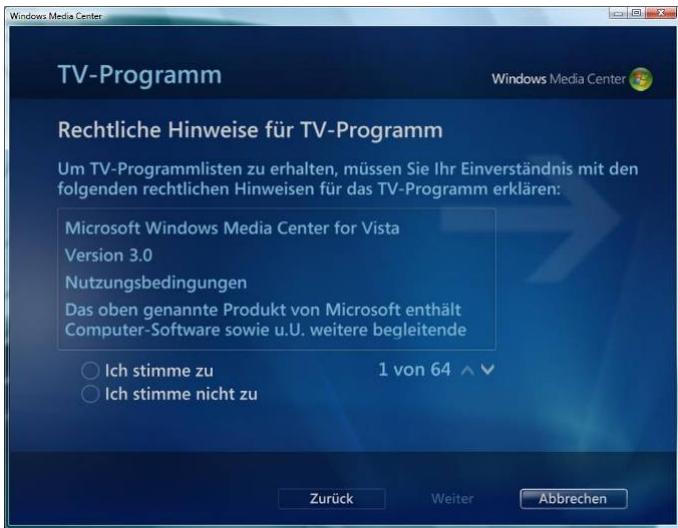
Afb.35
▶ Selecteer een optie en klik op "Volgende" (Weiter).
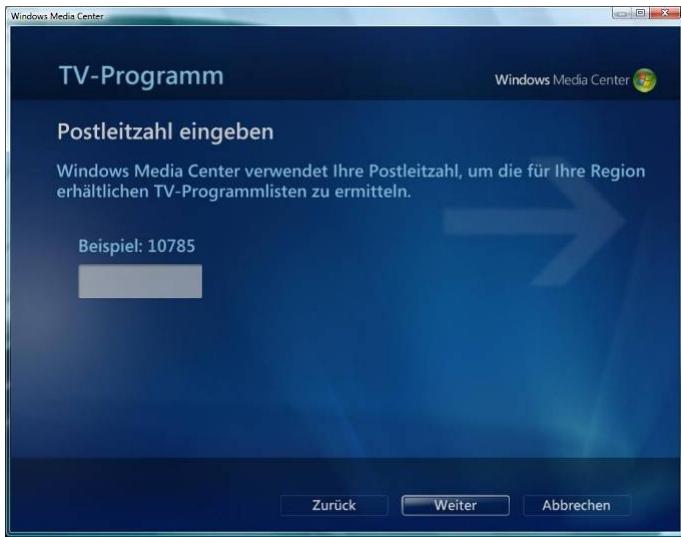
Afb.36
Voer uw postcode in en klik op "Volgende" (Weiter).
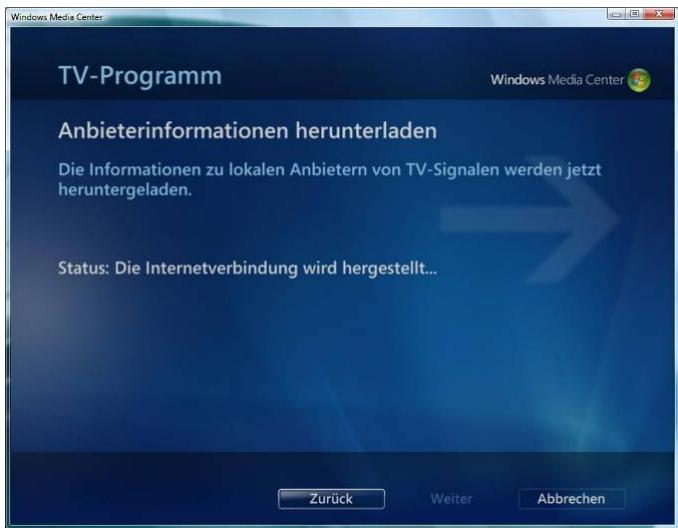
Afb.37
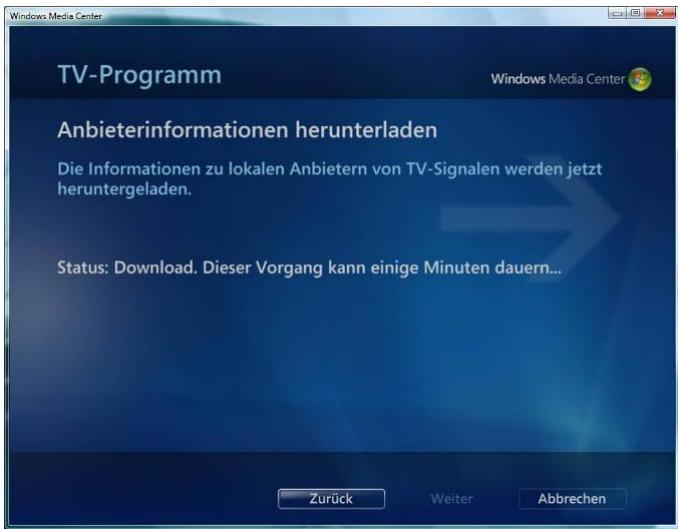
Afb.38
Wacht tot het downloaden is voltooid.
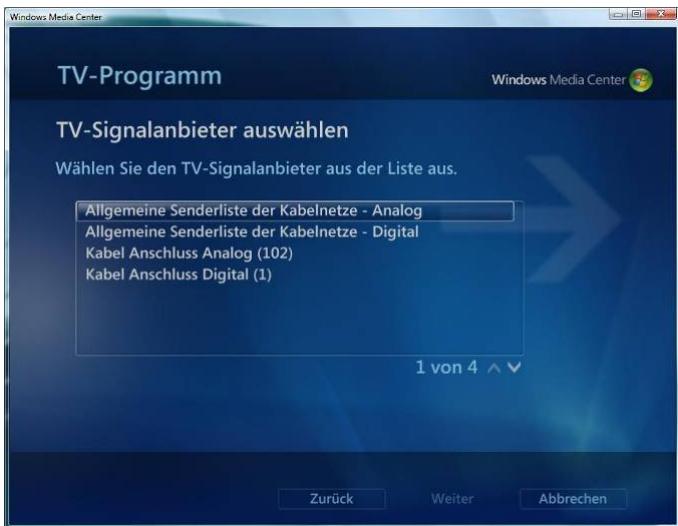
Afb.39
Kies de zenderlijst en klik op "Volgende" (Weiter).
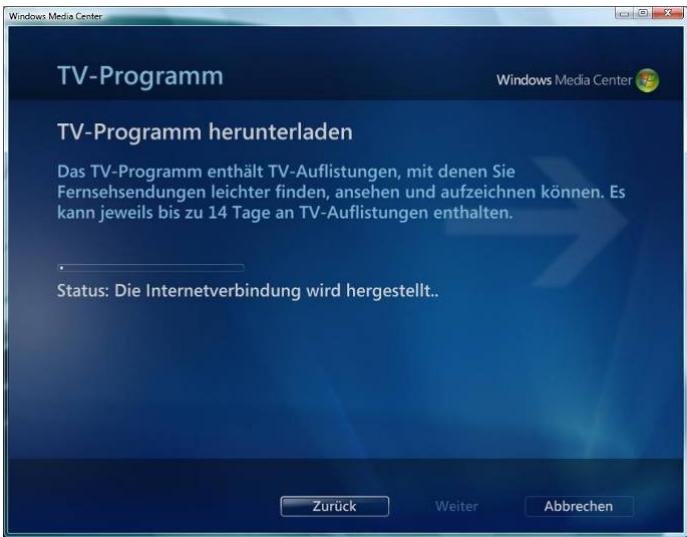
Afb.40
Wacht tot het tv-programma is gedownload, ...
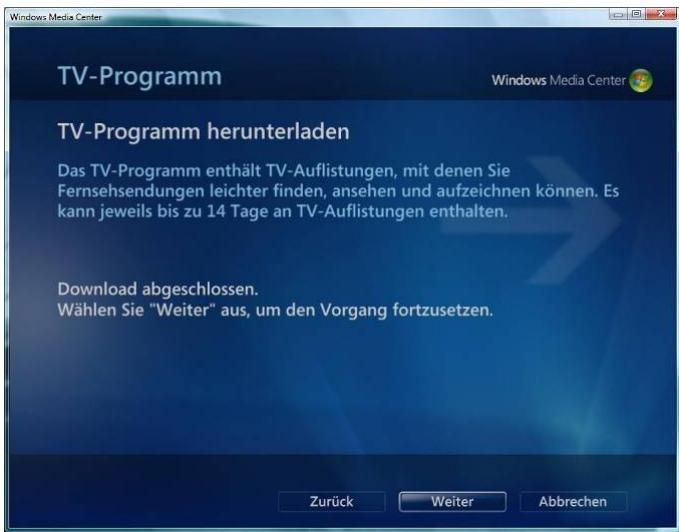
Afb.41
...klik dan op "Volgende" (Weiter).
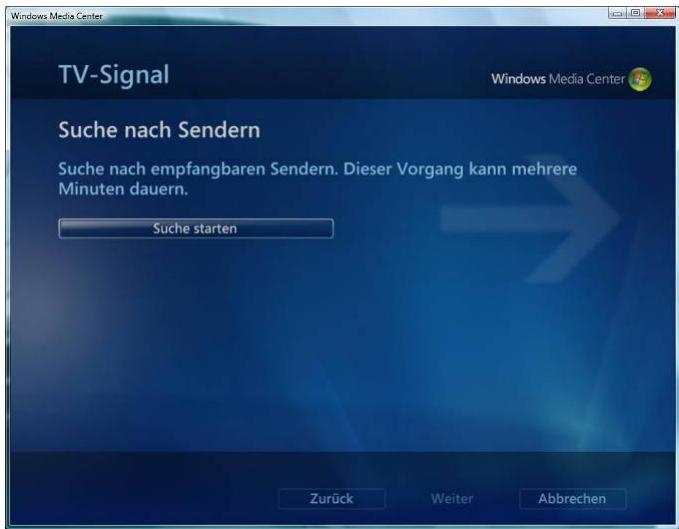
Afb.42
Kies "Zoeken starten" (Suche starten) om maar zenders te zoeken en klik op "Volgende" (Weiter).
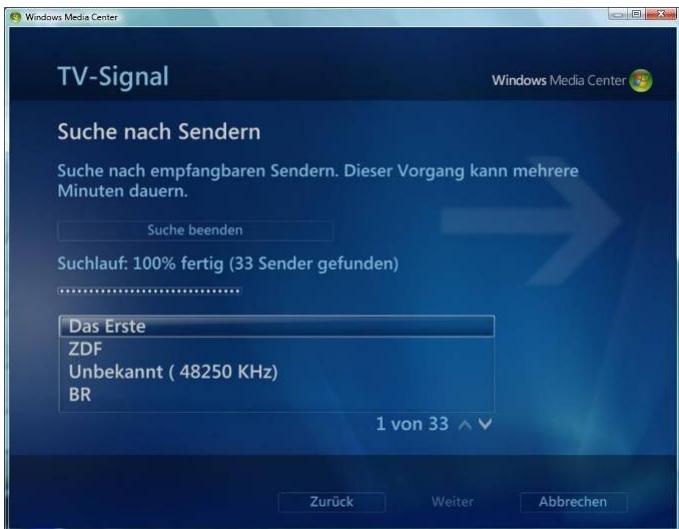
Afb.43
Opmerking: U hebt hier de möglichkheid een testvideo te bekijken.
Kies "Video bekijken" (Video ansehen).
Opmerking: Met de "Pijl Terug" keert uw meer in het menu terug en u kunt verdier gaan met uw instellenen.
Kies of de wizard op het favorite beeldschem wordt weergegeven en klik op "Volgende" (Weiter).
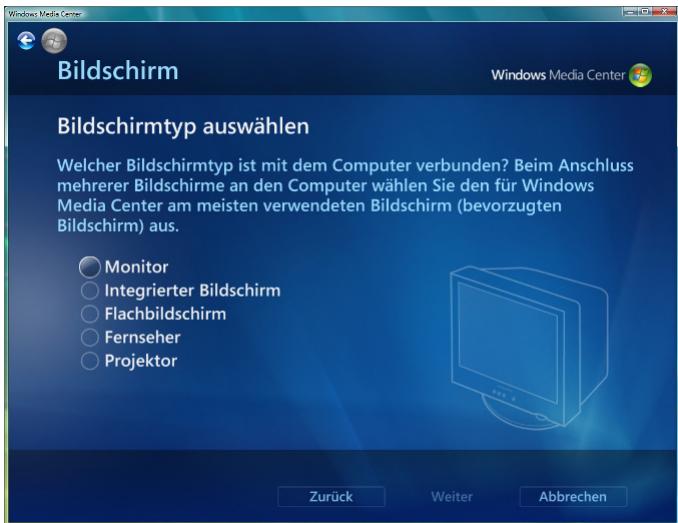
Afb.47
Kies voor welt type beeldscherm u uw instellenen wilt aanbrengen en klik op "Volgende" (Weiter).
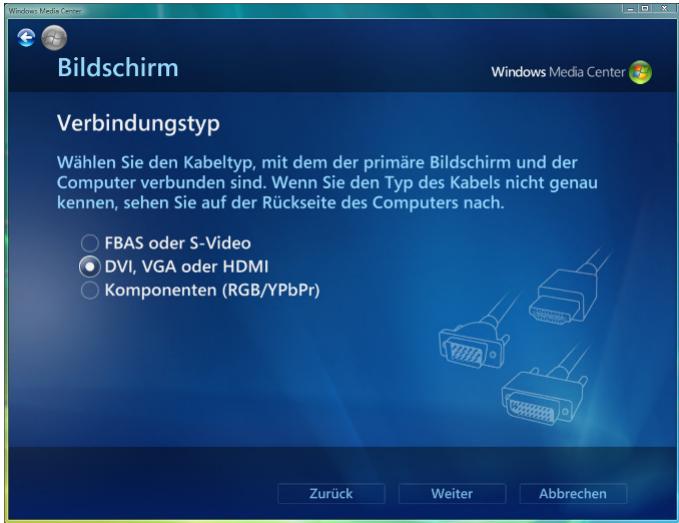
Afb.48
Kies het type kabel waarmee u primaire beeldscherm en de Media Center PC zich verbonden en klik op "Volgende" (Weiter).
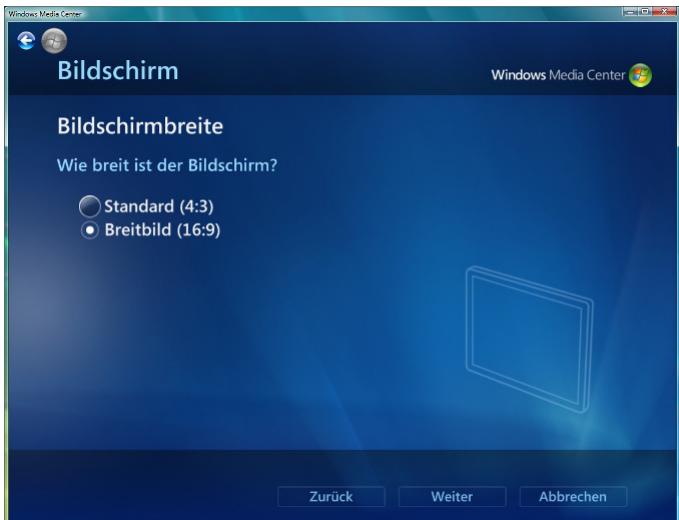
Afb.49
Kies de gewenste schermbreedte en klik op "Volgende" (Weiter).
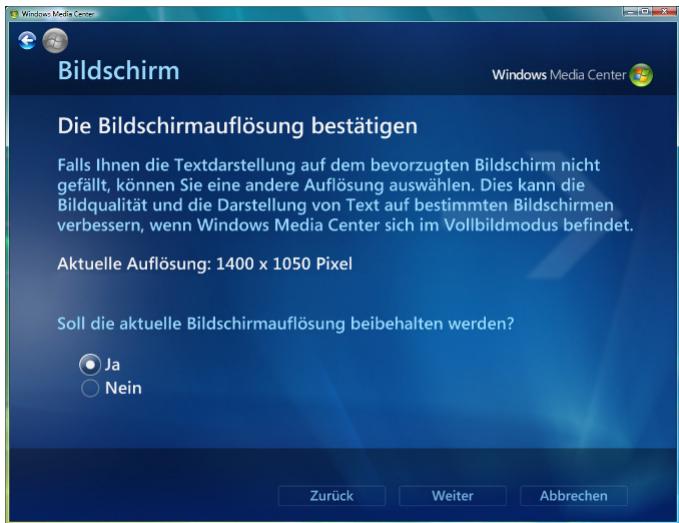
Afb.50
Bevestig de beeldschermresolutie en klik op "Volgende" (Weiter).
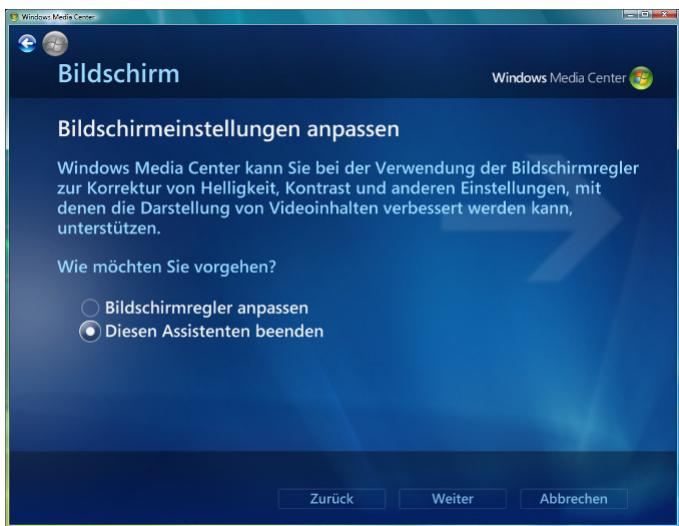
Afb.51
Kies de gewenste optie en klik op "Volgende" (Weiter).
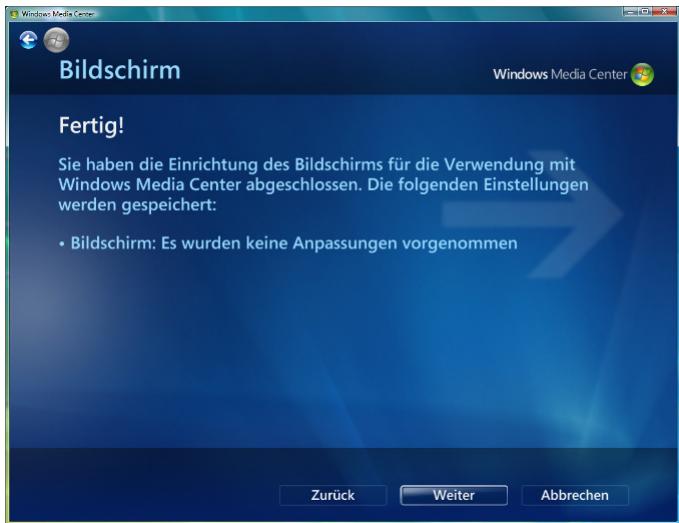
Afb.52
Kies het type luidsprekerverbinding en klik op "Volgende" (Weiter).
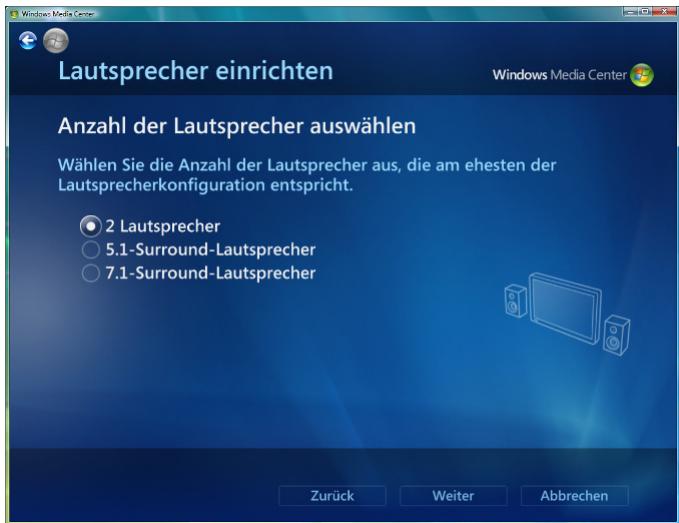
Afb.56
Kies het aantal luidsprekers, dat het meest overeenkomt met uw luidspreker configuratie en klik op "Volgende" (Weiter).
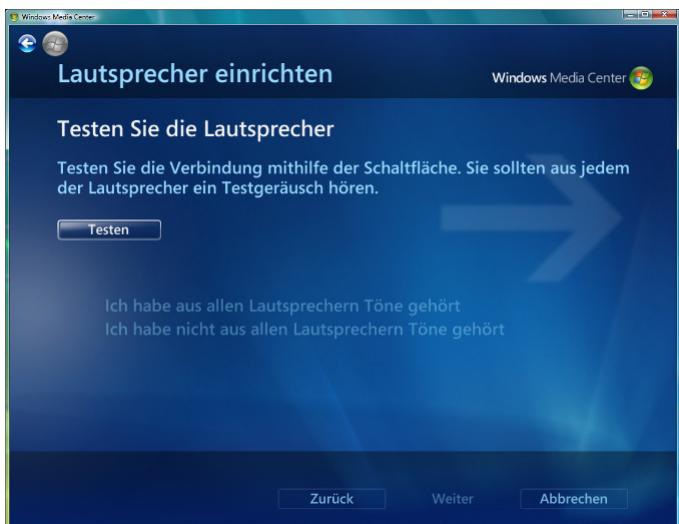
Afb.57
▶ Klik op "Testen".
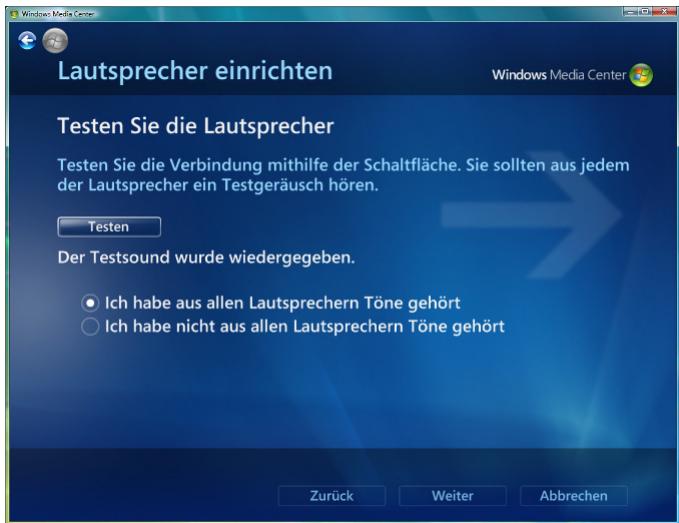
Afb.58
Bevestig dat u uit alle luidsprekers geluiden hebt gehoord en klik op "Volgende" (Weiter).
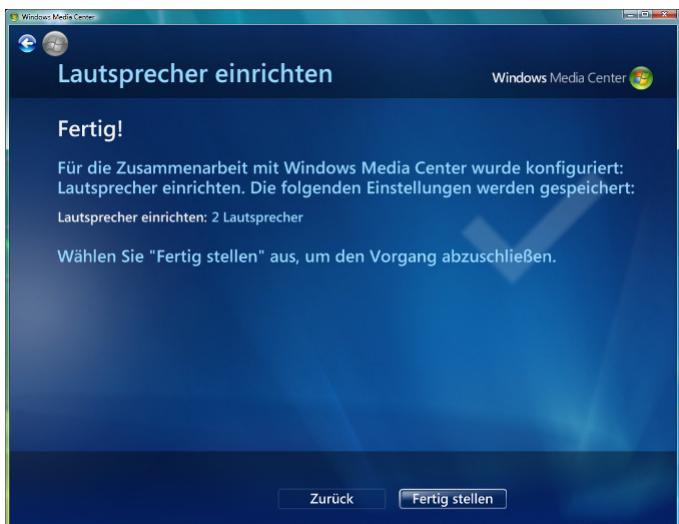
Afb.59
▶ Klik op "Voltooien" (Fertig stellen).
Muziek-, Foto- en videobibliotheken instellen
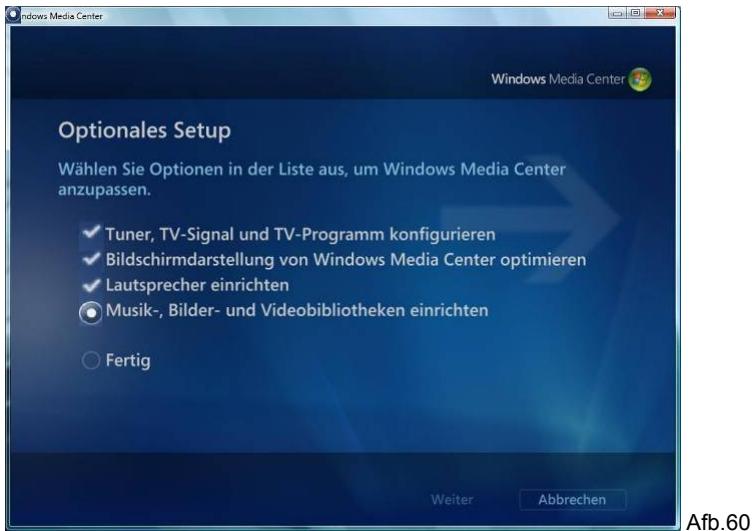
Kies welke mappings u wilt toevoegen en klik op "Volgende" (Weiter).
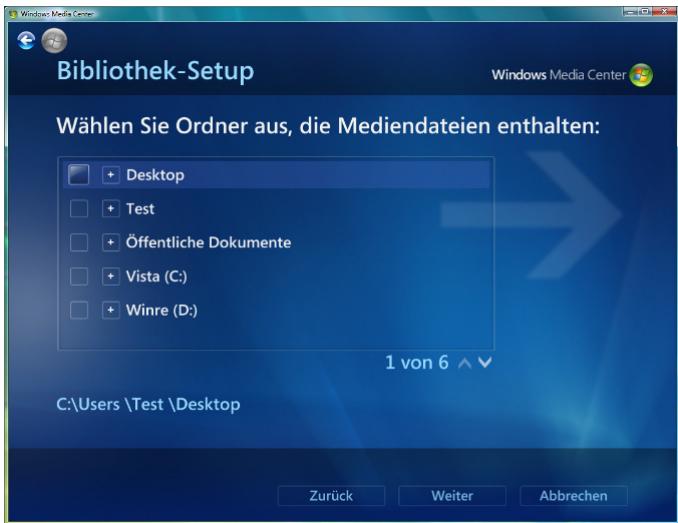
Afb.63
Kies de gewenste mitten en klik op "Volgende" (Weiter).
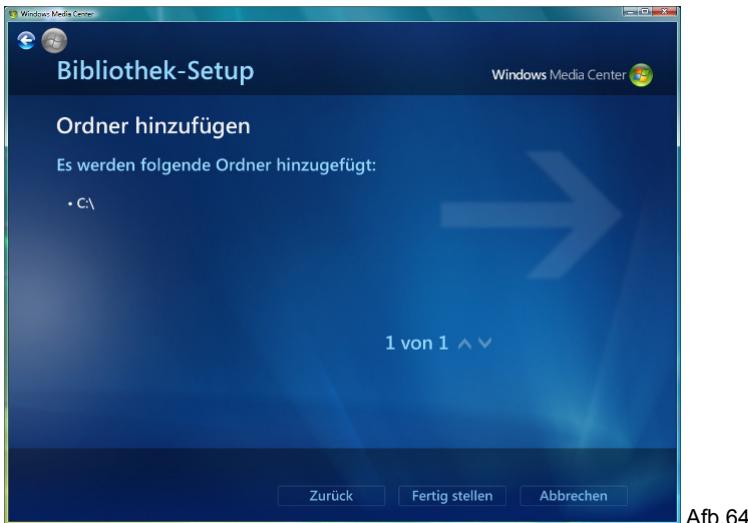
▶ Klik op "Voltooien" (Fertig stellen).
Het Windows Media Center-startmenu verschijnt.
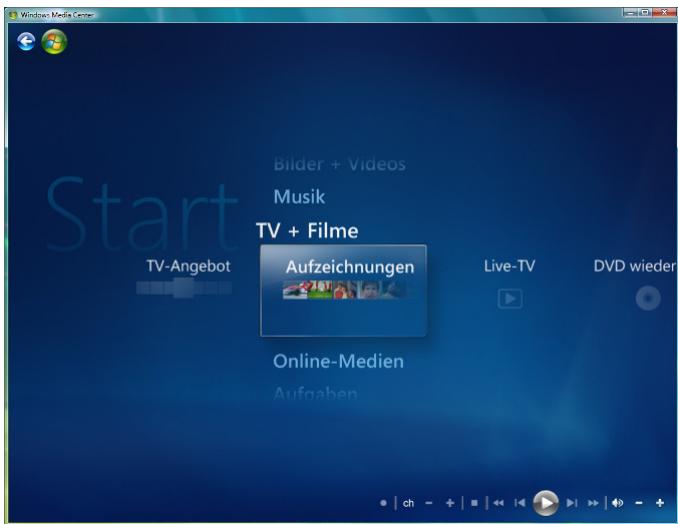
Afb.67
De volgende keer dat u de SCALEO EV inschakelt, is deze maar voor gebruik. U kutn met het besturingsysteme weren.
De vooraf geinstalleerde software vindt u onder: "Start" (Start) - "Alle programme's" (Alle Programme).
Bij systemen met Microsoft Windows Vista Home Premiumkest u de multimediafunctions via de betreffende functies in het besturingsystem oproepen. Informatie hierover vindt u in de documentatie van MicrosoftWindows Vista Home Premium.
5 SCALEO EV bedienen
5.1 SCALEO EV inschakelen
Schakel de television/beeldscherm in.
Schakel de SCALEO EV in met de Aan/Uit-schakelaar. Uw SCALEO EV toont het aanmeldscherm.
Kies uw gebruikersaccount en voer zo nodig uw gebruikerswachtwoord in. De Microsoft Windows Vista Home Premium-interface verschijnt.
5.2 Windows Media Center in Windows Vista starten
Druk op de groene "START"-knop van uw afstandsbediening. De Windows Media Center in Windows Vista-interface verschijnt.
5.3 Windows Media Center in Windows Vista afsluiten
▶ Klik om het Windows Media Center in Windows Vista af te sluiten op het kruisje in de titelbalk. De Microsoft® Windows Vista Home Premium-interface verschijnt.
5.4 SCALEO EV uitschakelen
5.4.1 Standby
Druk op de uitschakeltoets van de afstandsbediening of het toetsenbord. Uw SCALEO EV schakelt in stand-by en kan via de Aan/Uit-schakelaar aan de voorzijde van het apparaat of door herhaaldelijk indrukken van een willekeurige toets op het toetsenbord waar worden ingeschakeld.
5.4.2 Complet uitschakelen
Druk op de Aan/Uit-schakelaar aan de voorzijde van het apparaat. Uw SCALEO EV schakelt volledig UIT en kan via de Aan/Uit-schakelaar aan de voorzijde van het apparaat weeorden ingeschakeld.
5.5 Aanwijzingen voor de software
Opmerking over systeemherstelmedia
Wanner bij uw systeme geen systeemherstelmedia (cd's /DVD's) zijn geleverd,要去 deze zich aanmaken. Dit is eenmaal möglichk. Wij adviseren u dringend de fabrieksinstelling op cd's ofDVD's te kopieren. Deze procedure is beschreiben in de meegeleverde handleiding "Herstel van geinstalleerde software".
Voor het geval u zich geen herstelmedia voor het systeme hebt aangemaaakt, biedt Fujitsu Siemens Computers u de mogelijkheid installmentiemia (besturingsystem, drivers, programma's)谈起 betaling aan te schaffen. Meer informatie vindt u bij uw computer of neem Telefonisch contact op met de nationale vertegenwoordiging. Het telefoonnummer (niet gratis) staat in de informatie over de garantie onder "local help desks".
Voor gevegensverlies dat het gevolg is van ongeschikte opslagmedia is Fujitsu Siemens Computers Niet verantwoordelijk.
Aanwijzingen voor vooraf geinstalleerde Microsoft®programma's en besturingsystemen
Wanneer uw pc met één van de volgende programme's of één van deze besturingsystemen is uitgerust, moet u de volgende aanwijzingen in acht nemen:
Aanwijzing voor Microsoft® Windows Vista Home Premium
Microsoft® Windows Vista Home Premium werd door Fujitsu Siemens Computers vooraf zodenig geinstalleerd, dat u het product direct kunt gebruiken. Als u belangrijke hardware-componenten wijzigt, kan opnieuw activeren noodzakelijk zijn. In dat geval dient u na de wijziging van dehardware de aanwijzingen van het programme te volgen. Voor vragen kunt u zich tot once helpdesk wenden (www.fujitsu-siemens.com/support).
Aanwijzing over Microsoft Works
Voor Microsoft® Works heeft Microsoft in een activering door de gebruiker voorzien. Volg hiervoar na de programmastart de aanwijzingen van het programma. Voor vragen kut u zich tot once helpdesk wenden (www.fujitsu-siemens.com/support).
6 Hulp bij problemen (FAQ)
Er zijn twee typenalgemenefoutmeldingen:
- Foutmeldingen van de software
- Foutmeldingen van het systeme
6.1 Foutmeldingen van de software
Foutmeldingen van de software worden door het besturingsysteme of de toepassing zichtaar gemaakt. Deze meldingen verschijnen in het algemeen nadat u het besturingsysteme heb gestart of als uw toepassingen actief zijn. Wanner dit type foumlending wordt getoond, leest u in de handleiding van de betreffende toepassing of het besturingsystem, wat u als oplossing kutn doein.
6.2 Foutmeldingen van het systeme
Een fouitmelding van het systeme wijst op een computerprobleem
In de volgende checklist worden beschreiben hoe ukleine storingen zich kunt opheffen. Bij ernstige defecten moet u zich eventueel tot uw bevoegde dealer of tot de hotline van de hotline wenden. Kijk voor relevante opmerkingen in de meegeleverde servicedocumentatie.
Mogelijk functioneert uw netcontactdoos Niet. Controller of de netcontactdoos spanning heeft door een ander elektrisch apparaat aan te sluiten, bijv. een bureaulamp.
Uw SCALEO EV is möglich nicht op de netcontactdoos/stekkerdoos aangesloten.
Maak de SCALEO EV spanningsloos, trek de netstekker. Controller alle aansluitingen, maar werk verbinding met de spanning en schakel de SCALEO EV wee in.
Op de tevisie/het beeldscherm verschijnt niets
Controller of de televisie/het beeldschem is ingeschakeld.
Controller of de SCALEO EV en de television/het beeldscherm juist+zijn aangesloten.
Kijk in de documentationie van de television/het beeldschemm welke aansluitingen voor het Video IN-sigmaal (bijv. S-Video IN of Composite IN) kannen worden gezruikt.
Gebrukt u een schermbeveiliging (screensaver)? Druk op de Shift-toets om de weergave te herstellen.
Gebrukt u automatische functies voor energiebesparing? Met deze functies(Int) de SCALEO EV in een modus voor energiebesparing zetten. Druk op een willekeurige toets of beweeg de trackball om deze modus wee ter verlaten.
U hebt de SCALEO EV met de toets SLEEP in de AWAY-modus gezet. Druk op de toets AWAY om de SCALEO EV waar te activeren.
Stel contrast en helderheid op de television/het beeldschem in.
Controller de kabelverbinding:tussen television/beeldscherm en SCALEO EV.
Het toetsenbord reageert nicht
Breng opnieuw de draadloze verbinding tot stand. Druk gelijktijdig de toets CONNECT (voorzijde SCALEO EV) en de toets voor draadloze verbinding van hettoetsenbord in.
Het programme waarmee u werkt, blijft misschien "hangen". Druk op "Ctrl+Alt+Del" om de uitvoering te onderbreken. Als er niets geleurt, start u de computer opnieuw.
De batterijen zijn leeg. Vervang de batterijen.
Het beeld is verrormd
Mogelijk is een ander apparaat dat zich in de buurt bevindt, bijv. een printer, hiervoor verantwoordelijk. Zet apparaten die een sterk magneetveld genereren op een andereplaats.
Controleer de instellungen van de television/het beeldschemm. Meer informatatie hierover vindt u in de gebruiksaanwijzing van de television/het beeldschemm.
Het toetsenbord produeert tekens die nicht met de toetstekens overeenkomen
Controller of de FN-toets, NUM LK-toets of CAPS LOCK-toets waar ingesteld zoals u wilt. Door indrukken van de Shift-toets worden de vergrendeling weeer ongedaan gemaakt (afhankelijk van het besturingsystem).
Er is een toetsbord-driver geactiveerd, die een andere toetsbezetting kent dan voor uw land geldt. In de handleiding van uw besturingsystem vindt u aanwijzingen over de wijziging van het toetsbord voor het betreffende land.
Indicatie "CMOS clear" verschijnt
De interne batterij is leeg en moet worden verrangen. Neem contact op met once service.
Systeem reageert nicht更是
Systeem hangt - als het systemeert op de Aan/Uit-schakelaar reageert, houd de Aan/Uit-schakelaar dan ca. 5 sec. ingedrukt. Het systeem start opnieuw op.
Bestaat er HDMI (High Definition Multimedia Interface) compatibiliteit ?
De HDMI-interface is ontwikkeld voor de volledig digitale overdracht van audio- en videogegevens. HDMI is speciaal ontwikkeld voor de sector van/Private toegepaste entertainmenttelektronica, waarsteedsmeer digitale componenten worden gebruikt. In de HDMI-interface is de kopierbeveiliging HDCP (High-bandwidth Digital Content Protection) opgenomen, die normaal gesproken op elk op de markt verwrijgbaar HDMI-compatible apparaat worden gebruikt.
Opmerking: Het is strafbaar kopieën te make van beveiligde gegevensdragers en waar bij de kopiererbeveiliging te omzeilen.
HDMI is neerwaarts compatibel met DVI-D. Bij apparaten die een DVI-ingang met HDCP-ondersteuning bezitten, is alleen nog eenkleine adapter nodig, waar dat de DVI-stekkers Niet hetzelfde formaat als de HDMI-stekkers bezitten. Dan kan een monitor de HDMI-audiosignalenECHter net decoderen en weergeven. Op 23 augustus 2005 werd HDMI v1.2 officieel aanvaard, die volledig neerwaarts compatibel is met HDMI v1.0/1.1. Alsuitbreiding werdenaarbij ook een 1-bit
AudioStream opgenomen, Zoals die bijvoorbeeld bij de SACD (Super Audio Compact Disc) worden toegepast. Bovendien zijn erbij ook enkele neue secundaire videoformaten opgenomen, om bijvoorbeeld hogere vernieuwingsfrequencies tot 240Hz en meer bij pc's gangbare videoformaten te ondersteunen.
Omdat Niet elké tv een volledige ondersteuning biedt, adviseren wij u voor de eerste start het apparaat eerst via een DVI-adapter of via de Scart-aansluiting op de tv aan te sluiten. Zo is gewaarborgd dat u altijd een beeld op uw tv ziet en het mediacenter aan uw omstandigheden kutn aanpassen.
Aanwijzing voor het aansluten van flatscreentelevisies via HDMI met de Scaleo EV
Fujitsu Siemens Computer adviseert u voor het aansluiten van uw SCALEO EV op een digitale flatscreeintelevisie een HDMIaar DVI (Digital Visual Interface) adapter te gebruiken. Dit adviseren wijbout de HDMI-aansluiting special is ontwikkeld voor apparaten van de entertainmentelektronica. Bij aansluiting van sommige apparaten kannen zich echter problemen met de beeldweergave voordoen. De DVIinterface op televisions kan dieze herkennen en zich waarop instellen. Het is ook möglich uw SCALEO EV via de SCART-interface of de VGA-interface aan te sluiten.
7 Transport van het systeme
Als uw SCALEO EV over een grotere afstand要去 worden getransporteerd, d.w.z. ook met een voertuig, dan要去 u erop letten dat de gevevensdragers geen gevaar lopen door het transport. Bij vervoer met een voertuig要去 in ieder geval een complete back-up van de harde schijf op externe gevevensdragers worden gemaatk.
Als u de SCALEO EV slechts over een korte afstand, d.w.z. maar een andere kamer of maar een andere werkplek verplaatst, hoeft u Niet beslrest een back-up te make. U要去 er in ieder geval op letten dat het apparaat voorzichtig worden vervoerd.
Gebruik voor returnering en overig transport de originele verpakking of een andere geschikte verpakking waardoor bescherming gegen stoten en schokken is gegardeerd.
Haal de kabelverbindingen van alle externe apparaten los en vervoer alle apparaten apart en alleen in de originele verpakking of in een andere geschikte verpakking waardoor bescherming gegen stoten en schokken is gegardeerd.
Laat de SCALEO EV nicht vallen en stel de SCALEO EV nicht bloat aan hevige schokken.
LET OP! Het vervoer要去 bij voorkeur in de originele verpakkingplaatsvinden, waardestheze speciaal aanoorwerd ontwikkeld.
8 Garantievergoedingen
Voor onsze systemen is in het algemeen de wettelijkke aanssprak op garantie verzekerd, evenals uitgebreide garantie volgens aftsprak (zie hiervoor ook de betreffende servicedocumentatie).
Het door u aangeschäfte system werd in once volgens DIN EN ISO 9001 en DIN EN ISO 14001 gecertificierde onderneming volgens de milieu- en kwaliteitseisen geproducedr. Op al once producten verlenen wij de wettelijk voorgeschreiben garantie resp. een garantieverlenging volgens aftsprak.
9 Terugname van oude apparaten
Informatie over deze onderwerpen vindt u op de meegeleverde Drivers & Utilities DVD of op uw SCALEO EV onder "Start - "Alle programma's" - "Manuals" (Handbucher) in de map "SYSTEM - RETURNING".
10 Technische gegevens en gebruiksvoorwaarden
| Technische gegevens | |
| Opgenomen vermogen bijuitgeschakeld apparaat - FlexATX-adapter | ≤ 5 W(0 W alleen möglich bij directe ontkoppeling van de voeding - netstekker eruit trekken resp.apparaat uitschakelen met voedingsschakelaar aan�始zerijde behuizing) |
| Nominaal spanningsgebied (overeenkomstig aanduiding op label weiterzijde apparaat) | 100V-240V of100V-127V/ 200V-240V |
| Netfrequentie | 50 Hz-60Hz |
| Ingangsstroom voeding (overeenkomstig aanduiding op label weiterzijde apparaat) | 5A - . 3A of6A/3A |
| Gebruiksvoorwaarden | |
| Omgevingstemperatuur | 10 ... 35°C20 ... 85% relatievewachtigheid nicht condenserend-25°C tot 60°C |
| Transporttemperatuur | |
| Volume | |
| Max. geluidsniveau(DIN EN27779, ISO3744, ISO 9296, RAL UZ-78) | max. 55 dB (A) |
| Toestelclassificatie | |
| Beschermingsklasse | I |
| Verontreinigingsklasse | 2 |
| Overspanningscategorie | II |
11 Aanvulling op de gebruiksaanwijzing
Richtlijnen en milieuubescherming
Een belangrijke eigenschap van onsze producten is naast kwaliteit en prestatievermögen de milieuvriendelijkheid.
De bescherming van naturuurlijke bronnen door energiebesparende functies
Onze apparaten haben doorgaans energiebesparende functies.
Apparaatveiligheid
De apparaten voldoen aan de vereisten van de Laagspanningsrichtlijn 2006/95/EG gecertificerd conform EN 60950-1:2001 en de richtlijn voor elektromagnetische compatibiliteit 2004/108/EG.
Garantie van de elektromagnetische compatibiliteit
Alle gegevens- en signaalkabels要去en over voldoende afterscherming beschikken. Als minimumvereiste geldt het gebruik van een afgeschermde kabel van de categorie 5 voor 10/100 Ethernet, resp. van de categorie 5e voor Gigabit Ethernet. Alle afdekingen van de behuizing要去en zijn geinstalleerd zoals is beschreiben in de handleiding.
Over de laser
Voor een systemd met een optisch station zoals cd-rom-station, cd-rw-station,DVDstation of een gecombineerd station geldt:
De toegepaste optische stations voldoen bij gesloten pc-behuizing aan laserklasse 1 conform IEC 60825-1. Deze bevattenlicht emitterende diodes (LED), die onder bepaalde omstandigheden een sterkere laserstraal dan laserklasse 1 genereren. Direct in deze straal kijken, ook met optische hulpmiddelen, is gevaarlijk en is schadelijk voor de gezondheid. Daarom mogen geen onderdelen van de behuizing van het optische station worden verwijderd.
Gebruiksaanwijzing
De met dit apparaat meegeleverde documentatie wordenuitsuitend van chloorvrij, gebleekte papier gemaakt.
Aanwijzingen voor de elektronische documentatie
Meer informatie over uw computer vindt u in de elektronische documentatie. Volgens uw configuratie worden bij de eerste ingebruikneming automatisch de betreffende documentatie van de componenten in de map "Manuals" (Handbücher) aangemaaakt. Deze documentatie kunt u na de eerste ingebruikneming onder "Start" - "Alle programma's" - "Manuals" (Handbücher) oproepen. In enkele beschrijvingen worden geen rekening gehonden met Microsoft® Windows Vista. Deze documenten gelden voor de beschrijving van de hardware en de prestatieprarameters.
Indien geen gevevensdragers met uw systeme waar meegeleverd, vindt u in de meegeleverde handleiding informatatie over het herstel van uw systeme.