
SCALEO EV - Personalcomputer FUJITSU SIEMENS - Kostenlose Bedienungsanleitung
Finden Sie kostenlos die Bedienungsanleitung des Geräts SCALEO EV FUJITSU SIEMENS als PDF.



| Produkttyp | Multimedia-Personalcomputer |
| Marke | Fujitsu Siemens |
| Modell | SCALEO EV |
| Stromversorgung | FlexATX-Netzteil, 100-240 V, 50-60 Hz, Verbrauch ≤ 5 W im ausgeschalteten Zustand |
| Rückseitige Anschlüsse | HDMI, VGA, S-Video, SCART TV und AUX, 7.1-Audioausgänge, USB 2.0 (x4), FireWire 1394, externes SATA, LAN, Antennen- und Radioeingänge, IR-Sender |
| Frontanschlüsse | USB 2.0, FireWire 1394, S-Video- und Composite-Video-Eingänge, Stereo-Audioeingänge, Kopfhörerausgang, Mikrofoneingang, Multikartenleser |
| Hauptfunktionen | DVD-Laufwerk/-Recorder, Fernsehen (Kabel/Terrestrisch/Digital), FM-Radio, 5.1/7.1-Surround-Sound-Unterstützung, Lesen und Schreiben von Speicherkarten (CompactFlash, SD, Memory Stick, etc.), Wi-Fi-Konnektivität, Infrarot-Fernbedienung |
| Betriebssystem | Vorinstalliertes Microsoft Windows Vista Home Premium |
| Mitgeliefertes Zubehör | Drahtlose Tastatur mit integriertem Touchpad und Maus, Fernbedienung, HDMI-, SCART- und Netzkabel, Wiederherstellungs-CD |
| Pflege und Reinigung | Vor der Reinigung ausschalten und Netzstecker ziehen. Verwenden Sie ein weiches, leicht feuchtes Tuch, keine Aerosolprodukte oder Lösungsmittel. Lüftungsschlitze nicht blockieren. |
| Sicherheit | Lithiumbatterie, die nur von Fachpersonal ausgetauscht werden darf. An eine geerdete Steckdose anschließen. Verwenden Sie abgeschirmte Kabel für die elektromagnetische Verträglichkeit. Öffnen Sie das Gehäuse nicht selbst. |
| Ersatzteile und Reparaturfähigkeit | Reparaturen dürfen nur von qualifiziertem Personal durchgeführt werden. Wenden Sie sich an den Händler oder den Kundendienst von Fujitsu Siemens. Bei unbefugtem Öffnen erlischt die Garantie. |
| Betriebsbedingungen | Umgebungstemperatur 10-35 °C, relative Luftfeuchtigkeit 20-85% ohne Kondensation, Transporttemperatur -25 bis 60 °C |
| Geräuschpegel | Max. 55 dB(A) |
Häufig gestellte Fragen - SCALEO EV FUJITSU SIEMENS
Benutzerfragen zu SCALEO EV FUJITSU SIEMENS
0 Frage zu diesem Gerät. Beantworten Sie die, die Sie kennen, oder stellen Sie Ihre eigene.
Eine neue Frage zu diesem Gerät stellen
Laden Sie die Anleitung für Ihr Personalcomputer kostenlos im PDF-Format! Finden Sie Ihr Handbuch SCALEO EV - FUJITSU SIEMENS und nehmen Sie Ihr elektronisches Gerät wieder in die Hand. Auf dieser Seite sind alle Dokumente veröffentlicht, die für die Verwendung Ihres Geräts notwendig sind. SCALEO EV von der Marke FUJITSU SIEMENS.
BEDIENUNGSANLEITUNG SCALEO EV FUJITSU SIEMENS
Mies-vander-Rohe-Straße 8
80807 München, Germany
Contact
www.fujitsu-siemens.com/support
Benutzerhandbuch SCALEO EV
Die Informationen in thisem Handbuch konnen ohne vorherige Ankündigung geändert werden. Trotz sorgfälligster Ausarbeitung kann nicht ausgeschlossen werden, dass Fehler oder Unvollständigkeiten in thisem Handbuch enthalten sind. Es wird keinerlei Haftung für Fehler oder Datenverlust als Folge hieraus übernommen.
Vor Erstinbetriebnahme des Systems empfehlen wir, die in dieser Handbuch beschrieben Verfahren zu lesen.
Die verwendeten Warenzeichen sind durch die jeweiligen Inhaberfirmen gesetzlich geschützt.
Alle anderen Warenzeichen sind Warenzeichen oder eingetragene Warenzeichen der jeweiligen Inhaber und werden als geschützt anerkannt.
Copyright © Fujitsu Siemens Computers GmbH 2007.
Alle Rechte vorbehalten, insbesondere (auch auszugsweise) die der Übersetzung, des Nachdrucks, der Wiedergabe durch Kopieren oder ähnliche Verfahren.
Zuwiderhandlungen verpflichten zu Schadenersatz.
Alle Rechte vorbehalten, insbesondere für den Fall der Patenterteilung oder GM-Eintragung.
Liefermöglichkeiten und technische Änderungen vorbehalten.
Inhaltsverzeichnis
1Ihr SCALEO EV 1
2 Sicherheits-, Vorsorge- und Beachtungshinweise 2
3 Lieferumfang 6
4 Inbetriebnahme 7
4.1 Anschluss und Bedienelemente 7
4.1.1 Anschluss auf der Rückseite 7
4.1.2 Anschlüsse, Anzeigen und Bedienelemente auf der Vorderseite 10
4.1.3 Multicard-Leser 12
4.1.4 Tastatur 13
4.2 SCALEO EVVBorbereiten 16
4.2.1 Einlagen/Austauschen der Batterien für Fernbedienung und Tastatur...16
4.2.2 Anschlieben Antenne 16
4.2.3 Anschlieben Radio (optional) 16
4.2.4 Anschlieben TV-Gerät 16
Anschlieben an HDMI 17
Anschließen an SCART-TV 18
Anschlieben an S-Video Out 19
Anschlieben an VGA (optional) 20
4.2.5 Audio anschlieben 20
Analoge Stereo-Verbindung 21
Soundsystem 5.1 21
Soundsystem 7.1 21
Digitale Audio-Verbindung 21
4.2.6 Anschlieben zusätzlicher Geräte 22
USB-Geräte 22
Serial ATA-Geräte 22
Geräte am SCART AUX-Anschluss anschließen (Loop through) 22
Geräte an AV-IN-Anschlüsse an der Vorderseite des SCALEO EV anschließen 23
Geräte an SCART AUX anschließen 24
Settop-Box an S-VIDEO IN /VIDEO IN an der Rückseite des
SCALEO EV anschließen 24
SCALEO EV mit einem Tuner 24
SCALEO mit einer TV Karte mit zwei Tunern (Dualtuner-Karte) 25
4.2.7 Anschlieben Netzleitung 26
4.3 Erstmalige Inbetriebnahme 27
4.3.1 SCALEO EV zum ersten Mal einschalten 27
4.3.2 Erste Einstellungen 27
4.3.3 First Steps 30
4.3.4 Hardware-Assistant 30
4.3.5 Windows-Updates 30
4.3.6 Microsoft Windows Media Center in Windows Vista einrichten 31
Erforderliches Setup 32
Optionales Setup 35
5 SCALEO EV bedieren 56
5.1 SCALEO EV einschalten 56
5.2 Windows Media Center in Windows Vista starten 56
5.3 Windows Media Center in Windows Vista beenden 56
5.4 SCALEO EV abschalten 56
5.4.1 Standby 56
5.4.2 Komplett abschalten 56
5.5 Hinweise zur Software 57
6HilfebeiProblemen(FAQ) 58
6.1 Softwarefehlermeldungen 58
6.2 Systemfehlermeldungen 58
7 Transport des Systems 61
8 Garantieleistungen 61
9 Rücknahme von Altgeräten 61
10 Technische Daten und Betriebsbedingungen 62
11Erganzung zur Bedienungsanleitung 63
1 Ihr SCALEO EV ...
...ist ein High-Tech-Produkt, das Ihnen die perfekte Kombination aus hochstmölicher Qualität, Zuverlösigkeit und Leistung bietet.
Das Betriebssystem Microsoft Windows Vista Home Premium stellt ein vielfältiges Multimedia-Angebot zur Verfugung. Spieler Sie Musik ab, brennen Sie DVDs, zeichnen Sie Videos auf oder schauen Sie fern. Schließen Sie den SCALEO EV an ihren Fernseher an und steuern Sie mit der Fernbedienung oder Tastatur. Der SCALEO EV unterstützt Dolby Surround 7.1.
Basierend auf einer Idee für ein Multimedia system ist der SCALEO EV eine digitale Medienplattform für dieGPCe Familie. Mit dieser digitalen Medienplattform konnen Sie fernsehen und Sendungen aufnahmen sowie digitale Audio- oder Video-Dateien wiedergeben. In Verbindung mit einer HiFi-Anlage werden Film und Music zum Erlebnis.
Mit dem eingebauten Multicard-Leser wird der SCALEO EV zum idealen Multimedia system, das zum Lesen und Schreiben von Speicherkarten unterscheidlichsten Typs verwendet werden kann. Er Unterstützung die gebrächlichsten Flash-Speicher, darunter CompactFlash Card (Typ I und II), IBM Microdrive, SmartMedia Card (3,3 V), SecureDigital Card, MultiMedia Card und Memorystick. Damit ist der SCALEO EV für Ihr digitalen Fotos der richtige Partner.
Videos und Musik benötigen viel Speicherplatz. Deshalb können Sie ihre Daten auf CD oder DVD brennen.
Das vorliegende Handbuch möchte Ohnen einen Überblick über die Standard-Konfiguration sowie nützliche Tipps und Hinweise über den Betrieb Ihres SCALEO EV geben. Es erklart, wie Sie ihren SCALEO EV installmenten, starten und eventuell auftretende Unklarheiten selbständig losen können.
Weitergehende Informationen zu Ihrer SCALEO EV finden Sie in den elektronischen Benutzerhandbuchern. Entsprechend ihrer Konfiguration wird automatisch bei der Erstinbetriebnahme die entsprechende Dokumentation der Komponenten im Ordner "Handbucher" angelegt. Diese Dokumentationen können Sie nach der Erstinbetriebnahme unter "Start" - "Alle Programme" - "Handbucher" aufruften. Für den Fall einer Neuinstallation werden die Dokumentationen für Komponenten und die Benutzerhandbucher in elektronischer Form auf der Drivers & Utilities DVD mitgeliefert.
2 Sicherheits-, Vorsorge- und Beachtungshinweise
Ihr SCALEO EV entspricht den einschlagigen Sicherheitsbestimmungen für Einrichtungen der Informationstechnik. Falls Sie Fragen haben, ob Sie den SCALEO EV in der vorgesehenen Umgebung benutzen können, wenden Sie sichitte an ihre Verkaufsstelle oder an unseren Service.
Im Sinne des technischen Fortschrits konnen bei der Installation Abweichungen zum Microsoft® Installationshandbuch für Windows Vista Home Premium auftreten.
Stromschlaggefahr
- Für das Gerät ist eine Sicherheitsgeprüfte Netzleitung entsprechend den Vorschriften des Einsatzlandes erforderlich
- Kontrollieren Sie die Kabel und Netzstecker regelmäß auf Beschädigungen.
- Der SCALEO EVarf nur an eine vorschrifsmäßig installierte Steckdose angeschlossen werden.
- Sie dürfen den SCALEO EV nur betreiben, wenn die Nennspannung des Gerätes mit der örtlichen Netzspannung übereinstimmt.
- Eine sichere Trennung vom Netz wird nur durch Ziehen des Netzsteckers gewährleistet, Nichtleuchten des Ein-/Ausschalters garantiert keine Spannungsfreiheit. Es genegt nicht, den SCALEO EV und die Zusatzgeräte nur auszuschalten.
Explosionsgefahr
- Allgemeiner Warnhinweis: Ihr System ist mit einer wechselbaren Lithium-Batterie ausgestattet. Die Batterie darf nur von geschultem Service Personal ausgetauscht werden. Wenden Sie sich an unseren Service.
- Elektromagnetische Verträgelichkeit Der Anschluss von externen Geräten, wie z. B. LCD-Fernseher, muss mit geschirmtem Kabel erfolgen, um die Vorgaben der harmonisierten Normen nach EMVG (Gesetz über die elektromagnetische Verträgelichkeit von Geräten) zu erfüllen.
Aufrusten des Computers
Verwenden Sie zum Aufrüsten des SCALEO EV keine anderen Komponenten und Bausgruppen als solche, die vom Hersteller empfohlen werden. Die Bauteile des SCALEO EV sind Funktionell und wärmetechnisch so aufeinander abgestimmt, damit eine einwandfrei Funktion vom Hersteller gewährleistet werden kann. Bei Fragen wenden Sie sich an ihren Fachhändler oder an die Hotline.
- Reparaturen am SCALEO EV durren nur von autorisierten Personen durchgefuhrt werden. Durch unbefugtes Öffnen und unsachgemäße Reparaturen konnen erhebliche Gefahren fur den Benutzer entstehen (Gefahr von elektrischem Schlag, Brandgefahr).
- Vor dem Wechseln, Ein- oder Ausbauen von Komponenten Netzsteckerziehen und eine eventuell angeschlossene Telefonleitung vom SCALEO EV trennen (Steckerziehen).
- Der bestimmungsgemäß Betrieb (gem. IEC60950/EN60950) des SCALEO EV ist nur bei vollständig montiertem Gehäuse und eingebauten Abdeckungen für
Einbauplätze gewährleistet (elektrischer Schlag, Kuhlung, Brandschutz, Funkentstörung).
- Der SCALEO EVarfurz von autorisierten Personen geöffnet werden. UnsachgemäßEingriffefuhren zum Verlust derGarantieansprüche und zum Wegfall der Gewährleistungspflicht des Herstellers zur Einhaltung der harmonisierten Normen entsprechend EMVG und Niederspannungsrichtlinie.
- Alle integrierten Schaltungen und Speichermodule sowie die Kontakte aller Buchsen und Stecker sind gegenüber statischer Elektrizität anfällig. Schützen Sie diese gegen staticische Elektrizität. Die Einwirkung von statischer Elektrizität, schllen Schwingungen oder starken elektromagnetischen Feldern auf den SCALEO EV kann Störungen verursachen. Berühren Sie einen geerdeten Gegenstand oder/TRagen Sie ein Erdungsband, um eine eventuell elektrostatische Aufladung Ihres Körpers abzuleiten.
- Alle Schnittstellen sind nur zum Anschluss von Sicherheitskleinspannung (SELV) ausgelegt.
- Sollte eine Aktualisierung des BIOS notwendig sein, so sind grundsätzlich Fujitsu Siemens Computers Updates zu verwenden.
Wichtiger Hinweis
Fujitsu Siemens Computers garantiert die Leistungsbilanz für die ausgelieferte Gerätekonfiguration. Das im SCALEO EV eingebaute Netzeil ist mit maximal 85% der Nennleistung auf Dauer belastbar. Bei Systemänderungen / -erweiterungen beachten Sie die Leistungsangaben auf dem Netzeil Ihres PCs. Diese Angaben befinden sich direkt auf dem Netzeil. Dazu ist es notwendig, das Gehäuse zu öffnen. Oder Sie informieren sich bei ihrem Servicepartner.
Bitte beachten Sie unbedingt alle oben genannten Richtlinien und Hinweise.
Optische Laufwerke
- Verwenden Sie in Ihr optischen Laufwerk ausschließlich vollig einwandfrei Datenträger (z. B. CD, DVD), um Datenverlust, Beschädigungen am SCALEO EV und Verletzungen zu vermeiden.
- Überprüfen Sie dazu jeder CD/DVD vor dem Einlagen in das Laufwerk auf Beschädigungen wie feine Risse, Bruchstellen oder dergleichen.
- Beachten Sie, dass zusätzlich aufgebrachte Aufkleber die mechanischen Eigenschaften einer CD/DVD verändern und zu Unwucht führen können.
- Beschädigte und unwuchte CDs/DVDs können bei hohen Laufwerksgeschwindigkeiten brechen (Datumverlust). Unter Umständen können scharfkantige Bruchstücke die Abdeckung des Laufwerkes durchdringen (Beschädigungen am Gerät) und aus dem Gerät geschleudert werden (Verletzungsgefahr, insbesondere an unbedeckten Körperpartien wie Gesicht oder Hals).
-
Sie schon das optische Laufwerk und verhindern mechanische Beschädigungen sowie vorzeitigen Verschleiß der Datenträger, indem Sie folgende Ratschläge beachten:
-
Legen Sie die CDs/DVDs nur bei Bedarf in das Laufwerk und enthalten Sie sie nach Gebrauch.
- Bewahren Sie die CDs/DVDs in geeigneten Hüllen auf. Schützen Sie sie vor Hitze und direkter Sonneneinstrahlung.
Reinigung
- Schalten Sie den SCALEO EV und alle daran angeschlossenen Geräte aus, undziehen Sie den Netzstecker aus der Steckdose.
- Verwenden Sie ein nichtaggressives Reinigungsmittel und/oder einen leicht feuchten Lappen.
- Vermeiden Sie Reinigungssprays und jeder Art von alkoholhaltigen oder sonstigen brennbaren Lösungen. Verwenden Sie für die Reinigung kein Scheuerpulver und keine Kunststofflösenden Reinigungsmittel.
Zusätzliche Hinweise für den bestimmungsgemäßen Betrieb
- Stellen Sie den SCALEO EV so auf, dass genugend Luft zur Kuhlung zur Verfugung stehen. Verdecken Sie niemals die Luftungsschlitze des Gerätes. Dadurch konnte es zu Überhitzungen kommt, die die Lebensdauer Ihres Gerätes verfügbar.
Schützen Sie ihren SCALEO EV vor sehr hoher Luftfeuchtigkeit, direktem Sonnenlicht sowie hohen und extrem niedrigen Temperaturen. Wenn das Gerät aus kalter Umgebung in den Betriebsraum gebracht wird, kann Betauung auftreten. Warten Sie, bis das Gerät temperaturangeglichen und absolut trocken ist, bevor Sie es in Betriebnehmen (ca. 2 bis 4 Stunden) - Das Gerät ist nicht wasserfest! Tauchen Sie das Gerät nie ins Wasser und schützen Sie es vor Spritzwasser (Regen, Meerwasser).
- Bei anormalen Gerüchen, Rauchbildung und in Notfällen (z. B. bei Beschädigungen am Gehäuse, Bedienelementen oder Netzleitungen, bei Eindringen von Flüssigkeiten oder Fremdkörpern) schalten Sie den SCALEO EVsofar aus,ziehen Sie den Netzstecker,und verständigen Sie ihre Verkaufsstelle oder unsere Hotline/Help Desk.
- Rauchen Sie nicht direkt geben dem SCALEO EV. Die RuBpartikel setzen sich im Inneren des Gerätes ab.
- Essen und trinken Sie nicht über der Tastatur, da herabfallende Krümel oder Flüssigkeiten die Funktionstüchtigkeit stären können.
- Verlegen Sie die Leitungen so, dass sie keine Gefahrenquelle (Stolpergefahr) bilden und nicht beschädigt werden.
- Der Transport sollte vorzugsweise in der Originalverpackung erfolgen, da diese spezifisch für die Systemeinheit dimensioniert wurde.
Zum Anschluss des Druckers ist ein hochwertiges, doppelt geschirmtes Kabel zu verwenden.
Das Typenschild kann auch auf der Unterseite des Gehäuses angebracht sein.
Die Festplatte ist bereits formatiert und das Betriebssystem installiert. Das Formatieren ist nur erforderlich, falls die Festplatte erneut eingerichtet werden soll.
Die mitgelieferte Product Recovery DVD kann nur zur Wiederherstellung / Neuinstallation Ihres Betriebssystems genutzt werden, wenn ein Motherboard mit einem BIOS von Fujitsu Siemens Computers verwendet wird. - Consumer PC-Systeme sind nicht für Hochsicherheits- sowie medizintechnische Anwendungen geeignet.
Datenscherung
- Legen Sie von ihren Arbeitsdaten regelmäßig Sicherheitskopien an. Nur so schätzen Sie sich z. B. bei einem Festplattendefekt vor Datenverlust.
- Ansprüche wegen Datenverlust können nicht geltend gemacht werden.
Sonderbehandlung von Batterien und Akkus
Die Batterien / Akkus in unseren Geräten enthalten keine Cd- und Hg-Verbindungen.
- Weitere Informationen zur Entsorgung von Batterien finden Sie in den elektronischen Handbuchern (installiert oder auf der Drivers & Utilities DVD).

Das Gerät darf nicht mit dem Siedlungsabfall (Hausmüll) entsorgt werden. Dieses Gerät ist entsprechend der europäischen Richtlinie 2002/96/EG über Elektro- und Elektronik-Altgeräte (waste electrical and electronic equipment - WEEE) gekennzeichnet.
Die Richtlinie gibt den Rahmen für eine EU-weit gültige Rücknahme und Verwertung der Altgeräte vor. Für die Rückgabe Ihres Altgeräts nutzen Sieitte die Ihnen zur Verfügung stehenden Rückgabe- und Sammelsysteme. Weitere Informationen hierzu finden Sie unter www.fujitsu-siemens.com
3 Lieferumfang
| Pos. | Bezeichnung | Bild |
| 1. | Benutzerhandbuch SCALEO EV | |
| 2. | SCALEO EV mit W-LAN Antenne | |
| 3. | Tastatur mit integrierter Maus inkl. Batterien (AAA) | |
| 4. | Fernbedienung mit Batterien (AA) | |
| 5. | Stromkabel | |
| 6. | SCART-Kabel | |
| 7. | HDMI-Kabel | |
| 8. | Recovery Medien |
4 Inbetriebnahme
4.1 Anschlüsse und Bedienelemente
4.1.1 Anschlüsse auf der Rückseite
Die meisten Anschlüsse befinden sich auf der Rückseite. Wiehe Anschlüsse vorhanden sind und wo sie sich befinden, ist vom jeweiligen Modell abhängig.
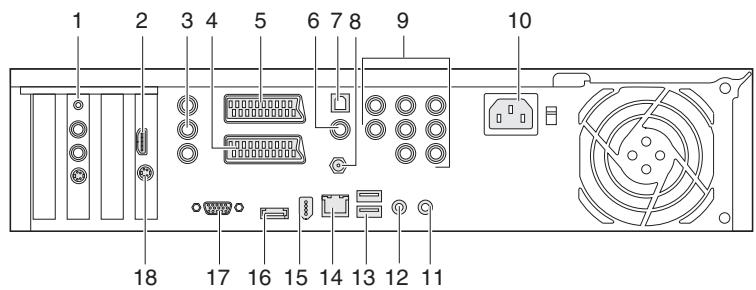
Abb.1
1 = TV-Receiver-Karte (Kabel, terrestrisch analog oder digital)
2 = HDMI OUT
3 = Component Video Out grün: Y-Anschluss blau: Pb-Anschluss rot: Pr-Anschluss
4 = SCART AUX-Anschluss
5 = SCART TV-Anschluss
6 = Digital Audio Out (optisch)
7 = Digital Audio Out (koaxial)
8 = WIRELESS LAN
9 = 7.1 Channel Audio Out-Anschlüsse
10 = Netzanschluss
11 = Remote IR Transmitter OUT (IR Blaster)
12 = Remote IR Transmitter OUT (IR Blaster)
13 = USB-Schnittstellen
14 = LAN-Anschluss
15 = IEEE Firewire 1394-Anschluss
16 = ext.SATA
17 = VGA-Anschluss
18 = optional: S-Video out-Anschluss
Legende zur Abbildung 1 "Anschlüsse auf der Rückseite"
| Anschluss | Symbol/Bezeichnung | Beispiele für Anschluss | |
| 1 | TV-Karte | Optional: Fernbedienungsempfänger Antennenanschluss (analoges AM/FM Signal) Optional: Radioanschluss Optional: S-Video IN-Eingang. Für Anschluss von Videorekorder | |
| 2 | HDMI OUT | High Definition Multimedia Interface HDMI-fähiger Fernseher | |
| 3 | COMPONENT VIDEO OUT | grün: Y-Anschluss blau: Pb-Anschluss rot: Pr-Anschluss Anschluss TV-Gerät mit Component Video In Anschluss | |
| 4 | SCART-AUX | VHS-Recorder, DVD-Player | |
| 5 | SCART-TV | Fernseher | |
| 6 | DIGITAL AUDIO OUT | Digital Audio Out (optisch) – Digitaler optischer Soundanschluss | |
| 7 | DIGITAL AUDIO OUT | Digital Audio Out (koaxial) Digitaler Soundanschluss | |
| 8 | WIRELESS LAN | Antenne für drahtloses lokales Funknetz | |
| 9 | CENTER SUB R L S-R S-L R-R R-L | 7.1 Channel Audio Out Center Subwoofer Loutsprecher rechts Loutsprecher links Surround rechts Surround links Loutsprecher hinten rechts Loutsprecher hinten Links | |
| 10 | Netzanschluss – Spannungsversorgung des SCALEO EV | ||
| 11 | ◎ | IR | Remote IR |
| 12 | ◎ | IR | Remote IR (z. B. Microsoft® Windows Vista Home Premium IR Blaster) |
| 13 | 2 x USB Buchse | ←→ | Anschluss für USB 2.0-Geräte z. B. Drucker |
| 14 | 品直点 | LAN, Netzwerk oder xDSL- | |
| 15 | ◎ | ○← | Firewire IEEE 1394 CamCorder, Digitale Camera, Massenspeicher |
| 16 | ◎ | ext. SATA | extern Serial ATA externe Festplatte |
| 17 | ◎ | VGA | VGA-Anschluss Bildschirm |
| 18 | 4-polige Buchse | TV OUT | Optional: Anschluss TV-Gerät mit S-Video In-Anschluss |
Wichtiger Hinweis zu USB 2.0: Um eine sichere Datenübertragungsrate zu gewährleisten, empfehlen wir Ihnen, USB-Anschlusskabel mit einer Länge von max. 4 m zu verwenden.
Wichtiger Hinweis zu eSATA: Um eine sichere Datenübertragungsrate zu gewährleisten, empfehlen wir Ihnen, eSATA-Anschlusskabel mit einer Länge von max. 2 m zu verwenden.
4.1.2 Anschlüsse, Anzeigen und Bedienelemente auf der Vorderseite
Auf der Vorderseite sind verschiedene Anzeigen und Bedienelemente von denen einige je nach Ausbau optional sind. Durch leichtes Drücken in der Mitte der Abdeckklappe öffnet sich diese und Sie haben Zugang zu Anschlüssen auf der Vorderseite.
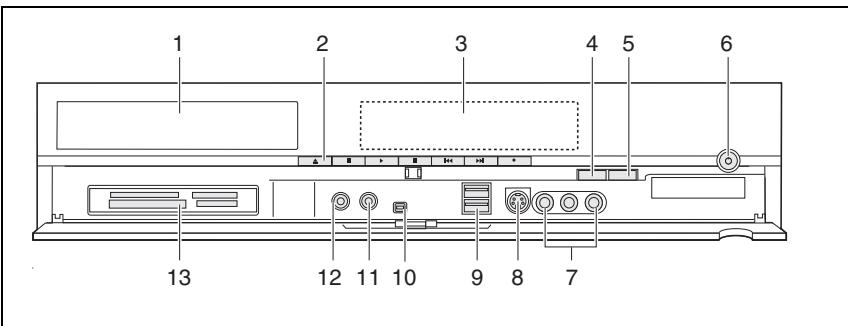
Abb. 2
1 = DVD-Recorder
2 = Bedientasten
3 = Statusanzeige
4 = CONNECT - Verbindungstaste Funktionstatur
5 = SLEEP - Microsoft® Windows Vista Home Premium Taste für AWAY Mode
6 = Ein/Ausschalter
7 = gelb:VIDEO-In-Anschluss
weiß:AUDIO-In-Anschluss links
rot: AUDIO-In-Anschluss rechts
8 = S-Video-In-Anschluss (Composite)
9 = USB-Anschluss
10 = Firewire IEEE 1934
11 = Kopfhörer / Lautsprecher
12 = Mikrofon
13 = Multicard-Leser
Legende zur Abbildung 2 "Anschlüsse, Anzeigen und Bedienelemente auf der Vorderseite"
| Anschluss/Bezeichnung | Symbol/Bezeichnung | Beispiele für Anschluss / Beschreibung | |
| 1 | DVD-Recorder | ||
| 2 | ▲ | Entspruchen den Tasten derFernbedienung. Wie Sie dieTasten verwenden,finden Sie inder Dokumentation und derOnline-Hilfe zum BetriebssystemMicrosoft®Windows Vista HomePremium beschreiben | |
| ■ | |||
| ► | |||
| II | |||
| ↔ | |||
| ► | |||
| ● | |||
| 3 | Statusanzeige | Zeigt den Betriebszustand des Gerätes an | |
| 4 | Ein-/Ausschalter | Schaltet das Gerät ein oder aus. Leuchtet blau - eingeschaltet Blinkt gelb - Standby/AWAY-Mode Leuchtet nicht - Schlafmodus (Hibernate) oder ausgesteckt | |
| 5 | CONNECT | Verbindungstaste für Funktastatur | |
| 6 | SLEEP | Für Microsoft® Windows Vista Home Premium (AWAY-Mode) | |
| 7 | VIDEO IN AUDIO IN R AUDIO IN L | VHS-Recorder, DVD-Player | |
| 8 | S VIDEO IN | VHS-Recorder, DVD-Player | |
| 9 | Anschluss für USB 2.0-Geräte z. B. Drucker | ||
| 10 | Firewire IEEE 1394 CamCorder, Digitale Kamera, Massenspeichergeräte | ||
| 11 | Kopfhörer / Laufsprecher | ||
| 12 | Mikrofon | ||
| 13 | Multicard-Leser |
.de
4.1.3 Multicard-Leser
Ihr SCALEO EV ist an der Vorderseite mit einem Multicard-Leser ausgestattet. Der Multicard-Leser kann zum Lesen und Schreiben von Speicherkarten unterscheidlichsten Typs verwendet werden.
Folgende Karten werden unterszt: CompactFlash I/II, IBM Micro Drive, SmartMedia, MultiMedia, Secure Digital, Memory Stick, Memory Stick Pro, xD.
ACHTUNG!
Bitte entfern Sie bei leuchtender Zugriffsanzeige (LED) kein Speichermedium, da sonst Datenverlust entstehen kann und möglicherweise das Speichermedium beschädigt wird. Geben Sie das Laufwerk im Betriebssystem frei, indem Sie mit der rechten Maustaste auf das Laufwerk klichen und den Menüpunkt Auswerfen auswahlen.
Hinweise zur Handhabung der Speicherkarten:
- Memorystick und SD-Card werden mit den Kontakten nach unten in den entsprechenden Speicherschacht eingesteckt.
Die SmartMedia Card wird mit den Kontakten nach oben in den Schacht eingesteckt. - Bei CompactFlash und Microdrive achten Sieitte darauf, dass diese mit der Kontaktseite nach vorn und dem Typen-Label nach oben in den entsprechenden Slot eingesteckt werden.
ACHTUNG!
Wenden Sie keine Gewalt an, Denn die Speichermedien setzen sich in der richtigen Richtung leicht in den vorgesehenen Slot einstecken und auch entfern!
4.1.4 Tastatur
Den SCALEO EV bedieren Sie mit einer Funktastatur mit TouchPad und Maustasten. Nachfolgend finden Sie eine Beschreibung der wichtigsten Tasten.
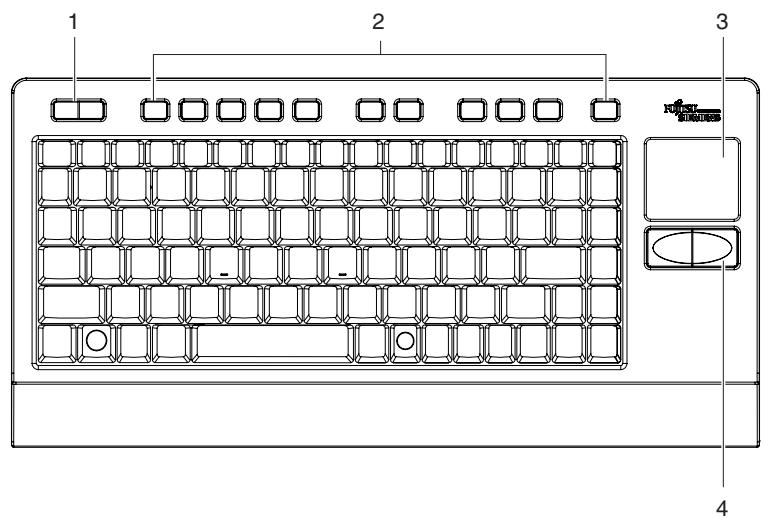
Abb.3
1 = Maustasten links und rechts
3 = TouchPad
2 = Multimedia-Tasten
4 = Maustasten links und rechts
Multimedia-Tasten (von links nach rechts)

EPG - Startet den Elektronischen Programmführer.

Live TV - Startet die laufenden Fernsehprogramme.

Record TV - Startet das Menu "Fernsehprogramme-Aufzeichnungen".

DVD-MENU - Startet das Menu "DVD-Wiedergabe".

FM-Radio - Startet das Radioprogramm.
Ch-
Kanal ab - Wechsel den TV-Kanal oder die Internetseite abwärts.
Ch+
Kanal auf - Wechsel den TV-Kanal oder die Internetseite aufwärts.

Lautstärke verringern - Verringert die Lautstärke.

Lautstärke erhöhen - Erhöht die Lautstärke.

Mute - Schaltet die Lautsprecher aus oder ein.

Sleep - Versetzt den SCALEO EV in den Schlafmodus.
Allgemeine Tasten
- Eingabetaste (RETURN, ENTER) - Führt einen Befehl aus oder fängt bei Eingabe von Text eine neue Zeile an.
Rückschnitt-Taste (BACKSPACE) <←> - Löscht ein Zeichen nach links.
Leerschrift-Taste (SPACEBAR) - Bewegt den Cursor nach rechts und fegt ein Leerzeichen ein. - Tabulator-Taste (TAB) - Springt bei Textverarbeitungsprogrammen zum nachsten Tabstopp oder bewegt programmabhängig den Cursor.
- Umschalttaste (SHIFT) < > - Zeigt den Großbuchstabe oder das Sonderzeichen.
- Feststelltaste (CAPS LOCK) < > - Aktiviert dauerhaft Großbuchstaben oder Zeichen der zweiten Ebene um.
- Taste
und Taste ( ) - Die Funktion dieser Tasten ist programmabhängig und wird immer in Verbindung mit anderen Tasten betätig. - Taste
- Zeigt Sonderzeichen, die als Drittbelegung auf einigen Tasten abgebildet sind. - Taste
- Die Funktion dieser Taste ist programmabhängig. - Taste
( ) - Wird vom Betriebssystem und einigen Anwenderprogrammen verwendet. Unterbricht die Anzeige. - Taste
( ) - Erstellt eine Kopie des Bildschirminhalts in den Zwischenspeicher.
Cursor-Tasten
Die Funktion dieser Tasten ist programmabhängig.
- <>, <>, <>, <> - Bewegt den Cursor nach oben, unter, rechts oder links.
( ) / ( ) - Springt an den Anfang/Ende der Zeile oder in die obere linke / weitere rechte Bildschirmecke. ( ) / ( ) - Bewegt die Anzeige eine Bildschirmseite nach unter oder nach oben.
Funktionstaten F1 bis F12
Haben je nach verwendetem Programm eine entsprechliche Bedeutung. Die Bedeutung im Betriebssystem konnen Sie im zugehörigen Handbuch nachlesen.
Virtueller Ziffernblock
Die Tastatur hat einen virtuellen Ziffernblock. Die Tasten des virtuellen Ziffernblocks erkennen Sie an den Ziffern und Symbolen oben rechts auf den entsprchenden Tasten. Wenn Sie den virtuellen Ziffernblock eingeschaltet haben, können Sie die Zeichen ausgegeben, die oben rechts auf den Tasten stehen.
Microsoft® Windows Vista Home Premium spezifische Tasten
Die Beschreibung finden Sie im Microsoft Windows Vista Home Premium-Handbuch oder in der Hilfe zum Betriebssystem.
Funktionsaufrufe durch Betätigten mehrerer Tasten gleichzeitig
Zur Systemsteuerung im Betriebssystem Microsoft® Windows Vista Home Premium werden folgende Tastenkombinationen verwendet, deren Funktion zum Teil allerdings programmabhängig verändert wird:
4.2 SCALEO EVVBorbereiten
4.2.1 Einlagen/Austauschen der Batterien für Fernbedienung und Tastatur
Hinweis: Im Anlieferungszustand sind die erforderlichen Batterien bereits in der Tastatur einlegegt und mit einem Plastikstreifen gegen vorzeitigen Verbrauch geschichert. Vor dem Erstgebrauch entfern den Sie den aus dem Batteriefach Herausstehenden Plastikstreifenitte, ohne das Batteriefach zu öffnen.
Hinweis: Die Batterien für die Fernbedienung sind im Anlieferungszustand enthalten.itte legen Sie die Batterien in das Batteriefach der Fernbedienung.
Verwenden Sie für die Tastatur vier Mignon-Batterien des Typs AAA und für die Fernbedienung zwei Mignon-Batterien des Typs AA.
Öffnen Sie die Abdeckung der Batterien an der Unterseite von Tastatur und Fernbedieten.
- Wenn Sie die Batterien austauschen wollen: Entfern den Sie die alten Batterien aus dem Batteriefach. Tauschen Sie verbrauchte Batterien nur als jeweils kompletter Satz.
Legen Sie neue Batterien in das Batteriefach. Beachten Sie damit die Polung (Zeichnung am Boden des Batteriefachs).
Bringen Sie die Abdeckung wieder an.
Beim Austauschen der Batterien beachten Sieitte die Hinweise zu Recycling.
Hinweis: Sollten Sie die Tastatur für längerere Zeit nicht benutzen, entfernen Sieitte die Batterien.
4.2.2 Anschlieben Antenne
Mit Ihr dem SCALEO EV konnen Sie verschiedene Anschlussmoglichkeiten (anlog Kabel, terrestrisch oder digital terrestrisch) nutzen. Je nach Ausbau hat Ihr SCALEO EV einen oder zwei Tuner. Wenn Sie einen Tuner haben, dann konnen Sie nur ein Programm aufnahmen und ansehen. Wenn Sie zwei Tuner haben, dann konnen Sie gleichzeitig fernsehen und ein anderes Programm aufnahmen.
Verbinden Sie die Antennenleitung mit dem TV-Anschluss am SCALEO EV (Rückseite) und der Antennenanschlussdose oder der Zimmerantenne.
4.2.3 Anschlieben Radio (optional)
Verbinden Sie die Radioleitung mit dem Radio-Anschluss am SCALEO EV (Rückseite) und der Radioanschlussdose oder der Zimmerantenne.
4.2.4 Anschlieben TV-Gerät
Der SCALEO EV bietet folgende Anschlusse fur Fernseher oder Bildschirm: HDMI, SCART, S-Video-Out oder VGA (optional).
Wenn Sie ihren Fernseher/Bildschirm über HDMI, S-Video Out (Component) oder VGA angeschlossen haben, sollen den Sie eine geeignete Auflösung einstellen. Sonst ist das angezeigte Bild möglicherweise nicht optimal.
Anschlieben an HDMI
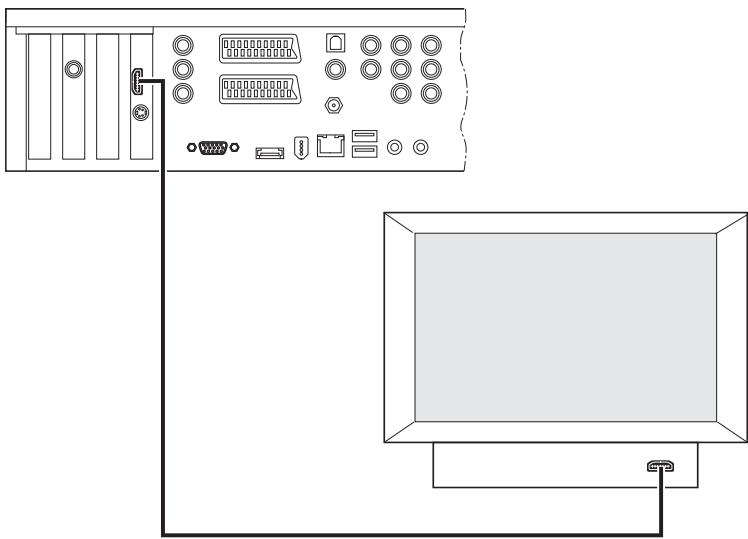
Abb.4
Verbinden Sie den HDMI-Anschluss Ihres SCALEO EV und den HDMI-Anschluss Ihres Fernseher/Bildschirms mit einer HDMI-Leitung.
Wenn sie kein "HDMI auf HDMI-Kabel" benutzen, verbinden Sie zusätzlich zur Tonwiedergabe den Audio Ausgang des SCALEO EV mit einem Audio-Veränder oder mit den Audioeingangen Ihres Fernsehers/Bildschirms.
Hinweis zum Anschluss von Flachbild TV Geräten über HDMI mit dem Scaleo EV
Fujitsu Siemens Computer empfeihlt Ihnen zum Anschluss Ihr's SCALEO EV an einem Digitalen Flachbildfernseher ein HDMI auf DVI (Digital Visual Interface) Adapter zu verwenden. Diese Empfehlung beruht darauf, dass der HDMI Anschluss speziell für Geräte der Unterhaltungselektronik entwickelt wurde. Bei Anschluss von einzeligen Geräten kann es jedoch zu Problemen bei der Bilddarstellung kommt. Die DVI Schnittstelle an TV Geräten kann diese erkennen und sich auf diese einstellen. Es ist auch möglich ihren SCALEO EV über die SCART Schnittstelle oder die VGA Schnittstelle anzuschreiben.
Anschlieben an SCART-TV
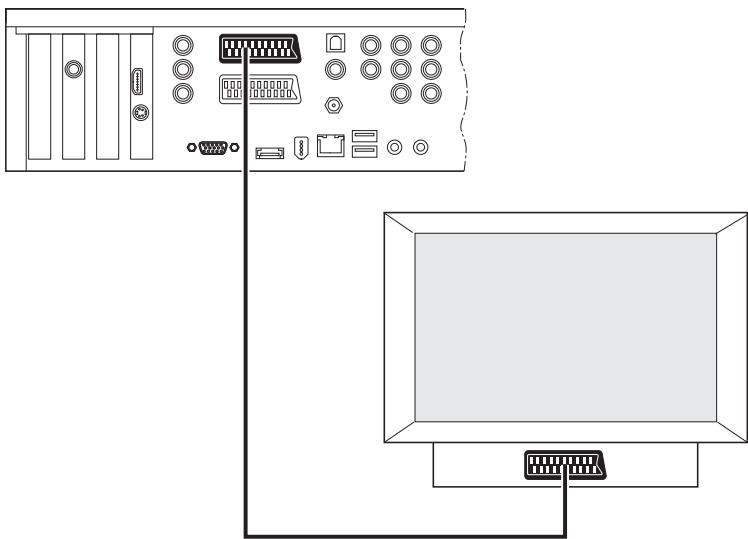
Abb.5
Verbinden Sie den SCART-TV-Anschluss des SCALEO EV und den SCART-Anschluss Ihres Fernsehers/Bildschirms mit einer SCART-Leitung.
Anschlieben an S-Video Out
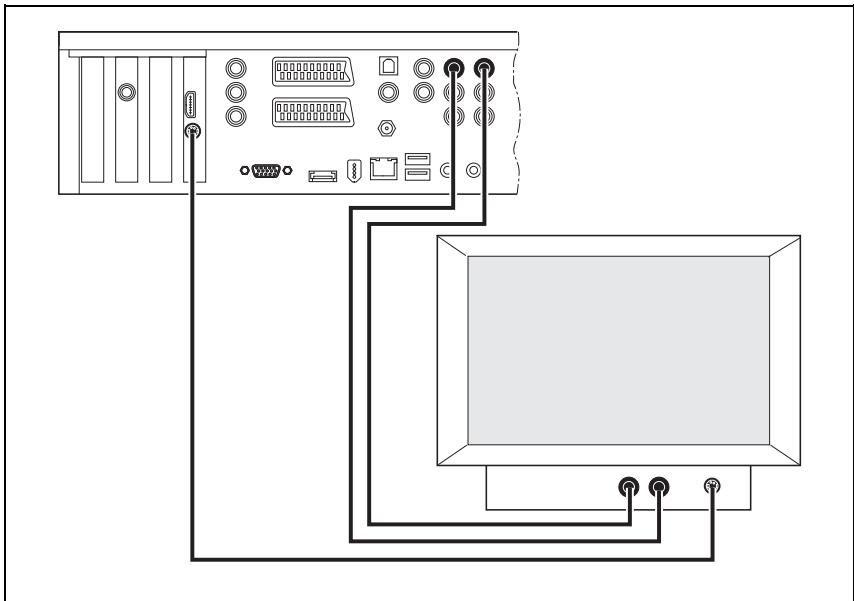
Abb. 6
Verbinden Sie den S-Video OUT-Anschluss Ihres SCALEO EV und den S-Video IN-Anschluss Ihres Fernsehers/Bildschirms mit einer S-Video-Leitung.
Verbinden Sie zur Tonwiedergabe entweder mit einem Audio-Veränder oder mit den Audioeingangen Ihres Fernsehers/Bildschirms.
Anschreiben an VGA (optional)
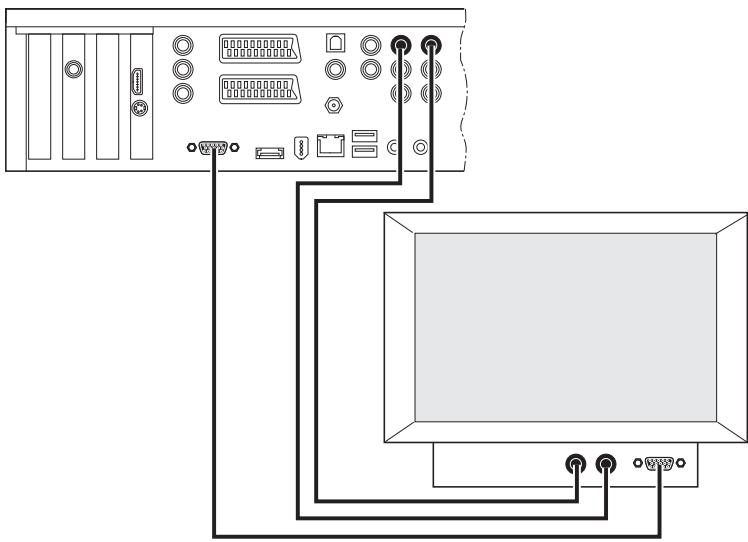
Abb. 7
Verbinden Sie den VGA-Anschluss Ihres SCALEO EV und den VGA-Anschluss Ihres Fernsehers/Bildschirms mit einer VGA-Leitung.
Verbinden Sie zur Tonwiedergabe entweder mit einem Audio-Veränder oder mit den Audioeingangen Ihres Fernsehers/Bildschirms.
4.2.5 Audio anschließen
Ihr SCALEO EV bietet Ihnen Anschlusse fur analoge und digitale Tonwiedergabe.
Welche Anschlüsse Sie verwenden, hangt von Ihrm Audio-Verstärker ab. Sie können ihren SCALEO EV je nach Mochglichkeiten Ihres Verstärkers koaxial oder optisch anschließen.
Sie können entweder rein analoge oder rein digitale Wiedergabe wahlen oder gleichzeitig die analogen Ausgänge und einen der digitalen Ausgänge betreiben.
Um externe Audio-Geräte anzuschließen, benötigen Sie geeignete Leitungen.
These sind im Fachhandel erhältlich. Lesen Sie hierzu auch die Bedienungsanleitung zu Ihr dem Audio-Gerät.
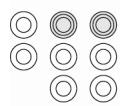
Stereo

Soundsystem 5.1

Soundsystem 7.1
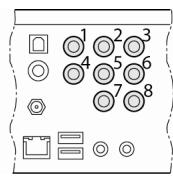
Abb.8
Analoge Stereo-Verbindung
Verbinden Sie die AUDIO OUT-Anschlüsse R und L (2 und 3) und die entsprechenden AUDIO IN-Anschlüsse Ihres Verständerkers mit einer Audio-Leitung.
Soundsystem 5.1
Verbinden Sie die AUDIO OUT-Anschlüsse R und L (2 und 3) und die entsprechenden AUDIO IN-Anschlüsse Ihres Verstärkers mit einer Audio-Leitung.
Verbinden Sie die AUDIO OUT-Anschlüsse R-R und R-L (7 und 8) Ihres und die entsprechenden AUDIO IN-Anschlüsse Ihres Verständerkers mit einer Audio-Leitung.
Verbinden Sie die AUDIO OUT-Anschlüsse CENTER (1) und SUB (4) und die entsprechenden AUDIO IN-Anschlüsse Ihres Verständerkers mit einer Audio-Leitung.
Soundsystem 7.1
Verbinden Sie die AUDIO OUT-Anschlüsse R und L (2 und 3) und die entsprechenden AUDIO IN-Anschlüsse Ihres Verstärkers mit einer Audio-Leitung.
Verbinden Sie die AUDIO OUT-Anschlüsse R-R und R-L (5 und 6) Ihres und die entsprechenden AUDIO IN-Anschlüsse Ihres Verstärkers mit einer Audio-Leitung.
Verbinden Sie die AUDIO OUT-Anschlasse CENTER (1) und SUB (4) und die entsprechenden AUDIO IN-Anschlasse Ihres Verständerkers mit einer Audio-Leitung.
Verbinden Sie die AUDIO OUT-Anschlusses R-R und R-L (7 und 8) und die entsprechenden AUDIO IN-Anschlusses Ihres Verständerkers mit einer Audio-Leitung.
Digitale Audio-Verbindung
Verbinden Sie den DIGITAL AUDIO OUT-Anschluss und den entspruchenden digitalen AUDIO IN-Anschluss des Audio-Veränderkers mit einer Koaxial-Leitung.
Verbinden Sie den optischen DIGITAL AUDIO OUT-Anschluss und den entsprechenden digitalen AUDIO IN-Anschluss des Audio-Veränderkers mit einer Lichtleiter-Leitung.
4.2.6 Anschlieben zusätzlicher Geräte
USB-Geräte
Für den Anschluss von zusätzlichen Geräten stehen Ohnen vier USB-Schnittstellen zur Verfügung. Dort konnen Sie weitere USB-Geräte wie Drucker, externe Festplatten (Storagebird), Memory Stick etc. anschließen.
Serial ATA-Geräte
Für den Anschluss von zusätzlichen Geräten steht Ihnen eine SATA-Schnittstelle zur Verfugung. Dort konnen Sie weitere SATA-Geräte wie externe Festplatten, DVD-Laufwerke etc. anschließen.
Weiterhin bietet Ihnen Ihr SCALEO EV an Vorder- und Rückseite eine Vielzahl von Anschlüssen, an die Sie zusätzliche Geräte anschließen können.
Geräte am SCART AUX-Anschluss anschließen (Loop through)
Wir empfehlen, weitere Geräte wie z. B. DVD-Player oder Videorecorder zur Wiedergabe oder Aufnahme direkt an den Fernseher anzuschlieben.
Wenn Ihr Fernseher keinen freien SCART-Anschluss hat, können Sie am AUX-Anschluss Ihrches SCALEO EV einen herkommlichen DVD-Player oder Videorecorder anschließen.
Hinweis: Der SCALEO EV muss im Ruhezustand (Hibernate) oder ausgeschelt sein, damit Sie这部电影 vom angeschlossenen Gerat ansehen konnen. Der Netzsteckerarfnd nicht gezogen sein!
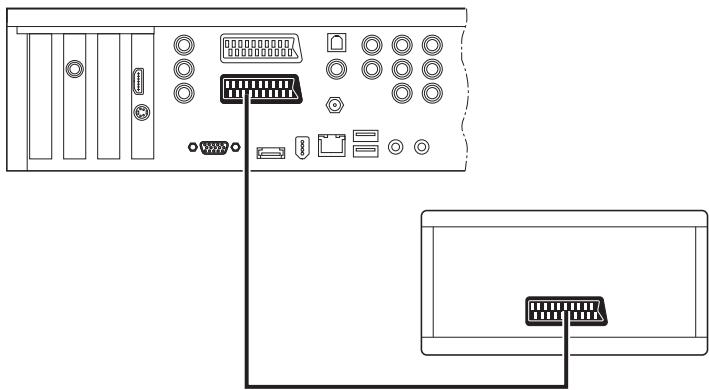
Abb.9
Verbinden Sie SCART AUX-Anschluss des SCALEO EV und den SCARTAnschluss des DVD-Players/Videorecorders mit einer SCART-Leitung.
Fur die Wiedergabe vom Videorecorder/DVD-Recorder schalten Sie den SCALEO EV in Ruhezustand oder aus.
Bild und Ton werden vom SCART AUX-Anschluss zum SCART TV-Anschluss weitergegeben und am Fernseher ausgegeben.
Hinweis: Der SCART-AUX-Anschluss und die vorderen Anschlüsse für S-Video und Video-In können nicht parallel benutzt werden, da beiden Anschlüsse auf den gleichen TV Tuner zugreifen.
Wenn Sie von zwei entsprechenden externen Signalquellen parallel aufzeichnen wollen und ein Gerät mit 2 Tunern haben, so müssen sie eine Signalquelle direkt mit der TV Karte über den Video In Anschluss auf der TV Karte verbinden und die andere Signalquelle über den SCART-AUX- Anschluss oder den vorderen Anschluss für S-Video oder den vorderen Anschluss für Video In verbinden.
Unter dem Betriebssystem Microsoft Windows Vista Home Premium und mit zusätzlichen Programmen können Sie z. B. Video-Kassetten digitalisieren und aufnehmen.
Die Bild- und Tonsignale werden vom SCART AUX-, S-VIDEO IN-/VIDEO IN-Anschluss (Vorderseite) zum SCART TV-Anschluss weitergeleitet und am Fernseher angezeigt.
Über die Anschlüsse S-VIDEO IN (Vorderseite), VIDEO IN (Vorderseite) und SCART AUX können Sie von Videorecordern, DVD-Playern oder Videokameras aufnehmen.
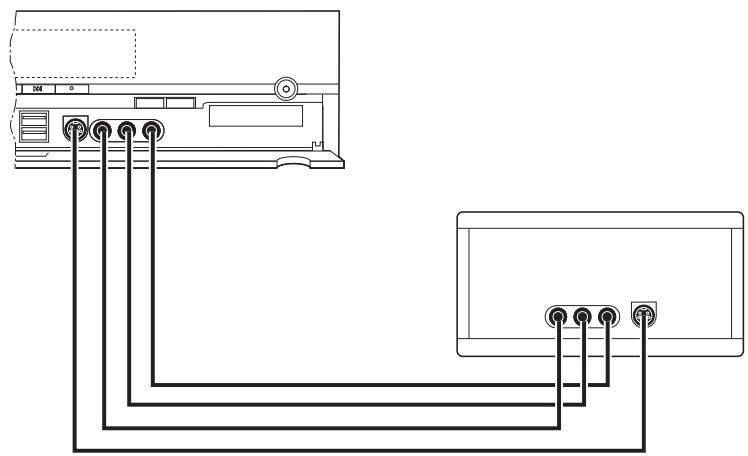
Geräte an AV-IN-Anschlüsse an der Vorderseite des SCALEO EV anschließen
Abb.10
Verbinden Sie das externe Gerät über den S-VIDEO IN- oder den VIDEO IN-Anschluss mit dem SCALEO EV.
Verbinden Sie ggf. die analogen Audio-Ausgänge des externen Geräts mit den AUDIO IN-Anschlüssen Ihres SCALEO EV.
Geräte an SCART AUX anschließen
Sie konnen das externe Gerät auch mit einer SCART-Leitung an den SCART AUX-Anschluss des SCALEO EV anschließen.
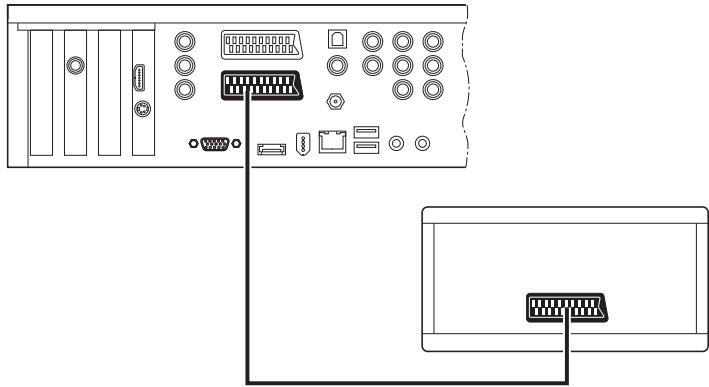
Abb. 11
Settop-Box an S-VIDEO IN /VIDEO IN an der Rückseite des SCALEO EV anschließen
SCALEO EV mit einem Tuner
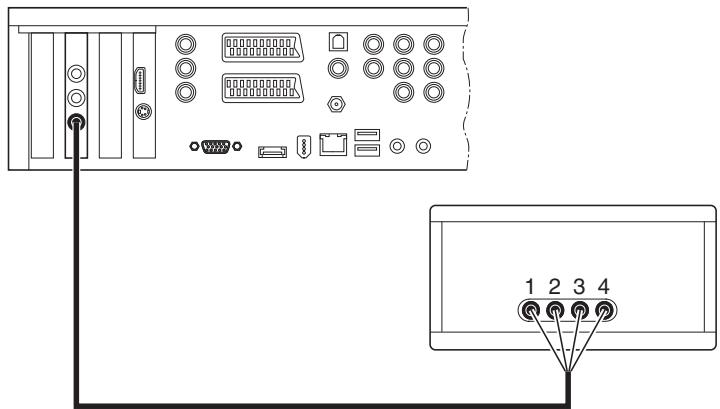
Abb. 12
Verbinden Sie das externe Gerät über den S-VIDEO- oder den VIDEO-Anschluss mit dem SCALEO EV.
Verbinden Sie ggf. die analogen Audio-Ausgänge des externen Geräts mit den AUDIO IN-Anschlüssen Ihres SCALEO EV.
Hinweis: Wahrend einer Aufnahme konnen Sie nicht gleichzeitig fernsehen.
SCALEO mit einer TV Karte mit zwei Tunern (Dualuner-Karte)
An einen SCALEO EV mit einer Dual Tuner TV-Karte müssen Sie zwei identische Settop-Boxen anschließen (gleiches Gerät,GLEiche Konfiguration). Microsoft Windows Vista Home Premium behandelt die beiden TV-Tuner und die daran angeschlossen Geräte möglich.
Weitere Informationen finden Sie in der Hilfe zu Microsoft® Windows Vista Home Premium.
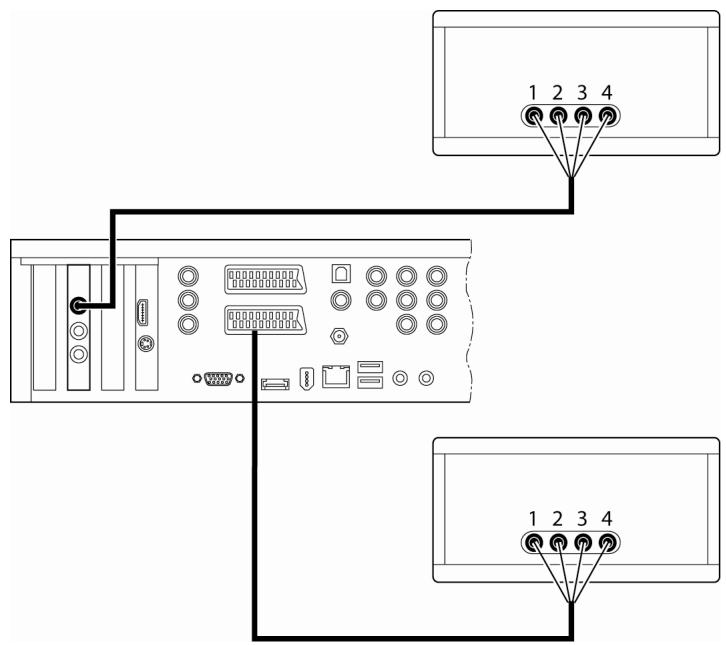
Abb. 13
Verbinden Sie die externen Geräte über den VIDEO-IN und den SCART-AUX Anschluss mit dem SCALEO EV (siehe Abb. 13).
4.2.7 Anschlieben Netzleitung
Vor dem Einschalten des SCALEO EV, schlieben Sie alle peripheren Geräte an (z. B. Fernseher, Drucker) an. Beachten Sieitte hierzu auch die Hinweise in den Kapiteln "Anschlüsse".
Schlieben Sie das mitgelieferte Netzkabel zunachst an die Netzeilbuchse des SCALEO EV und dann an eine dann an eine vorschrifsmäßig installierte Netzsteckdose mit einem Nennspannungsbereich entsprechend Angabe auf Label an der Geräterückseite an.
Energiespartipps!
Wir empfehlen, das System und die peripheren Geräte an eine handelsübliche schaltbare Steckdosenleiste anzuschlieben. Somit konnen Sie das gesamte System einfacher, sicherer und übersichtlicher vom elektrischen Stromnetz trennen.
Computersysteme bzw. deren periphery Geräte, die keinen Netzschalter besitzen und mit dem Stromnetz verbunden sind, befinden sich im "Standby"-Modus. In this modus ist ein Stromverbrauch unumganglich. Im "Standby"-Modus werden bestimmte Funktionen, z. B. Wake On LAN, aufrechtehalten. Um das System stromlos zu machen, müssen Sie entweder den Netzsteckerziehen oder das System an der schaltbaren Steckdosenleiste ausschalten.
Beachten Sie, dass für einige periphery Geräte (z. B. manche Drucker) vom Hersteller kein Abschalten der Netzspannung empfohlen wird.
4.3 Erstmalige Inbetriebnahme
Auf Ihr dem SCALEO EV ist das Betriebssystem Microsoft® Windows Vista Home Premium bereits vorinstalliert.
4.3.1 SCALEO EV zum ersten Mal einschalten
Schalten Sie den Fernseher/Bildschirm ein.
Schalten Sie den SCALEO EV am Ein/Aus-Schalter ein. Der SCALEO EV bootet.
Öffnen Sie die Klappe an der Vorderseite des SCALEO EV.
- Drücken Sie wiederholt die Taste CONNECT und die Taste für Funkverbindung an der Tastatur, bis die Tastatur reagiert.
4.3.2 Erste Einstellungen
Die in thisem Handbuch verwendeten Bildschirmanzeigen (Screshots) dieren lediglich zur Orientierung und können je nach Software bzw. Hardwarekonfiguration von der Darstellung auf Ihrm Bildschirm abweichen.
Sie müssen bei dem ersten Start noch eine Einstellungen vornehmen. Folgen Sie den Anweisungen auf dem Bildschirm.
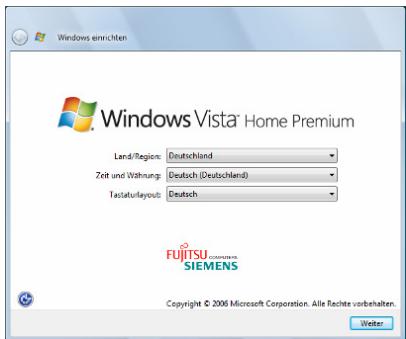
Wahlen Sie die gewünschte Region, die Sprache und den Tastaturyp und klichen Sie auf "Weiter".
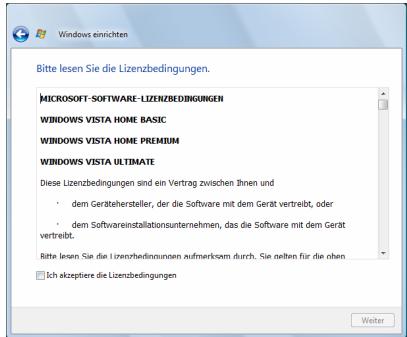
Abb.15
Lesen Sie den Endbenutzer-Lizenzvertrag durch, akzeptieren Sie die Lizensbedingungen und klichen Sie auf "Weiter".
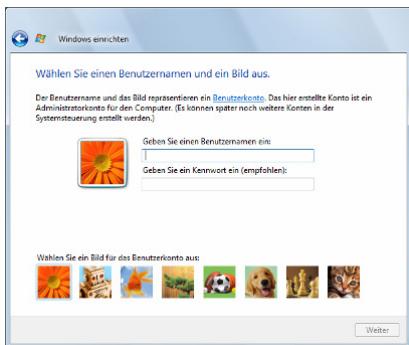
Abb.16
Wahlen Sie einen Benutzernamen und ein Bild für Ihr Benutzerkonto aus.
Vergeben Sie ein Password und klichen Sie auf "Weiter". (optional)
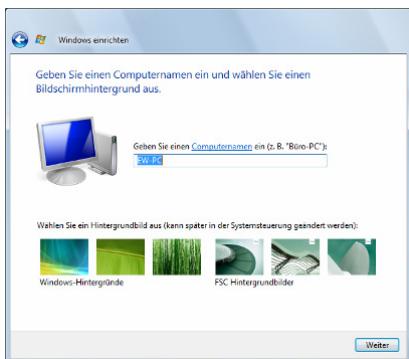
Abb.17
Wahlen Sie einen Computernamen und ein Hintergrundbild aus und klichen Sie auf "Weiter".
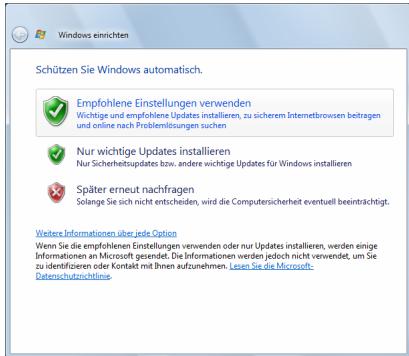
Abb.18
Hier können Sie den automatischen Schutz von Windows aktivieren und konfigurieren.
▶ Klichen Sie auf die gewünschte Option.
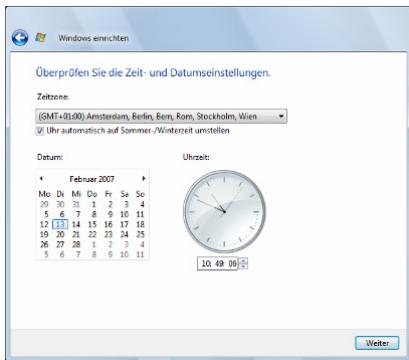
Abb.19
Stellen Sie das Datum, die Uhrzeit sowie die Zeitzone ein.
Klichen Sie auf "Weiter", um die Einstellungen abzuschreiben.
Folgen Sie den Anweisungen auf dem Bilschirm bis Abb. 20 erscheidt.
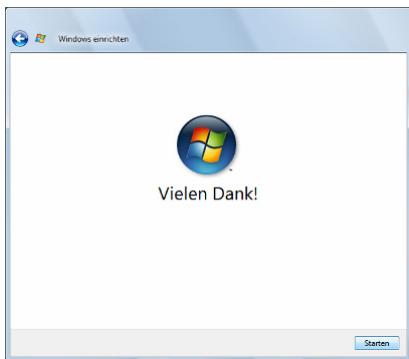
Abb.20
Klichen Sie auf "Starten".
Vista prüft die Leistung Ihres Systems und führt die Anpassungen durch, die Sie in der Einrichtungsprozedur vorgenommen haben.
Der Windowsdesktop wird eingeblendet.
Geben Sie Ihr Passwort ein (falls ein Passwort vergegeben wurde). Das Windows-Begrüfungsfenster öffnet sich und "First Steps" startet.
4.3.3 First Steps
Beim ersten Start Ihrer Microsoft Windows Vista Home Premium entscheid das Fenster "First Steps".
Das System wird einer Prüfung unterzogen.
Folgende Funktionen im Menu "First Steps" können ausgeführrt werden:
▶ Klicken Sie auf "Systemviewer".
Sie können in der System Übersicht Informationen zu den einzelnen Komponenten. Ihres SCALEO EV abrufen.
▶ Klichen Sie auf "Zurück".
▶ Klichen Sie auf "System Vergleich".
Zu Servicezwecken besteht mit "System Vergleich" die Möglichkeit, Veränderungen am System seit der Auslieferung festzustellen.
Klichen Sie auf "Zurück".
▶ Klicken Sie auf "Systemtest".
Zu Servicezwecken besteht mit "Systemtest" die Möglichkeit, einen Kurz- oder Volltest Ihr's Systems durchzuführen.
Klichen Sie auf "Zurück".
▶ Klichen Sie auf das Symbol "Fenster schreiben".
4.3.4 Hardware-Assistant
Beim ersten Start ihrer Microsoft Windows Vista Home Premium erscheint ggf. das Fenster "Hardware-Assistant" (z. B. wenn Sie eine zusätzliche USB-Komponente angeschlossen haben).
Hinweis: Auf dem Desptop befindet sich das Symbol Intel VIV Einstellungen.
Klichen Sie auf das Symbol und folgen Sie den Anweisungen am Bildschirm.
4.3.5 Windows-Updates
Hinweis: Beim ersten Start Ihr Microsoft® Windows Vista Home Premium erscheint ggf. die Meldung "Windows-Updates werden geladen".
4.3.6 Microsoft® Windows Media Center in Windows Vista einrichten
Drucken Sie auf die grüne "START"-Taste Ihr Fernbedienung. Beim ersten Start Ihr's Windows Media Center im Windows Vista erscheidt der "Windows Media-Setupassistent".
▶ Klichen Sie auf "Weiter".
Bei der Einrichtung von Windows Media Center gibt es zwei Abschnittte:
Erforderliches Setup
Windows Media Center überprüft Komponenten wie Internetverbindung und die Fernbedienung.
- Optionales Setup
Einrichten von zusätzlichen Funktionen und erweiterten Einstellungen, zum Beispiel:
- konfigurieren von TV-Tunern, TV-Signalen und TV-Programmen,
- optimieren der Anzeige von Windows Media Center auf Ihr Monitor,
- konfigurieren von Stereo- und Surroundlautsprechem
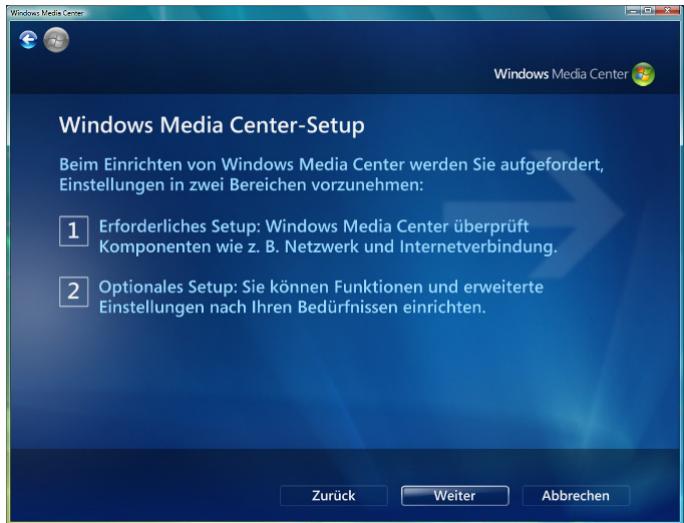
Abb.21
Wahlen Sie 1 oder 2 und klichen Sie auf "Weiter".
Erforderliches Setup
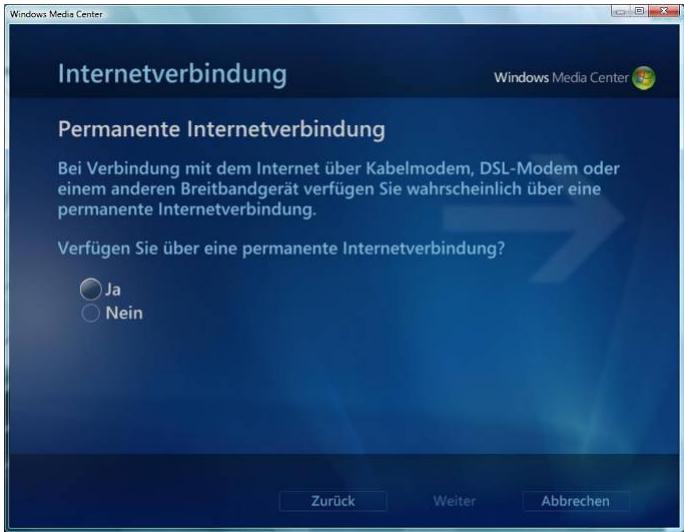
Abb.22
Wahlen Sie eine Option und klichen dann auf "Weiter". Hinweis: Die Internetverbindungen sind kostenpflichtig.
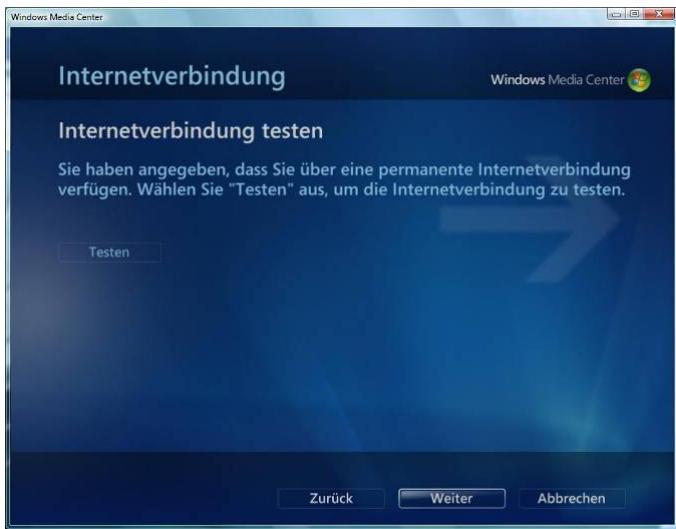
Abb.23
▶ Klichen Sie auf "Weiter".
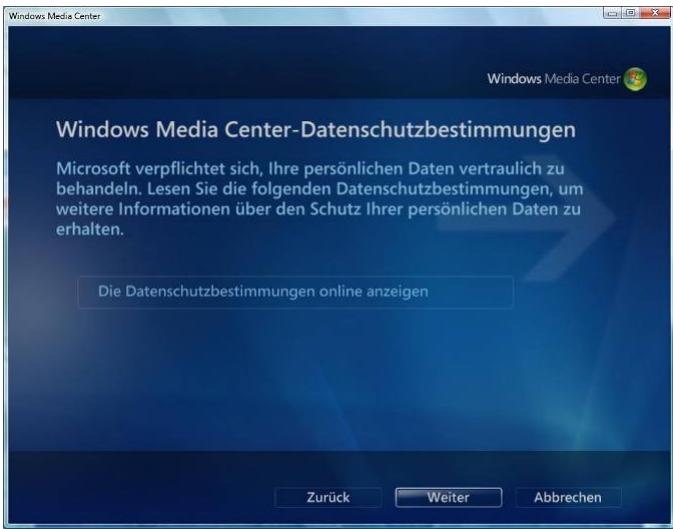
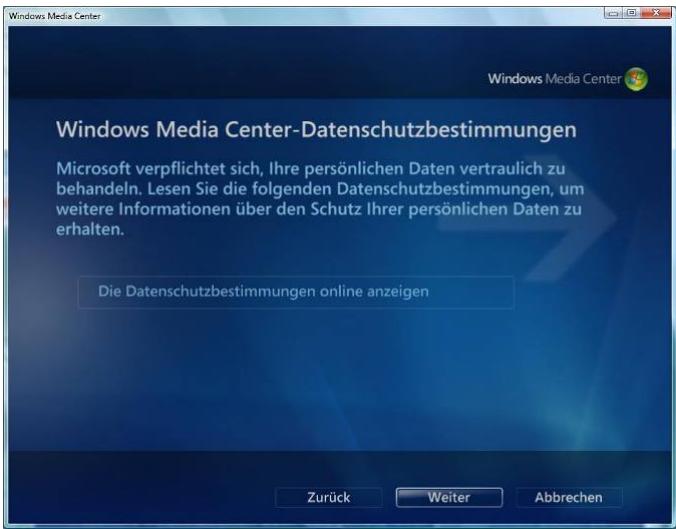
Abb.24
Klichen Sie auf "Weiter".
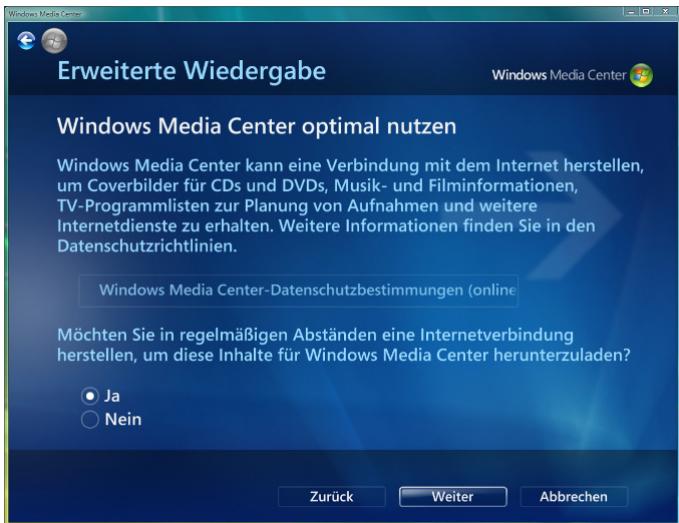
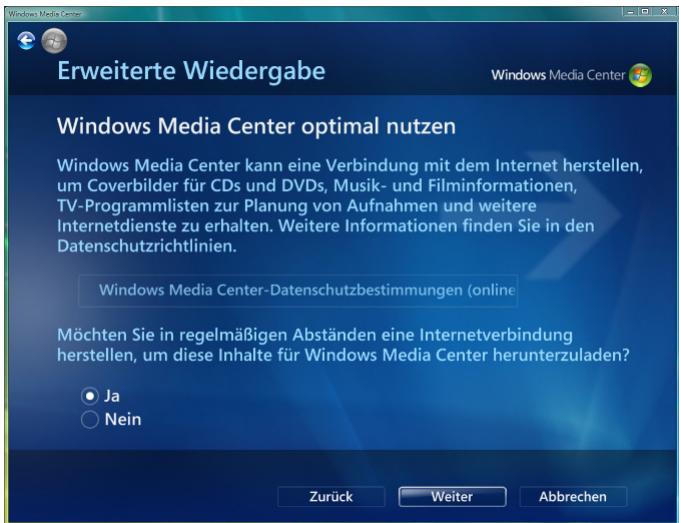
Abb.25
Wahlen Sie, ob Windows Media Center automatisch eine Internetverbindung herstellen soll und klichen Sie auf "Weiter".
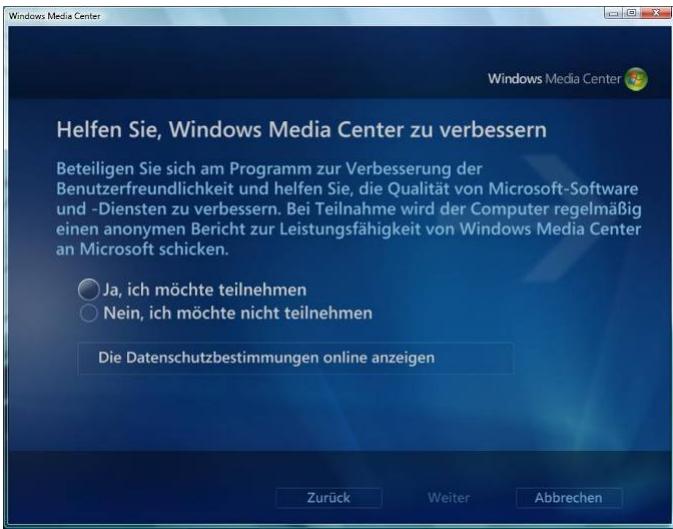
Abb.26
Wahlen Sie, ob Sie an der Verbesserung von Windos Media Center teilnehmen möchten und klichen Sie auf "Weiter".
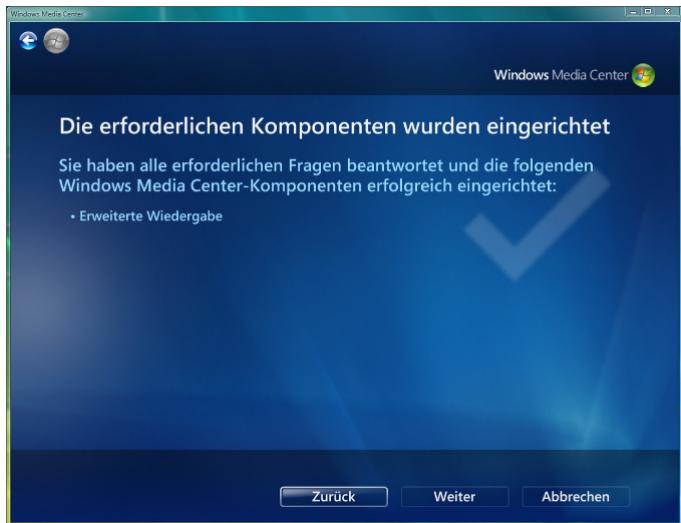
Abb.27
▶ Klichen Sie auf "Weiter".
Optionales Setup
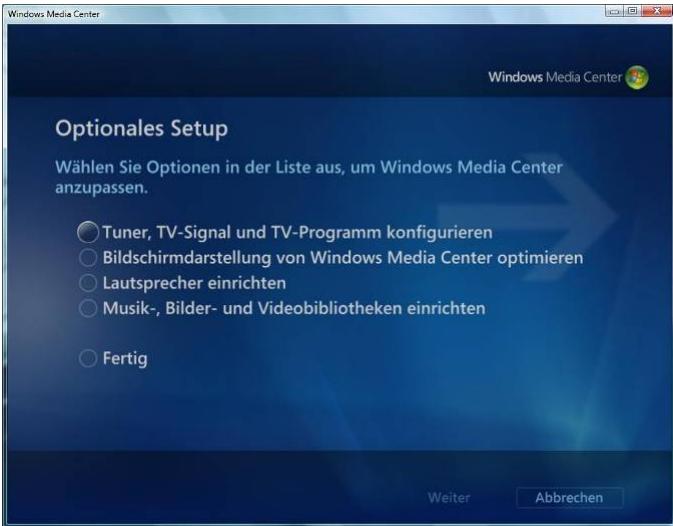
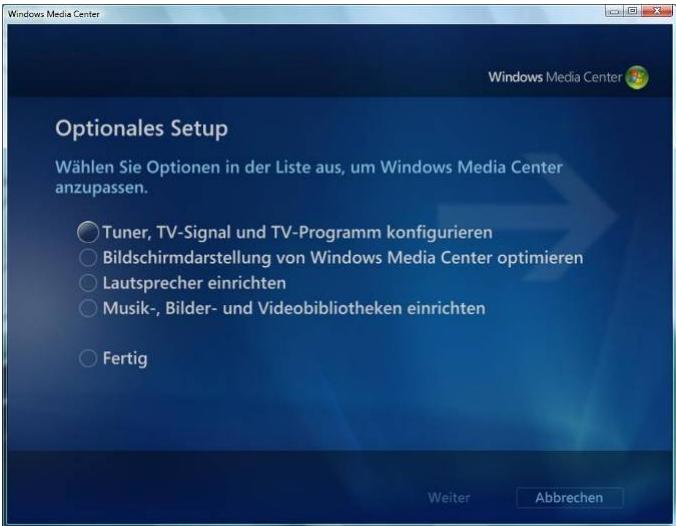
Abb.28
Wahlen Sie im "Optionalen Setup" die TV-Konfiguration und klichen Sie auf "Weiter".
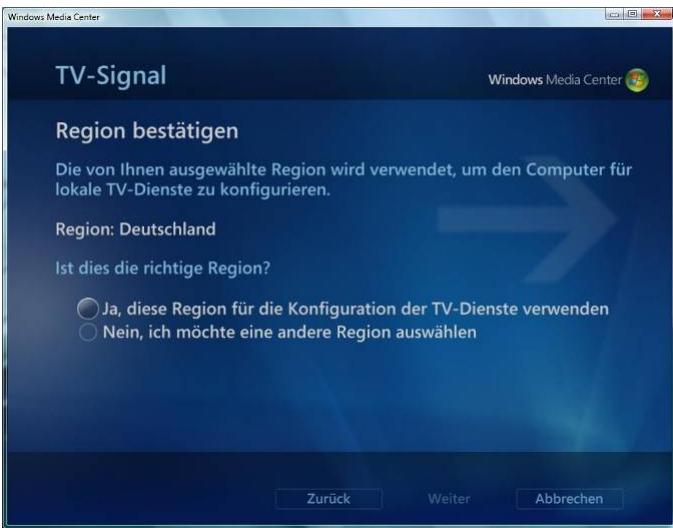
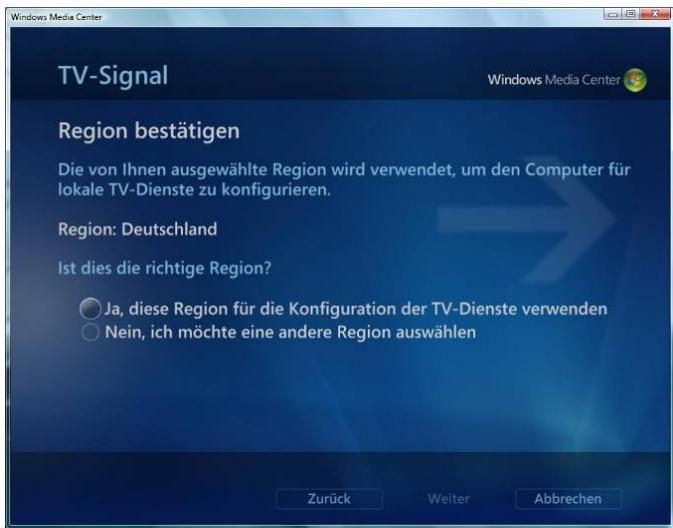
Abb.29
Wahlen und bestätigten Sie die Länder Region und klichen Sie auf "Weiter".
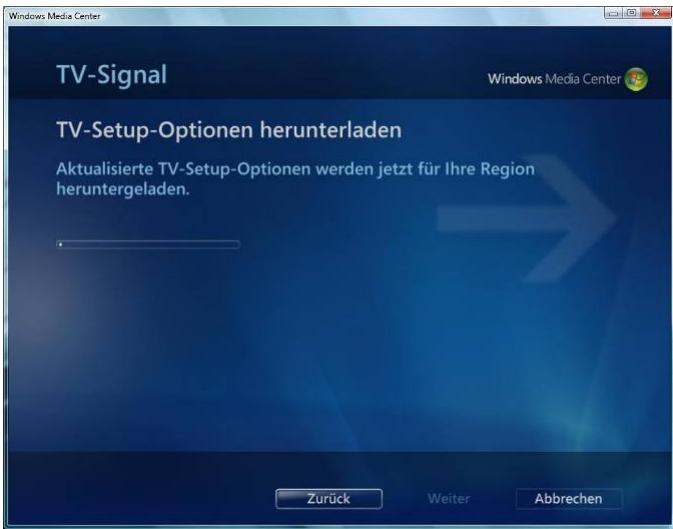
Abb.30
Bei bestehender Internetverbindung werden die Aktualisierungen der TV-Setup-Optionen automatisch herunter geladen. Nach beenden der Aktualisierung klichen Sie auf "Weiter".
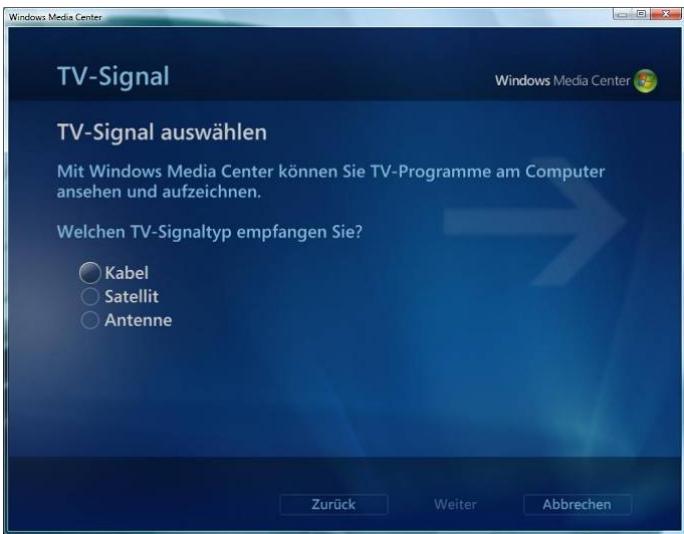
Abb.31
Wahlen Sie den TV-Signaltyp aus und klichen Sie auf "Weiter".
Hinweis: Beachten Sie, welcher TV-Signaltyp Ihnen zur Verfügung stehen (Kabel,Satellite oder Antenne).
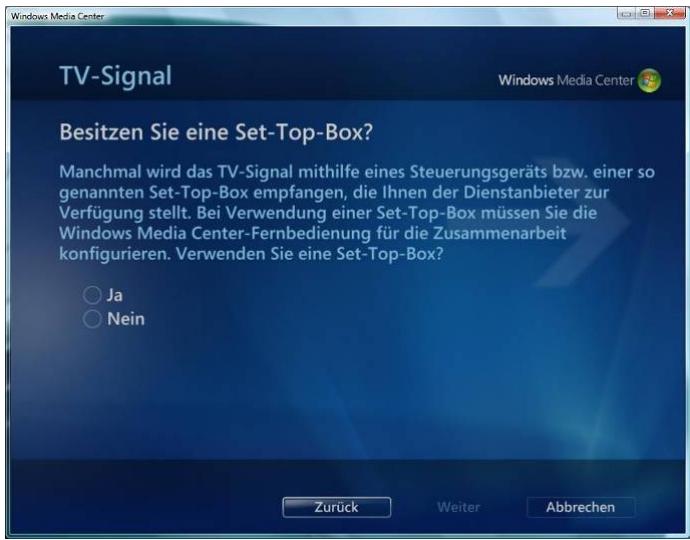
Abb.32
Wahlen Sie eine Option aus und klichen Sie auf "Weiter".
Hinweis: Eine Set-Top-Box kann auch ein SAT Receiver sein.
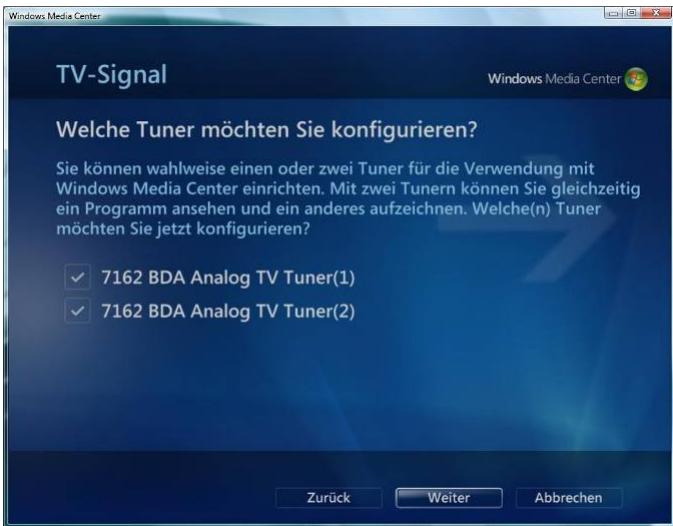
Abb.33
Je nach Anzahl der installierten TV Tuner können Sie diese nun konfigurieren. Wahlen Sie die Tuner aus und klichen Sie auf "Weiter".
Hinweis: Achten Sie auf die Anschlüsse beim Betrieb mit 2 SAT Receivern. (Siehe auch unter: "SCALEO mit einer TV Karte mit zwei Tunern (Dualtuner-Karte)"
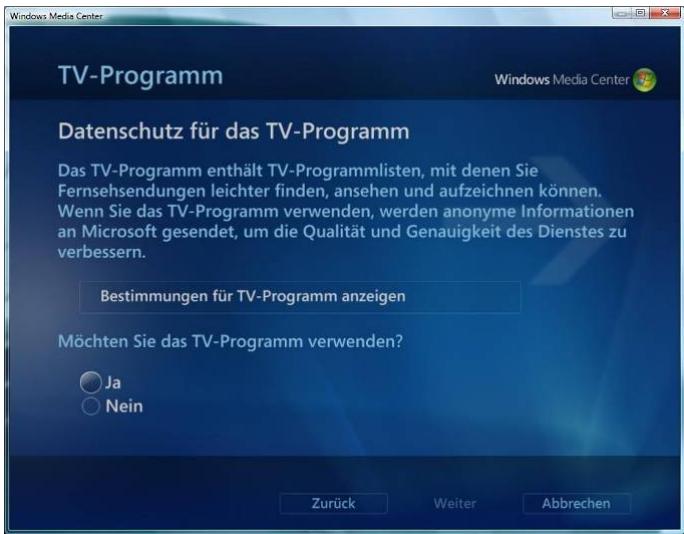
Abb.34
Wahlen Sie eine Option aus und klichen Sie auf "Weiter".
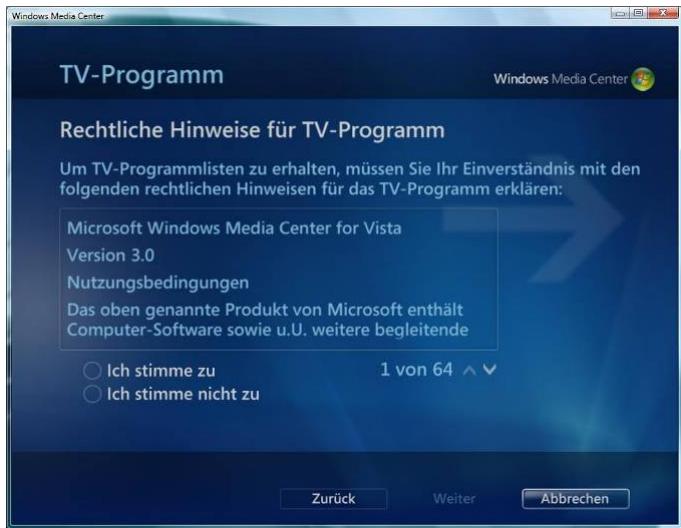
Abb.35
Wahlen Sie eine Option aus und klichen Sie auf "Weiter".
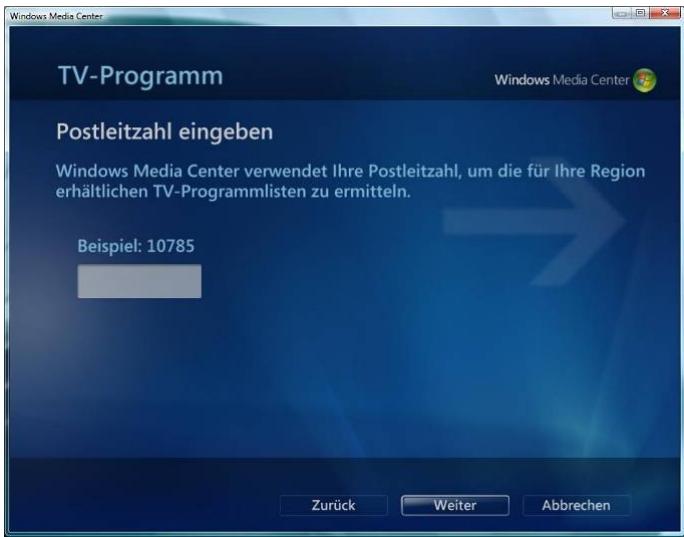
Abb.36
Geben Sie Ihr Postleitzahl ein und klichen Sie auf "Weiter".
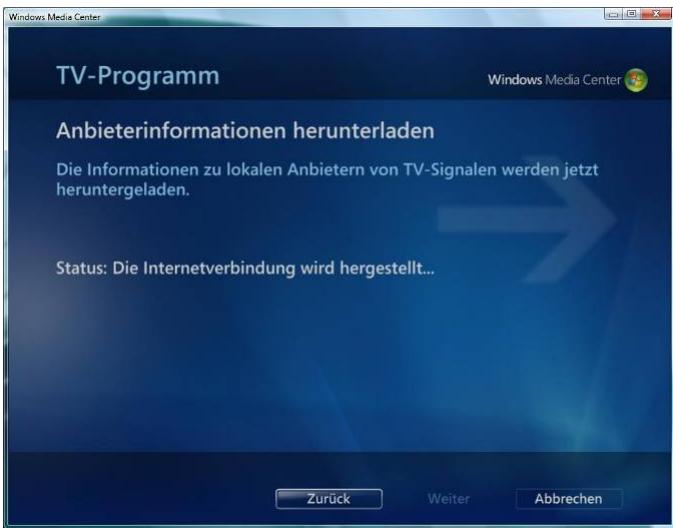
Abb.37
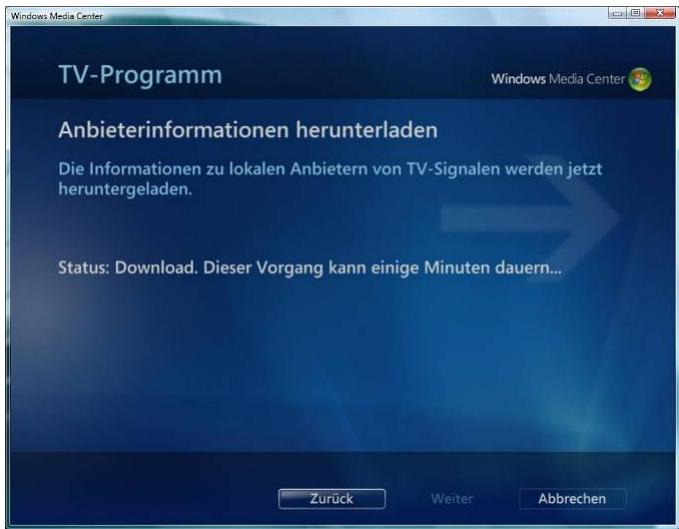
Abb.38
Warten Sie auf das Beenden des Downloads.
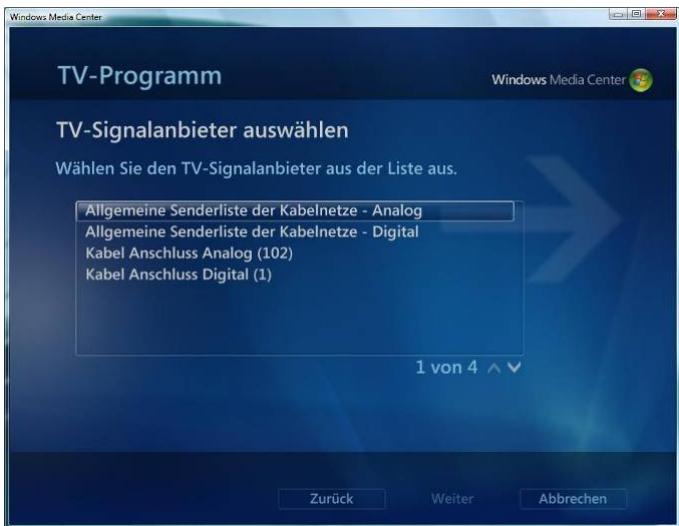
Abb.39
Wahlen Sie die Senderliste und klichen Sie auf "Weiter".
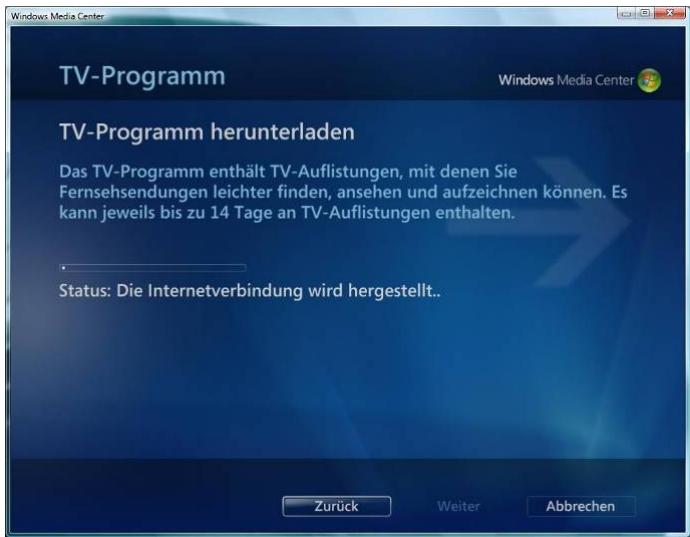
Abb.40
Warten Sie bis das TV-Programm heruntergeladen wurde, ....
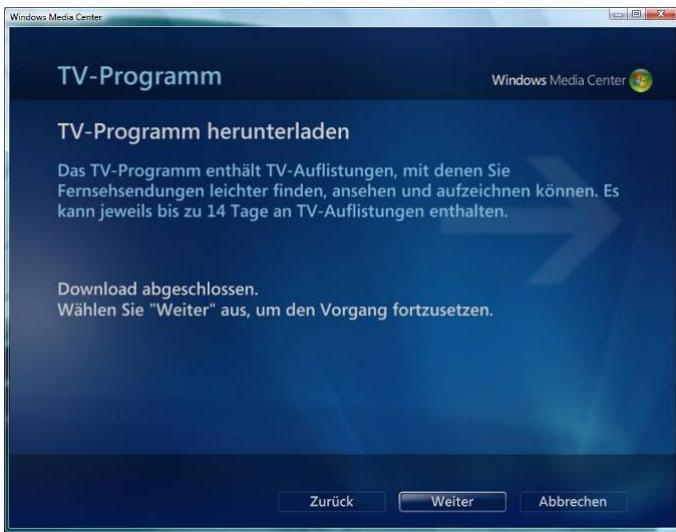
Abb.41
...dann klichen Sie auf "Weiter".
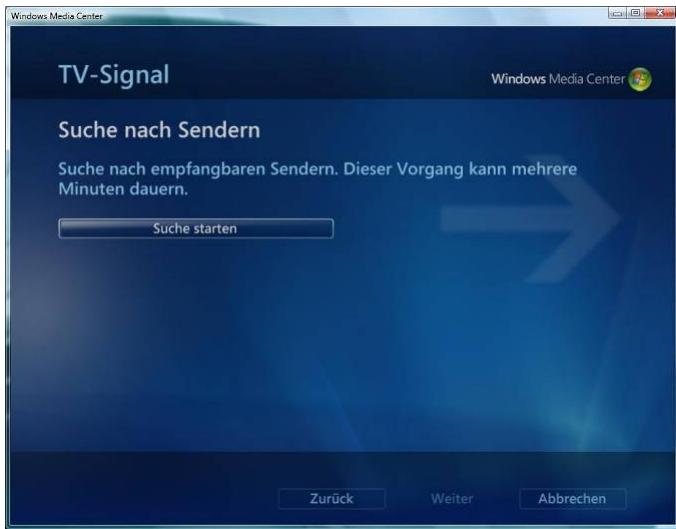
Abb.42
Wahlen Sie "Suche starten", um nach Sendern zuuchen und klichen Sie auf "Weiter".
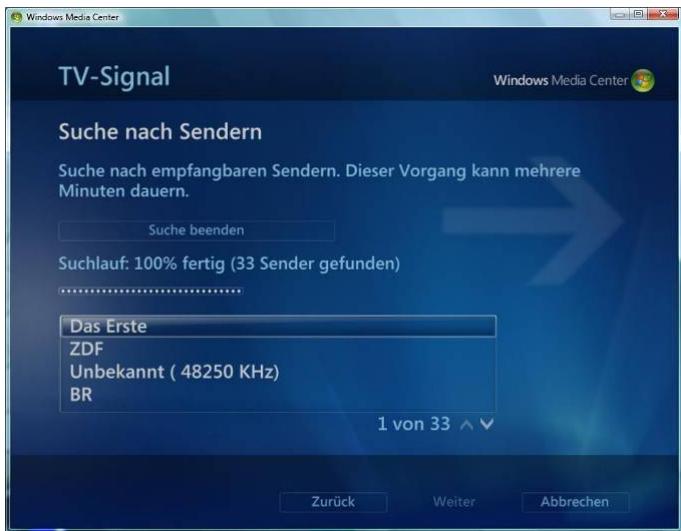
Abb.43
Klichen Sie auf "Weiter".
Bildschirmdarstellung
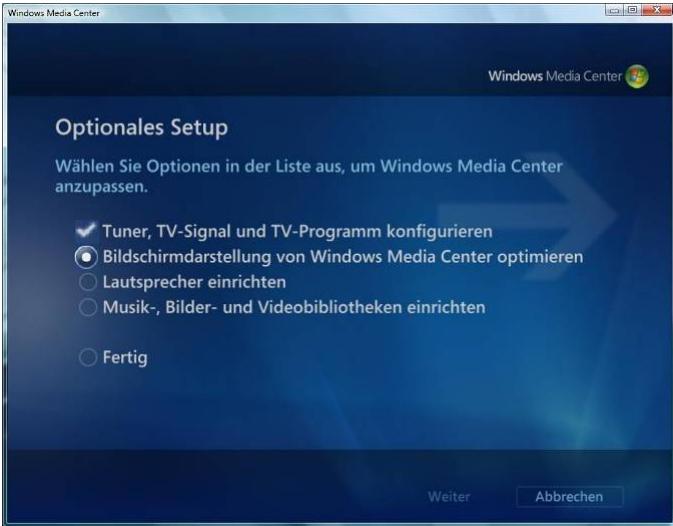
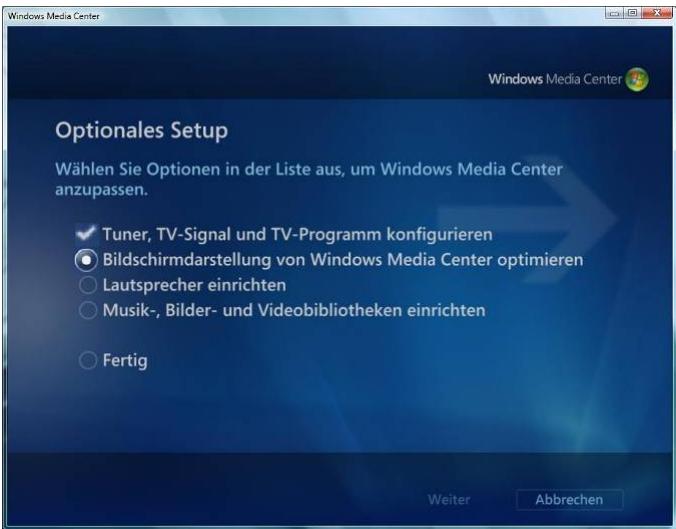
Abb.44
Wahlen Sie im "Optionalen Setup" "Bildschirmdarstellung von Windows Media Center optimieren" und klichen Sie auf "Weiter".
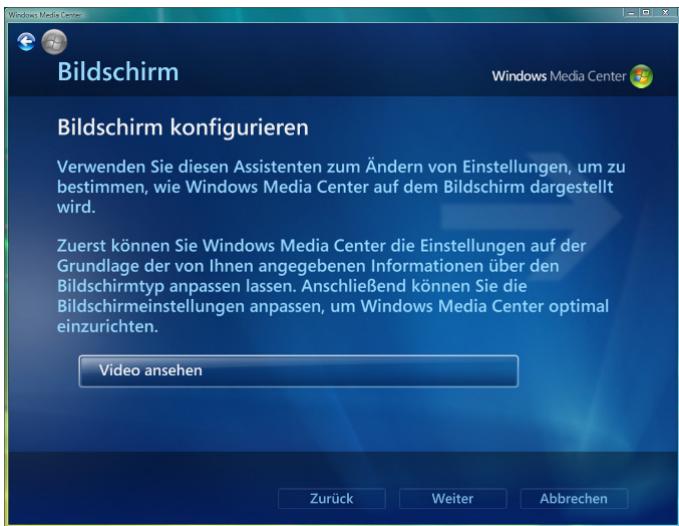
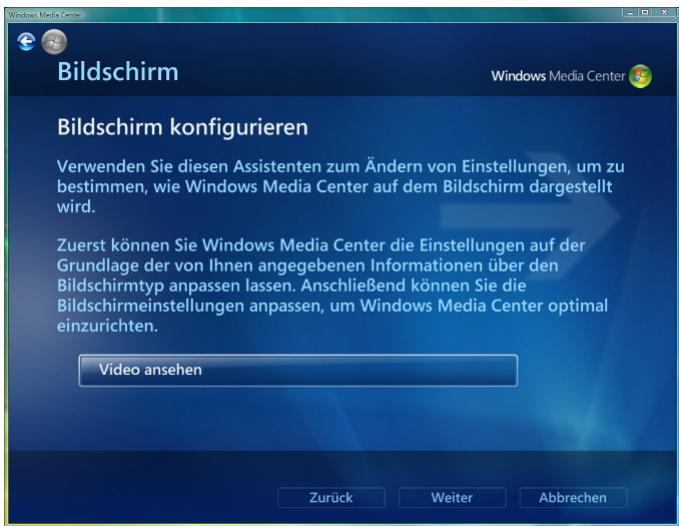
Abb.45
Hinweis: Sie haben hier die Möglichkeit sich ein Testvideo anzusehen.
Wahlen Sie "Video ansehen".
Hinweis: Mit dem "Zurück Pfeil" kommt Sie wieder in das Menu zurück und Sie können ihre Einstellungen weiter fortführten.
▶ Klichen Sie auf "Weiter".
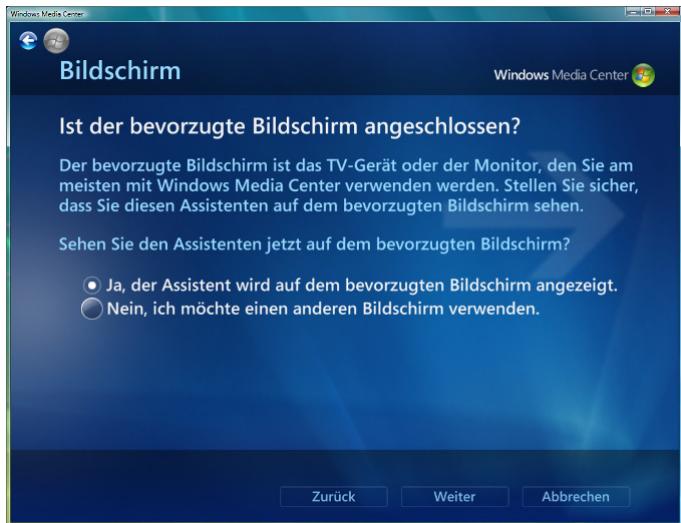
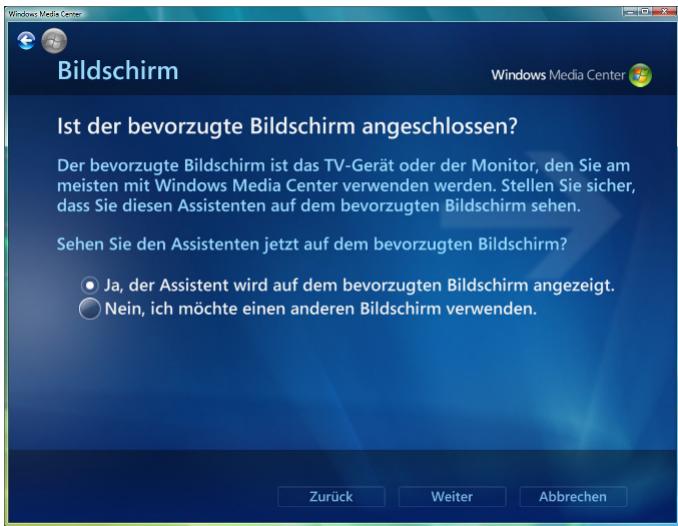
Abb.46
Wahlen Sie, ob der Assistant auf dem bevorzugten Bildschirm angezeigt wird, und klichen auf Sie "Weiter".
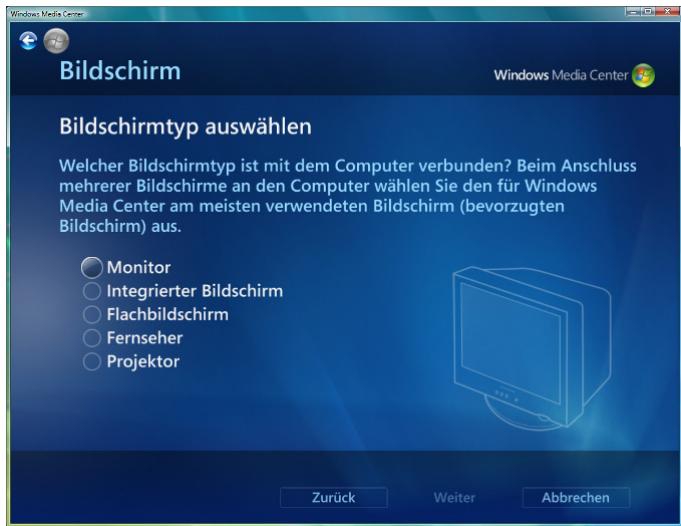
Abb.47
Wahlen Sie, für welchen Bildschirmtyp Sie ihre Einstellungen vornehmen möchten, und klichen auf Sie "Weiter".
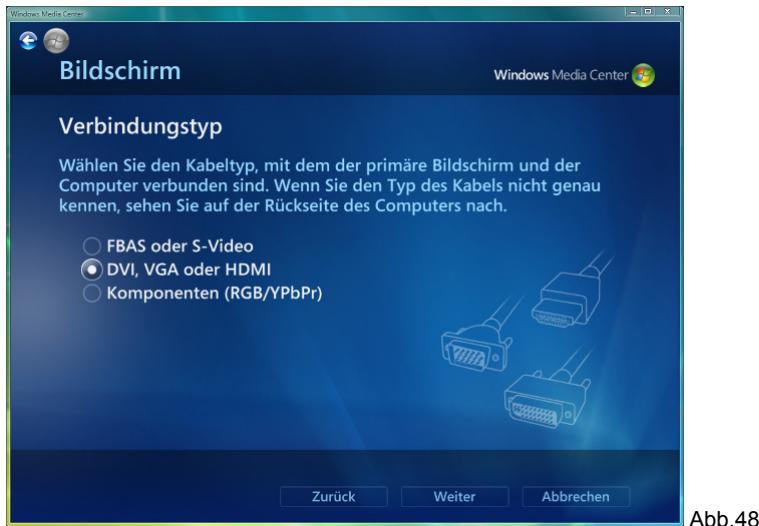
Wahlen Sie den Kabeltyp, mit dem ihr primärer Bildschirm und der Media Center PC verbunden sind, und klichen Sie auf "Weiter".
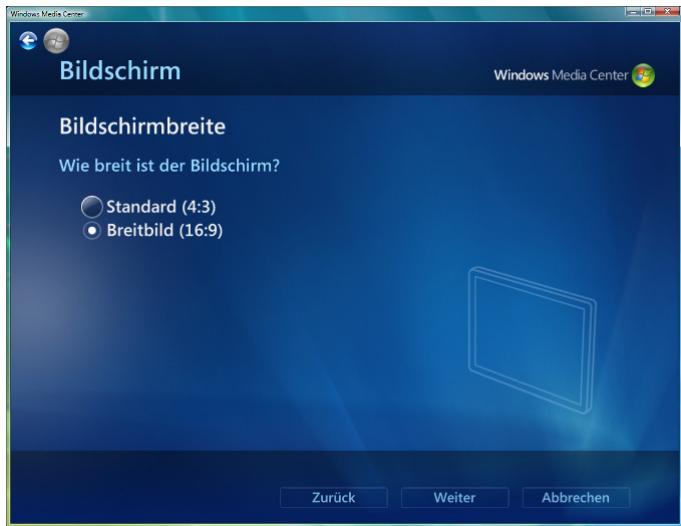
Abb.49
Wahlen Sie ihre gewünschte Bildschirmbreite und klichen Sie auf "Weiter".
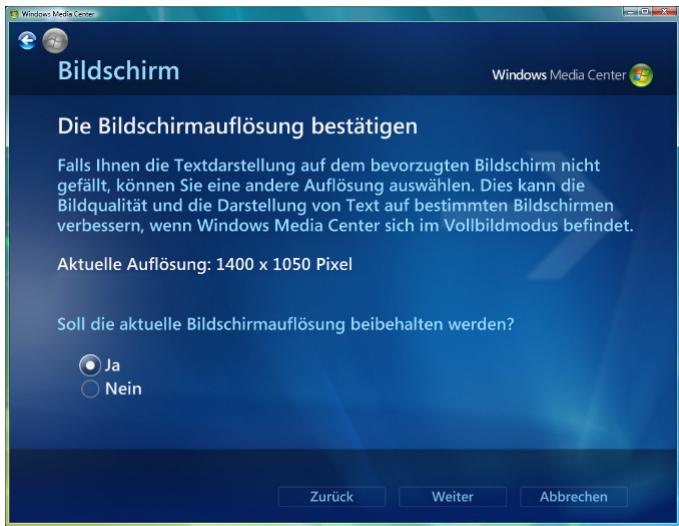
Abb.50
Bestätigen Sie die Bildschirmaufösung und klichen Sie auf "Weiter".
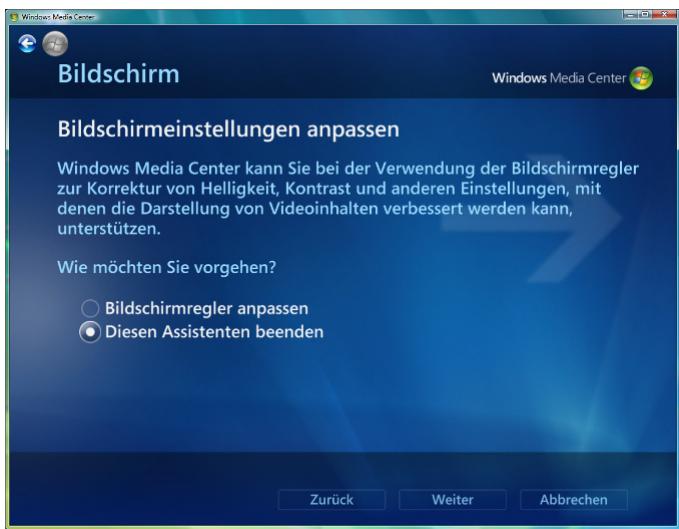
Abb.51
Wahlen Sie die gewünschte Option und klichen Sie auf "Weiter".
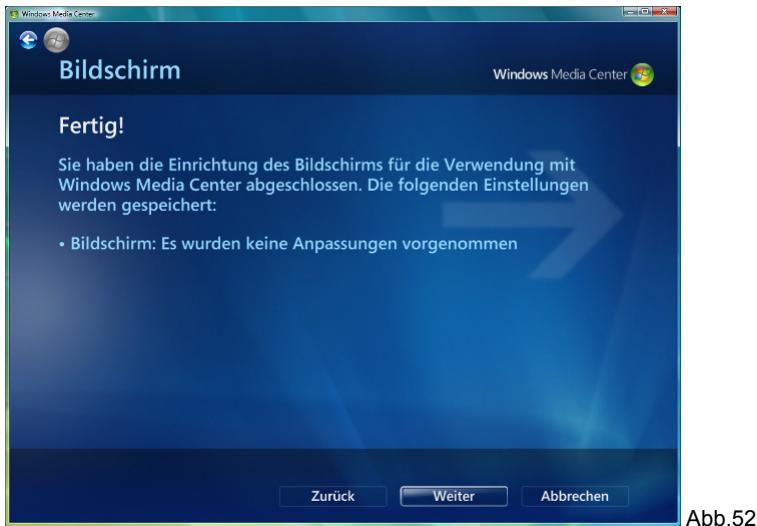
▶ Klichen Sie auf "Weiter".
Lautsprecher einrichten
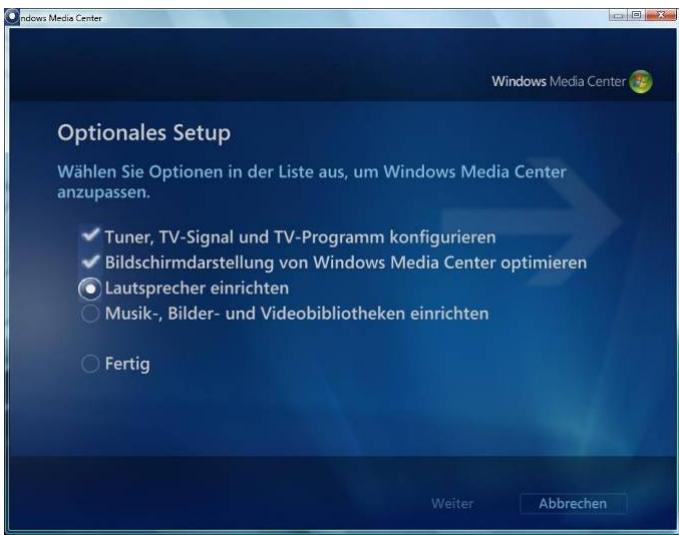
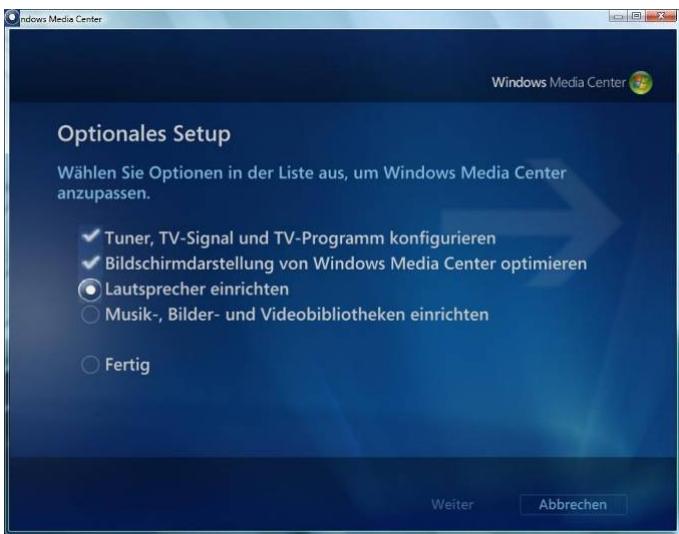
Abb.53
Wahlen Sie im "Optionalen Setup" "Loutsprecher einrichten" und klichen Sie auf "Weiter".
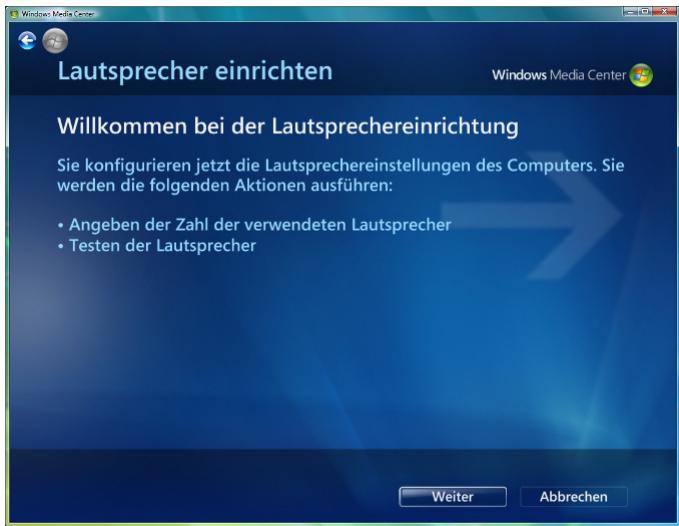
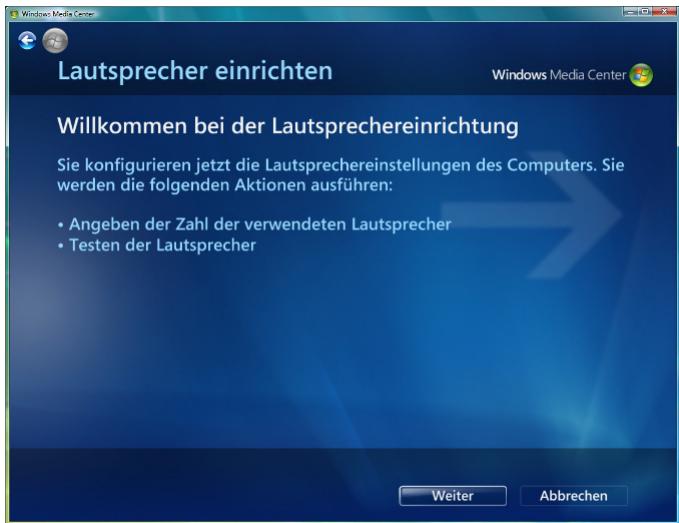
Abb.54
▶ Klichen Sie auf "Weiter".
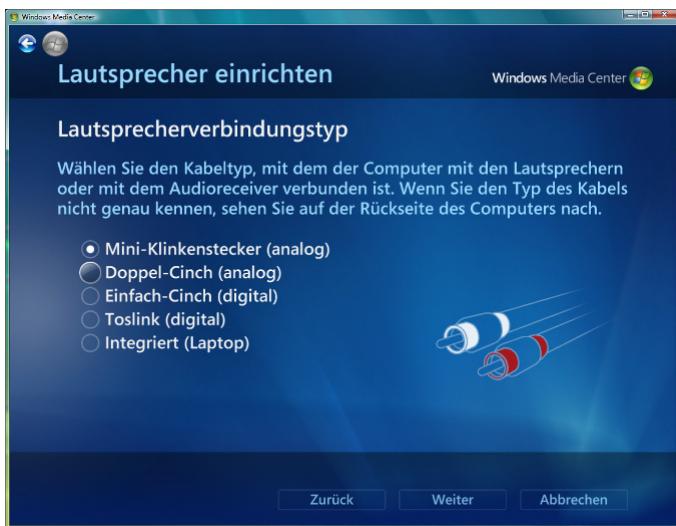
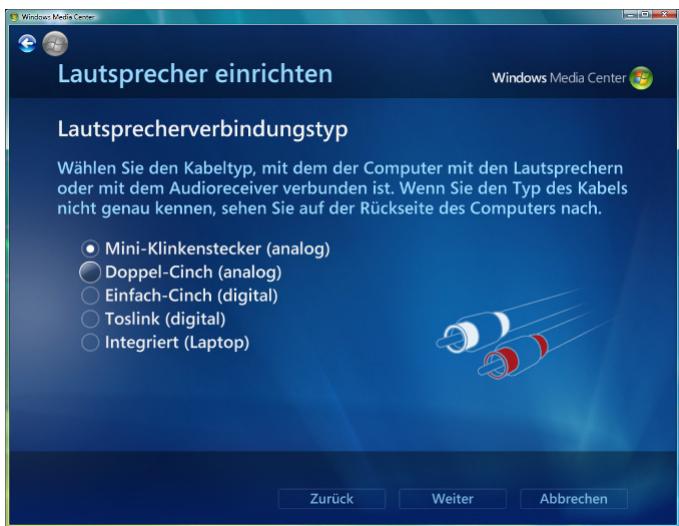
Abb.55
Wahlen Sie den Typ der Laufsprecherverbindung aus und klichen Sie auf "Weiter".
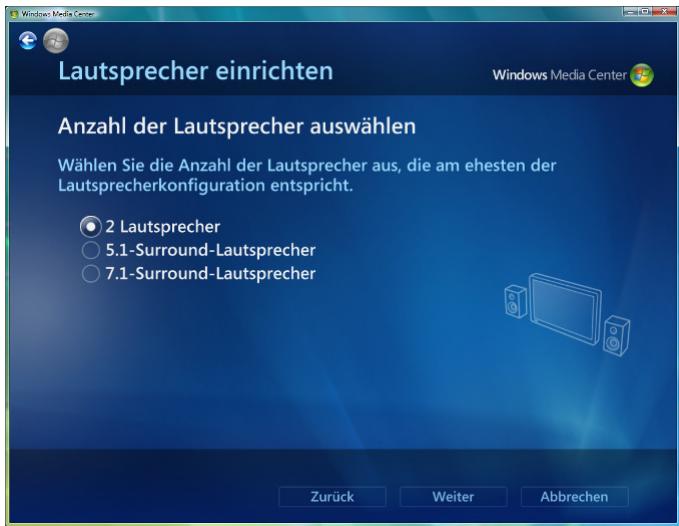
Abb.56
Wahlen Sie die Anzahl der Laufsprecher aus, die am ehesten ihrer Laufsprecherkconfiguration entspricht, und klichen Sie auf "Weiter".
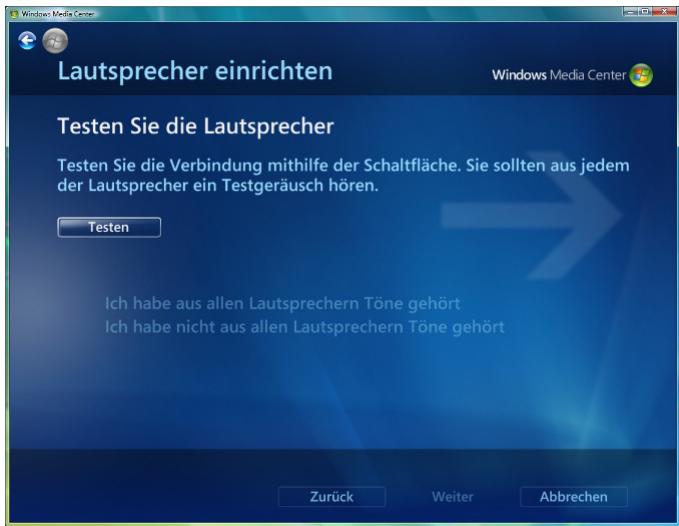
Abb.57
Klichen Sie auf "Testen".
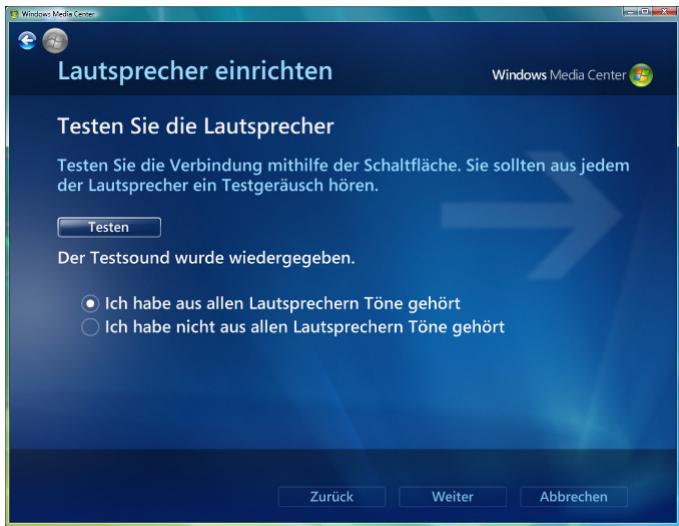
Abb.58
Bestätigten Sie, dass Sie aus allen Laufsprechem Töne gehört haben und klichen Sie auf "Weiter".
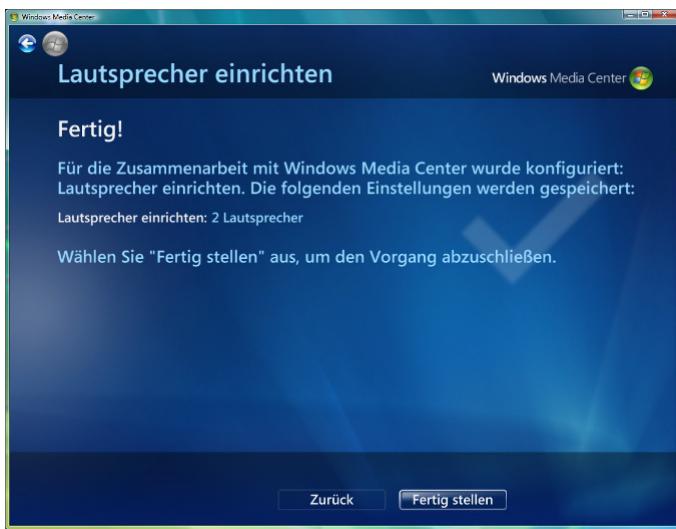
Abb.59
▶ Klichen Sie auf "Fertig stellen".
Musik-, Bilder- und Videobibliotheken einrichten
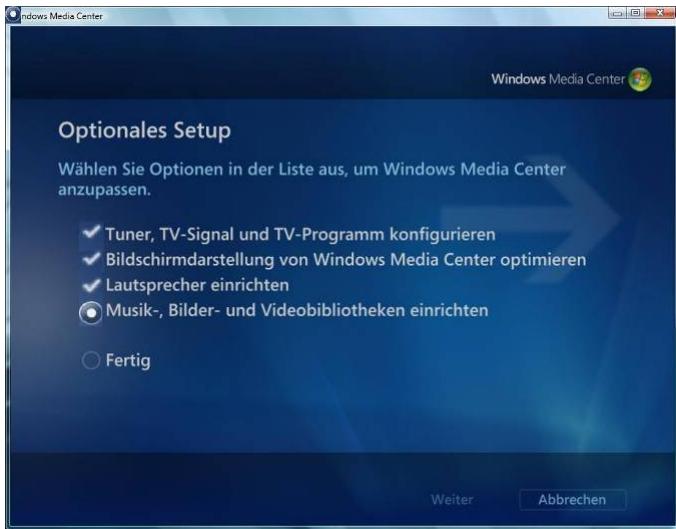
Abb.60
Wahlen Sie im "Optionalen Setup" "Musik-, Bilder- und Videobibliotheken einrichten" und klichen Sie auf "Weiter".
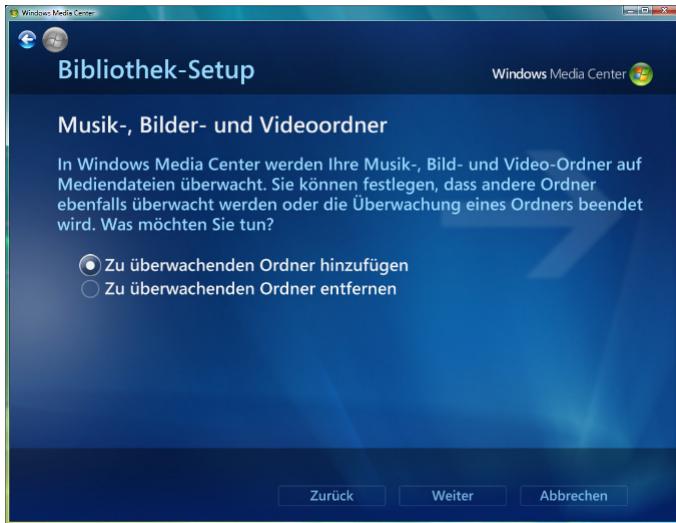
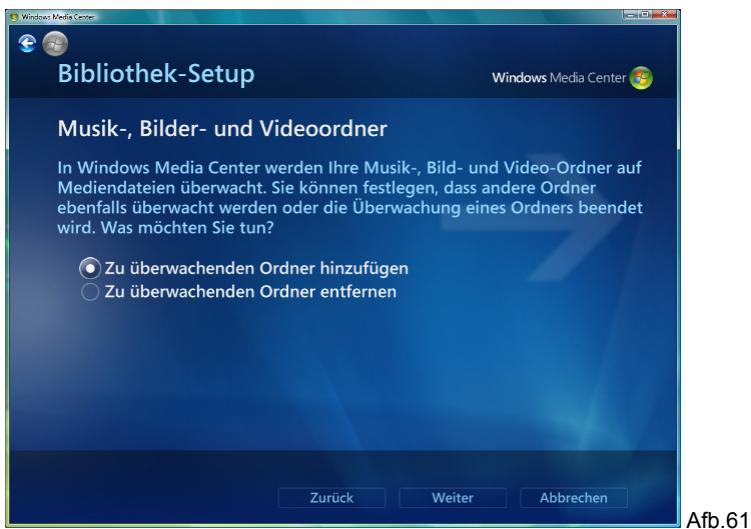
Abb.61
Wahlen Sie "Zu überwachende Ordner hinzufugen" und klichen Sie auf "Weiter".
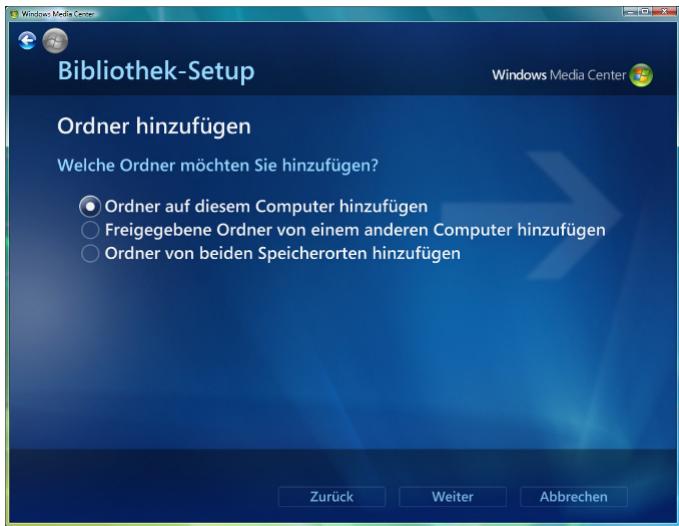
Abb.62
Wahlen Sie, welche Ordner Sie hinzufugen wollen, und klichen Sie auf "Weiter".
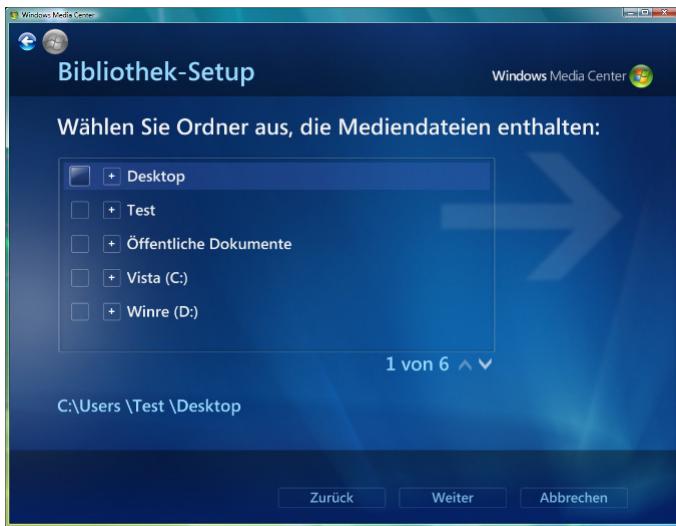
Abb.63
Wahlen Sie die gewünschten Ordner aus und klichen Sie auf "Weiter".
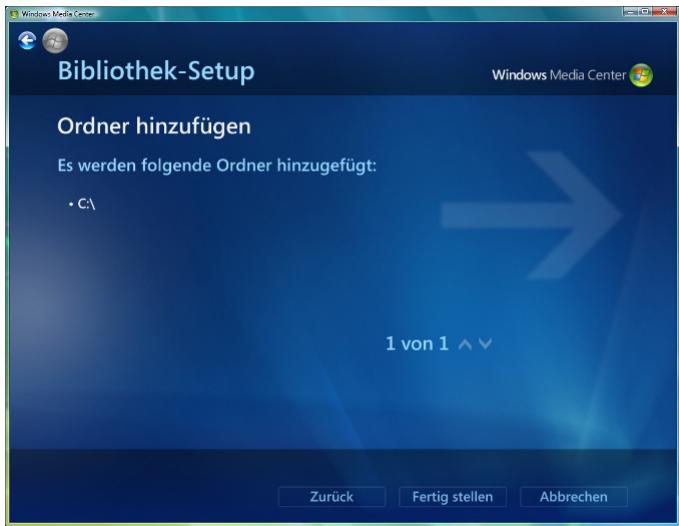
Abb.64
▶ Klichen Sie auf "Fertig stellen".
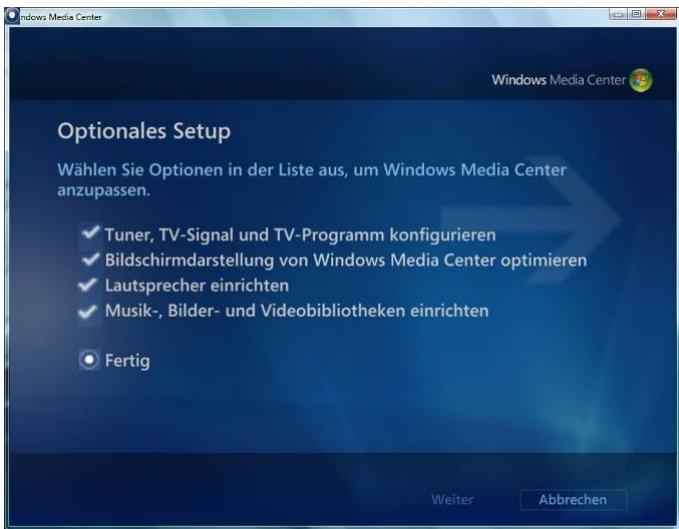
Abb.65
Wahlen Sie "Fertig" und klichen Sie auf "Weiter".
Windows Media Center-Setupassistenten beenden
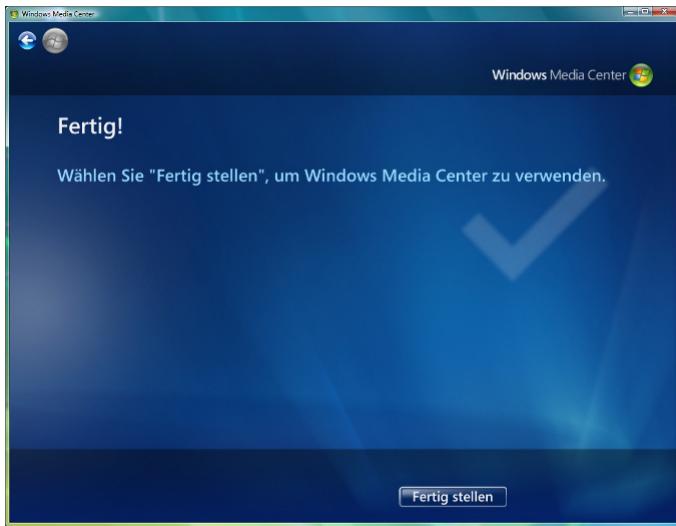
Abb.66
▶ Klichen Sie auf "Fertig stellen".
Das Windows Media Center-Startmenu wird angezeigt.
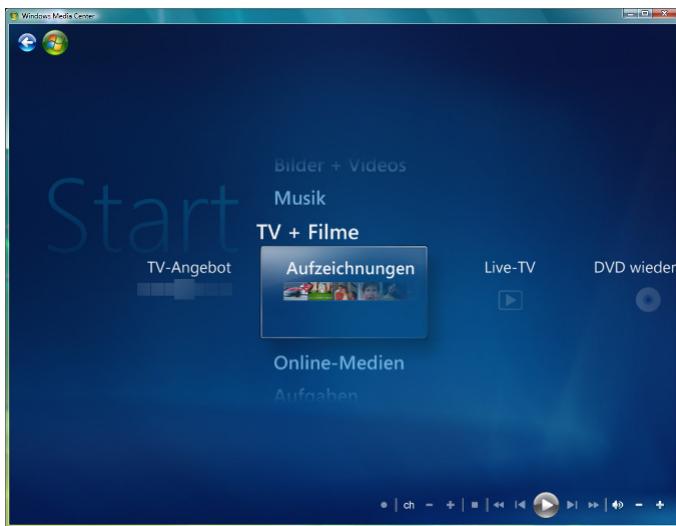
Abb.67
Nach dem{nachsten Einsatz Ihres SCALEO EV ist dieser betriebsbereit. Sie konnen mit dem Betriebssystem arbeiten.
Die vorinstallierte Software finden Sie unter: "Start" - "Alle Programme".
Bei Systemen mit Microsoft® Windows Vista Home Premium können Sie die Multimediafunktionen über die entsprechenden Funktionen im Betriebssystem aufrufen. Informieren Sie sich hierzu in der Dokumentation der Microsoft® Windows Vista Home Premium.
5 SCALEO EV bedienen
5.1 SCALEO EV einschalten
Schalten Sie den Fernseher/Bildschirm ein.
Schalten Sie den SCALEO EV am Ein/Aus-Schalter ein. Ihr SCALEO EV zeigt den Anmeldebildschirm.
Wahlen Sie Ihr Benutzerkonto und geben Sie ggf. Ihr Benutzerkennwort ein. Die Microsoft® Windows Vista Home Premium-Oberfläche wird angezeigt.
5.2 Windows Media Center in Windows Vista starten
Drücken Sie auf die grüne "START"-Taste Ihrer Fermbedienung. Die Windows Media Center in Windows Vista-Oberfläche wird angezeigt.
5.3 Windows Media Center in Windows Vista beenden
▶ Klichen Sie zum Beenden des Windows Media Center in Windows Vista auf das Kreuz in der Titelteiste. Die Microsoft® Windows Vista Home Premium-Oberfläche erscheidt.
5.4 SCALEO EV abschalten
5.4.1 Standby
Drücken Sie die Ausschalttaste an der Fernbedienung oder der Tastatur. Ihr SCALEO EV schaltet in Standby und kann über den Ein-/Ausschalter an der Vorderseite des Gerats oder durch mehrmaliges Drucken einer beliebigen Taste auf der Tastatur wieder eingeschaltet werden.
5.4.2 Komplett abschalten
Drucken Sie den Ein-/Ausschalter an der Vorderseite des Geräts. Ihr SCALEO EV schaltet komplett ab und kann über den Ein-/Ausschalter an der Vorderseite des Geräts wieder eingeschaltet werden.
5.5 Hinweise zur Software
Hinweis zu Systemwiederherstellungsmedien
Wenn Ihr System keine Systemwiederherstellungsmedien (CDs / DVDs) beigelegt sind, dann müssen Sie sich diese selbst erstehen. Dies ist einmalig möglich. Wir empfehlen Ohnen dringend, den Auslieferungszustand auf CDs oder DVDs zu sichern. Diese Vorgang ist im mitgelieferten Handbuch "Wiederherstellung installerierter Software" beschrieben.
Für den Fall, dass Sie selbst keine Systemwiederherstellungsmedien erstellt haben, bietet Ihnen Fujitsu Siemens Computers die Möglichkeit, Installationsmedien (Betriebssystem, Treiber, Applikationen) kostenpflichtig zu erwerben. Weitere Informationen liegen Ihrhem Gerät bei oder Sie rufen den zuständigen Ländernservice an. Die Telefonnummer (kostenpflichtig) finden Sie in der Garantie-Information unter "local help desks".
Für Datenverlust, der auf ungeeignete Trägermedien zurückzuführen ist, übernimmt Fujitsu Siemens Computers keine Haftung.
Hinweise zuvorinstallierten Microsoft®Programmen und Betriebssystemen
Wenn Ihr PC mit einem der folgenden Programme oder einem dieser Betriebssysteme ausgestattet ist, so beachten Sie folgende Hinweise:
Hinweis zu Microsoft® Windows Vista Home Premium
Microsoft Windows Vista Home Premium wurde von Fujitsu Siemens Computers so vorinstalliert, dass Sie das Produkt sofort nutzen konnen. Wenn Sie wesentliche Hardware-Komponenten verändern, kann eine erneute Aktivierung erforderlich werden. In thisem Fall folgen Sieitte den Programmanweisungen nach der Änderung der Hardware. Bei Fragen wenden Sie sichitte an unseren Help Desk (www.fujitsu-siemens.com/support).
Hinweis zu Microsoft® Works
Für Microsoft® Works hat Microsoft eine Aktivierung durch den Nutzer vorgesehen. Folgen Sie hierzuitte den Programmanweisungen nach dem Programmstart. Bei Fragen wenden Sie sichitte an unseren Help Desk (www.fujitsu-siemens.com/support).
6 Hilfe bei Problemen (FAQ)
Es gibt zwei allgemeine Fehlermeldungstypen:
- Softwarefehlermeldungen
Systemfehlermeldungen
6.1 Softwarefehlermeldungen
Softwarefehlermeldungen werden vom Betriebssystem oder von der Anwendung eingeblendet. Diese Meldungen erschieren im allgemeinem nachdem Sie das Betriebssystem gestartet haben oder wenn Sie ihre Anwendungen ausführten. Wenn dieser Fehlermeldungstyp angezeigt wird,lesen Sie im Handbuch der jeweiligen Anwendung oder des Betriebssystems nach, was Sie zur Behebung unternehmen können.
6.2 Systemfehlermeldungen
Eine Systemfehlermeldung weist auf ein Computerproblem hin
In der folgenden Checkliste wird beschrieben, wie Sie Kleinere Störungen selbst beheben können. Bei schwerwiegenden Defekten müssen Sie sich unter Umständen an ihren zuständigen Handler oder an die Hotline wenden.itte entnehmer Sie entsprechende Hinweise den mitgelieferten Serviceunterlagen.
Der Computer startet nicht
Mölicherweise Funktioniert ihre Netzsteckdose nicht. Prufen Sie, ob an der Netzsteckdose Spannung anliegt, indem Sie ein anderes Elektrogerät anschließen, z. B. eine Schreibtischlampe.
Ihr SCALEO EV ist möglicherweise nicht an die Netzsteckdose/Steckerleiste angeschlossen.
Machen Sie den SCALEO EV stromlos,ziehen Sie den Netzstecker. Prufen Sie alle Anschlisse,stellen Sie die Stromnetzverbindung wieder her und schalten Sie den SCALEO EV wieder ein.
Auf dem Fernseher/Bildschirm erscheint nichts
Prufen Sie, ob der Fernseher/Bildschirm eingeschaltet ist.
Prufen Sie, ob der SCALEO EV und der Fernseher/Bildschirm richtig angeschlossen sind.
Informieren Sie sich in der Dokumentation des Fernsehers/Bildschirms welche Anschlüsse für das Video IN-Signal (z. B. S-Video IN oder Composite IN) genutzt werden können.
Verwenden Sie einen Bildschirmschoner? Drücken Sie die Taste "Umschalten", um die Anzeige wiederherzustellen.
Verwenden Sie automatische Stromsparfunktionen? Mit diesen Funktionen können Sie den SCALEO EV in einen Stromsparmodus versetzen. Drucken Sie eine beliebige Taste oder bewegen Sie den Trackball, um diesen Modus wieder zu verlassen.
Sie haben den SCALEO EV mit der Taste SLEEP in den AWAY-Modus versetzt. Drucken Sie die Taste AWAY, um den SCALEO EV wieder aufzuwecken.
Stellen Sie Kontrast und Helligkeit am Fernseher/Bildschirm ein.
Prüfen Sie die Kabelverbindung zwischen Fernseher/Bildschirm und SCALEO EV.
Die Tastatur reagiert nicht
Stellen Sie die Funkverbindung erneut her. Drücken Sie gleichzeitig die Taste CONNECT (Vorderseite SCALEO EV) und die Taste für Funkverbindung derTastatur.
Das Programm, mit dem Sie arbeiten, könnte "hängen". Drücken Sie "Strg+Alt+Ent", um die Ausführung zu unterbrechen. Wenn nichts geschieht, starten Sie den Computer neu.
Die Batterien sind leer. Tauschen Sie die Batterien.
Das Bild ist verzerrt
Möglicherweise ist ein anderes in der Höhe befindliches Gerät, z. B. ein Drucker, verantwortlich. Stellen Sie Geräte, die starke Magnetfelder erzeugen, an einem anderen Ort auf.
Prufen Sie die Einstellungen des Fernsehers/Bildschirms. Weitere Informationen dazu finden Sie in der Anleitung zum Fernsehers/Bildschirms.
Die Tastatur erzeugt Zeichen, die nicht mit der Tastenbeschriftung übereinstimmen
Prufen Sie FN-Taste, NUM-TASTE oder Feststelltaste entsprechend ihren Erfordernissen eingeschaltet sind. Durch Drücken der Umschalttaste wird die Feststellung wieder rückgangig gemacht (abhängig vom Betriebssystem).
Es ist ein Tastaturtreiber aktiviert, der eine andere Tastenbelegung als ihre landesspezifische Tastatur benutzt. In der Hilfe Ihrhes Betriebssystems finden Sie Hinweise zum Wechseln der landesspezifischen Tastatur.
Anzeige "CMOS clear" erscheint
Die interne Batterie ist leer und muss getauscht werden. Wenden Sie sich an unseren Service.
System reagiert nicht mehr
Systemhänger – wenn nicht auf Ein-/Ausschalter reagiert, dann den Ein-/Ausschalter ca. 5 sec. Drücken. System bootet neu.
Ist die HDMI (High Definition Multimedia Interface) Kompatibilität gegeben?
Die HDMI-Schnittstelle ist für die volldigitale Übertragung von Audio- und Video-Daten entwickelt worden. HDMI wurde gezielt für den Bereich der privat genutzten Unterhaltungselektronik entwickelt, da immer mehr digitale Komponenten eingesetzt werden. Bestandteil der HDMI-Schnittstelle ist der Kopierschutz HDCP (High-bandwidth Digital Content Protection) und ist im Normalfall auf jedem auf dem Markt befindlichen HDMI-fähigen Gerät im Einsatz.
Hinweis: Das Erstellen von Kopien von geschützten Datenträgern unter Umgehung des Kopierschutzes ist strafbar.
HDMI ist abwärtskompatibel zu DVI-D. Bei Geräten, die einen DVI-Eingang mit HDCP-Unterstützung besitzen, ist lediglich noch ein kleiner Adapter notwendig, da die DVI-Stecker nicht dasselbe Format wie die HDMI-Stecker besitzen. Allerdings kann dann ein Monitor die HDMI-Audiosignale nicht entschlüsseln und wiedergeben. Am 23. August 2005 wurde HDMI v1.2 officiell verabschiedet, das vollständig abwärtskompatibel zu HDMI v1.0/1.1 ist. Als Erweiterung wurde ein 1-bit-AudioStream mit aufgenommen, wie er beispisseweise bei der SACD (Super Audio Compact Disc) Anwendung findet. Zudem wurden einige neue sekundäre Videoforme mit aufgenommen, um beispisseweise höhere Bildwiederholfrequenzen bis 240 Hz und mehr PC-übliche Videoforme zu halten.
Da nicht jeder TV eine vollständige Unterstützung bietet, empfehlen wir Ihnen für den ersten Start, das Gerät zuerst über einen DVI Adapter oder über die Scart Schnittstelle am TV anzuschlieben. So ist sichergestellt, dass Sie immer ein Bild auf ihrem TV sehen und das Mediacenter ihren Gegebenheiten anpassen können.
Hinweis zum Anschluss von Flachbild-TV-Geräten über HDMI mit dem Scaleo EV
Fujitsu Siemens Computer empfeihlt Ihnen zum Anschluss Ihr's SCALEO EV an einem digitalen Flachbildfernseher ein HDMI auf DVI (Digital Visual Interface) Adapter zu verwenden. Diese Empfehlung beruht darauf, dass der HDMI-Anschluss speziell für Gerade der Unterhaltungselektronik entwickelt wurde. Bei Anschluss von einzeln Geräten kann es jedoch zu Problemen bei der Bilddarstellung kommt. Die DVI-Schnittstelle an TV-Geräten kann diese erkennen und sich auf diese einstellen. Es ist auch möglich ihren SCALEO EV über die SCART-Schnittstelle oder die VGA-Schnittstelle anzuschreiben.
7 Transport des Systems
Soll Ihr SCALEO EV über eine größere Strecke transportiert werden, d. h. auch mit einem Fahrzeug, müssen Sie darauf aufchten, dass die Datenträger nicht durch den Transport gefahrdet werden. Bei einem Transport mit einem Fahrzeug sollen auf alle Fälle eine komplette Datensicherung der Festplatte auf externe Datenträger vorgenommen werden.
Wenn Sie den SCALEO EV nur über eine kurze Entflammung, d. h. nur in ein anderes Zimmer oder auf einen anderen Arbeitsplatz transportieren, muss nicht unbedingte eine Datensicherung durchgefuhrt werden. Sie müssen allerdings darauf auf achten, dass das Gerät vorsichtig transportiert wird.
Verwenden Sie für den Wiederversand und sonstigen Transport die Originalverpackung oder eine andere geeignete Verpackung, die Schutz gegen Stöß und Schlag gewährt.
Lösen Sie die Kabelverbindungen aller externen Geräte und transportieren Sie alle Geräte getrennt und nur in Originalverpackung oder in einer anderen geeigneten Verpackung, die Schutz gegen Stöß und Schlag gewährt.
Lassen Sie den SCALEO EV nicht fallen und setzen Sie den SCALEO EV keinen heftigen Erschutterungen aus.
ACKTUNG! Der Transport sollte vorzugsweise in der Originalverpackung erfolgen, da diese spezifisch davon entwickelt wurde.
8 Garantieleistungen
Für unsere Systeme gewähren wir generell die Garantieansprüche nach BGB sowie darüber hinaus Garantieleistungen nach Vereinbarung (siehe dazu auch entsprachende Serviceunterlagen).
Das von Ihnen erworbene System wurde in unserem nach DIN EN ISO 9001 und DIN EN ISO 14001 zertifizierten Unternehmen umwelt- und qualitätsgerecht produziert. Für alle unsere Produkte gewähren wir die gesetzlich vorgeschriebene Garantie bzw. eine Garantieveränderung nach Vereinbarung.
9 Rücknahme von Altgeräten
Informationen zu diesen Themen finden Sie auf der mitgelieferten Drivers & Utilities DVD oder auf Ihr dem SCALEO EV unter "Start" - "Alle Programme" - "Handbucher" im Ordner "SYSTEM - RETURNING".
10 Technische Daten und Betriebsbedingungen
| Technische Daten | |
| Leistungsaufnahme wenn Gerät abgeschaltet – FlexATX-Netzteil | ≤ 5 W(0 W nur möglich, wenn direkte Trennung vom Netz erfolgt – Netz-steckerziehen bzw.Gerät ausschalten mittels Netzschalter an Gehäuserückseite) |
| Nennspannungsbereiche (entsprechend Angabe auf Label Geräterrückseite) | 100V-240V oder100V-127V/200V-240V |
| Netz Frequenz | 50 Hz-60Hz |
| Netzeingangsstrom (entsprechend Angabe auf Label Geräterrückseite) | 5A-3A oder6A/3A |
| Betriebsbedingungen | |
| Umgebungstemperatur | 10 ... 35 °C20 ... 85 % relativeLuftfeuchte nichtkondensierend-25 °C bis 60 °C |
| Transporttemperatur | |
| Lautstärke | |
| Schalleistungspegel(DIN EN27779, ISO3744, ISO 9296, RAL UZ-78) | max. 55 dB (A) |
| Geräteklassifizierung | |
| Schutzklasse | I |
| Verschmutzungsklasse | 2 |
| Überspannungskategorie | II |
11 Ergänzung zur Bedienungsanleitung
Richtlinien und Umweltschutz
Eine wichtige Eigenschaft unserer Produkte ist kein Qualität und Leistungsfähigkeit die Umweltfreundlichkeit.
Ressourcenschutz durch Energiesparfunktionen
Unsere Geräte haben im Regelfall energiesparende Arbeitszustände.
Gerätesicherheit
Die Geräte erfüllen die Anforderungen der Niederspannungsrichtlinie 2006/95/EG zertifiziert nach EN 60950-1:2001 und der Richtlinie zur elektromagnetischen Verträgekeit 2004/108/EG.
Gewährleistung der elektromagnetischen Verträglichkeit
Alle Daten- und Signalleitungen müssen über eine ausreichende Schirmung verfügbar. Als minimale Anforderung gilt die Verwendung eines geschirmten Kabels der Kategorie 5 für 10/100 Ethernet, bzw. der Kategorie 5e für Gigabit Ethernet. Alle Gehäuseabdeckungen müssen, wie in der Betriebsanleitung beschrieben, installiert sein.
Laserhinweis
Solle It System mit einem optischen Laufwerk, wie z. B. CD-ROM-, CD-RW-, DVD- oder einem kombinierten Laufwerk ausgestattet sein dann gilt:
Die eingesetzten optischen- Laufwerke entsprechen, bei geschlossenen PC Gehäuse, der Laser Klasse 1 nach IEC 60825-1. Diese enthalten Licht emittierende Dioden (LED), die unter Umständen einen stärkeren Laserstrahl als Laser Klasse 1 erzeugen. Ein direkter Blick, auch mit optischen Hilfsmitteln, in diesen Strahl ist gefährlich und führt zu gesundheitlichen Schäden. Deshalb dürfen keine Gehäuseteile des optischen Laufwerks entfernst werden.
Bedienungsanleitung
Die zu dem Gerät mitgelieferte Dokumentation wird ausschließlich auf chlorfreiem Papier erstellt.
Hinweise zur elektronischen Dokumentation
Weitere Informationen zu Ihr Computer, finden Sie in der elektronischen Dokumentation. Entsprechend Ihr Konfiguration wird automatisch bei der Erstinbetriebnahme die Dokumentation der Komponenten im Ordner "Handbücher" abgelegt. Diese Dokumentationen können Sie nach der Erstinbetriebnahme unter "Start" - "Alle Programme" - "Handbücher" aufrufen. In einigen Beschreibungen wird kein Bezug auf Microsoft® Windows Vista genommen. Diese Dokumente haben hinsichtlich der Beschreibung der Hardware und bezogen auf die Leistungssparameter Gültigkeit.
Falls Ihrem System keine Datenträger mitgeliefert wurden, informieren Sie sich im mitgelieferten Manual zur Wiederherstellung Ihres Systems.
.com
SCALEO EV User Manual
(Fernsehprogramme-Aufzeichnungen) menu.

DVD Menu - Starts the "DVD Playback" (DVD-Wiedergabe) menu.

FM Radio - Starts the radio programme.
Ch-
Select "View video" (Video ansehen).
Record TV - Ouvre le menu "D'enregistrement des programmes TV" (Fernsehprogramme-Aufzeichnungen).

Menu DVD - Ouvre le menu "Lecture DVD" (DVD-Wiedergabe).

Radio FM - Ouvre le programme radio.
(Fernsehprogramme-Aufzeichnungen).

7 = geel:VIDEO-In-Anschluss
wit:AUDIO-In-aansluiting links
1 = Muisknoppen links en rechts
3 = TouchPad
2 = Multimediatoetsen
4 = Muiskeppen links en rechts
Multimediaetsen (van linksaar rechts)

EPG - start de Elektronische programmagids.

(Fernsehprogramme-Aufzeichnungen).

▶ Klik op "Volgende" (Weiter).
Afb.24
▶ Klik op "Volgende" (Weiter).
Afb.25
▶ Klik op "Volgende" (Weiter).
Optionele setup
Afb.28
Kies in de "Optionele setup" (Optionales Setup) de tv-configuratie en klik op "Volgende" (Weiter).
Afb.29
▶ Klik op "Volgende" (Weiter).
Beeldschermweergave
Afb.44
Kies in de "Optionele setup" (Optionales Setup) "Beeldschermweergave van Windows Media Center optimaliseren" (Bildschirmdarstellung von Windows Media Center optimieren) en klik op "Volgende" (Weiter).
Afb.45
▶ Klik op "Volgende" (Weiter).
Afb.46
▶ Klik op "Volgende" (Weiter).
Luidsprekers instellen
Afb.53
Kies in de "Optionele setup" (Optionales Setup) "Luidsprekers instellen" (Lautsprecher einrichten) en klik op "Volgende" (Weiter).
Afb.54
▶ Klik op "Volgende" (Weiter).
Afb.55
Kies in de "Optionele setup" (Optionales Setup) "Muziek-, Foto- en videobibliotheken instellen" (Musik-, Bilder- und Videobibliotheken einrichten) en klik op "Volgende" (Weiter).
Kies "Te controleren mappen toevoegen" (Zu überwachende Ordner hinzufugen) en klik op "Volgende" (Weiter).
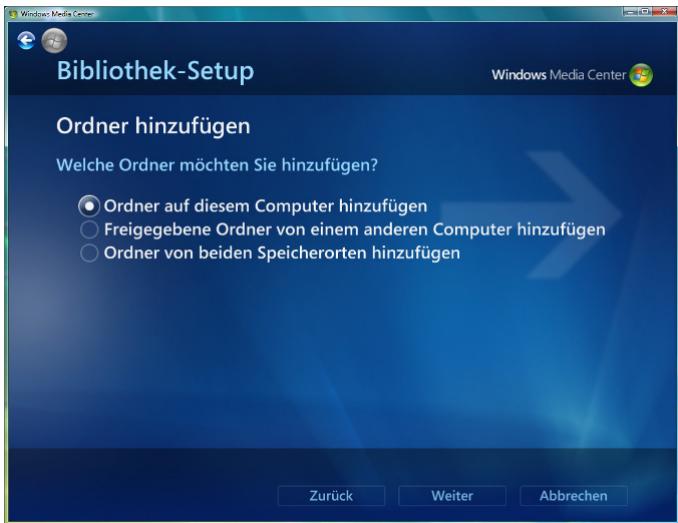
Afb.62
Kies "Gereed" (Fertig) en klik op "Volgende" (Weiter).
Windows Media Center-Setup Wizard aflsluiten
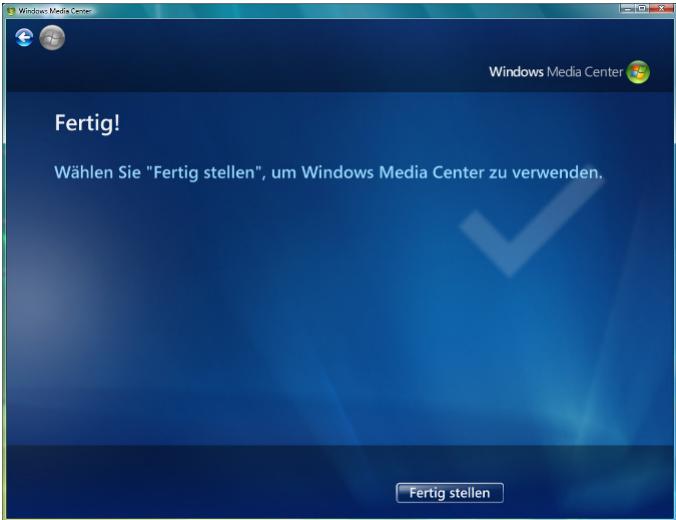
Afb.66
▶ Klik op "Voltooien" (Fertig stellen).
De computer start nicht
- Contact
- Benutzerhandbuch SCALEO EV
- Inhaltsverzeichnis
- Ihr SCALEO EV ...
- Sicherheits-, Vorsorge- und Beachtungshinweise
- Stromschlaggefahr
- Explosionsgefahr
- Aufrusten des Computers
- Wichtiger Hinweis
- Optische Laufwerke
- Reinigung
- Zusätzliche Hinweise für den bestimmungsgemäßen Betrieb
- Datenscherung
- Sonderbehandlung von Batterien und Akkus
- Inbetriebnahme
- Anschlüsse und Bedienelemente
- Anschlüsse auf der Rückseite
- Anschlüsse, Anzeigen und Bedienelemente auf der Vorderseite
- Multicard-Leser
- ACHTUNG!
- Tastatur
- Abb.3
- Multimedia-Tasten (von links nach rechts)
- Allgemeine Tasten
- Cursor-Tasten
- Funktionstaten F1 bis F12
- Virtueller Ziffernblock
- Microsoft® Windows Vista Home Premium spezifische Tasten
- Funktionsaufrufe durch Betätigten mehrerer Tasten gleichzeitig
- SCALEO EVVBorbereiten
- Einlagen/Austauschen der Batterien für Fernbedienung und Tastatur
- Anschlieben Antenne
- Anschlieben Radio (optional)
- Anschlieben TV-Gerät
- Anschlieben an HDMI
- Abb.4
- Hinweis zum Anschluss von Flachbild TV Geräten über HDMI mit dem Scaleo EV
- Anschlieben an SCART-TV
- Anschlieben an S-Video Out
- Abb. 6
- Anschreiben an VGA (optional)
- Abb. 7
- Audio anschließen
- Analoge Stereo-Verbindung
- Soundsystem 5.1
- Soundsystem 7.1
- Digitale Audio-Verbindung
- Anschlieben zusätzlicher Geräte
- USB-Geräte
- Serial ATA-Geräte
- Geräte am SCART AUX-Anschluss anschließen (Loop through)
- Abb.10
- Geräte an SCART AUX anschließen
- Settop-Box an S-VIDEO IN /VIDEO IN an der Rückseite des SCALEO EV anschließen
- SCALEO mit einer TV Karte mit zwei Tunern (Dualuner-Karte)
- Anschlieben Netzleitung
- Energiespartipps!
- Erstmalige Inbetriebnahme
- SCALEO EV zum ersten Mal einschalten
- Erste Einstellungen
- First Steps
- Hardware-Assistant
- Windows-Updates
- Microsoft® Windows Media Center in Windows Vista einrichten
- Erforderliches Setup
- Optionales Setup
- Bildschirmdarstellung
- ▶ Klichen Sie auf "Weiter".
- Lautsprecher einrichten
- Musik-, Bilder- und Videobibliotheken einrichten
- ▶ Klichen Sie auf "Fertig stellen".
- Wahlen Sie "Fertig" und klichen Sie auf "Weiter".
- Windows Media Center-Setupassistenten beenden
- Das Windows Media Center-Startmenu wird angezeigt.
- SCALEO EV bedienen
- SCALEO EV einschalten
- Windows Media Center in Windows Vista starten
- Windows Media Center in Windows Vista beenden
- SCALEO EV abschalten
- Standby
- Komplett abschalten
- Hinweise zur Software
- Hinweis zu Systemwiederherstellungsmedien
- Hinweise zuvorinstallierten Microsoft®Programmen und Betriebssystemen
- Hinweis zu Microsoft® Windows Vista Home Premium
- Hinweis zu Microsoft® Works
- Hilfe bei Problemen (FAQ)
- Softwarefehlermeldungen
- Systemfehlermeldungen
- Der Computer startet nicht
- Auf dem Fernseher/Bildschirm erscheint nichts
- Die Tastatur reagiert nicht
- Das Bild ist verzerrt
- Die Tastatur erzeugt Zeichen, die nicht mit der Tastenbeschriftung übereinstimmen
- Anzeige "CMOS clear" erscheint
- System reagiert nicht mehr
- Ist die HDMI (High Definition Multimedia Interface) Kompatibilität gegeben?
- Hinweis zum Anschluss von Flachbild-TV-Geräten über HDMI mit dem Scaleo EV
- Transport des Systems
- Garantieleistungen
- Rücknahme von Altgeräten
- Ergänzung zur Bedienungsanleitung
- Richtlinien und Umweltschutz
- Ressourcenschutz durch Energiesparfunktionen
- Gerätesicherheit
- Gewährleistung der elektromagnetischen Verträglichkeit
- Laserhinweis
- Bedienungsanleitung
- Hinweise zur elektronischen Dokumentation
- SCALEO EV User Manual
- Multimediaetsen (van linksaar rechts)
- Optionele setup
- Beeldschermweergave
- Luidsprekers instellen
- Windows Media Center-Setup Wizard aflsluiten
- De computer start nicht
Marke : FUJITSU SIEMENS
Modell : SCALEO EV
Kategorie : Personalcomputer