
SCALEO EV - Computer personale FUJITSU SIEMENS - Manuale utente e istruzioni gratuiti
Trova gratuitamente il manuale del dispositivo SCALEO EV FUJITSU SIEMENS in formato PDF.


| Tipo di prodotto | Computer personale multimediale |
| Marca | Fujitsu Siemens |
| Modello | SCALEO EV |
| Alimentazione | Alimentatore FlexATX, 100-240 V, 50-60 Hz, consumo ≤ 5 W in standby |
| Connettori posteriori | HDMI, VGA, S-Video, Presa TV e AUX, uscite audio 7.1, USB 2.0 (x4), FireWire 1394, SATA esterno, LAN, ingressi antenna e radio, trasmettitore IR |
| Connettori frontali | USB 2.0, FireWire 1394, ingressi S-Video e Video composito, ingressi audio stereo, uscita cuffie, ingresso microfono, lettore multischede |
| Funzioni principali | Lettore/registratore DVD, televisione (cavo/terrestre/digitale), radio FM, supporto audio surround 5.1/7.1, lettura e scrittura di schede di memoria (CompactFlash, SD, Memory Stick, ecc.), connettività Wi-Fi, telecomando a infrarossi |
| Sistema operativo | Microsoft Windows Vista Home Premium preinstallato |
| Periferiche incluse | Tastiera wireless con touchpad e mouse integrati, telecomando, cavi HDMI, Presa TV e alimentazione, CD di ripristino |
| Manutenzione e pulizia | Spegnere e scollegare prima della pulizia. Utilizzare un panno morbido leggermente umido, non utilizzare spray o solventi. Non ostruire le aperture di ventilazione. |
| Sicurezza | Batteria al litio sostituibile da un professionista. Collegare a una presa di corrente con messa a terra. Utilizzare cavi schermati per la compatibilità elettromagnetica. Non aprire il case da soli. |
| Parti di ricambio e riparabilità | Le riparazioni devono essere eseguite da personale qualificato. Contattare il rivenditore o il servizio clienti Fujitsu Siemens. La garanzia decade in caso di apertura non autorizzata. |
| Condizioni di utilizzo | Temperatura ambiente 10-35 °C, umidità relativa 20-85% senza condensa, temperatura di trasporto da -25 a 60 °C |
| Livello sonoro | Max. 55 dB(A) |
Domande frequenti - SCALEO EV FUJITSU SIEMENS
Domande degli utenti su SCALEO EV FUJITSU SIEMENS
0 domanda su questo apparecchio. Rispondi a quelle che conosci o fai la tua.
Fai una nuova domanda su questo apparecchio
Scarica le istruzioni per il tuo Computer personale in formato PDF gratuitamente! Trova il tuo manuale SCALEO EV - FUJITSU SIEMENS e riprendi in mano il tuo dispositivo elettronico. In questa pagina sono pubblicati tutti i documenti necessari per l'utilizzo del tuo dispositivo. SCALEO EV del marchio FUJITSU SIEMENS.
MANUALE UTENTE SCALEO EV FUJITSU SIEMENS
Manuale di istruzioni SCALEO EV
Le informazioni cont∉ne nel presente manuale possono essere soggette a modifiche perché preavviso. Nonostante l'accurata elaborazione non è possible escludere con assoluta certezza la presenza di errori o incompletezze all'interno del presente manuale. Per questo motivo decliniamo qualiasi responsabilità per errori o perdita di dati.
Prima diMETTEREinfunzione perla prima volta ilsystema,raccomandiamo di leggere con curale procedure descritte nel presente manuale.
I marchi utilizzati sono protetti per legge delle relative società proprietarie.
Tutti gli altri marchi sono marchi di fabbrica o marchi di fabbrica registrati del rispettivo titolare e sono protetti dalla legge sul diritto d'autore.
Copyright © Fujitsu Siemens Computers GmbH 2007.
Tutti i diritti riservati, in particolare (anche sommariamente) quelli relativi alla traduzione, alla ristampa, alla riproduzione mediante copia o procedimenti simili.
I trasgressori saranno tenuti al risarcimento dei danni.
Tutti i diritti riservati, in particolare nel caso di assegnazione di brevetto o di registrazione di marchio comunitario.
Possibilità di consegnare e modifiche tecniche riservate.
Indices
1 SCALEO EV 1
2 Norme di sicurezza, di prevenzione e avventenze 2
3 Dotazione 6
4 Messa in funzione 7
4.1 Collegamenti ed elementi di lavoro 7
4.1.1 Collegamenti sul retro 7
4.1.2 Collegamenti, indicatori ed elementi di lavoro sul pannello anteriore 10
4.1.3 Lettre multicard 12
4.1.4 Tastiera 13
4.2 Preparazione di SCALEO EV 16
4.2.1 Inserimento/Sostituzione delle batterie del telecomando e della tastiera16
4.2.2 Collegamento all'antenna 16
4.2.3 Collegamento radio (opzionale) 16
4.2.4 Collegamento TV 16
Collegamento alla porta HDMI 17
Collegamento alla presa SCART-TV 18
Collegamento alla porta S-Video Out 19
Collegamento alla porta VGA (opzionale) 20
4.2.5 Collegamento dell'audio 20
Collegamento stereo analogico 21
Soundsystem 5.1 21
Soundsystem 7.1 21
Collegamento audio digitale 21
4.2.6 Collegamento di dispositivi supplementari 21
Dispositivi USB 21
Dispositivi Serial ATA 22
Collegamento di dispositivi supplementari alla presa SCART AUX (Loop through) 22
Collegamento di dispositivi alle porte AV-IN sul pannello anteriore di SCALEO EV. 23
Collegamento di dispositivi esterni alla presa SCART AUX 24
Collegamento di un Set Top Box alla porta S-VIDEO IN /VIDEO IN sul pannello posteriori di SCALEO EV 24
SCALEO EV con un sintonizzatore 24
SCALEO con una_sched TV e due sintonizzatori (scheda dual tuner)..25
4.2.7 Collegamento del cavo di alimentazione di rete 26
4.3 Prima messa in funzione 27
4.3.1 Prima accensione di SCALEO EV 27
4.3.2 Prime impostazioni 27
4.3.3 First Steps 30
4.3.4 Assistente hardware 30
4.3.5 Aggiornamenti di Windows 30
4.3.6 Configurazione di Microsoft® Windows Media Center in Windows Vista 31
Configurazione necessaria 32
Configurazione opzionale 35
5Uso di SCALEO EV 56
5.1 Accensione di SCALEO EV. 56
5.2 Avvio di Windows Media Center in Windows Vista 56
5.3 Chiusura di Windows Media Center in Windows Vista 56
5.4 Spegnimento di SCALEO EV 56
5.4.1 Standby 56
5.4.2 Spegimento totale 56
5.5 Indicazioni sul software 57
6Guidain casodiproblemi (FAQ). 58
6.1 Messaggi di erreore software 58
6.2 Messaggi di erreore di systema 58
7Trasporto del PC. 61
8 Prestazioni di garanzia 61
9Ritiro di appearecchi usati 61
10 Dati tecnici e condizioni di funzionamento 62
11 Informazioni complementari alle istruzioni d'uso 63
1 SCALEO EV ...
... è un prodotto di alta TECHNOIA che vi offre una perfetta combinazione di qualità, affidabilità e prestazioni di massimo livello.
Ilsysteme operativo MicrosoftWindows Vista Home Premium mette a disposizione una ricca offerta multimedia. Potrete riproduire della musica, masterizzare DVD, registrarile filmati o guardare la televisione. Collegate SCALEO EV al vosto tevisore eutilizzatelo mediante telecomando o la tastiera. SCALEO EV supporta il Dolby Surround 7.1.
Basato su un'idea per unsystema multimediae, SCALEO EV è una piattaformamultimediae digitale per tutte la famiglia. Con esta piattaformamultimedialedigital potrete guardare la televisione, registrar i programmi tevisivi e riproduirefile audio e video digitali. Guardare un film o ascoltare musica con un impianto HiFidiventa un'esperienza emozionante.
Con illettore multicard integrato,CALEO EV diventa unsystema multimediae ideale,utilizzabile per lalettura e la scrittura di scheddi diversi tipi.Supporta le memorieFlashpiu comuni,quali CompactFlash Card (tipoleIeII),IBM Microdrive, SmartMedia Card(3,3V),SecureDigital Card,MultiMedia Card eMemorystick.
CALEO EV ècertamente ilpartner ideale per levostre fotodigitali.
I filmati e i file musicali necessitano di molta memoria. Per questo potrete masterizzare i vostri file su CD o DVD.
Con il presente manuale desideriamo fornirvi una panoramicica sulla configurazione standard nonché utili consigli eindicazioni sul funzionamento di SCALEO EV. Il manuale spiega come installare e avviare SCALEO EV e come eliminare autonomamente eventuali problemi.
Ulteriori informazioni su SCALEO EV si trovano nei manuali elettronici. Alla prima messa in funzione, la documentazione dei componenti corrispondente alla vostra configurazione viene installata automaticamente nella directory "Manuals" (Handbucher). è possible richiamare esta documentazione dopo la prima messa in funzione scegliendo "Start" - "Programmi" - "Manuals" (Handbucher). In caso di reinstallazione, la documentazione relativa ai componenti e i manuali per l'utente sono disponibili in fornato elettronico nel DVD Drivers & Utilities fornito in dotazione.
2 Norme di sicurezza, di prevenzione e avventenze
SCALEO EV è conforme alle disposizioni di sicurezza pertinenti per dispositivi della technologia delle informazioni. In caso di domande sulla possibilità di utilizzare SCALEO EV nell'ambiente previsto, rivolgetevi al vostro rivenditore di fiducia o al nostro servizio di assistenza.
A causa del progresso della tecnia, l'installazione potrebbe presentare differenze rispetto al manuale di installatione Microsoft® per Windows Vista Home Premium.
Pericolo di scosse elettriche
- Per l'apparecchio è necessario un cavo di rete testato rispetto alla sicurezza e conforme alle prescrizioni vigenti nel paese di utilizzo.
- Controllate ad intervalli regolari che i cavi e i connettori di rete non siano danneqgiati.
- SCALEO EV deve essere collegato esclusivamente a una presa installata conformmente alle disposizioni legislative.
Utilizzate SCALEO EV solo se la tensione di rete dello stesso corrisponde alla tensione di rete locale. - La disconnessione alla rete è garantita esclusivamente quando il connettore è scollegato; il fatto che l'interruttore on/off sa spento non garantisce l'assenza di tensione elettrica. Il simplice spegnimento di SCALEO EV e dei dispositivi supplementari non è una condizione sufficiente.
Pericolo di esplosione
- Avverenza generale:
Il vostro sistema è dotato di una batteria intercambiabile al litio, La sostituzione della batteria può essere effettuata solo da personale di assistenza addestrato. Rivolgetevi al nostro servizio di assistenza.
- compatibilità elettromagnetica
Il collegamento di apparecchi esterni, come ad es. tevisori LCD, delve essere effettuato con cavi schermati, per soddisfare le norme armonizzate in base alla EMVG (legge sulla compatibilità elettromagnetica di apparecchi).
Montaggio del computer
Per il montaggio di SCALEO EV non utilizzate componenti e moduli diversi da quelli consigliati dal produttore. I componenti di SCALEO EV sono armonizzati tra loro dal punto di vista funzionale e termotecnico, per cui il produttore è in grado di garantire un funzionamento ineccepibile. In caso di fornande, rivolgetevi al vostro rivenditore specializzato o alla Hotline.
- Le riparazioni di SCALEO EV devono essere eseguite esclusivamente da personale autorizzato. L'apertura non autorizzata e le riparazioni improprie possono essere fonte di notevole pericolo per l'utente (pericolo di scossa elettrica, pericolo di incendio).
-
Prima diambiare, montare o smontare componenti, scollegate la spina alla presa e disconnettete da SCALEO EV un'eventuale linea Telefonica collegata (staccate la spina).
-
Il funzionamento regolamentare (conforme alla norma IEC60950/EN60950) di SCALEO EV è garantito solo se il case è interamente montato e i pannelli sono insertiti (scossa elettrica, raffreddamento, protezione antincendio, suppressione di radiodisturbi).
- L'aperture di SCALEO EV deve essere eseguita esclusivamente da personale autorizzato. Gli interventi non specialistici sono causare la perdita del diritto di garanzia e liberare il produttore dai propri obblighi di garanzia relativi al rispetto delle norme armonizzate ai sensi delle direttive sulla compatibilità elettromagnetica e sulla Bassa tensione.
- Tutti i circuiti integrati e i moduli di memoria nonché i contatti di tutti i connettori e delle spine sono sensibili alle cariche elettrostatiche. Protegeteteli dall'elettricità statica. L'effetto su SCALEO EV dell'elettricità statica, di oscillazioni rapide o di intensi campi elettromagnetici cui causare dei disturbi. Toccate dapprima un oggetto collegato a terra oppure indossate una fascia di messa a terra al fine di scaricare un'eventuale carica elettrostatica del vostro corpo.
- Tutte le interfaccce sono dimensionate esclusivamente per il collegamento di bassa tensione di sicurezza (SELV).
- Se dovesse renderesi indispensableae aggiornare il BIOS, è necessario utilizzato gli update della Fujiitsu Siemens Computers.
Avverenza importante
Fujitsu Siemens Computers garantisce il bilancio energetico per la configurazione di apparecchio fornia. L'alimentatore installato in SCALEO EV più essere caricato al massimo con l'85% della potenza nominale. In caso di modifiche e/o ampliamenti del sistema, rispetto leindicazioni di potenza riportate sull'alimentatore del PC. Poiché taliindicazioni si trovano direttamente sull'alimentatore, è necessario aprire il case. Altrimenti, informatevi presso il vostro partner per il servizio assistenza.
Rispettate assolutamente tutte le direttive e le avverenze summenzionate.
Unità ottiche
- Per prevenir perdite di dati, danneggiamenti di SCALEO EV nonché lesioni utilizzate esclusivamente supporti dei dati (ad es. CD, DVD) in perfetto stato nell'unità ottica del vostro apparecchio.
- Controllate l'assenza di eventuali danneggiamenti sul CD/DVD, quali crepe sottili, rotture o simili, prima di inserirlo nelle'unità.
Gli adesivi applicati successivement possono modificare le proprieta meccaniche del CD/DVD e provocare vibrazioni. - I CD/DVD danneggiati o sbilanciati possono rompersi alle elevate velocità dell'unità (perdita di dati). In determinate circostanze gli spigoli taglienti dei frammenti possono penetrare atraverso il pannello dell'unità (danneggiamento dell'apparecchio) ed essere proiettati fuori dall'apparecchio (pericolo di lesionsi, in particolare sulle parti del corpo non coperte da indumenti, ad esempio il viso e il collo).
-
Osservando i seguenti suggerimenti potete proteggere la vostra unità ottica e prevenire dei danneggiamenti meccanici nonché un'usura precoce dei supporti dei dati:
-
introducete i CD/DVD nell'unità soltanto se necessario ed estraeteli dopo l'uso.
-
Conservate i CD/DVD in apposti involucri. Proteggete i CD/DVD da fonti di calore e alla diretta esposizione ai raggi solari.
Pulizia
- Spegnete SCALEO EV e tutti gli appearecchi collegati ed estraete la spina alla presa.
- Usate detergenti non aggressivi e/o un panno umido.
- Evitate di usare spray detergenti e qualsiasi tipo di sostanza alcolica o altre sostanze inflammabili. Per la pulizia non utilizzate polvere abrasiva né detersivi che attacano la plastica.
Informazioni supplementari per il funzionamento regolamentare
- Sistemate SCALEO EV in modo da permettere una sufficiente circolazione di aria per il suo raffreddamento. Non coprite mai le fessure di ventilazione dell'apparecchio. In caso contrario l'apparecchio potrebbe surriscaldarsi, fatto che diminuirebbe la sua durata.
- Proteggete SCALEO EV dall'umidità eccessiva, dai raggi solari diretti e da temperature extremamente alte o basse. Se trasportate l'appareccchio da un ambiente freddo nel locale d'uso, non è da escludere una formazione di condensa. In quello caso si raccomanda di attendere finché l'appareccchio non si è adattato al cambiamento di temperatura e completenessi asciugato, prima di metterlo in funzione (da 2 a 4 ore circa).
- L'apparecchio non è impermeabile! Non immergete mai l'apparecchio nell'acqua e proteggetelo dagli spruzzi (pioggia, acqua di mare).
- In caso di odori anomali, presenza di fumo e in casi di emergenza (ad es. in caso di danni al case, agli elementi di lavoro o ai cavi di rete oppure in caso di penetrazione di liquidi o di corpi estranei), spegnete immediatamente SCALEO EV, estraete la spina e informate il vostro rivenditore di fiducia o la nostra Hotline/Help Desk.
Non fumate nelle dirette vicinanze di SCALEO EV. Le particelle di fumo si depositano all'interno dell'apparecchio.
Non mangiate o bevete sopra la tastiera per evitare che eventuali bricchio o liquidi possano infiltrarsi negli interstizi dei tasti impedendone il funzionamento. - Posate i cavi in modo che non possano costituire fonte di pericolo (pericolo di inciampare) né essere danneggiati.
Per il trasporto si consiglia di utilizzare l'imballaggio originale, studiato appositamente per quello scopo.
Per collegare la stampante,utilizzate un cavo di qualita a doppia schermatura.
La targhetta di omologazione cui trovarsianche sul fond del computer. - Il disco fisso è giornato e il systeme operativo ègli installato. La formattazione è necessaria solamente qualora dovesse rendersi necessario reinstallare il disco fisso.
Il DVD Product Recovery in dotazione deve essere utilizzato esclusivamente per il ripristino / la reinstallationazione del sistema operativo se si utilizes una scheda madre dotata di un BIOS di Fujitsu Siemens Computers.
I sistemi Consumer PC non sono idonei per applicazioni di alta sicurezza o tecnico-mediche.
Salvataggio dati
- Effettuate periodicamente copie di sicurezza dei vosri file. Solo in quello modo potrete evitare la perdita di dati in caso, ad esempio, di guasto al disco fisso.
Non si accettano reclami per la perdita di dati.
Trattamento speciale di batterie e accumulatori
- Le batterie e gli accumulatori conteni nei nostri apparecchi non contengono elementi al cadmio e al mercury.
- Potrete trovare ulteriori informazioni sullo smaltimento delle batterie nei manuali elettronici (installati o sul DVD Drivers & Utilities).

Non smaltite l'apparecchio con i rifiuti domestici. Quest'apparecchio è certificato in base alla direttiva europea 2002/96/CE sui rifiuti di apparecchiature elettriche ed elettroniche (RAEE) (waste electrical and electronic equipment - WEEE).
La direttiva fornisce indicazioni sul ritiro e il recupero degli appearecchi usati validi a livello europeo. Per il ritiro degli appearecchi usati, utilizzate i sistemi di ritiro e raccolta a voi disponibili. Per ulteriori informazioni, visitate il site web www.fujitsu-siemens.com
3 Dotazione
| Pos. | Denominazione | Figura |
| 1. | Manuale di istruzioni SCALEO EV | |
| 2. | SCALEO EV con antenna per W-LAN | |
| 3. | Tastiera con mouse integrato (battery AAA incluse) | |
| 4. | Telecomando con batterie (AA) | |
| 5. | Cavo di alimentazione | |
| 6. | Cavo SCART | |
| 7. | Cavo HDMI | |
| 8. | Supporto di ripristino |
4 Messa in funzione
4.1 Collegamenti ed elementi di lavoro
4.1.1 Collegamenti sul retro
La maggior parte dei collegamenti è disposta sul pannello posteriori. I collegamenti presenti e la loro disposizione dipendono dal modello.
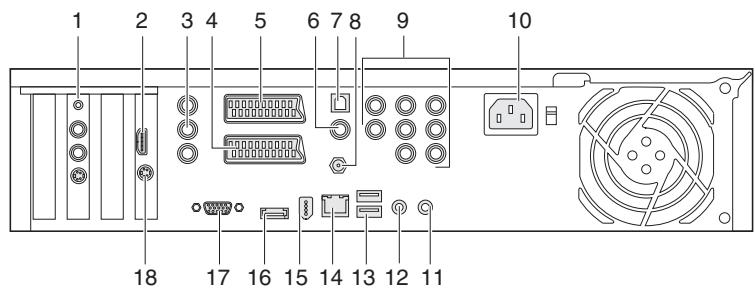
Fig. 1
1 = Scheda TV receiver (cavo, analogico terrestre o digitale)
2 = HDMI OUT
3 = Component Video Out
verde: collegamento Y
blu: collegamento Pb
rosso: collegamento Pr
4 = Presa SCART AUX
5 = Presa SCART TV
6 = Digital Audio Out (ottica)
7 = Digital Audio Out (coassiale)
8 = WIRELESS LAN
9 = Collegamenti 7.1 Channel Audio Out
10 = Collegamento di rete
11 = Remote IR Transmitter OUT (IR Blaster)
12 = Remote IR Transmitter OUT (IR Blaster)
13 = Interfacce USB
14 = Porta LAN
15 = Connessione firewire IEEE 1394
16 = ext.SATA
17 = Collegamento VGA
18 = opzionale: collegamento S-Video Out
Legenda della figura 1 "Collegamenti sul pannello posteriore"
| Collegamento | Simbolo/De-nominazione | Esempi di collegamento | |
| 1 | Scheda TV | Opzionale: Ricevitore del telecomando Collegamento antenna (segnale AM/FM analogico) Opzionale: Collegamento radio Opzionale: Ingresso S-VIDEO IN. Per il collegamento del videoregistratore | |
| 2 | HDMI OUT | High Definition Multimedia Interface Televisore compatibile HDMI | |
| 3 | COMPONENT VIDEO OUT | verde :collegamento Y blu: collegamento Pb rosso: collegamento Pr Collegamento TV con collegamento Component Video In | |
| 4 | SCART AUX | Registraratore VHS,lettore DVD | |
| 5 | SCART TV | Televisore | |
| 6 | DIGITAL AUDIO OUT | Digital Audio Out (ottica) - Porta audio digitale ottica | |
| 7 | DIGITAL AUDIO OUT | Digital Audio Out (coassiale) Collegamento audio digitale | |
| 8 | WIRELESS LAN | Antenna per rete wireless locale | |
| 9 | CENTER SUB R L S-R S-L R-R R-L | 7.1 Channel Audio Out Center Subwoofer Altoparlante destro Altoparlante sinistro Surround destro Surround sinistro Altoparlante posteriore destro Altoparlante posteriore sinistro | |
| 10 | Collegamento di rete – Alimentazione di tensione di SCALEO EV | ||
| 11 | © | IR | Remote IR |
| 12 | © | IR | Remote IR (ad es. Microsoft® Windows Vista Home Premium IR Blaster) |
| 13 | 2 prese USB | ←→ | Collegamento per dispositivi USB 2.0, ad es. stampante |
| 14 | 品 | LAN, rete o xDSL- | |
| 15 | “” | Firewire IEEE 1394 CamCorder, fotocamera digitale, apprecchio di memoria di massa | |
| 16 | ext. SATA | external Serial ATA disco fisso esterno | |
| 17 | VGA | Collegamento VGA Schermo | |
| 18 | Presa a 4 poli | TV OUT | Opzionale: Collegamento TV con collegamento S-Video In |
Nota importante su USB 2.0:
al fine di garantire una velocità di trasmissione dei dati sicura, si consiglia l'utilizzo di un cavo USB con lunghezza max. 4 m.
Nota importante su eSATA:
al fine di garantire una velocità di trasmissione dei dati sicura, si consiglia l'utilizzo di un cavo eSATA con lunghezza max. 2 m.
4.1.2 Collegamenti, indicatori ed elementi di lavoro sul pannello anteriore
Sul pannello anteriore sono collocati numerousi indicatori ed elementi di lavoro, alcuni dei quali sono opzionali a seconda del tipo di apparecchio. Premendo leggermente al centro del coperchio di protezione, quello si après consentendo di accedere ai collegamenti sul pannello anteriore.
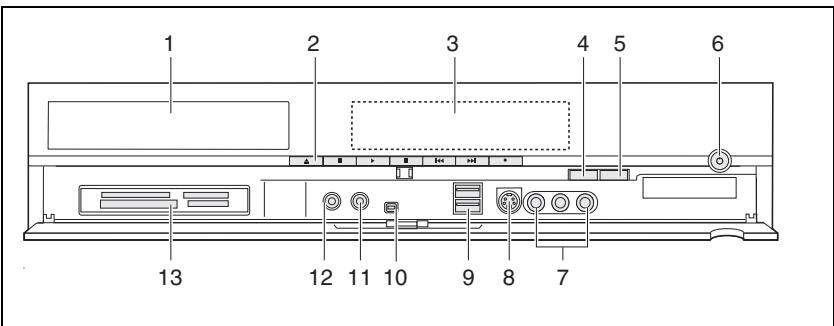
Fig. 2
1 = Registraratore DVD
2 = Tasti di lavoro
3 = Indicatore di stato
4 = CONNECT - Tasto di collegamento tastiera ottica
5 = SLEEP - Tasto Microsoft® Windows Vista Home Premium per la modalità AWAY
6 = Interru tto re on/off
7 = giallo: collegamentoVIDEO In
bianco: collegamento AUDIO In sinistra
rosso: collegamento AUDIO In destra
8 = Collegamento S-Video In (composite)
9 = Collegamento USB
10 = Firewire IEEE 1934
11 = Cuffie / altoparlanti
12 = Microfono
13 = Lettore multicard
Legenda della figura 2 "Collegamenti, indicatori ed elementi di lavoro sul pannello anteriore"
| Collegamento/ Denominazione | Simbolo/ Denominazione | Esempi di collegamento / Descrizione | |
| 1 | Registratore DVD | ||
| 2 | ▲ | Corrispondono ai tasti del telecommando Potrete trovare le istruzioni per l'utilizzo dei pulsanti all'interno della documentazione e nella guida on-line delsysteme operativo Microsoft®Windows Vista Home Premium. | |
| ■ | |||
| ► | |||
| II | |||
| ↔ | |||
| ▼ | |||
| ● | |||
| 3 | Indicatore di stato | Indica lo stato di funzionamento dell'apparecchio | |
| 4 | Interruttore on/off | Accende e spegne l'apparecchio. Blu fisso – accesso Giallo lampeggiante – Standby/modalità AWAY Spento – Modalità sleep (hibernate) o scollegato | |
| 5 | CONNECT | Tasto di collegamento per tastiera ottica | |
| 6 | SLEEP | Per Microsoft® Windows Vista Home Premium (modalità AWAY) | |
| 7 | VIDEO IN AUDIO IN R AUDIO IN L | Registraratore VHS,lettore DVD | |
| 8 | S-VIDEO IN | Registraratore VHS,lettore DVD | |
| 9 | ●●●●●●●●●●●●●●●●●●●●●●●●●●●●●●●●●●●●●●●●●●●●●●●●●●●●●●●●●●●●●●●●●●●●●●●●●●●●●●●●●●●●●●●●●●●●●●●●●●●● ● | Collegamento per dispositivi USB 2.0,ad es.stampante | |
| 10 | ●●●●●●●●●●●●●●●●●●●●●●●●●●●●●●●●●●●●●●●●●●●●●●●●●●●●●●●●●●●●●●●●●●●●●●●●●●●●●●●●●●●●●●●●●●●●●●●●● ●Firewire IEEE 1394 CamCorder, fotocamera digitale, apparatuscchi di memoria di massa | ||
| 11 | ●●●●●●●●●●●●●●●●●●●●●●●●●●●●●●●●●●●●●●●●●●●●●●●●●●●●●●●●●●●●●●●●●●●●●●●●●●●●●●●●●●●●●●●●●●●●●●●●● | ||
| 12 | ●●●●●●●●●●●●●●●●●●●●●●●●●●●●●●●●●●●●●●●●●●●●●●●●●●●●●●●●●●●●●●●●●●●●●●●●●●●●●●●●●●●●●●●●●●●●●●●●●— | Microfono | |
| 13 | Lettore multicard |
4.1.3 Lettore multicard
Sul pannello frontale, SCALEO EV è dotato di unlettore multicard. Illettore multicardcouldessereutilizzato per lalettura e la scrittura di schede di diversi tipi.
Vengono supportate le seguenti schede: CompactFlash I/II, IBM Micro Drive, SmartMedia, MultiMedia, Secure Digital, Memory Stick, Memory Stick Pro, xD.
ATTENZIONE!
Se l'indicatore d'accesso (LED) è accesso, non rimuovete i supporti di memoria, altrimenti si può verificare una perdita di dati e il supporto di memoria può subire dei danni! Estraete la sched dal drive all'interno delsystema operativo facendo clic con il tasto destro del mouse sul drive e selezionando dal menu il lavoro Espelli.
Indicazioni per l'uso delle schede:
- Memorystick e SD-Card vanno inserte negli slot corrispondenti con i contatti rivolti verso il basso.
La SmartMedia Card va inserta quello slot con i contatti rivolti versusl'alto. - Nel caso di schede CompactFlash e Microdrive, prestate attenzione affinché siano inserte nell'olso slot corrispondente con il lato dei contatti rivolto in avanti e l'etichetta di omologazione rivolta verso l'alto.
ATTENZIONE!
Non è necessario forzare per insertire correttamente i supporti di memoria negli slot previsti ed estrarli!
4.1.4 Tastiera
L'utilizzo di SCALEO EV avviene mediante una tastiera ottica dotata di TouchPad e i tasti del mouse. Qui di seguito vengono descritti i tasti principali.
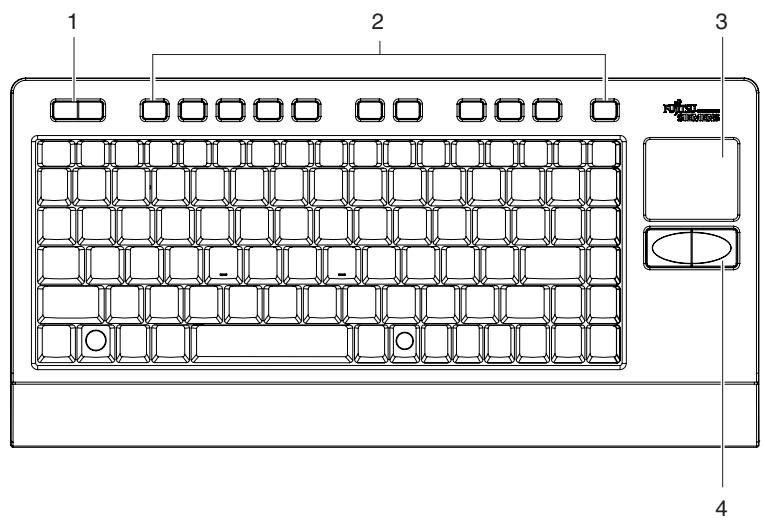
Fig. 3
1 = Tasti sinistro e destro del mouse
3 = TouchPad
2 = Tasti multimediai
4 = Tasti sinistro e destro del mouse
Tasti multimediali (da sinistra a destra)

EPG - Avvia la guida ai programmi elettronica.

Live TV - Avvia i programmi televisivi in corso.

Record TV - Avvia il menu "Registrazione programmi tevisivi"
Menu DVD - Avvia il menu "Riproduzione DVD" (DVD-Wiedergabe).

FM-Radio - Avvia il programma radiofonico.
Ch
Canale - Passa al canale TV o alla pagina Internet precedenti.
Ch+
Canale + - Passa al canale TV o alla pagina Internet successivi.

Diminuzione volume - Riduce il volume.

Aumento volume - Aumenta il volume.

Mute - Attiva o disattiva gli altoparlanti.

Sleep - Attiva la modalità sleep di SCALEO EV.
Tasti generali
- Tasto di invio (RETURN, ENTER) - Esegue un dato o inizia una nuova riga durante la digitazione di un dato.
- Tasto BACKSPACE <←> - Cancella un carattere verso sinistra.
- Barra spaziatrice (SPACEBAR) - Muove il cursore verso destra e inserisce uno spazio vuoto.
- Tasto tabulatore (TAB) – Nei programmi di elaborazione di testo, salute al tabulatore successivo o sposta il cursore a seconda del programma utilizzato.
- Tasto di commutazione (SHIFT) < > - Inserisce una lettera maiuscola o un carattere speciale.
- Tasto maiuscole (CAPS LOCK) <> - Attiva in modo permanente le lettere maiuscole o i simboli in seconda funzione.
- Tasto
e tasto - La funzione di questosti tasti varia a seconda del programma e viene attivata sempre in associazione ad altri tasti. - Tasto
- Permette di insere i caratteri speciali illustrati su alcuni tasti come terza occupazione. - Tasto
- La funzione di quello tasto dipende dal programma utilizzato. - Tasto
( ) - Viene'utilizzato dal sistema operativo e da alcune applicazioni. Interrompe la visualizzazione. - Tasto
( ) - Crea una copia del contentuto dello schermone nella memoria temporanea.
Tasti cursore
La funzione di questi tasti dipende dal programma utilizzato.
- <>, <>, <>, <> - Sposta il cursore in alto, in basso, verso destra o versuso sinistra.
( ) / ( ) - Salta all'inizio/fine della riga o all'angolo superiore sinistro/inferiore destro dello schermo. ( ) / ( ) - Sosta la visualizzazione di una schermata verso il basso o verso l'alto.
Tasti di funzione F1 - F12
Hanno un significato diverso a seconda del programma utilizzato. Il significato nelsystema operativo cui quod estere letto nel rispetto manuale.
Tastierino numero virtuale
La tastiera ha un tastierino numero virtuale. I tastingi appartenenti al tastierino numero virtuale sono riconoscibili dalle cifre e dai simboli indicati in alto a destra sul tastingo corrispondente. Attivando il tastierino numero virtuale è possible inserei i simboli indicatori in alto a destra dei tastingi.
Tasti specifici di Microsoft® Windows Vista Home Premium
Potrete trovare la descrizione di quosti tasti nel manuale di Microsoft® Windows Vista Home Premium o nella guida del sistema operativo.
Richiamo di funzioni mediante l'azionamento contemporaneo di più tasti
Per eseguire i comandi all'interno del sistema operativo Microsoft® Windows Vista Home Premium vengono utilizzate le seguenti combinazioni di tasti, la cui funzione attività varia parzialmente a seconda del programma:
- Apre il task manager. Premendo una seconda volta la combinazione di tasti viene eseguito un warm start.
4.2 Preparation di SCALEO EV
4.2.1 Inserimento/Sostituzione delle batterie del telecomando e della tastiera
Avvertenza: al momento della consegna, le batterie necessarie sono più inserite nella tastiera e bloccate con una striscia di plastica per evitarme l'uso non autorizzato. Prima di usare il dispositivo per la prima volta, rimuovete la striscia di plastica che fuoriesce dal vano batterie, alla的前提 il vano.
Avvertenza:Le batterie per il telecomando sono comprese nella dotazione. Inserite le batterie nel vano batterie del telecomando.
Per la tastiera utilizes quattro batterie Mignon tipo AAA e per il telecomando due batterie Mignon tipo AA.
Aprite il coperchio del vano batterie sul lato inferiore della tastiera e del telecomando.
Per sostituire le batterie: Rimuovete le vecchie batterie dal vano batterie. Sostituite tutto il set di batterie.
Inserite le batterie nuove nel vano batterie. Durante l'insertimento, fate attenzione alla polarità (disegno sul fondo del vano batterie).
Risistemate il coperchio.
Ad agli sostituzione delle batterie rispetto leindicazioni per il riciclaggio.
Avvertenza:Se la tastiera non viene utilizzata per lungo tempo, rimuovete le batterie.
4.2.2 Collegamento all'antenna
SCALEO EV consente di utilizzare diverse possibilità di collegamento (cavo analogico, terrestre o digitale terrestre). A seconda del modello, SCALEO EV dispone di uno o due sintonizzatori. In presenza di un 1 sintonizzato è possibile registrarerevedere solo un programma. In presenza di due sintonizzatori è possibile guardare la televisione e contemporaneamente registrarue un'alto programma.
Collegate il cavo dell'antenna al collegamento TV di SCALEO EV (pannello posteriore) e alla presa di collegamento dell'antenna o all'antenna della stanza.
4.2.3 Collegamento radio (opzionale)
Collegate il cavo radio al collegamento radio di SCALEO EV (pannello posteriore) e alla presa di collegamento radio o all'antenna della stanza.
4.2.4 Collegamento TV
SCALEO EV offre le seguenti possibilità di collegamento per il teilevisore o lo schermo: HDMI, SCART, S-Video-Out o VGA (opzionale).
Dopo aveo collegato il tevisore/schemo attraverso la porta HDMI, S-Video Out (Component) o VGA, è necessario impostare una risoluzione adeguata. In caso contrario, l'immagine non risulterà ottimale.
Collegamento alla porta HDMI
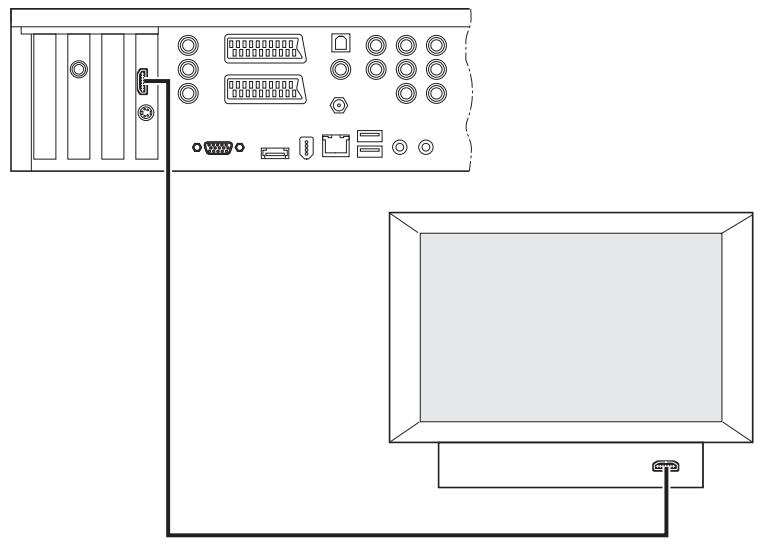
Fig. 4
Collegate la porta HDMI di SCALEO EV e la porta HDMI del teilevisore/dello schermo con un cavo HDMI.
Se non si utilizes un "cavo HDMI/HDMI", per la riproduzione dell'audio, collegate l'uscita audio di SCALEO EV ad un amplificatore audio oagli ingressi audio del teilevisore/dello schermo.
Avvertenza per il collegamento di teilevisori a schermo piatto a Scaleo EV mediente HDMI
Per il collegamento di SCALEO EV ad un tevisore a schermo piatto digitale Fujitsu Siemens Computer consiglia di utilizzato un adattatore HDMI - DVI (Digital Visual Interface). Questa raccomandazione si basa sul fatto che il collegamento HDMI è stato sviluppato in modo speciale per gli appearecchi dell'elettronica di intrattenimento. Tuttavia con il collegamento di alcuni appearecchi possono verificarsi problemi nella rappresentazione delle immagini. L'interfaccia DVI dei teilevisori è in grado di riconoscerli e di adattarsi aQUESTI. Éanche possibile collegare SCALEO EV mediante l'interfaccia SCART o VGA.
Collegamento alla presa SCART-TV
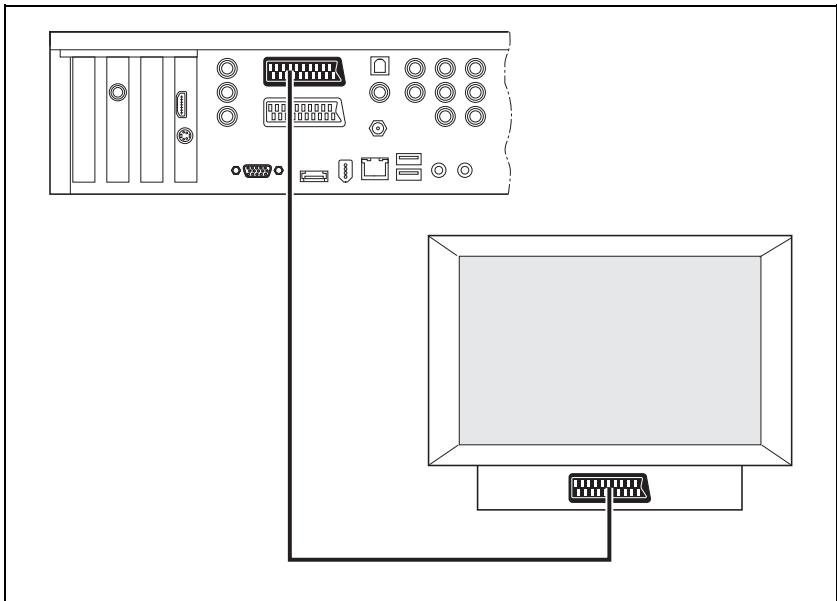
Fig. 5
- Collegate la presa SCART-TV di SCALEO EV e la presa SCART del teilevisore/dello schermo con un cavo SCART.
Collegamento alla porta S-Video Out
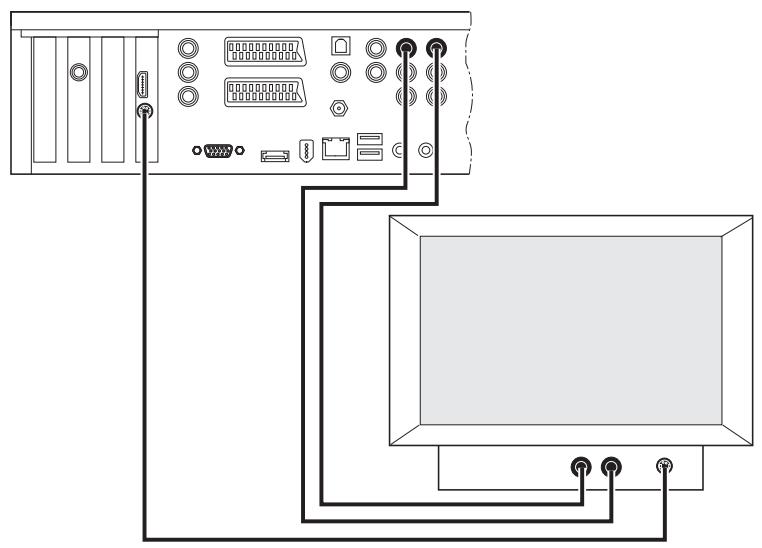
Fig. 6
Collegate la porta S-Video OUT di SCALEO EV e la porta S-VIDEO-IN del tevisore/dello schermo con un carr o S-Video.
Per la riproduzione audio, collegate l'apparecchio con un amplificatore o con gli ingressi audio del teilevisore/dello schermo.
Collegamento alla porta VGA (opzionale)
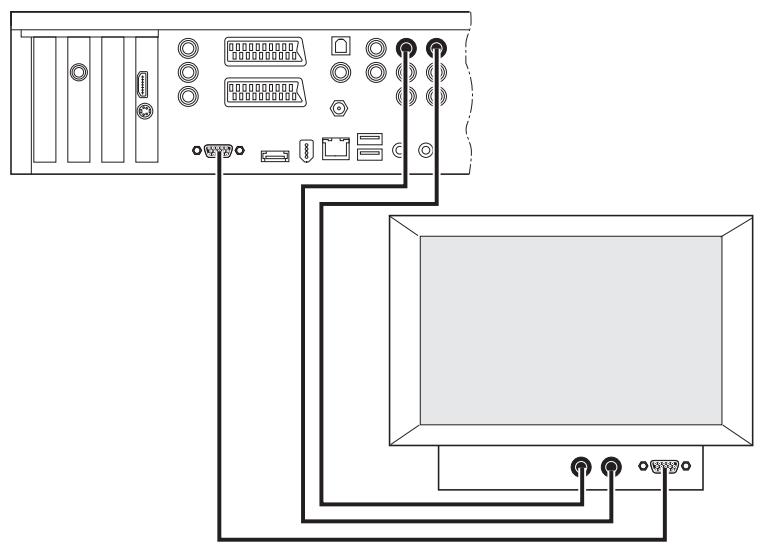
Fig. 7
Collegate la porta VGA di SCALEO EV e la porta VGA del teileisore/ dello schermo con un cavo VGA.
Per la riproduzione audio, collegate l'apparecchio con un amplificatore o con gli ingressi audio del teilevisore/dello schermo.
4.2.5 Collegamento dell'audio
SCALEO EV dispone di collegamenti per la riproduzione audio analogica e digitale.
La scelta del collegamento dipende dall'amplificatore utilizzato. A seconda dell'amplificatore, SCALEO EV più essere collegato sia in modo coassiale sia in modo ottico.
È possibile scegliere una riproduzione solo analogica o solo digitale oppure utilizzare contemporaneamente le uscite analogiche e una delle uscite digitali.
Per collegare dei dispositivi audio esterni è necessario disponre dei cavi appropriati. Questi sono disponibili in commercio. Si consiglia di leggereanche il manuale di istruzioni del proprio dispositivo audio.
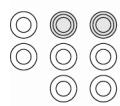
Stereo

Soundsystem 5.1

Soundsystem 7.1
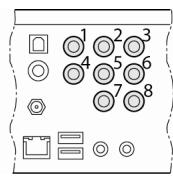
Fig. 8
Collegamento stereo analogico
Collegate le porte AUDIO OUT R e L (2 e 3) e le corrispondenti porte AUDIO IN dell'amplificatore con un cavo audio.
Soundsystem 5.1
Collegate le porte AUDIO OUT R e L (2 e 3) e le corrispondenti porte AUDIO IN dell' amplificatore con un cavo audio.
- Collegate le porte AUDIO OUT R-R e R-L (7 e 8) e le correspondenti porte AUDIO IN dell'amplificatore con un cavo audio.
Collegate le porte AUDIO OUT CENTER (1) e SUB (4) e le correspondenti porte AUDIO IN dell'amplificatore con un cavo audio.
Soundsystem 7.1
Collegate le porte AUDIO OUT R e L (2 e 3) e le corrispondenti porte AUDIO IN dell'amplificatore con un cavo audio.
Collegate le porte AUDIO OUT R-R e R-L (5 e 6) e le corrispondenti porte AUDIO IN dell'amplificatore con un cavo audio.
Collegate le porte AUDIO OUT CENTER (1) e SUB (4) e le corrispondenti porte AUDIO IN dell'amplificatore con un cavo audio.
- Collegate le porte AUDIO OUT R-R e R-L (7 e 8) e le correspondenti porte AUDIO IN dell'amplificatore con un cavo audio.
Collegamento audio digitale
Collegate la porta DIGITAL AUDIO OUT e la corrispondente porta AUDIO IN digitale dell'amplificatore con un cavo coassiale.
Collegate la porta DIGITAL AUDIO OUT ottica e la corrispondente porta AUDIO IN digitale dell'amplificatore con un cavo in fibra ottica.
4.2.6 Collegamento di dispositivi supplementari
Dispositivi USB
Per il collegamento di dispositivi supplementari sono previste quattro interfacci USB. A queste interfaccce è possible collegare altri dispositivi USB come stampanti, hard disk esterni (storagebird), memory stick, ecc.
Dispositivi Serial ATA
Per il collegamento di dispositivi supplementari è disponibile un'interfaccia SATA che consente di collegare altri dispositivi SATA come dischi fissi esterni, drive DVD, ecc.
Inoltre SCALEO EV dispone sul pannello anteriore e posteriore di numeroi collegamenti, ai quali è possible collegare dei dispositivi supplementari.
Collegamento di dispositivi supplementari alla presa SCART AUX (Loop through)
Si consiglia di collegare i dispositivi supplementari, come ad es. unlettore DVD o un videoregistratore, direttamente al teilevisore per la riproduzione o la registrazione.
Nel caso in cui il vostro teilevisore non dispona di una presa SCART, potete collegare un tradizionalelettoreDVD o un videoregistratore alla presa AUX di SCALEO EV.
Avvertenza: Per poter vedere un film dall'apparecchio collegato, SCALEO EV deve essere in modalità standby (hibernate) o spento. La spina non deve essere scollegata!
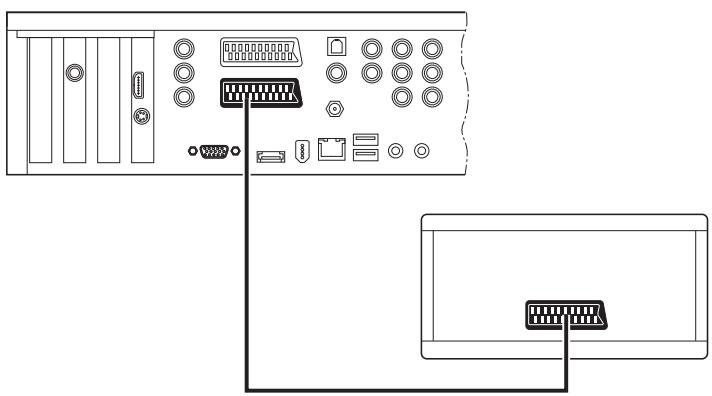
Fig. 9
Collegate la presa SCART AUX di SCALEO EV e la presa SCART dellettore DVD/videoeregistratore con un cavo SCART.
Per la coproduzione da parte di un videoregistratore/Registraratore DVD, mettete SCALEO EV in modalità standby o spegnetelo.
L'immagine e l'audio vengono trasmessi alla presa SCART AUX alla presa SCART TV e riprodotti dal teilevisore.
Avvertenza: Il collegamento SCART AUX e i collegamenti anteriors per S-Video e Video-In non possono essere utilizzati in parallelo, in quanto usano tutti lo stesso sintonizzatore TV.
Se desiderate registrar da due diverse fonti di segnali esterne in parallelo e disponete di un appearecchio con 2 sintonizzatori, collegate una fonte di segnali direttamente alla scheda TV mediante il collegamento Video In della scheda TV e l'altra fonte di segnali mediante il collegamento SCART AUX o il collegamento anteriore per S-Video o il collegamento anteriore per Video In.
Utilizzando ilsysteme operativo Microsoft Windows Vista Home Premium e altri programmi è possible ad es. digitalizzato e registrazione delle videocassette.
I segnali video e audio vengono trasmessi alla presa SCART AUX, S-VIDEO IN/VIDEO IN (pannello anterio) alla presa SCART TV e riprodotti dal tevisore.
Attraverso i collegamenti S-VIDEO IN (pannello anteriore),VIDEO IN (pannello anteriore) e SCART AUX è possible registrar da videoregistratori,lettori DVD o videocamere.
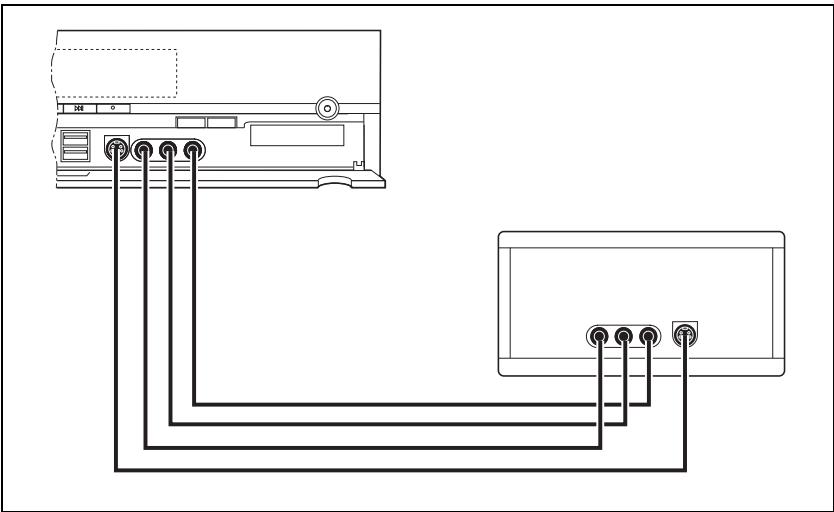
Collegamento di dispositivi alle porte AV-IN sul pannello anteriore di SCALEO EV
Fig. 10
- Collegate il dispositivo esterno con SCALEO EV attraverso la porta S-VIDEO IN o la porta VIDEO IN.
Collegate eventuallymente le uscite audio analogiche del dispositivo esterno con le porte AUDIO IN di SCALEO EV.
Collegamento di dispositivi esterni alla presa SCART AUX
Potete collegare il dispositoso esterno anche con un cavo SCART alla presa SCART AUX di SCALEO EV.
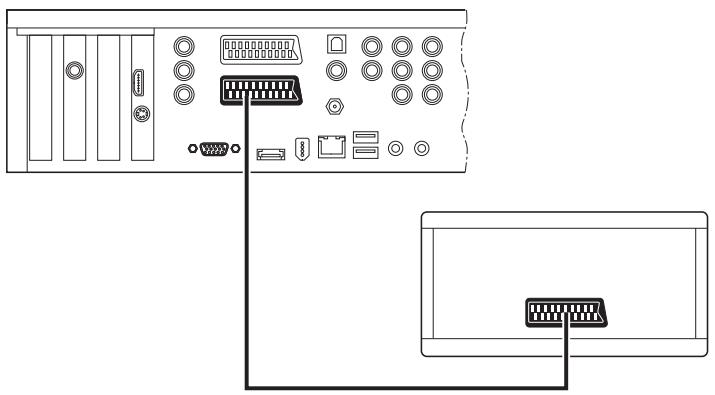
Fig. 11
Collegamento di un Set Top Box alla porta S-VIDEO IN /VIDEO IN sul pannello posteriore di SCALEO EV
SCALEO EV con un sintonizzatore
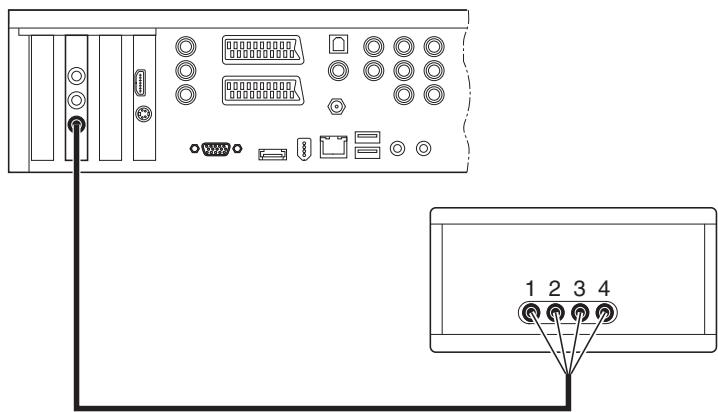
Fig. 12
-
Collegate il dispositivo esterno con SCALEO EV attraverso la porta S-VIDEO o la porta VIDEO.
-
Collegate eventuallymente le uscite audio analogiche del dispositivo esterno con le porte AUDIO IN di SCALEO EV.
Avvertenza: Non è possibile guardare la televisione e registrarare contemporaneamente.
SCALEO con una scheda TV e due sintonizzatori (scheda dual tuner)
In presenza di una scheda TV dual tuner, a SCALEO EV devono essere collegati due Set Top Box identici (stesso apparecchio, stessa configurazione). Microsoft Windows Vista Home Premium tratta allo stesso modo i due sintonizzatori TV e gli apparecchi ad essi collegati.
Potrete trovare ulteriori informazioni nella guida di Microsoft® Windows Vista Home Premium.
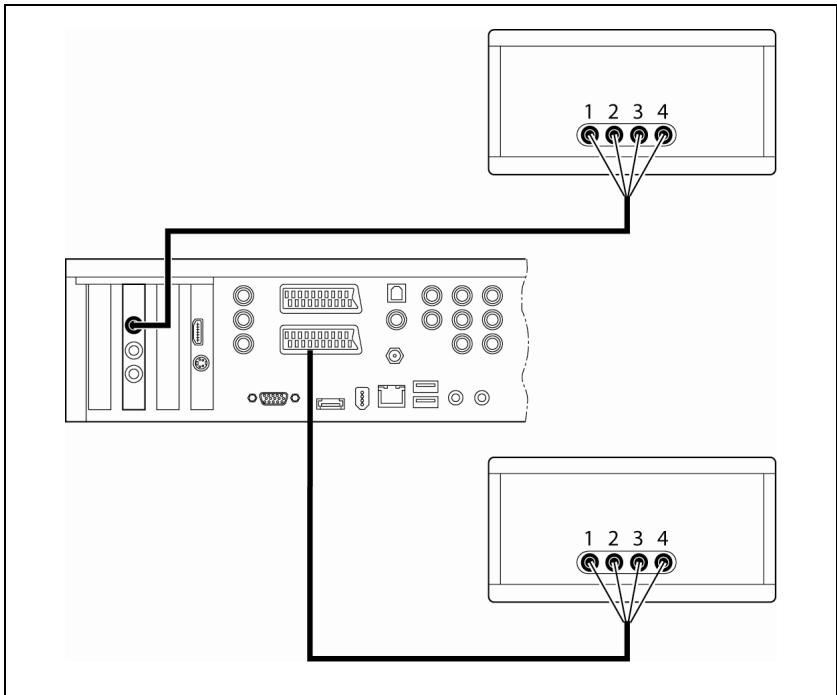
Fig. 13
Collegate i dispositivi esterni a SCALEO EV mediente il collegamento VIDEOIN e SCART AUX (vedere la Fig. 13).
4.2.7 Collegamento del cavo di alimentazione di rete
Prima di accendere SCALEO EV, collegate tutti i dispositivi periferici (ad es. teilevisore, stampante). A quello scopo, osservate leindicazioni riportate nei capitoli "Collegamenti".
Collegate il cavo di alimentazione in dotazione prima al connettore di alimentazione di SCALEO EV e poi a una presa di rete installata conformmente alle disposizioni legislative con un intervallo di tensione nominale corrispondente alleindicazioni sulla targhetta sul retro dell'apparecchio.
Suggerimenti per risparmiare energia!
Si raccomanda di collegare ilsysteme e le periferiche a una tradizionale presa multipla per uso domestico dotata di interrottore. In quello modo è possibile disconnettere più facilemente il systema alla rete elettrica, garantendo una magiore sicurezza.
I PC e le rispettive periferiche non provvisti di un interruptore di rete e collegati alla rete elettrica si trovano in modalità "Standby". In questa modalità il consumo di corrente è inevitabile. Nella modalità "Standby" restano attive determinate funzioni, ad es. Wake On LAN. Per scollegare completeness ilsystema nella rete, staccate la spina nella presa o interrompete l'alimentazione al systema nella presa multipla.
Ricordate che, per alcuni apparecchi periferici (ad es. alcune stampanti), il fabricante non consiglia di scollegare la tensione di rete.
4.3 Prima messa in funzione
Su SCALEO EV è stato preinstallato ilsystema operativo Microsoft® Windows Vista Home Premium.
4.3.1 Prima accensione di SCALEO EV
Accendete il tevisore/lo schermo.
Accendete SCALEO EV con l'interruttore on/off. SCALEO EV si avvia.
Aprite lo sportellino sul pannello anteriore di SCALEO EV.
Premete ripeturamente il tasting CONNECT e il tasting per la connessione radio sulla tastiera finché esta non reagisce.
4.3.2 Prime impostazioni
Le schermate (screenshot) conta nel presente manuale sono utilizzate solo per fornire un orientamento e possono essere diverse alla visualizzazione sul vostro schermo a seconda del software o della configurazione hardware.
Al primo avvio del sistema è necessario configurare alcune impostazioni. Seguite le istruzioni che compaiano sullo schermo.
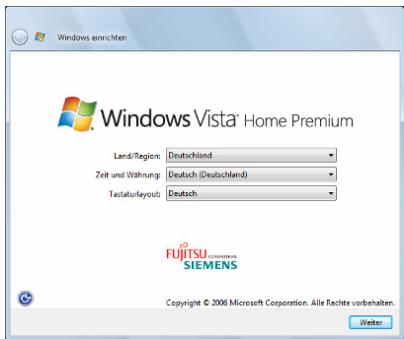
Fig. 14
- Selezionate la regione desiderata, la lingua e il tipo di tastiera e fate clice su "Avanti" (Weiter).
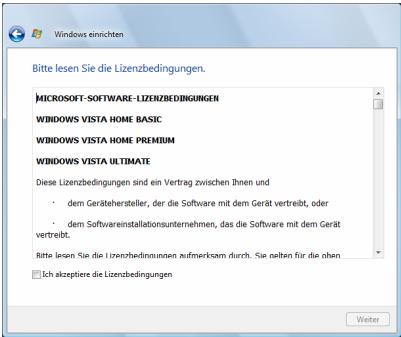
Fig. 15
Leggete il contratto di licenza per l'utente finale, CONFermate e fate cli su "Avanti" (Weiter).
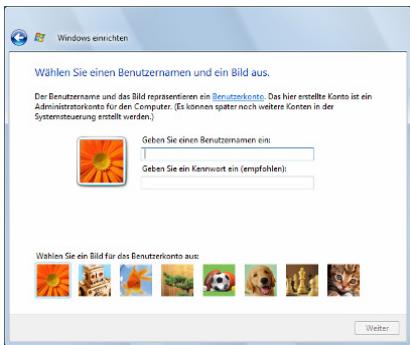
Fig. 16
Selectionate un nombre utente e un'immagine per l'account utente.
Assegnate una password e fate cliq su "Avanti" (Weiter). (opzionale)
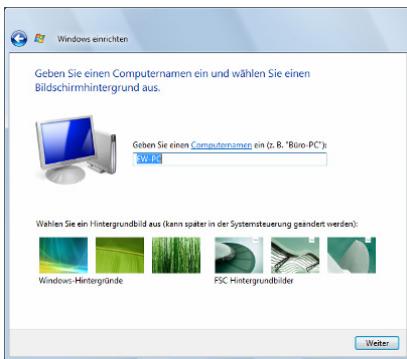
Fig. 17
Selectionate un nombre computer e uno sfondo e fate cliq su "Avanti" (Weiter).
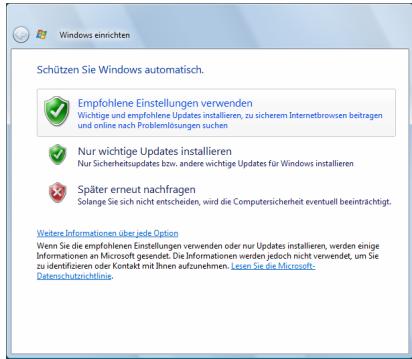
Fig. 18
In esta schermata potete attivare e configurare la protezione automatica di Windows.
Fate clic sull'opzione desiderata.
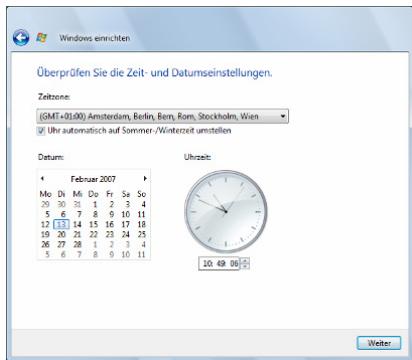
Fig. 19
Impostate la data, l'ora e il fuso orario.
Fate cli s u "Avanti" (Weiter) per concludele le impostazioni.
Seguite le istruzioni visualizzate sullo schermo finché non compare la Fig. 20
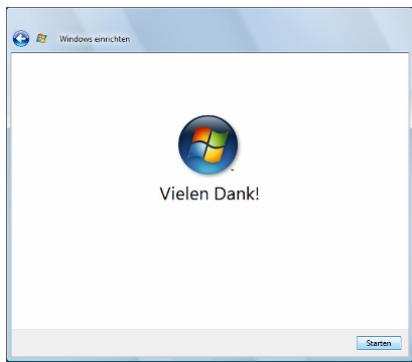
Fig. 20
Fate cli su "Avvia" (Starten).
Vista controllingle prestazioni del systema ed esegue gli adattamenti selezionati nella procedura di configurazione.
Viene visualizzato il desktop Windows.
- Immettete la vostra password (nel caso in cui sia stata assegnata una password).
Si après la finestra di benvenuto di Windows e si avvia "First Steps".
4.3.3 First Steps
Al primo avvio di Microsoft Windows Vista Home Premium viene visualizzata la finestra "First Steps".
Ilsystema vienessoppostoaduna verifica.
Nel menu "First Steps" è possible eseguire le seguenti funzioni:
Fate cli su "Systemviewer".
Nella panoramaica del sistema è possibile richiamare informazioni relative ai singoli componenti di SCALEO EV.
Cliccatseu "Indietro" (Zuruck).
Fate clic su "Confrontaistema" (System Vergleich).
Per scopi di servizio, utilizzando "Confrontaistema" (System Vergleich) è possibile individuare tutte le modifiche applicate alsystema dopo la fornitura.
Cliccatseu "Indietro"(Zuruck).
Cliccate su "Test del sistemas" (Systemtest).
Per scopi di servizio, utilizzando "Test del sistema" (Systemtest) è possibile eseguire un test breve o completo del sistema.
Cliccate su "Indietro" (Zurück).
Fate clic sul symbolo "Chiudi finestra" (Fenster schliegen).
4.3.4 Assistente hardware
Al primo avvio di Microsoft Windows Vista Home Premium cui sono essere visualizzata la finestra "Assistente hardware" (Hardware-Assistant) (ad es. se è stato collegato un componente USB supplementare).
Avverenza: Sul desktop è presente l'icona Impostazioni Intel VIII.
Fate cig sull'icona e seguite le instruzioni che compaiono sullo schermo.
4.3.5 Aggiornamenti di Windows
Avvertenza: Al primo avvio di Microsoft® Windows Vista Home Premium cui sono esse visualizzato il messaggio "Caricamento aggiornamenti di Windows" (Windows-Updates werden geladen).
4.3.6 Configurazione di Microsoft® Windows Media Center in Windows Vista
Premete il tasto "START" verde del telecomando. Al primo avvio di Windows Media Center in Windows Vista viene visualizzato l"Assistente di configurazione Windows Media" (Windows Media-Setupassistent).
Fate clic su "Avanti" (Weiter).
La configurazione di Windows Media Center è suddivisa in duesezioni:
- Configurazione necessaria
Windows Media Center controlling components come il collegamento Internet e il telecomando.
- Configurazione opzionale
Configurazione di funzioni aggintive e impostazioni avanzate, come ad esempio:
- configurazione di sintonizzatori TV, segnali TV e programmi TV,
- ottimizzazione della visualizzazione di Windows Media Center sul monitor
- configurazione di altoparlanti stereo e surround
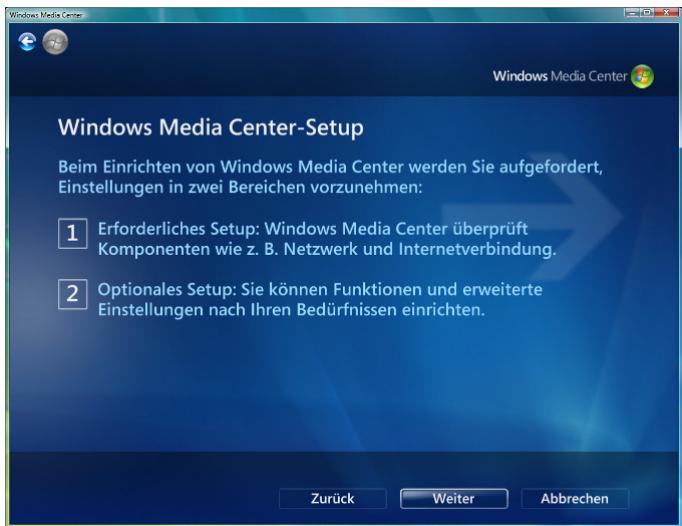
Fig. 21
Selectionate 1 o 2 e fate cliq su "Avanti" (Weiter).
Configurazione necessaria
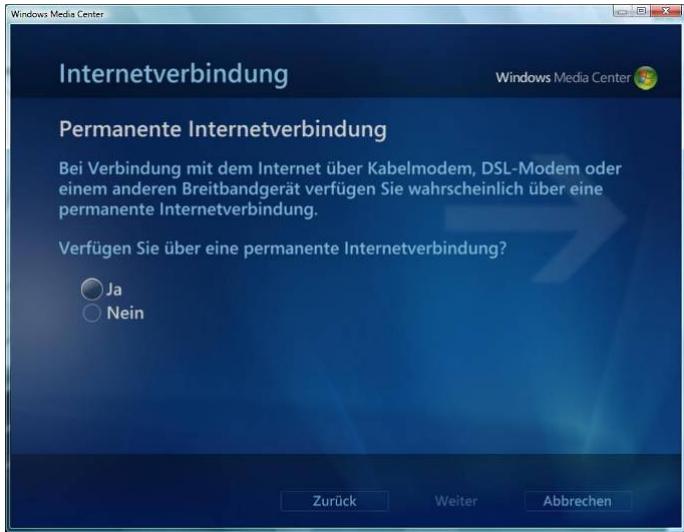
Fig. 22
Selezionate un'opzione e fateciesu "Avanti" (Weiter).
Avverenza: Le connessioni Internet sono a pagamento.
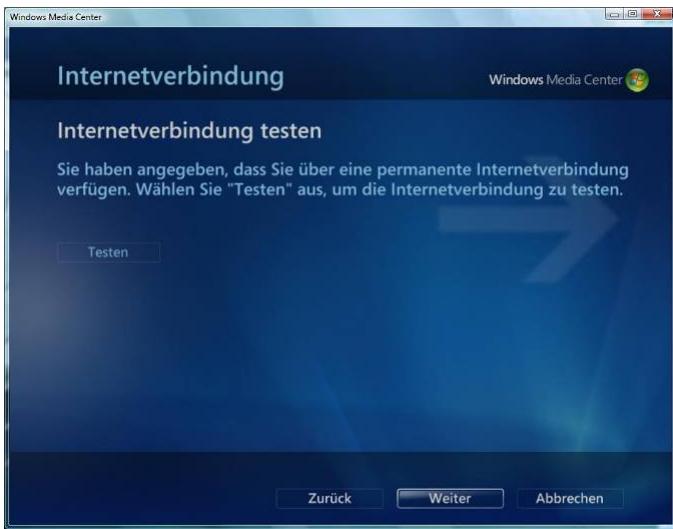
Fig. 23
Fate cli su "Avanti" (Weiter).
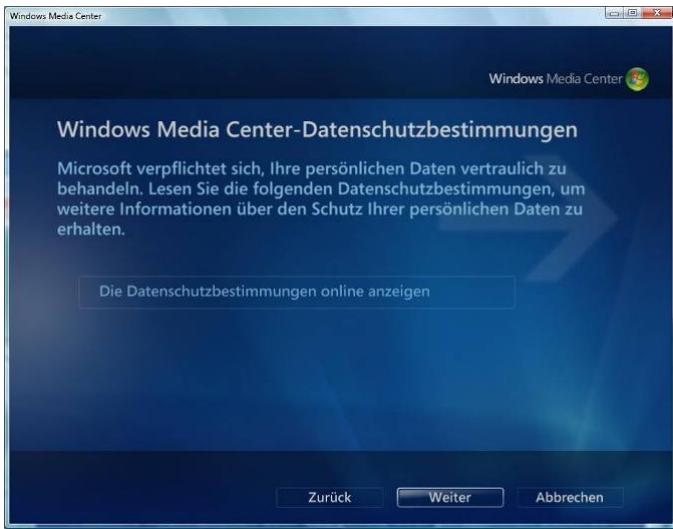
Fig. 24
Fate clic su "Avanti" (Weiter).
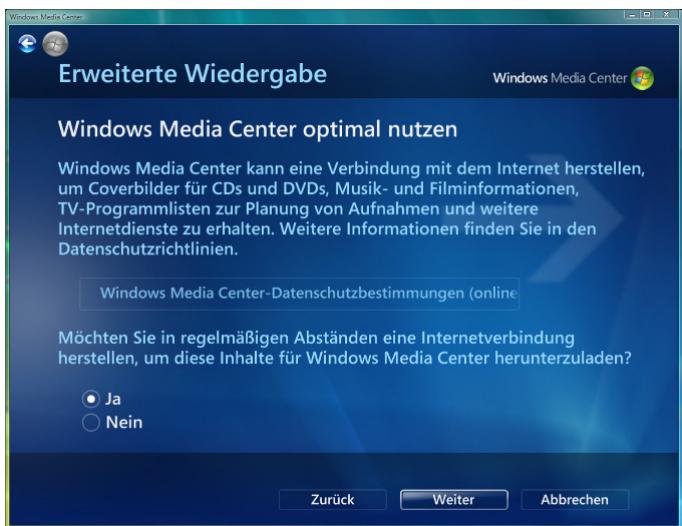
Fig. 25
Indicate se desiderate che Windows Media Center crei automaticamente una connessione Internet e fate clic su "Avanti" (Weiter).
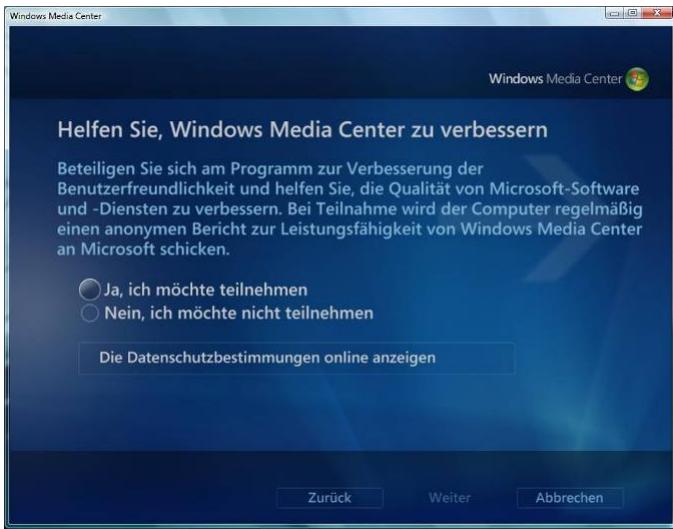
Fig. 26
Indicate se desiderate avviare la procedura di ottimizzazione di Windows Media Center e fate cli ^ 出 "Avanti" (Weiter).
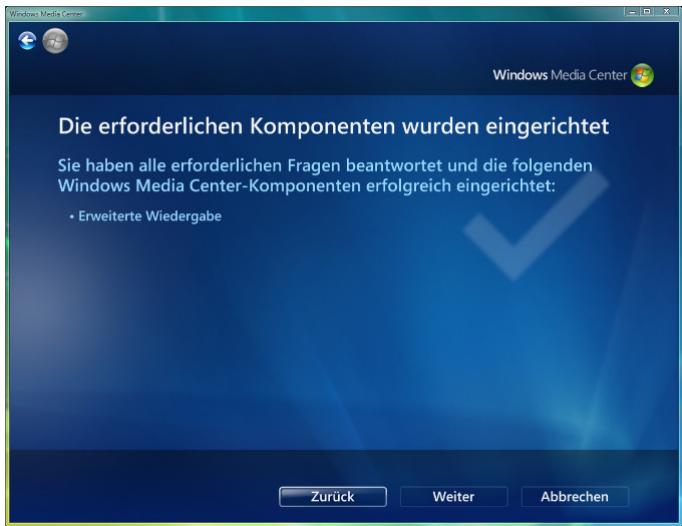
Fig. 27
Fate clic su "Avanti" (Weiter).
Configurazione opzionale
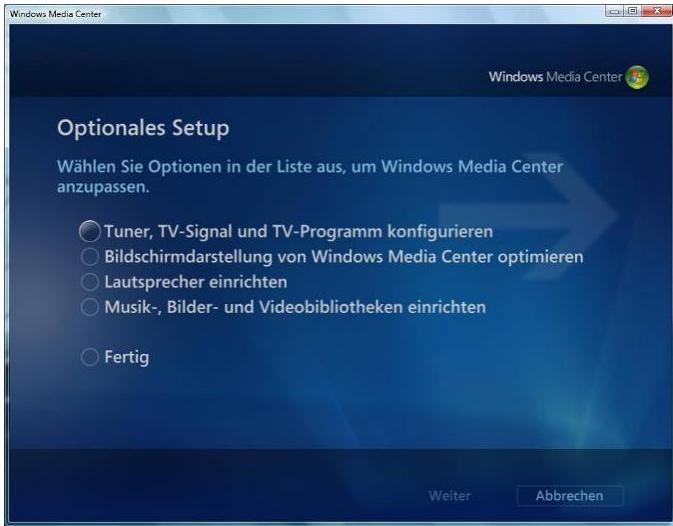
Fig. 28
Nella "Configurazione opzionale" (Optionales Setup) selezionate la configurazione della TV e fateciesu "Avanti" (Weiter).
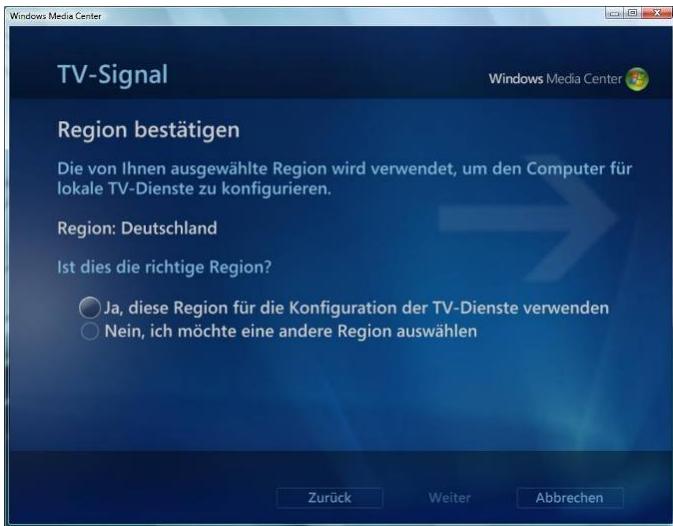
Fig. 29
Selectionate e confermate la regione e fate clic su "Avanti" (Weiter).
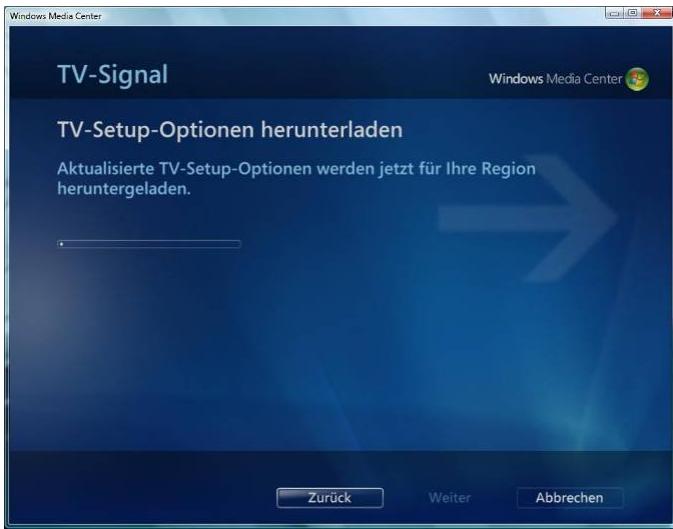
Fig. 30
Se è disponibile la connessione Internet, gli aggiornamenti delle opzioni di configurazione TV vengono scaricati automaticamente. Al termine dell'aggiornamento fateciesu "Avanti" (Weiter).
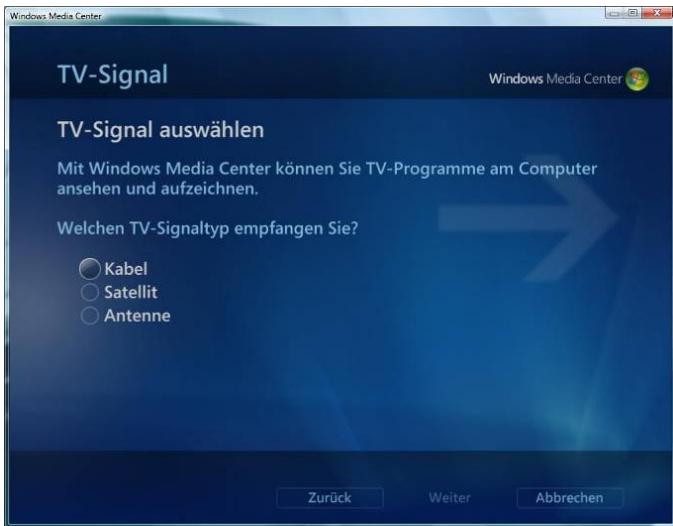
Fig. 31
Selectionate il tipo di segnale TV e fate clice su "Avanti" (Weiter).
Avvertenza: Fate attenzione al tipo di segnale TV a vostra disposizione (cavo, satellite o antenna).
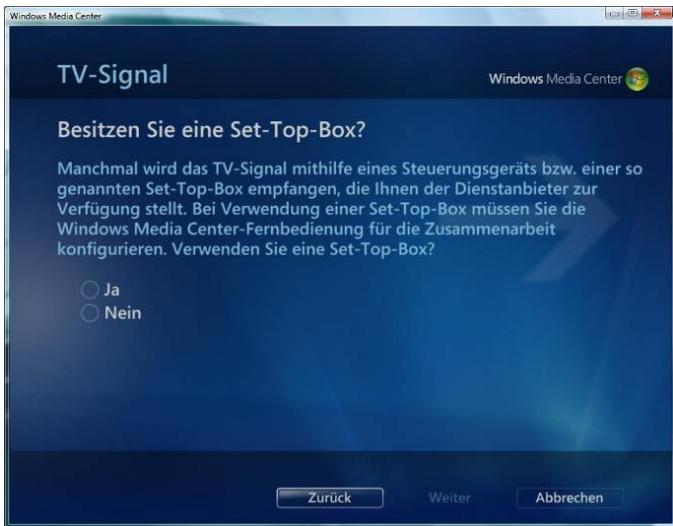
Fig. 32
Selezionate un'opzione e fateLogic su "Avanti" (Weiter).
Avverenza: Un Set Top Box vu o anche assere un ricevitore SAT.
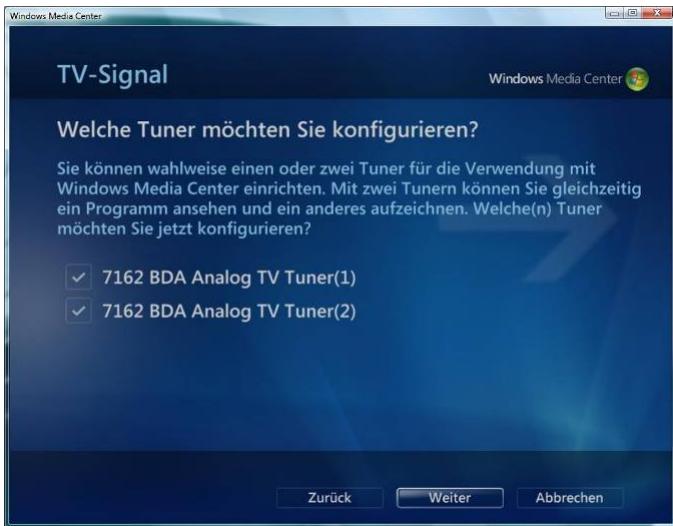
Fig. 33
A seconda del numero di sintonizzatori TV installati è possibile a questo punto configurarli. Selezionate i sintonizzatori e fate clc su "Avanti" (Weiter).
Avvertenza: Prestate attenzione ai collegamenti in caso di utilizzo di 2 ricevitori SAT. (Vedereanche:"SCALEO con una scheda TV e due sintonizzatori (scheda dual tuner))
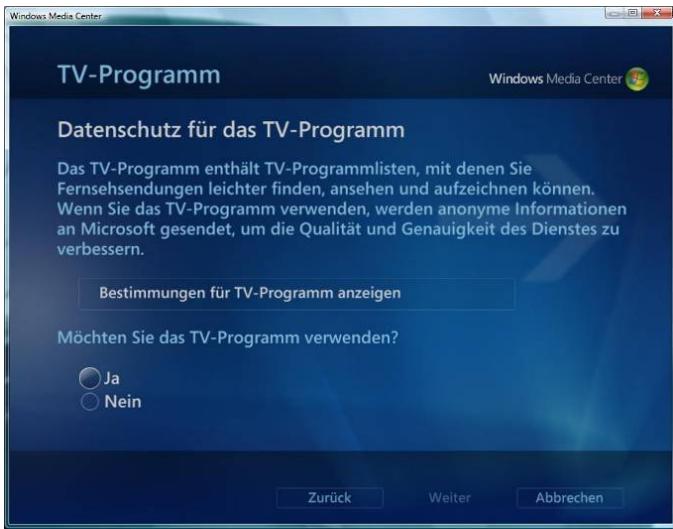
Fig. 34
Selectionate un'opzione e fate cliq su "Avanti" (Weiter).
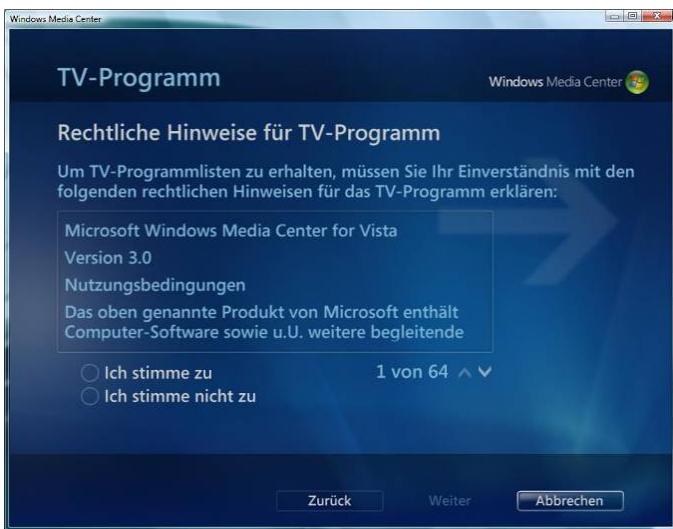
Fig. 35
Selectionate un'opzione e fate clic su "Avanti" (Weiter).
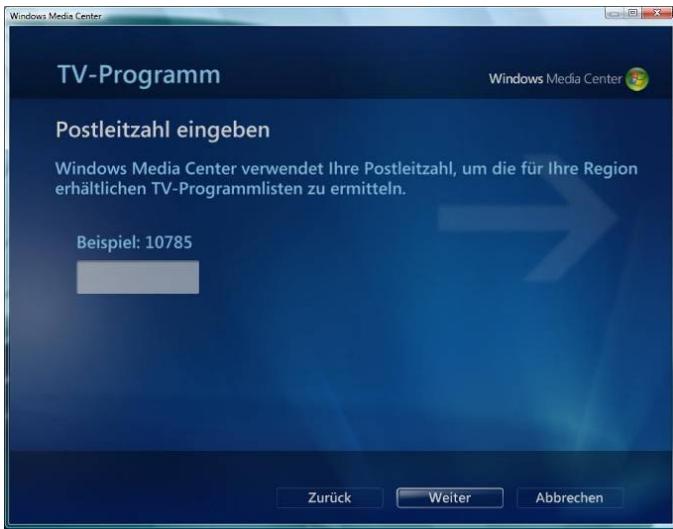
Fig. 36
Immettete il codice postale e fate clic su "Avanti" (Weiter).
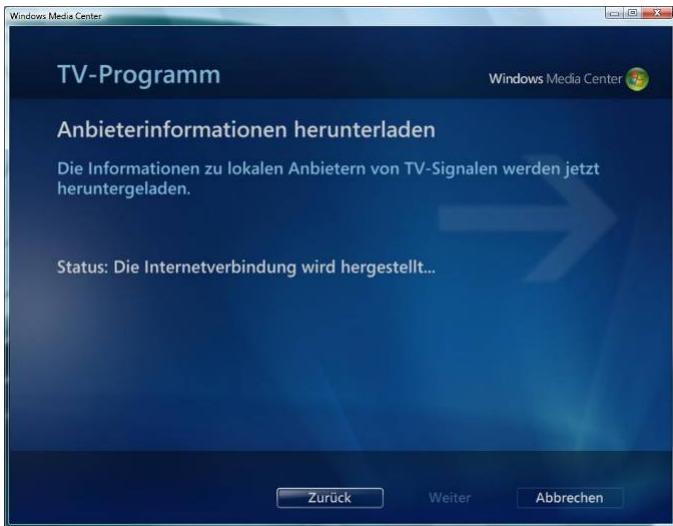
Fig. 37
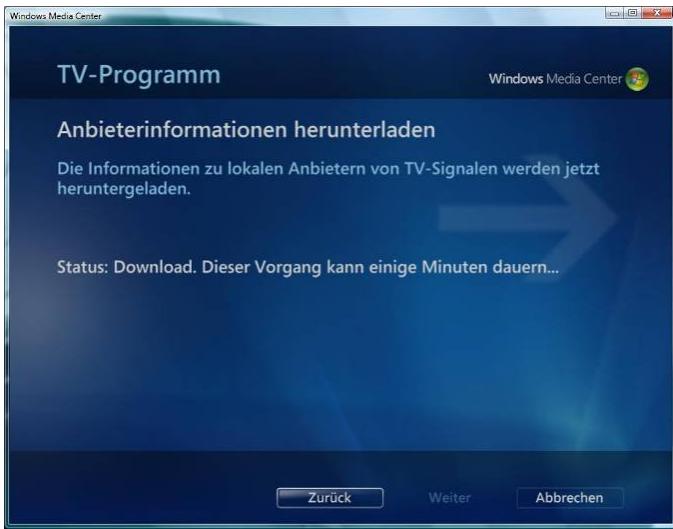
Fig. 38
Attendete la fine del download.
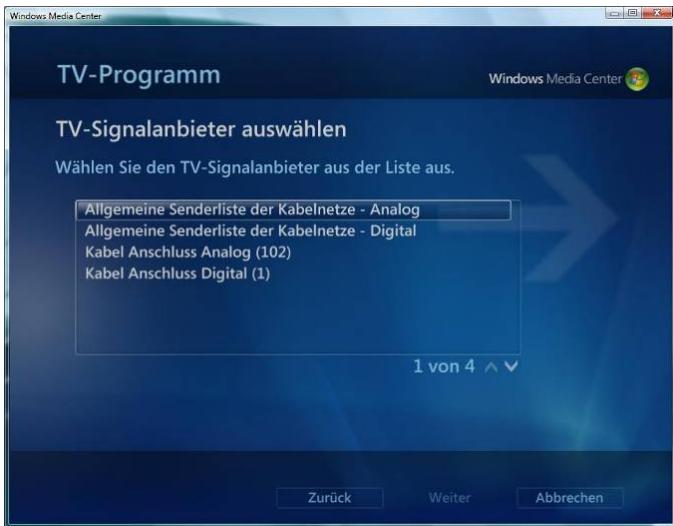
Fig. 39
Selectionate I'elenco dei canali e fate cliC su "Avanti" (Weiter).
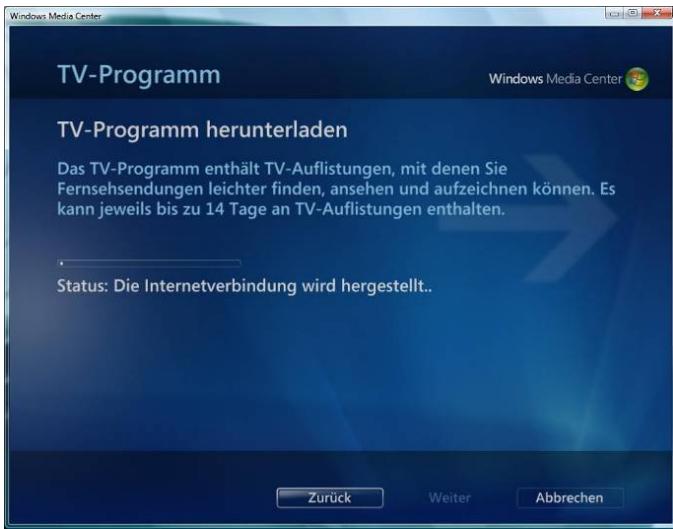
Fig. 40
Attendete finché il programma TV non è completamente scaricato, ...
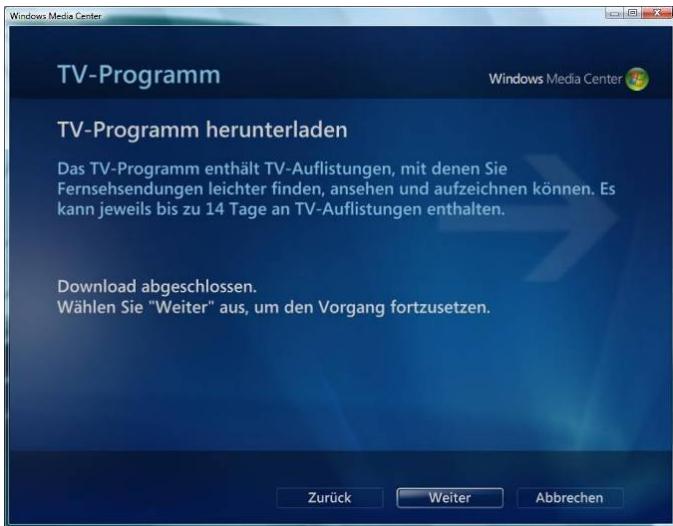
Fig. 41
...quindi fate cli su^* "Avanti" (Weiter).
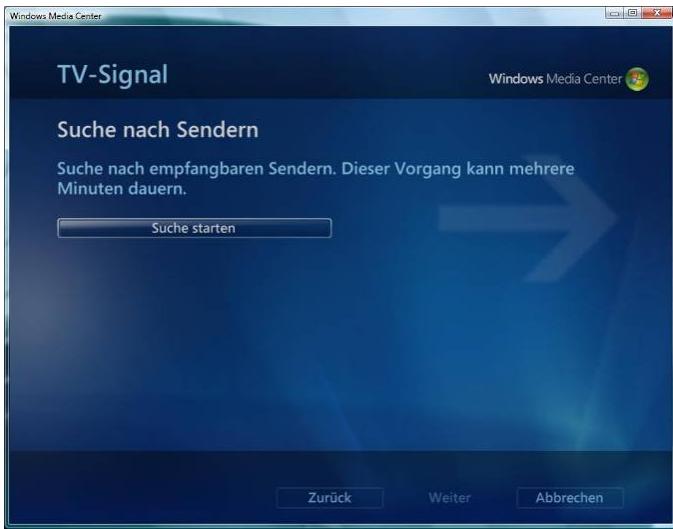
Fig. 42
- Selezionate "Avvia ricerca" (Suche starten) per ricercare i canali e fate cli su "Avanti" (Weiter).
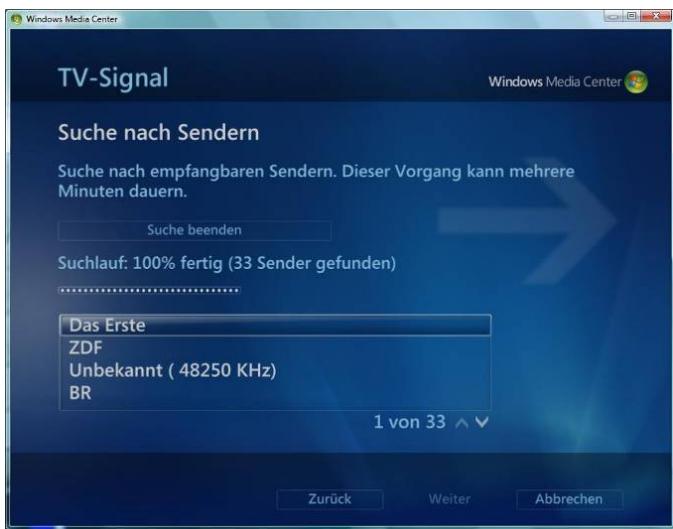
Fig. 43
Fate clic su "Avanti" (Weiter).
Visualizzazione dello schermo
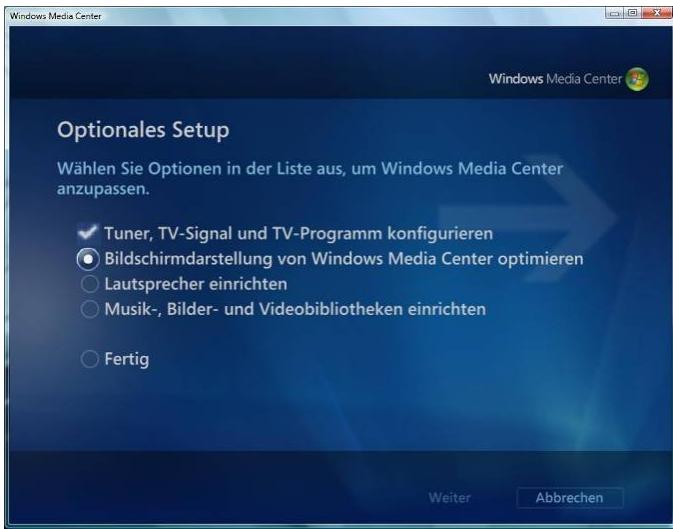
Fig. 44
In "Configurazione opzionale" (Optionales Setup) selezionate l'opzione "Ottimizza la visualizzazione dello schermo di Windows Media Center" (Bildschirmdarstellung von Windows Media Center optimieren) e fateciesu "Avanti" (Weiter).
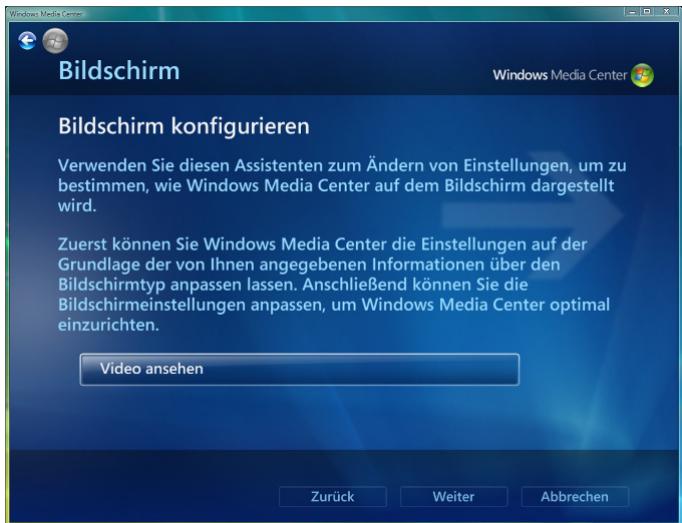
Fig. 45
Avverenza: A Anything is possible visualizzare un video di test.
Selezionate "Guarda video" (Video ansehen).
Avvertenza: Con la "Freccia indietro" si torna al menu e si può proseguire la procedura di impostazione.
Fate cli su "Avanti" (Weiter).
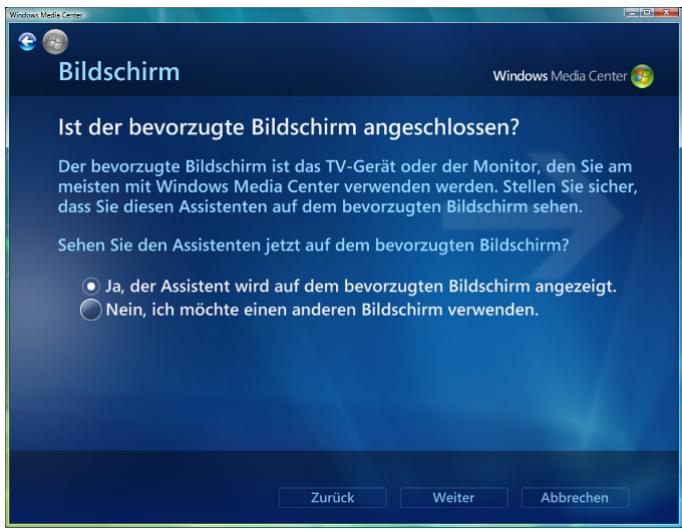
Fig. 46
Indicate se l'assistente debba essere visualizzato sullo schermo preferito e fate cli su"Avanti" (Weiter).
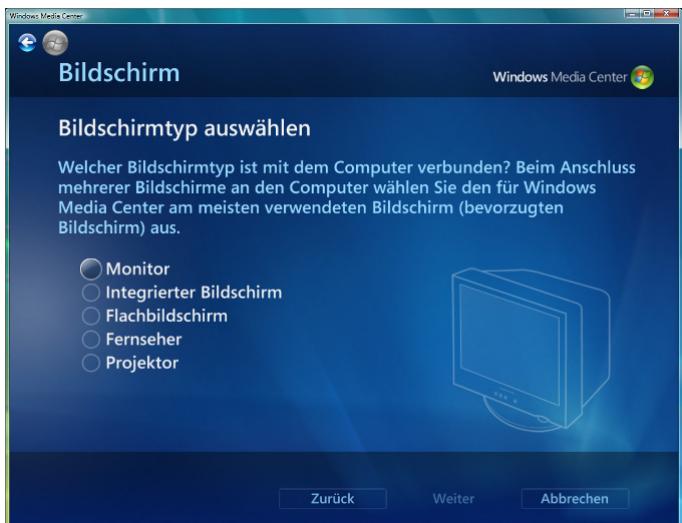
Fig. 47
Indicate il tipo di schermo per il quale desiderate configurare le impostazioni e fate cig scu "Avanti" (Weiter).
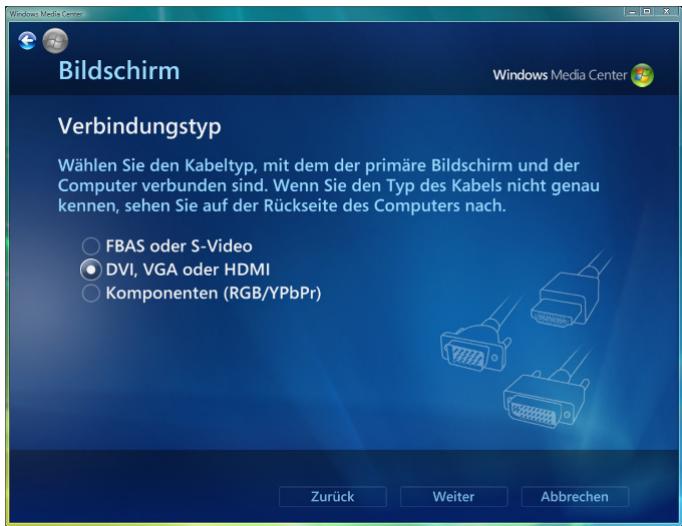
Fig. 48
Selectioneate il tipo di cavo con cui sono collegati lo schermo principale e il Media Center PC e fate cli su "Avanti" (Weiter).
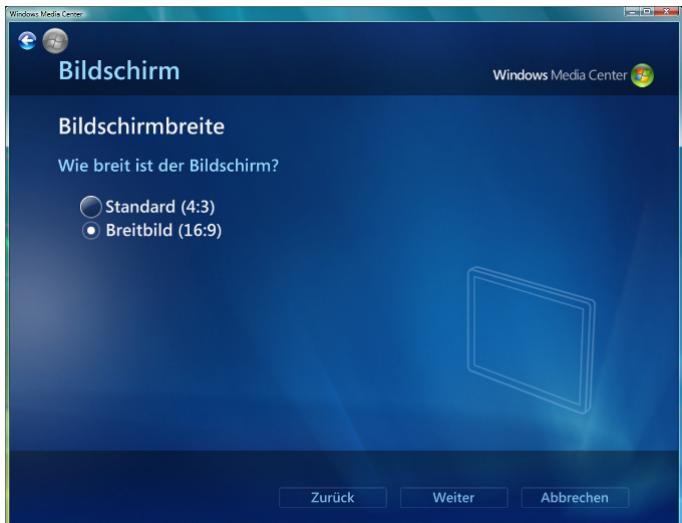
Fig. 49
Selectione le dimensioni dello schermo desiderate e fateciesu "Avanti" (Weiter).
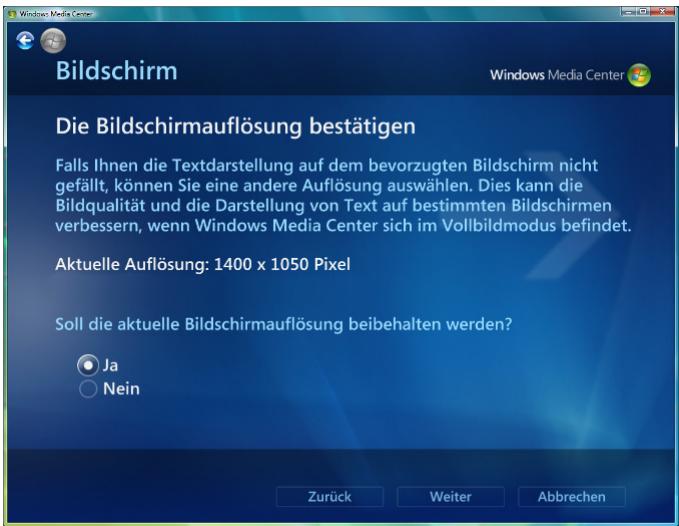
Fig. 50
Confermate la risoluzione dello schermo e fate cliq su "Avanti" (Weiter).
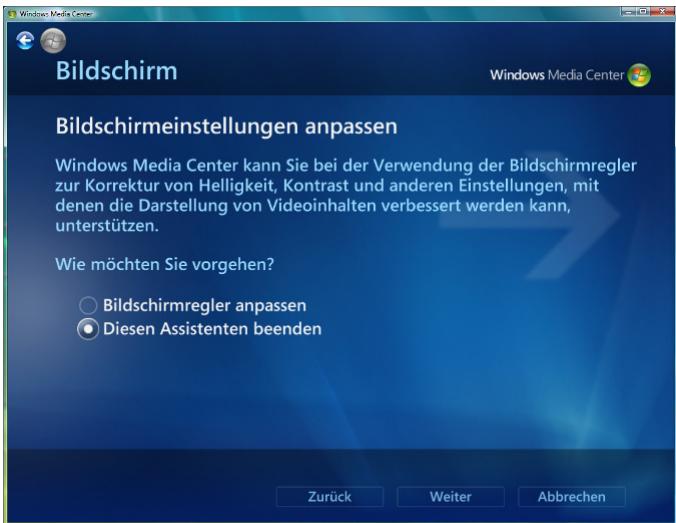
Fig. 51
Selezionate l'opzione desiderata e fate cliq su "Avanti" (Weiter).
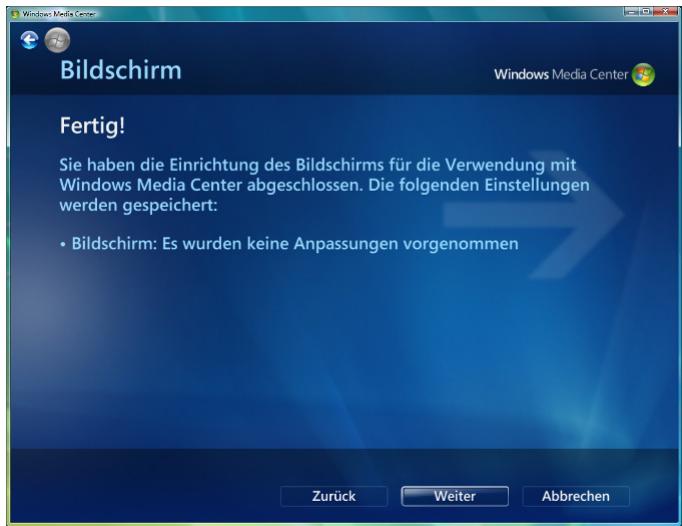
Fig. 52
Fate clic su "Avanti" (Weiter).
Configurazione degli altoparlanti
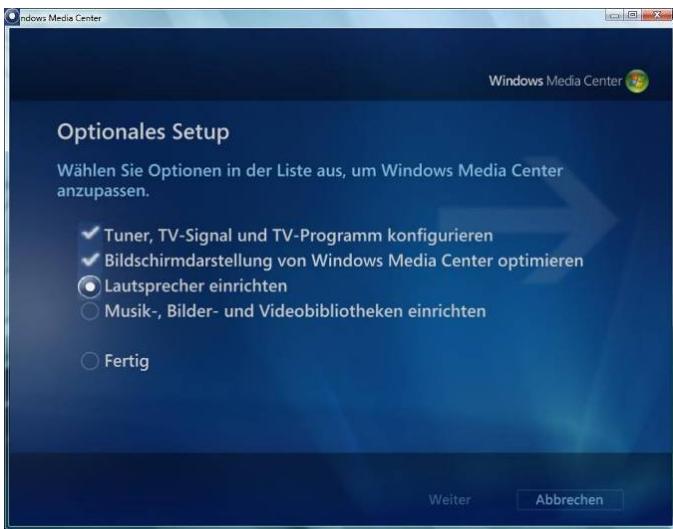
Fig. 53
In "Configurazione opzionale" (Optionales Setup) selezionate "Configura altoparlanti" (Lautsprecher einrichten) e fateciesu "Avanti" (Weiter).
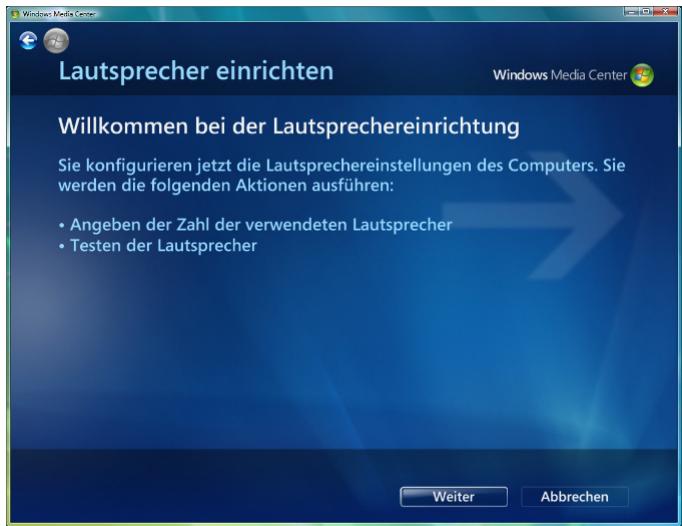
Fig. 54
Fate clic su "Avanti" (Weiter).
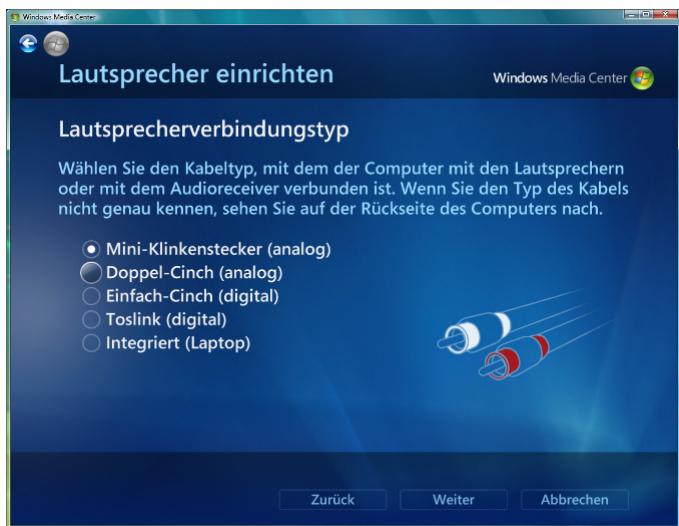
Fig. 55
- Selezionate il tipo di collegamento degli altoparlanti e fateciesu "Avanti" (Weiter).
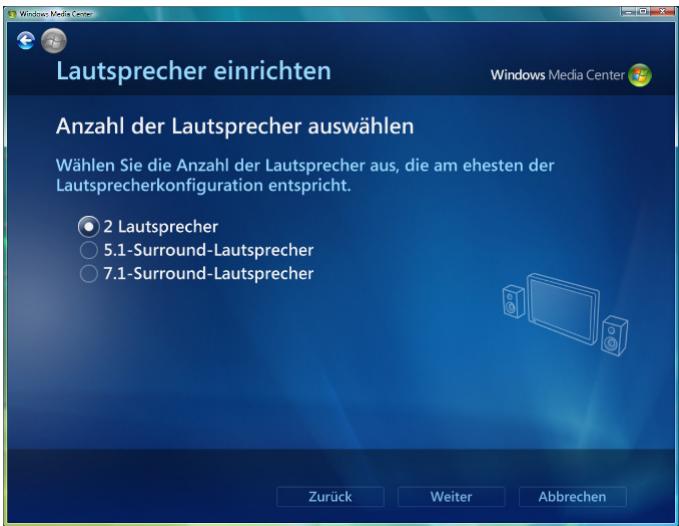
Fig. 56
Selectione il numero di altoparlanti che più si avvicina alla configurazione di altoparlanti installata e fate cig su "Avanti" (Weiter).
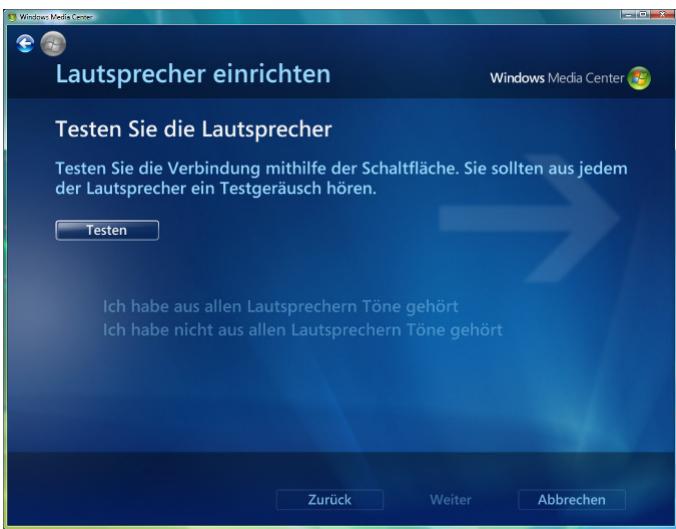
Fig. 57
Fate cli su "Avvia test" (Testen).
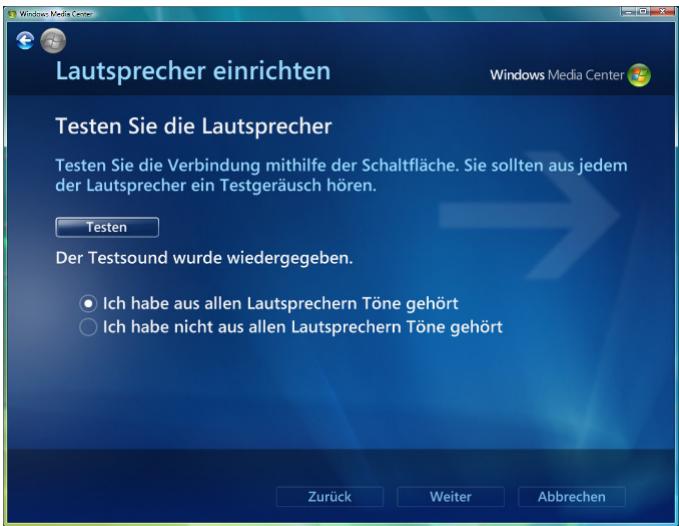
Fig. 58
Confermate che tutti gli altoparlanti funzionano correttamente e fate cliq su "Avanti" (Weiter).
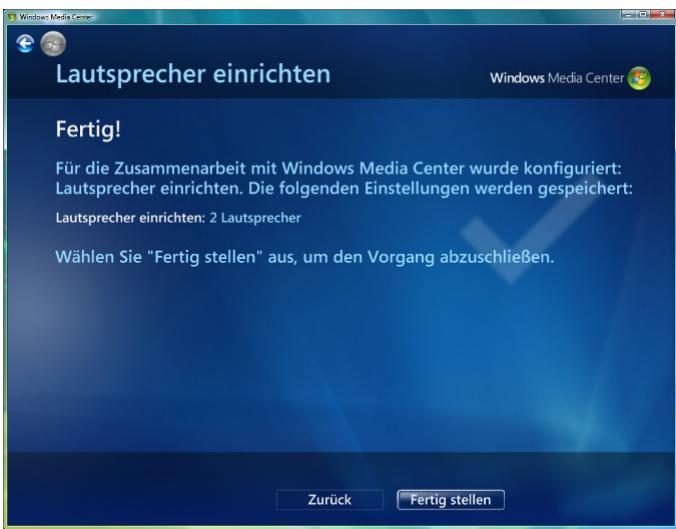
Fig. 59
Fate clic su "Termina" (Fertig stellen).
Configurazione di librerie di musica, immagini e video
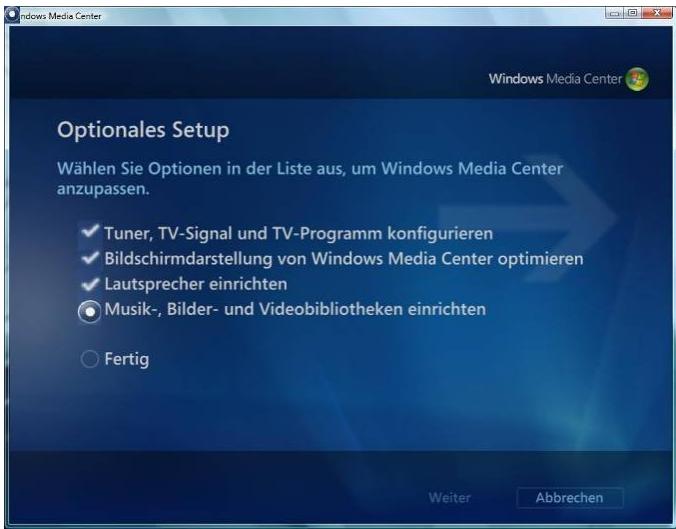
Fig. 60
In "Configurazione opzionale" (Optionales Setup) selezione "Configura librerie di musica, immagini e video" (Musik-, Bilder- und Videobibliotheken einrichten) e fateciesu "Avanti" (Weiter).
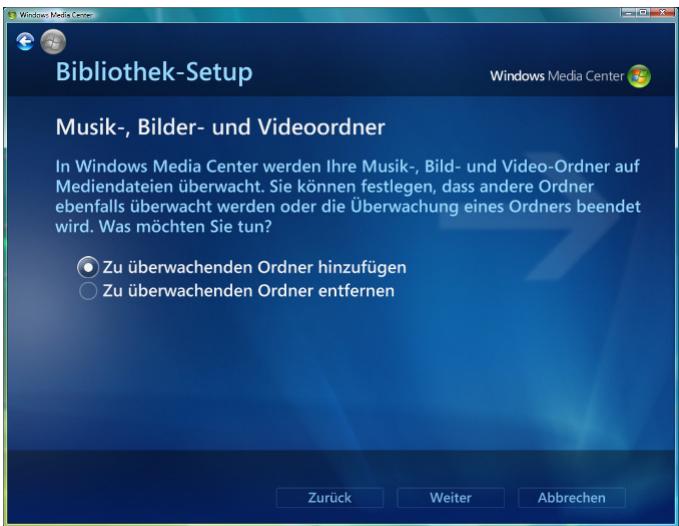
Fig. 61
- Selezionate "Aggiungi cartelle da monitorare" (Zu überwachende Ordner hinzufugen) e fate cli su"Avanti" (Weiter).
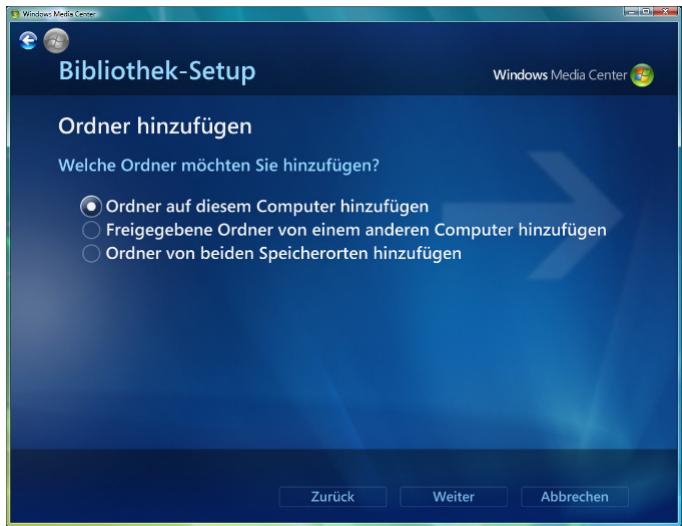
Fig. 62
- Selezionate le cartelle che desiderate aggiungere e fateciesu "Avanti" (Weiter).
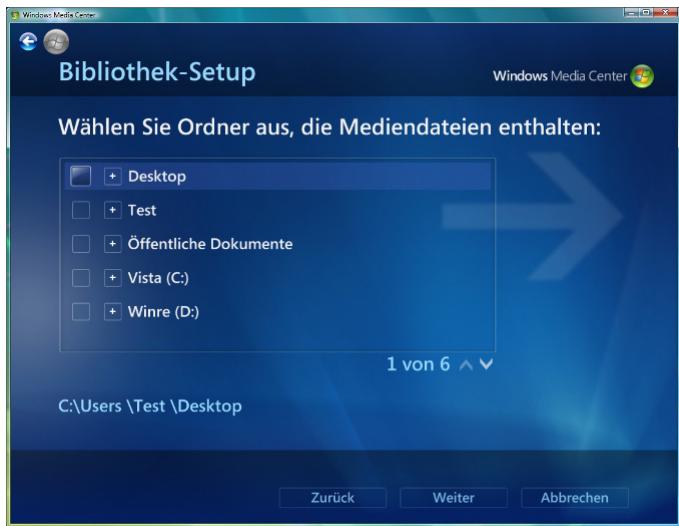
Fig. 63
Selectionate le cartelle desiderate e fate clic su "Avanti" (Weiter).
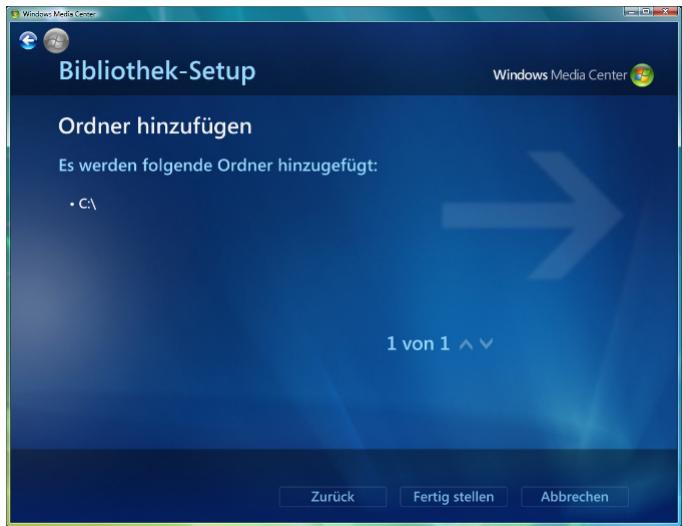
Fig. 64
Fate clic su "Termina" (Fertig stellen).
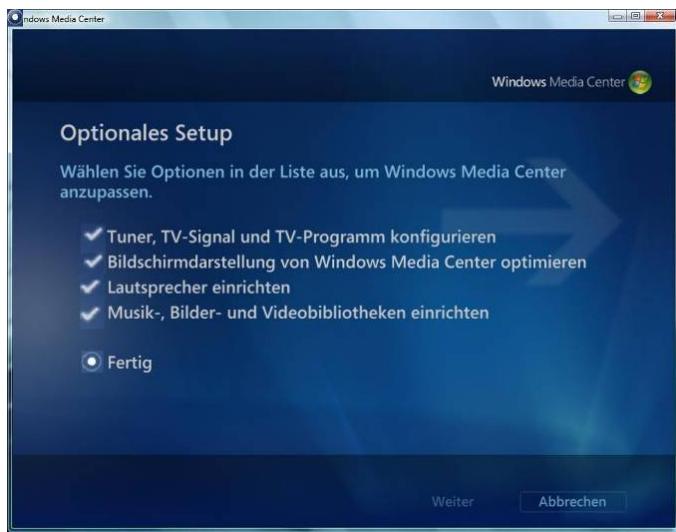
Fig. 65
Selezionate "Fine" (Fertig) e fate cli c su "Avanti" (Weiter).
Terminare l'assistente di configurazione di Windows Media Center
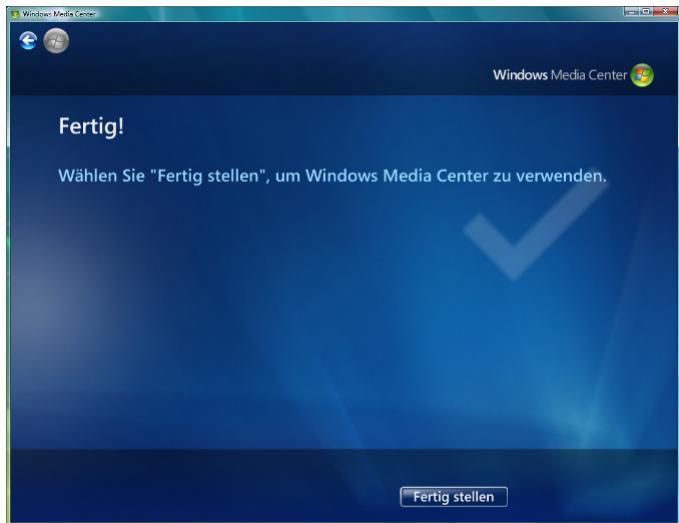
Fig. 66
Fate clic su "Termina" (Fertig stellen).
Viene visualizzato il menu di avvio di Windows Media Center.
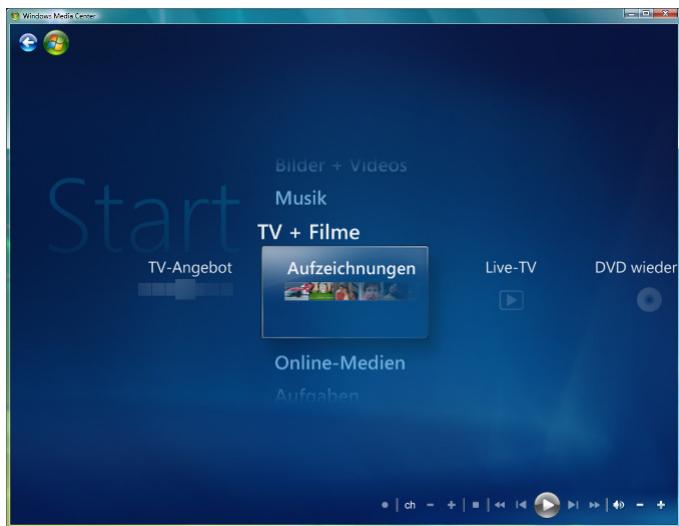
Fig. 67
Alla successiva accensione di SCALEO EV ilsystema operativo sare immeditatamente disponibile. Potete mettervi al lavoro con il systema operativo.
ll software preinstallato si trova in:"Start"-"Programmi".
Nel caso di sistemi con Microsoft® Windows Vista Home Premium è possibile richiamare le funzioni multimediali tramite le correspondenti funzioni nel sistema operativo. Informatevi a questo riguardo nella documentazione di Microsoft® Windows Vista Home Premium.
5 Uso di SCALEO EV
5.1 Accensione di SCALEO EV
Accendete il teilevisore/lo schermo.
Accendete SCALEO EV con l'interruttore on/off. SCALEO EV visualizza la schermata di accesso.
Selezionate il vostro account ed eventualmente immettete la password. Viene visualizzata l'interfaccia Microsoft® Windows Vista Home Premium.
5.2 Avvio di Windows Media Center in Windows Vista
Premete il tasto "START" verde del telecomando. Viene visualizzata l'interfaccia di Windows Media Center in Windows Vista.
5.3 Chiusura di Windows Media Center in Windows Vista
Per terminare Windows Media Center in Windows Vista fate司令 pulsante a croce nella barra del titolo. Viene visualizzata l'interfaccia Microsoft® Windows Vista Home Premium.
5.4 Spegnimento di SCALEO EV
5.4.1 Standby
Premete il tasto di spegnimento sul telecommando o sulla tastiera. SCALEO EV passa in Standby e cui si raccaso tramite l'interruttore on/off sul pannello anteriore del systemo o premendo più volte un tasto qualsi di della tastiera.
5.4.2 Spegnimento totale
Premere l'interruttore on/off sul pannello anteriore del sistema. SCALEO EV si spegne completamente e può essere riaccesso mediating l'interruttore on/off sul pannello anteriore del sistema.
5.5 Indicazioni sul software
Avverenza sui supporti di ripristino delsystema
Se il vostroSYSTEM non comprende supporti di ripristino del systema (CD/DVD), è necessario procedere manually. Tale procedimento è possibile una sola volta. Vi raccomandiamo pertanto di provvedere con la massima urgenza a verificare lo stato di segna degli apposti CD o DVD. La relativa procedura è descritta nel manuale in dotazione alla sezione "Ripristino del software installato".
Qualora la procedura di ripristino manuale del sistema non giunga a buon fine, Fujitsu Siemens Computers vi offre la possibilità di acquistare a pagamento supporti di installmente (sistema operativi, driver, applicazioni). Per ulteriori informazioni, consultate la documentazione acclusa all'apparecchio o contattate il servizio assistenza nazionale competente. Il numero Telefonico (a pagamento) è riportato all'interno della documentazione informativa sulla garanzia, alla voce "local help desks".
Fujitsu Siemens Computers non si assume alcuna responsabilità per eventuali perdite di dati imputabili a supporti non idonei.
Indicazioni sui programmi e sui sistemi operativi Microsoft preinstallati
Se il vostro PC è dotato di uno dei seguenti programmi o sistemi operativi, prestate attenzione alle seguentiindicazioni:
Avverenza su Microsoft® Windows Vista Home Premium
Microsoft®Windows Vista Home Premium è stato preinstallato da Fujitsu Siemens Computers ed è pronto per l'uso. In caso di modifiche essenziali dei componenti hardware potrebbe essere necessario il riavvio. In quello caso seguite le istruzioni del programma dopo la modifica dell'hardware. In caso di domande rivolgetevi al nostro Help Desk (www.fujitsu-siemens.com/support).
Indicazioni su Microsoft® Works
Microsoft ha previsto l'attivazione di Microsoft® Word da parte dell'utente. A tal fine è sufficiente seguire le istruzioni del programma après l'avvio dello stesso. In caso di domande rivolgetevi al nostro Help Desk (www.fujitsu-siemens.com/support).
6 Guida in caso di problemi (FAQ)
Vi sono due tipi generali di messaggi di erre:
- Messaggi di erreore software
- Messaggi di erreore di sistema
6.1 Messaggi di erreore software
I messaggi di erre software vengono visualizzati dalsystema operativo o dall'applicazione. Questi messaggi compaiono generalmente dopo aver avviato il systema operativo o se lanciate o state usando le vastre applicazioni. Se viene visualizzato quello tipo di messaggio di erre, leggete nel manuale della rispetto applicazione o del systema operativo quali procedure eseguire per eliminare l'inconveniente.
6.2 Messaggi di erreore di sistema
Un messaggio di erreore di sistema indica un problema all'interno del computer.
La seguente check-list descrive come si possono risolvere da soli alcuni problemi di piccolaentities.In casodi difetti di entità maggiore potrebbe essere necessario rivolgersi al proprio rivenditore o alla Hotline di assistenza clienti. Le relativeindicazioni sono riportate nella documentazione di assistenza.
Il computer non si avvia
La vosra presa di corrente potrebbe essere rota. Controllate che nella presa si presente tensione collegandovi un altro appearecchio, ad esempio una lampada da tavolo.
SCALEO EV potrebbe essere scollegato alla presa elettrica.
Togliete la corrente a SCALEO EV staccando la spina elettrica. Controllate tutti i collegamenti, ripristinate il collegamento alla rete elettrica e riaccendete SCALEO EV.
Sul tevisore/schemo non compare niente
Controllate che il tevisore/lo schermo sua acceso.
Controllate che SCALEO EV e il tevisore/lo schermo siano collegati correttamente.
Consultate la documentazione del teilevisore/dello schermo per verificare quali collegamenti è possibile utilizzato per il segnale Video IN (ad es. S-Video IN o Composite IN).
State using an salvaschermo? Premete il tasto di commutazione (SHIFT) per ripristinare la visualizzazione.
State usingo funzioni automatiche di risparmio dell'energia? Queste funzioni permettono di impostare SCALEO EV in modalità di risparmio energetico. Premete un tasto qualiasi o muovete la trackball per uscire da tale modalità.
Aveteesso SCALEO EV in modalità AWAY con il tasting SLEEP.Premete il tasting AWAY per riattivare SCALEO EV.
Impostate il contrasto e la luminosità del teilevisore/dello schermo.
Verificate il collegamento dei cavi tra il teilevisore/lo schermo e SCALEO EV.
La tastiera non reagisce
Attivate nuovamente il collegamento radio. Premete contemporaneamente il tasto CONNECT (pannello anteriore di SCALEO EV) e il tasto per il collegamento radio della tastiera.
Il programma con cui state lavorando potrebbe essere "bloccato". Premete "Ctrl+Alt+Canc" per interrompere l'esecuzione. Se non succede nulla riaviate il computer.
Le batterie sono scariche. Sostituite le batterie.
L'immagine è distorta
È possibile che un'alto dispositivo installato nelle vicinanze, ad es. una stampante, sua responsabile di tali interferenze. Posizione in un'alto punto i dispositivi che generano forti campi magnetici.
Controllate le impostazioni del teilevisore/dello schermo. Per ulteriori informazioni a riguardo consultate le istruzioni del teilevisore/dello schermo.
La tastiera genera caratteri che non corrispondono a quelli riportati sui tasti
Verificate che il tastingi FN, il tastingo numero (BLOC NUM) o il tastingo delle maiuscole (Bloc Maiusc) siano attivati/disattivati a seconda delle vostre esigenze. Premendo il tastingo di commutazione, il blocco dei tasti viene annullato (a seconda delsysteme operativo).
È attenuato un driver di tastiera che usa un'assegnazione dei tasti diversa da quella della tastiera usata nel vosto paese. Nella guida del vostoistema operativo troverete leindicazioni relative alla modifica della tastiera specifica,paese per paese.
Compare la scritta "CMOS clear"
La batteria interna è scarica e deve essere sostituita. Rivolgetevi al nostro servizio di assistenza.
Ilsystemanoreagiscepiu
Blocco del sistema - se il sistema non reagisce premendo l'interruttore on/off, tenete premuto l'interruttore on/off per circa 5 secondi. Il sistema si riavvia.
IlsystemaèHDMI(HighDefinitionMultimediaInterface)compatible?
L'interfaccia HDMI è stata sviluppata per la trasmissione completeness digitale di dati audio e video. L'interfaccia HDMI è stata realizata in modo mirato per il settore dell'elettronica di intrattenimento ad uso privato, poiché vengono impiegati sempre più componenti digitali. Parte integrante dell'interfaccia HDMI è la protezione da copia HDCP (High-bandwidth Digital Content Protection) che di norma è attiva su agli dispositivo HDMI compatibile presente sul mercato.
Avvertenza: La produzione di copie di supporti dati protetti che elude la protezione da copia è punibile ai sensi della legge.
L'HDMI è retrocompatibile con l'interfaccia DVI-D. Nei dispositori che dispongono di un ingresso DVI con supporto HDCP, è necessario solo un piccolo adattatore, in quanto i connettori DVI non possiedono lo stesso tipo dei connettori HDMI. Tuttavia un monitor non è in grado di codificare e riproduire segnali audio HDMI. Il 23 agosto 2005 è stata APPROVATA UFFICILmente l'HDMI v1.2, che è completamente retrocompatibile con la HDMI v1.0/1.1. Come estensione è stato ammesso un audio stream a 1 bit, come quello utilizzato ad esempio nel caso del SACD (Super Audio Compact Disc). Inoltre sono stati ammessi alcuni nuovi formati video secondari, per supportare ad esempio frequenze d'aggiornamento dell'imagine superiori sino a 240 Hz e più formati video tipici del PC.
Poiché non tutte le TV offrono un supporto completo, per il primo avvio consigliamo di collegare prima l'apparecchio alla TV mediante un adattatore DVI o mediante l'interfaccia Scart. In quello modo si è sicuri di visualizzare sempre le immagini sulla TV e di potere adattare il Media Center alle sue caratteristiche.
Avvertenza per il collegamento di teilevisori a schermo piatto a Scaleo EV mediante HDMI
Per il collegamento di SCALEO EV ad un tevisore a schermo piatto digitale Fujitsu Siemens Computer consiglia di utilizzato un adattatore HDMI - DVI (Digital Visual Interface). Questa ragcomandazione si basa sul fatto che il collegamento HDMI è stato sviluppato in modo speciale per gli appearecchi dell'elettronica di intrattenimento. Tuttavia con il collegamento di alcuni appearecchi sono verificarsi problemi nella rappresentazione delle immagini. L'interfaccia DVI dei teilevisori è in grado di riconoscerli e di adattarsi aQUESTI. Éanche possibile collegare SCALEO EV mediante l'interfaccia SCART o VGA.
7 Trasporto del PC
Se il vostro SCALEO EV deve essere trasportato su lunghe distance, vale a dire ancche con un autoveicolo, dovete far attenzione che le piattaforme dati non vengano danneggiate. Nel caso di trasporto con un automezzo si raccomanda di eseguire un backup completo del disco fisso su supporti dati esterni.
Se trasportate o spostate SCALEO EV su distance brevi, per esempio nella stanza accanto o in un'altra postazione, non è necessario eseguire tassativamente il backup dei dati. Dovete comunque fare attenzione che l'apparecchio venga trasportato con la dovuta cura.
Per la spedizione e per il trasporto in genere utilizzate l'imballaggio originale o un altri imballaggio idoneo che protegga da urti e colpi.
Staccate i cavi di collegamento di tutti gli apparecchi esterni e trasportate i singoli apparecchi separatamente e solo nell'imballaggio originale o in un altro imballaggio idoneo che li protegga da urti e colpi.
Evitate di far cadere SCALEO EV e non sottoponetelo a vibrazioni violente.
ATTENZIONE! Per il trasporto si consiglia di utilizzare l'imballaggio originale, studiato appositamente per quello scopo.
8 Prestazioni di garanzia
I nostri sistemi sono coperti in genere delle condizioni di garanzia stabilite dal Codice Civile tedesco e su richiesta da ulteriori prestazioni di garanzia (a quello riguardo videere ancche la documentazione relativa all'assistenza).
Ilsystema da voi acquistato è stato prodotto nel nostro stabilimento certificato secondo le norme DIN EN ISO 9001 e DIN EN ISO 14001 nel rispetto dei criteri di ecologia e di qualità. Per tutti i nostri prodotti offriamo la garanzia di legge e, su richiesta, un'estensione della garanzia或者其他 la sua scadenza.
9 Ritiro di appearecchi usati
Troverete tutte le informazioni a quello riguardo sul DVD Drivers & Utilities in dotazione o su SCALEO EV in "Start" - "Programmi" - "Manuali" (Handbucher) nella cartella "SYSTEM - RETURNING".
10 Dati tecnici e condizioni di funzionamento
| Dati tecnici | |
| Assorbimento di potenza ad apparecchio spento - Alimentatore FlexATX | ≤ 5 W (0 W possibile solamente se l'apparecchio viene completamente分开ato alla rete – estrazione della spina o spegnimento dell'apparecchiotramite interruttore di rete sul retro dell'apparecchio) |
| Intervalli di tensione nominale (come daindicazioni sull'etichetta sul retro dell'apparecchio) | 100V-240V oppure 100V-127V/200V-240V |
| Frequenza di rete | 50 Hz-60Hz |
| Corrente di ingresso di rete (come daindicazioni sull'etichetta sul retro dell'apparecchio) | 5A-3A oppure 6A/3A |
| Condizioni di funzionamento | |
| Temperatura ambiente | 10 ... 35 °C |
| 20 ... 85% umidità relativa penanza condensa da -25 °C a 60 °C | |
| Temperatura di trasporto | |
| Volume | |
| Livello acustico di uscita (DIN EN27779, ISO3744, ISO 9296, RAL UZ-78) | max. 55 dB (A) |
| Classificazione dell'apparecchio | |
| Classe di protezione | I |
| Classe di imbrattamento | 2 |
| Categoria di sovratensione | II |
11 Informazioni complementari alle istruzioni d'uso
Direttive e protezione ambientale
Un'importante caratteristica dei nostri prodotti,或者其他 alla qualità e alle prestazioni, è la loro compatibilità ambientale.
Protezione delle risorse naturali grazie alle funzioni di risparmio energetico
I nostri appearecchi sfruttano in genere le modalità di funzionamento con risparmio energetico.
Sicurezza degli apparecchi
Gli apparecchi sono conformi ai requisiti della direttiva sulla bassa tensione 2006/95/CE, della norma EN 60950-1:2001 e della direttiva sulla compatibilità elettromagnetica 2004/108/CE.
Garanzia della compatibilità elettromagnetica
Tutti i conduttori di dati e segnali devono disponre di una sufficiente schermatura. Il requisito minimo è un cavo schermato della categoria 5 per 10/100 Ethernet o della categoria 5e per Gigabit Ethernet. Tutti i pannelli di copertura dell'alloggiamento devono essere installati conformmente alle istruzioni per l'uso.
Notasullaser
Se il vostro apparecchio è dotato di un'unità ottica, come ad es. CD-ROM, CD-RW, DVD, o di un'unità combinata trovap applicazione quanto segue:
Le unità ottiche impiegate corrispondono, con il case chiuso, al laser di classe 1 in base alla norma IEC 60825-1. Esse contengono diodi luminosi (LED) che, in determinate circostanze, producono un raggio laser più forte rispetto al laser di classe 1. Guardare direttamente questo raggio, seppur con dispositivi di protezione ottici, è pericoloso e può danneggiare la salute. Pertanto non è consentito rimuovere l'alloggiamento dell'unità ottica.
Istruzioni per l'uso
La documentazione fornita insieme all'apparecchio viene stampata esclusivamente su carta sbiancata allazone cloro.
Informazioni sulla documentazione elettronica
Ulteriori informazioni sul vostro computer sono presenti nella sezione relativa alla documentazione elettronica. Alla prima messa in funzione, la documentazione dei componenti corrispondente alla vostra configurazione viene installata automaticamente nella directory "Manuali" (Handbucher). É possibile richiamare但这a documentazione dopo la prima messa in funzione selezionando "Start" - "Programmi" - "Manuali" (Handbucher). In alcune descrizioni non si fa riferimento a Microsoft® Windows Vista. La presente documentazione è valida relativamente a descrizione dell'hardware e ai parametri di prestazione.
Nel caso in cui non siano stati forniti supporti dati insieme alsystema, consultate le informazioni sul ripristino del systema nel manuale in dotazione.

- Manuale di istruzioni SCALEO EV
- Indices
- SCALEO EV ...
- Norme di sicurezza, di prevenzione e avventenze
- Pericolo di scosse elettriche
- Pericolo di esplosione
- Montaggio del computer
- Avverenza importante
- Unità ottiche
- Pulizia
- Informazioni supplementari per il funzionamento regolamentare
- Salvataggio dati
- Trattamento speciale di batterie e accumulatori
- Messa in funzione
- Collegamenti ed elementi di lavoro
- Collegamenti sul retro
- Nota importante su USB 2.0:
- Nota importante su eSATA:
- Collegamenti, indicatori ed elementi di lavoro sul pannello anteriore
- Lettore multicard
- ATTENZIONE!
- Tastiera
- Tasti multimediali (da sinistra a destra)
- Tasti generali
- Tasti cursore
- Tasti di funzione F1 - F12
- Tastierino numero virtuale
- Tasti specifici di Microsoft® Windows Vista Home Premium
- Richiamo di funzioni mediante l'azionamento contemporaneo di più tasti
- Preparation di SCALEO EV
- Inserimento/Sostituzione delle batterie del telecomando e della tastiera
- Collegamento all'antenna
- Collegamento radio (opzionale)
- Collegamento TV
- Collegamento alla porta HDMI
- Avvertenza per il collegamento di teilevisori a schermo piatto a Scaleo EV mediente HDMI
- Collegamento alla presa SCART-TV
- Collegamento alla porta S-Video Out
- Collegamento alla porta VGA (opzionale)
- Collegamento dell'audio
- Collegamento stereo analogico
- Soundsystem 5.1
- Soundsystem 7.1
- Collegamento audio digitale
- Collegamento di dispositivi supplementari
- Dispositivi USB
- Dispositivi Serial ATA
- Collegamento di dispositivi supplementari alla presa SCART AUX (Loop through)
- Collegamento di dispositivi esterni alla presa SCART AUX
- Collegamento di un Set Top Box alla porta S-VIDEO IN /VIDEO IN sul pannello posteriore di SCALEO EV
- SCALEO con una scheda TV e due sintonizzatori (scheda dual tuner)
- Collegamento del cavo di alimentazione di rete
- Suggerimenti per risparmiare energia!
- Prima messa in funzione
- Prima accensione di SCALEO EV
- Prime impostazioni
- First Steps
- Assistente hardware
- Aggiornamenti di Windows
- Configurazione di Microsoft® Windows Media Center in Windows Vista
- Configurazione necessaria
- Configurazione opzionale
- Visualizzazione dello schermo
- Configurazione degli altoparlanti
- Configurazione di librerie di musica, immagini e video
- Terminare l'assistente di configurazione di Windows Media Center
- Viene visualizzato il menu di avvio di Windows Media Center.
- Uso di SCALEO EV
- Accensione di SCALEO EV
- Avvio di Windows Media Center in Windows Vista
- Chiusura di Windows Media Center in Windows Vista
- Spegnimento di SCALEO EV
- Standby
- Spegnimento totale
- Indicazioni sul software
- Avverenza sui supporti di ripristino delsystema
- Indicazioni sui programmi e sui sistemi operativi Microsoft preinstallati
- Avverenza su Microsoft® Windows Vista Home Premium
- Indicazioni su Microsoft® Works
- Guida in caso di problemi (FAQ)
- Messaggi di erreore software
- Messaggi di erreore di sistema
- Il computer non si avvia
- Sul tevisore/schemo non compare niente
- La tastiera non reagisce
- L'immagine è distorta
- La tastiera genera caratteri che non corrispondono a quelli riportati sui tasti
- Compare la scritta "CMOS clear"
- Ilsystemanoreagiscepiu
- IlsystemaèHDMI(HighDefinitionMultimediaInterface)compatible?
- Avvertenza per il collegamento di teilevisori a schermo piatto a Scaleo EV mediante HDMI
- Trasporto del PC
- Prestazioni di garanzia
- Ritiro di appearecchi usati
- Informazioni complementari alle istruzioni d'uso
- Direttive e protezione ambientale
- Protezione delle risorse naturali grazie alle funzioni di risparmio energetico
- Sicurezza degli apparecchi
- Garanzia della compatibilità elettromagnetica
- Notasullaser
- Istruzioni per l'uso
- Informazioni sulla documentazione elettronica
Marca : FUJITSU SIEMENS
Modello : SCALEO EV
Categoria : Computer personale