STUDIO MEDIASUITE - Videobewerking PINNACLE - Gratis gebruiksaanwijzing en handleiding
Vind de handleiding van het apparaat gratis STUDIO MEDIASUITE PINNACLE in PDF-formaat.



Gebruikersvragen over STUDIO MEDIASUITE PINNACLE
0 vraag over dit apparaat. Beantwoord die u kent of stel uw eigen vraag.
Stel een nieuwe vraag over dit apparaat
Download de handleiding voor uw Videobewerking in PDF-formaat gratis! Vind uw handleiding STUDIO MEDIASUITE - PINNACLE en neem uw elektronisch apparaat weer in handen. Op deze pagina staan alle documenten die nodig zijn voor het gebruik van uw apparaat. STUDIO MEDIASUITE van het merk PINNACLE.
GEBRUIKSAANWIJZING STUDIO MEDIASUITE PINNACLE
Alle rechten voorbehonden.
Geen enkel deel van deze handleiding mag zonder uitdrukkelijke schriftelijktoestemming van Pinnacle Systems, Braunschweig, Duitsland, gereproduederd of op enige andere wijze overgenomen worden.
Alle andere merk- en productnamen zijn handelsmerken of gedeponeerde handelsmerken van de betreffende fabrikant.
Pinnacle Studio MediaSuite
PINNACLE STUDIO MEDIASUITE 1
WELCOME TO Pinnacle STUDIO MEDIASUITE 1
About this Manual 1
INSTALLATION 1
Overdeze handleiding 1
INSTALLATIE 1
De installmentstappen 2
STUDIO MEDIASUITE STARTVENSTER 4
Studio MediaSuite starten 4
Het startvenster van Studio MediaSuite 4
De Studio MediaSuite applications 5
STUDIO MEDIASUITE APPLICATIES 6
INSTANT DVD REORDER 6
Instant DVD Recorder starten 6
De wizard Direct-to-Disc 6
MEDIAMANAGER 11
Het startvenster van de Pinnacle MediaManager 11
Het hoofdvenster van InstantDisc 14
CD's en DVD's make 15
INSTANTCOPY 19
Het gebruik van InstantCopy 19
HetKOPIEREN van schijfdetails 20
INSTANTBACKUP 22
InstantBackup starten 22
Een backup van data maken 23
Data herstellen 24
Data verfüllen 24
Een label make 24
Backup log 24
INSTANTWRITE 25
InstantWrite gebruiken 26
INSTANTCINEMA 28
InstantCinema starten 28
InstantCinema Besturingspaneel 28
COREL PHOTOBOOK 30
WAVELAB LITE 31
Programma-installingen 31
WELKOM BIJ Pinnacle STUDIO MEDIASUITE
Pinnacle Studio MediaSuite is de meest complete oplossing voor het bewerken, mixen, verbeteren, archiveren en delen van multimediabestanden op uw PC. Het programme worden geleverd bij Studio Plus v.9, de meest geavanceerde versie van Pinnacle's bekroond applicatie voor videobewerking, aangevuld met een krachtig pakket applicaties dat is ontwikkeld door specialisten zoals Corel voor fotobewerking en Steinberg voor audiobewerking.
Over deze handleiding
In de handleiding vindt u een gedetailleerde beschrijving van de installmentie van Studio MediaSuite en een kort overzicht van de Studio MediaSuite componenten.
Voor een gedetailleerde beschrijving van de verschillende Studio MediaSuite applications raadpleegt u de handleiding in .pdf-bestanden of de online-help.
Bij de Studio Plus software worden een afzonderlijke gedrukte handleiding geleverd.
INSTALLATIE
In dit gedeelte vindt u een toelichting op de installmentie van de Studio MediaSuite applicatiesoftware op uw PC.
Studio Plus CD
De Studio Plus software worden afzonderlijk vanaf de Studio Plus installmentie-CD geinstalleerd. Voor instructies over de installmentie raadpleegt u de Studio handleiding.
Studio Bonus Content DVD
Met de Studio Bonus Content DVD=kunt u de korte handleiding, de elektronische handleiding en bonuscontent op uw harde schijf installereren.
Studio MediaSuite CD
Tijdens de installmentie worden Instant DVD Recorder, Pinnacle Media Manager, InstantDisc, InstantCopy, InstantBackup, InstantWrite, InstantCinema en WaveLab Lite waar de harde schijf gekopieerd.
Corel Photobook CD
Corel Photobook worden op eenAPE CD geleverd en moet afzonderlijk worden geinstalleerd.

Tijdens de installment worden u gezvraagd om de productseriennummer(s).
- Het serialummer van Studio Plus en Studio MediaSuite is gewiek. U vindt ditnummer op het hoesje van de Studio Plus CD.
- Het seriENUMmer van Corel Photobook vindt u op het hoesje van de Corel Photobook CD.
De installmentstappen
- Installatie van de Studio Plus CD.
- Installatie van de Studio Bonus Content DVD.
- Installatie van de Studio MediaSuite CD.
- Installatie van de Corel Photobook CD.

Voor een gedetailleerde beschrijving van de verschillende installmentiestappen raadpleegt u de handleiding in .pdf-bestanden. Bij de Studio Plus software worden een afzonderlijke gedrukte handleiding geleverd.
Installatie van Studio Plus
1. Plaats de Studio Plus CD.
Plaats de Studio Plus CD in uw CD-ROM-station. Als u de functie Autorun voor uw CD-ROM-station is ingeschakeld, dan worden Setup automatisch uitgevoerd. Als u Autorun Niet hebts ingeschakeld, navigeer dan maar uw to CD-ROM-station en dubbelklik op Welcome.exe.
2. Volg de instructies op het scherm
Volg de installmente-instructies op het beeldschemr.
U vindt het serialummer op het hoesje van de Studio Plus installmenté-CD.
Installatie van de Studio Bonus Content DVD
1. Plaats de Studio Content DVD in uw DVD-station.
Als de functie Autorun voor uw DVD-station is ingeschakeld, dan worden Setup automatisch uitgevoerd. Als dit Niet het geval is, navigeer dan maar uw DVD-station en dubbelklik op Setup.exe.
Als u geen DVD- station hebt, dan kurz u de leermethode, de elektronische handleiding en de bonuscontent afzonderlijk op CD-ROM's bestellen op http://www.pinnaclesys.com/studio9cd.
2. Volg de instructies op het scherm
Volg de installmente-instructies op het beeldschem.
Installatie van Studio MediaSuite
1. Plaats de Studio MediaSuite CD.
Plaats de meegeleverde Studio MediaSuite installment-CD in het desbeteffende station op uw computer.
Het Setup-programma wird nu automatisch gestart. Als dit nicht het geval is, klikt u op DiscStart.exe in de Setup-directory van uw CD-ROM.
2. Geef uw Naam, E-mailadres en Serienummer.
Indien nodig geeft u uw Naam, E-mailadres en het Serienummer.
Het serialummer is hetzelfde als voor Studio Plus. U vindt dit nummer op het hoesje van de Studio Plus installmentie-CD.
3. Volg de instructies van de Assistant.
Volg de instructies van de Assistent op uw beeldschem.
De Studio MediaSuite componenten worden maar uw harde schijf gekopieerd:
- Instant DVD Recorder
Instant CD/DVD
WaveLab Lite - Pinnacle Media Server / Media Manager.
4. Start uw computer opnieuw op.
Zodra de installmentie is voltooid, worden u gevraagd de computer opnieuw te starten.
Voor een succesvolle installment van alle componenten is het absolut nutoodzakelijk dat u de computer opnieuw start.
Installer Corel Photobook
1. Plaats de Corel Photobook CD.
Plaats de meegeleverde Corel Photobook installmentie-CD in het desbeteffende station op uw computer.
Het Setup-programma wirdt nu automatisch gestart. Als dit nicht het geval is, klikt u op setup.exe in de Setup-directory van uw CD-ROM.
2. Volg de instructies op het scherm
Volg de installmentie-instructies op het beeldschemr.
U vindt het serialummer op het hoesje van de Corel Photobook installmente-CD.
Studio MediaSuite starten
- Start de Launcher door te dubbelklikken op het pictogram Studio MediaSuite op het bureaublad.
-Of-
- Open de aplicatie Starter door op het Windows Start-menu te klikken en Programma's > Studio MediaSuite > Studio MediaSuite te selecteren.
Het startvenster van Studio MediaSuite
Welkom bij het startvenster van Studio MediaSuite.
Het startvenster besteht uit vrij tabs: Video, Audio, Foto, Data en Tools. Vanuit dit venster hebts u toegang tot alle functies in Studio MediaSuite.
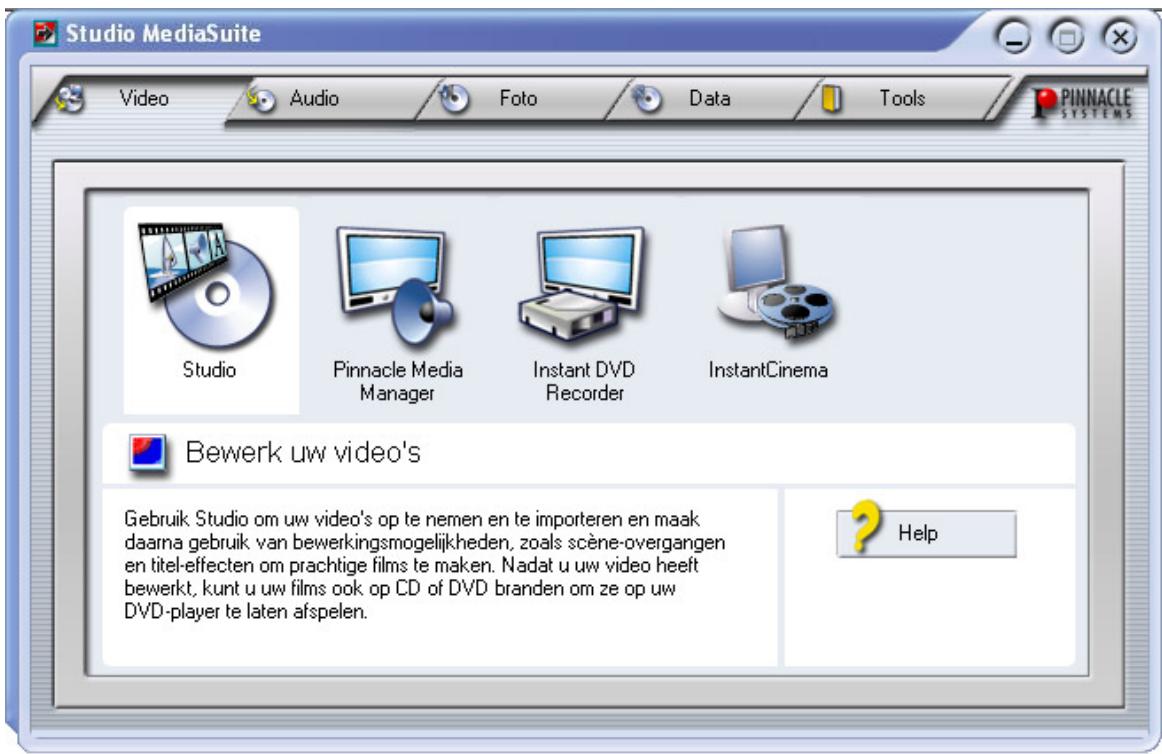
De Studio MediaSuite applications
Applications selectoren
Klik op de desbeteffende tab en selecteer de gewenste applicatie.

Video
Studio
Media Manager
Instant DVD Recorder
InstantCinema

Audio
WaveLab Lite
Media Manager

Foto
Photobook
Media Manager

Data

InstantDisc
InstantCopy
InstantWrite

Backup
Terugzetten

Tools

Website
Support
Installingen
INSTANT DVD REORDER
Met Instant DVD Recorder kutu op een eenvoudige en snelle manier video's direct-todisk, dat wil zeggen vanaf uw videobron direct op een DVD branden zonder deze tijdelijk met veel moeite op uw harde schijf te要去en opslaan.
U hoeff slechts uw videobron aan te sluiten, Instant DVD Recorder te starten en na enkele stappen hebt u uw klaar gebrande DVD in handen.
Instant DVD Recorder starten
Instant DVD Recorder wordenijdens de installmentie als eigengrogrammagroep op uw computer ingeringt.
U kurz Instant DVD Recorder eenvoudigweg via het Start-menu openen of op de snelkoppeling op het büruablad klikken:
- Open met een klik met de luist het Start menu van Windows.
- Ga met de=muisaarProgramma's,naarPinnacleInstantDVDRecorderenklikopde optieInstantDVDRecorder.InstantDVDRecorderwordntu gestart.
Nadat Instant DVD Recorder is gestart, worden het startvenster van de wizard Direct-to-Disc geopend.
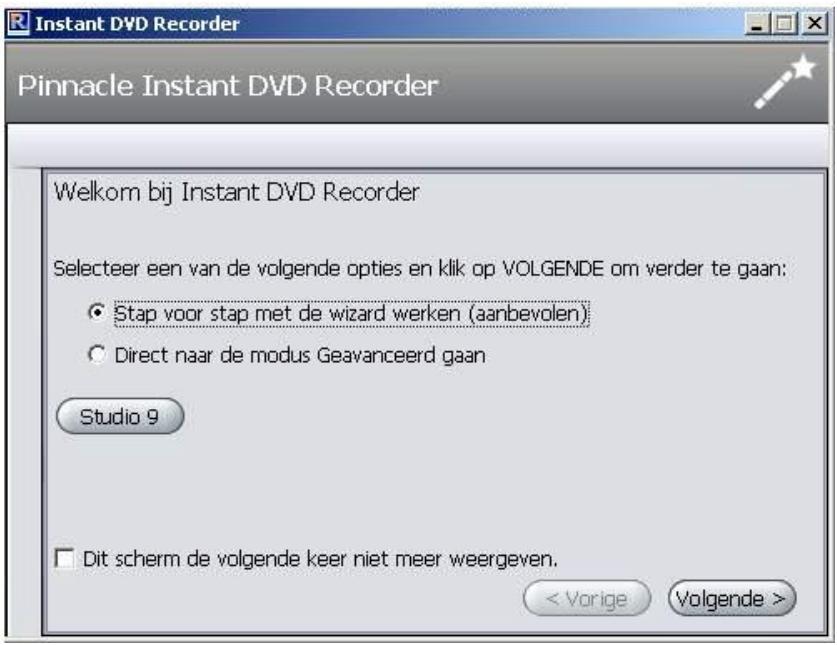
Hier kurz u beslissen of u wilt dat de wizard u op eenvoudig te begrijpen wijze door de verschillende instellingen leidt of dat u direct alle benodigde instelleningen in de modus Geavanceerd wilt doeon.

Wij raden aan dat u zich in het begin door de wizard door het programma LAST leiden en dat u pas later, wonneer u met Instant DVD Recorderbekend bent, de benodigde instellingen in de modus Geavanceerd doet.
- Klik nadat u uw selectie hebt gemaakt op Volgende. Afhankelijk van uw keuze worden u nu maar het volgende venster van de wizard Direct-to-Disc of� modus Geavanceerd geleid.
Brander selecteren en de DVD plaatsen
Hebt u in het startvenster van de wizard Direct-to-Disc de optie Stap voor stap met de wizard werken (aanbevolen) geselecteerd, dan leidt de wizard u verrolgensaar venster Brander selecteren.

In het bovenste gebied van het venster worden de in uw system aanwezige en voor opname geschikte DVD-branders weergegeven.
- Klik op Volgende. De wizard Direct-to-Disc leidt u maar venster Videobron selectoren.
Videobron selecteren
In dit venster=kunt u de videobron voor de opname selecteren en deze voor de DVD-opname voorbereiden.
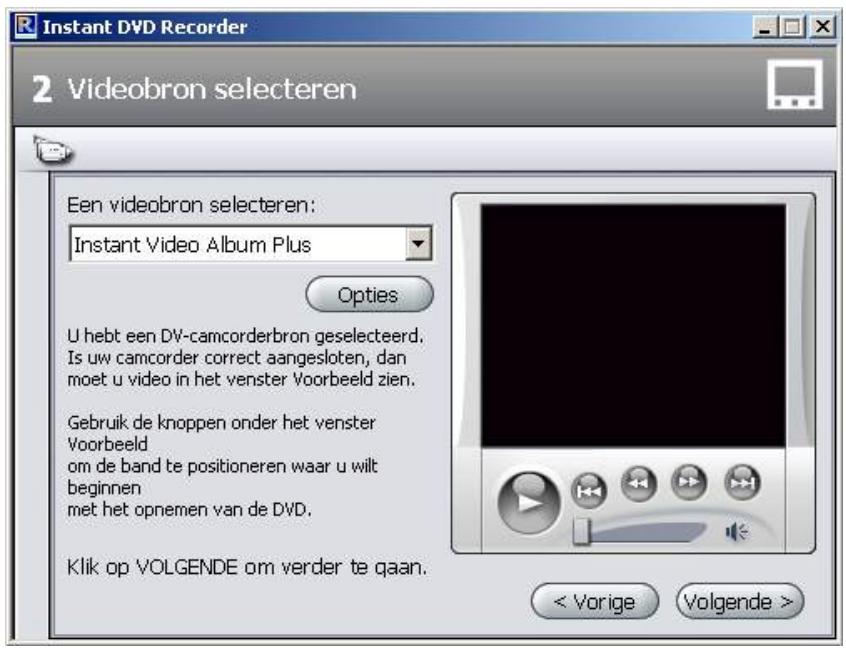
Weergave van videobronapparaat
In het bovenste deel van het venster worden de beschikbare en voor de opname geschikte videobronnen weergegeven.
Door op Instellingen te klikken=kunt u geavanceerde stuurprogramma-instelingen voor uw videobronapparaat doeon. Lees hiervoor de documentatie van uw videoapparaat.
- Klik op Volgende. De wizard Direct-to-Disc leidt u nu maar venster Menustijl selectoreren.
Menustijl selectoren
In dit venster kut u kiezen of u een menu wilt instellen en daarmee uw DVD in afzonderlijke hoofdstukken wilt verdelen of dat u uw videofil zonder onderverdeling op de DVD wilt branden.
Kiest u het menu, dan=kunt u in dit venster bovendien een menuontwerp selecteren dan wel veranderen. Hierbij worden miniatuurafbeeling van steeds de eerste scene van een hoofdstuk voor een achtergrondafbeeling weergegeven. Bekijkt u de DVD later, dan kunt de desbetreffende scene starten door een miniatuurafbeeling te selecteren.
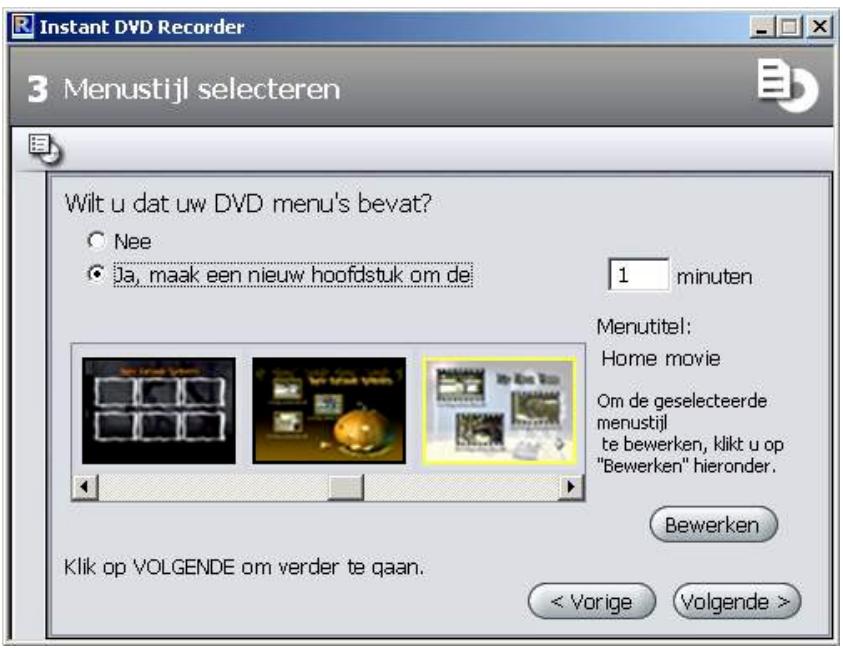
- Klik op Volgende. De wizard Direct-to-Disc leidt u nu waar venster Opname starten.
Opname starten
In dit venster=kunt u de opnameduur en de opnamekwaliteit instellen evenals het brandproces starten.
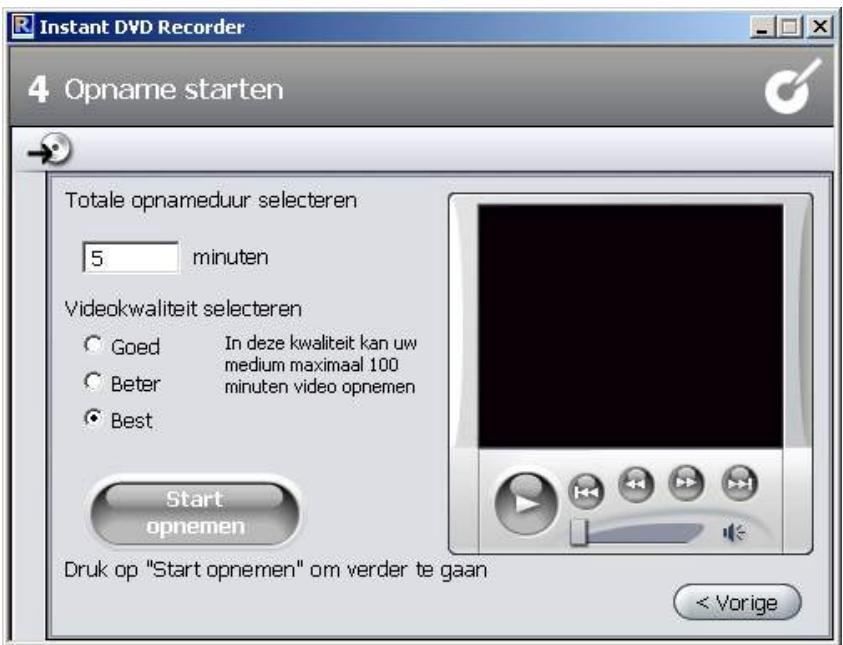
In het rechtsgeredeelte van het venster ziet u de vanaf de videobron binnenkomende video. Hiermee(Intu de instellingen van de videobron voor de DVD-opname corrigeren en de video tijdens de opname verder volgen.Afankelijk van de videobron wisselen waar bij de beschikbare functies.
Opname starten
Klik om de opname te starten op Opname starten. De opname begint en de knop Opname starten verandert in Opname stoppen. Houd er rekening mee, dat dit proces enigeijd kan duren
Opname afbreken
Om de opname vroegtijdig af te breken,=kunt u op elk gewenst moment op Opname stoppen klikken.

Mochtenijdens de DVD-opname problemen optreden, dan geeft Instant DVD Recorder deze wee.
De modus Geavanceerd
Hebt u in het startvenster van de wizard Direct-to-Disc de optie Direct maar de modus Geavanceerd gaan geselecteerd, dan verschijnt het volgende venster:
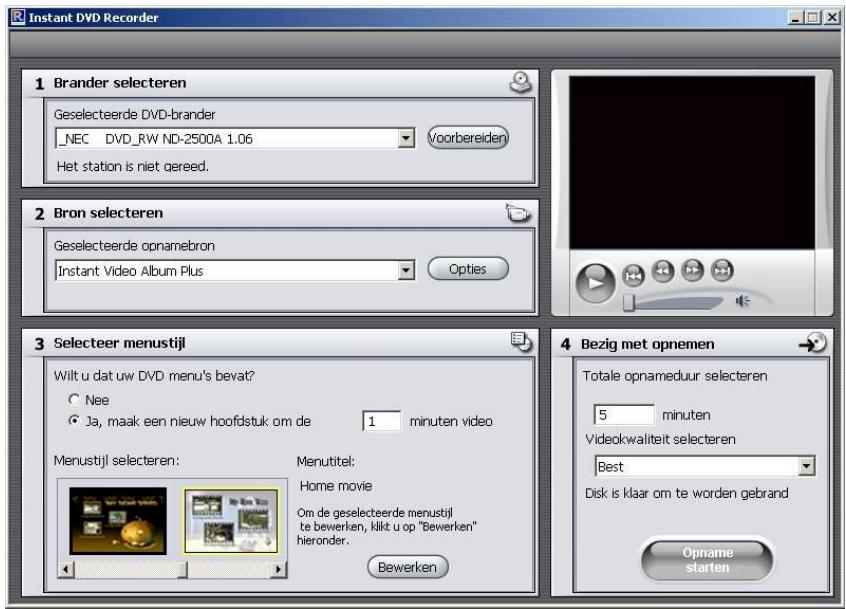
Hier kurz u alle benodigde instellingen snel en overzichtelijk op een pagina doeon. Hierbij komen de velden 1 tot 4 met de vier vensters overeen, die u bij de wizard Directto-Disk achtereeen doorloopt.
De Pinnacle MediaManager worden op uw pc geinstalleerd en dient voor het importeren van
Muziekbestanden
- Films en andere videobestanden en
- digitale Foto's
in de constant geactualiseerde MediaManager database en voor het beheren en ordenen van deze bestanden.
Desgewenst kurz u persoonlijke playlists make met uw favoriete muziek, films of foto's. U stelt de playlists aan de hand van uw eigien criteria samen en u kurz ze ook exporteren om bijvoorbeeld een audio-cd te branden.
Het startvenster van de Pinnacle MediaManager
U start de Pinnacle MediaManager ofwel via het Start-menu (in de Pinnacleprogrammagroep) ofwel door te dubbelklikken op de selnkoppeling op het büruablad. Het volgende programmavenster verschijnt nu:
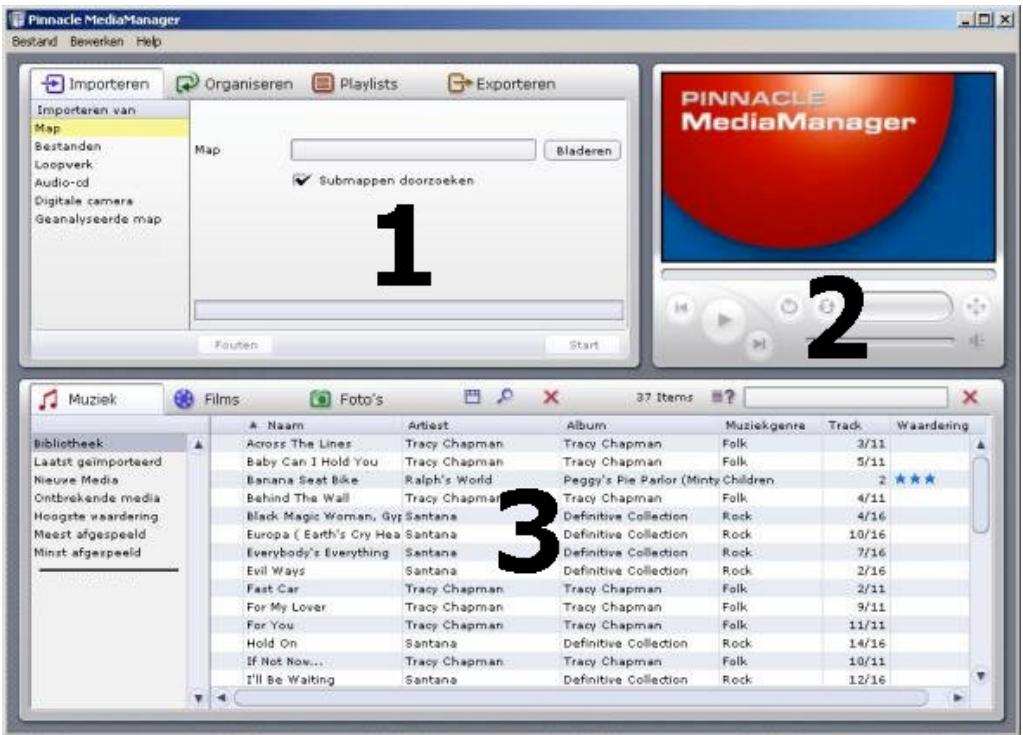
Het venster besteht uit de volgende onderdelen:
- Onderdeel 1 Het functievak in de linkerbovenhoek met de tabbladen Importeren, Rangschikken, Playlists en Exporteren.
- Onderdeel 2 De Media Player rechtsboven.
- Onderdeel 3 De Mediabibliothek onderaan met de tabbladen Muziek, Films en Foto's.
- Menubalk
Helemaal bovenaan in het programmavenster ziet u de menubalk met de menu's Bestand, Bewerken en Help.
Afhankelijk van de verschillende functies en lijsten die u kiest, verandert de weergave van het venster. De drie onderdelen werkken interactief samen.
De Mediabibliothek
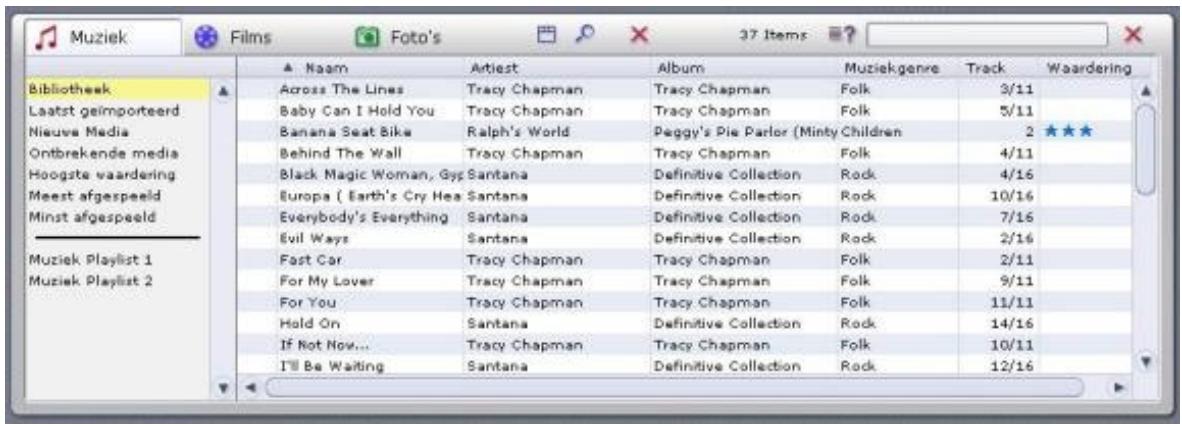
Mediatypen
De Mediabibliothek geeft de inhoud van de database waar en is aan de hand van de drie verzschillende mediatypen onderverdeeld in
Tabblad Muziek
Tabblad Films en
Tabblad Foto's.
Categoriën
Binnen de mediatypenkest u aan de rechterkant omschakelen tussendecategorien
Bibliotheek
Alle bestanden in de database worden weergegeven.
- Laatst geimporteerd
DeIRST geimporteerde bestanden worden weergegeven. Wanner u bijvoorbeeld 3 cd's,achter elkaar hebt geimporteerd, dan worden hier alleen de songtitels van de derde cd weergegeven.
Nieuwe Media
Hier worden de bestanden weergegeven die als LASTe binnen eenperiode van een dag zich geimporteerd.
- Ontbrekende media
De hier aangegeven media zijn weliswaar als vermeldingen in de database beschikbaar, maar de bijbehorende bestanden bevinden zich nicht meer op de oorspronkelijke opslagplaats. De bestanden zijn per ongeluk verwijderd of verplaatst. Deze vermeldingen worden in de linkerkolom van de mediabibliothek met een symbol aangeduid. Als u met de rechttermuisknop op de lijst klikt, verschijnt er een contextmenu en=kunt u de ontbrekende bestanden en de ontbrekende snelkoppelingen "repareren".
Hoogste beoordeling Hier worden de bestanden aangegeven die door de gebruiker met vier of vijf sterren zich beoordeeld. De beoordeling worden via het contextmenu van de rechterkolom in de lijst toegekend en met stersymbolen aangeduid.
- Vaak weergegeven
Hier worden de mediabestanden aangegeven die door gebruiker het vaakst zich nafgespeeld.
- Zelden weergegeven
Hier worden de mediabestanden aangegeven die door gebruiker het minst vaak, maar minimaal een keer, zich afgespeeld.
- Playlists
- Hier worden de bestanden van de geselecteerde playlist weergegeven.

Bij de installmentie van het programma worden voorbeeldbestandenaar de harde schijf van uw pc gekopieerd en automatisch in de MediaManager database geimporteerd. Zodra u het programma voor het eerst hebt gestart, worden deze bestanden in de desbetreffende categorieën weergegeven.
Details
Afhankelijk van het tabblad/mediatype dat u hebt geselecteerd, Muziek, Films of Foto's, worden in de lijst aan de rechterkant verschillend details over de afzonderlijke bestanden weergegeven. Deze rangschikkingcriteria worden ook wel Velden genoemd.
Afhankelijk van het geseleterde mediatype ziet u in de kolommen bijvoorbeeld de volgende gegevens: bestandsstatus, naam van de muziektitel/film/foto, datum waarop het ebstand is gemaakt etc.

Wanner er voor de afzonderlijke velden geen geevens in de database zich opgeslagen, dan blijven de desbetreffende kolommen leeg.
Net zoals in Windows VerkennerCNT u met de linkermuisknop op de kolomtitels klikken om de sortering van de bestanden in de lijst te wijzigen.
U kurz de volgorde van de kolommen wijzigelen door de kolomtitels te slepen verwijl u de linkermuisisknop ingedrukt houdt.
Klik met de rechttermuisisknop op een kolomtitel om een contextmenu te openen waar u kunt aangeven welke kolommen要去en worden weergegeven enwelke juist Niet.
InstantDisc is een veelzijdig programma voor het opnemen van CD's en DVD's. U kunt het gebruiken om snel en eenvoudig uw eigend CD's en DVD's te makeen. Om het werknen met InstantDisc van meet af aan een intuitieve en vertrouwde ervaring te makeen, is de interface zo vormgegeven, dat deze Veel maybeijk op die van Windows Verkenner lijkt.
Het hoofdvenster van InstantDisc
Voor ervaren gebruikers is het hoofdvenster de startplek voor het makeen van十几年 schijven, het lezen van CD's en DVD's, het makes van labels, muziek bewerken en nog een heelmeer.
Het venster worden meestal in twee hoofddelen onderverdeeld:
- Het bovenste gedeelte is het gedeelte Projecten. Dit bevat informatatie over uw schijfprojecten en de opnamehardware die in de computer is geinstalleerd.
- Het onderste gedeelte is het gedeelte Bronbestanden. Het geeft het bestandssysteme van de computer waar en kan vanuit het menu Beeld in- of uitgeschakeld worden.
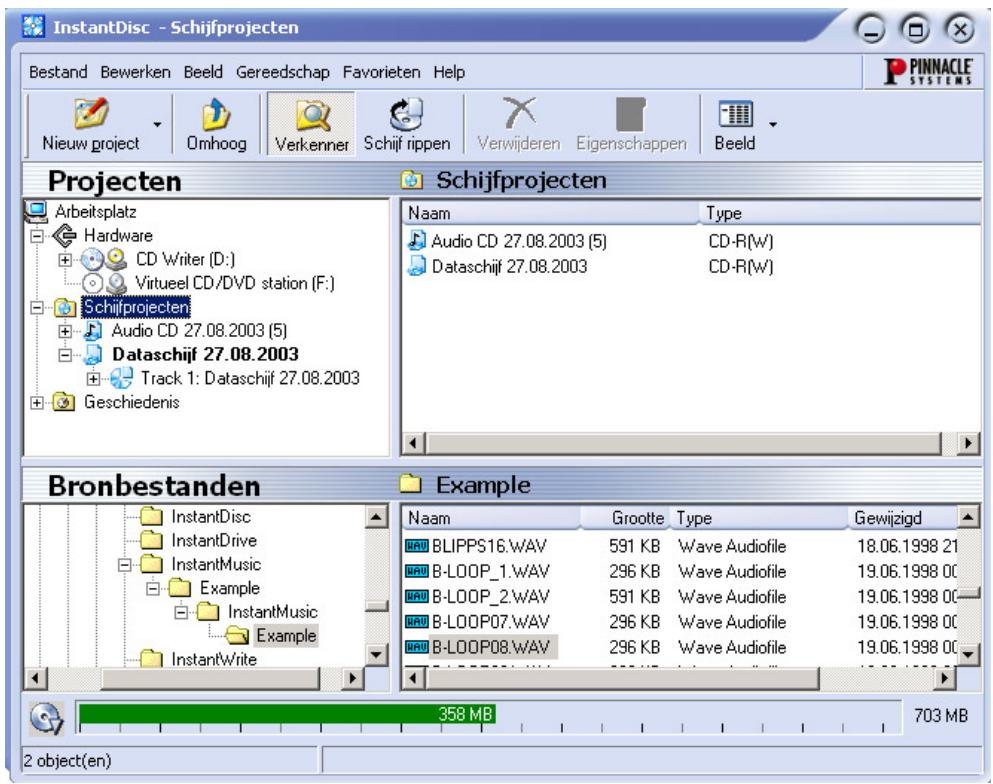
Het linkergedeelte van beiden delen bevat een "structuurbeeld", dat sterkt lijkt op het paneel Mappen van Windows Verkenner. U kunt de hoeveelheid diepte die in het structuurschem wird weergegeven regelen door delen van de structuur te openen en te sluiten ("weer te gehen" en "te verbergen"). Gegevens die kuren worden weergegeven hebben een pictogram aan de linkerkant van het gegeben. Klik op het pictogram om het gegebeneer te gehen.
Stations en=mappen kunnen worden weergegeven in het bestandsbeeld in het rechterpaneel van het scherm opdezelfde manier als in Windows Verkenner.
Het gedeelte Projecten worden gebrukt om toegang te krijgen tot uw opgeslagen projecten, oude en(AP).Recente projecten bevinden zich in de map Schijfprojecten", terwijl oude projecten onder "Geschiedenis" worden opgeslagen.
CD's en DVD's make
Om gemakkelijk een新模式chijfproject te creeren, begint u door het startschem Studio MediaSuite uit uw menu Start te selecteren via Programma's Studio MediaSuite Studio MediaSuite. Selecteer het tabblad Data en InstantDisc.
U kunt ook kiezen of u door het makeen van schijven wilt worden begeleid door de InstantDisc Wizard, of - als u möglichkheden nodig hebt die de Wizard u Niet geeft - om direct met de besturing in het hoofdvenster van InstantDisc te werken.
Een project vanuit het hoofdvenster starten
U kunt een新模式chijfproject ook uit het hoofdvenster InstantDisc starten. Klik op de knop Nieuw project of klik met de rechttermuisknop op de map Schijffprojecten in de mappingsystem en selecteer de opdracht Nieuw uit het contextmenu.
Het dialoogvenster Nieuw schijfproject verschijnt met (standaard) vier keuzes. U kunt een Audio CD, een Dataschijf, een Mixed Mode schijf of een MP3 schijf make. Vink het selectievakje Gebruik schijfcreatie wizard aan als u de InstantDisc Wizard wilt gebruiken wonneer u de schijf maakt.
Een dataschijf make
Start een neue dataschijf via het startschem van Studio MediaSuite of de besturing in het hoofdvenster zoals aan het begin van dit hoofdstuk omschreven.
Hebt u de hulp van de InstantDisc Wizard ingeroepen, dan verschijnt deze nu.
Een dataschijf make n met de Wizard
Volg de aanwijzingen van de Wizard op.
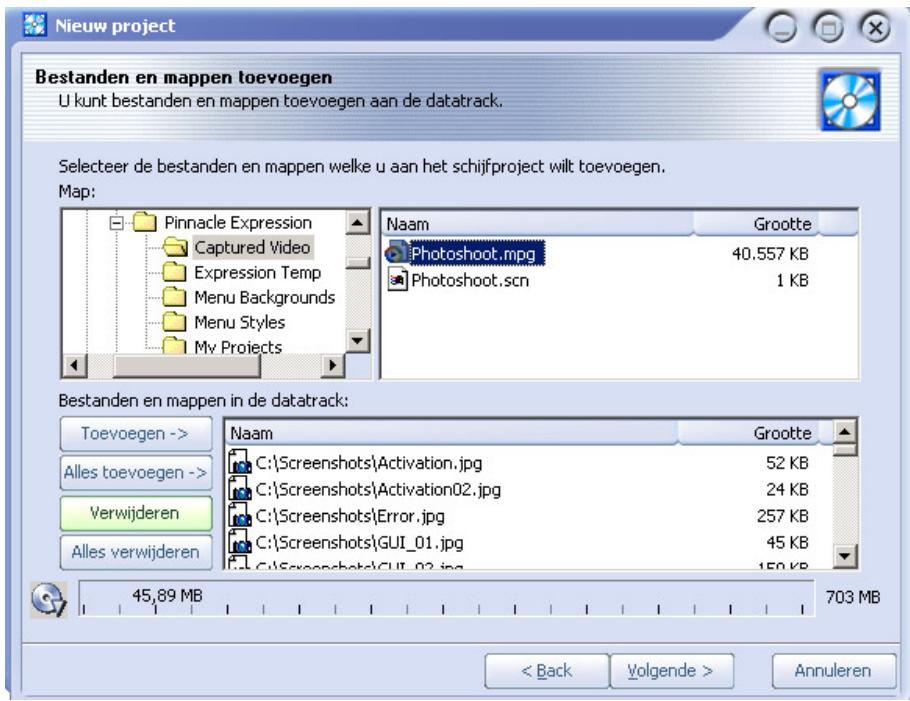
Een dataschijf makezonder de Wizard
Gebrukt u de Wizard nicht, dan opent InstantDisc het dialoogvenster Eigenschappen voor het project:
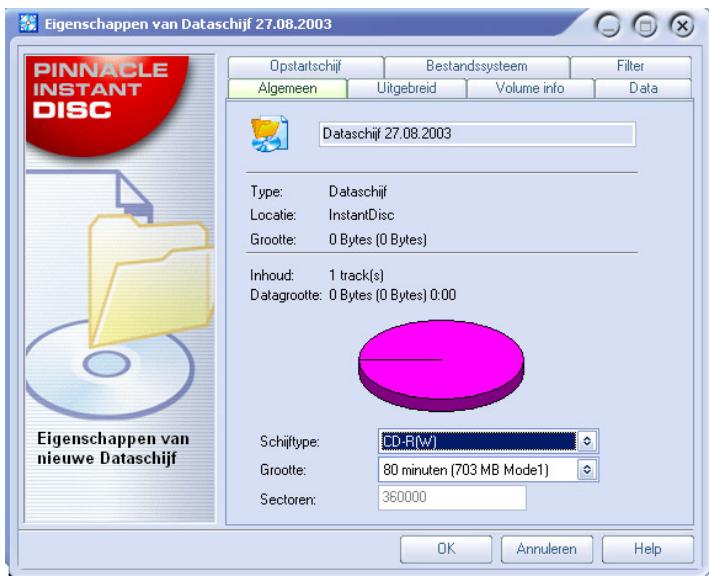
In prince is het Niet nodig om gegevens in het dialoogvenster Eigenschappen in te voeren. We raden u darüber aan de schijf een naam te gehen (of de standardnaam te accepteren). Hoeveel u gebruik maakt van de andere instelleningen hangt af van uw specifieke benodigdheden voor de schijf.
Nadat u het dialoogvenster Eigenschappen met de knop OK hebt verlaten, worden u maar het hoofdvenster van InstantDisc gebracht.

Klik nu op de knop Branden en de dataschijf worden gemaakt.
Een audio CD make
Start een neue audio CD via het startschem van Studio MediaSuite en de besturing in het hoofdvenster zoals aan het begin van dit hoofdstuk ("Een project vanuit het hoofdvenster starten") omschreiben.
Hebt u de hulp van de InstantDisc Wizard ingeroepen, dan verschijnt deze nu.
Een audio CD make met de Wizard
De Wizard begeleidt u in een aantal eenvoudige stappen door het proces van een audio CD make. In de eerste stap selecteert u de bron voor de audiotracks die u wilt make:
- Audiobestanden
Een bestaande CD - Direte audio-invoer (platenspeler, microfoon, enzovoort)
Welke u ook selecteert, nadat u tracks van die bron aan het project hebt toegevoegd, biedt de Wizard drie keuzes voor de volgende stap:
- Meteen verdergaan met het branden van de schijf (Schijfbranden);
- Nog meer audiotracks toevoegen, of het nu van bestanden, CD’s of directe invoer is (Extra audiotrack(s) toevoegen); of
- Verdergaan met werken, maar zonder de hulp van de Wizard, door maar het hoofdvenster van InstantDisc over te schakelen (Wizard sluiten).
Een CD make zonder de Wizard
Gebruikt u de Wizard nicht, dan opent InstantDisc het dialoogvenster Eigenschappen voor het project. Op het tabblad CD Text in dit dialoogvenster(Intt u informatie over de schijf invoeren.
Als u het dialoogvenster Eigenschappen sluit, zult u verder blijven werken in het hoofdvenster van InstantDisc.
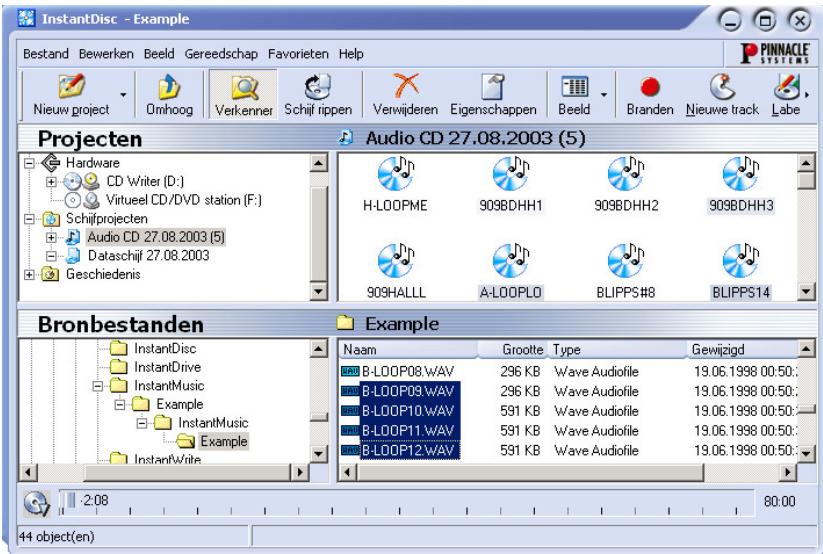
In de mapbrowser Bronbestanden zoekt u de map op die de audiodata bevat die u op de CD wilt branden en sleept u bestanden maar hetrechtterpaneel van het gedeelte Projecten.
U kunt ook bestanden voor de CD selecteren door de opdracht Nieuwe track in het contextmenu van het audio CD project te selecteren. Dit roept de Wizard op u te helpen met het makeen van een of meer tracks.
De hoeveelheid vrije ruimte die op de CD overblijft worden door de voortgangsbalk onder aan het hoofdvenster weergegeven.
Een MP3 schijf make
Start een neue MP3 schijf via het startschem van Studio MediaSuite en de besturing in het hoofdvenster zoals aan het begin van dit hoofdstuk ("Een project vanuit het hoofdvenster starten") omschreiben.
Hebt u de hulp van de InstantDisc Wizard ingeroepen, dan verschijnt deze nu.
Een MP3 schijf make met de Wizard
De Wizard leidt u in een aantal eenvoudige stappen door het proces van het makev van een MP3 schijf. In de eerste stap selecteert u de bron voor de tracks die u wilt make:
- Audiobestanden
- een bestaande CD
Het enige verschil met een MP3 project is dat de optie van directe invoor gebruiken om een audiotrack te makeen nicht beschikkaar is.
De audiodata zullen automatisch in MP3 formaat worden geschreveven wanner uw schijf worden gemaakt.
Nadat u tracks van de gekozen bron aan het project hebt toegevoegd, biedt de Wizard drie keuzes voor de volgende stap:
- Meteen verdergaan met het branden van de schijf (Schijf branden);
- Nog meer audiotracks toevoegen, of het nu van bestanden, CD’s of directe invoer is (Extra audiotrack(s) toevoegen); of
- Verdergaan met werken, maar zonder de hulp van de Wizard, door maar het hoofdvenster van InstantDisc over te schakelen (Wizard sluiten).
Een MP3 schijf makez zonder de Wizard
Gebrukt u de Wizard nicht, dan is het proces voor het makeen van een MP3 schijf hetzelfde als dat voor een gewone dataschijf. Het enige verschil is dat de bestanden die u selecteert MP3 of audiobestanden (WAV of WMA) zullen zich. De audiobestanden worden in MP3 formaat omgezet wanner uw schijf worden gemaatk.
Schijven in andere formaten make
Gebruikt u de optie Geavanceerde projecten in het dialoogvenster Nieuw schijfproject (klik op de knop Nieuw project in het hoofdvenster), dan biedt InstantDisc een aantal minder vaak gebruekte formaten naast de gebruikelijke. De meeste gebruikers zullen de geavanceerde opties waarschijnlijk nicht nodig hebben. Ze bieden darüber extra kracht voor wie dat nodig heeft.
InstantCopy is een eenvoudig te leren programma voor het kopieren van CD's en DVD's. De gebruiker heeft ondanks het schijnbare eenvoudige en Pregnante oppervlak een veelvuldig aanal imponerende functies ter beschikking. Hier volgen slechts enkele voorbeelden:
- Naar keuze kopieren van DVD-video'saar DVD-of CD-opsgmedia.
- Kopieren van Dual-Layer-DVD'saar afzonderlijke beschrijfbare DVD's met optioneel gebruik van automatische of door de gebruiker zelf instelbare compressie-algorithmmen.
- Direct kopieren (zelfs met comprimering) van de ene schijf maar de andere zonder gebruikmaking van de harde schijf als tijdelijke opslag.
Het gebruik van InstantCopy
U=kuntInstantCopy opverschillende manieren starten:
- Enerzijds met behulp van de invoer InstantCopy via het Windows menu Start.
- Anderzijds via het lokale menu van uw actuele CD/DVD Writer. U heeft toegang door met de rechtter muistoets op het station te klikken en de optie voor het makeen van CD/DVD kopieën in het lokale contextmenu te selecteren.
Het InstantCopy venster verschijnt op het scherm.
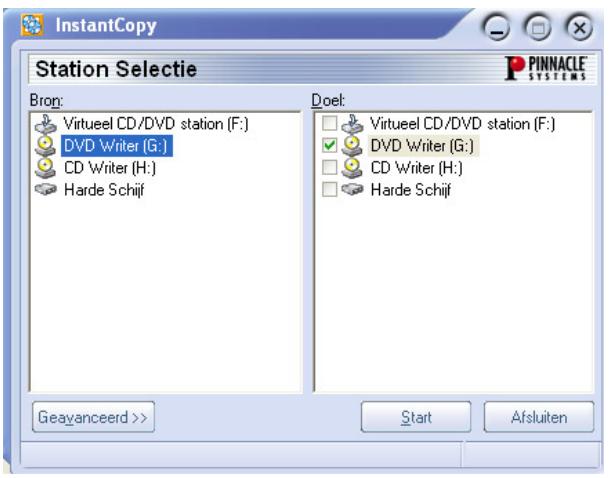
Alle aingesloten stations worden automatisch in de selectievelden Bron en/of Doel getoond.
Eenschijfkopiernen
De meeste kopieën können zonder problemen worden gemaatk door selectie van het desbeteffende bron- en doelstation, alsmede door aansluitende activering van de knop Start.
U beschikt waar bij over de drie volgende möglichkheden:
Kopie van CDaar CD,
Kopie van DVDaar CD,
- Kopie van DVD maar DVD.
De schijf waar aan toe u wilt kopieren moet.daar bij in elk geval
,,beschrijjfbaar/recordable" (CD-R, DVD-R) of ,weer beschrijjfbaar/rewritable" (CDRW, DVD-RW) zichn, hetgeen voor de schijf waarvan u kopieert Nietoodzakelijk moet zichn. Hierbijnktu gebruik maken van elk mediatype, dat uw bronstation kan lezen.
Bovendien biedt InstantCopy u een,aantal möglichkheden hoe u de kopieerprocedure aan uw speciale wensen individuelk Aunt aanpassen.

Aanwijzing: Als u schijven kopieert, bent u waarvoor alleen verantwoordelijk en u moet ermee rekening houden dat de eventuele copyrights die aan het gebruike bronmaterialial zijn verbonden door u Niet worden geschonden. Afgezienaarvan beschikken vele DVD's over geimplementeerde mechanismen voor een kopieerbeveiliging, waarmee kopieren onmogelijk is.
Zo kopieert u een schijf met gebruikmaking van de standardinstellenen:
- Selecteer in het Bronvenster van uw InstantCopy-toepassing het gewenste station door op de desbetreffende invoer te klikken.
- Selecteer in het Doelvenster een of meerdere stations.
- Klik om de kopieerprocedure te initialiseren op de knop Start.
Het KOPIEREN van schijf details
Zoals reeds [>007] opgemerkt < ,要去h het kopiernen als eerste stap het desbetreffende bron- en doelstation worden geseleeteerd, dat in het InstantCopy-venster worden getoond.
Bovendien bildet InstantCopy u een veelvuldig aantal [>020] Installingen[<] voor het aanpassen en individuel aanpassen van de gehele kopieerprocedure, waarvan u via de knop Geavanceerd links beneden in het InstantCopy-venster gebruik kutn make.
Kopieren van harde schijf
Voor het geval u een van uw harde schijven als bronstation voor de kopieerprocedure heeft gekozen,要去en de gegevens die u wenst te kopieren een van de volgende formaten hebben:
- Schijf image bestand met aanvulling: pdi
CUE bestand - Bij video DVD's: een lokale kopie van de bestanden, zoals zich in de betreffende DVD map staan. Hierbij worden u door InstantCopy verzocht een zogenaamd ifo-bestand te selectoren, dat zich in een map met de naam "Video-ts" bevindt. Deze map worden steeds dan aangelegd, als u voor het kopiën van een DVD maar de harde schijf het produit van een andere fabrikant gezruikt resp. als u InstantCopy voor het kopiën van een DVD gezruikt die Niet over een CSS-codering beschikt.
Kopierenaar de harde schijf
Bij het kopieren van CD of DVD waar de harde schijf van uw computer worden een zogenaamd pdi-bestand aangelegd, dat wederom als bron voor volgende schijfkopieën kan worden gezruikt. U beschikt waar bij geluktijdig ook over de mogelijkheid meerere kopieën van een schijf te konnen makeen. Maak eerst een pdi image bestand op een harde schijf en kaak daarna van dit image bestand het gewenste,aantal kopieën.
Een CD resp. data DVD kopiernen
Klik na het vastleggen van het gewenste bron- resp. doelstation en - alaar gelang - de gewenste [>020] Instellingen[<] op de knop Start en volg de aanwijzingen op het scherm op.
Start de kopieerprocedure Zoals altijd door de stations vast te leggen. Voer de gewenste Instellingen uit en activeer de knop Start.
DVD video'saar VCD resp.S-VCD kopierten
Bij VCD (Video CD) en S-VCD (Super Video CD) gaat het om mediaformaten die voor het opslaan van video's op CD's worden gezruikt. U hebelt daarmee de möglichkheid DVD schijven zichs met een CD Writer te konnen kopieren, ofschoon u voor het lezen van de bronschijf naturuurlijk steeds nog een normal DVD-ROM station nodig heeft. De meeste gegenwoordig beschikbare DVD players zijn in staat VCD's zonder problemen af te spelen; S-VCD-schijven worden daarentegen nog Niet in deze mate ondersteund.
Als u waar CD wilt kopieren, leg dan een leeg CD opslagmedium in uw doelstation en activeer de knop Start.
Selecteer nu – het doet er Niet toe of u maar CD of maar de harde schijf kopieert –uit de opties onder het DVD-tabblad het doelvideotype Video CD (VCD) of Super VCD (S-VCD) en klik op de knop Start.
Op meerdere stations schrijven
InstantCopy bildet u de möglichkeid gelijktijdig op meerere stations te schrijven. Daarvoort moet u in het Doelvenster heel eenvoudig de gewenste stations selecteren. Deze doelstations moeten stations van hetzelfde type zich en要去en metdezelfdesnelheid schrijven. U heeft de Beste resultaten als u bezelfde recordermodellen gezruikt.
Met InstantBackup kurz u op gemakkelijke wijze data op de harde schijf maar beschrijfbare CD's of DVD's opslaan. Data die als backup� opgeslagen, können op elk moment worden hersteld.
InstantBackup starten
- Start het startschem van Studio MediaSuite (met de opdracht Programma's > Studio MediaSuite > Studio MediaSuite in het menu Start).
- Klik in het startschem op Data en de knop Backup of op de knop Terugzetten.
Het venster InstantBackup verschijnt.
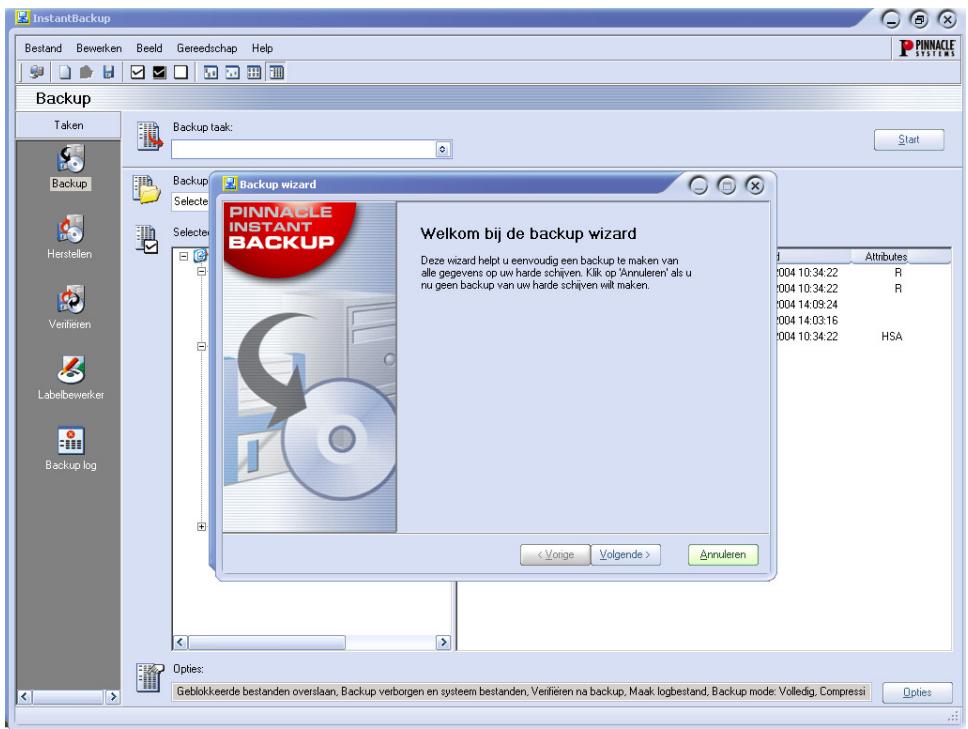
Kies het soort werk dat u wilt doen:
- Een backup make van uw harde schijf met behulp van de InstantBackup Wizard
- Een backup make van data zonder de Wizard
Bestanden herstellen - Gegevens vergelijkken
- Een label voor uw CD/DVD make

Belangrijk: Als u met InstantBackup gegevens wilt opslaan op optische media, dient InstantWrite te zijn geinstalleerd.
Een backup van data make
Het menu van InstantBackup biedt twee verschillende methoden om een backup te make: met of zonder de InstantBackup Wizard.
De InstantBackup Wizard gebruiken
Selecteert u de optie BackupIRST computer (Bestand BackupIRST computer), dan worden van alle data in uw systeme een backup gemaakt. De InstantBackup Wizard verzamelt uw invoer in een aantal pagina's.
- De wizard worden op de paginga Welkom geopend. Klik op de knop Volgende om waar de tweede paginga te gaan.
- Als we verdergaan maar deerde pagina van de InstantBackup Wizard, selecteert u nu de map of het apparaat waar het (de) backup UITvoerbestand(en)要去en worden opgeslagen. Klik op de bestemming in het venster van de mapbrowser.De locatie wordt in het bewerkingsvenster Doelpad voor u ingevuld.
- Klik op de knop Afsluiten op de LASTE pagina van de Wizard om het backup proces te starten. Er worden een backup gemaakt van uw volledige system. Hierna keert u terug maar het hoofdvenster van InstantBackup.

Belangrijk: Gebruikt u de encryptie-optie, wees dan zeker dat u het wachtwoord zult hunen onthouden wanner u het nodig hebt. Kunt u het zich Niet meer herinneren, dan zult u Niet van uw backup hunen herstellen en gaan de data onherroepelijk verloren!
Backup make zonder de Wizard
Wilt u slechts van een deel van uw systemeen een backup make, selecteer dan de knop Backup in het hoofdvenster van InstantBackup. U(Int)kunt de knop Backup of de menuoptie Beeld Backup gebruiken om de backupinterface te openen.
Selecteer de=mappen en bestanden waarvan u een backup wilt make via de selectievakjes in de bestandsbrowserpanelen. De opdrachten Alles selectoren, Selectie omkeren en Selectie wissen in het menu Bewerken konnen u helpen de bestandsselectiefase sneller te doorlopen.
Selecteer een doelstation of doelmap voor de kopie. Een schrijfapparaat voor optische schijven is een typische keuze voor een backup doelbestemming, maar andere locaties, zoals een bestand op de harde schijf of een Zip-schijf, zich ook geldig. Gebruik de knop Bladeren om u te helpen de locatie van het bestand te vinden.
Klik indien nodig op de knop Opties rechtsonder in het venster. Dit opent het dialoogvenster Backup opties, dat extra configuratie-opties voor het backupproces biedt.
Data herstellen
Om datatering te zieten van een backup,selecteert u de knop Herstellen in het hoofdmenu van InstantBackup.U kunt de knop Herstellen of de menu-opdracht Beeld Herstellen gebruiken.
Data verfiären
Om er zeker van teল dat de data in de backup identiek zich aan het origineel, selecteert u de knop Verifiëren in het hoofdvenster van InstantBackup. U kunt de knop Verifiëren op de menu-opdracht Beeld Verifiëren gebruiken.
Een label make
Nadat u een backup van uw data op een ofmeer beschrijjbare CD's of DVD's hebt gemaakt, kutu labels voor de schijven maken met de ingebouwde Label Editor. Selecteer de knop Label in het hoofdvenster. U kutn de knop Labelbewerker of de opdracht Beeld Label editor gebruiken.
Backup log
Het backup log-bestand bevat alle gegevens over de LAST uitgevoerde procedure. Pinnacle raadt u aan het logbestand na elke handeling te controlleren met de menuopdracht Beeld Backup log of met de knop Backup log in het hoofdvenster van InstantBackup.
Met InstantWrite kutu uw beschrijjbare CD's en DVD's opdezelfde manier als diskettes ofZip disks gebruiken.U kut de media formatteren en data direct op CD en DVD via slepen-en-neerzetten of vanuit een andere toepassing opslaan zonder dat u waar speciale programma's voor nodig heb.

Belangrijk: De functionaliteit van InstantWrite kan alleen ten volle worden benut wanneser een CD of DVD recorder en een compatibile beschrijfbare schijf beschikbaar়.
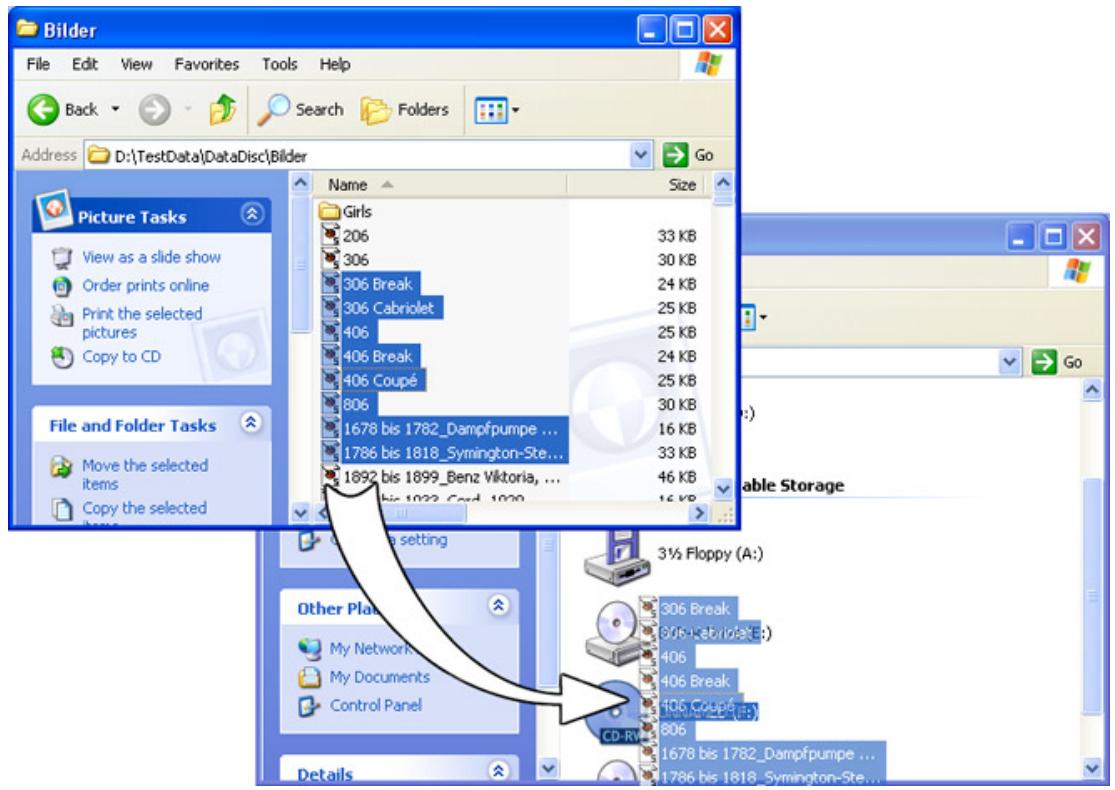
Sommige van InstantWrite's functies zijn beschikbaar via integratie met de shell van Windows. Die functies können voorkomen in menu's in Windows Verkenner of ze{kunnen automatisch worden uitgevoerd wanner een schijf worden geplaatst of geweigerd.
Sommige opdrachten (Format en Defrag) zijn beschikbaar via Programma's Studio MediaSuite InstantWrite in het menu Start.
- Om alle functies van InstantWrite vanuit een plek te konnen bereiken en om een handig neerzetdoel voor het slepen en neerzetten van bestandenaar en op optische schijven in te stellen, start het startschem van the Studio MediaSuite en selecteer InstantWrite op het tabblad Data.
InstantWrite gebruiken
De functies van InstantWrite volgen de drie stadia van het make van een schijf:
Formatteren: De formatteringshandeling bereidt het medium voor op schrijven. Voor veel mediatypen worden deze bewerking automatisch uitgevoerd. Bij andere要去 u eenuitdrukkelijk opdracht gezven om de schijf te formatteren.
Schrijven: Dit is de hoofdfase, waarin u bestanden opslaat en misschien verwijdert op het medium.
Finaliseren: In denen fase wordt de besturingsinformatie op de schijf aangepast om het compatibel te make n met andere systemen. Net als met formatteren wordt finaliseren bij veel mediatypen, maar nicht bij alle, automatisch aufgehandeld.
Formatteren
Schijven要去en voor het gebruik worden voorbereid door te formatteren. Er zijn drie methoden van formatteren beschikbaar.
Deze handige optie werkt met de media CD-R, CD-MRW en DVD+/-R(W), maar nicht CD-RW. Formatteren gebeurt automatisch verwijl uশ het medium schrijft.
Verschijnt een foulmeling, controller dan dat u een nicht erder geformatteerde schijf gebruikt en dat de optie Automatisch formatteren in Instellingen is geactiveerd.
- Formatteren vanuit het contextmenu van het station
Om een schijf met de hand te formatteren, klikt u met de rechtermuisisknop op het pictogram van het station in Windows Verkenner en kiest u de opdracht Formatteren. De naam van de opdracht heet zoiets als "InstantWrite DVD-R formatteren".
- Formatteren met de Wizard Formatteren
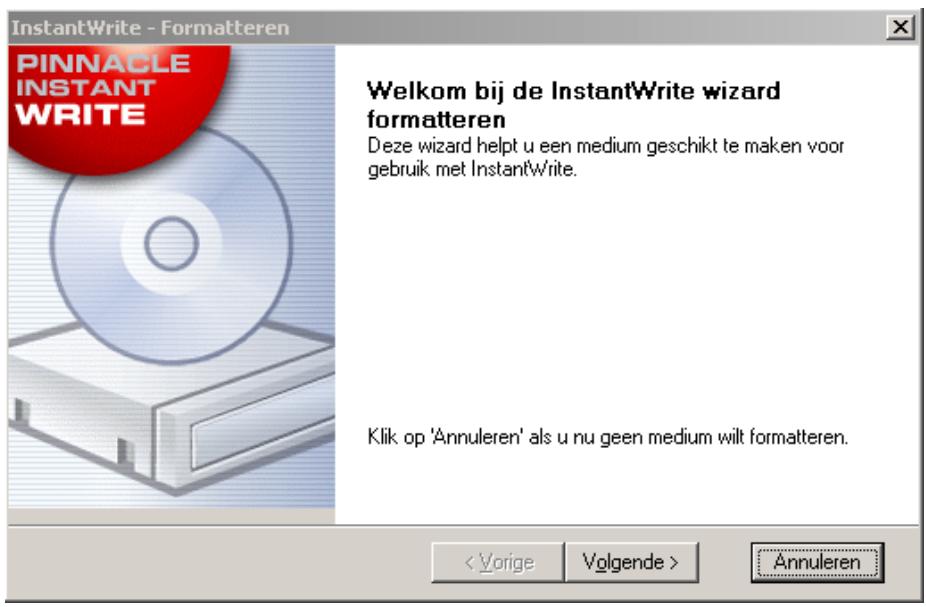
Selecteer Schijfformatteren uit het contextmenu in het opdrachtencentrum van InstantWrite om de wizard Formatteren op te roepen, die u zal helpen het momenteel geselecteerde station te formatteren.
U kunt de wizard Formatteren ook openen met de opdracht Studio MediaSuite InstantWrite InstantWrite Format in het menu Start van uw systeme.
Lezen van en schrijvenaar CD en DVD
Nadat uw beschrijfbare CD of DVD is geformatteerd, of als de functie Automatisch formatteren is geactiveerd, bent ukaar om te schijf te gaan gebruiken.
Bestandshandelingen können nu via slepen-en-neerzetten of met een willekeurige toepassing uitgevoerd worden die bestanden kan lezen, schrijven of verwijderen.

Let op! Met "een keer beschrijjbare" media (CD-R, DVD±R), worden er geen schijfruimte teruggewonnen wonneer bestanden worden verwijderd. Dit kan ertoe leiden, dat de schijf volraakt ondanks dat de hoeveelheid data die het bevat minder is dan de aangegeven capaciteit.
Finaliseren
Om media van InstantWrite compatibel met andere systemen te make,要去en de media worden "gefinaliseerd" nadat de aanpassingen.daaraan voltooid zich. In het geval van herbeschrijjbare CD's en DVD's geleurt dit automatisch. Met CD-R, DVD-R en DVD ^+ R verschijnt er een dialoogvenster wonneer u de schijf probeertuit te werpen. Hiermee kunt u het handmatig finaliseren als u dat wilt.
Is het medium Niet gefinaliseerd, dan kan het nicht worden gelezen op computers die geen CD/DVD recorder of software voor een UDF bestandssysteme hembben.

Belangrijk: Het finalisatieproces kan, afhankelijk van het type medium, meerere minuten duren. Sluit u de computer afijdens dit proces, dan kan het medium worden beschadigd.
Defragmenteren
Start het defragmentatieprogramma van InstantWrite via de opdracht Studio MediaSuite InstantWrite InstantWrite Defrag.
Het defragmentatieprogramma optimaliseert de lay-out van de bestanden op uw InstantWrite schijven om de maximale leessnelheid te behalen.
Let op: Defragmentatie is alleen beschikbaar voor DVD-RAM schijven.
Met InstantCinema kunt u een große verschadenheid aan audio- en video-inhoud op uw system bekijken. Welke mediatypen dat precies zijn - bijvoorbeeld digitale audiobestanden, VideoCD en DVD - hangt af van de specifieke versie van InstantCinema die u gezruikt.
InstantCinema starten
Start InstantCinema vanaf de paging Video van het startschem van Studio MediaSuite of vanuit het menu Start van Windows (Programma's Studio MediaSuite Video InstantCinema).
InstantCinema Besturingspaneel
Welke van deze methoden u ook gebruikt, het besturingspaneel van InstantCinema worden geopend:

Met het gedeelte uiterst links in het paneel(Int)kunt u een apparaat kiezen dat materiaal bevat dat u wilt afspelen:
Gebruik de pijltoetsen voor omhoog en omlaag om door de lijst apparaten heb te lopen. Vindt u het gewenste apparaat, klik dan op de knop OK om de inhoud van dat apparaat voor het bekijken ervan te openen.
Het centrale cluster in de volgende groep besturingselementen biedtsstandaardnavigatieknoppen die u op een DVD speler vindt. U kunt ze gebruiken in versies van InstantCinema waarin het möglichk is om DVD af te spelen.
De buitenste cirkel van knoppen in deze groep is als volgt, met de klok mee vanaf de knop Bron:
- Bron: Opent en sluit het gedeelte voor het selecteren van het bronapparaat zoals hierboven omschreven.
- Hoek: Een specifiek besturingselement voor DVD's om een nieuwe kijkhoek mee te selecteren als die beschikbaar zijn op de huidige schijf.
-
Afspeellijst tonen: Met InstantCinema kunt u een playlist van alle door de software ondersteunde media make, opslaan en gebruiken. Deze knop opent een pop-up menu van de items in de huidige playlist. Het item dat u kiest worden meteen afgespeeld.
-
Overschakelen maar volledig scherm (F9/Dubblelklik): Wanner u video-inhoud met InstantCinema bekijkt, schakelt deze knop (of de functieknop F9, of het dubbelklikken op het venster met de linkermuisknop) van normal beeld maar volledig scherm over of omgekeerd.
- Hoofdmenu tonen / verfolg van menu: Deze knop gaattering ug maar het eerste menu op een schijf of start het afspelen opnieuw.
- Een neue afspeelijst make: Deze knop opent het dialoogvenster Playlist waar u bestanden Aunt selecteren (in het bovenste rechtterpaneel van het dialoogvenster)uit de huidige map (de mapbrowser in het linkerpaneel) en voeg ze toe aan de lijst bestanden in het ondersterechtterpaneel.
De knoppen aan de onderkant van het dialoogvenster zijn:
- Omhoog, Omlaag: Beweeg het momenteel geselecteerde playlist-bestand omhoog of omlaag in de lijst.
- Verwijdersen: Het momenteel geselecteerde bestand uit de playlist verwijdersen.
- Opensen, Opslaan: Laadt een erder gedefinieerde playlist. Of sla de huidige playlist op om later opnieuw te gebruiken.
- Toevoegen: De momenteel geselecteerde bestanden in hetrechtperpaneel boven aan de playlist toevoegen.
- OK, Sluiten: Beide knoppen sluiten het dialoogvenster Playlist. Selecteert u de knop OK, dan begint de eerste song in de playlist meteen te spelen.
Corel Photobook is de perfecte oplossing voor al uw digitale cameratoepassingen!
Corel Photobook is snel, leuk en eenvoudig te gebruiken om uw digitale Foto's vastleggen, verbeteren, rangschikken en delen met vrijden en familie. Met Corel Photobook beschikt met een muisklik over perfekte digitale Foto's.
Retoucheer uw Foto's met gemak!
- Eenvoudige importeeropties: importereer afbeeldingen direct vanaf uw digitale camera of scanner, inclusief de bestandstypen TIFF, JPEG, PSD en FlashPix. Lees, schrijf en bewerk EXIF tags die door de meeste digitale camera's worden uitgevoerd voor het automatisch opnemen en opslaan van informatie (bijvoorbeeld dearend datum waarop de Foto is genomen) in een gebruiksvriendelijk bestandstype
- Corrigeer veel voorkomende problemen: via eenvoudig te gebruiken wizardskest u de meest bekende fotoproblemen met een muisklik corrigeren, zoals rode ogen, contrast en witbalans. Met Photobookkest u ookijd besparen door de tint and verzadiging in te stellen, de helderland aan te passen en andere correcties in afzonderlijke Foto's of hele groepen tegelijk aan te brengen. Een volledige reeks functies voor tekst, opvullen, retoucheren en filteren biedt u de diepte en flexibilititeit die u nodig hebts om uw digitale afbeeldingen te verbeteren
- Creer verbluffende effecten: profiteer van speciale afbeeldingswizards om schitterende effecten te makeen voor uw Foto's, zoals randen, kaders, lijstjes, schaduwen, speciale kleuren en perspectieven en zichs realistische brand- en blikkemeffecten. Randen zijn nu tevens flexibeler en bestaan uit randlagen, hoeklagen en bitmap-lagen
Rangschik en beheer uw Foto's!
PhotoAlbum: sleep uw Foto's om direct persoonlijke fotoaalbums te make
- Bladeren door afbeeldingen: uw Foto's neln en gemakkelijk opslaan, organiseren, beheren en zoeken, zichs als uw duizenden afbeeldingen hebt. En u kunt u Foto's categoriseren, er doorheen bladeren en zoeken via een Verkenner-achtige interface, met aangepaste miniatuurafbeeldingen. Hierin vindt u informatatie over de afmetingen van de afbeelding, het bestandtype, een beschrijving en alle andere informatatie die u maar wilt binnen handbereik
Deel uw herinneringen met vrijden en familie!
- Hoogwaardigecadeaus en afdrukken: deel uw foto's met de vrienden en familie doormiddel van hoogwaardige afdrukken, per e-mail of via Web
- Goedkoop afdrukken: besaar op kostbaar fotopapier door meertere afbeeldingen op een vel papier af te drukken
- Multimedia diashows: snel een fotodiashow make, bekijken en publiceren op het Web, opslaan op schijf of per e-mail maar een of meerere ontvangers te verzenden. Direct Foto's op CD-ROM branden in Photobook,+zonder dat hiervoor een extern CD-brandprogramma nodig is
- Persoonlijke schermbeveiliging en achtergrondafbeeldingen: pas uw schermbeveiliging en de achtergrondafbeelding voor op bureaublad aan met uw favoriete Foto's
WaveLab Lite! digitale audiobewerking – een terrein dat voorheen alleen aan professionals was voorbehouden – is nu beschikbaar voor iedereen die met muziek of multimedia te makeen heeft! WaveLab Lite maakt audiobewerking nog eenvoudiger door de combinatie van een zeer snelle en gebruiksvriendelijk interface met een groot+aantal professionele functies. Wij hopen dat u met veel plezier met WaveLab Lite werkt!
WaveLab Lite bevat een groot,aantal functies dat ook te vinden is in de professionele 'grote broer' WaveLab. Met WaveLab Lite kunt u:
Audio opnemen.
Audio bewerken.
Tracks van audio-CD's importeren.
Audio in de bestandstypen Wave en AIFF opslaan.
- Plug-in effecten in real-time gebruiken tijdens weergave zonder op te slaan.
Programma-installingen
Voordat u met programma aan de slag gaat, dient u de volgende instelleningen door te voeren.
Installingen voor de geluidskaart
U dient WaveLab Lite op de hoogte te stellen van de geluidskaart die u wilt gebruiken:
- Selecteer Voorkeuren in het menu Opties.
- Klik op de tab Geluidskaart.
- Selecteer in de menu's de geluidskaart die u wilt gebruiken voor opname en weergave. Als u slechts over een geluidskaart beschikt, dan kut u ook de optie Microsoft Soundmapper selecteren (de sound mapper is een 'virtuele geluidskaart' die alle audio waar de daadwerkelijkke kaart leidt). Op deze manier kut u echter nicht volledig profiteren van de driver van de kaartijdens het opnemen van audio. Vandaar dat wij u Niet aanraden deze mogelijkheid te gebruiken.
- Selecteer uw Gewenste afspeelresolutie. Normaal gesproken is dit 16 bits.
Tijdelijke bestanden
U要去 ook aangeven op welkeplaats WaveLab Lite tijdelijke bestanden moet opslaan. Tijdelijke bestanden worden voor bepaalde bewerkingen gebruikt, zoals de uitgebreide functie voor het ongedaan make van bewerkingen in WaveLab Lite.
- In Windows maakt u een afzonderlijke map waarin de « temp« bestanden worden opgeslagen.
Deze map要去 op uw snelste harde schijf staan. Controller of er voldoende ruimte op de harde schijf (of partitie) beschikbaar is. Als u de tijdelijke bestanden op een afzonderlijk harde schijf staat (dus op een andere schijf dan de schijf waarop uw gewone bestanden staan), nemen de bestandsbewerkingen aanzienlijk meerijd in beslag.
- In het dialoogvenster Voorkeuren klikt u op de tab Bestand.
- Typ het pad voor de map of klik op de knop Bladeren om de map te zoeken en te selecteren.
De voorkeuren opslaan
Ga als volgt te werk om de instellingen die u zojuist hebt doorgevoerd permanent vast te leggen:
- Klik op de tab Algemeen in het dialoogvenster Voorkeuren.
- Activeer de optie Voorkeuren opslaan bij afsluiten.
- Sluit het dialoogvenster Voorkeuren.