
STUDIO MEDIASUITE - Videoschnitt PINNACLE - Kostenlose Bedienungsanleitung
Finden Sie kostenlos die Bedienungsanleitung des Geräts STUDIO MEDIASUITE PINNACLE als PDF.



| Produkttyp | Video- und Multimedia-Bearbeitungssoftware |
| Marke | PINNACLE |
| Modell | STUDIO MEDIASUITE |
| Kategorie | Videobearbeitung |
| Hauptfunktionen | Videobearbeitung (Studio Plus v.9), Audiobearbeitung (WaveLab Lite), Fotobearbeitung (Corel Photobook), CD/DVD-Brennen (InstantDisc, InstantCopy, InstantWrite), Backup (InstantBackup), Multimedia-Verwaltung (Pinnacle MediaManager), Direktaufnahme auf DVD (Instant DVD Recorder), Videowiedergabe (InstantCinema) |
| Betriebssystem | Windows |
| Verfügbare Sprachen | Französisch, Deutsch, Englisch, Niederländisch und andere (Übersetzung auf Anfrage möglich) |
| Installation | Erfordert 4 CDs: Studio Plus, Bonus-DVD, Studio MediaSuite, Corel Photobook |
| Wartung | Update über Internet; Defragmentierung der Festplatten für InstantWrite; Überwachung des Speicherplatzes für temporäre Dateien |
| Sicherheit | Backup mit Passwortcodierungsoption; Urheberrechtsschutz für DVD-Kopie |
| Allgemeine Informationen | Anleitung als PDF zum Download verfügbar; Seriennummer auf der Hülle der Studio Plus CD |
Häufig gestellte Fragen - STUDIO MEDIASUITE PINNACLE
Benutzerfragen zu STUDIO MEDIASUITE PINNACLE
0 Frage zu diesem Gerät. Beantworten Sie die, die Sie kennen, oder stellen Sie Ihre eigene.
Eine neue Frage zu diesem Gerät stellen
Laden Sie die Anleitung für Ihr Videoschnitt kostenlos im PDF-Format! Finden Sie Ihr Handbuch STUDIO MEDIASUITE - PINNACLE und nehmen Sie Ihr elektronisches Gerät wieder in die Hand. Auf dieser Seite sind alle Dokumente veröffentlicht, die für die Verwendung Ihres Geräts notwendig sind. STUDIO MEDIASUITE von der Marke PINNACLE.
BEDIENUNGSANLEITUNG STUDIO MEDIASUITE PINNACLE
Alle Rechte vorbehalten.
Kein Teil theses Handbuchs darf ohne ausdrückliche schriftliche Genehmigung von Pinnacle Systems, Braunschweig, reproduziert oder anderweitig übertragen werden.
Alle Marken- und Produktnamen sind Warenzeichen oder eingetragene Warenzeichen der jeweiligen Hersteller.
Die einzelnen Installationsschritte 2
STUDIO MEDIASUITE STARTER 4
Studio MediaSuite starten 4
Das Studio MediaSuite-Starterfenster 4
Die einzelnen Studio MediaSuite-Applikationen 5
STUDIO MEDIASUIT-APPLIKATIONEN 6
INSTANT DVD REORDER 6
Instant DVD Recorder Starten 6
Der Direct-to-Disk Wizard 6
MEDIAMANAGER 11
Das Startfenster des Pinnacle MediaManagers 11
Die Medienbibliothek 12
INSTANTDISC 14
Das InstantDisc Hauptfenster 14
CDs und DVDs erstellen 15
INSTANTCOPY 19
Verwenden von InstantCopy 19
Das Kopieren von Discs - Einzelheiten 20
INSTANTBACKUP 22
InstantBackup starten 22
Daten sichern 23
Daten wiederherstellen 24
Daten vergleichen 24
Label erstellen 24
Sicherungslog 24
INSTANTWRITE 25
Verwendung von InstantWrite 26
INSTANTCINEMA 28
InstantCinema starten 28
InstantCinema Bedienungsfeld 28
COREL PHOTOBOOK 30
WAVELAB LITE 31
Programmeinstellungen 31
WILLKOMMEN ZUR Pinnacle STUDIO MEDIASUITE
Pinnacle Studio MediaSuite ist die wohl effizienteste Komplettlösung, wenn es darum Goes, die auf einem PC gespeicherten Multimediadateien zu bearbeiten, abzumischen, zu veredeln, zu archivieren und via Internet an andere zu verteilen. Das Paket enthalt zusammen Studio Plus Version 9, der am weitesten entwickelten und mehrfach preisgekrönten Videoschnittsoftware aus dem Hause Pinnacle, die wiederum um leistungsfähige Profi-Applicationen von spezialisierten Unternehmen wie Corel im Bereich Fotobearbeitung und Steinberg im Bereich Audiobearbeitung optimal ergänzt wurde.
Uber这意味着 Handbuch
In thisem Handbuch finden Sie besoin einer detailierten Installationsbeschreibung von Studio MediaSuite auch einen kurzen Überblick über die enthaltenen Einzelkomponenten.
Detaillierte Beschreibungen der verschiedene Studio MediaSuite-Applicationen finden Sie in den betreffenden PDF-Dokumentationen bzw. in den einzelnen Onlinehilfen.*
Die Studio Plus-Software verfügbar über ein separates Handbuch in gedruckter Form.
INSTALLATION
Im Folgenden erfahren Sie, wie Sie ihre Studio MediaSuite-Software auf Ihrtem PC installieren können.
Studio Plus CD
Die Studio Plus-Software muß separat über die betreffende Studio Plus-Installations-CD installiert werden.itte informieren Sie sich diesbezüglich in Ihrem Studio-Handbuch!
Studio Bonus Content DVD
Mit Hilfe der Studio Bonus Content DVD konnen Sie bei Bedarf das Tutorial, das elektronische Handbuch sowie den Bonus Content auf ihre Festplatte installieren.
Studio MediaSuite CD
Im Zuge dieser Installation werden die folgenden Komponenten auf die Festplatte Ihrches PCs kopiert: Instant DVD Recorder, Pinnacle Media Manager, InstantDisc, InstantCopy, InstantBackup, InstantWrite, InstantCinema und WaveLab Lite.
Corel Photobook CD
Corel Photobook wird auf einer gesonderten CD mitgeliefert und muß separat installiert werden.

Während der Installation müssen Sie die gewünschte(n) Seriennummer(n) bereithalten.
- Die Seriennummer ihrer Studio Plus und Studio MediaSuite-Anwendung ist identisch und befindet sich auf der Höhe ihrer Studio Plus-CD.
Die Seriennummer für Corel Photobook finden Sie auf der Hülle ihrer Corel Photobook-CD.
Die einzelnen Installationsschritte
- Studio Plus CD-Installation.
- Studio Bonus Content DVD-Installation.
- Studio MediaSuite CD-Installation.
- Corel Photobook CD-Installation.

Detaillierte Beschreibungen der einzelnen Installationsschritte finden Sie in den jeweiligen PDF-Dokumentationen, wobei ihre Studio Plus-Software zusammen über ein separates Handbuch in gedruckter Form verfügbar.
Studio Plus-Installation
- Legen Sie Ihr Studio Plus-CD ein.
Legen Sie Ihr Studio Plus-CD in das CD-ROM-Laufwerk Ihres Computers ein, wobei das Setup-Programm automatisch gestartet wird, wenn für das betreffende Laufwerk die Autorun-Funktion aktiviert ist. Sollte dies nicht der Fall sein, navigieren Sie zu Ihr dem CD-ROM-Laufwerk und doppelklicken Sie auf die Datei Welcome.exe.
- Folgen Sie den Bildschirm-Anweisungen.
Bitte befolgen Sie die auf dem Bildschirm angezeigten Anweisungen.
Sie finden die gewünschte Seriennummer auf der Hüle Ihrer Studio Plus-Installations-CD.
Studio Bonus Content DVD-Installation
1. Legen Sie Ihr Studio Content DVD in das DVD-Laufwerk ein.
Ist die Autorun-Funktion für das DVD-Laufwerk aktiviert, wird die Installation automatisch gestartet. Sollte dies nicht der Fall sein, navigieren Sie manuell zu ihrem DVD-Laufwerk und doppelklicken Sie auf die Datei Setup.exe.
Besitzen Sie kein DVD-Laufwerk, können Sie das Lernprogramm, das elektronische Handbuch sowie die Zugaben unter http://www.pinnaclesys.com/studio9cd auf CD-ROMs anfordern.
2. Folgen Sie den Bildschirm-Anweisungen
Bitte befolgen Sie die auf dem Bildschirm angezeigten Anweisungen.
Studio MediaSuite Installation
1. Legen Sie Ihr Studio MediaSuite-CD ein.
Bitte legen Sie die im Lieferumfang enthaltene Studio MediaSuite-Installations-CD in das betreffende Laufwerk Ihr's Computers ein.
Das Setup-Programm startet entweder automatisch oder Sie klichen auf die Datei DiscStart.exe im Setup-Verzeichnis ihrer CD-ROM.
2. Name, E-Mail-Adresse und Seriennummer eingeben.
Bitte geben Sie - falls nötig - Name, E-Mail-Adresse und Seriennummer ein.
Die gewünschte Seriennummer ist mit der für Studio Plus identisch und befindet sich auf der Hülle ihrer Studio Plus-Installations-CD.
3. Die Anweisungen des Assistenten befolgen.
Bitte befolgen Sie die auf dem Bildschirm angezeigten Anweisungen des Assistenten.
Die im folgenden aufgeführten Einzelkomponenten von Studio MediaSuite werden auf die Festplatte Ihr's PCs kopiert:
- Instant DVD Recorder
Instant CD/DVD
WaveLab Lite - Pinnacle Media Server / Media Manager.
4. Den Computer neu starten.
Nach abgeschlossener Installation werden Sie zum Neustart Ihres Computers aufgefordert, ein Schritt, der für die erfolggreiche Installation aller Softwarekomponenten unbedingt durchgeführt werden muß.
Corel Photobook-Installation
1. Legen Sie Ihr Corel Photobook-CD ein.
Bitte legen Sie die im Lieferumfang enthaltene Corel Photobook-Installations-CD in das betreffende Laufwerk His Computers ein.
Das Setup-Programm startet entweder automatisch oder Sie klichen auf die Datei Setup.exe im Setup-Verzeichnis ihrer CD-ROM.
2. Folgen Sie den Bildschirm-Anweisungen.
Bitte befolgen Sie die auf dem Bildschirm angezeigten Anweisungen.
Die Seriennummer für Corel Photobookfinden Sie auf der Hülle ihrer Corel Photobook-CD.
STUDIO MEDIASUITE STARTER
Studio MediaSuite starten
-
Sie initialisieren den Starter, indem Sie das betreffende Desktop-Symbol Ihrer Studio MediaSuite doppelklicken.
-
Oder -
Die Starter-Application öffnen, indem Sie auf das Windows Startmenu klichen und den Eintrag Programm > Studio MediaSuite > Studio MediaSuite auswahlen.
Das Studio MediaSuite-Starterfenster
Willkommen zum Starterfenster von Studio MediaSuite.
Das Starterfenster enthalt die folgenden fünf Registerkarten: Video, Audio, Foto, Daten und Tools. Von hier aus besitzen Sie direkten Zugriff auf alle Funktionen ihrer Studio MediaSuite.
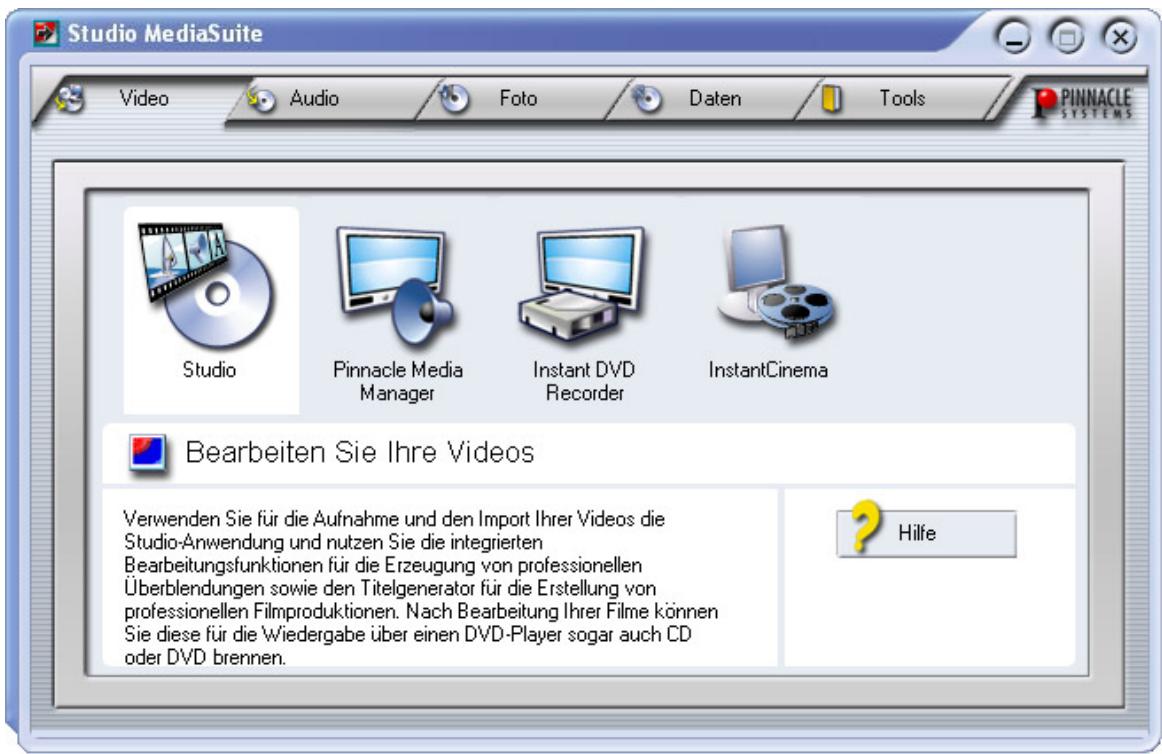
Die einzelnen Studio MediaSuite-AppPLICATIONen
Eine Applikation auswahlen
Klichen Sie auf die betreffende Registerkarte und wahlen Sie die gewünschte Application.

Video
Studio
Media Manager
Instant DVD Recorder
InstantCinema

Audio

WaveLab Lite
Media Manager

Foto

Photobook
Media Manager

Datum

InstantDisc
InstantCopy
InstantWrite
Backup
Wiederherstellen

Tools

Home
Support
Einstellungen
INSTANT DVD REORDER
Der Instant DVD Recorder erhögt Ihnen auf einfache und schelle Art, Videos direct-to-disc, das heißt von Ihrer Videoquelle direkt auf eine DVD, zu brennen - ohne aufwendige Zwischenspeicherung auf Ihrer Festplatte!
Sie,müssen nur ihre Videoquelle anschlieben,den Instant DVD Recorder starten und nachewigen Schritten halten Sie Ihre fertig gebrannte DVD in den Handen.
Instant DVD Recorder Starten
Der Instant DVD Recorder wird bei der Installation als eigene Programmgruppe auf Ihrem Computer eingerichtet.
Sie können den Instant DVD Recorder einfach durch Klicken auf die Desktop-Verknüpfung oder über das Startmenu aufrufen:
- Öffnen Sie durch Mausklick das Windows Start-Menu.
- Fahren Sie mit der Maus auf Programmme Pinnacle Instant DVD Recorder und Instant DVD Recorder. Der Instant DVD Recorder wird gestartet.
Der Direct-to-Disk Wizard
Das Startfenster
Nach dem Start des Instant DVD Recorders öffnet sich das Startfenster des Direct-to-Disc Wizard.
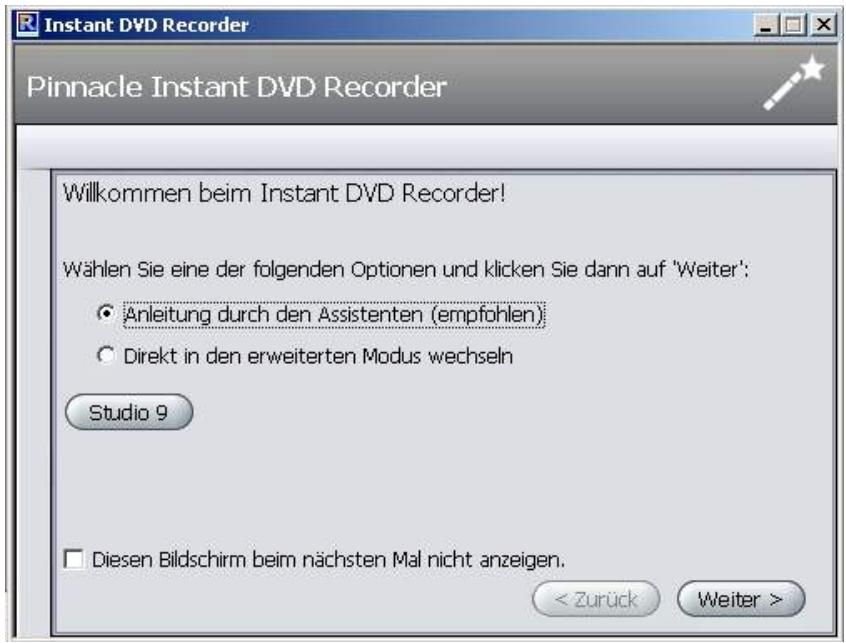
Hier konnen Sie entscheiden, ob Sie sich vom Wizard leicht verständlich durch die verschiedene Einstellungen führen während nicht anders angekauft. Die Einstellungen im Erweiterten Modus vornehmen möchten.

Wir empfehlen Ihnen, sich zu Beginn vom Wizard durch das Programm leiten zu halten und erst später, wenn Sie sich mit dem Instant DVD Recorder vertraut gemacht haben, die erforderlichen Einstellungen im Erweiterten Modus vorzunehmen.
- Nachdem Sie ihre Auswahl getroffen haben, klichen Sieitte auf Weiter. Abhängig von ihrer Wahl werden Sie nun zum nachsten Fenster des Direct-to-Disc Wizard oder zum Erweiterten Modus geleitet.
Brenner wahlen und die DVD einlagen
Wenn Sie im Startfenster des Direct-to-Disc Wizard die Auswahl Anleitung durch den Assistenten (empfohlen) getroffen haben, führt Sie der Wizard als nachstes zum Fenster Brenner wahlen.
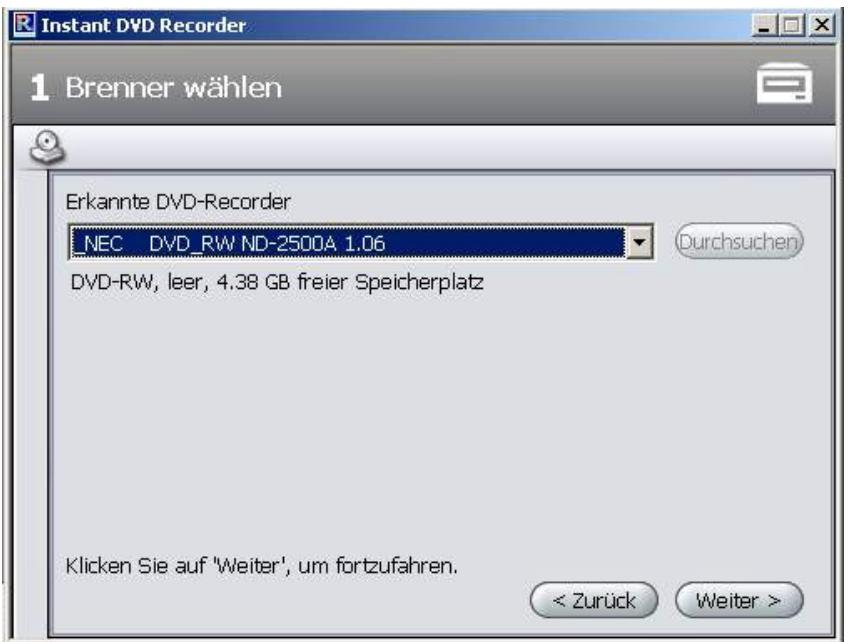
Im oberen Bereich des Fensters werden die in Ihr dem System vorhandenen und zur Aufnahme geeigneten DVD-Brenner angezeigt.
- Klichen Sieitte auf Weiter, und der Direct-to-Disc Wizard führt Sie zum Fenster Videoquelle wahlen.
Videoquelle wahlen
In thisem Fenster konnen Sie die Videoquelle für die Aufnahme auswahlen und diese für die DVD-AufnahmeVBoreiten.
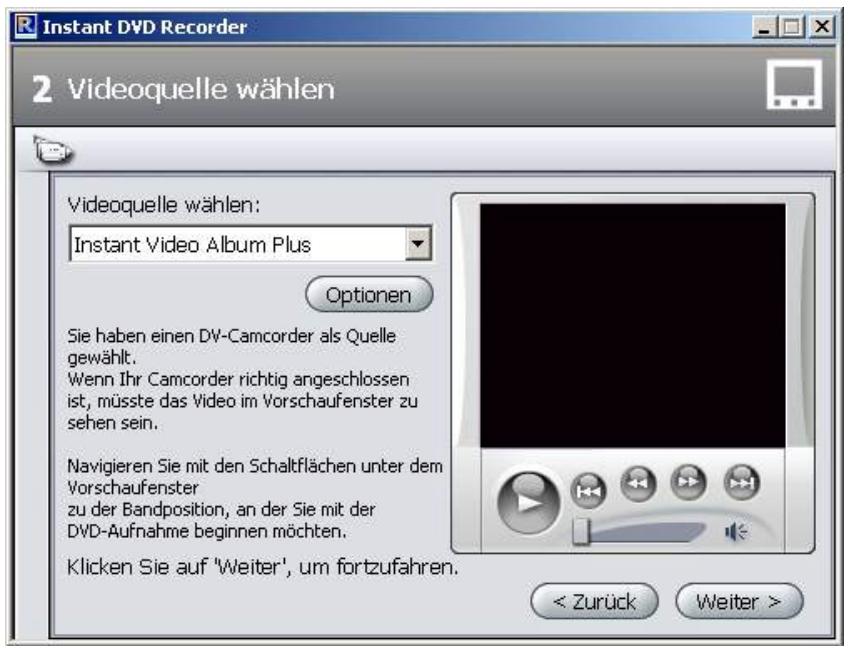
Videoquellgerät-Anzeige
Im oberen Bereich des Fensters werden die zur Verfügung stehenden, für die Aufnahme geeigneten Videoquellen angezeigt.
Durch Klichen auf Optionen haben Sie die Möglichkeit, weiterführende Treibereinstellungen für Ihr Videoquellgerät vorzunehmen.itteziehen Sie hierfür die Dokumentation zu Ihrem Videogerät heran.
- Klichen Sie auf Weiter, und der Direct-to-Disc Wizard führt Sie zum Fenster Menüstil wahlen.
Menüstil wahlen
In thisem Fenster konnen Sie wahlen, ob Sie ein Menu erstellen und damit ihre DVD in einzeln Kapitel unterteilen möchten oder ob Sie ihren Videofil ohne Untergliederung auf die DVD brennen möchten.
Wenn Sie sich für das Menu entscheiden, haben Sie in thisem Fenster zugem die Möglichkeit, einen Menüstil auszuwahlen bzw. zu verändern. Hierbei wird ein Miniaturbild der jeweils ersten Szene eines jeder Kapitels vor einem Hintergrundbild gezeigt. Beim späteren Anschauen der DVD konnen Sie durch Auswahl eines Miniaturbildes die jeweilige Szene starten.
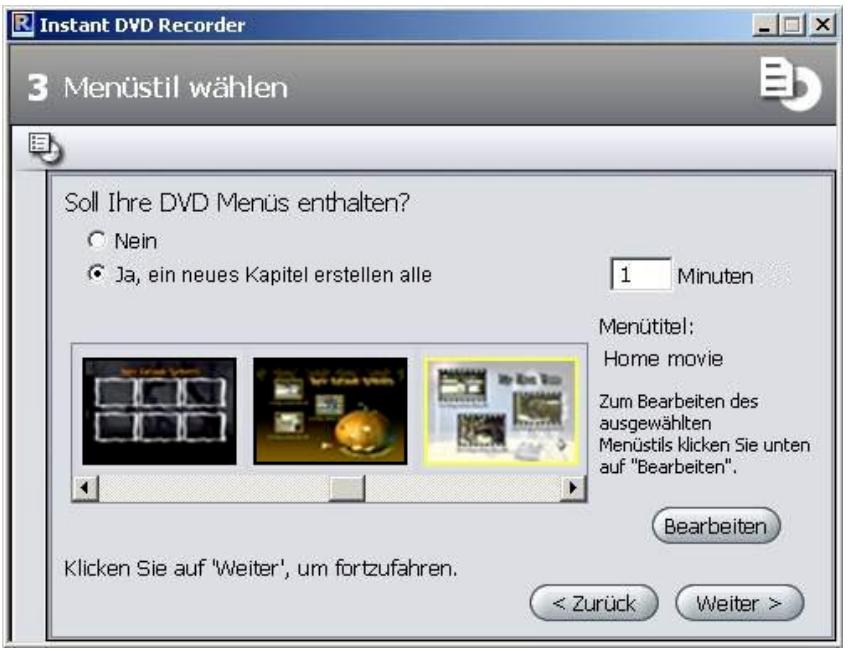
- Klichen Sie auf Weiter, und der Direct-to-Disc Wizard führt Sie zum Fenster Aufnahme starten.
Aufnahme starten
In thisem Fenster konnen Sie die Aufnahmedauer und die Aufnahmequalität einstellen sowie den Brennvorgang starten.
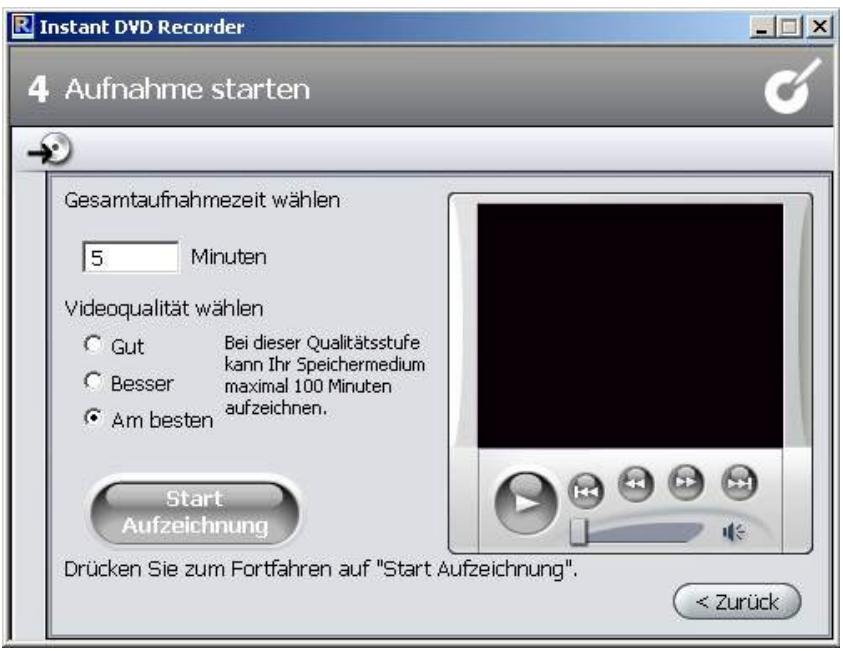
Im rechten Bereich des Fensters sehen Sie im Vorschaufenster das von der Videoquelle eingehende Video. Dieses ermöglicht Ohnen, die Einstellungen der Videoquelle für die DVD-Aufnahme zu korrigieren und das Video während der Aufnahme weiter zu verfolgen. Dabei wechseln abhängig von der Videoquelle die zur Verfügung stehenden Funktionen.
Aufnahme starten
Um die Aufnahme zu starten, klichen Sieitte auf Start Aufzeichnung. Die Aufnahme beginnt, und die Schaltflache Start Aufzeichnung wandelt sich in Stop.itte berücksichtigten Sie, dass dieser Vorgang eine Zeit in Anspruch behmen kann.
Aufnahme abbrechen
Um die Aufnahme vorzeitig abzubrechen, können Sie jederzeit auf Stop klichen.

Falls während der DVD-Aufnahme Probleme auftreten sollenen, werden Ohnen diese vom Instant DVD Recorder angezeigt.
Der Erweiterte Modus
Wenn Sie sich im Startfenster des Direct-to-Disc Wizard für die Option Direkt in den erweiterten Modus wechseln entsprechenden haben, erscheint das folgende Fenster:
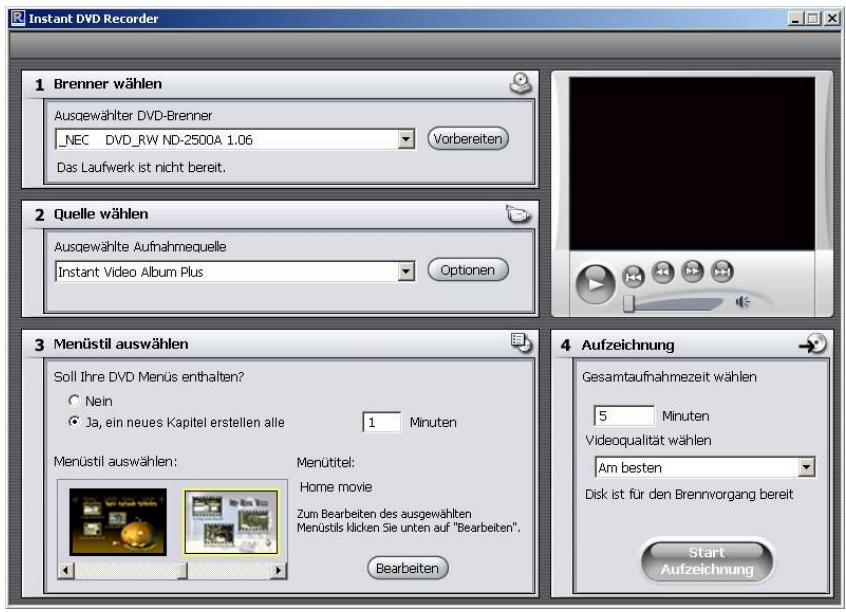
Hier haben Sie die Möglichkeit, alle notwendigen Einstellungen schnell und übersichtlich auf einer Seite vorzunehmen. Dabei entsprechen die Felder 1 bis 4 den vier Fenstern, die Sie beim Direct-to-Disc Wizard nacheinander durchlaufen:
Der Pinnacle MediaManager wird auf Ihrm PC installiert und dient dem Import von
- Musicdateien
- Filmen und anderen Videodateien sowie
digitalen Fotos
in die ständig aktualisierte MediaManager Datenbank sowie der Verwaltung und Ordnung dieser Dateien.
Wenn Sie möchten, können Sie persönliche Playlisten erstellen, in denen Sie ihre Lieblingsmusik, -filme oder -fotos nach eigenen Ordnungskriterien zusammenstellen. Diese Playlisten können auch exportiert werden, um beispielsweise eine Audio-CD zu brennen.
Das Startfenster des Pinnacle MediaManagers
Sie können den Pinnacle MediaManager entweder aus dem Start-Menu über die Pinnacle-Programmgruppe oder mit einem Doppelklick auf die Desktop-Verknüpfung starten. Das folgende Fenster öffnet sich:
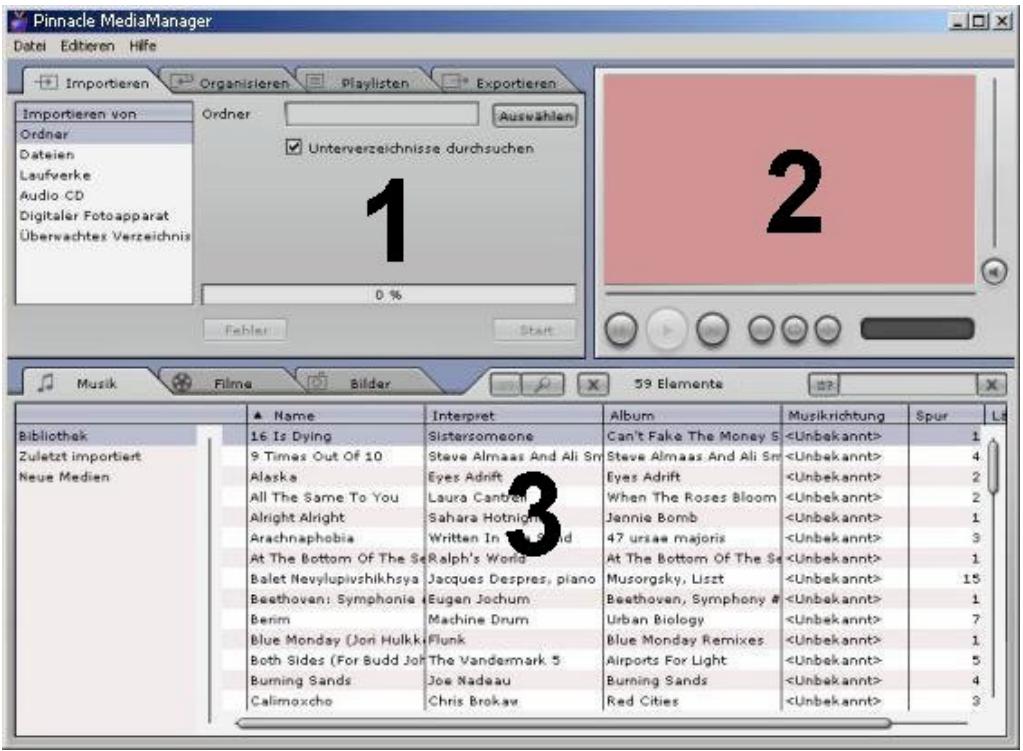
Das Fenster ist in folgende Bereiche aufgeteilt:
- Bereich 1
Der Funktionsbereich auf der oberen linken Seite mit den Registerkarten Importieren, Organisieren, Playlisten und Exportieren.
Bereich 2
Der Media Player auf der oberen rechten Seite.
- Bereich 3
Die Medienbibliothek im unteren Teil mit den Registerkarten Musik, Cinema und Bilder.
Menüleiste
Am oberen Rand sehen Sie außer dem die Menüleiste mit den Unterstützungenden Menus Datei, Editieren und Hilfe.
Die Fenster-Ansicht verändert sich je nach Auswahl der unterschiedlichen Funktion- und Listenarten und die drei Bereiche arbeiten interaktiv eng zusammen.
Die Medienbibliothek
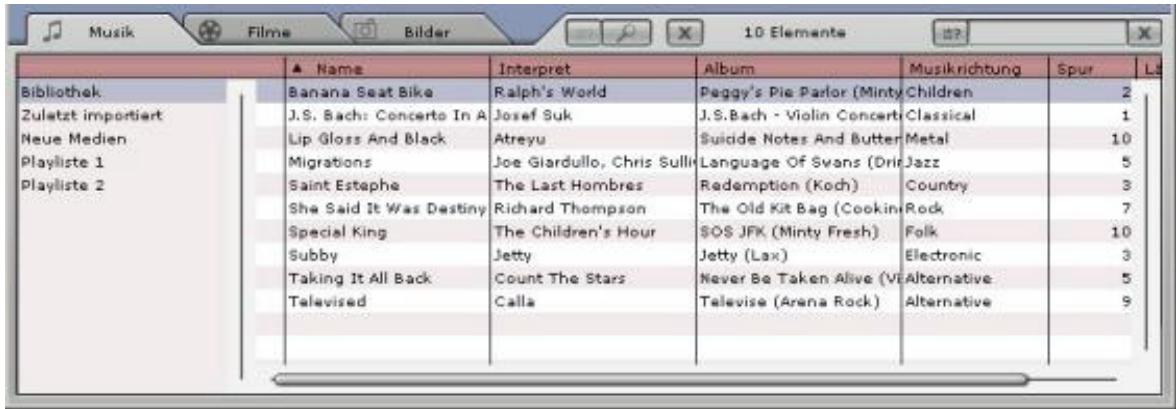
Medienarten
Die Medienbibliothek staat die Inhalte der Datenbank dar und ist, angeleht an die drei verschiedene Medienarten, aufgeit in die
- Registerkarte Musik
- Registerkarte这部电影 und die
- Registerkarte Bilder.
Kategorien
Innerhalb der Medienarten konnen Sie auf der linken Seite jeweils umschalten zwischen den Kategorien
Bibliothek Alle in der Datenbank enthaltenen Dateien werden angezeigt.
Zuletzt importiert Die zuletzt importierten Dateien werden angezeigt. Werden zum Beispiel drei CDs hintereinander importiert, so sind hier nur die Titel von der dritten CD sightbar.
Neue Medien Die über einen Zeitraum von einem Tag zuletzt importierten Dateien werden angezeigt.
- Fehlende Medien: Die hier angezeigten Medien sind bzw. als Einträge in der Datenbank vorhanden, die dazugehörigen Dateien befinden sich noch nicht mehr am ursprünglichen Speicherort, weil sie versehentlich gelöscht oder verschoben wurden. Diese Einträge sind in der linken Spalte der Medienbibliothek mit einem entsprechenden Symbol gekennzeichnet. Mit einem Rechtsklick auf die Liste gelangen Sie in das Kontextmenu und können die fehlenden Dateien suchen bzw. die fehlenden Verknüpfungen "reparieren".
- Höchste Bewertung: Hier werden die Dateien angezeigt, die vom Benutzer mit vier oder fünf Sternen bewertet wurden. Die Bewertung wird jeweils über das Kontextmenu der rechten Spalte in der Liste vergeben und mit Stern-Symbolen angezeigt.
- Oft gespielt: Es werden die Mediendateien angezeigt, die vom Benutzer am früigsten abgespielt wurden.
- Selten gespielt: Es werden die Mediendateien angezeigt, die vom Benutzer am wichtigen, aber mindestensomal gespielt wurden.
- Playlisten Die in der ausgewählten Playliste enthaltenen Dateien werden angezeigt.

Bei der Installation des MediaManagers werden Beispieldateien auf die Festplatte Ihres PCs kopiert und automatisch in die Datenbank importiert. Diese sind nach dem ersten Start des MediaManagers in den entsprechenden Kategorien bereits sightbar.
Details
Je nachdem, ob Sie die Registerkarte/Medienart Musik,这部电影 oder Bilder ausgewählten haben, werden in der Liste auf der rechten Seite unterschiedliche Details zu den einzelnen Dateien angezeigt. Diese Ordnungskriterien werden auch Kennzeichnungen genannot.
Je nach grenade ausgewählter Medienart sehen Sie in den Spalten beispiselsweise folgende Angaben: Dateistatus, Name des Musiktitels/Films/Fotos, Erstellungsdatum etc.

Wenn zu den einzelnen Kennzeichnungen keine Angaben in der Datenbank gespeichert sind, bleiben die entsprechenden Spalten leer.
Wie im Windows Explorer konnen Sie mit der linken Maustaste auf die einzelnen Spaltentitel klichen, um die Sortierung der Dateien in der Liste zuändern.
Die Spaltenreihenfolge können Sie verändern, indem Sie die Spaltentitel mit festgehaltener linker Maustaste verschieben.
Mit einem rechten Mausklick auf die Spaltentitel gelangen Sie in das Kontextmenu, aus dem Sie auswahlen können, welche Spalten angezeigt werden sollen und welche nicht.
InstantDisc ist ein vielseitiges CD- und DVD-Schreibprogramm zur schllen und einfachen Erstellung eigener CDs und DVDs. Um die Arbeit mit InstantDisc vom ersten Schritt an problemlos und intuitiv zu gestalten, wurde die Benutzeroberfläche so welt wie möglich der Windows Explorer-Oberfläche angeglichen.
Das InstantDisc Hauftfenster
Für erfahrene Anwender dient das Hauptfenster als Ausgangspunkt zum Erstellen neuer Discs, zum Lesen von CDs und DVDs, zum Erstellen von Labels, zum Bearbeiten von Musik und vieles mehr.
Das Fenster ist in der Regel in zwei Hauptbereiche unterteilt:
- Der obere Fensterteil - Bereich Projekte - enthalt Informationen über Projekte zur Disc-Erstellung sowie zur installierten Hardware, die für das Brennen von Speichermedien verwendet wird.
- DerunteilistderBereichQuelldateien.Hier wirddasDateisystemdesComputers angezeigt.DieserBereichkannüberdasMenuAnsichtein-undausgebrendetwerden.
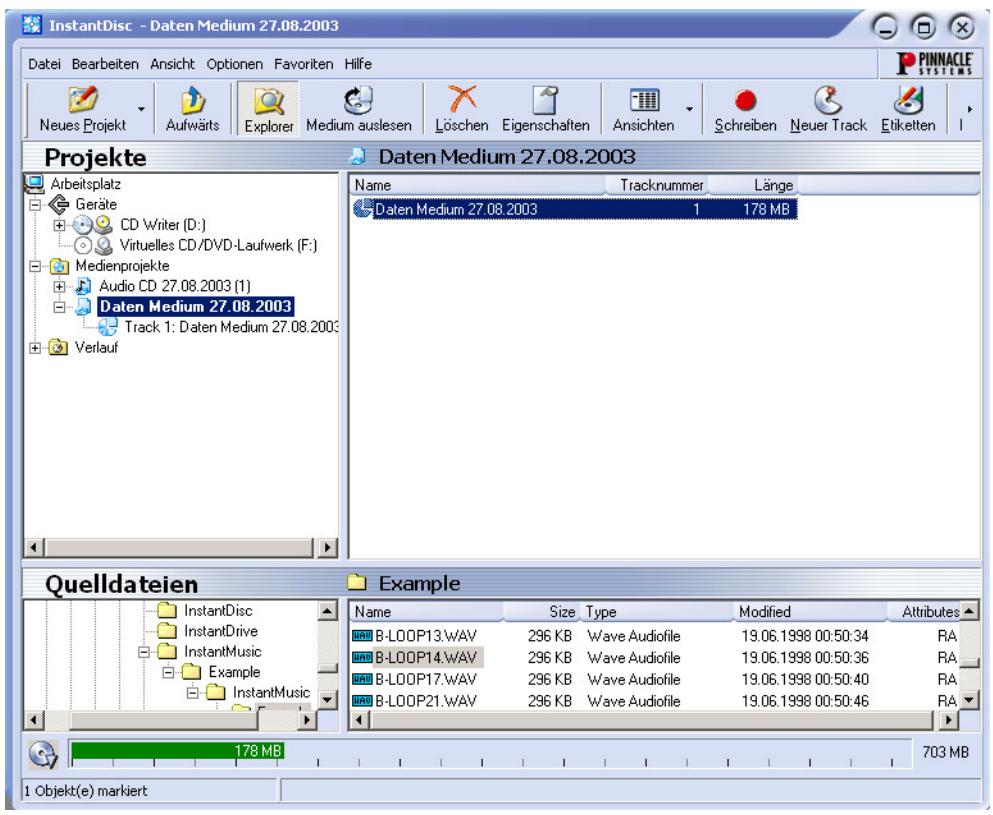
In der linken Häufe der beiden Bereiche befindet sich eine „B Baumstruktur“,ähnlich wie der Abschnitt Ordner im Windows Explorer. Die angezeigte Tiefe der
Verzeichnisstruktur kann durch Öffnen bzw. Schließen (,,erweitern" und ,reduzieren") von Teilen der „B Baumstruktur" festgelegt werden. Erweiterbare Einträge sind durch das Symbol links darüber dem Eintrag gekennzeichnet. Klichen Sie auf diesen Symbol, um den Eintrag zu erweitern.
Laufwerke und Ordner können, wie im Windows Explorer, in der Dateiansicht in den rechten Abschnitten der Anzeige erweitert werden.
Der Bereich Projekte dient zum Zugriff auf ätere und neue gespeicherte Projekte. Aktuelle Projekte befinden sich im Ordner „Medienprojekte“, während ätere Projekte im Ordner „Verlauf“ abgelegt sind.
CDs und DVDs erstellen
Um auf einfache Weise ein neuen Medienprojekt zu erstellen, öffnen Sie zunachst die Studio MediaSuite Start-Anwendung im Menu Start über Programmme Studio MediaSuite Studio MediaSuite. Wahlen Sie die Registerkarte Daten und InstantDisc.

Sie können wahlen, ob Sie vom InstantDisc-Assistenten durch die Erstellung der Disc geführt werden wollen oder - falls Funktionen bereitsigt werden, die nicht im Assistenten verfügbar sind - ob Sie direkt mit den Steuerelementen im InstantDisc Hauptfenster arbeiten wollen.
Ein Projekt im Hauptfenster beginnen
Ein neues Medienprojekt kann auch im InstantDisc Hauptfenster erstellt werden. Klicken Sie entweder auf die Schaltfläche Neues Projekt oder klichen Sie mit der rechten Maustaste auf den Ordner Medienprojekte in der Ordnerstruktur und wahlen Sie im Kontextmenü den Befehl Neu....
Das Dialogfenster Neues Projekt wird eingebrendet, in dem Sie aus (standardmäßig) vier Möglichkeiten wahren können. Sie können eine Audio-CD, eine Daten-Disc, eine gemischte Disc (Mixed Mode) oder ein MP3-Datenmedium erstehen. Markieren Sie die Option Projekt-Assistenten verwenden, wenn Sie den InstantDisc-Assistenten zum Erstellen einer Disc verwendet wollen.
Eine Daten-Disc erstellen
Eine neue Daten-Disc kann entweder über den Studio MediaSuite Starter oder über die Steuerelemente im Hauptfenster erstellt werden, wie zuvor beschrieben.
Wenn die Hilfe des InstantDisc-Assistenten angefordert wurde, wird dieser nun eingebrendet.
Eine Daten-Disc mit dem Assistenten erstellen
Folgen Sie den Anleitungen des Assistenten.
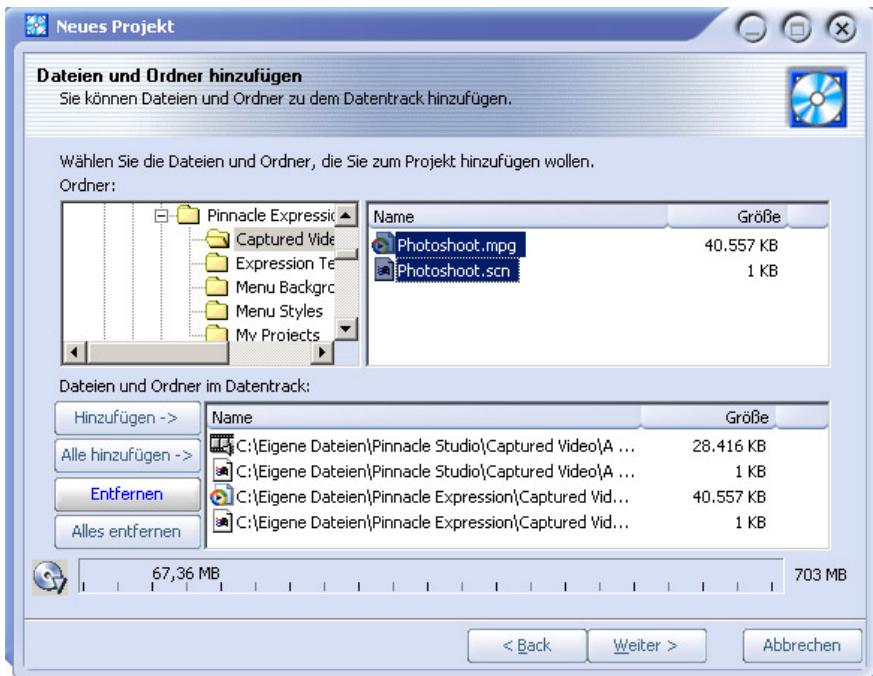
Eine Daten-Disc ohne den Assistenten erstehen
Wenn der Assistant nicht verwendet wird, öffnet InstantDisc das Dialogfenster Eigenschaften für diesen Projekt:
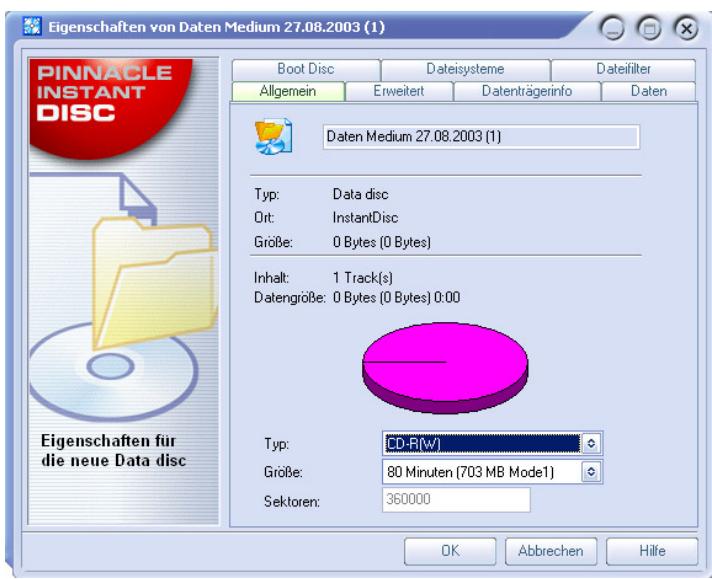
In der Regel ist es nicht erforderlich, in thisem Dialogfenster Einträge vorzunehmen. Es wird jedoch empfohlen, die Disc zu benennen (oder den Standardnamen zu übernehmen). Die übrigen Einstellungen sind von den Anforderungen an die Disc abhängig.
Nach dem Schlieben des Dialogfensters Eigenschaften mit der Schaltfläche OK kehren Sie zum InstantDisc Hauptfenster zurück.

Klichen Sie jetzt auf die Schaltfläche Schreiben. Die Daten-Disc wird nun erstellt.
Eine Audio-CD erstellen
Eine neue Audio-CD kann über die Studio MediaSuite Start-Anwendung und die Steuerelemente im Hauptfenster von InstantDisc erstellt werden, wie zu Beginn dieser Kapitels unter „Ein Projekt im Hauptfenster beginnen“ beschrieben.
Wenn die Hilfe des InstantDisc-Assistenten angefordert wurde, wird dieser nun eingebrendet.
Eine Audio-CD mit dem Assistenten erstehen
Der Assistant führt Sie in einer Reihe einfacher Schritte durch die Erstellung einer Audio-CD. Im ersten Schritt muss die Quelle für die zu erstellenden Audiotracks angegeben werden:
Audiodateien
- Eine vorhandene CD
- Direkte Audio-Eingabe (Plattenspieler, Mikrofon, usw.)
Unabhängig von der Auswahr bietet der Assistent nach dem Hinzufugen von Tracks von dieser Quelle zum Projekt drei Auswahloptionen zum Fortfahren an:
- Sofortiges Brennen der Disc (Medium schreiben);
- Weitere Audiotracks hinzufügen, entweder aus Dateien, CDs oder durch direkte Eingabe (Audiotracks hinzufügen); oder
- Mit der Arbeit fortfahren, jedoch ohne die Hilfe des Assistenten, und zum InstantDisc Hauftfenster zurückkehren (Assistenten schlieben).
Eine CD ohne den Assistenten erstehen
Wenn der Assistant nicht verwendet wird, öffnet InstantDisc das Dialogfenster Eigenschaften für these Projekt. In der Registerkarte CD Text these Dialogfensters können Informationen über these Disc eingegeben werden.
Nach dem Schlieben des Dialogfensters Eigenschaften kehren Sie zum InstantDisc Hauftfenster zurück.
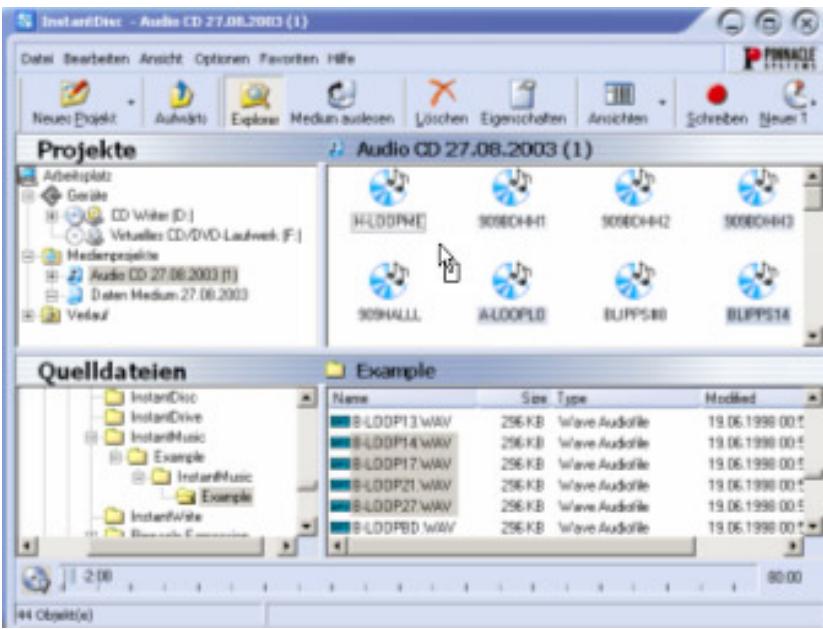
Suchen Sie in der Ordnerstruktur Quelldateien den Ordner, in dem sich die Audiodaten befinden, die auf CD gebrannt werden sollen, undziehen Sie die Dateien in die rechte Fensterhälfte des Bereiches Projekte.
Dateien für die CD können ebenfalls durch Ausführren des Befehls Neuer Track im Kontextmenu des Audio-CD-Projekts ausgewählt werden. Darauf wird ein Assistant aufgerufen, der bei der Erstellung weiterer Tracks hilfreich ist.
Eine MP3-Disc erstellen
Eine neue MP3-CD kann über den Studio MediaSuite Starter und die Steuerelemente im Hauptfenster von InstantDisc erstellt werden, wie zu Beginn diesen Kapitels unter „Ein Projekt im Hauptfenster beginnen“ beschreiben.
Wenn die Hilfe des InstantDisc-Assistenten angefordert wurde, wird dieser nun eingebrendet.
Eine MP3-Disc mit dem Assistanten erstehen
Der Assistent führt Sie in einer Reihe einfacher Schritte durch die Erstellung einer MP3-Disc. Im ersten Schritt muss die Quelle für die zu erstellenden Tracks angegeben werden:
Audiodateien
- Eine vorhandene CD
Der einzige Unterschied bei einem MP3-Projekt besteht darin, dass die Option zur direkten Eingabe bei der Erstellung eines Audiotracks nicht zur Verfügung stehen.
Die Audiodaten werden bei der Erstellung der Disc automatisch im mp3-Format geschrieben.
Der Assistent bietet nach dem Hinzufugen von Tracks von dieser Quelle zum Projekt drei Auswahloptionen zum Fortfahren an:
- Sofortiges Brennen der Disc (Medium schreiben);
- Weitere Audiotracks hinzufügen, entweder aus Dateien, CDs oder durch direkte Eingabe (Audiotracks hinzufügen); oder
- Mit der Arbeit fortfahren, jedoch ohne die Hilfe des Assistenten, und zum InstantDisc Hauftfenster zurückkehren (Assistenten schlieben).
Eine MP3-Disc ohne den Assistenten besteht
Wird der Assistent nicht verwendet, ist das Verfahren zur Erstellung einer MP3-Discählich wie die Prozedur zum Erstellen einer einfachen Daten-Disc. Der einzige Unterschied liegt darin, dass die ausgewählten Dateien entweder im mp3- oder Audio-Format (wav oder wma) vorliegen. Die Audiodateien werden bei der Erstellung einer Disc in das mp3-Format umgewandelt.
Discs anderer Formate erstellen
Wenn Sie die Option Erweiterte Projekttypen im Dialogfenster Neues Projekt auswahlen (klichen Sie im Hauptfenster auf die Schaltfläche Neues Projekt), stellt InstantDisc zusammen zu den üblichen Formaten eine Reihe wenigerhäufig verwendeter Disc-Formate bereit. Die erweiterten Optionen werden von den meisten Anwendern in der Regel nicht Häufig verwendet, sie stellen jeder leistungsstarke Funktionen zur Verfugung, falls diese bereits genommen werden.
INSTANTCOPY
InstantCopy ist ein leicht zu erlernendes Programm für das Kopieren von CDs und DVDs, wobei dem Anwender trotz der einfach wirkenden und prägnanten Oberfläche eine Vielzahl von mächtigen Funktionen an die Hand gegeben wird. Hier nur eine weniger Beispiele:
Wahlweises Kopieren von DVD- Videos auf DVD- oder auf CD-Speichermedien.
- Kopieren von Dual-Layer-DVDs auf einzeln beschreibenDVDs unter optionaler Verwendung von automatischen oder vom Anwender selbst einstellbaren Kompressionsalalgorithmen.
- Direktes Kopieren (sogar mit Komprimierung) von einer Disc zur anderen ohne Verwendung der Festplatte als Zwischenspeicher.
Verwenden von InstantCopy
Sie können InstantCopy auf verschiedene Arten und Weisen starten:
- Zum einen mit Hilfe des InstantCopy-Eintrages über Ihr Windows-Startmenu.
- Zum anderen über das Lokalmenuühres aktuellen CD-/DVD-Writers. Sie konnen darauf auf zugreifen, indem Sie mit der rechten Maustaste auf das Gerät klichen und den Eintrag zum Erstellen von CD/DVD-Kopien aus dem lokalen Kontextmenu wahren. Die InstantCopy-Programmoberfläche wird auf den Bildschirm gerufen.
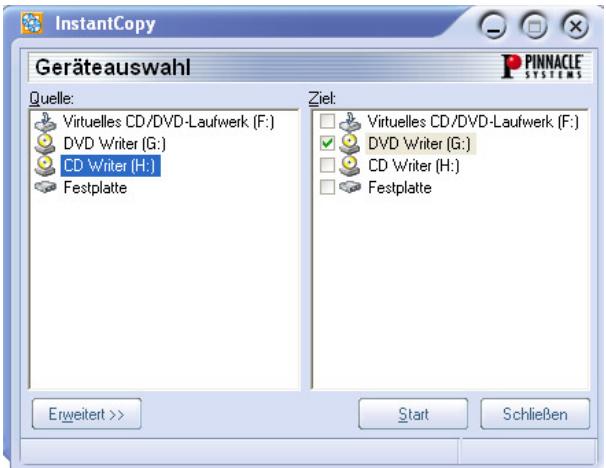
Alle angeschlossenen Laufwerke werden automatisch in den Auswahlfeldern Quelle und/oder Ziel angezeigt.
Eine Disc kopieren
Die meisten Disc-Kopien konnen problemlos durch Auswahr der jeweiligen Quell- und Ziellaufwerke sowie anschließerender Aktivierung der Start-Schaltfläche erstellt werden.
Sieverfugen hierbei über die folgenden dreiMoglichkeiten:
Kopie von CD auf CD,
Kopie von DVD auf CD,
- Kopie von DVD auf DVD.
Die Disc, auf die Sie kopieren möchten, muß darauf auf jeder Fall
,,beschreiben/recordable" (CD-R, DVD-R) oder „wiederbeschreiben/rewriterable" (CDRW, DVD-RW) sein, was für die Disc, von der Sie kopieren, nicht zutreffen muß. Hier können Sie jeder Medientyp verwenden, der von Ihrem Quelllaufwerk gelesen werden kann.
Zusätzlich bietet Ihnen InstantCopy eine Anzahl von Mänglichkeiten, wie Sie den Kopierproze für ihre speziellen Anforderungen individuell anpassen können.

Hinweis: Wenn Sie Discs kopieren, sind Sie allein dafür verantwortlich und müssen davon Sorge tragen, dass die möglicherweise mit einem verwendeten Quellmaterial verbundenen Urheberrechte (Copyright) nicht verletzt werden. Von Copyright-Verletzungen abgegeben, verfügen了许多 DVD-Discs über implementierte Kopierschutzmechanismen, die das Kopieren unwilling machen sollen.
So kopieren Sie eine Disc unter Verwendung der Standardeinstellungen:
- Wahlen Sie in dem Quellfenster ihrer InstantCopy-Anwendung das gewünschte Laufwerk, indem Sie auf den entsprechenden Eintrag klichen.
- Wahlen Sie in dem Zielfenster ein oder mehrere Laufwerk(e) aus.
- Klichen Sie zur Initialisierung des Kopiervorgangs auf die Schaltfläche Start.
Das Kopieren von Discs - Einzelheiten
Wie bereits erwähnt, liegt der ersten Schritt beim Kopieren in der Auswahl der jeweiligen Quell- und Ziellaufwerke, die in dem InstantCopy-Fenster angezeigt werden.
Zusätzlich bietet Ihnen InstantCopy eine Vielzahl von Einstellungen zum Justieren und individuellen Anpassen des gesamten Kopierprozesses, auf die Sie über die Schaltfläche Erweitert im linken unteren Bereich des InstantCopy-Fensters zugreifen konnen.
Kopieren von Festplatte
Für den Fall, dass Sie eine Ihrer Festplatten als Quell-Laufwerk für den Kopiervorgang ausgewählten haben, müssen die zu kopierenden Daten eines der nachfolgend aufgeführten Formate aufweisen:
-
Disc-Imagedatei mit der Dateierweiterung pdi;
CUE-Datei. -
Bei Video-DVDs: Eine lokale Kopie der Dateien, wie sie im entsprechenden DVD-Verzeichnis angezeigt werden. Hierbei werden Sie von InstantCopy zur Auswahl einer sog.IFO-Datei aufgefordert, die sich in einem Verzeichnis mit der Bezeichnung "Video-ts" befindet. Dieses Verzeichnis wird immer dann angelegt, wenn Sie für das Kopieren einer DVD auf Festplatte das Produkt eines Drittherstellers verwenden bzw. wenn Sie InstantCopy für das Kopieren einer DVD einsetzen, die nicht über CSS-Verschlusselung verfügbar.
Kopieren auf Festplatte
Beim Kopieren von CD oder DVD auf die Festplatte Ihres Computers wird eine sog. pdi-Datei erzeugt, die wiederum als Quelle für weitere Disc-Kopien verwendet werden kann. Sie verfügen damit gleichzeitig auch über die Möglichkeit der Erstellung von Mehrfachkopien einer Disc: Erstellen Sie zuerst eine pdi-Imagedatei auf einer Festplatte und erzeugen Sie danach von dieser Imagedatei die gewünschte Anzahl von Kopien.
Kopieren einer CD bzw. einer Daten-DVD
Klichen Sie nach Festlegung der gewürschten Quell- bzw. Ziellaufwerke und - je nach Bedarf - der gewürschten Einstellungen auf die Start-Schaltfläche und befolgen Sie die auf dem Bildschirm angezeigten Anweisungen.
Kopieren von DVD-Videos auf DVD
Starten Sie den Kopierprozeß wie gewohnt durch Festlegung der Laufwerke,ephmen Sie die gewünschten Einstellungen vor und aktivieren Sie die Schaltfläche Start.
Kopieren von DVD-Videos auf VCD bzw. S-VCD
Bei VCD (Video CD) und S-VCD (Super Video-CD) handelt es sich um Medienformate, die für das Speichern von Videos auf CD-Medien verwendet werden. Sie besitzen damit die Möglichkeit, DVD-Discs)sagar mit einem CD-Writer kopieren zu können, obwohl Sie für das Lesen der Quell-Disc natürlich ein konventionelles DVD-ROM-Laufwerk benötigen. Die meisten der heute verfügbarbaren DVD-Player sind in der Lage, VCDs problemlos abzuspielen; S-VCD-Medien werden dagegen noch nicht in thisem Ausmaß understandsitz.
Wenn Sie auf CD kopieren möchten, legen Sie ein leeres CD-Speichermedium in Ihr Ziellaufwerk ein und aktivieren Sie die Start-Schaltfläche.
Wahlen Sie nun (unter DVD/Bevorzugtes Ziel) – gleich, ob Sie auf CD oder auf Festplatte kopieren – als Zielformat Video CD (VCD) oder Super VCD (S-VCD) und klichen Sie auf die Start-Schaltfläche.
Schreiben auf mehrere Laufwerke
InstantCopy betet Ihnen die Möglichkeit, gleichzeitig auf mehrere Laufwerke zu schreiben, indem Sie im Zielfenster einfach die gewündchten Laufwerke auswahlen. Diese Zielfaufwerke müssen damit von ein und demsleben Typ sein und mit derselben Geschwindigkeit schreiben können. Die besten Ergebnisse werden erzielt, wenn die gleichen Recordermodelle verwendet werden.
Mit InstantBackup können Daten einach auf dem Festplattenlaufwerk oder auf beschreibenbaren CDs bzw. DVDs geschichert werden. Sicherungsdaten konnen jederzeit wiederhergestellt werden.
InstantBackup starten
- Starten Sie die Studio MediaSuite Start-Anwendung (über den Befehl Programmme Studio MediaSuite Studio MediaSuite im Start-MENU).
- Klichen Sie in der Start-Anwendung auf die Registerkarte Daten und die Schaltfläche Backup oder Wiederherstellen.
Das InstantBackup-Fenster wird eingeblendet.
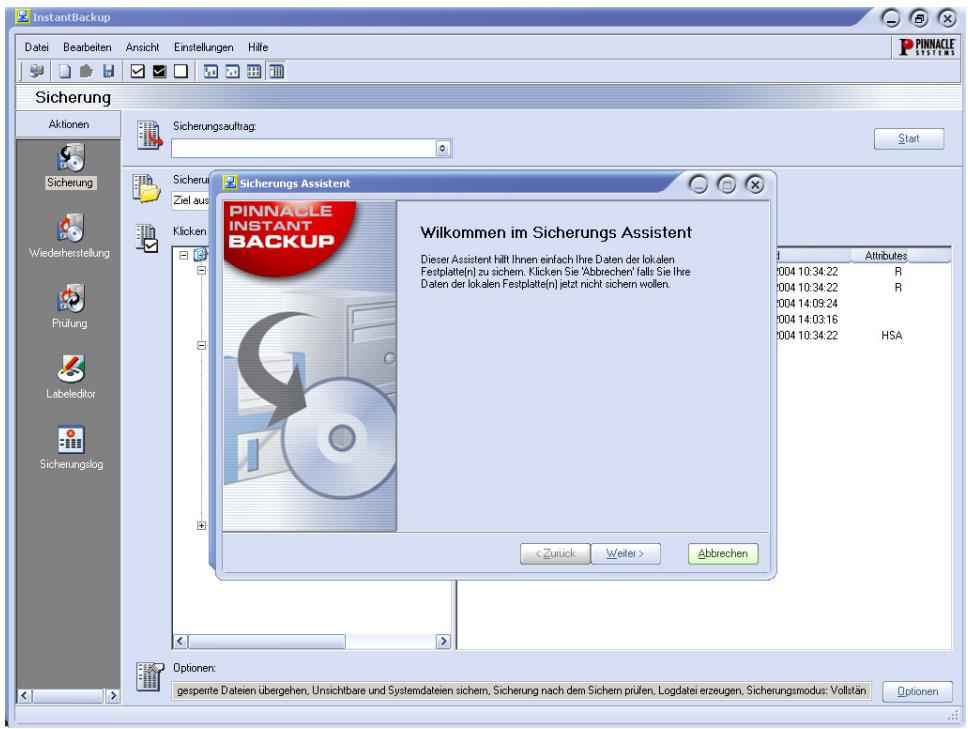
Wahlen Sie die gewünschte Programmfungtion:
- Sicherung des Festplattenlaufwerks mit dem InstantBackup Assistanten
- Datenscherung ohne den Assistenten
- Daten wiederherstellen
- Daten vergleichen
Label für eine CD/DVD erstellen

Achtung: Um mit Hilfe von InstantBackup Daten auf optische Speichermedien ablegen zu können, muß InstantWrite installiert werden..
Daten sichern
Im Menu von InstantBackup werden zwei Methoden für die Datenversicherung angeboten: entweder mit oder ohne den InstantBackup Assistenten.
InstantBackup Assistenten verwenden
Bei Auswahr der Option SicherungsAssistent (Datei Sicherungsassistent) werden alle Daten auf dem System gesichert. Der InstantBackup Assistentträgt ihre Eingaben auf mehreren Seiten zusammen.
- Der Assistant wird auf der Willkommen-Section geöffnet. Klichen Sie auf die Schaltfläche Weiter, um zur nachsten Seite zu gelangen.
- Wahlen Sie auf der dritten Seite des InstantBackup Assistenten den Ordner oder das Laufwerk aus, in bzw. auf dem die Ausgabedatei(en) der Sicherung gespeichert werden sollen. Klichen Sie im Ordner-Suchfenster auf das Ziel. Der Speicherort wird im Feld Zielfad eingetragen.
- Klichen Sie auf der letzten Seite des Assistenten auf die Schaltfläche Fertigstellen, um die Sicherung zu starten. Das gesamte System wird geschichert. Danach kehren Sie zum InstantBackup Hauptfenster darüber.

Wichtig: Wenn die Verschlussungsoption verwendet wird, stellen Sie safer, dass Sie das Kennwort nicht vergessen bzw. verlegen. Wenn Sie das Kennwort vergessen, können keine Daten von der Sicherung wiederhergestellt werden. Die Daten gehen dauerhaft verloren!
Sicherung ohne den Assistanten
Wenn nur ein Teil des Systems gesichert werden soll, klichen Sie im InstantBackup Hauptfenster auf die Schaltfläche Sicherung. Klichen Sie auf die Schaltfläche Sicherung oder auf den Menübefehl Ansicht > Sicherung, um die Benutzeroberfläche für die Sicherung aufzurufen.
Markieren Sie die Kontrollkästchen aller zu sichernden Ordner und Dateien in den Browserfenstern. Verwenden Sie für einechnellere Dateiauswahl die Befehle Alles auswahlen, Auswahl umkehren und Auswahl aufheben im Menu Bearbeiten.
Bestimmen Sie ein Ziellaufwerk oder einen Zielordner für die Kopien. Ein typisches Ziellaufwerk zur Sicherung ist ein optischer Disc-Writer, wobei andere Speicherpositionen – wie z.B. eine Datei auf dem Festplattenlaufwerk oder ein Zip-Laufwerk – ebenfalls möglich sind. Zur Suche des Zielortes kann die Schaltfläche Durchsuchen verwendet werden.
Klichen Sie bei Bedarf auf die Schaltfläche Optionen im unteren, rechten Teil des Fensters. Daraufhin wird das Dialogfenster Sicherungsoptionen eingeblendet, in dem die Sicherung weiter konfiguriert werden kann.
Datum wiederherstellen
Um Daten auf einer Sicherung wiederherzustellen, wahren Sie die Schaltfläche Wiederherstellung im InstantBackup Hauptfenster. Im Hauptfenster können Sie entweder die Schaltfläche Wiederherstellung oder den Menübefehl Ansicht > Wiederherstellung verwenden.
Datum vergleichen
Um sicherzustellen, dass die Daten in der gespeicherten Sicherung mit den ursprünglichen Daten übereinstimmen, wahren Sie im InstantBackup-Hauptfenster die Schaltfläche Prüfung. Sie konnen entweder die Schaltfläche Prüfung oder den Menübefehl Ansicht Prüfung verwenden.
Label erstellen
Nach der Sicherung ihrer Daten auf einer oder mehreren beschreibbaren CDs oder DVDs konnen Sie mit dem integrierten Labeleditor Etiketten für ihre Discs erstellen. Klichen Sie auf die Schaltfläche Labeleditor im InstantBackup-Hauptfenster. Sie konnen entweder die Schaltfläche Labeleditor oder den Menübefehl Ansicht > Labeleditor verwenden.
Sicherungslog
Die Sicherungsglogdatei enthalt alle Einzelheiten des letzten Vorgangs. Pinnacle empfeht, das Protokoll nach jedem Vorgang über den Menübefehl Ansicht > Sicherungsglog oder die Schaltfläche Sicherungsglog im InstantBackup Hauptfenster zu überprüfen.
Mit InstantWrite können Sie ihre beschreibbaren CDs und DVDs so wie normale Disketten oder Zip-Discs verwenden. Datenträger können formatiert und Daten können per Drag & Drop oder aus einer Anwendung hereaus direkt auf CD und DVD gespeichert werden, ohne spezielle Programme verwenden zu müssen.

Wichtig: Die volle Funktionalität von InstantWrite kann nur dann genutzt werden, wenn ein CD- oder DVD-Rekorder sowieCompatible beschreibenbare Discs (rewritable) vorhanden sind.
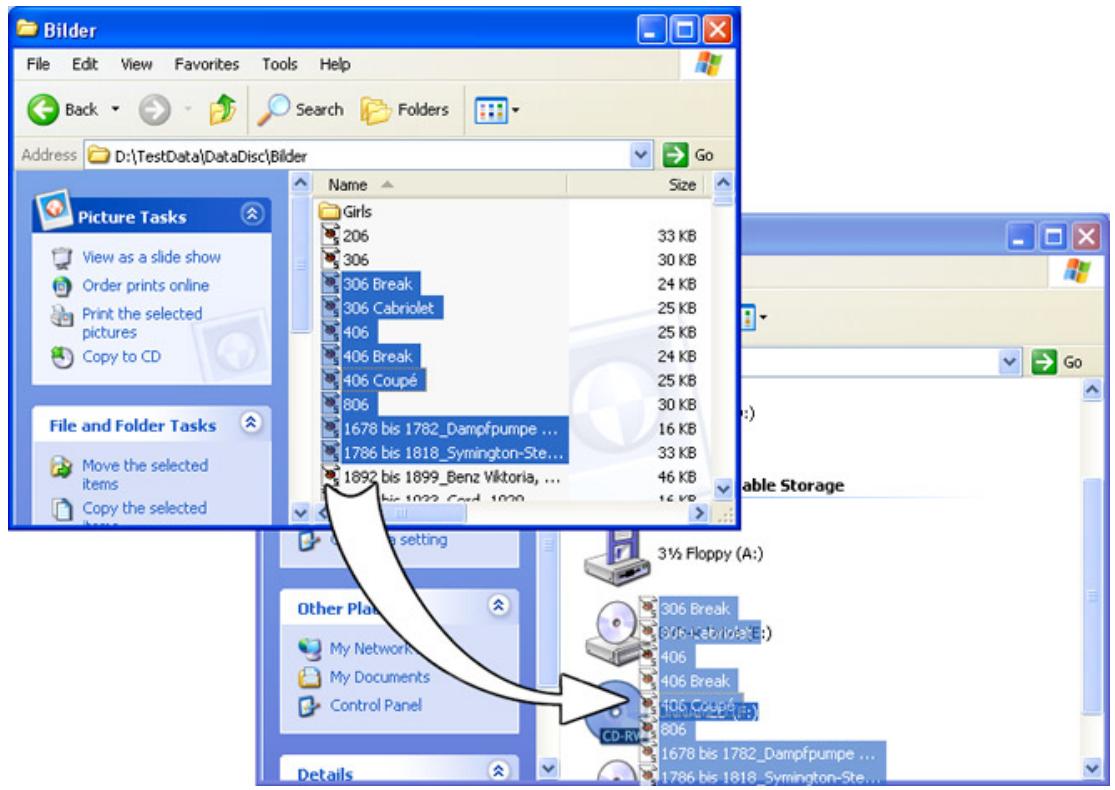
Eine Funktionen von InstantWrite sind in der Windows-Shell integriert und konnen von Dort aufgerufen werden. Diese Funktionen erschreiben teilweise in den Menü des Windows Explorers oder werden automatisch ausgeführ, wenn eine Disc eingelegt bzw. ausgeworfen wird.
Einige Befehle (Format und Defrag) können über Programme Studio MediaSuite im Start Menu aufgerufen werden.
- Um alle InstantWrite-Funktionen von einem Ort aus aufzurufen und um ein praktisches Ziel zum Ablegen von Dateien auf optische Laufwerke zu besitzen, starten Sie die Studio MediaSuite Start-Anwendung und wahlen Sie InstantWrite in der Registerkarte Extras.
Verwendung von InstantWrite
Die Erstellung einer Disc mit InstantWrite erfolgt in drei Stufen:
Formatieren: Die Formatierungsfunktion bereitet den Datenträger zum Beschreibenen vor. Bei denen Datenträgertypen wird die Formatierung automatisch durchgeführt. Bei anderen Typen muss zur Formatierung ein bestimmter Befehl ausgeführht werden.
Beschreiben: Hierbei werden Dateien auf den Datenträger geschrieben und ggf. vom Datenträger gelöscht.
Fertigstellen (Finalisieren): In dieser Phase werden die Steuerungsinformationen auf der Disc angepasst, um die Kompatibilität mit anderen Systemen zu gewährleisten. Wie die Formatierung wird diese Phase bei denen Datenträgotypen automatisch durchgeführt, jedoch nicht bei allen.
Formatieren
Discs müssen vor der Verwendung formatiert werden, wobei die Formatierung auf drei verschiedene Arten erfolgen kann.
- Automatische Formatierung
These komfortable Möglichkeit kann für CD-R-, CD-MRW- und DVD+/-R(W)-Datenträger eingesetzt werden, jedoch nicht für CD-RWs. Die Formatierung erfolgt automatisch beim Beschreiben des Datenträgers.
Wenn eine Fehlermeldung eingebrendet wird, stellen Sie sicher, dass die verwendete Disc zuvor noch nicht formatiert wurde und dass die Option Autoformat in den Einstellungen aktiviert ist.
- Formatierung vom Kontextmenu des Laufwerks aus
Um eine Disc manuell zu formatieren, klichen Sie im Windows Explorer mit der rechten Maustaste auf das Laufwerksymbol und wahlen Sie den Befehl Formatieren. Der Befehl befindet sich innerhalb der Zeilen von „InstantWrite DVD-R Format".
- Formatierung mit dem Formatierungs-Assistenten
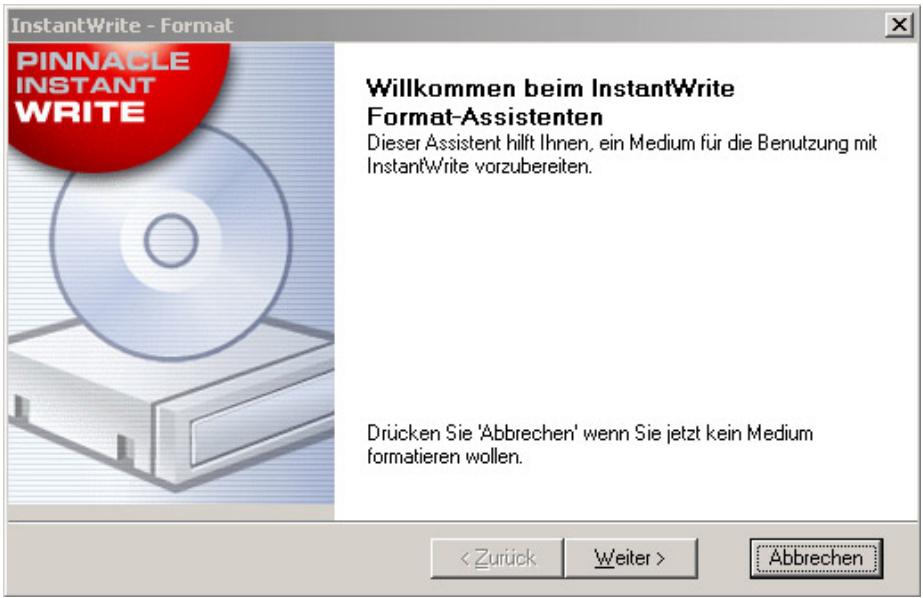
Wahlen Sie Disc formatieren im Kontextmenu der InstantWrite Kommandozentrale, um den Formatierungs-Assistenten aufzurufen, der bei der Formatierung des derzeit ausgewählten Laufwerks behilflich ist.
Der Formierungs-Assistant kann ebenfalls mit dem Befehl Studio MediaSuite InstantWrite InstantWrite Format im Startmenu des Systems aufgerufen werden.
CD und DVD lesen und beschreiben
Nach der Formatierung der beschreibbaren CD oder DVD bzw. nach Aktivierung der Autoformatierungsfunktion kann die Disc verwendet werden. Die Dateiverwaltung kann nun per Drag & Drop oder mit einem beliebigen Anwendungsprogramm durchgeführt werden, das Dateienlesen, schreiben undlöschen kann.

Vorsicht! Bei „1 x beschreibbaren" Datenträgern (CD-R, DVD±R) wird beim Löschen von Dateien kein Speicherplatz auf der Disc freiigegeben, wodurch die Kapazität der Disc selbst dann erschöpf werden kann, wenn die große aller enthaltenen Daten kleiner ist als die tatsächlich vorhandene Disc-Kapazität.
Fertigstellen (Finalisieren)
Um eine Kompatibilität der InstantWrite Datenträger mit anderen Systemen zu gewährleisten, muss der Datenträger nach Abschluss aller Änderungen an der Disc „finalisiert“ werden. Bei wiederbeschreibenbaren CDs und DVDs erfolgt dies automatisch. Bei CD-R, DVD-R und DVD+R wird bei dem Versuch, die Disc auszuwerfen, ein Dialogfenster eingeblendet, in dem die Disc auf Wunsch manuell finalisiert werden kann.
Wird ein Datenträger nicht finalisiert, kann dieser auch nicht auf Computern ohne CD/DVD-Rekorder oder UDF-Dateisystemsoftware gelesen werden.

Wichtig! Die Fertigstellung kann abhängig vom Datenträgertype mehrere Minuten dauern. Wenn der Computer während dieser Zeit ausgeschaltet wird, kann der Datenträger beschädigt werden.
Defragmentieren
Starten Sie das InstantWrite Disc-Defragmentierungsprogramm über den Befehl Studio MediaSuite InstantWrite InstantWrite Defrag.
Das Defragmentierungssprogramm optimiert die physikalische Position der Dateien auf InstantWrite Discs, um eine maximale Zugriffsrate zu erzielen.
Anmerkung: Die Defragmentierung ist nur für DVD-RAM-Discs verfügbar.
INSTANTCINEMA
Mit InstantCinema kann eine Vielzahl von Audio- und Videoinhalten auf dem System angezeigt werden. Die möglichen Datenträgertypeen - z.B. digitale Audiodateien, VideoCD und DVD - sind darauf abhängig von der jeweiligen InstantCinema-Programmversion.
InstantCinema starten
InstantCinema kann von der Seite Video der Studio MediaSuite Start-Anwendung oder über das Windows Start Menu (Programme Studio MediaSuite Video InstantCinema) gestartet werden.
InstantCinema Bedienungsfeld
In allen Fällen wird das Bedienungsfeld von InstantCinema geöffnet:

Im äußeren, linken Bereich des Feldes kann ein Gerät ausgewählt werden, auf dem sich Wiedergabequellen befinden:
Mit den Nach-Oben- und Nach-Unten-Tasten kann Sie eine Liste mit Geräten durchsucht werden. Wenn das gewünschte Gerät gefunden wurde, klichen Sie auf die Taste OK, um den Inhalt these Gerätes anzuzeigen.
In der Mitte der nachfolgenden Gruppe von Steuerelementen befinden sich Standard-Steuertasten, wie sie auf einem DVD-Player zu finden sind. Diese Tasten konnen bei Versionen von InstantCinema mit DVD-Wiedergabe verwendet werden.
Beginnend mit der Quelle-Taste besitzen die Tasten des äußeren Rings in dieser Gruppe im Uhrzeigersinn folgende Funktionen:
- Quelle: Öffnen und schließ den oben beschriebenen Auswahlbereich für das Quellgerät.
- Blickwinkel: Eine DVD-spezifische Steuerung, mit der eine neue Anzeigeperspektive ausgewählten werden kann, falls auf der Disc vorhanden.
- Playliste anzeigen: Mit InstantCinema kann eine von der Software Unterstützung Playliste eines beliebigen Datenträgers erstellt, gespeichert und verwendet werden. Diese Taste öffnet ein Popup-Menu des Eintrags in der aktuellen Playliste. Die ausgewählte Playliste wird sofort wiedergegeben.
- Auf Vollbildmodus umschalten: Bei der Wiedergabe von Videoinhalten mit InstantCinema kann über diese Taste (oder über die Funktionstaste F9 bzw. durch einen Doppelklick mit der linken Maustaste auf das Fenster) von der Normalansicht in den Vollbildmodus gewechselt werden, oder umgekehrt.
- Stammmenu anzeigen / Wiederaufnahme von Menu aus: Diese Taste kehr zum ersten Menu auf einer Disc darüber oder setzen die Wiedergabe fort.
- Neue Playliste anlagen: Diese Taste öffnet das Playlisten-Dialogfenster, in dem Sie Dateien (im oberen, rechten Bereich des Dialogfensters) aus dem aktuellen Ordner (dem Ordnerfenster auf der linken Seite) auswahlen und diese zur Dateiliste im unteren, rechten Fensterbereich hinzufügen können.
Im unteren Bereich des Dialogfensters befinden sich folgende Schaltflächen:
- Nach oben/Nach unten: Verschiebt die ausgewählte Playlisten-Datei in der Listen nach oben bzw. nach unten
- Entfernen: Löscht die ausgewählte Datei aus der Playliste.
- Laden / Speichern: Ladt eine zuvor erstellte Playliste oder speichert die aktuelle Playliste zur späteren Verwendung.
- Hinzufügen: Die ausgewählten Dateien im oberen, rechten Fensterbereich zur Playliste hinzufügen.
- OK / Schlieben: Beide Tasten schreiben das Playlisten-Dialogfenster. Wenn Sie die Schaltfläche OK verwenden, wird das erste Musikkstück in der Playliste sofort wiedergegeben.
Corel Photobook ist der ideale Begleiter bei samentlichen Arbeiten, die Sie mit ihrer Digitalkamera durchführten möchten!
Mit Corel Photobook konnen Sie ihre digitalen Fotos zugig, problemos und mit viel Spaß aufnehmen, bearbeiten, verwalten und direkt an andere verteilen. Professionelle Digitalbilder sind dank Corel Photobook nur einen Mausklick von Ihnen entfernt.
Problemlose und einfache Nachbearbeitung ihrer Fotos!
- Einfach zu bedienende Importfunktionen: Bilder konnen direkt von der Digitalkamera oder dem Scanner importiert werden, einschließlich der Bildformate TIFF, JPEG, PSD und FlashPix. Die von marktüblichen Digitalk cameras erzeugten EXIF-Tags konnen,zudem ausgegeben, erstellt oder bearbeitet werden, und Sie haben die Möglichkeit, Daten, wie den Zeitpunkt der Aufnahme, automatisch in einem benutzerfreundlichen Format mit aufzunehmen und zu speichern.
- Bildkorrekturen: Über benutzerfreundliche Assistenten besteht für Sie die Möglichkeit,*häufig auftretende Probleme bei der Fotografia mit einem einzigen Mausklick auszugleichen, beispielsweise rote Augen, Kontrast und Weißabgleich. Mit Photobook spare Sie zusätzlich Zeit, indem Farbton, Sättigung, Helligkeit und andere Korrekturen an einem einzelnen oder an einer Gruppe von Fotos gleichzeitig justiert werden konnen. Außerdem stehen eine Reihe von Text-, Full-, Retusche- und Filterwerkzeugen für eine detailierte und flexible Nachbearbeitung und Verbesserung ihrer Digitalphotos zur Verfügung.
- Verwendung von Spezialeffekten: Spezielle Assistenten zur Bildbearbeitung unterstützen Sie bei der Erzeugung von Bildeffekten, wie zum Beispiel Kanten, Umrandungen, Rahmen, Schatten, besondere Farben und Perspektiven. Selfest realistische Feuer- und Blitzeffekte sind kein Problem. Die Umsetzung von Kanten erfolgt jetzt noch flexibler, da sie sich jeweils aus separaten Ebenen für Kanten, Ecken und Bitmaps zusammensetzen.
Organisierung und Verwaltung ihrer Bilder!
- PhotoAlbum: Bilder können zum Anlagen personlicher Fotoalben einsch auf Drag-and-Drop zusammengestellt werden
- Bildsuche: Fotos können Schnell und einfach gespeichert, organisiert, verwaltet und es kann gezielt nach ihren gesucht werden, selbst wenn Sie Tausende von Bildern besitzen. Zudem{lassen sich die Bilder unter einer Benutzeroberflächeähnlich dem Windows Explorer kategorisieren und durchsuchen sowie als Miniaturen frei einstellbarer Großene anzeigen. Informationen wie Bildgroße, Format, Beschreibung u. a. werden nach Belieben eben falls Schnell eingebrendet
Gemeinsame Erinnerungen mit Familie und Freunden!
- Qualitativ hochwertige Geschenke und Ausdrucke: Verteilen Sie ihre besten Fotos an andere, entweder als Qualitäts-Ausdrucke, per E-Mail oder über das Internet
-
Kostengünstiger Ausdruck: Teures Fotopapier kann eingespart werden, indem mehrere Bilder auf ein Blatt gedruckt werden
-
Multimedia-Diashows: Diashows könnenchnell erstellt,als Vorschau angezeigt und schließlich als fertige Präsentation über das Internet, auf einer Disc oder per E-Mail ihrer oder mehreren Personen zuganglich gemacht werden. Zudem{lennen sich Fotos ohne separate CD-Brennsoftware direkt aus Photobook hersaus auf CD-ROM brennen
-
Persönliche Bildschirmschoner und Hintergrundbilder: Aus ihren Lieblingsfotos können Sie Bildschirmschoner oder Desktop-Hintergrunde erstehen
WAVELAB LITE
WaveLab Lite! Die digitale Audiobearbeitung – ein Bereich, der bisher in der Regel nur Profis vorbehalten war – steht jetzt auch all denjenigen zur Verfügung, die sich für Musik und/oder Multimedia interessieren! Durch die Kombination einer sehr schllen und bedienungsfreundlichen Benutzzeroberfläche mit einer Vielzahl professioneller Funktionen wird die Audiobearbeitung mit WaveLab Lite wesentlich vereinfacht. Also viel Spaß bei ihrer Arbeit mit WaveLab Lite!
WaveLab Lite besitzt eine Vielzahl von Funktionen, die auch beim professionellen „großen WaveLab-Bruder“ zu finden sind. Mit WaveLab Lite besitzen Sie u. a. folgende Möglichkeit:
Audioaufnahmen
Soundbearbeitung
- Importieren von Audio-CD-Tracks
- Speichern von Audiodateien in den Formaten Wave und AIFF
- Anwendung von Plug-In-Effekte in Echtzeit während der Wiedergabe oder beim Speichern.
Programmeinstellungen
Vor der Arbeit mit der Software sollenen folgende Einstellungen vorgenommen werden.
Einstellungen der Soundkarte
Zunachst muss WaveLab Lite darüber „informiert“ werden, welche Soundkarte verwendet werden soll:
- Wahlen Sie im Menu Optionen den Eintrag Voreinstellungen.
- Klichen Sie auf die Registerkarte Soundkarte.
- Wahlen Sie aus den Listenfeldern die gewünschte Soundkarte zur Aufnahme und Wiedergabe.
Falls nur eine Soundkarte installiert ist, können Sie u. U. auch die Option Microsoft Soundmapper ausgehalten (beim Sound-Mapper handelt es sich um eine „virtuelle Soundkarte“, über die alle Sounddaten auf die reale Soundkarte „umgeleitet“ werden). Wahrend einer Aufnahme nutzt diese Einstellung jedoch nicht alle Möglichkeit des Kartentreibers aus und wird davon nicht empfohlen.
- Wahlen Sie die gewünschte Bitrate für die Wiedergabe.
Thesebeträgtnormalerweise16Bit.
Temporäre Dateien
Es muss festgelegt werden, an welchem Ort WaveLab Lite temporären Dateien auslagern soll. Temporäre Dateien sind für bestimmte Vorgänge erforderlich, wie z. B. bei der speicherintensiven Wiederherstellungsfunktion.
- Erstellen Sie unter Windows einen eigenen Ordner, in dem alle anfallenden »temp«-Dateien gespeichert werden sollen.
Dieser Ordner sollte auf dem schnellsten Festplattenlaufwerk angelegt werden. Außerdem sollte auf dieser Festplatte (bzw. Partition) eine ausreichende Menge freier Speicherplatz verfügbar sein. Durch Auslagerung von Temporärdateien auf eine separate Festplatte (d. h. nicht auf die Festplatte, auf der sich ihre Anwendungsdateien befinden) konnen Dateioperationen erheblich beschleunigt werden.
- Klichen Sie im Dialogfeld Voreinstellungen auf die Registerkarte Datei.
- Geben Sie entweder den Verzeichnispfad an oder klichen Sie auf die Schaltfläche Durchsuchen, um den betreffenden Ordner auszuwahlen.
Speichern der Einstellungen
Um die grease vorgenommen Einstellungen dauerhaft zu übernehmen, gehen Sie folgendermaßen vor:
- Klichen Sie im Dialogfeld Voreinstellungen auf die Registerkarte Allgemein.
- Aktivieren Sie hier die Option Voreinstellungen beim Beenden Speichern.
- Schlieben Sie das Dialogfeld Voreinstellungen.
Pinnacle Studio MediaSuite
PINNACLE STUDIO MEDIASUITE 1
BIENVENUE DANS PINNACLE STUDIO MEDIASUITE 1
De Mediabibliothek 12
INSTANTDISC 14
- Automatisch formatteren
- STUDIO MEDIASUITE STARTER 4
- STUDIO MEDIASUIT-APPLIKATIONEN 6
- INSTANT DVD REORDER 6
- MEDIAMANAGER 11
- INSTANTDISC 14
- INSTANTCOPY 19
- INSTANTBACKUP 22
- INSTANTWRITE 25
- INSTANTCINEMA 28
- COREL PHOTOBOOK 30
- WAVELAB LITE 31
- WILLKOMMEN ZUR PINNACLE STUDIO MEDIASUITE
- UBER这意味着 HANDBUCH
- INSTALLATION
- STUDIO PLUS CD
- STUDIO BONUS CONTENT DVD
- STUDIO MEDIASUITE CD
- COREL PHOTOBOOK CD
- DIE EINZELNEN INSTALLATIONSSCHRITTE
- STUDIO PLUS-INSTALLATION
- STUDIO BONUS CONTENT DVD-INSTALLATION
- LEGEN SIE IHR STUDIO CONTENT DVD IN DAS DVD-LAUFWERK EIN
- FOLGEN SIE DEN BILDSCHIRM-ANWEISUNGEN
- STUDIO MEDIASUITE INSTALLATION
- LEGEN SIE IHR STUDIO MEDIASUITE-CD EIN
- NAME, E-MAIL-ADRESSE UND SERIENNUMMER EINGEBEN
- DIE ANWEISUNGEN DES ASSISTENTEN BEFOLGEN
- DEN COMPUTER NEU STARTEN
- COREL PHOTOBOOK-INSTALLATION
- LEGEN SIE IHR COREL PHOTOBOOK-CD EIN
- STUDIO MEDIASUITE STARTER
- STUDIO MEDIASUITE STARTEN
- DAS STUDIO MEDIASUITE-STARTERFENSTER
- DIE EINZELNEN STUDIO MEDIASUITE-APPPLICATIONEN
- EINE APPLIKATION AUSWAHLEN
- VIDEO
- AUDIO
- FOTO
- DATUM
- TOOLS
- INSTANT DVD REORDER
- INSTANT DVD RECORDER STARTEN
- DER DIRECT-TO-DISK WIZARD
- DAS STARTFENSTER
- BRENNER WAHLEN UND DIE DVD EINLAGEN
- VIDEOQUELLE WAHLEN
- VIDEOQUELLGERÄT-ANZEIGE
- MENÜSTIL WAHLEN
- AUFNAHME STARTEN
- AUFNAHME ABBRECHEN
- DER ERWEITERTE MODUS
- DAS STARTFENSTER DES PINNACLE MEDIAMANAGERS
- MENÜLEISTE
- DIE MEDIENBIBLIOTHEK
- MEDIENARTEN
- KATEGORIEN
- DETAILS
- DAS INSTANTDISC HAUFTFENSTER
- CDS UND DVDS ERSTELLEN
- EIN PROJEKT IM HAUPTFENSTER BEGINNEN
- EINE DATEN-DISC ERSTELLEN
- EINE DATEN-DISC MIT DEM ASSISTENTEN ERSTELLEN
- EINE DATEN-DISC OHNE DEN ASSISTENTEN ERSTEHEN
- EINE AUDIO-CD ERSTELLEN
- EINE AUDIO-CD MIT DEM ASSISTENTEN ERSTEHEN
- EINE CD OHNE DEN ASSISTENTEN ERSTEHEN
- EINE MP3-DISC ERSTELLEN
- EINE MP3-DISC MIT DEM ASSISTANTEN ERSTEHEN
- EINE MP3-DISC OHNE DEN ASSISTENTEN BESTEHT
- DISCS ANDERER FORMATE ERSTELLEN
- INSTANTCOPY
- VERWENDEN VON INSTANTCOPY
- EINE DISC KOPIEREN
- SO KOPIEREN SIE EINE DISC UNTER VERWENDUNG DER STANDARDEINSTELLUNGEN
- DAS KOPIEREN VON DISCS - EINZELHEITEN
- KOPIEREN VON FESTPLATTE
- KOPIEREN AUF FESTPLATTE
- KOPIEREN EINER CD BZW. EINER DATEN-DVD
- KOPIEREN VON DVD-VIDEOS AUF DVD
- KOPIEREN VON DVD-VIDEOS AUF VCD BZW. S-VCD
- SCHREIBEN AUF MEHRERE LAUFWERKE
- INSTANTBACKUP STARTEN
- DATEN SICHERN
- INSTANTBACKUP ASSISTENTEN VERWENDEN
- SICHERUNG OHNE DEN ASSISTANTEN
- DATUM WIEDERHERSTELLEN
- DATUM VERGLEICHEN
- LABEL ERSTELLEN
- SICHERUNGSLOG
- VERWENDUNG VON INSTANTWRITE
- FORMATIEREN
- CD UND DVD LESEN UND BESCHREIBEN
- FERTIGSTELLEN (FINALISIEREN)
- DEFRAGMENTIEREN
- INSTANTCINEMA
- INSTANTCINEMA STARTEN
- INSTANTCINEMA BEDIENUNGSFELD
- PROBLEMLOSE UND EINFACHE NACHBEARBEITUNG IHRER FOTOS
- ORGANISIERUNG UND VERWALTUNG IHRER BILDER
- GEMEINSAME ERINNERUNGEN MIT FAMILIE UND FREUNDEN
- WAVELAB LITE
- PROGRAMMEINSTELLUNGEN
- EINSTELLUNGEN DER SOUNDKARTE
- TEMPORÄRE DATEIEN
- SPEICHERN DER EINSTELLUNGEN
- PINNACLE STUDIO MEDIASUITE
- PINNACLE STUDIO MEDIASUITE 1
- BIENVENUE DANS PINNACLE STUDIO MEDIASUITE 1
- AUTOMATISCH FORMATTEREN
Marke : PINNACLE
Modell : STUDIO MEDIASUITE
Kategorie : Videoschnitt