
STUDIO MEDIASUITE - Montage vidéo PINNACLE - Notice d'utilisation et mode d'emploi gratuit
Retrouvez gratuitement la notice de l'appareil STUDIO MEDIASUITE PINNACLE au format PDF.



| Type de produit | Logiciel de montage vidéo et multimédia |
| Marque | PINNACLE |
| Modèle | STUDIO MEDIASUITE |
| Catégorie | Montage vidéo |
| Fonctions principales | Montage vidéo (Studio Plus v.9), montage audio (WaveLab Lite), montage photo (Corel Photobook), gravure de CD/DVD (InstantDisc, InstantCopy, InstantWrite), sauvegarde (InstantBackup), gestion multimédia (Pinnacle MediaManager), capture directe sur DVD (Instant DVD Recorder), lecture vidéo (InstantCinema) |
| Système d'exploitation | Windows |
| Langues disponibles | Français, allemand, anglais, néerlandais et autres (traduction possible sur demande) |
| Installation | Nécessite 4 CD : Studio Plus, DVD de bonus, Studio MediaSuite, Corel Photobook |
| Entretien | Mise à jour via internet ; défragmentation des disques pour InstantWrite ; surveillance de l'espace disque pour les fichiers temporaires |
| Sécurité | Sauvegarde avec option de codage par mot de passe ; protection des droits d'auteur pour la copie de DVD |
| Informations générales | Notice disponible en PDF téléchargeable ; numéro de série sur le boîtier du CD Studio Plus |
FOIRE AUX QUESTIONS - STUDIO MEDIASUITE PINNACLE
Questions des utilisateurs sur STUDIO MEDIASUITE PINNACLE
0 question sur cet appareil. Repondez a celles que vous connaissez ou posez la votre.
Poser une nouvelle question sur cet appareil
Téléchargez la notice de votre Montage vidéo au format PDF gratuitement ! Retrouvez votre notice STUDIO MEDIASUITE - PINNACLE et reprennez votre appareil électronique en main. Sur cette page sont publiés tous les documents nécessaires à l'utilisation de votre appareil STUDIO MEDIASUITE de la marque PINNACLE.
MODE D'EMPLOI STUDIO MEDIASUITE PINNACLE
Tous droits réservés.
Toute reproduction ou représentation, intégrale ou partielle, par quelque procédé que ce soit, du présent manuel est interdite sans l'autorisation expresse et écrite de Pinnacle Systems, Brunswick, Allemagne.
Tous les noms de marques et de produits sont des marques ou des marques déposées de leurs constructeurs respectifs.
Installation 1
Procédure d'installation 2
Fenêtre de démarrage de Studio MediaSuite 4
Applications de Studio MediaSuite 5
Instant DVD Reorder 6
La fenêtre d'accueil de l'application Pinnacle MediaManager 11
La bibliothèque multimédia 12
Instantdisc 14
La fenêtre principale InstantDisc 14
Créer des CD et des DVD 15
Instantcopy 19
Utilisation de InstantCopy 19
Présentation détaillée de la copie de disques 20
InstantBackup 22
Démarrer InstantBackup 22
Sauvegarder des données 23
Restaurer les données 24
Vérifier les données 24
Créer une étiquette 24
Journal de sauvegarde 24
Instantwrite 25
Réglages du programme
Bienvenue dans Pinnacle Studio MediaSuite
Pinnacle Studio MediaSuite est la solution la plus complète destinée au montage, au mixage, à l'amélioration, à l'archivage et au partage de fichiers multimédia enregistrés sur votre PC. Il est livré avec Studio Plus v.9, la version la plus sophistiquée de l'application de montage vidéo primée de Pinnacle, complétée d'une suite de puissantes applications développées par des spécialistes tels que Corel pour le montage photo et Steinberg pour le montage audio.
Ce manuel présente dans le détail l'installation de Studio MediaSuite et offre une vue d'ensemble des composants de Studio MediaSuite.
Fenêtre de démarrage
Pour obtenir une description détaillée des différentes applications de Studio MediaSuite, reportez-vous aux manuels au format PDF ou à l'aide en ligne. Le logiciel Studio Plus est livré avec son propre manuel papier.
Installation
Cette section explique comment installer l'application Studio MediaSuite sur votre PC.
CD Studio Plus
Vous devez installer le logiciel Studio Plus séparément à partir du CD d'installation Studio Plus. Consultez le manuel Studio !
DVD de contenu bonus Studio
Ce DVD vous permet d'installer le didacticiel, le manuel électronique et les bonus sur votre disque dur.
Lors de l'installation d'Instant DVD Recorder, Pinnacle Media Manager, InstantDisc,
InstantCopy, InstantBackup, InstantWrite, InstantCinema et WaveLab Lite sont copiés sur le disque dur.
CD Corel Photobook
Corel Photobook se trouve sur un CD séparé et sera installé séparément.

Lors de l'installation, vous devrez fournir le(s) numéro(s) de série.
- Le numéro de série de Studio Plus et de Studio MediaSuite est identique ; il se trouve sur le boîtier du CD Studio Plus.
- Le numéro de série de Corel Photobook se trouve sur la jaquette du CD Corel Photobook.
Procédure d'installation
- Installez le CD Studio Plus.
- Installez le DVD de bonus Studio.
- Installez le CD Studio MediaSuite.
- Installez le CD Corel Photobook.

Pour obtenir une description détaillée des différentes étapes de l'installation, reportez-vous aux manuels au format PDF. De plus, le logiciel Studio Plus est livré avec son propre manuel papier.
Installer Studio Plus
- Insérez le CD Studio Plus.
Insérez le CD Studio Plus dans le lecteur de CD-ROM. L'Autorun est activé pour votre CD-ROM, le programme d'installation se lance automatiquement. Dans le cas contraire, ouvrez votre lecteur de CD-ROM, puis cliquez sur Welcome.exe.
- Suivez les instructions s'affichant à l'écran.
Suivez les instructions d'installation à l'écran.
Le numéro de série se trouve sur le boîtier du CD d'installation de Studio Plus.
Installer le DVD de bonus Studio
- Insérez le DVD « Content Studio » dans votre lecteur de DVD.
Si l'Autorun est activé pour votre lecteur de DVD, l'installation se lancera automatiquement. Si l'Autorun n'est pas activé, recherchez le lecteur de DVD, et double-cliquez sur Setup.exe.
Si vous ne possédez pas de lecteur de DVD, vous pouvez commander le didacticiel, le manuel électronique et les bonus séparément sur CD-ROM à l'URL suivant : http://www.pinnaclesys.com/studio9cd.
2. Suivez les instructions s'affichant à l'écran
Suivez les instructions d'installation à l'écran.
Insérez le CD Studio MediaSuite.
Insérez le CD d'installation de Studio MediaSuite dans le lecteur correspondant de l'ordinateur.
Si le programme d'installation ne démarre pas automatiquement, vous pouvez cliquer sur le fichier DiscStart.exe dans le répertoire d'installation de votre CD-ROM.
2. Renseignez les champs Nom, Courriel et Numéro de série.
Le cas échéant, renseignez les champs Nom, Courriel et Numéro de série.
Le numéro de série est identique à celui de Studio Plus ; il se trouve sur la jaquette du CD d'installation de Studio Plus.
3. Suivez les instructions de l'assistant.
qui s'affichent à l'écran.
Les composants de Studio MediaSuite sont copiés sur le disque dur :
Instant DVD Recorder
Instant CD/DVD
WaveLab Lite
4. Redémarrez l'ordinateur.
Une fois l'installation terminée, vous serez invité à redémarrer l'ordinateur. Pour que l'installation de tous les composants s'effectue correctement, vous devez absolument relancer le PC.
Insérez le CD Corel Photobook.
Insérez le CD d'installation de Corel Photobook dans le lecteur correspondant de l'ordinateur.
Si le programme d'installation ne démarre pas automatiquement, vous pouvez cliquer sur le fichier Setup.exe dans le répertoire d'installation de votre CD-ROM.
2. Suivez les instructions s'affichant à l'écran
Suivez les instructions d'installation à l'écran.
Le numéro de série se trouve sur le CD d'installation de Corel Photobook.
Démarrer Studio MediaSuite
- Démarrez le lanceur en double-cliquant sur l'icône de bureau Studio MediaSuite. - ou -
- Ouvrez l'application en cliquant sur le menu Démarrer de Windows, puis en sélectionnant les options Programmes > Studio MediaSuite > Studio MediaSuite.
Fenêtre de démarrage de Studio MediaSuite
Bienvenue dans la f .
Cette fenêtre de démarrage est constituée de cinq onglets : Vidéo, Audio, Photo, Données et Outils. Ils vous permettent d'accéder à toutes les fonc .
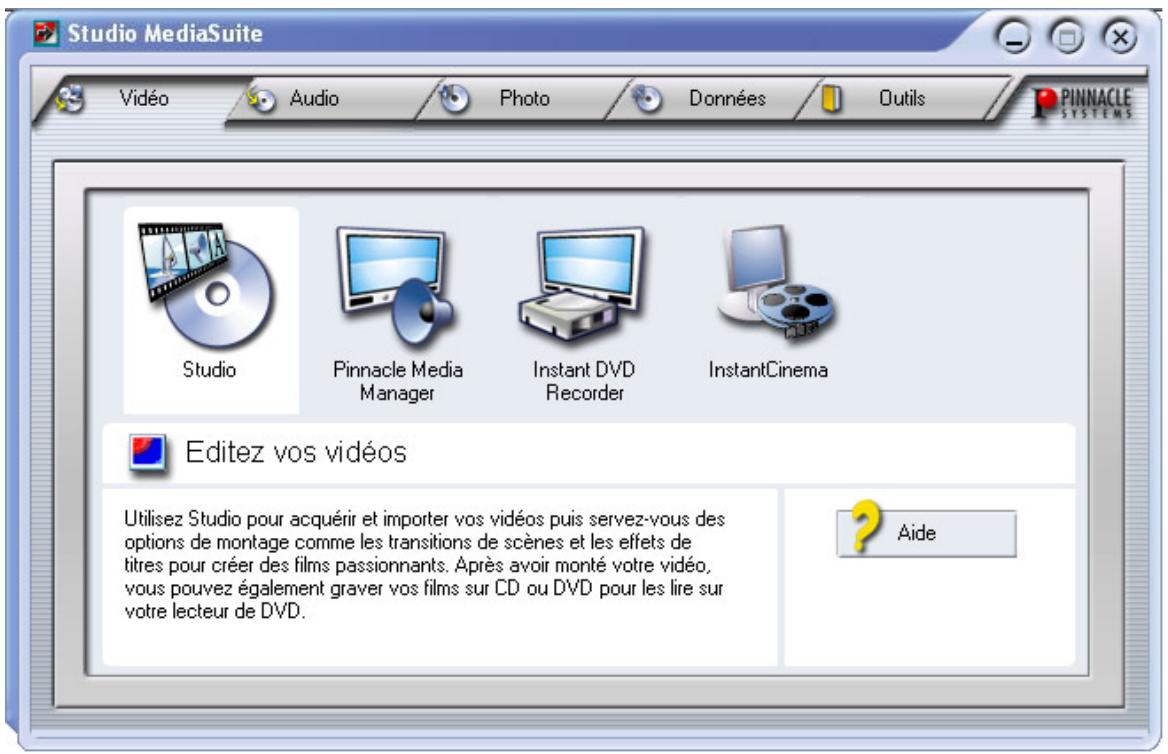
Sélectionner une application
Cliquez sur l'onglet correspondant, puis sélectionnez l'application voulue.

Vidéo
Studio
Media Manager
Instant DVD Recorder
InstantCinema

Audio

WaveLab Lite
Media Manager

Photo
Photobook
Media Manager

Données

InstantDisc
InstantCopy
InstantWrite

Sauvegarder
Restaurere

Outils

Accueil
Instant DVD Recorder vous permet de graver vite et simplement des vidéos en direct-to-disc, c'est-à-dire directement de la source vidéo sur le DVD – sans sauvegarde intermédiaire sur le disque dur !
Il vous suffit de raccorder votre source vidéo, de lancer Instant DVD Recorder et, en quelques étapes, vous obtiendrez votre DVD gravé.
Instant DVD Recorder est installé sur votre ordinateur sous forme d'un groupe de programmes.
Vous pouvez ouvrir Instant DVD Recorder en cliquant sur le raccourci déposé sur le Bureau ou en passant par le menu Démarrer.
- Ouvrez d'un clic de souris le menu Démarrer de Windows.
- Allez avec la souris sur Programmes, puis sur Pinnacle Instant DVD Recorder et enfin sur l'entrée Instant DVD Recorder. Le programme Instant DVD Recorder démarre.
La fenêtre d'accueil
Lorsque vous lancez Instant DVD Recorder, vous voyez s'ouvrir la fenêtre d'accueil de l'assistant direct-to-disc.
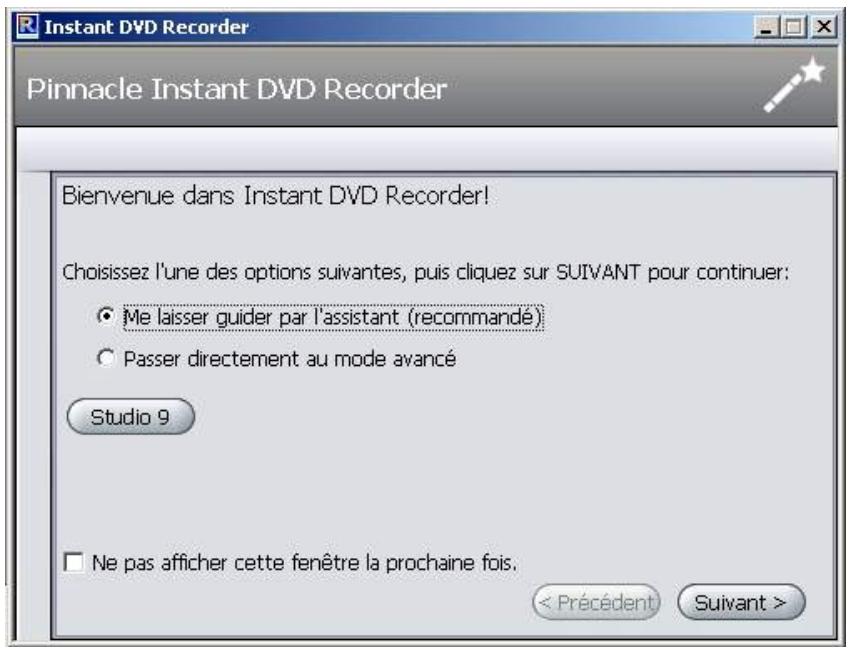
Vous pouvez ici indiquer si vous souhaitez 'assistant à travers les différentes étapes de la gravure ou bien si vous préférez procéder directement à tous les réglages requis dans le mode avancé.

Pour commencer, nous vous recommandons de e programme et de n'utiliser le mode avancé pour faire les réglages nécessaires que lorsque vous vous serez familiarisé avec Instant DVD Recorder.
- Après avoir fait votre choix, cliquez sur Suivant. Selon la sélection opérée, vous accédez à la fenêtre suivante de l'assistant direct-to-disc ou au mode avancé.
Sélectionner le graveur et insérer le DVD
Si vous avez choisi dans la fenêtre d'accueil de l'assistant direct-to-disc l'option "Me laisser guider par l'assistant (recommandé)", l'assistant vous amène tout d'abord à la fenêtre "Sélectionner le graveur".
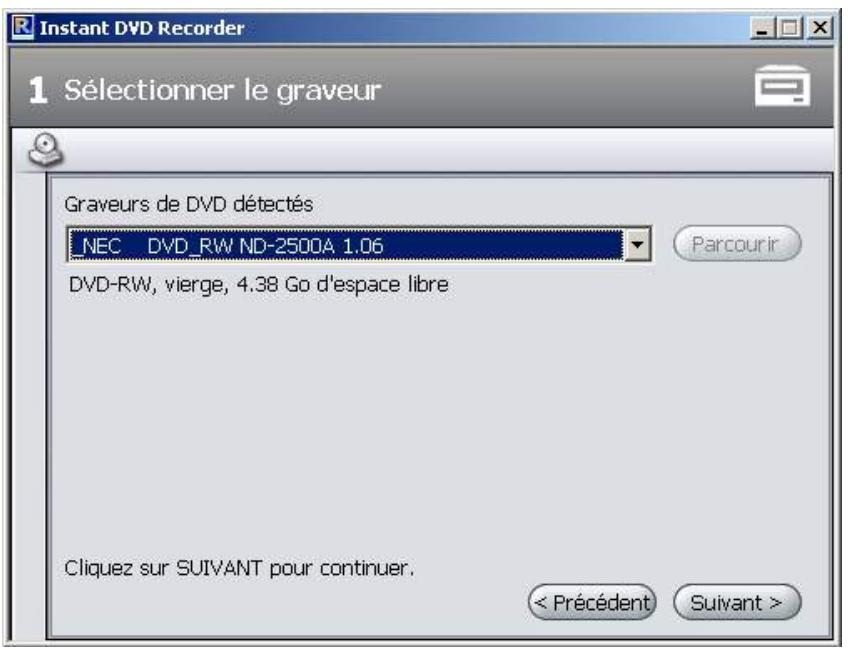
Dans la partie supérieure de la fenêtre, vous voyez s'afficher les graveurs de DVD présents sur votre système et pouvant être utilisés pour effectuer l'enregistrement.
- Cliquez sur Suivant. L'assistant direct-to-disc vous conduit à la fenêtre Sélectionner la source vidéo.
Sélectionner la source vidéo
Vous pouvez sélectionner dans cette fenêtre la source vidéo à enregistrer et la préparer en vue de l'enregistrement sur DVD.
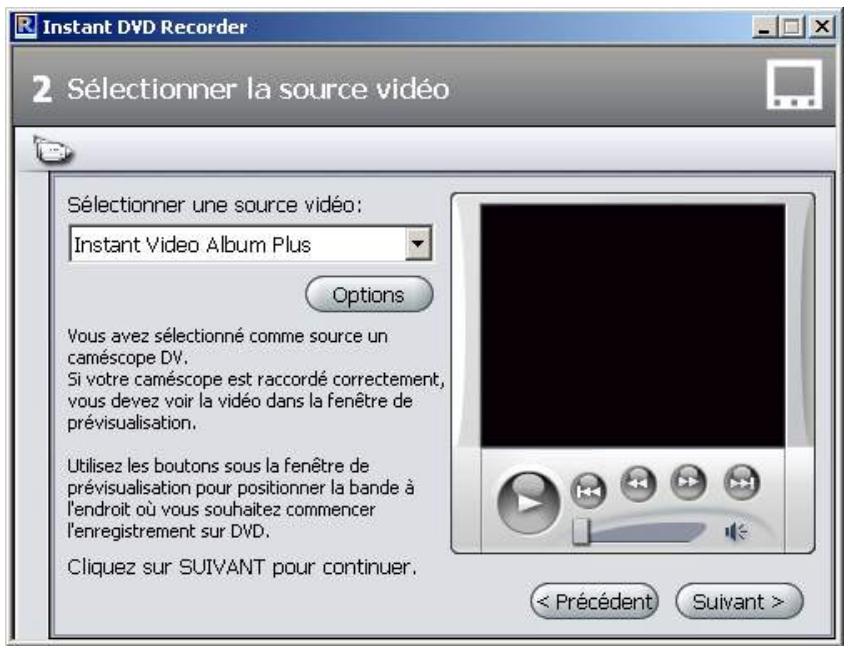
Affichage de la source vidéo
Dans la partie supérieure de la fenêtre, vous voyez s'afficher les sources vidéo pouvant être utilisées pour l'enregistrement.
En cliquant sur Options, vous pouvez procéder aux réglages complémentaires des pilotes de la source vidéo. Pour cela, veuillez vous reporter à la documentation de votre appareil vidéo.
- Cliquez sur Suivant. L'assistant direct-to-disc vous conduit à la fenêtre Sélectionner le style du menu.
Sélectionner le style du menu
Vous pouvez indiquer dans cette fenêtre si vous souhaitez créer un menu et diviser votre DVD en chapitres, ou bien si vous souhaitez graver la vidéo sur DVD sans subdivisions.
Si vous décidez de créer un menu, cette fenêtre vous permet de choisir un style de menu et de le modifier au besoin. Le programme affiche une image miniature de la première scène de chaque chapitre. Lorsque vous visionnerez ultérieurement le DVD, vous pourrez lancer la scène de votre choix en sélectionnant l'image miniature correspondante.
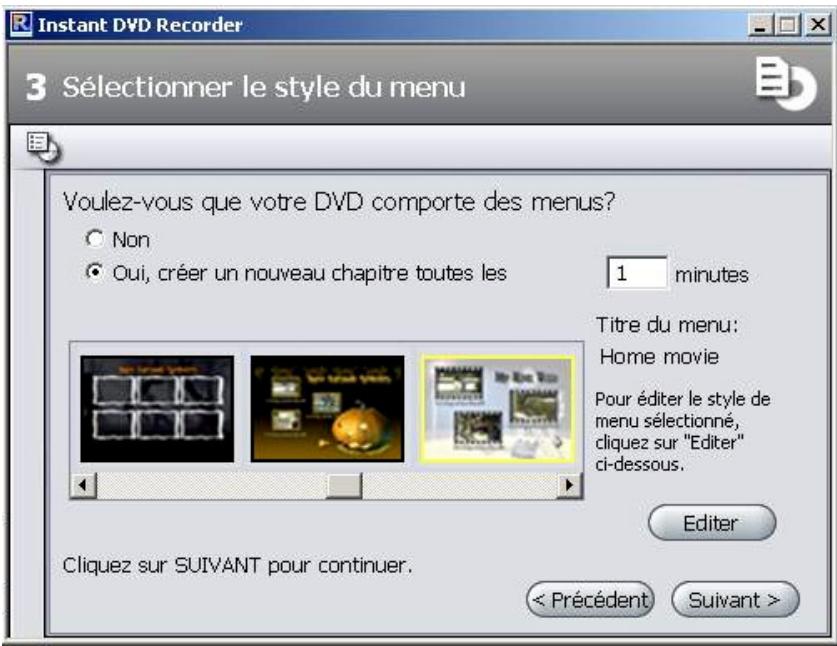
- Cliquez sur Suivant. L'assistant Direct-to-Disc vous conduit à la fenêtre Début enregistrement.
Début enregistrement
Vous pouvez spécifier dans cette fenêtre la durée et la qualité d'enregistrement, puis lancer l'enregistrement.
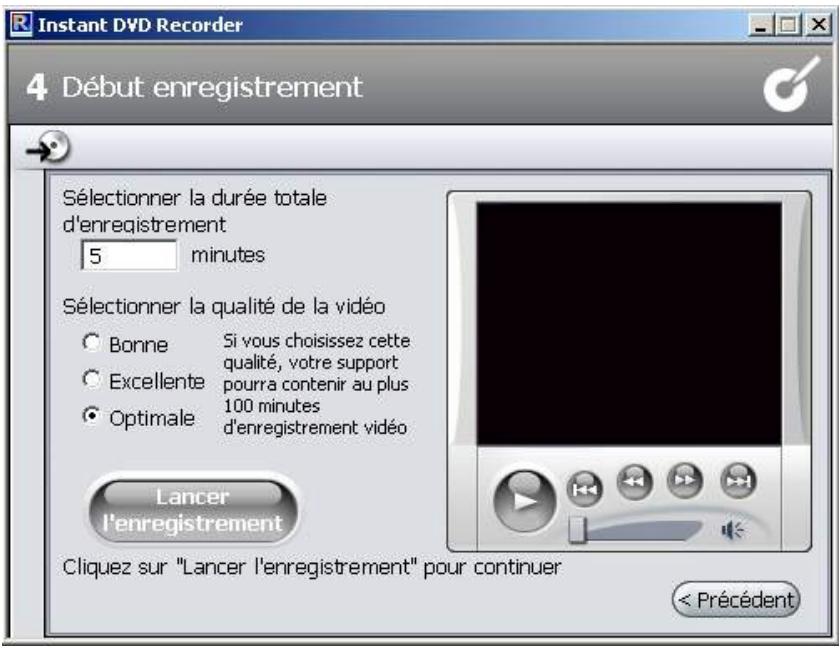
À droite de la fenêtre, vous voyez la vidéo transmise par la source vidéo qui s'affiche dans la fenêtre de prévisualisation. Cela vous permet de corriger les réglages de la source vidéo en vue de l'enregistrement sur DVD et de suivre la vidéo durant l'enregistrement. Les fonctions disponibles varient selon la source vidéo.
Lancer l'enregistrement
Pour lancer l'enregistrement, cliquez sur Lancer l'enregistrement. L'enregistrement démarre et le bouton Lancer l'enregistrement se transforme en Arrêter l'enregistrement. ATTENTION : cette opération peut prendre un certain temps.
Interrompre l'enregistrement
Pour interrompre prématurément l'enregistrement, vous pouvez cliquer à tout moment sur Arrêter l'enregistrement.

Si des problèmes surviennent en cours d'enregistrement, Instant DVD Recorder vous en avertit en affichant les messages correspondants.
Le mode avancé
Si vous avez sélectionné, dans la fenêtre d'accueil de , l'option "Passer directement au mode avancé", vous voyez s'afficher la fenêtre suivante :
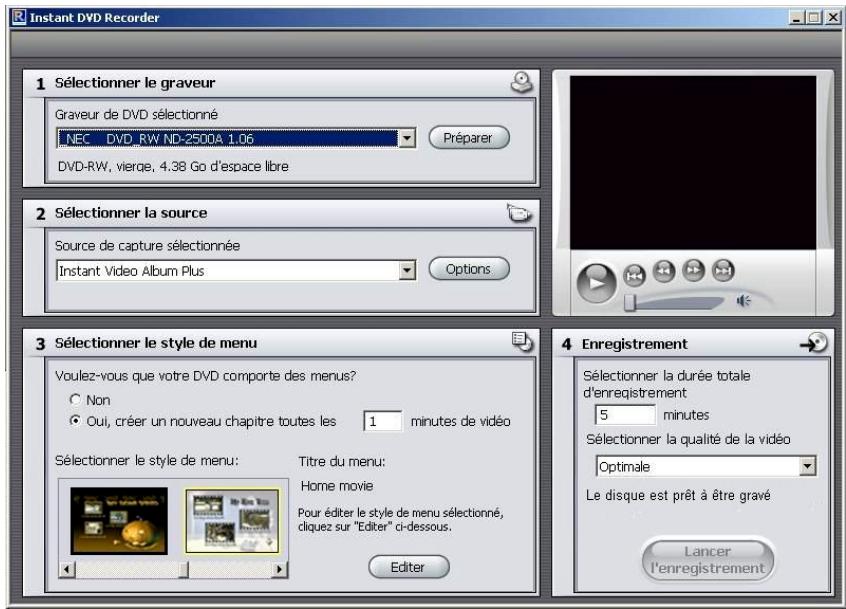
Vous avez ici la possibilité de procéder rapidement à tous les réglages nécessaires sur une seule et même page arrangée de manière synoptique. Les champs 1 à 4 correspondent aux quatre fenêtres affichées successivement par .
L'application Pinnacle MediaManager est installée sur votre PC. Elle est destinée à l'importation de
- fichiers musicaux
- films et autres fichiers vidéo et photos numériques
Dans la base de données MediaManager, actualisée en permanence, vous pouvez gérer et classer ces fichiers.
Vous avez également la possibilité de créer des playlists personnalisées à partir de vos enregistrements musicaux, films ou photos favoris selon les critères de classement qui vous conviennent. Ces playlists peuvent ensuite être exportées en vue, par exemple, de la gravure de CD audio.
La fenêtre d'accueil de l'application Pinnacle MediaManager
Vous pouvez démarrer à partir du Menu Démarrer par le groupe de programmes Pinnacle ou bien par un double-clic sur l'icône du Bureau. La fenêtre suivante s'ouvre :
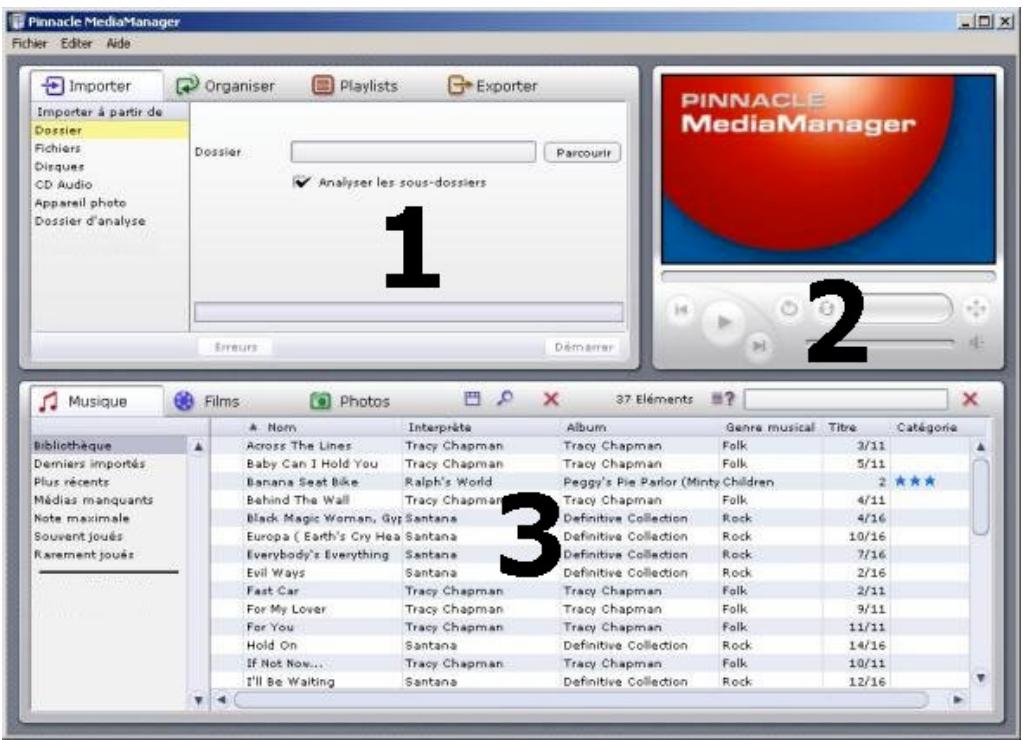
La fenêtre est subdivisée en plusieurs zones :
Zone 1
En haut à gauche se situe la zone de fonction avec les onglets Importer, Organiser, Playlists et Exporter.
Zone 2
Le lecteur multimédia se trouve en haut à droite.
Zone 3
La bibliothèque multimédia dans la partie inférieure comporte les onglets Musique, Films et Photos.
- Barre de menu
Dans le haut de la fenêtre se situe la barre de menu avec les menus suivants : Fichier, Édition et Aide.
L'affichage dans la fenêtre change suivant les fonctions et types de liste sélectionnés.
Les trois zones sont en outre étroitement liées.
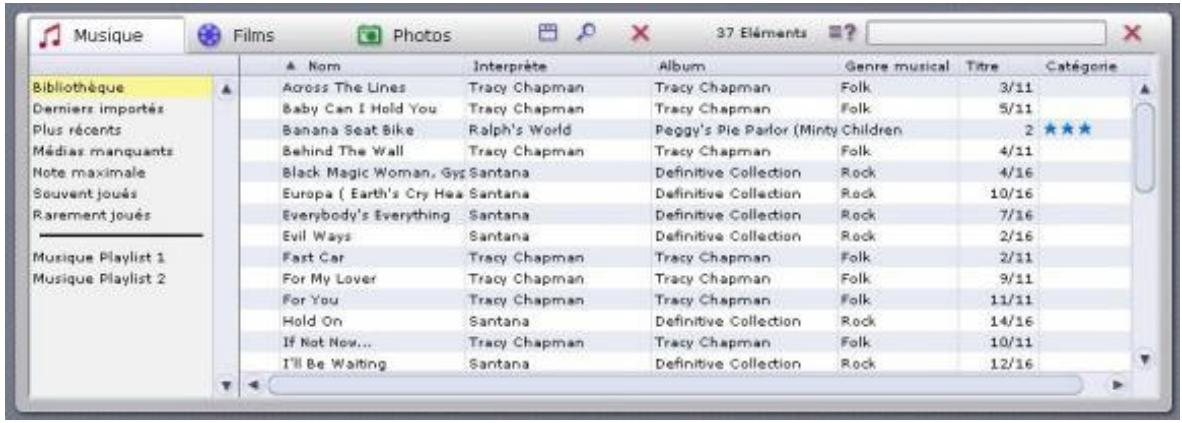
Types de média
La bibliothèque multimédia affiche le contenu de la base de données et comporte trois onglets correspondant aux trois différents types de médias :
l'onglet Musique, l'onglet Films et l'onglet Photos.
Catégories
Pour chaque type de média, vous pouvez choisir, sur la droite, l'une des catégories suivantes :
Bibliothèque
Affichage de tous les fichiers de la base de données.
Derniers importés
Affichage des derniers fichiers importés. Si, par exemple, 3 CD sont importés successivement, seuls les titres du troisième CD seront visibles.
- Plus récents
Affichage des derniers fichiers importés dans l'espace d'une année.
- Médias manquants
Les médias affichés ici sont présents dans la base de données, mais les fichiers correspondants ne se trouvent plus à l'emplacement indiqué parce qu'ils ont été effacés ou déplacés par erreur. Ces entrées sont signalées par un symbole correspondant dans la colonne de gauche de la bibliothèque multimédia. Lorsque vous cliquez avec le bouton droit de la souris sur la liste, vous voyez s'ouvrir le menu contextuel et pouvez alors chercher les fichiers manquants ou "réparer" les renvois.
- Note maximale
- Vous voyez ici les fichiers auxquels l'utilisateur a attribué quatre ou cinq étoiles.
- L'attribution des notes se fait par le menu contextuel dans la colonne de droite de la liste. Les notes sont représentées par des étoiles. Souvent joués : vous voyez s'afficher les fichiers médias les plus souvent lus par l'utilisateur.
- Rarement joués
- Vous voyez s'afficher les fichiers médias les moins souvent lus par l'utilisateur, mais ayant déjà été joués au moins une fois.
- Playlists Affichage des fichiers de la playlist sélectionnée.

Lors de l'installation de l'application, les fichiers exemple sont copiés sur le disque dur de votre PC et importés automatiquement dans la base de données de MediaManager. Ces fichiers apparaissent sous les catégories correspondantes lors de la première utilisation de l'application.
En fonction de l'onglet de type de média sélectionné : Musique, Films ou Photos, la liste de droite affiche différents détails sur chaque fichier. Ces critères de tri sont également appelés attributs.
Suivant le type de média actuellement sélectionné, vous pourrez voir par exemple les indications suivantes dans les différentes colonnes : statut du fichier, titre de l'extrait musical, du film ou de la photo, date de création, etc.

Si les attributs n'ont pas été renseignés dans la base de données, les colonnes correspondantes sont vides.
Comme dans l'Explorateur de Windows, vous pouvez cliquer avec sur les intitulés des colonnes pour modifier l'ordre des fichiers dans la liste.
L'ordre des colonnes est également modifiable. Pour déplacer une colonne, déplacez l'en-tête en maintenant enfoncé .
Cliquez avec le bouton droit de la souris sur l'en-tête d'une colonne pour ouvrir un menu contextuel à partir duquel vous pourrez sélectionner les colonnes à afficher ou à masquer.
InstantDisc est un programme d'enregistrement de CD et de DVD polyvalent, que vous pouvez utiliser pour créer rapidement et facilement vos propres CD et DVD. Pour que vous puissiez utiliser InstantDisc de manière intuitive et conviviale dès le début, l'interface a été conçue pour ressembler le plus possible à celle de l'Explorateur Windows.
La fenêtre principale InstantDisc
C'est dans la fenêtre principale que les utilisateurs expérimentés pourront créer de nouveaux disques, graver des CD et des DVD, créer des étiquettes, éditer de la musique, etc.
La fenêtre est normalement divisée en deux zones principales :
- La partie supérieure est la zone de Projets ; elle contient des informations sur vos projets de création de disque et le matériel d'enregistrement installé dans l'ordinateur.
- La partie inférieure est la zone de Fichiers Source. Elle affiche le système de fichiers de l'ordinateur et peut être activée ou désactivée depuis le menu Affichage.
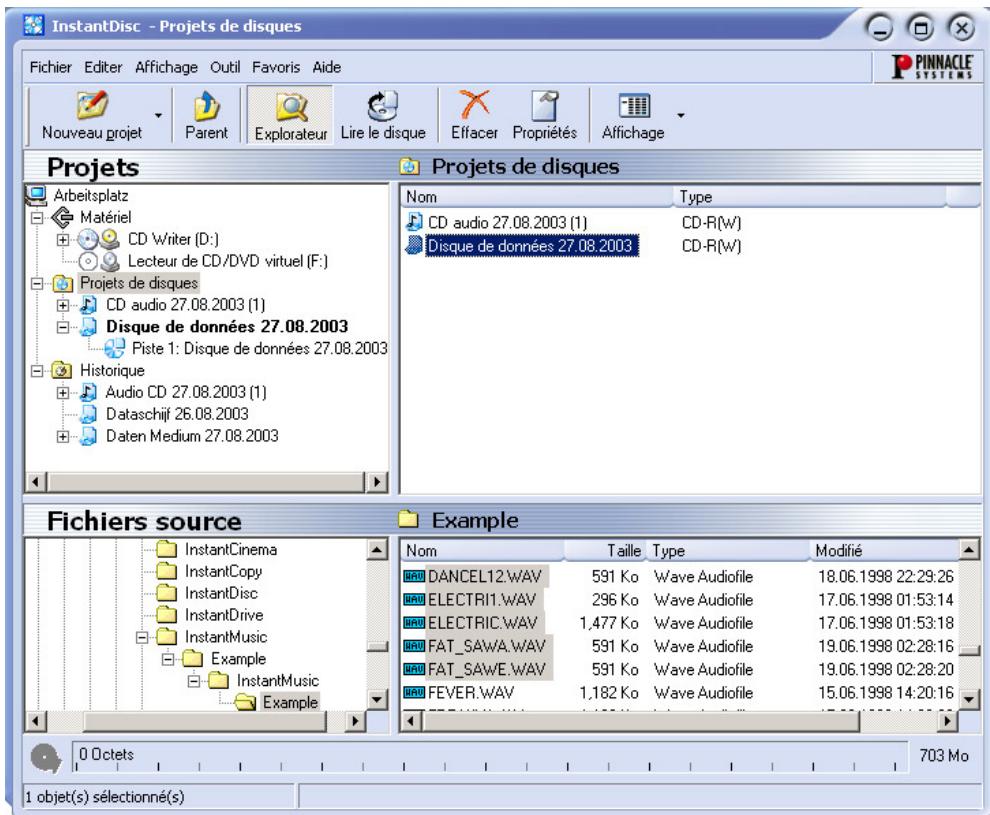
La partie gauche de ces deux zones contient une « vue en arborescence » similaire au panneau Dossiers Vous pouvez contrôler la quantité de dossiers affichée dans l'arborescence en ouvrant et en fermant (« développant » et « réduisant ») des parties de l'arbre. Les entrées qui peuvent être développées sont indiquées par un symbole + à gauche de l'entrée. Cliquez sur le symbole pour développer l'entrée.
Les lecteurs et les dossiers peuvent être développés dans l'affichage des fichiers, dans les panneaux à droite, de la même manière que
La zone de Projets est utilisée pour avoir accès à vos projets enregistrés, passés et présents. Les projets en cours sont situés dans le dossier « Projets de disques », alors que les projets passés sont stockés dans « Historique ».
Créer des CD et des DVD
Pour créer un nouveau projet de disque facilement, commencez par ouvrir l'application Starter Studio MediaSuite depuis le menu Démarrer puis Programmes > Studio MediaSuite > Studio MediaSuite. Sélectionnez l'onglet Données et InstantDisc.

Vous pouvez également choisir d'être guidé dans la création de disque par l'Assistant InstantDisc, ou, si vous avez besoin de capacités que l'Assistant ne vous offre pas, de travailler directement avec les commandes de la fenêtre principale InstantDisc.
Démarrer un projet depuis la fenêtre principale
Vous pouvez également démarrer un nouveau projet de disque d'InstantDisc. Vous pouvez soit cliquer sur le bouton Nouveau projet, soit cliquer avec le bouton droit sur le dossier Projets de disques dans l'arborescence, puis sélectionner la commande Nouveau... du menu contextuel.
La boîte de dialogue Nouveau projet de disque apparaît, avec quatre options par défaut. Vous pouvez créer un CD audio, un disque de données, un disque mode mixte ou un disque de données MP3. Cochez l'option Utiliser l'assistant de création de disque si vous désirez utiliser l'Assistant InstantDisc.
Créer un disque de données
Créez un nouveau disque de données, soit à l'aide de l'application Starter Studio MediaSuite, soit à l'aide des commandes de la fenêtre principale comme décrit ci-dessus.
Si vous avez demandé l'aide de l'Assistant InstantDisc, celui-ci apparaît.
Créer un disque de données avec l'Assistant
Suivez les instructions de l'Assistant.
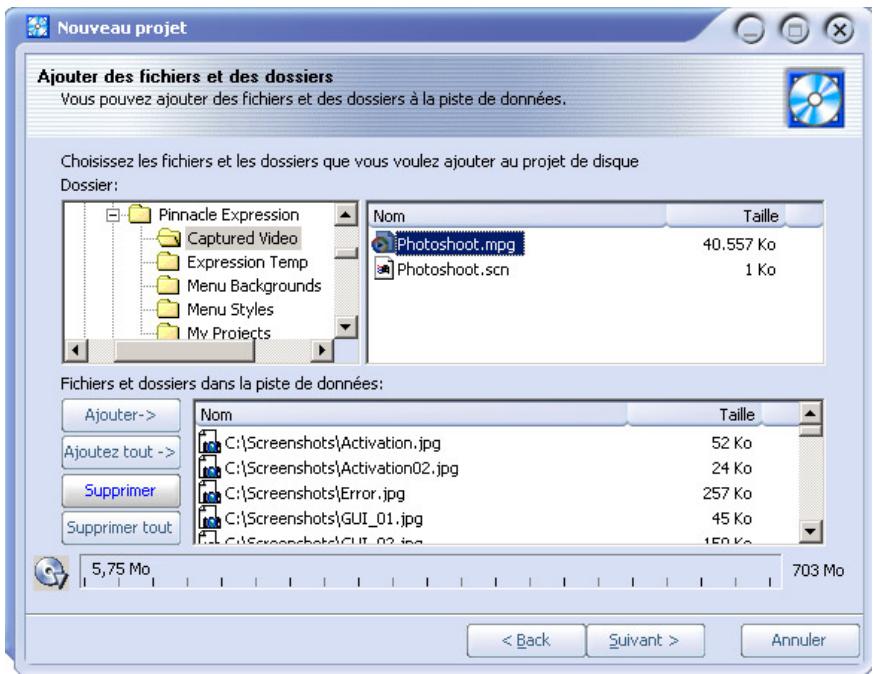
Créer un disque de données sans l'Assistant
Si vous n'utilisez pas l'Assistant, InstantDisc ouvre pour le projet.
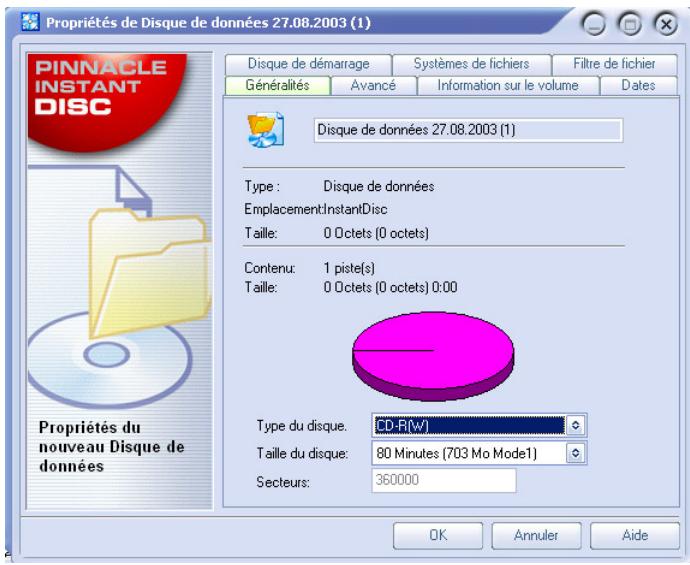
En principe, il n'est pas nécessaire d'entrer des informations dans . Cependant, il est recommandé au moins de nommer le disque (ou d'accepter le nom par défaut). L'utilisation que vous faites des autres paramètres dépend de vos besoins.
Après avoir quitté en cliquant sur le bouton OK, vous revenez à la fenêtre principale d'InstantDisc.

Cliquez maintenant sur le bouton Graver et le disque de données sera créé.
Créer un CD audio
Vous pouvez créer un nouveau CD audio à l'aide de l'application Starter Studio MediaSuite et des commandes dans la fenêtre principale InstantDisc, comme décrit au début de ce chapitre sous « Démarrer un projet depuis la fenêtre principale ».
Si vous avez demandé l'aide de l'Assistant InstantDisc, il apparaît ici.
Créer un CD audio avec l'Assistant
L'Assistant vous guide tout au long de la création d'un CD audio qui comporte quelques étapes simples. Dans la première étape, vous sélectionnez la source des pistes sonores que vous souhaitez créer :
Fichiers audio - Un CD existant - Une entrée son directe (tourne-disque, microphone, etc.)
Quelle que soit celle que vous choisissez, une fois que vous avez ajouté au projet des pistes provenant de cette source, l'Assistant vous propose trois possibilités pour l'étape suivante :
- Graver le disque immédiatement (Graver le disque) ;
- Ajouter d'autres pistes son, à partir de fichiers, de CD, ou d'une entrée directe (Ajouter une ou plusieurs piste(s) son supplémentaire(s)) ; ou
- Continuer à travailler, mais sans l'aide de l'Assistant, en passant à la fenêtre principale d'InstantDisc (Fermer cet assistant).
Créer un CD sans l'Assistant
Si vous n'utilisez pas l'Assistant, InstantDisc ouvre la boî pour ce projet. L'onglet CD Text de cette boîte de dialogue vous permet d'entrer des informations sur le disque.
Lorsque vous fermez , vous continuez à travailler dans la fenêtre principale d'InstantDisc.
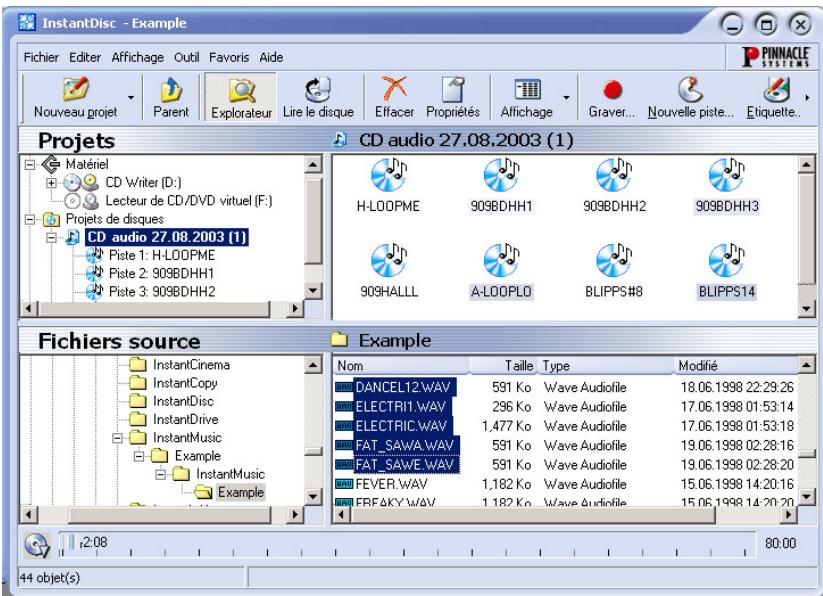
Dans l'explorateur de dossiers Fichiers source, trouvez le dossier contenant les données audio que vous désirez graver sur le CD, et faites glisser les fichiers dans le panneau à droite de la zone Projets.
Vous pouvez aussi sélectionner des fichiers pour le CD en sélectionnant la commande Nouvelle piste dans le menu contextuel du projet de CD audio. Ceci appelle l'Assistant pour vous aider à créer une ou plusieurs pistes.
Créer un disque MP3
Créez un disque MP3 à l'aide de l'application Starter Studio MediaSuite et des commandes dans la fenêtre principale InstantDisc, comme décrit au début de ce chapitre sous « Démarrer un projet depuis la fenêtre principale ».
Si vous avez demandé l'aide de l'Assistant InstantDisc, il apparaît.
Créer un disque MP3 avec l'Assistant
L'Assistant vous guide dans la création d'un disque MP3 qui comporte une série d'étapes simples. Dans la première étape, vous sélectionnez la source des pistes que vous pouvez utiliser.
Fichiers son ou un CD existant
La seule différence d'un projet MP3 est que vous ne pouvez pas utiliser d'entrée directe pour insérer une piste son.
Les données audio seront gravées automatiquement au format MP3 lorsque votre disque sera créé.
Une fois que vous avez ajouté au projet des pistes de la source sélectionnée, l'Assistant vous propose trois possibilités pour la suite :
- Graver le disque immédiatement (Graver le disque);
- Ajouter d'autres pistes son, que ce soit depuis des fichiers, des CD, ou une entrée directe (Ajouter une ou plusieurs piste(s) son supplémentaire(s)) ; ou
- Continuer à travailler, mais sans l'aide de l'Assistant, en passant à la fenêtre principale d'InstantDisc (Fermer cet assistant).
Créer un disque MP3 sans l'Assistant
Si vous n'utilisez pas l'Assistant, la création d'un disque MP3 est exactement la même que pour un disque de données ordinaire. La seule différence est que les fichiers que vous sélectionnerez seront soit des fichiers MP3, soit des fichiers son (WAV ou WMA). Les fichiers son seront convertis au format MP3 lorsque votre disque sera créé.
Créer des disques dans d'autres formats
Si vous utilisez l'option Projets avancés dans la boîte de dialogue Nouveau Projet de Disque (cliquez sur le bouton Nouveau projet dans la fenêtre principale), InstantDisc propose des formats moins courants en plus des formats habituels. Les options avancées ne seront peut-être pas utilisées par la plupart des utilisateurs, mais elles proposent une puissance accrue à ceux qui en ont besoin.
Instantcopy
InstantCopy est un programme de copie de CD et DVD facile à utiliser, doté d'une interface conviviale et offrant un large éventail de fonctions performantes, par exemple :
- Copie de DVD vidéo sur DVD ou CD selon les besoins.
- Copie de disques DVD double couche sur DVD enregistrables, avec possibilité d'utilisation d'algorithmes de compression automatiques ou paramétrés par l'utilisateur.
- Copie directe d'un disque à l'autre – même en compressant les données – sans avoir à utiliser le disque dur comme support intermédiaire.
Utilisation de InstantCopy
Vous avez le choix entre deux méthodes pour lancer InstantCopy :
- Vous pouvez sélectionner le programme InstantCopy dans le menu Démarrer de Windows.
- Vous pouvez également accéder au programme par le menu contextuel du graveur de CD/DVD. Pour cela, cliquez avec le bouton droit de la souris sur le périphérique en question et allez sur la commande de copie de CD et DVD dans le menu contextuel.
L'interface du programme InstantCopy apparaît à l'écran.
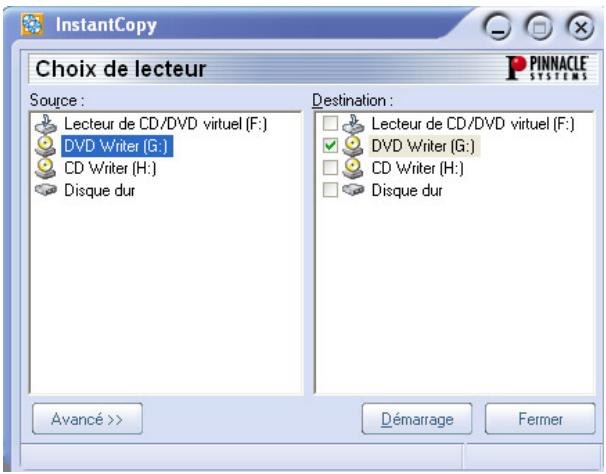
Tous les autres lecteurs raccordés sont automatiquement affichés dans les fenêtres de sélection Source et/ou Destination.
Copier un disque
La plupart des copies de disques peuvent être lancées très simplement en sélectionnant les lecteurs source et cible et en cliquant sur Démarrer.
Vous avez le choix entre trois possibilités :
- Copie de CD sur CD.
- Copie de DVD sur CD.
- Copie de DVD sur DVD.
Le disque sur lequel vous souhaitez effectuer la copie doit impérativement être de type « enregistrable » (CD-R, DVD-R) ou « réinscriptible » (CD-RW, DVD-RW). Vous pouvez en revanche copier n'importe quel support pris en charge par le lecteur source.
Bien sûr, InstantCopy vous offre par ailleurs de nombreuses possibilités de configuration personnalisée.

Remarque : lorsque vous copiez des disques, vous êtes seul responsable de cette opération et devez veiller à ne pas enfreindre les éventuels droits d'auteur (copyright) protégeant le support que vous souhaitez dupliquer. Indépendamment de la réglementation sur les droits d'auteur, de nombreux disques DVD sont dotés de mécanismes de protection pour empêcher qu'ils puissent être copiés.
Copier un disque avec les paramètres par défaut
Source du programme InstantCopy le lecteur de votre choix.
- Sé Destination un ou plusieurs lecteurs.
- Cliquez sur Démarrer pour lancer la copie.
Présentation détaillée de la copie de disques
Comme nous l'avons déjà évoqué, la première étape de toute copie consiste à sélectionner les lecteurs source et cible dans la liste des périphériques affichée dans la fenêtre InstantCopy.
InstantCopy vous offre par ailleurs de nombreuses possibilités de réglages pour ajuster et configurer la copie en fonction de vos besoins ; pour accéder à ces paramètres, cliquez sur le bouton Avancé en bas à gauche de la fenêtre InstantCopy.
Copier à partir du disque dur
Si vous avez choisi un disque dur comme lecteur source, vérifiez que les données à copier ont l'un des formats suivants :
Fichier image de disque avec l'extension .pdi. Fichier CUE.
- Copie locale des fichiers tels qu'ils sont affichés dans le répertoire du DVD dans le cas d'un DVD vidéo. InstantCopy vous invite alors à sélectionner un fichier IFO qui se trouve dans un répertoire appelé « VIDEO_TS ». Ce répertoire est créé lorsque vous copiez un DVD sur le disque dur en utilisant le programme d'un éditeur tiers ou lorsque vous vous servez d'InstantCopy pour copier un DVD qui ne dispose pas de la protection CSS.
Copier sur le disque dur
Lorsque vous copiez un CD ou un DVD sur le disque dur de votre ordinateur, le programme crée un fichier PDI qui peut être utilisé comme source pour réaliser d'autres copies du disque. Cette fonction est par exemple utile lorsque vous souhaitez faire plusieurs copies d'un même disque : dans ce cas, commencez par créer un fichier image du disque (fichier PDI) sur le disque dur, puis utilisez ce fichier pour réaliser autant de copies que vous le souhaitez.
Copier un CD ou un DVD de données
Après avoir sélectionné les lecteurs source et cible et procédé aux éventuels réglages personnels, cliquez sur Démarrer et suivez les instructions qui s'affichent à l'écran.
Copier des DVD vidéo sur DVD
Lancez la copie en sélectionnant comme d'habitude les lecteurs et en procédant aux réglages souhaités, puis cliquez sur Démarrer.
Copier des DVD vidéo sur VCD ou S-VCD
Les formats VCD (Vidéo-CD) et S-VCD (Super Vidéo-CD) sont utilisés pour enregistrer des vidéos sur des supports de type CD. Vous pouvez ainsi copier des disques DVD avec un simple graveur de CD, à condition de disposer, bien sûr, d'un lecteur de DVD-ROM pour lire le disque source. La plupart des lecteurs de DVD en vente aujourd'hui peuvent lire sans problème les VCD ; ce n'est en revanche pas aussi courant dans le cas des S-VCD.
P , introduisez un CD vierge dans le lecteur cible et cliquez sur Démarrer.
Choisissez ensuite l'option VCD ou S-VCD comme format cible p ou disque dur et cliquez sur Démarrer.
Écrire sur plusieurs lecteurs
InstantCopy vous permet d'écrire sur plusieurs lecteurs simultanément en sélectionnant tout simplement les lecteurs en question dans la fenêtre Destination de InstantCopy. Ces lecteurs cibles doivent être de même type et pouvoir enregistrer à la même vitesse. Pour obtenir les meilleurs résultats, il est conseillé d'utiliser des appareils du même modèle.
Avec InstantBackup, il est facile de sauvegarder des données du disque dur sur des CD ou des DVD inscriptibles. Les données sauvegardées peuvent être restaurées à n'importe quel moment.
Démarrer InstantBackup
- Lancez l'application Starter Studio MediaSuite (à l'aide des commandes Programmes > Studio MediaSuite > Studio MediaSuite de votre menu Démarrer).
- Dans l'application Starter, cliquez sur l'onglet Données, puis sur le bouton Sauvegarder ou sur le bouton Restaurer.
La fenêtre InstantBackup apparaît.
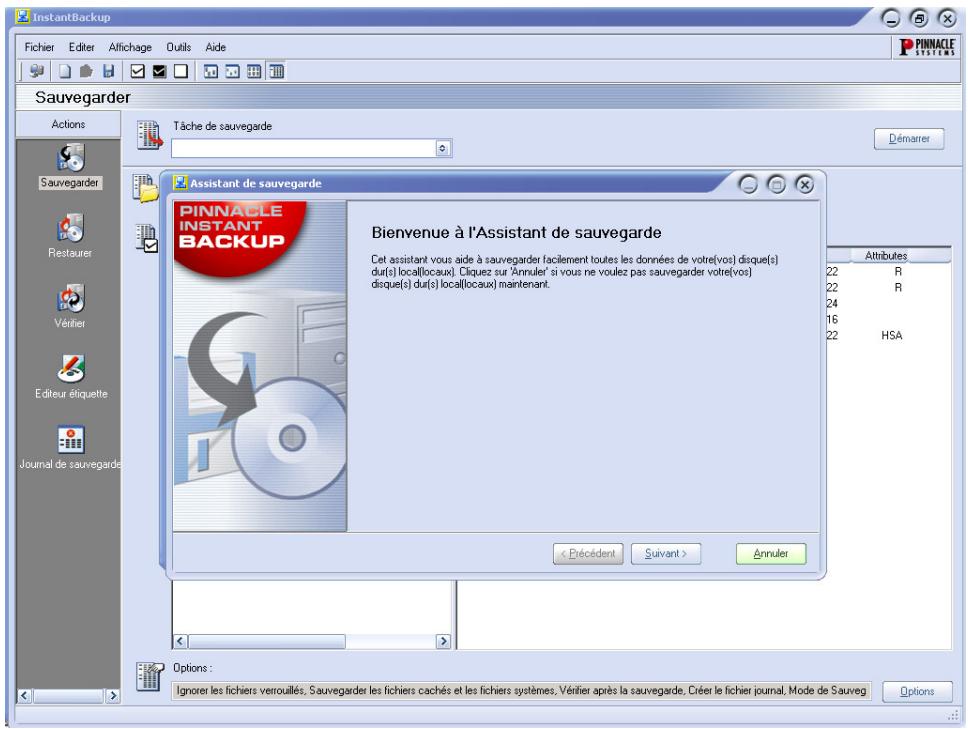
Sélectionnez le type de travail que vous voulez exécuter :
- Sauvegarder votre disque à l'aide de l'Assistant InstantBackup
- Sauvegarder des données sans l'Assistant
- Restaurer des données
- Comparer des données
- Faire une étiquette pour votre CD/DVD

Important : Vous devez installer InstantWrite pour pouvoir stocker InstantBackup sur des supports optiques.
Sauvegarder des données
Le menu InstantBackup propose deux méthodes de sauvegarde différentes : soit avec, soit sans .
Avec l'Assistant InstantBackup
Si vous sélectionnez l'option Sauvegarder mon ordinateur (Fichier > Sauvegarder mon ordinateur), toutes les données de votre ordinateur seront sauvegardées. L'Assistant InstantBackup rassemble vos entrées dans une série de pages.
- L'Assistant s'ouvre sur la page Bienvenue. Cliquez sur le bouton Suivant pour atteindre la deuxième page.
- Lorsque vous arrivez sur la troisième page de l'Assistant InstantBackup, vous pouvez sélectionner le dossier ou le périphérique où le ou les fichiers de sauvegarde seront stockés. Cliquez sur la destination dans la fenêtre d'exploration des dossiers. L'emplacement sera entré pour vous dans la case "Chemin de destination".
- Cliquez sur le bouton Terminer sur la dernière page de l'Assistant pour commencer la sauvegarde. Tout votre ordinateur sera sauvegardé. Ensuite, vous reviendrez à la fenêtre principale d'InstantBackup.

Important : Si vous utilisez l'option de codage, assurez-vous de pouvoir vous rappeler du mot de passe le moment venu. Sinon, vous ne pourrez pas restaurer votre sauvegarde et les données seront irrémédiablement perdues !
Sauvegarde sans l'Assistant
Si vous désirez ne sauvegarder qu'une partie de votre ordinateur, sélectionnez le bouton Sauvegarde dans la fenêtre principale d'InstantBackup. Vous pouvez utiliser le bouton Sauvegarde ou la commande Affichage > Sauvegarde pour ouvrir l'interface de sauvegarde.
Sélectionnez les dossiers et les fichiers que vous voulez sauvegarder en cochant les cases dans les panneaux de l'explorateur de fichiers. Les commandes Sélectionner tout, Inverser la sélection et Effacer la sélection dans le menu Édition pourront vous aider à sélectionner les fichiers plus rapidement.
Sélectionnez un lecteur cible ou un dossier pour la copie. On désigne généralement un graveur de disque optique comme destination de la sauvegarde, mais vous pouvez aussi opter pour d'autres emplacements - tels qu'un fichier sur disque dur ou un disque Zip. Utilisez le bouton Parcourir pour vous aider à localiser l'emplacement si vous le désirez.
Si nécessaire, cliquez sur le bouton Options en bas à droite de la fenêtre. La boîte de dialogue Options de sauvegarde s'ouvre et propose des options supplémentaires de configuration pour la sauvegarde.
Restaurer les données
Pour récupérer des données depuis une sauvegarde, sélectionnez le bouton Restaurer dans la fenêtre principale d'InstantBackup. Vous pouvez utiliser soit le bouton Restaurer, soit la commande Affichage > Restaurer.
Vérifier les données
Afin de garantir que les données dans la sauvegarde enregistrée sont parfaitement identiques aux données originales, sélectionnez le bouton Vérifier dans la fenêtre principale. Vous pouvez utiliser soit le bouton Vérifier soit les commandes Affichage > Vérifier.
Créer une étiquette
Après avoir sauvegardé vos données sur un ou plusieurs CD ou DVD inscriptible(s), vous pouvez créer des étiquettes pour les disques à l'aide de l'Éditeur d'Étiquettes intégré. Sélectionnez le bouton Étiquette dans la fenêtre principale d'InstantBackup. Vous pouvez soit utiliser le bouton Éditeur d'étiquettes, soit les commandes Affichage > Éditeur d'étiquettes.
Journal de sauvegarde
Le fichier journal de sauvegarde contient tous les détails de la dernière procédure exécutée. Pinnacle recommande de vérifier le journal après chaque action réalisée à l'aide de la commande Affichage > Journal de sauvegarde, ou du bouton Journal de sauvegarde dans la fenêtre principale de InstantBackup.
Grâce à InstantWrite, vous pouvez utiliser vos CD et DVD inscriptibles de la même façon que des disquettes ou des disques Zip. Vous pouvez formater le support et stocker les données directement sur CD et DVD par la commande glisser-déposer ou depuis une application sans devoir recourir à des programmes spéciaux.

Important : Vous ne pourrez bénéficier de la fonctionnalité complète d'InstantWrite que si vous utilisez un graveur de CD ou de DVD et un disque inscriptible compatible.
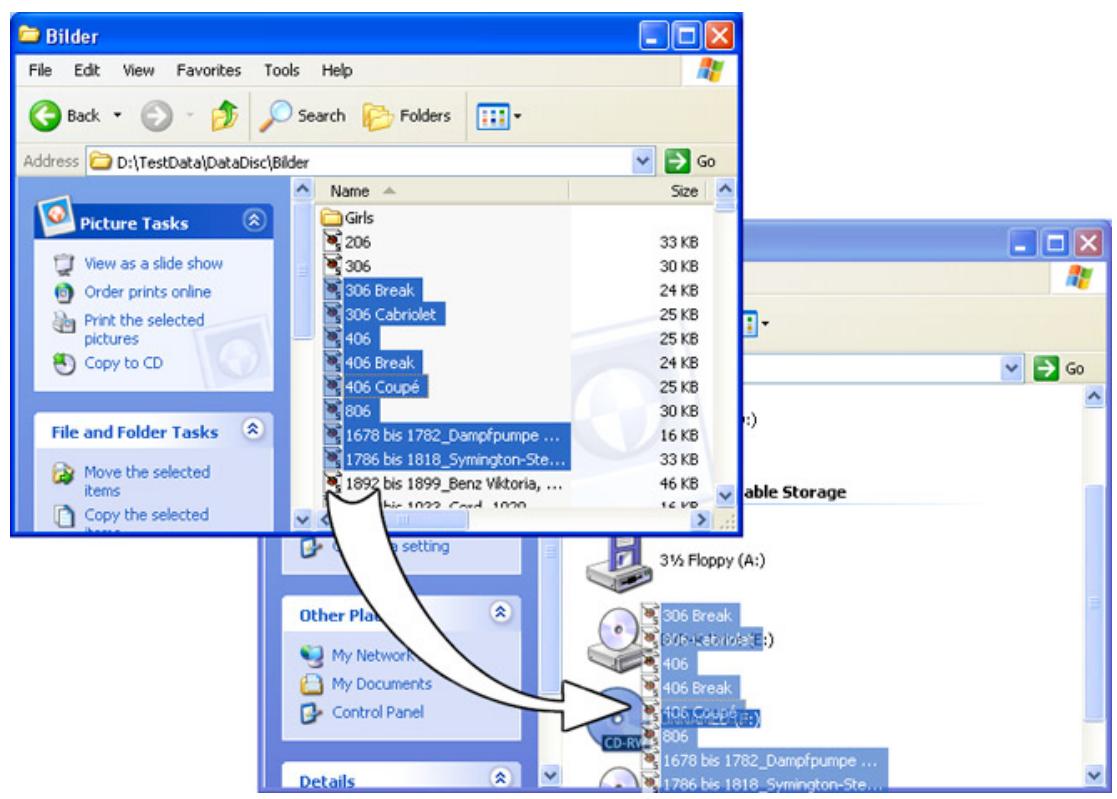
Lancer InstantWrite
Certaines fonctions de InstantWrite ne sont disponibles qu'en les intégrant dans l'interpréteur de commandes Windows. Ces fonctions peuvent apparaître dans les menus de l'Explorateur Windows, ou être exécutées automatiquement lorsqu'un disque est inséré ou éjecté.
Certaines commandes (Format et Defrag) sont disponibles en sélectionnant Programmes
Studio MediaSuite > InstantWrite dans le menu Démarrer.
- Pour accéder à toutes les fonctions d'InstantWrite depuis un seul emplacement, et pour configurer un emplacement cible convivial pour glisser et déposer vos fichiers vers des disques optiques, exécutez l'application Starter Studio MediaSuite et sélectionnez InstantWrite dans l'onglet Données.
Utiliser InstantWrite
Les fonctions d'InstantWrite couvriront les trois étapes de la création d'un disque :
Formatage : Le formatage prépare le support avant la gravure. Pour de nombreux types de supports, cette opération est réalisée automatiquement. Pour d'autres, il vous faut indiquer une commande explicite pour formater le disque.
Gravure : Il s'agit de la phase principale, dans laquelle vous stockez et éventuellement supprimez des fichiers sur le support.
Finalisation : Dans cette phase, l'information de contrôle du disque est modifiée afin de la rendre compatible avec d'autres ordinateurs. Comme pour le formatage, la finalisation est traitée automatiquement pour de nombreux types de supports, mais pas pour tous.
Formatage
Les disques doivent être préparés avant la gravure grâce au formatage. Vous disposez de trois méthodes de formatage.
- Formatage automatique
Cette option conviviale fonctionne pour les CD-R, les CD-MRW et les DVD+/-R(W), mais pas pour les CD-RW. Le formatage est réalisé automatiquement lorsque vous gravez le support.
Si un message d'erreur apparaît, vérifiez que vous utilisez un disque qui n'a pas été formaté auparavant, et que l'option Formatage automatique est activée dans les Paramètres.
- Formatage à partir du menu contextuel du lecteur
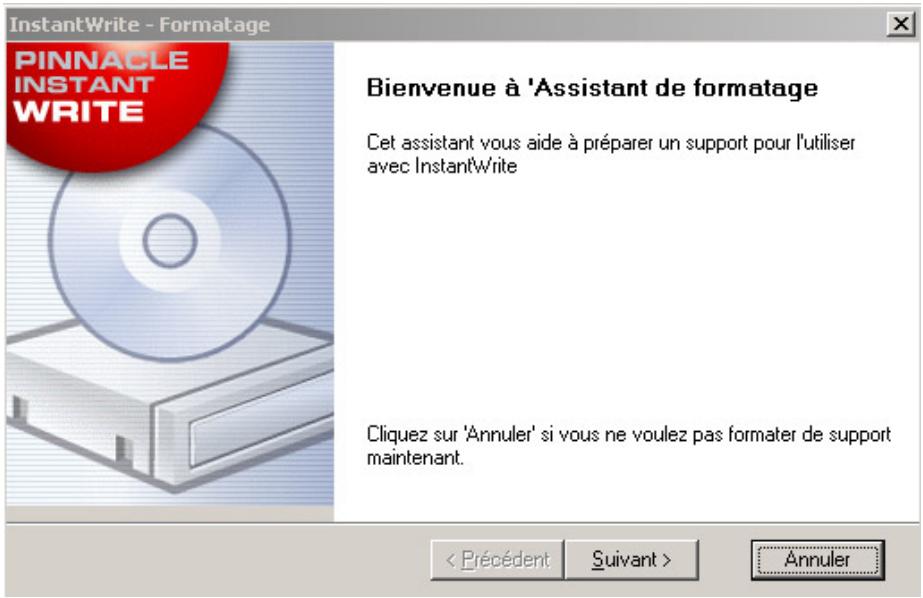
Pour formater un disque manuellement, cliquez sur l'icône du lecteur dans l'Explorateur Windows avec le bouton droit de la souris et sélectionnez la commande Formater. Le nom de la commande se trouve le long de la ligne « Format InstantWrite DVD-R ».
Sélectionnez Formater le disque dans le menu contextuel du centre de commandes InstantWrite pour faire apparaîtr , qui vous aidera à formater le lecteur actuellement sélectionné.
L'Assistant de Formatage peut également être ouvert en sélectionnant la commande Studio MediaSuite > InstantWrite > InstantWrite Format dans le menu Démarrer de votre ordinateur.
Lire et graver sur CD et DVD
Une fois que votre CD ou DVD inscriptible a été formaté, ou si l'option de formatage automatique est activée, le disque est prêt à être utilisé. Les opérations sur les fichiers peuvent être réalisées soit par un glisser-déposer, soit par un programme quelconque capable de lire, d'écrire ou de supprimer des fichiers.

Attention ! Avec les supports « write-once » (CD-R, DVD±R), vous ne récupérez aucun espace disque lorsque les fichiers sont supprimés. Ainsi le disque peut être plein alors que la quantité de données qu'il contient est inférieure à sa capacité.
Finaliser
Pour qu'un support InstantWrite soit compatible avec les autres ordinateurs, il doit être « finalisé » une fois que les modifications apportées sont terminées. Dans le cas des CD et des DVD réinscriptibles, ceci est réalisé automatiquement. Pour les CD-R, DVD-R et DVD+R, une boîte de dialogue apparaît lorsque vous essayez d'éjecter le disque, ce qui vous permet de le finaliser manuellement si vous le désirez.
Si le support n'est pas finalisé, il ne pourra pas être lu sur des ordinateurs qui ne disposent pas d'un graveur de CD/DVD ou d'un logiciel de système de fichiers UDF.

Important ! La finalisation peut prendre quelques minutes selon le type de support. Si vous éteignez l'ordinateur pendant ce temps, le support peut être endommagé.
Défragmenter
Lancez la défragmentation du disque InstantWrite à l'aide des commandes Studio MediaSuite > InstantWrite > InstantWrite Defrag.
Le défragmenteur optimise la disposition des fichiers sur vos disques InstantWrite pour obtenir une efficacité d'enregistrement maximale.
Note : La défragmentation n'est disponible que pour les disques DVD-RAM.
Instant cinéma
InstantCinema vous permet de voir de nombreux clips audio et vidéo sur votre ordinateur. Selon la version d'InstantCinema que vous utilisez, vous verrez différents types de supports - fichiers audio numériques, CD vidéo et DVD, par exemple.
Lancez InstantCinema depuis la page Vidéo de l'application Starter Studio MediaSuite, ou depuis le menu Démarrer de Windows (Programmes > Studio MediaSuite > Vidéo > InstantCinema).
InstantCinema Panneau de configuration
Quelle que soit la méthode utilisée, le panneau de configuration InstantCinema s'ouvre :

La zone la plus à gauche du panneau vous permet de sélectionner un périphérique contenant un support que vous pouvez lire.
Les boutons flèches vers le haut ou vers le bas vous permettent de vous déplacer dans la liste des périphériques. Lorsque vous trouvez celui que vous voulez, cliquez sur le bouton OK pour ouvrir le contenu de ce périphérique et en avoir un aperçu.
Le bloc central dans le groupe de commandes suivant fournit des boutons de navigation standard comme sur un lecteur de DVD, et peut être utilisé avec les versions d'InstantCinema dans lesquelles la lecture de DVD est activée.
L'anneau extérieur de boutons dans ce groupe indique respectivement, dans le sens des aiguilles d'une montre depuis le bouton Source :
- Source : Ouvre et ferme la zone de sélection de la source périphérique comme décrit ci-dessus.
- Angle : Commande spécifique aux DVD pour sélectionner un nouvel angle de visionnage si le disque actuel dispose de plusieurs angles.
- Afficher la Playlist : InstantCinema vous permet de créer, d'enregistrer et d'utiliser une playlist à partir de n'importe quel support pris en charge par le logiciel. Ce bouton ouvre un menu contextuel des éléments de la playlist actuelle. La lecture de celui que vous choisissez commence immédiatement.
- Passer en plein écran (F9 ou double-clic) : Lorsque vous regardez une vidéo avec InstantCinema, ce bouton (ou la touche de fonction F9, ou un double-clic dans la fenêtre avec le bouton gauche de la souris) vous permet de passer de l'affichage normal à l'affichage plein écran et vice versa.
- Afficher le menu Racine / Recommencer depuis le menu : Cette commande revient au premier menu sur le disque, ou redémarre la lecture.
- Créer une nouvelle Playlist : Ce bouton ouvre la boîte de dialogue Playlist, où vous pouvez sélectionner des fichiers dans le panneau en haut à droite de la boîte de dialogue, issus du dossier actuel affiché dans l'explorateur du panneau de gauche, et les ajouter à la liste de fichiers dans le panneau en bas à droite.
Les boutons en bas de la boîte de dialogue sont :
- Monter, Descendre : Déplace le fichier actuellement sélectionné en haut ou en bas dans la liste de la playlist.
- Supprimer : Supprime le fichier de la playlist.
- Charger, Enregistrer : Charge une playlist définie auparavant ; ou enregistre la playlist actuelle pour une utilisation ultérieure.
- Ajouter : Ajoute les fichiers actuellement sélectionnés dans le panneau en haut à droite à la playlist.
- OK, Fermer : Ces deux boutons ferment la boîte de dialogue Playlist. Si vous sélectionnez le bouton OK, la lecture de la première chanson de la playlist commence immédiatement.
Corel Photobook est la réponse à tous vos besoins en matière de photos numériques !
Rapide, amusant et facile d'utilisation, Corel Photobook vous permet d'acquérir, de retoucher, de classer et de partager vos photos numériques avec vos proches, tout cela en un seul clic de souris.
La retouche devient un jeu d'enfant !
- Options d'importation pratiques : importez les images directement de votre appareil photo ou scanneur numérique, notamment aux formats TIFF, JPEG, PSD et FlashPix. Vous pouvez en outre lire, écrire et exploiter les balises EXIF produites par la plupart des appareils photos numériques et stocker ou mettre à jour des informations, concernant par exemple la date de prise de vue, dans un format facile à utiliser.
- Correction des problèmes les plus courants : des Assistants conviviaux vous permettent de corriger la plupart des défauts sur les photos d'un simple clic de souris, notamment les yeux rouges, le contraste et la balance des blancs. Photobook vous fait également gagner du temps en vous permettant de changer le ton et la saturation, de régler la luminosité et d'apporter toute autre modification soit à une seule photo, soit à un groupe de photos à la fois. De plus, une gamme complète d'outils d'édition de texte, de remplissage, de retouche et de filtres vous apporte la puissance et la souplesse dont vous avez besoin pour corriger et améliorer vos images numériques.
- Créez des effets renversants : tirez parti des Assistants de retouche d'images pour créer des effets pour vos photos, tels que des bords, des cadres, des contours, des ombres, des couleurs spéciales et des perspectives, même des effets d'incendie et d'éclairs réalistes. Les bords sont désormais plus souples ; ils sont constitués de couches de bords, de couches d'angles et de couches bitmap.
Classez et générez vos photos !
- PhotoAlbum : il vous suffit de faire glisser vos images et de les déposer pour créer instantanément des albums de photos personnalisés.
- Consultation des images : stockez, classez, gérez et trouvez vos photos rapidement et facilement, même si elles se comptent par milliers. Vous pouvez de plus classer, consulter et rechercher vos photos au sein d'une interface de type Explorateur Windows, importer des miniatures de taille personnalisée, ainsi que des informations liées à la taille, au format, à la description des images et bien d'autres, disponibles à la demande.
Partagez vos souvenirs avec famille et amis !
- Cadeaux et impressions de qualité : partagez vos photos avec vos proches, grâce à des impressions de qualité, par courrier électronique ou sur le Web.
- mant plusieurs images sur une seule feuille de papier.
- Diaporamas multimédia : vous pouvez créé, afficher et publier rapidement des diaporamas de photos sur le Web, les enregistrer sur disque ou les envoyer par courrier électronique à un ou plusieurs destinataires. Vous pouvez également graver vos photos sur CD-ROM directement à partir de Photobook, sans avoir recours à un programme de gravure externe.
- Économiseurs d'écran et fonds d'écran personnalisés : personnalisez votre économiseur d'écran ées.
WaveLab Lite
Merci et félicitations d'avoir choisi WaveLab Lite ! L'édition audionumérique – un domaine naguère strictement réservé aux professionnels – est devenue abordable pour toute personne intéressée par la musique ou le multimédia. WaveLab Lite facilite encore l'édition audio, en combinant une interface utilisateur très rapide et conviviale à e classe professionnelle. Nous espérons que vous apprécierez WaveLab Lite !
WaveLab Lite propose irectement issues de son "grand frère" professionnel, WaveLab. WaveLab Lite permet de :
- Enregistrer des données audio.
- Éditer des données audio.
- Importer des pistes de CD Audio.
- Sauvegarder des fichiers audio aux formats Wave et AIFF. Utiliser des plug-ins d'effets en temps réel en cours de lecture ou lors de la sauvegarde.
Réglages du programme
Certains réglages doivent être effectués avant que vous ne commenciez à travailler avec le programme.
Réglages de la carte audio
Vous devez « informer » WaveLab Lite de la carte audio que vous avez l'intention d'utiliser.
- Choisissez Préférences... dans le menu Options.
- Cliquez sur l'onglet Carte Audio.
- Sélectionnez la carte audio que vous désirez utiliser pour l'enregistrement et la lecture dans les menus déroulants.
Si vous ne disposez que d'une carte audio, vous pouvez également sélectionner l'option Microsoft Soundmapper (c'est une carte audio virtuelle qui distribue tous les sons vers votre carte audio). Dans ce cas, vous ne pourrez pas bénéficier de toutes les possibilités du pilote lorsque vous enregistrez de l'audio et ce n'est donc pas recommandé.
- Choisissez la résolution souhaitée en lecture.
Normalement, ce sera 16 bits.
Fichiers temporaires
Vous devez également préciser à quel endroit WaveLab Lite doit placer ses fichiers temporaires. Ces fichiers temporaires sont nécessaires pour effectuer certaines opérations, telles que la fonction d'Annulation très élaborée de WaveLab Lite.
- Dans Windows, créez un dossier séparé dans lequel vous placerez vos fichiers temporaires.
Ce répertoire doit être placé sur votre disque dur le plus rapide, et vous devez vous assurer que vous disposez de suffisamment d'espace disponible sur ce disque dur (ou sur cette partition). Placer les fichiers temporaires sur un disque dur séparé (c'est-à-dire différent de celui de vos fichiers courants) accélère considérablement les opérations de manipulation de fichiers.
- Dans le dialogue Préférences, cliquez sur l'onglet Fichiers.
- Vous pouvez soit taper le chemin du réseau, soit cliquer sur le bouton Parcourir pour repérer et sélectionner un réseau.
Enregistrement des préférences
Pour rendre les réglages précédents permanents, procédez de la manière suivante :
- Cliquez sur l'onglet Général dans la boîte de dialogue Préférences.
- Activez l'option Sauver les préférences en quittant.
- Fermez le dialogue Préférences.
- Installation 1
- Instant DVD Reorder 6
- Instantdisc 14
- Instantcopy 19
- InstantBackup 22
- Instantwrite 25
- Bienvenue dans Pinnacle Studio MediaSuite
- Installation
- CD Studio Plus
- DVD de contenu bonus Studio
- CD Corel Photobook
- Procédure d'installation
- Installer Studio Plus
- Installer le DVD de bonus Studio
- Suivez les instructions s'affichant à l'écran
- Insérez le CD Studio MediaSuite.
- Renseignez les champs Nom, Courriel et Numéro de série.
- Suivez les instructions de l'assistant.
- Redémarrez l'ordinateur.
- Insérez le CD Corel Photobook.
- Démarrer Studio MediaSuite
- Fenêtre de démarrage de Studio MediaSuite
- Sélectionner une application
- Vidéo
- Audio
- Photo
- Données
- Outils
- La fenêtre d'accueil
- Sélectionner le graveur et insérer le DVD
- Sélectionner la source vidéo
- Affichage de la source vidéo
- Sélectionner le style du menu
- Début enregistrement
- Lancer l'enregistrement
- Interrompre l'enregistrement
- Le mode avancé
- La fenêtre d'accueil de l'application Pinnacle MediaManager
- Types de média
- Catégories
- La fenêtre principale InstantDisc
- Créer des CD et des DVD
- Démarrer un projet depuis la fenêtre principale
- Créer un disque de données
- Créer un disque de données avec l'Assistant
- Créer un disque de données sans l'Assistant
- Créer un CD audio
- Créer un CD audio avec l'Assistant
- Créer un CD sans l'Assistant
- Créer un disque MP3
- Créer un disque MP3 avec l'Assistant
- Créer un disque MP3 sans l'Assistant
- Créer des disques dans d'autres formats
- Instantcopy
- Utilisation de InstantCopy
- Copier un disque
- Copier un disque avec les paramètres par défaut
- Présentation détaillée de la copie de disques
- Copier à partir du disque dur
- Copier sur le disque dur
- Copier un CD ou un DVD de données
- Copier des DVD vidéo sur DVD
- Copier des DVD vidéo sur VCD ou S-VCD
- Écrire sur plusieurs lecteurs
- Démarrer InstantBackup
- Sauvegarder des données
- Avec l'Assistant InstantBackup
- Sauvegarde sans l'Assistant
- Restaurer les données
- Vérifier les données
- Créer une étiquette
- Journal de sauvegarde
- Lancer InstantWrite
- Utiliser InstantWrite
- Formatage
- Lire et graver sur CD et DVD
- Finaliser
- Défragmenter
- Instant cinéma
- InstantCinema Panneau de configuration
- La retouche devient un jeu d'enfant !
- Classez et générez vos photos !
- Partagez vos souvenirs avec famille et amis !
- WaveLab Lite
- Réglages du programme
- Réglages de la carte audio
- Fichiers temporaires
- Enregistrement des préférences
Marque : PINNACLE
Modèle : STUDIO MEDIASUITE
Catégorie : Montage vidéo