SOUNDBRIDGE HOMEMUSIC - Multiroom audiosysteem PINNACLE - Gratis gebruiksaanwijzing en handleiding
Vind de handleiding van het apparaat gratis SOUNDBRIDGE HOMEMUSIC PINNACLE in PDF-formaat.


Gebruikersvragen over SOUNDBRIDGE HOMEMUSIC PINNACLE
0 vraag over dit apparaat. Beantwoord die u kent of stel uw eigen vraag.
Stel een nieuwe vraag over dit apparaat
Download de handleiding voor uw Multiroom audiosysteem in PDF-formaat gratis! Vind uw handleiding SOUNDBRIDGE HOMEMUSIC - PINNACLE en neem uw elektronisch apparaat weer in handen. Op deze pagina staan alle documenten die nodig zijn voor het gebruik van uw apparaat. SOUNDBRIDGE HOMEMUSIC van het merk PINNACLE.
GEBRUIKSAANWIJZING SOUNDBRIDGE HOMEMUSIC PINNACLE
Snelstart-handleiding
Guida rapida
Stap I:SoundBridge op een audiotoestel aansluiten 53
A...op een stereo-installatie 53
B. ... op actieve luidsprekers 53
C. ... op een koptelefon 53
Stap II:SoundBridge op hetlichtnet aansluiten 54
Stap III:Uw voorkeuren instellen 54
Stap IV: SoundBridge aansluiten op uw draadlozeetwork 54
Onbeveiligd network 54
Beveilignd network 55
Stap V: Nu bent u klaar om van digitale muziek te genieten 56
Internetradio 56
Muziek van uw SD of MMC-kaart. 56
Muziek van uw computer 57
Bijlage 1: Installeren en inschakelen van software voor een muziekserver
op uw computer 58
Installeren en inschakenen van Firefly Media Server 58
Installeren en inschakenen van Windows Media Player 58
Bijlage 2: De SoundBridge afstandsbediening 60
Functies van de afstandsbediening 61
Probleemoplossing 62
Service en Support 65
Welkom
Hartelijk dank voor het aanschaffen van SoundBridge HomeMusic. Nu kut u de digitale muziek afspelen die op uw computer of op een SD of MMC-kaart opgeslagen is en heeft u toegang tot meer dan duizend gratis internetradiostations, op elk gewenst moment en in elke gewenste ruimte.
Wij hopen dat u SoundBridge HomeMusic met evenveel plezier zult gebruiken als wij hem hebben gemaatk.
Deze snelstart-handleiding zal u helpen om uw SoundBridge HomeMusic binnen enkele minutes aan een audiotoestel en aan uw thisisnetwork te koppelen U zulteren hoe u eenvoudig toegang krijgt tot internetradio en digitale muziek af kunt spelen van uw computer.
Lees de handleiding aandachtig door. Indien nodig kurz u aanvullende informatatie vinden in de handleiding (PDF) op de bijgevoegde CD of kurz u unsere website bezoeken: www.pinnaclesys.com/soundbridge
Wij wilten u ook aanragen om uw aankoop te registrareren op www.pinnaclesys.com zodate we u konnen informeren als er nieuwe upgrades beschikbaar+zijn.
Het registereren van uw SoundBridge gaat snel en eenvoudig. Uiteraard zullen uw persoonlijke gegevens vertrouwelijk behandeld worden en in geen geval aan derden doorgegeven worden.
En nu veel plezier met uw SoundBridge HomeMusic!
Stap I: SoundBridge op een audiotoestel aansluiten
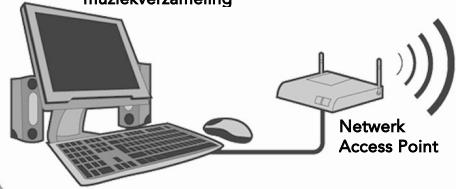
Computer met digitale muziekverameling
Ingebouwde ondersteuning voor Wi-Fi
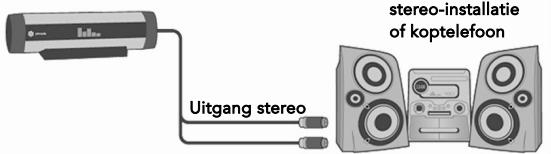
A...op een stereo-installatie
Verbindt de "Line Out" uitgang van uw SoundBridge met de AUX of een andere "Line IN" ingang van uw stereo-installatie door middel van de RCA (wit/rode) audiokabel die in de verpakking meegeleverd is
B. ... op achieve luidsprekers
Verbindt de "Line Out"uitgang van uw SoundBridge met uw actieve luidsprekers door middel van de audiokabel die in de verpakking meegeleverd is (3.5 mm aansluiting), of door middel van de 3.5 mm audio-aansluiting op de actieve luidsprekers
C... op een koptelefoo
Verbindt de koptelefoon met de "koptelefoon" aansluiting van uw SoundBridge
Aansluitingen aan de achterkant van SoundBridge:
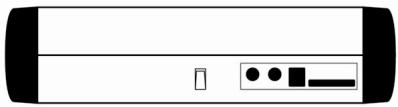

Stap II: SoundBridge op het Lichtnet aansluiten
Steek de stekker in het "DC IN" contact van SoundBridge; steek het andere=einde in een stopcontact.
Opmerking: SoundBridge—heeft geen aan/uitschakelaar. Zodra u de stekker in het stopcontact steekt, zou u de welkomsttekst Pinnacle Home Music / Roku SoundBridge Music + Radio"要去en zich.
Stap III: Uw voorkeuren instellen
Na het verschijnen van de welkomsttekst, worden u gezvraagd om de taal, tijdzone en regio in te stellen.
- Gebruik de [↓↑] knoppen op de afstandsbediening om de respectieve instelling te kiezen. Bevestig uw keuze met [✓].
Raadpleeg voor meer uitleg over de knoppen van de SoundBridge afstandsbediening bijlage 2 van deze snelstart-handleiding: "De SoundBridge afstandsbediening".
Stap IV: SoundBridge aansluiten op uw draadloze netwerk
Onbeveiligd network
Is uw network draadloos en Niet beveiligd met een WEP of WPA beveiligingsstreutel, dan komt de verbinding met uw draadlozeetwork automatisch tot stand.
Als er meer dan één onbeveiligd draadloos network beschikbaar is, zar SoundBridge verbinding makes met het onbeveiligde network met een geinstalleerde in ingeschakelde muziekserver.
Om er zeker van teijken dat u met het juisteetwork verbonden bent, doet u het volgende:
- Navigeer maar de menu optie Configure
- Gebruik de [ ] knoppen om maar de optie Wi-Fi Setup te gaan
- Kies de naam van uwetwork uit de lijst of enter the SSID (voer het SSID in).
- Voor de vraag Password? kiest u de optie no.
De SoundBridge start opniew op.

Om een draadloos netwerk te beschermen gegen ongeautoriseerde toegang kan de gebruiker met de meeste draadloze routers / access points het netwerk beveiligigen.
SoundBridge HomeMusic ondersteunt de twee meest voorkomende beveiligingsmethoden: WEP (Wired Equivalent Privacy) en WPA (Wi-Fi Protected Access).
Voor meer informatie raadpleegt u de documentatie van uw draadloze router / access point.
Als uw networke beveiligid is, kan de draadloze verbinding Niet automatisch tot stand gebracht worden. In dit geval moet u uw network configureren en afhankelijk van de wijze waarop uw networke beveiligid is moet u of de WEP of de WPA beveiligingsstreutel handmatig invoeren.
Op het SoundBridge display verschijnt de volgende melding: "No open network found."
- Gebruik de [ ] knuppen op de afstandsbediening om maar benedenaar de optie Wi-Fi Setup te gaan, bevestig met [√].
- Kies de naam van uw network uit de lijst of enter the SSID (voer het SSID in).
- Voor de vraag Password? kiest u de optie yes.
- Gebruik de afstandsbediening om uw WEP of uw WPA beveiligingsleutel in te voeren (gebruik de [ ] knappen om in de verschillende tekensets te zoeken en de [ ] knappen om in een tekenset te zoeken)
- Gebruik de afstandsbediening om uw invoer met OK te bevestigen (gebruik de [ ] knappen om maar deze optie te navigeren)
Opmerking: De WEP of de WPA beveiligingsstreutel is bezelfde sleutel die u in uw access point en uw computer heeft ingevoerd.
De SoundBridge start opniew op.
Stap V: Nu bent u klaar om van digitale muziek te genieten
Internetradio
U=kntnarrntratiodluisterenzalsuwcomputernietaanis,zolangSoundBridgemaadrdterbonden is met het internet.
- Gebruik de afstandsbediening om maar de Internet Radio bibliothek te navigeren en druk [✔]. Op uw display zult u nu 18 radiostations zich. Deze stations zijn de zogenaamde voorkeuze radiostations op uw SoundBridge. Gebruik de afstandsbediening om maar het station te gaan waar u�wt luisteren en druk op de [+] knop.
- Door het drukken op de [(1 1)] knop komt u terug bij het internetradiostation wat hetIRSTafgespeeld is
- Om van bibliothecek te wisselen, drukt u de [n] knop om het Home Menu te openen en kiest uervoVGens de Library/Config optie die zich onderin dit menu bevindt.
- Gebruik de "Roku Radio Snooper" software (opgenomen op de CD) om voorkeuze radiostations persoonlijk in te stellen of raadpleeg de gebruikershandleiding op de ingesloten CD, hoofdstuk "Favorieten en Voorkeuzes voor internetradio aanpassen"
Raadpleeg de gebruikershandleiding op de CD voor een gedetailleerde beschrijving van SoundBridge geavanceerde functies op gebied van internetradio, hoofdstuk "Internetradio".
Muziek van uw SD of MMC-kaart
De ingebouwde kaartsleuf maakt het möglichk om zichs audiobestanden af te spelen die op een SD of MMC-kaart opgeslagen zijn. Als een SD of MMC-kaart in de kaartsleuf gestoken is za SoundBridge automatisch deze muziekbibliothek vinden.
- Druk op [√] en u zult het Home Menu zich waar u kunt beginnen met bladersen en het spelelen van uw muziek.
- Om van bibliotheker te wisselen of internetradio af te spelen, drukt u de [↑] knop om het Home Menu te openen en kiest u vervolgens de Library/Config optie die zich onderin dit menu befindt.
Muziek van uw computer
Als SoundBridge metsuccesverbondenismetuwcomputeren de opties voor delen(sharing) vanuwmuziekserveringschakeldzijn,zalSoundBridgeautomatischelkendersteunde muziekbibliothekvindenophetework.
- Gebruik de afstandsbediening om maar uw gewenste bibliothek te gaan en druk [✓]. U zult dan het Home Menu zich waar u kunt beginnen met bladersen en afspelen van uw muziek.
- Om van bibliothecek te wisselen of internetradio af te spelen, drukt u de [↑] knop om het Home Menu te openen en kiest u verrolgens de Library/Config optie die zich onderin dit menu befindt.
- Door het indrukken van de [ ] knop op de afstandsbediening keert u terug maar de muziekbibliothek die het LAST benaderd werk.
Opmerking: Voor een gedetailleerde beschrijving van de SoundBridge geavanceerde functies op het gebied van het afspelen van muziek van uw computer raadpleegt u het hoofdstuk "Muziekbibliotheek selecteren" in de gebruikershandleiding op de CD.
Voor meer informatie over muziekserversoftware zi hierna de bijlage 1 van deze snelstarthandleiding "Installeren en inschakelen van software voor een muziekserver op uw computer"
Bijlage 1: Installeren en inschakelen van software voor een muziekserver op uw computer
Als netwerkmuziekspeler slaat SoundBridge bestanden nicht op, maar speelt de bestanden af die opgeslagen zijn op uw computer. Om dit te konnen doeon,要去 er "muziekserver"- software (software die die muziek "aanbiedt" aan uw SoundBridge) op uw computer geinstalleerd�.
In deze Snelstart-handleiding verwijzen wij maar twee softwareprogramma's: Firefly Media Server en Windows Media Player (versie 11 en hoger bevat al een muziekserver).
Installeren en inschakelen van Firefly Media Server (aanbevolen voor bebruikers van iTunes)
- Download de Firefly Media Server van www.fireflymediaserver.com of installeer de Firefly Media Server van de installmentie CD ingesloten in de verpakking.
Muziek delen: het is Niet nodig om de Firefly Media Server in te schakelen voor muziek delen. Het programme moetECHTER wel draaien om in staat te zijn muziek van uw computer af te speloen op uw SoundBridge.
Opmerking: Verzeker u ervan dat de Firefly Library Media Folder identiek is aan de iTunes Music Folder als u de Firefly Media Server gebruikt om uw iTunes bibliotheken te benaderen.
Installeren en inschakelen van Windows Media Player
- Als dit nog nicht is gebeurd, downloadt en installeert u het gratis Windows XP Service Pack 2 van Microsoft of gelebruikt u de Windows Updater om de update UIT te voeren.
- Als die nog nicht is geinstalleerd, downloadt en installeert u de LASTe versie van de Gratis Windows Media Player van Microsoft of gezruikt u de Windows Updater om de update uit te voeren.
Muziek delen: om de bestanden van uw computer af te kunnen spelen, moet u eerst uw Windows Media Player Bibliotheken delen en SoundBridge toevoegen aan de lijst van toegestane apparatuur van Windows Media Player. Dit doet u als volgt: open de Windows Media Player. Kies in het menu Tool de optie Options. Kies in het populvenster de tab Library. Kies in de Library tab Configure Sharing, en vink hier de optie Share my media aan
en klik op OK. Kies van de Share my media to lijst SoundBridge en klik Allow. Pas de instelleningen die u gedaan heeft toe en sluit het venster.
Opmerking: Als u Windows Media Player 10 gebrukt moet u eerst de gratis muziekserver software Windows Media Connect installeren.
Bijlage 2: De SoundBridge afstandsbediening
Plaats eerst de twee batterijen in de afstandsbediening. Richt dan de afstandsbediening op SoundBridge (verzeker u ervan dat de ontvanger nicht bedekt is).
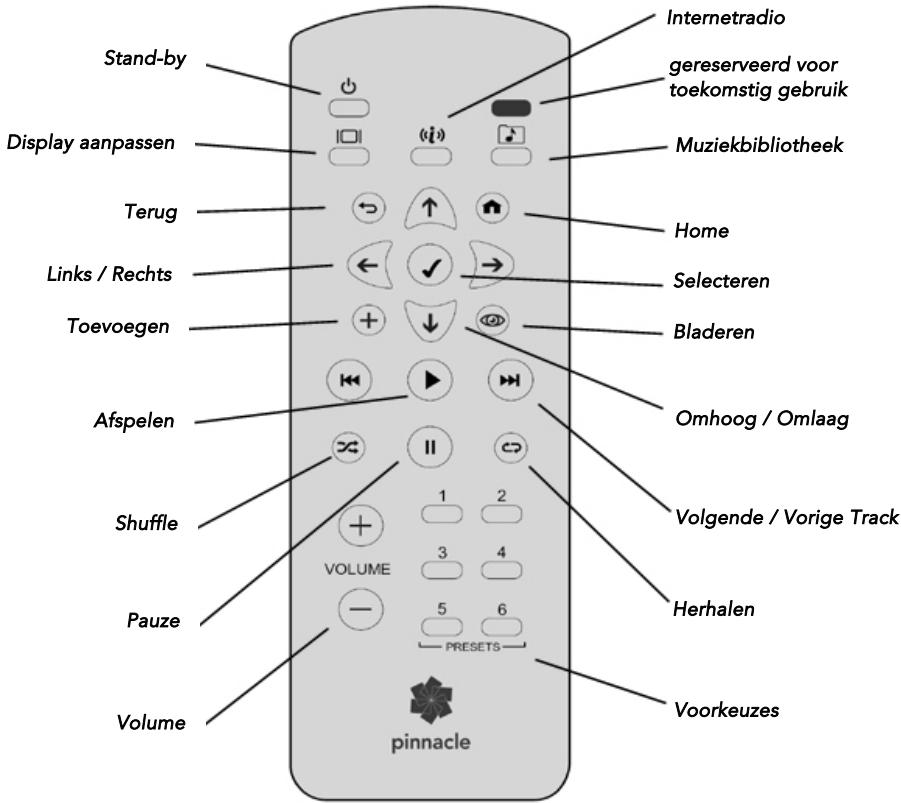
Functies van de afstandsbediening
| Knop | Functie |
| ↓↑ | Navigeert door beschikbare keuzemogelijkheden in de lijst.In schrijfmodus: maakt het möglich te bladeren door de verschillende tekensets en functies zoals "OK", "delete" etc. |
| ←→ | "SnelBladenen." Als u alfabetisch maar een artiest Zoekt, stapt u van de ene letter van het alfabet�aal aan andere.In schrijfmodus: maakt het möglich te bladeren in een tekenset. |
| ✓ | Kiest elk item dat weergegeven worden op het SoundBridge display. Op Selecteren drukken is zoals het klikken met de muis op een gezhighlighted item. |
| ▶ | Start het afspelen van de huidige keuze. |
| II | Pauzeert het nummer dat op het moment gespeeld worden. |
| + | Voegt de huidige keuze toe aan uw lijst met geselecteerde nummers. |
| △ | Brengt u�aal het Home Menu. |
| ◎ | Bladenen door nummers op titel, artiest, album, comptonist of genre. |
| ← | Brengt u=eén stap terug en werkdt zoals de Terug-knop in uw internetbrowser.Herhaaldelijk Terug drukken toont informatie over het nummer dat nu afgespeeld worden. |
| ◎ | Zet SoundBridge in stand-bymodus. |
| □□ | Past holderheid en contrast aan van het display indien samen met de Omhoog/Omlaag en Links/Rechts knoppen gebruikt. |
| ▲ | Plaatst u vooruit of最后一次uit in uw lijst met geselecteerde nummers,=eén nummer per koer. |
| × | Speelt de lijst met geselecteerde nummers af in willekeurige volgorde. |
| ◎ | Herhaalt onafgebrozen uw lijst met geselecteerde nummers. |
| (i) | Speelt het LAST benaderde internetradiostation af. |
| ● | Opent de LAST benaderde muziekserver. |
| 1,2,3,4,5,6 | Geeft u toegang tot de Voorkeuze internetradiostations op uw SoundBridge. |
Probleemoplossing
Probleem
Geen open network gevonden
Tip
- Verzeker uervaan dat de router of access point aan is
- Verzeker u ervan dat het SSD van uw network actief is, voer anders het SSD met de hand in de SoundBridge in
Probeer het uitzendkanaal van uw router te wijzigen (raadpleeg de documentatie van uw router) - Als uw netwerk WEP of WPA beveiligid is, verzekert u zich er dan van dat de WEP of WPA beveiligingsstreutel correct is
- Verzeker uervaan dat de firewall de toegang van SoundBridge tot het network nicht blokkeert
- Deactivateer uw MAC-filter of voeg het MAC-adres van uw SoundBridge met de hand toe aan de lijst met toegestane apparaten in de instellingentoepassing van uw access point of router (raadpleeg de documentatie van uw access point)
O m het MAC-adres van uw SoundBridge te zien drukt u op de [n] knop, gaat u maar beneden maar de optie Configuration en dan waar Wi-Fi Status. Gaaar beneden tot het MAC-adres getoond worden.
- Verzeker uervaan dat de network instellingen gedaan zich volgens de documentatie van uw access point of router
Problem
Geen bibliotheek (waarom?)
Tip
- Verzeker u ervan dat de firewall de toegang van de muziekserver tot het network nicht blokkeert
- Verzeker uervaan dat SoundBridge met het juisteetwork verbonden is
- Verzeker u ervan dat de muziekbestanden gedeel worden door de muziekserver
- Verzeker uervaan dat de SoundBridge geauthoriseerd en herkend worden door de muziekserver
- Verzeker u ervan dat het bestandsformataat van het audiobestand dat u af wilt spelen ondersteund worden door SoundBridge
- Verzeker uervaan dat de bibliothek van de muziekserver up-to-date is
- Verzeker uervaan dat de internetverbinding beschikkaar is bij het voor het eerst afspelen van beveiligde bestanden
- Verzeker u ervan dat de sterkte van het signaal toereikend is; verplaats de SoundBridge anders maar eenplaats/ruimte%Dichter bij uw draadloze access point
Afspelen van een internetradiostation Niet möglichn
- Verzeker uervaan dat de firewall de toegang tot internetradio Niet blokkeert
Probeer het later nog een keer, de service kan tijdelijk Niet beschikkaar়n
Problem
Geen geluid
Tip
- Verzeker uervaan dat het geluid van de SoundBridge nicht gedept is
- Verzeker uervaan dat het audiosystem aan is
- Verzeker u ervan dat het geluid van het audiosystemen nicht gedempt is
- Verzeker u ervan dat de ingang van het audiosysteme goed gekozen is
- Verzeker uervaan dat de SoundBridge en het audiosystemejuist verbonden zijn
Service en Support
Vergeet Niet uw product te registreren (op het internet of door gebruik te makes van de printbare registratiekaart die verkrijgbaar is bij het support centrum, die hierna) om gebruik te kunnen makeen van onsze uitgebvre do megelijkheden voor klantenondersteuning:
Online support: interactieve support via e-mail, FAQs, forums. Bezoek ons op http://www.pinnaclesys.com/support en kies uw product.
Telefonische support voor inwoners van het Verenigd Koninkrijk: Bel 0906270111, dit is een premium nummer, er zijn bijkomende kosten van toepassing.
Telefonische support voor inwoners van het Verenigd Koninkrijk en alle anderen: U(Int) kunt online een Service Access Code kopen via http://www.pinnaclesys.com/purchasecall die u toegang geeft tot telefonische support. Als u geen internet heft, kan de Service Access Code gekocht worden door te bellen maar dit nummer (650 267 5196). De Service Access Code is geldig voor een telefoongesprek zonder bijkomende kosten.
Stap 1: bel 650 267 5196 of het juiste lokale telefoonnummer. (Lokale telefoonnummers können gezonden worden op http://www.pinnaclesys.com/support)
Stap 2: voer uw Service Access Code in door de toetsen van uw telefoon te gebruiken (toonkiezen).
ITALIANO
Benvenuti 68