
SOUNDBRIDGE HOMEMUSIC - Multiroom-Audiosystem PINNACLE - Kostenlose Bedienungsanleitung
Finden Sie kostenlos die Bedienungsanleitung des Geräts SOUNDBRIDGE HOMEMUSIC PINNACLE als PDF.


| Produkttyp | Multiroom-Audiosystem mit Netzwerkplayer |
| Marke | PINNACLE |
| Modell | SOUNDBRIDGE HOMEMUSIC |
| Netzwerkkonnektivität | Integriertes Wi-Fi (802.11 b/g), RJ45 Ethernet-Anschluss |
| Unterstützte Audioformate | MP3, WMA, AAC, FLAC, WAV (Streaming und SD/MMC-Karte) |
| Audioquellen | Internetradio, SD/MMC-Karte, PC-Musikserver (UPnP/DLNA) |
| Audioausgänge | Line Out (RCA), 3,5-mm-Kopfhöreranschluss |
| Stromversorgung | Externes Netzteil (Eingang 100-240 V AC, Ausgang DC) |
| Stromverbrauch | Ca. 10 W (Standby 1 W) |
| Abmessungen (ca.) | 200 x 150 x 50 mm |
| Gewicht (ca.) | 0,5 kg |
| Display | Hintergrundbeleuchtetes Display mit einstellbarer Helligkeit |
| Fernbedienung | Infrarot mit AAA-Batterien (im Lieferumfang enthalten) |
| Hauptfunktionen | Netzwerk-Musikwiedergabe, Internetradio, SD/MMC-Kartenwiedergabe, Navigation nach Album/Künstler/Genre, Zufalls- und Wiederholungswiedergabe |
| Pflege und Reinigung | Mit einem weichen, trockenen Tuch reinigen. Keine Scheuermittel oder Lösungsmittel verwenden. |
| Sicherheit | Nur das mitgelieferte Netzteil verwenden. Nicht Feuchtigkeit aussetzen. Kein Netzschalter: Zum Ausschalten Netzstecker ziehen. |
| Ersatzteile und Reparierbarkeit | Keine vom Benutzer reparierbaren Teile. Bei Fehlfunktionen den Kundendienst kontaktieren. |
| Allgemeine Informationen | Entspricht den CE-Richtlinien. Produktregistrierung auf www.pinnaclesys.com empfohlen. |
Häufig gestellte Fragen - SOUNDBRIDGE HOMEMUSIC PINNACLE
Benutzerfragen zu SOUNDBRIDGE HOMEMUSIC PINNACLE
0 Frage zu diesem Gerät. Beantworten Sie die, die Sie kennen, oder stellen Sie Ihre eigene.
Eine neue Frage zu diesem Gerät stellen
Laden Sie die Anleitung für Ihr Multiroom-Audiosystem kostenlos im PDF-Format! Finden Sie Ihr Handbuch SOUNDBRIDGE HOMEMUSIC - PINNACLE und nehmen Sie Ihr elektronisches Gerät wieder in die Hand. Auf dieser Seite sind alle Dokumente veröffentlicht, die für die Verwendung Ihres Geräts notwendig sind. SOUNDBRIDGE HOMEMUSIC von der Marke PINNACLE.
BEDIENUNGSANLEITUNG SOUNDBRIDGE HOMEMUSIC PINNACLE
Schritt I: SoundBridge mit einem Audiogerät verbinden 21
A. ... mit einer Stereoanlage 21
B. ... mit Aktivboxen 21
C. ... mit Kopfhöerern 21
Schritt II: SoundBridge mit dem Stromanschluss verbinden 22
Schnitt III: Die gewünschten Einstellungen vornehmen 22
Schritt IV: SoundBridge mit Ihrlem Funk-Heimnetzwerk verbinden 22
Ungesicherte Netzwerke 22
Gesicherte Netzwerke 23
Schritt V: Digitale Musik geniessen 24
Internetradio 24
Musik von SD- bzw. MMC-Karte 25
Musik von Ihrem Computer 25
Anhang 1: Installation und Aktivierung einer Musikserver-Software
aufHemComputer 26
Installation und Aktivierung des Firefly Media-Servers 26
Installation und Aktivierung des Windows Media Players 26
Anhang 2: Die SoundBridge-Fernbedienung 28
Fernbedienung - Funktionen 29
Fehlerbehebung 30
Service und Support. 33
Willkommen
Vielen Dank, dass Sie sich für SoundBridge HomeMusic entschieden haben. Sie sind nun in der Lage, die auf Ihr Computer bzw. einer SD- oder MMC-Karte gespeicherte Digitalmusik wiederzugegeben und zudem auf über tausend frei Internet-Radiosender zuzugreifen – zu jeder Zeit und in jedem beliebigen Raum.
Wir hoffen, dass Sie ebensoviel Freude mit SoundBridge HomeMusic haben werden wie wir, als wir diesen Produkt für Sie entwickelt haben.
Die vorliegende Schnellstart-Anleitung wird Ihnen darauf helfen, ihre SoundBridge HomeMusic innerhalb von wichtigen Minuten mit einem Audiogerät und mit ihrem Netzwerk zu verbinden, und Sie werden lernen, wie einfach der Zugriff auf Internet-Radio und die Wiedergabe von digitaler Musik von ihrem Computer aus ist.
Bitte lessen Sie die Schnellstart-Anleitung sorgfältig durch. Sollten Sie zusätzliche Informationen benötigen, nutzen Sieitte das auf der mitgelieferten CD enthaltene PDF-Handbuch oder besuchen Sie unter www.pinnaclesys.com/soundbridge_unsere Website.
Bitte registrieren Sie ihren Kauf unter der Adresse www.pinnaclesys.com, damit wir Sie bei Bedarf über neue Produkt-Upgrades informieren können.
Die Registrierung Ihres SoundBridge-Produktes ist schnell erledigt und vollig unkompilziert, wobei ihre persönlichen Daten natürlich von uns streng vertraulich behandelt und nicht an Dritte weitergegeben werden.
Jetzt wünschen wir Ihnen viel Freude und Spass mit SoundBridge HomeMusic!
Schritt I: SoundBridge mit einem Audiogerät verbinden
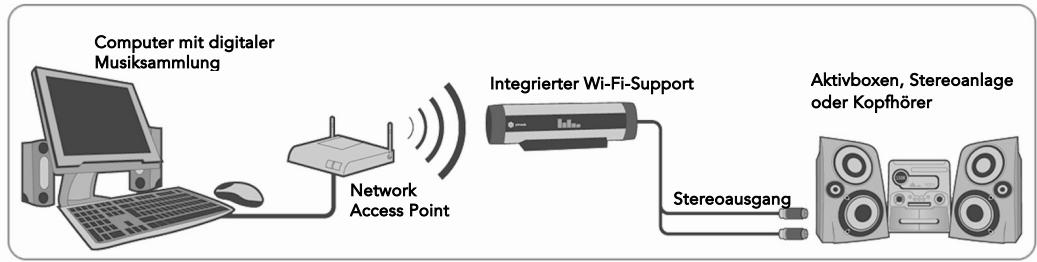
A...mit einer Stereoanlage
Verbinden Sie mit Hilfe des mitgelieferten (weiss/roten) Cinch-Audiokabels die "Line Out"-Buchse Ihrer SoundBridge mit der AUX- bzw. mit einer anderen "Line IN"-Buchse ihrer Stereoanlage.
B. ... mit Aktivboxen
Verbinden Sie mit Hilfe des mitgelieferten Audiokabels (3, 5 mm Buchse) bzw. über den 3, 5 mm Audioanschluss der Laufsprecher die "Line Out"-Buchse Ihrer SoundBridge mit den Aktivboxen.
C. ... mit Kopfhörern
Verbinden Sie die Kopfhörer mit der entsprechenden "Kopfhörer"-Buchse Ihrer SoundBridge.
Rückseitige SoundBridge-Anschlüsse:

Schritt II: SoundBridge mit dem Stromanschluss verbinden
Steen Sie das eine Ende des Stromkabels in den "DC IN"-Anschluss Ihrer SoundBridge und das andere Ende in eine geeignete Steckdose.
Hinweis: SoundBridge besitz keine EIN/AUS-Schalter. Sobald Sie den Netzstecker einstecken, sollte auf dem Display die Willkommensnachricht "Pinnacle Home Music / Roku SoundBridge Music + Radio" angezeigt werden.
Schritt III: Die gewünschten Einstellungen vornehmen
Nach Anzeige der Willkommenssnachtricht werden Sie darum gebeten, die entsprechenden Einstellungen für Sprache, Zeitzone und Region vorzunehmen.
- Verwenden Sie dazu die [✓↑]-Tasten auf ihrer Fernbedienung und bestätigten Sie die vorgenommenen Änderungen mit [✓].
Weitere Informationen über die Tasten Ihrer SoundBridge-Fernbedienung finden Sie in Anhang 2 dieser Schnellstart-Anleitung unter dem Punkt: "Die SoundBridge-Fernbedienung".
Schritt IV: SoundBridge mit ihrem Funk-Heimnetzwerk verbinden
Ungeschichte Netzwerke
Sollte es sich bei Ihr dem Heimnetzwerk um ein Wireless Network (Funknetzwerk) handeln, bei dem weder ein WEP-, noch ein WPA-Security Key eingerichtet ist, wird die Verbindung mit Ihr Funknetzwerk automatisch vollzogen.
Steht mehr als ein ungeschichtes Funknetzwerk zur Verfügung, besteht SoundBridge diese Verbindung mit dem ungeschichten Netzwerk mit Hilfe eines installierten und aktivierten Musikservers her.
Bitte beachten Sie die folgenden Punkte, um sicherzustellen, dass Sie mit dem richtigen Netzwerk verbunden sind:
- Navigieren Sie zu der Menüoption Configure.
- Verwenden Sie die Tasten [ ] , um zu der Option Wi-Fi Setup zu scrollen.
- Wahlen Sie aus der List de den Namen Ihres Netzwerkes bzw. geben Sie die SSID ein.
- Wahlen Sie bei der Frage Password? die Option no.
SoundBridge startet neu.

Um ein Funknetzwerk vor dem unauthorisierten Zugriff zu schützen, bieten die meisten Wireless Routers / Access Points dem Anwender die Möglichkeit, das Netzwerk abzusichern.
SoundBridge HomeMusic unterstützen bzw die beiden gängigsten Sicherheitsmodi: WEP (Wired Equivalent Privacy) sowie WPA (Wi-Fi Protected Access).
Weiterführunge Informationen hierzu erhalten Sie in den entsprechenden Dokumentationen zu ihrer Wireless Router / Access Point.
Sobald Sie Ihr Netzwerk abgeschichert haben, kann die Funkverbindung nicht mehr automatisch hergestellt werden. In diesen Fall müssen Sie Ihr Netzwerk konfigurieren und – in
Abhängigkeit davon, wie Ihr Netzwerk abgeschert ist - entweder den entspruchenden WEP oder WPA-Security Key manuell eingeben.
Auf Ihr rem SoundBridge-Display wird die folgende Nachricht angezeigt: "No open network found."
- Verwenden Sie die [↓↑]-Tasten auf ihrer Fernbedienung und scrollen Sie nach unter zu der Option Wi-Fi Setup; bestätigen Sie anschliessend mit [✓].
- Wahlen Sie den Nameh Ihres Netzwerkes aus der Liste oder geben Sie die SSID ein.
- Beantwerten Sie die Frage Password? mit der Option yes.
- Verwenden Sie die Fernbedienung und geben Sie entweder ihren WEP- oder WPA-Security Key ein.
(Verwenden Sie zum Durchsuchen der verschiedenen Zeichensätze die [ ] -Tasten sowie zum Sachen innerhalb eines bestimmten Zeichensatzes die [← → ] -Tasten).
- Verwenden Sie ihre Fernbedienung und bestätigten Sie die Eingabe mit OK. (Verwenden Sie die [ ] -Tasten, um zu dieser Option zu navigieren).
Hinweis: Bei dem WEP- bzw. WPA-Security Key handelt es sich um den gleichen Sicherheitsschluss, den Sie in Ihr Access Point und Ihr Computer eingegeben haben. SoundBridge startet neu.
Schritt V: Digitale Musik geniessen...
Internetradio
Solange ihre SoundBridge direkt mit dem Internet verbunden ist, können Sie auch dann Internetradio horen, wenn Ihr Computer nicht eingeschaltet ist.
- Verwenden Sie die Fernbedienung, um zur Internetradio-Bibliothek zu navigieren und drücken Sie [✔]. Auf Ihr dem Display erkennen Sie 18 Radiosender. Es handelt sich hierbei um die in Ihr SoundBridge-Gerät enthaltenen voreingestelltten (Preset) Radiosender. Scrollen Sie mit Hilfe der Fernbedienung zu dem gewünschten Sender, den Sie horen möchten, und aktivieren Sie die [▶]-Taste.
- Drücken Sie die [i]t-Taste, wenn Sie zu dem zuletzt gespielen Internet-Radiosender zusückkehren möchten.
- Mochtgen Sie zu einer anderen Bibliothek wechseln, drücken Sie die [H]-Taste und öffnen Sie damit das Home-MENU. Wahlen Sie danach unter im Menu die Option Library/Config.
- Verwenden Sie zum 'Personalisieren' des voreingestellen Radiosenders die (auf der CD enthaltene) "Roku Radio Snooper"-Software bzw. informieren Sie sich entsprechend in der ebenfls auf der CD enthaltenen Bedienungsanleitung, Kapitel "Anpassen von Favorites und Presets für Internet Radio".
Eine einschlagige Beschreibung der erweiterten SoundBridge-Funktionen für Internetradiodetermine Sie in der entsprechenden Bedienungsanleitung auf der mitgelieferten CD unter dem Kapitel "Internet Radio".
Musik von SD-bzw. MMC-Karte
Mit Hilfe der integrierten Kartenschächte konnen Sie Audiodateien wiedergeben, die auf einer SD- bzw. MMC-Karte gespeichert sind. Sobald eine SD- oder MMC-Karte eingelegt ist, wird die darauf enthaltene Musikbibliothek automatisch von SoundBridge gefunden.
- Drücken Sie zum Einblenden des Home-Menus, von wo aus Sie mit dem Browsen und mit der Wiedergabe ihrer Musik beginnen können, die Taste [✓].
- Mochtgen Sie die Bibliothek wechseln oder Internetradio horen, drücken Sie zum Öffnen des Home-Menüs die [H]Taste und wahlen Sie danach die im unteren Bereich theses Menüs enthaltene Option Library/Config.
Musik von Ihrem Computer
Sobald SoundBridge erfolgreich mit Ihr Frem Netzwerk verbunden ist und die entsprichenden Sharing-Optionen Ihres Musikservers aktiviert sind, ist SoundBridge in der Lage, jeder im Netzwerk enthaltene und Unterstützung Musikbibliothek automatisch aufzufinden.
- Verwenden Sie zum Navigieren zu der gewünschten Bibliothek die Fernbedienung und drücken Sie [✓]. Das Home-Menu wird angezeigt und Sie können damit beginnen, ihre Musikbestände zu durchsuchen und wiederzugegeben.
- Mochtgen Sie die Bibliothek wechseln oder Internetradiohören, drücken Sie zum Öffnen des Home-Menus auf die [H]Taste und wahlen Sie die im unteren Bereich dieser Menü enthaltene Option Library/Config.
- Wenn Sie die [Taste auf der Fernbedienung drücken, kehren Sie zu der Musikbibliothek darüber, auf die Sie zuletzt zugegriffen haben.
Hinweis: Eine detaillierte Beschreibung der erweiterten SoundBridge-Funktionen für die Musikwiedergabe über ihren Computer finden Sie in der Bedienungsanleitung auf der mitgelieferten CD unter dem Kapitel "Select Music Library".
Weitere Informationen über Musikserver-Software erhalten Sie anschliessend in Anhang 1 dieser Schnellstart-Anleitung unter dem Punkt "Installation und Aktivierung einer Musikserver-Software auf Ihr Computer"
Anhang 1: Installation und Aktivierung einer Musikserver-Software auf Ihrm Computer
Als Music Player für Netzwerke speichert SoundBridge keine Dateien ab, sondern gibt die auf Ihrem Computer gespeicherten Dateien wieder. Dies ist der Grund, warum eine geeignete "Musikserver"-Software - eine Software, die im Streamingverfahren die Musik zu ihrer SoundBridge überträgt - auf Ihrem Computer installiert sein muss.
Im Rahmen dieser Schnellstart-Anleitung wird auf zwei entsprechende Software-Produkte Bezug genommen: Firefly Media Server sowie Windows Media Player (Version 11 und darüber enthalt bereits einen Musikserver).
Installation und Aktivierung des Firefly Media-Servers (für iTunes-Anwender empfohlen)
- Laden Sie den Firefly Media-Server von der Adresse www.fireflymediaserver.com herunter bzw. installieren Sie diesen Server von der mitgelieferten Installations-CD.
Music-Sharing: Zur Nutzung der Music-Sharing-Funktionality ist es nicht notwendig, den Firefly Media-Server zu aktivieren. Das Programm muss jedoch ausgeführrt werden, damit Sie von ihrer SoundBridge aus die auf Ihr dem Computer enthaltene Musik wiedergeben konnen. Hinweis: Verwenden Sie für den Zugriff auf ihre iTunes-Bibliotheken den Firefly Media-Server, achten Sie daraufuf, dass der entsprechende Medienordner ihrer Firefly-Bibliothek auch mit dem iTunes-Musikordner identisch ist.
Installation und Aktivierung des Windows Media Players
- Laden Sie das freiie Windows XP Service Pack 2 von Microsoft – sollte es noch nicht auf Ihr System installiert sein – herunter und installmentieren Sie die Software; Sie können für das Update auch den Windows Updater verwenden.
- Laden Sie die neueste Version des frei erhältlichen Windows Media Players von Microsoft – sollte dieser noch nicht auf Ihr System installiert sein – herunter und installieren Sie die Software; Sie können für das Update auch den Windows Update verwenden.
Music-Sharing: Um die auf Ihr dem Computer enthaltenen Dateien wiedergeben zu können, müssen Sie zuerst ihre Windows Media Player-Bibliotheken für die gemeinsame Nutzung
freigegeben und SoundBridge in die Windows Media Player-Liste der zugelassenen Geräte eintragen. Öffnen Sie dazu den Windows Media Player und wahren Sie aus dem Menu Tool den Menüeintrag Options. Wahlen Sie danach die Registerkarte Library und Dort die Option Configure Sharing. Aktivieren Sie hier die Option Share my media und bestätigen Sie mit OK. Wahren Sie aus der Share my media to-Liste den Eintrag SoundBridge und klichen Sie auf Allow. Übernehmen Sie die Einstellungen und schliessen Sie das Fenster. Hinweis: Sollen Sie den Windows Media Player 10 verwenden, müssen Sie zuerst die frei erhältliche Musikserver-Software Windows Media Connect installmenten.
Anhang 2: Die SoundBridge-Fernbedienung
Legen Sie zuerst die beiden Batterien in die Fernbedienung ein und zeigen Sie mit der Fernbedienung anschliessend auf Ihr SoundBridge-Gerät. (Bitte achten Sie darauf, dass der Sichtweg zum Empfänger nicht durch irgendeneiten Gegenstand verdeckt ist).
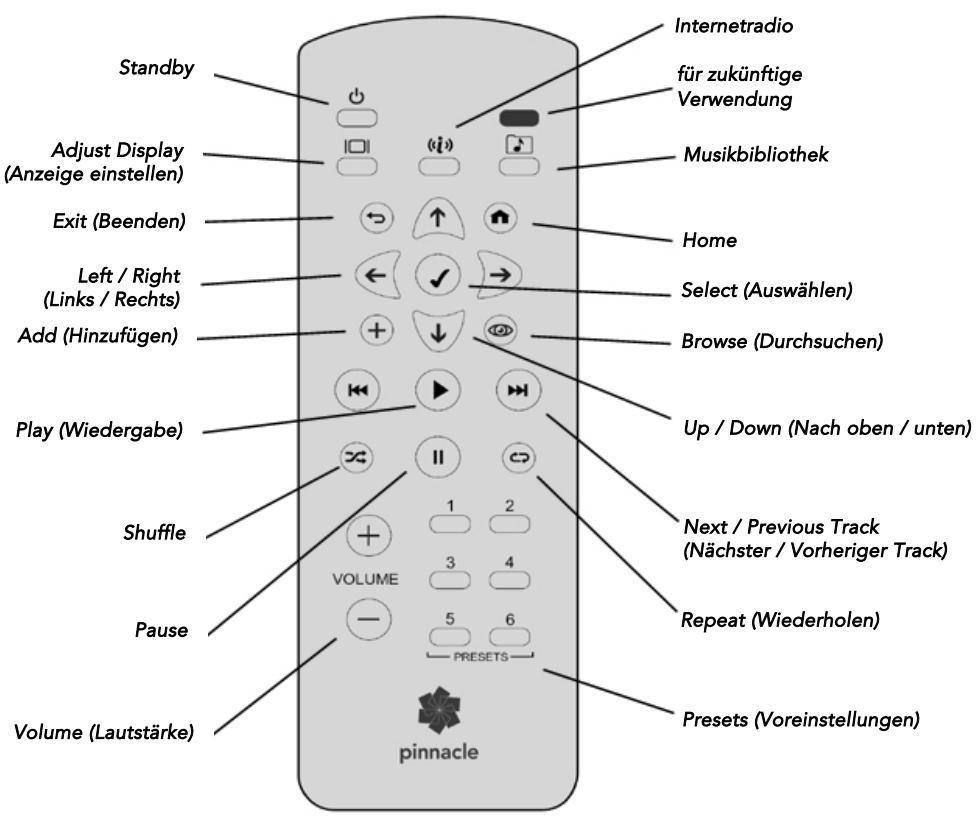
Fernbedienung - Funktionen
| Taste | Funktion |
| ↓↑ | Navigation durch die Listeneinträge. Schreibmodus: Ermöglicht das Durchsuchen von Zeichensätzen und Funktionen, wie z. B. “OK”, “löschen”, usw. etc. |
| ←→ | “Schnelles Durchsuchen.” Bei alphabetischer Suche nach einem Künstler, springen Sie von Buchstaben zu Buchstaben. Schreibmodus:诸如 innerhalb eines Zeichensatzes. |
| ✓ | Auswahl jeder beliebigen im SoundBridge-Display angezeigten Eintrags. Die Aktivierung dieser Funktion ist ähnlich wie ein Mausclick auf eine markierte Auswahl. |
| ▶ | Wiedergabe der aktuellen Auswahl. |
| II | Pausiert den aktuell in der Wiedergabe befindlichen Song. |
| + | Fügt die aktuelle Auswahl ihrer Song Queue hinzu. |
| △ | Zurück zum Home-Menü. |
| ◎ | Durchsuchen von Songs nach Titel, Künstler, Album, Komponist oder Genre. |
| ← | Ein Schritt darüber; ähnlich wie die Rücktaste auf dem Internet-Browser. Beim wiederholten Drücken von Beenden (Exit) werdenInfos über den aktuell abgespielten Song angezeigt. |
| ◎ | Versetzt SoundBridge in den Standby-Modus. |
| □□ | Display-Justierung von Helligkeit und Kontrast bei Verwendung in Kombination mit den Nach oben / unter sowie den Links/Rechts-Tasten. |
| ▲▲ | Songweise Bewegung in der Song Queue nach vorne oder darüber. |
| × | Wiedergabe der Song Queue in zufälliger Reihenfolge. |
| ◎ | Kontinuierliche Wiedergabe der Song Queue. |
| (i) | Wiedergabe des Internet-Radiosenders, auf den zuletzt zugegriffen wurde. |
| Öffnet den Musikserver, auf den zuletzt zugegriffen wurde. | |
| 1,2,3,4,5,6 | Ermöglicht den Zugriff auf die voreingestalten Internet-Radiosender ihrer SoundBridge. |
Fehlerbehebung
Problem
Kein offenes Netzwerk gefunden
Tipp
- Achten Sie darauf, dass Router bzw. Access Point eingeschaltet ist.
- Überprüfen Sie, ob die SSID Ihres Netzwerkes aktiv ist; geben Sie anderenfalls die SSID manuell in ihre SoundBridge ein.
Versuchen Sie, den Sendekanal Ihres Routers zuändern. (Lesen Sie die Dokumentation zu Ihrm Router). - Ist Ihr Netzwerk WEP- oder WPA-geschert, überprüfen Sie, ob entweder der WEP- oder der WPA-Security Key korrekt ist.
- Achten Sie darauf, dass der Firewall den SoundBridge-Zugriff auf das Netzwerk nicht blockiert.
- Deaktivieren Sie ihren MAC-Filter bzw. tragen Sie die MAC-Adresse Ihrer SoundBridge manuell in die(Liste der zugelassenen Geräte ein, die Sie in den entsprechenden Einstellungen Ihres Access Points oder Routers finden. (Lesen Sie die Dokumentation zu Ihrem Access Point).

Wenn Sie die MAC-Adresse Ihrer SoundBridge einheiten, drücken Sie die [H]Taste, scrollen Sie nach unten zur Option Configuration und navigieren Sie danach zu Wi-Fi status. Scrollen Sie nach unten, bis die MAC-Adresseegezeigt wird.
- Überprüfen Sie, ob die Netzwerk-Einstellungen in Übereinstimmung mit der Dokumentation Ihr's Access Points bzw. Routers vorgenommen wurden.
Problem
Keine Bibliothek (warum?)
Datei kann nicht abgespielt werden
Wiedergabe eines Internet-Radiosenders nicht möglich
Tipp
- Achten Sie darauf, dass der Firewall nicht den Zugriff des Musikservers auf das Netzwerk blockiert.
- Achten Sie darauf, dass SoundBridge mit dem richtigen Netzwerk verbunden ist.
- Überprüfen Sie, ob die Musikdateien vom Musikserver für die gemeinsame Nutzung frei gegeben worden sind.
-
Überprüfen Sie, ob SoundBridge vom Musikserver autorisiert und erkannt worden ist.
-
Achten Sie darauf, dass das Dateifornat der wiederzugebenden Audiodatei auch von SoundBridge unterstützen wird.
- Achten Sie darauf, dass sich die Bibliothek des Musikservers auch auf dem aktuellsten Stand befindet.
- Achten Sie auf die Verfügbarkeit der Internet-Verbindung, während Sie zum erstenmal geschützte Dateien abspielen.
-
Achten Sie auf eine ausreichende Signalstärke. Positionieren Sie ihre SoundBridge andernfalls in einem Raum, der dem Wireless Access Point{naher liegt bzw. führen Sie ihre SoundBridge{naher an den Wireless Access Point heran.
-
Achten Sie darauf, dass der Internetradio-Zugriff nicht durch den Firewall blockiert wird.
Versuchen Sie es später noch einmal; der Service ist möglicherweise momentan nicht verfügbar.
Problem
Kein Ton
Tipp
- Achten Sie daraufuf, dass der Ton Ihrer SoundBridge nicht stummgeschaltet ist.
- Überprüfen Sie, dass das Audiosystem eingeschaltet ist.
- Achten Sie darauf, dass der Ton Ihres Audiosystems nicht stummgeschaltet ist.
- Prüfen Sie, ob der Audioeingang (Line-In) Ihr歌声ystems korrekt ausgewählt wurde.
- Prüfen Sie, ob die SoundBridge und das verwendete Audiosystem korrekt miteinander verbunden worden sind.
Service und Support
Bitte vergessen Sie nicht, Ihr Produkt zu registrieren (entweder via Internet oder unter Verwendung des ausdruckbaren Registrierformulars, das Sie über das Support Center beziehen können – siehe unter), Denn nur so konnen Sie unsere umfangreichen Kundensupport-Optionen für sich nutzen:
Online-Support: Interaktiver E-Mail-Support, FAQs, Foren. Besuchen Sie uns unter http://www.pinnaclesys.com/support und wahlen Sie Ihr Produkt.
Telefon-Support für Anwender, die in Grossbritannien leben:itte wahlen Sie 0906270111;itte beachten Sie,dass es sich hierbei um eine Telefonnummer handelt,bei der zusätzliche Gebühren anfallen.
Telefon-Support für Anwender, die in und ausserhalb Grossbritanniens leben: Sie können sich online unter http://www.pinnaclesys.com/purchasecall einen Service Access Code bescharen, mit dem Sie auf unseren Telefonsupport zugreifen konnen. Verfügten Sie nicht über einen Internetzugang, kann der Service Access Code käufiglich erworben werden, indem Sie diese Nummer wahlen (650 267 5196). Der Service Access Code gilt darauf für einen Anruf, ohne dass zusätzliche Gebühren anfallen.
Schritt 1: Wahlen Sie 650 267 5196 oder die betreffende lokale Telefonnummer. (Sie finden die lokalen Telefonnummern unter http://www.pinnaclesys.com/support).
Schritt 2: Geben Sie ihren Service Access Code mit Hilfe der Telefontastatur (Tonwahl) ein.
Hiermit erklart Pinnacle Systems, dass sich these Gerät in Übereinstimmung mit den grundlegenden Anforderungen und den anderen relevanten Vorschriften der Richtlinie 89/336/EWG befindet. Die Erklärungen zur EC- und FCC-Konformität sowie zur Baugleichheit sind unter http://www.pinnaclesys.com/compliance abrufbar.

FRANÇAIS
Bienvenue 36
Bestand kan nicht aufgespeeld worden
- Schritt I: SoundBridge mit einem Audiogerät verbinden 21
- Schritt II: SoundBridge mit dem Stromanschluss verbinden 22
- Schnitt III: Die gewünschten Einstellungen vornehmen 22
- Schritt IV: SoundBridge mit Ihrlem Funk-Heimnetzwerk verbinden 22
- Schritt V: Digitale Musik geniessen 24
- Anhang 1: Installation und Aktivierung einer Musikserver-Software
- aufHemComputer 26
- Anhang 2: Die SoundBridge-Fernbedienung 28
- Fehlerbehebung 30
- Service und Support. 33
- Willkommen
- Schritt I: SoundBridge mit einem Audiogerät verbinden
- A...mit einer Stereoanlage
- ... mit Aktivboxen
- ... mit Kopfhörern
- Rückseitige SoundBridge-Anschlüsse:
- Schritt II: SoundBridge mit dem Stromanschluss verbinden
- Schritt III: Die gewünschten Einstellungen vornehmen
- Schritt IV: SoundBridge mit ihrem Funk-Heimnetzwerk verbinden
- Ungeschichte Netzwerke
- Schritt V: Digitale Musik geniessen...
- Internetradio
- Musik von SD-bzw. MMC-Karte
- Musik von Ihrem Computer
- Anhang 1: Installation und Aktivierung einer Musikserver-Software auf Ihrm Computer
- Installation und Aktivierung des Firefly Media-Servers (für iTunes-Anwender empfohlen)
- Installation und Aktivierung des Windows Media Players
- Anhang 2: Die SoundBridge-Fernbedienung
- Fernbedienung - Funktionen
- Fehlerbehebung
- Problem
- Tipp
- Service und Support
- FRANÇAIS
Marke : PINNACLE
Modell : SOUNDBRIDGE HOMEMUSIC
Kategorie : Multiroom-Audiosystem