GEBRUIKSAANWIJZING DPF 7331 TELEFUNKEN
GEBRUKSAANWIJZING DIGITALE FOTOLIJSTEN
TELEFUNKEN 'STYLE'-SERIE (DPF 7901, DPF 7331, DPF 9321, DPF 10331)
I. Uw fotolijst uitpakken en installereren 2
- Inhoud van de doos 2
- Uitzicht van de fotolijst 2
- Installatie 3
II. Uw fotolijst gebruiken 3
- Selecteren van de taal 3
- Lezen van een geheugenkaart of een USB-stick 3
- Kopiernen van Foto'saar het interne geheugen 4
- Foto's verwijderen 5
III. Selecteren van het type te lezen bestanden 7
- Foto's. 7
- Video's (alleen op de DPF 7911, DPF 7331, DPF 9331, DPF 10331)............
- Muziek (alleen op de DPF 7911, DPF 7331, DPF 9331, DPF 10331)
IV. Installingen 8
- Fotoconfiguratie 8
- Kalenderconfiguration 11
- Video-installingen (alleen op de DPF 7911, DPF 7331, DPF 9331, DPF 10331)..13
- Muziekinstellungen (alleen op de DPF 7911, DPF 7331, DPF 9331, DPF 10331).14
- Systemeumconfiguratie 15
V. Aansluten op een computer 17
VI. Veiligheidsinstructies 18
VII.Garantine 19
VIII. Technische specificaties 21
I. Uw fotolijst uitpakken en installeren
U hebt zonet een digitale fotolijst uit de STYLE-serie van TELEFUNKEN aangekocht, waaroor onsze dank. Wij raden u aan deze gebruiksaanwijzing grondig door te nemen alvorens uw apparaat in gebruik te nemen en ze daarna te bewaren voor toekomstig gebruik.
1. Inhoud van de doos
- 1 digitale fotolijst
- 1 stroomadapter
- 1 afstandsbediening
- 1 reinigingsdoekje
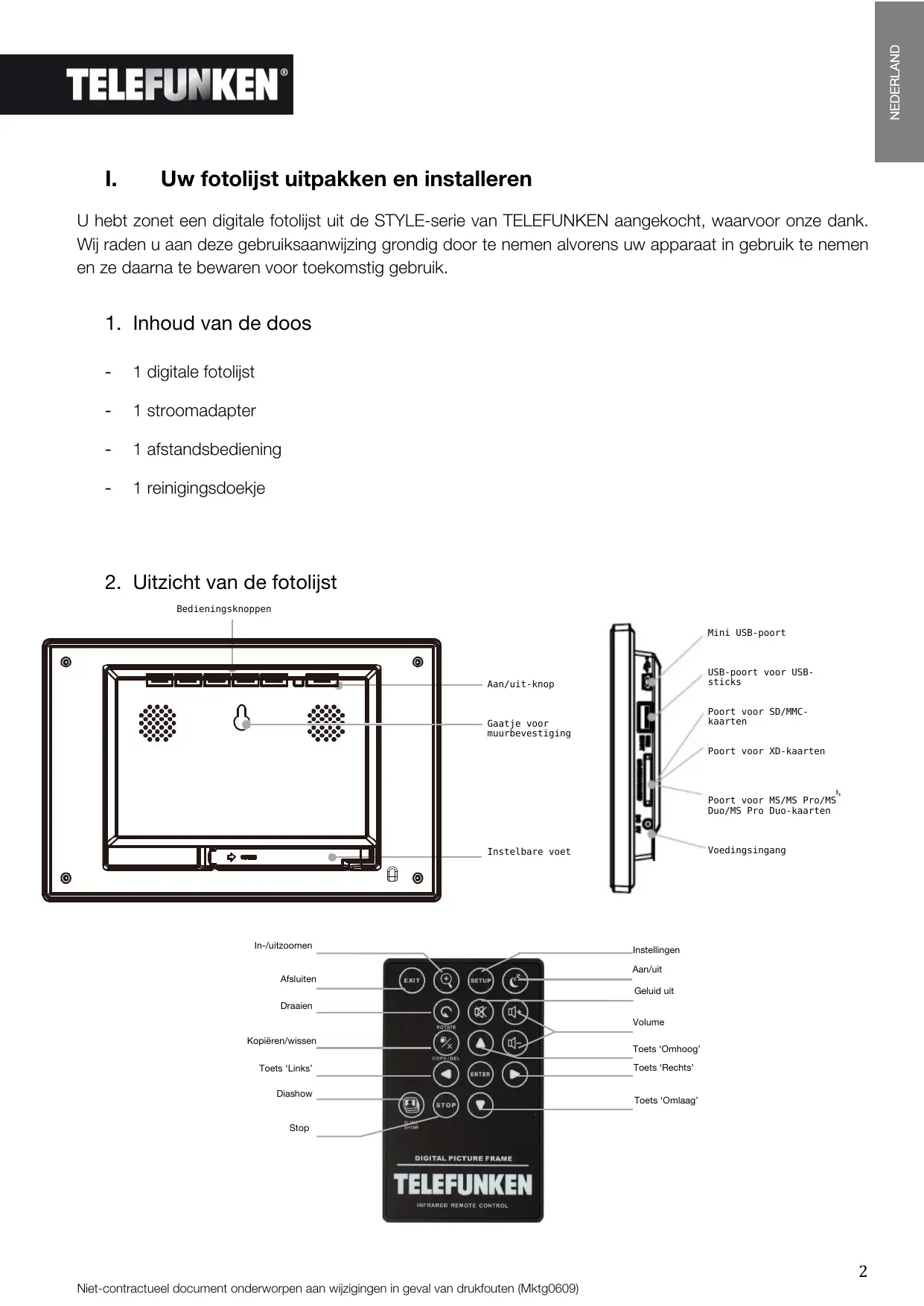
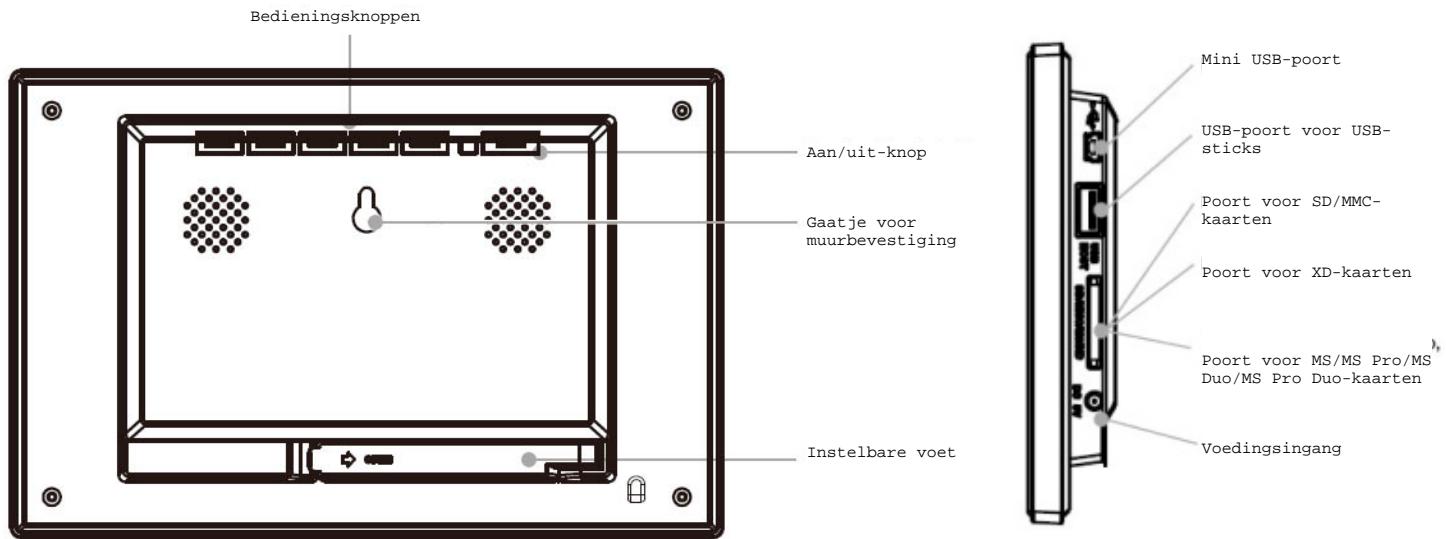
2. Uitzicht van de fotolijst
3. Installatie
- Verwijder de fotolijst en de accessoiresuit hun verpakking.
- Verwijder de plastic beschermfolie van de voorkant van de fotolijst.
- Verwijder het plastic lipje dat de contacten van de afstandsbediening beschermt.
- Plaats de fotolijst op de gewenste plaats door de instelbare voet maar u toe te trekken (zie afbeeldingen hierboven).
- Sluit het netsnoer aan op de fotolijst in de waaroor voorziene aansluiting.
Sluit uw fotolijst aan op een stopcontact. De fotolijst za automatisch opstarten
II. Uw fotolijst gebruiken
1. Selecteren van de taal
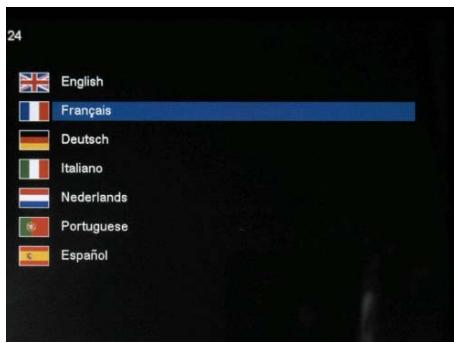
Wanner u de fotolijst de eerste keer gebruikt, worden er een scherm weergegeben waar u de interfacetaal kutk kiezen.
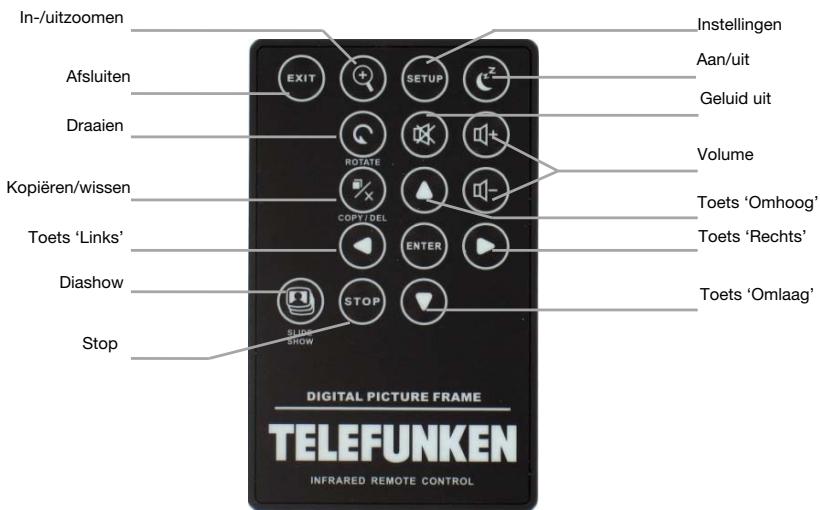
- Selecteer uw taal met behulp van de pijltjestoetsen op de afstandsbediening en druk verrolgens op 'Enter'.
Zodra de taal is geselecteerd, begint uw fotolijst de Foto's in het interne geheugen te lezen.
2. Lezen van een geheugenkaart of een USB-stick
Als uw fotolijst isuitgeschakeld:
- Voer uw kaart of USB-stick in op de daartoe voorziene plaats.
- Schakel uw fotolijst in: de diashow leest automatisch de inhoud van uw geheugenkaart of uw USB-stick.
Als uw fotolijst is ingeschakeld:
- Druk zo vaak als nodig is op de toets 'Exit' op uw afstandsbediening om het scherm modusselectie wee te gehen.
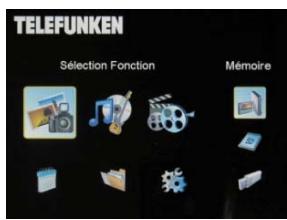
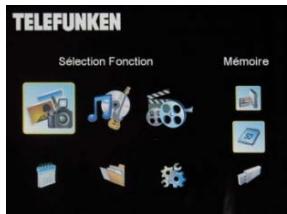
- Selecteer met behulp van de toetsen 'Omhoog/Omlaag' van uw afstandsbediening de geheugenkaart of de USB-stick die u wilt lezen. (Het bovenste pictogram voor het interne
geheugen, het middelste pictogram voor de geheugenkaart en het onderste pictogram voor een USB-stick.)
- Druk op de toets 'ENTER' van uw afstandsbediening om uw keuze te bevestigen en verrolgens op 'Slide Show' om de diashow te starten.
Indien uw datakaart, USB sleutel of intern geheugen muziek bevat, en indien U
een muzikaal diashow wenst, druk dan op de 'Enter' toets van de afstandsbediening gedurende het lezen van de het diashow. Op het scherm za dan 'Muziek auto' verschijnen.
3. Kopieren vanoto'saar het interne geheugen
Er zijn twee methododes om Foto's van uw geheugenkaartaar het interne geheugen van de fotolijst te kopieren.
- Uw Foto's kopiären vanuit bestandsbeheer
Als u deze methode gebrukt, kurz u de bestanden slechts eén voor eén kopieren en hebt u nicht de mogelijkheid om hun formaat aan te passen aan de resolutie van de fotolijst.
- Druk zo vaak als nodig is op de toets 'EXIT' op uw afstandsbediening om het scherm
modusselectie wee ter given.
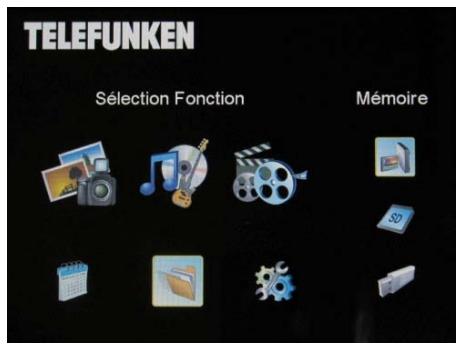
- Selecteer met behulp van de toetsen 'Links/Rechts' op de afstandsbediening het pictogram 'Bestand' en druk op 'Enter'.
- Selecteer de Foto (of het muziek- of videobestand bij de versies 7911, 7331, 9331, DPF 10331) met behulp van de toetsen 'Omhoog/Omlaag' op de afstandsbediening en druk verwolgens op de toets 'Copy/Del'. Het scherm geeft 'Best. kopieren?- JA/NEE' weeR. Kies de gewenste optie en druk op Enter'. Uw bestand worden gekopieerd.
- Uw Foto's kopiären vanuit miniatuurmodus
Met deze methode=kunt u een selectie van Foto's kopiernen en hebt u de möglichkheid om hun formaat daarna aan te passen aan de resolutie van de fotolijst teneinde de capaciteit van het interne geheugen te optimaliseren.
- Druk zo vaak als nodig is op de toets 'Exit' op uw afstandsbediening om het scherm modusselectie waar te gehen.
-
Selecteer de verwijderbare drager waarop zich de te kopieren Foto's bevinden (geheugenkaart of USB-stick) met behulp van de toetsen 'Omhoog/Omlaag' op de afstandsbediening. Druk op 'Enter'.
-
Selecteer met behulp van de toetsen 'Links/Rechts' de fotomodus en druk op 'Enter'. De diashow start.
-
Druk op de toets 'Exit' op de afstandsbediening om toegang te krijgen tot de miniaturen.
-
Druk op de toets 'Copy/Del'. Het scherm geeft 'Best. kopieren?' wee. Selecteer 'Ja' en druk op 'Enter'.
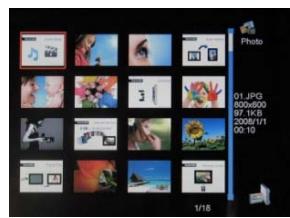
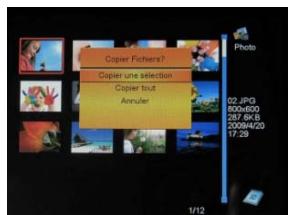
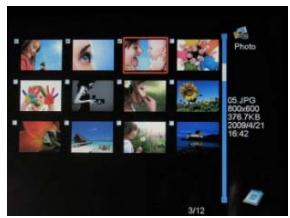
- De miniatureuren worden opnieuw weergegeven, ditmaal met een Klein rechterbovenhoek. Selecteer de Foto's die u wilt kopieren met behulp van de toetsen 'Links/Rechts-Omhoog/Omlaag' op de afstandsbediening en druk telkens op 'Enter'. Bij elke geselecteerde Foto za het keine witte vierkantje worden aangevinkt.
wit vierkantje in de
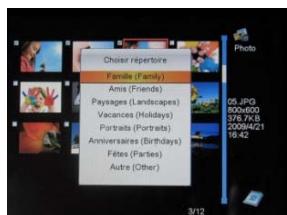
- Druk op de toets 'Copy/Del'. Kies verwolgens de map waarnaar u uwoto's wenst te kopieren en druk verwolgens op 'Enter'.
- Het scherm geeft een dialoogvenster waar waarin u worden gevraagd of u het formaat van uw Foto's wenst aan te passen.
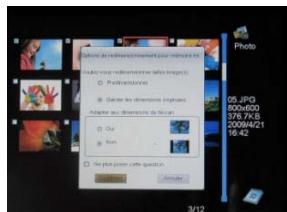
(zie p. 11 om het formaat van uw Foto's automatisch aan te passen zonder dit scherm te doorlopen).
- Selecteer de gewenste optie met behulp van de toetsen
'Omhoog/Omlaag' op de afstandbediening en klik op 'Bevest.' Druk op 'Enter'. Uw Foto's worden nu gekopieerd maar het interne geheugen en aangepast aan de resolutie van de fotolijst.
4. Foto's verwijderen
U kurzoto's uit het interne geheugen van uw fotolijst verwijderen.
- Uw Foto's verwijderen via bestandsbeheer
Als u deze methode gebruikt, kurz u de bestanden slechts eén voor eén verwijderen.
TELEFUNKEN
- Druk zo vaak als nodsig is op de toets 'Exit' op uw afstandsbediening om het scherm modusselectie wee ter geven.
- Selecteer met behulp van de toetsen 'Links/Rechts' op de afstandsbediening het pictogram 'Bestand' en druk op "Enter".
- Selecteer de Foto (of het muziek- of videobestand bij de versies 7911, 7331, 9331, 10331) met behulp van de toetsen 'Omhoog/Omlaag' op de afstandsbediening en drukervolgens
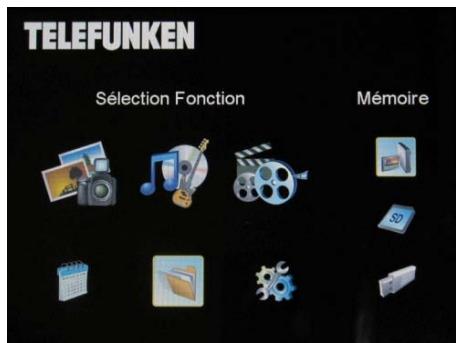
op de toets 'Copy/Del'. Het scherm geeft 'Best. verwijderen?-Ja/Nee' weeR. Kies de gewenste optie en druk op Enter'. Uw bestand wordt verwijderd.
- Uw Foto's verwijderen vanuit miniatuurmodus
Met deze methode=kunt u een selectie van Foto's of alle Foto'suit het interne geheugen verwijderen.
- Druk zo vaak als nodig is op de toets 'Exit' op uw afstandsbediening om het scherm modusselectie waar te gehen.
- Selecteer het interne geheugen met behulp van de toetsen 'Omhoog/Omlaag' op de afstandsbediening. Druk op 'Enter'.
-
Selecteer met behulp van de toetsen 'Links/Rechts' de fotomodus en druk op 'Enter'. De diashow start.
-
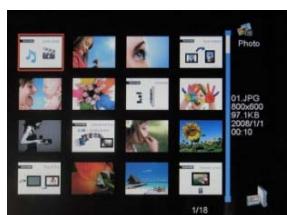
Druk op de toets 'Exit' op de afstandsbediening om toegang te krijgen tot de miniatureu.
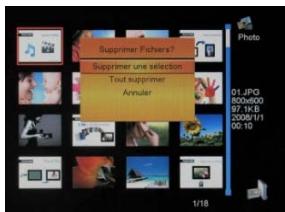
- Druk op de toets 'Copy/Del'. Het scherm geeft 'Verwijderen?' wee. Selecteer 'Ja' en druk op 'Enter'.
- De miniatureuren worden opniewe geveen, ditmaal met een Klein wit vierkantje in de rechterbovenhoek. Selecteer de Foto's die u wilt kopieren met behulp van de toetsen 'Links/Rechts-Omhoog/Omlaag' op de afstandsbediening en druk telkens op 'Enter'. Bij elke geselecteerde Foto za hetkleine witte vierkantje worden aangevinkt
- Druk op de toets 'Copy/Del' en verwolgens op 'Enter'.
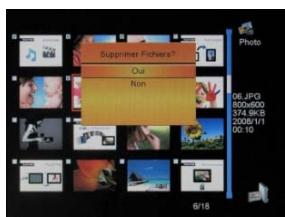
- Het scherm geeft 'Verwijden?' wee.
- Selecteer de gewenste optie met behulp van de toetsen 'Omhoog/Omlaag' op de afstandsbediening. Druk op 'Enter'. Uw Foto's worden nu uit het interne geheugen verwijderd.
III. Selecteren van het type te lezen bestanden
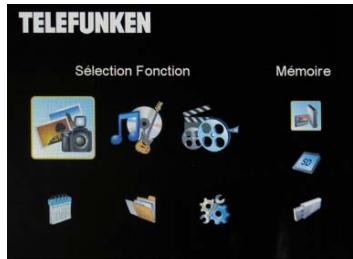
1. Foto's
- Druk twee keer op de toets 'Exit' om het hoofdschem welt te gehen.
- Selecteer met behulp van de pijltjestoetsen 'Links/Rechts' op de afstandsbediening het pictogram 'Foto'.
- Druk op de toets 'Enter': het lezen start.
2. Video's (alleen op de DPF 7911, DPF 7331, DPF 9331, DPF 10331)
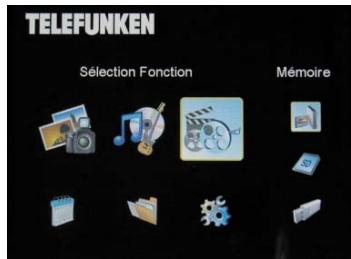
- Druk twee keer op de toets 'Exit' om het hoofdschem weer te gehen.
- Selecteer met behulp van de pijltjestoetsen 'Links/Rechts' op de afstandsbediening het pictogram 'Video'.
- Druk op de toets 'Enter': het lezen start
- Druk een keer op de pijltjestoets 'Rechts' om snel vooruit te spoelen en cervolgens een tweede keer om terug te keren maar de normale aftspeelmodus.
- Druk een keer op de pijltjestoets 'Links' om snel achechteruit te spoelen en verwolgens een tweede keer om terug te keren maar de normale aftspeelmodus.
- Druk op de toets 'Enter' om de weergave te pauzeren en een tweede keer om de weergave te hervatten.
- Druk op de toetsen 'Vol +' of 'Vol -' om het geluidsniveau aan te passen.
3.Muziek (alleen op de DPF 7911, DPF 7331, DPF 9331, DPF 10331)
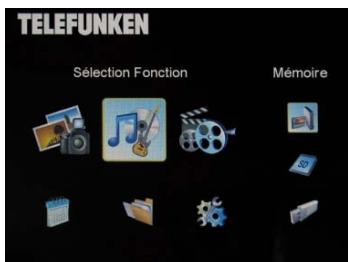
- Druk twee keer op de toets 'Exit' om het hoofdschem weer te gehen.
- Selecteer met behulp van de pijltjestoetsen 'Links/Rechts' op de afstandsbediening het pictogram 'Muziek'.
- Druk op de toets 'Enter': het lezen start.
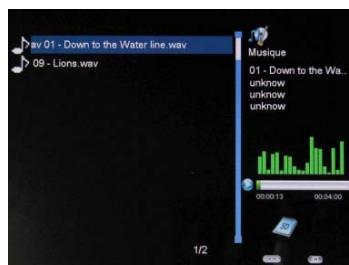
- Druk op de toets 'Enter' om de weergave te pauzeren en een tweede keer om de weergave te hervatten.
- Druk op de toetsen 'Vol +' of 'Vol -' om het geluidsniveau aan te passen.
- U=knt de verschillende muziekeffecten wijzigen (zie p. 14) door op de knop 'Rotate' op de afstandsbediening te drukken.
- U(Int)k ook de weergavemodus wijzigen (zie p. 14) door op de knop 'Zoom' op de afstandsbediening te drukkken.
NOR: Eén keer aftspelen
: Eén keer herhalen
: Doorlopend aufspelen
:Willekeurig afspelen
IV. Installingen
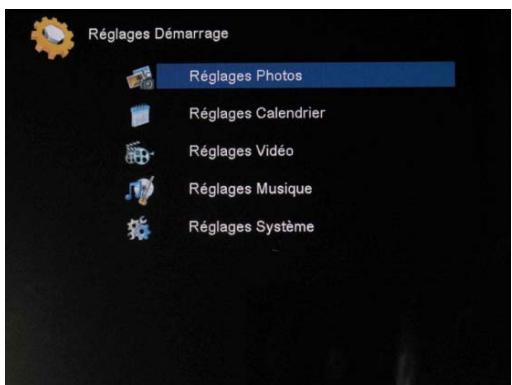
Wanner u zich in het hoofdschembehindt,selecteer dan het pictogram 'Inst.' met behulp van de toetsen Links/Rechts' en Omhoog/Omlaag' op uw afstandsbediening om toegang te krijgen tot de verschillende instelleningen van uw fotolijst.
U kurz ook rechtstreeks toegang krijgen tot het instellingenmenu door op de toets ‘Setup’ op uw afstandsbediening te drukken.
Wanner u zich in de instellingsmenu's bevindt, kurz u met behulp van de toetsen 'Omhoog/Omlaag' op de afstandsbediening de
parameter selecteren die u wilt instellen en met de toetsen 'Links/Rechts' de juiste instelling voor de geselecteerde parameter.
1. Fotoconfiguratie
Selecteer deze regel met behulp van de toetsen 'Omhoog/Omlaag' te krijgen tot dit menu.
U=kunt deinstallingen regelen met de pijltjestoetsen op de afstandsbediening.Drukervolgens op 'Enter'.U krijgt dan het scherm hiernaast te zien.
U kunt deinstallingen regelen met de pijltjestoetsen op deafstandsbediening:
op de afstandsbediening om toegang
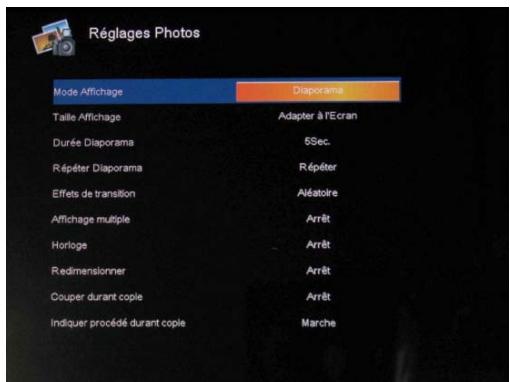
Weergavemodus
Selecteer de regel 'Weergavemodus' met behulp van de toetsen 'Omhoog/Omlaag' van de afstandsbediening en stel de gewenste waarde in met de toetsen 'Links/Rechts':
. Diashow: de Foto's worden een voor een weergegeven.
. Miniatures: de Foto's worden weergegeven in de vorm van miniatuurafbeeldingen. (Wanner uw fotolijst zich in deze modus befindt,kest u overschakelen op een diashow of weergave van eén enkele;. Foto door op de toets Enter' te drukken.)
. Enkele Foto: er worden slechts=eén Foto weergegeben.
Weergave ratio
Selecteer de regel 'Weergave ratio' met behulp van de toetsen 'Omhoog/Omlaag' van de afstandsbediening en stel de gewenste waarde in met de toetsen 'Links/Rechts':
Aanpassen aan scherm: de Foto wordt weergegeven in haar oorspronkelijk formaat (een 4/3-foto in een 16/9-fotolijst worden weergegeven met twee Zwarte randen aan de zijkanten).
. Bijsnijden voor volledige weergave: de Foto worden bijgesneden zodat ze volledig op het scherm past.
. Volledig scherm: de Foto worden verrormd zodat ze volledig op het scherm past.
Tijd diashow
Selecteer de regel 'Tijd diashow' met behulp van de toetsen 'Omhoog/Omlaag' van de afstandsbediening en stel de gewenste waarde in met de toetsen 'Links/Rechts'.
- Doorlopend afspelen van de diashow
Selecteer de regel 'Diashow herh.' met behulp van de toetsen 'Omhoog/Omlaag' van de afstandsbediening en stel de gewenste waarde in met de toetsen 'Links/Rechts':
. Eén keer: de diashow wordt slechts eén keer weergegeven.
. Herhalen: de diashow wordt doorlopend weergegeven.
Overgangseffecten
Selecteer de regel 'Diashow effect' met behulp van de toetsen 'Omhoog/Omlaag' van de afstandsbediening en kieservolgens met 'Links/Rechts'uit de volgende effecten:
. Willekeurig, Slang, Splitsen, Wissen, Gordijn, Willekeurige lijnen, Rooster, Diagonal, Spiral, Sluiten.
Magic window
Met deze modus=kunt u meertere foto's tegelijkertijd weergeven (2, 3 of 4 foto's al naargelang hun orientatie).
Selecteer de regel 'Magic window' met behulp van de toetsen 'Omhoog/Omlaag' van de afstandsbediening en stel de gewenste waarde in met de toetsen 'Links/Rechts':
. Uit
. Aan
Klok
Als u deze functie activeert, worden er een klok weergegeven in de linkerbovenhoek van uw fotolijstijdens het afspelen van de diashow.
Selecteer de regel 'Klok' met behulp van de toetsen 'Omhoog/Omlaag' van de afstandsbediening en stel de gewenste waarde in met de toetsen 'Links/Rechts':
. Uit
Aan
Met deze optie=kunt u het formaat van uw Foto's aanpassen aan de resolutie van de fotolijst (480 x 234 voor de
DPF 7901 en DPF 7911 en 800 × 600 voor de DPF 7321, DPF 7331, DPF 9321, DPF 9331 en DPDF 10331).
Door het formaat aan te passen, kut u de opslagruimte van het interne geheugen optimaliseren en meer dan 10.000 Foto's opslaan zonder kwaliteitsverlies.
(Bijvoorbeeld: een afbeelding van 5 miljoen pixels die 1,5 MB ruimte inneemt za na aanpassing nog slechts 80 Kb in beslag nemen.)
Selecteer de regel 'Afb. wijz. tjiddens kopiernen' met behulp van de toetsen 'Omhoog/Omlaag' van de afstandsbediening en stel de gewenste waarde in met de toetsen 'Links/Rechts':
. Uit
. Aan
- Automatisch uitsnijden
Als het formaat van uw Foto's Niet optimaal overeenstemt met de fotolijst, dan zullen er zwarte randen worden weergegeven, hetzij boven- en onderaan (als uw Foto's een beeldverhouding van 16/9 of 3/2 hebben en uw fotolijst is ingesteld op 4/3), hetzij aan de zijkanten (als uw Foto's een beeldverhouding van 4/3 hebben en uw fotolijst is ingesteld op 16/9).
Bij het kopieren vanoto'saar uw fotolijst kunt u,als de functie Afbeelding wijzigen tijdens kopieren' is geactiveerd, de functie automatisch uitsnijden inschaken omoto's zonder zwarte randen en zonder verrorming wee ter given.
TELEFUNKEN
Selecteer de regel 'Uitsn.ijdens kopiernen' met behulp van de toetsen 'Omhoog/Omlaag' van de afstandsbediening en stel de gewenste waarde in met de toetsen 'Links/Rechts':
. Uit
Aan
Als de functie 'Afbeelding wijzigen tijdens kopieren' geactiveerd is, krijgt u standaard een scherm te zien waarin u gwvraagd wordt of u het formaat van uw Foto's wenst aan te passen bij het kopieren. Dankzij de modus automatische formaataanpassing wordt het formaat van al uw Foto's automatisch aangepast zonder dat u dit moet aangeven in dit keuzescherm. Het formaat van al uw Foto's zar dan worden aangepast zonder dat u ieis moet doeon.
Selecteer de regel 'Tip weerg.ijdens kopiernen' met behulp van de toetsen 'Omhoog/Omlaag' van de afstandsbediening en stel de gewenste waarde in met de toetsen 'Links/Rechts':
. Uit
Aan
2. Kalenderconfiguration
Als u de kalender wilt weergeven op uw fotolijst, druk dan verscheidene keren op de toets 'Exit' van uw afstandsbediening totdat het scherm modusselectie worden weergeven. Selecteer met de toetsen 'Links/Rechts' het kalenderpictogram en druk op 'Enter'.
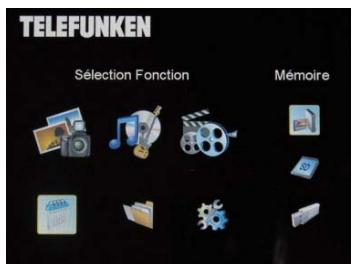
Wanner u zich in het instellingsmenu bevindt, selecteer dan deze regel met behulp van de toetsen 'Omhoog/Omlaag' op de afstandsbediening om toegang te krijgen tot dit menu en druk op 'Enter'.
U kunt verwolgens de instelling selecteren met behulp van de pijltjestoetsen op de afstandsbediening:
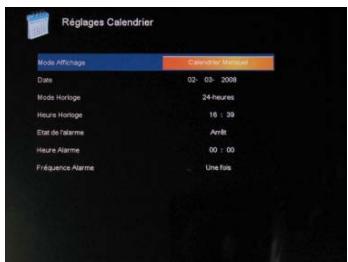
- Weergavemodus van de kalender
In deze modus=kunt u het volgende weergeven:
. Een maandkalender
. Een dagkalender
. Een klok
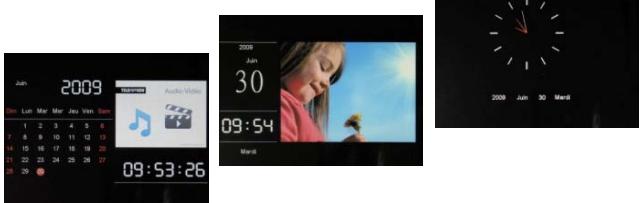
In de modus kalenderweergave worden de Foto's van de diashow aan de zijkant weergegeven. In klokmodus worden alleen de klok en de datum weergegeven.
Selecteer de regel 'Weergavemodus' met behulp van de toetsen 'Omhoog/Omlaag' van de afstandsbediening en stel de gewenste modus in met de toetsen 'Links/Rechts'.
- Datum
Selecteer de regel 'Datum' met behulp van de toetsen 'Omhoog/Omlaag' op de afstandsbediening. Doe daarna het volgende:
- Stel met behulp van de toetsen 'Links/Rechts' de maand in.
- Druk op de toets 'Omlaag' om de dag te selecteren.
- Stel met behulp van de toetsen 'Links/Rechts' de dag in.
- Druk op de toets 'Omlaag' om hetaar te selecteren.
- Stel met behulp van de toetsen 'Links/Rechts' het� in.
Druk op de toets 'Omhoog' op de afstandsbediening omtering te gaan maar de vorige parameter.
Klokmodus (24u of 12u)
Selecteer de regel 'Klokmodus' met behulp van de toetsen 'Omhoog/Omlaag' van de afstandsbediening en stel het gewenste formaat (12/24u) in met de toetsen 'Links/Rechts'.
Tijd
Selecteer de regel 'Kloktijd' met behulp van de toetsen 'Omhoog/Omlaag' op de afstandsbediening. Doe daarna het volgende:
- Stel met behulp van de toetsen 'Links/Rechts' het uw in.
- Druk op de toets 'Omlaag' om de minuten te selecteren.
- Stel met behulp van de toetsen 'Links/Rechts' de Minutes in.
Druk op de toets 'Omhoog' op de afstandsbediening omtering te gaan maar de vorige parameter.
- Alarmstatus
(alleen op de DPF 7911, DPF 7331, DPF 9331, DPF 10331)
Met deze instelling is het möglichk om het alarm in of UIT te schakelen.
Selecteer de regel 'Alarm status' met behulp van de toetsen 'Omhoog/Omlaag' van de afstandsbediening en druk verwolgens op de toetsen 'Links/Rechts' om 'Aan' of 'Uit' te selecteren.
- Alarmtijd
(alleen op de DPF 7911, DPF 7331, DPF 9331, DPF 10331)
Om de alarmtijd in te stellen, moet u de regel 'Alarm tijd' selecteren met behulp van de toetsen 'Omhoog/Omlaag' op de afstandsbediening. Doe daarna het volgende:
- Stel met behulp van de toetsen 'Links/Rechts' het uw in.
- Druk op de toets 'Omlaag' om de minuten te selecteren.
- Stel met behulp van de toetsen 'Links/Rechts' de Minutes in.
Druk op de toets 'Omhoog' op de afstandsbediening omtering te gaan maar de vorige parameter.
- Alarmfrequentie
(alleen op de DPF 7911, DPF 7331, DPF 9331, DPF 10331)
Selecteer de regel 'Alarm freiagentie' met behulp van de toetsen 'Omhoog/Omlaag' op de afstandsbediening en stel de gewenste waarde in met de toetsen 'Links/Rechts':
. Eén keer
. Elke dag
. Van maandag tot vrijdag
. In het weekend
3. Video-installingen (alleen op de DPF 7911, DPF 7331, DPF 9331, DPF 10331)
Selecteer in het instellingsmenu de regel 'Video-instellen' met behulp van de toetsen 'Omhoog/Omlaag' op uw afstandsbediening en druk op 'Enter'. In dit menu hebt u de keuze UIT :
Weergavemodus
Selecteer de regel 'Weergavemodus' met behulp van de toetsen 'Omhoog/Omlaag' op de afstandsbediening en drukervolgens op de toetsen 'Links/Rechts' om te kiezen UIT:
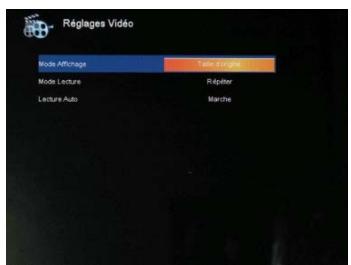
. Oorspronkelijk formaat: de video zal worden weergegeven in haar oorspronkelijk formaat.
. Volledig scherm: de video zal worden weergegeven in 4/3 op de DPF 7331, 9321, 10331 of in 16/9 voor de DPF 7901 en 7911.
- Afspeelmodus
Selecteer de regel 'Afspeelmodus' met behulp van de toetsen 'Omhoog/Omlaag' van de afstandsbediening en druk verwolgens op de toetsen 'Links/Rechts' om te kiezen UIT:
. Eén keer: uw video worden slechts één keer afgespeeld.
. Herhalen: uw video worden doorlopend afgespeeld.
- Automatisch afspelen
Via automatisch afspelen worden uw videobestanden automatisch weergegeven zodia u de videomodus hebt gekozen.
Selecteer de regel 'Automatisch afspelen' met behulp van de toetsen 'Omhoog/Omlaag' van de afstandsbediening en druk verwolgens op de toetsen 'Links/Rechts' om te kiezen UIT:
. Aan
. Uit
4. Muziekinstellungen (alleen op de DPF 7911, DPF 7331, DPF 9331, DPF 10331)
Wanner u zich in het instellingsmenu bevindt, selecteer dan de regel 'Muziekinstellenen' met behulp van
de toetsen 'Omhoog/Omlaag' op uw afstandsbediening en druk cervolgens op
'Enter'.
U kunt volgende zaken instellen:
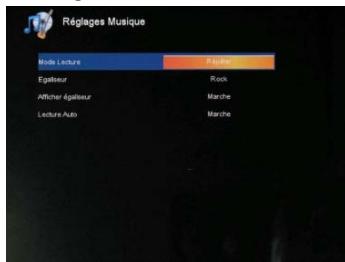
- Afspeelmodus
Selecteer de regel 'Afspeelmodus' met behulp van de toetsen
'Omhoog/Omlaag' van de afstandsbediening en drukervolgens op de
toetsen 'Links/Rechts' om te kiezen UIT:
. Eén keer: elk nummer worden slechts=ein keer afgespeeld.
. Eén keer herhalen: elk nummer worden twee keer afgespeeld.
. Herhalen: de nummers worden doorlopend afgespeeld.
. Willekeurig: de nummers worden in willekeurige volgorde afgespeeld.
- Muziekeffecten
Uw TELEFUNKEN-fotolijst beschicht over een equalizer waarmee u het geluid kunt aanpassen aan het type muzzlek.
Selecteer de regel 'Equalizer' met behulp van de toetsen 'Omhoog/Omlaag' van de afstandsbediening en druk verwolgens op de toetsen 'Links/Rechts' om te kiezen UIT:
. Normaal
. Rock
. Pop
. Klassiek
. Soft
. Jazz
- Weergave van de equalizerijdens het afspelen
Bij de weergave van een audiobestand hebt u de möglichkheid om de equalizer waar te gehen op het scherm van uw TELEFUNKEN-fotolijst.
Selecteer de regel 'Equalizer' met behulp van de toetsen 'Omhoog/Omlaag' van de afstandsbediening en drukervolgens op de toetsen 'Links/Rechts' om te kiezen UIT:
Aan
. Uit
- Automatisch afspelen
Via automatisch afspelen worden uw audiobestanden automatisch weergegeven zodia u de audiomodus hebt gekozen.
Selecteer de regel 'Automatisch afspelen' met behulp van de toetsen 'Omhoog/Omlaag' van de afstandsbediening en druk verwolgens op de toetsen 'Links/Rechts' om te kiezen UIT:
Aan
. Uit
5. Systemeumconfiguratie
In dit menu=kunt u de werkingsparameters van uw fotolijst instellen.
- Taal
U kurz de interfacetaal van uw fotolijst op elk ogenblik wijzigen via dit menu.
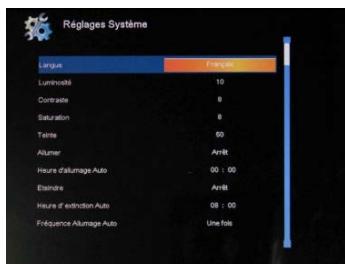
Selecteer de regel 'Taal' met behulp van de toetsen 'Omhoog/Omlaag' van de afstandsbediening en drukervolgens op de toetsen 'Links/Rechts' om te kiezen UIT:
. Frans
. Duits
. Italiaans
. Nederlands
. Portugees
. Spaans
. Engels
Helderheid
Selecteer de regel 'Helderheid' met behulp van de toetsen 'Omhoog/Omlaag' van de afstandsbediening en druk verwolgens op de toetsen 'Links/Rechts' om deelderheid in te stellen.
- Contrast
Selecteer de regel 'Contrast' met behulp van de toetsen 'Omhoog/Omlaag' van de afstandsbediening en druk verwolgens op de toetsen 'Links/Rechts' om het contrast in te stellen.
Kleurverzadiging
Selecteer de regel 'Kleur' met behulp van de toetsen 'Omhoog/Omlaag' van de afstandsbediening en druk verwolgens op de toetsen 'Links/Rechts' om de verzadiging in te stellen:
TELEFUNKEN
Tint
Selecteer de regel 'Tint' met behulp van de toetsen 'Omhoog/Omlaag' van de afstandsbediening en druk verwolgens op de toetsen 'Links/Rechts' om de tint in te stellen.
- Geprogrammeerde automatische inschakeling
Via deze instelling=kunt u de geprogrammeerde inschakeling van uw TELEFUNKEN-fotolijst activeren of deactiveren.
Selecteer de regel 'Inschakelen' met behulp van de toetsen 'Omhoog/Omlaag' op de afstandsbediening en druk verwolgens op de toetsen 'Links/Rechts' om te kiezen UIT:
Aan
. Uit
- Automatische opstarttijd
Selecteer de regel 'Auto opst.ijd' met behulp van de toetsen 'Omhoog/Omlaag' van de afstandsbediening. Doe verwolgens het volgende:
- Druk op de toetsen 'Links/Rechts' om de tijd in te stellen.
- Druk op de toets 'Omlaag' om de minuten te selecteren.
- Stel met behulp van de toetsen 'Links/Rechts' de Minutes in
Druk op de toets 'Omhoog' om terug te gaan.
- Geprogrammeerde automatische uitschakeling
Via dezeinstellingkunt u de geprogrammeerde uitschakeling van uw TELEFUNKEN-fotolijst activeren of deactiveren.
Selecteer de regel 'Uitschakelen' met behulp van de toetsen 'Omhoog/Omlaag' van de afstandsbediening en druk verwolgens op de toetsen 'Links/Rechts' om te kiezen UIT:
Aan
. Uit
- Automatische aufsluittijd
Selecteer de regel 'Auto afsl.ijd' met behulp van de toetsen 'Omhoog/Omlaag' op de afstandsbediening. Doe verwolgens het volgende:
- Druk op de toetsen 'Links/Rechts' om dearend in te stellen.
- Druk op de toets 'Omlaag' om de minuten te selecteren.
- Stel met behulp van de toetsen 'Links/Rechts' de Minutes in
Druk op de toets 'Omhoog' om terug te gaan.
- De freiagentie van automatisch starten en stoppen
Selecteer de regel 'Uitschakelen' met behulp van de toetsen 'Omhoog/Omlaag' van de afstandsbediening en druk verwolgens op de toetsen 'Links/Rechts' om te kiezen UIT:
. Eén keer
. Elke dag
. Van maandag tot vrijdag
. In het weekend
- Herinitialising van uw fotolijst
Indien er een fout optreedt, kan het handig+zijn om de fotolijst opnieuw in te stellen op de standaardwaarden. Selecteer hiervoor de regel 'Herinitialiseren' met behulp van de toetsen 'Omhoog/Omlaag' van de afstandsbediening en druk verwolgens op de toets 'Enter'.
NB: Na het herinitialiseren worden het taalkeuzescherm weergegeven, net zoals bij het eerste gebruik.
V. Aansluiten op een computer
Het is möglichk om bestanden over te zetten waar de fotolijst door deze aan te sluiten op uw pc. Sluit hiervoor uw fotolijst aan op de computer via een USB-kabel (mini-USB-aansluiting van de fotolijst en standaard USB-aansluiting van de pc). Schakel verwolgens uw fotolijst in: het scherm van de fotolijst geeft 'Verbinden met pc ...' weeR. Koppel de kabel los om terug te keren maar normale werking.
Op uw computer verschijnt het volgende dialoogvenster:
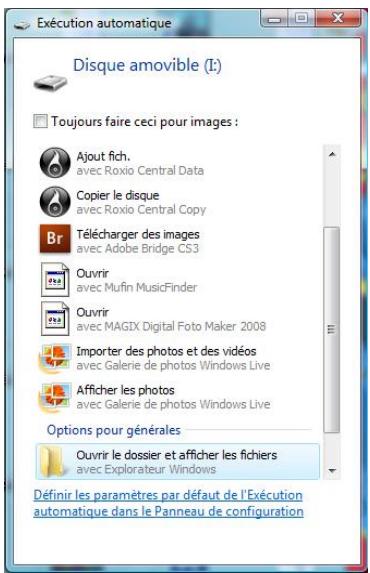
- Klik op 'Map openen en bestanden weergeven' om de inhoud van het interne geheugen wee te gehen.
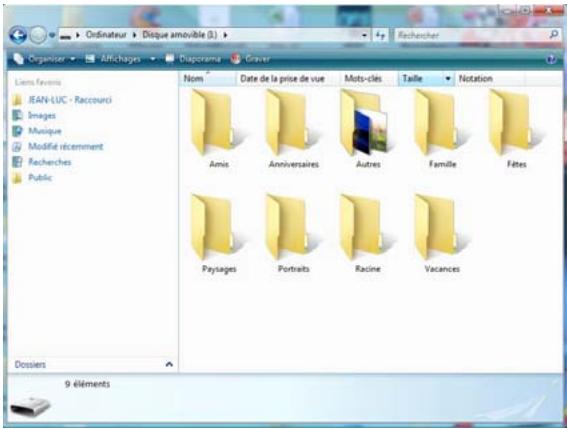
Het volgende scherm worden weergegeven:
Open de map waarin zich de bestanden bevinden die uaar uw fotolijst wilt overzetten en sleep ze maar de gewenste map via 'Kopiieren/Plakken' of 'Slepen/Neerzetten'.
Opgelet! Het formaat van de Foto's die op deze manier worden overgezet za zich worden aangepast.
- Koppel de USB-kabel los: uw fotolijst zarweit normaal werken.
VI. Veiligheidsinstructies
Hanteer de fotolijst voorzichtig en vermijd het aanraken van het scherm. Vingerafdrukken zijn moeilijk te verwijderen.
Plaats de digitale fotolijst algid op een vlak en stabel oppervlak om vallen en beschadiging te voorkomen. Vermijd het blootstellen van de digitale fotolijst aan de zon of aan hoge temperaturen aangezien de lijst hierdoor beschadigd kan raken of de gebruiksduur erdoor beperkt kan worden. Plaats de fotolijst Niet in de buurt van warmtebronnen zoals radiatoren, verwarmingstoestellen en nicht in direct zonlicht om reflecties te vermijden.
Vermijd blootstelling aan regen, water of vochtigheid. Plaats de fotolijst Niet in een goatsteen of een bad waar ze in contact kan komen met water.
Plaats nooit zware of scherpe voorwerpen op de fotolijst, het scherm of de voeding van de lijst.
Sluit de digitale fotolijst Niet aan op een stopcontact of netsnoer met een te hoge spanning. Dit kan leiden tot oververhitting, brand of elektrische schok.
Let goed op de plaatsing van het netsnoor; er mag Niet op getrapt worden en het mag Niet in contact komen met andere voorwerpen. Plaats het snoer Niet onder een tapijt. Controller regelmatig de staat van het snoer om schade te voorkomen. Als het snoer beschadigd is, koppel het dan los en verwang het.
Ventilatie
De sleuven voor de geheugenkaarten en de openingsen makeh het möglichk om de fotolijst te ventileren. Om een optimaal gebruik van de lijst te garanderen en om oververhitting te voorkomen,ogens.Deze openingsen Niet versperd of afgedekt worden.
Bewaar voor een goede ventilatie voldoende afstand tussen de digitale fotolijst en de muur.
Plaats de digitale fotolijst Niet op een bed of een zitbank om oververhitting te voorkomen. Opgelet!
Verwijder nooit het plastic paneel op de achterkant van de lijst. De digitale fotolijst bevat elektrische schakelingen die letsels konnen veroorzaken als u ze aanraakt.
Probeer uw digitale fotolijst nooit op eigeng houtje te repareren.
VII. Garantie
De garantie dekt geen schade die voortvloeit uit pogingen om de fotolijst zich te repareren (of pogingen door nicht-bevoegde Personen).
Als de fotolijst een ongewone geur afgeeft of een vreemd geluid maakt of als er rook uit de fotolijst komt, schakel deze dan onmiddelijk uit en trek de stekker uit. Neem in dat geval contact op met uw winkel.
Als u de digitale fotolijst gedurende een bepaalde tijd nicht gebruikt, koppel dan het netsnoer los.
De garantie heeft alleen betrekking op de digitale fotolijst, nicht op de accessoires. Worden beschouwd als accessoires:
De netadapter;
De afstandsbediening (in functie van het model).
Deze accessoires können darüber worden besteld bij unsere technische Dienst:
via e-mail: assistance@sopeg.fr
Garantiaperiode
Op deze digitale fotolijst worden een garantie geboden van 12 maanden. De garantieperiode vangt aan op de aankoopdatum van de fotolijst.
Om van de garantie te kunnen genieten, moet u de originele factuur of het kassaticket met waarop de aankoopdatum en het gekochtete model tonen.
Dekking
Een defecte digitale fotolijst moet in haar geheel worden teruggestuurd waar uw distributeur inclusief een briefje met uitleg over het defect.
Als de digitale fotolijst een defect vertoontijdens de garantieperiode, za de erkende Servicedienst alle defecte onderdelen of fabrieksfouten repareren. De Servicedienst za eenzijdig beslissen of de fotolijst worden gerepareerd of volledig of gedeelelijk worden verrangen.
De aanvangsdatum van de garantie is de oorspronkelijke aankoopdatum.
De garantieperiode worden nicht verlengd in geval van een reparatie of verranging van de digitale fotolijst door onsite Servicedienst.
Uitsluiting
Schade of defecten veroorzaakt door een fouit gefbruik of hanteren van de digitale fotolijst en door het gebruik van andere dan de oorspronkelijke accessoires of accessoires die nicht worden aanbevolen door deze instructies worden nicht gedekt door de garantie.
De garantie dekt geen schade die veroorzaakt worden door externe elementen zoals bliksem, water, brand of alle andere schade veroorzaakt tijdens transport.
De garantie zal verwallen als het serialummer van de digitale fotolijst is gewijzigd, verwijderd, gewist of onleesbaar is geworden.
De garantie zal verversen als de digitale fotolijst is gerepareerd, gewijzigd of veranderd door de koper of door een andere nicht officiel erkende en gekwalificeerde reparateur.
De fabrikant geeft geen garanties met betrekking tot de technische eigenschappen beschreiben in deze handleiding. Het toestel en de accessoires beschreiben in deze handleiding können worden gewijzigd zonder voorafgaande kennisgeving. Om deze reden behoudt de fabrikant zich hetrecht voor om onderdelen, opties, kenmerken en de documenten die ermee verband honden zonder voorafgaande kennisgeving te wijzigen.
Deze digitale fotolijst voldoet aan de geldende CE-normen en is compatibel met de RoHS-norm.
Recyclage van elektrische en elektronische uitrusting op het einde van de levensduur.
Gebruktete elektrische en elektronische apparaten mogen nicht worden meegegeven met het gewone
huisvuil. De aanwezigheid van het symbol op het product of de verpakking herinnert u hieraan.
Bepaalde materialen die deel uitmaken van dit product konnen worden gerecycleerd als u ze brengt maar een waarvoorgeschikt recyclagecentrum. Door onderdelen en grondstoffen van de gebruike toestellen te hergebruiken, draagt u bij tot de bescherming van het milieu.
Voor meer informatie over deplaatsen voor inzameling van gebruike apparatuur,(Int u terecht in uw gemeenthuis, de afvalverwerkingsdienst of de winkel waar u uw product gekocht hebt.
VIII. Technische specificaties
| Kenmerken | DPF 7901 | DPF 7911 | DPF 7321 | DPF 7331 | DPF 9321 | DPF 9331 | DPF 10331 |
| Diagonal | 7" | 7" | 7" | 7" | 8,4" | 8,4" | 10,4" |
| Resolutie | 480 x 234 | 480 x 234 | 800 x 600 | 800 x 600 | 800 x 600 | 800 x 600 | 800 x 600 |
| Beeldverhouding | 16/9 | 16/9 | 4/3 | 4/3 | 4/3 | 4/3 | 4/3 |
| Intern geheugen | 128 MB | 128 MB | 2 GB | 2 GB | 2 GB | 2 GB | 2 GB |
| Audio/video | NEE | JA | NEE | JA | NEE | JA | JA |
| Compatiblekaarten | SD/MMC,MS, XD,USB-sticks | SD/MMC,MS, XD,USB-sticks | SD/MMC,MS, XD,USB-sticks | SD/MMC,MS, XD,USB-sticks | SD/MMC,MS, XD,USB-sticks | SD/MMC,MS, XD,USB-sticks | SD/MMC,MS, XD,USB-sticks |
| Automatische formaataanpassing | JA | JA | JA | JA | JA | JA | JA |
| Automatisch roteren | JA | JA | JA | JA | JA | JA | JA |
| Stroomingang | 100-240V AC50/60Hz | 100-240 VAC 50/60Hz | 100-240 VAC 50/60Hz | 100-240 VAC 50/60Hz | 100-240 VAC 50/60Hz | 100-240 VAC 50/60Hz | 100-240 VAC 50/60Hz |
| Stroomuitgang | 5V DC2Ah | 5V DC2Ah | 5V DC 2Ah | 5V DC2Ah | 5V DC2Ah | 5V DC 2Ah | 5V DC 2Ah |
| Afmetingen | 205 x 135x 20 mm | 205 x 135x 20 mm | 195 x 149x 20 mm | 195 x 149x 20 mm | 225 x 178x 20 mm | 225 x 178x 20 mm | 264 x 211x 25 mm |
| Gewicht | 362 g | 362 g | 424 g | 424 g | 520 g | 520 g | 520 g |
| Systeemcompatibiliteit | WindowsXP, Vista,Mac OS9.0 enlatereversions | WindowsXP, Vista,Mac OS9.0 enlatereversions | WindowsXP, Vista,Mac OS9.0 enlatereversions | WindowsXP, Vista,Mac OS9.0 enlatereversions | WindowsXP, Vista,Mac OS9.0 enlatereversions | WindowsXP, Vista,Mac OS9.0 enlatereversions | WindowsXP, Vista,Mac OS9.0 enlatereversions |