
75TU6200 - Televisie TELEFUNKEN - Gratis gebruiksaanwijzing en handleiding
Vind de handleiding van het apparaat gratis 75TU6200 TELEFUNKEN in PDF-formaat.



| Producttype | LED-tv 4K Ultra HD |
| Merk | TELEFUNKEN |
| Model | 75TU6200 |
| Schermdiagonaal | 75 inch (diagonaal) |
| Resolutie | 3840 x 2160 pixels (4K UHD) |
| Afmetingen met voet | 1684 x 1022 x 300 mm |
| Afmetingen zonder voet | 1684 x 967 x 73 mm |
| Gewicht | Ongeveer 30 kg (schatting) |
| Voeding | 220-240 V ~ 50/60 Hz |
| Stroomverbruik | 260 W (max), < 3 W in standby |
| Ingebouwde tuner | DVB-T2/C/S2 |
| Connectiviteit | HDMI (x3), USB (x2), LAN, Wi-Fi 802.11 a/b/g/n, optische audio-uitgang, hoofdtelefoon |
| Belangrijkste functies | 4K HDR, Smart TV, USB-opname, timeshift, teletekst, EPG, ouderlijk toezicht |
| Ondersteunde videoformaten (USB) | MPEG1/2/4, H.264, HEVC/H.265, VP9, tot 4K@60fps |
| Ondersteunde audioformaten (USB) | MP3, AAC, AC3, WMA, FLAC |
| Onderhoud en reiniging | Voor reiniging uitschakelen, gebruik een zachte droge doek |
| Veiligheid | Klasse II, niet blootstellen aan vocht, ventilatieopeningen niet blokkeren |
| Inbegrepen accessoires | Afstandsbediening, AAA-batterijen (x2), handleiding |
| Repareerbaarheid | Reserveonderdelen niet gespecificeerd, neem contact op met een erkende dienst |
Veelgestelde vragen - 75TU6200 TELEFUNKEN
Gebruikersvragen over 75TU6200 TELEFUNKEN
0 vraag over dit apparaat. Beantwoord die u kent of stel uw eigen vraag.
Stel een nieuwe vraag over dit apparaat
Download de handleiding voor uw Televisie in PDF-formaat gratis! Vind uw handleiding 75TU6200 - TELEFUNKEN en neem uw elektronisch apparaat weer in handen. Op deze pagina staan alle documenten die nodig zijn voor het gebruik van uw apparaat. 75TU6200 van het merk TELEFUNKEN.
GEBRUIKSAANWIJZING 75TU6200 TELEFUNKEN
| Veiligneinsinformatie | 2 |
| Markeringen op het product | 2 |
| Millieu-informatie | 4 |
| Functies | 4 |
| Accessoires inbegrenpen | 4 |
| Stand-by meldingen | 4 |
| TV bedieningsknoppen & bewerkung | 5 |
| De batterijen in de alstandsbediening plaatsen | 5 |
| Stroom aansluierten | 5 |
| Antenne aansluierten | 5 |
| Licenciemededeling | 6 |
| Afstandsbediening | 8 |
| Aansluierten | 9 |
| Aan/Uitschakenen | 10 |
| Eorste Installatie | 10 |
| Media afspelen via USB-ingang | 11 |
| Een programme opomen | 11 |
| Timoship opname | 11 |
| Onmiodollijke opname | 12 |
| Opgenommen programma's bekijken | 12 |
| Opnameconfiguratie | 12 |
| Media Browser Menu | 12 |
| FollowMe TV (indien beschikbaar) | 12 |
| CEC en CEC RC Passthrough | 12 |
| E-handieidung (indien beschikbaar) | 13 |
| Algemene tv-bediening | 19 |
| Het gezruuk van de zenderlijst | 19 |
| Ouderlijt toezicht instellingen configurereren | 19 |
| Elektronische zendergids (EZG) | 19 |
| Teletekst Diensten | 20 |
| Software upgrade | 20 |
| Probleomoplossen & tips | 21 |
| PC-invoer normale weergavemodii | 22 |
| AV en HDMI- signal安全性 compatibility | 22 |
| Ondersteunde video bestandsformatoren voor de USB-modus | 23 |
| Ondersteunde fotobestandsformatoren voor de USB-modus | 23 |
| Ondersteunde geluidsbestandsformatoren voor de USB-modus | 24 |
| Ondersteunde ontertitelbing bestandsformatoren voor de USB-modus | 25 |
| Ondersteunde DVI-resoluties | 25 |
| Verbindungen | 26 |
| Internetportal | 29 |
| Internetbrowser | 30 |
| HBBTV-system | 31 |
| Smart Center | 32 |
Veiligheidsinformationie

OPGELET ON HET RISICO OP ELEKTRIKSE SCHOKKEN TE BEPERKEN, MAG UHT DEKFR, NIET VERWIEDEREN (OF HET ACHTERPANEIF). HE TOESTEL BEVAT GEEN ODERENDELDIE DIE DOOR DE GEBRUKER MOETEN WORDEN ODERHOUDEN. LAAT ODERHOUDEN EN REPRAIVATES OVER AN MEVEOOD OONDEDHOUDSPESSONCEL.
In extremo veeromsstrandigholdon ( storm , bliskern ) on Ejeksen . The most popular 1000 - 2000 - 3000 - 4000 - 5000 - 6000 - 7000 - 8000 - 9000 - 10000 - 11000 - 12000 - 13000 - 14000 - 15000 - 16000 - 17000 - 18000 - 19000 - 2000 - 21000 - 22000 - 23000 - 24000 - 25000 -
De steckter dient am het tv-toestel los te koppelen van het elektriteitnetn en moet aan demografiekleben te bedieren jij. As het televisioneotestiel nelelekrisch wordlgoekopald van het elektrisch net za het apparatusa stroom verbruiken voor alle situations, zells als de television in staat of uloegauchskeld is.
Opimdering: Voig de instructes op het scherm om de verwongt fungel in bewertung.
BELANGRIJK - Lees deze instructies volledig voor u de TV installeert en in gebruik neemt
WAARSCHUWING: Laat nooit personen (inclusief kinderen) met fysielse, gevoelsmatige of mentale zwakheden de met getreb an ervaring en / of kennis het elektrische apparaat gebruiken zondertoezicht.
- Gebruik dit televisiestoostol op een hoogte van minder dan 2000 meter boven de zoegaipel, in droge locaties en en regio's met een gemafidg of tropisch klimaat.
- Het televisioneostel is bedoeld voor huishoudelijk en gelieklaardig algemeen gebruik maar het met ook in openbare ruimten worden gebruikt.
- Voor ventiladieoleeinden moet u minimum 5cm vrij ruimte lately ronde de television.
- De ventilatie mag nicht worden belemmert door de ventilationeopenig te bedokken of te blokkeren met items zoals een krant, talekledies, gordinen, etc.
- De stekker van het netsoer moet gemakkelijk bereikbaar zain. Plaats het toestel, een meubelstuk of andere objectionen niop op het netsnoer. Een beschadig snoer/stekker kan brand verroorzaken of een elektrische schok veroorzaken. Neem het netsnoer beet bij de stekker en verwijder de stekker nihil菩提 contact door aan het snoer te trekken. Raak het netsnoer/de stekker nooit aan met natte handen want dit kan kortsluitingen ol elektrische schoeken verroorzaken. Legen geen knopen in het snoor of bind het niet samen met andere snoeren. Indien beschadig, moet u hem
vervangen. Dit mag utsluiend worden uitgevoerd door gokwaliffeerd%Xepeel.
Stel de televisée niet blooit aan spalten of druppeis en plaats geen voorwerpen die gewuld zijnet een voievoist ofaas vazen, kopjes, etc. op of boven de televisée (biv. op een reck boven het toestel).
Stiel de television niets bloor aan direct zonlicht of
paats geen vloemen zoals brandende
kaarsen op of In de buurt van de television.
- Plaats geen warmtebronnen zoals een elektrischere verwarming, radiator, etc. In de buurt van het televisiestoestel.
- Plaats de télévisie niet op de vloer en hellende oppervlieken.
- Om vertikkingsgevaar te voorkomen, moel u plastic zakken ut de buurt van baby's, kinderen en huisdieren houden.
- Bevestig de stand zorgvuldig op de televisie. Als de stand voorien is van schroeven, moet upezelestig vandraaalen om te vermijden dat de televisieouz kanlen. U mag de schroeven niel te hard en aandraalen en u moet de rubberen afdlichtening correct aanbrengen.
U mag de batrieren niel weggooien in het vuur of me met geleaarlijk en brandpaar materialia.
Waarschuwing: Batterijlen mogen Niet blootgesteld worden aan warmtebronnen zoals zonlicht, vuur of andere.
| A Oppel | Risico op ermatige lettsels of falate gesvolgen |
| A Risico op elektrische schokken | Risico op gewaarlijkke spanningle |
| A Onderhoud | Belangrjk onderhoudscomponent |
Markeringen op het product
De volgende symbolen worden gebrukt op het product als markeerpunt voor restricties en voorzorgsmaatregelen en verilghieldsInstructies. Elkveerklaring worden beschouwd waar het product enkel relevante markeringen draagt. Mork op dit dargolijke informatie belangrijk is om verilghieldsredenen.
Klasse II apparatusur: Dlt apparaat is zadanig ontworpen dal ne geveige aansuiting vereist op een elektrische aardig.
Klasse II apparatuur met werkende aarding:Dit aparnaat is zadanig ontolwerp dat het geen veilige aansluiting vereist op een elektrische aarding, de aarding worden gebruikt voor functionele doelinden.
Beschermende aarding: De gemarkeerde terminal is bedoeld voor de aansluiting van de beschermende aardig gesassociert met die voedingsbedrading.

Spanning voerende terminal: De
gemarkeerde terminal(s) is/zijn
spanningvoerend onder normale operationelle voorwaarden.
Ogelet, ze de operationelle instructrices: De gemarkeerde zee(s) bevalt(en) dor de gebruiker verwangbare knoop/celbatterijen.
die veilig is onder redelijk
Voorwaarden
WAARSCHUWING
[Um mag de batteri]NJt insiliken want dit houdt een risico in op chemische brandwonden
Dit product of de accessoires die worden gelever met het product kuren den knoop/celbatteri bevatten. Als deze knoop/celbatteri wordt ingesikt, kan dit al na 2aar ernstige interne brandwonden veroorzanken en fataal afipoen.
Bewaar neueu en oude batterijen uit de buurt van kinderen.
Als het batterijcompartiment ne voeilig afsluit, mag u het product Niet blijven gabruiken en moet u het uit de buurt van kinderen bewaren.
Als undenkst dat batterijen möglichwert werden ingeslkit of in een lichaamsdeel verw getestogen, moet u onmiddelieg medische zorg irroepen.
WAARSCHUWING
Toestellen die aangesloten zich via de HOOFDERB BINDING of via andere toestellen met een aarderingverbinding met de aardering van de gebouwinstallatie - en met een monitor distributieystem doat coaxiale kabel gekrukt, kennun in sommige omstandigheden brandgvaar verorzaken. De verbinding met een monitor distributieystem moet daarom worden voorzien via een toestel met elektrische isolatie onder een bepaald frequentiebereik (galvanische isolator, zie EN 60728-11).
WAARSCHUWING
Plaats de monitor nooit en een onstabliee of hellende locatie. Een monitor toestel kan vallen, ernstige leitsels veroorzaken fataal afipoten. Talmiek telets, in het bijzonder bij kinderen, kuren worden vermeden doort eenvoudige voorzorgsmaatregelen to name, Zoals:
- Het grabuik van kasten of voetstukken worden aanbevonden door de fabrikanten van de monitor.
- Enkel meubelstukken gebrueken die de monitor vollig könnenndersteuern.
Ervoort zorgen dat de monitor Niet over de rand van het meubelstukluitsteek. - Het monitor toestel niet op meubelstukken plaaten (bijvoorbeel, kasten of boekrekken) zonder wocol hout mobelstuk als do monitor to verankeren aan een geschichte steun.
- Het monitor toestel Niet op stof of ander materialiaal plaatsen dat wordt aangebracht:tussen de monitor en hot moulbstuk.
- Kinderen op de hoogte brengen van de gevaran van het klimmen op meubelstukken om bij do monitor of die bodioningtootsen to raken. Als uw bestaande monitor toostel bewaar en verplaatsword,要去en bezidie overweigenden als hierboven worden gespecieed.
MUURBEVESTIGINGSSET
- Leas de instructements voor u uw television op de muur bevestigt.
De muirbevestigingskit is optioneel. Hij is Verkruijbaar bij uw dokale vertedel, indien nicht geleverd met uw televisione.
U mag de télévisions niet monteren aan het plafond of aan een hellende muur. - Gebruik de specifieke murbevestigungschoven en overige accessoires.
- Draai de muurbevesiglingsschroeken steig aan om te voorkommen dat de televisione zou vallen. U mag de schroeken nieten te hard aandraalen.
Milleu-informatie
Deze televise is milieuvriendelijk ontworpen. Om het energieverbruik te verlagen, kut u de volgende stappen uitvoor:
Als u Energiebesparing op Minimum, Medium, Maximum of Auto zeit, zal de tv de energieconsumptie dienovereonomstig anpassen. Als u de achtergrondverlichting wilt instalten op een vaste waarde, stel in als Aangepast en pas de achtergrondverlichting maneuel aan (onder Energiebesparing installing) mot do links- of rechtsknuppen op de afstandsbediening. Stel in als Uit om deze instending ut te schaken.
Opmerking:BeschikbareaEnergiebesparing opdes kunnen varienere naargelde geeselecteerde Modus in het Systeme'sBeelmenu
De Energiebesparing instellungen staan in het Systeme-Beeldmenu. Merk op dat bepaalde beeldinstellungen Niet kunden worden gewizigd.
Als de Rechts toets worden ingedrukt wanneer do Auto optie geseleedert is, de of Links toets wanneer de optie Aangepast geseleedert is, za het bericht "Schem wordt uit geschakeld in 15 seconden." geloond worden op het scherm. Selecteer Doorgaan en druk op OK om het scherm uit te schakeni. Als u geen knop indrukt, schakelt het scherm uit na 15 seconden. Druk op een knop op de alstandsbediening ol op de tv om het scherm oppiew in te schakeni.
Opmerking: Scherm uit optie is Niet beschäftser als de Modus ingeseldt is op Spel.
Als de TV Niet in gebruik is, moet u de tv uitschakelen ol verwijden uit het stopcontact. Dit vermindert het energieverbruik.
Functies
- De TV ondersteunt Ultra HD (Ultra High Definition - cok wel 4K gencem'd) die ren resolutie biedt van 3840 x 2160 (4K:2K). Het is gewijk aan 4 maal de resolutie van Full HD TV door het aartal pixels te verdubelen van de Full HD TV, zowel horizontaal als verticala. Ultra HD inhoud worden ondersteund via HDMI USB ingangen en DVB-T2 en DVB-S2 uitzendingen.
Kleuren-LED-tv met afstandsbediening
Volledig geintegreerde digitale/kabel/eateillet TV (DVB-T/C)
HDMI-inganen om andere apparaten aan to sluten met HDMI-aansluitingen
USB-ingang - Instelmenu op schern (On-screen Display)
- Stereo geoluidystem
- Telatekst
- Hooftelefoon aansluiting
- Automatisch programmeersysteme
Manuele afstemming
- Automatische uitschakeling naucht uur.
- Slaap timer
Kinderslot
- Automatische geluidsdepming indien geuizulfending.
- NTSC-weergave
AVL (Automatische volumebeperking)
- PLL (Frequentie zoeken)
·Pc-ingang
Spelmodus (optioneel)
Beolduit function
Programma onname
Programma timeshifting
- Ethernet (LAN) voor Internetverbinding en diesten
- 802.11 a/b/g n ingebouwde WIFI ondersteuning
Audio Video Delen
HbbTV
Hoog dynamische bereik (HDR) / Hybride Log-Gamma (HLG): Mel deze functie kan de televisie een hogen dynamisch bareik van lichtsterke reproducredoen door meerderde uitaenlopende bloatstellingen vast te leggen en daarna te combinieren. HDR/HLG bolcooert het betere boeldkwaliteit dankzinmeer helderde,meer realistische highlights,meerrealistische kleur en andere verbateringen. Het levort de look die filmmakers wenson to whereby Verborgen zones van donkere schaduwen en zonlicht met volledige herdelheid, kleur en detail worden weergegeven. HDR/HLG inhoud worden onderstue via native en portal topepassingen. HDM, USB ingangen en via DVB-S uzending. Stel de verwante HDMi bronningang in als Verberdert in die optie Bronnen in het menu Insstellungen om HDR/HLG-beelden te bekijken, als de HDR/HLG-inhoud word ontvangen via een HDR-ingang. De bron moet minimum compatbel bij met HDM 2.0a.
Accessoires inbegren
Alstandsbediening
Batterijen:2xAAA
Gebruiksbhandleiding
Stand-by meldingen
Als tv geen ingangssignaal ontvang (blij. van een eeni tonne of HDMI-bron) gedurende 3 shotgun schakelt de tv op stand-by. Wannoor u de volgende maal inschakalt, verschijnt het volgende bericht. "Tv automatisch overgeschachtelijk op de stand-by modus omdat er gedurende een lange periode geeign signaal was." Druk op OK om door to gaan. De Automatische TV UIT optie (in het menu Systeme>Instellenen>Mee) kan standard
worden ingesteld op een waardeussen 1 en 8. Als deze instelling ingesteld is op UIT en de tevisie ingeschakeld is gelaten en niel wer bdendi gedurende op de ingestelei tildsduur schakelt het apparaat over op de stand-bymodus nadat de ingestelei tildsduur verstreken is. Wanneer u de tv de volgende maal inschakelt, verschijnt het volgende bericht. "Tv automatisch overgeschakeld op de stand-by modus onward er gedurende een lange期内e geen bewerking werden uitgevoerd." Druk op OK om door to gaan.
- Omhoog
- Omlaag
- Volume / Informatie f Bronenlijst selecte en Sland-by-Aan selecijesphakelaar
De bedieningstoets biest u de mogelijkheid het Volume/Programma/Bron en de Stand-by aan functies te bediennen van de Iy.
Volume wijzigen: Verhoog het volume door de knop omhoog te drukken. Verlaag het volume door de knop omlaag te drukken.
Zenders wijzigelen: Druk in het midden de van knop en, het informatievevaandel beschijt op het scherm. Blader doorteen de opgesielen zenders door de knop amhoog omlaag te drukken.
De bron wijzigen: Druk twee maal in het midden van de knop en de bronljit verschijt Blader dohreren de beschikbare bornden door de knop omhoog of omlaag te drukken.
Om de TV uit te schakeni: Druk de midstele knop in en houd hem ingedrukt gedurende een aalant seconden. De TV schakelt over op de standby modus.
De televisie inschaken: Druk in het midden van de knop en de televisie schakelt in.
Opmerkingen: - Als u de tvulschakelt, start deze cirkel opniew met de volume instelling.
- Hat hoofdscharm OSD kan niet weorgogeven, worden met de bedieningsknop.
Bedlening via de afstandsbedlening
Druk op de Menu tots van de afstandsbediening om het hoofdmenu veer te geven. Gebruik de navigatieknappen om een menustab te selecteren en druk op OK voor toegang. Gebruik de navigatieknappen om een item te selecteren of in te stellen. Druk op de knop Return/Back of Menu om een menuschemr af te sluien.
Selecteren van de ingang
Van zodra u externe systemen heet aangosloten cp uw tv, kunt u overschakelen naar verrillende ingangsbronnen. Druk op de Source knop van uw afstandsbedeniing omrechtseeks de ingangen te verandoron.
Zenders en volume wijzigien
U kunt de zender wijzigen en het volume aanpassen met de Volume +- en Programma +- knappen op de afstandsbedioning.
De batterijen in de afstandsbediening plaatsen
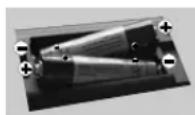
Verwijder hel deksel achteraan om het batterijcompartment te openen. Installeer twee AAA batterijlen. Zarg ervoor dat de (+) en (-) tekens overeensstemmen (let op de correcte polaritieil). Gebruik去年同期 van oude aan eenuwo batterijan. Ulsuitend met hatzafilede of geldijkwaardige type vervangen. Breng het deksel opnieuw aan.
Stroom aansluten
BELANGRIJK: De televisione is antwerpen voor een stopcast met een vermogen van 220-240V AC, 50 Hz. Laat na het utpakken het tv- toestel op kamertepeaturu komen voor u het op de netstroom schakelt. Voer de stekerk in het stopcast.
Antenne aansluitingen
Sluit de "anterne" of de "kabel TV" stekker aan op de ANTENNE INGANG (ANT) aan de achterzijde van de TV.
Achterzijde van de TV

Licenciemededeling
De termen HDMI en HDMI High-Definition Multimedia Interface, en hot HDMI Logo waarshelmorken of garegistroorde handelsmorken van HDMI Licensing LLC Administrator. Inc. in de Verenigde Staten en andere landen.
HOMI
Geproduceder under licentie door Dolby Laboratories. Dolby en het dubbele D symbolijkn handelsmerken van de Dolby Laboratories.
Dit product bevat technologie die onderheig is aan bepaalde intellectuelle eigendomsrechten van Microsoft. Hat gebruik of do distributio van dezo technologie buiten dit product is verboden zonder de correcte licenci(s) of Microsoft.
De eigonaars van do inohud gebruken de Microsoft PlayReady™ Inhoud teogangstechnologie om hun intellectuelle eigendom, inclusief auteursrechtelijk beschemme indhoud, te beschemden. Ditt apparaat gebrukt de PlayReady technologie om zich teogang te verlenen to indhoud PlayReady beschemde indhoud en/of door WMDRM beschemde indhoud. Als het apparaat de beperkingen van het gebruik van de inhoud onvoldende aftwgl, kunden de eigenaars van de inhoud eisen dat Microsoft het vermogen door PlayReady beschemde indhoud te gebruikten.Intreel. Een dergelijke intrekking heelfn normalaig gezlen geen impact op anbeschernde indhoud of inhoud beschemd door andere inhoud teogangstechnologiein. Eigenaars van inhoud kuren oien dat u PlayReady bijwerkt om teogang te krilgen tot hun inhoud. Als u een upgrade waiger, hebt u geen teogang更是 to inhoud waarvoordu ougrade vorais is.
Informatie voor de gebruiker betreffende het wegwerpen van oude apparatuur en batterijen [Enkel Europese Unie]
Deze symbolen geven aan dat apparatuur met\ deze symbolen Niet weggeruimdogens worden als aigemuen huishoudelijk alval.
U moel uikijken那一acherisklijkerecyclefacilitaten en systemenvoer de verwijderingvandeze producten.
Opelegel: Hel Pb-symbol oder hel symbol voor de batenjieren geeen aan dit dieze batenjorden bevat.
![TELEFUNKEN 75TU6200 - Informatie voor de gebruiker betreffende het wegwerpen van oude apparatuur en batterijen [Enkel Europese Unie] - 1](/content/2026/03/434629/images/9e723c7d051323637f5e4becbc8889aa058e5d6df9db84d37eec6e9c40c9b2c7.jpg)
Producten
Specifications
| TV-Uitzending | PAL BG/HDK/LL' SECAM BG/DK |
| Kanalen ontvagen | VHF (BAND I/III) - UHF (BAND U) - HYPERBAND |
| Digitale ontvangst | Volledig geintegreerde digitale aandae/kabel-TV (DVB-T-C) |
| Aantal instelbare kanalen | 1,000 |
| Kanaalindicator Weergane op het scherm | |
| RF Antenne-Input 75 Ohm [net gebalanceerd] | |
| Werkingspanning 220-240V AC, 50Hz. | |
| Geluid Duils+Nicam Stereo | |
| Geluidsutgang stroom (WRMS.) (10% THD) | 2 x 12 |
| Stroomverbruk (W) 260 | |
| Netwerk stand-by (W) < 3 | |
| TV atmelingen BxLxH (net voet) (mm) | 300 x 1684 x 1022 |
| TV atmelingen BxLxH (zonder voet) (mm) | 73 x 1684 x 967 |
| Beeldschern 75° | |
| Operationele temperatuur en operationele vochtigkeit | 0°C tot 40°C, 85% max. vochtigkeit |
Draadloze LAN-transmitter specifications
Beperkingen volgens land
| Frequentiebereik | Max uilgangsvermögen |
| 2400 - 2483,5 MHz (CH1-CH13) | < 100 mW |
| 5150 - 5250 MHz (CH36 - CH48) | < 200 mW |
| 5250 - 5350 MHz (CH52 - CH64) | < 200 mW |
| 5470 - 5725 MHz (CH100 - CH140) | < 200 mW |
Dit apparatus is bedoed voord voor thuisgebruik en gebruik in kantloren in alle EU-landen (en andere landen die de relevante EU-richtigt(naleven) zonder boperkingen tenzij voor de hieronder vermelde landen.
| Land Beperkning | |
| Bulgaria | Algemeine Toetting vereist voor被抓ruk in de oenlucht en in het openbaar |
| Frankrijk | Gebruuk binnen in huis enkel voor 2454-2483.5 MHz |
| Italie | Indien被抓rukt buren de personlijke ei-gondom is een algomeme toetaling vereist |
| Griekenland | Gebruuk binnen in huis enkel voor de 5470 MHz tot 5725 MHz band |
| Luxemburg | Algomeme toetaling vereist voor network en service toevoort (niet voor spectrum) |
| Noorwegen | Radio-utzendingen+zijn verboed voor de geografische zone binnen een bereik van 20 km van het centrum van Ny-Ålesund |
| Russische Faderatie | Enkel被抓ruk binnen in huis |
De verstinden voor een land kanmen op elk moment wijzigen. Het worden aanbevolen dat elke gebruiker advies vaaagt van de lokale autoritefon met betrokking tot het huidige staat van hun nationale regelgeving voor 2.4 GHz en 5 GHz draiaodze LAN.
Afstandsbediening
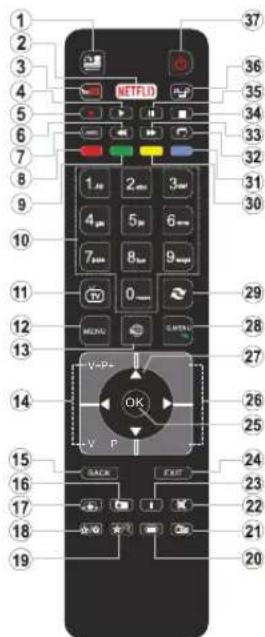
(*) MIJN KNOP 1 & MIJN KNOP 2:
Deze Knoppen können standardifunctures hebben naargelig het model. Hoewel, u kunt een speziale functie instellen voor deze knoppen door ze 5 Seconden in te drukken op een gewerste bron of kanala. En bevestigting zal op het scherm worden weergegeven. Nu is de geseeleterde MIJN KNOP gesoessende met die geseeleterde functie.
Merk opat MLJN KNP0 1&2 tijendes De Erste Installatie, zal terugieren naar de standardfuncte.
-
Bron: Geuff alle beschikbare uizlanding en inhoudsbronnen weer
-
Netflix: Start de Netflix toeping.
-
YouTube: Start de YouTube looppassing.
-
Afspelen: Begint de geselecteere media at te spelen
5.Opnemen:Neemt programma's op
-
Snel terug: Beweegt terug in media zoals films
-
Taal: Schakellussen de geluidsmod (analoge TV), geelt de taal van de audiovonderteling (waar beschikkaar, digitaile TV)
-
Rode tools
-
Groene toets
-
Numerieke toetsen: Schakaktussen zenders, voerteen eennummer of te ieter in het tekti vak op het schem. 11. TV: Toet zondzijlied / Tuitum aan TV.been
-
Menu:Gaefbel TV-menue wiger
-
Internet: Oipent de portaalpaigna waar u tal van internettegebasierte tope passingenkort boerkenen
-
Volume +/-
-
Terug/Terugken; Keert terug南非 het verige scherm, opendet de Inhoudatetef (in TXT modulus)
-
Favoritien: Geeft door gebruiker gespecifieerde favonteSanderswer
-
Scherm: Wijzig de beeldverhoudig van het scherm
-
Mijn toots 1(
-
Mijn toots 2(*)
-
Tekst: Geef de teletek steer (Indien beschärkbar). Druk opiew om die teletek over een normale uitzending le plaaisen (mix)
-
EPG (Elektronische Zendergids): Geelt de elektronische zendergids wear
-
Geluid dempen: Schakeit het volume van de TV volledigui
-
Informatie: Geeth informatie weer over de Inhoud in het scherm
-
Uitgang: Sluit en verlaat de wogegeveen menu's of koet terug maar het vorige schern
-
OK: Weosobigt legubrukseredstecs, houdi de pagina (in TXT-madus). Geet de buzenderlil wee (DTV-madus)
-
Programma +1-
-
Navigatielloesten: Holot to naviger in menus, inhoud, etc. en geelt de subpagina's weer in TXT-modus Indien links of rechts ingudrid
-
Snel Menu: Geelt een menuijist waar voor snelle toegang
-
Wisselen: Schakel, smelussen de vorige en huidige zenders of bronnen
-
Gele toets
-
Blauwe toets
-
Ondertititel: Schaakel de ondertiteling in een ult (indien beschriebbar)
-
Snel vooruit: Beweegt voorwaarts in media zoals films
-
Stappen: Slont die algeonsende media
-
Pauze. Pauzeert de agespeide media, start de timeschrift opname
-
MediaBrowser: Oagent het media bladerschem
-
Stand-by: Schakelt de TVAanyLift
Aansluitingen
| Connector Type | Kabels Apparatus | ||
| VGA-aansluiting(Achtertaan) | |||
| AUDIO IN | PC/YPbPrgeluidesaansluiting(achtertaan) | YPoPr:PC goudskooi | |
| HDMverbinding(zijde&achterzijde) | |||
| SPDIF | SPDIF(Optisch uit)Aansluiting(Achtertaan) | ||
| ACHTER AV | Achter AV(AudioVideo)Aansluiting(achtertaan) | Audio-Video kooi | |
| HOOFDETELEFOON | Hoofdtelefoonaansluiting(zijkant) | ||
| YPBPR | YPbPr video-aansluiting(Achtertaan) | PC max:YPoPrverbindingkooi | |
| USB-aansluiting(zijde) | |||
| CI-aansluiting(zijde) | |||
| LAN | Ethernet binding(achterzijde) | LAN / Ethernetkabel | |
| Subwooferaansluiting(achtertaan)'' | |||
(*) Voor exte me subwoofer aanuiitig
OPMERKING: Indien u een apparaat aansluit via de YPbPr of AV ingang achieranen moet u de geleverde verbindigkabels gebrueken om een verbinding in te schaken. Raadplovg de abesleitungen o npkerzijde. U kunt YPbPr naer VGA belaq bebuuren om het YPbPr saigni in te schaken via VGA ingang. U kunt geen VGA en YPbPr gelijktiglid bebuuren. Om PC/ YPbPr audio, in te schaken, moet u de audio-ingangen aan achieranan gebrueken met een YPbPr/PC audiokabel voor auvionverbinding. | Wonneer u de wandmonette kit (beschikbair van een deinde partj in de markt indien niemgeuveland) bebruid, roden we ons als allekubes in de achierzijde van de IV te steken voor u / het toestel monteert op de wand. | Verwijder of voegt de CI module enkel in wonneer de tv UITGESCHAKELD is. U moet de module handfieling doomenen vooreer intomatte over de instellenen. | Ieder USBingan van uw tv onderstun apparenten for 500mA. Apparanen aansluiten met on stroomwandaar van meer dan 500mA kan uw tv beschaden. | Als u een HDM-kabel aansluit met uw TV mag u enkel een afgeschemde (hoogstaande) HDM-kabel gebrueken am voldende immunitief te garandein fegen persaatie freqenletraatng. En zorg vrouen een hoge smheidt HDM-kabel bebuuren die hoge definiestesignen kan verzenden zoals 4K inhoud, voor een problemoze transmissie.
As u een apparataat wilt verbinden met de tv moet u ervoor zorgen at zowlei de tv als het apparataat ultgeschakeld zich voor u een verbinding legt. Als de verbinding tot stand is gebracht, kun t de apparaten inschakenen en ze gebruilen.
Aan/Uitschakelen
De tv inschakelen
Verbind het netsnoer met een strombran zoals een stoopcontract (220-240V AC, 50 Hz).
Om de tv in te schaken vanuift de stand-bymodus kunu:
-
Druk op de knop Stand-by. Programma +/- of op een van de numerieke knuppen op de afstandsbedingien.
-
Druk in hot midden van de functieschakelaar aan de zijkant van de televisione.
De tv uitschakelen
Druk op de Stand-by toets van de afstandsbedeniing of druk in het midden van de functietoets op de zijkant van de TV en houd hem een aaantal seconden ingedrukt om de TV in te schakelen vanutit stand-by modus.
Om de tv volaged uit te schaken, trekt u de stekker van de tv het止损cont.
Opmerking: Wanner de By In stand-dymous stage, knippert heil stand-by indicatorlamagje om san te given dal functions zoala 'Stand by zoeken', Downloaden over die erfahren' of "Timer" actie zich. De LED-indicator kan ook knipperpen wanner u de TV overschaukt je van de stand-by modus.
Eerste Installatie
Indon ingeschakold voor de oerste maal vorschint het taalslectie scherm. Selecteer do gewenste taal en druk op OK.
Stel uw voorkeuren in op het volgende scherm met de navigatoleknappen.
Opmerking: Amanikelijek van de Land selekte kunt u op dit moment worden gewezaagd een PIN-nummer in le stallen. Het geseleseerde PIN-nummer mag neit 0000 zn. U meet het invovoren als u gewaagd wordert een PIN-nummer in to vooren voor een menubowerwaring later.
Selectie van uitzendingtypes
Digitala Antennae: Als de Zoekopleipe Digitala Antennae-Ultzending insgeschakenls, za del tv op zoek gaan naar digitale ardse ultzendingen nadat andere initiela installmenten zich uitgevoorden.
Digitala kabel: Als de Digitale kabelutzending zoekoptle ingeschakenld is, Zoekt de televise digitala kabelzündingen nadat de andere initiale instellenungen voitcoid zich. In overeinstemming met uw anderevooraurean,WORDen beveestigingsbericht weorgegeven voor een zoekopdracht start. Selecteer JA en druk op OK om door to gaan. Om de bowering to annulero, selectoroo NEE en druk op OK.U kunt Network selecteren waarde instellen zoals Frequentie,Netwerk ID en Zoekstap.Aan het einde druku op du knop OK.
Opmerking: De duur van de zoekopdracht hangt af van de geseleende Zoekstap.
Analogo: Als de Zoekopie analoge uitzending ingeschaked is, zai de tv op zoek gaan湃 alanokebeluiztendening nadat andere initiale instellenings nuiy uigevoerd.
U kunt ook een uitzendingtype instellen als uw favoriet. De prioritelt worden geveen aan het geseleerde type uitzending tijden hetzoekproces en de zenders worden gerangschiki bovenin die zenderlijst.Aan het einde,druk op OK om door te gaan.
U kunt de Winkelmodus optie hier aktivieren. Deze optie configuereit de instelingen van uw tv voor een optimale beaaldkwaliteit en de ondersteunde functions van de tv worden weergegeven bovenaan het scherm als en informatievevaandel. Deze optie is enkel bedoeld voor gebruik in de winkel. Het warda anebovlen de Thuismodus te selecteren voor thuisgebruik. Doze optie is boschikbaar in het menu System>Instelingen>Meer en kan later in/uitgeschakket worden.
Naargeeling het model van uw TV en de landsselect kan het Privacy-menu hier verschijnen. In dit menu kunt u privacy-privileges instellen. Markeer een functie en druk op Links de Rechts om in of ul te schaken. Lees de relovante verklaarten op het scherm voor elko gemarkeerde functie voor wijziglingen utvoert. U kunt de knappen Programm+/- gebruilen om omhoog en omiaag te bladeren om de voldelegt teke te lezen. Kunt uw voorkeuren wijzigien onderaf op elk moment in het menu Instelleningen>Privacy-instelleningen. Als de optie Internetverbinding uitzgeschakeld is, worsch het scherm Netzwerk/Internetinstelleningen overgeslagen en Niet weergevegen.
Druk op de knop OK op de afstandsbedingen en het menu Network/Internetinstallingen worden weerdegeven als u het eerder weergegeven bericht bevestigt of u de networkinstallingen wilt uitvoeren. Raadpleeg de sectie Connectivity om een bedradte of draadloze verbinding fe configureren Wanneer de instellanten voltoid zijn,血液循环 u op de OK knop om door te gaan. Om de volgende stap over te slaan zonder iets te doen, seleetert u Nee en血液循环 u op de knop OK wanneer he bericht verschijnt met de vraag of u de netwerkninstellungen wil utvoeren.
Nadat de Intelle Installingen werden uItgevoerd, zal de Iv op zoek gaan maar beschikbare uztendingen van da geselcasteerde uztendingsypes.
Nadat alle kanalen zichn opoglasieren, verschijnen de scanresultaten op het scherm. Druk op OK om door te gaan. Daarna wordt het menu Zenderlijst bewerken weargegeven. U kunt de zenderlijst bewerkan naargelang uw voorkeuzen of u kunt op de knop Menu drukkon om af te sluiten en televisione kijknen.
Zerwill de zoekopdracht worden; uigeveord kan een berichtsvachijnen met de vraag of u zenders
will sortieren in overeenstemming met de LCN* Selecteer Ja en druk op OK om te bevestigten.
Opmerking: Schakel de Tv niet ulz zonder de Eterste installate gestartet heben. (S) Sommige optie着眼iglikn mit beschickbaar alhankrijik van de landselsloctie.
Media afspelen via USB-ingang
U kunt een 2.5^ en 3.5^ inch (hold met exter voeding) exte mo hardo schijven of USB gehoogunsticks transluon op ow tv via de USB ingangan van do by.
BELANGRIJK! Maak een back-up van de bestanden op uw opslagapparaten voor u ze aansluit op de tv. De fabrikant is Niet aanspraokolik is voor eventuale schade aan bestanden of gegevensverles. Sommige types USB apparaten (bv. MP3-spelers) of USB harde schijven/gehogenstoods着眼elijk Niet compatibil met deze tv. De TV onderstunt FAT32 en NTFS schifindelingaar de opname is niel besch met NTFS geformatteerde schijven.
Wanneer u USB harde schijven formatteert vanoor dan 1TB (Tera Byte) opsiaaglurnte is het gegelijk dat u problemen ondervindt met de formatering.
Wacht even voor u ze als de spelier aansluit of loskoppeltwant de spelier kan nog steeds bestandan lezen. Dit kan materielle schade verroorzaken aan de USB-speler en in het bijonder aan het USB-appearaat zelf.Vewijdor de USB-module niotijdens de weergave van een bestand.
U kunt usb-hubs gebruiken met de usb-ingangen van uw tv. De externe voeding usb-hubs worden in een dergalijk geval aanbevolen.
Het worden aanbevolen de USB-ingang(en) van de tv rochtstreeks to gebruikon als u een usb-harde schijf wilt aansluiten.
Opmerking: Wanner ne fotobestanden weergeeft kan het menu Media browser enkel 1000 fotobestanden weergeven die werdenngaopsslagon eel verborden USB-appraisal.
Eenprogramma opnemen
BELANGRIJK Als u een neue USB hurde schijf gebruikt, is het aanboleven do schijf eerst to formatteren met de "Schijf formatter" optie in het Media Browser>Instellungen>Opname instellen gen menu.
Om een programme op to nomen, moot u erost een USB-schijt aftensuit op uw TV toenrijde TV is uitgeschaken. Daarna moet u de TV inschakenen en do opnamefunctie inschakenen.
Om de opnane te gebrueken, moet uw usb station 2 GB vrijie ruimte hebden en compatibil het met USB 2.0.Als het USB-station Niet compatibil is,verschijnt een foultbericht.
Om lange programme's zoals films op te nemen is het aanbevonden USB harde schijven (HDD) te gebruizen.
Opgenomenprogramma'swordenopgeslagen op de aangeslotenUSB-schij.Indien gewenst,kunt u opnames opplaan/kopiaren opeencomputer.Deze bestanden konnenanchter nicht worden algespeeld op een computer.Ukunt de opnames enkel op uw TV aspelen.
Lip Synco vertragking kan optreten lijdens de timeshifting. Radio opname worden nicht ondersteund. De TV kan tot eenu programma's opemen.
Ogenomen programma's worden opgesplit in partiles van 4GB.
Als de schrifnselheld van de aangelseoten USB-schijf onvloendae Is, kan de opname misluiken en het ls maybeilket dan de timeshifting functie nicht beschikbaar is. Om die roden is het aanbavolen om USB harde schijven te gebrueken voor de opnames van HDprogramma's.
U mag de USB/HDD nicht verwijderen tijdens de opname. Dit kan de aangesloten USB/HDD beachadjen.
Als de stekker Niet in het stopcontact zit verwij er een achieve usb-opname timer instilling worden deze geannuleerd.
Multipartite ondersteuring is beschikbaar. Er worden maximaai twee verschilnde partites ondersteund. De easterie partite van de usb-schijt worden gebrukt voor PVR-compatiblefuncies. Ze要去 ook worden geformlateed als primaire partlle voor gebrukt met PVR compatiblefuncies.
Het is maybelik dat bepaalde strooppaktkatten nicht worden opogenen omwille van signalaipproblemen. Het is dus maybelik dat de videoebeelden soms bevrlozen tijds het afspelen.
De opernen, alspeien, pauzeren, weergeven (voor PlayListDialog) toetsen cannot werden gebrukl als do teletokst is ingeschakelid. Als een opname start via een timer als de teletokst ingeschakelid is, worden teletokst automatisch utgeschakelid. Het gefruil van teletokst is ook uftgeschakel als er een doorlopende opname of weorgavo actief ist.
Timeshift opname
Druk op de pauzeren toets lijden de weergave van een uitzondering om te schokelenaar de timeshifting modus. In de timeshifting modus worden hat programma gesauzaerd en geleijktlielig opgenonnen op de aangslooten USB-schijf.
Druk opniew op de afspelen toets om het gepauzeerde programma te hervatten vanaf hat gestoede moment. Druk op de Stop knop om de timeshift opname to stopen on terug te keren maar de live uztandung.
De Timeshift kan nicht worden gebruikt als u zich in de radiomodus bovindt.
U kunt de timeshift nst terugspoelen functie niet gebruilen voor u het afspelen vooruit speelt met de smelt vooruitspoelen optie.
Nederlands - 11 -
Onmiddelijke opname
Druk op de toets om de opname van een begeurteris onmiddelijkij te starten tijdens het bekijken van eenrogramma. U kunst de opeminen toets op de afstandsbedingien opnieuw indrukken om de voilende gebeurenis op te nemen nadat u het volgende programme heb gosaloctoord in de EPG. Druk op de Stop toets om de onmiddelijkijke opname te annuleren.
U kunt nicht omschakeiten zusammen uitzendingen de media browser weergovon in da opnamamodus. Tijdens de opname van een programa ijtendens timehissing verwichten een bericht op het scherm als uw USB-snelheid onvoldoende is.
Opgenomenprogramma'sbekijken
Selecteer de Opnames in het menu Media Browser. Selecteer een opegaslagen item uit do lijst (indien voordalen opegaslagen). Druk op do OK teets op de Weergaveopties. Selecteer een optie en druk daarna op de OK knap.
Opemarking: U knot het hoofdtemen en menu items die wegeverlogen bijden het atapien.
Druk op de Stop toets om een weergave te stoppen en terug to keren那一天 de Onpamebibilotheok.
Langzaam voorwaarts
Als u de Pauze toets Indruktarend hgens het bekijken van de opgenommen programme's is de langzaam voorwaarts functie beschikbaar. U kunst de Snel vooruilspoelen toets gebruilen voor langzaam voorwaarts. Als u de Snel terugspoelen toets achtereenvolgens indrukt, kunst u de langzaam voorwaarts snelheid wijzigen.
Onnameconfiguratie
Selecteer het Opname instelleningen item in het menu Media Browser>Instelleningen om de opnameinstelleningen te configureren.
Schijf formateren: U kunde de Schijf formateren functie gebruicken om de verbonden USB-schijf to formateren. Uw pincode is verastl om de Schijf formateren functie te bruicken.
Opmerking: Het staatand PIN-nummer kan worden ingesteld op 0000 of 1234. Als u het PIN-nummer heb geefinieerd (gevaarad naeergelde landsleacte) tijden de Oerste Installatie kun u het PIN-nummer gobrueken dat u geefinieerd heb.
BELANGRIJK Het formaiteren van uw ubstation wist ALLE gevegen van het station en het bestandssystem word geconverteerd in FAT32. In de meeste gewallen worden operationele founten gerepareererd na een formatering maar u verleist AL uw gevegen.
Als 'Usb schijl schrijnsneidie langzaam voor opname op het scherm verschijnt een uer opname start, kunt u de opname proberen herstarten. Alsdezelfde fouit zich herhaal, is het moeilig ikDat uw
USB-schijf nicht conform is met de sleheidsvereisten. Probeer een andere USB-schijf.
Media Browser Menu
U kuntoto's, muziek en fimbstanden afspelen die opgezlogen aan je een USB-schijf door ze aan te sluiten oo tv. Sluit een USB-schijf aan op een van de USB-ingangen op de zijkant van de tv. Druk op de Menu knop in de Media Browser modus voor te begang tot de proto, geldul en instelingen menu opties. Druk opnieuw op de knop Menu om dit schernar et al sleuitten U kunt uw Mediabrowser voorkeuren instellen met het Instelingen menu.
| Lus/Willekeurige weergave bedlenning | |
| Starte de wergavet met de knosp Alspenen en schakein in | Alle bestandern in die ligt werden doordorpent algepeerd in die originele vorgade |
| Starte de wergavet met de knosp OK en schakein in | Hehtzeit de bestand wird doordorpent algepeeld (horhalz) |
| Starte de wergavet met de knosp Alspenen en schakein in | Alle bestandern in die lijt worden een meal algepeid in wilkiekeurige vorgade |
| Starte de wergavet met de knosp Alspenen en schakein in. | Alle bestandern in die lijt worden doordorpent algepeid in diechteltwillekeurige vorgade. |
FollowMe TV (indien beschikkaar)
Mel uw mobiel aparaat kunt u de huidige ultzending stromen van uw smart TV met de FollowMe TV functie. Installeer de geschikte Smart Center toepassing op uw mobiel aparaat. Start de applicatie. Voor bijkomende informatie over het gebruik van deze functie verwijzen wil uaar de instructies van uw toepassing.
Opmerking: Deze foepessing is moegelijk nief compatibel met alle mobiole apparaten. Bieder apparaten moelen aanguslopen. Zijn op hetzeelfde network.
CEC en CEC RC Passthrough
Deze所能 bldet de mogeli:kheid de CEC-ingeschakelde apparate da verbonden aan via HDMI-poorten te bedieten me de afstandsbedingien van de tv.
De CEC-optie in hetmenu System>Instellenen>Meer moel aanvankelijk ingeschakend zijn. Druk op de knop Bron en selecteer de HDMI-ingang van het verbonden CEC-apparaat in het menu Bronnenlijst. Wonneer een lijn CEC-bronapparaat worden aangesloten, verwischijt het in de lijst in het brommenu methaar eigen nomn in de plaats van de naam van de aangesloten HDMI-poorten (Dvd-spaler, Recorder 1 etc.).
Do afstandsbediedening van do tv kan automatisch de hoofdunctions uItvoeren nadat do aangoslectan HDMIbron werd gereselecteert.
Nederlands -12
Om deze bewerking te beeindigen et de tv te bedienen met de afstandsbedien drukt u op de knop QUICK Menu op de afstandsbediening, u markeer de CEC RC Passthrough en stel in op Uit met de Links of Rechts knappen. Deze functie kan ook worden in- of uitgeschakeid in het menu System>Instellenng>Meer.
De tv ondersteunt ook de ARC (Audio Return Channel) functie. Deze functie is een audio-link met als doel andere kabels tussen de tv en het geluidsystem te verrangen (A/V onvanger of luidspekersystem).
Wanneer ARC acti is, demest de tv haar andere geluidsultgangen niet automatist. U moet het volume van de tv dus handmatig doen dalen lot nul als u kenkel gelduin stre te horen via het aangesloten geluidssapparaat (net als andere optische of coaxiale digita geluidsultgangen). Als u volumeniveau van het aangesloten apparaat wilt wijzigon, moet u dat apparaat selecteren in de bronlijst. In that geval worden de volume bedienlingstoetsen hier het aangesloten geluidssapparaat goericht.
Opmerking: ARC wonot alieoen onderstuid via de HOMI2 -Ingang.
Systeem geluidscontrole
Biedt de möglichkeit een Geluidsversteller/ Ontvanger te gebruilen met de tv. Het volume kan worden aangapat met de alstandsbediening van de tv. Om doe functie in te schakelen, moot u de optie Luidspekers in het menu
System>Instelingen>Meer Instellen als Versterker. De geluid van de tv-lidsprakers worde gesdempent en het geluid van de weergoeven born worden gelevdord va het aangesloten geluidsysteme.
Opmerking: Het gelduidesappareel moot de System Audio Control functio ondersteuren en de CEC optie moot ingesfoed worden als Ingeschakeld.
E-handleiding (indien beschikkaar)
U vindt de instructeurs voor de functies van uw tv in de E-handling.
Als u de E-handlunglich wit gebrueken, drucke ut op de knop Info wannere het hoofmenu weergegeven wordt op het scherm, of druk op de knop Snel menu, seleeter Informatie brochure en druk op OK.
Selecteer de gewenste categorie met del navigatieknoppen. Ledere categorie omvat uitenlopende onderwerpen. Selecteer een onderwerp en druk op OK om de instrueties te lezen.
Druk op de Afsluiten of Menu knop om het E-handieidung scherm te sluijn.
Opmerking: De inhoud van de E-handeling kan variieren naargeling het model.
| TV Menu Inhoud | ||
| System - Beeldmenu Inhoud | ||
| Modus | U kurz de beeldmodus wijzigen naargelang uw voorkeuren of veriisten. De beeldmodus kan worden ingesteld op een van deze opties: Bioscoop, Spel (optionelle), Sport, Dynamisch en Natuurlijk. | |
| Contrast | Om het contrastussen donker enlicht van het scherm in te stellen. | |
| Helderheid | Om du heiderheid van het scherm in te stellen. | |
| Scherpte | Om de scherpte van de objctien op het scherm in te stellen. | |
| Kleur | Stelt die kleurwaarde in, de kleuren worden aangepast. | |
| Energiebesparing | Om Energiebesparing in te stellen op Aangepast, Minimum, Medium, Maximum, Auto, Schem ult of Ult. Opmerking: Somnige opbes kuren van vändaren naargelang het model. | |
| Achtergrondverlichting | Deze instelling bestuurt da achtergrondverlichting. De achtergrondverlichting za inactief zichen wannener Energiebesparing is ingesteld op een andere optie dan Aangepast. | |
| Goavanceerdeinstellungen | ||
| Dynamisch contrast | U kurz de Dynamische contrastverhouding instellen op de gewenste waarde. | |
| Ruisonderdrukking | Indien het signaal zwak is en het beeld ruis bevat, kurz u de Ruisreductie instelling gebruikan om de hoeveelheid ruis te onderdukken. | |
| Kleurtemp | Om de gewenste kleurtemperatuurwaarde te stellen. Koel, Normaal, Warm en Aangepast opties zichen beschikbaar. | |
| Witpunt | Als de Kleurtemp vertie ingesteld is als Aangepast. Is ze Deutsche insgesamt beschikbaar. Laat de 'warmte' of Koelneid van het beeld loemenen door op de links- ol rechtsknappen te cruiken. | |
| Beeldscherpstellen | Stiel het gewenste beeldformaat in. | |
| Filmmodus | Films worden aan een ander aalnd frames per seconde opgenomen dan normale televisionprogramma's. Schakael deze functie aan wannever u films gekukt om de smel bewegende scenes duldeelijk weer te gewen. | |
| Huidtoon | De huidtoon kan worden gewizzigd tessen -5 en 5. | |
| Kleuverschuiving | De gewenste kleurton aanpassen. | |
| HDMI Vollodigbereik | Terwij u een HDMI-bron gekukt, is ze Deutsche zichtbaar. U kurz ze Deutsche gefruken om de Zwarte tinker van het beeld te verbuteren. | |
| PC Positeit | Verschijt alleen als de invoebron ingesteld is op VGA/PC. | |
| Autopositie | Optimalisierung het scherm automatisch. Druk op OK om te selecteren. | |
| H-Positie | Dit item verschuit het beeld horizontaal naar de rechtser of linkerzijde van het scherm. | |
| V-Positie | Dit item verschuit het beeld verticaal naar de boven of onderzijde van het scherm. | |
| Dotclock | Dit corrigiert de storengen die zich voordoen als verticale banden in presentaties met een hoog aalnd pixels zoals rekenbladen, paragrafen of leekst in Kleinere letter\Lypen. | |
| Fase | Althankelijk van de invoebron (computer etc.) ziel u mogelijk en onduidelijk foto op het scherm. U kurz tase gefruken om een duldeilijke tofo te kringen door moerdere malen to proberen. | |
| Reset | Om het beeldformaat terug op de fabriekensmalige standardinstelling te zellen (Behalve Speimodus). | |
| Systeme - Geluidsmenu inhoud | |
| Volume | Past het volumeniveau aan. |
| Equalizer | Selektiert de equalizar modus. Aangepasteinstallingen kuren enkel in die gebruiker modus worden uitgevoert. |
| Balans | Regelit of het geluid uit de rechte of linkse fluidspreker kanl. |
| Koptelefoon | Stelt het geluidsvolume van de hoofdtelefoon in.Zorg er ook voor dat het volume van de hoofdtelefoon op een laag niveau is geschakelijk voor u uw hoofdtelefoon begint te gebruizen om gehoorschade te voorkomen. |
| Geluidsmodus | U kunt een geluidsimodus selecteren (als dit wordt ondersteund door de geselecteerde zender). |
| Audio link | Druk op OK om het Audio link menuschemr to openen. In dit scherm kunt u de afstandsbeduiingen van uw television dreado loans ontdekken en verbinden. |
| AVL (Automatische volumebeperking) | Deze functie staat het geluid in om een vast uithooveniveau te bereiarden tussen programma's. |
| Hooftdtelefoon/lijn-uit | Als u een externe versterker aansluit op uw vtu via de hoofdtelefon aansluiting kunt u deze optie selecteren als lijn-uit. Als u een hoofdtelefoon hebt aangesloten op de tv stelt u deza optie in als hoofdtelefoon.Zorg ervoor dat dit menu-item ingesteld is op Hoofdtelefoon voor u uw hoofdtelefoon begint te gebruizen. Als dit ingestald is op Lijn Uitgang. De Uitgang van de hoofdtelefonnaansluiting worden ingesteld op maximum en dit kan uw gehoor beschadigen. |
| Dynamische lage tonen | Schakelt de Dynamische lage tonen in ol uit. |
| Surround geluid | De Surround sound modus kan In ol Uit worden geschakeld. |
| Digitale uitgang | Om het type van digitaile audio uitgang in to stellen. |
| Lage tonen WINST | Beheert het lage tonen winstiveau. Gebruik de Links of Rechts toets om in te stellen. |
| System - Inhoud Instellingenmenu | |
| Voorwaardelijk Toegang | Bestuurt modules met voorwaardelijk teogang indien aanwezig. |
| Taal | U kunt een andere taal instellen afhankelijk van de uitzender en het land. |
| Privacy-installingen (*) | Boheer uw privacy privilèges voor smart TV verwante toepassingen. Druk op OK om maar het menu te gaan en in te stellen op basis van uw voorkeuren. |
| Ouderlijk | Veer het correcte wachtwoord in om de ouderlijke installationen te wijzigen. U kunt de Menuvergrendeling, Maturbeitservergrendeling, Kinderslot Of Begeleidling eomvoudig wijzigen in dit menu. U kunt ook een neuen PIN code installment of de Standaard CICAM PIN wijzigen met de relevante opties. Opmering: Sonnige opties zijn möglichst not beschiktaar afhankelijk van de landsluktopen in de Etrace Installatie. Het standard PIN-nummer kan worden ingesteld op 0000 op 7234. Als u het PIN-nummer heb geografisch (geografisch verzorgeling de landsluktopen), tekenes de Etrace Installatie kucht u het PIN-nummer gezaden dat u geografisch hoort. |
| Timers | Stelt die slaapimer in om de tv uit te schakelen na een bepaalde期内e. Stelt de timers in voor bepaalde programma's. |
| Datum/Tijd | Stelt datum enijd in. |
| Bronnen | Actveert of deactiviertewebepaalde bronopties. Er zijn Regelmatige. Verbeterde en Uitgeschakelde opties beschiktaar voor HDMI bronnen. De Regelmatige en Verbeterde opties beh箴voedden de kleurinstelingen van de geseleeteerde HDMI-bron. Om 4K-baalen te beikijken van een HDMI-bron moel de batrikken broninstelingen ingestield worden als Verbeterde als het verbondenen apparaat HDMI 2.0 compatible. Stelt in als Regelmatige als het verbondenen apparaat HDMI 1.4 compatible is. Stelt dienovereenkomstig in ul schakel de batrikken HDMI-brut uit door in te stellen als Uitgeschakeld. |
| Netwerk/Internet installingen | Geelt de netwerk/Internet installingen weer. |
| Toegankelijkheid | Geelt de andere toegankelijkheidsopties voor het tv-toestel weer. |
| Hardhorenden | Schakelt ieder speciale functie in die wordt verzonden door de uitzender. |
| Geluid Beschrijving | Een verhaalspoort wordt afgespeeld voor blinden de slechtzieenden. Druk op OK om alle beschiktare Geluid Beschrijving menu-opties te beikijken. Deze functie is enkel beschiktaar als de uitzender ze ondersteunt. Opmerking: Hel is megelijk dat do audio beschrijving geluidsfunctie nicht beschiktaar is in de opname of time snifting modus. |
| Netflix | Als deze functie ondersteurd wardt door uw television kunt u uw ESN(*) nummer waergevenen on Netflix uitschaken. (*) Hout ESN-nummers sont unique ID-nummers voor Netflix, speciala aangemaskeltno wat'ty to identificieren. |
| Meer | Geelt de andere Instellingsopties voor het TV toestel waer. |
| Menu Time Out | Om de time-out voor menuschemeren te wijzigen. |
| Stand-by LED | Indien uitzeschakeld, za de stand-by LED lamp Niet oplichen als de TV in stand-by modus staat. |
| HBBTV (*) | U kunt doeze functie in- of uitschaken door ze in te stellen als Aan of Ult. |
| Software upgrade | Zorgt orvoor dat uw bv voorzien is van de meest recente firmware. Druk op OK om de menuopties werk te given. |
| Toepassing Versie | Geelt de huidige softwareversie waer. |
| Ondertititelingmodus | Deze optie worden gelebruik om een selectie te makieren wieke ondertitelingmodus op het scherm schervislijn (DVB ondertiteling / Teletekt op ondertiteling) als boede beschiktaar bijn. De standardvaarde is de DVB-onderteling. Deze functie is alleen beschiktaar voor de landolie Ncormegen. |
| Auto TV UIT | Stelt die gewenste tijsduiur in voor de tv om automatisch over te schakelen op de stand by modus indien het toestel ne worden bediend. |
| Opslagmodus | Selecteer deze modus om weergavendteleinden op te slaan. Met de Opslagmodus ingeschakeld is het möglichk dat sommige items in het TV-menu nicht beschikbaar zijn. |
| Audio Video Delen | De Audio Video Delen functie biedt u de mogelijkheid bestanden te delen die opgeslagen bij op uw smartphone of tablet pc. Als u een compatibile smartphone of tablet pc heb, en de correcte software is geinstallercd, kut u fot's afspelien' delen op uw TV. Raadpleeg de instructies van uw dele software voor meer informatie. Audio Video Delen modus is Niet beschikbaar met internet portal functie. |
| Inschakelmodus | Deze instelling configurerert de inschakelmodus voorkeur. Laatste status en Stand-by opties�in Boschkbaar. |
| Virtual Remote | Schakelt de virtuèle remote functie in of ult. |
| CEC | Met deze instelling kunt u de CEC-functionaliteit volledig in of uitschakenen. Druk op de knop Links of Rechts om de functia in of ulit te schakenen. |
| CEC Automatisch Inschaken | Deze functie biedt de mogelijkheid de tv in te schakenen met het aangesloten HDMI- CEC compatibile aparaat en automatisch over te schakenen aan de inoverbron. Druk op de knop Links cl Rechts om de functie in of ulit te schakenen. |
| Luidsprekers | Om het tv-geluid te horen ulit de verbonden compatiblehe geluidistoestallen ingesteid als Varsterker. U kutne de afstandsbediening van de tv gebruiken om het volume van het geluidistoestel to beheren. |
| Smart Remote functie | Druk op OK om het Smart Remote menuschemt te openen. In dit scherm kunt u de afstandsbedieningen detacteren en draadloos verbinden met uw television via Bluetooth. |
| Alle cookies wee-geven(*) | Geelt alle opgeslagen cookies werk. |
| Alle cookies wee-geven(*) | Verwijdt alle opgeslagen cookies. |
| OSS | Geelt de Open Source Software licente informatie werk. |
| Instellenungen Inhoud | |
| Automatische kanaalscan (opniewe afstemmen) | Geeft automatisch afstammingsoplies werden. Digitale Antonne: Zoekt antenne DVB-zenders en slaat ze op. Digitaal kabel: Zoekt kabel DVB-zenders en slaat ze op. Analoog: Zoekt analoge stations en slaatje ze op. |
| Handmatige kanaalscan | Deze functie kan worden gebruikkt voor het opslagen van rechtsstrekkse uitzendingen. |
| Netwerk zenderscan | Zoekt de gekoppolie zenders in het uitzendsystemm. Digitale Antenne: Zoekopdrachten aan networkzenders verkrilgbaar via antennae. Digitaal kabel: Zoekopdrachten aan netwerkzenders verkrilgbaar via kabel. |
| Analoge fijnafstemmen | U kunst这点installing gebruilen om analoge zenders fijn af te stemmen. Deze functie is net beschikkbaar Indien or geen analoge zenders opgeslaagen zichn. |
| Installatie-instellingen | Geeft installmentatie-instellingenmenu wee. Stand-by zoekopdracht (Optioneel): Uw televise zoekt十几年e of ontbrekende zenders in stand-by. Alle nuew gewonden uitzendingen worden weergegeven. |
| Serviceijst wissen | Gebruik这点installing om de opgeslaagen kanalen te wissen. Deze instelling is enkel zichtaar wannear de Landoptie is ingested op Danemarken, Zweden, Noorwegen of Finland. |
| Actief network selecteren | Met这点installing kut u alleen de uitzendenselecteren binnen het geselecteerde network om weergeven te worden in de zenderlijst. Deze functie is alleen beschikkbaar voor de landoptie Noorwegen. |
| Eerste Installatie | Verwijdt alle opgeslaagen zenders en installingen, voert een reset uit van de tv waar de fabrieksinstallingen. |
Algemene tv-bediening
Het gebruik van de zenderlijst
De television sarelette agogeslagen zenders in de Zenderlijst. Aan de hand van de opties van de Zenderlijst, kunt u die zenderlijst bewerken, uw favoriete kanalen instellen om de actieve kanalen selecteren die u wenst op te nemen in de lijst. Druk op de OK/TV toets om de Zenderlijst te openen. U kunt de vermelde zenders filteren door te drukken op de Blauwe knop of hot menu Zenderlijst bewerken te openen door te drukken op de Groene knop om gaavanceerde wijzigingen uit te voeren in de huidige lijst.
De favorietenlijsten beheren
U kunt vier verschlende liesten aanmaken voor uw要做好le zender. Voar de Zenderlijst in het hoofoedmenu of druk op de Groene knop wannere de Zenderlijst verschijt op het scherm om het menu Zenderlijst bewerkten te openen. Selecteer de gewonnenste zender in de lijst. U kunt meerdere keuzesmaker doortrukken op de Gele knop.Druk daarna op OK om het menu Zenderlijst opties te openen en selecteer de optie Favorielen toveogeen/ verwilderen.Druk nopnieu op de knop OK.Stol de gewonnenste listopte op Aan.De gaselectorde zender(s) worden(+)toeveogeo aan de lijst. Om een zender of zenders te verwinderen uit een favorietenl ijst kun u bezelfde stappen ulvoooren en de gewonnenste listopfte instennen op Uit.
U sunt de Filter functie gebruiken in het menu Zenderlijst bewerken om de zondere permanont to filtren in de Zenderlijst in overeentstemming mat uw voorveeken. Met ze Deutsche Filter optie kutn u een van uw favorietenlisten wegeyen ideere maal de Zenderlijst worden geopend. De filterfunctie in menu Zenderlijst filtrit alsuitsluidend de momente wegegeven Zenderlijst om een zender te vinden en hem al te stemmen. Deze wijzigingen verschijnen nicht de volgende maal u de Zenderlijst opent als zu ne zich opstaat. Als u de wijzigingen wilt opslaan in de lijst drukt u op de Rode kno nafter wannier de Zenderlijst worden wergevegen op het scherm.
Ouderlijk toezicht instellingen configuurer den
De opties in het Ouderlijk toezichmenskuren verwegen worden om gebruikers worden om gebruikers te verbleeden bepaaldeprogramma's of kanalen te bekijken en menu's tegebrueken. Deze instellenen bevinden zich in het menu Systeme>Instellenungen>Ouderlijk.
Om de menuopies voor ouderlijk toezicht越 te goneen, dient u een pin-nummer in te voeren. Als u het correcte pin-nummer invoort, verwischijt het ouderlijk toezichtmenu.
Menuvergrendeling: Deze instelling schakelt toegang tot alle menu's of installment van tv-menus in olit.
Volwassenvergrendeling: Als deleze optie ingesteld is, ortvangt de tv de maturiteitsinformatie van de uilzending en als deleze maturiletsverrendeling uitgeschakeld is, worden de teogang tot de uilzending uitgeschakeld.
Opmerking: Als de kondyloie bij de或者其他 installatione ingesteld is als Frankrijk. Italien/ Costenrijk, dan is de Volwassenerngrendling automatisch ingesteld op 18.
Kinderslot: Als het kinderslot is ingesteld op AAN, kan de iv enkel worden beidend met de afstandsbediening. In dat geval werken de bedieringstoeken op de iv niet.
Internetvergrendling: Als deleze optie INGESCHAKELD is, word de open browserloepassing in de poriaalsite uigeschakend. Schakel UIT om de toepassing vrij te geven.
PIN instellen: Om een新模式 pin-nummer vast te leleggen.
Standaard CICAM-pin: Deze optie worden grises weergeveven als geen CI-module ingebracht is in de CI-kaartisleui van de tv. U kunst de standaard pin van de CICAM wijzigen met ze optie.
Opmerking: Het staatand PIN-nummer kan worden ingesteld op 000b of 1324. Als u het PIN-nummer heb geefindeerd (geveegaard naargeling de landselecte) tijden de Erste Installatie kunt u het PIN-nummer gebrueken dat u geefindeerd heb!
Sommige optes zichen möglich nicht beachschibbar athankelijk van de landselectie in die easteryst installation.
Sommige senders verzenden informatie over human zutzondingschoma's. Druk op de knop Epg cm het Thanu Programmagids waer te goven.
Er zijn 3 verschillende lay-outschema's beschikbaar, Tijdijin schema, Lijst schema uN volgende schema. Om tussen do schema's to wisslen, volge de instructie onder aan het scherm.
Tijdlijn schema
Zoom (Gele knop): Druk op de Gele knop om geurbantenissen in een bredere tijsdsinterval wee te geven.
Filter (Blauwe toets): Geeft filteropties weer. Selectee Genre (ondertitelling optie): Geeft hat menu Genre markeren weer. Gebruik deze functie om de zendergids databank te doorzoeken in overestandeming met het genre. De beschikbare informatioun in de programmagids worden doortzocht en de resultaten die overestandtemmen met uw criteria worden gemarkeeed.
Opties (OK toets): Geeft gebaurtenis opties weer.
Gebuertenissen details (Infoknop): Geeftedgetallerie de informatie weer over de geselecteerdeprogramma's.
Volgende/Vorige dag (Programma + / - toetsen): Geeft de programma's weer van de vorige of de volgende dag.
Zoeken (Tekstknop): Geefel het menu. Gids Zoeken werk.
Nu (Bron knop): Geeft de huidige gebaurtenis weer van het gemarkeerde kanaal.
Opn./Stop (Knop Opname): De TV start do opname van het geselecteerde programme. U kunt de toots opnieuw Indrukken om de opname te stoppen.
Lijst schema (^)
(1) In dieze tay-out opte, worden alle den gebeurtenissen van de gemankorede zonder goetood.
Vorig. Tijdischijf (Rode knop): Geeft de programme's werk van de vorigeijdischijf.
Volgende/Vorige dag (Programma + / + toetsen): Geeft de programma's weer van de vorige of de volgende dag.
Gebourtenissen details (Infoknop): Geoffedgetaillieerde informatione weer over de geselecteerdeprogramma's.
Filter (Tekstknop): Geeft filteropties weer.
Volgende tijschijf (Groene knop): Geeft de programma's weer van de volende tijschijf.
Optics (OK totes): Geeft gebeurelen oplies weeher. Opn./Stop (Knop Onpaee): De TV starte opname van het gesalacteerde programme. U kunte de toets opniewu indruikken om de opname te stoppen.
Nu/Volgende schema
Opties (OK toets): Geeft gebruertenis oplies weer. Gebruetieren details (Infoknup): Geeft gedetailleerde informatie wat over de selekteerde programme's.
Filter (Blauwe toets): Geeft filteropties wee
Opn./Stop (Knop Opname): De TV start de opname van het gesaaledraerode programme. U kunst de koets opnieuw indruikken om de opname to stoppen.
Zender opties
Gebruik de navigatieknappen om een gebutenis le markeren en druk op OK om het menu Gebutenissen opties wij te geven. De volgende opties zijn beschikbaar.
Kanaal selecteren: Met deze optie kunft u overschakenaar na de goalseleste der zender.
Opname / Opn. verwijdener Timer: Selecteer de "Record" optie en werkdr op de OK toets Als het programme in de toekomst za worden utgezonden, wordt het toegevoogd aan de Timers lijst om to worden ogenomen. Als het geselecteerde programme nu wordt afgespeeld, startde op nameon omnidellijk. Om een roods ingestolde opname to annuleren, markiert u dat programme en u werkdr op de OK toets
en u selecteer de optie Opn. Timer. De opname word geannuileed.
Timer ingeschakeld geurbanten / Timer op geurbanten verwieren: Nadal u een programma hebigegeleerd in het EPG menu drukt u op de OK knop. Selecteer de Timer instellen op geurbanten optiek en drum op de OK toets. U kunt een timer instellen voor programme's in die toekomst. Om een reeds ingestelde timer ta annularen, markeer u dat programma en drukt u op de OK toets. Selecteer daarna Timer op geurbanten verwieren optiek. De timer worden geannuelfeer.
BELANGORLIK Sluit een USB-schiff aan op uw tv tewijde tv ingeschakeid is. Daarna moet u de TV inschakeien en de orapamefunctione inschakeien.
Opkomtrgen: U kunt ist overschlecken hier an een andere langdonen sie an siebene opneme of timer op de huidstanzende.
Hol is niel mogolijk vem limer oponame limor in to stollen voor twee of moerdere individuelle gebourentenissen voor diezeilte biassinterval.
Teletekst diensten
Druk op de Text toels voor teagang. Druk apniew om de mix-modus te activieren die u de mogelijkheid bidiert de teletekspagina on de tv uitzendig geldijtigijd waar te geven. Druk apniew om af te sluten. Wanner FASTEXT system beschikbaar is, worden delen in een teletekspagina kleurgcodeeerd en hunnen, door op de geleekte doeten te drukken, geseleeced worden. Valg de instructies op het schem.
Software upgrade
Uw tv kan firmware automatisch zoeken on bijwerk via het uitzendingsnaglaa of via het internet.
In het hooldmenu, selecteer System®Instellenen en daarna Meer. Navigeer aan Software Upgrade en druk op de OK knop. In het Upgrade Opties menu selecierel u Scannen voor upgrade en druk op OK om te controlleden er een nieuwe software upgrade beschiktbaar is.
Indien een neue upgraded worden gevonden, wordendezehedgetweendadoadde download voltoaidis,bevestig de vraag over het herstarten van de tv door op OK te drukken om verder te gaan met de herstart operatie.
3 AM zoeken en upgrade modus
Uw tv besteht neue upgrades om 3:00 uer als de Automatisch scanners opnie in het Upgrade opties menu ingeschakeld is en als de tv aangesloten ist met een antennesignaal of het internet. Als/Newe software succesvol wed gen download, worden die geinstalleel wanner de tv de volgende maal worden aangeschakeld.
Opmarking: Vorwander het nettoer nemen waarven de dc-bamnpkijt eplerd en het herstianen van de computeur. Aa de vem
inschakeit ne de upgrade, verwijdert u de steiker, wacht u twee minutes en daoma voert u het apparais opnewiein.
Probleemoplossen & tips
De tv schakelt niet in
Zorg ervoor dat het netsnoer stevig in het stopcontact is gevoerd. Controller de batterijen leeg+zijn. Dnuk op de powerknop van de Tv.
Zwakke beeldkwaliteit
Hebl u het verkeerde tv-systeem geseleeteerd.
- Een laag signalainuoua kan een boedvervorming veroorzaken. Controller de antennetoegang.
- Controleer of u de correcte kanaalfrequencye hebte ingovoerd als u een handmatige afstemming hebte uitgevoerd.
- De beeldwailiteit kan verminderen wonneer twee randapparaten golijtijdig aangesloten zich op de tv. In dat gezwal aunt u een van beiden apparaten loskoppelen.
Geen beeld
- Geen beeld betekent dat uw TV geen uitzending ontvangt. Zorg er ook voor dat de correcte invoerbron geseltechterd worden.
Is de antennecorrect aangesloten? - Is de antennekabel beschadigd?
- Werden de correcte stekkers geleukt voor de aansluiting van de antonne?
- Indien u twielfelt, naemt u contact op met de verdeler.
Geen geluid
- Controleer het geluid van de tv gedempt is. Druk op de Geluid dampen knop of verhoog het volume om te controlenen.
- Het geluid kanst slechts uiten van de luidspekers.
Controller de balansinstellen in het Geluid menu.
Afstandsbedlening - geen werkinq
- Het is möglichk kat da batterijnen leag zichn. Batterijnen verrangen.
Invoerbronnen - küssen nicht worden geselecteerd
- Indien ugen inavoberbronnen kunt selecteren, ist het mogolik dat het toestiel nazi aangesloten. Zo nirot:
- Controlear de AV kabels en aansluitingen als u een toestel heb probenen aanslitten
- Controller de AV-kabels en verbindingen als u do ingangsbron voor het aangewazen toestel probeert over te schakelein.
Opnameiet beschikbaar
Om een programme op te nemen, moet u erst een USB-schif aansluien op uw TV terwij de TV is uitgeschakend. Daarna moet u de TV inschakelen en
de opnamefunctie inschakenen. Als u geen opnamekunt uitvoeren, kunt u de TV proberen uitschakenen en daarma het USB toestel
USB te langzaam
Als "Usb schijf schrijfsnelheld te langzaam voor opname" op het schem verwischensjenn wanneer u een opname start, kunt u de opname probroner herstarten. Als都认为 tout zich herraat, ist het moegelijk dad uw. USB-schijn Niet conform is met de slenlhedsvereisten. Probee een andere USB-schijf.
Onderstaande tabel is een illustratie van een,aantal van de normale video schermmodi. Het is möglichdDat uw TV Niet alle resoluties ondersteunt.
| Inhoudesopigae | Resoluble Interval | |
| 1 | 640x350 85Hz | |
| 2 | 0.60Hz | |
| 3 | 0.72Hz | |
| 4 | 0.75Hz | |
| 5 | 0.56Hz | |
| 6 | 0.60Hz | |
| 7 | 0.72Hz | |
| 8 | 0.75Hz | |
| 9 | 0.80Hz | |
| 10 | 0.75Hz | |
| 11 | 0.75Hz | |
| 12 | 0.85Hz | |
| 13 | 0.75Hz | |
| 14 | 0.60Hz | |
| 15 | 0.75Hz | |
| 16 | 0.60Hz | |
| 17 | 0.75Hz | |
| 18 | 024 80Hz | |
| 19 | 024 75Hz | |
| 20 | 024 60Hz | |
| 21 | 024 65Hz | |
| 22 | 050 59Hz | |
| 23 | 050 60Hz | |
| 24 | 050 75Hz | |
| 25 | 050 60Hz | |
| 26 | 050 75Hz | |
| 27 | 050 60Hz | |
| 28 | 050 59Hz | |
| 29 | 050 60Hz | |
| 30 | 080 60Hz |
AV en HDMI- signal compatibiliteit
| Bron Ondersteunde signalen Beschkibaar | |||
| EXT(SCART) | PALO | ||
| SECAM | O | ||
| NTSC4.43 | O | ||
| NTSC3.58 | |||
| RGB 50/60 | O | ||
| Zijde AV | PALO | ||
| SECAM | O | ||
| NTSC4.43 | O | ||
| NTSC3.58 | O | ||
| YPbPr | 480i, 480p | 60Hz | O |
| 576i, 576p | 50Hz | O | |
| 720p | 50Hz,60Hz | O | |
| 1080i | 50Hz,60Hz | O | |
| HDMI | 480i | 60Hz | O |
| 480p | 60Hz | O | |
| 576i, 576p | 50Hz | O | |
| 720p | 50Hz,60Hz | O | |
| 1080i | 50Hz,60Hz | O | |
| 1080p | 24Hz,25Hz,30Hz,50Hz,60Hz | O | |
| 3840x2160p | 24Hz,25Hz,30Hz,50Hz,60Hz | O | |
| 4096x2160p | 24Hz,25Hz,30Hz,50Hz,60Hz | O | |
(X: Niet beschikbaar, O: Beschikbaar)
In incorrect werden weorgagvagen. Het problem kan een onverenigbaarheldein met de standarden van het brontoestel (DVD,sef-top-box,etc...)Indien een dergelijk problem zicht voorhoed, neamt u contact op met uw verdeler en de fabrikant van het brompateriaal.
Ondersteunde video bestandsformaten voor de USB-modus
| Video Codec | Resolutiie | Bitsineld | Container |
| MPEG1/2 | 1080Px2@30ps, 1080Px60/ps mov), AVI (avi), MKV (miv), SWIF (awf) | 40Mbps | MPEG programmastrroom (DAT, VOB, MPG, MPEG), MPEG transportstream (ts, trp, tp), MP4 (mp4, mov), 3GPP (3gpp, 3gp), AVI (avi), MKV (miv), ASF (asf) |
| MPEG4 | MPEG programmastrroom (MPG, MPEG), MP4 (mp4, mov), 3GPP (3gpp, 3gp), AVI (avi), MKV (miv), ASF (asf) | ||
| XvID MP4 (mp4, .mov), Sorenson H.263 FL | |||
| H.263 | MP4 (mp4, .mov), 3GPP (3gpp, 3gp), AVI (avi), MKV (miv) | ||
| H.264 | 3840x216@30ps, 1080Px@60/ps | 135Mbps | FLV (flv), MP4 (mp4, .mov), 3GPP (3gpp, 3gp), MPEG transportstream (ts, trp, to), ASF (asf), AVI (avi), MKV (miv) |
| Motion JPEG 720P | @30ps 10Mbps | AVI (avi), 3GPP (3gpp, 3gp), MP4 (mp4, .mov), MKV (miv), ASF (asf) | |
| VP8 1080P@30/ps | 20Mbps MKV (miv), WebM (webm) | ||
| HEVC/H.255 | 4K2K@60/ps 100Mbps | MP4 (mp4, .mov), MKV (miv), MPEG transportstream (ts, trp, tp) | |
| 1080Px@60/ps 50Mbps | MP4 (mp4, .mov), MKV (miv), MPEG transportstream (ts, trp, tp), 3GPP (3gpp, 3gp) | ||
| VP8 4K2K@30/ps | 100Mbps MKV (miv), WebM (webm) |
Ondersteunde fotobestandsformaten voor de USB-modus
| Afbeseiding Foto | Resolutie (breed x hooftg) | Opmerkingen |
| JPEG | Basislij 1536Dx8640 | De limiet voor max resolutie hangt af van de DRAM afmeting. |
| Progressief 1024x766 | ||
| PNG | non-Interface | 9600x6400 |
| interfaced | 1200x800 | |
| BMP | 9600x6400 |
Ondersteunde geluidsbestandsformaten voor de USB-modus
| Audio codec | Sample rate | Bitelenhelt | Container |
| MPEG1/2 Layer1 | 16KHz ~ 48KHz | 32Kbps ~ 448Kbps | MP3 (.mp3), AVI (.avi), ASF (.asf), Matroska (.mkv, .mka), MPEG transportstroom (.ls, .lrp, .to), MPEG programma/stroom (.DAT, VOB, MPG, MPEG), WAV (.wav) |
| MPEG1/2 Layer2 | 15KHz ~ 48KHz | 8Kbps ~ 384Kbps | MP3 (.mp3), AVI (.avi), ASF (.asf), Matroska (.mkv, .mka), MPEG transportstroom (.ls, .lrp, .to), MPEG programma/stroom (.DAT, VOB, MPG, MPEG), WAV (.wav) |
| MPEG1/2 Layer3 | 16KHz ~ 48KHz | 8Kbps ~ 320Kbps | MP3 (.mp3), AVI (.avi), ASF (.asf), Matroska (.mkv, .mka), 3GPP (.3gpo, .3gp), MP4 (.mp4, .mov, m4a), MPEG transportstroom (.ls, .lrp, .tp), MPEG programma stroom (.DAT, VOB, MPG, MPEG), FLV (.flv), WAV (.wav), SWF (.swi) |
| AC3 | 32KHz, 44.1KHz, 48KHz | 32Kbps ~ 640Kbps | AC3 (.acc), AVI (.avi), Matroska (.mkv, .mka), 3GPP (.3gpo, .3gp), MP4 (.mp4, .mov, m4a), MPEG transportstroom (.ls, .lrp, .tp), MPEG programma stroom (.DAT, VOB, MPG, MPEG) |
| EAC3 | 32KHz, 44.1KHz, 48KHz | 32Kbps, 6 bytes | EAC3 (.ec3), 3GPP (.3gpp, .3gp), MP4 (.mp4, .mov, m4a), MPEG transportstroom (.ls, .lrp, .tp), MPEG programma stroom (.DAT, VOB, MPG, MPEG) |
| AAC, HEAAC | 8KHz ~ 48KHz | AAC (.sac), AVI (.avi), Matroska (.mkv, .mka), 3GPP (.3gpo, .3gp), MP4 (.mp4, .mov, m4a), MPEG transportstroom (.ls, .lrp, .tp), MPEG programma stroom (.DAT, VOB, MPG, MPEG), FLV (.flv), RIM (.ra) | |
| WMA: | 8KHz ~ 48KHz | 128bps ~ 320Kbps | ASF (.wma, .ast), AVI (.avi), Matroska (.mkv, .mka) |
| WMA 10 Pro M0 | 48KHz | < 192kops | |
| WMA 10 Pro M1 | 48KHz | < 384kops | |
| WMA 10 Pro M2 | 96KHz | < 768kops | |
| G711 A/mu-law | 8KHz | 64Kbps ~ 128Kbps | WAV (.wav), AVI (.avi), Matroska (.mkv, .mka), 3GPP (.3gpp, .3gp), MP4 (.mp4, .mov, m4a) |
| LBR (cook) | 8KHz, 11.025KHz, 22.05KHz, 44.1KHz | 6Kbps ~ 128Kbps | RIM (.ra) |
| FLAC | 8KHz ~ 96KHz < 1 | 5Mbps Matroska (.mkv, .mka) |
Ondersteunde ondertiteling bestandsformaten voor de USB-modus
| Interne ondertitelling | ||
| Extendne Containerer Ondertitelingscode | ||
| dat, mpg, mpeg, vob MPG, MPEG Dvd ondertitelling | ||
| ts, trp, tp, TS DVB ondertitelling | ||
| mp4 MP4 | Dvd ondertiteling UTF-8 Plain Text | |
| mkv MKV | ASS SSA UTF-8 Plain Text VobSub Dvd ondertiteling | |
| avi | AVI (1.0, 2.0), DMF0,1, 2 | XSUB XSUB+ |
Ondersteunde DVI-resolutions
| External ondertiteling | ||
| Extensie Ondertiteling | parser | Opmerkingen |
| .srt Subnlp | ||
| .ass/. ass SubStation Alpha | ||
| .smi SAMl | ||
| .sub | SubViewer MicroDVD DVDsSubstituteSystem SubIdx (VobSub) | Enkel SubViewer 1.0 & 2.0 |
| .xd TMPlayer | ||
Ais u apparaten wilt aansiluit op de connectoren van wu tevisiel met DVI hier HDMI convertorkabels (niet geleverd) kunt u de onderstaanse resolutie-informatie raadplagen.
| 5GHz 60Hz 2.6GHz 7.0GHz 7.2GHz 7.5GHz | ||||||
| 640x480 | ||||||
| 800x600 | ||||||
| 1024x758 | ||||||
| 1280x788 | ||||||
| 1280x950 | ||||||
| 1380x758 | ||||||
| 1386x788 | ||||||
| 1280x1024 | ||||||
| 1400x1050 | ||||||
| 1600x950 | ||||||
| 1920x1050 | ||||||
Verbindingen
Bedrade connectiviteit
Aansluten op een bedraad network U moet een modem/rotuer aangesloten he een active broodbandverbinding.
- Sluit uw tv aan op uw madem/router via een ethemetkabel. Er is een LAN-poort achteraan op uw tv.
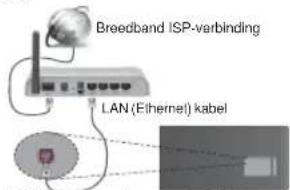
LAN-ingang op de中断zerijde van de Vt
Om de bradre instellen gen te configureren, verwijtig wij uaar de sectie Netzwerk/ Internetinstelleningen in het menu Systeme>Instelleningen.
-Hot is mogolijk dat u ow TV kunt aansluten op uw LAN-network affankelijk van ow networkconfiguratie. In een dorgelijk geval gobruktu u een othernetkabel om uw TV rechtsstreeks aan te sluten de Networkmuurstekker.
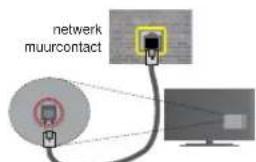
LAN-Ingang op de achterzijne van de IV
Deinstellungen van een bedraad apparaat configureren
Netwerk type
Hat networktype kan worden geseleeteerd als bedraad apparat, draadloos apparaat of Uitgeschaeald in overeenstemming met de acteve verbinding op het televislotostel. Selecteur dit als Bedraad apparaat als u een verbinding maakt via een ethernet.
Internet snelheldstest
Markee Internet Speed Test en druk op OK. De télévisie contrôlee de bandibreedte van uw internet-verbinding en geelt het resultaat weer.
Geavanceerde instellingen
Marker Gevanceerde instellenen en druk dasama op. OK In hat volganda scherm kunt u de IP - an DNS-instellungen van de talevisie wijzigelen. Markeer de gewenste oplie en druk op de Links of Rechts knop om de insteling to wijzigelen van Automatisch op Manuel. Nkunt u do Manual IP on/of Manual DNS waarden Invoeren. Selecteer het betrokken item in de vervoigkeuzeligt en voer de nieuwe waarden in met do numoriike tootoen van do afstandsbodierung. Druk op OK om de instelleningen op te slaan.
Draadloze connectiviteit
Aansluten op een draadloos netwerk
De TV kan geen verbinding makes met de netwerken met een verborgen SSID. Om de SSID van uw modem zichbaar to make, moot u de SSID-installingen wijzigien via de software van de modem.
Om een aansluiting tot stand te brengen met een bedraad LAN-network moet u de volgende stappen uitvoeren:
Om de draadloze instellening te configurer, 0 verwijen wij uaar de sectie Network/Internatinstellening in het menu Systeme 0 Instlingen.
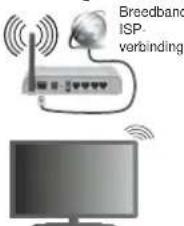
Een Draadloze-N router (IEEE 802.11a/b/g/n) met gefiktijdig 2.4 en 5 GHz banden ontwerpen om de bandbrechte to verhogen. Doze werden geoptimaliseerd voor een vlietter en smalle HD video streaming, bestandoverdrachten en draadloze speljetjes.
De frequente en het kanaal verschellen naargelang de regio.
De overdrachtssenlohd verschift naargelang de afstand en het aantal obstructionsussen de overdrachtssproducten, de configuratie van deze producton, de radiogolf conditions, he verkerk op de
lijen en de produits die u gebruikt. De overdracht kan ook worden aglesoten de verbinding kan worden verb broken afhankelijk via de radiogolf conditions DECT-telefoons, of ieder ander WiFi 11b aparaat. De standardwaarden van de overdrachtssnelheid zich de theoretische maximumwaarden voor de draadloze standarden. Dit zich niert de reèle snelodenen van gegoevensoverdracht.
- De locale waar de overdracht het meest efficient is verschilt naargelang de gebruiksomegeving.
- De draudioze functie van de televisie ondersteun 802.11 a.b.g & n type modems. Het worden sterk aanbevolen het IEEE 802.11n communicatieprotocol te gebruizen om mogelijk problemen te vermijden wanneer u video's bekijt.
- U要去 SSDi van uw modern wizijgen als er andere modere in de buurl zichen metdezilde SSDi. Zo Niet Auntu verbindingsproblemen eervaren. Gebruik de bedrade verloinding als u problemen ondervindt met de draadloze verbinding.
De Instellungen van een draadloos apparatus configureren
Open het menu Networkk/Internetinstellungen en selectork Netwerktype als Draadloos apparaat om de verbinding te starten.
De teilevisia zal de draadloze netwerken automatisch scannen. Een lijst van beschikbare netwerken versuschijnt. Selectaer uw gewenste netwerk uit deza lijst.
Opmerking: Als de modem de N-modus ondersteunt, moet u de N-modusrisstelingen instellen.
Alts hat geseltearte de network worde bescharmed met een wachtwoord moet u het correcte wachtwoord invoeren via het toetsbord. U kunt dit toetsbord gabruilen do navigatietoetson (links/rechts/omhog/ omaaag) en de OK teuts op afstandsbediening.
Wacht tot het IP-adres verschijnt op het scherm.
Dil belektel dat de aansluiting nu tot stand is gebracht. Om de verbindung met een draadloos netwerk te verbreken, markeert u Netwerktype an druk op de Linken on Rechts knappen om in te stolon als Uitgeschakeld.
Markeer Internet Speed Test en druk op OK om uw internetnelsheid te controlenen. Markeer Geavanceerde instelleningen en druk op OK om het gaavanceerde instelleningenmenu to openen. Gebruik de navigatie en numeroie toetsen om in te stellen. Druk op OK om de instelleningen op te slaan.
Overige information
De status van de verbinding worden weerdegeven als verbonden of Niet verbonden en het huidige IP-adres, als een verbinding tot stand is gebracht.
Uw mobiele apparaat verdinden via WIFI
- Als uw mobiel apparaat een WiFi-functie heißt.kestun u het aansluiten op uw tv via een router om toegang te krijnig tot de inhoud ow appaarat. Hiervoort moet uw mobiele apparaat utgerust zich met de geschikte delen software.
- Sluit uw rotator aan volgens de hierboven vermeilde stappen in de Draadloze verbinding sectie.
- Daama verdibt u uw mobiele apparaat met de router en u actively det delen software op uw mobiele apparaat. Daama selecteert u de bestanden die u wilt delen met uw TV.
- Als de verbinding correct tot stand is gebracht, hebti u nu toogang tot de gedoelde bestandersan uw mobile telefon via de mediabrowser an uw tv.
- Ga nafter het mediabrowser menu en het afspoolapparaat selectie OSD schrijnt. Selecteer uw mobiele apparaat en druk op de OK knop om door te gaan.
- Indien beschikthaar kurz u een virtuete remote controller topepassing downloadsen van do servier van uw mobiele apparaat topepassing provider.
Opemorking: Het is mayokl dot deze functie nicht worden. Understand op alle mobilee apparaten.
Wake ON
Wake-on-LAN (WoL) en Wake-on-Wireless LAN (WoWLAN) zij normen die het更适合making een apparaat in te schakenel of ult de sloapstand to halen via een netwerkbericht. Het bericht wordzerverndon aan een programma uilgevoed op een extern apparaat verbonden met hetzfidelde locale netwerk zoals een smartphone.
Uw TV is Wol en WOwLAN compaillibel. Om deze functie in le schaken, stell u de Wake On optie In het menu Network/InternetInstallingen in als Ingeschakeld. Zowel het aparataan van waart het networkbericht wordt verzonden aan de televise on de televise verbonden aan je htzelldte在网络. De ontwaaffunctione wordt ankel ondersteund op Android OS apparaten en kan erken worden gebruikt via de YouTube en Netflix toepassingen.
Om deze functie to gelebruilen要去en de TV en de afstandsbediening ten minste een maal verbonden waar als de tevisse ingeschakeld is. Als de TV uitgeschakeld is, moot de verbinding tot stand woron gebracht, de volgende maal hij worden ingeschakeld. Zo Niet is deze functie nit beschikbaar. Dit is nicht van topassing als de TV ingeschakeld is in de stand-bymodus.
Wireless Display
Wireless Display is an standard voor het streameren van video en geluidsinhoud via with Alliance. Deze functies blijdt de mogelijkheid u televisione als draadloos beeldschernt te gebruiken.
Het gebrulk met mobiele apparaten
Er bestaan verschillende standardaren die de mogelijkheid bioden schermen de den, inelusifografische, video en geluidsinhoudussen uw mobiel apparaat en uw television.
Veer de draadloze USB-dongle erst in uw tevisie als do tevisie Niet voorzien is van een interne WiFi-function.
Drak daarma op de Krok Source op de afstandsbediionng en schakel over naar de Wireless Display bron.
Erverschijnteen scherm metvormoldingdat de televisionkaar is voor de verbinding.
Open de delen toepassing op uw mobiel aparaat. Deze topepassingen hobbon oen socrvallende nomnPWM 100000000000000000000000000000000000000000000000000000000000000000000000000000
Scannen voor apparaten. Nadat u wuw televisiere geseleertijd en de verbinding gemaatkt hebte, verschijt het scherm van uw apparataat op uw televisiie. Opmerking: Deze functie kan enkel worden gebruukdt als het mobiles apparataat die functie ondersteun. De scanen aansluitingsprocedures verzichieren naargielang het programme dafu gebruikt. Software verse V4.2.2 of Hogter most gefinstearet Zijn op Android gebaseerde mobile apparaten.
Andere Draadloze Apparaten Verbinden
Uw televisione ondersteunt ook een andere korteafstand draidloze verbindstechnologie. Er is een koppeling vereist voor dit type draidloze apparatusen kan worden gebrukt met het televisioneosteel. U moet de volgende stappen uilvoeren om uw apparaat te koppelen met de television:
- Schakelt het apparaat in de koppelingsmodus
- Start de apparaat detectie op de tevisie
Opemarking: Raadpleeg de handeiding van het dreafoze apparast om te zien hoe het apparast in de kappeling modus kan worden geschalekd.
U kunt geluidapparaten of afstandsbedingien daadrloos verbinden muw televisione. Ontkoppel alle andere verbonden geluidapparaten of schakel ze uit om de draadloze verbindung correct le laten werken. Voor geluidapparaat moet u de optie Audio Link gebrueken in het menu Systeme>Geluid gebrueken, voor afstandsbedingien de optie Smart Remote in het menu Systeme>Instellenen>Meer. Selecteer de menuoptie en druk op de knop OK om het verwante menu to openen. In dit menu kunt u de apparaten ontdekken en verbinden die bezdefille draadloze technologie gebrueken en u kunt ze beginnen gebrueken. Volg de instructijens op het schem. Start de apparatae detectie. Er verschijt een liest met beschikbare draadloze apparaten. Selecteer hert apparaat dat u wilt verbinden in die liest en druk op do knop OK om de verbinding te makeen. Als het bericht
*Apparaat verbonden'verschijnt, wijst dit er op dat
de verbinding tot stad is gebracht. Als de verbinding mislukt, kun t het opnieuw proberen.
Opmerking: Draadloz apparaten kunnen worken binnent hetzeilte radiofrequencybereik en eikaar storen. Om de preslate van uw draadloz apparaten te verteileren, moel u het minimum f meter van alle andere draadloz apparaten verwijkend horen.
Verbindingen Probleemoplossing
Draadloos netwerk nicht beschikkaar
Zorg evoor dat fire wallons van uw netwerk de tv draadloze verbindung tolaat.
- Als u opnieuw draadloze netwerken wilt zaeken, kunt u het menuschem Networkk/Internetinstellungen gobruiken.
Als het draadloos network Niet correct werk, kutu het bedrade network bij u thesisgebruiken. Raadpleeg de Bedrade verbinding sectie voor moer informatio over deze procedure.
Als de tv Niet werk met de bedside verbinding moet u de modem (router) controlleder. Als de router geen probleem haeft, moet u de Internetverbinding van uw modem controlleder.
De verbinding is langzaam
Raadpleeg de instructuions in het handboek van uwdraadloze modem voor informatie over de interne onderhoudszone, verbindingsnelheid, signalkaalwiteit en overige instellenig. U要去en hoge snelheid verbinding te hebben voor uw modem.
Storingen tijdens de weergave of langzame reactles
In dit geval kunt u het volgende proberen:
Houd minimum drie meter afstand van magnetrons, mobiele telefoons, bluetooth apparaten of andere wil compatiblee apparaten. Probeer het actieve kanaa te wijzigen op de WLAN-rotuer.
Internetverbinding niet beschikkaar /
Audio Video delen werkt nlet
Als het MAC-adres (eenUniick identificatienummer) van uw PC of modern permanent gewerderegistraden, is hot mogelijk dat uw TV Niet kan worden aangasloton op het Internet. In een derglolei situatu de wordt het MAC-adres gecertificareid eidere maal u een verbinding makteht het internet. Dit is een voorzorgsmaatrogelen tegon ongooorlofoedtoageng. Aangezei uw TV zichen eigen MAC-adres heeft. kan uw internet service provider het MAC-adres van uw TV Niet valideren. Om die reden kan uw TV geen verbinding maknen met het internet. Neem contact op met uw internet provider en vraag informatie hoe u een ander toestel, zoals uw TV, kunt verbinden met het internet.
Het is ook möglichk dat de verbinding nicht beschiktbaar is omwille van een firewall probleem. Als u denkt dat dit de orzozaak is van uw probleem kun t contact
opmen met uw internet service provider. Een firewall kan de reden zichen van een connectiviteit op ontdekking probleemijdens het gezruik van de TV in de Audio Video delen modus of lijdens het bladeren via Audio Video delen.
Ongeldig domelin
Zerg o voren dat u reeds aangemold bont ow up PC met een bevoega dgebuikkersnaam/wachtwoord en zorg er ook voorDat uw domine actief is voor u bestanden deelt in uw mediasserver programma ow up PC. Als het domein ongelidig is, kan dit problemen veroorzaken tjinden het bladeren in bestanden in de Audio Video delen modus.
Het gebruik van de Audio Video Delen
De Audio Video delen functie gebrukt een staandra de weergave en digitale elektronica vereenvoudigt en ze gebruksvriendeljker maakt op een thuisnetwerk.
Deze standarda bild'd u de mayiglkehfo'a, muziek en videoo's wee to goen en an t fo spelien die werden opgeslagen op de mediaiserver verbunden met uw thuisnetwerk.
-
Server Software installment
De Audio Video delen functie kan nicht worden gebrukt als het serverprogramma nutiert gefinstalleerd is op uw PC of als de vereiste modiaservor software nicht gefinstalleerd is op het begeleidende apparaat. Bereid uw PC voor met een correct serverprogramma. -
Aansluiten op een bedraad of draadloos netwerk
Raadpleeg de Bedrade/draadloze connectiviteit hoofdstubken voor gedetailleerde configuratie-informatie.
- Gedeelde bestanden afspelen via medialbrowser
Solactoer Media Browser met de navigatieknuppen in het hoofdmenu en druk op OK. De Mediabrowser verzuchtigt.
Audio Video Delen
Selecteer het gewenste mediatyp in het hoofoed media browser menu en druk op OK. Indien de geedeelde configuraties, correct werden ingeste beschijnt het volgende OSD baricht op het scharm nadat u het gewenste mediatyp heb geseeteerd. Als er Beschikbare netwerken worden gezendoven, waar den in dit scherm vermeld. Selecteer de mediasarver of het network dat u wilt aansluiten met de Omhoog of Omaaig toeeten en druk op OK. Als u de lijst met apparaten wit vermieuwen, druk op u de Groene toets. U kunt Menu indruikken om af teluitton. Als u het mediatyp selecteer als Video en een toestel kiest in het seletiemenu. Selecteer daarna de
map met videobestanden op het volgende scherm en een lijst met alle beschikbare videobestanden worden weergegeven.
Om andere mediatypes in dit scherm waar te geven, moet u teruggaan hier het hoorfd Media Browser scherm en selecteer het gewonnenste mediatype en voer daarna de netwerksselectie opnieuui ui. Of druk op de Blauwe knop om snel te schakenen hier teglve mediatype zonder van netwerk te要去en veranderen. Raadpleeg de Mediabrowser menu seclie voor bijkompende informatie over de weergave van bestanden.
Als er een probleme optreed het net hoel meort u uw television uitschakenen en opnieuw inschakenen. Trickmodus en verspringen worden nicht ondersteund door de Audio Video delen functie.
PC/HDD/Media Player of alle andere apparalien die compatibel zich, moelen worden gebruikt met bedrade verbinding voor een hogere aftelsekwaliteit.
Gebruik de LAN-aansluting om sneller bestanden te kuren delen met andere apparalien zoals computers.
Opmerking:Hiet is maybedal er Pc's bestaan die Audio Video delen functie nieten bugebrueken owimile van de beheerde en verheiligseinatelingen (zoals bedinf pc's).
Internetportal
TIP: Een breedband internetverbinding is vereist voor een waergave van hohe kwaliteit. U moet de Landoptie correct instellen ijdens de Eerste installate voor een correcte werkung van het Internetportaal.
De portaalfunctie voegt een functie toe aan uw TV waamoo u een servier kurzVBonden hot internet en de inhoud weergeven van deze server via uw internetverbinding. De portaalfunctie bieot u de mogelijkheid de muziek-, video-, clipf of interninhoud weergeven met geefindeineerde sneltoetsen. Of u deze inhoud sunt bekijken zonder stongingen hangt af van de verbindingsnelheid geleverd door uw internet service provider.
Druk op de knop Internet op te afstandsbediening om de internetportaal pagina te openen. De pictologrammen van de beschikbare toepassingen en dienslen verschijnen op het portalschem. Gebruik de navigatieknopen op uw afstandsbediening om die gewenste optie te selecteren. Ukunt de gewenste inhoud weergven door op OK le drukken na de selecia. Druk op de Back/Return knop om terug ta keren aan het verlo scherm.
U krijtig bovernidien toegang tot bepaalde funclles met de sneitootestufiek gedefiniendum der gelekunde of numelefke knoppen van uw afstandsbediening.
Druk op AFSLUJITEN am de internet portaalmodus at le sluitten.
PIP-venster (afhankelijk van de portaalservice)
De huidige bron-inhoud worde weergegeven in het PIP-venster als u overschakelt op de portaalmodus terwijl u een andere aktive bron beklijk.
Als u overschachtekt op de portailmodus terwijl u tv-zenders besteht, worden het huidige programme wegegerevegen in het PIP-vesten. Uukt schakenlussen zenden met de Programma +1 . knappen.
Opmerkingen:
Mogeljite applicatie-at-sunnkelle problemen kuren worden verzaarakt door de ievanderen van der Inhoud.
Portaaldienat inohud en die interface kannen op ieder moment worden gewigzig zonder vooraftaande kennisgevng.
Derde party internationaleisten kann veränderen, worden onderbroken o bepert op ieider moment.
Internetbrowser
Als u de internet browser wit gebruiken, gaat u eerst maar de portaalpagina. Start daarna de Internet toepassing op de portaalpagina.
^ Her uterik van het internet browser-nga kon varanderen
In het initiele scherm van de browser worden de miniatureuren van de vooraf godofinieoro (indion aanwezig) links waar websites weergegeven als Speed Dial optes samen met de optes Speed dial beweken en Toevegoen aan speed dial.
Gebruiln di pijltoctsn op de afstandsbedioning of een verbonden muim os te naviger in de webbrowser. Om de browser opties balk weer te goven, verplaatst u cursor湃r boavon o drukt u op do knop Terug. Geschiedenis. Tabs en Bladwijzers opties en de browser balk die de vorige/volgende knoopen, de vernieuwen knop, de adres/zoeken balk, de Speed dial en de Opera knoppen zijn beschikbaar.
Om een gewenste website toe te voegen aan de Speed Dial lijn voor een snele toegang, verplaatst u de cursoraar boven of drukt u op de knop Teng. De browserbark verschijnt. Markeer de Speed Dial - knop en druk op OK. Selecteer daarna de optie Toevoegen aan Speed Dial en druk op OK. Vul de velden Naam en Adres in, markeer OK en druk op OK om toe te voegen. Terwijl u zich op de site bevindt, wilt u toeoogen aan de Speed Dial lijn, markeer de Opera-0 knop en druk op OK. Markeer daarna de optie Toevoegen aan Speed Dial in het submenu en druk opnieuw op OK. Naam en Adres worden automatisch ingevuld op de site die u bezoekt. Markeer OK en druk op OK om too voegen.
U kunt de Opera menuopliies ook gelebruiken om de browser te beheren. Markeer de Opera-0 knop en druk op OK om de beschikbaro pagination-specifieke op de alagemene optiges wear to geavan.
Er zijn uitenlopende methoden om websites te zoeken of die bezoeken mel de webbrowser.
Voer het adres van een website(URL) in de Zoek/ adressbank en markeer de knop Indinen op het
virtue toetsenbord en druk op OK om de site te bezoeken.
Voor het (de) trefwoord(en) in de Zoek/adresbalk en markeer de knop Indienen op het virtuie toetsenbord en druk op OK om een zoekopdracht le startyen voor de gerelateerde websites.
Markoor en Spoed Dial miniatur on druk op OK om de gerelateerde website te bezoenk.
Uw tv is compatibel met een usb-muis. Voer uw muis de draidoze muisadapter in de usb-ingang van uw tv voor een envooudigere en shelleire navigatie.
Sommige internelpagina's bevalten flash-inhoud Deze worden nicht understand door browser.
Uw tv ondersteunt geen downloadprocessen van het internet via de browser.
Het is möglichst dat nicht alle sites op het internet ondersteund worden. Athankelijk van de site kannen content-problemen optreden. In sommige situatives is het möglichst dat de video-inhoud Niet kan worden weergegeven.
HBBTV-system
HbTV (Hybrid Broadcast Broadband TV) is een neue industrielle standarde die de TV-diensten via uitzendingen naadloos combineert mit denstan le geverled via breedband en ook de exclusive toegang tot de Internet dielen den inschakelt voor consumenten met verbonden tv's en set-top boxen. De dielen den worden geleverd via HbTV omvatten tradionele tv-zenders, herhaaldiensten, video-on-demand, EZG, interactieve reclame, personalisering, stommen, spellotjos, sociale networken an andere multimedia toepassingen.
HbTV toepassingen zijn beschikbaar op zenders waar ze worden goesignaleord door de uitzender (momenteel verwirricht de zenders op Astra HbTV toepassingen). De uitzender markeer een toepassing als "autostart" en ze worden automatisch gestart door het platform. De toepassingen worden gewoonlijk gestart met een keine rode knop om de gebruiker in te lieken dat er een HbTV toeping is op dat kanaal. Druk op de rode toels om de toepassing pagine te openen. Wanner de pagina worden waergegeven, kan de gebruiker terugkeren maar de initiale rote toets status door positewe op de rode toels te drukken. De gebruiker kan schakenlussen de rode toets modus en volle UI-modus van de toepassingen door de rode toets in te drukken. Dien opgemerkdt dat de rode toets omschakeling worde geleverd door de toepassing en bopaaldo toepassingen kunnen zich anders godragon. Als de gebruiker schakelt toen een andere zender terwijde HbTV toepassing actief is (in rode toets modus of volle UI-modus) kunnen de volgende scenario's zich voordoen.
-
De toepassing kan blijven doorgaan.
-
De toepassing kan worden beöindigd.
-
De toepassing kan worden beilindig en een andere autostart rode teots toepassing kan worden gestart. HhbTV biedt de möglichkeheid de toepassingen op te halen via breedband en uitzendingen. De zender kan belde methoden of een van而非 inschaken. Als het platform geen operationele breedbandverbinding heelt, kan het platform de toepassing via uitzendingen nog steeds starten.
De autostart rode toets toepassingen bleden gewoonlijk koppelingen aan andere toepassingen. Een voorbeeld vindt u hieronder. De gebruikar kan dan schakenen aan andere toepassingen met de aanwezigte koppelingen. De toepassingen要去en een methodo bieden zich zelf to beindigend, gewoonlijk word hervoor de Exit knop gebrukt.
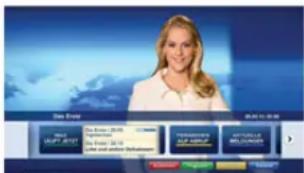
Afbeeld a: Start de bartoepassing
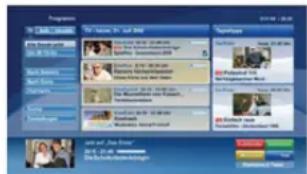
Afbeelding b: EPG toepassing, video uitzending wordt weergeveen ondorin links, kan worden beindigt door 0 in te drukken.
HbbTV toepassingen gebruiken toetsen op de afstandsbodiening voor de interactie met de gebruiker. Wannoor een HbbTV toepassing word gestaat, worden de controe van een aantal toetsen overgenomen door de toepassing. Bijvoortbeel, het is möglichk dat de numorieke zenderselectie nit workt op een teletekstapplicatie waar die cijfers verwijzen aan de teletekstpage's.
HbbTV vereist AV streaming vermogen voor het platform. Er zich taktijko toespassenen met VOD (videooop-aanvraag) en catch-up tv-diensten. De gebruiker kan afspelen, pauzeren, stoppen, vooruitspoelen en terugspoelen meet de toetsen op de afslandsbediening voor de interactie met AV-inhoud.
Opmerking: U kunt doze facto in- of uolschakenen in het Meer menu in het Systeme>Optien menu.
Smart Center
Smart Center is mobile toe passingsin het iOS en Android platormotuw tablet oftelefon kunt u uwfavorite live shows on programma's eenvoudig stromen van uw smart TV.U kunt ook u wportaaltoepaseningen starten,uw tablet als astandsbeding gebruiken voor uw en mediabestanden dolen.
Opmerking: Het gebruik van alle functies hangt af van de functies van aw tv.
AandeSlag
Om de Smart Center functies te gebruiken, moeten de aansluitingen correcten uitgevoerd. Om een draadloze verbindt je makeen met uw netwerk moet u de wi-fi-dongle en een van de USB-poorten voeren als uw tv geen interne wifi-functione hooft. Om de internelgebaseerde functies te gebruiken, moet uw modem/rotier verbondenen zich met het internet. BELANGRIJK: Zorgervoord dat de tv en het mobiel appear aal verbondenen zich met hetzeltele network.
Voor de Media delen functie moot de Audio Video delen opte ingeschakeld jijn (indien beschiktbaar). Druk op de knop Menu op de afstandsbediening, selector e Systeme>Instelingen>Meer en druk op OK. Markeer Audio Video delen en wizig in Ingeschakled. Uw tv kan nu worden aangesloten op uw mobiel aparaal.
Installer de Smart Center toepassing op uw mobiel aparaat.
Start de smart center toepassing. Als de verbinding correct geconfigureerd is, verschijt de naam van uw tv op uw mobiliel apparat. Als de naam van uw tv niet verschijt in de lijst moet u even wachten an de Vernieuwen widget aantlikken. Selecteer uw tv in do lijst.
Mobiel apparatus scherm
Het hoofschemr bevat tabs voor toegang tot uitenlopende funclcs.
De toepassing haalt eerst de rece zenderliest op van de tv wanneer.Deze wonte ingeschakeld.
MIJN ZENDERS: De programme's van de oerst vior zenders die worden opgehaald van de zenderlijst verschijnen op de tv. U kunt de naam van de zenders wijzigden. Druk op het miniatur van de zender en houd ingodrukt. Eon lijst van zenders vorschijnt en u kunt uw geweneste zender selecteren die u wil: verrangen. TV: U kunt de inhoud weergeven via de tv tab. In doze modus kunt u navigeren in de zenderlijst opgehaald van uw tv en op de miniatureuren klikken om de detailpaginae's wee te发展格局.
OPNAMES: U kunt uw aktive opnames en horinermingen (Indien beschikkaar) waergveon via dede tab. Om een item te verwiderden, direkt u eenvoudig op het verwilderen pictogram in izdere rij.
EPZ: U kunt de uitzendingsschema's weergeveen van de geseleeteerde zenderlijst in die ze tab. U kunt ook navigeren in die zenders doort drukken op die geseleeteerde zender in het EPZ-rooster.Merk op dat de EPZ-informatie bijwerken / vermieuwen even kan duren athankeilig van de kwaliteit van uw netwerk en internet service.
Opmerking: Er is een Internetverbinding vereist voor de INTERNET被害ere EPG Informatie.
PORTAAL Deze tab geelt de portaaltoepassingen.
weer in een geschrolde weergave. Tenzij FollowMeTV
(indien beschitbaar) actief is, worden de geselecteerde toepassingen weergveen op uw tv schern.
Opemkring: Er is een Internetverbindung verleiSt. Deze teB word ingeschakeld inknd en portalaapogina wod gruiburd. INSTELLENG: Configurerer de gewenste toepassing. U kunt de volgende elementen wizjenz;
Auto-verbengdling (Enkel in IOS): Het schern van het apparaat schakelt automatisch uit na een bepaalde lijdsduur. De standaardinstelling isuit geschakend. Dii blekenl dat het schern steeds ingeschaken blijt.
FollowMeTV automatisch inschakenen: De FollowMeTV functie (indien beschikbaar) start automatisch wanner neze instilling ingeschaken word. De standardwaarde is ultgeschakenk.
Automatische verbinding met de TV: Indien ingeschakeldwortuw mobiel apparatea aufautomatisch verbunden met de liaast verbunden tv en slaat het tv zoekschem over.
TV wijzigen (Enkel in OS): Geefel de momenteel verbonden tv weer. U的一种Instanding om het het "Vz zoeken" scherm te gaan en over te schakelen aan een andere tv.
De aangepaste zenderlijst bewerken: U kunt uw aangepaste zenderlijst bewerken via deze instenting.
Zonderlijst bron zoeken: U kunto dc zorderliest bron kiezen die u wilt gebruinen in de toepassing. De opties waar "Tv-ijst" en"Aangepaste ijst".U kunto ook de optie"Mijn keuze herinneren"inschaken om de geseeleterde zenderlijst bron in te stellen als een permanente keuze. In dit geval, als de geseeleterde bron beschikbaar is, wordt ze in de toepassing gebruikt.
Version: Geeft de huidige versie weer van de toepassing.
Detailpagina
Om de detailpagina te openen tikt u op een programme. In het detailpagina scherm kunt u gedetailleerde informatie ophalen van do programme's die u seletoert. Er zijn "Details", "Cast&Crow" on "Video's" tab on waarze條 die zoeken.
DETAILS: Deze tab biendlert an samenvatting en informatie over het geselecteerde programme. Er zich ook links naar Facebook en Twitter pagina's van het geselecteerde programme.
CAST&CREW: Geett alle Personen wee der siehbem deelgenomen in het huidige programme.
VIDEO's: Bloat video's op Youtube mot betroking tot het gelesteerde programme.
Opemkring: Voor sommige functies kan een internetverbindung vereist zich.
FollowMe TV Funct (indien beschikbaar)
Tik op het FOLLOW ME TV widget links onderin het schem van uw mobiel appeala om de lay-out te wijzigden van de FollowMe functie.
Tik op het afspelen plotogram om de inhoud te beginnen stromen van de IVaar uw mobiel apparata. Boschikbaar als uw apparata binnen het operationele bereik vall van uw router.
Spiegelmodus
Deze modus van de FollowMe TV functie is standard ingeschakek on blodt de mogoljikhold de inhoud to stromen van andere geseleede TreV-bronnen in Media Browser.
Opmerkingen:
Leu or dai enkel dialge (DVB-T/C/S) SD on HD zonders worden ondersteund.
De stroom prestehes kuren varieire naargeling de kwaliteit van uw verbinding.
Media delen pagina
Voar toagang tot de Media delen widget tiku op de Pijl amhoog links onderin het scherm.
Als de Media delen widget worden ingedrukt, verschijnt een scherm waar u het media bestandstype kunt selecteren om te delen met uw tv.
Opmerking: Nicht alle Formaten van arbeildingsbestanden worden onderseund. Doze functie werkst Niet als Audio Video defien nicht ondersteund wordt.
Portal Launcher
Voor teogang tot de Portal Launcher ( ) widget tikt u op de Pijlmohqcode onderin het schem.
U krigt togetang tot de portaalpagina de te ticken op de Portal Launcher widget.
Opemarking: Er is een internetverbinding verzist. Deze functie werkzt nicht indien den portaalpagina worden gebracht.
Smart Remote functie
U kunt u mobiel apparaat gebruiken als afstandsbediencing voor uw tv zodia het verbonden is met de tv. Om alle functions van de smart remote tkt u op de Pijl omhoog links onderin scherm.
Stem herkenning
U kunt tikken op de Microfoon [ ] widget en uw toepassing beheren en spraakkommando'sgeven als "Portal" (Portaall), "Volume Up Down! (Volume omnoog/omlaag) ", "Programme Up/ Down! (Programma omhoog/omlaag)."
Opmerking: Deze functie is eikel beschreibaar voor android apparaten.
Toetsenbordpagina
De toetsenbordpagina kan op twee manieren worden geopend: door te drukken op de Toetsenbord: widget in het toepassing schernf of automatisch door een commando te ontvangen van de tv.
Vereisten
- SmarTV
2.Netwerkyerbinding
-
Mobil apparaa gebaseed oj net Android of iOS platform (Android OS 4.0 of hoger; IOS 6 of hoger)
-
Smart Center app.(beschikbaar in online winkels van toepassenen op basis van de Android en iOS platforms)
-
Router modern
-
USB opslagappaatr in FAT32-format (vereist voor de PVR-functie, Indien van toepassing)
Opmerkingen:
Voor iOS apparaten worden alle schermafmetingen anderslund.
De gebruikersinterfacn van de Smart Center te扣passing is onderheweg van wijtzingen in overeenstemming met de versie die geinsfaller is op uw apparatal.
Contents
Safety Information 35

- Veiligheidsinformationie
- BELANGRIJK - Lees deze instructies volledig voor u de TV installeert en in gebruik neemt
- Markeringen op het product
- WAARSCHUWING
- MUURBEVESTIGINGSSET
- Milleu-informatie
- Functies
- Accessoires inbegren
- Stand-by meldingen
- Bedlening via de afstandsbedlening
- Selecteren van de ingang
- Zenders en volume wijzigien
- De batterijen in de afstandsbediening plaatsen
- Stroom aansluten
- Antenne aansluitingen
- Achterzijde van de TV
- Licenciemededeling
- HOMI
- Informatie voor de gebruiker betreffende het wegwerpen van oude apparatuur en batterijen [Enkel Europese Unie]
- Specifications
- (*) MIJN KNOP 1 & MIJN KNOP 2:
- Aan/Uitschakelen
- De tv inschakelen
- De tv uitschakelen
- Eerste Installatie
- Selectie van uitzendingtypes
- Media afspelen via USB-ingang
- Eenprogramma opnemen
- Timeshift opname
- Onmiddelijke opname
- Opgenomenprogramma'sbekijken
- Langzaam voorwaarts
- Onnameconfiguratie
- Media Browser Menu
- FollowMe TV (indien beschikkaar)
- CEC en CEC RC Passthrough
- Systeem geluidscontrole
- E-handleiding (indien beschikkaar)
- Algemene tv-bediening
- Het gebruik van de zenderlijst
- De favorietenlijsten beheren
- Ouderlijk toezicht instellingen configuurer den
- Tijdlijn schema
- Lijst schema (°)
- Nu/Volgende schema
- Zender opties
- Teletekst diensten
- Software upgrade
- AM zoeken en upgrade modus
- Probleemoplossen & tips
- De tv schakelt niet in
- Zwakke beeldkwaliteit
- Geen beeld
- Geen geluid
- Afstandsbedlening - geen werkinq
- Invoerbronnen - küssen nicht worden geselecteerd
- Opnameiet beschikbaar
- USB te langzaam
- AV en HDMI- signal compatibiliteit
- Verbindingen
- Bedrade connectiviteit
- Netwerk type
- Internet snelheldstest
- Geavanceerde instellingen
- Draadloze connectiviteit
- Aansluten op een draadloos netwerk
- De Instellungen van een draadloos apparatus configureren
- Overige information
- Uw mobiele apparaat verdinden via WIFI
- Wake ON
- Wireless Display
- Het gebrulk met mobiele apparaten
- Andere Draadloze Apparaten Verbinden
- Verbindingen Probleemoplossing
- Draadloos netwerk nicht beschikkaar
- De verbinding is langzaam
- Internetverbinding niet beschikkaar /
- Audio Video delen werkt nlet
- Ongeldig domelin
- Het gebruik van de Audio Video Delen
- Audio Video Delen
- Internetportal
- Opmerkingen:
- Internetbrowser
- HBBTV-system
- Smart Center
- AandeSlag
- Mobiel apparatus scherm
- Detailpagina
- Contents
Merk : TELEFUNKEN
Model : 75TU6200
Categorie : Televisie