
75TU6200 - Téléviseur TELEFUNKEN - Notice d'utilisation et mode d'emploi gratuit
Retrouvez gratuitement la notice de l'appareil 75TU6200 TELEFUNKEN au format PDF.



| Caractéristiques techniques | Téléviseur LED 75 pouces, résolution 4K Ultra HD (3840 x 2160 pixels), HDR, fréquence de rafraîchissement 60 Hz |
|---|---|
| Connectivité | 3 ports HDMI, 2 ports USB, Wi-Fi intégré, Ethernet, sortie audio numérique (optique) |
| Utilisation | Compatible avec les applications de streaming, interface utilisateur intuitive, télécommande incluse |
| Maintenance | Nettoyage de l'écran avec un chiffon doux, mise à jour du firmware via USB ou réseau |
| Sécurité | Conforme aux normes de sécurité CE, protection contre les surcharges électriques |
| Informations générales | Garantie de 2 ans, dimensions avec support : 168,5 x 104,5 x 35,5 cm, poids : 30 kg |
FOIRE AUX QUESTIONS - 75TU6200 TELEFUNKEN
Questions des utilisateurs sur 75TU6200 TELEFUNKEN
0 question sur cet appareil. Repondez a celles que vous connaissez ou posez la votre.
Poser une nouvelle question sur cet appareil
Téléchargez la notice de votre Téléviseur au format PDF gratuitement ! Retrouvez votre notice 75TU6200 - TELEFUNKEN et reprennez votre appareil électronique en main. Sur cette page sont publiés tous les documents nécessaires à l'utilisation de votre appareil 75TU6200 de la marque TELEFUNKEN.
MODE D'EMPLOI 75TU6200 TELEFUNKEN
| Consignes de sécurité | .66 |
| Symboles sur le produit | .66 |
| Informations sur l'environnement | .68 |
| Fonctions | .68 |
| Accessoires inclus | .68 |
| Notifications de Voilie | .69 |
| Commutateur de commande et fonctionnement de la TV | .69 |
| Insertion des pilos dans la télécommande | .69 |
| Branchement à l'alimentation | .69 |
| Branchement de l'antenne | .70 |
| Notification de licence | .70 |
| Télécommande | .72 |
| Connexions | .73 |
| Marché/Arrêt | .74 |
| Première installation | .74 |
| Lecture de matériel via entree USB | .75 |
| Enregistrement d'un programme | .75 |
| Enroglementron du décalage temporal | .76 |
| Enregistrement instantané | .76 |
| Regarder les programmes enregistrés | .76 |
| Configuration des enroglementroms | .76 |
| Menu Navigateur multimédia | .76 |
| FollowMe TV (si disponible) | .76 |
| Sorveurs intermédiaires CEC et CEC RC | .77 |
| E-Manuel (si disponible) | .77 |
| Fonctionnement général de la TV | .83 |
| Utilisation de la liste de chaines | .83 |
| Configuration des paramétres parentaux | .83 |
| Guide des programmes Electroniques (EPG) | .83 |
| Services télétexte | .84 |
| Mise à jour logicielle | .84 |
| Dépannage et astuces | .85 |
| Modes d'affichage typiques de l'entrée PC | .86 |
| Compatibility des signaux AV et HDMI | .86 |
| Formats de fichiers video pris en charge pour le mode USB | .87 |
| Formats de fichiers image pris en charge pour le mode USB | .87 |
| Formats de fichiers audio pris en charge pour le mode USB | .88 |
| Formats de fichiers de sous-titrage pris en charge pour le mode USB | .89 |
| Résolutions DVI prises en charge | .90 |
| Connectivité | .91 |
| Navigateur Internet | .96 |
| Système HBBTV | .97 |
| Smart Center | .98 |
Consignes de sécurité

MISE IN GEAR:POUR EVITER TOUT RISQUE DE CHOC
ELETRIQUE NE RETIREZ PAS LE COUVERCLE
(DOLLARRHIE)
AUCINE PIECE REPARABLE PAR L'UTILIBATEUR
VUEILLE CONHER L'ENTRETIEN A UN
PERSONNEL QUALIF.
Pendant des phénomènes métodorologiques extrémès (tempêtes, foudre) et de longues périodes d'activité (aller en vacances), débranché le télévisur du secteur.
La prise d'alimentation est utilisée pour débrancher le téléviseur de l'alimentation secteur et doit donc rester facilement accessible. Lorsque vous ne débranchez le téléviseur du sector, il continue d'absorber du énergie quels que soit son etème même s'il es en mode Veille ou element Remarque: Respectez les consignes à écran anif d'utiliser les fonctions y relatives.
IMPORTANT - Veuliezire attentivement ces instructions avant dinstaller ou de faire fonctionner vous appearail
AVERTISSEMENT: Ne jamais laisser des personnes (y compris les enfants) avec des deficiencies physiques, sensorielles ou mentales, ou sans experience et/ou connaissances de l'appareil l'utiliser sans supervision.
- Utiliez cet apparéel à une altitude inférieure 2 000 mèts au-dessus du niveau de la mer, dans des endroits secs ou des régions ayant un climat modéré ou tropical.
- Le télévisseur est concu pour un usage domestique et général similaire, mais peut également être utilisé dans des endroits publics.
- Pour des besoin d'airération, laissez un espace d'aux moins 5 cm au-delàt le téléviser.
- Ne gênz pas la ventilation en la recouvrant ou en bloquant les ouvertures avec des objets tels que dos jourmaux, des nappos de tableau, des rideaux, etc.
- Le cordon d'alimentation doit être facilement accessible. Ne posez pas le téléviseur ou le meuble, etc., sur le cordon d'alimentation. Unordonne prise d'alimentation endommage(e) peut provoquer un incendie ou un chic électrique. Tenez le cordon d'alimentation par la fiche et évitez de débrancher le téléviseur en tirant sur le cordon d'alimentation. Ne touche jamais le cordon/la prise d'alimentation avec des mains mouillées, car cela peut causeur un court circuit ou un chic électrique. Ne nouze et n'attaché jamais le cordon d'alimentation à d'autres cordons. Lorsqu'il est endommage, faits-le remplaçer un personnel qualifié.
N'exposez pas le téléviser au gouttes ou des éclaboussures de liquide et ne posez pas d'objets contenant du liquide tels que les vases, les tasses, etc. sur ou au-dessus du téléviser (par exemple sur les étagères au-dessus of l'appareil).
- N'expoxez que le télévisseur à la)Lumière directe du soleil ou ne placez/dirigez des flammes nues telles que les bougues allumées au-dessus ou a proximite du téléviseur.
- Ne placez pas des sources de chaleur telles que les chauffages électriques, les radiateurs, etc. à proximite du télévisueur.
- Ne posez pas le téléviseur au même le sol et sur des surfaces inclinées.
- Pour évitier des risques de suffocation, tenez les sacs plastiques hors de la portée des bébés, enfants et des animaux domestiques.
Fixez soigneusement le support au téléviseur. Si le support est formu avec des vis, serrez-les fermement pour évitier que la téléviseur ne s'incline. Ne se rerez pas trop les vis et montez convenablement les supports en caoutchouc.
N'éliminé pas les batteries dans le feu ou avec des matériaux dangereux ou inflammables.
Avertissement: N'exsez apes les pires a une chaleur excessive telle que celle du soleil, du feu ou autre.
| Mise en garde | Blessures graves ou risque de mort |
| Risque de chic electrique | Risque de tension dangereuse |
| Entretien | Composant d'entreprises important |
Symboles sur le produit
Les symboles suivants sont utilisés sur le produit pour marquer les instructions relatives aux restrictions aux précautions et à la sécurité. Chaque explication se rapporte uniquement à l'endetroit du produit portant le symbole correspondant. Veuiliez en tenir compte pour des raisons de sécurité.
Equipment de classe II: Cet appeareil, de par sa conception, ne nécessite pas de branchement securise a un système électrique de mise à la terre.
Équipement de classe II avec mise à la terre fonctionnelle: Cet apparéil, de par sa conception, ne nécessite pas de branchement sécurisé à un système électrique de mise à la terre. Le système de mise à la terre est utilisé pour des besoins fonctionnels.
Raccordement a une terre de protection: La borne marquee est destinée au branchement du conducteur de terre de protection associé au cablage d'alimentation.

Borne dangereuse sous tension: Les bornes
marquées, dans des conditions normales
d'utilisation, sont dangereuses lorsqu'elles sont
sous tension.
Mise en garde, voir instructions
d'utilisation : Les zones marqu
contiennent des piles en forme de boulon ou
de pièce de monnaie remplaçables par l'utilisateur.

Produit Laser de Classe 1:
Ceproduct estequipe dune
source laser de Classe 1
sans danger dans des
conditions d'utilisation
raisonnablement prévisibles
AVERTISSEMENT :
N'Navalez pas la pie. Les produits chimiques y contenus pouraient vous brûler.
Ce produit ou les accessories fournis avec celui-ci pouraient contienir une pile bouton. L'ingestion d'une pile bouton peut causeer non seulement de séveres brûlures internes en seulement 2 heures, mais aussi le décais.
Gardez les nouvelles et ancienne piles hors portedo ans infants.
Sl le compartment à piles ne se femme pas correctement, arrêtez d'utiliser le produit et tenez-le hors de la portée des enfants.
Si vous pensez que des ples ont ete avalaes ou
logées n'importe ou à l'intérieur du corps, consul
tez de toute urgence un medecin
AVERTISSEMENT:
Lorsque l'apparéel est connecté à la mise à la terre de protection du bâtimet par l'alimentation SEC-TEUR ou par d'autres appareils avec un branchement à la mise à la terre de protection ou, système de distribution de télévision via un cable coaxial, cela peut dans certaines circons compterer un risque d'accidie. Par conséquient, assurez-vous que le branchement à un système de distribution de télévision soit assurep sur un dispositif garantissant une isolation électrique inférieure à une certaine gamme de frequencies (isolateur galvanique, voir la norme EN 60728-11).
AVERTISSEMENT:
Ne posez jamais un téléviseur sur un support instable ou incline. Le téléviseur pourrait o'provquer de graves blessures corporelles, voir la mort. Vous pouvez enviter de nombreuses blessures, notamment aux enfants, en prencrautions simples telles que:
- Utilisez des armoires ou des supports recommandés par le fabricant du téléviseur.
- Utilisez uniquement des meubles pouvant supporter en toute sécurité le téléviseur.
Assurez-vous que le téléviseur ne déborde pas du meuble de support sur lequel it est place.
- Ne placez pas le téléviseur sur un meuble haut (par exemple, armoires ou etagères) sans fixer le meuble et le téléviseur sur un support approprié.
- Ne mettez pas de tissus ou autre matériel entre le téléviseur et le meuble de support sur lequel il est place.
Sensibilisiez les enfants sur les dangencourent en grimpant sur le meuble pouratteindre le téléviseur ou ses commandes. Sivoi telleviseur actuel est mainenu et deplacé,les memes mesures ciées plus haut doivent être appliquées.
AVERTISSEMENTS LIÉS À LA
FIXATION MURALE
- Lisez les instructions avant de mon téléviser au mur.
- Le kit de fixation murale est en pouvez vous en procurer chez vosvrte vendeur local s'il n'est pas fournir avec toute tvéhévisuer.
- N'installée pas le téléviseur au plafond ou sur un umur infinie.
- Utilisez les vis de fixation murale en accessories repondues.
- Señrez fermented les vis de fixation murale pour éviter la chute du téléviseur. Ne se rrez pas trop les vis.
ervoitre
Remarque: L'option d'Extinction d'écran n'est pas disposable lorsqu'elle mode Jeu est activé. Voulez
Option: Veuillezmette le téléviseur hors sens debrancher du secteur lorsque vous ne vous en servez pas. Cela permettra également de réduire la consommation d'énergie.
Fonctions
Le téléviseur prend en charge la fonction Ultra HD (Ultra Haute Definition - également appelée 4K) qui offre une résolution de 3840 x 2160 (4K:2K). Elle equivait a 4 fois la résolution d'un téléviseur Full HD par le double du nombre de pixels du téléviseur Full HD sur les plans horizontal et vertical. Les contensus Ultra HD sont pris en charges via les entrentes HDMI et USB et à travers les diffusions DVB-T2 et DVB-S2
TV couleur avec telecommande
TV numérique /parcable/satellite integrente(DVB-T/C)
- Entrées HDMI pour connecter d'autres aux prises HDMI
- Entree USB
- Système de menu OSD
-
Système de son stéreo
-
Télexte
-
Connexion de casque
-
Systeme de programmation automatique
-
Réglage manuel
-
L'arret est automatique après plus de huit heures de temps
-
Minuteur de mise en veille
-
Verrouillage enfants
Coupure automatique du son en l'absence de
transmission.
- Lecture NTSC
AVL (Limitation automatique du volume)
- PLL (Recherche de fréquences)
-EntréePC
- Fonction de coupure de l'image
Enregistrement de programme
Décalage de programme
- Ethernet (LAN) pour la connectivité et le service Internet
802.11 a/b/g/n Support WIFI intégré
Partage Audio/Video
4
plage dynamique élevée (HDR)/Hybrid Log-Gamma (HLG): Gracé à cette fonctionnelle, le télésivier peut reproduir une plus grande plage dynamique de luminosité en captuant et en combinant plusieurs expositions différentes. La HDR/ HGL Graphe est une méthode qualite de l'image grise
Le rapporte est précisément quels du linage grace aux points sallants plus clares et plus réalisés, une coulée plus réaliste et autres améliorations. Il offre l'effectant tant recherché par les cinéastes, en représentant les zones cachées des ombres et de la lumière du soleil avec toute la clarette, la coulée et les détails. Les contenus HDR/HLG sont pris en charge par des applications native et tu portail, des entretes HDMI, USB et à travers les émissions DVB-S. Pour regarder les images HDR/HLG, réglez l'entrée source HDMI y afférieante sur Améliore à partir de l'options Sources dans le menu Reglages, si le contenu HDR/HLG ost recu via une entree HDMI. Dans ce cas, l'appareil source devralt égalément être au moins compatible à HDMI 2.0a.
Accessoires inclus
·Ples:2xAAA
Oparels
- Manuel d'instructions
Notifications de Veille
Lorsque le téléviseur ne recoit aucune signal d'entretre (par exemple une antenne ou une source HDMI) pendant 3 minutes, il passée en mode voille. Lors de la prochaine mise en marche, le message suivant affiche a 'écran: « Le téléviseur passée automatiquement en mode veille parce qu'il ne recoit aucune signal après un long moment. » Appuyee sur OK pour continuer.
L'option Arrêt automatique du téléviseur (dans la menu Systeme-Paramétres-Autres) poutré reglier sur une valeur comprise entre 1 et 8 heures par défaut. Si ce paramètre n'est pas régulé sur Desactivé et le téléviseur est resté allumé sans toutes fonctionner pendant la période définie, il passera en mode Veille à l'expiration de ce doliel. AU procchain demarragedu téléviseur, le message suivant s'affichera. «Le téléviseur passes automatiquement en mode veille car aucun signal n'a été recu après un long moment. » Appuyez sur OK pour continuer.
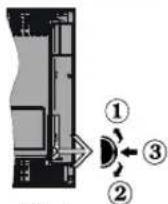
Commutateur de commande et fonctionnement de la TV
-
Direction precedente
-
Direction suivante
-
Volume/Info/Liste des sources : Commutateur de sélection et de mise en vollo
La bouton de commande vous permet de contrcler la volume, le programme, la source et la mise en veille de votre TV.
Pour regler le volume : Augmentez le volume en appuyant sur le bouton Haut. Diminuez le volume en appuyant sur le bouton Bas.
Pour changer de chaleur : Appuyez sur le bouton du milieu, la bande d'information apparait sur l'écran. Décrouze les chaines enregistrées en appuyant sur les boutons Haut ou Bas.
Pour modifier la source : Appuyez deux fois sur la partie centrale du bouton (pour la deuxième fois) pour faire apparallre la liste à écran. Parcournrez les sources disponibles en appuyant sur le bouton Haut ou Bas.
Pour étendrel le télévisur: Appuyez sur le centre du bouton vers le bas et maintenance-le enforcé pendant quelques secondes, lo télévisur passée alors en mode veille.
Pour allumer le TV : Appuyez sur la partie centrale de la touche pour allumer le téléviseur.
Remarques :
-
Si vous éteignez le téléviseur, la procédure reconnue par le réglage du volume.
-
Impossible d'afficher le menu principal à l'écran à l'alde du bouton de commande.
Fonctionnement de la TV à l'aide de la télécommande
Appuyez sur le bouton Menu devoir telécommande pour affircher l'ocran du menu principal. Utiliséz les touches de navigation pour selectionner un englet du menu et appuyez sur OK pour entrè. Utiliséz à nouveau les touches de navigation pour selectionner ou régier un élément. Appuyez sur le bouton Return/Back ou Menu pour quitter un écran de menu.
Selection d'entree
Une fois les équipements externes connectés à votre télévisuer, vous pouvez commuter entre différentes sources d'entrée. Appuyez sur le bouton Source de cette télécommande successivement pour désigner les différentessources.
Changer les chaines et regler le volume
Vous pouvez changer de chaine et regler le volume a laide des boutons Volume +/- et Programme +/- de la telecommande.
Insertion des piles dans la telecommande
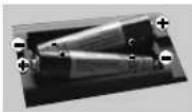
Ouvrez le compartment des piles en retirant le couvertre a lamere. Inserez deux piles AAA. Assurez-vous que les signes (+) et (-) correspondent (respectez la polarielle). Ne confonde pas les nouvelles piles aux pilles usées. Remplacez uniquement par une pile identique ou de type équivalent. Replaceze le couvertre.
Branchement à l'alimentation
IMPORTANT: Le téléviseur a été concu uniquément pour fonctionner avec une prise de 220-240 V CA, 50 Hz. Àprous le déballage, laissez le téléviseur attende la température ambiente de la piece avant de le brancher sur la prise secteur. Branchez le cable d'alimentation à la prise secteur.
Branchement de l'antenna
Connectez l'antenne ou une prise de télévision par cable à l'ENTREE ANTENNE (ANT) qui se trouve a l'arriere du télévisuer.
DOS DU TÉLÉVISEUR

Notification de licence
HDMI, le logo HDMI et l'interface multimedia haute déinition sont des marques ou des marques déposées de HDMI Licensing Administrator Inc. aux États-Unis et dans d'autres pays.

Fabrique sous licence de Dolby Laboratoires Dolby, Dolby Audio et le symbole du double D sont des marques deposes de Dolby Laboratories.
Cet apparent est dote d'une technologie dont les droits de propriete intellectuelle reviennent à Microsoft. Toule utilisation ou diffusion de cette technologie sans autorisation expresse de Microsoft est interdite. Les propriétaires de contenu utilisent la technologie d'accès au contenu Microsoft PlayReady™ pour protéger leur propre technologie, ainsi que contenus protégés par des droits d'auteur. Ce dispositif utilise la technologie PlayReady pour acceder à son contonu protège et/ou à celui de la technologie de gestion de droits numériques Windows Media (WMDRM). Si le dispositif échoue dans l'application des restrictions relatives à l'utilisation de contenu, les propriétaires de contenus peuvent exiger de Microsoft l'annulation d'utilisation par le dispositif du contenu protège PlayReady. Cette annulation n'affecte pas les contens non protégés ou euxsprotégés par d'autres technologies d'accès au contenu. Les propriétaires de contenus pourent vous demander demettre a niveau PlayReady pour acceder à leurs contonus. Si vous ignorez la mise a niveau, vous ne pourrez pas acceder au contenu qui requiert une mise a niveau.
Informations applicables aux utilisateurs concernant la mise au rebut de l'ancien apparil et des piles.
[Union européenne uniquement]
L'équipement portant ces symboles ne doit pas etre mis au rebut comme les ordures menagères.
Vous devrien chercher des methodes et des systèmes de recyclage appropriés pour l'élimination de ces produits.
Remarque: Le symbole PS en dessus du symbole pour les pôles indiquè que ces pôles contentiennent au plomb.
![TELEFUNKEN 75TU6200 - [Union européenne uniquement] - 1](/content/2026/03/434629/images/a0faadeca65d820add3214af94d6ea75baceb412210cc445c156c87e57384797.jpg)
Specifications
| Télédiffusion | PAL BG/HDK/LSECAM BG/DK |
| Réception des chaines | VHF (BAND VIII), UHF(BAND U). HYPERBAND |
| Réception numérique | Téléviseur avec cable terrestre numérique entière intégré (DVB-T-C) |
| Nombre de chaines prédéfiées | 1.000 |
| Indicateur de chaîne | Affchage à l'écran |
| Entrée d'antenne RF 75 | Ohm (dééquilibrée) |
| Tension de fonctionnement | 220-240 V CA, 60 Hz. |
| Audio Allemand + Nicam | Stériso |
| Puisance de sortie Audio (WRMS.) (10% THD) | 2 x 12 |
| Consommation électricque (W) | 260 |
| Veille avec maintainé de la connexion au réseau (W) | <3 |
| Dimensions du téléviseur D x L x H(avec pied) (mm) | 300 x 1684 x 1022 |
| Dimensions du téléviseur D x L x H( sans pied) (mm) | 73 x 1684 x 967 |
| Affichage 75° | |
| Température de fonctionnement et humidity | 0 °C à 40 °C, soit 86 % d'humidité maximal |
Spcifications du transmetteur LAN sans fil
| Gammes de fréquence | Pulsance max de sourcle |
| 2400 - 2483.5 MHz (CH1-CH13) < 100 mW | |
| 5150 - 5250 MHz (CH36 - CH48) < 200 mW | |
| 5250 - 5350 MHz (CH52 - CH64) < 200 mW | |
| 5470 - 5725 MHz (CH100 - CH140) < 200 mW |
Restrictions pays
Cet articleil est destiné à un usage domestique et de bureau dans tous les pays de l'UE (ainsis que d'autres pays qui appliquant les directives européen en la matière) sans restriction, sauf pour les pays ci-dessus mentionnés.
| Pays Restriétions | |
| Bulgaria | Autorisation générale requise pour l'usage extérieur et le service public |
| France | Usage interne uniquement pour les bandes de 2454 à 2483,5 MHz |
| Italie | Une autorisation générale est requise en cas d'utilisation à l'extérieur de ses propres installations. |
| Grèce | Usage interne uniquement pour les bandes de 5470 à 5725 MHz |
| Luxembourg | Une autorisation générale est requise pour la toummé reseau et les opérations d'entretien (pas pour le spectre) |
| Norvégie | La transmission radié est interdite dans les zones situées dans un rayon de 20 km à partir du centre de Ny-Ålesund |
| Fédération de Russie | Utilisation interne uniquement |
Les exigencies peuvent changer à tout moment pour tous les pays Nous recommendons aux utilisateurs de se rapprocher des autorités locales pour vérifier la reglementation locale en vigueur pour les bandes de 2,4 GHz et 5 GHz
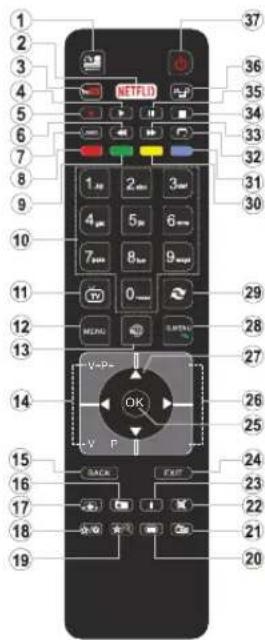
Télécommande
Ces boutons sont dotés de fonctions par défau, modèle. Cependant, vous poussaient personnalles les fonctions de ces boutons en les appuyant pendant cinq secondes apuy a séchéné la source ou la chaire. Un message confirmation apparaita à écran. La fonction MON BOU est maintainant associée à la fonction séchéné. Remarque: Si vous procédé à Une Première Installée MON BOUTON 1 et 2 retourné à leurs fonctions par défau
-
Source: Affiche loules les sources de diffusion et de contenu disposibles
-
Netflix: Lance Lappication Net
-
YouTube: Lance application YouTube
-
Lecture: Demarre la lecture du media selectionne
-
Exportstreu: Exporte in der programmed
P#e#
- Retour Rapide. Lecture Rapide en amiere
-
Langue: Bascul entre les modes sonores (TV analogue), affiche et change la langue audio/les sous-titres (é cas eschéant, en TV numérique)
-
Touche rouge
-
Bouton, yert
-
Boutons numériques: Changoz de chaine, puis
introduzés un chiffre ou une lettre dans l'écran de la
case de salle. -
TV: Affiche la liste des chaînes / Retourne au mode TV
-
Menu: Alfalfa le menu du platexiseur
-
Internet: Ouvre la page d'accueil, où vous pourrez acceder aux nombreuses applications Web
-
Volume +/-
-
Précédent/Retour: Retour à l'écran préédon, ouvre
la page index (en mode TXT)
- Favorls: Affiche les chaines favorantes et specifiees de
Iutisateur
-
Ecran: Modifie le format de l'Image
-
Mon bouton 1 (°)
-
Mon bouton 2 (°)
-
Text: Afiche le teteixte (si disponible), appuyez a nouveau pour superposer le teteixte sur une image normalement retransmissé (moliange)
-
EPG (Guide électronique des programmes): Affiche le guide électronique des programmes
-
Muet: Reduit complètement le volume du téléviseur
-
Info: Affiche les informations concernant le content sur de l'excran
-
Retour: Ferme et quitte les menus affichés ou retourne
a rcran prcceden
-
OK: Confirm the selections of Pubislateur, maintaining the page (en mode TXT), affiche la liste des chines (en mode TXT).
-
Programme +1:
-
Boutons de direction: Permet de naviguer entre les menus, contenus et affiche les sous-pages en mode TXT lorsque vous appuyez sur les boutons Drole ou Gauge
-
Menu Rapide: Afiche une liste de menus pour accès rapide
-
Permuter: Défiètre rapidément entre les chaines ou les liées lors des祖先ces et actuels
-
Bouton jaun
-
Bouton bleu
-
Sous-titres: Active et désactive les sous-titres (si
disponibles)
-
Avance rapide: Lecture rapide en avant des medias comme les films
-
Stop: Suspend définitivement la lecture du média en cours
-
Pausse: Suspend la lecture d'un medie en cours, lance l'erroglement programme
-
Navigateur géométrie: Affiche l'écran de navigation géométrie 37. Veille: Hé à la Navigeur-Souciés-Japon
Connexions
| Connecteur Type Câbles Périhérisque | |||
| VGA Branchement (arrière) | |||
| ENTRÉE AUDIO | Audio PC/YPbPrBranchement (arrière) | Câbe Audio YPbPrPC | |
| HDMI Branchement (côte & fond) | |||
| SPDIF | Connexion SPDIF (Optical Out) (arrière) | ||
| AV RETOUR | Connexion AV retour (Audio/Viséo) (arrière) | Câte Audio/Viséo | |
| CASQUE | Branchement du casque (lateral) | ||
| YPBPR | Connexion videoyYPbPr(arrière) | Câble de connexion PC à YPBPr | |
| Connexion USB (lateral) | |||
| Connexion CI (lateral) | |||
| LAN | Branchement Ethernet (arrière) | Câble LAN / Ethernet | |
| Câisson de grave Branchement (arrière)(") | |||
(*) Pour le branchement du caisson de gravé extente
REMARQUE: Lorsque vous connectez un cable YPbPr ou l'entree AV laterale, nous devoz utilise le branchement des cables pour activer la connexion. Voit les illustrations a gauche. | Voupez utilise un cable YPbPr a VGA pour activer le signal YPbPr via l'entree du VGA. | Nous ne saurez utilisezle VGA et le YPbPr de maniere Interchangeable. | Pour activer la fonction audio PC/YPbPr, nous devrez utilise les entreses audio a l'entiree qui a un cable audio YPbPr/PC (non fouri) pour le connexer audio. | Lorsque vous utilisez le kit de montage au four (qui par un liere du contrat, si non fouriul, nous为您提供ncments de connecter tous vos cables a l'arriere du télévisuer avant an installation murale. | Inserez ou raltrez le module CI unquivalent lorsque le téléviser est ETEINT. Veuiliez consultier le manuel d'instruction au module pour plus de dettes sur les réglages. | Chaque entre USB develed telsurien prand un charge des perihériques attenant jusqu'a 500 mA. En branchant les apparèts dont le valeur actuelle dépasse 500mA, nous couzez le risque d'ondammager voiretéléviser. | Lorsque vous connectez un cable HDMI à voiretéléviser, nous devizzuse unquivalent um cable HDMI blanche (de qualite supernéorer) pour garantir une immunité suffisante contre les parasites radiotécniques. Et veillez à utiliser un cable HDMI de grande vitésque capable de transmettre des signaux haute définition, tels que les contenus 4K, pour une transmission sans défect.

Si sous saoutahé connecter un apparéel au téléoperator, assurez-vous que le téléoperator et l'apparéel sont hors tension avant de les reliér. Une fois les connexions terminées, vous pouvrez allumer les différents dispositifs et les utiliser.
Marche/Arret
Pourmettreleteleviseur sous tension
Connectez le cordon d'alimentation à une d'alimentation telle qu'une prise murale (220-240 V AC, 50 Hz).
Pour allumer le téléviseur à partir du mode veille :
- Appuyez sur le bouton Veille, Programme +/- ou un autre bouton numérique de la télécommande.
- Appuyez sur la partite centrale du commutateur de fonction situé sur le coût du télévisuer.
Pourmettreleteleviseurhors tension
Appuyez sur le boulon Veille de la telemcom ou appuyez sur la partie centrale du commutateur de fonction situé sur le côte du téléviseur et maintenézle enoncependant quelques secondes. Ainsi, votre téléviseur passée en mode Veille.
Pour arreré complètement le téléviseur, débranchez le cordon d'alimentation du secteur. Remarque : Lorsque le téléviseur passée en mode voile, le voyageur de voile à LED clignote pour indiquer que les fonctions comme: Recherche en mode voile, telchargement OTA, ou Minutière sont actives. Le voyageur à LED peut également clignorer lorsque vous allumez le téléviseur à partir du mode voile.
Première installation
Lorsque le téléviseur est mis en marche pour la première fois, le menu de selection de la apparait. Sélectionné la langue désérée et appuyez sur OK.
A l'écran suivant, réglez vos préférences à l'aide des boutons de direction.
Remarque : A ce niveau, en fonction du Pays selectionné, il peut vous être demande de saisis et de confirmer un code PIM. Le code PIM soit ne saurait être 0000. Vous devise le saisis si l'on vous demande de la faire pour toute opération dans le menu plus tard.
A propos de la sélection des types de diffusion
Antenne numérique: Si l'option de recherche des émissions par Antenne numérique est activée le téléviseur procede à la recherche d'émissions numériques hertziannes une fois les autres réglages initiaux terminés.
Cable numérique: Si l'option de recherche de programmes par cable numérique est activé le télévisuer recherche les programmes par cable numérique après avoir terminé la configuration des autres rég吕les initiaux. Selon vs préférences, unmessage peut afficher avant la lancement recherche. Sélectionnez OUI et appuyez sur OK pour continuer. Pour annuler l'opération, sélectionné NON et appuyez sur OK. Vous pouvez seLECTIONner le Réseau ou regier les valeurs telles que Frequence, ID
Réseau ou Étape de Recherche. Une fois la sélection terminée, appuyez sur le bouton OK.
Remarque: La durée de la sélection varie en fonction des Rechercheré États sélectonnées.
Analogique: Si l'option de recherche des émissions Analogique est activée, le téléviseur procade à la recherche d'émissions analogiques une fois les autres ragliages initiaux terminés.
Yououpvez,enoutre,choisirun type de diffusion commefavori.Laprriorite estacordedeau type d'émission selectionnépendletelprocesus de recherche et leschainesasociéesserontplacees enlétée de laListedechaines.Un fois terminé,appuyezsur leboultonOKpourcontinuer.
VouypouvezactiverloptionModeMénorisation
a ce niveau.Cette optionpermettra de configurer les paramétres de votre téléviseur pour la mémoire.
Selon le modeleles fonctionnalités du téléviseur
prises en charge pouvent s'afficher en haut de l'écran sous forme de bannere d'informations.
Cette option est uniquement destinée à usage de masquin.Nousyouvaremondardsodelectionner le ModeDomestiquepourunusagedomestique.
Vouypouvaccadera detteoptionapartidu menu Systeme>Parametres>Plus etyoupouvazactiver oula déactivéplus tard.
Le menu Paramétres de confidéntialité peut s'afficher lors de la sélection du pays en fonction du meçage de voir télévisuer. Grâce à ce menu, vous pouverez définir vos préférences de confidéntialité. Sélectionner une fonction et à laïde des boutons de direction Gauche et Droite, l'activer ou la désactiver. Lire les explications connexes affichées à l'écran relatives à chaque fonction séLECTIONnée avant d'effectuer toute modification. Vous pouverez utiliser les boutons Programme +/- pour déflérer vers le haut et vers le bas pour liètre le textile entier. Vous pourrez modifier vos préférences à tout moment à partir du menu Paramétres>Paramétres de confidéntialité. Si l'option Connexion Internet est désactiviée, l'écran Paramétres réseau/Internet disparait et ne s'afficte pas.
Appuyez sur le bouton OK de la télécommande pour
continuer et la menu Parametres réseau/Internet
s'affiche par la suite, si vous confirmrez le message
préceptement affiché demandant si vous souhautez
paramétrer le réseau. Veulée-vous référent à la partie
Connectivité pour configurer une connexion avec ou
sans fil. Une fois la configuration terminée, appuyez
sur le bouton OK pour continuer. Pour-passar à
l'étape suivante sans aucune action, soléctionnez
Rionet appuyez sur le bouton OK lorsque le message
s'affiché demandant si vous souhautez paramétrer
le réseau.
À la fin des régiages initiaux, le télévisuer lance la recherche des émissions disponioles des types selectionnées.
Une fois toutes les stations disponibles enregistrées, les résultats de la recherche s'affichent à l'écran.
Appuyez sur OK pour continuer. L'option Modifier la Liste des Chaires s'affiche par la suite. Vous pouvez modifier la liste des chaires selon vos préférences ou appuyer sur le bouton Menu pour revenir au mode télévision.
Pendant la recherche, un message appariat, vous demandant si vous souhaitez trier les chaînes selon la LCN(1). Sélectionnaze Oul et appuyez sur OK pour confirmer.
(*) LCN est le système de nombres de chânes logarithés qu'il seLECTIONn des émissions disponibles suivant une série de chânes reconnaissée (si disponible).
Remarque: Évitiez d'étaïné le téléoperator lors de l'initialisation de la première installation. Note que certaines options ne seront pas disponibles, selon le choix du pays.
Lecture de media via entree USB
Vou pouce connecter des disques durés externes de 2,5 et 3,5 pouées (disques durés avec cable d'alimentation exter) ou une carte mémoire USB à VOIR TV VIA les entrées USB de voire TV.
IMPORTANT! Sauvegardez les fichiers de peripheriques de stockage avant de les raccorder au télévisuer. Veuillocr amarqu que la responsabilité du fabriacant ne saurait ete engagnee en cas de dommage de fichier ou de perte de données.Certains types de peripheriques USB (a l'exemple des lecteurs MP3) ou des lecteurs de disque durcarles mémoires USB, pouvant étreincompatibles avec ce télévisuer.Le télévisuer prend en charge les formattages de disque FAT32 et NTFS.Toutefois, I'enregistrement n'est pas possible avec les disquus au format NTFS.
Voupeu neoernter certers problemes lds du formalage des disques durs USB d'une capacite de stockage supereiea a 1 To (Teracotect).
Patientez un moment avant de brancher ou de débrancher l'appareil, car la lecture des fichiers peut être inachevée. Le cas échéant, cela peut physiquement endommager le lecteur USB et le périhérique USB lui-même. N'enlevez jamais un périhérique USB durant la lecture d'un filchier.
Voupeuvezutiliserclesconcentrateur U entree USB de teveliseur.Les concentratour USB qui sont equipeds l'alimentation externe sont recomndandes dans ce cas.
Nosvoussupportandsondusupport.
Remarque : Lors de la lecture des fichiers d'imagne, le menu Navigatori multimédia peut uniquement accfter 1000 fichiers image sauvagedars sur le périphérique USB connecté.
Enregistrement d'un programme
IMPORTANT : Lorsque vous utilisez un nouveau lecteur de disque dur USB, il est conseilé de procedor dans un premier temps au formatag du disque à la aide de l'option Formater le disque de toute télévisuer, via le me navigateur multimedia>Reclages>Paramétres d'enregistrement.
Pour enregistrer un programme, vous devoz d'abord connecter VOIRE lecteur USB à votre téléviseur que vous aurez aparavant ris le soin d'éteindre. Vous pouze allumer la TV pour activer la fonction enregistrement.
Pour l'enregistrement, toutecle USB devrait avoir 2Go d'espace libre etetre compatible a USB 2.0. Si le disque USB n'est pas compatible, un message d'erreur s'affichera.
Pour enregistrer des programmes da longue durée comme les films, il vous est conseilé d'utiliser un disque dur exteme USB.
Les programmes enregistrés sont memorisés dans le disque USB. Si vous le souhaïte, vous pouvez enregistrer/copier les enregistrements sur un ordinateur: toutes, ces fichiers ne pouvont y été lus. Seul votre télévisseur peut vous permettre de dire des enregistrements.
Un retard Lip Sync peut survenir pendant le décalage temporel. L'enregistrement radio n'est pas pris en charge. Le téléviseur peut enregistrer jusqu'à dix heures de programmes.
Les programmes enregistrés sont divisés en portions de 4 Gq.
Si la vitesse d'articule du disque USB connecte est insuffisante, l'enregistrement peut échecuer et l'options de décalage horizonne peut ne pas étre可供able. Pour cette raison, il est recommandé d'utiliser les lecteurs de disques durs USB pour l'enregistrement des programmes HD.
Evitez de disconnecter la clé USB ou le disque dur pendant l'enregistrement. Si vous lie faites, vous couze le risque d'endommager la clé USB/le disque dur connecté (e).
Si le cordon d'alimentation a courant alternatif est débranché pendant que le réglage de la minutesiterie de l'enregistrement USB est actif, cette action est annulée.
La support multipartition est disponible. Un maximum de deux partitions différentes sont prises en charge. La première聚合ation du disque USB est utilisée pour les options PVR disponibles. Il doit être également formaté en tant que première聚合ation à être utilisée pour les fonctions prétes de PVR.
Certain flux de données en paquets pouraient ne pas ettre enregistrés en raison des probleme de signaux, d'ou un évientuel gel des videoes pendant la lecture.
Les boutons pour Enregistrer, Lire, Arreter, Afficher (pour l'option PlayListDialog) ne fonctionnent pas lorsque la fonction télétexte est activée. Si un enregistrement démarre à partir de la miniterie lorsque le télétexte est activé, le télétexte est automatiquement désactiver. L'utilisation du télétexte est également désactiver lorsque la lecture d'un enregistrement est en cours.
Enregistrement du décalage temporel
Appuyoz sur le bouton Pause lorsqu vous regardez un programme pour activer le mode décalage temporel. En mode de décalage temporé, le programme marque une pause et est simultanément enregistré dans le disque USB connecté (*).
Appuyez a nouveau sur le bouton Lecture pour revenir au programme en mode pause. Appuyez sur le bouton Stop pour arrer l'enregistrement et relouner au programme en direct.
La fonction de décalage temporé ne peut pas être utilisée lorsque la radio est en marche
You ne pouze pas utiliser la fonction de return rapide du décalage temporel avant la fonction de lecture associée à l'avancement rapide.
Enregistrement instantané
Appuyez sur le bouton Enregistrement pour démarrer l'enregistrement d'un événement tout en visionnant un programme. Vous pouvez appuy a nouveau sur le bouton Enregistrement de la télécommande pour enregistrer l'évenement suivant après avoir sélectionné l'évenement suvant sur EPG. Appuyez sur le bouton Stop pour a l'enregistrement instantante.
Vou ne poucze pas couper la diffusion ou visualiser le navigateur media lorsque la TV est en mode d'enregistrement. Lorsque de l'enregistrement d'un programme ou pendant le videage temporé, un message d'advertissement apparaït à l'écran si la
vitesse de votre disque USB n'est pas suffisante.
Régarder les programmes enregistrés
Séléctionnez Enregistements à partir du menu
Navigateur multimédia. Séléctionnez un élément
enregistré dans la liste (s'il a été précédemment
enregistré). Appuyee sur la touche OK pour afficher
les Options de lecture. Séléctionnez une option puis
appuyez sur le boulon OK.
Remarque: Au cours de la lecture, il est impossible d'afficher le menu principal et les éléments du menu.
Appuyez sur le bouton Stop pour arreré une lecture et returnar au menu Enregistements.
Ralenti avant
Si vous appuyez sur le bouton Pause lorsque vous regardez le programme enregistré, la fonction ralenti avant sera disponible. Vous pouvè utilise le bouton d'Avance rapide pour l'avance lente. Appuyez
le bouton Avance rapide de maniere consecutive changera la viesse de l'avance lente.
Configuration des enregistements
Sélectionnez l'option Paramétres d'enregistrement du menu Navigateur Multimédia>Réglages pour configurer les paramétres d'enregistrement.
Formatage de Disque : Vous pouvez utiliser l'option Formater le disque pour formater le disque USB branché. Tout code PiN est requis pour l'option Formater le disque.
Remarque: Le code PIN par défaut est 0000 ou 1234. Si vous ave défini un code PIN (requis en fonction du pays soltoctionnel) lors de l'installation initiale, utilisez-le.
IMPORTANT: Le formalage de votre disque USB effacera TOUTES les données stockées et son système de fichiers seront converti en FAT32. Dans la plupart des cas, des erreurs de fonctionnement seront fixées après un formatage, mais vous perdrez toutes vos données.
Si le message « Vitesse de lecture du disque USB, trop lente pour enregistrer » s'affiché à écran au début de la lecture, recommencé « l'enregistrement. Si le même message d'erreur s'affiché, il est possible que voit cette disque USB n'aït pas la vitesse requise. Essayez de connecter un autre disque USB.
Menu Navigateur multimédia
rVoupezirelesfichiersdephoto,de musique et de filstockes sur un disque USB en connectant ce dernier avoitrevéléviseur.Connectezundisque USBaTune des entretues USB situées sur le cote ruléfélecteur.Enappuyant le bouton Menu lorsquvoutes estenorein mode navigateur multimedia,Vousaveaccexaptionsd'Imagede sonetaux menus deRéglage.Enappuyant une foisde plus sur le bouton Menu l'écran disparaïtra.Vouspouvrezégler les préférences de voser Navigateur mediasivotonneuvelags
| Fonctionnement du mode Aléatoire / Boucle | |
| Démarrez la lecture via la toucho Lecture et activez | Tous les fichiers de la liste seront lors en boucle suivant leur ordre de départ. |
| Démarrez la lecture via la toucho OK et activez | Le même fichier sera la en boucle (répartir). |
| Démarrez la lecture via la toucho Lecture et activez | Tous les fichiers de la liste seront lors une fois suivant un ordre aléatoire. |
| Démarrez la lecture via la toucho Lecture et activez | Tous les fichiers de la liste seront lors en boucle suivant la même ordre aléatoire. |
FollowMe TV (si disponible)
Avec notre tablette, vous pouze suivir l'émission en cours à partir de votre télévisser smart via la fonction FollowMe TV. Installiez l'application Smart Center qu'uneuse sur toute Periphérique portable. Demarrer l'application.
Pour plus d'informations sur l'utilisation de cette fonction, voir les instructions relatives à l'application que vous utilisez.
Remarque: Cette application pourrait no pasetre prise en charge par tous les modèle de tablette. Les deux péphériques doivent être connectés au même réseau.
Serveurs intermediaires CEC et CEC RC
Cette fonction permet de contrer les peripheriques actifs CEC qui sont connecteds aux port HDMI a partir de la telecommande de la Tele.
L'option CEC du menu Systeme>Parametres>Autres doit être définie sur Activ en premier lieu. Appuyez sur le bouton Source et selectionnez l'entrée HDMI du périphérique CEC connecté à partir du menu Lister de sources. Si un nouveau périphérique d'entrezce CEC est connecté, il s'affiche dans le menu source avec son propre nom, au lieu du nom des ports HDM connectés (lecteur DVD, enregistrateur 1, etc.)
La télécommande de la télé peut automatiquement fonctionner après avoir selectionné la source HDMI connéçée.
Pour terminer cette opération et a nouveau commander la TV à distance, appuyez sur le bouton Quick Menu de la télécommande, sélectionnez l'option CEC RC Passthrough puis regler sur Desactivée à l'aide des boutons de gauche ou droite. Cette fonction peut également être activée ou désactivée dans le menu Systeme>Paramétres>Autres.
La Téle supporte également la fonction ARC(Audio Return Channel). Cette fonction est un lien audio qui permet de replacier d'autres cables entre la Téle et le système audio (récepteur A/V ou système stéreo).
Si le mode ARC est activé, la Téle ne me automatiquement les autres sorties audio. Vou déverrez baisser manuellement le volume de la Téle à zéro si vous voulez que le son serte uniquement du péphérique audio connecté (pareil pour les autres sorties audio numériques optiques ou coaxiales). Si vous souhaitez modifier le volume du péphérique connecté, seLECTIONnez le péphérique à partir la liste des sources. Dans ce cas, les touché contro du volume s'orientant vers le péphérique audio connecté.
Remarque: La souris ARC fonctionne uniquement via l'entree HDMI2
Commande audio système
Permet d'utiliser option Amplificateur/recepteur audio avec le téléviseur. Vous pouvez regler le v à l'aide de la télécommande de votre téléviseur. Pour activer cette fonction, définièez le Option Hautparlieurs du menu Système>Paramétres>Autres sur Amplificateur. Les haut parliours du téléviseur seront coupés et le son de la source visionné proviendra du système audio connecté.
Remarque:L'apparoli audio devait prenord en charge la fonction de Contrôle du Systeme Audio et l'action CEC doitetre reglee sur Active.
E-Manuel (si disponible)
Voupez acceder aux instructions relatives aux
fonctions devoite telleviseur a partir du E-Manuel. Pour utiliser le E-Manual (ou Manuel électronique), appuyez sur le bouton Info pendant que le menu principal est afficié a écran ou appuyez sur le bouton Quick Menu, selectionne Brochure d'information et appuyez sur le bouton OK.
Selectionnez une catégorie souhaïe via les boutons de direction. Chaque catégorie comporta un sujet different. Selectionnez le sujet et appuyez sur pour lire les Instructions.
Pour quitter l'écran du E-Manuel, appuyez sur le bouton Quitter ou Menu.
Remarque:Le contenu du E-Manuel varie selon le modifie.
te pas
§
de
s de
lume
Contenu du menu Televiseur
| Contenu du menu Système - Image | ||
| Mode | Vouysuez modifiekz le mode d'image selon vos préférences ou exigencies. Le mode Image peut être régé sur l'une de ces options : Cinéma, Jeux (en option). Sport, Dynamique et Naturel. | |
| Contraste | Régie les valeurs del'éclairage et de l'obscurité de l'écran. | |
| Luminosité | Régie la valeur de luminosité del'écran. | |
| Nettedé | Définit la valeur de nettedé des objets affichés à l'écran. | |
| Couleur | Régie la valeur de la couleur et les couleurs. | |
| Économie d'énergie | Cele fonction permé retard le mode Économie d'énergie sur les options Personnalisation, Minimum, Moyen, Maximum, Automatique, Extinction d'écran ou Désectivé.Remarque : Les options disponibles peuvent varier en fonction du Mode séLECTIONN. | |
| Rétro éclairage | Ce paramètre contrôle le niveau du rétroéclairage. La fonction de rétroéclairage sera inactiver si le Mode Économie d'énergie est régé sur une option autre que Personnalisation. | |
| Paramétres avancés | ||
| Contraste dynamique | Vouysuez régier le rapport de contraste dynamique à votre guise. | |
| Réduction du bruit | Si le signal de diffusion est faible et l'image est bruyante, utilisez la fonction Réduction du bruit pour réduire l'intensité du bruit. | |
| Température de couleur | Régie la valeur de la température de couleur désirée. Les options Froid, Normal, Chaud et Personnalisé sont disponibles. | |
| Point blanc | Si l'options Couleur de temperature est définie sur Personnalisé, ce réglage sera possible. Augmentez la « chaleur » ou la « fraîcheur » de l'image en appuyant sur les boutons Gauche ou Droit. | |
| Zoom image | Régie le format et la taille de l'image souhaïtes. | |
| Mode Film | Les films sont enregistrées à un nombre d'images par seconde différent des programmes de télévision normaux. Activez cette fonction lorsque vous regardez des films afin de moins visuaisser les images accélérées. | |
| Carnation | La fonction Carnation peut être modifiée entre -5 et 5. | |
| Changer de couleur | Réglez le ton de la couleur désirée. | |
| HDMI Large bande | Lorsque vous regardez le téléviseur à partir d'une source HDMI, la fonction HDMI Large bande est visible. Vous pouyz utiliser cette option pour renforcer la noirceur de l'image. | |
| Position du PC | Apparait unquèment lorsque la source d'entrés est définié sur VGA / PC. | |
| Position automatique | Optimise automatiquement l'affichage. Appuyez sur OK pour optimiser. | |
| Position H | Cette option déplace l'image horizontally vers le côté droit ou gauche de l'écran. | |
| Position V | Cette option déplace l'image verticalément vers le haut ou le bas de l'écran. | |
| Fréquence pilote | Les réglages de la fréquence pilote corrigent les interférences qui apparaissent comme des lignes verticales dans l'image pour des presentaillations telles que les feuilles de calcul, les paragraphs ou les textes dans des polices plus petites. | |
| Phase | Séton la source d'entrée (ordinateur, etc.), vous pouyz voir une image voilée ou brûlée à officher à l'écran. Vous pouyz utiliser la phase pour oblérer une image plus claire par essais et erreurs. | |
| Réinitialisation | Réinitialisé les paramétrés d'image aux valeurs par défaut (sauf en mode Jeux). | |
| En mode VGA (PC), certains éléments du menu Image seront indisponible. Au contraits, les paramétrés du mode VGA seront ajustés aux Paraméristeimage en mode PC. | ||
| Contenu du menu Système - Son | ||
| Volume | Ajuste le niveau du volume. | |
| Égalisseur | Sélectionnez le mode égalisseur. Les paramétrés personalisés ne peuvent être actifs que lorsqu'vas étés en mode Utilisateur. | |
| Balance | Ajuste le son à gauche comme à droite du haut-parleur. | |
| Casque | Rôle lo volumme du casque.Avant d'utiliser les casques, veullez égalément vous assurer que leur volumecéné à un niveau faible afin d'éventer que votre audition ne soit endommagée. | |
| Mode Son | Vous pouvrez sélectionner un mode son (si la chaine sélectonnée prend en charge cette option). | |
| Liaison audio | Appuyez sur OK pour ouvrir l'écran de menu Liaison audio. Grâce à cet écran, vous pouverez découvert et connecter sans fil des periphériques audio à votre téléviseur. | |
| AVL (Limitation automatique duvolume) | Cette fonction règla le son pour Broker le niveau de sortie prévu entre lesprogrammes. | |
| Casque/Sortie digne | Si vous voulez connecter un amplificateur exteinte à toute télé à l'aide d'une pourcasque audio, sélectionnez l'option Sortie de Ligne. Si vous ave branché descasques sur tout le téléviseur, définierez cette option en lang que Casque.Veuiliez vous assurer avant d'utiliser les casques que cet élément du menu est définien tant que l'élement. Si s'est régla sur les Sorties de Ligne, la vente de la prise decasque sera régla à un niveau maximum qui pourrait vous endommager l'audition. | |
| Basse dynamique | Permet d'activer ou de désactiver la salle dynamique. | |
| Son surround : | Vous pouverez Activer ou Déactiver le mode Son Surround. | |
| Sortie Numérique | Rôle le type de sortie audio numérique. | |
| Gain de Basse | Contrôle le niveau du gain de basse. Utilise le bouton "Gauge" ou "Droite" poureffectuer le Reglage. | |
| Système - Contenus du menu Paramétres | |
| Accès Conditionnel | Contrôle les modules d'accès conditionnel lorsqu'ils sont disponibles. |
| Langue | Voupez définir une langue différente, selon votre diffuseur et votre pays. |
| Paramétres de confidentialité (*) | Gérez les préférences de confidentialité des applications de votre télévisuer intelligent. Appuyer sur OK pour accorder au menu et paraméter en fonction de vos préférences. |
| Parental | Entrez le mot de passer correct pour modifier les réglages du cont. Voupez facilement relaxer le code Verrouilage menu, le Verrouilage Maturité, le Verrouillage enfants ou le Guide à partir de ce menu. Voupez également définir un nouveau code PIN ou modifier le code PIN CICAM par défaut en utilisant les options associées.Remarque: Compté tous du pays selectionné, contrôances options du menu no seront pas disponibles lors de la Première Installation. Le code PIN par défaut est 0000 ou 1234. Si vous avez défini un code PIN (requis un fonction du pays selectionné), lors de la Première installation, italique. |
| Minuteries | Définit le minutesur de mise en voille pour éteindre le téléviseur après un certain temps. Régle les minutesères des programmes sélectionnés. |
| Date/Heure | Définit la date et l'heure. |
| Sources | Active ou désactive les options sources selectionnées. Des options Régulier, Amélioré et Désectif sont disponibles pour les sources HDM. Les options Régulier et Amélioré s'applicant aux réglages des couleurs des sources HDMI selectionnées. Si vous voulç regarder des images 4 K à partir d'une source HDM, la source y'afférie dont soit définir sur Amélioré si le péphérique connecté est compatible avec un péphérique HDM 2.0. Définitsez la source sur Régulier si le péphérique connecté est compatible avec un péphérique HDM 1.4. Définitsez en conséquence ou déactivé les sources HDMI correspondantes en déflectant sur Désective. |
| Paramétres Réseau/Internet | Affiche des paramétres réseau/internet. |
| Accessibility | Affiche les options d'accessibilité du téléviseur. |
| Malentendant | Active n'importe qu'elle fonctionnalité spéciale envoyée par le diffuseur. |
| Description Audio | Une piste de narration se lipt pour le public aveugle ou malvoyant. Appuyez sur OK pour voir toutes les options du menu Description Audio. Ceile fonction est uniquement disponible si le diffuseur la prend en charge.Remarque: La fonctionnelle de description audio du son ne peut pas être disponible lors de l'enregistrement ou lorsque vous étés en mode déscalage temporol. |
| Netflix | Si cette fonction est prise en charge par toute TV, vous pourez afficher votre nombre ESN (*) et désactiver Netflix.('I' La catégorie ESN est où nombre d'identifiation unique pour Netflix, creé instantement pour identifier chaque téléviseur. |
| Plus | Affiche les autres options de réglage du téléviseur. |
| Temporisation du Menu | Change la durée de temporisation des écrons de menu. |
| LED de mise en voille | Si la LED de mise en voille est définie sur l'option Off (Désective), elle ne s'allumera pas lors que le téléviseur est en mode Voille. |
| HBBTV (*) | Voupez activer ou désactiver cette fonction en la relictan en mode Marche ou Arrêt. |
| Mise à jour logicielle | S'assure que votre téléviseur est doté du tout dernier microprogramme. Appuyez sur OK pour afficher les options de menu. |
| Version de L'application | Affiche la version actuelle de l'application. |
| Mode Sous-Titre | Cele option permet deCHOISIR le mode sous-litre qui s'affiché à l'écran (sous-litre DVB/sous-titre TXT), si les deux sont disponibles. DVB est le sous-titre par défaut. Cette fonction n'est disponible que pour les pays comme la Norvège. |
| Mise hors tension automatique du téléviseur | Définit la durée souhaiée pour que la télévision passée automatiquement en modevoie lorsqu'elle n'est pas utilisé. |
| ModeMémorisation | Sélectionnez ce mode pour afficher les éléments stockés. Lorsque le mode Mémoire est activé, certains éléments du menu du téléviseur peuvent être indisponible. |
| Partage Audio/Video | La fonction Partage Audio/Video vous permet de partager les fichiers sauvégardés sur toute smartphone ou une tablette pc. Si vous possèdez un smartphone ou une tablette pc compatible, en plus de l'application requise ajusté installée, vous pourez partager lire des photos sur toute téléviseur. Reportez-vous aux instructions de votre géoléiel departage pour plus d'information. Le mode Partage Audio/Video n'est pas disponible avec la fonction du portail Internet. |
| Mode de mise sous tension | Ce paramètre permet de configurer les préférences du Mode de mise sous tension. Les options Dernier état et Mode Veille sont disponibles. |
| Télécommande Virtuelle | Permet d'activer ou de désactiver la fonctionnalité de télécommande virtuelle. |
| CEC | Avec cette fonction, vous pouze activer et désactiver la fonction CEC complètement. Apuyez sur le boulon Gauche ou Droit pour activer ou désactiver cette fonction. |
| Mise en marchauto CEC | Cette fonction permet à l'apparilé compatible HDMI-CEC connecté d'allumer le télévisuéort basculer automatiqueml dans sa source d'entrée. Apuyez sur le boulon Gaucheou Droit pour activer ou désactiver cette fonction. |
| Haut-parleurs | Pour écouter le son audio du téléviseur à partir du pérophérique audio compatibleconnecté, régliez sur Amplificateur. Vous pouze utiliser la télécommande du téléviseur pour regler le volume du pérophérique audio. |
| Télécommande intelligente | Appuyez sur OK pour ouvrir l'écran de menu Télécommande intelligente. Créçà acet écran, vous pouze déscvirr at connecter sans fil les dispositifs de commande àdistance à votre télévisaur. |
| Afficher les cookies(*) | Affiche tous les cookies enregistrés |
| Supprimer lescookies (*) | Supprime tous les cookies enregistrés |
| OSS | Affiche les informations de licence du géoléiel libre. |
| Contenu du menu Installation | |
| Recherche dechains automatique(Nouveau raglage) | Afliche les options de réglage automatique. Antenne numérique : Recherche et enregistrées leschains DVB. Câble numérique : Recherche et enregistrées leschains câblées DVB.Analogique : Recherche et ménorise les stations analogiques. |
| Recherche dechains manuelle | Cette fonction peut être utilisé pour une entree de diffusion directe. |
| Recherche dechains réseau | Recherche leschains liées dans le système de diffusion. Antenne numérique : Rechercheleschains d'antenne réseau. Câble numérique : Recherche leschains de cable réseau. |
| Recherche fineanalogique | You pouvez utiliser ce réglage pour la recherche fine dechains analogiques. Cette optionest disponible uniquement si deschains analogiques sont ménorisées. |
| Paramétrésd'installation | Afliche le menu des paramétrés d'installation. Recherche en mode Veille (en option) : Votre téléviseur recherche de nouvelleschains ouchains manquantes en mode vaillie. Toutes leschains déteçées s'affichent à l'accr an. |
| Effacer la listedeservices | Utilisé cette option pour effacer leschains ménorisées. Ce réglage est visible uniquement lorsque l'option de Pays est régée sur Danemark, Suède, Norvège, ou Finlande. |
| Sélectionnerun réseauactif | Ce paramètre vous permet de séLECTIONner uniquement leschains de diffusion comprises dans letreseau séLECTIONné dans la liste deschains. Cette fonction n'est disponible que pour les pays comme la Norvège. |
| Installationinitiale | Supprime toutes leschains et raglages enregistrés, reprogramme la TV en fonction des raglages de l'entreprise. |
Fonctionnement général de la TV
Utilisation de la liste de chaînes
Le téléviseur trie toutes les stations mémonsees dans la liste des chaînes. Vous pouvrez modifier cette liste des chaînes ainsi qu'il suit: configuroz les favors ou les stations actives à inclure dans la liste en utilisant les options de la liste de chaînes. Appuyez sur le bouton OK/TV pour ouvir la liste des chaînes. Vous pouvrez filter les chaînes inclues en appuyant sur le bouton Bleu ou ouvrer lo monu Modifier la liste des chaînes en appuyant sur le bouton Vert pour faire d'autres modifications dans la liste actuelle.
Gestion des listedes de préférences
Vous pouvez creer quatre listedes differentes vos chaines preferées. Sélectionnez la Lièste de chaînes dans le menu principal ou appuyez sur le bouton Vert lorsquela liésdes chaîns s'affiche à l'écran pour ouvrir le menu Modifier la Lièste des chaînes. Sélectionné la liège désiree sur la liète. Vous pouce opéré plusieurs choix en appuyant sur le bouton Jaune. Puis, appuyez sur le bouton OK pour ouvrir le menu Options de modification des chaînes et sélectionné option Ajouter/Eliminer les favoris. Appuyez a nouveau sur le bouton OK. Définièsez l'option de liège désiree sur Activé. Le chaînes séLECTIONnées sont ajoutées à la liète. Pour supprimer une liège ou des chaînes d'une liète de préférences, suivez les mêmes étapes et définièsez la lièste désiree sur Désactive.
Vouypouezutilisera la fonction Filtrde dans le menu Modifier la listede chainepour filtrerleschains danslaListedeschainsdefaconpermanente selonsprefrences.EnutilisanteseptionFiltre, youpuoyezdefinirIune devosquatre listeprefrencesaafficherachaquefoixquelaListedechesneoutovertel. Lafonctiondfiltragedu menu Listede chainedesfittre que laListede chainesactuellementafficheeafaindrouverueunchane et de s'y symoniser.Cesmodificationsdisparaisentlors de la prochaunouverturedelaListedechesines Pourenregisterlesmodificationsapporteesa laiste, apppuyezsurlebouton Rougeaprésifiltragelonsoylela listede canaux afficantea fecran.
Configuration des paramètres parentaux
Les options du menu Parametres du Contrôle Parental peuvent ettenuillies pour empêcher les utilisateurs de regarder certains progracertaines chaines et d'acceder a certains menus. Ces parametres se trouvent dans le menu Systeme>Parametres>Contrôle parental.
Pour afficher les options du menu de verrouliassissez le code PIN. Avec avoir saisié le code PIN
approprié, le menu Paramétrés du Contrôle parental s'affiche.
Verrouillage Menu : Cette option permet d'autorisier ou de verrouiller l'accès à tous les menus ou menus d'installation du téléviseur.
Verrouillage Maturité : Une fois définie, cette option recherche l'information relative aux émissions parentales et si ce niveau parental est inactiver, leaccès à la diffusion n'est pas activé.
Remarque: Si l'option Pays definié au cours de la première installation est le France, l'italie ou l'Autrie, le valeur du Verrouillage Maturité sera configurée par défaut à 18.
Verrouillage enfants : Lorsque cette option estACTIVEE, vous pouvez controler le télévisuer.Indiquement à l'aide de la télécommande, Dans cecas, les boutons de la télécommande du télévisuere ne fonctionnent pas.
Verrouillage Internet: Si cette option est rédigée sur ACTIVEE, l'application d'ouverture du navigateur reste désactiveré sur le portail. Réglez sur ARRÉT pour lancer à nouveau l'application.
Saisir le code PIN: Défiénil un nouveau code PIN.
Code PIN CICAM par défaut : Cette option apparait grise à chaque module CI n'est insère dans le port CI du téléviseur. Vous pouvez modifier le code PIN par défaut du CICAM à l'aide de cette option.
Remarque:Le code PIN par défaut est 0000 ou 1234.Si
vous aze defini un code PIN (requis en fonction du pays
sLECTIONné) lors de l'installation initiale, utilisez-le.
Certaines options ne seront pas disponibles, selon le choix
du pays lors de l'installation.
Guide des programmes électroniques (EPG)
Certaines chaînes envoy des informations scontentant leurs programmes de diffusion. Appuyez sur le bouton Epg pour acceder au menu Guide des programmes.
3 modalles de presentation de programmes sont disponibles : Programme linéaire, Liste et Maintenant/Ensulte. Pour passer d'un mode à l'autre, suivez les instructions au bas de l'ocran.
Programme linéaire
Zoom (Bouton jaune): Appuyez sur le bouton Jaune pour acceder aux événements dans un intervalle de temps plus grand.
Filtre (Bouton bleu): Affiche les options de filtre.
Sélectionner le genre (Bouton des sous-titres): Ouvre le menu Sélectionner le genre. En utilisant cette fonctionnalité, vous pouvez interroger la base
de données du guide de programme selon le genre selectionné. Les informations disponibles dans le guide des programmes seront recherchees et les résultats correspondant à vos criteres seront mis en surveillance.
Options (Bouton OK) : Affiche les options d'évolution.
Francais -83-
Détail des événements (Bouton d'informations) : Affiche les informations détaillées concernant programmes sélectionnés.
Jour suivant/précept (Boutons Programme +/-): Affiche les programmes du jour précédent ou suivant.
Rechercher (Bouton texte) : Affiche le menu Recherche guide.
Maintenant (bouton Source) Affiche l'évenement en cours de la chaîne en subriffance.
Enreg. / Arrêt (Bouton d'enregistrement): le télévisseur commencerà enregistrer le programme selectionné. Appuyez de nouveau pour ar'enregistrement.
Programme de liste (*)
(*) Dans cette option de presentation, seuls les événements de la chaleur en surroissance sont presentés.
Prec. Intervalle de temps (Bouton rouge) : Affiche les programmes du jour précédent.
Jour suivant/précept (Boutons Programme +/-) : Affiche les programmes du jour précédent ou suivant.
Détail des événements (Bouton d'informations): Affiche les informations détaillées concernant programmes選舉nellés.
Filtre (Bouton texte) : Affiche les options de filtre. Intervalle de temps suivant (Bouton rouge) : Affiche les programmes de l'intervalle de temps suivant.
Options (Bouton OK) : Affiche les options d'évenement.
Enreg. / Arrêt (Bouton d'enregistrement) : le télévisseur commencerà à enregistrer le programme selectionné. Appuyez de nouveau pour ar'enregistrement.
Programme Maintenant/Ensuite
Options (Bouton OK) : Affiche les options d'évolution.
Détail des événements (Bouton d'Informations): Affiche les informations détaillées concernant programmes選tionné.
Filtre (Bouton bleu) : Affiche les options de filtre. Enreg. / Arrêt (Bouton d'enregistrement) : la télévisée commencerà à enregistrer le programme selectionné. Appuyez de nouveau pour au'enregistrement.
Options du programme
Utilisé les boulons de direction pour sélection un programme, puis appuyez sur le bouton pour afficher le menu Options de l'évolution. Les options suivantes sont disponibles.
Sélectionner la Chaire: Grée à cette option, vous pouvez passer à la chaire sélectionné.
Enreg./Annuler Enreg. Minuterie :Selectionnez I'option Enregistreur et appuyez sur le bouton OK. Si l'émission est diffusée plus tard, elle sera ajustée
a la liste des minuteurs qui doivent être enregistrés,
a l'émission programmée est en cours de diffusion,
a l'enregistrement débiliarie immédiement.
Pour annulier un enregistrement existant, selectionnez le programme enregistré et appuyez sur la touche OK. Enseulte, selectionnez l'option Supprimer enreg.
Minuteur. L'enregistrement sera alors annulé.
Régier la minuterie de l'évenement / Supprimer la minuterie de l'évenement : Une fois un programmeselectionné dans le menu EPG, appuyez sur le bouton
OK. Sélectionnez l'option Régier la minutorie sur Événancement et appuyez sur la touche OK. Yours à la capacité de définir une minutorie pour les programmes à partir. Pour annulier une minutie existante, sélectionné le programme en question et appuyez sur la touche OK. Ensuite, sélectionné l'options Supprimer la minutorie de l'événancement. La minutaire sera annulée.
IMPORTANT: Branchez un disque USB de la TV forss? est etivien. Pouvez accouler la TV pour acciver la fonction de la radio.
Remarques: Il ne'est pas impossible de passer à n'importe une autre chaîne lorsqu'un renregistrement est en cours ou jusqu'à une minuteur est activée dans la chaîne en cours.
103 est pas possible de définir une minuteure ou d'renregistre une minuteur pour deux ou plusieurs événements individuels dans le même Interventions de temps.
Services telétexte
Appuyez sur le bouton Text pour écrire. Appuyez à nouveau sur ce bouton pour activer le mode de mélange, ce qui vous permettent de voir la page télétexte et la diffusion télévisée simultanément. Appuyez de nouveau sur ce bouton pour quitter. Si disponible, des sections contenules dans une page de télétexte seront un code coloré et ne doivent être sélectionnées en appuyant sur les touches colorées. Suivir les instructions affichées à l'acron.
Mise à jour logicielle
Votre TV peut automatiquement rechercher et effectuer des mises à jour du progiéciel via le signal de diffusion ou via Internet.
Recherche de mise a jour de logicielles a travers l'Interface utilisateur
A partir du menu principal, selectionnéz Systeme>Paramétres puls Autres. Sélectionnéz
Wise à jour du logiciel et apouvez sur le bouton OK
Dans le menu Options de mise à jour, scélectionne Recherche de mise à jour et appuyez sur le bouton OK pour lancer une nouvelle mise à jour du logiciel.
Skne mise a jour est disponible, il commence a la telecharger. Au terme du teléchargement, confirméz la question relative au redémarrage du téléviseur en apuyant sur OK pour continuer avec l'opération de redémarrage.
3 Recherche et mode de mise à niveau
Votte televisueur va rechercher de nouvelles mises à jour à 3.00 heures si l'option Recherche automatique
Français -84-
du menu Options de mise à jour est Activée et si le téléviseur est connecté au signal d'antenne ou à Internet. Si un nouveau logiciel est detecté et télécharge avec succès, il sera installé au prochain démarrage.
Remarque: Nie débranchez pas le cordon d' alimentation lors que le voyant DEL cignote pendant le processus de reclamation. Si le téléviseur ne saûllonne pas après la mise a niveau, débranchez-le, patientez deux minutes, puis rebranchir-le.
Dépannage et astuces
La TV va s'allumer
Assurez-vous que le cable d'alimentation est correctement branche dans la prise murale. Verifie si les piers sont uses. Appuyez sur la touche de mise en marche du télévisseur.
Mauvaise qualite d'Image
- Avez-vous sélectionné le système de TV approprié ?
- Un niveau de signal faible peut impacter négativement sur la qualite de l'image. Veuliez vérifier l'entree de I'antenna.
- Si vous avrez effectué un réglage manuel, vérifie que vous avez entre la bonne fréquence de la chaîne.
La qualite des images peut ne pas etre bonne lorsque deux apparreils sont simultanement connectes au téléviseur. Dans un tel cas, disconnectez l'un des apparreils.
Pas d'image
- L'absence d'image signifie que votre TV ne recoit aucune transmission. Assurez-e également que la bonne source d'entree a ete selectionnee.
L'antenne est-elle correctement connectee?
Est-ce que le cable d'antenne est encommagé? - Les fiches appropriées sont-les utilisées branchier l'antienne?
- En cas de doute, demandez conseil à vous vendeur.
Pas de son
- Vérifier si la TV est en mode Muet. Appuyez sur le bouton Muet ou augmentée le volume pour vérifier.
Le son sort d'un seul haut-parleur. Verifiez les parametres d'équilibre à partir du menu de Son.
Télécommande - ne fonctionne pas - Les piles peuvent être déchargees. Remplacez les piliés.
Les sources d'entrée - ne peuvent pas etre scélectionnées.
-
Si vous ne pouvez désigner une source d'entretre, il est possible qu'aucun apparériel ne soit connecté.
Le cas échéant; -
Si vous avez essaye de connecter un vérifie les cables et les connexions AV.
- Verifiez les cables AV et les branchements si vous essayez de basculer à la source d'entrée dédiée à l'appareil connecté.
Enregistrement non disponible
Pour énregistrer un programme, vous deveze d'abord connecter cette lecteur USB à toute télévisaur que vous aurezAAParavant pris le soin d'éleidire. Allumerez ensuite la TV affin d'activer la fonction d'enregistrement. Si vous ne pouvez pas effectuer un enregistrement, essayez d'éleidire le télévisaur et d'insérer a nouveau le périphérique USB.
Le périphérique USB est trop lent
Si un message « Vitesse d'écrire du disque USB trop lent pour l'enregistrement » s'affiché à l'écran lors du démarrage de l'enregistrement, essayez à nouveau l'enregistrement. Si le même message d'éreur s'affiché, il est possible que voske disque USB n'aït pas la vitesse requise. Essayez de connecter une autre disque USB.
pour
Modes d'affichage typiques de l'entree PC
Le tableau ci-après est une illustration de quelques modes d'affichage video typiques. Voiture téléviser ne peut pas prendre en charge toutes les résolutions.
| Index Resolution Frequenice | |
| 1 | 840 x 850 85 Hz |
| 2 | x 480 60 Hz |
| 3 | x 480 72 Hz |
| 4 | x 480 75 Hz |
| 5 | x 600 58 Hz |
| 6 | x 600 60 Hz |
| 7 | x 600 72 Hz |
| 8 | x 600 75 Hz |
| 9 | 24 x 788 60 Hz |
| 10 | 24 x 768 70 Hz |
| 11 | 24 x 768 75 Hz |
| 12 | 24 x 768 85 Hz |
| 13 | 24 x 864 75 Hz |
| 14 | 240 x 768 60 Hz |
| 15 | 240 x 768 75 Hz |
| 16 | 240 x 960 60 Hz |
| 17 | 240 x 960 75 Hz |
| 18 | 240 x 1 024 90 Hz |
| 19 | 240 x 1 024 75 Hz |
| 20 | 240 x 768 60 Hz |
| 21 | 240 x 768 60 Hz |
| 22 | 240 x 1 050 58 Hz |
| 23 | 240 x 1 050 60 Hz |
| 24 | 240 x 1 050 75 Hz |
| 25 | 240 x 900 80 Hz |
| 26 | 240 x 900 75 Hz |
| 27 | 240 x 1 200 80 Hz |
| 28 | 240 x 1 050 58 Hz |
| 29 | 240 x 1 050 60 Hz |
| 30 | 920 x 1 060 60 Hz |
Compatible des signaux AV et HDMI
| Source Signaux pris en charge Disponible | ||
| EXT (PERITEL) | PAL | O |
| SECAM | O | |
| NTSC4.43 | O | |
| NTSC3.58 | ||
| RGB 50:60 | O | |
| AV latéral | PAL | O |
| SECAM | O | |
| NTSC4.43 | O | |
| NTSC3.58 | O | |
| YPbPr | 480 i, 480 p 60 Hz | O |
| 576 i, 576 p 50Hz | O | |
| 720 p | 50 Hz, 60 Hz | |
| 1 080 i | 50 Hz, 60 Hz | |
| HOMI | 480 i | 60 Hz |
| 480 p | 80 Hz | |
| 576 i, 576 p 50Hz | O | |
| 720 p | 50 Hz, 60 Hz | |
| 1 080 i | 50 Hz, 60 Hz | |
| 1 080 p | 24 Hz, 25 Hz, 30 Hz, 50 Hz, 60 Hz | |
| 3 840 x 2 160 p | 24 Hz, 25 Hz, 30 Hz, 50 Hz, 60 Hz | |
| 4 096 x 2 160 p | 24 Hz, 25 Hz, 30 Hz, 50 Hz, 60 Hz | |
(X: Non disponible, O: Disponible)
Dans certains cas, un signal du téléviseur peut ne pas s'afficher correctement. Le problème peut être celui d'une inconsistency au niveau des normes de l'equipment source (DVD, écoder, etc.). Si vous rencontre ce type de problème, veillée contacter VOIR fou mousseur et le fabricant de l'airmpel source.
Formats de fichiers video pris en charge pour le mode USB
| Code video Résolution Taux binaire Support | |||
| MPEG1/2 | 1080Px2@30fps, 1080P@60fps mov), AVI (avi), MKV (mkv), ASF (asf) | 40Mbps | Flux de programme MPEG (.DAT, .VOB, .MPG, MPEG), flux de transport MPEG (.is, .trp, .lp), MP4 (.mp4, .mov), 3GPP (.3gpp, .3gp), AVI (avi), MKV (.mkv), ASF (.asf) |
| MPEG4 | Flux de programme MPEG (.MPG, .MPEG), MP4 (.mp4, .mov), 3GPP (.3gpp, .3gp), AVI (avi), MKV (.mkv), ASF (.asf) | ||
| XviD MP4 (.mp4, .mov), AVI (avi), MKV (.mkv), ASF (.asf) | |||
| Sorenson H 263 | LV (flv), AVI (avi), SWF (.swf) | ||
| H.263 | MP4 (.mp4, mov), 3GPP (.3gpp, .3gp), AVI (avi), MKV (.mkv) | ||
| H.264 | 3840x2160@30fps, 1080P@60fps | 135Mbps | FLV (flv), MP4 (.mp4, .mov), 3GPP (.3gpp, .3gp), MPEG Flux de transport (.is, .trp, .lp), ASF (.asf), AVI (avi), MKV (.mkv) |
| Motion JPEG 720P | @30ps 10Mbps | AVI (avi), 3GPP (.3gpp, .3gp), MP4 (.mp4, .mov), MKV (.mkv), ASF (.asf) | |
| VP8 1080P@30fps | 20Mbps MKV (.mkv), WebM (.webm) | ||
| HEVC/H.265 | 4K2K@60 fps 100Mbps | MP4 (.mp4, mov), MKV (.mkv), flux de transport MPEG (.is, .trp, .lp) | |
| 1080P@60fps 50Mbps | MP4 (.mp4, .mov), MKV (.mkv), flux de transport MPEG (.is, .trp, .lp), 3GPP (.3gpp, .3gp) | ||
| VP9 4K2K@30 fps | 100Mbps MKV (.mkv), WebM (.webm) | ||
Formats de fichiers image pris en charge pour le mode USB
| Image Photo Résolution (largeur x hauteur) | Remarque | |
| JPEG | Base-line 15:360x8640Progressif | La limite de résolution maximale dépend de la taillie de la DRAM |
| PNG | non- entrelacé9600x6400entrelacé1200x800 | |
| BMP | ||
Formats de fichiers audio pris en charge pour le mode USB
| Code audio Taux | d'échéantillon Taux | binaire | Support |
| MPEG1/2 Layer1 | 16KHz ~ 48KHz | 32 Kbps ~ 448 Kbps | MP3 (.mp3), AVI (.avi), ASF (.asf), Matroska (.mkv .mka), flux de transport MPEG (.ls, .trp, .lp), flux de programme MPEG (.DAT, .VOB, .MPG, .MPEG), WAV (.wav) |
| MPEG1/2 Layer2 | 16KHz ~ 48KHz | 8 Kbps ~ 384 Kbps | MP3 (.mp3), AVI (.avi), ASF (.asf), Matroska (.mkv .mka), flux de transport MPEG (.ls, .trp, .lp), flux de programme MPEG (.DAT, .VOB, .MPG, .MPEG), WAV (.wav) |
| MPEG1/2 Layer3 | 16KHz ~ 48KHz | 8 Kbps ~ 320 Kbps | MP3 (.mp3), AVI (.avi), ASF (.asf), Matroska (.mkv .mka), 3GPP (.3gpp , .3gp), MP4 (.mp4, .mov, .m4a), flux de transport MPEG (.ls, .trp, .lp), flux de programme MPEG (.DAT, .VOB, .MPG, .MPEG), FLV (.flv), WAV (.wav), SWF (.swf) |
| AC3 | 32KHz, 44,1KHz, 48KHz | 32 Kbps ~ 640 Kbps | AC3 (.ac3), AVI (.avi), Matroska (.mkv .mka), 3GPP (.3gpp, .3gp), MP4 (.mp4, .mov, .m4a), flux de transport MPEG (.ls, .lrp, .lp), flux de programme MPEG (.DAT, .VOB, .MPG, .MPEG) |
| EAC3 | 32KHz, 44,1KHz, 48KHz | 32 Kbps ~ 6 Mbps | EAC3 (ec3), 3GPP (.3gpp, .3gp), MP4 (.mp4, .mov, .m4a), flux de transport MPEG (.ls, .trp, .lp), flux de programme MPEG (.DAT, .VOB, .MPG, .MPEG) |
| AAC, HEAAC | 8KHz ~ 48KHz | AAC (aac), AVI (.avi), Matroska (.mkv .mka), 3GPP (.3gpp, .3gp), MP4 (.mp4, .mov, .m4a), flux de transport MPEG (.ls, .lrp, .lp), flux de programme MPEG (.DAT, .VOB, .MPG, .MPEG), FLV (.flv), RM (.ra) | |
| WMA | 8KHz ~ 48KHz | 128 bps ~ 320 Kbps | ASF (.wma, .asf), AVI (.avi), Matroska (.mkv .mka) |
| WMA 10 Pro M0 | 48KHz | < 192kbps | |
| WMA 10 Pro M1 | 48KHz | < 384kbps | |
| WMA 10 Pro M2 | 96KHz | < 768kbps | |
| G711 A/mu-law | 8KHz | 64 Kbps ~ 128 Kbps | WAV (.wav), AVI (.avi), Matroska (.mkv .mka), 3GPP (.3gpp, .3gp), MP4 (.mp4, .mov, .m4a) |
| LBR (cook) | 8KHz, 11,025KHz, 22,05KHz, 44,1KHz | 6 Kbps ~ 128 Kbps | RM (.ra) |
| FLAC | 8 KHz~96 KHz | < 1.6Mbps | Matroska (.mkv .mka) |
Formats de fichiers de sous-titrage pris en charge pour le mode USB
| Sous-titrages Internes | ||
| Extension Support Code de sous-titrage | ||
| dat, mpg, mpeg, vob MPG | MPEG MPEG Sous-titrage DVD | |
| ts, trp, tp TS Sous-titrage VVB | ||
| mp4 MP4 | Sous-titrage DVD UTF-8 Texte complet | |
| mkv MKV | ASS SSA UTF-8 Texte complet VobSub DVD Sous-titrage DVD | |
| avi | AVI (1.0, 2.0), DMFD,1, 2 | XSUB XSUB+ |
| Sous-titres externes | ||
| Extension Analyseur de sous-litre | Remarque | |
| .srl Subrip | ||
| .ass/.ass Sous-station Alpha | ||
| .smi SAMI | ||
| .sub | SubViewer MicroDVD Système de sous- titrage DVD SubIdx (VobSub) | SubViewer 1.0 & 2.0 Exclusivement |
| .txt TMPlayer | ||
Résolutions DVI prises en charge
Reportez-vous aux résolutions suivantes au moment de connecter des périhèriques à votre télévisuer à l'aide des cables convertisseurs DVI (DVI à HDMI - non fournis).
| 56 Hz | 60 Hz | 66 Hz | 70 Hz | 72 Hz | 75 Hz | |
| 640 x 480 | p | p | ||||
| 800 x 600 | p | p | p | |||
| 1024 x 798 | p | p | p | |||
| 1250 x 758 | p | p | ||||
| 1280 x 960 | p | |||||
| 1360 x 708 | p | |||||
| 1390 x 708 | p | |||||
| 1280 x 1024 | p | p | p | |||
| 1400 x 1050 | p | |||||
| 1600 x 900 | p | |||||
| p |
Connectivite
Connexion avec fil
Connexion à un réseau cable
- Vous doivent avoir un modem /outeur allanté par une connexion à large bande active.
- Connectez-vous télévisueur à votre modem /outeur via un cable Ethernet. Il existe un port LAN à l'arrière (derrière) de la Télé.
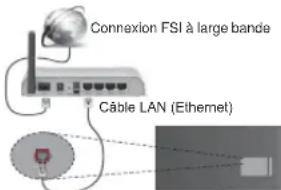
Entree LAN a Iarriere
du télévisueur
Pour configurer les paramétres réseau avec fil, reportez-vous à la section Paramétres Réseau/Internet dans le menu Système>Paramétres.
- Vous pourra réussir à connecter votre télévisuer à yoursèreau LAN en fonction de la configuration de vosreseau.Dans ce cas,utilisaz un cable Ethernet pour connecter vosreprisesurveillance directement a la mise murale du réseau.
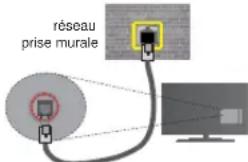
Entree LAN a Iarriere
du televiseur
Configuration des paramètres des périsques câbés
Type de reseau :
Le type de reseau pou esto selectionne comme Dispositif cable ou Dispositif sans fil, en fonction de la connexion active du télévisuer. Selecitionne: I'option Dispositif cable si vous vous connectez via un réseau Ethernet.
Test de début Internet
Selectionne z the boulan Test de debit Internet et
appuyez sur le bouton OK. La TV verifie la largeur de bande de la connexion Internet TV et affiche le résultat à la fin.
Paramétres avances
Sélectionné: Option Paramétres Avances puis appuyez sur le bouton OK. À l'écran suivant, vous pouvè modifier les paramétres IP et DNS du téléviseur Sélectionné les paramétres sautahés et appuyez sur le bouton Gauche ou Droite pour modifier le paramètre d'Automatique à Manuel. Vous pouvè a的前提 raisir les valeurs IP Manuel et/ou DNS Manuel. Sélectionné : Folément correspondant dans le menu déroulant et saisissez les nouvelles valeurs à laide des boutons générées de la télécommande. Appuyez sur le bouton OK pour enregistrer les paramétres lorsqu vous avons terminé.
Connexion sans fil
Connexion à un réseau sans fil
Le téléviseur ne peut pas se connecter aux réseaux avec un SSDI masque. Pour que vous restorem SSDI soit visible, vousvez changer vos paramétres SSDI via le légiéel du modem.
Pour une connexion au reseau LAN cable, procedez comme suit :
Pour configurer les parametres réseau sans fil, reportez-vous à la section Parametres Réseau/Internet dans le menu Systeme>Parametres.
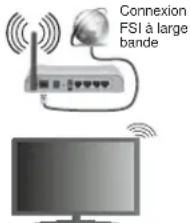
Un routreurs sans fil-N (IEEE 802.11ab/g/n) avec des bandes simultanées de 2,4 et 5 GHz est concu pour augmenter la bande passante. Ces fonctions sont optimisées pour une transmission videoe en HD plus claire et plus rapide et un transfert de fichiers et yeux sans fil facies.
- La fréquence et le canal différent selon la région.
- La titasse de transmission varie selon la distance et le nombre d'obstructions entre les produits de la transmission, la configuration de ces produits. L'état des ondes radio, la bande et les produits utilisés. La transmission peut également être coulée ou être déconnectée selon l'état des ondes radio, des
telephones DECT ou de tout autre apparéel WiFi 11b Les valeurs standard de la vitesse de transmission sont les valeurs maximales théoriques pour les normes des apparéels sans fil. Elles ne sont pas les vittesses réelles de la transmission des données.
- L'endetroit ou la transmission est le plus efficace varie en fonction de l'environnement d'utilisation.
- La fonction sans fil du téléviser prend en charge les modems de type 802.11 a, b, g et n est lortement conséil d'utiliser le protocole de communication IEEE 802.11n pour éviter toute dysfonction pendant que vous visionné des védices.
- Vous doivent changer le SSID de votre modem d'autres modems aux alontours participant le même SSID. Dans le cas contraire, vous pouvez referrer des problèmes de connexion. Utilisez une connexion avec fil si vous avait des problèmes avec toute connexion sans fil.
Configuration des paramètres des péphéries sans fil
Ouivre le menu Paramétres réseau et Sélectionnez le Type de réseau comme Dispositif sans fil pour démarrer le processus de connexion.
Le télévisser recherche automatique les reseaux sans fil. Une liste de reseaux disponibles s'affichée alors, Sélectionné la réseau qui vous interèse dans la liste.
Remarque: Si le modem prend en charge le mode N, vous nevez défirm les paramétripes de ce mode.
Si le réseau selectionné est protégé par un mot de passée, entre la clé en utilisant le clavier virtuel. Vous pouvez utiliser ce clavier grâce aux boulons de direction ainsi que le bouton OK sur la télécommande.
Attendez que I'adresse IP s'affiche sur I'ecran.
Cela monte que la connexion est établit. Pour vous déconneter d'un réseau sans fil, scélectionné Type de Réseau puis appuyez sur les boutons Gauche ou Drole pour définir comme Désactive.
Selectionnez Test de Débit Internet et appuyez sur le bouton OK pour vérifier le débit de votre connexion Internet. Selectionnez Paramétres Avances et appuyez sur le bouton OK pour ouvrir le menu des paramétres avances. Utilisez les boutons de direction et les boutons numériques pour la configuration. Appuyez sur le bouton OK pour enregistrer les paramétres lorsque vous avez terminé.
Autres informations
L'etat de la connexion s'affiche a l'écran soi Connecté ou non Connecté ainsi que l'adresse IP actuelle, si une connexion est établie
Connexion à votre téléphone portable via le WiFi
- Si VOte Telephone portable es tete d'un WiFi, vous pouvez le connecter à toute télévisée via un routré, afin d'acceder au content du téléphone. Pour ce faître, votre téléphone portable doit avoir une application de partage appropriée.
-
Connectez Your在网络 ou le langage à l'emploi dans la section Connectivité Sans Fil.
-
Ensuite, connectez votre téléphone portable au rouleur puis activez l'application de partage audiovidéo sur leur périmètre mobile. Enfin,当选énnez les fichiers que vous pouze partagier avec leur télévisour.
-
Si la connexion est établit correctement, vous pourrez maintainant acceder aux chartiers partages de chaque téléphone portable via le Navigateur multimédia de toute télévisuer.
-
Entrez dans le menu Navigateur multimédia et l'OSD de sélection du périphérique playback à s'affiche. Sélectionnez cette téléphone portable et appuyez sur le bouton OK pour continuer.
- Vous pouvez télécharger une application distante virtuelle de télécommande à partir du serveur du fournisse d'application de votre téléphone portable si cela est disponible.
Remarque: Cette fonction peut ne pas être prise en charge par certains téléphones portables.
Réveil
Réveil par réseau (Wol) et Réveil par réseau sans fil sont des standards qui allument ou activent un dispositif à l'alde d'un message réseau. Ce message est envoyé au dispositif par un programme spécifique via un apparéil à distance, notamment un smartphone, connecté au même réseau local.
Votte téléviseur neign charge les standards Wol, et WoWLAN. Pour activer cette fonction, reglez l'option Réveil du menu Réglage réseau/Internet sur Marche. Le dispositif qui envolve le message réseau et le téléviseur doivent nécessrement être connectés au même réseau. La fonction Réveil n'est compatible qu'avce les apparfoils Android OS et ne peutetre prise en充分体现 que par les applications YouTube et Neflix. Pour pouvoir profiter de cette fonctionnalite, vous nevezez connecter le téléviseur et l'apparcel distant au moins une fois, le téléviseur allume. Si le téléviseur est eteilin, la connexion doitetre reliabla au prochain allumage.Dans le cas contraire, cette fonctionnalite n'est pas disponible.Ceci n'est pas可达able lorsque le téléviseur est en veille.
Affichage sans fil
L'affichage sans fil est une norme de diffusion de contenu video et sonres mise au point par Wi-Fi Alliance. Cette fonctionnelle permet d'utiliser cette télévisée comme pérophérique d'affichage sans fil. Utilisation avec des téléphones portables
Il existe diverses normes relatives au partage d'écarns, notamment de contonus graphiques, video et sonores entre vous appraïeroideille et voitre tellevisseur.
Si yo teleméviseur ne除去 pas de l'option WiFi interne, branche-y d'abord la cle USB sans fil.
Puis, appuyez sur le bSeune de la telecommande et basculez vers la source Affichage sans fil.
Un écran s'affiché réelant que le télévisur est pré à être connecté.
Ouvrez l'application de parlage sur toute téléphone portable. Les nomds de ces applications varient en fonction des marques. Reportez-vous au manuel de chaque appearel mobile pour plus d'informations.
Recherche des apparoils. Avec selection connexion de toute télévisuer, l'ecran de cetteappe s'affiche sur toute televisuer.
Remarque: Cette fonction ne peut être utilisée que si l'approuvé mobile la prend en charge. La recherche et la connexion des processus varient selon le programme que vous utilisez. Les téléphones portables Android doivent être équipés de la version V4.2.2 ou utilonne.
Connexion d'autres peripheraliques sans fil
Votte téléviseur发展前景 en charge une autre technologie sans fil de courte portée. Un appariement est nécessaire avant l'utilisation de ce type de déperhêqués sans fil avec le téléviseur. Pour jumente cette apparèche au téléviseur, précisé comme suit
- Définissez l'appareil en mode jumelage
Lance la recherche d'apparoilis sur toute téléviseur Remarque: Reportez-vous au manet d'utilisation du péphérique sans fil pour avoir comment le configurer en mode d'apportement.
- Voupez couverter sans fil des péphériques, audio ou des commandes à distance à votre téléviseur. Débranchez ou éteignez tout autre péphérique audio connecté pour assurer le bon fonctionnement de l'option de connexion sans fil. Pour des péphériques audio, utilisez l'option Liaison audio du menu Systeme>Sons; pour les télécommandes, utilisez l'option Télécommande intelligente du menu Systeme>Parametes>Autres. Sélectionné l'option du menu et appuyez sur la touche OK pour ouvir le menu correspondant. Grâce à ce menu, vous pouze découvert et connecter des péphériques utilisant la même technologie sans fil et commencer à les utilisér. Suivez les instructions à
I'écran. Lance la recherche de périhériques. Une liste de périhériques sans fil disponibles s'affiche. Sélectionné un do nombreOption à partir de la liste et appuyez sur OK pour nous connecter. Si le message « Périhérique connecté » s'affiche, c'est que la connexion a été établit avec succès. Sila connexion échoue, essayez de nouveau.
Remarque: Les péphéontiques sans fil peuvent fonctionner dans la même prise de fréquence radio et peuvent interférer les uns avec les autres. Pour améliorer les performances de cette péphéontique sans fil, placez-le au moins 1 contrôle de tout autre péphéontique sans fil.
Résolution des problèmes de connectivité Réseau sans fil indisponible
Assurez-vous que les pare-feu de toute permettant la connexion sans fil TV.
- Essayez à nouveau de rechercher les sans fils à l'aide de la fenêtre du menu Paramétres Résaux / Internet.
Si le réseau sans fil ne fonctionne pas correctement, et essayez d'utiliser le réseau avec fil chez vous. Reportez-vous à la section Connectivite filaire pour églips plus d'informations sur le processus.
Si le télévisser ne fonctionne pas avec la connexion avec fil, vérifie le modem (routeur). Si le roulement n'a pas de problème, vérifie la connexion Internet de votre modem.
Connexion lente
Voir le manuel d'instructions de votre modem sans fil pour obrir des informations sur la zone de service interne, la vitesse de la connexion, la qualité du signal et d'autres paramérides. Vous nevez avoir une connexion haut débit pour votre modem.
Interruption lors d'une lecture ou réactions lentes
Si vous refonçez de tous problèmes, essayez les solutions suivantes:
Mainteze une distance d'au moins trois metres entre le four à micro-ondres, les téléphones portables, les apparèels Equipés d'un Bluetooth ou tout autre apparériel compatible avec le Wi-Fi. Essayez de changer la chaîne active sur le routear WLAN.
Connexion Internet Indisponible / Partage Audioo/Video Impossible
Si I'a adressé MAC (un numero d'identification unique) de chaque PC ou modem a ete reglementem enregistrée, il se peut que voite le téléviseur no soit connecte a Internet. Dans ce cas, I'a adressé MAC est authentifiée chaque fois que vous etes connecte a Internet. Il s'agil 1a de precaution contre tout acces non autorisé. Puisque voite le téléviseur dispose de sa propre adresse MAC,voite foumisseur Internet ne peut valider cette adresse. A cet effet,voite le téléviseur ne peut se connecter a Internet. Contactez VOte
Francais -93-
fournisseur de service Internet pour qu'il vous donne des informations concernant la façon de connecter un pérophérique différent, comme votre télévisuer, à Internet.
Il est par ailleurs possible que la connexion Internet soit indisponible à cause d'un problème de pare-feu. Si vous pensez que cette problèmesé sa à ce niveau, contactez-vous fournisseur de service Internet. Un pare-feu pourrait expliquer le problème de connectivité et de discovererle pendant l'utilisation du télévisuer en mode Partage audio/vidéo ou pendant la navigation via la fonction Partage audio/vidéo .
Domains non valide
Assurez-vous de vous être déjà connecté à votre PC avec un nom d'utilisateur/mot decke pasaire et voiliez égarlement a ce que voitre Domaine soit actif, avant de partager quelque fichier que ce so dans le programme du serveur de media de voire ordinaire. Si le domaine n'est pas valide, vous pourrez rencontres des problèmes au moment de parcouir les fichiers en mode. Partage, audio/vidéo,
Utilisation du service du réseau Partage Audio Video
La fonction de Partage audio/video est une norme qui peut être de visualiser les apparèts électroniques numériques pour les rendre plus facies d'utilisation à domicile.
Elle vous permet d'afficher et de dire les photos, la musique et les vidés mé memorisées sur le servoir multimédia connecté à votre réseau domestique. 1. Installation du calculi servir
Vous ne pouverez pas utiliser la fonction de part audio video si le programme serveur n'est pas installé dans toute ordinateur ou si le serveur multimédia requis n'est pas installé dans le dispositif compagnon. Veuiliez installer sur toute ordinateur un programme serveur approprié.
-
Connexion à un réseau cable ou sans fil Pour de plus amples informations de configuration, référez-vous aux chapitres Connectivité avec fil sans fil.
-
Lecture de fichiers partages à travers le navigateur multimédia
Selectionnez le menu Navigateur multimedia à l'aise des boutons de direction à partir du menu principal et appuyez sur OK. Le navigateur multimedia va s'afficher.
Partage Audio/Video
Sélectionné le type de média souhaïte sur le principal menu du navigateur multimédia et appuyez sur OK. Si la configuration est faite correctomont, l'écran Sélection du périphérique s'affiche après la的选择 du type de Média souhaïte. Si des
réaux sont disponibles, illes apparaisant à écran. Sélectionné le serveur multimédia ou le réseau auquel vous pouvez vous connecter à l'aide des bouteurs Haut ou Bas, puis appuyez sur OK. Si vous pouvezactualiser la liste des péphériques, appuyez sur le bouton Vert. Appuyez sur le bouton Menu pour quitter.
Si vous scélectionné le type de-media comme Vidés et choisissez le péphérique à partir du menu de scélection. Ensuite scélectionné le dossier contenant les fichiers video sur l'écran suivant et tous les fichiers video seront listés.
Pour lire les types de médias à partir du menu, vous devoa rontro au menu principal du Navigateur multimedia pour selectionner le type de média souhaite etCHOISIR le reseau une seconde fois. Vous pouvez aussi appuyer sur le bouton Bleu pourrapidement passier au type de mediasuivant sans changeur de reseau.Referev-yau a la partie du menu Navigateur multimedia pour plus d'informations sur la lecture des fichiers.
En cas de problème avec le réseau, veuillez débrancher votre téléviseur de la prise murale et rebranchez-le à nouveau. Les modes lecture spéciale et différée ne sont pas pris en charge par la fonction de Partaga audio videe.
Le PC/HDDLecteur Multimédia ou tout autre apparéel compatible doit être utilisé avec une connexion filaire pour une qualité de lecture optimaie.
Utilizez une connexion LAN pour un partage de fichiers plus rapipe avec d'autres apparèels comme les ordinateurs.
Remarque: Certains PC peuvent ne pas avoir la capacité d'utiliser la fonction Partage Audio Video en raison des paramétaires Administratriceur et Sécurité (telis que les PC commerciaux).
Portal Internet
ASTUCE: Pour un affichage de qualite supérieure, une connexion internet a large bando est necessaire. Vous devaz correctement defirir les parametres Régionaux lors de la Premiere Installation pour le fonctionnement optimal du portal internet.
La fonctionnelle Portail vous permet de vous connecter à un serveur sur Internet et d'acceder à des contenus fournis par ce serveur via une connexion Internet. La fonctionnelle Portail vous donne accès aux musiques, vidés,Clipps ou contenus Web grâce à des raccourcis définis. L'accès ininterrompu à ces contenus dépend de la vitesse de connexion fournie par votre fournisseur de services Internet.
Appuyez sur le bouton Internet de la télémande pour ouvoir le portail internet. You've rozmé les icônes des applications et services disponibles sur l'écran de portail. Utiliserez les boutons de direction de votre télémande pour sélectionner celui de votrechioin. Vous pouvez acceder au contien de votre可以选择 en appuyant sur OK après votrechioin. Appuyez sur le bouton Retour/Prévenir pour revenir à l'écran précédent.
En outre, vous poussa cuestionder a certaines fonctions en utilisant la fonction de raccourci defineur pour les boutons numériques et de couleur sur la telecommunicatione.
Appuyez sur la touche Exit pour sortir du mode Portal Internet.
Fenetre PIP (en fonction du service de portail)
Le contentu source en cours s'affichera sur la fenetre PIP, si vous passez en mode Portail etant s source active.
Si vous passerez en mode Portail lorsque vous visionnez les chaînés télévisées, le programme cours s'affichera sur la fenêtre PIP. Vous pouvez changer de chaînes en vous servant des boutons Programme +/-
Remarques
il est possible que des problèmes liés à l'application seront causés par le content ou qui par la prestafé de service.
Le content du programmes d'accueil et l'interface peuvent être modifiées à tout moment sans notification prétable.
Les services internet tiers peuvent être discontinus ou reestrains à tout moment.
rune
en
Navigateur Internet
Pour utiliser le navigateur Internet, vous doivent abord acceder au portail. Ensuite, lancez l'application Internet sur le portail.
(*)L'imgu du logo du navigaleur internet peut changer Dans l'ecran initial du navigateur, les aperçus des liens prédéfins (le cas échéant) d'accès aux sites web disponibles s'affichent sous la forme des options Raccourcis, ainsi que des options Modifier raccourcis et Ajouter à la liste des raccourcis.
Pour défigier le navigateur web, utilisez les toude direction de la telecommande ou d'une sourisconnectee. Pour visualiser la barre d'options du navigateur, placez le curses en haut de la page ou appuyez sur le bouton Back/Return. Les options Historique, Onglets et Signets et la barre du navigateur contenant les boutons Précédont/ Suivant, Actualiser, la barre d'adresse/de recherche, Raccouriç et Opera sont disponibles.
Pour ajouter un site Web soushaïe à la liste de Raccourcis pour accès rapide, placez le scourur en haut de la page ou appuyez sur le bouton Back/ Return. La barre du navigateur apparait. Sélectionné le bouton Raccourcis et appuyez sur le bouton OK. Ensuite, Sélectionné l'option Ajouter à la liste des raccourcis et appuyez sur le bouton OK. Remplisse les espaces vides en inscrivant votre Nom et Adresse, sélectionné OK et appuyez sur le bouton OK pour ajouter. Si vous naviguez sur le site e souhaïtz ajouter un élément à la liste du Raccourcis sélectionné le bouton Opera- et appuyez sur le bouton OK. Ensuite, sélectionné l'option Ajouter à la liste de raccourcis dans le sous-menu et appuyez sur le bouton OK. Le remplissage de leur nom et de leur adresse est automatique en fonction du site que vous visitez. Sélectionné OK et appuyez sur le bouton OK pour ajouter.
Vous pouvez également utiliser les options du menu Opera pour la gestion du navigateur. Sélectionnez le bouton Opera- ① et appuyez sur le bouton OK pour voir les pages spécifiquenas disponibles et les options generales.
Il existence plusieurs fonctions de recherche ou de visiter des sites Internet à l'aide de cette navigateur Web.
Entrez l'adresse du site Web (URL) dans la barre de recherche/d'adressé et sélectionné le bouton Envoyer sur le clavier virtuel, puis apuyece sur le bouton OK pour visiter le site.
Entrez le(s) mot(s) cled dans la barre de recherche, d'adresse et selectionnee le bouton Envoy le clavier virtuel et appuyee sur le bouton OK pour lancer une recherche dans les sites Web soldiciles. Selectionnee un onglet des racccourcis et appuyee sur le bouton OK pour visiter le site Web sauhaite.
Votte téléviseur est compatible avec les souris USB. Connectez vous souris ou adaptateur de souris sans fil au port USB du vos téléviseur pour une navigator plus facile et plusrapide.
Certaines pages Internet contennent des contenuflash . Ces pages ne sont pas pris en charge par
le navigateur.
Votte TV ne prend en charge aucune téléchargement sur Internet à partir du navigateur.
Tous les sites Internet pouraient ne pas été pris en charge. Des problèmes de contentu pouraient S'Unvenir en fonction du site. Dans certains cas, il pourrait être impossible de dire les contenus video.
er sur
Système HBBTV
La norme HbTv (Hybrid Broadcast TV) est à la fois une norme industrielle et une initiale de promotion d'harmonisation de la diffusion de la télévision et de l'accès Internet dans la fourniture de programmes au consommateur final à travers les téléviseurs connectés et les boltiers écédcodeurs. Parmi les services fournis par la HbTv, on peut citer, entre autres : les chaînes de télédiffusion traditionnelles, la vente à la demande, l'EPG, la publicité interactive, la personnalisation, les jeunes, le réseau social, ainsi que les autres applications multimedia.
Les applications HbTV sont disponibles sur les chaînes où elles sont signalées par le diffuseur (pour l'instant, différentes chaînes sur Astra diffusant les applications HbTV). Le diffuseur compte une application en tant qu'« autostart » (démarriage automatique) et celle-ci est automatiquement lancée par la plate-forme. Les applications de démarriage automatique sont généralement lancées à l'aide d'un petit bouton rouge représentant une icône pour signaler à l'utilisateur qu'il y a une application HbTV sur cette chaîne. Appuyez sur le bouton rouge pour ouvir la page d'application. Une fois la page ouverte l'utilisateur peut returner vers l'icône initial du bouton rouge en y appluyant au nouveau. L'utilisateur peut basculer entre le mode de icône du bouton rouge et le mode UI intégral de l'application en apuyant sur le bouton rouge. Il convient de signaler que la capacité d'utilisation du bouton rouge est assurée par l'application et certaines autres applications peuvent se composer différentement.
Si vous passée d'une chaîne à une autre alors que l'application HbTv est active (en mode Iocne du bouton rouge ou en mode UI intégral), les scénarios ci-après peuvent se produit.
L'application peut continuer a s'executer.
L'application peut etre interrompue.
- L'application peut être interrompue et une autre application du bouton rouge de démarrage automatique peut être lanée.
HbbTV permit aux applications d'être recupérées depuis la bande large ou la diffusion. Le diffuseur peut activer une des deux options ou les deux à la tois. Si la plateforme n'est pas dotée d'une connexion large bande opérationnelle, elle peut toujours lancer des applications transmises sur la diffusion.
Les applications du bouton rouge autostart doivent généralement des liens vers d'autres applications. En voici un exemple. L'utilisateur peut alors basculer vers d'autres applications en utilisant les liens fouinis. Les applications doivent donner un moyen demettre un terme à leur exécution. Habituellement, la touche Quitter est utilisé à cet effet.
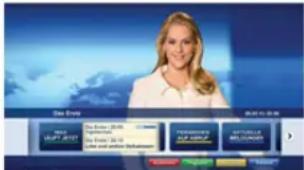
Scheme a: Application de la barre de démarrage
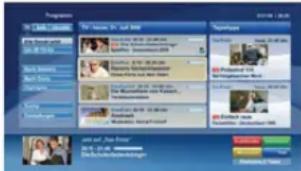
Scheme b:Lapplication EPG,la video de diffusion est indiqued en la coin inferieur gauche ; elle peut ete interrompue en apuyant sur le bouton 0.
Les applications HbTv utilisant les touches de la télécommande pour interagir avec l'utilisateur. Lorsqu'une application HbTv est lançée, le contrôle de certaines touches reviennent à l'application. À titre d'exemple, la sélection des chaînes numériques peut pas fonctionner sur une application télétexto où les chiffres indiquent les pages de télétexte.
HbbTv appellate une capacité de streaming AV sur la plateau-forme. De nombreuses applications existent qui fournissent des services de rattrapage et de VOD (vidéo à la demande). L'utiliste peut utiliser les touches Lire, Suspendre, Arreter, Avance rapide et Retour rapide de la télécommande pour manipuler le contenu AV.
Remarque: Vous pouv accierver ou déséfaïre cette fonction à partir de l'option Autres du menu Système-Paramètre.
Smart Center
Smart Center est une application pour mobile exécutée à l'âide des plateformes iOS et Android. Sur toute tablette ou toute téléphone, vous pouvez facilement visionné en direct vos programmes et spectacles favorisés de votre téléviseur smart. De plus, vous pouvez démarrer vos applications du portail, utiliser cette tablette comme lecommande de votre téléviseur et parlaguer des fischiers multimédia.
Remarque: La capacité d'utiliser toutes les fonctions de cette application dépend des fonctionnalités de chaque télévisuon.
Mise en Route
Pour utiliser les fonctionnalités Smart Center, les branchements doivent être effectifs correctement. Pour être connecté sans fil sur votre réseau, branchez le clé Wi-Fi dans l'un des portes USB si vous télévisuer n'a pas de fonctionnalité wifi interne. Pour être en mesure d'utiliser les fonctionnalités liées à Internet, cette modem/route doit être connecté sur Internet. IMPORTANT: Assurez-vous que le téléviseur et l'apparcel mobile sont connectés au même réseau.
Pour les fonctionnalités du partage deidia, activez l'option Partage Audio/Video (le cas échéant). Apuyez sur le bouton Menu de la télécommande, sélectionnez le menu Systeme>Parametres>Plus et appuyez sur OK. Sélectionné le Partage Audio Video et modifier sur Activé. Voiture TV est maintainant prée pour se connecter à votre portable. Installé l'application Smart Center sur votre paraphérique portable.
Démarrez l'application Smart Center. Si toutes connexions sont correctement configurées, le nom de votre TV s'affichera sur votre mobile. Si le nom de chaque télévisée n'apparait pas dans la liste, patientez un instant et appuyez sur Rafrairir. Sélectionné chez la vente TV dans la liste.
Écran d'appareil mobile
Sur la fenêtre principale, vous trouvez des langlets d'accès aux différentes fonctionales.
L'application recupere la liste des chaînes en cours à partir du télévisseur lors du démarrage.
MES CHAINES: Les programmes des quatre premières chaines de la liste de chaine récapacité à partir du téléviseur s'affichent. Vous pouvez modifier les chaines sur la liste. Appuyez sur l'image miniature de la chaine et maintainez-la. Une liste de chaines s'affiche et vous pouvez désirier la chaine que vous souhaiterez complacer.
TV: «-vous pouvè voir le contenu à partir de l'anglet du téléviseur. Dans ce mode, vous pouvè faïre défier la liste des chaines récapérées de votre téléviseur et cliquez sur l'image miniaturisée pour voir les détails des pages.
ENREGISTREMENTS : Vous pouvez voir vos enregistements (s disponible) et aide-mémoires actifs à partir de cet oranglet. Pour supprimer une entree, appuyez simplement sur l'icone de suppression sur chaque ligne.
EPG: Vous pouce voir les programmes de diffusion des chaînes sélectionnées à partir de cet ouglet. Vous pouce également naviguer à travers les chaînes en désconnant une chaîne dans la grille EPG. Notez que mette à jour / ralraichir les informations EPGPeul prendre du temps en fonction de la qualité de cette connexion et des services web.
Remarque: La connexion Internet est nécessaire pour les informations EPG liées au Web.
PORTAL : Cet ongel affiche les applications du portail en aperçu découlant. Les applications selectionnées s'affichent à l'écran de votre téléviseur , sauf si la fonction FollowMeTV (si disponible) est active.
Remarque: Une connexion internet est nécessaire. Celongest est actif si une page du portail est en cours d'utilisation.
PARAMETRES: Configurez l'application à la vie convenance. Vous pouvez modifier:
Verrouillauge-Auto (sor ISO uniquemlement): L'ecran de l'appeel s'arree automatiqueement après un certain temps. La configuration par default est deactivated: l'écran restera toutes allumé.
Activation automatique de FollowMeTV : La fonction FollowMeTV (si disponible) démarre automatique lorsque ce paramètre est activé. La configuration par défaut est désactivée.
Connexion-automatique au téléviseur : En mode activé, votre appelléroide mobile se connecte automatiquamentqu au dernier téléviseur connecté et passée l'écran de recherche du téléviseur.
Changer of TV (sur IOS uniquement): Affilho les téléviseurs connecteds actifs. Vous pouvez désirier cette paramètre pour aller à écran « Recherche TV » et selectionner un autre téléviseur.
Éditer la liste de chaînes personalisée :
Vous pouvèz modifier votre liste de chaînes personalisée à partir de ces paramétres.
Choisir la source de la liste de chaînes : Vous pouvè désirsir la source de la liste chaînes à utiliser avec l'application. Les options sont « Liège TV » et « Liège personnelisée » . Vous pouvè également activer l'options « Retenir mes besoin » pour définir la source de la liste de chaînes sélectionnée comme besoin permanent. Dans ce cas, si la source sélectionnée est disponible, elle sera utilisé dans l'application.
No de Version : Affiche la version de l'application en cours.
Détail de Page
Pour ouvoir la page de détail, saississez un programme Sur l'écran de la page de détail, vous pouvez Obtérer les informations détaillées des programmes que vous ont sélectionné. Les langots « Détails » « Equipé technique » et « Videos » sont disponibles sur la page DÉTAILS : Côt langlot résumé et informé sur les programmes sélectionnées. Il contient également des liens vers les pages Facebook et Twitter des programmes sélectionnés.
EQUIPE TECHNIQUE: Affiche les noms des personnes ayant contribueu au programme actuel.
VIDEOS: PréSENTe les videos de Youtube en rapport avec les programmes séloconnés.
Remarque: Une connexion Internet peut être nécessaire pour certains fonctions.
Fonction FollowMe TV (si disponible)
Appuyese sur le gadget FOLLOW ME TV situé sur le coinin inférieur gauche de l'écran de votre mobile pour modifier la disposition de la fonctionnalité FollowMe TV.
Appuyez sur l'icone de lecture pour lancer le défillement des contenus du téléviseur sur votre apparcellé mobile. Disponible Si vous approuvèit est dans le champ de fonctionnement de vos routreurs.
Mode Mirror
Ce mode de la fonctionnalité FollowMe TV feature est activé par défaut et vous permet de défiérer entre les contenus de toutes les sources du télévisuer et du navigateur Média.
Remarques
It est a note que seules les châmes numériques (DVB-T/C/S) SD et HD sont pris en charge.
Le support audio multilingu et la fonctionnelle d'activation et de désactivation des sous-hêtres ne fonctionnement pas.
La performance de défillement peut vanier selon la qualité de vos connexion.
Page de partage de Medla
Pour acceder au gadget Partage de Media, appuyez sur la flèche du Haut sur le Bas gauche de l'écran.
Si Ie gadget Media est appuyé, un écran s'affiche vous permettant de sélectionner le type de filchier que vous souhaize partager.
Remarque : Tous les formats d'imagne ne sont pas pris en charge. Cette fonction n'est pas activé si la fonctionnalité Parlage audio/vidéo n'est pas prise en charge.
Ouverture du Portail
Pour acceder au gadget Ouverture du Portail ( ), appuyez sur la flèche du haut sur le coin inférieur gauche de l'écran.
Yououvapaccadera lapage d'acquelldur portail enappuyant sur le gadget Ouverture du Portail.
Remarque: Une connexion Internet est nécessaire. Cette fonction ne fonctionne pas si une page du portail n'est pas utilisée.
Fonction Smart à distance
Voupezouutiliservoireappareilmoi bleune tetecommandepourvoireteleviseurounfoilquil estconnecte.Pourutilierentierelesfonctionssmarta distance,appuyez la Flieche du haut sur lecoin infernethergue cachetde l'ecran.
Reconnaisance vocale
Vous pouvez appuyer le gadget Microphone et personneliser toute application, initier des commandes vocales telles que « Portail » (Portail 1), « Volume Up/Down! » (Volume haut/bas !), « Programme Down! » (Programme haut/bas 1).
Remaque: Cette fonction n'est disponible que sur des apparéels Android.
Page Clavier
La page du clavier peut s'ouvoir de deux manières ; en appuyant sur le gadget Clavier à l'écran de l'application ou automalquement, en reçvant une commande à partir du télévisuer.
Exigences
- Televisuer intelligent
- Connexion reseau
- Les apparèts mobiles basés sur les plateformes Android ou iOS (Android OS 4.0 ou ultérior : IOS 6 ou version ultériorie)
- Application Smart Center (peuttre trouvou sur les magasin d'application en ligne pour les plateformes Android ou iOS)
- Routeur modem
- Dispositif de stockage USB au format FAT32 (requise pour les fonctionnalités du PVR, si disponible)
Remarques
Pour les apparèts Android, les dimensions d'écran Normal (mdp), Large (hdp) et Extra Large (xdp) sont prises en charges. Les apparèts avec des écrans de 3^ ou plus petites ne sont pas pris en charge.
Pour les apparels iOS, toutes les dimensions d'écran sont prises en charge.
L Interface utiliseur de Application Smart Center peutchang en fonction de la version installé sur vous approuvés.