75TU6200 - Fernseher TELEFUNKEN - Kostenlose Bedienungsanleitung
Finden Sie kostenlos die Bedienungsanleitung des Geräts 75TU6200 TELEFUNKEN als PDF.



Häufig gestellte Fragen - 75TU6200 TELEFUNKEN
Benutzerfragen zu 75TU6200 TELEFUNKEN
0 Frage zu diesem Gerät. Beantworten Sie die, die Sie kennen, oder stellen Sie Ihre eigene.
Eine neue Frage zu diesem Gerät stellen
Laden Sie die Anleitung für Ihr Fernseher kostenlos im PDF-Format! Finden Sie Ihr Handbuch 75TU6200 - TELEFUNKEN und nehmen Sie Ihr elektronisches Gerät wieder in die Hand. Auf dieser Seite sind alle Dokumente veröffentlicht, die für die Verwendung Ihres Geräts notwendig sind. 75TU6200 von der Marke TELEFUNKEN.
BEDIENUNGSANLEITUNG 75TU6200 TELEFUNKEN
TV bedieningsknoppen & bewerking
Elektronische zendergids (EZG)
Meistallige audio-understeuerung en onderfleitig aan/sulfunfte wurde nicht.
Voor Android apparatus werden die Normal(mmdp), Large(mmdp) en Extra Large (nxdp) schermafmetingen ondersteud. Apparatusen mit 3" of keine schermafmetingen worden nicht understeud.
Sicherheitsinformationen 101
Kennzeichnungen auf dem Gerat 101
Umweltinformationen 103
Funktionen 103
Zubehör im Lieferumlang 103
Standby-Maldungen 104
TV-Badentasten & Betrieb 104
Einlagen der Balleinen in die Fernbededierung ....104
Aosbundes Aotpon 102
Aisnssd der Aimerie 105
Lizenzinformationen 105
Ferberdierung 107
Anschluse 108
Ein-/Ausschalten. 109
Erstinstallation 109
Medien Abspielen über USB-Eingang 110
Aufzeichnung einer Sendung 110
Timeshift-Aufnahme 111
Instant Recording 111
Aufgenommene Sendungen ansehen 111
Aufnahmekonfiguration 111
Menu Medienbrowser 111
FollowMe TV (sofern verfügbar) 112
CEC und CEC RC Passthrough 112
E-Handbuch (sofern verfügbar) 112
Verwendung der Programmliste 118
Einstellung der Kindersicherungseinstellungen..118
EPG (Elektronischer Programmluhrer) 118
Teletext-Dienste 119
Softwareaktualisierung 119
Fehlerbehebung & Tipps 120
Typische Anzeigemodi fur den PC-Eingang 121
AV- und HDMI-Signalkompatilität 121
Im USB Modus Unterstützung Videodateifomate .122
Im USB-Modus unterstutzte Bilddateiformate ....122
Im USB-Modus unterstützte Audiodatelfomate.123
Im USB-Modus unterstützte Dateiformate 124
Unterstützte DVI-Auflösungen 124
Konnektivität 125
Internet Portal 129
Internet-Browser 129
HBRTV-System 130
Smart Center 131
Sicherheitsinformationen

VORSICHT
STROMSCHL AGGEEAHR
NIGHTÖFFNEN

ACHTUNG U M Das RISIKO AUF EINEN ELEKTRISHEN SCHOCK Z REDUZIERREN. DEN DECKL ODRER DAS ROCKTEIK NICH TONTEFIEREN DIE GEMUNDEN WENDEN SICHI KFINJE TEILE. DIE VOM GENUTZER GEWARTER WERDEN KONVEN.WENDEN SIE SICH AN EINEN QUALIFIZIEREN FACHMANN
In extremen Wetterbedingungen (Störme, Bittschlag) und wenn das TV-Gerä über einen langen Zeitraum nicht benutzt wird (im Urlauf) trennen Sie den das Gerä von Netz
Der Netzstecker wird verwendet, um das TV-Gerä vom Netz zu trennen und mussaber stets gut zuganglich sein. Wenn das Gerä nicht vollständig vom Netz getreten wird, wird es auch im Standby-Modus oder sagar im ausgeschalten Zustand weiter Strom ziehen.
Hinweis: Für die entsprechenden Eigenschaften befoigen Sieitte die Instiutionen auf dem Bildschrim.
Bitte lessen Sle diese Anleitung vollständig vor der Installation oder Inbetriebnahme durch.
WARNING: Lassen Sie niemals Personen (einschließlich Kinder) mit eingeschrankten physischen, sensorischen oder geistigen Fähigkeiten oder mangels Erfahrung und / oder Kennnisse unbeaufsichtigt elektrische Gerät benutzen!
- Dieses TV-Gerät ist für den Einsatz in einer Höhe von weniger als 2000 Metern über dem Meerespiegel, an einem trockenden Standort und in Regionen mit dem Afdizem oder tropischen Klima vorgegeben.
- Das Geral ist für den Einsatz im Haushalt und vergleichbare Nutzung vorgegeben, noch ist der Einsatz an öffentlichen Orten zulässig.
- Lassen Sie für Luftungszwecke mindestens 5 cm Abstand um das TV-Gerät herum.
- Die Ventilation darf nicht durch Abdecken oder Verstellten der Ventilationsöffnungen durch Gegenstände wie Zeitungen, Tischdocken, Gardinen o.a. befindiert werden.
- Der Stecker des Stromkabels sollte rechtlich zugänglich sein. Stellen Sie keine Gegenstände auf das Netzkabel (weder das Gefärt selbst, noch Möbel usw.), und klemmen Sie das Kabel nicht ein. Beschäftigungen am Netzkabel/Netzstecker können zu Branden oder Stromschängen führen. Handhaben Sie das Netzkabel immer am Stecker, trennen Sie das TV-Gerät nicht durch Ziehlen des Netzkabels vom Netz. Berühren Sie nimels das Netzkabel / den Stecker mit nassen Händen, da dies einen Kurzschluss oder elektrischen Schlag verursachen kann. Machen sie nimals Knoten in das Netzkabel, und binden Sie es nie
mit anderen Kabeln zusammen. Wenn es beschädigt ist, musts das Kabel ersent werden. Diese Arbeit damit ausschißlich durch eine qualificierte Fachkraft ausgeführten werden.
- Setzen Sie das TV-Gerät möglichst keinene tropfenden oder spritzenden Flüssigkeiten aus, und stellen Sie keine mit Flüssigkeiten gefüllte Objekte, wie z. B. Vaseen, Tassen aus. auf dem bzw. oberhalb (z. B., in Regalfschem darüber) das TV-Geräts ab.
- Setzen Sie das TV-Gerät nicht direkt Sonneneinstrahlung aus, und stellen Sie keine offen Flammen (wie z. B. erleuchtete Korzen) auf oder bereits das TV-Gerät.
- Stellen Sie keine Hitzequellen, wie z. B. Elektroheizer, Radiatoren usw. in die unmittelbare Höhe des Gerats.
- Stellen Sie das TV-Gerät nicht auf dem Fußboden oder geobedeite Unterlagen.
- Um Erstigungsgelahr zu vermeiden, müssen Sie Kunststoffluten aus der Reichweite von Sauglingen. Kindern und Hautieren halten.
- Befestigien Sie den Ständer sorf镐 im TV-Gerat Sollen der Ständer mit Schrauben gefeliefert worden sein, müssen Sie die Schrauben fest nachlehen, um das TV-Gerat vor dem Klippen zu bewahren. Ziohen Sie die Schrauben nicht zu fest und montieren Sie die Gummistrofen vorschframsäglich.
Entsorgen Sie die Batterien nimals im offenener Feuer oder zusammen mit gefährlichen bzw. entflammbaren Stoffen.
Warming: Batterien dürfen nicht zu großer Hitze wie direktter Sonneneinstrahlung, Feuer oder Vergleichbarom ausgosetzten werden.
| Vorschicht | Schweres oder fälliches Verletzungsrisiko |
| Gefahr eines Stromschlags | Gefährliches Spannungsrisiko |
| Wartung | Wichtigige Wartungskomponente |
Kennzeichnungen auf dem Gerät
Die folgenden Symbole werden auf dem Gerat als Kennzeichnungen für Einschränkungen und Vorsichtsmaßnahmen sowie Sicherheitshinweise verwendet. J每个人都 auf dem Gerat angebracht werden ist. Beachten Sie diese Informationen aus Sicherheitsgründen.
Gerat der Schutzklasse II: Dioses Gerat ist so aufgabaut, das es kaln den Schutzleiter (elektrische Erdung) für die Verbindung zum Stromnetz erfordert.
Gerä der Schutzklasse Il Mit Funktionalem Schutzleiter: Dieses Gerä ist so aufgebaut, das es keinen Schutzleiter (elektrische
Erdung) für die Verbindung zum Stromnetz erfordert. Der Schutzeleiter dient fonctionalen Zwecken.
Schutzleiter (Erdung): Die markierte Klemme ist für den Anschluss an den mit der Stromleitung verbundenen Schutzleiter (Erdung) vorgesehen.
Lebensgefahrnde Klemme: Die markierte(n) Klemme(n) ist sind im normalen Betriebszustand lebensgefahrnd.
Vorsicht. Bite bechten Sie die Bedienungsanleitung: Der markierte Bereich bzw. die markierten Bereiche enthalten durch den Benutzer auszutauschende Knoptzallenbatterin.

Gerat der Laserklasse 1
Dieges Gerat enthalt eine
Laserquelle der Klasse 1,
die unter vernuntigerweise
voherehsbaren
Betriebsbedingungen
ungelählich ist.
WARNING
Batterien dürfen nicht verschlukt werden, es bestellt chemische Verzinsungsfelgaz.
Dieges Gerät bzw. das zum Gerät mitgeteilte ferte Zubehör enthalt möglichereweise eine Knopfzellbattene. Wenn die Knoppfzellbattere verschlück wird, führt den innerhalb 2 Stunden zu schweren internen Verzäften mit möglicher Todesfolge.
Halton Sie gebrauchte und neue Batterien von Kin dorn fern.
Wenn das Batteriefach nicht richer geschlossen.
stoppen Sie die Verwendung des Geräts und halten Sie Kinder fern.
Falls Sie den Verlust haben, dass Battierien verschlucht wurden oder in irgendeinen Körpersel platzi-ziert wurde, suchen Sie einzof medizinische Hufe auf.
WARNHINWEISE ZUR WANDMONTAGE
- Lesen Sie sich die Bedienungsanleitung durch, bevor Sie das Gerät an der Wand befestigten.
- Das Set für Wandbo festigung ist optional. Sie können es bei Ihr lokalen Handker kauften, falls es nicht dem Gerat gekauft wurde.
- Installariaron Sioa das TV-Gorat nicht an der Dockoe oder einer genetog Wien.
- Verwendung Sie für die Wandmonlage nur die dazu vorgesehen Schrauben und Zubehörnte!
Ziehen Sie die Schrauben zu Wandmontage fest nach, um das TV-Gerät vor dem Herabfallen zu bewahren. Ziehen Sie die Schrauben nicht zu stark an.
WARNING
Stellen Sie das TV-Gerä niemals auf eine instabile oder geine Unterlage. Andernfalls kann die TV-Gerä umfallen und damit einste Verletzungen mit möglichther Todesfolge verursachen. Viele Verletzungen, insbesondere bei Kindern, können vermieden werden, wenn die folgenden erhalten Vorschimsaufnahmen getroffen werden;
- Verwendten Sie nur vom Hersteller des TV-Geräts,
- employehne TV-Möbel oder Standüfte.
- Verwendten Sie nur Mobelstücke, die das Gewicht des TV-Geräts schon tragen können.
Stollen Sie sich, dass das TV-Gorat nicht über die Ränder des Möbelstücks hinausragl.
- Stellen Sie das TV-Gerät nicht auf hohe Möbelstücke (z. B. Regale oder Buchregalö), ohne das Möbelstück selbst und das TV-Gerät an einem sicheren Halt abzusitzuten.
- Stellen Sie das TV-Gerät nicht auf Textilien oder andere Materialien zwischen dem TV-Gerät und dem Möbelstuck.
- Käieren Sie Ihr Kinder darüber auf, dass es gefährlich ist, auf hohe Möbelstück zu klottem, um das TV-Gerät oder die Fernbiedlungn zu erreichen. Wenn Sie Ihr vorhandenes TV-Gerät weiterhin nutzen und an einen neuen Platz stellen, sind dieGPCiven Vorschstmaßnahmen zu beachten.
WARNING
Der Anschluss von Geräten, die über die Netzverbindung oder andere Geräte an die Schutzderung des Gebäudes angeschlossen sind, über Koaxialkabel an ein TV-Vertriebssystem kann unter umständen eine mögliche Feuerfahr darstellen. Eine Verbindung über einen Kabelvertriebsystem ist nur dann zulässig, wenn die Vorrichtung eine Isolierung unterhalb eines gewissen Frenzbereichs liefert (Galvanische Isolation, siehe EN 60728-11).
Umweltinformationen
Bei der Entwicklung thises Fernsegerals wurde auf eine umweltfreundliche Funktionswise Wert gelegt. Um den Energievorbrauch zu sanken, gehen Sie wie folg vor:
Wenn Sie die Energiespar-Option auf Minimum, Medium, Maximum oder Auto einstellungen, wird das TV-Gerät seinen Energieloverbrauch unvzurglich entsprechend anpassen. Wenn Sie das Backlight auf einen festen Wert wie Benutzderdefiniert stellen und das Backlight (anglosiodelt unter den Energiespar-Einstellungen) mit Hilfe der Links- oder Frechts-Taste der Fernbedienung manuell anpassen möchten. Stellen Sie diese Einstellung zum Abschauern auf Aus.
Hintweis: Die verfügbaren Energiespar-Optionen können abhängig vom gewählten Modus im System> Bild-Medienvarieren.
Die Energiaspar-Einstellungen finden sich im System>Bild-Menu. Ist"This nicht der Fall,konnen die Einstellungen nicht geändert werden.
Wenn die Rechte Taste bei gewähler Auto-Option bzw. die Linke Taste bei gewähller Benutzerdefiniert-Option gedrück wird, wird die Meldung „Der Bildschirm schaltet sich in 15 Sekunden aus" auf dem Bildschirm angezeigt. Wahlen Sie Fortfahren und drücken Sie OK, um den Bildschirm umgehend auszushallen. Wenn Sie keine Taste drücken, wird der Bildschirm nach 15 Sekunden ausgegeschält. Drucken Sie eine beliebige Taste auf der Fernbedienung oder auf dem TV-Gerät, um den Bildschirm wieder einzuschallen.
Hinweis: Die Bildschrim Aus-Option is nicht verfügbare, wenn der Modus auf Spieler gestellt ist.
Schalten Sie das Gerät aus oder ziehen Sie den Netzstecker, wenn das TV-Gerät nicht verwendwert wird. Dias wird auch den Energieverbrauch reduzieren.
Funktion
- Das TV-Gerät Unterstützung Ultra HD (Ultra High Definition - auch als 4K bezeichnet), das eine Auflösung von 3840 x 2160 (4K:2K) biotiert entspricht 4 der viorfchan Full HD TV-Auflösung, indem die Pixelzahl sowohl horizontal als vertikal verdoppelt wird. Ultra HD-Inhalte werden durch HDMI, USB-Anschlüsse sowie über DVB-T2- und DVB-S2-Sender Unterstützung.
Fernbedienbares Farbfernsehgerat
Vollintegrieriges digitales terrestrisches/Kabel-/Satellten-TV (DVB-T-C) - HDMI Eingänge, um andere Geräte mit HDMI-Anschlüssen zu verbinden
USB-Eingang - OSD-Menusystem
- Stereo-Audiosystem
Teletext
Kopfhoreranschluss
Automatische Programmierung
- Manuelle Sondereinstellung
- Automatische Abschaltung nach bis zu acht Schlunden.
Ausschalttimer
- Kindersicherung
- Automatische Stummschaltung, wenn keine Übertragung staatfindet.
- NTSC-Wiedergabe
AVL (Aulomatische Laustärkebegrenzung)
- PLL (Frequenzsuche)
PC-Eingang
- Spielemodus (Optional)
Bild-Aus-Funktion
- Aufnahme von Sendungen
Programm-Timeshift-Aufnahme
- Ethernet (LAN) für Internetverbindungen und Dienste
Integrieres 802.11 a/b/g/n WLAN-Modul
Video-Audio-Tellen
HbbTV
High Dynamic Range (HDR)/ Hybrid Log-Gamma (HLG): Mit dieser Funktion kann das TV-Gerät im größten Umfäng die Helligekeitunterschiede des Bilds wiedergeben, indem verschiedene Belichtungsethren aufgenommen und dann kombiniert werden. HDR/ HLG bietet eine bessere Bildqualität dank heller, und realisischer Kontraste, realischemer Farben und weitere Verbesserungen. Es ermöglicht die Wiedergabe genau in der durch die Filmmacher beabsichtigten Anmutung, zeigt die verborgenen Bereiche dunker Schatten und das Sonnentlich in all seiner Klarheit. Farbe und dem Detail. HDR/HLG
Inhalte werden durch native und Portalanwendungen, HDMI, USB-Anschluse sowie über DVB-S-Sender Unterstützung. Nehmen Sio für die HDMI-Eingabquello die Einstellung Verbesser in den Quellenoptionen im MenuEinstellungen vor, um HDR/HLG-Bilder anzuzeuge, wenn der HDR/HLG-Inhalt durch einen HDMI-Eingang empfangen wird. Das Quollgarat muss zudem in thisem Fall mindestens mit HDMI 2.0a kompatikel sein.
Zubehor im Lieferumfang
Wenn das Fernsehgerat für 3 Minnen kein Eingangssignal (z. B. von einer Antenna oder HDMI-Quelle) empfangt, goes das TV-Gerat auf Standby. Wenn Sie als nachstes das Fernsehgerat einschalten, wird die folgende Mendlung angezeigt: Das TV-Gerat hat sich automatisch in den Standby-Modus geschättet, weil für längerere Zeit kein Signal vorhanden war. Drucken sie auf OK, um fortzufahren.
Die automatische TV-Auschaltoption (im Menu-System-Einstellungen:Weitere Einstellung) kann als Standard auf einen Wert zwischen 1 und 8 Slunden eingestellt werden. Wenn diese Einstellung nicht auf Aus gesetzt wurde und das TV-Gerat während der festgelegten Zeitspanne weiterhin eingeschalten und zugleich nicht weiter beiediert wird, schallet das Gerat sich nach Ablauf der stärer Frist in den Standby-Modus. Wenn Sie als nasthes das Fermsehergerl einschalten, wird die folgende Meldung angezeigt...DasTV-Gerat schaltet automatisch in den Standby-Modus, weil für längerere Zeit keine Bedlenung erfolgt. Drucken Sie OK, um fortzufahren.
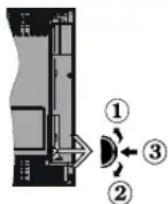
TV-Bedientasten & Betrieb
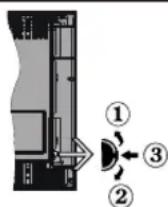
- Nach offen
- Nach neuen
- Lautstärke / Info / Quellenielle-Auswahl und Standby-Betrieb-Ein-Schäller
Der Kontrol-Schalter eremglichheiten die Lauststärke /Programme /Quellen und Standby-Ein-Funktionen des Fermsehers zu steuer.
Um die Lautstärke zu erhöhen: Zum Erhöhen der Lautstärke drehen Sie das Rad nach offen. Senken Sie die Lautstärke durch den Drucken der Taste nach unten. Um den Kanal zu wechseln: Drucken Sie die Mitte der Taste, das Informationen-Banner wird dann auf dem Bildschirm erschreiben. Sie konnen jetzt durch die gesechelten Kandle scrollen, indem Sie den Scrollnkop nach offen oder nach drucken.
Um die Signalquelle zu ändern: Drücken Sie zwei Mal auf die Mitte (ingesamt zum zweiten Mal) des Knops und der Signalquellen-Bildschirm entscheidet.
Durch das rauf- und runterdrehen des Rades können Sie nun die Quellealand.
Das TV-Gerat ausschalten: Drücken Sie die Mitte des Rädchens für ein paar Sekunden, bis der Fernseher in den Standby-Modus versetzt wird.
Das TV-Gerit einschalten: Drucken sie die Mitte der Tasle, und das TV-Gerit schahelt sich ein.
Hinweise:
-
Wenn Sie das Fremseherat ausschalten, beginnnt der Zyklus anschließend wieder mit der Einstellung der Laustärke.
-
Hauptmuni-QSD kann nicht über die Steuertaste aufgerufen werden.
Steuerung über die Fernbedienung
Drucken die Menu-Taste auf der Fernebedingun den Hauptmenübbildschirm aufzurufen. Verwendten Sie die Richtungstasten, um eine Menu-Registrarkarte zu wahren und drucken Sie OK, um diese aufzurufen. Benutzten Sie die Richtungstasten, um ein Element auszuwahlen. Drucken sie die Return/Back-Taste bzw. die Menu-Taste, um einen Menu-Bildschirm zu verlassen.
Eingangsauswahl
Sobald Sie ein externes System an Ihr Gerät angeschlossen haben, konnen Sie zwischen den verschiedenen Eingangsquellen schalten. Drucken Sie auf ihrer Fernbedienung hintereinander die Source-Taste, um die verschiedene Signalquellen auszuwahlen.
Kanäle wechseln und Lautstärkeändern
Mit den Volumen +/- und Programme+/-Tasten der Fernbedietung können Sie die Programme wechseln und die Lautstärke anpassen.
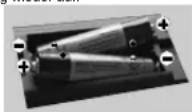
Einlagen der Batterien in die Fernbededlung Entfernen Sie die hintere Abdeckung ihrer Fernbededlung, um das Batteriefach zu öffnen. Legen Sie zwei AAA-Batterin ein, Vorgowsem Sie sich, dass die (+) und (-) Zeichen sich einander entsprechen (korrekte Polarität), Verwendten Siemals alte und neue Batterien zusammen. Ersetzen Sie diese ausschließlich durch solche des gleichen oder eines gleichwertigen Typos. Setzen Sie die Abdeckung wieder auf.
Stromversorgung anschließen
WICHTIG: Das Gerais ist nur für den Betrieb mit 220-240V Wechselspannung bei einer Freqenz von 50Hz ausgeglied. Geben Sie Ihr Gerais nach dem
Auspacken genom Zeit, sich der Raumtemperatur der Umgebung anzupassen, bevor Sie es einstecken. Stecken Sie das Neltzkaibel in eine Neltzleckdose.
Anschluss der Antenna
Schlieben Sie den Antennen-oder Kabel-TV-Stecker an die Buchse ANTENNENEINGANG (ANT) auf der Rückseite des TV-Garats an.
Rückseite TV-Gerät

Lizenzinformationen
Die Begriffe HDMI und HDMI High Definition Multimedia Interface and das HDMI-Logo sind Warenzeichen oder eingetragone Warenzeichen von HDMI Licensing LLC in den Vereinigten Staaten und anderen Ländern.

Hergestellt unter der Lizensz der Dolby Laboratories. Dolby, Dolby Audio und das Doppel-D-Symbol sind Warenzeinheiten der Dolby Laboratories.
Diesses Produkt anhalt Technologien, die durch bestimmte geistige Eigentumarechte von Microsoft geschlossen sind. Die Verwendung oder Distribution dieser Technologie außerhalb diosops Produktions ohne entsprechende Lizenzen(en) von Microsoft ist untersagt.
Inhaltsige tumverwenden die Inhaltszugriffstechnologie Microsoft PlayReadyTM, um ihre galstigen Eligumentsrrechte, einschließlich des urheberrechtlich geschütten Inhalts, zu wahren. Dieses Gerat nutzt die PlayReady Technologie, um auf PlayReady-geschützte Inhalte und/oder WMDRM-geschützte Inhalte zuzugreifen. Falls das Gerat die Beschrankungen beizuleglich der Verwendung von Inhalten nicht ordnungsgemäß durchsellen kan, können die Inhaltseigentümer von Microsoft fordern, die Fährigkeit des Garats zur Wiedergabe von PlayReady-geschütten Inhalten zukozunheiten. Diese Rücknahme sollen sich nicht auf ungeschützte Inhalte oder andere Inhaltszugriffstechnologien geschützte Inhalte auswirken. Inhaltseigentümer konnen eventuell von Hinnen fordern, ein Upgrade von PlayReady durchzuführen, um auf ihr Inhalte zuzugreifen. Wenn Sie ein Upgrade ableihen, konnen Sie nicht auf Inhalte zuzugreifen, für die ein Upgrade erforderlich ist.
Verwenderinformationen zur Entsorgung von Altergarten und Batterien
[Nur Europaische Gemeinschaft]
Geräte, die dioe Symbole tragen, dürfen nicht als Haushaftensmüll entsorgt werden.
Für die Entsorgung dieser Produkte mussen Sie sich nach geogneten Recycling-Einrichtungen oder Systeme umsahen.
Hinweis: Das unter abgebäude Pb-Symbol für Akkus besteht, an dass dieser Akkus Blüin enthaltet.
![TELEFUNKEN 75TU6200 - [Nur Europaische Gemeinschaft] - 1](/content/2026/03/434629/images/214121261cb946b9419a8a59d65dc49687791e7d774cea45610d30c3038d4a49.jpg)
Produkte
![TELEFUNKEN 75TU6200 - [Nur Europaische Gemeinschaft] - 2](/content/2026/03/434629/images/5e02b03dfaf62f96f3506ffae83f72dad488189798c7a8b0a2a9e9e80024656b.jpg)
| Technische Daten | |
| TV-Übertragung | PAL BG/VDK/LL' SECAM BG/DK |
| Empfangskanäle | VHF (BAND III) - UHF (BAND I) - HYPERBAND |
| Digitaler Empfang | Vollintegriertes digitale terrestrisch TV (DVB-T) |
| Anzahl der voreingestalten Kanäle | 1.000 |
| Kanalanzeige Bildschirmänzeige | |
| RF-Antenneneingang 75° | Ohm (nicht geregt) |
| Betriebsspannung 220-240V AC, 50Hz. | |
| Audio German-Nicam Stereo | |
| Audio-Ausgangsleistung (WRMS.) (10% THD) | 2 x 12 |
| Leistungsaufnahme (W) | 260 |
| Vernetz Standby (W) < 3 | |
| TV-Abmessungen TxBxH (Mit Standfuß) (mm) | 300 x 1684 x 1022 |
| TV-Abmessungen TxBxH (ohne Standfuß) (mm) | 73 x 1684 x 967 |
| Bildschirm 75° | |
| Betriebstemperaturen und Betriebsfeuchigkeit | 0°C bis 40°C, max. 85% Feuchigkeit |
Spezifizatonen des drachtloses LAN-Transmitters (WLAN)
| Frequenzbereiche | Max. Ausgangselausistung |
| 2400-2483.5 MHz (CH1-CH13) < 10 | 0 mW |
| 5150-5250 MHz (CH36-CH48) < 20 | 0 mW |
| 5250-5350 MHz (CH52-CH64) < 20 | 0 mW |
| 5470-5725 MHz (CH100-CH140) < 200 mW |
Länderbeschränkungen
DiesGeraIstIurZunungImHaushaltzBwU Buro in allen EUI-Ländern und weitere Ländern, solern die sie entsprechende EU-Richtlinie anwenden) ohne etwa Einschränkungen mit Ausnahme der unten aufgegliesteten gedacht.
| Land Beschäftigung | |
| Bulgarien | Allgemeine Genehmigung für die Be-nutzung im Freien und in öffentlichen Einrichtungen erforderlich |
| Frankreich | Nutzung in geschlossenen Räumen nur für 2454 2483,5 Mhz. |
| Italien | Wern Sie das Gerät in ihren eigenen Räumen Verwenden, ist eine allgemeine Genehmigung erforderlich. |
| Griechenland | Nutzung in geschlossenen Räumen nur für den Bereich 5470 Mhz bis 5725 Mhz. |
| Luxemburg | Allgemeine Genohmigung für Netzwerk- und Dienstangebote (nicht für Spektrum) |
| Norwegen | Die Übertragung von Funkwellen ist in einem geografischen Umkreis von 20 km um das Zentrum von Ny-Alesund, nicht erlaubt. |
| Russische Föderation | Nutzung nur in geschlossenen Räumen zulässig |
Die Vorschriften der einzelnen Länder können sich jederzeit halten. Es wird emplohen, dass die Nutz sich bei den zuständigen Stellen zum gegenwärften Stand der nationale Bestimmungen sowohr für 2,4 GHz als auch bei 5 GHz WLAN erfunden.
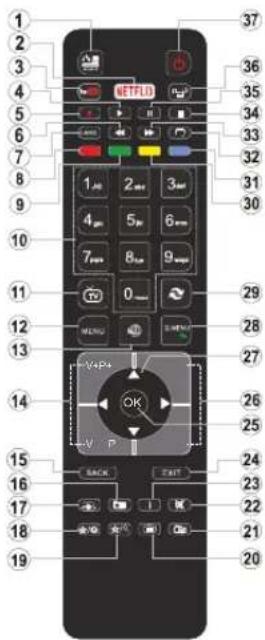
Fernbedlenung
(*) MEINE TASTE 1 & MEINE TASTE 2:
Je nach Modell haben diese Knöpfe Standardfunktionen. Allerdings können Sie diesen Tastes besonder Funktionen zuweisen, indem sie eine dieser, während sie sich auf dem gewünschen Stellen oder auf dem gewünschenen Kanal beflünen, für den Sekunden lang getroducht halten. Auf dem Bildschrim erschließlich eine Bestätigungsmodlung.Jetzt ist die ausgewählte MEINE TASTE mit der gewährten Funktion begebelt.
Beachten Sie, dass bei der Erstinlastung MEINE TASTE 1 & 2 auf die Standardfunktionenzurückgesetzt werden.
- Quelle: Zeigl alle verfugbaren Sender-und Inhalt-Quellen
- Netflix: Startet die NetFlx-App.
- YouTube: Start the YouTube-Apo.
- Wiedergabe: Beginnt das Abspielen von ausgewählten Media.
5 Aufnahme: Nimm Progarmne auf - Schneller Rücklauf: Bewegt Einzelbilder rückwirts in Madien wie Filme
- Sprache: Wechsel die Ton-Modl (analoges TV), zeit und anderen Ton und die Unterital-Sprache (digitales TV, sofern vorhänden).
8.Rote Taste - Grline Taste
- Zifferntasten: Wechsel den Kanal, gibt eine Nummer der einen Buchstaben in das Textfeld auf dem Bildschirm ein.
- TV: Zeit die Kanalalle an Schaltel zur TV-Quelle zureck 12. Menu: Zeit das TV-Men
- Internet: Öntätte de Portaleste, wo Sie auf eine Web-basierte Anwendungen zureilen können
- Lautstärke +/-
- Zurück/Rücklauf: Kehrt zum vorherigen Bildschrim zu zurechen, öffnete Index Seite (im TXT-Mopus)
- Favoriten: Zeigt vom Benutzer angegebenen Favoriten
- Bildschirm: Anstiert das Sietenverhältnis des Bildschirms. 18. Meinige taste 1 (")
- Meine taste 2 (^*)
- Text: Zeigt Teitel text an (sofern verfügbár), erneut drücken, um den Voilevort Über das normale Fernsehrbid (Mix) zu Überlagem
- EPG (Elektronischer Programmfuhr): Zeit der Elektronischer Programmfuhr
- Stummschaltung: Schaltet die Lautstärke des Femsahgeräls ganz aus
- Info: Zeitgt informationen Ober On-Screen-Inhalte
- Verlassen: Schöfst sich und verflüss angezehtete Mönde oder kehrt zum vorherigen Bildschirm zürück
- OK: Bestätig Benutzerausswahl, halte die Seite (im TXT-Modus), gezagt die Kanallistae ein (DVT Modus)
- Programm +/-
- Navigationstaston: Hilf durch Mönus, Inhalte ausw. zu browsen und zieg die Untertellen in TXT-Modus, wenn Rechts oder Links gedrück wird
- Schnellmenu: Zeigt eine League der Menu für schaffen Zunahf
- Swap: Sucht schneft zwischen votherigen und aktuellen Kanalen bzw. Quellen
- Gelbe Taste
- Blaue Taste
- Untertitel: Schaitet Untertitel ein-und aus (sofern verflügbart)
- Schneller Vorwarts: Bewegt Einzelbild der vorwarts in Medien wie Filme
- Stop: Slopp! die gespieite Medien
- Pause: Hülle die Medswiedergabe an (Pause), start Timehalt Aufnahme
- Medlenbrowser: Öffnet den Media-Browser Bildschirm
- Standby: Schaltet des Fennsehgerät Ein / Aus
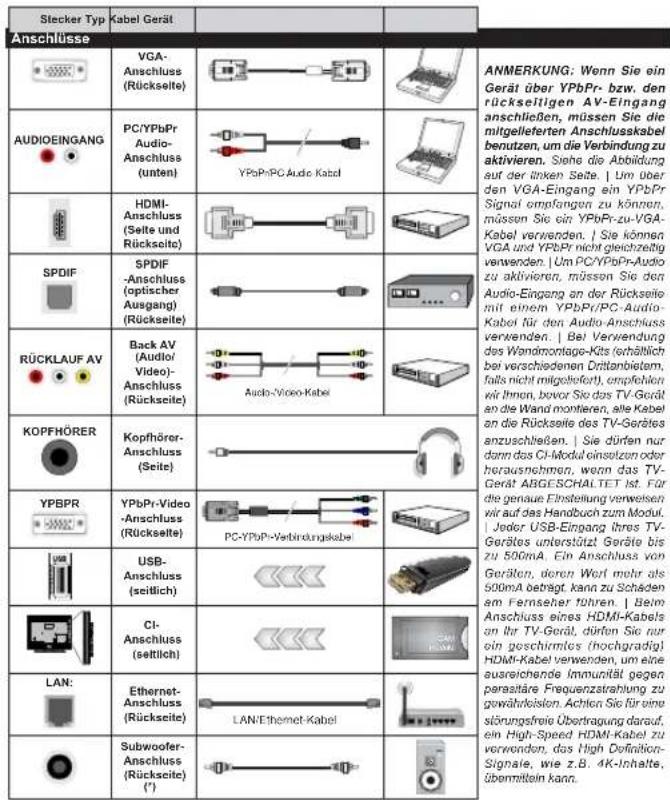
(*) Für externen Subwoofer-Anschluss
Wenn Sie ein externes Gerän an das Fennsehergärdet anschlufen wollev, vergewissem Sie sich, dass sowoh der Fennseher als das exte de Gerä ausgeschaet sind. Nachoem sie alle Gerä angeschlosten haben konnen Sie die Geräweanderen anschaften.
Ein-Ausschalten
Um das TV-Gerä einzuschalten
Verbinden Sie das Stromversorgungskabel mit einer Stromquelle wie z.B. einer Wandsteckdose (220-240V AC, 50 Hz).
Um das TV-Gerät aus dem Standby einzuschalten:
-
Drucken Sie entweder die Standby-Taste. Programme +/- oder eine Zifferntaste auf der Fernbodierung.
-
Drücken Sio die Mitro der tatsächlichen Funktionstaste, und das TV-Gerat schaitet sich ein.
Um das TV-Gerät auszuschalten
Um das Fernsehergal in den Siandby-Modus zu schalten, drücken Sie entewter auf die Standby-Taste der Fernbedienung oder halten sie die selltliche Funktionstasta am Fernsehergal für einige Sekundan gadrück.
Ziehen Sie den Netzstecker, um das TV-Gerät ganz auszuschalten.
Hmwei: Wen das TV-Gerit im Standby-Modus ist, kann die Standby-LED blinken umNZuzeigen. dass Funktionen wie Standby-Suche, Over-Air Softwareaktualisierung oder Timer engeschaltet sind. Die LED kann auch blinken, wenn Ste das TV-Gerit aus dem Standby-Modus einschalten.
Erstinstallation
Nach dem Einsatz zum orton Mal, erschweit das "Sprachauswahl"-Menu. Wahlen sie die gewünschte Sprache und drücken Sie OK.
Passien Sie dann auf dem nachsien Bildschirm mit Hilfe der Navigationstaston their Einstellungen an.
Hnweis: Je nach eingestellter Länderauswahl werden Sie möglichwesweise an dieser Seite aufgefordert, eine PIN einzuzünden und zu bestäglich. Die ausgeügbeführte PIN-Nummer dart nicht 0009 lauten. Wenn Sie aufgewidmet werden, müssen sie später eine PIN für die Menübededierung eingeben.
Über die Sendertypeauswahl
Digitalantenne: Wene that Suchopion Digitalantenne
eingeseltet wurde,ucht das TV-Gerän nach digitalen
terrestrialen Sendern, sobaïd die Ersteinstellungen
vorgenommen worden sind.
Digitalkabel: Wenn die Schutzoption Digitalkabel eingestellt wurde, sucht das TV-Garat nach digitalen Kabelsondern, sobald die Ersteinstellungen vorgenommen worden sind. Abhängig von ihren Einstellungen wird möglichereweige Bestattigungsaufforderung angezeigt, bevor die Suche startet. Wahlen Sie JA und drucken Sie OK, umfortzufahren,Um die Aktion zu beenden, wahren Sie NEIN und drucken auf OK. Sie konnen entweder Netzwerk auswahlen oder Werte wie z.B.Frequency, Netzwerk ID und Suchschritte einstellen.Drucken Sie OK, wenn Sie fertig sind.
Hinweis: Die Sächduher änder sich entspruchend den jeweils ausgewählten Sutschschritten.
Analog: Wenn die Suchopfliin Analog eingestellt wurde,Sucht das TV-Gerät nach anlagen Sendern, soBADt die Ersteinstellungen vorgenommen worden sind.
Zusätzlich konnen Sie einen Sendertyp als ihren Favonten einstellen. Während der Sushvorgangs erhärt der ausgewählte Übertragungstyp Priorität, und die Kanalle dieseres Types werden oben auf der Kanalliste angezeigt. Drücken sie nach dem Abschluss des Vorgangs OK, um fortzufahren.
Sie können an dieser Stelle die Option Ladenmodus aktivieren. Diese Option wird die Einstellungen Ihres TV-Gerätes für die Aufstellung in Geschäften konfigurierten, und in Abhängigkeit von jeweiligen TV-Modellen werden die wichteten Funktionen des TV-Gerätes am oberen Bildschirmrand als Banner-Information angezeigt. Diese Option ist nur zur Verwendung in Geschäften gedacht. Es wird empfehlen für die Verwendung zu Hause den Home Modus auszuzahlen. Diese Option ist in System>Einstellungen>Sonstige Einstellungen verfügbbar und kann später ein-, bzw., ausgeschlossen werden.
Je nach entsprechenden TV-Modell und der Landesauswahl wird nun ggf. das Menu mit den Datenutschutzinstellungen angozigt. Mithiffe diosues Manus können Sie die Zugrifferechte auf ihre Daten einstellen. Markieren sie eine Funktion und nutten Sie die Links- und Rechts-Navigationlasten, um diese zu aktivieren bzw. deaktivieren. Lesen Sie die angezeigten Erlauteuerungen auf dem Bildschirm für jeder markierte Funktion, bevir Sie eine Änderung vormehren. Sie können die Programm +/- Tasten zum Scollen nutzen, um den gesamtten Text zu lessen. Sie können ihre Einstellungen jederzeit später erneut im Menu Einstellungen>Datenschutzinstellungen andere. Wenn die Internetverbindung-Option deaktiewirkte wurde, werden die Netzwerk-/Interneteinstellungen des Bildschirms Übersprungen und nicht angezeigt. Drücken Sie die OK-Tasle auf der Fermbedienung, um fortzufahren. Nun wird das Menu Netzwerk/Internet-Einstellungen angezeigt, wenn Sie die zuvor erscheneine Meldung mit der Frage bestätigten, ob Sie die Netzwerkeinstellungen vormehen wollen. Lesen Sie dazu die Abschnittna Konnectivity, um eine kabelgebundene oder kabellose Verbindung zu konfiguierten. Nach Abschluss der Einstellungen drucken Sie OK, um fortzufahren. Um den nachstom Schritt ohne Änderungen zu übersprungen, während Sie Nein, und drucken die OK-Taste, sobald die Meldung mit der Frage erscheidt, ob Sie die Netzwerkeinstellungen vormehmen wollen.
Nach dem Ersteinstellungen vorgenommen wurden, startet Ihr TV-Gerät die Suche nach
verfügbaren Sendern unter den ausgewählten Sendertypen.
Nach dem alle verfügbaren Sender gespeichert sind, werden die Suchenergebnisse angezeigt. Drücken Sie auf OK, um fortzufahren. Das Menu Kanalliste bearbeiten wird als Nächstes angezeigt. Sie können die Kanalliste gemäß ihren Wünschen bearbeiten oder die Menu-Taste zum Verlassen drucken und fernsehen.
Während die Suche andauerl, erscheiniert eine Meldung mit der Nachfrage, ob Sie Kanäe gemäß der LKN(*) sorterieren,mächt. Wahlen Sie Ja und drücken Sie OK um fortzufahren.
(*) LCN das Logistica Kanaiunnemssystem (Logical Channel Number system), das verfügbare Übertragungskanleihe in Übererinstimmung mit einer erkennbaren Kanaiunnemssequenz organiert (wen'verfügbar).
Hinwelle: Soharten Sie das Gerais während der Erstin installation nicht ab.itte beachten Sie, dass eine Funktionen unter Umstanden nicht in allen Ländern verfügbar sind.
Medien Abspielen über USB-Eingang
Über die USB-Eingänge am TV-Gerät können Sie 2,5 und 3.5^ Zoll (HDD mit externer Stromversorgung), externe Festpläten oder einen USB-Spechterstick an das TV-Gerät anschließen.
WICHTI G1 Sichern Sie die Dateien Ihres Speichergerates, bevorn Sie es mit dem Gerät verbinden. Der Hersteller übernimmt keinerlei Haftung fur beschädigte Dateien oder Datenverluste. Untem Umstanden sind bestimmte Arten von USB-Geräten (z. B. MP3-Player) oder USB-Festplattenlaufwerke/ Speichersticks mit dieser TV-Geräl nicht kompeltel. Das Fernsehogerüt withstand FAT32 und NTFS Formatierung der Festplatte, aber die Aufnahme wird mit NTFS formallerenden Festplatten nicht vorflügbar sein.
Bel der Formatierung einer USB-Festplatte mit mehr als 1TB (Terra Byte) Spielerplatz können möglicherweise Probleme beim Formalierungsprozess auften.
Warten Sie jeweils etwas vor dem Anschlafen bzw. Trennen, da der Player eventuell noch Daten ausliest. Andernflös konnen Schäden am USB-Player und USB-Gerät verursacht werden. Ziehen Sie njemals während des Aufnehmens oder Abspielen Ihr Gerät hersa.
Sle konnen USB-Hubs mit den USB-Eingangen Ihres TV-Gerätes benutzten. In einem solchen Fall sind USB-Hubs mit externer Stromversorgung zu empfehlen.
Es wird empfohlen, den USB-Eingang/die USB-Eingänge direkt zu verwenden, wenn Sie eine USB-Festplatte anschließen werden.
Hintweis: Für die Anzelege von Bilddaten können im Medien-Browser-Menu nur 1000 der auf dem angeschlossenen USB-Gerät gespeicherten Bilddaten angezeigt werden.
Aufzeichnung einer Sendung
WICTIG: Wenn Sie eine USB Festplatte verwenden, wird empfehlen, dass Sie die Festplatte zunachst mit Hilfe der Option Festplatte formatieren im Menu Medialbrowser>Einstellungen>Aufnahmeinstellungen des TV-Gerats formatieren.
Um ein Programm aufzunehmen, sollenen Si zuerst eine USB-Festplatte an das TV-Gerat anschließen, wenn diese ausgeschließlich ist. Schalten sie dann das TV-Gerät ein, um die Aufnahmefunktion zu aktivieren. Ein für Speicherung von Aufnahmen verwendetes USB Lauwwerk soll über mindestens 2 GB freiener Speicherplatz verfügen und USB 2.0 kompatilbel sein. Wenn das USB Lauwwerk nicht kompatibel ist, wird eine Fehlormeldung angezeftet.
Aus dieser Grund empfehlten wir, für die Aufnahme von längeren Sendungen wie z.B. Filmen stets USB-Festplattanonlaufwerke (HDD) zu verwonden. Aufgezeichnete Sendanlagen werden auf der angeschlossenen USB-Festplatte abgespeichert. Falls gewünscht können Sie diese gespeicherten Aufnahmen mit einem PC kopienon oder sichern. Sie können Sie aber nicht auf einem Computer abspeilen. Sie können sich die Aufnahmen nur über Ihr Femshegerat anseen.
Aufgrund der Zitversetzung können Vorzugsgebung bei der Lippensynchronisation auftreten. Die Aufnahme von Radioprogrammen wird nicht entwickelst. Das TV-Gerät kann Sendungen mit einer Länge von bis zu zehn Stunden aufzeichen.
Die aufgezeichneten Sendungen werden in 4 GB Partitionen aufgeleit.
When she Schreibe geschwindigkeit der angeschlossenen USB-Festplatte nicht ausrecht, funkortiert die Aufnahme u. U. nicht bzw. sleht die Timeshifting-Funktion nicht zur Verflügung.
Aus thisem Grund empfehlen wir, für die Aufnahme von HD-Programmen stets USB-Festplattenlaufwerke zu verwenden.
Trennen Sie während der Aufnahme die USB-HDD nicht vom Gerät ab. Dies kann Schäden am TV-Gerät und der USB-HDD verursachen.
Wenn der Netzstocker bei eingestelltem Timor für eine USB-Aufnahme gezogen wird, wird dieser Vorgang abgebrochen.
Die Multipartitionsuntersitzung ist verfügbar. Maximal zwei Partitionen werden untersätzt. Für die PVR-Ready-Funktion wird die erste Partition der USB-Festplatz verwendet. Sie muss als primäre Partition formattiert werden, damit die PVR-Ready-Funktionen verwendet werden können.
Manchmal werden wegen Signalproblemen Streampakete nicht aufgezeichnet, was dazu führten kann, dass das Video während des Abspielen einfert. Bei eingeschättetem Teletext können die Taster Aufnahme, Wiedergabe. Pause, Anzeugen (für den Wiedergabelistendialog) nicht verwendel werden.
Wenn die Aufzinsung über einen Timmer gestarted wird, während der Teletext eingeschaltet ist, wird dieser automatisch ausgeschalten. Ebenso wird bei einer laufenden Aufnahme oder Wiedergabe die Teletext Funktion deaktiviert.
Timeshift-Aufnahme
Um den Timeshifting-Modus zu aktivieren, drucken Sie die Pause-Taste, während Sie eine Sendung ansehen. Im Timeshifting-Modus wird das Programm angehalten und gleichzeit auf dem angeschlossenen USB-Laufwerk gespeichert.
Drucken Sie die Wiedergabe-Taste, um das angehaltene Programm vom Zeitpunkt der Pause an anzusehlen. Drucken sie die Stopp-Taste, um die Timeshift-Aufnahme zu beenden und zur Live-Sendung zu wechseln.
Timeshift kann nicht im Radio-Modus verwendet werden.
Sie konnen die Timeshift-Rücklauf-Funktion nicht benutzten bevor Sie mit der schellenen Vorläufig-Option die Wiedergabe vorwerts absiepen.
Instant Recording
Drucken Sie die Aufnahme-Taste, um die Aufnahme einer Sendung beim Ansenen sofort zu starten. Sie können die Aufnahme-Taste auf der Fernbededierung nochmals drucken, um die{nachste Sendung im EPG aufzueziehnen, nachdem Sie das{nachste Programm im Programmluhrer (EPG) ausgewähl haben. Drucken Sie Stopp-Taste, um die Aufnahme sofit abzubrechen.
Sie konnen keine Sendungen umschielen oder im Aufnahme-Modus den MediaBrowser ansenhen. Wahrend der Aufzeichnung eines Programms oder während Timeshifting, erscheidet eine Wammeldung auf dem Bildschirm, wenn die Geschwindigkeit Ihres USB-Gerätes nicht ausreichend ist.
Aufgenommene Sendungen ansehen Wahlen Sie Aufnahmen im Mediabrowser-Menu. Wahlen sie eine Aufnahme aus der Liste (sofern sie schon eine Aufnahme durchgefuhrt haben). Drucken SE OK, um die Wiedergabepositionen anzuzeigen. Wahlen sie eine Option und drucken sie OK-Taste.
Hinweis: Während zur Weiteregade ist das Aufronten des Hauptmaßn und der Menüpunkte nicht möglich.
Drucker Sie die Stop-Taste, um die Timeschrift-Aufnahme zu beenden und auf Aufnahmen wechseln.
Langsamer Vorlauf
Wenn Sie die Pause-Taste drucken, während Sie die aufgezeichneten Programmen ansehen, ist die langsame Vorwärts-Funktion verfügbar. Sie konnen die Schneller Vorlauf-Taste für ein langsames Vorlaufen halten. Durch wiederholtes Drucken der Schnellvorlauf-Taste konnen Sie die langsame Vorlaufgeschwindigkeit ändern.
Aufnahmekonfiguration
Um die Aufnahmeinstellungen festzulegen, wahlen Sie die Option Aufnahmeinstellungen im Menu Medialbrowser>Setup.
Festplatte formatieren: Sla können diese Funktion Festplatte formatieren zur Formalierung einer angeschlossenen USB-HDD verwenden. Ihr PIN wird besteht, um die Funktion Festplatte formatieren zu verwenden.
Hinweis: Die Standard-PIN kann auf 0000 oder 1234 ergestellt sein. Wenn Sie während der Erstinstallung die PIN definiert haben (dies wird je nach Ländereinstellung gefördert), benutzten Sie die PIN, die Sie definiert haben.
WICHTIG: Das Formatioren Ihres USB-Laufworks loscht ALLE darauf befindlichen Daten und das Dataseystem wird zu FAT32 umgewandelt. In den meisten Fälle können so Laufwerkshelher repariert werden, aber nach der Formatierung sind ALLE ihre Daten gezeigt.
Wenn beim Starten der Aufzeinigung die Meldung, Die Schreibgeschwindigkeit des USB-Festplatte zum Aufnahmen zu langsam auf dem Bildschirm erscheint, versuchen Sie den Vorgang erneut zu starten. Wenn diese Fehlermeldung weiterin angezeigt wird, ist ihre USB-Festplatte möglichereweise nicht schnell genug. Versuchen Sie ein anderes USB-Laufwerk anzuschreiben.
Menu Medienbrowser
Sie können auf einer USB-Festplatte gespeicherte Foto-, Musik- und Videotaten lewdergebn, wenn Sie diese an Ihr TV-Gerat anschreiben. Schlieben Sie eine USB-Festplatte an den USB-Eingang selltlich am TV-Gerat an. Wenn Sie die Menu-Taste im Medienbrowser-Modus drucken, gelangen Sie zu den Menioptionen den Tont und Einstellungen. Drucken sie der Menu-Taste, um diesen Bildschirm zu verlassen. Sie können ihre Medienbrowser-Praferezen auch im Moni Einstellungen festlegten.
Endlos:Zufailswiedergabe
| Startin Sio dia Wiedergabze mit der Play-Taste und aktivierten Sie | Alle Daten bei dieser Seite gemäß des fortigen Rohstoffe in einer. Endoschische abzugszeit. |
| Startin Sio dia Wiedergabze mit der OR-Taste und aktivierten Sie | Die gezahlte Datsi wird in einer Endoschische (Wiederholung) wiedergabegen. |
| Startin Sio dia Wiedergabze mit der Play-Taste und aktivierten Sie | Alle Daten auf der Seite werden einzeln in zufälliger Rohstoffe wiedargobson. |
| Startin Sio dia Wiedergabze mit der Play-Taste und aktivierten Sie | Alle Daten dieser Seite werden in zufälliger Rohstoffe in einer Endoschöfte abzugszeit. |
FollowMe TV (sofern verfügbar)
Mit Ihr Mobigerat können Sie die aktuelle Sendung von ihren Smart TV durch die Funktion FollowMe streamen. Installieren Sie die geolgnote Smart Center-Anwendung auf Ihr Mobigerat. Starten Sie die Anwendung.
Für weitere Informationen zur Verwendung dieser Funktion wenden Sie an die Anweisungen der Anwendung, die Sie verwenden.
Inweis: Diese Anwendung ist möglichwesweise nicht mit allen Mobilgaranten kompatibilBeide Geräte müssen mit dem gleichen Netzwerk verbinden sein.
CEC und CEC RC Passthrough
Mit thisor Funktion latenten sich CEC-fahige Geräte, die über einen HDMI-Anschluss angeschlossen sind, über die Fembedienung des Fernseher steuern.
Die CEC-Option im Menu System>Einstellungen> Weitere Einstellungen muss vorher aktiviert werden. Drucken Sie die Taste Quelle und wahren Sie den HDMI-Eingang des angechlossenen CEC-Gerais im Menu Quelleniste. Wenn eine neue CEC-Quelle angechlossen wurde, wird es im Menu Quelle mit dem elgenen Namen anstellt mit dem HDMI-Portnamen (DVD Player, Recorder 1, usw.), an den es angechlossen ist, aufgeführt.
Die Fernbedierung des TV-Geräts kann automatisch die wichtigen Funktionen ausführen, nachdem die HDMI-Quelle ausgewähl wurde.
Um diesen Vorgang zu beenden und erneut die Steuerung des TV-Gerats über die Fernbededierung zu tätigten, drücken Sie die Schnell-Menu-Taste auf der Fernbededierung, markieren Sie den CEC RC-Passthrough und setzen Sie mit der Linksoder Rechts-Taste auf Aus. Diese Funktion kann auch im Menu System>Einstellungen>Sonstige Einstellungen aktiviert werden.
Das TV-Gerat untersucht auch die Funktion ARC (Audio Return Channel). Diese Funktion ist ein AudioLink, um andere Kabel zwischen dem Femseher und der Audioanlage (A / V-Receiver oder Lautsprecher-System) zu erszen.
Bei aktivierten ARC schaftet das TV-Gerat seine anderen Audio-Ausgangene nicht automatisch stumm. Das hasiert, dass sie die TV-Lautsräge manuell auf Null reduzieren müssen, wenn Sie den Ton des angeschlossenen Audiogerats (bzw. andere optische oder koaxiale Digital-Audio-Ausgangene) horen wollen. Wenn Sie die Lautsräge des angeschlossenen Geratsändern möchen, sollenen Sie dioses Gerat aus der Quellenlste wahren. In thisem Fall sind die Lautsräge Steuertasten auf das angeschlossene Audio-GeratGPCHT.
Hinweis:ARC wird nur über den HDM2-Eingang unterstutz.
Systemelgene Audlosteuerung
Ermöglicht die Verwendung eines Audiovermörs bzw. Audioreceivers zusammen mit dem Femsheher. Die Lautstärke kann mit Hilfe der Fembedienierung des Femsheher geregt werden. Um diese Funktion zu aktivieren, stellen Sie die Option Lautsprecher im Menu System>Einstellungen>Sonstige Einstellungen auf Verlusträge. Die Femsheherausprecher werden auf stumm gestellt und Ton des empfangenen Programms wird durch das angeschlossene Soundsystem geleifert.
Hinweis: Das Audiogerät soll die System Audio Control-Funktion untersizen und die CEC-Option soll auf Aktiviert gesetzt werden.
E-Handbuch (sofern verfügbar)
Im E-Handbuch konnen Sie Anwalsungen über die Eigenschaften Ives TV-Gerätes finden. Um das E-Handbuch zu benutzten, drücken Sie InfoTaste, während das Hauptmenu auf dem Bildschirm angezeigt wird. Oder Stry drücken die Schnellmen-taste, während dann Informationsbrosse und drücken Sie Ok.
Durch die Verwendung der Richtungstosten wahren Sie die gewinschte Kategorie. Je eine Kategorie enthalt unterlichende Themen. Wahren Sie das Thema und drücken Sie OK, um die Anweisungen zu lasen. Um das E-Handbuch zu schreiben, drücken Sie die Exit-bzw. die Menu-Taste.
Hinweis: Der Inhalt des E-Handbuchs kann je nach Model variieren.
TV-Menuinhalte
| System - Bild-Menüinhalt | |||
| Modus | Sie können den Bildmodus änder um es nach ihren Wünschen oder Antforderungen anzupassen. Der Bildmodus kann auf eine dieser Option eingestellt werden: Kino. Spielien (optional), Sport Dynamisch und Nattürlich. | ||
| Kontrast | Verändert auf dem Bildschirm die Werte für Dunkel und Hell. | ||
| Helligkeit | Stellt die Helligkeit des Bildschirms ein. | ||
| Scharfe | Stellt die Schäfte der am Bildschirm dargeistellen Objekte ein. | ||
| Farbe | Stellt die Farwerte und damit die Farbe ein. | ||
| Energiesparren | Wahlen Sie für die Einstellung der Energiespar-Optionen entwickelten Benutzerdefiniert, Minimum, Medium, Maximum, Auto, Bildschirm Aus oder Aus. Hinweis: Die verfügbaren Optionen können abhängig vom gewährten Modus verieren. | ||
| Backlight | Mit dieser Einstellung wird die Hintergrundbeleuchung geregt. Die Backlight-Funktion ist deaktiviert, wenn die Energiespar-Option nicht auf Benutzerdefiniert eingestellt ist. | ||
| Erweiterte Einstellungen | |||
| Dynamischer Kontrast | Sie können das dynamische Kontrastverhältnis auf den gewinschten Wert ändern. | ||
| Rauschunterstützung | Wenn das Sendersignal schwach oder verraucht ist, können Sie mit der Option Rauschreduktion des Bildauschen vermingen. | ||
| Farbtemperatur | Stellt den gewöhnlichen Farbstemperaturewert ein. Die Optionen Kalt, Normal, Warm und Benutzerdefiniert sind verfügbar. | ||
| Weißpunkt | Wenn die Farbetemperature-Option auf Benutzerdefiniert eingestellt ist, liegt diese Einstellung zur Verflügung. Verändern Sie den „Wärme“ oder „Käufe“-Grad des Bilds durch das Drücken der Links- bzw. Rechts-Tasie | ||
| Bildzoom | Stellt das gewöhnliche Bildgroßforma: ein. | ||
| Filmmodus | Filme werden mit einer entsprechenden Anzahl von Bildem je Sekunde bis zu normalen Farnsehprogrammen aufezeichnet. Schallen Sie diese Funktion ein, wenn sie sichNSTHWegendene Szenen eines Films klarer sich mögen. | ||
| Hauttõne | Die Balance kann zwischen -5 und 5 eingestellt werden. | ||
| Farbstvorschiebung | Stellt den gewöhnlichen Farbstin ein. | ||
| HDMI Full Range | Wenn der Fornesempfang von einer HDMI-Quelle erfolgt, wird diese Funktion sightbar. Sie können mit Höhe dieser Funktion die Schwärze des Bildschirms verbessern. | ||
| PC Position | Erscheint nur, wenn die Eingangsquelle auf VGA/PC gesetzt ist. | ||
| Auto-Position | Passat den Bildschirm automatisch an. Zur Optimierung[Müssen sie OK drücken. | ||
| H Stellung | Mit dieser Option können Sie das Bild auf die rechtte oder linke Seite des Bildschirms verschreiben. | ||
| V Stellung | Diese Einstellung verschiet bis das Bild vertikal auf dem Bildschirm nach Oben oder Unten. | ||
| Dot Uhr | Die Pixelfrequenz Einstellung korgiert die als vertikale Strecken in Pixel-intensiven Darstellungen wie Tabellen oder Absätzen oder Text in keinem Schriften au tuchen. | ||
| Phase | Aohängig von der Eingangsquelle (Computer etc.) ist es möglich, dass Sie ein verschwommene oder rauchschemde Bild auf dem Bildschirm führen. Sie können mit der Phase versuchen, ein klareres Bild zu entwickeln. | ||
| Zurücksetzen | Seit die Bildinstellungen auf die Werksteinstellungen zurück (mit Ausnahme des Spielie-Modus). | ||
In das VGA (PC)-Modus stehen einzeln eine Optionen in Bild-Monat nicht zur Verzugung. Stafellosen werden die VGA-Modus-Einstellungen in PC-Modus zu den Bildinstellungen nitzuegefrigt.
| System - Inhalt des Tonmenü | |
| Lautstärke | Stellt die Lautstärke ein. |
| Equalizer | Wählt den Equalizer-Modus. Die Einstellungen können nur im Benutzer-Modus vorgenommen werden. |
| Balance | Stellt ein, ob der Son entweder aus dem linken oder rechten Laatsprocher kommt. |
| Kopfhörer | Stellt die Lautstärke für den Kopfhörer ein. Bevor Sie den Kopfhörer benutzten, vergewissem Sie sichtie, ob die Kopfhörerlaufstärke auf ein niedriges Niveau gesetzt ist, um Gehörschädenzu vermeidern. |
| Sound-Modus | Sie kann einen Sound-Modus auswahlen (falls der gewährte Kanal as Unterstützung). |
| Audio Link | Drieken Sie OK, um den Bildschirm des Audio Link-Menü zu öffnen. Mit Hilfe dieseries Bildschirms führen Sie die Soundgeräte und konnen diese drahtlos mit ihrer TV-Gerät verbinden. |
| AVL (Automatische Lautstärkebegrenzung) | Diebe Funktion stellt den Ton so ein, dass zwischen den Programmen ein konstanter Ausgangspegel erhalten bleib. |
| Kopfhörer / Lineout | Wenn Sie einen externen Vermarkt an ihren Formseher anschließen, durch Benutzten das Kopfhöreranschlusses, können sie diese Option als Lineout festlegen. Wenn Sie einen Kopfhörer an den Formseher angeschieden haben, legen Sie diese Option als Kopfhörer fest. Bevor Sie einen Kopfhörer benutzten, vergewissem Sie sich, dass dieser Menüpunkt auf Kopfhörer eingestellt ist. Wenn Lineout eingestellt ist, wird die Ausgabe der Kopfhörerbuchse auf Maximum gestellt, was das Gehör schädigen{könnte. |
| Dynamischer Bass | Aktiviert oder deaktiviert den Dynamischen Bass. |
| Surround-Sound | Der Surround-Modus kann auf Ein oder Aus gestellt werden. |
| Digitaler Ausgang | Stellt den Audiotyp für den Digitalausgang ein. |
| Bassverständigung | Kontrolliert den Bassverständungspegel. Zum Einstellen verwenden Sie die Links- oder Rechts-Taste. |
Deutsch - 115 -
| System - Einstellungen Menü Inhalte | |
| BedingerTZugriff | Hier führen Sie Einstellungen für die Module des bedingten Zugriffs, sofernvorhenden, vor. |
| Sprache | Abhängig von der Femsehanstät und dem Land können Sie hier verschiedene Sprachen einstellten. |
| Datenschutzinstellungen(*) | Verwalten Sie ihre Datenutschutzinstellungen der Apps für Smart TV. DrückenSie OK. um das Menu aufzurufen und die Einstellungen gemäß ihren Wünschenvorzunehmen. |
| Kindsicherung | Geben Sie das richtige Password ein, um die Einstellungen für die Kindsicherungzu ändern. In dieser Menu können Sie die Menüspierre, die Altersfreigabe, die Kindsersicherungszwe, Programmempfuhlung gazisch einfach einstellten. Siekonnen außerhalb eine neue PIN einstellten oder die standardmaßige CICAM-PIN mit Hilfe der entsprechenden Optionen ändern.Hinweis: Einige Funktionen sind je nach bei der Erstinstallation festgelegten Ländersussatz moglichereoptionen nicht verfügbar. Die Standard-PIN karten zur 5000/oder 1254 eingezelt wurden. Wenn sie während der Erstinstallation die PIN definiert haben (jaats wird je nach I and/or ausstehling gotiert), bonitäten Sie die PIN, die sie definiert haben. |
| Timer | Stellt den Schaftmier ein, um das TV-Gerät nach einer gewissen Zeitauszahalten. Legt die Timer für ausgewählte Programme fest. |
| Datum und Zeit | Stellt das Datum und die Uhrzeit ein. |
| Quellen | Schaltet die gewährten Quellenoptionen ein oder aus. Für HDMI-Quellen sind dieOptionen Regular, Verbesserert und Deaktiviert verfügbar. Die OptionenRegular und Verbesser haben Auswirkungen auf die Farbeinstellungen derausgewährten HDMI-Quelle. Um 4K Bilder von HDMI-Quelle anziegen zu konnen,müssen die entsprechenden Einstellungen für Quellen auf Verbesser gestellt,wenn die angeschlossene HDMI 2.0-kompatibil ist. Wählten Sie Regular, wenn die angeschlossene HDMI 1.4-kompatibil ist. Wahlen Sie die entsprechendeEinstellung bzw. deaktivieren Sie die jeweilige HDMI-Quelle indem Sie Deaktiviert wahren. |
| Netzwerk/-Internetinstellungen | Zeigt Netzwerk/-interneteinstellungen an. |
| Zugänglichkeit | Zeigt die Zugänglichkeitsoptionen des TV-Gerätes an. |
| Schwerhörig | Aktivierte spezielle Funktion, die vom Sender gesendtet wird. |
| Audio Beschreibung | Für Blinde oder Sehbehinderte wird eine Nacherzahlung der gezeitenHandlung abgespielt. Drucken Sie OK um alle vertügbaren Menüoptionen derAudio Beschreibung anzuzeigen. Diese Funktion ist nur verfügbar, wenn derKanalabtreiber sie anbietet.Hinweis: Die Audiobeschreibung Ton Funktion ist im Aufnahme- oder Time-Shifting-Modus nicht verfügbar. |
| Netflix | Falls diese Funktion von Ihrim TV-Gerät unterstützt wird, konnen Sie ihre ESN-Nummer(*) anziegen und Netflix deactivieren.(*) Die ESN-Nummer ist eine einzelnige Identifikationsnummer, die speziell zur Identifizierung ihreFernotsorgates gonorrat wird. |
| Mehr | Zeigt weitere Einstellungsoptionen für das TV-Gerät an. |
| Menu Zeitlimit | Verändert die Timeout-zeit zwischen den Menüblöschemien. |
| Standby-LED | Wenn es auf Aus eingestellt ist, leuchtet die Standby-LED nicht auf, wenn sichdas TV-Gerät im Bereitschaftsmodus befindet. |
| HBBTV(*) | Sie konnen diese Funktion aktivieren bzw. deaktivieren, indem Sie thise auf Ein bzw. Aus stellen. |
| Softwareaktualisierung | Stellt bisher, dass die Firmware des TV Geräts stets auf dem neusten Stand ist.Drucken Sie OK um die Menüoptionen anzuzeigen. |
| Anwendungsversion | Zeigt die aktuelle Software-Version an. |
| Untertitel-Modus | These Option sind verwendet, um den auf dem Bildschirm angezeigten Unteritali- Modus (DVB Untertitel/ Teiletext Untertitel) auszuwähn, wenn bereits verfügbar sind. Als Standard ist die Option DVB Untertitel eingestellt. Diese Funktion ist nur verfügbar, wenn als Länderoption Norwegen festgelegt wurde. |
| Auto TV-Aus | Einstellung der gewönschten Zeit, wann das Gerät automatisch auf Standby besteht, wenn es nicht bedent wird. |
| Ladenmodus | Wählern Sie diesen Modus, wenn der Bildschirm in einem Ladan aufgesetzt werden soll. Bei aktivierten Ladenmodus sind eine Elemente im TV-Menü möglicherweise nicht verfügbar. |
| Video-Audio-Teilen | Die Video-Audio-Sharing-Funktion gestattet ihren das Teilen von auf ihrem Smartphone oder Tablet-PC gespeicherten Datenbank. Sofrem Sie ein kompatiables Smartphone bzw. einen Tablet-PC besitzten und die geeignete Software installiert ist. Kunden Sie dont gesepliche Bilder auf dem TV-Gerät tolen'anzlagen. Für weitere Informationen, beachten Sie die Anweisungen ihrer Sharing-Software. Der Audio-Video-Teilen ist nicht verfügbar der Internetportal-Funktion. |
| Einschaft Modus | Die Einstellung konfiguriert die Einschaft Modus. Die Optionen Letzter Zustand und Standby sind verfügbar. |
| Virtuelle Fernbedienung | Aktivieren oder Deaktivieren der virtuellen Fernbedienung. |
| CEC | Mit dieser Einstellung können Sie die CEC-Funktion aktivieren oder vollständig deaktivieren. Drücken Sie die Links- oder Rechtstaste, um die Funktion zu aktivieren bzw. zu deaktivieren. |
| CEC Automatisches Einsatzaufen | These Funktion ermitteligt es, mit dem angeschlossenen, HDMI-CEC-kompatiblen Gerät den Fennsaher einschließlich und automatisch auf die Eingangsquelle umzuschalten. Drücken Sie die Links oder Rechts-Taste, um die Funktion zu aktivieren oder deaktivieren. |
| Künstler | Um den TV-Ton über eine angeschlossene,Compatible Laufsprecheranlage zu horen, stellen Sie Verstarker ein. Die Laustärke der externen Laufsprecheranlage kann mit Hilde der Fernbedienung des TV Geräts geregelt werden. |
| Smart Remote | Drücken Sie OK, um den Bildschrim des Smart Remote-Menus zu öffnen. Mit Hilde这点es Schirms können Sie Fernbedienungen für Ihr TV-Gerät ermitteln und diese drahltos verbinden. |
| Alle Cookies anzei-gen(*) | Zeigt alle geschlossenten Cookies an. |
| Alle Cookies löschen(*) | Löscht alle geschlossenten Cookies. |
| OSS | Zeigt die LizenzinFORMATIONen der Open Source Software an. |
(1) This Funktion ist möglichwesweise abhängig vom jeweiligen Model und dem bei der Erstinflation ausgewähltem Land nicht verfügbar.
| Inhalte des Installationsmenü | |
| Automatischer Sendersuchlauf (Umschalten) | Zeigt die Optionen für den automatischen Sendersuchlauf an. Digitalantenne: Sucht und speichert DVB-Sender. Digitalkabel: Sucht und speichert DVB-Kabelsender. Analog:Sucht und speichert analogue Sender. |
| Manuelle Kanalsuche | Diese Funktion kann zur unmittelbaren Eingabe der Sonderdaten verwendet werden. |
| Netzwerkkanalsuche | Sucht nach der verknüpften Kanälen des Rundfunksystems. Digitalantenne: Sucht nach Sendern des Antennennetworks. Digitalkabel: Sucht nach Sendem des Kabelnetworks. |
| Analoge Feinabstimmung | Sie können diese Funktion zur Feinabstimmung von analogen Kanälen verwenden. Diese Funktion sticht nicht zur Verflügung, wenn keine digitalen Kanäle abgespeichert sind. |
| Installationse instellungen | Zeigt das Menu Installationseinstellungen an. Standby-Suche (optional): Ihr Fennsehergaritucht im Standby nach neun oder fahrlichen Sendern. Gefundene neue Sonder werden angezeigt. |
| Programmlieste Löschen | Verwenden Sie diese Einstellung, um die gespeicherten Kanäe zulösen. Diese Einstellung ist nur sichtbar, wenn in der Länder-Option Danemark, Schweden, Norwegen oder Finnland eingestellt ist. |
| Wählen Sie aktive Sendergruppe | Theseinstellung erlaubt es linnen, nur die Sendungen der ausgewählten Netwerke in der Programmliste anziegen zu halten. Diese Funktion ist nur verfügbar, wenn als Länderoption Norwegen festgelegt wurde. |
| Erstinstallation | Löscht alle gespeicherten Kanäe und Einstellungen, setzen das TV-Gerät auf die Werkeinstellungen zurück und beginnt die Erstinstallation. |
Allgemeine Bedienung
Verwendung der Programmliste
Das Gerät sortiert alle gespeicherten Fremsehender in eine Programmlieste. Sie konnen diese Programmlieste verändern, Favoriten einstellen oder mit der Programmlieste-Option aktive Sonderauswahlen einstellen. Drucken Sie die Taste OK.TV, um den in der Programmlieste markierten Sonder zu halten. Sie konnen die aufgelisteten Sender filtern, in
Sie entwedor die Blaue Taste drücker od den das MonuProgrammmliste bearerbeiten durch das Drucken derGrünen Tasse fällen, um weitere Änderungen an deractuellen Lieste vorzunehmen.
Die Favoritenlisten verwalten.
Sie konnen vier verschiedene Listen mit ihren bevorzugten Sendern erstellen. Gehen Sie zur Programmmente im Hauptmenü oder drucken Sie die Grune Täufe, während die Programmmente auf dem Bildschirm angezeigt wird, um das Menu Programmliche darbeiten zu öffnen. Wahren Sie den gewünschenden Sonder auf der Listie. Sie konnen eine Mehrfachauswahl vornehmen, Indem Sie die Gelbe Täufe drucken. Drucken Sie die OK-Taste, um das Monu für die Optionen für Sonderluste zu bearbeiten und halten sie die Option Favoriten hinzufugen/entfernen. Drucken Sie die OK-Taste noch einem. Stolen Sie die gewünschte listenedoption auf Ein. Alle gewählten Sonder werden zur Listie hinzugefegt. Um einen oder mehrere Sonder von einer Favoritenlste zu entfernen, führen Sie diese Schritte in der gleichen Reiherfolge durch und stellen Sie die gewünschen Listenoptionen auf Aus.
Sie können die Filter-Funktion im Menu Programmmentebearbeiten nutzen,um die Sonder in der Programmmente entsprechend ihren Wünschen dauernaat zu fitem. Mit Hilde dieser Filter-Op konnen Sie eine der vier Favoritenlste festlegten, die angezeig fremm wird, wenn die Programmmente geöffnet wird. Die Filterungsfunktion im Menu Programmmente filtern nur die aktuell angezeigte Programmnde, um einen Sonder zu finden, diesen einzuschalten. Diese Änderungen werden nicht für das{nachste Mal,wann die Senderlste geöffnet wird, gespeichert. Um die Änderungen an der Liste zu speichern, drücken Sie die Rote Taste nach dem Filter und bei auf dem Bildschirm angezeitiger Programmnde.
Einstellung der Kindersicherungseinstellungen Die Optionen des Kindersicherungsseinstellungen. Menu dient,dazu, einzeln,Nutzer den Zugang zu bestimmten Programmen, Sendem und zur Nutzung der Menus zu verwehen. These Einstellungen find sind im Menu> Einstellungen>Kindslicherung. Um die Menüoptionen der Kindersicherung anzuziehen,muss une PIN eingeben werden.
Nach die Eingabe der richtigen PIN werden die Kindersicherungsinstellungen angezeht.
Menusperre: Diese Einstellung aktiviert bzw. deaktiviert den Zugang zu allen Menús bzw.
Jugendschutz-Sperre: Ist diese Option eingestellt, bezieht das Fernsehgerät vom Sender Altersinformationen. Ist dio entsprechende Altersstufe im Gerat deaktiviert, wird der Zugriff auf die Sendung gesamt.
Hinweis: Wenn bei der Erstinstallation in der Länderinstellung Frankreich, Italien oder Österreich festgelegt wurde, ist der Wert für die Juagschutz-Sperre standardmäßig auf 18 gezelt.
Kindsersicherung: Wenn diese Option auf EIN gestellt ist, kann das TV-Gerät nur über die Fernbedimnation gesteuer werden. In dieser Fall sind die Steuertanten am TV-Gerät deaktiviert.
Internetspierre: Wenn diese Option auf Ein gestellt ist, wird im Internetportal die App um Öffnen des Browsers deaktiviert. Stellen Sie AUS ein, um die App wieder freizegeben.
PIN einstellen: Legt eine neue PIN-Nummer fest.
Standardmäßige CICAM-PIN: Diese Option entscheid als ausgegrot, wenn kein CI-Modul in den CI-Schlitz des TV-Geräts eingesteckt wurde. Sie können die vereingestelle PIN der CI-CAM mit Hilfe dieser Option halten.
Hinweis: Die Standard-PIN kann auf 0000 cder 1234 eingestellt sein. Wen sie während der Erstinstallation die PIN definiert haben (fies wird je nach Ländernreinstellung gefördert), benutzten Sie die PIN, die Sdefiniert haben.
Einge Funktionen sind je nach Modeli und/oder bei der Erstinflation festgelegten Länderauswahm moglichweise nicht vertragbar.
EPG (Elektronischer Programmfuhrer)
Einge Sender Übermitteln Informationen zu ihrenProgrammen.Drucken Sie die Taste EPGum dasProgrammfuhrer Menu aufzurufen.
Es stehen 3 Anzeigotypen für die Programminformationen zur Veräußerung: Programmzeitleiste, Sendungssätze und Jetzt/Nachende Sendung. Umzwischen diesen zu nochsin, befolgen Sie die Anweisungen am unteren Bildschirmrand.
Zeitleiste
Zoom (gelbe Taste): Drücken Sie die gelbe Taste, um die Sendungen für einen größeren Zeitauros anzuzeilen.
Filter (blae Taste): Zeigt die Filteroptionen an. Genre auswahlen (Untertitel-Taste): Zeigt das Moni- Genre markleren an. Mit thisor Funktion können Sie die EPG-Datenbank nach einem bestimmt Genre durchsuchen.Die im EPG verfügbaren Informationen werden durchsucht und die Ergebnisse, die zu ihren Suchkriterien passen, hervorgehoben.
Optionen (OK-Taste): Zeigt Sendungsoptionen an.
Sendungsdetails (Info-Taste): Zeit aufschnittliche Informationen über die gewährten Programme an.
Nächster/Vorheriger Tag (Programma +/-Taten): Zeigt die Sendungen des vorherigen bzw. des nachsten Tages an.
Suchen (Text-Taste):Zeigt die Menu Suche an.
Jetzt (Quelle-Taste):Zeigt die aktuelle Sendung des markiertlen Kanals.
Rec./Stop (Aufnahme-Taste): Das TV-Garat startet mit der Aufzeichung des ausgewählten Programms. Drücken Sie die Taste nochmal, um die Aufnahme abzubrechen.
Sendungsliste (^*)
(*) In dieser Anzeisoption werden nur die Sendungen der marktorierten Konfekte aufgegliht.
Vorherig Zeitabschnitt (rote Taste): Zeit die Programme des vorhergehenden Zeitabschnitts an. Nächster/Vorheriger Tag (Programme +/-Tasten): Zeit die Sendungen des vorhorigen bzw. des nachsten Tages an.
Sendungsdetails (Info-Taste): Zeigt ausfühliche Informationen über die gewäherten Programmo an. Filter (Text-Taste): Zeigt die Filteroptionen an. Nächster Zeitschnittschnitt (grüne Taste): Zeigt die Programme des nachsten Zeilabschnitts an.
Optionen (OK-Taste): Zeigt Sendungsoptionen an. Rec./Stop (Aufnahme-Taste): Das TV-Gerat startet mit der Aufzeichnung des ausgewählten Programms. Drucken Sie die Tappe nochmals, um die Aufnahme abzubrechen.
Jetzt/Nachste Sendung
Optionen (OK-Taste): Zeigt Sendungsoptionen an.
Sendungsdetails (Info-Taste): Zeigt aufhürliche Informationen über die gewähten Programme an.
Filter (blaue Taste): Zeigt die Filteroptionen an.
Rec./Stop (Aufnahme-Taste): Das TV-Geräst startel mit der Aufzeilung des ausgewählten Programms. Drücken sie die Taste nochmals, um die Aufnahme abzubrechen.
Programmoptionen
Benutzen Sie die Navigationsstaten, um ein Programm zu markieren, und drücken Sie die OK-Taste, um das Event-Optionsmenu anzuzeuge. Folgende Optionen stehen zur Auswahl.
Kanal auswahlen: Mit dieser Option können Sie zum gewährten Kanal urschalten.
Aufnahme einstellungen / löschen. Timer: Wahlen Sie die Option Aufnahme und drucken Sie die Taste OK. Wenn das Programm zu einem späteren Zeitpunkt ausgestrahl wird, wird es auf die Timer-Liste aufgenommen, um aufgezeichnet zu werden. Wenn das ausgewählte Programm in dieser Moment ausgestrahl, wird die Aufnahme sofort gestartet. Um eine programmierte Aufnahme zu löschen, markerieren Sie das Programm und drucken Sie die
OK-Taste, Wahlen Sie die Option "Aun. Timor löschen. Timer. Die Aufzeinung wird gelscht.
Timer for Sendung /Timer for Sendung löschen:
Drucken Sie die OK-Taste nach dem Sie ein Programm im EPG-Menu ausgewählten haben. Der Bildschirm Optionen wird dann angezeigt. Wahlen Sie die Option
Timer for Sendung einstellen und drucken Sie die OK-Tasta. Sie konnen einen Timer für zukünftige Programme einstellen. Um einen schon eingestallen. Timer zu löschen, markieren Sie die Sendung und drucken die OK-Taste. Wahlen sie die Option Timer for Sendung löschen.Der Timer wird golscht. WCHITG:Die USB-Fesplatte solln nur angeschlossen oder erfient werden, wenn das TV-Gerat ausgeübbet ist. Schalten Si dann das TV-Gerat ein um die Aufnahmefunkldon zu aktivieren.
Hinweise:Sie kinnen nicht auf einen anderen Kanal schaffen, während auf dem eingeselten Kanal eine Aufsahme bzw. ein Timer aktiv ist.
Es Isln nicht möglich zwei Timor oder Aufnahmen für zwei gewichtete (laufende) Seniungen programmierten.
Teletext-Dienste
Drucken Sie zum Öffnen die Text-Taste. Drucken Sie erneut, um den Misch-Modus einzuschalten, der es hinnemormglich die Teletext-Seite und die Fernseh sendunglichzeitig zu halten. Drucken Sie nochmals diese Taste, um den Modus wieder zu veriassen. Sofern verhanden, werden die Abschnittte einer Teletexteite barboccidiert und können dann durch den Trucken der entsprechenden Farbstasse ausgewählten werden. Folgen Die nun auf dem Bildschirm angezeigte Anweisungen.
Softwareaktualisierung
Ihr TV Gerät kann automatisch Aktualisierungen für die Firmware über die Sendesigne oder das Internet finden und entwicklen.
Suche nach Softwareaktualisierungen über die Benutzschnittelle
Wähn Sie Im Hauptmenü System>Einstellungen und dann Sonstige Optionen aus. Gehen Sie zu Software Upgrade und drücken Sie die OK-Taste. Im Menü Upgrade-Optionen führen Sie Upgradesuchen und drücken Sie die OK Taste, um nach Softwareaktualisierungen zu suchen.
- Wird eine neue Softwareakquisitionierung befinden, beginn das Gerät mit dem Herunterladen. Bestätigten Sie nach dem Abschluss des Downloads die Frage nach einem Neustart des TV-Gerats, Indom Sio OK für die Fortsetzung des Neustarts drücken.
3 Hintergrundsuche und
Aktualisierungsmodus
Wenn Ihr Femsehgerat mit einem Empfangssignal oder dem Internet verbunden und die Option Automatischeuche im Menu Upgrade Optionen auf Aktiviert eingestellt ist, wird es um 3:00 Uhr nachs noch neuen Aktualisierungen suchen. Wenn eine neue Software gefunden und erfolgsrecht
heruntergeladen wurde, wird diese nach dem nachsten Einschalten installiert.
Hinweis: Ziohen Sie nicht don Nelzstecktor, solango während des Neustarts die LED blimnt. Wenn das Gerat nach der Aktuallösierung nicht einschalten, steken Sie es aus und steken es nach zwei minimize wieder ein.
Fehlerbehebung & Tipps
Das TV-Gerät schaltet sich nicht ein
Vergewissern Sie sich, dass das Netzkabel besteht in die Stockdose eingesteckt ist. Überprüfen Sie Batterion, ob sie loer sind. Drucken Slo die Notztaste am TV-Gerat.
Schlechte Bildqualität
- Haben Sie das richtige Empfangssystem ausgewähl?
- Niedriger Signalpegel kann Bildverzerrungen verunsachen.itte prüfen Sie den Antennenzugang.
- Überprüfen Sie, ob Sie die richtige Freqenz eingegeben haben.
Die Bildqualität kann sich verschlechtern, wenn zwei Zusatzgeräte gleichzeit an das TV-Gerängeschlossen werden. Trennen Sie in dieser Fall eines der Zusatzgeräte wieder ab.
Kein Bild
- Dies bedeutet, dass Ihr Fernsehgrät keine Übertragung empfängt. Stellen Sie bisher, dass die richtige Eingangsqualle ausgewählt ist.
- Ist die Antenne richtig angeschlossen?
- Ist das Antennenkabel beschädigt?
- Wurden geeignete Stecker verwendet. um die Antenne anzuschreiben!
- Wenn Sie nicht sichere sind, fragen Sie ihren Handler.
Kein Ton
- Sehen Sie nach, ob das Fernsehgerät stumm geschellt ist. Drucken Sie die Stumm-Taste oder erhöhen Sie zur Prüfung der Laufstärke.
- Es könnte sein, dass der Ton nur aus einem Laufsprecher kommt Überprülen Sie die Balance-Einstellung im Ton-Menu.
Fernbedienung -keine Funktion
- Mächlicherweise sind die Batterien leer. Erszen Sie dioxa.
Eingangsquellen - konnen nicht
ausgewählt werden
- Wenn Sie keine Eingangssquelle wahren können, haben Sie wahrscheinlich kein Geräntgeschlossen. Wenn nicht;
- Wenn Sie ein Geräf angeschieden haben, überprüften sie die AV-Kabel und deren Anschluss.
In der folgenden Tabelle werden einige der übrlichen Video Display Modi garestellt. Unter Umstanden unterstützt Ihr TV-Geräkt keine verschiedenen Auflösungen.
Typische Anzeigemod für den PC-Eingang
| Index | Auflösung Frequnz |
| 1 | <450x250 8Hz> |
| 2 | 3x480 60Hz |
| 3 | 3x480 72Hz |
| 4 | 3x480 75Hz |
| 5 | 3x600 58Hz |
| 6 | 3x600 60Hz |
| 7 | 3x600 72Hz |
| 8 | 3x600 75Hz |
| 9 | 3x4x78 60Hz |
| 10 | 3x4x78 70Hz |
| 11 | 3x4x78 75Hz |
| 12 | 3x4x78 85Hz |
| 13 | 102x864 70Hz |
| 14 | 280x788 60Hz |
| 15 | 280x788 75Hz |
| 16 | 280x800 60Hz |
| 17 | 280x900 75Hz |
| 18 | 280x1024 60Hz |
| 19 | 280x1024 75Hz |
| 20 | 350x788 60Hz |
| 21 | 350x788 80Hz |
| 22 | 400x1050 59Hz |
| 23 | 400x1050 60Hz |
| 24 | 400x1050 75Hz |
| 25 | 400x1050 80Hz |
| 26 | 400x1050 75Hz |
| 27 | 500x1200 60Hz |
| 28 | 500x1200 90Hz |
| 29 | 500x1500 60Hz |
| 30 | 920x1060 60Hz |
| AV- und HDMI-Signalkompatilität | |||
| Quelle Unterstützunge Signale Verfügbare | |||
| EXT(SCART) | PALO | ||
| SECAM O | |||
| <NTSC4.43 O | |||
| <NTSC3.58 | |||
| RGB 50/60 | O | ||
| Seiten-AV | PAL O | ||
| SECAM O | |||
| <NTSC4.43 O | |||
| <NTSC3.58 O | |||
| YPBPR | 480i, 480p 60Hz | O | |
| 576i, 576p 50Hz | O | ||
| <720p | 50Hz,60Hz | O | |
| <1080i | 50Hz,60Hz | O | |
| HDMI | <480i | 60Hz | O |
| <480p | 60Hz | O | |
| 576i, 576p 50Hz | z | O | |
| <720p | 50Hz,60Hz | O | |
| <1080i | 50Hz,60Hz | O | |
| <1080p | 24Hz,25Hz,30Hz,50Hz,60Hz | O | |
| <3840x2160p | 24Hz,25Hz,30Hz,50Hz,60Hz | O | |
| <4096x2160p | 24Hz,25Hz,30Hz,50Hz,60Hz | O | |
(X: Nicht verfügbar, O: Verfügbar)
In einigen Fällen kann unter Umständen ein Signal nichtrichtigt auf dem TV angezogt werden. Das Problem kann durch eine Inkompatabilität in den Standards des Quellgerats verursacht werden (DVD, Set Top etc.). Wenn so etwas bei denen auftrift, sollen Sie sich mit dem Handler und auch dem Hersteller des Ausgangsgerätes in Verbindung setzen.
| Im USB-Modus unterstützen Videodateformate | |||
| Video-Codec | Auflösung | Bitrate | Behalter |
| MPEG1/2 | 108CPx2@30fps,108CP@60fps | <40Mbps | MPEG Programstream (.DAT, .VOB, .MPG, .MPEG), MPEG Transportstream (.1s, .trp, .lp), MP4 (.mp4, .mov), 3GPP (.3gpp, .3gp), AVI (.avi), MKV (.mkv), ASF (.asf) |
| -MPEG4 | MPEG Programstream (.MPG, .MPEG), MP4 (.mp4, .mov), 3GPP (.3gpp, .3gp), AVI (.avi), MKV (.mkv), ASF (.asf) | ||
| XvID | MP4 (.mp4, .mov), AVI (.avi), MKV (.mkv), ASF (.asf) | ||
| Sorenson H.263 | FLV (.flv), AVI (.avi), SWF (.swf) | ||
| <H.263 | MP4 (.mp4, .mov), 3GPP (.3gpp, .3gp), AVI (.avi), MKV (.mkv) | ||
| <H.264 | 3940x2160@30fps,108CP@60fps | <135Mbps | FLV (.flv), MP4 (.mp4, .mov), 3GPP (.3gpp, .3gp), MPEG Transportstream (.1s, .trp, .lp), ASF (.asf), AVI (.avi), MKV (.mkv) |
| Motion JPEG 720P | @30fps | <10Mbps | AVI (.avi), 3GPP (.3gpp, .3gp), MP4 (.mp4, .mov), MKV (.mkv), ASF (.asf) |
| <VP8 | 1080P@30fps | <20Mbps | MKV (.mkv), WebM (.webm) |
| HEVC.H.265 | 4K2K@60fps | <100Mbps | MP4 (.mp4, .mov), MKV (.mkv), MPEG Transportstream (.1s, .trp, .lp) |
| 108CP@60fps | <50Mbps | MP4 (.mp4, .mov), MKV (.mkv), MPEG Transportstream (.1s, .trp, .lp), 3GPP (.3gpp, .3gp) | |
| <VP9 | 4K2K@30fps | <100Mbps | MKV (.mkv), WebM (.webm) |
| Im USB-Modus unterstützt Bilddateiforme | |||
| Bild | Foto | Auflösung (Breite x Höhe) | Hinweis |
| JPEG | Baseline <150 | 60x8640 | Die Obergrenze für die maximale Auflösung ist abhängig von der DRAM-Gröbe. |
| Progressiv | <1024x768 | ||
| PNG | non-Interiace | <9600x8400 | |
| Interiace <120 | 0x800 | ||
| BMP | <9600x6400 | ||
Im USB-Modus unterstützen Audiodateiforme
| Audio-Codec | Sample-Rate | Bilrate | Behalter |
| MPEG1/2 Layer 1 | 6KHz ~ 48KHz | 32Kbps ~ 448Kbps | MP3 (.mp3), AVI (.avi), ASF (.fast), Matroska (.mkv, .mka), MPEG Transportsream (.ts. ,trp. ,tp). MPEG Programstream (.DAT. .VOB. .MPG, .MPEG), WAV (.wav) |
| MPEG1/2 Layer 2 | 6KHz ~ 48KHz | 8Kbps ~ 384Kbps | MP3 (.mp3), AVI (.avi), ASF (.fast), Matroska (.mkv, .mka), MPEG Transportsream (.ts. ,trp. ,tp). MPEG Programstream (.DAT. .VOB. .MPG, .MPEG), WAV (.wav) |
| MPEG1/2 Layer 3 | 6KHz ~ 48KHz | 8Kbps ~ 320Kbps | MP3 (.mp3), AVI (.avi), ASF (.fast), Matroska (.mkv, .mka), 3GPP (.3gppl. .3gp), MP4 (.mp4, .mov, .ma4), MPEG Transportstream (.ts. ,trp. ,tp), MPEG Programstream (.DAT. .VOB. .MPG, .MPEG), FLV (.flv), WAV (.wav), SWF (.swf) |
| <AC3 | 32KHz, 44.1KHz, 48KHz | 32Kbps ~ 640Kbps | AC3 (.lac3), AVI (.avi), Matroska (.mkv, .mka), 3GPP (.3gppl. .3gp), MP4 (.mp4, .mov, .ma4), MPEG Transportstream (.ts. ,trp. ,tp), MPEG Programstream (.DAT. .VOB. .MPG, .MPEG) |
| <EA3 | 32KHz, 44.1KHz, 48KHz | 32Kbps ~ 6 Mbps | EAC3 (.ec3), 3GPP (.3gppl. .3gp), MP4 (.mp4, .mov, .ma4), MPEG Transportstream (.ts. ,trp. ,tp), MPEG Programstream (.DAT. .VOB. .MPG, .MPEG) |
| AAC, HEAAC 8KHz | ~ 48KHz | AAC (.lac), AVI (.avi), Matroska (.mkv, .mka), 3GPP (.3gppl. .3gp), MP4 (.mp4, .mov, .ma4), MPEG Transportstream (.ts. ,trp. ,tp), MPEG Programstream (.DAT. .VOB. .MPG, .MPEG), FLV (.flv), RM (.ra) | |
| WMA 8KHz ~ 48KHz | Hz | 128bps ~ 320Kbps | ASF (.wma, .asf), AVI (.avi), Matroska (.mkv, .mka) |
| WMA 10 Pro M0 4KHz < 192 kbps | |||
| WMA 10 Pro M1 4KHz < 384 kbps | |||
| WMA 10 Pro M2 9KHz < 768 kbps | |||
| G711 A/mu-law 8KHz | 64Kbps ~ 128Kbps | WAV (.wav), AVI (.avi), Matroska (.mkv, .mka), 3GPP (.3gpp, .3gp), MP4 (.mp4, .mov, .ma4) | |
| LBR (cook) | 8KHz, 11.025KHz, 22.05KHz, 44.1KHz | 6Kbps ~ 128Kbps | RM (.ra) |
| FLAC 8KHz~96KHz | Hz < 1.6Mbps Matroska (.mkv, .mka) | ||
Im USB-Modus unterstützt Dateiformate
| Interne Untertitel | ||
| Erweiterung Behälter Untertitel | ||
| dat, mpg, mpeg, vob MPG. MPEG DVD-Untertitel | ||
| ts, trp, tp. | TS | DVB-Uniertitel |
| <mp4> | <mp4> | DVD-Uniertitel UTF-8 Plain Text |
| mkv | MKV | ASS SSA UTF-8 Plain Text VobSub DVD-Uniertitel |
| avi | AVI (1.0, 2.0), DMFD, 1, 2 | XSUB XSUB+ |
Unterstutzte DVI-Auflösungen
| Ext. Untertitel | ||
| Erweiterung | Untertitel-Parser | Hinwels |
| .srt | Subrip | |
| .ass/.ass | SubStation Alpha | |
| .smi | SAMI | |
| .sub | SubViewer MicroDVD DVDs SubtileSystem Suidox (VooSub) | Nur SubViewer 1.0 & 2.0 |
| .tx1 | TMPlayer | |
Wenn Sie Zusatzgeräte über das DVI-Adaplerkabel (DVI zu HDMI, nicht im Lieferumlang enthalten) an die Anschüsse Hisy TV-Gerätes anschließen, können Sie die folgenden Auflösungsrichtwerte verwenden.
| 56Hz 60Hz | 1.66Hz 70Hz | 72Hz 75Hz | ||||
| <540x480 | ☑ | ☑ | ||||
| <510x500 | ☑ | ☑ | ☑ | |||
| <132x768 | ☑ | ☑ | ☑ | |||
| <1280x768 | ☑ | ☑ | ||||
| <1280x860 | ☑ | |||||
| <1360x768 | ☑ | |||||
| <1366x768 | ☑ | |||||
| <1280x1024 | ☑ | ☑ | ☑ | |||
| <1400x1050 | ☑ | |||||
| <1800x500 | ☑ | |||||
| 1820x1050 | ☑ |
Konnektivität
Drahtgebundene Konnektivität
Verbindung mit einem drahtgebundenen Netzwerk herstellen
- Sio mussen über ein Modem bzw. einen Router mit einem aktiven Breitbartanschluss verfügbar.
Verbinden Sie ihren Fremseher mit ihrer Modem /Router über ein Ethernet-Kabel. An der Rückseite ihresy Ter-Geräts befindet sich ein LAN-Eingang.
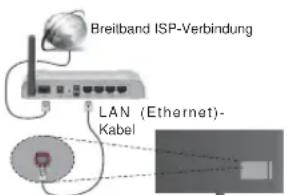
LAN-Eingang an der Rückseite des TV-Gerats
Um die Einstellungen für eine drahtgebundene Verbindung zu konfigurierten, gehen Sieitte zum Abschnitt Netzwerk-/Interneteinstellungen im System>Einstellungenmenü.
- Abhängig von ihrer Netzwerkkonfiguration können Sie möglicherweise ihren Fernseher mit ihrem LAN verbunden. Verwendten Sie in thisem Fall ein Ethernet-Kabel, um ihren Fernseher direkt mit der Netzwerk-Stleckdose zu verbinden.
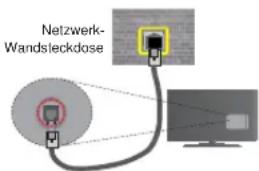
LAN-Eingang an der Rückseite des TV-Gerats
Konfiguration der Einstellungen für drahtgebundene Geräte
Netzwerktyp
Als Netzwerktyp所能Die Sichte Drahtgebundenes Gerät, Drahtlosigkeit oder aber Deaktiviert auswähn, entsprechend der aktiven Verbindung zum TV-Gerät. Währn Sie die Option Drahtgebundenes
Gerat, wenn Sie die Einstellung über ein Ethernet herstellen.
Internetgeschwindigkeitstest
Wahlen Sie die Option Intermetgeschwindigkeits- test, und drücken Sie die OK-Taste. Das TV-Gerat überprüft nun die Internetverbindungsbandigte und zeit alschlüsse den Resultate an.
Erweiterte Einstellungen
Markieren Sie Erweiterte Einstellungen, und drucken Sie die OK-Taste. Auf dem nachsten Bildschirm konn den Sie die IP- und DNS-Einstellungen des TV-Gerats andere. Markieren Sie gewünschten Optionen, und drucken sie die Links- oder Rechts-Taste, um die Einstellung von Automatisch auf Manuell zu ändern. Sie können nun die Manuelle IP und / oder die Manuellen DNS-Werte eingeben. Wahlen sie den entsprechenden Punkt im Dropdown-Menu, und geben Sie die neuen Werte mit Höhe der nummatischen Tasten der Fernbediedung ein. Klicken Sie auf die OK-Taste, um zum Abschluss die Änderungen zu speichern.
Drahtlose Verbindung
Anschluss an ein kabelgebundenes Netzwerk
Der Fernenher kann keine Verbindung zu einem Netzwerk mit verstckter SSD herstellten. Um die SSD Ihr Modems sightbar zu machen, müssen Sie die SSD-Einstellungen über die Modem-Software andern.
Für den Anschluss an ein WLAN, führen Sie folgende Schritte durch:
- Um die Einstellungen für drahlhose Verbindungen zu konfigurieren, gehen Sie bereits zum Abschnitt Netzwerk/Internet-Einstellungen im MenuSystem>Einstellungen.
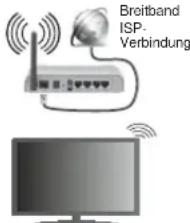
Ein WLAN-N-Router (IEEE 802.11a/b/g/n) mit den simultanzen Frequenzbändern von 2,4 und 5 GHz ist darauf ausgelegt, ein großmögliche Bandwöte zu erhögenden. Optimiert für zügiges und schneileres
HD-Video-Streaming, Schnellene Dateübertragung sowie Online-Spielle (Wireless-Gaming).
- Die Frequenz und der Kanal untersenden sich je nach Gebiet.
- Die Übertragungsgeschwindigkeit ist abhängig von der Entermung und Anzahl der Hindemisse zwischen der Übertragenen Produkte, die Konfiguration dieser Produkte, die Funkwilen, der Linienverkehr und die Produkte, die Sie verwenden. Abhängig von den Funkwellen der DECT-Telefon oder anderen WLAN 11b-Geräten, kann die Übertragung auch abgebrochen oder unterbrochen werden. Die Richtwerte der Übertragungsgeschwindigkeit sind die theoretischen Maximalwerte für die Wireless-Standards. Sie sind nicht das tatsächlichen Geschwindkosten der Datenübertragung.
- Welcher Ort die Beste Übertragungsqualität bielet.
hängt von den jeweiligen Bedingungen ab.
Die WLAN-Funktion des TV-Gerats unterstützt Modems des Types 802.11 a, b, g & n. Es wird dringend employhlen, dass Sie das IEEE 802.11n-Kommunikationsprotokoll nutzen, um Probleme bei der Videowiedergabe zu vermeiden. - Sie müssen die SSID Ihres Modems ändern, wenn in der Umgebung andere Modems mit der gleichen SSID verhänden sind. Sonst konnen Verbindungsprobleme auftreten. Wenn Sie Probleme mit der drehtlosen Verbindung haben, benutzten Sie eine drahtgebundene Verbindung.
Konfiguration der kabelgebundenen Geräte-Einstellungen
Öffnen Sie das Menu Network/Internet-Einstellungen und wichtien Sie Netzwerktyp als Drahl losses Gerät, um den Verbindungsvorgzut starten.
Das TV-GaratuchtunautomatischnachDrahtlosnetzwerken.EineListedverfügbarenNotzwerka wird angezogelt.Beite wahlenSie ausdorLiest das gewünschesNetzwerk.
Hinweis: Wenn das Modem den N-Modus untersucht, sollen sie die N-Modus-Einstellungen bevorgzufen.
Fails das gewähnte Network passogeschützt, gegen sie但这eitte über die virtuelle Tastatur ein. Sie konnen diese Tastatur über die Navigationstasten und die OK Taste auf der Fornbodionierung stouern.
Warten Sie, bis die IP-Adresse auf dem Bildschirm angezeigt wird.
Diessbedoutet,dass die Verbindungnun hergastellt ist. Um die Dahrlovsberinding zu trennen,markieren Sie Netzwerktyp und drucken Sie die Links oder RechtsTaste,um diese Option auf Deaktiviert zu setzen. WahlenSie die Option Internetgeschwindigkeitteste, und druckenSie die OK-Taste,um ihreInternetgeschwindigkeit zu testen.Markieren Sie
Erweiterte Einstellungen und drucken Sie die OK-Taste, um das Menu Erweiterte Einstellungen zu öffnen. Nehmen Sie die Einstellungen mit Hilfe der Navigations- und der Nummerischen Tasten vor. Klicken Sie auf die OK-Taste, um zum Abschluss die Änderungen zu speichern.
Andere Informationen
Der Status der Verbindung wird als Verbunden oder Nichtverbunden angezeigt, wie auch die aktuelle IP-Adresse, wenn eine Verbindung herstellt worden ist.
Ihr Mobilgerat über WLAN verbinden
- Wenn Ihr Mobilgerrat WLAN-fähig ist, kann Sie aber einen Routerer an ihren Fernseher anschließen, um auf die dort verfügbarbaren Inhalte zuzugraufen. Dazu muss Ihr Mobilgerrat über eine gegelnete Sharing-Software verfügen.
- Um die Verbindung zu Ihrom Router horzustellen, folgen Sie den Schritten im Abschnitt Drahtlose Verbindung oben.
- Anschließlich verbinden Sie Ihr Mobigperl mit dem Router und aktivieren die下面的 Sharing-Software auf dem Mobigperl. Dann während sie die Daten, welche Sie mit ihrer Fernseher leiten können.
- Wenn die Verbindung korrekt aufgebaut ist,
sollten Sie jetzt über den Medlenbrowser Inhrs Fermsehrs Zurflt auf die freilegegebenen Datenle Inhrs Mobiligorats haben.
Gehen Sie zum Medienbrowser-Mun und die Blidschmarzelge. Auswahl Wiedergabegerät. erscheidt. Wahlen Sie Ihr Mobilgerät, und drücken Sie OK, um fortzufahren. - Falls verfügbar, können Sie eine virtuelle Fernbedienlung-Anwendung vom Server Ihres Anbioters für Mobigöräte-Apps herunterlagen.
Hinweis: Diese Funktion wird@möglicherweise nicht für die Mobigierade unterleiht.
Wake ON (Aufwachen)
Wake-on-LAN (WoL) and Wake-on-Wireless LAN (WoWLAN) sind Standards, die es ermögen, dass ein Gerät durch eine Netzwerknachtrecht eingeschellt oder geweckt wird. Die Nachricht wird an das Gerät durch ein Programm gesendet, das auf einem fernliegenden Gerät ausgeüht wird, das mit demselben lokalen Netzwerk verbunden ist, wie beispieleweise ein Smartphone.
Ihr TV-Gerät ist Wol und WoWLAN kombatitel. Um diese Funktion zu aktivieren stellen Sie die Option Wake On im Menu Netzwerk/Interneinstellungen auf Ein. Es ist notwendig, dass sowohl das Gerät, von dem die Netzwerknachtricht an das TV-Gerät gesendet wird, als auch das TV-Gerät an das gleiche Netzwerk angoschlossen sind. Die Wake-on-Funktion wird nur auf Android-Geräten unterstützen und kann
ausschleiuh über die YouTube-bzw. die Netflix App verwendet werden.
Um diese Funktion des TV-Geräts zu verwenden, sollte die Fernbedienung weniger einmal bei eingeschalteten TV-Gerät angechslosen werden. Wenn das TV-Gerät ausgeschaltet ist, muss die Verbindung beim nachssten Einschlten erneut hergestellt werden. Ändernfalls ist diese Funktion nicht verfügbar. Das ist nicht der Fall, wenn das TV-Gerät in den Standby-Modus geschlossen wurde.
Drahtlosanzaige
Wireless Displayistean StandardzumStreamen vonVideoundSound-InhaltenvonWi-FiAlliance.Diese Funktion sorgt davon, dass Sie ihren TV als WirelessDisplay nutzen können.
Verwendung mit mobilen Geräten
Es gibt verschiedene Standards die es ermögenlich Bildschirne his Myers mobilen Gerats und TVs zu teilen, einschließlich Grafik-, Video- und Audio-Inhalten.
Steenck Sie den WLAN-USB Dongle zur steit an den TV, falso disser nicht uber internes WLAN verfügbar.
Drucken Sie dann die Quelle-Taste auf der Fernbedienung und wechseln Sie zur Wireless Display-Quelle.
Ein Bildschrim erscheidt, der besagt, dass der TV bereit zur Verbindung ist.
Öffonso Sio da Sharing-Anwondung auf Ihrom mobilen Gerät. Diese Anwendungen—heihen bei jeder Marke,andes,bei sie He im Handbuch his meilen Geräts hinsichtlich weiterer Informationen nach.
Scannen Sie nach Geräten. Nachdem Sie Ihr TV gewählt und verbunden haben, wird der Bildschirm Hisrs Geräts auf ihrer TV angezeigt werden.
Hinweis: Diese Funktion kann nur genutzten werden, wenn das mobile Geniet diese Feature unterstützt. Die Scan- und Verbindungssysteme untersachten sich je nach dem von denen verwendeten Programm. Androidsibierte mobile Systeme sind die ToT-Systeme, die den Androiden als Basis von der
Weitere drahtlose Geräte anschließen
Ihr TV-Gerat untersucht noch eine andere Drahtlostechnologie für Verbindungen mit kurzer Reichweite. Für die Verwendung des Typ von drahtlosen Geräten ist deren Kopplung mit dem TV-Gerat erforderlich. Um ihr Gerät mit dem Femeher zu verkoppeln, müssen Sie Folgenden tun:
- Stellen Sie das Gerät in den Kopplungsmodus
- Starten Sie die Gorateorkennung durch den Fernseher.
Hinweis: Lesen Sie dazu das Handbuch des drahtlichen Geräts, um zu erfahren, wie bei dieser Kapplungsmodus eingestellt wird.
Si kei Audiogratere or Ferebedienungen per Bluetooth mit Imr Kernseher verbinden.
Trennen Sie sãmliche anderen Audiogeräte vom Netz, bzw. schalten Sie diese aus, damit die drahtlose Verbindung ordnungsgemäß funktioniert. Für Audio-Geräte müssen Sie die Audio LinkOption im Menu System>Ton verwenden, für Fembedienungen die Option Smart Remote im Menu System>Einstellungen>weitere Einsilienungen. Währen Sie die Menu-Option und drucken Sie die OK-Taste, um das jeweiligene Menü zu öffnen. Wenn Sie diesses Menü verwenden, können Sie die Geräte entdecken und verbinden, welche die glieiche drahtlose Technologie verwenden, und这部分 dann verwenden. Folgen Sie den Anwelsungen auf dem Bildschrim. Beginnen Sie mit der Gerätekennung. Eine Liste der verfügbaren drahtlosen Geräte wird angezeht. Währen Sie auf der Liste das Gerät aus, das Sie koppeln möcht, und drucken Sie zum Verbinden die OK-Taste. Wenn die Meldung „Gerät verbunden" angezeigt wird, war die Herstellung der Verbindung erfolgreich. Falls der Verbindungssversuch fehrscheinlagen solle, versuchen Sie es beite erneut.
Hinweis: Drahlose Geräte verwöhen möglicherweise die gleichen Funkfrequenzbereiche und können sich dahar gegenseitig beeinträchtigen. Um die Leistung ihrer drahlösen Geräts zu verbessern, stellen Sie es mit mildens fest 1 Meter Abstand von allen anderen drahlösten Geräten auf.
Fehlerbehebung - Konnektivität
WLAN-Netzwerk nicht verfügbar
- Stolon Siic herself, dass die Firwall-Einstellungen Ihres Netzwerks die drahtlose Verbindung Ihres Fennsehers zulassen.
- Starten Sie einen eronrunten Suchlauf für Networke mit Hilfe des Manös Netzwerk/Internetelinstellungen.
Falls das WLAN-Network von nicht rechtig kponkliert, versuchen Sie eine Verbindung über das drahtgabundene Heimnetz zu herzuzustellen. Weiterere Informationen zu dieserum Vorgän den Sie im Abschnitt Drahtgebundene Netzwerkeverbindung.
Wenn such als keine drehtgebundene Verbindung zum TV-Gerät herstellten lasset, überprüften Sie das Modern (Router). Liegt kein Problem mit dem Router vor, überprüften Sie die Internetverbindung des Modems.
Verbindung ist langsam
Sehen Sie im Handbuch Ihr's WLAN-Modems nach, um Informationen über die Reichweite, die Verbindungsgeschwindigkeit, die Signalqualität und weitere Einstellungen zu erhalten. Sie bereits einen Hochgeschwindigkeitsanschluss für das Modem.
Unterbrechung während der Wiedergabe oder verlangsamte Reaktion
Versuchen Sie in thisen Fall Folgodenes:
Halten Sie mindestens drei Meter Abstand zu Mikrowellenherden, Mobilitefonefon, Bluetooth
Geräten oder anderen WLAN-kompatiblen Geräten, Versuchen Sie. den aktiven Kanal des WLAN-Flouters zuändern.
Internetverbindung nicht verfügbar/ Audio-Video-Sharing funktioniert nicht
Wenn die MAC-Adresse (eine eindeutige Kennnummer) Ihrss PCs od Modems daourhalt registriert wird, ist es möglich, dass ihr Fernsehoger möglicherweise nicht mit dem Internet Verbindung aufnahmen kann. In einem solchen Fall wird die MAC-Adresse jegdes Mal authentifiziert, wenn Sie
Verbindung zum Internet aufnahmen. Dies ist eine Vorsichtsmaßnahme gegen unbefugten Zugriff. Da Ihr Fernseher über eine eigene MAC-Adresse verfügbar, kann ihr Internetdienstandieter die MAC-Adresse Ihrches Fernsehersnicht validieren. Aus dem Grund kann Ihr Fernseher nicht mit dem Internet Verbindung aufnahmen. Kontaktieren Sie ihren Internetdienstandieter und setzen sie sich erkären, wie Sie ein anderes Gerät, wie zum Beispiel Ihr TV-Gerät, mit dem Internet verbinden können.
Es ist auch möglich, dass die Verbindung nicht zuhanglich ist, wegen einen Firewall Problems. Wenn Sie denken, dass dies zu ihrer Problem führt, kontaktieran Sie ihren Intermedionstantieter. Eine Firewall konnte z.B. Kannektivtatsproblame verunsachen oder WLAN-Netzwerke vergeben, wenn Sie das TV-Gerät in Audio-Video-Sharing-Modus verwanden oder über die Audio-Video-Sharing-Funktion surfen möcht.
Ungültige Domain
Stellen Sie bisher, dass Sie bereits auf Ihr PM mit einem autorisierten Benutzernamen / Passwort angemeldet sind, und weiterhin, dass ihre Domain im Medienserver-Programm auf Ihr PM akt ist, vor Sie mit dem Datenautistausch beginnen. Eine ungültige Domain kann zu Problenmen beim Brownsen durch Datenat im Audio-Video-Sharing-Modus führen.
Verwendung des Audio-Video-Sharing-Networkdwklassen
Die Audio-Video Sharing-Funktion verwendet einen Standard, der die Darstellung von digitalen Elektronikgräten vereinfacht und deren Verwendung in Heimnetzwerken erleicht.
Mit dieser Standard können Sie auf einem im Heimnetzwerk angeschlossenen Medienserver
gezeichnete Fotos und Videos anzeugen und
Musikdaten hörn.
1. Installation der Serversoftware
Die Audio-Video-Sharing-Funktion kann nicht ohne das auf Ihr PC installierte Server Programm verworbend worden. Außen dem muss die erforderliche Mediaserver-Software auch auf dem dazugehörigen Cerat Installiert sein.itte richten Sie Ihr PC
mit Hille eines geeigneten Serverprogramms entsprechend ein
2. Verbindung mit einem drahtgebundenen oder draishtlen Netzwerk herstellen
Lesen Sie die das Thema Drahtgebundene/ Drahltose Konnectivität betreffenden Kapitel für ausfuhrliche Informationen zur Konfiguration.
3. Wiedergabe von gemeinsam genutzten Dateien via Medienbrowser
Wähn Sie Medienbrowser aus dem Hauptmonü, Indem Sie die Richtungstaten benutzten. Anschließlich drücken Sie OK. Der Medienbrowser wird dann angezeigt.
Audio-Video-Tellen
Wahlen Sie den gewünschten Medientyp im Hauptmenu des Medienbrowsers und drucken Sie OK. Wenn die gemeinsame Konfiguration rechtig eingestellt ist, ersecht an die Anzeuge Gerate-Auswahl nach der Auswalt des gewünschten Medientypes. Wenn verfügbare Netzwerke gefunden wurden, werden sie auf thisem Bildschirm angezeigt. Wahlen Sie mit Höhe der mit den Auf- bzw. Ab-Tasten den gewünschten Medienserver aus... das gewünschte Netzwerk und drucken Sie OK. Wenn Sie die Geräte-Iklustriskaner möhten, drucken Sie die Grüne Taste. Zum Verlassen drucken Sie die Menu-Taste. Stellen Sie als Medientyp Videos ein und wahlen Sie ein Garit Im Auswalt-Men. Wahlen Sie dann auf dem nthaxn Bildschrim den Ordner mit den Videodateen, und alle verfügbaren Videodateon worden angegelegt.
Um andere Medlentypen aus dieser Anzelege wiederzugegeben, können Sie zum Hauptmen des Medienbrowser zugucken, den gewünschten Medientyp wahren und die Netzwerk-Auswahl wiederholen. Oder sie drücken die Blaue Tasse, um zum ersten Medlentyp zu wechseln, ohne das Netzwork zu halten. Weiterere Informationen zur Wiedergabe von Daten leiten finding Sie im Mentiabsschnitt Mediabrowser.
Trennen Sie im Falle von Netzwerkproblemen Ihr TV-Gerät vom Netz und stellen Sie anschließeBend die Verbindung wieder her. Trick-Modus und Springs werden von der Audio-Video-Sharing Funktion nicht Unterstützung.
PC:HDD/Media Player oder andere kompatible Geräte sollen für eine bessere Wiedergabequalität mit einer drahtgebundenen Verbindung verwendet werden.
Für Schnelleres File-Sharing zwischen anderen Geräten wie Computer, verwenden Sie eine LAN-Verbindung.
Anweis: Bei manchen PCs kann die Audio-Video-Sharing-Funktion möglichwesweise aufgrund der Administrator- und
Sicherheitsstreitflungen (we z. B. berüchtig gewützte Geräte) nicht vorwendet werden.
Internet Portal
TIPP: Für hohe Anzeigualität ist eine Brelloband-Internetverbindung erforderlich. Für den ordnungsgemäß Betrieb des Internet-Portals, müssen Sie bei der Erstinstallation die Option Land korrekt einstellen.
Mit der Portal-Funktion konnen ihren Fennseher via Internet mit einem Server zu verbinden, um die morte verhandenen Inhalte über ihre Internet-Verbindung aufzurufen. Die Portal-Funktion ermögt es ihren,Musklatdaten,Videos,Clipcs oder Web-Inatte mit definierten Tastenkürzeln aufzurufen. Ob Sie diesen Inhalt ohne Unterbrechung anzeugen konnen ist abhängig von der Verbindungsgeschwindigkeit Ihres Internet Service Providers.
Drucken Sie die Internet-Taste auf der Fembiedierung, um die Internetportaleite aufzurufen. Die Iccons der verfügbaren Apps und Dienste werden auf der Portal-Seite angezeigt. Wahlen Sie mit Hille der Navigationstaxen ihrer Fembiedierung das Gewünschte aus. Sie konnen den gewünschten Inhalt anziegen, indem sie nach der Auswahl OK drucken. Drucken Sie die Back/Return-Taste, um auf die vorherige Ansicht zurückzukahren.
Darüber hinaus konne Sie aufsverschiedene Funktionen mit Hilfe der fur die Farb-oder Zifferlasten der Fernbededierung festgelegten Shortcuts zugraifen.
Um den Internet-Portal zu veriassen, drucken Sie die EXIT-Taste.
PIP-Fenster (abhängig vom Portaldienst)
Aktuelle Quelleninhalte werden im PIP-Fenster angezwt, wenn Sie bei eingeschalteter aktiver Seite zum Portal-Modus umschalten.
Wenn Sie beim Fennsehen zum Portal-Modus umschalten, werden die aktuellen Programme im PIP-Fonster angezeigt. Sie konen Kanalo mit Hilfo der Programme +/-Tasten wechsein.
Hinweise.
Mögliche mit den Apps auftende Probleme konnten durch den inhalt-Service-Anbieter verauscht sein.
Inhalte und Benutzterboerfahren der Portaldienste können jederzeit ohne voraherige Anstüfung geändert werden.
Internenzeste Driftanbliek können sich fällen, abgrobchen oder jederzeit eingesbrachte werden.
Internet-Browser
Rufen Sie für die Verwendung des Internetbrowsers zuerst das Portal auf. Starten Sie dann die Internet Application im Portal.
(D)Das Erschernungsbild des Internetbrowsenigos Kenn sich auf dem
Auf dem Startbildschirm des Browsers sind die Vorschaubildner (sofern verhanden) für die Links
verflübarer Websites als eine Schnellzurgriffoptionen gemeinsam mit dem Menupunkt Schnellzurgriff bearbeiten sowie der Option Zum Schnellzurgriff hinzufugen aufgelitet.
Um den Webbrowser zu navigieren, verwenden Sie die Rlichtungstanten auf der Fernbedienierung oder einer angeschlossenen Maus. Um die Browseroptionsteile anzuzeigen, bewegene Sie den Cursor hin an dascbare Seitenende und drücken sie Die Back/ReturnTaste.Verlaufs-,Tabs und Lesezeichenoptionen sowie die Browserleste, auf der sich die Vor- und Zurückschafflache, die SchafflacheNeuladen),the URL/Suchsteile, der Schnellzurglift und die Operaschafflache befinden, sind verfügbar.
Um die gewünschte Website zum Schnellzugriff hinzuzufugen, bewegren Sie den Cursor hin an das obere Seitenende und drücken die die Back/ Return-Taste. Die Browserloista wird nun angzeitig. Markieren Sie die Schnellzugriff. Schafflüchte, und drucken Sie OK-Taste. Wahlen Sie dann die Zum Schnellzugriff hinzuzufigen Option, und drucken Sie OK-Taste. Tragon Sie in das Loralfnamen und Adresse ein, markieren Sie OK und drucken Sie zum Hinzuflagen die OK-Taste. Sollen Sie auf der Seite sein, die Sie zur Schnellzugriff Tage hinzufugen möhen. markieren Sie die Opera- Schafflliche und drucken Sie die OK-Taste. Markieren Sie dann die Zum Schnellzugriff hinzufugen-Option im Untervermiet, und drucken Sie erneutOK-Taste. Name und Adresse werden entsprechend der Seite, auf der sie sich befinden, ergänzt. Markieren Sie OK-Taste, und drucken Sie zum Hinzufügen die OK-Taste erneut.
Sie konnen auf die Opera-Browsermeniogationen zur Steuerung im Browser verwenden Markieren Sie die Opera-Oschafflache, und drücken Sie OK-Taste, um die verflügbare Seite und die allgemeinen Optionen anzuzeuge.
Es gibt mehrere Möglichkeit, mit Hille des Web browsers nach einer Website zuuchen oder die zu öffnen.
Geben Sie die Adresse einer Website (URL) in die Sucha/Adressleiste ein, und markieren Sie auf die Schafflachte Abschicken auf der virtuellen Tastatur und drücken Sie die OK-Taste, um auf die Seite zu geben.
Geben Sie die Sutchbegriffe in die Such/Adressleiste ein, und markieren Sie auf die Schaltflache Abschicken auf der virtuellen Tastatur und drücken Sie die OK-Taste, um die Sue nach der entsprechenden Seite zu starten.
Markieren Sie ein Vorschaubild, und drücken Sie zum die OK-Taste, die damit verknüpfte Website aufzulufen.
Ihr TV-Gerät ist kompatiel mit USB-Mausen. Stecken Sie den Adapter Inner Maus oder ihrer drahltzen Maus in den USB-Eingang Ihres TV-Gerätes, um leichter und schneiner navigieren zu können.
Eine Interneteines enthalten Flash-Inhalte. Diese werden vom Browser nicht unterzut!
Ihr TV-Gorat entwickeltzt vo kno Download- Prozessou aus dem Internet über den Webbrowser.
Es werden möglichweire nicht alle Interneteiten understandszt. Je nach aufgerufernde Seite kann dies zu Problumen mit den Inhalten führen. Untar bestimmter Umstanden werden Videoinhalte möglichweire nicht abgespielt werden kennen.
HBBTV-System
HbTV (Hybrid Broadcast-Breitband-TV) ist ein neuer Industriestandard, der nahllos über den Fornsehempfang bereitgestellte TV-Dienste mit solchen, die über Breitband verfügbar sind, verbindet und den Zugriff auf reine Internetiensten über die angeschlossen Fornsehgorade und Set-Top-BoxenORMglicht. Dienste über HbTV schlioen herkommliche Rundfunk-TV-Kanale. Catch-Up-Fernsehen, Video-On-Demand, EPG, interaktivive Werbung, Personalisierung, Absimmmungen, Spielie, Soziale Netzwerke und andere Mulimedia-Anwendungen mit ein.
HbBTV-Anwendungen sind über Kanlei verwendbar, wenn der Rundfunkender diese Signale ausstehlt (im Moment zahlirechte Kanlei über Astra Rundfunk HbBTV-Anwendungen) Der Rundfunkender markiert einen der Anwendungen als "Auloslart"-Anwendung, die von der Plattform automatisch gestartet wird. Die Autostart-Apps sind general mit einem kleinen roten Punktsymbol markiert, um dem Benutzer anzuzeilen, dass hier eine HbBTV-App auf thisom Kanal zur Verpflichtung stellt. Drucken Si auf den roten Punkt drücken, um die Seite der App zu öffnen. Nachdam die Seite angezeigt wird, kann der Benutzer zum ursprünglichen Status des roten Punktsymbols zurückkehren, indem er erneut auf den roten Punkt drückt. Der Benutzer kenzischen dem roten Punksymbolmodus und dem vollen UI-Modus der Anwendung hin- und herspringen, indem er den roten Punkt drückt. Es solte beachteit werden, dass das Umschalten über den roten Punkt je nach Anwendung auch anders funktionieren kann.
Schallett der Benutzer in einen anderen Kanal, während die HbTV-Anwendung aktiv ist, (entweder mit dem roten Punkt-Modus oder über den vollen UI-Modus) kann folgenden passieren.
Die Anwendung kann weiter laufen.
Die Anwendung kann beendet werden.
Die Anwendung kann boendet werden und eine andere Autostart-Rote-Punkt-Anwendung kann gestartet werden.
HbTIV macht es maybe, dass die Anwendungen über Breitband oder Broadcast wieder gefunden werden können. Der Sender kann entweder beibe Mochgichteilen aktivieren oder eine von them. Hat die Plattform keine betriebsbereite Breitband-Verbindung, kann die Plattform immer noch die Anwendungen über Broadcast übermittelt.
Die roten Autostart-Punkt-Anwendungen liefern im Allgemeinen Links zu anderen Anwendungen. Ein Beispiel hierfür ist unlen dargestellt. Der Benutzer kann dann zu anderen Anwendungen schaffen, indem er die zur Verflügung stehenden Links verwendet. Die Anwendungen verfügen in der Regel über eine Option zum Beorden, normalerweise muste das über die Schaltlächte Beenden gohen.
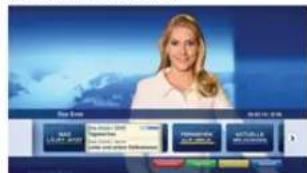
Abbildung a: Startleiste Anwendung
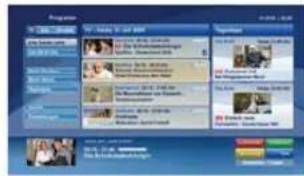
Abbildung b: Die ARD-EPG-Anwendung, BroadcastVideo, wird über die linke Tasse angezogt, und kannüber das Drucken der Taste 0 beendet werden.
HbbTV-Anwendungen verwenden Schlüssel auf der Fernbedienung, um mit dem Benutzer interagieren zu denen. Wirde eine HbbTV-Anwendung gestartet wird, werden manche Schlüssel über die Anwendung gesteuert. Beispielewiese kann die numerische Kanalauswahl möglichereweise in einer Teletext-Anwendung nicht mehr laufen, bei der die Nummer die Teletext-Sections anziegen.
Für das HbbTV ist ein AV-Streamung-Fähigkeit der Plattform erforderlich. Es gibt zahltreiche Anwendungen, die VOD liefern (Video-On-Demand auf Abror) und Catch-Up TV Dienst. Der Benutzer kann die Schlüssel Pauso, Stopp, Vorwarts und Flückwartspullen an der Fernbedienung verwenden, um mit dem AV-Inhalt interagieren zu können.
Hinweis: Sie können diese Funktion über das Menu Weitere Einstellungen im Menu System-Einstellungen aktivieren bzw. deaktivieren.
Smart Center
Smart Center is a mobile App, die auf iOS- und Android-Plattformen lauf. Sie können so ganz einflach her Liebigsendenungen und Liveprogramme von vom Smart TV-Gerät auf Ihr Tablet oder Mobiletelefon streamen. AuBerdem können sie die Portalanwendungen starten, Ihr Tablet als Fernbedienung Ihrnes Fernseher nutzen, sowie Mediadateln teilen.
Hinweis: Die Verpflichtbarkeit alter Funktionen dieser App ist abhängig vom jeweiligen TV-Modell und dessen Eigenschoften.
Erste Schritte
Um die Smart Center-Funktionen zu nutzen, müssen alle Verbindungen nichtungfremdiger. Um ihr Neizwerk drahltos zu verbinden, stiecken Sie den WLAN-Adapter in einen der USB-Anschlusse, sofern Ihr Fernseher nicht über ein internes WLAN-Modul verfügt. Um die internetbasierten Funktionen nutzen zu können, muss Ihr Modem/Router mit dem Internet verbunden sein.
WICHTIG: Stellen Sie sichere, das Fernseher und Mobiliger mit demselbem Netzwerk verbunden sind. Zum Teilen von Media-Inhalten muss die Option Audio Video Sharing aktiviert werden (solern vorhanden). Drucken Sie die Menu-Taste auf der Fernbedienung, während Sie das System-Einstellungen-Mehr-Menu und drucken Sie OK. Markieren Sie Audio-Video-Sharing und stellen dies auf Aktiviert. Ihr Fernseher ist jetzt bereit, um Ihr Mobiliger anzuschleben. Installieren Sie die Smart Center-Anwendung auf Ihr Mobiliger.
Starten Sie die Smart Center-Anwendung. Wenn alle Verbindungen rechtig konfiguriert sind, sehen Sie auf ihrem Mobilgarat den Nameim Ihres Fernsehers. Falls der Nameim Ihres Fernseher nicht in der Lierte erscheint, warten Sie eine Wolle und tippen dann noch einmal auf das Neu Laden Widget. Wahlen sie Ihr Fernseher aus der Lierte.
Mobilgerat-Anzeige
Auf dem Hauptbildschirm können Sla auf verschiedene Funktionen zugreifen.
Die Anwendung ländt ein aktuelle Kanallische vom Fernseher, sobald sie startet.
MEINE KANÄLE: Die Programme der ersten vier Kanäle auf der von Fornsoher geladenen Liste werden angezeigt. Sie können die aufgelisteten Programmeändern. Halten Sie darauf die Programmvorschabilderte gerückt. Eine(Liste der Kanäle wird angezeucht, und Sie können Kanäle beliebig auswechseln.
Fermsehen: Sie können sich Inhalte über den TV-Tab ansehen. In dieser Modus konlste Sie durch die von ihrer Femsheher geladene Kanalliste navigieren
und auf die Miniaturansichten klichen, um die Informationsseiten anzuzeigen.
AUFNAHME: Sie können Ihr aktiven Aufnahmen (sofern vorhanden) und Ernährungen über diesen Tab ansehen. Um ein Element zu losechen, drucken Sie die Losstache, die sich in jeder Rohe findeth.
EPG: Sie können die Sendezeiten ausgewählter Kanallisten über diesen Tab setzen. Sie können auch durch die Kanäle navigieren, indem Sie auf den ausgewählten Kanal im EPG-Raster drucken. Bichte beachten Sie, dass das Akkuaisieren/Neuladen der EPG-InFORMATIONen abhängig von der Qualität Ihrnes Netzwerks und Internet-Dienstes einige Zeit dauerern kann.
Hinweis: Eine Internet-Verbindung ist für WEB-basierte EPG-Informations erforderlich.
PORTAL: Dieser Tab zeigt die Portal-Anwendungen in einer scrollbaren Ansicht. Sofern nicht FollowMeTV (wenn vorhanden) aktiviert ist, wird die ausgewählte Anwendung auf ihrer TV-Bildschirm angezeigt.
Herwis: Eine Internet-Verbindung ist erforderlich. Dieser Tab ist aktiviert, wenn eine Portal-Seite verwendert wird.
EINSTEPELLEN: Konfigurieron Sie die Anwendung nach ihren Wünschen. Sie können ändern:
Ruhebildschirn (Nur in IOS): Die Anzeige des Geräts wechselautomatisch in den Ruhezustand, wenn eine bestimmte Zeit verstrichten ist. Standardmäßig ist dieser deaktiviert, d.h. dass die Anzeige sich nicht abschelt.
Selbst-aktivierendes FollowMeTV: Die FollowMeTV-Funktion (sofern vorhänden) startet automatisch, wenn diese Einstellung aktiviert ist. Standardmögdeaktiviert.
Automatische Verbindung zum Fernseher: Sofern aktiviert verbindet sich Ihr Mobigarbeit automatisch mit dem Fernseher, zu dem die letzte Verbindung bestand, und überspricht damit die Anzeuge TV-Geräte-Suche.
Fernsehgerät wechseln (Nur in IOS): Zeitg das aktuell verbundene TV-Gerät. Sie können auf diese Einstellung drücken, um zur Anzeuge "TV-Gerät sichen" zu gehen und zu einem anderer Apparat zu wechseln.
Benutzerdefinierte Kanallistebearbeiten:Sie konnen ihre benutzerdefinierte Kanallista in dieser Einstellungbearbeiten.
Wahlen Sie eine Kanallistenquelle: Sie konnen die in dieser Anwendung zu verwendende Kanallistenquelle ausgehalten. Als Optione sind "TV-Liste" und Benutzderdefinierte Beste moglich. Zusätzlich konnen Sie die Option, Meine Auswahlinnern" aktivieren, um die Kanillistenauswahl dauerhaft festzulegen. In thisem Fall wird die ausgewählte Quelle, sofern sie erreichbar ist, in der Anwendung verwendelt.
Version-Nr.: Zeigt die aktuelle Version der Anwendung an.
Informationsseite
Um die jeweilige Informationssiete zu öffnen, tippen Sie ein Programm an. Auf der Informationssiete finden Sie detailierte Informationen zu den von Hinnen gewählten Programmen. Auf dieser Soite finden sich Tab wie z. B. "Einzelheiten", "Cast&Crew" und "Videos".
DETAILs: Dieser Tab biot eine Zusammenfassung und weitere Informationen über ausgewählte Programme. Dort finden Sie auch Links zu den Facebook- und Twitterseiten ausgewählter Programme.
CAST&CREW: Zalgt alle an thisem Programm Beteiligent an.
VIDEOs: Biotet Youtube-Video zu ausgehalten Programmen an.
Hinweis: Für eine Funktionentrist möglichereweise eine internetverbindung erforderlich.
FollowMe TV-Funktion (sofern verfügbar) Tippen Sie auf das FOLLOW ME TV-Widget, die sich links unter auf dem Bildschirm Ihr's Mobilgeräte befindet, um das Layout der FollowMe TV-Funktion zu halten.
Tippen Sie auf das Play-Icon um das Streaming vom Femeher auf Ihr Mobilerat zu starten. Nur verfügbar, wenn ihr Gerät innerhalb der Roelcheatto Its Innes Router ist.
Spiegel-Modus
Dioser Modus der FollowMe TV-Funktion ist standardmäßig aktiviert und erlaubt das Streaming von Inhalten anderer ausgewählter TV-Quellen und des Mediabetesbrowsers.
Hinweise:
Bitte beschon Sie, dass digitare (DVB-T/C/S) SD-Kanäle understands werden.
Mehrsprachige Audio-Unterstützung und Unteritel Ein-/AuaFunktion sind nicht fondtionstaflich.
Die Performance des Streams kann in Abhängigkeit von der Qualität ihrer Verbindung schwenken.
Seite Medien teilen
Um auf das Widget Medien teilen zuzugreifen, tuppen Sie auf den Aufwartspeil in der unteren linke Seite das Bildschirms.
Wenn das Widget Medien teilen berhirt wird, erscheint eine Anzeige, in der Sie den Mediedatoityp zu Teilen mit Ihr Formaher aussuchen können.
Hinweis: Nicht alle Bilddatseformate werden untersätzt. Die Funktion ist nicht verfügbar, wenn die Audio Video Sharing-Funktion nicht untersätzt wird.
Portal Launcher
Um auf das Widget Portal Launcher ( ) zuzugreifen, tippen Sie auf den Aufwärtspfell in der unteren linke Seite des Bildschirms.
Sie können auf die Portal-Salte zugreifen, indem Sie auf den Portal Launcher tuppen.
Hinweis: Eine Internet-Verbindung ist erforderlich. Die Funktion ist nicht verteilbar, wenn die Porteisiete nicht verwendert wird.
Smart Remote-Funktion
Sö können Ihr Mobilgarat als Fernbiedung fur Ihr TV-Gerät benutzten, sobald es mit dem Fennseher verbunden ist. Um das Smart Fernbiedung-Funktionsfoature zu nutzen, tippen Sio auf die TASTE Aufwärtspeielf on der linken Seite unter auf dem Bildschirm.
Spracherkennung
Sie können auf das Widget Mikrofon (tippen und ihre Anwendung steuern, indem sie Sprachbefehle wie "Portal", "Volume Up/Down" (Volumen Hoch/Runter), "Programme Up/Down!" (Programm Hoch/Runter) geben.
Hinwels: Die Funktion ist nur für Android-Geräte vertifugbar. Tastatur-Seite
Die Tastaturteile kann auf zwei Wegen geöffnen; werden durch dasücken des widgets Tastatur (
auf dem Anwendungsbildschirm oder automatisch durch den Erhalt eines Kommandos durch den Femsheher.
Anforderungen
- Smart TV
- Netzwerkanschluss
- Mobilgerat mit Android oder iOS-Plattform (Android-Betriebsystem 4.0 oder hoher, iOS 6 oder hohe Version)
- Smart Center-App (in the Online-Stores for Android-oder iOS-basierie Apps erhältlich)
- Router-Modem
- USB-Speichergerät im FAT32-Format (erforderlich für PVR Funktionen, sofern verfügbar)
Hinwelle:
Für Android-Gerate, die Bildschimgrößen Normal (mdp). Groß (hdp) und Extragro (xhdp) werden untersucht. Gerate mit 3" Bildschirmen oder klinner, worden nicht untersucht.
For IOS-Geräte, alle Bildschimgrößen werden entsprechict. Die Benutzterbereiche der Smart-Center-Anwendung kann sich entspruchend der von denen auf ihrer Gelda installmentiert Version halten.