MANUALE UTENTE DPF 7331 TELEFUNKEN
I. Descrizione e installmente della cornice 2
- Contenuto della confezione 2
- Schemi della cornice 2
- Installazione 3
II. Utilizzo della cornice 3
- Sezione della lingua 3
- Lettura di una scheda di memoria o di una chiave USB 4
- Copia di fotto nella memoria interna 4
- Eliminazione di foto 6
III. Sezione del tipo di file da leggere 7
- Foto 7
- Video (solo sui modelli DPF 7911, DPF 7331, DPF 9331, DPF 10331)............8
- Musica (solo sui modelli DPF 7911, DPF 7331, DPF 9331, DPF 10331)............8
IV. Impostazioni 9
- Configurazione Foto 9
- Configurazione Calendario 12
- Impostazioni video (solo sui modelli DPF 7911, DPF 7331, DPF 9331, DPF 10331) 14
- Impostazioni musica (solo sui modelli DPF 7911, DPF 7331, DPF 9331, DPF 10331) 14
- Configurazione problema 16
V. Collegamento al computer 18
VI. Istruzioni di sicurezza 19
VII.Garanzia 19
VIII. Caratteristiche tecniche 21
I. Descrizione e installmente della cornice
Grazie per aver acquistato una cornice digitale TELEFUNKEN "Serie STYLE". Prima di utilizzare esta apparecchiatura, consultare le presenti istruzioni per l'uso e conservarle per riferimento futuro.
1. Contenuto della confezione
- 1 cornice digitale
- 1 adattatore di rete
- 1 telecomando
- 1 panno per la pulizia
2. Schemi della cornice
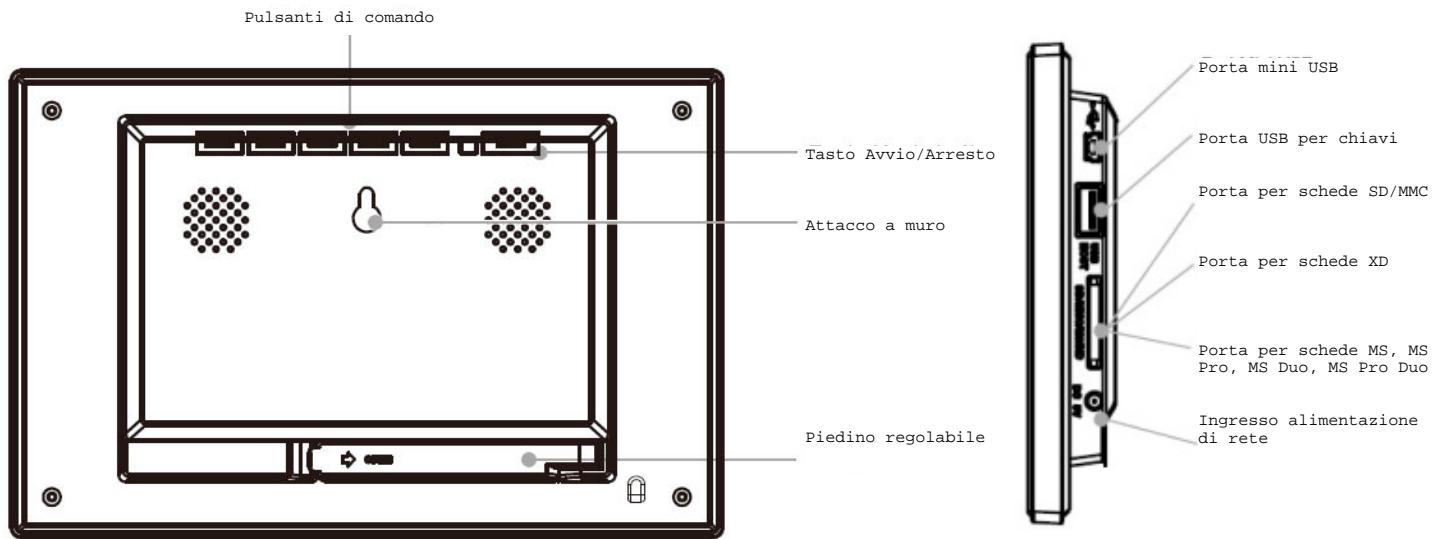
3. Installazione
- Estrarre la cornice e gli accessori dall'imballaggio
- Rimuovere la pellicola in plastica che protege la parte anteriore della cornice
- Tirare la linguetta di plastica che protegge i contatti del telecomando
- Poggiare la cornice nella posizione desiderata tirando verso di se il piedino regolabile (vedere schema seguente)
- Collegare il cavo di alimentazione alla cornice utilizzando l'apposto spinotto.
- Collegare la cornice a una presa di corrente. La cornice si accende automaticamente.
II. Utilizzo della cornice
1. Selezione della lingua
Al primo utilizzato, la cornice visualizza inizialmente una schermata che consente di scegliere la lingua di utilizzo.
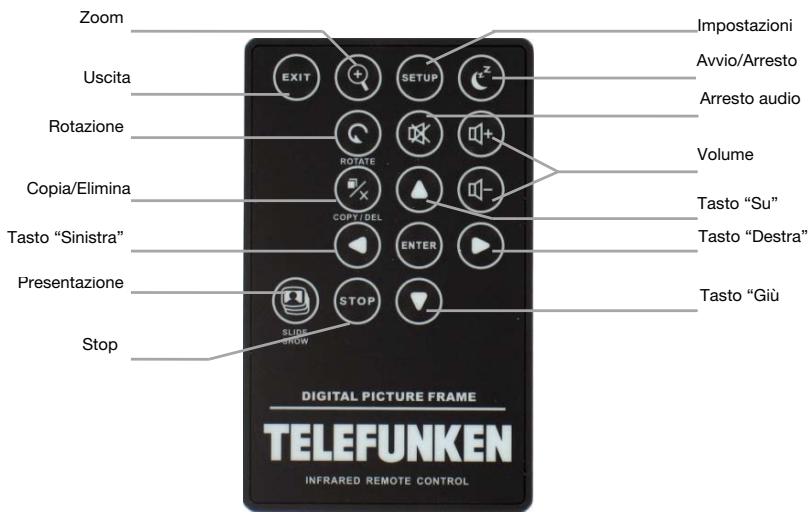
- Selezionare la propria lingua con i tasti freccia del telecomando e premere "Enter".
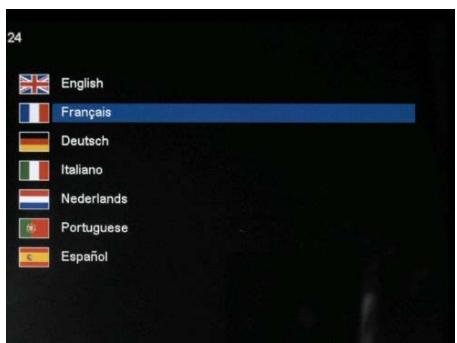
Una volta selezionata la lingua, la cornice inizia a leggere le foto contente nella memoria interna
2. Lettura di una scheda di memoria o di una chiave USB
Se la cornice è spenta:
- Inserire la性和 o la chiave USB nell'apposto slot.
- Collegare l'alimentazione della cornice: Lo slideshow legge automaticamente il contentuto della scheda di memoria o della chiave USB.
Se la cornice è accesa.
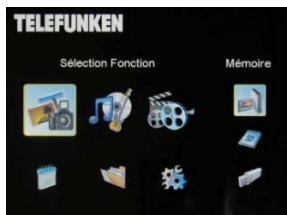
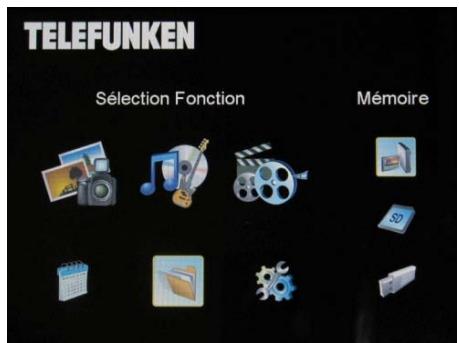
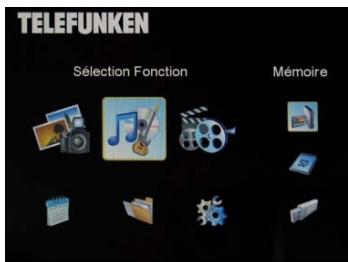
- Premere il tasto "Exit" del telecomando fino a visualizzare la schermata di selezione delle modalità
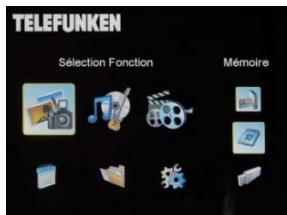
- Con i tasti "Su/Giù" del telecomando, selezionare la scheda o la chiave da leggere. (icona in alto per la memoria interna oppure l'icona scheda memoria o ancora USB per le chiavette USB)
- Premere il tasting "Enter" del telecomando per confermare la scelta, quando il tasting "Slide Show" per avviare lo slideshow.
- Se il vostro appoggio (scheda, chiave o memoria interna) contiene della musica e che desiderate un diaporama musicale, sostenete sul tasto
"Enter," del telecomando durante lagettura del diaporama. Lo schermo pubblicherà alla "musica auto,"
3. Copia di fotto nella memoria interna
Sono disponibili due modi per copiare le immagini alla scheda di memoria alla memoria interna della cornice.
- Copia delle fotodall'utilità di gestione file
Se si utilizza quello tipo, i file possono essere copiati solo una alla volta e non è possible adattarli alla risoluzione della cornice
TELEFUNKEN
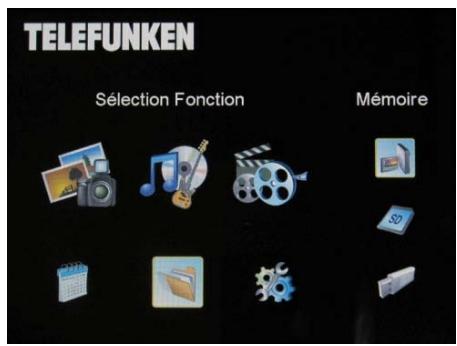
- Premere il tasto "Exit" del telecomando fino a visualizzare la schermata di selezione delle modalità.
- Con i tasti "Destra/Sinistra" del telecomando, selezionare l'icona "File"e premere "Enter".
- Selezionare la Foto (o il file musicale o video per le versioni 7911, 7331, 9331, 10331) con i tasti "Su/Giù" del telecomando e premere il tasting "Copy/Del". Sullo schermo viene visualizzato il messaggio "Copiare il file? Si/No". Scegliere l'opzione desiderata e premere "Enter". Il file viene copiato.
- Copia delle fotto alla modalità thumbnail
Con quello metodè è possibile copiare una selezione di foto ridimensionandole in base alla definizione della cornice, per ottimizzare la capacité della memoria interna.
- Premere il tasto "Exit" del telecomando fino a visualizzare la schermata di selezione delle modalità.
- Selezionare il supporto rimovibile sul quale si trovano le foto da copiare (scheda di memoria o chiave USB) utilizzando i tasti "Su/Giù" del telecomando. Premere "Enter".
-
Con i tasti "Destra/Sinistra", selezionare la modalità foto e premere "Enter". Viene avviato lo slideshow.
-
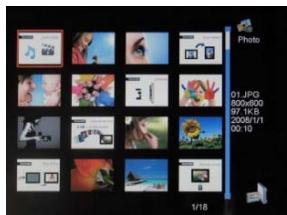
Premere il tasting "Exit" del telecomando per accedere ai thumbnail.
-
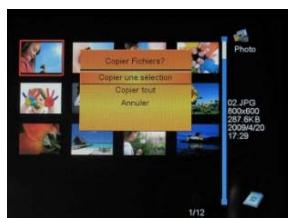
Premere il tasto "Copy/Del". Sullo schermo viene visualizzato il messaggio "Copiare i file?" Selezionare "Si" e premere "Enter".
-
Vengono nuovamente visualizzati i thumbnail, con un quadratino bianco nell'angolo superiore destro. Selezionare le foto da copiare utilizzato i tasti "Destra/Sinistra-Su/Giù" del telecomando e premendo "Enter" per agli foto selezionata. Per agli imagine selezionata, il quadratino bianco viene contrassegnato da un segno di spunta.
- Premere il tasto "Copy/Del". Selezionare quando la directory nella quale si desidera copiare le immagini e premere "Enter".
- Sullo schermo viene visualizzata una finestra di dialogo che chiede se si desidera ridimensionare le immagini.
(Per ridimensionare automaticamente tutte le Foto alla passare da esta schermata vedere p. 11).
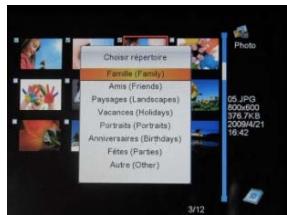
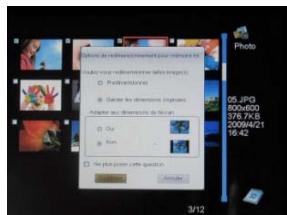
- Selezionare l'opzione scelta utilizzando i tasti "Su/Giù" del telecomando e confermare selezionando "Conferma". Premere "Enter". Le Foto sono state copiate nella memoria interna e ridimensionate in base alla definizione della cornice.
4. Eliminazione di Foto
É possibile eliminare delle foto alla memoria interna della cornice.
- Eliminazione delle fotodall'utilità di gestione file
Se si utilizes甚么 metodo, i file possono essere eliminati solo uno alla volta
- Premere il tasto "Exit" del telecomando fino a visualizzare la schermata di selezione delle modalità.
- Con i tasti "Destra/Sinistra" del telecomando, selezionare l'icona "File"e premere "Enter".
- Selezionare la Foto (o il file musicale o video per le versioni 7911, 7331, 9331, 10331) con i tasti "Su/Giù" del telecomando e premere il tasto "Copy/Del". Sullo schermo viene visualizzato il
messaggio "Elimare il file? Si/No". Scegliere l'opzione desiderata e premere "Enter". Il file viene eliminato.
- Eliminazione delle foto alla modalità thumbnail
Con甚么o mefo e possibl e eliminar une selezione o tutte le foto della memoria interna.
- Premere il tasto "Exit" del telecomando fino a visualizzare la schermata di selezione delle modalità.
-
Selezionare la memoria interna'utilizzando i tasti "Su/Giù" del telecomando. Premere "Enter".
-
Con i tasti "Destra/Sinistra", selezionare la modalità Foto e premere "Enter". Viene avviato lo slideshow.
-
Premere il tasto "Exit" del telecomando per accedere ai thumbnail.
-
Premere il tasting "Copy/Del". Sullo schermo viene visualizzato il messaggio "Elimare?" Selezionare "Si" e premere "Enter".
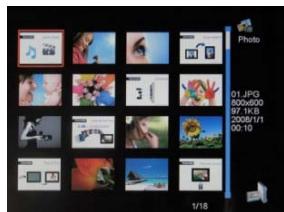
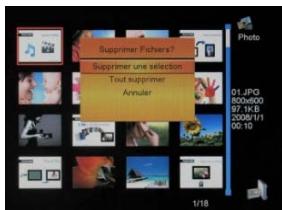
-
Vengono nuovamente visualizzati i thumbnail, con un quadratino bianco nell'angolo superiore destro. Selezionare le foto da copiare utilizzato i tasti "Destra/Sinistra-Su/Giù" del telecomando e premendo "Enter" per agli foto selezionata. Per agli imagine selezionata, il quadratino bianco viene contrassegnato da un segno di spunta.
-
Premere il tasto "Copy/Del" e quindi "Enter".
-
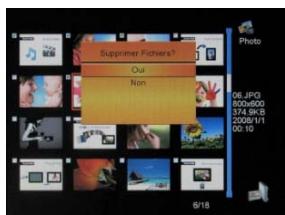
Sullo schermo viene visualizzato il messaggio "Elimare?".
-
Selezionare l'opzione desiderata utilizzato i tasti "Su/Giù" del telecomando. Premere "Enter". Le Foto sono state eliminate alla memoria interna
III. Selezione del tipo di file da leggere
1. Foto
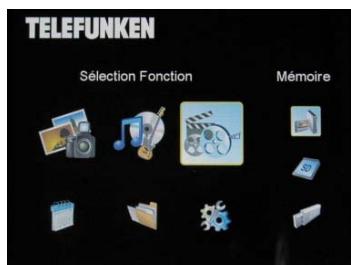
- Premere due volte il tasting "Exit" per visualizzare la schermata principale.
- Con le freccce "Sinistra/Destra" del telecomando, selezionare l'icona "Foto".
-
Premere il tasto "Enter": lagettura ha inizio.
-
Video (solo sui modelli DPF 7911, DPF 7331, DPF 9331, DPF 10331)
-
Premere due volte il tasting "Exit" per visualizzare la schermata principale.
- Con le freccce "Sinistra/Destre" del telecomando, selezionare l'icona "Video".
- Premere il tasto "Enter": lalettura ha inizio
- Per effettuare un avanzamento rapido premere una volta sulla freccia"Destra"; per tornare alla modalità digettura premere una seconda volta quello tasto.
- Per effettuare un riavolgimento rapido premere una volta sul tasto "Sinistra"; per tornare alla modalità digettura premere una seconda volta quello tasto.
- PerMETtere in pausa lalettura premeresul tasto "Enter";per riprendere lalettura premereauna seconda volta this toto.
- Per regolare il livello del volume premere sui tasti "Vol +" o "Vol -"
3.Musica (solo sui modelli DPF 7911, DPF 7331, DPF 9331, DPF 10331)
- Premere due volte il tasting "Exit" per visualizzare la schermata principale.
- Con le freccce "Sinistra/Destre" del telecomando, selezionare l'icona "Musica".
- Premere il tasto "Enter": lagettura ha inizio.
- PerMETtere in pausa lalettura a premere sul tasto "Enter"; per riprendere lalettura premere una seconda volta quello tasto.
- Per regolare il livello del volume premere sui tasti "Vol +" o "Vol -".
- É possible modificare i diversi effetti sonori (vedere p. 15) premendo sul tasto "Rotate" del telecomando.
- Per modificare la modalità digettura (vedere p. 14) premere il tasto"Zoom" del telecomando.
NOR: Legge una volta
: Ripete una volta
: Lettura continua
: Lettura casuale
IV. Impostazioni
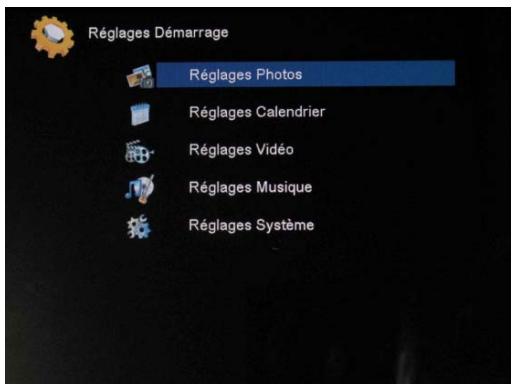
Dalla schermata principale, selezionare l'icona "Impost." con i tasti "Destra/Sinistra" e "Su/Giù" del telecomando per accedere alle diverse impostazioni della cornice.
Per acceder e al menu delle impostazioni premere il tasto "Setup" del telecomando.
All'interno del menu di impostazione, i tasti "Su/Giù"» del telecomando consentono di selezionare il parametro da impostare, perché i tasti "Destra/Sinistra" consentono di scegliere l'impostazione adeguata per il parametro selezionato.
1. Configurazione Foto
Selezionare esta riga con i tasti "Su/Giù" del telecomando per accedere al menu. e premere "Enter".
Quando compare la schermata seguente:
È possibile effettuare le seguenti impostazioni con i tasti freccia del telecomando:
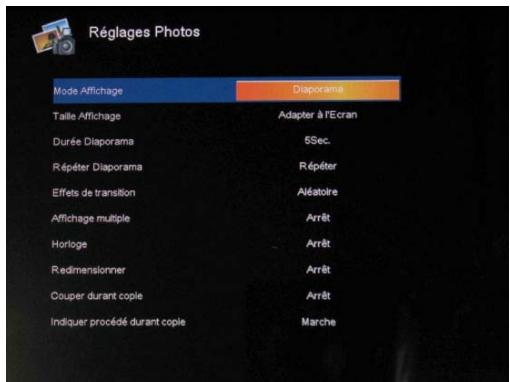
- Modalità di visualizzazione
Con i tasti "Su/Giù" del telecomando selezionare la riga "Modalità di visualizzazione", quindi scegliere la voce desiderata con l'ausilio dei tasti "Destra/Sinistra".
. Presentazione: le immagini scorrono unaoha olafter.
. Miniature: le immagini vengono visualizzate sotto forma di miniatura. (N.B.: quando è in funzione esta modalità, per accederere alla modalità presentazione o alla visualizzazione di una singola imagine sare sufficiente premere il tasto "Enter".)
. Unica: Viene visualizzata un'unica Foto.
Rapporto di visualizzazione
Con i tasti "Su/Giù" del telecomando selezionare la riga "Rapporto di visualizzazione" e scegliere l'opzione desiderata con l'ausilio dei tasti"Destra/Sinistra".
. Adattamento allo schemo: la Foto rimane nel suo formato originario (una Foto 4/3 in una cornice 16/9 presenterà 2 bande nere sui lati)
Ridimensionamento a tutto schermo: la Foto viene reinquadrata al centro in modo da occupare tutte la superficie della cornice.
. Tutto schermo: la Foto viene deformata in modo da occupare l'intera superficie della cornice
Durata della presentazione
Con i tasti "Su/Giù" del telecomando selezionare la riga "Durata visualizzazione" quando scegliere l'opzione desiderata con l'ausilio dei tasti "Destra/Sinistra".
.5s
.15s
. 30 s
. 60 s
.5 min
. 15 min
- Visualizzazione continua della presentazione
Con i tasti "Su/Giù" del telecomando selezionare la riga "Ripeti presentazione" quando scegliere l'opzione desiderata con l'ausilio dei pasti "Destra/Sinistra":
. Una volta: la presentazioneiene letta solamente una volta
. Ripeti: la presentazione viene visualizzata in modo continuo
Effetti di transizione
Con i tasti "Su/Giù" del telecomando selezionare la riga "Effetti di transizione" quando con l'ausilio dei tasti "Destra/Sinistra" scegliere una delle seguenti opzioni:
. Casuale, Serpente, Partizione, Dissolvenza, Tendina, Righe casuali, Griglia, Incrocio, Spirale, Chiudi.
Visualizzazione multipla
Questa modalità consente di visualizzare diverse immagini contemporaneamente (2, 3, o 4 immagini in base al loro orientamento).
Con i tasti "Su/Giù" del telecomando selezionare la riga "Visualizzazione multipla" quindi scegliere l'opzione desiderata con l'ausilio dei tasti "Destra/Sinistra":
. Arresto
. Avvio
- Orologio
Attivando esta funzione sare possibile visualizzare l'ora nell'angolo in alto a sinistra della cornice durante lagettura della presentazione.
Con i tasti "Su/Giù" del telecomando selezionare la riga "Orologio" quando scegliere l'opzione desiderata con l'ausilio dei tasti "Destra/Sinistra":
. Arresto
. Avvio
- Ridimensionamento delle immagini
Questa funzione consente di ridimensionare le immagini in base alla risoluzione della cornice (480 x 234 per i modelli
DPF 7901, DPF 7911 e 800 x 600 per i modelli DPF 7321, DPF 7331, DPF 9321, DPF 9331 e DPDF 10331).
La funzione di ridimensionamento serve ad ottimizzare lo spazio occupato dalle foto nella memoria interna e consentire il salvataggio di altri 10.000 immagini preservandone la qualità.
(Ad es.: un'immagine da 5 milioni di pixel che occuperebbe circa 1,5 Mb di spazio, se ridimensionata occupera sostanto 80 Kb.)
Con i tasti "Su/Giù" del telecomando selezionare la riga "Ridimensionamento" quando scegliere l'opzione desiderata con l'ausilio dei tasti "Destra/Sinistra":
. Arresto
. Avvio
Quando il formato delle immagini caricate non corrisponde a quello della cornice, se le immagini sono in 16/9 o in 3/2 quando la cornice è in 4/3 potranno comparire delle bande nere in alto, in basso oppure ai dati se le immagini sono in 4/3 quando la cornice è in 16/9.
Quando si copiano delle immagini nella cornice se è attivo il ridimensionamento è possibile attivare ancche la funzione di "Modifica automatica del formato di visualizzazione" che consentirà di visualizzare tutte le immagini sulla fastidiose bande laterali e sono deformazioni.
Con i tasti "Su/Giù" del telecomando selezionare la riga "Ritaglia durante la copia" quando scegliere l'opzione desiderata con l'ausilio dei tasti "Destra/Sinistra":
. Arresto
. Avvio
- Ridimensionamento automatico
Di default, se è attivo il ridimensionamento delle immagini, al momento della copia comparirà una schermata che chiederà se si desidera ridimensionare le immagini. Se è selezionata l'opzione di ridimensionamento automatico, la cornice effettuerà esta operatione sulla visualizzare但这a schermata. In questo modo, tutte le immagini saranno ridimensionate in base al formato di visualizzazione nella sua alcun intervento dell'utente.
Con i tasti "Su/Giù" del telecomando selezionare la riga "Indica procedimento durante la copia" quando con l'ausilio dei tasti "Dextra/Sinistra" scegliere l'opzione desiderata tra:
. Arresto
. Avvio
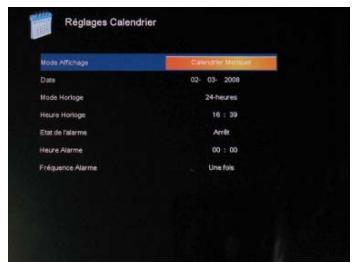
2. Configurazione Calendario
Per visualizzare il calendario, premere il tasto "Exit" del telecomando diverse volte fino a far comparire la schermata di selezione delle modalità. Con i tasti "Destra/Sinistra", selezionare l'icona corrispondente al calendario quando premere su "Enter".
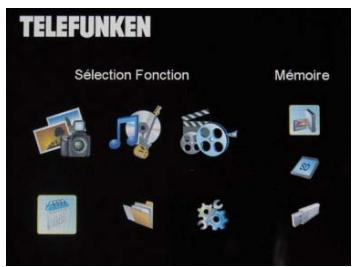
All'interno del menu di impostazione, selezionare la riga con i tasti "Su/Giù" del telecomando per accedere al menu e premere "Enter".
Sarà quindi possibile effettuare le seguenti impostazioni utilizzando i tasti freccia del telecomando.
- Modalità di visualizzazione del calendario
Questa modalità consente di visualizzare:
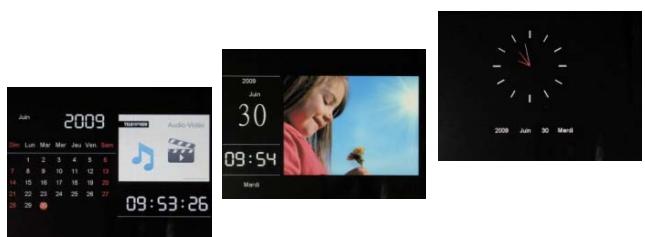
. Un calendario mensile
. Un calendario giornaliero
. Un orologia
Nelle modalità di visualizzazione calendario, le immagini della presentazione sfilano sul lato della cornice. In modalità orologio, vengono visualizzati unicamente l'orologio e la data del giorno.
Con i tasti "Su/Giù" del telecomando selezionare la riga "Modalità di visualizzazione" quando scegliere la modalità desiderata con l'ausilio dei tasti "Destra/Sinistra".
Data
Con i tasti "Su/Giù" del telecomando selezionare la riga "Data" ed in seguito:
- Con i tasti "Dextra/Sinistra"impostare il mese.
- Premere sul tasting "Giu" per selezionare il giorno
- Premere sui tasti "Destra/Sinistra" per impostare il giorno
- Premere sul tasting "Giù" per selezionare l'anno
Premere sui tasti "Destra/Sinistra" per impostare l'anno
Per tornare al parametro precedente, premere il tasting "Su" del telecomando
- Formato di visualizzazione dell'ora (24 o 12 ore)
Con i tasti "Su/Giù" del telecomando selezionare la riga "Modalità orologio" quindi premere i tasti
"Destra/Sinistra" per selezionare il formato (12 o 24 ore).
- Ora
Con i tasti "Su/Giù" del telecomando selezionare la riga "Formato ora" quando
- Con i tasti "Destra/Sinistra"impostare l'ora.
- Premere sul tasting "Giù" per selezionare i minuti
- Premere sui tasti "Destra/Sinistra" per impostare i minuti
Per tornare al parametro precedente, premere il tasto "Su" del telecomando
- Stato dell'allarme
(solo sui modelli DPF 7911, DPF 7331, DPF 9331, DPF 10331)
Questa funzione consente di attivare o disattivare l'allarme.
Con i tasti "Su/Giù" del telecomando selezionare la riga "Stato allarme" quando premere i tast "Destra/Sinistra" per selezionare le loro "Avvio" o "Arresto".
- Ora dell'allarme
(solo sui modelli DPF 7911, DPF 7331, DPF 9331, DPF 10331)
Per impostare l'ora dell'allarme, con i tasti "Su/Giù" del telecomando selezionare la riga "Ora orologio" quindi:
- Con i tasti "Destra/Sinistra"impostare l'ora.
- Premere sul tasting "Giù" per selezionare i minuti
- Premere sui tasti "Destra/Sinistra" per impostare i minuti
Per tornare al parametro precedente, premere il tasto "Su" del telecomando.
- Frequenza dell'allarme
(solo sui modelli DPF 7911, DPF 7331, DPF 9331, DPF 10331)
Con i tasti "Su/Giù" del telecomando selezionare la riga "Frequenza allarme" quando premere i tasti "Dextra/Sinistra" e selezionare:
. Una volta
. Tutti i giorni
. Dal lunedi al venerdi
. Weekend
- Impostazioni video (solo sui modelli DPF 7911, DPF 7331, DPF 9331, DPF 10331)
All'interno del menu di impostazione, selezionale la riga "Impostazioni video" con i tasti "Su/Giù" del telecomando e premere "Enter". In quello menu è possibile scegliere le seguenti impostazioni:
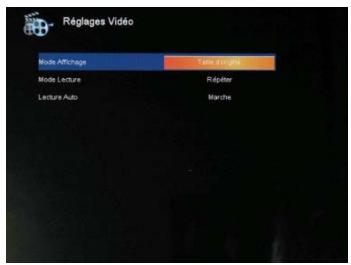
- Modalità di visualizzazione
Con i tasti "Su/Giù" del telecomando selezionare la riga "Modalità visualizzazione" quando premere i tasti "Destra/Sinistra" e selezionare:
. Formato d'origine: il video sare visualizzato nel suo tipo originario
. Tutto schermo: il video sare visualizzato in 4/3 nei modelli DPF 7331, 9321, 10331, oppure in 16/9 nei modelli DPF 7901 e 7911
Modalità dilettura
Con i tasti "Su/Giù" del telecomando selezionare la riga "Modalità dilettura" quando premere i tasti "Destra/Sinistra" e selezionare:
. Una volta: il video sare riprodotto una sola volta
. Ripeti: il video sare riprodotto in continuo
- Lettura automatica
L'attivazione dellalettura automatica consente di riproduire i file video in modo automatico una volta scelta la modalità dilettura.
Con i tasti "Su/Giù" del telecomando selezionare la riga "Lettura auto" quando premere i tasti "Destra/Sinistra" e selezionare:
. Avvio
. Arresto
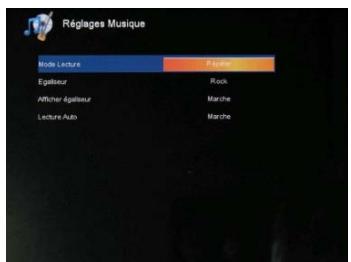
- Impostazioni musica (solo sui modelli DPF 7911, DPF 7331, DPF 9331, DPF 10331)
All'interno del menu di impostazione, selezionare la riga "Impostazioni musica" con i tasti "Su/Giù" del
telekomando e premere "Enter".
É possibile impostare i seguenti elementi:
- Modalità dilettura
Con i tasti "Su/Giù" del telecomando selezionare la riga "Modalità dilettura" quando premere i tasti "Destra/Sinistra" e selezionare:
. Una volta: agli brano sare riprodotto una sola volta
TELEFUNKEN
Bipete una volta: agli brano sare riprodotto 2 volte
. Ripeti: tutti i brani saranno riprodotti in continuo
. Casuale: i brani saranno riprodotti in modo casuale
- Effetti sonori
La cornice TELEFUNKEN è dotata di un equalizzatore che consente di adattare l'audio al tipo di musica.
Con i tasti "Su/Giù" del telecomando selezionare la riga "Equalizzatore" quindi premere i tast
"Destra/Sinistra" e selezionare:
. Normale
. Rock
. Pop
. Classica
. Soft
. Jazz
- Visualizzazione dell'equalizzatore durante lagettura
Durante lalettura di un file audio la cornice TELEFUNKEN consente di visualizzare anche l'equalizzatore.
Con i tasti "Su/Giù" del telecomando selezionare la riga "Equalizzatore" quando premere i tasti "Destra/Sinistra" e selezionare:
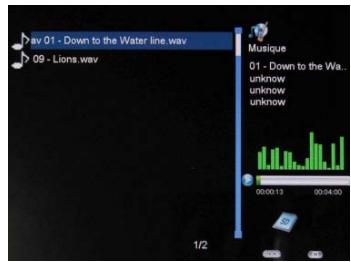
. Avvio
. Arresto
- Lettura automatica
L'attivazione dellalettura automatica consente di riproduire i file audio in modo automatico una volta scelta la modalità dilettura.
Con i tasti "Su/Giù" del telecomando selezionare la riga "Lettura auto" quando premere i tasti "Destra/Sinistra" e selezionare:
. Avvio
. Arresto
5. Configurazione problema
Questo menu consente di impostare i parametri di funzionamento della cornice.
- Lingua
Da quello menu è possibile modificare la lingua di interfaccia della cornice.
Con i tasti "Su/Giù" del telecomando selezionare la riga "Lingua" quando premere i tasti "Destra/Sinistra" e selezionare un'opzione tra:
. Francesese
. Tedesco
. Italiano
. Olandese
. Portoghese
. Spagnolo
. Inglese
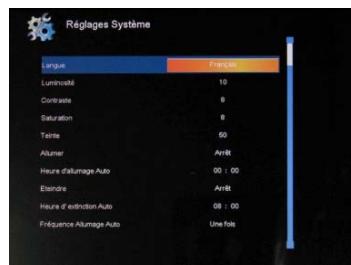
Luminosità
Con i tasti "Su/Giù" del telecomando selezionare la riga "Luminosità" quindi premere i tasti
"Destra/Sinistra" e regolare la luminosità.
- Contrasto
Con i tasti "Su/Giù" del telecomando selezionare la riga "Contrasto" quindi premere i tasti
"Destra/Sinistra" e regolare il contrasto.
- Saturazione dei colori
Con i tasti "Su/Giù" del telecomando selezionare la riga "Saturazione" quindi premere i tasti
"Destra/Sinistra" e regolare la saturazione.
- Tonalità
Selezionare la riga "Tonalità" utilizes i tasti "Su/Giù" del telecomando, quindi premere i tast
"Destra/Sinistra" per impostare la tonalità.
- Accensione automatica programmata
Questa funzione consente di attivare/disattivare l'accensione programmata della cornice TELEFUNKEN
Con i tasti "Su/Giù" del telecomando selezionare la riga "Accensione" quindi premere sui tast
"Destra/Sinistra" e selezionare:
. Avvio
. Arresto
L'ora dell'accensione programmata
Con i tasti "Su/Giù" del telecomando selezionare la riga "Ora accensione auto" quindi
Premere sui tasti "Destra/Sinistra" per regolare l'ora
- Premere sul tasting "Giù" per selezionare i minuti
Premere sui tasti "Destra/Sinistra" per impostare i minuti
Premere sul tasto "Su" per tornare indietro
- Specnimento automatico programmato
Questa funzione consente di attivare/disattivare lo spegnimento automatico della cornice TELEFUNKEN
Con i tasti "Su/Giù" del telecomando selezionare la riga "Spegni" quando premere sui tasti "Destra/Sinistra" e selezionare:
. Avvio
. Arresto
L'ora dello specnimento automatico programmata
Con i tasti "Su/Giù" del telecomando selezionare la riga "Ora spegnimento auto" quindi
Premere sui tasti "Destra/Sinistra" per regolare l'ora
- Premere sul tasting "Giù" per selezionare i minuti
Premere sui tasti "Destra/Sinistra" per impostare i minuti
Premere sul tasto "Su" per tornare indietro
- La Frequenza di accensione e spegnimento automatici
Con i tasti "Su/Giù" del telecomando selezionare la riga "Spegni" quando premere sui tasti "Destra/Sinistra" e selezionare:
. Una volta
. Tutti i giorni
. Dal lunedi al venerdi
. Weekend
In caso di erre di configurazione, più essere utile riportare la cornice alle impostazioni predefinite. Per effettuare esta operazione, con i tasti "Su/Giù" del telecomando selezionare la riga "Reimposta" quando premere su "Enter"
NB: Dopo aver riportato le impostazioni ai valori predefiniti, al successivo riavvio comparirà la schermata di selezione della lingua come se si trattasse del primo utilizzato.
V. Collegamento al computer
È possibile trasferire dei file nella cornice collegandola al portatile. Collegare la cornice al computertramite un cavo USB (con l'attacco mini USB lato cornice e l'attacco USB standard lato computer) quando accendere la cornice e attendere la comparsa della schermata "Collegamento al PC..." Ritorno afunzionamento normale dopo scollegamento
Sul computer comparirà la finestra di dialogo seguente
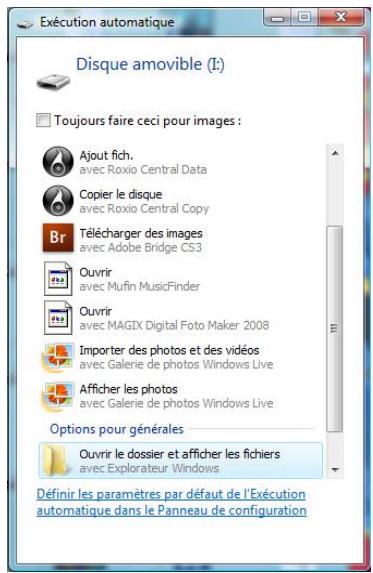
- Per visualizzare il contento della memoria internafareclscu "Apri cartella e mystra i file".
Quando compare la segunte schermata:
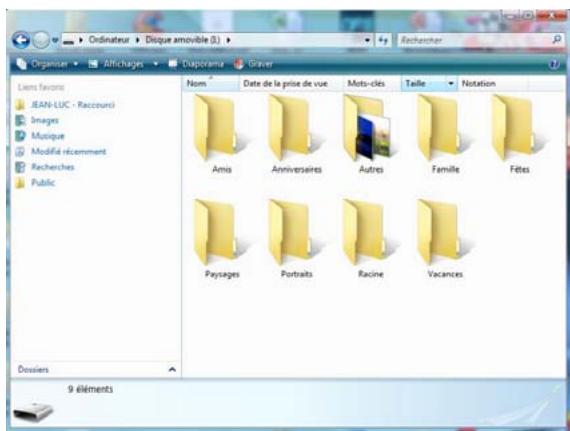
aprir la cartella in cui sono presenti i file che si desideratrasferire e spostarli usingla funzione "copia-incolla" o trascinandoli nella cartella di destinazione.
Attenzione! Le foto trasferite in quello modo non verranno ridimensionate.
- Scollegare il cavo USB: la cornice si riavviera in automatico.
VI. Istruzioni di sicurezza
Manipolare conattenzione la cornice digitale, evitando di toccare lo schermo: le impronte digitali sono difficili datogliere.
Posizione sempre la cornice digitale su una superficie pianà e stabile, per evitare cadute o danni.
Non esporre la cornice digitale ai raggi del sole o a temperature elevate, per evitare di danneggiarla o di ridurne la durata. Non posizionare la cornice vicino a fonti di calore quali radiatori o unità di riscaldamento integrativo. Non esporre ai raggi diretti del sole per evitare riflessi
Non esporre la cornice digitale a pioggia, acqua o umidità. Non posizionarla vicino a lavabi o lavandini, dove potrebbe entrare in contatto con l'acqua.
Non posizionare oggetti pesanti o taglienti sulla cornice, sullo schermo o sull'alimentatore della cornice.
Non collegare la cornice digitale a una presa o a un cavo di alimentazione troppo potente, per evitare surriscaldamento, incendi o scosse elettriche.
Prestare attenzione alla posizione del cavo di alimentazione, che non deve essere calpestato o in contatto con altri oggetti. Non mettere il cavo sotto a tappeti. Ispezionare regolarmente il cavo per verificare che non sia danneggiato. In tal caso, scollegarlo e sostituirlo.
Ventilazione
Gli slot per schede di memoria e le aperture permettono di ventilare la cornice.
Per garantire un utilizzo ottimale della cornice ed evitare surriscaldamenti, le aperture non devono essere ostruite o coperte.
Conservare la cornice digitale a una distance sufficiente dal muro per assicurarne la corretta ventilazione.
Non posizionare la cornice digitale su letti o divani, per evitare il surriscaldamento. Attenzione!
Non estrarre la copertura di plastica posta sul retro della cornice La cornice digitale contiene dei circuiti elettrici: l'utente potrebbe riportare ferite se tocca tali circuiti.
Non tentare di riparare da soli la cornice digitale.
VII. Garanzia
La garanzia non copre i danni causati dai tentativi di riparazione della cornice da parte dell'utente o di persona non autorizzate.
Se la cornice emette fumo, rumori o odori inusuali, spegnerla e scollegarla immediatamente. Rivolgersi al rivenditore.
e non si utilizza la cornice digitale per un periodo prolongato, scollegare il cavo di alimentazione.
I a garanzia copre la cornice digitale e non include gli accessori. Si considerano accessori:
Il blocco alimentatore di rete.
Il telecomando (a seconda dei modelli).
Tuttavia, è possibile ordinare tali accessori presso il nostro servizio di assistenza tecnica:
Via e-mail: assistance@sopeq.fr
Durata della garanzia
Questa cornice digitale è coperta alla garanzia per 12 mesi. La durata della garanzia decorre a partire alla data di acquirezzo della cornice.
La garanzia deve essere comprovata alla presentazione della fattura originale o di una ricevuta recant l'indicazione della data e del modello acquistato.
Copertura
In caso di guasti, la cornice digitale deve essere rispedita al distributore arrivagnata da una nota esplificativa.
Se la cornice digitale presenta dei malfunzionamenti durante il periodo di garanzia, il servizio di assistenza riparere gli elementi difettosi o i difetti di fabbricazione. Il servizio di assistenza decide a proprio discrezione se riparare o sostituire totalmente o parzialmente la cornice digitale.
La data d'acquisto determina l'inizio del periodo di garanzia
La durata della garanzia non viene prolongata in caso di riparazione o sostituzione della cornice digitale da parte del nostro servizio di assistenza.
Esclusioni
I anni o i difetti provocati da utilizzo o manipolazione non corretti della cornice digitale nonché dall'utilizzo di accessori non origini o non consigliati nelle presenti istruzioni non sono coperti alla garanzia.
La garanzia non copre i dati provocati da agenti esterni quali fulmini, acqua, fuoco e i dati provocati durante il trasporto.
Non sono ammessi interventi in garanzia se il numero di serie della cornice digitale è stato modificato, rimioso, cancellato o reso illeggibile.
Non sono ammessi interventi in garanzia se la cornice digitale è stata riparata, alterata o modificata dall'acquirente o da un'alto riparatore non autorizzato e qualificato ufficialmente.
Il fabbricante non garantisce le proprietà tecniche descritte in quello manuale. L'hardware e gli accessori descritti in quello manuale sono soggetti a modifichezza preavviso. Pertanto, il fabbricante si riserva i diritto di modificare componenti, opzioni, caratteristiche e documentazionezza preavviso.
Questa cornice digitale è conforme alle direttive CE vigenti ed è compatibile con la normativa RoHS
Riccio delle apparecchiature elettriche ed elettroniche al termine della loro durata utile.
Le apparecchiature elettriche ed elettroniche usate non vanno smaltite con i rifiuti domestici comuni. La presenza del symbolo sul prodotto o sull'imballaggio lo ricorda.
Alcuni materiali che compongono quello prodotto possono essere riciclati, se il prodotto viene consegnato a un centro di ricolcio autorizzato. Riutilizzando i pezzi e i materiali delle apparecchiature usate è possible contribuire in modo significativo alla tutela dell'ambiente.
Per ulteriori informazioni sui punti di raccolta delle apparecchiature usate, rivolgersi al proprio comune di residenza, al servizio di smaltimento dei rifiuti o al negazio presso cui è stato acquistato il prodotto.
VIII. Caratteristiche tecniche
| Caratteristiche | DPF 7901 | DPF 7911 | DPF 7321 | DPF 7331 | DPF 9321 | DPF 9331 | DPF 10331 |
| Dimensioni | 7" | 7" | 7" | 7" | 8,4" | 8,4" | 10,4" |
| Definizione | 480 x 234 | 480 x 234 | 800 x 600 | 800 x 600 | 800 x 600 | 800 x 600 | 800 x 600 |
| Rapporto imagine | 16/9 | 16/9 | 4/3 | 4/3 | 4/3 | 4/3 | 4/3 |
| Memoria interna | 128 MB | 128 MB | 2 GB | 2 GB | 2 GB | 2 GB | 2 GB |
| Audio/video | NO | Sì | NO | Sì | NO | Sì | Sì |
| Schede compatibili | SD/MMC,MS, XD,chiaviUSB | SD/MMC,MS, XD,chiaviUSB | SD/MMC,MS, XD,chiavi USB | SD/MMC,MS, XD,chiaviUSB | SD/MMC,MS, XD,chiavi USB | SD/MMC,MS, XD,chiavi USB | SD/MMC,MS, XD,chiavi USB |
| Ridimensionamento automatico | Sì | Sì | Sì | Sì | Sì | Sì | Sì |
| Rotazione automatica | Sì | Sì | Sì | Sì | Sì | Sì | Sì |
| Ingresso alimentazione | 100-240V c.a.50/60 Hz | 100-240 Vc.a. 50/60 Hz | 100-240 Vc.a. 50/60 Hz | 100-240 Vc.a. 50/60 Hz | 100-240 Vc.a. 50/60 Hz | 100-240 Vc.a. 50/60 Hz | 100-240 Vc.a. 50/6OHz |
| Uscita alimentazione | 5V c.c. 2Ah | 5V c.c. 2Ah | 5V c.c. 2Ah | 5V c.c. 2Ah | 5V c.c. 2Ah | 5V c.c. 2Ah | 5V c.c. 2Ah |
| Dimensioni | 205 x 135x 20 mm | 205 x 135x 20 mm | 195 x 149x 20 mm | 195 x 149x 20 mm | 225 x 178x 20 mm | 225 x 178x 20 mm | 264 x 211x 25 mm |
| Peso | 362 g | 362 g | 424 g | 424 g | 520 g | 520 g | 520 g |
| Compatibleitàsystema | WindowsXP, Vista,Mac OS9.0 e successivi | WindowsXP, Vista,Mac OS9.0 e successivi | WindowsXP, Vista,Mac OS9.0 e successivi | WindowsXP, Vista,Mac OS9.0 e successivi | WindowsXP, Vista,Mac OS9.0 e successivi | WindowsXP, Vista,Mac OS9.0 e successivi | WindowsXP, Vista,Mac OS9.0 e successivi |
MANUAL DE UTILIZACO DE MOLDURAS FOTOGRAFICAS DIGITAIS TELEFUNKEN SERIE STYLE (DPF 7901, DPF 7331, DPF 9321, DPF 10331)