
DIGITAL CAMERA MD 41084 - Digitale camera MEDION - Gratis gebruiksaanwijzing en handleiding
Vind de handleiding van het apparaat gratis DIGITAL CAMERA MD 41084 MEDION in PDF-formaat.


| Producttype | Compacte digitale camera 4-in-1 (foto, video, audio, webcam) |
| Merk | MEDION |
| Model | MD 41084 |
| Materiële resolutie | 2304 x 1728 (4,1 megapixel) |
| Effectieve sensorresolutie | 2048 x 1536 (3,1 megapixel) |
| Intern geheugen | 16 MB flashgeheugen (opslag) + 16 MB SDRAM (buffer) |
| Extern geheugen | Sleuf voor SD/MMC-kaart (max. 512 MB) |
| LCD-scherm | 1,5 inch, kleuren TFT |
| Digitale zoom | 4x (foto's), 2x (weergave) |
| Lens | F=2,8 |
| Ingebouwde flitser | Ja, standen Auto en Uit |
| Zelfontspanner | 10 seconden |
| Ingebouwde microfoon | Ja |
| Voeding | 2 AAA-batterijen (alkaline of oplaadbare Ni-MH aanbevolen) |
| Afmetingen (L x B x H) | 88 x 34 x 43 mm |
| Interface | USB 1.1 (compatibel met USB 2.0) |
| Fotoformaten | JPEG (2304x1728, 2048x1536, 1600x1200) |
| Videoformaten | Motion JPEG AVI (QVGA 320x240 tot 20 fps) |
| Webcamfunctie | Ja (VGA 640x480 tot 10 fps) |
| Energiebesparing | Slaapstand na 1 min, automatische uitschakeling na 3 min |
| Onderhoud en reiniging | Reinig de lens met een zachte, droge doek. Vermijd contact met water en vocht. |
| Veiligheid | Niet demonteren, doorboren of blootstellen aan hitte. Gebruik alleen batterijen van hetzelfde type. Verwijder de batterijen bij langdurig niet-gebruik of lekkage. |
| Meegeleverde accessoires | Cd-rom met software, polsbandje, USB-kabel, gebruikershandleiding |
Veelgestelde vragen - DIGITAL CAMERA MD 41084 MEDION
Gebruikersvragen over DIGITAL CAMERA MD 41084 MEDION
0 vraag over dit apparaat. Beantwoord die u kent of stel uw eigen vraag.
Stel een nieuwe vraag over dit apparaat
Download de handleiding voor uw Digitale camera in PDF-formaat gratis! Vind uw handleiding DIGITAL CAMERA MD 41084 - MEDION en neem uw elektronisch apparaat weer in handen. Op deze pagina staan alle documenten die nodig zijn voor het gebruik van uw apparaat. DIGITAL CAMERA MD 41084 van het merk MEDION.
GEBRUIKSAANWIJZING DIGITAL CAMERA MD 41084 MEDION
Geachte gebruiker, we danken u voor de aankoop van dit product. We hebben veelijd en moeite geinvesteer in de ontwikkeling ervan, en we hopen dat u er veel jaren probleemloos gebruik van kunt makeen.
WAARSCHUWING
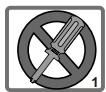
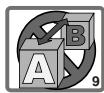
- Laat de camera Niet vallen, Doorboor en demonteer hem Niet. Het maakt de garantie ongeldig.
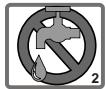
- Vermijd contact met water en gebruik de camera met droge handen.
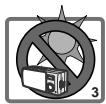
- Stel de camera Niet bloot aan hogetemperaturen en leg hem nicht in directzonlicht. Het kan de camera beschaden.
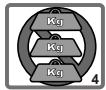
- Gebruik de camera voorzichtig. Druk Niet hard op de behuizing van de camera.
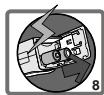
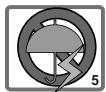
- Gebruik, voor uw eigeneiligkeit, de camera Nietijdens een storm of onweer.
- Gebruik geen batterijen van verschillende merken of typen tegelijk. De camera zou dan können explodeen.
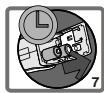
- Verwijder de batterijen als u de camera langereijd Niet gebruikt. Uitgeputte batterijen konnen de functionaliteit van de camera schaden.
- Verwijder de batterijen als ze tekenen vertonen van lekkage ofervorming.
- Gebruik alleen de toebehoren die door de fabrikant geleverd zijn.
Inhoud
WELKOM
WAARSCHUWING

Aandeslag
4
- De onderdelen van uw camera 4
- De batterij laden 5
- De SD/MMC-kaart plaatsen en verwijderen 6
De kaartplaatsen 6
De kaart verwijderen 6
- De riem vastmaken 7
5.Hetstatiefgebruiken 8

Basisfuncties
9
- De camera in- en uitschakelen 9
- De Modusschakelaar 10
3.Foto'smake 11
Informatie op het Icd-schem 11
Foto 12
- Films opnemen 13
Informatie op het Icd-schem 13
Een film make 14
5.Uwoto's en films afspelen 15
Informatie op het Icd-schem 15
Foto's weergeven 16
Films weergeven 17
Foto's en films verwijderen 18
- Een geluidsfragment opnemen 19

Geavanceerde instellingen 20
1.Toegang tot het menu 20
De taal instellen 21
De datum enijd instellen 22
De flitser gebruiken 23
De resolutie instellen 24
De datumstempel instellen 25
De flickering instellen 26
Alles verwijderen en formatteren 27
2. De zelfontspanner gebruiken 28
3. Gebruik van Sneltoets 29

Foto's en audioclips op de computer bekijken en beluisteren 30
1.MD 41084 Manager installeren 30
2. De camera op de computer aansluiten 33
3.Foto's en audioclipsaar de computer kopiaren 34
4.Afspelen op de computer 36

MD 41084 Manager gebruiken 37
1.MD 41084 Manager installeren 37
2. De camera op de computer aansluiten 38
3.MD 41084 Manager starten 40
4. Beheer van afbeeldingen met MD 41084 Manager 41
Het paneel van de Albumstand 41
Verbetering van een afbeeling 42
Opnamenbekijken 43
Foto's kopiernenaar"MijnAlbum" 44
Het pad van het album opgeven 45
Een AVI-bestand creeren 46
- Een computercamera gebruiken met MD 41084 Manager 47
Het paneel van de Livestand 47
Opname direct op de computer maken 48
Geavanceerde instellingen 49

Probleemoplossing 51

Andere Informatie 53
- Levensduer van de batterij 53
- Gebeurtenissen LED-indicator 53
3.Opslagcapaciteit 54 - Meer over flickkeringen 54
- Specificities 55
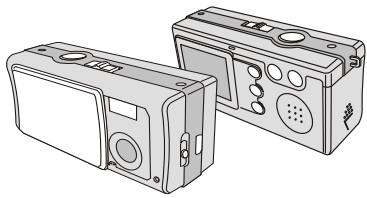
1. De onderdelen van uw camera
Het is beschrijk dat u de onderdelen van de camera kent om er gemakkelijk mee te konnen werken.
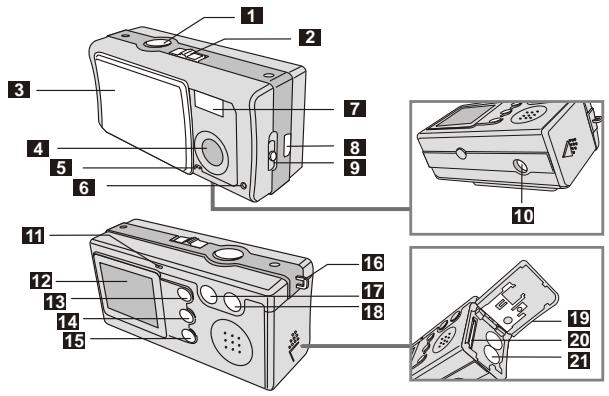
Ontspan/OK knop
Modusschakelaar
3 Lenskap
4 Lens
5 Microfoon
6 Lamp van Zelfontsp.
7 Flitser
8 Usb-aansluiting
9 Focusschakelaar
10 Statiefmoer
11 Led-indicator
12 LCD-schem
13 Afspeelknop (Besturingsknop
14 Sneltoets (Besturingsknop
15 MENU / knop
16 Lus voor riem
17 Besturingsknop - (uitzoomomen)
18 Besturingsknop + (inzoomen)
19 Deksel van batterij en kaart
20 Gleuf voorkaart
21 Batterijyak
2. De batterij laden
Gelieve wee AAA-batterijen te gebruiken.
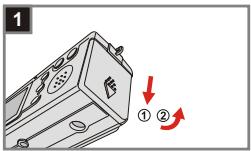
1 Schuif het batterijdeksel in de richting zoals aangegeven om hetvak te openen.
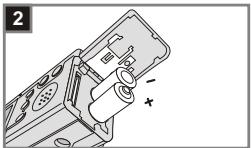
2 Volg de aanwijzing om de batterijen te laden in het batterijvak met de correcteplaatsing van ^+ en - polen.
3 Sluit het batterijdeksel maar binnen en schuif het omhoog om hetvak te sluiten.
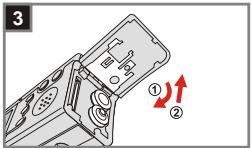

- We raden u aan een herlaadbare 1.2 V Ni-MH batterij te gebruiken aangezien u hierdoor de camera longer zult können gebruiken.
- U kurz eveneens een 1.5 V alkalinebatterij gebruiken.
Zie de paragraaf "Levensduur van de batterij" op pagina 53 voor details over de levensduur van de batterij.
3. De SD/MMC-kaartplaatsen en verwijderen
De kaart plaatsen
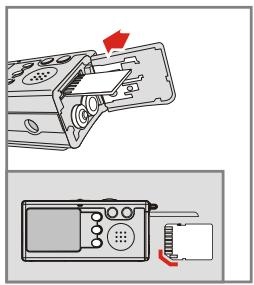
1 Open het Kaartdeksel.
2 Plaats de kaart in de richting zoals aangegeven en duw de kaart helemaal tot het einde van de kaartsleuf.
3 Sluit het Kaartdeksel.
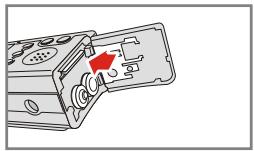
2 De kaart verwijderen
Duw de kaart in enaar hem verrolgens los zodate u hem kunt verwijderen.

- De camera worden geleverd met een intern flashgeheugen van 16MB voor het opslaan van uw beelden. Indien u de SD/MMC-kaart nichtplaatst, zullen de gegevens automatisch worden opgeslagen op het interne
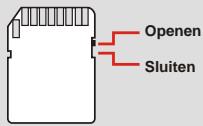
- Een SD-kaart heeft een schakelaar om hem gegen beschriven te beschermen. Staat deze schakelaar in de stand Sluiten, dan kan de kaart Niet beschreiben worden. Om normal met de camera te konnen werkken, moet u de schakelaar in de stand Oopen zetten voordat u de SD-kaart in de gleuf drukt.
4. De riem vastmaken
Voor uw gemak en voor de veiligheid is het aan te bevelen de riem te gebruiken.
1 Druk op de knop zodayat de riem in twee delen gescheiden worden.
Rijg de riem in de aangegevenrichting door het lusje.
3 Maak de riem op de aangegeven manier vast.
4 Maak de delen van de riem op de aangegeven manier aan elkaar vast.
5 Hang de riem om uw hals.
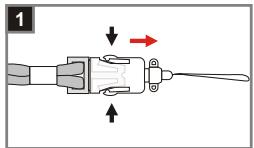
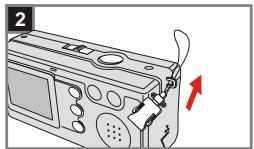
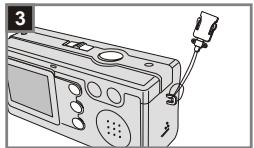
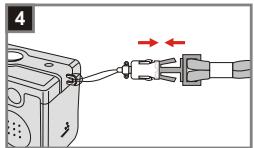
5. Het statief gebruiken
Gebruik een staatief om het bewegen van de camera tot een minimum te herleiden en om een optimale beeldkwaliteit te bekomen. Dit is vooral handig wanner u zelfportretten of langere films maakt, bij een videoconferentie, of in een macromodus.
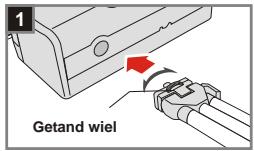
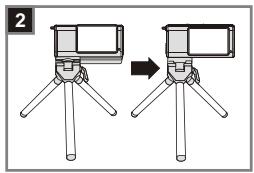
1 Bevestig het statief op de aansluiting aan de onderzijde van de camera en draai het getande viel om het te vergrendelen.
2 Plooi de poten open om het statief op te stellen. Pas verwolgens de uitlijning aan tot de gewenste positie is bereikt.
1. De camera in- en uitschakelen
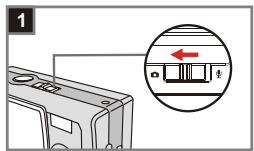
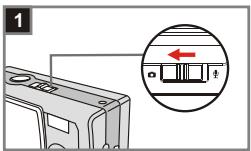
Schuif de Lenskap in de richting van de pijl om de camera in ofuit te schaken.
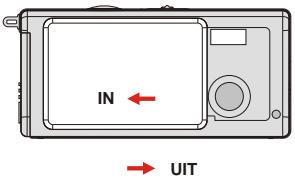

Indien de camera langer dan 60 seconden inactief is zal het LCD-schem worden uitgeschakel on het vermogen van de batterij te sparen; druk op een willekeurige knop om de camera opnieuw te activeren. Indien u de camera Niet gebruikt gedurende meer dan 3 minutes, zal de camera automatisch uitgeschakel worden.
2. De Modusschakelaar
Deze camera heeft twee gebruiksstanden: DSC (digitale fotocamera) en Audio. Druk op de Modusschakelaar om degewenste stand te kiezen.
1 DSC-stand: Foto's make, films opnemen en de camera instellen.
AVI:een film opnemen ZELFONTSPANNER:een zelfportretmake INSTELLING:De instellingen van de camera veranderensettings
2 Audiostand: Audioclips opnemen.
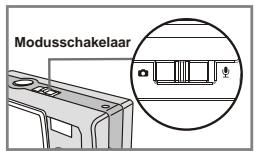
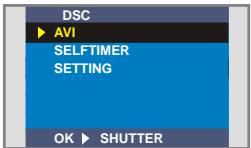
DSC-stand
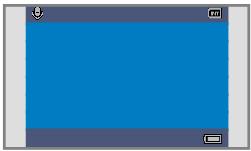
Audiostand
3. Foto's make
1 Informatie op hetLCD-schemm
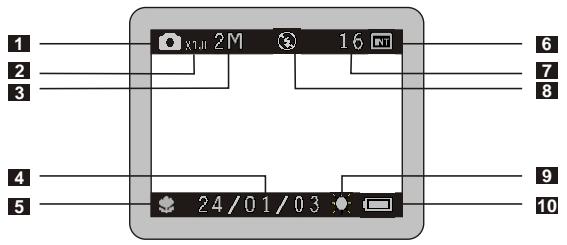
1 Fotostand
2 Zoomverholding
3 Resolutie
4 Datumstempel
5 Focusstand
6 Opslagmedium
- intern geheugen:
SD-kaart:
MMC-kaart:
7 Nog te make aantal Foto's
8 Toestand van flitser
9 Witbalans of effect
10 Levensduer van batterij
2 Foto
1 Stand 0 Schuif do I
Schuif de Lenskap open om de camera aan te zetten. Zet daarna de Modusschakelaar op
Scherpstellen
Zet de Focusschakelaar in de stand die het beste met de afstand overeenkomt.
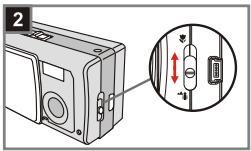
| Macro | 12"~16" (30cm~40cm) | |
| Micro | 16"~∞ (40cm~∞) |
2 Inzoomen of uitzoomen
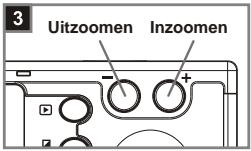
Druk op de Besturingsknop + om in te zoomen en op de Besturingsknop - om uit te zoomen.
Opnamenmake
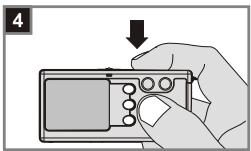
Druk op de Ontspanknop om de opname te make.
4. Films opnemen
Informatie op hetLCD-schemm
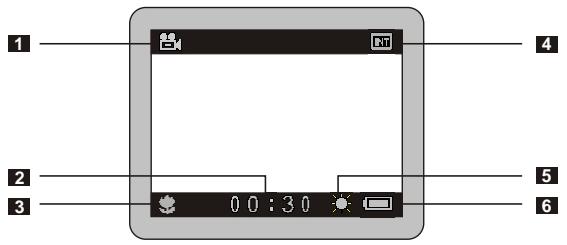
1 Filmstand
2 Opnametijd
3 Scherpstelling
4 Opslagmedium
- intern geheugen:
SD-kaart:
MMC-kaart:
5 Witbalans of effect
6 Levensduer van batterij
Een film make
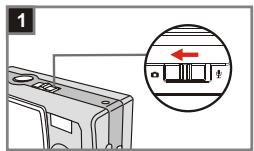
1 Stand Schuift

Schuif de Lenskap open om de camera aan te zetten. Zet daarna de Modusschakelaar op
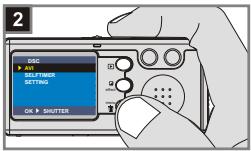
Kies het object AVI
Druk op de knop MENU/ .Gebruik de Besturingsknuppen om AVI te markeren en druk op de Ontspanknop ter bevestiging.
Scherpstellen
Zet de Focusschakelaar in de stand die het beste met de afstand overeenkomt.
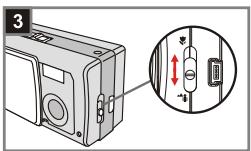
| Macro | 12"~16" (30cm~40cm) | |
| Micro | 16"~∞ (40cm~∞) |
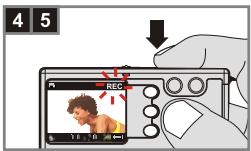
4 De opname starten
Druk op de Ontspanknop om de opname te starten.
5 De opname stoppen
Druk opniewuop de Ontspanknop om de opname te stoppen.
5. Uw Foto's en films afspelen
Informatie op hetLCD-schemm
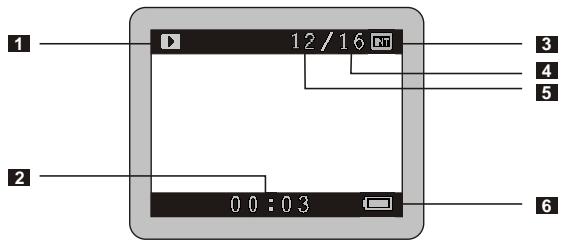
Weergavestand
2 Speelduur van een opname
3 Opslagmedium
- intern geheugen:
SD-kaart:
MMC-kaart:
4 Aantal gemaakte Foto's en films
5 Nummer van Foto of film
6 Levensduer van batterij
2 Foto's weergeven
1 Stand Schuif do I
Schuif de Lenskap open om de camera aan te zetten. Zet daarna de Modusschakelaar op
Afspeelstand
Druk op de knop AFSPELEN om maar de weergave van miniafbeeldingen te gaan. DeIRST gemaakte opname worden gemarkeerd.
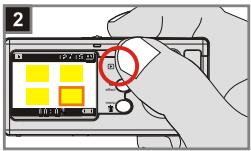
Opnamen selecteren
Druk op de Besturingsknop - om\ aar de vorige opname te gaan en\ op de Besturingsknop + om maar\ de volgende opname te gaan. Hebt\ u de gewenste opname gezonden,\ druk dan op de knop AFSPELEN\ om het bestand te bekijken.
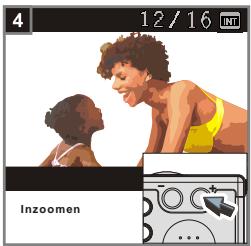
4 Inzoomen om nauwkeuriger te kijken
Wilt u een detail better bekijken, druk dan op de Besturingsknop + om in te zoomen.
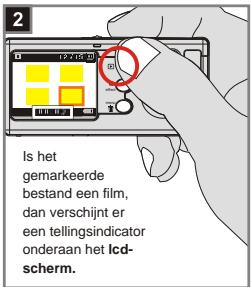
3 Films weergeven
1 Stand Schuif do I
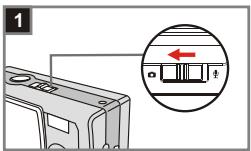
Schuif de Lenskap open om de camera aan te zetten. Zet daarna de Modusschakelaar op
Weergavestand
Druk op de knop AFSPELEN om maar de weergave van miniafbeeldingen te gaan. De LAST gemaakte opname worden gemarkeerd.
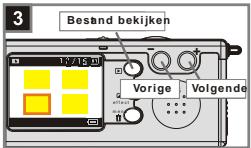
Opnamen selecteren
Druk op de Besturingsknop - om\ aar de vorige opname te gaan en\ op de Besturingsknop + om maar\ de volgende opname te gaan. Hebt\ u de gewenste opname gezonden,\ druk dan op de knop AFSPELEN\ om het bestand te bekijken.
4 De film stoppen
Druktijdens het afspelen van een film op de Ontspanknop om de film te stoppen.

- Druk op de knop MENU/om te stoppen.
- Wanner u een film afspeelt op de camera is er geen geluidsweergave beschikbaar. Kopierer de film maar uw computer (voir details, zich網頁 30) om de film te bekijken met geluidsweergave.
4 Foto's en films verwijderen
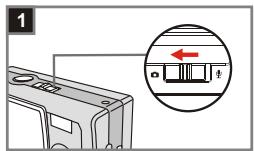
1 Stand Schuif do I
Schuif de Lenskap open om de camera aan te zetten. Zet daarna de Modusschakelaar op
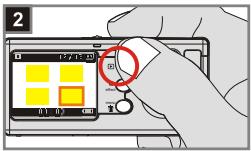
Weergavestand
Druk op de knop AFSPELEN om maar de weergave van miniafbeeldingen te gaan. De LAST gemaakte opname worden gemarkeerd.
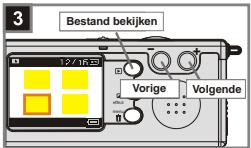
Opnamen selecteren
Druk op de Besturingsknop - om waar de vorige opname te gaan en op de Besturingsknop + om waar de volgende opname te gaan.
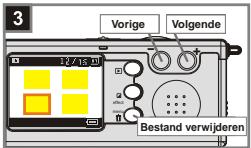
Opname verwijderen
Is de gewenste opname
geselecterd, druk dan op de knop
MENU/ W. Er worden nu om
bevestiging gesvraagd. Druk nu op
de Besturingsknoppen tot Ja
geselecterd is en druk op de
Ontspanknop om de opname te
verwijderen.
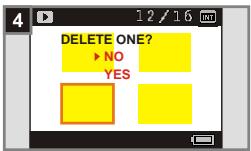

In stap 4 kunt u Annuleren selecteren en verrolgens op de Ontspanknop drukken als u de opname Niet wenSTe verwijderen.
6. Een geluidsfragment opnemen
1 Stand
Schuif de Lenskap open om de camera aan te zetten. Zet daarna de Modusschakelaar op
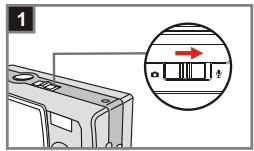
Start de opname
Druk op de Ontspannop om de opname te starten. Start u een opname, dat gaat de teller onderaan het LCD-scheml lopen.
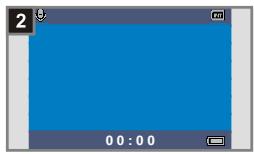
Stop de opname
Druk opniewuop de Ontspanknop om de opname te stoppen.
Geavanceerde instellingen
1. Toegang tot het menu
Het menu Instelling biedt meer geavanceerde functies om de camera in te stellen. Hieronder staat hoe u het Menu opent.
1 Stand Schuif do I
Schuif de Lenskap open om de camera aan te zetten. Zet daarna de Modusschakelaar op
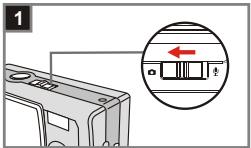
2 Selecteer INSTELLING
Druk op de knop MENU/ Gebruik de Besturingsknuppen om het object INSTELLING te selectoren en druk ter bevestiging op de Ontspanknop.
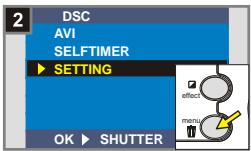
2 Verander de instellingen
Gebruik de Besturingsknuppen om het gewenste object te selectoren en verander de instelling.
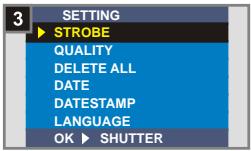
1 De taal instellen
Zet u de camera voor het eerst aan, dan zal de tekst op hetLCD-schemm wellicht Niet in uw eigena taal+zijn. U kiest de taal als volgt.
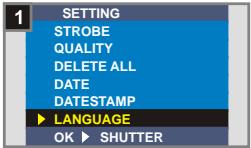
1 Selecteer het object TAAL In het menu INSTELING ge
de Besturingsknoppen om het object TAAL te selecteren.
Vervolgens drukt u ter bevestiging op de Ontspanknop.
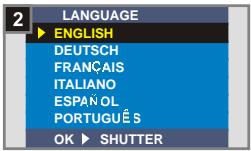
Een taal kiezen
Gebruik de Besturingsknoppen om de gewenste taal te markeren en druk op de Ontspanknp om te bevestigen. Druk op de knop MENU/ om af te Afsluiten.
2 De datum enijd instellen
Zet u de camera voor het eerst aan, dan moet u de datum en deijd instellen.
1 Selecteer het object DATUM In het menu INSTELING gebr
In het menu INSTELING gekruikt u de Besturingsknoppen om het object DATUM te selecteren.
Vervolgens drukt u ter bevestiging op de Ontspanknop.
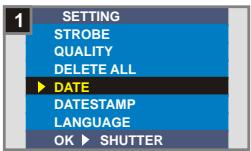
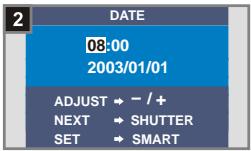
Stel datum en tijd in
Gebruik de Besturingsknoppen om de waarde te veranderen en druk op de Ontspanknp om maar het volgende cijfer te gaan. Druk op Sneltoets om te bevestigen of op MENU/ om de functie te beeindigen.
3 De flitser gebruiken
Wonneer de belichting in de omgeving waar u de opname wilt makeen nicht volstaat, kan de flitser u de extra belichting bieden die u nodig hebt.
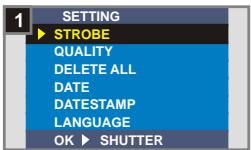
1 Selecteer het object FLITS
In het menu INSTELING gebruikt u de Besturingsknoppen om het object FLITS te selecteren.
Vervolgens drukt u ter bevestiging op de Ontspanknop.
Het object AUTO kiezen
Gebruik de Besturingsknoppen om AUTO te markeren en druk op de Ontspanknp om te bevestigen.
Druk op de knop MENU/ om af te Afsluiten.
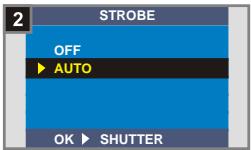
| UIT | ® | De flitser worden nicht gebrukt |
| AUTO | ® | De flitser zal automatisch worden gebruikt, wanneer meer belichting nodig is. |

Het laden van de flitser vegtigt更是 vermogen van de batterijen. Wanneer het batterijvermogen laag is kan de flitser Niet worden ingeschakeld. Plaats in dat geval tweewe batterijen.
4 De resolutie instellen
Het wijzigen van de resolutie heeft invloed op het aanlal Foto's dat u kunt make. Hoe hoger u de resolutie instelt, hoe meer geheugen nodig is voor de Foto's.
1 Selecteer het object KWALITEIT In het menu INSTELING gebruikt u de Besturingsknoppen om het object KWALITEIT te selecteren. Vervolgens drukt u ter bevestiging op de Ontspannop.
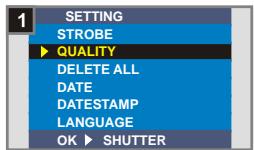
2 Een object selecteren
Gebruik de Besturingsknuppen om de gewenste resolutie te markeren en druk op de Ontspanknap om te bevestigen. Druk op de knop MENU/ om af te Afsluiten.
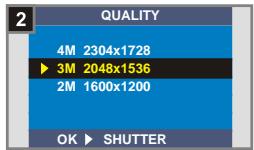
| 2304x1728 | 4M | De optie die het meeste geheugen vraagt. Selecteer het type 2304x1728 wanner u 6*8 Foto's ofkleiner wilt ontwikkenen. |
| 2048X1536 | 3M | De standaardinstelling. Selecteer het type 2048x1536 wanner u 5*7 Foto's ofkleiner wilt ontwikkenen. |
| 1600X1200 | 2M | De optie die het minste geheugen vraagt. Selecteer het type 1600x1200 wanner u 3*5 Foto's ofkleiner wilt ontwikkenen. |
We raden u aan om de optie 2048x1536 te gebruiken om de beste beeldkwaliteit te bekomen en optimaal gebruik te makev van het geheugen.
Voor details, zie "Opslagcapaciteit" op pagina 54.
5 De datumstempel instellen
Door het datumstempel in te schakelen worden de datum geprint als u een opname maakt.
1 Selecteer het object DATUM In het menu INSTELING gebr
In het menu INSTELING gekruikt u de Besturingsknoppen om het object DATUM te selecteren.
Vervolgens drukt u ter bevestiging op de Ontspanknop.
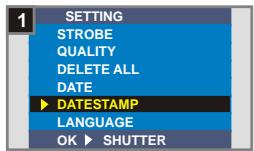
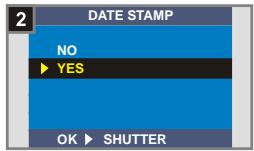
2 Selecteer JA
Gebruik de Besturingsknoppen om JA te kiezen en druk op de Ontspankop om te bevestigen.
Druk op MENU/ om de functie te beeindigen.
6 De flickkering stellen
Gaat u maar een ander land, dan is het mogelijk dat de flickker instelling Niet overeenkomt met het land waar u verblijft. Om storing op hetLCD-schem te vermijden,要去 u ervoor zorgen dat de flickker instelling overeenkomt met het land.
1 Selecteer het object FLIKKER In het menu INSTELLING gebruikt u de Besturingsknoppen om het object FLIKKER te selecteren. Vervolgens drukt u ter bevestiging op de Ontspanknp.
2 Selecteer de gewenste waarde Gebruik de Besturingsknuppen om de waarde te kiezen en druk op de Ontspankop om te bevestigen. Druk op MENU/ om de functie te beeindigen.
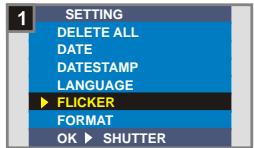
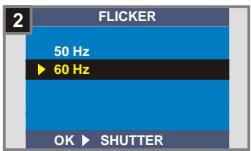
Voor details over de flickkerinstelling leest u "Meer over flickkering" op pagina 54.
7 Alles verwijderen en formatteren
Met "alles verwijderen" en "formatteren"kest u ongewenste bestanden snel verwijderen. "Alles verwijderen" verwijdert alleen de bestanden, en "formatteren" formatteert het opslagmedium en wist dus ook alle bestanden.
1 Selecteer het object ALLES VERWIJDEREN OF FORMATTEREN
In het menu INSTELLING gezruikt u de Besturingsknoppen om het object ALLES VERWIJDEREN OF FORMATTEREN te selecteren. Vervolgens drukt u ter bevestiging op de Ontspanknop.
2 Selecteer JA Gebruik de Be
Gebruik de Besturingsknuppen om JA te kiezen en druk op de Ontspanknp om te bevestigen. Druk op MENU/ om de functie te beeindigen. De verwijderde bestanden können nicht mehr hersteld worden.
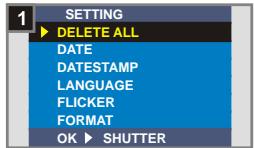
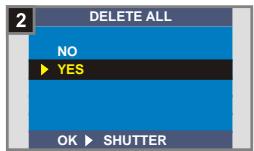
Alle opnamen en andere bestanden gaan definitief verloren als u het opslagmedium formatteert.
2. De zelfontspanner gebruiken
Met de zelfontspanner kurz u een vertraging van tien seconden definierten voordat de ontspanknop geactiveerd worden, zodat u de möglichkheid hebt een selfportret kurz.make.
1 Stand 0 Schuif do l
Schuif de Lenskap open om de camera aan te zetten. Zet daarna de Modusschakelaar op
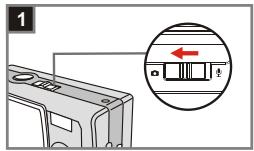
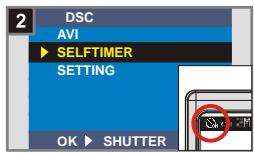
2 Selecteer ZELFONTSP. Druk op de knop MENU/
Druk op de knop MENU/ Gebruik de Besturingsknoppen om het object ZELFONTSP. te selecteren en druk ter bevestiging op de Ontspanknp. U ziet het pictogram linksboven op hetLCD-schem.
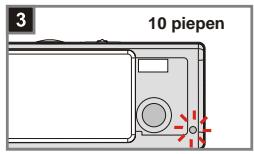
3 De Zelfontsp. gebruiken Wanner de Ontspankno
Wanneer de Ontspanknop is ingedrukt, za de camera tien seconden wacht den terwijl de Zelfontspannerlamp knippert en tien piepen laat horen voordat de Foto worden genomen. Nadat de ontspanknop werk geactiveerd, za de zelfontspanner automatischuitgeschakeld worden.
3. Gebruik van Sneltoets
Met Sneltoets hebts direct toegang tot de meestgebruikte functies van de camera: Auto, Zonnig, Bewolkt, Gloeilamp, TL (witbalans [WB]) en Z&W (photo-effect). Bovendien kunt u de veranderingen direct zien op het lcd-schem.
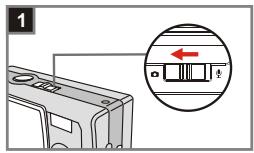
1 Stand Schuif de
Schuif de Lenskap open om de camera aan te zetten. Zet daarna de Modusschakelaar op 0 .
Druk op de Sneltoets
Door op de Sneltoets te drukken ziet u de zes instellenen op hetLCD-schem voorbijkomen: Auto, Zonnig, Bewolkt, Gloeilamp, TL en Z&W.
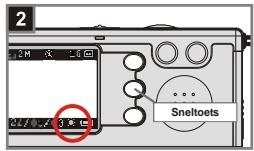
| Auto | A | Hiermee bepaalt u automatisch de Beste witbalans voor de omgeving waarin u de opname maakt. |
| Zonnig | Geschikt voor gewone opnamen buitenshuis bijhelder zonnig wee!. | |
| Bewolkt | Geschikt voor bewolkt werk of een omgeving in de schaduw. | |
| Gloeilamp | Geschikt voor opnamen binnenshuis metgloeilampverlichting (lage kleurtemperatuur). | |
| TL | Geschikt voor opnamen binnenshuis met TL-verlichting (hoge kleurtemperatuur). | |
| Z&W | Maakt een zwartwitopname. |

Foto's en audioclips op de computer bekijken en beluisteren
1. MD 41084 Manager installeren
U要去MD41084 Manager installeren voordat u de camera voor het eerst op de computer aansluit. U gaat waarvoor als volgt te werk.
1 Zet de computer aan.
Sluit op dit moment de usb-kabel nog Niet op de computer aan.
Sluit alle toepassingen die op de computer actief zich.
2 Doe de meegeleverde cd in de cd-lezer.
3 Ga met de muisaar het pictogram (MD 41084 Manager) en klik erop.
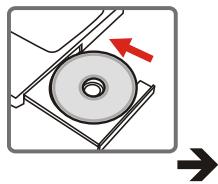
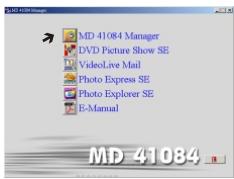
Verschijnt er geen titel op het scherm, doe dan het volgende.
- Dubbelklik op het pictogram "Deze Computer".
- Dubbelklik op het pictogram van de cd-lezer (MD 41084 Manager(E:)). De letter van de cd-lezer is afhankelijk van de instelling van de computer.
1 Gebruikers van Windows XP/2000: U kunt stap 1 "MD 41084 Manager installeren" overslaan en meteen maar stap 2 "De camera op de computer aansluiten" gaan als u geen grabru maakt van de functies in MD 41084 Manager.
4 Het "InstallShield Wizard" dialoogvenster verschijnt op het scherm en de installmentie worden automatisch gestart. Wanner een venster Zoals in Figuur 1 verschijnt, klik dan op "Volgende". Volg de instructies op het scherm om verdier te gaan.
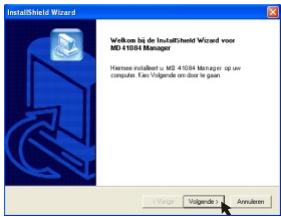
Figuur 1
Opmerking voor Windows 2000 gebruikers
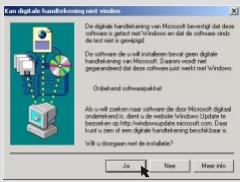
- Het dialoogvenster "Kan digitale handtekening nicht viden" kan tweeemaal weergegeven worden. Klik gewoon op "Ja". Deze camera werkt goed onder Windows 2000.
- Volg de instructies op het scherm en klik op "Voltooien".
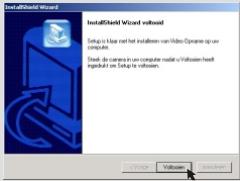
1 Start uw computer op dit ogenblick nog nicht opniewuop.
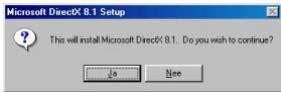
5 Wanner een venster verschijt zoals in Figuur 2, klik dan op "Ja" of "Nee" naargelang de omstandigheden.
- Indien u geen Windows XP gebruiker bent, of DirectX 8.0 of hoger nog nooit geinstalleer hebt, klin dan op "Ja".
- Indien u een Windows XP gebruiker bent, of u heb DirectX 8.0 of hoger reeds geinstalleer, klik dan op "Nes".
Figuur 2
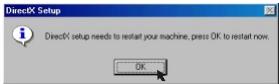
6 Wanner een venster zoals Figuur 3 of Figuur 4 verschijnt, klik dan op "Ok" of "Voltooien" om de installmente te voltooien.
Figuur 3
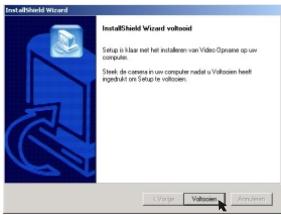
Figuur 4
7 Het stuurprogramma za beschikbaar zichn nadat u uw computer opnieuw gestart hebt.
2. De camera op de computer aansluiten
1 Zet uw computer aan.
Zet de Modusschakelaar van de computer op of
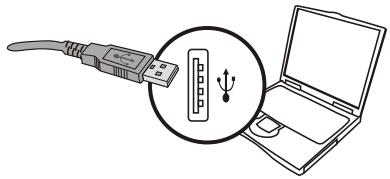
3 Verbind de USB-kabel met de USB-aansluiting van uw computer.
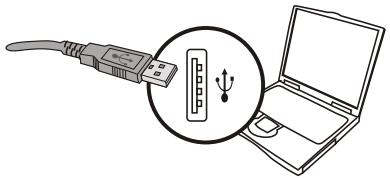
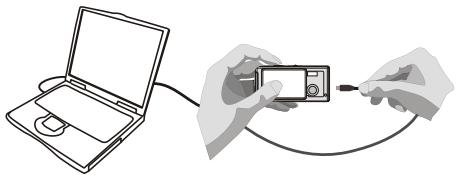
4 Verbind het andere uiteinde van de USB-kabel met de USB-aansluiting van uw camera.
3. Foto's en audioclips waar de computer kopieren
1 Voor Windows XP gebruikers Nodat uww cameraeconseletoh hel
Nadat u uw camera aangesloten hebt op uw computer, za automatisch een venster weergegeven worden (zoals in Figuur 5). Selecteer het item "Map openen en bestanden weergeven met Windows Verkenner" en klik op "Ok".
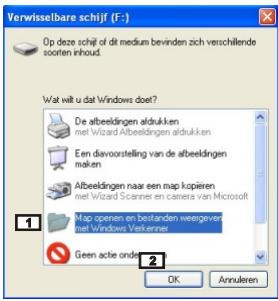
Figuur 5
Voor Windows 2000/ ME/ 98SE gebruikers
Dubbeldklik op "Deze computer", en dubbelklik cervolgens op het(APeue pictogram"Verwisselbare schijf".

2 Dubbelklik op de bestandsmap "DCIM".
3 Dubbelklik op de map "100MEDIA".
4 Sleep het bestand maar "Mijn documenten" om een Foto of audioclip maar de computer te kopieren.
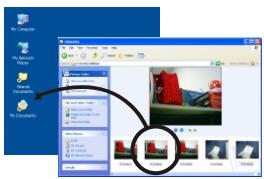
Voor Windows XP gebruikers
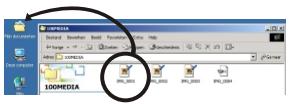
Voor Windows 2000/ ME/ 98SE gebruikers
De opsglaats van de bestanden
U vindt de bestanden met uw foto's, films en audioclips in Figuur 6.
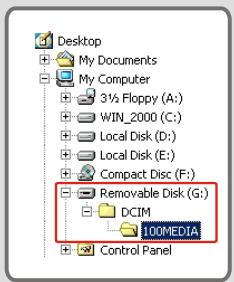
Figuur 6
4. Afspelen op de computer
1 Dubbelklik op "Mijn documenten".
Voor Windows XP gebruikers Voor Windows 2000/ ME/ 98SE gebruikers
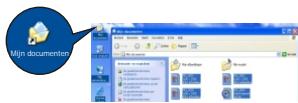
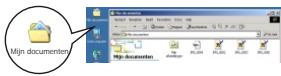
2 Selecteer het gewenste bestand en dubbelklik erop om uw Foto of film te bekijken.

Opmerking voor Windows 2000/ ME gebruikers over het loskoppelen van de camera van de computer.
Volg onderstaande stappen om de camera los te koppelen van uw computer.
- Dubbelklik op het pictogram in de taakbalk.
- Klik op (USB Disk), en verzolgens op "Stop".
- Bevestig het apparaat (MD 41084) in het venster en klik op "Ok".
- Volg de instructies op het scherm om uw camera op een correcte en veilige manier los te koppelen van uw computer.

MD 41084 Manager gebruiken
1. MD 41084 Manager installeren
U moet MD 41084 Manager installeren om gebruik te konnen makev van de geboden functies:verbetering van opnames, beheer van opnames en Computercamera.

Hebt u MD 41084 Manager nog nooit geinstalleerd, voltooi de installation dan eerst. Zie voor de details stap 1 "MD 41084 Manager installeren" op pagina 30.
Hebt u MD 41084 Manager al geinstalleerd, ga dan maar stap 2 "Decamera op de computer aansluiten" op de volgende paginga.
2. De camera op de computer aansluiten
1 Zet de computer aan.
Zet de Modusschakelaar van de computer op of
3 Steek de usb-kabel in de usb-aansluiting van de computer.
4 Houd de Ontspanknop ingedrukt verwil ui het andere uiteinde van de usb-kabel op de usb-aansluiting van de camera aansluit.
Schuif de Lenskap open als u gebruik wilt make n van de computercamera.
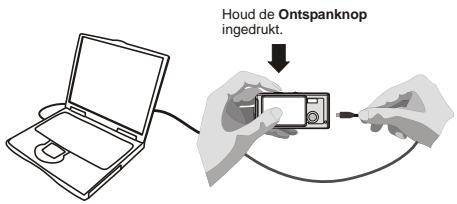
Houdt u in stap 4 de Ontspanknop Niet ingedrukt tijdens het aansluiten van de usb-kabel, dan is de functie computercamera Niet beschikbaar.

Opmerking voor gebruikers van Windows 2000/Me/98SE
Tijdens de eerste installmentie volgt u onderstaande stappen.
Voor Windows 2000 gebruikers
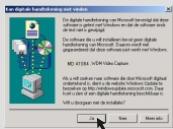
Het dialoogvenster "Kan digilate handtekening nicht vinden" kan tweemaal weergegeven worden. Klik gewoon tweemaal op "Ja". Deze camera werkget goed onder Windows 2000.
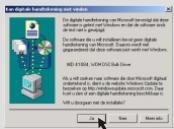
Voor Windows ME gebruikers
Kies voor "Automatisch zoekenaar een beter stuurprogramma" wonneer een venster verwischijnt zoals in Figuur 7.
Voor Windows 98SE gebruikers
Klik op "Volgende" wanneer een venster verschijnt zoals in Figuur 8.
Kies voor "Zoek waar het beste stuurprogramma" en klik op "Volgendet" runaway een venster verschijnt Zoals in Figuur 9.
Electeer deplaats waar het stuurprogramma van Windows 98SE zich bevindt. Het is maybe glad wordt om de Windows 98SE CDROM in uw CD-romstation teplaaten.Volg de instructies op het scherm om de installmente te voltooien.
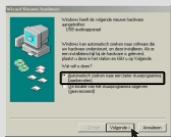
Figuur 7
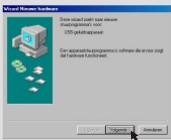
Figur 8
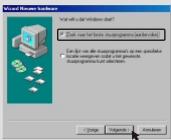
Figur 9
3. MD 41084 Manager starten
Nadat software en hardware geinstalleerd zich, kurz u MD 41084 Manager gaan gebruiken.
1 Start de software
Dubbeldklik op het pictogram MD 41084 Manager op het bureaublad om het programme te starten. Of klik op "Start", "Programma's", ga waar de map "MD 41084 Manager" en klik om het programme te starten.
2 De standen "Album" en "Live"
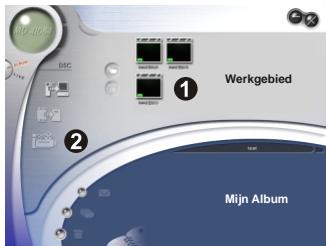
In de vensters hieronder ziet u de interface van MD 41084 Manager in de Albumstand (Figuur 10) en de Livestand (Figuur 11). Klik op de schakelaar linksboven om de stand te veranderen.
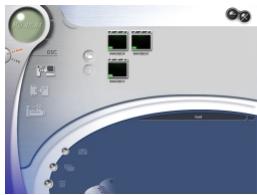
Figuur 10
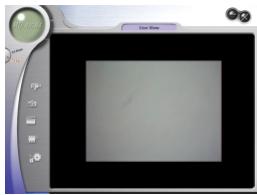
Figuur 11
4. Beheer van afbeeldingen met MD 41084 Manager
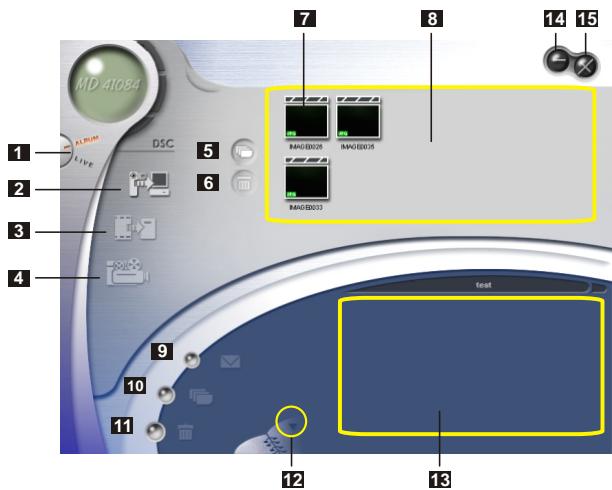
Het paneel van de Albumstand
1 Omschakenaar Livestand
2 Afbeeldingen maar Werkgebied versturen
3 Afbeeldingenaaralbum versturen
4 AVI-bestand creeren
Alle afbeeldingen in het Werkgebied selecteren
6 Afbeeldingen in het Werkgebied verwijderen
7 Miniafbeelding
8 Werkgebied
9 Mail verzenden
10 Alle afbeeldingen in Mijn Album selectoren
11 Alle afbeeldingen in Mijn Album verwijderen
12 Album Manager
13 Mijn album
14 Minimaliseren
15 Afluiten
2 Verbetering van een afbeelding
Door verbetering wordt het aantal pixels van een afbeelding verhoogd van 4M maar 5M, van 3M maar 4M en van 2M maar 3M. Dat resulteert in een betere kwaliteit, maar ook meer schijfruimte.
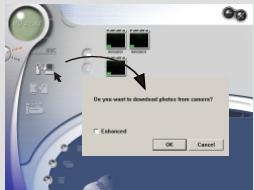
1 Start u MD 41084 Manager, dan verschijnt er een dialoogvenster zoals in Figuur 12 Het vraagt u of u Foto's van de camera wilt oversturen.
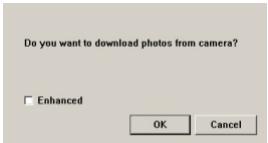
Figuur 12
Zet het vakje "Verbeteren" aan als u de kwaliteit wil verbeteren.
Wilt u dat Niet, sla deze stap dan over.
3 Klik op "OK" om de Foto's en films van de camera waar de computer te zenden, of klik op "Annuleren" om ze Niet te kopieren.

Klik op het pictogram om het dialoogvenster te openen waarin u opgeeft hoe de afbeelden verbeterd要去en worden.
3 Opnamen bekijken
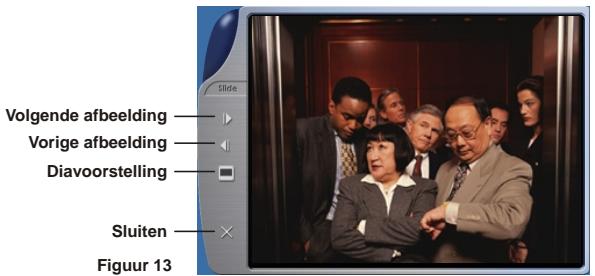
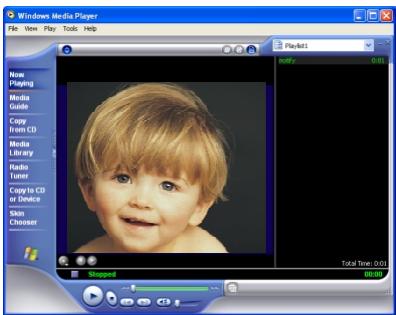
Dubbelklik op de miniafbeelding van de gewenste Foto of film in het werkgebied. U ziet een venster als in Figuur 13 (als het eenoto is) of het standardvender van de mediaplayer als in Figuur 14 (als het een film is).
Sluiten
Figuur 13
Figuur 14
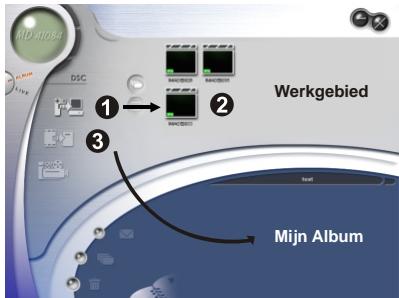
4 Foto's kopiernenaar"Mijn Album"
1 Klik op het pictogram om Foto's en films maar het Werkgebied te kopiernen.
2 Klik in het Werkgebied op de gewenste afbeelding.
3 Klik op het pictogram om de afbeelding in het Werkgebied maar Mijn album te kopieren.
5 Het pad van het album opgeven
1 Klik op Album Manager om een新模式 photoalbum te creeren.
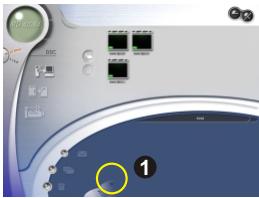
2 Geef een naam op voor het album en klik op om het pad op te geven waarin het album worden opgeslagen. Klik op "Updaten" om dat te bevestigen (Figuur 15).
3 Dubbelklik op het neue album om het te openen (Figuur 16).
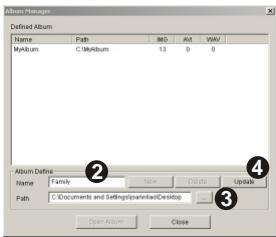
Figuur 15
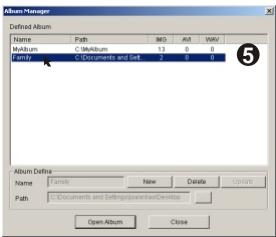
Figuur 16
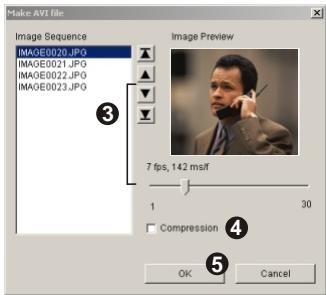
6 Een AVI-bestand creeren
1 Selecteer een ofmeer afbeeldingen in het Werkgebied.
2 Klik op het pictogram . Het venster "AVI-bestand make" versuschijnt.
3 Verander zonodig de volgorde van de afbeeldingen en stel de beeldfrequentie in. Selecteer het aankruisvakje "Compressie" als u de bestandsgrootte wilt verminderen. Klik op "OK" om het creeren van het AVI-bestand te voltooien.
5. Een computercamera gebruiken met MD 41084 Manager
Het paneel van de Livestand
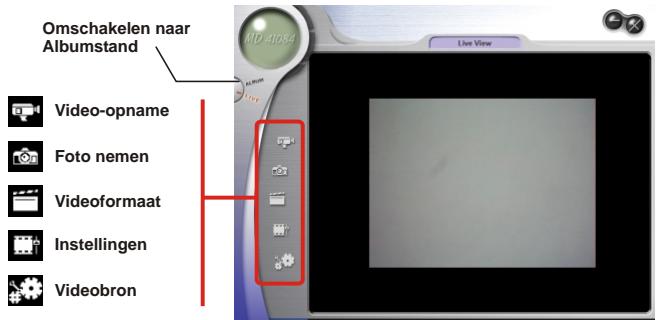
2 Opname direct op de computer make
U kunt de camera gebruiken als computercamera of andere toepassingen voor videoconferentie gebruiken. (Deze handledgingeft alleen informatie over de computercamera.)
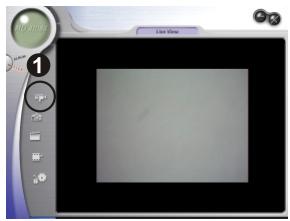
1 Klik op het pictogram
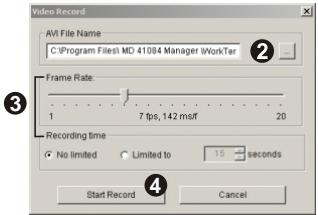
2 Klik op ... om een pad aan te duiden waar het bestand za worden opgeslagen. Stel de snugheid in en de opnametijd. Druk op de knop "Het opnemen beginnen" waarna de opname begint.
3 Klik op het pictogram om de opname te stoppen.
1 Vervolg van stap 2. Wanneer u het pad invoert voor het opslaan moet u ervoor zorgen dat de doelmap minstens 500 MB vrije ruimte heeft. Anders zal het bericht "Het makeen van het AVI-bestand mistruktel!" Verschijnen zodra u op de knop "Het opnemen beginnen" klikt.
3 Geavanceerde instellingen
Klik op de pictogrammen (Videoformaat) en (Instellingen) op het PC-camera paneel om toegang te krijgen tot de geavanceerde instellen.

Installingen Video-opmaak
1 Kleurruimte / Compressie Selecteer een van de volgende functies volgens uw behoeften.
RGB 24: Betere beeldkwaliteit.
I420: Het bestand zal gecomprimeerd worden zodate de transformatie sneller kan geleuren.
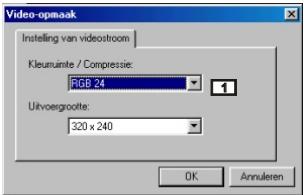
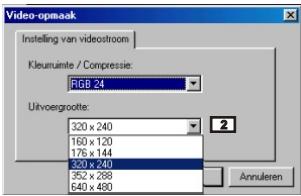
2 Uitvoergroote Stel de uitvoerg
Stel de uitvoergroote in om de groote van het weergavevenster te wijzigen. De standarddgroote is 320x240. Selecteer grotere pixels indien u een groter weergavevenster wilt.

Installingen Eigenschappen voor
Installing van de Video
Bandfitter
Indien het scherm van uw computer flickkert wonneer u de PC-Camera functie gebruikt, wijzig dan het item "Bandfitter" op het tabblad "Instelling van de Video" om ruis te voorkomen. Selecteer "50Hz" of "60 Hz" tot het flickeren van het scherm stocht. Indien u de standardinstelling wilt terugstellen, kies dan voor "Normal AE".
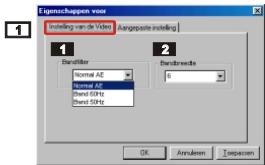
Bandbreedte
Indien de controller Niet beschikt over voldoende bandbreedte voor de MP3 Cam USB camera, stel dan het item "Bandbreedte" iin op het tabblad "Instelling van de Video". Hoekleiner de Waarde is voor de bandbreedte, hoe minder bandbreedte gezet worden.
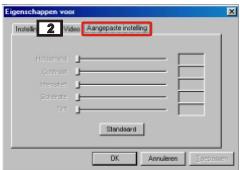
2 Aangepaste instelling Ukunt de standaardins
U=knt de standardinstellingen gebruiken of de instellenen Helderheid, Contrast, Intensiteit, Scherpte, en Tint zelf wijzigien.
| Vraag Antwoord | |
| Wonneer u de camera gebruikt | |
| De camera kan nicht ingeschakeld worden. | De batterijen können leeg+zijn. Vervang de batterijen. |
| Ik kanIRST camera Niet inschaken, ondanks hetfeit dat de batterijen | Ø Zorg ervoor dat de batterijen correct geinstalleerd+zijn.Ø Wordt hij 3 minuten nicht gebruikt, dan schakte de camera zichseltuit. Met de Lenskap kunt u de camera weeischakelen. |
| Ik kan geen Foto's maken of films opnemen wonneer ik de sluiterknop indruk. | Ø Zorg ervoor dat de Lenskap open is.Ø Het geheugen is vol. Maak ruimte vrij op de SD/MMC-kaart of het flashgeheugen.Ø Controller of de camera bezig met het laden van batterijen.Ø Controller of de SD/MMC-kaart "beschermd" is.Ø Staat de melding "GEHEUGENFOUT" of "KAARTFOUT" op hetLCD-schem, ga dan maar de stand instellingen en formatteer het opslagmedium. |
| Ik heb deFoto en de film Niet verwijderd, maar ik kan de gevevens Niet terugvinden op de SD/MMC kaart. | Controller of de bestanden in het ingebouwde geheugen van de camera zin opgeslagen. Staat het pictogram of rechtsboven op hetLCD-schem, dan gezrukt u de camera met een SD-of MMC-kaart. Verwijder die kaart om het interne flashgeheugen te kunnen gebruiken. (Voor meer details,zie paragraaf "De kaart verwijderen" op pagina 6) |
| Ik kan de flitser nicht in de "Auto" modus instellen. | Het laden van de flitser vreeagt meer vermogen van de batterijen. Wonneer de batterijen een laag vermogen hebben, kan de flitser Niet op de Auto status ingesteld worden. Gelinge de batterijen te verrangen. |
| Het beeld is te wazig | De scherpte instellen. Houd de camera stil wannee u op de ontspanknap druktijdens het makes van de Foto's. |
| Het beeld is te donker | U zult de Foto's of films要去en make in een plaat met voldoende verlichting, of de flitser gebruiken. |
| De geluidsweergave is nicht beschikbaar wannee de film weergegeven op het LCD-schem. | Dit is normal. Indien u een film wilt afspelen met geluidsweergave, moet u de filmaar uw computer kopiieren, en deze bekijken op uw computer. |
| Er is ruis op mijn camera wannee ik een beeld op het LCD-schem of op de computer bekijk. | Stel de filter in volgens de plaatssaar u zich bevindt. Zie de paragraaf "Meer over flikkeringen" op pagina 54. |
| Wonneer de camera aangesloten worden op de computer | |
| De installmentie van het stuurprogramma is mislukt. | Verwijder het stuurprogramma en andere verwante programma's. Volg de stappen voor de installmentie in deze handleiding om het programme opnieuw te installereren. Installerer het stuurprogramma voordat u de USB-kabel aansluit. |
| Er is een conflict opgetreden met een andere camera of opnameapparaat. | Indien u een andere camera of opnameapparaat heb't, moet u de camera enrijkstuurprogramma volledig verwijderen van uw computer om conflicten:tussen stuurprogramma's te voorkomen. |
| De film kan nicht afgespeeld worden op是我的 computer. | Installerer DirectX 8.0 of hoger. (Zie de paragraaf "MD 41084 Manager installereren" op pagina 30 of download DirectX 8.0 en haalmeer informatie van de Microsoft website.) |
| Er is ruis op是我的 computer wannee ik Videoconferentie gebruik. | Stel de filter in volgens de plaatssaar u zich bevindt. Zie paragraaf "Bandfilter" op pagina 50. |
1. Levensduur van de batterij
| Aantal Toestand | Aantal beelden | Levensduur batterij (minuten) |
| Stilstaande Foto's maken 2048x1536 (zonder flitser) | 360 | 30 |
- De hierboven vermelde gevevens zijn van toepassing bij gebruik van herlaadbare 750 mAH batterijen op 25^ , en met Foto's die om de vijf seconden worden gemaakt.
Opmerkingen: 1. Bovenstaande babel is alleen voor referentie.
- De levensduur van de batterij worden in de volgende situates verkort:
(1) Foto's maken bij een lage temperatuur.
(2) Herhaaldelijk in- en uitschakelen.
(3) Veelvuldig flitsen.
2. Gebeurtenissen LED-indicator
| Conditie | Betekenis | |
| Led-indicator | Brandt constant | Gereed (wacht op opdracht) |
| Knippert | Bezig (andere stand kiezen, opslag, fotograferen, flitser opladen of gevevens versturen) | |
| Lampje van Zelfontsp. | Knippert langzaam | Tellen |
| Knippert snel | Foto wordt gemaakt | |
Haal nooit de geheugenkaart of de batterijen uit de camera verwijl de LED-indicator rood gekleurd is.
3. Opslagcapaciteit
| Geheugen | Stilstaand beeld | Film | ||
| 2304x1728 | 2048x1536 | 1600x1200 | Maximale opnametijd | |
| Flashgeheugen (16MB) | 15 | 20 | 30 | 2 minutes |
| SD/MMC kaart (32MB) | 30 | 40 | 60 | 4 minutes |
| SD/MMC kaart (64MB) | 60 | 80 | 120 | 8 minutes |
| SD/MMC kaart (128MB) | 120 | 160 | 240 | 16 minutes |
| SD/MMC kaart (256MB) | 240 | 320 | 480 | 32 minutes |
| SD/MMC kaart (512MB) | 480 | 640 | 960 | 64 minutes |
Opmerkingen:1. Het eigendijke aantal opgeslagen Foto's kan variieren (tot ± 30%) afhankelijk van de resolutie en de kleurintensiteit.
2. De bovenstaande babel is enkel bedoeld als referentie.
4. Meer over flickkeringen
De standaardinstelling voor de flickkering van uw camera is gebaseerd op uw land. Wanner u de camera in het buitenland gebruikt, raadpleeg dan onderstaande tabel om de flickkerinstelling aan te passen aan deplaats waar u naartoe gaat.
| Land | Engeland | Duitsland | Frankrijk | Italië | Spanje | Nederland |
| Instelling | 50Hz | 50Hz | 60Hz | 50Hz | 50Hz | 50Hz |
| Land | Portuga | Amerika | Taiwan | China | Japan | Korea |
| Instelling | 50Hz | 60Hz | 60Hz | 50Hz | 50/60Hz | 60Hz |
5. Specificities
| Hardwaresolutie | 2304x1728 (4.1 Mega pixels) |
| Effectieve sensorresolutie | 2048x1536 (3.1 Mega pixels) |
| Intern geheugen | Intern 16 MB SDRAM (buffer) 16 MB flashgeheugen (opslag) |
| Extern geheugen | Interne SD/MMC sleuf (maximum: 512 MB) |
| Digitale fotocamera | JPEG Formaat. 2304x1728 (4.1 Mega pixels); 2048x1536 (3.1 Mega pixels);1600x1200 (2 Mega pixels) |
| Digital videocamcorder | Bewegende beelden JPEG (AVI) indeling QVGA (320x240 pixels) / tot 20 fps |
| Videoconferentie | VGA (640x480 pixels) / tot 10 fps QVGA (320x240 pixels) / tot 20 fps |
| LCD-schem | 1.5" TFT LCD kleurenschem |
| Digitale zoom | 4 x (voor momentarilyen) 2 x (voor weergave) |
| Belichting | Auto |
| Sneltoets | Auto / Zonnig / Bewolkt / TL / Gloeilamp (vijf standen voor witbalans) / Zwartwit (voor effect) |
| Lens | F=2.8 |
| Zelfontspanner | 10 seconden |
| Interface | USB 1.1 (USB 2.0 compatibel) |
| Energiebesparing | Automatisch uitschaken indien nicht actief gedurende meer dan 3 minutes; Automatisch uitschaken wanneer de camera langer dan 1 minuut inactief is. |
| Ingebouwde flitser | Ja |
| Ingebouwde microfoon | Ja |
| Batterij | AAAx2 (Herlaadbare Ni-MH batterijen zijn aanbevolen.) |
| Afmeting | 88x34x43 mm |
MANUAL DO UTILIZADOR
Slimline 4 in1 MD 41084 DIGITAL CAMERA