
DVX-1000 - Home cinemasysteem YAMAHA - Gratis gebruiksaanwijzing en handleiding
Vind de handleiding van het apparaat gratis DVX-1000 YAMAHA in PDF-formaat.


| Soort product | Home cinema systeem |
| Merk | Yamaha |
| Model | DVX-1000 |
| Afmetingen (ontvanger) | 435 x 151 x 365 mm |
| Gewicht (ontvanger) | 8,5 kg |
| Uitgangsvermogen | 100 W per kanaal (6 ohm) |
| Ondersteunde audioformaten | Dolby Digital, DTS, PCM |
| Schijfspeler | DVD-Video, DVD-R/RW, CD, CD-R/RW |
| Tuner | FM/AM met 30 voorinstellingen |
| Video-ingangen | HDMI (x2), component, composiet |
| Video-uitgangen | HDMI, component, composiet |
| Audio-ingangen | Optisch, coaxiaal, analoog (x2) |
| Voeding | 220-240 V AC, 50/60 Hz |
| Stroomverbruik | 200 W (0,5 W in stand-by) |
| Belangrijkste functies | DVD afspelen, FM/AM radio, surround versterking, audio-instellingen |
| Onderhoud en reiniging | Reinig met een zachte, droge doek. Gebruik geen oplosmiddelen. |
| Veiligheid | Niet blootstellen aan vocht, ventilatieopeningen niet blokkeren. |
| Reserveonderdelen en repareerbaarheid | Neem contact op met de erkende Yamaha klantenservice. |
| Algemene informatie | Volledige handleiding beschikbaar voor download op notice-facile.com |
Veelgestelde vragen - DVX-1000 YAMAHA
Gebruikersvragen over DVX-1000 YAMAHA
0 vraag over dit apparaat. Beantwoord die u kent of stel uw eigen vraag.
Stel een nieuwe vraag over dit apparaat
Download de handleiding voor uw Home cinemasysteem in PDF-formaat gratis! Vind uw handleiding DVX-1000 - YAMAHA en neem uw elektronisch apparaat weer in handen. Op deze pagina staan alle documenten die nodig zijn voor het gebruik van uw apparaat. DVX-1000 van het merk YAMAHA.
GEBRUIKSAANWIJZING DVX-1000 YAMAHA
Let op: lees het volgende voor u dit toestel in gebruik neemt.
1 Om er zeker van te kunnen zijn dat u de optimale prestatics uit uw toestel haalt, dient u deze handleiding zorgvuldig door te lezen. Bewaar de handleiding op een veilige plek zodat u er later nog eens iets in kunt opzoeken.
2 Installeer dit geluidssysteem op een goed geventileerde, koele, droge en schone plek met minstens 10 cm ruimte aan de bovenkant, 10 cm aan de linker- en rechterkant en 10 cm ruimte aan de achterkant van de DVR-1000, en minstens 1 m boven en 30 cm achter en aan beide zijden van de NX-SW1000 om voldoende ventilatie te waarborgen - en op een plek uit direct zonlicht, uit de buurt van warmtebronnen, trillingen, stof, vocht en/of kou.
3 Plaats dit toestel uit de buurt van andere elektrische apparatuur, motoren of transformatoren om storend gebrom te voorkomen.
4 Stel dit toestel niet bloot aan plotselinge temperatuurswisselingen van koud naar warm en plaats het toestel niet in een omgeving met een hoge vochtigheidsgraad (bijv. in een ruimte met een luchtbevochtiger) om te voorkomen dat zich binnenin het toestel condens vormt, wat zou kunnen leiden tot elektrische schokken, brand, schade aan dit toestel en/of persoonlijk letsel.
5 Vermijd plekken waar andere voorwerpen op het toestel kunnen vallen, of waar het toestel bloot staat aan druppelende of spattende vloeistoffen. Plaats de volgende dingen niet bovenop dit toestel:
- Andere componenten, daar deze schade kunnen veroorzaken en/of de afwerking van dit toestel kunnen doen verkleuren.
- Brandende voorwerpen (bijv. kaarsen), daar deze brand, schade aan dit toestel en/of persoonlijk letsel kunnen veroorzaken.
- Voorwerpen met vloeistoffen, daar deze elektrische schokken voor de gebruiker en/of schade aan dit toestel kunnen veroorzaken wanneer de vloeistof daaruit in het toestel terecht komt.
6 Dek het toestel niet af met een krant, tafellaken, gordijn enz. zodat de koeling niet belemmerd wordt. Als de temperatuur binnenin het toestel te hoog wordt, kan dit leiden tot brand, schade aan het toestel en/of persoonlijk letsel.
7 Steek de stekker van dit toestel pas in het stopcontact als alle aansluitingen gemaakt zijn.
8 Gebruik het toestel niet wanneer het ondersteboven is geplaatst. Het kan hierdoor oververhit raken wat kan leiden tot schade.
9 Gebruik geen overdreven kracht op de schakelaars, knoppen en/of snoeren.
10 Wanneer u de stekker uit het stopcontact haalt, moet u aan de stekker zelf trekken, niet aan het snoer.
11 Maak dit toestel niet schoon met chemische oplosmiddelen; dit kan de afwerking beschadigen. Gebruik alleen een schone, droge doek.
12 Gebruik alleen het op dit toestel aangegeven voltage. Gebruik van dit toestel bij een hoger voltage dan aangegeven is gevaarlijk en kan leiden tot brand, schade aan het toestel en/of persoonlijk letsel. Yamaha aanvaardt geen aansprakelijkheid voor enige schade veroorzaakt door gebruik van dit toestel met een ander voltage dan hetgeen aangegeven staat.
13 Om schade door blikseminslag te voorkomen dient u de stekker uit het stopcontact te halen wanneer het onweert.
14 Probeer niet zelf wijzigingen in dit toestel aan te brengen of het te repareren. Neem contact op met erkend Yamaha servicepersoneel wanneer u vermoedt dat het toestel reparatie behoeft. Probeer in geen geval de behuizing open te maken.
15 Wanneer u dit toestel voor langere tijd niet zult gebruiken (bijv. vakantie), dient u de stekker uit het stopcontact te halen.
16 Lees het hoofdstuk "Oplossen van problemen" over veel voorkomende vergissingen bij de bediening voor u de conclusie trekt dat het toestel een storing of defect vertoont.
17 Voor u dit toestel verplaatst, dient u op STANDBY/ON te drukken om dit toestel uit (standby) te schakelen en de stekker uit het stopcontact te halen.
18 Er zal zich condens vormen wanneer de omgevingstemperatuur plotseling verandert. Haal de stekker uit het stopcontact en laat het toestel met rust.
19 Wanneer het toestel langere tijd achter elkaar gebruikt wordt, kan het warm worden. Schakel de stroom uit en laat het toestel afkoelen.
20 Installeer dit toestel in de buurt van het stopcontact op zo'n manier dat u gemakkelijk bij de stekker kunt.
21 De batterijen mogen niet worden blootgesteld aan hitte, zoals door direct zonlicht, vuur of iets dergelijks.
22 Een te hoge geluidsdruk (volume) van een oortelefoon of hoofdtelefoon kan leiden tot gehoorschade.
De stroomvoorziening van dit toestel is niet afgesloten zolang de stekker in het stopcontact zit, ook al is het toestel zelf uitgeschakeld. Dit is de zogenaamde standby-stand. In deze toestand is het toestel ontworpen om een zeer kleine hoeveelheid stroom te verbruiken.
De lasercomponent in dit product is in staat stralen te produceren die de limiet voor Klasse 1 overstijgen.
WAARSCHUWING
OM DE RISICO'S VOOR BRAND OF ELEKTRISCHE SCHOKKEN TE VERMINDEREN, MAG U DIT TOESTEL IN GEEN GEVAL BLOOTSTELLEN AAN VOCHT OF REGEN.
PAS OP
Er bestaat ontploffingsgevaar wanneer de batterij niet op de juiste manier geplaatst wordt. Vervang de batterij alleen door één van hetzelfde of een vergelijkbaar type.

Dit symbool stemt overeen met de EU-richtlijn 2002/96/EC.
Dit symbool betekent dat elektrische en elektronische apparaten aan het einde van hun levensduur moeten worden aangeboden voor gescheiden afvalverzameling.
Leef de plaatselijke voorschriften na en bied uw oude producten niet aan bij het gewone huisvuil.
Dit product beantwoordt aan de vereisten omtrent radiostoring van de Europese Gemeenschap.

Dit product beantwoordt aan de vereisten van de volgende instructies en richtlijnen: 2006/95/EC + 2004/108/EC
Inhoudsopgave
1. INLEIDING
Inleiding.... 2
Hoofdeenheid.... 4
Meegeleverde accessoires 4
Overzicht bedieningsorganen 5
Boven-en voorpanelen (DVR-1000)...... 5
Achterpaneel (DVR-1000).... 6
Achterpaneel (NX-SW1000).... 7
Afstandsbediening (Voor DVR-1000)...... 8
2. VOORBEREIDINGEN
Verbindingen.... 10
De functies en de opstelling van de luidsprekers .... 10
Systeemverbindingen.... 11
Aansluiten van de luidsprekers 11
Andere verbindingen.... 14
Aansluiten van een TV.... 14
Een HDMI-apparaat aansluiten.... 15
Aansluiten van de FM/AM antennes.... 17
Aansluiten van externe audiovisuele apparatuur.... 18
Aansluiten van digitale audiocomponenten .. 19
Aansluiten van een USB-apparaat 19
3. BASISBEDIENING
Aan de slag.... 20
Inzetten van batterijen in de afstandsbediening.... 20
Gebruiken van de afstandsbediening 20
Instellen van de TV.... 21
Instellen van uw taalvoorkeuren 23
Instellen van de luidsprekerkanalen.... 24
4. BEDIENING
Bediening discspeler.... 25
Afspelen van discs.... 25
Basisbediening weergave.... 25
Instellen van diverse willekeurige weergavefuncties.... 26
Andere bedieningen voor videoweergave (DVD/VCD/SVCD) 27
Afspelen van MP3/WMA/JPEG/DivX®-discs.... 29
Speciale functies voor discs met beeldbestanden 30
Gebruiken van een USB-apparaat.... 31
5. IN-BEELD MENU
Opties van het DVD-instelmenu.... 33
Menu-overzicht.... 33
Algemeen instelmenu.... 34
Audio instelmenu.... 36
Video instelmenu.... 37
Voorkeuren instelmenu 41
6. OVERIGE FUNCTIES
Bediening van de tuner.... 44
Afstemmen op radiozenders.... 44
Radiozenders voorprogrammeren 44
Zenders met radiogegevenssysteem ontvangen (alleen Europese en Russische modellen).. 45
Bediening geluidsweergave.... 47
De functie Virtuele surround gebruiken...... 47
De muziek-enhancer instellen 47
Middernacht luisterfunctie.... 48
Toonregeling.... 48
Regelen van het volume 48
Overige functies 49
Overschakelen naar standby.... 49
Dimmen van het display.... 49
Instellen van de slaaptimer 49
Opnemen met externe AV apparatuur...... 49
7. BIJKOMENDE INFORMATIE
Oplossen van problemen 50
Woordenlijst.... 53
(aan het einde van deze handleiding)
LIJST VAN TAALCODES...... i
LASERINFORMATIE...... ii
Inleiding
Hartelijk dank voor het aanschaffen van dit toestel. Deze Handleiding geeft uitleg over de basisbediening van dit toestel.
Opmerkingen over discs
- Deze receiver is ontworpen voor gebruik met de volgende soorten discs: DVD-Video, Video CD, Super Video CD, Audio CD, CD-R, CD-RW, DVD+RW, DVD+R, DVD-R, DVD-RW en DVD-RW (VR formattering).

Deze receiver kan het volgende afspelen:
- MP3- en fotobestanden (Kodak, JPEG) opgenomen op CD-R/RW, DVD-R/RW en DVD+R/RW.
– JPEG/ISO 9660 formattering - Display met maximaal 30 tekens
- D i®-diX op CD-R[W]/DVD+R[W]/DVD-R[W] (3,11, 4.x en 5.x)
Opmerkingen
- CD-R, CD-RW en DVD-RW (VR formattering) kunnen alleen worden afgespeeld indien deze zijn afgesloten.
- Sommige discs kunnen niet worden afgespeeld vanwege bepaalde opname-omstandigheden, zoals de gebruikte PC of opname-software. De eigenschappen van sommige discs en de toestand waar ze zich in bevinden; materiaal, krassen, kromming enz. kunnen ervoor zorgen dat ze niet kunnen worden afgespeeld.
- Gebruik alleen CD-R/RW, DVD-R/RW en DVD+R/RW-discs van betrouwbare fabrikanten.
- Gebruik geen discs met afwijkende vormen (hartvormig enz.).
- Gebruik geen discs met plakband, stickers of lijmresten erop. Deze kunnen de receiver beschadigen.
- Gebruik geen discs waarop labels zijn afgedrukt met in de handel verkrijgbare printers.
Schoonmaken van discs
- Wanneer een disc vuil is, kunt u deze schoonmaken met een daarvoor bestemd reinigingsdoekje. Veeg van het midden van de disc in een rechte lijn naar de rand. Veeg niet met cirkelvormige bewegingen.
- Gebruik geen oplosmiddelen, zoals benzine, verfverdunner, in de handel verkrijgbare reinigingsmiddelen, of antistatische spray voor langspeelplaten.
Vermijd hoge temperaturen, vocht, water en stof.
- Stel het systeem, de batterijen of de discs niet bloot aan vocht, regen, zand of te grote hitte (door bijvoorbeeld een verwarming of direct zonlicht).
Voorkomen van condensproblemen
- De lens kan beslaan wanneer de reciever plotseling van een koude naar een warme omgeving wordt gebracht, waardoor er geen disc kan worden afgespeeld. Laat de receiver een tijdje staan in de warmere omgeving zodat de condens kan verdampen.
Goed zorgen voor uw discs
- Schrijf alleen op de bedrukte zijde van een CD-R[W]/DVD+R[W]/DVD-R[W] en alleen met een zachte viltstift.
– Pak de disc alleen aan de rand vast; zorg ervoor dat u het oppervlak niet aanraakt.
Goed zorgen voor de behuizing
- Gebruik een zachte doek die enigszins bevochtigd is met een oplossing van een mild schoonmaakmiddel (sopje). Gebruik geen oplossingen met alcohol, vluchtige oplosmiddelen, ammonia of schuurmiddelen.
Kiezen van een geschikte plek
- Zet de receiver op een vlakke, harde en stabiele ondergrond.
Regiocodes
Dit toestel is ontworpen voor het Region Management System. Controleer de regiocode op de verpakking van de disc. Als het nummer niet overeenkomt met het regionummer van dit toestel (zie de tabel hieronder of de achterkant van het toestel), kan het toestel de disc niet afspelen.
| Locatie | Regiocode van de DVR-1000 | Geschikte discs | |
| Europees model |  |  |  |
| Model voor Australië |  |  |  |
| Modellen voor Korea, Taiwan en Azië |  |  |  |
| Russisch model |  |  |  |
Kenmerken geluidsveld

Vervaardigd in licentie van Dolby Laboratories. "Dolby", "Pro Logic", "MLP Lossless" en het dubbele D-symbol zijn handelsmerken van Dolby Laboratories.

"DTS" en "DTS Digital Surround" zijn gedeponeerde handelsmerken van DTS, Inc.


DivX, DivX Ultra Certified en daarmee samenhangende logo's zijn handelsmerken van DivX, Inc., en worden onder licentie gebruikt.

"DCDi" is een handelsmerk van Faroudja, een afdeling van Genesis Microchip, Inc.
HDMI, het HDMI-logo en High Definition Multimedia Interface zijn handelsmerken of gedeponeerde handelsmerken van HDMI Licensing LLC.

Dit product maakt gebruik van auteursrechtbeschermende technologie die op zijn beurt wordt beschermd door bepaalde octrooien in de V.S. en andere intellectuele eigendomsrechten van Macrovision Corporation en andere rechthebbenden. Voor gebruik van deze auteursrechtbeschermende technologie is toestemming nodig van Macrovision Corporation en ze is alleen bestemd voor gebruik in de huiselijke kring en andere besloten omstandigheden behalve indien daartoe toestemming is verleend door Macrovision Corporation. 'Reverse engineering' of disassemblage is verboden.

Actief Servo Processing Subwoofer Systeem met ingebouwde eindversterker. Dit subwoofersysteem (NX-SW1000) gebruikt Advanced Yamaha Active Servo Technology ontwikkeld door Yamaha om een uitstekend basgeluid met hoge kwaliteit voort te brengen. Deze superlage tonen geven uw stereosysteem een meer realistisch thuisbioscoopeffect.
■Hoofdeenheid ■Meegeleverde accessoires
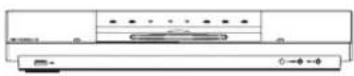
Sluit eerst de stroomkabel van de subwoofer (NX-SW1000) op het stopcontact aan voor u de DVD-receiver (DVR-1000) inschakelt. Als u dat niet doet, krijgt de subwoofer (NX-SW1000) niet op de juiste manier stroom.
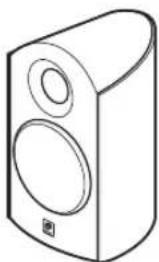
Voorluidsprekers (x2) (NX-P1000)
FM antenne binnenshuis
AM ringantenne (Alleen modellen voor Azië, Australië, Korea,en Taiwan)
Afstandsbediening


Batterijen (x2)

Stroomkabel (Voor DVR-1000)

Stroomkabel (Voor NX-SW1000: behalve Europese en Russische modellen)
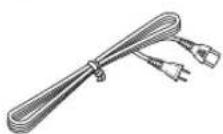
Videokabel (tulpstekker) (1,4 m)

Systeembedieningskabel (4 m) (Voor NX-SW1000)

Luidsprekerkabels (4 m x 2) (Voor NX-P1000)

Overzicht bedieningsorganen
■Boven-en voorpanelen (DVR-1000)

Hierop wordt informatie getoond over de bedieningstoestand waarin het toestel zich bevindt.
②Aanduiding PCM/ Digital/DTS
Geeft het formaat van het afgespeelde geluid aan.
③∨ VOLUME ∧
Hiermee regelt u het volumeniveau.
④INPUT
Selecteren van de gewenste signaalbron, of instellen van het prioriteitsniveau voor audio-ingangssignalen.
⑤
DVD/CD-stand: Hiermee selecteert u de vorige/volgende track of hoofdstuk. Houd de toets ingedrukt om snel vooruit of terug te spoelen.
TUNER-stand: Hiermee stemt u af op een hogere/lagere voorkeuzezender.
USB-stand: hiermee selecteert u de vorige/volgende track. Houd de toets ingedrukt om snel vooruit of terug te spoelen.
⑥□
Hiermee sluit u een handeling af.
DVD/CD-stand: stoppen van de weergave.
TUNER-stand: wist een voorkeuzezender in de voorkeuzefunctie indien meer dan twee seconden ingedrukt gehouden, of stopt het voorprogrammeren van voorkeuzezenders in de automatische voorprogrammeerfunctie.
USB-stand: stoppen van de weergave.
⑦00
DVD/CD-stand: pauzeren van de weergave van de disc.
USB-stand: pauzeren van de weergave.
⑧ ▷
DVD/CD-stand: starten van de weergave van de disc. USB-stand: starten van de weergave.
⑨
Werpt een disc uit die in de DVD-receiver zit.
Opmerking
Oefen geen kracht uit op de uitgeworpen disc als u deze opnieuw laadt. Om de uitgeworpen disc opnieuw te laden, drukt u op Δf , of u verwijdert de disc volledig uit de laadgleuf en u plaatst vervolgens de disc opnieuw in de laadgleuf.
⑩USB-aansluiting
Voor verbinding met de USB-aansluiting van uw USB-apparaat (zie pagina 19).
⑪STANDBY/ON
Hiermee zet u de DVD-receiver aan of uit (standby) (zie "De functie auto stand-by in-/uitschakelen" op pagina 35).
⑫Laadgleuf voor disc
Plaats de disc die u wilt afspelen.
⑬Sensor voor de afstandsbediening
Richt de afstandsbediening op deze sensor.
⑭PHONES-aansluiting
Hierop kunt u een hoofdtelefoon aansluiten.
⑮PORTABLE-aansluiting
Maakt aansluiting met de draagbare audiospeler. Wanneer deze ingangsbron is geselecteerd, wordt "FRONT IN" op het systeemdisplay weergegeven.
■Achterpaneel (DVR-1000)
(Europees model)
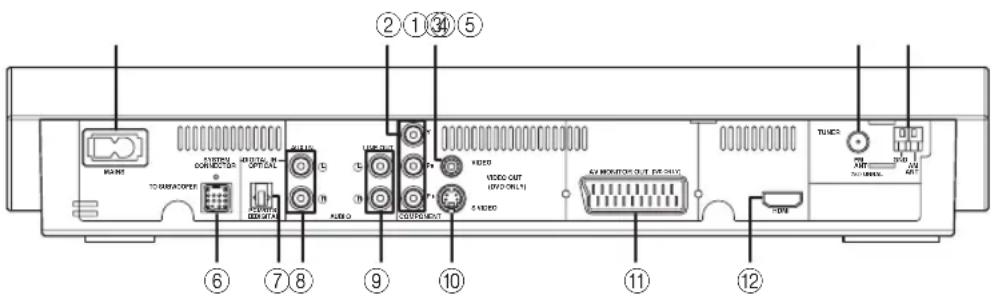
①Stroomtoevoer
Maak verbinding met de meegeleverde stroomkabel.
②COMPONENT VIDEO OUT-aansluitingen
Verbind deze met de bijbehorende Y P B /C B PR/C R aansluitingen van uw TV (zie pagina 14).
③VIDEO-uitgangsaansluiting
Verbind deze met de video-aansluiting (composiet) van uw TV (zie pagina 14).
④FM ANT aansluiting
Hierop dient u de FM antenne aan te sluiten.
⑤GND en AM ANT aansluitingen
Hierop dient u de AM ringantenne aan te sluiten.
⑥ SYSTEM CONNECTOR aansluiting
Hierop dient u de subwoofer aan te sluiten.
⑦OPTICAL DIGITAL IN-aansluiting
Verbind deze met de DIGITAL OUT aansluiting van uw digitale audio-apparatuur.
⑧AUX IN-aansluitingen
Verbind deze met de AUDIO OUT aansluitingen van uw videorecorder of cassettedeck.
⑨LINE OUT-aansluitingen
Verbind deze met de AUDIO IN aansluitingen van uw videorecorder.
⑩S VIDEO-uitgangsaansluiting
Verbind deze met de S-video aansluiting van uw TV of videorecorder.
⑪AV MONITOR OUT-aansluiting
(alleen Europese en Russische modellen)
Verbind deze aansluiting met uw TV (zie pagina 14).
⑫HDMI-aansluiting
Maak verbinding met de HDMI-invoeraansluiting van uw HDMI-component (zie pagina 15).
■Achterpaneel (NX-SW1000)

(modellen voor Europa en Rusland)
① SYSTEM CONNECTOR aansluiting
Verbind deze aansluiting met de DVD-receiver.
②SPEAKER aansluitingen
Verbind deze met de luidsprekers.
③Netsnoer
Sluit de stekker aan op een standaard stopcontact.
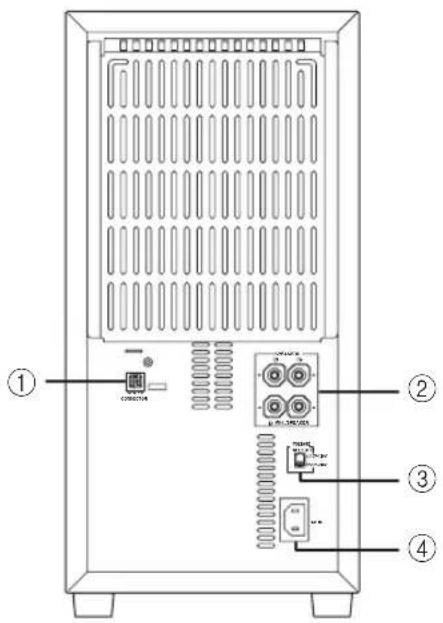
( behalve Europese en Russische modellen)
① SYSTEM CONNECTOR aansluiting
Verbind deze aansluiting met de DVD-receiver.
②SPEAKER aansluitingen
Verbind deze met de luidsprekers.
③VOLTAGE SELECTOR
Selecteer het voltage volgens uw regio.
④Stroomtoevoer
Maak verbinding met de meegeleverde stroomkabel.
■Afstandsbediening (Voor DVR-1000)

Opmerking
Voor details omtrent hoe u de afstandsbediening dient te gebruiken, zie pagina 20.
①STANDBY/ON( )
Hiermee zet u de DVD-receiver aan of uit (standby).
②Cijfertoetsen (0 - 9)
Invoeren van track-/titelnummers.
Invoeren van het nummer van een voorkeuzezender.
③TREBLE/BASS
Hiermee kunt u de TREBLE (hoge tonen) of de BASS (lage tonen) regelen.
Gebruik vervolgens de VOLUME regeling om de toonweergave in te stellen.
④REPEAT
Hiermee kunt u de diverse herhaalfuncties selecteren.
FREQ/TEXT
TUNER-stand: schakelt het informatiedisplay over bij ontvangst op het radiogegevenssysteem.
⑤REPEAT A-B
Hiermee kunt u een door uzelf te bepalen gedeelte laten herhalen.
⑥
DVD/CD-stand: starten van de weergave van de disc. USB-stand: starten van de weergave.
⑦ ON SCREEN
Toont de huidige toestand of discgegevens.
⑧ENTER
Hiermee bevestigt u een handeling of keuze.
⑨SET UP
Hiermee opent of sluit u het systeem-instelmenu.
⑩AREA
Selecteer ofwel WIDE ofwel het NARROW luistergebied (zie pagina 47).
⑪MODE
Selecteer de modus Virtuele surround (zie pagina 47).
⑫ENHANCER
Hiermee kunt u de enhancer-stand aan of uit zetten (zie pagina 47).
⑬SURROUND
Hiermee kunt u het surround-effect aan of uit zetten (zie pagina 47).
⑭Ingangskeuzetoetsen
Hiermee kunt u de gewenste signaalbron kiezen. DVD/CD: hiermee schakelt u naar de DVD/CD-stand. AUX: hiermee schakelt u naar de ANALOG/FRONT IN/DIGITAL-invoer. TUNER: hiermee schakelt u over naar de radio (FM/AM). USB: hiermee schakelt u naar de USB-stand, krijgt u toegang tot de inhoud van het aangesloten USB-apparaat of verlaat u de USB-stand (zie pagina 31).
⑮SUBTITLE
Hiermee kunt u de taal voor de ondertiteling selecteren.
⑯ANGLE
Hiermee kunt u een scène op een DVD uit een ander camerastandpunt bekijken (indien beschikbaar).
⑰EJECT()
Werpt een disc uit die in de DVD-receiver zit.
⑱SLEEP
Hiermee kunt de sleeptimer instellen (zie pagina 49).
⑲DIMMER
Hiermee kunt u het display op verschillende helderheidsniveaus instellen (zie pagina 49).
⑳NIGHT
Hiermee kunt u de nacht-luisterfunctie aan of uit zetten (zie pagina 48).
②1□
Hiermee sluit u een handeling af.
DVD/CD-stand: stoppen van de weergave.
DVD/CD-stand: door de knop ingedrukt te houden, wordt de disc uitgeworpen.
TUNER-stand: wissen van een voorkeuzezender als u de toets meer dan twee seconden ingedrukt houdt.
USB-stand: stoppen van de weergave.
⑳PROG
DVD/CD-stand: beginnen met programmeren.
TUNER-stand: beginnen met automatisch/handmatig voorprogrammeren als u de toets meer dan twee seconden ingedrukt houdt.
②3SHUFFLE
Hiermee kunt u de tracks in een willekeurige volgorde laten weergeven.
PTY SEEK START
TUNER-stand: begint met zoeken naar een zender met radiogegevenssysteem.
⑳00
DVD/CD-stand: pauzeren van de weergave van de disc.
USB-stand: pauzeren van de weergave.
PTY SEEK MODE
TUNER-stand: stelt de DVD-receiver in op de PTY SEEK-stand.
②5
DVD/CD-stand: Hiermee selecteert u de vorige/volgende track of hoofdstuk. Houd de toets ingedrukt om snel vooruit of terug te spoelen.
USB-stand: hiermee selecteert u de vorige/volgende track. Houd de toets ingedrukt om snel vooruit of terug te spoelen.
√ PRESET ^
TUNER-stand: selecteren van een voorkeuzezender.
②6MENU
Hiermee opent of sluit u het inhoudsmenu van de disc.
Alleen voor VCD-versie 2.0:
Schakelt de PCB-stand (Playback Control Mode) aan/uit in de stopstand.
Keert terug naar het hoofdmenu tijdens weergave.
⑳ Cursortoetsen ( ◀ / ▷ / △ / ▽ )
Met deze toetsen navigeert u door de menu's.
TUNER-stand: met de cursortoetsen links en rechts kunt u de radiofrequentie instellen.
TUNER-stand: met de cursortoetsen op en neer kunt u automatisch afstemmen kiezen.
⑳TOP MENU/RETURN
Hiermee kunt u terug naar het vorige menu.
Opent het bovenste niveau van het discmenu (indien beschikbaar).
29 DIRECT
Hiermee kunt u de video-uitgang aan- of uitschakelen tijdens de weergave van een audio-disc.
Deze functie (Audio Direct) is niet beschikbaar voor HDMI-uitvoer.
In de DIRECT-stand zwakt het display af tot "DIM 2 (40 % helderheid)".
③0VOLUME (+/-)
Hiermee regelt u het volumeniveau.
③1MUTE
Hiermee kunt u de geluidsweergave uitschakelen of weer herstellen.
③2AUDIO
Hiermee kunt u een audiotaal (DVD) of een audiokanaal (VCD) selecteren.
③3ZOOM
Uitvergroten of verkleinen van het beeld op het TV- scherm.
Verbindingen
■De functies en de opstelling van de luidsprekers
Om optimaal te kunnen profiteren van de geboden geluidskwaliteit dient u de luidsprekers correct en op de juiste plek te installeren.
Hieronder wordt de aanbevolen opstelling van de luidsprekers getoond.
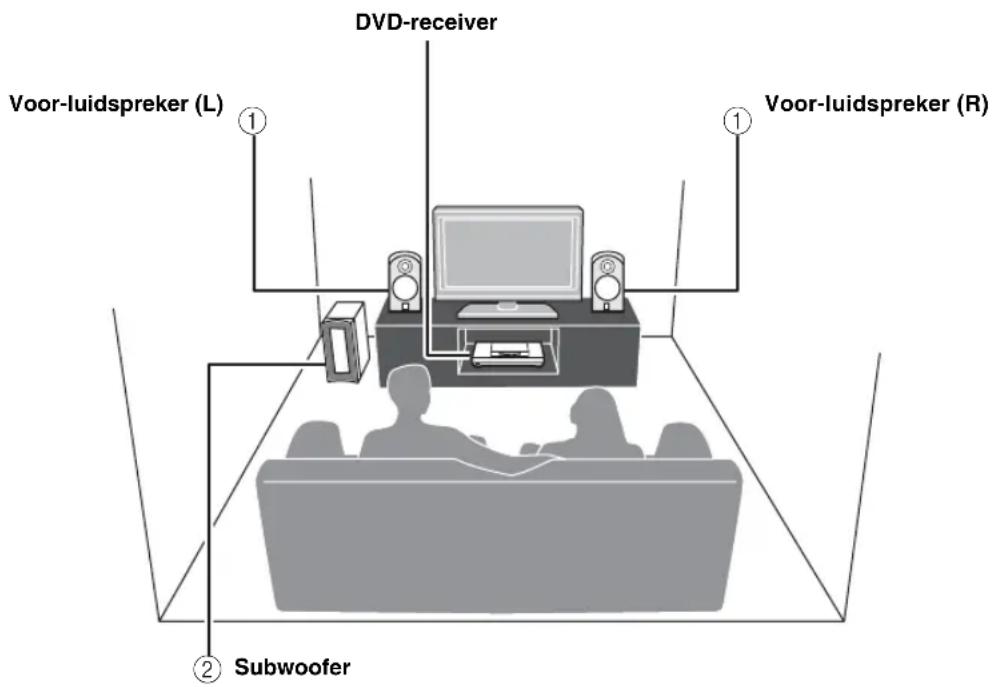
Voor de best mogelijke surroundweergave zouden alle luidsprekers (behalve de subwoofer) op dezelfde afstand van de luisterplek geplaatst moeten worden.
①Voorluidsprekers (L, R)
Plaats de linker/rechter voorluidsprekers aan weerskanten van de TV op gelijke afstand.
Hoofdfunctie: Produceert geluiden voor de voorkanalen (stereo) en effectgeluiden.
②Subwoofer
Zet de subwoofer in de buurt van een voorluidspreker en richt hem een beetje naar het midden van de ruimte om reflecties via de wanden te verminderen.
Hoofdfunctie: Produceert lage tonen en lage frequentie effecten (LFE) uit Dolby Digital of DTS signalen.
Opmerking
Om magnetische storing te voorkomen, mag u de voorluidspreker niet te dicht bij uw TV zetten.
Zorg voor voldoende ventilatie rond de DVD-receiver en de subwoofer.
De door de subwoofer geproduceerde lage tonen kunnen anders klinken afhankelijk van de luisterplek en de locatie van de subwoofer.
Om de gewenste klankkleur te verkrijgen kunt u proberen de positie van de subwoofer ten opzichte van de luisterplek te veranderen.
Systeemverbindingen
■Aansluiten van de luidsprekers
Opmerkingen
- Steek de stekkers van de subwoofer en van de DVD-receiver niet in het stopcontact voordat u alle aansluitingen verricht heeft.
- Sluit het uiteinde van de bijgeleverde luidsprekerkabel (waar de rode en zwarte kabellengtes verschillen) aan op de luidspreker vooraan en laat wat speling.
- Sluit de rode kabel aan op de rode klem (subwoofer en voorluidsprekers) en de zwarte kabel op de zwarte klem.
![graph TD A["DVD-receiver"] --> B["Subwoofer"] B --> C["Voor-luidspreker (R)"] B --> D["Voor-luidspreker (L)"] C --> E["Switch"] D --> F["Switch"] style A fill:#f9f,stroke:#333 style B fill:#ccf,stroke:#333 style C fill:#cfc,stroke:#333 style D fill:#fcc,stroke:#333](/content/2026/06/1277458/images/8583ac6d9b7df1b00a8c4ced0c2084b723b4f9189b5bbbc21eddda1e120f2a2d.jpg)
Aansluiten van de luidsprekerkabels
Opmerkingen
- Sluit het uiteinde van de bijgeleverde luidsprekerkabel (waar de rode en zwarte kabellengtes verschillen) aan op de luidspreker vooraan en laat wat speling.
- Sluit de rode kabel aan op de rode klem (subwoofer en voorluidsprekers) en de zwarte kabel op de zwarte klem.
①Verwijder ongeveer 10 mm isolatie van het uiteinde van elke luidsprekerkabel en draai de blootgestelde draden van de kabel dan bij elkaar om kortsluiting te voorkomen.

②Maak de knop los.

Rood: positief (+)
Zwart: negatief (−)
③Plaats één draad zonder isolatie in de opening in het midden van elke aansluiting.

④Draai de knop vast om de draad vast te zetten.
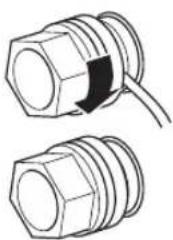
Aansluiten van de subwoofer
Opmerking
Sluit de rode kabel aan op de rode klem (subwoofer en voorluidsprekers) en de zwarte kabel op de zwarte klem.
①Verwijder ongeveer 10 mm isolatie van het uiteinde van elke luidsprekerkabel en draai de blootgestelde draden van de kabel dan bij elkaar om kortsluiting te voorkomen.
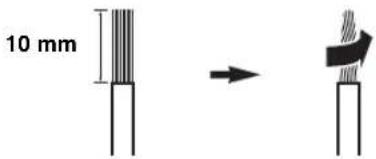
②Maak de knop los.

Rood: positief (+)
Zwart: negatief (−)
③Plaats één draad zonder isolatie in de opening aan de zijkant van elke aansluiting.
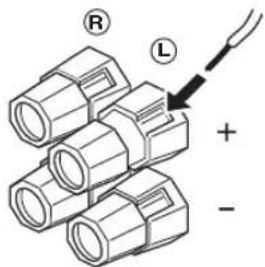
④Draai de knop vast om de draad vast te zetten.

Aansluiten van de DVD-receiver en de subwoofer
Sluit de subwoofer aan op de DVD-receiver met behulp van de systeembedieningskabel. Verbind het ene uiteinde met de subwoofer en het andere met de SYSTEM
CONNECTOR aansluiting aan de achterkant van de
DVD-receiver.

Opmerkingen
- Druk op de stekker tot u een klik hoort als u de systeembedieningskabel wilt verbinden. Om de systeembedieningskabel los te koppelen schuift u de kraag van de stekker terug om te ontgrendelen.
- Controleer of de luidsprekerkabels op de juiste manier zijn aangesloten. Onjuiste aansluitingen kunnen het systeem schade toebrengen door bijvoorbeeld kortsluiting.
- Bij het aansluiten van de luidsprekers moet u de luidsprekerbedrading vastzetten. Als u met uw voet of zo achter een losse luidsprekerdraad blijft hangen, zou u de luidspreker naar beneden kunnen trekken.
- Om ongewenste ruis te voorkomen, dient u de subwoofer niet te dicht bij de DVD-receiver, netstroomadapter, TV of andere bronnen van elektromagnetische straling te zetten.
- Sluit eerst de stroomkabel van de subwoofer (NX-SW1000) op het stopcontact aan voor u de DVD-receiver (DVR-1000) inschakelt. Als u dat niet doet, krijgt de subwoofer (NX-SW1000) niet op de juiste manier stroom.
Andere verbindingen
■Aansluiten van een TV
Opmerkingen
- U hoeft slechts één video-aansluitmethode te kiezen uit de volgende mogelijkheden (A, B, C of D), afhankelijk van de mogelijkheden van uw TV.
- Doe de stekkers pas in het stopcontact wanneer u alle verbindingen gemaakt heeft.
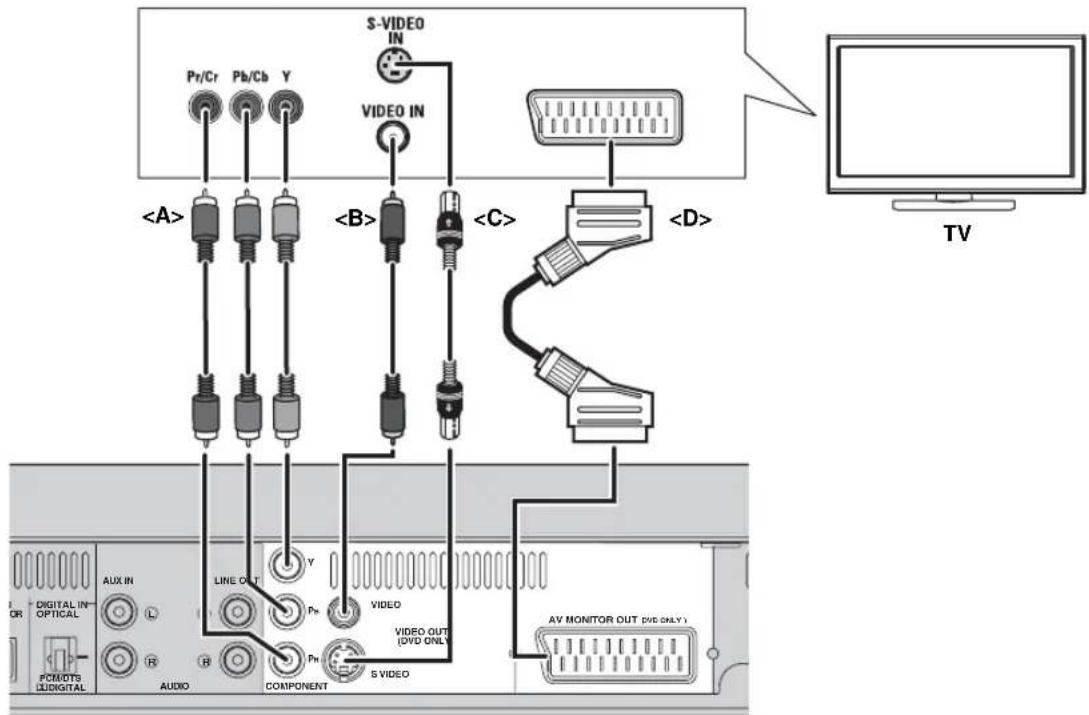
COMPONENT VIDEO OUT-aansluitingen
Gebruik component videokabels (rood/blauw/groen, niet meegeleverd) om de DVD-receiver via de Y P B P R-aansluitingen te verbinden met de corresponderende component video ingangsaansluitingen (of de Y Pb/Cb Pr/Cr/ YUV aansluitingen) van uw TV.
Progressieve scan videoweergave is alleen mogelijk wanneer u Y PB PR gebruikt met een TV die geschikt is voor weergave van progressieve scanbeelden. Voor het activeren van de progressieve scanfunctie, zie "Progressieve weergave" op pagina 40.
VIDEO-uitgang
Gebruik een composiet videokabel (geel - meegeleverd) om de DVD-receiver via de VIDEO-uitgangsaansluiting te verbinden met de video ingangsaansluiting (of A/V In/Video In/Composite/Baseband aansluiting) van uw TV.
S VIDEO uitgangsaansluiting
S-video (gescheiden videosignalen) geeft een beter beeld dan een gangbare, zogenaamde composiet video-aansluiting. Gebruik een S-videokabel (niet meegeleverd) om verbinding te maken van de
S VIDEO-uitgang van de DVD-receiver naar de S-video ingang (of Y/C of S-VHS-aansluiting) voor uw TV.
AV MONITOR OUT-aansluiting (alleen Europese en Russische modellen)
De SCART kabel, of "Euro AV kabel", biedt ondersteuning voor AV MONITOR OUT signaaloverdracht en biedt u het best mogelijke beeld en geluid. Als uw TV slechts één ingangsaansluiting heeft voor videosignalen en u het toestel direct wilt aansluiten op de DVD-receiver, dan kunt u de AV MONITOR OUT aansluiting gebruiken. Doe het ene uiteinde van de SCART kabel in de AV MONITOR OUT aansluiting en het andere in de SCART aansluiting van uw TV.
Opmerkingen
- TV, als u de AV MONITOR OUT aansluiting gebruikt voor de verbinding met uw TV. Om de AV MONITOR OUT-aansluiting te kunnen gebruiken, moet u ervoor zorgen dat de component-instelling van de DVD-receiver op "RGB" staat (zie pagina 22).
- O m d e AV MONITOR OUT-aansluiting te kunnen gebruiken om het geluid van de TV via dit toestel te laten weergeven, moet u ervoor zorgen dat de component-uitgang van de DVD-receiver op "RGB" staat (zie pagina 22).
– Een S-videosignaal wordt niet uitgevoerd bij de AV MONITOR OUT-aansluiting.
■Een HDMI-apparaat aansluiten
HDMI (High-Definition Multimedia Interface) is de eerste volledig digitale A/V (audio/video), niet-gecomprimeerde interface ondersteund door de industrie.
Door aansluiting te maken met een HDMI-component (zoals een tv), kunt u genieten van een standaard, verbeterde of high-definition videoweergave en multikanaals digitaal geluid met een enkele kabel. HDMI zorgt voor een veilige audio/video interface die voldoet aan de veiligheidsvereisten van de content providers en system operators als ze in combinatie met HDCP (High-bandwidth Digital Content Protection) wordt gebruikt.
Bezoek de HDMI-website op "http://www.hdmi.org/" voor meer informatie over HDMI.
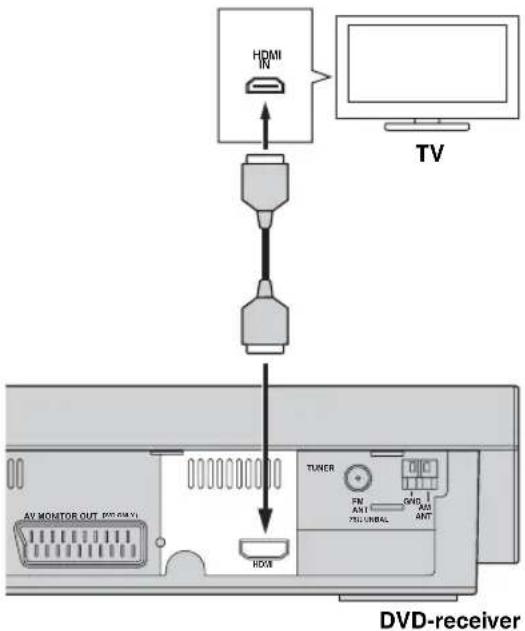
Bekijken en beluisteren van weergave van een HDMI-apparaat
①Verbind de HDMI-aansluiting van de DVD-receiver met de HDMI-ingang van een met HDMI-compatibele component via een HDMI-kabel die beschikbaar is in de winkel.
②Selecteer de gepaste geluidsweergave van [HDMI AUDIO UIT] in [INSTELLINGSPAGINA AUDIO] (zie pagina 36).
③Selecteer de gepaste videoweergave van [HDMI VIDEO] in [INSTELPAG. VIDEO] (zie pagina 39).
Opmerkingen
- De DVD-receiver is niet compatibel met HDMI- of DVI-componenten die niet compatibel zijn met HDCP.
- U hebt een in de winkel verkrijgbare HDMI/DVI-conversiekabel nodig wanneer u de DVD-receiver verbindt met andere DVI-componenten.
- Raadpleeg de bedieningshandleiding van het apparaat als u een HDMI-apparaat aansluit.
- Koppel de HDMI-kabel van de DVD-receiver niet los of vast of schakel de stroom van HDMI/DVI-apparatuur aangesloten op de HDMI-aansluiting van de DVD-receiver niet uit tijdens een gegevensoverdracht. Dat kan leiden tot een verstoorde weergave of ruis.
HDMI-geluidsweergave
| Audioformattering Analoge uitvoer | HDMI AUDIO UIT | ||||
| AUTO PCM UIT | |||||
| DVD-Video | Dolby Digital multikanaals | Multi*1 | Dolby Digital*2,3 | PCM 2-kanaals Uit | |
| Stereo | |||||
| Dolby Digital 2-kanaals | Multi*1/Stereo Dolby Digital | *2 | |||
| DTS Multikanaals | Multi*1 | DTS*2,3 | |||
| Stereo | |||||
| DTS 2-kanaals Multi | *1/Stereo DTS | *2 | |||
| MPEG Multikanaals | Multi*1 | MPEG*2,3 | |||
| Stereo | |||||
| MPEG 2-kanaals Multi | *1/Stereo MPEG | *2 | |||
| PCM 2-channel*4 | Multi*1/Stereo PCM 2-kanaals | *2 | |||
| CD/MP3/WMA/DivX® | 2-kanaals Multi | *1/Stereo PCM 2-kanaals | *2 | ||
| DTS-CD | Multikanaals | Multi*1 | DTS*2,3 | ||
| Stereo | |||||
| 2-kanaals Multi | *1/Stereo DTS | *2 | |||
| VCD 2-kanaals Multi | *1/Stereo PCM 2-kanaals | *2 | |||
| SVCD | Multikanaals | Multi*1 | MPEG*2,3 | ||
| Stereo | |||||
| 2-kanaals Multi | *1/Stereo MPEG | *2 | |||
*1 De geluidsweergave wordt automatisch gewijzigd van multikanaals geluidssignalen naar teruggemengde stereosignalen.
*2 Als het aangesloten HDMI-apparaat geen bitstreamsignalen ondersteunt (Dolby Digital, DTS en MPEG), dan wordt de geluidsweergave automatisch gewijzigd van bitstreamsignalen naar PCM-signalen.
*3 Als het aangesloten HDMI-apparaat geen multikanaalsgeluidssignalen ondersteunt, wordt de geluidsweergave automatisch gewijzigd van PCM-multikanaals-signalen naar PCM-stereosignalen en 48 kHz/16 bits-signalen of minder.
*4 Als het aangesloten HDMI-apparaat niet meer dan 48 kHz ondersteunt, wordt de geluidsweergave automatisch gewijzigd naar 48 kHz/16 bits-signalen of minder.
Opmerking
U moet [HDMI AUDIO UIT] (zie pagina 36) instellen.
■Aansluiten van de FM/AM antennes

① Sluit een AM ringantenne aan op de AM ANT-aansluiting. Zet de AM ringantenne op een boekenplank of kast, of bevestig de antenne aan een standaard of aan de muur.
② Sluit de FM antenne binnenshuis aan op de FM ANT-aansluiting. Schuif de FM antenne uit en bevestig de uiteinden aan de muur. Voor een betere FM stereo-ontvangst kunt u een FM buitenantenne aansluiten.
Opmerkingen
- Stel de antennes zo op dat u de beste ontvangst verkrijgt.
- Plaats de antennes zo ver mogelijk van uw TV, videorecorder of andere bronnen van elektromagnetische straling vandaan om ongewenste storing te voorkomen.
■ Aansluiten van externe audiovisuele apparatuur
Als u externe audiovisuele apparatuur zoals een videorecorder, cassettedeck of digitale audiocomponent aansluit op de volgende geluidsaansluitingen van uw DVD-receiver, kunt u de van die apparatuur ontvangen signalen weergeven met uw DVD-receiver. U kunt ook opnemen van audiovisuele bronnen die worden weergegeven via de DVD-receiver met behulp van daartoe geschikte opname-apparatuur. Dit hoofdstuk bevat enkele voorbeelden van aan te sluiten audiovisuele apparatuur. Voor informatie over de gebruikte audiovisuele apparatuur dient u de betreffende handleiding te raadplegen.
![graph TD A["TV"] --> B["S-VIDEO IN"] B --> C["1"] C --> D["Audio OUT L R"] D --> E["2"] E --> F["DVD-receiver"] G["Ant In"] --> H["3"] H --> I["4"] I --> J["5"] J --> K["6"] K --> L["7"] L --> M["8"] M --> N["9"] N --> O["10"] O --> P["11"] P --> Q["12"] Q --> R["13"] R --> S["14"] S --> T["15"] T -…](/content/2026/06/1277458/images/63223a9c6c789aa95b4095c7103bffceaa17c3841eabe697f82eebe0fd4973ed.jpg)
Kijken en luisteren
①Verbind de VIDEO-uitgangsaansluiting van de DVD-receiver met de VIDEO IN-aansluiting van uw videorecorder. Of sluit de videorecorder op de TV aan zoals aangegeven.
② Verbind de AUX IN-aansluitingen van de DVD-receiver met de AUDIO OUT-aansluitingen van uw videorecorder. Druk voor u begint op AUX en selecteer "ANALOG" om de juiste signaalbron te selecteren.
DVD weergave opnemen met de videorecorder
Sommige DVD's zijn voorzien van een kopieerbeveiliging. Dergelijke discs kunt u niet opnemen of kopieren met een videorecorder.
① Verbind de VIDEO-uitgangsaansluiting van de DVD-receiver met de VIDEO IN-aansluiting van uw videorecorder. Of verbind de S VIDEO-uitgangsaansluiting van de DVD-receiver met de S-VIDEO IN-aansluiting van uw videorecorder.
② Verbind de LINE OUT-aansluitingen van de DVD-receiver met de AUDIO IN-aansluitingen van uw videorecorder. Op deze manier kunt u analoge stereo (twee kanalen; links en rechts) opnamen maken.
■Aansluiten van digitale audiocomponenten

Verbind de OPTICAL DIGITAL IN-aansluiting van de DVD-receiver met de DIGITAL OUT-aansluiting van de digitale audiocomponent.
Druk voor u begint herhaaldelijk op AUX en selecteer "DIGITAL" om de juiste signaalbron te selecteren.
Opmerkingen
- U kunt niet luisteren naar of opnemen van een MP3-CD-weergave via een digitale aansluiting.
- Raadpleeg altijd eerst de handleiding van de apparatuur in kwestie voor volledige informatie over de aansluitingen en details betreffende het gebruik.
■Aansluiten van een USB-apparaat
USB-aansluiting
De dvd-receiver heeft een USB-aansluiting en kan MP3-, WMA- en AAC-bestanden op uw USB-apparaat lezen.
Verbind de USB-aansluiting op het voorpaneel van de dvd-receiver met een USB-aansluiting van uw USB-apparaat.

Opmerkingen
- De DVD-receiver herkent mogelijk niet alle USB-apparaten.
- Raadpleeg "Gebruiken van een USB-apparaat" op pagina 31 voor meer informatie over de eigenschappen van USB-apparaten.
Aan de slag
■Inzetten van batterijen in de afstandsbediening

①Druk op op de batterijklep en open de klep.
②Plaats de twee meegeleverde batterijen (AA, R06, UM-3) in het batterijvak.
Plaats de batterijen volgens de plus- en mintekens (polariteit).
③Doe het batterijvak weer dicht.
Vervangen van de batterijen
Naarmate de batterijen leger raken zal het bereik van de afstandsbediening steeds verder afnemen. Zodra u dit merkt, dient u de batterijen te vervangen door twee nieuwe.
Opmerkingen
- Gebruik geen oude en nieuwe batterijen door elkaar.
- Gebruik geen verschillende soorten batterijen door elkaar (alkali en gewone (mangaan) bijvoorbeeld). Elk type batterij heeft zijn eigen kenmerken, ook al hebben ze dezelfde vorm.
- Als de batterijen leeg zijn dient u ze onmiddellijk uit de afstandsbediening te halen om te voorkomen dat ze gaan lekken of barsten.
- Gooi batterijen weg overeenkomstig de lokale regelgeving.
- Als de batterijen zijn gaan lekken, moet u ze onmiddellijk weggooien. Wees voorzichtig dat gelekt batterijzuur niet in aanraking komt met uw huid of kleding. Veeg het batterijvak netjes schoon voor u er nieuwe batterijen in zet.
- Vervang de batterijen binnen twee minuten om het geheugen van de afstandsbediening niet te wissen.
■Gebruiken van de afstandsbediening
Gebruik de afstandsbediening binnen 6 m van uw DVD-receiver en richt hem op de infraroodsensor op het toestel zelf.
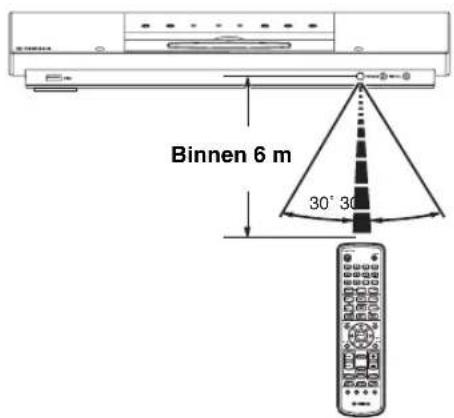
①Gebruik de ingangskeuzetoetsen op de afstandsbediening om het toestel dat u wilt bedienen te kiezen (bijv. DVD/CD).
→ De geselecteerde signaalbron verschijnt op het display.
② Selecteer de gewenste functie (bijvoorbeeld, ▷ of ◀◀◀ / ▶◀◀).
Opmerkingen
- Wees voorzichtig dat u geen vloeistoffen morst op de afstandsbediening.
- Wees voorzichtig dat u de afstandsbediening niet laat vallen.
– Laat de afstandsbediening niet liggen op de volgende plaatsen: - hete of vochtige plekken, zoals dicht bij de verwarming of in een badkamer
- extreem koude plekken
- stoffige plekken
■Instellen van de TV
Opmerkingen
- Zorg ervoor dat u alle vereiste aansluitingen heeft verricht (zie "Aansluiten van een TV" op pagina 14).
- Druk op om terug te keren naar het vorige menu.
- Druk op SET UP om het menu af te sluiten.
- Als de instellingen die zijn gemaakt, niet de juiste zijn, kunt u alle instellingen opnieuw veranderen naar de oorspronkelijke fabrieksinstellingen (zie "Terugzetten op de fabrieksinstellingen" op pagina 43).
①Druk op DVD/CD.
→ "DVD/CD" verschijnt op het display.
②Zet de TV aan en kies het juiste videokanaal.
→ U hoort nu het achtergrondscherm op de TV te zien.
- Dit kanaal is meestal te vinden tussen het hoogste en het eerste kanaal en wordt vaak FRONT, A/V IN of VIDEO genoemd. Raadpleeg de handleiding van uw TV voor meer details.
- U kunt proberen om naar kanaal 1 te gaan op uw TV en dan net zo vaak op de toets voor een lager kanaal te drukken tot u het Video In kanaal tegenkomt.
- Of misschien heeft de afstandsbediening van de TV een aparte toets voor de videofuncties.
Kiezen van het TV type
Om een DVD goed te kunnen weergeven met deze DVD-receiver, moeten de weergavesystemen van de DVD, de DVD-receiver en de TV met elkaar overeenkomen. Voor u het ingestelde TV systeem verandert, moet u eerst bepalen welk systeem uw TV heeft.
① Druk in de DVD/CD-stand op SET UP.
②Druk net zo vaak op ⚠ tot u [INSTELPAG. VIDEO] geselecteerd heeft.
③ Druk op △ / ∇ zodat [TV-TYPE] geselecteerd staat en druk dan op ▷

④ Druk op △ / ▽ en selecteer één van de mogelijkheden hieronder:
PAL – Kies hiervoor als de aangesloten TV gebruikt maakt van het PAL kleursysteem. Videosignalen van NTSC discs zullen worden omgezet en worden weergegeven in het PAL formaat.
NTSC – Kies hiervoor als de aangesloten TV gebruikt maakt van het NTSC kleursysteem. Videosignalen van PAL discs zullen worden omgezet en worden weergegeven in het NTSC formaat.
MULTI – Kies hiervoor als de aangesloten TV geschikt is voor zowel NTSC als PAL signalen (multisysteem). Het signaal zal worden weergegeven zoals het op de disc staat.
⑤ Selecteer de gewenste instelling en druk op ENTER.
- Volg de aanwijzingen op het TV-scherm om uw keuze te bevestigen (indien vereist).
- Als er vervolgens een leeg/vervormd beeld verschijnt, wacht dan 15 seconden tot de automatische herstelfunctie in werking treedt.
Met de afstandsbediening een kleursysteem kiezen

①Druk op om de disc uit te werpen als er een disc is geplaatst.
② Druk op ▷ en vervolgens op AUDIO. → Als de standaardinstelling voor het kleursysteem NTSC was, zal deze gewijzigd worden in PAL. → Als de standaardinstelling voor het kleursysteem PAL was, zal deze gewijzigd worden in NTSC.
Instellen van het TV-scherm
Stel de beeldverhouding van het door de DVD-receiver geproduceerde beeld in aan de hand van de aangesloten TV. Het formaat dat u heeft geselecteerd moet op de afgespeelde disc beschikbaar zijn. Is dat niet het geval, dan zal de instelling voor het TV-scherm geen effect hebben op het weergegeven beeld.
① Druk in de DVD/CD-stand op SET UP.
②Druk net zo vaak op ⚠ tolu [INSTELPAG. VIDEO] geselecteerd heeft.
③ Druk op △ / ▽ zodat [TV-SCHERM] geselecteerd staat en druk dan op

④ Druk op △ / ▽ en selecteer één van de mogelijkheden hieronder:
4:3 PAN SCAN – Kies hiervoor als u een conventionele TV heeft en het niet erg vindt als de beide zijkanten van het beeld vervormd worden of verloren gaan om het beeld uw TV-scherm te laten vullen.
4:3 LETTER BOX – Kies hiervoor als u een conventionele TV heeft. In dit geval wordt het volledige beeld weergegeven, maar met zwarte balken boven en onder het beeld op het TV-scherm.
16:9 - Kies hiervoor als u een breedbeeld TV heeft.
⑤ Selecteer de gewenste instelling en druk op ENTER.
Selecteren van het kleursysteem (alleen Europese en Russische modellen)
Deze instelling stelt u in staat het geproduceerde videosignaal heen en weer te schakelen tussen YUV (Y P B P R of S-Video aansluitingen) en RGB (AV MONITOR OUT aansluitingen).
Opmerking
AV MONITOR OUT (SCART)-aansluitingen zijn alleen beschikbaar voor Europese en Russische modellen.
① Druk in de DVD/CD-stand op SET UP.
②Druk net zo vaak op ⚠ tot a [INSTELPAG. VIDEO] geselecteerd heeft.
③Druk op /△zodat[COMPONENT] geselecteerd staat en druk dan op ▷
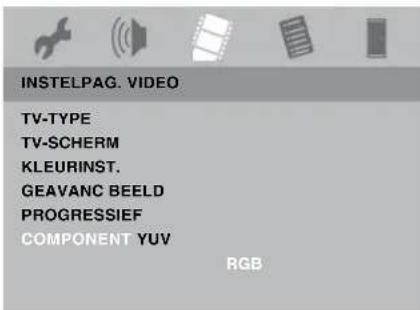
④Druk op /æn selecteer één van de mogelijkheden hieronder:
YUV – Kies hiervoor bij Y PB PR of S-Video aansluitingen.
RGB – Kies hiervoor bij AV MONITOR OUT aansluitingen.
⑤ Selecteer de gewenste instelling en druk op ENTER.
⑥Druk op om terug te keren naar het vorige menu. Druk op SET UP om het menu af te sluiten.
■Instellen van uw taalvoorkeuren
U kunt uw eigen taal instellen zodat deze receiver automatisch overschakelt naar die taal wanneer u een disc met die taal erop in het toestel doet. Als de ingestelde taal niet op de disc staat, zal in plaats daarvan de standaardtaal voor die disc worden gebruikt. De taal voor het in-beeld display (OSD) met de systeemmenu's blijft zoals u die heeft ingesteld, ongeacht welke taal er op de disc staat.
Opmerkingen
- Druk op om terug te keren naar het vorige menu.
- Druk op SET UP om het menu af te sluiten.
- Als de instellingen die zijn gemaakt, niet de juiste zijn, kunt u alle instellingen opnieuw veranderen naar de oorspronkelijke fabrieksinstellingen (zie "Terugzetten op de fabrieksinstellingen" op pagina 43).
In-beeld display (OSD)-taal
① Druk in de DVD/CD-stand op SET UP.
②Druk op en selecteer [ALG. INSTELLINGSPAGINA].
③Druk op /△zodat[OSD-TAAL] geselecteerd staat en druk dan op ▷
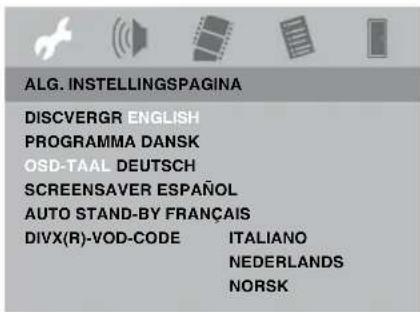
④Druk op /ʌm de gewenste taal te selecteren en druk vervolgens op ENTER om uw keuze te bevestigen.
Taalinstellingen voor de audio, ondertiteling en het discmenu
① Druk twee keer op □ om de weergave (als deze bezig is) te stoppen en druk vervolgens op SET UP.
②Druk net zo vaak op ⚠ tot u [PAGINA VOORKEUREN] geselecteerd heeft.
③Druk op /,selecteer één van de mogelijkheden hieronder en druk vervolgens op
- [AUDIO] (soundtrack van de disc)
- [ONDERTIT] (ondertiteling van de disc)
- [DISCMENU] (menu van de disc)

④Druk op /æm de gewenste taal te selecteren en druk vervolgens op ENTER om uw keuze te bevestigen.
Als de gewenste taal niet voorkomt in deze lijst, dan kiest u [ANDER].
Gebruik de cijfertoctsen (0-9) op de afstandsbediening om de taalcode van 4 cijfers (Zie de "LIJST VAN TAALCODES" achteraan deze handleiding) in te voeren en druk op ENTER om uw keuze te bevestigen.
⑤ Herhaal de stappen ③ en ④ voor de andere instellingen.
■Instellen van de luidsprekerkanalen
U kunt de vertraging en het volumeniveau aanpassen voor de individuele luidsprekers. Via deze instelling kunt u de geluidsweergave van uw systeem optimaal aanpassen aan uw omgeving en opstelling.
Opmerkingen
– Druk op om terug te keren naar het vorige menu.
– Druk op SET UP om het menu af te sluiten.
- Als de instellingen die zijn gemaakt, niet de juiste zijn, kunt u alle instellingen opnieuw veranderen naar de oorspronkelijke fabrieksinstellingen (zie "Terugzetten op de fabrieksinstellingen" op pagina 43).
①Druk net zo vaak op ◀ tot u
[INSTELLINGSPAGINA AUDIO] geselecteerd hebt.
②Druk op /zodat[LUIDSPREKER]
geselecteerd staat en druk dan op

→ Het [LUIDSPREKER] menu zal nu verschijnen.
③Gebruik /om de instelling af te stemmen op uw omgeving en opstelling.
U kunt het volumeniveau voor de individuele luidsprekers aanpassen van -6 dB tot +6 dB.

④ Druk op ENTER om te bevestigen.
Opmerking
Er zal automatisch een testtoon worden gegenereerd om u te helpen bij het beoordelen van de geluidsniveaus van de diverse luidsprekers.
Bediening discspeler
BELANGRIJK!
- Als het verbodsteken ( of ) op het TV-scherm verschijnt wanneer u op een toets drukt, is de bij die toets behorende functie niet mogelijk met deze disc of op dit moment.
- DVD's en DVD-spelers zijn ontworpen met regionale beperkingen. Voor u een disc gaat afspelen moet u daarom controleren of deze geschikt is voor dezelfde zone als uw DVD-receiver.
- Plaats geen andere objecten dan discs in de laadgleuf voor discs. Doet u dit toch, dan kan de discspeler storingen gaan vertonen.
■Afspelen van discs
① Druk op DVD/CD tot "DVD/CD" op het display verschijnt.
②Zet de TV aan en kies het juiste videokanaal (zie "Instellen van de TV" op pagina 21).
→ U hoort nu het achtergrondscherm op de TV te zien.
③Plaats de disc in de laadgleuf voor discs.

④De weergave zal automatisch beginnen.
→ Als er een discmenu op het TV-scherm verschijnt, zie "Gebruiken van het discmenu" op pagina 27.
→ Als de disc vergrendeld is met een zogenaamd kinderslot, moet u het wachtwoord van zes cijfers invoeren (zie "Beperken weergave met het kinderslot (ouderlijk toezicht)" op pagina 41).
■Basisbediening weergave

Pauzeren van de weergave
Druk tijdens weergave op □□.
- Druk op ▷ om de normale weergave te hervatten.
Selecteren van een andere track/een ander hoofdstuk
Druk op ◀◀◀ / ▶▶▶ of gebruik de cijfertoetsen (0-9) om een track-/hoofdstuknummer in te voeren.
- Bij herhaalde weergave van een track/hoofdstuk zal een druk op ◀◀◀ / ▶▶▶️ dezelfde/hetzelfde track/hoofdstuk nog eens af laten spelen.
Vooruit/terug zoeken
Houd ◀◀◀ / ▷▶◀ (of ◀◀ / ▷) ingedrukt.
- Druk op ▷ om de normale weergave te hervatten.
- Druk tijdens het zoeken nog eens op |◀◀ / ▶▶| (of ◀ / ▶om de snelheid waarmee wordt gezocht, te verhogen.
Stoppen van de weergave
Druk op □.
■Instellen van diverse willekeurige weergavefuncties
Weergave herhalen
Hoofdstuk/titel/disc herhalen (DVD-Video)
Met elke druk op REPEAT zal het beeld op de TV als volgt veranderen:
![graph TD A["HFDSTK"] --> B["TITEL"] B --> C["DISC"] C --> D["HERHALING UIT"]](/content/2026/06/1277458/images/dc876cdc13e2f926b4c2c9791192905d804a31c8efd5e9cbc1775df547945a96.jpg)
HFDSTK*: herhaalt het huidige hoofdstuk.
TITEL*: herhaalt de huidige titel.
DISC*: herhaalt de hele disc.
HERHALING UIT: sluit de herhaalde weergave af.
* Deze functie is mogelijk niet beschikbaar bij sommige discs.
Track/disc herhalen (behalve DVD-Video)
Met elke druk op REPEAT zal het beeld op de TV als volgt veranderen:
![graph TD A["TRACK"] --> B["DISC"] B --> C["HERHALING UIT"] C --> A](/content/2026/06/1277458/images/829a9825051a57259eab93d006b603ffb745ced554ac2822adfc285e077e7c4f.jpg)
TRACK: herhaalt de huidige track.
DISC: herhaalt de hele disc.
HERHALING UIT: sluit de herhaalde weergave af.
Opmerking
Bij een VCD is herhaalde weergave niet mogelijk als de PBC-functie is ingeschakeld.
Herhalen van een gedeelte in een hoofdstuk/track
① Druk tijdens de weergave van een disc op A-B aan het begin van het gewenste gedeelte.
② Druk nog eens op A-B aan het eind van het gewenste gedeelte.
→ Het ingestelde gedeelte zal nu doorlopend worden herhaald.
③ Druk op A-B om het herhalen af te breken.
Shuffle (behalve voor discs in VR-formattering)
Met de willekeurige weergavefunctie (Shuffle) kunt u tracks in een willekeurige volgorde laten weergeven.
- Druk tijdens weergave herhaaldelijk op SHUFFLE en kies tussen SHUFFLE, HERHAAL SHUFFLE en SHUFFLE UIT.
→ De geselecteerde functie wordt enkele seconden op het display getoond.
- In de SHUFFLE-functie worden alle tracks op de huidige disc in een willekeurige volgorde afgespeeld.
- In de HERHAAL SHUFFLE-functie worden alle tracks doorlopend in een willekeurige volgorde weergegeven.
■Andere bedieningen voor videoweergave (DVD/VCD/SVCD)

Gebruiken van het discmenu
Afhankelijk van de disc is het mogelijk dat er een menu op het TV-scherm verschijnt wanneer u de disc in het toestel doet.
Selecteren van een weergavefunctie of item
Gebruik ◀ / ▷ / △ / ▽ of de cijfertoetsen (0-9) op de afstandsbediening, en druk vervolgens op ENTER om de weergave te starten.
Openen of sluiten van het menu
Druk op MENU op de afstandsbediening.
Tonen van discinformatie en de huidige status
U kunt discgegevens en de huidige status van de disc laten tonen (bijv. titel- of hoofdstuknummer, verstreken weergavetijd, taal voor audio/ondertiteling). Een aantal handelingen kan worden uitgevoerd zonder de weergave van de disc te onderbreken.
① Druk tijdens weergave op ON SCREEN. → Er zal een lijst met beschikbare discinformatie op het TV-scherm verschijnen.
DVD

VCD/SVCD
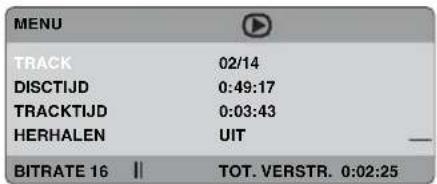
② Druk op △ / ▽ om de gegevens te bekijken en druk op ENTER om ze te openen.
③ Gebruik de cijfertoetsen (0-9) om een nummer/tijd in te voeren of druk op △ / ▽ om uw keuze te maken en druk op ENTER om uw keuze te bevestigen.
→ De weergave begint weer vanaf de ingestelde tijd of vanaf de geselecteerde titel/hoofdstuk/track.
Inzoomen
Deze functie stelt u in staat het beeld op uw TV scherm uit te vergroten en over het uitvergrote beeld te verschuiven.
① Druk tijdens weergave herhaaldelijk op ZOOM om een andere zoomfactor te selecteren.
Gebruik ◀ // om het scherm over het ingezoomde beeld te verplaatsen.
→ De weergave gaat gewoon door.
② Druk herhaaldelijk op ZOOM om terug te keren naar de oorspronkelijke afmetingen.
Hervatten van de weergave vanaf het punt waar deze het laatst gestopt is
U kunt de weergave laten hervatten voor de laatste 10 discs, ook als de disc is uitgeworpen of als deze receiver uit heeft gestaan.
①Doe één van de 10 laatst afgespeelde discs terug in het toestel.
→ "LOAD" verschijnt.
② Druk op ▷ om de disc af te spelen vanaf het punt waar u deze het laatst gestopt heeft.
Annuleren van de hervattingsfunctie
Druk nog eens op □ terwijl het toestel gestopt is.
Beeld-voor-beeld weergave
① Druk tijdens weergave op □□ op de afstandsbediening.
→ De weergave wordt gepauzeerd en de
geluidsweergave uitgeschakeld.
② Druk nog eens op □□ om naar het volgende beeldje te gaan.
③ Druk op ▷ om de normale weergave te hervatten.
Veranderen van de geluidstaal
Deze bediening werkt alleen bij DVD's (of een aangesloten digitale audiocomponent) met meerdere geluidstalen, u kunt de taal wijzigen tijdens de weergave van een DVD (of een aangesloten digitale audiocomponent).
Druk herhaaldelijk op AUDIO om de gewenste taal te selecteren.
Voor VCD's - veranderen van het audiokanaal
Druk herhaaldelijk op AUDIO om de beschikbare geluidskanalen te selecteren die op de disc beschikbaar zijn (STEREO, MONO LI, MONO RE of MIX-MONO).
Veranderen van de taal voor de ondertiteling (alleen DVD)
Dit is alleen mogelijk met DVD's waarop ondertiteling in verschillende talen is opgenomen zodat u bij het afspelen de gewenste taal zelf kunt kiezen.
Druk herhaaldelijk op SUBTITLE om de gewenste taal voor de ondertiteling te selecteren.
Veranderen van het camerastandpunt (alleen DVD)
Als er scènes op de disc staan die zijn opgenomen uit verschillende camerastandpunten, kunt u met deze functie kiezen uit welke hoek u de betreffende scène wilt bekijken.
Druk herhaaldelijk op ANGLE om het gewenste camerastandpunt te selecteren.
→ De weergave verandert naar het geselecteerde camerastandpunt.
Selecteren van een titel (alleen DVD)
DVD's kunnen meerdere titels bevatten. Als er een titelmenu op de disc is opgenomen, kunt daarmee de gewenste titel selecteren en laten weergeven.
① Druk op TOP MENU/RETURN.
→ Het titelmenu zal op het TV-scherm verschijnen.
② Gebruik ◀ / ▷ / △ / ▽ of de cijfertoetsen (0-9) om een voorkeuzenummer te kiezen.
③ Druk op ENTER om te bevestigen.
Weergave-bediening (Playback Control - PBC) (alleen voor VCD)
Weergave via de PBC-functie stelt u in staat een Video CD af te spelen via een menu op het scherm.
U kunt deze functie ook gebruiken via het "PAGINA VOORKEUREN"-menu (zie "PBC" op pagina 42).
Voor VCD's met Weergave-bediening (PBC) (alleen versie 2.0)
Druk op MENU terwijl de weergave gestopt is om heen en weer te schakelen tussen 'PBC AAN' en 'PBC UIT'.
→ Als u 'PBC AAN' heeft ingesteld, zal het discmenu (indien beschikbaar) op het TV scherm verschijnen.
Gebruik de ◀◀◀ / ▶▶▶ toetsen of de cijfertoetsen (0-9) om de gewenste optie te selecteren en druk op ENTER om te bevestigen.
→ Als u "PBC UIT" selecteert, slaat de VCD het indexmenu over en begint de weergave rechtstreeks vanaf het begin.
■Afspelen van MP3/WMA/JPEG/DivX®-discs
Deze receiver kan DivX®-, MP3-, WMA- en JPEG-bestanden weergeven van een zelf opgenomen CD-R/RW-disc of commerciële cd.
Opmerking
Zet de TV aan en kies het juiste videokanaal (zie "Instellen van de TV" op pagina 21).
①Doe de disc in het toestel.
→ Het kan langer duren dan 30 seconden om de disc in te lezen als de mappen/bestanden structuur op de disc erg ingewikkeld is.
→ Het discmenu zal op het TV scherm verschijnen.

② Gebruik △ / ▽ om de gewenste map te kiezen en druk dan op ENTER om deze map te openen.
③ Druk op △ / ▽ om een track/bestand te kiezen.
④ Druk op ENTER om te bevestigen.
→ De weergave begint vanaf het geselecteerde bestand tot het eind van de map bereikt is. Terwijl het discmenu wordt getoond kunt u:
- Op |/| drukken om een ander(e) track/ bestand in de huidige map te kiezen.
- Op drukken om terug te keren naar het bovenste niveau en dan met △ ▽ een andere keuze te maken die u ook weer met ENTER bevestigt.
- Op 📄 drukken om te pauzeren, of op ▷ drukken om de weergave weer te hervatten.
Opmerkingen
- Als u op / / > drukt tijdens
weergave van JPEG-beeldbestanden, zal het beeld worden gedraaid. - Voor JPEG-bestanden is dit apparaat compatibel met 3072 x 2048 pixels of minder. Het kan echter zijn dat sommige bestanden niet correct worden weergegeven afhankelijk van de beeldverhouding.
MP3-discfuncties
De volgende MP3-CD formatteringen (ISO9660) worden ondersteund:
- MP3-bestanden moeten voorzien zijn van de extensie ".MP3" of ".mp3"
- Max. 30 tekens
– Max. aantal submappen is beperkt tot 8 niveaus.
– Max. aantal albums is 298. - Max. aantal tracks is 648.
– Ondersteunde bemonsteringsfrequenties: 32, 44,1, 48/16, 22,05 en 24 kHz
De volgende mogelijkheden voor MP3 discs worden niet ondersteund:
- Discs met andere soorten bestanden dan MP3 en JPEG.
– Chinese bestandsnamen en tekst.
– Discs die nog niet correct zijn afgesloten.
– Discs die zijn opgenomen in UDF formattering.
Aanvullende opmerking voor weergave van MP3 discs:
- Het kan langer duren dan 10 seconden om de disc in te lezen als er erg veel bestanden op de disc staan.
– Multi-sessie discs worden ondersteund.
Het downloaden van MP3-bestanden van het internet of kopieren van nummers van uw eigen CD's is een delicate aangelegenheid.
Gelijktijdig weergeven van MP3 muziek en een JPEG-beeldbestand
①Doe een MP3-disc met zowel muziek- als beeldbestanden in het toestel.
→ Het discmenu zal op het TV scherm verschijnen.
② Selecteer een MP3-bestand en druk op ▷ om de weergave te laten beginnen.
③Selecteer tijdens de weergave van het MP3-bestand een map met beeldbestanden via het TV scherm en druk op ▷.
→ De beeldbestanden zullen op volgorde worden weergegeven tot het eind van de map is bereikt.
④Om de gelijktijdige weergave te stoppen, dient u eerst op MENU en vervolgens op □ te drukken.
Opmerkingen
- Het is mogelijk dat u bepaalde MP3/JPEG/DivX®-discs niet zult kunnen afspelen vanwege de configuratie en de eigenschappen van de disc in kwestie of vanwege de opname-omstandigheden.
- Het is normaal dat het geluid zo nu en dan "overslaat" wanneer u naar uw MP3-disc luistert.
- Het is normaal dat het beeld zo nu en dan wat blokkig aandoet bij DivX® weergave vanwege de digitale compressie die bijvoorbeeld nodig is om bestanden doelmatig via het internet te kunnen downloaden.
– Bij multi-sessie discs met verschillende formatteringen zal aalleen de eerste sessie kunnen worden afgelezen.
■Speciale functies voor discs met beeldbestanden
①Doe een disc met beeldbestanden (Kodak Picture CD/JPEG) in het toestel.
→ Bij Kodak discs zal direct de diavoorstelling beginnen.
→ Bij JPEG-discs zal het beeldmenu op het TV scherm verschijnen.
② Druk op ▷ om de diavoorstelling te laten beginnen.
Opmerking
Zet de TV aan en kies het juiste videokanaal (zie "Instellen van de TV" op pagina 21).
Preview functie
Deze functie kan de inhoud van de huidige map of van de hele disc laten zien.
① Druk tijdens weergave op □.
→ De indexplaatjes worden met 12 tegelijk op het scherm getoond.

② Gebruik de K / D toetsen om naar het volgende of vorige scherm met indexplaatjes te bladeren.
③ Gebruik ◀ / ▷ / △ / ▽ om één plaatje te selecteren te selecteren en druk dan op ENTER om de weergave te beginnen.
④ Druk op MENU om terug te keren naar het hoofdmenu voor de CD met beeldbestanden.
Inzoomen op beelden
① Druk tijdens weergave herhaaldelijk op ZOOM om een andere zoomfactor te selecteren.
② Gebruik ◀ / ▷ / △ / ▽ om het scherm over het ingezoomde beeld te verplaatsen.
Roteren van het getoonde beeld
Tijdens weergave kunt u met de ⚡/ △ ▽ toetsen het beeld roteren/omklappen op het TV scherm.
△ : klapt het beeld verticaal om.
▽ : klapt het beeld horizontaal om.
: roteert het beeld tegen de klok in.
▷ : roteert het beeld met de klok mee.
Scan effect
Druk herhaaldelijk op ANGLE om een ander scan effect te kiezen.
→ Diverse scan effecten verschijnen links bovenin het TV scherm.
■Gebruiken van een USB-apparaat
U kunt MP3-, WMA- en AAC-bestanden op uw ondersteund USB-apparaat weergeven.
Ondersteunde USB-apparaten
De DVD-receiver ondersteunt USB-apparaten voor massaopslag (bijv. flash-geheugens, kaartlezers, draagbare geluidsspelers) die FAT12-, FAT16- of FAT32-formattering gebruiken.
Opmerkingen
- Het kan zijn dat sommige apparaten niet werken ook al voldoen ze aan de vereisten.
- Volg de onderstaande procedure als er, wanneer u een USB-apparaat aansluit, een bericht op uw TV-scherm wordt weergegeven waarin staat dat het apparaat niet wordt ondersteund.
- Stel de DVD-receiver in op standby en schakel deze terug in.
- Koppel het apparaat los wanneer de DVD-receiver in standby staat en verbind deze opnieuw. Zet vervolgens de DVD-receiver opnieuw aan.
- Sluit de netwerkadapter aan als de adapter is meegeleverd met het apparaat.
Het apparaat is niet compatibel met de DVD-receiver als er nog altijd een bericht wordt weergegeven waarin staat dat het niet wordt ondersteund.
- Als een bericht waarin staat dat het apparaat niet wordt ondersteund, wordt weergegeven (omdat de bescherming van de USB-stroom actief is) op het TV-scherm, is het apparaat niet compatibel met de DVD-receiver omdat het stroomverbruik van het apparaat te hoog is.
- De DVD-receiver kan niet meer dan 2 kaartsleuven tegelijkertijd lezen, maar hij kan wel tot zes kaartsleuven herkennen. De eerste sleuf is prioritair.
- Voor een externe harde schijf is de DVD-receiver compatibel met een grootte van 80 GB of minder.
- Maak geen verbinding met andere apparaten dan USB-apparaten voor massa-opslag zoals USB-laders, USB-hubs, PC's, enz.
Gegevensbestanden weergeven
Yamaha en zijn leveranciers zijn niet aansprakelijk voor verlies van gegevens op de USB-apparaten aangesloten op de DVD-receiver. Uit voorzorg kunt u best de bestanden testen nadat u er iets hebt op opgeslagen.
①Sluit uw USB-apparaat aan op de USB-aansluiting van de dvd-receiver (zie "USB-aansluiting" op pagina 19).
②Druk op USB.
Het lezen kan langer dan 30 seconden duren door het aantal bestanden/mappen.
→ Het bestandsmenu wordt op het TV-scherm weergegeven.
③Volg de procedure in "Afspelen van MP3/WMA/JPEG/DivX® -discs" op pagina 29.
Om de USB-stand te verlaten
Druk op de ingangskeuzetoets (DVD/CD, AUX of TUNER).
Opmerkingen
- De herhaalfunctie is niet beschikbaar in USBstand.
– U hebt geen toegang tot de USB-stand als "LADEN" op het TV-scherm wordt weergegeven. - Het is mogelijk dat sommige bestanden niet goed functioneren afhankelijk van het opgegeven USB-apparaat.
- Bestanden die auteursrechtelijk zijn beschermd (behalve WMA-bestanden) kunnen niet worden weergegeven.
– De DVD-receiver kan tot 648 bestanden weergeven. Het is wel mogelijk dat minder dan 648 bestanden worden getoond als sommige bestanden niet kunnen worden weergegeven met de DVD-receiver.
– Als het USB-apparaat opgedeeld, wordt alleen het eerste gedeelte weergegeven. - De DVD-receiver kan bestanden van 2 GB of minder afspelen.
Opties van het DVD-instelmenu
■Menu-overzicht
De items/parameters die hieronder in het vet zijn aangegeven, zijn de standaardinstellingen.
| Instelpagina | Menu-item | Instelling/submenu | Instelling/parameter | Bladzijde |
| ALG.INSTELLINGSPAGINA | DISCOVERGR. VER | GRENDELEN, OPENEN 34 | ||
| PROGRAMMA INP | UT-MENU 34 | |||
| OSD-TAAL ENGLISH, DANSK, DEUTSCH, ESPAÑOL, FRANÇAIS, ITALIANO, NEDERLANDS, NORSK, POLSKI, PORTUGUÊS, PYCCKIЙ, SVENSKA, TÜRKÇE | 35 | |||
| SCREENSAVER A | AN, UIT 35 | |||
| AUTO STAND-BY | AAN, UIT 35 | |||
| DIVX(R)-VOD-CODE | (DivX®-registratiecode wordt weergegeven) 35 | |||
| INSTELLINGSPAGINA AUDIO | HDMI AUDIO UIT | AUTO, PCM, UIT | 36 | |
| LUIDSPREKER | LUIDSPREKERVOL. INSTELLEN (LINKS VOOR) | -6 dB tot +6 dB (0 dB) | 36 | |
| (RECHTS VOOR) | -6 dB tot +6 dB (0 dB) | |||
| (SUBWOOFER) | -6 dB tot +6 dB (0 dB) | |||
| CD-UPSAMPLING | UIT, 88.2 kHz (X2) | 36 | ||
| LIP SYNC | VERTRAGINGSTIJD | 0 MS tot 200 MS | 36 | |
| INSTELPAG. VIDEO | TV-TYPE | PAL, NTSC, MULTI | 37 | |
| TV-SCHERM | 4:3 PAN SCAN, 4:3 LETTER BOX, 16:9 | 37 | ||
| KLEURINST. | STANDAARD, HELDER, ZACHT | 37 | ||
| PERSOONLIJK (HELDERH) | -20 tot +20 (0) | |||
| (SCHERPTE) | -7 tot +7 (0) | |||
| (CONTR.) | -16 tot +16 (0) | |||
| (TINT) | -9 tot +9 (0) | |||
| (KLEUR) | -9 tot +9 (0) | |||
| GEAVANC BEELD | DCDI | UIT, AAN | 38 | |
| GAMMA -7 tot +7 (0) | ||||
| CHROMMAVERTR. | -3 tot +3 (0) | |||
| BREEDBEELDFORMAAT | NL STRETCH, 4:3 BRIEVENBUS, UIT | |||
| HDMI VIDEO | 480P, 576P, 720P, 1080I, 1080P, AUTO | |||
| NAT. WEERGAVE | 0 tot 5 | |||
| DVI-UITVOERBEREIK | VERBETERD, STANDAARD | |||
| PROGRESSIEF | UIT, AAN | 40 | ||
| COMPONENT | YUV, RGB | 40 | ||
| PAGINA VOORKEUREN | AUDIO | ENGELS (voor [AUDIO] en [DISCMENU]), UIT (voor [ONDERTIT]), enz. | 41 | |
| ONDERTIT | ||||
| DISCMENU | ||||
| KINDERSLOT | 1 KINDERSLOT, 2 G, 3 PG, 4 PG 13, 5 PGR, 6 R, 7 NC 17, 8 ADULT | 41 | ||
| PBC | AAN, UIT 42 | |||
| MP3/JPEG-NAV | MET MENU, ZONDER MENU | 42 | ||
| VR-LIJST | ORIGINELE LIJST, AFSPEELLIJST | 42 | ||
| WACHTWRD | WIJZIG | 43 | ||
| DIVX ONDERT. | GROEP 1, GROEP 2, GROEP 3, GROEP 4, GROEP 5 | 43 | ||
| STANDAARD | RESETTEN | 43 |
Deze instellingen om de DVD-receiver aan te passen aan uw eisen en voorkeuren, worden uitgevoerd via het TV-scherm.
Opmerkingen
– Druk op om terug te keren naar het vorige menu.
- Druk op SET UP om het menu af te sluiten.
- Als de instellingen die zijn gemaakt, niet de juiste zijn, kunt u alle instellingen opnieuw veranderen naar de oorspronkelijke fabrieksinstellingen (zie "Terugzetten op de fabrieksinstellingen" op pagina 43).
■Algemeen instelmenu
① Druk in de DVD/CD-stand op SET UP.
② Druk op ◀ / ▷ en selecteer [ALG. INSTELLINGSPAGINA].
③ Druk op ENTER om te bevestigen.

Vergrendelen/ontgrendelen van discs
Niet alle discs zijn door de fabrikant voorzien van een leeftijdscategorie of codering. U kunt voorkomen dat een bepaalde disc wordt afgespeeld door deze specifieke disc te blokkeren of te vergrendelen. U kunt op dit toestel op deze manier maximaal 40 discs verbieden.
①Druk op de [ALG. INSTELLINGSPAGINA] op △ ▽ om [DISCOVERGR.] te selecteren en druk vervolgens op ▷
VERGRENDELEN
Kies hiervoor om de disc te vergrendelen zodat weergave niet mogelijk is.
Er is een wachtwoord van zes cijfers nodig om deze disc in het vervolg weer te kunnen geven. Het standaard wachtwoord is '000 000' (zie "Veranderen van uw wachtwoord" op pagina 43).
OPENEN
Kies hiervoor om de disc te ontgrendelen en weergave mogelijk te maken.
② Druk op △ / ▽ om de gewenste instelling te selecteren en druk vervolgens op ENTER om uw keuze te bevestigen.
Programmeren van disctracks (niet mogelijk met CD/MP3/WMA/DivX®. discs)
U kunt de inhoud van een disc laten weergeven in een door uzelf bepaalde volgorde door de weer te geven tracks van tevoren te programmeren. U kunt maximaal 20 tracks opslaan in een programma.
① Druk op PROG op de afstandsbediening of druk in [ALG. INSTELLINGSPAGINA] op △ ∇ om [PROGRAMMA] te selecteren en druk vervolgens op ▷ om [INPUT-MENU] te selecteren.
② Druk op ENTER om te bevestigen.

Programmeren van uw favoriete tracks/hoofdstukken
③ Gebruik de cijfertoetsen (0-9) om een geldig track-/hoofdstuknummer in te voeren.
④ Gebruik de ◀/▷/ △/ ▽ toetsen om de cursor te verplaatsen.
Als het tracknummer hoger is dan tien, drukt u op ▶▷| om de volgende pagina te openen en verder te gaan met programmeren of gebruikt u ◀/▷/ △ ▽ om [VOLG] op het programmamenu te selecteren en drukt u vervolgens op ENTER.
⑤ Herhaal de stappen ③ en ④ om een volgend track-/hoofdstuknummer in te voeren.
Verwijderen van een track
⑥ Gebruik de ◀ / ▷ / △ / ▽ toetsen om de cursor te verplaatsen naar de track die u uit het programma wilt verwijderen.
⑦ Druk op ENTER om deze track daadwerkelijk uit het programmamenu te verwijderen.
⑧ Druk op PROG om het menu af te sluiten. Of gebruik de toetsen ◀ // om de cursor te verplaatsen om [AFSLUITEN] te selecteren en druk vervolgens op ENTER ter bevestiging.
OSD-taal
Dit menu bevat diverse opties voor het weergeven van de meldingen op het scherm in diverse talen. Voor details, zie "In-beeld display (OSD)-taal" op pagina 23.
Screensaver
De schermbeveiliging (screen saver) helpt te voorkomen dat het scherm van uw TV beschadigd raakt.
①Druk op de [ALG. INSTELLINGSPAGINA] op △ / ▽ om [SCREENSAVER] te selecteren en druk vervolgens op ▶
AAN
Kies hiervoor als u het TV beeldscherm uit wilt laten schakelen wanneer de weergave langer dan 15 minuten gestopt of gepauzeerd wordt.
UIT
Kies hiervoor om geen gebruik te maken van de schermbeveiliging.
② Druk op △ / ▽ om de gewenste instelling te selecteren en druk vervolgens op ENTER om uw keuze te bevestigen.
③Druk op om terug te keren naar het vorige menu.
Druk op SET UP om het menu af te sluiten.
De functie auto stand-by in-/uitschakelen
Met deze functie schakelt u de functie auto stand-by in of uit.
①In [ALG. INSTELLINGSPAGINA], druk op △ ▽ om [AUTO STAND-BY] te selecteren en druk vervolgens op ▷
AAN
Selecteer dit om de DVD-receiver automatisch in de stand stand-by te zetten wanneer de weergave van een disc gedurende meer dan 30 minuten wordt stopgezet of wanneer het disc-menu meer dan drie uur wordt weergegeven zonder handeling.
UIT
Kies hiervoor om geen gebruik te maken van de automatische screensaverfunctie.
②Druk op /△om een instelling te selecteren en druk op ENTER om uw keuze te bevestigen.
DivX®VOD-registratiecode
Yamaha levert u een DivX® VOD (Video On Demand) registratiecode waarmee u video's kunt huren en aanschaffen met de DivX®VOD service. Ga voor meer informatie naar www.divx.com/vod.
①Druk op de [ALG. INSTELLINGSPAGINA] op /△
▽ om [DIVX(R)-VOD-CODE] te selecteren en
druk vervolgens op ▷
→ De registratiecode verschijnt.
② Druk op ENTER om af te sluiten.
③Gebruik de registratiecode om video's te huren of aan te schaffen via de DivX®VOD service op www.divx.com/vod. Volg de instructies en download de video naar een CD-RW om af te spelen met deze receiver.
Opmerking
De video's die u downloadt via DivX®VOD kunnen uitsluitend worden afgespeeld met deze receiver.
■Audio instelmenu
① Druk in de DVD/CD-stand op SET UP.
② Druk op ◀ / ▷ en selecteer
[INSTELLINGSPAGINA AUDIO].
③ Druk op ENTER om te bevestigen.
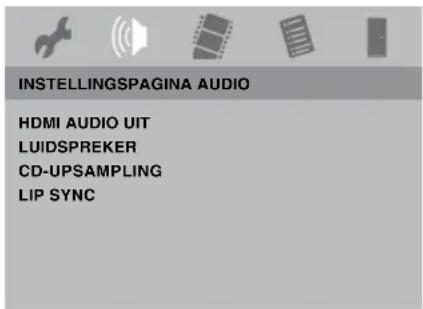
HDMI-audio instellen
Wanneer u de DVD-receiver verbindt met een HDMI-compatibele component via de HDMI-aansluiting, stelt u de HDMI-geluidsweergave in zodat deze overeenkomt met de aangesloten component. Voor meer details over het verband tussen geluidsformattering en instellingen, zie "HDMI-geluidsweergave" op pagina 16.
①In [INSTELLINGSPAGINA AUDIO], druk op /△ ▽ om [HDMI AUDIO UIT] te selecteren en druk vervolgens op ▷
AUTO
Selecteer dit om de DVD-receiver automatisch in te stellen op de beste instelling voor de component die u via de HDMI-aansluiting hebt verbonden.
PCM
Selecteer dit om de gedecodeerde multikanaals of 2-kanaals PCM-geluidssignalen via de HDMI-aansluiting uit te voeren.
UIT
Selecteer dit om de HDMI-geluidsweergave uit te schakelen.
②Druk op /om een instelling te selecteren en druk op ENTER om uw keuze te bevestigen.
Opmerking
Als de monitor/receiver die is aangesloten op de DVD-receiver via HDMI geen invoer van HDMI-geluidssignalen ondersteunt, moet u deze instelling op [UIT] zetten.
Luidsprekerinstellingen
Dit menu bevat instellingen voor de geluidsweergave, zodat u uw luidsprekers kunt instellen voor een optimale surroundkwaliteit.
CD-upsampling
Deze functie (upsampling) stelt u in staat een muziek-CD digitaal om te zetten naar een signaal met een hogere samplingsnelheid voor een betere geluidskwaliteit.
Opmerking
Wanneer de functie CD-upsampling is geactiveerd (of een disc opgenomen met een samplingsnelheid van 96 kHz wordt weergegeven), is de functie muziek-enhancer niet beschikbaar.
①Druk op de [INSTELLINGSPAGINA AUDIO] op △ / om [CD-UPSAMPLING] te selecteren en druk vervolgens op ▷
UIT
Kies hiervoor om CD 'upsampling' uit te schakelen.
88.2 kHz (X2)
Kies hiervoor om de samplingsnelheid van CD's digitaal te verdubbelen.
② Druk op △ / ▽ om de gewenste instelling te selecteren en druk vervolgens op ENTER om uw keuze te bevestigen.
Lip sync
Met deze functie kunt u de geluidsweergave via de vooruidspreker iets vertragen om deze synchroon te laten lopen met de videobeelden. Dit is soms nodig bij gebruik van bepaalde LCD monitors of projectoren.
Keuzes: 0 t/m 200 ms
①Druk op de [INSTELLINGSPAGINA AUDIO] op △ / om [LIP SYNC] te selecteren en druk vervolgens op ▷.
② Gebruik de ◀ / ▷ toetsen om de vertraging in te stellen (tussen 0 ms en 200 ms) en druk op ENTER om uw instelling te bevestigen.
■Video instelmenu
① Druk in de DVD/CD-stand op SET UP.
② Druk op ◀ / ▷ en selecteer [INSTELPAG. VIDEO].
③ Druk op ENTER om te bevestigen.

TV-type
Dit menu bevat opties voor het instellen van het kleursysteem van de aangesloten TV. Voor details, zie "Kiezen van het TV type" op pagina 21.
Opmerking
Wanneer [PROGRESSIEF] is ingesteld op [AAN] (zie pagina 40), hangt composiet video/S-video-uitvoer af van de disc-formattering.
| Disc-formattering | TV-TYPE | Signaal | |
| Component video | Composiet video/S-video | ||
| NTSC PAL | 576p 480i | ||
| NTSC 480p 480i | |||
| MULTI 480p 480i | |||
| PAL PAL | 576p 575i | ||
| NTSC 480p 575i | |||
| MULTI 576p 575i | |||
TV-scherm
Dit menu bevat opties voor het afstemmen van de beeldverhouding van de door de receiver geproduceerde signalen op de aangesloten TV. Voor details, zie "Instellen van het TV-scherm" op pagina 22.
Beeldinstellingen
Opmerking
Deze receiver wordt geleverd met drie voorgeprogrammeerde beeld- en kleurinstellingen en één persoonlijke instelling die u zelf kunt aanpassen.
① Druk op de [INSTELPAG. VIDEO] op △ / ∇ om [KLEURINST.] te selecteren en druk vervolgens op ▷.
STANDAARD
Dit is de standaard beeldinstelling.
HELDER
Kies hiervoor wanneer u een helderder TV beeld wilt hebben.
ZACHT
Kies hiervoor wanneer u een zachter TV beeld wilt hebben.
PERSOONLIJK
Kies hiervoor om uw persoonlijke voorkeuren in te stellen voor de helderheid, de scherpte, het contrast, de tint en de kleurweergave (verzadiging).
② Druk op △ / ▽ om de gewenste instelling te selecteren en druk vervolgens op ENTER om uw keuze te bevestigen.
③Als u [PERSOONLIJK] heeft gekozen kunt u doorgaan naar stap ④.
→ Het [PERSOONL. BEELDINSTEL.] menu zal nu verschijnen.

④ Druk op △ / ▽ en selecteer één van de volgende mogelijkheden.
HELDERH
Verhoog de ingestelde waarde om het beeld helderder te maken, of vice versa. U kunt de waarde aanpassen van -20 tot +20. Nul (0) is de gemiddelde, normale waarde.
SCHERPTE
Verhoog de ingestelde waarde om het verschil tussen licht en donker groter te maken, of vice versa. U kunt de waarde aanpassen van -7 tot +7. Nul (0) is de gemiddelde, normale waarde.
CONTR.
Verhoog de ingestelde waarde om het verschil tussen licht en donker groter te maken, of vice versa. U kunt de waarde aanpassen van -16 tot +16. Nul (0) is de waarde voor een gemiddeld contrast.
TINT
Verhoog of verlaag de ingestelde waarde om de tint van de kleuren in het beeld te veranderen. U kunt de waarde aanpassen van -9 tot +9. Nul (0) is de gemiddelde, normale waarde.
KLEUR
Verhoog de ingestelde waarde om de kleuren in het beeld verzadigder te maken, of vice versa. U kunt de waarde aanpassen van -9 tot +9. Nul (0) is de gemiddelde, normale waarde voor de kleurverzadiging.
⑤ Gebruik ◀ / ▷ om de instelling af te stemmen op uw persoonlijke voorkeuren.
⑥ Herhaal de stappen ④ en ⑤ om de gewenste kleurinstellingen te wijzigen.
⑦ Druk op ENTER om te bevestigen.
Opmerking
Alle kleurinstellingen zijn niet beschikbaar voor HDMIuitvoer.
De geavanceerde kleurinstellingen aanpassen
U kunt de volgende videoparameters instellen. We raden aan om de beeldverhouding van uw tv in te stellen als deze functie beschikbaar is.
[DCDI]
DCDi (Directional Correction Deinterlacing) berekent en volgt de hoek van de schermrand om de ontbrekende pixels op het TV-scherm aan te vullen. DCDi verbetert de beeldkwaliteit aanzienlijk, vooral bij weergave in slow motion. Deze functie is alleen beschikbaar voor progressieve scanweergave.
①Selecteer [GEAVANC BEELD] in [INSTELPAG. VIDEO].
② Druk op △ / ∇ zodat [DCDI] geselecteerd staat en druk dan op ▷
UIT
Kies hiervoor om de DCDi-functie uit te schakelen.
AAN
Kies hiervoor om de DCDi-functie in te schakelen.
③ Druk op △ / ▽ om een instelling te selecteren en druk op ENTER om uw keuze te bevestigen.
[GAMMA]
Pas de intensiteit van het beeld niet-lineair aan. Met een positieve waarde worden details op lage niveaus in donkere scènes naar voren gebracht, terwijl bij een negatieve waarde de nadruk wordt gelegd op het contrast. Deze functie is niet beschikbaar voor HDMI-uitvoer. U kunt de waarde aanpassen van -7 tot +7.
①Selecteer [GEAVANC BEELD] in [INSTELPAG. VIDEO].
② Druk op △ / ▽ zodat [GAMMA] geselecteerd staat en druk dan op ▷
③ Druk op ◀ / ▷ om een instelling te selecteren en druk op ENTER om uw keuze te bevestigen.
[CHROMMAVERTR.]
De signalen voor kleur en helderheid zijn niet gesynchroniseerd. U kunt de vertraging van het kleursignaal aanpassen om een perfect helder beeld te krijgen. Deze functie is niet beschikbaar voor HDMI-uitvoer.
U kunt de waarde aanpassen van -3 tot +3.
①Selecteer [GEAVANC BEELD] in [INSTELPAG. VIDEO].
② Druk op △ / ▽ zodat [CHROMMAVERTR.]
geselecteerd staat en druk dan op ▷
③ Druk op ◀ / ▷ om een instelling te selecteren en druk op ENTER om uw keuze te bevestigen.
[BREEDBEELDFORMAAT]
Stel de beeldverhouding in van de geprojecteerde beelden op het scherm. Deze functie is alleen beschikbaar voor progressieve scanweergave en HDMI-uitvoer.
①Selecteer [GEAVANC BEELD] in [INSTELPAG. VIDEO].
②Druk op /zodat
[BREEDBEELDFORMAAT] geselecteerd staat en
druk dan op ▷
NL STRETCH
Selecteer dit om een 4:3-beeld weer te geven op een 16:9-scherm met niet-lineaire uitrekking (het middelste deel van het scherm is minder uitgerekt dan de zijkanten).
4:3 BRIEVENBUS
Selecteer dit om een 4:3-beeld op een 16:9-scherm weer te geven zonder uitrekking.
UIT
Er gebeurt geen aanpassing van de beeldverhouding wanneer deze optie is geselecteerd.
③ Druk op △ / ▽ om een instelling te selecteren en druk op ENTER om uw keuze te bevestigen.
[HDMI VIDEO]
Stel de resolutie in afhankelijk van de monitor die u gebruikt. Deze functie is alleen beschikbaar wanneer u de DVD-receiver verbindt met een met HDMI-compatibele component via de HDMI-aansluiting.
①Selecteer [GEAVANC BEELD] in [INSTELPAG. VIDEO].
② Druk op △ / ▽ zodat [HDMI VIDEO]
geselecteerd staat en druk dan op ▷
480P
480 progressieve scan-video
576P
576 progressieve scan-video
720P
720 progressieve scan-video
1080I
1080 interlace-video
1080P
1080 progressieve scan-video
AUTO
De resolutie wordt automatisch geselecteerd om overeen te komen met de component die u gebruikt.
③ Druk op △ / ▽ om een instelling te selecteren en druk op ENTER om uw keuze te bevestigen.
Opmerkingen
- Voor andere instellingen dan [AUTO], is het mogelijk dat HDMI-videosignalen niet correct worden uitgevoerd als de instelling voor resolutieweergave niet wordt ondersteund door de component die u gebruikt. Volg in dit geval de onderstaande stappen om [HDMI VIDEO] te veranderen in [480P].
- Druk op om de disc uit te werpen als er een disc is geplaatst.
- Druk op
- Druk op AUDIO.
Voer deze handeling niet uit terwijl een disc wordt afgespeeld met de DVD-receiver.
[NAT. WEERGAVE]
Pas de intensiteit van de beelddetails aan. Met een positieve waarde worden de minutieuze signalen van de videobronnen gereproduceerd.
Deze functie is alleen beschikbaar voor progressieve scanweergave (met de video-aansluitingen van de component) en HDMI-uitvoer.
U kunt de waarde aanpassen van 0 tot 5.
①Selecteer [GEAVANC BEELD] in [INSTELPAG. VIDEO].
② Druk op △ / ▽ zodat [NAT. WEERGAVE]
geselecteerd staat en druk dan op
③ Druk op ◀ / ▷ om een instelling te selecteren en druk op ENTER om uw keuze te bevestigen.
[DVI-UITVOERBEREIK]
Stel het DVI-uitvoerbereik in zodat het overeenkomt met de aangesloten component. Deze functie is alleen beschikbaar wanneer u de DVD-receiver verbindt met een met DVI-D-compatibele component via de HDMI-aansluiting.
①Selecteer [GEAVANC BEELD] in [INSTELPAG. VIDEO].
② Druk op △ / ∇ zodat [DVI-UITVOERBEREIK]
geselecteerd staat en druk dan op
VERBETERD
Selecteer dit als zwart en wit niet duidelijk zijn in het beeld.
STANDAARD
Selecteer dit als u het juiste beeld niet kunt zien wanneer u [VERBETERD] selecteert.
③ Druk op △ / ▽ om een instelling te selecteren en druk op ENTER om uw keuze te bevestigen.
Progressieve weergave
Progressieve scanweergave geeft 60 volledige beelden per seconde weer, in plaats van 30 beelden per seconde bij geïnterlinieerde scanweergave (conventionele TV systemen). Met bijna het dubbele aantal beeldlijnen biedt progressieve scanweergave een hogere beeldscherpte en voorkomt het storende beeldeffecten bij bewegende onderwerpen, zoals zigzagranden.
Opmerking
Voor u de progressieve scanweergave inschakelt moet u eerst zorgen voor het volgende:
① Zet uw TV op progressieve scanfunctie (raadpleeg de gebruikershandleiding van de TV).
② U hebt de DVD-receiver aangesloten op uw TV via Y P B P R (zie "Aansluiten van een TV" op pagina 14).
① Druk op de [INSTELPAG. VIDEO] op △ / ▽ om [PROGRESSIEF] te selecteren en druk vervolgens op ▷.
UIT
Kies hiervoor om geen gebruik te maken van de progressieve scanweergave.
AAN
Kies hiervoor om wel gebruik te maken van de progressieve scanweergave.
② Druk op △ / ▽ om de gewenste instelling te selecteren en druk vervolgens op ENTER om uw keuze te bevestigen. → Volg de aanwijzingen op het TV-scherm om uw keuze te bevestigen (indien vereist). - Als er vervolgens een leeg/vervormd beeld verschijnt, wacht dan 15 seconden tot de automatische herstelfunctie in werking treedt.
Opmerking
Volg de procedure hieronder wanneer u de instelling wijzigt in UIT met de afstandsbediening.
① Druk op om de disc uit te werpen als er een disc is geplaatst.
② Druk op ◀ en vervolgens op ANGLE.
Component (alleen Europese en Russische modellen)
Met deze functie kunt u de uitgang van het videosignaal schakelen tussen RGB (SCART) en Y Pb Pr (YUV).
■Voorkeuren instelmenu
① Druk twee keer op □ om de weergave (als deze bezig is) te stoppen en druk vervolgens op SET UP.
② Druk op ◀ / ▷ en selecteer [PAGINA VOORKEUREN].
③ Druk op ENTER om te bevestigen.
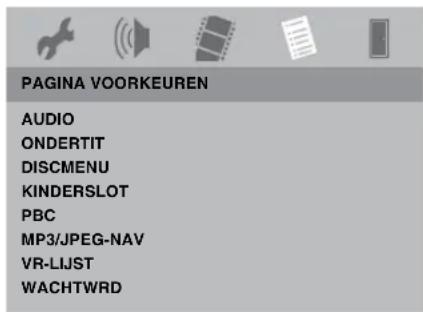
Audio-, ondertiteling- en disc-menu's
Deze menu's bevatten diverse taalinstellingen voor de audio-, ondertiteling- en discmenu's op de DVD. Voor details, zie "Taalinstellingen voor de audio, ondertiteling en het discmenu" op pagina 23.
Beperken weergave met het kinderslot (ouderlijk toezicht)
Sommige DVD's hebben een classificatie van de filmkeuring (kinderslotniveau), voor de hele disc of alleen voor bepaalde scènes. Deze functie stelt u in staat de weergave van bepaald materiaal te blokkeren. Deze niveaus lopen van 1 t/m 8, maar de inhoud ervan hangt af van het land waar het materiaal gekeurd is. U kunt het afspelen verbieden van bepaald materiaal dat u ongeschikt vindt voor uw kinderen, of bepaalde scènes laten vervangen door minder aanstootgevende.
①Druk op de [PAGINA VOORKEUREN] op

om [KINDERSLOT] te selecteren en druk vervolgens op

② Gebruik de △ / ▽ toetsen om het gewenste niveau voor de disc die in het toestel zit te selecteren en druk vervolgens op ENTER.
③ Gebruik de cijfertoetsen (0-9) om het wachtwoord van zes cijfers in te voeren (zie "Veranderen van uw wachtwoord" op pagina 43).
→ DVD's met een hoger niveau dan het door u ingestelde niveau zullen nu alleen kunnen worden afgespeeld wanneer het wachtwoord van zes cijfers wordt ingevoerd.
Uitleg van de classificaties
1 KINDERSLOT
2 G
Geschikt voor een algemeen publiek; aanbevolen voor alle leeftijden.
3 PG
Ouderlijk toezicht gewenst.
4 PG 13
Materiaal dat ongeschikt is voor kinderen onder de 13.
5 PGR
6 R
Ouderlijk toezicht - beperkt; er wordt aanbevolen dat ouders kinderen die jonger zijn dan 17 dit materiaal niet laten bekijken, of alleen onder toezicht van een volwassene.
7 NC 17
Materiaal dat ongeschikt is voor kinderen onder de 17.
8 ADULT
Alleen voor volwassenen vanwege materiaal van een expliciet seksuele aard, geweld of grove taal.
Opmerkingen
– VCD's, SVCD's en CD's hebben deze functie niet, dus het kinderslot (ouderlijk toezicht) werkt niet bij deze soorten discs. Dit geldt overigens ook voor de meeste illegale DVD's.
- Sommige DVD's hebben geen codering maar het kan zijn dat de filmkeuring op de cover van de disc is terug te vinden.
De filmkeuring verhindert het afspelen van dergelijke discs niet.
PBC
U kunt de weergave-bediening (PBC) ON (Aan) of OFF (Uit) zetten. Deze functie werkt alleen met Video CD 2.0 met PBC-functie (weergave-bediening). Zie voor details "Weergave-bediening (Playback Control - PBC)" op bladzijde 28.
MP3/JPEG-navigator
De MP3/JPEG-navigator kan alleen worden ingesteld als de disc in kwestie is opgenomen met een menu. Deze instelling geeft u de mogelijkheid te kiezen uit verschillende menu's zodat u gemakkelijk kunt vinden wat u zoekt.
①Druk op de [PAGINA VOORKEUREN] op △ / ▽ om [MP3/JPEG-NAV] te selecteren en druk vervolgens op ▷
MET MENU
Kies hiervoor om alleen het mapmenu van de MP3/ JPEG-CD te laten zien.
ZONDER MENU
Kies hiervoor om alle bestanden op de MP3/JPEG-CD te laten zien.
② Druk op △ / ▽ om de gewenste instelling te selecteren en druk vervolgens op ENTER om uw keuze te bevestigen.
Weergave van discs met VR- formattering
Er zijn twee manieren om een VR (Video recording) disc af te spelen: ORIGINELE LIJST en AFSPEELLIJST. Deze functie is niet beschikbaar voor andere discs dan die met VR formattering.
①Druk op de [PAGINA VOORKEUREN] op △ / ▽ om [VR-LIJST] te selecteren en druk vervolgens op ▷ De volgende instellingen verschijnen:
ORIGINELE LIJST
Kies hiervoor om de oorspronkelijk op de disc opgenomen titels weer te geven.
AFSPEELLIJST
Kies hiervoor om de bewerkte versie van de disc weer te geven. Dit is alleen mogelijk wanneer er een speellijst is aangemaakt op de disc.
② Druk op △ / ▽ om de gewenste instelling te selecteren en druk vervolgens op ENTER om uw keuze te bevestigen.
③ Druk op SET UP om het instelmenu te sluiten.
④ Druk op ▷. De disc wordt weergegeven volgens de gemaakte instelling.
Veranderen van uw wachtwoord
Voor het kinderslot (ouderlijk toezicht) en het vergrendelen van discs wordt hetzelfde wachtwoord gebruikt. Voer uw wachtwoord van zes cijfers in om een verboden disc af te spelen, of wanneer erom gevraagd wordt. Het standaard wachtwoord is '000 000'.
①Druk op de [PAGINA VOORKEUREN] op △ / ▽ om [WACHTWRD] te selecteren en druk vervolgens op ▶om [WIJZIG] te selecteren.

② Druk op ENTER en open de 'Password Change Page'.
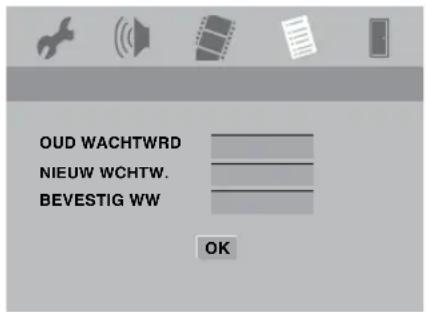
③ Gebruik de cijfertoetsen (0-9) om het wachtwoord van zes cijfers in te voeren.
- Wanneer u dit voor het eerst doet, dient u '000 000' in te voeren.
- Als u uw wachtwoord van zes cijfers vergeten bent, kunt u ook '000 000' invoeren.
④Voer het nieuwe wachtwoord van zes cijfers in.
⑤Voer het nieuwe wachtwoord van zes cijfers nog eens in ter bevestiging.
⑥ Druk op ENTER om te bevestigen.
→ Het nieuwe wachtwoord van zes cijfers is nu definitief gemaakt.
Veranderen van DivX-ondertiteling
Als de video die u heeft gedownload van DivX®VOD voorzien is van ondertiteling, kunt u de tekensetcode daarvan instellen.
①Druk op de [PAGINA VOORKEUREN] op △ / ▽ om [DIVX ONDERT.] te selecteren en druk vervolgens op ▶ om [GROEP 1] te selecteren.
② Druk op ENTER om te bevestigen.
Opmerkingen
- Sommige discs kunnen niet worden afgespeeld afhankelijk van de kenmerken van de disc en de opnameomstandigheden.
– Soms kan externe ondertiteling foutief of helemaal niet worden weergegeven. - Voor externe ondertiteling worden de volgende extensies van ondertitelingsformattering ondersteund (merk op dat deze bestanden niet worden getoond in het navigatiemenu van de disc): .srt, .sub, .ssa, .smi.
- De bestandsnaam van de film moet worden herhaald aan het begin van de bestandsnaam van het externe ondertitelingsbestand.
- Het aantal externe ondertitelingsbestanden die kunnen worden gewisseld voor dezelfde film, is beperkt tot een maximum van tien.
Terugzetten op de fabrieksinstellingen
Met de STANDAARD-functie worden alle opties en persoonlijke instellingen teruggezet op de fabrieksinstellingen, met uitzondering van uw wachtwoord voor het kinderslot (ouderlijk toezicht) en het vergrendelen van discs.
①Druk op de [PAGINA VOORKEUREN] op △ / ▽ om [STANDAARD] te selecteren en druk vervolgens op ▶ om [RESETTEN] te selecteren.
② Druk op ENTER om te bevestigen.
→ Alle instellingen worden teruggezet op de fabrieksinstellingen.
Bediening van de tuner
Opmerking
Zorg ervoor dat de FM- en AM-antennes correct zijn aangesloten op deze receiver.
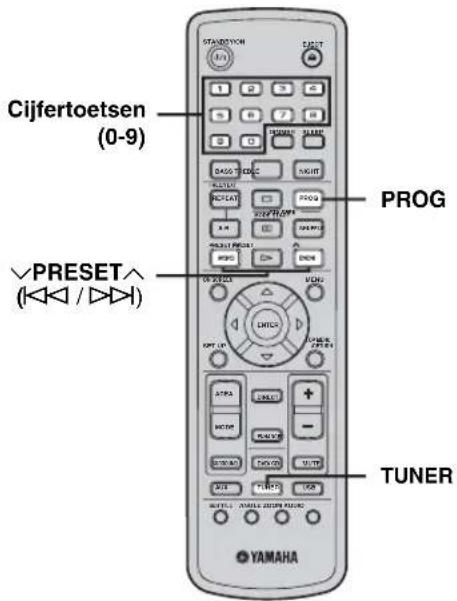
■Afstemmen op radiozenders
① Druk op TUNER om "TUNER/FM" of "TUNER/AM" te selecteren.
②Druk kort op /△op de afstandsbediening. → "SEARCH" verschijnt.
→ Er wordt nu automatisch afgestemd op de volgende radiozender.
③Herhaal stap ② (indien nodig) tot u de gewenste radiozender gevonden heeft.
④ Om af te stemmen op zwakkere zenders kunt u ◀/▷ herhaaldelijk kort indrukken tot u de beste ontvangst heeft bereikt.
Opmerking
(alleen Europese en Russische modellen) Bij ontvangst van een FM-zender zal de naam van deze zender op het display verschijnen.
■Radiozenders voorprogrammeren
U kunt tot 30 radiozenders voorprogrammeren (zowel FM- als AM-zenders) in het geheugen van de receiver.
Opmerking
De receiver verlaat de voorprogrammecerfunctie wanneer er niet binnen 20 seconden op de volgende toets wordt gedrukt.
Automatisch voorprogrammeren
U kunt het automatisch voorprogrammeren laten beginnen door op een voorkeuzenummer te drukken.
① Druk op TUNER om "TUNER/FM" of "TUNER/AM" te selecteren.
② Druk op ◀◀◀ / ▶▶▶ of gebruik de cijfertoetsen (0-9) om het voorkeuzenummer waar u wilt beginnen te selecteren.
③ Houd PROG ingedrukt tot "AUTO" verschijnt.
→ Als een radiozender reeds onder een lager
nummer is voorgeprogrammeerd, zal dezelfde
radiozender niet meer onder een ander
voorkeuzenummer worden opgeslagen.
→ Als er geen voorkeuzenummer wordt
geselecteerd, zal het automatisch voorprogrammeren
beginnen vanaf voorkeuzenummer (1) en zullen alle
eerder voorgeprogrammeerde zender worden
overschreven.
Handmatig voorprogrammeren
U kunt uw favoriete radiozenders zelf onder een bepaald nummer opslaan.
①Stem af op de gewenste radiozender (zie zie "Afstemmen op radiozenders" op pagina 44).
②Druk op PROG.
③ Druk op ◀◀◀ / ▶▶▶ en selecteer het gewenste voorkeuzenummer.
④ Druk nog eens op PROG om de code op te slaan.
Kiezen van een voorkeuzezender
Gebruik de | / | toetsen of de cijfertoetsen (0-9) om een voorkeuzenummer te kiezen.
→ Het voorkeurnummer verschijnt en vervolgens de radiofrequentie.
Wissen van een voorkeuzezender
Houd □ ingedrukt op het bovenpaneel tot "Preset Deleted" begint met scrollen.
→ De huidige voorkeuzezender wordt nu gewist.
Instellen van de frequentiestap ( behalve Europese en Russische modellen)
De ruimte tussen radiozenders in een radioband verschilt per gebied. Stel de zogenaamde frequentiestap in aan de hand van de regels in uw gebied.
Keuzemogelijkheden: AM 9 kHz/FM 50 kHz, AM 10 kHz/FM 100 kHz
Standaardinstelling: AM 9 kHz/FM 50 kHz
Als u de frequentiestap wilt wijzigen naar 10 kHz voor AM en 100 kHz voor FM
①Haal de stekker van de DVD-receiver uit het stopcontact en wacht minstens een minuut.
② Houd INPUT en ▶▶ op het voorpaneel ingedrukt en doe zo de stekker van de DVD-receiver weer in het stopcontact.
Opmerking
Herhaal de stappen ① t/m ② om de frequentiestap weer te wijzigen in 9 kHz voor AM en 50 kHz voor FM.
■ Zenders met radiogegevenssysteem ontvangen (alleen Europese en Russische modellen)
Het radiogegevenssysteem is een gegevensoverdrachtsysteem voor FM-zenders dat vooral in het Verenigd Koninkrijk en Europa wordt gebruikt. De DVD-receiver kan gegevens van het radiogegevenssysteem ontvangen zoals PS (programmaservice) en PTY (programmatype) bij ontvangst van zenders met radiogegevenssysteem.
Om zenders per programmatype (genre) te selecteren
U kunt afstemmen op zenders met radiogegevenssysteem door een programmatype (genre) te kiezen uit 31 opties. Zodra u een programmatype selecteert, zoekt de DVD-receiver automatisch naar zenders met radiogegevenssysteem die het overeenkomstige programmatype uitzenden.

① Druk op FREQ/TEXT terwijl u FM ontvangt.
② Druk op FREQ/TEXT om de PTY-stand te selecteren.
③ Druk op PTY SEEK MODE.
④ Druk op PRESET √/∧ om het programmatype te selecteren.
Het PTY-programmatype licht op in het display.
Programmatype Omschrijvingen
| NEWS Nieuws |
| AFFAIRS Actua |
| INFO Informatie |
| SPORT Sport |
| EDUCATE Opleidingen |
| DRAMA Drama |
| CULTURE Cultuur |
| SCIENCE Wetenschap |
| VARIED Varia |
| POP M Popmuziek |
| ROCK M Rockmuziek |
| EASY M Easy Listening |
| LIGHT M Klassickers |
| Programmatype | Omschrijvingen |
| CLASSICS Klassicke muziek | |
| OTHER M Andere muziek | |
| WEATHER Het weer & meteo | |
| FINANCE Financiën | |
| CHILDREN Kinderprogramma's | |
| SOCIAL Sociale zaken | |
| RELIGION Religie | |
| PHONE IN Belprogramma | |
| TRAVEL Reizen | |
| LEISURE Hobby's | |
| JAZZ Jazz-muziek | |
| COUNTRY | Country-muziek |
| NATION M | Plaatselijke muziek |
| OLDIES | Oldies |
| FOLK M | Folkmuzick |
| DOCUMENT | Documentaire |
| TEST | Alarmtest |
| ALARM Alarm | |
⑤ Druk op PTY SEEK START.
De DVD-receiver zoekt naar overeenkomstige zenders met radiogegevenssysteem. De DVD-receiver stopt met zoeken wanneer het geselecteerde programma is gevonden. De programmanaam wordt op het display weergegeven.
Om PTY SEEK te annuleren
Druk opnieuw op PTY SEEK START.
Het informatiescherm van het radiogegevenssysteem omschakelen
Druk op FREQ/TEXT terwijl u gegevens van het radiogegevenssysteem ontvangt. Met elke druk op de toets, verandert het display als volgt:
PROGRAMMADIENSTEN

PROGRAMMATYPE
Informatietype
• PROGRAMMADIENSTEN (PS)
Toont de naam van de zender.
• PROGRAMMATYPE (PTY)
Toont het programmatype (genre).
Opmerkingen
- De beschikbare soorten informatie van het radiogegevenssysteem hangen af van de zender.
- Als de signalen van de zender van het radiogegevenssysteem te zwak zijn, kan de DVD-receiver mogelijk de informatie van het radiogegevenssysteem niet volledig ontvangen.
Bediening geluidsweergave
Opmerking
Voor een correcte surroundweergave moeten de luidsprekers en de subwoofer op de juiste manier zijn aangesloten op deze receiver (zie "Aansluiten van de subwoofer" op pagina 12).

■De functie Virtuele surround gebruiken
De functie Virtuele surround in- of uitschakelen
Met deze functie kunt 2.1-kanaals geluid omzetten naar 5.1-kanaals surround geluid.
Druk op SURROUND op de afstandsbediening om de functie Virtuele surround in te schakelen.
→ "SURR ON" verschijnt.
De functie Virtuele surround uitschakelen
Druk opnieuw op SURROUND.
→ "SURR OFF" verschijnt.
De ruimte voor Virtuele surround wijzigen
Deze functie wordt gebruikt om de instelling van de ruimte voor Virtuele surround te wijzigen.
Druk op AREA op de afstandsbediening om de ruimte voor Virtuele surround te selecteren.
NARROW
Selecteer dit om het geluid van het veld duidelijker te maken. Het optimale luistergebied is beperkt.
WIDE
Selecteer dit om het optimale luistergebied te vergroten. Het luistergebied zal gespreider zijn.
De modus Virtuele surround wijzigen
Deze functie wordt gebruikt om de instelling van de modus Virtuele surround te wijzigen.
Druk op MODE op de afstandsbediening terwijl Virtuele surround actief is om de modus Virtuele surround te selecteren.
MUSIC
Selecteer dit voor muziek.
MOVIE
Selecteer dit voor films.
De geluidsbalans aanpassen
Deze functie past de geluidsbalans aan volgens uw luisterpositie om het effect van Virtuele surround te optimaliseren.
① Houd SURROUND op de afstandsbediening ingedrukt terwijl Virtuele surround actief is.
→ "POS CENT" verschijnt.
② Binnen de drie seconden drukt u op VOLUME (+/-) om de geluidsbalans aan te passen (POS L6, POS L5, POS L4, POS L3, POS L2, POS L1, POS CENT, POS R1, POS R2, POS R3, POS R4, POS R5 of POS R6).
→ Als u binnen drie seconden de volumetoetsen niet gebruikt, zal de instelling worden geannuleerd en regelen deze toetsen weer het algemene volume.
Opmerking
De geselecteerde geluidsbalans keert automatisch terug naar "POS CENT" wanneer u de DVD-receiver uitschakelt.
■De muziek-enhancer instellen
Met deze functie kunt u uw luisterervaring verbeteren door de ontbrekende harmonie in een gecomprimeerd stuk te hercreëren.
Druk op ENHANCER op de afstandsbediening om de functie muziek-enhancer te kiezen.
→ "ENH ON" verschijnt.
De functie muziek-enhancer uitschakelen
Druk opnieuw op ENHANCER.
→ "ENH OFF" verschijnt.
Opmerkingen
- De middernacht luisterfunctie en de muziek-enhancer kunnen niet tegelijkertijd actief zijn.
- Wanneer de functie CD-upsampling is geactiveerd (of een disc opgenomen met een samplingsnelheid van 96 kHz wordt weergegeven), is de functie muziek-enhancer niet beschikbaar.
■Middernacht luisterfunctie
Wanneer de zogenaamde 'middernacht' luisterfunctie is ingeschakeld, worden harde geluiden zachter weergegeven terwijl zachte geluiden iets beter hoorbaar worden gemaakt. Dit is handig wanneer u bijvoorbeeld 's avonds laat naar een actiefilm wilt kijken zonder anderen te storen.
- Druk op NIGHT op de afstandsbediening om de middernacht luisterfunctie in te schakelen.
→ De weergave gaat door met een gelijkmatiger volume terwijl de melding "NIGHT ON" wordt getoond op het display.
– Druk nog eens op NIGHT om het normale volume weer in te stellen.
→ De weergave gaat door met het volledige dynamische bereik voor de surroundweergave terwijl de melding "NIGHT OFF" wordt getoond op het display.
Opmerkingen
- De middernacht luisterfunctie en de muziek-enhancer kunnen niet tegelijkertijd actief zijn.
- Wanneer de functie CD-upsampling is geactiveerd (of een disc opgenomen met een samplingsnelheid van 96 kHz wordt weergegeven), is de middernacht luisterfunctie niet beschikbaar.
■Toonregeling
Met TREBLE (hoge tonen) en BASS (lage tonen) kunt u de geluidsweergave zelf bijstellen.
① Druk op TREBLE of BASS op de afstandsbediening.
② Druk binnen de drie seconden op VOLUME (+/-) om het treble- of bass-niveau aan te passen (-6 dB tot +6 dB, in stappen van 1 dB).
→ Als u binnen drie seconden de volumetoetsen niet gebruikt, zal de instelling worden geannuleerd en regelen deze toetsen weer het algemene volume.
■Regelen van het volume
Gebruik VOLUME (of VOLUME (+/-) op de afstandsbediening) om het volume te verhogen of te verlagen.
→ "VOL MIN" is het laagste volumeniveau en "VOL MAX" is het hoogste volumeniveau.
Tijdelijk uitschakelen van de geluidsweergave
Druk op MUTE op de afstandsbediening.
- De weergave gaat door zonder geluid terwijl de melding "MUTE" wordt getoond.
- Om het volume te herstellen kunt u nog eens op MUTE drukken, of het volume hoger of lager zetten.
Overige functies
■Overschakelen naar standby
Druk op STANDBY/ON op het voorpaneel of op STANDBY/ON ( ) op de afstandsbediening.
→ Er wordt niets meer weergegeven op het display.
■Dimmen van het display
In elke stand kunt u met DIMMER op de afstandsbediening de gewenste helderheid instellen:
DIM 1: 70% helderheid
DIM 2: 40% helderheid
DIM OFF: normale helderheid
■Instellen van de slaaptimer
De slaaptimer schakelt de receiver automatisch uit (in de Eco Power spaarstand) na de ingestelde tijd.
① Druk op SLEEP op de afstandsbediening tot "SLEEP XX" verschijnt op het display (XX: 15, 30, 45, 60 of OFF).
② Blijf in de slaaptimer stand op SLEEP drukken tot de gewenste tijd op het display verschijnt.
→ "SLEEP" verschijnt op het display, behalve wanneer "SLEEP OFF" is geselecteerd.
→ Voor de receiver uit (Eco Power standby) gaat, zal er 10 seconden worden afgeteld op het display.
"SLEEP 10" → "SLEEP 9".... →
"SLEEP 2" → "SLEEP 1"
Annuleren van de slaaptimer
Druk op SLEEP tot "SLEEP OFF" verschijnt.
■Opnemen met externe AV apparatuur
①Sluit de externe opname-apparatuur aan op LINE OUT (zie "Aansluiten van externe audiovisuele apparatuur" op pagina 18).
②Selecteer de bron waarvan u wilt opnemen op deze DVD-receiver (DVD/CD, TUNER, AUX of USB) en laat de weergave beginnen (indien nodig).
③Start de opname op de externe opnemende component.
Opmerking
Raadpleeg altijd eerst de handleiding van de apparatuur in kwestie voor details.
Oplossen van problemen
Als u een probleem heeft met uw Home Theater Sound System dient u eerst de volgende punten te controleren. Als u het probleem niet kunt oplossen op één van de volgende manieren of als uw probleem hieronder niet vermeld staat, zet uw Home Theater Sound System dan uit, haal de stekker uit het stopcontact en neem vervolgens contact op met uw dichtstbijzijnde erkende dealer of service-centrum.
| Probleem Oplossing | |
| Geen stroom Controleer of het netsnoer correct is aangesloten. | |
| Druk op STANDBY/ON op de voorzijde van de receiver om de stroom in te schakelen. | |
| Geen beeld Raadpleeg de handleiding van de TV om het correcte | te Video In kanaal te selecteren. Blijf het TV kanaal veranderen tot u het DVD scherm ziet. |
| Druk op DVD/CD op de afstandsbediening om naar de DVD/CD-stand over te schakelen. | |
| Volledig verstoord beeld of zwart/wit beeld | Als dit gebeurt wanneer u de instelling van het 'TV-TYPE' wijzigt, dient u gewoon 15 seconden te wachten tot de automatische herstelfunctie in werking treedt (zie pagina 21). |
| Als dit gebeurt wanneer u de progressieve scanfunctie inschakelt, dient u gewoon 15 seconden te wachten tot de automatische herstelfunctie in werking treedt (zie pagina 40). | |
| Controlcer de video-aansluitingen. | |
| Soms kan er een klein beetje beeldverstoring optreden.Dat is geen defect. | |
| Maak de disc schoon. | |
| De beeldverhouding kan niet worden veranderd, ook al wijzigt u de instelling van het TV-display | De beeldverhouding wordt bepaald door de DVD. |
| Afhankelijk van de TV is het mogelijk dat u de beeldverhouding niet kunt veranderen. | |
| Geen geluid of vervormd geluid Regel het volume. | |
| Zorg ervoor dat de systeemkabel goed is aangesloten. | |
| Controleer of alle luidsprekerkabels op de juiste manier zijn aangesloten. | |
| Zorg ervoor dat de audiokabels correct zijn aangesloten en gebruik de ingangskeuzetoetsen om de juiste signaalbron te selecteren (AUX bijv.) zodat de apparatuur die u wilt beluisteren via de DVD-receiver inderdaad wordt weergegeven. | |
| Controleer of het netsnoer van de subwoofer correct is aangesloten. | |
| Zorg ervoor dat u een voor uw DVD-speler geschikte disc gebruikt. | |
| Geen geluid en geen beeld | Controlcer of de RGB/SCART kabel is aangesloten op de juiste apparatuur (zie "Aansluiten van een TV" op pagina 14). |
| Het volume aan één kant is te laag | Controleer of alle kabels op de juiste manier zijn aangesloten. |
| Sommige functies, zoals camerastandpunt, ondertiteling, of audiotaal, werken niet | Deze functies zijn mogelijk niet beschikbaar op de DVD in kwestie. |
| Veranderen van de taal voor de ondertiteling of de audio is niet mogelijk met deze DVD. | |
| DVD Video's kunnen niet worden gekopieerd met de videorecorder | De meeste in de handel verkrijgbare DVD's zijn voorzien van een kopieerbeveiliging. U kunt deze DVD's niet kopieren. |
| De disc wordt uitgeworpen zonder dat er verder iets gebeurt | Zorg ervoor dat u een voor uw DVD-receiver geschikte disc gebruikt. |
| Sommige items in het systeem/instelmenu kunnen niet geselecteerd worden | Druk twee keer op □ voor u het instel-/systeemmenu selecteert. |
| Afhankelijk van de mogelijkheden van de disc in kwestie kunnen sommige menu-items niet worden geselecteerd. | |
| De DVD-receiver begint niet te spelen | Doe een geschikte disc in het toestel met de opnamekant naar beneden. De DVD-R/DVD+R/DVD-RW/DVD+RW/CD-R/CD-RW/DVD-RW (VR formattering) moet afgesloten zijn. |
| Controleer het soort disc, kleursysteem (PAL of NTSC) en de regiocode. | |
| Controleer de disc op krassen of vlekken. | |
| Druk op SET UP om het instelmenu af te sluiten. | |
| U moet mogelijk het wachtwoord invoeren om het kinderslotniveau te veranderen of om een disc te ontgrendelen voor weergave. | |
| Er is condensatie opgetreden binnenin het toestel. Haal de disc uit het toestel en laat de receiver ongeveer een uur aan staan. | |
| Geluid weergegeven met de DVD-receiver kan niet worden opgenomen met externe opname-apparatuur. | Gebruik de juiste audiobronnen. |
| Materiaal afgespeeld op AV apparatuur die is aangesloten op uw DVD-receiver kan niet worden opgenomen met externe opname-apparatuur | Sluit de apparatuur in kwestie via analoge verbindingen aan op uw DVD-receiver. |
| Het volume wordt niet hoger of de weergave klinkt vervormd | Zet de op deze DVD-receiver aangesloten component aan. |
| Er komt geen geluid uit de subwoofer | Controleer of de subwoofer correct is aangesloten. |
| Regel het volumeniveau via het instelmenu. | |
| Druk op de SURROUND-toets en selecteer een correcte surround-instelling. | |
| Controleer of de signaalbron die u aan het weergeven bent is opgenomen of wordt uitgezonden met surroundweergave (DTS, Dolby Digital enz.). | |
| "SPEAKER ERR" verschijnt op het display | Koppel de subwoofer los en controleer of de voorluidsprekers correct zijn aangesloten. |
| Zet uw DVD-receiver op standby en haal de stekker uit het stopcontact. Wacht ongeveer 30 seconden, doe dan de stekker weer in het stopcontact en zet uw DVD-receiver weer aan. | |
| De radio-ontvangst is slecht | Als het signaal te zwak is, kunt u proberen de antenne anders op te stellen of een buitenantenne aan te sluiten om de ontvangst te verbeteren. |
| Vergroot de afstand tussen de receiver en uw TV of videorecorder. | |
| Stem af op de juiste frequentie. | |
| Plaats de antenne verder uit de buurt van andere apparatuur die de ontvangst zou kunnen storen. | |
| De afstandsbediening werkt niet naar behoren | Selecteer de gewenste signaalbron (DVD/CD of TUNER bijv.) voor u op de functietoets drukt (>, |<|<|/|>|). |
| Verminder de afstand tussen de afstandsbediening en de receiver. | |
| Vervang de batterijen door nieuwe. | |
| Richt de afstandsbediening direct op de sensor voor de afstandsbediening. | |
| Controleer of de batterijen op de juiste manier zijn ingebracht. | |
| DivX® films kunnen niet worden weergegeven Controleer of het DivX® bestand is gecodeerd met de 'Home Theater' stand en de DivX® 5.x software. | |
| De DVD-receiver werkt niet | Haal de stekker een paar minuten lang uit het stopcontact. Doe de stekker weer terug en probeer het opnieuw. |
Oplossen van problemen
| Het USB-apparaat kan niet worden herkend | Controller of het USB-apparaat correct is aangesloten. |
| Het kan zijn dat sommige USB-apparaten voor massa-opslag niet functioneren. | |
| Stel de DVD-receiver in op standby en schakel deze terug in. | |
| Koppel het apparaat los wanneer de DVD-receiver in standby staat en verbind deze opnieuw. Zet vervolgens de DVD-receiver opnieuw aan. | |
| Sluit de netwerkadapter aan als de adapter is meegeleverd met het apparaat. | |
| Als een bericht op het TV-scherm verschijnt waarin staat dat het apparaat niet wordt ondersteund, controleer dan of het apparaat wordt ondersteund door de DVD-receiver (zie "Ondersteunde USB-apparaten" op pagina 31). | |
| Als een bericht waarin staat dat het apparaat niet wordt ondersteund, wordt weergegeven (omdat de bescherming van de USB-stroom actief is) op het TV-scherm, is het apparaat niet compatibel met de DVD-receiver (zie pagina 31). | |
| Er wordt geen beeld weergegeven wanneer u de HDMI-verbindingen maakt (via de HDMI-aansluitingen) | Volg de onderstaande stappen om [HDMI VIDEO] te veranderen in [480P].1. Druk op △ op de voorzijde of houd □ ingedrukt op de afstandsbediening om de disc uit te werpen.2. Druk op op de afstandsbediening.3. Druk op AUDIO op de afstandsbediening. |
| Er kan geen disc worden geplaatst in de DVD-receiver | Zet de DVD-receiver aan en plaats de disc nadat "NO DISC" op het display is weergegeven. |
| Wacht even en plaats de disc nadat "NO DISC" op het display is verschenen. | |
| Neem de disc uit de DVD-receiver en plaats de disc die u wilt weergeven nadat "NO DISC" op het display is verschenen. | |
| Druk op △ of ▷ of verwijder de disc volledig uit de laadgleuf en plaats de disc vervolgens opnieuw. |
Woordenlijst
Een geluidscompressiesysteem gedefinieerd als onderdeel van de MPEG-2/MPEG-4-standaard. AAC ondersteunt tot 48 kanalen en bereikt over het algemeen een betere geluidskwaliteit dan MP3 met dezelfde bitsnelheid.
Analoog
Geluidssignalen die niet, zoals digitale, zijn omgezet in nummerreeksen.
Analoge geluidssignalen fluctueren, terwijl digitale signalen bestaan uit specifieke numerieke waarden.
Deze aansluitingen sturen audiosignalen via twee kanalen, links en rechts.
Beeldverhouding
De verhouding tussen de verticale en de horizontale afmetingen van een beeld. Voor conventionele TV's is de verhouding tussen de horizontale en verticale afmetingen 4:3, terwijl deze verhouding voor breedbeeld TV's 16:9 is.
Bit
Afkorting van 'binary digit' of binair cijfer. Deze term staat voor de kleinste eenheid van informatie die gemanipuleerd kan worden door een computer. In audiosystemen bepaalt het aantal bits de resolutie waarmee analoge signalen worden gedigitaliseerd. Hoe hoger het aantal digitisatiebits, hoe hoger het dynamisch bereik (het verschil tussen het zachtste en het hardste geluid) en hoe fijner gedetailleerd de weergave. In het algemeen is een audio CD 16 bits en DVD audio 24 bits.
Bitsnelheid.
Gemeten in kilobits per seconde, kbps, geeft dit een maat voor de hoeveelheid gegevens die wordt gebruikt voor een bepaalde hoeveelheid muziek. Daarmee wordt ook de snelheid waarmee u zelf digitaal opneemt gegeven. In het algemeen geldt dat hoe hoger de bitsnelheid, of opnamesnelheid, hoe beter de geluidskwaliteit. Opnamen bij hogere bitsnelheden kosten echter ook meer opslagruimte.
Component Video
Aansluitingen voor het ontvangen of reproduceren van component videosignalen. Component videosignalen bestaan uit drie lijnen, het luminantie signaal (Y) en twee kleurverschil signalen ( PB/CB , PR/CR ), die samen videobeelden van hoge kwaliteit opleveren.
Discmenu
Dit is een speciaal scherm waarop beeld en geluid, ondertiteling, camerastandpunten enz opgenomen op de DVD kunnen worden geselecteerd.
DivX
DivX® is een technologie voor het comprimeren van video die is ontwikkeld door DivX® Networks, Inc. Deze techniek comprimeert digitale videogegevens zodat deze via het internet kunnen worden overgebracht zonder al te veel verlies van beeldkwaliteit. U heeft DivX codec software nodig om DivX materiaal af te spelen of om gegevens om te zetten naar DivX formaat.
Dolby Digital
Een digitaal surroundsysteem ontwikkeld door Dolby Laboratories met volledig gescheiden multikanaals audio. Met 3 voorkanalen (links, midden en rechts) en 2 surround-stereokanalen biedt Dolby Digital in totaal vijf audiokanalen met het volle frequentiebereik. Met een extra kanaal speciaal voor de lage tonen, het zogenaamde LFE (Lage Frequentie Effect) kanaal, biedt dit systeem in totaal 5.1 kanalen (het LFE kanaal wordt als 0.1 kanaal geteld). Door 2-kanaals stereo voor de surround-luidsprekers te gebruiken is er een betere weergave van bewegende geluidsbronnen en een beter algeheel surroundeffect mogelijk dan bij Dolby Surround.
Dolby Surround Pro Logic II
Dit is een verbeterde technologie voor matrixdecoding met een betere ruimtelijke en richtingsgevoelige weergave voor Dolby Surround materiaal; levert een overtuigend driedimensionaal geluidsveld met conventionele stereo-opnamen en is ideaal voor het toevoegen van surroundeffecten aan bewegende geluidsbronnen. Conventionele surroundprogrammering is volledig compatibel met Dolby Surround Pro Logic II decoders, maar soundtracks kunnen ook apart gebruik maken van de speciale karakteristieken van Dolby Surround Pro Logic II weergave, zoals de gescheiden linker en rechter surroundkanalen. (Dergelijk materiaal is eveneens compatibel met conventionele Pro Logic decoders.)
DTS (Digital Theater Systems)
Digitaal surroundsysteem ontwikkeld door Digital Theater Systems, Inc., met audio in 5.1 kanalen (max). Met een overvloed aan audiogegevens is dit systeem in staat zeer realistische effecten te bereiken.
HDMI
HDMI (High-Definition Multimedia Interface) is de eerste volledig digitale audio/video, niet-gecomprimeerde interface ondersteund door de industrie. HDMI zorgt voor een interface tussen om het even welke bron (zoals een set-top box of AV-ontvanger) en een audio/videomonitor (zoals een digitale televisie) en ondersteunt standaard, verbeterde of high-definition video en multikanaals digitaal geluid via een enkele kabel. HDMI verzendt alle ATSC (Advanced Television Systems Committee) HDTV-standaarden, ondersteunt 8-kanaals digitaal geluid en heeft nog bandbreedte over om toekomstige verbeteringen en vereisten op te vangen.
HDMI zorgt voor een veilige audio/video interface die voldoet aan de veiligheidsvereisten van de content providers en system operators als ze in combinatie met HDCP (High-bandwidth Digital Content Protection) wordt gebruikt.
Bezoek de HDMI-website op "www.hdmi.org" voor meer informatie over HDMI.
Woordenlijst
Interliniëren
Dit is de meest gangbare scanmethode voor televisieschermen. Het scherm wordt opgedeeld in twee 'fields' of deelbeelden die bestaan uit de even en de oneven beeldlijnen die samen het volledige beeld (frame) opleveren.
Dit is een standaard comprimering voor beeldgegevens zoals opgesteld door de Joint Photographic Experts Group. Met deze methode kunnen beeldbestanden, i.h.b. digitale foto's, worden teruggebracht tot 1% tot 10% van hun oorspronkelijke grootte.
Kinderslot (ouderlijk toezicht)
Deze functie beperkt de weergave op basis van de leeftijd van de kijker of op basis van de filmkeuring in het land van oorsprong. De beperkingen verschillen van disc tot disc; ingeschakeld zal de weergave worden verhinderd als het niveau voor het materiaal hoger is dan het door de gebruiker op het toestel ingestelde niveau.
MP3 (MPEG Audio Layer-3)
Een zeer bekende techniek voor het comprimeren van geluidsbestanden. Met deze methode kunnen geluidsbestanden worden teruggebracht tot ongeveer 10% van hun oorspronkelijke grootte met behoud van geluidskwaliteit op CD-niveau.
MPEG (Moving Pictures Experts Group)
Internationale standaard voor het comprimeren van digitale video en audio opgesteld door de ISO (International Organization for Standardization) en de IEC (International Electrotechnical Commission). Deze standaard omvat o.m. MPEG-1, MPEG-2 en MPEG-4. MPEG-1 biedt video van VHS kwaliteit en wordt vaak gebruikt op Video CD's. MPEG-2 biedt video van S-VHS kwaliteit en wordt vaak gebruikt op DVD's.
Progressieve scanweergave
Bij deze weergavemethode worden alle beeldlijnen in één keer op het scherm weergegeven, waardoor zeker op grotere schermen het flikkeren van het beeld afneemt en er een duidelijker en scherper beeld wordt verkregen.
Regiocode
Veel DVD's zijn voorzien van een regiocode zodat de eigenaar van de auteursrechten meer controle heeft over de distributie van zijn materiaal. Er zijn zes regio's en een DVD-speler met een bepaalde code kan allen DVD's afspelen die dezelfde regiocode hebben.
S-video
Een aansluiting voor het ontvangen of reproduceren van S-videosignalen.
S-videosignalen bestaan uit twee lijnen, een luminantie signaal (Y) en een kleursignaal (C), waardoor video van een hoge kwaliteit zowel bij opname als bij weergave mogelijk wordt.
Surround
Een systeem voor het creëren van realistische, driedimensionale geluidsweergave door een aantal luidsprekers rond de luisteraar te plaatsen.
VR (Video Recording) formattering
Dit is een opnamemethode voor DVD video waarbij bewerking van videogegevens op de disc mogelijk is. Voor weergave hiervan heeft u een speler nodig die speciaal geschikt is voor discs met VR formattering.
Weergave-bediening (Playback Control - PBC)
Dit is een menu op het beeldscherm bij weergave van een Video CD of SVCD dat u kunt gebruiken bij de weergave of om iets op te zoeken.
Technische gegevens
DVD RECEIVER (DVR-1000)
Tuner gedeelte
FM-afstembereik 87,50 tot 108,00 MHz
AM Afstembereik
- Modellen voor Europa, Rusland, Australië en Korea 531 tot 1.602 kHz
- Modellen voor Taiwan en Azië
531 tot 1.602 kHz/530 tot 1.700 kHz
DISCSPELER GEDEELTE
Lasertype Halfgeleider
Diameter disc 12 cm
Videodecodering MPEG-1 /MPEG-2/DivX 3.11, 4.x & 5.x/DivX Ultra
Composiet video uitgang 1,0 Vp-p, 75 ohm
S-video uitgang Y - 1,0 Vp-p, 75 ohm
C - 0,3 Vp-p, 75 ohm
RGB (SCART)-uitgang 0,7 Vp-p, 75 ohm
Component video uitgang Y - 1,0 Vp-p, 75 ohm
PB / CB Pr / Cr - 0,7 Vp - p, 75 ohm
Digitaal Dolby Digital/DTS/MPEG gecomprimeerd digitaal
PCM
16, 20, 24 bits
fs 44,1, 48, 88,2, 96, 176,4, 192 kHz
MP3 (ISO 9660) 24, 32, 56, 64, 96, 128, 256 kbps
- Modellen voor Australië 240 V, 50 Hz
- Modellen voor Europa en Rusland
230 V, 50 Hz
- Model voor Taiwan 110–120 V, 50/60 Hz
- Model voor Azië 220–240 V, 50/60 Hz
- Model voor Korea 220 V, 60 Hz
Stroomverbruik 26 W (max.)
0,5 W (standby)
Frequentierespons 20 Hz tot 20 kHz/±0,2 dB
Signaal-ruis verhouding > 100 dB
Ingangsgevoeligheid
- SCART In
(alleen Europese en Russische modellen)
500 mV
HDMI-weergave Type A
USB Type A
AUX IN (stereo mini) φ3.5 mm mini-aansluiting
Afmetingen (b x h x d) 435 x 78 (achter)/38 (voor) x 208 mm
Gewicht 3,2 kg
VOORLUIDSPREKER (NX-P1000)
Systeem Tweewegluidsprekersysteem met akoestische suspensie
Impedantie 6 Ω
Luidspreker drivers Woofer van 11 cm, magnetische afscherming + 2,5 cm tweeter met zachte koepel, magnetische afscherming
Frequentierespons 100 Hz - 20 kHz (-10 dB)
Afmetingen (b x h x d) 145 x 262 x 178 mm
Gewicht 2,9 kg
Klasse stroomvoorziening
- Modellen voor Australië 110-120/220-240 V, 50/60 Hz
- Modellen voor Europa en Rusland
230 V, 50 Hz
- Model voor Taiwan 110-120/220-240 V, 50/60 Hz
- Model voor Azië 110-120/220-240 V, 50/60 Hz
- Model voor Korea 110-120/220-240 V, 50/60 Hz
Stroomverbruik 200 W
Systeem Advanced Yamaha Active Servo Technology Impedantie 6 Ω
Luidspreker driver Woofer met conus van 16 cm, magnetische afscherming
Frequentierespons 35 Hz – 100 Hz (−10 dB)
Ingangsgevoeligheid
- AUX In 300 mV
Afmetingen (b x h x d) 230 x 477 x 440 mm
Gewicht 16,0 kg
Sectie VERSTERKER
Uitgangsvermogen
- Europese en Russische modellen
L/R 70 W+70 W (1 kHz 0,7% L+R)
- Model voor Australië
- Model voor Taiwan
- Model voor Azië
- Model voor Korea 120/240 V
L/R 70 W+70 W (1 kHz 0,9% L+R)
Specificaties kunnen zonder voorafgaande kennisgeving worden gewijzigd.
Index
Cijfers
16:9, instellingen van het TV-scherm 22
4:3 LETTER BOX, instellingen van het TV-scherm 22
4:3 PAN SCAN, instellingen van het TV-scherm 22
A
Aansluiten van de FM/AM antennes ... 17
Aansluiten van de luidsprekers .... 11
Aansluiten van de subwoofer ..... 12, 13
Aansluiten van digitale
audiocomponenten ....19
Aansluiten van een TV 14
Aansluiten van een USB-apparaat ..... 19
Aansluiten van luidsprekerkabels ..... 12
Afstandsbediening 4,8
Afstemmen op radiozenders .... 44
Algemeen instelmenu 34
ANGLE, afstandsbediening ....8
AREA, afstandsbediening ....8
Audio instelmenu 36
AUDIO, afstandsbediening .....9
Automatisch voorprogrammeren ..... 44
AUX IN-aansluitingen, DVR-1000
achterpaneel 6
AV MONITOR OUT-aansluiting .....14
AV MONITOR OUT-aansluiting,
DVR-1000 achterpaneel .... 6
AV-componenten aansluiten 18
B
Bass-regeling ....48
Bediening discspeler 25
Beeldinstellingen 37
BREEDBEELDFORMAAT,
kleurinstelling .... 39
C
Camerastandpunt 28
CD-upsampling 36
CHROMMAVERTR.,
kleurinstelling .... 39
Cijfertoetsen, afstandsbediening .... 8
COMPONENT VIDEO OUT-
aansluitingen ....14
COMPONENT VIDEO OUT-
aansluitingen, DVR-1000
achterpaneel .... 6
CONTR., kleurinstelling ....38
D
DCDI, kleurinstelling ....38
De batterijen plaatsen,
afstandsbediening ....20
De functies van de luidsprekers .....10
De geluidstaal 28
De muziek-enhancer instellen 47
De opstelling van de luidsprekers ..... 10
Dimmen van het display ....49
DIMMER, afstandsbediening .....9
DIRECT, afstandsbediening .....9
Discinformatic 27
Discmenu 27
Discs ontgrendelen ....34
Discs vergrendelen ....34
Disetracks programmeren ....34
DivX®VOD-registratiecode 35
DivX-ondertiteling ....43
DVD-receiver 4
DVI-UITVOERBEREIK,
kleurinstelling ....40
DVR-1000 4
E
Een HDMI-apparaat aansluiten .....15
EJECT, afstandsbediening .....9
ENHANCER, afstandsbediening .....8
ENTER, afstandsbediening ....8
F
FM ANT-aansluiting, DVR-1000
achterpaneel ....6
FREQ/TEXT, afstandsbediening .....8
Functie auto stand-by ....35
Functie Virtuele surround .....47
G
GAMMA, kleurinstelling ....38
Gebruik van de afstandsbediening .....20
Gebruiken van een USB-apparaat .....31
Gegevensbestanden weergeven ....31
Geluidstaal 23
GND- en AM ANT-aansluitingen,
DVR-1000 achterpaneel ....6
H
Handmatig voorprogrammeren .....44
HDMI VIDEO, kleurinstelling .....39
HDMI-aansluiting, DVR-1000
achterpaneel ....6
HDMI-geluidsinstelling ....36
HELDERH, kleurinstelling ....37
Hervatten van de weergave ....27
■
In-beeld display taal 23
Ingangskeuzetoetsen,
afstandsbediening ....8
INPUT, DVR-1000 bovenpancel .....5
Instellen van de luidsprekerkanalen .....24
Instellen van de slaaptimer ....49
Instelling aansluiting component .....40
Instellingen van het TV-scherm .....22
Inzoomen 27
Inzoomen op beelden ....30
■K
Keuze van TV-type 21
Kinderslot (ouderlijk toezicht) 41
KLEUR, kleurinstelling 38
L
Laadgleuf voor disc, DVR-1000
bovenpaneel .... 5
LINE OUT-aansluitingen, DVR-1000 achterpaneel 6
Lip Sync 36
Luidsprekerinstellingen 36
Luidsprekerkabels 4
■M
Meegeleverde accessoires 4
MENU, afstandsbediening 9
Middernacht luisterfunctie 48
MODE, afstandsbediening 8
MULTI, keuze van TV-type 21
MUTE, afstandsbediening 9
N
NAT. WEERGAVE, kleurinstelling ... 40
Netsnoer, NX-SW1000 achterpaneel .... 7
NIGHT, afstandsbediening 9
NTSC, keuze van TV-type 21
NX-P1000 4
NX-SW1000 4
■0
ON SCREEN, afstandsbediening ..... 8
Opstelling van de subwoofer 10
OPTICAL DIGITAL IN-aansluiting,
DVR-1000 achterpaneel .... 6
OSD taal 23
■P
PAL, keuze van TV-type 21
PBC 28
PHONES-aansluiting, DVR-1000
bovenpaneel 5
PORTABLE-aansluiting, DVR-1000 bovenpaneel 5
PRESET, afstandsbediening 9
Preview 30
PROG, afstandsbediening 9
Progressieve weergave 40
PTY SEEK MODE,
afstandsbediening .... 9
PTY SEEK START,
afstandsbediening .... 9
■R
Radiozender 44
Radiozenders voorprogrammeren ..... 44
Regelen van het volume 48
REPEAT A-B, afstandsbediening ..... 8
REPEAT, afstandsbediening .... 8
RGB, kleurensysteem 22
Roteren van het getoonde beeld ..... 31
■S
S VIDEO-uitgang 14
S VIDEO-uitgangsaansluiting, DVR-1000 achterpaneel ....6
Scan effect 31
SCHERPTE, kleurinstelling ....38
Screensaver 35
Selecteren van het kleursysteem ......22
Sensor voor de afstandsbediening, DVR-1000 bovenpaneel ....5
SET UP, afstandsbediening ....8
Shuffle 26
SHUFFLE, afstandsbediening .....9
SLEEP, afstandsbediening .....9
SPEAKER-aansluitingen, NX-SW1000 achterpaneel ....7
Standby 49
STANDBY/ON, afstandsbediening .....8
Stroomtoevoer, NX-SW1000 achterpaneel ....7
SUBTITLE, afstandsbediening ....8
Subwoofer 4
SURROUND, afstandsbediening .....8
Taal van discmenu 23
Taal van ondertitels 23
Taalvoorkeuren 23
Terugzetten op de fabrieksinstellingen ....43
TINT, kleurinstelling ....38
Titelkeuze 28
Tonen van discinformatie 27
TOP MENU/RETURN, afstandsbediening ....9
TREBLE/BASS, afstandsbediening .....8
Treble-regeling 48
TV-instellingen 21
■U
USB-aansluiting, DVR-1000 voorpaneel ....5
■V
Veranderen van de taal voor de ondertiteling ....28
Veranderen van wachtwoord ....43
Video instelmenu 37
Videokabel (tulpstekker) 4
VIDEO-uitgang 14
VIDEO-uitgangsaansluiting, DVR-1000 achterpanel ....6
VOLTAGE SELECTOR, NX-SW1000 achterpaneel ....7
VOLUME, afstandsbediening .....9
VOLUME, DVR-1000 bovenpaneel .....5
Voorkeuren instelmenu 41
Voorluidspreker 4, 10
■W
Weergave herhalen 26
Weergave van discs 25
Weergave van discs met VR-formattering ....42
Weergave van DivX®-discs ......29
Weergave van JPEG-discs .....29
Weergave van MP3-discs .....29
Weergave van WMA-discs .....29
Weergavebediening (Playback control) ......28
■Y
YUV, kleurensysteem 22
■Z
Zender met radiogegevenssysteem .....45
ZOOM, afstandsbediening .....9
Beperkte garantie voor de Europese Economische Ruimte en Zwitserland
Hartelijk dank dat u een Yamaha product heeft gekozen. Mocht uw Yamaha product onverhoopt service of reparatie onder de garantie behoeven, dan verzoeken wij u contact op te nemen met de dealer van wie u het toestel in kwestie gekocht heeft. Als u problemen ondervindt, kunt u contact opnemen met de Yamaha vertegenwoordiging in uw land. De volledige gegevens hiervoor kunt u vinden op onze website (www.yamaha-hifi.com/ of www.yamaha-uk.com/ voor inwoners van het V.K.).
Wij garanderen dat dit product vrij is van fabricage- en materiaalfouten voor een periode van twee jaar, te rekenen vanaf de datum van de oorspronkelijke aankoop. Yamaha zal, onder de hieronder vermelde voorwaarden, het defecte product, onderdeel of de defecte onderdelen laten repareren of, naar keuze van Yamaha, vervangen, zonder kosten voor materiaal of arbeid in rekening te brengen. Yamaha behoudt zich het recht voor een product te vervangen door een gelijkwaardig product van hetzelfde soort en/of dezelfde waarde en andere relevante kenmerken, indien het onderhavige model niet meer gefabriceerd wordt of als reparatie niet economisch verantwoord wordt geacht.
Voorwaarden
-
Het defecte product MOET vergezeld zijn van de originele rekening of het oorspronkelijke reçu (met daarop vermeld de datum van aankoop, productcode en de naam van de dealer) en van een verklaring waarin het mankement of de storing uiteengezet wordt. Bij afwezigheid van een dergelijk onweerlegbaar bewijs van aankoop behoudt Yamaha zich het recht voor gratis service of reparatie te weigeren en kan het product op kosten van de klant aan de klant worden gerctournecerd.
-
Het product MOET zijn aangeschaft bij een ERKENDE Yamaha dealer binnen de Europese Economische Ruimte (EER) of in Zwitserland.
-
Het product mag niet onderworpen zijn aan enige modificatie of verandering, behalve indien daartoe uitdrukkelijk schriftelijk toestemming is verkregen van Yamaha.
-
Uitgesloten van deze garantie zijn:
a. Periodiek onderhoud en reparatie of vervanging van onderdelen als gevolg van normale slijtage.
b. Schade als resultaat van:
(1) Reparaties uitgevoerd door de klant zelf of door onbevoegde derden. (2) Ondeugdelijke verpakking of fouten bij het hanteren van het product wanneer het product van de klant vandaan onderweg is. Wij wijzen u erop dat het de verantwoordelijkheid van de klant is ervoor zorg te dragen dat het product deugdelijk verpakt is wanneer het wordt geretourneerd om nagezien of gerepareerd te worden.
(3) Oneigenlijk gebruik, daaronder begrepen, maar niet beperkt tot, (a) het product niet gebruiken voor de doeleinden waarvoor het normaal gesproken bestemd is, of niet in overeenstemming met de door Yamaha verstrekte instructies voor correct gebruik, onderhoud en opslag van het product, en (b) het product installeren of gebruiken op een wijze die niet voldoet aan de technische of veiligheidsnormen zoals die gelden in het land of de jurisdictie waar het product gebruikt wordt.
(4) Ongelukken, blikseminslag, water, brand, ondeugdelijke ventilatie, lekkende batterijen of enige andere oorzaak waarop Yamaha geen invloed heeft.
(5) Defecten van het systeem waarin dit product wordt gebruikt en/of incompatibiliteit met producten van derden.
(6) Gebruik van een niet door Yamaha in de EER en/of Zwitserland geïmporteerd product, waar dat product niet voldoet aan de technische of veiligheidsnormen van het land of de jurisdictie waar het product gebruikt wordt en/of aan de standaard specificaties van het product zoals verkocht door Yamaha in de EER en/of Zwitserland.
(7) Producten die niet AV (audiovisueel) gerelateerd zijn. (De producten die onderworpen zijn aan de "Yamaha AV garantievoorwaarden" worden gedefinieerd op onze website: www.yamaha-hifi.com/ of www.yamaha-uk.com/ voor inwoners van het V.K.)
-
Waar de garantie zoals die geldt in het land van aankoop verschilt van die in land waar het product gebruikt wordt, zal de garantie voor het land waar het product gebruikt wordt worden toegepast.
-
Yamaha aanvaardt geen aansprakelijkheid voor enig verlies of enige schade, zij het directe schade, gevolgschade of anderszins, met uitzondering van reparatie of vervanging van het product.
-
Maakt u alstublieft reservekopieën van aangepaste instellingen of gegevens, want Yamaha aanvaardt geen aansprakelijkheid voor enige wijziging aan of verlies van dergelijke instellingen of gegevens.
-
Deze garantie doet niet af aan de rechten die de consument toegekend worden onder de toepasselijke nationale wetten en regelgeving, noch aan de rechten die de consument kan laten gelden ten opzichte van de dealer als gevolg van hun verkoop/aankoop contract.
| VEILIGHEIDSINFORMATIE BETREFFENDE DELASERDit apparaat is voorzien van een laser. Om oogletsel te voorkomen, mag u het verwijderen van de afdekking en het uitvoeren van reparaties aan deze inrichting uitsluitend door een bevoegde servicemonteur laten uitvoeren. |
| GEVAARZichtbare laserstraling indien geopend. Voorkom rechtstreekse blootstelling aan de laserstraal.Als dit toestel is aangesloten op een stopcontact, mag u uw ogen niet dicht bij de opening van de disclade en andere openingen houden of naar binnen kijken. |
| LASERType GaAlAs HalfgeleiderlaserGolflengte 650 nm (DVD)784 nm (VCD/CD)Uitgangsvermogen 7 mW (DVD/VCD/CD)Uitwijking straal 60 graden |
| LET OPGebruik van bedieningsorganen, instellingen of procedures anders dan beschreven in dit document kan leiden tot blootstelling aan gevaarlijke stralen. |


- LET OP: LEES HET VOLGENDE VOOR U DIT TOESTEL IN GEBRUIK NEEMT
- WAARSCHUWING
- PAS OP
- INHOUDSOPGAVE
- INLEIDING
- VOORBEREIDINGEN
- BASISBEDIENING
- BEDIENING
- IN-BEELD MENU
- OVERIGE FUNCTIES
- BIJKOMENDE INFORMATIE
- OPMERKINGEN OVER DISCS
- OPMERKINGEN
- SCHOONMAKEN VAN DISCS
- VERMIJD HOGE TEMPERATUREN, VOCHT, WATER EN STOF
- VOORKOMEN VAN CONDENSPROBLEMEN
- GOED ZORGEN VOOR UW DISCS
- GOED ZORGEN VOOR DE BEHUIZING
- KIEZEN VAN EEN GESCHIKTE PLEK
- REGIOCODES
- KENMERKEN GELUIDSVELD
- HOOFDEENHEID ■MEEGELEVERDE ACCESSOIRES
- OVERZICHT BEDIENINGSORGANEN
- BOVEN-EN VOORPANELEN (DVR-1000)
- ②AANDUIDING PCM/ DIGITAL/DTS
- ③∨ VOLUME ∧
- ④INPUT
- ⑤
- ⑥
- ⑦00
- ⑧ ▷
- ⑨
- OPMERKING
- ⑩USB-AANSLUITING
- ⑪STANDBY/ON
- ⑫LAADGLEUF VOOR DISC
- ⑬SENSOR VOOR DE AFSTANDSBEDIENING
- ⑭PHONES-AANSLUITING
- ⑮PORTABLE-AANSLUITING
- ACHTERPANEEL (DVR-1000)
- ACHTERPANEEL (NX-SW1000)
- AFSTANDSBEDIENING (VOOR DVR-1000)
- FREQ/TEXT
- ⑰EJECT()
- ⑱SLEEP
- ⑲DIMMER
- ⑳NIGHT
- ②1
- ⑳PROG
- ②3SHUFFLE
- PTY SEEK START
- ⑳00
- PTY SEEK MODE
- ②5
- √ PRESET
- ②6MENU
- ⑳ CURSORTOETSEN ( ◀ / ▷ / △ / ▽ )
- ⑳TOP MENU/RETURN
- 29 DIRECT
- ③0VOLUME (+/-)
- ③1MUTE
- ③2AUDIO
- ③3ZOOM
- VERBINDINGEN
- DE FUNCTIES EN DE OPSTELLING VAN DE LUIDSPREKERS
- ①VOORLUIDSPREKERS (L, R)
- ②SUBWOOFER
- SYSTEEMVERBINDINGEN
- AANSLUITEN VAN DE LUIDSPREKERS
- AANSLUITEN VAN DE LUIDSPREKERKABELS
- AANSLUITEN VAN DE SUBWOOFER
- AANSLUITEN VAN DE DVD-RECEIVER EN DE SUBWOOFER
- ANDERE VERBINDINGEN
- AANSLUITEN VAN EEN TV
- COMPONENT VIDEO OUT-AANSLUITINGEN
- VIDEO-UITGANG
- S VIDEO UITGANGSAANSLUITING
- AV MONITOR OUT-AANSLUITING (ALLEEN EUROPESE EN RUSSISCHE MODELLEN)
- EEN HDMI-APPARAAT AANSLUITEN
- BEKIJKEN EN BELUISTEREN VAN WEERGAVE VAN EEN HDMI-APPARAAT
- AANSLUITEN VAN DE FM/AM ANTENNES
- AANSLUITEN VAN EXTERNE AUDIOVISUELE APPARATUUR
- KIJKEN EN LUISTEREN
- DVD WEERGAVE OPNEMEN MET DE VIDEORECORDER
- AANSLUITEN VAN DIGITALE AUDIOCOMPONENTEN
- AANSLUITEN VAN EEN USB-APPARAAT
- USB-AANSLUITING
- AAN DE SLAG
- INZETTEN VAN BATTERIJEN IN DE AFSTANDSBEDIENING
- VERVANGEN VAN DE BATTERIJEN
- GEBRUIKEN VAN DE AFSTANDSBEDIENING
- INSTELLEN VAN DE TV
- KIEZEN VAN HET TV TYPE
- MET DE AFSTANDSBEDIENING EEN KLEURSYSTEEM KIEZEN
- INSTELLEN VAN HET TV-SCHERM
- SELECTEREN VAN HET KLEURSYSTEEM (ALLEEN EUROPESE EN RUSSISCHE MODELLEN)
- INSTELLEN VAN UW TAALVOORKEUREN
- IN-BEELD DISPLAY (OSD)-TAAL
- TAALINSTELLINGEN VOOR DE AUDIO, ONDERTITELING EN HET DISCMENU
- INSTELLEN VAN DE LUIDSPREKERKANALEN
- BEDIENING DISCSPELER
- BELANGRIJK
- AFSPELEN VAN DISCS
- BASISBEDIENING WEERGAVE
- PAUZEREN VAN DE WEERGAVE
- SELECTEREN VAN EEN ANDERE TRACK/EEN ANDER HOOFDSTUK
- VOORUIT/TERUG ZOEKEN
- STOPPEN VAN DE WEERGAVE
- INSTELLEN VAN DIVERSE WILLEKEURIGE WEERGAVEFUNCTIES
- WEERGAVE HERHALEN
- HOOFDSTUK/TITEL/DISC HERHALEN (DVD-VIDEO)
- TRACK/DISC HERHALEN (BEHALVE DVD-VIDEO)
- HERHALEN VAN EEN GEDEELTE IN EEN HOOFDSTUK/TRACK
- SHUFFLE (BEHALVE VOOR DISCS IN VR-FORMATTERING)
- ANDERE BEDIENINGEN VOOR VIDEOWEERGAVE (DVD/VCD/SVCD)
- GEBRUIKEN VAN HET DISCMENU
- SELECTEREN VAN EEN WEERGAVEFUNCTIE OF ITEM
- OPENEN OF SLUITEN VAN HET MENU
- TONEN VAN DISCINFORMATIE EN DE HUIDIGE STATUS
- INZOOMEN
- HERVATTEN VAN DE WEERGAVE VANAF HET PUNT WAAR DEZE HET LAATST GESTOPT IS
- ANNULEREN VAN DE HERVATTINGSFUNCTIE
- BEELD-VOOR-BEELD WEERGAVE
- VERANDEREN VAN DE GELUIDSTAAL
- VOOR VCD'S - VERANDEREN VAN HET AUDIOKANAAL
- VERANDEREN VAN DE TAAL VOOR DE ONDERTITELING (ALLEEN DVD)
- VERANDEREN VAN HET CAMERASTANDPUNT (ALLEEN DVD)
- SELECTEREN VAN EEN TITEL (ALLEEN DVD)
- WEERGAVE-BEDIENING (PLAYBACK CONTROL - PBC) (ALLEEN VOOR VCD)
- VOOR VCD'S MET WEERGAVE-BEDIENING (PBC) (ALLEEN VERSIE 2.0)
- AFSPELEN VAN MP3/WMA/JPEG/DIVX®-DISCS
- MP3-DISCFUNCTIES
- DE VOLGENDE MP3-CD FORMATTERINGEN (ISO9660) WORDEN ONDERSTEUND
- DE VOLGENDE MOGELIJKHEDEN VOOR MP3 DISCS WORDEN NIET ONDERSTEUND
- AANVULLENDE OPMERKING VOOR WEERGAVE VAN MP3 DISCS
- GELIJKTIJDIG WEERGEVEN VAN MP3 MUZIEK EN EEN JPEG-BEELDBESTAND
- SPECIALE FUNCTIES VOOR DISCS MET BEELDBESTANDEN
- PREVIEW FUNCTIE
- INZOOMEN OP BEELDEN
- ROTEREN VAN HET GETOONDE BEELD
- SCAN EFFECT
- GEBRUIKEN VAN EEN USB-APPARAAT
- ONDERSTEUNDE USB-APPARATEN
- GEGEVENSBESTANDEN WEERGEVEN
- OM DE USB-STAND TE VERLATEN
- OPTIES VAN HET DVD-INSTELMENU
- MENU-OVERZICHT
- DEZE INSTELLINGEN OM DE DVD-RECEIVER AAN TE PASSEN AAN UW EISEN EN VOORKEUREN, WORDEN UITGEVOERD VIA HET TV-SCHERM
- ALGEMEEN INSTELMENU
- VERGRENDELEN/ONTGRENDELEN VAN DISCS
- VERGRENDELEN
- OPENEN
- PROGRAMMEREN VAN DISCTRACKS (NIET MOGELIJK MET CD/MP3/WMA/DIVX®. DISCS)
- PROGRAMMEREN VAN UW FAVORIETE TRACKS/HOOFDSTUKKEN
- VERWIJDEREN VAN EEN TRACK
- OSD-TAAL
- SCREENSAVER
- AAN
- UIT
- DE FUNCTIE AUTO STAND-BY IN-/UITSCHAKELEN
- DIVX®VOD-REGISTRATIECODE
- AUDIO INSTELMENU
- HDMI-AUDIO INSTELLEN
- AUTO
- PCM
- LUIDSPREKERINSTELLINGEN
- CD-UPSAMPLING
- 88.2 KHZ (X2)
- LIP SYNC
- VIDEO INSTELMENU
- TV-TYPE
- TV-SCHERM
- BEELDINSTELLINGEN
- STANDAARD
- HELDER
- ZACHT
- PERSOONLIJK
- HELDERH
- SCHERPTE
- CONTR
- TINT
- KLEUR
- DE GEAVANCEERDE KLEURINSTELLINGEN AANPASSEN
- [DCDI]
- [GAMMA]
- [CHROMMAVERTR.]
- [BREEDBEELDFORMAAT]
- NL STRETCH
- 4:3 BRIEVENBUS
- [HDMI VIDEO]
- 480P
- 576P
- 720P
- 1080I
- 1080P
- [NAT. WEERGAVE]
- [DVI-UITVOERBEREIK]
- VERBETERD
- PROGRESSIEVE WEERGAVE
- COMPONENT (ALLEEN EUROPESE EN RUSSISCHE MODELLEN)
- VOORKEUREN INSTELMENU
- AUDIO-, ONDERTITELING- EN DISC-MENU'S
- BEPERKEN WEERGAVE MET HET KINDERSLOT (OUDERLIJK TOEZICHT)
- UITLEG VAN DE CLASSIFICATIES
- 1 KINDERSLOT
- 2 G
- 3 PG
- 4 PG 13
- 5 PGR
- 6 R
- 7 NC 17
- 8 ADULT
- PBC
- MP3/JPEG-NAVIGATOR
- MET MENU
- ZONDER MENU
- WEERGAVE VAN DISCS MET VR- FORMATTERING
- ORIGINELE LIJST
- AFSPEELLIJST
- VERANDEREN VAN UW WACHTWOORD
- VERANDEREN VAN DIVX-ONDERTITELING
- TERUGZETTEN OP DE FABRIEKSINSTELLINGEN
- BEDIENING VAN DE TUNER
- AFSTEMMEN OP RADIOZENDERS
- RADIOZENDERS VOORPROGRAMMEREN
- AUTOMATISCH VOORPROGRAMMEREN
- HANDMATIG VOORPROGRAMMEREN
- KIEZEN VAN EEN VOORKEUZEZENDER
- WISSEN VAN EEN VOORKEUZEZENDER
- INSTELLEN VAN DE FREQUENTIESTAP ( BEHALVE EUROPESE EN RUSSISCHE MODELLEN)
- ALS U DE FREQUENTIESTAP WILT WIJZIGEN NAAR 10 KHZ VOOR AM EN 100 KHZ VOOR FM
- ZENDERS MET RADIOGEGEVENSSYSTEEM ONTVANGEN (ALLEEN EUROPESE EN RUSSISCHE MODELLEN)
- OM ZENDERS PER PROGRAMMATYPE (GENRE) TE SELECTEREN
- OM PTY SEEK TE ANNULEREN
- HET INFORMATIESCHERM VAN HET RADIOGEGEVENSSYSTEEM OMSCHAKELEN
- INFORMATIETYPE
- BEDIENING GELUIDSWEERGAVE
- DE FUNCTIE VIRTUELE SURROUND GEBRUIKEN
- DE FUNCTIE VIRTUELE SURROUND IN- OF UITSCHAKELEN
- DE FUNCTIE VIRTUELE SURROUND UITSCHAKELEN
- DE RUIMTE VOOR VIRTUELE SURROUND WIJZIGEN
- NARROW
- WIDE
- DE MODUS VIRTUELE SURROUND WIJZIGEN
- MUSIC
- MOVIE
- DE GELUIDSBALANS AANPASSEN
- DE MUZIEK-ENHANCER INSTELLEN
- DE FUNCTIE MUZIEK-ENHANCER UITSCHAKELEN
- MIDDERNACHT LUISTERFUNCTIE
- TOONREGELING
- REGELEN VAN HET VOLUME
- TIJDELIJK UITSCHAKELEN VAN DE GELUIDSWEERGAVE
- OVERSCHAKELEN NAAR STANDBY
- DIMMEN VAN HET DISPLAY
- INSTELLEN VAN DE SLAAPTIMER
- ANNULEREN VAN DE SLAAPTIMER
- OPNEMEN MET EXTERNE AV APPARATUUR
- OPLOSSEN VAN PROBLEMEN
- WOORDENLIJST
- ANALOOG
- BEELDVERHOUDING
- BIT
- BITSNELHEID
- COMPONENT VIDEO
- DISCMENU
- DIVX
- DOLBY DIGITAL
- DOLBY SURROUND PRO LOGIC II
- DTS (DIGITAL THEATER SYSTEMS)
- HDMI
- INTERLINIËREN
- KINDERSLOT (OUDERLIJK TOEZICHT)
- MP3 (MPEG AUDIO LAYER-3)
- MPEG (MOVING PICTURES EXPERTS GROUP)
- PROGRESSIEVE SCANWEERGAVE
- REGIOCODE
- S-VIDEO
- SURROUND
- VR (VIDEO RECORDING) FORMATTERING
- WEERGAVE-BEDIENING (PLAYBACK CONTROL - PBC)
- TECHNISCHE GEGEVENS
- DVD RECEIVER (DVR-1000)
- TUNER GEDEELTE
- DISCSPELER GEDEELTE
- VOORLUIDSPREKER (NX-P1000)
- SECTIE VERSTERKER
- INDEX
- CIJFERS
- A
- B
- C
- D
- E
- F
- G
- H
- K
- L
- M
- N
- 0
- P
- R
- S
- U
- V
- W
- Y
- Z
- BEPERKTE GARANTIE VOOR DE EUROPESE ECONOMISCHE RUIMTE EN ZWITSERLAND
- VOORWAARDEN
Merk : YAMAHA
Model : DVX-1000
Categorie : Home cinemasysteem