
DVX-1000 - Heimkinosystem YAMAHA - Kostenlose Bedienungsanleitung
Finden Sie kostenlos die Bedienungsanleitung des Geräts DVX-1000 YAMAHA als PDF.


| Produkttyp | Heimkinosystem |
| Marke | Yamaha |
| Modell | DVX-1000 |
| Abmessungen (Receiver) | 435 x 151 x 365 mm |
| Gewicht (Receiver) | 8,5 kg |
| Ausgangsleistung | 100 W pro Kanal (6 Ohm) |
| Unterstützte Audioformate | Dolby Digital, DTS, PCM |
| Disc-Player | DVD-Video, DVD-R/RW, CD, CD-R/RW |
| Tuner | FM/AM mit 30 Voreinstellungen |
| Videoeingänge | HDMI (x2), Komponente, Composite |
| Videoausgänge | HDMI, Komponente, Composite |
| Audioeingänge | Optisch, Koaxial, Analog (x2) |
| Stromversorgung | 220-240 V AC, 50/60 Hz |
| Stromverbrauch | 200 W (0,5 W im Standby) |
| Hauptfunktionen | DVD-Wiedergabe, FM/AM-Radio, Surround-Verstärkung, Audioeinstellungen |
| Pflege und Reinigung | Mit einem weichen, trockenen Tuch reinigen. Keine Lösungsmittel verwenden. |
| Sicherheit | Nicht Feuchtigkeit aussetzen, Lüftungsschlitze nicht blockieren. |
| Ersatzteile und Reparierbarkeit | Kontaktieren Sie den autorisierten Yamaha-Kundendienst. |
| Allgemeine Informationen | Vollständige Anleitung zum Herunterladen auf notice-facile.com |
Häufig gestellte Fragen - DVX-1000 YAMAHA
Benutzerfragen zu DVX-1000 YAMAHA
0 Frage zu diesem Gerät. Beantworten Sie die, die Sie kennen, oder stellen Sie Ihre eigene.
Eine neue Frage zu diesem Gerät stellen
Laden Sie die Anleitung für Ihr Heimkinosystem kostenlos im PDF-Format! Finden Sie Ihr Handbuch DVX-1000 - YAMAHA und nehmen Sie Ihr elektronisches Gerät wieder in die Hand. Auf dieser Seite sind alle Dokumente veröffentlicht, die für die Verwendung Ihres Geräts notwendig sind. DVX-1000 von der Marke YAMAHA.
BEDIENUNGSANLEITUNG DVX-1000 YAMAHA
AUX IN (Stereo mini) φ3.5 mm mini jack
Vorsicht: Vor der Bedienung dieses Gerätes durchlesen.
1 Um optimales Leistungsvermögen sicherzustellen, lesen Sie bitte die Anleitung aufmerksam durch. Bewahren Sie die Anleitung danach für spätere Nachschlagzwecke sorgfältig auf.
2 Installieren Sie dieses Soundsystem an einem gut belüfteten, kühlen, trockenen und sauberen Ort mit einem Abstand von mindestens 10 cm an der Oberseite, 10 cm an der linken und rechten Seite sowie 10 cm an der Rückseite des DVR-1000 und mindestens 1 m über bzw. 30 cm hinter und an beiden Seiten des NX-SW1000, um ausreichende Belüftung sicherzustellen, wobei direkte Sonnenbestrahlung, Wärmequellen, Vibrationen, Staub, Feuchtigkeit und/oder Kälte vermieden werden müssen.
3 Stellen Sie dieses Gerät entfernt von anderen elektrischen Haushaltgeräten, Motoren oder Transformatoren auf, um Brummgeräusche zu vermeiden.
4 Setzen Sie dieses Gerät keinen plötzlichen
Temperaturänderungen von kalt auf warm aus, und stellen Sie dieses Gerät nicht an Orten mit hoher Luftfeuchtigkeit auf (z.B. in Räumen mit Luftbefeuchtern), um Kondensation im Inneren des Gerätes zu vermeiden, da es anderenfalls zu elektrischen Schlägen, Feuer, Beschädigung dieses Gerätes und/oder zu Personenschäden kommen kann.
5 Vermeiden Sie die Aufstellung dieses Gerätes an Orten, an welchen Fremdkörper in das Gerät fallen können bzw. an welchen Flüssigkeiten auf das Gerät verschüttet werden können. Stellen Sie auf der Oberseite des Gerätes niemals folgendes auf:
- Andere Komponenten, da diese Beschädigung und/oder Verfärbung der Oberfläche dieses Gerätes verursachen können.
– Brennende Objekte (z.B. Kerzen), da diese Feuer, Beschädigung des Gerätes und/oder Personenschäden verursachen können. - Mit Flüssigkeiten gefüllte Behälter, da diese umfallen und die Flüssigkeit auf das Gerät verschütten können, wodurch es zu elektrischen Schlägen für den Anwender und/oder zu Beschädigung des Gerätes kommen kann.
6 Decken Sie dieses Gerät niemals mit Zeitungen, Tischdecken, Vorhängen usw. ab, damit die Wärmeabfuhr nicht behindert wird. Falls die Temperatur im Inneren des Gerätes ansteigt, kann es zu Feuer, Beschädigung des Gerätes und/oder zu Personenschäden kommen.
7 Schließen Sie dieses Gerät erst an eine Wandsteckdose an, nachdem alle anderen Anschlüsse ausgeführt wurden.
8 Stellen Sie dieses Gerät niemals mit der Unterseite nach oben auf, da es sonst beim Betrieb zu Überhitzung mit möglichen Beschädigungen kommen kann.
9 Wenden Sie niemals Gewalt bei der Bedienung der Schalter, Knöpfe und/oder Kabel an.
10 Wenn Sie das Netzkabel von der Wandsteckdose abtrennen, fassen Sie immer den Netzstecker an; ziehen Sie niemals an dem Kabel.
11 Reinigen Sie dieses Gerät niemals mit chemisch behandelten Tüchern; anderenfalls kann das Finish beschädigt werden. Verwenden Sie ein sauberes, trockenes Tuch.
12 Verwenden Sie nur die für dieses Gerät vorgeschriebene Netzspannung. Falls Sie eine höhere als die vorgeschriebene Netzspannung verwenden, kann es zu Feuer, Beschädigung dieses Gerätes und/oder zu Personenschäden kommen. Yamaha kann nicht verantwortlich gemacht werden für Schäden, die auf die Verwendung dieses Gerätes mit einer anderen als der vorgeschriebenen Spannung zurückzuführen sind.
13 Um Beschädigungen durch Blitzschlag zu vermeiden, ziehen Sie den Netzstecker von der Netzdose ab, wenn es ein Gewitter gibt.
14 Versuchen Sie niemals ein Modifizieren oder Ändern dieses Gerätes. Falls eine Wartung erforderlich ist, wenden Sie sich bitte an einen Yamaha-Kundendienst. Das Gehäuse sollte niemals selbst geöffnet werden.
15 Falls Sie das Gerät für längere Zeit nicht verwenden (z.B. während der Ferien), ziehen Sie den Netzstecker von der Netzdose ab.
16 Lesen Sie unbedingt den Abschnitt „Störungsbeseitigung“ durch, um übliche Bedienungsfehler zu berichtigen, bevor Sie auf eine Störung des Gerätes schließen.
17 Bevor Sie dieses Gerät an einen anderen Ort transportieren, drücken Sie die STANDBY/ON-Taste, um das Gerät auf den Bereitschaftsmodus zu schalten, und ziehen Sie danach den Netzstecker von der Netzdose ab.
18 Es kommt zu Kondensatbildung, wenn sich die Umgebungstemperatur plötzlich ändert. Ziehen Sie den Netzstecker von der Netzdose ab, und lassen Sie das Gerät ruhen.
19 Falls Sie das Gerät für längere Zeit in Betrieb halten, kann sich das Gerät erwärmen. Schalten Sie die Stromversorgung aus, und lassen Sie danach das Gerät abkühlen.
20 Installieren Sie dieses Gerät in der Nähe einer Steckdose, so dass der Netzstecker gut zugänglich ist.
21 Die Batterien dürfen nicht starker Hitze wie direktem Sonnenschein, Feuer o.ä. ausgesetzt werden.
22 Zu starker Schalldruck von Ohrhörern und Kopfhörern kann zu Gehörschäden führen.
Dieses Gerät ist nicht vom Netz abgetrennt, so lange der Netzstecker an eine Netzdose angeschlossen ist, auch wenn das Gerät selbst ausgeschaltet wurde. Dieser Status wird als Bereitschaftsmodus bezeichnet. Auch in diesem Status weist das Gerät einen geringen Stromverbrauch auf.
Die Laser-Komponente in diesem Produkt kann eine Strahlung abgeben, die den Grenzwert der Klasse 1 übersteigt.
WARNUNG
UM DIE GEFAHR EINES FEUERS ODER EINES ELEKTROSCHOCKS ZU VERMEIDEN, DARF DAS GERÄT WEDER REGEN NOCH FEUCHTIGKEIT AUSGESETZT WERDEN.
VORSICHT
Explosionsgefahr, wenn die Batterie falsch ausgetauscht wird. Als Ersatz nur den gleichen oder äquivalenten Typ verwenden.

Dieses Symbol entspricht der EU-Richtlinie 2002/96/EC.
Dieses Symbol bedeutet, dass elektrische und elektronische Geräte am Ende ihrer Lebensdauer getrennt vom normalen Hausmüll entsorgt werden sollten. Handeln Sie bitte der örtlichen Gesetzgebung entsprechend und entsorgen Sie Ihre alten Produkte nicht über den normalen Hausmüll.
Dieses Produkt entspricht den Anforderungen der europäischen Gemeinschaft in Bezug auf Funkstörungen.

Dieses Produkt entspricht den Anforderungen der folgenden Richtlinien und Leitlinien: 2006/95/EC und 2004/108/EC.
Inhalt
1. EINLEITUNG
Einleitung.... 2
Hauptgerät.... 4
Mitgeliefertes Zubehör...... 4
Funktionsbeschreibung 5
Oberseite und Frontblende (DVR-1000)...... 5
Rückwand (DVR-1000).... 6
Rückwand (NX-SW1000).... 7
Fernbedienung (Für DVR-1000)...... 8
2. VORBEREITUNG
Anschlüsse.... 10
Rollen und Layout der Lautsprecher.... 10
Systemverbindungen 11
Anschluss der Lautsprecher 11
Andere Anschlüsse 14
Anschließen eines Fernsehers.... 14
Anschließen einer HDMI-Komponente 15
Anschließen der UKW/MW-Antennen...... 17
Anschluss von externen AV-Komponenten 18
Anschluss einer digitalen Audiokomponente .... 19
Anschließen eines USB-Geräts.... 19
3. GRUNDLEGENDE BEDIENUNGVORGÄNGE
Erste Schritte.... 20
Einsetzen der Batterien in die Fernbedienung.... 20
Verwendung der Fernbedienung...... 20
Einstellen eines Fernsehers 21
Einstellung der bevorzugten Sprache.... 23
Einstellung der Lautsprecherkanäle.... 24
4. BEDIENUNGSVORGÄNGE
Disc-Betrieb...... 25
Abspielen von Discs.... 25
Grundlegende Bedienungselemente für die Wiedergabe.... 25
Wahl verschiedener Wiederholungsfunktionen 26
Andere Bedienungsvorgänge für die Video-Wiedergabe (DVD/VCD/SVCD)...... 27
Abspielen von MP3/WMA/JPEG/DivX®-Discs ...... 29
Spezielle Funktionen für die Wiedergabe von Bilddiscs.... 30
Verwenden eines USB-Geräts.... 31
5. ON-SCREEN-MENÜ
DVD-Setupmenü, Optionen 33
Menü-Überblick 33
Allgemeines Setup-Menü.... 34
Audio-Setup-Menü.... 36
Video-Setup-Menü.... 37
Menü für Vorzugseinstellung...... 41
6. ANDERE FUNKTIONEN
Tuner-Betrieb.... 44
Abstimmen von Radiosendern 44
Abstimmen von Radiofestsendern.... 44
Empfang von Radiodatensystem-Sendern (nur Modelle für Europa und Russland).... 45
Tonsteuerung 47
Verwenden der virtuellen Surround-Funktion 47
Einstellen des Music Enhancer...... 47
Nachthörmodus.... 48
Einstellung des Höhen/Basspegels...... 48
Einstellen des Lautstärkepegels.... 48
Andere Funktionen.... 49
Umschalten auf den Bereitschaftsmodus..... 49
Abblenden des Anzeigebildschirms .... 49
Einstellung des Einschlaf-Timers.... 49
Aufnahme auf einer externen AV-Komponente...... 49
7. WEITERE INFORMATIONEN
Störungsbeseitigung 50
Glossar.... 53
Technische Daten 55
Index...... 56
ANHANG
(am Ende dieser Bedienungsanleitung) LISTE DER SPRACHCODES...... i
LASERINFORMATIONEN...... ii
Einleitung
Wir möchten uns bei dieser Gelegenheit dafür bedanken, dass Sie sich für dieses Gerät entschieden haben. Diese Bedienungsanleitung erläutert die grundlegenden Bedienungsvorgänge dieses Gerätes.
Hinweise zu den Discs
- Dieser Receiver ist für die Verwendung mit den folgenden Discs ausgelegt: DVD-Video, Video CD, Super Video CD, Audio CD, CD-R, CD-RW, DVD+RW, DVD+R, DVD-R, DVD-RW und DVD-RW (VR-Format).


Dieser Receiver kann folgende Medien wiedergeben:
- MP3- und Bilddateien (Kodak, JPEG), die auf CD-R/RW, DVD-R/RW und DVD+R/RW aufgezeichnet sind.
- JPEG/ISO 9660 Format
– Anzeige mit maximal 30 Zeichen - D i ®-DXcs auf CD-R[W]/DVD+R[W]/DVD-RW
Hinweise
- CD-Rs, CD-RWs und DVD-RWs (VR-Format) können nicht wiedergegeben werden, wenn sie nicht vorher finalisiert werden.
- Manche Discs können abhängig von den Aufnahmebedingungen wie der Computerkonfiguration und der Anwendungssoftware nicht wiedergegeben werden. Die Eigenschaften und Bedingungen mancher Discs, die Materialien, Kratzer, Welligkeiten usw. können dazu führen, dass eine Wiedergabe nicht möglich ist.
- Verwenden Sie daher nur CD-R/RW-, DVD-R/RW- und DVD+R/RW-Discs von zuverlässigen Herstellern.
- Verwenden Sie niemals Discs in einer anderen als der Standardform (herzförmige Discs usw.).
- Verwenden Sie niemals Discs mit auf der Oberfläche angebrachtem Klebeband, Schildern oder Aufklebern. Anderenfalls kann dieser Receiver beschädigt werden.
– Sie sollten niemals Discs mit Etiketten verwenden, die auf einem im Fachhandel erhältlichen Etikettendrucker ausgedruckt wurden.
Reinigen der Discs
– Etwaig verschmutzte Discs sollten Sie mit einem Reinigungstuch reinigen. Dabei die Disc von der Mitte nach außen abwischen. Die Discs niemals mit kreisförmigen Bewegungen abwischen.
– Niemals Lösungsmittel wie Benzol, Verdünner, im Fachhandel erhältliche Reinigungsmittel oder für Analog-Schallplatten bestimmte Antistatik-Sprays verwenden.
Hohe Temperaturen, Feuchtigkeit, Wasser und Staub vermeiden.
– Das System, die Batterien und die Discs niemals Feuchtigkeit, Regen, Sand oder übermäßiger Wärme (verursacht durch Heizgeräte oder direktes Sonnenlicht) aussetzen.
Vermeiden Sie Kondensation.
– An der Linse könnte sich ein Beschlag bilden, wenn Sie den Receiver von einem kalten an einen warmen Ort bringen, wodurch das Abspielen von einer Disc verhindert wird. Lassen Sie daher den Receiver bei warmer Umgebung einige Zeit stehen, damit der Feuchtigkeitsbeschlag verdunsten kann.
Pflege der Discs
- Beschriften Sie nur die bedruckte Seite einer CD-R[W]/DVD+R[W]/DVD-R[W] und dies auch nur mit einem weichen Stift.
– Fassen Sie die Disc am Rand an. Berühren Sie nicht die Oberfläche.
Pflege des Gehäuses
- Verwenden Sie ein weiches Tuch, das in einer milden Reinigungsmittellösung angefeuchtet wurde. Verwenden Sie niemals Lösungsmittel, die Alkohol, Ammoniak oder Scheuermittel enthalten.
Wahl eines geeigneten Aufstellungsortes
- Stellen Sie den Receiver auf einer waagerechten, harten und stabilen Unterlage auf.
Regionalcodes
Dieses Gerät ist so ausgelegt, dass es das Regionen-Management-System unterstützt. Überprüfen Sie die auf der Disc-Hülle angegebene Regionalcodenummer. Falls diese Nummer nicht mit der Regionalcodenummer dieses Receivers übereinstimmt (siehe nachfolgende Tabelle oder die Rückseite des Receivers), dann kann die Disc auf diesem Receiver nicht abgespielt werden.
| Bestimmungsgebiet | Regional-code des DVR-1000 | Abspielbare Discs | |
| Modell für Europa |  |  |  |
| Modell für Australien |  |  |  |
| Modelle für Korea, Asien und Taiwan |  |  |  |
| Modell für Russland |  |  |  |
Soundfeldmerkmale

In Lizenz von Dolby Laboratories hergestellt. „Dolby“, „Pro Logic“, „MLP Lossless“ und das Doppel-D-Symbol sind Marken der Dolby Laboratories.

„DTS“ und „DTS Digital Surround“ sind eingetragene Marken der DTS, Inc.


DivX, DivX Ultra Certified und die zugehörigen Logos sind Marken von DivX, Inc. und werden unter Lizenz verwendet.
„DCDi“ ist eine Marke von Faroudja, einem Unternehmenszweig von Genesis Microchip, Inc.
HDMI, das HDMI-Logo und High Definition Multimedia Interface sind Marken oder registrierte Marken von HDMI Licensing LLC.
Dieses Produkt ist mit Technologie zum Schutz des Urheberrechts ausgerüstet, die durch bestimmte US-Patente und andere intellektuelle Eigentumsrechte der Macrovision Corporation und anderen Rechtsinhabern geschützt ist. Die Verwendung dieser Technologie zum Schutz des Urheberrechts muss von der Macrovision Corporation genehmigt werden, und ist nur für den Heimgebrauch und andere begrenzte Betrachtungsanwendungen gedacht, wenn nicht ausdrücklich anders von der Macrovision Corporation genehmigt. Nachbau und Demontage sind verboten.

Aktives Servo-Processing-Subwoofer-System mit integriertem Leistungsverstärker. Dieses Subwoofersystem (NX-SW1000) verwendet Advanced Yamaha Active Servo Technology, die von Yamaha für die Reproduktion der Superbässe in HiFi-Qualität entwickelt wurde. Diese Superbässe führen zu einem realistischeren Klangbild Ihrer Stereo-Anlage.
■Hauptgerät ■Mitgeliefertes Zubehör
Achten Sie darauf, das Netzkabel des Subwoofers (NX-SW1000) an die Netzsteckdose anzuschließen, bevor Sie den DVD-Receiver (DVR-1000) einschalten. Andernfalls wird der Subwoofer (NX-SW1000) nicht richtig mit Strom versorgt.
Front-Lautsprecher (x 2) (NX-P1000)

MW-Rahmenantenne (nur Modelle für Asien, Australien, Korea und Taiwan)
Fernbedienung
Batterien (x 2)
Netzkabel (Für DVR-1000)
Netzkabel (Für NX-SW1000: außer Modelle für Europa und Russland)
Video-Cinch-Kabel (1,4 m)
Systemsteuerungskabel (4 m) (Für NX-SW1000)
Lautsprecherkabel (4 m x 2) (Für NX-P1000)


Funktionsbeschreibung
■Oberseite und Frontblende (DVR-1000)

①System-Display
Zeigt die Information über den Betriebsstatus des Gerätes an.
②Anzeige PCM/ Digital/DTS
Zeigt das wiedergegebene Audioformat an.
③∨ VOLUME ∧
Stellt den Lautstärkepegel ein.
④INPUT
Wählt eine Eingangsquelle oder stellt den Vorrangspegel für die Audio-Eingangssignale ein.
⑤
DVD/CD-Modus: Wählt den/das nächste/n Track oder Kapitel. Betätigen und gedrückt halten, um den schnellen Vorlauf oder schnellen Rücklauf zu aktivieren. TUNER-Modus: Dient für die Festsenderabstimmung in Aufwärts-/Abwärtsrichtung.
USB-Modus: Wählt den vorherigen/nächsten Track. Betätigen und gedrückt halten, um den schnellen Vorlauf oder schnellen Rücklauf zu aktivieren.
⑥□
Beendet einen Betriebsvorgang. DVD/CD-Modus: Stoppt die Disc-Wiedergabe. TUNER-Modus: Löscht einen vorprogrammierten Festsender im Voreinstellungsmodus, wenn die Taste länger als zwei Sekunden gedrückt wird, oder stoppt die Programmierung der Festsender im automatischen Voreinstellungsmodus. USB-Modus: Stoppt die Wiedergabe.
⑦00
DVD/CD-Modus: Schaltet die Disc-Wiedergabe auf Pause. USB-Modus: Schaltet die Wiedergabe auf Pause.

DVD/CD-Modus: Startet die Disc-Wiedergabe. USB-Modus: Startet die Wiedergabe.

Wirft eine Disc aus dem DVD-Receiver aus.
Hinweis
Schieben Sie die ausgeworfene Disc nicht in das Gerät, wenn sie wieder eingezogen wird. Um die ausgeworfene Disc wieder einzuziehen, drücken Sie oder >, oder entnehmen Sie die Disc vollständig aus dem Schlitz und führen Sie sie dann erneut in den Ladeschlitz ein.
⑩USB-Anschluss
Verbinden Sie diesen Anschluss mit dem USB-Anschluss des USB-Geräts (siehe Seite 19).
⑪STANDBY/ON
Schaltet den DVD-Receiver ein oder in den Bereitschaftsmodus (siehe „Ein-/Ausschalten der Auto Standby-Funktion“ auf Seite 35).
⑫Disc-Einzugsschlitz
Führen Sie hier eine abzuspielende Disc ein.
⑬Fernbedienungssensor
Richten Sie die Fernbedienung auf diesen Sensor.
⑭ PHONES-Anschluss
Hier können Sie Kopfhörer anschließen.
⑮PORTABLE-Anschluss
Schließen Sie hier einen tragbaren Audioplayer an. Wenn diese Eingangsquelle ausgewählt ist, erscheint „FRONT IN“ im System-Display.
■Rückwand (DVR-1000)
(Modell für Europa)

Schließen Sie hier das mitgelieferte Netzkabel an.
②COMPONENT VIDEO OUT-Anschlüsse
Verbinden Sie diese Buchsen mit den Y P B /C B PR/ Cr-Buchsen Ihres Fernsehers (siehe Seite 14).
③VIDEO-Ausgang
Verbinden Sie diese Buchse mit der (Komposit-) Videobuchse Ihres Fernsehers (siehe Seite 14).
④FM ANT-Anschluss
Schließen Sie eine UKW-Antenne an.
⑤GND und AM ANT-Anschlüsse
Schließen Sie eine MW-Rahmenantenne an.
⑥ SYSTEM CONNECTOR-Anschluss
Schließen Sie den Subwoofer an.
⑦OPTICAL DIGITAL IN-Anschluss
Verbinden Sie dieses Buchse mit der DIGITAL OUT-Buchse Ihrer digitalen Audiokomponente.
⑧AUX IN-Anschlüsse
Verbinden Sie diese Buchsen mit den AUDIO OUT-Buchsen Ihres Videocassettenrecorders (VCR) oder Cassettendecks.
⑨LINE OUT-Anschlüsse
Verbinden Sie diese Buchsen mit den AUDIO IN-Buchsen Ihres Videocassettenrecorders (VCR).
⑩S VIDEO-Ausgang
Verbinden Sie diese Buchse mit der S-Videobuchse Ihres Fernsehers oder Videocassettenrecorders.
⑪ AV MONITOR OUT-Anschluss
(nur Modelle für Europa und Russland)
Schließen Sie hier Ihr Fernsehgerät an (siehe Seite 14).
⑫HDMI-Anschluss
Verbinden Sie diesen Anschluss mit dem HDMI-Eingang einer HDMI-Komponente (siehe Seite 15).
■Rückwand (NX-SW1000)

(modelle für Europa und Russland)

(außer Modelle für Europa und Russland)
① SYSTEM CONNECTOR-Anschluss
Verbinden Sie diese Buchse mit dem DVD-Receiver.
②SPEAKER-Anschlüsse
Schließen Sie hier die Lautsprecher an.
③Netzkabel
Stecken Sie den Netzkabelstecker an eine Standard-Netzsteckdose an.
① SYSTEM CONNECTOR-Anschluss
Verbinden Sie diese Buchse mit dem DVD-Receiver.
②SPEAKER-Anschlüsse
Schließen Sie hier die Lautsprecher an.
③VOLTAGE SELECTOR
Wählen Sie die Spannung entsprechend Ihrer Region.
④Netzeingang
Schließen Sie hier das mitgelieferte Netzkabel an.
■Fernbedienung (Für DVR-1000)

Hinweis
Für Einzelheiten über die Verwendung der Fernbedienung, siehe Seite 20.
①STANDBY/ON( )
Schaltet den DVD-Receiver ein oder in den Bereitschaftsmodus.
②Zifferntasten (0 - 9)
Damit können Sie eine Track-/Titelnummer der Disc eingeben.
Damit können Sie die Nummer eines Festsenders eingeben.
③TREBLE/BASS
Wählt den TREBLE (Höhen-) oder BASS (Bässe-) Soundmodus.
Verwenden Sie den VOLUME-Regler, um den Lautstärkepegel zu ändern.
④REPEAT
Damit können Sie die unterschiedlichen Wiederholungsmodi wählen.
FREQ/TEXT
TUNER-Modus: Schaltet die Informationsanzeige um, wenn Radiodatensystem-Daten empfangen werden.
⑤REPEAT A-B
Wiederholt einen bestimmten Abschnitt der Disc.
⑥
DVD/CD-Modus: Startet die Disc-Wiedergabe. USB-Modus: Startet die Wiedergabe.
⑦ ON SCREEN
Zeigt den aktuellen Status oder die Disc-Informationen an.
⑧ENTER
Damit bestätigen Sie einen angewählten Eintrag.
⑨SET UP
Damit wird das System-Setup-Menü aufgerufen oder geschlossen.
⑩AREA
Wählen Sie den Hörbereich WIDE oder NARROW (siehe Seite 47).
⑪MODE
Zur Auswahl des virtuellen Surround-Modus (siehe Seite 47).
⑫ENHANCER
Schaltet den Enhancer-Modus ein oder aus (siehe Seite 47).
⑬SURROUND
Schaltet den Surround-Effekt ein oder aus (siehe Seite 47).
⑭Eingangswahltasten
Damit können Sie den entsprechenden aktiven Signalquellenmodus anwählen.
DVD/CD: Schaltet in den DVD/CD-Modus um.
AUX: Schaltet auf den ANALOG/FRONT IN/DIGITAL-Eingang um.
TUNER: Schaltet auf den Tuner-Eingang (FM/AM = UKW/MW) um.
USB: Schaltet in den USB-Modus. Greift auf den Inhalt des angeschlossenen USB-Geräts oder die Ausgänge im USB-Modus zu (siehe Seite 31).
⑮SUBTITLE
Damit können Sie eine Untertitelsprache anwählen.
⑯ANGLE
Wählt einen DVD-Kamerawinkel (wenn vorhanden) an.
⑰EJECT ()
Wirft eine Disc aus dem DVD-Receiver aus.
⑱SLEEP
Stellt den Einschlaf-Timer ein (siehe Seite 49).
⑲DIMMER
Wählt unterschiedliche Helligkeitspegel für das Anzeigefeld (siehe Seite 49).
⑳NIGHT
Schaltet den Nachthörmodus ein oder aus (siehe Seite 48).
②1□
Beendet einen Betriebsvorgang.
DVD/CD-Modus: Stoppt die Disc-Wiedergabe. DVD/CD-Modus: Wenn Sie die Taste gedrückt halten, wird die Disc ausgeworfen.
TUNER-Modus: Löscht einen vorprogrammierten Festsender, wenn Sie die Taste für länger als zwei Sekunden gedrückt halten.
USB-Modus: Stoppt die Wiedergabe.
⑳PROG
DVD/CD-Modus: Damit wird mit der Programmierung begonnen.
TUNER-Modus: Startet die automatische/manuelle Festsenderabstimmung, wenn Sie die Taste länger als zwei Sekunden gedrückt halten.
②3SHUFFLE
Spielt die Tracks in zufälliger Reihenfolge ab.
PTY SEEK START
TUNER-Modus: Startet die Suche nach einem Radiodatensystem-Sender.
②400
DVD/CD-Modus: Schaltet die Disc-Wiedergabe auf Pause.
USB-Modus: Schaltet die Wiedergabe auf Pause.
PTY SEEK MODE
TUNER-Modus: Schaltet den DVD-Receiver in den PTY SEEK-Modus.
②5
DVD/CD-Modus: Wählt den/das nächste/n Track oder Kapitel. Betätigen und gedrückt halten, um den schnellen Vorlauf oder schnellen Rücklauf zu aktivieren.
USB-Modus: Wählt den vorherigen/nächsten Track. Betätigen und gedrückt halten, um den schnellen Vorlauf oder schnellen Rücklauf zu aktivieren.
√ PRESET ^
TUNER-Modus: Drücken Sie diese Taste, um einen vorprogrammierten Festsender anzuwählen.
⑳MENU
Damit wird das Disc-Inhaltsmenü aufgerufen oder geschlossen.
Nur für VCD Version 2.0:
Im Stoppmodus wird der PBC-Modus (Playback Control) ein- oder ausgeschaltet.
Während der Wiedergabe können Sie damit in das Hauptmenü zurückkehren.
⑳ Cursorasten ( ◀ / ▷ / △ / ▽ )
Zur Auswahl der Bewegungsrichtung im Menü. TUNER-Modus: Drücken Sie die linke oder rechte Taste, um auf die gewünschte Radiofrequenz abzustimmen.
TUNER-Modus: Drücken Sie die Aufwärts- oder Abwärtstaste, um die automatische Abstimmung zu wählen.
⑳TOP MENU/RETURN
Kehrt zum vorhergehenden Menü zurück. Zeigt die Hauptseite des Disc-Menüs an (falls verfügbar).
⑲DIRECT
Schaltet den Videoausgang während der Audiodisc-Wiedergabe ein oder aus. Diese Funktion (Audio Direct) steht für die HDMI-Ausgabe nicht zur Verfügung. Im DIRECT-Modus wird das Display auf „DIM 2 (40 % Helligkeit)“ gedimmt.
③0VOLUME (+/-)
Stellt den Lautstärkepegel ein.
③1MUTE
Schaltet die Lautstärke stumm, oder stellt wiederum den ursprünglichen Lautstärkepegel her.
③2AUDIO
Damit können Sie die Sprache des Hauptdialogs (DVD) oder einen Audiokanal (VCD) anwählen.
③3ZOOM
Vergrößert oder verkleinert das Bild auf dem TV-Bildschirm.
Anschlüsse
■Rollen und Layout der Lautsprecher
Um hochwertigen Sound genießen zu können, müssen Sie die Lautsprecher an geeigneten Positionen anordnen und richtig installieren.
Nachfolgend ist das empfohlene Layout für die Anordnung der Lautsprecher dargestellt.

Für den bestmöglichen Surround-Sound sollten Sie alle Lautsprecher (mit Ausnahme des Subwoofers) in der gleichen Entfernung von der Hörposition aufstellen.
①Front-Lautsprecher (L, R)
Ordnen Sie die linken/rechten Front-Lautsprecher an beiden Seiten des Fernsehers im gleichen Abstand an.
Hauptrollen: Erzeugt die Frontkanal-(Stereo)-Sounds und die Effektsounds.
②Subwoofer (Tieftöner)
Ordnen Sie den Subwoofer in der Nähe eines Front-Lautsprechers an und richten Sie ihn etwas gegen die Mitte des Raumes, um Reflexionen von den Wänden zu vermeiden.
Hauptrollen: Erzeugt die Basssounds und Niederfrequenzsounds (LFE), die in Dolby Digital oder DTS enthalten sind.
Hinweis
Um magnetische Interferenz zu vermeiden, ordnen Sie die Front-Lautsprecher nicht zu nahe an Ihrem Fernsehgerät at.
Gestatten Sie ausreichende Belüftung rund um den DVD-Receiver und Subwoofer.
Die von dem Subwoofer erzeugten Basssounds können unterschiedlich wahrgenommen werden, abhängig von der Hörposition und der Subwoofer-Anordnung.
Um die gewünschten Sounds genießen zu können, versuchen Sie die Anordnung des Subwoofers in Abhängigkeit von der Hörposition zu ändern.
■ Anschluss der Lautsprecher
Hinweise
– Schließen Sie das Netzkabel des Subwoofers und des DVD-Receivers niemals an eine Netzdose an, bevor nicht alle anderen Kabelanschlüsse fertig gestellt wurden.
– Achten Sie darauf, die Enden der mitgelieferten Lautsprecherkabel (bei denen sich die Länge des roten und schwarzen Kabels unterscheidet) an die Front-Lautsprecher anzuschließen und dabei etwas Spielraum zu lassen.
– Achten Sie darauf, das rote Kabel an den roten Anschluss (Subwoofer und Front-Lautsprecher) und das schwarze Kabel an den schwarzen Anschluss anzuschließen.
Subwoofer (Tieftöner)
R L
DVD-Receiver


Front-Lautsprecher (R)
Front-Lautsprecher (L)
Anschließen der Lautsprecherkabel
Hinweise
- Achten Sie darauf, die Enden der mitgelieferten Lautsprecherkabel (bei denen sich die Länge des roten und schwarzen Kabels unterscheidet) an die Front-Lautsprecher anzuschließen und dabei etwas Spielraum zu lassen. - Achten Sie darauf, das rote Kabel an den roten Anschluss (Subwoofer und Front-Lautsprecher) und das schwarze Kabel an den schwarzen Anschluss anzuschließen.
①Entfernen Sie ungefähr 10 mm (0,4 Zoll) der Isolierung am Ende jedes Lautsprecherkabels und verdrehen Sie die freigelegten Kabelenden, um einen Kurzschluss zu verhindern.

②Lösen Sie den Knopf.

Rot: positiv (+)
Schwarz: negativ (−)
③Führen Sie das freiliegende Kabel durch das Loch in der Mitte des jeweiligen Anschlusses.

④Ziehen Sie den Knopf fest, um den Draht zu sichern.

Anschließen des Subwoofers
Hinweis
Achten Sie darauf, das rote Kabel an den roten Anschluss (Subwoofer und Front-Lautsprecher) und das schwarze Kabel an den schwarzen Anschluss anzuschließen.
①Entfernen Sie ungefähr 10 mm (0,4 Zoll) der Isolierung am Ende jedes Lautsprecherkabels und verdrehen Sie die freigelegten Kabelenden, um einen Kurzschluss zu verhindern.

②Lösen Sie den Knopf.

③Führen Sie das freiliegende Kabel durch das Loch an der Seite des jeweiligen Anschlusses.

④Ziehen Sie den Knopf fest, um den Draht zu sichern.

Verbinden des DVD-Receivers mit dem Subwoofer
Schließen Sie den Subwoofer an den DVD-Receiver an, indem Sie das Systemsteuerungskabel verwenden.
Schließen Sie ein Ende an den Subwoofer und das andere Ende an den SYSTEM CONNECTOR-Anschluss an der Rückseite des DVD-Receivers an.

Hinweise
- Achten Sie beim Anschließen des Systemsteuerungskabels darauf, den Stecker einzuführen, bis er hörbar einrastet. Achten Sie beim Trennen des Systemsteuerungskabels darauf, den Kranz des Steckers zu verschieben, um die Sperre aufzuheben.
- Stellen Sie sicher, dass die Lautsprecherkabel richtig angeschlossen sind. Fehlerhafte Anschlüsse können aufgrund eines Kurzschlusses das System beschädigen.
- Wenn Sie die Lautsprecher anschließen, befestigen Sie die Lautsprecherkabel so, dass sich die Kabel nicht lösen. Falls sich Ihr Fuß oder Ihre Hand versehentlich in einem lockeren Lautsprecherkabel verfängt, kann der Lautsprecher herunter fallen.
- Um unerwünschtes Rauschen zu vermeiden, den Subwoofer nicht zu nah an dem DVD-Receiver, dem Netzteil, dem Fernsehgerät oder einer anderen Störungsquelle aufstellen.
- Achten Sie darauf, das Netzkabel des Subwoofers (NX-SW1000) an die Netzsteckdose anzuschließen, bevor Sie den DVD-Receiver (DVR-1000) einschalten. Andernfalls wird der Subwoofer (NX-SW1000) nicht richtig mit Strom versorgt.
Andere Anschlüsse
■Anschließen eines Fernsehers
Hinweise
- Sie müssen nur eine Videoverbindung aus den folgenden Optionen (A, B C oder D) herstellen, abhängig von den Leistungsmerkmalen Ihres Fernsehers.
– Schließen Sie die Netzkabel erst an, nachdem alle anderen Kabelanschlüsse fertiggestellt wurden.

COMPONENT VIDEO OUT-Buchsen
Verwenden Sie ein Komponenten-Videokabel (rot/blau/grün, nicht mitgeliefert), um die Y PB PR-Buchsen des DVD-Receivers mit den entsprechenden Komponenten-Videoeingangsbuchsen (oder den Y Pb/Cb Pr/Cr/YUV-Buchsen) Ihres Fernsehgerätes zu verbinden. Progressive-Scan-Videoqualität steht nur zur Verfügung, wenn Sie Y PB PR in Verbindung mit einem Fernsehgerät mit Progressive-Scan-Funktion verwenden. Um die Progressive-Scan-Funktion zu aktivieren, siehe „Progressive Funktion“ auf Seite 40.
VIDEO-Ausgang
Verwenden Sie ein Komposit-Videokabel (gelb, mitgeliefert), um den VIDEO-Ausgang des DVD-Receivers mit der Video-Eingangsbuchse (oder A/V In-/Video In-/Composite-/Baseband-Buchse) Ihres Fernsehers zu verbinden.
S VIDEO-Ausgang
Mithilfe der S (separat)-Video-Anschlüsse lässt sich eine bessere Bildqualität als mit den Komposit-Videoanschlüssen erzielen. Verwenden Sie ein S-Video-Kabel (nicht mitgeliefert), um den S VIDEO-Ausgang des DVD-Receivers an den S-Video-Eingang (oder Y/C- oder S-VHS-Anschluss) Ihres Fernsehgeräts anzuschließen.
AV MONITOR OUT-Anschluss (nur Modelle für Europa und Russland)
Das SCART-Kabel oder „Euro-AV-Kabel“ unterstützt die AV MONITOR OUT-Signalübertragung, wodurch Sie in den Genuss optimaler Bild- und Tonqualität gelangen. Falls Ihr TV nur über eine Videoeingangsbuchse verfügt und Sie den Fernseher direkt an den DVD-Receiver anschließen möchten, können Sie die AV MONITOR OUT-Buchse verwenden. Schließen Sie ein Ende des SCART-Kabels an die AV MONITOR OUT-Buchse und das andere Ende an die SCART-Buchse Ihres Fernsehers an.
Hinweise
- TV-Kanäle, wenn Sie die AV MONITOR OUT-Buchse für den Anschluss des Fernsehers benutzen. Um die AV MONITOR OUT-Buchse verwenden zu können, stellen Sie unbedingt die Komponenteneinstellung des DVD-Receivers auf „RGB“ (siehe Seite 22) ein.
- Falls Sie die AV MONITOR OUT-Buchse zum Hören der TV-Kanäle verwenden, stellen Sie den Komponentenausgang des DVD-Receivers auf „RGB“ (siehe Seite 22) ein.
– Das S-Video-Signal wird nicht über den AV MONITOR OUT-Anschluss ausgegeben.
■Anschließen einer HDMI-Komponente
HDMI (High-Definition Multimedia Interface) ist die erste branchenunterstützte, unkomprimierte, gesamtdigitale A/V-Schnittstelle (Audio/Video). Durch den Anschluss an eine HDMI-Komponente (wie beispielsweise einen Fernseher), können Sie Standard-, verbesserte oder High-Definiton-Bilder sowie digitalen Mehrkanalton über ein einzelnes Kabel genießen. Wenn HDMI in Verbindung mit HDCP (High-Bandwidth Digital Content Protection) genutzt wird, bietet es eine sichere Audio/Video-Schnittstelle, die den Sicherheitsanforderungen der Inhaltsanbieter und Systembetreiber entspricht. Weitere Information über HDMI finden Sie auf der HDMI-Website unter „http://www.hdmi.org/“.

Ansehen und Hören der Wiedergabe einer HDMI-Komponente
①Verbinden Sie den HDMI-Anschluss des DVD-Receivers mit dem HDMI-Eingang der HDMI-kompatiblen Komponente über ein im Handel erhältliches HDMI-Kabel.
②Wählen Sie unter [HDMI AUDIO-AUSGANG] in [AUDIO-SETUP-MENÜ] den entsprechenden Audioausgang (siehe Seite 36).
③Wählen Sie unter [HDMI-VIDEO] in [VIDEO-SETUP-MENÜ] den entsprechenden Videoausgang (siehe Seite 39).
Hinweise
– Der DVD-Receiver ist nicht mit HDCP-inkompatiblen HDMI- oder DVI-Komponenten kompatibel.
- Sie benötigen ein im Handel erhältliches HDMI/DVI-Umwandlungskabel, wenn Sie den DVD-Receiver an andere DVI-Komponenten anschließen.
- Wenn Sie eine HDMI-Komponente anschließen, schlagen Sie in der Bedienungsanleitung der Komponente nach.
– Trennen Sie das HDMI-Kabel vom DVD-Receiver nicht ab und schließen Sie es nicht an, während Daten übertragen werden. Schalten Sie während der Datenübertragung auch nicht den Strom der HDMI/DVI-Komponente aus, die über den HDMI-Anschluss an den DVD-Receiver angeschlossen ist. Andernfalls kann es zu einer Unterbrechung der Wiedergabe oder zu Rauschen kommen.
HDMI-Audioausgang
| Audioformat Analogausgang | HDMI AUDIO-AUSGANG | |||
| AUTO PCM AUS | ||||
| DVD-Video | Dolby Digital-Mehrkanal | Multi*1 | Dolby Digital*2,3 | PCM 2-Kanal Aus |
| Stereo | ||||
| Dolby Digital 2-Kanal | Multi*1/Stereo Dolby Digital | *2 | ||
| DTS Mehrkanal | Multi*1 | DTS*2,3 | ||
| Stereo | ||||
| DTS 2-Kanal Multi | *1/Stereo DTS | *2 | ||
| MPEG Mehrkanal | Multi*1 | MPEG*2,3 | ||
| Stereo | ||||
| MPEG 2-Kanal Multi | *1/Stereo MPEG | *2 | ||
| PCM 2-Kanal*4 | Multi*1/Stereo PCM 2-Kanal | |||
| CD/MP3/WMA/DivX® | 2-Kanal Multi | *1/Stereo PCM 2-Kanal | ||
| DTS-CD | Mehrkanal | Multi*1 | DTS*2,3 | |
| Stereo | ||||
| 2-Kanal Multi | *1/Stereo DTS | *2 | ||
| VCD 2-Kanal Multi | *1/Stereo PCM 2-Kanal | |||
| SVCD | Mehrkanal | Multi*1 | MPEG*2,3 | |
| Stereo | ||||
| 2-Kanal Multi | *1/Stereo MPEG | *2 | ||
*1 Der Audioausgang wird automatisch von Mehrkanal-Audiosignalen zum Heruntermischen von Stereosignalen umgeschaltet.
*2 Wenn die angeschlossene HDMI-Komponente keine Bitstream-Signale unterstützt (Dolby Digital, DTS und MPEG), wird der Audioausgang automatisch von Bitstream-Signalen zu PCM-Signalen umgeschaltet.
*3 Wenn die angeschlossene HDMI-Komponente keine Mehrkanal-Audiosignale unterstützt, wird der Audioausgang automatisch von PCM-Mehrkanalsignalen in PCM-Stereosignale und 48 kHz/16 Bit-Signale oder weniger umgeschaltet.
*4 Wenn die angeschlossene HDMI-Komponente nicht mehr als 48 kHz unterstützt, wird der Audioausgang automatisch auf 48 kHz/16 Bit-Signale oder weniger umgeschaltet.
Hinweis
Sie müssen [HDMI AUDIO-AUSGANG] einstellen (siehe Seite 36).
■Anschließen der UKW/MW-Antennen

①Schließen Sie eine MW-Rahmenantenne an den AM ANT-Anschluss an. Stellen Sie die MW-Rahmenantenne auf einem Regal ab, oder bringen Sie diese auf einem Stativ oder an einer Wand an.
② Schließen Sie an den FM ANT-Anschluss eine UKW-Innenantenne an. Strecken Sie die UKW-Antenne auf ihre ganze Länge aus, und befestigen Sie ihre Enden an einer Wand. Für besseren UKW-Stereo-Empfang sollten Sie eine externe UKW-Antenne verwenden.
Hinweise
- Stellen Sie die Antennen auf die optimalen Empfangslagen ein.
- Positionieren Sie die Antennen möglichst entfernt von Ihrem Fernseher, Videocassettenrecorder oder anderen Quellen von Störgeräuschen, um unerwünschte Interferenzen zu vermeiden.
■Anschluss von externen AV-Komponenten
Falls Sie externe AV-Geräte wie z. B. einen Videocassettenrecorder, ein Cassettendeck oder eine digitale Audio-Komponente an die folgenden Audio-Buchsen des DVD-Receivers anschließen, können Sie diese Audio-Quellen mit Ihrem DVD-Receiver genießen. Sie können auch die auf dem DVD-Receiver wiedergegebenen AV-Quellen unter Verwendung von geeigneter Aufnahmeausrüstung aufnehmen. In diesem Abschnitt sind Beispiele für den Anschluss anderer AV-Geräte beschrieben. Für Informationen über Ihre AV-Geräte siehe die damit mitgelieferte Anleitung.
![graph TD A["TV"] --> B["S-VIDEO IN"] B --> C["1"] C --> D["OUT"] C --> E["IN"] D --> F["VIDEO"] E --> G["ANT IN"] F --> H["AUX IN"] F --> I["LINE OUT"] F --> J["VIDEO OUT (DVD ON Y)"] G --> K["ANT IN"] G --> L["S-VIDEO IN"] H --> M["AUX IN"] I --> N["LINE OUT"] J --> O["VIDEO OUT (DVD ON Y)"] K -->…](/content/2026/06/1277458/images/713669a7884a41b414fd43d505e56e093ea81a816d6d121045cce4ad87261c1d.jpg)
Sehen und Hören der Wiedergabe
①Verbinden Sie den VIDEO-Ausgang des DVD-Receivers mit der VIDEO IN-Buchse Ihres Videocassettenrecorders. Oder schließen Sie den Videocassettenrecorder an das Fernsehgerät an, wie es in der Abbildung dargestellt ist.
② Verbinden Sie die AUX IN-Buchse des DVD- Receivers mit der AUDIO OUT-Buchse Ihres Videocassettenrecorders. Bevor Sie den Betrieb beginnen, drücken Sie AUX, um „ANALOG“ zu wählen, damit die Eingangsquelle aktiviert wird.
Verwendung des Videocassettenrecorders für die Aufnahme der DVD-Wiedergabe
Manche DVDs weisen Kopierschutz auf. Mit einem Videocassettenrecorder können Sie mit Kopierschutz versehene Discs weder aufnehmen noch kopieren.
① Verbinden Sie den VIDEO-Ausgang des DVD-Receivers mit der VIDEO IN-Buchse Ihres Videocassettenrecorders. Oder verbinden Sie den S VIDEO-Ausgang des DVD-Receivers mit der S-VIDEO IN-Buchse Ihres Videocassettenrecorders.
② Verbinden Sie die LINE OUT-Buchse des DVD-Receivers mit der AUDIO IN-Buchse Ihres Videocassettenrecorders. Dadurch können Sie analoge Stereo-Aufnahmen (zwei Kanäle, rechts und links) ausführen.
■Anschluss einer digitalen Audiokomponente

Hören der Wiedergabe
Verbinden Sie die OPTICAL DIGITAL IN-Buchse des DVD-Receivers mit der DIGITAL OUT-Buchse Ihres Videocassettenrecorders.
Bevor Sie den Betrieb beginnen, drücken Sie wiederholt AUX, um „DIGITAL“ zu wählen, damit die Eingangsquelle aktiviert wird.
Hinweise
- Wenn Sie eine Digitalverbindung verwenden, können Sie die MP3-CD-Wiedergabe weder hören noch aufzeichnen.
- Für vollständige Informationen hinsichtlich der Anschlüsse und Bedienung siehe die Bedienungsanleitung.
■Anschließen eines USB-Geräts
USB-Anschluss
Der DVD-Receiver verfügt über einen USB-Anschluss und kann auf MP3-, WMA- und AAC-Dateien zugreifen, die auf einem USB-Gerät gespeichert sind. Verbinden Sie den USB-Anschluss an der Vorderseite des DVD-Receivers mit dem USB-Anschluss des USB-Geräts.

Hinweise
- Der DVD-Receiver erkennt einige USB-Geräte möglicherweise nicht.
- Informationen zu den USB-Funktionen finden Sie unter „Verwenden eines USB-Geräts“ auf Seite 31.
Erste Schritte
■Einsetzen der Batterien in die Fernbedienung

①Drücken Sie an der Batteriefachabdeckung und öffnen Sie die Abdeckung.
②Legen Sie die beiden mitgelieferten Batterien (AA, R06, UM-3) in das Batteriefach ein. Legen Sie die Batterien entsprechend der Polaritätskennzeichnungen (+ und -) ein.
③Schließen Sie die Batteriefachabdeckung.
Austauschen der Batterien
Nach langer Verwendung der Batterien wird die nutzbare Betriebsdistanz der Fernbedienung beachtlich reduziert. Falls dies eintritt, ersetzen Sie die erschöpften Batterien möglichst bald durch neue Batterien.
Hinweise
- Verwenden Sie niemals eine alte Batterie gemeinsam mit einer neuen Batterie.
- Verwenden Sie niemals unterschiedliche Batteriearten gemeinsam (zum Beispiel Alkali-Batterien und Mangan-Batterien). Jeder Batterietyp weist seine eigenen Eigenschaften auf, auch wenn die Batterien ähnlich in der Form sind.
– Falls die Batterien erschöpft sind, entfernen Sie diese unverzüglich aus der Fernbedienung, um Explosion oder Austritt von Batteriesäure (Elektrolyt) zu vermeiden.
– Entsorgen Sie die Batterien gemäß den örtlichen Vorschriften.
– Falls eine Batterie undicht wird, entsorgen Sie diese unverzüglich. Achten Sie darauf, dass die austretende Batteriesäure nicht in Kontakt mit Ihrer Haut oder Bekleidung kommt. Bevor Sie neue Batterien einsetzen, wischen Sie das Batteriefach sauber. - Tauschen Sie die Batterien innerhalb von zwei Minuten aus, um die im Speicher der Fernbedienung abgespeicherten Einstellungen beizubehalten.
■Verwendung der Fernbedienung
Verwenden Sie die Fernbedienung in einer Entfernung von maximal 6 m zum DVD-Receiver, und richten Sie die Fernbedienung dabei immer auf den Fernbedienungssensor.

①Verwenden Sie die Eingangswahltasten der Fernbedienung für die Wahl des zu bedienenden Modus (zum Beispiel DVD/CD).
→ Der angewählte Quellenmodus erscheint im Frontblenden-Display.
②Wählen Sie die gewünschte Funktion (zum Beispiel ▷ oder ◀◀◀ / ▶▶▶).
Hinweise
– Achten Sie darauf, dass keine Flüssigkeit auf die Fernbedienung vergossen wird.
– Lassen Sie die Fernbedienung nicht fallen.
– Belassen Sie die Fernbedienung niemals an den folgenden Orten:
– Heiße oder feuchte Orte wie zum Beispiel in der Nähe einer Heizung oder eines Badezimmers
- Extrem kalte Orte
- Staubige Orte
■Einstellen eines Fernsehers
Hinweise
– Achten Sie darauf, dass Sie alle erforderlichen Anschlüsse bereits ausgeführt haben (siehe „Anschließen eines Fernsehers“ auf Seite 14).
– Um zum vorhergehenden Menü zurückzukehren, drücken Sie
– Um dieses Menü zu verlassen, drücken Sie SET UP.
- Wenn die gewählten Einstellungen nicht geeignet sind, können Sie alle Einstellungen auf die werkseitigen Einstellungen zurücksetzen (siehe „Wiederherstellen der werksseitigen Vorgaben“ auf Seite 43).
①Drücken Sie DVD/CD.
→ „DVD/CD“ erscheint im Display.
② Schalten Sie den Fernseher ein, und wählen Sie den richtigen Videoeingangskanal.
→ Sie sollten die Hintergrundanzeige auf dem Fernseher sehen.
– Normalerweise ist dieser Kanal zwischen den niedrigsten und den höchsten Kanälen angeordnet und mit der Bezeichnung FRONT, A/V IN oder VIDEO versehen. Für weitere Einzelheiten siehe die Bedienungsanleitung Ihres Fernsehers.
– Oder Sie können Kanal 1 auf Ihrem Fernseher wählen, und danach die Kanalwahl-Abwärtstaste wiederholt drücken, bis der Videoeingangskanal angezeigt wird.
- Oder die TV-Fernbedienung kann vielleicht eine/n andere/n Taste oder Schalter aufweisen, mit der/dem Sie unterschiedliche Videomodi wählen können.
Wahl des TV-Typs
Damit eine DVD auf diesem DVD-Receiver abgespielt werden kann, müssen die DVD, der TV und der DVD-Receiver das gleiche Farbsystem aufweisen. Vor dem Umschalten des TV-Systems bestimmen Sie das Farbsystem Ihres Fernsehers.
① Im DVD/CD-Modus drücken Sie SET UP.
②Drücken Sie wiederholt, um [VIDEO-SETUP-MENÜ] zu wählen.
③ Drücken Sie △ / ∇, [TV-TYP] hervorzuheben, und betätigen Sie danach

④ Drücken Sie △ / ∇, um eine der folgenden Optionen hervorzuheben:
PAL – Wählen Sie diese Option, wenn der angeschlossene Fernseher mit dem PAL-Farbsystem ausgerüstet ist. Dadurch wird das Videosignal einer NTSC-Disc umgewandelt und im PAL-Format ausgegeben.
NTSC – Wählen Sie diese Option, wenn der angeschlossene Fernseher mit dem NTSC-Farbsystem ausgerüstet ist. Dadurch wird das Videosignal einer PAL-Disc umgewandelt und im NTSC-Format ausgegeben.
MULTI – Wählen Sie diese Option, wenn der angeschlossene Fernseher sowohl mit dem NTSC- als auch mit dem PAL-System kompatibel ist (Multisystem-TV). Das Ausgabeformat entspricht dem Videosignal der Disc.
⑤Wählen Sie eine Einstellung, und drücken Sie ENTER.
– Befolgen Sie die auf dem Fernsehbildschirm angezeigten Instruktionen, um die Wahl (wenn getätigt) zu bestätigen.
– Falls der Fernsehbildschirm leer erscheint oder die Anzeige verzerrt ist, warten Sie für 15 Sekunden, damit die Regenerierungsautomatik aktiviert werden kann.
Auswahl des Farbsystems über die Fernbedienung

①Wenn eine Disc eingelegt ist, drücken Sie, um die Disc auszuwerfen.
② Drücken Sie ▷ und danach AUDIO.
→ Falls die Vorgabe-Einstellung des Farbsystems NTSC war, dann erfolgt die Änderung auf PAL.
→ Falls die Vorgabe-Einstellung des Farbsystems PAL war, dann erfolgt die Änderung auf NTSC.
Einstellung des TV-Displays
Stellen Sie das Seitenverhältnis des DVD-Receivers gemäß angeschlossenem Fernseher ein. Das von Ihnen gewählte Format muss auf der Disc vorhanden sein. Ist dies nicht der Fall, beeinflusst die Einstellung des TV-Displays nicht das Bild während der Wiedergabe.
① Im DVD/CD-Modus drücken Sie SET UP.
②Drücken Sie 🚗 wiederholt, um [VIDEO-SETUP-MENÜ] zu wählen.
③ Drücken Sie △ / ▽, [TV-BILDSCH.] hervorzuheben, und betätigen Sie danach

④ Drücken Sie △ / ∇, um eine der folgenden Optionen hervorzuheben:
4:3 PAN SCAN – Wählen Sie diese Option, wenn Sie einen konventionellen Fernseher besitzen und ein Trimmen beider Seiten des Bildes bzw. ein Formatieren des Bildes wünschen, damit dieses auf den Bildschirm Ihres Fernsehers passt.
4:3 LETTERBOX – Wählen Sie diese Option, wenn Sie einen konventionellen Fernseher haben. In diesem Fall wird ein Breitbild mit schwarzen Balken der Ober- und Unterseite auf dem Fernsehbildschirm angezeigt.
16:9 – Wählen Sie diese Option, wenn Sie einen Breitbild-Fernseher haben.
⑤Wählen Sie eine Einstellung, und drücken Sie ENTER.
Auswahl des Farbsystems (nur Modelle für Europa und Russland)
Diese Einstellung gestattet Ihnen das Umschalten des Videosignalausgangs zwischen YUV (Y P B P R oder S-Video Anschlüsse) und RGB (AV MONITOR OUT Anschlüsse).
Hinweis
AV MONITOR OUT (SCART)-Anschlüsse sind nur für die Modelle für Europa und Russland verfügbar.
① Im DVD/CD-Modus drücken Sie SET UP.
②Drücken Sie / wiederholt, um [VIDEO-SETUP-MENÜ] zu wählen.
③Drücken Sie /△um [COMPONENT] hervorzuheben, und betätigen Sie danach

④Drücken Sie um eine der folgenden Optionen hervorzuheben: YUV – Wählen Sie diese Option für die Y P B P R oder S-Video-Buchsen. RGB – Wählen Sie diese Option für die AV MONITOR OUT-Buchsen.
⑤Wählen Sie eine Einstellung, und drücken Sie ENTER.
⑥Um zum vorhergehenden Menü zurückzukehren, drücken Sie ◀ Um dieses Menü zu beenden, drücken Sie SET UP.
■ Einstellung der bevorzugten Sprache
Sie können die Einstellung für die bevorzugte Sprache so anwählen, dass dieser Receiver automatisch auf die von Ihnen bevorzugte Sprache umschaltet, sobald Sie eine Disc laden. Falls die gewählte Sprache auf der Disc nicht vorhanden ist, dann wird an deren Stelle die Vorgabesprache der Disc verwendet. Die Sprache des Bildschirmdialogs (On-Screen-Display) für das Systemmenü verbleibt gemäß Ihrer Wahl eingestellt, unabhängig von den verschiedenen Disc-Sprachen.
Hinweise
- Um zum vorhergehenden Menü zurückzukehren, drücken Sie
- Um dieses Menü zu verlassen, drücken Sie SET UP.
- Wenn die gewählten Einstellungen nicht geeignet sind, können Sie alle Einstellungen auf die werkseitigen Einstellungen zurücksetzen (siehe „Wiederherstellen der werksseitigen Vorgaben“ auf Seite 43).
On-Screen-Display- (OSD-) Sprache
① Im DVD/CD-Modus drücken Sie SET UP.
②Drücken Sie ↘, um [ALLGEMEINES SETUP-MENÜ] zu wählen.
③Drücken Sie /, um [OSD SPRACHE]
hervorzuheben, und betätigen Sie danach

④Drücken Sie /, um eine Sprache zu wählen, und betätigen Sie danach ENTER zur Bestätigung.
Audio-, Untertitel- und Disc-Menü-Sprachen
① Drücken Sie ☐ zweimal, um die Wiedergabe zu stoppen (wenn aktiviert), und betätigen Sie danach SET UP.
②Drücken Sie ▷/ wiederholt, um [VORZUGSEINSTELL.] zu wählen.
③ Drücken Sie △, um eine der folgenden Optionen hervorzuheben, und betätigen Sie danach ▷ - [AUDIO] (Tonspur der Disc) - [UNTERTITEL] (Untertitel der Disc) - [DISK-MENÜ] (Menü der Disc)

④Drücken Sie /, um eine Sprache zu wählen, und betätigen Sie danach ENTER zur Bestätigung. Falls die von Ihnen gewünschte Sprache in der Liste nicht aufgeführt ist, wählen Sie [SONST] an. Verwenden Sie die Zifferntasten (0-9) der Fernbedienung, um den vierstelligen Sprachcode (siehe „LISTE DER SPRACHCODES“ am Ende dieser Anleitung) einzugeben, und betätigen Sie danach zur Bestätigung ENTER.
⑤ Wiederholen Sie die Schritte ③ und ④ für andere Einstellungen.
■ Einstellung der Lautsprecherkanäle
Sie können die Verzögerungszeit und die Lautstärke für jeden Lautsprecher einzeln festlegen. Mit diesen Einstellungen können Sie den Sound Ihres Systems gemäß Ihrem Umfeld und dem Setup optimieren.
Hinweise
- Um zum vorhergehenden Menü zurückzukehren, drücken Sie
– Um dieses Menü zu verlassen, drücken Sie SET UP. - Wenn die gewählten Einstellungen nicht geeignet sind, können Sie alle Einstellungen auf die werkseitigen Einstellungen zurücksetzen (siehe „Wiederherstellen der werksseitigen Vorgaben“ auf Seite 43).
①Drücken Sie / wiederholt, um [AUDIO-SETUP-MENÜ] zu wählen.
②Drücken Sie /, um [LAUTSP.]
hervorzuheben, und betätigen Sie danach

→ Das [LAUTSP.]-Menü erscheint.
③Drücken Sie /, um die Einstellung
vorzunehmen, die am besten für den Sound in Ihrem Umfeld geeignet ist.
Sie können die Lautstärke für jeden Lautsprecher im Bereich -6 dB bis +6 dB einstellen.

④ Drücken Sie ENTER zur Bestätigung.
Hinweis
Ein Kontrollton wird automatisch generiert, um Ihnen bei der Beurteilung des Soundpegels jedes Lautsprechers zu helfen.
Disc-Betrieb
WICHTIG!
-Falls das Verbotspiktogramm ( oder ) an× Bildschirm des Fernsehers erscheint, wenn Sie eine Taste drücken, dann steht die Funktion dieser Taste auf der aktuellen Disc oder zur aktuellen Zeit nicht zur Verfügung.
– Die DVD-Discs und DVD-Player weisen konstruktionsbedingt regionale Restriktionen auf. Bevor Sie eine Disc abspielen, stellen Sie sicher, dass die Disc den gleichen Regionalcode wie Ihr Receiver aufweist.
- Stecken Sie außer einer Disc keine anderen Objekte in den Disc-Ladeschlitz. Anderenfalls kann es zu einem Fehlbetrieb des Disc-Players kommen.
■Abspielen von Discs
① Drücken Sie DVD/CD, bis „DVD/CD“ auf dem Display erscheint.
② Schalten Sie den Fernseher ein, und wählen Sie den richtigen Videoeingangskanal (siehe „Einstellen eines Fernsehers“ auf Seite 21).
→ Sie sollten die Hintergrundanzeige auf dem Fernseher sehen.
③Legen Sie die Disc in den Disc-Ladeschlitz ein.

④Die Wiedergabe startet dadurch automatisch.
→ Falls ein Disc-Menü auf dem Fernsehbildschirm angezeigt wird, siehe „Verwendung des Disc-Menüs“ auf Seite 27.
→ Ist die Disc mittels Kindersicherung gesperrt, müssen Sie Ihr sechsstelliges Passwort eingeben (siehe „Einschränkung der Wiedergabe mittels Kindersicherung“ auf Seite 41).
Grundlegende
Bedienungselemente für die Wiedergabe

Schalten der Wiedergabe auf Pause
Drücken Sie 📄 während der Wiedergabe.
- Um mit der normalen Wiedergabe fortzufahren, drücken Sie ▷.
Wählen eines anderen Tracks/Kapitels
Drücken Sie ◀◀◀ / ▶▶▶ oder verwenden Sie die Zifferntasten (0-9), um die Track-/Kapitelnummer einzugeben.
- Falls Sie während der Wiederholungswiedergabe eines Tracks/Kapitels / drücken, wird der/das gleiche Track/Kapitel erneut abgespielt.
Suchlauf vorwärts/rückwärts
Betätigen und halten Sie ◀◀◀ / ▶▶▶ (oder ◀◀ / ▶) gedrückt.
- Um mit der normalen Wiedergabe fortzufahren, drücken Sie ▷.
- Während des Suchlaufs drücken Sie erneut / (oder , um die Suchlaufgeschwindigkeit zu erhöhen.
Stoppen der Wiedergabe
Drücken Sie □.
■Wahl verschiedener Wiederholungsfunktionen
Wiederholungswiedergabe
Kapitel/Titel/Disc (DVD-Video) wiederholen
Mit jedem Drücken von REPEAT ändert sich die Anzeige wie folgt:
![graph TD A["KAPITEL"] --> B["TITEL"] B --> C["DISK"] C --> D["WIEDERHOL AUS"] D --> A](/content/2026/06/1277458/images/183b2628085b8b9d89eeb1e514748378b28154927f70f9c0b2f14260264f9579.jpg)
KAPITEL*: Das aktuelle Kapitel wird wiederholt.
TITEL*: Der aktuelle Titel wird wiederholt.
DISK*: Die gesamte Disc wird wiederholt.
WIEDERHOL AUS: Der Wiederholungsmodus wird beendet.
* Diese Funktion steht vielleicht auf manchen Discs nicht zur Verfügung.
Track/Disc wiederholen (außer DVD-Video)
Mit jedem Drücken von REPEAT ändert sich die Anzeige wie folgt:
![graph TD A["TRACK"] --> B["DISK"] B --> C["WIEDERHOL AUS"] C --> A](/content/2026/06/1277458/images/707733c941d6c2542520d109dd7c9a106efdf307288431d8aa90ff1d79e4224b.jpg)
TRACK: Der aktuelle Track wird wiederholt.
DISK: Die gesamte Disc wird wiederholt.
WIEDERHOL AUS: Der Wiederholungsmodus wird beendet.
Hinweis
Für VCD ist die Wiederholungswiedergabe nicht möglich, wenn der PBC-Modus gewählt ist.
Wiederholung eines Abschnittes innerhalb eines Kapitels/Tracks
①Während des Abspielens einer Disc drücken Sie A-B an dem von Ihnen gewünschten Startpunkt.
② Drücken Sie erneut A-B an dem von Ihnen gewünschten Endpunkt.
→ Der Abschnitt wird kontinuierlich wiederholt.
③ Um die Sequenz zu verlassen, drücken Sie A-B.
Zufallswiedergabe (ausgenommen Discs im VR-Format)
Die Shuffle-Funktion gestattet Ihnen die Wiedergabe der Tracks in zufälliger Reihenfolge.
- Während der Wiedergabe drücken Sie wiederholt SHUFFLE, um zwischen ZUFALLSWIEDG., ZUF. WDGB. WIEDH. und ZUFALLSW. AUS zu wählen.
→ Der angewählte Modus wird für einige Sekunden auf dem Frontblenden-Display angezeigt.
– In dem ZUFALLSWIEDG.-Modus werden alle Tracks der gegenwärtig abgespielten Disc in zufälliger Reihenfolge abgespielt.
– In dem ZUF. WDGB. WIEDH.-Modus werden alle Tracks kontinuierlich in zufälliger Reihenfolge abgespielt.
■Andere Bedienungsvorgänge für die Video-Wiedergabe (DVD/VCD/SVCD)

Verwendung des Disc-Menüs
In Abhängigkeit von der Disc erscheint vielleicht ein Menü auf dem Bildschirm des Fernsehers, sobald Sie die Disc einsetzen.
Wählen einer Wiedergabefunktion oder eines Eintrags
Verwenden Sie ◀ / ▷ / △ / ▽ oder die Zifferntasten (0-9) auf der Fernbedienung, und drücken Sie dann ENTER, um die Wiedergabe zu starten.
Zugriff oder Ausblenden des Menüs
Drücken Sie MENU auf der Fernbedienung.
Anzeigen der Disc-Informationen und des aktuellen Status
Sie können die Disc-Informationen und den aktuellen Status der Disc (zum Beispiel die Titel- oder Kapitelnummer, die verstrichene Wiedergabedauer, die Dialog-/Untertitelsprache usw.) anzeigen. Sie können eine Reihe von Bedienungsvorgängen ausführen, ohne dass Sie die Wiedergabe der Disc unterbrechen müssen.
① Drücken Sie ON SCREEN während der Wiedergabe. → Eine Liste der verfügbaren Disc-Informationen erscheint auf dem Bildschirm des Fernsehers.
DVD

VCD/SVCD

② Drücken Sie △ / ▽, um die Informationen anzuzeigen, und betätigen Sie ENTER für den Zugriff.
③ Verwenden Sie die Zifferntasten (0-9), um die Zahlen/Zeit einzugeben, oder betätigen Sie △ / ▽, um eine Wahl vorzunehmen, und drücken Sie danach ENTER zur Bestätigung.
→ Die Wiedergabe wechselt dadurch auf die angewählte Zeit oder den/das angewählte Titel/Kapitel/Track.
Einzoomen
Diese Funktion gestattet Ihnen, das Bild auf dem Bildschirm des Fernsehers zu vergrößern und durch das vergrößerte Bild zu schwenken.
① Drücken Sie während der Wiedergabe mehrmalsZOOM, um einen unterschiedlichen Zoomfaktor zu wählen.
Verwenden Sie / / , am durch das gezoomte Bild zu gehen.
→ Die Wiedergabe wird fortgesetzt.
② Drücken Sie wiederholt ZOOM, um auf die ursprüngliche Größe zurückzukehren.
Wiederaufnahme der Wiedergabe ab dem letzten Stoppunkt
Sie können die Wiedergabe der letzten 10 Discs wieder beginnen, auch wenn die Disc ausgeworfen oder die Stromversorgung des Receivers ausgeschaltet wurde.
①Laden Sie eine der zuletzt abgespielten 10 Discs. → „LOAD“ erscheint.
② Drücken Sie ▷, und die Disc wird ab dem letzten Stoppunkt abgespielt.
Abbrechen des Wiederaufnahmemodus
Im Stoppmodus drücken Sie erneut □.
Einzelbildschaltung
① Drücken Sie während der Wiedergabe ☐ auf der Fernbedienung.
→ Die Wiedergabe wird auf Pause geschaltet, und der Sound wird stummgeschaltet.
② Drücken Sie erneut ☐, um das nächste Einzelbild zu wählen.
③Um mit der normalen Wiedergabe fortzufahren, drücken Sie ▷.
Wechseln der Tonspursprache
Dieser Vorgang funktioniert nur bei DVDs (oder einer angeschlossenen digitalen Audiokomponente) mit einer Tonspur in mehreren Sprachen. Sie können die Sprache während der Wiedergabe einer DVD (oder einer angeschlossenen digitalen Audiokomponente) ändern. Drücken Sie wiederholt AUDIO, um die verfügbaren Dialogsprachen zu wählen.
Für VCD - Wechseln des Audiokanals
Drücken Sie wiederholt AUDIO, um die auf der Disc verfügbaren Audiokanäle zu wählen (STEREO, MONO L, MONO R oder MIX-MONO).
Wechseln der Untertitelsprache (nur DVD)
Dieser Vorgang steht nur bei DVDs mit Untertiteln in mehreren Sprachen zur Verfügung, wobei Sie die gewünschte Sprache während des Abspieles einer DVD wählen können.
Drücken Sie wiederholt SUBTITLE, um die verfügbaren Untertitelsprachen zu wählen.
Wechseln des Kamerawinkels (nur DVD)
Falls die Disc Sequenzen enthält, die aus unterschiedlichen Kamerawinkeln aufgezeichnet wurden, können Sie mit dieser Funktion zwischen den unterschiedlichen Kamerawinkeln umschalten. Drücken Sie wiederholt ANGLE, um den gewünschten Kamerawinkel zu wählen. → Die Wiedergabe wechselt auf den angewählten Winkel.
Wahl eines Titels (nur DVD)
Manche DVDs enthalten vielleicht mehrere Titel. Falls die Disc mit einem Titelmenü bespielt wurde, können Sie mit der Wiedergabe ab dem angewählten Filmtitel beginnen.
① Drücken Sie TOP MENU/RETURN.
→ Das Disc-Titelmenü erscheint auf dem Fernsehbildschirm.
② Verwenden Sie ◀ / ▷ / △ / ▽ oder die Zifferntasten (0-9), um eine Wiedergabeoption zu wählen.
③ Drücken Sie ENTER zur Bestätigung.
Wiedergabesteuerung (Playback Control (PBC)) (nur VCD)
Die PBC-Wiedergabe gestattet die interaktive Wiedergabe von Video-CDs, indem Sie dem auf dem Display angezeigten Menü folgen.
Auf diese Funktion kann auch über das „VORZUGSEINSTELL.“-Menü zugegriffen werden (siehe „PBC“ auf Seite 42).
Für VCDs mit Playback Control (PBC) (nur Version 2.0)
Bei gestoppter Wiedergabe drücken Sie MENU, um zwischen „PBC EIN“ und „PBC AUS“ umzuschalten.
→ Falls Sie ‘PBC EIN’ wählen, erscheint das Discmenü (wenn vorhanden) auf dem Fernsehbildschirm.
Verwenden Sie ◀◀◀ / ▶▶▶ oder die Zifferntasten (0-9), um eine Wiedergabeoption zu wählen, und drücken Sie ENTER zur Bestätigung.
→ Falls Sie „PBC AUS“ wählen, überspringt die VCD das Indexmenü und beginnt mit der Wiedergabe direkt am Anfang.
■Abspielen von MP3/WMA/JPEG/DivX®-Discs
Dieser Receiver kann DivX ® , MP3-, WMA- und JPEG-Dateien auf einer persönlich bespielten CD-R/RW oder einer im Fachhandel erhältlichen CD abspielen.
Hinweis
Schalten Sie den Fernseher ein, und wählen Sie den richtigen Videoeingangskanal (siehe „Einstellen eines Fernsehers“ auf Seite 21).
①Setzen Sie die Disc ein.
→ Aufgrund der Komplexität der Verzeichnis/Dateikonfiguration kann die Lesedauer für die Disc 30 Sekunden übersteigen.
→ Das Discmenü erscheint auf dem Fernsehbildschirm.

② Drücken Sie △ / ▽ zur Wahl eines gewünschten Ordners, und betätigen Sie ENTER zum Öffnen des Ordners.
③ Drücken Sie △ / ▽ zur Wahl eines/einer Tracks/Datei.
④ Drücken Sie ENTER zur Bestätigung.
→ Die Wiedergabe beginnt ab der angewählten Datei und wird bis zum Ende des Ordners fortgesetzt. Während das Discmenü angezeigt wird, können Sie:
- Drücken Sie K / D zur Wahl eines/einer anderen Tracks/Datei in dem aktuellen Ordner.
- Um einen anderen Ordner aus der aktuellen Disc zu wählen, drücken Sie um an das Stammenü
zurückzukehren, und betätigen Sie danach △ ∇/ zur Ausführung der gewünschten Wahl, worauf Sie ENTER zur Bestätigung drücken müssen.
- Drücken Sie ☐ oder ▷, um die Wiedergabe auf Pause zu schalten bzw. mit der Wiedergabe fortzufahren.
Hinweise
- F a l k/s S i△e ▽/ / während der Wiedergabe von JPEG-Bildern drücken, wird das entsprechende Bild gedreht.
- Für JPEG ist dieses Gerät mit dem Format 3072 x 2048 Pixel oder weniger kompatibel. Abhängig vom Seitenverhältnis des Bildes werden einige Dateien aber möglicherweise nicht richtig angezeigt.
MP3-Disc-Merkmale
Die MP3-CD-Formate (Format ISO9660) unterstützen Folgendes:
– Die MP3-Dateien müssen die Erweiterung „.MP3“ oder „.mp3“ aufweisen
- M a x . 3 0 Z e i c h e n
– Max. Verschachtelung des Verzeichnisses auf 8 Ebenen.
– Max. Anzahl der Alben: 298.
– Max. Anzahl der Tracks: 648.
– Unterstützte Abtastraten: 32, 44,1, 48/16, 22,05 und 24 kHz
Die folgenden Funktionen werden für MP3-Discs nicht unterstützt:
– Discs mit anderen Dateitypen als MP3 und JPEG.
– Chinesische Dateinamen und Text.
– Nicht finalisierte Discs.
– Im UDF-Format aufgezeichnete Discs.
Zusätzlicher Hinweis für die Wiedergabe von MP3-Discs:
– Die Lesedauer der Disc kann 10 Sekunden übersteigen, und zwar aufgrund der großen Anzahl von Songs, die auf einer Disc enthalten sind.
– Multi-Session-Discs werden unterstützt.
Das Herunterladen von MP3-Dateien aus dem Internet bzw. das Kopieren von Songs von Ihren eigenen Discs ist ein heikler Vorgang.
Gleichzeitige Wiedergabe von MP3-Musik und eines JPEG-Bildes
①Setzen Sie eine MP3-Disc ein, die sowohl Musik- als auch Bilddaten enthält.
→ Das Discmenü erscheint auf dem Fernsehbildschirm.
② Wählen Sie einen MP3-Track, und drücken Sie ▷ für den Start der Wiedergabe.
③ Während der MP3-Musikwiedergabe wählen Sie einen Bildordner vom Fernsehbildschirm, und drücken Sie ▷.
→ Die Bilddateien werden bis zum Ende des Ordners wiedergegeben.
④Um die gleichzeitige Wiedergabe abzubrechen, drücken Sie MENU gefolgt von □.
Hinweise
- Bestimmte MP3/JPEG/DivX ® -Discs können aufgrund der Konfiguration und der Eigenschaften der Discs bzw. der Aufnahmebedingungen vielleicht nicht abgespielt werden.
– Es ist normal, dass es während der Wiedergabe von MP3-Discs gelegentlich zu einem „Überspringen“ eines bestimmten Abschnittes kommt.
– Es ist auch normal, dass während der DivX ® -Wiedergabe aufgrund verminderter Klarheit der Digitalsignale während des Herunterladens aus dem Internet gelegentliche Blockbildung auftritt. - Bei Multi-Session-Discs mit unterschiedlichen Formaten steht jeweils nur die erste Session zur Verfügung.
■Spezielle Funktionen für die Wiedergabe von Bilddiscs
① Setzen Sie eine Bilddisc (Kodak Picture CD/JPEG) ein.
→ Bei Kodak-Discs beginnt eine Diashow.
→ Bei JPEG-Discs erscheint das Bildmenü auf dem Fernsehbildschirm.
② Drücken Sie , um die Diashow zu starten.
Hinweis
Schalten Sie den Fernseher ein, und wählen Sie den richtigen Videoeingangskanal (siehe „Einstellen eines Fernsehers“ auf Seite 21).
Vorschaufunktion
Diese Funktion zeigt den Inhalt des aktuellen Ordners oder der gesamten Disc an.
① Drücken Sie □ während der Wiedergabe. → 12 Vorschaubilder (Thumbnails) erscheinen auf dem Fernsehbildschirm.

②Drücken Sie zur Anzeige der Bilder auf der vorhergehenden/nächsten Seite |◀◀ / ▶▶.
③ Verwenden Sie ◀ / ▷ / △ / ▽, um eines der Bilder hervorzuheben, und drücken Sie ENTER zum Start der Wiedergabe.
④ Drücken Sie MENU, um zum Bild-CD-Menü zurückzukehren.
Zoomen von Bildern
①Drücken Sie während der Wiedergabe mehrmals ZOOM, um einen anderen Zoomfaktor zu wählen.
② Verwenden Sie ◀ / ▷ / △ / ▽, um durch das gezoomte Bild zu gehen.
Multi-Winkel-Wiedergabe
Verwenden Sie während der Wiedergabe ∠/∥/△▽, um das Bild auf dem Fernsehbildschirm zu drehen/kippen.
△ : Kippt das Bild vertikal.
▽ : Kippt das Bild horizontal.
: Dreht das Bild gegen den Uhrzeigersinn.
: Dreht das Bild im Uhrzeigersinn.
Scan-Effekt
Drücken Sie wiederholt ANGLE, um einen unterschiedlichen Scan-Effekt zu wählen.
→ Verschiedene Scan-Effekte erscheinen in der oberen linken Ecke des Fernsehbildschirms.
■Verwenden eines USB-Geräts
Sie können MP3-, WMA- und AAC-Dateien wiedergeben, die auf einem unterstützten USB-Gerät gespeichert sind.
Unterstützte USB-Geräte
Der DVD-Receiver unterstützt Geräte der USB-Massenspeicherklasse (z. B. Flash-Speicher, Kartenlesegeräte, tragbare Audioplayer), die das Format FAT12, FAT16 oder FAT32 nutzen.
Hinweise
– Einige Geräte funktionieren möglicherweise nicht richtig, obwohl sie den Anforderungen entsprechen.
- Wenn auf dem Fernsehbildschirm eine Meldung erscheint, dass das Gerät nicht unterstützt wird, wenn Sie das USB-Gerät anschließen, folgen Sie den unten aufgeführten Schritten.
– Schalten Sie den DVD-Receiver in den Bereitschaftsmodus und schalten Sie ihn dann wieder ein.
– Trennen Sie das Gerät, wenn sich der DVD-Receiver im Bereitschaftsmodus befindet. Schließen Sie es dann wieder an und schalten Sie den DVD-Receiver ein.
– Schließen Sie das Netzteil an, wenn dieses im Lieferumfang des Geräts enthalten ist.
Wenn noch immer die Meldung erscheint, dass das Gerät nicht unterstützt wird, nachdem Sie diese Schritte durchgeführt haben, ist eine Wiedergabe über das Gerät mit dem DVD-Receiver nicht möglich.
- Wenn auf dem Fernsehbildschirm eine Meldung erscheint, dass das Gerät nicht unterstützt wird (weil der USB-Spannungsschutz aktiv ist), ist eine Wiedergabe über das Gerät mit dem DVD-Receiver nicht möglich, weil die Stromaufnahme des Geräts zu hoch ist.
– Der DVD-Receiver kann nicht mehr als zwei Kartenlesegeräteinschübe gleichzeitig lesen, obwohl er bis zu sechs Einschübe erkennt. Der erste Einschub hat Priorität.
- Bei externen Festplattenlaufwerken ist der DVD-Receiver mit einer Größe von maximal 80 GB kompatibel.
– Schließen Sie keine anderen Geräte außer Geräte der USB-Massenspeicherklasse an: USB-Wechsler, USB-Hubs, Computer usw.
Wiedergabe von Datendateien
Yamaha und die Anbieter übernehmen keine Haftung für den Verlust von Daten, die auf den USB-Geräten gespeichert sind, die an den DVD-Receiver angeschlossen werden. Sie sollten die Dateien als Vorsichtsmaßnahme testen, nachdem sie gespeichert wurden.
① Schließen Sie das USB-Gerät an den USB-Anschluss des DVD-Receivers an (siehe „USB-Anschluss“ auf Seite 19).
②Drücken Sie USB.
Aufgrund der Anzahl der Dateien/Ordner kann die Lesezeit 30 Sekunden übersteigen.
→ Das Dateimenü erscheint auf dem Fernsehbildschirm.
③Folgen Sie den Schritten unter „Abspielen von MP3/
WMA/JPEG/DivX®-Discs“ auf Seite 29.
So verlassen Sie den USB-Modus
Drücken Sie die Eingangswahltaste (DVD/CD, AUX oder TUNER).
Hinweise
– Im USB-Modus ist die Wiederholfunktion nicht verfügbar.
- Während „LADEN“ auf dem Fernsehbildschirm angezeigt wird, können Sie nicht auf den USB-Modus zugreifen.
- Abhängig von der Spezifikation des USB-Geräts lassen sich einige Dateien möglicherweise nicht abspielen.
– Dateien mit Urheberrechtschutz können nicht wiedergegeben werden (mit Ausnahme von WMA-Dateien).
– Der DVD-Receiver kann bis zu 648 Dateien anzeigen. Es werden aber möglicherweise weniger als 648 Dateien angezeigt, wenn einige Dateien mit dem DVD-Receiver nicht abgespielt werden können.
– Wenn das USB-Gerät partitioniert ist, wird nur die erste Partition angezeigt.
– Der DVD-Receiver kann Dateien mit einer Größe von maximal 2 GB abspielen.
DVD-Setupmenü, Optionen
■Menü-Überblick
Die unten fett aufgeführten Optionen/Parameter sind die Standardeinstellungen.
| Setup-Seite | Menüelement | Einstellungselement/Untermenü | Einstellungselement/Parameter | Seite |
| ALLGEMEINES SETUP-MENÜ | DISK-SPERRE SPERREN, FREIGEBEN 34 | |||
| PROGRAMM EINGABE-MENÜ 34 | ||||
| OSD SPRACHE ENGLISH, DANSK, DEUTSCH, ESPAÑOL, FRANÇAIS, ITALIANO, NEDERLANDS, NORSK, POLSKI, PORTUGUÈS, PYCCKIÑ, SVENSKA, TÜRKÇE | 35 | |||
| BILDS.SCHONEREIN, AUS 35 | ||||
| AUTO STANDBYEIN, AUS 35 | ||||
| DIVX(R) VOD-CODE | (DivX®-Registrierungscode wird angezeigt) 35 | |||
| AUDIO-SETUP-MENÜ | HDMI AUDIO-AUSGANG | AUTO, PCM, AUS | 36 | |
| LAUTSP. | LAUTSPR.-LAUTSTÄRKE-SETUP (FRONT LINKS) | -6 dB bis +6 dB (0 dB) | 36 | |
| (FRONT RE) | -6 dB bis +6 dB (0 dB) | |||
| (SUBWOOFER) | -6 dB bis +6 dB (0 dB) | |||
| CD-UPSAMPLING | AUS, 88.2kHz (X2) | 36 | ||
| LIPPENSYNCHRON. | VERZÖG.-ZEIT | 0 MS bis 200 MS | 36 | |
| VIDEO-SETUP-MENÜ | TV-TYP | PAL, NTSC, MULTI | 37 | |
| TV-BILDSCH. | 4:3 PAN SCAN, 4:3 LETTERBOX, 16:9 | 37 | ||
| BILDEINSTELL. | STANDARD, HELL, WEICH | 37 | ||
| PERSÖNLICH (HELL) | -20 bis +20 (0) | |||
| (SCHÄRFE) | -7 bis +7 (0) | |||
| (KONTRAST) | -16 bis +16 (0) | |||
| (FARB) | -9 bis +9 (0) | |||
| (FARBE) | -9 bis +9 (0) | |||
| ADV-BILD | DCDI | AUS, EIN | 38 | |
| GAMMA | -7 bis +7 (0) | |||
| CHROM.-VERZÖG. | -3 bis +3 (0) | |||
| BREITBILDFORMAT | NL STRECKEN, 4:3 PILLAR BOX, AUS | |||
| HDMI-VIDEO | 480P, 576P, 720P, 1080I, 1080P, AUTO | |||
| TRUE LIFE | 0 bis 5 | |||
| DVI-AUSGABEBEREICH | ERWEITERT, STANDARD | |||
| PROGRESSIVE | AUS, EIN | 40 | ||
| COMPONENT | YUV, RGB | 40 | ||
| VORZUGSEIN-STELL. | AUDIO | ENGLISH (für [AUDIO] und [DISK-MENÜ]),AUS (für [UNTERTITEL]), usw. | 41 | |
| UNTERTITEL | ||||
| DISK-MENÜ | ||||
| KI.SICHERUNG 1 KID SAFE, 2 O. ALT., 3 FREI 6, 4 FREI 12, 5 FREI 16, 6 N.FR 16, 7 NC 17, 8 ERWACH. | 41 | |||
| PBC | EIN, AUS | 42 | ||
| MP3/JPEG-NAV | MIT MENÜ, OHNE MENÜ | 42 | ||
| VR-LISTE | ORIGINALLISTE, WIEDERGABELISTE | 42 | ||
| PASSWORT ÄNDERN 43 | ||||
| DIVX-U.-TITEL GRUPPE1, GRUPPE2, GRUPPE3, GRUPPE4, GRUPPE5 | 43 | |||
| GRUNDEINST. | RÜCKSTELLEN | 43 | ||
Dieses Setup wird über den Fernseher ausgeführt, damit Sie den DVD-Receiver auf Ihre eigenen Anforderungen maßschneidern können.
Hinweise
- Um zum vorhergehenden Menü zurückzukehren, drücken Sie
- Um dieses Menü zu verlassen, drücken Sie SET UP.
- Wenn die gewählten Einstellungen nicht geeignet sind, können Sie alle Einstellungen auf die werkseitigen Einstellungen zurücksetzen (siehe „Wiederherstellen der werksseitigen Vorgaben“ auf Seite 43).
■Allgemeines Setup-Menü
① Im DVD/CD-Modus drücken Sie SET UP.
② Drücken Sie ◀ / ▷ zur Wahl [ALLGEMEINES SETUP-MENU].
③ Drücken Sie ENTER zur Bestätigung.

Sperren/Entsperren von Discs für die Wiedergabe
Nicht alle Discs werden von den Herstellern mit Nennzahlen oder Codes versehen. Sie können die Wiedergabe einer bestimmten Disc unterbinden, indem Sie diese Disc sperren. Eine Sperrung von bis zu 40 Discs ist möglich.
①Im [ALLGEMEINES SETUP-MENÜ] drücken Sie △ / √im [DISK-SPERRE] hervorzuheben, und betätigen Sie danach ▷
SPERREN
Wählen Sie diese Option, um die Wiedergabe der aktuellen Disc zu blockieren.
Der darauffolgende Zugriff auf eine gesperrte Disc erfordert ein Passwort mit 6 Stellen. Das
Vorgabepasswort ist „000 000“ (siehe „Änderung des Passworts“ auf Seite 43).
FREIGEBEN
Wählen Sie diese Option, um die Disc zu entsperren, so dass diese Disc zukünftig wieder abgespielt werden kann.
② Drücken Sie △ / ∇ zur Wahl einer Einstellung, und betätigen Sie danach ENTER zur Bestätigung.
Programmierung der Disc-Tracks (ausgenommen Bild-CD/MP3/WMA/DivX®-Discs)
Sie können den Inhalt einer Disc in der programmierten Reihenfolge der Tracks wiedergeben. Sie können bis zu 20 Tracks speichern.
① Drücken Sie PROG auf der Fernbedienung oder unter [ALLGEMEINES SETUP-MENÜ], drücken Sie △ / , um [PROGRAMM] hervorzuheben, und drücken Sie ▷ um [EINGABE-MENÜ] auszuwählen.
② Drücken Sie ENTER zur Bestätigung.
PROGRAMM: TRACK (01-17)
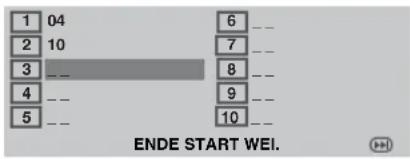
Programmieren Ihrer bevorzugten Tracks/Kapitel
③ Verwenden Sie die Zifferntasten (0-9) für die Eingabe einer gültigen Track-/Kapitelnummer.
④ Verwenden Sie ◀ / ▷ / △ / ▽ zur Verschiebung des Cursors an die nächste Position.
Wenn die Tracknummer über zehn liegt, drücken Sie ▶□, um die nächste Seite zu öffnen und fahren Sie mit der Programmierung fort, oder verwenden Sie ◀ ▷ / △ um [WEI.] im Programmmend hervorzuheben, und drücken Sie dann ENTER.
⑤ Wiederholen Sie die Schritte ③ und ④ für die Eingabe einer anderen Track-/Kapitelnummer.
Entfernen eines Tracks
⑥ Verwenden Sie ◀ / ▷ / △ / ▽ zur Verschiebung des Cursors an den Track, den Sie entfernen möchten.
⑦ Drücken Sie ENTER zur Entfernung des Tracks aus dem Programmmenü.
⑧ Um dieses Menü zu beenden, drücken Sie PROG.
Oder verwenden Sie / / , um den
Cursor zur Auswahl von [ENDE] zu bewegen, und drücken Sie dann zur Bestätigung ENTER.
OSD-Sprache
Dieses Menü enthält verschiedene Sprachoptionen für die Anzeige von Sprachen auf dem Bildschirm. Für Einzelheiten siehe „On-Screen-Display- (OSD-) Sprache“ auf Seite 23.
Bildschirmschoner
Der Bildschirmschoner hilft bei der Vermeidung einer Beschädigung Ihres TV-Bildschirms.
①Im [ALLGEMEINES SETUP-MENÜ] drücken Sie
△ / , um [BILDS.SCHONER] hervorzuheben,
und betätigen Sie danach
EIN
Wählen Sie diese Option, falls Sie ein Ausschalten des TV-Bildschirms wünschen, sobald die Wiedergabe gestoppt oder für mehr als 15 Minuten auf Pause geschaltet wird.
AUS
Wählen Sie diese Option, um die Bildschirmschonerfunktion zu deaktivieren.
② Drücken Sie △ / ∇ zur Wahl einer Einstellung, und betätigen Sie danach ENTER zur Bestätigung.
③Um zum vorhergehenden Menü zurückzukehren,
drücken Sie ◀
Um dieses Menü zu beenden, drücken Sie SET UP.
Ein-/Ausschalten der Auto Standby-Funktion
Mit dieser Funktion wird die Auto Standby-Funktion ein- oder ausgeschaltet.
①Im [ALLGEMEINES SETUP-MENÜ] drücken Sie △ / , um [AUTO STANDBY] hervorzuheben, und betätigen danach ▷
EIN
Wählen Sie diese Funktion, um den DVD-Receiver automatisch in den Standby-Modus zu schalten, wenn die Disc-Wiedergabe länger als 30 Minuten angehalten oder das Disc-Menü länger als drei Stunden angezeigt wurde, ohne dass eine Funktion durchgeführt wurde.
AUS
Wählen Sie diese Option, um die Auto Standby-Funktion zu deaktivieren.
②Drücken Sie /, um eine Einstellung zu wählen, und betätigen Sie danach ENTER zur Bestätigung.
DivX®VOD-Registrierungscode
Yamaha übermittelt Ihnen den DivX®VOD (Video On Demand) Registrierungscode, der Ihnen die Miete und den Kauf von Videos unter Verwendung des DivX®VOD-Services gestattet. Für weitere Informationen besuchen Sie die Webseite: www.divx.com/vod.
①Im [ALLGEMEINES SETUP-MENÜ] drücken Sie △ / , um [DIVX(R) VOD-CODE]
hervorzuheben, und betätigen Sie danach ▷ . → Der Registrierungscode erscheint.
② Drücken Sie ENTER, um dieses Menü zu verlassen.
③Verwenden Sie den Registrierungscode zum Kauf oder zur Miete von Videos von dem DivX®VOD-Service auf der Webseite: www.divx.com/vod. Befolgen Sie die Instruktionen und führen Sie den Download des Videos auf eine CD-R/RW für die Wiedergabe auf diesem Receiver aus.
Hinweis
Alle von DivX®VOD heruntergeladenen Videos können nur auf diesem Receiver abgespielt werden.
■Audio-Setup-Menü
① Im DVD/CD-Modus drücken Sie SET UP.
② Drücken Sie ◀ / ▷ zur Wahl von [AUDIO-SETUP-MENÜ].
③ Drücken Sie ENTER zur Bestätigung.

Einstellen von HDMI-Audio
Wenn Sie den DVD-Receiver über den HDMI-Anschluss an eine HDMI-kompatible Komponente anschließen, stellen Sie den HDMI-Audioausgang entsprechend der angeschlossenen Komponente ein. Informationen zum Bezug zwischen dem Audioformat und der Einstellung finden Sie unter „HDMI-Audioausgang“ auf Seite 16.
①Im [AUDIO-SETUP-MENÜ] drücken Sie /△ ▽ um [HDMI AUDIO-AUSGANG] hervorzuheben, und betätigen danach ▷
AUTO
Wählen Sie diese Option, um den DVD-Receiver basierend auf der Komponente, die Sie über den HDMI-Anschluss angeschlossen haben, automatisch auf die beste Einstellung einzustellen.
PCM
Wählen Sie diese Option, um die decodierten Mehrkanal- oder 2-Kanal-PCM-Audiosignale über den HDMI-Anschluss auszugeben.
AUS
Wählen Sie diese Option, um den HDMI-Audioausgang auszuschalten.
②Drücken Sie /△um eine Einstellung zu wählen, und betätigen Sie danach ENTER zur Bestätigung.
Hinweis
Wenn der über HDMI an den DVD-Receiver angeschlossene Monitor/Receiver keine HDMI-Audiosignalausgabe unterstützt, stellen Sie diese Einstellung auf [AUS].
Lautsprecher-Setup
Dieses Menü enthält Setup-Optionen für die Audio-Ausgabe, so dass Sie Ihre Lautsprecher für die Reproduktion hochwertigen Surround-Sounds einrichten können.
CD-Upsampling
Diese Funktion gestattet Ihnen die Umwandlung Ihrer Musik-CDs auf eine höhere Abtastrate für weiter verbesserte Klangqualität, indem fortschrittliche Digitalsignalverarbeitung verwendet wird.
Hinweis
Wenn die CD-Upsampling-Funktion aktiviert ist (oder wenn eine Disc wiedergegeben wird, die mit einer Abtastrate von 96 kHz aufgezeichnet wurde), ist die Music-Enhancer-Funktion nicht verfügbar.
① Im [AUDIO-SETUP-MENÜ] drücken Sie △ / ∇, um [CD-UPSAMPLING] hervorzuheben, und betätigen Sie danach ▷
AUS
Wählen Sie diese Option, um das CD-Upsampling zu deaktivieren.
88.2 kHz (X2)
Wählen Sie diese Option, um die Abtastrate von CDs auf das Doppelte des ursprünglichen Wertes umzuwandeln.
② Drücken Sie △ / ∇ zur Wahl einer Einstellung, und betätigen Sie danach ENTER zur Bestätigung.
Lippensynchronisierung
Diese Funktion gestattet Ihnen eine Verzögerung der Sound-Ausgabe über die Front-Lautsprecher, um diese mit dem Video-Bild zu synchronisieren. Dies ist vielleicht erforderlich, wenn Sie bestimmte LCD-Monitore oder Projektoren verwenden.
Wahlmöglichkeiten: 0 bis 200 ms
① Im [AUDIO-SETUP-MENÜ] drücken Sie △ / ∇, um [LIPPENSYNCHRON.] hervorzuheben, und betätigen Sie danach ▷
② Drücken Sie ◀ / ▷ zur Einstellung der Verzögerungszeit (zwischen 0 ms und 200 ms), und betätigen Sie danach ENTER zur Bestätigung.
■Video-Setup-Menü
① Im DVD/CD-Modus drücken Sie SET UP.
② Drücken Sie ◀ / ▷ zur Wahl von [VIDEO-SETUP-MENÜ].
③ Drücken Sie ENTER zur Bestätigung.

TV-Typ
Dieses Menü enthält Optionen für die Wahl des Farbsystems, das zu dem Farbsystem des angeschlossenen Fernsehers passt. Für Einzelheiten siehe „Wahl des TV-Typs“ auf Seite 21.
Hinweis
Wenn [PROGRESSIVE] auf [EIN] eingestellt ist (Seite 40), hängt die Komposit-Video/S-Video-Ausgabe vom Format der Disc ab.
| Disc-format | TV-TYP | Ausgabeformat | |
| Komponent-Video | Komposit-Video/S-Video | ||
| NTSC PAL | 576p 480i | ||
| NTSC 480p 480i | |||
| MULTI 480p 480i | |||
| PAL PAL | 576p 575i | ||
| NTSC 480p 575i | |||
| MULTI 576p 575i | |||
TV-Display
Dieses Menü enthält Optionen, um das Seitenverhältnis des Receivers an den angeschlossenen Fernseher anzupassen. Für Einzelheiten siehe „Einstellung des TV-Displays“ auf Seite 22.
Bildeinstellungen
Hinweis
Dieser Receiver wird mit drei vordefinierten Bildfarbeneinstellungen und einer persönlichen Einstellung, die Sie selbst definieren können, ausgeliefert.
① Im [VIDEO-SETUP-MENÜ] drücken Sie △ / ∇, um [BILDEINSTELL.] hervorzuheben, und betätigen Sie danach ▷
STANDARD
Wählen Sie diese Option für die Standard-Bildeinstellung.
HELL
Wählen Sie diese Option, um das TV-Bild aufzuhellen.
WEICH
Wählen Sie diese Option, um das TV-Bild weich zu zeichnen.
PERSÖNLICH
Wählen Sie diese Option, um die Bildfarbe nach Ihrem Geschmack anzupassen, indem Sie die Helligkeit, Schärfe, Kontrast, Farbton und die Farbe (Sättigung) einstellen.
② Drücken Sie △ / ▽ zur Wahl einer Einstellung, und betätigen Sie danach ENTER zur Bestätigung.
③Falls Sie [PERSÖNLICH] gewählt haben, müssen Sie mit Schritt ④ fortsetzen.
→ Das [PERS. BILDEINSTELL.-Menü erscheint.

④ Drücken Sie △ / ∇, um eine der folgenden Optionen hervorzuheben:
HELL
Erhöhen Sie den Wert, um das Bild aufzuhellen, oder umgekehrt. Sie können den Wert von -20 bis +20 einstellen. Null (0) ist der durchschnittliche Einstellwert.
SCHÄRFE
Erhöhen Sie den Wert, um das Bild schärfer einzustellen, oder umgekehrt. Sie können den Wert von -7 bis +7 einstellen. Null (0) ist der durchschnittliche Einstellwert.
KONTRAST
Erhöhen Sie den Wert, um den Bildkontrast schärfer einzustellen, oder umgekehrt. Sie können den Wert von -16 bis +16 einstellen. Null (0) ist der durchschnittliche Kontrast.
FARB
Erhöhen oder vermindern Sie den Wert, um die Farbphase des Bildes zu ändern. Sie können den Wert von -9 bis +9 einstellen. Null (0) ist der durchschnittliche Einstellwert.
FARBE
Erhöhen Sie den Wert, um die Farbe in Ihrem Bild zu verstärken, oder umgekehrt. Sie können den Wert von -9 bis +9 einstellen. Null (0) ist der durchschnittliche Farbeinstellwert.
⑤ Drücken Sie ◀ / ▷ für die am besten zu Ihrer Bevorzugung passende Einstellung.
⑥ Wiederholen Sie die Schritt ④ und ⑤ zur wunschgemäßen Einstellung anderer Farbmerkmale.
⑦ Drücken Sie ENTER zur Bestätigung.
Hinweis
Für die HDMI-Ausgabe sind nicht alle Bildeinstellungen verfügbar.
Einstellen der erweiterten Bildeinstellungen
Sie können die folgenden Videoparameter fein abstimmen.
Wir empfehlen die Einstellung des Bildseitenverhältnis am Fernsehgerät, wenn die Funktion verfügbar ist.
[DCDI]
DCDi (Directional Correction Deinterlacing) berechnet und verfolgt den Winkel der Bildschirmkanten, um die fehlenden Pixel am Fernsehbildschirm auszufüllen. DCDi optimiert die Bildqualität bedeutend, besonders während der Zeitlupenwiedergabe. Diese Funktion ist nur für die progressive Scanausgabe möglich.
①Wählen Sie [ADV-BILD] unter [VIDEO-SETUP-MENÜ].
② Drücken Sie △ / ∇, um [DCDI] hervorzuheben, und betätigen Sie danach
AUS
Wählen Sie diese Option, um die DCDi-Funktion zu deaktivieren.
EIN
Wählen Sie diese Option, um die DCDi-Funktion zu aktivieren.
③ Drücken Sie △ / ∇, um eine Einstellung zu wählen, und betätigen Sie danach ENTER zur Bestätigung.
[GAMMA]
Passen Sie die Bildintensität nicht-linear an. Ein positiver Wert ermöglicht es Ihnen, Details in dunklen Szenen hervorzuheben, während ein negativer Wert den Kontrast betont. Diese Funktion steht für die HDMI-Ausgabe nicht zur Verfügung.
Sie können den Wert von -7 bis +7 einstellen.
①Wählen Sie [ADV-BILD] unter [VIDEO-SETUP-MENÜ].
② Drücken Sie △ / ▽, um [GAMMA] hervorzuheben, und betätigen Sie danach
③ Drücken Sie ◀ / ▷, um eine Einstellung zu wählen, und betätigen Sie danach ENTER zur Bestätigung.
[CHROM.-VERZÖG.]
Die Signale für die Chrominanz (Farbe) und Luminanz (Helligkeit) sind nicht synchronisiert. Sie können die Verzögerung des Chrominanz-Signals einstellen, um ein absolut deutliches Bild zu erzielen. Diese Funktion steht für die HDMI-Ausgabe nicht zur Verfügung. Sie können den Wert von -3 bis +3 einstellen.
①Wählen Sie [ADV-BILD] unter [VIDEO-SETUP-MENÜ].
② Drücken Sie △ / ∇, um [CHROM.-VERZÖG.] hervorzuheben, und betätigen Sie danach
③ Drücken Sie ◀ / ▷, um eine Einstellung zu wählen, und betätigen Sie danach ENTER zur Bestätigung.
[BREITBILDFORMAT]
Stellen Sie das Seitenverhältnis des projizierten Bildes auf dem Bildschirm ein. Diese Funktion ist nur für die progressive Scanausgabe und HDMI-Ausgabe möglich.
①Wählen Sie [ADV-BILD] unter [VIDEO-SETUP-MENÜ].
② Drücken Sie △ / ∇, um [BREITBILDFORMAT] hervorzuheben, und betätigen Sie danach
NL STRECKEN
Wählen Sie diese Option, um ein 4:3-Bild auf einem 16:9-Bildschirm mit einer nicht-linearen Ausdehnung anzuzeigen (die Mittelposition des Bildschirms wird weniger gestreckt als die Seiten).
4:3 PILLAR BOX
Wählen Sie diese Option, um ein 4:3-Bild auf einem 16:9-Bildschirm ohne Streckung anzuzeigen.
AUS
Wenn diese Option ausgewählt ist, wird keine Anpassung des Seitenverhältnisses durchgeführt.
③ Drücken Sie △ / ∇, um eine Einstellung zu wählen, und betätigen Sie danach ENTER zur Bestätigung.
[HDMI-VIDEO]
Stellen Sie die Auflösung abhängig von dem verwendeten Monitor ein. Diese Funktion ist nur verfügbar, wenn Sie den DVD-Receiver über den HDMI-Anschluss an eine HDMI-kompatible Komponente anschließen.
①Wählen Sie [ADV-BILD] unter [VIDEO-SETUP-MENÜ].
② Drücken Sie △ / ▽, um [HDMI-VIDEO]
hervorzuheben, und betätigen Sie danach
480P
480 progressiv Scan-Video
576P
576 progressiv Scan-Video
720P
720 progressiv Scan-Video
1080I
1080 Interlace-Video
1080P
1080 progressiv Scan-Video
AUTO
Die Auflösung wird automatisch entsprechend der verwendeten Komponente gewählt.
③ Drücken Sie △ / ∇, um eine Einstellung zu wählen, und betätigen Sie danach ENTER zur Bestätigung.
Hinweise
- Bei anderen Einstellungen als [AUTO] werden die HDMI-Videosignale möglicherweise nicht richtig ausgegeben, wenn die Auflösungseinstellung für den Ausgang nicht von der verwendeten HDMI-Komponente unterstützt wird. Folgen Sie in diesem Fall den unten aufgeführten Schritten, um [HDMI-VIDEO] in [480P] zu ändern.
- Wenn eine Disc eingelegt ist, drücken Sie um die Disc auszuwerfen.
- Drücken Sie
- Drücken Sie AUDIO.
Führen Sie diesen Vorgang nicht aus, während eine Disc am DVD-Receiver abgespielt wird.
[TRUE LIFE]
Passen Sie die Intensität der Bilddetails nicht-linear an. Durch einen positiven Wert können Sie die genauen Signale der Videoquellen reproduzieren.
Diese Funktion ist nur für progressiven Scan (über die Komponenten-Videoanschlüsse) und den HDMI-Ausgang verfügbar.
Sie können den Wert von 0 bis 5 einstellen.
①Wählen Sie [ADV-BILD] unter [VIDEO-SETUP-MENÜ].
② Drücken Sie △ / ▽, um [TRUE LIFE] hervorzuheben, und betätigen Sie danach
③ Drücken Sie ◀ / ▷, um eine Einstellung zu wählen, und betätigen Sie danach ENTER zur Bestätigung.
[DVI-AUSGABEBEREICH]
Stellen Sie den DVI-Ausgabebereich entsprechend der angeschlossenen Komponente ein. Diese Funktion ist nur verfügbar, wenn Sie den DVD-Receiver über den HDMI-Anschluss an eine DVI-D-kompatible Komponente anschließen.
①Wählen Sie [ADV-BILD] unter [VIDEO-SETUP-MENÜ].
② Drücken Sie △ / ▽, um [DVI-AUSGABEBEREICH] hervorzuheben, und betätigen Sie danach ▷
ERWEITERT
Wählen Sie diese Option, wenn Schwarz und Weiß im Bild nicht eindeutig dargestellt werden.
STANDARD
Wählen Sie diese Option, wenn Sie bei der Auswahl von [ERWEITERT] nicht das richtige Bild sehen.
③ Drücken Sie △ / ∇, um eine Einstellung zu wählen, und betätigen Sie danach ENTER zur Bestätigung.
Progressive Funktion
Das progressive Scan-Display zeigt 60 vollständige Bilder pro Sekunde an, anstelle der 30 Bilder pro Sekunde im Falle des Zeilensprung-Scannings (herkömmliches TV-System). Mit fast der doppelten Zeilenzahl bietet Progressive Scan höhere Bildauflösung, und eliminiert störende Bewegungsabläufe bei ausgefransten Kanten an bewegten Objekten.
Hinweis
Bevor Sie die Progressive Scan Funktion aktivieren, müssen Sie:
① Das Fernsehgerät mit progressiver Scan-Funktion (siehe Bedienungsanleitung des Fernsehgeräts) einschalten.
② Ihren DVD-Receiver unter Verwendung von Y PB PR an Ihren Fernseher anschließen (siehe „Anschließen eines Fernsehers“ auf Seite 14).
① Im [VIDEO-SETUP-MENÜ] drücken Sie △ / ∇, um [PROGRESSIVE] hervorzuheben, und betätigen Sie danach ▷
AUS
Wählen Sie diese Option, um die Progressive Scan Funktion zu deaktivieren.
EIN
Wählen Sie diese Option, um die Progressive Scan Funktion zu aktivieren.
② Drücken Sie △ / ∇ zur Wahl einer Einstellung, und betätigen Sie danach ENTER zur Bestätigung.
→ Befolgen Sie die auf dem Fernsehbildschirm angezeigten Instruktionen, um die Wahl (wenn getätigt) zu bestätigen.
- Falls der Fernsehbildschirm leer erscheint oder die Anzeige verzerrt ist, warten Sie für 15 Sekunden, damit die Regenerierungsautomatik aktiviert werden kann.
Hinweis
Falls Sie die Einstellung auf AUS ändern, indem Sie die Fernbedienung verwenden, befolgen Sie den folgenden Vorgang.
① Wenn eine Disc eingelegt ist, drücken Sie um die Disc auszuwerfen.
② Drücken Sie ◀ und danach ANGLE.
Component
(nur Modelle für Europa und Russland)
Diese Einstellung ermöglicht Ihnen, den Ausgang des Videosignals zwischen RGB (SCART) und Y Pb Pr (YUV) umzuschalten.
■Menü für Vorzugseinstellung
① Drücken Sie □ zweimal, um die Wiedergabe zu stoppen (wenn erforderlich), und betätigen Sie danach SET UP.
② Drücken Sie ◀ / ▷ zur Wahl von [VORZUGSEINSTELL.].
③ Drücken Sie ENTER zur Bestätigung.

Audio-, Untertitel- und Disc-Menüs
Diese Menüs enthalten verschiedene Sprachoptionen für die auf einer DVD aufgezeichneten Audio-, Untertitel- und Disc-Menüs. Für Einzelheiten siehe „Audio-, Untertitel- und Disc-Menü-Sprachen“ auf Seite 23.
Einschränkung der Wiedergabe mittels Kindersicherung
Bei manchen DVDs wurde die Kindersicherung für die gesamte Disc oder nur für bestimmte Szenen auf der Disc festgelegt. Diese Funktion lässt Sie die Wiedergabe-Restriktionsebene einstellen. Die Einstufungen 1 bis 8 werden verwendet und hängen von dem jeweiligen Land ab. Sie können das Abspielen bestimmter Disc verbieten, die Sie als nicht geeignet für Kinder ansehen, oder alternative Szenen für bestimmte Discs wiedergeben.
①Unter [VORZUGSEINSTELL.] drücken Sie △ / ▽, um [KI.SICHERUNG] hervorzuheben, und betätigen Sie danach ▷

② Drücken Sie △ / ∇, um eine Sicherungsebene für die eingesetzte Disc hervorzuheben, und betätigen Sie danach ENTER.
③ Verwenden Sie die Zifferntasten (0-9) für die Eingabe eines sechsstelligen Passworts (siehe „Änderung des Passworts“ auf Seite 43). → DVDs mit höherer als von Ihnen gewählter Sicherungsebene können nicht abgespielt werden, ausgenommen nach Eingabe des sechsstelligen Passwortes.
Erläuterung der Restriktionsebenen
1 KIND.SI
2 O. ALT.
Allgemeines Publikum; empfohlen als annehmbar für Zuschauer aller Altersstufen.
3 FREI 6
Elterliche Aufsicht empfohlen.
4 FREI 12
Material ist ungeeignet für Kinder unter 13 Jahren.
5 FREI 16
6 N.FR 16
Elterliche Aufsicht - eingeschränkt; es wird empfohlen, dass die Eltern das Betrachten dieser Videos für Jugendliche unter 17 Jahren verbieten oder dies nur unter der Aufsicht und Anleitung von Elternteilen bzw. Erwachsenen gestatten.
7 N.FR 18
Material ist ungeeignet für Kinder unter 17 Jahren.
8 ERWACH.
Material für Erwachsene; sollte nur von Erwachsenen betrachtet werden, da Erotik, Gewalt und sprachliche Kraftausdrücke enthalten sind.
Hinweise
– VCDs, SVCDs und CDs weisen keine Anzeige der Einstufung auf, so dass die Kindersicherungsfunktion keine Wirkung auf diese Disctypen hat. Dies trifft auch auf die meisten illegalen DVDs (Raubkopien) zu.
- Manche DVDs sind nicht mit einer Einstufung codiert, auch wenn der Filmkennwert auf der Schutzhülle der Disc aufgedruckt ist. Die Einstufungsfunktion schränkt das Abspielen solcher Discs nicht ein.
PBC
Sie können PBC auf ON oder OFF einstellen. Diese Funktion steht nur auf Video CD 2.0 mit Wiedergabesteuerung (Playback Control (PBC)) zur Verfügung. Für Einzelheiten siehe „Wiedergabesteuerung (Playback Control (PBC))“ auf Seite 28.
MP3/JPEG-Navigator
Der MP3/JPEG-Navigator kann nur eingestellt werden, wenn die Disc mit einem Menü bespielt ist. Er gestattet Ihnen die Wahl unterschiedlicher Anzeigemenüs zur einfachen Navigation.
① Unter [VORZUGSEINSTELL.] drücken Sie △ / ∇, um [MP3/JPEG-NAV] hervorzuheben, und betätigen Sie danach ▷.
MIT MENÜ
Wählen Sie diese Option, um nur das Ordnermenü der MP3/Bild-CD anzuzeigen.
OHNE MENÜ
Wählen Sie diese Option, um alle auf der MP3/Bild-CD enthaltenen Dateien anzuzeigen.
② Drücken Sie △ / ▽ zur Wahl einer Einstellung, und betätigen Sie danach ENTER zur Bestätigung.
Abspielen von Discs im VR-Format
Discs des VR- (Video Recording) Formats können auf zwei Arten abgespielt werden: ORIGINALLISTE und WIEDERGABELISTE. Diese Funktion steht bei Discs, die nicht dem VR-Format entsprechen, nicht zur Verfügung.
①Unter [VORZUGSEINSTELL.] drücken Sie △ / ▽, um [VR-LISTE] hervorzuheben, und betätigen Sie danach ▶Die folgenden Einstellungen erscheinen:
ORIGINALLISTE
Wählen Sie diese Option, um die ursprünglich auf der Disc aufgezeichneten Titel wiederzugeben.
WIEDERGABELISTE
Wählen Sie diese Option, um die bearbeitete Version der Disc wiederzugeben. Diese Funktion steht nur dann zur Verfügung, wenn eine Wiedergabeliste (Playlist) erstellt wurde.
② Drücken Sie △ / ▽ zur Wahl einer Einstellung, und betätigen Sie danach ENTER zur Bestätigung.
③ Drücken Sie SET UP zum Schließen des Setup-Menüs.
④ Drücken Sie ▷. Die von Ihnen gewählte Einstellung der Wiedergabe beginnt.
Änderung des Passworts
Das gleiche Passwort wird sowohl für die Kindersicherung als auch für die Disc-Sperre verwendet. Geben Sie Ihr sechsstelliges Passwort für die Wiedergabe einer gesperrten Disc ein, oder wenn Sie zur Eingabe eines Passwortes aufgefordert werden. Das Vorgabepasswort ist „000 000“.
① Unter [VORZUGSEINSTELL.] drücken Sie △ / ▽, um [PASSWORT] hervorzuheben, und betätigen Sie danach ▷ zur Wahl von [ÄNDERN].

② Drücken Sie ENTER zum Aufrufen von „Passwort ändern“.

③ Verwenden Sie die Zifferntasten (0-9) für die Eingabe Ihres alten sechsstelligen Passworts.
- Wenn Sie dies das erste Mal ausführen, geben Sie „000 000“ ein.
- Falls Sie Ihr altes sechsstelliges Passwort vergessen haben, geben Sie „000 000“ ein.
④Geben Sie das neue sechsstellige Passwort ein.
⑤Geben Sie das neue sechsstellige Passwort ein zweites Mal zur Bestätigung ein.
⑥ Drücken Sie ENTER zur Bestätigung.
→ Nun ist das neue sechsstellige Passwort gültig.
Ändern der DivX-Untertitel
Falls das von DivX®VOD heruntergeladene Video Untertitel aufweist, dann können Sie deren Zeichencode wählen.
① Unter [VORZUGSEINSTELL.] drücken Sie △ / ∇, um [DIVX-U.-TITEL] hervorzuheben, und betätigen Sie danach ▷ zur Wahl von [GRUPPE1].
② Drücken Sie ENTER zur Bestätigung.
Hinweise
- Abhängig von den Disc-Merkmalen oder den Aufnahmebedingungen können einige Discs möglicherweise nicht abgespielt werden.
– Einige externe Untertiteldateien werden möglicherweise falsch oder gar nicht angezeigt. - Bei externen Untertiteldateien werden die folgenden Dateinamenerweiterungen für das Untertitelformat unterstützt (beachten Sie, dass diese Dateien im Navigationsmenü der Disc nicht angezeigt werden): .srt, .sub, .ssa, .smi.
– Der Dateiname der Filmdatei muss am Anfang des Dateinamens der externen Untertiteldatei wiederholt werden.
– Die Anzahl der externen Untertiteldateien, zwischen denen für die gleiche Filmdatei umgeschaltet werden kann, ist auf zehn beschränkt.
Wiederherstellen der werksseitigen Vorgaben
Durch Einstellung der GRUNDEINST.-Funktion werden alle Optionen und von Ihnen persönlich ausgeführten Einstellungen auf die Werksvorgaben zurückgestellt, mit Ausnahme Ihres Passwortes für die Kindersicherung und Disc-Sperre.
①Unter [VORZUGSEINSTELL.] drücken Sie △ /
▽, um [GRUNDEINST.] hervorzuheben, und betätigen Sie danach ▷ zur Wahl von [RÜCKSTELLEN].
② Drücken Sie ENTER zur Bestätigung. → Alle Einstellungen werden auf die Werksvorgaben zurückgestellt.
Tuner-Betrieb
Hinweis
Stellen Sie sicher, dass die UKW- und MW-Antennen an diesen Receiver angeschlossen sind.

■Abstimmen von Radiosendern
① Drücken Sie TUNER, um „TUNER/FM“ oder „TUNER/AM“ zu wählen.
②Drücken Sie kurz /auf der Fernbedienung. → „SEARCH“ erscheint. → Der nächste Radiosender wird automatisch abgestimmt.
③ Wiederholen Sie den Schritt ② (wenn erforderlich), bis Sie den gewünschten Radiosender aufgefunden haben.
④Um auch schwache Sender abzustimmen, drücken Sie kurz und wiederholt ↘, bis optimaler Empfang erhalten ist.
Hinweis
(nur Modelle für Europa und Russland) Während des Empfangs eines UKW-Senders erscheint der Name des von Ihnen gewählten Senders auf dem Display.
■Abstimmen von Radiofestsendern
Sie können im Speicher des Receivers bis zu 30 Festsender speichern (sowohl UKW- als auch MW-Sender).
Hinweis
Der Receiver verlässt den Voreinstellungsmodus, wenn Sie nicht innerhalb von 20 Sekunden eine Taste drücken.
Automatische Vorabstimmung
Sie können die automatische Vorabstimmung starten, indem Sie eine ausgewählte Festsendernummer eingeben.
① Drücken Sie TUNER, um „TUNER/FM“ oder „TUNER/AM“ zu wählen.
② Drücken Sie K / D , oder verwenden Sie die Zifferntasten (0-9) zur Wahl der Festsendernummer, mit der Sie beginnen möchten.
③ Betätigen und halten Sie PROG gedrückt, bis „AUTO“ erscheint.
→ Falls ein Radiosender bereits auf einer früheren Festsenderposition gespeichert wurde, dann kann der gleiche Radiosender unter einer anderen Festsendernummer nicht mehr abgespeichert werden.
→ Falls Sie keine Festsendernummer wählen, dann startet die automatische Vorabstimmung automatisch ab der Festsendernummer (1), und alle früheren Festsendereinstellungen werden überschrieben.
Manuelle Vorabstimmung
Sie können auch eine Auswahl treffen, sodass nur Ihre Lieblingsrundfunksender abgespeichert werden.
①Stimmen Sie auf den gewünschten Rundfunksender ab (siehe „Abstimmen von Radiosendern“ auf Seite 44).
②Drücken Sie PROG.
③ Drücken Sie ◀◀◀ / ▶▶▶ zur Wahl einer Festsendernummer.
④ Drücken Sie erneut PROG für die Speicherung.
Abrufen eines Festsenders
Drücken Sie ◀◀◀ / ▶▶▶ oder verwenden Sie die Zifferntasten (0-9), um eine Festsendernummer zu wählen.
→ Die Festsendernummer und die Empfangsfrequenz erscheinen.
Löschen eines Festsenders
Halten Sie □ an der Vorderseite gedrückt, bis „Preset Deleted“ durchläuft.
→ Die aktuelle Festsendernummer wird gelöscht.
Frequenz-Einstellungsschritte (außer Modelle für Europa und Russland)
Der Zwischensender-Frequenzschritt unterscheidet sich in Abhängigkeit von den Empfangsgebieten. Stellen Sie den Frequenzschritt auf den Frequenzabstand in Ihrem Gebiet ein.
Wahlmöglichkeiten: MW 9 kHz/UKW 50 kHz, MW 10 kHz/UKW 100 kHz
Vorgabeeinstellung: MW 9 kHz/UKW 50 kHz
Ändern des Frequenzschrittes des MW-Empfangsbereiches auf 10 kHz und die des UKW-Empfangsbereiches auf 100 kHz
①Trennen Sie das Netzkabel von dem DVD-Receiver ab, und warten Sie mindestens eine Minute.
② Während Sie INPUT und ▶▶▶ auf der Frontblende betätigen und gedrückt halten, schließen Sie das Netzkabel wieder an den DVD-Receiver an.
Hinweis
Wiederholen Sie die obigen Schritte ① bis ②, um den Frequenzschritt des MW-Empfangsbereichs auf 9 kHz bzw. den des UKW-Bandes auf 50 kHz zu ändern.
■Empfang von Radiodatensystem-Sendern (nur Modelle für Europa und Russland)
Das Radiodatensystem ist ein Datenübertragungssystem für UKW-Sender, das vorwiegend in Großbritannien und Europa verwendet wird. Der DVD-Receiver kann Radiodatensystem-Daten wie PS (Programmdienst) und PTY (Programmtyp) empfangen, wenn Sender empfangen werden, die Radiodatensystem-Daten senden.
So wählen Sie Sender nach Programmtyp (Genre)
Sie können die Radiodatensystem-Sender einstellen, indem Sie einen Programmtyp (Genre) aus 31 Optionen wählen. Wenn Sie einen Programmtyp gewählt haben, sucht der DVD-Receiver automatisch nach Radiodatensystem-Sendern, die den entsprechenden Programmtyp ausstrahlen.
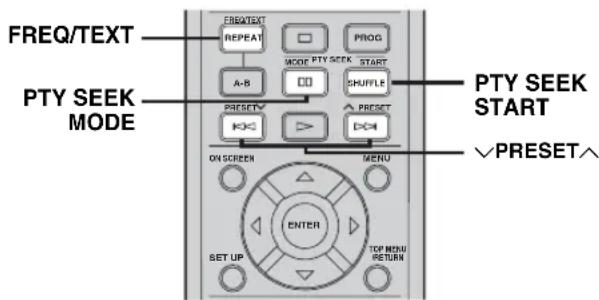
① Drücken Sie beim Empfang von UKW FREQ/TEXT.
② Drücken Sie FREQ/TEXT, um den PTY-Modus zu wählen.
③ Drücken Sie PTY SEEK MODE.
④ Drücken Sie PRESET √/∧, um den Programmtyp zu wählen.
Der Programmtyp blinkt im Display.
Programmtyp Beschreibung
| NEWS Nachrichten |
| AFFAIRS Aktuelles |
| INFO Informationen |
| SPORT Sport |
| EDUCATE Bildungsprogramme |
| DRAMA Hörspiele |
| CULTURE Kulturelle Themen |
| SCIENCE Wissenschaftliche Themen |
| VARIED Gemischte Programme |
| POP M Popmusik |
| ROCK M Rockmusik |
| Programmtyp | Beschreibung |
| EASY M Unterhaltungsmusik | |
| LIGHT M Leichte Klassik | |
| CLASSICS Ernste Klassik | |
| OTHER M Sonstige Musikgattungen | |
| WEATHER Wetterberichte | |
| FINANCE Finanzielle Themen | |
| CHILDREN Kinderfunk | |
| SOCIAL Soziale Themen | |
| RELIGION Religiöse Themen | |
| PHONE IN Programme mit Höreranrufen | |
| TRAVEL Reiseprogramme | |
| LEISURE | Freizeithemen |
| JAZZ | Jazz |
| COUNTRY | Country-Musik |
| NATION M | Nationale Musik |
| OLDIES | Oldies |
| FOLK M Volksmusik | |
| DOCUMENT | Dokumentarberichte |
| TEST | Alarmtest |
| ALARM Alarm | |
⑤ Drücken Sie PTY SEEK START.
Der DVD-Receiver sucht nach den entsprechenden Radiodatensystem-Sendern. Der DVD-Receiver stoppt die Suche, wenn der gewählte Programmtyp gefunden wurde. Der Programmname wird im Display angezeigt.
So brechen Sie PTY SEEK ab
Drücken Sie erneut PTY SEEK START.
So schalten Sie die Radiodatensystem-Informationsanzeige um
Drücken Sie beim Radiodatensystem-Empfang FREQ/
TEXT. Bei jedem Tastendruck ändert sich die
Informationsanzeige wie folgt:
PROGRAMMDIENST

Informationstyp
• PROGRAMMDIENST (PS)
Zeigt den Sendernamen an.
• PROGRAMMTYP (PTY)
Zeigt den Programmtyp (Genre) an.
Hinweise
– Die verfügbaren Radiodatensystem-Informationsarten variieren mit dem Sender.
- Wenn die Signalübertragung des Radiodatensystem-Senders zu schwach ist, kann der DVD-Receiver die Radiodatensystem-Informationen möglicherweise nicht vollständig empfangen.
Tonsteuerung
Hinweis
Für richtigen Surround-Sound müssen die Lautsprecher und der Subwoofer richtig an diesen Receiver angeschlossen sein (siehe „Anschließen des Subwoofers“ auf Seite 12).

■Verwenden der virtuellen Surround-Funktion
Ein-/Ausschalten der virtuellen Surround-Funktion
Mit dieser Funktion können Sie 2.1-Kanal-Ton in virtuellen 5.1-Kanal-Surroundsound umwandeln. Drücken Sie SURROUND auf der Fernbedienung, um die virtuelle Surround-Funktion zu aktivieren. → „SURR ON“ erscheint.
So deaktivieren Sie die Virtuelle Surroundklang-Funktion
Drücken Sie erneut SURROUND. → „SURR OFF“ erscheint.
Ändern des virtuellen Surround-Bereichs
Mit dieser Funktion wird die virtuelle Surround-Bereichseinstellung geändert. Wenn der virtuelle Surround-Klang aktiviert ist, drücken Sie AREA auf der Fernbedienung, um den virtuellen Surround-Bereich auszuwählen.
NARROW
Wählen Sie diese Option, um das Klangfeld enger einzustellen. Der optimale Hörbereich wird dabei eingeschränkt.
WIDE
Wählen Sie diese Option, um den optimalen Hörbereich zu erweitern. Das Klangfeld ist dann weniger konzentriert.
Ändern des virtuellen Surround-Modus
Mit dieser Funktion wird die Einstellung für den virtuellen Surroundklang-Modus geändert. Wenn der virtuelle Surround-Klang aktiviert ist, drücken Sie MODE auf der Fernbedienung, um den virtuellen Surround-Modus auszuwählen.
MUSIC
Wählen Sie diese Option für Musik.
MOVIE
Wählen Sie diese Option für Filme.
Anpassen der Klangbalance
Mit dieser Funktion können Sie die Klangbalance entsprechend der Hörposition einstellen, um den virtuellen Surround-Effekt zu optimieren.
① Wenn der virtuelle Surround-Klang aktiviert ist, halten Sie SURROUND auf der Fernbedienung gedrückt. → „POS CENT“ erscheint.
②Drücken Sie innerhalb von drei Sekunden VOLUME (+/-), um die Klangbalance einzustellen (POS L6, POS L5, POS L4, POS L3, POS L2, POS L1, POS CENT, POS R1, POS R2, POS R3, POS R4, POS R5 oder POS R6).
→Falls Sie den Lautstärkeregler nicht innerhalb von drei Sekunden verwenden, dann nimmt dieser wieder seine normale Funktion zur Regelung der Lautstärke an.
Hinweis
Die ausgewählte Klangbalance wird auf „POS CENT“ zurückgesetzt, wenn Sie den DVD-Receiver ausschalten.
■Einstellen des Music Enhancer
Mit dieser Funktion erweitern Sie das Hörerlebnis, indem die fehlenden Töne bei komprimierten Stücken wiederhergestellt werden.
Drücken Sie ENHANCER auf der Fernbedienung, um die Music Enhancer-Funktion zu aktivieren.
→ „ENH ON“ erscheint.
So deaktivieren Sie die Music Enhancer-Funktion
Drücken Sie erneut ENHANCER.
→ „ENH OFF“ erscheint.
Hinweise
– Der Nachthörmodus und Music Enhancer können nicht gleichzeitig aktiviert werden.
- Wenn die CD-Upsampling-Funktion aktiviert ist (oder wenn eine Disc wiedergegeben wird, die mit einer Abtastrate von 96 kHz aufgezeichnet wurde), ist die Music-Enhancer-Funktion nicht verfügbar.
■Nachthörmodus
Wenn der Nachthörmodus aktiviert ist, wird ein hoher Lautstärkeausgang abgeschwächt bzw. ein niedriger Lautstärkeausgang auf einen hörbaren Pegel angehoben. Dies ist nützlich, wenn Sie Ihren liebsten Action-Film bei Nacht sehen möchten, ohne Ihre Nachbarn zu stören.
– Drücken Sie NIGHT auf der Fernbedienung, um den Nachthörmodus zu aktivieren.
→ Die Wiedergabe wird mit einem ausgeglicheneren Pegel fortgesetzt und „NIGHT ON“ erscheint auf dem Display.
– Um die Lautstärke wieder herzustellen, drücken Sie erneut NIGHT.
→ Die Wiedergabe wird mit dem vollen Dynamikbereich des Surround-Sounds fortgesetzt, und „NIGHT OFF“ erscheint auf dem Display.
Hinweise
– Der Nachthörmodus und Music Enhancer können nicht gleichzeitig aktiviert werden.
- Wenn die CD-Upsampling-Funktion aktiviert ist (oder wenn eine Disc wiedergegeben wird, die mit einer Abtastrate von 96 kHz aufgezeichnet wurde), ist der Nachthörmodus nicht verfügbar.
■Einstellung des Höhen/Basspegels
Die TREBLE (Höhen) und BASS (Bässe) Funktionen ermöglichen Ihnen ein Definieren der Sound-Prozessor-Einstellungen.
① Drücken Sie TREBLE oder BASS auf der Fernbedienung.
② Drücken Sie innerhalb von drei Sekunden VOLUME (+/-), um den Höhen- oder Basspegel einzustellen (-6 db bis +6 db, in 1-dB-Schritten).
→ Falls Sie den Lautstärkeregler nicht innerhalb von drei Sekunden verwenden, dann nimmt dieser wieder seine normale Funktion zur Regelung der Lautstärke an.
■Einstellen des Lautstärkepegels
Verwenden Sie den VOLUME-Regler (oder drücken Sie VOLUME (+/-) auf der Fernbedienung), um den Lautstärkepegel zu erhöhen oder zu vermindern.
→ „VOL MIN“ ist der minimale Lautstärkepegel und „VOL MAX“ ist der maximale Lautstärkepegel.
Vorübergehendes Stummschalten der Lautstärke
Drücken Sie MUTE auf der Fernbedienung.
– Die Wiedergabe wird ohne Ton fortgesetzt und „MUTE“ erscheint.
- Um die ursprüngliche Lautstärke wieder herzustellen, drücken Sie erneut MUTE oder erhöhen/vermindern Sie den Lautstärkepegel.
Andere Funktionen
■Umschalten auf den Bereitschaftsmodus
Drücken Sie STANDBY/ON an der Vorderseite oder
STANDBY/ON (auf der Fernbedienung.
→ Die Displayanzeige wird leer.
■Abblenden des Anzeigebildschirms
Drücken Sie in einem aktiven Modus DIMMER auf der Fernbedienung zur Wahl der gewünschten Helligkeit:
DIM 1: 70% Helligkeit
DIM 2: 40% Helligkeit
DIM OFF: Normale Helligkeit
■Einstellung des Einschlaf-Timers
Der Einschlaf-Timer schaltet den Receiver zur vorprogrammierten Zeit automatisch auf den Stromspar-Bereitschaftsmodus.
① Drücken Sie SLEEP auf der Fernbedienung, bis „SLEEP XX“ auf dem Display erscheint (XX: 15, 30, 45, 60 oder OFF).
②Um den nächsten Einstellwert für den Einschlaf-Timer zu wählen, drücken Sie weiterhin SLEEP in dem Einschlaf-Timer-Modus, bis die von Ihnen gewünschte Ausschaltzeit angezeigt wird. → „SLEEP“ erscheint auf dem Display, außer wenn „SLEEP OFF“ ausgewählt ist. → Bevor der Receiver auf den Stromspar-Bereitschaftsmodus schaltet, wird ein Countdown von 10 Sekunden angezeigt. „SLEEP 10“ → „SLEEP 9“.... → „SLEEP 2“ → „SLEEP 1“
Freigeben des Einschlaf-Timers
Drücken Sie SLEEP, bis „SLEEP OFF“ erscheint.
■Aufnahme auf einer externen AV-Komponente
①Schließen Sie die externe Aufnahmekomponente an LINE OUT an (siehe „Anschluss von externen AV-Komponenten“ auf Seite 18).
②Wählen Sie die aufzunehmende Signalquelle am DVD-Receiver (DVD/CD, TUNER, AUX oder USB) und starten Sie die Wiedergabe (wenn erforderlich).
③Beginnen Sie auf dem externen Aufnahmegerät mit der Aufnahme.
Hinweis
Für Einzelheiten beachten Sie die Bedienungsanleitung der angeschlossenen Komponente.
Störungsbeseitigung
Wenn bei Ihrem DVD-Receiver ein Problem auftritt, überprüfen Sie die folgenden Punkte. Falls Sie Ihr Problem anhand der nachfolgenden Abhilfen nicht lösen können oder Ihr Problem nachfolgend nicht aufgelistet ist, schalten Sie den DVD-Receiver aus, ziehen Sie den Netzstecker und wenden Sie sich an den nächsten autorisierten Yamaha-Fachhändler oder -Kundendienst.
| Problem Abhilfe | |
| Kein Strom Achten Sie darauf, dass das Netzkabel richtig angeschlossen ist. | |
| Kein Bild Für die richtige Wahl des Video-Eingangskanals siehe | die Bedienungsanleitung des Fernsehers. Wechseln Sie den TV-Kanal, bis die DVD-Anzeige erscheint. |
| Drücken Sie DVD/CD auf der Fernbedienung, um in den DVD/CD-Modus zu schalten. | |
| Das Bild ist vollständig gestört oder erscheint Schwarzweiß. | Falls dies auftritt, wenn Sie die Einstellung von „TV-TYP“ ändern, warten Sie 15 Sekunden auf eine automatische Wiederherstellung (Recovery) (siche Seite 21). |
| Falls dies auftritt, wenn Sie die Progressive-Scan-Funktion einschalten, warten Sie 15 Sekunden auf eine automatische Wiederherstellung (Recovery) (siche Seite 40). | |
| Überprüfen Sie die Videoanschlüsse. | |
| Manchmal kann es zu geringen Bildverzerrungen kommen. Dies stellt keinen Fehlbetrieb dar. | |
| Reinigen Sie die Disc. | |
| Das Seitenverhältnis des Bildschirms kann nicht geändert werden, auch wenn Sie die TV-Anzeige eingestellt haben. | Das Seitenverhältnis ist auf der DVD festgelegt. |
| Abhängig von dem Fernseher kann das Seitenverhältnis vielleicht nicht geändert werden. | |
| Kein Ton oder verzerrter Ton Stellen Sie die Lautstärke ein. | |
| Überprüfen Sie, dass das Systemkabel richtig angeschlossen ist. | |
| Überprüfen Sie, dass alle Lautsprecherkabel richtig angeschlossen sind. | |
| Stellen Sie sicher, dass die Audiokabel angeschlossen sind, und drücken Sie die Eingangswahltasten, um die richtige Eingangsquelle (zum Beispiel AUX) zu wählen, damit das Gerät angewählt wird, das Sie über den DVD-Receiver hören möchten. | |
| Achten Sie darauf, dass das Netzkabel des Subwoofers richtig angeschlossen ist. | |
| Stellen Sie sicher, dass Sie eine Disc verwenden, die von dem DVD-Player unterstützt wird. | |
| Kein Ton oder Bild Überprüfen Sie, dass das RGB/SCART-Kabel an das richtige Gerät angeschlossen ist (siche „Anschließen eines Fernsehers“ auf Seite 14). | |
| Der Ton ist auf einer Seite zu leise. | Überprüfen Sie, dass alle Kabel richtig angeschlossen sind. |
| Manche Funktionen wie Kamerawinkel, Untertitel oder mehrsprachiges Audio können nicht aktiviert werden. | Die Funktion steht vielleicht auf der DVD nicht zur Verfügung. |
| Die Änderung der Sprache für den Ton oder die Untertitel ist bei der DVD verboten. | |
| DVD-Videos können mit dem Videorecorder nicht kopiert werden. | Die meisten im Fachhandel erhältlichen DVDs weisen Kopierschutzfunktionen auf. Sie können von solchen DVDs keine Kopien anfertigen. |
| Die Disc wird ohne Betrieb ausgeworfen. | Stellen Sie sicher, dass Sie eine Disc verwenden, die von dem DVD-Receiver unterstützt wird. |
| Manche Einträge in dem Setup-/Systemmenü können nicht angewählt werden. | Drücken Sie zweimal □, bevor Sie das Setup-/Systemmenü anwählen. |
| Abhängig von der Disc können vielleicht manche Menüinträge nicht angewählt werden. | |
| Der DVD-Receiver startet nicht mit der Wiedergabe. | Setzen Sie cinc lesbare Disc mit der wiederzugebenden Seite nach unten gerichtet ein. Die DVD-R/DVD+R/DVD-RW/DVD+RW/CD-R/CD-RW/DVD-RW (VR-Format) muss finalisiert sein. |
| Überprüfen Sie den Disctyp, das Farbsystem (PAL oder NTSC) und den Regionalcode. | |
| Kontrollieren Sie die Disc auf Kratzer und Verschmutzung. | |
| Drücken Sie SET UP, um die Setup-Menüanzeige abzuschalten. | |
| Sie müssen vielleicht das Passwort eingeben, um die Kindersicherungs-Steuerungsebene oder die Discsperre für die Wiedergabe zu ändern. | |
| Feuchtigkeit ist im Inneren des Players kondensiert. Entfernen Sie die Disc, und lassen Sie den Receiver für etwa eine Stunde eingeschaltet. | |
| Der auf dem DVD-Receiver abgespielte Sound kann mit einem externen Recorder nicht aufgezeichnet werden. | Verwenden Sie die richtigen Audio-Quellen. |
| Der von den an den DVD-Receiver angeschlossenen AV-Geräten wiedergegebene Ton kann mit den externen Aufnahmegeräten nicht aufgezeichnet werden. | Schließen Sie dieses Gerät mittels Analoganschlüssen an den DVD-Receiver an. |
| Die Lautstärke nimmt nicht zu oder der Ton sind verzerrt. | Schalten Sie die Stromversorgung der an den DVD-Receiver angeschlossenen Komponente ein. |
| Kein Ton vom Subwoofer | Stellen Sie sicher, dass der Subwoofer richtig angeschlossen ist. |
| Stellen Sie den Lautstärkepegel in dem Setup-Menü ein. | |
| Drücken Sie die SURROUND-Taste, um die richtige Surround-Sound-Einstellung zu wählen. | |
| Stellen Sie sicher, dass die von Ihnen abgespielte Signalquelle mit Surround-Sound (DTS, Dolby Digital usw.) aufgezeichnet wurde oder ausgestrahlt wird. | |
| „SPEAKER ERR“ erscheint auf dem Display. | Trennen Sie den Subwoofer ab, und stellen Sie danach sicher, dass die Front-Lautsprecher richtig angeschlossen sind. |
| Schalten Sie den DVD-Receiver auf den Bereitschaftsmodus, und ziehen Sie danach den Netzstecker ab. Warten Sie etwa 30 Sekunden, stecken Sie danach den Netzstecker wieder an und schalten Sie den DVD-Receiver ein. | |
| Schlechter Rundfunkempfang | Falls das Signal zu schwach ist, stellen Sie die Antenne ein, oder schließen Sie eine Außenantenne für besseren Empfang an. |
| Vergrößern Sie den Abstand zwischen dem Receiver und Ihrem Fernseher oder Videocassettenrecorder (VCR). | |
| Stimmen Sie auf die richtige Frequenz ab. | |
| Stellen Sie die Antenne weiter entfernt von einem Gerät auf, das Rauschstörungen verursachen kann. | |
| Die Fernbedienung funktioniert nicht richtig. | Wählen Sie die Quelle (zum Beispiel DVD/CD oder TUNER), bevor Sie die Funktionstaste drücken (▷, ◀◀/▶▶). |
| Verkleinern Sie den Abstand zwischen der Fernbedienung und dem Receiver. | |
| Ersetzen Sie die erschöpften Batterien durch neue Batterien. | |
| Richten Sie die Fernbedienung direkt auf den Fernbedienungssensor. | |
| Überprüfen Sie, dass die Batterien richtig eingesetzt sind. | |
| DivX®-Filme können nicht wiedergegeben werden. | Stellen Sie sicher, dass die DivX®-Datei im „Heimkino“-Modus mit einem DivX® 5.x –Codierer codiert wurde. |
Störungsbeseitigung
| Der DVD-Receiver arbeitet nicht. | Ziehen Sie den Netzstecker für einige Minuten von der Netzdose ab. Schließen Sie den Netzstecker wieder an, und versuchen Sie den Bedienungsvorgang erneut wie normal auszuführen. |
| Das USB-Gerät wird nicht erkannt. | Überprüfen Sie, dass das USB-Gerät richtig angeschlossen ist. |
| Einige Geräte funktionieren möglicherweise nicht, auch wenn es sich um USB-Massenspeichergeräte handelt. | |
| Schalten Sie den DVD-Receiver in den Bereitschaftsmodus und schalten Sie ihn dann wieder ein. | |
| Trennen Sie das Gerät, wenn sich der DVD-Receiver im Bereitschaftsmodus befindet. Schließen Sie es dann wieder an und schalten Sie den DVD-Receiver ein. | |
| Schließen Sie das Netzteil an, wenn dieses im Lieferumfang des Geräts enthalten ist. | |
| Wenn auf dem Fernsehbildschirm eine Meldung erscheint, dass das Gerät nicht unterstützt wird, überprüfen Sie, ob das Gerät vom DVD-Receiver unterstützt wird (siehe „Unterstützte USB-Geräte“ auf Seite 31). | |
| Wenn auf dem Fernsehbildschirm eine Meldung erscheint, dass das Gerät nicht unterstützt wird (weil der USB-Spannungsschutz aktiv ist), kann das Gerät nicht zusammen mit dem DVD-Receiver verwendet werden (siehe Seite 31). | |
| Wenn Sie eine HDMI-Verbindung (über die HDMI-Anschlüsse) herstellen, ist kein Bild zu sehen. | Folgen Sie den Schritten unten, um [HDMI-VIDEO] in [480P] zu ändern.1. Drücken Sie △ an der Vorderseite oder halten Sie □ auf der Fernbedienung gedrückt, um die Disc auszuwerfen.2. Drücken Sie auf der Fernbedienung.3. Drücken Sie AUDIO auf der Fernbedienung. |
| Es kann keine Disc in den DVD-Receiver eingelegt werden. | Schalten Sie den DVD-Receiver ein und legen Sie die Disc ein, nachdem die Meldung „NO DISC“ im Display erschienen ist. |
| Warten Sie einen Moment und legen Sie die Disc ein, nachdem die Meldung „NO DISC“ im Display erschienen ist. | |
| Werfen Sie die Disc aus dem DVD-Receiver aus und legen Sie dann die Disc ein, die Sie abspielen möchten, nachdem die Meldung „NO DISC“ im Display erschienen ist. | |
| Drücken Sie △ oder ▷ oder entnehmen Sie die Disc vollständig aus dem Disceinzugsschlitz und setzen Sie sie dann wieder ein. |
Glossar
Ein Audiokomprimierungsmodell, das als Teil des MPEG-2/MPEG-4-Standards definiert wurde. AAC unterstützt bis zu 48 Kanäle und erreicht im Allgemeinen bei der gleichen Bitrate eine bessere Klangqualität als MP3.
Analog
Sound, der nicht in Zahlen umgewandelt wurde. Analog-Sound variiert, wogegen Digital-Sound bestimmte numerische Werte aufweist. Diese Buchsen senden den Ton über zwei Kanäle (links und rechts).
Bit
Kurz für Binärstelle. Stellt die kleinste Einheit der auf einem Computer bearbeiteten Informationen dar. In den Audio-Systemen bestimmt die Bitgröße die Auflösung der digitalisierten Analogsignale. Je höher die Bitzahl, umso größer der Dynamikbereich (das Verhältnis zwischen maximalem und minimalem Frequenzpegel) und umso feiner der Sound. Im Allgemeinen weist eine Audio-CD 16 Bit und eine DVD-Audio 24 Bit auf.
Bitrate
Die für eine gegebene Spieldauer der Musik erforderliche Datenmenge; gemessen in Kilobit pro Sekunden (kbps). Auch die Geschwindigkeit, mit der Sie aufnehmen können. Im Allgemeinen nimmt die Klangqualität mit höherer Bitrate oder höherer Aufnahmegeschwindigkeit zu. Eine höhere Bitrate erfordert aber auch mehr Speicherplatz auf einer Disc.
Component Video
Buchsen für die Eingabe oder Ausgabe eines Komponenten-Videosignals. Das Komponenten-Videosignal besteht aus drei Teilen, dem Leuchtdichtesignal (Y) (Luminanz) und zwei Farbdifferenzsignalen ( PB/CB , PR/CR ), die hochwertiges Video gewährleisten.
Discmenü
Eine Bildschirmanzeige für die Wahl der auf einer DVD aufgezeichneten Bilder, Sounds, Untertitel, Kamerawinkel usw.
DivX
DivX® ist eine Video-Komprimierungstechnologie, die von der DivX® Networks, Inc. entwickelt wurde. Diese Technologie komprimiert die digitalen Videodaten auf Größen, die klein genug sind, um über das Internet versandt werden zu können, ohne dass dabei die ursprüngliche Videoqualität verloren geht. Sie benötigen die DivX Codec-Software, um DivX Filme wiedergeben oder Daten in das DivX-Format umwandeln zu können.
Dolby Digital
Digital-Surround-Sound-System entwickelt von Dolby Laboratories mit vollständig unabhängigem Mehrkanalton. Mit 3 Frontkanälen (links, Center und rechts) und 2 Surround-Stereokanälen bietet Dolby Digital fünf Vollbereich-Audiokanäle. Mit einem zusätzlichen Kanal für besondere Basseffekte (die LFE oder Low Frequency Effect (Niederfrequenzeffekt) genannt werden), weist das System insgesamt 5.1-Kanäle auf (LFE wird als 0.1-Kanal gezählt). Durch die Verwendung von 2-Kanal-Stereo für die Surround-Lautsprecher können genauere bewegte Soundeffekte und ein besseres Surround-Soundumfeld als mit Dolby Surround erzielt werden.
Dolby Surround Pro Logic II
Dabei handelt es sich um eine verbesserte Matrix-Decodierungstechnologie, die verbesserten Raumklang und verbesserte Richtwirkung bei Dolby Surround-Programmmaterial bietet und überzeugende dreidimensionale Klangfelder bei konventionellen Stereo-Musikaufnahmen sicherstellt. Diese Technologie ist ideal geeignet, um das Surround-Erlebnis auch in Automobilen genießen zu können. Während die konventionelle Surround-Programmierung vollständig kompatibel mit Dolby Surround Pro Logic II Decodern ist, können die Tonspuren speziell codiert werden, um die Vorteile der Pro Logic II Wiedergabe vollständig ausnutzen zu können, einschließlich der separaten linken und rechten Surround-Kanäle. (Solches Material ist auch kompatibel mit konventionellen Pro Logic Decodern.)
DTS (Digital Theater Systems)
Digital-Surround-Sound-System entwickelt von Digital Theater Systems, Inc., das 5.1-Kanal Audio (max) bietet. Mit einer Fülle an Audio-Daten, können authentisch klingende Effekte erzielt werden.
HDMI
HDMI (High-Definition Multimedia Interface) ist die erste branchenunterstützte, unkomprimierte, gesamtdigitale Audio/Video-Schnittstelle. HDMI bietet eine Schnittstelle zwischen jeder Quelle (wie z. B. einer Set-Top-Box oder einem AV-Receiver) und einem Audio/Video-Monitor (wie einem Digitalfernsehgerät), und unterstützt Standard-, verbesserte oder High-Definiton-Bilder sowie digitalen Mehrkanalton über ein einzelnes Kabel. HDMI überträgt alle ATSC (Advanced Television Systems Committee) HDTV-Standards und unterstützt 8-Kanal-Digitalton, mit weiterer verfügbarer Bandbreite, um auch in Zukunft Verbesserungen und Anforderungen umsetzen zu können.
Glossar
Wenn HDMI in Verbindung mit HDCP
(High-Bandwidth Digital Content Protection) genutzt wird, bietet es eine sichere Audio/Video-Schnittstelle, die den Sicherheitsanforderungen der Inhaltsanbieter und Systembetreiber entspricht.
Weitere Information zu HDMI finden Sie auf der HDMI-Website unter „www.hdmi.org/“.
Ein genormtes Bildkomprimierungssystem, das von der Joint Photographic Experts Group vorgeschlagen wurde. Es kann die Bilddatengröße auf 1 bis 10 % der ursprünglichen Größe reduzieren, und funktioniert effizient in der Digital-Fotografie.
Kindersicherung
Begrenzt die Disc-Wiedergabe in Abhängigkeit von dem Alter des Zuschauers oder der Restriktionsebene jedes Landes. Diese Restriktion variiert von Disc zu Disc; wenn sie aktiviert ist, wird die Wiedergabe verboten, sobald die Restriktionsebene der Software höher als die vom Anwender eingestellte Restriktionsebene ist.
MP3 (MPEG Audio Layer-3)
Eine Audiodatei-Komprimierungstechnologie. Sie kann die Audiodatenmenge auf etwa 10 % der Originalgröße reduzieren, wobei jedoch die Tonqualität auf CD-Niveau beibehalten wird.
MPEG (Moving Pictures Experts Group)
Internationaler Standard für die Digital-Video- und Audio-Komprimierung gemäß ISO (International Organization for Standardization) und IEC (International Electrotechnical Commission).
Schließt MPEG-1, MPEG-2 und MPEG-4 ein. MPEG-1 bietet Video-Qualität auf VHS-Niveau und wird häufig für Video-CDs eingesetzt. MPEG-2 bietet
Video-Qualität auf S-VHS-Niveau, und wird häufig für DVDs eingesetzt.
Progressive Scan
Eine Methode zur gleichzeitigen Anzeige aller Abtastzeilen eines Halbbildes, wodurch das Flimmern auf einem größeren Bildschirm beachtlich vermindert wird und ein scharfes, gleichmäßiges Bild entsteht.
Regionalcodes
Viele DVDs enthalten einen Regionalcode, damit der Urheberrecht-Inhaber den Vertrieb der DVD-Software für die jeweilige Region kontrollieren kann. Es gibt insgesamt sechs Regionalcodes, welche dafür sorgen, dass ein DVD-Player nur DVDs mit dem gleichen Regionalcode abspielen kann.
Seitenverhältnis
Das Verhältnis zwischen vertikaler und horizontaler Größe des angezeigten Bildes. Das Verhältnis zwischen horizontaler und vertikaler Größe eines konventionellen Fernsehers ist 4:3, wogegen ein Breitbild-TV ein Seitenverhältnis von 16:9 aufweist.
S-Video
Eine Buchse für das Einspeisen oder die Ausgabe eines S-Videosignals.
Das S-Videosignal besteht aus zwei Zeilen, dem Leuchtdichtesignal (Y) (Luminanz) und dem Farbsignal (C), welche für hochwertige Videoqualität bei Aufnahme und Wiedergabe sorgen.
Surround
Ein Receiver für das Erzeugen realistischer dreidimensionaler Soundfelder voll Realismus, indem mehrere Lautsprecher rund um den Zuhörer angeordnet werden.
VR-Format (Video Recording Format)
Ein DVD-Video-Aufnahmeformat, das eine Bearbeitung der auf einer Disc aufgezeichneten DVD-Videodaten zulässt. Für die Wiedergabe benötigen Sie einen Player, der mit dem VR-Format kompatibel ist.
Wiedergabesteuerug (Playback Control (PBC))
Ein auf einer Video-CD oder SVCD aufgezeichnetes On-Screen-Menü, das interaktive Wiedergabe und Suche gestattet.
Zeilensprungverfahren
Der im Fernsehen wohl am häufigsten verwendete Typ der Abtastung. Dabei wird die Bildschirmanzeige für die Abtastung in Halbbilder mit gerader und ungerader Nummerierung unterteilt, worauf die Bilder durch Kombinieren dieser Halbbilder zu einem Vollbild aufgebaut werden.
Technische Daten
DVD-RECEIVER (DVR-1000)
TUNER-TEIL
UKW-Abstimmbereich 87,50 bis 108,00 MHz
MW-Abstimmbereich
- Modelle für Europa, Russland, Australien und Korea 531 bis 1.602 kHz
- Modelle für Taiwan und 531 bis 1.602 kHz/530 bis 1.700 kHz Asien
DISC-ABSCHNITT
Lasertyp Halbleiter
Disc-Durchmesser 12 cm
Video-Decodierung MPEG-1 /MPEG-2/DivX 3.11, 4.x & 5.x/DivX Ultra
Video DAC 12 Bit/108 MHz
Signalsystem PAL/NTSC
Videoformat 4:3/16:9
Komposit-Videoausgang 1,0 Vp-p, 75 Ohm
S-Video-Ausgang Y - 1,0 Vp-p, 75 Ohm
C - 0,3 Vp-p, 75 Ohm
RGB (SCART)-Ausgang 0,7 Vp-p, 75 Ohm
Komponenten-VideoausgangY - 1,0 Vp-p, 75 Ohm
PB / CB PR / Cr - 0,7 Vp - p,75 Ohm
Audio-DAC 24 Bit/192 kHz
Frequenzgang 4 Hz - 20 kHz (44,1 kHz)
Dynamikbereich 90 dB
AUDIO-FORMAT
Digital Dolby Digital/DTS/MPEG Compressed Digital PCM 16, 20, 24 Bit
fs 44,1, 48, 88,2, 96, 176,4, 192 kHz
MP3 (ISO 9660)
24, 32, 56, 64, 96, 128, 256 kbps
32 bis 192 kbps, mono, stereo
AAC
Volle Decodierung des Dolby Digital- und DTS-Mehrkanal-Sounds
Dolby Surround Compatible Downmix von Dolby Digital
Mehrkanalton
ALLGEMEINES
Netzspannung/-frequenz
- Modell für Australien 240 V, 50 Hz
- Modelle für Europa und Russland
230 V, 50 Hz
- Modell für Taiwan 110–120 V, 50/60 Hz
- Modell für Asien 220–240 V, 50/60 Hz
- Modell für Korea 220 V, 60 Hz
Leistungsaufnahme 26 W (max.) 0,5 W (Bereitschaft)
Frequenzgang 20 Hz bis 20 kHz/±0,2 dB
Signal-Rausch-Verhältnis > 100 dB
Eingangsempfindlichkeit
- SCART In
(nur Modelle für Europa und Russland)
500 mV
HDMI-Ausgang Typ A
USB Typ A
AUX IN (Stereo- φ 3,5mm -Ministecker
Ministecker)
Abmessungen (B x H x T) 435 x 78 (Rückseite)/38 (Vorderseite) x 208 mm
Gewicht 3,2 kg
FRONT-LAUTSPRECHER (NX-P1000)
System 2-Wege Acoustic Suspension
Lautsprechersystem
Impedanz 6 Ω
Lautsprechertreiber 11,0 cm Woofer, magnetische Abschirmung
+ 2,5 cm Soft Dome Hochtöner, magnetische
Abschirmung
Frequenzgang 100 Hz - 20 kHz (-10 dB)
Abmessungen (B x H x T) 145 x 262 x 178 mm
Gewicht 2,9 kg
Netzspannung/-frequenz
- Modell für Australien 110-120/220-240 V, 50/60 Hz
- Modelle für Europa und Russland
230 V, 50 Hz
- Modell für Taiwan 110-120/220-240 V, 50/60 Hz
- Modell für Asien 110-120/220-240 V, 50/60 Hz
- Modell für Korea 110-120/220-240 V, 50/60 Hz
Leistungsaufnahme 200 W
Lautsprechertreiber Woofer mit 16 cm Konus, magnetische
Abschirmung
Frequenzgang 35 Hz - 100 Hz (-10 dB)
Eingangsempfindlichkeit
- AUX In 300 mV
Abmessungen (B x H x T) 230 x 477 x 440 mm
Gewicht 16,0 kg
VERSTÄRKER-ABSCHNITT
Ausgangsleistung
- Modelle für Europa und Russland
L/R 70 W + 70 W (1 kHz 0,7 % L+R)
90 W + 90 W (1 kHz 10 % L+R)
Subwoofer 80 W (100 Hz 0,9 %)
100 W (100 Hz 10 %)
- Modell für Australien
- Modell für Taiwan
- Modell für Asien
- Modell für Korea
120/240 V
L/R 70 W + 70 W (1 kHz 0,9 % L+R)
90 W + 90 W (1 kHz 10 % L+R)
Subwoofer 80 W (100 Hz 0,9 %)
100 W (100 Hz 10 %)
110/220 V
L/R 60W + 60W (1 kHz 0.9 % L+R)
75 W + 75 W (1 kHz 10 % L+R)
Subwoofer 70 W (100 Hz 0,9 %)
90 W (100 Hz 10 %)
Änderungen der technischen Daten ohne Vorankündigung vorbehalten.
Index
■Numerische Einträge
16:9, TV-Display, Einstellung .....22
4:3 LETTERBOX, TV-Display,
Einstellung .... 22
4:3 PAN SCAN, TV-Display,
Einstellung .... 22
A
Abblenden des Anzeigebildschirms ..... 49
Abstimmen von Radiofestsendern ..... 44
Abstimmen von Radiosendern ..... 44
Allgemeines Setup-Menü ....34
ANGLE, Fernbedienung ....8
Anschließen einer HDMI-Komponente 15
Anschließen eines Fernsehers .... 14
Anschließen eines USB-Geräts .....19
Anschließen Lautsprecherkabel .....12
Anschluss der Lautsprecher .... 11
Anschluss, AV-Komponenten .....18
Anschluss, digitale Audiokomponente 19
Anschluss, Subwoofer 12
Anschluss, UKW/MW-Antennen .....17
Anzeigen, Disc-Informationen .....27
AREA, Fernbedienung ....8
AUDIO, Fernbedienung ......9
Audio-Setup-Menü 36
Audiosprache 23
Auto Standby, Funktion ....35
Automatische Vorabstimmung 44
AUX IN-Anschlüsse, DVR-1000 Rückseite 6
AV MONITOR OUT-Anschluss .....14
AV MONITOR OUT-Anschluss, DVR-1000 Rückseite ....6
AV-Komponente, Anschluss ...... 18
B
Basspegel, Einstellung 48
Bereitschaftsmodus ....49
Betrachtungswinkel 28
Bevorzugte Sprache ......23
Bildeinstellungen 37
Bildschirmschoner 35
BREITBILDFORMAT, Bildeinstellung .... 39
C
CD-Upsampling 36
CHROM.-VERZÖG., Bildeinstellung 39
COMPONENT VIDEO OUT-Anschlüsse 14
COMPONENT VIDEO OUT- Anschlüsse, DVR-1000 Rückseite .... 6
Component, Anschlusseinstellung .....40
D
Datendatei, Wiedergabe ....31
DCDI, Bildeinstellung ....38
Digitale Audiokomponente, Anschluss ....19
DIMMER, Fernbedienung .....9
DIRECT, Fernbedienung .....9
Disc, Wiedergabe 25
Disc-Betrieb 25
Disc-Einzugsschlitz, DVR-1000 Vorderseite ....5
Disc-Informationen 27
Discmenü 27
Disc-Menüsprache 23
DivX®-Disc, Wiedergabe ......29
DivX®VOD-Registrierungscode ......35
DivX-Untertitel 43
DVD-Receiver 4
DVI-AUSGABEBEREICH, Bildeinstellung ....40
DVR-1000 4
E
Eingangswahltasten, Fernbedienung .....8
Einschlaf-Timer, Einstellung .....49
Einsetzen der Batterien, Fernbedienung ....20
Einzoomen 27
EJECT, Fernbedienung ......9
ENHANCER, Fernbedienung ....8
ENTER, Fernbedienung ....8
Entsperren, Discs 34
F
FARB, Bildeinstellung ....38
FARBE, Bildeinstellung ....38
Farbsystem, Auswahl ......22
Fernbedienung 4,8
Fernbedienung, Verwendung .....20
Fernbedienungssensor, DVR-1000 Vorderseite ....5
FM ANT-Anschluss, DVR-1000 Rückseite ....6
FREQ/TEXT, Fernbedienung ....8
Front-Lautsprecher 4, 10
G
GAMMA, Bildeinstellung ....38
GND- und AM ANT-Anschlüsse, DVR-1000 Rückseite ....6
H
HDMI-Anschluss, DVR-1000 Rückseite 6
HDMI-Audio, Einstellung ....36
HDMI-Komponentenverbindung .....15
HDMI-VIDEO, Bildeinstellung .....39
HELL, Bildeinstellung ....37
Höhenpegel, Einstellung .....48
■
INPUT, DVR-1000 Oberseite ....5
■J
JPEG-Disc, Wiedergabe 29
■K
Kamerawinkel 28
Kindersicherung 41
KONTRAST, Bildeinstellung ...... 38
L
Lautsprecheranschluss 11
Lautsprecherkabel 4
Lautsprecherkabel, anschließen ..... 12
Lautsprecherkanal, Einstellung ..... 24
Lautsprecher-Layout 10
Lautsprecher-Setup 36
LAUTSTÄRKE, DVR-1000 Oberseite 5
Lautstärkepegel, Einstellung 48
Layout der Lautsprecher 10
Layout des Subwoofer 10
LINE OUT-Anschlüsse, DVR-1000 Rückseite 6
Lippensynchronisierung 36
■M
Manuelle Vorabstimmung 44
Menü für Vorzugseinstellung ..... 41
MENU, Fernbedienung 9
Mitgeliefertes Zubehör 4
MODE, Fernbedienung 8
MP3-Disc, Wiedergabe 29
MULTI, TV-Typauswahl 21
Multi-Winkel-Wiedergabe 31
Music Enhancer, Einstellung 47
MUTE, Fernbedienung 9
N
Nachthörmodus 48
Netzeingang, DVR-1000 Rückseite ..... 6
Netzeingang, NX-SW1000 Rückseite ... 7
Netzkabel 4
Netzkabel, NX-SW1000 Rückseite ..... 7
NIGHT, Fernbedienung 9
NTSC, TV-Typauswahl 21
NX-P1000 4
NX-SW1000 4
■O
ON SCREEN, Fernbedienung .... 8
On-Screen-Display (OSD), Sprache .... 23
OPTICAL DIGITAL IN-Anschluss, DVR-1000 Rückseite .... 6
OSD-Sprache 23
P
PAL, TV-Typauswahl 21
Passwort, ändern 43
PBC 28
PHONES-Anschluss, DVR-1000
Vorderseite 5
PORTABLE-Anschluss, DVR-1000 Vorderseite ....5
PRESET, Fernbedienung .....9
PROG, Fernbedienung ......9
Programmieren, Disc-Tracks ....34
Progressive Funktion ....40
PTY SEEK MODE, Fernbedienung .....9
PTY SEEK START, Fernbedienung .....9
R
Radiodatensystem-Sender .....45
Radiosender 44
REPEAT A-B, Fernbedienung ....8
REPEAT, Fernbedienung ....8
RGB, Farbsystem ......22
Rollen der Lautsprecher ....10
■S
S VIDEO-Ausgang 14
S VIDEO-Ausgang, DVR-1000 Rückseite ....6
Scan-Effekt 31
SCHÄRFE, Bildeinstellung ....38
SET UP, Fernbedienung ....8
SHUFFLE, Fernbedienung .....9
SLEEP, Fernbedienung ....9
SPEAKER-Anschlüsse, NX-SW1000 Rückseite ....7
Sperren, Discs 34
SUBTITLE, Fernbedienung ....8
Subwoofer (Tieftöner) 4
Subwoofer, Anschluss ....13
Subwoofer-Layout 10
SURROUND, Fernbedienung ....8
SYSTEM CONNECTOR, DVR-1000 Rückseite ....6
SYSTEM CONNECTOR, NX-SW1000 Rückseite ....7
System-Display, DVR-1000 Oberseite 5
Systemsteuerungskabel ....4
■T
Titel, Auswahl 28
Tonspursprache 28
TOP MENU/RETURN, Fernbedienung ....9
TREBLE/BASS, Fernbedienung .....8
TRUE LIFE, Bildeinstellung .....40
UKW/MW-Antennenanschluss .....17
Untertitelsprache ......23
Untertitelsprache, ändern .....28
USB-Anschluss, DVR-1000 Vorderseite ....5
USB-Gerät, Anschluss ....19
USB-Gerät, Verwendung ....31
■V
VIDEO-Ausgang 14
VIDEO-Ausgang, DVR-1000 Rückseite ....6
Video-Cinch-Kabel 4
Video-Setup-Menü 37
Virtuellen Surround-Funktion .....47
VOLTAGE SELECTOR, NX-SW1000 Rückseite ....7
VOLUME, Fernbedienung ......9
Vorschau 30
VR-Format, Disc-Wiedergabe ....42
■W
Werkseitige Vorgaben, wiederherstellen ....43
Wiederaufnahme der Wiedergabe .....27
Wiedergabe, wiederaufnehmen .....27
Wiedergabesteuerung (Playback Control) 28
Wiederholungswiedergabe ....26
WMA-Disc, Wiedergabe ....29
■Y
YUV, Farbsystem 22
■Z
Zifferntasten, Fernbedienung ....8
ZOOM, Fernbedienung ......9
Zoomen von Bildern ....30
Zufallswiedergabe ......26
Begrenzte Garantie für den Europäischen Wirtschaftsraum (EWR) und die Schweiz
Herzlichen Glückwunsch zur Wahl eines Yamaha-Produkts. In dem unwahrscheinlichen Fall, dass die Garantie für das Yamaha-Produkt in Anspruch genommen werden muss, wenden Sie sich bitte an den Händler, bei dem es gekauft wurde. Wenn dies schwierig ist, wenden Sie sich bitte an die Yamaha-Vertretung in Ihrem Land. Sie können alle Einzelheiten auf unserer Website finden (www.yamaha-hifi.com/ oder www.yamaha-uk.com/ für Einwohner Großbritanniens).
Wir garantieren für einen Zeitraum von zwei Jahren ab ursprünglichem Kaufdatum, dass dieses Produkt frei von Verarbeitungs- oder Materialfehlern ist. Yamaha garantiert im Rahmen der im Folgenden aufgeführten Bedingungen, das fehlerhafte Produkt oder jegliche Teile desselben nach Entscheidung Yamahas zu reparieren oder zu ersetzen, ohne dem Kunden Material- oder Arbeitskosten zu berechnen. Yamaha behält das Recht vor, ein Produkt mit einem der gleichen Art und/oder des gleichen Werts und Zustands zu ersetzen, wenn die Produktion eines Modells eingestellt wurde oder eine Reparatur als unwirtschaftlich betrachtet wird.
Bedingungen
- Die originale Rechnung oder der Verkaufsbeleg (mit Angabe von Kaufdatum, Produktcode und Händlername) MUSS das defekte Produkt begleiten, zusammen mit einer Beschreibung des Fehlers. Wenn kein eindeutiger Kaufbeleg vorhanden ist, behält Yamaha das Recht vor, den kostenlosen Kundendienst zu verweigern und das Produkt auf Kundenkosten zurückzusenden.
- Das Produkt MUSS von einem AUTORISIERTEN Yamaha-Händler innerhalb des Europäischen Wirtschaftsraums (EWR) oder der Schweiz gekauft worden sein.
- Das Produkt darf nicht Modifikationen oder Änderungen unzerzogen worden sein, ausgenommen wenn ausdrücklich von Yamaha autorisiert.
- Folgendes ist von dieser Garantie ausgenommen:
a. Regelmäßige Wartung und Reparatur bzw. Austausch von Teilen aufgrund von normalem Verschleiß.
b. Schäden, bewirkt durch:
(1) Vom Kunden selber oder von nichtbefugten Dritten ausgeführte Reparaturen.
(2) Ungeeignete Verpackung oder Behandlung beim Transport des Produkts vom Kunden. Beachten Sie, dass es in der Verantwortung des Kunden liegt, sicherzustellen, dass das Produkt bei der Einreichung zur Reparatur angemessen verpackt ist.
(3) Missbrauch, einschliesslich – aber nicht beschränkt auf (a) Verwendung des Produkts für einen anderen als den vorgesehenen Zweck oder Missachtung von Yamahas Anweisungen zur richtigen Verwendung, Wartung und Lagerung und (b) Aufstellung oder Verwendung des Produkts auf eine Weise, die den technischen oder Sicherheitsstandards am Aufstellungsort widerspricht.
(4) Unfälle, Blitzschlag, Wasser, Feuer, falsche Lüftung, Batterielecks oder andere von Yamaha nicht vorhersehbare Ursachen.
(5) Defekte an dem System, in dieses Produkt eingebaut wird und/oder Inkompatibilität mit Produkten Dritter.
(6) Verwendung eines in den EWR und/oder die Schweiz importierten Produkts durch andere gesetzliche Personen als Yamaha, wobei das Produkt nicht mit den technischen oder Sicherheitsstandards des Verwendunglandes und/oder der Standardspezifikation eines von Yamaha im EWR und/oder der Schweiz verkauften Produkts übereinstimmt.
(7) Andere als auf den AV- (audio-visuellen) Bereich bezogene Produkte. (Produkte, die der „Yamaha AV-Garantieerklärung“ unterliegen, sind auf unserer Website bei www.yamaha-hifi.com/ oder www.yamaha-uk.com/für Einwohner Großbritanniens definiert.) - Wo die Garantie zwischen dem Verkaufsland und dem Verwendungsland des Produkts unterscheidet, gilt die Garantie des Verwendungslandes.
- Yamaha haftet nicht für jegliche entstehende Schäden oder Verluste, weder direkte Folgeschäden oder andere, in einem weiteren Umfang als durch Reparatur oder Austausch dieses Produktes.
- Bitte sichern Sie jegliche Benutzereinstellungen oder Daten, da Yamaha nicht für Änderung oder Verlust solcher Einstellungen oder Daten haftet.
- Diese Garantie beeinträchtigt nicht die gesetzlichen Rechte des Kunden unter dem geltenden nationalen Recht oder die Rechte des Kunden gegenüber dem Händler, die aus dem Verkaufs-/Kaufvertrag resultieren.
■Använda den .virtuella surroundfunktionen
Aktivera/avaktivera den virtuella surroundfunktionen
Med den här funktionen kan du konvertera 2.1-kanaligt ljud till virtuellt 5.1-kanaligt surroundljud.
Om du vill avaktivera den virtuella surroundfunktionen
- Modell till Australien
- Modell till Taiwan
- Modell till Asien
- Modell till Korea
120/240V
V/H 70 W+70 W (1 kHz 0,9% V+H)
90 W+90 W (1 kHz 10% V+H)
Subwoofer 80 W (100 Hz 0,9%)
100 W (100 Hz 10%)
110/220V
V/H 60 W+60 W (1 kHz 0,9% V+H)
75 W+75 W (1 kHz 10% V+H)
Subwoofer 70 W (100 Hz 0,9%)
90 W (100 Hz 10%)
Systemkontrollkabel 4
Virtuell surroundfunktion ....47
Visa skivinformation 27
Volymnivå, reglera 48
VOLTAGE SELECTOR, NX-SW1000 bakpanel ....7
VOLUME, DVR-1000 ovansida .....5
VOLUME, fjärrkontroll ......9
Yamaha Elektronik Europa GmbH
Siemensstr. 22-34, 25462
Rellingen, b. Hamburg Germany
ATTENZIONE
AUX IN (Stereo mini) φ3,5 mm mini jack
Dimensioni (L x A x P) 435 x 78 (retro)/38 (fronte) x 208 mm
Peso 3,2 kg
CASSA ANTER (NX-P1000)
AUX IN (Estéreo mini) φ3,5 mm mini jack
Dimensiones (An x Al x Prof) 435 x 78 (trasero)/38 (delantero) x 208 mm
Peso 3,2 kg
ALTAVOZ FRONTAL (NX-P1000)
Technische gegevens.... 55
Index.... 56
APPENDIX
Dynamisch bereik 90 dB
AUDIOFORMATEN
VORSICHT MIT DEM LASER
Dieses Gerät enthält einen Laser. Um unnötige Augenverletzungen zu vermeiden, sollten Sie alle Wartungs- und Reparaturarbeiten einem qualifiziertem Wartungstechniker überlassen.
GEFAHR
Sichtbare Laserstrahlen bei geöffneter Abdeckung. Achten Sie darauf, nicht direkt in den Laserstrahl zu blicken. Wenn das Gerät an eine Netzsteckdose angeschlossen ist, halten Sie die Augen von der Öffnung der Disc-Lade und anderen Öffnungen fern und schauen Sie nicht in das Geräteinnere.
LASER
Typ Halbleiter-GaAlAs-Laser
Wellenlänge 650 nm (DVD)
784 nm (VCD/CD)
Ausgangsleistung 7 mW (DVD/VCD/CD)
Strahlstreuung 60 Grad
VORSICHT
Die Verwendung von Bedienelementen oder die Einstellung bzw. die Ausführung von anderen als in dieser Anleitung beschriebenen Vorgängen kann zu Gefährdung durch gefährliche Strahlung führen.
LASERSÄKERHET


- VORSICHT: VOR DER BEDIENUNG DIESES GERÄTES DURCHLESEN
- WARNUNG
- VORSICHT
- INHALT
- EINLEITUNG
- VORBEREITUNG
- GRUNDLEGENDE BEDIENUNGVORGÄNGE
- BEDIENUNGSVORGÄNGE
- ON-SCREEN-MENÜ
- ANDERE FUNKTIONEN
- WEITERE INFORMATIONEN
- ANHANG
- HINWEISE ZU DEN DISCS
- HINWEISE
- REINIGEN DER DISCS
- HOHE TEMPERATUREN, FEUCHTIGKEIT, WASSER UND STAUB VERMEIDEN
- VERMEIDEN SIE KONDENSATION
- PFLEGE DER DISCS
- PFLEGE DES GEHÄUSES
- WAHL EINES GEEIGNETEN AUFSTELLUNGSORTES
- REGIONALCODES
- SOUNDFELDMERKMALE
- HAUPTGERÄT ■MITGELIEFERTES ZUBEHÖR
- FUNKTIONSBESCHREIBUNG
- OBERSEITE UND FRONTBLENDE (DVR-1000)
- ①SYSTEM-DISPLAY
- ②ANZEIGE PCM/ DIGITAL/DTS
- ③∨ VOLUME ∧
- ④INPUT
- ⑤
- ⑥
- ⑦00
- HINWEIS
- ⑩USB-ANSCHLUSS
- ⑪STANDBY/ON
- ⑫DISC-EINZUGSSCHLITZ
- ⑬FERNBEDIENUNGSSENSOR
- ⑭ PHONES-ANSCHLUSS
- ⑮PORTABLE-ANSCHLUSS
- RÜCKWAND (DVR-1000)
- (NUR MODELLE FÜR EUROPA UND RUSSLAND)
- RÜCKWAND (NX-SW1000)
- FERNBEDIENUNG (FÜR DVR-1000)
- FREQ/TEXT
- ⑯ANGLE
- ⑰EJECT ()
- ⑱SLEEP
- ⑲DIMMER
- ⑳NIGHT
- ②1
- ⑳PROG
- ②3SHUFFLE
- PTY SEEK START
- ②400
- PTY SEEK MODE
- ②5
- √ PRESET
- ⑳MENU
- ⑳ CURSORASTEN ( ◀ / ▷ / △ / ▽ )
- ⑳TOP MENU/RETURN
- ⑲DIRECT
- ③0VOLUME (+/-)
- ③1MUTE
- ③2AUDIO
- ③3ZOOM
- ANSCHLÜSSE
- ROLLEN UND LAYOUT DER LAUTSPRECHER
- ①FRONT-LAUTSPRECHER (L, R)
- ②SUBWOOFER (TIEFTÖNER)
- ANSCHLUSS DER LAUTSPRECHER
- SUBWOOFER (TIEFTÖNER)
- DVD-RECEIVER
- ANSCHLIESSEN DER LAUTSPRECHERKABEL
- ANSCHLIESSEN DES SUBWOOFERS
- VERBINDEN DES DVD-RECEIVERS MIT DEM SUBWOOFER
- ANDERE ANSCHLÜSSE
- ANSCHLIESSEN EINES FERNSEHERS
- COMPONENT VIDEO OUT-BUCHSEN
- VIDEO-AUSGANG
- S VIDEO-AUSGANG
- AV MONITOR OUT-ANSCHLUSS (NUR MODELLE FÜR EUROPA UND RUSSLAND)
- ANSCHLIESSEN EINER HDMI-KOMPONENTE
- ANSEHEN UND HÖREN DER WIEDERGABE EINER HDMI-KOMPONENTE
- ANSCHLIESSEN DER UKW/MW-ANTENNEN
- ANSCHLUSS VON EXTERNEN AV-KOMPONENTEN
- SEHEN UND HÖREN DER WIEDERGABE
- VERWENDUNG DES VIDEOCASSETTENRECORDERS FÜR DIE AUFNAHME DER DVD-WIEDERGABE
- ANSCHLUSS EINER DIGITALEN AUDIOKOMPONENTE
- HÖREN DER WIEDERGABE
- ANSCHLIESSEN EINES USB-GERÄTS
- USB-ANSCHLUSS
- ERSTE SCHRITTE
- EINSETZEN DER BATTERIEN IN DIE FERNBEDIENUNG
- AUSTAUSCHEN DER BATTERIEN
- VERWENDUNG DER FERNBEDIENUNG
- EINSTELLEN EINES FERNSEHERS
- WAHL DES TV-TYPS
- AUSWAHL DES FARBSYSTEMS ÜBER DIE FERNBEDIENUNG
- EINSTELLUNG DES TV-DISPLAYS
- AUSWAHL DES FARBSYSTEMS (NUR MODELLE FÜR EUROPA UND RUSSLAND)
- EINSTELLUNG DER BEVORZUGTEN SPRACHE
- ON-SCREEN-DISPLAY- (OSD-) SPRACHE
- AUDIO-, UNTERTITEL- UND DISC-MENÜ-SPRACHEN
- EINSTELLUNG DER LAUTSPRECHERKANÄLE
- DISC-BETRIEB
- WICHTIG
- ABSPIELEN VON DISCS
- GRUNDLEGENDE
- BEDIENUNGSELEMENTE FÜR DIE WIEDERGABE
- SCHALTEN DER WIEDERGABE AUF PAUSE
- WÄHLEN EINES ANDEREN TRACKS/KAPITELS
- SUCHLAUF VORWÄRTS/RÜCKWÄRTS
- STOPPEN DER WIEDERGABE
- WAHL VERSCHIEDENER WIEDERHOLUNGSFUNKTIONEN
- WIEDERHOLUNGSWIEDERGABE
- KAPITEL/TITEL/DISC (DVD-VIDEO) WIEDERHOLEN
- TRACK/DISC WIEDERHOLEN (AUSSER DVD-VIDEO)
- WIEDERHOLUNG EINES ABSCHNITTES INNERHALB EINES KAPITELS/TRACKS
- ZUFALLSWIEDERGABE (AUSGENOMMEN DISCS IM VR-FORMAT)
- ANDERE BEDIENUNGSVORGÄNGE FÜR DIE VIDEO-WIEDERGABE (DVD/VCD/SVCD)
- VERWENDUNG DES DISC-MENÜS
- WÄHLEN EINER WIEDERGABEFUNKTION ODER EINES EINTRAGS
- ZUGRIFF ODER AUSBLENDEN DES MENÜS
- ANZEIGEN DER DISC-INFORMATIONEN UND DES AKTUELLEN STATUS
- EINZOOMEN
- WIEDERAUFNAHME DER WIEDERGABE AB DEM LETZTEN STOPPUNKT
- ABBRECHEN DES WIEDERAUFNAHMEMODUS
- EINZELBILDSCHALTUNG
- WECHSELN DER TONSPURSPRACHE
- FÜR VCD - WECHSELN DES AUDIOKANALS
- WECHSELN DER UNTERTITELSPRACHE (NUR DVD)
- WECHSELN DES KAMERAWINKELS (NUR DVD)
- WAHL EINES TITELS (NUR DVD)
- WIEDERGABESTEUERUNG (PLAYBACK CONTROL (PBC)) (NUR VCD)
- FÜR VCDS MIT PLAYBACK CONTROL (PBC) (NUR VERSION 2.0)
- ABSPIELEN VON MP3/WMA/JPEG/DIVX®-DISCS
- MP3-DISC-MERKMALE
- DIE MP3-CD-FORMATE (FORMAT ISO9660) UNTERSTÜTZEN FOLGENDES
- DIE FOLGENDEN FUNKTIONEN WERDEN FÜR MP3-DISCS NICHT UNTERSTÜTZT
- ZUSÄTZLICHER HINWEIS FÜR DIE WIEDERGABE VON MP3-DISCS
- GLEICHZEITIGE WIEDERGABE VON MP3-MUSIK UND EINES JPEG-BILDES
- SPEZIELLE FUNKTIONEN FÜR DIE WIEDERGABE VON BILDDISCS
- VORSCHAUFUNKTION
- ZOOMEN VON BILDERN
- MULTI-WINKEL-WIEDERGABE
- SCAN-EFFEKT
- VERWENDEN EINES USB-GERÄTS
- UNTERSTÜTZTE USB-GERÄTE
- WIEDERGABE VON DATENDATEIEN
- SO VERLASSEN SIE DEN USB-MODUS
- DVD-SETUPMENÜ, OPTIONEN
- MENÜ-ÜBERBLICK
- DIESES SETUP WIRD ÜBER DEN FERNSEHER AUSGEFÜHRT, DAMIT SIE DEN DVD-RECEIVER AUF IHRE EIGENEN ANFORDERUNGEN MASSSCHNEIDERN KÖNNEN
- ALLGEMEINES SETUP-MENÜ
- SPERREN/ENTSPERREN VON DISCS FÜR DIE WIEDERGABE
- SPERREN
- FREIGEBEN
- PROGRAMMIERUNG DER DISC-TRACKS (AUSGENOMMEN BILD-CD/MP3/WMA/DIVX®-DISCS)
- PROGRAMMIEREN IHRER BEVORZUGTEN TRACKS/KAPITEL
- ENTFERNEN EINES TRACKS
- OSD-SPRACHE
- BILDSCHIRMSCHONER
- EIN
- AUS
- EIN-/AUSSCHALTEN DER AUTO STANDBY-FUNKTION
- DIVX®VOD-REGISTRIERUNGSCODE
- AUDIO-SETUP-MENÜ
- EINSTELLEN VON HDMI-AUDIO
- AUTO
- PCM
- LAUTSPRECHER-SETUP
- CD-UPSAMPLING
- 88.2 KHZ (X2)
- LIPPENSYNCHRONISIERUNG
- VIDEO-SETUP-MENÜ
- TV-TYP
- TV-DISPLAY
- BILDEINSTELLUNGEN
- STANDARD
- HELL
- WEICH
- PERSÖNLICH
- SCHÄRFE
- KONTRAST
- FARB
- FARBE
- EINSTELLEN DER ERWEITERTEN BILDEINSTELLUNGEN
- [DCDI]
- [GAMMA]
- [CHROM.-VERZÖG.]
- [BREITBILDFORMAT]
- NL STRECKEN
- 4:3 PILLAR BOX
- [HDMI-VIDEO]
- 480P
- 576P
- 720P
- 1080I
- 1080P
- [TRUE LIFE]
- [DVI-AUSGABEBEREICH]
- ERWEITERT
- PROGRESSIVE FUNKTION
- COMPONENT
- MENÜ FÜR VORZUGSEINSTELLUNG
- AUDIO-, UNTERTITEL- UND DISC-MENÜS
- EINSCHRÄNKUNG DER WIEDERGABE MITTELS KINDERSICHERUNG
- ERLÄUTERUNG DER RESTRIKTIONSEBENEN
- 1 KIND.SI
- 2 O. ALT
- 3 FREI 6
- 4 FREI 12
- 5 FREI 16
- 6 N.FR 16
- 7 N.FR 18
- 8 ERWACH
- PBC
- MP3/JPEG-NAVIGATOR
- MIT MENÜ
- OHNE MENÜ
- ABSPIELEN VON DISCS IM VR-FORMAT
- ORIGINALLISTE
- WIEDERGABELISTE
- ÄNDERUNG DES PASSWORTS
- ÄNDERN DER DIVX-UNTERTITEL
- WIEDERHERSTELLEN DER WERKSSEITIGEN VORGABEN
- TUNER-BETRIEB
- ABSTIMMEN VON RADIOSENDERN
- ABSTIMMEN VON RADIOFESTSENDERN
- AUTOMATISCHE VORABSTIMMUNG
- MANUELLE VORABSTIMMUNG
- ABRUFEN EINES FESTSENDERS
- LÖSCHEN EINES FESTSENDERS
- FREQUENZ-EINSTELLUNGSSCHRITTE (AUSSER MODELLE FÜR EUROPA UND RUSSLAND)
- ÄNDERN DES FREQUENZSCHRITTES DES MW-EMPFANGSBEREICHES AUF 10 KHZ UND DIE DES UKW-EMPFANGSBEREICHES AUF 100 KHZ
- EMPFANG VON RADIODATENSYSTEM-SENDERN (NUR MODELLE FÜR EUROPA UND RUSSLAND)
- SO WÄHLEN SIE SENDER NACH PROGRAMMTYP (GENRE)
- SO SCHALTEN SIE DIE RADIODATENSYSTEM-INFORMATIONSANZEIGE UM
- INFORMATIONSTYP
- TONSTEUERUNG
- VERWENDEN DER VIRTUELLEN SURROUND-FUNKTION
- EIN-/AUSSCHALTEN DER VIRTUELLEN SURROUND-FUNKTION
- SO DEAKTIVIEREN SIE DIE VIRTUELLE SURROUNDKLANG-FUNKTION
- ÄNDERN DES VIRTUELLEN SURROUND-BEREICHS
- NARROW
- WIDE
- ÄNDERN DES VIRTUELLEN SURROUND-MODUS
- MUSIC
- MOVIE
- ANPASSEN DER KLANGBALANCE
- EINSTELLEN DES MUSIC ENHANCER
- SO DEAKTIVIEREN SIE DIE MUSIC ENHANCER-FUNKTION
- NACHTHÖRMODUS
- EINSTELLUNG DES HÖHEN/BASSPEGELS
- EINSTELLEN DES LAUTSTÄRKEPEGELS
- VORÜBERGEHENDES STUMMSCHALTEN DER LAUTSTÄRKE
- UMSCHALTEN AUF DEN BEREITSCHAFTSMODUS
- ABBLENDEN DES ANZEIGEBILDSCHIRMS
- EINSTELLUNG DES EINSCHLAF-TIMERS
- FREIGEBEN DES EINSCHLAF-TIMERS
- AUFNAHME AUF EINER EXTERNEN AV-KOMPONENTE
- STÖRUNGSBESEITIGUNG
- GLOSSAR
- ANALOG
- BIT
- BITRATE
- COMPONENT VIDEO
- DISCMENÜ
- DIVX
- DOLBY DIGITAL
- DOLBY SURROUND PRO LOGIC II
- DTS (DIGITAL THEATER SYSTEMS)
- HDMI
- KINDERSICHERUNG
- MP3 (MPEG AUDIO LAYER-3)
- MPEG (MOVING PICTURES EXPERTS GROUP)
- PROGRESSIVE SCAN
- SEITENVERHÄLTNIS
- S-VIDEO
- SURROUND
- VR-FORMAT (VIDEO RECORDING FORMAT)
- WIEDERGABESTEUERUG (PLAYBACK CONTROL (PBC))
- ZEILENSPRUNGVERFAHREN
- TECHNISCHE DATEN
- DVD-RECEIVER (DVR-1000)
- TUNER-TEIL
- DISC-ABSCHNITT
- AUDIO-FORMAT
- ALLGEMEINES
- FRONT-LAUTSPRECHER (NX-P1000)
- VERSTÄRKER-ABSCHNITT
- INDEX
- NUMERISCHE EINTRÄGE
- A
- B
- C
- D
- E
- F
- G
- H
- J
- K
- L
- M
- N
- O
- P
- R
- S
- T
- V
- W
- Y
- Z
- BEGRENZTE GARANTIE FÜR DEN EUROPÄISCHEN WIRTSCHAFTSRAUM (EWR) UND DIE SCHWEIZ
- BEDINGUNGEN
- ANVÄNDA DEN .VIRTUELLA SURROUNDFUNKTIONEN
- AKTIVERA/AVAKTIVERA DEN VIRTUELLA SURROUNDFUNKTIONEN
- OM DU VILL AVAKTIVERA DEN VIRTUELLA SURROUNDFUNKTIONEN
- ATTENZIONE
- CASSA ANTER (NX-P1000)
- ALTAVOZ FRONTAL (NX-P1000)
- APPENDIX
- AUDIOFORMATEN
- VORSICHT MIT DEM LASER
- GEFAHR
- LASER
- LASERSÄKERHET
Marke : YAMAHA
Modell : DVX-1000
Kategorie : Heimkinosystem