201P10 - Scherm PHILIPS - Gratis gebruiksaanwijzing en handleiding
Vind de handleiding van het apparaat gratis 201P10 PHILIPS in PDF-formaat.


| Type product | Kleuren CRT-monitor |
| Merk | Philips |
| Model | 201P10 |
| Schermdiagonaal | 20 inch (20" zichtbaar) |
| Schermtype | Shadowmasker CRT |
| Native resolutie | 1600 x 1200 |
| Pixelsteek | 0,24 mm |
| Horizontale scanfrequentie | 30 - 96 kHz |
| Verticale scanfrequentie | 50 - 160 Hz |
| Ingangsaansluitingen | 15-pins D-sub VGA, BNC (optioneel) |
| Voeding | AC 100-240 V, 50/60 Hz |
| Stroomverbruik | 110 W (typisch) |
| Gewicht | Ongeveer 28 kg (61,7 lbs) |
| Afmetingen (B x H x D) | 465 x 465 x 460 mm |
| Veiligheidsfuncties | Geventileerd ontwerp; openingen niet blokkeren; stekker uittrekken voor reiniging |
| Reinigingsinstructies | Afvegen met droge zachte doek; vloeibare schoonmaakmiddelen vermijden |
| Naleving | TCO '99, EPA Energy Star |
| Extra functies | Antireflectiecoating, degaussfunctie, OSD-bediening |
| Reserveonderdelen | Verkrijgbaar via geautoriseerde Philips-servicecentra |
Veelgestelde vragen - 201P10 PHILIPS
Gebruikersvragen over 201P10 PHILIPS
0 vraag over dit apparaat. Beantwoord die u kent of stel uw eigen vraag.
Stel een nieuwe vraag over dit apparaat
Download de handleiding voor uw Scherm in PDF-formaat gratis! Vind uw handleiding 201P10 - PHILIPS en neem uw elektronisch apparaat weer in handen. Op deze pagina staan alle documenten die nodig zijn voor het gebruik van uw apparaat. 201P10 van het merk PHILIPS.
GEBRUIKSAANWIJZING 201P10 PHILIPS
Veiligheid en oplossen van problemen
Informatie over deze handleiding
Productinformatie
Installeren van de monitor
On-screen display
Consumentenservice en garantie
Veel gestelde vragen
Begrippenlijst
Downloaden en afdrukken
SLUITEN
Informatie betreffende Veiligheid en het Oplossen van Problemen
Voorzorgsmaatregelen aangaande Veiligheid en Onderhoud • Oplossen van Problemen •
Verplichte Informatie • Overige Informatie
Voorzorgsmaatregelen betreffende Veiligheid en Onderhoud

WAARSCHUWING: Indien u zich niet aan de instructies in deze handleiding houdt, kan onjuist gebruik van de monitor leiden tot schokgevaar, elektrische schokken en schade aan mechanische delen.
Volg de onderstaande instructies alvorens u uw monitor aansluit en in gebruik neemt:
- Neem de stekker van de monitor uit het stopcontact als u hem voor langere tijd niet gebruikt.
- Voorkom een elektrische schok en verwijder het achterpaneel niet eigenhandig. Slechts erkend onderhoudspersoneel kan het paneel verwijderen.
- Plaats geen voorwerpen op de monitor om te voorkomen dat deze de ventilatieopeningen blokkeren of via de openingen in de monitor vallen en dusdanig het koelmechanisme belemmeren.
- Houd de monitor droog. Vermijd regen en overmatige vochtigheid teneinde een elektrische schok te voorkomen.
- Indien nodig, maak het scherm schoon met een droge doek. Gebruik nooit vloeistoffen op alcohol- of ammoniakbasis. Verzeker uzelf ervan de stekker uit het stopcontact te nemen alvorens de monitor schoon te maken.
- Houd de monitor droog. Ter voorkoming van elektrische schokken mag het apparaat niet worden blootgesteld aan regen of extreme vochtigheid.
Raadpleeg een onderhoudstechnicus als u zich aan de aanwijzingen van deze handleiding heeft gehouden en de monitor desondanks niet normaal functioneert.
Informatie over deze elektronische handleiding
Informatie over deze handleiding • Andere benodigde documenten • Beschrijving van de gebruikte symbolen
Informatie over deze handleiding
Deze elektronische handleiding is bedoeld voor iedereen die gebruik maakt van de kleurenmonitor van Philips. Beschreven worden de functies, installatie en bediening van de monitor plus alle andere relevante informatie. De informatie in deze handleiding komt exact overeen met de informatie in de gedrukte versie.
De handleiding bestaat uit de volgende hoofdstukken:
- Informatie over veiligheid en het oplossen van problemen geeft tips en oplossingen voor veel voorkomende problemen en andere nuttige informatie.
- Informatie over deze elektronische handleiding geeft een overzicht van de informatie in deze handleiding, beschrijvingen van de gebruikte symbolen en andere documentatie die u kunt raadplegen.
- Productinformatie geeft een overzicht van de voorzieningen van de monitor en de technische specificaties.
- Installeren van de monitor beschrijft het installatieproces en geeft een overzicht van het gebruik van de monitor.
- On Screen Display geeft informatie over het instellen van de monitor.
- Consumentenservice en garantie is een lijst van wereldwijde Philips Consumer Information Centers plus de telefoonnummers van de helpdesk en informatie over de garantie op uw product.
- Begrippenlijst geeft een verklaring van technische termen.
- Via Download kan de hele handleiding naar de harde schijf worden gekopieerd.
- Bij Veel gestelde vragen wordt antwoord gegeven op actuele vragen.
Andere benodigde documenten
Wellicht dient u naast deze Elektronische handleiding de volgende documentatie te raadplegen:
- Philips Color Monitor Quick Start Guide. Deze geeft een stapsgewijze samenvatting van het installatieproces van de monitor. Deze Quick Start Guide zit bij de monitor.
Beschrijving van de gebruikte symbolen
Hier wordt de betekenis uitgelegd van de symbolen die in deze handleiding worden gebruikt.
Opmerking, Attentie, Waarschuwing
In deze handleiding komen vet of schuin gedrukte tekstblokken voor die vooraf worden gegaan door een van onderstaande symbolen:

OPMERKING: Dit symbool wijst op belangrijke informatie en tips waardoor u uw computersysteem beter kunt gebruiken.

ATTENTIE: Dit symbool wijst op informatie waarmee u verlies van gegevens of schade aan de hardware kunt voorkomen.

WAARSCHUWING: Dit symbool wijst op de mogelijkheid van lichamelijk letsel en vertelt u hoe u dit kunt voorkomen.

SMART HELP: Dit symbool wijst op nuttige informatie bij het instellen van de monitor via het On Screen Display.
Sommige waarschuwingen kunnen in een andere vorm en zonder symbool gepresenteerd worden. In die gevallen is de afwijkende presentatie door de verantwoordelijke autoriteiten voorgeschreven.
©2001 Koninklijke Philips Electronics N.V.
Alle rechten voorbehouden. Niets uit deze uitgave mag verveelvoudigd, gekopieerd, gebruikt, gewijzigd, verhuurd, gehuurd, openbaar gemaakt of uitgezonden worden zonder voorafgaande schriftelijke toestemming van Philips Electronics N.V.
Productinformatie
Mechanische gegevens • Pintoewijzing • Productafbeeldingen
Producteigenschappen
201P10
- 21 inch (20,0 inch VIS) Real Flat kleurenbeeldscherm met ICE-technologie voor uitstekende prestatie op het scherm, voor gebruik met MAC's, PC's of werkstations.
- Autoscan dekt de horizontale frequenties t/m 121 kHz, hetgeen een maximumresolutie biedt van 2048 x 1536 met trillingvrije weergave van 1600 x 1200 tot op 97 Hz.
- Platte opening-grill beeldbuis met hoge-resolutie 0,25 mm streeppitch.
- Auto Calibrate verlengt de levensduur van de monitor door de kleuren en helderheid automatisch bij te stellen naar hun oorspronkelijke waarden.
- Grote schermweergave in een kleine voetafdruk: 's werelds kleinste 21-inch platte beeldscherm met een maximumdiepte van slechts 466 mm/18,3 inch.
- Buitengewoon gemakkelijk in het gebruik, dankzij CustoMax® monitorcontrole-software via USB
- Goedgekeurd door FCC, CE (Uitsluitend in geselecteerde landen) en ISO9241, ISO14001.
- Beelddiagonaal en afbuiging 21 inch / 51 cm ; 90° deflection afbuighoek
- Puntafstand / roosterafstand 0.25 mm • Horizontale puntafstand 0.21 mm
• Type beeldbuis Schaduwmasker, flat square, hoog contrast, antiverblindend, antistatisch, antireflecterend, lichtdoorlating 41% - Fosfor P22 - Aanbevolen beeldformaat 15.4" x 11.6" / 392 x 294 mm - Maximaal beeldformaat 16.0" x 12.0" / 406 x 305 mm
AFTASTING
• Horizontale aftasting 30 - 121 KHz • Verticale aftasting 50 - 160 Hz
VIDEO
- Pixelfrequentie 320 MHz
- Ingangsimpedantie
- Video 75 ohm
- Sync 2.2 kOhm
- Ingangssignaalniveaus 0.7 Vpp
Gescheiden sync
- Sync ingangssignaal
Samengestelde sync
- Sync polariteiten Positief en negatief
CIE-kleurcoördinaten:
• bij 9300°K x = 0,283 / y = 0,297 • bij 6500°K x = 0,313 / y = 0,329
* Wijzigingen voorbehouden.
Als uw pc is uitgerust met een weergavekaart of software die voldoet aan het DPMS-systeem van VESA, wordt het stroomverbruik van de monitor automatisch verminderd als hij niet in gebruik is (in de ruststand). Als invoer van een toetsenbord, muis of ander apparaat wordt ontdekt, wordt de monitor automatisch 'gewekt'. In onderstaande tabel zijn het stroomverbruik en de indicatie van deze automatische stroombesparingsfunctie weergegeven:
| Overzicht stroomverbruik | ||||||
| VESA-modus | Video H-sync V-sync | Verbruik-te stroom | Stroom-besparing (%) | LED-kleur | ||
| AAN | Actief | Ja | Ja | Normmal 124 W | 0 % Groen | |
| Stand-by | Onderdrukt | Nee | Ja | < 3 W | 97% | Geel |
| Suspend | Onderdrukt | Ja | Nee | < 3 W | 97% | Geel |
| UIT | Onderdrukt | Nee | Nee | < 3 W | 97% | Geel |
Deze monitor is conform het ENERGY STAR®-programma. Als ENERGY STAR®-Partner heeft PHILIPS vastgesteld dat dit product voldoet aan de ENERGY STAR® -richtlijnen voor energiebesparing.
- Temperatuur (in bedrijf) 0° to 40°C / 32° to 104°F • Temperatuur (opslag) -25° to +65°C / -13° to +149°F • Relatieve vochtigheid 5% to 95%
* Resolutie 1280 x 1024, standaardgrootte, maximaal contrast, helderheid 50%, 9300°, volledig witpatroon.
* Wijzigingen voorbehouden.
| Pin No. | Assignment | Pin No. | Assignment | |
| 1 | Rood - video-ingang | 9 | +5V | |
| 2 | Groen - video-ingang | 10 | Logische massa | |
| 3 | Blauw - video-ingang | 11 | Identieke uitgang - verbonden met pin 10 | |
| 4 | Identieke uitgang - verbonden met pin 10 | 12 | Seriële data-ingang (SDA) | |
| 5 | Massa | 13 | H. Sync / H+V | |
| 6 | Rood - video-massa | 14 | V. Sync (VCLK for DDC) | |
| 7 | Groen - video-massa | 15 | Datakloklijn (SCL) | |
| 8 | Blauw - video-massa |
Voor diverse afbeeldingen van de monitor en de bedieningselementen dient u de volgende links te volgen.
Voorkant
Achterkant
Installatie van uw Monitor
Vooraanzicht • Achteraanzicht • PCUH411 USB Hub (optioneel)
Vooraanzicht

Power knop schakelt uw monitor aan.

Een druk op de OK knop brengt u naar de OSD regelaars.

CONTRAST hotkey. Als u op de BOVEN CURSOR toets drukt, verschijnen de bijstellingsregelaars voor CONTRAST.

BOVEN en BENEDEN CURSOR toetsen worden gebruikt om de OSD van uw monitor bij te stellen.

Hotkey voor helderheid. Drukt u op de RECHTER pijl, dan kunt u de HELDERHEID instellen.

LINKS en RECHTS CURSOR toetsen, net als de BOVEN en BENEDEN CURSOR toetsen, worden ook gebruikt om de OSD van uw monitor bij te stellen.
Door te drukken op de BOVEN en OK knoppen, krijgt u gemakkelijk toegang tot INPUT SIGNAL A AND/OR B krijgen (INVOER SIGNAAL A EN/OF B).
TERUG NAAR BEGIN PAGINA
Achteraanzicht

- D-Sub poort- bevestig hier uw D-Sub connector (wordt samen met uw monitor geleverd). Het andere uiteinde dient aan uw PC bevestigd te worden.
- Power in - Voor aansluiting van de netkabel.
- USB poort- bevestig hier uw USB Upstream kabel. Sluit het andere uiteinde aan op uw USB hub of op uw PC's USB connector (niet beschikbaar op ieder
model).
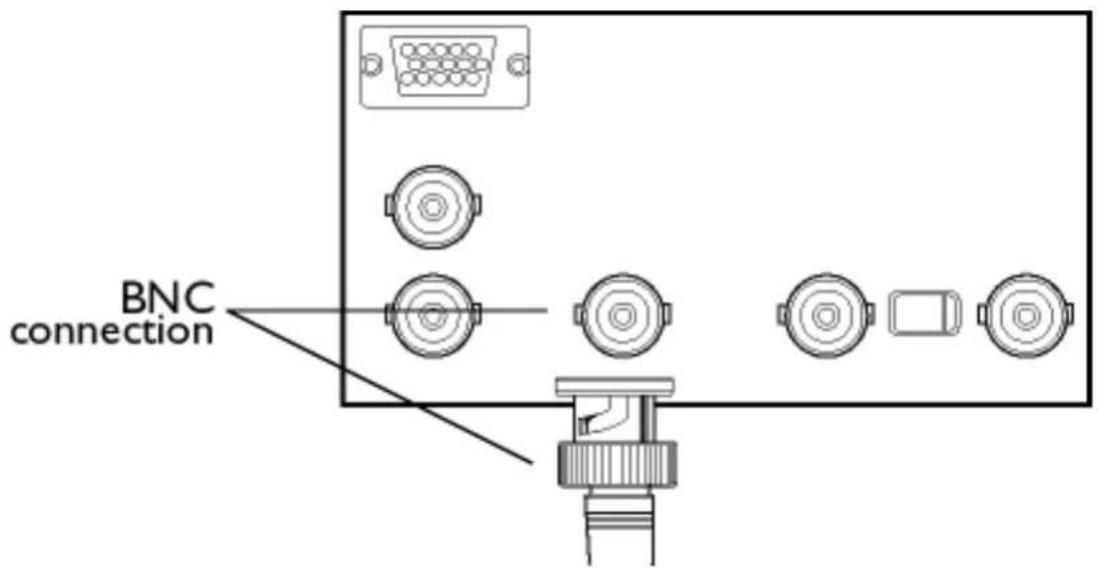
- BNC-connectoren: bevestig hier de connectoren voor de beste videobeeldweergave.
On-Screen Display
Beschrijving van de On-Screen Display • Het OSD-boomdiagram • De OSD-regelaars
Beschrijving van de On-Screen Display
Dit is een functie in iedere Philips monitor die de eindgebruiker in staat stelt om de efficiëntie van het beeldscherm te verbeteren door middel van een instructievenster op het scherm zelf. De interface maakt de monitor gebruikersvriendelijk en makkelijk hanteerbaar.
Simpele en eenvoudige instructies voor de bedieningsknoppen.
De 📄 knop bevindt zich aan de voorkant van uw monitor. Een druk op deze knop en u zult het On Screen Display (OSD) Main Controls venster op uw beeldscherm zien verschijnen. Nu kunt u de verschillende functies van uw monitor aanpassen en bijstellen. Gebruik de ◀ ▶ of ▲ ▼ toetsen om uw wijzigingen in te voeren.
On-Screen Display

Het OSD-boomdiagram
Hieronder is een overzicht van de On-Screen Display-structuur. Wanneer u diverse monitorfuncties wilt aanpassen, kunt u dit diagram als naslagwerk gebruiken.
WEST-EUROPA: Oostenrijk • België • Cyprus • Denemarken • Frankrijk • Duitsland • Griekenland • Finland • Ierland • Italië • Luxemburg • Nederland • Noorwegen • Portugal • Zweden • Zwitserland • Spanje • Engeland
OOST-EUROPA: Tsjechië • Hongarije • Polen • Rusland • Turkije • Bulgarije
LATIJNS-AMERIKA: Nederlandse Antillen • Argentinië • Brazilië • Chili • Colombia • Mexico • Paraguay • Peru • Uruguay • Venezuela
NOORD-AMERIKA: USA & Canada (107S & alleen 107X) • USA & Canada (alle andere modellen)
DE PACIFIC: Australië • Nieuw-Zeeland
AZIË: Bangladesh • China • Hongkong • India • Indonesië • Japan • Korea • Maleisië • Pakistan • Filipijnen • Singapore • Taiwan • Thailand
AFRIKA: Marokko • Zuid-Afrika
MIDDEN OOSTEN: Dubai • Egypte
Veel gestelde vragen
1. Wat betekent het logo 'Designed for Windows'?
Het logo ‘Designed for Windows’ (‘Ontworpen voor Windows’) houdt in dat uw Philips-monitor voldoet aan de eisen en aanbevelingen van de PC9x (97, 98, of 99) ‘System Design Guide’, en dat het apparaat WHQL-testen met succes doorstaat.
2. Wat is USB?
U kunt USB het best beschouwen als een slimme aansluiting voor pc-randapparatuur. USB definieert automatisch de juiste faciliteiten (zoals stuurprogramma en busbandbreedte) die de randapparatuur nodig heeft. USB stelt de benodigde faciliteiten beschikbaar zonder tussenkomst van de gebruiker. USB heeft drie belangrijke voordelen:
- USB neemt de angst weg om de computerkast te openenen voor het installeren van printplaten voor randapparatuur, waarvoor vaak een aantal gecompliceerde IRQ-instellingen nodig zijn.
- USB lost het probleem op van onvoldoende poorten. Zonder USB zijn de aansluitmogelijkheden op de pc normaal beperkt tot één printer, twee COM-poort-apparaten (meestal een muis en een modem), één Enhanced Parallel Port-apparaat (scanner of videocamera bijvoorbeeld) en een joystick. Er komt bijna dagelijks nieuwe randapparatuur voor multimediacomputers op de markt. Met USB kunnen maximaal 127 apparaten tegelijk werken op één computer.
- Met USB is het mogelijk randapparatuur aan te sluiten terwijl de computer ‘draait’. Voor het installeren van randapparaten is het niet meer nodig de pc uit te zetten, de apparatuur aan te sluiten, de computer opnieuw op te starten en een setup-programma uit te voeren. En voor het verwijderen van randapparatuur is het niet nodig de procedure in omgekeerde volgorde uit te voeren. Dit betekent dat USB het installeren van randapparatuur volgens de ‘plug-and-pray’ methode verandert in echte plug-and-play!
3. Wat is een USB-hub?
Een USB-hub biedt extra aansluitmogelijkheden op de USB-poorten. De pc heeft doorgaans slechts een of twee USB-poorten. Om extra USB-apparaten aan te kunnen sluiten, hebt u een USB-hub nodig.
4. Welke oplossing biedt de USB-hub van Philips?
Monitors zijn steeds vaker voorzien van een USB-hub, maar niet alle gebruikers hebben daar behoefte aan. Om gebruikers keuzevrijheid te bieden, levert Philips een optionele USB-hub (typenummer PCUH411). Deze module bestaat uit een functioneel en een esthetisch onderdeel. Dit laatste onderdeel is afneembaar. Als het deksel wordt verwijderd, kan de USB-hub op de voet van de monitor worden aangesloten en vervolgens in elke willekeurige positie rond de voet worden geplaatst. Dankzij deze innovatieve oplossing van Philips is uw USB-hub altijd binnen handbereik voor het aansluiten of loskoppelen van een USB-randapparaat.
5. Waar zijn USB-hubs voor mijn Philips-monitor te koop?
Philips levert een optionele USB-hub (typenummer PCUH411) die op de voet van Philips-monitors kan worden aangesloten. Voor nadere informatie kunt u contact opnemen met uw leverancier.
6. Welke modellen zijn geschikt voor Mac-systemen?
Alle genoemde Philips-monitors zijn geschikt voor een Mac-systeem. Maar het kan zijn dat u een adapter nodig hebt om de monitor op uw Mac aan te sluiten. Voor nadere informatie kunt u contact opnemen met uw leverancier.
TCO is een afkorting van de Zweedse vereniging van professionele medewerkers.
MPR is een afkorting van de Zweedse nationale raad voor meten en testen.
9. Wat is het verschil tussen MPRII, TCO92, TCO95 en TCO99?
In de ‘normenhiërarchie’ is TCO99 de hoogste norm. Daarna komt TCO95, die weer ‘beter’ is dan TCO92, die weer een hogere norm is dan MPRII. Hieronder worden de normen met elkaar vergeleken.
Emissies:
MPRII: een lage emissiestandaard voor beeldschermen
TCO92: een strengere norm dan MPRII
TCO95: een aanscherping van de TCO92-standaard
TCO99: nog strengere normen en testprocedures dan TCO95
Veiligheid:
MPRII: geen eisen
TCO92/95/99: normen voor veiligheid
Stroombesparing:
MPRII: geen eisen
TCO92: standby: < 30W, uit: < 8W
TCO95: standby: < 30W, uit: < 8W
TCO99: standby: < 15W, uit: < 5W
Visuele ergonomie:
MPRII: geen eisen
TCO92: geen eisen
TCO95: ergonomische normen voor onder andere minimaal contrastniveau, beeldflikker en -trillingen
TCO99: aanscherping van de TCO95-norm
Milieu:
MPRII: geen eisen
TCO92: geen eisen
TCO95: algemene milieunorm voor onder andere recyclingvoorbereiding, milieubeleid en milieucertificering.
TCO99: aanscherping van de TCO95-norm
10. Hoe schakel ik de stroombesparende functie in?
Ga naar 'My Computer' (Deze Computer) en kies 'Control Panel' (Configuratiescherm) en vervolgens 'Monitor Control' (Beeldscherm). Selecteer 'All default selection' (Alle standaardinstellingen) en kies vervolgens uw type Philips-monitor uit de standaardlijst. Dankzij plug-and-play wordt het EPA-hokje automatisch geselecteerd. Bij DOS of Windows 3.1 moet u eerst nagaan of met uw pc stroombesparing mogelijk is.
11. Wat is 'refresh rate'?
'Refresh rate' (herhalingsfrequentie) geeft de snelheid aan waarmee het hele scherm elke seconde verticaal wordt opgebouwd ('ververst'). Bij een herhalingsfrequentie van bijvoorbeeld 85 Hz wordt het beeld 85 keer per seconde ververst. Hoe hoger deze frequentie hoe stabieler en rustiger het beeld. Bij een hogere herhalingsfrequentie kan men langer achtereen aan het beeldscherm werken zonder vermoeide ogen te krijgen of spanning op te bouwen. Wilt u de herhalingsfrequentie veranderen, ga dan naar 'Start / Settings / Control Panel / Display / Properties / Setting / Advance / Adaptor' (Start / Instellingen / Configuratiescherm / Beeldscherm / Eigenschappen / Instelling / Geavanceerd / Adapter). De monitor wordt nu automatisch aan de videokaart aangepast.
12. Hoe komt het dat het scherm lijkt te trillen?
Een lage herhalingsfrequentie of elektronische storing kan beeldtrilling veroorzaken. Probeer dit als volgt op te lossen:
- Ga na of de juiste stuurprogramma's zijn geïnstalleerd voor de videokaart.
- Houd elektrische apparaten (ook mobiele telefoons) bij de monitor uit de buurt (minimaal 1 meter). • Zet de monitor op een andere plek. • Verhoog de herhalingsfrequentie tot 75 Hz of meer.
13. Hoe wijzig ik de resolutie van mijn monitor?
Welke resoluties beschikbaar zijn, is afhankelijk van de mogelijkheden van uw videokaart en grafische driver. Bij Windows 95 kunt u de gewenste resolutie kiezen in het menu 'Display properties / Settings' (Beeldschermeigenschappen / Instellingen).
14. Hoe kan ik de afmetingen, positie en rotatie van mijn scherm wijzigen?
Afhankelijk van het model, kunt u dit doen met behulp van CustoMax, het OSD-menu of de bedieningsregelaars op de monitor.
15. Wat moet ik doen als ik niet zeker ben van bepaalde wijzigingen?
Klik in dat geval op de OK-toets en kies 'Reset to factory settings' (Fabrieksinstellingen) om terug te gaan naar de oorspronkelijke instellingen.
16. Wat is LightFrame™?
LightFrame™ is een techniek van Philips die de helderheid en scherpte van de monitor op een unieke en revolutionaire manier verbetert. Dankzij LightFrame™ ontstaat bij video of foto's een beeldweergave die vergelijkbaar is met tv-kwaliteit, terwijl de weergave bij andere Windows-toepassingen gelijk blijft.
17. Hoe werkt LightFrame™?
LightFrame™ bestaat uit een softwaretoepassing en een Integrated Circuit (IC). Software en IC zorgen samen voor verbetering van de helderheid en scherpte van het door de gebruiker gedefinieerde (deel)venster. De unieke LightFrame™-techniek leidt tot een spectaculaire verbetering van de weergave van foto's en video.
18. Waarom is LightFrame™ belangrijk voor mij?
Dankzij LightFrame™ beschikken bepaalde Philips-monitors over tv-kwaliteit bij de weergave van video en foto's. Bij teksttoepassingen blijft de beeldkwaliteit gelijk. Door LightFrame™ worden films, video en foto's helderder, realistischer en levendiger weergegeven.
19. Beschikken andere monitors ook over deze voorziening?
LightFrame™ is door Philips uitgevonden, ontwikkeld en gepatenteerd. Het is een unieke voorziening die uitsluitend wordt toegepast bij monitors van Philips.
20. Wordt de levensduur van een monitor door LightFrame™ verkort?
Nee. Uitgebreide testen hebben bevestigd dat LightFrame™ geen negatief effect heeft op de levensduur van de monitor. De huidige geavanceerde monitors van Philips maken gebruik van verbeterde fosfor en zijn berekend op een hoge lichtstroom. Foto's en video's worden door LightFrame™ uitgelicht. Hoewel de maximale helderheid van de uitgelichte zone sterk wordt vergroot, blijft de gemiddelde helderheid gelijk (dit laatste is bepalend voor de achteruitgang van de kathode). Bovendien zorgt een speciale 'Automatic Beam Limiter' ervoor dat de maximale gemiddelde helderheid van de monitor binnen aanvaardbare grenzen blijft.
21. Ik krijg een waarschuwing dat mijn monitor LightFrame™ misschien niet ondersteunt. Ik weet zeker dat mijn monitor LightFrame™ wel ondersteunt. Wat is er aan de hand?
Alleen een driver (stuurprogramma) van Philips kan vaststellen of uw monitor is uitgerust met LightFrame™; een generieke Windows-driver kan dat niet. Installeer de speciale Philips-driver die bij uw monitor geleverd is. Als de waarschuwing in beeld blijft na het installeren van uw Philips-driver, kunt u dat bericht negeren; LightFrame™ zal dan toch goed werken.
22. Wat gebeurt er als mijn systeem is aangesloten op een monitor zonder LightFrame™ – als ik bijvoorbeeld mijn notebook buitenshuis gebruik?
Voor de exclusieve LightFrame™-functie is zowel hardware (in uw monitor) als software (van uw computersysteem) nodig. LightFrame™ werkt alleen als een monitor met de ingebouwde hardware commando's van de systeemsoftware ontvangt. Zonder deze hardware en software werkt LightFrame™ niet.
XtraSpace Design (XSD) is een revolutionaire vinding van Philips die de afmetingen van een conventionele monitor verkleint. XSD-monitors van Philips combineren de geringste afmetingen in de diepte met een uitstekende beeldkwaliteit.
24. Hoe is het XtraSpace Design tot stand gekomen?
Philips is hierin geslaagd door gebruik te maken van een beeldbuis met een geringe diepte. Daarnaast was het ontwerpproces specifiek gericht op het elimineren van elke overbodige millimeter om zodoende de ruimte die een XSD-monitor op het bureau in beslag neemt, te reduceren.
25. Welke oplossing heeft Philips voor audio?
Niet elke gebruiker heeft behoefte aan multimediafuncties. Bij Philips kan de gebruiker desgewenst voor de optionele multimediavoet kiezen (typenummer 6G3B10). De standaardvoet van de monitor kan gemakkelijk door de multimediavoet worden vervangen.
26. Voor welke modellen is de multimediavoet geschikt?
De volgende modellen: 109B20, 107B20, 105B20, 105B21, 109S20, 107S20, 107S21, 105S20, 105S21.
27. Wat zijn de specificaties van Philips' multimediavoet?
De specificaties van de multimediavoet staan op de pagina met productinformatie.
28. Waarom is een multimediavoet beter dan losse luidsprekers?
Het belangrijkste voordeel van de multimediavoet is de geringe plaats die hij in beslag neemt. De multimediavoet neemt niet eens extra ruimte in, omdat de diepte en breedte van de monitor gelijk blijven; de hoogte van het beeldscherm neemt slechts met drie centimeter toe.
29. Waar is de multimediavoet te koop?
Daarvoor kunt u contact opnemen met uw leverancier.
30. Wat is 'Auto Calibrate'?
'Auto Calibrate' verhoogt de prestaties en verlengt de levensduur van uw monitor. Naarmate een monitor ouder wordt, worden de helderheid en de kleuren minder. Dit proces doet zich bij alle monitors voor. Na verloop van een aantal jaren wordt de helderheid minder dan 50% van het oorspronkelijke niveau. In dat stadium wordt de levensduur van een monitor als beëindigd beschouwd. 'Auto Calibrate' stelt de kleurtemperatuur en de helderheid regelmatig in op de oorspronkelijke waarden.
31. Wat is het voordeel van 'Auto Calibrate'?
Door 'Auto Calibrate' wordt de levensduur van een monitor met een derde verlengd doordat de helderheid minder snel afneemt. Dankzij 'Auto Calibrate' wordt de normale levensduur van een monitor verlengd van bijvoorbeeld 10.000 uur naar 13.300 uur.
32. Hoe werkt 'Auto Calibrate'?
Tijdens het kalibratieproces verschijnen er een aantal voorgedefinieerde zwart-wit vlakken op het beeldscherm. De bundelstromen van het rode, groene en blauwe kanon worden nauwkeurig gemeten en vergeleken met de oorspronkelijke standaardwaarden. Door de versterkingswaarde per kanon opnieuw in te stellen, worden afwijkingen tot nul gereduceerd. Standaardwaarden worden bij de productie ingesteld. Als de gebruiker een nieuwe kleurtemperatuur vastlegt, geldt
deze instelling als de nieuwe standaardwaarde.
33. Wanneer moet een monitor gekalibreerd worden?
Het kalibratieproces neemt minder dan zes seconden in beslag. Tijdens het kalibreren worden er verschillende vlakken getoond. Na beëindiging van het proces wordt het oorspronkelijke beeld weer getoond. Het is niet nodig de monitor telkens opnieuw te kalibreren. Hij moet wel opgewarmd zijn. 'Auto Calibration' wordt uitgevoerd als de monitor een signaal ontvangt dat erop duidt dat de slaap- / standby-stand wordt geactiveerd.
34. Welke monitors van Philips zijn uitgerust met 'Auto Calibrate'?
'Auto Calibrate' is momenteel verkrijgbaar bij de nieuwe 201P, 201B en 109P.
35. In het Main Menu (Hoofdmenu) verschijnt 'OSD MAIN MENU LOCKED' (OSD-hoofdmenu geblokkeerd). Het indrukken van de regelaars aan de voorzijde heeft geen effect. Hoe kan ik deze functie deblokkeren?
Houd de OSD-toets circa tien seconden ingedrukt tot de melding 'OSD MAIN MENU UNLOCKED' (OSD-hoofdmenu gedeblokkeerd) verschijnt.
36. Ik krijg de boodschap 'NO SYNC INPUT'; hoe verwijder ik die?
Controleer de volgende onderdelen:
- Kijk of de pennen van de videokabel verbogen zijn.
- Zet de computer aan als dit nog niet het geval is.
- Kijk of de VGA-kabel goed is aangesloten.
- Kijk of de connector BNC/D-Sub aan de achterkant van de monitor zich in de juiste positie bevindt. Bij nieuwe modellen is deze optie te vinden in het OSD-menu onder 'Input Signal Selection'.
- Het kan zijn dat de videokaart niet aan de VESA-standaard voldoet (probeer de monitor uit met een andere computer).
37. Waarom krijg ik de boodschap 'Out of Range'?
De videokaart die op uw computer is geïnstalleerd heeft wellicht een te hoge resolutie voor de specificaties van de monitor. Neem contact op met de computerfabrikant om erachter te komen hoe u de resolutie voor uw besturingssysteem kunt verlagen.
38. Wat is Moiré? Waardoor ontstaat dit effect?
Moiré is een natuurlijk effect of verschijnsel bij een conventionele beeldbuis. Het ziet eruit als een visgraat- of golfpatroon dat zich herhaalt en boven op het scherm lijkt te liggen. U kunt dit effect als volgt proberen te verminderen:
- Sommige monitors hebben een functie waarmee Moiré kan worden uitgeschakeld; zet deze functie 'aan' of wijzig de instelling ervan via het OSD-menu.
- Stel de resolutie in op de standaard die voor dit beeldschermformaat wordt aanbevolen.
- Stel het patroon / schema in op een patroon waarbij het Moiré-effect minder optreedt.
- Verander de horizontale en verticale afmetingen.
'CustoMax' is gepatenteerde Philips-software waarmee de gebruiker bepaalde instellingen (zoals schermafmetingen, kleur en geometrie) kan regelen; de bediening geschiedt softwarematig en niet via de regelaars aan de voorzijde van de monitor. Om de CustoMax-software te kunnen installeren en gebruiken, moet uw systeem USB-compatibel zijn; de monitor moet aan de achterzijde een USB-aansluiting hebben.
40. Ik mis een of meer kleuren op mijn monitor. Hoe kan ik dit corrigeren?
- Ontbreekt er in het OSD-menu ook een kleur, neem dan contact op met de serviceafdeling.
- Stel de kleurtemperatuur in op kleurencoördinatie 9300.
- Controleer de videokabel en kijk of er geen pennen verbogen zijn.
- De videokaart kan defect zijn (probeer de monitor uit met een andere computer).
41. Bij het demagnetiseren maakt de monitor lawaai. Is dat normaal?
Ja, als u de monitor via het OSD-menu demagnetiseert, is het normaal dat het apparaat een beetje lawaai maakt. Wel is het zo dat veel modellen niet vaker dan één keer gedurende een bepaalde tijd (tot tien minuten) gedemagnetiseerd kunnen worden, aangezien het apparaat een temperatuurgevoelige weerstand heeft. Bij het demagnetiseren stijgt de temperatuur van de weerstand. Als deze op een bepaalde temperatuur komt, neemt de weerstand toe om te voorkomen dat de spanning de demagnetiseerspoel bereikt. Hierdoor stopt de 'degausser'. De weerstand daarvan neemt af als deze afkoelt, zodat daarna de demagnetiseerfunctie weer ingeschakeld kan worden. Deze functie is met opzet zo ontworpen; het betreft een algemene standaard die niet alleen voor monitors van Philips geldt. Niet alle modellen van Philips hebben een handmatige demagnetiseerfunctie. Sommige Philips-monitors beschikken over een demagnetiseerfunctie die automatisch wordt ingeschakeld als de monitor wordt aangezet.
42. Hoe wijzig ik de schermafmetingen?
U kunt dit als volgt doen:
- Stel uw monitor opnieuw via het OSD-menu in ('reset').
- Wijzig de breedte- (Horz) en de hoogte-instelling (Vert) in het OSD-menu.
- Stel de herhalingsfrequentie in op de aanbevolen resolutie.
43. De randen van het beeld zijn vervormd. Hoe kan ik dit corrigeren?
U kunt het beeld als volgt corrigeren:
- De slechte beeldgeometrie kan worden veroorzaakt door magnetische of elektrische storing. Zet de monitor op een andere plaats.
- Stel de monitor via het OSD-menu weer in op de fabrieksinstelling.
- Ga naar menu ‘Geometry’ in het OSD-menu en kies de benodigde instellingen.
- Stel de herhalingsfrequentie in op de aanbevolen resolutie.
44. Het beeld is te zwak. Hoe kan ik dit corrigeren?
Pas 'Brightness' (helderheid) en/of 'Contrast' via het OSD-menu aan. Sommige modellen hebben 'Video Input Select' onder 'Advanced Controls' in het OSD-menu. Dit moet bij de meeste computers worden ingesteld op .7V.
Ga na of de volgende maatregelen verbetering geven:
- Is het OSD-menu eveneens te zwak, neem dan contact op met de reparatieservice.
- Stel de monitor via het OSD-menu opnieuw in ('reset').
- Stel de kleurtemperatuur via het OSD-menu in op 9300.
- Stel het contrast in op het maximumniveau (100) en de helderheid op het middelste niveau (50).
- De videokaart kan defect zijn (probeer dit uit met een andere computer).
45. Ik zie twee dunne horizontale lijnen op het beeldscherm van mijn Philips-monitor? Is dat normaal?
Dit verschijnsel – dat normaal is – kan voorkomen bij de Philips-modellen 107P, 109P en 201P. Uw monitor heeft namelijk een zogeheten 'Aperture Grille', waarbij verticale draden worden toegepast om de elektronenbundels op het fosfor op het scherm uit te richten. Om trilling van deze verticale draden te voorkomen, en om ervoor te zorgen dat die goed uitgelijnd blijven, zijn er twee horizontale 'demperdraden' nodig. Deze bevinden zich op één derde en twee derde van de bovenkant van het scherm. Als gevolg hiervan ziet u twee zeer dunne horizontale lijnen op het scherm, aangezien de twee draden een lichte schaduw op het schermoppervlak werpen. Bij elke monitor met een 'Aperture Grille' komen dergelijke draden (lijnen) voor, ongeacht of het een monitor van Philips of van een ander merk is.
46. Hoe kan ik de kleuren van mijn beeldscherm verhogen?
De geheugencapaciteit van uw videokaart is bepalend voor de hoeveelheid kleuren die op uw beeldscherm kunnen worden weergegeven. Om uw videokaart optimaal te benutten, dient u de nieuwste stuurprogramma's te installeren of het geheugen van de videokaart te vergroten door middel van een upgrade. Voor nadere informatie kunt u contact opnemen met de fabrikant van uw computer of van de videokaart.
47. Ik krijg geen beeld. Hoe komt dat?
- Controleer of er spanning op het stopcontact staat door er een ander apparaat op aan te sluiten.
- Zorg ervoor dat het netsnoer goed is aangesloten op de monitor én het stopcontact. • Hebt u de monitor ingeschakeld?
- Neem de stekker van de monitor uit het stopcontact en steek hem er na ongeveer 1 minuut weer in. Zet de monitor weer aan.
- Ik krijg geen beeld, terwijl het spanningslampje geel-oranje van kleur is. Hoe komt dat?
- Herstart de computer terwijl u de Ctrl-toets ingedrukt houdt. Krijgt u beeld tijdens het herstarten, controleer dan de instellingen van de videokaart (bij Windows: ga naar 'Configuratiescherm' en kies 'Beeldscherm').
- Controleer of de videokabel beschadigd of verbogen is, en kijk of de pennen van de stekker beschadigd zijn (houd er rekening mee dat bij alle VGA-stekkers één pen ontbreekt). Is de kabel beschadigd, vervang deze dan door een nieuwe.
- Controleer of de kabel goed op de computer is aangesloten.
- Druk op een toets om de computer uit de spaarstand te 'wekken'.
- Ik krijg geen beeld, terwijl het spanningslampje groen van kleur is. Hoe komt dat?
- Controleer de instelling van 'Contrast' en 'Brightness' (helderheid). Druk eerst op toets 5 en houd deze ingedrukt om het contrast te verhogen; druk vervolgens op toets 4 en houd deze ingedrukt om de helderheid te vergroten. Deze regelaars vindt u aan de voorkant van de monitor.
- Druk toets 5 en de OK-toets tegelijk in om van ingang A naar B over te schakelen.
- Herhaal de bij vraag 48 beschreven procedure.
- Waarom verdwijnt het beeld als ik de aan-uitknop snel indruk?
Dit is een unieke Philips-voorziening die bedoeld is om de levensduur van uw monitor te verlengen. Hebt u de monitor uitgezet, wacht dan vijf seconden voor u hem weer inschakelt. Het beeld wordt daarna hersteld.
Begrippenlijst
ABCDEFGHIJKLMNOPQRSTUVWXYZ
A
Autoscan
Een microprocessorgestuurde functie van Philips Brilliance-monitoren die automatisch horizontale en verticale frequenties van de ingangssignalen van de geïnstalleerde videokaart herkent. Een autoscan-monitor kan dus met tal van videokaarten werken. MultiSync, een gedeponeerd handelsmerk van NEC, is een vergelijkbare functie.
De bandbreedte uitgedrukt in MHz. Het geeft de snelheid aan waarmee de gegevens worden overgedragen tussen de videokaart en de signaalverwerkingsschakeling. Ook bekend als videobandbreedte.
Beeldpunt
Het kleinste element van het beeld dat op het scherm kan worden weergegeven. Hoe kleiner het beeldpunt, hoe beter de resolutie van de monitor. De grootte van het beeldpunt wordt bepaald door de grootte van de elektronenspot op het scherm en niet noodzakelijk door de fosforpuntafstand (de grootte van de triade). Dus een monitor met een grote elektronenspot die meerdere triades bestrijkt, kan ondanks een kleine puntafstand toch een slechtere resolutie hebben.
Beeldpuntfrequentie
Het aantal beeldpunten dat per seconde in een videolijn geschreven kan worden.
Beeldpuntsnelheid
Zie Beeldpuntfrequentie.
BNC-connector
Een speciaal gevormde connector die in sommige monitoren met een hogere horizontale aftastfrequentie gebruikt wordt. De BNC-connector zorgt voor de optimale afscherming en bijbehorende karakteristieke impedantie van het videosignaalpad ten behoeve van de beste beeldkwaliteit.
Dit Europese keurmerk staat afgebeeld op producten die voldoen aan de veiligheidsrichtlijnen van de Europese Gemeenschap ten aanzien van EMC en LV, EMI en EMS en is verplicht voor alle producten die te koop zijn in de Europese Gemeenschap.
Contrast
De verhouding tussen de helderheid van het lichtste en donkerste gedeelte van het beeld. Het donkerste gedeelte wordt bepaald door de helderheid van het niet-aangeslagen fosfor, die op zijn beurt bepaald wordt door de mate waarin het omgevingslicht door het beeldscherm gereflecteerd wordt. Bij veel omgevingslicht neemt het contrast af. Black Matrix-beeldbuizen reflecteren minder omgevingslicht en bieden daarom een hoger contrast dan andere beeldbuizen.
Convergentiefout/convergentieafwijking
Er is sprake van een convergentiefout als een of meer van de drie elektronenbundels door de verkeerde opening in het schaduwmasker valt en een fosforpunt in de verkeerde triade treft.
De convergentiefout wordt uitgedrukt in mm, vaak op drie nauwkeurig bepaalde punten op het scherm, aangeduid als A, B en C (zie afbeelding). Ook bekend als misconvergentie.
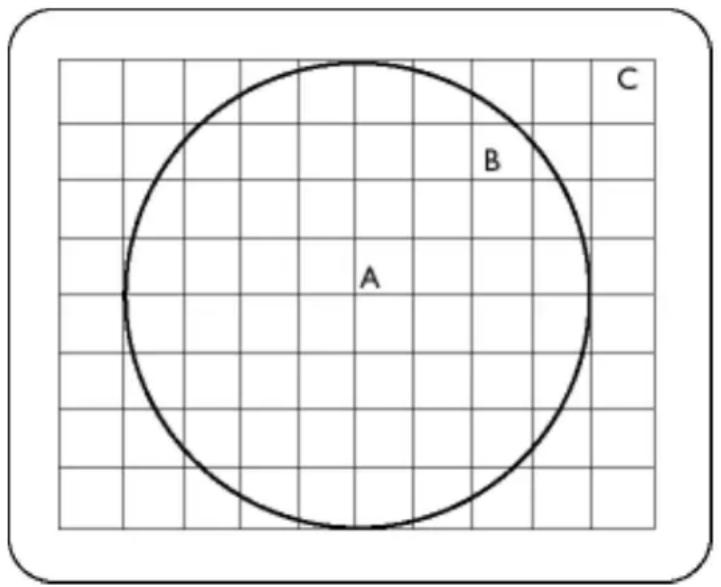
Punten waarop de convergentiefout wordt gespecificeerd.
Convergentiefoutcorrectie
De convergentiefout kan onder meer gecorrigeerd worden door ervoor te zorgen dat de drie elektronenbundels gelijktijdig in dezelfde triade landen. Dit wordt gewoonlijk bereikt door middel van speciale correctiespoelen in het afbuigjuk.
CRT
Cathode-ray tube - kathodestraalbuis: de algemene term voor alle buizen waarbij een of meer elektronenstralen door een kathode worden afgeschoten en door middel van afbuigspoelen periodiek over een fosforscherm worden gedirigeerd (aftastbeweging). Een speciale vorm van de kathodestraalbuis is de TV- en monitorbeeldbuis.

Door Philips ontwikkelde monitorbesturingssoftware waarmee gebruikers de beeldscherminstellingen (bijv. beeldgrootte, kleur, beeldvorm) kunnen regelen. CustoMax werkt onder Windows en is compatibel met bestaande VGA-kaarten. Zie ook CrystalClear FAQ en USB Bay FAQ.
DDC is een communicatiekanaal voor beeldschermen en computers dat de monitorbesturing automatisch instelt op een optimale weergave, zonder tussenkomst van de gebruiker. DDC maakt deel uit van de nieuwe Plug & Play-benadering die op de pc-markt geïntroduceerd is om de gebruiksvriendelijkheid te vergroten.
Er zijn drie DDC-niveaus voor Plug & play ontwikkeld: (1) DDC1, de monitor stuurt gegevens naar de pc; (2) DDC2B, de pc kan de monitor om informatie vragen; en (3) DDC2Bi, bidirectionele communicatie tussen de monitor en de pc of grafische kaart.
DDC 1/2B
Zie DDC.
DDC 2Bi
Zie DDC.
Demagnetiseren
Het proces waarbij het schaduwmasker en andere metalen onderdelen van de beeldbuis bij inschakeling gedemagnetiseerd worden om beeldvervorming tot een minimum te beperken. Dit gebeurt meestal door middel van een speciale demagnetiseerspoel waardoor een afnemende wisselstroom wordt gestuurd om een magnetisch wisselveld op te wekken dat geleidelijk uitdooft om de buis te demagnetiseren. Sommige monitoren hebben een handmatige demagnetiseervoorziening die op elk gewenst moment geactiveerd kan worden.
Begrippenlijst
Digitale besturing
Digitale microprocessorbesturing van beeldparameters en videomodi voor een complete bediening van de beeldinstellingen en modi alsmede een direct herstel van alle instellingen door middel van één druk op een knop. Dankzij deze zeer geavanceerde functie kan de gebruiker op elk moment van modus veranderen zonder dat hij het beeld opnieuw moet instellen. De meeste moderne Philips-monitoren zijn met deze functie uitgerust.
Elektromagnetische straling, normen voor -
Internationale normen die de elektromagnetische uitstraling van monitoren aan banden leggen. Er zijn op dit moment twee belangrijke normen die beide zijn afgeleid van Zweedse voorschriften.
MPR-II
Deze norm is oorspronkelijk voorgesteld door de Zweedse Raad van Meten en Testen: geeft maximale waarden voor de elektromagnetische straling van een monitor en is inmiddels als wereldstandaard geaccepteerd. MPR-II definieert maximaal toegestane elektrostatische, magnetische en elektrische velden gemeten op een afstand van 50 cm van het midden van de monitor (zie tabel).
TCO
In 1991 ontwikkelde de Zweedse Tjänstemannens Central Organization (TCO, Zweedse Confederatie van Professionele Werknemers) een norm die nog strenger was dan MPR-II, met name voor elektrische wisselvelden. Vergeleken met MPR-II zijn niet alleen de maximaal toegestane velden verlaagd, maar is ook de meetafstand verkleind (zie tabel).
Elektromagnetische-stralingsnormen
De elektrische en/of magnetische straling die wordt uitgezonden door een werkend elektrisch of elektronisch apparaat.
Begrippenlijst
De mate waarin elektrische of elektronische apparatuur goed kan functioneren in een omgeving met elektrische en/of magnetische interferentie.
Zeer snelle fluctuaties in de beeldintensiteit veroorzaakt door de tijd die de elektronenbundel nodig heeft om een beeld op het scherm in te scannen. Er zijn twee soorten flikkering: lijnflikkering veroorzaakt doordat de elektronenbundel elke lijn van een afbeelding inscant, en beeldflikkering (of rasterflikkering als het beeld geïnterlinieerd is) veroorzaakt door de herhalingsfrequentie van 50 beelden per seconde. Beeldflikkering is herkenbaar met GUI- en DTP-software (die een lichte achtergrond hebben) en kan zeer storend zijn, vooral voor mensen die regelmatig met beeldschermen werken. Flikkering kan vermoeide ogen, hoofdpijn, wazig zicht, stress enzovoort veroorzaken. Het probleem kan echter verholpen worden door de herhalingsfrequentie (aantal beelden/seconde) van de monitor tot boven 70 Hz te verhogen. De gevoeligheid voor flikkering vermindert naarmate men ouder wordt.
Fosfor
Algemene naam voor de categorie stoffen die licht uitzenden. Om een beeld op het scherm weer te geven, wordt de binnenkant van het beeldscherm met fosforen bedekt. Als deze door de elektronenstraal getroffen worden, lichten ze op. Gebruikelijke voorbeelden van fosforen zijn P22, een fosfor met een middellange nalichttijd, en EBU, een fosfor met een hoge kleurverzadiging.
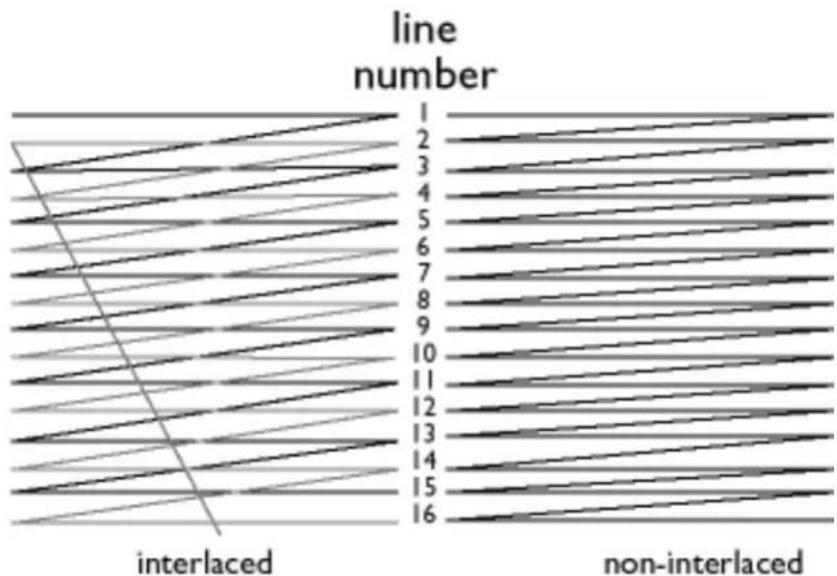
Geïnterlinieerd/niet-geïnterlinieerd
Geïnterlinieerd (interlaced)
De methode waarbij eerst alle even lijnen en daarna alle oneven lijnen van een beeld op het scherm worden geschreven. Resultaat: het complete beeld is samengesteld uit twee geïnterlinieerde halve beelden (of rasters). Bij een geïnterlinieerd beeld betekent een verticale (of raster-) frequentie van 50 Hz een beelfrequentie van 25 Hz.
Niet-geinterlinieerd (non-interlaced)
De methode waarbij de beeldlijnen opeenvolgend op het scherm worden geschreven, zodat een volledig beeld in één verticale beweging van de elektronenbundels op het scherm wordt geschreven. Bij een niet-geïnterlinieerd beeld betekent een verticale frequentie van 50 Hz een beelfrequentie van 50 Hz. Bij elke resolutie verdienen niet-geïnterlinieerde modi de voorkeur boven geïnterlinieerde; het genereren van niet-geïnterlinieerde modi is echter duurder.
Vormafwijking van een gereproduceerd beeld. De meest voorkomende geometrische fouten zijn:
Uitgedrukt in Hz. Dit is het aantal rasters (halve beelden) dat in de geïnterlinieerde (interlaced) modus elke seconde op het scherm geschreven wordt. In de niet-geïnterlinieerde (non-interlaced) modus is de herhalingsfrequentie het aantal gehele beelden (frames) dat elke seconde op het scherm geschreven wordt (ook bekend als de verticale aftastfrequentie).
Hertz
De eenheid van frequentie genoemd naar de natuurkundige Heinrich Hertz (1857-1894). 1 hertz (Hz) is gelijk aan 1 cyclus/seconde.
Begrippenlijst
Hoekcorrectie
Zie Geometrische fout.
Horizontale aftastfrequentie
Wordt ook lijnfrequentie genoemd en wordt uitgedrukt in kHz. Het is het aantal beeldlijnen die elke seconde (van links naar rechts) op het scherm geschreven worden. Hoe hoger de horizontale aftastfrequentie, hoe beter de resolutie (d.w.z. hoe hoger de resolutie en/of hoe hoger de herhalingsfrequentie).
Horizontale puntafstand
Zie Puntafstand.
INF-bestand (informatiebestand)
In informatiebestanden (INF-bestanden) wordt informatie opgeslagen in een bepaald formaat. De installatiefuncties halen informatie uit het INF-bestand die ze tijdens de installatie gebruiken. Voorbeelden van het soort informatie dat in een INF-bestand wordt opgeslagen, zijn INI- en registratiewijzigingen, bestandsnamen, en locaties van de bronbestanden op bronmedia.
Zie Geïnterlinieerd/niet geïnterlinieerd
Een manier om de kleur van een lichtbron te beschrijven in termen van de temperatuur (in graden Kelvin) van een zwart lichaam dat licht met dezelfde frequentie uitzendt als de bron.
De meeste Philips-monitoren bieden de mogelijkheid de kleurtemperatuur op elke gewenste waarde in te stellen.
Kussenvervorming
Zie Geometrische fout.
Door het afbuigjuk gegenereerde velden. Deze velden krijgen steeds meer aandacht, met name van overheidsinstanties, het bedrijfsleven en de pers. Hoewel het niet wetenschappelijk bewezen is dat de uitstraling van monitoren schadelijk is, is er veel moeite gedaan om de uitstraling te verlagen. De laatste tijd zijn er twee aandachtspunten: zeer laagfrequente (VLF) elektrische en magnetische velden van 2 kHz tot 400 kHz, en extreem laagfrequente (ELF) velden van 5 Hz tot 2 kHz.
Zie ook Elektromagnetische straling, normen voor -.
Begrippenlijst
Lage-emissiemonitor
Een monitor die voldoet aan de internationale stralingsnormen.
Zie ook Elektromagnetische straling, normen voor -.
Lijnfrequentie
Zie Horizontale aftastfrequentie.
Lineariteit
De mate waarin de werkelijke locatie van een beeldpunt overeenkomt met de beoogde locatie. (zie afbeelding)

beoogd raster

Een hinderlijk kartelpatroon op het beeldscherm dat ontstaat door interferentie van twee elkaar overlappende lijnpatronen.
In een monitor wordt het moiré-effect veroorzaakt door de interferentie tussen het schaduwmaskerpatroon en de video-informatie (videomoiré), en tussen het schaduwmaskerpatroon en het horizontale lijnpatroon (aftastmoiré). Moiré is herkenbaar aan golfpatronen op het scherm en valt meer op naarmate de monitorresolutie toeneemt. Aangezien het videosignaal continu varieert, is er tegen videomoiré weinig te doen. Aftastmoiré is afhankelijk van de horizontale aftastfrequentie en kan door de juiste frequentiekeuze verminderd worden. Autoscan- (MultiSync-)monitoren, die met een groot bereik van aftastfrequenties werken, kunnen in bepaalde videomodi soms moiré vertonen.
MPR
Zie Elektromagnetische straling, normen voor -.
MultiSync-monitor
Zie Autoscan-monitor.
Zie Geïnterlinieerd / niet-geïnterlinieerd.
De functie die de gebruiker in staat stelt de beeldschermparameters van een monitor rechtstreeks in te stellen via een instructievenster op het scherm. Zie CustoMax bij CrystalClear.
Overscan
De praktijk waarbij delen zonder nuttige video-informatie buiten het zichtbare beeldformaat worden afgetast zodat het scherm maximaal wordt gebruikt voor het weergeven van actieve video-informatie. Dit is af en toe nodig omdat sommige videokaarten een videopatroon genereren dat kleiner is dan het zichtbare beeldformaat, waardoor het beeld kleiner (en minder goed leesbaar) is dan noodzakelijk.
Zie Beeldpuntfrequentie.
Begrippenlijst
Plug-and-Play
Zie DDC. Zie USB.
Puntafstand
De kortste afstand tussen twee fosforstippen van dezelfde kleur op het beeldscherm. Hoe kleiner de puntafstand, hoe beter de resolutie van de monitor.
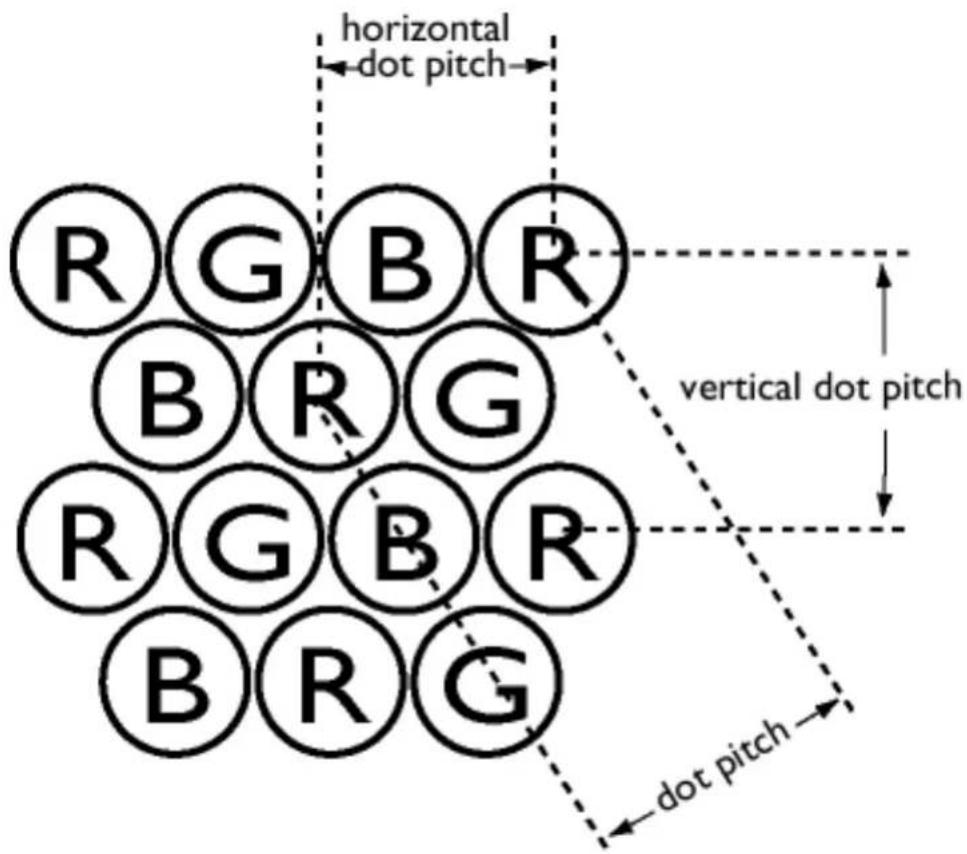
Het deel van het scherm dat binnen het bereik van de elektronenbundel valt.
Resolutie
Het aantal beeldpunten dat op het scherm kan worden weergegeven. De resolutie wordt gedefinieerd als het aantal beeldpunten in een lijn vermenigvuldigd met het aantal horizontale lijnen.
Zie ook Videokaart.
Rotatiefunctie
De functie waarmee gebruikers het hele scherm kunnen draaien tot het horizontaal is.
Door het magnetische veld van de aarde wordt het scherm van de monitor verdraaid wanneer het scherm naar de andere kant is gericht.
Monitorschermen die in gebruik zijn, worden door de beschietingen met elektronen elektrisch geladen. Een elektrisch geladen schermoppervlak kan stof aantrekken. Een antistatische coating is een op het scherm (of op een glaspaneel vlak voor het scherm) aangebrachte geleidende laag die de lading afvoert en zo voorkomt dat er zich stof op het scherm ophoopt.
AGAS is een coating van siliciumdioxide die op het schermoppervlak wordt aangebracht door middel van snelle rotatie en sproeien. Deze coating verstrooit gereflecteerd licht op het scherm, waardoor verblinding voorkomen wordt. Ten behoeve van een antistatische werking is de coating met kleine geleidende deeltjes geïmpregneerd.
ARAS is een van de meest effectieve anti-reflectie/antistatische beeldschermcoatings die er zijn. De coating is samengesteld uit een meerlaagsstructuur van transparant diëlektrisch materiaal dat spiegelende reflecties door breedbandstooreffecten op het schermoppervlak onderdrukt. De coating dankt zijn antistatische eigenschappen aan één geleidende laag in de meerlaagsstructuur.
Met ARAS wordt de intensiteit van gereflecteerd licht verminderd van ongeveer 4,5% van het invallend licht (het reflectievermogen van onbehandelde schermen) tot minder dan 0,5%. ARAS heeft tevens een groot voordeel ten opzichte van andere beeldschermbehandelingen: het verstrooit
Begrippenlijst
of verspreidt het gereflecteerde licht niet, dus beeldcontrast en beeldscherpte blijven volledig intact. De coating is ook gemakkelijk schoon te maken met in de handel verkrijgbare reinigingsmiddelen.
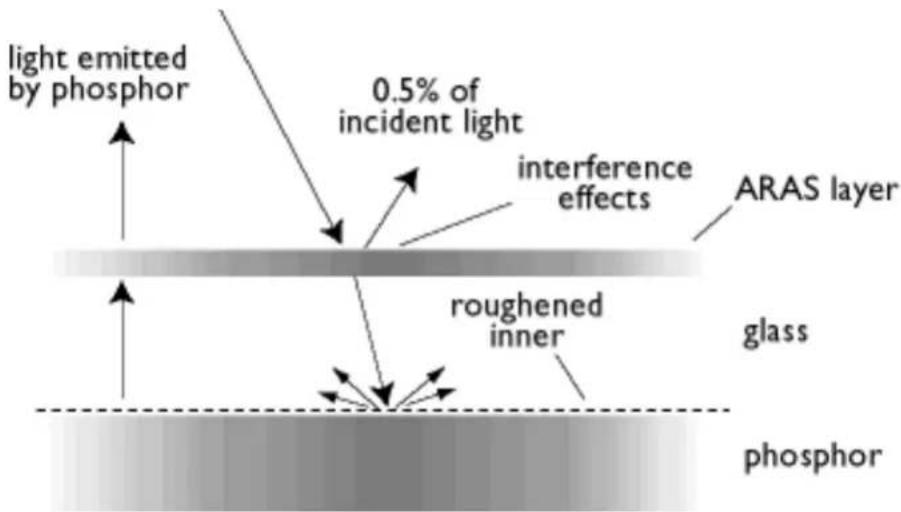
De ARAS-coating weerspiegelt slechts circa 0,5% van het invallende licht.
Een gecombineerde antireflectie-, antiverblindings- en antistatische coating.
SOG (Synchronisatie Op Groen)
Een goed werkende kleurenmonitor heeft vijf soorten signalen nodig: horizontale synchronisatie-impuls, verticale synchronisatie-impuls, rood kleursignaal, groen kleursignaal en blauw kleursignaal. Signalen van een pc worden op drie manieren naar een monitor gestuurd:
- Gescheiden synchronisatie: De horizontale en verticale synchronisatiesignalen worden gescheiden verzonden.
- Samengestelde synchronisatie: De horizontale en verticale synchronisatie-impulsen worden in één signaaltrein gemengd.
- SOG: De horizontale en verticale synchronisatie-impulsen worden gemengd en vervolgens gecombineerd met het groene kleursignaal.
Zie Elektromagnetische straling, normen voor -.
Tilt-functie
Zie Rotatiefunctie.
Trapeziumvervorming
Zie Geometrische fout.
TTL-signaal
Een TTL (Transistor-Transistor-Logic)-signaal is een digitaal signaalniveau voor het regelen van de beeldschermkleuren. Met TTL-aansturing kunnen de rode, groene en blauwe signalen enkel aan- of uitgezet worden of voorzien worden van een intensiteitssignaal. Een monitor met TTL-aansturing kan dus maximaal 64 kleuren weergeven. Videonormen zoals MDA, CGA en EGA zijn op TTL-niveau gebaseerd.
Een slimme aansluiting voor pc-randapparatuur. USB bepaalt automatisch welke hulpmiddelen
(zoals driver en busbandbreedte) de aangesloten randapparatuur nodig heeft en laadt deze zonder tussenkomst van de gebruiker.
- Met USB hoeft de behuizing van de computer niet meer verwijderd te worden om add-ons te installeren. Daarnaast is het met USB niet langer nodig om bij het installeren van nieuwe randapparaten ingewikkelde IRQ's in te stellen.
- Zonder USB zijn pc's gewoonlijk beperkt tot één printer, twee COM-poortapparaten (gewoonlijk een muis en een modem), één Enhanced Parallel Port add-on (bijvoorbeeld een scanner of videocamera) en een joystick. Elke dag komen er meer randapparaten voor multimediacomputers op de markt. Met USB kunnen 127 apparaten tegelijkertijd op één computer draaien.
- USB maakt "hot plug-in" mogelijk. Om randapparaten aan de computer te koppelen, is een volledig nieuwe opstartprocedure van de computer (afsluiten, aansluiten, herstarten, installeren) niet langer noodzakelijk. Evenmin is het omgekeerde proces noodzakelijk om een randapparaat los te koppelen.
Kortom, met USB wordt 'Plug-and-Pray' daadwerkelijk Plug-and-Play!
Hub
Een USB-apparaat dat de Universal Serial Bus van extra aansluitingen voorziet.
Hubs zijn een sleutelelement in de plug-and-play-architectuur van USB. De afbeelding toont een typische hub. Hubs dienen om de USB-connectiviteit voor de gebruiker eenvoudiger te maken.
Hubs zijn kabelconcentrators die de diverse aansluitingseigenschappen van USB mogelijk maken. De aansluitingspunten worden poorten genoemd. Elke hub converteert een enkel aansluitingspunt in meerdere aansluitingspunten. De architectuur ondersteunt de aaneenschakeling van meerdere hubs.
De 'upstream'-poort van een hub verbindt de hub met de host. Via de andere 'downstream'-poorten van een hub kan de hub met een andere hub of functie verbonden worden. Hubs kunnen op elke downstream-poort apparaten detecteren, aankoppelen of loskoppelen en verzorgen de stroomverdeling naar downstream-apparaten. Elke downstream-poort kan afzonderlijk geactiveerd en geconfigureerd worden op volle of lage snelheid. De hub isoleert lagesnelheidspoorten van hogesnelheidssignalen.
Een hub bestaat uit twee delen: de hub controller en de hub repeater. De repeater is een protocol-gestuurde schakelaar tussen de upstream-poort en de downstream-poorten. De repeater heeft tevens hardware-ondersteuning voor reset- en suspend/resume-signalering. De controller levert de interfaceregisters voor communicatie naar/van de host. Hub-specifieke status- en besturingscommando's stellen de host in staat een hub te configureren en zijn poorten te bewaken en te besturen.
Apparaat (device)
Een logische of fysieke entiteit die een functie vervult. De feitelijke entiteit die beschreven wordt, hangt af van de context. Op het laagste niveau kan apparaat naar één enkele hardwarecomponent verwijzen, bijvoorbeeld in een geheugenapparaat. Op een hoger niveau kan het verwijzen naar een verzameling hardwarecomponenten die een bepaalde functie vervullen, bijvoorbeeld een USB-interfaceapparaat. Op een nog hoger niveau kan apparaat verwijzen naar de functie die vervuld wordt door een entiteit die op de Universal Serial Bus is aangesloten, bijvoorbeeld een data/FAX-modemapparaat. Apparaten kunnen fysiek, elektrisch, adresseerbaar en logisch zijn.

Downstream
De richting van de gegevensstroom vanaf de host of weg van de host. Een downstream-poort is de poort op een hub die elektrisch het verst van de host verwijderd is en die vanaf de hub downstream-gegevens genereert. Downstream-poorten ontvangen upstream-gegevens.
Upstream
De richting van de gegevensstroom naar de host toe. Een upstream-poort is de poort op een apparaat die zich elektrisch het dichtst bij de host bevindt en die vanaf de hub upstream-gegevens genereert. Upstream-poorten ontvangen downstream-gegevens.
Een monitor met UPS kan in verschillende landen met verschillende netspanningen werken.
Een trein rechthoekige golfvormen die het begin van een nieuw beeld aanduiden.
VESA
Video Electronic Standards Association, een consortium van producenten dat industrienormen voor videokaarten en monitoren ontwikkelt en handhaaft. VESA heeft een belangrijke rol gespeeld bij de introductie van de Super VGA- en Extended VGA-normen (zie Videokaarten) met een herhalingsfrequentie van 70 Hz, waardoor beeldflikkering tot een minimum wordt teruggebracht. Dit helpt vermoeide ogen en stress te verminderen.
Videobandbreedte
Zie Bandbreedte.
Videokaarten
Een kaart voorzien van een teken- of graphics-generator en videogeheugen. Een microprocessor tast het videogeheugen af en vertaalt bitinformatie van de computer in weer te geven videosignalen voor de monitor. Deze kaarten voldoen aan diverse normen die de aard en kwaliteit van de afbeelding bepalen.
VGA (Video Graphics Array). Deze kaart werd in 1987 geïntroduceerd en was de eerste analoge kaart. VGA bood een nog hogere resolutie dan EGA: 640 X 480 beeldpunten voor graphics en 720 x 400 beeldpunten voor tekst, en 256 kleuren. VGA kon tevens wedijveren met EGA en CGA.
Super VGA, die in 1989 door VESA werd ontwikkeld, biedt een resolutie van 800 x 600 beeldpunten.
Extended VGA, die in 1991 door VESA werd geïntroduceerd, biedt een topresolutie van 1024 x 768 beeldpunten (niet-geïnterlinieerd) en een iets hogere herhalingsfrequentie dan IBM's XGA 8514A.
High-end videokaarten, die de afgelopen drie jaar zijn geïntroduceerd voor professionele werkstations, bieden topresoluties van 1280 x 1024 tot 1600 x 1280, horizontale lijnfrequenties tot 90 kHz en bandbreedtes tot 200 MHz.
Zie Zichtbare beelddiagonaal.
Een monitor die voorzien is van hardware of software voor het automatisch vaststellen van de status van de kabelverbindingen.
Zichtbare beelddiagonaal
Het diagonaal gemeten beeldschermformaat dat de gebruiker daadwerkelijk kan zien. De zichtbare beelddiagonaal van een monitor is altijd kleiner dan het zogeheten beeldformaat van een monitor. Zo is de zichtbare beelddiagonaal van een 17-inch-monitor slechts circa 16 inch. De zichtbare beelddiagonaal hangt af van het nuttige schermformaat van de beeldbuis en de opening van de behuizing aan de voorkant van de monitor.
Zoomfunctie
De mogelijkheid om de horizontale en verticale afmetingen van het beeld tegelijkertijd te vergroten of te verkleinen. Deze functie maakt het instellen van de grootte gemakkelijker.
Downloaden en afdrukken
Deze pagina biedt u de mogelijkheid de handleiding in .pdf-formaat te lezen. PDF-bestanden kunnen op de harde schijf worden gedownload en vervolgens bekeken en afgedrukt worden met Acrobat Reader of via uw browser (zoekprogramma).
Als u nog niet Adobe® Acrobat Reader op uw computer hebt geïnstalleerd, klik dan op de link om dit programma te installeren. Adobe® Acrobat Reader voor PC / Adobe® Acrobat Reader voor Mac.
Download-instructies: U kunt het bestand als volgt downloaden:
- Klik op onderstaand pictogram. (Gebruikers van Win95/98 rechter muistoets)
- Kies uit het menu dat verschijnt 'Save Link As...', 'Save Target As...' of 'Download Link to Disk'.
- Kies de plaats waar u de afbeelding wilt bewaren; klik op 'Save' (bij de vraag of u de afbeelding als 'text' of 'source' wilt bewaren, kiest u 'source').
Afdrukinstructies:
U kunt de handleiding als volgt afdrukken:
- Open het bestand en volg daarna de aanwijzingen van in uw printer menu om de gewenste pagina's af te drukken.

104S.pdf
Voorzorgsmaatregelen betreffende Veiligheid en Onderhoud • Problemen oplossen • Verplichte Informatie • Overige Informatie
Vaak voorkomende Problemen
Zijn er problemen? Werkt er iets niet? Ga eerst onderstaande suggesties na voordat u de helpdesk belt.
Probleem Check de volgende punten
Geen beeld
(Voedings-LED brandt niet)
- Controleer of de netkabel goed is aangesloten op het stopcontact en op de achterkant van de monitor.
- Controleer of de monitor aanstaat - de Power knop dient op ON te staan.
- Neem de kabel van de monitor ongeveer één minuut uit het stopcontact.
Geen beeld
- Controleer of de computer aanstaat.
- Controleer of de monitorkabel correct op de computer is aangesloten.
- Controleer of de monitorkabel geen verbogen pinnen heeft.
- Misschien is de stroombesparingsfunctie ingeschakeld.
Geen beeld
- Controleer of helderheid en contrast correct zijn ingesteld.
- Controleer of de monitorkabel correct op de computer is aangesloten.
- Controleer of de monitorkabel geen verbogen pinnen heeft.
- Controleer of de computer aanstaat.
| Op het schermverschijnt nietsals u de monitor aanzet | Controleer of de monitorkabel correct op de computer is aangesloten. (Zie ook de 'Quick Start Guide').Controleer of de monitorkabel geen verbogen pinnen heeft.Controleer of de computer aanstaat. |
| Geen kleur ofonderbroken kleurenDe kleur is vlekkerig | Gebruikt u een videokaart die niet aan de VESA-DDC-norm voldoet, zet dan de DDC1 / 2B-functie uit.Het beeld moet wellicht gedemagnetiseerd worden.Verwijder magnetische voorwerpen die zich in de buurt van de monitor bevinden.Draai het beeldscherm naar het oosten voor een optimale beeldkwaliteit. |
| Eén of meerderekleuren ontbreken | Controleer de kleurtemperatuur.Controleer of de monitorkabel correct op de computer is aangesloten.Controleer of de monitorkabel geen verbogen pinnen heeft. |
| Wazig beeld | Stel helderheid en contrast goed in.Controleer uw videokaart en de betreffende instructies in de gebruiksaanwijzing. Misschien voldoet de kaart niet aan de VESA-DDC-norm. |
| Beeld is te groot of teklein | Pas het horizontale en/of verticale formaat aan (breedte en hoogte).Pas de zoominstelling aan. |
| Beeld heeft geenrechte randen | Pas de beeldvorminstellingen aan (geometrie). |
| Dubbel beeld | Verwijder de videoverlengkabel en/of videoschakelkast.Draai het beeldscherm naar het oosten voor een optimale beeldkwaliteit. |
Beeld is niet scherp - Controleer of de moiréfunctie is uitgeschakeld. • Pas het sync-ingangssignaal aan. Instabiel beeld • Verhoog de herhalingsfrequentie (refresh rate). On Screen Display geeft problemen - Zie de instructie en informatie over het oplossen van problemen in het desbtreffende hoofdstuk.
Neem voor verdere hulp contact op met uw lokale Philips-verdeler (zie de lijst met Consumer Information Centers).
TERUG NAAR BEGIN PAGINA
Overige Relevante Informatie
Voorzorgsmaatregelen betreffende Veiligheid en Onderhoud • Oplossen van Problemen • Verplichte Informatie • Informatie voor gebruikers in de US • Informatie voor gebruikers buiten de US
Informatie voor gebruikers in de U.S.
Voor 115 V Monitors:
Gebruik een UL-gekeurde kabel set, bestaande uit een minimum 18 AWG, SVT- of SJT-type 3 conductor kabel, maximaal 4,5 meter lang en een parallel blad, aarde type aansluitplug voor 15 A, 125 V.
Gebruik een UL-gekeurde kabel set, bestaande uit een minimum 18 AWG, SVT- of SJT-type 3 conductor kabel, maximaal 4,5 meter lang en een tandem blad, aarde type aansluitplug voor 15 A, 250 V.
Informatie voor gebruikers buiten de U.S.
Voor 230 V Monitors:
Gebruik een netsnoer van minimaal 5 A, 250 V (voor apparaten ingesteld op 230V) of 10A, 125V (voor apparaten ingesteld op 115V). Het netsnoer dient de juiste veiligheidskeurmerken te hebben voor het land waar de apparatuur wordt geïnstalleerd.
PCUH411 USB Hub (optioneel)
Vooraanzicht • Achteraanzicht • Installatie van uw USB Hub
Installatie van uw USB Hub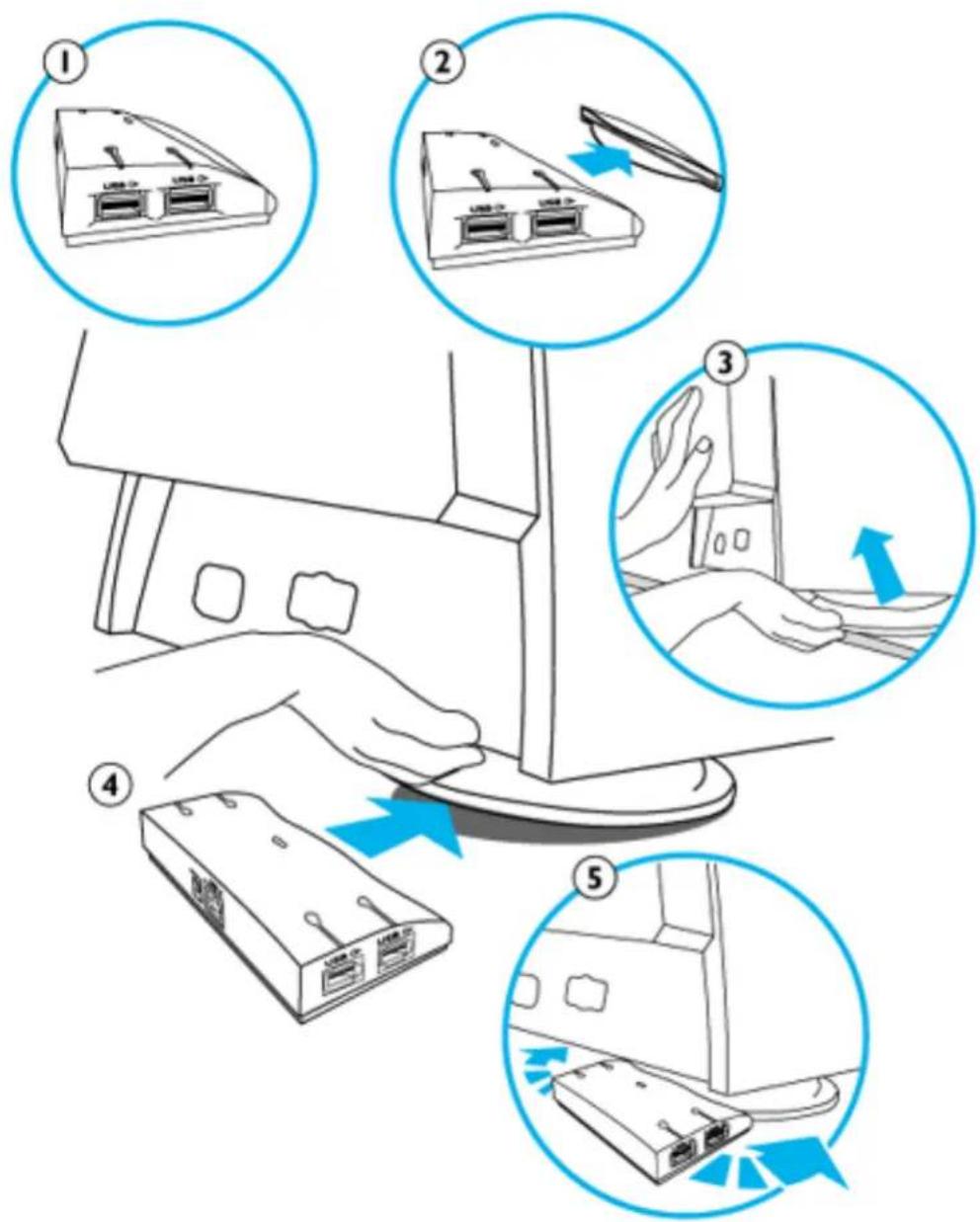
Installatie op een conventionele voet.
- Neem de USB hub uit de doos.
- Ontdoe de USB hub van zijn behuizing.
- Kantel de monitor een beetje en til de voet van uw monitor op.
- Bevestig de USB hub door het in de voet te klikken.
- U kunt de USB hub eveneens langs de voet plaatsen.
Installatie op een

Zie hierboven voor stappen 1 en 2.
- Plaats de USB hub aan de achterkant van de Multimedia Voet.
- Bevestig de USB hub door het in de Multimedia Voet te schuiven.
De OSD Regelaars
Beschrijving van de On-Screen Display • Het OSD Boomdiagram
De OSD Regelaars : Helderheid (HotKey) • Contrast (HotKey) • Taal • Invoer Signaal Selectie • Zoom • Horizontaal Aanpassen • Vertikaal Aanpassen • Vorm Aanpassen • Kleur Aanpassen • Fabrieksinstellingen Herstellen • Extra Regelaars • Main Controls Afsluiten
BRIGHTNESS (HELDERHEID)
Volg de onderstaande stappen om de helderheid van uw scherm aan te passen. De helderheid is de algehele sterkte van het licht dat door uw scherm wordt afgegeven. Een helderheidsniveau van 50% wordt aanbevolen.
1) Druk op de knop op de monitor. Het BRIGHTNESS venster verschijnt op uw scherm.

2) Druk op de knop om de helderheid bij te stellen.
3) Wanneer u het helderheidsniveau naar wens heeft ingesteld, raak de af knop niet meer aan en na drie seconden zal het BRIGHTNESS venster van uw scherm verdwijnen en zijn uw wijzigingen bewaard.

Help
Smart
Nadat het BRIGHTNESS venster van uw scherm is verdwenen en u wenst verder te gaan naar het CONTRAST venster, volg de stapen onder CONTRAST.
TERUG NAAR BEGIN PAGINA
CONTRAST
Als u de contrast van uw scherm wilt aanpassen, dient u de onderstaande stappen te volgen. Contrast is het verschil tussen lichte en donkere plekken op uw scherm. Een contrastniveau van 100% wordt aanbevolen.
1) Druk op de af knop van uw monitor en zie het CONTRAST venster op uw beeldscherm verschijnen.

2) Druk op de af knop om de contrast bij te stellen.
3) Indien u het juiste contrastniveau heeft ingesteld, raak dan de af knop niet meer aan en na drie seconden zal het CONTRAST venster van uw scherm verdwenen zijn en zijn uw wijzigingen bewaard.

Smart
Help
Nadat het CONTRAST venster is verdwenen en u verder wilt gaan naar MAIN CONTROLS, volg de stappen onder LANGUAGE (TAAL).
LANGUAGE (TAAL)
In ON SCREEN DISPLAY worden de instellingen weergegeven in een van vijf talen. De standaardinstelling is Engels, maar u kunt eveneens kiezen uit Frans, Spaans, Duits of Italiaans.
1) Druk op de knop op uw monitor. Het MAIN CONTROLS verschijnt, alwaar LANGUAGE moet zijn gehighlight. 2) Druk weer op de knop en het LANGUAGE venster verschijnt op uw scherm.
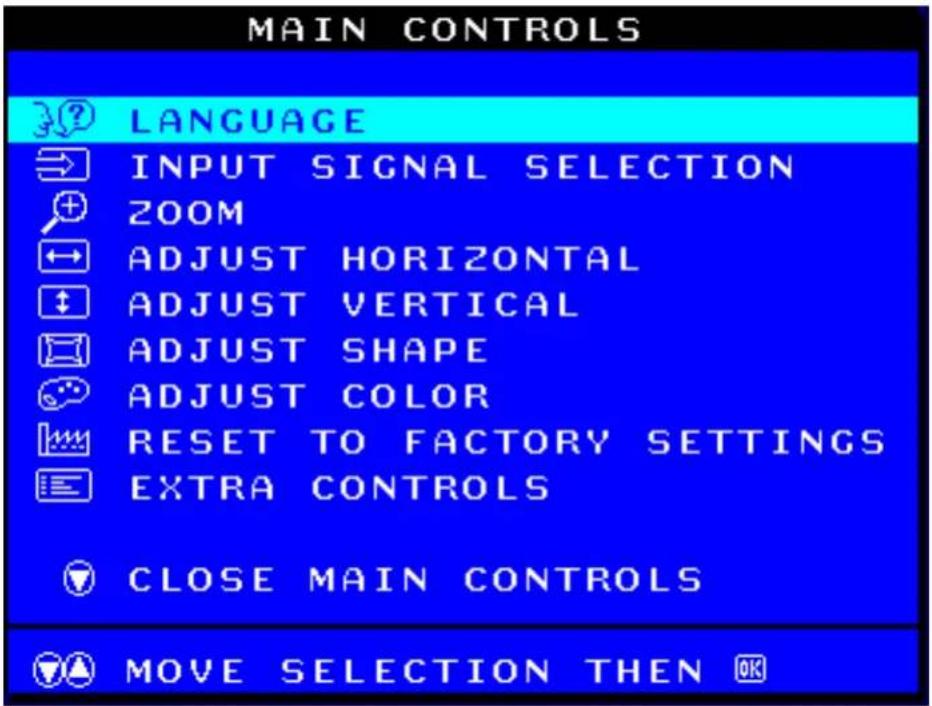
3) Gebruik de af knop totdat de taal van uw keuze is geselecteerd.
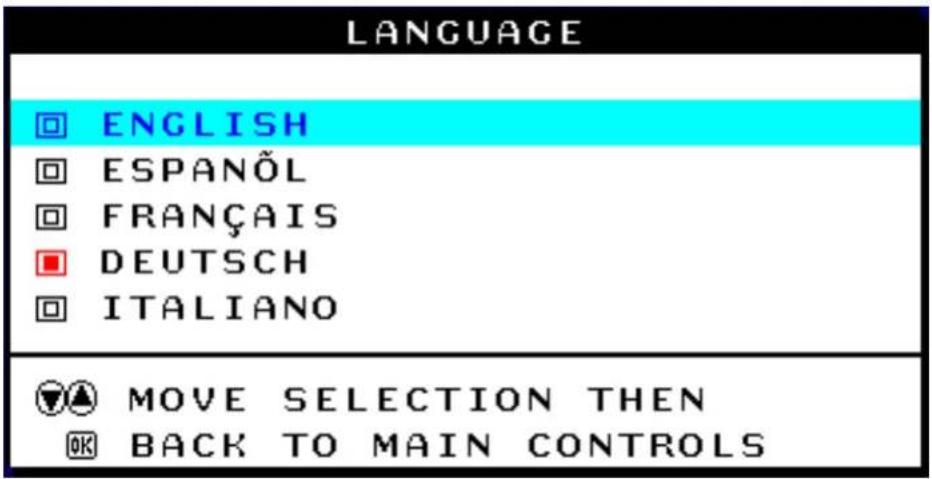
4) Druk op de knop om uw keuze te bevestigen en terug te keren naar het MAIN CONTROLS venster. CLOSE MAIN CONTROLS dient te zijn geaccentueerd.
Nadat u bent teruggekeerd naar MAIN CONTROLS . . .

Help
Smart
... en door wilt gaan naar INPUT SIGNAL SELECTION (INVOER SIGNAAL SELECTIE), druk op de knop tot u INPUT SIGNAL SELECTION ziet geaccentueerd. Vervolgens volgt u stappen 3 images/left.gif 5 onder INPUT SIGNAL SELECTION.
... en wilt afsluiten, druk dan op de knop.
INPUT SIGNAL SELECTION (INVOER SIGNAAL SELECTIE - niet beschikbaar op ieder model)
INPUT SIGNAL SELECTION bepaalt wat u op uw scherm ziet. De standaardinstelling is INPUT A (INVOER A), maar als het video input (invoer) signaal verschilt met het output (uitvoer) signaal, is het aan te raden te kiezen voor INPUT B (INVOER B).
1) Druk op de 📄 knop op de monitor. en het MAIN CONTROLS venster verschijnt op uw scherm.
2) Druk op de knop om INPUT SIGNAL SELECTION te selecteren.
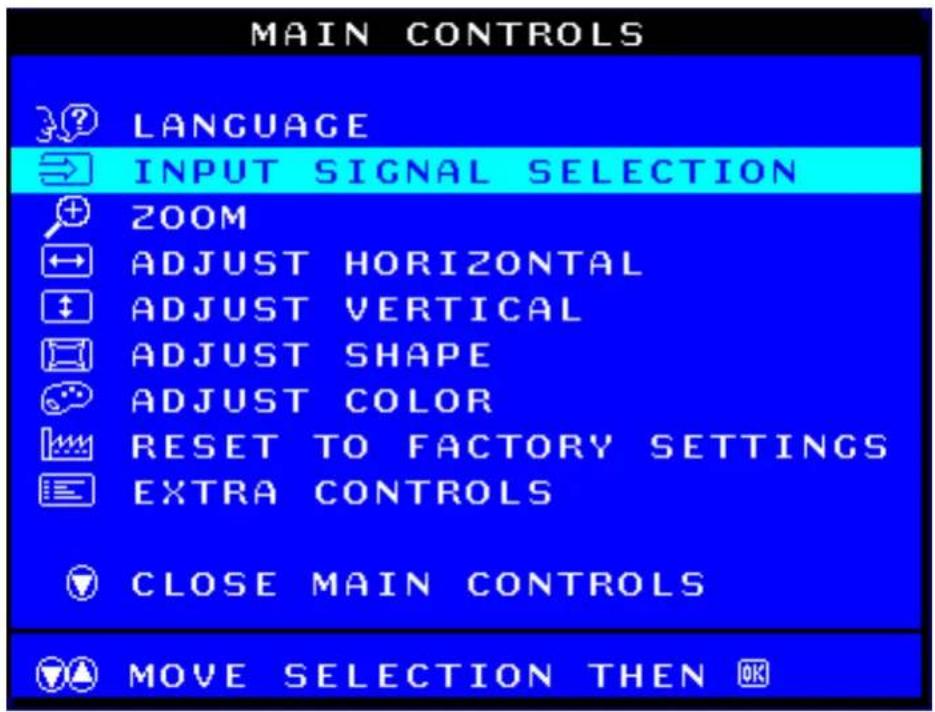
3) Druk op de knop. Het INPUT SIGNAL SELECTION verschijnt.
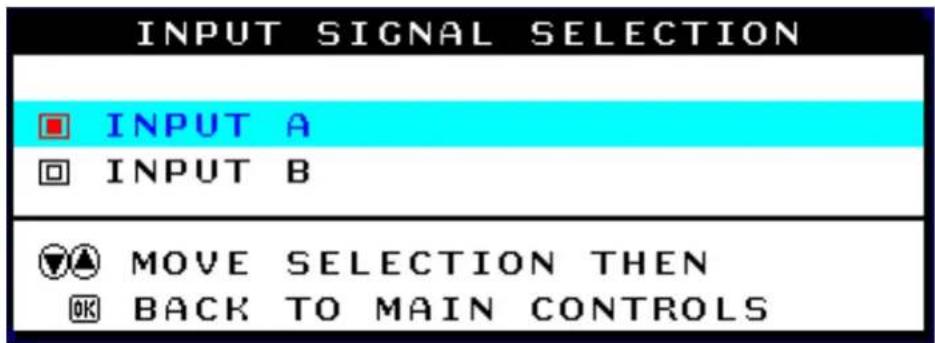
4) Druk op de af knop om te kiezen uit INPUT B of INPUT A.
5) Druk op de 📄 knop om uw keuze te bevestigen en terug te keren naar het MAIN CONTROLS venster. CLOSE MAIN CONTROLS is al geaccentueerd.

Smart
Help
Nadat u bent teruggekeerd naar MAIN CONTROLS . . .
... en verder wilt gaan naar ZOOM, druk op de knop totdat ZOOM is geaccentueerd. Vervolgens gaat u verder met stappen 3 - 5 onder ZOOM.
... u wilt afsluiten, druk op de knop.
TERUG NAAR BEGIN PAGINA
ZOOM
De ZOOM-functie vergroot of verkleint de beelden op uw scherm. Volg de onderstaande stappen om de ZOOM aan te passen.
1) Druk op de knop op de monitor en het MAIN CONTROLS venster verschijnt op uw scherm. 2) Druk op de ▼ toets totdat ZOOM is geaccentueerd.

3) Druk op de knop. Het ZOOM venster verschijnt.

4) Gebruik de toets om de ZOOM bij te stellen.
5) Druk op de 10op om uw keuze te bevestigen en terug te keren naar het MAIN CONTROLS venster. CLOSE MAIN CONTROLS is ge-highlight.
Nadat u bent teruggekeerd naar MAIN CONTROLS . . .

Smart
Help
... en door wilt gaan met ADJUST HORIZONTAL (HORIZONTAAL AANPASSEN), druk op de 🔊 toets totdat u ADJUST HORIZONTAL geaccentueerd ziet. Begin vervolgens met stappen 3 - 7 onder ADJUST HORIZONTAL.
... en wilt afsluiten, druk op de knop.
TERUG NAAR BEGIN PAGINA
ADJUST HORIZONTAL (HORIZONTAAL AANPASSEN)
Met ADJUST POSITION (POSITIE AANPASSEN) onder ADJUST HORIZONTAL kunt u het beeld op uw scherm naar links of naar rechts verschuiven. Gebruik deze functie wanneer uw beeld niet gecentreerd is. Met behulp van ADJUST SIZE (GROOTTE AANPASSEN) onder ADJUST HORIZONTAL kunt u het beeld verbreden door het naar de linker- en rechterkant van uw scherm te drukken, of u kunt het versmallen door het juist naar het midden van uw scherm te drukken.
1) Druk op de koop op de monitor en het MAIN CONTROLS venster verschijnt op uw scherm. 2) Druk op de 1nop tot ADJUST HORIZONTAL is geaccentueerd.
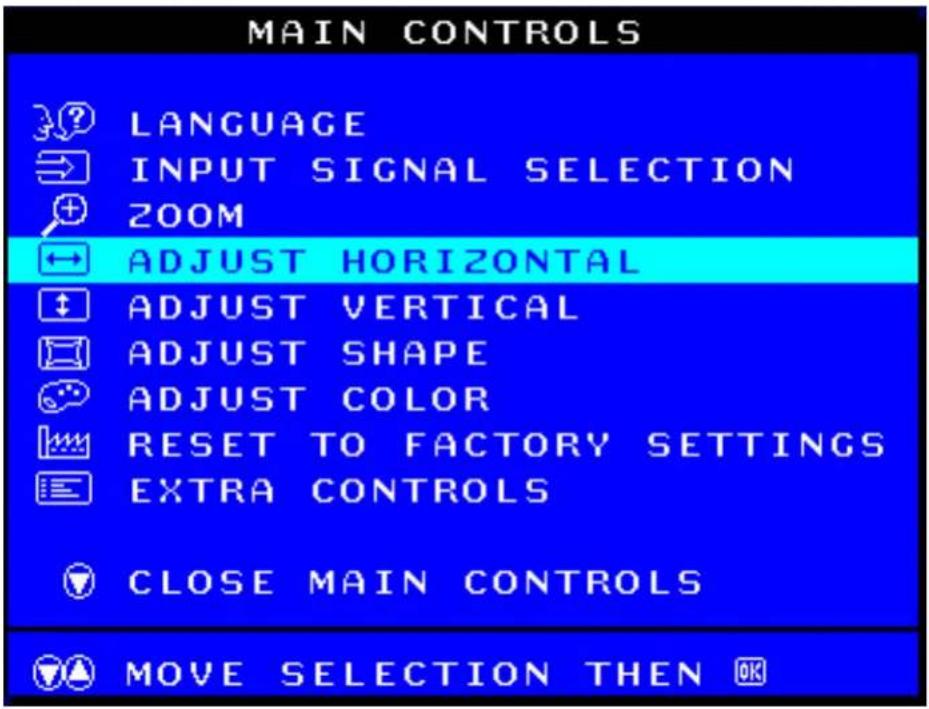
3) Druk op de 10op. Het ADJUST HORIZONTAL venster verschijnt. ADJUST POSITION is geaccentueerd.
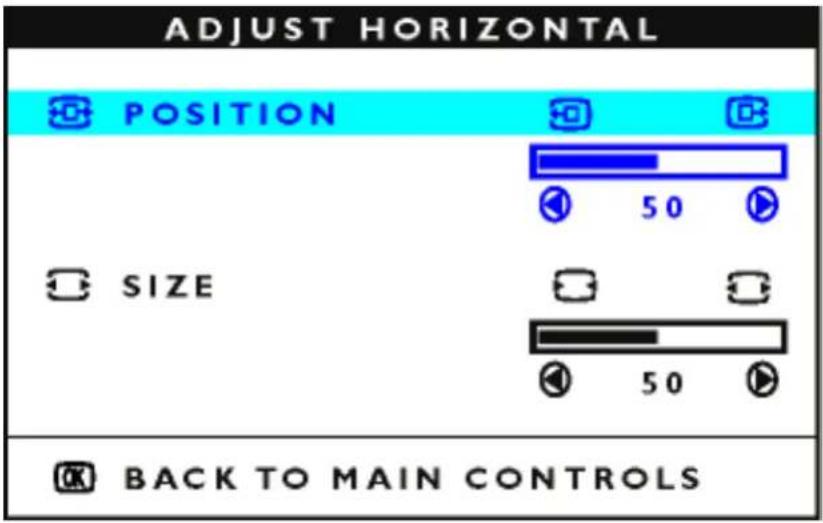
4) Druk op de of knop om het beeld naar links of rechts te schuiven.
De OSD Regelaars
5) Wanneer u de gewenste positie heeft ingesteld, druk op de knop om terug te keren naar het MAIN CONTROLS venster, of druk op de knop om ADJUST SIZE te accentueren.

6) Om de horizontale grootte aan te passen, druk op de knop.
7) Als u de grootte heeft ingesteld, druk op de knop om terug te keren naar het MAIN CONTROLS venster. CLOSE MAIN CONTROLS is gehighlight.
Nadat u bent teruggekeerd naar MAIN CONTROLS . . .

Help
Smart
... en door wilt gaan naar ADJUST VERTICAL (VERTIKAAL AANPASSEN), druk op de ▲ knop totdat ADJUST VERTICAL is geaccentueerd.
Vervolgens begint u met stap 3 onder ADJUST VERTICAL en volg de aanwijzingen.
... en wilt afsluiten, druk dan op de op.
TERUG NAAR BEGIN PAGINA
ADJUST VERTICAL (VERTIKAAL AANPASSEN)
De OSD Regelaars
ADJUST POSITION (POSITIE AANPASSEN) onder ADJUST VERTICAL verschuift het beeld op uw scherm naar boven of beneden. Gebruik deze functie wanneer uw beeld niet gecentreerd is. Met ADJUST SIZE (GROOTTE AANPASSEN) onder ADJUST VERTICAL kunt u het beeld versmallen door het naar de boven- en onderkant van uw scherm te drukken, of juist verbreden door het terug naar het midden van uw scherm te brengen.
1) Druk op de knop op de monitor. Het MAIN CONTROLS venster verschijnt op uw scherm. 2) Druk op de knop totdat u ADJUST VERTICAL geaccentueerd heeft.
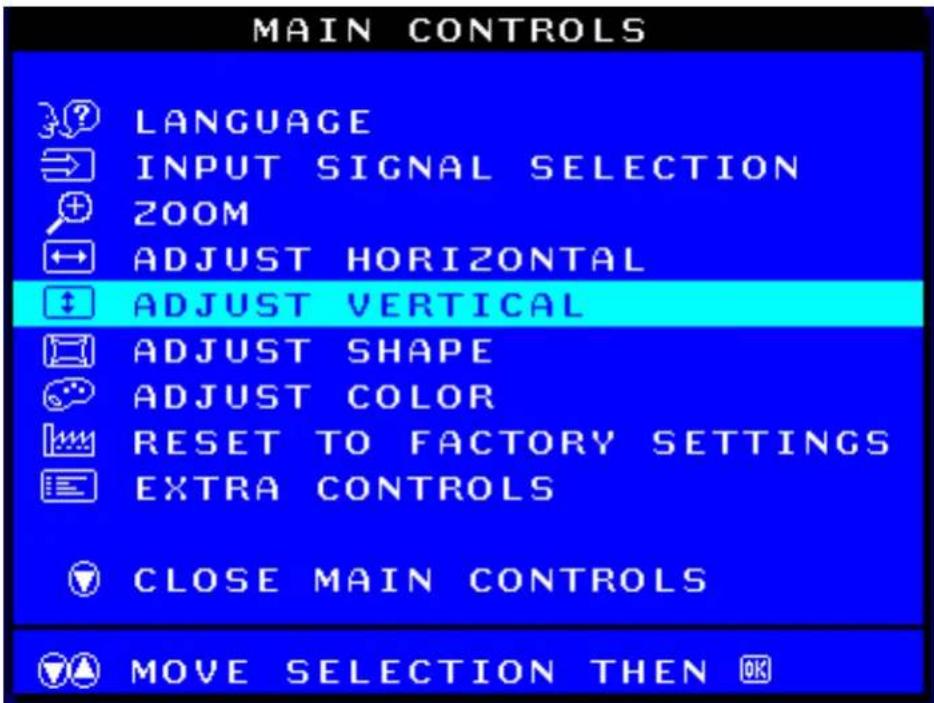
3) Druk op de knop en het ADJUST VERTICAL venster verschijnt op uw scherm. ADJUST POSITION moet zijn geaccentueerd.
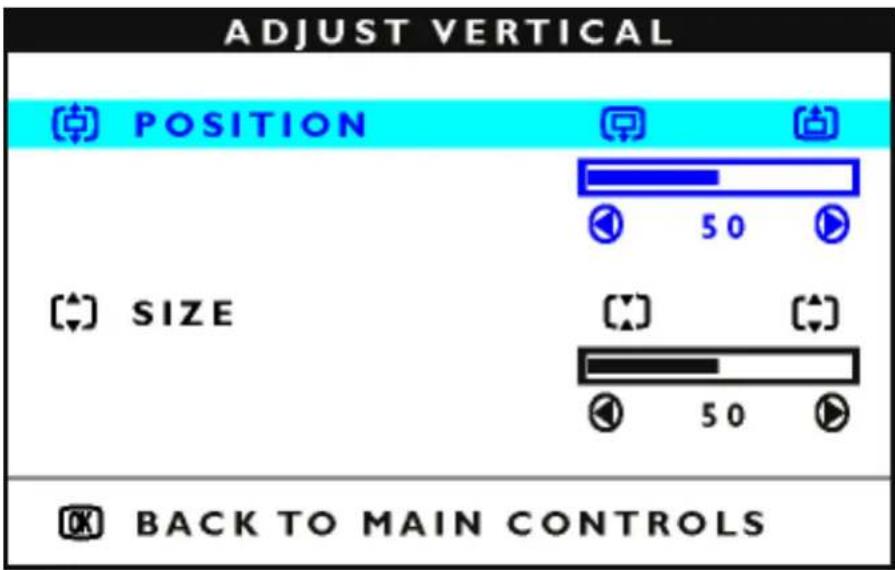
4) Druk op de ▲ knop om het beeld naar boven of beneden te verplaatsen. 5) Als u de juiste positie heeft ingesteld, druk op de knop om terug te keren naar het MAIN CONTROLS venster, of druk op de knop om ADJUST SIZE te accentueren.
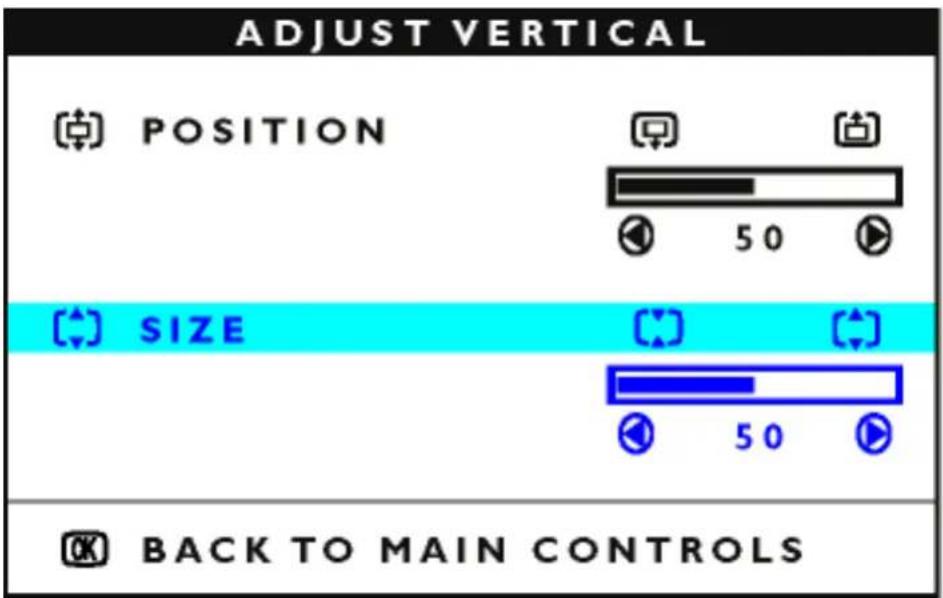
6) Om de verticale grootte aan te passen, druk op de knop.
7) Heeft u eenmaal de grootte ingesteld, druk op de knop om terug te keren naar het MAIN CONTROLS venster. CLOSE MAIN CONTROLS is geaccentueerd.

Nadat u bent teruggekeerd naar MAIN CONTROLS . . .
... en door wilt gaan naar ADJUST SHAPE (VORM AANPASSEN), druk op de ▲ knop tot u ADJUST SHAPE ziet geaccentueerd. Begin vervolgens met stap 3 onder ADJUST SHAPE en volg verdere instructies.
... en wilt afsluiten, druk dan op de [koop.
ADJUST SHAPE (VORM AANPASSEN)
ADJUST SIDE CURVE (ZIJKANTSCURVE AANPASSEN)
Met behulp van ADJUST SIDE CURVE onder ADJUST SHAPE kunt u wijzigingen aanbrengen in twee van de vijf vooraf ingestelde opties: PINCUSHION (SPELDENKUSSEN) en BALANCED PINCUSHION (GECENTREERD SPELDENKUSSEN). NB: gebruik deze functie alleen wanneer het beeld op uw scherm niet vierkant is.
1) Druk op de op op de monitor en zie het MAIN CONTROLS op uw beeldscherm verschijnen. 2) Druk op de 1nop totdat ADJUST SHAPE geaccentueerd is.
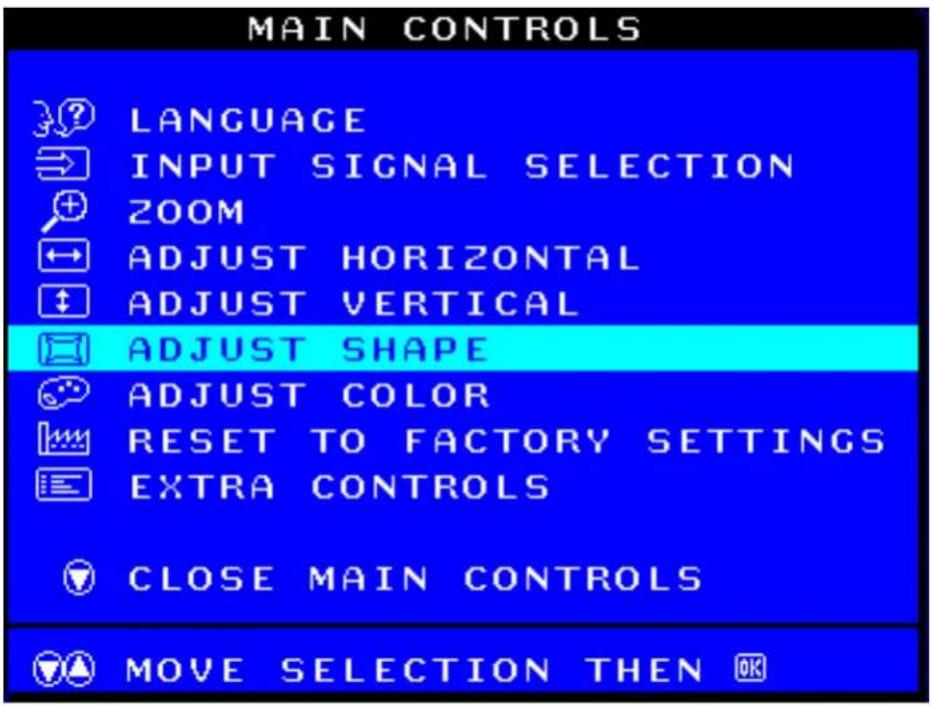
3) Druk op de knop en het ADJUST SHAPE venster verschijnt. ADJUST SIDE CURVE dient te zijn ge-highlight.
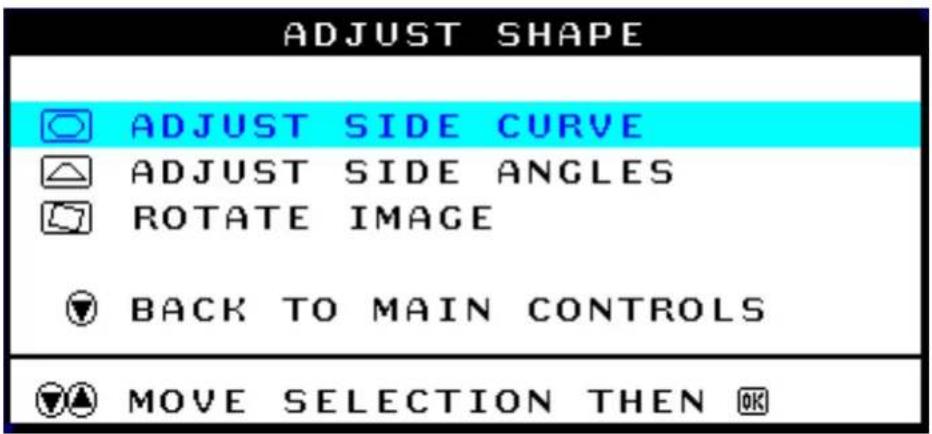
4) Druk op de knop. Het SIDE CURVE venster verschijnt. PINCUSHION is geaccentueerd.

5) Om de PINCUSHION in te stellen, druk op de knop. 6) Als u de PINCUSHION heeft ingesteld, druk op de knop om BALANCED te accentueren of druk op de knop om terug te keren naar het ADJUST SHAPE venster.
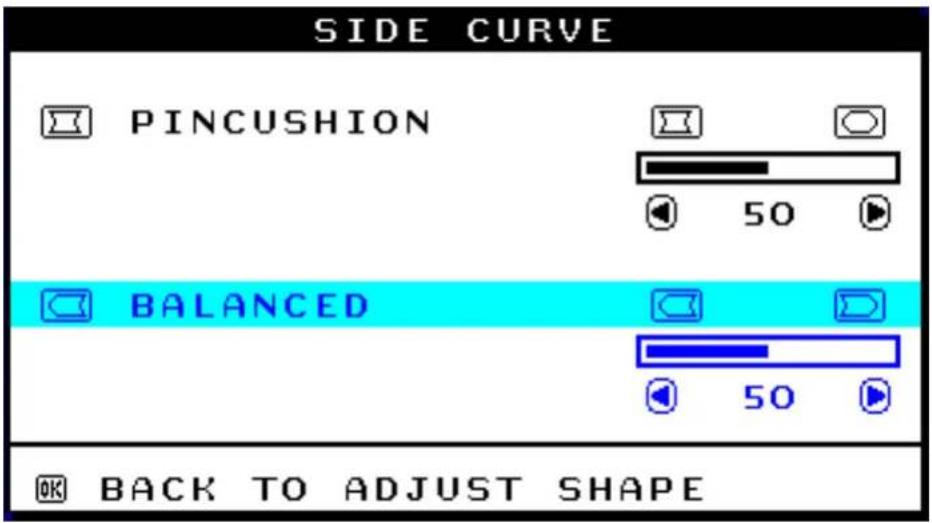
7) Als u de BALANCED PINCHUSHION wilt aanpassen, druk op de knop. 8) Heeft u eenmaal de BALANCED PINCUSHION ingesteld, druk op de knop om terug te keren naar het ADJUST SHAPE venster. BACK TO MAIN WINDOWS moet zijn geaccentueerd. 9) Druk op de knop om terug te keren naar het MAIN CONTROLS venster, of druk op de knop totdat u ADJUST SIDE ANGLES heeft ge-highlight.


Nadat u bent teruggekeerd naar MAIN CONTROLS . . .
...en door wilt gaan naar ADJUST SIDE ANGLES (ZIJKANTSHOEKEN AANPASSEN), begin dan met stap 5 onder ADJUST SIDE ANGLES en volg de aanwijzingen.
...en wilt afsluiten, druk dan twee keer op de knop.
...u wenst alleen de BALANCED PINCUSHION in te stellen, volg de hierboven beschreven stappen 1 - 4, druk op de knop, en ga verder met stappen 7 - 9.
ADJUST SIDE ANGLES (ZIJKANTSHOEKEN AANPASSEN)
Door middel van ADJUST SIDE ANGLES onder ADJUST SHAPE kunt u twee van de vijf vooraf ingestelde opties zelf instellen. Deze twee opties zijn TRAPEZOID (TRAPEZOIDE) en PARALLELOGRAM. NB: gebruik deze functies alleen wanneer uw beeld niet vierkant is.
1) Druk op de knop op de monitor. Het MAIN CONTROLS venster verschijnt op uw scherm. 2) Druk op de knop tot ADJUST SHAPE is geaccentueerd.
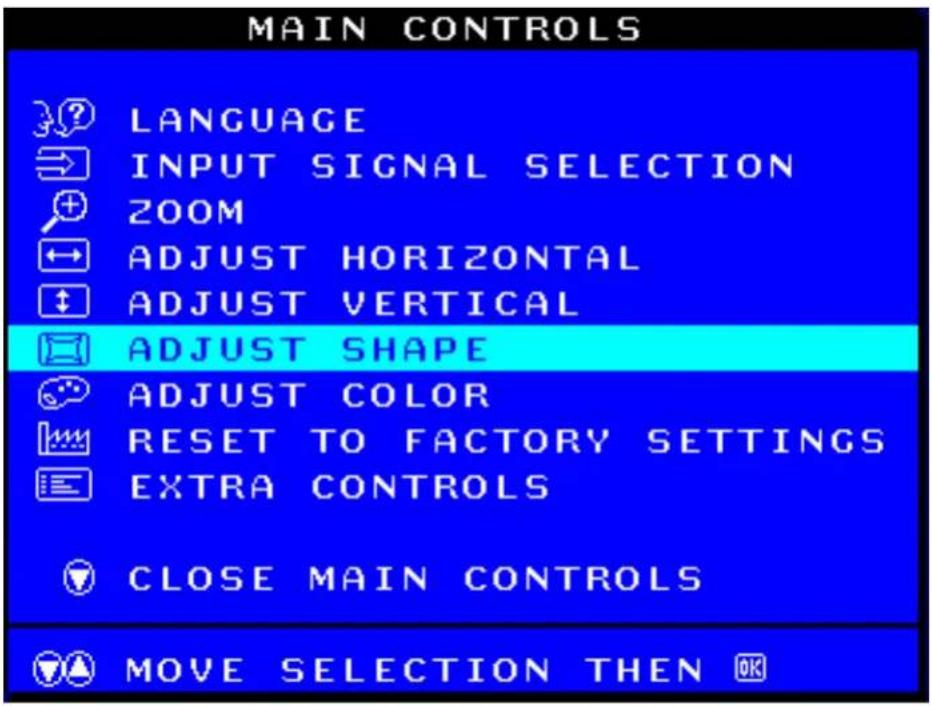
3) Druk op de knop en het ADJUST SHAPE venster verschijnt. ADJUST SIDE CURVE is ge-highlight.
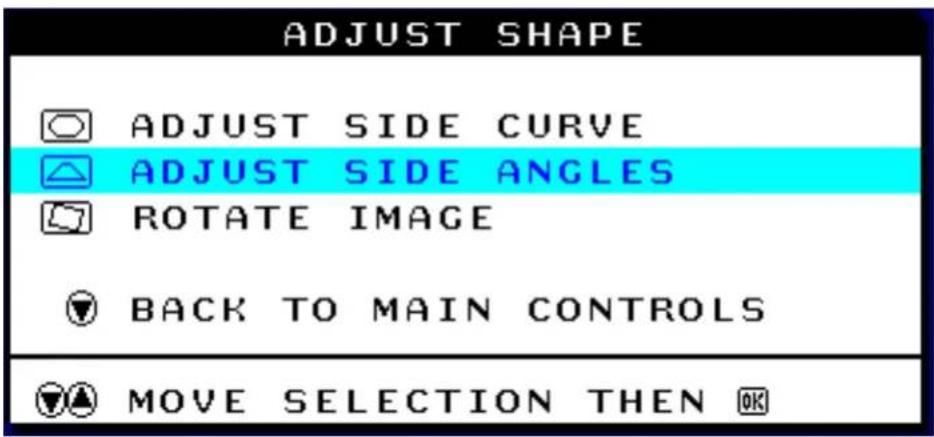
4) Druk op de knop om ADJUST SIDE ANGLES te accentueren.
5) Druk op de knop. Het SIDE ANGLES venster verschijnt. TRAPEZOID is ge-highlight.
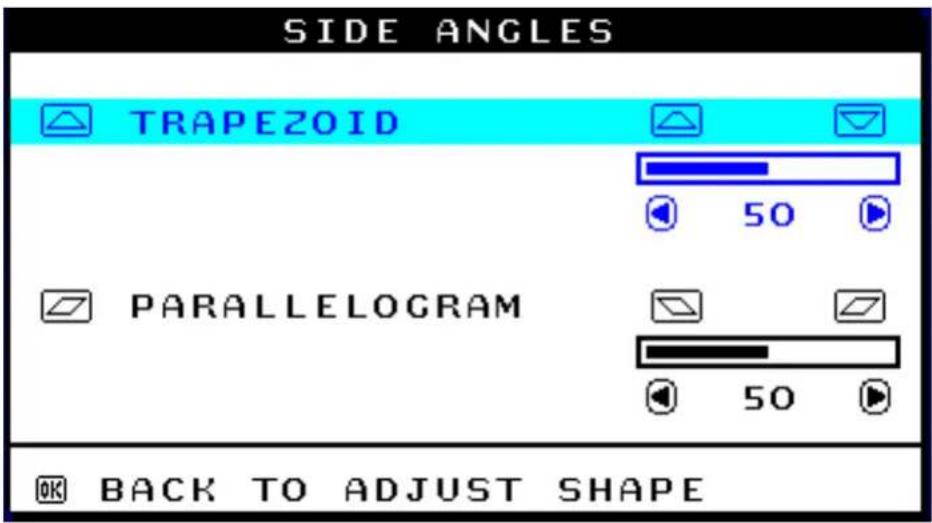
6) Om de TRAPEZOID bij te stellen, druk op de

7) Nadat u de TRAPEZOID heeft ingesteld, drukt u op de knop om PARALLELOGRAM te accentueren of u drukt op de knop om terug te keren naar het ADJUST SHAPE venster.
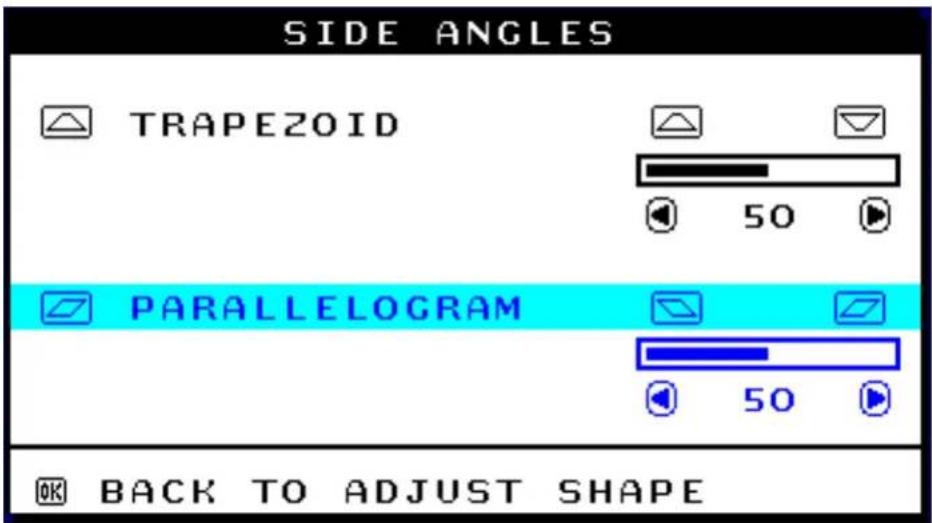
8) Om het PARALLELOGRAM bij te stellen, druk op de

9) Als het PARALLELOGRAM is ingesteld, druk op de knop om terug te keren naar het ADJUST SHAPE venster. BACK TO MAIN WINDOWS dient te zijn geaccentueerd.
10) Druk op de knop om terug te keren naar het MAIN CONTROLS venster, of druk op de knop totdat u ROTATE IMAGE (BEELD DRAAIEN) ziet geaccentueerd.


Nadat u bent teruggekeerd naar MAIN CONTROLS . . .
...en door wilt gaan naar ROTATE IMAGE (BEELD DRAAIEN), begin met stap 5 onder ROTATE IMAGE en volg de instructies.
...en wilt afsluiten, druk dan twee maal op de knop.
...en u wilt alleen het PARALLELOGRAM bijstellen, volg de hierboven beschreven stappen 1 - 4, druk op de knop, en ga verder met stappen 7 - 9.
ROTATE IMAGE (BEELD DRAAIEN - niet beschikbaar op ieder model)
Met behulp van ROTATE IMAGE onder ADJUST SHAPE bent u in staat twee van de vijf vooraf ingestelde opties aan te passen: PINCUSHION (SPELDENKUSSEN) en BALANCED PINCUSHION (GECENTREERD SPELDENKUSSEN). NB: gebruik deze functies alleen als uw beeld niet gecentreerd is.
1) Druk op de knop op de monitor en het MAIN CONTROLS venster verschijnt op uw scherm. 2) Druk op de knop totdat ADJUST SHAPE is geaccentueerd.
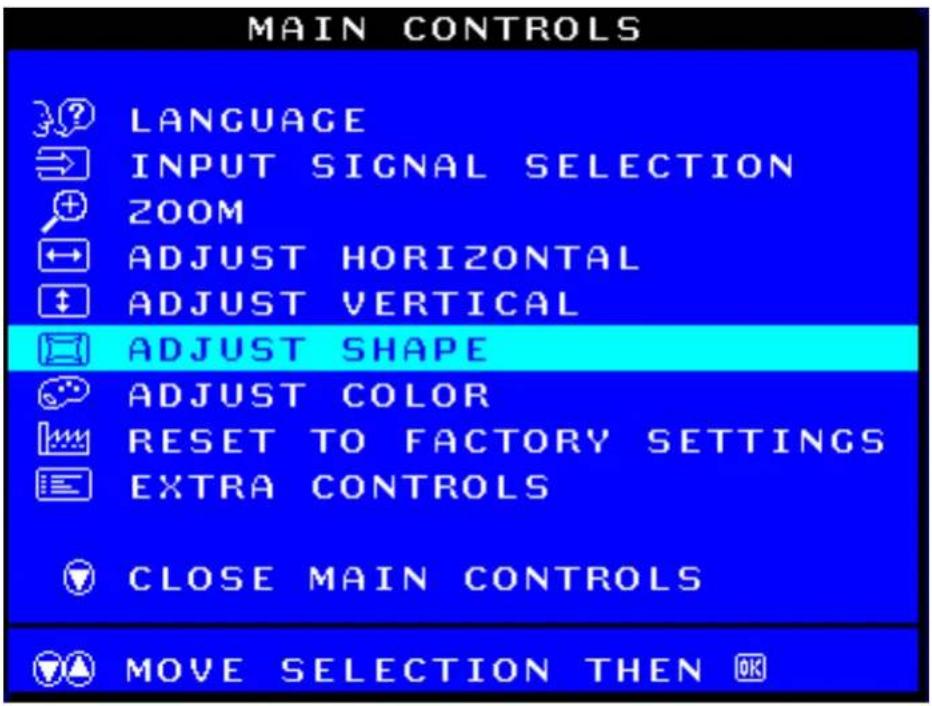
3) Druk op de knop. Het ADJUST SHAPE venster verschijnt. ADJUST SIDE CURVE moet zijn geaccentueerd. 4) Druk op de knop totdat u ROTATE IMAGE heeft ge-highlight.
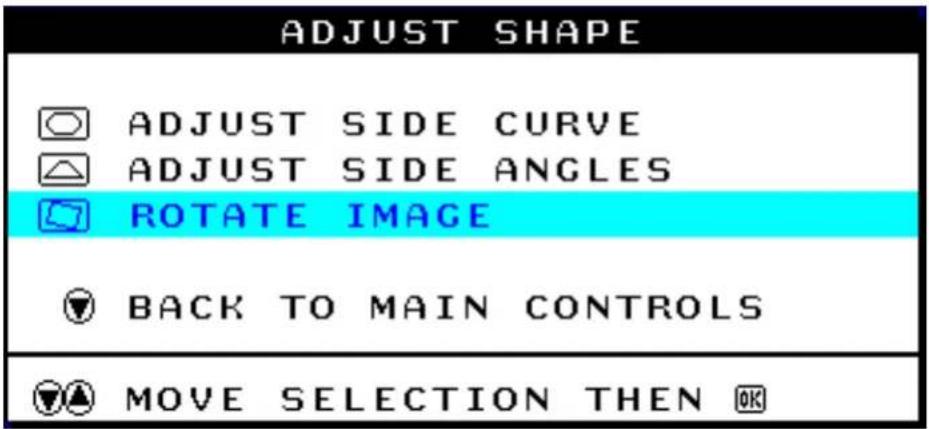
5) Druk op de knop. Het ROTATE IMAGE venster en ROTATE is geaccentueerd.
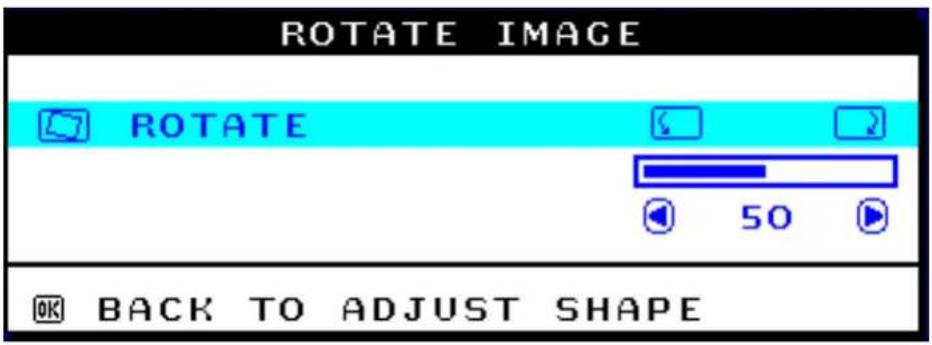
6) Om de ROTATION bij te stellen, druk op de

7) Nadat u de ROTATION heeft bijgesteld, druk op de knop om terug te keren naar het ADJUST SHAPE venster. BACK TO MAIN CONTROLS is ge-highlight.
8) Druk op de 10op om terug te keren naar MAIN CONTROLS.

Nadat u bent teruggekeerd naar MAIN CONTROLS . . .
... en door wilt gaan naar ADJUST COLOR (KLEUR AANPASSEN), druk op de ▲ knop totdat ADJUST COLOR is geaccentueerd. Begin vervolgens met stap 3 onder ADJUST COLOR en volg de aanwijzingen.
...en wilt afsluiten, druk dan twee keer op de 100op.
ADJUST COLOR (KLEUR AANPASSEN)
Uw monitor heeft drie vooringestelde opties waar u uit kunt kiezen. De eerste optie is voor ALGEMEEN GEBRUIK, die goed is voor de meeste toepassingen. De tweede optie is voor BEELDBEHEER, dat projecten omvat zoals desktop-publishing, naar een DVD kijken op uw DVD-speler of naar foto's op de World Wide Web, en videospelletjes spelen. De derde optie is voor FOTORETOUCHE, die bestemd is om met foto's te werken die u in uw computer hebt ingevoerd en veranderen wilt. Als u een van deze opties selecteert, stelt de monitor zichzelf automatisch bij voor
De OSD Regelaars
die optie. Er is ook een vierde optie, VOORAF INSTELLEN GEBRUIKER, die u de kleuren op uw scherm bij laat stellen naar een door u gewenste instelling.
1) Druk op de knop op de monitor. Het HOOFDBEDIENINGEN-venster verschijnt. 2) Druk op de inop totdat KLEUR BIJSTELLEN gemarkeerd is.
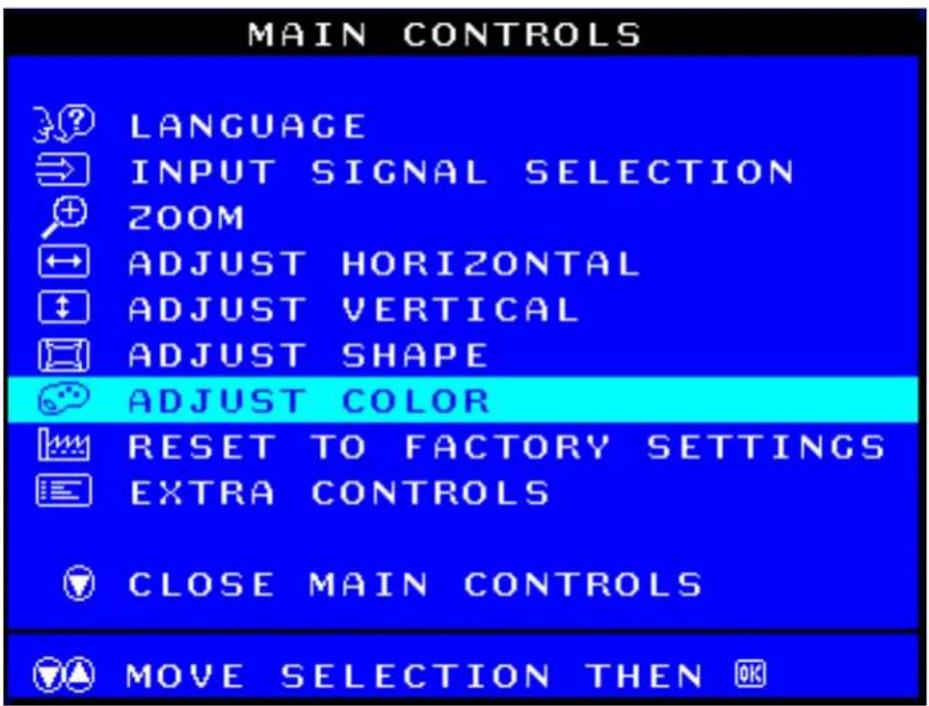
3) Druk op de knop. Het KLEUR BIJSTELLEN-venster verschijnt.

4) Druk op de af knop om 9300K voor ALGEMEEN GEBRUIK, 6500K voor BEELDBEHEER, of 5500K voor FOTORETOUCHE of VOORAF INSTELLEN GEBRUIKER te markeren. 5) Nadat u ALGEMEEN GEBRUIK, BEELDBEHEER of FOTORETOUCHE hebt gemarkeerd moet de Eknop worden ingedrukt om uw selectie te bevestigen en terug te keren naar het HOOFDBEDIENINGEN-venster. HOOFDBEDIENINGEN SLUITEN wordt gemarkeerd.
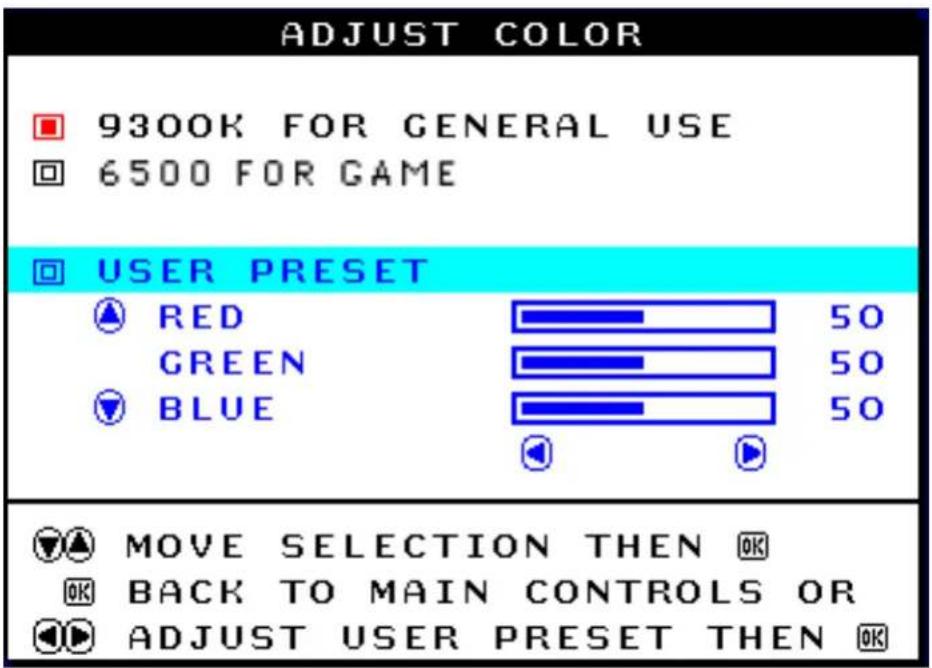
6a) Als VOORAF INGESTELD GEBRUIKER gemarkeerd is, moet worden ingedrukt om ROOD te markeren. Druk daarna op de -knoop om de kleur rood bij te stellen. 6b) Als u klaar bent met ROOD drukt u op de ▼nop om GROEN te markeren. Druk daarna op de ◀ of ▼nop om de kleur groen bij te stellen. 6c) Als u klaar bent met GROEN drukt u op de -knop om BLAUW te markeren. Druk daarna op de of knop om de kleur blauw bij te stellen. 6d) Nadat alle kleuren zijn bijgesteld drukt u op de -knop om uw bijstellingen te bevestigen en naar het HOOFDBEDIENINGEN-venster terug te keren. HOOFDBEDIENINGEN SLUITEN wordt gemarkeerd.
Nadat u bent teruggekeerd naar MAIN CONTROLS. . .

Smart
... en door wilt gaan naar RESET TO FACTORY SETTINGS
(FABRIEKSINSTELLINGEN HERSTELLEN), druk op de ▲ knop totdat RESET TO FACTORY SETTINGS is ge-highlight. Daarna begint u met stap 3 onder RESET TO FACTORY SETTINGS.
... en wilt afsluiten, druk dan op de 100op.
TERUG NAAR BEGIN PAGINA
RESET TO FACTORY SETTINGS (FABRIEKSINSTELLINGEN HERSTELLEN)
Met RESET TO FACTORY SETTINGS zet u alle vensters op de fabrieksinstellingen.
1) Druk op de knop op de monitor. Het MAIN CONTROLS verschijnt op uw scherm.
2) Druk op de 1mop tot RESET TO FACTORY SETTINGS is geaccentueerd.
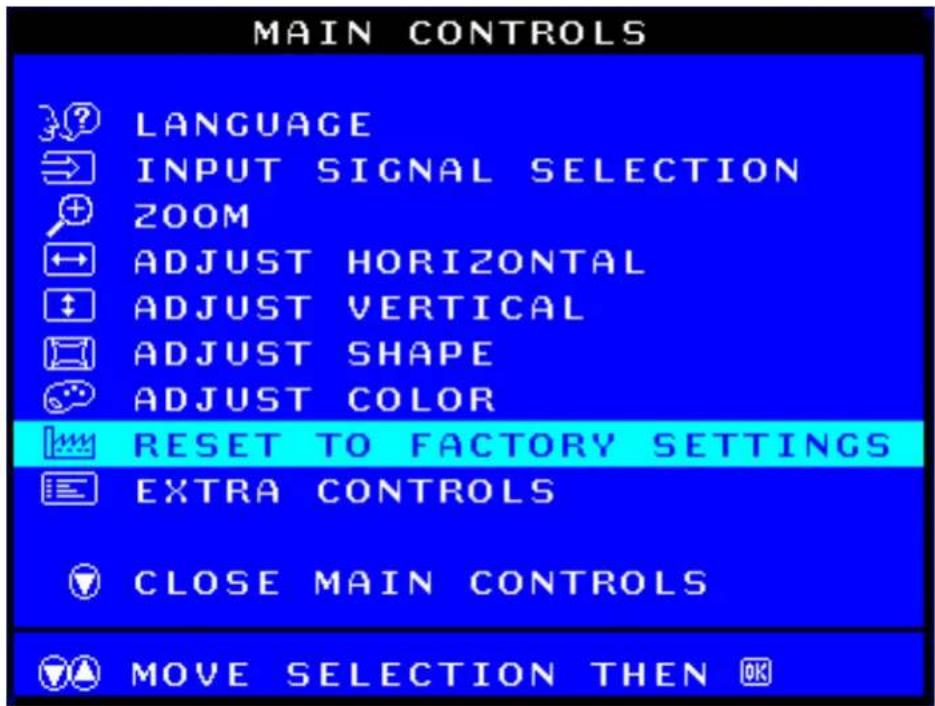
3) Druk op de knoop en het RESET TO FACTORY SETTINGS venster verschijnt. 4) Druk op de af knopom te kiezen uit YES (JA) of NO (NEE). NO is de standaardoptie, aangezien YES alle eerder gemaakte wijzigingen verandert in de originele fabrieksinstellingen.
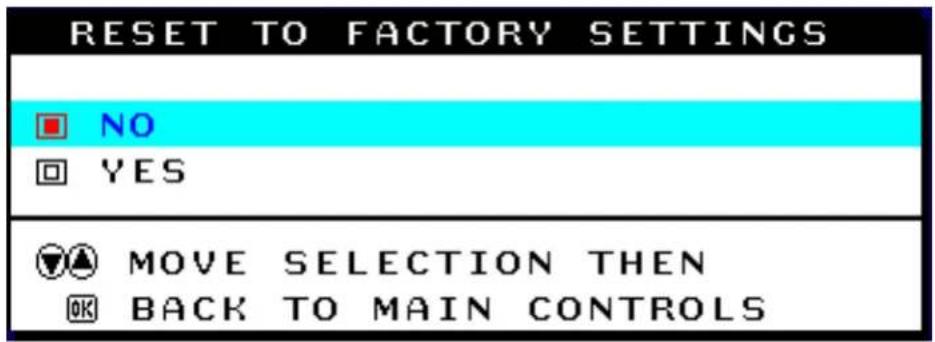
5) Druk op de knoop om uw keuze te bevestigen en terug te keren naar het MAIN CONTROLS venster. CLOSE MAIN CONTROLS is geaccentueerd.

Help
Smart
Nadat u bent teruggekeerd naar MAIN CONTROLS . . .
... en door wilt gaan naar EXTRA CONTROLS (EXTRA REGELAARS), druk op de ▲ knop tot EXTRA CONTROLS is ge-highlight. Daarna begint u met stap 3 onder EXTRA CONTROLS.
... en wilt afsluiten, druk dan op de knop.
EXTRA CONTROLS (EXTRA REGELAARS)
DEGAUSS (DEMAGNETISEREN)
EXTRA CONTROLS heeft drie functies, waaronder DEGAUSS. Deze functie verwijdert elektromagnetische velden die de kleuren op uw scherm nadelig beïnvloeden.
1) Druk op de knop op de monitor en het MAIN CONTROLS venster verschijnt. 2) Druk op de knop totdat EXTRA CONTROLS is gehighlight.
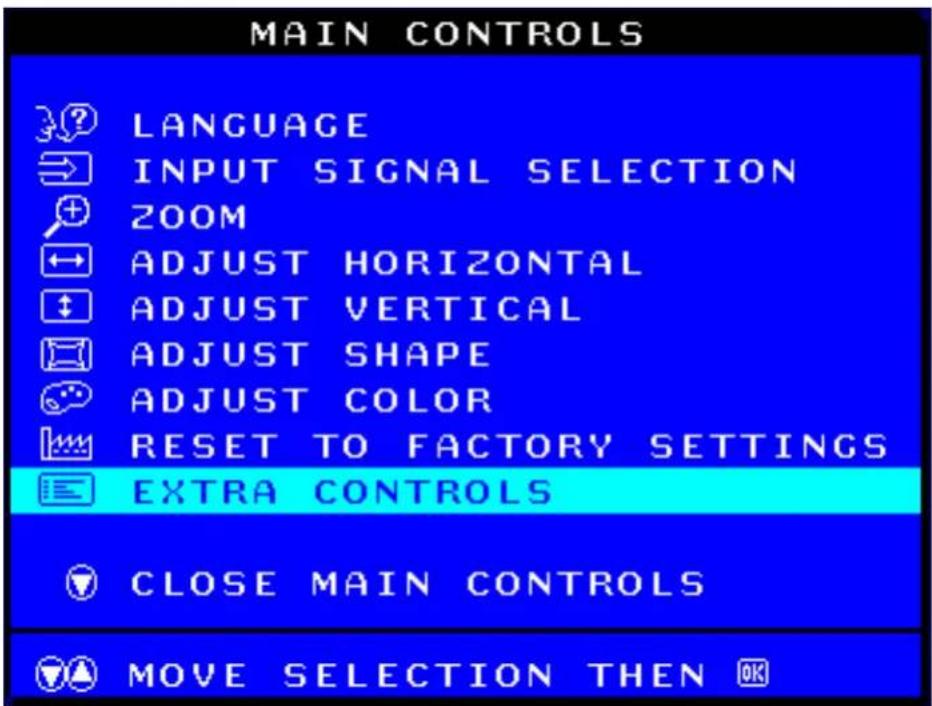
3) Druk op de knop. Het venster EXTRA CONTROLS verschijnt. MOIRE is gemarkeerd. 4) Druk op de knop om DEGAUSS te markeren.
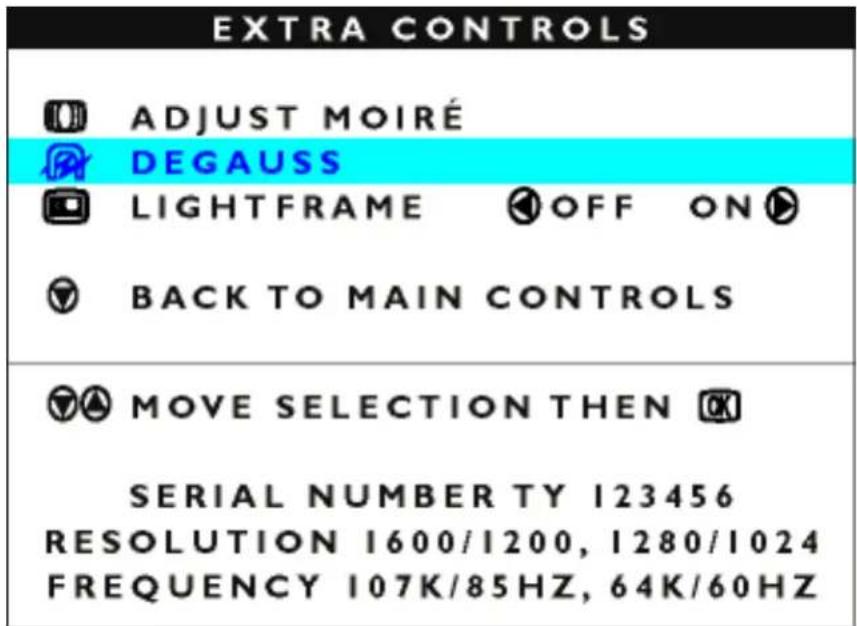
5) Druk op de knop om het scherm te demagnetiseren. Het scherm wordt gedemagnetiseerd, waarna het venster MAIN CONTROLS weer verschijnt. CLOSE MAIN CONTROLS wordt gemarkeerd.

Nadat u bent teruggekeerd naar MAIN CONTROLS . . .
... en door wilt gaan naar ADJUST MOIRE (MOIRE AANPASSEN), druk op de ▲ knop totdat u EXTRA CONTROLS heeft geaccentueerd. Begin vervolgens met stap 3 onder EXTRA CONTROLS, ADJUST MOIRE.
... en wilt afsluiten, druk dan op de knop.
ADJUST MOIRE (MOIRE AANPASSEN - niet beschikbaar op ieder model)
EXTRA CONTROLS heeft drie functies, waaronder ADJUST MOIRE. Moire is het kartelpatroon dat veroorzaakt wordt door de storing die ontstaat wanneer twee lijnpatronen elkaar overlappen. Om uw Moire aan te passen, dient u de onderstaande stappen te volgen. NB: Alleen gebruiken indien strikt noodzakelijk. Door Moire te activeren, kan de beeldscherpte beïnvloed worden.
1) Druk op de knop op de monitor en het MAIN CONTROLS venster verschijnt. 2) Druk op de BENEDEN CURSOR toets totdat u EXTRA CONTROLS heeft ge-highlight.

3) Druk op de knop . Het venster EXTRA CONTROLS verschijnt. ADJUST MOIRE wordt gemarkeerd.
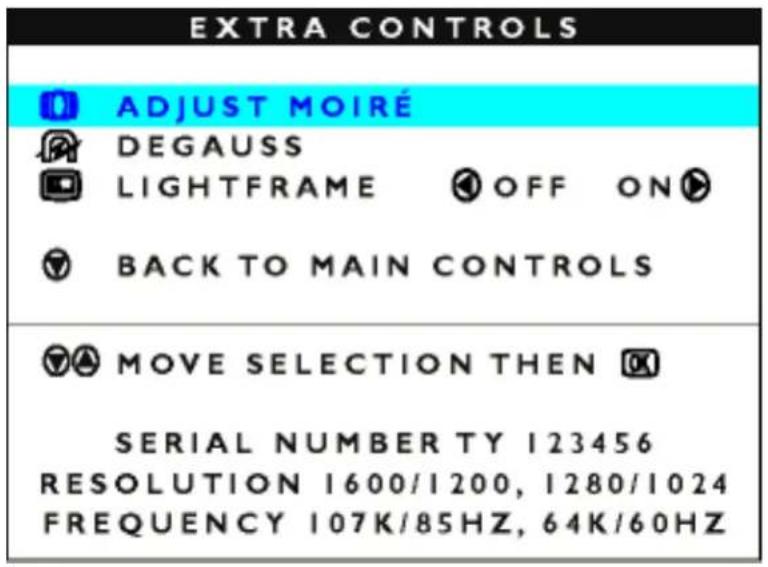
4) Druk op de knop en het ADJUST MOIRE venster verschijnt. HORIZONTAL (HORIZONTAAL) is geaccentueerd.
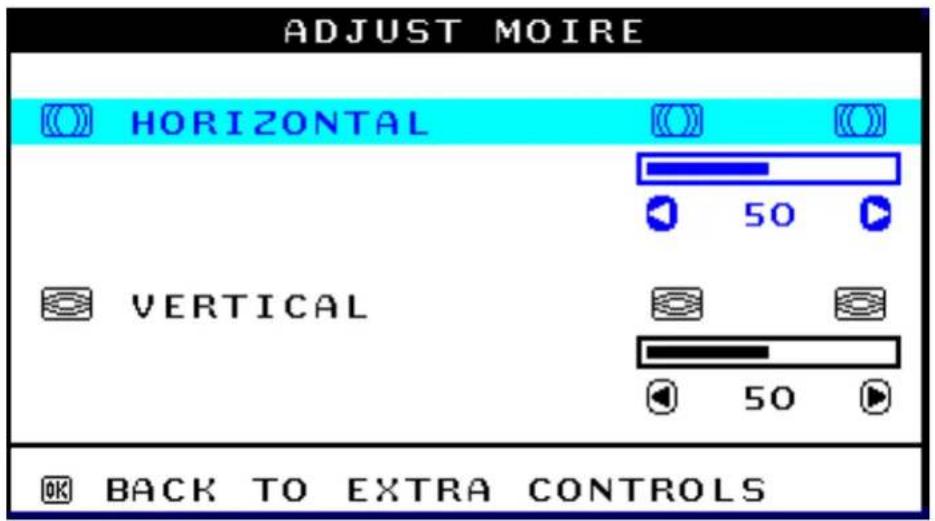
5) Om de horizontale Moire bij te stellen, druk op de 6) Nadat u de horizontale Moire heeft ingesteld, druk op de knop om VERTICAL (VERTIKAAL) te accentueren.

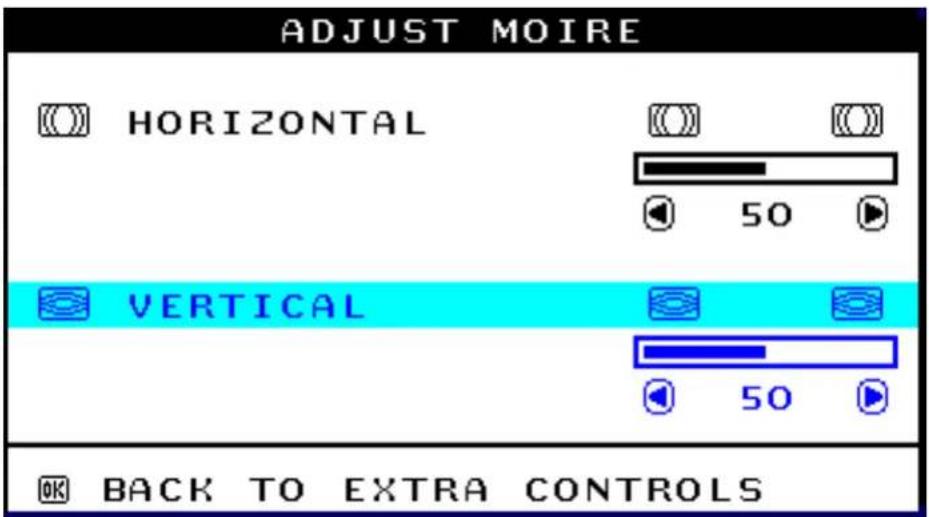
7) Om de vertikale Moire aan te passen, druk op de

8) Als u klaar bent met het instellen van de vertikale Moire, druk op de op om terug te keren naar het EXTRA CONTROLS venster. BACK TO MAIN CONTROLS dient te zijn geaccentueerd.

Smart Nadat u bent teruggekeerd naar MAIN CONTROLS . . .
... en wilt afsluiten, druk dan op de op.
Inschakelen van LightFrame (niet op alle modellen aanwezig)
EXTRA CONTROLS omvat drie functies, waaronder LIGHTFRAME. Hierdoor kan de gebruiker de functie LIGHTFRAME bij volledige schermvulling inschakelen.
1) Druk op de knop op de monitor. Het venster MAIN CONTROLS verschijnt. 2) Druk op de knop tot EXTRA CONTROLS wordt gemarkeerd.
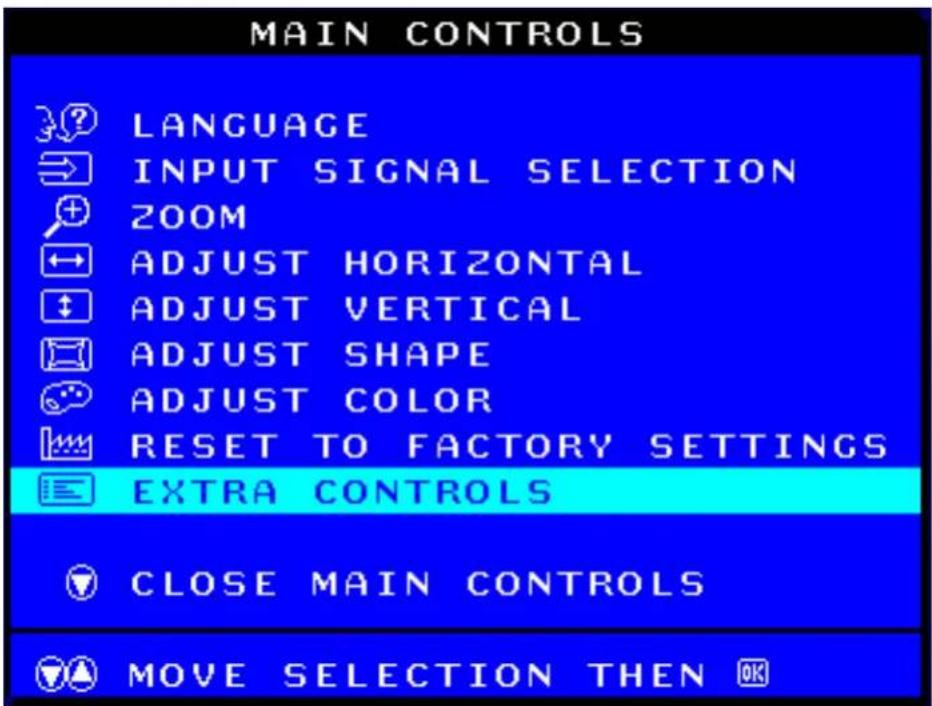
3) Druk op de knop . Het venster EXTRA CONTROLS verschijnt. ADJUST MOIRE wordt gemarkeerd. 4) Druk op de knop tot LIGHTFRAME wordt gemarkeerd.
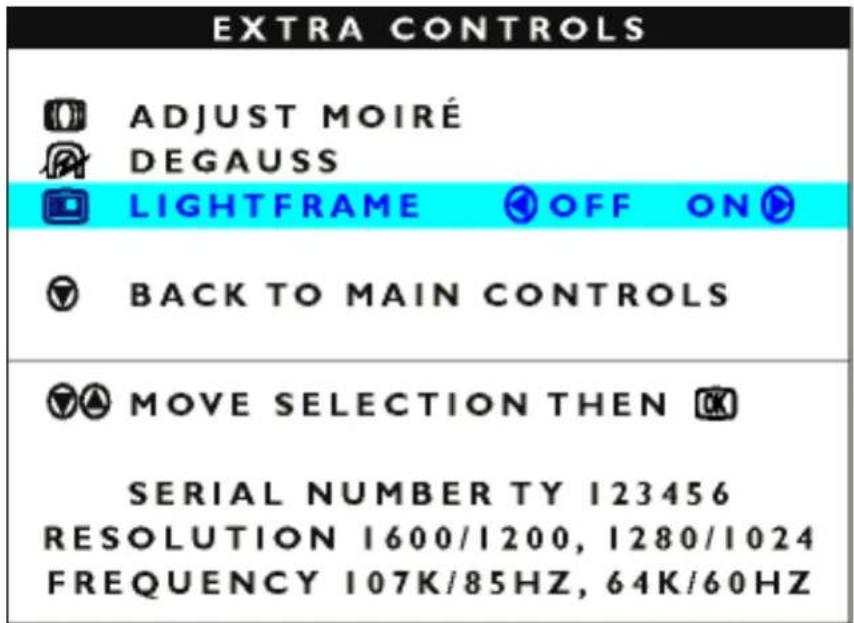
5) Druk op de knop . LIGHTFRAME wordt nu ingeschakeld.
6) Druk op de knop om BACK TO MAIN CONTROLS te markeren. Druk op om naar MAIN CONTROLS terug te gaan. Druk nogmaals op om het OSD-menu te verlaten.
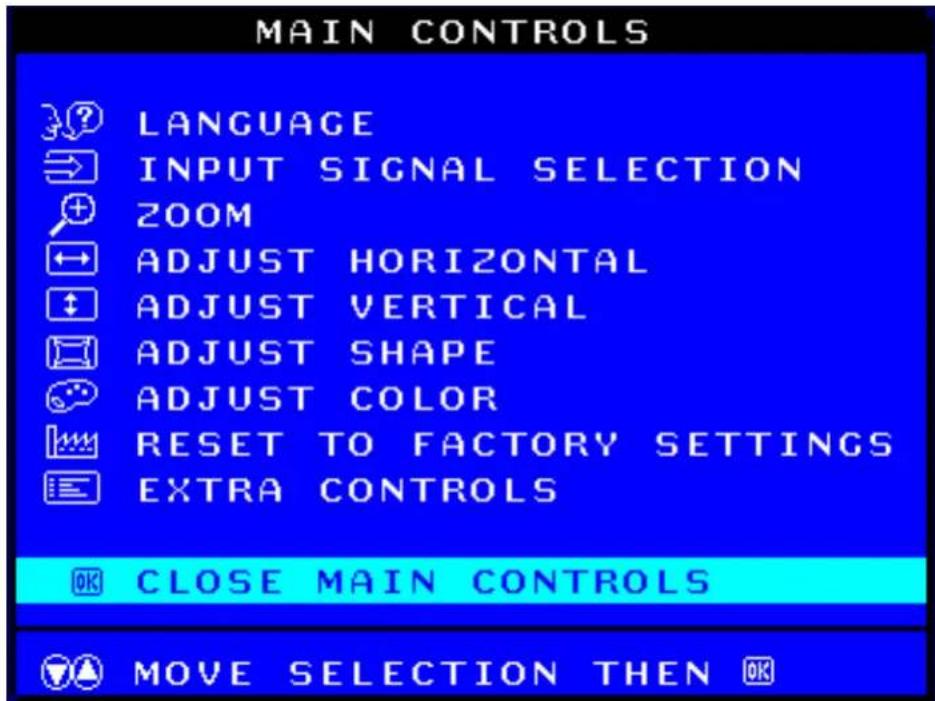
Uw internationale Philips F1rst Choice-garantie
U hebt een monitor van Philips gekocht, hartelijk dank daarvoor.

Alle Philips-monitoren worden volgens strenge normen ontworpen en gemaakt met het oog op optimale prestaties, gebruiksvriendelijkheid en installatiegemak. Mochten zich bij de installatie of het gebruik van dit product problemen voordoen, neem dan direct contact op met Philips om aanspraak te maken op uw F1rst Choice-garantie. Deze servicegarantie geldt drie jaar en geeft u recht op een ander product op de locatie waar u zich bevindt, binnen 48 uur na ontvangst van uw telefonische melding.
Het is mogelijk de Philips F1rst Choice-garantie te verlengen met de Philips F1rst Choice Premium tot drie jaar garantie op lokatie. Raadpleeg uw Philips-leverancier voor verdere informatie.
Zorg ervoor dat u de volgende gegevens bij de hand hebt voordat u contact opneemt met Philips. Wij kunnen u dan snel helpen.
• Philips-typenummer • Philips-serienummer - Aankoopdatum (een kopie van de aankoopbon kan vereist zijn) • PC-omgeving Processor: - 286/386/486/Pentium Pro - Intern geheugen o Besturingssysteem (Windows, DOS, OS/2, MAC) - Fax-/Modem-/Internet-programma - Overige kaarten
Houd ook de volgende informatie gereed:
- het bewijs van aankoop met: aankoopdatum, naam van leverancier, monitormodel en het serienummer van het apparaat.
- het volledige adres waar het vervangende apparaat naar toe moet worden gestuurd.
De Philips garantie is van toepassing onder de voorwaarde dat het product wordt gebruikt voor de toepassingen waarvoor het is ontwikkeld.
De Philips garantie vervalt indien tijdens de reparatie blijkt dat:
- het gerapporteerde defect veroorzaakt is door incorrecte behandeling of ongelukken
- de monitor niet defect is en functioneert volgens de fabrieksspecificaties
- er veranderingen aan de monitor zijn aangebracht of deze is gerepareerd door ongeautoriseerde personen
Uw internationale Philips F1rst Choice-garantie
Indien garantieclaims ongeldig worden beoordeeld, behoudt Philips zich het recht voor om alle gerelateerde reparatie-, test- en transportkosten in rekening te brengen.
Een telefoontje is voldoende
De klantenhulpgroep van Philips wordt over de hele wereld gevonden. U kunt contact opnemen met Philips van maandag t/m vrijdag vanaf 8.00 – 20.00 uur (Midden-Europese tijd) en op zaterdag en zondag van 10.00 tot 18.00 uur Midden-Europese tijd, door een van de gratis telefoonnummers te bellen. Klik hier om toegang te verkrijgen tot de F1rst Choice contactinformatie. Of u kunt ons bereiken op onze:
Website: http://www.philips.com
Uw internationale garantie
Geachte klant,
Hartelijk dank voor uw aankoop van dit Philips-product, dat ontworpen en vervaardigd werd volgens de hoogste kwaliteitsnormen.
Als er jammer genoeg echter iets mis zou gaan met dit product, garandeert Philips kosteloze arbeid en vervangingsonderdelen, ongeacht het land waar het product gerepareerd wordt, gedurende een periode van 12 maanden vanaf de aankoopdatum. Deze internationale garantie van Philips vult de bestaande nationale garantieverplichtingen aan u aan door de dealers en door Philips in het land van aankoop, en is niet van invloed op uw wettelijke rechten als klant.
Deze Philips-garantie is van toepassing, op voorwaarde dat het product op de juiste wijze gebruikt werd, in overeenstemming met de bedieningsinstructies en na overhandiging van de oorspronkelijke factuur of het reçu dat de datum van aankoop, de naam van de dealer en het productienummer van het product aangeeft.
De Philips-garantie is mogelijk niet geldig als:
- de documenten op enigerlei wijze veranderd zijn of onleesbaar zijn gemaakt;
- het model- of productienummer op het product veranderd, doorgehaald, verwijderd of onleesbaar gemaakt werd;
- reparaties of productwijzigingen en -veranderingen uitgevoerd werden door ongeautoriseerde servicebedrijven of -personen;
- schade veroorzaakt werd door ongevallen, inclusief maar niet beperkt tot weerlicht, water of brand, dan wel misbruik of verwaarlozing.
Merk a.u.b. op dat het product niet als defect wordt beschouwd onder deze garantie voor het geval wijzigingen noodzakelijk zijn zodat het product voldoet aan plaatselijke of nationale technische normen, die van toepassing zijn in landen waarvoor het product oorspronkelijk niet werd ontworpen en/of vervaardigd. Er moet daarom altijd worden gecontroleerd of een product in een bepaald land kan worden gebruikt.
Als uw Philips-product niet goed werkt of defect is, neem dan a.u.b. contact op met uw Philips-dealer. Als u service nodig mocht hebben terwijl u zich in een ander land bevindt, kan de Klantenhulp van Philips u een dealeradres verstrekken in dat land; het telefoon- en faxnummer daarvan kunnen in het desbetreffende gedeelte van dit boekje worden gevonden.
Om onnodig ongemak te voorkomen raden wij u aan de bedieningsinstructies zorgvuldig te lezen, alvorens contact op te nemen met uw dealer. Als u vragen hebt die uw dealer niet kan beantwoorden, of andere relevante vragen, neemt u a.u.b. contact op met de Philips klanteninformatiecentra, of met de website:
Website: http://www.philips.com
BEPERKTE GARANTIE
(Computermonitor)
Eén jaar ruilen*
* Het product wordt geruild voor een nieuw of vernieuwd product volgens de oorspronkelijke specificaties, binnen twee werkdagen gedurende het eerste jaar. Dit product moet op uw kosten worden opgestuurd voor service tijdens het tweede en derde jaar.
WIE IS GEDEKT?
U moet een aankoopbewijs hebben om de service onder de garantie te ontvangen. Een aankoopbon of ander document dat aantoont dat u het product gekocht hebt, wordt beschouwd als aankoopbewijs. Bevestig dit aan de handleiding voor de eigenaar en houd beide gereed.
WAT IS GEDEKT?
De garantiedekking begint op de dag dat u uw product koopt. Drie jaar na die datum zullen alle onderdelen worden gerepareerd of vervangen, en het arbeidsloon is gratis. Na drie jaar na aankoopdatum betaalt u voor de vervanging of reparatie van alle onderdelen en voor alle arbeidsloon.
Alle onderdelen, inclusief gerepareerde en vervangen onderdelen, zijn uitsluitend gedekt tijdens de oorspronkelijke garantieperiode. Als de garantie op het oorspronkelijke product verstreken is, verstrijkt ook de garantie op alle vervangen en gerepareerde producten en onderdelen.
WAT IS UITGEZONDERD?
Uw garantie dekt niet:
- arbeidsloon voor het installeren of opzetten van het product, de bijstelling van klantenbedieningen op het product, en installatie of reparatie van antennesystemen voor het product.
- productreparatie en/of vervanging van onderdelen vanwege misbruik, ongeluk, ongeautoriseerde reparatie of andere oorzaken die buiten de controle van Philips Consumer Electronics vallen.
- ontvangstproblemen die worden veroorzaakt door signaalcondities of kabel- of antennesystemen die buiten het product aangebracht zijn.
- een product dat wijziging of aanpassing moet ondergaan om het in staat te stellen in elk willekeurig land te werken, als dat niet een land is waarvoor het product werd ontworpen, vervaardigd, goedgekeurd en/of geautoriseerd, of reparatie van producten die door deze wijzigingen werden beschadigd.
- incidentele of indirecte schade die uit het product voortvloeit. (Sommige staten staan de uitsluiting van incidentele of indirecte schade niet toe; derhalve kan bovenstaande uitsluiting niet op u van toepassing zijn. Dit omvat, maar is niet beperkt tot, vooraf opgenomen materiaal dat al dan niet beschermd is door copyright.)
- een product dat gebruikt wordt voor commerciële of institutionele doeleinden.
WAAR KAN IK SERVICE KRIJGEN?
Service onder garantie is beschikbaar in alle landen waar het product officieel wordt gedistribueerd door Philips Consumer Electronics. In landen waar Philips Consumer Electronics het product niet distribueert, zal de plaatselijke Philips-serviceorganisatie trachten service te verlenen (ofschoon er vertraging kan optreden als de juiste reserveonderdelen en technische handleiding(en) niet dadelijk beschikbaar zijn).
Voor meer informatie neemt u contact op met het Philips Customer Care-centrum door telefoonnummer (877) 835-1838 (alleen voor Amerikaanse klanten) of +1 903 242-4804 te bellen.
Voordat u om service verzoekt...
Raadpleeg a.u.b. uw eigenaarshandleiding voordat u om service vraagt. Het gedeelte daarin over het bijstellen van de bedieningen kan u een servicebezoek besparen.
NIET VERGETEN... Noteer het model- en serienummers hieronder van uw product, a.u.b.
MODELNUMMER#
Deze garantie geeft u bepaalde wettelijke rechten. Het is mogelijk dat u andere rechten hebt, die van staat/provincie verschillen.
U hebt een monitor van Philips gekocht, hartelijk dank daarvoor.

Alle Philips-monitoren worden volgens strenge normen ontworpen en gemaakt met het oog op optimale prestaties, gebruiksvriendelijkheid en installatiegemak. Mochten zich bij de installatie of het gebruik van dit product problemen voordoen, neemt u dan direct contact op met Philips om aanspraak te maken op uw F1rst Choice-garantie. Deze servicegarantie geldt drie jaar en geeft u recht op een ander product op de locatie waar u zich bevindt, dat wil zeggen binnen 48 uur na ontvangst van uw telefonische melding en in het eerste jaar na de aankoop. Als u binnen twee of drie jaar na aankoop problemen ondervindt met uw monitor, zullen wij het apparaat repareren wanneer u het voor eigen rekening naar het servicecentrum stuurt. De monitor zal dan kosteloos binnen vijf werkdagen gerepareerd en aan u geretourneerd worden.
Het is mogelijk de Philips F1rst Choice-garantie te verlengen met de Philips F1rst Choice Premium tot drie jaar garantie op lokatie. Raadpleeg uw Philips-leverancier voor verdere informatie.
Zorg ervoor dat u de volgende gegevens bij de hand hebt voordat u contact opneemt met Philips. Wij kunnen u dan snel helpen.
• Philips-typenummer • Philips-serienummer - Aankoopdatum (een kopie van de aankoopbon kan vereist zijn) • PC-omgeving Processor: - 286/386/486/Pentium Pro - Intern geheugen o Besturingssysteem (Windows, DOS, OS/2, MAC) - Fax-/Modem-/Internet-programma
- Overige kaarten
Houd ook de volgende informatie gereed:
- het bewijs van aankoop met: aankoopdatum, naam van leverancier, monitormodel en het
serienummer van het apparaat.
- het volledige adres waar het vervangende apparaat naar toe moet worden gestuurd.
De Philips garantie is van toepassing onder de voorwaarde dat het product wordt gebruikt voor de toepassingen waarvoor het is ontwikkeld.
De Philips garantie vervalt indien tijdens de reparatie blijkt dat:
- het gerapporteerde defect veroorzaakt is door incorrecte behandeling of ongelukken
- de monitor niet defect is en functioneert volgens de fabrieksspecificaties
- er veranderingen aan de monitor zijn aangebracht of deze is gerepareerd door ongeautoriseerde personen. Indien garantieclaims ongeldig worden beoordeeld, behoudt Philips zich het recht voor om alle gerelateerde reparatie-, test- en transportkosten in rekening te brengen.
Een telefoontje is voldoende
De klantenhulpgroep van Philips wordt over de hele wereld gevonden. U kunt contact opnemen met Philips van maandag t/m vrijdag vanaf 8.00 – 20.00 u. (Midden-Europese tijd) en op zaterdag en zondag van 10.00 tot 18.00 u. Midden-Europese tijd, door een van de gratis telefoonnummers te bellen. Klik hier om toegang te verkrijgen tot de F1rst Choice contactinformatie. Of u kunt ons bereiken op onze:
Website: http://www.philips.com
F1rst Choice Contactinformatie
Telefoonnummer:
Oostenrijk 01 546 575 603
België 02 275 0701
Cyprus 800 92256
Denemarken 35 25 87 61
Frankrijk 03 8717 0033
Duitsland 0696 698 4712
Griekenland 00800 3122 1223
Finland 09 2290 1908
Ierland 01 601 1161
Italië 02 48 27 11 53
Luxemburg 408 443 5501
Nederland 053 482 9800
Noorwegen 22 70 82 50
Portugal 0800 831 363
Zweden 08 632 0016
Zwitserland 02 23 10 21 16
Spanje 09 17 45 62 46
Engeland 0207 949 0069
* Tegen lokaal gesprekstarief
Consumer Information Centers
Antillen • Argentinië • Australië • Bangladesh • Brazilië • Canada • Chili • China • Colombia • Tsjechië • Dubai • Egypte • Hongkong • Hongarije • India • Indonesië • Japan • Korea • Maleisië • Mexico • Marokko • Nieuw-Zeeland • Pakistan • Paraguay • Peru • Filipijnen • Polen • Rusland • Singapore • Zuid-Afrika • Taiwan • Thailand • Turkije • Uruguay • Venezuela
Oost-Europa
Tsjechië
Philips Service
V Mezihorí 2180 00 Praag
Telefoon: (02)-6831581
Fax: (02)-66310852
HONGARIJE
- INFORMATIE BETREFFENDE VEILIGHEID EN HET OPLOSSEN VAN PROBLEMEN
- VOORZORGSMAATREGELEN BETREFFENDE VEILIGHEID EN ONDERHOUD
- INFORMATIE OVER DEZE ELEKTRONISCHE HANDLEIDING
- INFORMATIE OVER DEZE HANDLEIDING
- ANDERE BENODIGDE DOCUMENTEN
- BESCHRIJVING VAN DE GEBRUIKTE SYMBOLEN
- OPMERKING, ATTENTIE, WAARSCHUWING
- PRODUCTINFORMATIE
- PRODUCTEIGENSCHAPPEN
- 201P10
- AFTASTING
- VIDEO
- INSTALLATIE VAN UW MONITOR
- VOORAANZICHT
- ON-SCREEN DISPLAY
- BESCHRIJVING VAN DE ON-SCREEN DISPLAY
- SIMPELE EN EENVOUDIGE INSTRUCTIES VOOR DE BEDIENINGSKNOPPEN
- HET OSD-BOOMDIAGRAM
- VEEL GESTELDE VRAGEN
- WAT BETEKENT HET LOGO 'DESIGNED FOR WINDOWS
- WAT IS USB
- WAT IS EEN USB-HUB
- WELKE OPLOSSING BIEDT DE USB-HUB VAN PHILIPS
- WAAR ZIJN USB-HUBS VOOR MIJN PHILIPS-MONITOR TE KOOP
- WELKE MODELLEN ZIJN GESCHIKT VOOR MAC-SYSTEMEN
- WAT IS HET VERSCHIL TUSSEN MPRII, TCO92, TCO95 EN TCO99
- EMISSIES
- VEILIGHEID
- STROOMBESPARING
- VISUELE ERGONOMIE
- MILIEU
- HOE SCHAKEL IK DE STROOMBESPARENDE FUNCTIE IN
- WAT IS 'REFRESH RATE
- HOE KOMT HET DAT HET SCHERM LIJKT TE TRILLEN
- HOE WIJZIG IK DE RESOLUTIE VAN MIJN MONITOR
- HOE KAN IK DE AFMETINGEN, POSITIE EN ROTATIE VAN MIJN SCHERM WIJZIGEN
- WAT MOET IK DOEN ALS IK NIET ZEKER BEN VAN BEPAALDE WIJZIGINGEN
- WAT IS LIGHTFRAME™
- HOE WERKT LIGHTFRAME™
- WAAROM IS LIGHTFRAME™ BELANGRIJK VOOR MIJ
- BESCHIKKEN ANDERE MONITORS OOK OVER DEZE VOORZIENING
- WORDT DE LEVENSDUUR VAN EEN MONITOR DOOR LIGHTFRAME™ VERKORT
- IK KRIJG EEN WAARSCHUWING DAT MIJN MONITOR LIGHTFRAME™ MISSCHIEN NIET ONDERSTEUNT. IK WEET ZEKER DAT MIJN MONITOR LIGHTFRAME™ WEL ONDERSTEUNT. WAT IS ER AAN DE HAND
- WAT GEBEURT ER ALS MIJN SYSTEEM IS AANGESLOTEN OP EEN MONITOR ZONDER LIGHTFRAME™ – ALS IK BIJVOORBEELD MIJN NOTEBOOK BUITENSHUIS GEBRUIK
- HOE IS HET XTRASPACE DESIGN TOT STAND GEKOMEN
- WELKE OPLOSSING HEEFT PHILIPS VOOR AUDIO
- VOOR WELKE MODELLEN IS DE MULTIMEDIAVOET GESCHIKT
- WAT ZIJN DE SPECIFICATIES VAN PHILIPS' MULTIMEDIAVOET
- WAAROM IS EEN MULTIMEDIAVOET BETER DAN LOSSE LUIDSPREKERS
- WAAR IS DE MULTIMEDIAVOET TE KOOP
- WAT IS 'AUTO CALIBRATE
- WAT IS HET VOORDEEL VAN 'AUTO CALIBRATE
- HOE WERKT 'AUTO CALIBRATE
- WANNEER MOET EEN MONITOR GEKALIBREERD WORDEN
- WELKE MONITORS VAN PHILIPS ZIJN UITGERUST MET 'AUTO CALIBRATE
- IN HET MAIN MENU (HOOFDMENU) VERSCHIJNT 'OSD MAIN MENU LOCKED' (OSD-HOOFDMENU GEBLOKKEERD). HET INDRUKKEN VAN DE REGELAARS AAN DE VOORZIJDE HEEFT GEEN EFFECT. HOE KAN IK DEZE FUNCTIE DEBLOKKEREN
- IK KRIJG DE BOODSCHAP 'NO SYNC INPUT'; HOE VERWIJDER IK DIE
- WAAROM KRIJG IK DE BOODSCHAP 'OUT OF RANGE
- WAT IS MOIRÉ? WAARDOOR ONTSTAAT DIT EFFECT
- IK MIS EEN OF MEER KLEUREN OP MIJN MONITOR. HOE KAN IK DIT CORRIGEREN
- BIJ HET DEMAGNETISEREN MAAKT DE MONITOR LAWAAI. IS DAT NORMAAL
- HOE WIJZIG IK DE SCHERMAFMETINGEN
- DE RANDEN VAN HET BEELD ZIJN VERVORMD. HOE KAN IK DIT CORRIGEREN
- HET BEELD IS TE ZWAK. HOE KAN IK DIT CORRIGEREN
- IK ZIE TWEE DUNNE HORIZONTALE LIJNEN OP HET BEELDSCHERM VAN MIJN PHILIPS-MONITOR? IS DAT NORMAAL
- HOE KAN IK DE KLEUREN VAN MIJN BEELDSCHERM VERHOGEN
- IK KRIJG GEEN BEELD. HOE KOMT DAT
- BEGRIPPENLIJST
- A
- BEELDPUNT
- BEELDPUNTFREQUENTIE
- BEELDPUNTSNELHEID
- BNC-CONNECTOR
- CONTRAST
- CONVERGENTIEFOUT/CONVERGENTIEAFWIJKING
- CONVERGENTIEFOUTCORRECTIE
- CRT
- DEMAGNETISEREN
- DIGITALE BESTURING
- MPR-II
- TCO
- ELEKTROMAGNETISCHE-STRALINGSNORMEN
- FOSFOR
- GEÏNTERLINIEERD/NIET-GEÏNTERLINIEERD
- GEÏNTERLINIEERD (INTERLACED)
- NIET-GEINTERLINIEERD (NON-INTERLACED)
- HERTZ
- HORIZONTALE AFTASTFREQUENTIE
- INF-BESTAND (INFORMATIEBESTAND)
- LAGE-EMISSIEMONITOR
- LIJNFREQUENTIE
- LINEARITEIT
- OVERSCAN
- PUNTAFSTAND
- RESOLUTIE
- ROTATIEFUNCTIE
- SOG (SYNCHRONISATIE OP GROEN)
- TTL-SIGNAAL
- HUB
- APPARAAT (DEVICE)
- DOWNSTREAM
- UPSTREAM
- VESA
- VIDEOKAARTEN
- ZICHTBARE BEELDDIAGONAAL
- ZOOMFUNCTIE
- DOWNLOADEN EN AFDRUKKEN
- DOWNLOAD-INSTRUCTIES: U KUNT HET BESTAND ALS VOLGT DOWNLOADEN
- AFDRUKINSTRUCTIES
- VAAK VOORKOMENDE PROBLEMEN
- PROBLEEM CHECK DE VOLGENDE PUNTEN
- OVERIGE RELEVANTE INFORMATIE
- INFORMATIE VOOR GEBRUIKERS IN DE U.S
- INFORMATIE VOOR GEBRUIKERS BUITEN DE U.S
- PCUH411 USB HUB (OPTIONEEL)
- INSTALLATIE OP EEN CONVENTIONELE VOET
- DE OSD REGELAARS
- BRIGHTNESS (HELDERHEID)
- SMART
- TERUG NAAR BEGIN PAGINA
- HELP
- LANGUAGE (TAAL)
- INPUT SIGNAL SELECTION (INVOER SIGNAAL SELECTIE - NIET BESCHIKBAAR OP IEDER MODEL)
- ZOOM
- ADJUST HORIZONTAL (HORIZONTAAL AANPASSEN)
- ADJUST VERTICAL (VERTIKAAL AANPASSEN)
- ADJUST SHAPE (VORM AANPASSEN)
- ADJUST SIDE CURVE (ZIJKANTSCURVE AANPASSEN)
- ADJUST SIDE ANGLES (ZIJKANTSHOEKEN AANPASSEN)
- ROTATE IMAGE (BEELD DRAAIEN - NIET BESCHIKBAAR OP IEDER MODEL)
- ADJUST COLOR (KLEUR AANPASSEN)
- RESET TO FACTORY SETTINGS (FABRIEKSINSTELLINGEN HERSTELLEN)
- EXTRA CONTROLS (EXTRA REGELAARS)
- DEGAUSS (DEMAGNETISEREN)
- ADJUST MOIRE (MOIRE AANPASSEN - NIET BESCHIKBAAR OP IEDER MODEL)
- INSCHAKELEN VAN LIGHTFRAME (NIET OP ALLE MODELLEN AANWEZIG)
- UW INTERNATIONALE PHILIPS F1RST CHOICE-GARANTIE
- DE PHILIPS GARANTIE IS VAN TOEPASSING ONDER DE VOORWAARDE DAT HET PRODUCT WORDT GEBRUIKT VOOR DE TOEPASSINGEN WAARVOOR HET IS ONTWIKKELD
- DE PHILIPS GARANTIE VERVALT INDIEN TIJDENS DE REPARATIE BLIJKT DAT
- EEN TELEFOONTJE IS VOLDOENDE
- UW INTERNATIONALE GARANTIE
- BEPERKTE GARANTIE
- (COMPUTERMONITOR)
- EÉN JAAR RUILEN
- WIE IS GEDEKT
- WAT IS GEDEKT
- WAT IS UITGEZONDERD
- WAAR KAN IK SERVICE KRIJGEN
- F1RST CHOICE CONTACTINFORMATIE
- CONSUMER INFORMATION CENTERS
- OOST-EUROPA
- HONGARIJE
Merk : PHILIPS
Model : 201P10
Categorie : Scherm