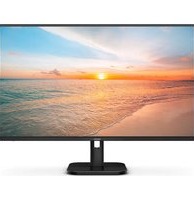
27E1N2600A - Scherm PHILIPS - Gratis gebruiksaanwijzing en handleiding
Vind de handleiding van het apparaat gratis 27E1N2600A PHILIPS in PDF-formaat.


| Producttype | LCD-monitor |
| Model | 27E1N2600A |
| Schermdiagonaal | 27" (68,6 cm) |
| Beeldverhouding | 16:9 |
| Paneeltechnologie | IPS |
| Achtergrondverlichting | W-LED |
| Resolutie (native) | 2560 x 1440 @ 60 Hz |
| Resolutie (max) | 2560 x 1440 @ 120 Hz |
| Contrastverhouding (typisch) | 1500:1 |
| Kijkhoek | 178° (H) / 178° (V) bij C/R > 10 |
| Beeldschermkleuren | 16,7 miljoen (8-bit) |
| Flikkervrij | Ja |
| Beeldverbetering | SmartImage, SmartContrast, HDR, LowBlue Mode, EasyRead |
| Adaptive Sync | Ja |
| Aansluitingen | HDMI 2.0, USB-C (DP Alt-modus, PD tot 65W), USB-A x2 (1x BC 1.2), audio uit |
| Luidsprekers | 2 x 2W |
| USB-C vermogensafgifte (Smart Power aan) | Tot 65W (helderheid 0-70), 45W (helderheid 71-100) |
| VESA-montage | 100 x 100 mm, schroef M4 |
| Kensington-slot | Ja |
| Kantelbereik | -5° / +20° |
| Afmetingen (met voet) | 617 x 483 x 220 mm |
| Afmetingen (zonder voet) | 617 x 357 x 46 mm |
| Gewicht (met voet) | 5,75 kg |
| Gewicht (zonder voet) | 3,97 kg |
| Stroomverbruik (typisch) | 21,0 W |
| Stroomverbruik (slaapstand) | 0,5 W |
| Stroomverbruik (uit) | 0,3 W |
| Voeding | Ingebouwd, 100-240V AC, 50/60 Hz |
| Bedrijfstemperatuur | 0°C tot 40°C |
| Relatieve vochtigheid (bedrijf) | 20% tot 80% |
| Kleur behuizing | Zwart |
| OSD-talen | Nederlands, Engels, Duits, Frans, Spaans, etc. |
| Plug & Play | DDC/CI, sRGB, Windows 11/10, Mac OS X |
| Reiniging | Droge, zachte doek; geen organische oplosmiddelen |
| Garantie | Zie handleiding voor lokale garantie en uitbreiding |
Veelgestelde vragen - 27E1N2600A PHILIPS
Gebruikersvragen over 27E1N2600A PHILIPS
0 vraag over dit apparaat. Beantwoord die u kent of stel uw eigen vraag.
Stel een nieuwe vraag over dit apparaat
Download de handleiding voor uw Scherm in PDF-formaat gratis! Vind uw handleiding 27E1N2600A - PHILIPS en neem uw elektronisch apparaat weer in handen. Op deze pagina staan alle documenten die nodig zijn voor het gebruik van uw apparaat. 27E1N2600A van het merk PHILIPS.
GEBRUIKSAANWIJZING 27E1N2600A PHILIPS
Gebruikershandleiding
Klantenzorg en garantie 22
Problemen oplossen & veelgestelde vragen 26
1
Inhoudsopgave
1. Belangrijk .... 1
1.1 Voorzorgsmaatregelen en onderhoud .... 1
1.2 Beschrijving van notaties......3
1.3 Verwijderen van product en verpakkingsmateriaal....4
2. De monitor instellen....5
2.1 Installatie....5
2.2 De monitor bedienen....7
2.3 Verwijder de monitorvoet voor VESA-montage....10
3. Beeldoptimalisatie...... 11
3.1 SmartImage 11
3.2 SmartContrast......13
-
Vermogensafgifte en Smart Power....15
-
Ontwerpen voor het voorkomen van mputervisiesyndroom (CVS) 16
7. Technische specificaties ..... 17
7.1 Resolutie en vooringestelde standen....20
8. Voedingsbeheer 21
9. Klantenzorg en garantie...... 22
9.1 Het beleid van Philips m.b.t. pixeldefecten in platte beeldschermen....22
9.2 Klantenzorg en garantie......25
10. Problemen oplossen & veelgestelde vragen.... 26
10.1 Problemen oplossen .....26
10.2 Algemene veelgestelde vragen 28
1. Belangrijk
Deze elektronische gebruikershandleiding is bedoeld voor iedereen die de Philips-monitor gebruikt. Neem uw tijd om deze gebruikershandleiding te lezen voordat u de monitor gebruikt. Deze bevat belangrijke informatie en opmerkingen betreffende de bediening van uw monitor.
Deze Philips-garantie is van toepassing, op voorwaarde dat het product op de juiste wijze gebruikt werd, in overeenstemming met de bedieningsinstructies en na overhandiging van de oorspronkelijke factuur of het ontvangstbewijs dat de datum van aankoop, de naam van de dealer en het productienummer van het product aangeeft.
1.1 Voorzorgsmaatregelen en onderhoud
Waarschuwingen
Het gebruik van bedieningselementen, aanpassingen of procedures die niet in deze documentatie zijn vermeld, kunnen leiden tot blootstelling aan schokken, elektrische gevaren en/of mechanische gevaren.
Lees en volg deze instructies bij het aansluiten en gebruiken van uw computermonitor.
Gebruik
- Plaats de monitor niet in rechtstreeks zonlicht, krachtige directe lampen en uit de buurt van andere warmtebronnen. Langdurige blootstelling aan een dergelijke omgeving kan verkleuring en schade aan de monitor opleveren.
- Houd de display weg van olie. Olie kan de plastic afdekking van de display beschadigen en de garantie ongeldig maken.
- Verwijder eventuele voorwerpen die in ventilatieopeningen zouden kunnen vallen of een goede koeling van de
elektronica van de monitor in de weg staan.
- Zorg ervoor dat de ventilatieopeningen op de kast niet worden afgesloten.
- Let er bij de plaatsing van de monitor op dat de stekker en het stopcontact gemakkelijk toegankelijk zijn.
- Als u de monitor uitschakelt door het netspanningssnoer of de gelijkspanningskabel los te nemen, dient u voor een normale werking 6 seconden te wachten alvorens het netspanningssnoer of de gelijkspanningskabel weer aan te sluiten.
- Gebruik altijd de door Philips meegeleverde, goedgekeurde voedingskabel. Als uw voedingskabel ontbreekt, neem dan contact op met uw lokale servicecentrum. (Raadpleeg de contactgegevens voor Service vermeld in de handleiding met belangrijke informatie.)
- Bedien onder de gespecificeerde voeding. Zorg ervoor dat u de monitor alleen bedient met de gespecificeerde voeding. Het gebruik van een onjuiste spanning veroorzaakt storing en kan leiden tot brand of een elektrische schok.
- Bescherm de kabel. Trek niet aan de stroomkabel en signaalkabel en buig deze niet. Plaats niet de monitor of enige zware objecten op de kabels; als de kabels beschadigd zijn, kunnen ze brand of een elektrische schok veroorzaken.
- Stel de monitor niet bloot aan heftige vibraties of krachtige impact tijdens het gebruik.
- Voor het vermijden van mogelijke schade, bijvoorbeeld het loskomen van het paneel van de rand, moet u ervoor zorgen dat de monitor niet meer dan -5 graden omlaag kantelt. Als de maximale kantelhoek van -5 graden wordt overschreden, wordt de
monitorschade niet gedekt onder de garantie.
- Laat de monitor tijdens gebruik of vervoer nergens tegen botsen en laat de monitor niet vallen.
-
Excessief gebruik van de monitor kan oogongemakken veroorzaken. Het is beter om vaker kortere pauzes aan uw werkstation te nemen dan langere pauzes en minder vaak; bijvoorbeeld een pause van 5-10 minuten na 50-60 minuten continu werk is meestal beter dan een pauze van 15 minuten elke twee uur.Probeer om geen gespannen ogen te krijgen bij langdurig gebruik van het scherm door:
-
Kijk naar iets op een andere afstand nadat u tijd naar het scherm hebt gekeken.
- Knipper vaak bewust tijdens het werk.
- Sluit voorzichtig uw ogen en rol ze om te ontspannen..
- Plaats het scherm op de juiste hoogte en onder de juiste hoek voor uw lengte.
- Stel helderheid en contrast op het juiste niveau in.
- Pas het omgevingslicht aan de helderheid van het scherm aan, vermijnd TL, en oppervlakken die teveel licht reflecteren.
- Raadpleeg een dokter als u last van uw ogen krijgt.
Onderhoud
- Om uw monitor tegen mogelijke schade te beschermen, moet u geen zware druk op het LCD-scherm uitoefenen. Pak de monitor bij de rand vast als u hem wilt verplaatsen; til de monitor niet op met uw hand of vingers op het LCD-scherm.
-
Reinigingsoplossingen op oliebasis kunnen de plastic onderdelen beschadigen en de garantie ongeldig maken.
-
Haal de stekker uit het stopcontact als u van plan bent de monitor gedurende langere tijd niet te gebruiken.
-
Haal de stekker uit het stopcontact als u de monitor wilt reinigen met een licht vochtige doek. Het scherm mag worden afgenomen met een droge doek als de monitor is uitgeschakeld. Gebruik voor de reiniging van uw monitor geen organische oplosmiddelen, zoals alcohol of vloeistoffen op basis van ammoniak.
-
Stel de monitor ter voorkoming van elektrische schok of permanente schade aan het apparaat niet bloot aan stof, regen, water of een uitzonderlijk vochtige omgeving.
- Maak de monitor, als deze toch nat is geworden, zo snel mogelijk met een droge doek droog.
- Als er water of een andere stof van buitenaf in de monitor terechtkomt, schakel het apparaat dan direct uit en haal de stekker uit het stopcontact. Verwijder vervolgens het water of de andere stof en stuur de monitor naar een servicecentrum.
- Bewaar of gebruik de monitor niet op locaties die zijn blootgesteld aan hitte, direct zonlicht of extreme koude.
- Om de beste prestaties uit uw monitor te halen en lange tijd plezier te hebben van uw aankoop, dient u de monitor te gebruiken op een plaats die voldoet aan de volgende voorwaarden op het gebied van temperatuur en vochtigheid.
• Temperatuur: 0-40°C 32-104°F
• Vochtigheid: 20-80% relatieve luchtvochtigheid
Belangrijke informatie betreffende inbranden/spookbeelden
• Activeer altijd een programma met een bewegende schermbeveiliging wanneer u de monitor onbewaakt achterlaat. Activeer altijd een toepassing voor de periodieke
schermvernieuwing als uw monitor ongewijzigde statische inhoud zal weergeven. Een ononderbroken weergave van stilstaande of statische beelden gedurende een langere periode kan een "ingebrand beeld", "nabeeld" of "schaduwbeeld" veroorzaken.
- “Inbranden”, “nabeelden” of “spookbeelden” is een bekend verschijnsel in de technologie van LCD-schermen. In de meeste gevallen verdwijnt dit “ingebrand beeld”, “nabeeld” of “schaduwbeeld” geleidelijk enige tijd nadat de voeding werd uitgeschakeld.
Waarschuwing
Het niet inschakelen van schermbeveiliging of een toepassing die het scherm periodiek ververst, kan ernstige tekenen van "inbranden", "nabeelden" de "spookbeelden" veroorzaken, die niet verdwijnen en die niet hersteld kunnen worden. Dergelijke schade wordt niet door de garantie gedekt.
Service
- Het deksel van de behuizing dient alleen te worden geopend door gekwalificeerd servicepersoneel.
- Als u een document voor reparatie of integratie nodig hebt, kunt u contact opnemen met uw lokale servicecentrum. (Raadpleeg de contactgegevens voor Service vermeld in de handleiding met belangrijke informatie.)
- Raadpleeg de “Technische specificaties” voor informatie over het transporteren.
- Laat uw monitor niet in een auto/kofferbak onder direct zonlicht achter.
Opmerking
Raadpleeg een servicetechnicus als de monitor niet normaal werkt of als u er niet zeker van bent welke procedure u moet volgen als u de in deze handleiding gegeven bedieningsinstructies hebt opgevolgd.
1.2 Beschrijving van notaties
In de volgende paragrafen worden de notatiemethodieken beschreven die in dit document worden gebruikt.
Opmerkingen, voorzorgsmaatregelen en waarschuwingen
In deze handleiding kunt u tekstblokken aantreffen die zijn voorzien van een pictogram en waarin de tekst vet of cursief is weergegeven. Deze alinea's bevatten opmerkingen, voorzorgsmaatregelen of waarschuwingen. Zij worden als volgt gebruikt:
Opmerking
Dit pictogram vestigt de aandacht op belangrijke gegevens en adviezen die u kunnen helpen uw computersysteem effectiever te gebruiken.
Voorzichtig
Dit pictogram wijst u op informatie waarin u wordt verteld hoe u mogelijke hardwarebeschadiging of dataverlies kunt vermijden.
Waarschuwing
Dit pictogram wijst op risico's op lichamelijk letsel en op informatie over het voorkomen van dergelijke problemen.
Sommige waarschuwingen zijn in een andere lay-out weergegeven en niet van een pictogram voorzien. In zulke gevallen betreft het waarschuwingen die worden vermeld omdat dit door een regulerende instantie is voorgeschreven.
1.3 Verwijderen van product en verpakkingsmateriaal
Voorschriften voor het verwijderen van afval van elektrische en elektronische apparatuur - AEEA

1 Inhoudverpakking
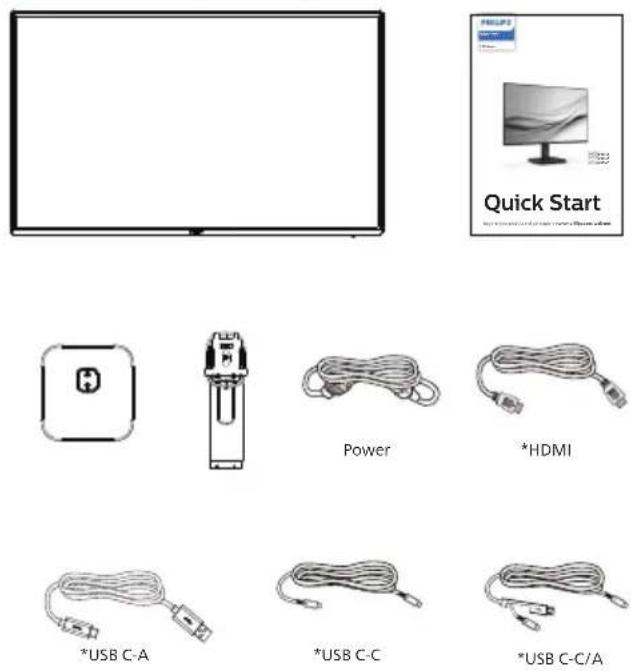
* Afhankelijk van de regio
2 Standaardbevestigen
- Plaats de monitor met het beeldscherm omlaag op een zacht oppervlak en zorg ervoor dat u het scherm niet krast of beschadigd. Bevestig/schuif de monitor op de voet tot hij vastklikt.
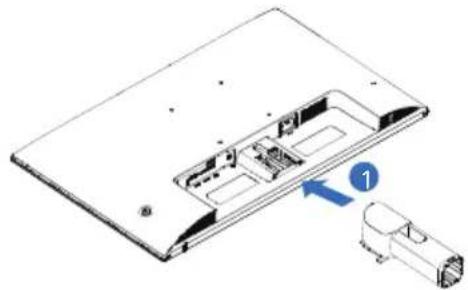
- Houd het voetstuk van de monitor met beide handen vast en stop de standaard in de kolom van de voet.
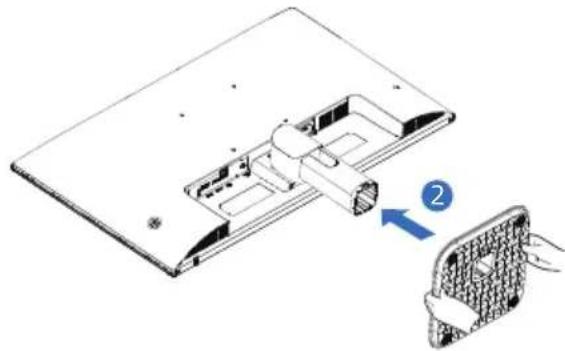
Leg de monitor met het scherm omlaag op een effen oppervlak. Let op dat u het scherm niet krast of beschadigt.
1 AC-voedingsingang
② HDMI -ingang
3 USB C
4 USB downstream/USB-lader
5 Audio uit
6 Kensington antidiefstalslot
Aansluiten op de pc
- Sluit de voedingskabel stevig aan op de achterkant van de monitor.
- Schakel uw computer uit en haal de netvoedingskabel uit het stopcontact.
- Sluit de signaalkabel van de monitor aan op de videopoort op de achterzijde van uw computer.
- Sluit de netvoedingskabels van uw computer en van de monitor aan op een stopcontact.
- Zet de computer en de monitor aan. Als er een beeld op de monitor verschijnt, is de installatie voltooid.
4 USB-laden
Dit scherm beschikt over USB- poorten die in staat zijn tot standaard vermogensafgifte inclusief een aantal met de USB-oplaadfunctie (aangeduid met het energiepictogram USB). U kunt deze poorten gebruiken om bijvoorbeeld uw smartphone te laden of om een externe harde schijf te voeden. Het scherm moet altijd AAN staan om deze functie te kunnen gebruiken.
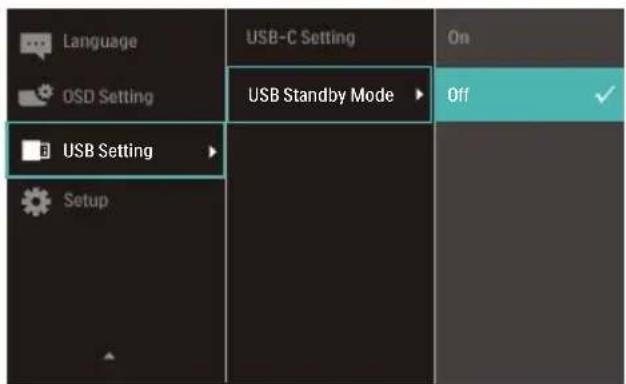
Sommige schermen van Philips laden of voeden een apparaat mogelijk niet als het naar de "Slaapstand/stand-by" gaat (witte Aan/Uit-LED knippert) Open in dat geval het schermmenu en selecteer "USB Standby Mode" (USB laden) en schakel de functie vervolgens in (standaard = Uit). Daarna blijven de USB-voedings- en oplaadfuncties actief
ook als de monitor naar de slaapstand/stand-by gaat.
Waarschuwing:
Draadloze USB Apparaten van 2,4Ghz, zoals draadloze muis, toetsenbord en koptelefoon, kunnen wellicht interferentie ervaren door USB3.2 of hogere versie, de apparaten met een snel signaal, wat kan leiden tot afgenomen efficiëntie van de radiotransmissie. Wanneer dit gebeurt, probeer dan de volgende methoden om te helpen bij het reduceren van de effecten van interferentie.
• Probeer om USB2.0-ontvangers weg te houden van USB3.2 of een aansluitpoort van een hogere versie.
- Gebruik een standaard USB-verlengsnoer of USB-hub voor het vergroten van de ruimte tussen uw draadloze ontvanger en de USB3.0 of aansluitpoort van een hogere versie.
2.2 De monitor bedienen
1 Beschrijving van de bedieningsknoppen
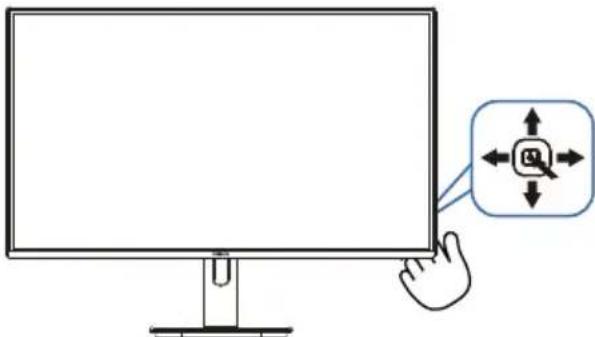
| 1 | Indrukken om het scherm IN te schakelen. Langer dan 3 seconden ingedrukt houden om het scherm UIT te schakelen. | |
| 2 | → | Het OSD-menu openen. |
| De OSD-aanpassing bevestigen. | ||
| 3 | ↓ | Het volume van de luidspreker aanpassen. |
| Het OSD-menu aanpassen. | ||
| 4 | ↑ | De ingangsbron voor het signaal wijzigen. |
| Het OSD-menu aanpassen. | ||
| 5 | ← | SmartImage-menu.Er zijn meerdere selecties: EasyRead, Office (Kantoor), Photo (Foto), Movie (Film), Game (Spel), Economy (Economie), LowBlue Mode (modus Laag blauwlicht), Off (Uit).Als de monitor een HDR-signaal ontvangt, toont SmartImage het HDR-menu.Er zijn meerdere keuzes: HDR Vivid (HDR Levendig), HDR Movie (HDR Film), HDR Basic (HDR Basis), Personal (Persoonlijk) en Off (Uit). |
| Terugkeren naar het vorige OSD-niveau. |
2 Beschrijving van On-Screen Display
Wat is een OSD (On-Screen Display)?
OSD (On-Screen Display) is een functie van alle Philips LCD-schermen. Met deze functie kan een eindgebruiker de schermprestaties aanpassen of functies van de schermen direct selecteren via een instructievenster op het scherm. Een gebruiksvriendelijke OSD-interface zoals hieronder, wordt weergegeven:

Eenvoudige basisinstructies op de bedieningsknoppen
Gebruik om het OSD-menu op dit Philips-scherm te openen de schakelknop achterop de rand van het scherm. De enkele knop werkt als een joystick. Om de aanwijzer te verplaatsen, schuift u de knop in vier richtingen. Druk op de knop om de gewenste optie te selecteren.
Het OSD-menu
Hieronder vindt u een algemeen overzicht van de structuur van On-Screen Display. U kunt dit als referentie gebruiken als u later met de verschillende aanpassingen werkt.


Opmerking
- MPRT: Voor het reduceren van bewegingsonscherpte, zal LED-achtergrondverlichting synchroon flitsen met vernieuwen van het scherm, wat een waarneembare verandering van helderheid kan veroorzaken.
- Een vernieuwingsfrequentie van 75 Hz of hoger is vereist voor MPRT.
- Adaptive Sync en MPRT kunnen niet tegelijkertijd worden ingeschakeld.
- MPRT is voor het aanpassen van de helderheid voor reductie van onscherpte, dus kan de helderheid niet aanpassen wanneer MPRT is ingeschakeld.
- MPRT is voor gaming geoptimaliseerde modus. Het wordt aanbevolen om het uit te schakelen wanneer u de gaming-functie niet gebruikt.
3 Melding van de resolutie
Dit scherm is ontworpen voor optimale prestaties met de oorspronkelijke resolutie, 2560 x 1440. Als het scherm wordt ingeschakeld met een andere resolutie, wordt er een waarschuwing op het scherm weergegeven: Use 2560 x 1440 for best results.
Deze waarschuwing kan worden uitgeschakeld onder Instellingen in het OSD-menu.
4 Firmware
De over-the-air (OTA)-firmware-update vindt plaats via de SmartControl-software en kan gemakkelijk worden gedownload via de Philips-website. Wat doet SmartControl? Het is een aanvullende software die helpt bij regelen van de foto-, audio- en de andere grafische instellingen op het scherm van de monitor.
In het gedeelte "Instelling" kunt u controleren welke firmwareversie u momenteel hebt en of u wel of niet moet upgraden. Het is bovendien belangrijk om op te merken dat de firmware-upgrades moeten plaatsvinden via de SmartControl-software. Het is noodzakelijk om verbonden te zijn met een netwerk bij het bijwerken van de firmware op SmartControl over-the-air (OTA).
5 Fysieke functie
Kantelen
Waarschuwing
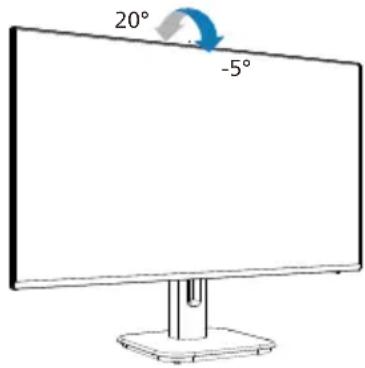
- Voor het vermijden van mogelijke schade aan het scherm, bijvoorbeeld het loskomen van het paneel, moet u ervoor zorgen dat de monitor niet meer dan -5 graden omlaag kantelt.
- Druk niet op het scherm bij het aanpassen van de hoek van de monitor. Pak alleen de rand vast.
2.3 Verwijder de monitorvoet voor VESA-montage
Volg de onderstaande instructies voordat u begint met het demonteren van de monitorvoet, om eventuele schade of letsel te voorkomen.
- Plaats de monitor met het beeldscherm omlaag op een zacht oppervlak en zorg ervoor dat u het scherm niet krast of beschadigd.
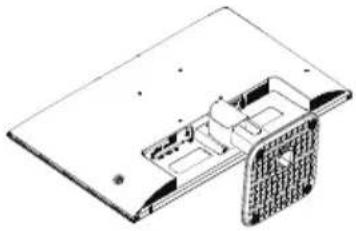
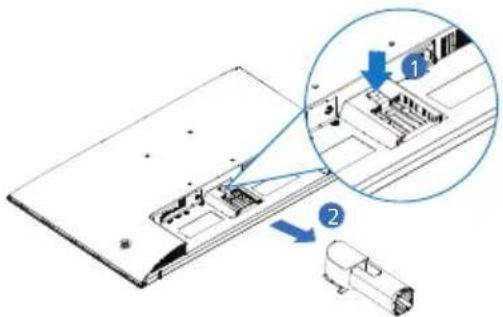
- Druk de vergrendelclips in om de voet van de standaard te verwijderen.
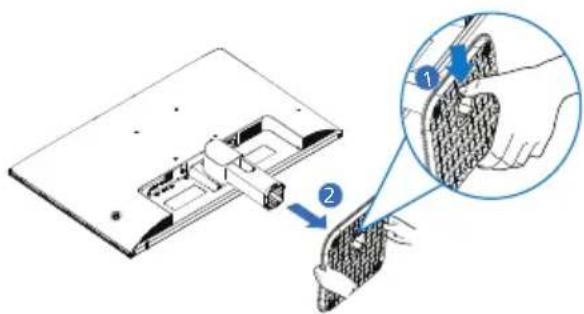
- Druk op de ontgrendelknop om de kolom van de voet los te maken.
Deze monitor ondersteunt een 100mm x 100mm VESA-compatibele montageinterface. VESA-montageschroef M4. Neem altijd contact op met de fabrikant voor een wandmontage.
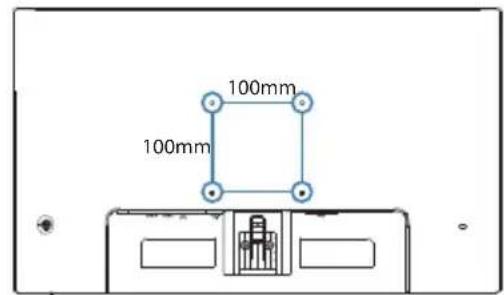
* Het display-ontwerp kan anders zijn dan als geillustreerd.
Waarschuwing
- Voor het vermijden van mogelijke schade aan het scherm, bijvoorbeeld het loskomen van het paneel, moet u ervoor zorgen dat de monitor niet meer dan -5 graden omlaag kantelt.
- Druk niet op het scherm bij het aanpassen van de hoek van de monitor. Pak alleen de rand vast.
3. Beeldoptimalisatie
3.1 SmartImage
1 Wat is het?
SmartImage geeft voorinstellingen die de weergave optimaliseren voor verschillende soorten inhoud, waarbij de helderheid, contrast, kleur en scherpte dynamisch in real time worden aangepast. Wanneer u werkt met teksttoepassingen, beelden weergeeft of een video bekijkt, biedt Philips SmartImage fantastische, geoptimaliseerde monitorprestaties.
2 Waarom heb ik het nodig?
U wilt een monitor die een geoptimaliseerde weergave biedt van al uw favoriete inhoudstypes. De SmartImage-software past de helderheid, het contrast, de kleur en de scherpte dynamisch aan in real time om de kijkervaring met uw monitor te verbeteren.
3 Hoe werkt het?
SmartImage is een exclusieve, toonaangevende technologie van Philips die de inhoud op uw scherm analyseert. Op basis van het scenario dat u selecteert, verbetert SmartImage op een dynamische manier het contrast, de kleur, de verzadiging en de scherpte van beelden om de weergegeven inhoud te verbeteren, en dit alles in real time met één druk op de knop.
4 Hoe activeer ik SmartImage?
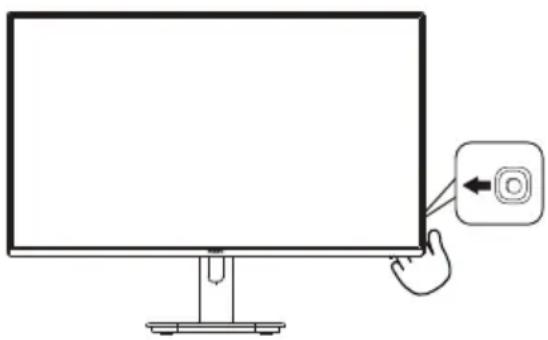
- Druk naar links om de SmartImage OSD-menu te openen.
- Schakel naar omhoog of omlaag om te kiezen tussen de smartImage-modi.
- Het menu van SmartImage blijft 5 seconden op het scherm staan. U kunt ook naar rechter schakelen om de keuze te bevestigen.
Er zijn meerdere selecties: EasyRead, Office (Kantoor), Photo (Foto), Movie (Film), Game (Spel), Economy (Economie), LowBlue Mode (modus Laag blauwlicht), Off (Uit).
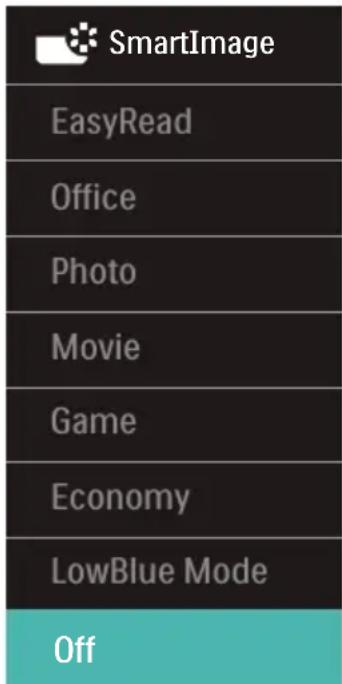
- EasyRead: Helpt het lezen verbeteren van op tekst gebaseerde applicaties zoals PDF-ebooks. Door een speciaal algoritme toe te passen dat het contrast en de randscherpte van tekstinhoud verhoogt, wordt het scherm geoptimaliseerd voor ontspannen lezen door de helderheid, het contrast en de kleurtemperatuur van de monitor aan te passen.
- Office (Kantoor): Verbetert de tekst en houdt de helderheid laag voor een betere leesbaarheid en minder belasting op de ogen. Hiermee
wordt de leesbaarheid en de productiviteit aanmerkelijk verbeterd terwijl u werkt met spreadsheets, PDF-bestanden, gescande artikelen en andere gebruikelijke kantoortoepassingen.
- Photo (Foto): Dit profiel combineert kleurverzadiging, dynamisch contrast en scherpte voor het weergeven van foto's en andere beelden met een opmerkelijke helderheid in levendige kleuren – zonder spookbeelden en fletse kleuren.
- Movie (Film): Verbeterde helderheid, diepere kleurverzadiging, dynamisch contrast en een messcherp beeld toont alle details in de donkere partijen van uw video's zonder dat de kleuren verdwijnen in de lichtere partijen van het beeld. Er blijven dynamische natuurlijke waarden voor de ultieme videoweergave.
- Game (Spel): Schakel het overdrive-circuit uit voor de beste reactietijd, verminder gekartelde randen voor snel bewegende objecten op het scherm, verbeter de contrastverhouding voor een helder en donker schema. Dit profiel biedt de beste spelervaring voor gamers.
- Economy (Economie): In dit profiel worden helderheid en contrast bijgesteld en de verlichting verbeterd voor de juiste weergave van dagelijkse kantoortoepassingen en minder energieverbruik.
- LowBlue Mode (modus Laag blauwlicht): Modus Laag blauwlicht voor gemakkelijke productiviteit op de ogen. Onderzoeken hebben aangetoond dat UV-stralen oogschade kunnen veroorzaken, Ook blauwlichtstralen met korte golflengte kunnen oogschade veroorzaken en het gezichtsvermogen na verloop van tijd te beïnvloeden. De instelling
Modus Laag blauwlicht van Philips, ontwikkeld voor uw welzijn, gebruikt een slimme softwaretechnologie om schadelijk kortgolvig blauw licht te verminderen.
- Off (Uit): Geen optimalisatie door SmartImage.
Wanneer dit beeldscherm een HDR-signaal ontvangt van het aangesloten apparaat, selecteert u een beeldmodus die het beste bij uw behoeften past.
Er zijn meerdere keuzes: HDR Vivid (HDR Levendig), HDR Movie (HDR Film), HDR Basic (HDR Basis), Personal (Persoonlijk) en Off (Uit).
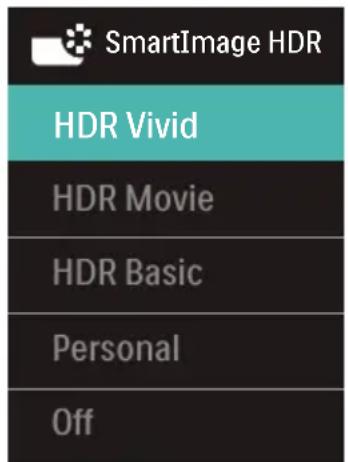
- HDR Vivid(HDR Levendig): Verbeteren van rood, groen en blauw voor levensechte visuals.
- HDR Movie (HDR Film): Ideale instelling voor het bekijken van HDR-film. Levert beter contrast en helderheid voor een meer realistische en meeslepende weergave-ervaring.
- HDR Basic (HDR Basis): Standaard HDR-instelling voor HDR-inhoud.
- Personal (Persoonlijk): Pas beschikbare instellingen aan in beeldmenu.
- Off (Uit): Geen optimalisatie door SmartImage HDR.
Opmerking
Om de HDR-functie uit te schakelen, moet u uitschakelen van invoerapparaat en de inhoud daarvan.
Inconsistente HDR-instellingen tussen invoerapparaat en monitor kunnen leiden tot onbevredigende beelden.
3.2 SmartContrast
1 Wat is het?
Unieke technologie die de getoonde gegevens dynamisch analyseert en automatisch de contrastverhouding van een monitor optimaliseert voor maximale helderheid en genot, met een hogere verlichting voor heldere, scherpere en duidelijke beelden of juist minder verlichting voor beelden op een donkere achtergrond.
2 Waarom heb ik het nodig?
U wilt de beste visuele heldergheid en het beste zichtcomfort, ongeacht welke gegevens u toont. SmartContrast stelt het contrast en de achtergrondverlichting dynamisch bij voor een helder, duidelijk en scherp spel of videobbeeld en een duidelijk leesbare tekst voor het kantoor. Door het energieverbruik te verminderen, bespaart u energie en verlengt u de levensduur van de monitor.
3 Hoe werkt het?
Wanneer u SmartContrast activeert, analyseert deze de inhoud die u weergeeft in real time om kleuren aan te passen en de intensiteit van de achtergrondverlichting te beheren. Deze functie zal het contrast dynamisch verbeteren voor een fantastische entertainmentervaring tijdens het weergeven van video's of het spelen van games.
4. Adaptive Sync

Adaptive Sync
PC-gaming was lange tijd niet perfect, omdat GPU's en monitoren in een verschillend tempo verversen. Soms kan een GPU vele nieuwe afbeeldingen renderen tijdens één update van de monitor, en geeft de monitor delen van elke afbeelding weer als een enkel beeld. Dit heet 'tearing'. Gamers kunnen tearing herstellen met een functie die 'v-sync' heet, maar het beeld kan schokkerig worden als de GPU moet wachten tot de monitor nieuwe afbeeldingen levert met een update.
De gevoeligheid van de muis en het aantal frames per seconde worden ook teruggebracht met v-sync. AMD Adaptive Sync™-technologie voorkomt al deze problemen omdat de GPU de monitor updatet zodra er een nieuwe afbeelding klaar is. Dit levert ongelooflijk vloeiende, responsieve games zonder tearing op voor gamers.
Dit zijn de videokaarten die compatibel zijn.
■ Besturingssysteem
- Windows 11/10
■ Grafische kaart: R9 290/300-serie & R7 260-serie
• AMD Radeon R9 300-serie
• AMD Radeon R9 Fury X
• AMD Radeon R9 360
• AMD Radeon R7 360
• AMD Radeon R9 295X2
- AMD Radeon R9 290X
- AMD Radeon R9 290
• AMD Radeon R9 285
• AMD Radeon R7 260X
• AMD Radeon R7 260
■ Processor A-serie desktop en mobiliteits-APU's
- AMD A10-7890K
- AMD A10-7870K
- AMD A10-7850K
- AMD A10-7800
- AMD A10-7700K
- AMD A8-7670K
- AMD A8-7650K
- AMD A8-7600
- AMD A6-7400K
- AMD RX 6500 XT
- AMD RX 6600 XT
- AMD RX 6700 XT
- AMD RX 6750 XT
- AMD RX 6800
- AMD RX 6800 XT
- AMD RX 6900 XT
5. Vermogensafgifte en Smart Power
U kunt uw compatibele apparaat voorzien van tot 65 Watt vermogen van deze monitor.
1 Wat is het?
Smart Power is een exclusieve Philips-technologie die voorziet in opties van flexibele vermogensafgifte voor diverse apparaten. Dit is nuttig voor het opladen van laptops met hoge prestaties met slechts één kabel.
Met Smart Power maakt de monitor het mogelijk om tot 65W vermogen te leveren via de USB C-poort, vergeleken met de standaard 45W.
Om het beschadigen van het apparaat te voorkomen, schakelt Smart Power beschermingen in voor het beperken van stroomopname.
2 Hoe kunt u Smart Power inschakelen?
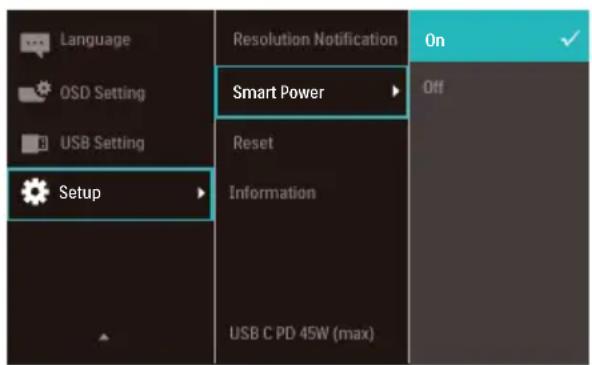
- Schakel naar rechts om het OSD-menuscherm te openen.
- Schakel omhoog of omlaag om het hoofdmenu te selecteren [Instelling], en schakel vervolgens naar rechts om te bevestigen.
- Schakel omhoog of omlaag om de [Smart Power] in of uit te schakelen.
3 Vermogen via USB C-poort
- Sluit het apparaat aan op de USB C-poort.
- Schakel [Smart Power] in.
- Als [Smart Power] is ingeschakeld, en USB C wordt gebruikt voor vermogen, dan hangt maximum vermogensafgifte af van de helderheidswaarde van de monitor. U kunt de helderheidswaarde handmatig aanpassen voor hert verhogen van de vermogensafgifte van deze monitor.
Er zijn 2 niveaus van vermogensafgifte:
| Helderheids-waarde | Vermogensafgifte van USB C | |
| Niveau 1 | 0~70 | 65W |
| Niveau 2 | 71~100 | 45W |
Opmerking
- Als [Smart Power] is ingeschakeld, en DFP (Downstream Facing Port) gebruikt meer dan 5W, dan kan USB C slechts tot 45W leveren.
- Als [Smart Power] is uitgeschakeld, dan kan USB C slechts tot 45W leveren.
6. Ontwerpen voor het voorkomen van mputervisiesyndroom (CVS)
De Philips-monitor is ontworpen voor het voorkomen van vermoeide ogen als gevolg van langdurig computergebruik. Volg de onderstaande instructies en gebruik de Philips-monitor voor het efficiënt reduceren van vermoeidheid en maximale productiviteit.
1. Juiste omgevingsverlichting:
- Afstellen van de omgevingsverlichting vergelijkbaar als die van de helderheid van uw scherm, vermijd fluorescerende verlichting, en oppervlakken die niet teveel licht reflecteren.
- De helderheid en het contrast afstellen op het juiste niveau.
2. Goede werkgewoontes:
- Overmatig gebruik van de monitor kan leiden tot ongemak van de ogen. Het is beter om vaker korte pauzes te nemen bij uw werkstation dan minder vaak langere pauzes. Een pauze van bijvoorbeeld 5-10 minuten na 50-60 minuten ononderbroken gebruik van het scherm is waarschijnlijk beter dan om de twee uur een pauze van 15 minuten.
- Kijken naar iets op variërende afstanden na een lange periode van focussen op het scherm.
- Uw ogen voorzichtig sluiten en rollen om te ontspannen.
• Vaak bewust knipperen tijdens het werk.
- Rek voorzichtig uw nek, en kantel uw hoofd langzaam naar voren, naar achteren en naar de zijkant voor verlichting van de pijn.
3. Ideale werkhouding
- Wijzig de positie van uw scherm naar de juiste hoogte en hoek overeenkomstig uw lengte.
4. Kies een Philips-monitor die prettig voor de ogen is.
- Antireflectiescherm: Het antireflectiescherm reduceert op efficiënte wijze enige vervelende en verstorende reflecties die leiden tot vermoeide ogen.
- Ontwerpen met flikkervrije technologie voor het regelen van helderheid en het reduceren van flikkering voor comfortabeler kijken.
- LowBlue-modus: Blauw licht kan leiden tot vermoeide ogen. Met de Philips LowBlue-modus kunt u verschillende niveaus voor het blauwlichtfilter instellen voor een groot aantal verschillende werk-situaties.
- EasyRead-modus voor een leeservaring als op papier, waarbij een comfortabelere kijkervaring wordt gegeven bij het lezen van lange documenten op het scherm.
- Technische specificaties
| Beeld/Weergave | |
| Schermtype monitor IPS-technologie | |
| Achtergrondverlichting W-LED | |
| Beeldschermformaat 27" W (68,6 cm) | |
| Beeldverhouding 16:9 | |
| Pixelpitch 0,2331 (H) mm x 0 | 2331 (V) mm |
| Contrastverhouding (std.) 1500:1 | |
| Eigen resolutie 2560 x 1440 @ 60 Hz | |
| Maximale resolutie 2560 x 1440 @ 120 Hz | |
| Kijkhoek 178° (H) / 178° (V) bij C/R > 10 (std.) | |
| Beeldschermkleuren 16,7 M (8bit) | |
| Flikkervrij JA | |
| Beeldverbetering SmartImage | |
| Verticale vernieuwingsfrequentie | 48 Hz - 120 Hz |
| Horizontale frequentie 30 KHz | |
| sRGB | JA |
| LowBlue-modus | JA |
| EasyRead JA | |
| Adaptive Sync | JA |
| Over-the-air firmware-update | JA |
| Geschikt voor HDR | JA |
| SoftBlue-technologie | JA 1 |
| Aansluitingen | |
| Signaal Ingangsbron: | HDMI, USB C |
| Connectors | 1 x HDMI 2,0 (HDCP 2,2)1 x Audio uit1 x USB C (upstreampoort, DP Alt-modus, HDCP 2,2)2 x USB A (downstream met x1 BC 1.2 met snel laden)(5V/1.5A) |
| Ingangssignaal | Aparte sync |
| USB | |
| USB-poorten | USB C x 1 (upstreampoort)USB A x 2 (downstream met x1 BC 1.2 met snel laden) |
| Stroomvoorziening | USB C:USB PD version 3.0, tot 65W (5V/3A, 7V/3A, 9V/3A,10V/3A, 12V/3A, 15V/3A, 20V/3.25A)USB A:x1 BC 1.2 met snel laden, tot 7,5W (5V/1,5A) |
| USB SuperSpeed USB C/USB | A: USB 3.2 Gen1, 5 Gbps |
| Gemak | |||
| Ingebouwde luidspreker 2W x 2 | |||
| OSD-talen | Engels, Duits, Spaans, Grieks, Frans, Italiaans, Hongaars, Nederlands, Portugees, BraziliaansPortugees, Pools, Russisch, Zweeds, Fins, Türke, Tsjechisch, Oekraiens, Vereenvoudigd Chinees,Traditioneel Chinees, Japans, Koreaans | ||
| Andere voordelen Kensington-slot, VESA-montage (100 x 100mm) | |||
| Plug & Play-compatibiliteit DDC/CI, sRGB, Windows 11/10, Mac OS X | |||
| Standaard | |||
| Kantelen -5 / +20 graden | |||
| Voeding | |||
| Energieverbruik | Netvoeding 100V wisselspan-ning, 60 Hz | Netvoeding 115V wisselspan-ning, 60 Hz | Netvoeding 230V wisselspan-ning, 50 Hz |
| Normaal gebruik 21,1 W (std.) | 21,0 W (std.) 21,0 W | (std.) | |
| Slaapstand(Stand-by-modus) | 0,5 W 0,5 W 0,5 W | ||
| Uit-modus 0,3 W 0,3 W 0,3 W | |||
| Warmtedissipatie* | Netvoeding 100V wisselspan-ning, 60 Hz | Netvoeding 115V wisselspan-ning, 60 Hz | Netvoeding 230V wisselspan-ning, 50 Hz |
| Normaal gebruik | 72,0 BTU/u(std.) | 71,7 BTU/u(std.) | 71,7 BTU/u(std.) |
| Slaapstand(Stand-by-modus) | 1,71 BTU/u 1,71 BTU/u 1,71 BTU/u | ||
| Uit-modus 1,02 BTU/u 1,02 BTU/u 1,02 BTU/u | |||
| LED-indicator voeding | Ingeschakeld: Wit, Stand-by/Slaapstand: Wit (knippe-rend) | ||
| Voeding | Ingebouwd, 100-240 V wisselspanning, 50/60 Hz | ||
| Afmetingen | |||
| Product met voet(BxHxD) | 617x483x220 mm | ||
| Product zonder voet(BxHxD) | 617x357x46 mm | ||
| Product met verpakking(BxHxD) | 780x420x161 mm | ||
| Gewicht | |||
| Product met voet | 5,75 kg | ||
| Product zonder voet | 3,97 kg | ||
| Product met verpakking 8,87 kg | |||
| Bedrijfsconditie | |||
| Temperatuurbereik (in werking) 0°C tot 40 °C | |||
| Relatieve vochtigheid (in bedrijf) 20% tot 80% | |||
| Atmosferische druk (in bedrijf) 700 tot 1060hPa | |||
| Temperatuurbereik(niet in werking) | -20°C tot 60°C | ||
| Relatieve vochtigheid(niet in werking) | 10% tot 90% | ||
| Atmosferische druk (Buiten bedrijf) 500 tot 1060hPa | |||
| Milieu en energie | |||
| RoHS | JA | ||
| Verpakking 100% recyclebaar | |||
| Specifieke substanties 100% PVC-/BFR-vrije behuizing | |||
| Behuizing | |||
| Kleur Zwart | |||
| Deklaag | Patroon | ||
1 Deze monitor is voorzien van SoftBlue-technologie. Deze geïntegreerde functie biedt meer visueel comfort en bescherming tegen nadelige gezondheidseffecten als gevolg van langdurige blootstelling aan blauw licht. Met het paneel voor beperkt blauw licht is de verhouding tussen de lichtemissie van het scherm in het bereik van 415-455 nm en de lichtemissie van het scherm in het bereik van 400-500 nm minder dan 50%. Deze monitor biedt optimaal visueel comfort, minimaliseert vermoeidheid van de ogen en ondersteunt langdurige concentratie.
Opmerking
- De in dit gedeelte vermelde gegevens kunnen zonder aankondiging worden gewijzigd. Ga naar www.philips.com/support om de laatste versie van de folder te downloaden.
- Voor het bijwerken van de firmware van de monitor naar de meest recente versie, moet u de SmartControl-software downloaden van de Philips-website. Het is noodzakelijk om verbonden te zijn met een netwerk bij het bijwerken van de firmware op SmartControl over-the-air (OTA).
7.1 Resolutie en vooringestelde standen
| H. freq.(kHz) | Resolutie | V. freq.(Hz) |
| 31,47 720 | × 400 70,09 | |
| 31,47 640 | × 480 59,94 | |
| 35,00 640 | × 480 66,67 | |
| 37,86 640 | × 480 72,81 | |
| 37,50 640 | × 480 75,00 | |
| 35,16 800 | × 600 56,25 | |
| 37,88 800 | × 600 60,32 | |
| 46,88 800 | × 600 75,00 | |
| 48,08 800 | × 600 72,19 | |
| 47,73 832 | × 624 74,55 | |
| 48,36 102 | 4 × 768 60,00 | |
| 56,48 102 | 4 × 768 70,07 | |
| 60,02 102 | 4 × 768 75,03 | |
| 44,77 128 | 0 × 720 59,86 | |
| 60,00 128 | 0 × 960 | 60,00 |
| 63,89 128 | 0 × 1024 | 60,02 |
| 79,98 128 | 0 × 1024 | 75,03 |
| 55,94 144 | 0 × 900 | 59,89 |
| 65,29 | 1680 × 1050 | 59,95 |
| 67,50 | 1920 × 1080 | 60,00 |
| 83,89 | 1920 × 1080 | 74,97 |
| 88,78 | 2560 × 1440 | 59,95 |
| 111,06 | 2560 × 1440 | 74,99 |
| 148,50 | 2560 × 1440 | 100,00 |
| 182,99 | 2560 × 1440 | 120,00 |
Opmerking
Houd er rekening mee dat het scherm het beste resultaat geeft bij de oorspronkelijk resolutie van 2560 x 1440. Volg dit advies voor de resolutie om de beste weergavekwaliteit te verkrijgen.
Voor de beste uitgangsprestatie moet u er altijd voor zorgen dat uw grafische kaart de maximum resolutie en vernieuwingsfrequentie van deze Philips-display kan bereiken.
8. Voedingsbeheer
Als uw computer is uitgerust met een VESA DPM-compatibele grafische kaart of de daarbij behorende software, kan de monitor automatisch het energieverbruik verminderen als deze niet in gebruik is. Komt er dan invoer van een toetsenbord, muis of ander invoerapparaat, wordt de monitor automatisch geactiveerd. Onderstaande tabel toont het energieverbruik en de wijze waarop de energiebesparing gesignaleerd wordt:
| Definitie van energieverbruik | |||||
| VESA-stand | Video | H-sync | V-sync | Opgenomen vermogen | Led-kleur |
| Actief AAN Ja Ja | 21,0 W(std.)116,7 W(max.) | Wit | |||
| Slaapstand(Stand-by-modus) | UIT Nee Nee | 0,5 W | Wit(knippert) | ||
| Uit-modus | UIT -- 0,3 W U T | ||||
De volgende instelling wordt gebruikt om het stroomverbruik op deze monitor te meten.
- Oorspronkelijke resolutie: 2560 x 1440
- Contrast: 50 %
• Helderheid: 70% - Kleurtemperatuur: 6500k met volledig wit patroon

Opmerking
Deze gegevens kunnen worden gewijzigd zonder kennisgeving.
9. Klantenzorg en garantie
9.1 Het beleid van Philips m.b.t. pixeldefecten in platte beeldschermen
Philips streeft ernaar producten van de hoogste kwaliteit te leveren. Wij gebruiken een aantal van de meest geavanceerde productieprocessen in de branche en oefenen strikte kwaliteitscontrole uit. Defecte pixels of subpixels op de TFT-schermen die voor platte monitorschermen gebruikt worden, zijn echter soms niet te vermijden. Geen enkele fabrikant kan garanderen dat alle schermen vrij zijn van pixeldefecten, maar Philips garandeert dat elke monitor die een onaanvaardbaar aantal defecten heeft, onder garantie zal worden gerepareerd of vervangen. Deze mededeling geeft uitleg over de verschillende soorten pixeldefecten en definieert het aanvaardbare defectenniveau voor elk soort. Om in aanmerking te komen voor reparatie of vervanging onder garantie, moet het aantal defecte pixels op een TFT-scherm deze aanvaardbare niveaus overstijgen. Bijvoorbeeld niet meer dan 0,0004 % van de subpixels in een monitor mag defect zijn. Omdat sommige soorten of combinaties van pixeldefecten eerder opgemerkt worden dan anderen, stelt Philips bovendien de kwaliteitsnormen daarvoor nog hoger. Deze garantie is wereldwijd geldig.
![graph TD A["Sub pixels"] --> B["R"] A --> C["G"] A --> D["B"] E["Pixels"] --> F["R"] E --> G["G"] E --> H["B"]](/content/2026/06/1165093/images/056f39cd0048b2eea81b43aa4ac020987f5540c19e57e22b1412a3c8ad8e980d.jpg)
Pixels en subpixels
Een pixel, of beeldelement, is samengesteld uit drie subpixels in de hoofdkleuren rood, groen en blauw. Een groot aantal pixels samen vormen een beeld. Wanneer alle subpixels van een pixel verlicht zijn, verschijnen de drie gekleurde subpixels samen als een enkele witte pixel. Wanneer ze allemaal donker zijn, verschijnen de drie gekleurde subpixels samen als één zwarte pixel. Andere combinaties van verlichte en donkere subpixels verschijnen als enkele pixels van andere kleuren.
Soorten pixeldefecten
Pixel- en subpixeldefecten verschijnen op verschillende manieren op het scherm. Er zijn twee categorieën pixeldefecten en een aantal verschillende soorten subpixeldefecten in elke categorie.
Lichte punt-defecten
Lichte punten verschijnen als pixels of subpixels die altijd verlicht of 'aan' staan. Dit betekent dat een licht punt een subpixel is die duidelijk afsteekt op het scherm als de monitor een donker patroon weergeeft. Dit zijn de mogelijke soorten defecten van lichte punten.
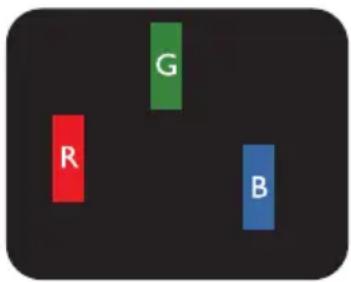
Eén verlichte rode, groene of blauwe subpixel.
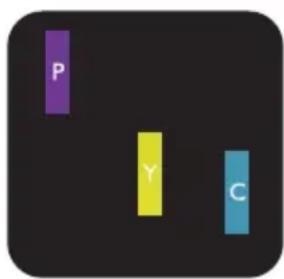
Twee naast elkaar gelegen verlichte subpixels:
- Rood + Blauw = Paars
- Rood + Groen = Geel
- Groen + Blauw = Cyaan (lichtblauw)
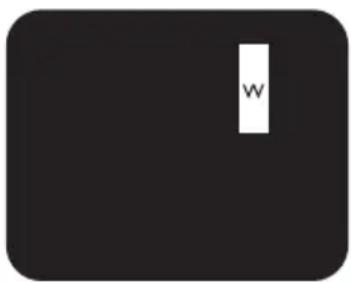
Drie naast elkaar gelegen verlichte subpixels (één witte pixel).
Opmerking
Een rood of blauw licht punt moet meer dan 50 procent helderder zijn dan aangrenzende punten, terwijl een groen licht punt 30 procent helderder is dan aangrenzende punten.
Zwarte puntdefecten
Zwarte punten verschijnen als pixels of subpixels die altijd donker of 'uit' staan. Dat wil zeggen dat een zwarte pixel een subpixel is die op het scherm opvalt als
de monitor een lichtpatroon weergeeft. Dit zijn de mogelijke soorten zwarte punt-defecten.
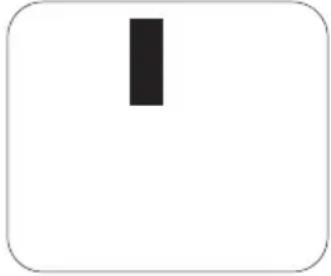
Nabijheid van pixeldefecten
Omdat pixel- en subpixeldefecten van hetzelfde soort die dicht bij elkaar in de buurt zijn eerder opgemerkt kunnen worden, specificeert Philips ook de toleranties voor de nabijheid van pixeldefecten.

Om in aanmerking te komen voor reparatie of vervanging als gevolg van defecte pixels tijdens de garantieperiode, moet een TFT-scherm in een monitor van Philips defecte pixels of subpixels hebben die de tolerantie in de volgende tabel overschrijden.
| HELDERE PUNTDEFECTEN ACCEPTABEL NIVEAU | |
| 1 heldere subpixel 2 | |
| 2 heldere subpixels naast elkaar 1 | |
| 3 heldere subpixels naast elkaar (een wit pixel) 0 | |
| Afstand tussen twee heldere punten* >15mm | |
| Totaal aantal heldere punten van alle soorten 2 | |
| ZWARTE PUNTDEFECTEN ACCEPTABEL NIVEAU | |
| 1 donkere subpixel 3 of minder | |
| 2 donkere subpixels naast elkaar 2 of minder | |
| 3 donkere subpixels naast elkaar 1 | |
| Afstand tussen twee zwarte punt-defecten* >15mm | |
| Totaal aantal zwarte punt-defecten van alle types 3 of minder | |
| TOTAAL AANTAL DEFECTE PUNTEN ACCEPTABEL NIVEAU | |
| Totaal aantal heldere of zwarte punten van alle types 5 of minder |
Opmerking
1 of 2 defecte subpixels naast elkaar komen overeen met 1 defect punt2
9.2 Klantenzorg en garantie
Voor informatie over de garantiedekking en de vereisten voor extra ondersteuning die geldig is voor uw regio, kunt u terecht op de website www.philips.com/support of kunt u contact opnemen met uw lokaal Philips Customer Care-centrum.
Voor garantieperiode raadpleegt u de Garantieverklaring in de handleiding met belangrijke informatie.
Als u voor een uitgebreide garantie uw algemene garantieperiode wilt uitbreiden, wordt een Buiten garantie-servicepakket aangeboden via ons servicecentrum.
Als u gebruik wilt maken van deze service, moet u de service aanschaffen binnen 30 kalenderdagen na uw originele aankoopdatum. Tijdens de uitgebreide garantieperiode, omvat de service het ophalen, repareren en terugsturen, maar de gebruiker zal verantwoordelijk zijn voor alle opgelopen kosten.
Als de erkende servicepartner de vereiste reparaties niet kan uitvoeren onder het aangeboden uitgebreide garantiepakket, zullen wij indien mogelijk alternatieve oplossingen zoeken voor u, tot en met de uitgebreide garantieperiode die u hebt aangeschaft.
Neem contact op met een vertegenwoordiger van de Philips klantenservice of met een lokaal contactcentrum (via het klantnummer) voor meer details.
Het Philips-klantnummer is onderaan vermeld.
| • Lokale standaardgarantieperiode | • Uitgebreidegarantieperiode | • Totale garantieperiode |
| • Afhankelijk vanverschillenderegio's | • +1 jaar • Lokale standaard garantieperiode+1 | |
| • +2 jaar • Lokale standaard garantieperiode+2 | ||
| • +3 jaar • Lokale standaard garantieperiode+3 |
**Bewijs van originele aankoop en uitgebreide garantieaankoop vereist.

Opmerking
Raadpleeg de handleiding met belangrijke informatie voor de regionale servicehotline, die beschikbaar is op de ondersteuningspagina van de Philips-website.
10. Problemen oplossen & veelgestelde vragen
10.1 Problemen oplossen
Deze pagina behandelt de problemen die u als gebruiker zelf kunt oplossen. Kunt u aan de hand hiervan uw probleem niet oplossen, neem dan contact op met een servicevertegenwoordiger van Philips.
1 Algemene problemen
Geen beeld (voedings-LED niet opgelicht)
- Zorg ervoor dat het netsnoer op het stopcontact aangesloten is en achterop het scherm.
- Zorg er eerst voor dat de aan/uit-knop aan de achterkant van de display in de stand UIT staat, en druk het vervolgens naar de stand AAN.
Geen beeld (voedings-LED is wit)
- Zorg ervoor dat de computer ingeschakeld is.
- Controleer of de signaalkabel is aangesloten op de computer.
- Controleer of er geen pinnen van de schermkabel verbogen zijn. Buig ze voorzichtig recht of vervang de kabel.
- De energiebesparing kan actief zijn
Het scherm vermeldt het volgende
- Controleer of de signaalkabel is aangesloten op de computer. (zie ook de snelle installatiegids).
- Controleer of er geen pinnen van de schermkabel verbogen zijn.
- Zorg ervoor dat de computer ingeschakeld is aangesloten op de computer.
De knop AUTO werkt niet
- De Auto-functie is alleen van toepassing in de analoge VGA-modus. Als het resultaat niet voldoet, kunt u handmatige aanpassingen aanbrengen via het OSD-menu.
Opmerking
De Auto-functie is niet van toepassing in de DVI-digitale modus omdat deze functie niet nodig is.
Zichtbare tekens van rook of vonken
• Voer geen stappen uit van de probleemoplossing
- Koppel de monitor onmiddellijk los van de voedingsbron voor uw veiligheid
- Neem onmiddellijk contact op met de klantendienst van Philips.
2 Beeldproblemen
Beeld staat niet in het midden
- Pas de beeldpositie aan met de functie "Auto" in het OSD-hoofdmenu.
- Stel de beeldpositie in met Fase/Klok onder Instelling in het OSD-hoofdmenu. Dit is alleen geldig in de VGA-modus.
Beeld trilt op het scherm
- Controleer of de signaalkabel goed op de videokaart van de computer bevestigd is.
Er verschijnt verticale flikkering

- Pas de beeldpositie aan met de functie "Auto" in het OSD-hoofdmenu.
- Elimineer de verticale balken met Fase/Klok onder Instelling in het OSD-hoofdmenu. Dit is alleen geldig in de VGA-modus.
Horizontaal geflikker in het beeld

- Pas de beeldpositie aan met de functie "Auto" in het OSD-hoofdmenu.
- Elimineer de verticale balken met Fase/Klok onder Instelling in het OSD-hoofdmenu. Dit is alleen geldig in de VGA-modus.
Het beeld is wazig, onduidelijk of te donker
- Stel contrast en helderheid bij met het OSD-menu.
Er verschijnt een “nabeeld” of “geestbeeld” door “inbranden”, zelfs na het uitschakelen.
- Een ononderbroken weergave van stilstaande of statische beelden gedurende een langere periode kan een "ingebrand beeld", "nabeeld" of "schaduwbeeld" veroorzaken. "Inbranden", "nabeelden" of "spookbeelden" is een bekend verschijnsel in de technologie van LCD-schermen. In de meeste gevallen verdwijnt dit "ingebrand beeld", "nabeeld" of "schaduwbeeld" geleidelijk enige tijd nadat de voeding werd uitgeschakeld.
• Activeer altijd een programma met een bewegende schermbeveiliging wanneer u het scherm onbewaakt achterlaat.
- Activeer altijd een programma voor het periodiek vernieuwen van het scherm als het LCD-scherm een onveranderd statisch beeld toont.
- Het niet inschakelen van schermbeveiliging of een toepassing die het scherm periodiek ververst, kan ernstige tekenen van “inbranden”, “nabeelden” de “spookbeelden” veroorzaken, die niet verdwijnen en die niet hersteld kunnen worden. Dergelijke schade wordt niet door de garantie gedekt.
Beeld is vervormd. Tekst is wazig en gerafeld.
- Zet de beeldresolutie van de computer op dezelfde waarde als de aanbevolen waarde voor het scherm.
Groene, rode, blauwe, zwarte en witte punten op het scherm
- De resterende punten zijn een normaal kenmerk van de LCD-schermen die in de moderne technologie worden gebruikt. Raadpleeg het pixelbeleid voor meer informatie.
*Het "voedingslampje" is te sterk en stoort
- U kunt het voedingslampje aanpassen met de instelling voor de voedings-LED in het OSD-hoofdmenu.
Raadpleeg voor meer hulp de contactgegevens voor Service vermeld in de handleiding met belangrijke informatie en neem contact op met de vertegenwoordiger van de klantenservice van Philips.
* Functionaliteit verschilt afhankelijk van het scherm.
10.2 Algemene veelgestelde vragen
V1: Wat moet ik doen als het scherm na installatie het bericht “Cannot display this video mode” (Kan deze videomodus niet weergeven) toont?
Ant.: De aanbevolen resolutie voor dit scherm: 2560 x 1440.
- Maak alle kabels los en sluit de computer aan op het scherm dat u vroeger gebruikte.
- Selecteer in het startmenu van Windows: Instellingen/Configuratiescherm. Selecteer het pictogram Beeldscherm in het Configuratiescherm. Selecteer het tabblad Instellingen in het venster Eigenschappen voor Beeldscherm. Verplaats de schuifregelaar in het vak Beeldschermresolutie naar 2560 x 1440 pixels.
- Klik op “Geavanceerde eigenschappen” en zet de Vernieuwingsfrequentie op 60 Hz. Klik daarna op OK.
- Herstart de computer en herhaal stappen 2 en 3 om te controleren of de pc nu is ingesteld op 2560 x 1440.
- Sluit de computer weer af, verwijder het oude scherm en sluit het Philips lcd-scherm weer aan.
- Zet het scherm en daarna de computer weer aan.
V2: Wat is de aanbevolen vernieuwingsfrequentie voor een lcd-monitor?
Ant.: Deaanbevolen vernieuwingsfrequentie in LCD-monitoren is 60 Hz In geval van storingen op het scherm, kunt u dit instellen op 75 Hz om te zien of hiermee de storing wordt opgelost.
V3: Wat zijn de .inf- en .icm- bestanden? Hoe installeer ik de stuurprogramma's (.inf en .icm)?
Ant.: Dit zijn de stuurprogrammabestanden voor uw monitor. Uw computer kan u vragen om monitorstuurprogramma's (.inf- en .icm-bestanden) wanneer u uw monitor voor het eerst installeert. Volg de instructies in uw gebruikshandleiding en monitorstuurprogramma's (.inf- en .icm-bestanden) worden automatisch geïnstalleerd.
V4: Hoe stel ik de resolutie in?
Ant.: Het stuurprogramma van uw videokaart/grafische kaart en het scherm bepalen samen welke resoluties mogelijk zijn. U kunt de gewenste resolutie selecteren in het Configuratiescherm van Windows® met de “Eigenschappen van Beeldscherm”.
V5: Wat doe ik als ik in de war raak met de scherminstellingen via het OSD?
Ant.: Druk op de knop → en selecteer vervolgens "Reset" (Opnieuw instellen) om alle originele fabrieksinstellingen te herstellen.
V6: Is het LCD-scherm bestand tegen krassen?
Ant.: Het is doorgaans aanbevolen het beeldschermoppervlak niet bloot te stellen aan schokken en contact met scherpe of botte voorwerpen. Hanteert u het scherm, zorg er dan voor dat geen druk op het beeldschermoppervlak wordt uitgeoefend. Dit kan de garantie nadelig beïnvloeden.
V7: Hoe maak ik het LCD-scherm schoon?
Ant.: Voor normale schoonmaakwerkzaamheden gebruikt u een schone, zachte doek. Eventueel kunt u isopropanol gebruiken. Gebruik geen andere
schoonmaakmiddelen zoals ethanol, aceton, hexaan enz.
V8: Kan ik de kleurinstelling van het scherm veranderen?
Ant.: Ja, u kunt uw kleurinstelling wijzigen via de OSD-bediening zoals hieronder beschreven:
- Druk op → om het OSD-menu (Monitor op het scherm) weer te geven.
-
Druk op de ↓ om de optie “Kleur” te selecteren en druk vervolgens op → om de kleurinstelling te openen. Er zijn drie instellingen, zoals hieronder weergegeven.
-
Color Temperature (Kleurtemperatuur): Native, 5000K, 6500K, 7500K, 8200K, 9300K en 11500K. Met instellingen binnen het bereik van 5000K, verschijnt het scherm in een “warme, roodwitte kleurtint”, terwijl een temperatuur van 11500K zorgt voor een “koele, blauwwitte kleurtint”.
-
sRGB: dit is een standaardinstelling voor de juiste kleuruitwisseling tussen verschillende apparaten (zoals digitale camera's, schermen, printers, scanners enz.).
-
User Define (Door gebruiker gedefinieerd): de gebruiker kan zijn/haar voorkeurskleur kiezen door rood, blauw en groen in te stellen.
Opmerking
Een meting van de lichtkleur die uitgestraald wordt door een object terwijl het wordt verwarmd. Deze waarde wordt uitgedrukt in de absolute temperatuurschaal (in kelvin). Een lage temperatuur, zoals 2004K is rood, een hoge temperatuur als 9300K is blauw. Een neutrale temperatuur is wit, bij 6504K.
V9: Kan ik het lcd-scherm op elke computer, elk werkstation en elke Mac aansluiten?
Ant.: Ja. Alle Philips LCD-schermen zijn volledig compatibel met standaardcomputers, Mac's en werkstations. Het kan nodig zijn een verloopstuk te gebruiken voor het aansluiten van het scherm op een Mac. Neem contact op met uw Philips-leverancier voor meer informatie.
V10: Zijn Philips lcd-schermen Plug-and-Play?
Ant.: Ja, de schermen zijn Plug-and-Play-compatibel met Windows 11/10, Mac OS X.
V11: Wat is een klevend beeld, inbranden, wat is een nabeeld of geestbeeld op een lcd-paneel?
Ant.: Eenononderbrokenweergave van stilstaande of statische beelden gedurende een langere periode kan een "ingebrand beeld", "nabeeld" of "schaduwbeeld" veroorzaken. "Inbranden", "nabeelden" of "spookbeelden" is een bekend verschijnsel in de technologie van LCD-schermen. In de meeste gevallen verdwijnt dit "ingebrand beeld", "nabeeld" of "schaduwbeeld" geleidelijk enige tijd nadat de voeding werd uitgeschakeld.
Activeer altijd een programma met een bewegende schermbeveiliging wanneer u het scherm onbewaakt achterlaat. Activeer altijd een toepassing voor de periodieke schermvernieuwing als uw LCD-scherm ongewijzigde statische inhoud zal weergeven.

Waarschuwing
Het niet inschakelen van schermbeveiliging of een toepassing die het scherm periodiek ververst, kan ernstige tekenen van “inbranden”, “nabeelden” de “spookbeelden” veroorzaken, die niet verdwijnen en die niet hersteld kunnen worden. Dergelijke schade wordt niet door de garantie gedekt.
V12: Waarom toont het scherm geen scherpe tekst en zijn de tekens gerafeld?
Ant.: Uw LCD-scherm werkt het beste met de eigen resolutie van 2560 x 1440. Voor het beste resultaat gebruikt u deze resolutie.
V13: Hoe ontgrendel ik mijn sneltoets?
Ant.:Houd ↓ 10 seconden ingedrukt om de sneltoets te ont- of vergrendelen. Op het scherm verschijnt “Let op” om de vergrendelstatus weer te geven zoals hieronder afgebeeld.
V14: Waar kan ik de in EDFU vermelde handleiding met belangrijke informatie vinden?
Ant.: Belangrijke informatie kan worden gedownload van de ondersteuningspagina van de Philips-website.

2025 © TOP Victory Investments Ltd. Alle rechten voorbehouden.
Dit product is geproduceerd door en verkocht onder de verantwoordelijkheid van Top Victory Investments Ltd., en Top Victory Investments Ltd. is de garant met betrekking tot dit product. Philips en het Philips Shield Emblem zijn gedeponeerde handelsmerken van Koninklijke Philips N.V. En worden gebruikt onder licentie.
De specificaties zijn onderhevig aan wijzigingen zonder kennisgeving.

- INHOUDSOPGAVE
- BELANGRIJK .... 1
- DE MONITOR INSTELLEN....5
- BEELDOPTIMALISATIE...... 11
- TECHNISCHE SPECIFICATIES ..... 17
- VOEDINGSBEHEER 21
- KLANTENZORG EN GARANTIE...... 22
- PROBLEMEN OPLOSSEN & VEELGESTELDE VRAGEN.... 26
- BELANGRIJK
- 1.1 VOORZORGSMAATREGELEN EN ONDERHOUD
- WAARSCHUWINGEN
- GEBRUIK
- ONDERHOUD
- BELANGRIJKE INFORMATIE BETREFFENDE INBRANDEN/SPOOKBEELDEN
- WAARSCHUWING
- SERVICE
- OPMERKING
- 1.2 BESCHRIJVING VAN NOTATIES
- OPMERKINGEN, VOORZORGSMAATREGELEN EN WAARSCHUWINGEN
- VOORZICHTIG
- 1.3 VERWIJDEREN VAN PRODUCT EN VERPAKKINGSMATERIAAL
- 2 STANDAARDBEVESTIGEN
- AANSLUITEN OP DE PC
- 4 USB-LADEN
- 2.2 DE MONITOR BEDIENEN
- 1 BESCHRIJVING VAN DE BEDIENINGSKNOPPEN
- 2 BESCHRIJVING VAN ON-SCREEN DISPLAY
- EENVOUDIGE BASISINSTRUCTIES OP DE BEDIENINGSKNOPPEN
- HET OSD-MENU
- 3 MELDING VAN DE RESOLUTIE
- 4 FIRMWARE
- 5 FYSIEKE FUNCTIE
- 2.3 VERWIJDER DE MONITORVOET VOOR VESA-MONTAGE
- BEELDOPTIMALISATIE
- 3.1 SMARTIMAGE
- 1 WAT IS HET
- 2 WAAROM HEB IK HET NODIG
- 3 HOE WERKT HET
- 4 HOE ACTIVEER IK SMARTIMAGE
- 3.2 SMARTCONTRAST
- ADAPTIVE SYNC
- VERMOGENSAFGIFTE EN SMART POWER
- 2 HOE KUNT U SMART POWER INSCHAKELEN
- 3 VERMOGEN VIA USB C-POORT
- ONTWERPEN VOOR HET VOORKOMEN VAN MPUTERVISIESYNDROOM (CVS)
- JUISTE OMGEVINGSVERLICHTING
- GOEDE WERKGEWOONTES
- IDEALE WERKHOUDING
- KIES EEN PHILIPS-MONITOR DIE PRETTIG VOOR DE OGEN IS
- VOEDINGSBEHEER
- KLANTENZORG EN GARANTIE
- 9.1 HET BELEID VAN PHILIPS M.B.T. PIXELDEFECTEN IN PLATTE BEELDSCHERMEN
- PIXELS EN SUBPIXELS
- SOORTEN PIXELDEFECTEN
- LICHTE PUNT-DEFECTEN
- ZWARTE PUNTDEFECTEN
- NABIJHEID VAN PIXELDEFECTEN
- 9.2 KLANTENZORG EN GARANTIE
- PROBLEMEN OPLOSSEN & VEELGESTELDE VRAGEN
- 10.1 PROBLEMEN OPLOSSEN
- 1 ALGEMENE PROBLEMEN
- GEEN BEELD (VOEDINGS-LED NIET OPGELICHT)
- GEEN BEELD (VOEDINGS-LED IS WIT)
- HET SCHERM VERMELDT HET VOLGENDE
- DE KNOP AUTO WERKT NIET
- ZICHTBARE TEKENS VAN ROOK OF VONKEN
- 2 BEELDPROBLEMEN
- BEELD STAAT NIET IN HET MIDDEN
- BEELD TRILT OP HET SCHERM
- ER VERSCHIJNT VERTICALE FLIKKERING
- HORIZONTAAL GEFLIKKER IN HET BEELD
- HET BEELD IS WAZIG, ONDUIDELIJK OF TE DONKER
- ER VERSCHIJNT EEN “NABEELD” OF “GEESTBEELD” DOOR “INBRANDEN”, ZELFS NA HET UITSCHAKELEN
- BEELD IS VERVORMD. TEKST IS WAZIG EN GERAFELD
- GROENE, RODE, BLAUWE, ZWARTE EN WITTE PUNTEN OP HET SCHERM
- HET "VOEDINGSLAMPJE" IS TE STERK EN STOORT
- RAADPLEEG VOOR MEER HULP DE CONTACTGEGEVENS VOOR SERVICE VERMELD IN DE HANDLEIDING MET BELANGRIJKE INFORMATIE EN NEEM CONTACT OP MET DE VERTEGENWOORDIGER VAN DE KLANTENSERVICE VAN PHILIPS
- 10.2 ALGEMENE VEELGESTELDE VRAGEN
- V8: KAN IK DE KLEURINSTELLING VAN HET SCHERM VERANDEREN
Merk : PHILIPS
Model : 27E1N2600A
Categorie : Scherm