C240P4 - Scherm PHILIPS - Gratis gebruiksaanwijzing en handleiding
Vind de handleiding van het apparaat gratis C240P4 PHILIPS in PDF-formaat.


| Type product | Medische beoordelingsmonitor |
| Schermdiagonaal | 24" (61 cm) |
| Resolutie | 1920 x 1200 bij 60 Hz |
| Beeldverhouding | 16:10 |
| Pixel pitch | 0,270 x 0,270 mm |
| Helderheid | 300 cd/m² |
| Contrastverhouding | 1000:1 |
| Responstijd | 14 ms |
| Kijkhoek | 178° horizontaal / 178° verticaal (C/R > 10) |
| Kleuren | 16,7 miljoen |
| Aansluitingen | DVI-D, VGA, DisplayPort 1.2, USB 2.0 x4, audio in/uit |
| Ingebouwde luidsprekers | 2 W x 2 |
| PowerSensor | Ja, infrarood aanwezigheidsdetectie |
| Antimicrobiële behuizing | Ja, voldoet aan JIS Z2801 |
| DICOM-compatibel | Ja, Clinical D-Image modus |
| Kantelen | -5° / +20° |
| Draaien | -65° / +65° |
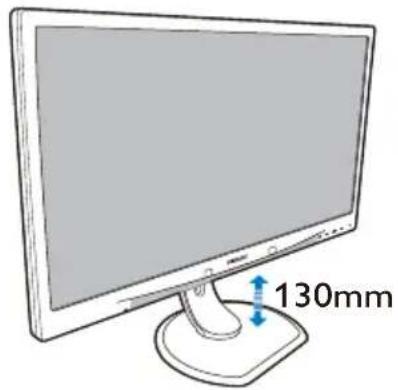
| Hoogteverstelling | 130 mm |
| Roteren (pivot) | 90 graden |
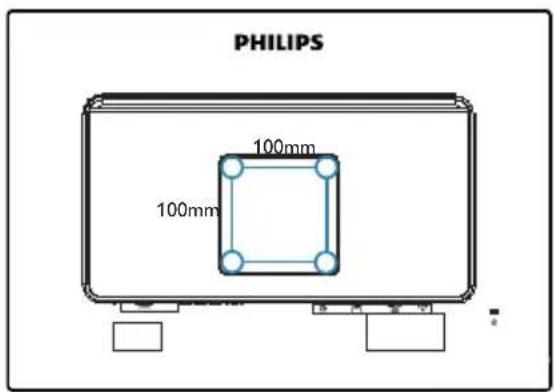
| VESA-montage | 100 x 100 mm (schroef M4x10) |
| Voeding | Externe adapter, ingang 100-240 V AC, uitgang 17-21 V DC |
| Energieverbruik (aan) | 22,5 W (typisch) |
| Energieverbruik (stand-by) | 0,4 W |
| Gewicht met voet | 6,82 kg |
| Afmetingen met voet (BxHxD) | 555 x 550 x 244 mm |
| Bedrijfstemperatuur | 10 °C tot 40 °C |
| Vochtigheid tijdens gebruik | 30% tot 75% |
| Kleur behuizing | Wit |
Veelgestelde vragen - C240P4 PHILIPS
Gebruikersvragen over C240P4 PHILIPS
0 vraag over dit apparaat. Beantwoord die u kent of stel uw eigen vraag.
Stel een nieuwe vraag over dit apparaat
Download de handleiding voor uw Scherm in PDF-formaat gratis! Vind uw handleiding C240P4 - PHILIPS en neem uw elektronisch apparaat weer in handen. Op deze pagina staan alle documenten die nodig zijn voor het gebruik van uw apparaat. C240P4 van het merk PHILIPS.
GEBRUIKSAANWIJZING C240P4 PHILIPS
NL Gebruikershandleiding 1
Klantenzorg en garantie 40
Problemen oplossen &
veelgestelde vragen 45
Inhoudsopgave
1. Belangrijk 1
1.1 Veiligheidsinformatie over
voedingsadapter ....1
1.2 EMC-informatie 2
1.3 Voorzorgsmaatregelen en onderhoud 6
1.4 Beschrijving van notaties 7
1.5 Verwijderen van product- en verpakkingsmateriaal ....8
1.6 AntiMicrobial behuizing 9
2. De monitor instellen ....10
2.1 Installatie 10
2.2 De monitor bedienen .....11
2.3 Verwijder de monitorvoet voor VESA-
montage ....14
3. Beeldoptimalisatie 15
3.1 SmartImage CLINIC .....15
3.2 Philips SmartControl Premium .....16
3.3 SmartDesktop-gids 23
4. PowerSensor TM .....28
5. Technische specificaties .....29
5.1 Resolutie & vooringestelde standen 31
6. Voedingsbeheer 32
7. Reglementaire informatie ....33
8. Klantenzorg en garantie ....40
8.1 Het beleid van Philips m.b.t.
pixeldefecten in platte
beeldschermen ....40
8.2 Klantenzorg en garantie 42
9. Problemen oplossen & veelgestelde vragen 45
9.1 Problemen oplossen 45
9.2 Veelgestelde vragen SmartControl Premium 46
9.3 Algemene veelgestelde vragen .....47
9.4 Dische FAQ 49
1. Belangrijk
De monitor is bedoeld voor gebruik bij medische apparatuur voor de weergave van tekst, numerieke en grafische gegevens. De Philips-monitor wordt gevoerd door een goedgekeurde externe AC/DC-adapter. (IEC/EN60601-1).
1.1 Veiligheidsinformatie over voedingsadapter
Voedingsadapter
Deze adapter (fabrikant: Philips, model: PMP60-13-1-HJ-S) maakt deel uit van het medische apparaat.
Aansluiting van externe apparatuur
Exteme apparatuur bedoeld voor verbinding met signaalin- en uitgangen of andere aansluitingen moeten voldoen aan de betreffende UL/IEC-norm (zoals UL 60950 voor IT-uitrusting, UL 60601-1 en ANSI/AAMI ES60601-1 / IEC 60601 serie voor systemen – moet voldoen aan de norm IEC 60601-1-1, Veiligheidseisen voor medische elektrische systemen. Apparatuur die niet voldoet aan MOPP van ANSI/AAMI ES60601-1 moet buiten de omgeving van de patiënt worden gehouden, zoals gedefinieerd in de norm.
Het apparaat ontkoppelen
De stroomstekker of de koppeling wordt gebruikt als het apparaat voor het loskoppelen. Het ontkoppelingsapparaat kan altijd worden gebruikt. Maak het netsnoer altijd volledig los van het apparaat als u er aan werkt of het schoonmaakt. Maak geen verbinding als de stroom is ingeschakeld, omdat een plotselinge vermogenspiek gevoelige elektronische onderdelen kan beschadigen.
Classificatie
- Mate van bescherming tegen binnendringen van water: IPX0
- Apparatuur is niet geschikt voor gebruik in de nabijheid van een ontvlambaar anestetisch mengsel met lucht, zuurstof of stikstofoxide. (Niet categorie AP of APG)
• Wijze van gebruik: Continu - Type beveiliging tegen elektrische schokken: Klasse I ME-apparatuur
• Geen toegepast onderdeel.
Uitschakelingsprocedure
We raden aan om het systeem uit te schakelen voordat u enig onderdeel reinigt.
Ga te werk zoals hieronder is beschreven.
- Sluit alle toepassingen
• Sluit de besturingssoftware
• Schakel het apparaat uit
• Maak het voedingssnoer los
• Verwijder alle apparatuur
Beschrijving veiligheidssymbool
Hieronder volgt een beschrijving van de volgende veiligheidssymbolen ter referentie.
| Medisch componentMet betrekking tot elektrische schokken,brand en mechanische gevaren alleen inovereenstemming met ANSI/AAMI ES60601-1, en CAN/CSA C22.2 NO. 60601-1 | |
| Let op, consulteer BEGELEIDENDE DOCUMENTEN. | |
| Stroomtype: wisselstroom | |
| Gelijkstroom | |
| Goedkeuring Europese gemeenschap,De monitor voldoet aan 93/42/EEG en2007/47/EG en aan de volgende vantoepassing zijnde normen: EN60601-1, EN60601-1-2, EN 61000-3-2 en EN 61000-3-3. | |
| TUV Type Testgoedkeuring,De monitor voldoet aan de Europesenormen EN60601-1 en IEC60601-1. | |
| Inschakelen | |
| Uitschakelen | |
| Medische apparatuur Met betrekking totelektrische schokken, brand en mechanischegevaren alleen in overeenstemming met ANSI/AAMI ES 60601-1: 2005, en CAN/CSA C22.2NO.60601-1: 2008 |
Opmerking
- Voorzichtig: Gebruik geschikte montage-apparatuur om gevaar voor letsel te vermijden.
1. Belangrijk
- Gebruik een netsnoer dat geschikt is voor de spanning van het stopcontact en dat is goedgekeurd door en voldoet aan de veiligheidssstandaarden van uw land.
• Zorg er voor dat de gebruiker niet tegelijkertijd SIP/SOPs en de patiënt aanraakt.
1.2 EMC-informatie
Gids en verklaring fabrikant – elektromagnetische emissie – voor alle APPARATUUR en SYSTEMEN
De monitor is bedoeld voor gebruik in de hieronder opgegeven elektromagnetische omgeving. De klant of gebruiker van de monitor moet er voor zorgen dat deze in een dergelijke omgeving gebruikt wordt.
| Emissietest Compatibiliteit Elektromagnetische omgeving - Gids | ||
| RF-emissiesCISPR 11 | Groep 1 | De monitor gebruikt uitsluitend RF-energie voor de interne werking. Daarom is de RF-emissie heel laag en is het onwaarschijnlijk dat deze enige interferentie veroorzaakt in nabije elektronische apparatuur. |
| RF-emissiesCISPR 11 | Klasse B | De monitor is geschikt voor gebruik in alle gelegenheden waaronder woningen en degene die direct zijn aangesloten op het openbare laagspanningsnetwerk. |
| Harmonische emissiesIEC 61000-3-2 | Klasse D | |
| Spanningsfluctuaties/flikkeringenIEC 61000-3-3 | Voldoet aan de eisen | |
1. Belangrijk
Gids en verklaring fabrikant – elektromagnetische immuniteit – voor alle APPARATUUR en SYSTEMEN
De monitor is bedoeld voor gebruik in de hieronder opgegeven elektromagnetische omgeving. De klant of gebruiker van de monitor moet er voor zorgen dat deze in een dergelijke omgeving gebruikt wordt.
| Immuniteitstest IEC | 60601 testniveau Compliantieniveau Elektromagnetische omgeving - Gids | ||
| Elektrostatische ontlading (ESD)IEC 61000-4-2 | 6 kV contact8 kV lucht | 6 kV contact8 kV lucht | Vloeren dienen van hout, beton of keramische tegels te zijn. Indien de vloer is bedekt met synthetisch materiaal, dan moet de relatieve vochtigheid tenminste 30% zijn. |
| Elektrische transients/burstsIEC 61000-4-4 | 2 kV voor voedingsleiding1 kV voor invoer-/uitvoerlijnen | 2 kV voor voedingsleiding1 kV voor invoer-/uitvoerlijnen | Kwaliteit van de hoofdvoeding met die van een typische commerciële of hospitaalomgeving zijn |
| OverspanningIEC 61000-4-5 | 1 kV lijn(en) naar lijn(en)2 kV lijn(en) naar aarde | 1 kV lijn(en) naar lijn(en)2 kV lijn(en) naar aarde | Kwaliteit van de hoofdvoeding met die van een typische commerciële of hospitaalomgeving zijn |
| onderbrekingen en spanningsvariaties op voedingslijnenIEC 61000-4-11 | <5 % UT(>95 % dip in UT) gedurende 0,5 cyclus<40 % UT(>60 % dip in UT) gedurende 5 cycli<70 % UT(>30 % dip in UT) gedurende 25 cycli<5 % UT(>95 % dip in UT) gedurende 5 cycli | <5 % UT(>95 % dip in UT) gedurende 0,5 cyclus<40 % UT(>60 % dip in UT) gedurende 5 cycli<70 % UT(>30 % dip in UT) gedurende 25 cycli<5 % UT(>95 % dip in UT) gedurende 5 cycli | Kwaliteit van de hoofdvoeding met die van een typische commerciële of hospitaalomgeving zijn Als de gebruiker van de monitor ook gebruik tijdens stroomonderbreking wenst, moet de monitor via een UPS of accu worden gevoed. |
| Voedingsfrequentie (50/60 Hz)magnetisch veldIEC 61000-4-8 | 3 A/m 3 A/m Stroomfrequentie en magnetische | velden moeten zich op een niveau bevinden dat kenmerkend is voor een typische locatie in een typische commerciële of hospitaalomgeving. | |

Opmerking
UT is de wisselstroomspanning voor het toepassen van het testniveau
1. Belangrijk
Gids en verklaring fabrikant – elektromagnetische immuniteit – voor alle APPARATUUR en SYSTEMEN die niet LEVENSONDERSTEUNEND zijn:
De monitor is bedoeld voor gebruik in de hieronder opgegeven elektromagnetische omgeving. De klant of gebruiker van de monitor moet er voor zorgen dat deze in een dergelijke omgeving gebruikt wordt.
| Immuniteitstest IEC 60601 testniveau Compliantieniveau Elektromagnetische omgeving - Gids | |||
| HF geleidingIEC 61000-4-6Uitgestraalde RFIEC 61000-4-3 | 3 Vrms150 kHz tot 80 MHz3 V/m80 MHz tot 2,5 GHz | 3 Vrms3 V/m | Draagbare en mobiele RE-communicatieapparatuur moet niet dichterbij enig deel van deze monitor wordengebruikt, inclusief kabels, dan de aanbevolenafstand berekend met de vergelijking die vantoepassing is op de frequentie van de zender.Aanbevolen separatieafstand: d = 1,2 d = 1,2 80 MHz tot 800 MHz d = 1,2 800 MHz tot 2,5 GHzWaarbij P het maximale uitgangsvermogenvan de zender in watt (W) is volgens defabrikant van de zender en d de aanbevolenafstand in meters (m).Veldsterkten van vaste RF-zenders zoalsbepaald door een elektromagnetischlocatieonderzoek:a. Moet lager zijn dan het compliantieniveau inelk frequentiebereik.b. Er kan storing optreden in de buurt vanapparatuur die met het volgende symboolgemarkeerd is: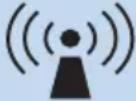 |

Opmerking
- Bij 80 MHz en 800 MHz is het hogere frequentiebereik van toepassing.
- Deze richtlijnen zijn mogelijk niet op alle situaties van toepassing. Elektromagnetische verspreiding wordt beïnvloed door absorptie en reflectie van bouwwerken, voorwerpen en mensen.
- Veldsterkte van vaste transmitters, zoals basisstations voor radio (cellulaire/draadloze) telefoons en landmobiele radio's, amateurradio's, AM en FM uitzendingen en TV-uitzendingen kunnen theoretisch niet nauwkeurig worden voorspeld. Om de elektromagnetische omgeving als gevolg van vaste RF-zenders te beoordelen, dient een elektromagnetisch locatieonderzoek te worden overwogen. Als de gemeten veldsterkte op de plaats waar de monitor wordt gebruikt het van toepassing zijnde RF-compliantieniveau overstijgt, moet de monitor worden beschouwd als normaal te werken. Bij het waarnemen van abnormale prestaties kunnen extra maatregelen nodig zijn, zoals het opnieuw richten of verplaatsen van de monitor.
• Over het frequentiebereik van 150 kHz tot 80 MHz moet de veldsterkte lager zijn dan 3 V/m.
1. Belangrijk
Aanbevolen separatie-afstanden tussen draagbare en mobiele RF-communicatie-apparatuur en de APPARATUUR of het SYSTEEM - voor APPARATUUR en SYSTEMEN die niet LEVENSONDERSTEUNEND zijn:
De monitor is bedoeld voor gebruik in een elektromagnetische omgeving waarin uitgestraalde RF-storingen beheerd worden. De klant of gebruiker van de monitor kan elektromagnetische interferentie helpen voorkomen door een minimum afstand aan te houden tussen draagbare en mobiele RF-communicatie-apparatuur (zenders) en de monitor zoals hieronder wordt aanbevolen, overeenkomstig het maximale uitgangsvermogen van de communicatie-apparatuur.
| Nominaal maximaaluitgangsvermogen van zender (W) | Afstand conform frequentie van zender (meter) | ||
| 150 kHz tot 80 MHz d = 1,2 | 80 MHz tot 800 MHz d = 1,2 | 800 MHz tot 2,5 GHz d = 2,3 | |
| 0,01 0,12 0,12 0,23 | |||
| 0,1 0,38 0,38 0,73 | |||
| 1 1,2 1,2 2,3 | |||
| 10 3,8 3,8 7,3 | |||
| 100 12 12 23 | |||

Opmerking
- Voor zenders met een hierboven niet genoemd maximaal uitgangsvermogen kan de aanbevolen afstand d in meters (m) worden geschat aan de hand van de vergelijking die van toepassing is op de frequentie van de zender, waarbij P het maximale afgegeven vermogen is van de zender in watt (W) volgens de fabrikant van de zender.
- Op 80 MHz en 800 MHz is de afstand voor de hogere frequentiereeks van toepassing.
- Deze richtlijnen zijn mogelijk niet op alle situaties van toepassing. Elektromagnetische verspreiding wordt beïnvloed door absorptie en reflectie van bouwwerken, voorwerpen en mensen.
1.3 Voorzorgsmaatregelen en onderhoud
Waarschuwingen
• We raden aan om het systeem uit te schakelen voordat u enig onderdeel reinigt.
- Modificatie van deze apparatuur is niet toegestaan.
- Het gebruik van bedieningselementen, aanpassingen of procedures die niet in deze documentatie zijn vermeld, kunnen leiden tot blootstelling aan schokken, elektrische gevaren en/of mechanische gevaren.
- Lees en volg deze instructies bij het aansluiten en gebruiken van uw computermonitor.
Gebruik
- Plaats de monitor niet in rechtstreeks zonlicht, krachtige directe lampen en uit de buurt van andere warmtebronnen. Langdurige blootstelling aan een dergelijke omgeving kan verkleuring en schade aan de monitor opleveren.
- Verwijder eventuele voorwerpen die in ventilatieopeningen zouden kunnen vallen of een goede koeling van de elektronica van de monitor in de weg staan.
- Zorg ervoor dat de ventilatieopeningen op de kast niet worden afgesloten.
- Let er bij de plaatsing van de monitor op dat de stekker en het stopcontact gemakkelijk toegankelijk zijn.
- Als u de monitor uitschakelt door het netspanningssnoer of de gelijkspanningskabel los te nemen, dient u voor een normale werking 6 seconden te wachten alvorens het netspanningssnoer of de gelijkspanningskabel weer aan te sluiten.
- Gebruik altijd de door Philips meegeleverde, goedgekeurde voedingskabel. Als uw voedingskabel ontbreekt, neem dan contact op met uw lokale servicecentrum. (Zie Customer Care Consumer Information Center)
- Stel de monitor niet bloot aan heftige vibraties of krachtige impact tijdens het gebruik.
- Laat de monitor tijdens gebruik of vervoer nergens tegen botsen en laat de monitor niet vallen.
Onderhoud
- Om uw monitor te beschermen tegen mogelijke schade, mag u geen overmatige kracht op het monitorscherm uitoefenen. Pak de monitor bij de rand vast als u hem wilt verplaatsen; til de monitor niet op met uw hand of vingers op het monitorscherm.
- Haal de stekker uit het stopcontact als u van plan bent de monitor gedurende langere tijd niet te gebruiken.
- Haal de stekker uit het stopcontact als u de monitor wilt reinigen met een licht vochtige doek. Het scherm mag worden afgenomen met een droge doek als de monitor is uitgeschakeld. Gebruik voor de reiniging van uw monitor geen organische oplosmiddelen, zoals alcohol of vloeistoffen op basis van ammoniak.
- Stel de monitor ter voorkoming van elektrische schok of permanente schade aan het apparaat niet bloot aan stof, regen, water of een uitzonderlijk vochtige omgeving.
- Maak de monitor, als deze toch nat is geworden, zo snel mogelijk met een droge doek droog.
- Als er water of een andere stof van buitenaf in de monitor terechtkomt, schakel het apparaat dan direct uit en haal de stekker uit het stopcontact. Verwijder vervolgens het water of de andere stof en stuur de monitor naar een servicecentrum.
- Bewaar of gebruik de monitor niet op locaties die zijn blootgesteld aan hitte, direct zonlicht of extreme koude.
- Om de beste prestaties uit uw monitor te halen en lange tijd plezier te hebben van uw aankoop, dient u de monitor te gebruiken op een plaats die voldoet aan de volgende voorwaarden op het gebied van temperatuur en vochtigheid.
• Temperatuur: 10°C tot 40°C
• Vochtigheid: 30% tot 75%
• Atmosferische druk: 700 tot 1060 hPa
1. Belangrijk
Belangrijke informatie betreffende inbranden/spookbeelden
• Activeer altijd een programma met een bewegende schermbeveiliging wanneer u de monitor onbewaakt achterlaat.
Activeer altijd een toepassing voor de periodieke schermvernieuwing als uw monitor ongewijzigde statische inhoud zal weergeven. Een ononderbroken weergave van stilstaande of statische beelden gedurende een langere periode kan een "ingebrand beeld", "nabeeld" of "schaduwbeeld" veroorzaken.
- "Inbranden", "nabeelden" of "spookbeelden" is een bekend verschijnsel in de technologie van LCD-schermen. In de meeste gevallen verdwijnt dit "ingebrand beeld", "nabeeld" of "schaduwbeeld" geleidelijk enige tijd nadat de voeding werd uitgeschakeld.
Waarschuwing
Het niet inschakelen van schembeveiliging of een toepassing die het schem periodiek ververst, kan ernstige tekenen van "inbranden", "nabeelden" de "spookbeelden" veroorzaken, die niet verdwijnen en die niet hersteld kunnen worden. Dergelijke schade wordt niet door de garantie gedekt.
Service
- Het deksel van de behuizing dient alleen te worden geopend door gekwalificeerd servicepersoneel.
- Als u een document voor reparatie of integratie nodig hebt, kunt u contact opnemen met uw lokale servicecentrum. (Zie het hoofdstuk “Consumer Information Center”)
- Raadpleeg de "Technische specificaties" voor informatie over het transporteren.
- Laat uw monitor niet in een auto/kofferbak onder direct zonlicht achter.
Opmerking
Raadpleeg een servicetechnicus als de monitor niet normaal werkt of als u er niet zeker van bent welke procedure u moet volgen als u de in deze handleiding gegeven bedieningsinstructies hebt opgevolgd.
1.4 Beschrijving van notaties
In de volgende paragrafen worden de notatiemethodieken beschreven die in dit document worden gebruikt.
Opmerkingen, voorzorgsmaatregelen en waarschuwingen
In deze handleiding kunt u tekstblokken aantreffen die zijn voorzien van een pictogram en waarin de tekst vet of cursief is weergegeven. Deze alinea's bevatten opmerkingen, voorzorgsmaatregelen of waarschuwingen. Zij worden als volgt gebruikt:
Opmerking
Dit pictogram vestigt de aandacht op belangrijke gegevens en adviezen die u kunnen helpen uw computersysteem effectiever te gebruiken.
Voorzichtig
Dit pictogram wijst u op informatie waarin u wordt verteld hoe u mogelijke hardwarebeschadiging of dataverlies kunt vermijden.
Waarschuwing
Dit pictogram wijst op risico's op lichamelijk letsel en op informatie over het voorkomen van dergelijke problemen.
Sommige waarschuwingen zijn in een andere lay-out weergegeven en niet van een pictogram voorzien. In zulke gevallen betreft het waarschuwingen die worden vermeld omdat dit door een regulerende instantie is voorgeschreven.
Pas deze apparatuur niet aan zonder toestemming van de fabrikant.
De monitor mag niet worden gebruikt voor kritische diagnostische doeleinden of voor levensondersteunende systemen.
WAARSCHUWING
OM GEVAAR VOOR ELEKTRISCHE SCHOKKEN TEVOORKOMEN, MAG DEZE APPARATUUR UITSLUITEND WORDEN AANGESLOTEN OP EEN NETVOEDING MET BESCHERMENDE AARDE.
1. Belangrijk
1.5 Verwijderen van product- en verpakkingsmateriaal
Voorschriften voor het verwijderen van afval van elektrische en elektronische apparatuur - AEEA

Deze markering op het product of op de verpakking geeft aan dat onder de Europese richtlijn 2012/19/EU betreffende gebruikte elektrische en elektronische apparaten, dit product niet met het normale huishoudelijke afval mag worden verwijderd. U bent verantwoordelijk voor het verwijderen van deze apparatuur via een daartoe aangewezen verzamelpunt voor elektrisch en elektronisch afval. Om de locatie te bepalen voor het bezorgen van dergelijk elektrisch en elektronisch afval kunt u contact opnemen met de lokale overheid, de afvalverwerkende organisatie in uw gemeente of de winkel waar u het product hebt aangeschaft.
Uw nieuwe monitor bevat materialen die kunnen worden gerecycled of hergebruikt.
Gespecialiseerde bedrijven kunnen uw product recyclen om de hoeveelheid herbruikbare materialen te vergroten en om de hoeveelheid te beperken die wordt weggeworpen.
Al het overtollige verpakkingsmateriaal is weggelaten. Wij hebben alle inspanningen geleverd om ervoor te zorgen dat de verpakking gemakkelijk kan worden opgesplitst in enkelvoudige materialen.
Raadpleeg uw verkoper voor de lokale voorschriften over de afvalverwijdering van uw oude monitor en verpakking.
Dit symbool op het product of o de verpakking geeft aan dat het product niet met ander huisvuil mag worden weggeworpen. Het is uw verantwoordelijkheid ervoor te zorgen dat het product wordt weggebracht naar het darvoor bedoelde inzamelingspunt voor recycling van afgedankte elektrische en elektronische apparatuur. Door gescheiden inzameling en
recycling van afgedankte apparatuur helpt u met het sparen van natuurlijke bronnen en zorgt u ervoor dat de apparatuur wordt hergebruikt op een manier die de menselijke gezondheid en het milieu spaart. Neem voor meer informatie over recyclingafgiftepunten voor afgedankte apparatuur contact op met de gemeente, de gemeentereinigingsdienst of met de leverancier van het product.
Informatie voor klanten over terugname en recycling
Philips legt technisch en economisch haalbare doelen vast voor het optimaliseren van de milieuprestaties van de producten, diensten en activiteiten van de organisatie.
Vanaf de planning-, ontwerp- en productiefasen legt Philips de nadruk op het belang van het maken van producten die eenvoudig gerecycled kunnen worden. Bij Philips omvat levenseinde-beheer in de eerste plaats de deelname aan nationale terugname-initiatieven en recycle-programma's waar dat mogelijk is, bij voorkeur in samenwerking met concurrenten, die alle materialen (producten en het bijbehorende verpakkingsmateriaal) recyclen in overeenstemming met alle milieuwetten en het terugnameprogramma met het aannemingsbedrijf.
Uw toestel is ontworpen en gemaakt met materialen met een hoge kwaliteit en componenten die kunnen worden gerecycled en hergebruikt.
Als u meer wilt weten over ons recycle programma, kunt u een bezoek brengen aan: http://www.philips.com/sites/philipsglobal/about/sustainability/ourenvironment/productrecyclingservices.page.

MMD Monitors & Displays Nederland B.V.
Prins Bernhardplein 200, 6e verdieping 1097 JB Amsterdam, Nederland
Verwijderen van afval van apparatuur door gebruikers in particuliere huishoudens in de Europese Unie.
1.6 AntiMicrobial behuizing
Ziektekiemen zijn wereldwijd een toenemend probleem in ziekenhuizen en klinische omgevingen omdat ze levensbedreigende infecties kunnen veroorzaken. De klinische beoordelingsschermen van Philips gaan deze uitdaging te lijf met een aan JIS z2801 voldoend antimicrobiële toevoeging aan het materiaal van de behuizing waardoor dit een integraal deel uitmaakt van de behuizing van het scherm. Uw welzijn, evenals dat van uw patiënten, is nu verzekerd door dit beschermende schild dat de groei remt van de meest voorkomende micro-organismen zoals bijvoorbeeld "Staphylococcus aureus (Gastroenteritis)", "Escherichia coli (EColi)" en "Klebsiella (Pneumonia)".

Opmerking
Gebruik geen alcohol om de monitor schoon te maken omdat dit het plastic en het LCD-schem met de bijbehorende coatings kan beschadigen of vervormen.
2. De monitor instellen
2.1 Installatie
1 Inhoud verpakking

2 Installeer de voet
- Leg de monitor met het scherm omlaag op een effen oppervlak. Let op dat u het scherm niet krast of beschadigt.
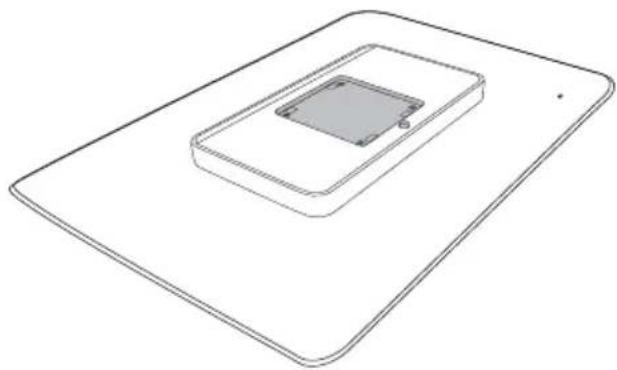
- Klik de voet in het gebied voor de VESA- steun.
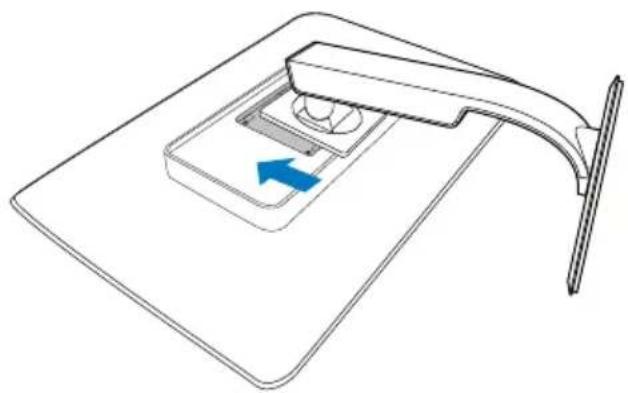
3 Aansluiten van uw monitor
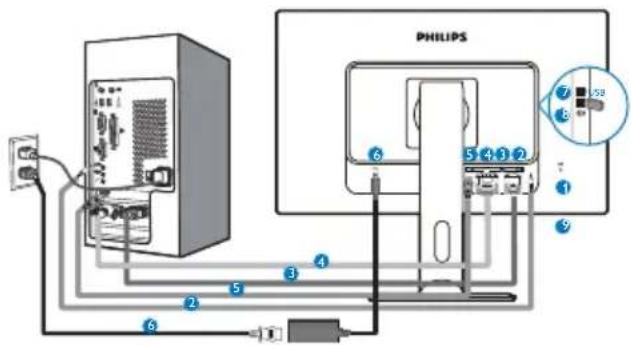
1 Kensington antidiefstalslot
2 Audio-ingang
3 VGA-ingang
4 DVI-ingang
5 DisplayPort
6 Wisselstroom/gelijkstroomadapter
7 USB downstream
8 USB upstream
9 Aansluiting oortelefoon
Aansluiten op de pc
- Sluit de voedingskabel stevig aan op de achterkant van de monitor.
- Schakel uw computer uit en haal de netvoedingskabel uit het stopcontact.
- Sluit de signaalkabel van de monitor aan op de videopoort op de achterzijde van uw computer.
- Sluit de netvoedingskabels van uw computer en van de monitor aan op een stopcontact.
- Zet de computer en de monitor aan. Als er een beeld op de monitor verschijnt, is de installatie voltooid.
2.2 De monitor bedienen
1 Beschrijving van de bedieningsknoppen
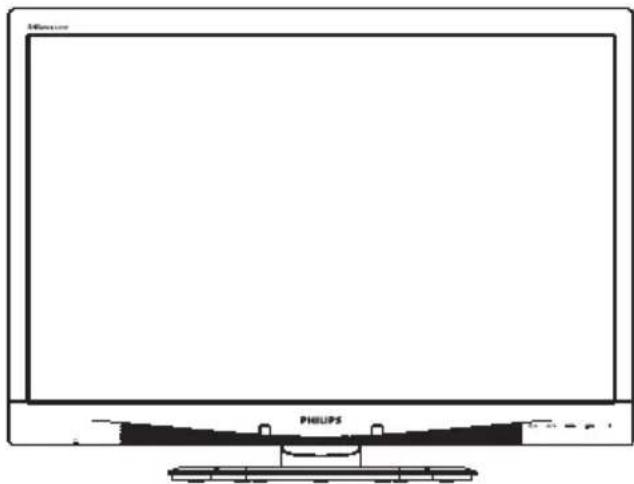
| 1 | ∅ | Schakel de monitor in en uit. |
| 2 | ∅/OK | Toegang tot het OSD-menu. Bevestig de OSD-aanpassing. |
| 3 | ▲▼ | Het OSD-menu aanpassen. |
| 4 | SENSOR | Stel het sensorniveau in voor de automatische bediening van de verlichting. |
| 5 | Weergave-indeling wijzigen. | |
| 6 | Terugkeren naar het vorige OSD-niveau. | |
| 7 | SmartImageCLINICSneltoets. U kunt kiezen uit 6 modi: Clinical D-Image, Text, sRGB image, Video, Standard, Off. |
2. De monitor instellen
2 Beschrijving van On-Screen Display
Wat is een OSD (On-Screen Display)?
OSD (On-Screen Display) is een functie in alle Philips LCD-monitors. Met deze functie kan een eindgebruiker de schermprestaties aanpassen of functies van de monitors direct selecteren via een instructievenster op het scherm. Een gebruiksvriendelijke OSD-interface zoals hieronder, wordt weergegeven:
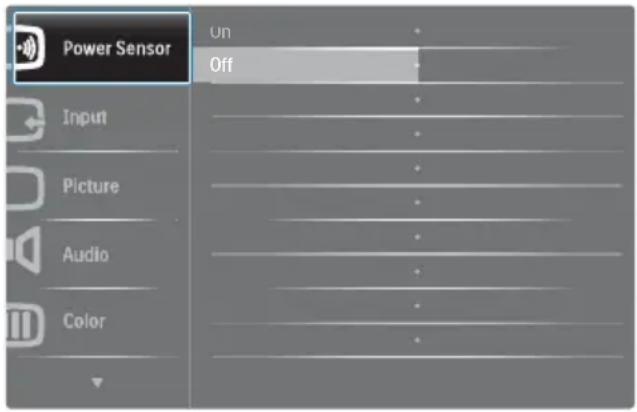
Eenvoudige basisinstructies op de bedieningsknoppen
In het bovenstaande OSD kunt u op de knoppen ▼▲p de schuine kant van de monitor drukken om de cursor te verplaatsen en op OK drukken om de keuze of wijziging te bevestigen.
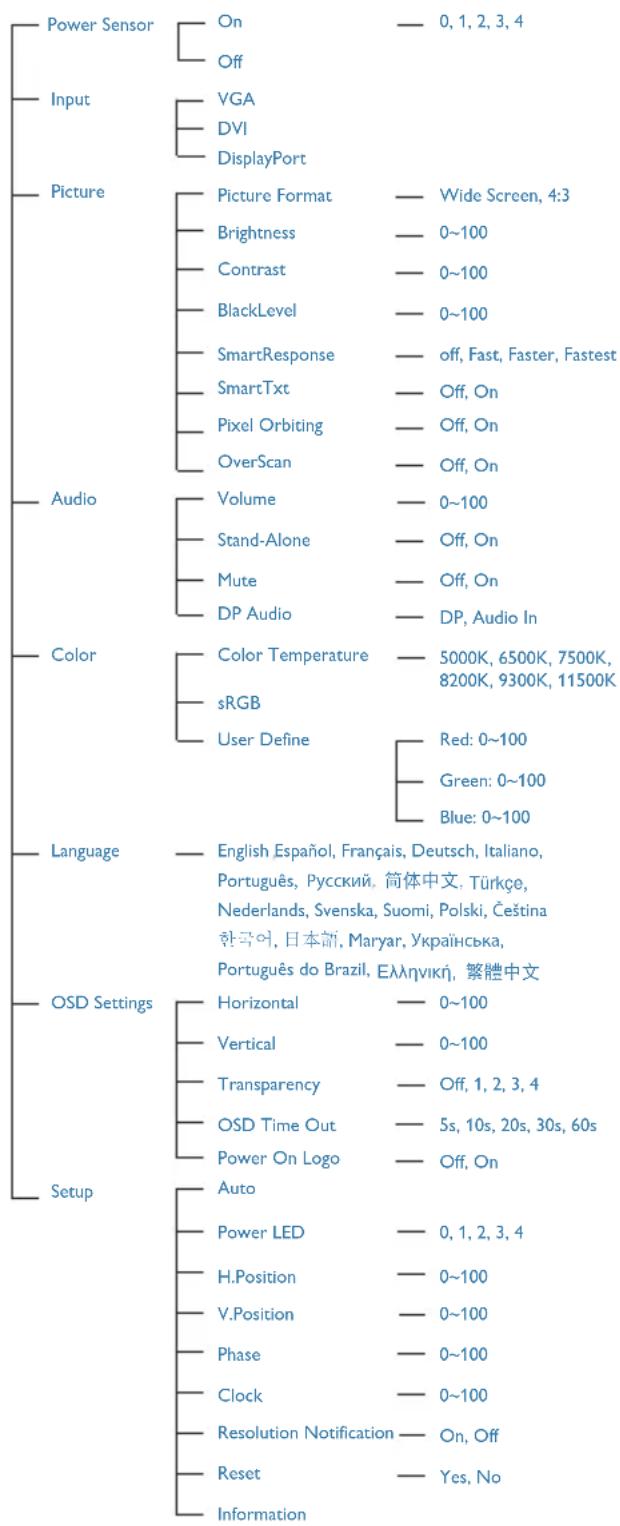
Het OSD-menu
Hieronder vindt u een algemeen overzicht van de structuur van On-Screen Display. U kunt dit als referentie gebruiken als u later met de verschillende aanpassingen werkt.
Main menu Sub menu
2. De monitor instellen
3 Melding van de resolutie
Deze monitor is ontworpen voor optimale prestaties met zijn oorspronkelijke resolutie, 1920 × 1200 bij 60 Hz. Wordt de monitor ingeschakeld met een andere resolutie, dan verschijnt er een melding op het schem: Use 1920 × 1200 @ 60 Hz for best results (Gebruik 2560 × 1440 bij 60 Hz voor het beste resultaat).
Dit bericht kan worden uitgeschakeld onder Setup (Instellingen) in het OSD-menu.
4 Fysieke functie
Kantelen

Hoogteafstelling
Roteren

Draaien

2.3 Verwijder de monitorvoet voor VESA-montage
Volg de onderstaande instructies voordat u begint met het demonteren van de monitorvoet, om eventuele schade of letsel te voorkomen.
- Leg de monitor met het scherm omlaag op een effen oppervlak. Let op dat u het scherm niet krast of beschadigt.

- Verwijder de monitorvoet.
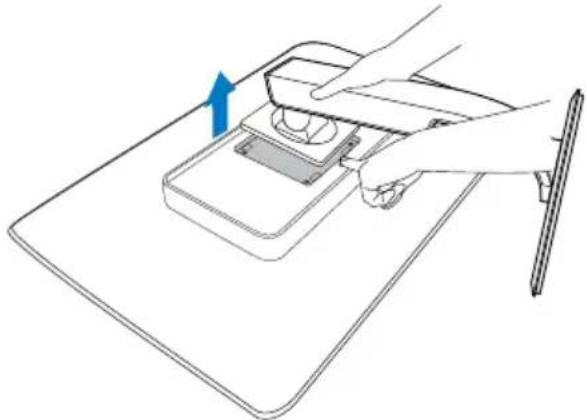
Deze monitor ondersteunt een 100 mm x 100 mm montageinterface.
(Type schroef: M4x10)
3. Beeldoptimalisatie
3. Beeldoptimalisatie
3.1 SmartImage CLINIC
1 Wat is het?
SmartImage CLINIC geeft voorinstellingen die de weergave optimaliseren voor verschillende soorten inhoud, waarbij de helderheid, contrast, kleur en scherpte dynamisch in real time worden aangepast. Wanneer u werkt met teksttoepassingen, beelden weergeeft of een video bekijkt, biedt Philips SmartImage CLINIC fantastische, geoptimaliseerde monitorprestaties.
2 Waarom heb ik het nodig?
U wilt een monitor die een geoptimaliseerde weergave biedt van al uw favoriete soorten inhoud. De SmartImage CLINIC -software past de helderheid, het contrast, de kleur en de scherpte dynamisch aan in real time om de kijkervaring met uw monitor te verbeteren.
3 Hoe werkt het?
SmartImage CLINIC is een exclusieve, toonaangevende technologie van Philips die de inhoud op uw schem analyseert. Op basis van het scenario dat u selecteert, verbetert SmartImage CLINIC op een dynamische manier het contrast, de kleur, de verzadiging en de scherpte van beelden om de weergegeven inhoud te verbeteren, en dit alles in real time met één druk op de knop.
4 Hoe activeer ik SmartImage CLINIC ?

-
Druk op om SmartImage CLINIC op het scherm te tonen.
-
Blijf op ▲drukken om te wisselen tussen Clinical D-Image, Text, sRGB image, Video, Standard, Off.
-
Het SmartImage CLINIC-OSD blijft gedurende 5 seconden op het scherm. U kunt ook op "OK" drukken om te bevestigen.
-
Wanneer SmartImage CLINIC is ingeschakeld, wordt het sRGB-schema automatisch uitgeschakeld. Om sRGB te gebruiken moet u eerst SmartImage CLINIC uitschakelen met de knop op het voorpaneel van de monitor.
U hebt de keuze tussen zes standen: Clinical D-Image, Text, sRGB image, Video, Standard, Off.

• Clinical D-Image:
![| JND INDEX | LUMINANCE [CD/M²] | | --------- | ----------------- | | 0 | 0.1 | | 200 | 1 | | 400 | 10 | | 600 | 100 | | 800 | 1000 | | 1000 | 10000 |](/content/2026/06/1156520/images/b49aaff0e8a517194812a6c21e1e3227ce671817e9996043e46940865edc80b0.jpg)
Monitoren moeten medische beelden consistent weergeven met een hoge kwaliteit om voor betrouwbare interpretaties te zorgen. De rendering van medische afbeeldingen in grijswaarden op standaardmonitoren is gewoonlijk nogal inconsistent, waardoor ze niet geschikt zijn
3. Beeldoptimalisatie
voor gebruik in een klinische omgeving. De schermen voor klinische beoordeling van Philips met klinische D-image preset zijn op de fabriek gekalibreerd voor het leveren van met DICOM deel 14 overeenkomende standaardschermprestaties in grijswaarden. Door kwaliteits LCD-schermen met LED-technologie te gebruiken, biedt Philips u consistente en betrouwbare prestaties op een betaalbaar prijsniveau. Ga naar http://medical.nema.org/ voor meer informatie over DICOM.
- Text (Tekst): Helpt het lezen verbeteren van op tekst gebaseerde applicaties zoals PDF-ebooks. Door een speciaal algoritme toe te passen dat het contrast en de randscherpte van tekstinhoud verhoogt, wordt het scherm geoptimaliseerd voor ontspannen lezen door de helderheid, het contrast en de kleurtemperatuur van de monitor aan te passen.
- sRGB afbeelding: sRGB is een industriestandaard, ondersteund door grote bedrijven, die zorgt voor de best mogelijke afstemming tussen de kleuren die op het scherm worden weergegeven en die in uw afdrukken. De kleurenruimte sRGB is duidelijk gespecificeerd en is ontworpen om aan te sluiten op gebruikelijke kijkomstandigheden thuis en op kantoor in plaats van de donkeren omgevingen die gewoonlijk worden gebruikt bij commercieel afstemmen van kleuren.
- Video: Deze modus versterkt de luminantie (helderheid), verdiept de kleurverzadiging en activeert dynamisch contrast. Beelden worden messcherp. Details in donkere delen van de video worden nu zichtbaar zonder de daarmee gepaard gaande uitbleking van kleuren in lichtere gebieden, wat voor een ultieme kijkervaring zorgt.
- Standard (Standaard): Deze vooraf ingestelde modus schakelt het Philips schem in een beeldmodus volgens de fabrieksstandaard.
- Off (Uit): Geen optimalisatie door SmartImage CLINIC .
3.2 Philips SmartControl Premium
Met de nieuwe SmartControl Premium- software van Philips kunt u uw monitor beheren via een gemakkelijk te gebruiken grafische interface op het scherm. Gecompliceerde aanpassingen horen tot het verleden omdat deze gebruiksvriendelijke software u begeleidt bij het fijn afstemmen van de resolutie, de kleurkalibratie, de aanpassingen voor klok/fase, de RGB-witpuntaanpassing, enz.
Uitgerust met de nieuwste technologie in kernalgoritmen voor een snelle verwerking en reactie, is deze opvallende, op geanimeerde pictogrammen gebaseerde software (compatibel met Windows 7) gereed om uw ervaring met de Philips-monitoren te verbeteren!
1 Installatie
• Volg de instructies en voltooi de installatie.
• U kunt opstarten nadat de installatie is voltooid.
- Wilt u het later starten, dan kan dat door te klikken op de snelkoppeling op het bureaublad of de werkbalk.

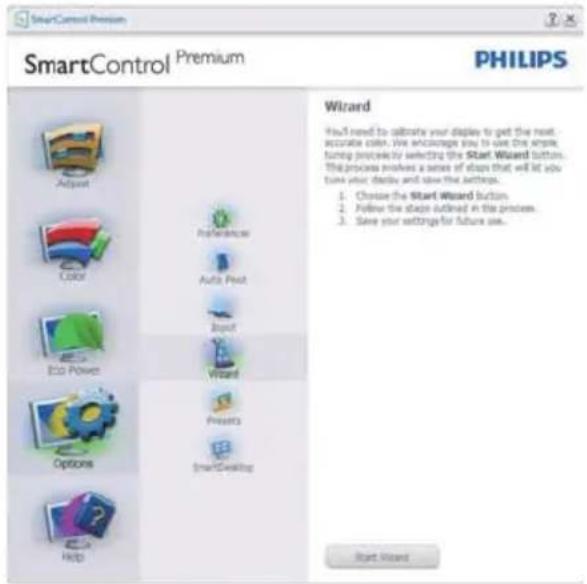
Eerste start - wizard
- Wanneer u SmartControl Premium voor de eerste keer opstart na de installatie, wordt de wizard voor de eerste start automatisch weergegeven.
- De wizard begeleidt u stapsgewijs door de instellingen voor de monitorprestaties.
- U kunt naar het menu Plug-in (invoegtoepassing) gaan om de wizard later te starten.
• U kunt, zonder wizard, meer opties instellen met het Standard pane (standaardvenster).
2 Start met Standard pane (standaardvenster)
Menu Adjust (Aanpassen)
- Met het menu Adjust (Aanpassen) wijzigt u Brightness (Helderheid), Contrast en Resolution (Resolutie).
• U kunt de instructies opvolgen en de instellingen veranderen. - Annuleren u, dan krijgt u een vraag of u de installatie inderdaad wilt annuleren.
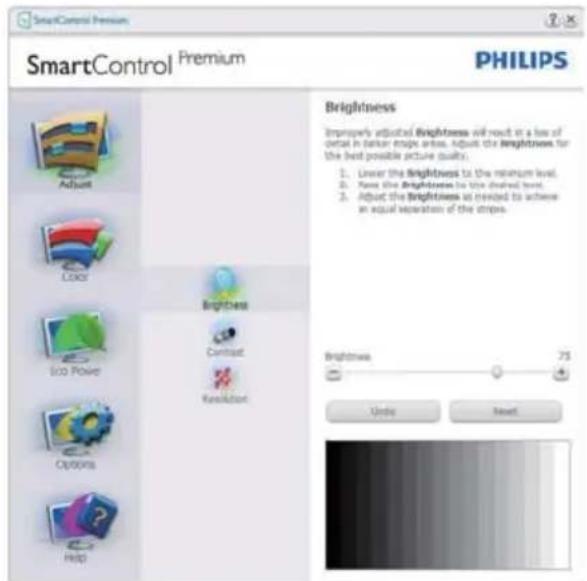
- Met het menu Color (Kleur) stelt u RGB, Black Level (Zwartniveau), White Point (Witpunt) en Color Calibration (Kleurkalibratie) in.
• U kunt de instructies opvolgen en de instellingen veranderen. - Raadpleeg de onderstaande tabel voor het item van het submenu, gebaseerd op uw invoer.
• Voorbeeld voor Color Calibration (kleurkalibratie).

- "Show me" (Toon mij) start de handleiding voor kleurkalibratie.
- Start – start de kleurkalibratie in zes stappen.
- Quick View (Snelle weergave) laadt de beelden voor/na.
- Om terug te gaan naar het Color (Kleur)-venster, klikt u op de knop Cancel (Annuleren).
- Enable color calibration (Kleurkalibratie activeren) – dit is standaard ingeschakeld. Is dit niet is ingeschakeld, is kleurkalibratie niet mogelijk en worden de knoppen Start en Quick View (Snelle weergave) gedimd.
- Moet patentinfo in het kalibratiescherm bevattten.
3. Beeldoptimalisatie
Eerste scherm voor Kleurkalibratie
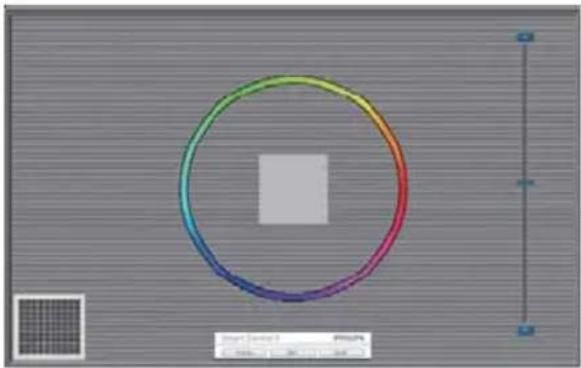
- De knop Previous (Vorige) werkt pas op het tweede kleurscherm.
- Met Next (Volgende) gaat u naar het volgende doel (zes doelen).
- De laatste keer gaat u naar het venster File (Bestand) > Presets (Voorinstellingen).
- Met Cancel (Annuleren) sluit u de gebruikersinterface en gaat u terug naar de pagina van de Plug-in (invoegtoepassing).
Menu Eco Power
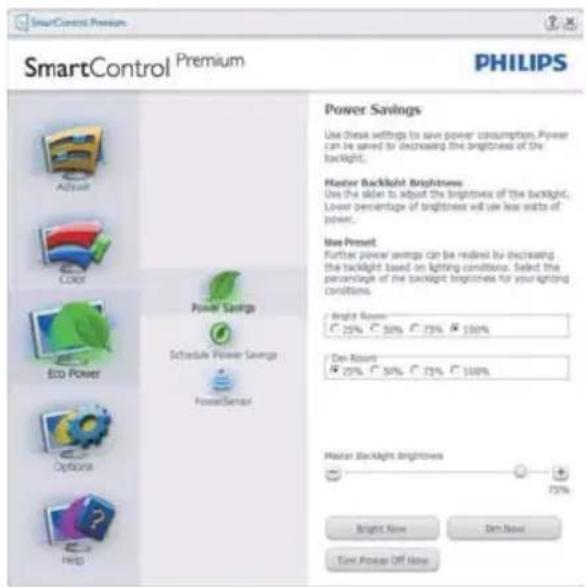
Options (Options)>Preferences (Voorkeuren) - Is alleen actief als u Preferences (Voorkeuren) kiest uit het vervolgkeuzemenu Options (Opties). Op een niet-ondersteund schem dat DDC/Cl-compatibel is, ziet u alleen de tabbladen Help en Options (Opties).

• Toont de huidige voorkeursinstellingen.
- Door dit vakje te markeren wordt de eigenschap geactiveerd. Via het selectievakje kunt u een optie in/uitschakelen.
- Enable Context Menu (Snelmenu inschakelen) op het bureaublad is standaard geactiveerd (aan). Enable Context Menu (Snelmenu inschakelen) toont de selecties van SmartControl Premium voor Select Preset (Voorinstelling selecteren) en Tune Display (Tuneweergave) in het snelmenu op het bureaublad. Indien uitgeschakeld wordt SmartControl Premium verwijderd uit het snelmenu.
- Het pictogram Enable Task Tray (Taakvenster inschakelen) in het systeemvak is standard geactiveerd (aan). Enable Context Menu (Snelmenu inschakelen) toont het systeemvakmenu voor SmartControl Premium. Door rechts te klikken op het pictogram in het systeemvak worden de menuopties voor Help en Technical Support (Technische ondersteuning) getoond. Check for Update (Controleren op update), About (Info) en Exit (Afsluiten). Wanneer Enable Task Tray menu (Menu in systeemvak inschakelen) is uitgeschakeld, toont het pictogram in het systeemvak alleen Exit (Afsluiten).
- Run at Startup (Starten bij systeemstart) is standaard geactiveerd (aan). Indien uitgeschakeld, wordt SmartControl Premium niet gestart tijdens het opstarten of weergegeven in het systeemvak. De enige manier om SmartControl Premium te starten is via de snelkoppeling op het bureaublad of vanaf het programmabestand. Een voorinstelling die is ingesteld om bij het opstarten te worden uitgevoerd, wordt niet geladen als dit vakje niet is ingeschakeld (uitgeschakeld).
- Enable transparency mode (Transparantiemodus inschakelen) (Windows 7, Vista, XP). Standaard is 0%, ondoorzichtig.
Options (Options)>Audio (Audio) - Is alleen actief als Audio is geselecteerd in het vervolgkeuzemenu Options (Options).
Op een niet-ondersteund scherm dat DDC/Cl-compatibel is, ziet u alleen de tabbladen Help en Options (Opties).

Options (Options)>Input (Invoer) - Is alleen actief als er Input (Invoer) wordt geselecteerd in het vervolgkeuzemenu Options (Opties). Op een niet-ondersteund scherm dat DDC/Cl-compatibel is, ziet u alleen de tabbladen Help en Options (Opties). Geen van de andere tabbladen van SmartControl Premium is beschikbaar.
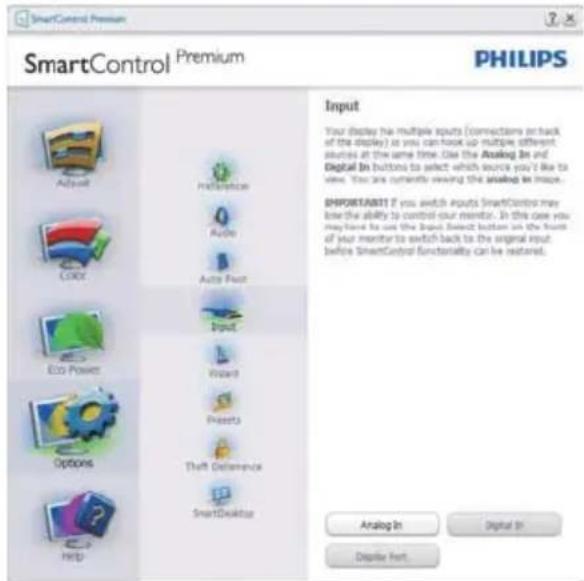
- Toont het venster Source instruction (Broninstructie) en de huidige instelling van de ingangsbron.
- Op schermen met één ingang, is dit venster niet zichtbaar.
Options (Options)>Theft Deterrence (Diefstalbeveiliging) - Het paneel voor de Theft Deterrence (Diefstalbeveiliging) zal alleen actief zijn wanneer u de Theft Deterrence Mode (Diefstalbeveiligingsmodus) in het vervolgkeuzemenu van de Plug-in (invoegtoepassing) selecteert.
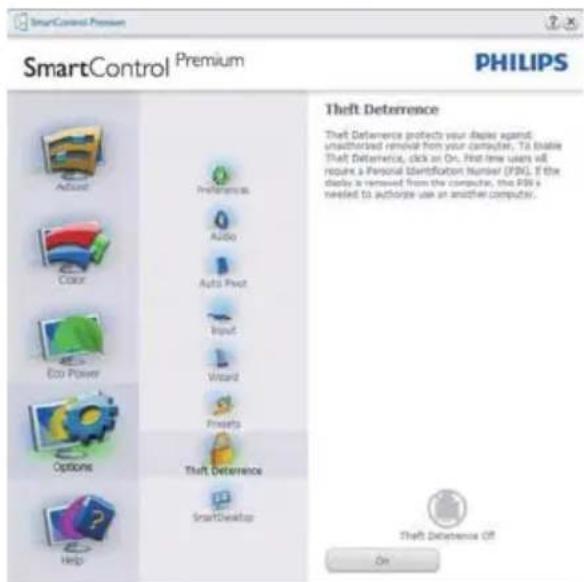
Om Theft Deterrence (Diefstalbeveiliging) te activeren, klikt u op de knop On (Aan) waarna het volgende scherm verschijnt:
• U kunt hier alleen een PIN-code van minimaal 4 en hoogstens 9 cijfers opgeven.
- Na het invoeren van de PIN-code klikt u op de knop Accept (Accepteren). U ziet dan het dialoogvenster op de volgende pagina.
- De minimumtijd is 5 minuten, het schuifje staat standaard op 5.
- Vereist niet dat een scherm op een andere host wordt aangesloten om naar de Theft Deterrence mode (diefstalbeveiligingsmodus) te gaan.
Nadat de PIN-code is gemaakt, geeft het venster Theft Deterrence (Diefstalpreventie) aan Theft Deterrence Enabled (Diefstalpreventie actief). De knop PIN Options (PIN-opties) wordt weergegeven:
- Theft Deterrence Enabled (Diefstalpreventie actief) wordt weergegeven.
- De modus Theft Deterrence (Diefstalbeveiliging) uitschakelen opent het scherm op de volgende pagina.
- De knop PIN-opties is alleen beschikbaar als de gebruiker een PIN-code maakt. De knop brengt u naar de veilige PIN-website.
Menu Help
Help>User Manual (Handleiding) - Is alleen actief als u User Manual (Handleiding) kiest in het vervolgkeuzemenu Help. Op een niet-ondersteund scherm dat DDC/Cl-compatibel is, ziet u alleen de tabbladen Help en Options (Opties).
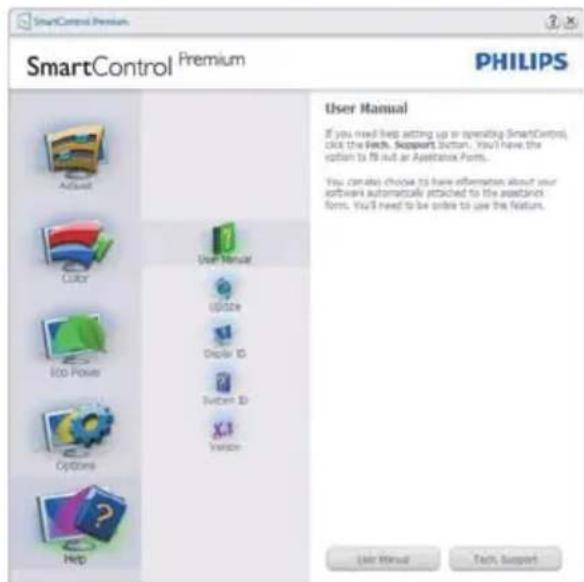
Help>Version (Versie) - Is alleen actief als u Version (Versie) kiest in het vervolgkeuzemenu Help. Op een niet-ondersteund scherm dat DDC/CI-compatibel is, ziet u alleen de tabbladen Help en Options (Opties).
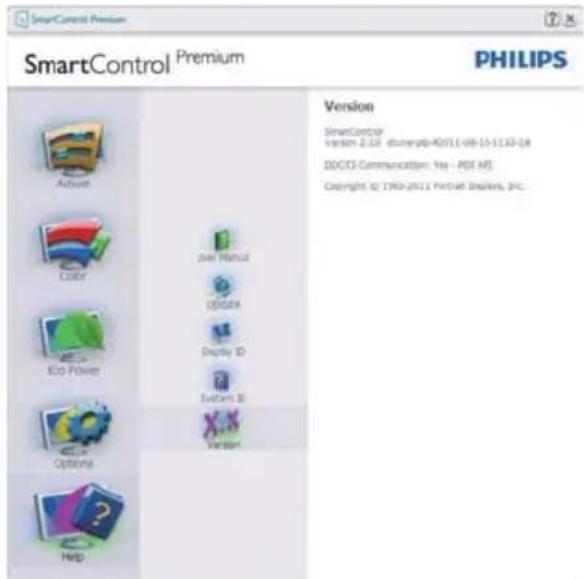
Context Sensitive (Contextgevoelig) Menu
Het Context Sensitive (Contextgevoelige) Menu is standaard ingeschakeld. Als Enable Context Menu (Snelmenu inschakelen) is geactiveerd in het venster Options (Opties)> Preferences (Voorkeuren), dan is het menu zichtbaar.
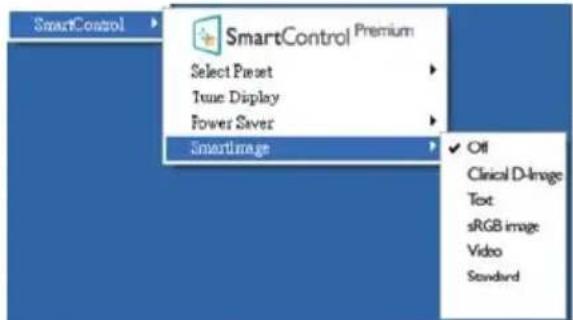
Het Context Menu (Snelmenu) heeft vier items:
- SmartControl Premium - Wanneer dit is geselecteerd, wordt het schem About (Info) weergegeven.
-
Select Preset (Voorinstelling selecteren) - Toont een hiërarchisch menu met opgeslagen voorinstellingen voor onmiddellijk gebruik. Een vinkje geeft de momenteel geselecteerde voorinstelling aan. De Factory Preset (fabrieksinstelling) is ook beschikbaar in het vervolgkeuzemenu.
-
Tune Display (Tuneweergave) - Opent het bedieningspaneel van SmartControl Premium.
- SmartImage CLINIC - Controleer de huidige instellingen: Off, Clinical D-Image, Text, sRGB image, Video, Standard.
Menu in systeemvak ingeschakeld
Het systeemvakmenu kan worden weergegeven door in het systeemvak met de rechtermuisknop te klikken op het pictogram van SmartControl Premium. Klikt u links dan wordt de toepassing gestart.
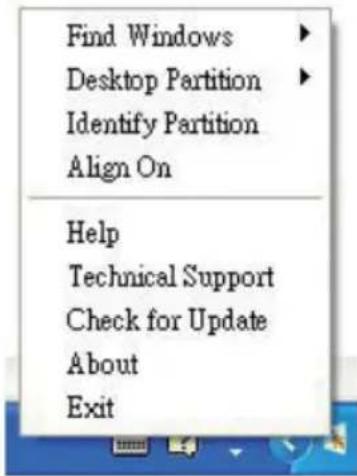
Het systeemvak heeft vijf tems:
- Help - Toegang tot de handleiding: open het bestand met de Handleiding via het standaard browservenster.
• Technical Support (Technische ondersteuning) - toont de pagina voor technische ondersteuning. - Check for Update (Controleren op updates) - hiemee gaat de gebruiker naar de PDI-startpagina en wordt de versie van de gebruiker gecontroleerd ten opzichte van de nieuwste beschikbare versie.
- About (Info) - Toont gedetailleerde referentiegegevens: productversie, releasegegevens en productnaam.
- Exit (Afsluiten) - SmartControl Premium sluiten.
Om SmartControl Premium opnieuw uit te voeren, selecteert u SmartControl Premium in het menu Program (Programma) of dubbelklikt u op het pictogram op het bureaublad of start u het systeem opnieuw op.
3. Beeldoptimalisatie
PHILIPS

Menu in systeemvak uitgeschakeld
Is het systeemvak uitgeschakeld in de voorkeurenmap, dan is alleen de keuze Exit (AFSLUITEN) beschikbaar. Om SmartControl Premium volledig te verwijderen uit het systeemvak, schakelt u Run at Startup (Uitvoeren bij opstarten) uit in Options (Options) > Preferences (Voorkeuren).

Opmerking
Alle schermopnamen in dit hoofdstuk zijn uitsluitend informatief bedoeld. De versie van de SmartControl-software kan zonder bericht vooraf worden gewijzigd. Ga altijd naar de officiële Portrait website www.portrait.com/dtune/phl/enu/index om de nieuwste versie van de SmartControl-software te downloaden.
3.3 SmartDesktop-gids
1 SmartDesktop
SmartDesktop is een onderdeel van SmartControl Premium. Installeer SmartControl Premium en kies SmartDesktop onder Options (Opties).
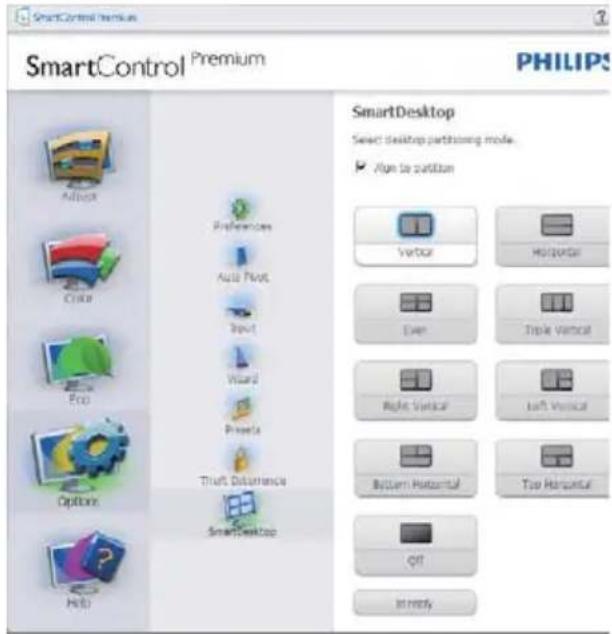
- Het keuzevakje Align to partition (Uitlijnen op partitie) schakelt automatisch uitlijnen in voor het venster als dit naar de gedeelde partitie wordt gesleept.
- Selecteer de gewenste partitie door op het pictogram te klikken. De partitie wordt toegepast op het bureaublad en het pictogram wordt gemarkeerd.
- Met Identify (Identificeren) kan snel het raster worden weergegeven.

Zodra de partities zijn ingesteld en Align to partition (Uitlijnen op partitie) is geselecteerd, kan een venster naar het gebied worden gesleept en wordt het automatisch uitgelijnd. Als het venster en de muisaanwijzer binnen het gebied zijn, wordt het gebied gemarkeerd.
Opmerking
Als de omtrek van het gebied niet zichtbaar is als het venster wordt versleept, wordt "Show windows contents while dragging" (De inhoud van het venster tijdens het slepen weergeven) uitgeschakeld. Inschakelen:
- Klik in het Control Panel (Configuratieschem) op System (Systeem).
- Klik op Advanced system settings (Geavanceerde systeeminstellingen) (Bij Vista & Win7 zit dit op de linkerbalk).
- Klik in het gebied Performance (Prestaties) op Settings (Instellingen).
- Schakel het selectievakje Show windows contents while dragging (De inhoud van het venster tijdens het slepen weergeven) in en klik op OK.
Een andere methode:
Vista:
Control Panel (Configuratieschem) > Personalization (Persoonlijke instellingen) > Window Color and Appearance (Kleur en vormgeving van vensters) > Klik op “Open Classic appearance properties for more color options” (Eigenschappen van klassieke vormgeving openen voor meer kleuropties) > klik op de knop “Effects” (Effecten) > schakelt het selectievakje Show window contents while dragging (De inhoud van het venster tijdens het slepen weergeven) in.
XP:
Display Properties (Eigenschappen voor Beeldscherm) > Appearance (Vormgeving) > Effects (Effecten)... > schakel het selectievakje Show window contents while dragging (De inhoud van het venster tijdens het slepen weergeven) in.
Win 7:
Geen andere methodes beschikbaar.
3 Titelbalkopties
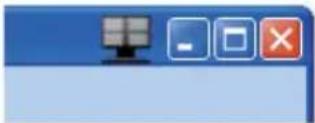
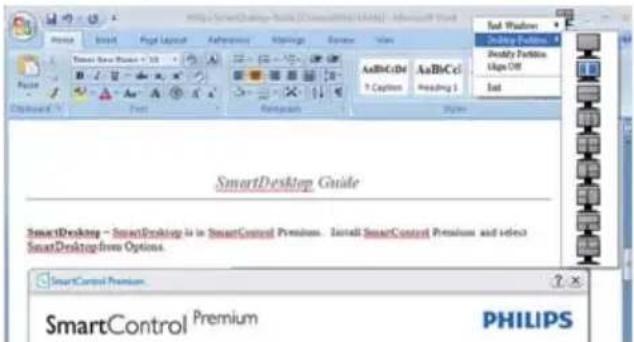
Desktop Partition (Bureaubladpartitie) is toegankelijk via de titelbalk van het actieve venster. Hiermee kunt u snel en eenvoudig het bureaublad beheren en elk venster naar elk schermdeel sturen zonder het venster te moeten slepen. Plaats de cursor op de titelbalk van het actieve venster om het keuzemenu te openen.
4 Menu openen met rechtermuisknop
Klik met de rechtermuisknop op het pictogram van Desktop Partition (Bureaubladpartitie) om het vervolgkeuzemenu te openen.
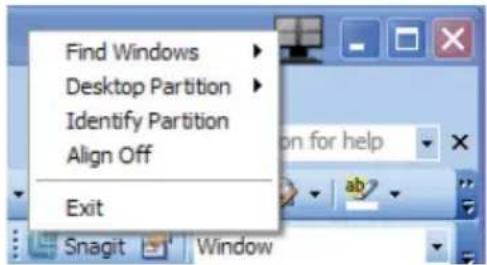
- Find Windows (Vensters zoeken) – In sommige gevallen kan de gebruiker meerdere vensters naar dezelfde partitie hebben verzonden. Find Windows (Vensters zoeken) toont alle geopende vensters en verplaatst het geselecteerde venster naar de voorgrond.
- Desktop Partition (Bureaubladpartitie) – Desktop Partition (Bureaubladpartitie) toont de momenteel geselecteerde partitie en zorgt ervoor dat u snel kunt schakelen naar de partities in het vervolgkeuzemenu.
Als meer dan één beeldscherm is aangesloten, mikt u op het huidige beeldscherm om de partitie te wijzigen. Het gemarkeerde pictogram vertegenwoordigt de actieve partitie.
- Identify Partition (Partitie herkennen) – Toont een rasteromtrek op het bureaublad voor de huidige partitie.
- Align On/Align Off (Uitlijnen aan/Uitlijnen uit) – Schakelt het automatisch uitlijnen van versleepte partities in/uit.
- Exit (Afsluiten) – Sluit Desktop Partition (Bureaubladpartitie) en Display Tune (Schem afstemmen). Om opnieuw te initialiseren, start u Display Tune (Schem afstemmen) via het startmenu of de snelkoppeling op het bureaublad.
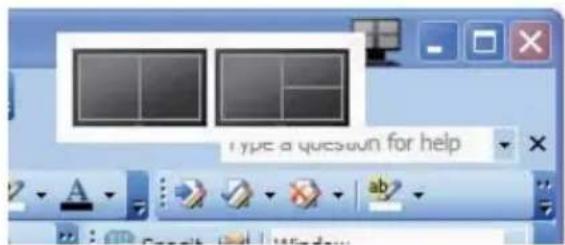
5 Menu openen met linkermuisknop
Klik met de linkermuisknop op het pictogram van Desktop Partition (Bureaubladpartitie) om het geactiveerde venster snel naar een partitie te sturen zonder het te moeten slepen. Laat de muisknop los om het venster naar de gemarkeerde partitie te sturen.
6 Met de rechtermuisknop klikken in het systeemvak
Het systeemvak bevat de meeste functies die de titelbalk ook ondersteunt (behalve het automatisch doorsturen van een venster naar een partitie).
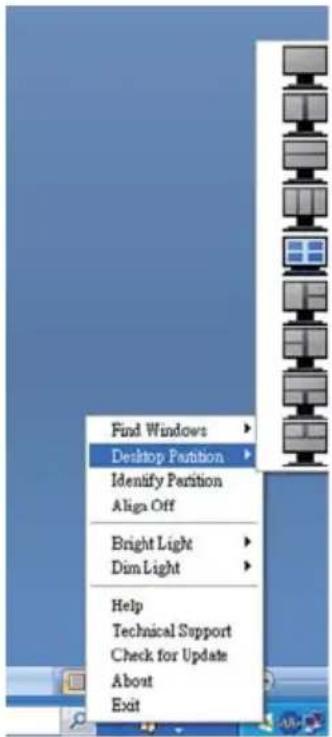
- Find Windows (Vensters zoeken) – In sommige gevallen kan de gebruiker meerdere vensters naar dezelfde partitie hebben verzonden. Find Windows (Vensters zoeken) toont alle geopende vensters en verplaatst het geselecteerde venster naar de voorgrond.
- Desktop Partition (Bureaubladpartitie) — Desktop Partition (Bureaubladpartitie) toont de momenteel geselecteerde partitie en zorgt ervoor dat u snel kunt schakelen naar de partities in het vervolgkeuzemenu.
- Identify Partition (Partitie herkennen) – Toont een rasteromtrek op het bureaublad voor de huidige partitie.
- Align On/Align Off (Uitlijnen aan/Uitlijnen uit) – Schakelt het automatisch uitlijnen van versleepte partities in/uit.
3. Beeldoptimalisatie
7 Begrippen in SmartDesktop Partition
| Naam Beschrijving Afbeelding | ||
| Full Desktop (Volledig bureablad) | Van toepassing op alle instellingen op het hele bureablad. |  |
| Vertical (Verticaal) Analyseert de schemresolutie en deelt het beeld in twee evenredig verdeelde verticale gebieden.Voor 90/270 verticale configuratie behouden. |  | |
| Horizontal (Horizontaal) | Analyseert de schemresolutie en deelt het beeld in twee evenredig verdeelde horizontale gebieden.Voor 90/270 de horizontale configuratie behouden. |  |
| Vertical Triple (Verticaal drievoudig) | Analyseert de schemresolutie en deelt het beeld in drie evenredig verdeelde verticale gebieden.Voor 90 Partitie 1 horizontaal boven Partitie 2 horizontaal midden Partitie 9 horizontaal onder.Voor 270 Partitie 3 horizontaal boven Partitie 2 horizontaal midden Partitie 1 horizontaal onder. |  |
| Vertical Split Left (Verticaal splitsen links) | Analyseert de schemresolutie en deelt het beeld in twee verticale gebieden, links één gebied en rechts gesplitst in twee evenredig verdeelde gebieden.Voor 90 Partition 1 boven Partition 2&3 onder.Voor 270 Partition 1 onder Partition 2&3 boven. | 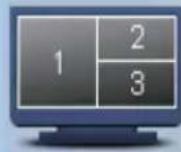 |
| Vertical Split Right (Verticaal splitsen rechts) | Analyseert de schemresolutie en deelt het beeld in twee verticale gebieden, rechts één gebied en links gesplitst in twee evenredig verdeelde gebieden.Voor 90 Partition 1&2 boven Partition 3 onder.Voor 270 Partition 3 boven Partition 1&2 onder. | 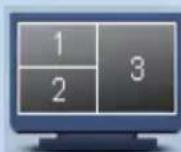 |
| Horizontal Split Top (Horizontaal splitsen boven) | Analyseert de schemresolutie en verdeelt het beeld in twee evenredig verdeelde horizontale gebieden, boven één gebied en onder gesplitst in twee evenredig verdeelde gebieden.Voor 90 Partitie 1 rechts Verticale Partitie 2&3 links Verticaal.Voor 270 Partitie 1 links Verticale Partitie 2&3 rechts Verticaal. | 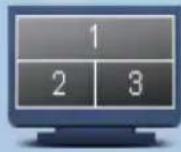 |
- Beeldoptimalisatie
| Naam Beschrijving Afbeelding | ||
| Horizontal Split Bottom (Horizontaal splitsen onder) | Beoordeelt de schermresolutie en verdeelt het scherm in twee even grote horizontale gebieden, het onderste gebied is enkel, het bovenste gebied is verdeeld in twee even grote regio's Voor 90 Partition 1&2 rechterkant Vertical Partition 3 linkerkant Vertical Voor 270 Partition 1&2 linkerkant Vertical Partion 3 rechterkant Vertical. | 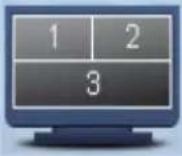 |
| Even Split (Evenredig splitsen) | Analyseert de schermresolutie en deelt het beeld in vier evenredig verdeelde gebieden. |  |
4. PowerSensor™
1 Hoe werkt het?
- PowerSensor werkt volgens het principe van de overdracht en ontvangst van onschadelijke "infrarode" signalen om de aanwezigheid van de gebruiker te detecteren.
- Als de gebruiker zich voor de monitor bevindt, werkt de monitor normaal, volgens de door de gebruiker bepaalde instellingen zoals helderheid, contrast, kleur enzovoort.
- Stel bijvoorbeeld dat de monitor is ingesteld op 100 % helderheid, dan vermindert de monitor het energiegebruik automatisch tot 80 % zodra de gebruiker van zijn stoel opstaat en niet meer voor de monitor zit.
Gebruiker zit voor scherm
Gebruiker niet aanwezig
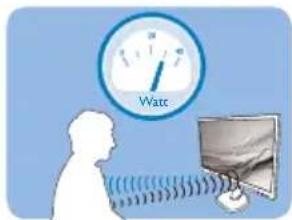
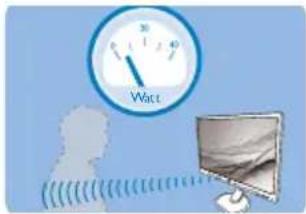
Energiegebruik als hierboven beschreven is alleen ter referentie
2 Instelling
Standaardinstellingen
PowerSensor ontworpen om de aanwezigheid van de gebruiker tussen 30 en 100 cm van het scherm en binnen vijf graden links of rechts van de monitor te detecteren.
Aangepaste instellingen
Als u liever buiten de hier genoemde grenzen zit, moet u een hogere signaalsterkte kiezen voor een optimale efficiëntie van de detectie. Hoe hoger de instelling is, des te sterker het detectiesignaal wordt. Voor maximale efficiëntie en de juiste detectie van de PowerSensor moet u rechtstreeks voor de monitor gaan zitten.
- Als u verder dan 100 cm van de monitor wilt zitten, moet u het maximale detectiesignaal voor afstanden tot 120 cm gebruiken. (instelling 4)
- Omdat sommige donker gekleurde kleding de neiging heeft om infrarode signalen te absorberen ook als de gebruiker zich binnen 100 cm van het scherm bevindt,
moet u de signaalsterkte verhogen als u zwarte of andere donkere kleding draagt.
Sneltoets Afstand tot sensor

De bovenstaande afbeeldingen zijn uitsluitend bedoeld als referentie.
3 De instellingen aanpassen
Als PowerSensor niet correct werkt binnen of buiten het standaardbereik, kunt u het op de volgende manier afstemmen:
• Druk op de sneltoets voor PowerSensor.
• U vindt de aanpassingsbalk.
- Stel de instelling voor de detectie van PowerSensor in op Instelling 4 en druk op OK.
- Test de nieuwe instelling om te zien of PowerSensor u op de huidige plaats correct detecteert.
- De functie PowerSensor is ontworpen om alleen in de liggende (horizontale) stand te werken. Nadat PowerSensor is ingeschakeld, schakelt het zichzelf automatisch uit als de monitor in de staande stand (90 graden/verticale positie) gebruikt wordt. Het schakelt zichzelf weer automatisch in als de standaard horizontale stand hersteld wordt.
Opmerking
Een handmatig geselecteerde modus van PowerSensor blijft actief, behalve wanneer deze opnieuw wordt ingesteld of de standaardmodus wordt teruggezet. Als u vindt dat de PowerSensor te gevoelig is voor bewegingen in de omgeving, moet u een lagere signaalsterkte instellen.
5. Technische specificaties
| Beeld/Weergave | |||
| Schermtype monitor IPS LCD | |||
| Achtergrondverlichting LED | |||
| Beeldschermformaat 24" B (61cm) | |||
| Beeldverhouding 16:10 | |||
| Pixelpitch 0,270 x 0,270 mm | |||
| Helderheid 300 cd/m2 | |||
| Contrastverhouding (standaard) 1000:1 | |||
| Responstijd 14ms | |||
| Optimale resolutie 1920 x 1200 bij 60Hz | |||
| Kijkhoek 178° (H) / 178° (V) bij C/R > 10 | |||
| Beeldschemkleuren | 16,7 M | ||
| Verticale vernieuwingsfrequentie | 48 Hz - 85 Hz | ||
| Horizontale frequentie | 24 kHz - 94 kHz | ||
| sRGB | JA | ||
| Aansluitingen | |||
| Signaalingang | DVI (digitaal), VGA (analoog), Display Port 1.2, USB2.0 x 4 | ||
| Ingangssignaal | Aparte sync, Sync op groen | ||
| audio in/uit PC audio-in, hoofdtelefoon uit | |||
| Gemak | |||
| DICOM-compatiblele kromming | Clinical D-Image: | ||
| Ingebouwde speakers | 2 W x 2 | ||
| Gebruiksgemak | |||
| OSD-talen | Engels, Duits, Spaans, Grieks, Frans, Italiaans, Hongaars, Nederlands, Portugees, Portugees (Braziliaans), Pools, Russisch, Zweeds, Fins, Turks, Tsjechisch, Oekraiens, Vereenvoudigd Chinees, Japans, Koreaans, Grieks, Traditioneel Chinees | ||
| Andere voordelen | Kensington-slot | ||
| Plug & Play-compatibiliteit | DDC/CI, sRGB, Windows 8/7/Vista/XP, Mac OSX, Linux | ||
| Standaard | |||
| Kantelen | -5 / +20 | ||
| Draaien | -65/+65 | ||
| Hoogteafstelling | 130mm | ||
| Roteren | 90 graden | ||
| Voeding | |||
| Aan-modus | 22,5 W (standaard) 48 W (Max) | ||
| Energieverbruik (EnergyStar testmethode) | Netvoeding 100 V wisselspanning, 50 Hz | Netvoeding 115 V wisselspanning, 60 Hz | Netvoeding 230 V wisselspanning, 50 Hz |
| Normaal gebruik (standaard) | 17,4 W | 17,4 W | 17,4 W |
| Slaapstand (Stand-by) | 0,4 W (standaard) | 0,4 W (standaard) | 0,4 W (standaard) |
| Uit (voedingsschakelaar) | 0 W (std.) | 0 W (std.) | 0 W (std.) |
| Warmtedissipatie* | Netvoeding 100 V wisselspanning, 50 Hz | Netvoeding 115 V wisselspanning, 60 Hz | Netvoeding 230 V wisselspanning, 50 Hz |
| Normaal bedrijf | 59,37 BTU/u | 59,37 BTU/u | 59,37 BTU/u |
- Technische specificatie
| Slaapstand (Stand-by) 1,37 BTU/u 1,37 BTU/u 1,37 BTU/u | ||
| Uit (voedingsschakelaar) 0 W BTU/hr 0 W BTU/hr 0 W BTU/hr | ||
| LED-indicator voeding Ingeschakeld: Wit, Stand-by/Slaapstand: Wit (knipperend) | ||
| Voeding | Externe wisselstroom/gelijkstroomadapter: Philips/PMP60-13-1-HJ-SIngang: 100-240 V ac, 47-63 Hz, 1,22-0,68 AUitgang: 17-21 V dc, 3,53 AGelijkstroomingang monitor: 17-21 V dc, 3,53 A | |
| Afmetingen | ||
| Product met voet (BxHxD) 555,0 | X 550,3 X 244,0 mm | |
| Product zonder voet (BxHxD) 555,0 | X 388,0 X 64,8 mm | |
| Gewicht | ||
| Product met voet 6,82 kg | ||
| Product zonder voet 4,48 kg | ||
| Product met verpakking | 9,65 kg | |
| Bedrijfsconditie | ||
| Werkomstandigheden | Temperatuur: 10°C tot 40°CVochtigheid: 30% tot 75% RVAtmosferische druk: 700 tot 1060 hPa | |
| Niet werkende omstandigheden | Temperatuur: -40°C tot +70°CVochtigheid: 10% tot 90% RVAtmosferische druk: 500 tot 1060 hPa | |
| MTBF | 30.000 uur | |
| Milieu | ||
| ROHS | JA | |
| EPEAT | Gold (www.epeat.net) | |
| Verpakking | 100% recyclebaar | |
| Specifieke substanties | 100% PVC-/BFR-vrije behuizing | |
| EnergyStar | JA | |
| Anti-Microbial | ||
| Anti-microbiële behuizing / JIS Z2801 Anti-microbiële behuizing | ||
| Compliantie en standaarden | ||
| Regelgevende goedkeuringen | CE Mark, TCO gecertificeerd, TUV/GS, TUV Ergo, WEEE, JIS Z2801, IEC/EN60601-1-2 | |
| Behuizing | ||
| Kleur | Wit | |
| Deklaag | Patroon | |
Opmerking
- EPEAT Gold of Zilver is alleen geldig waar Philips het product registreert. Bezoek www.epeat.net voor de registratiestatus in uw land.
- Deze gegevens kunnen worden gewijzigd zonder kennisgeving. Ga naar www.philips.com/support om de laatste versie van de folder te downloaden.
5.1 Resolutie & vooringestelde standen
1 Maximale resolutie
1920 × 1200 bij 60 Hz (analoge ingang)
1920 × 1200 bij 60 Hz (digitale ingang)
2 Aanbevolen resolutie
1920 × 1200 bij 60 Hz (digitale ingang)
| H. freq (kHz) | Resolutie | V. freq (Hz) |
| 31,47 | 720×400 | 70,09 |
| 31,47 | 640×480 | 59,94 |
| 35,00 | 640×480 | 66,67 |
| 37,86 | 640×480 | 72,81 |
| 37,50 | 640×480 | 75,00 |
| 37,88 | 800×600 | 60,32 |
| 46,88 | 800×600 | 75,00 |
| 48,36 | 1024×768 | 60,00 |
| 60,02 | 1024×768 | 75,03 |
| 44,77 | 1280×720 | 59,86 |
| 63,89 | 1280×1024 | 60,02 |
| 79,98 | 1280×1024 | 75,03 |
| 55,94 | 1440×900 | 59,89 |
| 70,64 | 1440×900 | 74,98 |
| 64,67 | 1680×1050 | 59,88 |
| 65,29 | 1680×1050 | 59,95 |
| 66,59 | 1920×1080 | 59,93 |
| 74,04 | 1920×1200 | 59,95 |
| 67,50 | 1920×1080 | 60,00 |
| 75,00 | 1600×1200 | 60,00 |
Opmerking
Houd er rekening mee dat het scherm het beste resultaat geeft bij de eigen resolutie van 1920 × 1200 bij 60Hz. Volg dit advies voor de resolutie om de beste weergavekwaliteit te verkrijgen.
6. Voedingsbeheer
Als uw computer is uitgerust met een VESA DPM-compatibele grafische kaart of de daarbij behorende software, kan de monitor automatisch het energieverbruik verminderen als deze niet in gebruik is. Komt er dan invoer van een toetsenbord, muis of ander invoerapparaat, wordt de monitor automatisch geactiveerd. Onderstaande tabel toont het energieverbruik en de wijze waarop de energiebesparing gesignaleerd wordt:
| Definitie van energieverbruik | |||||
| VESA-stand | Video | H-sync | V-sync | Opgenomen vermogen | Led-kleur |
| Actief AAN Ja Ja | 22,5 W | (standaard) Wit | |||
| Slaapstand (Stand-by) | UIT Nee Nee | 0,4 W | (standaard) | Wit (knippert) | |
| Uitschakelen | UIT | -- | 0 W(wisselstroomschakelaar) | UIT | |
De volgende instelling wordt gebruikt om het stroomverbruik op deze monitor te meten.
• Oorspronkelijke resolutie: 1920 × 1200
- Contrast: 50%
• Helderheid: 300 nits
- Kleurtemperatuur: 6500k met volledig wit patroon

Opmerking
Deze gegevens kunnen worden gewijzigd zonder kennisgeving.
7. Reglementaire informatie
Congratulation!
7. Informatie over voorschriften
Lead-free Product

7. Informatie over voorschriften
7. Informatie over voorschriften

8.1 Het beleid van Philips m.b.t. pixeldefecten in platte beeldschermen
Philips streeft ernaar producten van de hoogste kwaliteit te leveren. Wij gebruiken een aantal van de meest geavanceerde productieprocessen in de branche en oefenen strikte kwaliteitscontrole uit. Defecte pixels of subpixels op de TFT-schermen die voor platte monitorschermen gebruikt worden, zijn echter soms niet te vermijden. Geen enkele fabrikant kan garanderen dat alle schermen vrij zijn van pixeldefecten, maar Philips garandeert dat elke monitor die een onaanvaardbaar aantal defecten heeft, onder garantie zal worden gerepareerd of vervangen. Deze mededeling geeft uitleg over de verschillende soorten pixeldefecten en definieert het aanvaardbare defectenniveau voor elk soort. Om in aanmerking te komen voor reparatie of vervanging onder garantie, moet het aantal defecte pixels op een TFT-scherm deze aanvaardbare niveaus overstijgen. Bijvoorbeeld niet meer dan 0,0004 % van de subpixels in een monitor mag defect zijn. Omdat sommige soorten of combinaties van pixeldefecten eerder opgemerkt worden dan anderen, stelt Philips bovendien de kwaliteitsnormen daarvoor nog hoger. Deze garantie is wereldwijd geldig.
![graph TD A["subpixel"] --> B["R"] A --> C["G"] A --> D["B"] E["pixel"] --> F["R"] E --> G["G"] E --> H["B"]](/content/2026/06/1156520/images/64ede82d3cd67bfc9e868af1ec9f615ff6860f3084a073eb24e9fed8a81c5bf8.jpg)
Pixels en subpixels
Een pixel, of beeldelement, is samengesteld uit drie subpixels in de hoofdkleuren rood, groen en blauw. Een groot aantal pixels samen vormen een beeld. Wanneer alle subpixels van een pixel verlicht zijn, verschijnen de drie gekleurde subpixels samen als een enkele witte pixel. Wanneer ze allemaal donker zijn, verschijnen de drie gekleurde subpixels samen als één zwarte pixel. Andere combinaties van verlichte en donkere subpixels verschijnen als enkele pixels van andere kleuren.
Soorten pixeldefecten
Pixel- en subpixeldefecten verschijnen op verschillende manieren op het scherm. Er zijn twee categorieën pixeldefecten en een aantal verschillende soorten subpixeldefecten in elke categorie.
Lichte punt-defecten
Lichte punten verschijnen als pixels of subpixels die altijd verlicht of "aan" staan. Dit betekent dat een licht punt een subpixel is die duidelijk afsteekt op het scherm als de monitor een donker patroon weergeeft. Dit zijn de mogelijke soorten defecten van lichte punten.
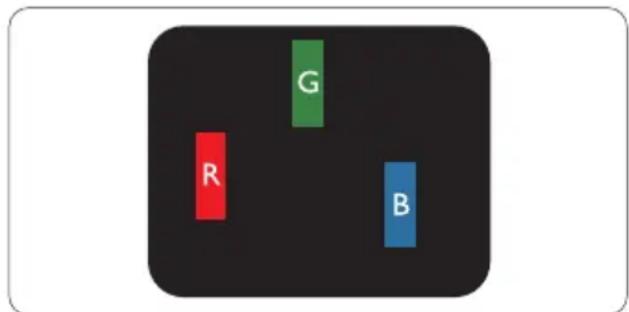
Eén verlichte rode, groene of blauwe subpixel.
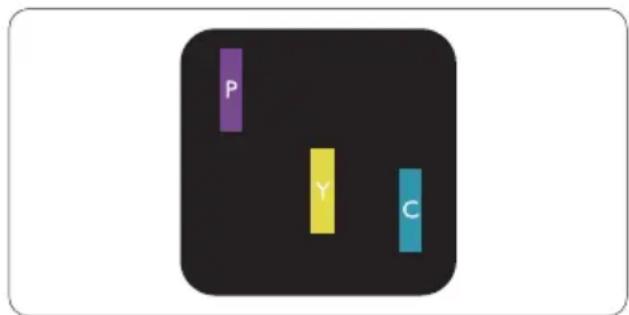
Twee naast elkaar gelegen verlichte subpixels:
- rood + blauw = paars
- rood + groen = geel
- groen + blauw = cyaan (lichtblauw)

Drie naast elkaar gelegen verlichte subpixels (één witte pixel).
8. Klantenzorg en garantie

Opmerking
Een rood of blauw licht punt moet meer dan 50 procent helderder zijn dan aangrenzende punten, terwijl een groen licht punt 30 procent helderder is dan aangrenzende punten.
Zwarte punt-defecten
Zwarte punten verschijnen als pixels of subpixels die altijd donker of "uit" staan. Dat wil zeggen dat een zwarte pixel een subpixel is die op het scherm opvalt als de monitor een lichtpatroon weergeeft. Dit zijn de mogelijke soorten zwarte punt-defecten.

Nabijheid van pixeldefecten
Omdat pixel- en subpixeldefecten van hetzelfde soort die dicht bij elkaar in de buurt zijn eerder opgemerkt kunnen worden, specificeert Philips ook de toleranties voor de nabijheid van pixeldefecten.
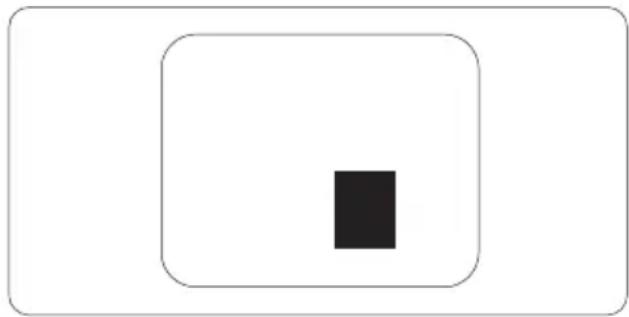
Om in aanmerking te komen voor reparatie of vervanging als gevolg van defecte pixels tijdens de garantieperiode, moet een TFT-scherm in een monitor van Philips defecte pixels of subpixels hebben die de tolerantie in de volgende tabel overschrijden.
| HELDERE PUNTDEFECTEN ACCEPTABEL NIVEAU | |
| 1 heldere subpixel 3 | |
| 2 heldere subpixels naast elkaar 1 | |
| 3 heldere subpixels naast elkaar (een wit pixel) 0 | |
| Afstand tussen twee heldere punten* >15mm | |
| Totaal aantal heldere punten van alle soorten 3 | |
| ZWARTE PUNTEN ACCEPTABEL NIVEAU | |
| 1 donkere subpixel 5 of minder | |
| 2 donkere subpixels naast elkaar 2 of minder | |
| 3 donkere subpixels naast elkaar 0 | |
| Afstand tussen twee zwarte punt-defecten* >15mm | |
| Totaal aantal zwarte punt-defecten van alle types | 5 of minder |
| TOTAAL AANTAL DEFECTE PUNTEN | ACCEPTABEL NIVEAU |
| Totaal aantal heldere punten van alle types | 5 of minder |

Opmerking
- 1 of 2 defecte subpixels naast elkaar komen overeen met 1 defect punt
- Deze monitor voldoet aan ISO9241-307 en Klasse I. (ISO9241-307: Ergonomische vereisten, methoden voor analyse en nalevingstest voor elektronische beeldschermen)
- ISO9241-307 is de opvolger van de norm ISO13406 die door de International Organisation for Standardisation (ISO) is ingetrokken per: 2008-11-13.
8.2 Klantenzorg en garantie
Voor informatie over de garantiedekking en de vereisten voor extra ondersteuning die geldig is voor uw regio, kunt u terecht op de website www.philips.com/support. U kunt ook contact opnemen met het nummer van het Philips Customer Care-centrum dat hieronder is vermeld.
Contactgegevens voor de regio WEST-EUROPA:
| Land CSP Nummer Hotline Prijs Openingstijd | ||||
| Austria RTS +43 | 0810 000206 | € 0.07 | Mon to Fri : 9am - 6pm | |
| Belgium Ecare +32 | 078 250851 | € 0.06 | Mon to Fri : 9am - 6pm | |
| Cyprus Alman 800 | 92 256 Free of charge Mon to Fri : 9am - 6pm | |||
| Denmark | Infocare | +45 3525 8761 | Local call tariff | Mon to Fri : 9am - 6pm |
| Finland | Infocare | +358 09 2290 1908 | Local call tariff | Mon to Fri : 9am - 6pm |
| France | Mainteq | +33 082161 1658 | € 0.09 | Mon to Fri : 9am - 6pm |
| Germany | RTS +49 01803 | 386 853 | € 0.09 | Mon to Fri : 9am - 6pm |
| Greece | Alman | +30 00800 3122 1223 | Free of charge | Mon to Fri : 9am - 6pm |
| Ireland | Celestica | +353 01 601 1161 | Local call tariff | Mon to Fri : 8am - 5pm |
| Italy | Anovo Italy | +39 840 320 041 | € 0.08 | Mon to Fri : 9am - 6pm |
| Luxembourg | Ecare | +352 26 84 30 00 | Local call tariff | Mon to Fri : 9am - 6pm |
| Netherlands | Ecare +31 0900 | 0400 063 | € 0.10 | Mon to Fri : 9am - 6pm |
| Norway | Infocare | +47 2270 8250 | Local call tariff | Mon to Fri : 9am - 6pm |
| Poland | MSI | +48 0223491505 | Local call tariff | Mon to Fri : 9am - 6pm |
| Portugal | Mainteq | 800 780 902 | Free of charge | Mon to Fri : 8am - 5pm |
| Spain | Mainteq | +34 902 888 785 | € 0.10 | Mon to Fri : 9am - 6pm |
| Sweden | Infocare | +46 08 632 0016 | Local call tariff | Mon to Fri : 9am - 6pm |
| Switzerland | ANOVO CH | +41 02 2310 2116 | Local call tariff | Mon to Fri : 9am - 6pm |
| United Kingdom | Celestica | +44 0207 949 0069 | Local call tariff | Mon to Fri : 8am - 5pm |
Contactgegevens voor China:
| Land Telefooncentrum | Klantnummer | |
| China | PCCW Limited | 4008 800 008 |
Contactgegevens voor NOORD-AMERIKA:
| Land Telefooncentrum | Klantnummer | |
| U.S.A. | EPI-e-center | (877) 835-1838 |
| Canada | EPI-e-center | (800) 479-6696 |
8. Klantenzorg en garantie
Contactgegevens voor de regio MIDDEN- EN OOST-EUROPA:
| Land Telefooncentrum CSP Klantnummer | |||
| Belarus NA IBA | +375 17 217 3386 +375 17 217 3389 | ||
| Bulgaria NA LAN Service +359 2 960 2360 | |||
| Croatia NA MR Service Ltd +385 (01) 640 1111 | |||
| Czech Rep. NA Asupport 420 272 188 300 | |||
| Estonia NA FUJITSU | +372 6519900(General) +372 6519972(workshop) | ||
| Georgia | NA Esabi | +995 322 91 34 71 | |
| Hungary | NA Profi Service | +36 1 814 8080(General) +36 1814 8565(For AOC&Philips only) | |
| Kazakhstan NA Classic Service I.I.c. +7 727 3097515 | |||
| Latvia | NA | ServiceNet LV | +371 67460399 +371 27260399 |
| Lithuania | NA | UAB Servicenet | +370 37 400160(general) +370 7400088 (for Philips) |
| Macedonia NA AMC | +389 2 3125097 | ||
| Moldova | NA Comel +37322224035 | ||
| Romania | NA Skin | +40 21 2101969 | |
| Russia | NA CPS | +7 (495) 645 6746 | |
| Serbia&Montenegro | NA | Kim Tec d.o.o. | +381 11 20 70 684 |
| Slovakia | NA Datalan Service | +421 2 49207155 | |
| Slovenia NA PC H.and | +386 1 530 08 24 | ||
| the republic of Belarus | NA ServiceBy | + 375 17 284 0203 | |
| Turkey | NA | Tecpro | +90 212 444 4 832 |
| Ukraine | NA Topaz +38044 | 525 64 95 | |
| Ukraine | NA Comel +380 5 | 627444225 | |
Contactgegevens voor de LATIJNS-AMERIKA:
| Land | Telefooncentrum | Klantnummer |
| Brazil | Vermont | 0800-7254101 |
| Argentina | 0800 3330 856 |
8. Klantenzorg en garantie
Contact Information for APMEA region:
| Land ASP Klantnummer Openingstijd | |||
| Australia AGOS | NETWORK PTY LTD 1300 360 | 386 Mon.~Fri. 9:00am-5:30pm | |
| New Zealand Visual Group Ltd. | 0800 657447 Mon.~Fri. 8:30am-5:30pm | ||
| Hong Kong Macau | Company: Smart Pixels Technology Ltd. | Hong Kong: Tel: +852 2619 9639 Macau:Tel: (853)-0800-987 | Mon.~Fri. 9:00am-6:00pm Sat. 9:00am-1:00pm |
| India REDINGTON INDIA LTD | Tel: 1 800 425 6396 SMS: PHILIPS to 56677 | Mon.~Fri. 9:00am-5:30pm | |
| Indonesia | PT. CORMIC SERVISINDO PERKASA | +62-21-4080-9086 (Customer Hotline) +62-8888-01-9086 (Customer Hotline) | Mon.~Thu. 08:30-12:00; 13:00-17:30 Fri. 08:30-11:30; 13:00-17:30 |
| Korea Alphascan Displays, Inc 1661-5003 | Mon.~Fri. 9:00am-5:30pm Sat. 9:00am-1:00pm | ||
| Malaysia | R-Logic Sdn Bhd | +603 5102 3336 | Mon.~Fri. 8:15am-5:00pm Sat. 8:30am-12:30am |
| Pakistan | TVONICS Pakistan | +92-213-6030100 | Sun.~Thu. 10:00am-6:00pm |
| Singapore | Philips Singapore Pte Ltd (Philips Consumer Care Center) | (65) 6882 3966 | Mon.~Fri. 9:00am-6:00pm Sat. 9:00am-1:00pm |
| Taiwan | FETEC.CO | 0800-231-099 | Mon.~Fri. 09:00 - 18:00 |
| Thailand | Axis Computer System Co., Ltd. | (662) 934-5498 | Mon.~Fri. 8:30am~05:30pm |
| South Africa | Computer Repair Technologies | 011 262 3586 | Mon.~Fri. 8:00am~05:00pm |
| Israel | Eastronics LTD 1-800-567000 | Sun.~Thu. 08:00-18:00 | |
| Vietnam | FPT Service Informatic Company Ltd. - Ho Chi Minh City Branch | +84 8 38248007 Ho Chi Minh City +84 5113.562666 Danang City +84 5113.562666 Can tho Province | Mon.~Fri. 8:00-12:00, 13:30-17:30,Sat. 8:00-12:00 |
| Philippines | EA Global Supply Chain Solutions ,Inc. | (02) 655-7777; 6359456 | Mon.~Fri. 8:30am~5:30pm |
| Armenia Azerbaijan Georgia Kyrgyzstan Tajikistan | Firebird service centre | +97 14 8837911 | Sun.~Thu. 09:00 - 18:00 |
| Uzbekistan | Soniko Plus Private Enterprise Ltd | +99871 2784650 | Mon.~Fri. 09:00 - 18:00 |
| Turkmenistan | Technostar Service Centre | +(99312) 460733, 460957 | Mon.~Fri. 09:00 - 18:00 |
| Japan | フィリップスモニター・サポートセンター | 0120-060-530 Mon.~Fri. 10:00 - 17:00 | |
9. Problemen oplossen & veelgestelde vragen
9.1 Problemen oplossen
Deze pagina behandelt de problemen die u als gebruiker zelf kunt oplossen. Kunt u aan de hand hiervan uw probleem niet oplossen, neem dan contact op met een servicevertegenwoordiger van Philips.
1 Algemene problemen
Geen beeld (voedings-LED niet opgelicht)
- Zorg ervoor dat het netsnoer op het stopcontact aangesloten is en achterop de monitor.
- Zet de hoofdschakelaar op de voorzijde van de monitor in de stand UIT en daarna weer op AAN.
Geen beeld (voedings-LED is wit)
• Zorg ervoor dat de computer ingeschakeld is.
- Controleer of de signaalkabel is aangesloten op de computer.
- Controleer of er geen pinnen van de monitorkabel verbogen zijn. Buig ze voorzichtig recht of vervang de kabel.
• De energiebesparing kan actief zijn
Het scherm vermeldt het volgende
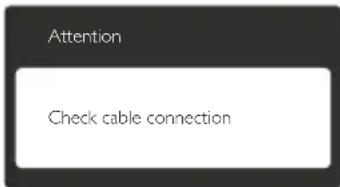
- Controleer of de monitorkabel is aangesloten op de computer. (zie ook de snelle installatiegids).
- Controleer of er geen pinnen van de monitorkabel verbogen zijn.
• Zorg ervoor dat de computer ingeschakeld is.
De knop AUTO werkt niet
- De auto-functie is alleen van toepassing in deVGA-Analog (analoge VGA)-modus. Als het resultaat niet voldoet, kunt u
handmatige aanpassingen aanbrengen via het OSD-menu.
Opmerking
De Auto-functie is niet van toepassing in de DVI-Digital (DVI-digitale) modus omdat deze functie niet nodig is.
Zichtbare tekens van rook of vonken
• Voer geen stappen uit van de probleemoplossing
- Koppel de monitor onmiddellijk los van de voedingsbron voor uw veiligheid
- Neem onmiddellijk contact op met de klantendienst van Philips
2 Beeldproblemen
Beeld staat niet in het midden
- Pas de beeldpositie aan met de functie "Auto" in het OSD-hoofdmenu.
- Stel de beeldpositie in met Phase (Fase)/Clock (Klok) onder Setup (Instelling) in het OSD-hoofdmenu. Dit is alleen geldig in de VGA-modus.
Beeld trilt op het scherm
- Controleer of de signaalkabel goed op de videokaart van de computer bevestigd is.
Er verschijnt verticale flikkering
- Pas de beeldpositie aan met de functie "Auto" in het OSD-hoofdmenu.
- Elimineer de verticale balken met Phase (Fase)/Clock (Klok) onder Setup (Instelling) in het OSD-hoofdmenu. Dit is alleen geldig in de VGA-modus.
Horizontaal geflikker in het beeld

- Pas de beeldpositie aan met de functie "Auto" in het OSD-hoofdmenu.
9. Problemen oplossen & veelgestelde vragen
- Elimineer de verticale balken met Phase (Fase)/Clock (Klok) onder Setup (Instelling) in het OSD-hoofdmenu. Dit is alleen geldig in de VGA-modus.
Het beeld is wazig, onduidelijk of te donker
- Stel contrast en helderheid bij met het OSD-menu.
Er verschijnt een "nabeeld" of "geestbeeld" door "inbranden", zelfs na het uitschakelen.
- Een ononderbroken weergave van stilstaande of statische beelden gedurende een langere periode kan een "ingebrand beeld", "nabeeld" of "schaduwbeeld" veroorzaken. "Inbranden", "nabeelden" of "spookbeelden" is een bekend verschijnsel in de technologie van LCD-schermen. In de meeste gevallen verdwijnt dit "ingebrand beeld", "nabeeld" of "schaduwbeeld" geleidelijk enige tijd nadat de voeding werd uitgeschakeld.
• Activeer altijd een programma met een bewegende schermbeveiliging wanneer u de monitor onbewaakt achterlaat.
• Activeer altijd een toepassing voor het periodiek vernieuwen van het scherm als u uw LCD-monitor ongewijzigde statische inhoud zal weergeven. - Het niet inschakelen van schermbeveiliging of een toepassing die het scherm periodiek ververst, kan ernstige tekenen van "inbranden", "nabeelden" de "spookbeelden" veroorzaken, die niet verdwijnen en die niet hersteld kunnen worden. Dergelijke schade wordt niet door de garantie gedekt.
Beeld is vervormd. Tekst is wazig en gerafeld.
- Zet de beeldresolutie van de computer op dezelfde waarde als de aanbevolen waarde voor de monitor.
Groene, rode, blauwe, zwarte en witte punten op het scherm
- De resterende punten zijn een normaal kenmerk van de LCD-schemen die in de moderne technologie worden gebruikt. Raadpleeg het pixelbeleid voor meer informatie.
Het "voedingslampje" is te sterk en stoort
- U kunt het voedingslampje aanpassen met de instelling voor de voedings-LED in het OSD-hoofdmenu.
Raadpleeg de lijst van Klanteninformatiecentra en neem contact op met een vertegenwoordiger van Philips klantenservice voor meer informatie.
9.2 Veelgestelde vragen SmartControl Premium
V1. Ik vervang de monitor bij een PC door een andere en de SmartControl Premium is plotseling onbruikbaar. Wat moet ik doen?
Ant.: Start uw pc opnieuw op en kijk of SmartControl Premium werkt. Anders zult u SmartControl Premium moeten verwijderen en opnieuw installeren om zeker te zijn dat het juiste stuurprogramma is geïnstalleerd.
V2. De functies van de SmartControl Premium werkten eerder goed, maar nu niet meer. Wat kan ik doen?
Ant.: Als de volgende acties zijn uitgevoerd, is het mogelijk dat het monitorstuurprogramma opnieuw moet worden geïnstalleerd.
• Videokaart vervangen door een andere
• Videostuurprogramma bijwerken
- Activiteiten op het besturingssysteem, zoals een servicepack of patch
- Windows Update uitvoeren en een bijgewerkte monitor en/of videostuurprogramma gebruiken
- Windows werd gestart terwijl de monitor was uitgeschakeld of losgekoppeld.
- Klik met de rechtermuisknop op My Computer (Deze Computer) en kies Properties (Eigenschappen) > Hardware > Device Manager (Apparaatbeheer).
- Als onder Monitor "Plug and Play Monitor" is weergegeven, moet u de installatie opnieuw uitvoeren. Verwijder SmartControl Premium en installeer het programma opnieuw.
9. Problemen oplossen & veelgestelde vragen
V3. Nadat SmartControl Premium is geïnstalleerd, verschijnt er na enige tijd niets op het scherm wanneer op het tabblad SmartControl Premium wordt geklikt, of er verschijnt een foutmelding. Wat is er aan de hand?
Ant.: Het is mogelijk dat uw grafische adapter niet compatibel is met de SmartControl Premium. Is de videokaart van een van de hierboven genoemde merken, probeer dan het nieuwste stuurprogramma te downloaden van de website van de fabrikant. Installeer het stuurprogramma. Verwijder SmartControl Premium en installeer de toepassing opnieuw. Werkt het dan nog steeds niet, dan is uw videokaart helaas niet ondersteund. Bezoek de website van Philips en controleer of er een bijgewerkt SmartControl Premium-stuurprogramma beschikbaar is.
V4. Wanneer ik op Product Information (Productinformatie) klik, zie ik slechts een deel van de gegevens. Wat is er gebeurd?
Ant.: Het is mogelijk dat het stuurprogramma van uw grafische kaartadapter niet de laatst bijgewerkte versie is die volledige ondersteuning biedt voor de DDC/Cl-interface. Probeer de nieuwste versie van het stuurprogramma te downloaden van de website van de fabrikant. Installeer het stuurprogramma. Verwijder SmartControl Premium en installeer de toepassing opnieuw.

V5. Ik ben de PIN-code voor de Theft Deterrence (Diefstalpreventie) vergeten. Wat kan ik doen?
Ant.: Philips Service center heeft het recht u om legitieme identificatie en machtiging te vragen om vast te stellen of u de eigenaar bent van de monitor.
9.3 Algemene veelgestelde vragen
V1: Wat moet ik doen als de monitor na installatie het bericht “Cannot display this video mode” (Kan deze videomodus niet weergeven) toont?
Ant.: De aanbevolen resolutie voor deze monitor: 1920 x 1200 bij 60 Hz.
- Maak alle kabels los en sluit de computer aan op de monitor die u vroeger gebruikte.
- Selecteer in het Windows Start Menu (startmenu van Windows): Settings/control panel (Instellingen/Configuratiescherm). Selecteer het pictogram Display (Beeldscherm) in het Configuratiescherm. Selecteer het tabblad "Settings" (Instellingen) in het venster Eigenschappen voor Display (Beeldscherm). Verplaats de schuifregelaar in het vak "Desktop Area" (Bureaubladgebied) naar 1920 x 1200 pixels.
- Klik op "Advanced Properties" (Geavanceerde eigenschappen) en zet de Refresh Rate (Vernieuwingsfrequentie) op 60 Hz. Klik daarna op OK.
- Herstart de computer en herhaal stappen 2 en 3 om te controleren of de pc nu is ingesteld op 1920 × 1200 bij 60 Hz.
- Sluit de computer weer af, verwijder de oude monitor en sluit de Philips lcd-monitor weer aan.
- Zet de monitor en daarna de computer weer aan.
V2: Wat is de aanbevolen vernieuwingsfrequentie voor een lcd- monitor?
Ant.: De aanbevolen vernieuwingsfrequentie in LCD-monitoren is 60 Hz In geval van storingen op het scherm, kunt u dit instellen op 75 Hz om te zien of hiermee de storing wordt opgelost.
V3: Waarvoor zijn de .inf- en .icm- bestanden op de cd-rom? Hoe installeer ik de stuurprogramma's (.inf en .icm)?
Ant.: Dit zijn de 'stuurprogrammabestanden voor de monitor. Volg de instructies in de handleiding om ze te installeren.
9. Problemen oplossen & veelgestelde vragen
De computer kan u om de monitorstuurprogramma's vragen (.inf- en .icm-bestanden) of om een schijf met stuurprogramma's als u de monitor voor het eerst installeert. Volg de instructies om de meegeleverde cd-rom te gebruiken. De monitorstuurprogramma's (.inf- en .icm-bestanden) worden automatisch geïnstalleerd.
V4: Hoe stel ik de resolutie in?
Ant.: Het stuurprogramma van uw videokaart/grafische kaart en de monitor bepalen samen welke resoluties mogelijk zijn. U kunt de gewenste resolutie selecteren in het Control Panel (Configuratiescherm) van Windows® met "Display properties (Eigenschappen van Beeldscherm)".
V5: Wat doe ik als ik in de war raak met de monitorinstellingen via het OSD?
Ant.: Druk op de knop OK en selecteer vervolgens "Reset" (Opnieuw instellen) om alle originele fabrieksinstellingen op te roepen.
V6: Is het LCD-scherm bestand tegen krassen?
Ant.: Het is doorgaans aanbevolen het beeldschermoppervlak niet bloot te stellen aan schokken en contact met scherpe of botte voorwerpen. Hanteert u de monitor, zorg er dan voor dat er geen druk op het beeldschermoppervlak wordt uitgeoefend. Dit kan de garantie nadelig beïnvloeden.
V7: Hoe maak ik het LCD-scherm schoon?
Ant.: Voor normale schoonmaakwerkzaamheden gebruikt u een schone, zachte doek. Eventueel kunt u isopropanol gebruiken. Gebruik geen andere schoonmaakmiddelen zoals ethanol, aceton, hexaan enz.
V8: Kan ik de kleurinstelling van de monitor veranderen?
Ant.: Ja, u kunt uw kleurinstelling wijzigen via de OSD-bediening zoals hieronder beschreven.
- Druk op "OK" om het OSD-menu (On Screen Display) weer te geven.
-
Druk op de "Pijl omlaag" om de optie "Color" (Kleur) te selecteren en druk vervolgens op "OK" om de kleurinstelling te openen. Er zijn drie instellingen, zoals hieronder weergegeven.
-
Color Temperature (Kleurtemperatuur): de zes instellingen zijn 5000K, 6500K, 7500K, 8200K, 9300K en 11500K. Met instellingen binnen het bereik van 5000K, verschijnt het scherm in een "warme, roodwitte kleurtint", terwijl een temperatuur van 11500K zorgt voor een "koele, blauwwitte kleurtint".
- sRGB: dit is een standaardinstelling voor de juiste kleuruitwisseling tussen verschillende apparaten (zoals digitale camera's, monitors, printers, scanners enz.).
- User Define (Door gebruiker gedefinieerd): de gebruiker kan zijn/haar voorkeurskleur kiezen door rood, blauw en groen in te stellen.
Opmerking
Een meting van de lichtkleur die uitgestraald wordt door een object terwijl het wordt verwarmd. Deze waarde wordt uitgedrukt in de absolute temperatuurschaal (in kelvin). Een lage temperatuur, zoals 2004K is rood, een hoge temperatuur als 9300K is blauw. Een neutrale temperatuur is wit, bij 6504K.
V9: Kan ik de lcd-monitor op elke computer, elk werkstation en elke Mac aansluiten?
Ant.: Ja. Alle Philips lcd-monitoren zijn volledig compatibel met standaardcomputers, Macs en werkstations. Het kan nodig zijn een verloopstuk te gebruiken voor het aansluiten van de monitor op een Mac. Neem contact op met uw Philips-leverancier voor meer informatie.
9. Problemen oplossen & veelgestelde vragen
V10: Zijn Philips Icd-monitoren Plug-and-Play?
Ant.: Ja, de monitoren zijn Plug-and-Play-compatibel met Windows 8/7/Vista/XP/NT, Mac OSX, Linux
V11: Wat is inbranden, wat is een nabeeld of geestbeeld op een lcd-paneel?
Ant.: Een ononderbroken weergave van stilstaande of statische beelden gedurende een langere periode kan een "ingebrand beeld", "nabeeld" of "schaduwbeeld" veroorzaken. "Inbranden", "nabeelden" of "spookbeelden" is een bekend verschijnsel in de technologie van LCD-schermen. In de meeste gevallen verdwijnt dit "ingebrand beeld", "nabeeld" of "schaduwbeeld" geleidelijk enige tijd nadat de voeding werd uitgeschakeld. Activeer altijd een programma met een bewegende schermbeveiliging wanneer u de monitor onbewaakt achterlaat. Activeer altijd een toepassing voor het periodiek vernieuwen van het scherm als u uw LCD-monitor ongewijzigde statische inhoud zal weergeven.
Waarschuwing
Het niet inschakelen van schermbeveiliging of een toepassing die het scherm periodiek ververst, kan ernstige tekenen van "inbranden", "nabeelden" de "spookbeelden" veroorzaken, die niet verdwijnen en die niet hersteld kunnen worden. Dergelijke schade wordt niet door de garantie gedekt.
V12: Waarom toont het scherm geen scherpe tekst en zijn de tekens gerafeld?
Ant.: Uw LCD-monitor werkt het best bij de oorspronkelijke resolutie van 1920 x 1200 bij 60 Hz. Voor het beste resultaat gebruikt u deze resolutie.
9.4 Dische FAQ
V1: Kan ik kleurenbeelden gebruiken in de modus Clinical D-image?
Ant.: De modus Clinical D-image is DICOM part-14 gekalibreerd voor uitsluitend grijswaarden.
V2: Kan ik de monitor schoonmaken en heeft dat invloed op de anti-microbiële behuizing?
Ant.: Ja, u kunt schoonmaken met een normaal monitorreinigingsmiddel of met gewoon water. Dit heeft geen invloed op de anti-microbiële behuizing, omdat dat blijvend deel uitmaakt van de body (het is geen coating).
V3: Kan ik alcohol gebruiken om de monitor te reinigen?
Ant.: Gebruik geen alcohol om de monitor schoon te maken omdat dit het plastic en het LCD-scherm met de bijbehorende coatings kan beschadigen of vervormen
V4: Kan ik de monitor gebruiken in een omgeving voor levensondersteuning of in de nabijheid van patienten?
Ant.: Nee, deze monitor is niet bedoeld voor gebruik in de nabijheid van patiënten.

2013 © Koninklijke Philips N.V. Alle rechten voorbehouden.
Philips en het Philips-schildembleem zijn gedeponeerde handelsmerken van Koninklijke Philips N.V. en worden gebruikt onder de licentie van Koninklijke Philips N.V.
De specificaties zijn onderhevig aan wijzigingen zonder kennisgeving.
Versie: M4C240P4E1T
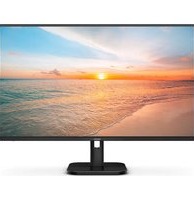
- INHOUDSOPGAVE
- BELANGRIJK 1
- DE MONITOR INSTELLEN ....10
- BEELDOPTIMALISATIE 15
- POWERSENSOR TM .....28
- TECHNISCHE SPECIFICATIES .....29
- VOEDINGSBEHEER 32
- REGLEMENTAIRE INFORMATIE ....33
- KLANTENZORG EN GARANTIE ....40
- PROBLEMEN OPLOSSEN & VEELGESTELDE VRAGEN 45
- BELANGRIJK
- 1.1 VEILIGHEIDSINFORMATIE OVER VOEDINGSADAPTER
- VOEDINGSADAPTER
- AANSLUITING VAN EXTERNE APPARATUUR
- HET APPARAAT ONTKOPPELEN
- CLASSIFICATIE
- UITSCHAKELINGSPROCEDURE
- GA TE WERK ZOALS HIERONDER IS BESCHREVEN
- BESCHRIJVING VEILIGHEIDSSYMBOOL
- OPMERKING
- 1.2 EMC-INFORMATIE
- GIDS EN VERKLARING FABRIKANT – ELEKTROMAGNETISCHE IMMUNITEIT – VOOR ALLE APPARATUUR EN SYSTEMEN
- GIDS EN VERKLARING FABRIKANT – ELEKTROMAGNETISCHE IMMUNITEIT – VOOR ALLE APPARATUUR EN SYSTEMEN DIE NIET LEVENSONDERSTEUNEND ZIJN
- 1.3 VOORZORGSMAATREGELEN EN ONDERHOUD
- WAARSCHUWINGEN
- GEBRUIK
- ONDERHOUD
- BELANGRIJKE INFORMATIE BETREFFENDE INBRANDEN/SPOOKBEELDEN
- WAARSCHUWING
- SERVICE
- 1.4 BESCHRIJVING VAN NOTATIES
- OPMERKINGEN, VOORZORGSMAATREGELEN EN WAARSCHUWINGEN
- VOORZICHTIG
- 1.5 VERWIJDEREN VAN PRODUCT- EN VERPAKKINGSMATERIAAL
- INFORMATIE VOOR KLANTEN OVER TERUGNAME EN RECYCLING
- MMD MONITORS & DISPLAYS NEDERLAND B.V
- 1.6 ANTIMICROBIAL BEHUIZING
- DE MONITOR INSTELLEN
- 2.1 INSTALLATIE
- 1 INHOUD VERPAKKING
- 2 INSTALLEER DE VOET
- 3 AANSLUITEN VAN UW MONITOR
- AANSLUITEN OP DE PC
- 2.2 DE MONITOR BEDIENEN
- 1 BESCHRIJVING VAN DE BEDIENINGSKNOPPEN
- 2 BESCHRIJVING VAN ON-SCREEN DISPLAY
- WAT IS EEN OSD (ON-SCREEN DISPLAY)
- EENVOUDIGE BASISINSTRUCTIES OP DE BEDIENINGSKNOPPEN
- HET OSD-MENU
- 3 MELDING VAN DE RESOLUTIE
- 4 FYSIEKE FUNCTIE
- 2.3 VERWIJDER DE MONITORVOET VOOR VESA-MONTAGE
- BEELDOPTIMALISATIE
- 3.1 SMARTIMAGE CLINIC
- 1 WAT IS HET
- 2 WAAROM HEB IK HET NODIG
- 3 HOE WERKT HET
- 4 HOE ACTIVEER IK SMARTIMAGE CLINIC
- CLINICAL D-IMAGE
- 3.2 PHILIPS SMARTCONTROL PREMIUM
- 1 INSTALLATIE
- EERSTE START - WIZARD
- 2 START MET STANDARD PANE (STANDAARDVENSTER)
- MENU ADJUST (AANPASSEN)
- MENU HELP
- CONTEXT SENSITIVE (CONTEXTGEVOELIG) MENU
- MENU IN SYSTEEMVAK INGESCHAKELD
- MENU IN SYSTEEMVAK UITGESCHAKELD
- 3.3 SMARTDESKTOP-GIDS
- 1 SMARTDESKTOP
- EEN ANDERE METHODE
- VISTA
- XP
- WIN 7
- 3 TITELBALKOPTIES
- 4 MENU OPENEN MET RECHTERMUISKNOP
- 5 MENU OPENEN MET LINKERMUISKNOP
- 6 MET DE RECHTERMUISKNOP KLIKKEN IN HET SYSTEEMVAK
- 7 BEGRIPPEN IN SMARTDESKTOP PARTITION
- POWERSENSOR™
- 1 HOE WERKT HET
- 2 INSTELLING
- STANDAARDINSTELLINGEN
- 3 DE INSTELLINGEN AANPASSEN
- TECHNISCHE SPECIFICATIES
- 5.1 RESOLUTIE & VOORINGESTELDE STANDEN
- 1 MAXIMALE RESOLUTIE
- 2 AANBEVOLEN RESOLUTIE
- VOEDINGSBEHEER
- REGLEMENTAIRE INFORMATIE
- CONGRATULATION
- INFORMATIE OVER VOORSCHRIFTEN
- LEAD-FREE PRODUCT
- 8.1 HET BELEID VAN PHILIPS M.B.T. PIXELDEFECTEN IN PLATTE BEELDSCHERMEN
- PIXELS EN SUBPIXELS
- SOORTEN PIXELDEFECTEN
- LICHTE PUNT-DEFECTEN
- KLANTENZORG EN GARANTIE
- ZWARTE PUNT-DEFECTEN
- NABIJHEID VAN PIXELDEFECTEN
- 8.2 KLANTENZORG EN GARANTIE
- PROBLEMEN OPLOSSEN & VEELGESTELDE VRAGEN
- 9.1 PROBLEMEN OPLOSSEN
- 1 ALGEMENE PROBLEMEN
- GEEN BEELD (VOEDINGS-LED NIET OPGELICHT)
- GEEN BEELD (VOEDINGS-LED IS WIT)
- HET SCHERM VERMELDT HET VOLGENDE
- DE KNOP AUTO WERKT NIET
- ZICHTBARE TEKENS VAN ROOK OF VONKEN
- 2 BEELDPROBLEMEN
- BEELD STAAT NIET IN HET MIDDEN
- BEELD TRILT OP HET SCHERM
- ER VERSCHIJNT VERTICALE FLIKKERING
- HORIZONTAAL GEFLIKKER IN HET BEELD
- HET BEELD IS WAZIG, ONDUIDELIJK OF TE DONKER
- ER VERSCHIJNT EEN "NABEELD" OF "GEESTBEELD" DOOR "INBRANDEN", ZELFS NA HET UITSCHAKELEN
- BEELD IS VERVORMD. TEKST IS WAZIG EN GERAFELD
- GROENE, RODE, BLAUWE, ZWARTE EN WITTE PUNTEN OP HET SCHERM
- HET "VOEDINGSLAMPJE" IS TE STERK EN STOORT
- 9.2 VEELGESTELDE VRAGEN SMARTCONTROL PREMIUM
- V1. IK VERVANG DE MONITOR BIJ EEN PC DOOR EEN ANDERE EN DE SMARTCONTROL PREMIUM IS PLOTSELING ONBRUIKBAAR. WAT MOET IK DOEN
- V2. DE FUNCTIES VAN DE SMARTCONTROL PREMIUM WERKTEN EERDER GOED, MAAR NU NIET MEER. WAT KAN IK DOEN
- 9.3 ALGEMENE VEELGESTELDE VRAGEN
- V4: HOE STEL IK DE RESOLUTIE IN
- V5: WAT DOE IK ALS IK IN DE WAR RAAK MET DE MONITORINSTELLINGEN VIA HET OSD
- V6: IS HET LCD-SCHERM BESTAND TEGEN KRASSEN
- V7: HOE MAAK IK HET LCD-SCHERM SCHOON
- V8: KAN IK DE KLEURINSTELLING VAN DE MONITOR VERANDEREN
- V9: KAN IK DE LCD-MONITOR OP ELKE COMPUTER, ELK WERKSTATION EN ELKE MAC AANSLUITEN
- 9.4 DISCHE FAQ
Merk : PHILIPS
Model : C240P4
Categorie : Scherm