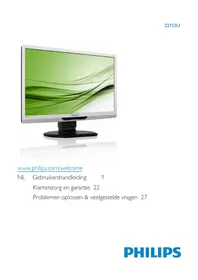
221S3U - Scherm PHILIPS - Gratis gebruiksaanwijzing en handleiding
Vind de handleiding van het apparaat gratis 221S3U PHILIPS in PDF-formaat.


| Type | USB-monitor met LED-achtergrondverlichting |
| Schermdiagonaal | 21,5 inch (54,6 cm) |
| Optimale resolutie | 1920 x 1080 @ 60 Hz |
| Beeldverhouding | 16:9 |
| Helderheid | 150 cd/m² |
| Contrastverhouding | 1000:1 (standaard) |
| Responstijd | 5 ms |
| Kijkhoek | 160° horizontaal / 150° verticaal (C/R > 10) |
| Pixelafstand | 0,2842 x 0,2842 mm |
| Beeldschermkleuren | 16,7 miljoen |
| Aansluitingen | USB 2.0 |
| Draaibaar | -65° / +65° |
| Kantelbaar | -5° / +20° |
| Hoogteverstelling | 70 mm |
| Afmetingen (met voet) | 507 x 400 x 220 mm |
| Afmetingen (zonder voet) | 507 x 323 x 59 mm |
| Gewicht (met voet) | 4,55 kg |
| Gewicht (zonder voet) | 2,91 kg |
| Stroomvoorziening | USB 2.0 (9 W typisch) of optionele 5 V/3 A adapter |
| Stroomverbruik (aan) | 9 W (standaard) |
| Stroomverbruik (stand-by) | 0,3 W |
| Stroomverbruik (uit) | 0 W |
| Werkingstemperatuur | 0 °C tot 40 °C |
| Luchtvochtigheid (werking) | 20% tot 80% relatieve luchtvochtigheid |
| Beveiliging | Kensington-slot |
| Software | DisplayLink-stuurprogramma voor Windows |
Veelgestelde vragen - 221S3U PHILIPS
Gebruikersvragen over 221S3U PHILIPS
0 vraag over dit apparaat. Beantwoord die u kent of stel uw eigen vraag.
Stel een nieuwe vraag over dit apparaat
Download de handleiding voor uw Scherm in PDF-formaat gratis! Vind uw handleiding 221S3U - PHILIPS en neem uw elektronisch apparaat weer in handen. Op deze pagina staan alle documenten die nodig zijn voor het gebruik van uw apparaat. 221S3U van het merk PHILIPS.
GEBRUIKSAANWIJZING 221S3U PHILIPS
NL Gebruikershandleiding 1
Klantenzorg en garantie 22
Problemen oplossen & veelgestelde vragen 27
Inhoudsopgave
1. Belangrijk......1
1.1 Voorzorgsmaatregelen en onderhoud ....1
1.2 Beschrijving van notaties ......2
1.3 erwijderen van product- en verpakkingsmateriaal....3
2. De monitor instellen 4
2.1 Installatie....4
2.2 Het voetstuk en de voet verwijderen....7
3. Bediening USB-monitor 9
3.1 Inleiding....9
3.2 Installatie grafische software
DisplayLink....9
3.3 Het scherm bedienen....10
4. Technische specificaties......15
4.1 Resolutie & vooringestelde standen.16
5. Informatie over voorschriften......17
6. Klantenzorg en garantie......22
6.1 Philips' Flat Panel Monitors Pixel Defect Policy....22
6.2 Klantenzorg en garantie....24
7. Problemen oplossen & veelgestelde vragen....27
7.1 Problemen oplossen....27
7.2 Algemene veelgestelde vragen......28
7.3 FAQs over USB-monitor 29
1. Belangrijk
Deze elektronische gebruikershandleiding is bedoeld voor iedereen die de Philips-monitor gebruikt. Neem uw tijd om deze gebruikershandleiding te lezen voordat u de monitor gebruikt. Deze bevat belangrijke informatie en opmerkingen betreffende de bediening van uw monitor.
Deze Philips-garantie is van toepassing, op voorwaarde dat het product op de juiste wijze gebruikt werd, in overeenstemming met de bedieningsinstructies en na overhandiging van de oorspronkelijke factuur of het ontvangstbewijs dat de datum van aankoop, de naam van de dealer en het productienummer van het product aangeeft.
1.1 Voorzorgsmaatregelen en onderhoud
Waarschuwingen
Het gebruik van bedieningselementen, aanpassingen of procedures die niet in deze documentatie zijn vermeld, kunnen leiden tot blootstelling aan schokken, elektrische gevaren en/of mechanische gevaren.
Lees en volg deze instructies bij het aansluiten en gebruiken van uw computermonitor.
Gebruik
- Plaats de monitor niet in rechtstreeks zonlicht, krachtige directe lampen en uit de buurt van andere warmtebronnen.
Langdurige blootstelling aan een dergelijke omgeving kan verkleuring en schade aan de monitor opleveren. - Verwijder eventuele voorwerpen die in ventilatieopeningen zouden kunnen vallen of een goede koeling van de elektronica van de monitor in de weg staan.
-
Zorg ervoor dat de ventilatieopeningen op de kast niet worden afgesloten.
-
Let er bij de plaatsing van de monitor op dat de stekker en het stopcontact gemakkelijk toegankelijk zijn.
- Als u de monitor uitschakelt door het netspanningssnoer of de gelijkspanningskabel los te nemen, dient u voor een normale werking 6 seconden te wachten alvorens het netspanningssnoer of de gelijkspanningskabel weer aan te sluiten.
- Gebruik altijd de door Philips meegeleverde, goedgekeurde voedingskabel. Als uw voedingskabel ontbreekt, neem dan contact op met uw lokale servicecentrum. (Zie Customer Care Consumer Information Center)
- Stel de monitor niet bloot aan heftige vibraties of krachtige impact tijdens het gebruik.
- Laat de monitor tijdens gebruik of vervoer nergens tegen botsen en laat de monitor niet vallen.
Onderhoud
- Om uw monitor tegen mogelijke schade te beschermen, moet u geen zware druk op het LCD-scherm uitoefenen. Pak de monitor bij de rand vast als u hem wilt verplaatsen; til de monitor niet op met uw hand of vingers op het LCD-scherm.
- Haal de stekker uit het stopcontact als u van plan bent de monitor gedurende langere tijd niet te gebruiken.
- Haal de stekker uit het stopcontact als u de monitor wilt reinigen met een licht vochtige doek. Het scherm mag worden afgenomen met een droge doek als de monitor is uitgeschakeld. Gebruik voor de reiniging van uw monitor geen organische oplosmiddelen, zoals alcohol of vloeistoffen op basis van ammoniak.
- Stel de monitor ter voorkoming van elektrische schok of permanente schade aan het apparaat niet bloot aan stof, regen, water of een uitzonderlijk vochtige omgeving.
1. Belangrijk
- Maak de monitor, als deze toch nat is geworden, zo snel mogelijk met een droge doek droog.
- Als er water of een andere stof van buitenaf in de monitor terechtkomt, schakel het apparaat dan direct uit en haal de stekker uit het stopcontact. Verwijder vervolgens het water of de andere stof en stuur de monitor naar een servicecentrum.
- Bewaar of gebruik de monitor niet op locaties die zijn blootgesteld aan hitte, direct zonlicht of extreme koude.
- Om de beste prestaties uit uw monitor te halen en lange tijd plezier te hebben van uw aankoop, dient u de monitor te gebruiken op een plaats die voldoet aan de volgende voorwaarden op het gebied van temperatuur en vochtigheid.
• Temperatuur: 0-40°C 32-95 °F
• Vochtigheid: 20-80% relatieve luchtvochtigheid
Belangrijke informatie betreffende inbranden/spookbeelden
- Activeer altijd een programma met een bewegende schermbeveiliging wanneer u de monitor onbewaakt achterlaat. Activeer altijd een toepassing voor de periodieke schermvernieuwing als uw monitor ongewijzigde statische inhoud zal weergeven. Een ononderbroken weergave van stilstaande of statische beelden gedurende een langere periode kan een "ingebrand beeld", "nabeeld" of "schaduwbeeld" veroorzaken.
- "Inbranden", "nabeelden" of "spookbeelden" is een bekend verschijnsel in de technologie van LCD-schermen. In de meeste gevallen verdwijnt dit "ingebrand beeld", "nabeeld" of "schaduwbeeld" geleidelijk enige tijd nadat de voeding werd uitgeschakeld.
Waarschuwing
Het niet inschakelen van schermbeveiliging of een toepassing die het scherm periodiek ververst, kan ernstige tekenen van "inbranden" of "spookbeelden" veroorzaken, die niet verdwijnen en die niet hersteld kunnen worden. Dergelijke schade wordt niet door de garantie gedekt.
Service
- Het deksel van de behuizing dient alleen te worden geopend door gekwalificeerd servicepersoneel.
- Als u een document voor reparatie of integratie nodig hebt, kunt u contact opnemen met uw lokale servicecentrum. (Zie het hoofdstuk "Consumer Information Center")
- Raadpleeg de "Technische specificaties" voor informatie over het transporteren.
- Laat uw monitor niet in een auto/kofferbak onder direct zonlicht achter.
Opmerking
Raadpleeg een servicetechnicus als de monitor niet normaal werkt of als u er niet zeker van bent welke procedure u moet volgen als u de in deze handleiding gegeven bedieningsinstructies hebt opgevolgd.
1.2 Beschrijving van notaties
In de volgende paragrafen worden de notatiemethodieken beschreven die in dit document worden gebruikt.
Opmerkingen, voorzorgsmaatregelen en waarschuwingen
In deze handleiding kunt u tekstblokken aantreffen die zijn voorzien van een pictogram en waarin de tekst vet of cursief is weergegeven. Deze alinea's bevatten opmerkingen, voorzorgsmaatregelen of waarschuwingen. Zij worden als volgt gebruikt:
1. Belangrijk
Opmerking
Dit pictogram vestigt de aandacht op belangrijke gegevens en adviezen die u kunnen helpen uw computersysteem effectiever te gebruiken.
! Voorzichtig
Dit pictogram wijst u op informatie waarin u wordt verteld hoe u mogelijke hardwarebeschadiging of dataverlies kunt vermijden.
Waarschuwing
Dit pictogram wijst op risico's op lichamelijk letsel en op informatie over het voorkomen van dergelijke problemen.
Sommige waarschuwingen zijn in een andere lay-out weergegeven en niet van een pictogram voorzien. In zulke gevallen betreft het waarschuwingen die worden vermeld omdat dit door een regulerende instantie is voorgeschreven.
1.3 erwijderen van product- en verpakkingsmateriaal
Voorschriften voor het verwijderen van afval van elektrische en elektronische apparatuur - AEEA

Uw toestel is ontworpen en gemaakt met materialen met een hoge kwaliteit en componenten die kunnen worden gerycled en hergebruikt.
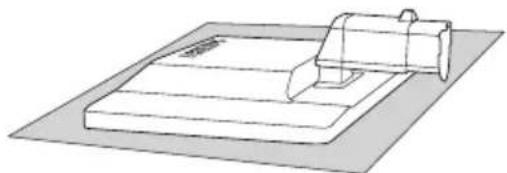
2 Het voetstuk installeren
- Plaats de monitor met de voorzijde omlaag op een zacht en vloeiend oppervlak om krassen op of schade aan het schem te voorkomen.
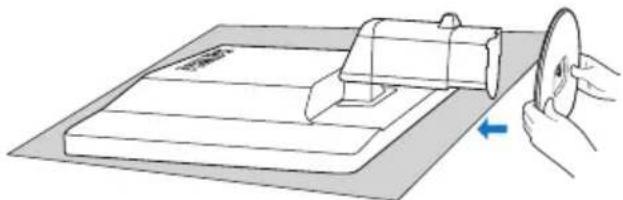
- Houd het voetstuk van de monitor met beide handen vast en stop de standaard in de kolom van de voet.
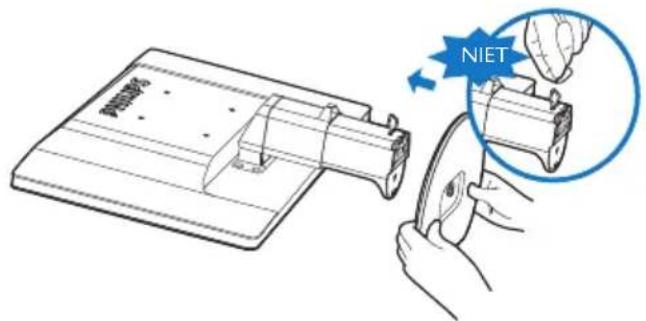
- Bevestig het voetstuk van de monitor op de kolom en maak deze vervolgens vast.

Verwijder de pinvergrendeling voor de hoogteafstelling niet uit de voetkolom voordat het voetstuk stevig is bevestigd.
2. De monitor instellen
3 Met uw laptop verbinden
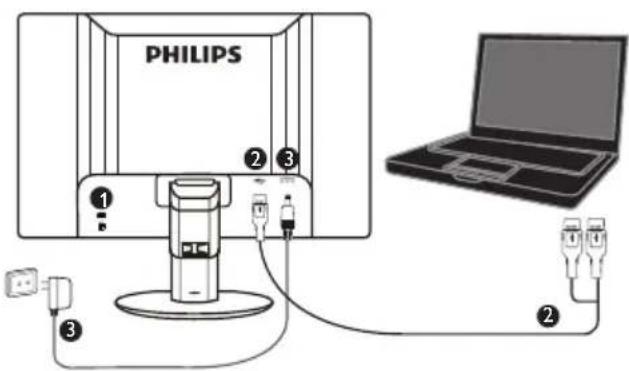
1 Kensington antidiefstalslot
2 USB-aansluiting
3 5 V/3 A wisselstroom naar gelijkstroom-adapter (optioneel)
DSA-20PFE-05 FEU 050300
DSA-20PFE-05 FCH 050300
DSA-20PFE-05 FUS 050300
Specificaties: 100-240 V wisselstroom, 50/60Hz (invoer), 0,7 A; 5 V gelijkstroom, 3 A (uitvoer)
Fabrikant: DEE VAN ENTERPRISE CO., LTD.
Opmerking
Let op dat de DisplayLink-software op uw laptop moet worden geïnstalleerd voordat u de USB-monitor kunt gebruiken.
Verbinding maken met de laptop
- Installeer de DisplayLink-software op uw laptop.
- Verbind de meegeleverde USB "Y"-kabel aan tussen de laptop en de monitor. De kant met de enkele aansluiting is bedoeld voor de monitor, en de dubbele "Y"-aansluiting is voor de laptop.
- De USB-monitor wordt herkend door het besturingssysteem en schakelt automatisch in nadat Windows het stuurprogramma geïnstalleerd heeft.
-
De USB-monitor is klaar voor gebruik als tweede monitor
-
Beide "Y"-aansluitingen moeten worden aangesloten op de 2xUSB-poorten van de laptop om er voor te zorgen dat voldoende energie naar de monitor wordt gevoerd.
Opmerking
- Mogelijk moet u de laptop herstarten om de USB-monitor correct te herkennen.
- Veel nieuwe laptops zijn in staat om voldoende energie te leveren met slechts 1 USB-poort; in dat geval kunt u naar wens 1 USB-poort vrijmaken. Als u merkt dat het scherm flikkert met 1 USB-aansluiting of helemaal niet oplicht, moet u beide 2 USB-poorten gebruiken.
- In bijzondere gevallen geven 2 USB-poorten op de laptop niet voldoende energie af voor de monitor. In dat geval moet u mogelijk een extra gelijkstroomadapter kopen.
| Onderdeelnummer Philips | Beschrijving | Model adapter |
| 080G L19 41DV1 | CONSIGN ADAPTER5 V 15 W CHINA | DSA-20PFE-05FCH 050300 |
| 080G L19 41DV2 | CONSIGN ADAPTER5 V/3 A 15 W USA | DSA-20PFE-05FUS 050300 |
| 080G L19 41DV3 | CONSIGN ADAPTER5 V 15 W EUROPA | DSA-20PFE-05FEU 050300 |
Neem contact op met www.philips.com/support of met de plaatselijke Monitor Helpdesk voor de details.
- Let op dat de USB-monitor niet als primaire monitor voor een pc kan worden gebruikt.
Waarschuwing
Verwijder nooit de kappen behalve wanneer u daarvoor bent opgeleid. Deze eenheid bevat gevaarlijke spanningen. Gebruik alleen de gelijkstroomadapter die in de handleiding is genoemd.
2. De monitor instellen
3 Melding van de resolutie
Deze monitor is ontworpen voor optimale prestaties met zijn oorspronkelijke resolutie, 1920 x 1080 bij 60 Hz.
4 Fysieke functie
Kantelen
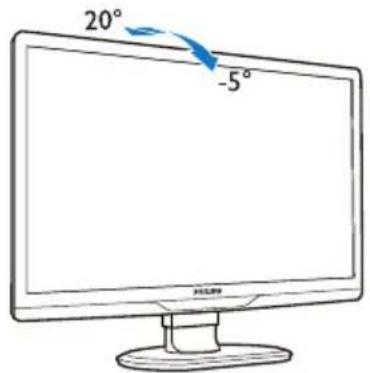
Draaien

Hoogteafstelling

Verwijder de pinvergrendeling voor de hoogteafstelling voordat u de hoogte aanpast.
Stop de pinvergrendeling voor de hoogteafstelling in de opening voordat u de monitor optilt.
2.2 Het voetstuk en de voet verwijderen
1 Het voetstuk bevestigen
Volg de onderstaande instructies voordat u begint met het demonteren van de monitorvoet, om eventuele schade of letsel te voorkomen.
- Trek de monitorvoet uit naar zijn maximale hoogte.

- Plaats de monitor met de voorzijde omlaag op een zacht en vloeiend oppervlak om krassen op of schade aan het scherm te voorkomen.
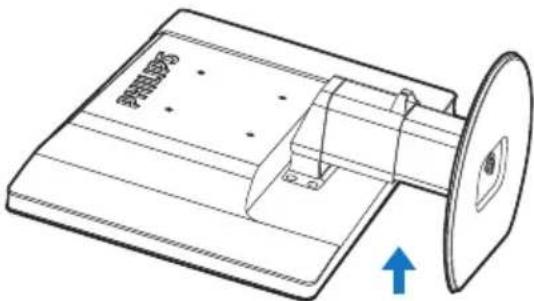
- Maak de vergrendeling van het voetstuk los en trek vervolgens het voetstuk weg van de basiskolom.
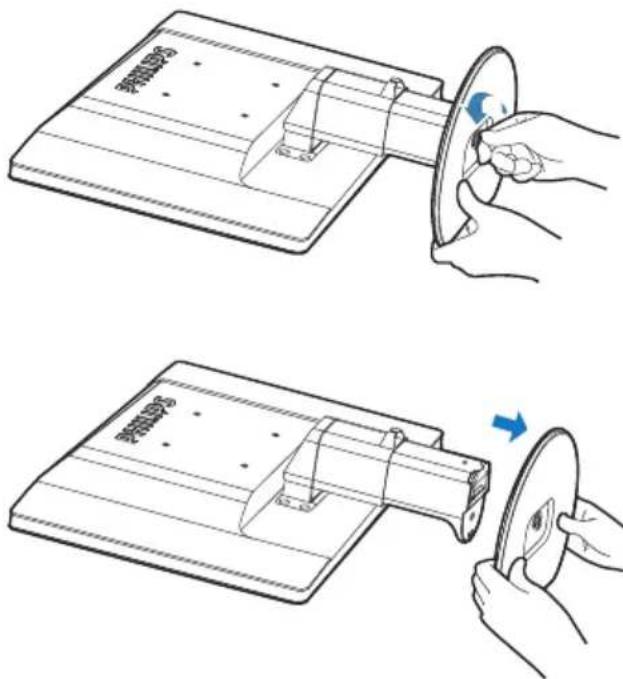
- Voor toepassingen voor VESA-standaard montage.
1. Verwijder de 8 schroefdeksels.

2. Verwijder de 4 schroeven en vervolgens de voet van de monitor.

Deze monitor ondersteunt een 100mm x 100mm VESA-compatibele montageinterface.

3. Bediening USB-monitor
3.1 Inleiding
Met de USB-monitor kunt u de beelden delen tussen uw laptop en de monitor door eenvoudig de USB-kabel op uw laptop aan te sluiten. Geen extra voedingskabel of videokabels nodig, wat een eenvoudige enkele kabel oplevert en een ultralage stroomverbinding tussen uw laptop en monitor.
3.2 Installatie DisplayLink Graphics Software
Om uw USB-monitor als tweede scherm te gebruiken, moet de DisplayLink Graphics software op uw Windows-systeem worden geïnstalleerd. Daarnaast kunt u met deze software eenvoudig uw voorkeuren voor de weergave beheren. Het stuurprogramma is compatibel met Microsoft Windows-systemen waaronder Microsoft Windows 7, Vista en XP. Houd er rekening mee dat het scherm niet onder DOS werkt.
De installatieprocedure:
- Dubbelklik op het bestand Setup. exe op de meegeleverde cd; het Gebruikersaccountbeheer-venster van Windows verschijnt. (als dit in het besturingssysteem is ingeschakeld)
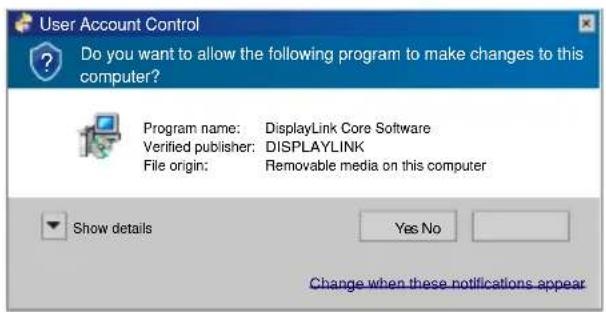
2 Klik op YES (Ja) waarna het venster met de gebruiksovereenkomst voor de DisplayLink-software opent.

- Klik op I Accept (Ik accepteer) waarna de installatie van de software start.
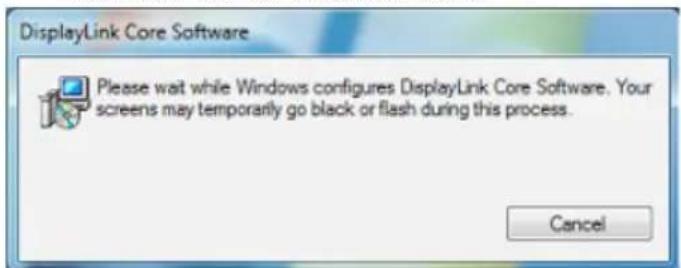
Tijdens de installatie kan het scherm flikkeren of zwart worden. Het bovenstaande installatievak verschijnt maar aan het eind van de installatie verschijnt geen bericht.
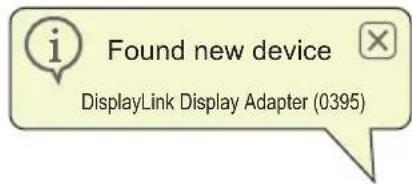
- Nadat de software geheel is geïnstalleerd, sluit u de USB-monitor aan op uw laptop met de USB-kabel waarna "Found new device (Nieuw apparaat gevonden)" op de taakbalk verschijnt.
-
Als het apparaat gevonden is, wordt de DisplayLink Graphics automatisch geïnstalleerd.
-
Na afloop van de installatie moet de laptop herstarten om met de USB-monitor te kunnen werken.
-
Nadat Windows herstart is, ziet u beelden op de USB-monitor.
3.3 Het scherm bedienen
1 Windows 7
Onder Windows 7 kunt u een DisplayLink-apparaat instellen met de Windows Display Properties (WDP). WDP biedt een eenvoudige manier om schermen te verbinden, draaien, dupliceren of uit te breiden en om de resolutie te wijzigen.
1. WDP openen
U kunt WDP op meerdere manieren openen.
| A B C | ||
| 1. Klik met de rechtermuisknop op het bureablad.2. Selecteer Screen Resolution (Schemresolutie) in het menu.3. WDP verschijnt. | 1. Klik in het menu Start op Devices and Printers (Apparaten en printers)2. Dubbelklik op het pictogram DisplayLink Device.3. WDP verschijnt. | 1. Rechtsklik op het pictogram DisplayLink [KBAT]2. Klik op Advanced Configuration (Geavanceerde configuratie).3. WDP verschijnt. |
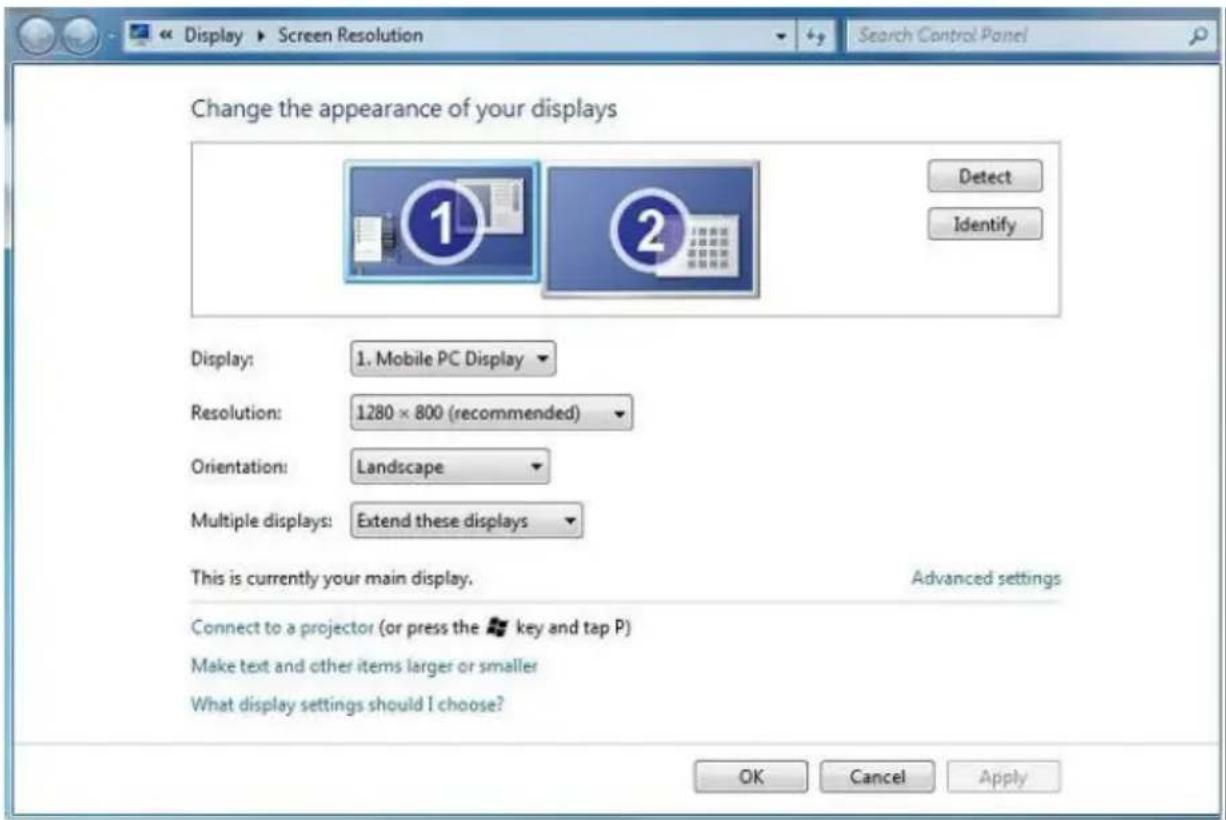
2 Het scherm instellen
Ga als volgt te werk om het scherm in te stellen.
Het scherm instellen
2.1. Open Screen Resolution (Schermresolutie).
2.2. Stel de weergaveopties in. Zie de tabel hieronder voor details over elke optie.
| Menuoptie Submenu optie Beschrijving | ||
| Display (Beeld) | Gebruik het afrolmenu om een scherm te kiezen dat u wilt instellen. | |
| Resolution (Resolutie) | Gebruik het afrolmenu en de schuif om een resolutie te selecteren. | |
| Orientation (Schermstand) (gebruik deze functie als u de Ergonomics-voet gebruikt) | Landscape (Liggend) Stelt | het scherm in op liggende weergave |
| Portrait (Staand) Stelt het | scherm in op staande weergave | |
| Landscape (flipped)Liggend (gespiegeld) | Stelt het scherm in op een liggende stand ondersteboven | |
| Portrait (flipped)Staand (gespiegeld) | Stelt het scherm in op een staande stand ondersteboven | |
| Multiple displays (Meerdere schermen) | Duplicates these displays (Deze beeldschermen dupliceren) | Reproduceert het hoofdscherm op het tweede scherm. |
| Extend these displays (Deze beeldschermen uitbreiden) | Breidt het hoofdscherm uit met het tweede scherm. | |
| Show Desktop only on 1 (Het bureablad alleen weergeven op 1 ) | Het bureablad verschijnt op het met 1 gemarkeerde scherm. Het met 2 gemarkeerde scherm wordt wit. | |
| Show Desktop only on 2 (Het bureablad alleen weergeven op 2 ) | Het bureablad verschijnt op het met 2 gemarkeerde scherm. Het met 1 gemarkeerde scherm wordt wit. | |
Tabel 1: WDP-opties
Om het gedrag van een aangesloten DisplayLink-scherm te bepalen, kunt u ook Windows key+P gebruiken om een menu te openen (en daar door te bladeren) om de modus te wijzigen.
3. Het scherm bedienen.
3.1. Druk op Windows key+P. Het volgende menu verschijnt.
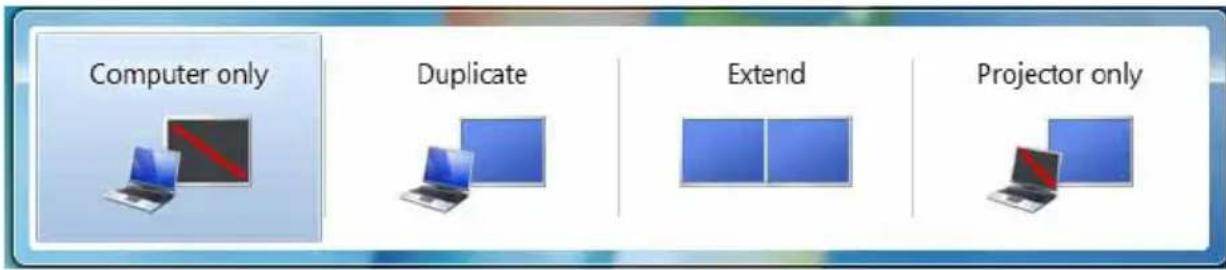
3.2. Klik o een van de opties. Het scherm toont de keuze.
Het pictogram voor DispayLink
U kunt het gedrag van het DisplayLink USB Graphics instellen via het pictogram voor DisplayLink in de taakbalk, indien aanwezig.
3. Bediening USB-monitor
4. Het menu DisplayLink Manager weergeven
4.1. Klik in de taakbalk op de pijl Verborgen pictogrammen weergeven om alle beschikbare pictogrammen weer te geven.
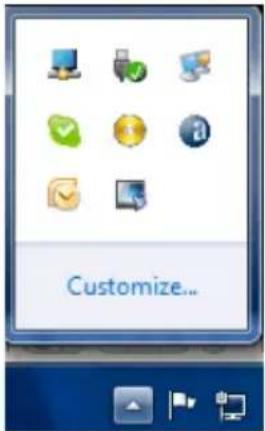
4.2. Klik op het pictogram DisplayLink, net menu verschijnt met verschillende opties als hieronder
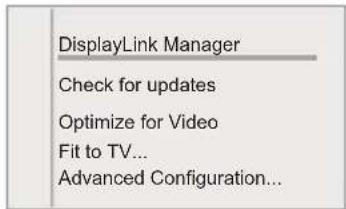
Zie de tabel hieronder voor details over elke optie:
| Menu Beschrijving | |
| DisplayLink Manager Opent het venster Scherminstellingen | |
| Check for updates (Controleren op updates) | Maakt verbinding met Windows Update en controleert op nieuwe versies; indien aanwezig, downloadt het deze. |
| Optimize for Video (Voor video optimaliseren) | Selecteer deze optie voor een betere weergave van films op DisplayLink-schermen. Selecteer deze optie alleen als u videomateriaal afspeelt.Opmerking: Als de optie is ingeschakeld, ziet tekst er mogelijk minder duidelijk uit. |
| Fit to TV (Passend voor tv) | Als het Windows-bureaublad niet volledig op de monitor verschijnt, kunt u deze optie gebruiken om de grootte van het Windows-bureaublad in te stellen (de schermresolutie). |
| Advanced Configuration (Geavanceerde configuratie) | Opent Windows Display Properties (WDP). |
3. Bediening USB-monitor
2 Windows Vista en Windows XP
Als de USB-monitor is verbonden met een laptom met Windows Vista of Windows XP, verschijnt een pictogram voor DisplayLink in de taakbalk. Dit biedt toegang tot het menu DisplayLink Manager.
Het menu DisplayLink Manager gebruiken
- Klik op het pictogram DisplayLink op de taakbalk.
Het menu verschijnt zoals hieronder is afgebeeld.
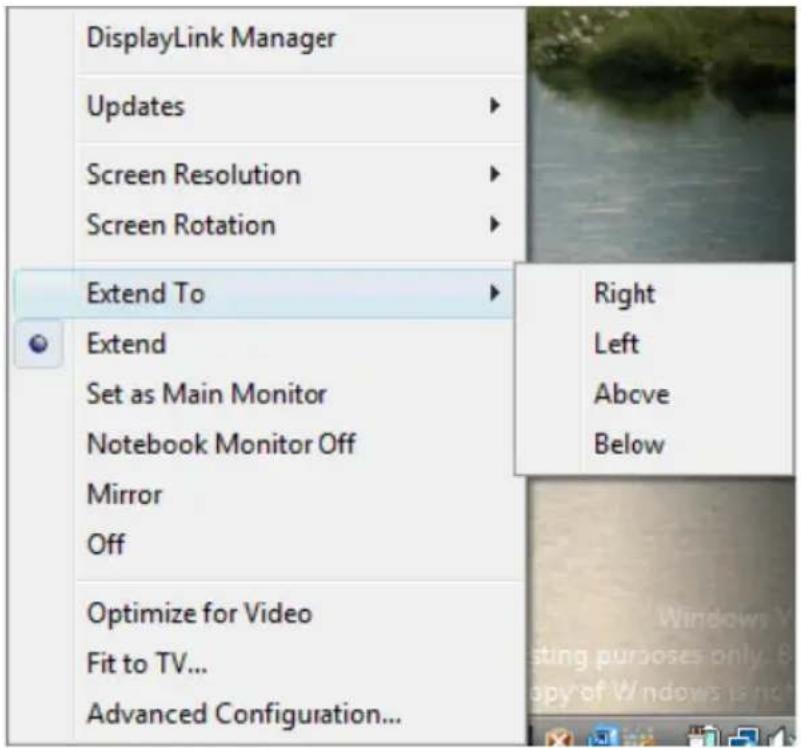
- Zie de tabel hieronder voor details over elke optie.
| Menuoptie Submenu optie Beschrijving | ||
| DisplayLink Manager | Opent het Windows venster Scherminstellingen | |
| Updates | Check Now (Nu controleren) | Maakt verbinding met Windows Update en controleert op nieuwe versies; indien aanwezig, downloadt het deze. |
| Configure (Configureren) | Opent het venster Update-opties waar u automatische updates kunt instellen. | |
| Screen Resolution (Schemresolutie) | Toont een lijst met beschikbare resoluties. (1920 x 1080)Deze optie is niet beschikbaar in de gespiegelde modus, omdat de resolutie is gedefinieerd als de resolutie van de hoofdmonitor. | |
- Bediening USB-monitor
| Menuoptie Submenu optie Beschrijving | ||
| Screen Rotation (Beeldscherm draaien) (gebruik deze functie als u de Ergonomics-voet gebruikt) | Normal (Normaal) | Het DisplayLink-scherm is niet gedraaid. |
| Rotated Left (Linksom gedraaid) | Draait het uitgebreide of gespiegelde scherm 270 graden. | |
| Rotated Right (Rechtsom gedraaid) | Draait het uitgebreide of gespiegelde scherm 90 graden. | |
| Upside-Down (Ondersteboven) | Draait het uitgebreide of gespiegelde scherm 180 graden. | |
| Extend To (Uitbreiden naar) | Right (Rechts) Breidt | het scherm uit naar de rechterkant van het hoofdschem. |
| Left (Links) Breidt | het scherm uit naar de linkerkant van het hoofdschem. | |
| Above (Boven) Breidt | het scherm uit boven het hoofdschem. | |
| Below (Onder) Breidt | het scherm uit onder het hoofdschem. | |
| Extend (Uitbreiden) | Breidt het bureablad uit naar het tweede scherm. | |
| Set as Main Monitor (Als hoofdschem instellen) | Stelt het tweede scherm in als hoofdschem. | |
| Notebook Monitor Off (Beeldscherm notebook uit) | Schakelt het scherm van een aangesloten notebook uit en maakt van de DisplayLink het hoofdschem. | |
| Mirror (Spiegelen) | Kopieert de inhoud van het hoofdschem en reproduceert dit op het tweede scherm | |
| Off (Uit) Schakelt het tweede scherm uit | ||
| Optimize for Video (Voor video optimaliseren) (alleen Vista en Windows 7) | Selecteer deze optie voor een betere weergave van films op DisplayLink-schermen. Selecteer deze optie alleen als u videomateriaal afspeelt. Opmerking: Als de optie is ingeschakeld, ziet tekst er mogelijk minder duidelijk uit. | |
| Fit to TV (Passend voor tv) | Als het Windows-bureaublad niet volledig op de monitor verschijnt, kunt u deze optie gebruiken om de grootte van het Windows-bureaublad in te stellen. Zie “Fit to TV (Passend voor tv)” voor details over de configuratie van deze optie (de schermresolutie). | |

Opmerking
Ga naar de website van DisplayLink http://www.displaylink.com/support/downloads.php voor uitgebruider en actuele informatie over de DisplayLink software.
4. Technische specificaties
| Beeld/Weergave | |
| Schermtype monitor Tft-lcd | |
| Achtergrondverlichting | LED |
| Beeldschermformaat | 21,5" (54,6cm) |
| Beeldverhouding 16:9 | |
| Pixelpitch 0,2842 x 0,2842 mm | |
| Helderheid 150 cd/m2 | |
| Contrastverhouding (standaard) 1000:1 | |
| Responstijd (standaard) 5 ms | |
| Optimale resolutie 1920 x 1080 @ 60Hz | |
| Kijkhoek 160° (H) / 150° (V) @ C/R > 10 | |
| Beeldschermkleuren 16,7 M | |
| Aansluitingen | |
| Invoer videosignaal | USB 2.0 |
| Gemak | |
| Andere voordelen | Kensington-slot |
| Standaard | |
| Kantelen | -5 / +20 |
| Draaien | -65 / +65 |
| Hoogteafstelling: | 70mm |
| Voeding | |
| Voeding | USB 2.0 |
| Aan-modus | 9 W (standaard) (USB 2.0) |
| Standby-modus | 0,3 W (standaard) |
| Uit | 0 W |
| Optionele voeding | ModelDSA-20PFE-05 FEU 050300DSA-20PFE-05 FCH 050300DSA-20PFE-05 FUS 050300SpecificatiesIngang: 100-240VAC,50/60Hz,0.7AUitgang: 5 V gelijkstroom, 3 A |
| Afmetingen | |
| Product met voet (BxHxD) | 507 × 400 × 220 mm |
| Product zonder voet (BxHxD) | 507 × 323 × 59 mm |
| Gewicht | |
| Product met voet | 4,55kg |
| Product zonder voet 2,91kg | |
| Product met verpakking | 6,12kg |
- Technische specificaties
| Bedrijfsconditie | |
| Temperatuurbereik (in werking) 0°C tot 40°C | |
| Temperatuurbereik(Niet in bedrijf) | -20°C tot 60°C |
| Relatieve vochtigheid 20% tot 80% | |
| Hoogte | Gebruik: + 365.760,00cm ( 3.658m)Niet in bedrijf: + 1.219.200,00cm ( 12.192m) |
| MTBF 30.000 uur | |
| Milieu | |
| ROHS JA | |
| Verpakking 100% recyclebaar | |
| Compliantie en standaarden | |
| Regelgevende goedkeuringen CE Mark, FCC Class B, UL/cUL, GOST | |
| Behuizing | |
| Kleur Zwart/zwart, zilver/zwart | |
| Deklaag Patroon | |

Opmerking
- Deze gegevens kunnen worden gewijzigd zonder kennisgeving. Ga naar www.philips.com/support om de laatste versie van de folder te downloaden.
4.1 Resolutie & vooringestelde standen

Aanbevolen resolutie
1920 × 1080 @ 60 Hz

Opmerking
De USB-monitor werkt met USB 2.0 480 Mbps
5. Informatie over voorschriften
Lead-free Product

5. Informatie over voorschriften
5. Informatie over voorschriften
5. Informatie over voorschriften
5. Informatie over voorschriften
China RoHS
6.1 Het beleid van Philips m.b.t. pixeldefecten in platte beeldschermen
Philips streeft ernaar producten van de hoogste kwaliteit te leveren. Wij gebruiken een aantal van de meest geavanceerde productieprocessen in de branche en oefenen strikte kwaliteitscontrole uit. Defecte pixels of subpixels op de TFT-schermen die voor platte monitorschermen gebruikt worden, zijn echter soms niet te vermijden. Geen enkele fabrikant kan garanderen dat alle schermen vrij zijn van pixeldefecten, maar Philips garandeert dat elke monitor die een onaanvaardbaar aantal defecten heeft, onder garantie zal worden gerepareerd of vervangen. Deze mededeling geeft uitleg over de verschillende soorten pixeldefecten en definieert het aanvaardbare defectenniveau voor elk soort. Om in aanmerking te komen voor reparatie of vervanging onder garantie, moet het aantal defecte pixels op een TFT-scherm deze aanvaardbare niveaus overstijgen. Bijvoorbeeld niet meer dan 0,0004 % van de subpixels in een monitor mag defect zijn. Omdat sommige soorten of combinaties van pixeldefecten eerder opgemerkt worden dan anderen, stelt Philips bovendien de kwaliteitsnormen daarvoor nog hoger. Deze garantie is wereldwijd geldig.
![graph TD A["subpixel"] --> B["R"] A --> C["G"] A --> D["B"] E["pixel"] --> F["R"] E --> G["G"] E --> H["B"]](/content/2026/06/1156437/images/2191b4b96293f47b9ed4b5be5573fcef594a57c3f1d0c7144823a60312330d26.jpg)
Pixels en subpixels
Een pixel, of beeldelement, is samengesteld uit drie subpixels in de hoofdkleuren rood, groen en blauw. Een groot aantal pixels samen vormen een beeld. Wanneer alle subpixels van een pixel verlicht zijn, verschijnen de drie gekleurde subpixels samen als een enkele witte pixel. Wanneer ze allemaal donker zijn, verschijnen de drie gekleurde subpixels samen als één zwarte pixel. Andere combinaties van verlichte en
donkere subpixels verschijnen als enkele pixels van andere kleuren.
Soorten pixeldefecten
Pixel- en subpixeldefecten verschijnen op verschillende manieren op het scherm. Er zijn twee categorieën pixeldefecten en een aantal verschillende soorten subpixeldefecten in elke categorie.
Lichte punt-defecten
Lichte punten verschijnen als pixels of subpixels die altijd verlicht of 'aan' staan. Dit betekent dat een licht punt een subpixel is die duidelijk afsteekt op het scherm als de monitor een donker patroon weergeeft. Dit zijn de mogelijke soorten defecten van lichte punten.
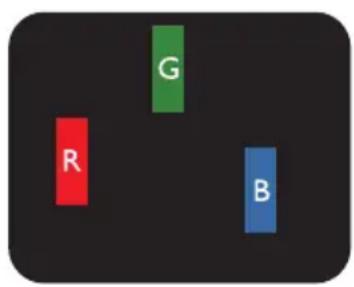
Eén verlichte rode, groene of blauwe subpixel.
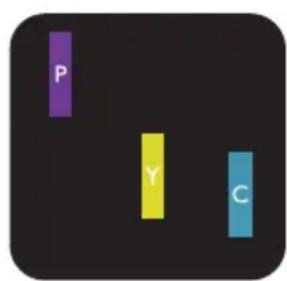
Twee naast elkaar gelegen verlichte subpixels:
- rood + blauw = paars
- rood + groen = geel
- groen + blauw = cyaan (lichtblauw)
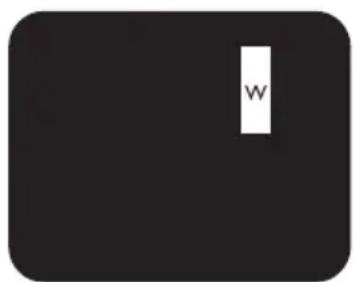
Drie naast elkaar gelegen verlichte subpixels (één witte pixel).
6. Klantenzorg en garantie

Opmerking
Een rood of blauw licht punt moet meer dan 50 procent helderder zijn dan aangrenzende punten, terwijl een groen licht punt 30 procent helderder is dan aangrenzende punten.
Zwarte punt-defecten
Zwarte punten verschijnen als pixels of subpixels die altijd donker of 'uit' staan. Dat wil zeggen dat een zwarte pixel een subpixel is die op het scherm opvalt als de monitor een lichtpatroon weergeeft. Dit zijn de mogelijke soorten zwarte punt-defecten.

Nabijheid van pixeldefecten
Omdat pixel- en subpixeldefecten van hetzelfde soort die dicht bij elkaar in de buurt zijn eerder opgemerkt kunnen worden, specificeert Philips ook de toleranties voor de nabijheid van pixeldefecten.

Om in aanmerking te komen voor reparatie of vervanging als gevolg van defecte pixels tijdens de garantieperiode, moet een TFT-scherm in een monitor van Philips defecte pixels of subpixels hebben die de tolerantie in de volgende tabel overschrijden.
| HELDERE PUNTDEFECTEN ACCEPTABEL NIVEAU | |
| 1 heldere subpixel 3 | |
| 2 heldere subpixels naast elkaar 1 | |
| 3 heldere subpixels naast elkaar (een wit pixel) 0 | |
| Afstand tussen twee heldere punten* >15mm | |
| Totaal aantal heldere punten van alle soorten 3 | |
| ZWARTE PUNTEN ACCEPTABEL NIVEAU | |
| 1 donkere subpixel 5 of minder | |
| 2 donkere subpixels naast elkaar 2 of minder | |
| 3 donkere subpixels naast elkaar 0 | |
| Afstand tussen twee zwarte punt-defecten* >15mm | |
| Totaal aantal zwarte punt-defecten van alle types | 5 of minder |
| TOTAAL AANTAL DEFECTE PUNTEN | ACCEPTABEL NIVEAU |
| Totaal aantal heldere punten van alle types | 5 of minder |

Opmerking
- 1 of 2 defecte subpixels naast elkaar komen overeen met 1 defect punt
6.2 Klantenzorg en garantie
Voor informatie over de garantiedekking en de vereisten voor extra ondersteuning die geldig is voor uw regio, kunt u terecht op de website www.philips.com/support. U kunt ook contact opnemen met het nummer van het Philips Customer Care-centrum dat hieronder is vermeld.
Contactgegevens voor de regio WEST-EUROPA:
| Land ASC Klantnummer Prijs | |||
| Germany Siemens I&S | +49 01803 386 853 | € 0,09 | |
| United Kingdom Invec | Scotland +44 0207 949 0069 Lokaal tarief | ||
| Ireland Invec Scotland | +353 01 601 1161 | Lokaal tarief | |
| Spain Eatsa Spain | +34 902 888 785 | € 0,10 | |
| Finland | A-novo | +358 09 2290 1908 Lokaal tarief | |
| France | A-novo | +33 082161 1658 | € 0,09 |
| Greece Allman Hellas | +30 00800 3122 1223 Gratis | ||
| Italy | A-novo | +39 840 320 041 | € 0,08 |
| Netherlands | E Care | +31 0900 0400 063 | € 0,10 |
| Denmark | A-novo | +45 3525 8761 | Lokaal tarief |
| Norway | A-novo | +47 2270 8250 | Lokaal tarief |
| Sweden | A-novo | +46 08 632 0016 | Lokaal tarief |
| Poland | Zolter | +48 0223491505 | Lokaal tarief |
| Austria | Siemens I&S +43 0810 000206 | € 0,07 | |
| Belgium | E Care | +32 078 250851 | € 0,06 |
| Luxembourg | E Care | +352 26 84 30 00 | Lokaal tarief |
| Portugal | Eatsa Spain | +351 2 1359 1440 | Lokaal tarief |
| Switzerland | A-novo | +41 02 2310 2116 | Lokaal tarief |
6. Klantenzorg en garantie
Contactgegevens voor de regio MIDDEN- EN OOST-EUROPA:
| Land Telefooncentrum ASC Klantnummer | |||
| Belarus NA IBA | +375 17 217 3386 | ||
| Bulgaria NA LAN Service | +359 2 960 2360 | ||
| Croatia NA Renoprom | +385 1 333 0974 | ||
| Estonia NA FUJITSU | +372 6519900 | ||
| Latvia | NA “ServiceNet LV” Ltd. | +371 7460399 | |
| Lithuania | NA | UAB “Servicenet” | +370 7400088 |
| Romania | NA Blue Ridge Intl. | +40 21 2101969 | |
| Serbia & Montenegro | NA | Kim Tec d.o.o. | +381 11 20 70 684 |
| Slovenia | NA PC H.and | +386 1 530 08 | 24 |
| Ukraine | NA Comel | +380 5623200 | 45 |
| NA Topaz-Service Company | +38 044 245 73 31 | ||
| Russia | NA CPS | +7 (495) 645 | 6746 (for repair) |
| NA CEEE Partners | +7 (495) 645 | 3010 (for sales) | |
| Slovakia | NA Datalan Service | +421 2 492071 | 55 |
| Turkey | NA | Techpro | +90 212 444 4 832 |
| Czech Rep. | NA Asupport | 800 100 697 | |
| Hungary | NA Serware | +36 1 2426331 | |
| NA Profi Service | +36 1 814 8080 | ||
Contactgegevens voor de LATIJNS-AMERIKA:
| Land Telefooncentrum | Klantnummer | |
| Brazil | Vermont | 0800-7254101 |
| Argentina | 0800 3330 856 |
Contactgegevens voor China:
China
Klantnummer: 4008 800 008
Contactgegevens voor NOORD-AMERIKA:
| Land | Telefooncentrum | ASC | Klantnummer |
| U.S.A. | TOS | Teleplan | (877) 835-1838 |
| Canada Supercom | Supercom | (800)479-6696 | |
Contactgegevens voor de APMEA-regio:
| Land Telefooncentrum ASC Klantnummer | |||
| Australia NA AGOS NETWORK PTY LTD 1300 360 386 | |||
| New Zealand NA Visual Group Ltd. 0800 657447 | |||
| Hong Kong / Macau | NA Smart Pixels Technology Ltd. | Hong Kong:Tel: +852 2619 9639Macau:Tel: (853)-0800-987 | |
| India NA REDINGTON INDIA LTD | Tel: 1 800 425 6396SMS: PHILIPS to 56677 | ||
| Indonesia NA PT. Gadingsari elektronika Prima | Tel: 62 21 75909053, 75909056,7511530 | ||
| South Korea NA PCS One Korea Ltd. 080-600-6600 | |||
| Malaysia | NA | After Market Solutions (CE)Sdn Bhd | 603 7953 3370 |
| Pakistan | NA Philips Consumer Service (9221) 2737411-16 | ||
| Singapore | NA | Philips Electronics SingaporePte Ltd (Philips Consumer Care Center) | (65) 6882 3999 |
| Taiwan | PCCW Teleservices Taiwan | FETEC.CO | 0800-231-099 |
| Thailand | NA Axis Computer | System Co., Ltd. (662) 934-5498 | |
| South Africa | NA | Sylvara Technologies Pty Ltd | 086 0000 888 |
| United Arab Emirates | NA AL SHAHD COMPUTER L.L.C 00971 4 2276525 | ||
| Israel | NA Eastronics LTD | 1-800-567000 | |
| Vietnam | NA | FPT Service Informatic Company Ltd. | +84 8 38248007 Ho Chi Minh City+84 5113.562666 Danang City+84 5113.562666 Can tho Province |
| Philippines | NA Glee Electronics, Inc. | (02) 633-4533 to 34,(02) 637-6559 to 60 | |
| Sri Lanka | NA | no distributor and/or service provider currently | |
| Bangladesh | NA | Distributor: Computer Source Ltd (warranty buy-out) | 880-2-9141747, 9127592880-2-8128848 / 52 |
| Nepal | NA | Distributor: Syakar Co. Ltd(warranty buy-out) | 977-1-4222395 |
| Cambodia | NA | Distributor: Neat Technology Pte Ltd (Singapore) (warranty buy-out) | 855-023-999992 |
7. Problemen oplossen & veelgestelde vragen
7.1 Problemen oplossen
Deze pagina behandelt de problemen die u als gebruiker zelf kunt oplossen. Kunt u aan de hand hiervan uw probleem niet oplossen, neem dan contact op met een servicevertegenwoordiger van Philips.
1 Algemene problemen
Geen beeld (voedings-LED niet opgelicht)
- Controleer de aansluitingen. Zorg er voor dat de USB-kabel stevig vast zit in de monitor.
- Maak de USB-kabel los en sluit hem opnieuw aan.
- Controleer de staat van de USB-kabel. Vervang de kabel als deze beschadigd is. Maak de aansluitingen schoon met een doekje als ze vuil zijn.
Geen beeld (het scherm is wit ook al is de computer ingeschakeld)
- Controleer of de USB-kabel goed op de computer is aangesloten.
- Zorg ervoor dat de computer ingeschakeld is. De computer kan in de slaapmodus of stand voor energiebesparing staan, of een witte schermbeveiliging weergeven. Verplaats de muis om de computer te "wekken".
Beeld knippert, instabiel als gevolg van onvoldoende voeding.
- Controleer of 2 USB-aansluitingen stevig met de laptop zijn verbonden.
- 5 V/3 A wisselstroom naar gelijkstroom-adapter wordt gebruikt. Zie pagina 5 (informatie over wisselstroom naar gelijkstroom-adapter)
Het beeld "springt op en neer" of beweegt in een golfpatroon
- Verplaats elektrische apparaten die mogelijk elektrische storingen kunnen veroorzaken.
Kan geen DVD's afspelen met het programma voor het afspelen van dvd's van derden
- Gebruik de met het besturingssysteem meegeleverde mediaspeler.
Zichtbare tekens van rook of vonken
• Voer geen stappen uit van de probleemoplossing
- Koppel de monitor onmiddellijk los van de voedingsbron voor uw veiligheid.
- Neem onmiddellijk contact op met de klantendienst van Philips.
Beeldproblemen
Er verschijnt een "nabeeld" of "geestbeeld" door "inbranden", zelfs na het uitschakelen.
- Een ononderbroken weergave van stilstaande of statische beelden gedurende een langere periode kan een "ingebrand beeld", "nabeeld" of "schaduwbeeld" veroorzaken. "Inbranden", "nabeelden" of "spookbeelden" is een bekend verschijnsel in de technologie van LCD-schermen. In de meeste gevallen verdwijnt dit "ingebrand beeld", "nabeeld" of "schaduwbeeld" geleidelijk enige tijd nadat de voeding werd uitgeschakeld.
• Activeer altijd een programma met een bewegende schermbeveiliging wanneer u de monitor onbewaakt achterlaat.
• Activeer altijd een toepassing voor het periodiek vernieuwen van het schem als u uw LCD-monitor ongewijzigde statische inhoud zal weergeven. - Het niet inschakelen van schermbeveiliging of een toepassing die het scherm periodiek ververst, kan ernstige tekenen van "inbranden" of "spookbeelden" veroorzaken, die niet verdwijnen en die niet hersteld kunnen worden. Dergelijke schade wordt niet door de garantie gedekt.
7. Problemen oplossen & veelgestelde vragen
Beeld is vervormd. Tekst is wazig en gerafeld.
- Zet de beeldresolutie van de computer op dezelfde waarde als de aanbevolen waarde voor de monitor.
Groene, rode, blauwe, zwarte en witte punten op het scherm
- De resterende punten zijn een normaal kenmerk van de LCD-schermen die in de moderne technologie worden gebruikt. Raadpleeg het pixelbeleid voor meer informatie.
Raadpleeg de lijst van Klanteninformatiecentra en neem contact op met een vertegenwoordiger van Philips klantenservice voor meer informatie.
7.2 Algemene veelgestelde vragen
V1: Is het LCD-scherm bestand tegen krassen?
Ant.: Het is doorgaans aanbevolen het beeldschermoppervlak niet bloot te stellen aan schokken en contact met scherpe of botte voorwerpen. Hanteert u de monitor, zorg er dan voor dat er geen druk op het beeldschermoppervlak wordt uitgeoefend. Dit kan de garantie nadelig beïnvloeden.
V2: Hoe maak ik het LCD-scherm schoon?
Ant.: Voor normale schoonmaakwerkzaamheden gebruikt u een schone, zachte doek. Eventueel kunt u isopropanol gebruiken. Gebruik geen andere schoonmaakmiddelen zoals ethanol, aceton, hexaan enz.
V3: Zijn Philips lcd-monitoren Plug-and-Play?
Ant.: Ja de monitoren zijn plug&play-compatibel met Windows 7/Vista/XP
V4: Wat is inbranden, wat is een nabeeld of geestbeeld op een lcd-paneel?
Ant.: Een ononderbroken weergave van stilstaande of statische beelden gedurende een langere periode kan een "ingebrand beeld", "nabeeld" of "schaduwbeeld" veroorzaken. "Inbranden", "nabeelden" of "spookbeelden" is een bekend verschijnsel in de technologie van LCD-schermen. In de meeste gevallen verdwijnt dit "ingebrand beeld", "nabeeld" of "schaduwbeeld" geleidelijk enige tijd nadat de voeding werd uitgeschakeld. Activeer altijd een programma met een bewegende schermbeveiliging wanneer u de monitor onbewaakt achterlaat. Activeer altijd een toepassing voor het periodiek vernieuwen van het scherm als u uw LCD-monitor ongewijzigde statische inhoud zal weergeven.
Waarschuwing
Het niet inschakelen van schermbeveiliging of een toepassing die het scherm periodiek ververst, kan ernstige tekenen van "inbranden" of "spookbeelden" veroorzaken, die niet verdwijnen en die niet hersteld kunnen worden. Dergelijke schade wordt niet door de garantie gedekt.
V5: Waarom toont het scherm geen scherpe tekst en zijn de tekens gerafeld?
Ant.: Uw LCD-monitor werkt het best bij de oorspronkelijke resolutie van 1920 x 1080 @ 60 Hz. Voor het beste resultaat gebruikt u deze resolutie.
7.3 FAQs over USB-monitor
V1: Het besturingssysteem van mijn laptop herkent mijn monitor niet.
Ant.:
a. Controleer of u het met de monitor meegeleverde stuurprogramma/softwar hebt geïnstalleerd.
b. U kun het meest recente DisplayLinkstuurprogramma downloaden van http://www.displaylink.com/support/downloads.php
c. Mogelijk moet u de laptop herstarten om de USB-monitor correct te herkennen.
V2: Mijn monitor heeft geen beeld/flikkert/schakelt uit en in
Ant.:
a. De monitor heeft minimaal een USB 2.0 aansluiting nodig. Hij werkt niet met de oudere USB 1.x-standaard.
b. Controleer of beide aansluitingen van de USB "Y"-kabel met de USB-poorten van uw laptop zijn verbonden zodat de monitor over voldoende energie beschikt.
c. In bijzondere gevallen geven 2 USB-poorten op de laptop niet voldoende energie af voor de monitor. In dat geval moet u mogelijk een extra gelijkstroomadapter kopen.
| Onderdeel-nummer Philips | Beschrijving | Model adapter |
| 080G L19 41DV1 | CONSIGN ADAPTER5 V 15 W CHINA | DSA-20PFE-05FCH 050300 |
| 080G L19 41DV2 | CONSIGN ADAPTER5 V/3 A 15 W USA | DSA-20PFE-05FUS 050300 |
| 080G L19 41DV3 | CONSIGN ADAPTER5 V 15 W EUROPA | DSA-20PFE-05FEU 050300 |
Neem contact op met www.philips.com/support of met de plaatselijke Monitor Helpdesk voor de details.
V3: Mijn monitor start niet in combinatie met mijn bureau-pc. Ik zie niets met mijn bureau-pc.
Ant.: Houd er rekening mee dat de USB-monitor niet is ontworpen om met DOS samen te werken. Hij is als tweede beeldscherm bedoeld, daarom moet hij worden gebruikt met een laptotype computer waarmee een vast primair scherm verbonden is. Dat komt doordat de USB-monitor alleen beeld geeft na het verschijnen van het aanmeldscherm van Windows, omdat de computer de monitor dan heeft herkend.
V4: Kan ik mijn PC gebruiken met Linux/Apple (andere systemen dan Windows)?
Ant.: Op dit moment niet.
V5: Ik zie geen instelknoppen op de monitor?
Ant.: Omdat de monitor rechtstreeks door de USB-poorten wordt bestuurd, zijn daar geen aanpassingen voor nodig. Hij is volledig plug and play.
V6: Ik zie geen aan/uit-knop op de monitor?
Ant.: U hebt geen aan/uit-knop nodig omdat de monitor geen rechtstreekse voedingsaansluiting heeft. Nadat u de laptop hebt uitgeschakeld of de USB-aansluitingen hebt losgemaakt, schakelt de monitor volledig uit.
V7: Heb ik USB 2.0 of USB 3.0 nodig?
Ant.: U kunt beide technologieën gebruiken. De monitor heeft een USB 2.0-ingang.

2012 © Koninklijke Philips Electronics N.V. Alle rechten voorbehouden.
Philips en het Philips-schildembleem zijn gedeponeerde handelsmerken van Koninklijke Philips Electronics N.V. en worden gebruikt onder de licentie van Koninklijke Philips Electronics N.V.
De specificaties zijn onderhevig aan wijzigingen zonder kennisgeving.
Versie: M3221SUE1T
- INHOUDSOPGAVE
- BELANGRIJK......1
- DE MONITOR INSTELLEN 4
- BEDIENING USB-MONITOR 9
- TECHNISCHE SPECIFICATIES......15
- INFORMATIE OVER VOORSCHRIFTEN......17
- KLANTENZORG EN GARANTIE......22
- PROBLEMEN OPLOSSEN & VEELGESTELDE VRAGEN....27
- BELANGRIJK
- 1.1 VOORZORGSMAATREGELEN EN ONDERHOUD
- WAARSCHUWINGEN
- GEBRUIK
- ONDERHOUD
- BELANGRIJKE INFORMATIE BETREFFENDE INBRANDEN/SPOOKBEELDEN
- WAARSCHUWING
- SERVICE
- OPMERKING
- 1.2 BESCHRIJVING VAN NOTATIES
- OPMERKINGEN, VOORZORGSMAATREGELEN EN WAARSCHUWINGEN
- VOORZICHTIG
- 1.3 ERWIJDEREN VAN PRODUCT- EN VERPAKKINGSMATERIAAL
- 2 HET VOETSTUK INSTALLEREN
- DE MONITOR INSTELLEN
- 3 MET UW LAPTOP VERBINDEN
- VERBINDING MAKEN MET DE LAPTOP
- 3 MELDING VAN DE RESOLUTIE
- 4 FYSIEKE FUNCTIE
- 2.2 HET VOETSTUK EN DE VOET VERWIJDEREN
- 1 HET VOETSTUK BEVESTIGEN
- VERWIJDER DE 8 SCHROEFDEKSELS
- VERWIJDER DE 4 SCHROEVEN EN VERVOLGENS DE VOET VAN DE MONITOR
- BEDIENING USB-MONITOR
- 3.1 INLEIDING
- 3.2 INSTALLATIE DISPLAYLINK GRAPHICS SOFTWARE
- DE INSTALLATIEPROCEDURE
- 3.3 HET SCHERM BEDIENEN
- 1 WINDOWS 7
- WDP OPENEN
- 2 HET SCHERM INSTELLEN
- HET SCHERM BEDIENEN
- HET PICTOGRAM VOOR DISPAYLINK
- HET MENU DISPLAYLINK MANAGER WEERGEVEN
- 2 WINDOWS VISTA EN WINDOWS XP
- HET MENU DISPLAYLINK MANAGER GEBRUIKEN
- TECHNISCHE SPECIFICATIES
- 4.1 RESOLUTIE & VOORINGESTELDE STANDEN
- INFORMATIE OVER VOORSCHRIFTEN
- LEAD-FREE PRODUCT
- CHINA ROHS
- 6.1 HET BELEID VAN PHILIPS M.B.T. PIXELDEFECTEN IN PLATTE BEELDSCHERMEN
- PIXELS EN SUBPIXELS
- SOORTEN PIXELDEFECTEN
- LICHTE PUNT-DEFECTEN
- KLANTENZORG EN GARANTIE
- ZWARTE PUNT-DEFECTEN
- NABIJHEID VAN PIXELDEFECTEN
- 6.2 KLANTENZORG EN GARANTIE
- CONTACTGEGEVENS VOOR CHINA
- PROBLEMEN OPLOSSEN & VEELGESTELDE VRAGEN
- 7.1 PROBLEMEN OPLOSSEN
- 1 ALGEMENE PROBLEMEN
- GEEN BEELD (VOEDINGS-LED NIET OPGELICHT)
- GEEN BEELD (HET SCHERM IS WIT OOK AL IS DE COMPUTER INGESCHAKELD)
- BEELD KNIPPERT, INSTABIEL ALS GEVOLG VAN ONVOLDOENDE VOEDING
- HET BEELD "SPRINGT OP EN NEER" OF BEWEEGT IN EEN GOLFPATROON
- KAN GEEN DVD'S AFSPELEN MET HET PROGRAMMA VOOR HET AFSPELEN VAN DVD'S VAN DERDEN
- ZICHTBARE TEKENS VAN ROOK OF VONKEN
- BEELDPROBLEMEN
- ER VERSCHIJNT EEN "NABEELD" OF "GEESTBEELD" DOOR "INBRANDEN", ZELFS NA HET UITSCHAKELEN
- BEELD IS VERVORMD. TEKST IS WAZIG EN GERAFELD
- GROENE, RODE, BLAUWE, ZWARTE EN WITTE PUNTEN OP HET SCHERM
- 7.2 ALGEMENE VEELGESTELDE VRAGEN
- V1: IS HET LCD-SCHERM BESTAND TEGEN KRASSEN
- V2: HOE MAAK IK HET LCD-SCHERM SCHOON
- V3: ZIJN PHILIPS LCD-MONITOREN PLUG-AND-PLAY
- V4: WAT IS INBRANDEN, WAT IS EEN NABEELD OF GEESTBEELD OP EEN LCD-PANEEL
- V5: WAAROM TOONT HET SCHERM GEEN SCHERPE TEKST EN ZIJN DE TEKENS GERAFELD
- 7.3 FAQS OVER USB-MONITOR
- V1: HET BESTURINGSSYSTEEM VAN MIJN LAPTOP HERKENT MIJN MONITOR NIET
- ANT
- V2: MIJN MONITOR HEEFT GEEN BEELD/FLIKKERT/SCHAKELT UIT EN IN
Merk : PHILIPS
Model : 221S3U
Categorie : Scherm